Wissensdatenbank
1 000 FAQs, 500 Anleitungen und erläuternde Videos. Hier gibt es nur Lösungen!
Dieser Leitfaden erklärt die Funktionsweise der Stornierungsversicherung, die Kunden im Rahmen des Ticketingsystems von Infomaniak angeboten wird.
Funktionsweise der Stornierungsversicherung
Infomaniak bietet über seinen Partner Allianz Suisse Kunden, die ihre Tickets über das Online-Ticketsystem erwerben, eine Reiserücktrittsversicherung an, die unter bestimmten Bedingungen die Rückerstattung des Ticketpreises ermöglicht.
Kunden, die eine Rückerstattung beantragen möchten, wenden sich direkt an Allianz Suisse und geben dabei die Ticketnummer an:
Allianz
+41 (0)44 283 32 22
info.ch@allianz.com
Bitte lesen Sie die allgemeinen Nutzungsbedingungen.
Link zu dieser FAQ: https://faq.infomaniak.com/2660
War diese FAQ nützlich?
Dieser Leitfaden richtet sich an Entwickler und fortgeschrittene Benutzer und erklärt, wie Sie einen API-Schlüssel erstellen (im Rahmen des Infomaniak-Ticketingsystems), damit Sie ihn direkt in Ihre Website integrieren können.
Einen API-Schlüssel erstellen
Dazu:
- Klicken Sie hier, um die Verwaltung Ihres Produkts im Infomaniak Manager aufzurufen (Benötigen Sie Hilfe?).
- Klicken Sie direkt auf den Namen des betreffenden Ticketsystems:
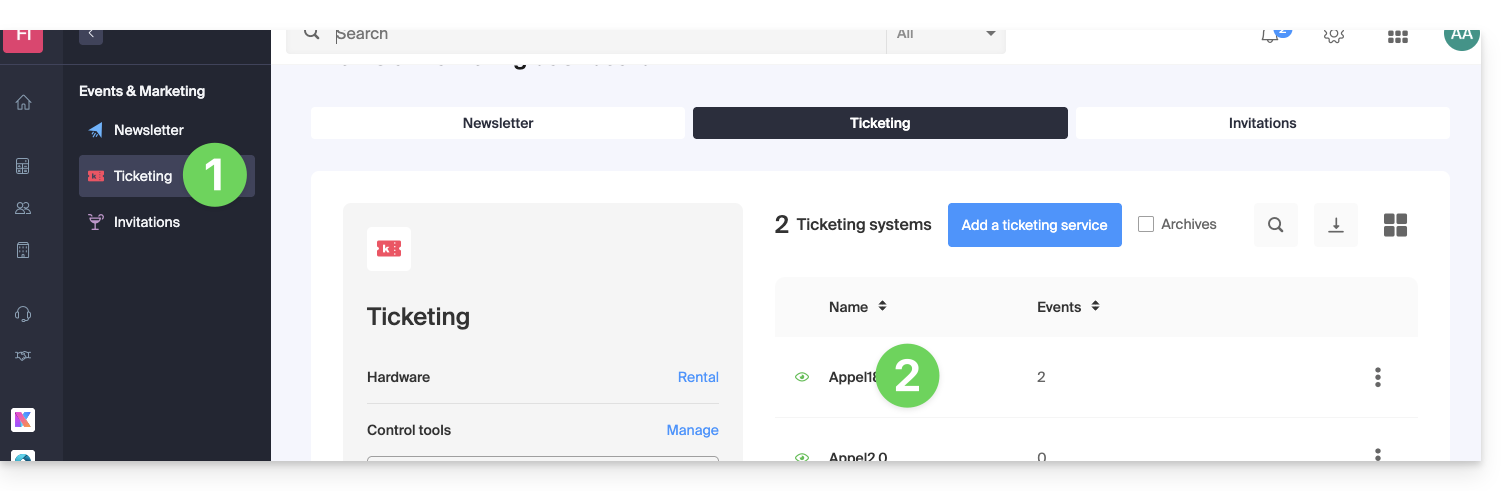
- Klicken Sie im linken Menü auf Shop / Online-Veröffentlichung.
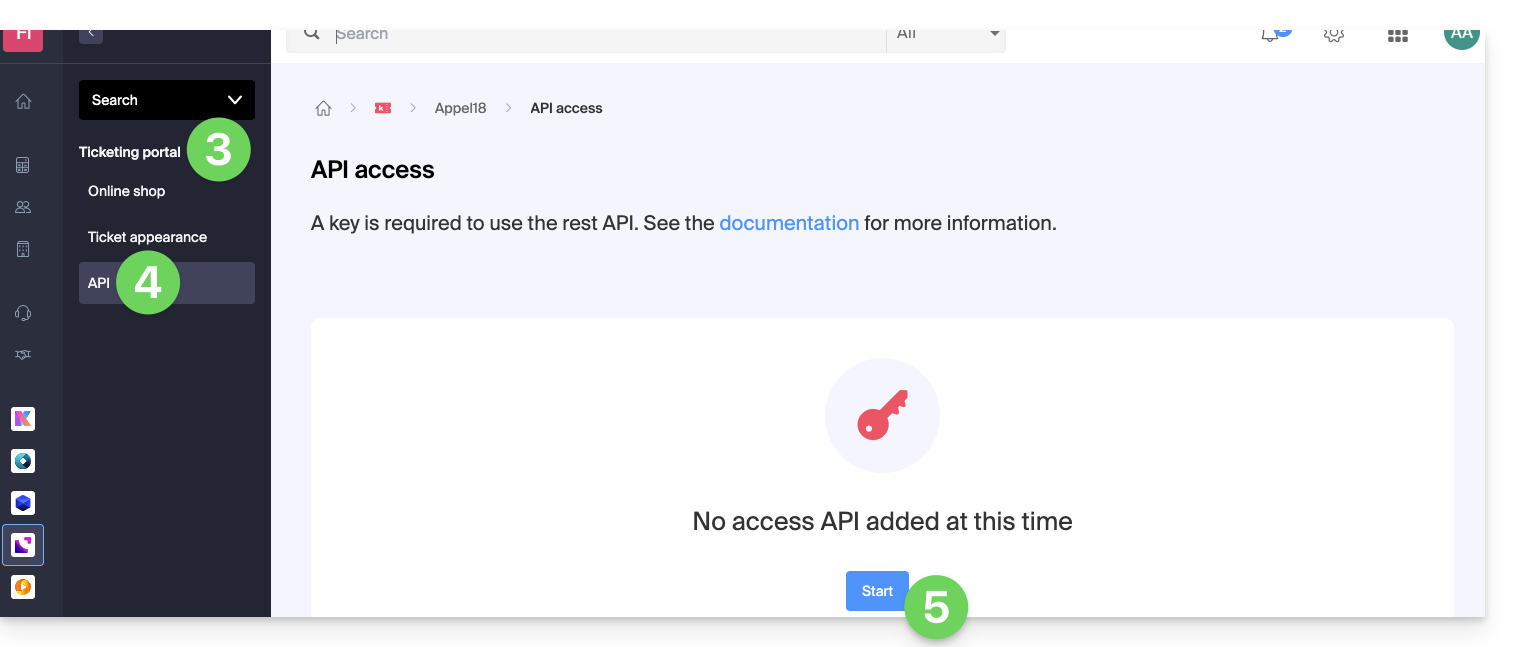
- Klicken Sie im linken Menü auf API-Zugriff.
- Klicken Sie auf den blauen Button Hinzufügen:
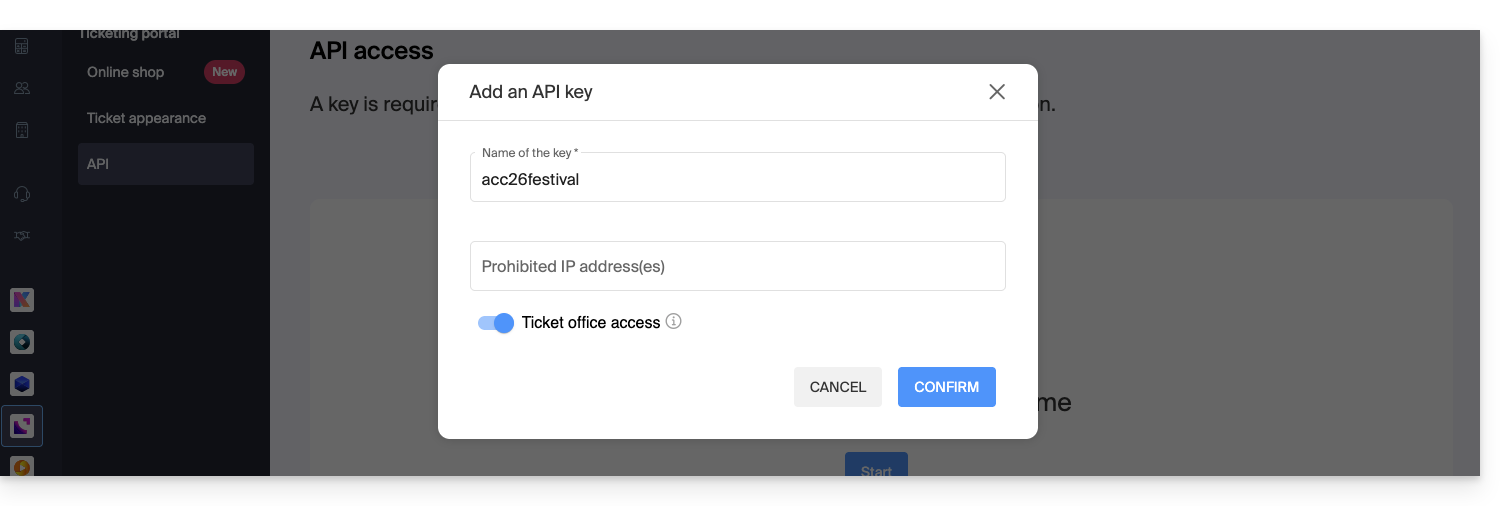
- Geben Sie bei der Erstellung des Schlüssels die zu blockierenden IP-Adressen an (optional).
- Geben Sie an, ob dieser API-Schlüssel Tickets verkaufen darf oder nicht:
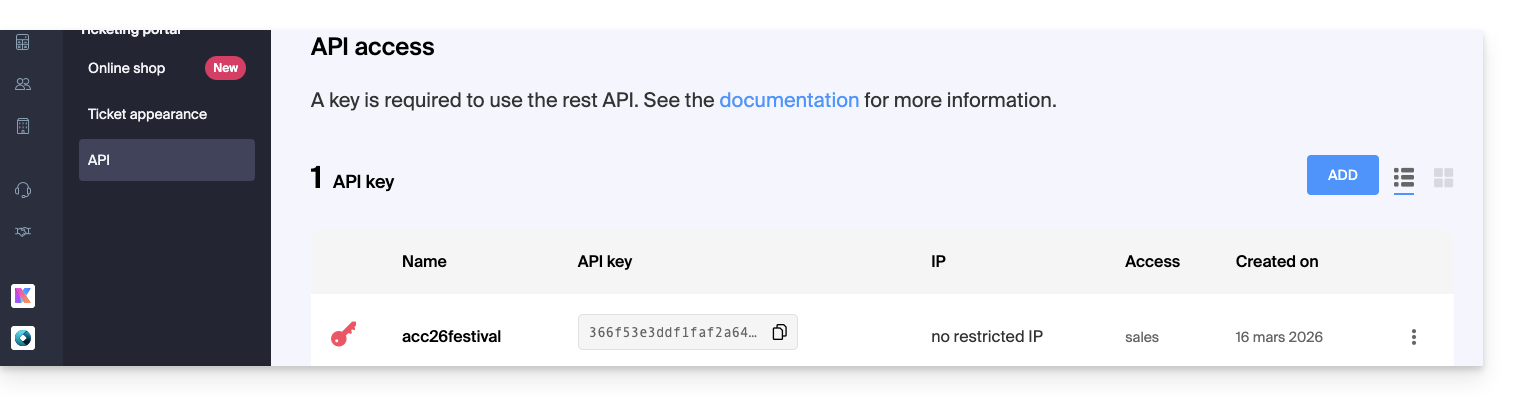
- Bestätigen Sie den Vorgang und erhalten Sie den generierten Schlüssel für die Verwendung der REST-API:
Lesen Sie die Dokumentation zu den API-Befehlen.
Link zu dieser FAQ: https://faq.infomaniak.com/2661
War diese FAQ nützlich?
Dieser Leitfaden behandelt das Pass-System, seine verschiedenen Anwendungsfälle und Konfigurationsmöglichkeiten (im Rahmen des Ticketing-Systems von Infomaniak).
Erstellung eines Passes
Für detaillierte Anleitungen und Erklärungen lesen Sie bitte die folgenden Anleitungen:
- Ein Pass erstellen und konfigurieren
- Ereignisse mit den Tickets verknüpfen
- Das Erscheinungsbild und die Informationen zu den Tickets konfigurieren
- Definieren und erfassen Sie die Informationen der Abonnenten, die den jeweiligen Pässen zugeordnet werden sollen.
Arten von Pässen
Ein Pass ist ein vielseitiges Tool, mit dem Sie Veranstaltungen zu Gruppen zusammenfassen können:
- Das Komplettpaket
- Es bietet Zugriff auf alle damit verbundenen Veranstaltungen.
- Dies ist die ideale Lösung, wenn Sie ein Abonnement im saisonalen Format wünschen, bei dem alles direkt enthalten ist, mit nummerierten oder unnummerierten Plätzen.
- Diese können von Jahr zu Jahr verlängert werden.
- Ein Abonnement mit Preisnachlässen auf jede Eintrittskarte (Paket mit mehreren Veranstaltungen zur Auswahl)
- Ähnlich wie beim Halbpreis-Abonnement der SBB kann ein Pass erstellt werden, bei dem jede hinzugefügte Eintrittskarte einen reduzierten Preis hat.
- Das Paket für den Zugang zu mehreren Veranstaltungen (Paket für mehrere Tage (2-Tages-Pass, Wochenend-Pass))
- Ein 2-Tages-Pass, ein 10-Eintritte-Pass usw.
- Mit diesem Pass können Kunden Veranstaltungen besuchen, die über mehrere Tage stattfinden, entweder alle oder eine Auswahl davon.
- Die Akkreditierung
- Ermöglicht die Erstellung von Pässen, die den Zugang zu bestimmten Bereichen oder an bestimmten Tagen ermöglichen.
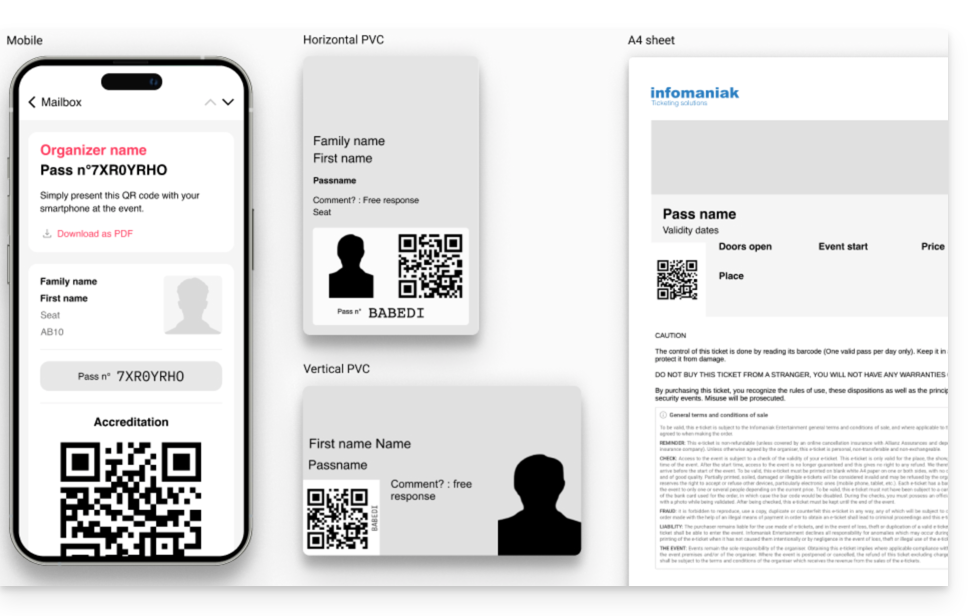
Pass-Formate
Der Pass kann sein:
- Gedruckt auf einer PVC-Karte vom Typ CR80 (Kreditkartengröße) mit einem geeigneten Drucker, der zur Miete verfügbar ist.
- Gedruckt im Format A4 oder A6, wie ein normales Ticket.
Im digitalen Format direkt auf dem Telefon verwendet
- entweder mit einer E-Mail, die einen QR-Code enthält
- oder durch das Herunterladen der PDF-Version, die auf dem Telefon gespeichert wird
Link zu dieser FAQ: https://faq.infomaniak.com/2662
War diese FAQ nützlich?
Diese Anleitung erklärt, wie Sie Ihre Veranstaltung auf der Schweizer Plattform leprogramme.ch veröffentlichen.
Eine Veranstaltung auf leprogramme.ch eintragen
Voraussetzungen
- Um diese Option zur Hinzufügung nutzen zu können, muss das Ereignis einer der folgenden Kategorien angehören:
- Konzerte
- Theater und darstellende Künste
- Humor und Comedy
- Kultur und Veranstaltungen
- Festivals
- Klassische Musik
- Tanz
- Die Veröffentlichung auf
leprogramme.chhängt auch von der Annahme Ihres Antrags durchleprogramme.chab (ohne jegliche Garantie).
Um die Veröffentlichung zu beantragen, klicken Sie auf den Button Veröffentlichen, der sich auf der Seite zur Verwaltung Ihrer Veranstaltung befindet, wie im folgenden Beispiel:
Anschließend wird der Abschnitt so geändert, dass die korrekte Umsetzung Ihrer Anfrage angezeigt wird:
Link zu dieser FAQ: https://faq.infomaniak.com/2663
War diese FAQ nützlich?
Dieser Leitfaden enthält eine Liste der Trigger, die für Ihre Google Tags- und Meta-Pixel-Tracker (Facebook) in Ihrem Shop verwendet werden können (im Rahmen des Infomaniak-Ticketingsystems).
Voraussetzungen
- Kontaktieren Sie den Infomaniak-Support, wenn Sie diese Funktion aktivieren möchten.
- Diese Trigger müssen dann in den Abschnitt „
HEAD“ der erweiterten Einstellungen Ihres Shops eingefügt werden.
Beispiele für Meta-Pixel und Google-Tags
Weitere Informationen finden Sie in der externen Dokumentation zum Meta-Pixel:
!function(f,b,e,v,n,t,s){
    if(f.fbq)return;
    n=f.fbq=function(){n.callMethod?
    n.callMethod.apply(n,arguments):n.queue.push(arguments)};
    if(!f._fbq)f._fbq=n;
    n.push=n;n.loaded=!0;
    n.version='2.0';
    n.queue=[];
    t=b.createElement(e);
    t.async=!0;
    t.src=v;
    s=b.getElementsByTagName(e)[0];
    s.parentNode.insertBefore(t,s)
}(window,document,'script','{{URL_4}}');

document.addEventListener("ike_event_view", function( e ) {
  fbq('init', '14085424191xxxxx');
  fbq('track', "PageView");
  fbq('track', 'InitiateCheckout');
});

document.addEventListener("ike_cart_payment_launched", function( e ) {
  fbq('init', '14085424191xxxxx');
  fbq('track', "PageView");
  fbq('track', 'Purchase', {value: e.detail.topaid, currency: e.detail.currency.name});
});
… und für den Google Tag Manager (GTM) + gtag.js:
window.dataLayer = window.dataLayer || [ ];
function gtag(){dataLayer.push(arguments);}
gtag('js', new Date());
gtag('config', 'UA-xxxxxxx-x');

document.addEventListener("ike_event_view", function( e ) {
  gtag('event', 'view_item', {
    'event_category' : e.detail.name,
    'event_label' : e.detail.date
  });
});

document.addEventListener("ike_cart_add", function( e ) {
  gtag('event', 'add_to_cart');
});

document.addEventListener("ike_cart_confirm", function( ) {
  gtag('event', 'checkout_progress', {
    'event_category' :'valid cart'
  });
});

document.addEventListener("ike_cart_payment_launched", function( e ) {
  gtag('event', 'add_payment_info', {
    'event_category' : 'paiement',
    'event_label' : e.detail.currency.name,
    'value': e.detail.topaid
  });
});
Stellen Sie im Google Tag Manager sicher, dass das Format für die Tags korrekt eingehalten wird:
(view_item|add_cart|add_payment_info)
CSP und dessen Auswirkungen auf die Conversion-Verfolgung
Die „Content Security Policy“ (CSP) ist eine Websicherheitsrichtlinie, die Webseiten vor bestimmten Angriffen wie Cross-Site Scripting (XSS) und der Injektion von bösartigem Inhalt schützt. Sie kann jedoch auch bestimmte legitime Skripte blockieren, wie z. B. Meta-Tracking-Pixel oder Google Tag Manager, wodurch die korrekte Funktion der Conversion-Verfolgung verhindert wird.
Warum funktionieren einige Pixel nicht?
Wenn Ihre Website eine Fehlermeldung im Zusammenhang mit der Content Security Policy (CSP) anzeigt, insbesondere in der Konsole oder im Netzwerk-Tab der Entwicklertools Ihres Browsers, bedeutet dies, dass bestimmte Skripte von Drittanbietern – wie z. B. Google-Tags oder Meta-Pixel (Facebook) – blockiert werden. Um die korrekte Funktionsweise der Conversion-Tracking in Ihrem Shop zu gewährleisten, ist es erforderlich, eine spezifische Ausnahme in der CSP-Konfiguration Ihrer Website hinzuzufügen, um die von der Infomaniak-Ticketing-Lösung verwendeten Ressourcen zuzulassen.
Wichtige CSP-Richtlinien, die das Tracking beeinflussen
script-src: Definiert die zulässigen Quellen für Skripte.img-src: Steuert die Bilder (einschließlich der<img>-Tags, die für Tracking-Pixel verwendet werden).connect-src: Verwaltet die Tracking-Anfragen, die an die Server von Marketing-Tools gesendet werden.
Wenn Sie beispielsweise Google Tag Manager oder Facebook Pixel verwenden, stellen Sie sicher, dass Ihre CSP-Richtlinie das explizite Laden von Skripten und das Senden von Daten an deren Domänen zulässt. Hier ist ein Beispiel für Direktiven, die Sie in Ihre CSP aufnehmen können, wobei Sie diese an Ihre Konfiguration anpassen sollten:
script-src 'self' {{URL_7}} {{URL_8}} {{URL_9}}
img-src 'self' {{URL_10}} {{URL_11}}
connect-src 'self' {{URL_12}} {{URL_13}}
Google bietet eine ausführliche Anleitung zur Konfiguration einer CSP, die mit seinen Tracking-Tools kompatibel ist.
Überprüfen Sie außerdem, ob Ihr Sicherheitsmanagementsystem (Web Application Firewall, CDN, CMS) diese Ressourcen nicht blockiert, und nehmen Sie die erforderlichen Anpassungen vor, um die korrekte Auslösung der Tracking-Ereignisse zu ermöglichen.
Wenn Ihre CSP zu restriktiv ist, kann dies das Laden von Skripten von Drittanbietern verhindern:
- Facebook-Pixel (connect.facebook.net)
- Google Tag Manager (GTM) (www.googletagmanager.com)
- Google Analytics (www.google-analytics.com)
In der Entwicklerkonsole sichtbare Fehler (Entwicklertools des Browsers):
Refused to load the script '{{URL_15}}'
because it violates the following Content Security Policy directive: "script-src 'self'"- Keine Daten in Google Analytics oder Facebook Ads Manager.
- Auslösen der definierten Ereignisse in GTM schlägt fehl.
Wenn die CSP diese Ressourcen blockiert, können keine Daten über Besucher erfasst oder Conversion-Ereignisse aufgezeichnet werden.
Vollständige Liste der Trigger
Startseite:
Trigger: ike_home_view
Daten: keine
document.addEventListener("ike_home_view", function(e) {
  //send to your tracking tool
});
Ereignis-Seite:
Seite für ein Ereignis mit mehreren Terminen
Auslöser: ike_event_view
Daten: detail.name
document.addEventListener("ike_event_view", function(e) {
  console.log(e.detail.name);
  //send to your tracking tool
});
Datumsseite:
Seite mit dem Datum eines Ereignisses
Auslöser: ike_date_view
Daten: detail.name, detail.date
document.addEventListener("ike_date_view", function(e) {
  console.log(e.detail.name, e.detail.date);
  //send to your tracking tool
});
Pass-Seite:
Seite einer Pass-Kategorie
Auslöser: ike_abo_view
Daten: detail.name
document.addEventListener("ike_abo_view", function(e) {
  console.log(e.detail.name);
  //send to your tracking tool
});
Seite zur Auswahl der Abonnements:
Seite zur Auswahl der Abonnementzeiträume
Auslöser: ike_abo_selection
Daten: Details (Warenkorbdetails)
document.addEventListener("ike_abo_selection", function(e) {
  console.log(e.detail.name, e.detail.date);
  //send to your tracking tool
});
Benutzeranmeldung:
Wird bei erfolgreicher Anmeldung ausgelöst
Trigger: ike_user_login
Daten: Details (Warenkorbdetails)
document.addEventListener("ike_user_login", function(e) {
  console.log(e.detail);
  //send to your tracking tool
});
Benutzerabmeldung:
Auslöser: ike_user_logout
Daten: Details (Warenkorbinformationen)
document.addEventListener("ike_user_logout", function(e) {
  console.log(e.detail);
  //send to your tracking tool
});
Artikel zum Warenkorb hinzugefügt:
Wird ausgelöst, wenn ein Artikel zum Warenkorb hinzugefügt wird.
Auslöser: ike_cart_add
Daten: Details (Warenkorbdetails)
document.addEventListener("ike_cart_add", function(e) {
  console.log(e.detail);
  //send to your tracking tool
});
Warenkorbseite:
Auslöser: ike_cart_view
Daten: Details (Warenkorbinformationen)
document.addEventListener("ike_cart_view", function(e) {
  console.log(e.detail);
  //send to your tracking tool
});
Warenkorb-Aktualisierung:
Wird ausgelöst, wenn ein Element im Warenkorb aktualisiert wird
Auslöser: ike_cart_update
Daten: Details (Warenkorbdetails)
document.addEventListener("ike_cart_update", function(e) {
  console.log(e.detail);
  //send to your tracking tool
});
Warenkorb ist leer:
Wird ausgelöst, wenn die Schaltfläche „Leeren“ gedrückt wird.
Auslöser: ike_cart_empty
Daten: Details (Warenkorbdetails)
document.addEventListener("ike_cart_empty", function(e) {
  console.log(e.detail);
  //send to your tracking tool
});
Warenkorbbestätigung:
Wird ausgelöst, wenn die Bestätigungsschaltfläche gedrückt wird
Auslöser: ike_cart_confirm
Daten: Details (Warenkorbdetails)
document.addEventListener("ike_cart_confirm", function(e) {
  console.log(e.detail);
  //send to your tracking tool
});
Seite für die Warenkorb-Lieferung:
Auslöser: ike_cart_delivery_view
Daten: Details (Warenkorbdetails)
document.addEventListener("ike_cart_delivery_view", function(e) {
  console.log(e.detail);
  //send to your tracking tool
});
Seite mit dem Warenkorbformular:
Auslöser: ike_cart_form_view
Daten: Details (Warenkorbdetails)
document.addEventListener("ike_cart_form_view", function(e) {
  console.log(e.detail);
  //send to your tracking tool
});
Seite für die Zahlungsabwicklung per Kreditkarte:
Auslöser: ike_cart_payment_view
Daten: Details (Warenkorbdetails mit der ausgewählten Zahlungsmethode)
document.addEventListener("ike_cart_payment_view", function(e) {
  console.log(e.detail);
  //send to your tracking tool
});
Änderung der Zahlungsart im Warenkorb:
Auslöser: ike_cart_payment_changed
Daten: detail.path
document.addEventListener("ike_cart_payment_changed", function(e) {
  console.log(e.detail);
  //send to your tracking tool
});
Zahlung per Kreditkarte gestartet:
Auslöser: ike_cart_payment_launched
Daten: Details (Warenkorbdetails)
document.addEventListener("ike_cart_payment_launched", function(e) {
  console.log(e.detail);
  //send to your tracking tool
});
Erfolgsseite für Kreditkartenzahlung:
Auslöser: ike_cart_payment_success
Daten: Detail (Warenkorbdetails)
document.addEventListener("ike_cart_payment_success", function(e) {
  console.log(e.detail);
  //send to your tracking tool
});
Artikel aus dem Warenkorb löschen:
Auslöser: ike_cart_delete
Daten: Details (vorheriger Warenkorb und neuer Warenkorb)
document.addEventListener("ike_cart_delete", function(e) {
  console.log(e.detail);
  //send to your tracking tool
});
Seite geändert:
Auslöser: ike_page_changed
Daten: detail.path
document.addEventListener("ike_page_changed", function(e) {
  console.log(e.detail);
  //send to your tracking tool
});
Link zu dieser FAQ: https://faq.infomaniak.com/2664
War diese FAQ nützlich?
Diese Anleitung erklärt, wie Sie Geschenkgutscheine erstellen und verwalten (im Rahmen des Infomaniak-Ticketingsystems). Die Geschenkgutscheine können direkt über Ihr Ticketingsystem erworben und zum Kauf von Tickets oder Pässen verwendet werden.

So können Ihre Kunden Geschenkgutscheine an Dritte verschenken, die diese dann zum Kauf von Tickets über Ihr Ticketingsystem einlösen können.
Geschenkgutscheine können nur für den Kauf von Tickets auf der Online-Ticketplattform von Infomaniak verwendet werden.
Erstellung von Geschenkgutscheinen
Dazu:
- Klicken Sie hier, um auf die Verwaltung Ihres Produkts im Infomaniak Manager zuzugreifen (Benötigen Sie Hilfe?).
- Klicken Sie direkt auf den Namen der für die Veranstaltung relevanten Ticketverkaufsstelle.
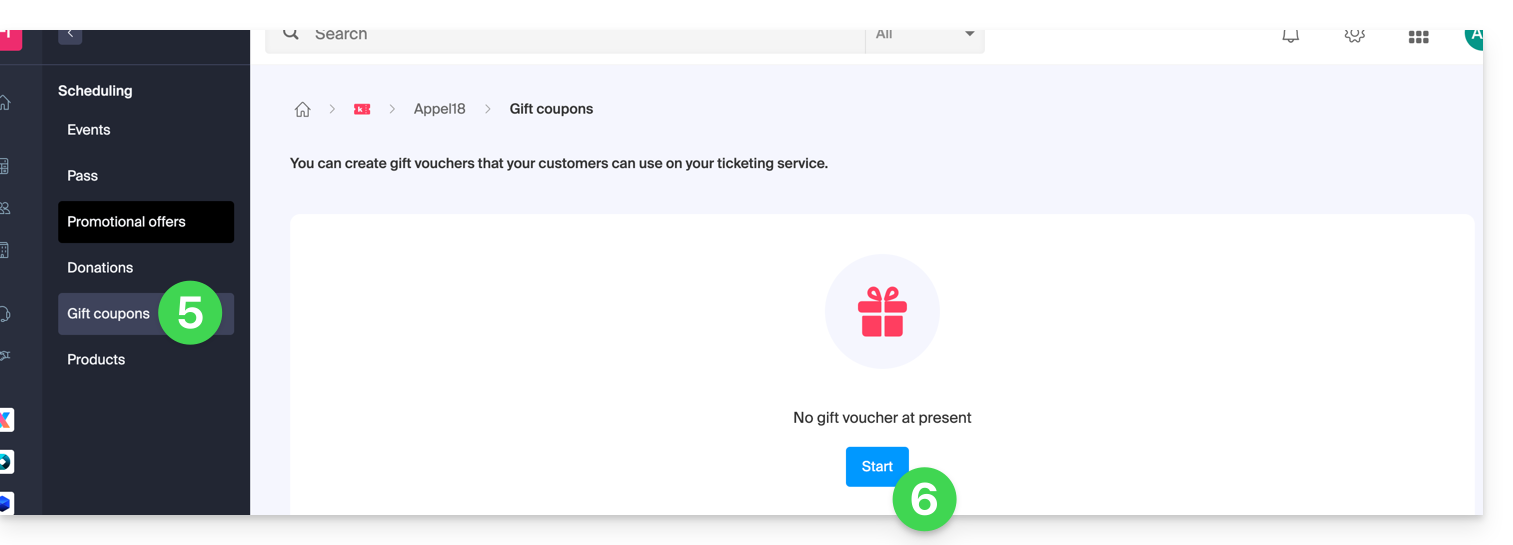
- Klicken Sie im linken Menü auf Programm.
- Klicken Sie im linken Menü auf Geschenkgutscheine.
- Klicken Sie auf den blauen Button Geschenkgutschein hinzufügen:
- Wählen Sie den Verkaufspreis des Geschenkgutscheins: Dies ist der Preis, den der Kunde für den Kauf des Geschenkgutscheins bezahlt.
- Legen Sie den Wert des Geschenkgutscheins fest. Dieser kann sich vom Kaufpreis unterscheiden und stellt den Betrag dar, der bei der Einlösung verwendet werden kann.
- Legen Sie die Sichtbarkeit des Geschenkgutscheins fest. Sichtbar ermöglicht den Kauf über das Online-Ticketsystem durch Kunden, während versteckte Status es ermöglichen, den Gutschein ausschließlich für den Weiterverkauf oder für die Verwendung durch den Administrator zu reservieren:
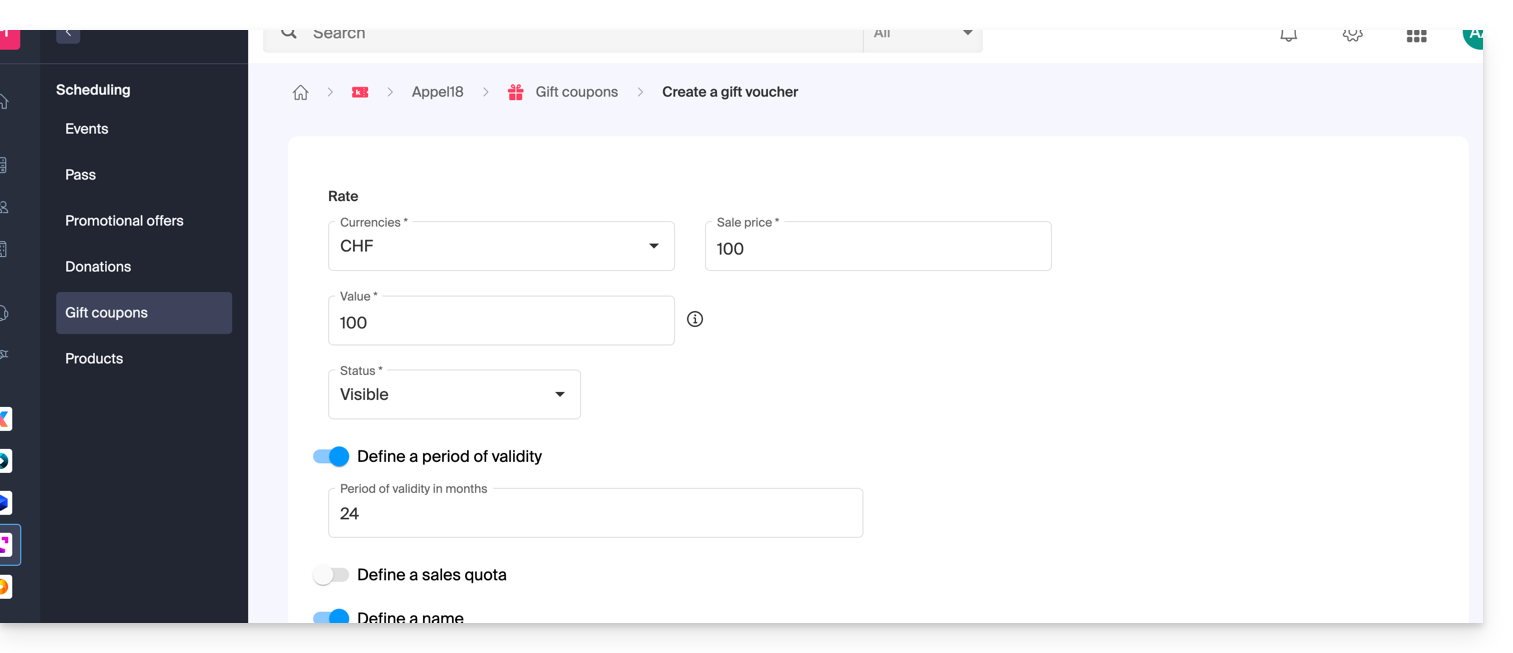
- Definieren Sie die Parameter des Geschenkgutscheins:
- Die Gültigkeitsdauer eines Geschenkgutscheins.
- Die Anzahl der Geschenkgutscheine, die zum Verkauf stehen.
- Der Name, den Sie dem Geschenkgutschein geben möchten.
- Die Beschreibung des Geschenkgutscheins.
- Das Bild, das für den Geschenkgutschein verwendet wird.
Verwaltung von Geschenkgutscheinen
Sobald ein Geschenkgutschein generiert wurde, kann jeder gekaufte Gutschein verwaltet werden: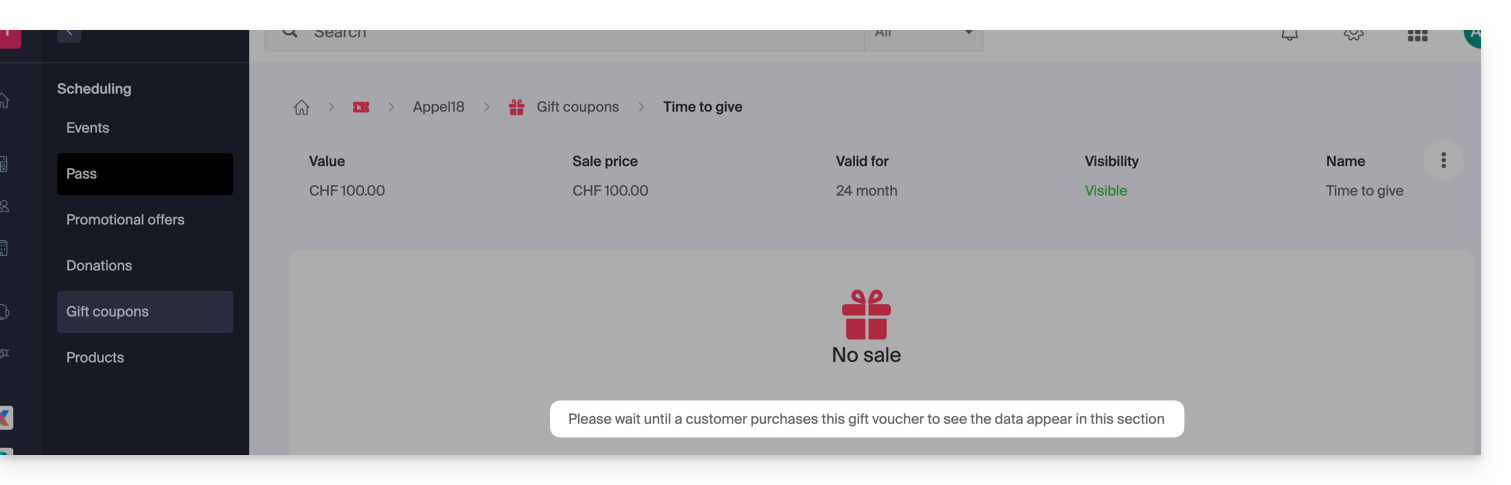
Sie können Folgendes tun:
- Den Guthabenstand eines Geschenkgutscheins prüfen.
- Die mit einem Geschenkgutschein verknüpften Bestellungen anzeigen.
- Der Geschenkgutschein wird per E-Mail an den Kunden gesendet.
- Den Geschenkgutschein ausdrucken.

Link zu dieser FAQ: https://faq.infomaniak.com/2665
War diese FAQ nützlich?
Diese Anleitung erklärt, wie Sie ein Sonderangebot einrichten (im Rahmen des Ticketingsystems von Infomaniak).
Einleitung
- Mit diesen Angeboten können Sie Rabatte in Form von manuellen oder automatischen Rabatten einrichten.
- Ein manueller Rabatt bedeutet, dass Sie Ihren Kunden Werbecodes zur Verfügung stellen können.
- Die automatische Reduzierung ist eine Regel, die Sie einrichten können, damit das Sonderangebot angewendet wird, wenn ein Kunde eine bestimmte Anzahl von Tickets gekauft hat.
Gutscheincodes und Sonderangebote gelten nur für den Kauf von Tickets und/oder Abonnements/Pässen. Sie sind nicht mit dem Kauf von Geschenkgutscheinen und Produkten kompatibel. Wenn der Warenkorb des Käufers einen dieser beiden Artikeltypen enthält,er kann keinen Aktionscode auf seine Bestellung anwenden.
Verfügbare Aktionen
Link zu dieser FAQ: https://faq.infomaniak.com/2674
War diese FAQ nützlich?
Diese Anleitung erklärt, wie Sie Ihre Aktionscodes erstellen und verwalten (im Rahmen des Infomaniak-Ticketingsystems).
Option im Ticketingsystem aktivieren
Dazu:
- Klicken Sie hier, um die Verwaltung Ihres Produkts im Infomaniak Manager aufzurufen (Benötigen Sie Hilfe?).
- Klicken Sie direkt auf den Namen der für die Veranstaltung relevanten Ticketverkaufskasse.
- Klicken Sie im linken Menü auf Programm.
- Klicken Sie im linken Menü auf Aktionsangebote:
- Klicken Sie auf den blauen Button Hinzufügen:
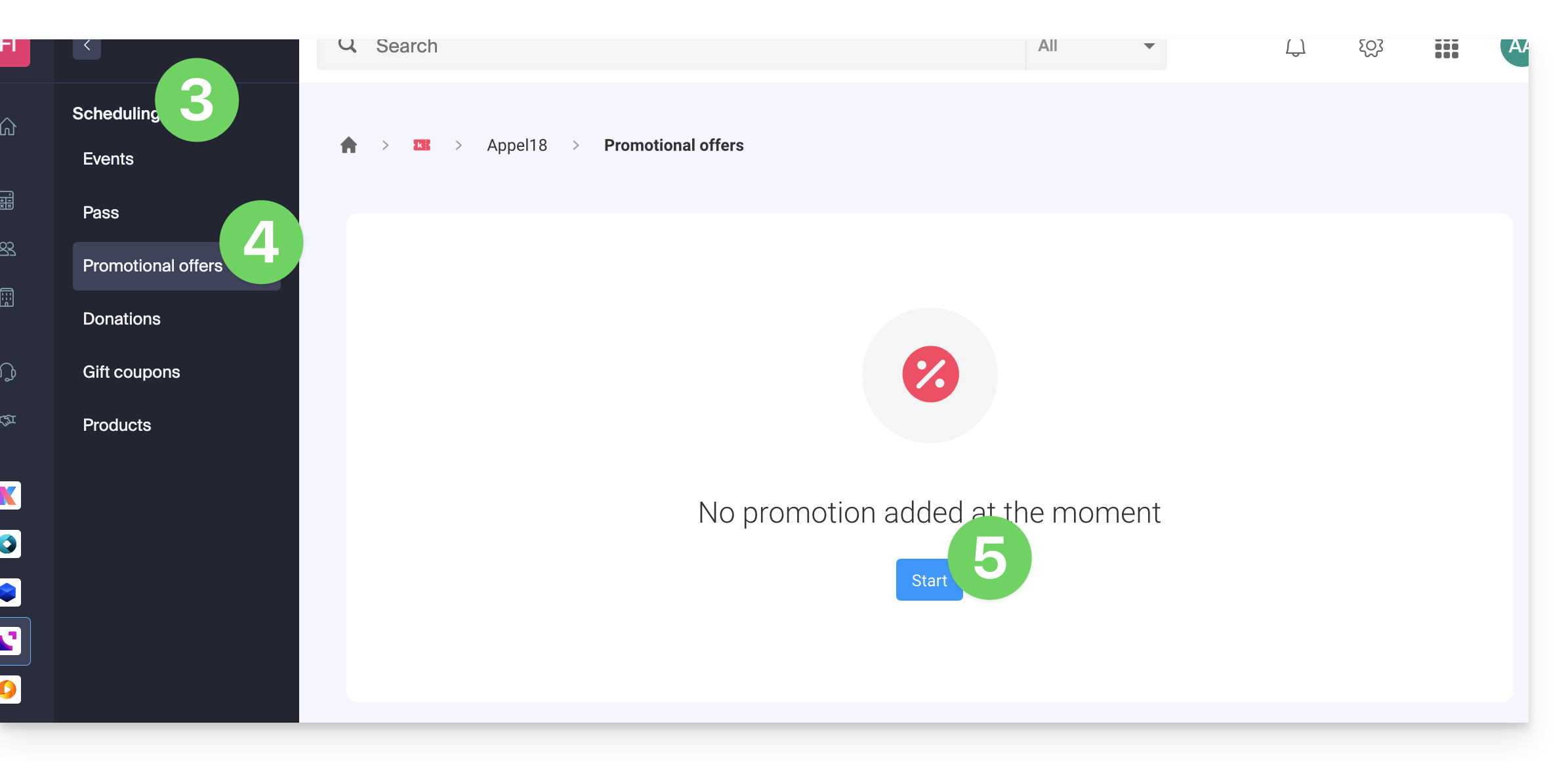
Die Aktionscodes und Sonderangebote gelten nur für den Kauf von Tickets und/oder Abonnements/Pässen. Sie sind nicht mit dem Kauf von Geschenkgutscheinen und Produkten kombinierbar. Wenn der Warenkorb des Käufers einen dieser beiden Artikeltypen enthält, kann er keinen Aktionscode auf seine Bestellung anwenden.
Angebot konfigurieren
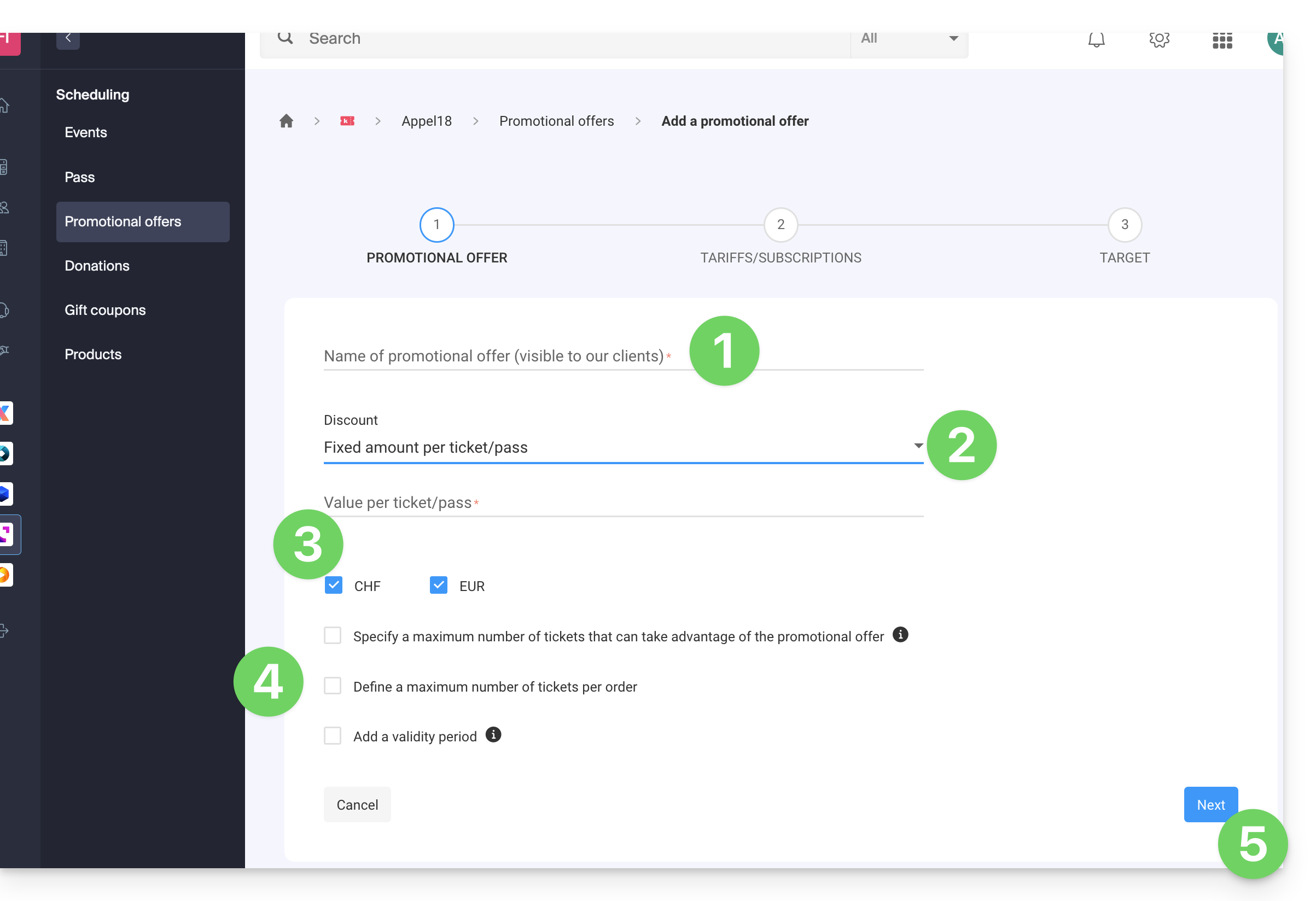
1. Aktionscode
- Geben Sie einen Namen für das Angebot an, das Sie erstellen möchten. Dieser Name wird dem Kunden angezeigt, wenn er den/die Aktionscode(s) verwendet.
- Wählen Sie unter Rabatt den Rabattyp aus: Sie können einen Prozentsatz auf den Warenkorb, einen festen Betrag pro Ticket/Pass oder einen festen Betrag auf den Gesamtbetrag des Warenkorbs festlegen.
- Wählen Sie die Währung und den Rabattbetrag oder den Prozentsatz der Reduzierung aus, der angewendet werden soll.
- Es ist möglich, 3 zusätzliche Optionen festzulegen:
- Die maximale Anzahl von Tickets, die von diesem Angebot profitieren können: Sobald dieses Kontingent erreicht ist, kann kein Werbecode mehr angewendet werden; dies ist nützlich, wenn Sie eine große Anzahl von Codes vergeben möchten, aber nur die ersten X Personen von dem Angebot profitieren sollen; zu beachten ist, dass laufende Bestellungen in das Kontingent einbezogen werden, es sei denn, die Bestellung wird storniert.
- Die maximale Anzahl von Tickets pro Bestellung: Wenn die Bestellung mehr Tickets enthält als diese Anzahl, wird eine Fehlermeldung angezeigt, die besagt, dass der Code nicht verwendet werden kann, da die maximale Anzahl überschritten wurde.
- Der Gültigkeitszeitraum: Dieser legt fest, wann dieses Angebot verwendet werden kann.
- Klicken Sie auf die Schaltfläche, um weiterzugehen:
2. Preise
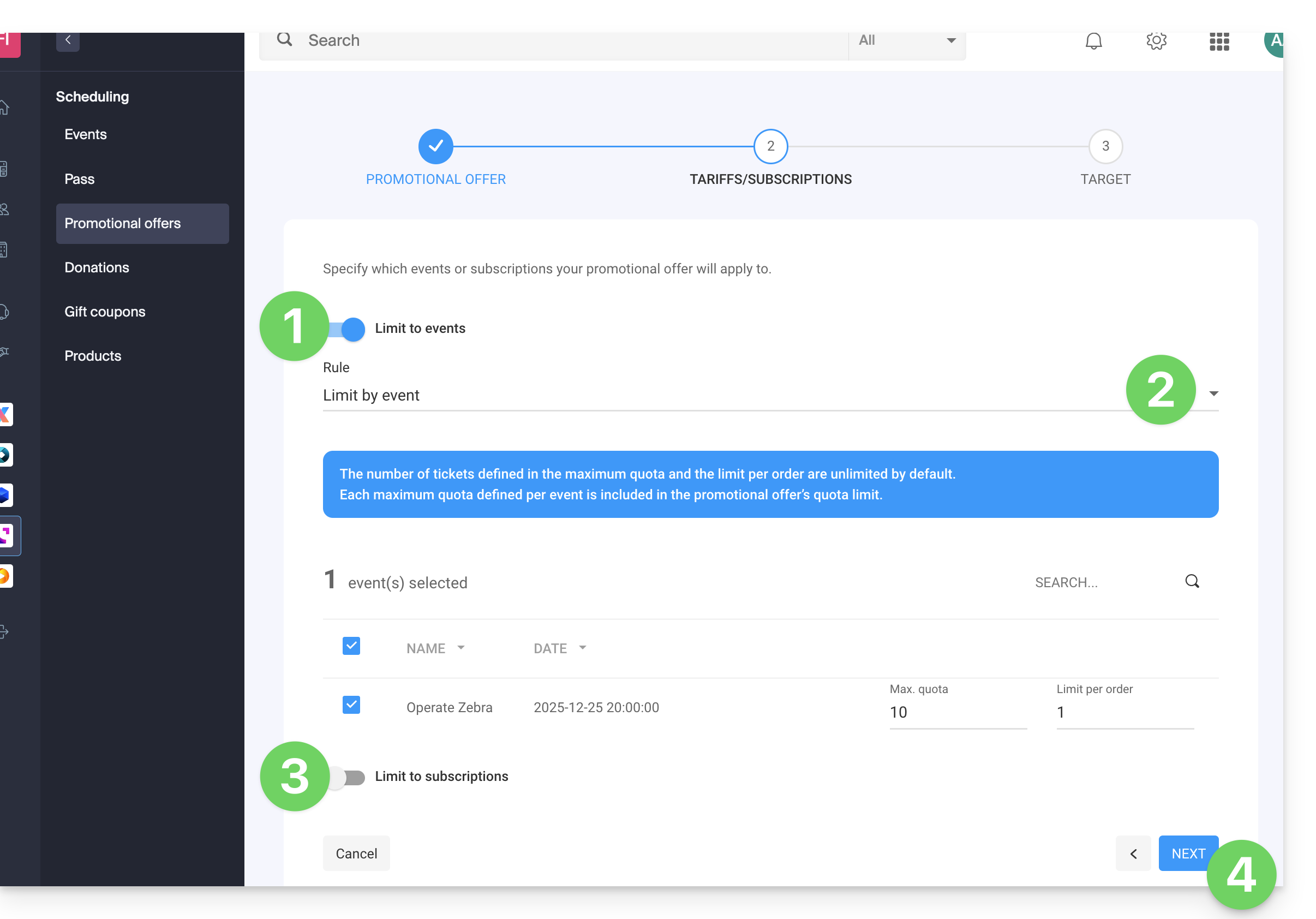
In diesem Schritt legen Sie fest, für welche Ereignisse oder Abonnements Ihr Werbeangebot gelten soll:
- Wenn Sie die Angebote auf bestimmte Ereignisse beschränken…
- … konfigurieren Sie die Ereignisse, Bereiche und Preise, für die diese Promotion gelten soll:
- Es ist möglich, maximale Kontingente und Bestellgrenzen pro Artikel festzulegen.
- Die Anzahl der Tickets, die im maximalen Kontingent und der Bestellgrenze festgelegt sind, ist standardmäßig unbegrenzt.
- Jedes für ein Ereignis festgelegte maximale Kontingent ist in die Kontingentgrenze des Werbeangebots eingeschlossen.
- Wenn Sie die Aktion auf Abonnements beschränken…
- Die Anzahl der Tickets, die im maximalen Kontingent und der Bestellgrenze festgelegt sind, ist standardmäßig unbegrenzt.
- Jedes für ein Abonnement festgelegte maximale Kontingent ist in die Kontingentgrenze des Werbeangebots eingeschlossen:
- Klicken Sie auf Weiter, um fortzufahren:
3. Ziel
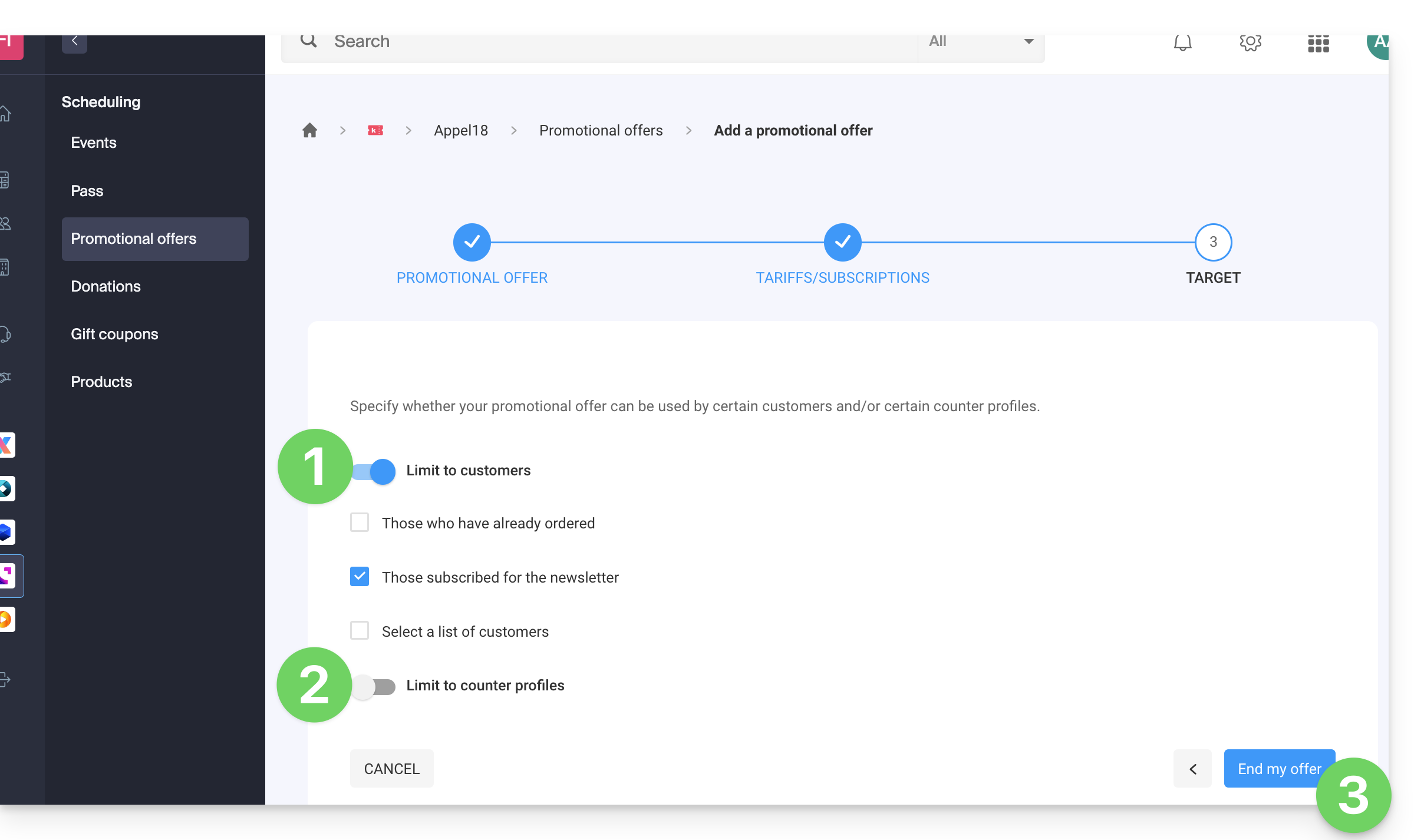
In diesem Schritt können Sie die folgenden Bedingungen festlegen, für die diese Promotion gelten soll:
- Auf bestimmte Kunden beschränken (z. B. auf Kunden, die bereits Tickets gekauft haben und daher bereits in der Kundenliste des Ticketingsystems enthalten sind, auf diejenigen, die sich für den Newsletter angemeldet haben, oder auf eine manuell ausgewählte Kundenliste …)
- Auf bestimmte Benutzerprofile beschränken.
- Klicken Sie auf die Schaltfläche Fertigstellen:
Sobald die Aktion aktiviert wurde, wird sie ab dem angegebenen Gültigkeitsbeginn automatisch angewendet.
Bitte beachten Sie, dass Sie die Einstellungen nachträglich ändern können:
- Klicken Sie auf den Button Bearbeiten auf der Seite des Werbeangebots:
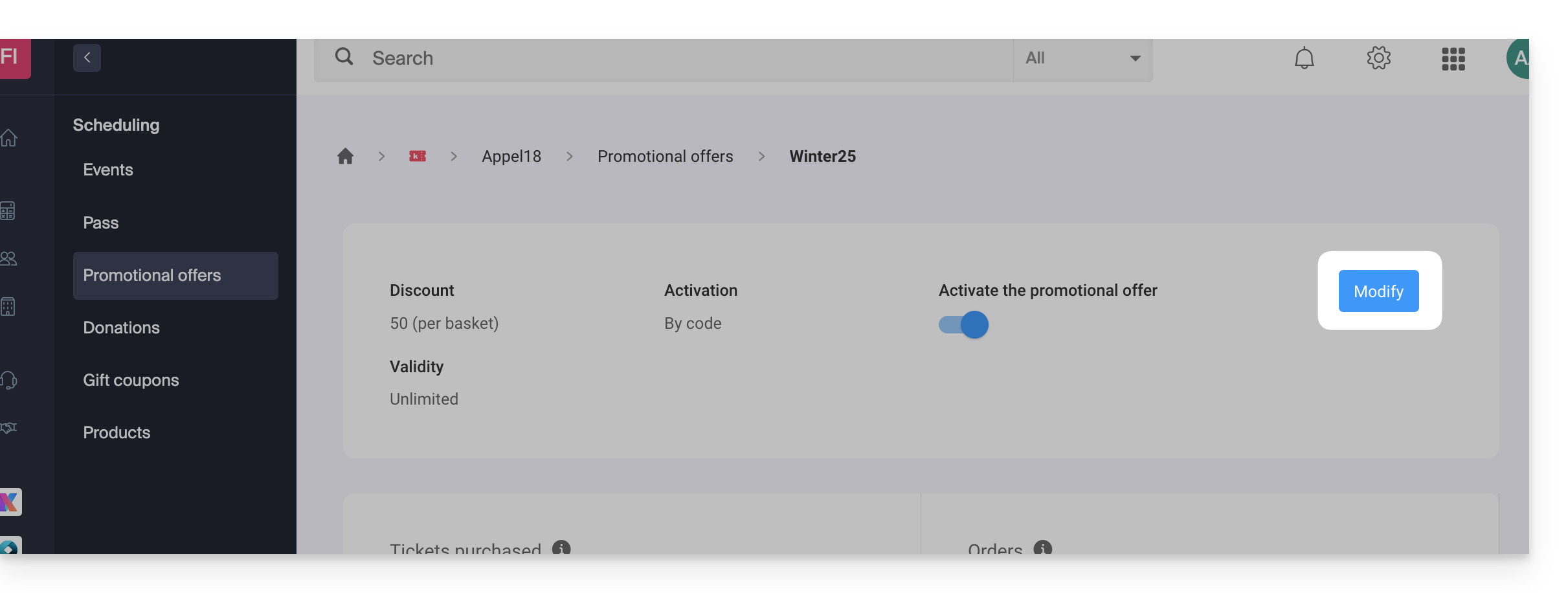
Werbecodes hinzufügen
Nachdem das Angebot erstellt wurde, müssen nun die Codes erstellt werden, die die Kunden bei der Bestellung verwenden können:
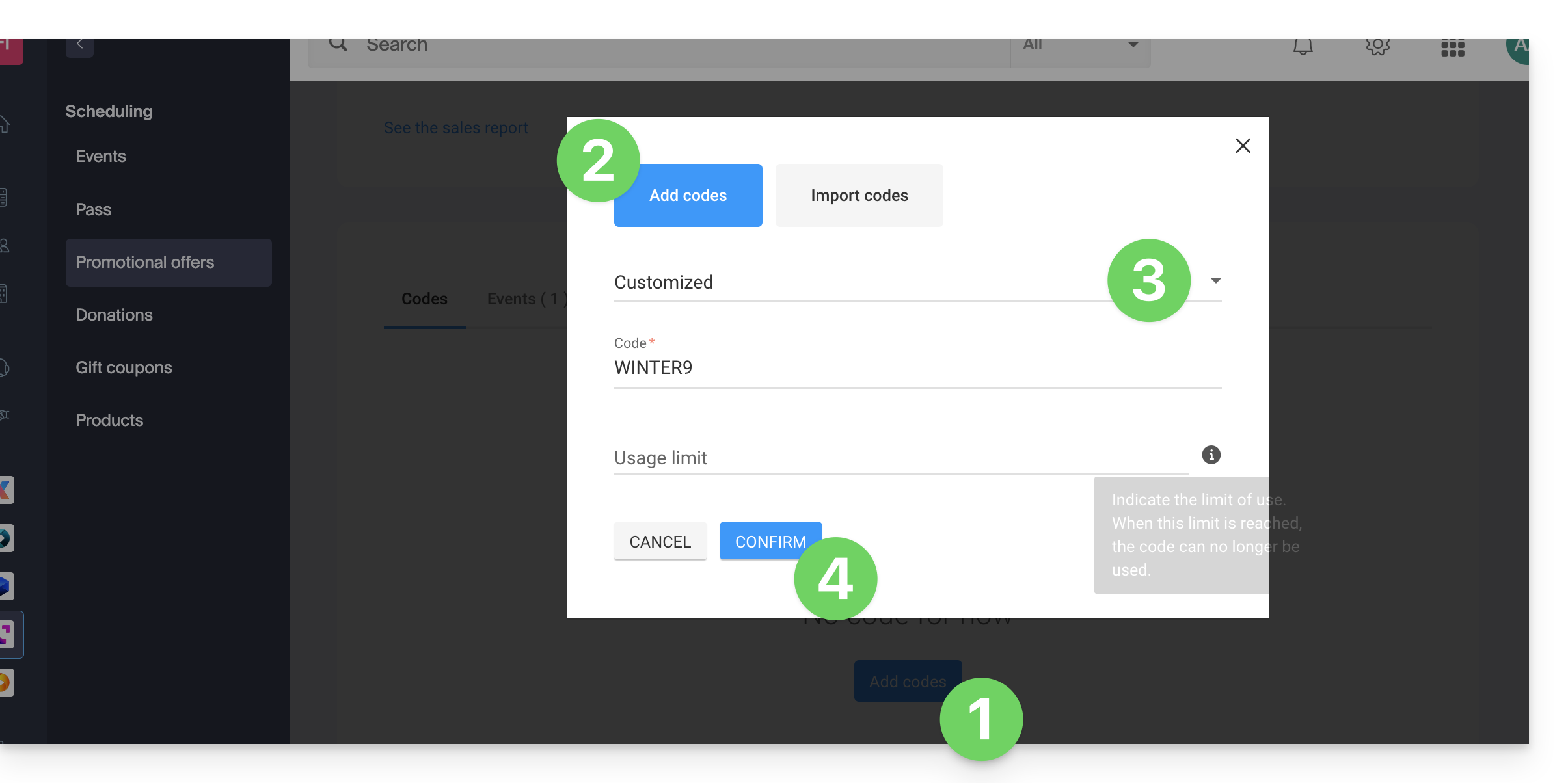
- Klicken Sie auf den Button Codes hinzufügen am unteren Rand der Seite.
- Vergewissern Sie sich, dass Sie Codes hinzufügen (die Importierung wird weiter unten in diesem Handbuch beschrieben).
- Wählen Sie den Code-Typ:
- Benutzerdefiniert: Ermöglicht die manuelle Definition eines Codes sowie die Festlegung der maximalen Anzahl der Verwendungen; so können Codes generiert werden, die aus Wörtern bestehen, die sich leicht merken oder über verschiedene Medien, sogar personalisiert für bestimmte Personen, verbreiten lassen.
- Zufällig: Generiert eine festgelegte Anzahl eindeutiger Codes auf zufällige Weise; nützlich, wenn der Code selbst keine große Bedeutung hat:
- Klicken Sie auf Bestätigen, um das Hinzufügen des Codes zu bestätigen:
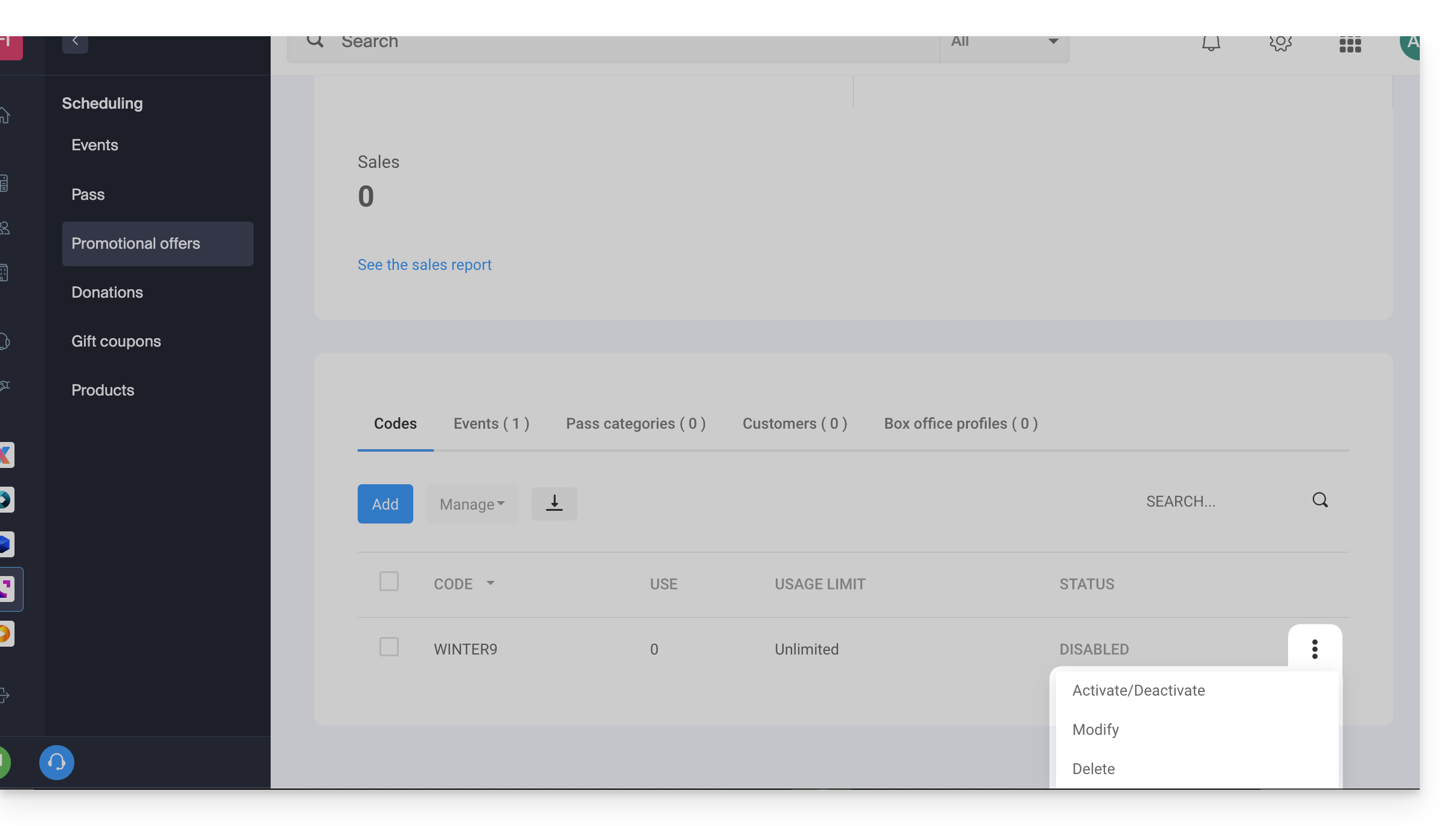
Ein Aktionsmenü ermöglicht es Ihnen, für jeden generierten Aktionscode Folgendes zu tun:
- deaktivieren (oder aktivieren)
- ändern
- löschen:
Rabattcodes exportieren und/oder importieren
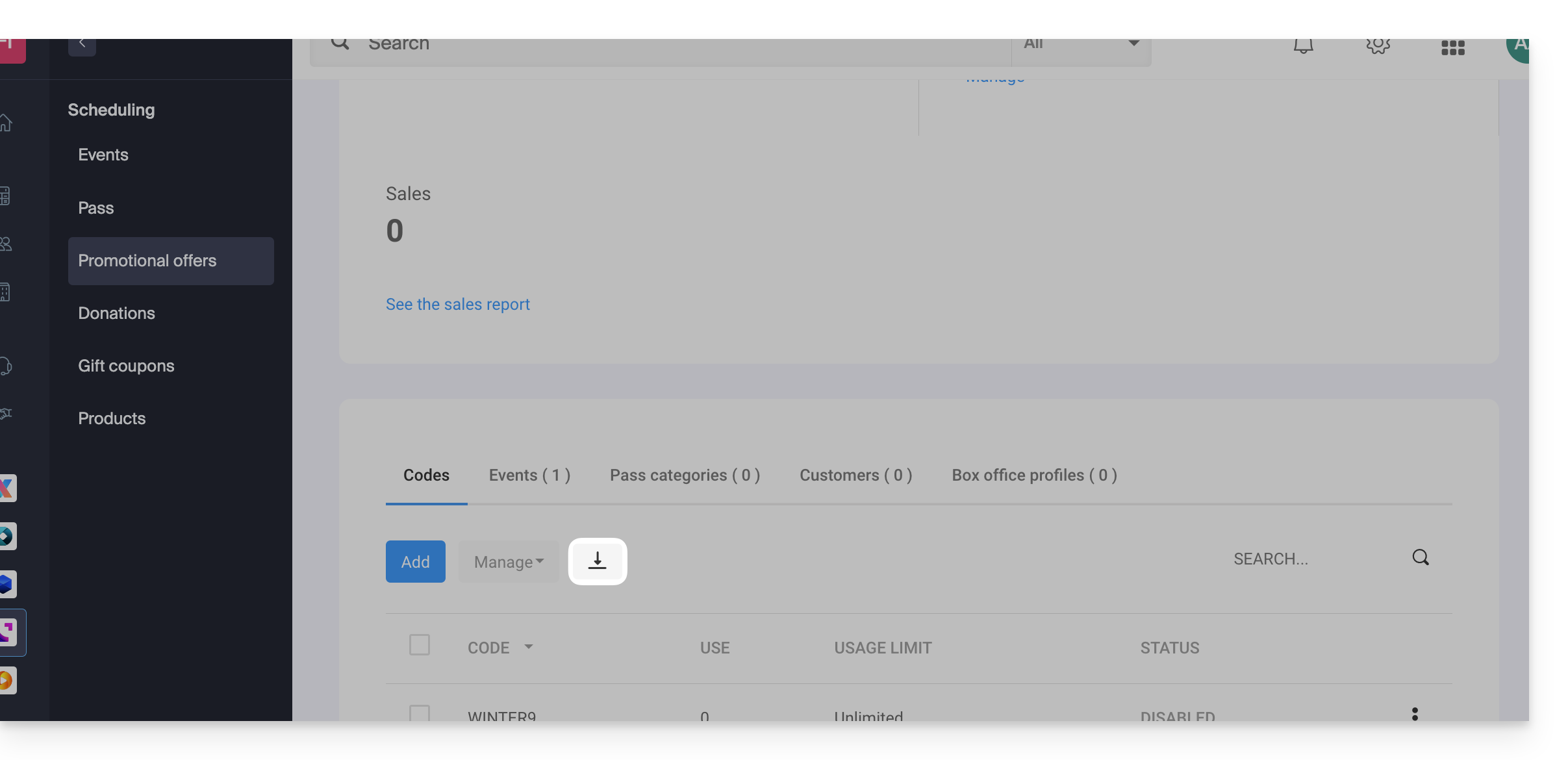
Sobald die Aktionscodes generiert wurden, können Sie eine CSV-Datei mit allen Codes herunterladen:
- Klicken Sie auf die Schaltfläche mit dem Pfeil nach unten, um die Liste der Codes herunterzuladen:
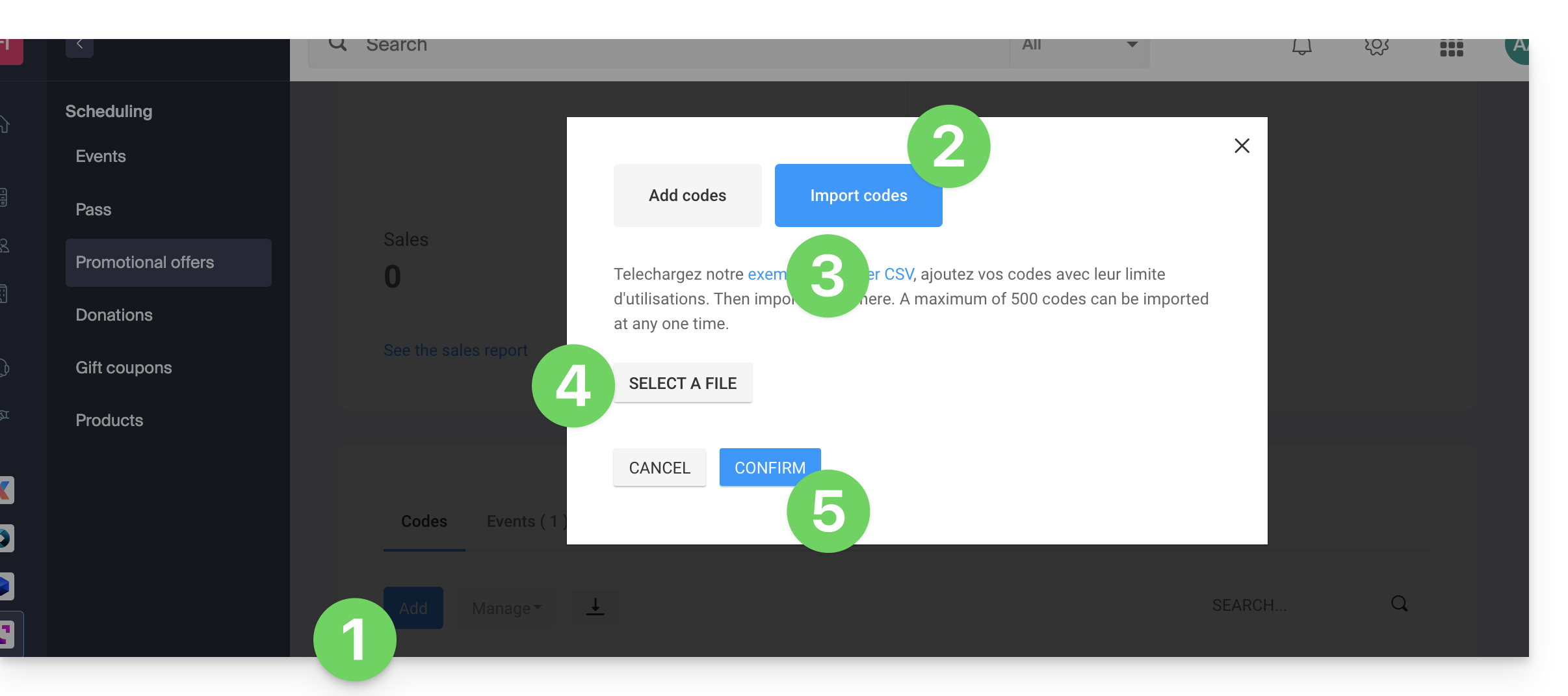
So können Sie beispielsweise eine Liste mit Aktionscodes aus Ihrem Ticketingsystem des Vorjahres exportieren und in das aktuelle Ticketingsystem importieren (maximal 500 Codes pro Import):
- Klicken Sie auf den Button Codes hinzufügen am unteren Rand der Seite.
- Klicken Sie auf Codes importieren.
- Laden Sie gegebenenfalls eine Beispieldatei im
CSV-Format herunter, damit die Struktur des Dokuments beim Import akzeptiert wird. - Wählen Sie Ihre korrekt formatierte
CSV-Datei aus. - Klicken Sie auf die Schaltfläche, um den Import zu bestätigen:
Link zu dieser FAQ: https://faq.infomaniak.com/2675
War diese FAQ nützlich?
Diese Anleitung erklärt, wie Sie die verschiedenen Zahlungsmethoden verwalten (im Rahmen des Infomaniak-Ticketingsystems).
Verfügbare Zahlungsmethoden
Es ist wichtig, die 3 verfügbaren Zahlungsmethoden klar zu unterscheiden:
- Online-Zahlungsmethoden (Gebühr: 0,89 + 1 % + Bankgebühren)
- Postcard
- Kreditkarte
- Twint
- Vor-Ort- oder direkt auf Ihrem Konto-Zahlungsmethoden (Gebühr: 0,20 pro Ticket)
- in bar
- Postkarte
- Kreditkarte
- per Rechnung
- vor Ort
- Tauschbasierte Zahlungen (kostenlos)
- Tausch am Schalter
- Tausch beim Online-Ticketverkauf
- kostenlos / Einladung
Darüber hinaus gibt es eine Test-Kreditkarte, mit der eine Zahlung simuliert werden kann.
Zahlungsmethoden aktivieren und verwalten
Dazu:
- Klicken Sie hier, um auf die Verwaltung Ihres Produkts im Infomaniak Manager zuzugreifen (Benötigen Sie Hilfe?).
- Klicken Sie direkt auf den Namen der für die Veranstaltung relevanten Ticketverkaufskasse.
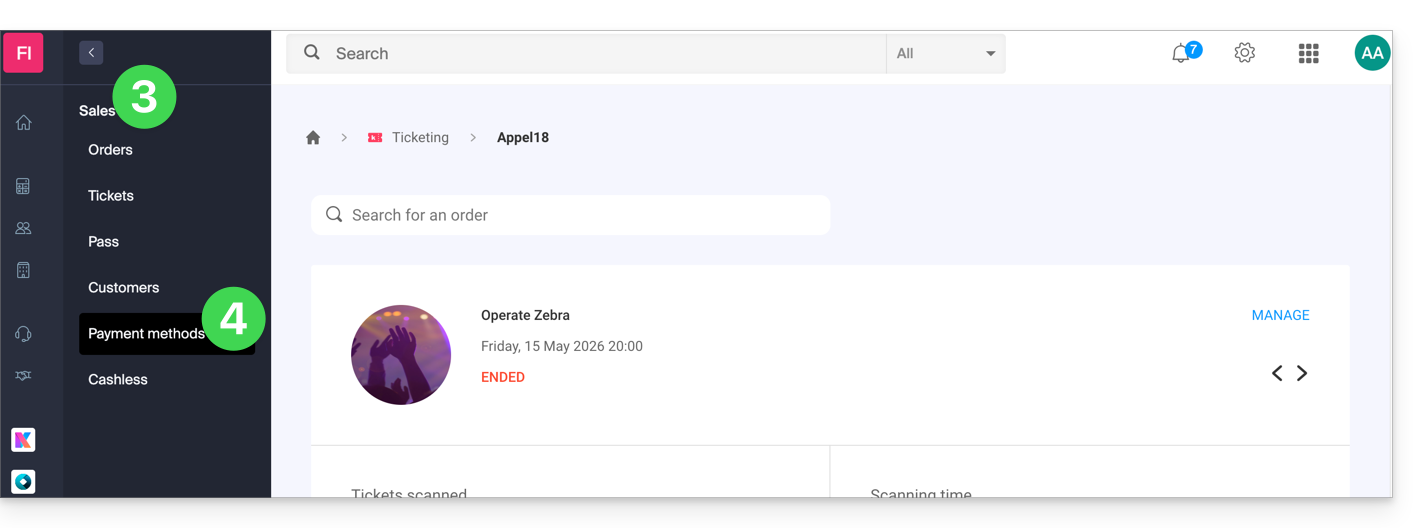
- Klicken Sie im linken Menü auf Verkäufe.
- Klicken Sie im linken Menü auf Zahlungsmethoden:
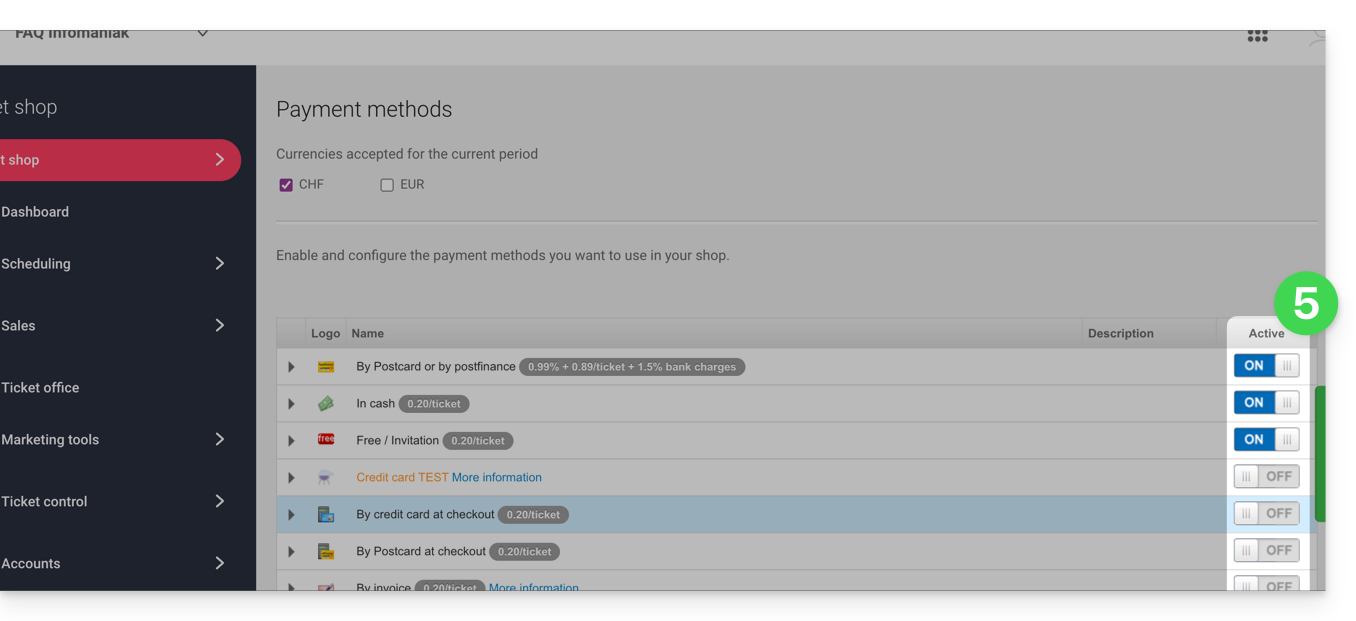
- Um eine Zahlungsmethode zu aktivieren oder zu deaktivieren, schalten Sie den Schalter (Toggle-Schalter) auf ON oder OFF rechts neben der gewünschten Zahlungsmethode:
- Um die Details einer Zahlungsmethode zu verwalten, klicken Sie auf den Pfeil links neben der Zahlungsmethode, um verschiedene Aspekte zu konfigurieren:
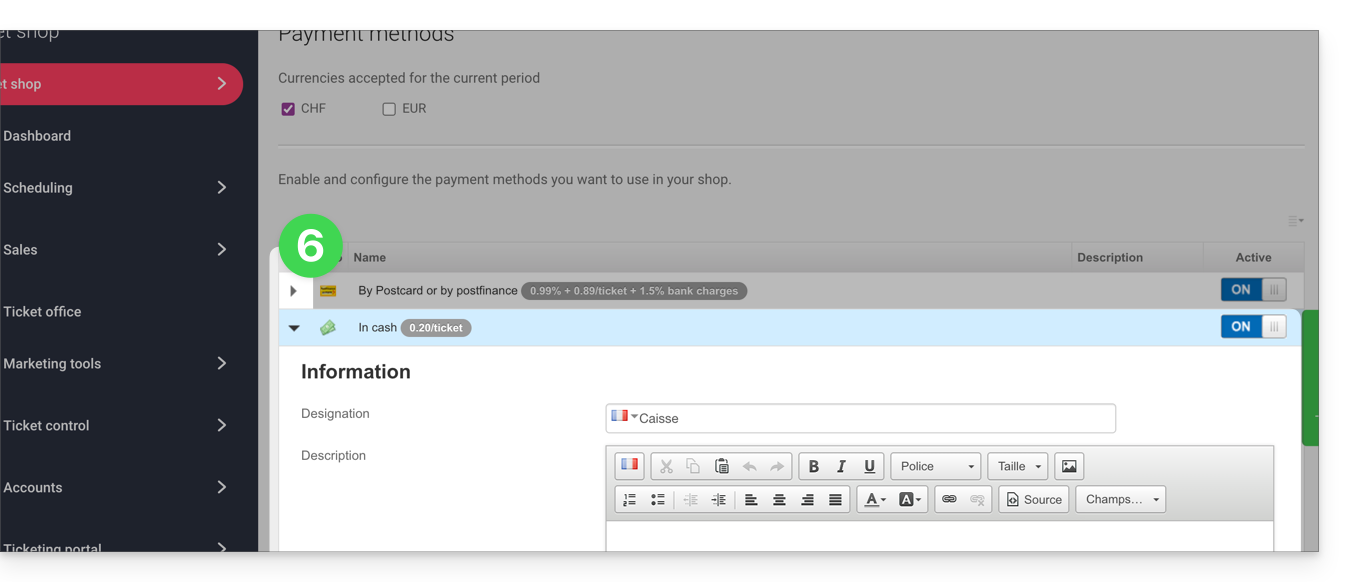
- Bezeichnung: der Name, der für diese Zahlungsmethode angegeben wird
- Beschreibung: für die Beschreibung dieser Zahlungsmethode, falls Erklärungen erforderlich sind
- Mindestbetrag, der erforderlich ist, damit die Zahlungsmethode verfügbar ist
- Verfügbarkeit der Zahlungsmethode (Kunden, Wiederverkäufer und Administrator)
- Gebühren für Bearbeitung oder Tickets (für den Tauschmodus)
Link zu dieser FAQ: https://faq.infomaniak.com/2676
War diese FAQ nützlich?
Dieser Leitfaden erklärt Ihnen, wie Sie Anmeldeformulare verwenden, um Kunden nach Informationen zu fragen, wenn sie eine Bestellung aufgeben (im Rahmen des Infomaniak-Ticketingsystems).
Präambel
- Sie können Ihre Kunden bitten, Informationen wie Name und Vorname, Telefonnummer, Adresse oder jede andere Information, die Sie für notwendig halten, bereitzustellen.
Formulare einrichten
Es gibt drei verschiedene Möglichkeiten, um Kunden nach Informationen zu fragen:
- Das Anmeldeformular - Anmeldung wird bei einer Bestellung im Ticketing verlangt.
- Das Formular pro Tarif - um die Informationen jedes Teilnehmers zu erhalten.
- Das Pass-Formular - wird bei einer Bestellung eines Passes/Abonnements verlangt.
Kundendaten exportieren
Um die gesammelten Informationen zu konsultieren und zu extrahieren, nehmen Sie sich diesen anderen Leitfaden zur Kenntnis.
Datenschutz und das Recht auf Vergessenwerden
Alle bei Ihren Kunden gesammelten Informationen werden jederzeit auf den Servern von Infomaniak in der Schweiz gespeichert. Diese Daten sind ausschließlich Eigentum des Veranstalters. Infomaniak wird diese Daten niemals zu kommerziellen Zwecken nutzen oder an Dritte weitergeben.
Jeder Endkunde, d.h. die Person, die ein Ticket über das Ticketing kauft, kann sein Recht auf Vergessenwerden ausüben und jederzeit die Löschung seiner personenbezogenen Daten verlangen.
Ein Kundendaten löschen
Um die Informationen eines Käufers zu löschen, z.B. auf dessen Anfrage:
- Klicken Sie hier, um auf die Verwaltung Ihres Produkts im Infomaniak Manager zuzugreifen (Hilfe benötigt?).
- Klicken Sie direkt auf den Namen der für das Event relevanten Ticketing.
- Klicken Sie auf Verkäufe im linken Seitenmenü.
- Klicken Sie auf Kunden im linken Seitenmenü.
- Suchen Sie gegebenenfalls das Profil der zu löschenden Person.
- Klicken Sie auf das betreffende Profil:

- Klicken Sie auf die Löschschaltfläche (Papierkorb-Symbol):

- Bestätigen Sie die Löschung.
Die mit den Bestellungen verbundenen Informationen werden aus rechtlichen und buchhalterischen Gründen aufbewahrt, aber auf Anfrage des Endkunden werden alle Daten, die ihn identifizieren, gelöscht oder anonymisiert.
Link zu dieser FAQ: https://faq.infomaniak.com/2677
War diese FAQ nützlich?
Diese Anleitung erklärt, wie Sie Formulare erstellen, die mit den verschiedenen Preisstufen einer Veranstaltung verknüpft werden (im Rahmen des Infomaniak-Ticketingsystems). So können Sie spezifische Formulare für jede Preisstufe einer Veranstaltung erstellen.
Ein Formular pro Preisstufe erstellen
Dazu:
- Klicken Sie hier, um die Verwaltung Ihres Produkts im Infomaniak Manager aufzurufen (Benötigen Sie Hilfe?).
- Klicken Sie direkt auf den Namen der für die Veranstaltung relevanten Ticketverkaufsstelle.
- Klicken Sie im linken Menü auf Einstellungen.
- Klicken Sie im linken Menü auf Formular.
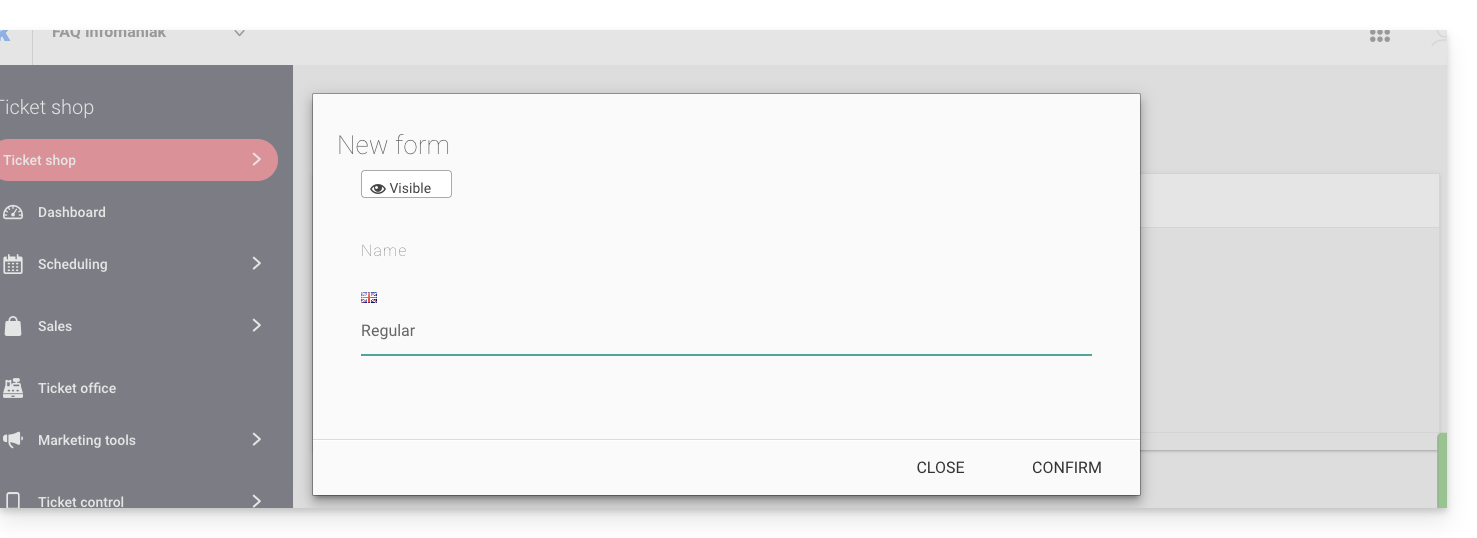
- Klicken Sie auf die Schaltfläche Formular hinzufügen und geben Sie dem Formular einen Namen:
Felder hinzufügen
Fügen Sie die Elemente hinzu, die in das Formular pro Tarif aufgenommen werden sollen:
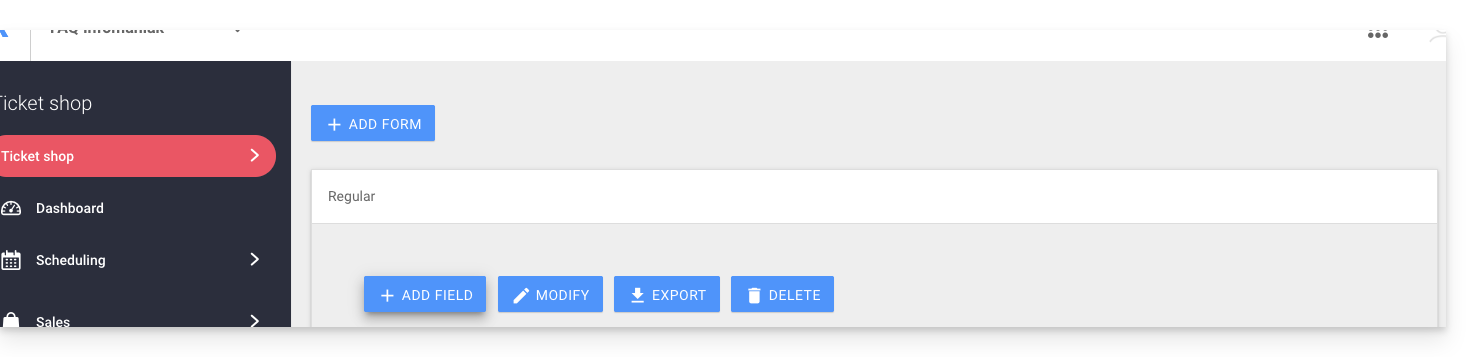
- Klicken Sie auf die Schaltfläche Hinzufügen:
Wählen Sie den Namen und den Feldtyp aus:
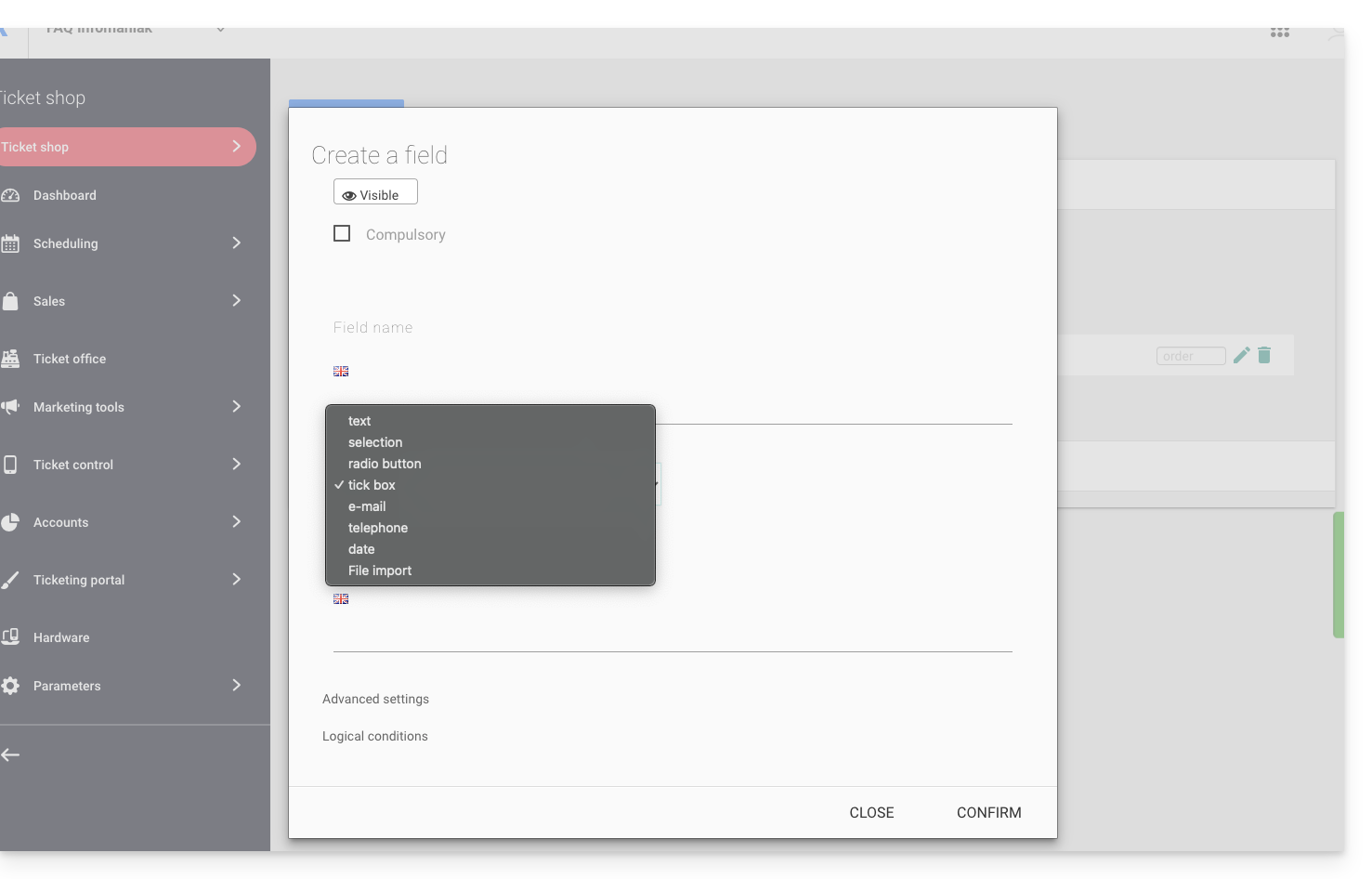
- Text: Ein freies Feld, in das Sie Text einfügen können.
- Auswahl: Ein Dropdown-Menü, mit dem Sie eine Option aus den angebotenen Optionen auswählen können.
- Optionsfeld: Optionsfelder, mit denen Sie eine Option aus den angebotenen Optionen auswählen können.
- Kontrollkästchen: Kontrollkästchen, die aktiviert oder deaktiviert werden können.
Achtung: Wenn die Option Pflichtfeld ausgewählt ist, müssen alle Kontrollkästchen aktiviert sein, um fortfahren zu können. Beispiel für die Verwendung: „Ich habe die Nutzungsbedingungen gelesen und akzeptiere sie“…
- E-Mail: Zum Eingeben einer E-Mail-Adresse. Ermöglicht die Verwendung einer anderen E-Mail-Adresse als derjenigen, die von der Person verwendet wird, die die Bestellung aufgegeben hat.
- Telefon: Für eine Telefonnummer.
- Datum: Für ein Datum.
Erweiterte Optionen und logische Bedingungen
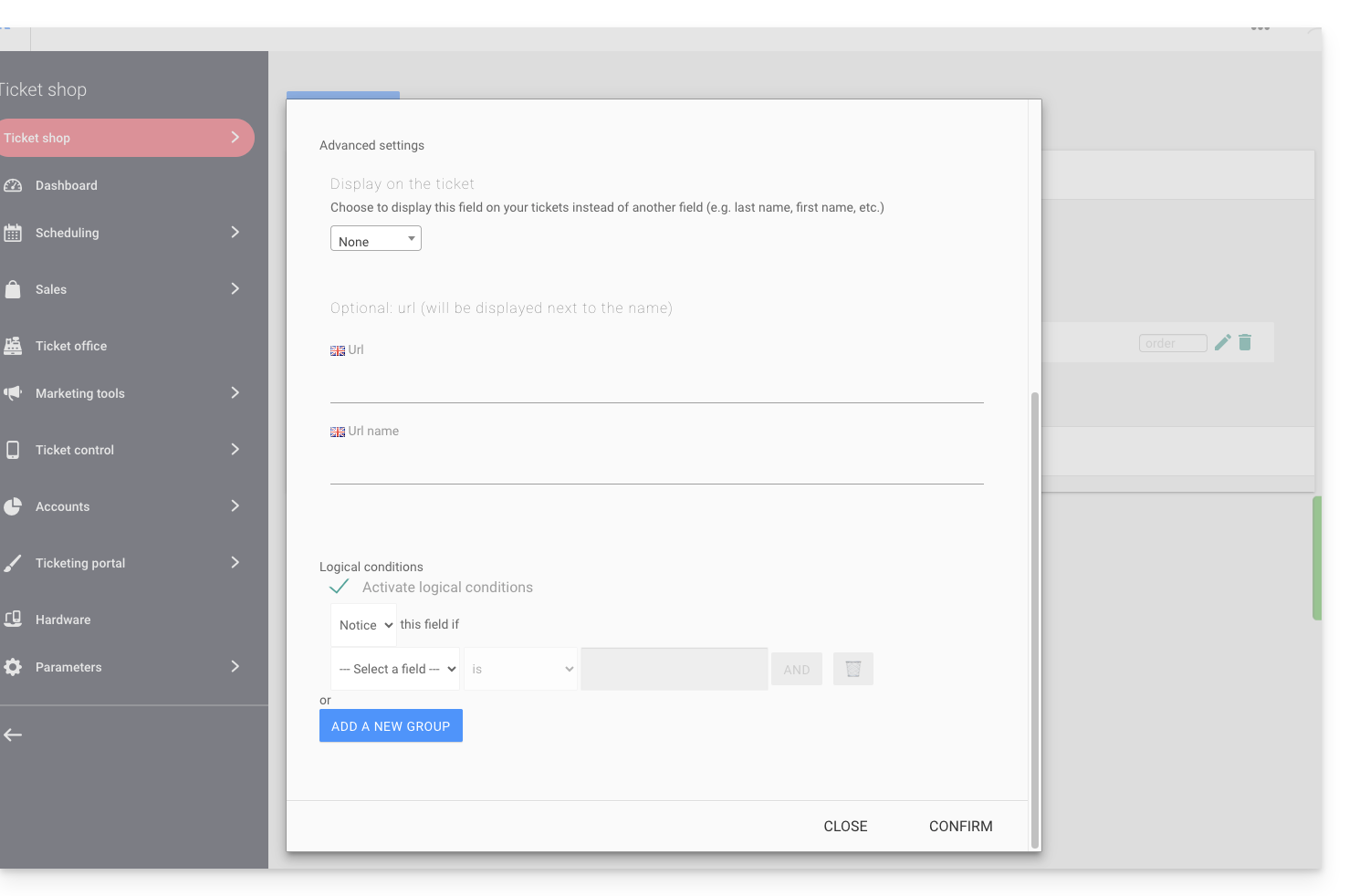
- Anzeige auf dem Ticket: Ermöglicht den direkten Austausch von Formularinformationen. Zum Beispiel, damit auf dem Ticket der Name der Person angezeigt wird, die an der Veranstaltung teilnimmt, anstatt der Person, die die Bestellung aufgegeben hat…
- Eine URL hinzufügen: Die URL, die im Feld angezeigt wird, und dann oberhalb des Feldes, damit der Besucher sie ausfüllen kann.
- Logische Bedingungen werden verwendet, wenn mehrere Felder erstellt wurden und Sie deren Anzeige/Sichtbarkeit/Vorhandensein bedingt steuern möchten.
Die Reihenfolge der Fragen auswählen
Wählen Sie die Reihenfolge der Fragen aus, in der sie im Ticket-Formular angezeigt werden sollen: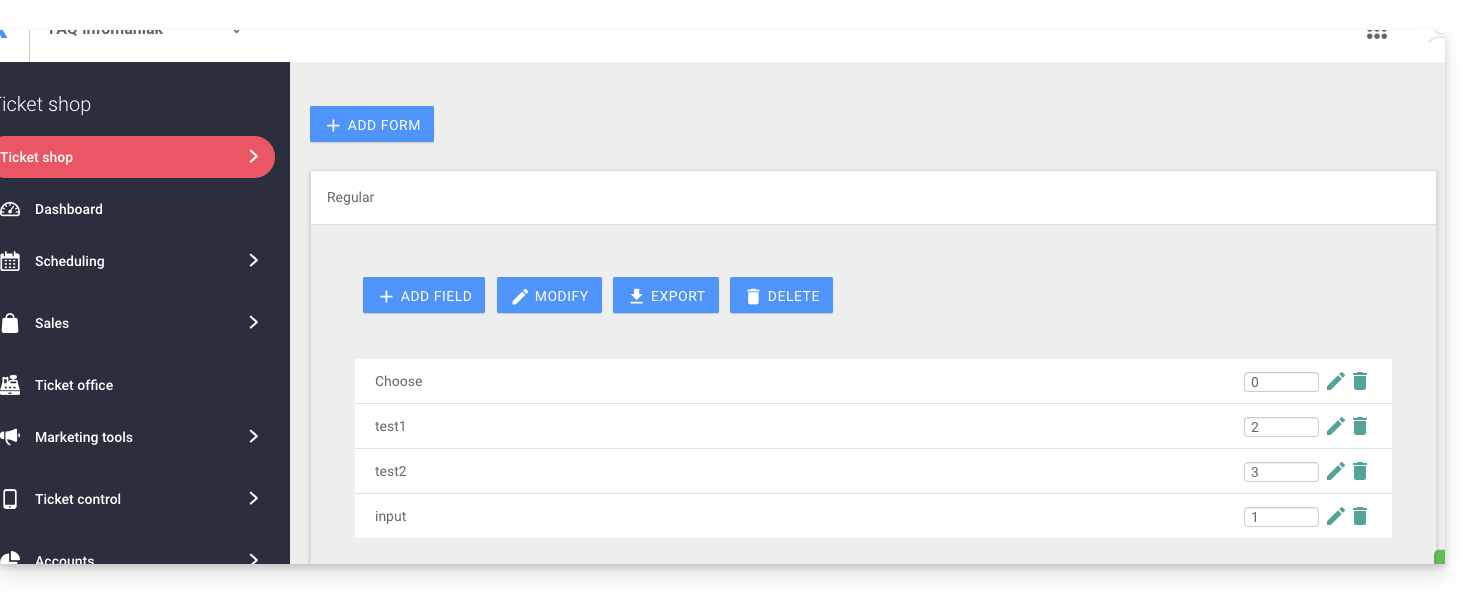
- Die nummerierten Positionen werden in der Reihenfolge der Nummern angezeigt: 1, 2, 3 usw.
- Anschließend werden diejenigen angezeigt, die keine definierte Reihenfolge haben (nicht empfohlen).
- Die Position 0 wird ganz am Ende angezeigt.
Formular mit einem Tarif verknüpfen
Dazu:
- Klicken Sie hier, um auf die Verwaltung Ihres Produkts im Infomaniak Manager zuzugreifen (Benötigen Sie Hilfe?).
- Klicken Sie direkt auf den Namen der für die Veranstaltung relevanten Ticketverkaufskasse.
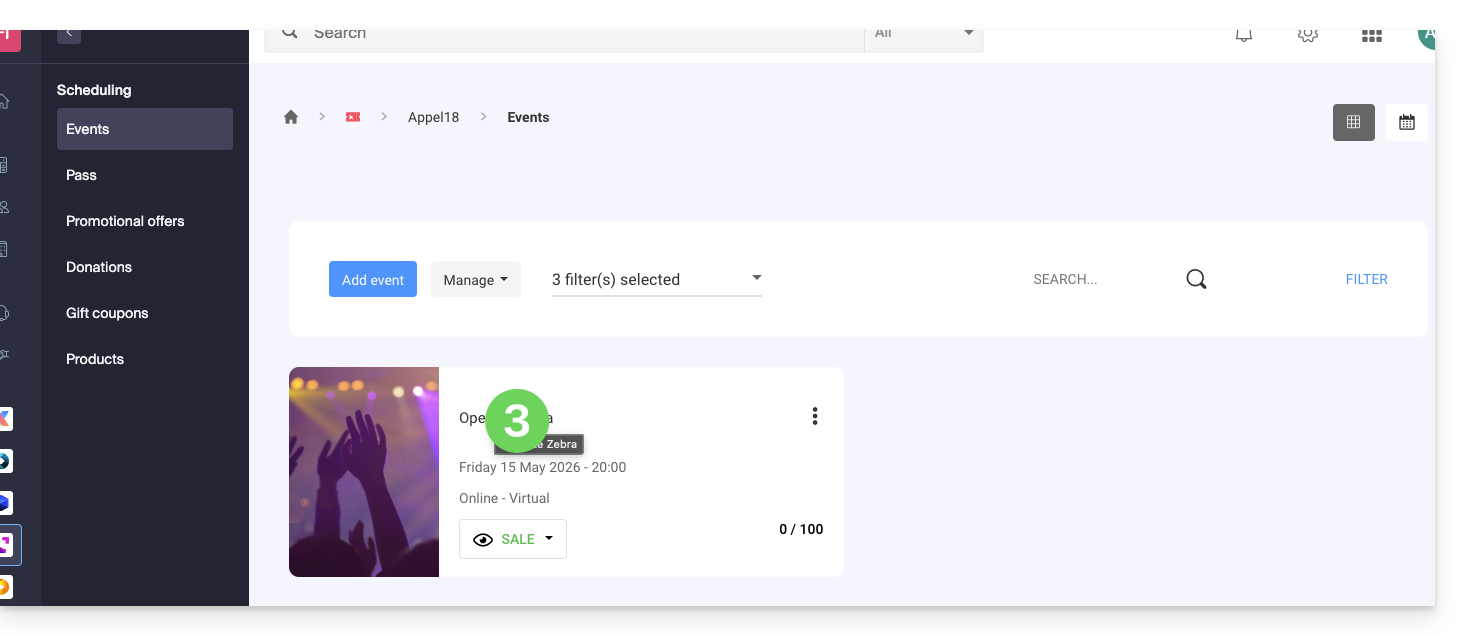
- Klicken Sie direkt auf den Namen der Veranstaltung (oder falls erforderlich auf Programm im linken Menü und dann auf Veranstaltungen):
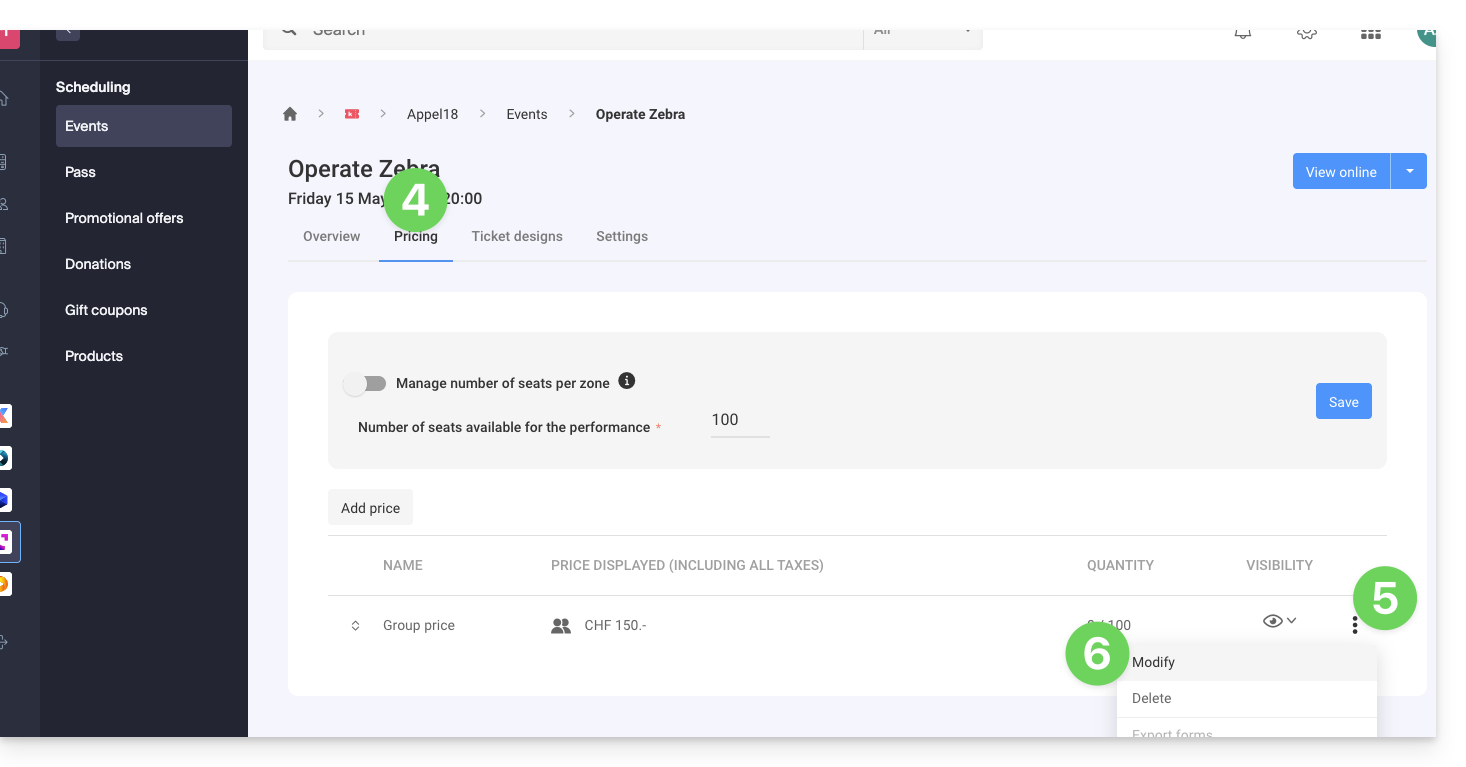
- Klicken Sie auf den Reiter Preise.
- Wenn die Veranstaltung mehrere Termine hat, wird dieser Abschnitt durch „Termine“ ersetzt, wodurch ein Kalender geöffnet wird.
- Klicken Sie im Kalender auf das Datum, um zu den Preisen zu gelangen…
- Klicken Sie auf das Aktionsmenü ⋮ rechts neben dem Preis, dem Sie das Formular zuordnen möchten (ggf. müssen Sie den Bereich vorher mit dem Pfeil aufklappen).
- Klicken Sie auf Bearbeiten:
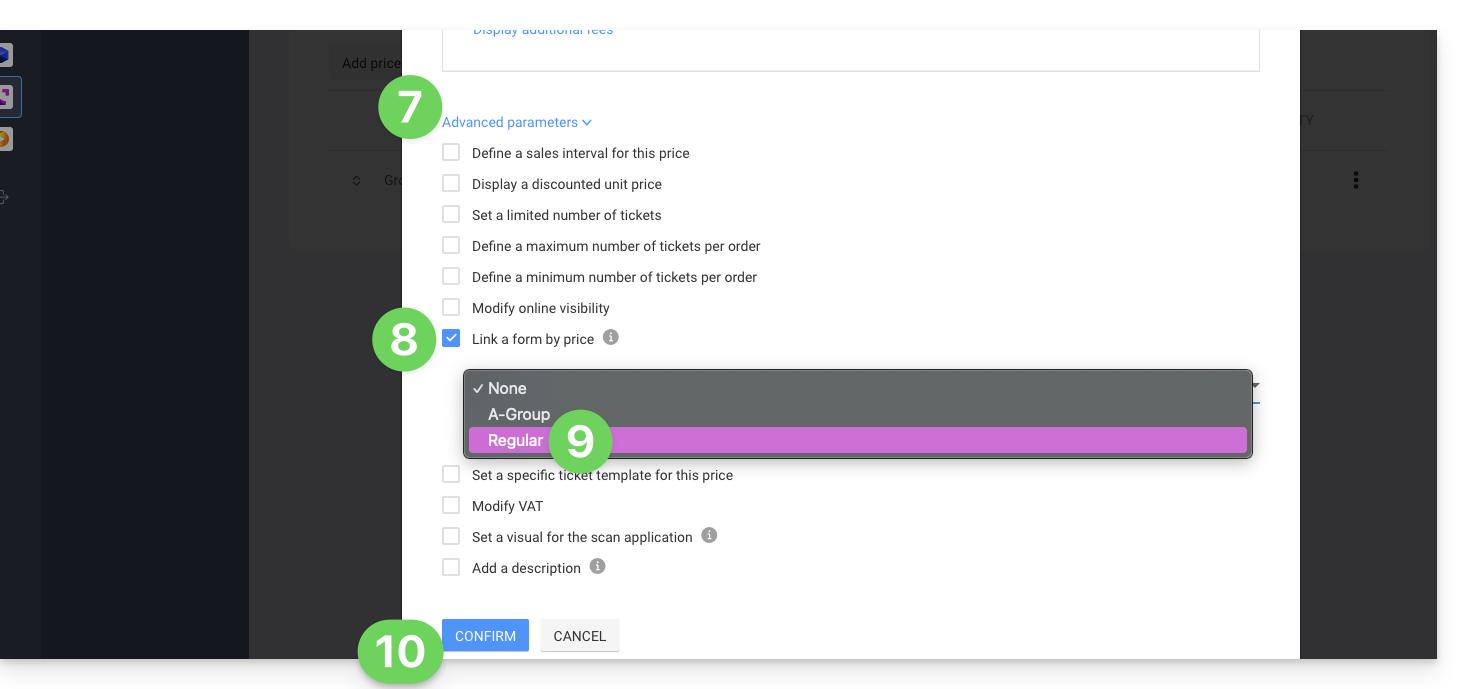
- Klicken Sie anschließend auf den Pfeil , um die erweiterten Einstellungen aufzuklappen.
- Aktivieren Sie die Option Ein Formular mit einem Tarif verknüpfen.
- Wählen Sie das zu verknüpfende Formular aus.
- Klicken Sie auf die Schaltfläche Bestätigen:
Um die Informationen zu den Formularen abzurufen, lesen Sie bitte diese andere Anleitung.
Link zu dieser FAQ: https://faq.infomaniak.com/2678
War diese FAQ nützlich?
Diese Anleitung erklärt, wie Sie die mobile Kasse auf einem Tablet verwenden, um Tickets für Ihre Veranstaltungen zu verkaufen (im Rahmen des Infomaniak-Ticketingsystems).
1. Die mobile Kasse und der Verkauf vor Ort
Infomaniak stellt eine kostenlose mobile App für Android sowie einen Verleihservice für die benötigte Hardware für den Verkauf vor Ort zur Verfügung.
Mit der mobilen Kasse können Sie eine Bestellung erstellen, die verwendete Zahlungsmethode verwalten und die generierten Tickets ausdrucken.

Infomaniak stellt keine Kreditkarten- oder Postcard-Zahlungsterminals bereit.
Navigation im mobilen Kassensystem
Sobald das Tablet eingeschaltet ist, melden Sie sich mit Ihrer Infomaniak-Benutzer-ID und Ihrem Passwort an.
Sie werden aufgefordert, das Kundenkonto, das Ticketsystem und die zu verwendende Währung auszuwählen:
Anschließend können Sie mit den Tabs am oberen Bildschirmrand zwischen den verschiedenen Menüs navigieren.
Die ersten drei ermöglichen es, Elemente zum Warenkorb hinzuzufügen.
Sobald die Bestellungen bestätigt wurden, werden sie der Liste der Bestellungen hinzugefügt.
Der letzte Reiter ermöglicht es, einen Bericht über die Kassen der jeweiligen Filiale auszugeben:
- Veranstaltung: für den Verkauf von Tickets für Ihre Veranstaltungen
- Pass: für den Verkauf von Pässen
- Geschenkgutscheine: für den Verkauf von Geschenkgutscheinen
- Warenkorb: die Elemente, die dem Warenkorb hinzugefügt werden. Sie können jederzeit Artikel hinzufügen oder den Inhalt ändern. Hier können Sie die Zahlungsmethode auswählen, die für die Bestätigung der Bestellung verwendet wird.
- Bestellungen: Eine Liste aller Bestellungen mit der Möglichkeit, Tickets auszudrucken. Nützlich, um Reservierungen zu finden oder frühere Bestellungen einzusehen.
- Umsatzbericht: Zum Anzeigen und Versenden des Umsatzberichts per E-Mail.

Nächste Schritte
Link zu dieser FAQ: https://faq.infomaniak.com/2681
War diese FAQ nützlich?
Diese Anleitung erklärt, wie Sie die Fragen konfigurieren, die Besuchern bei der Bestellung eines Passes/Abonnements gestellt werden (im Rahmen des Infomaniak-Ticketingsystems). Diese Einstellungen stehen Ihnen zur Verfügung, sobald Schritt 1 abgeschlossen ist:
- Definieren Sie den Typ bei der Erstellung (Abonnement, Ticketpaket usw.) sowie die grundlegenden Informationen und Einstellungen
- Ereignisse mit den Tickets verknüpfen
- Das Erscheinungsbild und die Informationen zu den Tickets konfigurieren
- Definieren und erfassen Sie die Informationen der Abonnenten, die den jeweiligen Paketen (siehe unten) zugeordnet werden sollen.
Einstellungen für die mit den Paketen verknüpften Informationen
Diese Informationen sind mit den Zugangsdaten verknüpft und daher unabhängig vom Formular, das mit der Bestellung verbunden ist.
Dazu:
- Klicken Sie hier, um die Verwaltung Ihres Produkts im Infomaniak Manager aufzurufen (Benötigen Sie Hilfe?).
- Klicken Sie direkt auf den Namen der für die Veranstaltung relevanten Ticketverwaltung.
- Klicken Sie im linken Menü auf Programmierung.
- Klicken Sie im linken Menü auf Pass.
- Klicken Sie auf den Namen des betreffenden Passes.
- Klicken Sie auf den Reiter Einstellungen:

- Aktivieren Sie die gewünschten Optionen:
- Anrede: Dropdown-Menü zur Auswahl zwischen Herr und Frau
- Nachname: Textfeld zur Eingabe des Nachnamens
- Vorname: Textfeld zur Eingabe des Vornamens
- Organisation, Firma: Textfeld zur Eingabe der Firma
- E-Mail: Textfeld zur Eingabe der E-Mail-Adresse
- Adresse: 5 Textfelder für Hausnummer und Straße, Stadt und Land
- Postleitzahl: Fügt ein Feld zwischen Hausnummer und Straße für die Postleitzahl hinzu
- Mobiltelefon: Feld für die Telefonnummer
- Geburtsdatum: Fügt einen Kalender hinzu, um das Geburtsdatum einzugeben
- Foto: Ermöglicht das Hochladen eines Fotos, das auf dem Pass angezeigt werden kann
- Freitextfeld: Textfeld für freie Informationen
Link zu dieser FAQ: https://faq.infomaniak.com/2682
War diese FAQ nützlich?
Diese Anleitung erklärt, wie Sie die erweiterten Optionen für Ihre individuellen Shops des Ticketing-Systems von Infomaniak nutzen können (lesen Sie diese andere Anleitung, wenn Sie Informationen zur allgemeinen Konfiguration des Hauptshops suchen).
Einleitung
- Dieser Abschnitt Personalisierter Shop richtet sich an fortgeschrittene Benutzer und ermöglicht Ihnen den Zugriff auf alle erweiterten Einstellungen Ihrer Online-Shops.
- Sie können weiterhin mehrere Links mit unterschiedlichen Konfigurationen und erweiterten Einstellungen verwenden, um sie nach Ihren Wünschen in Ihre Website zu integrieren.
- Hier können Sie Shops konfigurieren, die nicht auf
infomaniak.eventsgelistet werden. - Alle privaten Veranstaltungen werden daher über diese Option abgewickelt.
Einen individuellen Online-Shop erstellen
Um auf die Optionen für den Online-Ticketverkauf zuzugreifen:
- Klicken Sie hier, um die Verwaltung Ihres Produkts im Infomaniak Manager aufzurufen (Benötigen Sie Hilfe?).
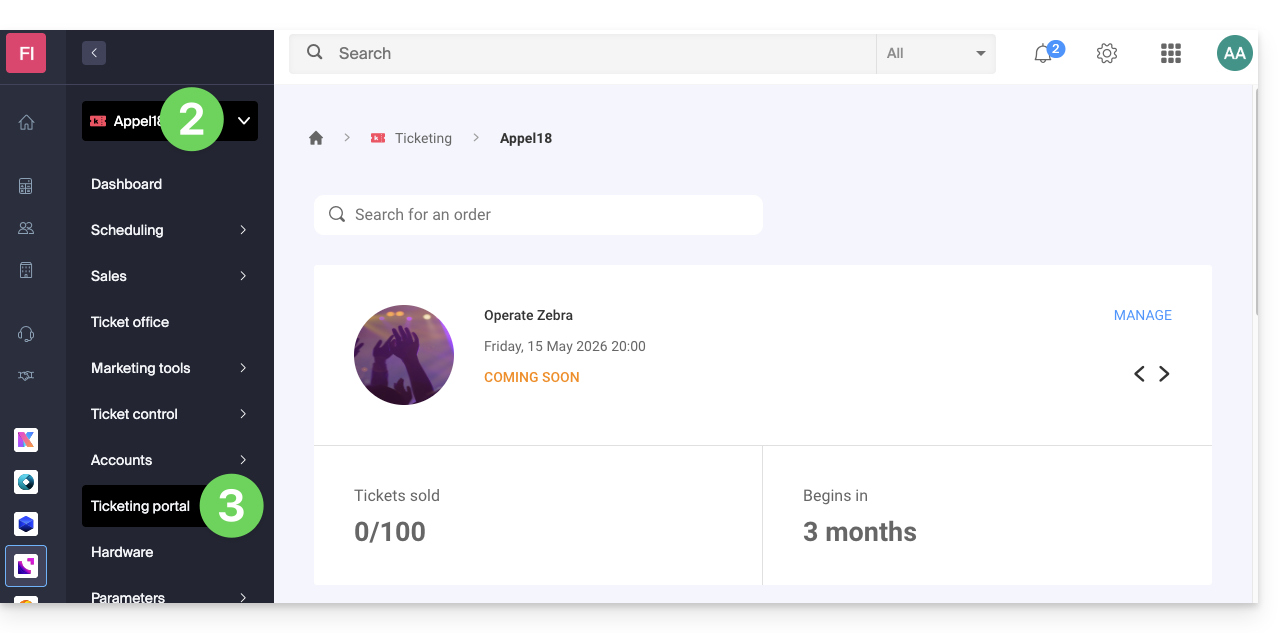
- Klicken Sie direkt auf den Namen des betreffenden Ticketsystems.
- Klicken Sie im linken Menü auf Ticket-Portal:
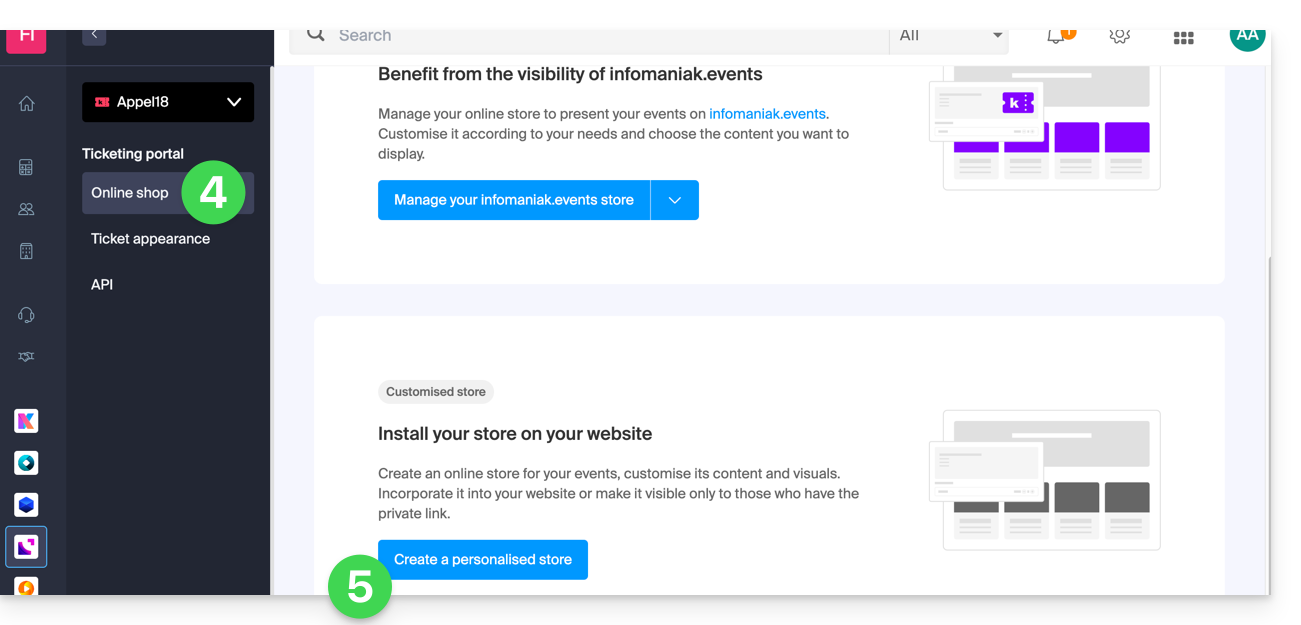
- Klicken Sie im linken Menü auf Online-Shop.
- Klicken Sie auf Einen personalisierten Shop erstellen:
Den personalisierten Shop konfigurieren
Dieser Shop ist für fortgeschrittene Anwender gedacht und ermöglicht die Konfiguration von Shops, die nicht auf infomaniak.events gelistet werden. Alle privaten Veranstaltungen werden daher über diese Option abgewickelt, auch wenn eine Anpassung mit html- oder js-Code erforderlich ist.
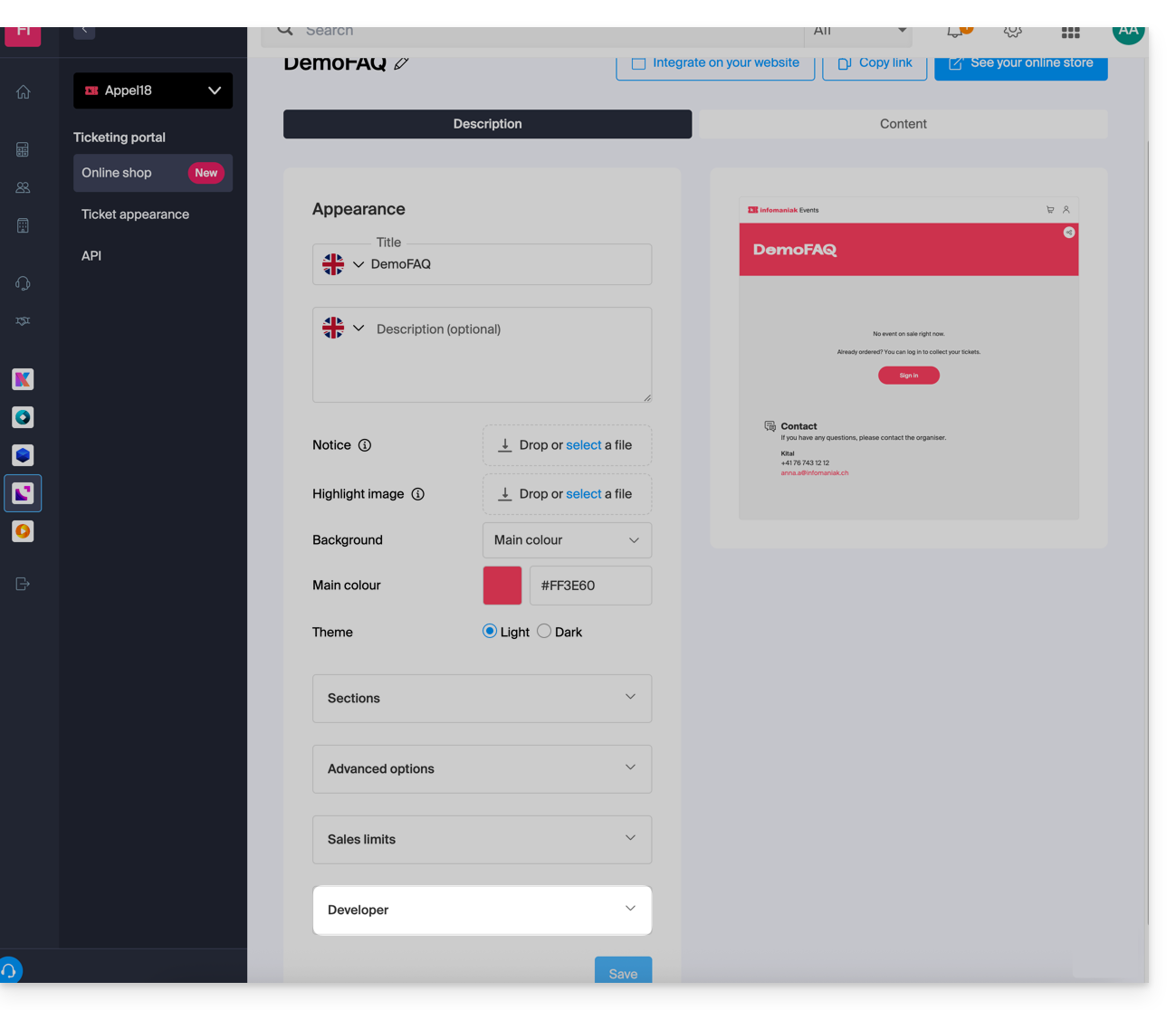
Es ist möglich, mehrere Links mit verschiedenen Arten von Inhalten zu erstellen und zu konfigurieren. Diese Optionen finden Sie im Menü Entwickler am unteren Rand der Seite:
Jeder personalisierte Shop hat seine eigene URL und kann eigenständig verwaltet werden. Sie können jederzeit die Links zu diesen Shops abrufen, um sie in Ihre Website zu integrieren, oder sie löschen, um die Verknüpfung zu deaktivieren: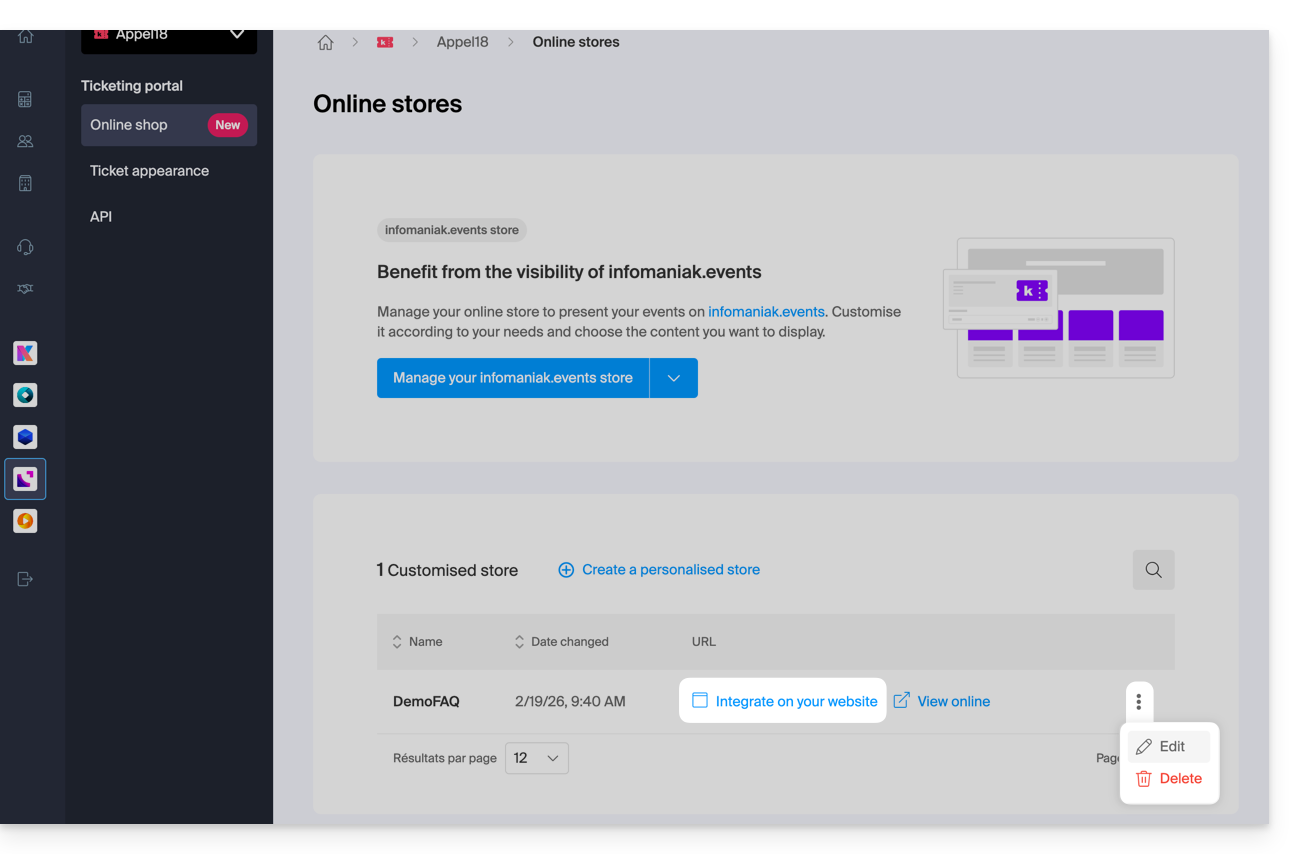
Verwendung von Triggern für Marketing-Tools
Sie können im HTML-Code ein Skript einfügen, um Ihre Shop-Seite mit Tools wie dem Meta-Pixel (Facebook) oder Google Tag Manager zu verknüpfen: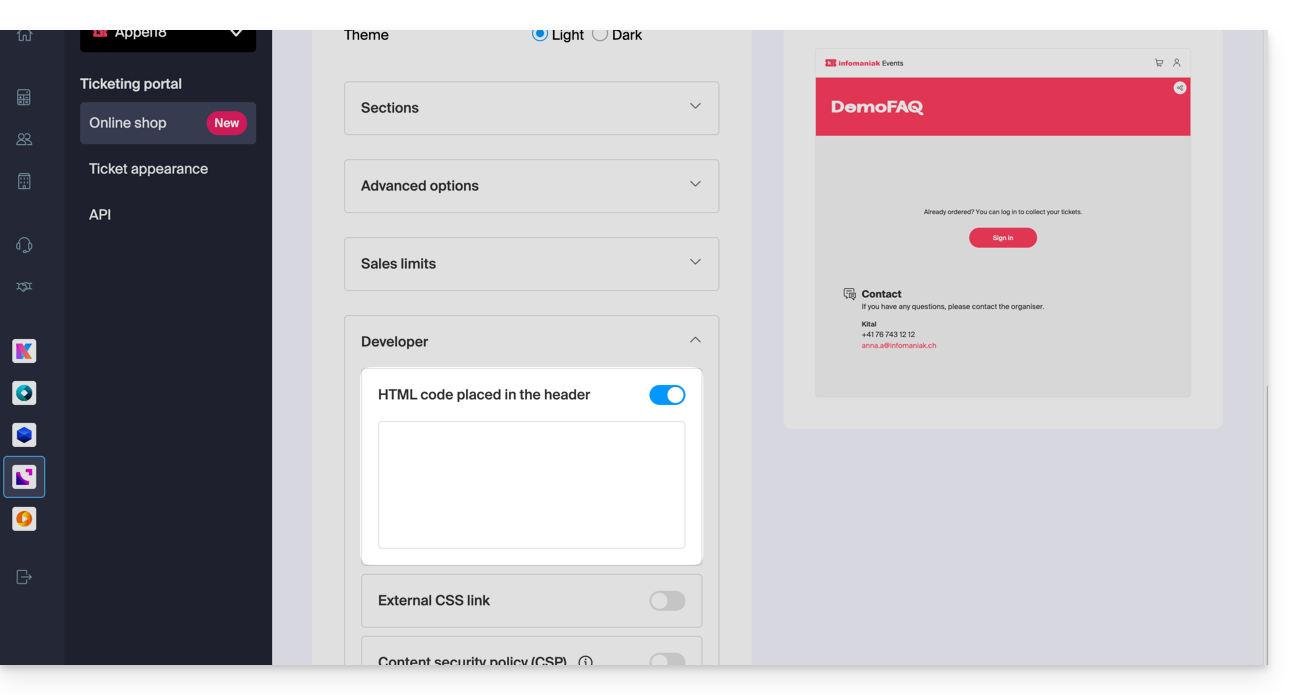
Integration über API
Die API-Integration ermöglicht die direkte Einbindung des Ticketsystems in Ihre Website. Dazu müssen Sie einen API-Schlüssel erstellen und die Dokumentation befolgen.
Link zu dieser FAQ: https://faq.infomaniak.com/2684
War diese FAQ nützlich?
Diese Anleitung erklärt, wie Sie die Informationen und Bilder konfigurieren, die auf den Tickets angezeigt werden, die die Besucher Ihrer Veranstaltungen erhalten (im Rahmen des Ticketingsystems von Infomaniak).
Voraussetzungen
- Ein Ereignis erstellen, um auf die Optionen für die Gestaltung der mobilen Tickets zuzugreifen.
Auf die Gestaltung der Tickets zugreifen
Dazu:
- Klicken Sie hier, um auf die Verwaltung Ihres Produkts im Infomaniak Manager zuzugreifen (Benötigen Sie Hilfe?).
- Klicken Sie direkt auf den Namen der für die Veranstaltung zuständigen Ticketverkaufsstelle.
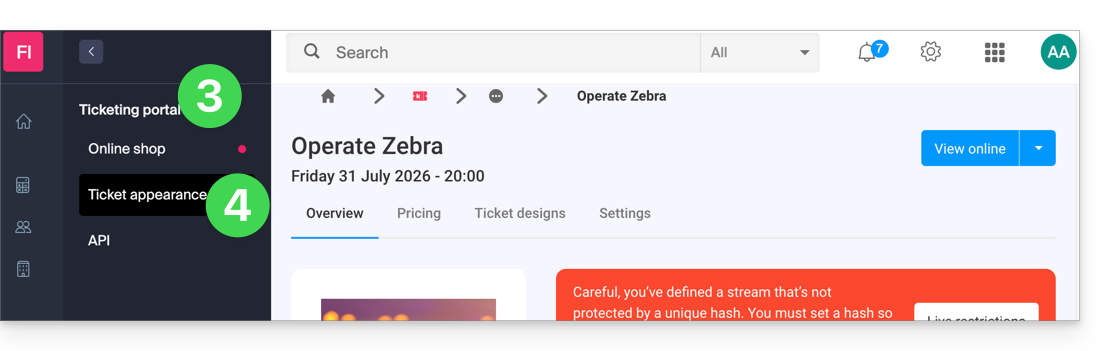
- Klicken Sie im linken Menü auf Ticketverkauf-Portal.
- Klicken Sie auf Beitragsbild:
Anpassen der grundlegenden Informationen
Die Tickets enthalten die folgenden Informationen, die aus den Einstellungen der Veranstaltung und den vom Kunden eingegebenen Daten übernommen werden:
- Bezeichnung: Der Name der Veranstaltung.
- Diese Option kann nicht deaktiviert werden, aber der Text kann auf der Ebene der Veranstaltung in der Option Ticketvorlage der betreffenden Veranstaltung geändert werden.
- Das Datum der Veranstaltung.
- Die Uhrzeit der Veranstaltung.
- Die Uhrzeit, zu der die Türen geöffnet werden, falls diese im Ereignis festgelegt ist.
- Die Adresse des Ereignisses.
- Der Vor- und Nachname des Kunden und/oder des Wiederverkäufers, falls diese angegeben sind.
- Die Reservierungsnummer.
- Die Ticketnummer (für vorausgedruckte Tickets).
- Der Name des Unternehmens, falls angegeben.
Das Aussehen der Tickets ändern
Standardbildgröße
Die minimale Bildgröße beträgt 1138x524 px, empfohlen wird jedoch 1307x605 px (+ Seitenverhältnis 9:4.17).
Die Tickets im Print@Home-Format
Diese Tickets sind dafür vorgesehen, dass sie von den Kunden direkt mit einem Standarddrucker ausgedruckt werden. Um den Inhalt des Tickets zu ändern:
- Oberes Bild: Hier kann das Hintergrundbild des Tickets geändert werden. Bitte beachten Sie, dass der Text möglicherweise nicht lesbar ist, wenn das Bild Kontraste aufweist, die es erschweren, die Buchstaben zu unterscheiden.
- Text in der Mitte des Beitrags: Es ist möglich, den Text in der Mitte des Beitrags zu ändern. Wenn der Text über das Bild am unteren Rand der Seite hinausgeht, kann dieses Bild nicht angezeigt werden.
- Unteres Bild: Standardmäßig enthält dieses Bild die Allgemeinen Geschäftsbedingungen, diese können jedoch durch ein benutzerdefiniertes Bild ersetzt werden.

Die anderen Formate
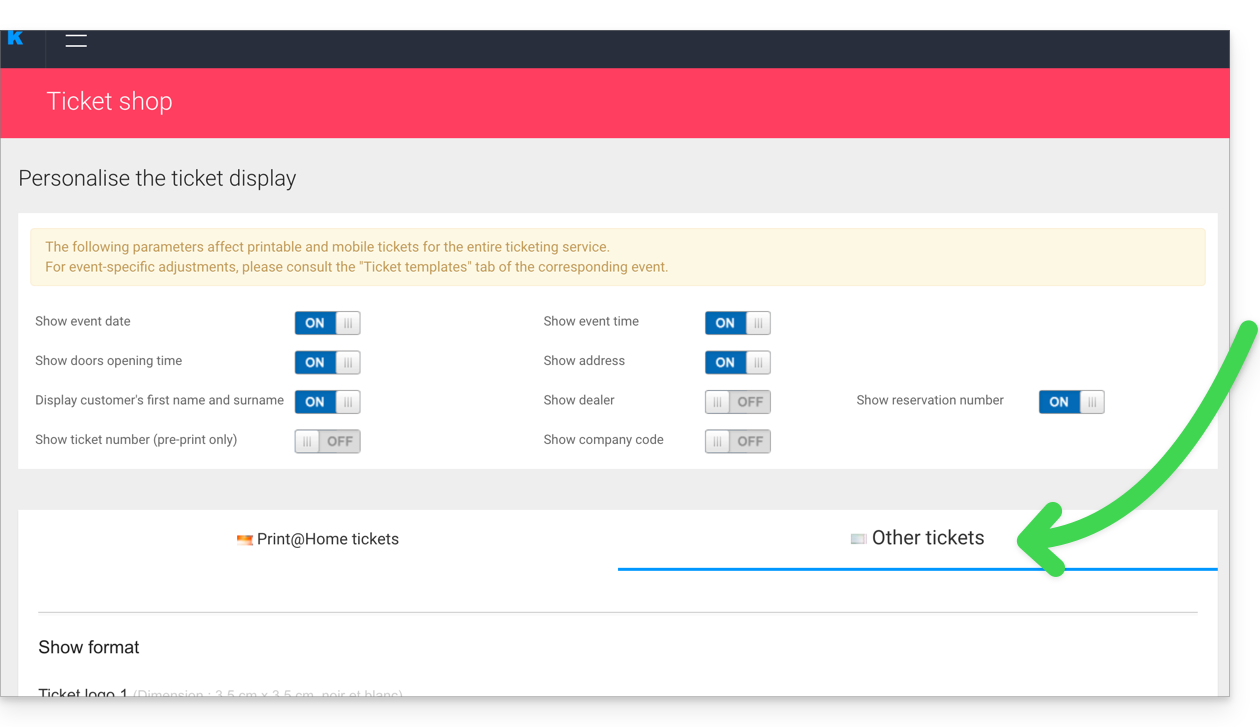
Die anderen Formate sind für die Verwendung durch den Organisator bestimmt und können daher nicht automatisch per E-Mail an die Kunden gesendet werden:
- Format für Veranstaltungen: Für den Druck mit einem Thermodrucker (zum Mieten verfügbar).

- Kinoformat: Das Format, das im Kino für den Druck mit einem Thermodrucker verwendet wird (zum Mieten verfügbar).

Ticketvorlagen speichern und verwenden
Es ist möglich und empfehlenswert, das Design von Tickets als neue Vorlage zu speichern. Die Schaltfläche zum Speichern befindet sich am unteren Rand der Seite zur Anpassung des Ticketdesigns: 
Anschließend kann es ausgewählt und bearbeitet oder als Standardvorlage festgelegt werden: 
eine Standardvorlage für das GESAMTE Ticketsystem anwenden
ein Standardlayout für EIN BESTIMMTES Ereignis anwenden
ein Standardlayout für EINEN BESTIMMTEN Tarif anwenden
Lesen Sie auch diese andere Anleitung zu Passwörtern.
Link zu dieser FAQ: https://faq.infomaniak.com/2689
War diese FAQ nützlich?
Diese Anleitung erklärt, wie Sie Tickets zu einem von Ihnen festgelegten Preis verkaufen können (im Rahmen des Ticketingsystems von Infomaniak).
Einleitung
- Mit diesem Tarif können Besucher den Betrag angeben, den sie für ihre Eintrittskarte bezahlen möchten.
- Der Tarif mit freier Preisgestaltung ist nicht verfügbar, wennDie Veranstaltung findet in Lausanne statt und unterliegt der Unterhaltungssteuer..
- Der Mindestpreis muss aufgrund der mit Online-Transaktionen verbundenen Bankgebühren 2 CHF/EUR übersteigen.
Verwalten Sie die flexiblen Preisoptionen für Ihre Veranstaltung
Dazu:
- Klicken Sie hier, um die Verwaltung Ihres Produkts im Infomaniak Manager aufzurufen (Benötigen Sie Hilfe?).
- Klicken Sie direkt auf den Namen der für die Veranstaltung relevanten Ticketverwaltung.
- Klicken Sie im linken Menü auf Programmierung.
- Klicken Sie im linken Menü auf Ereignisse.
- Klicken Sie direkt auf den Namen des Ereignisses.
- Klicken Sie anschließend auf den Pfeil rechts neben der Schaltfläche Bearbeiten.
- Klicken Sie auf Tarif hinzufügen/bearbeiten:

- Wählen Sie Tarif hinzufügen.
- Wählen Sie den Tarif Libre.
- Geben Sie den Namen und die Mindestpreise in den gewünschten Währungen an.
- Aktivieren Sie gegebenenfalls die erweiterten Einstellungen.
- Klicken Sie auf Weiter, um zur Auswahl der Daten und Zeitzonen zu gelangen:

Die Anzeige der Preisgestaltung variiert je nach Art des Ereignisses: Bei einem mehrdatumigen Ereignis erfolgt die Verwaltung über ein Aktionsmenü auf der Schaltfläche „Bearbeiten“, während sie bei einem Ereignis mit einem einzigen Datum direkt im Reiter „Preise“ oben auf der Seite angezeigt wird.
Link zu dieser FAQ: https://faq.infomaniak.com/2691
War diese FAQ nützlich?
Diese Anleitung erklärt, wie Sie bestellte Tickets stornieren können (im Rahmen des Ticketingsystems von Infomaniak).
Anmeldung beim Ticketing und Auffinden der Bestellung
Dazu:
- Klicken Sie hier, um auf die Verwaltung Ihres Produkts im Infomaniak Manager zuzugreifen (Benötigen Sie Hilfe?).
- Klicken Sie direkt auf den Namen der für die Veranstaltung zuständigen Ticketstelle.
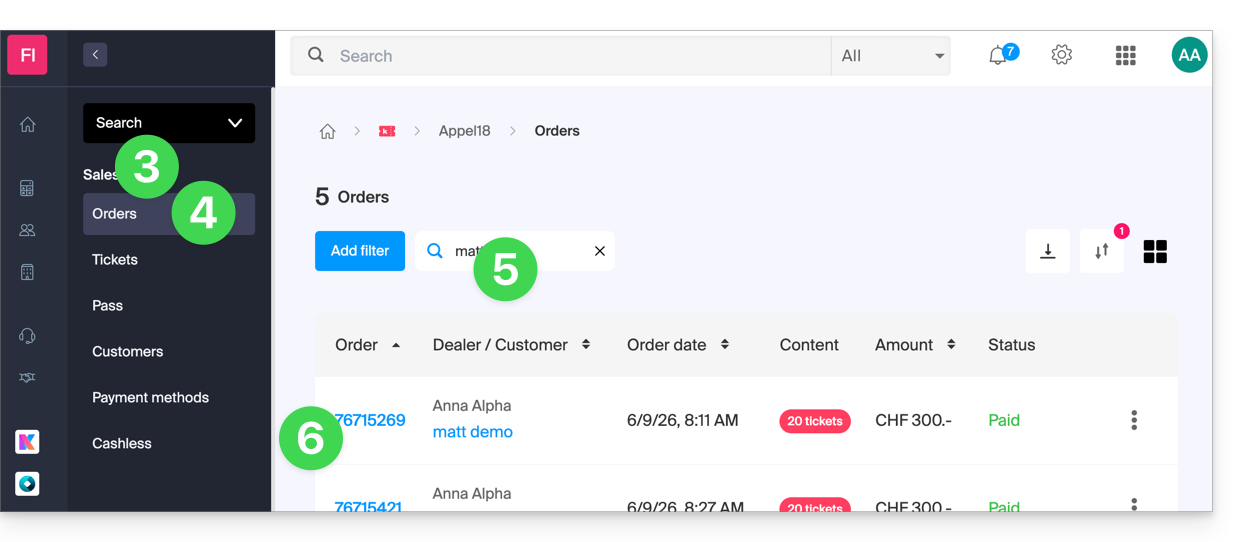
- Klicken Sie im linken Menü auf Verkäufe.
- Klicken Sie im linken Menü auf Bestellungen.
- Geben Sie im Suchfeld die Bestellnummer, den Namen des Kunden, die E-Mail-Adresse des Kunden oder die Ticketnummer ein, je nachdem, welche Informationen Ihnen vorliegen.
- Klicken Sie auf die Bestellung, für die Sie die Tickets stornieren möchten:
Eine Bestellung oder bezahlte Tickets stornieren
Es ist möglich, die gesamte Bestellung zu stornieren oder einzelne Tickets separat zu stornieren.
Achtung: Mit dieser Aktion werden die Tickets nicht erstattet! Sie dient dazu, sicherzustellen, dass diese Tickets bei der Kontrolle nicht mehr gültig sind, und die Plätze für den Verkauf freizugeben.
- Um die gesamte Bestellung zu stornieren, klicken Sie im Bestellfenster auf Stornieren:
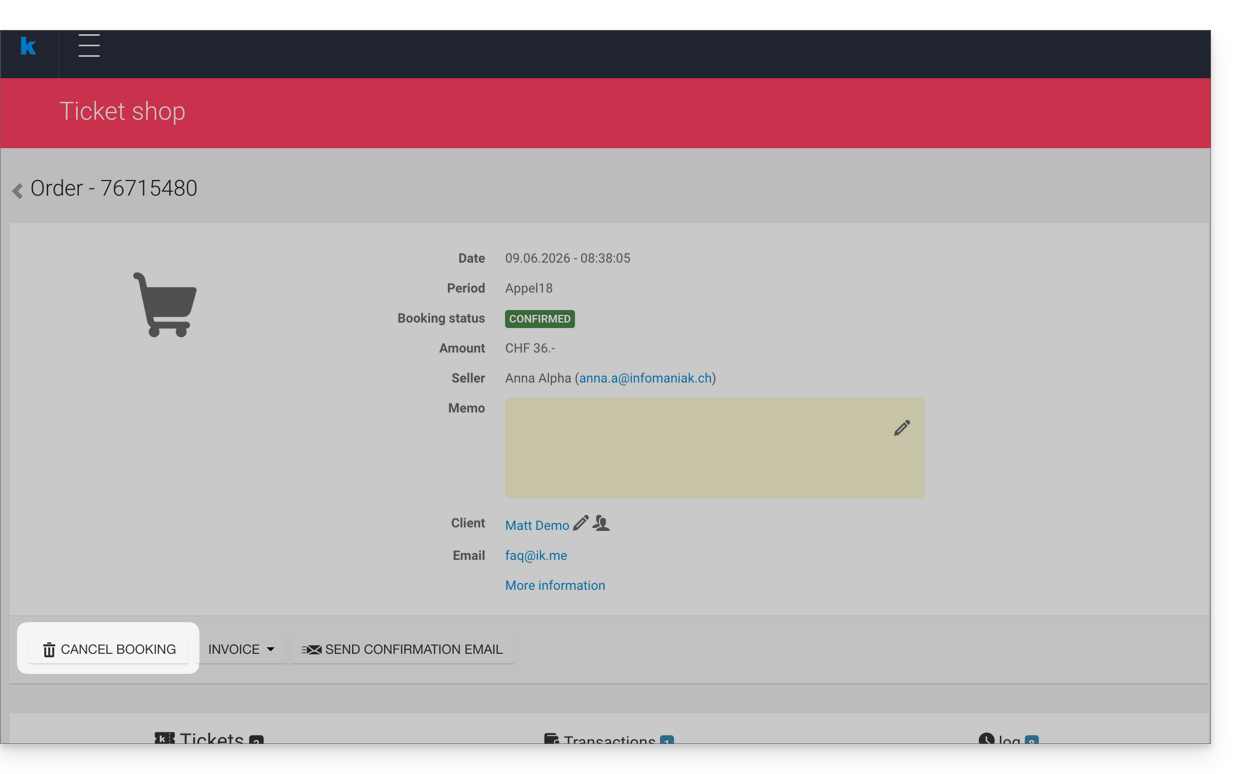
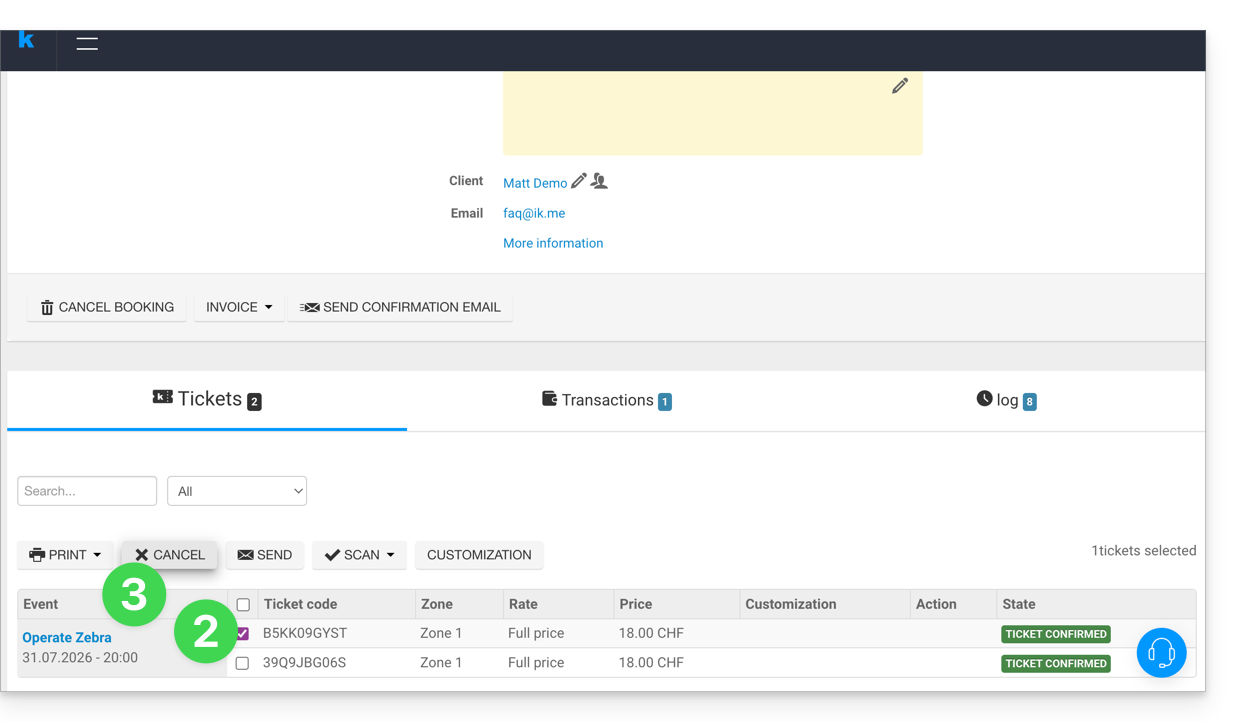
- Um einzelne Tickets zu stornieren, wählen Sie unten die zu stornierenden Tickets aus.
- Klicken Sie anschließend auf die Schaltfläche Abbrechen:
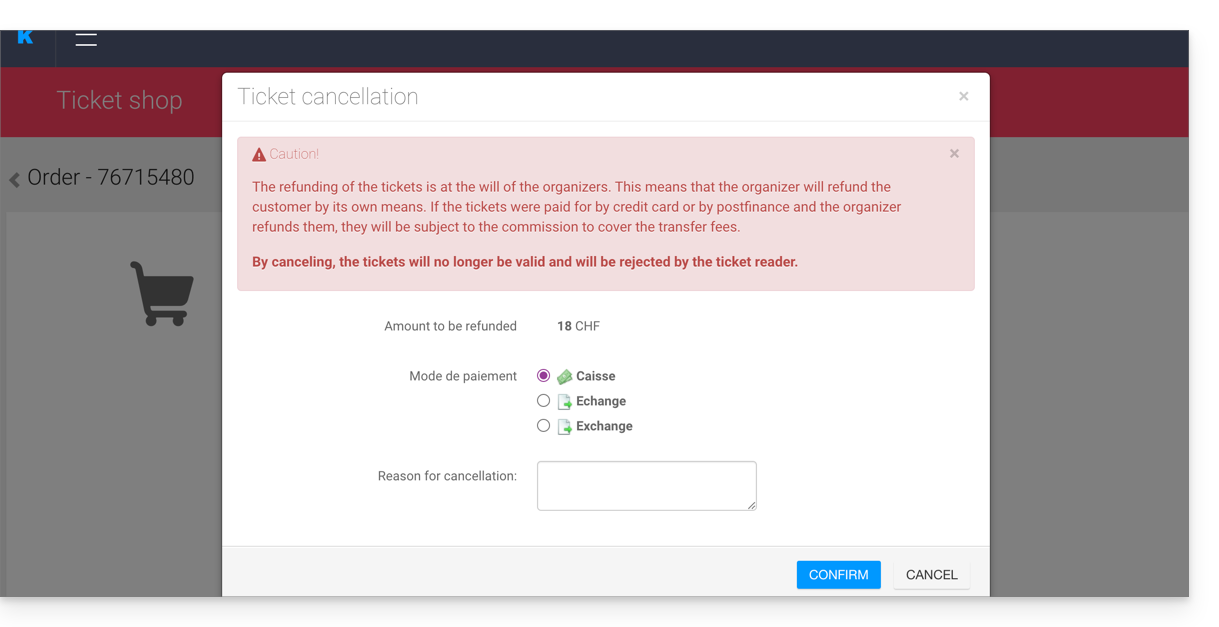
- Wählen Sie die für die Rückerstattung verwendete Methode und den Grund für die Rückerstattung aus. Diese Informationen können für Ihre Buchhaltung nützlich sein:
- Informieren Sie den Kunden, falls er noch nicht darüber informiert ist, dass die Fahrkarte(n) storniert wurde(n).
Die Rückerstattungliegt in der Verantwortung des Veranstalters, der den Kunden selbst und auf eigene Weise erstattet.Die Tickets unterliegen weiterhin der Infomaniak-Provision.
Eine ausstehende Bestellung stornieren
Bei Verwendung der Zahlungsmethode Rechnung ist es nicht möglich, einzelne Tickets zu stornieren, da die Rechnung sonst nicht mehr korrekt wäre.
Die gesamte Bestellung muss storniert, eine neue Bestellung erstellt und die neue Rechnung an den Kunden weitergeleitet werden.
Lesen Sie auch diese andere Anleitung bezüglich der automatischen Stornierungsfristen für diese Zahlungsmethode.
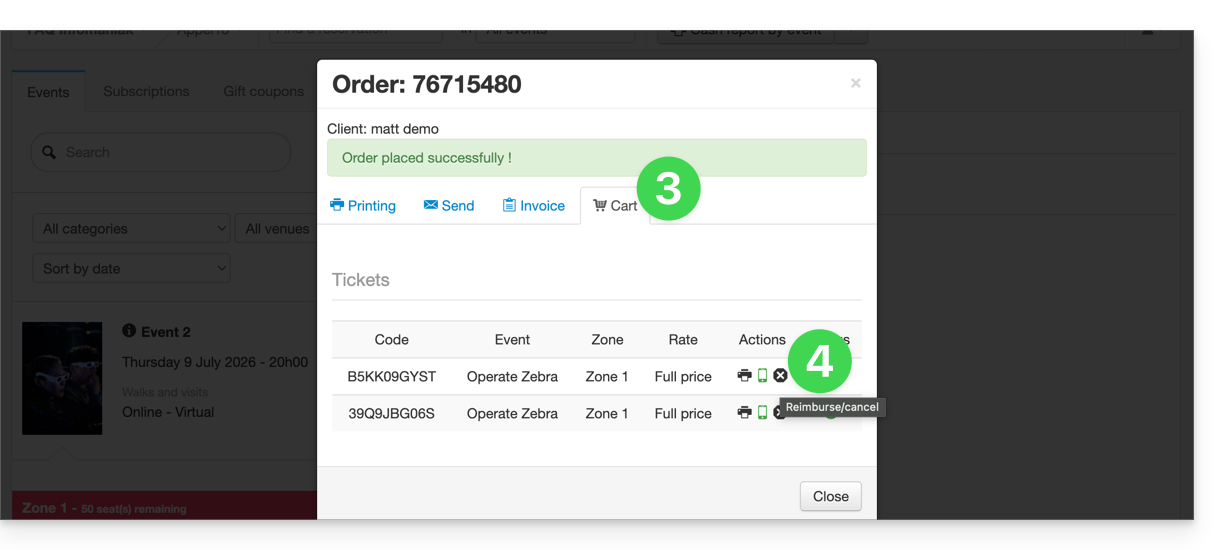
Tickets am Schalter stornieren
So geht's:
- Gehen Sie zum Control Panel.
- Verwenden Sie das Suchfeld oben im Control Panel, um den Befehl zu finden:
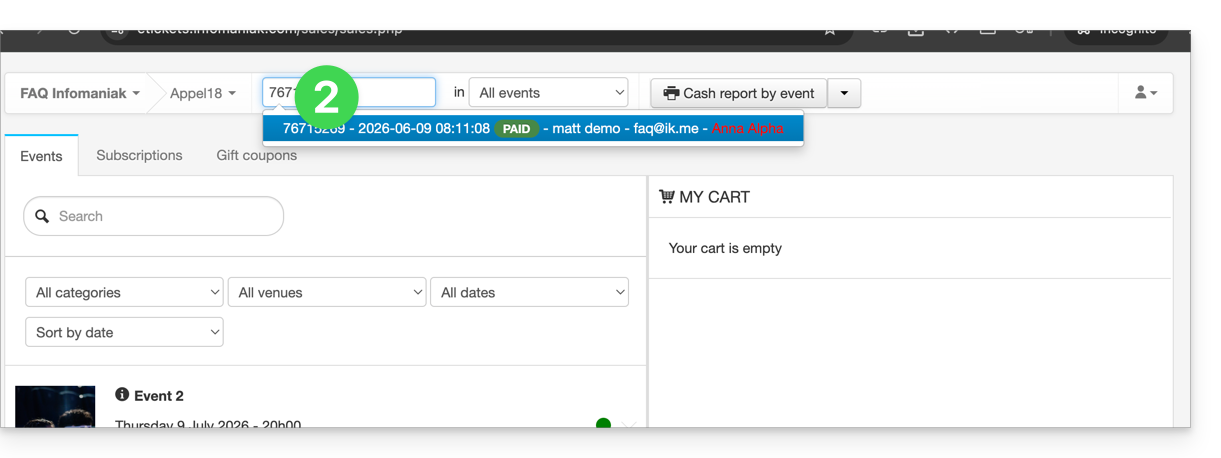
- Gehen Sie zum Reiter Warenkorb.
- Klicken Sie auf das kleine schwarze Kreuz neben dem Ticket, das Sie stornieren möchten:
Link zu dieser FAQ: https://faq.infomaniak.com/2693
War diese FAQ nützlich?
Diese Anleitung erklärt, wie Sie Ihre Identität verifizieren können, um Hardware bei Infomaniak zu bestellen und Ihre Abrechnungen zu erhalten (im Rahmen des Infomaniak-Ticketing-Systems).
Einleitung
- Diese Identitätsprüfung muss durchgeführt werden, wenn Sie zum ersten Mal Auszahlungen erhalten oder darum bitten, auf dem Infomaniak-Portal angezeigt zu werden.
- Die Identitätsprüfung kann nur vom rechtmäßigen Kontoinhaber durchgeführt werden. Wenn die Optionen zum Starten des Überprüfungsprozesses in Ihrem Konto nicht angezeigt werden, bedeutet dies, dass Sie nicht über die erforderlichen Zugriffsrechte verfügen.
Auf Ihr Ticketsystem zugreifen
Gehen Sie dazu wie folgt vor:
- Klicken Sie hier, um die Verwaltung Ihres Produkts im Infomaniak Manager aufzurufen (Benötigen Sie Hilfe?).
- Klicken Sie direkt auf den Namen der für die Veranstaltung relevanten Ticketverwaltung.
Die Identitätsprüfung durchführen
Die Prozedur ist an zwei Stellen zugänglich:
- Auf dem Haupt-Dashboard:

- Wenn ein Bankkonto hinterlegt ist, im Menü Buchhaltung und dann Infomaniak-Einzahlungen:
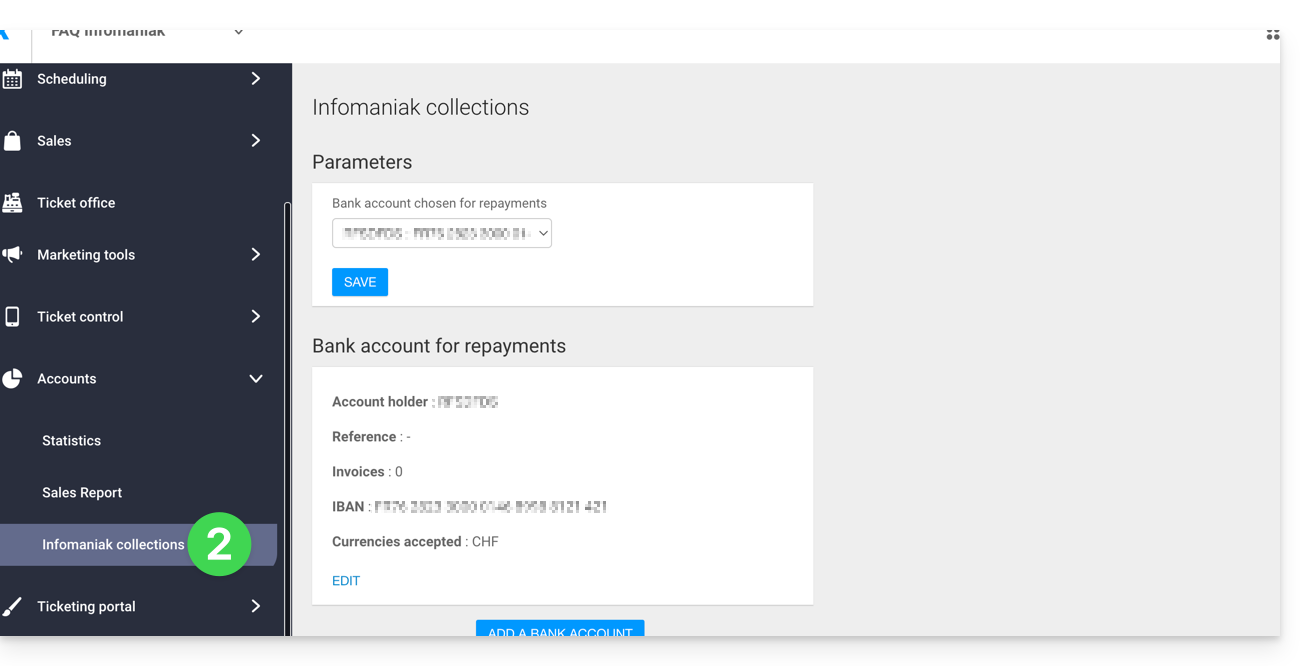
- Lesen Sie diese Anleitung, um die Identitätsprüfung mit kCheck durchzuführen.
Link zu dieser FAQ: https://faq.infomaniak.com/2694
War diese FAQ nützlich?
Diese Anleitung erklärt, wie Sie bei Stornierungen von Bestellungen Rückerstattungen vornehmen (im Rahmen des Ticketingsystems von Infomaniak).
Infomaniak ist nicht für Rückerstattungen zuständig
⚠️ Infomaniak erstattet Endkunden keine Beträge, da die Bedingungen für Erstattungen, ob vollständig oder teilweise, in Form von Gutscheinen oder durch Umtausch, von den Veranstaltern der Veranstaltungen festgelegt werden.
Infomaniak hat keine Entscheidungsbefugnis bezüglich Stornierungen, Erstattungen oder Umtausch von Tickets. Sie können Methoden für den Umtausch von Tickets entweder an der Kasse einrichten oder Ihren Kunden ermöglichen, dies über die Online-Ticketverkaufsplattform zu tun.
Je nachdem, welche Rückerstattungsmethode Sie anbieten möchten, müssen Sie die erforderlichen Informationen von den Kunden anfordern, die eine Rückerstattung beantragen. Sie können auchdie Kunden bitten, diese Informationen bereits bei der Bestellung anzugeben.
Stornierung von Tickets
Informieren Sie sich in diesem anderen Leitfaden über die Stornierung von Tickets im Ticketverkauf und die verschiedenen verfügbaren Stornierungsmethoden. Informieren Sie sich außerdem in diesem anderen Leitfaden über die Stornierungsversicherung.
Link zu dieser FAQ: https://faq.infomaniak.com/2695
War diese FAQ nützlich?