Wissensdatenbank
1 000 FAQs, 500 Anleitungen und erläuternde Videos. Hier gibt es nur Lösungen!
Diese Anleitung erklärt, wie Sie die Darstellung Ihrer Veranstaltungen ändern können (im Rahmen des Infomaniak-Ticketingsystems).
Zugriff auf die Optionen zur Konfiguration der Darstellung
Dazu:
- Klicken Sie hier, um die Verwaltung Ihres Produkts im Infomaniak Manager aufzurufen (Benötigen Sie Hilfe?).
- Klicken Sie direkt auf den Namen der für die Veranstaltung relevanten Ticketverkaufsstelle.
- Klicken Sie im linken Menü auf Programm.
- Klicken Sie im linken Menü auf Ereignisse.
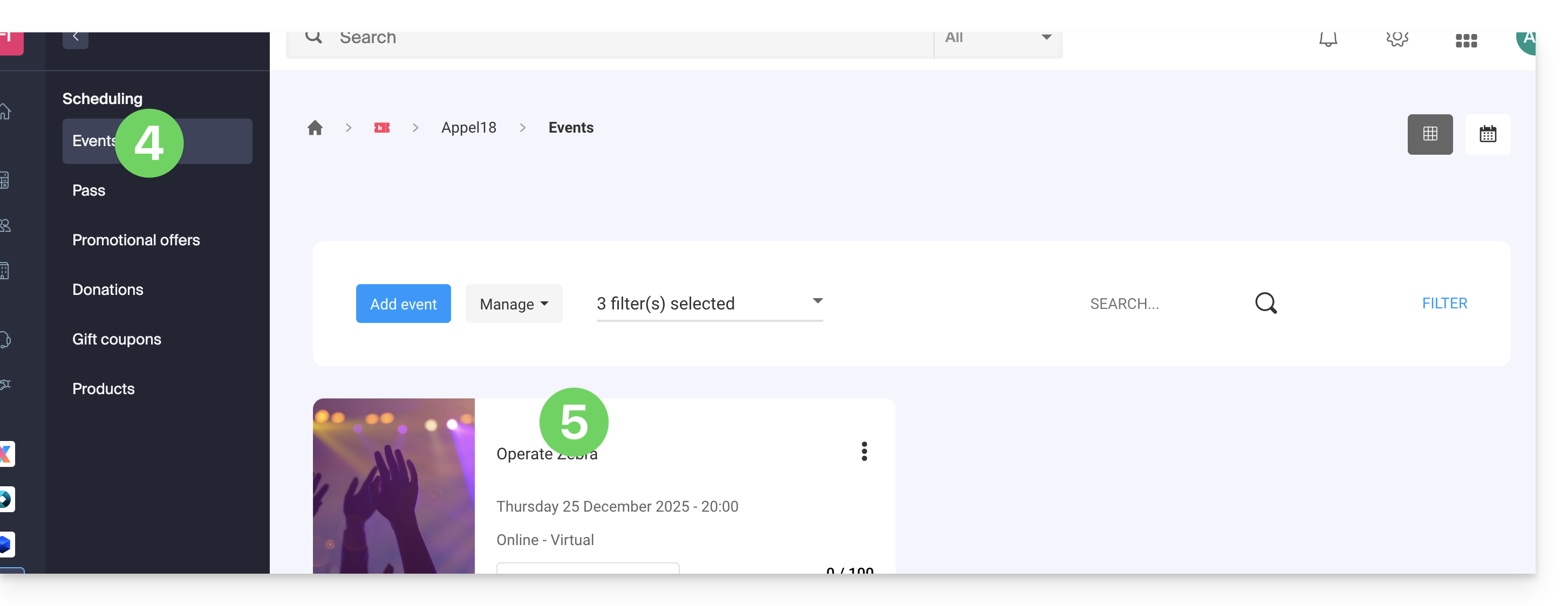
- Klicken Sie auf den Namen des betreffenden Ereignisses:
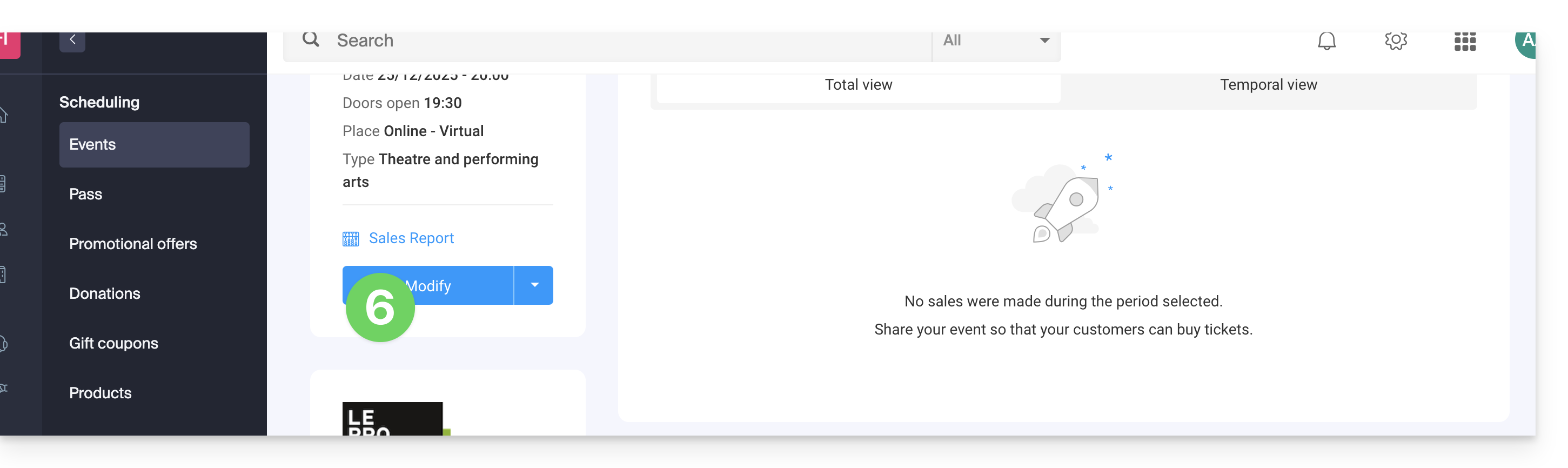
- Klicken Sie auf die Schaltfläche Bearbeiten:
Eine Anzeigeoption für mehrfach datierte Ereignisse auswählen
Dazu:
- Neue mögliche Termine hinzufügen…
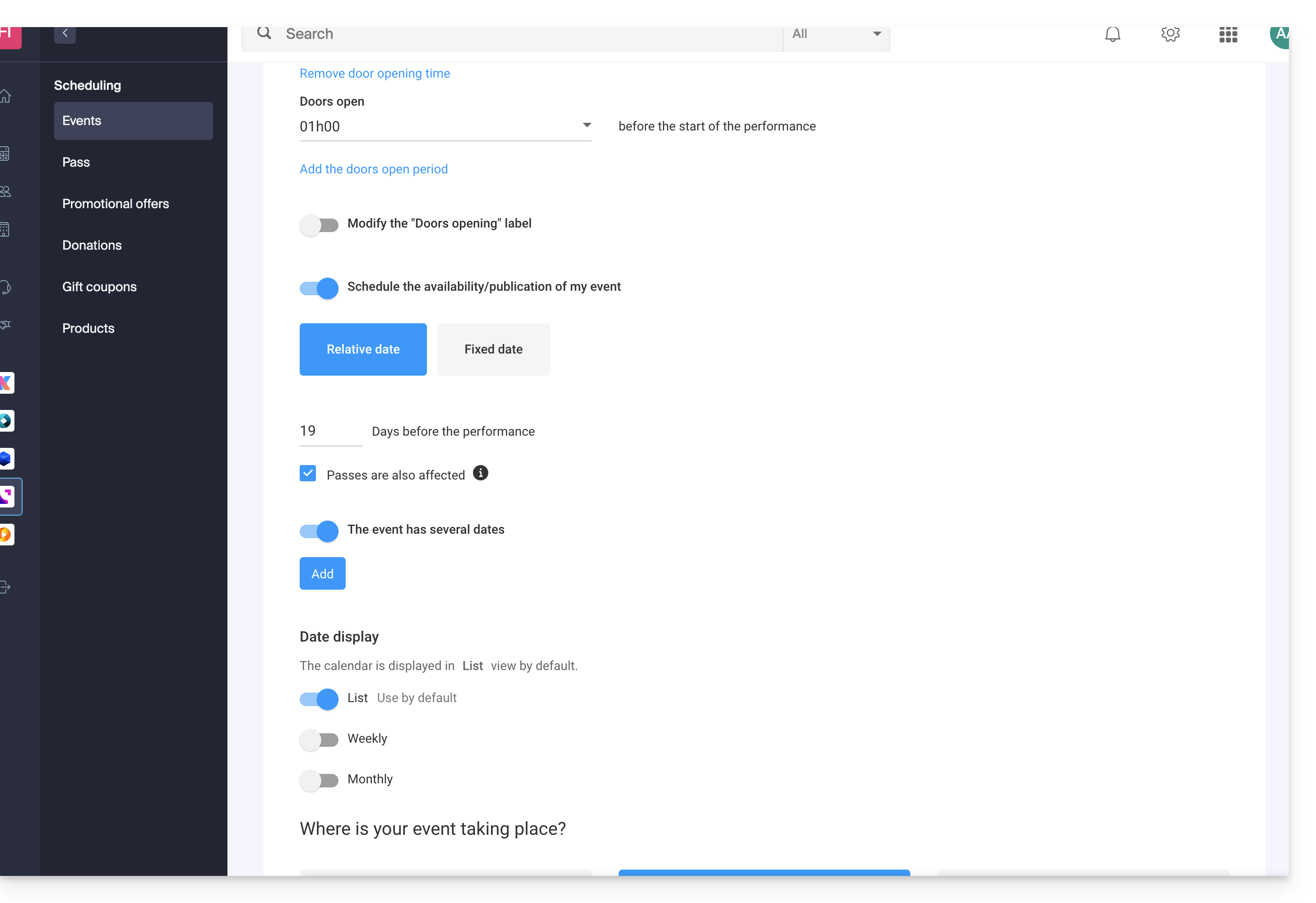
- Wählen Sie die Anzeigemethoden für diese Daten im Kalender aus. Diese Modi stehen im Online-Ticketverkauf zur Verfügung und ermöglichen es Ihren Kunden, zwischen den verschiedenen Anzeigemodi zu wechseln, die sie bevorzugen (siehe unten) …
- Wählen Sie den Standard-Anzeigemodus aus …
Die verschiedenen verfügbaren Ansichten
Die Listenansicht
Die Listenansicht ist praktisch, wenn die Daten zeitlich weit auseinanderliegen und Leerperioden aufweisen (z. B. wöchentlich oder monatlich) und/oder wenn das Ticketsystem mehrere Daten oder Sitzungen anbieten können soll, ohne dass diese in einem Kalender angezeigt werden.
Der Monatskalender
Der Monatskalender ermöglicht die Darstellung von Ereignissen in einem Monatskalender. Dies ist eine übersichtliche Darstellung, kann aber bei vielen Terminen pro Tag sehr unübersichtlich werden.
Der Wochenkalender
Sehr nützlich, wenn man die Wochentage wochenweise anzeigen möchte, insbesondere wenn es mehrere Veranstaltungen pro Tag gibt oder wenn die Veranstaltung nur über einen kurzen Zeitraum stattfindet und man die Wochentage anzeigen möchte.
Link zu dieser FAQ: https://faq.infomaniak.com/2696
War diese FAQ nützlich?
Diese Anleitung erklärt, wie Sie Informationen von Kunden erfassen und abrufen können, wenn diese im Rahmen des Ticketingsystems von Infomaniak Tickets bestellen.
Ein Kontaktformular einrichten
Um Informationen von Kunden zu erhalten:
- Klicken Sie hier, um auf die Verwaltung Ihres Produkts im Infomaniak Manager zuzugreifen (Benötigen Sie Hilfe?).
- Klicken Sie direkt auf den Namen der für die Veranstaltung relevanten Ticketverkaufsstelle.
- Klicken Sie im linken Seitenmenü auf Einstellungen.
- Klicken Sie im linken Menü auf Kundenregistrierung.
- Aktivieren Sie die Informationen, die Sie von den Kunden abfragen möchten, und wählen Sie die Sichtbarkeit:
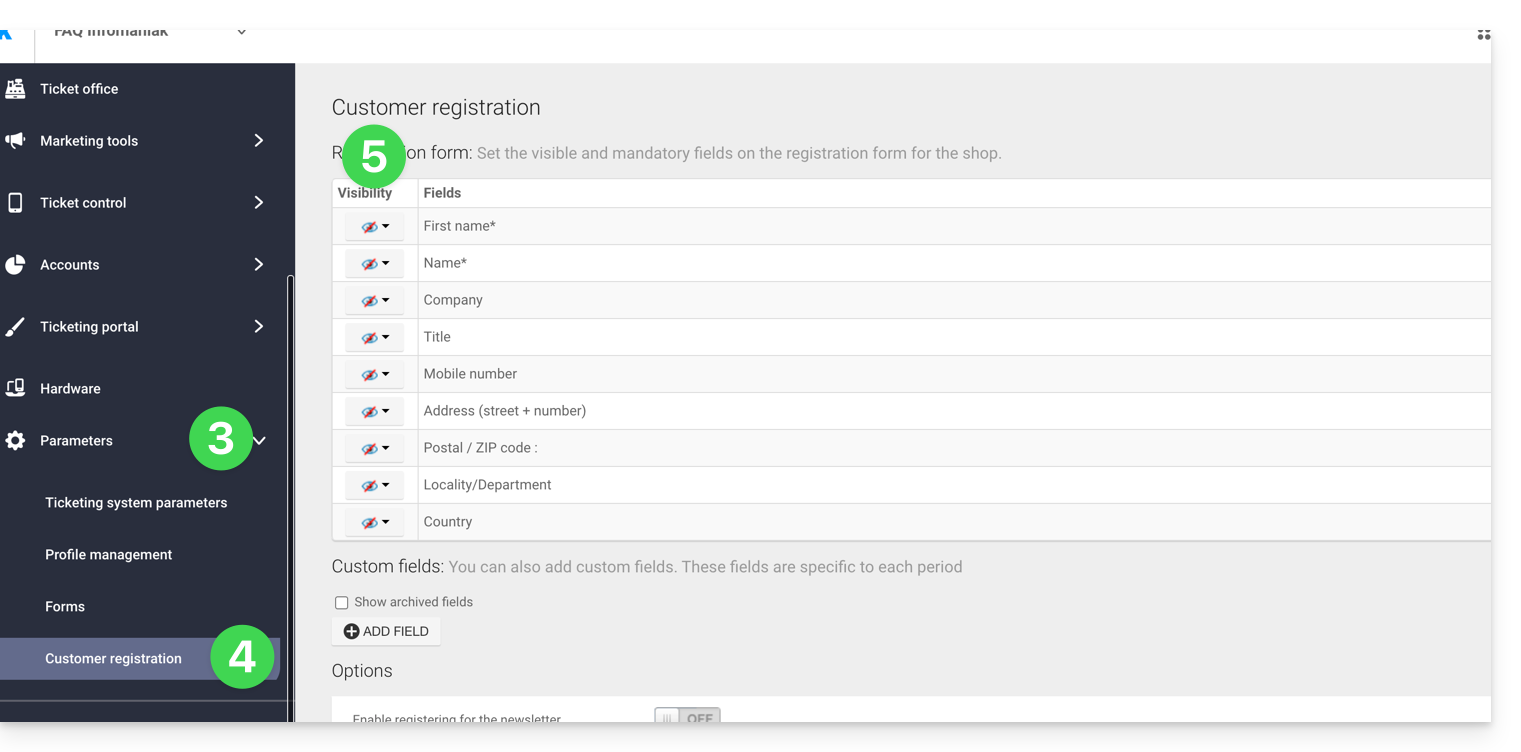
Sichtbar und obligatorisch
Sichtbar, aber optional
Unsichtbar (nicht abfragen)
Zusätzliche Felder hinzufügen
Es ist möglich, diesem Formular zusätzliche Informationen hinzuzufügen:
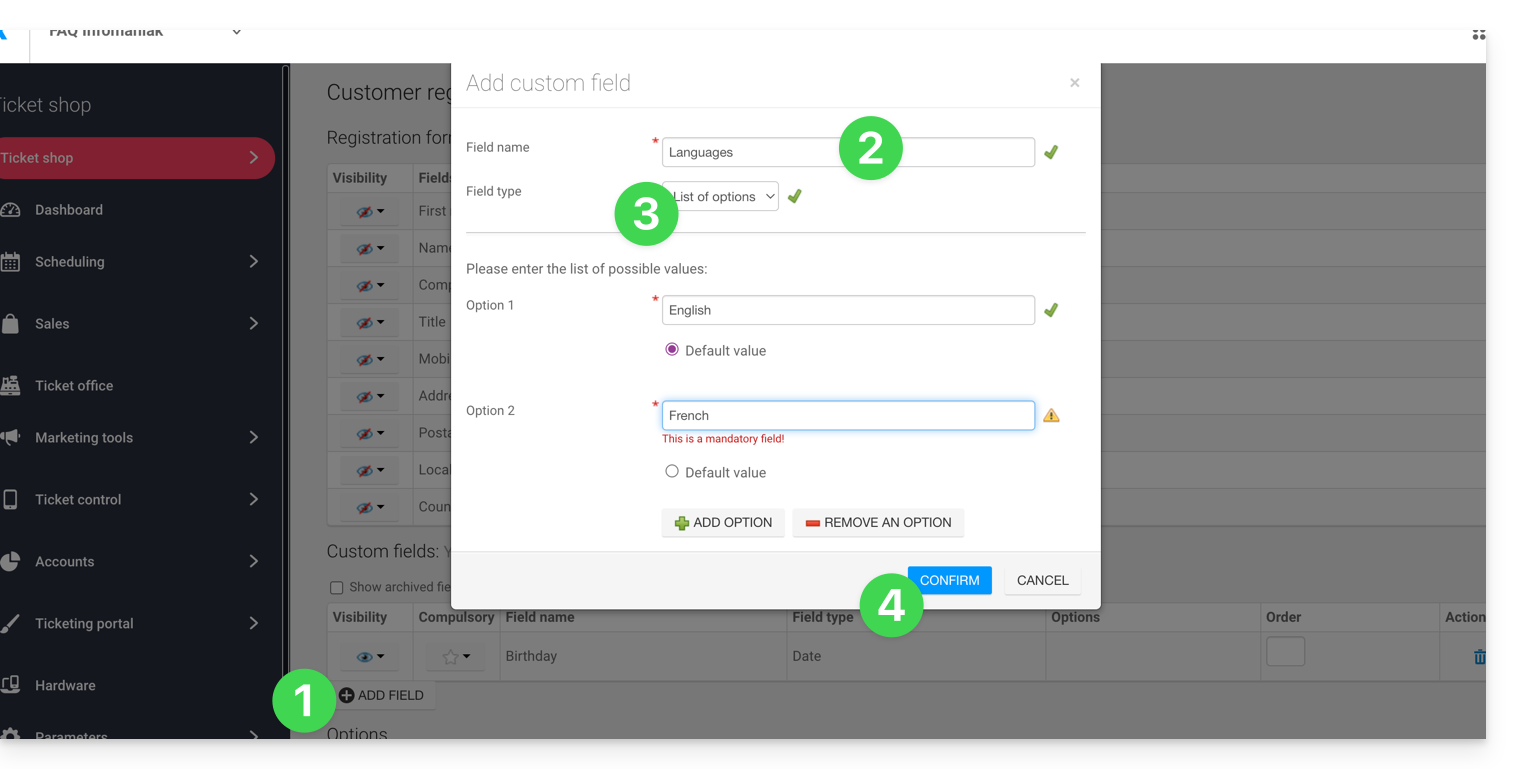
- Klicken Sie auf die Schaltfläche Feld hinzufügen.
- Geben Sie dem Feld einen Namen und wählen Sie den Feldtyp aus.
- Je nach Feldtyp füllen Sie die Felder mit den Optionen aus den Dropdown-Menüs oder Kontrollkästchen aus.
- Klicken Sie auf die Schaltfläche, um zu bestätigen:
Link zu dieser FAQ: https://faq.infomaniak.com/2697
War diese FAQ nützlich?
Diese Anleitung erklärt, wie Sie die Informationen von Kunden und Teilnehmern von Veranstaltungen exportieren können (im Rahmen des Ticketing-Systems von Infomaniak).
Einleitung
- Bei den Exportfunktionen wird Ihnen eine Datei im
CSV-Format zum Herunterladen angeboten, die die gesammelten Informationen enthält. In einigen Fällen, wie im ersten Beispiel unten dargestellt, kann der Feldtrennzeichen-Typ geändert werden (z. B. Semikolon). - Weitere Informationen zum Datenschutz finden Sie in diesem anderen Leitfaden.
Kundeninformationen abrufen
Kunden sind die Personen, die Informationen bei der Bestellung über Ihr Online-Ticketsystem angegeben haben:
- Klicken Sie hier, um die Verwaltung Ihres Produkts im Infomaniak Manager aufzurufen (Benötigen Sie Hilfe?).
- Klicken Sie direkt auf den Namen der für die Veranstaltung relevanten Ticketverkaufsplattform.
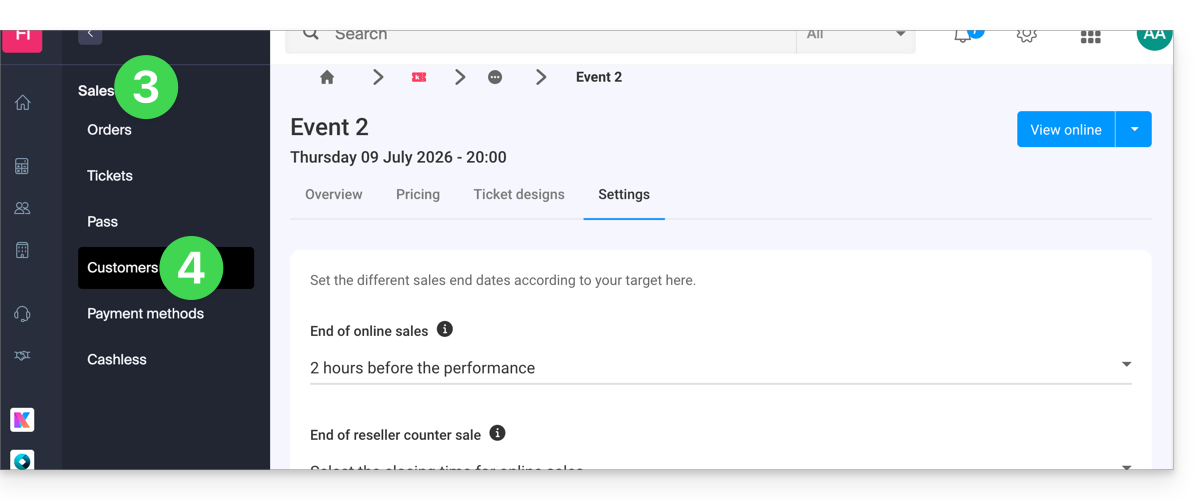
- Klicken Sie im linken Menü auf Verkäufe.
- Klicken Sie im linken Menü auf Kunden:
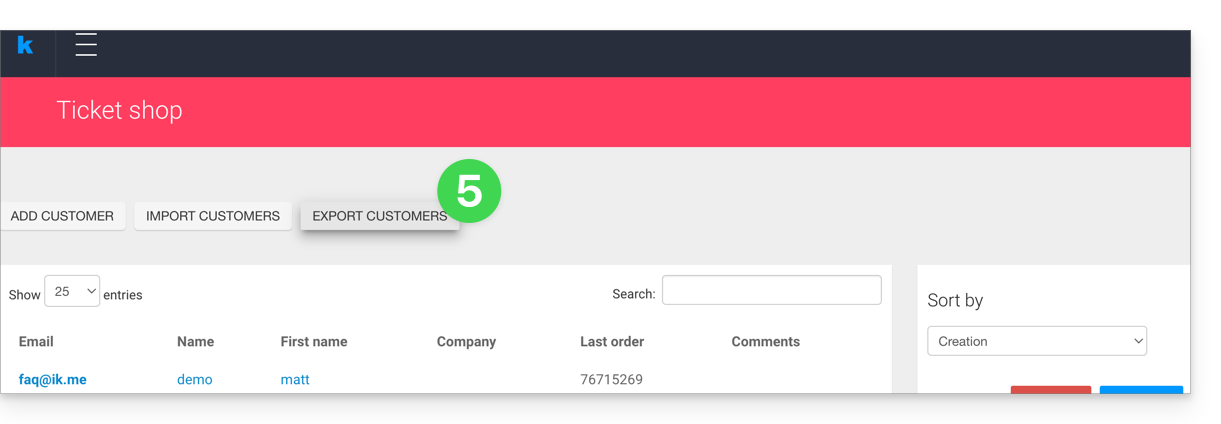
- Klicken Sie auf Kunden exportieren
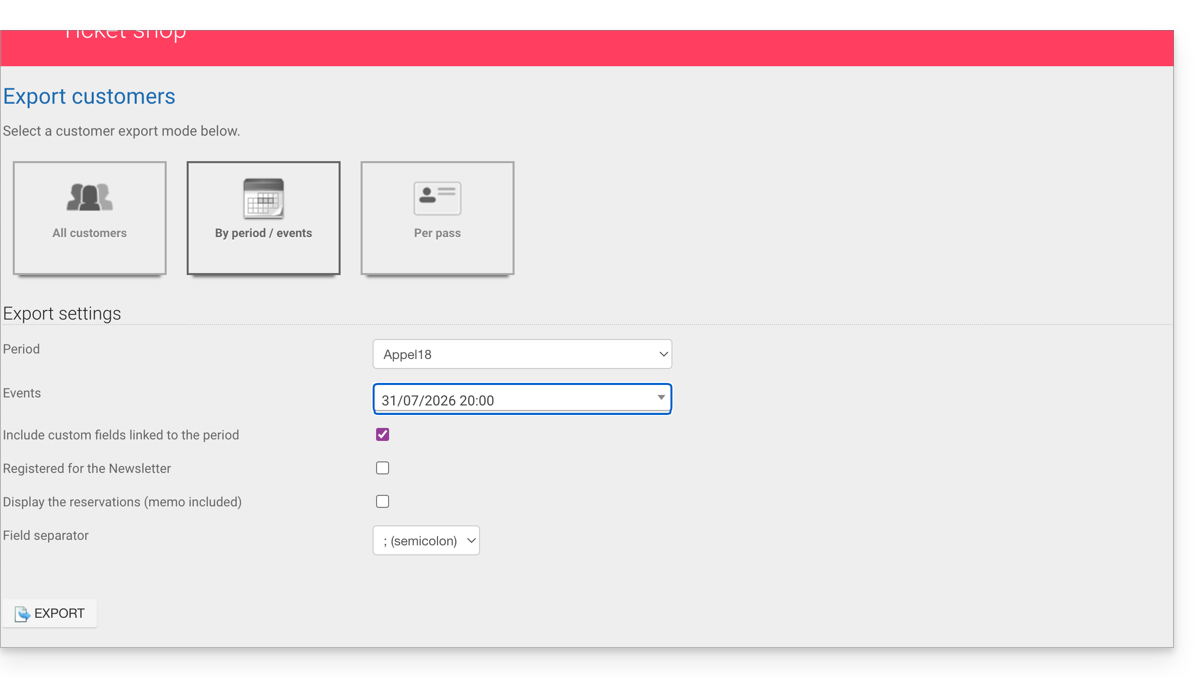
- Wählen Sie die Kriterien für den Export:
Teilnehmerinformationen abrufen
Die Teilnehmerinformationen können an zwei Stellen abgerufen werden:
- auf der Ebene des Formulars pro Tarif: Hier können Sie eine Excel-Datei mit allen Antworten der Teilnehmer abrufen, unabhängig vom Datum.
- auf der Ebene einer Veranstaltung, eines Datums oder einer bestimmten Sitzung: Hier werden alle für die Veranstaltung oder das gewählte Datum verwendeten Formulare abgerufen.
Für ein Formular
Dazu:
- Klicken Sie hier, um die Verwaltung Ihres Produkts im Infomaniak Manager aufzurufen (Benötigen Sie Hilfe?).
- Klicken Sie direkt auf den Namen der für die Veranstaltung relevanten Ticketverwaltung.
- Klicken Sie im linken Menü auf Einstellungen.
- Klicken Sie im linken Menü auf Formulare:
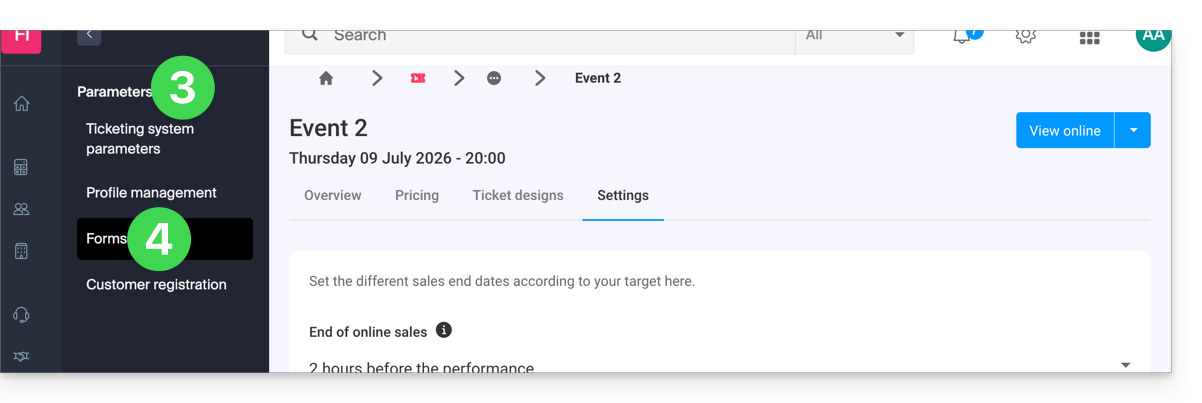
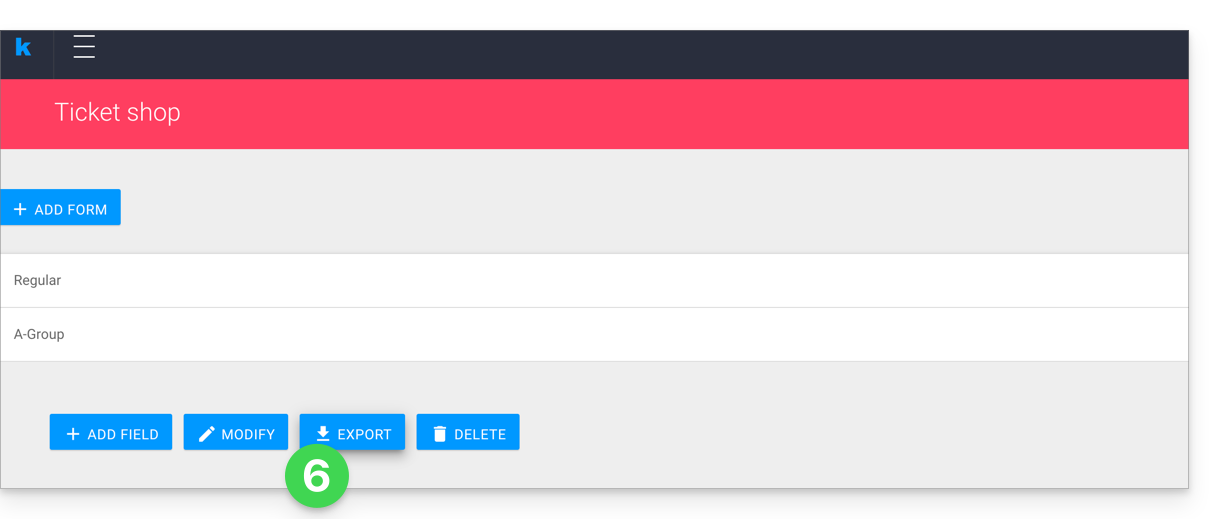
- Wählen Sie das zu exportierende Formular aus.
- Klicken Sie auf Exportieren:
Für ein bestimmtes Datum
Dazu:
- Klicken Sie hier, um die Verwaltung Ihres Produkts im Infomaniak Manager aufzurufen (Benötigen Sie Hilfe?).
- Klicken Sie direkt auf den Namen der für die Veranstaltung relevanten Ticketverwaltung.
- Klicken Sie im linken Menü auf Programmierung.
- Klicken Sie im linken Menü auf Ereignisse.
- Wählen Sie das Ereignis aus, für das Sie die Informationen exportieren möchten; bei einem Ereignis mit mehreren Terminen wählen Sie das gewünschte Datum aus.
- Ganz unten auf der Seite klicken Sie auf den Link Daten der Preisformulare exportieren, um eine Datei im Format
csvherunterzuladen: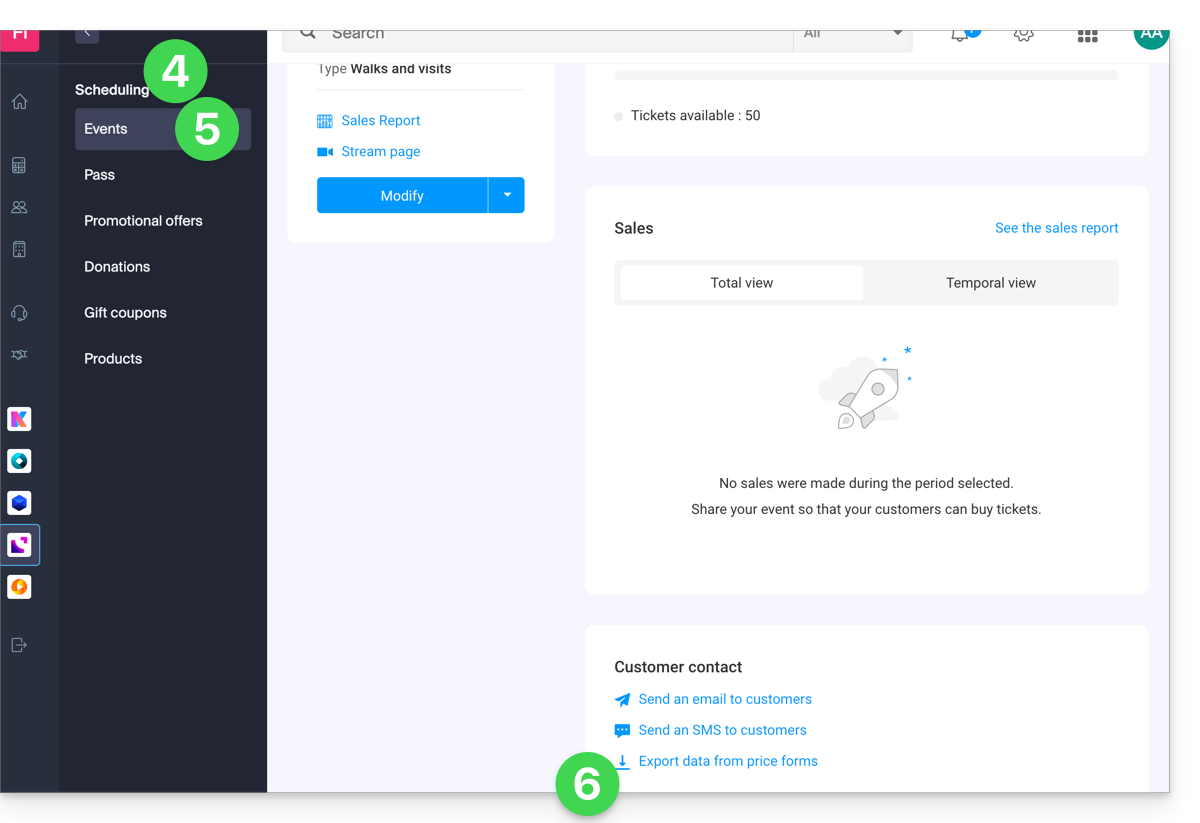
Link zu dieser FAQ: https://faq.infomaniak.com/2699
War diese FAQ nützlich?
Diese Anleitung erklärt, wie Sie die Personen kontaktieren können, die Tickets für Ihre Veranstaltungen direkt über das Ticketingsystem von Infomaniak erworben haben.
E-Mail oder SMS an Kunden senden
Mit diesem Tool können Sie schnell mit Ihren Kunden kommunizieren, sei es, um sie über eine Änderung der Terminzeiten, eine Absage oder Verschiebung zu informieren oder um bestimmte wichtige Informationen mitzuteilen. Die E-Mail- oder SMS-Versendung erfolgt an die Liste der Kunden, die eine Bestellung aufgegeben haben, und nicht an die Teilnehmer:
- Klicken Sie hier, um auf die Verwaltung Ihres Produkts im Infomaniak Manager zuzugreifen (Benötigen Sie Hilfe?).
- Klicken Sie direkt auf den Namen der für die Veranstaltung relevanten Ticketverkaufskasse.
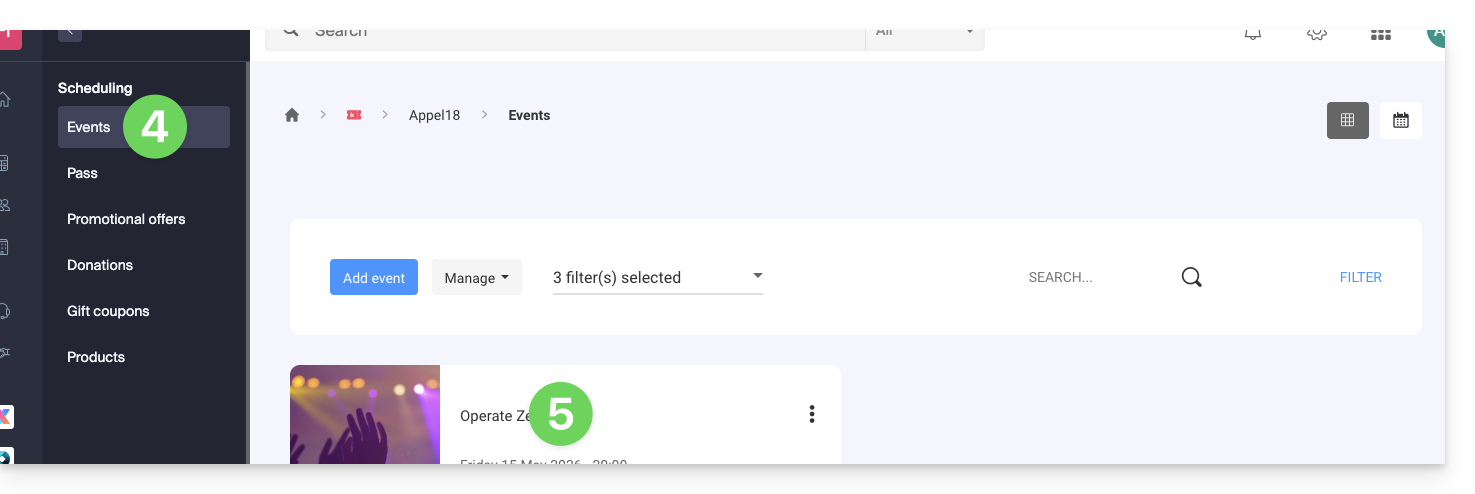
- Klicken Sie im linken Menü auf Programm.
- Klicken Sie im linken Menü auf Ereignisse.
- Klicken Sie auf den Namen des betreffenden Ereignisses:
- Klicken Sie auf den gewünschten Link am unteren Rand der Seite:
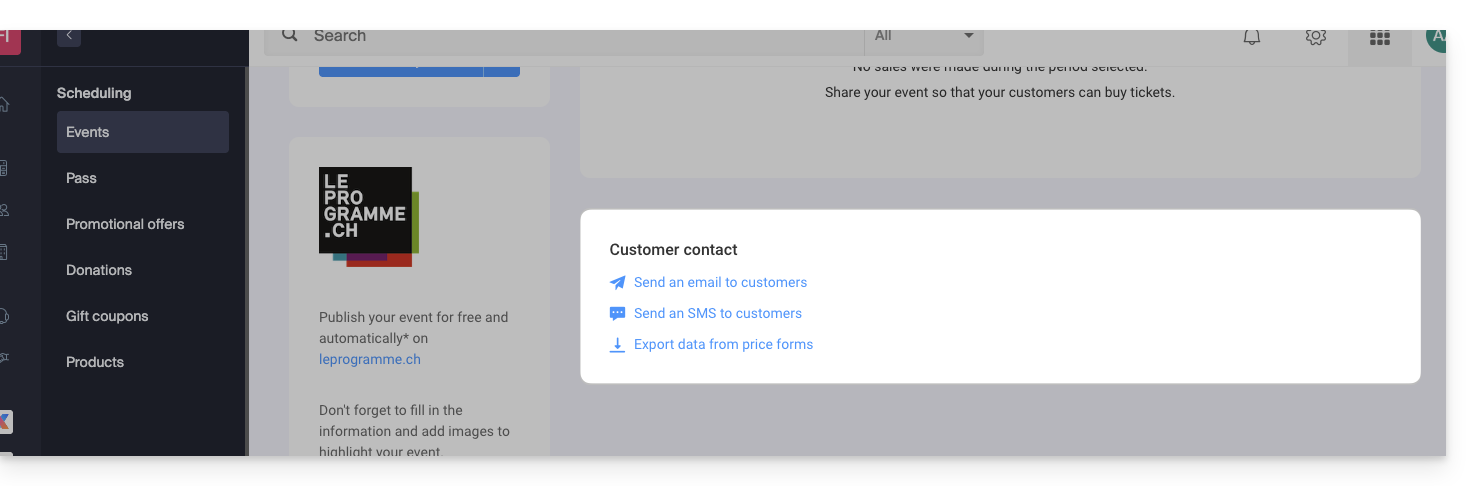
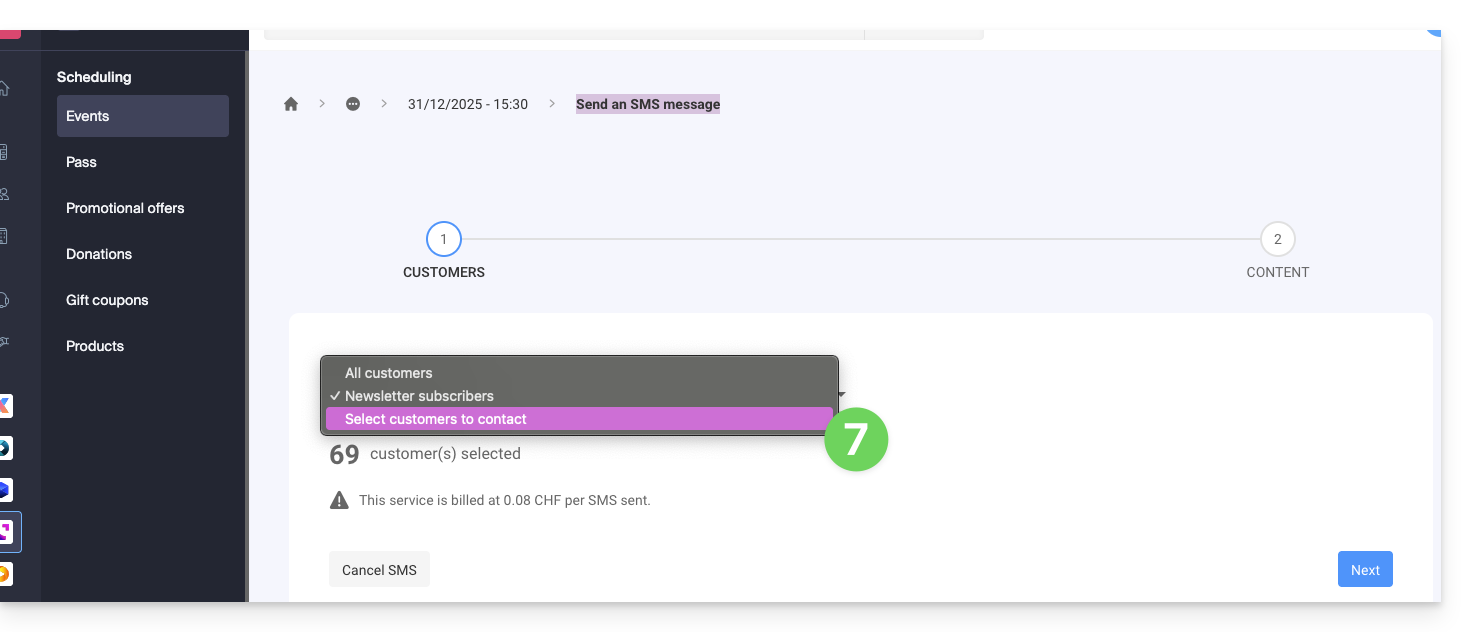
- Wählen Sie die Kontakte aus, die Sie kontaktieren möchten (Beispiel für den Versand einer SMS):
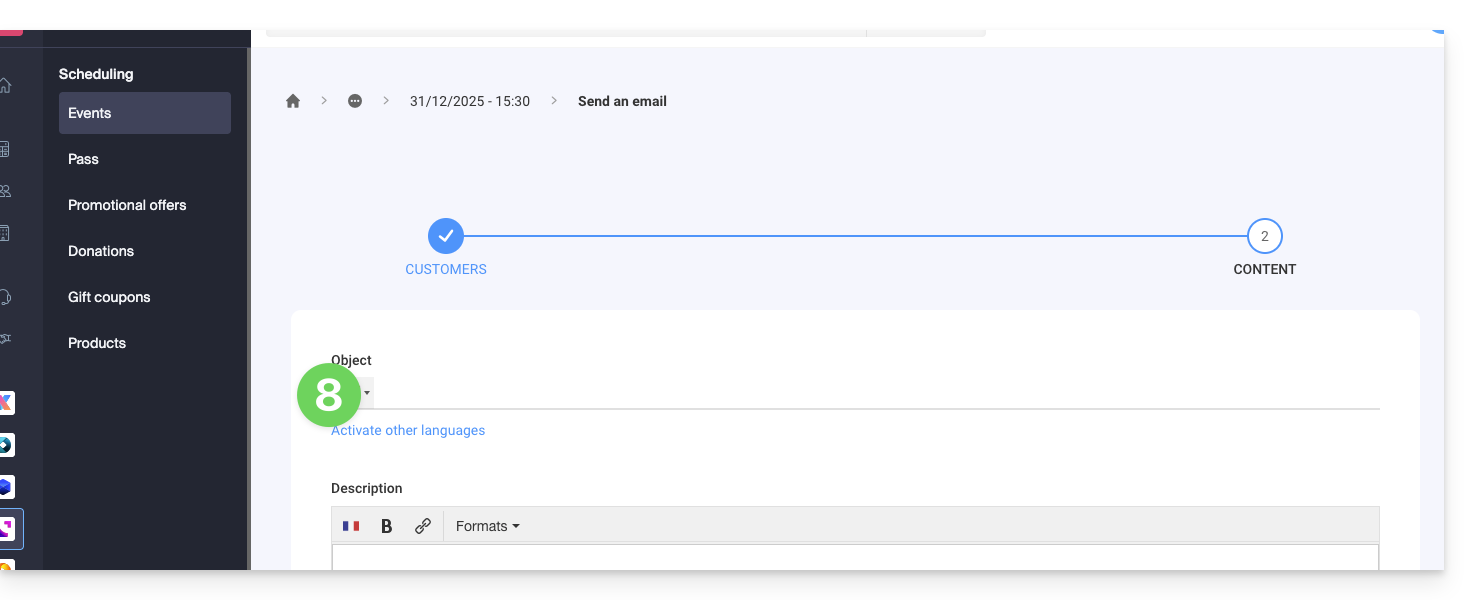
- Verfassen Sie die zu sendende Nachricht (Beispiel für das Senden einer E-Mail):
Link zu dieser FAQ: https://faq.infomaniak.com/2700
War diese FAQ nützlich?
Diese Anleitung erklärt, wie Sie Bilder für Ihre Veranstaltungen hinzufügen und konfigurieren können, und zwar im Rahmen des Ticketing-Systems von Infomaniak.
Einleitung
- Für Ihre Veranstaltung können Sie Bilder im vertikalen und horizontalen Format festlegen.
- Ein vertikales Bild ist obligatorisch, da es verwendet wird in…
- … dem Administrations-Tool Ihres Ticketing-Systems,
- … am Ticketschalter,
- … sowie in Ihrem Online-Shop, falls kein horizontales Bild vorhanden ist.
- Das horizontale Bild wird verwendet in…
- … Ihrem Online-Shop, wenn mehrere Veranstaltungen vorhanden sind,
- … auf dem Infomaniak-Portal infomaniak.events.
- Sie können benutzerdefinierte Bilder hinzufügen oder ein Standardbild verwenden. Außerdem können Sie eine Bildergalerie zu Ihrer Veranstaltung hinzufügen, die bis zu 4 Bilder enthalten kann und sich auf der Seite Ihrer Veranstaltung in Ihrem Online-Ticketing-System unterhalb der Beschreibung befindet:

Bilder beim Erstellen der Veranstaltung hinzufügen
Beim Erstellen einer neuen Veranstaltung können Sie ein vertikales Bild, ein horizontales Bild und eine Bildergalerie auswählen, indem Sie den entsprechenden Reiter auswählen.
- Klicken Sie hier, um zur Verwaltung Ihres Produkts im Infomaniak Manager zu gelangen (Benötigen Sie Hilfe?).
- Klicken Sie direkt auf den Namen des betreffenden Ticketing-Systems.
- Klicken Sie im linken Menü auf Programm.
- Klicken Sie im linken Menü auf Veranstaltungen.
- Klicken Sie auf die Schaltfläche Veranstaltung hinzufügen.
Sie können ein Foto aus Ihrer Mediathek auswählen oder ein lizenzfreies Bild aus der angebotenen Liste auswählen:
- Porträt:
1000 x 1414px, vertikales Bild - Landschaft:
1200 x 630px, horizontales Bild
Bilder einer bestehenden Veranstaltung ändern
Um die Bilder einer bestehenden Veranstaltung zu ändern:
- Klicken Sie hier, um auf die Verwaltung Ihres Produkts im Infomaniak Manager zuzugreifen (Benötigen Sie Hilfe?).
- Klicken Sie direkt auf den Namen der betreffenden Ticketveranstaltung.
- Klicken Sie im linken Menü auf Programm.
- Klicken Sie im linken Menü auf Veranstaltungen.
- Klicken Sie auf die betreffende Veranstaltung.
- Klicken Sie auf die Schaltfläche Bearbeiten:

- Klicken Sie unter Visuelles Material auf die zu ändernde Einstellung:

Link zu dieser FAQ: https://faq.infomaniak.com/2703
War diese FAQ nützlich?
Diese Anleitung erklärt, wie Sie die allgemeinen Einstellungen des Infomaniak Ticketingsystems konfigurieren.
Allgemeine Einstellungen
Die allgemeinen Einstellungen sind in 3 Registerkarten unterteilt:
- Ticketing: Allgemeine Einstellungen, die für Ihr Ticketing-System verwendet werden.
- Kontaktinformationen des Veranstalters: Informationen, die im Online-Ticketing-System und im Infomaniak-Portal angezeigt werden, damit Besucher den Veranstalter kontaktieren können.
- Allgemeine Geschäftsbedingungen (AGB)**: Ermöglicht die Definition der Allgemeinen Geschäftsbedingungen für Ihr Online-Ticketing-System.
1. Registerkarte Ticketing
- Mit der Schaltfläche „Sichtbarkeit des Ticketings“ können Sie Ihr Ticketing-System in den sichtbaren Modus versetzen, nachdem alles konfiguriert wurde und der Online-Shop aktiviert wurde. So können Sie Ihr Ticketing-System schnell online zugänglich oder nicht zugänglich machen.
- Der Testmodus ermöglicht die Reaktivierung des Testmodus. Diese Option ist nicht mehr verfügbar, sobald eine Bestellung im Echtmodus aufgegeben wurde.
- Der Name des Ticketings, den Sie in dieses Feld eingeben, wird im Online-Shop sowie auf den Tickets und in den E-Mails angezeigt, die an Ihre Kunden gesendet werden.
- Die URL Ihrer Website wird in den Allgemeinen Verkaufsbedingungen (AVB) der Geschenkgutscheine anstelle der Firmenbezeichnung (des rechtlichen Namens) Ihrer Organisation angezeigt, falls Sie nicht möchten, dass Ihre Firmenbezeichnung für Ihre Kunden sichtbar ist.
- Um Ihr Logo auszuwählen, klicken Sie auf das Bleistiftsymbol. Das ausgewählte Logo wird auf der Rechnung Ihrer Kunden angezeigt. Die Abmessungen Ihres Logos sollten 600 x 160 Pixel betragen:

- Standardmäßig ist die Währung Ihres Ticketingsystems der Schweizer Franken (CHF). Um Ihren Kunden die Möglichkeit zu geben, ihre Einkäufe in Euro (EUR) zu bezahlen, aktivieren Sie das Kontrollkästchen „Ich möchte eine andere Währung aktivieren“ und aktivieren Sie dann das Kontrollkästchen „EUR“. Das Ticketingsystem unterstützt ausschließlich Transaktionen in CHF und EUR.
- Mehrwertsteuerpflicht: Ist Ihre Organisation mehrwertsteuerpflichtig? Um dies zu überprüfen, wenden Sie sich bitte an Ihren Rechts- oder Finanzverantwortlichen oder erkundigen Sie sich bei der Gemeinde Ihres Standorts. Aktivieren Sie das Kontrollkästchen „Ich bin mehrwertsteuerpflichtig“, sobald Sie diese Information bestätigt haben:

- Sie können verschiedene Sprachen für Ihr Ticketingsystem auswählen: Französisch – Englisch – Deutsch – Spanisch – Italienisch … Wenn Sie mehr als ein Sprachfeld aktivieren, vergessen Sie nicht, den Inhalt Ihres Ticketingsystems (z. B. die Beschreibung Ihrer Veranstaltungen) in alle ausgewählten Sprachen zu übersetzen.
- In diesem Bereich geben Sie die Signatur Ihrer Organisation ein, die in allen an Ihre Kunden gesendeten Mitteilungen angezeigt wird:

2. Registerkarte „Organisationsdaten“
Die in dieser Registerkarte eingegebenen Daten werden für die Rechnungsstellung und in Ihrem Online-Ticketingsystem verwendet.
- Name der Organisation: Geben Sie den Namen Ihrer Organisation, Ihres Unternehmens, Vereins oder Ihrer NGO ein.
- Adresse – Postleitzahl – Stadt – Land: Achten Sie darauf, die genaue Adresse Ihres Unternehmens einzugeben, da diese für die Buchhaltung/Rechnungsstellung verwendet wird.
- E-Mail-Adresse: Die in diesem Feld eingegebene E-Mail-Adresse wird für Bestellbestätigungen, Tickets und Informationen zu Veranstaltungen verwendet.
- Telefon: Mit der in diesem Feld eingegebenen Nummer können Ihre Kunden Sie bei Fragen oder Problemen kontaktieren. Achten Sie darauf, die entsprechende Ländervorwahl für die Nummer auszuwählen, die Sie hier anzeigen möchten.
- Absendernamen für SMS: Geben Sie hier den Namen ein, der am Ende der SMS-Nachrichten als Signatur angezeigt werden soll:

Sie können das Feld für die Telefonnummer leer lassen, wenn Sie diese nicht an Ihre Kunden weitergeben möchten.
3. Allgemeine Geschäftsbedingungen
In diesem Reiter können Sie die Allgemeinen Geschäftsbedingungen bearbeiten. Diese müssen von Ihren Kunden im Warenkorb akzeptiert werden, bevor sie die Online-Zahlung durchführen können. In diesem Reiter werden standardmäßig Allgemeine Geschäftsbedingungen vorgeschlagen, die Sie einsehen und nach Bedarf ändern können.
Wenn Sie die Allgemeinen Geschäftsbedingungen geändert haben, können Sie jederzeit auf die Standardversion zurückkehren, indem Sie auf den blauen Text „Allgemeine Geschäftsbedingungen wiederherstellen“ unterhalb des Bereichs für die Allgemeinen Geschäftsbedingungen klicken.
Link zu dieser FAQ: https://faq.infomaniak.com/2769
War diese FAQ nützlich?
Diese Anleitung erklärt, wie Sie einen Pass (im Rahmen des Infomaniak-Ticketingsystems) erstellen. Der Pass kann dann in mehreren Schritten konfiguriert werden:
- Beim Erstellen den Typ festlegen (Abonnement, Ticketpaket usw.) sowie die grundlegenden Informationen und Parameter definieren (siehe unten)
- Ereignisse mit Tickets verknüpfen
- Das Aussehen und die Informationen zum Pass konfigurieren
- Die Informationen definieren und erfassen, die mit den Abonnenten und ihren Pässen verknüpft werden sollen
1. Erstellen Sie Ihr Passwort
Gehen Sie dazu wie folgt vor:
- Klicken Sie hier, um die Verwaltung Ihres Produkts im Infomaniak Manager aufzurufen (Benötigen Sie Hilfe?).
- Klicken Sie direkt auf den Namen der für die Veranstaltung relevanten Ticketverwaltung.
- Klicken Sie im linken Menü auf Programmierung.
- Klicken Sie im linken Menü auf Pass.
- Klicken Sie auf Neuen Pass hinzufügen:
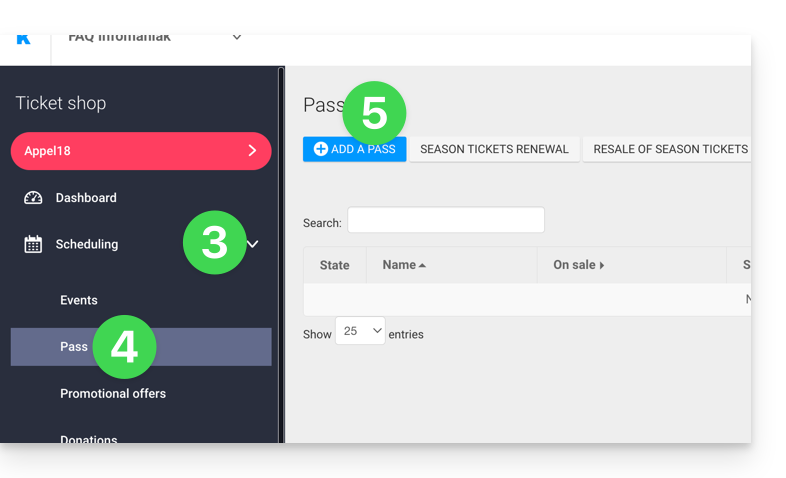
Name und Beschreibung des Passes
In diesem Bereich können Sie den Namen des Passes sowie eine Beschreibung für den Pass festlegen: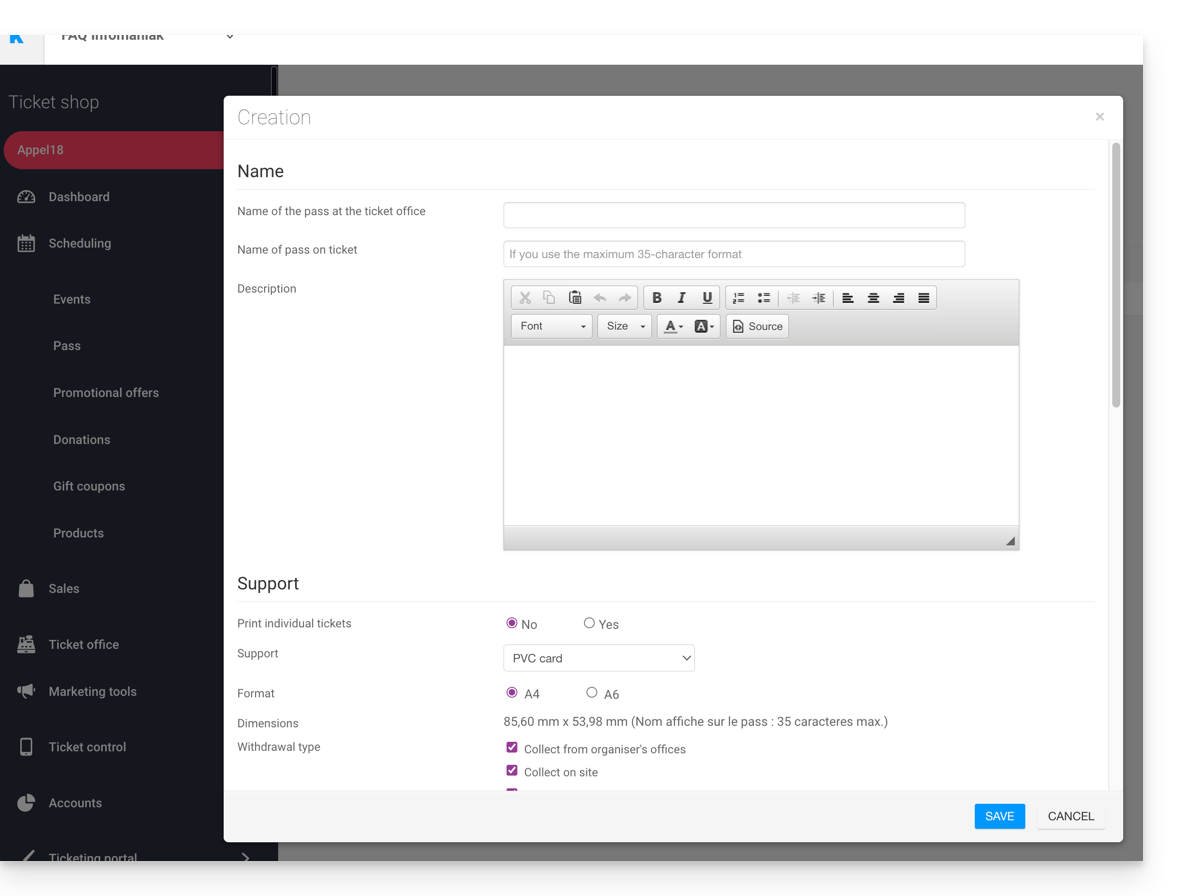
Es wird empfohlen, im Feld Name des Passes auf dem Ticket einen ausreichend kurzen Namen einzugeben, da dieser direkt auf dem Pass gedruckt wird.
Unterstützte Anmeldeverfahren
Es stehen zwei Arten von Anmeldeverfahren zur Auswahl:
- Die PVC-Karte, ähnlich einer Kreditkarte, wird oft für Saison- oder Jahresabonnements verwendet.
- Achten Sie auf die Textgröße, die für den auf dem Ticket angezeigten Namen verwendet wird, da dieser hier übernommen und auf 35 Zeichen begrenzt wird.
- Wählen Sie die Abholmethode sorgfältig aus, die dem Kunden zur Verfügung gestellt wird.
- Das Format Telefon/Papier, das die Verwendung des Telefons bevorzugt, aber auch das Ausdrucken des Tickets auf einem A4- oder A6-Blatt ermöglicht.
- Der Besucher erhält seinen Pass in digitaler Form per E-Mail.
- Er kann seinen Pass im PDF-Format über den in der E-Mail enthaltenen Link herunterladen.
Infomaniak versendet keine physischen Pässe oder Tickets an die Besucher. Der Versand des Passes obliegt dem Veranstalter.
Das Aussehen des Passes kann nach der Erstellung des Passes konfiguriert werden (siehe Schritt 3).
Die Anzeige bei Scans konfigurieren
Die beiden hier verfügbaren Optionen ermöglichen die Konfiguration der Parameter, die für die Passwortprüfung verwendet werden:
- Die Pässe erhalten bei der Erstellung zufällige Barcodes, der Veranstalter kann diese aber jederzeit in der Verwaltung der einzelnen Pässe ändern.
- Das Symbol, das bei der Kontrolle des Passes angezeigt wird:

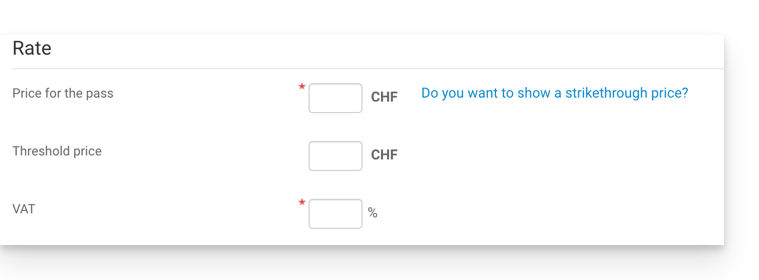
Preis des Abonnements
- Geben Sie den gewünschten Betrag ein:
Gültigkeitsdauer
- Die Gültigkeitsdauer wird verwendet, wenn sichergestellt werden soll, dass dieser Pass nur für einen begrenzten Zeitraum verfügbar ist.
- Es ist beispielsweise möglich, ein Ticketpaket zu konfigurieren, das nur während der Wintersaison gültig ist, beispielsweise für eine saisonale Werbeaktion.
- Es ist zu beachten, dass ein Pass auch außerhalb des Gültigkeitszeitraums gekauft werden kann, er kann dann aber nicht verwendet oder mit zusätzlichen Tickets versehen werden.
Arten von Passwörtern
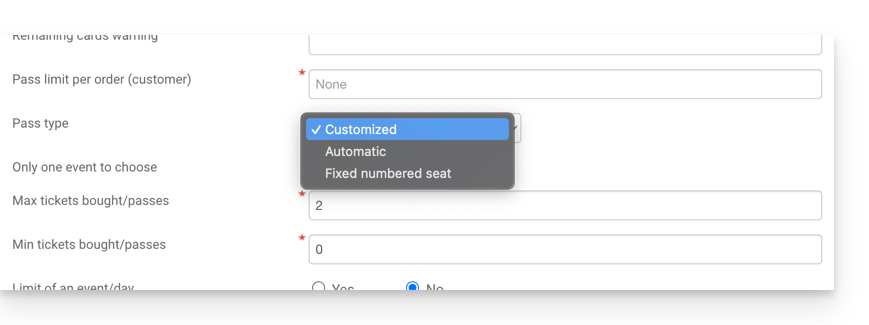
1. Benutzerdefiniert
Mit diesem Pass kann der Kunde die Veranstaltungen und Termine aus den angebotenen Optionen auswählen. Daher müssen die Einschränkungen des Passes festgelegt werden:
- Nur eine Veranstaltung zur Auswahl:
- Der Kunde kann nur eine Veranstaltung auswählen, aber je nach der Anzahl der verfügbaren Tickets kann er ein oder mehrere Tickets für die ausgewählte Veranstaltung auswählen.
- Achtung: Wenn ein Kunde eine Karte kauft, zieht das System die in diesem Feld angegebene Anzahl an Plätzen von allen Veranstaltungen ab, die mit dem Pass verbunden sind.
- Diese Plätze werden für diesen Pass „reserviert“.
- Wenn der Kunde die Drehkreuze passiert, werden die Plätze für alle anderen Veranstaltungen freigegeben.
- Maximale Anzahl Tickets
- Die Anzahl der Tickets, die einem Pass zugeordnet werden können.
- Minimale Anzahl Tickets
- Wenn ein Minimum von 0 festgelegt wird, kann der Kunde einen leeren Pass kaufen und die Plätze später auswählen.
- Jede andere Zahl als 0 zwingt den Kunden, beim Kauf des Passes Tickets auszuwählen.
- Begrenzung auf ein Ereignis pro Tag
- Der Pass ist auf ein einziges Ereignis pro Tag beschränkt.
- Der Kunde kann nicht mehr als ein Ticket pro Tag für diesen Pass bestellen.
- Alle Plätze für denselben Tag
- Ermöglicht die Auswahl eines Datums und anschließend die Auswahl der Ereignisse für dieses Datum.
- Begrenzung der Teilnahme pro Veranstaltung
- Ermöglicht die Festlegung, ob ein Kunde mehrfach an einer Veranstaltung teilnehmen kann (im Falle von Veranstaltungen an mehreren Tagen).
- Wenn aktiviert, kann der Kunde nur ein Ticket pro Veranstaltung mit dem „gleichen Namen“ (oder der „gleichen Aufführung“) für diesen Pass buchen.
- Achtung: Die Schreibweise des Veranstaltungsnamens muss identisch sein.
- Mindestanzahl verschiedener Veranstaltungen pro Pass
- Der Kunde muss Tickets für eine bestimmte Anzahl verschiedener Veranstaltungen buchen, die im Pass enthalten sind.
- Dies dient dazu, zu verhindern, dass ein Besucher alle seine Tickets für eine einzige Veranstaltung bucht.
2. Automatisch
Der Pass kann vom Kunden nicht angepasst werden: Er verwendet automatisch die Tickets, die vom Veranstalter festgelegt wurden.
3. Feste, nummerierte Sitzplatzreservierung
Wenn die Veranstaltung in einem Veranstaltungsort mit einem Saalplan stattfindet, ermöglicht diese Art von Ticket dem Kunden, ein Ticket mit einem nummerierten Sitzplatz auf dem Saalplan auszuwählen. Dieser Sitzplatz bleibt für alle Veranstaltungen, die mit diesem Ticket verbunden sind und in demselben Veranstaltungsort stattfinden, unverändert.
Ein Organisator kann es wünschen, Pässe mit Anmeldebestätigung einzurichten.
Nachdem der Pass erstellt wurde, besteht der nächste Schritt darin, ihm die entsprechenden Veranstaltungen zuzuordnen und die verschiedenen verfügbaren Optionen zu konfigurieren.
Link zu dieser FAQ: https://faq.infomaniak.com/2770
War diese FAQ nützlich?
Diese Anleitung erklärt, wie Sie Ereignisse mit Pässen verknüpfen (im Rahmen des Ticketing-Systems von Infomaniak). Diese Einstellungen stehen Ihnen zur Verfügung, sobald Schritt 1 abgeschlossen ist:
- Definieren Sie den Typ bei der Erstellung (Abonnement, Ticketpaket usw.) sowie die grundlegenden Informationen und Einstellungen
- Ereignisse den jeweiligen Tickets zuordnen (siehe unten)
- Design und Informationen für das jeweilige Ticket festlegen
- Definieren und erfassen Sie die Informationen der Abonnenten, die mit den Pässen verknüpft werden sollen
2. Ereignisse mit dem Pass verknüpfen
Sobald der Pass erstellt wurde, müssen Sie die damit verbundenen Ereignisse zuordnen:
- Klicken Sie hier, um auf die Verwaltung Ihres Produkts im Infomaniak Manager zuzugreifen (Benötigen Sie Hilfe?).
- Klicken Sie direkt auf den Namen der für die Veranstaltung relevanten Ticketverkaufsstelle.
- Klicken Sie im linken Menü auf Programm.
- Klicken Sie im linken Menü auf Pass.
- Klicken Sie auf den Namen des betreffenden Passes.
- Klicken Sie auf Verknüpfen Sie Ereignisse:

- Wählen Sie die Ereignisse aus, die mit dem Pass verknüpft werden sollen.
- Wählen Sie die Anzahl der Tickets aus, die diesem Pass zugeordnet werden können.
- Wählen Sie aus, ob für dieses Ereignis bei der Hinzufügung zum Pass ein Aufpreis berechnet werden soll:
- Wenn Sie in diesem Feld den Preis 0 angeben, werden Tickets als im Preis des Passes enthalten definiert.
- Wählen Sie, ob Sie eine maximale Anzahl von Tickets für einen Pass festlegen möchten:
- Wenn eine Veranstaltung beispielsweise 100 Plätze hat, von denen nur 10 Tickets für alle Besucher zusammen verfügbar sind, muss die maximale Anzahl im Feld „Kontingent“ auf 10 gesetzt werden.

- Wenn eine Veranstaltung beispielsweise 100 Plätze hat, von denen nur 10 Tickets für alle Besucher zusammen verfügbar sind, muss die maximale Anzahl im Feld „Kontingent“ auf 10 gesetzt werden.
Nachdem die Veranstaltungen zugeordnet wurden, können Sie die Liste der Veranstaltungen einsehen und Korrekturen vornehmen, indem Sie auf das Symbol Bearbeiten ✎ rechts neben der Veranstaltung klicken, oder die Veranstaltung löschen, indem Sie auf das Symbol Papierkorb klicken.
Ein Organisator kann entscheiden, nach der Erstellung Ereignisse zu einem Ticket hinzuzufügen.
Als Nächstes konfigurieren Sie das Aussehen und die Informationen des Passes.
Link zu dieser FAQ: https://faq.infomaniak.com/2771
War diese FAQ nützlich?
Dieser Leitfaden erklärt, wie Sie das Aussehen Ihres Passes (im Rahmen des Infomaniak-Ticketsystems) konfigurieren.
Für einen Überblick über den Pass und alles, was Sie damit machen können, lesen Sie diesen anderen Leitfaden.
Auf das Pass-Menü zugreifen
Dazu:
- Melden Sie sich bei Ihrem Infomaniak-Bereich an
- Gehen Sie zu
Ticketing
- Klicken Sie im linken Menü unter Programmierung auf Pass
- Auf einen bestehenden Pass klicken
Wenn Sie noch keinen Pass haben, lesen Sie diesen anderen Leitfaden.
Das Aussehen des Passes im PVC-Kartenformat R80 einstellen
Es ist möglich, die Farbe der auf dem Pass angegebenen Informationen und das Hintergrundbild einzustellen:
Um das Hintergrundbild zu ändern, klicken Sie auf Datei auswählen und nachdem Sie das Bild ausgewählt haben, klicken Sie auf Speichern:
Aussehen des Pass-Tickets
Wenn das für den Pass gewählte Medium das Format Ticket hat, können Sie ein Modell für den Druck definieren. Sie müssen zuvor ein Ticket-Design erstellen und ein Modell speichern.
Sie können dann einfach das gewünschte Modell auswählen:
Mehr erfahren
Link zu dieser FAQ: https://faq.infomaniak.com/2772
War diese FAQ nützlich?
Dieser Leitfaden zeigt Ihnen ein Beispiel für ein Pass, das wie ein Abonnement konfiguriert ist, bei dem alle Veranstaltungen beim Kauf enthalten sind (im Rahmen des Infomaniak-Ticketsystems).
Das Abonnement mit allen Veranstaltungen enthalten
Das folgende Beispiel ermöglicht es, ein Pass zu haben, das wie ein Abonnement für einen einfachen Eintritt zu allen enthaltenen Veranstaltungen fungiert. Typische Verwendungen dieses Passes wären:
- Abonnements für eine Saison oder ein Jahr eines Sportvereins oder eines Theaters
- Ein Abonnement von 2, 3, 4, 5, 6 oder 7 Tagen auf einem einwöchigen Festival
- Ein Ticketverkaufspaket, wenn die Veranstaltung beispielsweise in eine Tagung am Tag, ein Essen und ein Konzert unterteilt ist. Ein Paket könnte für einen Konferenzeintritt + Essen, ein anderes für Essen + Konzert usw. erstellt werden.
Erstellung des Passes
Nach dem Ausfüllen der Informationen, wie Name des Passes, Preis oder Anzahl der verfügbaren Pässe...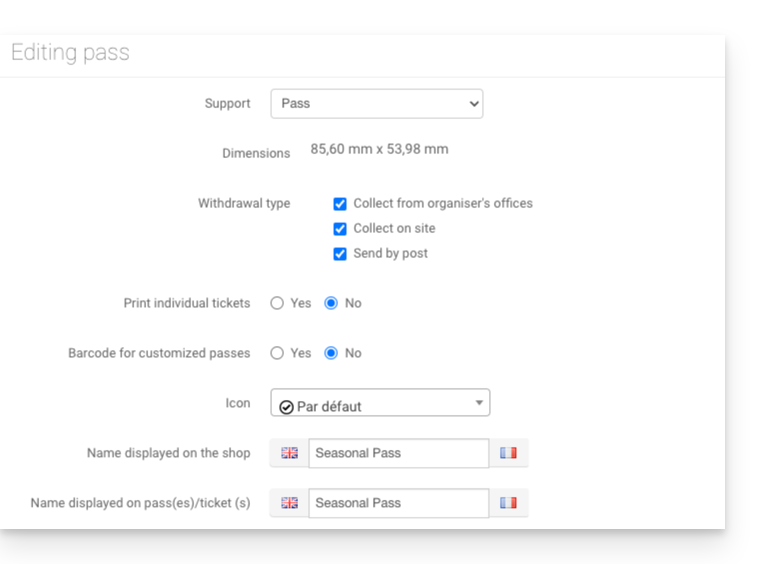
… muss das Pass auf Automatisch gesetzt werden: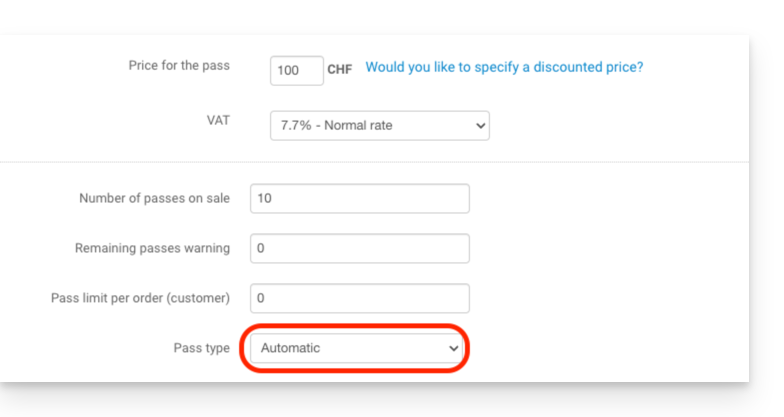
Verknüpfung der Veranstaltungen
Die Veranstaltungen sind mit dem Pass verknüpft, mit einer Begrenzung auf ein Ticket pro Veranstaltung und ohne zusätzliche Kosten: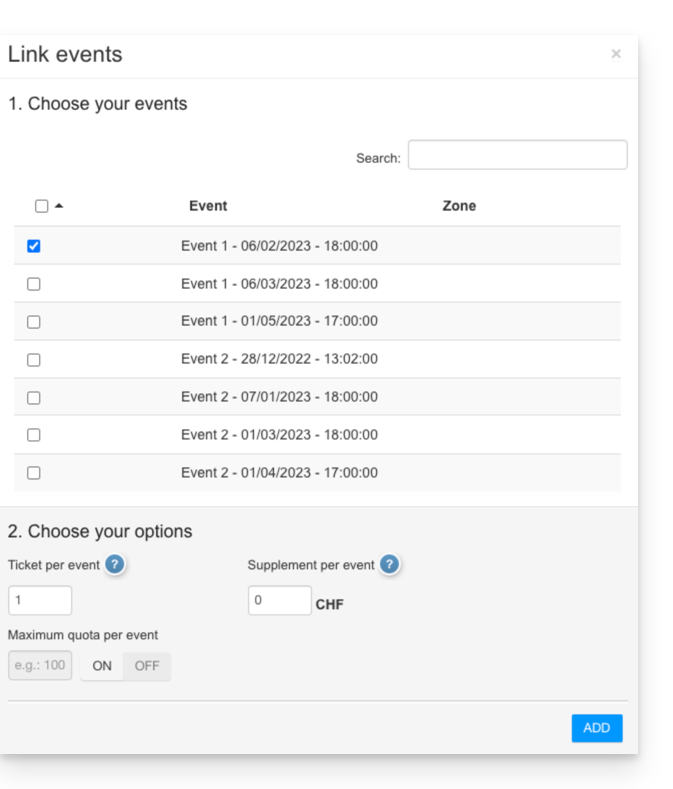
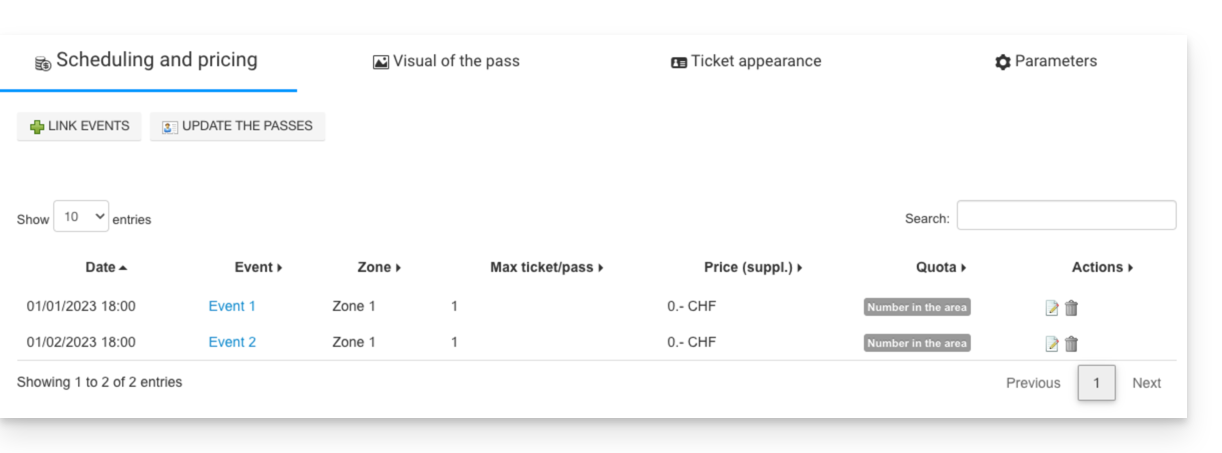
Visuelle Darstellung des Passes
Dieses Pass wird wie ein vertikales Abzeichen verwendet und wird daher auf einem PVC-Abzeichen gedruckt, dessen visuelle Darstellung wie folgt konfiguriert ist: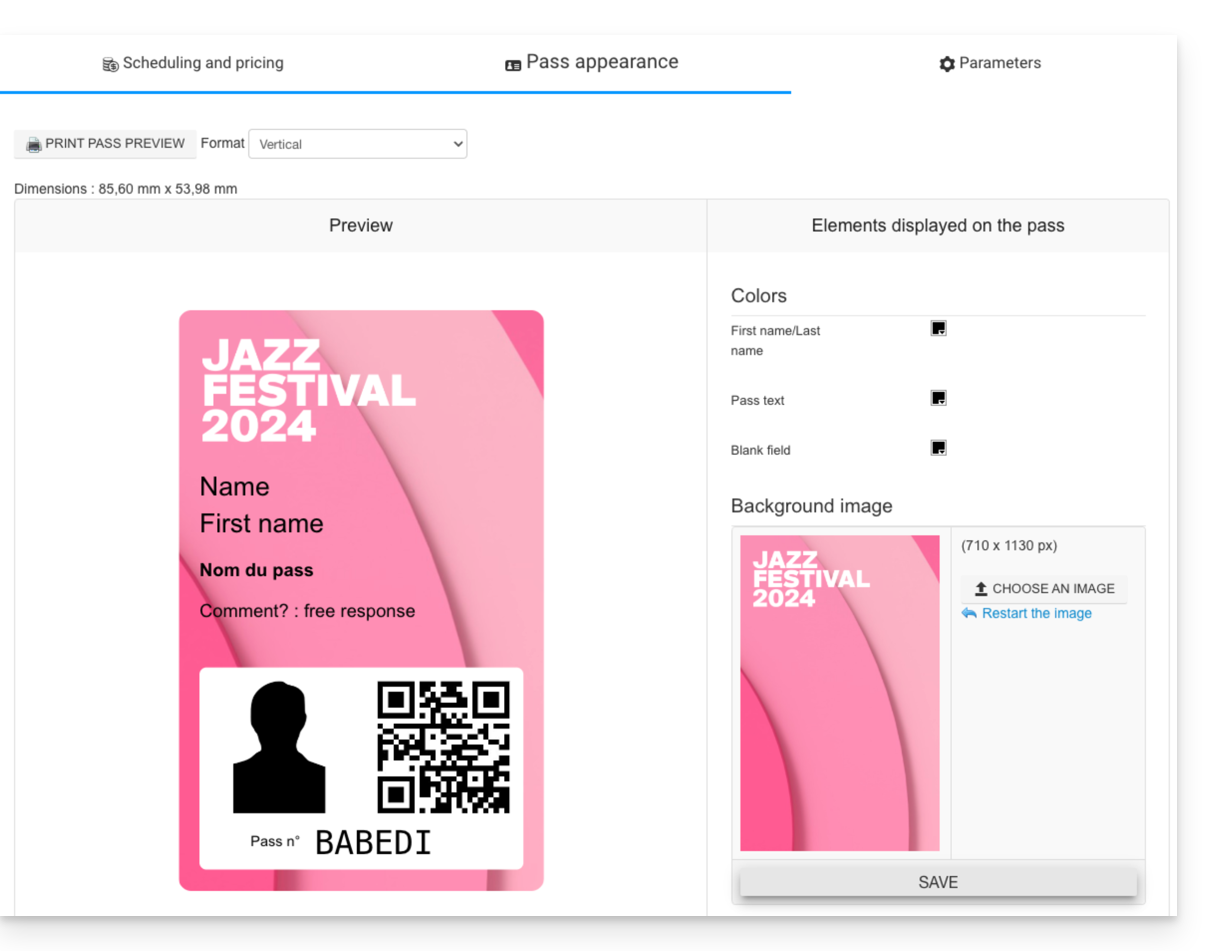
Benötigte Informationen
Da dieses Pass personengebunden ist, sind die Felder Name und Vorname sowie ein Foto der Person Pflicht: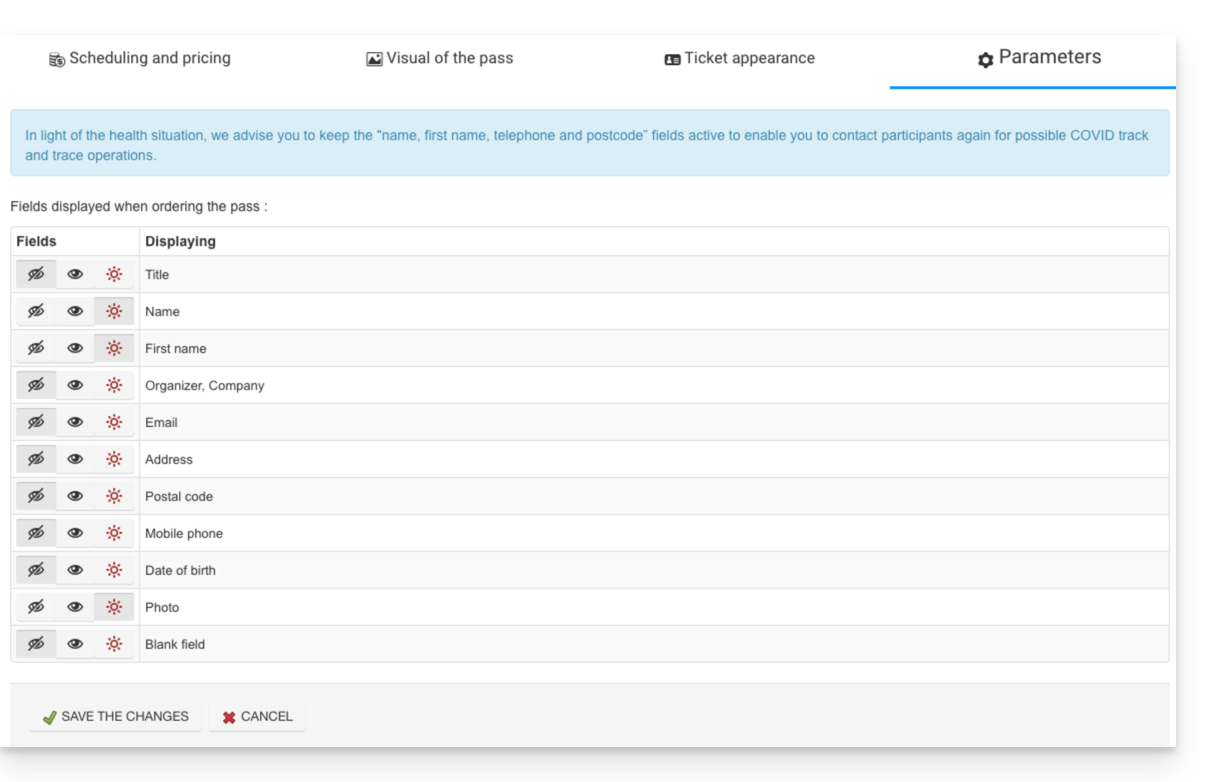
Link zu dieser FAQ: https://faq.infomaniak.com/2773
War diese FAQ nützlich?
Diese Anleitung zeigt Ihnen ein Beispiel für ein Abonnement, bei dem alle Veranstaltungen beim Kauf enthalten sind (im Rahmen des Ticketing-Systems von Infomaniak).
Das Ticketpaket
Das folgende Beispiel zeigt, wie ein Pass als eine Art Paket mehrerer Tickets funktioniert. Typische Anwendungsfälle für diese Art von Pass sind:
- Ein Pass mit Eintrittskarten für 2, 3 oder 4 Abende eines mehrtägigen Festivals.
- Eine Option mit verschiedenen Aktivitäten, z. B. ein Paket „Museumseintritt mit Essen“, wobei der Eintritt und das Essen zwei separate Veranstaltungen sind.
- Ein Ticketpaket, das den Eintritt zu mehreren Einrichtungen an einem Tag beinhaltet.
Erstellung des Tickets
Das Ticket wird als Einzelkarte konfiguriert, sodass die Teilnehmer jede Karte einzeln ausdrucken können: 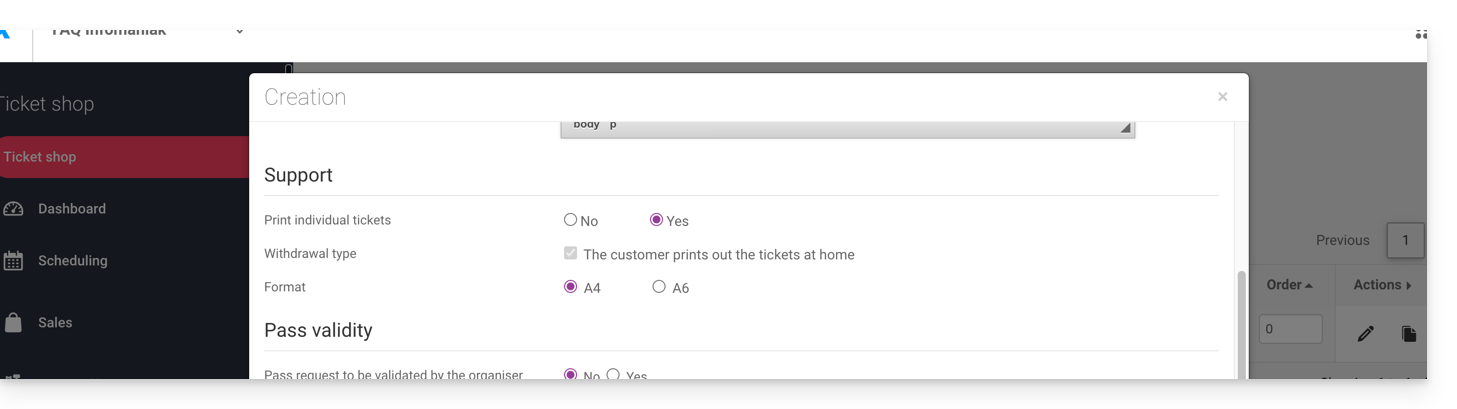
Nachdem Sie die Informationen wie den Namen des Passes, den Preis oder die verfügbare Anzahl an Pässen eingegeben haben, müssen Sie den Pass auf Automatisch setzen: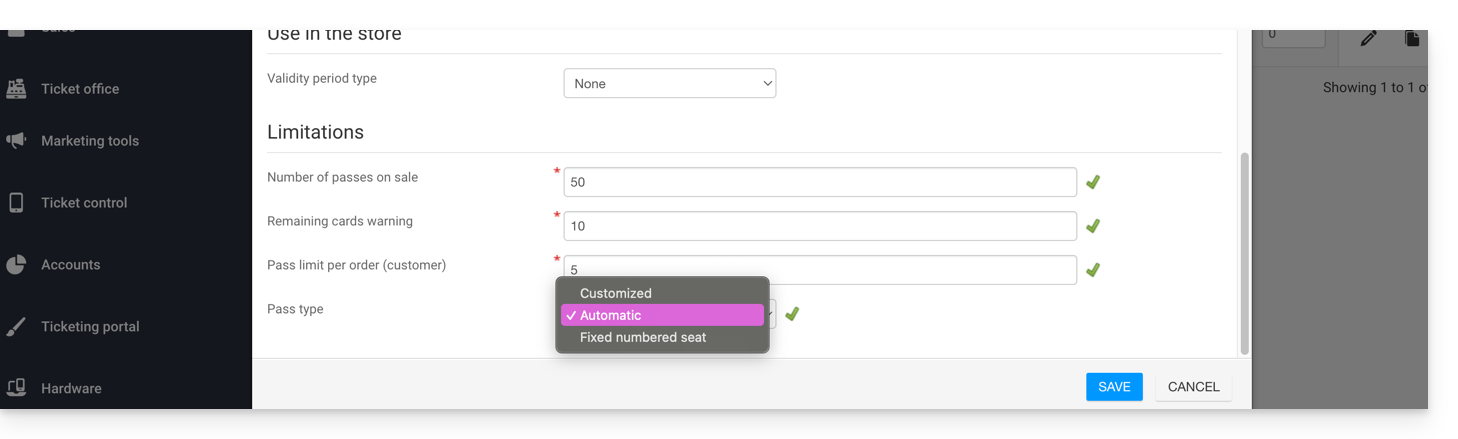
Verknüpfung von Ereignissen
Die Veranstaltungen sind dem Pass zugeordnet, wobei pro Veranstaltung nur ein Ticket verfügbar ist und keine zusätzlichen Kosten anfallen:
Dieser Pass enthält ein Ticket für Veranstaltung 1 und ein Ticket für Veranstaltung 2:
Aussehen des Passes
Dieser Pass wird nicht gedruckt, da nur die einzelnen Tickets für die Veranstaltungen gedruckt werden. Es ist daher nicht erforderlich, das Aussehen des Passes zu konfigurieren. Der Kunde, der diesen Pass kauft, erhält ein Ticket für Veranstaltung 1 und ein Ticket für Veranstaltung 2. Daher muss das Aussehen dieser Tickets definiert werden.
Erforderliche Informationen
Dieser Pass ist nicht personalisiert, aber zur einfacheren Identifizierung besteht die Möglichkeit, den Namen und Vornamen anzugeben:
Link zu dieser FAQ: https://faq.infomaniak.com/2774
War diese FAQ nützlich?
Diese Anleitung zeigt Ihnen ein Beispiel für einen Pass, der als Abonnement konfiguriert ist, bei dem Kunden die Veranstaltungen auswählen können (im Rahmen des Infomaniak-Ticketingsystems).
Der Pass mit der Auswahl der Veranstaltungen
Das folgende Beispiel zeigt, wie ein Pass als eine Art Paket mehrerer Tickets funktioniert, wobei der Kunde jedoch aus einer Liste der angebotenen Veranstaltungen auswählen kann. Dies ist ein vielseitiger Pass, der auf vielfältige Weise konfiguriert werden kann, um das gewünschte Verhalten zu erzielen:
- Ein Pass mit Eintrittskarten für mehrere Veranstaltungsorte, aber nur für einen bestimmten Tag.
- Eine Karte mit 10 Eintrittskarten für Veranstaltungen innerhalb einer Saison.
- Eine kostenlose Karte, mit der Sie mehrere vergünstigte Tickets auswählen können.
- Eine Tageskarte, mit der man für jeden Tag des Festivals aus verschiedenen Filmvorführungen auswählen kann, jedoch nur eine Vorführung pro Tag besucht werden darf.
In diesem Beispiel stellen Sie sich eine Karte vor, die den Zugang zu zwei Veranstaltungen am selben Tag ermöglicht, wobei man aus einer Liste von 3 möglichen Vorführungen pro Veranstaltung auswählen kann. Die Karte selbst ist kostenlos, aber jede Vorführung hat unterschiedliche Kosten. Der Kunde kann dann wählen, ob er an beiden Veranstaltungen oder nur an einer der beiden teilnehmen möchte, je nach seinem Budget.
Pass erstellen
Nachdem Sie die Informationen wie den Namen des Passes, den Preis oder die Anzahl der verfügbaren Pässe eingegeben haben, müssen Sie den Pass auf „Benutzerdefiniert“ setzen.
Der Pass wird als Einzelkarte konfiguriert und der Pass wird gedruckt, nicht aber die einzelnen Karten (dies ist eine strategische Entscheidung). Der Kunde erhält so nicht mehrere Karten, sondern nur eine einzige, mit einem QR-Code, der alle seine Veranstaltungen enthält.
Sobald der Pass als individuell konfiguriert ist, die Einstellungen werden so angezeigt wie im Screenshot, damit der Kunde nur eine Sitzung pro Veranstaltung auswählen kann.
Verknüpfung von Veranstaltungen
Die Veranstaltungen sind mit dem Pass verbunden, wobei pro Veranstaltung nur ein Ticket eingelöst werden kann und das erste Ticket 20.- kostet…
… und das zweite 30.-:
Die Liste der Veranstaltungen wird wie folgt angezeigt, zusammen mit der maximalen Anzahl an Tickets und dem Preis pro Veranstaltung für die ausgewählte Veranstaltung:
Beim Kauf des Passes kann der Kunde die gewünschten Veranstaltungen auswählen. Im Warenkorb wird angezeigt, dass der Preis für jedes einzelne Ticket korrekt berechnet wird, wenn dieses hinzugefügt wird.
Aussehen des Passes
Dieser Pass wird im A4-Format gedruckt und hat daher das Aussehen einer Fahrkarte. Es ist also erforderlich, das Design dieser Fahrkarten zu definieren.
Erforderliche Informationen
Da dieser Pass nicht personalisiert ist, werden keine Informationen mit dem Pass verknüpft, aber die Kundeninformationen werden bei der Bestellung abgefragt.
Link zu dieser FAQ: https://faq.infomaniak.com/2775
War diese FAQ nützlich?
Diese Anleitung zeigt Ihnen, wie Sie Veranstaltungen zu bereits erstellten und verkauften Pässen hinzufügen können, wobei jedoch zusätzliche Termine hinzugefügt werden müssen (im Rahmen des Infomaniak-Ticketing-Systems).
Für einen umfassenden Überblick über Pässe und deren Funktionen lesen Sie bitte diese andere Anleitung.
Voraussetzungen
- Die betreffenden Tarife müssen automatische Tarife sein und über kostenlose Ereignisse verfügen.
Die Aktualisierung von Pässen verwenden
Beim Kauf oder der Erstellung eines Passes werden die zugehörigen Veranstaltungen auf der Ebene der Programmierung (Programmierung, Pass) abgerufen. Wenn eine Veranstaltung nach dem Verkauf hinzugefügt wird, gilt dies nur für neue Pässe.
Mit dieser Funktion können Sie das neue Ereignis zu den bestehenden Pässen hinzufügen, damit auch die Abonnenten darauf zugreifen können.
So aktualisieren Sie bestehende Pässe
Wenn Sie einem Pass neue Ereignisse hinzufügen, wird die Schaltfläche Pass aktualisieren angezeigt: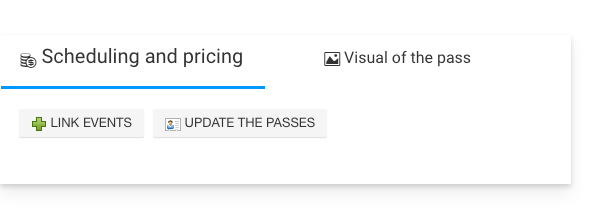
Wenn Sie auf diese Schaltfläche klicken, wird eine Meldung angezeigt, die die Anzahl der zu aktualisierenden Pässe angibt: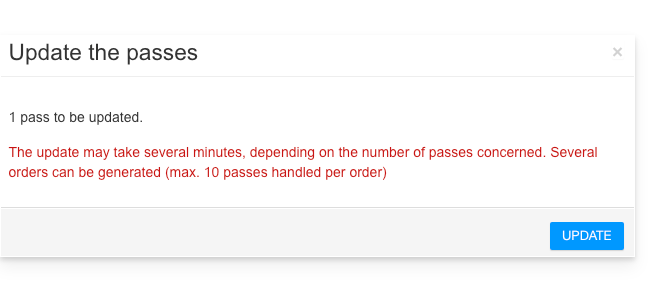
Link zu dieser FAQ: https://faq.infomaniak.com/2776
War diese FAQ nützlich?
Diese Anleitung erklärt, wie Sie die Zonen im Menü der Preisliste verwenden (im Rahmen des Infomaniak-Ticketsystems).
Einleitung
- Jede Veranstaltung kann eine oder mehrere Zonen enthalten, wobei jede Zone ihren eigenen Preis hat.
- Dies ermöglicht es, die Preise innerhalb jeder Zone zu gruppieren und so jede Zone unabhängig zu verwalten:
- Jede Zone kann Preise enthalten, wobei jeder Preis eine eigene Ticketanzahl hat.
- Jede Zone kann dem Saalplan zugeordnet werden oder nicht.
- Jede Zone und jeder Preis kann eine eigene Online-Sichtbarkeit haben.

Auf das Preislistenmenü zugreifen
Dazu:
- Klicken Sie hier, um die Verwaltung Ihres Produkts im Infomaniak Manager aufzurufen (Benötigen Sie Hilfe?).
- Klicken Sie direkt auf den Namen der für die Veranstaltung relevanten Ticketverwaltung.
- Klicken Sie im linken Menü auf Programmierung.
- Klicken Sie im linken Menü auf Ereignisse.
- Klicken Sie auf das betreffende Ereignis.
- Klicken Sie auf den Reiter Preise.
- Wenn das Ereignis mehrere Daten hat, wird dieser Abschnitt durch „Daten“ ersetzt, wodurch ein Kalender geöffnet wird.
- Klicken Sie im Kalender auf das Datum, um zu den Preisinformationen zu gelangen…
- Aktivieren Sie die Zonenverwaltung.Diese Option wird automatisch aktiviert, wenn dem Ereignis ein Raumplan zugewiesen wird.:

Dieses Menü wird Ihnen auch bei der Erstellung eines Ereignisses angeboten.
Hinzufügen einer Zone und eines Preises, Verwaltung der Einstellungen für jede Zone
Hier sind die wichtigsten Schaltflächen zur Verwaltung Ihrer Zonen und Tarife:
Link zu dieser FAQ: https://faq.infomaniak.com/2777
War diese FAQ nützlich?
Diese Anleitung erklärt, wie Sie Mietgeräte für den Verkauf vor Ort und die Zugangskontrolle bestellen (im Rahmen des Infomaniak-Ticketingsystems).
Bestellung von Geräten
Dazu:
- Klicken Sie hier, um die Verwaltung Ihres Produkts im Infomaniak Manager aufzurufen (Benötigen Sie Hilfe?).
- Klicken Sie direkt auf den Namen der für die Veranstaltung relevanten Ticketverkaufsstelle.
- Klicken Sie im linken Menü auf Hardware:

Überblick über aktuelle und vergangene Bestellungen
Wenn Sie bereits Bestellungen aufgegeben haben, können Sie den Status der Bestellung auf der Hauptseite einsehen. Dort sehen Sie den Status der aktuellen Bestellung mit allen Details zum Inhalt und, im Falle von Postsendungen, die Sendungsnummer, mit der Sie den Versand verfolgen können:
Neue Hardware-Bestellung aufgeben
Um Hardware zur Miete zu bestellen, klicken Sie einfach auf die Schaltfläche Neue Anfrage und folgen Sie den Anweisungen.
Wählen Sie die benötigte Menge an Hardware aus. Zusätzliche Informationen finden Sie in den Infoboxen:
Sobald der Mietzeitraum eingegeben wurde, werden die geschätzten Mietkosten direkt darunter angezeigt.
Bitte geben Sie die gewünschte Gesamtmietdauer an, wobei Sie die für die Installation und Tests erforderliche Zeit berücksichtigen.

Wenn der Assistent die gewünschten Daten nicht anbietet, kontaktieren Sie den Infomaniak-Support.
Wählen Sie sorgfältig aus, ob die Hardware an Sie versendet oder zur Abholung bereitgestellt werden soll:

Wenn die Hardware zu den von Ihnen angegebenen Terminen verfügbar ist, erhalten Sie eine E-Mail zur Bestätigung und zum Versandstatus Ihrer Bestellung.
Mehr erfahren
Link zu dieser FAQ: https://faq.infomaniak.com/2778
War diese FAQ nützlich?
Diese Anleitung erklärt, wie Sie ein Ticketsystem umbenennen (im Rahmen des Infomaniak-Ticketsystem).
Einleitung
- Der Name des Ticketanbieters wird insbesondere bei der Veröffentlichung von Shops auf dem Infomaniak-Events-Portal angezeigt.
- Im Falle einer Anzeige mehrerer Shops auf derselben Seite handelt es sich um den in den Veranstalterdaten angegebenen Namen.auf dem neuesten Ticketingsystem, das Veranstaltungen zum Verkauf anbietet.
Details eines Ticketingsystems bearbeiten
Dazu:
- Klicken Sie hier, um auf die Verwaltung Ihres Produkts im Infomaniak Manager zuzugreifen (Benötigen Sie Hilfe?).
- Klicken Sie direkt auf den Namen des betreffenden Ticketsystems:
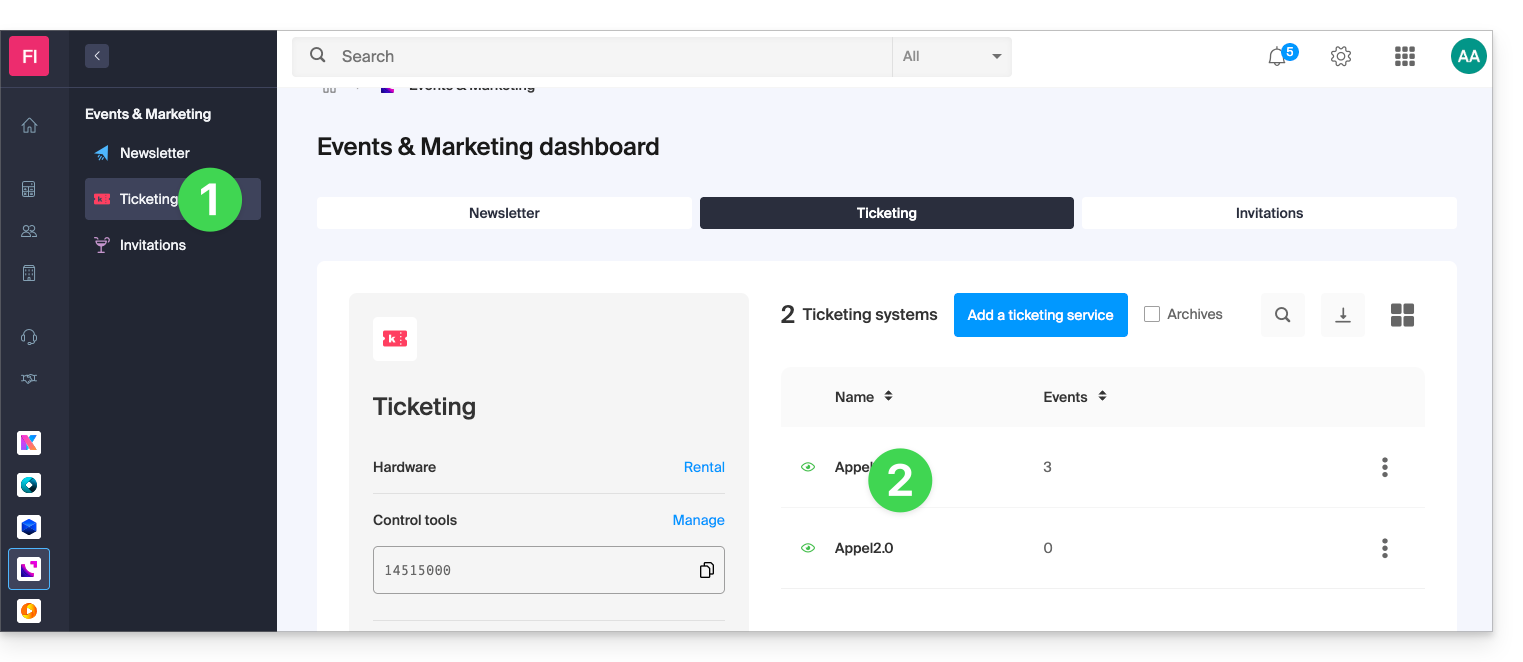
- Klicken Sie im linken Menü auf Einstellungen:
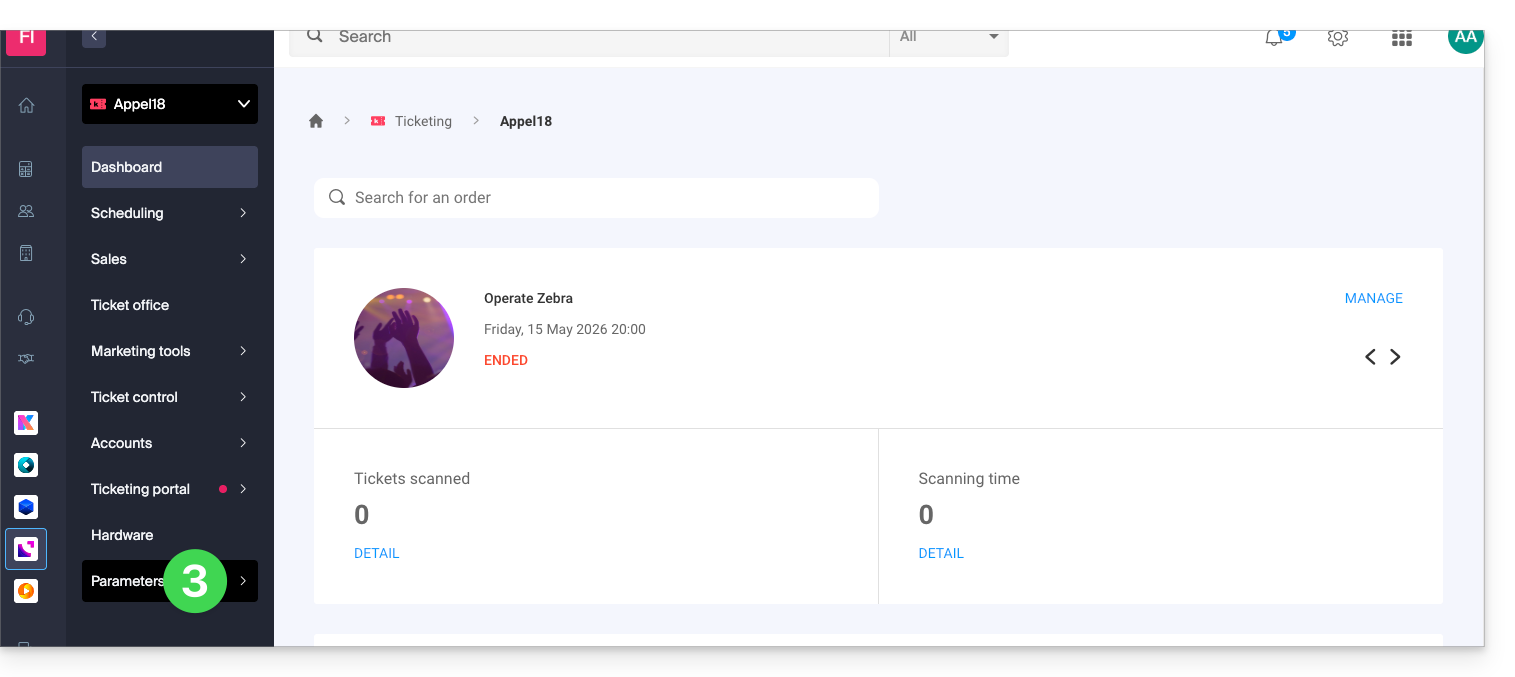
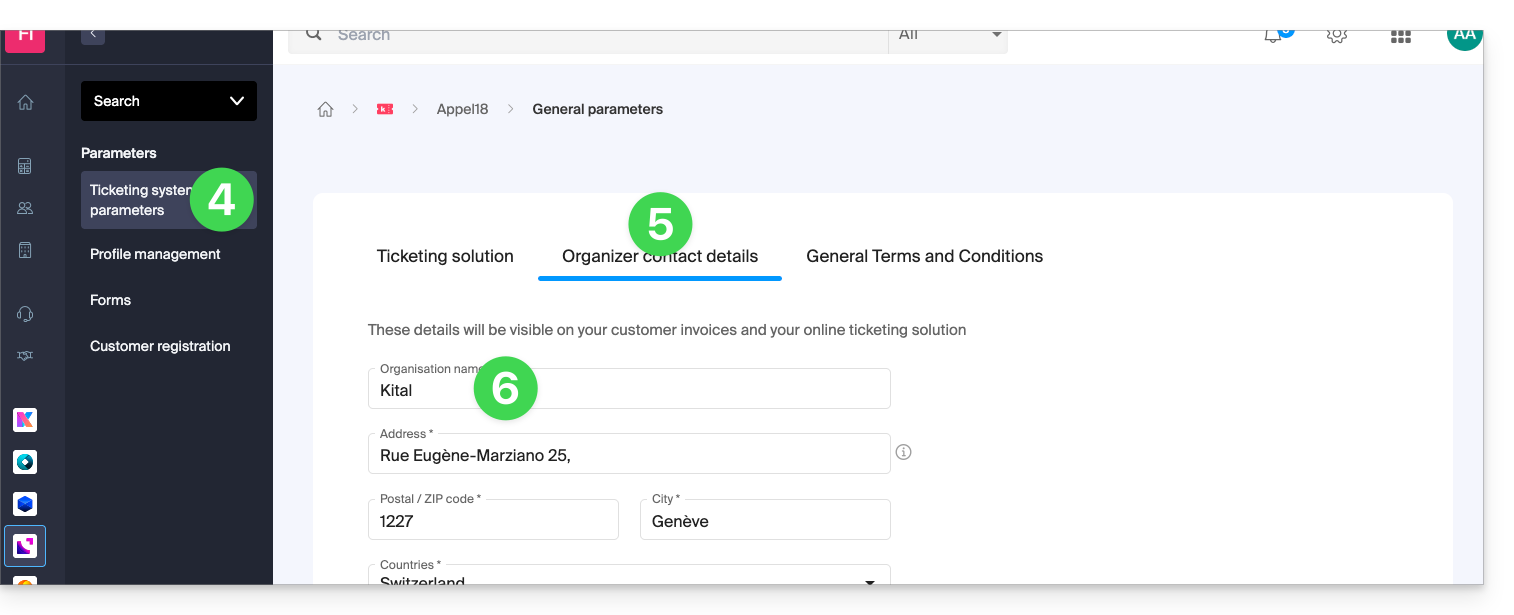
- Klicken Sie im linken Menü auf Ticketing-Einstellungen.
- Klicken Sie auf die Registerkarte Kontaktinformationen des Veranstalters.
- Ändern Sie den Namen im ersten Feld des Formulars:
- Klicken Sie auf die Schaltfläche Speichern am unteren Rand der Seite.
Beispiel für eine Namensänderung
Die Anzeige vor der Änderung:
Ändern Sie den Namen des Veranstalters gemäß der oben beschriebenen Vorgehensweise:
Die Anzeige wird geändert und sieht wie folgt aus:
Link zu dieser FAQ: https://faq.infomaniak.com/2779
War diese FAQ nützlich?
Dieser Leitfaden erklärt Ihnen, wie Sie Produkte (im Rahmen des Infomaniak-Ticketsystems) wie Verbrauchsmaterialien während der Pause, Souvenirs oder Merchandising-Artikel, die mit Ihren Veranstaltungen verbunden sind, verkaufen können.
Auf das Produktmenü zugreifen, um eines zu erstellen
Dazu:
- Klicken Sie hier, um auf die Verwaltung Ihres Produkts im Infomaniak Manager zuzugreifen (Hilfe benötigt?).
- Klicken Sie direkt auf den Namen der für die Veranstaltung relevante Ticketverkauf.
- Klicken Sie im linken Seitenmenü auf Programmierung.
- Klicken Sie im linken Seitenmenü auf Produkte.
- Klicken Sie auf Neues Produkt erstellen:

- Füllen Sie die Felder Name und Beschreibung in allen Sprachen Ihres Ticketverkaufs aus:

- Diese Informationen sind auf der Seite des Ticketverkaufs während des Kaufprozesses sichtbar.
- Fügen Sie ein Bild hinzu, das auf der Website für dieses Produkt angezeigt wird:

- Aktivieren Sie bei Bedarf die Zuordnung des Produkts zu einer Veranstaltung:

- Der Kauf eines Produkts erfordert zwingend den Kauf eines Tickets (5 Tickets im unten stehenden Beispiel); nehmen Sie sich einen Moment Zeit, um diesen anderen Leitfaden zu diesem Thema zu lesen:

- Der Kauf eines Produkts erfordert zwingend den Kauf eines Tickets (5 Tickets im unten stehenden Beispiel); nehmen Sie sich einen Moment Zeit, um diesen anderen Leitfaden zu diesem Thema zu lesen:
- Weisen Sie die Attributen Ihres Produkts zu.
- Die Attribute sind die Parameter, die es ermöglichen, verschiedene Varianten eines Produkts zu erstellen.
- Die Dropdown-Liste ermöglicht die Auswahl bereits vorhandener Attribute, und der Link darunter ermöglicht die Erstellung neuer:

- Zum Beispiel könnte das Attribut T-Shirt-Größe die Varianten XS, S, M, L, XL umfassen, und ein zweites Attribut ermöglicht die Auswahl der T-Shirt-Farben:

- Es ist auch möglich, die Attribute außerhalb des Erstellungsformulars unter der Registerkarte zur Verwaltung der Attribute zu verwalten:

- Achtung: Attribute können nicht geändert werden, wenn bereits Verkäufe getätigt wurden; Varianten können jederzeit hinzugefügt oder geändert werden, können aber nur gelöscht werden, wenn keine Verkäufe getätigt wurden.
- Im nächsten Schritt legen Sie den Preis jeder Produktvariante, die anzuwendende Mehrwertsteuer, die zum Verkauf stehende Menge und die Sichtbarkeit des Produkts in Ihrem Shop fest.
- Es ist möglich, eine Variante aus dem Shop zu entfernen, falls noch keine Verkäufe dieser Variante nach der Fertigstellung Ihres Online-Shops erfolgt sind:

- Es ist möglich, eine Variante aus dem Shop zu entfernen, falls noch keine Verkäufe dieser Variante nach der Fertigstellung Ihres Online-Shops erfolgt sind:
- Im nächsten Schritt legen Sie fest, ob Sie eine automatische Zuordnungsregel beim Kauf eines Tickets hinzufügen möchten.
- Diese Option bedeutet, dass der Kauf eines in dieser Regel angegebenen Tickets zwingend den Kauf des zugehörigen Produkts erfordert (nehmen Sie auch den Punkt 8 oben zur Kenntnis):

- Diese Option bedeutet, dass der Kauf eines in dieser Regel angegebenen Tickets zwingend den Kauf des zugehörigen Produkts erfordert (nehmen Sie auch den Punkt 8 oben zur Kenntnis):
- Klicken Sie auf die Schaltfläche Fertigstellen, um Ihren Artikel zu speichern.
Verkäufe verfolgen und Produktparameter ändern
Sobald die Produkte erstellt wurden, können Sie deren Verkäufe verfolgen und die Parameter ändern, indem Sie auf das Aktionsmenü ⋮ klicken, das sich rechts neben dem betreffenden Element befindet:
Link zu dieser FAQ: https://faq.infomaniak.com/2780
War diese FAQ nützlich?
Diese Anleitung erklärt, wie Sie Reservierungen mit mehreren Tickets aufteilen können (im Rahmen des Ticketingsystems von Infomaniak). Dies ermöglicht es, einen Teil einer Reservierung zu bestätigen, falls die Reservierung mehrere Tickets umfasst, aber nur ein Teil am Schalter bestätigt werden soll.
Voraussetzungen
- Für diese Operation muss derzeit eine Bestellung mit der Zahlungsart „Zahlung vor Ort“ hinterlegt sein.
- Weitere Informationen zu dieser Zahlungsart und deren Aktivierung finden Sie in diesem anderen Leitfaden.
Aufteilung über das Web-Interface
Dazu:
- Klicken Sie hier, um auf die Verwaltung Ihres Produkts im Infomaniak Manager zuzugreifen (Benötigen Sie Hilfe?).
- Klicken Sie direkt auf den Namen der für die Veranstaltung zuständigen Kasse.
- Klicken Sie im linken Menü auf Kasse:
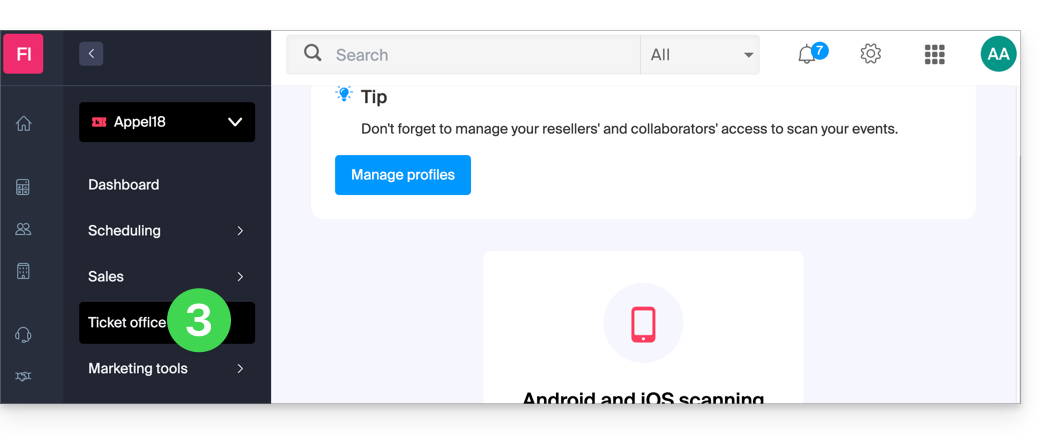
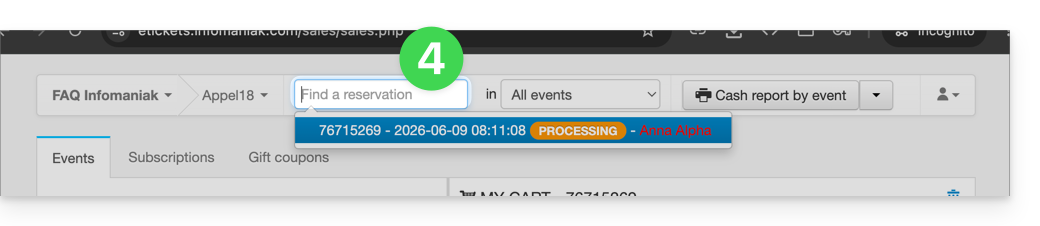
- Suchen Sie die Reservierung mithilfe des Suchfelds oben auf der Seite. Sie können die Bestellung anhand der Bestellnummer oder eines anderen mit der Bestellung verknüpften Elements finden:
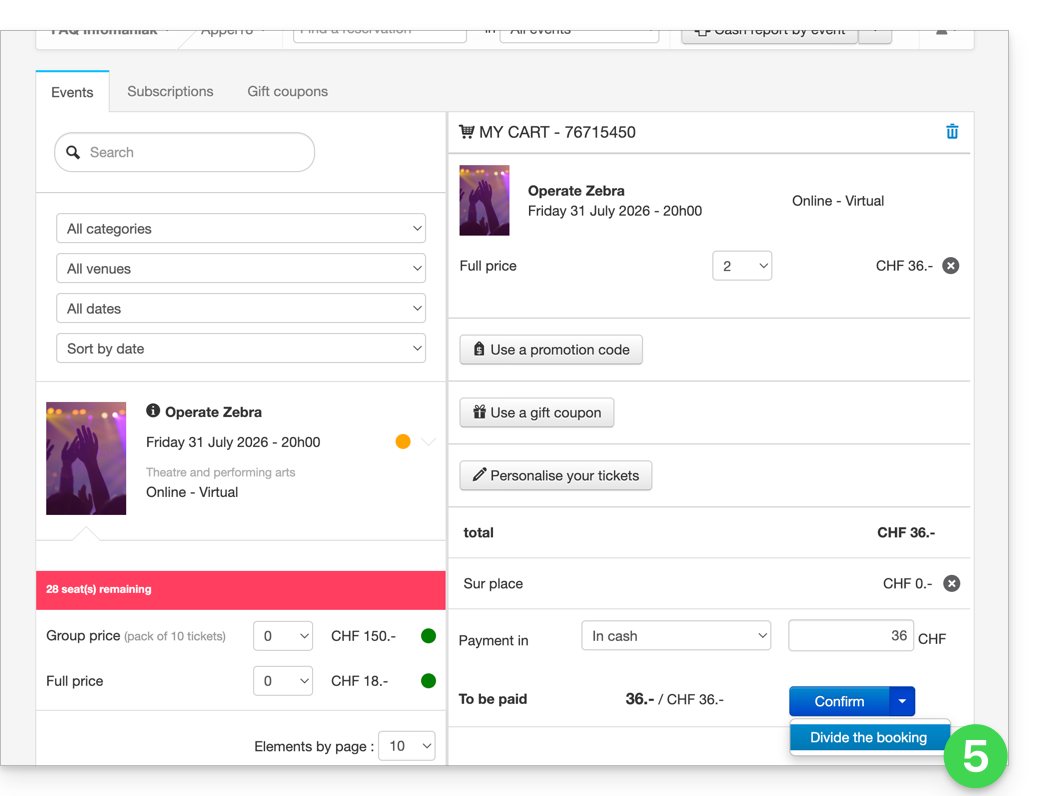
- Die Reservierung wird in der rechten Spalte angezeigt. Wenn es sich um eine Reservierung handelt, können Sie auf den Pfeil rechts neben der Schaltfläche Bestätigen und Reservierung aufteilen klicken:
- Auf dem nächsten Bildschirm können Sie die zu bestätigenden Tickets auswählen:
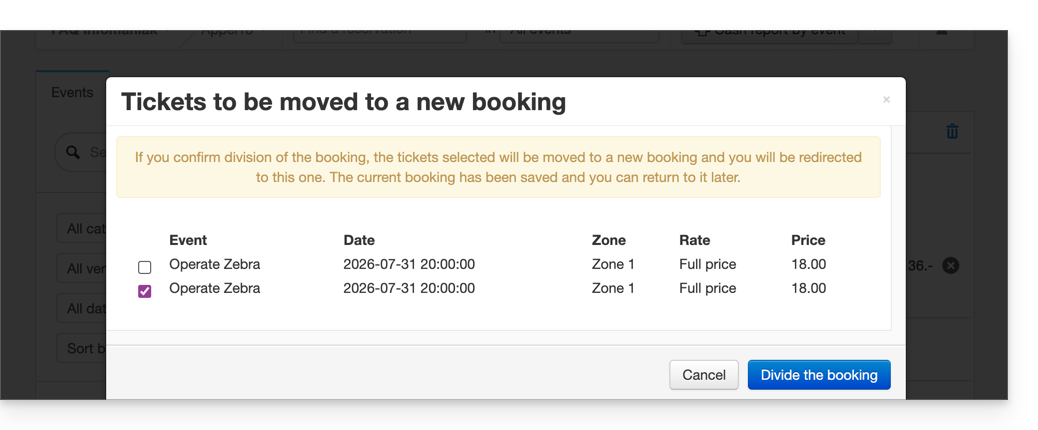
- Nun können Sie die Bestellung für die zu bestätigenden Tickets aufgeben. Sie werden feststellen, dass dadurch eine neue Bestellung erstellt wurde und die alte Bestellung nur noch die nicht ausgewählten Tickets enthält:
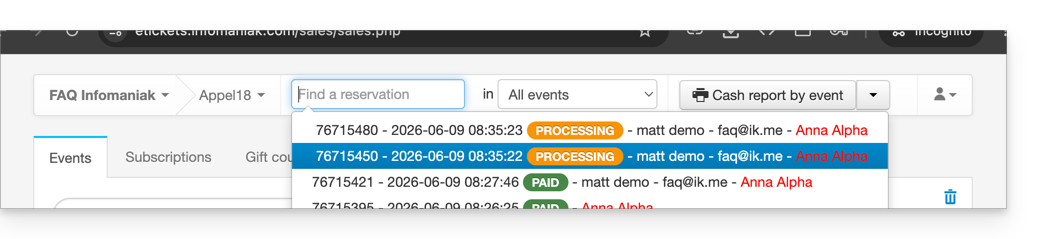
Aufteilung über das Verkaufs-Tablet
Das Verfahren zur Aufteilung einer Bestellung auf einem Tablet ähnelt dem Verfahren am Web-Schalter:
- Melden Sie sich bei Ihrem Infomaniak-Konto an.
- Klicken Sie auf den Reiter Bestellungen und suchen Sie die Bestellung, die Sie aufteilen möchten.
- Klicken Sie auf den Reiter Tickets in der Bestellung:

- Wählen Sie die zu validierenden Tickets aus und klicken Sie auf Trennen:

- Setzen Sie die Bestellung fort, um sie abzuschließen:

- Die neue Bestellung wird als abgeschlossen angezeigt, und die ursprüngliche Bestellung zeigt die verbleibenden Tickets an:

Link zu dieser FAQ: https://faq.infomaniak.com/2781
War diese FAQ nützlich?
Diese Anleitung erklärt, wie Sie Ihren Pässen, Ticketpaketen und Abonnements zusätzliche Tickets hinzufügen können (im Rahmen des Infomaniak-Ticketingsystems).
Voraussetzungen
- Halten Sie den Code für Ihren Pass oder Ihr Abonnement bereit.
- Dieser Code ist in der Bestätigungs-E-Mail enthalten, die Sie nach der Bestellung erhalten haben, oder in Ihrem Kundenkonto.
- Gehen Sie zur Ticketseite des Veranstalters.
Tickets zum Pass hinzufügen
Dazu:
- Klicken Sie auf die Schaltfläche Abonnementzugang oben rechts:

- Geben Sie Ihren Pass- oder Abonnementcode in das entsprechende Feld ein und klicken Sie auf Weiter:

- Wählen Sie die Tickets aus, die Sie dem Pass hinzufügen möchten, indem Sie auf die Schaltfläche klicken, und bestätigen Sie Ihre Auswahl, indem Sie auf In den Warenkorb klicken:

- Setzen Sie den Bestellvorgang fort.
Sie erhalten eine Bestätigungs-E-Mail für diese neue Bestellung an die angegebene Adresse.
Link zu dieser FAQ: https://faq.infomaniak.com/2787
War diese FAQ nützlich?
Diese Anleitung erklärt, wie Sie ein System zur Verlängerung von Pässen oder Abonnements einrichten (im Rahmen des Infomaniak-Ticketing-Systems). Mit dieser Funktion können Besucher mit Abonnements diese für die neue Saison verlängern.
Einleitung
- Es ist nicht zwingend erforderlich, Saison- oder Jahresabonnements abzuschließen, um die Funktion zur Verlängerung von Tickets zu nutzen, aber es ist notwendig, einen neuen Zeitraum mit konfigurierten Tickets zu haben.
- Wenn die Abonnements mit festen, nummerierten Plätzen auf einem unveränderten Saalplan konfiguriert sind, behalten die verlängerten Abonnements für die neue Saison die gleichen Plätze.
- Bei verlängerten Abonnements bleiben die QR-Codes von Saison zu Saison gleich.
Verlängerung erstellen
Voraussetzungen
- Damit die automatische Verlängerung für Ihre Tickets aktiviert werden kann, müssen Sie die Pässe für den neuen Zeitraum erstellen.
Anschließend:
- Klicken Sie hier, um zur Verwaltung Ihres Produkts im Infomaniak Manager zu gelangen (Benötigen Sie Hilfe?).
- Klicken Sie direkt auf den Namen der für die Veranstaltung relevanten Ticketkategorie (so gelangen Sie zu dem Zeitraum, in dem die Verlängerungen angeboten werden).
- Klicken Sie im linken Menü auf Programm.
- Klicken Sie im linken Menü auf Pass.
- Klicken Sie auf Abonnement verlängern:
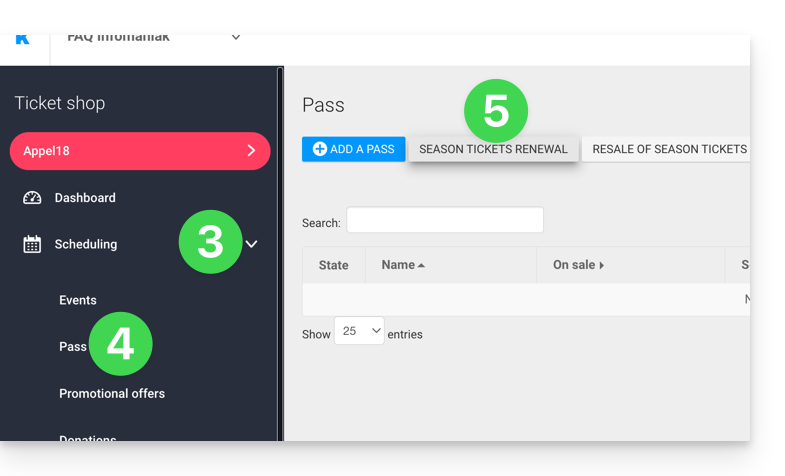
- Klicken Sie auf Neuen Vertrag erstellen.
- Geben Sie im daraufhin erscheinenden Fenster nacheinander die Daten des vorherigen Vertrags ein…
- … und dann die Abonnements, die die Besucher bei der Verlängerung abschließen können; es können mehrere Abonnements angeboten werden.
- Geben Sie gegebenenfalls eine Gültigkeitsdauer für die Verlängerung an.
- Klicken Sie auf die Schaltfläche, um zu bestätigen:
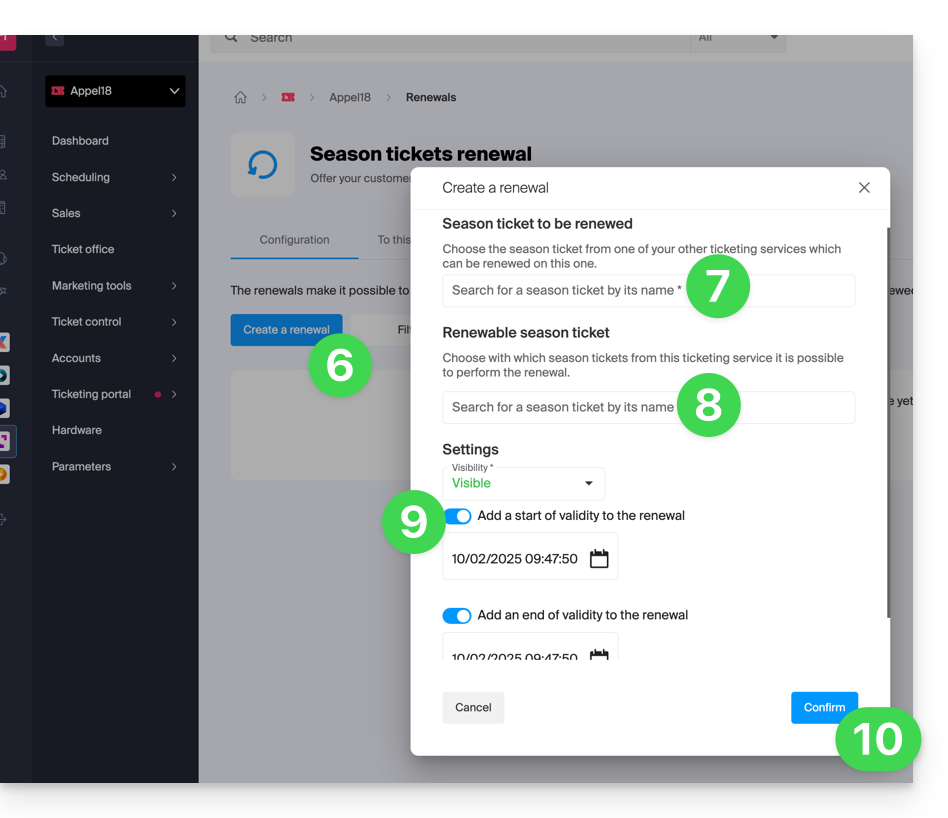
Verfahren zur Verlängerung für Besucher
Der Besucher kann sein Abonnement erneuern, indem er diesem Verfahren folgt. Der Link zur Abonnementverlängerung befindet sich standardmäßig am unteren Rand der Seite Ihres Ticketportals.
Für eine direkte Integration können Sie die URL des gewünschten Ticketportals verwenden und /pass-renew am Ende hinzufügen. Beispiel: https://infomaniak.events/shop/abcABC4242I/pass-renew
Verfolgung der Verlängerungen
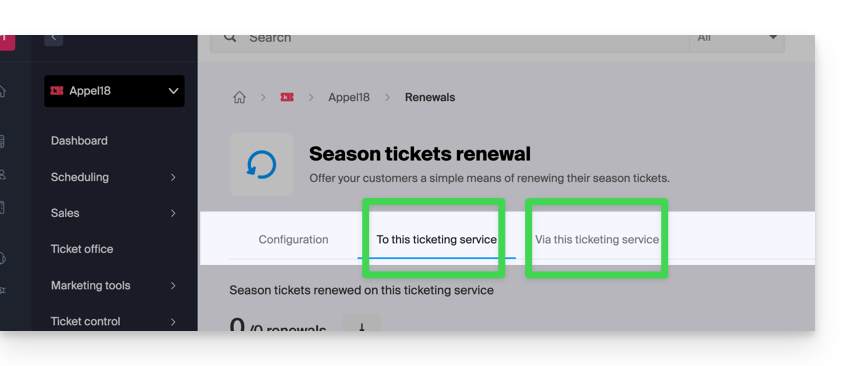
Jede Verlängerung kann über die entsprechenden Registerkarten verfolgt werden:
- Zu diesem Ticketsystem: Zeigt die Verlängerungen an, die von einer vorherigen Saison in die aktuelle Saison durchgeführt wurden.
- Von diesem Ticketsystem: Zeigt die Abonnements an, die von dem ausgewählten Ticketsystem in eine neue Periode verlängert wurden.
Link zu dieser FAQ: https://faq.infomaniak.com/2788
War diese FAQ nützlich?