Wissensdatenbank
1 000 FAQs, 500 Anleitungen und erläuternde Videos. Hier gibt es nur Lösungen!
Ticketing: Ein Formular pro Tarif erstellen
Diese Anleitung erklärt, wie Sie Formulare erstellen, die mit den verschiedenen Preisstufen einer Veranstaltung verknüpft werden (im Rahmen des Infomaniak-Ticketingsystems). So können Sie spezifische Formulare für jede Preisstufe einer Veranstaltung erstellen.
Ein Formular pro Preisstufe erstellen
Dazu:
- Klicken Sie hier, um die Verwaltung Ihres Produkts im Infomaniak Manager aufzurufen (Benötigen Sie Hilfe?).
- Klicken Sie direkt auf den Namen der für die Veranstaltung relevanten Ticketverkaufsstelle.
- Klicken Sie im linken Menü auf Einstellungen.
- Klicken Sie im linken Menü auf Formular.
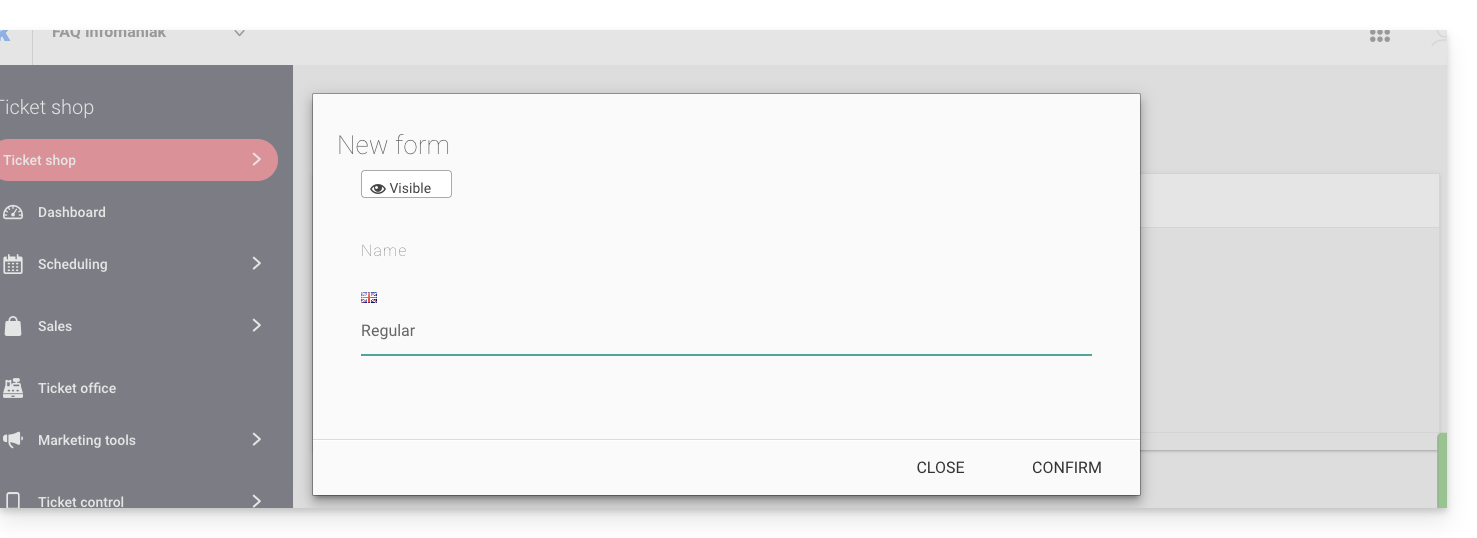
- Klicken Sie auf die Schaltfläche Formular hinzufügen und geben Sie dem Formular einen Namen:
Felder hinzufügen
Fügen Sie die Elemente hinzu, die in das Formular pro Tarif aufgenommen werden sollen:
- Klicken Sie auf die Schaltfläche Hinzufügen:
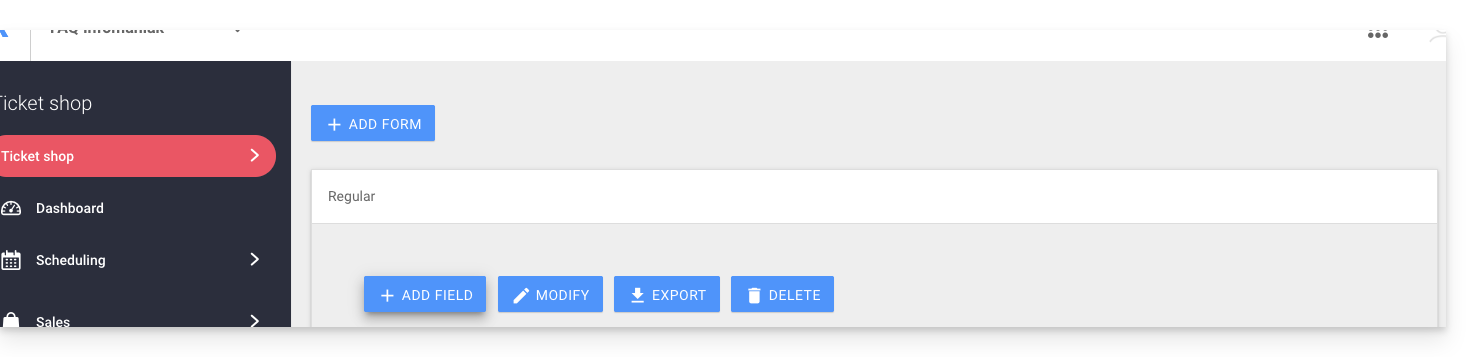
Wählen Sie den Namen und den Feldtyp aus:
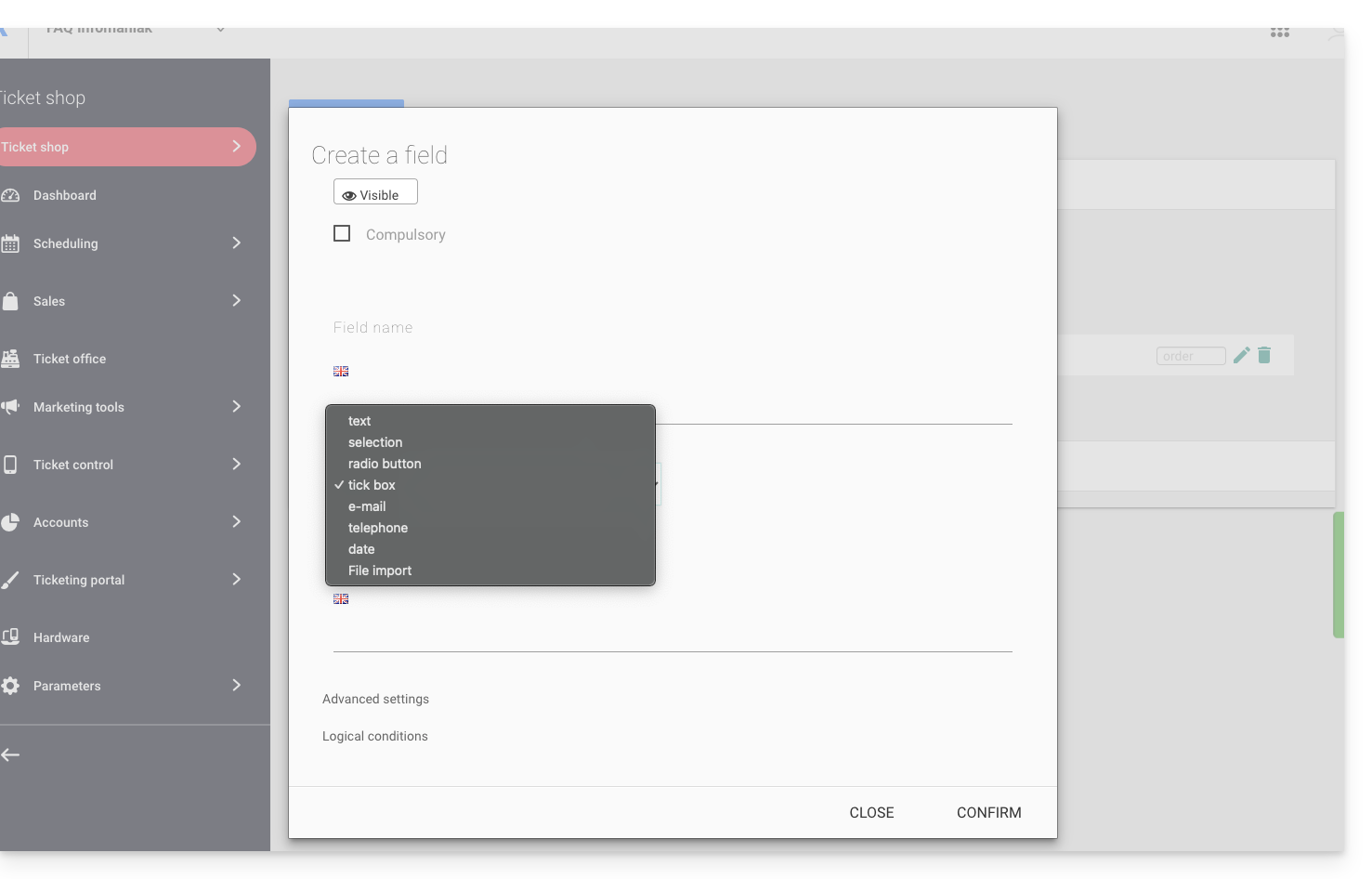
- Text: Ein freies Feld, in das Sie Text einfügen können.
- Auswahl: Ein Dropdown-Menü, mit dem Sie eine Option aus den angebotenen Optionen auswählen können.
- Optionsfeld: Optionsfelder, mit denen Sie eine Option aus den angebotenen Optionen auswählen können.
- Kontrollkästchen: Kontrollkästchen, die aktiviert oder deaktiviert werden können.
Achtung: Wenn die Option Pflichtfeld ausgewählt ist, müssen alle Kontrollkästchen aktiviert sein, um fortfahren zu können. Beispiel für die Verwendung: „Ich habe die Nutzungsbedingungen gelesen und akzeptiere sie“…
- E-Mail: Zum Eingeben einer E-Mail-Adresse. Ermöglicht die Verwendung einer anderen E-Mail-Adresse als derjenigen, die von der Person verwendet wird, die die Bestellung aufgegeben hat.
- Telefon: Für eine Telefonnummer.
- Datum: Für ein Datum.
Erweiterte Optionen und logische Bedingungen
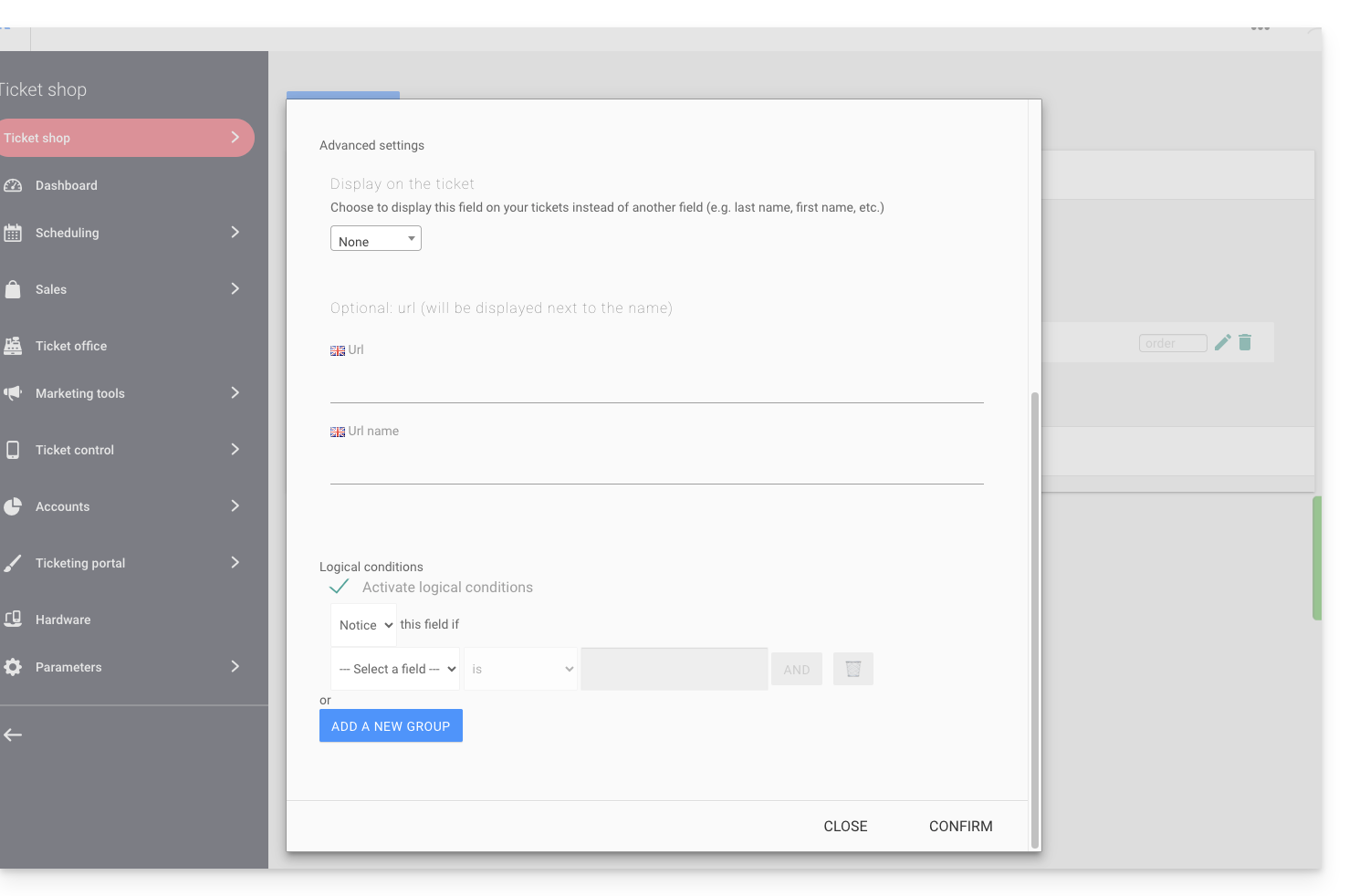
- Anzeige auf dem Ticket: Ermöglicht den direkten Austausch von Formularinformationen. Zum Beispiel, damit auf dem Ticket der Name der Person angezeigt wird, die an der Veranstaltung teilnimmt, anstatt der Person, die die Bestellung aufgegeben hat…
- Eine URL hinzufügen: Die URL, die im Feld angezeigt wird, und dann oberhalb des Feldes, damit der Besucher sie ausfüllen kann.
- Logische Bedingungen werden verwendet, wenn mehrere Felder erstellt wurden und Sie deren Anzeige/Sichtbarkeit/Vorhandensein bedingt steuern möchten.
Die Reihenfolge der Fragen auswählen
Wählen Sie die Reihenfolge der Fragen aus, in der sie im Ticket-Formular angezeigt werden sollen: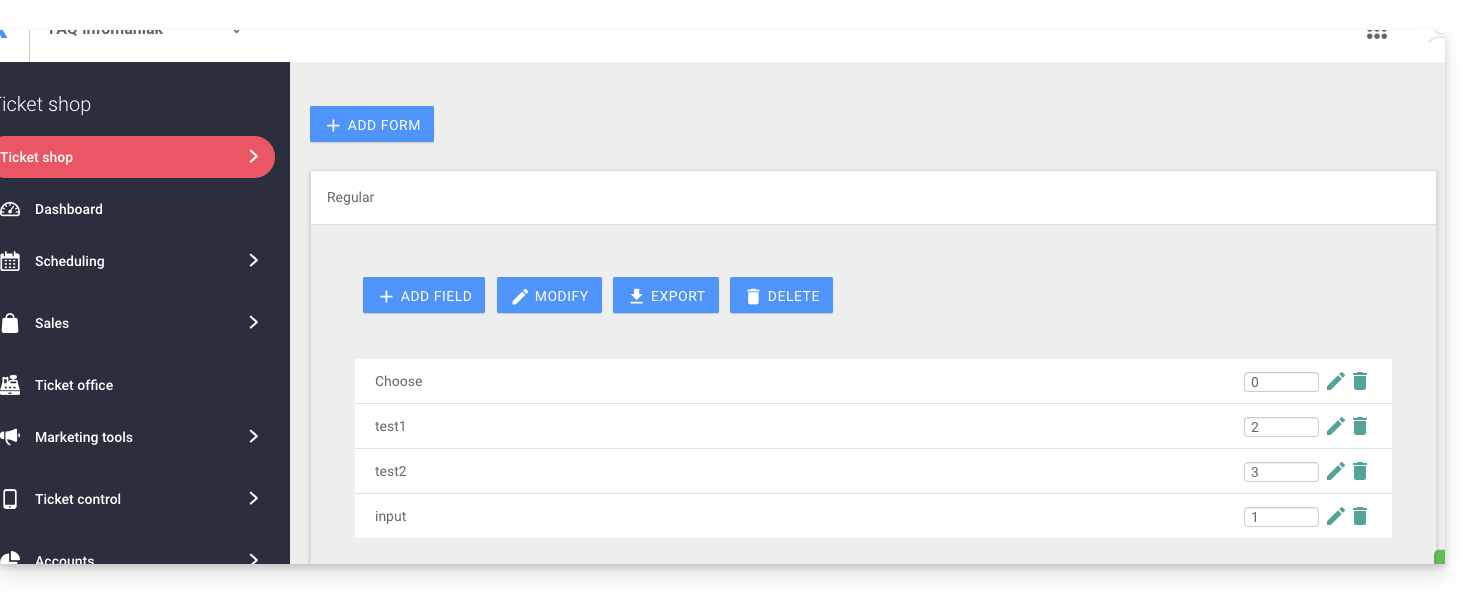
- Die nummerierten Positionen werden in der Reihenfolge der Nummern angezeigt: 1, 2, 3 usw.
- Anschließend werden diejenigen angezeigt, die keine definierte Reihenfolge haben (nicht empfohlen).
- Die Position 0 wird ganz am Ende angezeigt.
Formular mit einem Tarif verknüpfen
Dazu:
- Klicken Sie hier, um auf die Verwaltung Ihres Produkts im Infomaniak Manager zuzugreifen (Benötigen Sie Hilfe?).
- Klicken Sie direkt auf den Namen der für die Veranstaltung relevanten Ticketverkaufskasse.
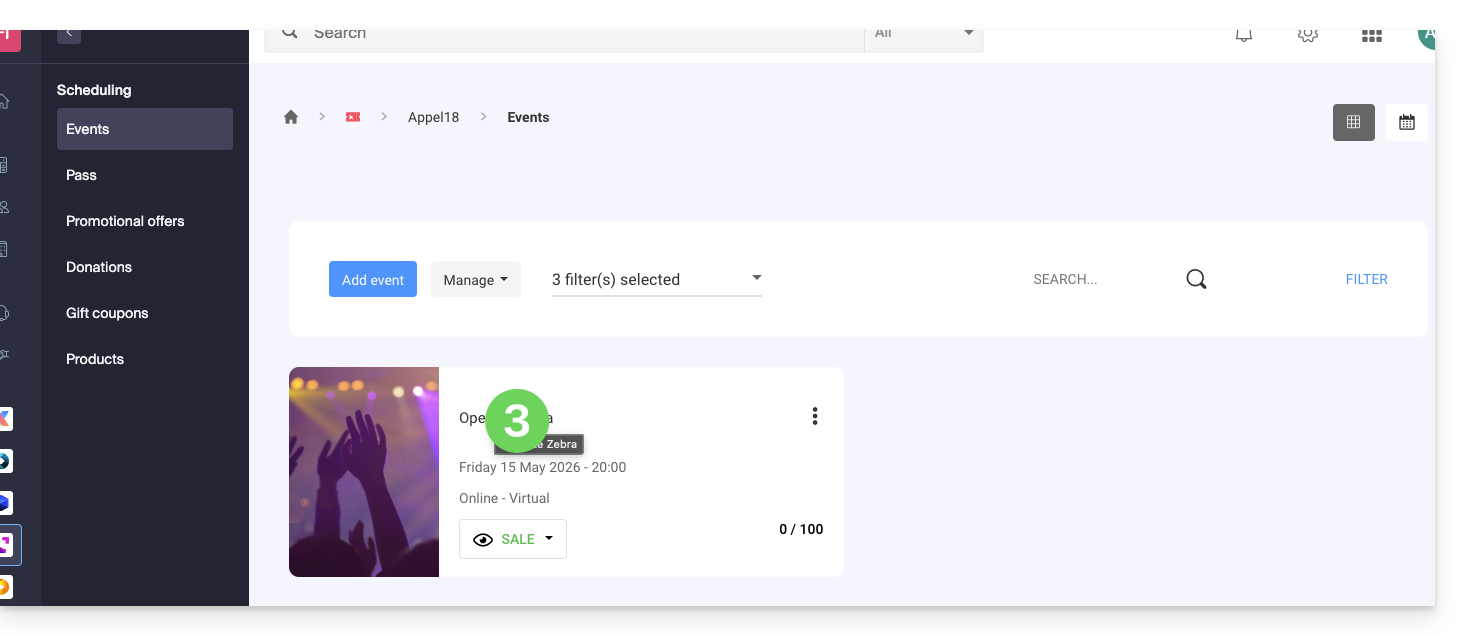
- Klicken Sie direkt auf den Namen der Veranstaltung (oder falls erforderlich auf Programm im linken Menü und dann auf Veranstaltungen):
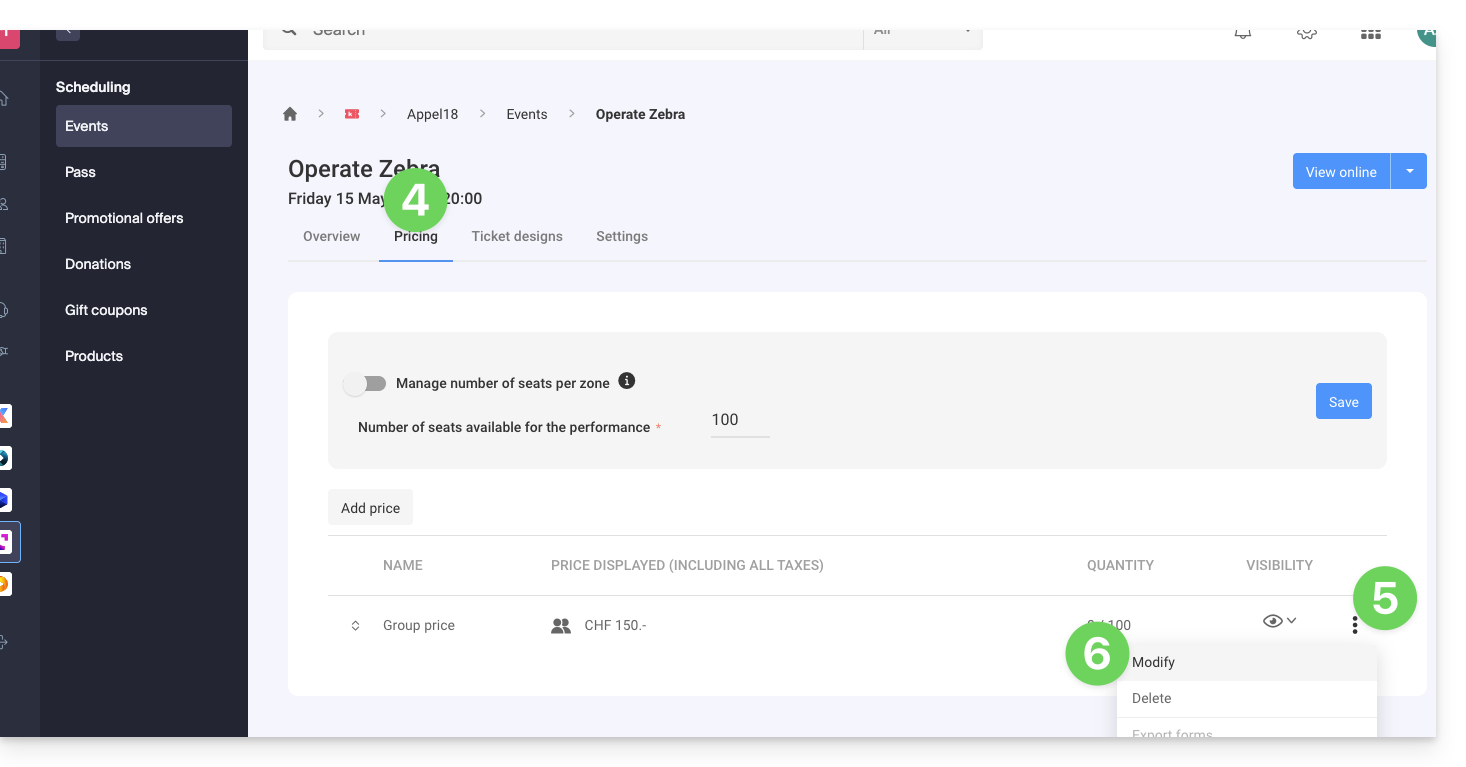
- Klicken Sie auf den Reiter Preise.
- Wenn die Veranstaltung mehrere Termine hat, wird dieser Abschnitt durch „Termine“ ersetzt, wodurch ein Kalender geöffnet wird.
- Klicken Sie im Kalender auf das Datum, um zu den Preisen zu gelangen…
- Klicken Sie auf das Aktionsmenü ⋮ rechts neben dem Preis, dem Sie das Formular zuordnen möchten (ggf. müssen Sie den Bereich vorher mit dem Pfeil aufklappen).
- Klicken Sie auf Bearbeiten:
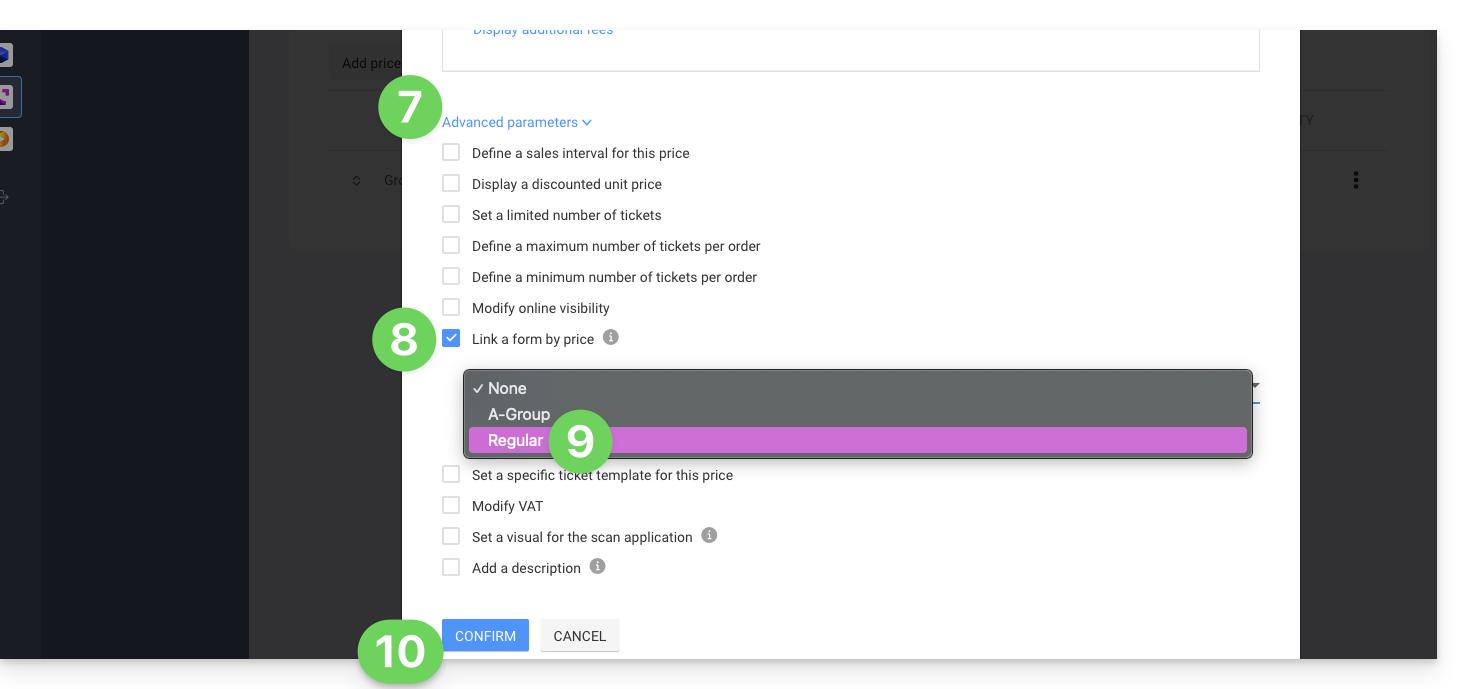
- Klicken Sie anschließend auf den Pfeil , um die erweiterten Einstellungen aufzuklappen.
- Aktivieren Sie die Option Ein Formular mit einem Tarif verknüpfen.
- Wählen Sie das zu verknüpfende Formular aus.
- Klicken Sie auf die Schaltfläche Bestätigen:
Um die Informationen zu den Formularen abzurufen, lesen Sie bitte diese andere Anleitung.
Link zu dieser FAQ: https://faq.infomaniak.com/2678
War diese FAQ nützlich?