Wissensdatenbank
1 000 FAQs, 500 Anleitungen und erläuternde Videos. Hier gibt es nur Lösungen!
Um Ihnen bei der Auswahl des für Ihre Bedürfnisse am besten geeigneten kSuite-Angebots zu helfen, lesen Sie bitte diesen weiteren Leitfaden.
Das von Infomaniak angebotene kSuite-Angebot umfasst keinen Webhosting-Service für eine Seite oder eine Website im Internet.
Selbstverständlich können Sie über dasselbe Benutzerkonto und/oder dieselbe Organisation ein Webhosting von Infomaniak abonnieren und Ihre Website mit dem Tool Ihrer Wahl erstellen, z. B. mit WordPress oder Site Creator.
Um Ihnen bei der Auswahl des am besten geeigneten Hosting-Angebots für Ihre Bedürfnisse zu helfen, lesen Sie bitte diesen weiteren Leitfaden.
Link zu dieser FAQ: https://faq.infomaniak.com/2094
War diese FAQ nützlich?
Diese Anleitung erklärt, wie Sie ein kostenloses Mail Starter-Angebot in ein umfassenderes und verbessertes Angebot umwandeln können, z. B. kSuite Free oder andere kSuite Pro-Pläne.
Einleitung
- Wenn Sie eine Domain bei Infomaniak kaufen, erhalten Sie1 kostenlose E-Mail-Adresse sowie ein grundlegender Web-Speicherplatz von 10 MB: das ist das Starter-Angebot.
- Mit wenigen Klicks können Sie diese Angebote erweitern, um die Limits zu erhöhen und von einer verbesserten Benutzererfahrung zu profitieren.
- Um Ihnen bei der Auswahl des für Ihre Bedürfnisse am besten geeigneten Mail-Angebots zu helfen, lesen Sie diesen weiteren Leitfaden.
Starter-Angebot ändern – Kostenloser E-Mail-Dienst
Um das Starter-Angebot zu erweitern:
- Klicken Sie hier, um die Verwaltung Ihres Produkts im Infomaniak Manager aufzurufen (Benötigen Sie Hilfe?).
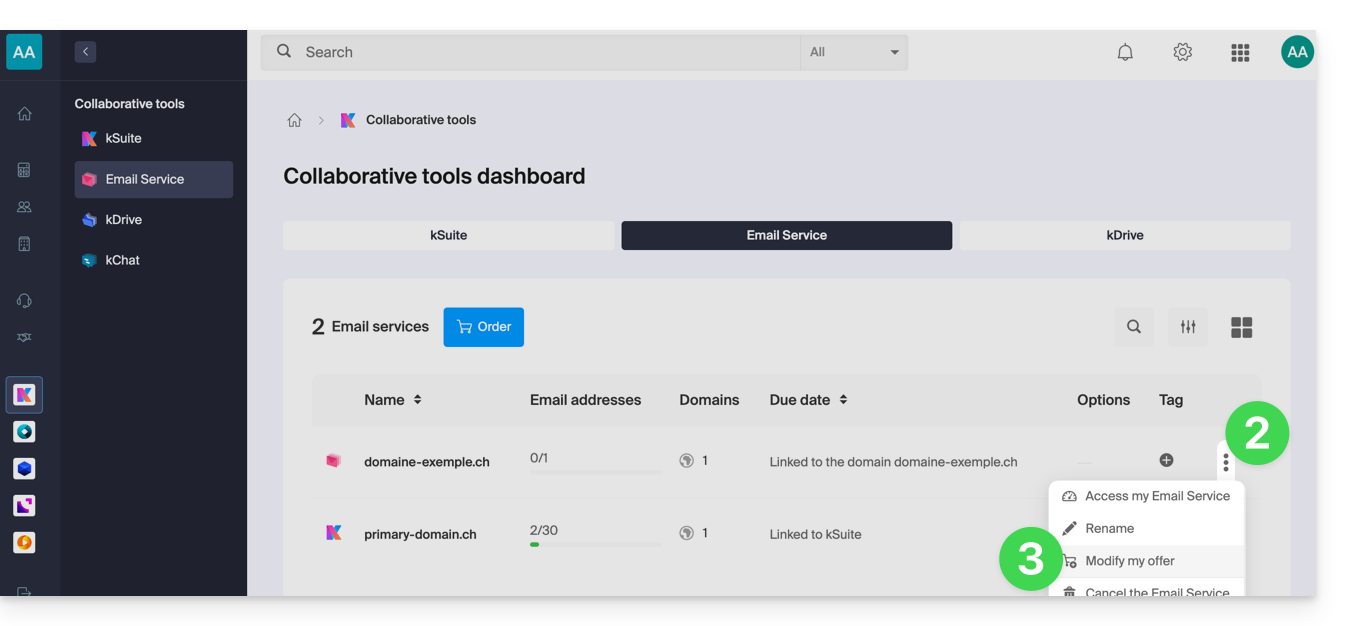
- Klicken Sie auf das Aktionsmenü ⋮, das sich rechts neben dem betreffenden Element befindet.
- Klicken Sie auf Angebot bearbeiten:
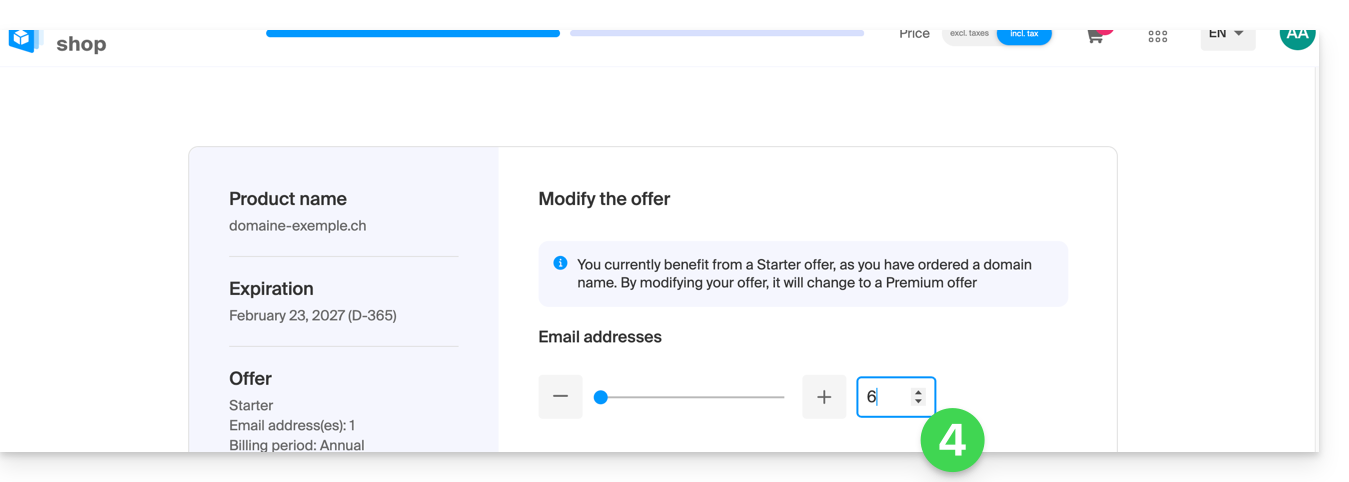
- Passen Sie die Einstellungen gegebenenfalls an.die Anzahl der E-Mail-Adressen, die dem Mail-Dienst hinzugefügt werden sollenmit Hilfe des Assistenten können Sie die Änderung des Angebots bis zum Ende abschließen:
Link zu dieser FAQ: https://faq.infomaniak.com/2112
War diese FAQ nützlich?
Diese Anleitung erklärt, wie Sie Infomaniak Chk.me verwenden, eine Plattform, die mit kSuite verfügbar ist und dazu dient, lange URLs in kürzere, handlichere Links umzuwandeln.
Einleitung
- Das Tool generiert auch zugehörige QR-Codes, die zum Download in den Formaten
PNGundSVGverfügbar sind. - Die erstellten Daten werden in der Schweiz gespeichert, was eine hohe Datensicherheit gewährleistet.
- Für die Nutzung des Dienstes ist die Erstellung eines Infomaniak-Kontos unerlässlich, es gibt jedoch kein spezielles Dashboard zur Überwachung Ihrer Links.
- Anzahl der neuen Elemente, die pro Monat erstellt werden können:
- kSuite Free = 50
- kSuite Standard = 100
- kSuite Business = 200
- kSuite Enterprise = 500
- my kSuite = 50
- my kSuite+ = 50
- Unabhängig vom gewählten Tarif kann die Gültigkeitsdauer eines erstellten Links auf 7 Tage, 30 Tage, 6 Monate, 1 Jahr oder unbegrenzt festgelegt werden.
Verwenden Sie Chk, um Links und QR-Codes zu teilen
Dazu:
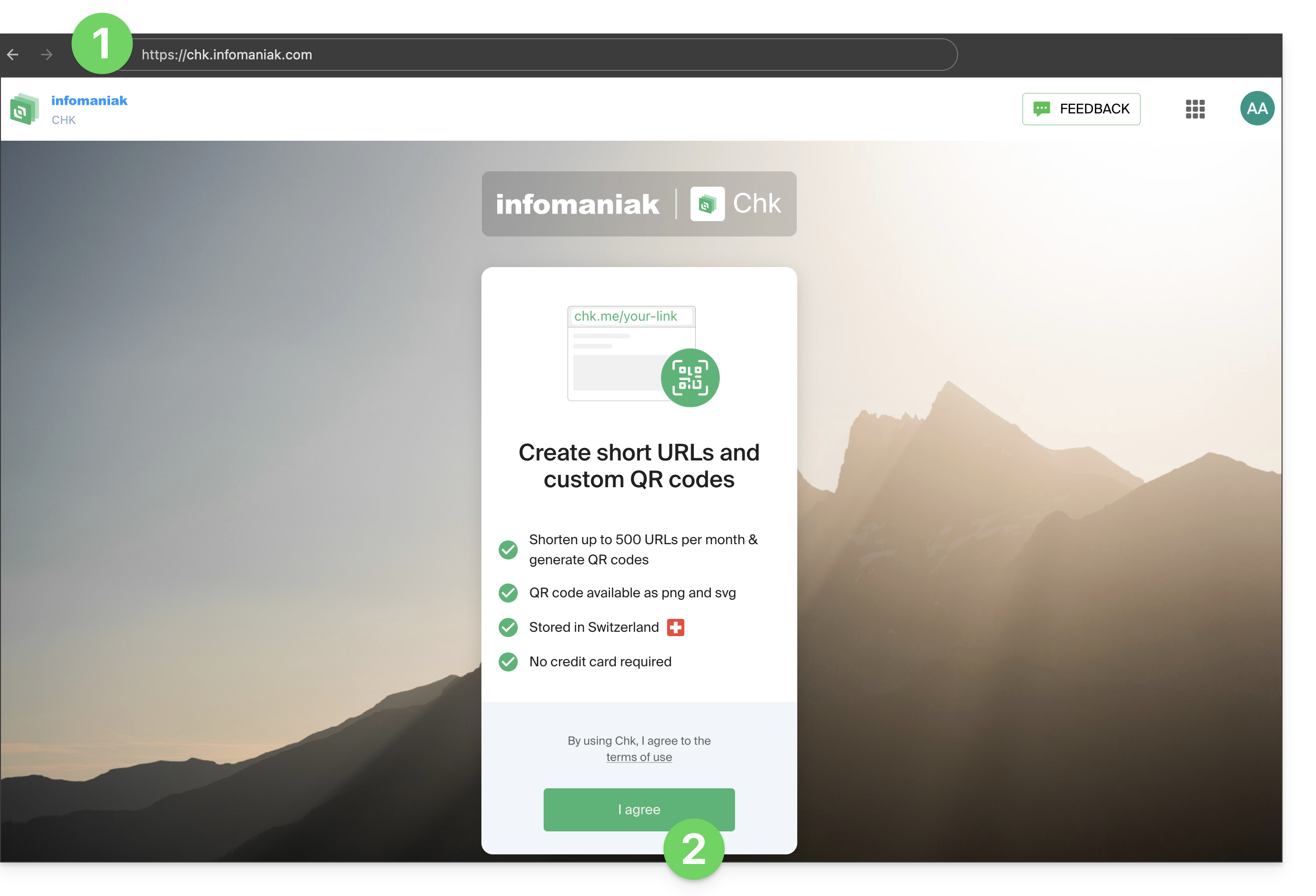
- Rufen Sie den Dienst chk.me auf.
- Klicken Sie beim ersten Besuch auf die Schaltfläche, um die Nutzungsbedingungen zu akzeptieren:
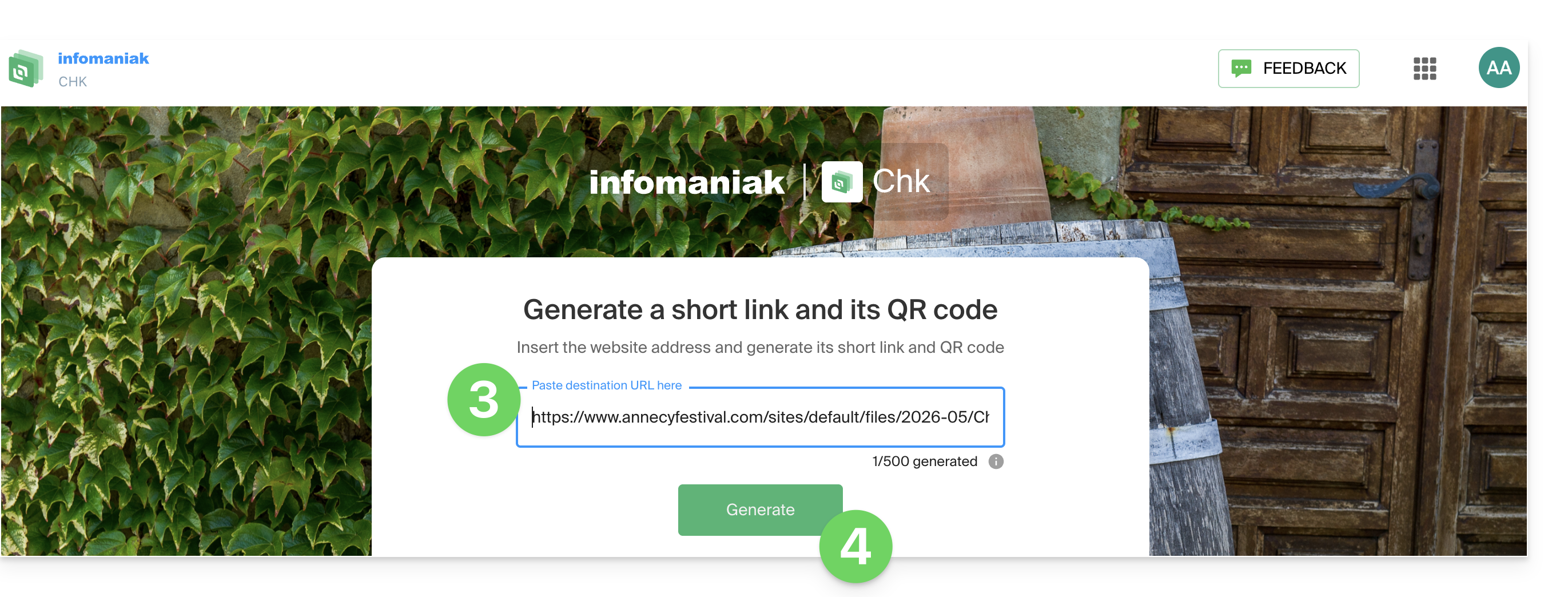
- Fügen Sie die Adresse der Webseite (Ihre ursprüngliche, lange URL) in das Feld ein, in dem „Fügen Sie hier die Ziel-URL ein“ angezeigt wird.
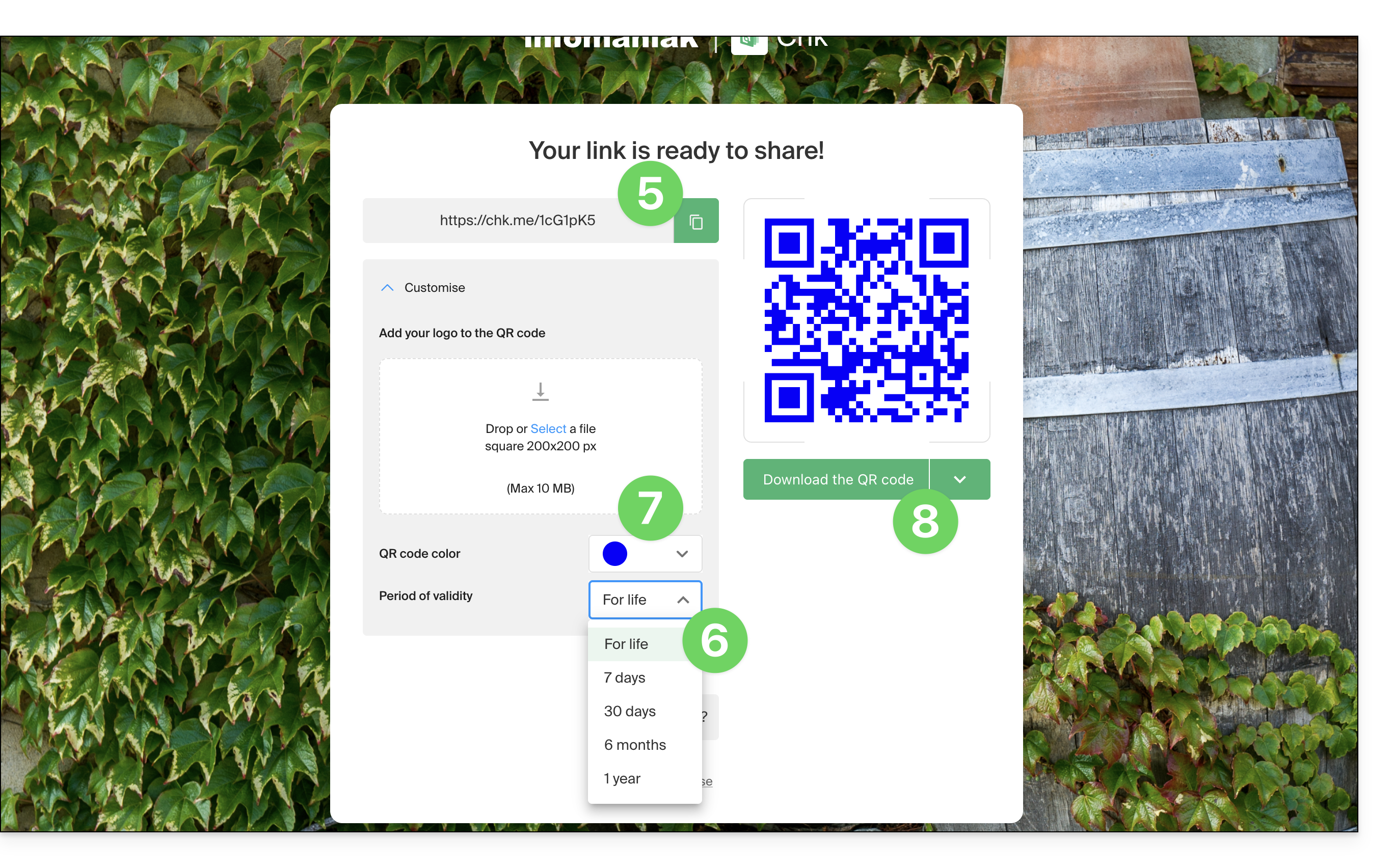
- Klicken Sie auf die Schaltfläche „Generieren“, um gleichzeitig den Kurzlink und seinen QR-Code zu erstellen:
- Kopieren Sie den Kurzlink im Format
chk.me/…. - Definieren Sie die Gültigkeitsdauer des Links nach Ihren Bedürfnissen.
- (Optional) Passen Sie Ihren QR-Code auf fortgeschrittene Weise an, indem Sie ein persönliches Logo in der Mitte hinzufügen, um die visuelle Identität Ihrer Marke zu stärken.
- Laden Sie den generierten QR-Code herunter oder kopieren Sie den Kurzlink, um ihn einfach in Ihre sozialen Netzwerke, E-Mails oder gedruckten Marketingmaterialien einzubinden:
- Sie können den Vorgang erneut starten, um einen neuen Link zu erstellen, aber beachten Sie, dass, sobald Sie die Seite verlassen,Es ist nicht möglich, einen zuvor generierten Link wiederherzustellen..
Beispiel für die Verwendung
Sie sind Veranstalter und möchten den Link zu Ihrem Ticketverkauf auf einem gedruckten Flyer hinzufügen:
- Öffnen Sie die Oberfläche von Infomaniak Chk.
- Fügen Sie die sehr lange URL Ihrer Ticket-Seite in das dafür vorgesehene Feld ein.
- Wählen Sie eine Gültigkeitsdauer, die zu Ihrer Kampagne passt, z. B. 6 Monate.
- Klicken Sie auf „Generieren“.
- Fügen Sie das Logo Ihrer Veranstaltung in die Mitte des QR-Codes ein, um die sofortige Wiedererkennung Ihrer Marke zu fördern.
- Laden Sie den QR-Code (als PNG oder SVG) herunter und integrieren Sie ihn in das Design Ihres Flyers.
- Sobald ein Teilnehmer den Code von dem physischen Medium aus scannt, gelangt er zum Ticketverkauf, was die Klickraten erhöht und gleichzeitig das Risiko von defekten Links im Laufe der Zeit eliminiert.
Link zu dieser FAQ: https://faq.infomaniak.com/2135
War diese FAQ nützlich?
Diese Anleitung erklärt, wie Sie die Desktop-Apps Kontakte und Kalender auf Ihrem macOS-Gerät (MacBook Pro, Neo…) mit den bei Infomaniak gehosteten Kontakten und Kalendern verbinden.
Einleitung
- Ihr macOS-Computer wird automatisch über Konfigurationsprofile im .mobileconfig-Format konfiguriert, die mit Apple kompatibel sind, im Gegensatz zu einer manuellen Konfiguration.
- Die Infomaniak-Kontakte und -Kalender sind mit Ihrem Infomaniak-Konto verknüpft. Wenn Sie sich bei ksuite.infomaniak.com/contacts oder /calendar anmelden, müssen Sie wahrscheinlich die doppelte Authentifizierung (2FA) bei der Anmeldung durchführen.
- In diesem Fall ist ein App-Passwort erforderlich, um eine Synchronisierung zwischen Ihrem Gerät und den Infomaniak-Tools herzustellen.
- Aber keine Panik, die Erstellung eines solchen Passworts wird Ihnen im Konfigurationsassistenten angeboten.
Ein Konfigurationsprofil installieren
Gehen Sie dazu wie folgt vor:
- Klicken Sie hier, um auf das Infomaniak-Konfigurationstool zuzugreifen (Online-Dienst https://config.infomaniak.com) – melden Sie sich gegebenenfalls bei Ihrem Infomaniak-Konto für die Organisation an, in der Ihre zu synchronisierenden Dienste verwaltet werden.
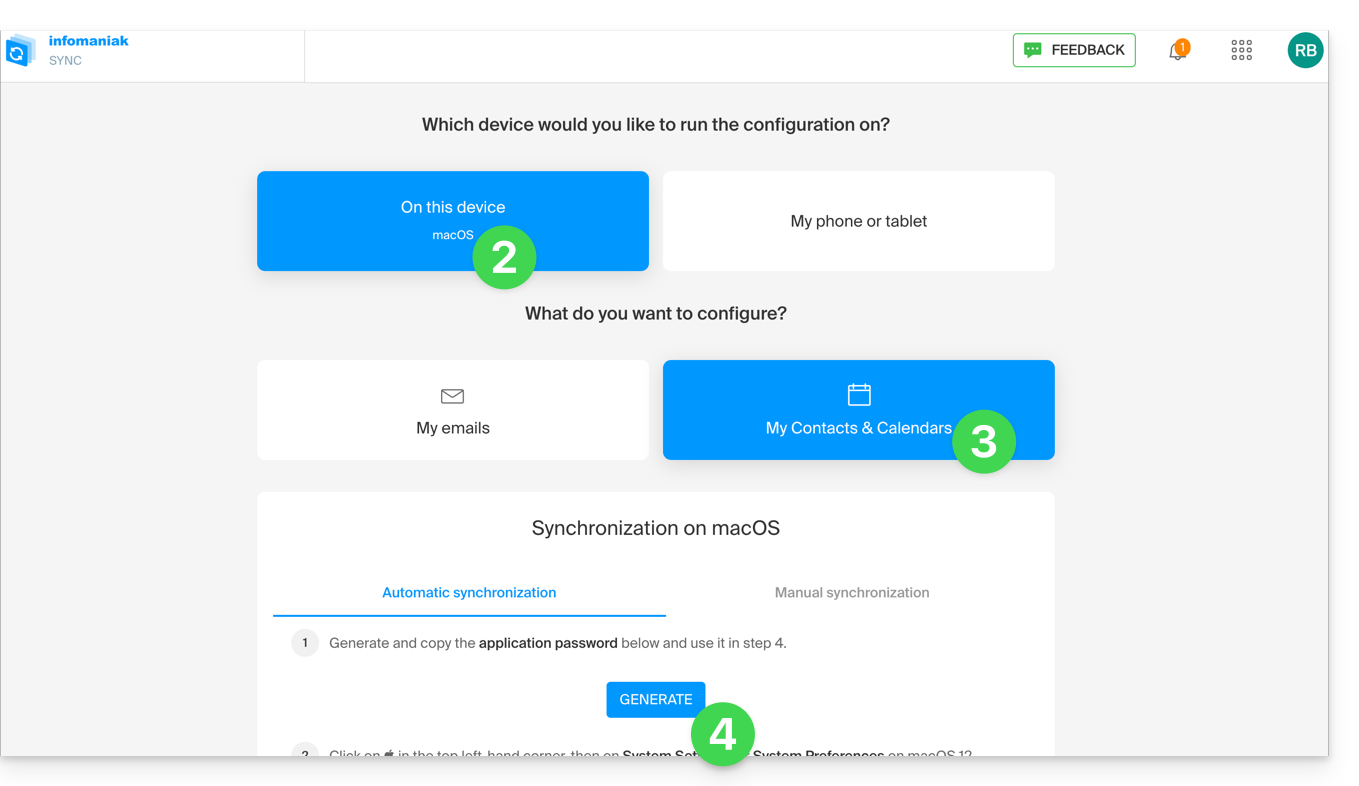
- Wählen Sie, ob Sie das Profil auf diesem Gerät installieren möchten.
- Wählen Sie, ob Sie die Kontakte und Kalender synchronisieren möchten.
- Generieren Sie ein App-Passwort, das speziell für die Synchronisierung vorgesehen ist (um die übliche Zwei-Faktor-Authentifizierung Ihres Benutzerkontos beizubehalten):
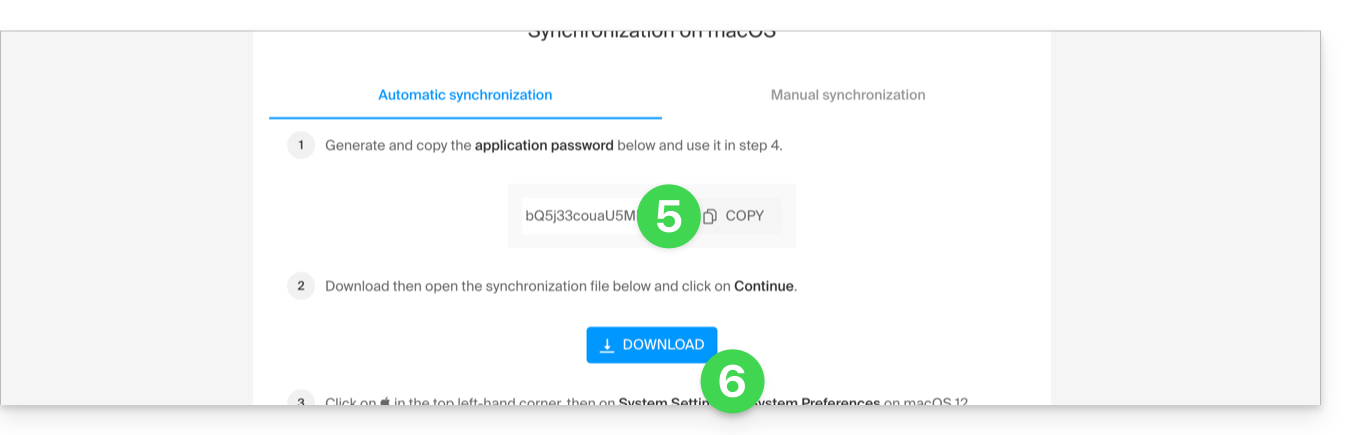
- Kopieren Sie das generierte App-Passwort (es wird bei der Installation des Apple-Profils abgefragt).
- Laden Sie das Apple-Profil herunter:
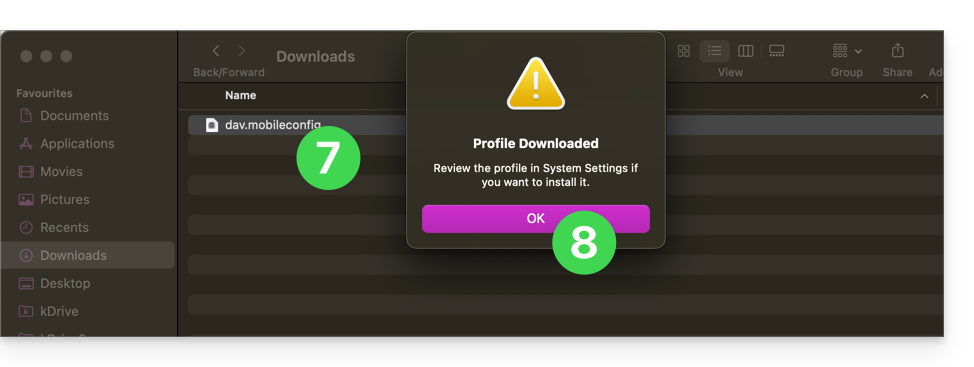
- Öffnen Sie die neu heruntergeladene Datei auf Ihrer Festplatte.
- Klicken Sie im Bestätigungsfenster auf OK:
- Öffnen Sie die Systemeinstellungen des Computers.
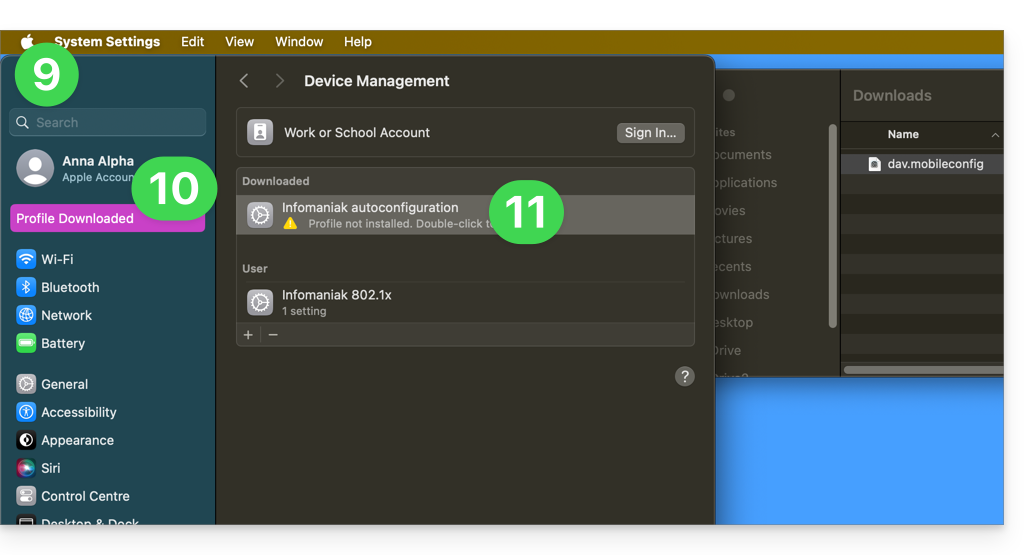
- In der Regel wird das neue Profil entsprechend angezeigt, und Sie müssen auf diesen Menüpunkt klicken…
- andernfalls klicken Sie in der Seitenleiste auf Allgemein
- und dann auf Geräteverwaltung (für macOS Sequoia 15)
- wenn Sie eine ältere Version haben oder das Profil nicht finden, lesen Sie die offizielle Dokumentation, und ändern Sie gegebenenfalls oben auf der Seite die Version Ihres Systems…
- Doppelklicken Sie auf das angezeigte Profil:
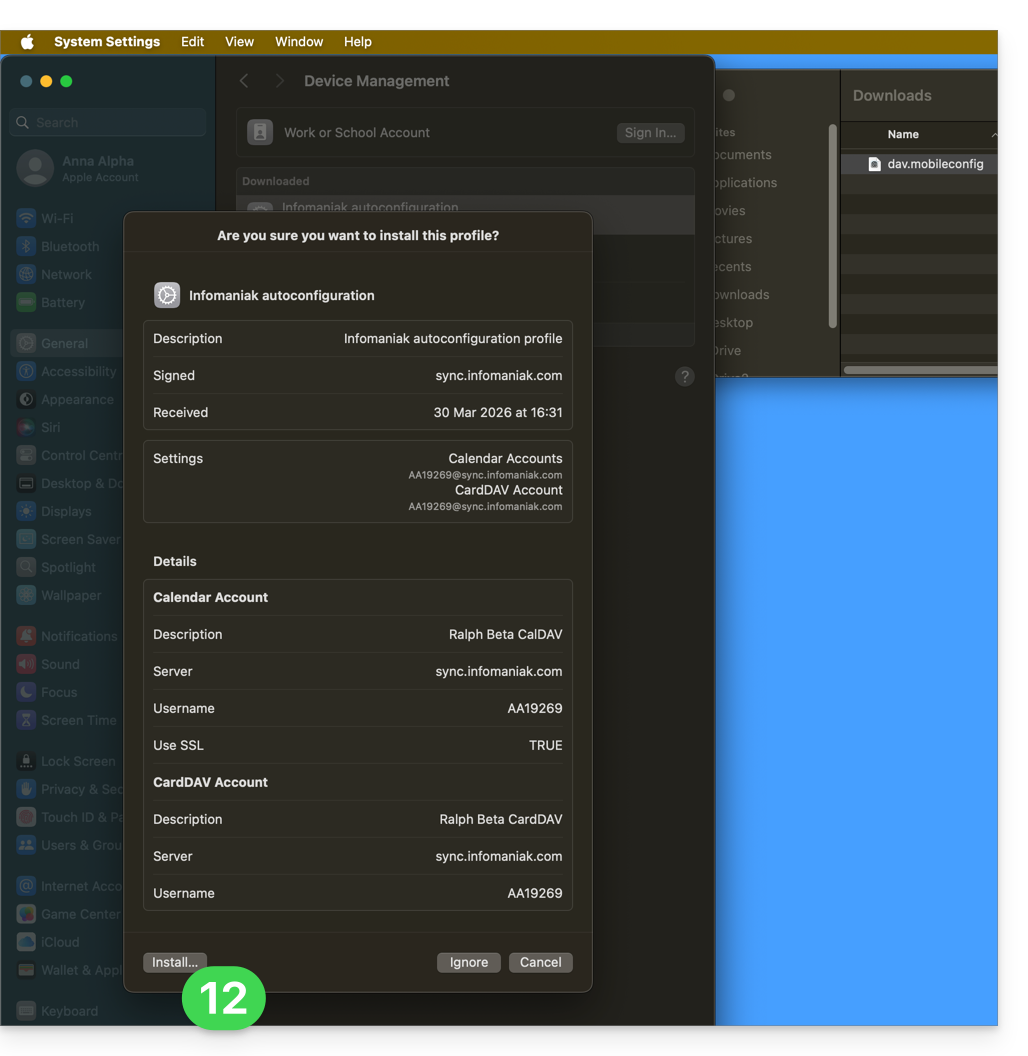
- Klicken Sie auf Installieren:
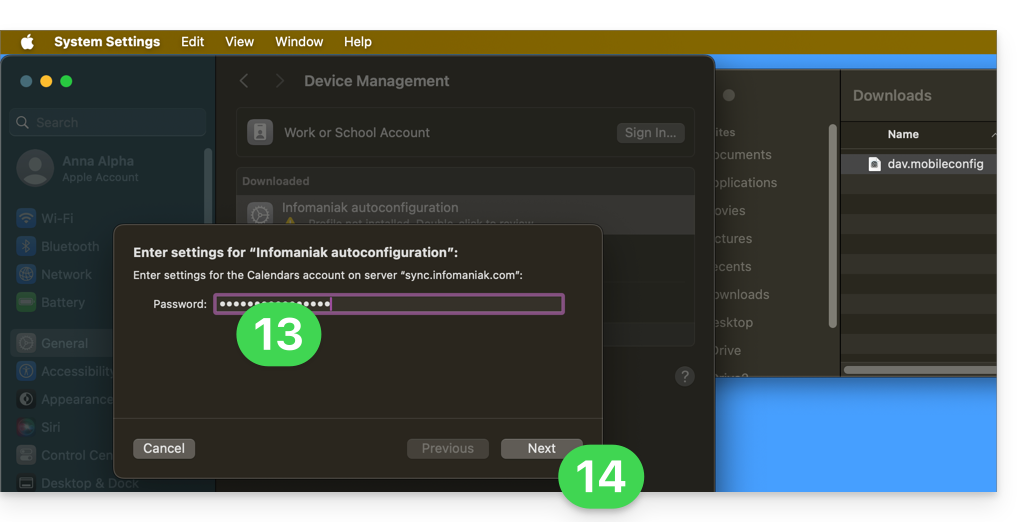
- Geben Sie das Applikationspasswort ein, das Sie in Schritt 5 oben notiert haben. Dies ist erforderlich, um sich mit den Kalendern zu verbinden.
- Klicken Sie auf Weiter:
- Geben Sie das Passwort ein zweites Mal ein (diesmal für die Kontakte) und klicken Sie auf Installieren, um den Vorgang abzuschließen.
- Fertig! Sie können nun Ihre macOS-Anwendungen Kontakte und Kalender öffnen.
Wenn Ihre Anwendungen bereits geöffnet waren, müssen Sie sie neu starten. Sie sehen dann die durch die Synchronisierung hinzugefügten Informationen: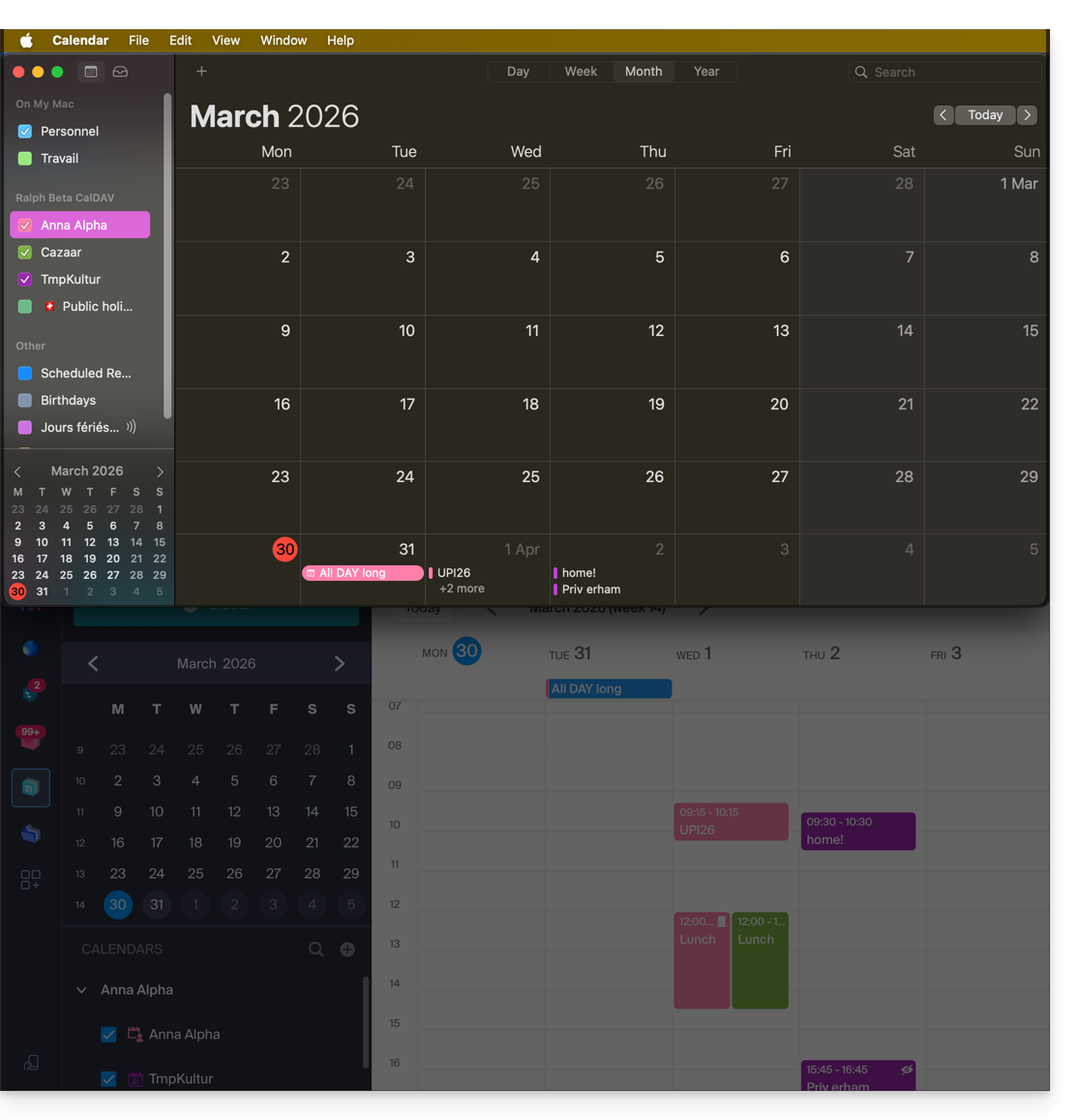
Besonderheiten der Synchronisierung
Lesen Sie diese andere Anleitung.
Ein Apple-Profil entfernen
Lesen Sie die offizielle Dokumentation. Ändern Sie gegebenenfalls oben auf der Seite* die Version Ihres Systems: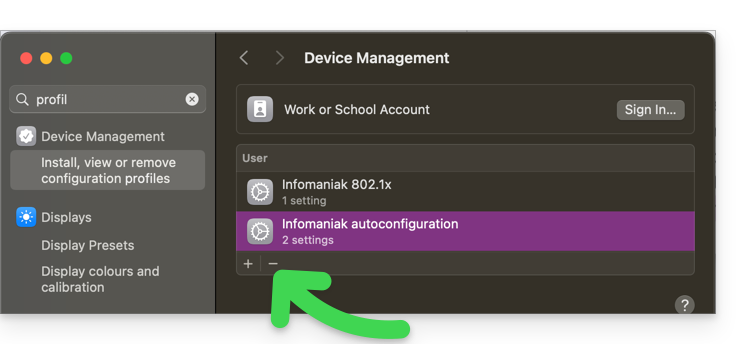
*Warum ist es notwendig, die Version der Anleitung genau auf Ihre macOS-/iOS-Systemversion abzustimmen? Apple führt mit jeder neuen Version seines Systems manchmal subtile Änderungen ein, z. B. einen anderen Pfad in iOS 15…
… wird dies in iOS 18 zu…
Link zu dieser FAQ: https://faq.infomaniak.com/2143
War diese FAQ nützlich?
Diese Anleitung erklärt, wie Sie bestimmte Spracheinstellungen im Manager und in kSuite (die Mail-, Kalender- und Kontakte-App von Infomaniak usw.) ändern können.
Die Sprache Ihres Infomaniak-Kontos ändern
Dazu:
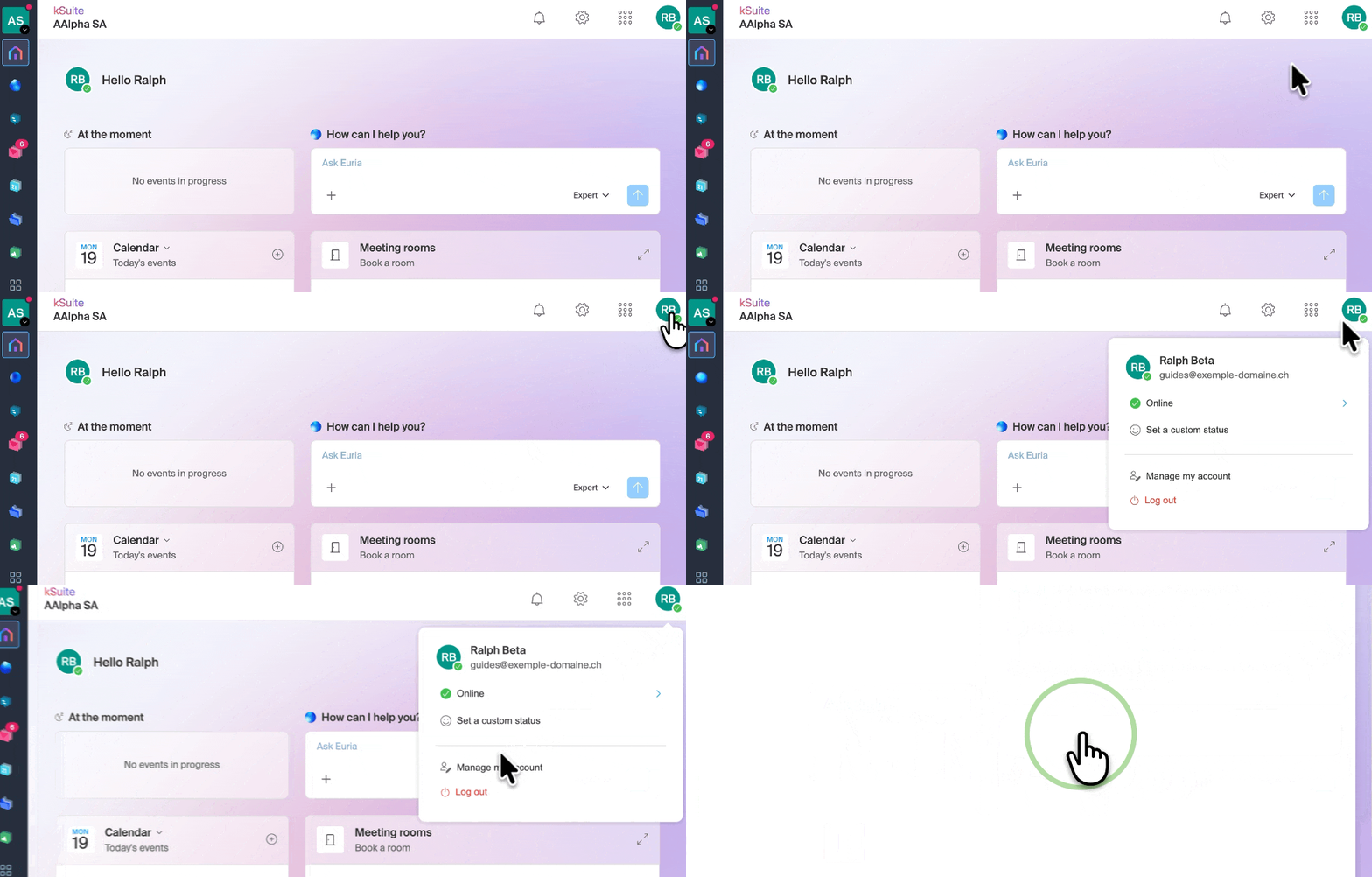
- Hier klicken oder oben rechts auf Ihre Initialen/Ihr Profilbild klicken, um „Mein Konto verwalten“ aufzurufen:
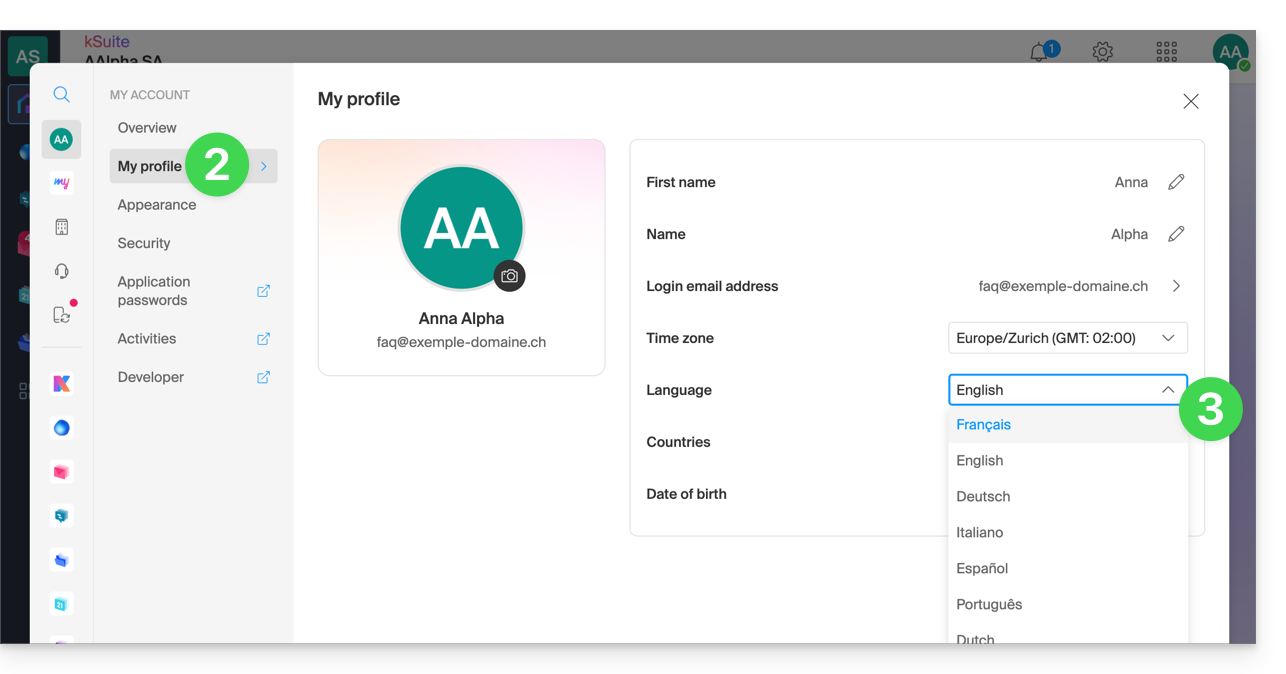
- Klicken Sie im linken Menü auf Mein Profil.
- Klicken Sie auf das Dropdown-Menü für Sprachen, um aus Französisch, Englisch, Deutsch, Italienisch, Spanisch, Portugiesisch usw. auszuwählen:
Die Ländereinstellungen Ihres Kontos ändern
An derselben Stelle können Sie die Zeitzone für Ihre Region/Ihr Land einstellen: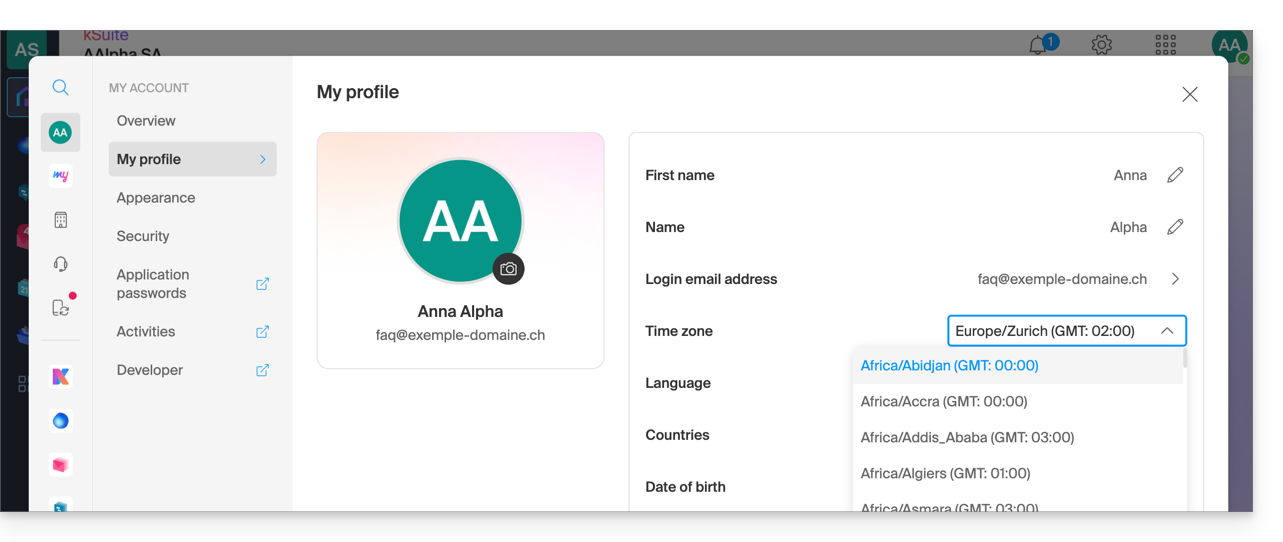
Link zu dieser FAQ: https://faq.infomaniak.com/2144
War diese FAQ nützlich?
Diese Anleitung erklärt, wie Sie die Desktop-App Outlook 2016 (Desktop-Anwendung unter Windows) mit einer bei Infomaniak gehosteten E-Mail-Adresse verbinden.
E-Mail-Adresse zur Anwendung hinzufügen
Voraussetzungen
- Erstellen Sie die E-Mail-Adresse (❓: Hilfe my kSuite | E-Mail-Service/kSuite).
- Ein Gerätepasswort erstellen (❓: Hilfe my kSuite | E-Mail-/kSuite-Dienst).
- Überprüfen Sie, ob die Domain korrekt konfiguriert ist (❓: Hilfe).
Um die E-Mail-Anwendung zu konfigurieren:
- Öffnen Sie die Anwendung.
- Klicken Sie auf das Menü Datei:

- Klicken Sie auf Konto hinzufügen:
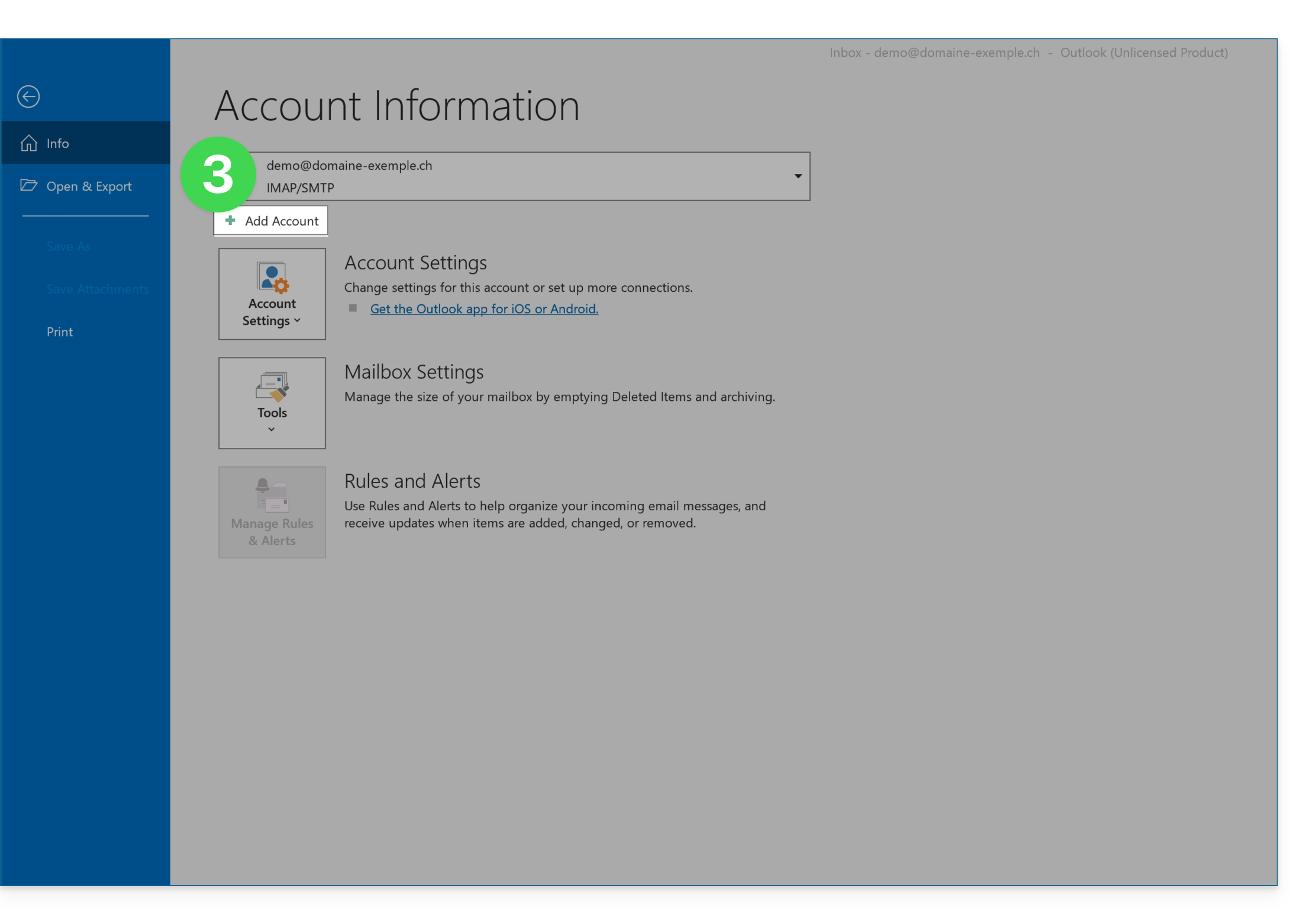
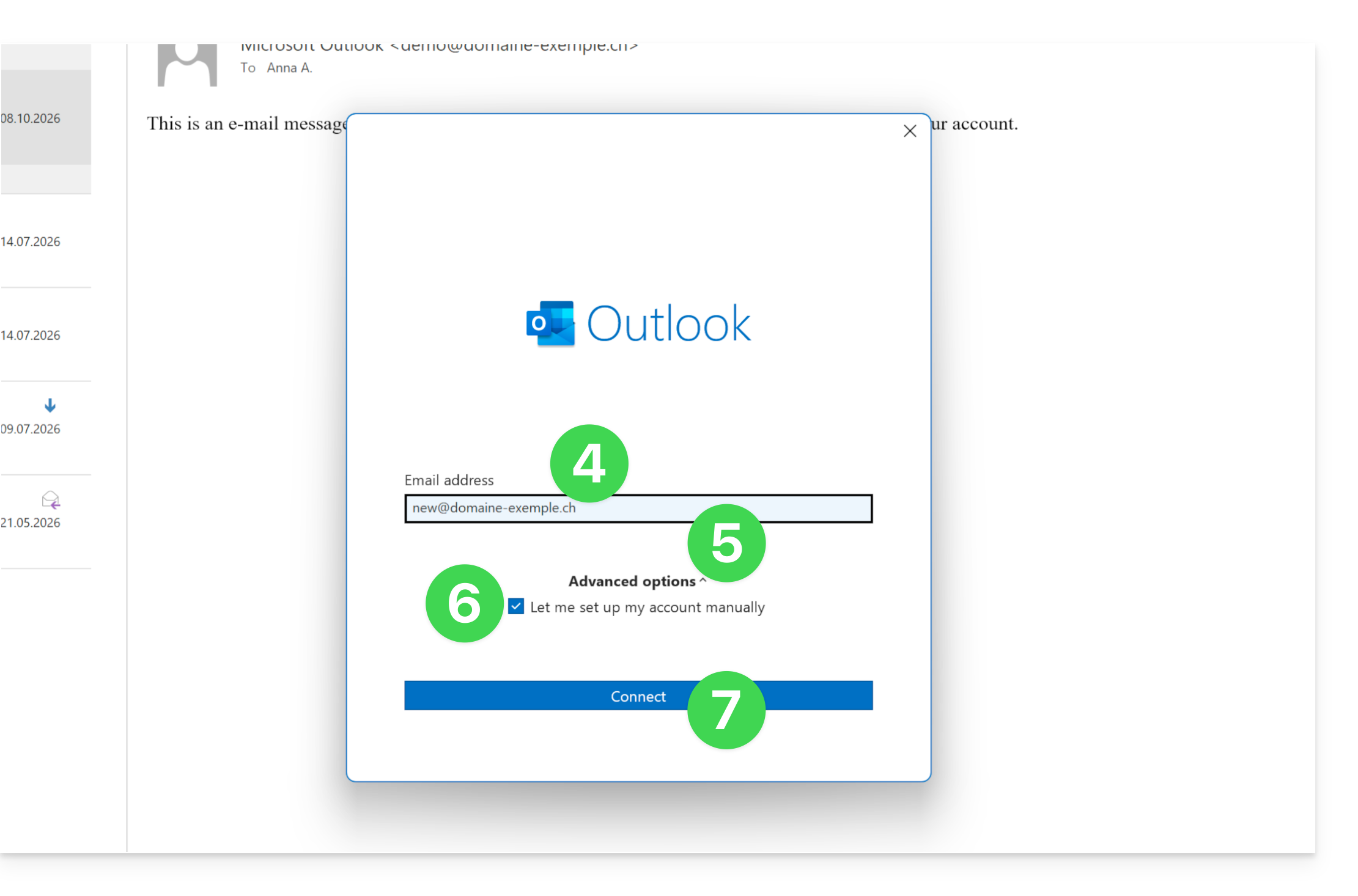
- Geben Sie die E-Mail-Adresse ein, die Sie verbinden möchten.
- Klicken Sie auf Erweiterte Optionen.
- Klicken Sie auf Manuelle Konfiguration.
- Klicken Sie auf den blauen Button Verbinden:
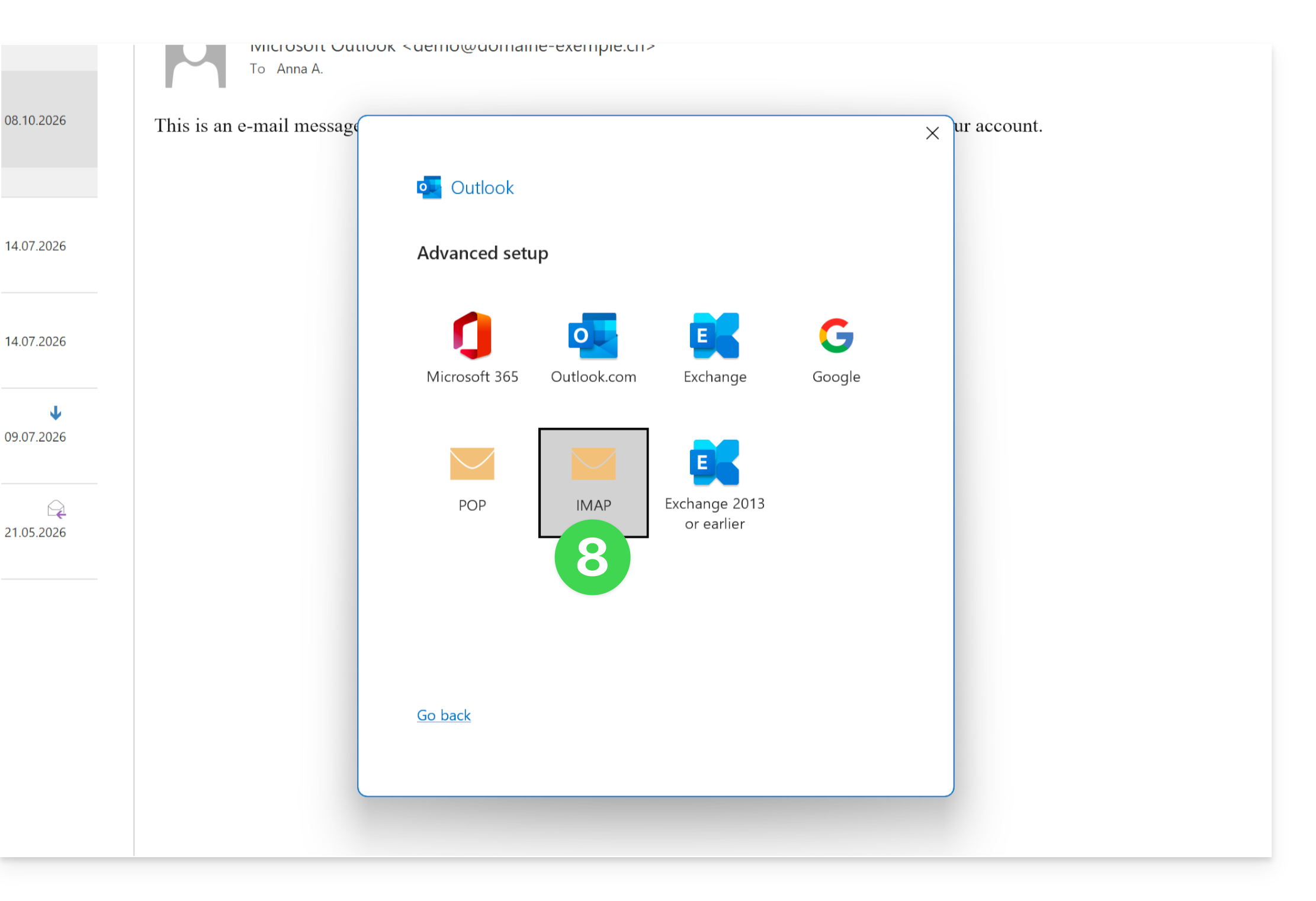
- Klicken Sie auf IMAP:
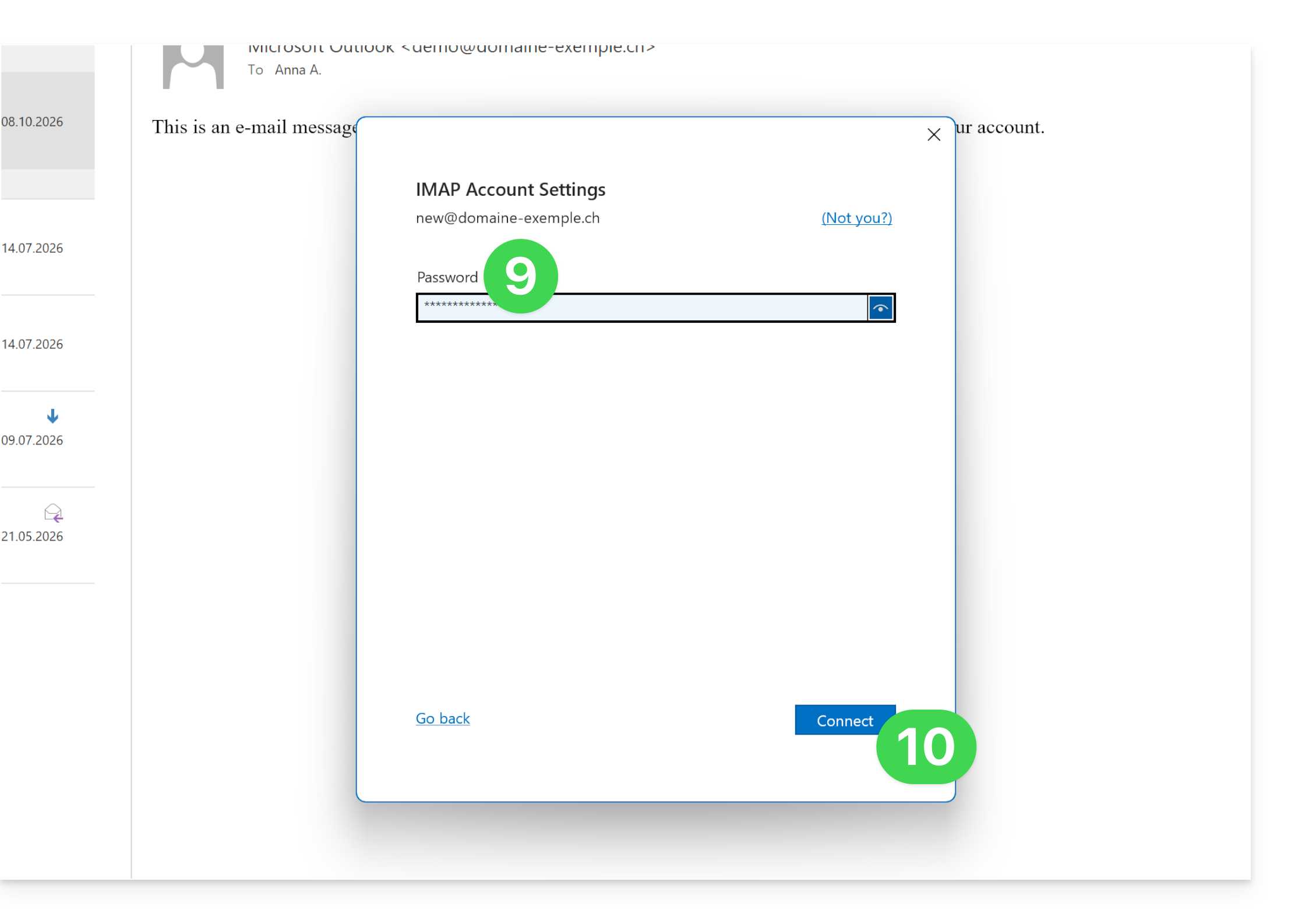
- Geben Sie das Passwort der E-Mail-Adresse ein, die Sie verbinden möchten.
- Klicken Sie auf den blauen Button Verbinden:
- Deaktivieren Sie gegebenenfalls das Kontrollkästchen für zusätzliche Einstellungen für mobile Geräte.
- Klicken Sie auf den blauen Button Fertigstellen:
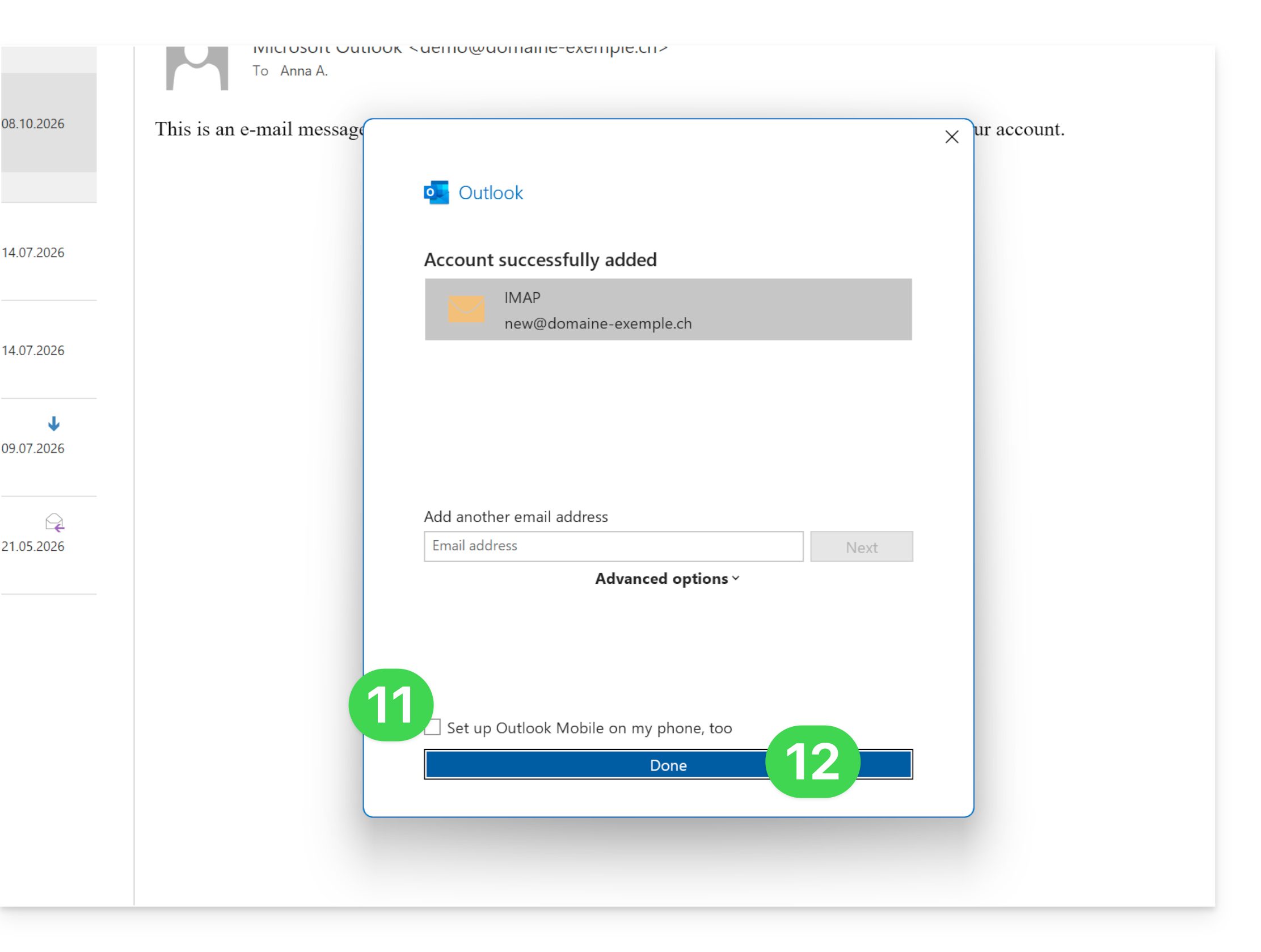
- Klicken Sie auf Korrigieren, um bestimmte automatisch hinzugefügte, aber fehlerhafte Informationen zu korrigieren:
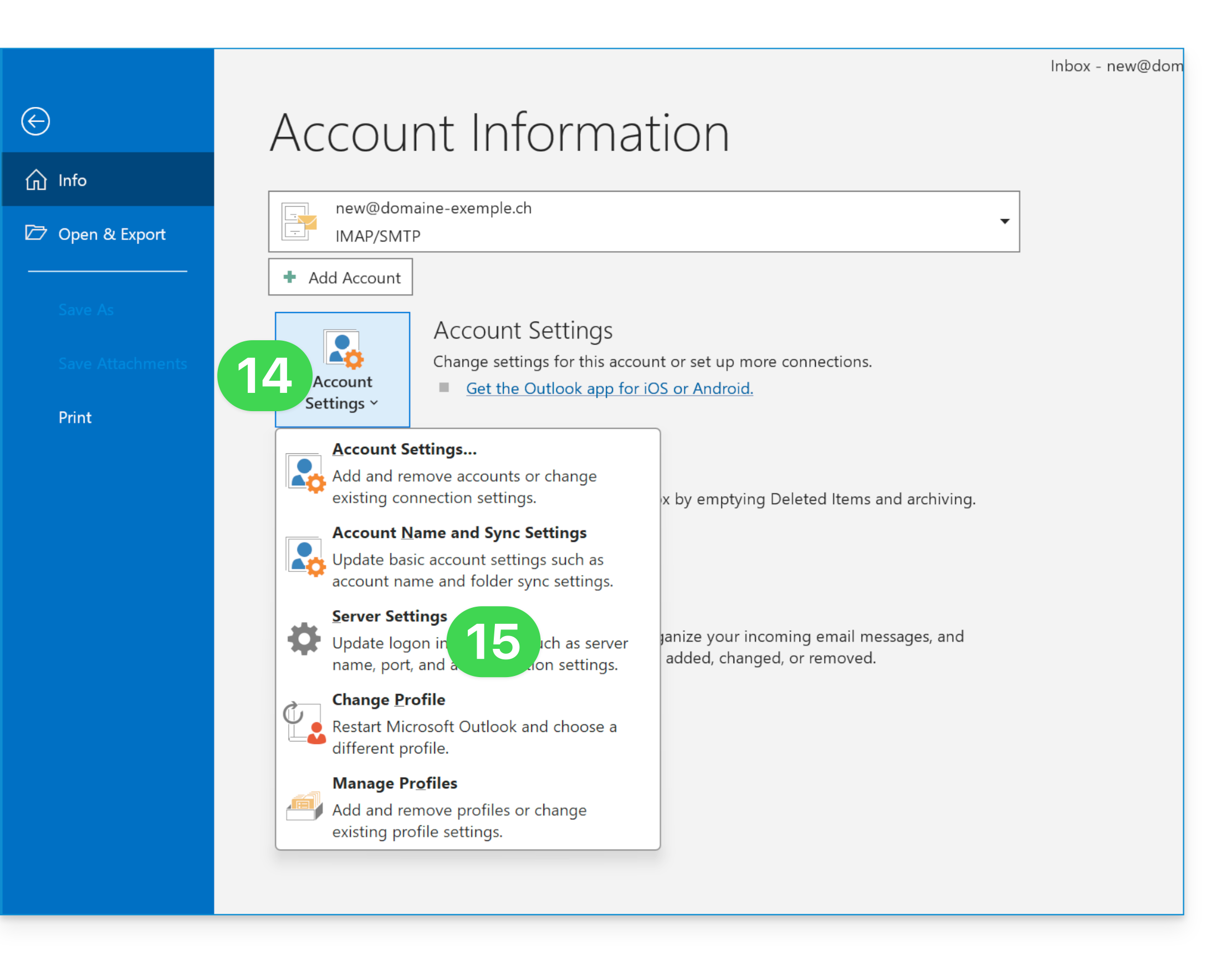
- Klicken Sie auf Kontoeinstellungen.
- Klicken Sie auf Servereinstellungen:
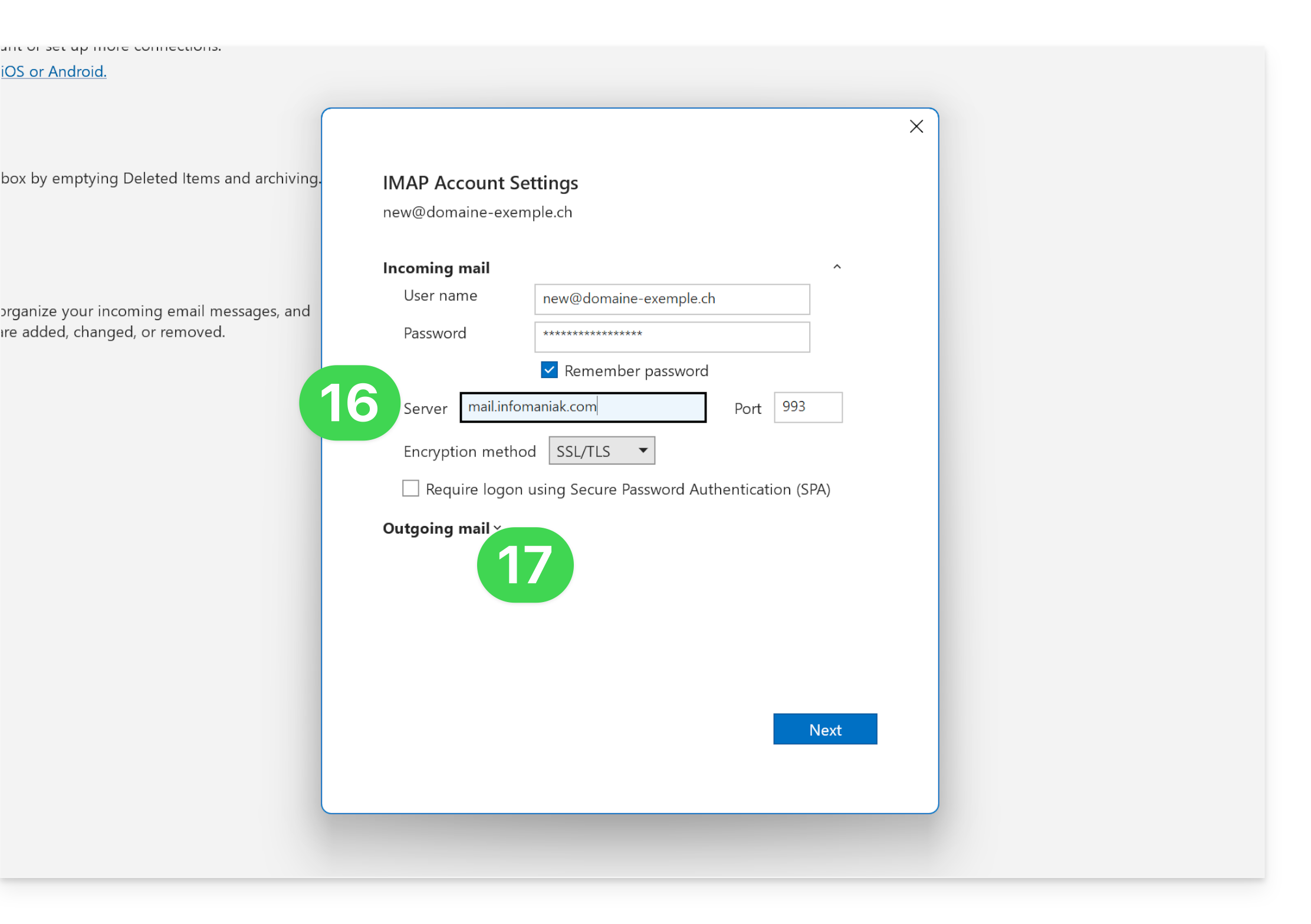
- Überprüfen und vervollständigen Sie die fehlenden Informationen (❓: Hilfe).
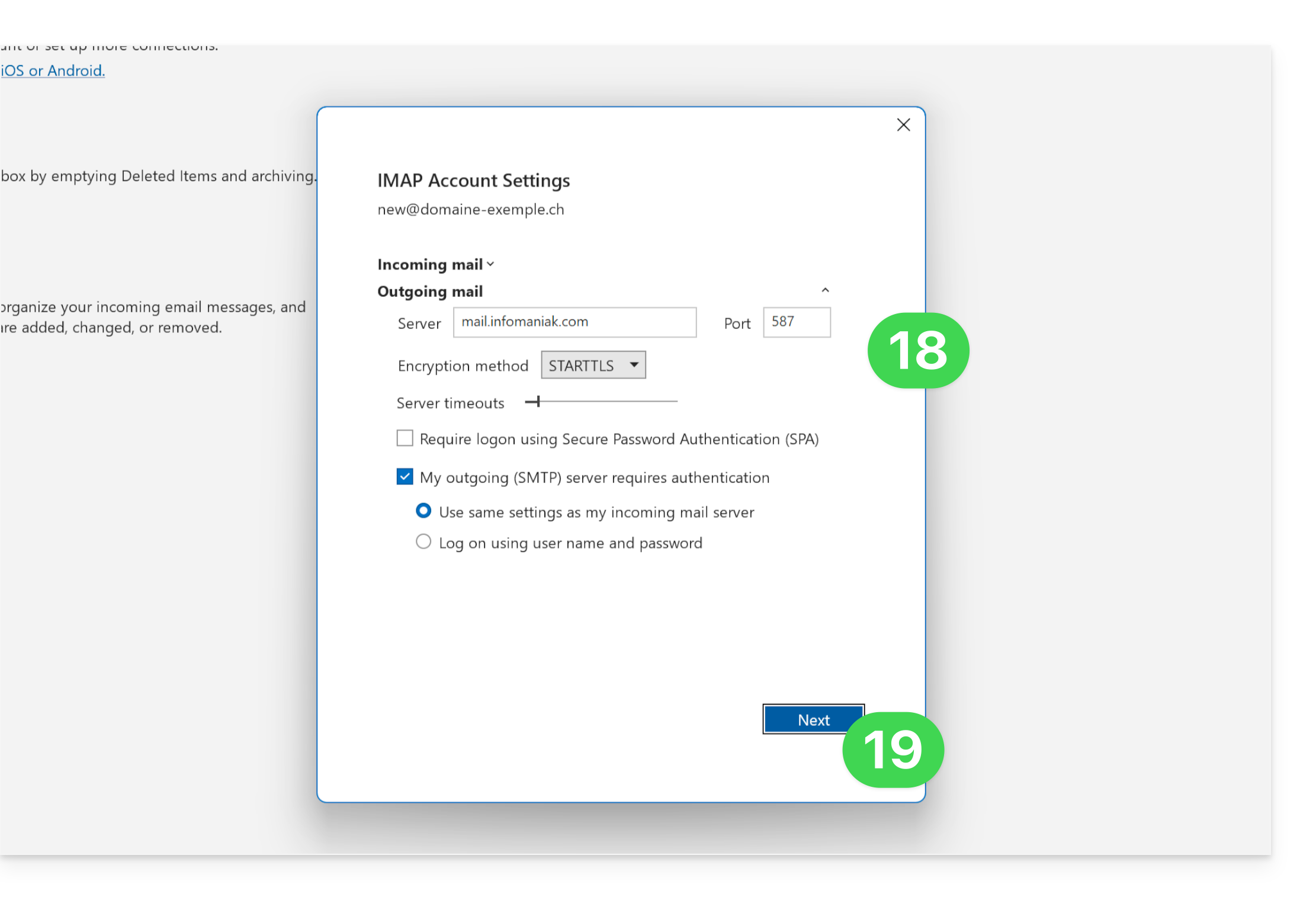
- Klicken Sie auf Ausgangsserver:
- Überprüfen und vervollständigen Sie die fehlenden Informationen.
- Klicken Sie auf Weiter:
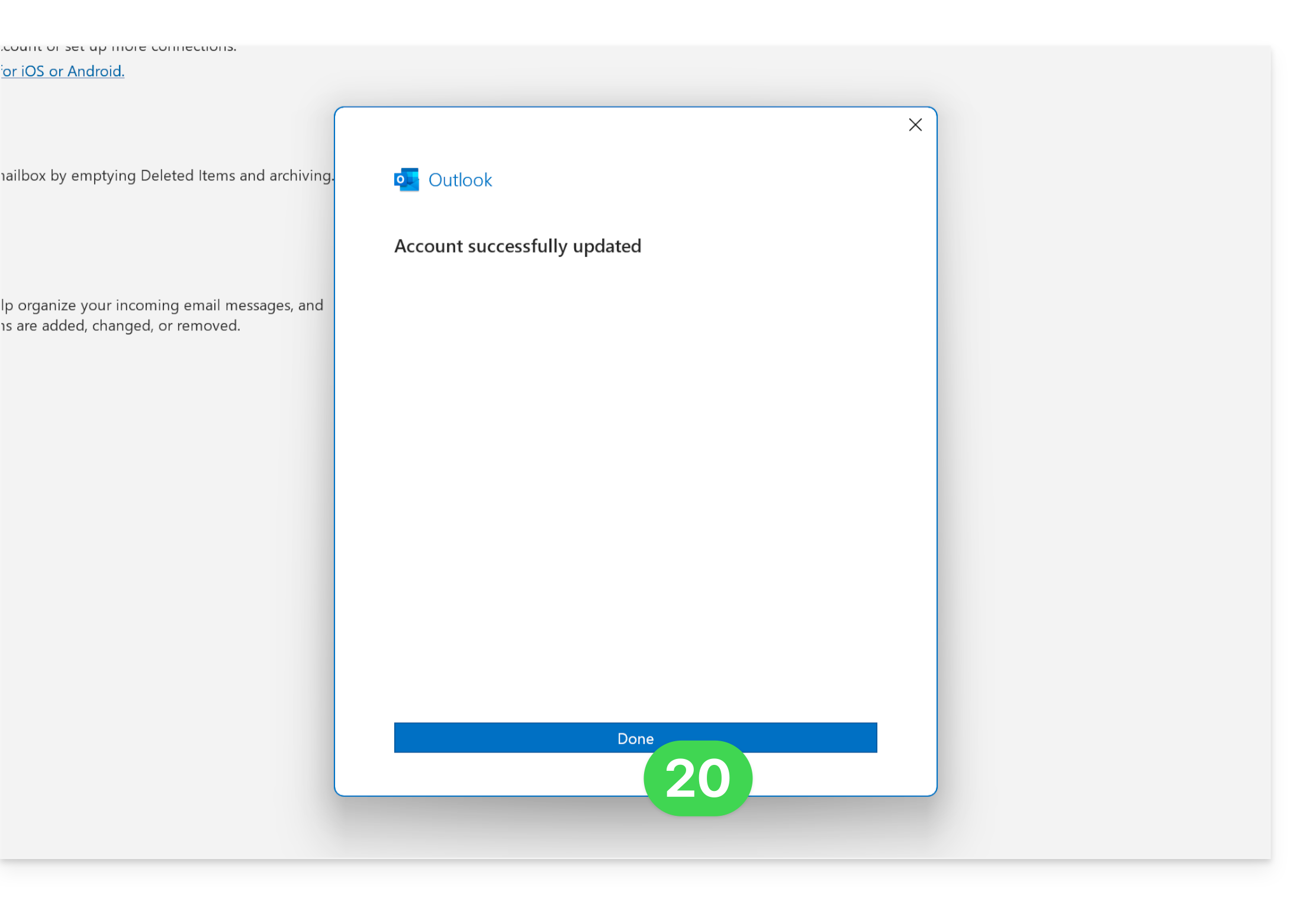
- Klicken Sie auf Fertigstellen:
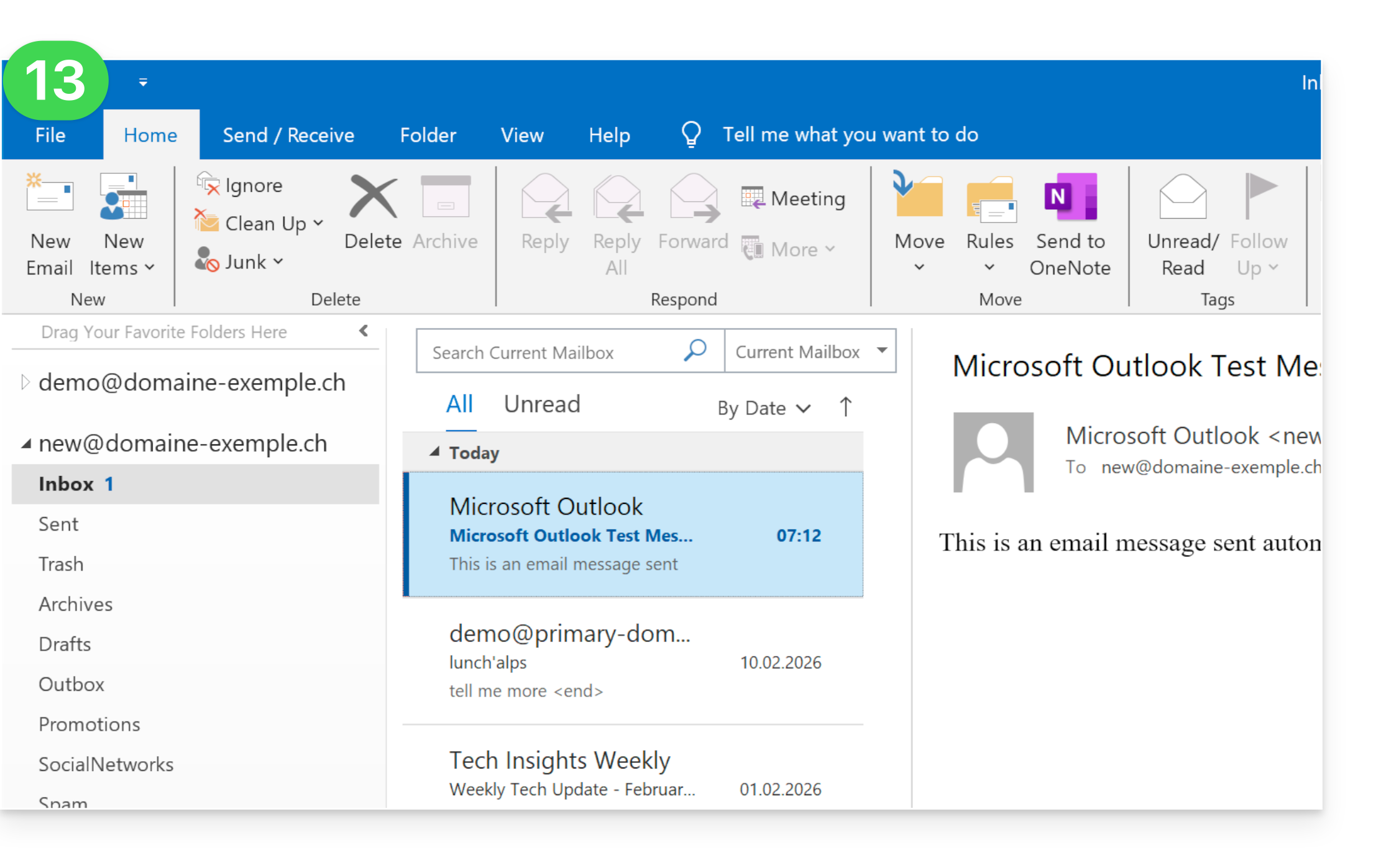
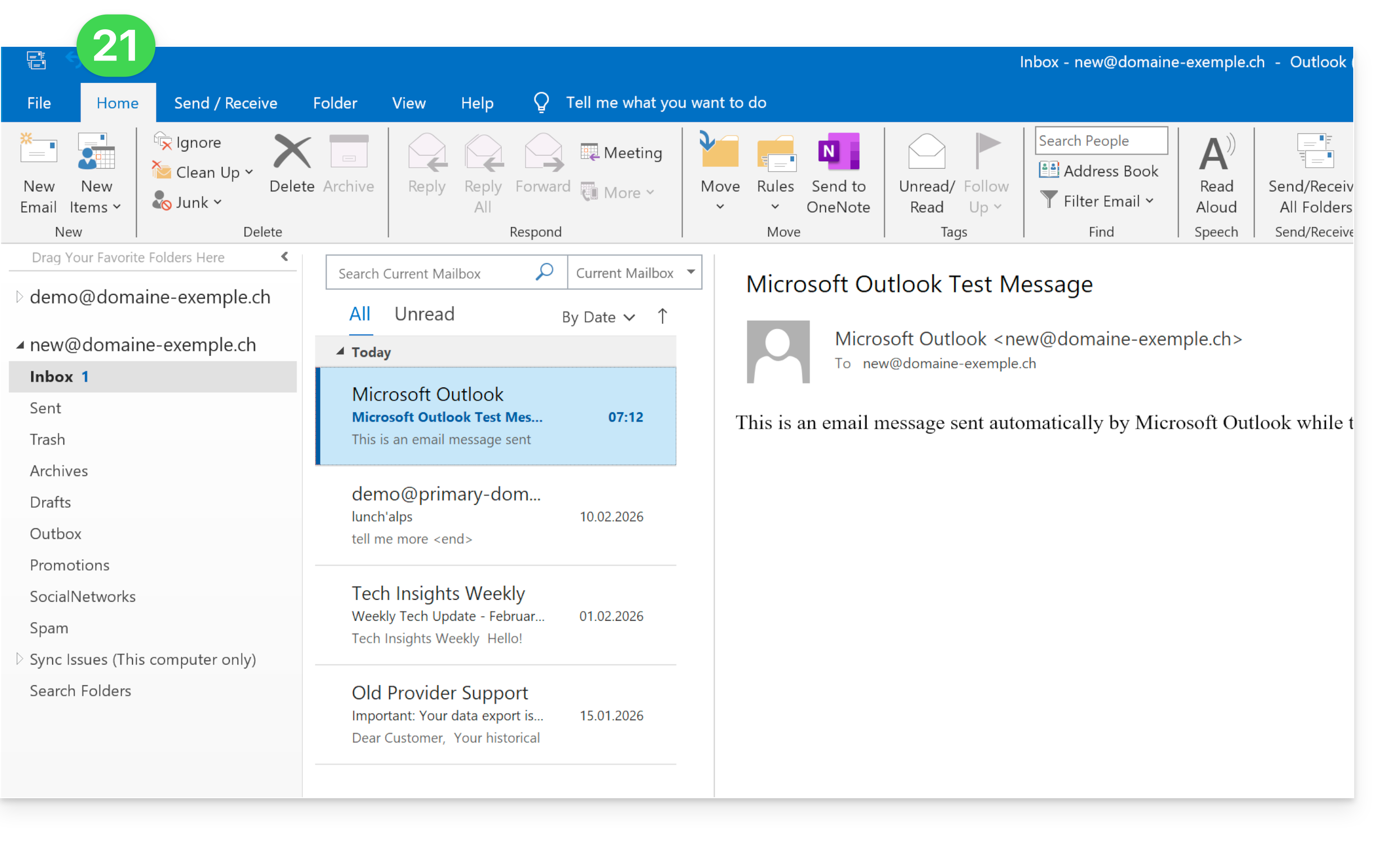
- Fertig! Ihre E-Mail-Adresse ist nun korrekt in der Anwendung konfiguriert:
Empfohlene Einstellungen
- Eingehender IMAP-Server =
mail.infomaniak.com - IMAP-Port =
993(mit SSL) - Ausgehender SMTP-Server =
mail.infomaniak.com - SMTP-Port und Verschlüsselungsprotokoll sowie Befehl/Methode zur Aktivierung dieses Protokolls:
587+ STARTTLS - Benutzername = die vollständige E-Mail-Adresse (❓: Hilfe)
- Passwort: das für die E-Mail-Adresse generierte Passwort, auf die Sie zugreifen möchten (❓: Hilfe my kSuite | E-Mail-Dienst/kSuite).
- Authentifizierung erforderlich zum Senden von E-Mails:
- Aktivieren Sie diese in den SMTP-Einstellungen Ihrer Anwendung.
- Aktivieren Sie die Option „die gleichen Einstellungen wie der eingehende Server verwenden“ oder geben Sie, je nach Software/E-Mail-Client, einen Benutzernamen (entspricht der vollständigen E-Mail-Adresse) und das generierte Passwort ein.
Lesen Sie diese Anleitung, wenn Sie Informationen über andere kompatible E-Mail-Ports und -Protokolle suchen (z. B. SSL/TLS).
Bei Problemen
Stellen Sie sicher, dass der Mail-Dienst optimal konfiguriert ist (❓: Hilfe).
Es ist nicht notwendig, den Infomaniak-Support zu kontaktieren, wenn Ihre E-Mail-Adresse außerhalb der App problemlos funktioniert. Der häufigste Fehler ist die Verwendung eines falschen Passworts. Die Fehlerbehebungshandbücher helfen Ihnen bei der Lösung möglicher Probleme:
- Informieren Sie sich über die in diesem anderen Leitfaden beschriebenen Lösungen zum Thema E-Mail im Allgemeinen.
- Dieser andere Leitfaden befasst sich insbesondere mit Outlook.
… und falls Ihr Outlook nach einer Passwortänderung für Ihr E-Mail-Konto nicht mehr funktioniert, lesen Sie bitte diese andere Anleitung.
Link zu dieser FAQ: https://faq.infomaniak.com/2172
War diese FAQ nützlich?
Diese Anleitung erklärt, wie Sie die Desktop-App Microsoft Outlook für Mac, Version 16.80 (Desktop-Anwendung für macOS), mit einer bei Infomaniak gehosteten E-Mail-Adresse verbinden.
Einleitung
- Anstatt die manuelle Konfiguration für Outlook unten durchzuführen, wird empfohlen, die Infomaniak Mail App für macOS oder sogar Apple Mail mit den von Apple bereitgestellten Konfigurationsprofilen (.mobileconfig) zu verwenden.
E-Mail-Adresse zur Anwendung hinzufügen
Voraussetzungen
- Erstellen Sie die E-Mail-Adresse (❓: Hilfe my kSuite | E-Mail-Service/kSuite).
- Ein Gerätepasswort erstellen (❓: Hilfe my kSuite | E-Mail-/kSuite-Dienst).
- Überprüfen Sie, ob die Domain korrekt konfiguriert ist (❓: Hilfe).
Um die E-Mail-Anwendung zu konfigurieren:
- Öffnen Sie die Anwendung.
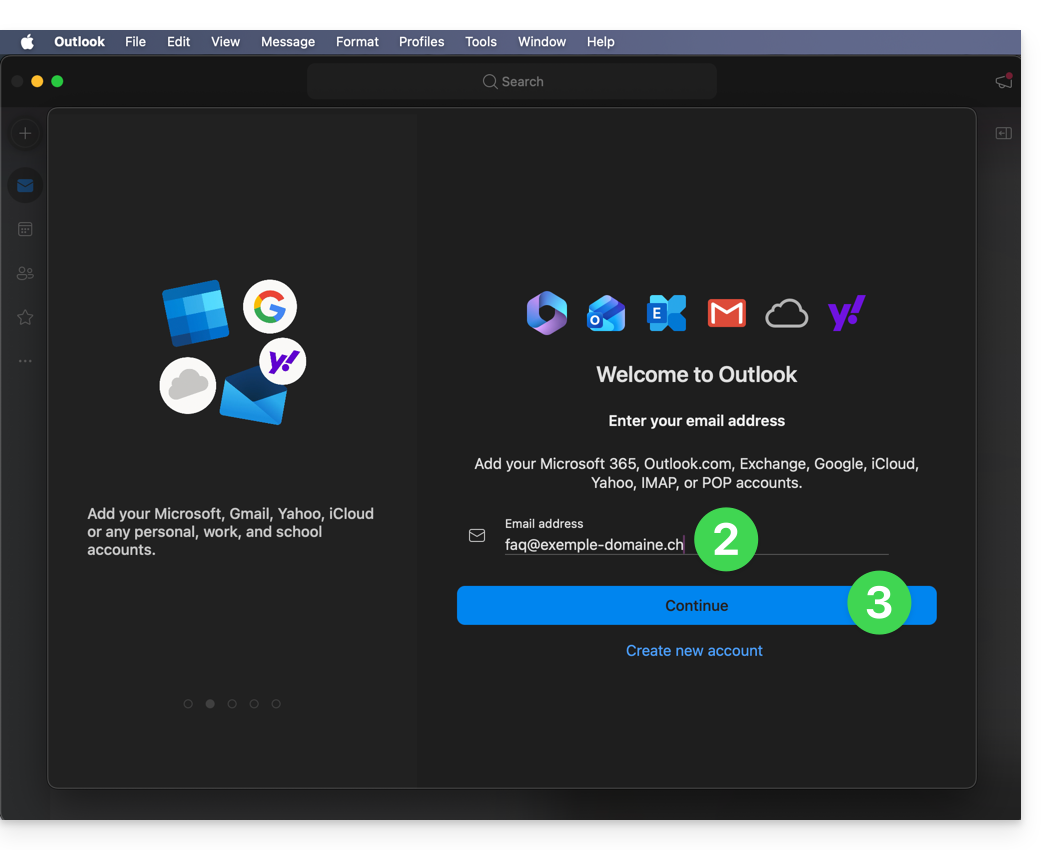
- Geben Sie die E-Mail-Adresse ein, die Sie zuordnen möchten.
- Klicken Sie auf Weiter:
- Klicken Sie auf IMAP-Synchronisierung aktivieren (ohne Microsoft Cloud):
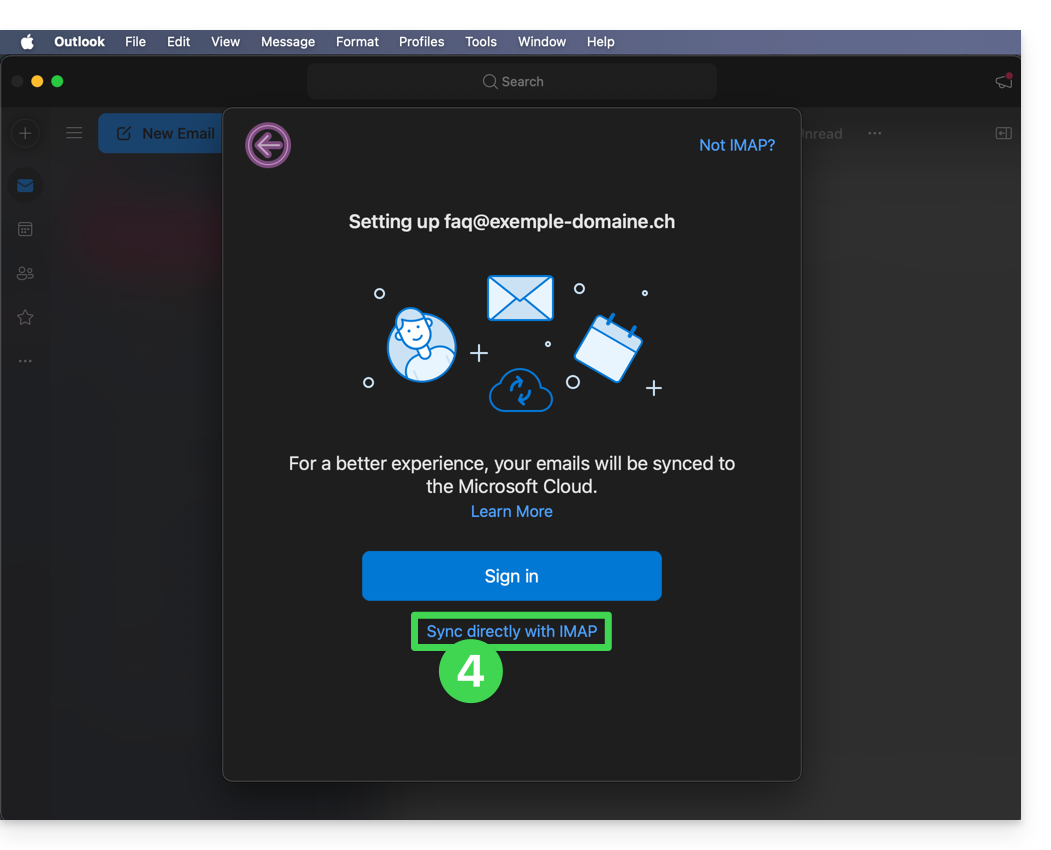
- Überprüfen und vervollständigen Sie die fehlenden Informationen (❓: Hilfe).
- Aktivieren Sie dazu den Schalter für die Anzeige erweiterter Einstellungen.
- Klicken Sie auf Konto hinzufügen:
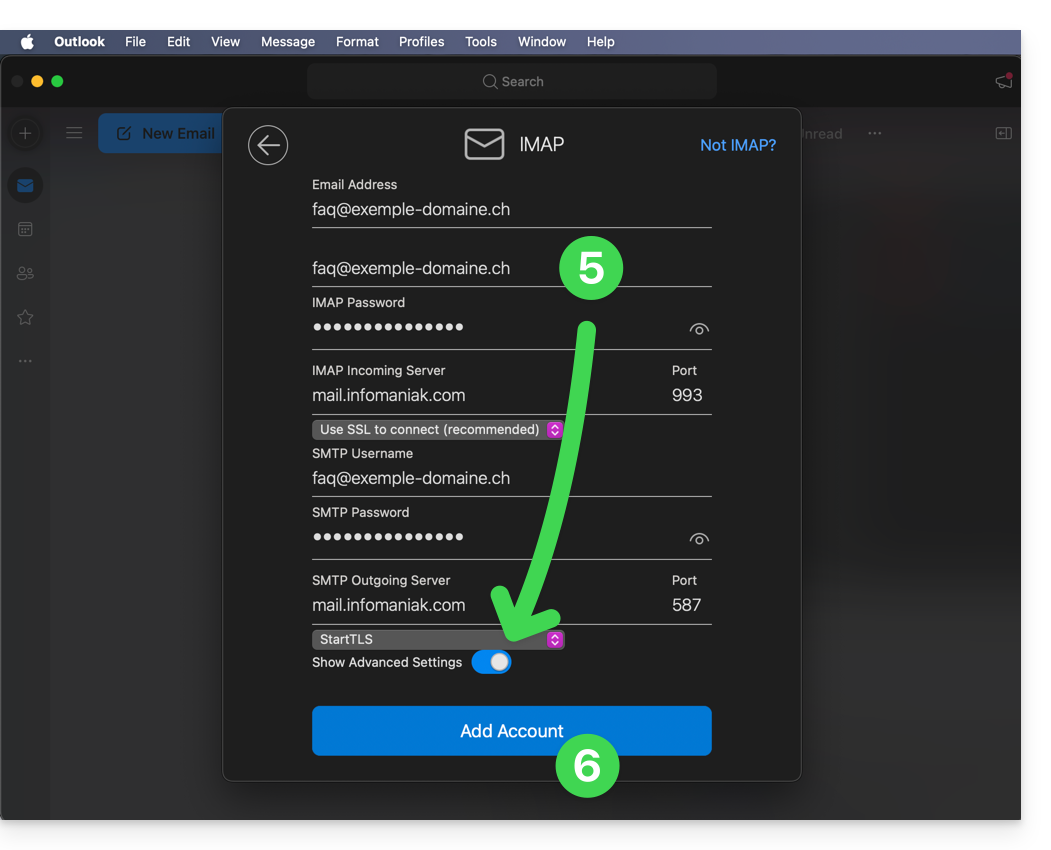
- Lesen Sie die verschiedenen Informationsfenster von Microsoft aufmerksam durch und bestätigen Sie diese:
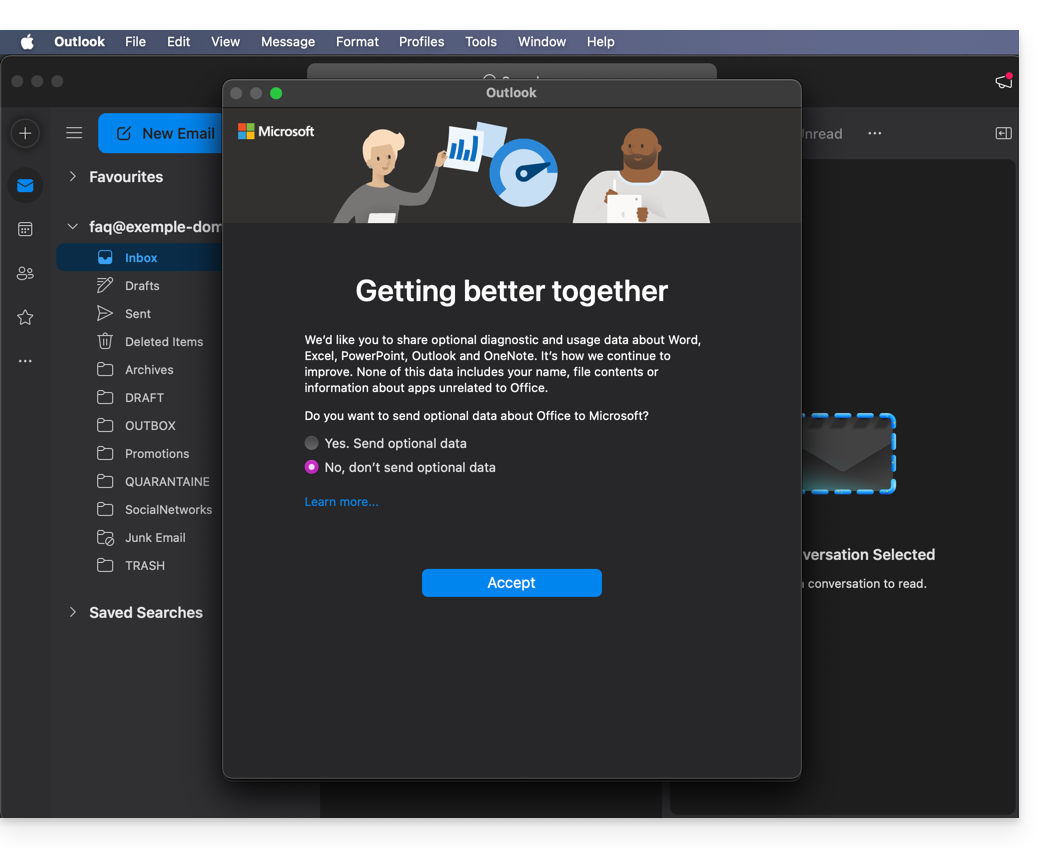
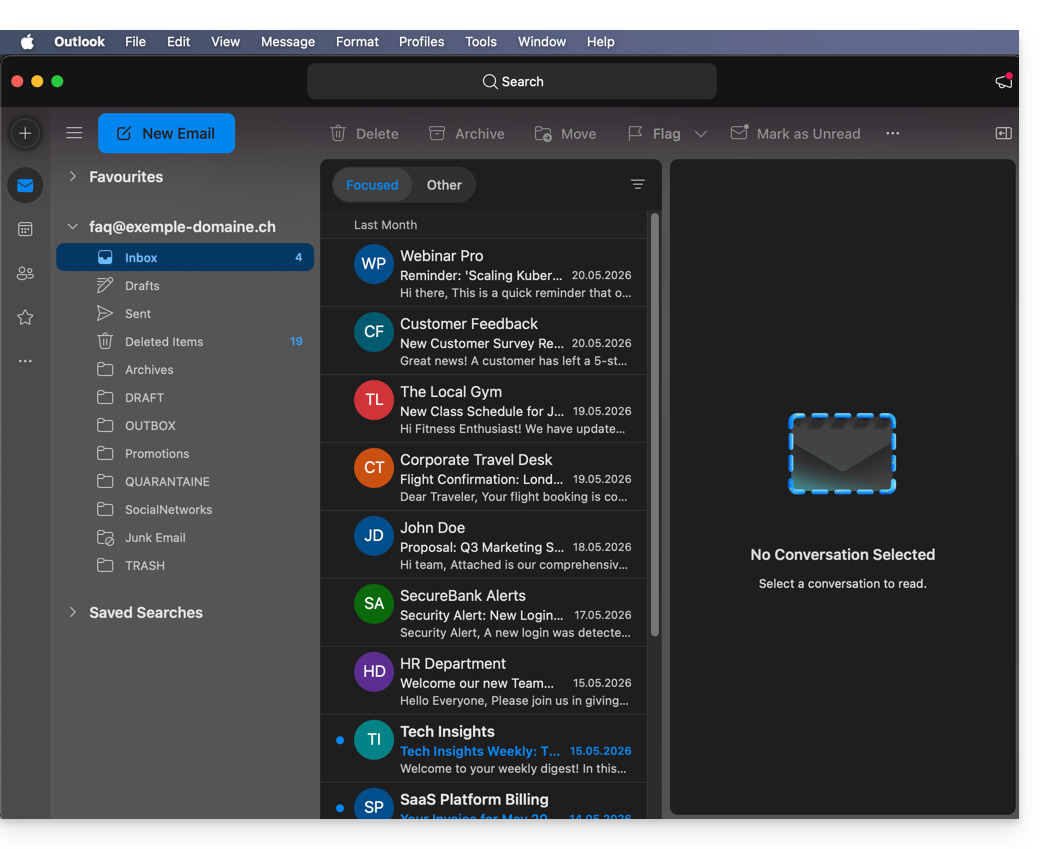
- Fertig! Ihre E-Mail-Adresse ist jetzt in der App konfiguriert:
Empfohlene Einstellungen
- Eingehender IMAP-Server =
mail.infomaniak.com - IMAP-Port =
993(mit SSL) - Ausgehender SMTP-Server =
mail.infomaniak.com - SMTP-Port & Verschlüsselungsprotokoll und Befehl/Methode zur Aktivierung dieses Protokolls:
587+ STARTTLS - Benutzername = die vollständige E-Mail-Adresse (❓: Hilfe)
- Passwort = das für die E-Mail-Adresse generierte Passwort, auf die Sie zugreifen möchten (❓: Hilfe my kSuite | E-Mail-Service/kSuite).
- Authentifizierung erforderlich für den E-Mail-Versand:
- Diese Funktion wird in den SMTP-Einstellungen Ihrer Anwendung aktiviert.
- Aktivieren Sie die Option „die gleichen Einstellungen wie der eingehende Server verwenden“ oder geben Sie, je nach Software/E-Mail-Client, einen Benutzernamen (entspricht der vollständigen E-Mail-Adresse) und das generierte Passwort ein.
Lesen Sie diese Anleitung, wenn Sie Informationen zu anderen kompatiblen E-Mail-Ports und -Protokollen (z. B. SSL/TLS) suchen.
Bei Problemen
Überprüfen Sie, ob der E-Mail-Dienst optimal konfiguriert ist (❓: Hilfe).
Es ist nicht notwendig, den Infomaniak-Support zu kontaktieren, wenn Ihre E-Mail-Adresse außerhalb der App einwandfrei funktioniert. Der häufigste Fehler ist die Verwendung eines falschen Passworts. Die Fehlerbehebungshandbücher helfen Ihnen bei der Lösung möglicher Probleme:
- Informieren Sie sich über die in diesem anderen Handbuch beschriebenen Lösungen für E-Mail-Probleme im Allgemeinen.
- Dieser andere Leitfaden befasst sich insbesondere mit Outlook.
… und wenn Ihr Outlook nach einer Änderung Ihres E-Mail-Passworts nicht mehr funktioniert, lesen Sie bitte diesen anderen Leitfaden.
Link zu dieser FAQ: https://faq.infomaniak.com/2174
War diese FAQ nützlich?
Dieser Leitfaden beschreibt die Besonderheiten und Einschränkungen der Synchronisierung von Kontakten und Kalendern von Infomaniak mit den nativen Apple-Anwendungen (macOS und iOS), insbesondere im Hinblick auf die Verwaltung gemeinsamer Daten.
Einleitung
- Kontakte und Kalender, die bei Infomaniak gehostet werden, können mit den nativen Apple-Anwendungen synchronisiert werden:
Kontakte: Synchronisierung von Adressbüchern
Das CardDAV-Protokoll ermöglicht es nicht, einzelne Elemente zur Synchronisierung auszuwählen; standardmäßig werden alle Daten des Kontos abgerufen.
- Vor dem Hinzufügen einer Synchronisierung:
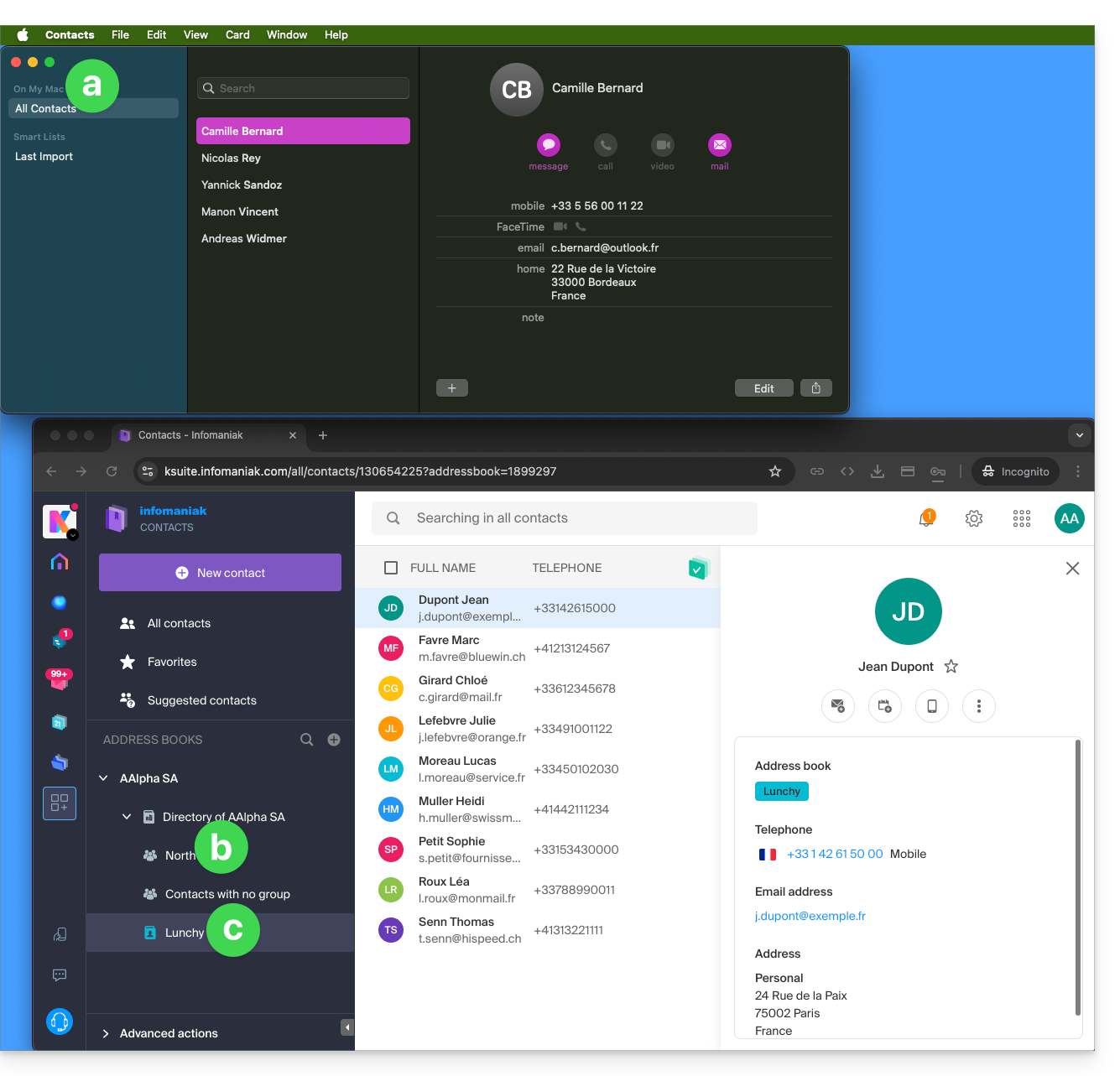
- Alle vorhandenen Kontakte auf dem macOS-Gerät
- Vorhandene Kontakte in der Organisation (hier AAlpha SA) des Infomaniak-Benutzers Anna Alpha, insbesondere das Verzeichnis der Organisation, das hier eine Gruppe namens North enthält (in diesem Fall handelt es sich um einen „Kreis“, der automatisch nach der Einrichtung einer Gruppe im Manager erstellt wird).
- Das Adressbuch des Benutzers heißt hier Lunchy.
- Nachdem eine Synchronisierung pro macOS-Profil hinzugefügt wurde:
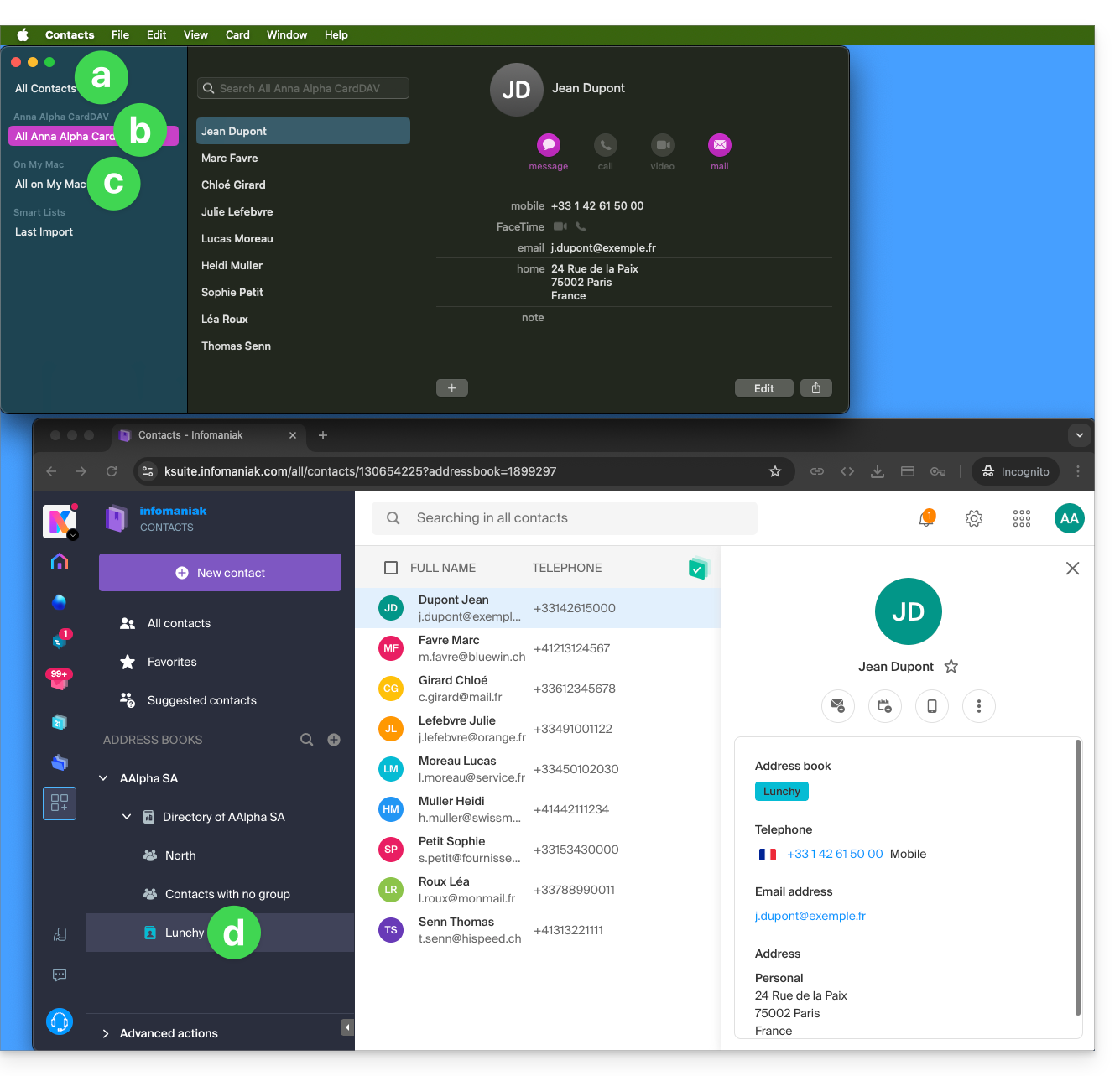
- Alle vorhandenen Kontakte auf dem macOS-Gerät (dort werden die Kontakte angezeigt, die bereits vorhanden waren, sowie die neuen Kontakte aus der Synchronisierung).
- Kontakte, die aus der Synchronisierung stammen (siehe Punkt 2.d unten).
- Ein heruntergeladenes Profil enthält den Benutzernamen des Infomaniak-Kontos; dieser Name wird für das synchronisierte Adressbuch verwendet, das auf der Apple-Seite angezeigt wird.
- Im Beispiel unten ist der Benutzername Anna Alpha und der Name des Adressbuchs ist Lunchy; dies ist der Name, der auf der Apple-Seite zur Beschreibung der Kontakte verwendet wird.
- Sie können den Namen der Synchronisierung in den Kontoinformationen ändern:
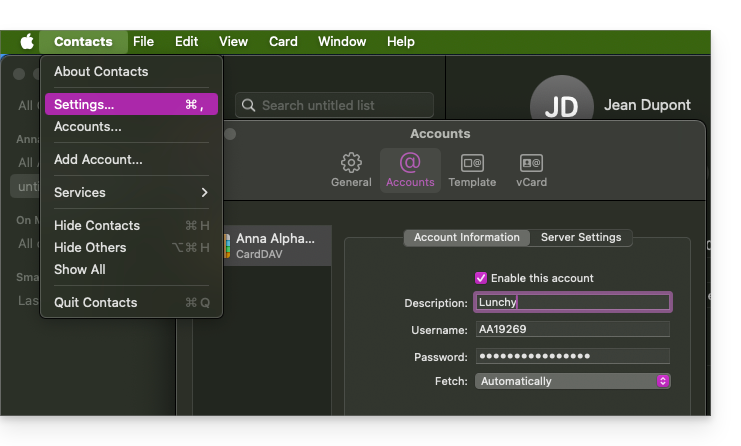
- Vorhandene Kontakte auf dem macOS-Gerät (die aus Punkt 1.a oben – sie bleiben lokal auf macOS und werden nicht synchronisiert – sie müssen bei Bedarf verschoben werden).
- Sie können das standardmäßig verwendete Adressbuch für zukünftig auf Ihrem Gerät erstellte Kontakte ändern:
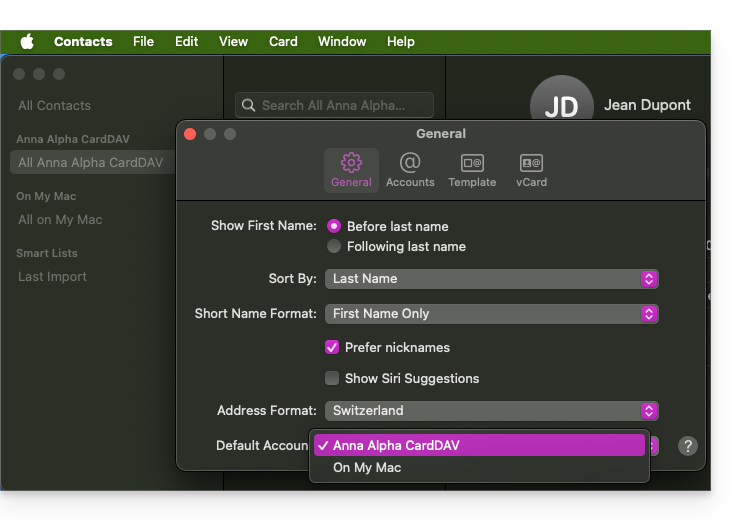
- Sie können das standardmäßig verwendete Adressbuch für zukünftig auf Ihrem Gerät erstellte Kontakte ändern:
- Das Adressbuch des Benutzers heißt hier Lunchy – das entspricht dem Punkt 2.b oben).
Auf iOS
Neue Kontakte, die auf dem iPhone erstellt werden, werden oft lokal gespeichert ("Auf meinem iPhone"):
- Es ist notwendig, das Standard-Adressbuch in den Einstellungen des Geräts zu ändern, damit sie auf dem Infomaniak-Server synchronisiert werden.
Gruppen und Listen
Das Gruppieren von Kontakten in Ordnern oder Listen wird nicht bidirektional synchronisiert. Das Listensystem verwendet keine echten Ordner, sondern Kategorietags, was die Wiederherstellung von Kontaktgruppen unmöglich macht.
- Auf Apple erstellte Listen werden nicht auf den Infomaniak-Server hochgeladen (die enthaltenen Kontakte jedoch schon):
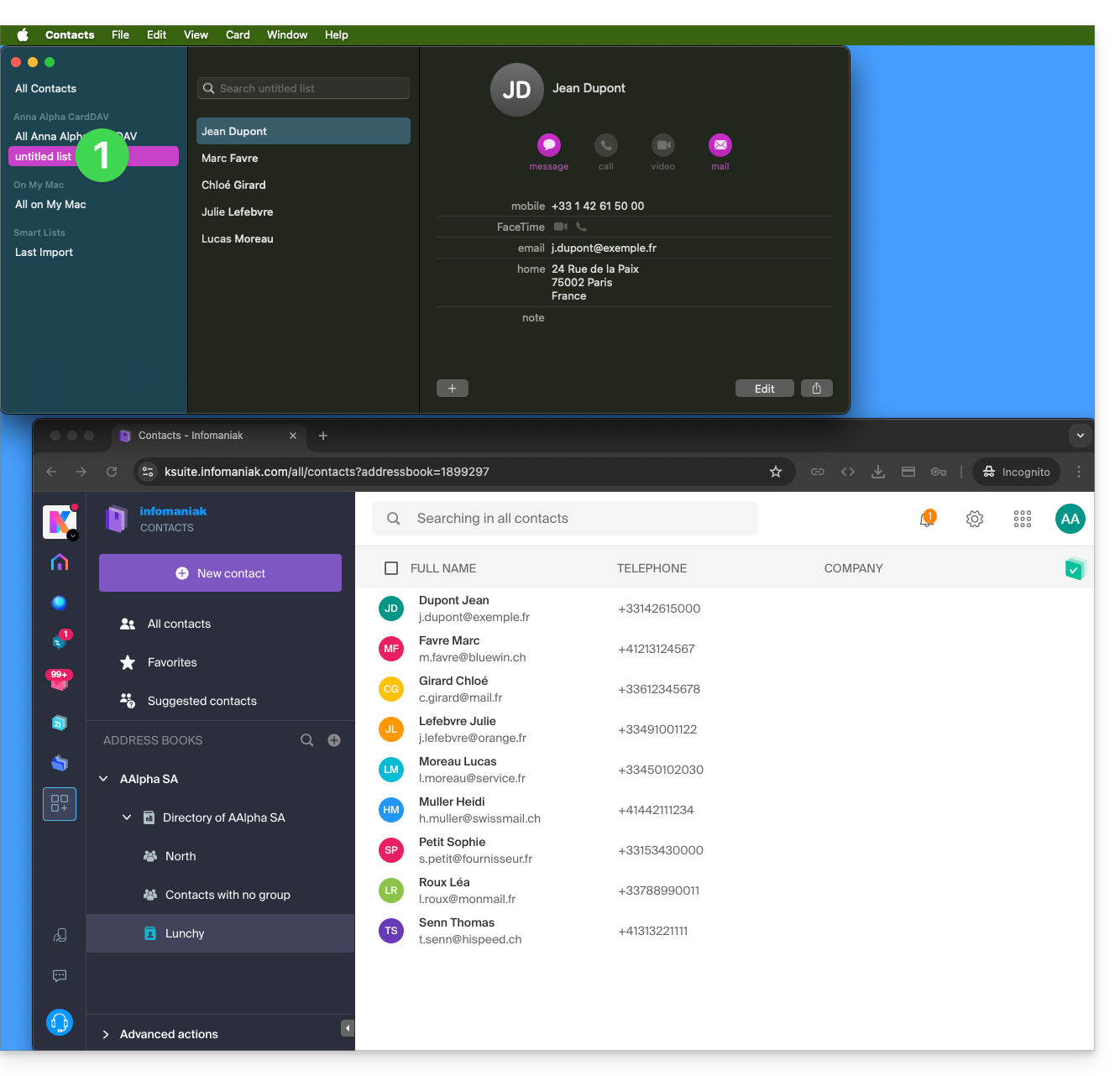
- In der Weboberfläche konfigurierte Gruppen werden nicht in der Apple-App Kontakte angezeigt (die enthaltenen Kontakte jedoch schon):
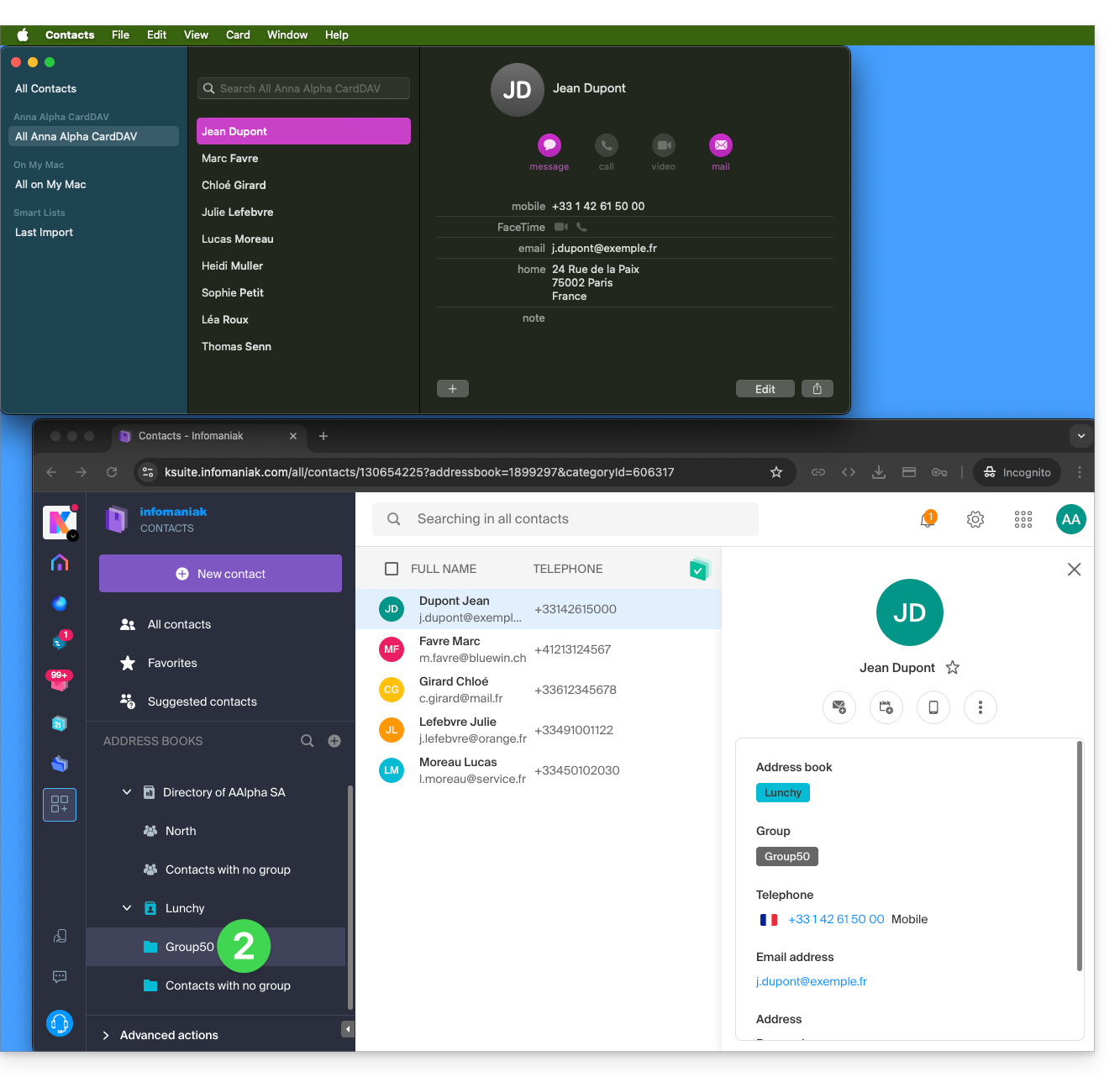
- Tipp: Um eine auf Apple erstellte Liste zu löschen, wählen Sie sie aus und drücken Sie die ENTF./DEL-Taste auf Ihrer Tastatur.
Zusätzliche Adressbücher
Die Kontakte-App unterstützt keine Mehrfachadressbücher für dasselbe Konto:
- Es wird nur das Standardadressbuch synchronisiert.
- Um auf alle Ihre Adressbücher zuzugreifen, ist die Verwendung einer Software wie Thunderbird erforderlich.
Beispiel für ein neues Adressbuch auf Infomaniak:
- Der Inhalt dieses zweiten Adressbuchs wird nicht synchronisiert:
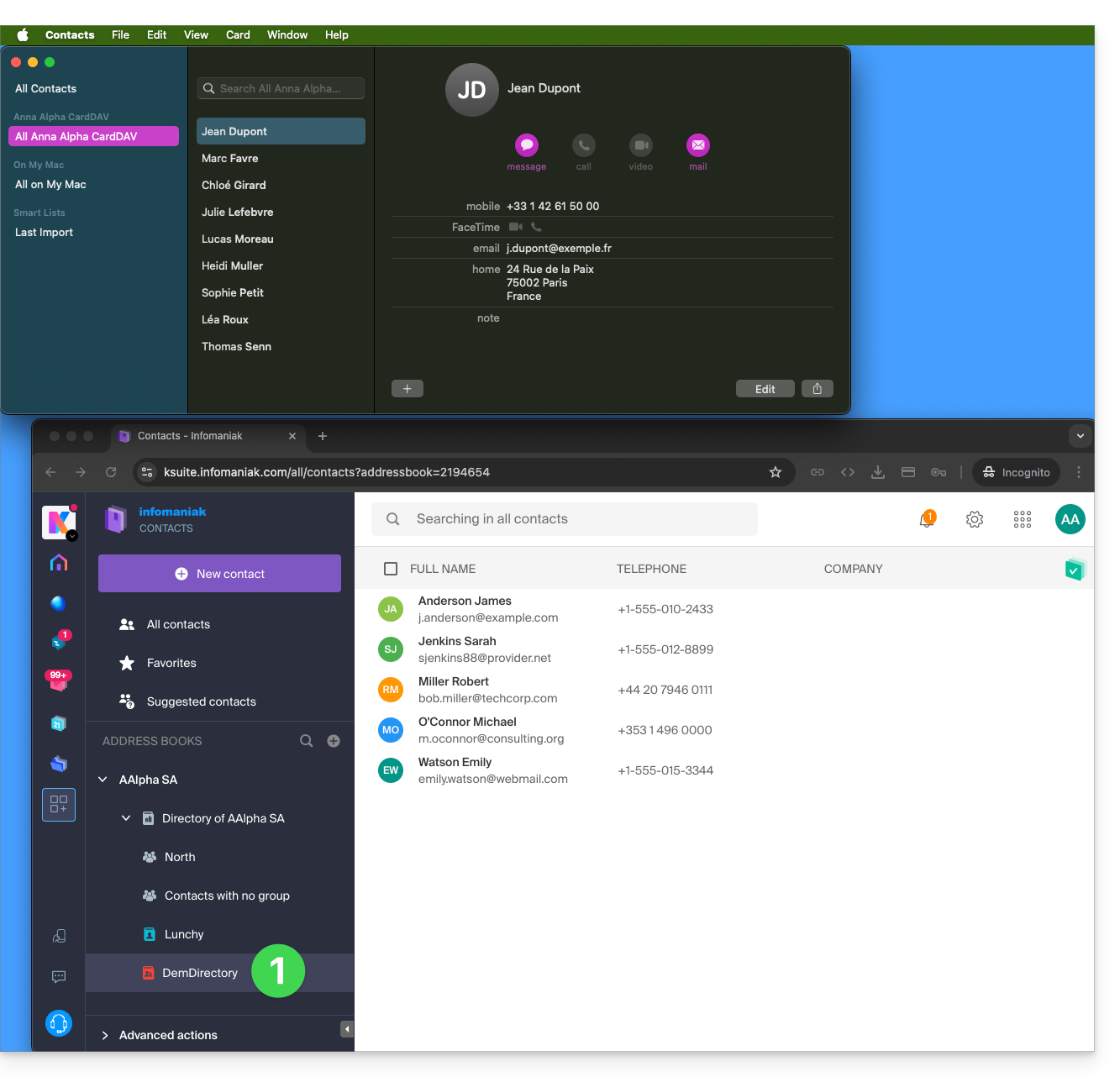
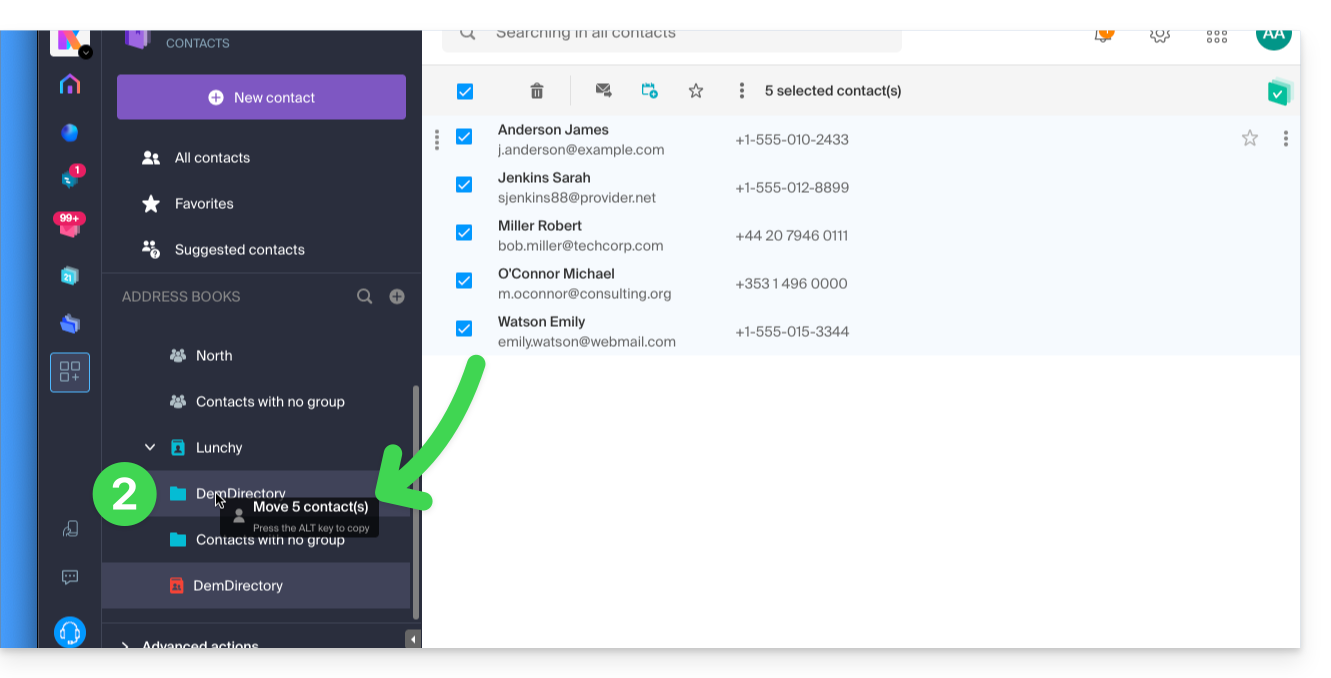
- Eine Möglichkeit, sich ähnlich zu organisieren, wäre, eine Gruppe in Lunchy zu erstellen und die 5 Kontakte dort abzulegen:
Gemeinsame Adressbücher
Ein Adressbuch, das mit einem anderen Infomaniak-Benutzer geteilt wird, wird weiterhin synchronisiert, auch wenn Kontakte über die gemeinsame Nutzung hinzugefügt oder bearbeitet werden, wie in diesem Beispiel einer gemeinsamen Nutzung mit maximalen Berechtigungen: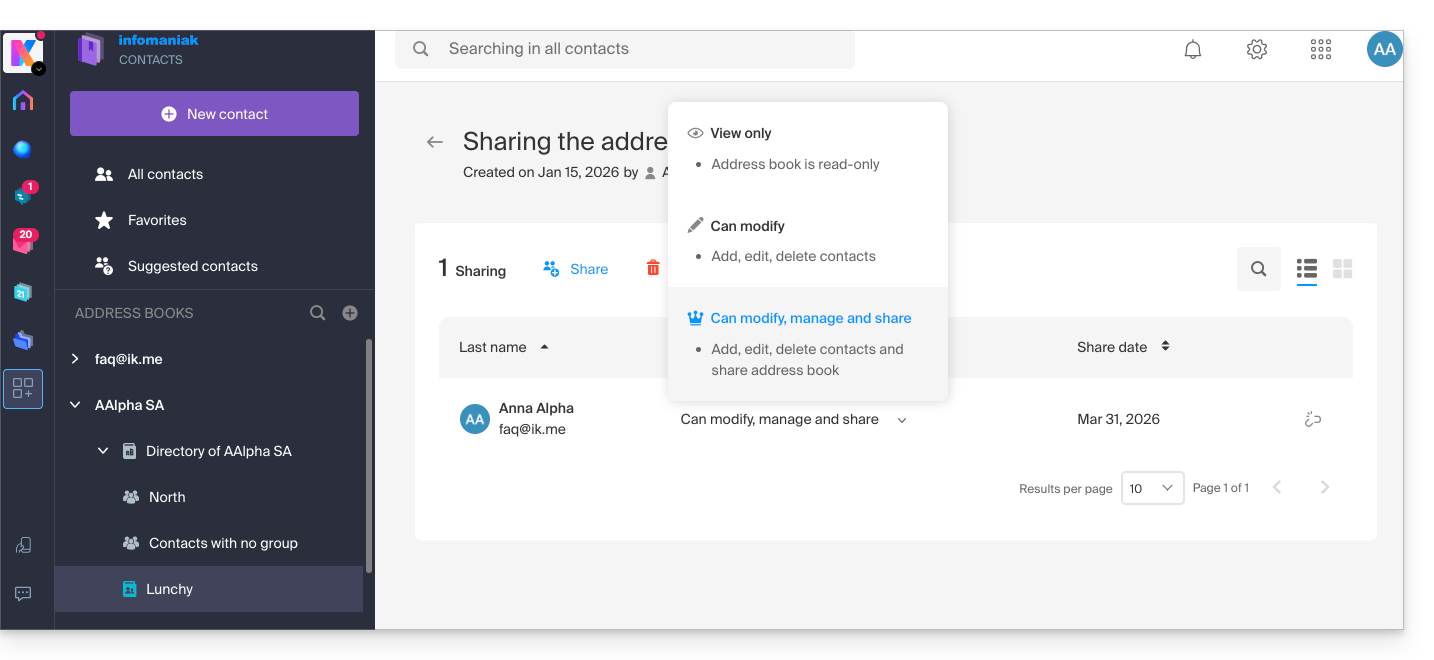
Das Gegenteil (das Teilen von Kontakten von einem anderen Infomaniak-Benutzer erhalten) fügt ein zusätzliches Adressbuch hinzu. Die Synchronisierung dieser zusätzlichen Kontakte ist daher nicht möglich (gleiche Regel wie im Abschnitt „Zusätzliche Adressbücher“ oben).
Kalender: Anzeige der geteilten Kalender
Das CalDAV-Protokoll ermöglicht es nicht, einzelne Elemente zur Synchronisierung auszuwählen; alle Daten des Kontos werden abgerufen, einschließlich der Kalender, die Sie teilen, und der Kalender, für die Ihnen Zugriffs-/Änderungsrechte gewährt wurden: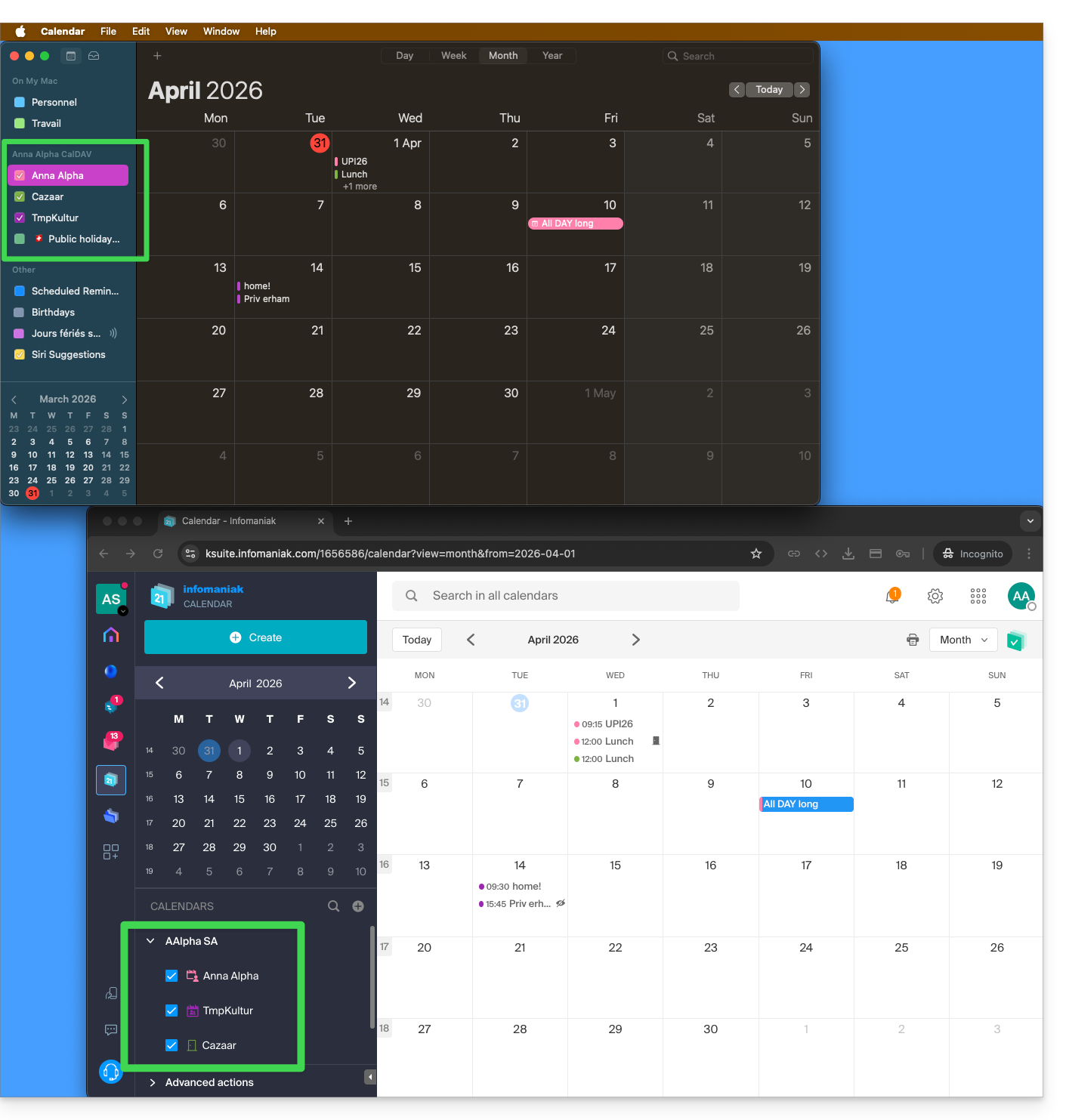
Wenn nur Ihr persönlicher Kalender angezeigt wird, versuchen Sie dann, die zusätzlichen Kalender wie folgt zu aktivieren:
Auf macOS
- Öffnen Sie iCal / Kalender.
- Gehen Sie zum Menü Kalender > Einstellungen (oder Voreinstellungen).
- Gehen Sie zum Reiter Konten.
- Wählen Sie das Infomaniak-Konto aus und klicken Sie auf den Reiter Delegierung.
- Aktivieren Sie die Kontrollkästchen für die anzuzeigenden geteilten Kalender.
Auf iOS
- Öffnen Sie iCal / Kalender.
- Tippen Sie auf den Button Kalender am unteren Bildschirmrand.
- Aktivieren Sie die Kontrollkästchen für die geteilten Kalender in der Liste.
Benachrichtigungen (iOS)
Sie können die Benachrichtigungen für jeden einzelnen Kalender aktivieren oder deaktivieren, indem Sie auf das Symbol ⓘ rechts neben dem Namen des Kalenders tippen: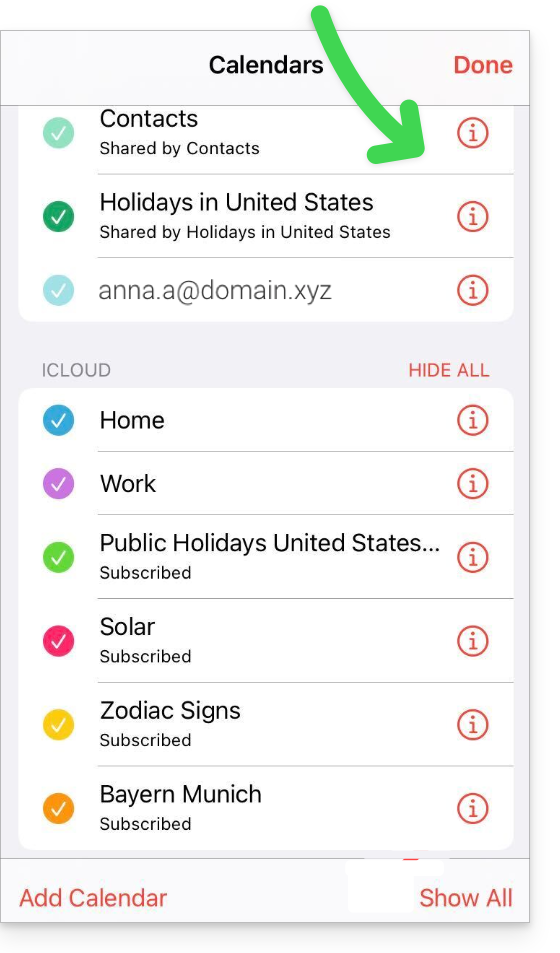
Link zu dieser FAQ: https://faq.infomaniak.com/2181
War diese FAQ nützlich?
Diese Anleitung erklärt, wie Sie das Angebot kSuite ändern.
Einleitung
- kSuite ist ein Paket, das jederzeit zu einem umfangreicheren Angebot erweitert werden kann (Erhöhung der Anzahl der Benutzer und der Speicherplatzgröße für die Datenspeicherung).
- Eine nachträgliche Umstellung auf ein günstigeres Angebot oder die Übertragung von kSuite auf eine andere Organisation ist nicht möglich.
- Die in kSuite enthaltenen Produkte können nicht einzeln verschoben oder gekündigt werden.
- Um Ihnen bei der Auswahl des für Ihre Bedürfnisse am besten geeigneten kSuite-Angebots zu helfen, lesen Sie bitte diesen weiteren Leitfaden.
kSuite-Angebot ändern
Um das kSuite-Angebot zu ändern, gehen Sie wie folgt vor:
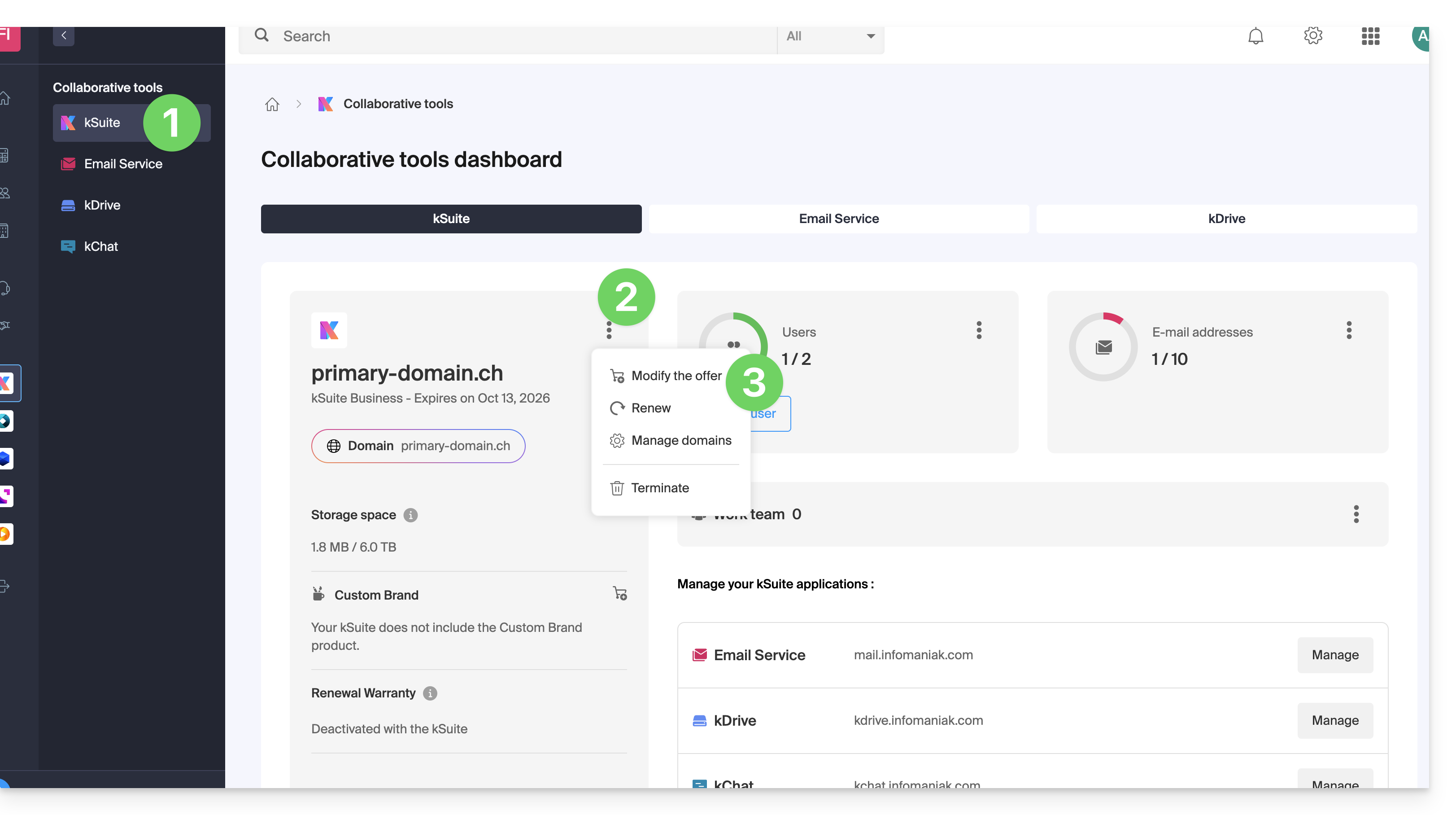
- Klicken Sie hier, um die Verwaltung Ihres Produkts im Infomaniak Manager aufzurufen (Benötigen Sie Hilfe?).
- Klicken Sie auf das Aktionsmenü ⋮ rechts neben dem Namen der kSuite.
- Klicken Sie auf Angebot bearbeiten:
Link zu dieser FAQ: https://faq.infomaniak.com/2197
War diese FAQ nützlich?
Diese Anleitung erklärt, wie Sie den Inhalt von einer oder mehreren externen E-Mail-Adressen zu Infomaniak kopieren (alle E-Mail-Nachrichten, Ordner, Unterordner, kurz gesagt, die gesamte Struktur Ihres externen E-Mail-Kontos) in einer Ihrer bestehenden Adressen bei Infomaniak (unabhängig vom verwendeten E-Mail-Dienst) mit dem MBOX-Import-Tool von Infomaniak.
Einleitung
- Dies ist das ideale Verfahren beim Wechsel des Hosting-Anbieters oder zum Wiederherstellen älterer Nachrichten, die noch an einem anderen Ort gespeichert sind.
- Sobald der Importvorgang gestartet wurde, kann er nicht mehr abgebrochen werden.
- Eventuelle Duplikate werden verwaltet: identische Inhalte werden nur einmal kopiert.
Eine mBox-Datei bei Infomaniak importieren
Voraussetzungen
- Sie benötigen eine Archivdatei Ihrer vorherigen E-Mail-Konten im Format
.mbox.- Für Gmail: Gehen Sie zu Google Takeout (Benötigen Sie Hilfe?)
- Einen Mail-Dienst in Ihrem Infomaniak-Manager besitzen.
- Einen verfügbare Anzahl an E-Mail-Adressen einsehen oder gegebenenfalls anpassen, falls erforderlich.
- Sicherstellen, dass die E-Mail-Kommunikation ordnungsgemäß gesichert ist
- Eine oder mehrere E-Mail-Adressen für diesen E-Mail-Dienst erstellen.
- Wenn Sie viele (10+) E-Mail-Adressen erstellen möchten, lesen Sie diese andere Anleitung zum Thema Massenerstellung.
- Die E-Mail-Adresse des Empfängers muss dem Benutzer (= dem Infomaniak-Konto) zugeordnet sein, den Sie verwenden.
Anschließend können Sie den E-Mail-Inhalt importieren:
- Klicken Sie hier, um auf das Import-Tool zuzugreifen (Online-Dienst https://import-email.infomaniak.com).
- Melden Sie sich gegebenenfalls bei Ihrem Infomaniak-Konto für die betreffende Organisation an, da der Import in eine der zugeordneten E-Mail-Adressen erfolgt, die mit der Web-Oberfläche Mail von Infomaniak (Online-Dienst ksuite.infomaniak.com/mail) des von Ihnen verwendeten Infomaniak-Kontos verknüpft sind.
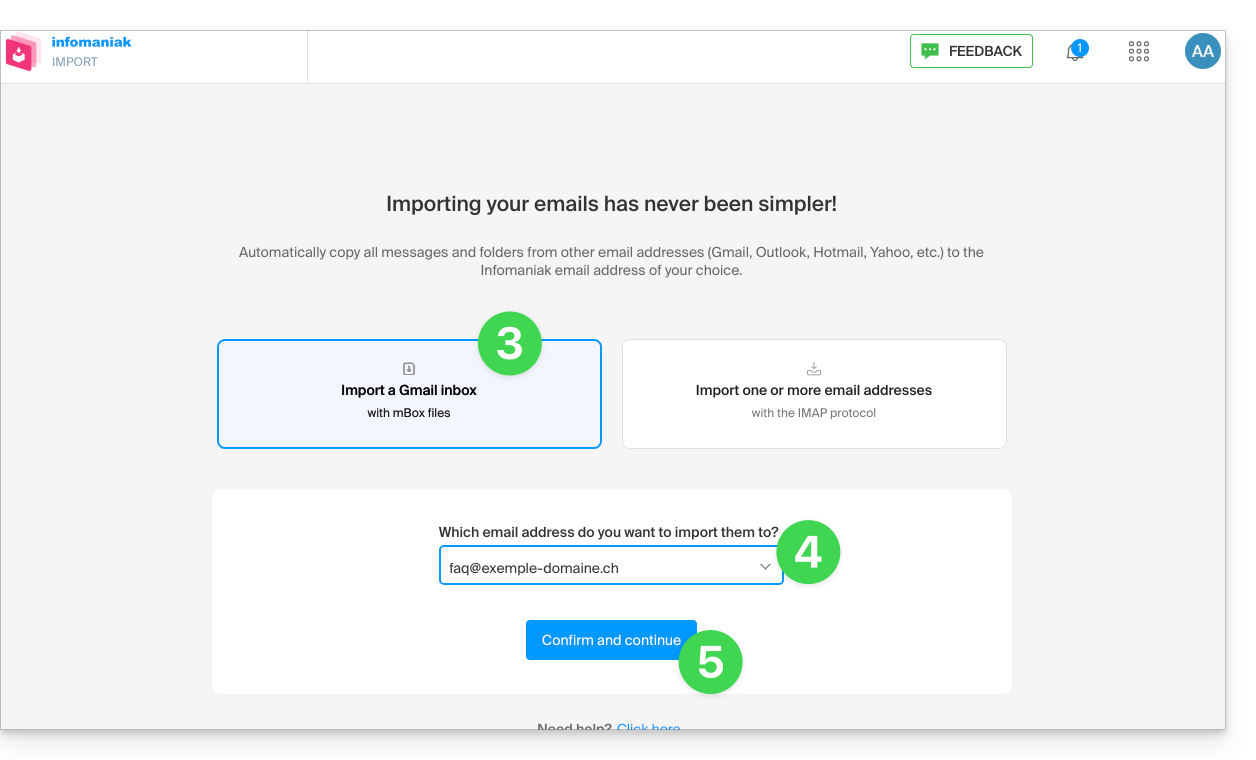
- Klicken Sie auf „Importieren über mBox-Datei“.
- Wählen Sie aus, in welche E-Mail-Adresse die E-Mails importiert werden sollen. Im Dropdown-Menü werden die E-Mail-Adressen angezeigt, die derzeit mit Ihrer Web-Oberfläche Mail von Infomaniak (Online-Dienst ksuite.infomaniak.com/mail) verknüpft sind. Sie sind mit dem Infomaniak-Konto verbunden, mit dem Sie angemeldet sind.
- Klicken Sie auf Bestätigen:
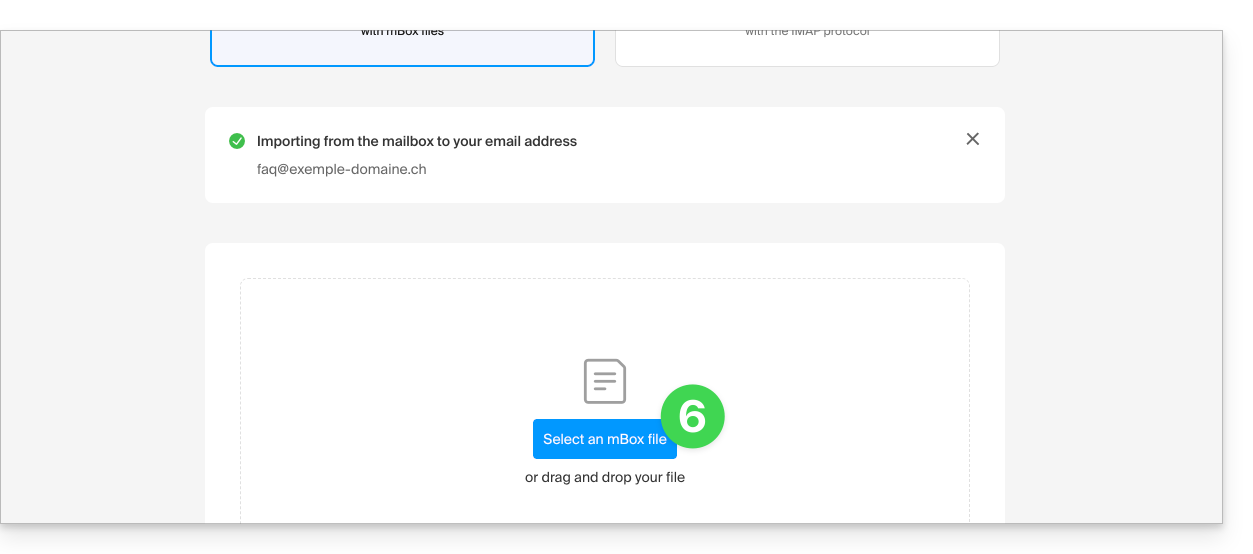
- Klicken Sie auf die Schaltfläche, um die mBox-Datei auf Ihrer Festplatte auszuwählen:
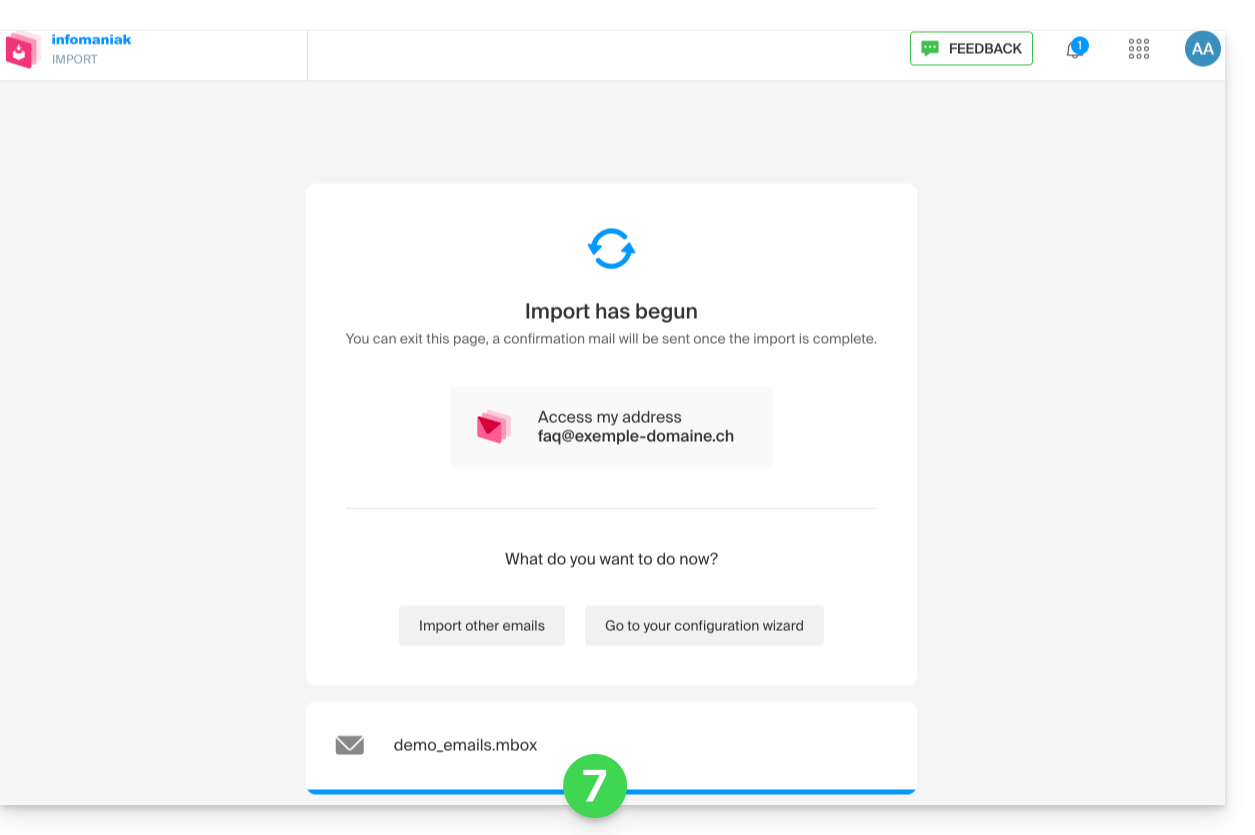
- Der Import beginnt. Sie können warten und das Ergebnis auf der Seite nach Abschluss des Imports sehen, oder das Fenster schließen (der Import wird im Hintergrund fortgesetzt, und eine Fortschrittsanzeige ist verfügbar – siehe unten):
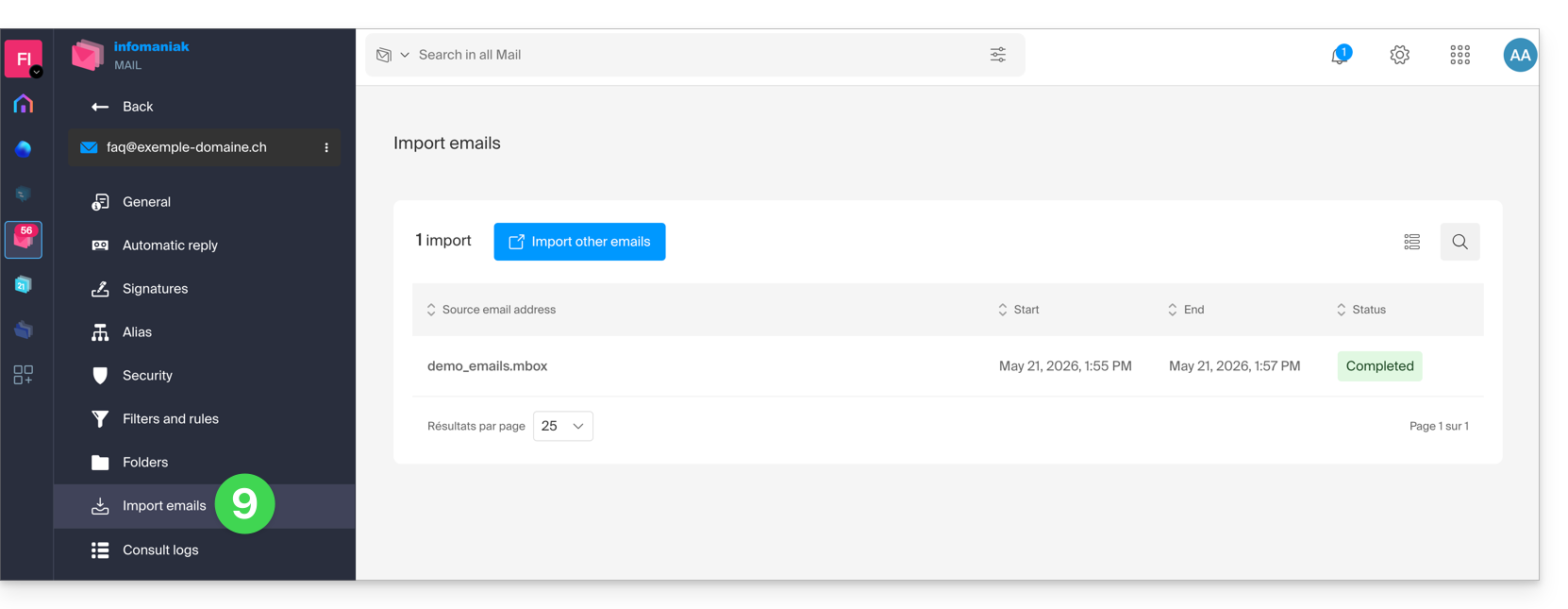
- Eine Fortschrittsanzeige ist in den Einstellungen der Ziel-E-Mail-Adresse nur in der Web-App Mail (Online-Dienst ksuite.infomaniak.com/mail) verfügbar.
- Über die Nachverfolgung können Sie den Verlauf der Importe für die betreffende Adresse einsehen:
Link zu dieser FAQ: https://faq.infomaniak.com/2207
War diese FAQ nützlich?
Diese Anleitung erklärt, wie Sie ein Infomaniak-Konto erstellen, d. h. Ihr Benutzerkonto (Kundenkonto), mit dem Sie anschließend Infomaniak-Dienste wie Mail oder kDrive nutzen, zusätzliche Dienste bestellen und einer oder mehreren Organisationen angegliedert werden können (❓: Hilfe), um effektiv im Infomaniak-Ökosystem zusammenzuarbeiten.
Ein neues Infomaniak-Konto erstellen
Um Produkte von Infomaniak bestellen und verwalten zu können (auch wenn ein Benutzer Ihnen bestehende Produkte übertragen möchte), ist es erforderlich, ein erstes Infomaniak-Konto mit einer völlig neuen Anmelde-ID zu erstellen:
- Klicken Sie hier, um sich zu registrieren; Sie müssen eine gültige E-Mail-Adresse angeben, damit die obligatorische Bestätigungsanfrage empfangen werden kann.
- Füllen Sie die erforderlichen Informationen aus und schließen Sie die Registrierung ab.
Um einfach ein my kSuite / my kSuite+-Konto zu erhalten (ik.me, etik.com, ikmail.com), klicken Sie hier, um sich zu registrieren.
Link zu dieser FAQ: https://faq.infomaniak.com/2232
War diese FAQ nützlich?
Diese Anleitung erklärt, wie Sie Ereigniserinnerungen aus der Web-App Kalender von Infomaniak (Online-Dienst ksuite.infomaniak.com/calendar) in einem Chat-System wie kChat erhalten, um in dem von Ihnen gewählten Chat-Thread benachrichtigt zu werden, wenn ein Ereignis bevorsteht.
Einleitung
- Das kostenlose kSuite-Angebot ist auf einen einzigen Webhook beschränkt.
Den kChat-Webhook mit dem Kalender verknüpfen
Voraussetzungen
- Erstellen Sie in der kChat-App einen eingehenden Webhook, um eine URL des Typs
https://your-server-kchat.xyz/hooks/xxx-key-generated-xxxzu erhalten: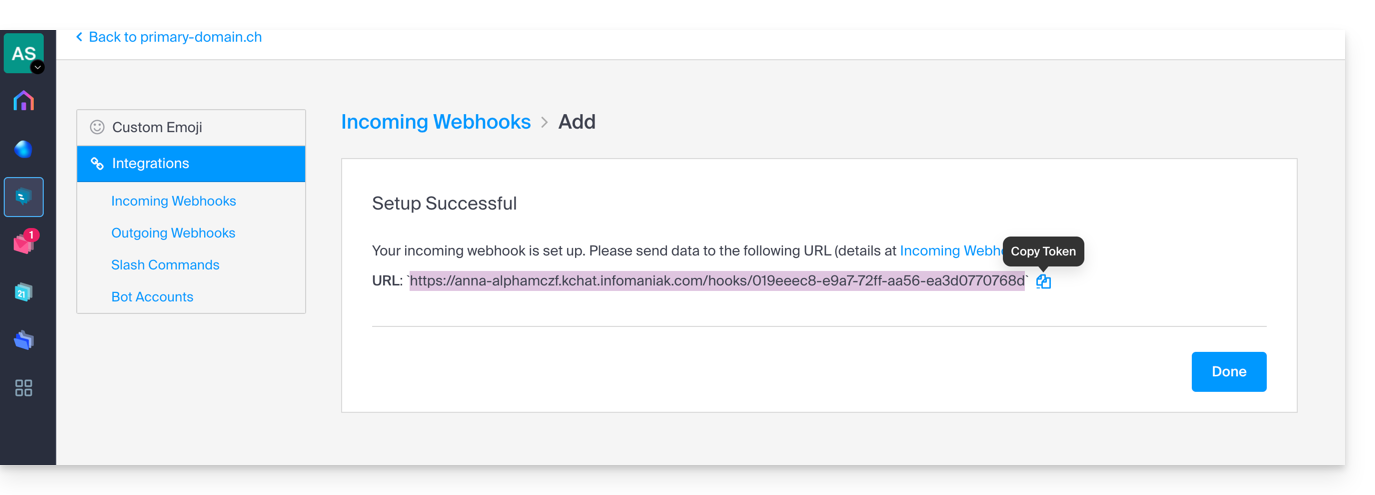
Anschließend können Sie das Webhook Ihres Chat-Systems in der App Kalender hinzufügen:
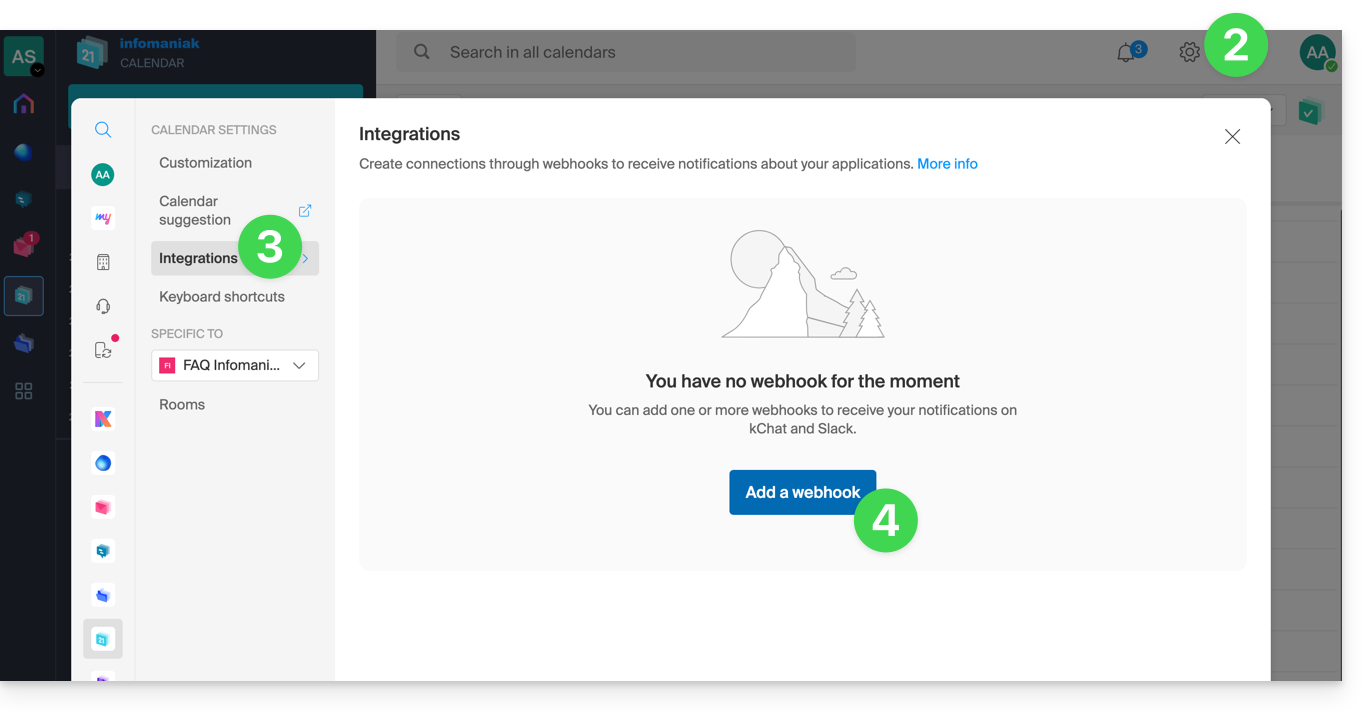
- Klicken Sie hier, um auf die Web-App Kalender von Infomaniak zuzugreifen (Online-Dienst ksuite.infomaniak.com/calendar).
- Klicken Sie oben rechts auf Einstellungen .
- Klicken Sie im linken Menü auf Integrationen.
- Klicken Sie auf die Schaltfläche Webhook hinzufügen:
- Definieren Sie:
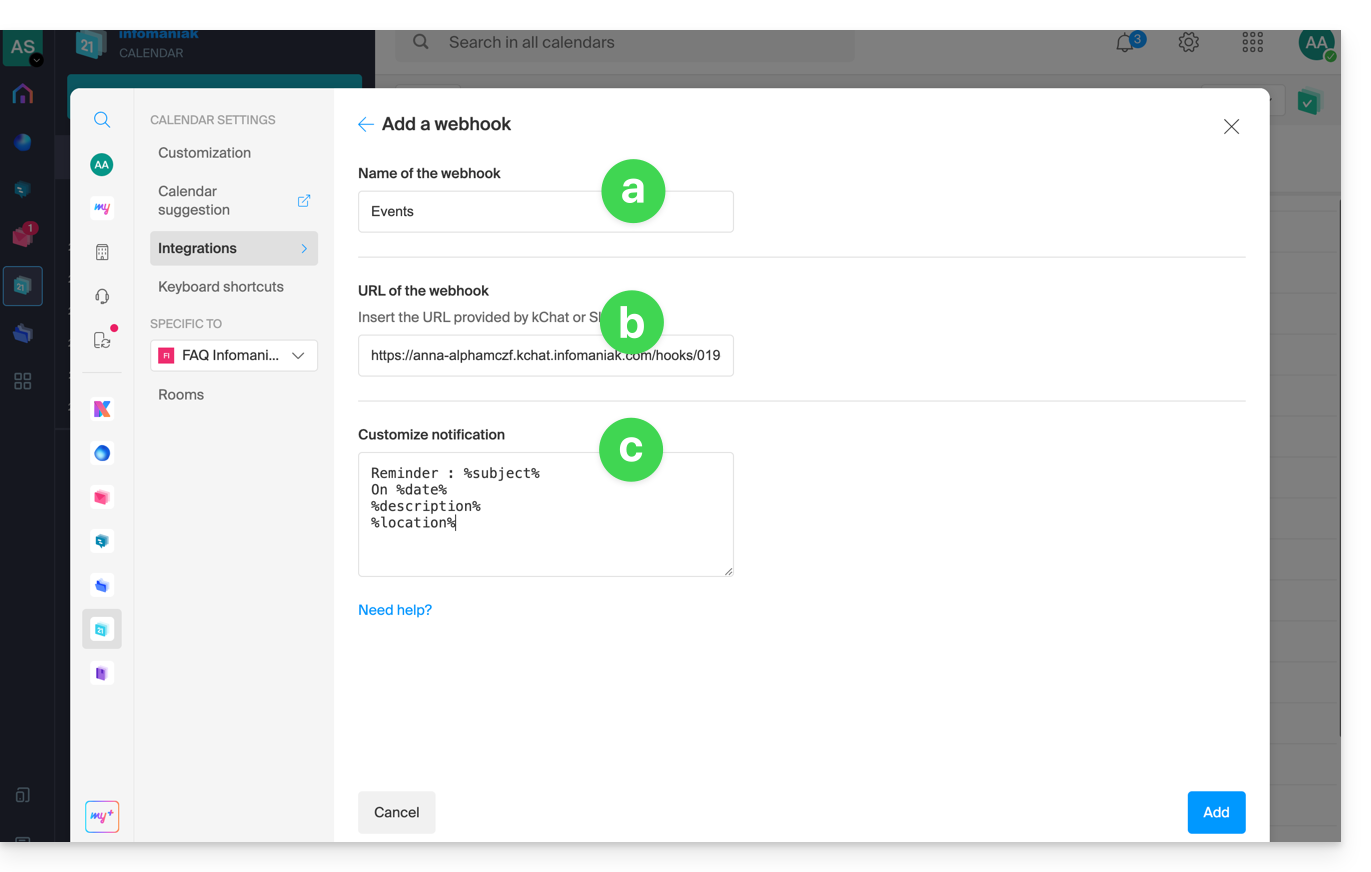
- Einen Namen, um den Webhook bei der Erstellung von Erinnerungen leicht zu identifizieren.
- Die Webhook-URL (erhalten Sie von Ihrem Chat-System).
- Die Elemente (werden automatisch aus Ihrem Ereignis übernommen und/oder hier manuell hinzugefügt) und deren Anordnung in der Nachricht, die gesendet wird:
- Fügen Sie %subject% ein, um den Betreff des Ereignisses einzufügen.
- Fügen Sie %date% ein, um das Datum des Ereignisses einzufügen.
- Fügen Sie %description% ein, um die Beschreibung des Ereignisses einzufügen.
- Fügen Sie %location% ein, um den optionalen Ort des Ereignisses einzufügen.
- Klicken Sie auf die Schaltfläche, um das konfigurierte Element hinzuzufügen und es nun erstellt zu sehen:
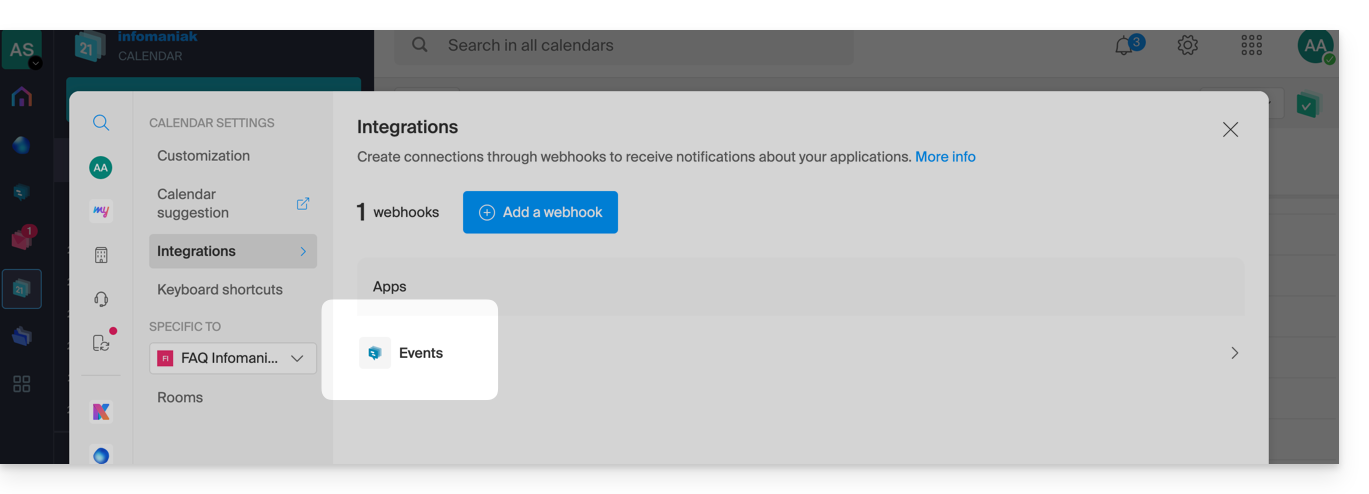
Erstellen Sie ein Ereignis mit Chat-Erinnerung
Nachdem Sie Kalender mit Ihrem Chat-Konto verknüpft haben, können Sie auswählen, ob Sie in einem Chat benachrichtigt werden möchten, wenn Sie einer Veranstaltung eine Erinnerung hinzufügen:
- Klicken Sie hier, um auf die Web-App Kalender von Infomaniak zuzugreifen (Online-Dienst ksuite.infomaniak.com/calendar).
- Klicken Sie auf die Schaltfläche Erstellen oben links.
- Klicken Sie auf Ereignis:
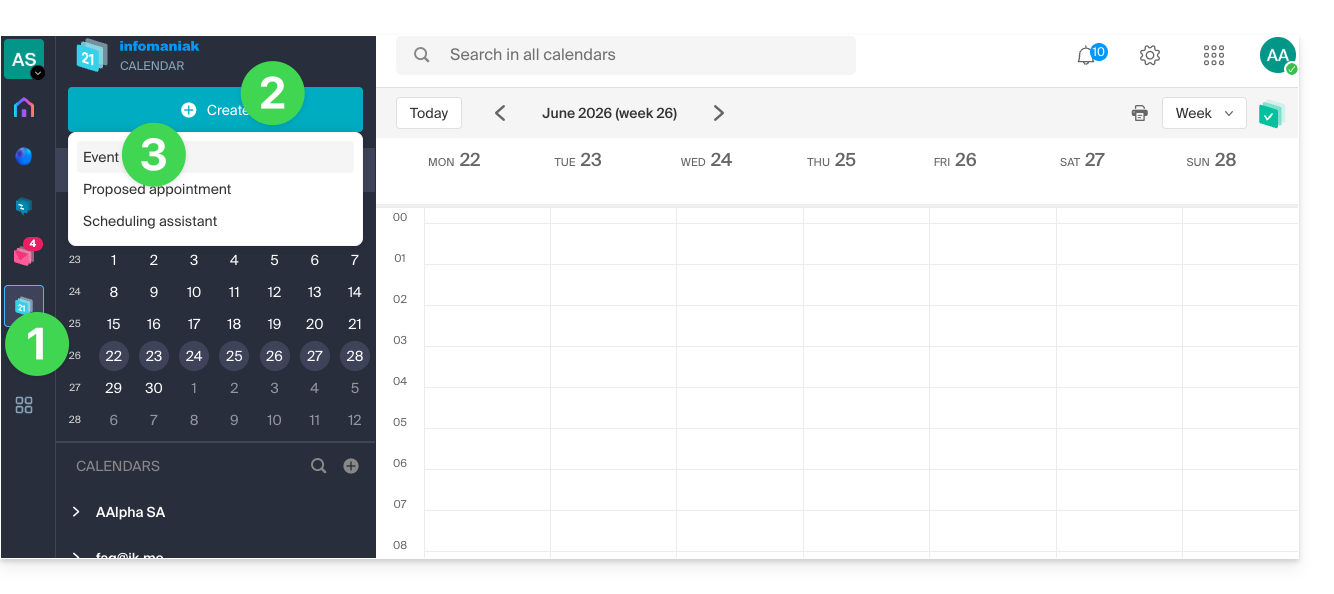
- Sie können auch auf ein vorhandenes Ereignis im Kalender klicken, um es zu bearbeiten.
- Geben Sie die Details des Ereignisses ein.
- Klicken Sie auf Erinnerung hinzufügen, um diese zu konfigurieren:
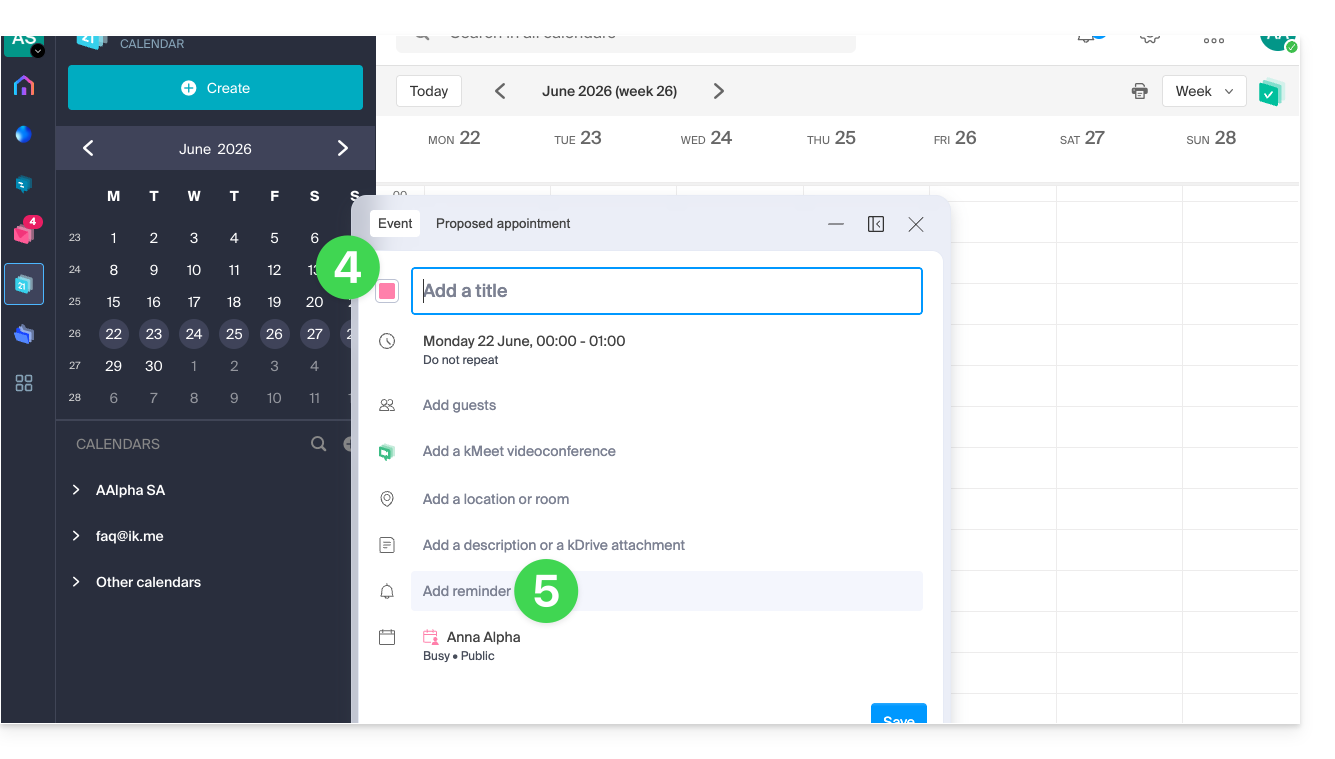
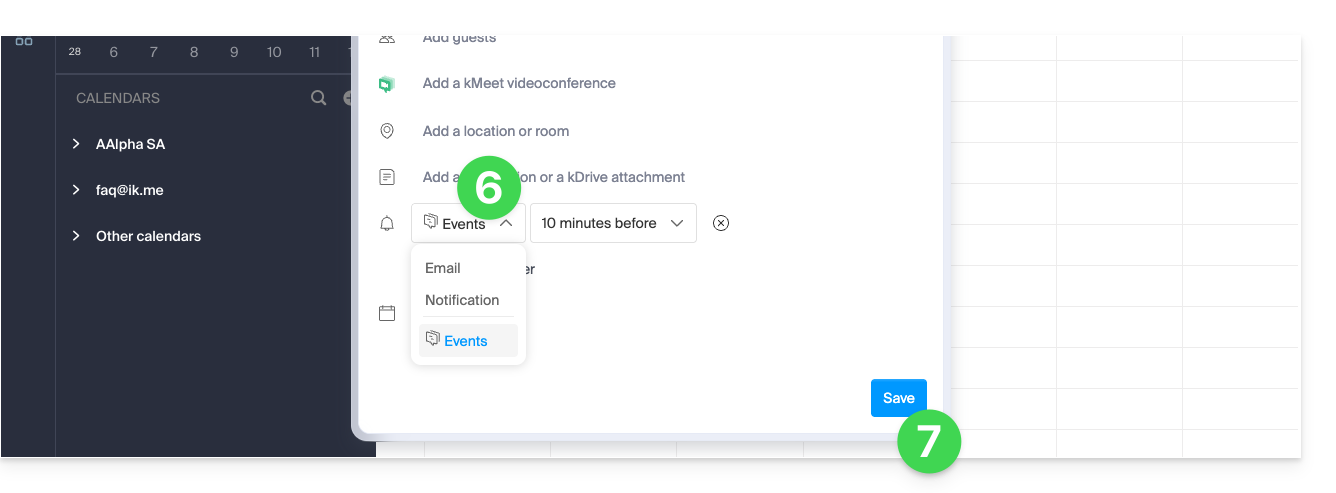
- Wählen Sie im Dropdown-Menü für die Erinnerungstypen den konfigurierten Webhook aus (entsprechend dem in Punkt 5a oben angegebenen Namen).
- Speichern Sie das Ereignis am unteren Rand der Seite:
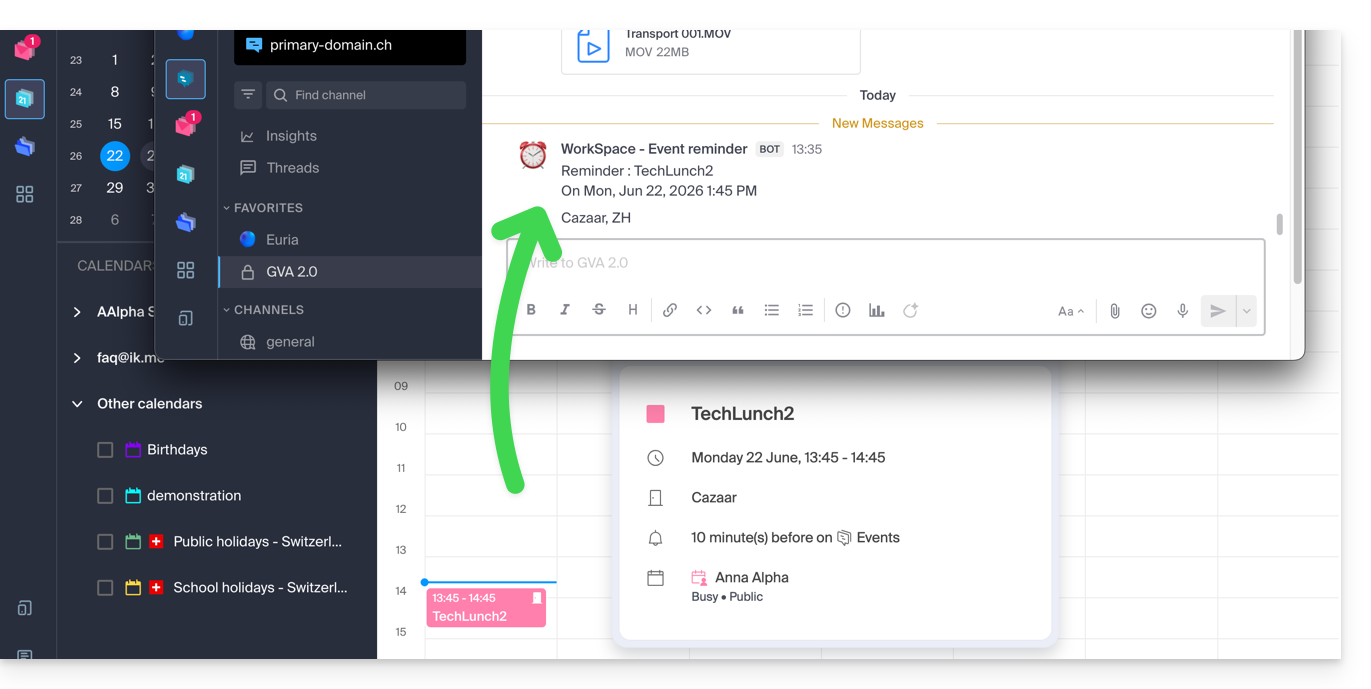
- Wenn der Zeitpunkt der Erinnerung erreicht ist, wird eine Nachricht (in dem in Punkt 5c oben konfigurierten Format) an das betreffende Ereignis gesendet, und zwar über den in dem Webhook konfigurierten Kanal (siehe Voraussetzungen):
Und bei anderen Chat-Systemen?
Slack
- Klicken Sie hier, um auf die Slack-Webhooks zuzugreifen.
- Wählen Sie den Chat-Kanal aus, in dem Ihre Erinnerungen angezeigt werden sollen (z. B. @slackbot oder #general):
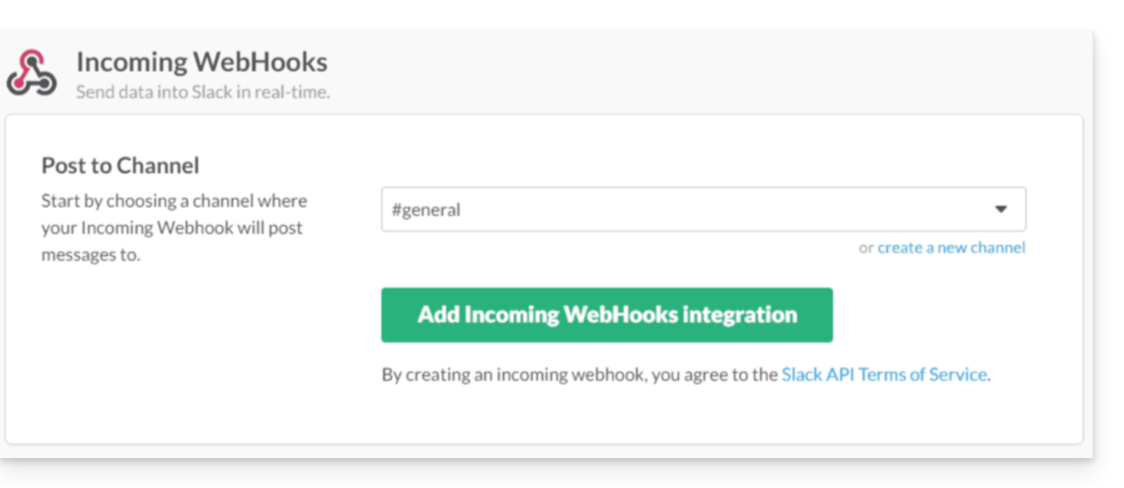
- Speichern Sie die Einstellungen, um die Webhook-URL zu erhalten.
Erstellen Sie weitere Webhooks, um Erinnerungen in anderen Gesprächssträngen zu definieren.
Sie können die Formatierungsoptionen von Slack in Ihren Benachrichtigungen frei verwenden. Beispiel auf Französisch:
N'oubliez pas de %subject% pour le %date%.
À prendre avec le jour J : %description%.
Lieu de l'event : %location%
Link zu dieser FAQ: https://faq.infomaniak.com/2244
War diese FAQ nützlich?
Diese Anleitung erklärt, wie Erinnerungen und Ereignisbenachrichtigungen in der Web-App Calendar von Infomaniak funktionieren (Online-Dienst ksuite.infomaniak.com/calendar).
Eine Erinnerung oder Benachrichtigung zu einem Ereignis hinzufügen
Um einem Ereignis (z. B. einem Termin) eine Erinnerung hinzuzufügen:
- Klicken Sie hier, um auf die Web-App Kalender von Infomaniak zuzugreifen (Online-Dienst ksuite.infomaniak.com/calendar).
- Klicken Sie auf die Schaltfläche Erstellen oben links.
- Klicken Sie auf Ereignis:
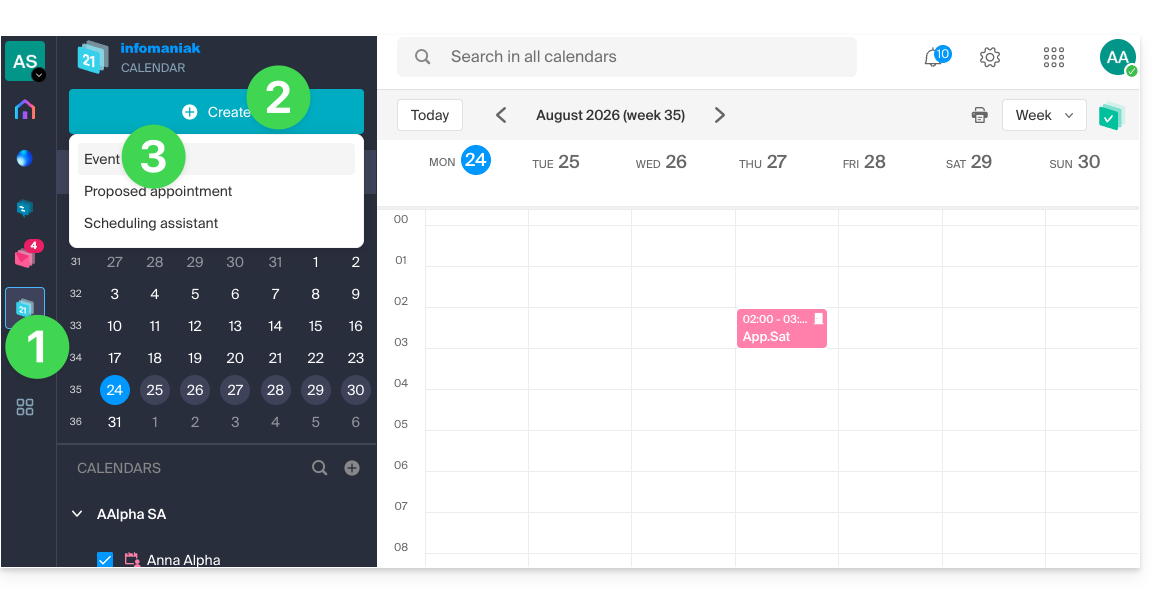
- Sie können auch auf ein vorhandenes Ereignis im Kalender klicken, um es zu bearbeiten.
- Klicken Sie auf Erinnerung hinzufügen, um diese zu konfigurieren:
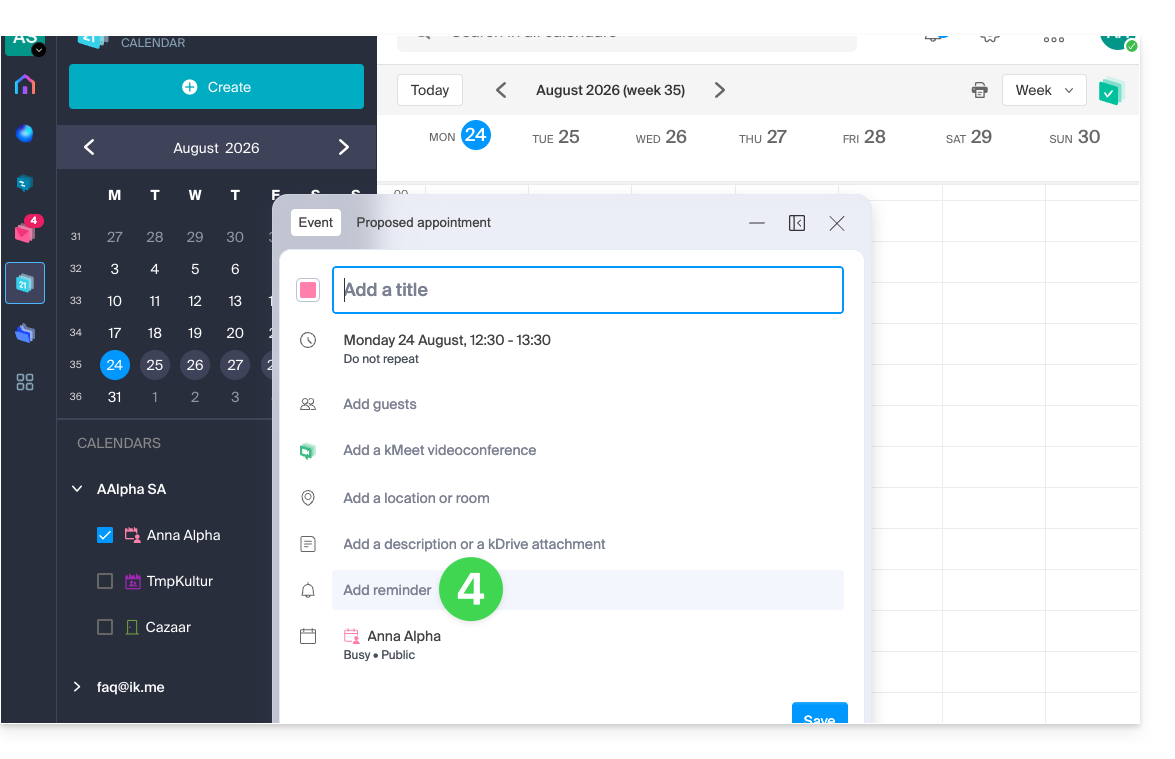
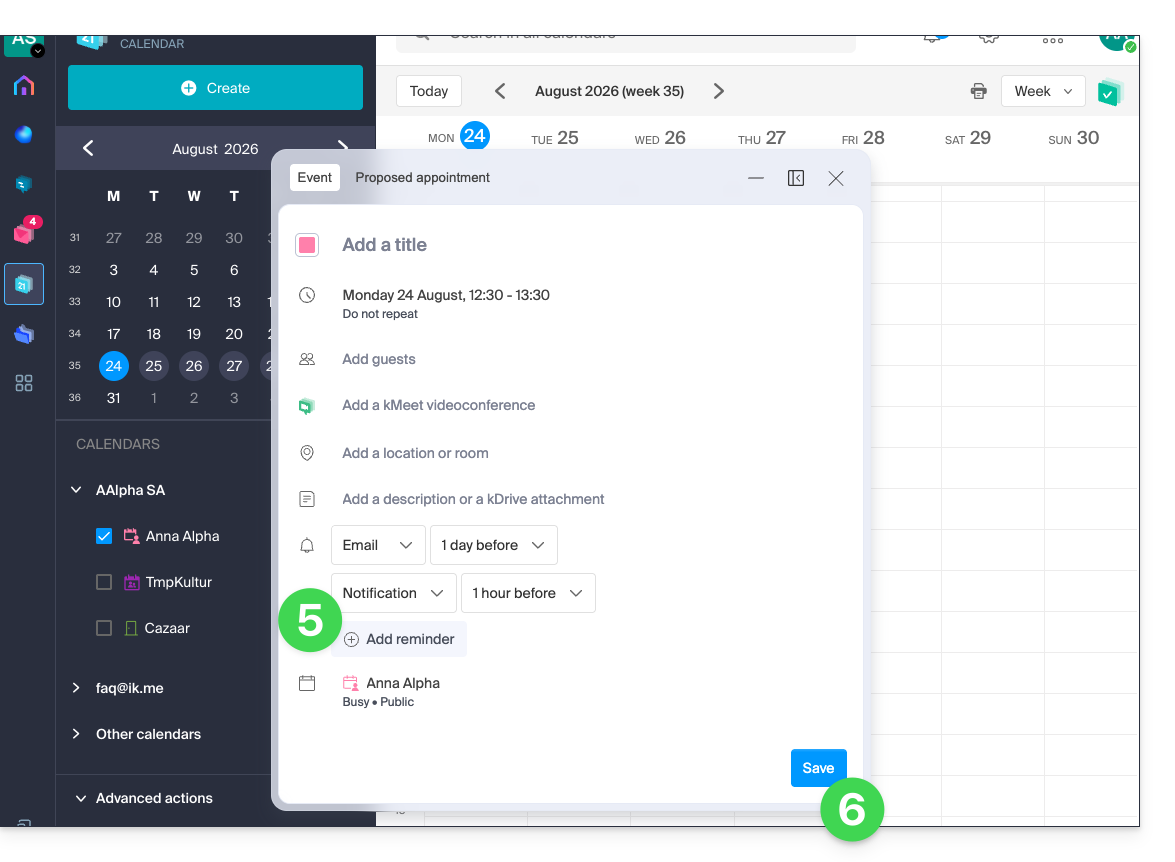
- Um mehrere Benachrichtigungen zu erhalten, müssen Sie mehrere Erinnerungen hinzufügen (tippen Sie auf ).
- Speichern Sie das Ereignis am unteren Rand der Seite:
Arten von Erinnerungen
Sie können über 3 verschiedene Kanäle benachrichtigt werden:
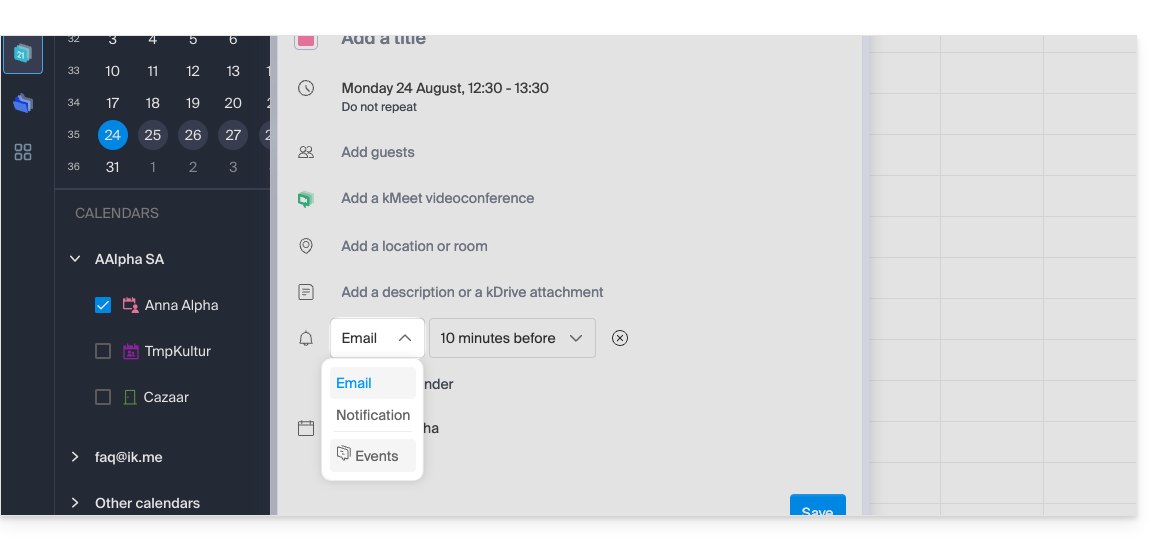
- Per E-Mail: Die Erinnerung wird zu dem von Ihnen gewählten Zeitpunkt per E-Mail versendet.
- Über eine Benachrichtigung eines Browsers wie Brave, Chrome, Edge, Firefox, Opera, Safari: Die Erinnerung wird über eine Benachrichtigung angezeigt, die von Ihrem Browser verwaltet wird, vorausgesetzt, kSuite ist verbunden. Dies ist auch die Option, die Sie wählen sollten, wenn Sie Ihren Kalender mit Ihrem Telefon synchronisieren, um eine Benachrichtigung auf Ihrem Gerät zu erhalten.
- Über ein Kommunikationssystem wie kChat: Die Erinnerung wird in dem ausgewählten Chat-Thread gesendet.
Mögliche Gäste einer Veranstaltung werden nicht durch Erinnerungen benachrichtigt.
Einen oder mehrere Standard-Erinnerungen festlegen
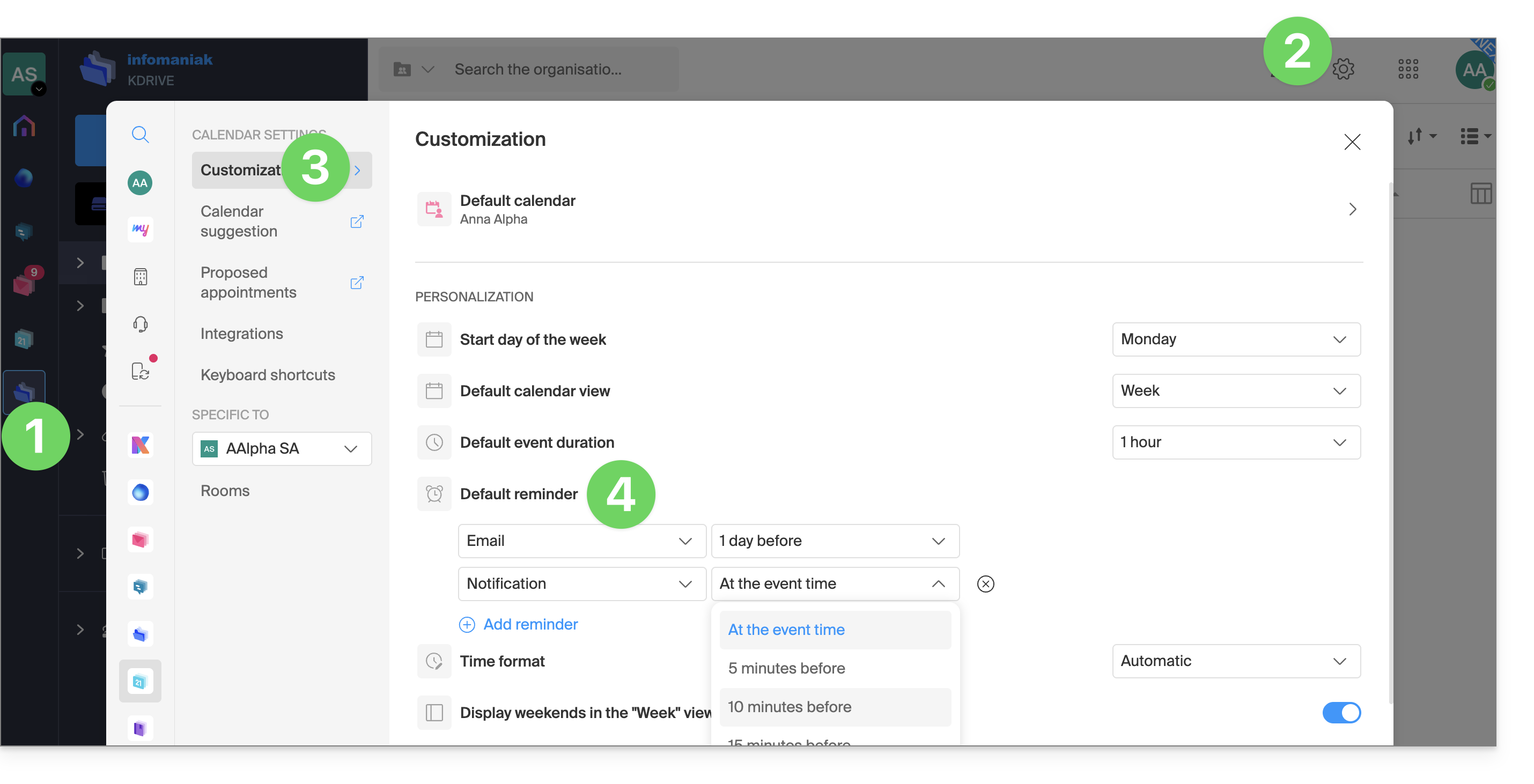
Das manuelle Einrichten von Benachrichtigungen für jedes Ereignis wird schnell eintönig. Definieren Sie Erinnerungen für alle Ihre Termine in den Einstellungen Ihres Kalenders: eine E-Mail 15 Minuten vorher oder eine Benachrichtigung am Vortag – Sie entscheiden. Diese Regeln gelten standardmäßig und können bei Bedarf einzeln geändert werden:
- Klicken Sie hier, um auf die Web-App Kalender von Infomaniak zuzugreifen (Online-Dienst ksuite.infomaniak.com/calendar).
- Klicken Sie oben rechts auf Einstellungen .
- Klicken Sie auf Anpassen.
- Konfigurieren Sie einen oder mehrere Erinnerungen, die dann auf alle neu erstellten Ereignisse angewendet werden:
Link zu dieser FAQ: https://faq.infomaniak.com/2248
War diese FAQ nützlich?
Diese Anleitung erklärt, wie Sie die mobile App Infomaniak kSync für Android-Geräte (Samsung, Huawei, Google Pixel usw.) herunterladen und verwenden, um Kalender und Kontakte zwischen Android-Geräten zu synchronisieren (wobei die Daten bei Infomaniak gespeichert werden).
Einleitung
- Sobald die kSync-App konfiguriert ist, werden die ausgewählten Elemente automatisch mit den Apps Kontakte und Kalender synchronisiert, die standardmäßig auf einem Android-Gerät installiert sind.
- Sie können Ihre verschiedenen Infomaniak-Adressbücher und -Kalender direkt in diesen Apps anzeigen oder ausblenden.
- Jede Änderung (Hinzufügen, Bearbeiten, Löschen), die auf dem Telefon vorgenommen wird, wird in der Infomaniak-Oberfläche widergespiegelt, und umgekehrt.
- Datenaktualisierungen erfolgen kontinuierlich in dem konfigurierten Synchronisationsintervall.
- Lesen Sie diese Anleitung für ein Beispiel zur Verwendung von kSync: Synchronisierung eines Infomaniak-Kalenders mit einem Google-Kalender.
kSync konfigurieren
Voraussetzungen
- Laden Sie die mobile App Infomaniak kSync (Anwendung für Android-Smartphones oder -Tablets) hier herunter:

- Die kSync-App ist auch auf F-droid verfügbar.
- Installieren Sie kSync.
Starten Sie anschließend die App kSync auf Ihrem Android-Gerät. Ein Schritt-für-Schritt-Assistent hilft Ihnen dabei, die App nach Ihren Bedürfnissen zu konfigurieren:
- Entscheiden Sie, ob Sie Aufgaben synchronisieren möchten.
- Erlauben Sie kSync den Zugriff auf die erforderlichen Elemente auf dem Gerät, insbesondere auf den Kalender.
- Erlauben Sie der App, im Hintergrund zu laufen, um eine bessere Synchronisierung zu gewährleisten (verbraucht mehr Akku); die Einstellungen können auch direkt in der App vorgenommen werden:

- Wichtig ist, dass Sie den Diensten, die Sie synchronisieren möchten, die entsprechenden Zugriffsrechte gewähren:

- Kehren Sie zur kSync-App zurück und setzen Sie die Konfiguration fort:

- Tippen Sie, um ein Infomaniak-Benutzerkonto hinzuzufügen (das Konto, mit dem Sie sich bei Ihren Infomaniak-Diensten anmelden):

- Beispielsweise zeigt das Benutzermenü oben rechts in der Web-App Kalender die verwendete E-Mail-Adresse für die Anmeldung an.
- Anschließend können Sie auf die Kalender der Organisation zugreifen, der der aktuelle Benutzer zugeordnet ist:

- Diese Daten werden dann auf Ihrem Gerät synchronisiert, wenn Sie sich in kSync mit demselben Infomaniak-Konto anmelden…
- Geben Sie Ihre Infomaniak-Anmeldedaten ein (siehe Punkt a oben).
- Klicken Sie auf die Schaltfläche, um sich anzumelden:

- Führen Sie die Schritte der Zwei-Faktor-Authentifizierung wie bei Ihren üblichen Anmeldungen durch.
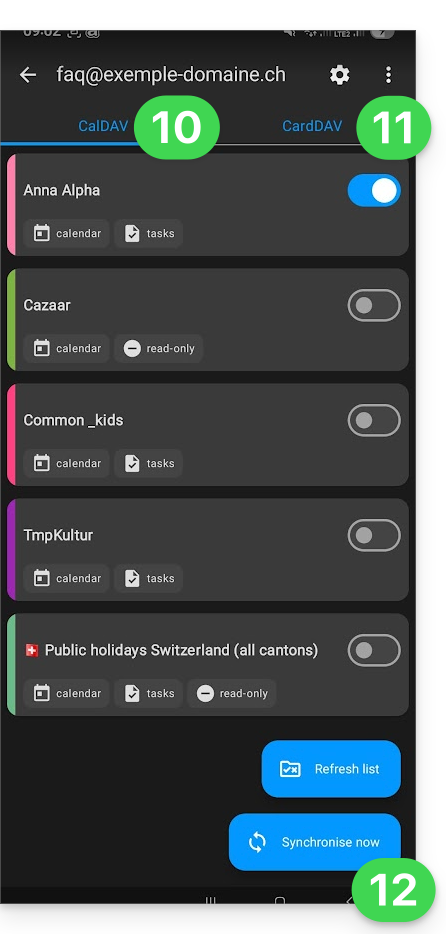
- Nach der Anmeldung bei kSync wählen Sie unter dem Reiter Kalender (CalDAV) die Kalender aus, die auf Ihrem Gerät angezeigt werden sollen.
- Unter dem Reiter Adressbücher (CardDAV) wählen Sie die Adressbücher aus, die auf Ihrem Gerät angezeigt werden sollen.
- Starten Sie die Synchronisierung mit der Schaltfläche unten rechts:
Einstellungen für die kSync-Synchronisierung
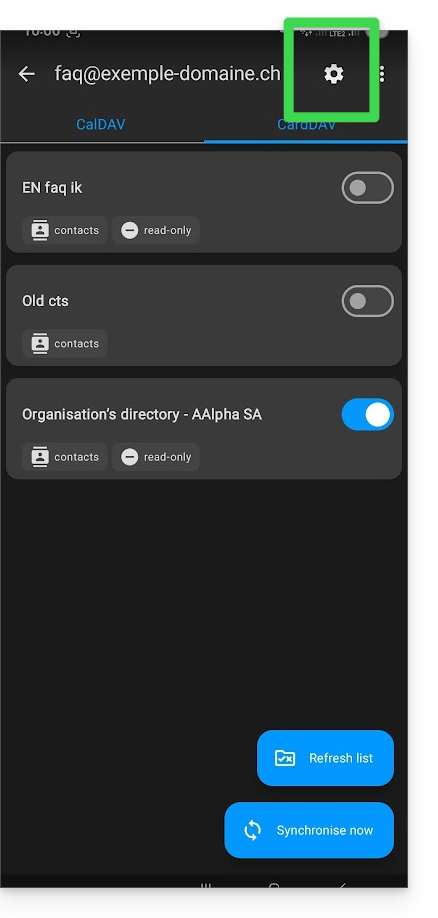
Klicken Sie oben rechts auf Einstellungen , um einige wichtige Einstellungen für kSync vorzunehmen:
- Synchronisationsintervall: Sie können die Häufigkeit der Synchronisation (15, 30, 60 Minuten usw.) für jeden Informationstyp (Adressbücher, Kalender, Aufgaben) ändern.
- Synchronisierung nur über WLAN (und wenn ja, mit welchen Netzwerken...).
- Begrenzung der Anzeige vergangener Ereignisse.
- Für jedes Ereignis, das keine spezifische Erinnerung enthält, eine Benachrichtigung erhalten, wobei ein vorher festgelegter Benachrichtigungszeitraum (in Minuten) festgelegt wird.
- Anzeige der Ereignisfarben und dauerhafte Synchronisierung der Farben oder nicht.
- Anzeige der Kontaktgruppen.
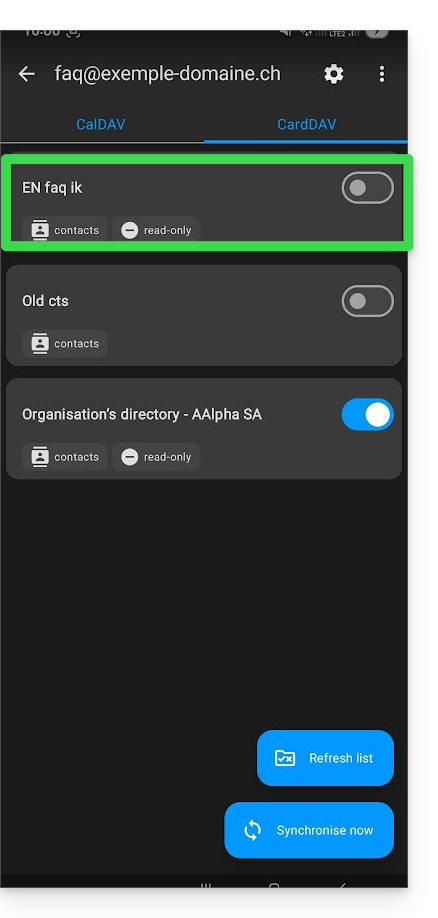
Sie können auch auf die Adressbücher oder den Kalender tippen, um bestimmte Elemente zu konfigurieren:
- Über kSync kann man den schreibgeschützten Modus erzwingen, was bedeutet, dass die Elemente synchronisiert werden, aber nicht vom Gerät aus geändert werden können.
- Sie können auch einen Kalender oder ein Notizbuch löschen (außer dem Organisationsverzeichnis):
Infomaniak-Konto in kSync umbenennen/entfernen
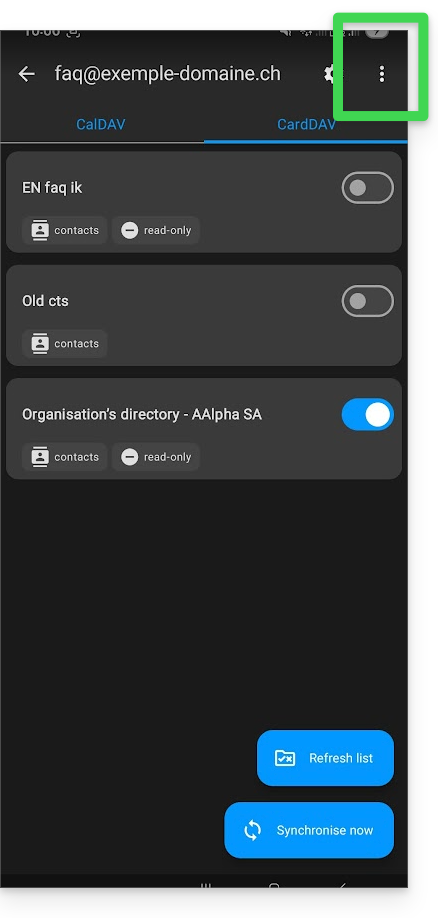
Tippen Sie auf das Aktionsmenü ⋮ rechts neben dem betreffenden Konto:
- Sie können ein neues Adressbuch oder einen neuen Kalender erstellen.
- Sie können das mit kSync verknüpfte Konto umbenennen oder löschen:
Allgemeine Einstellungen der kSync-App
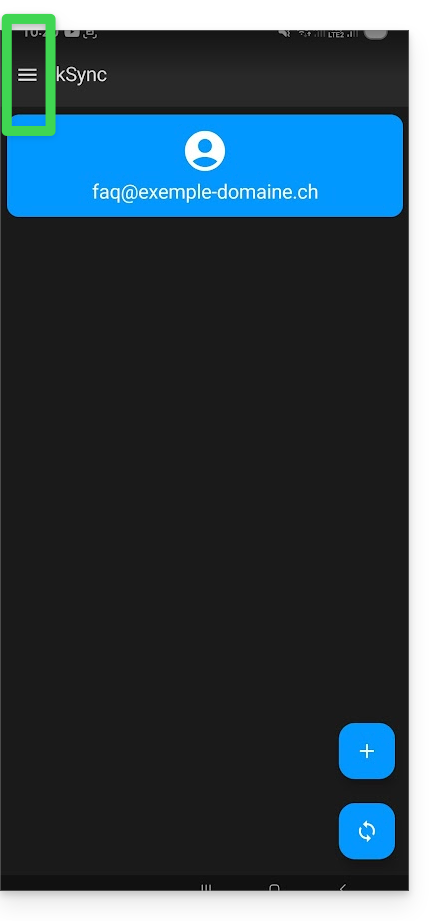
Tippen Sie auf den Zurück-Pfeil oben links auf dem Bildschirm, um zur Startseite zurückzukehren.
- Tippen Sie anschließend auf die Schaltfläche mit den drei horizontalen Linien ☰ und dann auf den Menüpunkt „Einstellungen“:
Link zu dieser FAQ: https://faq.infomaniak.com/2298
War diese FAQ nützlich?
Dieser Leitfaden bezieht sich auf kSync, mit dem Sie direkt von einem Android-Gerät aus ein neues Kalender oder ein neues Adressbuch erstellen können.
Kalender oder Adressbuch in der App erstellen
Dazu:
- Öffnen Sie die mobile App kSync auf Ihrem Android-Gerät.
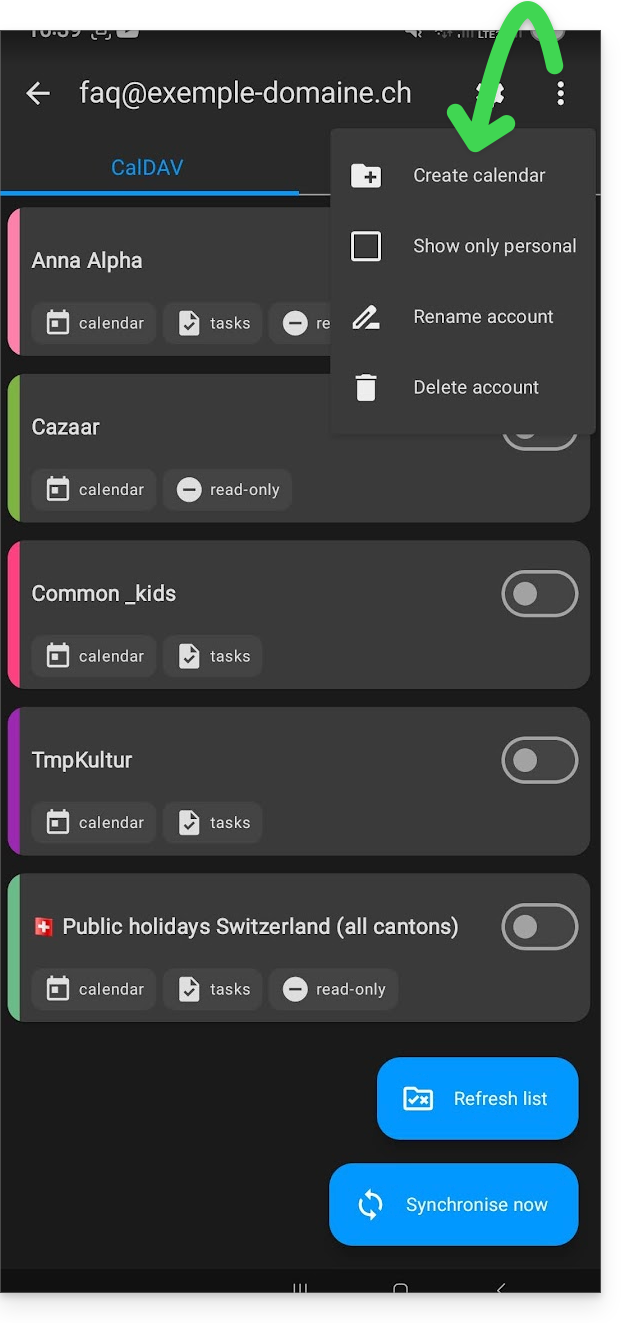
- Nach der Anmeldung klicken Sie auf das Aktionsmenü ⋮ oben rechts.
- Klicken Sie auf Neues Adressbuch / Neues Kalender erstellen:
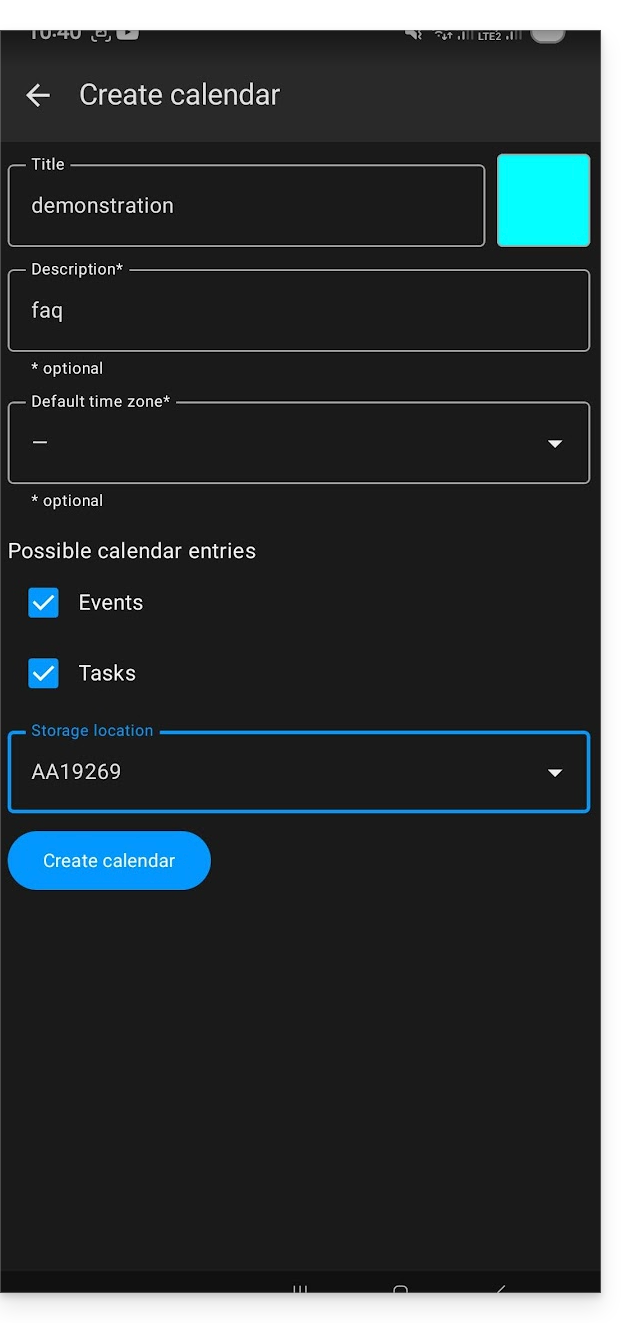
- Geben Sie den Namen des Notizbuchs oder Kalenders und eine Farbe ein.
- Klicken Sie auf Erstellen:
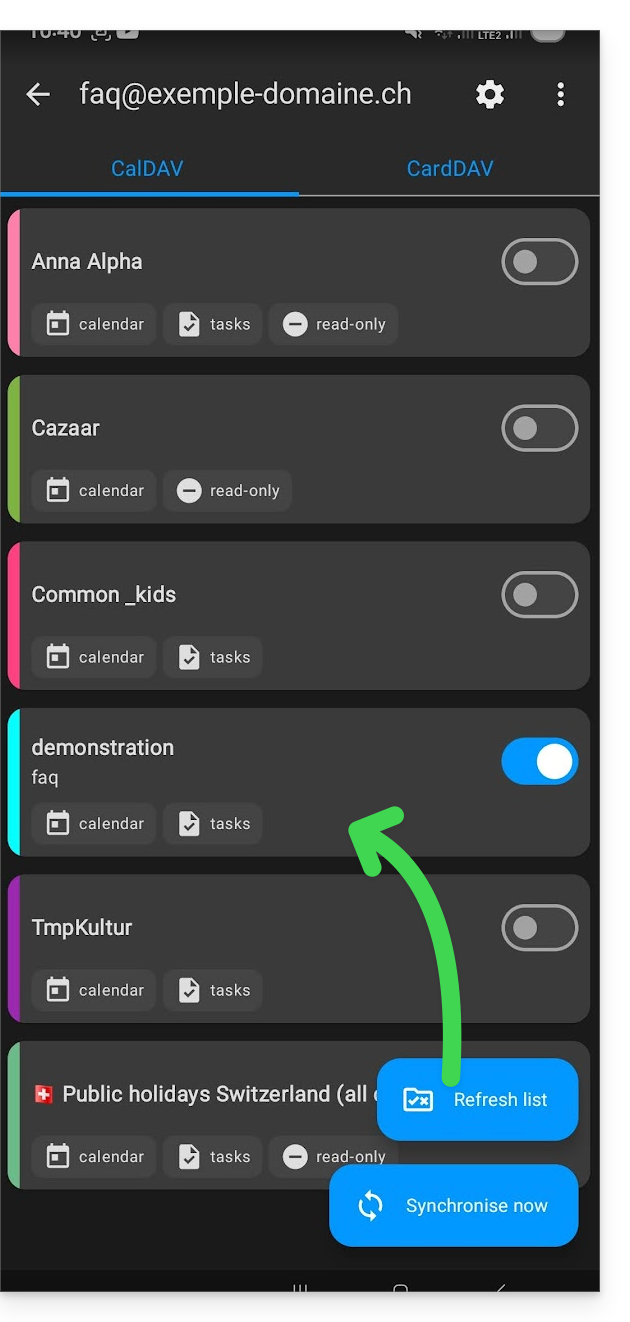
- Klicken Sie gegebenenfalls auf das Symbol, um die Liste zu aktualisieren. Ihr neues Element erscheint nach wenigen Sekunden in der Liste:
Ihr Dienst wird dann mit der entsprechenden Web-App synchronisiert, hier Kalender von Infomaniak (Online-Dienst ksuite.infomaniak.com/calendar):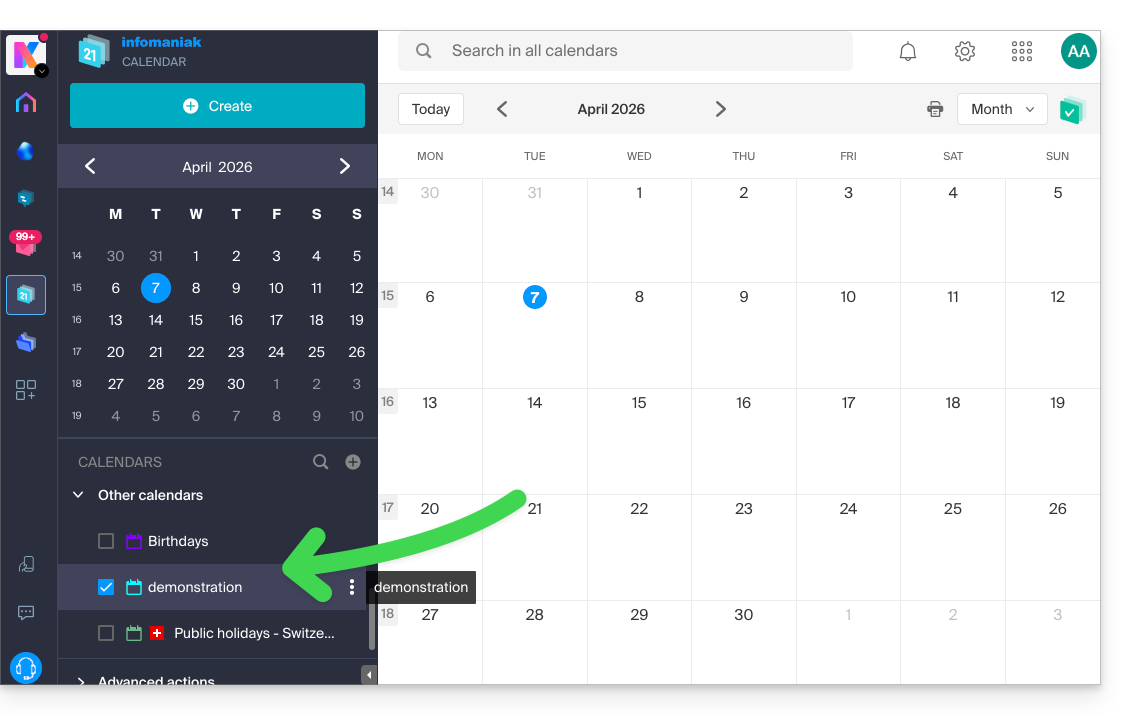
Link zu dieser FAQ: https://faq.infomaniak.com/2299
War diese FAQ nützlich?
Diese Anleitung erklärt, wie Sie eine Synchronisierung Ihrer Kontakte und Kalender von Infomaniak erzwingen können, wenn diese über die App kSync auf Ihrem Android-Gerät synchronisiert werden.
Einleitung
- Die kSync-App synchronisiert nur die Kontakte und Kalender, die ausgewählt wurden in der App.
- Wenn Sie später Kalender aus Calendar oder Adressbücher aus Contacts hinzufügen, müssen Sie diese in der kSync-App zur Synchronisierung hinzufügen.
Kalender / Adressbuch zur Synchronisierung hinzufügen
Um die Synchronisierung bei Bedarf zu erzwingen:
- Öffnen Sie die mobile App kSync auf Ihrem Android-Gerät und tippen Sie auf das betreffende synchronisierte Konto.
- Tippen Sie auf „Liste aktualisieren“, um die Adressbücher/Kalender zu aktualisieren:
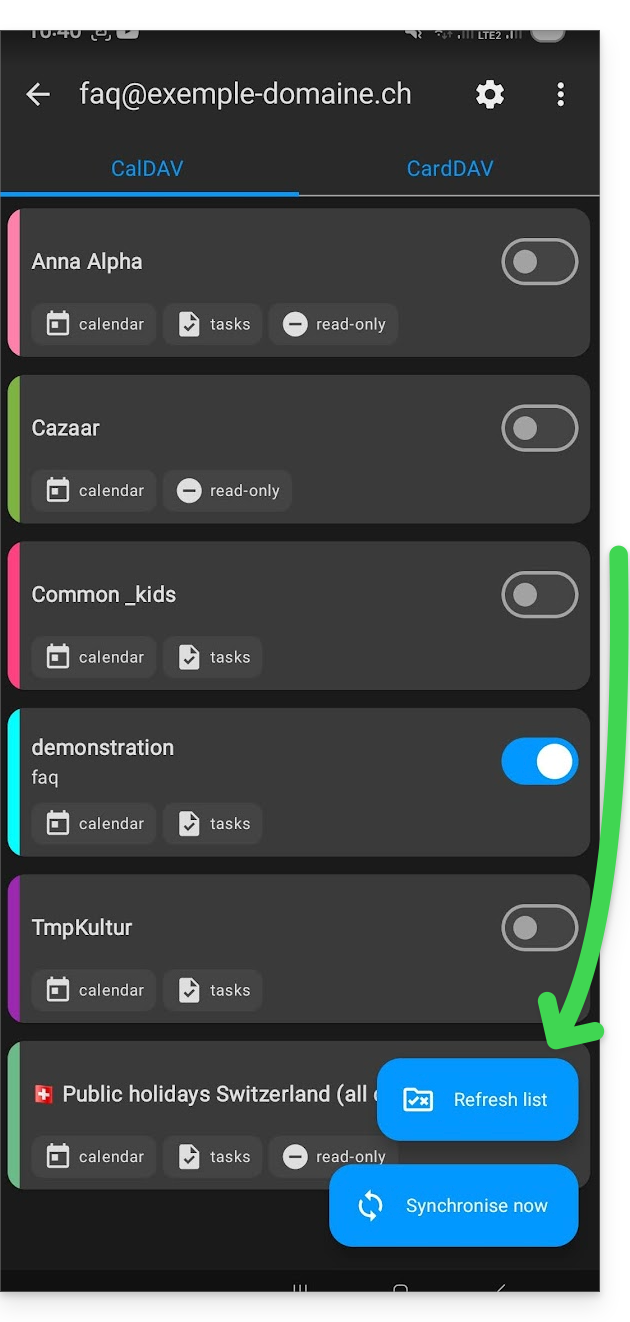
Die neuen Notizbücher und Kalender werden in der Liste angezeigt. Konfigurieren Sie diejenigen, die Sie synchronisieren möchten.
Link zu dieser FAQ: https://faq.infomaniak.com/2300
War diese FAQ nützlich?
Diese Anleitung erklärt, wie Sie Aufgaben mit kSync synchronisieren können. kSync ist die Infomaniak-Mobile-App, die als Verbindung zwischen Ihren bei Infomaniak gespeicherten Kalendern und Kontakten und den Daten auf Ihren Android-Geräten dient.
Voraussetzungen
- Installieren und herunterladen Sie die kostenlose App jtx Board.
Aufgaben synchronisieren
Um die Daten zwischen den Aufgaben in Infomaniak Calendar und Ihren Android-Geräten zu synchronisieren, wird jtx Board mithilfe von kSync regelmäßig die Aufgaben synchronisieren, die auf einem oder mehreren Infomaniak-Kalendern basieren.
- Hier ist eine Aufgabe, die in Infomaniak vorhanden ist:

- Nach der Synchronisierung wird sie auf jtx Board angezeigt:

- Beispiel für die Validierung der Aufgabe, nachdem sie ausgeführt wurde, und anschließendes Hinzufügen einer zweiten Aufgabe über die Anwendung:

- Ergebnis bei Infomaniak:

Für weitere Funktionen kann es erforderlich sein, die Pro-Version der App jtx Board zu erwerben.
Empfohlene Einstellungen
Um die Lesbarkeit Ihrer Aufgaben in der App zu verbessern, wird empfohlen, diese 2 Einstellungen in den App-Einstellungen von jtx Board zu deaktivieren…
… und anschließend „lokal“ aus der Liste der Speicherorte zu entfernen, sodass nur noch die Möglichkeit zum Speichern in Ihrem bzw. Ihren synchronisierten Konto(s) verbleibt.
Link zu dieser FAQ: https://faq.infomaniak.com/2301
War diese FAQ nützlich?
Die mobile App Infomaniak kSync ist eine kostenlose Lösung von Infomaniak, mit der Sie Kontakte, Kalender und Aufgaben auf Ihren Android-Geräten (Samsung, Huawei, Google Pixel usw.) mit den von Infomaniak bereitgestellten Tools synchronisieren können:
- ksuite.infomaniak.com/contacts zur Verwaltung von Kontakten / Adressbüchern
- ksuite.infomaniak.com/calendar zur Verwaltung von Kalendern
Einleitung
- Die Konfiguration einer Synchronisierung auf E-Mail-Ebene bedeutet nicht, dass auch Kontakte und Kalender synchronisiert werden!
- Die E-Mail-Synchronisierung erfolgt über das IMAP-Protokoll, während Ihre Kontakte und Kalender über die Protokolle CardDAV und CalDAV synchronisiert werden können.
- Um diese Synchronisierung auf Android-Geräten zu erleichtern, wird empfohlen, kSync zu installieren.
- Auf iOS-Geräten (iPhone, iPad usw.) verwenden Sie ein Apple-Profil, das Sie über den Konfigurationsassistenten herunterladen können.
- Microsoft verfügt über ein eigenes Format, das nicht direkt mit CardDAV und CalDAV kompatibel ist; daher ist es in der mobilen Outlook-App nicht möglich, Kontakte und Kalender mit Infomaniak zu synchronisieren (Hinweis: Es gibt eine kostenpflichtige und nicht getestete Lösung hier).
- Um Outlook auf dem Computer zu synchronisieren, lesen Sie bitte diese Anleitung.
Was möchten Sie tun?
- kSync herunterladen und auf Ihrem Android-Gerät installieren
- kSync konfigurieren
- kSync zur Synchronisierung von Google Kalender verwenden
- Über kSync ein neues Adressbuch oder einen neuen Kalender hinzufügen
- Aufgaben zwischen Mail Infomaniak und Ihren Android-Geräten synchronisieren
- kSync zur Synchronisierung zwingen
- Ein spezifisches Passwort generieren, falls die Zwei-Faktor-Authentifizierung aktiviert ist
Link zu dieser FAQ: https://faq.infomaniak.com/2302
War diese FAQ nützlich?
Infomaniak verbessert seine Produkte und seinen Kundenservice kontinuierlich, indem es Ihren Vorschlägen Priorität einräumt, die Sie über den Support, soziale Medien oder das Web einreichen. Diese Vorschläge werden anschließend in den Besprechungen des jeweiligen Fachbereichs diskutiert.
Einleitung
- Für Sprachen, die in der Tabelle nicht aufgeführt sind, verwenden Sie bitte die Spalte Englisch (EN).
- Der Infomaniak-Support steht Ihnen bei Bedarf auch per E-Mail, Chat oder Telefon zur Verfügung.
Feedback geben zu…
INFOMANIAK-SERVICE | [DE] | [EN] | [DE] | [IT] | [ES] |
|---|---|---|---|---|---|
| Euria [ ☍ ] | ✎__ | ✎__ | ✎__ | ✎__ | ✎__ |
| Domains [ ☍ ] | ✎__ | ✎__ | ✎__ | ✎__ | ✎__ |
| Hosting / Website-Ersteller [ ☍ ] | ✎__ | ✎__ | ✎__ | ✎__ | ✎__ |
| Cloud-Server [ ☍ ] | ✎__ | ✎__ | ✎__ | ✎__ | ✎__ |
| Public Cloud [ ☍ ] | ✎__ | ✎__ | ✎__ | ✎__ | ✎__ |
| Jelastic Cloud [ ☍ ] | ✎__ | ✎__ | ✎__ | ✎__ | ✎__ |
| Synology [ ☍ ] | ✎__ | ✎__ | ✎__ | ✎__ | ✎__ |
| Hosting [ ☍ ] | ✎__ | ✎__ | ✎__ | ✎__ | ✎__ |
| Swiss Backup [ ☍ ] | ✎__ | ✎__ | ✎__ | ✎__ | ✎__ |
| kSuite / my kSuite [ ☍ ] | ✎__ | ✎__ | ✎__ | ✎__ | ✎__ |
| Mail [ ☍ ] | ✎__ | ✎__ | ✎__ | ✎__ | ✎__ |
| Mail App iOS [ ☍ ] | ✎__ | ✎__ | ✎__ | ✎__ | ✎__ |
| Mail-App für Android [ ☍ ] | ✎__ | ✎__ | ✎__ | ✎__ | ✎__ |
| kDrive [ ☍ ] | ✎__ | ✎__ | ✎__ | ✎__ | ✎__ |
| Kalender [ ☍ ] | ✎__ | ✎__ | ✎__ | ✎__ | ✎__ |
| Kontakte [ ☍ ] | ✎__ | ✎__ | ✎__ | ✎__ | ✎__ |
| Chk.me [ ☍ ] | ✎__ | ✎__ | ✎__ | ✎__ | ✎__ |
| Newsletter [ ☍ ] | ✎__ | ✎__ | ✎__ | ✎__ | ✎__ |
| SwissTransfer [ ☍ ] | ✎__ | ✎__ | ✎__ | ✎__ | ✎__ |
| Internetradio [ ☍ ] | ✎__ | ✎__ | ✎__ | ✎__ | ✎__ |
| Video-Streaming [ ☍ ] | ✎__ | ✎__ | ✎__ | ✎__ | ✎__ |
| Video-on-Demand / Audio-on-Demand [ ☍ ] | ✎__ | ✎__ | ✎__ | ✎__ | ✎__ |
| Gastbenutzerverwaltung [ ☍ ] | ✎__ | ✎__ | ✎__ | ✎__ | ✎__ |
| kChat [ ☍ ] | ✎__ | ||||
| kMeet [ ☍ ] | ✎__ | ||||


Link zu dieser FAQ: https://faq.infomaniak.com/2324
War diese FAQ nützlich?
Diese Anleitung erklärt, wie Sie eine neue Organisation hinzufügen, auf die Sie mit Ihrem aktuellen Infomaniak-Konto zugreifen können, und in der Sie Produkte hinzufügen und/oder übertragen, Benutzer verknüpfen usw. können.
Einleitung
- Wenn Sie ein Nutzer von my kSuite sind, informieren Sie sich bitte in diesem anderen Leitfaden.
Eine neue Organisation erstellen
Sie können mehrere Organisationen hinzufügen (d. h. einen Bereich, in dem Sie Ihre Produkte verwalten), indem Sie sich mit derselben Benutzer-ID und demselben Passwort anmelden, um beispielsweise Ihre beruflichen und privaten Aktivitäten zu trennen oder mehrere Kunden zu verwalten:
- Klicken Sie hier, um auf die Verwaltung Ihrer Einstellungen zuzugreifen (Infomaniak Manager).
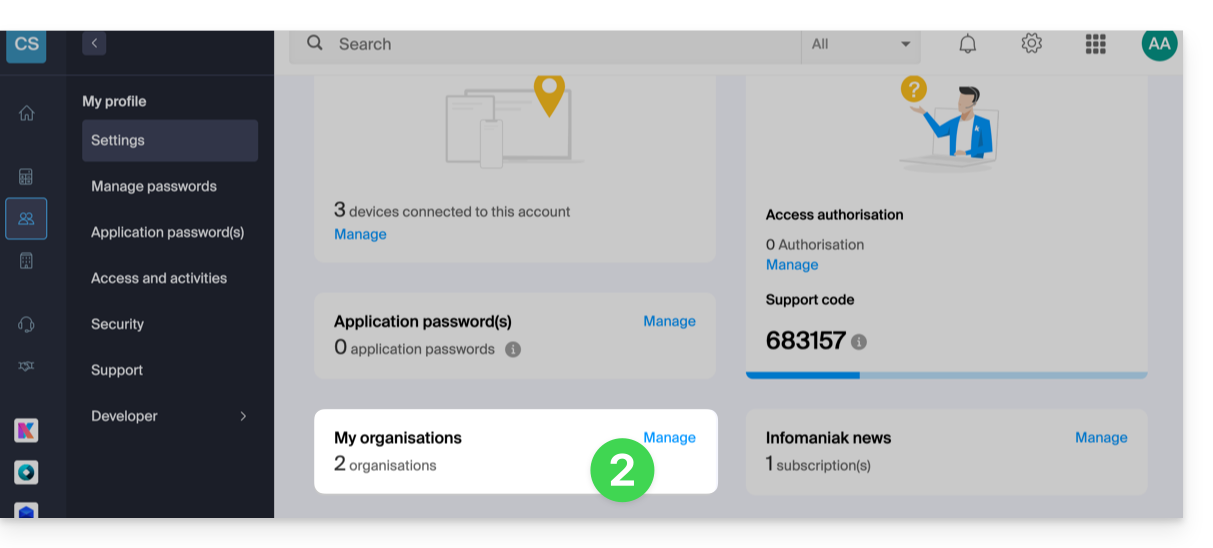
- Klicken Sie im Bereich Meine Organisationen auf Verwalten:
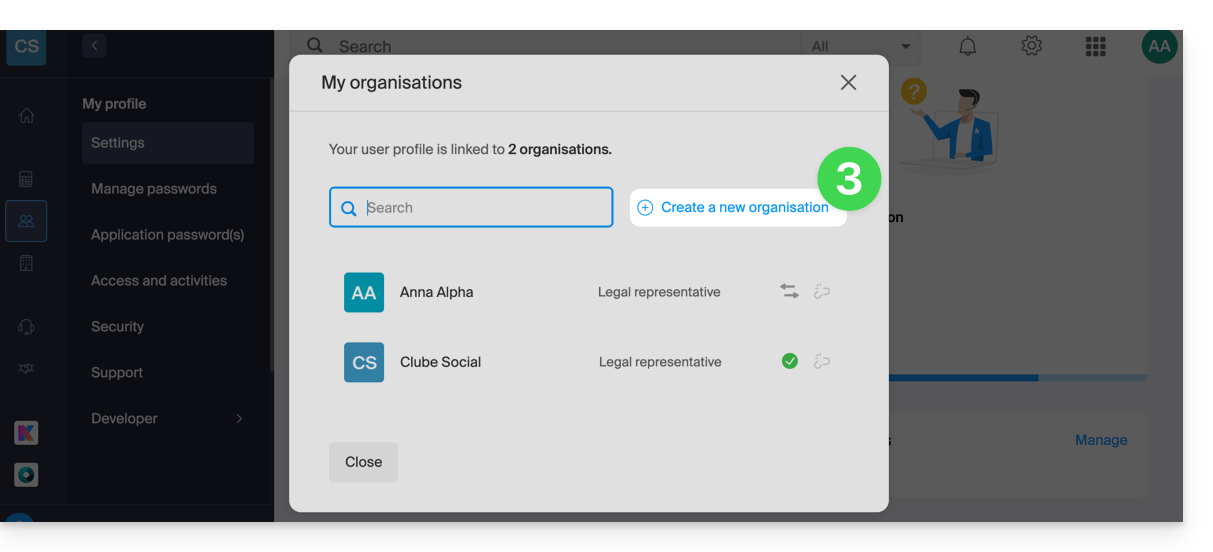
- Klicken Sie auf die Schaltfläche Neue Organisation erstellen
- Folgen Sie der Anleitung zum Erstellen einer neuen Organisation.
So können Sie weiterhin Ihre üblichen Anmeldedaten verwenden und gleichzeitig zwischen Ihren verschiedenen Organisationen wechseln (oben links im Manager).
Link zu dieser FAQ: https://faq.infomaniak.com/2330
War diese FAQ nützlich?