Wissensdatenbank
1 000 FAQs, 500 Anleitungen und erläuternde Videos. Hier gibt es nur Lösungen!
Diese Anleitung hilft Ihnen beim Start von kSuite, indem Sie ein bereits in Ihrer Organisation vorhandenes kDrive integrieren.
Einleitung
- kDrive wird ein integraler Bestandteil der neuen kSuite sein.
- Die Mindestanzahl an Benutzern im gewählten kSuite-Angebot basiert auf der Anzahl der Benutzer des bestehenden kDrive-Angebots.
- kDrive-Nutzer werden zu kSuite-Nutzern.
- Um Ihnen bei der Auswahl des für Ihre Bedürfnisse am besten geeigneten kSuite-Angebots zu helfen, lesen Sie bitte diesen weiteren Leitfaden.
Mein kDrive zu kSuite upgraden
Voraussetzungen
- Es darf noch keine kSuite in der Organisation vorhanden sein.
- Es muss ein kostenpflichtiges kDrive-Abonnement vorhanden sein.
- Sie müssen mindestens Administrator der Organisation sein (❓: Hilfe).
So erstellen Sie eine neue kSuite aus Ihrem bestehenden kDrive:
- Klicken Sie hier, um auf die Web-App kDrive von Infomaniak zuzugreifen (Online-Dienst ksuite.infomaniak.com/kdrive).
- Klicken Sie auf Verwalten.
- Klicken Sie auf Angebot erweitern.
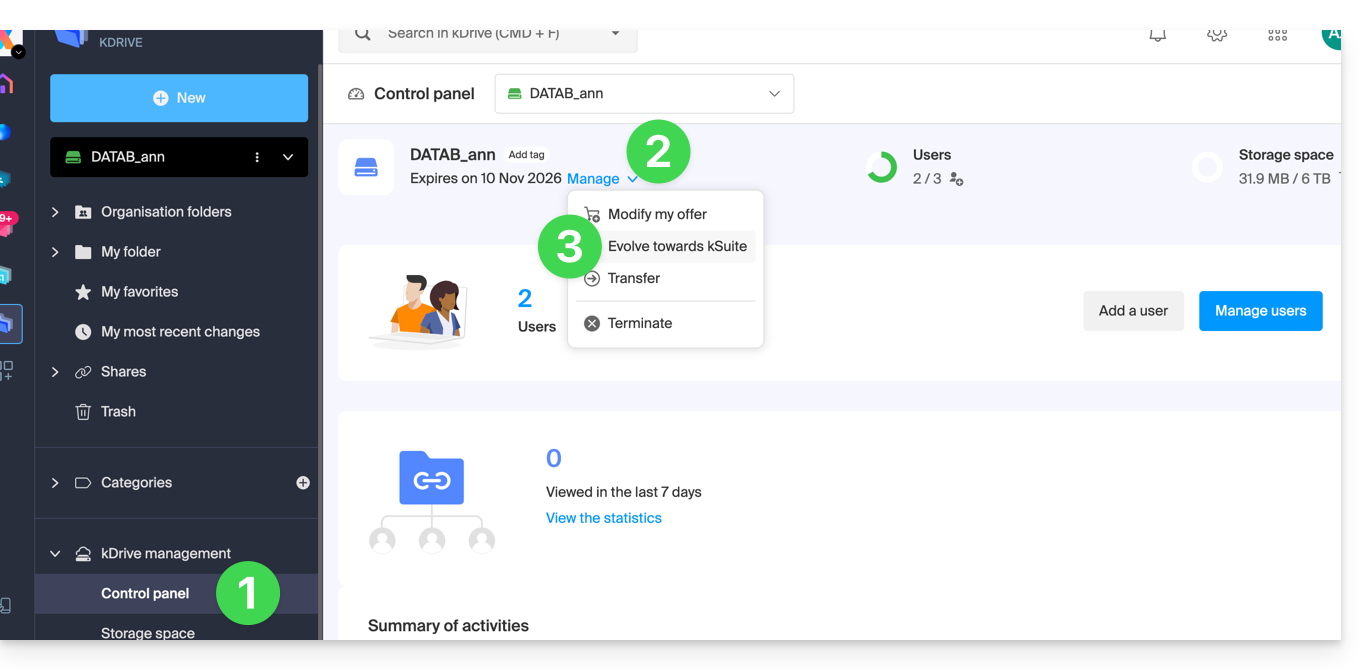
Sie können dies auch über eine Informationsleiste tun, die auf der Startseite Ihrer Manager-Oberfläche angezeigt wird: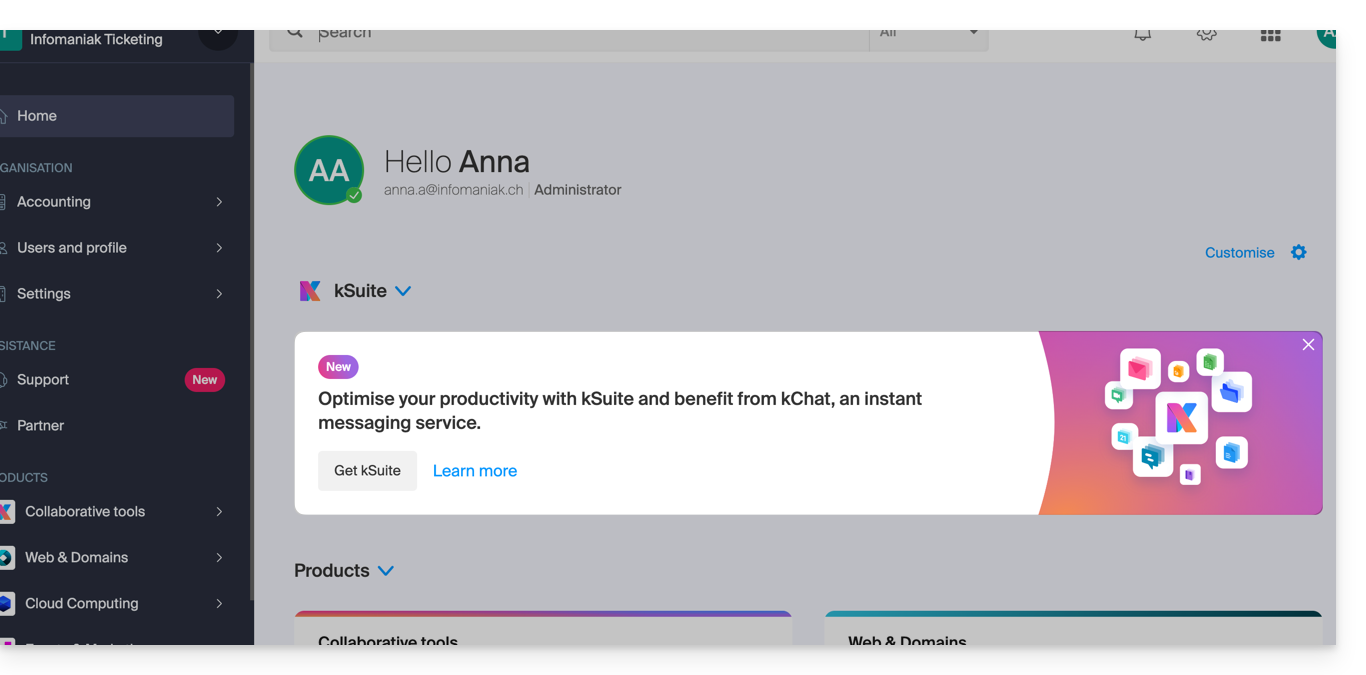
Sie können auch Ihren E-Mail-Dienst integrieren, falls dieser derzeit nicht in kSuite enthalten ist.
Link zu dieser FAQ: https://faq.infomaniak.com/2350
War diese FAQ nützlich?
Diese Anleitung erklärt, wie Sie die Desktop-App Outlook 2019 (Desktop-Anwendung unter Windows) mit einer bei Infomaniak gehosteten E-Mail-Adresse verbinden.
E-Mail-Adresse zur Anwendung hinzufügen
Voraussetzungen
- Erstellen Sie die E-Mail-Adresse (❓: Hilfe my kSuite | E-Mail-Service/kSuite).
- Ein Gerätepasswort erstellen (❓: Hilfe my kSuite | E-Mail-/kSuite-Dienst).
- Überprüfen Sie, ob die Domain korrekt konfiguriert ist (❓: Hilfe).
Um die E-Mail-Anwendung zu konfigurieren:
- Öffnen Sie die Anwendung.
- Wenn der Assistent automatisch startet, gehen Sie zu Schritt 5..
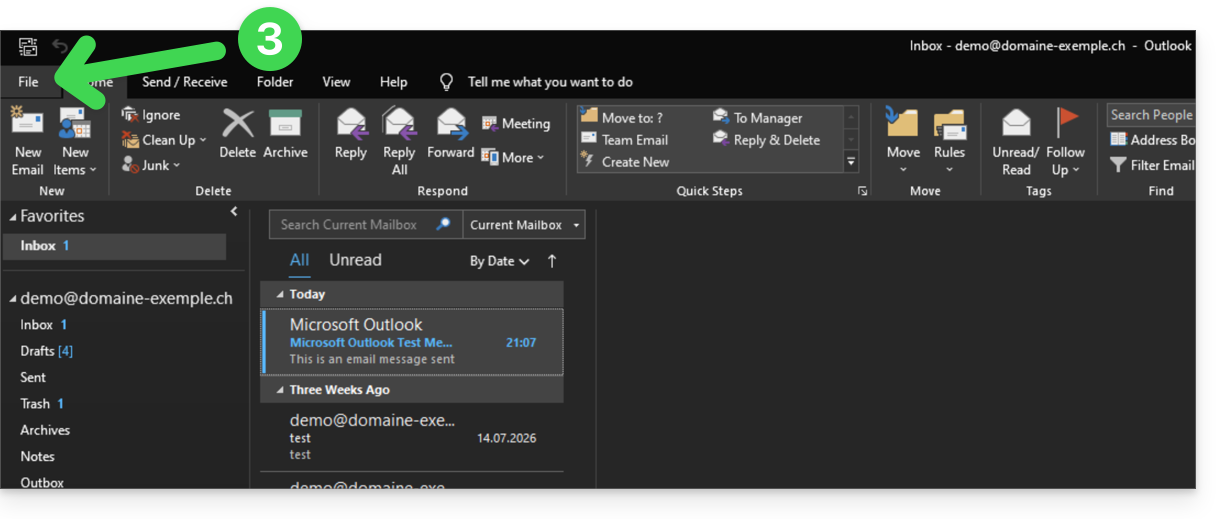
- Wenn der Assistent nicht automatisch gestartet ist, klicken Sie auf das Menü Datei:
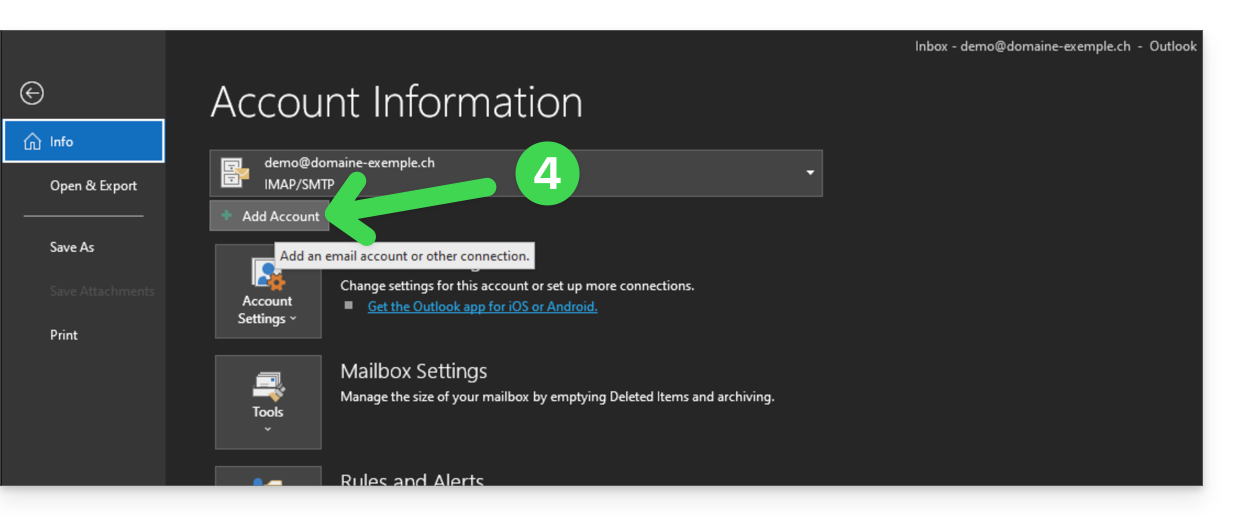
- Klicken Sie auf Konto hinzufügen:
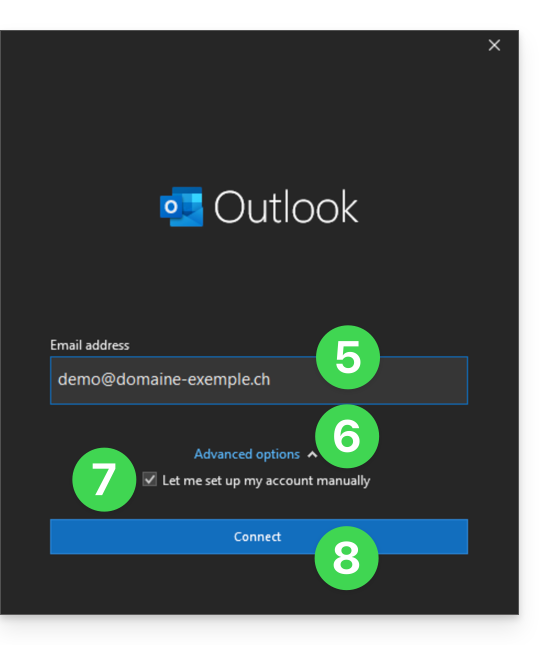
- Geben Sie die E-Mail-Adresse ein, die Sie verbinden möchten.
- Klicken Sie auf den Pfeil Erweiterte Optionen.
- Aktivieren Sie das Kontrollkästchen, um Ihr Konto manuell zu konfigurieren.
- Klicken Sie auf die Schaltfläche Verbinden:
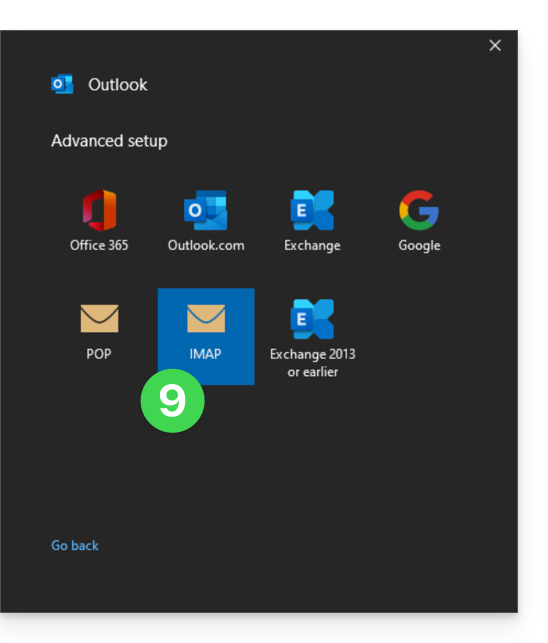
- Klicken Sie auf IMAP:
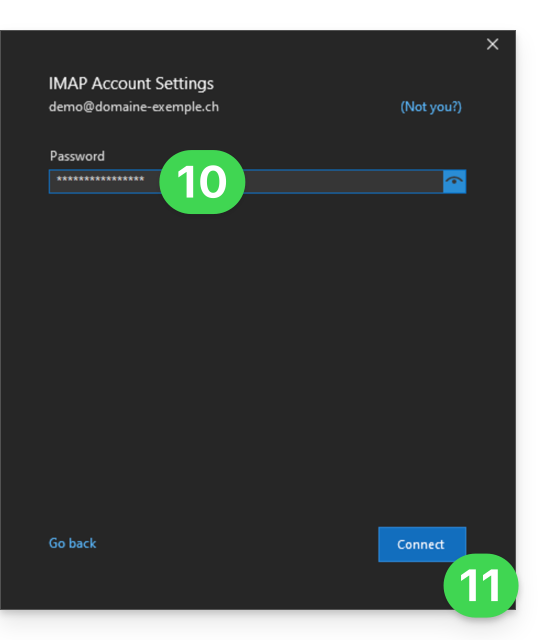
- Geben Sie das Passwort der E-Mail-Adresse ein, die Sie verbinden möchten (❓: Hilfe).
- Klicken Sie auf den blauen Button Verbinden:
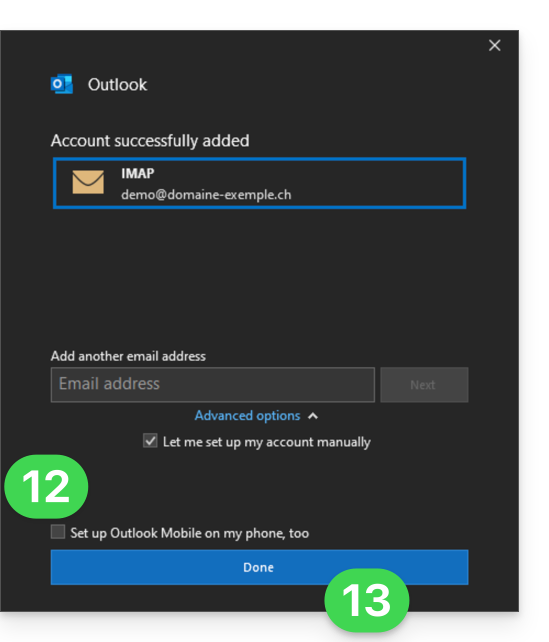
- Deaktivieren Sie gegebenenfalls das Kontrollkästchen für zusätzliche Einstellungen für mobile Geräte.
- Klicken Sie auf den blauen Button Fertigstellen:
- Bleiben Sie im Menü Datei oder kehren Sie dorthin zurück.
- Klicken Sie auf Kontoeinstellungen, um bestimmte automatisch hinzugefügte, aber fehlerhafte Informationen zu korrigieren.
- Klicken Sie auf Servereinstellungen:
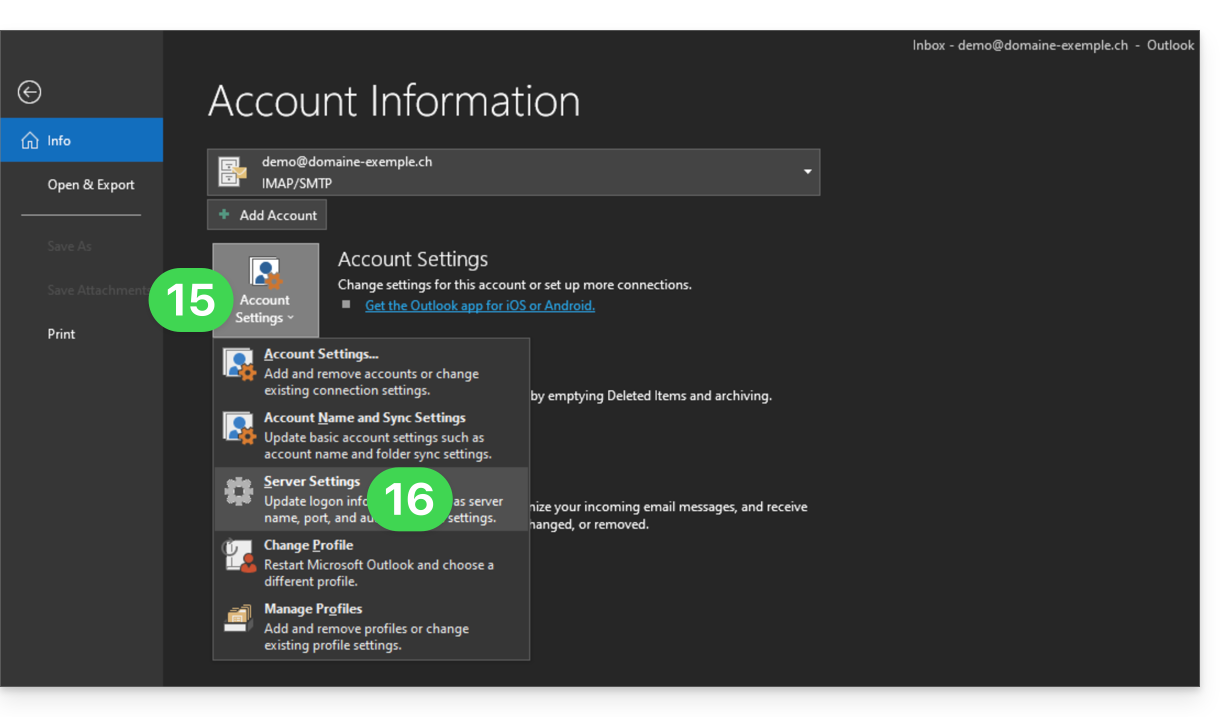
- Überprüfen Sie die Angaben und vervollständigen Sie fehlende Informationen (❓: Hilfe).
- Klicken Sie auf den Pfeil Ausgehende E-Mails:
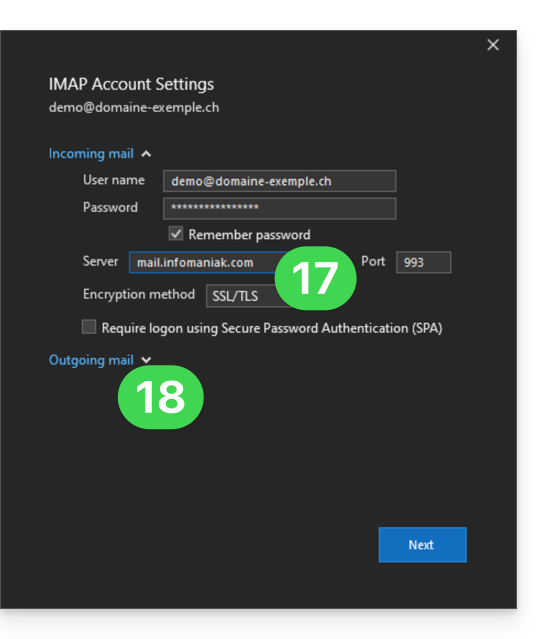
- Überprüfen und vervollständigen Sie die fehlenden Informationen (❓: Hilfe).
- Klicken Sie auf Weiter:
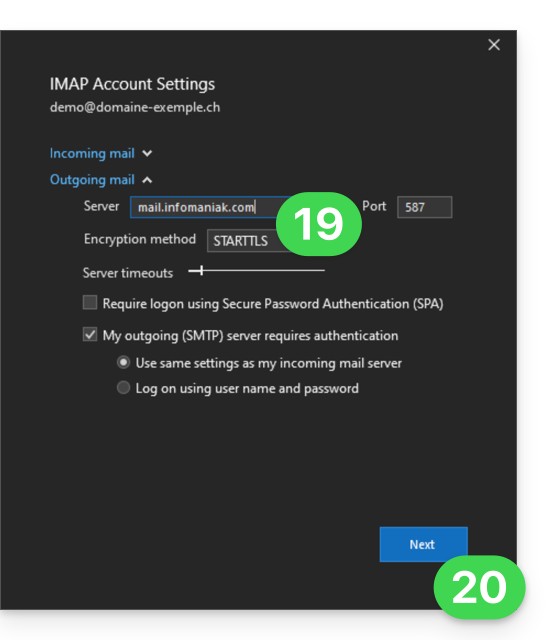
- Klicken Sie auf Fertigstellen:
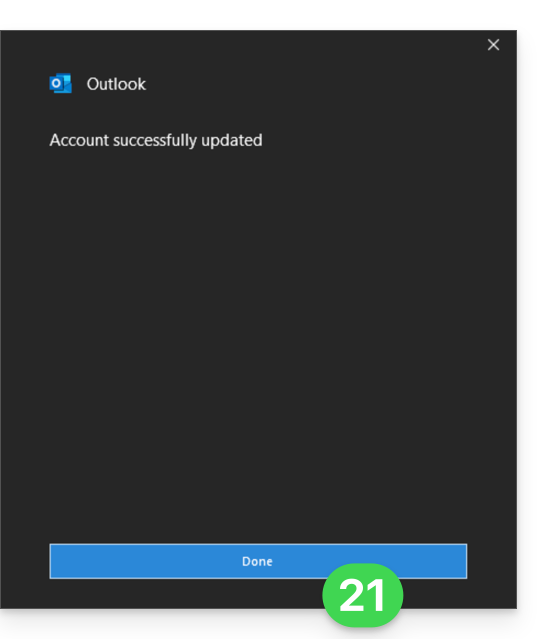
- Kehren Sie zur Startseite zurück. Ihre E-Mail-Adresse ist jetzt korrekt in der App konfiguriert:
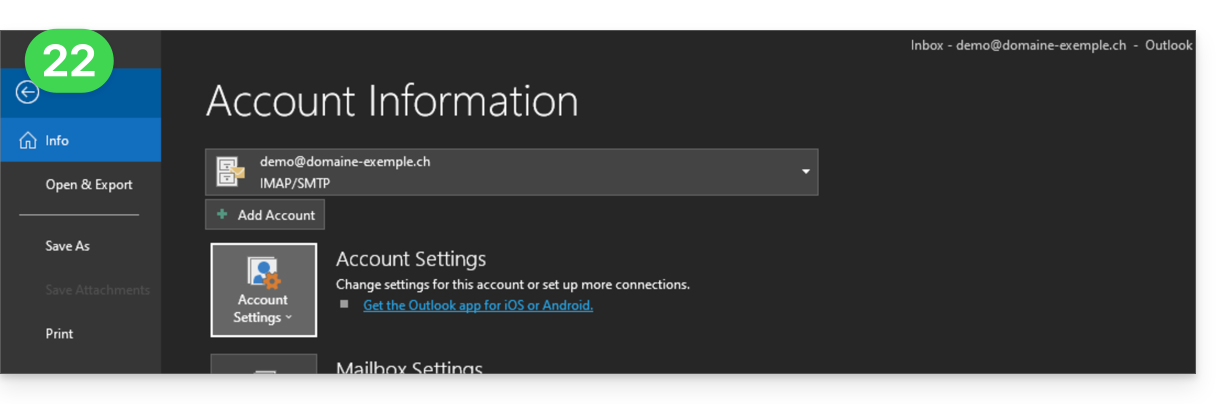
Empfohlene Einstellungen
- Eingehender IMAP-Server =
mail.infomaniak.com - IMAP-Port =
993(mit SSL) - Ausgehender SMTP-Server =
mail.infomaniak.com - SMTP-Port & Verschlüsselungsprotokoll und Befehl/Methode zur Aktivierung dieses Protokolls:
587+ STARTTLS - Benutzername = die vollständige E-Mail-Adresse (❓: Hilfe)
- Passwort = das für die E-Mail-Adresse generierte Passwort, auf die Sie zugreifen möchten (❓: Hilfe my kSuite | E-Mail-Service/kSuite).
- Authentifizierung erforderlich für den E-Mail-Versand:
- Diese Funktion wird in den SMTP-Einstellungen Ihrer Anwendung aktiviert.
- Aktivieren Sie die Option „die gleichen Einstellungen wie der eingehende Server verwenden“ oder geben Sie, je nach Software/E-Mail-Client, einen Benutzernamen (entspricht der vollständigen E-Mail-Adresse) und das generierte Passwort ein.
Lesen Sie diese Anleitung, wenn Sie Informationen zu anderen kompatiblen E-Mail-Ports und -Protokollen (z. B. SSL/TLS) suchen.
Bei Problemen
Überprüfen Sie, ob der E-Mail-Dienst optimal konfiguriert ist (❓: Hilfe).
Es ist nicht notwendig, den Infomaniak-Support zu kontaktieren, wenn Ihre E-Mail-Adresse außerhalb der App einwandfrei funktioniert. Der häufigste Fehler ist die Verwendung eines falschen Passworts. Die Fehlerbehebungshandbücher helfen Ihnen bei der Lösung eines möglichen Problems:
- Informieren Sie sich über die in diesem anderen Handbuch genannten Lösungen zum Thema E-Mail im Allgemeinen.
- Dieser andere Leitfaden befasst sich insbesondere mit Outlook.
… und wenn Ihr Outlook nach einer Änderung Ihres E-Mail-Passworts nicht mehr funktioniert, lesen Sie diesen anderen Leitfaden.
Link zu dieser FAQ: https://faq.infomaniak.com/2354
War diese FAQ nützlich?
Diese Anleitung erklärt, wie Sie das Passwort Ihres Infomaniak-Kontos ändern(= Benutzerkonto) im Manager, der Administrationsschnittstelle Ihrer Infomaniak-Produkte.
Einleitung
- Mit diesem Passwort können Sie sich auch bei kSuite und den verschiedenen iOS-/Android-Apps wie kDrive, Infomaniak Mail usw. anmelden (mehr erfahren).Es handelt sich jedoch nicht um das Passwort für Ihre E-Mail-Adresse!
- Wenn Sie sich nicht anmelden können, können Sie Ihr Passwort nicht ändern. Lesen Sie in diesem Fall diese andere Anleitung.
Passwort für Ihr Infomaniak-Konto ändern
Um das Passwort Ihres Infomaniak-Kontos zu ändern:
- Klicken Sie hier, um die Einstellungen Ihres Kontos aufzurufen (Infomaniak Manager).
- Klicken Sie im Abschnitt Anmeldeinformationen unter Anmeldepasswort auf Bearbeiten:
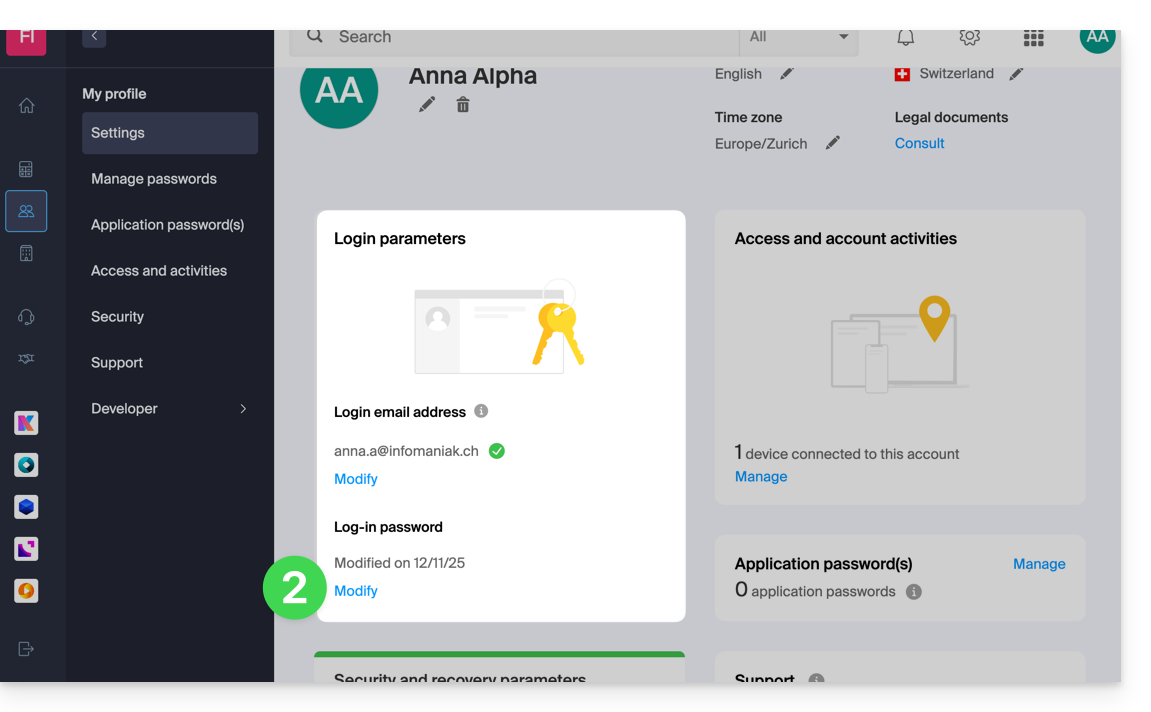
- Klicken Sie auf Bearbeiten:
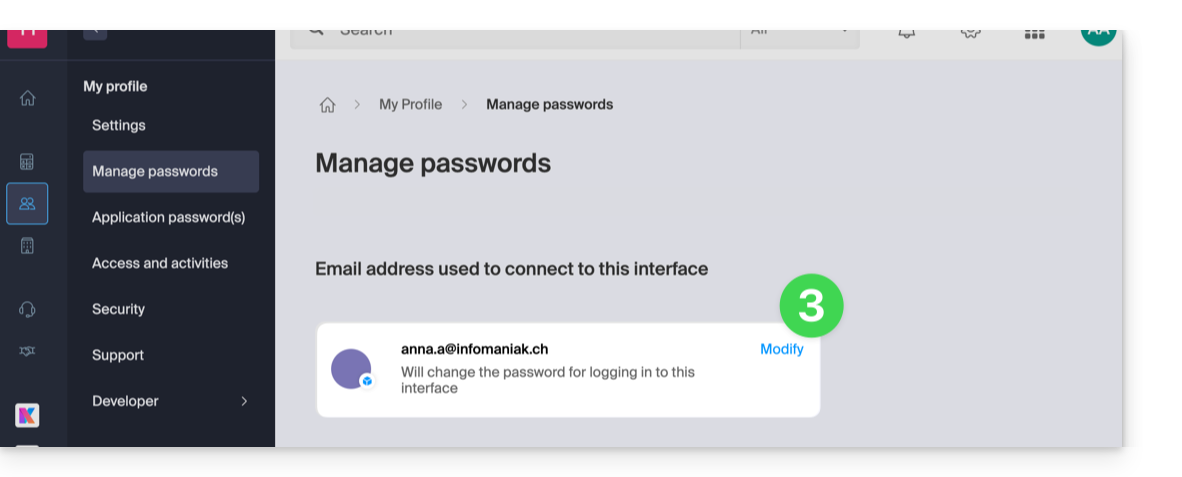
- Geben Sie das aktuelle Anmeldepasswort sowie das gewünschte neue Passwort ein.
- Klicken Sie auf Speichern.
Link zu dieser FAQ: https://faq.infomaniak.com/2359
War diese FAQ nützlich?
Diese Anleitung erklärt, wie Sie die mobile App Apple Mail für iOS (iPhone, iPad usw.) mit einer bei Infomaniak gehosteten E-Mail-Adresse verbinden.
Einleitung
- Anstelle der manuellen Konfiguration unten wird empfohlen, die von Apple bereitgestellten .mobileconfig-Konfigurationsprofile (❓: Hilfe) oder die App Infomaniak Mail (iOS) zu verwenden, um von einer Push-basierten Aktualisierungsmethode zu profitieren.
E-Mail-Adresse manuell zur App hinzufügen
Voraussetzungen
- Erstellen Sie die E-Mail-Adresse (❓: Hilfe my kSuite | E-Mail-Service/kSuite).
- Ein Gerätepasswort erstellen (❓: Hilfe my kSuite | E-Mail-/kSuite-Dienst).
- Überprüfen Sie, ob die Domain korrekt konfiguriert ist (❓: Hilfe).
So konfigurieren Sie die E-Mail-App:
- Öffnen Sie die Einstellungen des iPhones:
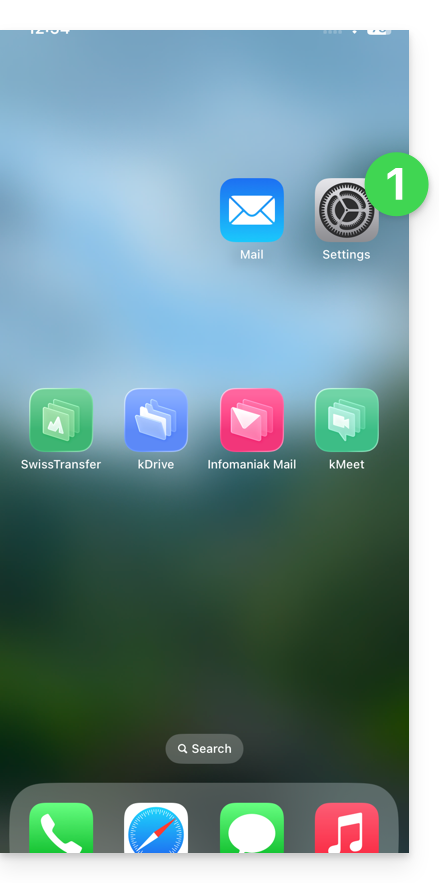
- Tippen Sie auf Apps:
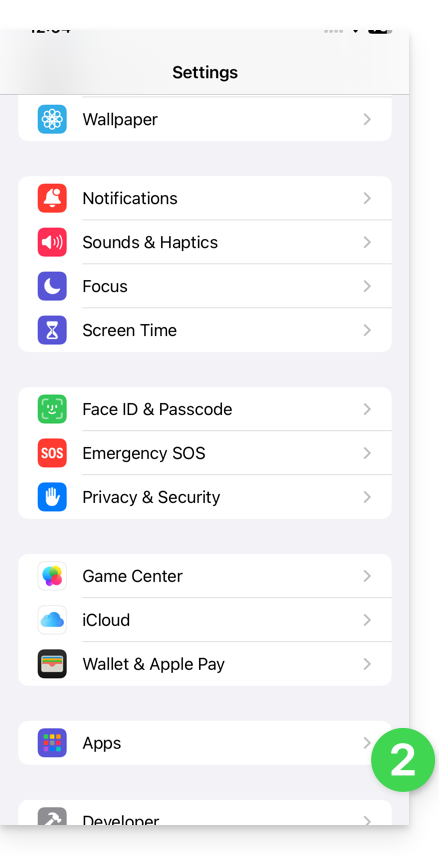
- Tippen Sie in Apps auf Mail:
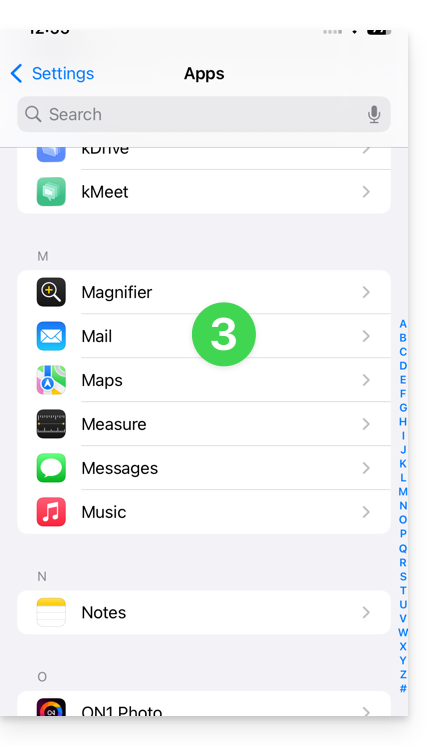
- Tippen Sie auf E-Mail-Konten:
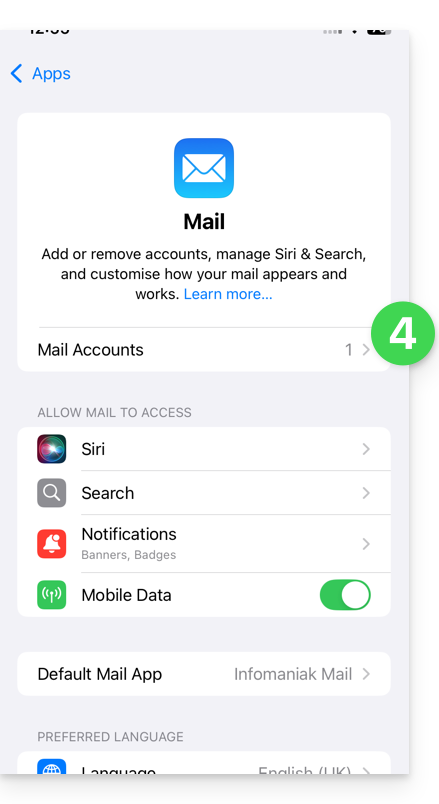
- Tippen Sie, um ein Konto hinzuzufügen:
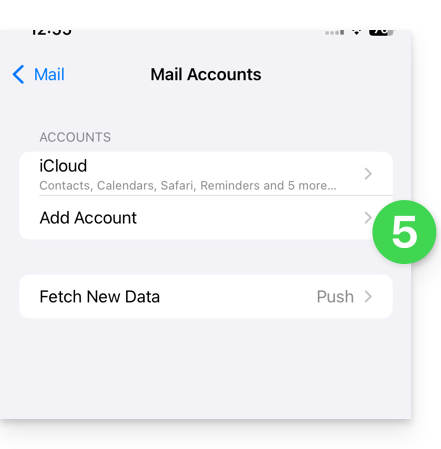
- Tippen Sie auf Anderes Konto:
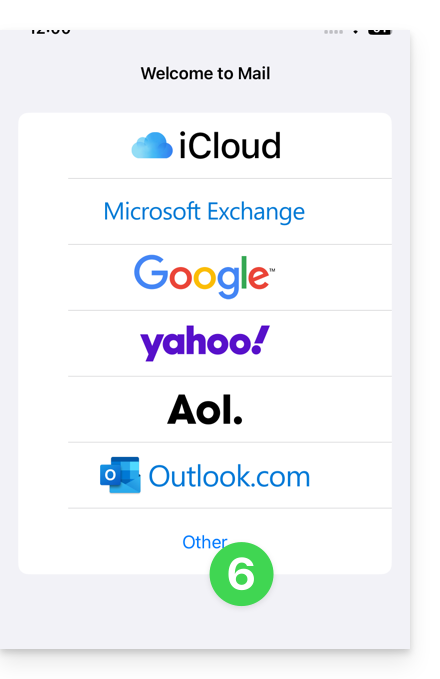
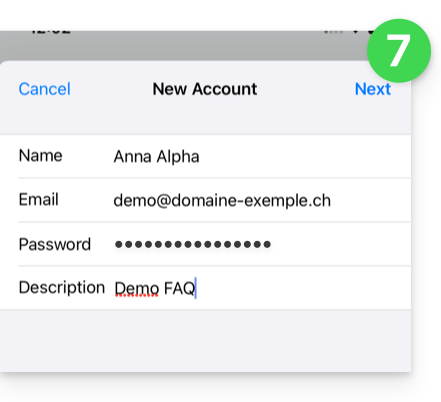
- Geben Sie die E-Mail-Adresse und das Passwort für das zu verknüpfende Konto ein (siehe Voraussetzungen) und tippen Sie dann auf Weiter:
- Überprüfen und vervollständigen Sie die fehlenden Informationen (❓: Hilfe) und klicken Sie dann auf Weiter:
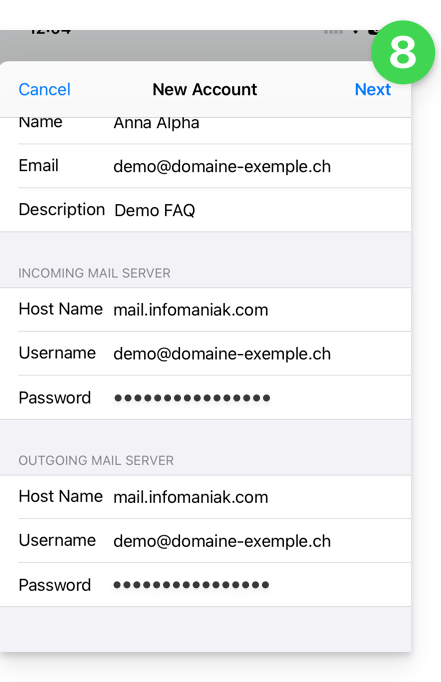
- Die App gibt an, dass einige Felder optional sind, aber das ist überhaupt nicht der Fall!
- Die IMAP-Überprüfung muss korrekt durchgeführt werden (klicken Sie nicht auf POP)
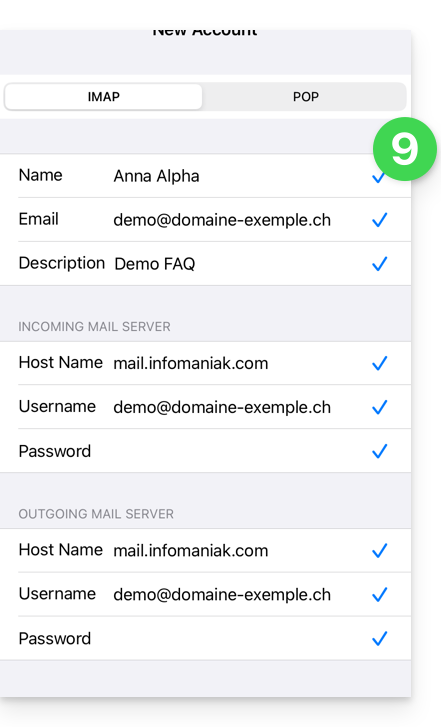
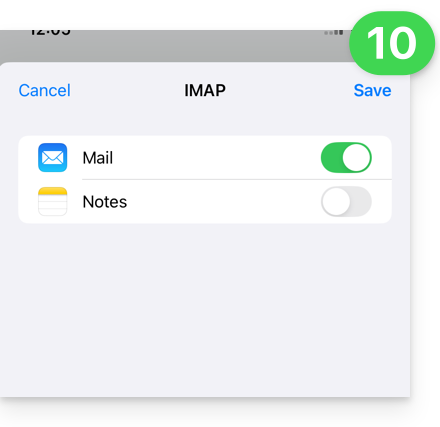
- Aktivieren Sie die E-Mail-Funktion und speichern Sie die Konfiguration oben rechts:
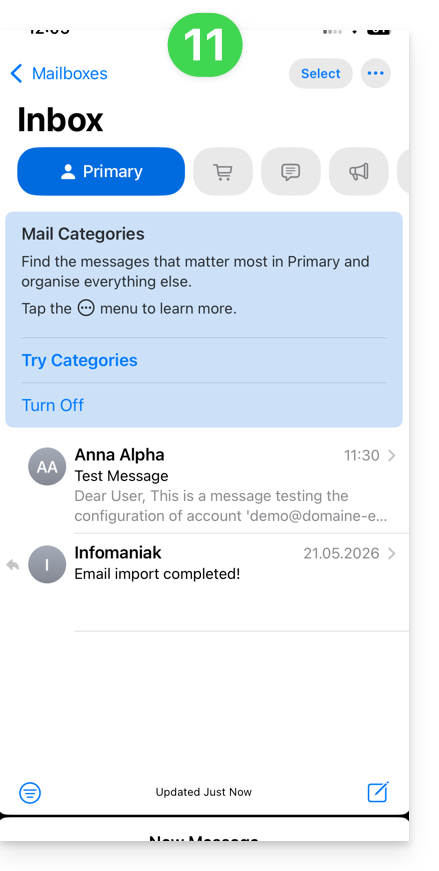
- Fertig! Ihre E-Mail-Adresse ist nun in der App konfiguriert:
Empfohlene Einstellungen
- Eingehender IMAP-Server =
mail.infomaniak.com - IMAP-Port =
993(mit SSL) - Ausgehender SMTP-Server =
mail.infomaniak.com - SMTP-Port und Verschlüsselungsprotokoll sowie Befehl/Methode zur Aktivierung dieses Protokolls:
587+ STARTTLS - Benutzername = die vollständige E-Mail-Adresse (❓: Hilfe)
- Passwort: das für die E-Mail-Adresse generierte Passwort, auf die Sie zugreifen möchten (❓: Hilfe my kSuite | E-Mail-Dienst/kSuite).
- Authentifizierung erforderlich für den E-Mail-Versand:
- Aktivieren Sie diese in den SMTP-Einstellungen Ihrer Anwendung.
- Aktivieren Sie die Option „die gleichen Einstellungen wie der eingehende Server verwenden“ oder geben Sie, je nach Software/E-Mail-Client, einen Benutzernamen (entspricht der vollständigen E-Mail-Adresse) und das generierte Passwort ein.
Lesen Sie diese Anleitung, wenn Sie Informationen über andere kompatible E-Mail-Ports und -Protokolle suchen (z. B. SSL/TLS).
Bei Problemen
Stellen Sie sicher, dass der Mail-Dienst optimal konfiguriert ist (❓: Hilfe).
Es ist nicht notwendig, den Infomaniak-Support zu kontaktieren, wenn Ihre E-Mail-Adresse außerhalb der App problemlos funktioniert. Der häufigste Fehler ist die Verwendung eines falschen Passworts. Die Fehlerbehebungsanleitungen helfen Ihnen bei der Lösung eines möglichen Problems:
- Informieren Sie sich über die in diesem anderen Leitfaden beschriebenen allgemeinen Lösungen für E-Mail-Dienste.
- Löschen Sie gegebenenfalls vorhandene Apple-Konfigurationsprofile.mit Ihrem Infomaniak-E-Mail-Konto verbunden sind, bevor Sie die Konfiguration erneut starten.
Wenn Ihr Apple Mail nicht mehr beim Senden funktioniert (z. B. SMTP-Server nicht verbunden oder fehlt) oder nach einer Passwortänderung für Ihr E-Mail-Konto, lesen Sie bitte diese andere Anleitung.
Link zu dieser FAQ: https://faq.infomaniak.com/2369
War diese FAQ nützlich?
Diese Anleitung erklärt, wie Sie die mobilen Apps Kontakte und KalenderiOS (iPhone, iPad…) mit Kontakten und Kalendern, die bei Infomaniak gehostet werden.
Einleitung
- Ihr iOS-Gerät wird automatisch über Konfigurationsprofile im .mobileconfig-Format konfiguriert, die mit Apple kompatibel sind, im Gegensatz zu einer manuellen Konfiguration.
- Die Infomaniak-Kontakte und -Kalender sind mit Ihrem Infomaniak-Konto verknüpft. Wenn Sie sich bei ksuite.infomaniak.com/contacts oder /calendar anmelden, müssen Sie wahrscheinlich die doppelte Authentifizierung (2FA) durchführen.
- In diesem Fall ist ein App-Passwort erforderlich, um eine Synchronisierung zwischen Ihrem Gerät und den Infomaniak-Tools herzustellen.
- Aber keine Panik, die Erstellung eines solchen Passworts wird Ihnen im Konfigurationsassistenten angeboten.
- Es ist möglich, ein Konfigurationsprofil nach der Installation zu löschen (scrollen Sie dazu ganz nach unten auf dieser Seite, um die Erklärungen zu sehen).
- Alternative: Wenn Sie die mobile App Infomaniak Mail auf Ihrem iOS-Gerät installiert haben, können Sie über eines der Menüs auf einen Synchronisierungsassistenten zugreifen, um Kontakte und Kalender automatisch zu verbinden.
Ein Konfigurationsprofil installieren
Dazu idealerweise auf dem Gerät, das konfiguriert werden soll, im Browser Safari:
- Klicken Sie hier, um auf das Infomaniak-Konfigurationstool zuzugreifen (Online-Dienst https://config.infomaniak.com) – falls erforderlich, melden Sie sich bei Ihrem Infomaniak-Konto in der Organisation an, in der Ihre Dienste verwaltet werden.
- Wählen Sie aus, ob Sie das Profil auf diesem iOS-Gerät installieren möchten:

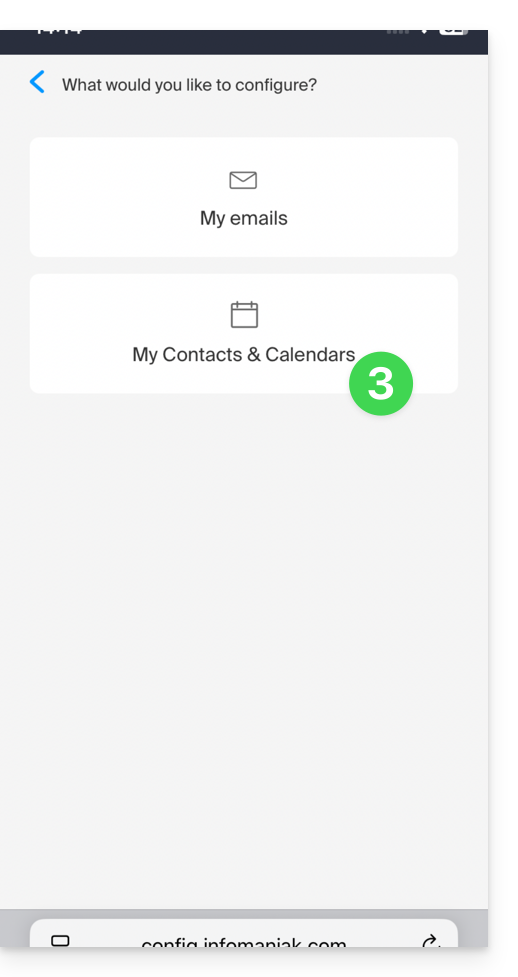
- Wählen Sie die Synchronisierung von Kontakten und Kalendern:
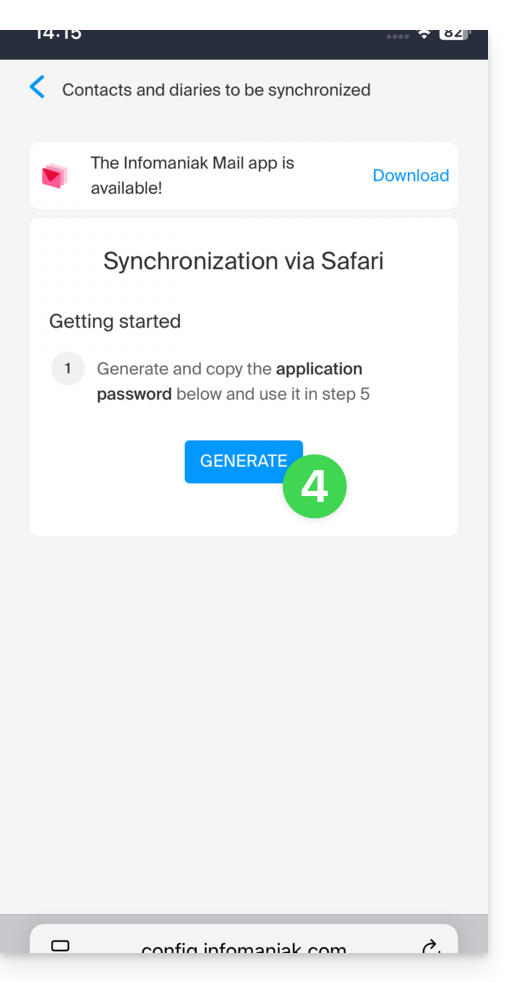
- Generieren Sie ein spezielles App-Passwort für die Synchronisierung (um die übliche Zwei-Faktor-Authentifizierung Ihres Benutzerkontos beizubehalten):
- Kopieren Sie das generierte Anwendungskennwort (dies wird bei der Installation des Apple-Profils abgefragt).
- Laden Sie das Apple-Profil herunter:
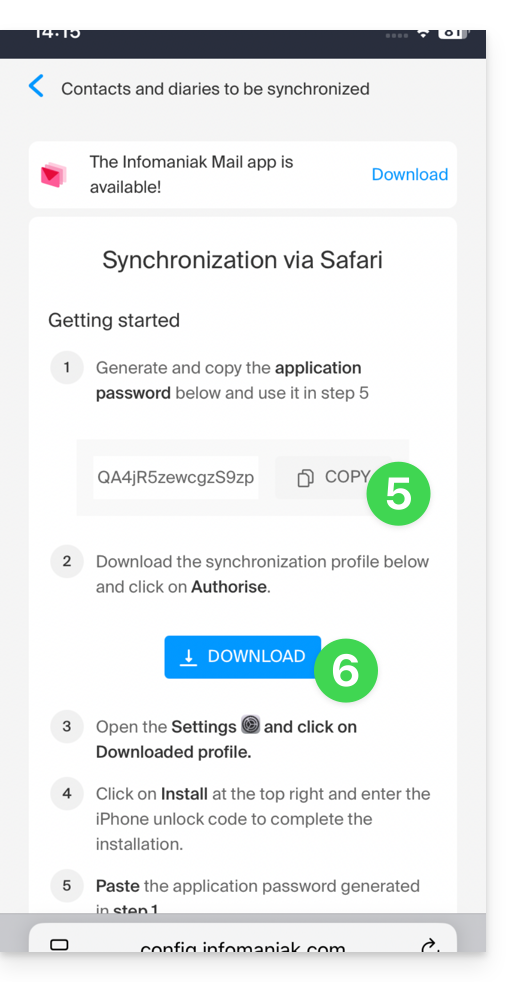
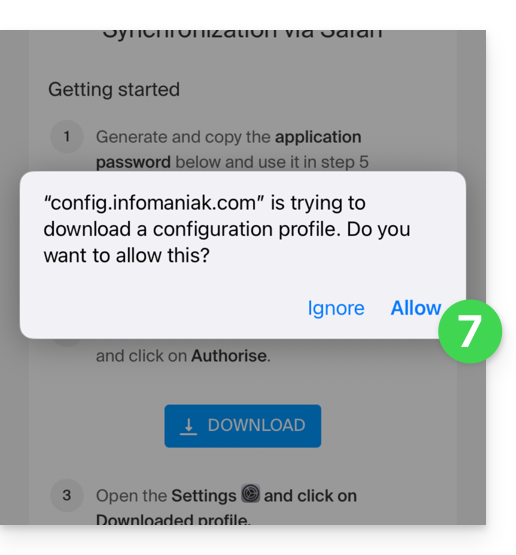
- Erlauben Sie den Download auf dem Gerät:
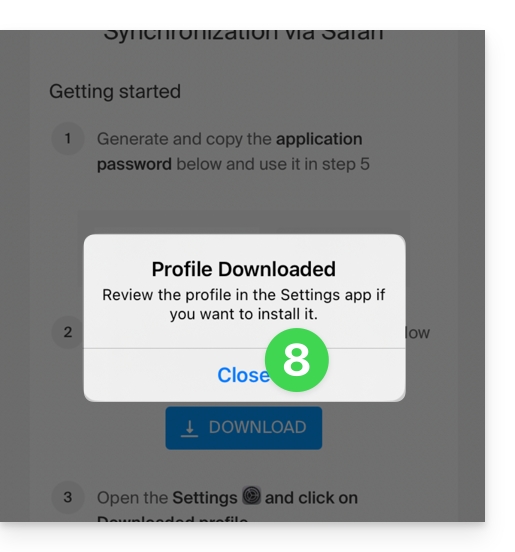
- Tippen Sie, um die Nachricht zu schließen:
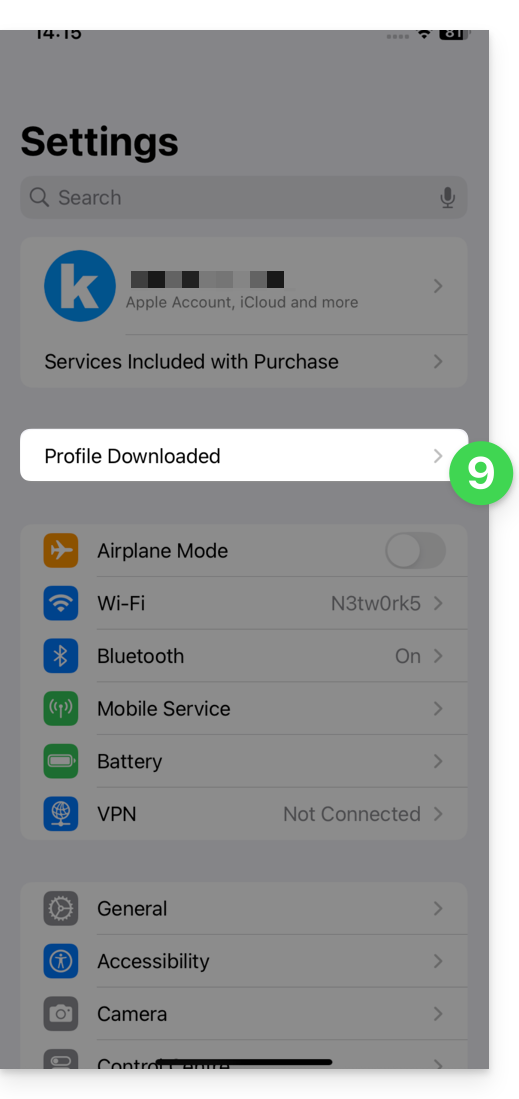
- Öffnen Sie die Einstellungen Ihres iOS-Geräts und tippen Sie auf den oberen Banner, der Sie darüber informiert, dass ein neues Profil heruntergeladen wurde:
- Tippen Sie auf Installieren:
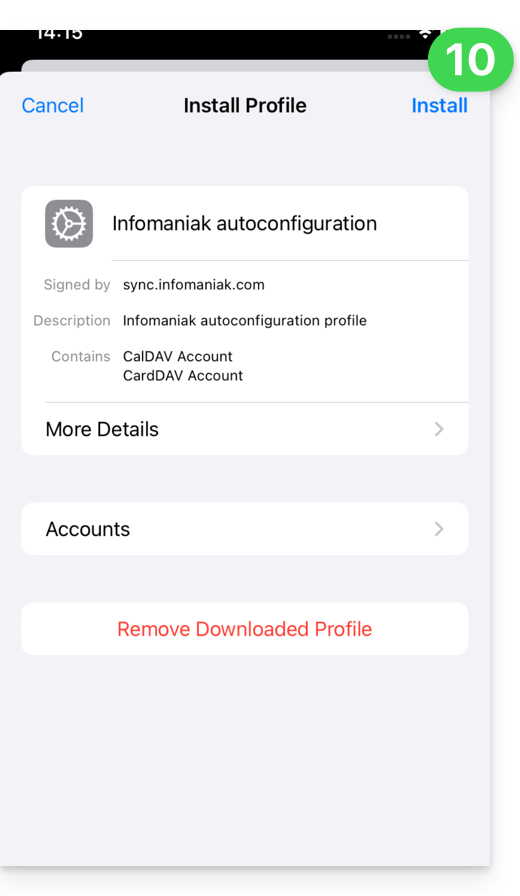
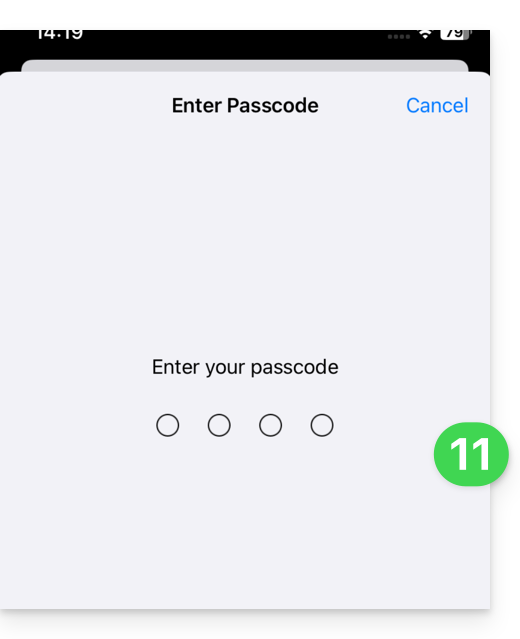
- Geben Sie den Code Ihres iOS-Geräts ein, als ob Sie es entsperren würden:
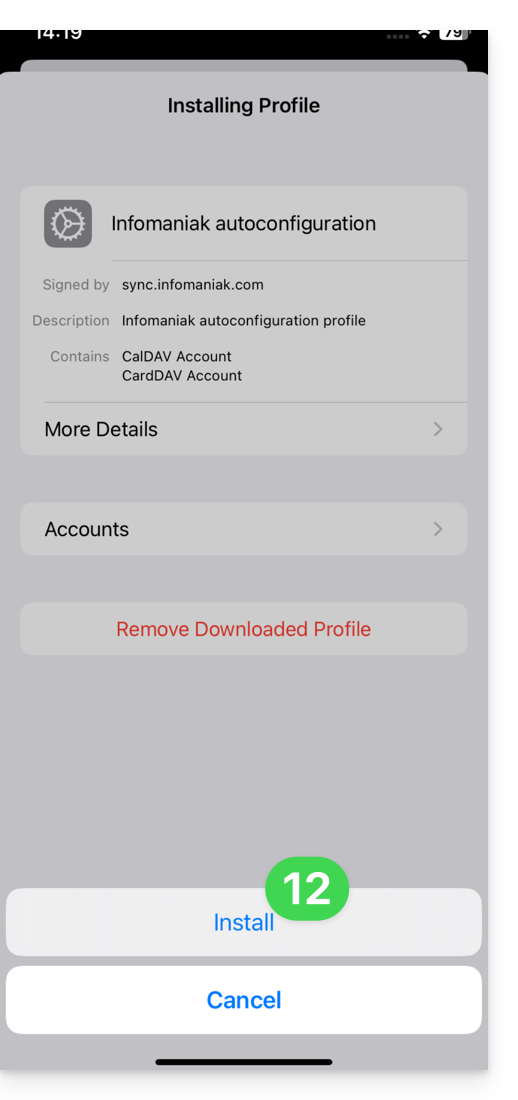
- Tippen Sie auf Installieren:
- Geben Sie (oder fügen Sie) das im vorherigen Schritt (Punkt 5) kopierte Anwendungskennwort ein:
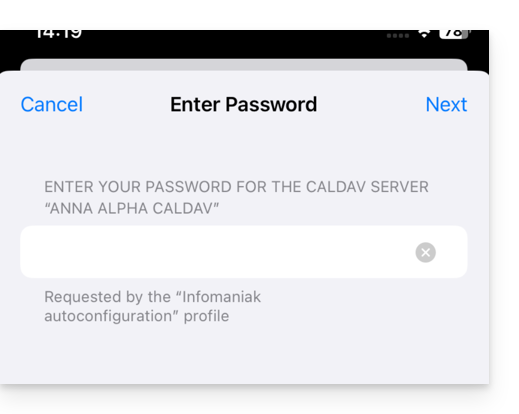
und wiederholen Sie dies zweimal hintereinander (Kontakte + Kalender):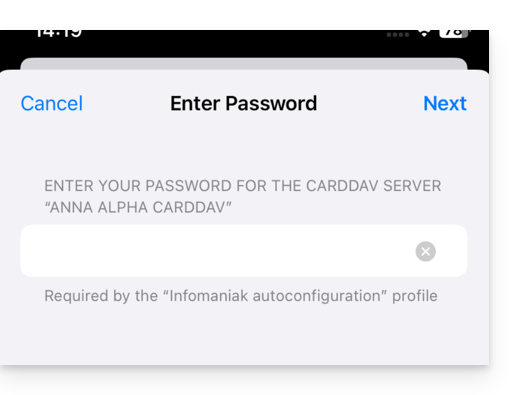
- Wenn die Meldung oben angezeigt wird, ist der Vorgang abgeschlossen:
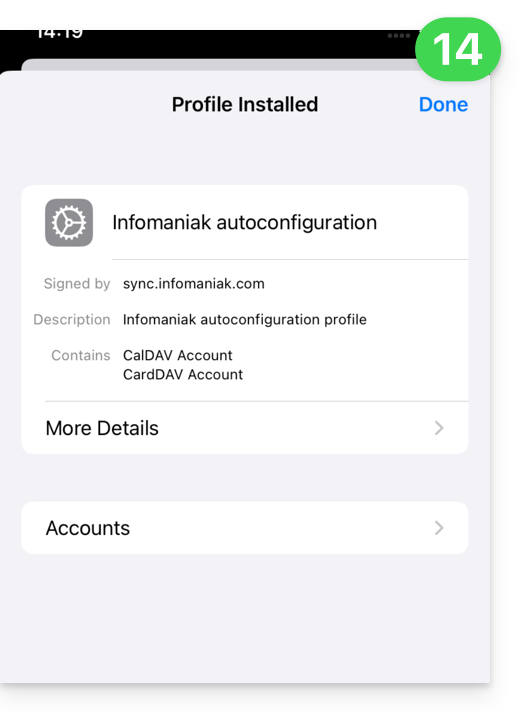
Wenn Ihre iOS-Apps Kontakte und Kalender bereits geöffnet waren, müssen Sie diese neu starten. Anschließend werden die durch die Synchronisierung hinzugefügten Informationen angezeigt: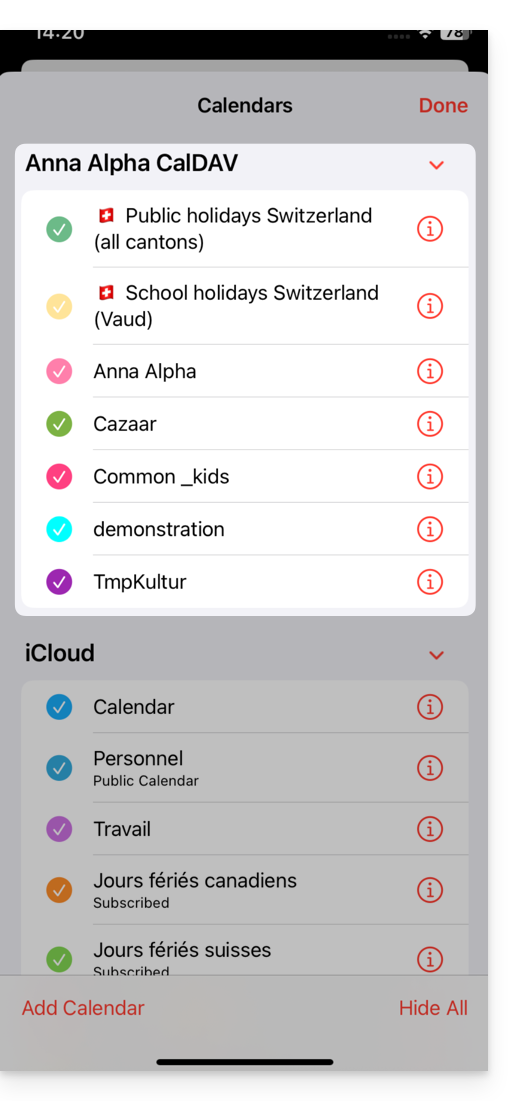
Besonderheiten der Synchronisierung
Lesen Sie diese andere Anleitung.
Ein Apple-Profil löschen
Lesen Sie die offizielle Dokumentation. Ändern Sie gegebenenfalls oben auf der Seite* die Version Ihres Systems.
*Warum ist es notwendig, die Version des Handbuchs genau auf Ihre macOS-/iOS-Systemversion abzustimmen?Apple führt mit jeder neuen Version seines Systems manchmal subtile Änderungen ein, zum Beispiel ein Pfad in iOS 15…
… wird in iOS 18 zu folgendem…
Link zu dieser FAQ: https://faq.infomaniak.com/2370
War diese FAQ nützlich?
Diese Anleitung erklärt, wie Sie eine Office-Datei (Textdokument, Tabellenkalkulation, Präsentation usw.) mit dem nativen Editor in der Web-App kDrive (Online-Dienst ksuite.infomaniak.com/kdrive) und in der mobilen App kDrive (App für Smartphones oder Tablets mit iOS/Android) erstellen, speichern und bearbeiten können.
Eine Textdatei, Tabellenkalkulation, Präsentation usw. bearbeiten
Voraussetzungen
- Um eine Tabellenkalkulation oder ein Textdokument usw. direkt in der Web-App zu erstellen und gemeinsam zu bearbeiten, darf die Dateigröße nicht größer als
100 MBsein. Andernfalls wird der Download des Dokuments angeboten, und Sie müssen es lokal auf Ihrem Computer mit einer Office-Anwendung (z. B. OnlyOffice) bearbeiten.- Achten Sie daher auf die Bilder, die Sie in Ihre Dokumente einfügen (komprimieren Sie sie, um ihre Größe und Qualität bei Bedarf zu reduzieren).
Die Web-App kDrive (Online-Dienst ksuite.infomaniak.com/kdrive) integriert nativ die Anwendungen Docs, Grids und Points, mit denen Sie Word-Dokumente .docx, Excel-Tabellen .xlsx und PowerPoint-Präsentationen .ppsx online erstellen, bearbeiten und gemeinsam bearbeiten können:
- Klicken Sie hier, um auf die Web-App kDrive (Online-Dienst ksuite.infomaniak.com/kdrive) zuzugreifen.
- Öffnen Sie gegebenenfalls den Ordner, in dem Sie ein Office-Dokument erstellen möchten.
- Klicken Sie auf die Schaltfläche Neu oben links.
- Wählen Sie den zu erstellenden Dokumenttyp:
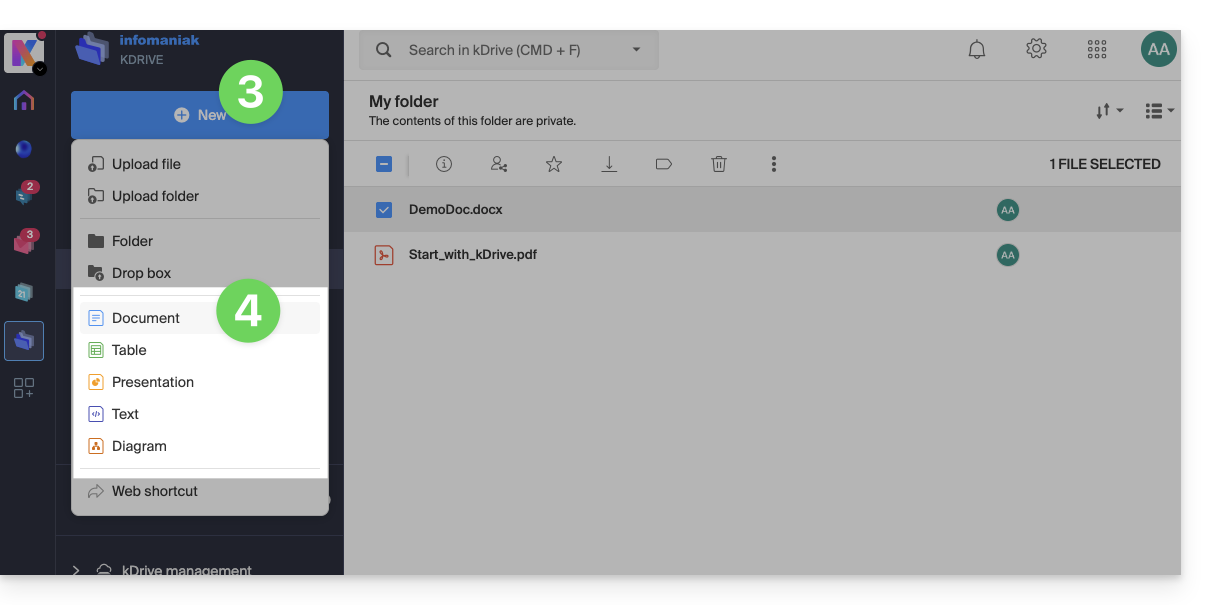
- Textverarbeitung
- Tabellenkalkulation
- Präsentation
- reiner Text (Notizblock)
- draw.io-Dokument für Diagramme, Schemata und Wireframes
- Geben Sie dem Dateinamen.
Um standardmäßig einen Editor anstelle eines anderen festzulegen, lesen Sie diese Anleitung.
Funktion „Suchen und Ersetzen“
Um alle Vorkommnisse eines Textes mit wenigen Klicks zu bearbeiten und zu ersetzen, nachdem das Dokument erstellt wurde:
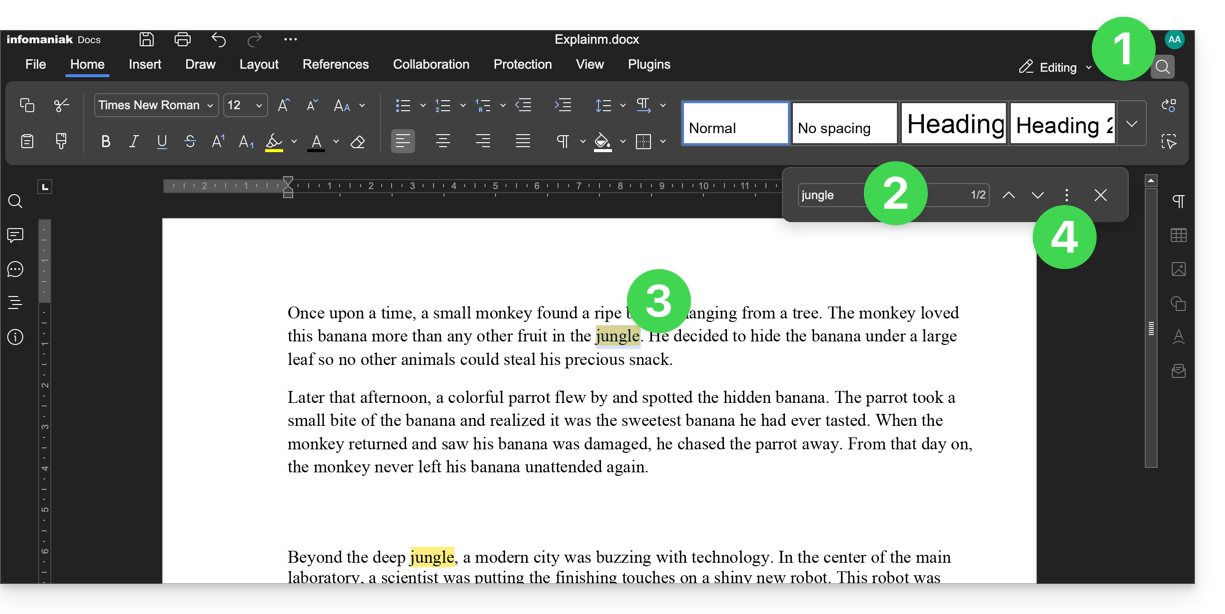
- Klicken Sie auf die Suchfunktion (Symbol Lupe oben rechts).
- Suchen Sie den zu ersetzenden Begriff im gesamten Text.
- Überprüfen Sie die Auswahl der Vorkommnisse im Text.
- Klicken Sie auf das Aktionsmenü ⋮ rechts neben dem Suchfeld:
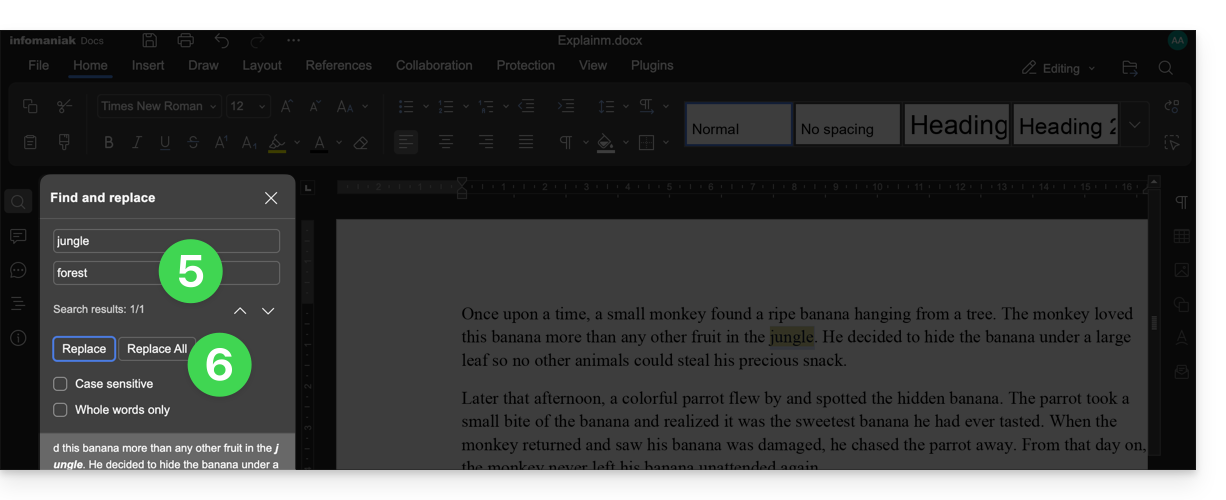
- Geben Sie den Text ein, der die Auswahl ersetzen soll.
- Klicken Sie auf Ersetzen (um 1 Vorkommnis nach dem anderen zu ersetzen) oder Alle ersetzen (der Text ersetzt alle identischen Vorkommnisse):
Datei speichern
Wenn Sie online an Ihren Word-, Excel- oder PowerPoint-Dateien arbeiten, werden diese automatisch gespeichert, sobald Sie Änderungen vornehmen.
Im Zweifelsfall können Sie ein Dokument manuell speichern:
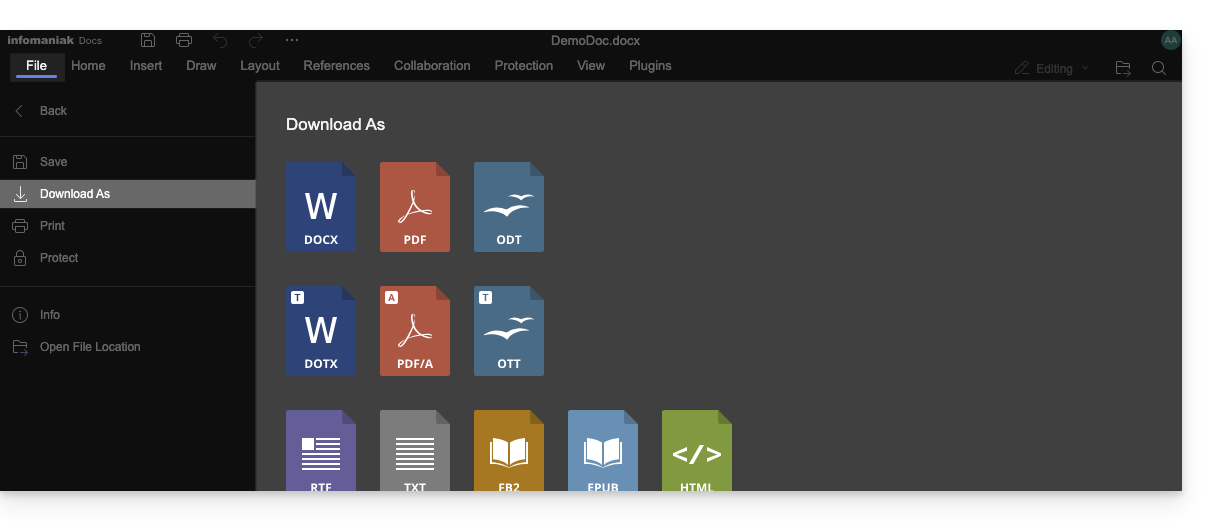
- Klicken Sie auf Datei und dann auf Speichern (wenn „Speichern“ deaktiviert ist, bedeutet dies, dass die Datei bereits gespeichert wurde).
- Bei Bedarf können Sie eine Kopie Ihrer Datei im gewünschten Format (docx, pdf, rtf, epub, html, jpg, png…) herunterladen, indem Sie auf Als… herunterladen klicken.
Dateien mit Passwort
Wenn Sie online an Ihren Word-, Excel- oder PowerPoint-Dateien arbeiten, können diese zuvor mit einem Passwort geschützt werden. Daher wird Sie bei der Öffnung der Datei in der Infomaniak-Oberfläche nach dem Passwort gefragt, dieses wird jedoch beim Speichern Ihres Dokuments in kDrive entfernt.
Es ist nämlich nicht möglich, ein Passwort beim Speichern eines Dokuments in kDrive festzulegen oder das vorhandene Passwort beizubehalten. Alternativ können Sie die Verwendung eines anderen Editors innerhalb von kDrive in Betracht ziehen, dies ist jedoch nur mit bestimmten kostenpflichtigen Angeboten möglich.
Ein Lesezeichen hinzufügen
Eine Funktion ermöglicht das Hinzufügen eines Lesezeichens, einer Art Verknüpfung zu einer bevorzugten Passage Ihres Dokuments oder dem Äquivalent eines Ankers einer Webseite:
- Bearbeiten Sie ein Textdokument in kDrive.
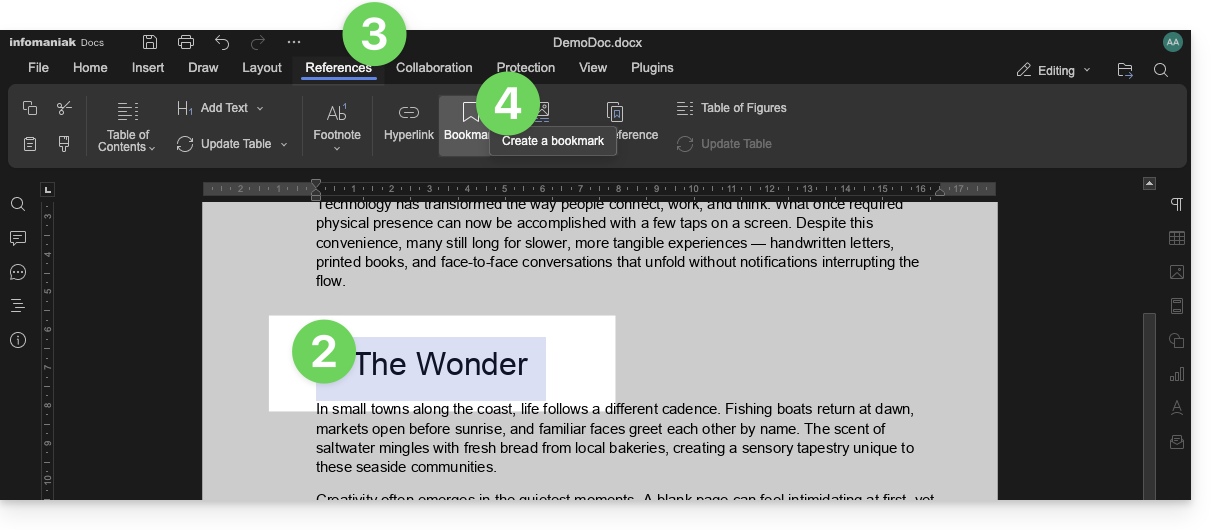
- Wählen Sie den Textabschnitt aus, der als Referenzpunkt dienen soll.
- Klicken Sie auf die Registerkarte Referenzen.
- Klicken Sie auf Lesezeichen:
- Benennen Sie Ihr Lesezeichen.
- Klicken Sie auf die Schaltfläche Hinzufügen:
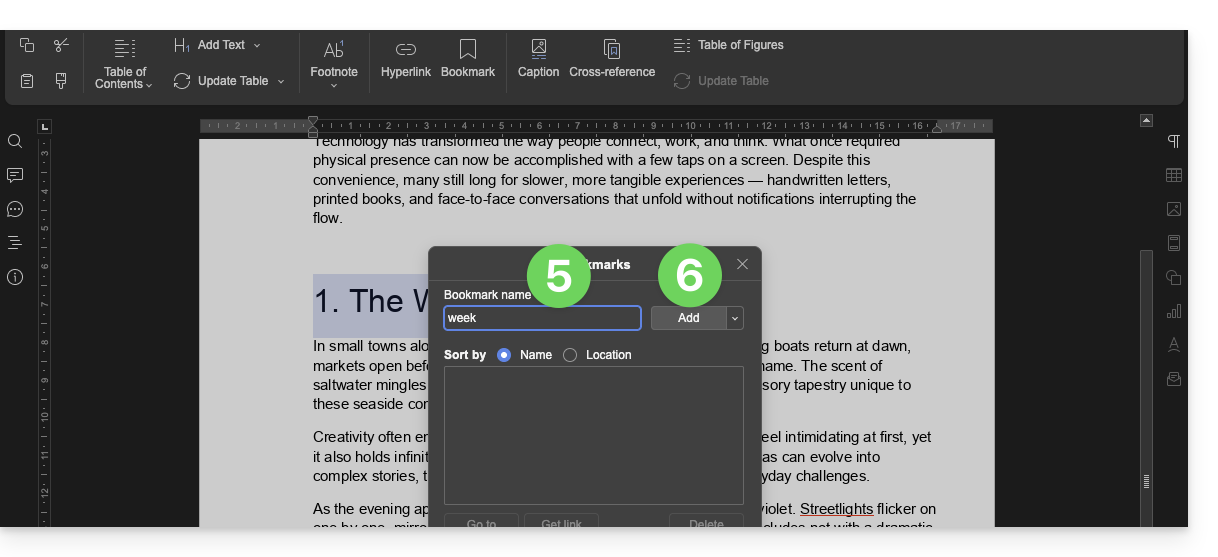
- Das Fenster schließt sich, Ihr bevorzugter Speicherort wird erstellt und im Dokument gespeichert.
Einen Freigabelink erstellen, der direkt zum Lesezeichen führt
Sobald das Dokument geöffnet ist:
- Klicken Sie auf die Registerkarte Referenzen.
- Klicken Sie auf Lesezeichen.
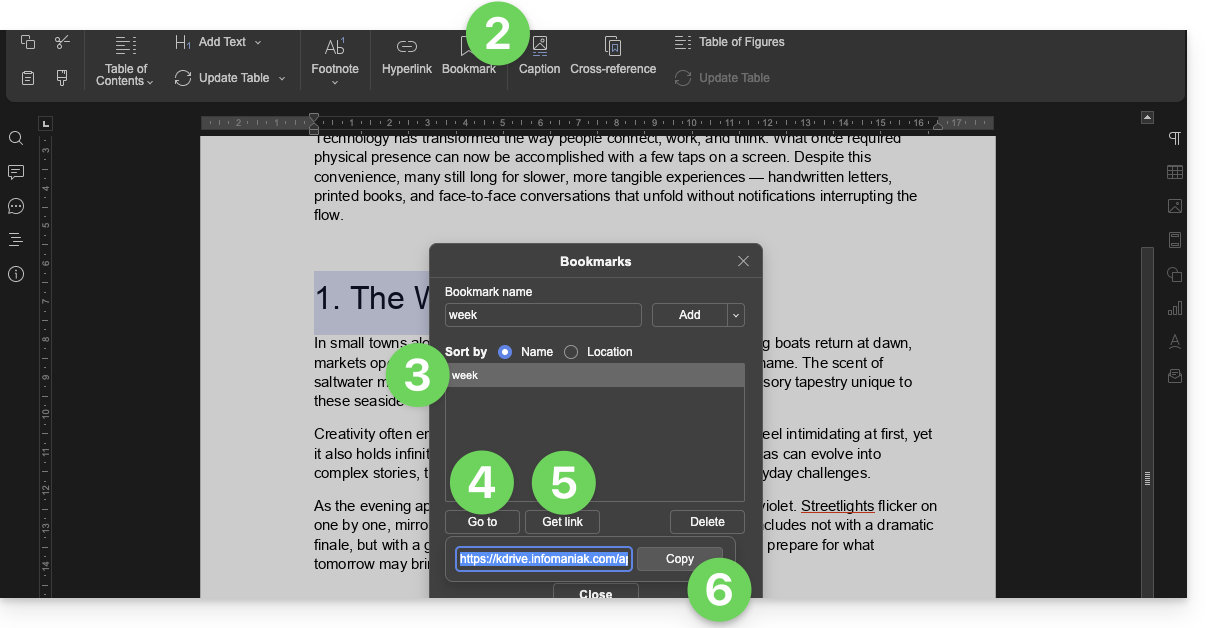
- Klicken Sie auf den Namen des Lesezeichens, zu dem Sie navigieren möchten.
- Optional: Klicken Sie auf die Schaltfläche Gehe zu, damit das im Hintergrund geöffnete Dokument genau an der zuvor definierten Stelle angezeigt wird.
- Klicken Sie auf die Schaltfläche Link abrufen, um Ihr Dokument zu teilen und einen Link zu erhalten, der den Benutzer direkt zu der genauen Position Ihres Lesezeichens führt.
- Klicken Sie auf die Schaltfläche Kopieren, um den Link direkt in die Zwischenablage zu kopieren:
kSuite-Benutzer: Benachrichtigungen in kChat erhalten
Eine Funktion ermöglicht es Benutzern, Mitarbeiter in den Kommentaren eines Dokuments zu markieren (zu erwähnen), indem sie ein "+" gefolgt vom Namen des Benutzers verwenden:
- Bearbeiten Sie ein Dokument in kDrive.
- Klicken Sie auf die Registerkarte Zusammenarbeit.
- Klicken Sie auf Kommentar hinzufügen.
- Geben Sie Ihren Kommentar ein und erwähnen Sie gegebenenfalls einen Benutzer: Geben Sie das Zeichen
+gefolgt vom Namen ein: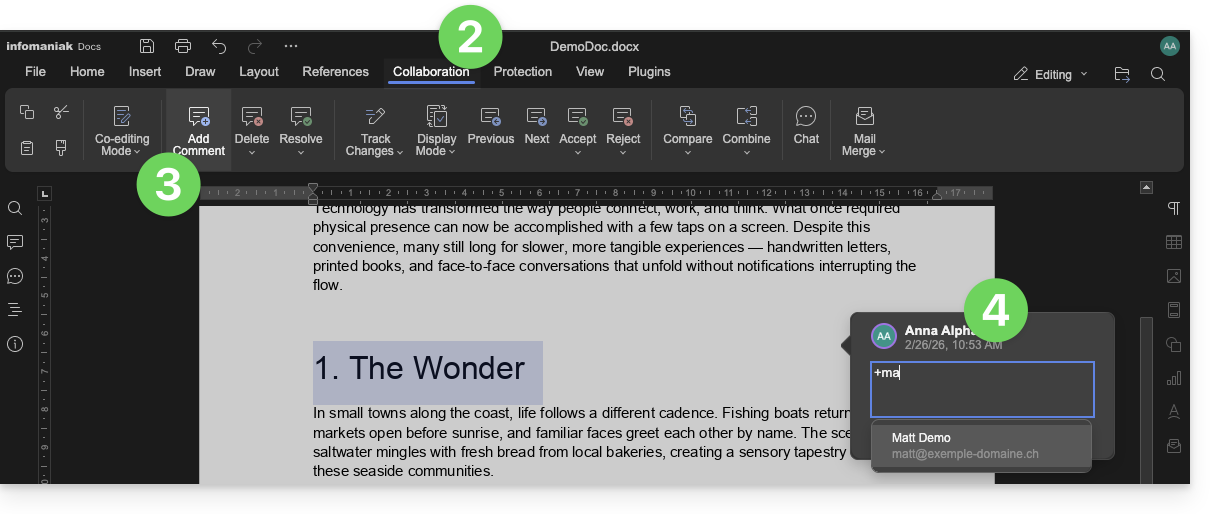
Der markierte Benutzer erhält eine E-Mail mit den relevanten Details: Name des Kommentators, Link zum Dokument, Datum und Uhrzeit des Kommentars.
Wenn der betreffende Benutzer in kChat (der entsprechenden kSuite) online ist, erhält er anstatt einer E-Mail eine Benachrichtigung über den kChat-Bot. Wenn der Benutzer offline ist oder sich im Modus „Nicht stören“ befindet, sendet das System eine E-Mail.
Ein Office-Dokument auf einem Mobilgerät bearbeiten
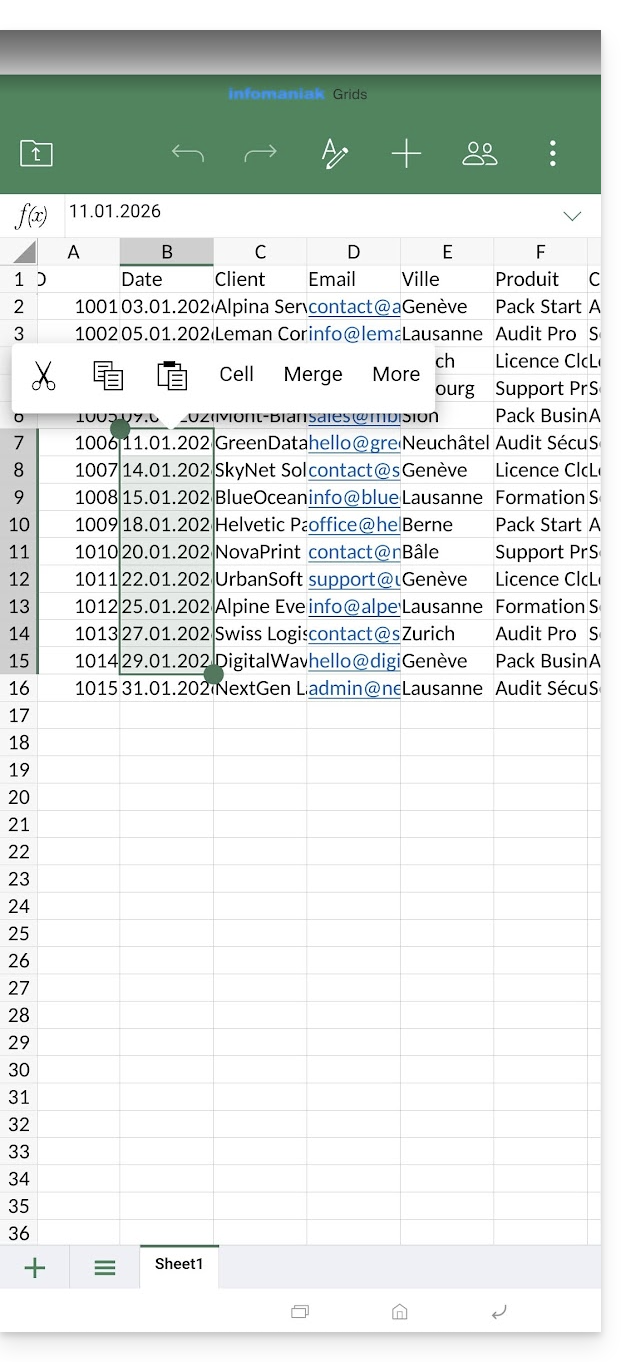
Die mobile App kDrive (App für Smartphones oder Tablets unter iOS/Android) integriert nativ die Anwendungen Docs, Grids und Points, mit denen Sie Word-Dokumente .docx, Excel-Tabellen .xlsx und PowerPoint-Präsentationen .ppsx erstellen, bearbeiten und online gemeinsam bearbeiten können: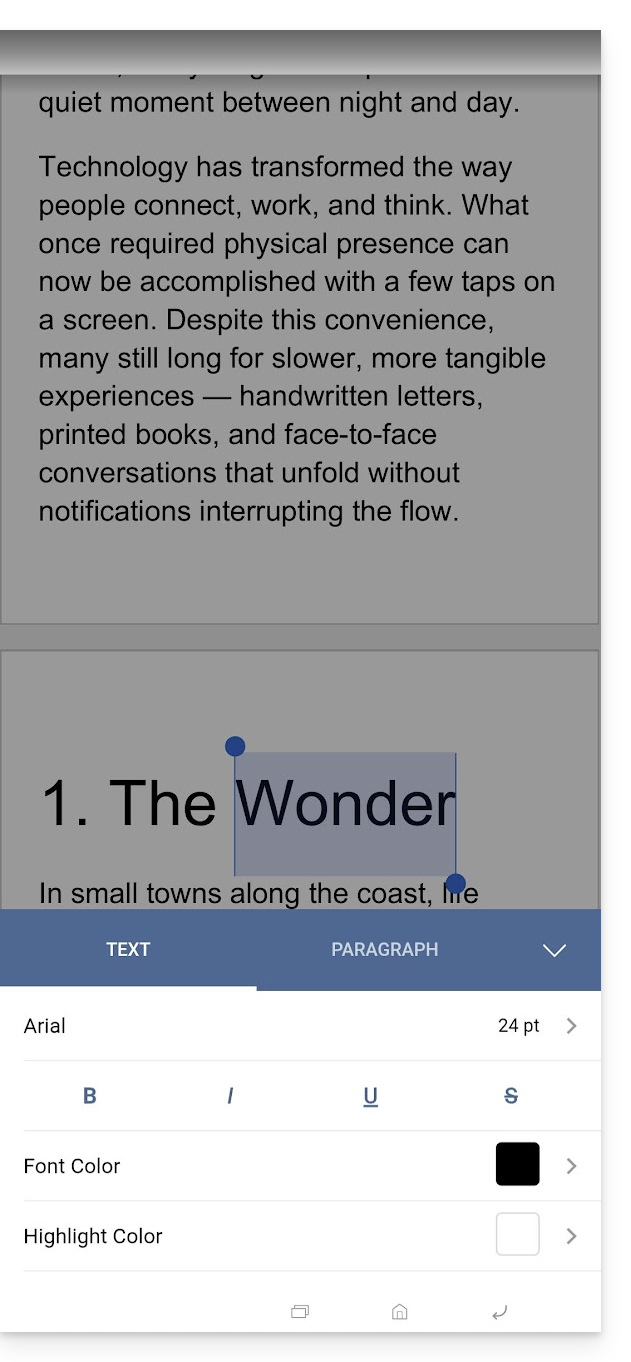
Link zu dieser FAQ: https://faq.infomaniak.com/2399
War diese FAQ nützlich?
Dieser Leitfaden erklärt, warum Analysen Ihrer kDrive-Daten durchgeführt werden, wenn Sie Infomaniak diese Berechtigung erteilen, und wie Sie diese widerrufen können.
Einleitung
- Die Datenanalyse dient ausschließlich der Verbesserung der KI-Funktionen, insbesondere der Suche.
- Der Schutz der Privatsphäre der auf kDrive gespeicherten Daten hat für Infomaniak höchste Priorität:
- Die Analyse wird vollständig intern von Infomaniak durchgeführt, ohne Beteiligung Dritter.
- Eine manuelle Intervention ist technisch möglich, wird aber nur in Ausnahmefällen durchgeführt und ist im Normalbetrieb nicht vorgesehen.
- Lesen Sie diesen weiteren Leitfaden, um mehr über das verwendete Modell und die jeweiligen Verantwortlichkeiten zu erfahren.
Die gewährten Rechte verwalten
Voraussetzungen
- Sie müssen mindestens Administrator der Organisation sein (❓: Hilfe).
Anschließend können Sie den Status Ihrer Datenanalyse überprüfen:
- Klicken Sie hier, um auf die Web-App kDrive von Infomaniak zuzugreifen (Online-Dienst ksuite.infomaniak.com/kdrive).
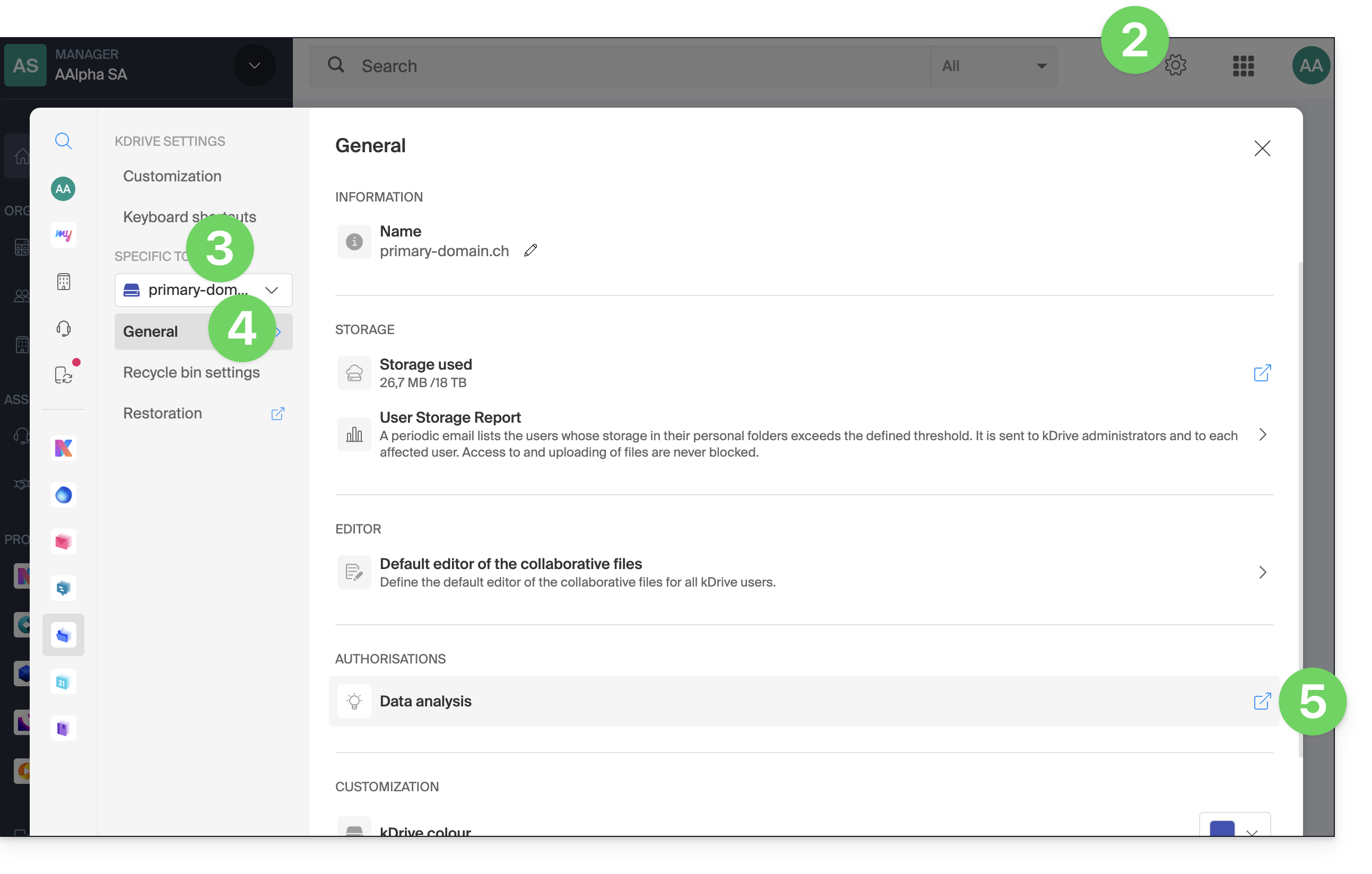
- Klicken Sie oben rechts auf Einstellungen .
- Überprüfen Sie im Dropdown-Menü der linken Seitenleiste oder wählen Sie das betreffende kDrive aus.
- Klicken Sie im linken Menü auf Allgemein.
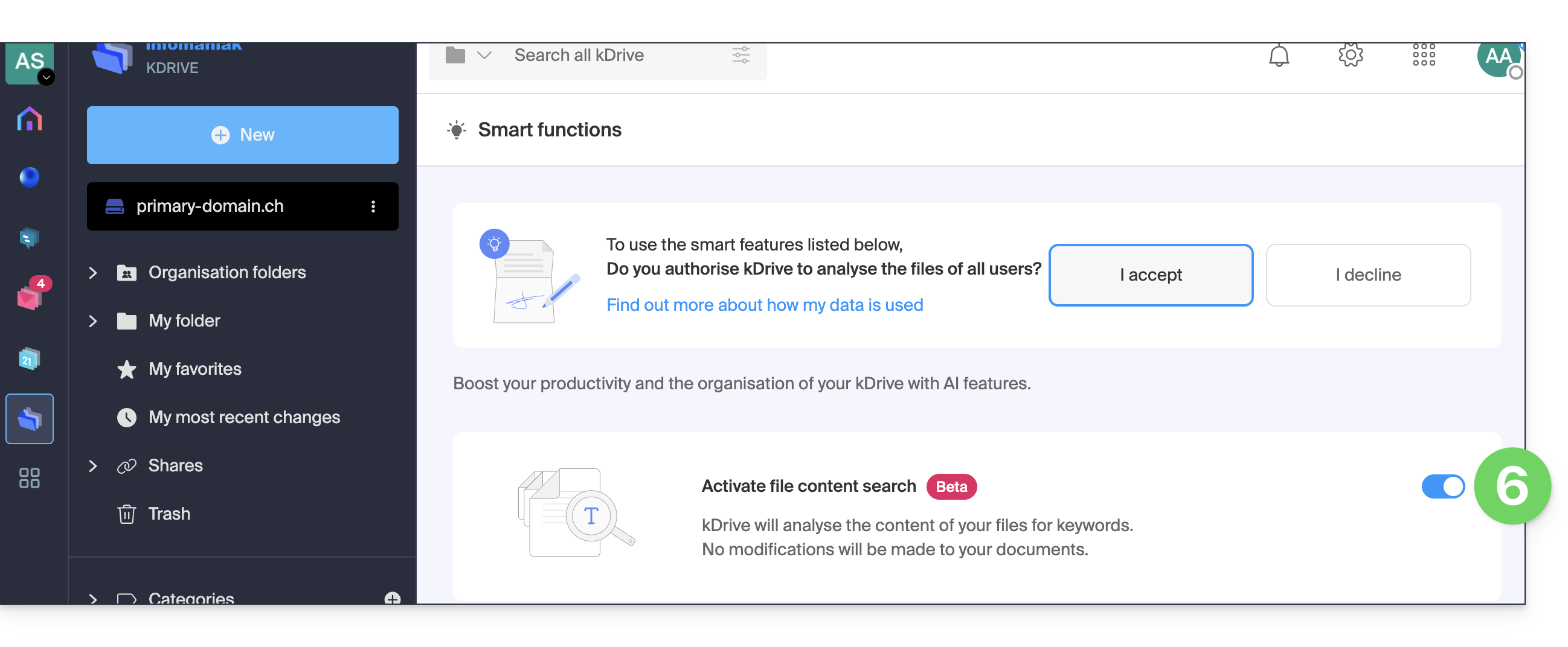
- Klicken Sie unter Berechtigungen auf Intelligente Funktionen (oder Datenanalyse in my kSuite):
- Klicken Sie auf den Schalter, um die gewünschte Aktion auszuführen:
Link zu dieser FAQ: https://faq.infomaniak.com/2412
War diese FAQ nützlich?
Diese Anleitung erklärt, wie Sie den Zugriff auf die Infomaniak-Tools (manager.infomaniak.com und Mail / ksuite.infomaniak.com) wiederherstellen können, falls Sie Ihr Passwort oder Ihre Anmeldedaten für Ihr Infomaniak-Konto vergessen haben.
Einleitung
- Um sich bei einer Organisation anzumelden, die ein oder mehrere Infomaniak-Produkte verwaltet, gehen Sie zu manager.infomaniak.com und geben Sie die folgenden Informationen ein:
- Eine Anmelde-E-Mail-Adresse (Benutzername für das Infomaniak-Konto).
- Das Passwort, das Sie bei der Registrierung gewählt haben.
- Einen zusätzlichen Code, falls die Zwei-Faktor-Authentifizierung (2FA) aktiviert ist.
- Wenn die Anmeldung bei der Plattform funktioniert, aber Ihnen stattdessen ein Passwort für eine Ihrer E-Mail-Adressen fehlt, lesen Sie diese andere Anleitung.
- Handelt es sich eher um ein Problem mit der Darstellung des Anmeldeformulars, insbesondere auf einem Mobilgerät, lesen Sie bitte diesen anderen Leitfaden zu diesem Thema.
Sie haben vergessen...
... das Passwort Ihres Infomaniak-Kontos
Wenn Sie dieses Passwort vergessen haben, folgen Sie der Anleitung zum Zurücksetzen:
- Klicken Sie hier, um Ihr Passwort zurückzusetzen.
- Geben Sie die E-Mail-Adresse ein, mit der Sie sich bei Ihrem Infomaniak-Konto anmelden.
- Wählen Sie die gewünschte Wiederherstellungsoption oder folgen Sie der Identitätsbestätigung, indem Sie auf „Sie haben keine Optionen“ klicken.
... die E-Mail-Adresse für die Anmeldung bei Ihrem Infomaniak-Konto
Bei der Registrierung haben Sie eine Telefonnummer angegeben; es ist möglich, die E-Mail-Adresse für die Anmeldung bei Ihrem Infomaniak-Konto wiederzufindenüber Ihre Telefonnummer:
- Klicken Sie hier, um Ihre E-Mail-Adresse für die Anmeldung bei Ihrem Infomaniak-Konto wiederherzustellen.
- Geben Sie Ihre Mobiltelefonnummer ein.
- Geben Sie (falls erforderlich) Ihre E-Mail-Adresse für die Wiederherstellung ein.
Anschließend sind zwei Szenarien möglich:
- Das System kann Ihr Konto identifizieren: Wählen Sie dann, wie Sie Ihre Anmelde-ID für Ihr Infomaniak-Konto erhalten möchten.
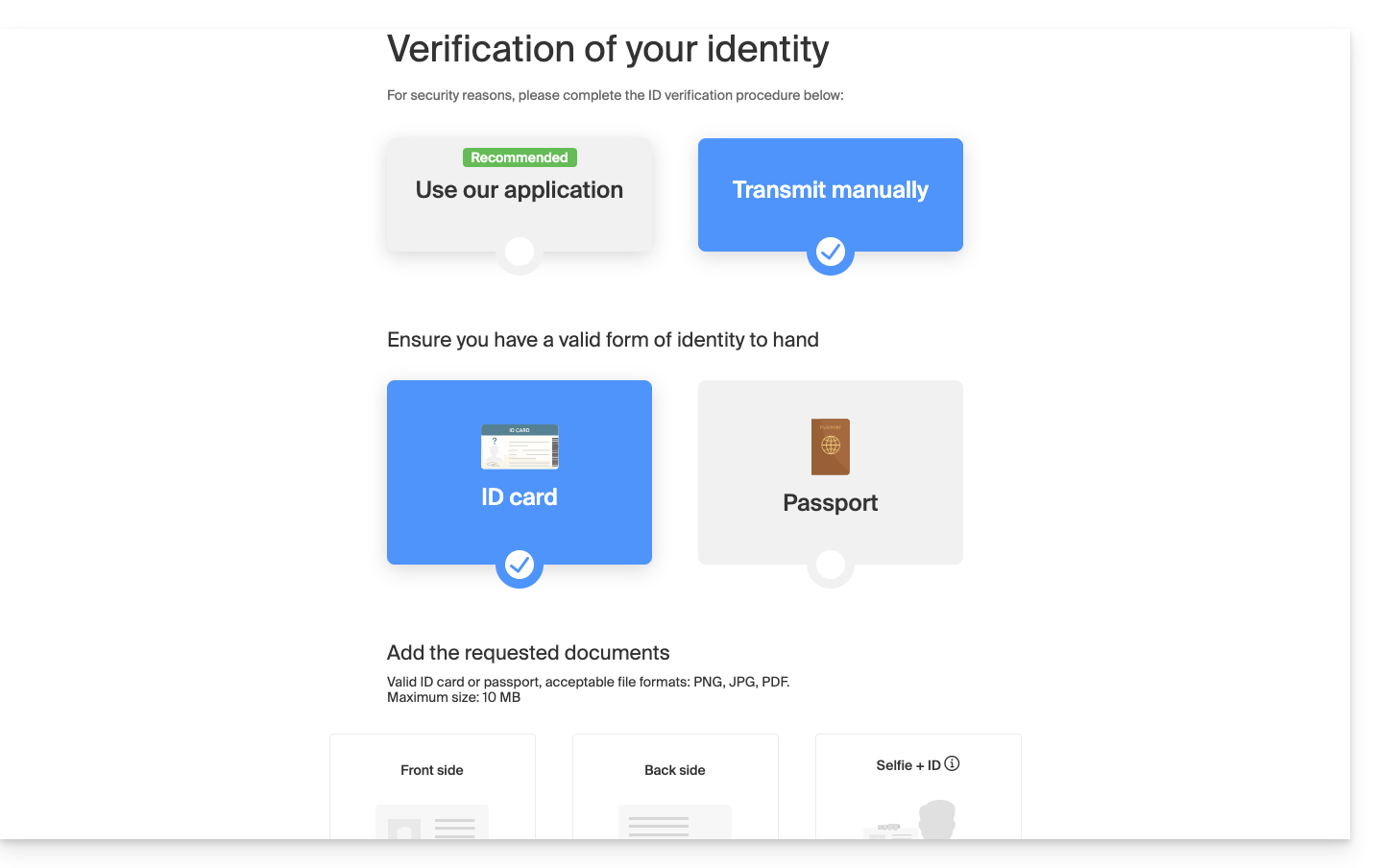
- Im anderen Fall: Folgen Sie dem Assistenten auf dem Bildschirm, um die Identitätsprüfung manuell oder über kCheck durchzuführen:
Was, wenn die E-Mail-Adresse nicht mehr existiert?
Wenn Sie ein Infomaniak-Konto haben, bei dem die Anmelde-ID das Format toto123@yahoo.com hat, besteht kein Problem, wenn die E-Mail-Adresse toto123@yahoo.com gelöscht oder nicht mehr gültig ist. Melden Sie sich einfach ein letztes Mal im Infomaniak Manager mit dieser Anmelde-ID toto123@yahoo.com an und lesen Sie diese Anleitung, um Ihre E-Mail-Adresse für die Anmeldung bei Ihrem Infomaniak-Konto zu ändern.
Wenn die als Anmelde-ID verwendete E-Mail-Adresse jedoch von Infomaniak gehostet wird (z. B. anna789@assoziation.ch) und ein Administrator diese E-Mail-Adresse löscht oder den Mail-Dienst „assoziation.ch“ kündigt, ist die Situation anders: Sie erhalten automatisch eine E-Mail an die sekundäre Adresse und eine SMS an die in Ihrem Infomaniak-Konto angegebene Mobiltelefonnummer:
Diese Situation kann auch in einem bestimmten Fall der E-Mail-Dienstverwaltung auftreten.
Um sich nun wieder in das Infomaniak-Konto anmelden zu können, nachdem der Zugriff mit der alten E-Mail-Adresse nicht mehr möglich ist, muss sich der Benutzer des Infomaniak-Kontos an die im SMS genannte Adresse wenden:
- Klicken Sie hier, um zur Anmeldeseite zu gelangen.
- Geben Sie den in der SMS angegebenen Benutzernamen ein (in der Regel die Initialen Ihres Kontos und eine Zahlenfolge).
- Geben Sie Ihr übliches Passwort ein (es hat sich nicht geändert):

- Geben Sie die neuen, angeforderten Informationen ein:

- Sie sind nun wieder in Ihrem Konto angemeldet:

Link zu dieser FAQ: https://faq.infomaniak.com/2415
War diese FAQ nützlich?
Dieser Leitfaden bezieht sich auf die mobile App kCheck (Anwendung für Smartphones oder Tablets mit iOS / Android), die entwickelt wurde, um die Verfahren zur Identitätsprüfung zu vereinfachen und die Sicherheit Ihres Infomaniak-Kontos zu erhöhen.
Einleitung
- Aus Sicherheitsgründen und um die Identität der Person zu gewährleisten, die eine bestimmte Anfrage an Infomaniak stellt, kann in folgenden Fällen ein Identitätsprüfungsverfahren ausgelöst werden (nicht erschöpfende Liste):
- Vergessen eines Infomaniak-Kontopassworts (Benutzerkonto)
- Vergessen einer E-Mail-Adresse für die Anmeldung
- Deaktivierung der Zwei-Faktor-Authentifizierung (2FA)
- Entsperrung eines Infomaniak-Kontos
- bei der ersten Auszahlung von Einnahmen für das Produkt Billetterie
- bei der Bestellung eines Produkts (Verdacht auf Spam oder Betrug, Markenname usw.)
- Mit dieser App können Sie die angeforderten Elemente sicher übertragen.
- Infomaniak respektiert Ihre Privatsphäre: Die über die App kCheck übermittelten Informationen werden bis zur vollständigen Bearbeitung Ihres Antrags aufbewahrt; in jedem Fall werden sie jedoch automatisch nach 72 Stunden gelöscht, wenn dieser Antrag nicht bearbeitet wird.
Beginn der Identitätsprüfung
Voraussetzungen
- Ein QR-Code oder ein Link, der von Infomaniak bereitgestellt wird.
- Die mobile App kCheck, die auf Ihrem Gerät installiert ist iOS (iPhone usw.) oder Android.
- Eine Internetverbindung auf dem Mobilgerät.
Anschließend können Sie Ihre Identität mit kCheck überprüfen lassen:
- Starten Sie die App kCheck auf Ihrem Mobilgerät.
- Tippen Sie auf Starten.
- Tippen Sie auf QR-Code scannen.
- Richten Sie die Kamera auf den bereitgestellten QR-Code.
- Geben Sie Ihre Mobiltelefonnummer ein.
- Geben Sie den erhaltenen Bestätigungscode ein.
- Erlauben Sie die Geolocation (für die Fortsetzung des Vorgangs erforderlich).
- Wählen Sie den Typ des Ausweisdokuments aus, das Sie besitzen (Personalausweis oder Reisepass).
- Folgen Sie den Anweisungen, um ein Foto von Ihrem Ausweisdokument zu machen.
- Machen Sie ein Selfie (von sich selbst) mit Ihrem Ausweisdokument in der Hand vor sich.
Ihre Dokumente werden dann sicher an den Infomaniak-Support übermittelt. Diese Anfragen werden mit Priorität bearbeitet, wobei die durchschnittliche Antwortzeit 2 Stunden beträgt während der Geschäftszeiten.
Wenn Ihre Bestellung blockiert ist...
Aus Sicherheitsgründen werden einige Bestellungen möglicherweise automatisch blockiert.
Zum Zeitpunkt Ihrer Bestellung wird eine E-Mail an die E-Mail-Adresse gesendet, mit der Sie sich bei Ihrem Infomaniak Manager-Konto anmelden. Diese E-Mail enthält die Anweisungen zum Aufheben der Blockierung Ihrer Bestellung. Falls Sie diese nicht finden können, kann sie von Ihrem Manager erneut gesendet werden, indem Sie auf Anweisungen erneut senden in der roten Benachrichtigungsleiste klicken, die Sie über die Blockierung informiert.
Voraussetzungen
- Öffnen Sie die E-Mail mit den Anweisungen zum Aufheben der Blockierung.
- Die mobile App kCheck ist auf Ihrem Gerät installiert: iOS (iPhone usw.) oder Android.
- Eine Internetverbindung auf dem Mobilgerät.
Anschließend können Sie mit kCheck mit dem Entsperrvorgang beginnen:
- Starten Sie die App kCheck auf Ihrem Mobilgerät.
- Tippen Sie auf Starten.
- Tippen Sie auf QR-Code scannen.
- Scannen Sie den QR-Code, der in der E-Mail enthalten ist.
- Führen Sie den Entsperrvorgang bis zum Ende aus.
Besondere Fälle
- Wenn Sie innerhalb von 10 Tagen keine Reaktion zeigen, wird die Bestellung automatisch storniert und die Zahlung vollständig über das verwendete Zahlungsmittel erstattet.
- Wenn Sie kein Mobilgerät haben, um diesen Vorgang durchzuführen, kontaktieren Sie den Infomaniak-Support.
Link zu dieser FAQ: https://faq.infomaniak.com/2418
War diese FAQ nützlich?
Dieses Handbuch bezieht sich auf kSuite, die Suite von Produktivitäts- und Kollaborationstools, die von Infomaniak in der Schweiz entwickelt wurde.
Einleitung
- Pro Organisation ist nur eine kSuite möglich!
- Erstellen Sie mehrere Organisationen (wobei Sie Ihr Infomaniak-Konto beibehalten und zwischen den Organisationen wechseln können), um mehrere kSuites zu verwalten.
- Beachten Sie, dass eine kSuite nicht von einer Organisation in eine andere übertragen werden kann!
kSuite verwalten
- Eine Domain mit kSuite verknüpfen
- Eine zusätzliche Domain mit kSuite verknüpfen
- Vorhandene Produkte in kSuite umwandeln (oder davon trennen)
- Benutzerkontingent festlegen
- Die Datenspeicherung im Zusammenhang mit kSuite verstehen
- Eine Website erstellen
- Ein bestehendes kSuite-Angebot ändern
kSuite verwenden
- kSuite und die enthaltenen Produkte entdecken
- Das kSuite-Dashboard entdecken
- Status und Verfügbarkeit in kSuite verwalten
Jedes in kSuite enthaltene Produkt verfügt über eigene Anleitungen in den Bereichen kChat, kMeet, kDrive usw., die Sie unter https://faq.infomaniak.com finden. Sie können auch den Namen des gesuchten Produkts eingeben: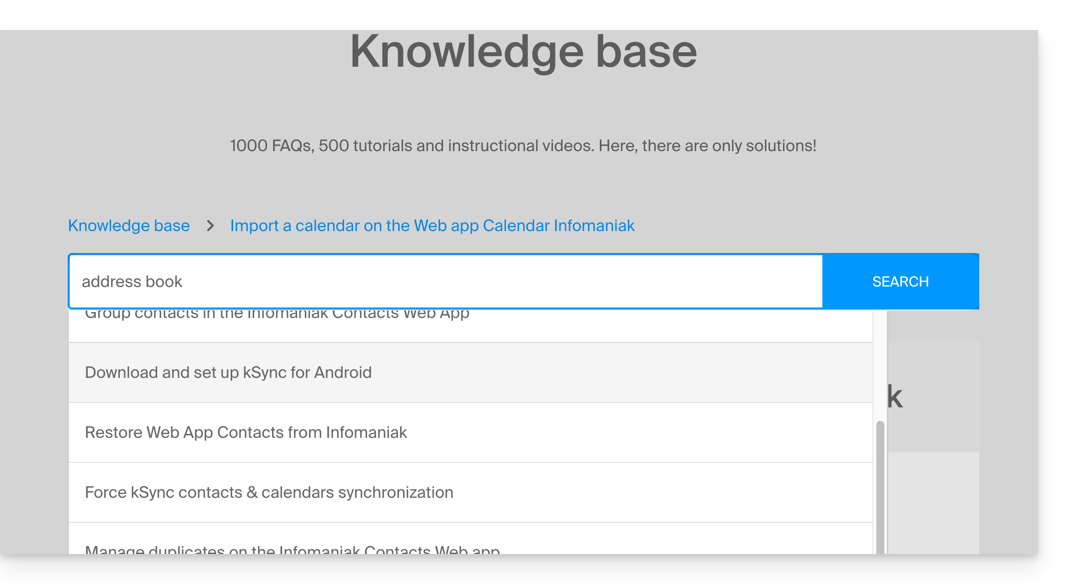
Eine Frage oder ein Feedback?
- Um Ihnen bei der Auswahl des für Ihre Bedürfnisse am besten geeigneten my kSuite / kSuite-Angebots zu helfen, lesen Sie bitte diesen weiteren Leitfaden.
- Bei Problemen konsultieren Sie bitte zuerst die Wissensdatenbank, bevor Sie den Support kontaktieren.
- Klicken Sie hier, um eine Bewertung oder einen Verbesserungsvorschlag zu einem Infomaniak-Produkt abzugeben.
Link zu dieser FAQ: https://faq.infomaniak.com/2423
War diese FAQ nützlich?
Diese Anleitung erklärt, wie Sie Microsoft 365 mit einer E-Mail-Adresse verbinden, die bei Infomaniak gehostet wird.
Einleitung
- Infomaniak-E-Mail-Adressenkönnen nicht direkt in Outlook im Web über einen Browser mit einem persönlichen Microsoft-Konto hinzugefügt werden.
- Microsoft erlaubt es nicht mehr, eine externe Adresse über IMAP in
outlook.live.comhinzuzufügen. - Nur das Microsoft-Postfach, das mit dem verbundenen Konto verknüpft ist (Adresse
@outlook.fr,@outlook.com,@hotmail…), kann dort angezeigt werden. - „Microsoft 365“ ist hauptsächlich ein Abonnement; Microsoft hat die Funktion für verbundene Konten in Outlook.com entfernt, und die entsprechende Funktion von Outlook im Web wurde ebenfalls entfernt.
- Microsoft erlaubt es nicht mehr, eine externe Adresse über IMAP in
- Um eine Infomaniak-Adresse mit Outlook zu verwenden,Daher muss die Outlook-App installiert werden oder es muss über andere kompatible IMAP-Software/E-Mail-Clients.
Die Outlook 365 App herunterladen
Dazu:
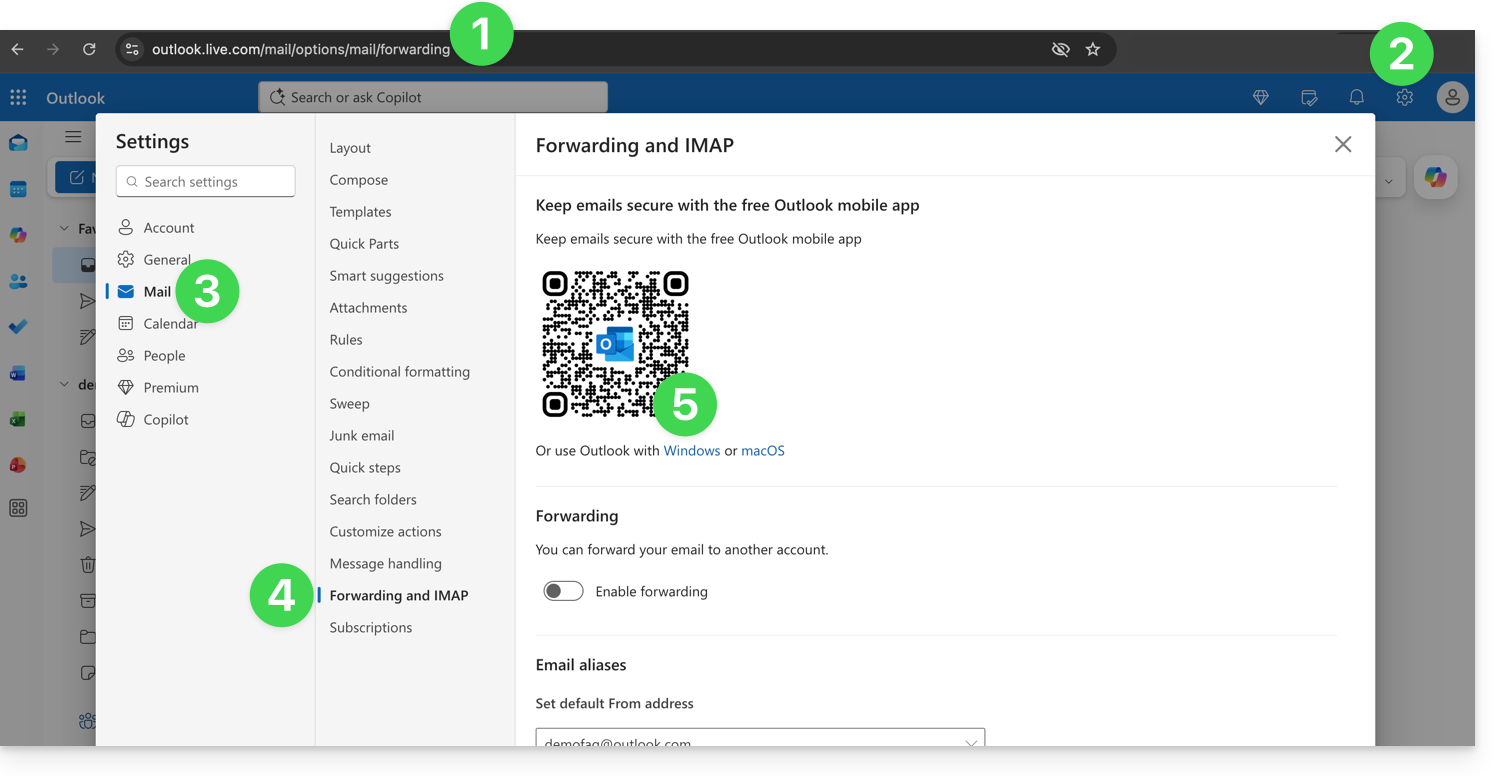
- Melden Sie sich mit Ihrem persönlichen Microsoft-Konto unter https://outlook.live.com/mail/options/mail/forwarding an.
- Klicken Sie oben rechts auf Einstellungen .
- Klicken Sie im linken Menü auf Mail.
- Klicken Sie im Nebenmenü auf Weiterleitung und IMAP.
- Laden Sie die Outlook-Anwendung in der für Ihren Gerätetyp passenden Version herunter:
E-Mail-Adresse in der Outlook 365 App hinzufügen
Unter macOS finden Sie in dieser anderen Anleitung weitere Informationen.
Unter Windows finden Sie in dieser anderen Anleitung und für mobile Geräte (iOS / Android) in dieser anderen Anleitung weitere Informationen.
Link zu dieser FAQ: https://faq.infomaniak.com/2428
War diese FAQ nützlich?
Diese Anleitung erklärt, wie Sie die Desktop-App eM Client (Desktop-Anwendung für macOS/Windows) mit einer bei Infomaniak gehosteten E-Mail-Adresse verbinden.
E-Mail-Adresse zur Anwendung hinzufügen
Voraussetzungen
- Erstellen Sie die E-Mail-Adresse (❓: Hilfe my kSuite | E-Mail-Service/kSuite).
- Ein Gerätepasswort erstellen (❓: Hilfe my kSuite | E-Mail-/kSuite-Dienst).
- Überprüfen Sie, ob die Domain korrekt konfiguriert ist (❓: Hilfe).
Um die E-Mail-Anwendung zu konfigurieren:
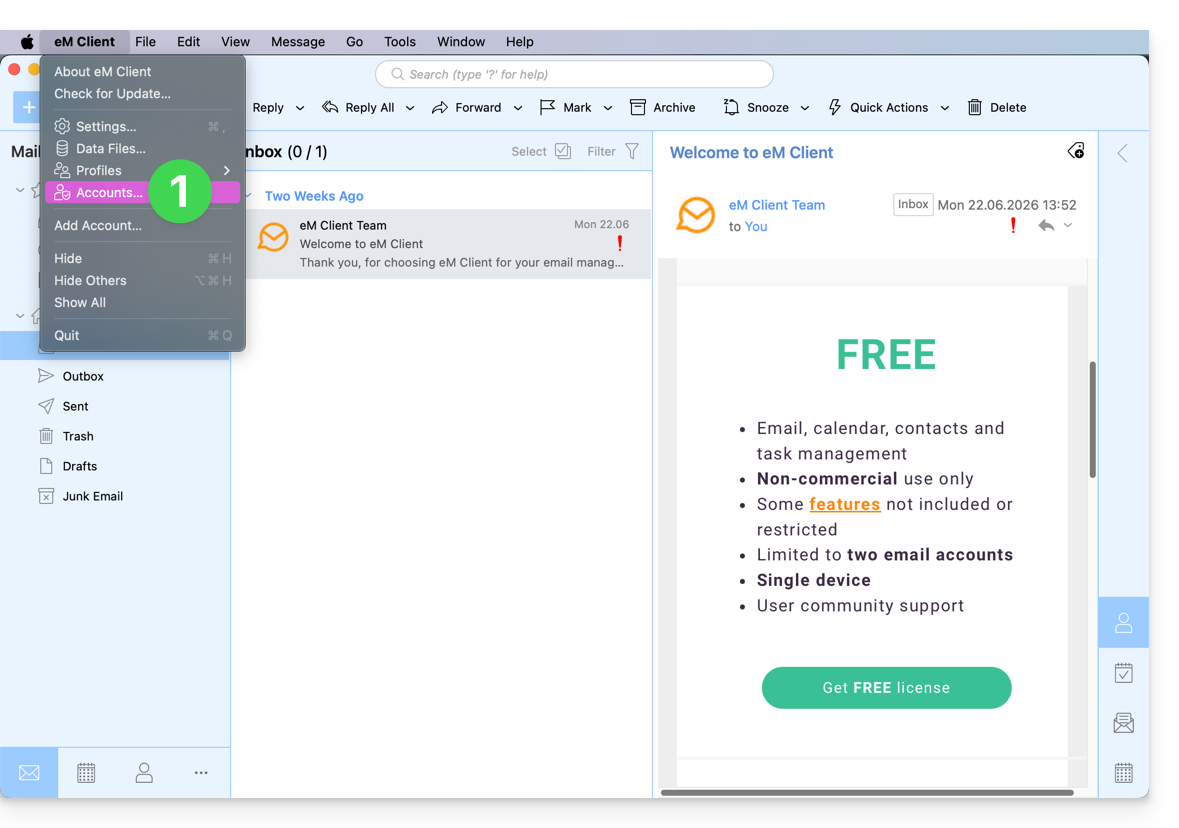
- Öffnen Sie die Anwendung und klicken Sie auf Konten:
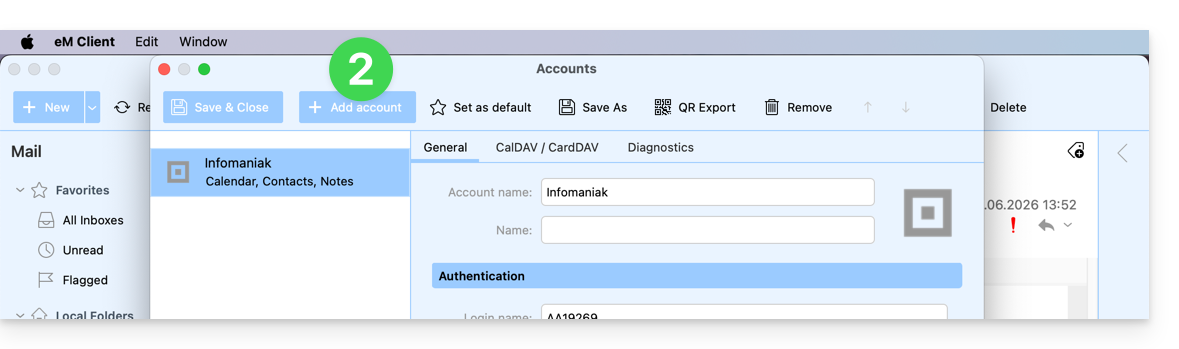
- Klicken Sie auf Konto hinzufügen:
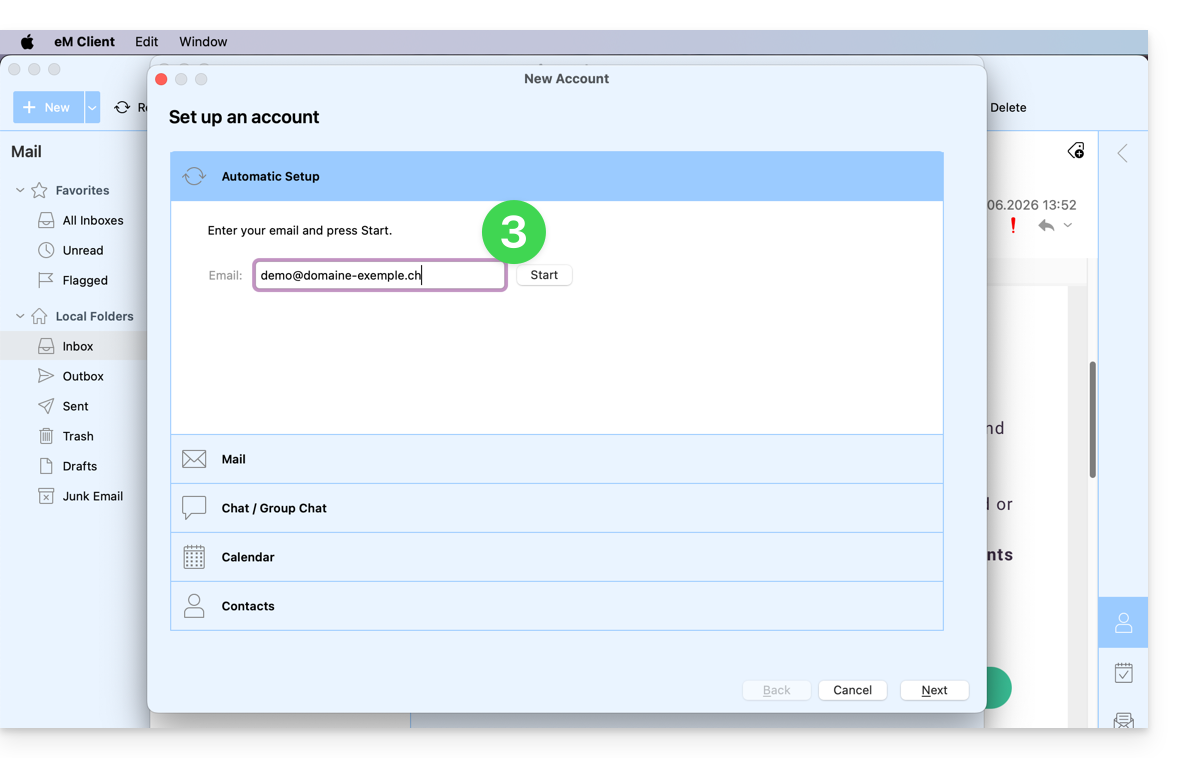
- Geben Sie die E-Mail-Adresse ein, die Sie hinzufügen möchten, und klicken Sie dann auf die Schaltfläche Start neben dem Feld:
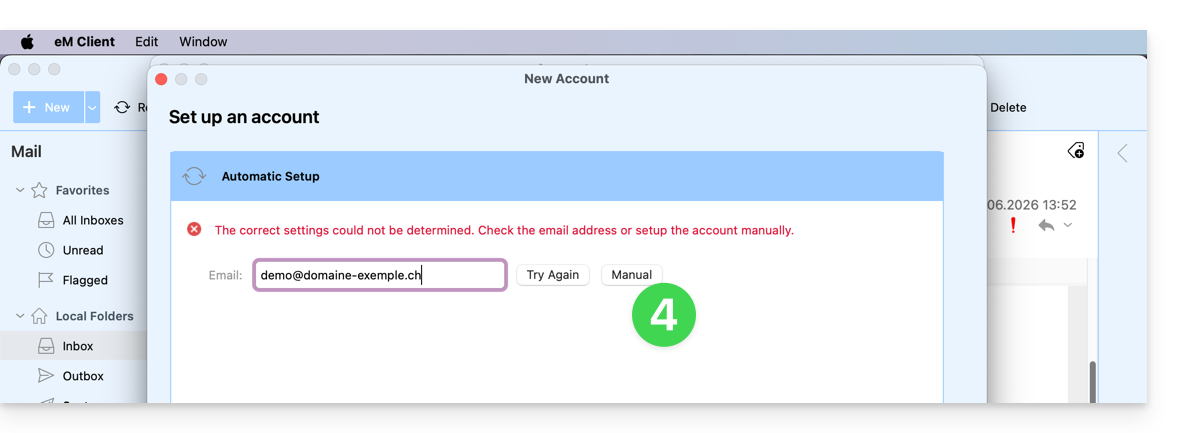
- Klicken Sie auf die Schaltfläche, um die Einstellungen manuell einzugeben:
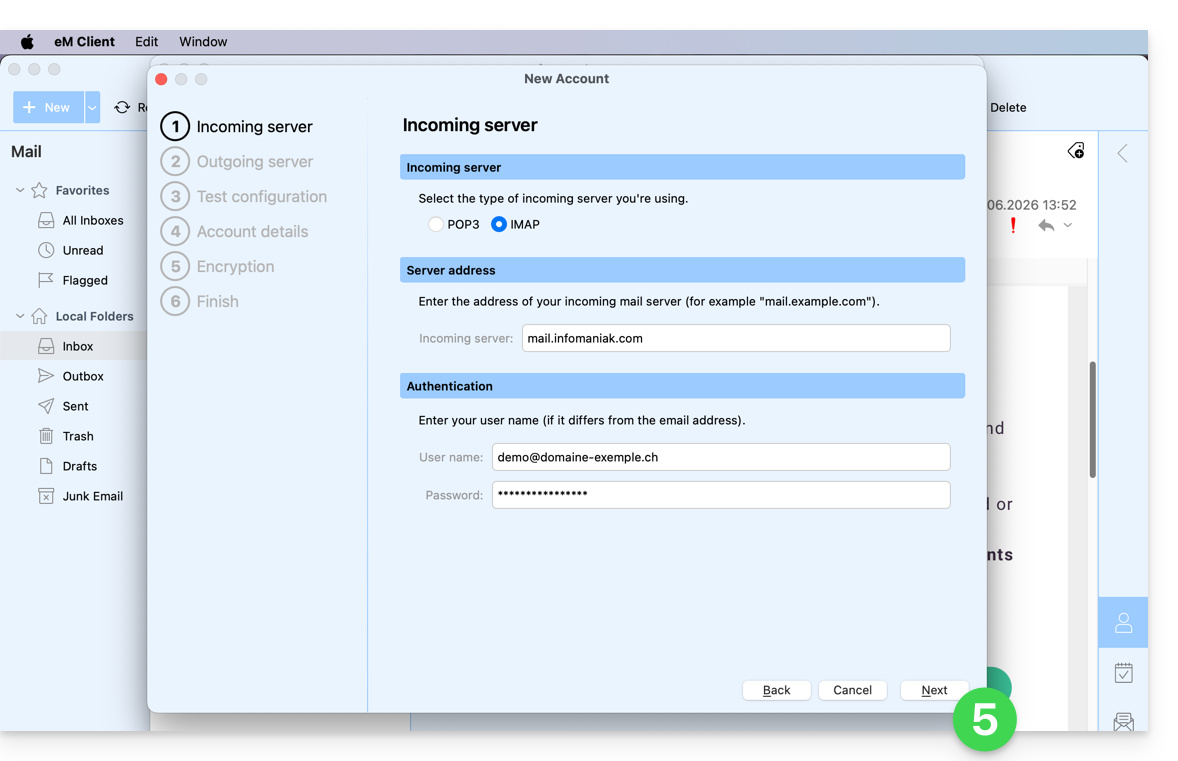
- Überprüfen Sie den eingehenden Server und vervollständigen Sie die fehlenden Informationen (❓: Hilfe), und klicken Sie dann auf Weiter:
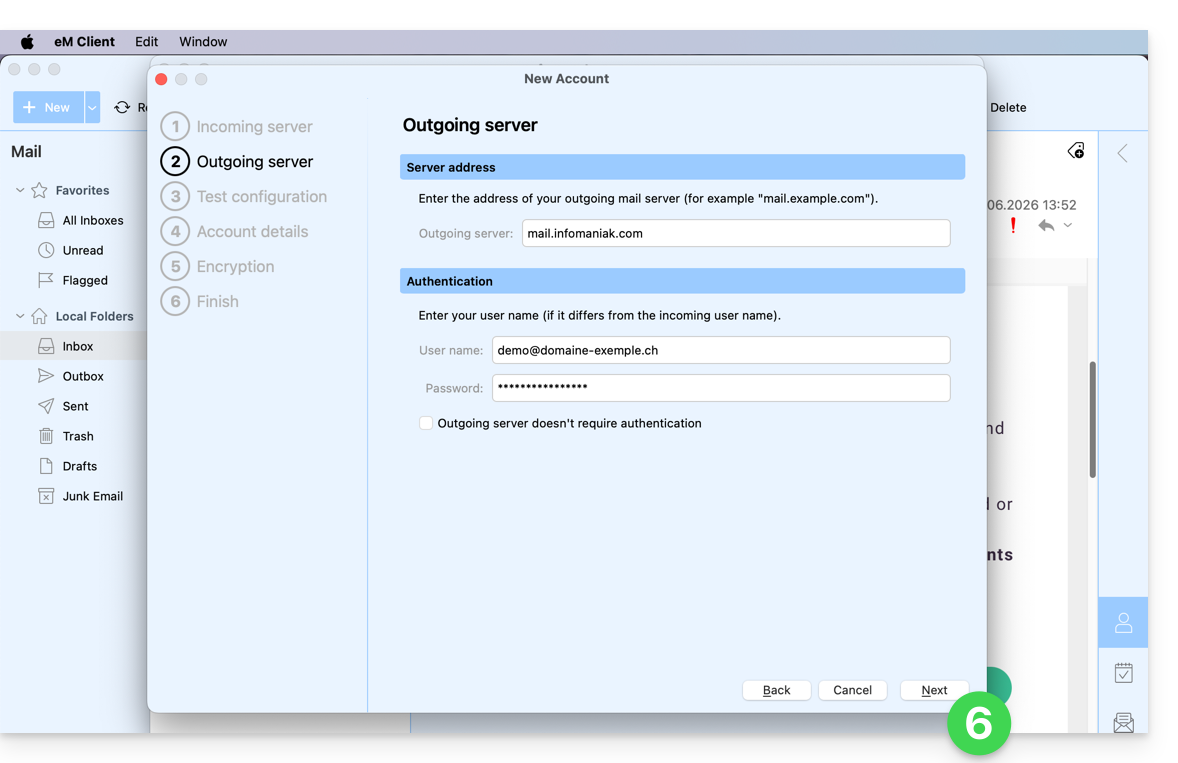
- Wiederholen Sie den Vorgang für den ausgehenden Server:
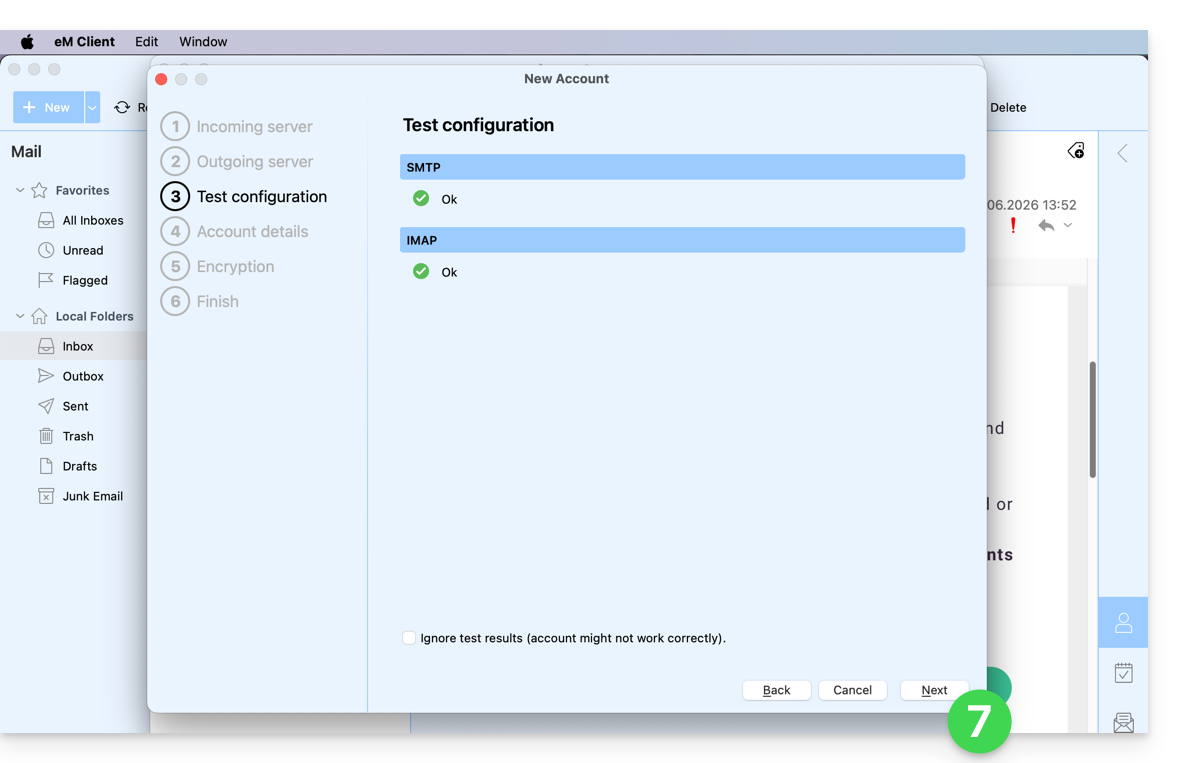
- Wenn alle Testanzeigen grün sind, klicken Sie auf Weiter:
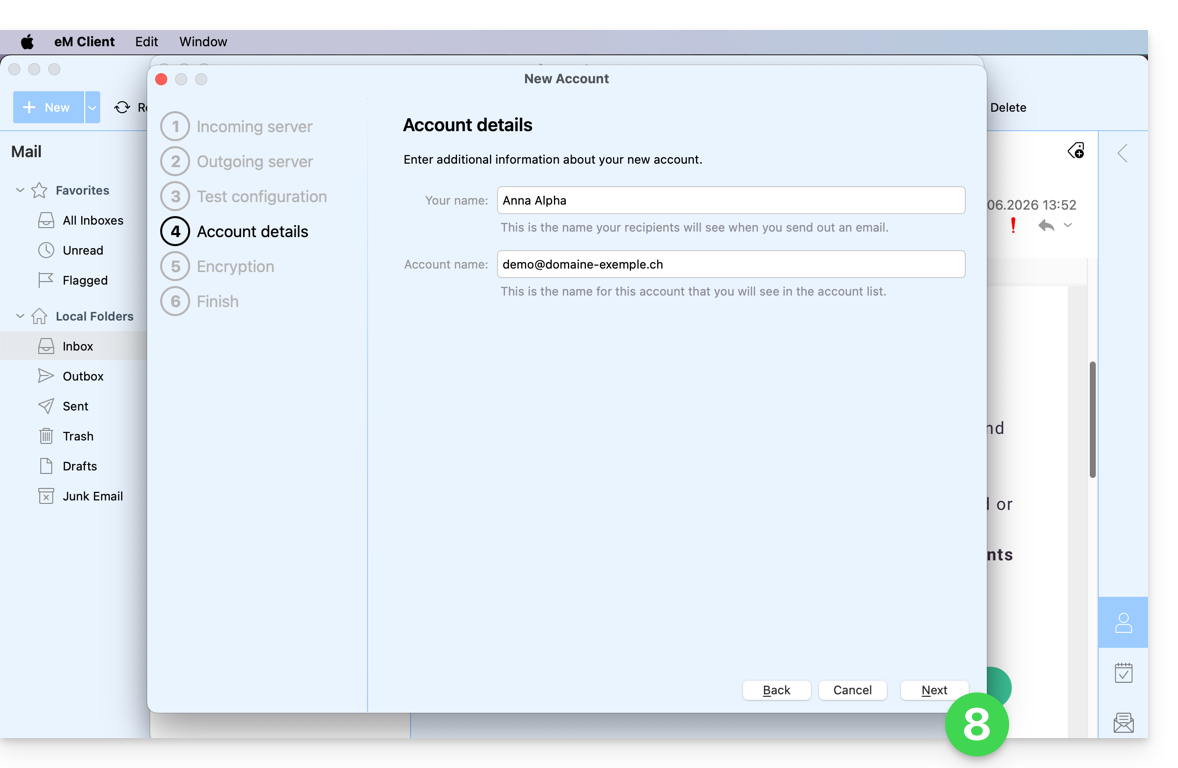
- Füllen Sie die fehlenden Informationen aus und klicken Sie auf Weiter:
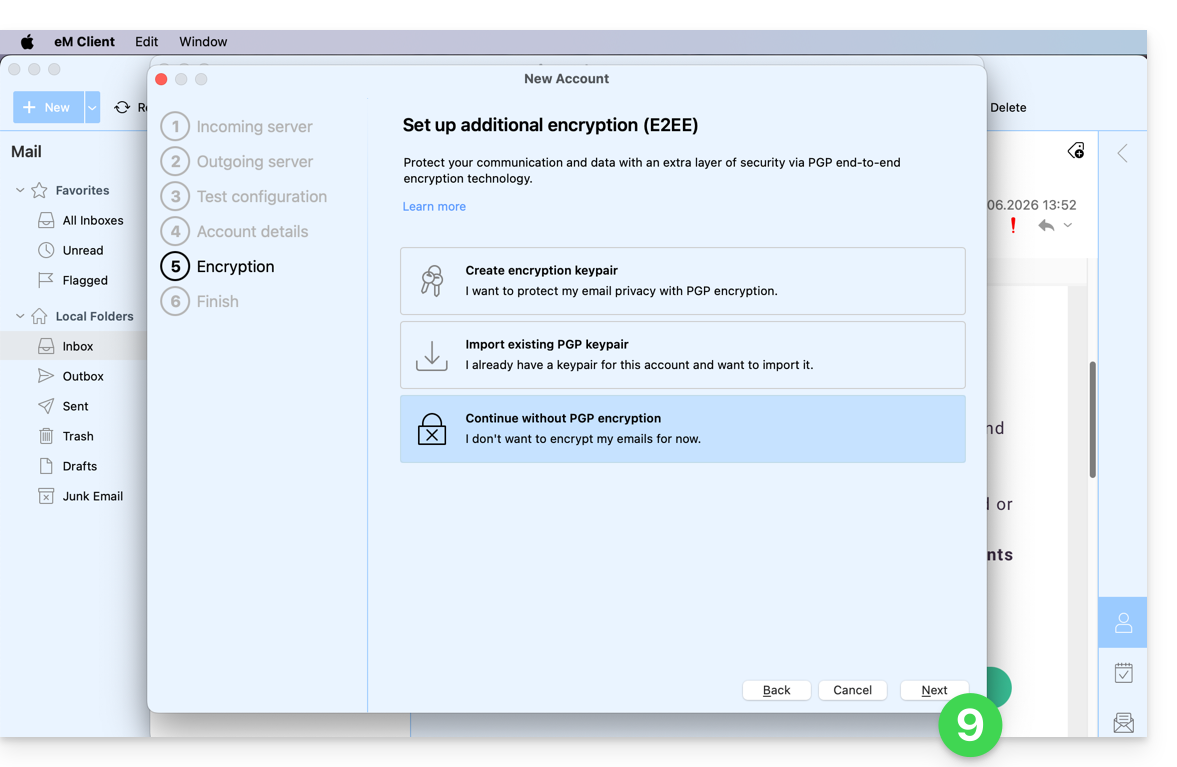
- Überspringen Sie diesen Schritt, ohne zusätzliche Sicherheit einzurichten:
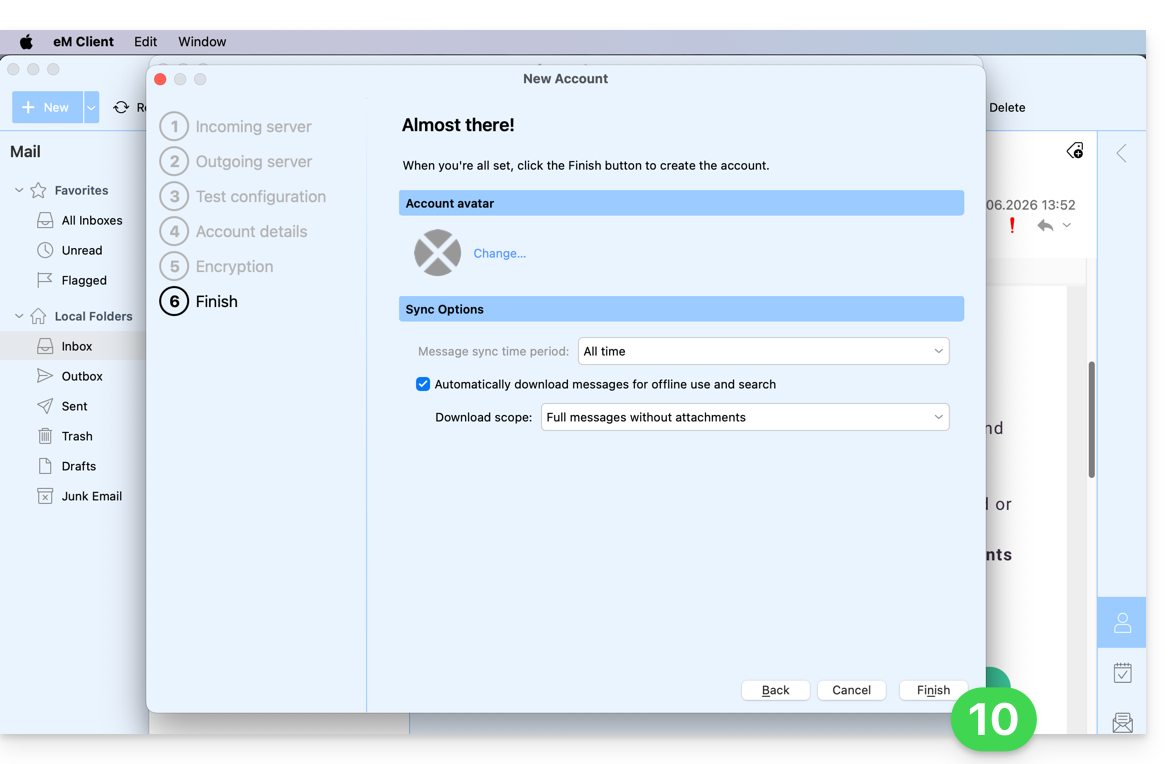
- Passen Sie Ihre Einstellungen an und klicken Sie auf Fertigstellen:
- Speichern Sie das Hinzufügen des Kontos:
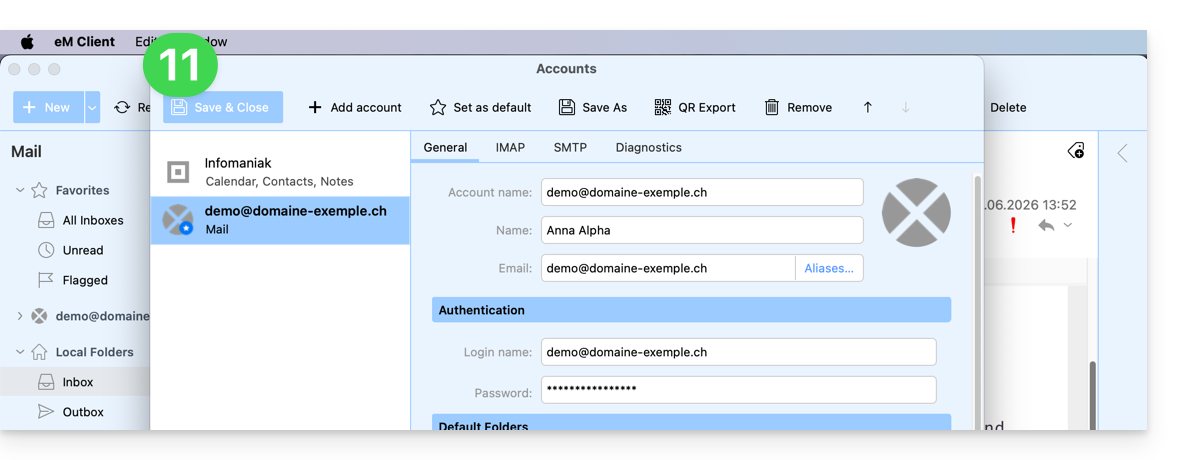
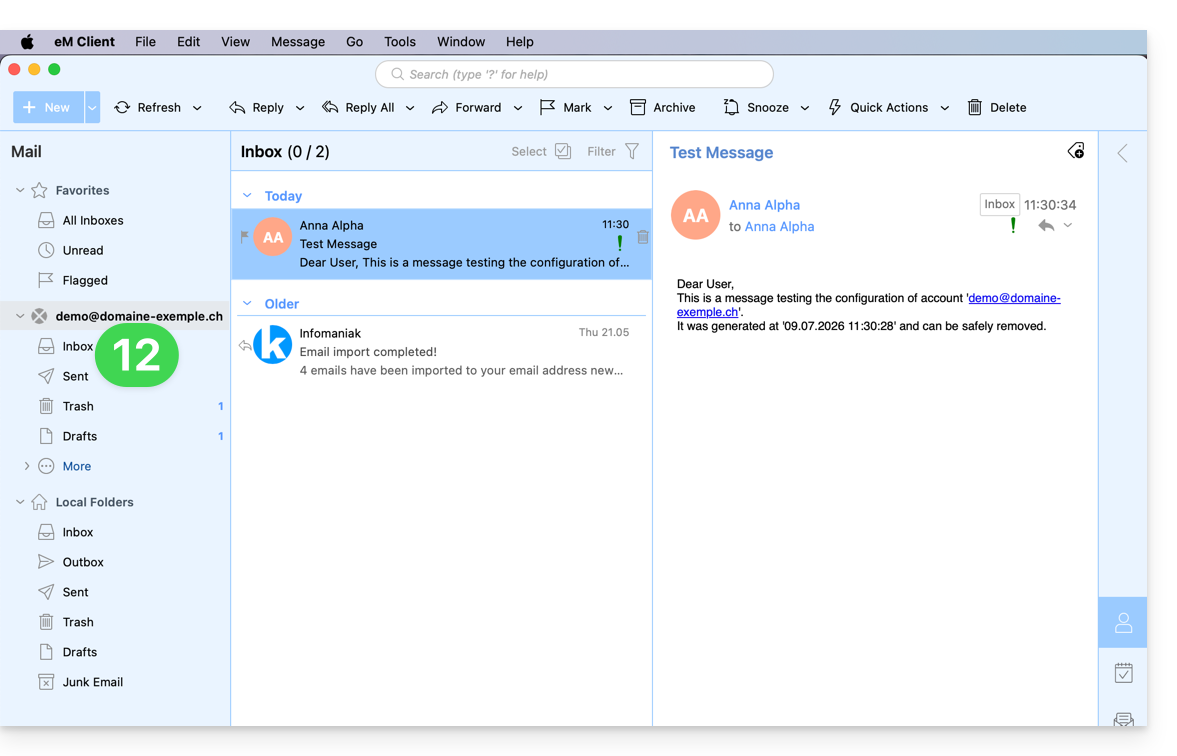
- Fertig! Ihre E-Mail-Adresse ist jetzt in der App konfiguriert:
Empfohlene Einstellungen
- Eingehender IMAP-Server =
mail.infomaniak.com - IMAP-Port =
993(mit SSL) - Ausgehender SMTP-Server =
mail.infomaniak.com - SMTP-Port & Verschlüsselungsprotokoll und Befehl/Methode zur Aktivierung dieses Protokolls:
587+ STARTTLS - Benutzername = die vollständige E-Mail-Adresse (❓: Hilfe)
- Passwort = das für die E-Mail-Adresse generierte Passwort, auf die Sie zugreifen möchten (❓: Hilfe my kSuite | E-Mail-Service/kSuite).
- Erforderliche Authentifizierung zum Senden von E-Mails:
- Diese Funktion wird in den SMTP-Einstellungen Ihrer Anwendung aktiviert.
- Aktivieren Sie die Option „die gleichen Einstellungen wie der eingehende Server verwenden“ oder geben Sie, je nach Software/E-Mail-Client, einen Benutzernamen (entspricht der vollständigen E-Mail-Adresse) und das generierte Passwort ein.
Lesen Sie diese Anleitung, wenn Sie Informationen zu anderen kompatiblen E-Mail-Ports und -Protokollen (z. B. SSL/TLS) suchen.
Bei Problemen
Überprüfen Sie, ob der E-Mail-Dienst optimal konfiguriert ist (❓: Hilfe).
Es ist nicht notwendig, den Infomaniak-Support zu kontaktieren, wenn Ihre E-Mail-Adresse außerhalb der App einwandfrei funktioniert. Der häufigste Fehler ist die Verwendung eines falschen Passworts. Informieren Sie sich über die in diesem anderen Leitfaden genannten Lösungen zum Thema E-Mail-Kommunikation im Allgemeinen.
Link zu dieser FAQ: https://faq.infomaniak.com/2429
War diese FAQ nützlich?
Diese Anleitung erklärt, wie Sie die Desktop-App Thunderbird (Desktop-Anwendung für macOS / Windows / Linux) mit einer bei Infomaniak gehosteten E-Mail-Adresse verbinden.
E-Mail-Adresse zur Anwendung hinzufügen
Voraussetzungen
- Erstellen Sie die E-Mail-Adresse (❓: Hilfe my kSuite | E-Mail-Service/kSuite).
- Ein Gerätepasswort erstellen (❓: Hilfe my kSuite | E-Mail-/kSuite-Dienst).
- Überprüfen Sie, ob die Domain korrekt konfiguriert ist (❓: Hilfe).
So konfigurieren Sie die E-Mail-Anwendung:
- Laden Sie die neueste Desktop-Version von Thunderbird herunter (❓: Hilfe).
- Öffnen Sie die App.
- Geben Sie Ihre Kontodaten ein und klicken Sie auf Weiter:

- Bleiben Sie bei IMAP und klicken Sie auf Weiter:

- Geben Sie Ihr Passwort ein und klicken Sie auf Weiter:

- Klicken Sie auf Weiter:

- Ihre Registrierungsübersicht wird angezeigt. Klicken Sie auf Fertigstellen, um die Adresse hinzuzufügen (oder um von hier aus andere Dienste zu konfigurieren):

- Fertig! Ihre E-Mail-Adresse ist jetzt in der App konfiguriert:

Empfohlene Einstellungen
- Eingehender IMAP-Server =
mail.infomaniak.com - IMAP-Port =
993(mit SSL) - Ausgehender SMTP-Server =
mail.infomaniak.com - SMTP-Port & Verschlüsselungsprotokoll und Befehl/Methode zur Aktivierung dieses Protokolls:
587+ STARTTLS - Benutzername = die vollständige E-Mail-Adresse (❓: Hilfe)
- Passwort = das für die E-Mail-Adresse generierte Passwort, auf die Sie zugreifen möchten (❓: Hilfe my kSuite | E-Mail-Service/kSuite).
- Authentifizierung erforderlich zum Senden von E-Mails:
- Diese Funktion wird in den SMTP-Einstellungen Ihrer Anwendung aktiviert.
- Aktivieren Sie die Option „die gleichen Einstellungen wie der eingehende Server verwenden“ oder geben Sie, je nach Software/E-Mail-Client, einen Benutzernamen (entspricht der vollständigen E-Mail-Adresse) und das generierte Passwort ein.
Lesen Sie diese Anleitung, wenn Sie Informationen zu anderen kompatiblen E-Mail-Ports und -Protokollen (z. B. SSL/TLS) suchen.
Bei Problemen
Überprüfen Sie, ob der E-Mail-Dienst optimal konfiguriert ist (❓: Hilfe).
Es ist nicht notwendig, den Infomaniak-Support zu kontaktieren, wenn Ihre E-Mail-Adresse außerhalb der App einwandfrei funktioniert. Der häufigste Fehler ist die Verwendung eines falschen Passworts. Die Fehlerbehebungshandbücher helfen Ihnen bei der Lösung eines möglichen Problems:
- Lesen Sie die in diesem anderen Handbuch zu E-Mail-Diensten im Allgemeinen vorgeschlagenen Lösungen.
- Dieser andere Leitfaden befasst sich insbesondere mit Thunderbird.
… und wenn Thunderbird nach einer Änderung Ihres E-Mail-Passworts nicht mehr funktioniert, lesen Sie diesen anderen Leitfaden.
Link zu dieser FAQ: https://faq.infomaniak.com/2430
War diese FAQ nützlich?
Diese Anleitung erklärt, wie Sie von Ihren Geräten aus auf Ihre Infomaniak-Adressbücher und Infomaniak-Kalender zugreifen können.
Lesen Sie diese andere Anleitung, wenn Sie Informationen zur Synchronisierung Ihrer E-Mails suchen.
Präambel
- Die Web-App Kontakte (Verwaltung Ihrer Infomaniak-Adressbücher für alle Ihre beruflichen und privaten Kontakte) und die Web-App Kalender (Verwaltung Ihrer Infomaniak-Kalender für alle Ihre Ereignisse und Termine) können synchronisiert werden, sodass deren Inhalt (der auf den Infomaniak-Servern gespeichert ist) auf Ihren persönlichen Geräten angezeigt wird.
- Wenn Ihre aktuellen Kontakte und Kalender noch nicht in diesen Infomaniak-Anwendungen verwaltet werden, müssen Sie Ihre Daten zunächst importieren, damit die Synchronisierung später funktionieren kann.
- Die vorgeschlagenen Kalender können ebenfalls mit Ihren mobilen Geräten und Desktop-Computern synchronisiert werden.
- Der Geburtstagskalender (ein Kalender, der die Geburtstage Ihrer Kontakte anzeigt, sofern diese in deren Adressbucheintrag hinterlegt sind) ist nur über die Webanwendung sichtbar und kann nicht mit CalDAV-Tools synchronisiert werden.
Kontakte & Kalender synchronisieren (CardDAV/CalDAV)
Klicken Sie hier, um den Infomaniak-Assistenten zu öffnen, mit dem Sie die Synchronisierung Ihrer Geräte (macOS, Windows, Linux, Android, iOS) und gängigen Anwendungen (Outlook, Microsoft 365, Thunderbird, Apple Mail, eM Client usw.) konfigurieren können.
Spezifische Anleitungen
| OS | Zu synchronisierende Anwendung |
| Outlook über CalDav Synchronizer (Windows) | |
| Kontakte & Kalender (macOS) | |
| Kontakte & Kalender (iOS: iPhone, iPad usw.) | |
| Kontakte & Kalender über kSync (Android: Huawei, Samsung, Sony usw.) | |
| Google Kalender über kSync | |
| Mozilla Thunderbird |
Sie können auchdie Web-App Calendar oder Contacts von Infomaniak in eine Anwendung umwandeln, die Sie auf Ihrem Gerät verwenden können.
Link zu dieser FAQ: https://faq.infomaniak.com/2432
War diese FAQ nützlich?
Diese Anleitung erklärt, wie Sie die native E-Mail-App von Android mit einer bei Infomaniak gehosteten E-Mail-Adresse verbinden.
Einleitung
- Anstelle der manuellen Konfiguration unten wird empfohlen, die App Infomaniak Mail (iOS / Android) zu verwenden, um von den Sicherheitsvorteilen von Infomaniak zu profitieren.
E-Mail-Adresse manuell zur App hinzufügen
Voraussetzungen
- Erstellen Sie die E-Mail-Adresse (❓: Hilfe my kSuite | E-Mail-Service/kSuite).
- Ein Gerätepasswort erstellen (❓: Hilfe my kSuite | E-Mail-/kSuite-Dienst).
- Überprüfen Sie, ob die Domain korrekt konfiguriert ist (❓: Hilfe).
Um die E-Mail-Anwendung zu konfigurieren:
- Öffnen Sie die native E-Mail-Anwendung auf Ihrem Gerät.
- Klicken Sie auf Konto hinzufügen.
- Wählen Sie Sonstiges als Adresstyp aus.
- Geben Sie Ihre E-Mail-Adresse ein.
- Wählen Sie den Typ Persönliches IMAP aus.
- Überprüfen und vervollständigen Sie die fehlenden Informationen (❓: Hilfe).
- Schließen Sie den Vorgang ab.
- Fertig! Ihre E-Mail-Adresse ist jetzt in der App auf Ihrem Gerät konfiguriert.
Empfohlene Einstellungen
- Eingehender IMAP-Server =
mail.infomaniak.com - IMAP-Port =
993(mit SSL) - Ausgehender SMTP-Server =
mail.infomaniak.com - SMTP-Port & Verschlüsselungsprotokoll und Befehl/Methode zur Aktivierung dieses Protokolls:
587+ STARTTLS - Benutzername = die vollständige E-Mail-Adresse (❓: Hilfe)
- Passwort = das für die E-Mail-Adresse generierte Passwort, auf die Sie zugreifen möchten (❓: my kSuite | E-Mail-Service/kSuite).
- Erforderliche Authentifizierung zum Senden von E-Mails:
- Diese Funktion wird in den SMTP-Einstellungen Ihrer Anwendung aktiviert.
- Aktivieren Sie die Option „die gleichen Einstellungen wie der eingehende Server verwenden“ oder geben Sie, je nach Software/E-Mail-Client, einen Benutzernamen (entspricht der vollständigen E-Mail-Adresse) und das generierte Passwort ein.
Lesen Sie diese Anleitung, wenn Sie Informationen zu anderen kompatiblen E-Mail-Ports und -Protokollen (z. B. SSL/TLS) suchen.
Bei Problemen
Überprüfen Sie, ob der E-Mail-Dienst optimal konfiguriert ist (❓: Hilfe).
Es ist nicht notwendig, den Infomaniak-Support zu kontaktieren, wenn Ihre E-Mail-Adresse außerhalb der App einwandfrei funktioniert. Der häufigste Fehler ist die Verwendung eines falschen Passworts. Die Fehlerbehebungshandbücher helfen Ihnen bei der Lösung eines möglichen Problems:
- Informieren Sie sich über die in diesem anderen Handbuch beschriebenen Lösungen zum Thema E-Mail im Allgemeinen.
- … und falls Ihre Anwendung nicht mehr beim Senden von E-Mails funktioniert (z. B. SMTP-Server ist getrennt oder nicht vorhanden) oder nach einer Passwortänderung für Ihr E-Mail-Konto, informieren Sie sich in dieser anderen Anleitung.
Link zu dieser FAQ: https://faq.infomaniak.com/2433
War diese FAQ nützlich?
Diese Anleitung erklärt, wie Sie die Desktop-App New Outlook (die neue Outlook-Desktop-Anwendung unter Windows, die Windows Mail ersetzt) mit einer bei Infomaniak gehosteten E-Mail-Adresse verbinden.
Einleitung
- Obwohl die E-Mails selbst auf dem Infomaniak-Server gespeichert bleiben, ist die Nutzung in New Outlook eng in die Microsoft-Cloud integriert:
- Einige Informationen Ihres Kontos können von Microsoft für eine zentrale Verwaltung und eine verbesserte Synchronisierung verwendet werden.
- Wenn Sie die volle Kontrolle über Ihre E-Mails haben und diese lokal speichern möchten, sollten Sie die Verwendung von Drittanbieter-E-Mail-Programmen/Clients (z. B. Thunderbird) in Betracht ziehen, die eine direktere Speicherung ermöglichen (❓: Hilfe).
E-Mail-Adresse zur Anwendung hinzufügen
Voraussetzungen
- Erstellen Sie die E-Mail-Adresse (❓: Hilfe my kSuite | E-Mail-Service/kSuite).
- Ein Gerätepasswort erstellen (❓: Hilfe my kSuite | E-Mail-/kSuite-Dienst).
- Überprüfen Sie, ob die Domain korrekt konfiguriert ist (❓: Hilfe).
Das für die E-Mail-Adresse erstellte Passwort muss bestimmten Kriterien entsprechen, die am Ende dieser Anleitung aufgeführt sind.
So konfigurieren Sie die E-Mail-Anwendung:
- Öffnen Sie die App.
- Klicken Sie gegebenenfalls auf das Zahnradsymbol oben rechts (andernfalls gehen Sie zu Schritt 4).
- Klicken Sie auf Konto hinzufügen:

- Geben Sie die E-Mail-Adresse ein, die Sie hinzufügen möchten.
- Klicken Sie auf Weiter:

- Geben Sie das Passwort der E-Mail-Adresse ein (❓: Hilfe).
- Klicken Sie auf die Schaltfläche Mehr anzeigen.
- Überprüfen und vervollständigen Sie die fehlenden Informationen (❓: Hilfe):

- Scrollen Sie mit dem Aufzug nach unten, und überprüfen und vervollständigen Sie dann die fehlenden Informationen (❓: Hilfe).
- Klicken Sie auf Weiter:

- Lesen Sie die verschiedenen Informationsfenster von Microsoft durch und bestätigen Sie diese:

- Fertig! Ihre E-Mail-Adresse ist nun in der Anwendung konfiguriert:

Empfohlene Einstellungen
- Eingehender IMAP-Server =
mail.infomaniak.com - IMAP-Port =
993(mit SSL) - Ausgehender SMTP-Server =
mail.infomaniak.com - SMTP-Port und Verschlüsselungsprotokoll sowie Befehl/Methode zur Aktivierung dieses Protokolls:
587+ STARTTLS - Benutzername = die vollständige E-Mail-Adresse (❓: Hilfe)
- Passwort: das für die E-Mail-Adresse generierte Passwort, auf die Sie zugreifen möchten (siehe Voraussetzungen).
- Authentifizierung erforderlich zum Senden von E-Mails:
- Diese wird in den SMTP-Einstellungen Ihrer Anwendung aktiviert.
- Aktivieren Sie die Option „die gleichen Einstellungen wie der eingehende Server verwenden“ oder geben Sie, je nach Software/E-Mail-Client, einen Benutzernamen (entspricht der vollständigen E-Mail-Adresse) und das generierte Passwort ein.
Lesen Sie diese Anleitung, wenn Sie Informationen über andere kompatible E-Mail-Ports und -Protokolle suchen (z. B. SSL/TLS).
Bei Problemen
Eine Lösung, die zu funktionieren scheint, ist die Kombination dieser beiden Szenarien:
- Sie müssen in Ihrer Windows-Sitzung mit einem Microsoft-Konto angemeldet sein (nicht nur mit einem lokalen Konto).
- Die für die Windows-Anmeldung verwendete E-Mail-Adresse wurde dieser Outlook-Version hinzugefügt.
Erstellen Sie außerdem ein neues Passwort (❓: Hilfe), wobei es zufällig generiert wird, aber stellen Sie auch sicher, dass es die von Microsoft vorgegebenen Kriterien erfüllt:
| Zulässige Zeichen |
|
| Nicht zulässige Zeichen |
|
| Passwortlänge | MAXIMAL 16 Zeichen |
Stellen Sie sicher, dass der Mail-Dienst optimal konfiguriert ist (❓: Hilfe).
Die Fehlerbehebungshandbücher helfen Ihnen bei der Lösung eventueller Probleme:
- Informieren Sie sich über die in diesem anderen Leitfaden beschriebenen Lösungen zum Thema E-Mail.
- Dieser andere Leitfaden befasst sich insbesondere mit Outlook.
… und falls Ihr Outlook nach einer Passwortänderung für Ihr E-Mail-Konto nicht mehr funktioniert, lesen Sie bitte diese andere Anleitung.
Link zu dieser FAQ: https://faq.infomaniak.com/2434
War diese FAQ nützlich?
Diese Anleitung erklärt, wie Sie die Desktop-App Apple Mail unter macOS (MacBook Pro, Neo…) mit einer bei Infomaniak gehosteten E-Mail-Adresse verbinden.
Einleitung
- Anstelle der manuellen Konfiguration unten wird empfohlen, die von Apple bereitgestellten .mobileconfig-Konfigurationsprofile zu verwenden (❓: Hilfe).
E-Mail-Adresse manuell zur App hinzufügen
Voraussetzungen
- Erstellen Sie die E-Mail-Adresse (❓: Hilfe my kSuite | E-Mail-Service/kSuite).
- Ein Gerätepasswort erstellen (❓: Hilfe my kSuite | E-Mail-/kSuite-Dienst).
- Überprüfen Sie, ob die Domain korrekt konfiguriert ist (❓: Hilfe).
So konfigurieren Sie die E-Mail-App:
- Öffnen Sie die App.
- Wenn Sie bereits eine Adresse konfiguriert haben, klicken Sie auf das Menü Mail und dann auf Konto hinzufügen:
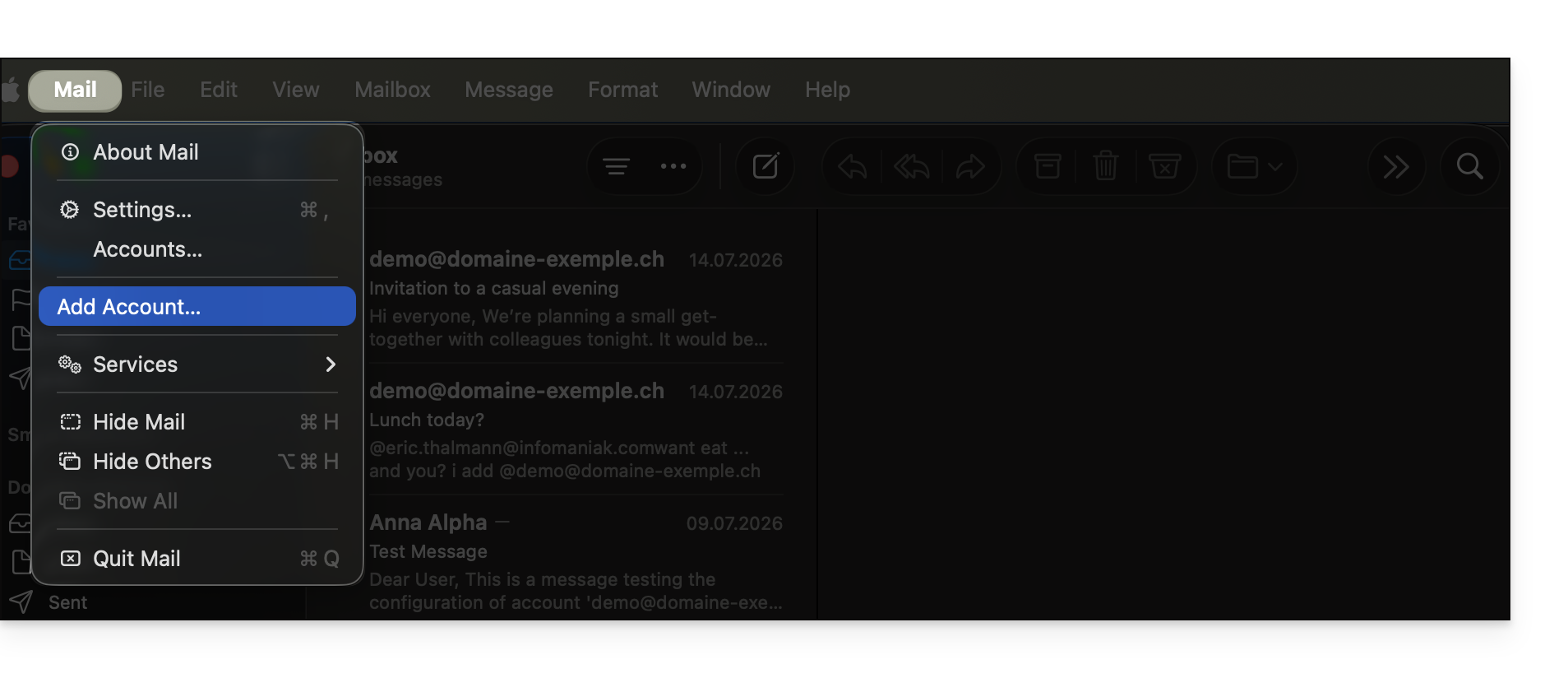
- Wenn Sie bereits eine Adresse konfiguriert haben, klicken Sie auf das Menü Mail und dann auf Konto hinzufügen:
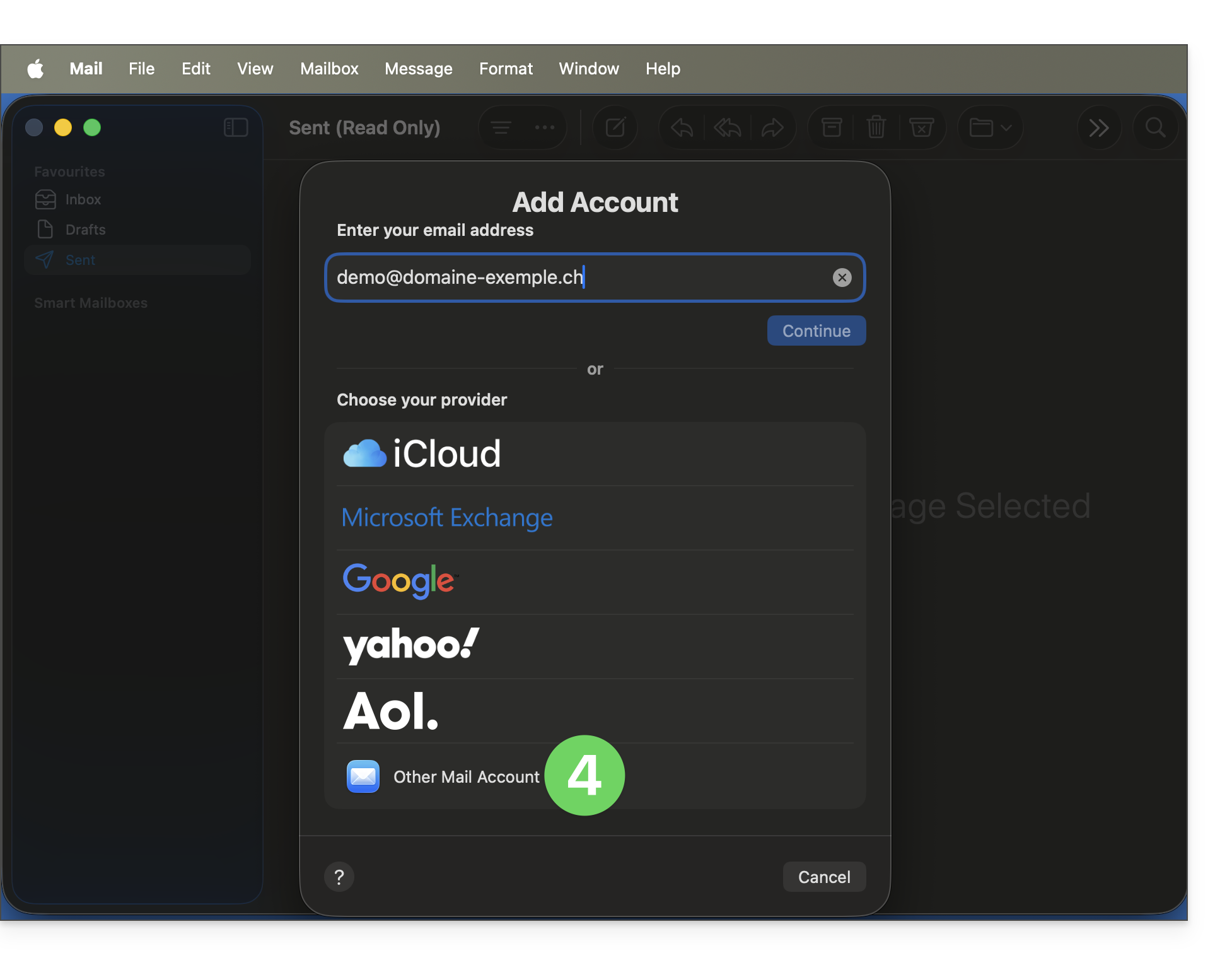
- Geben Sie die E-Mail-Adresse ein, die Sie zuordnen möchten.
- Klicken Sie auf Weiter:
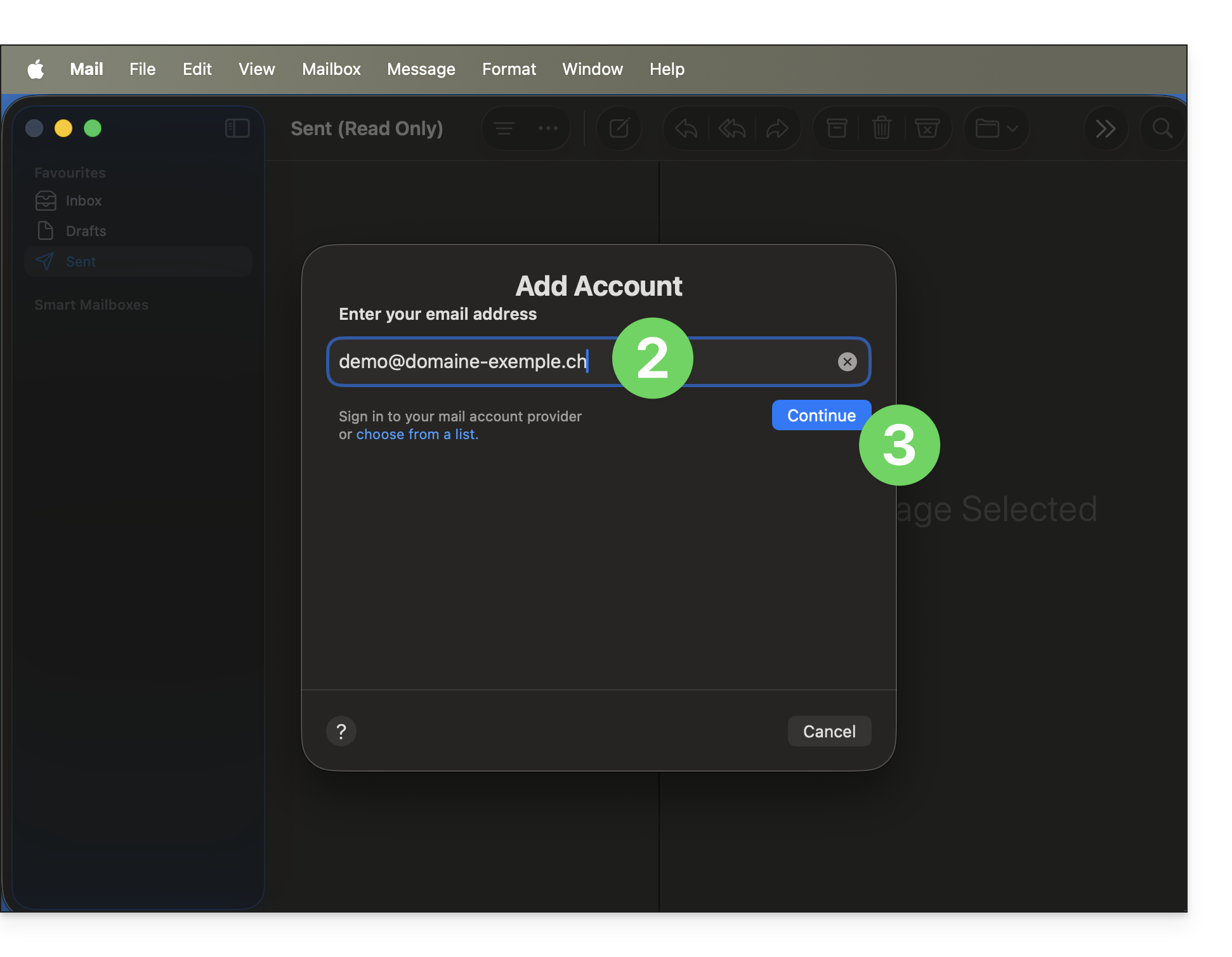
- Klicken Sie auf Anderes Konto:
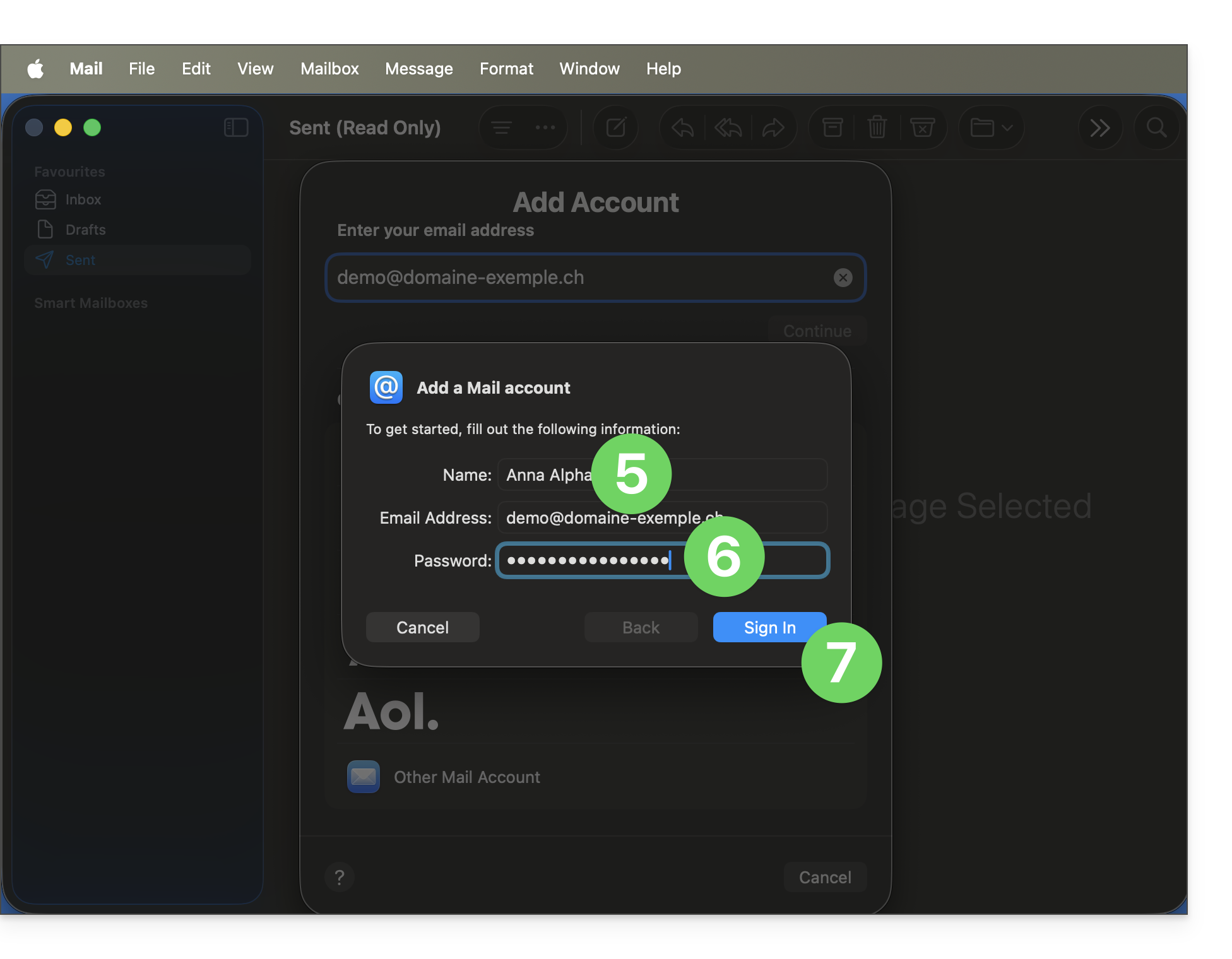
- Geben Sie den Namen des Kontos ein.
- Fügen Sie das im Infomaniak Manager generierte Passwort für die E-Mail-Adresse ein (❓: Hilfe).
- Klicken Sie auf die Schaltfläche Anmelden:
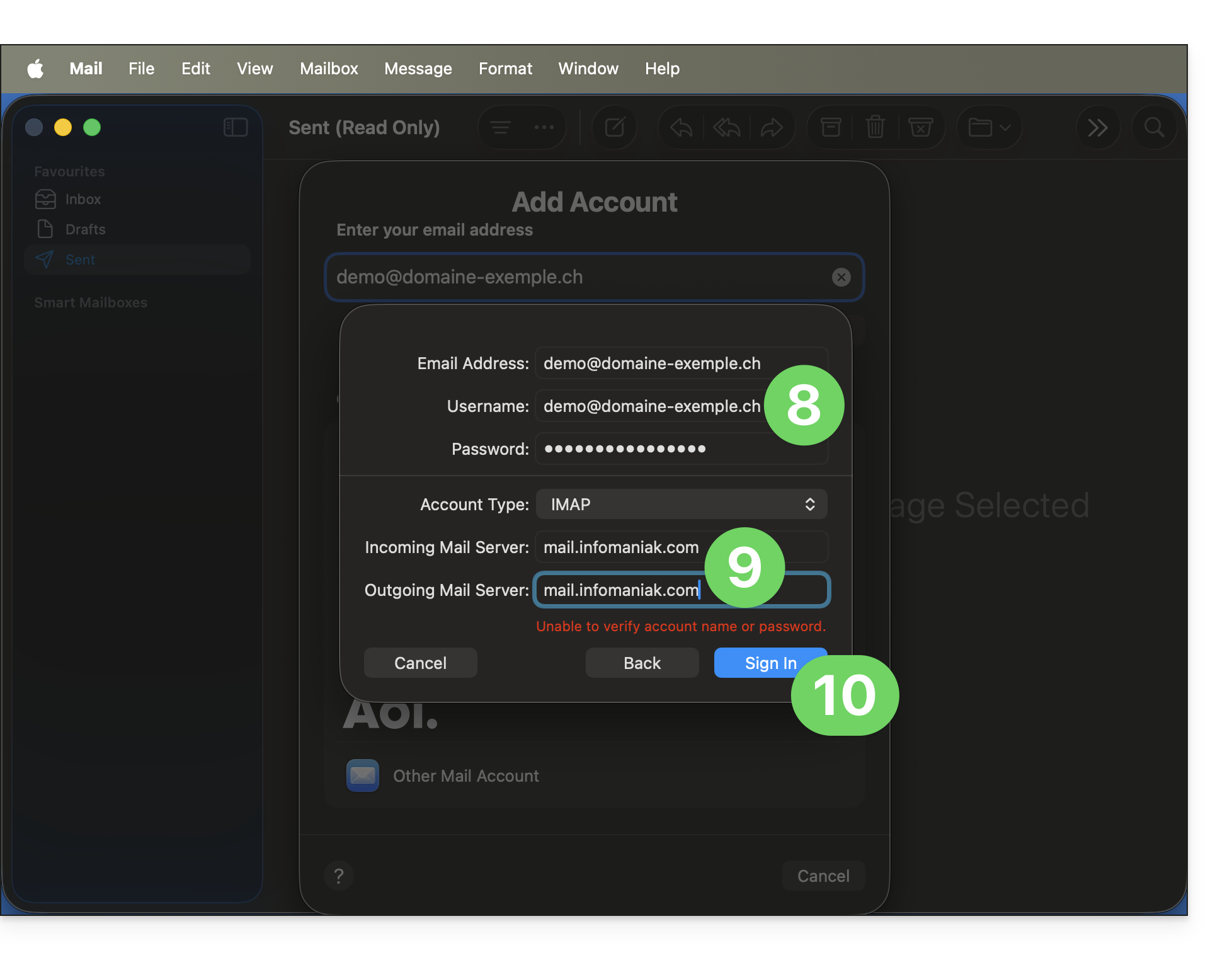
- Überprüfen und vervollständigen Sie die fehlenden Informationen (❓: Hilfe).
- Überprüfen und vervollständigen Sie die fehlenden Informationen (❓: Hilfe).
- Die rote Markierung ist normal, da die Anwendung zu diesem Zeitpunkt noch keine korrekten Informationen über Ihr Konto erhalten hat.
- Klicken Sie auf Anmelden:
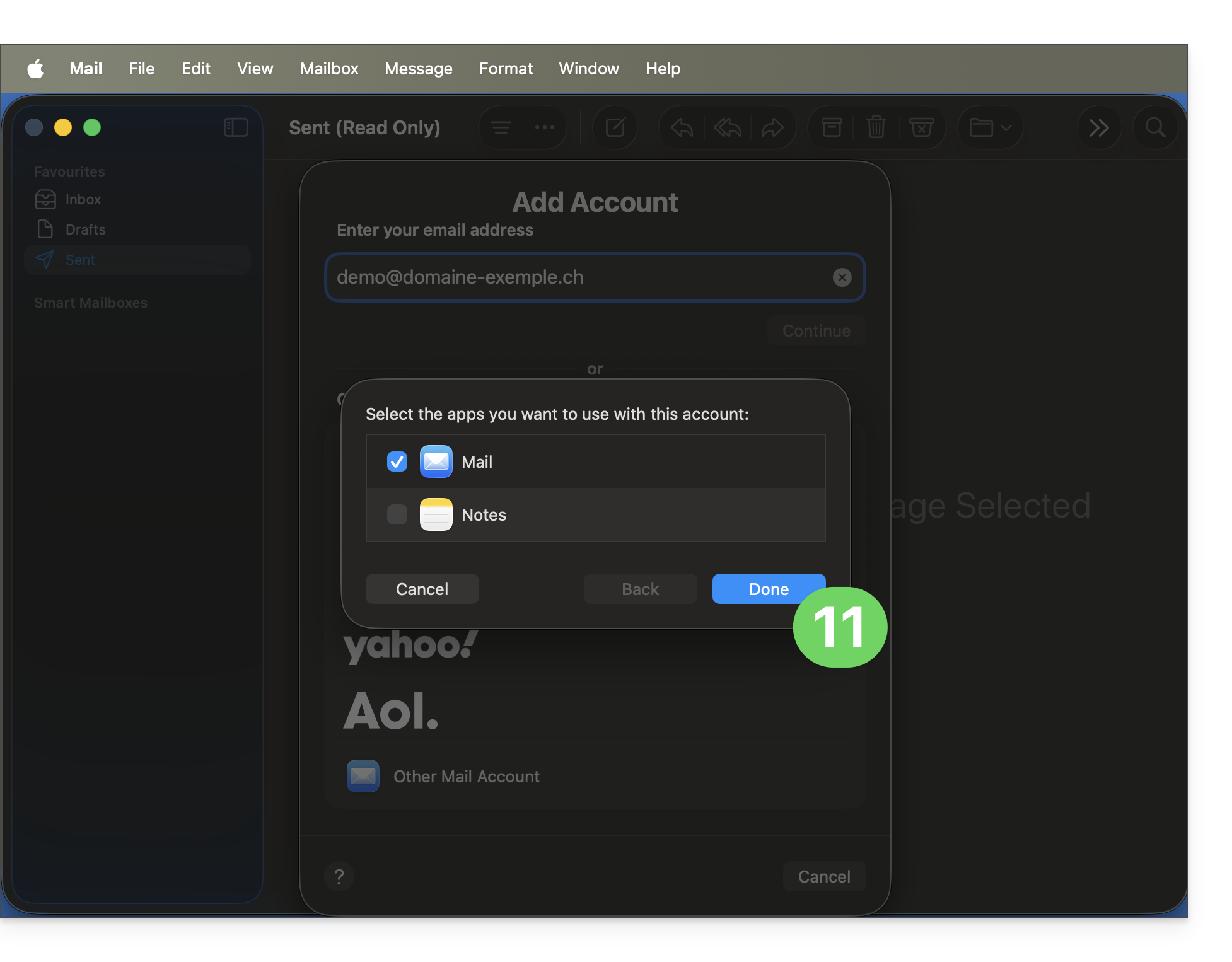
- Tippen Sie auf die Schaltfläche, um die Aktion zu bestätigen:
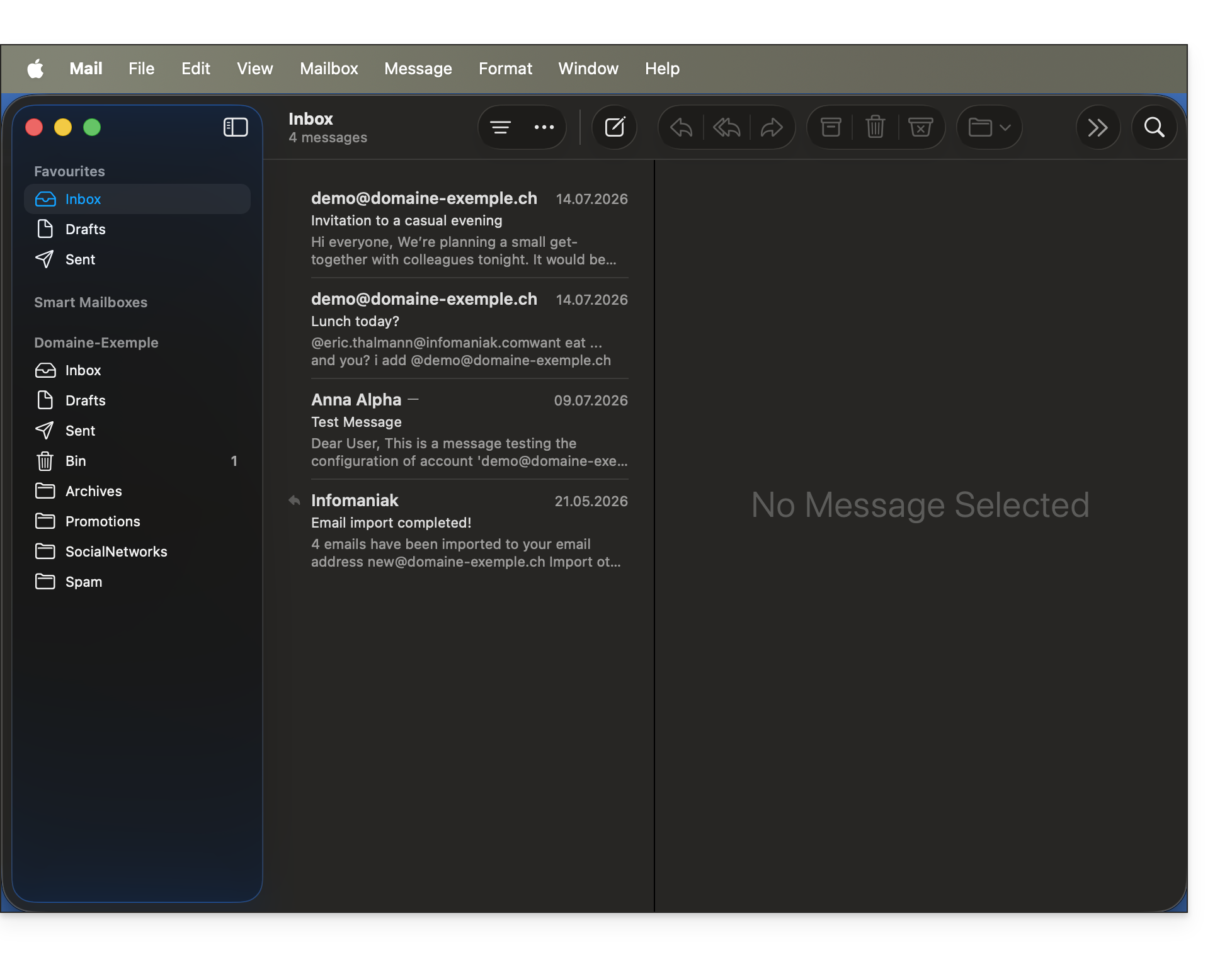
- Fertig! Ihre E-Mail-Adresse ist jetzt in der App konfiguriert:
Empfohlene Einstellungen
- Eingehender IMAP-Server =
mail.infomaniak.com - IMAP-Port =
993(mit SSL) - Ausgehender SMTP-Server =
mail.infomaniak.com - SMTP-Port & Verschlüsselungsprotokoll und Befehl/Methode zur Aktivierung dieses Protokolls:
587+ STARTTLS - Benutzername/Username = die vollständige E-Mail-Adresse (❓: Hilfe)
- Passwort/Password = das für die E-Mail-Adresse generierte Passwort, auf die Sie zugreifen möchten (❓: Hilfe my kSuite | E-Mail-Service/kSuite).
- Authentifizierung erforderlich für den E-Mail-Versand:
- Diese Funktion wird in den SMTP-Einstellungen Ihrer Anwendung aktiviert.
- Aktivieren Sie die Option „die gleichen Einstellungen wie der eingehende Server verwenden“ oder geben Sie, je nach Software/E-Mail-Client, einen Benutzernamen (entspricht der vollständigen E-Mail-Adresse) und das generierte Passwort ein.
Lesen Sie diese Anleitung, wenn Sie Informationen zu anderen kompatiblen E-Mail-Ports und -Protokollen (z. B. SSL/TLS) suchen.
Bei Problemen
Es ist nicht notwendig, den Infomaniak-Support zu kontaktieren, wenn Ihre E-Mail-Adresse außerhalb der App einwandfrei funktioniert. Der häufigste Fehler ist die Verwendung eines falschen Passworts. Das in Apple Mail angebotene Tool kann dies anzeigen: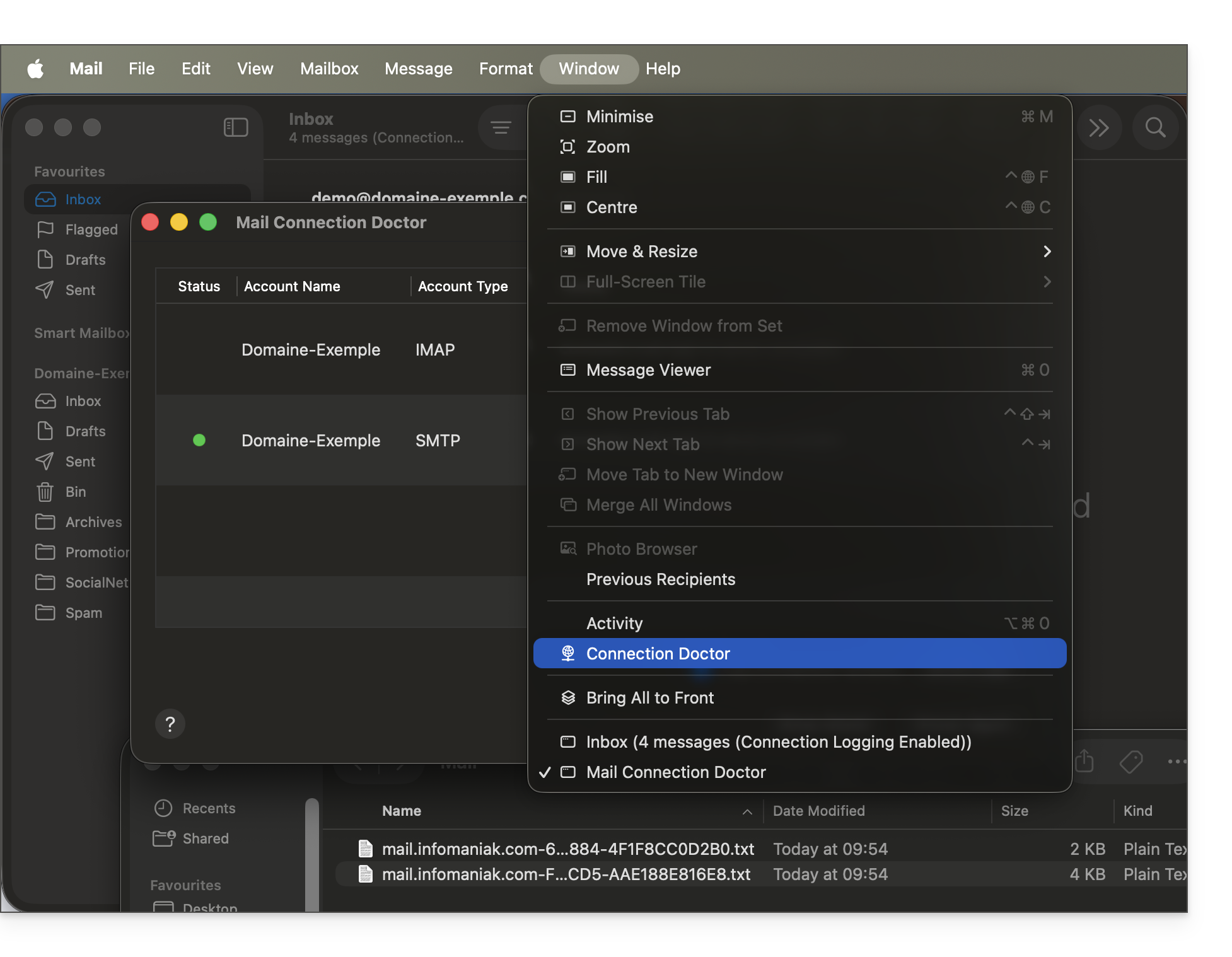
Erstellen Sie ein neues Passwort über den E-Mail-Dienst. (❓: Hilfe) und konfigurieren Sie Ihr Konto in der E-Mail-Anwendung neu.
Die Fehlerbehebungshandbücher helfen Ihnen bei der Lösung eines möglichen Problems:
- Entfernen Sie gegebenenfalls vorhandene Apple-Konfigurationsprofile (❓: Hilfe) zu Ihrem Infomaniak-E-Mail-Konto, bevor Sie die Konfiguration erneut starten.
- Informieren Sie sich über die in diesem anderen Leitfaden beschriebenen Lösungen zum Thema E-Mail im Allgemeinen.
Wenn Ihr Apple Mail nach einer Passwortänderung nicht mehr funktioniert, lesen Sie bitte diese andere Anleitung.
Link zu dieser FAQ: https://faq.infomaniak.com/2442
War diese FAQ nützlich?
Sie können keine E-Mails mehr empfangen oder senden? Treten bei der Synchronisierung Ihrer Kontakte und Kalender Fehler auf? Folgen Sie den Anweisungen in diesem Leitfaden, um die problematischen Konten zu löschen und sie korrekt neu zu konfigurieren.
Einleitung
- Befolgen Sie diese Anweisungen nur, um ein E-Mail-Konto zu löschen, das mit IMAP konfiguriert ist (und nicht mit POP3). Mehr erfahren
E-Mail-Adresse löschen
Dazu:
- Öffnen Sie Thunderbird.
- Klicken Sie mit der rechten Maustaste auf die E-Mail-Adresse, die Sie löschen möchten, und wählen Sie Einstellungen aus.
- Gehen Sie zu Kontoverwaltung.
- Wählen Sie Konto löschen aus und klicken Sie auf Löschen.
- Lesen Sie diese andere Anleitung, um die E-Mail-Adresse korrekt neu zu konfigurieren.
Kontakte löschen (in CardBook)
Mittlerweile ist alles in Thunderbird integriert, aber falls Sie noch eine ältere Version besitzen (die unbedingt aktualisiert werden muss):
- Öffnen Sie Thunderbird.
- Wählen Sie in CardBook das Kontaktprofil aus, das Sie löschen möchten.
- Klicken Sie auf die Schaltfläche mit den drei horizontalen Linien ☰ oben links in der Benutzeroberfläche, dann auf Adressbuch und anschließend auf Adressbuch löschen.
- Bestätigen Sie, indem Sie auf OK klicken.
- Lesen Sie diese andere Anleitung, um die Synchronisierung neu zu konfigurieren.
Kalender/Agenda löschen (in Lightning)
Alles ist jetzt in Thunderbird integriert, aber falls Sie noch eine ältere Version verwenden (die unbedingt aktualisiert werden muss):
- Öffnen Sie Thunderbird.
- Wählen Sie in Lightning das zu löschende Kalenderprofil aus.
- Klicken Sie mit der rechten Maustaste auf den Kalender und wählen Sie Kalender abbestellen.
- Bestätigen Sie mit einem Klick auf OK.
- Lesen Sie diese andere Anleitung, um die Synchronisierung neu zu konfigurieren.
Link zu dieser FAQ: https://faq.infomaniak.com/2444
War diese FAQ nützlich?
Diese Anleitung erklärt, wie Sie über die Desktop-App kDrive (Desktop-Anwendung für macOS / Windows / Linux) auf die Dateien in kDrive zugreifen können, sowie auf die Dateien der Web-App kDrive (Online-Dienst ksuite.infomaniak.com/kdrive).
Voraussetzungen
- Installieren Sie die kDrive Desktop-App auf Ihrem Gerät.
- Stellen Sie sicher, dass Sie sowohl auf dem Desktop als auch im Web mit demselben Infomaniak-Konto angemeldet sind, andernfalls führt Sie Schritt 3 unten zu einem Fehler.
kDrive-Dateien anzeigen
Wenn die kDrive-Anwendung installiert und gestartet wird:
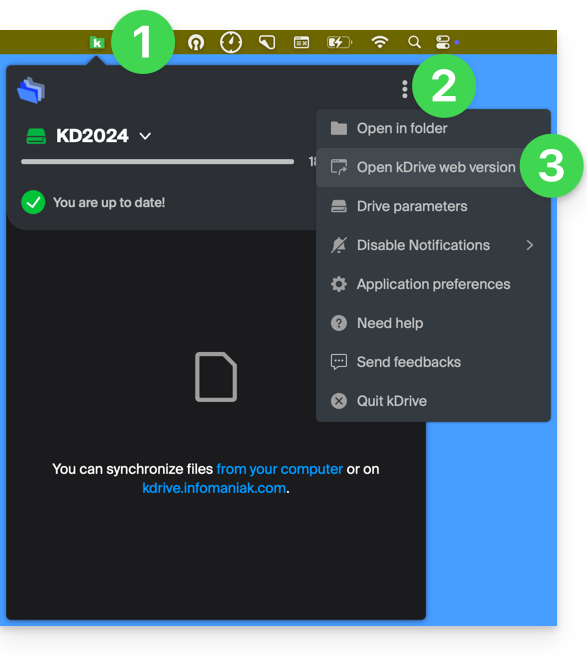
- Klicken Sie mit der linken Maustaste auf das App-Symbol im Infobereich Ihres Computers (oben rechts unter macOS, unten rechts unter Windows und mit einem doppelten Klick in der Taskleiste unter Linux).
- Klicken Sie auf das Aktionsmenü ⋮ oben rechts.
- Klicken Sie auf kDrive Web öffnen, um auf die auf dem Server von kDrive gespeicherten Dateien zuzugreifen:
- Es kann sein, dass die Version im Browser nicht angezeigt wird.
- Klicken Sie auf das Element oben, um den Ordner auf Ihrem Computer zu öffnen, der Ihre kDrive-Dateien enthält, entweder physisch oder virtuell (je nachdem, ob Lite Sync aktiviert ist).
Wenn nicht alle Ihre Dateien vorhanden sind bzw. synchronisiert wurden, lesen Sie bitte diese Anleitung.
Unterschiede zwischen der Webversion und der synchronisierten Desktop-Version
Gemeinsame Ordner
In der Webversion von kDrive heißt der gemeinsame Ordner Organisationsordner: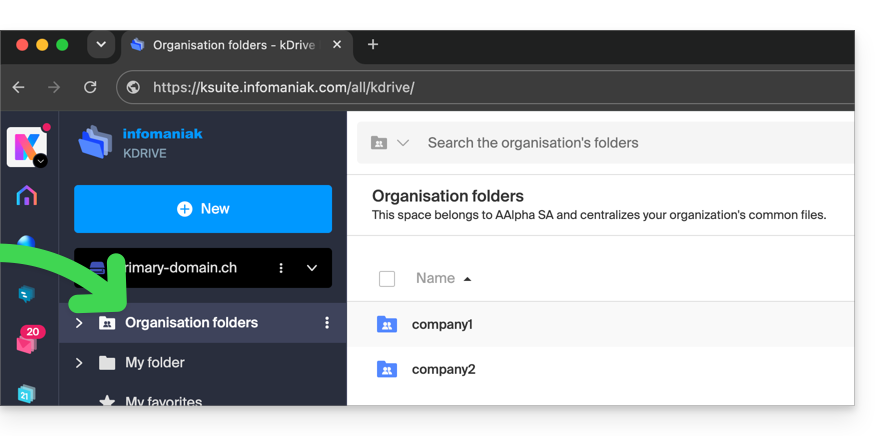
Auf dem Computer finden Sie denselben Ordner, der jedoch Gemeinsame Dokumente heißt. Ändern Sie diesen Namen auf keinen Fall: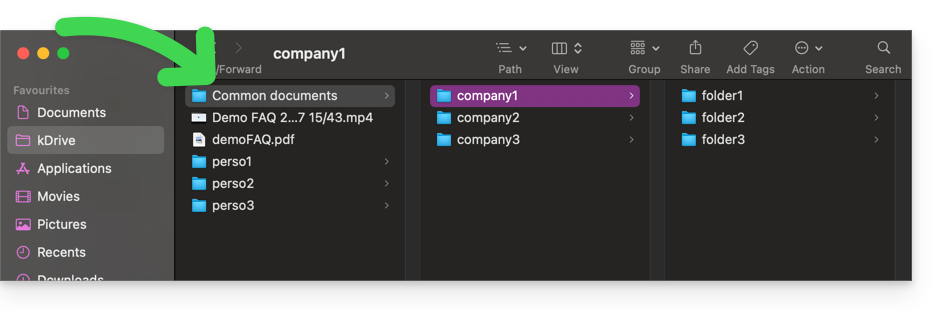
Persönlicher Ordner
In der Webversion von kDrive befindet sich der persönliche Ordner des angemeldeten Benutzers in einem separaten Bereich („Mein Ordner“), der ebenfalls nicht geändert werden kann: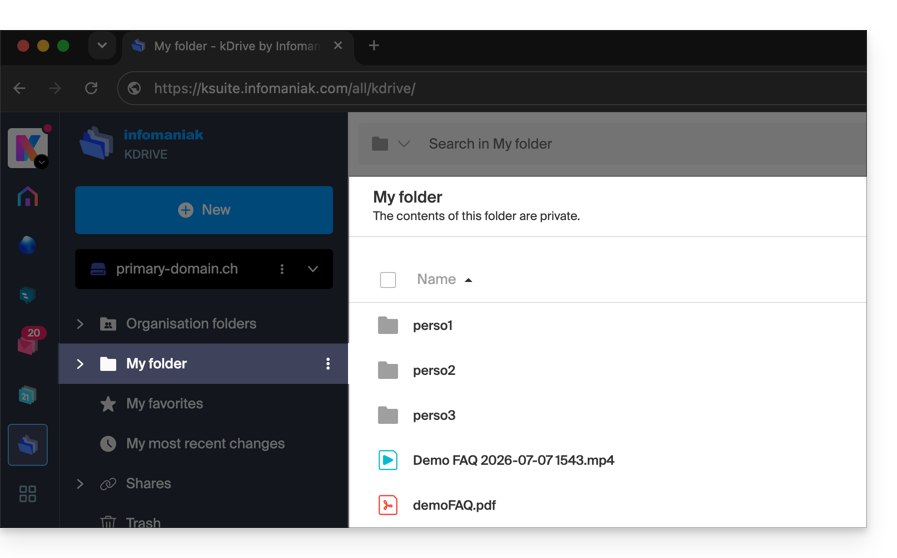
Auf dem Computer gehört alles, was sich außerhalb von Gemeinsame Dokumente befindet, zum persönlichen Ordner („Mein Ordner“) des angemeldeten Benutzers: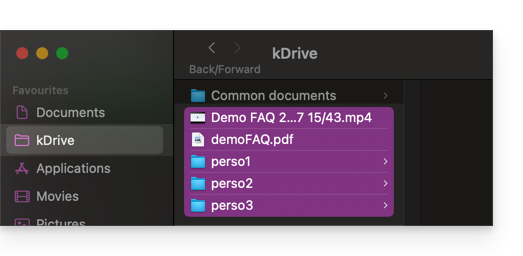
Link zu dieser FAQ: https://faq.infomaniak.com/2456
War diese FAQ nützlich?
Vielen Dank, dass Sie sich für die Personalisierung Ihres Kontos mit Custom Brand entschieden haben!
Einleitung
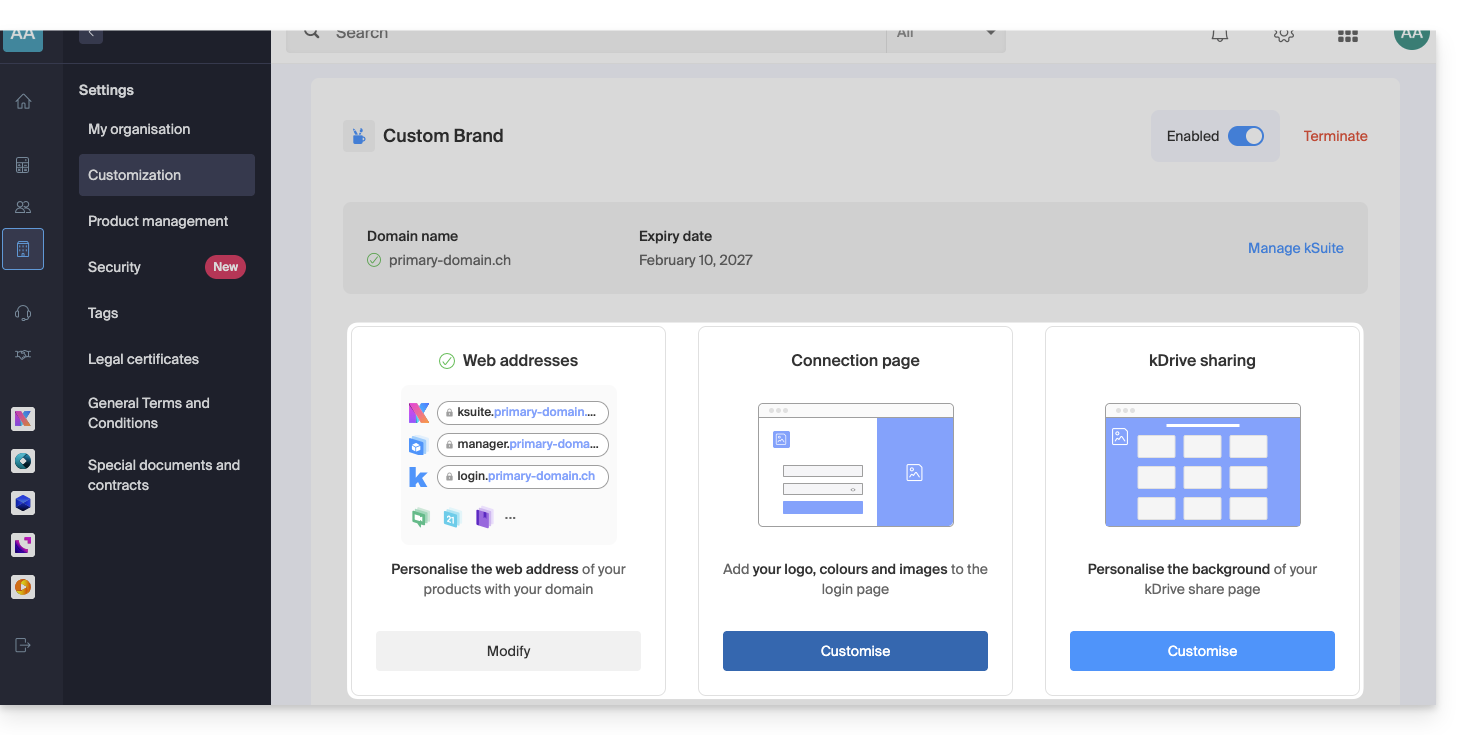
- Als Option zu jedem Infomaniak-Angebot verfügbar oder bereits in kSuite Enterprise enthalten: Entdecken Sie dieses Personalisierungstool, mit dem Sie Ihre Webadressen einzigartig gestalten, ein Logo hinzufügen oder eine Bilddiashow auf Ihrer Anmeldeseite für Ihre Infomaniak-Organisation anzeigen können.
- Das Tool Web-Weiterleitung kann nach der Aktivierung von Custom Brand für Ihre Domain nicht mehr verwendet werden.
Anleitungen zur individuellen Anpassung (Custom Brand)
Voraussetzungen
- Besitzen Sie eine Domain bei Infomaniak (übertragen Sie diese, falls erforderlich).
- Die Domain-Endung muss zu den von Custom Brand unterstützten Endungen gehören.
- Beachten Sie, dass dies auch mit einer Subdomain funktioniert.
- Konfigurieren Sie die Domain so, dass sie die DNS-Server von Infomaniak verwendet.
Anschließend können Sie Custom Brand verwenden: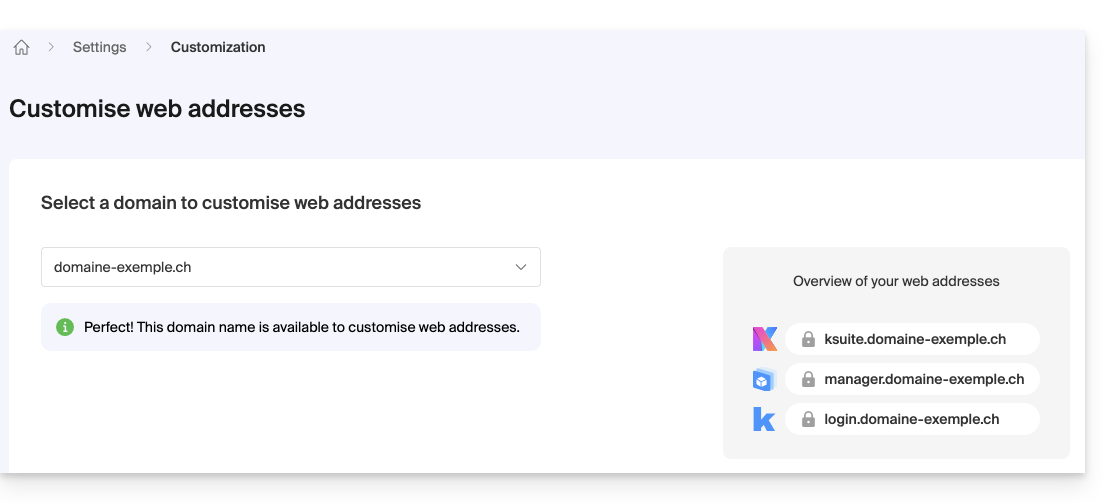
- Erste Schritte mit Custom Brand: URL und Benutzeroberfläche anpassen
- Ein Problem beheben:
Ihre Webadressen mit Ihrer Domain personalisieren
| Auf … zugreifen | ohne individuelles Branding | mit individuellem Branding |
|---|---|---|
| kSuite | ksuite.infomaniak.com | ksuite.domain.xyz |
| Manager | manager.infomaniak.com | manager.domain.xyz |
| E-Mails (Mail) | mail.infomaniak.com | mail.domain.xyz |
| Kalender | calendar.infomaniak.com | calendar.domain.xyz |
| Kontakte | contacts.infomaniak.com | contacts.domain.xyz |
| kDrive | kdrive.infomaniak.com | kdrive.domain.xyz |
| Videokonferenzen mit kMeet | kmeet.infomaniak.com | kmeet.domain.xyz |
| Euria | euria.infomaniak.com | euria.domain.xyz |
Das Erscheinungsbild Ihrer Organisation anpassen
Die folgenden Benutzeroberflächenoptionen können in den kSuite-Einstellungen geändert werden:
- Hinzufügen Ihres Logos zur Benutzeroberfläche Ihrer Organisation.
- Hinzufügen eines 3-Bild-Panoramas auf der Anmeldeseite.
- Änderung der Text- und Buttonfarbe auf der Anmeldeseite.
- Personalisierung der kDrive-Freigaben (weitere Informationen finden Sie in diesem anderen Leitfaden).
Link zu dieser FAQ: https://faq.infomaniak.com/2465
War diese FAQ nützlich?