Diese Anleitung erklärt, wie Sie Ihre monatlichen Abrechnungen einsehen können (im Rahmen des Infomaniak-Ticketing-Systems), die entsprechenden Buchungsunterlagen ausdrucken, Ihr Bankkonto für den Erhalt Ihrer Zahlungen konfigurieren und gegebenenfalls eine einmalige Vorauszahlung beantragen.
Einleitung
Zu Beginn jedes Monats erstellt das Infomaniak-Ticketing-System eine Zusammenfassung, die die Online-Verkäufe des Vormonats auflistet.
Diese Zusammenfassung berücksichtigt alle getätigten Verkäufe, abzüglich der anfallenden Provisionen.
Der Nettobetrag wird automatisch in der ersten Woche des Monats auf Ihr Bankkonto überwiesen, unabhängig vom Status der Veranstaltung.
Ein Bankkonto hinzufügen und auswählen
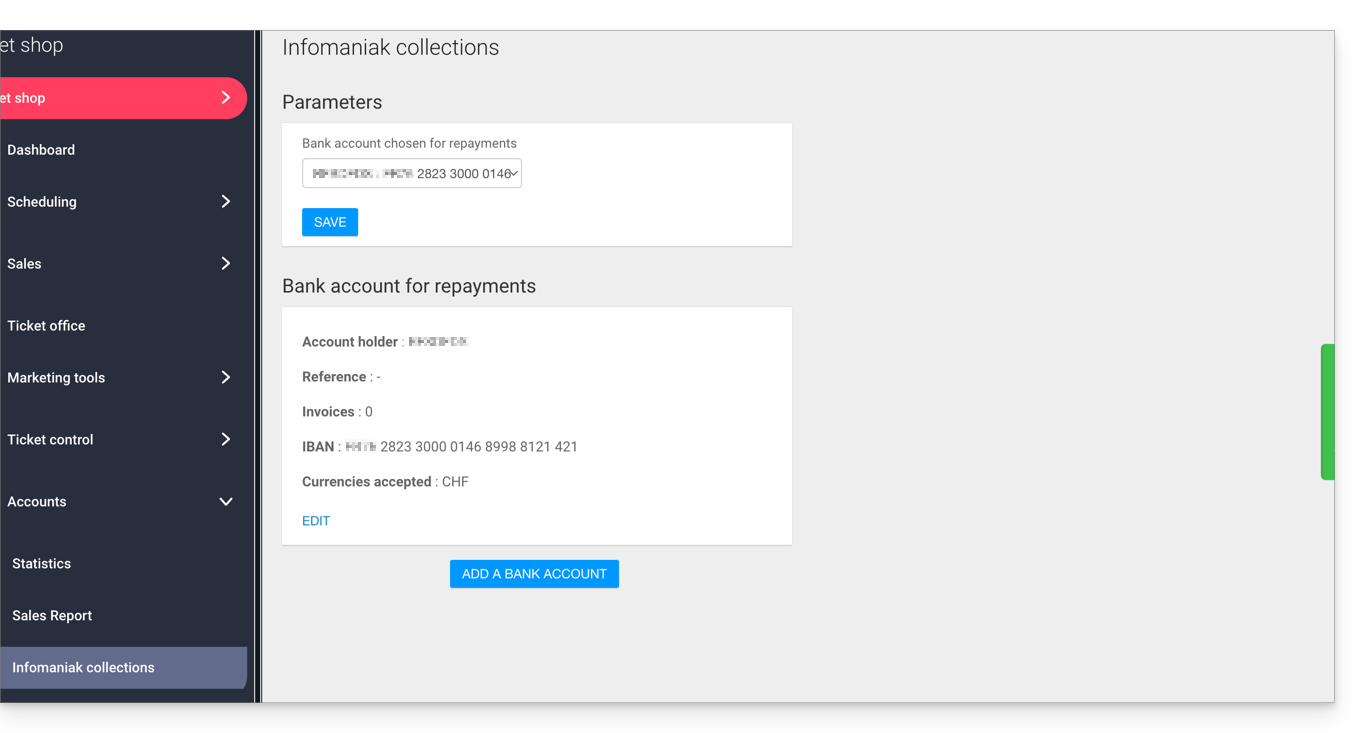
Bevor eine Auszahlung erfolgen kann, müssen Sie ein Bankkonto über das Menü Infomaniak-Auszahlungen im Abschnitt Buchhaltung Ihres Ticketsystems angeben.
Nachdem das Konto hinzugefügt wurde, müssen Sie es oben auf der Seite im Dropdown-Menü Einstellungen auswählen.
Achtung: Wenn ein Bankkonto bereits für eine Zahlung verwendet wurde (ein Betrag ungleich 0 in der Spalte „Rechnungen“), kann es aus Sicherheitsgründen nicht mehr geändert werden.
Eine Abrechnung einsehen und ausdrucken
Um eine monatliche Abrechnung im PDF-Format einzusehen oder herunterzuladen:
Dieser Leitfaden beschreibt das Tool zur Integration Ihres Ticketingsystems (im Rahmen des Ticketingsystems von Infomaniak), um Ihre Veranstaltungen optimal zu bewerben.
Einleitung
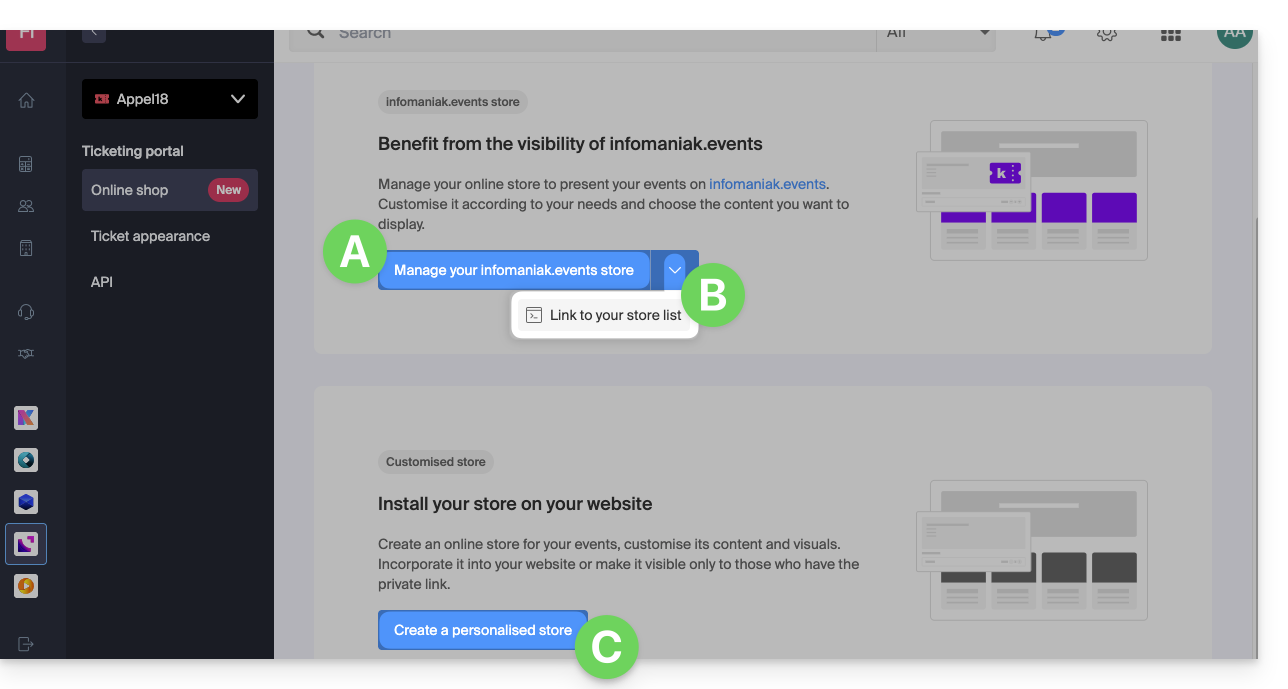
Mit nur wenigen Klicks können Sie alle Optionen des Online-Shops konfigurieren und ihn veröffentlichen, um Ihre Verkäufe abzuwickeln.
Sie müssen die Links nicht bei jeder Saison oder Ausgabe Ihrer Veranstaltung aktualisieren: Verwenden Sie weiterhin denselben Link und aktualisieren Sie einfach die darin enthaltenen Elemente.
Falls Sie diese noch besitzen, funktionieren Ihre alten Ticket-URLs weiterhin und leiten automatisch auf Ihren neuen Online-Shop weiter. Es wird jedoch empfohlen, für jede neue Saison oder Ausgabe Ihrer Veranstaltungen auf dieses neue Tool umzusteigen.
Verwalten Sie die Darstellung Ihrer Online-Veranstaltungen
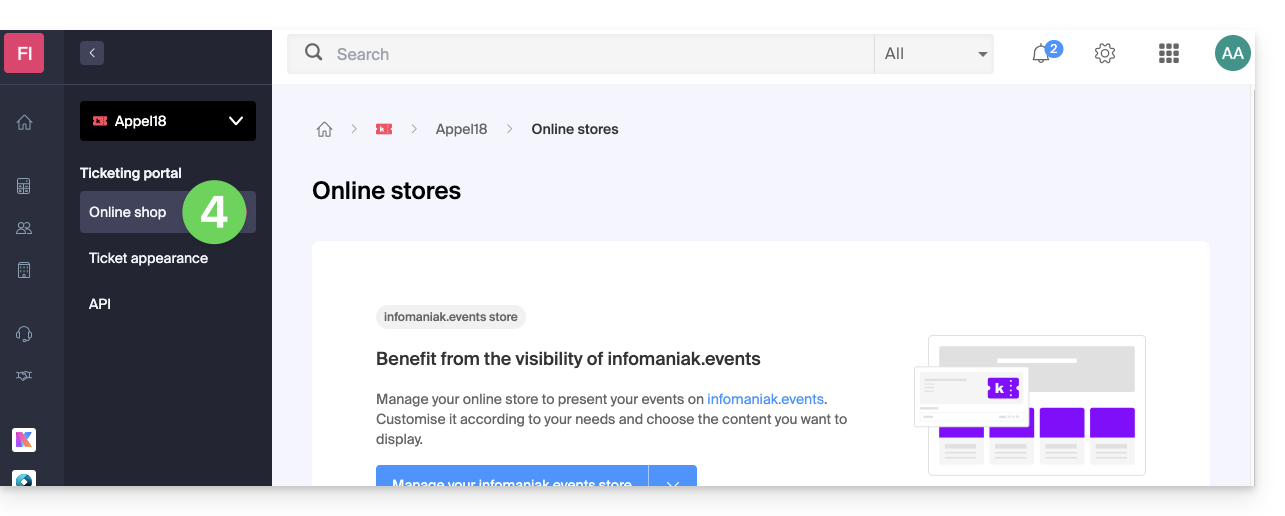
Um auf die Optionen für die Online-Ticketverwaltung zuzugreifen:
Diese Anleitung erklärt, wie Sie Verkäufe über ein Veranstalterkonto durchführen und wie Sie Verkäufe vor Ort abwickeln können (im Rahmen des Ticketing-Systems von Infomaniak). Wenn Sie beispielsweise kostenlose Tickets, Einladungen, VIP- oder kostenpflichtige Tickets drucken möchten, können Sie eine Bestellung am Schalter aufgeben und diese Tickets generieren.
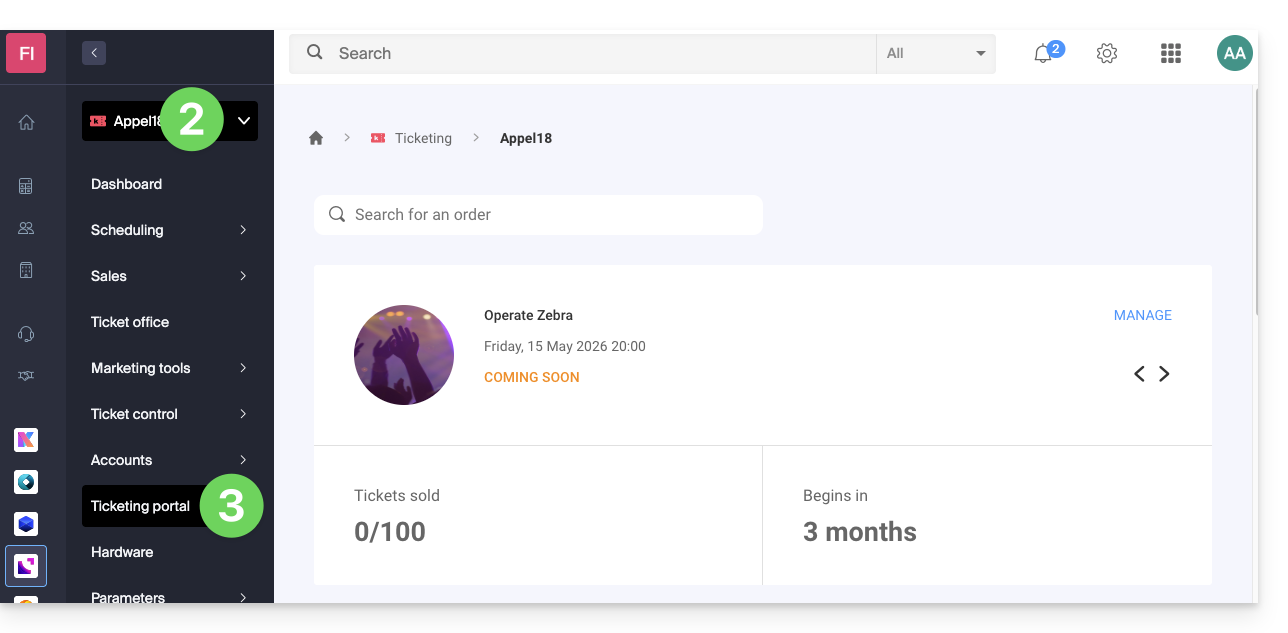
Klicken Sie direkt auf den Namen der für die Veranstaltung zuständigen Kasse.
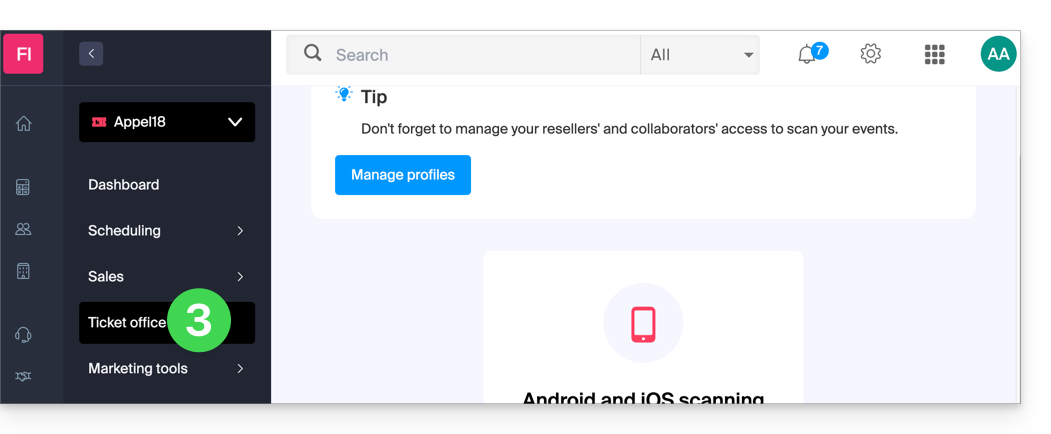
Klicken Sie im linken Menü auf Kasse:
Eine neue Bestellung über das Kundenportal aufgeben
Gehen Sie dazu wie folgt vor:
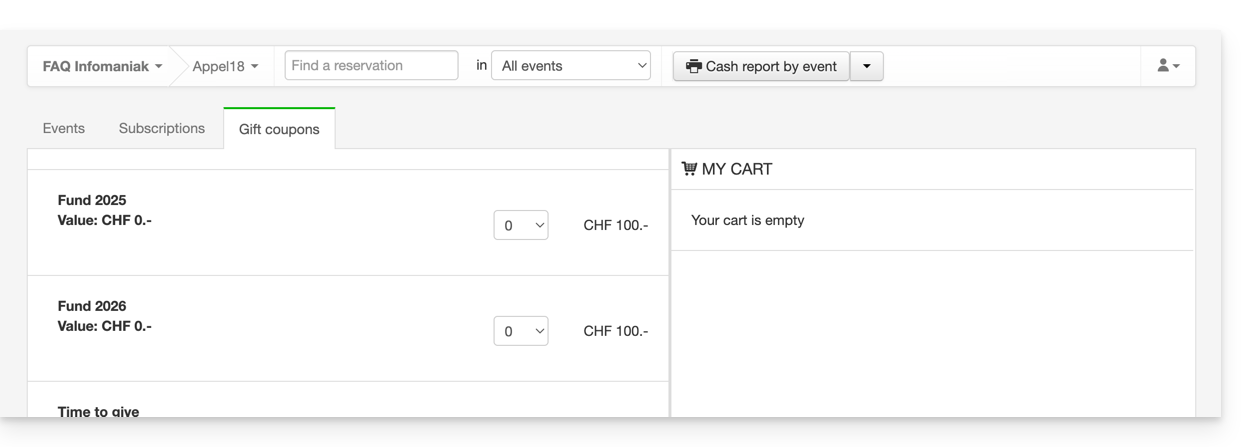
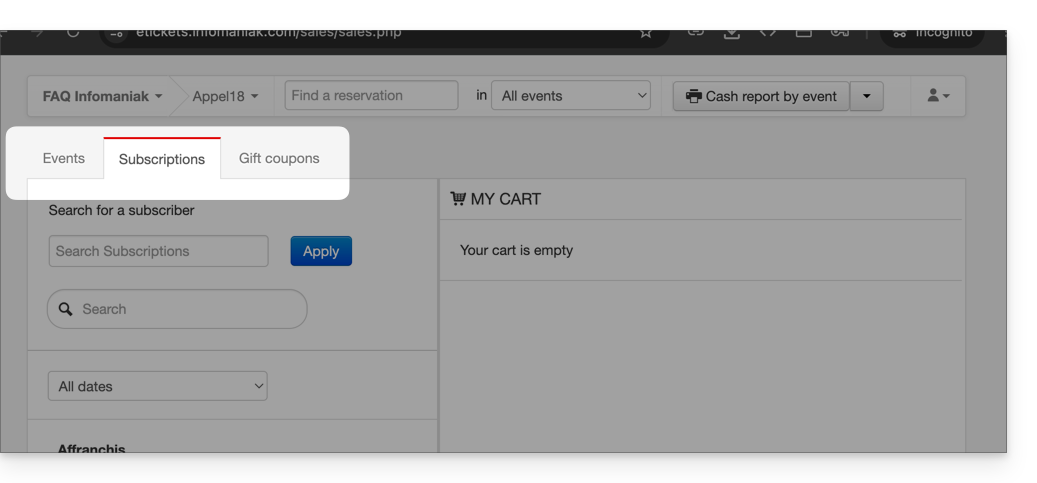
Wählen Sie aus, ob es sich bei dem Verkauf um eine Veranstaltung, eine Eintrittskarte oder einen Geschenkgutschein handelt:
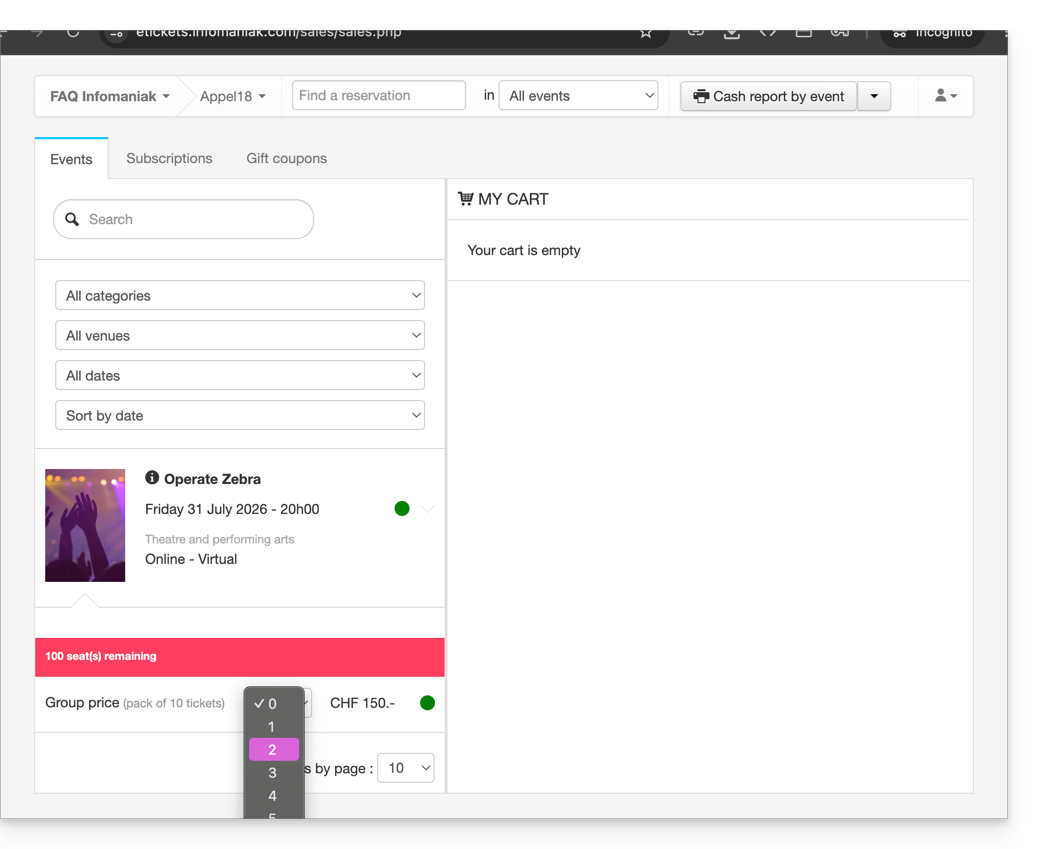
Wählen Sie die gewünschte Veranstaltung oder den gewünschten Artikel sowie die Anzahl der Tickets aus, die Sie in den Warenkorb legen möchten:
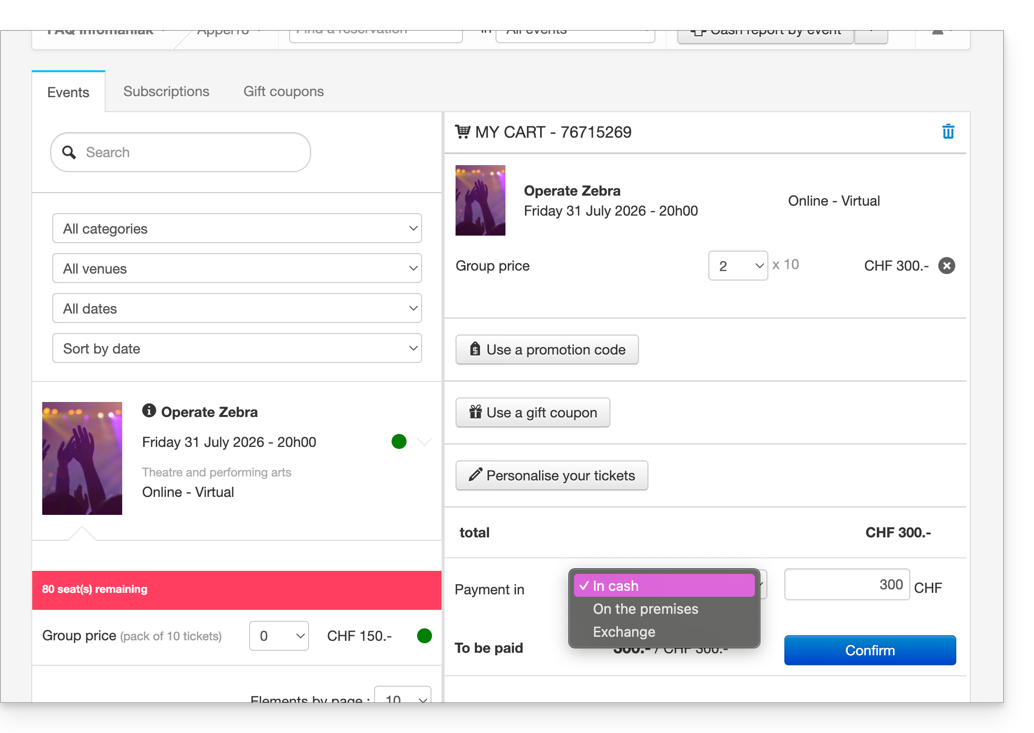
Definieren Sie die Einstellungen im Warenkorb, wie z. B. die Platzierung im Saalplan, die Informationen in den Formularen je nach Tarif und die Verwendung eines Aktionscodes oder Geschenkgutscheins:
Es ist möglich, die Informationen, die auf den zu druckenden Tickets angezeigt werden, anzupassen.
Eine Zahlungsmethode festlegen; für ein kostenloses Ticket, z. B. für eine Einladung, ist die Zahlungsmethode Kostenlos/Einladung auszuwählen.
Nachdem alle Informationen eingegeben wurden, die Bestellung mit Bestätigen abschließen.
Eine Bestellung einem Kunden zuordnen
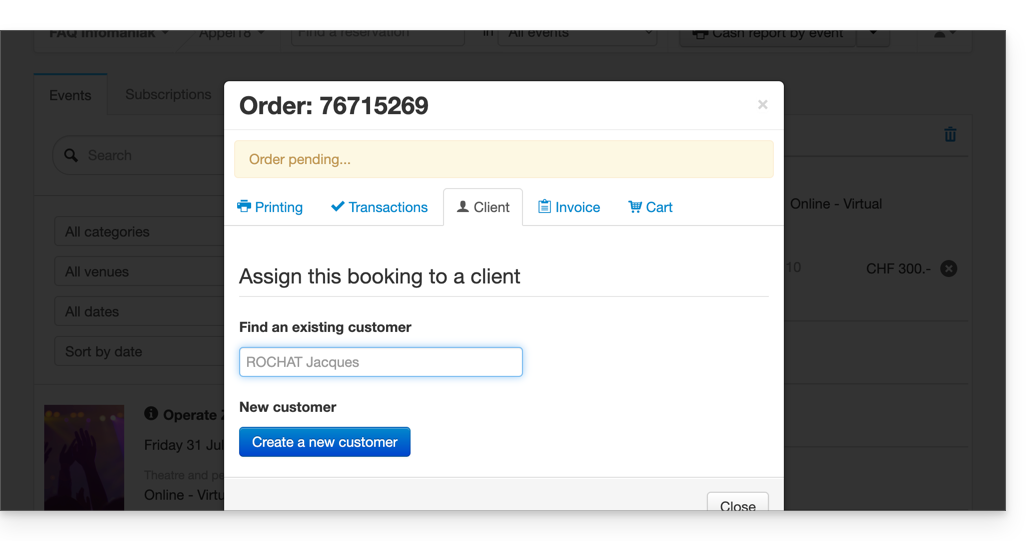
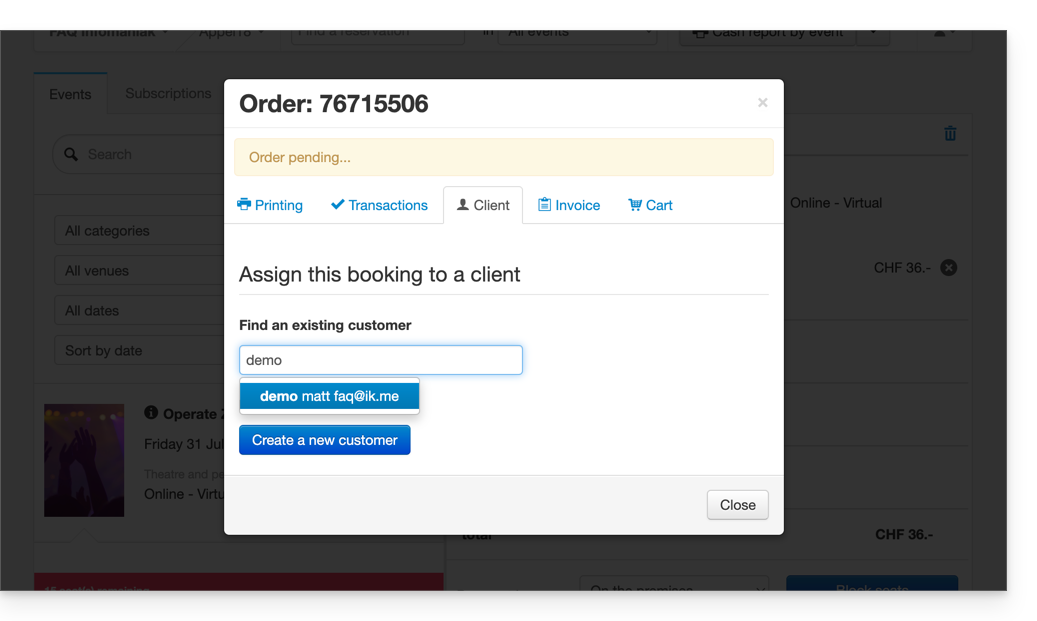
Im Kassenbereich ist die Zuordnung einer Bestellung zu einem Kunden optional. Es ist jedoch erforderlich, diese anzugeben, wenn Sie eine Bestellung anhand des Namens oder der E-Mail-Adresse des Kunden suchen, die Tickets per E-Mail versenden oder den Namen und die Vorname des Kunden auf dem Ticket anzeigen möchten.
Dazu klicken Sie auf den Reiter Kunde und suchen einen bestehenden Kunden oder erstellen eine neue Kundenkarte.
Wenn es sich bei dem Verkauf um einen Pass handelt und eine E-Mail-Adresse mit dem Pass verknüpft ist, wird der Kunde direkt vorgeschlagen.
Tickets drucken oder versenden
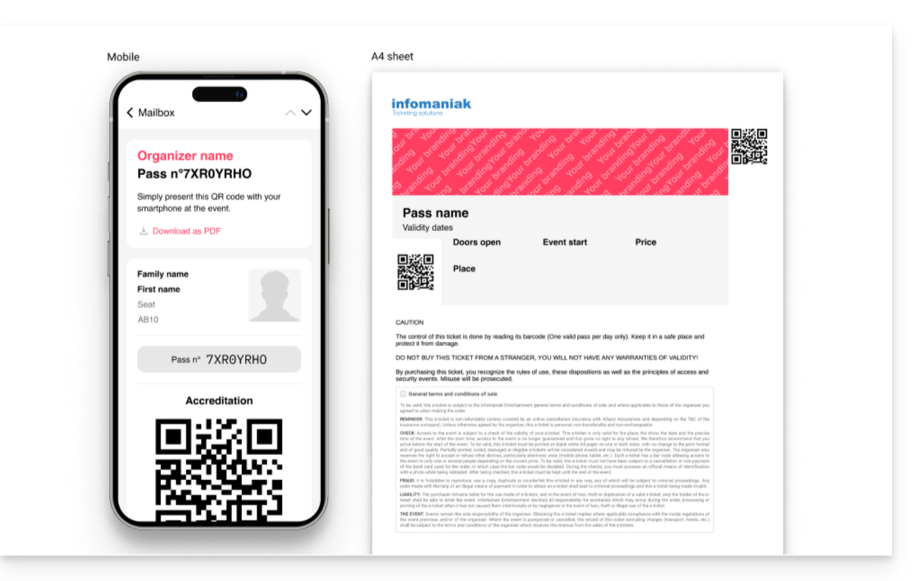
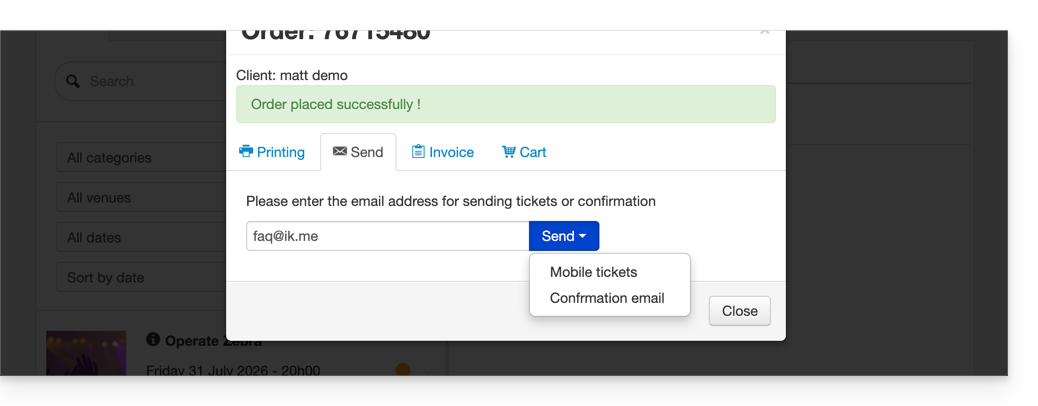
Sie können die Tickets ausdrucken oder per E-Mail versenden. Gehen Sie dazu zum entsprechenden Reiter und wählen Sie den gewünschten Drucktyp oder die gewünschte E-Mail-Versandoption aus.
Weitere Funktionen des Schalters
Der Schalter ermöglicht auch andere wichtige Funktionen, wie z. B. den Austausch von Tickets oder die Bestätigung von Reservierungen. Informieren Sie sich in diesem anderen Leitfaden.
Diese Anleitung erklärt, wie Sie Benutzer als Wiederverkäufer hinzufügen, damit diese Tickets für Ihre Veranstaltungen verkaufen können (im Rahmen des Ticketingsystems von Infomaniak).
Einleitung
Wenn Sie Verkaufsstellen, Partner oder einfach nur Kassen am Eingang der Veranstaltung haben, können Sie diesen Händlerzugänge gewähren.
So können Sie ihnen die Berechtigung erteilen, Tickets am Schalter zu verkaufen.
Dieser Leitfaden bietet eine Checkliste mit den wichtigsten Punkten, die vor der Veröffentlichung eines Ticketverkaufs (im Rahmen des Infomaniak-Ticketingsystems) überprüft werden sollten, um Ihre Veranstaltungen optimal zu bewerben.
Checkliste durchgehen
Hier ist eine Liste der wichtigsten Punkte, die vor der Veröffentlichung eines Ticketingsystems für Ihre Veranstaltung überprüft werden sollten.
Das Ticketingsystem muss sichtbar sein (siehe Punkt 7b unten), um die Sichtbarkeit im Shop zu überprüfen. Es kann auch sichtbar und im Testmodus (Punkt 7a) sein, um eine öffentliche Veröffentlichung zu vermeiden.
Wurde ein Bankkonto im Menü Buchhaltung > Infomaniak-Einzahlungen hinzugefügt?
Achtung: Der Integrationslink verfügt über eigene Einstellungen, mit denen Ereignisse im Untermenü „Inhalt“ angezeigt oder ausgeblendet werden können.
Stellen Sie sicher, dass die interessierenden Ereignisse auf „Aktiv“ gesetzt sind (nur wenn die Einstellung „Elemente manuell auswählen“ aktiviert ist).
Sind die Preise, Zonen und Ereignisse im Modus Sichtbar? Um dies zu überprüfen:
Ereignis: Einstellungen > Ereignis > grüner/oranger/roter Text mit einem Augensymbol unter dem Ereignis.
Diese Anleitung erklärt, wie Sie die Zugriffsrechte für Produkte eines Benutzers in Ihrer Organisation im Infomaniak Manager ändern.
Einleitung
Seit Sie Ihr Konto bei Infomaniak eröffnet haben, gehören Sie mindestens einer Organisation an (❓: Hilfe).
Wenn Sie alleine waren und es sich nicht um eine Einladung handelte, wurde eine Organisation in Ihrem Namen erstellt, und Sie werden automatisch zum rechtlichen Verantwortlichen.
Andernfalls gehören Sie der Organisation an, die Sie eingeladen hat (um ihrer kSuite beizutreten, ein Produkt zu verwalten usw.).
Es ist möglich, die Rolle eines Benutzers innerhalb Ihrer Organisation zu ändern(❓: Hilfe).
Sie können dann festlegen, ob ein Benutzer…
… Teil Ihrer Organisation ist und ob er zu einem…
gesetzlichen Vertreter
Administrator
Mitarbeiter (dieser Teil wird im Folgenden näher erläutert…)
… von außerhalb Ihrer Organisation kommt (eingeschränkte Rechte):
Externe Benutzer werden bei der Freigabe von Kalendern und Adressbüchern für die gesamte Organisation nicht berücksichtigt.
Wer kann auf was zugreifen…
Voraussetzungen
Wechseln Sie gegebenenfalls zunächst zur gewünschten Organisation, falls Sie die erwartete Benutzerliste nicht finden (❓: Hilfe).
Mindestens Administrator der Organisation sein (❓: Hilfe).
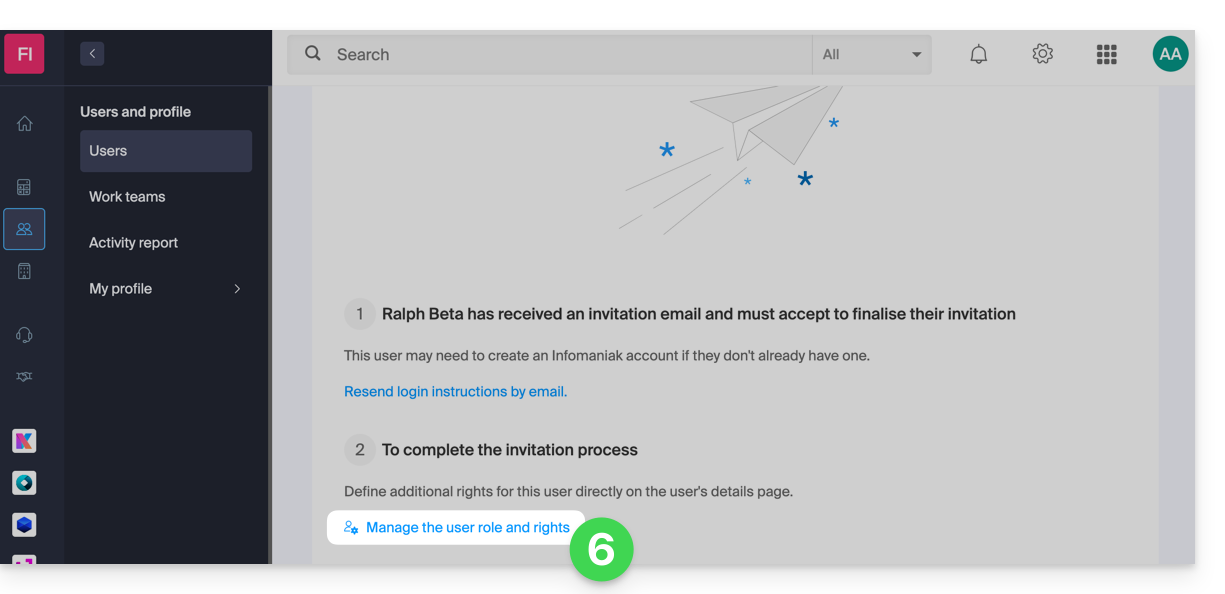
Folgendes haben:einen Benutzer als Mitarbeiter hinzugefügt (❓: Hilfe).
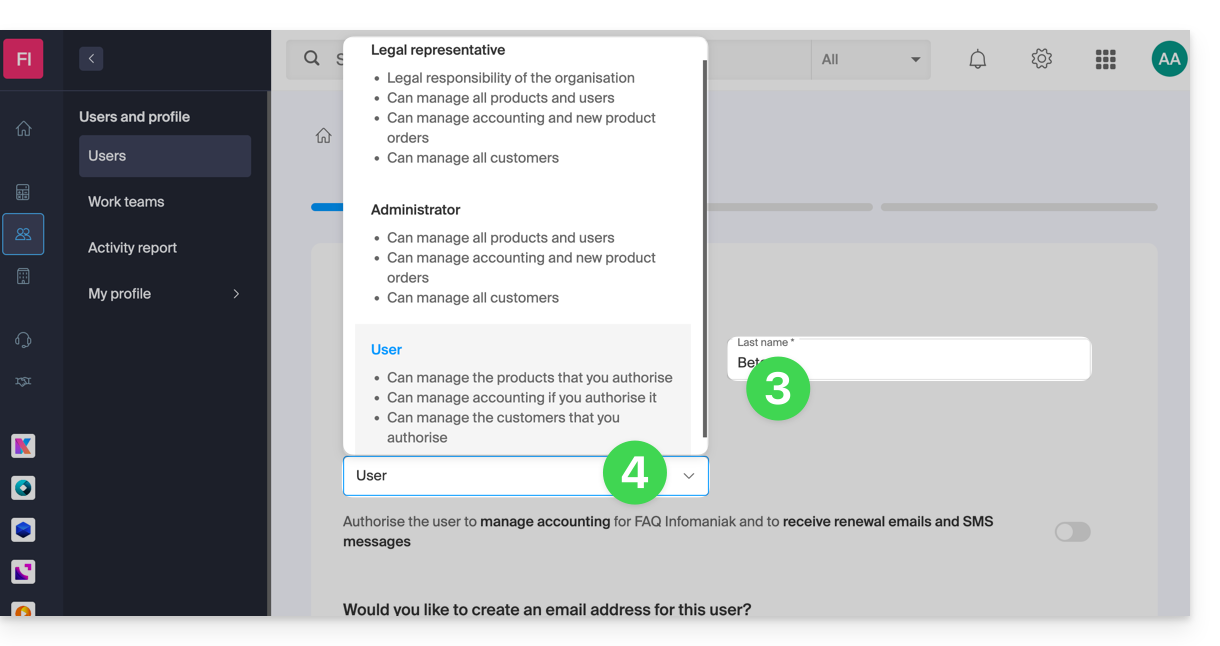
Die folgende Anleitung zeigt, wie Sie die Zugriffsrechte auf Produkte für Mitarbeiter und externe Benutzer verwalten können. Ein gesetzlicher Vertreter oder ein Administrator hat nämlich in jedem Fall Zugriff auf alle vorhandenen Produkte innerhalb der Organisation, die im Infomaniak Manager sichtbar sind.
Um die Produktzugriffsrechte eines Benutzers innerhalb der Organisation zu ändern:
Klicken Sie hier, um zur Benutzerverwaltung im Infomaniak Manager zu gelangen (❓: Hilfe).
Klicken Sie auf das Aktionsmenü ⋮, das sich rechts neben dem betreffenden Benutzer befindet.
Klicken Sie auf Produktzugriffe bearbeiten:
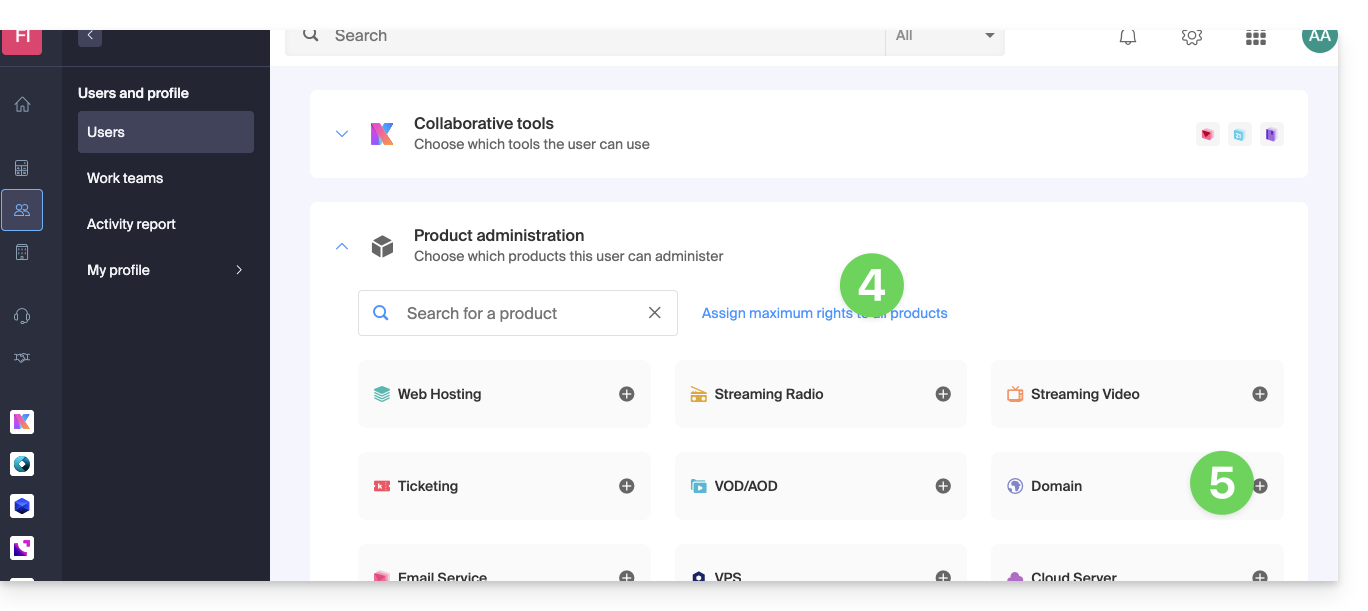
Sie können mit einem Klick vollen Zugriff auf alle Funktionen mit maximalen Berechtigungen gewähren.
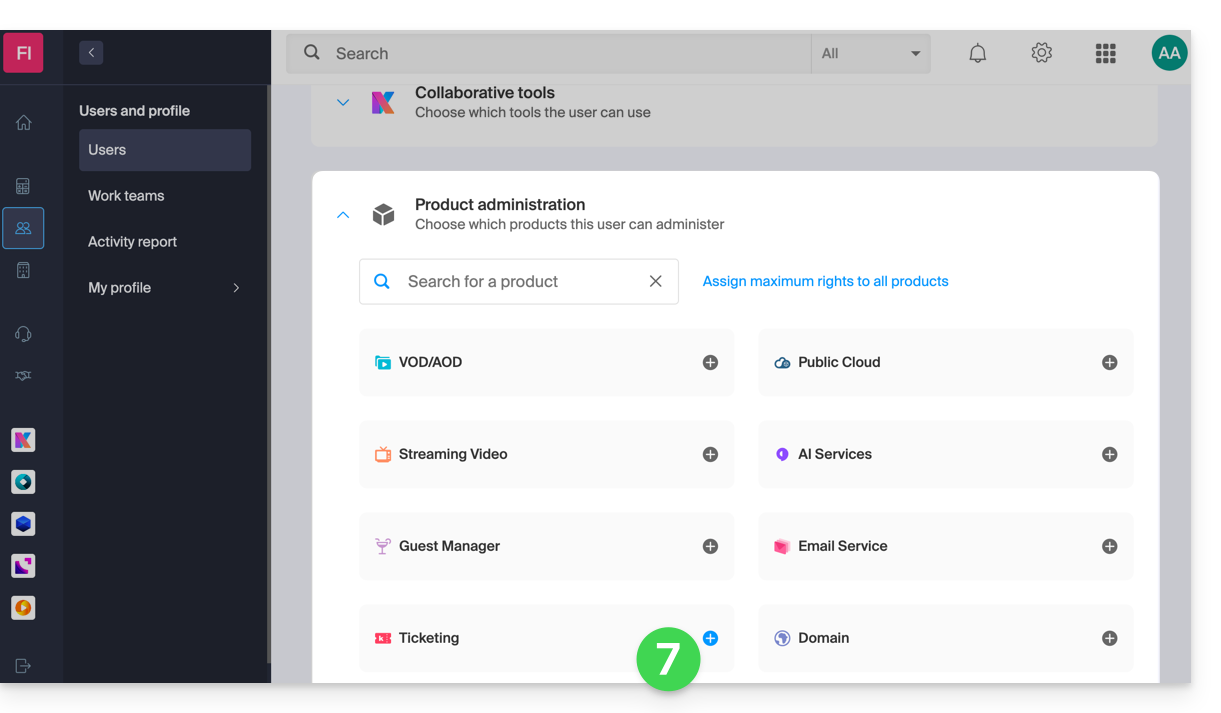
Klicken Sie andernfalls auf die Produktkategorie, für die Sie Zugriff gewähren möchten.
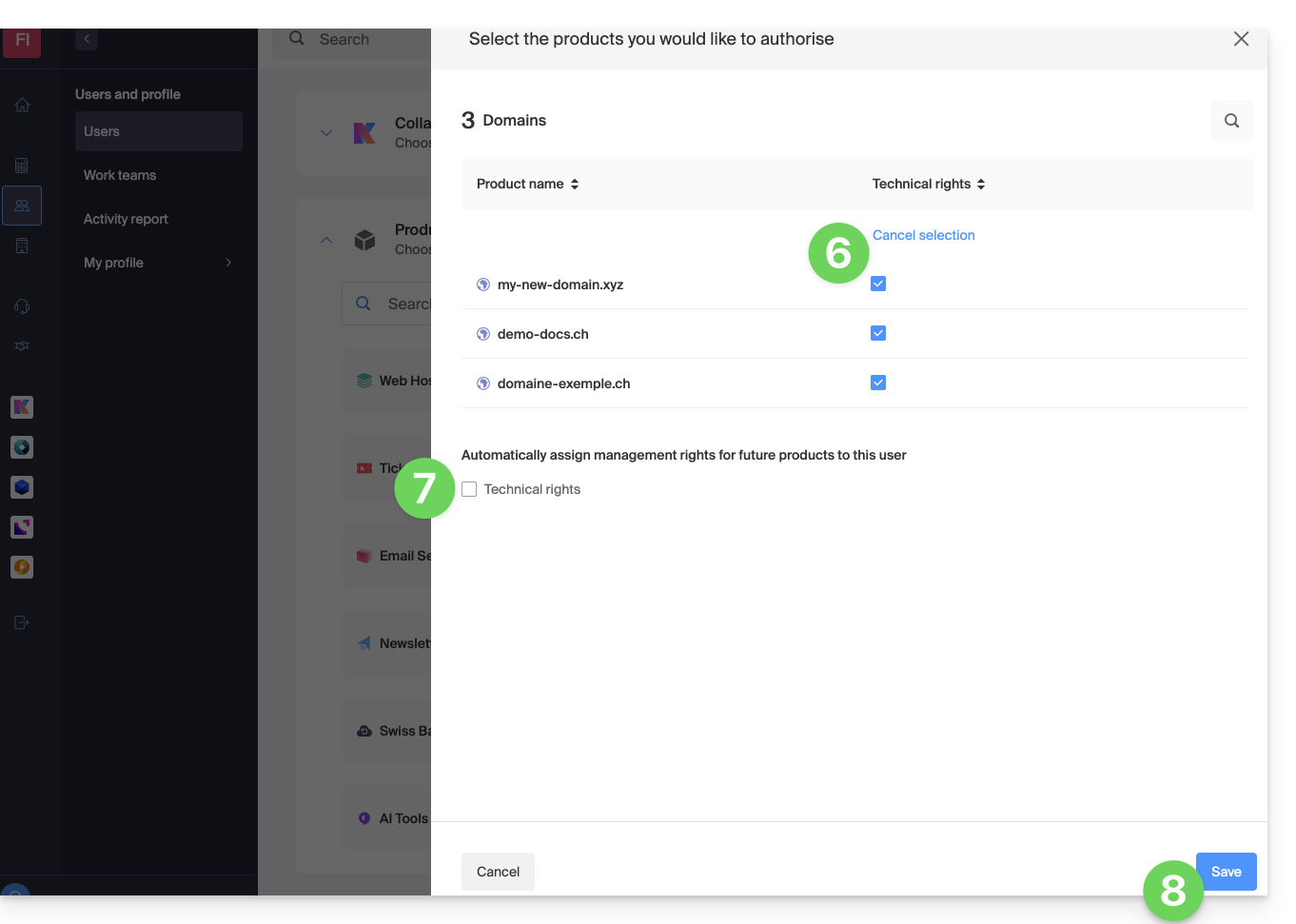
Wählen Sie das oder die benötigten Produkte aus.
Wenn Sie mehrere Produkte ausgewählt haben, legen Sie fest, ob ein zukünftiges, zusätzliches Produkt automatisch für den Benutzer sichtbar sein soll (und mit welcher Art von Berechtigungen❓: Hilfe).
Klicken Sie auf die Schaltfläche Speichern:
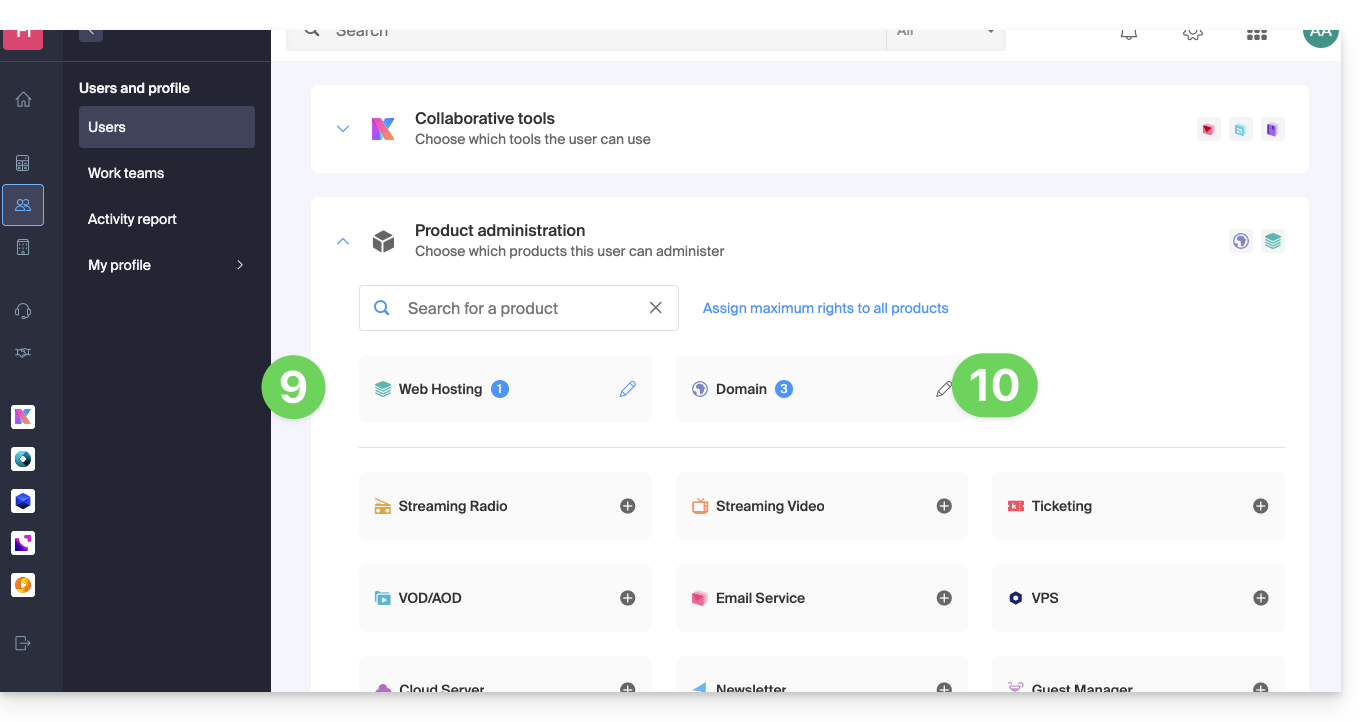
Die Berechtigungen werden sofort erteilt.
Klicken Sie auf das Symbol Bearbeiten ✎, um die Berechtigungen zu ändern:
Beginnen Sie bei Schritt 5 erneut, wenn Sie mehreren Produkten Zugriff gewähren müssen.
Verwendung des Dienstes / Verwaltung des Dienstes
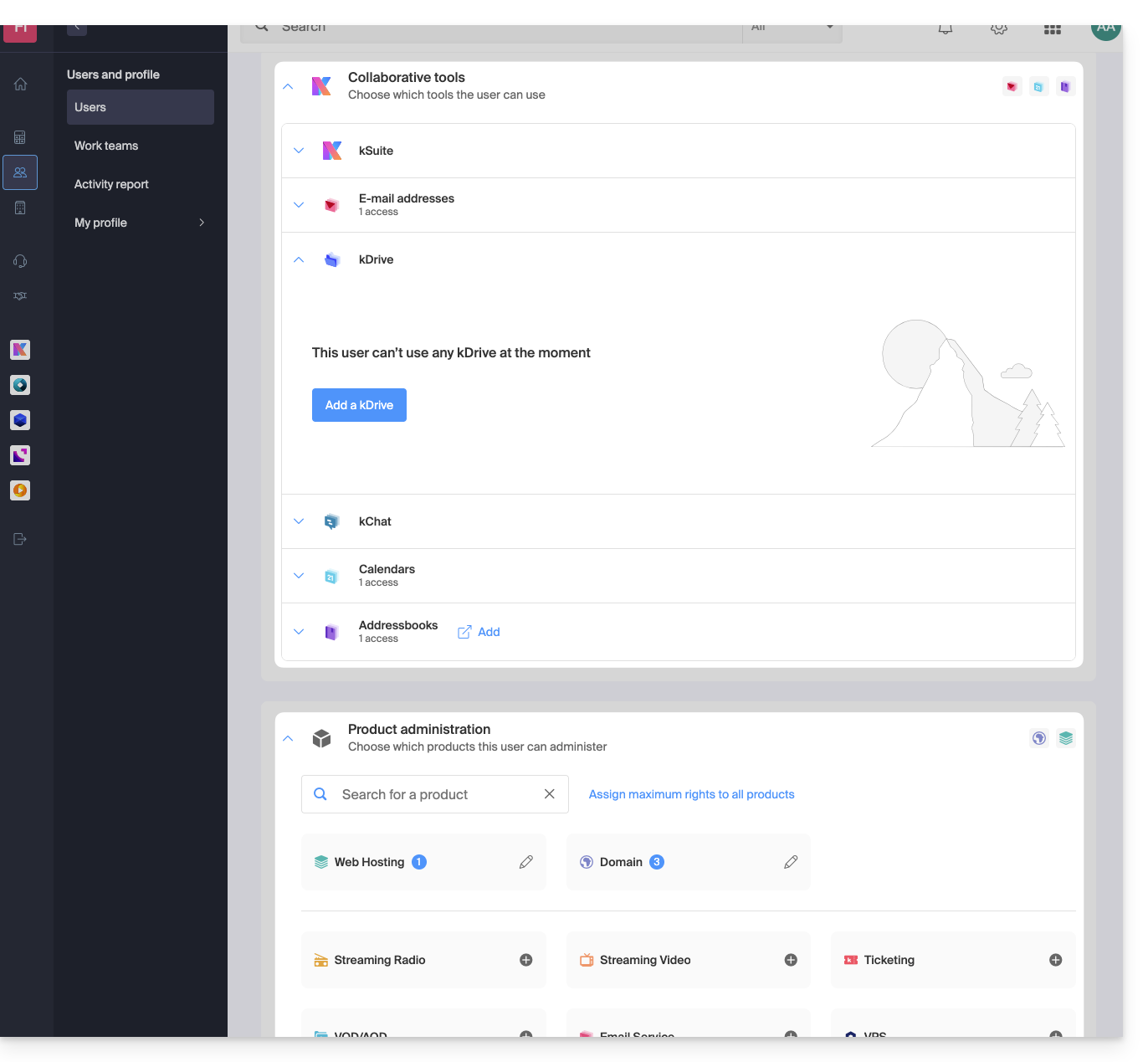
Achten Sie in der Produktübersicht darauf, zwischen dem Zugriff auf die Produkte (z. B. kDrive innerhalb von kSuite) und dem Zugriff auf die Produktverwaltung zu unterscheiden:
Es ist möglich, einem Benutzer die Nutzung von kDrive zu erlauben (er kann beispielsweise eine PDF-Datei erstellen), ohne ihm gleichzeitig Zugriffsrechte für die Verwaltung des kDrive-Dienstes zu gewähren (er kann das Angebot nicht ändern, einen neuen Benutzer einladen, das Abonnement kündigen usw.).
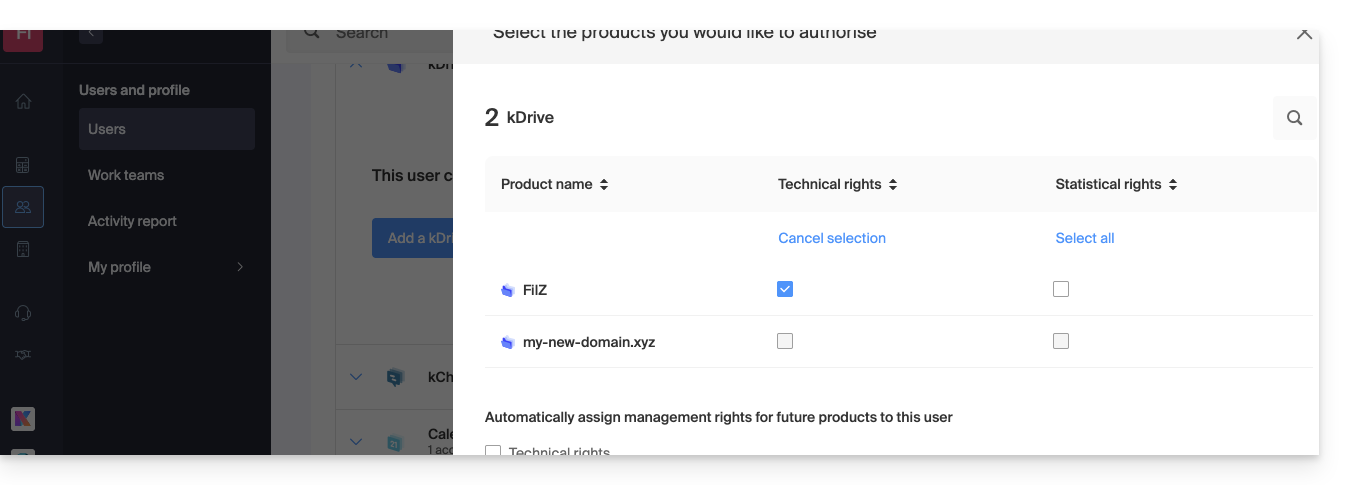
Bei einigen Diensten wie kDrive ist es möglich, einem Mitarbeiter TECHNISCHE und/oder STATISTISCHE Berechtigungen zu gewähren (Zugriff auf das Dashboard, Freigabelinks, Speicherstatistiken, aktive Benutzer, verbundene Geräte, Aktivität in kDrive):
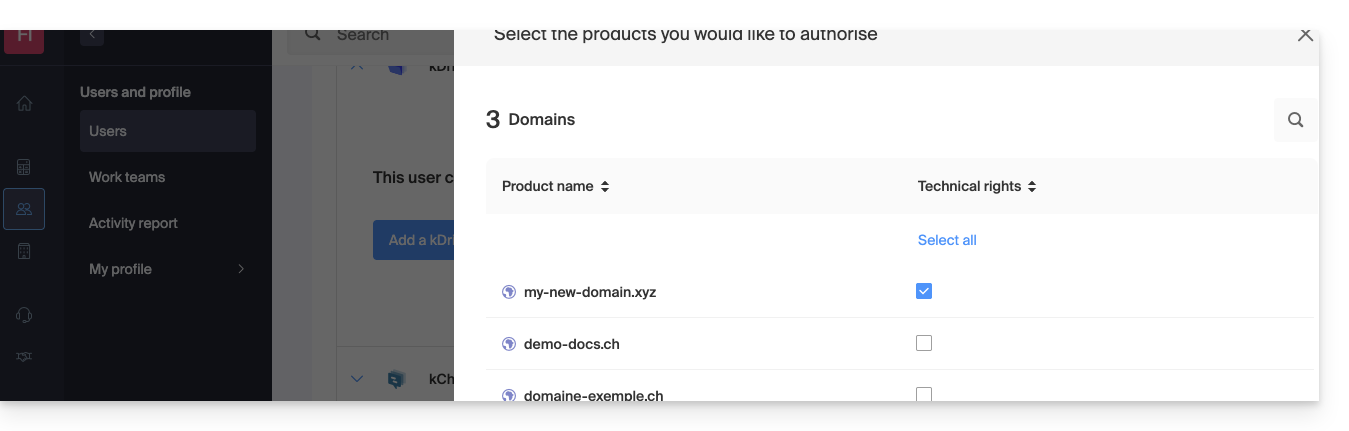
Einige andere Dienste, wie z. B. Domainnamen, haben keinen STATISTIKEN-Bereich:
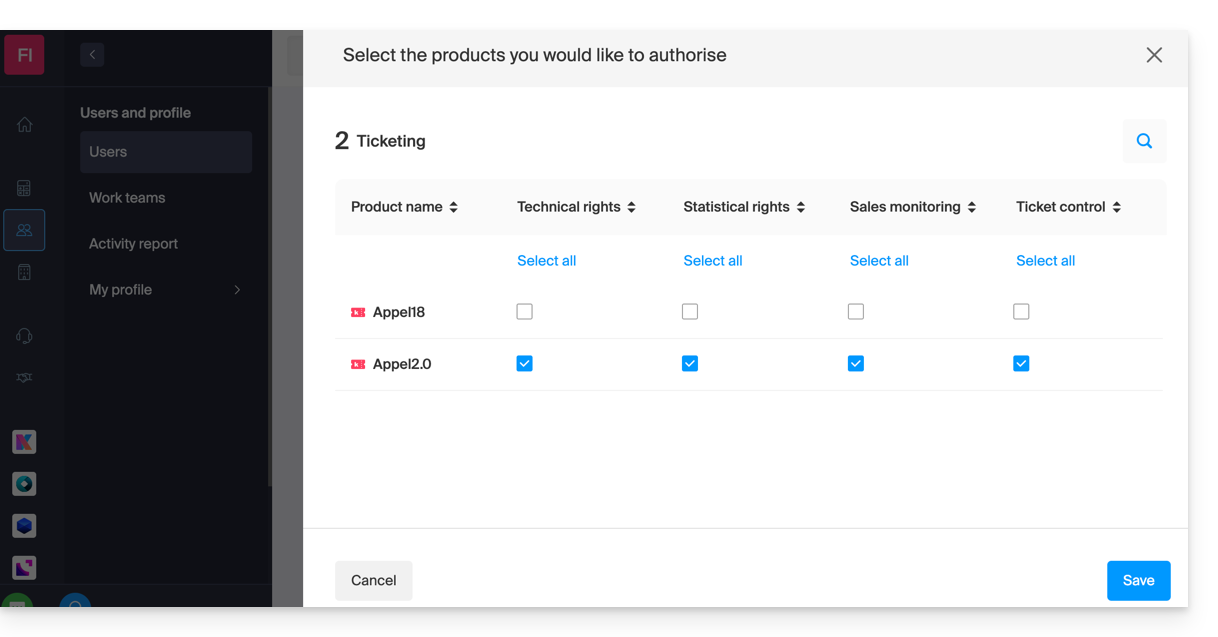
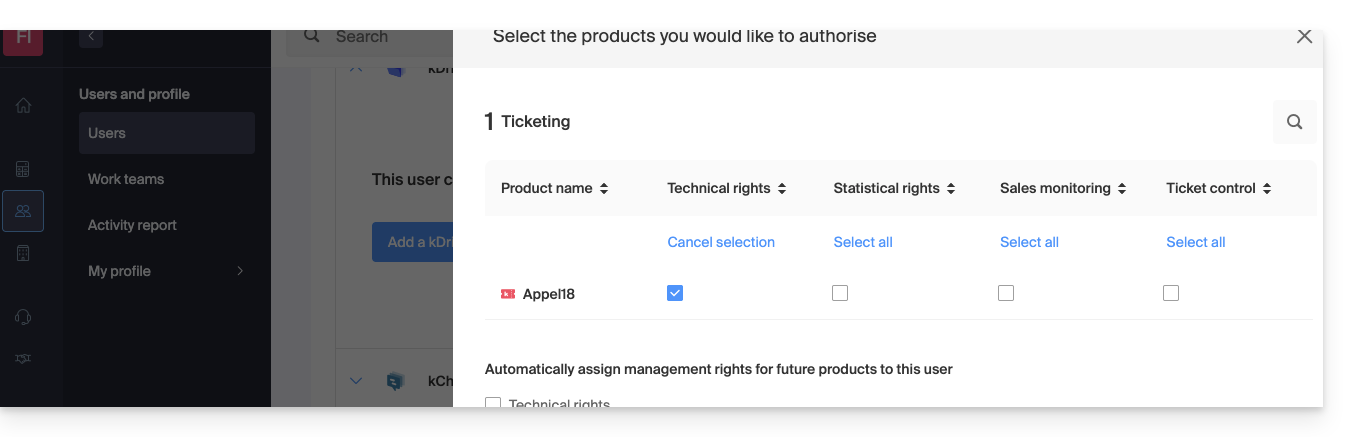
Bestimmte spezielle Dienste, wie z. B. das Ticketingsystem, ermöglichen die Vergabe noch detaillierterer Berechtigungen:
Einfacher Zugriff: Gruppen
Um das Hinzufügen von Zugriffsrechten zu einem Produkt in Ihrer Organisation zu vereinfachen, gibt es Gruppen (❓: Hilfe). Diese ermöglichen es Ihnen, Teams zu erstellen, die mit Infomaniak-Produkten und den gewünschten Rechten verknüpft sind. Dies ist sehr praktisch, um einem neuen Mitarbeiter Ihrer Organisation Zugriff auf die Produkte zu gewähren, die er für seine täglichen Aufgaben benötigt.
Klicken Sie direkt auf den Namen der Veranstaltungskarte, auf der sich die zu duplizierende Veranstaltung befindet.
Klicken Sie im linken Menü auf Programmierung.
Klicken Sie im linken Menü auf Ereignisse.
Klicken Sie auf das Aktionsmenü ⋮, das sich rechts neben dem zu duplizierenden Ereignis befindet.
Klicken Sie auf Duplizieren:
Im angezeigten Dialog wählen Sie, ob das Ereignis einmalig oder wiederkehrend dupliziert werden soll:
Bei der wiederkehrenden Duplizierung kann das Ereignis für den gesamten Zeitraum dupliziert werden, wobei Sie die Tage (Montag bis Sonntag) auswählen, an denen dieses Ereignis dupliziert werden soll.
Geben Sie gegebenenfalls den neuen Namen des Ereignisses, die neuen Daten und andere Anzeigeparameter für Ihr Ereignis an.
Klicken Sie auf Bestätigen, um die Duplizierung zu starten.
Sobald die Duplizierung abgeschlossen ist, aktualisieren Sie die Seite und legen Sie fest, ob die Ereignisse für Kunden sichtbar oder für Kunden und/oder Wiederverkäufer versteckt sein sollen, oder ob sie für Kunden und/oder Wiederverkäufer vollständig angezeigt werden sollen. Sie können auch Sitzplätze im Fall von nummerierten Sälen duplizieren.
Diese Anleitung erklärt, wie Sie Tickets, die von einem anderen Anbieter oder einem externen Händler für Ihre Veranstaltung erstellt wurden, in das Ticketingsystem von Infomaniak importieren können.
Klicken Sie direkt auf den Namen der für die Veranstaltung relevanten Ticketverwaltung.
Klicken Sie im linken Menü auf Ticketverwaltung.
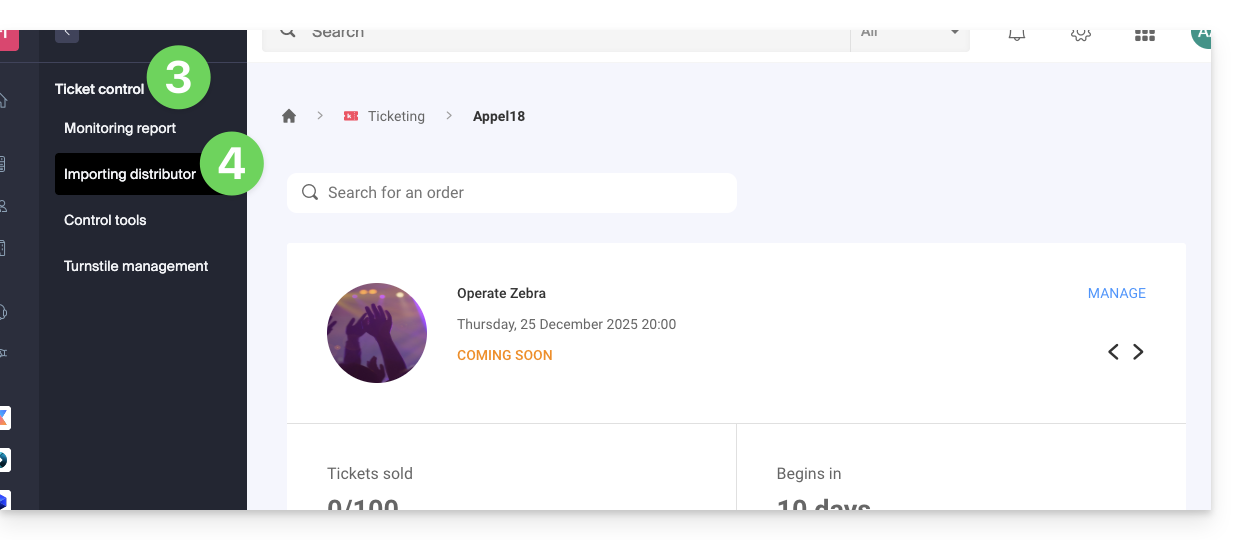
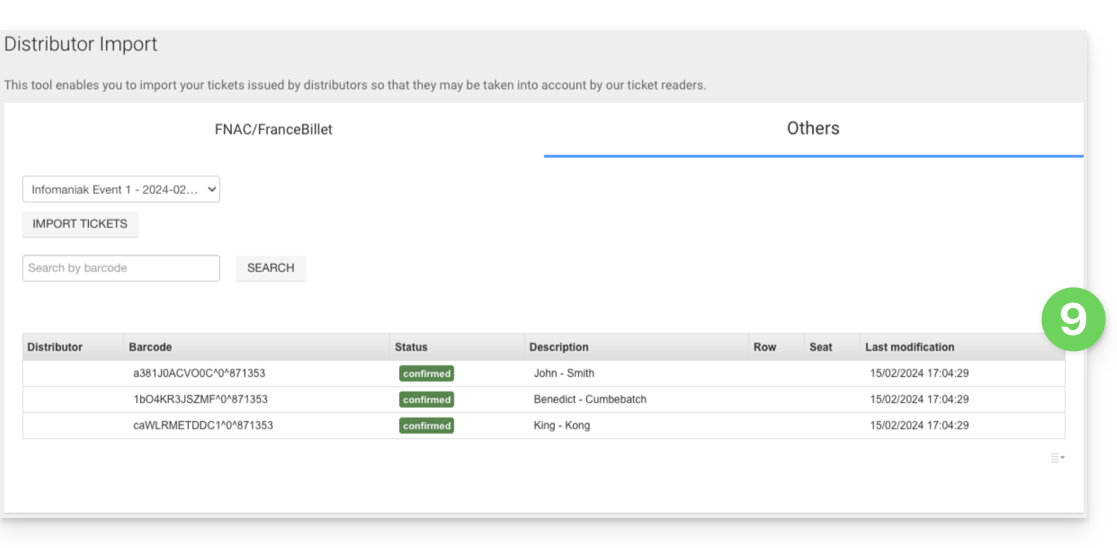
Klicken Sie im linken Menü auf Distributor importieren:
CSV-Datei importieren
Gehen Sie dazu wie folgt vor:
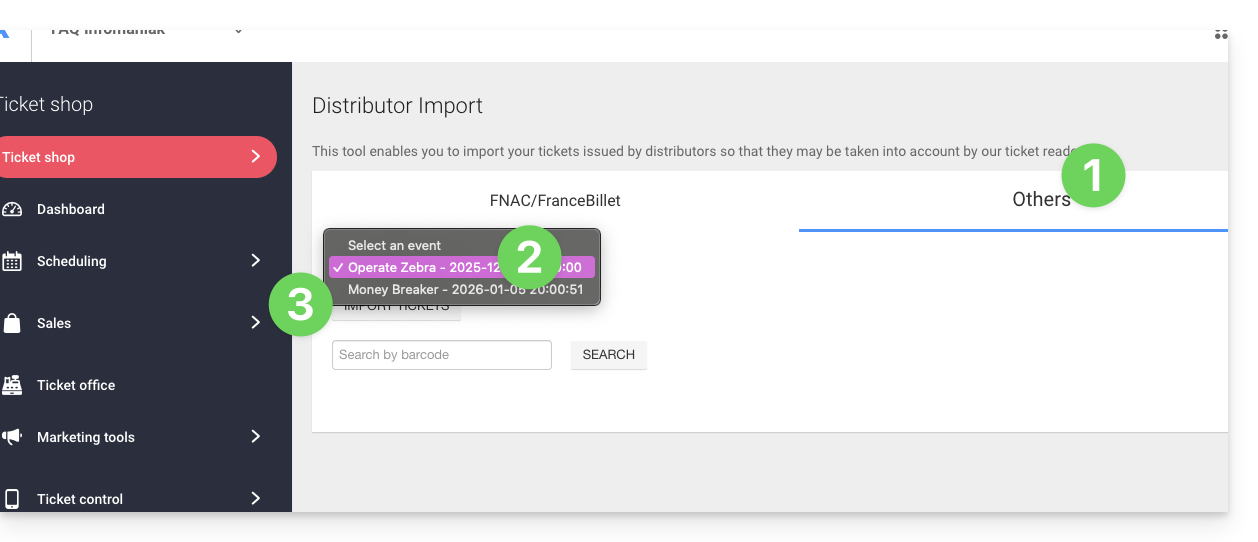
Klicken Sie auf den Reiter FNAC/FranceBillet oder Andere, je nachdem, welcher Händler verwendet wird.
Wählen Sie eine Veranstaltung aus, für die Sie Tickets importieren möchten.
Klicken Sie auf Tickets importieren:
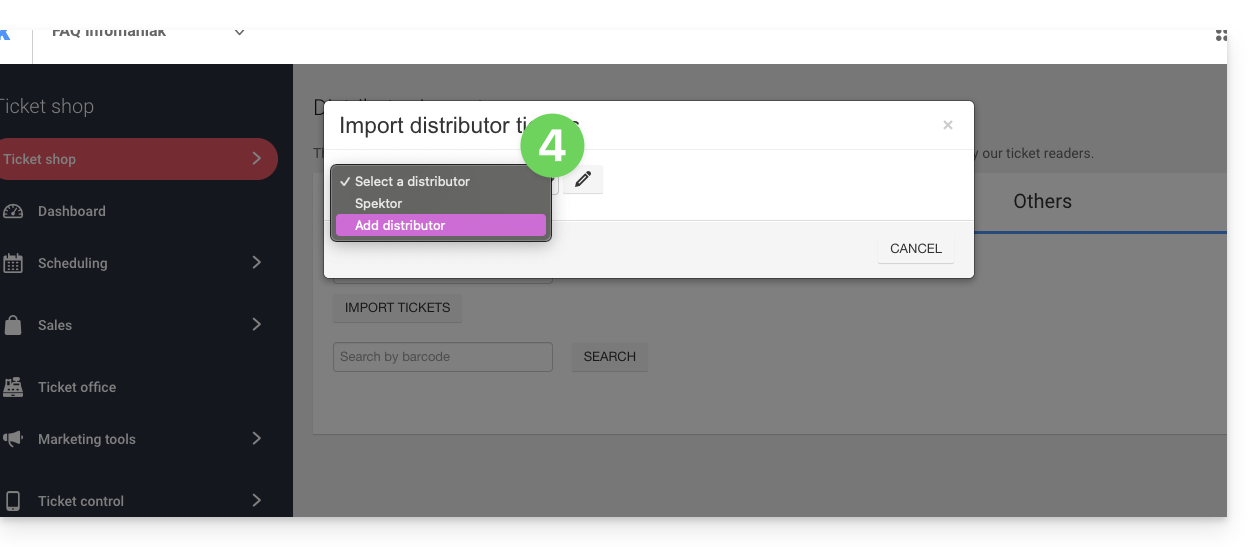
Wählen Sie einen vorhandenen Distributor aus dem Dropdown-Menü aus oder erstellen Sie einen neuen:
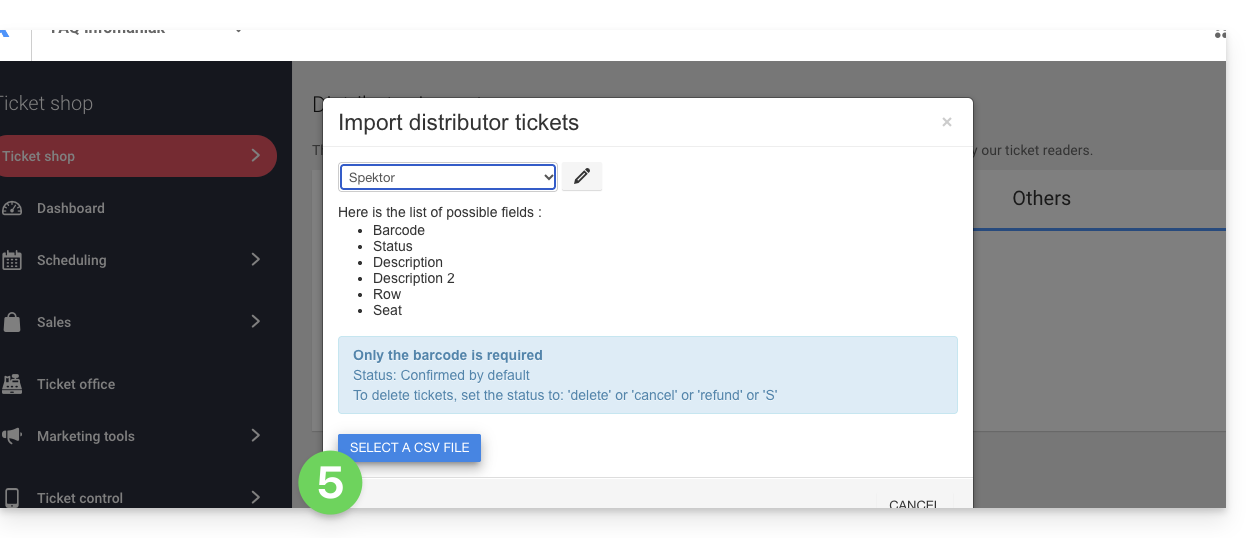
Klicken Sie auf die Schaltfläche CSV-Datei auswählen und laden Sie die vom Händler bereitgestellte CSV-Datei hoch:
Wählen Sie die zu importierenden Zeilen aus.Achtung:
Überprüfen Sie die erste und letzte Zeile der importierten Daten.
Diese können Kopfzeilen oder leere Zeilen enthalten, die beim Import zu Fehlern führen können.
Verwenden Sie die Optionen oben auf der Seite, um die Anzahl der zu ignorierenden ersten und letzten Zeilen festzulegen:
Verbinden Sie die Spalten mit den zu importierenden Informationen.
Der Barcode des Tickets ist das einzige Pflichtfeld.
Wenn Sie Tickets aus einem anderen Infomaniak-Ticketsystem importieren, wählen Sie Spalte 8, die den QR-Code enthält (im Format 2000000000A^0^100000000):
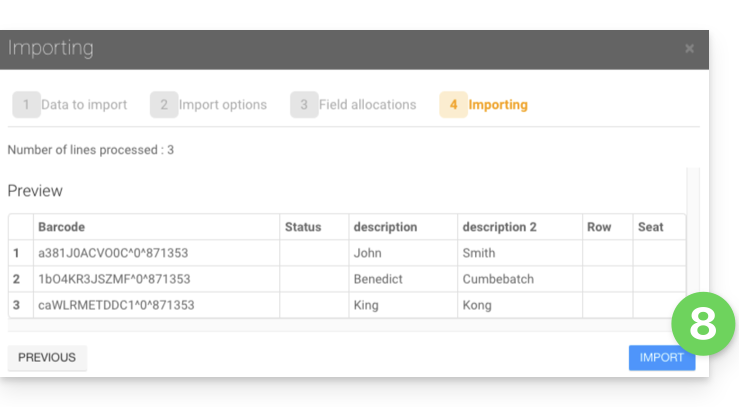
Überprüfen Sie die importierten Informationen und bestätigen Sie:
Die importierten Tickets werden in einer Tabelle am unteren Seitenrand angezeigt:
Verwaltung der importierten Tickets
Sobald die Tickets importiert wurden, können sie mit der Ticket-Kontroll-App gescannt werden (verfügbar für iOS und Android).
Sie werden auch in der Spalte FNAC oder Sonstige im Kontrollbericht-Tool erfasst, das über das Menü auf der linken Seite unter Ticketkontrolle, Kontrollbericht verfügbar ist:
Klicken Sie direkt auf den Namen der für die Veranstaltung relevanten Ticketverwaltung.
Klicken Sie im linken Menü auf Programmierung.
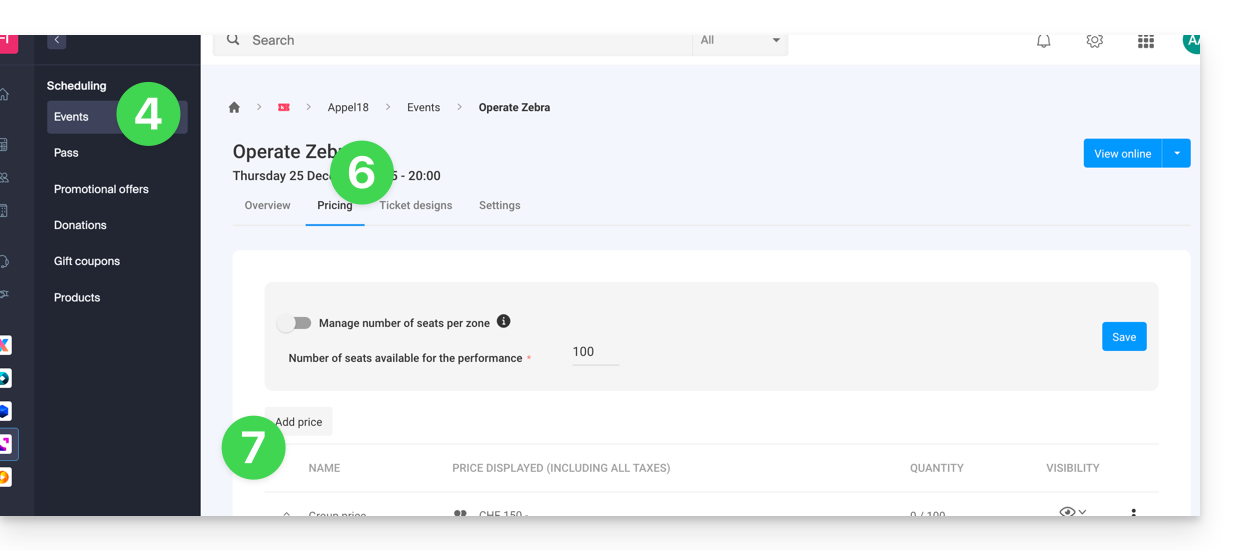
Klicken Sie im linken Menü auf Ereignisse.
Klicken Sie direkt auf den Namen des Ereignisses.
Klicken Sie anschließend auf den Reiter Preise.
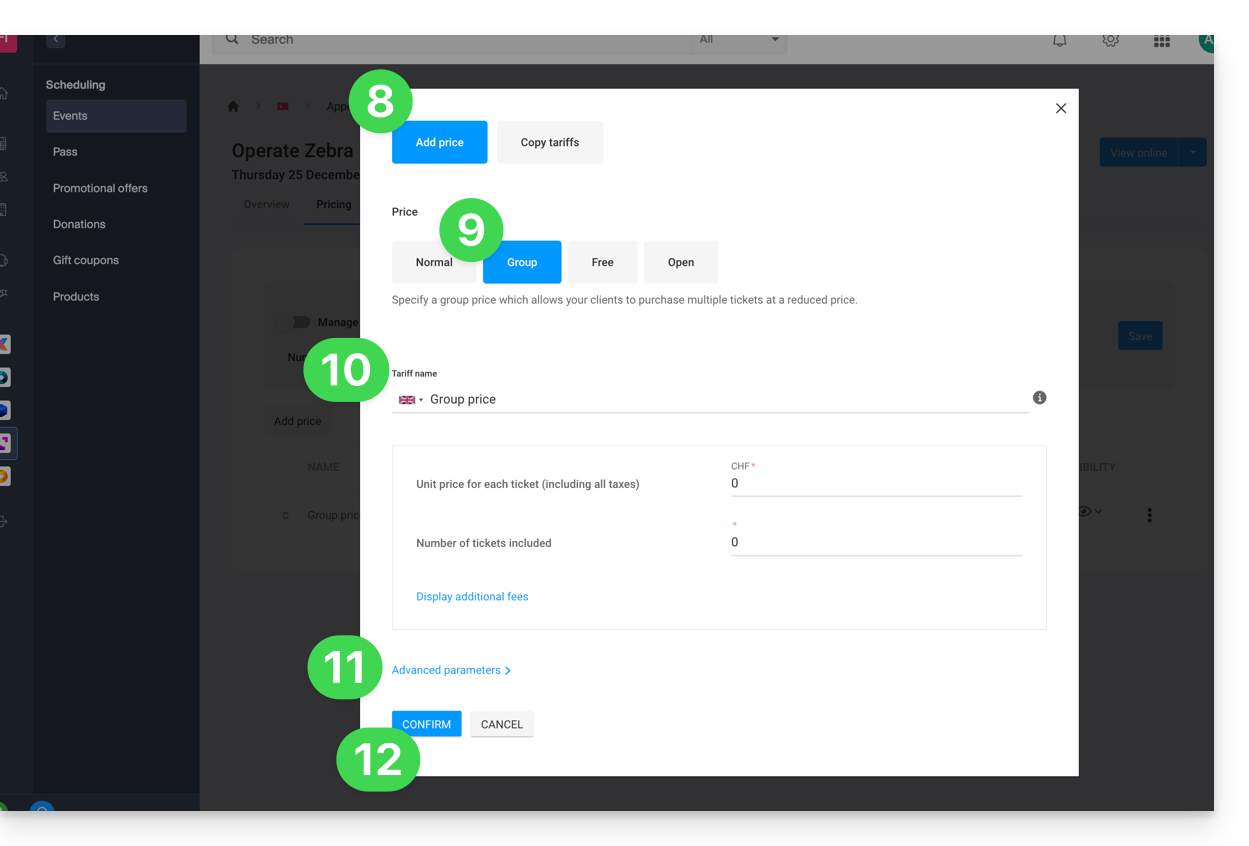
Klicken Sie auf Tarif hinzufügen:
Wählen Sie Tarif hinzufügen aus.
Wählen Sie den Gruppentarif aus.
Geben Sie Folgendes an:
den Namen
die Anzahl der im Tarif enthaltenen Tickets
den Preis für jedes einzelne Ticket (der Preis des Gruppentarifs entspricht dem Einzelpreis multipliziert mit der Anzahl der Tickets)
Aktivieren Sie gegebenenfalls die erweiterten Einstellungen.
Klicken Sie auf Bestätigen:
Die Anzeige der Preisgestaltung variiert je nach Art des Ereignisses: Bei einem mehrdatumigen Ereignis erfolgt die Verwaltung über ein Aktionsmenü auf der Schaltfläche „Bearbeiten“, während bei einem Ereignis mit einem einzigen Datum die Preisgestaltung direkt im Reiter „Preise“ oben auf der Seite angezeigt wird.
Klicken Sie direkt auf den Namen des betreffenden Ticketsystems.
Klicken Sie im linken Menü auf Programm.
Klicken Sie im linken Menü auf Ereignisse.
Klicken Sie auf die Schaltfläche Ereignis hinzufügen.
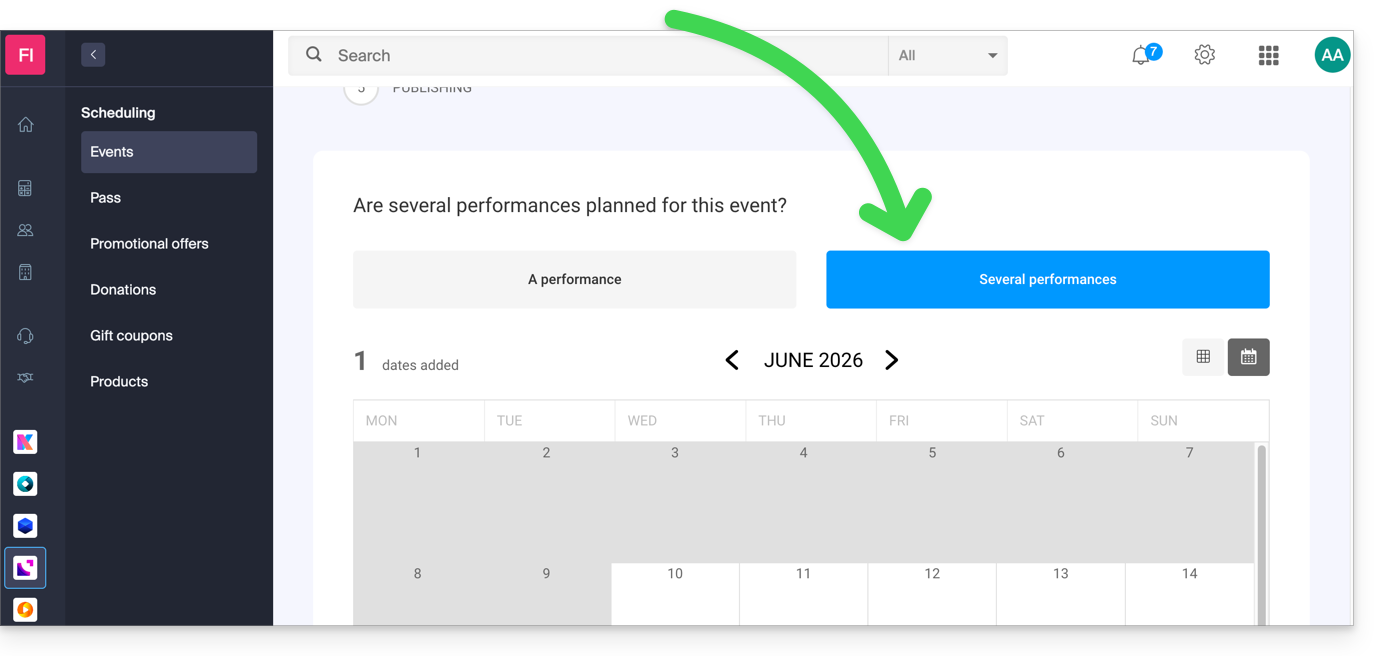
Im Schritt Datum und Ort können Sie die Option Mehrere Termine auswählen:
Es erscheint eine Oberfläche mit einem Kalender. Wählen Sie das Startdatum der Veranstaltung aus.
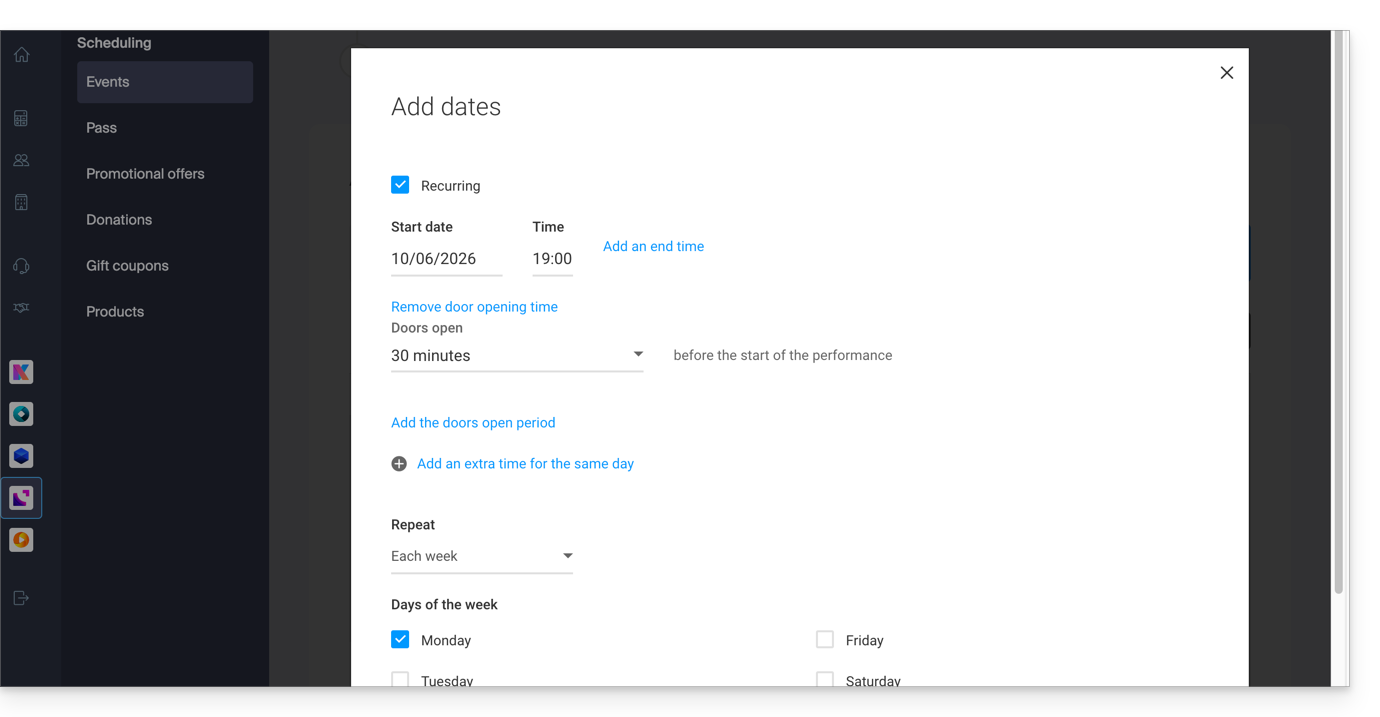
Sie können festlegen, ob das Ereignis mehrere Tage, Wochen oder Monate dauert oder ob es mehrmals am selben Tag wiederholt wird:
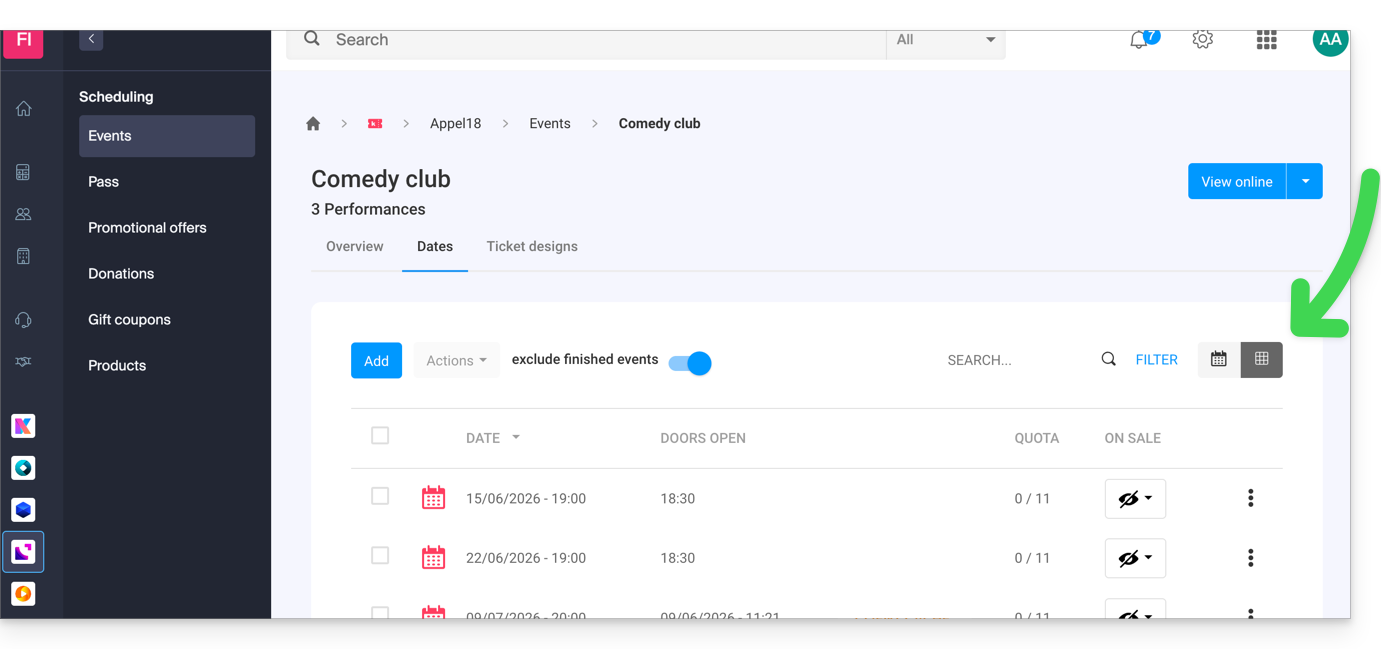
Sobald das Ereignis erstellt und für den Verkauf freigegeben wurde, können Sie die Entwicklung der Bestellungen für jedes Datum mithilfe einer Listenansicht verfolgen:
Diese Anleitung erklärt, wie die Zahlungsfrist vor der Stornierung einer Bestellung funktioniert (im Rahmen des Infomaniak-Ticketingsystems).
Voraussetzungen
Diese Funktion steht nur für Bestellungen zur Verfügung, bei denen die Zahlungsart „Rechnung“ ausgewählt wurde.
Standardmäßig beträgt die Zahlungsfrist 30 Tage ab dem Bestelldatum. Eine Erinnerung wird automatisch 10 Tage und 20 Tage nach dem Bestelldatum versendet. Am 30. Tag wird die Bestellung storniert, und der Kunde erhält eine E-Mail, die ihn über die Stornierung seiner Bestellung informiert.
Die Frist für die Stornierung einer Bestellung festlegen
Wenn Tickets für eine Ihrer Veranstaltungen mit der Zahlungsart „Rechnung“ gekauft werden, können Sie eine Regel festlegen, nach deren Ablauf die Bestellung automatisch storniert wird.
Klicken Sie direkt auf den Namen des Tickets, das für die Veranstaltung vorgesehen ist.
Klicken Sie im linken Menü auf Verkauf.
Klicken Sie im linken Menü auf Zahlungsmethoden.
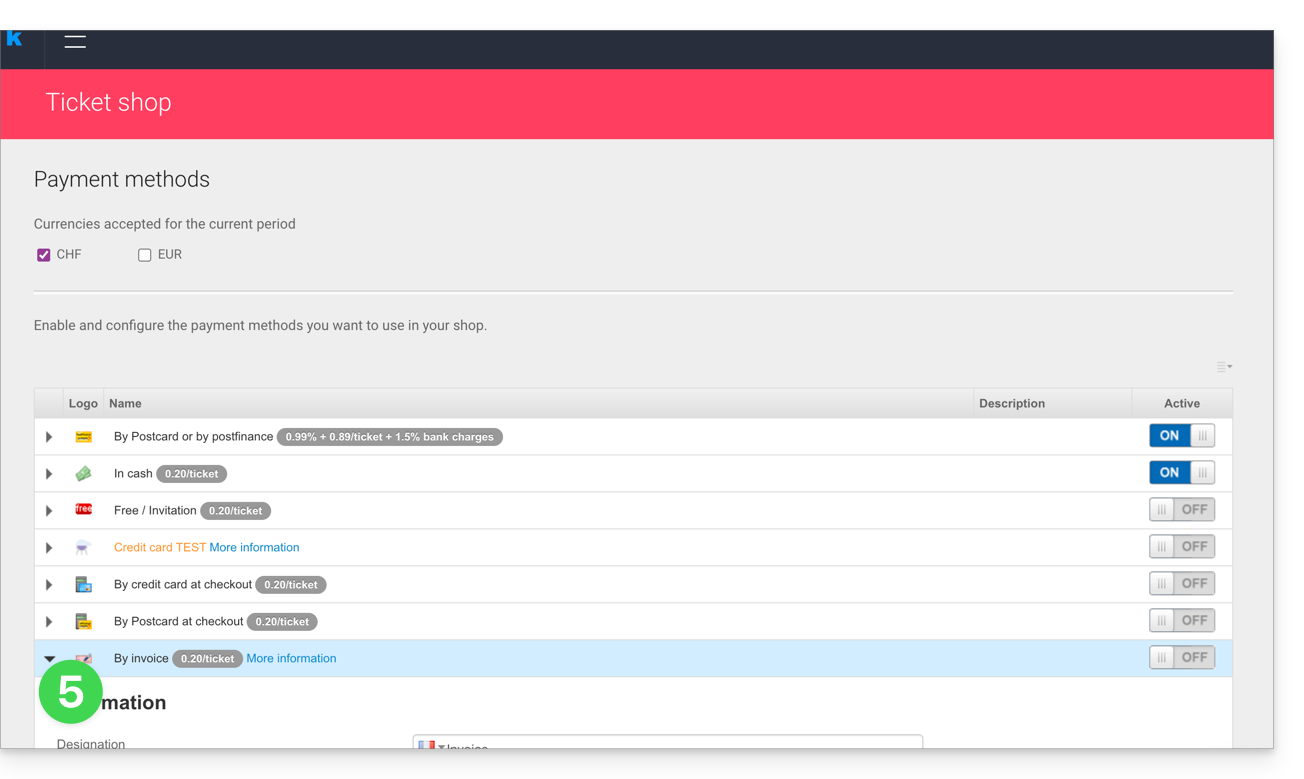
Klicken Sie auf das Symbol ⏵, um die Einstellungen für die Option „Auf Rechnung“ aufzuklappen:
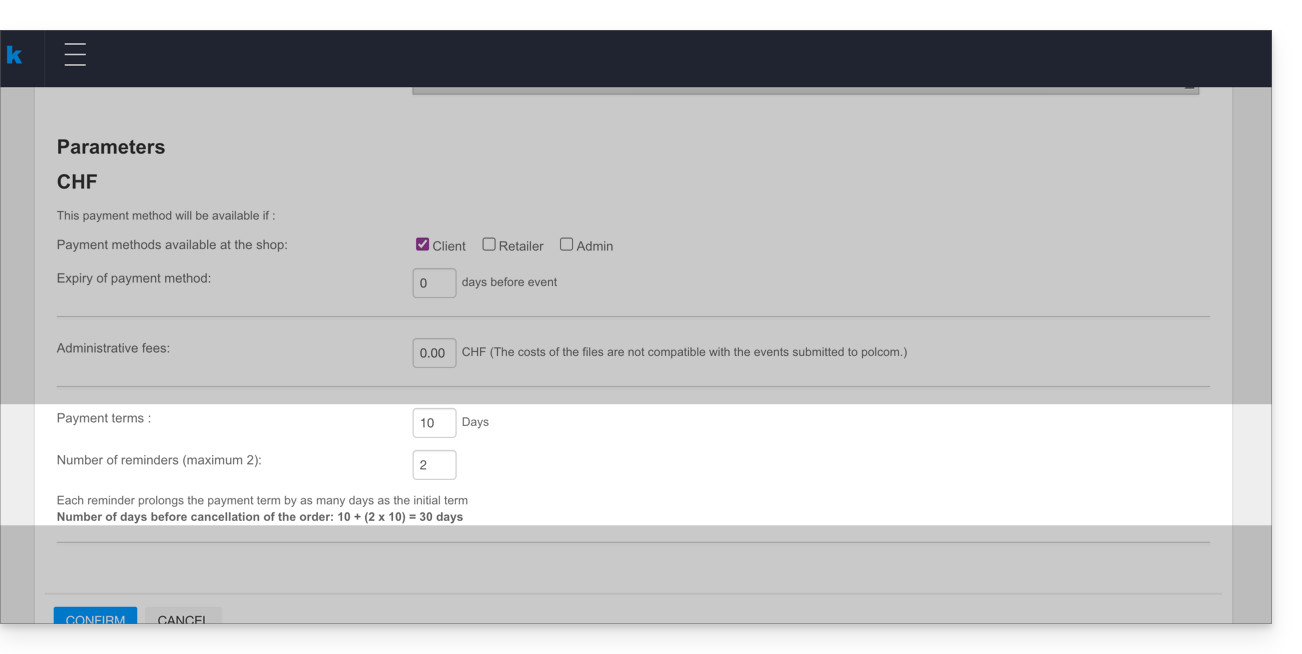
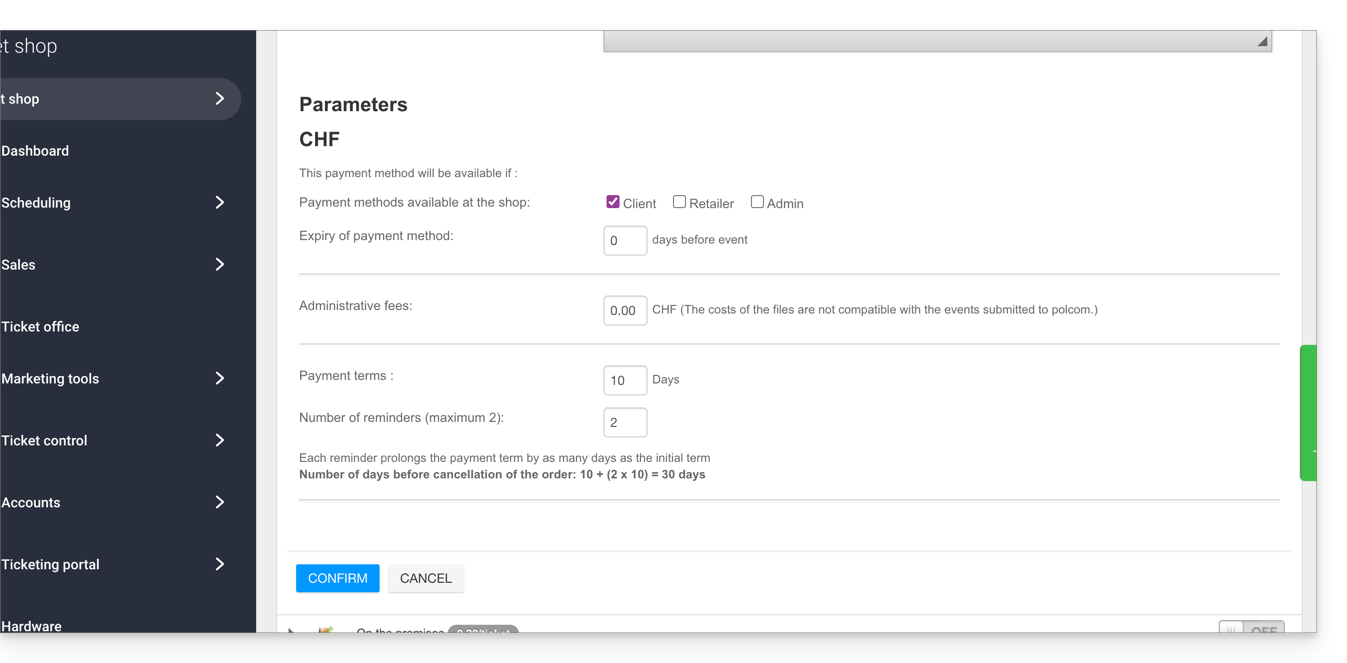
Legen Sie die Gültigkeitsdauer dieser Zahlungsmethode, die Anzahl der Tage bis zur erneuten Zahlungsaufforderung an den Kunden sowie die Anzahl der Mahnungen fest:
Jede Zahlungserinnerung verlängert die Zahlungsfrist um die gleiche Anzahl von Tagen wie die ursprüngliche Frist. Die Bestellung wird automatisch am Ende der Erinnerungsfrist storniert. Diese wird wie folgt berechnet:
Anzahl der Tage bis zur ersten Erinnerung + (Anzahl der Erinnerungen multipliziert mit der Anzahl der Tage bis zur ersten Erinnerung).
Im obigen Beispiel ergibt sich: 5 + (2x5) = 15, was bedeutet, dass die Stornierung 15 Tage nach der ersten Erinnerung erfolgt.
Diese Anleitung erklärt, wie Sie eine Zahlung per Rechnung einrichten (im Rahmen des Infomaniak-Ticketingsystems).
Einleitung
Mit dieser Zahlungsmethode können Ihre Kunden ihre Bestellung zu einem späteren Zeitpunkt bezahlen.
Unabhängig von der gewählten Zahlungsmethode erhalten Sie das Geld.
Language: French
Content:
Sie müssen die Bestellung also manuell bestätigen.
Im Falle einer Banküberweisung gelangt die Zahlung direkt auf das in Ihrem Kundenkonto unter Buchhaltung und dann Infomaniak-Zahlungseingang im linken Menü konfigurierte Konto:
Für diese Zahlungsart wird eine feste Gebühr von 0,20 ct pro Ticket erhoben (siehe Preisliste).
En cas de virement le paiement arrivera directement sur le RIB / IBAN configuré dans votre billetterie sous Comptabilité puis Encaissement Infomaniak dans le menu latéral gauche:
Ce mode de paiement est soumis à un frais fixe de 0,20 cts par billet (voir tarifs).
Klicken Sie direkt auf den Namen der für die Veranstaltung relevanten Ticketverwaltung.
Klicken Sie im linken Menü auf Verkauf.
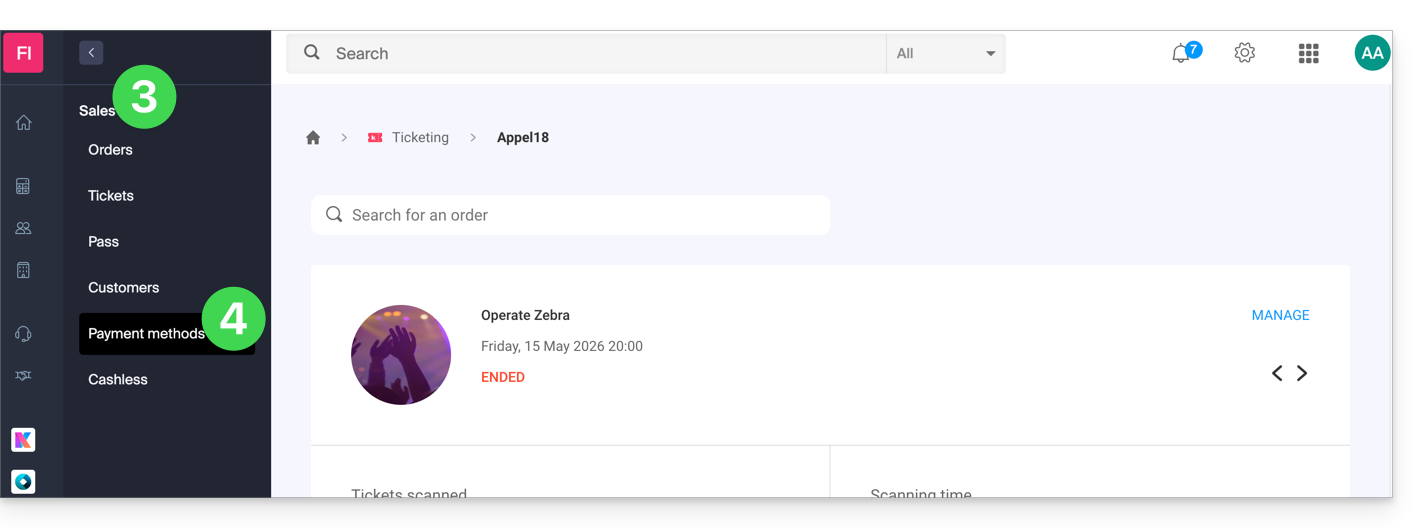
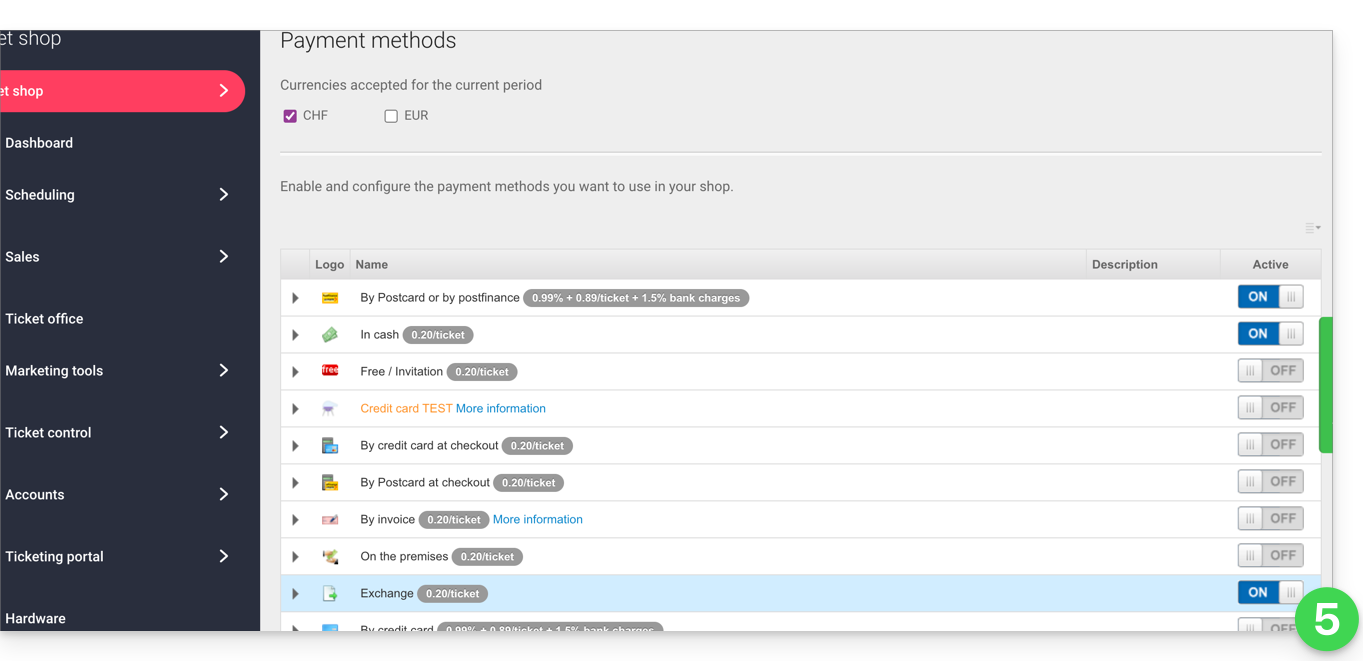
Klicken Sie im linken Menü auf Zahlungsmethoden:
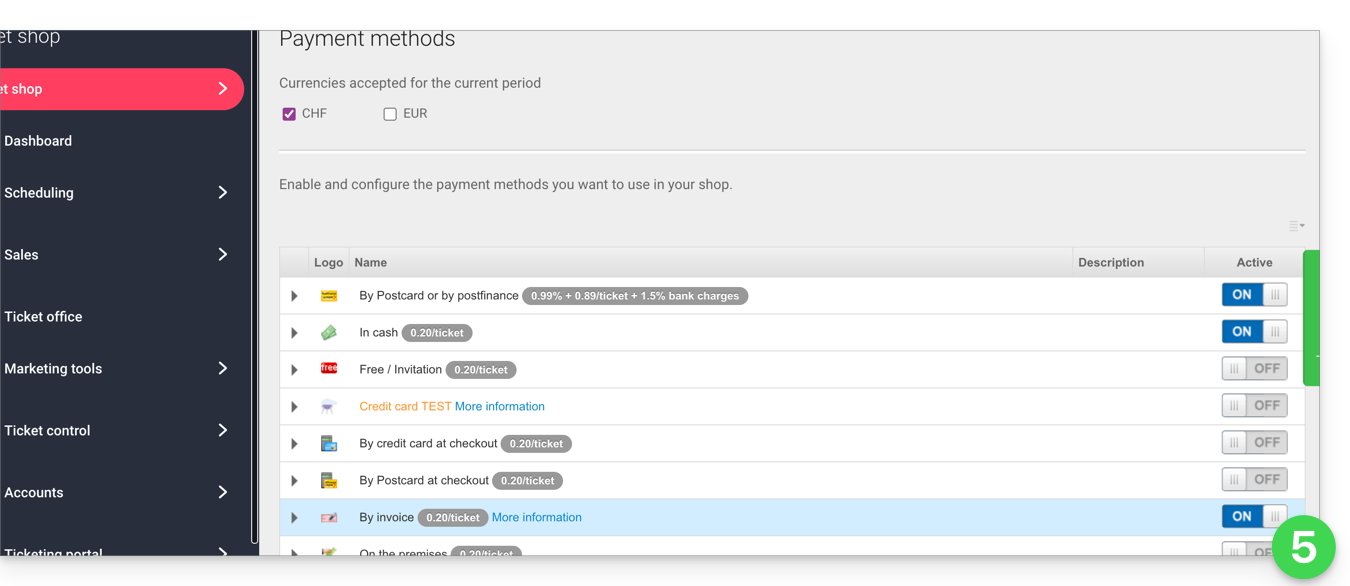
Schalten Sie den Schalter (Toggle-Schalter) rechts neben dem Element Auf Rechnung auf EIN:
Methode konfigurieren
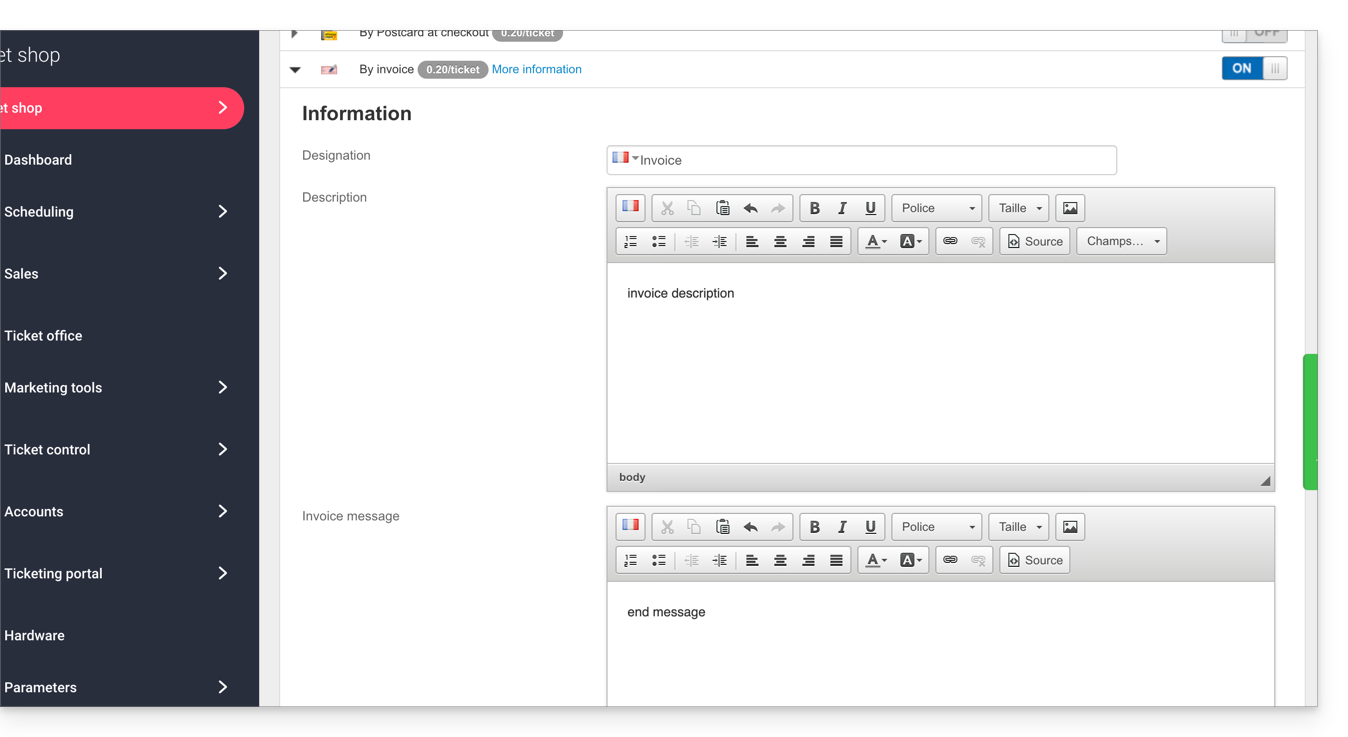
Klicken Sie auf den Pfeil links neben der Option Rechnung:
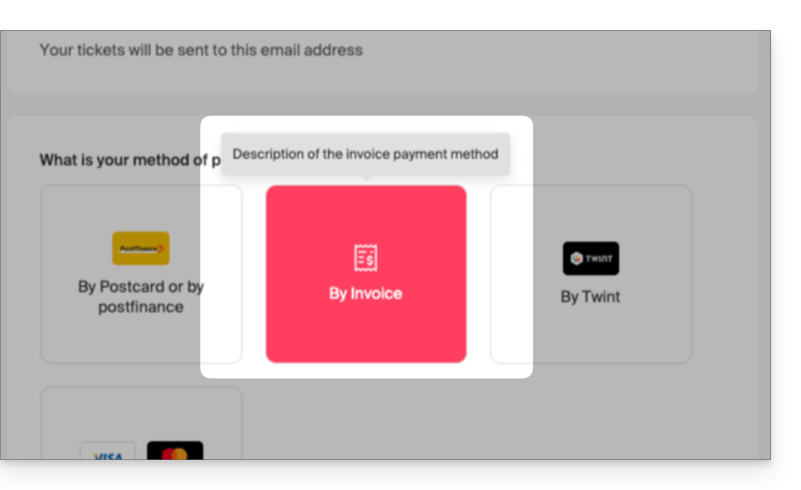
Im ersten Abschnitt können Sie den Namen dieser Zahlungsart festlegen, eine Beschreibung hinzufügen und am Ende des generierten Dokuments eine Nachricht hinzufügen:
Hier ist ein Beispiel für das Ergebnis:
Anpassung der Zahlungsweise bei Rechnungsstellung
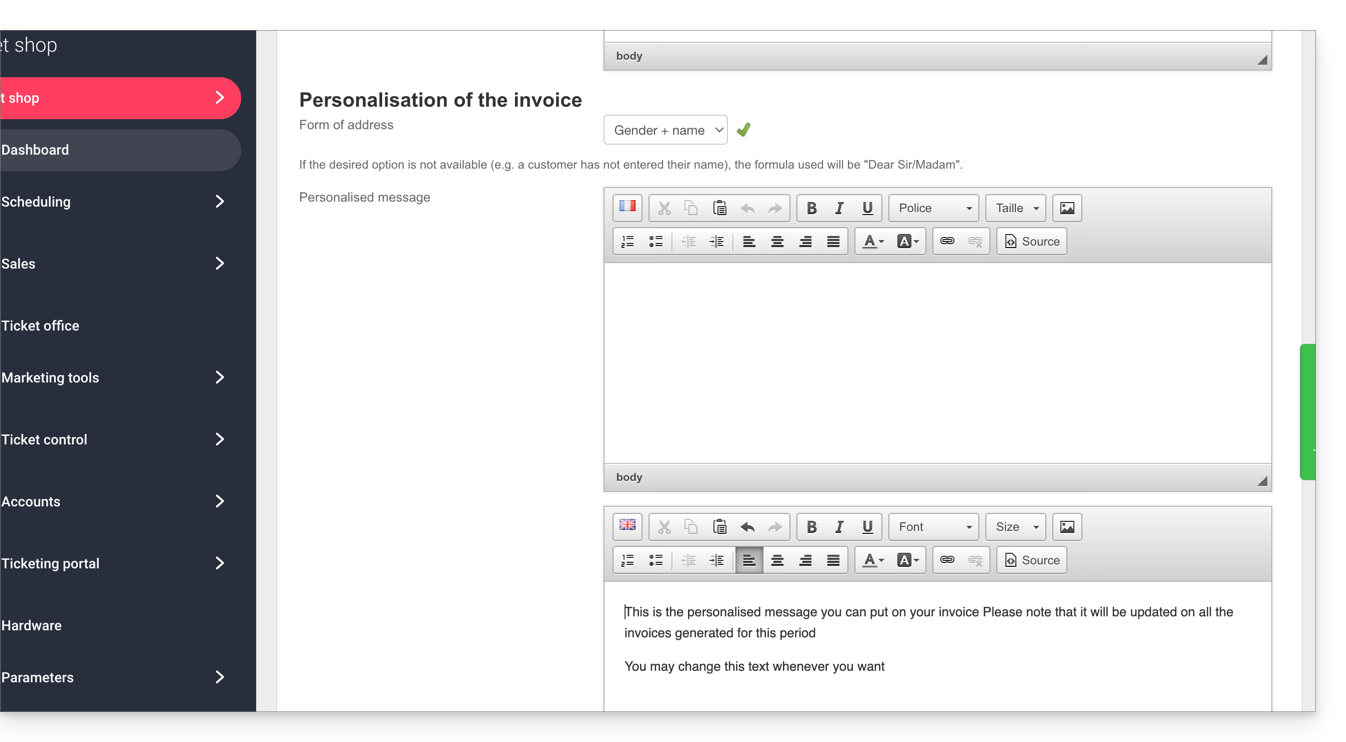
Sie können die Rechnung personalisieren, um sie an den Kunden zu adressieren und eine persönliche Nachricht hinzuzufügen:
Wenn Sie die Rechnung direkt an den Kunden adressieren möchten, z. B. Herr Smith, stellen Sie sicher, dass die Kundenstammdaten die Felder Anrede und Name korrekt ausgefüllt enthalten:
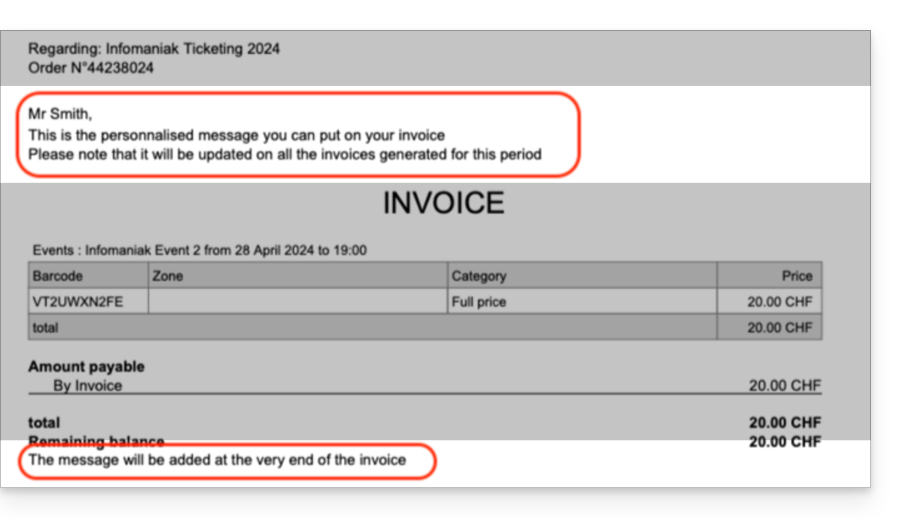
Hier ist ein Beispiel für das Ergebnis:
Die folgenden Einstellungen ermöglichen die Verwaltung der Nutzung dieser Zahlungsmethode:
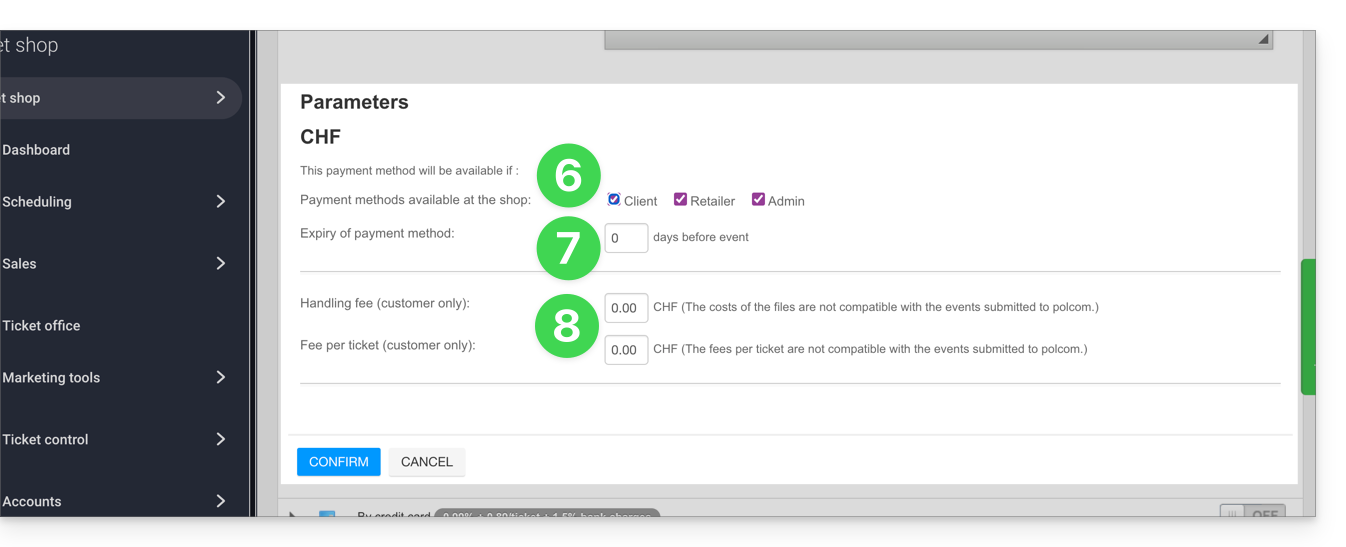
Die Möglichkeit, die Verfügbarkeit dieser Zahlungsart zu wählen:
Kunde: für Online-Bestellungen durch den Besucher
Händler und Administrator: für das Web- und Mobil-Interface
Die Möglichkeit, ein Ablaufdatum für die Nutzung dieser Zahlungsart bei einer Bestellung festzulegen.
Es wird immer noch möglich sein, eine Rechnung, die vor dem Ablaufdatum generiert wurde, zu bezahlen, aber es wird nicht mehr möglich sein, diese Zahlungsart bei Bestellungen während des in diesem Feld angegebenen Zeitraums auszuwählen.
Fügen Sie Bearbeitungsgebühren hinzu, um die Verwaltungskosten für diese Zahlungsart zu decken.
Verwalten Sie die Fälligkeit von Zahlungen per Rechnung
Um sicherzustellen, dass die verfügbaren Plätze nicht unbegrenzt durch diese Zahlungsart blockiert bleiben, können Sie eine Zahlungsfrist festlegen. Weitere Informationen zur Anzahl der Tage bis zur ersten Zahlungserinnerung und zur Anzahl der Zahlungserinnerungen finden Sie in diesem anderen Leitfaden.
Bestätigung einer ausstehenden Bestellung
Es gibt verschiedene Möglichkeiten, eine Zahlungsmethode zu verifizieren:
Klicken Sie direkt auf den Namen der für die Veranstaltung relevanten Ticketverwaltung.
Klicken Sie im linken Menü auf Verkäufe.
Klicken Sie im linken Menü auf Bestellungen.
Klicken Sie auf eine ausstehende Bestellung.
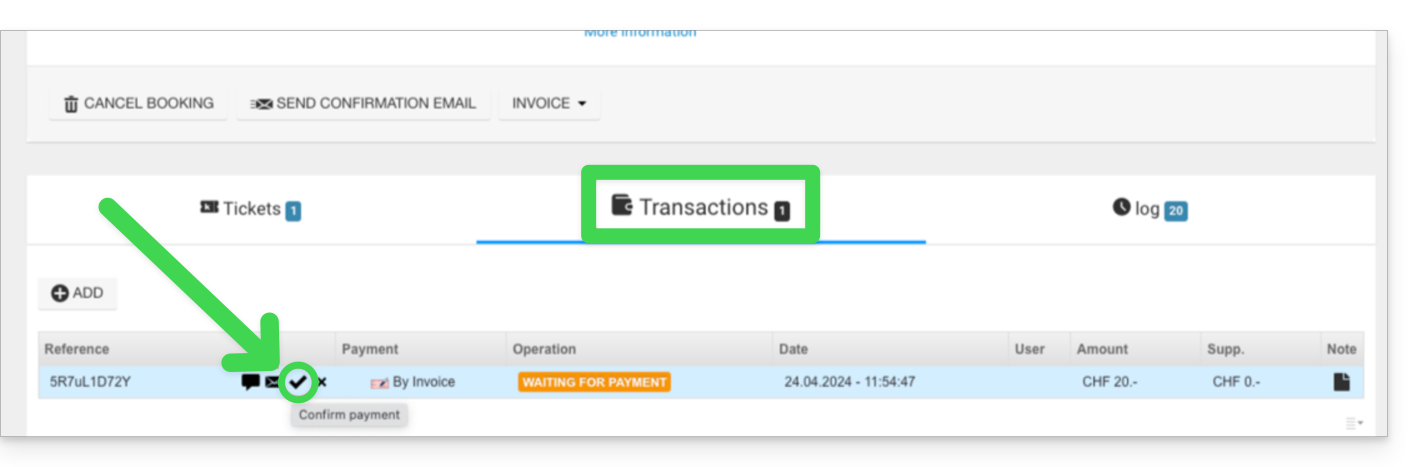
Klicken Sie auf den Reiter Transaktionen, bewegen Sie den Mauszeiger über die nicht bestätigte Rechnungszahlung und klicken Sie auf das Symbol Bestätigen:
Über das Webinterface
Melden Sie sich im Webinterface an.
Starten Sie eine Suche nach ausstehenden Bestellungen, die auf Zahlung warten, anhand von:
Bestellnummer
Kundenname
Klicken Sie auf die ausstehende Bestellung.
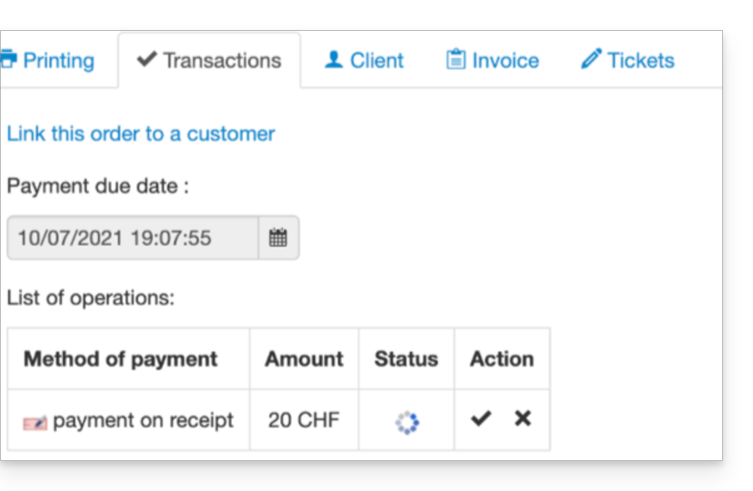
Gehen Sie zum Reiter Transaktion und klicken Sie auf das Symbol Bestätigen:
Über die mobile App
Melden Sie sich im Mobile Banking an.
Starten Sie eine Suche nach ausstehenden Bestellungen, für die noch keine Zahlung erfolgt ist.
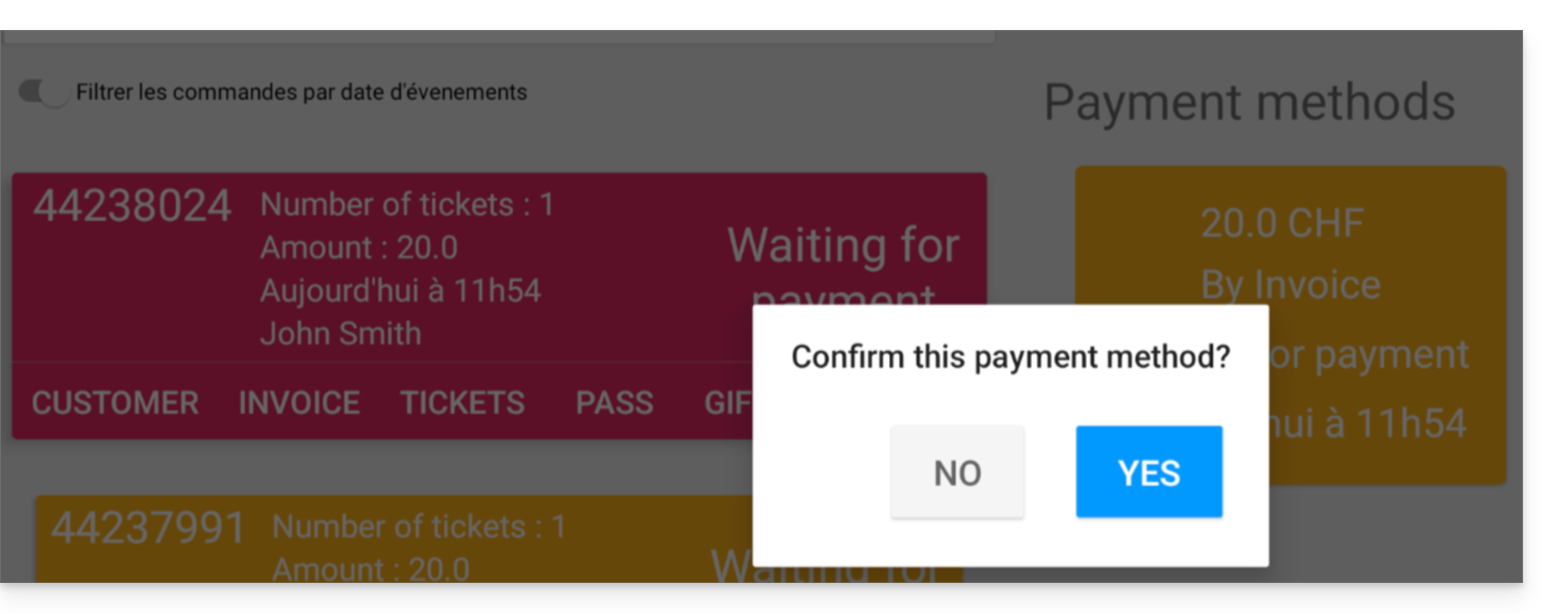
Wählen Sie in der Liste der Zahlungsmethoden die zu bestätigende Methode aus und wählen Sie Bestätigen:
Klicken Sie direkt auf den Namen der für die Veranstaltung zuständigen Ticketstelle.
Klicken Sie im linken Menü auf Verkäufe.
Klicken Sie im linken Menü auf Zahlungsmethoden:
Schalten Sie den Schalter (Toggle-Schalter) rechts neben dem Element Austausch auf EIN:
Klicken Sie auf den Pfeil links neben dem Modus Umtausch und aktivieren Sie das Kontrollkästchen Kunde, um diese Option für Kunden im Online-Ticketsystem zu aktivieren. So können sie Umtauschvorgänge direkt über Ihr Online-Ticketsystem durchführen.
Legen Sie die Anzahl der Tage vor der Veranstaltung fest, ab der ein Kunde keine Tickets mehr umtauschen kann.
Dieser Wert verhindert, dass Kunden ihre Tickets im Online-Ticketshop zu kurz vor dem Veranstaltungstermin umtauschen können.
Geben Sie anschließend die Gebühren an, die dem Kunden für den Ticketumtausch berechnet werden:
Sobald die Option aktiviert ist, finden Ihre Kunden die Möglichkeit, Tickets am unteren Rand der Ticketseite umzutauschen.
Diese Anleitung erklärt, wie Sie das Verwaltungstool Zapier mit dem Ticketing-System von Infomaniak verbinden.
Einleitung
Je nach der Anzahl der Kunden und/oder Ereignisse, die Sie verwalten, müssen Sie möglicherweise ein kostenpflichtiges Abonnement für Zapier und/oder Ihr CRM abschließen.
Infomaniak kann nicht für diese Kosten haftbar gemacht werden.
Geben Sie bei der Auswahl der zu verwendenden Anwendungen Infomaniak Billetterie in die Suchleiste ein und wählen Sie die entsprechende Option aus.
Wenn Zapier zur Identifizierung auffordert, verwenden Sie die Anmeldedaten (Benutzername und Passwort) des Infomaniak-Kontos, das mit dem Ticketsystem verknüpft ist.
Diese Anleitung erklärt, wie Sie als Besucher über das Infomaniak-Ticket-Tool einen Tickettausch durchführen.
Einleitung
Wenn Sie ein falsches Datum oder falsche Tickets ausgewählt haben, können Sie mit dieser Funktion ein Ticket umtauschen und neue Tickets über die Ticketverkaufsplattform bestellen.
Zu tauschende Tickets angeben
Gehen Sie dazu wie folgt vor:
Rufen Sie die Ticketseite des Veranstalters auf, so wie Sie es beim Kauf der Tickets getan haben.
Scrollen Sie auf der Seite nach unten und klicken Sie auf die Schaltfläche Tickets umtauschen:
Geben Sie im neuen Fenster die bei der Buchung verwendete E-Mail-Adresse und die Nummer(n) Ihrer Tickets ein und klicken Sie dann auf Bestätigen:
Klicken Sie auf Weitere Tickets anfordern oder Tickets bestellen, um zum nächsten Schritt zu gelangen.
Neue Tickets bestellen
Gehen Sie dazu wie folgt vor:
Verfahren Sie wie bei einer normalen Ticketbestellung, indem Sie die neue Veranstaltung und das Datum sowie die Anzahl der zu bestellenden Tickets auswählen.
Nachdem Sie den Warenkorb bestätigt haben, werden die eingelösten Gutscheine oben auf der Seite als Guthaben angezeigt:
Schließen Sie die Bestellung ab und bezahlen Sie gegebenenfalls den Restbetrag des Warenkorbs.
Sie können hier keinen positiven Saldo haben: Der Betrag der neuen Bestellung muss dem Gesamtbetrag der umgetauschten Tickets entsprechen oder diesen übersteigen. Für Rückerstattungen wenden Sie sich ausschließlich an den Veranstalter der Veranstaltung.
Diese Anleitung erklärt, wie Sie einen IDP-PVC-Ausweisdrucker installieren, um Ausweise zu drucken (im Rahmen des Infomaniak-Ticketingsystems).
Einleitung
Die Ausweisdrucker sind sowohl für den Einsatz mit der mobilen Kasse auf einem Tablet als auch mit dem Online-Ticketsystem auf Ihrem Computer konzipiert.
Sie können entweder mit Ihrem lokalen Netzwerk oder direkt über ein USB-Kabel mit einem Computer verbunden werden.
Diese Drucker sind ausschließlich für den Druck auf PVC-Karten im CR80-Format konzipiert; jede andere Verwendung oder anderes Druckformat sollte vermieden werden.
Einrichtung und Verbindung
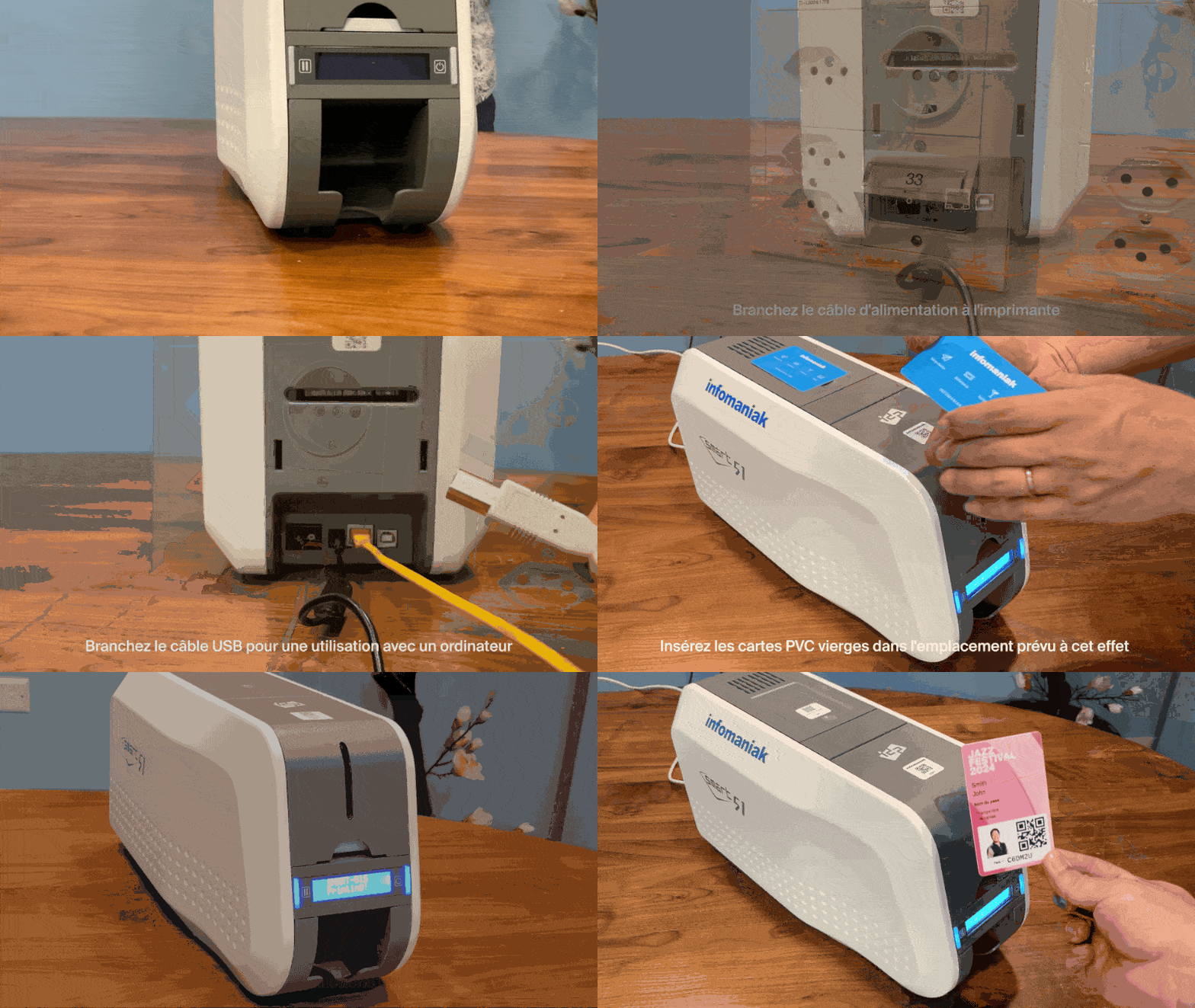
Schließen Sie das Netzkabel an der Rückseite des Druckers an und verbinden Sie es mit einer Steckdose.
Verbinden Sie den Drucker je nach gewünschter Nutzungsmethode:
Netzwerkbetrieb: Schließen Sie das Netzwerkkabel (RJ45) an den Drucker an und verbinden Sie es mit Ihrer Netzwerkbuchse.
Betrieb über Computer (USB): Schließen Sie das USB-Kabel an der Rückseite des Druckers an und verbinden Sie das andere Ende mit Ihrem Computer.
Öffnen Sie das Einlegefach und legen Sie die leeren PVC-Karten an der dafür vorgesehenen Stelle ein.
Starten Sie einen Testdruck von der Kasse oder dem mobilen Kassensystem aus, um die korrekte Funktion zu überprüfen.
Diese Anleitung erklärt, wie Sie Ihr Verkaufsset mit dem Zebra-Drucker für Tickets im Konzert- und Kinoticketformat einrichten und verwenden (im Rahmen des Infomaniak-Ticketingsystems).
Installation und Einrichtung des Verkaufssets
Anschließen der Geräte
Schließen Sie das Netzteil des Samsung TabS-Tablets an.
Schließen Sie das Netzteil des Zebra-Druckers an.
Schließen Sie das Wi-Fi- oder 4G-Terminal an und stellen Sie sicher, dass es mit den anderen Geräten verbunden ist.
Stellen Sie sicher, dass das Tablet mit dem Infomaniak-Netzwerk verbunden ist.
Einrichtung des Druckers
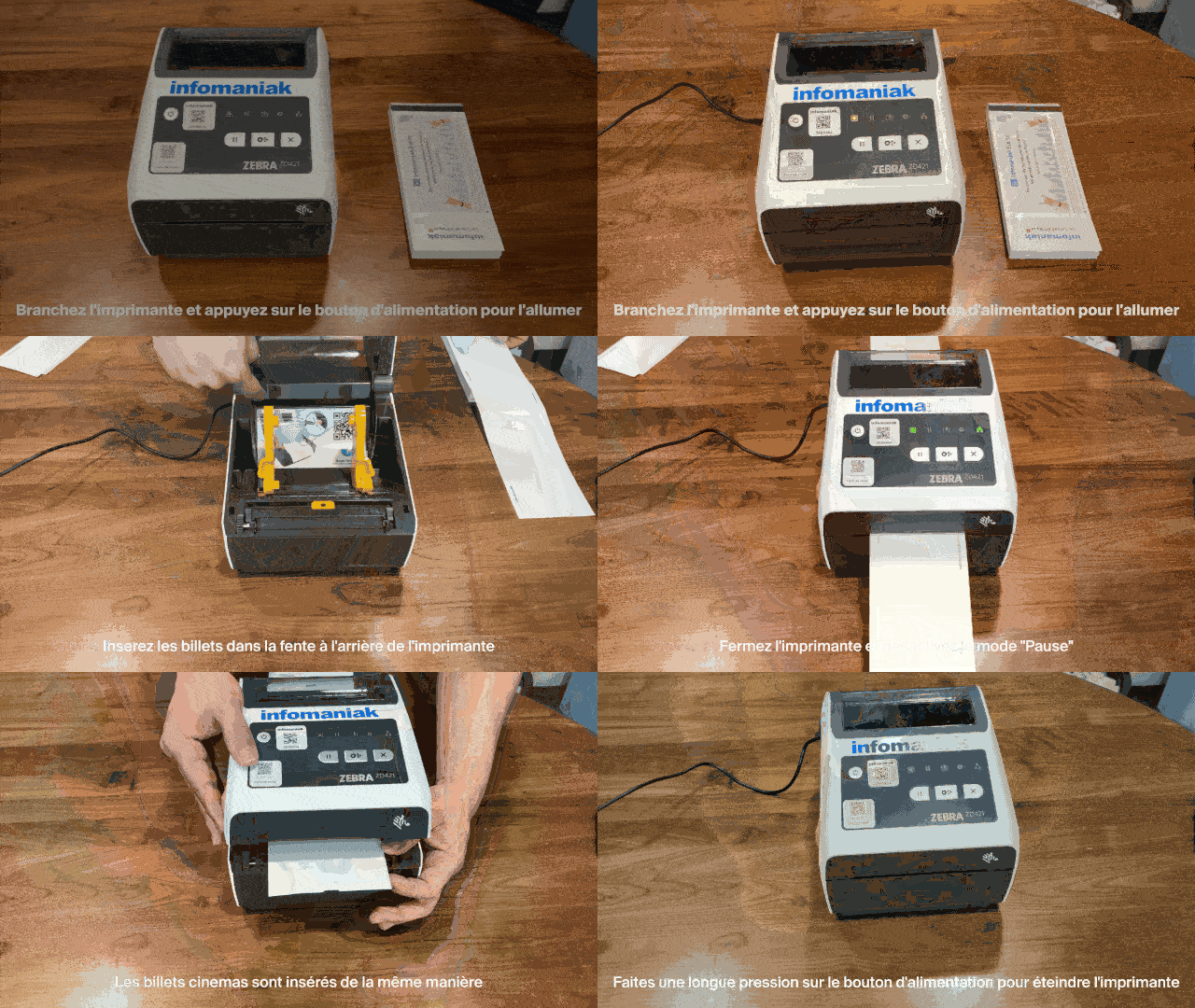
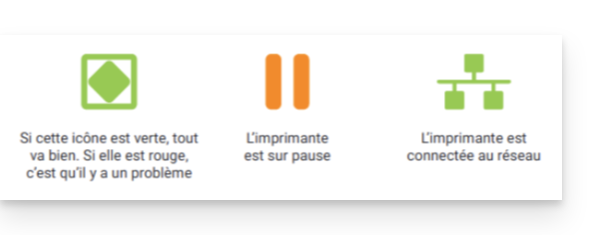
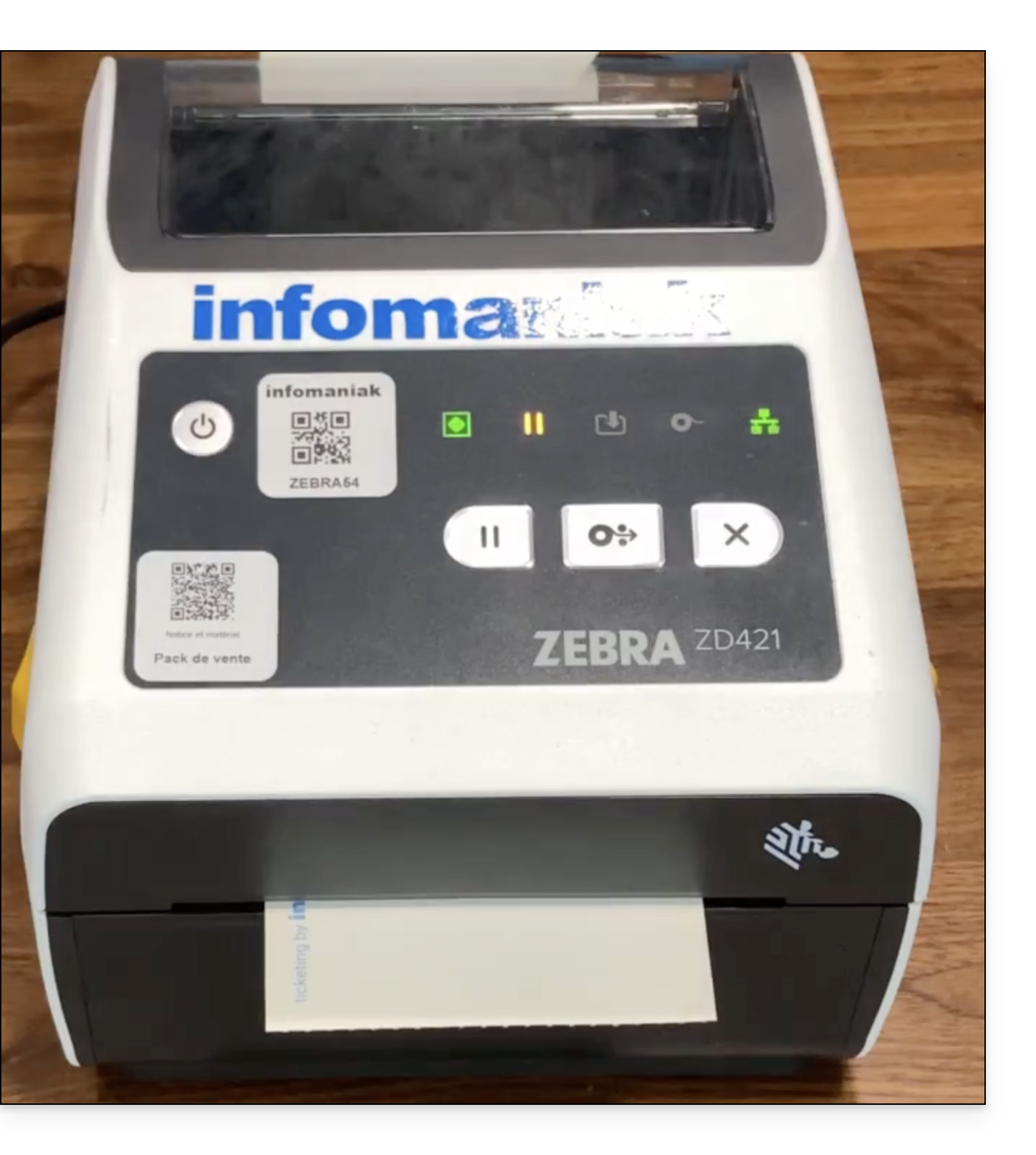
Schließen Sie den Drucker an und drücken Sie den Einschaltknopf, um ihn einzuschalten. Warten Sie, bis beide Kontrollleuchten grün leuchten.
Öffnen Sie den Drucker mithilfe der Entriegelungshebel an den Seiten:
Legen Sie die Tickets in den Schlitz auf der Rückseite des Druckers ein:
Veranstaltungstickets: Achten Sie darauf, dass die abtrennbare Lasche zur Rückseite des Druckers zeigt. Beachten Sie die Infomaniak-Logos: das erste Logo wird links ausgegeben, das zweite rechts (das Ticket sollte beim Ausgeben richtig herum sein).
Kinotickets: Diese werden auf die gleiche Weise eingelegt.
Schließen Sie den Drucker und drücken Sie dann die Taste „Pause“, um den Pausenmodus zu deaktivieren. Der Drucker ist betriebsbereit:
Um den Drucker auszuschalten, halten Sie den Ein-/Ausschalter gedrückt.
Drucken von Tickets mit dem Drucker
Formatprüfung
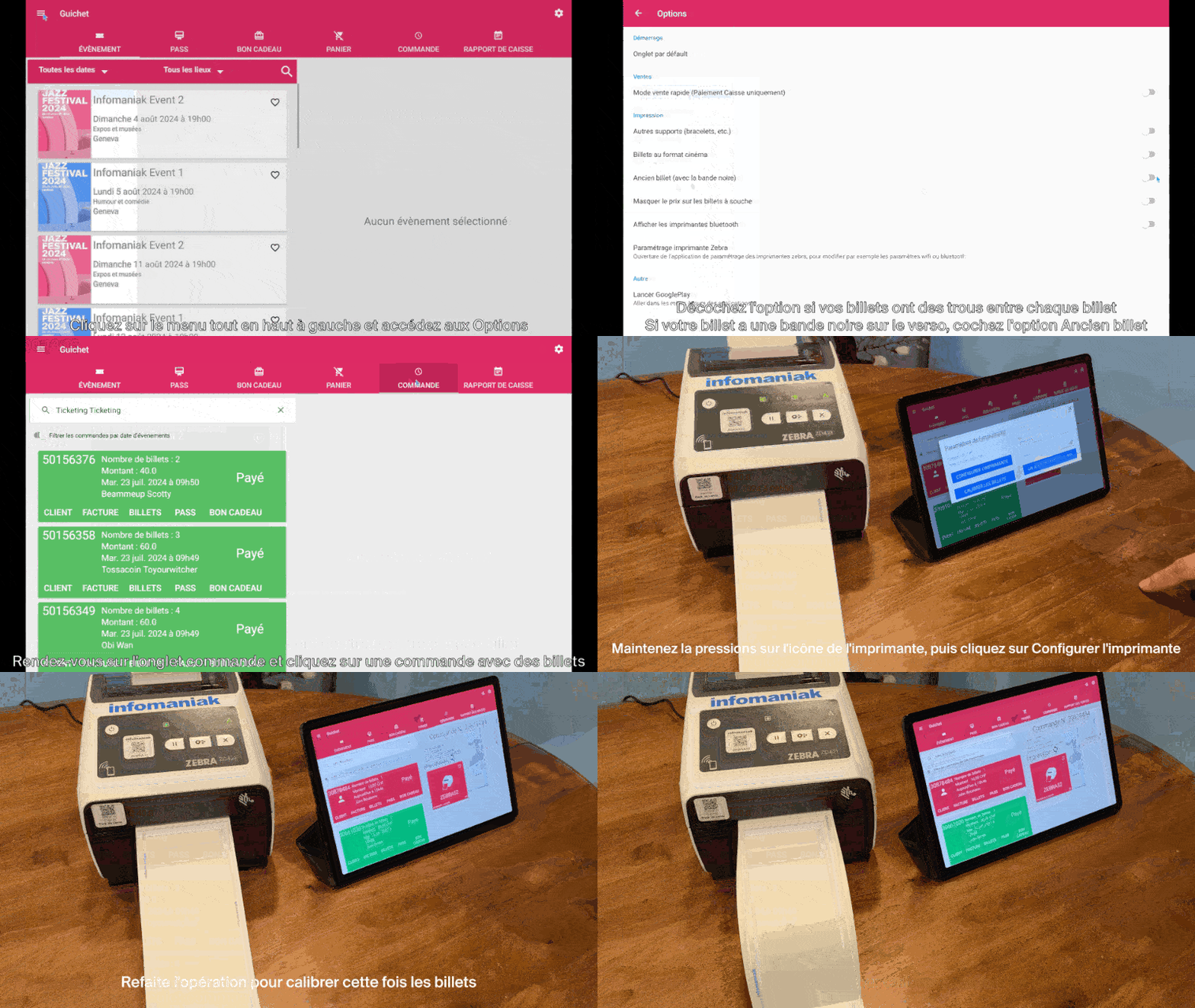
Die Drucker sind bereits für das bestellte Ticketformat konfiguriert. Gegebenenfalls kann die Konfiguration überprüft werden, indem Sie das Menü oben links öffnen und zu Optionen gehen. Die Option Tickets im Kinoticketformat sollte nur aktiviert werden, wenn die Tickets dieses Format verwenden (siehe unten unter Kalibrierung bei Formatänderung).
Drucken von Tickets
Um den Druck zu starten, müssen Sie sich auf dem Tablet mit den Anmeldedaten Ihres Infomaniak-Kontos beim Ticket-System anmelden. Das Tablet verbindet sich dann automatisch mit der Oberfläche des Verkaufsschalters.
Führen Sie einen „Test“-Druckauftrag aus oder verwenden Sie einen Befehl im Menü „Drucken“.
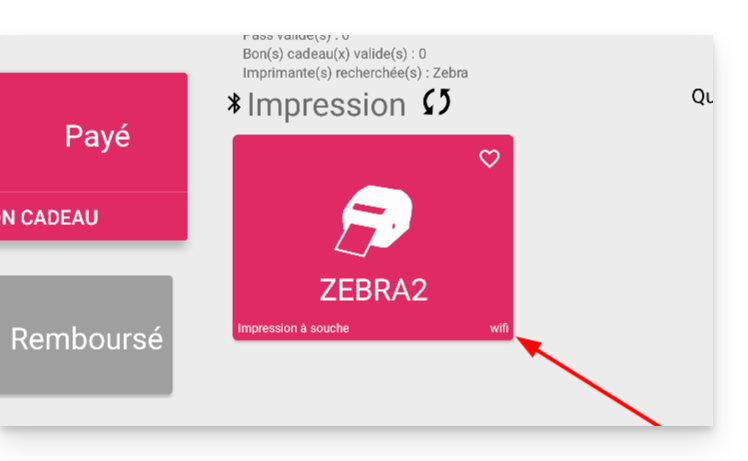
Der Drucker sollte (ZEBRAXX) auf der rechten Seite des Tablets angezeigt werden.
Tippen Sie auf das Druckersymbol, um den Druck zu starten:
Die richtige Ticketvorlage für den Drucker einstellen
Dieser Abschnitt richtet sich nur an Personen, die vor Juli 2024 einen Vorrat an Tickets bestellt haben…
Seit Juli 2024 stellt Infomaniak Tickets mit neuen Trennlinien in Form einer Kerbe zur Verfügung. Wenn Sie noch ältere Tickettypen haben, sehen Sie sich die folgende Animation an, um Ihre Tickets korrekt einzurichten: