Diese Anleitung erklärt, wie Sie eine Zahlung per Rechnung einrichten (im Rahmen des Infomaniak-Ticketingsystems).
Einleitung
Mit dieser Zahlungsmethode können Ihre Kunden ihre Bestellung zu einem späteren Zeitpunkt bezahlen.
Unabhängig von der gewählten Zahlungsmethode erhalten Sie das Geld.
Language: French
Content:
Sie müssen die Bestellung also manuell bestätigen.
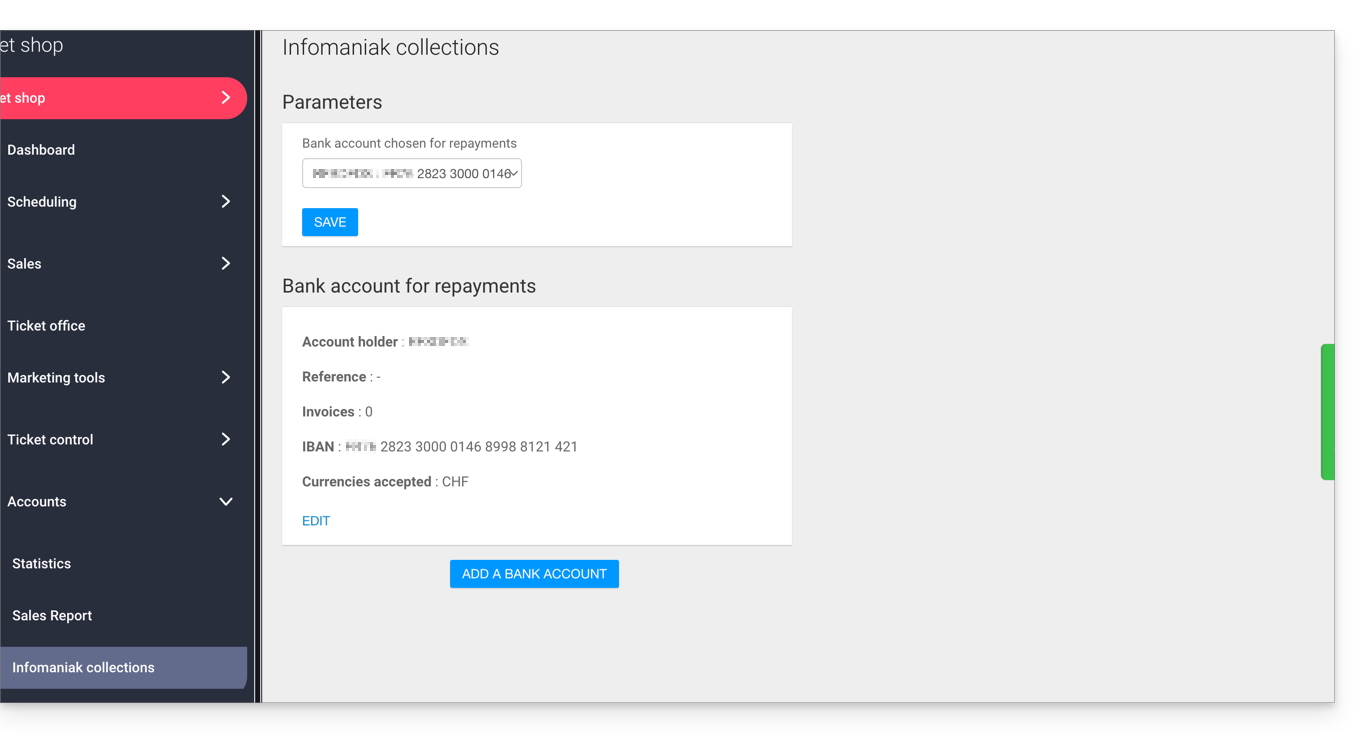
Im Falle einer Banküberweisung gelangt die Zahlung direkt auf das in Ihrem Kundenkonto unter Buchhaltung und dann Infomaniak-Zahlungseingang im linken Menü konfigurierte Konto:
Für diese Zahlungsart wird eine feste Gebühr von 0,20 ct pro Ticket erhoben (siehe Preisliste).
En cas de virement le paiement arrivera directement sur le RIB / IBAN configuré dans votre billetterie sous Comptabilité puis Encaissement Infomaniak dans le menu latéral gauche:
Ce mode de paiement est soumis à un frais fixe de 0,20 cts par billet (voir tarifs).
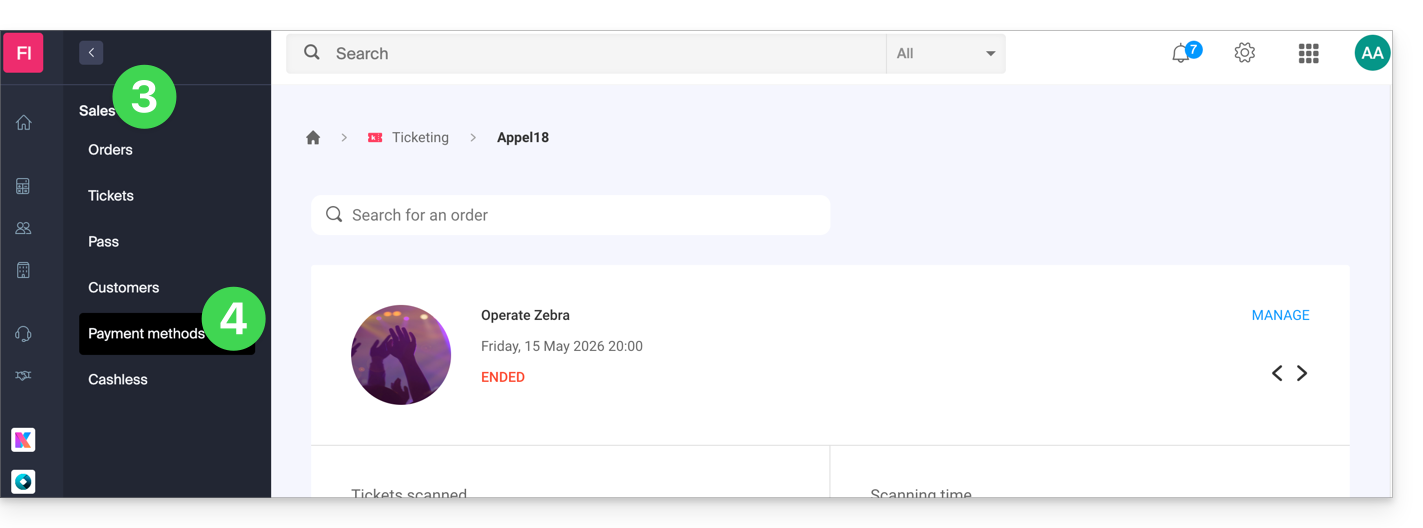
Klicken Sie direkt auf den Namen der für die Veranstaltung relevanten Ticketverwaltung.
Klicken Sie im linken Menü auf Verkauf.
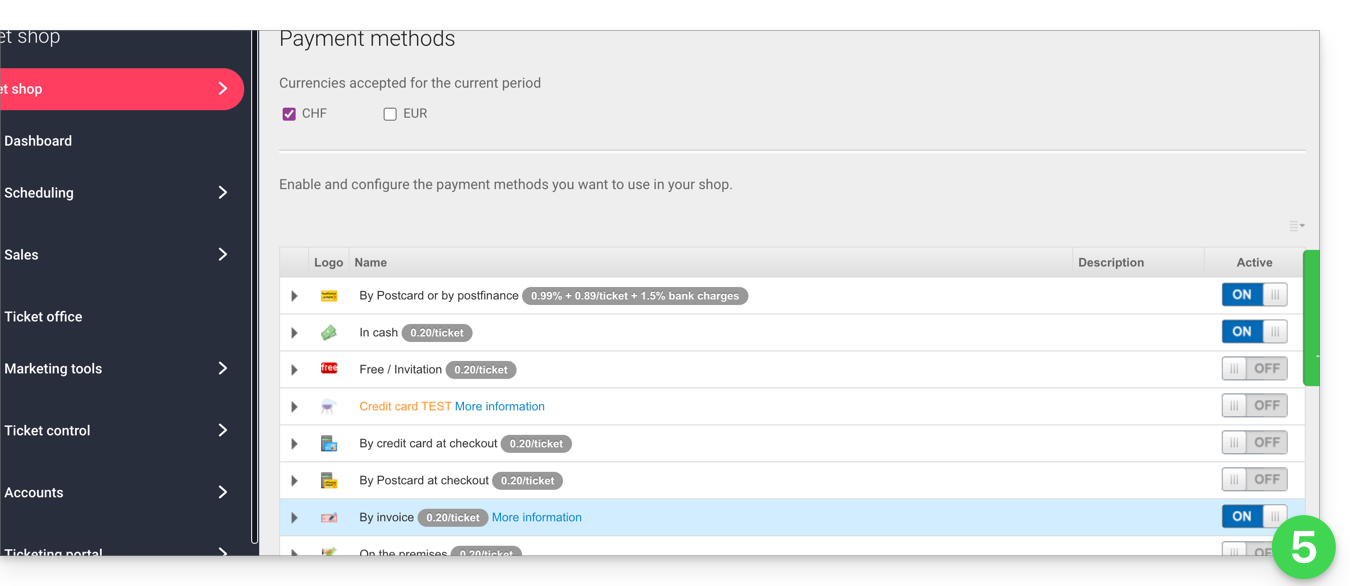
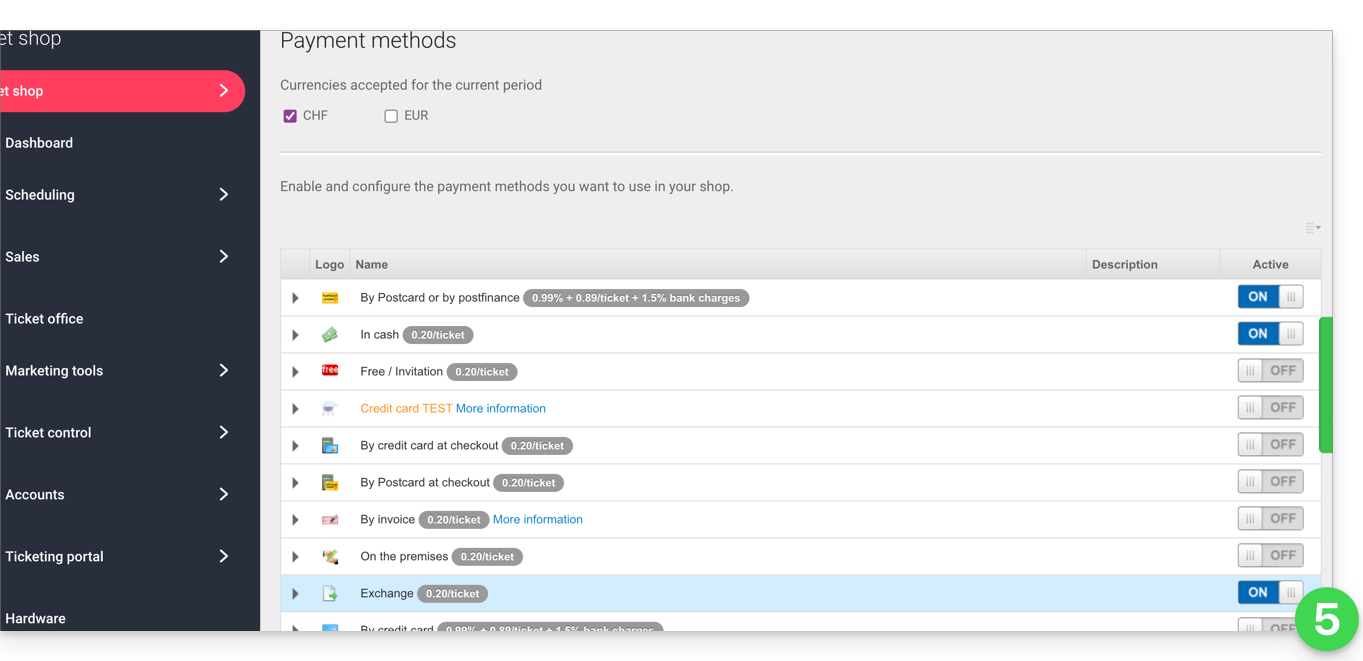
Klicken Sie im linken Menü auf Zahlungsmethoden:
Schalten Sie den Schalter (Toggle-Schalter) rechts neben dem Element Auf Rechnung auf EIN:
Methode konfigurieren
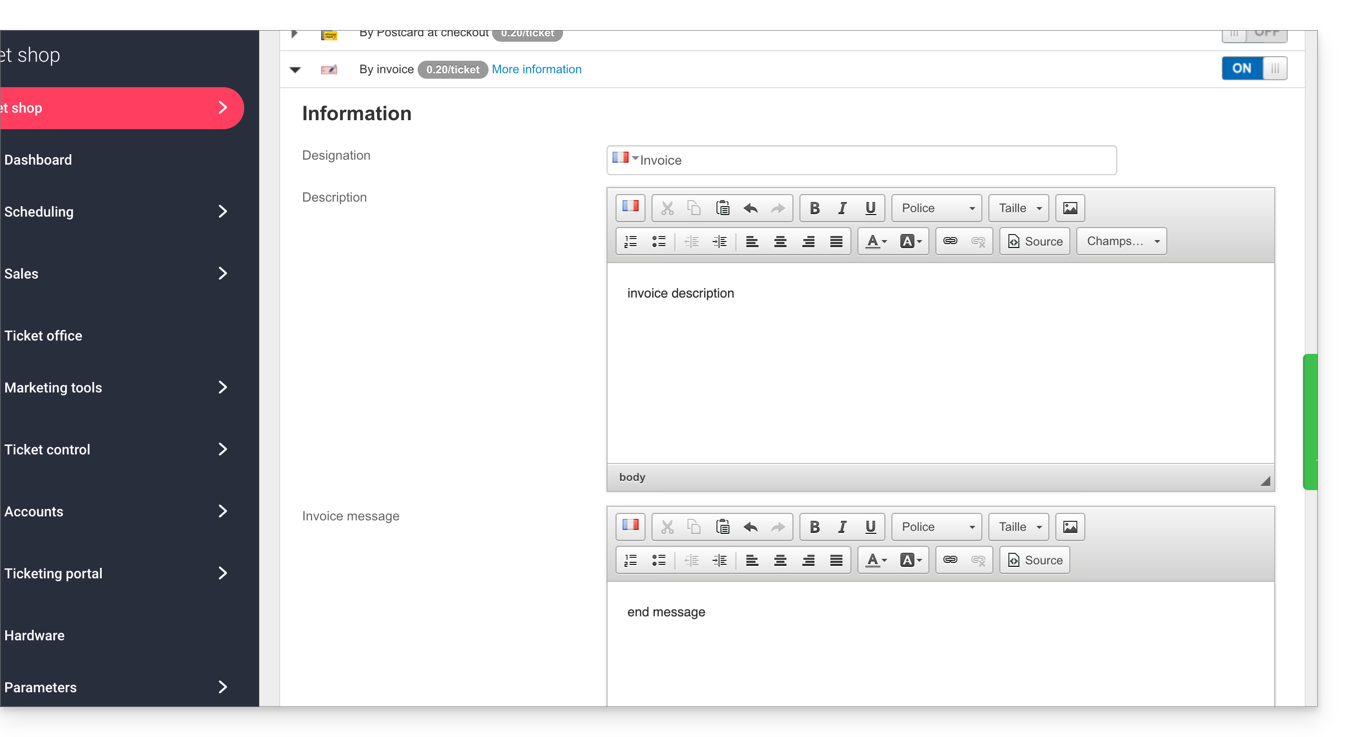
Klicken Sie auf den Pfeil links neben der Option Rechnung:
Im ersten Abschnitt können Sie den Namen dieser Zahlungsart festlegen, eine Beschreibung hinzufügen und am Ende des generierten Dokuments eine Nachricht hinzufügen:
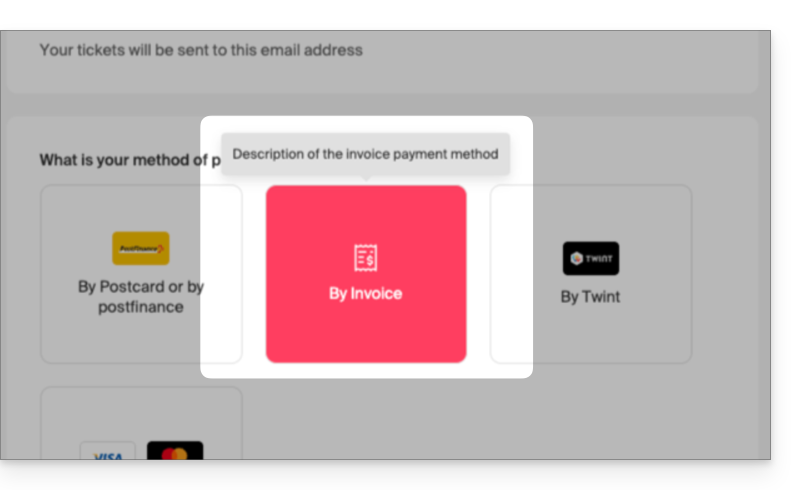
Hier ist ein Beispiel für das Ergebnis:
Anpassung der Zahlungsweise bei Rechnungsstellung
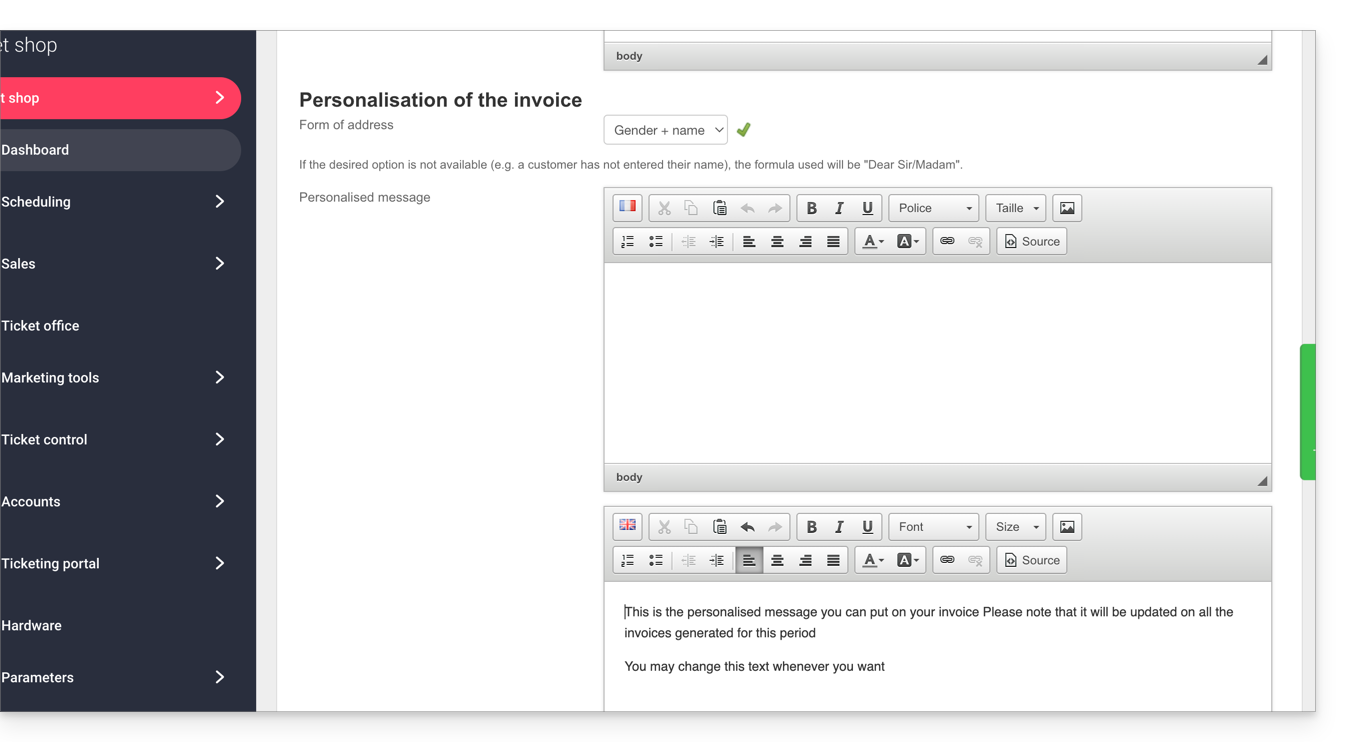
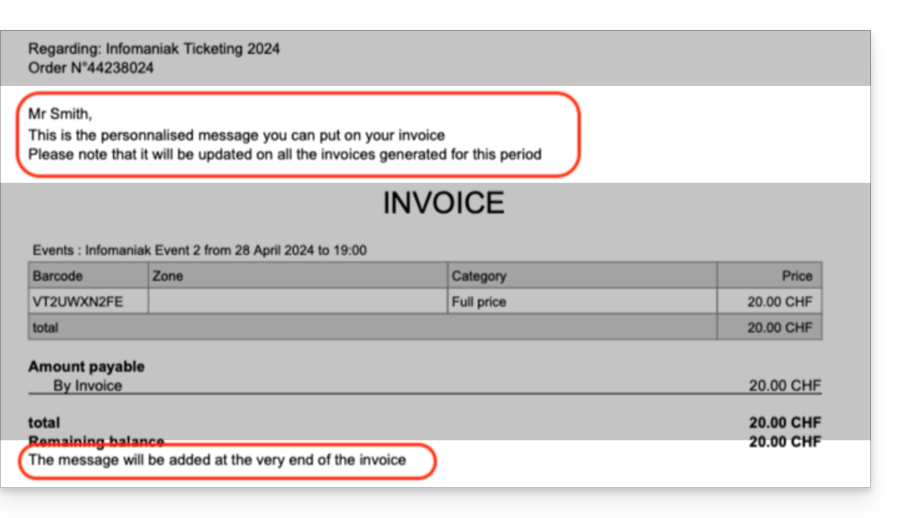
Sie können die Rechnung personalisieren, um sie an den Kunden zu adressieren und eine persönliche Nachricht hinzuzufügen:
Wenn Sie die Rechnung direkt an den Kunden adressieren möchten, z. B. Herr Smith, stellen Sie sicher, dass die Kundenstammdaten die Felder Anrede und Name korrekt ausgefüllt enthalten:
Hier ist ein Beispiel für das Ergebnis:
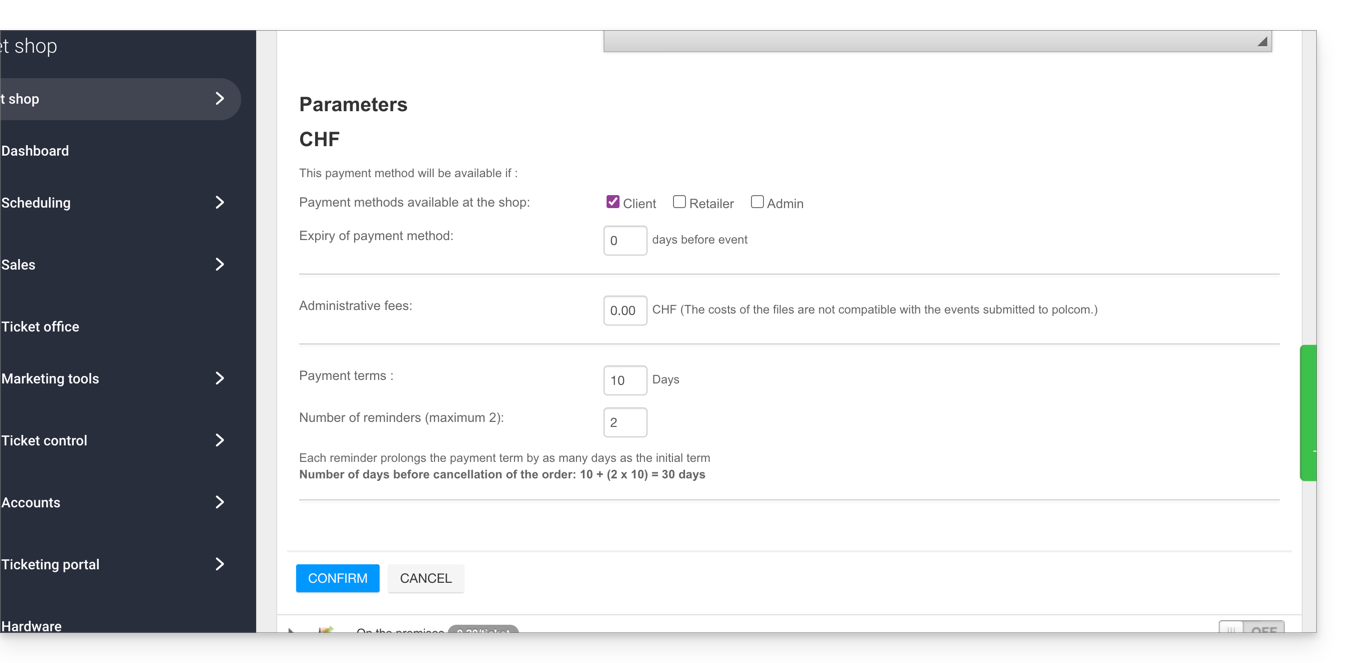
Die folgenden Einstellungen ermöglichen die Verwaltung der Nutzung dieser Zahlungsmethode:
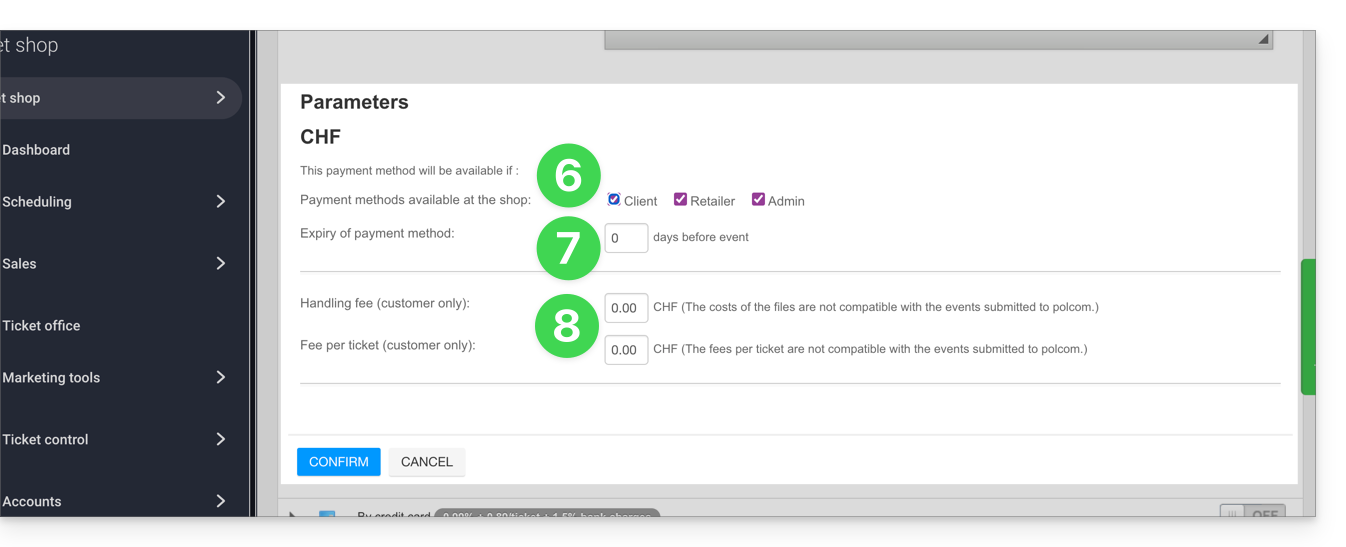
Die Möglichkeit, die Verfügbarkeit dieser Zahlungsart zu wählen:
Kunde: für Online-Bestellungen durch den Besucher
Händler und Administrator: für das Web- und Mobil-Interface
Die Möglichkeit, ein Ablaufdatum für die Nutzung dieser Zahlungsart bei einer Bestellung festzulegen.
Es wird immer noch möglich sein, eine Rechnung, die vor dem Ablaufdatum generiert wurde, zu bezahlen, aber es wird nicht mehr möglich sein, diese Zahlungsart bei Bestellungen während des in diesem Feld angegebenen Zeitraums auszuwählen.
Fügen Sie Bearbeitungsgebühren hinzu, um die Verwaltungskosten für diese Zahlungsart zu decken.
Verwalten Sie die Fälligkeit von Zahlungen per Rechnung
Um sicherzustellen, dass die verfügbaren Plätze nicht unbegrenzt durch diese Zahlungsart blockiert bleiben, können Sie eine Zahlungsfrist festlegen. Weitere Informationen zur Anzahl der Tage bis zur ersten Zahlungserinnerung und zur Anzahl der Zahlungserinnerungen finden Sie in diesem anderen Leitfaden.
Bestätigung einer ausstehenden Bestellung
Es gibt verschiedene Möglichkeiten, eine Zahlungsmethode zu verifizieren:
Klicken Sie direkt auf den Namen der für die Veranstaltung relevanten Ticketverwaltung.
Klicken Sie im linken Menü auf Verkäufe.
Klicken Sie im linken Menü auf Bestellungen.
Klicken Sie auf eine ausstehende Bestellung.
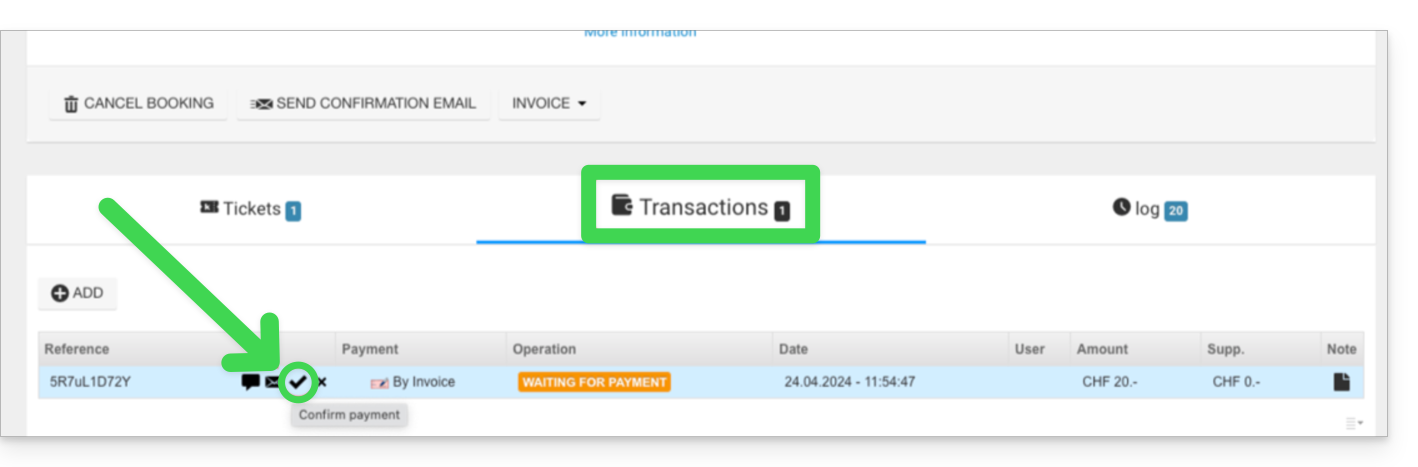
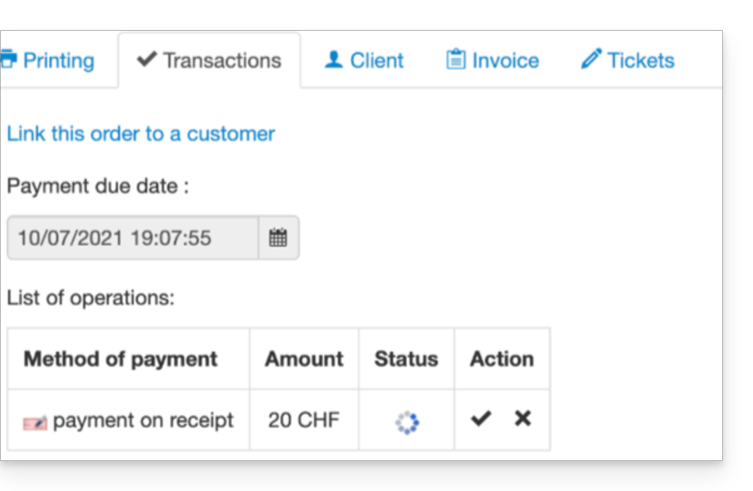
Klicken Sie auf den Reiter Transaktionen, bewegen Sie den Mauszeiger über die nicht bestätigte Rechnungszahlung und klicken Sie auf das Symbol Bestätigen:
Über das Webinterface
Melden Sie sich im Webinterface an.
Starten Sie eine Suche nach ausstehenden Bestellungen, die auf Zahlung warten, anhand von:
Bestellnummer
Kundenname
Klicken Sie auf die ausstehende Bestellung.
Gehen Sie zum Reiter Transaktion und klicken Sie auf das Symbol Bestätigen:
Über die mobile App
Melden Sie sich im Mobile Banking an.
Starten Sie eine Suche nach ausstehenden Bestellungen, für die noch keine Zahlung erfolgt ist.
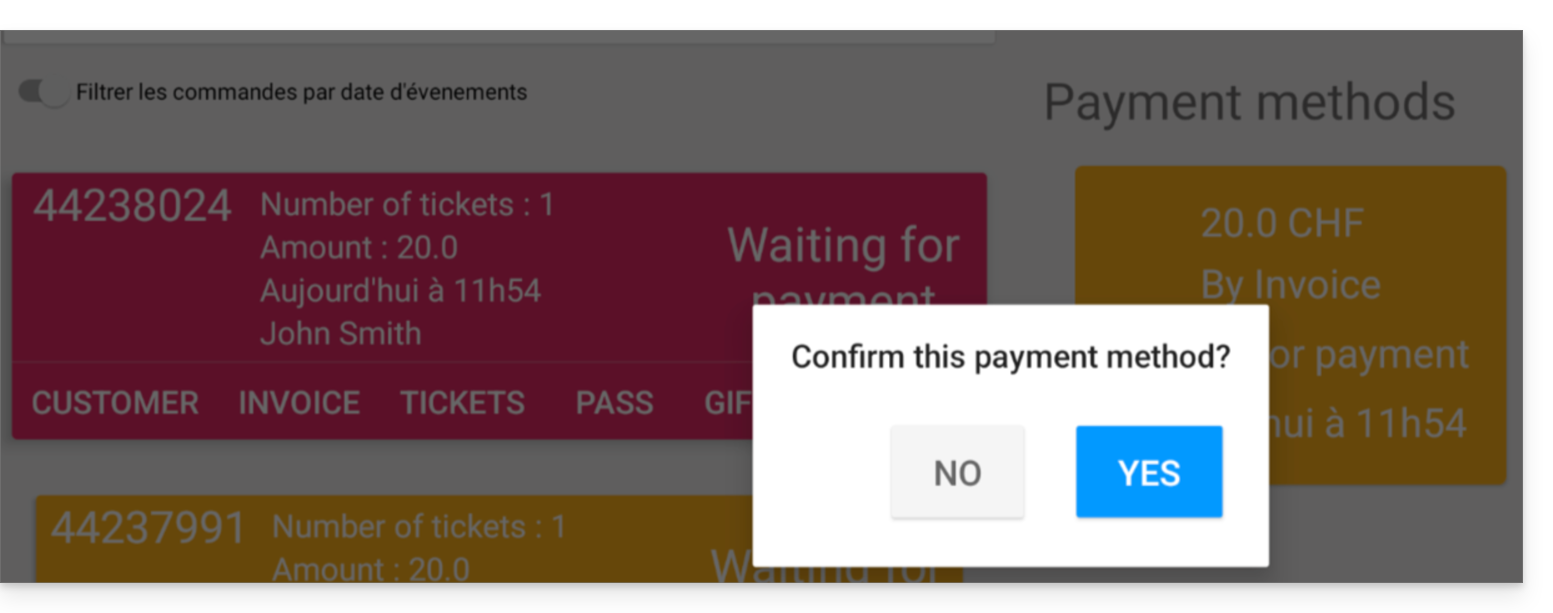
Wählen Sie in der Liste der Zahlungsmethoden die zu bestätigende Methode aus und wählen Sie Bestätigen:
Klicken Sie direkt auf den Namen der für die Veranstaltung zuständigen Ticketstelle.
Klicken Sie im linken Menü auf Verkäufe.
Klicken Sie im linken Menü auf Zahlungsmethoden:
Schalten Sie den Schalter (Toggle-Schalter) rechts neben dem Element Austausch auf EIN:
Klicken Sie auf den Pfeil links neben dem Modus Umtausch und aktivieren Sie das Kontrollkästchen Kunde, um diese Option für Kunden im Online-Ticketsystem zu aktivieren. So können sie Umtauschvorgänge direkt über Ihr Online-Ticketsystem durchführen.
Legen Sie die Anzahl der Tage vor der Veranstaltung fest, ab der ein Kunde keine Tickets mehr umtauschen kann.
Dieser Wert verhindert, dass Kunden ihre Tickets im Online-Ticketshop zu kurz vor dem Veranstaltungstermin umtauschen können.
Geben Sie anschließend die Gebühren an, die dem Kunden für den Ticketumtausch berechnet werden:
Sobald die Option aktiviert ist, finden Ihre Kunden die Möglichkeit, Tickets am unteren Rand der Ticketseite umzutauschen.
Diese Anleitung erklärt, wie Sie das Verwaltungstool Zapier mit dem Ticketing-System von Infomaniak verbinden.
Einleitung
Je nach der Anzahl der Kunden und/oder Ereignisse, die Sie verwalten, müssen Sie möglicherweise ein kostenpflichtiges Abonnement für Zapier und/oder Ihr CRM abschließen.
Infomaniak kann nicht für diese Kosten haftbar gemacht werden.
Geben Sie bei der Auswahl der zu verwendenden Anwendungen Infomaniak Billetterie in die Suchleiste ein und wählen Sie die entsprechende Option aus.
Wenn Zapier zur Identifizierung auffordert, verwenden Sie die Anmeldedaten (Benutzername und Passwort) des Infomaniak-Kontos, das mit dem Ticketsystem verknüpft ist.
Diese Anleitung erklärt, wie Sie als Besucher über das Infomaniak-Ticket-Tool einen Tickettausch durchführen.
Einleitung
Wenn Sie ein falsches Datum oder falsche Tickets ausgewählt haben, können Sie mit dieser Funktion ein Ticket umtauschen und neue Tickets über die Ticketverkaufsplattform bestellen.
Zu tauschende Tickets angeben
Gehen Sie dazu wie folgt vor:
Rufen Sie die Ticketseite des Veranstalters auf, so wie Sie es beim Kauf der Tickets getan haben.
Scrollen Sie auf der Seite nach unten und klicken Sie auf die Schaltfläche Tickets umtauschen:
Geben Sie im neuen Fenster die bei der Buchung verwendete E-Mail-Adresse und die Nummer(n) Ihrer Tickets ein und klicken Sie dann auf Bestätigen:
Klicken Sie auf Weitere Tickets anfordern oder Tickets bestellen, um zum nächsten Schritt zu gelangen.
Neue Tickets bestellen
Gehen Sie dazu wie folgt vor:
Verfahren Sie wie bei einer normalen Ticketbestellung, indem Sie die neue Veranstaltung und das Datum sowie die Anzahl der zu bestellenden Tickets auswählen.
Nachdem Sie den Warenkorb bestätigt haben, werden die eingelösten Gutscheine oben auf der Seite als Guthaben angezeigt:
Schließen Sie die Bestellung ab und bezahlen Sie gegebenenfalls den Restbetrag des Warenkorbs.
Sie können hier keinen positiven Saldo haben: Der Betrag der neuen Bestellung muss dem Gesamtbetrag der umgetauschten Tickets entsprechen oder diesen übersteigen. Für Rückerstattungen wenden Sie sich ausschließlich an den Veranstalter der Veranstaltung.
Dieser Leitfaden erklärt, wie Sie IDP PVC-Dachdrucker für den Druck von Tickets für Ihr Ticketing-System installieren.
Badge-Drucker sind so konzipiert, dass sie mit dem mobilen Kiosk auf dem Tablet sowie dem Web-Kiosk auf Ihrem Computer arbeiten. Es kann mit dem Netzwerk verbunden werden oder direkt durch den Anschluss eines USB-Kabels verwendet werden.
Diese Drucker sind nur für den Druck von CR80 PVC-Karten ausgelegt, und jede andere Verwendung oder Druckformat sollte vermieden werden.
Diese Anleitung erklärt, wie Sie Ihr Verkaufsset mit dem Zebra-Drucker für Tickets im Konzert- und Kinoticketformat einrichten und verwenden (im Rahmen des Infomaniak-Ticketingsystems).
Installation und Einrichtung Ihres Verkaufssets
Anschließen der Geräte
Schließen Sie das Netzteil des Samsung TabS-Tablets an.
Schließen Sie das Netzteil des Zebra-Druckers an.
Schließen Sie das WLAN- oder 4G-Terminal an und stellen Sie sicher, dass es mit den anderen Geräten verbunden ist.
Stellen Sie sicher, dass das Tablet mit dem Infomaniak-Netzwerk verbunden ist.
Videoanleitung
Drucker einrichten
Öffnen Sie den Drucker mit den entsprechenden Öffnungstasten an den Seiten:
Legen Sie die Belege in den Schacht auf der Rückseite des Druckers ein. Achten Sie bei der Ausrichtung der Belege auf die Infomaniak-Logos: Das erste Logo sollte links und das zweite rechts sein. Der Beleg sollte so eingelegt werden, dass er von rechts nach links aus dem Drucker kommt.
.
Schließen Sie den Drucker und schalten Sie ihn ein:
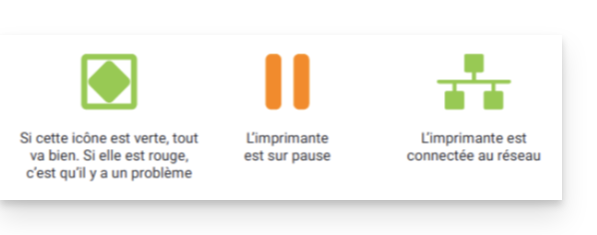
Drücken Sie die Schaltfläche „Pause“. Es werden zwei grüne Leuchtdioden aufleuchten:
Drucken der Tickets mit dem Drucker
Formatprüfung
Die Drucker sind bereits für das bestellte Ticketformat konfiguriert. Gegebenenfalls kann die Konfiguration überprüft werden, indem Sie das Menü oben links öffnen und zu Optionen gehen. Die Option Tickets im Kinoticketformat sollte nur aktiviert werden, wenn die Tickets dieses Format verwenden (siehe unten unter Kalibrierung bei Formatänderung).
Drucken von Tickets
Um den Druck zu starten, müssen Sie sich auf dem Tablet mit den Zugangsdaten Ihres Infomaniak-Kontos beim Ticket-System anmelden. Das Tablet verbindet sich dann automatisch mit der Oberfläche des Verkaufsschalters.
Führen Sie einen „Test“-Druckauftrag aus oder verwenden Sie einen Befehl im Menü „Drucken“.
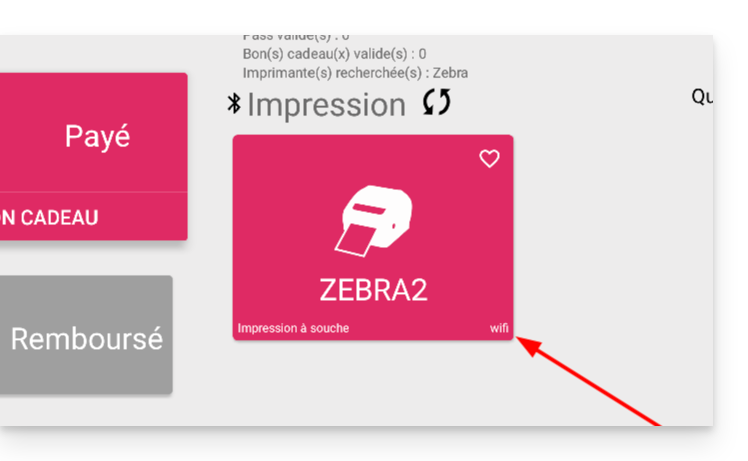
Der Drucker sollte (ZEBRAXX) auf der rechten Seite des Tablets angezeigt werden.
Tippen Sie auf das Druckersymbol, um den Druck zu starten:
Die richtige Ticketvorlage für den Drucker einstellen
Dieser Abschnitt richtet sich nur an Personen, die vor Juli 2024 einen Vorrat an Tickets bestellt haben…
Seit Juli 2024 stellt Infomaniak Tickets mit neuen Trennlinien in Form einer Kerbe zur Verfügung. Wenn Sie noch ältere Tickettypen haben, sehen Sie sich das folgende Video an, um Ihre Tickets korrekt einzurichten:
Dieser Leitfaden erklärt, wie Sie Ihr Verkaufspaket mit dem Zebra-Drucker für Theater- und Kinotickets einrichten und verwenden (im Rahmen des Ticketing-Systems von Infomaniak).
Videoguide
Stromversorgung und Netzwerkverbindung des Terminals
Die Station anschließen
Diese Wifi-Bornen sind keine Router und benötigen daher eine Verbindung zu Ihrem kabelgebundenen Netzwerk
Um die Station mit Ihrem Netzwerk zu verbinden, müssen Sie sie über die Ethernet-Verbindung anschließen:
Schließen Sie die Station (MAIN/48V) an den Adapter an der Stelle POE:
Schließen Sie den Adapter an das Internetnetzwerk an der Stelle LAN:
Die Station einschalten
Die Station wird sich einschalten und die Leuchtdiode wird blau, was die ordnungsgemäße Funktion der Station anzeigt:
Mit dem Infomaniak-Netzwerk verbinden
Sobald das Gerät eingeschaltet und über Ethernet mit dem Netzwerk verbunden ist, erstellt das Gerät ein Netzwerk mit dem Namen "Infomaniak".
Diese Anleitung erklärt, wie Sie das 4G-Terminal einrichten und verwenden, um Ihr Verkaufs-Kit oder Scanner mit dem Ticketingsystem von Infomaniak zu verbinden.
Einleitung
Das 4G-Gerät fungiert als Zugangspunkt für Ihre Vor-Ort-Verkaufsautomaten und -scanner.
Es verbindet sich mit einem Mobilfunknetz und erstellt ein Netzwerk, mit dem Tablets, Drucker und Scanner verbunden werden.
Es ist nicht erforderlich, die Ethernet-RJ45-Verbindung zu verwenden, um den 4G-Hotspot zu nutzen.
Einrichtung des 4G-Hotspots
Voraussetzungen
Es muss eine ausreichende Mobilfunkabdeckung vorhanden sein, damit der 4G-Router ordnungsgemäß funktioniert.
Sehen Sie sich die Videoanleitung an:
Die Station in Betrieb nehmen
Dazu:
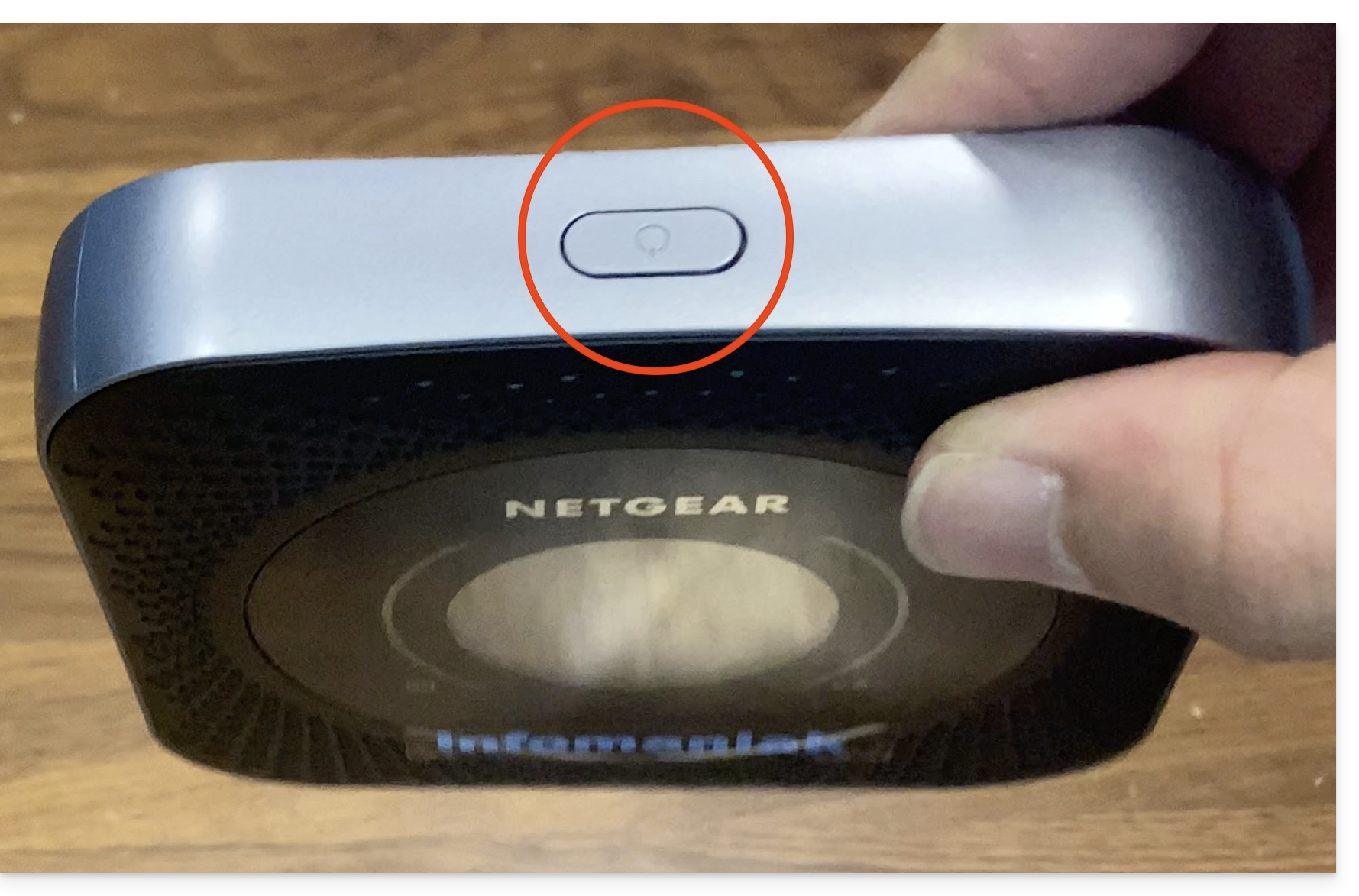
Drücken Sie den Knopf oben am Gerät etwa 4 Sekunden lang:
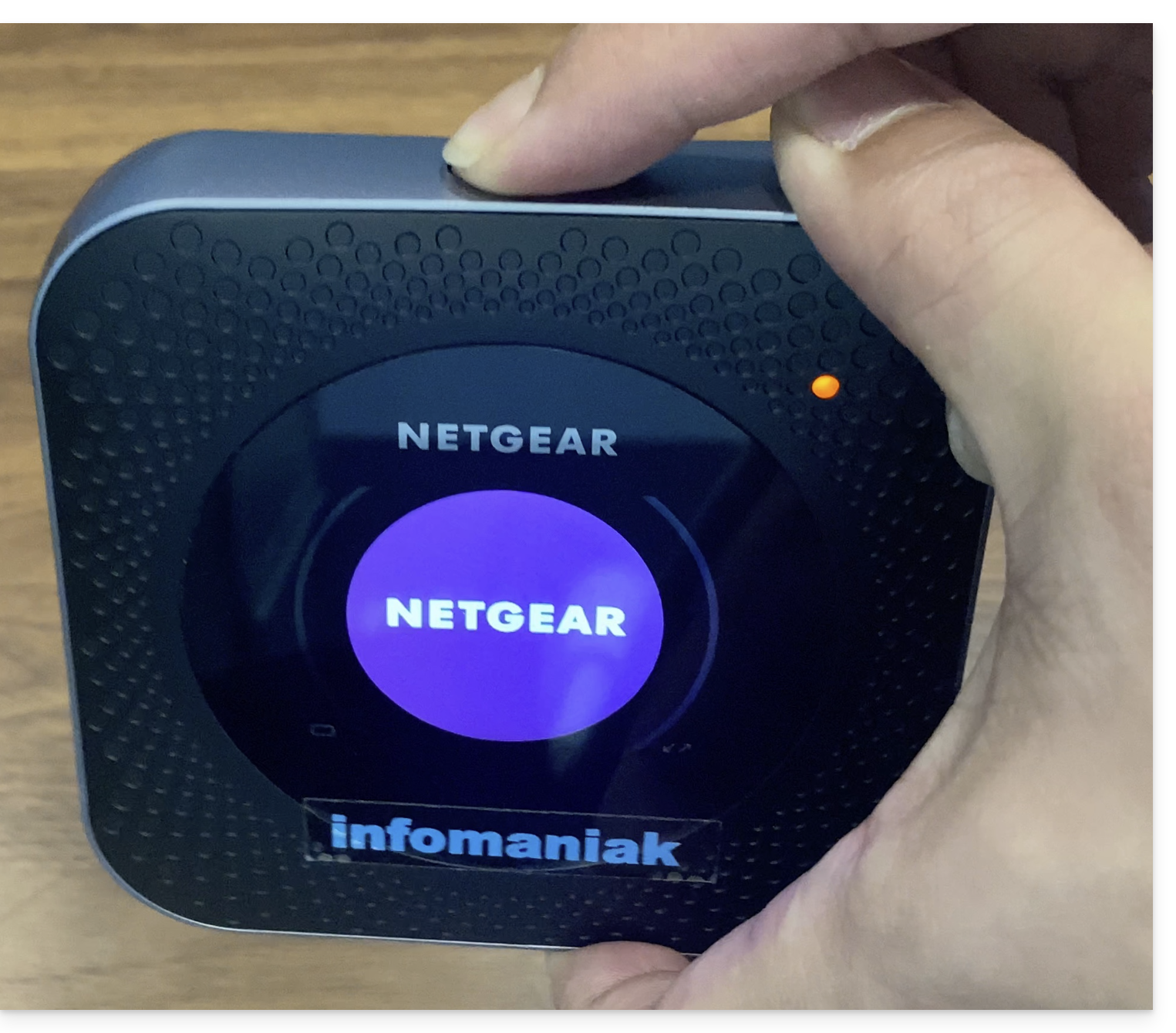
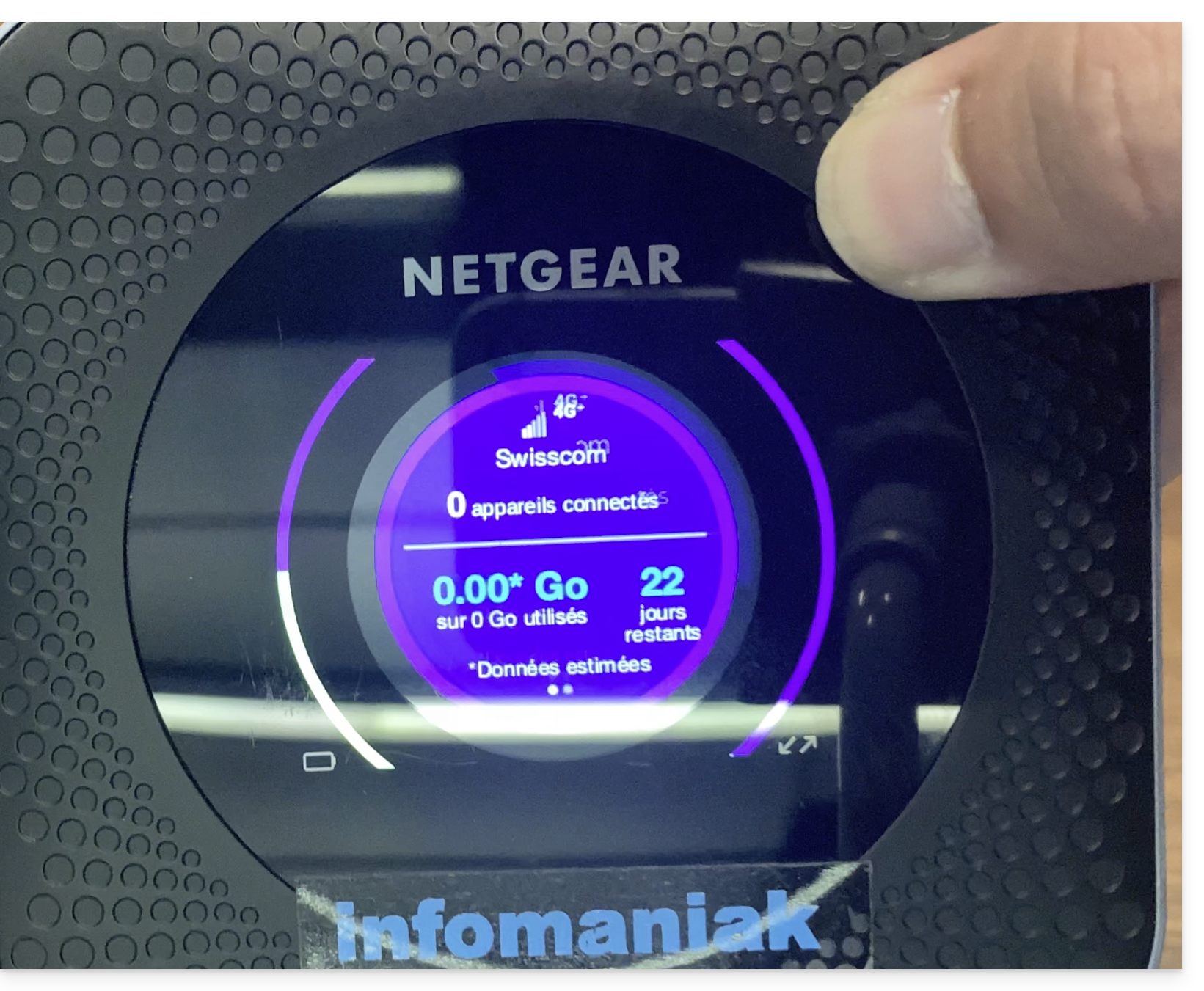
Der Bildschirm wird eingeschaltet:
Das Gerät verbindet sich automatisch mit dem Swisscom-Netzwerk und ist betriebsbereit:
Die Anzahl der mit dem Gerät verbundenen Geräte kann durch einfaches Drücken der Taste überprüft werden.
Die Anzahl der verbleibenden Tage wird am Ende des Monats heruntergezählt und hat keinen Einfluss auf die Nutzung des Geräts…
Sobald das Gerät eingeschaltet und mit dem 4G-Netzwerk verbunden ist, erstellt es ein Netzwerk mit dem Namen Infomaniak.
Infomaniak-Drucker, -Tablets und -Scanner verbinden sich automatisch mit diesem Netzwerk.
Klicken Sie auf Verwalten rechts neben dem Abschnitt Kontrollwerkzeuge:
Wählen Sie die Ticketing aus, die für Ihre Kontrollsitzung relevant ist.
Klicken Sie auf die Schaltfläche Bestätigen:
Wählen Sie eine der Kontrollmethoden:
Mobile App Infomaniak Etickets scan (App für Smartphone oder Tablet iOS / Android).
Miete eines Barcode-/QR-Code-Lesers.
Papierausdruck (nicht empfohlen für mehr als einige Dutzend Kunden).
Scanner verwenden
Hardware-Voraussetzungen
Stecken Sie das Netzteil ein und legen Sie die Scanner zum Aufladen darauf.
Die Scanner sind so konfiguriert, dass sie sich automatisch mit dem von den Stationen Wifi und 4G erzeugten Infomaniak-Netzwerk verbinden.
Wenn keine Verbindung erkannt wird, überprüfen Sie die Verbindung im Menü Einstellungen des Geräts.
Dafür:
Melden Sie sich bei der mobilen App an, indem Sie eine der folgenden Methoden verwenden:
E-Mail-Adresse und Passwort des Infomaniak-Benutzerkontos, das Zugriff auf die Ticketing hat.
Veranstaltercode (siehe Punkt 2 oben).
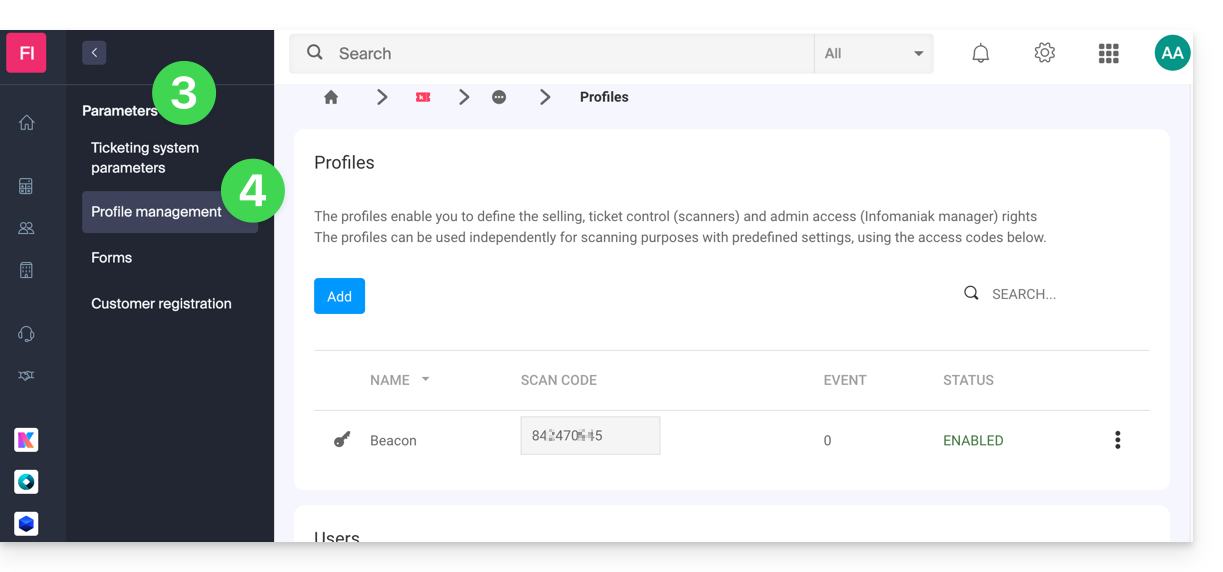
Code, der im Menü Profilverwaltung generiert wird (oder klicken Sie auf das Aktionsmenü ⋮, das sich rechts neben dem betreffenden Profil befindet, um einen QR-Code anzuzeigen, der den Code ersetzt):
Wählen Sie bei Bedarf die Daten oben aus, um die richtigen Events anzuzeigen.
Wählen Sie ein oder mehrere Events zum Scannen aus (lange Berührung auf jedem für die Mehrfachauswahl).
Richten Sie die Kamera auf den QR-Code der Eintrittskarte, um den Scan durchzuführen.
Der Scanner zeigt an, ob das Ticket gültig ist oder nicht:
Nehmen Sie sich die Zeit, diesen anderen Leitfaden über die Anpassung der Anzeige beim Scannen durchzulesen.
Die verschiedenen Optionen des Scanners befinden sich im Menü oben links.
App-Einstellungen verwalten
Auf der Hauptseite
Schnelle Ticketstornierung
Ermöglicht das Scannen von im Voraus gedruckten Tickets (Ihre nicht verkauften Tickets), um sie schnell wieder zum Verkauf anzubieten, ohne die Bestellungen im Infomaniak Manager konsultieren zu müssen.
Scan-Modus
Normal - Klassisches Scannen, das Ticket wird nur einmal zum Eintritt zugelassen.
Eintritt / Ausgang - Validiert die Tickets im einen oder anderen Modus, um den Teilnehmern den Eintritt und den Ausgang zu ermöglichen.
Mehrfache Eintritte - Validiert und ermöglicht den mehrmaligen Eintritt, Ticket wird nie abgelehnt (außer wenn es sich um ein falsches Datum handelt).
Lasermodus
Bluebird - um die Anwendung mit Bluebird-Geräten kompatibel zu machen.
Zebra - um die Anwendung mit Zebra-Geräten kompatibel zu machen.
Auf der Veranstaltungsseite
Suche nach einer Bestellung
Ermöglicht das Auffinden einer Bestellung mit dem Namen des Besuchers oder der Bestellnummer.
Blitz
Ermöglicht das Aktivieren des Blitzes auf dem Gerät.
Scan nach Bereich
Ermöglicht die Begrenzung der Tickets, die den ausgewählten Bereichen zugewiesen sind.
Mit Profilen können Sie die Berechtigungen für den Verkauf, die Ticketkontrolle (Scanner) und den Zugriff auf die Administration (Infomaniak Manager) festlegen. Profile können für die eigenständige Verwendung beim Scannen mit vordefinierten Einstellungen und mithilfe von Zugangs-Codes verwendet werden, die Sie erstellen können.
Ein Profil erstellen
Sie können Ihren Benutzern Profile zuweisen. Wenn Sie weitere Benutzer hinzufügen möchten, können Sie diese in der Benutzerverwaltung Ihrer Organisation
Vielen Dank, dass Sie den Infomaniak-Ticketdienst gewählt haben, mit dem Sie Ihr gesamtes Online-Ticketmanagement verwalten können: Erstellung von Veranstaltungen, Online-Veröffentlichung, Ticketkontrolle, Verkaufsüberwachung und Kundenverwaltung. Diese Anleitungen helfen Ihnen, die wichtigsten Funktionen schnell zu nutzen.
Wenn der Vermerk ticket-net.ch auf Ihren Kontoauszügen erscheint, bedeutet dies einfach, dass Sie ein Ticket für ein Konzert, eine Show oder eine andere kulturelle Veranstaltung gekauft haben, bei der Infomaniak als Ticketanbieter an der Transaktion beteiligt ist. Viele Veranstalter/Partner nutzen die Lösung Infomaniak Ticketing / Infomaniak Events, weshalb dieser Vermerk bei der Abbuchung von Ihrer Karte oder Ihrem Bankkonto erscheinen kann.
Dieser Leitfaden erklärt, wie Sie den Zahlungsmodus "Test" aktivieren und verwenden (im Rahmen des Infomaniak-Ticketingsystems), mit dem Sie Bestellungen ohne Verwendung Ihrer Kreditkarte tätigen können.
Vorwort
Dieser Testzahlungsmodus ermöglicht es Ihnen, Zahlungen im Online-Ticketing wie Ihre Kunden mit einer Testkreditkarte durchzuführen.
Dadurch wird eine echte Reservierung mit echten Tickets erstellt, aber eine Gebühr von 0,99 % des Ticketpreises + 0,89 CHF (oder EUR).
Dieser Zahlungsmodus ist nur sichtbar, wenn Sie sich mit dem Konto eines Administrators im Shop angemeldet haben und dieses Konto mit einer Kundenkarte verknüpft ist (siehe Voraussetzungen unten).
Aktivieren Sie den Zahlungsmodus "Testkreditkarte"
Voraussetzungen
Fügen Sie die E-Mail-Adresse zur Kunden-Datenbank hinzu, falls die Adresse des Administrators noch nicht als Kunde registriert ist:
Diese Anleitung erklärt, wie Sie den Treiber für den Ausweisdrucker (im Rahmen des Infomaniak-Ticketingsystems) installieren und die Drucke von einem Computer aus über das USB-Kabel vornehmen.
Treiber installieren
Die Installation der Treiber ist nur erforderlich, wenn Sie die Weboberfläche zum Drucken von Tickets verwenden. Die Verwendung der mobilen Oberfläche auf dem Tablet ist Plug&Play:
Schalten Sie den Drucker ein und verbinden Sie ihn mit dem Computer über das USB-Kabel.
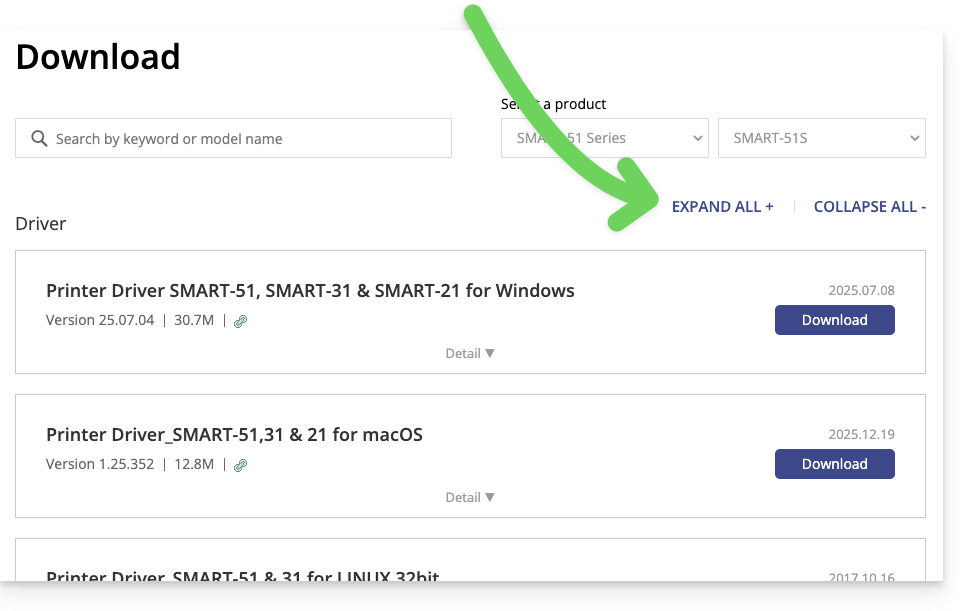
Gehen Sie zum Reiter Support und Download auf der Download-Seite.
Wählen Sie Produkt: SMART-51-Serie und Produktmodell: SMART-51S aus…
Für Mac und Linux klicken Sie auf ALLE ERWEITERN +, um die richtige Version für Ihr Betriebssystem auszuwählen:
Drucker konfigurieren
Für eine optimale Nutzung des Druckers wird empfohlen, vor der Verwendung die Druckerkonfiguration vorzunehmen.
Pässe von einem Computer aus drucken
Sobald der Druckertreiber installiert ist:
Schließen Sie den Drucker an den Computer an.
Öffnen Sie die Vorderseite des Druckers und legen Sie die Ausweise so ein, dass die zu bedruckende Seite nach oben zeigt:
Auf dem Computer gehen Sie zum Schalter der Ticketverkaufstelle.
Suchen Sie nach einer Bestellung mit einem Ticket; Sie können auf Reservierung suchen oben auf dem Schalter klicken, um schnell zu suchen:
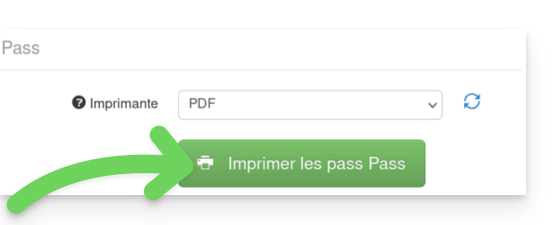
Im unteren Bereich des sich öffnenden Fensters klicken Sie auf Passes drucken, um die PDF-Datei zu erstellen:
Starten Sie über die erstellte PDF-Datei einen Druckvorgang, indem Sie den Drucker Smart 51S auswählen.
In diesem Handbuch erfahren Sie, wie Sie Ihren IDP Smart51-Badge-Drucker für den Druck von Ihrem Passcomputer konfigurieren können (im Rahmen des Ticket-System Infomaniak).
Druckereinstellungen
Zu diesem Zweck:
Zugriff auf den Drucker-Manager auf Ihrem Computer
Wählen Sie den Drucker IDP Smart 51, dann die Option Einstellungen Drucker und Scanner
In der Option Resin Extrahieren wählen Sie Black Dots Only
Papiergröße: CR80 Card (54x86mm)
Ausrichtung: Porträt
JUSTIZ: Drucken Sie das ganze Bild
Es ist möglich, diese Parameter zu speichern, um sie im Speicher zu halten
Melden Sie sich auf dem Tablet mit der Benutzer-ID und dem Passwort Ihres Infomaniak-Kontos beim Ticketverkaufskonto an.
Das Tablet verbindet sich automatisch mit der Oberfläche des Verkaufsschalters.
Erstellen Sie eine neue Bestellung auf dem Tablet oder suchen Sie eine bestehende Bestellung.
Tippen Sie auf das Druckersymbol:
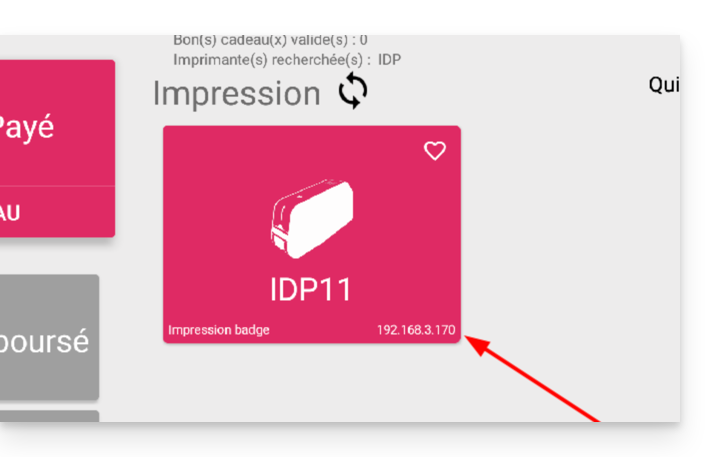
Falls der Drucker nicht in der Liste auf der rechten Seite angezeigt wird
Versuchen Sie, die Liste zu aktualisieren, indem Sie auf die sich drehenden Pfeile klicken.
Stellen Sie sicher, dass der Drucker über das RJ45-Kabel mit Ihrem Netzwerk verbunden ist.
Stellen Sie sicher, dass der Infomaniak-WLAN-Hotspot verbunden und eingeschaltet ist.
Stellen Sie sicher, dass der Drucker und das Tablet mit dem Infomaniak-Netzwerk verbunden sind.
Um sicherzustellen, dass der Drucker ordnungsgemäß mit dem Netzwerk verbunden ist, klicken Sie auf die Schaltfläche links auf dem Bildschirm des Druckers und prüfen Sie, ob ihm eine IP-Adresse zugewiesen wurde.
Starten Sie andernfalls den Drucker neu.
Achtung: Wenn sich zwei WLAN-Router in der Nähe befinden und verbunden sind, kann dies zu Interferenzen führen. Bitte stellen Sie sicher, dass nur ein Router verbunden ist, wenn Sie den Drucker verwenden.
Diese Anleitung erklärt, wie Sie das Farbband des IDP SMART 51 Ausweisdruckers ersetzen (im Rahmen des Infomaniak-Ticketingsystems).
Die Farbänder ermöglichen das Drucken auf PVC-Karten, ähnlich wie Tintenpatronen. Schwarz-Weiß-Farbänder ermöglichen etwa 1200 Drucke, Farbänder etwa 250.
Farbänder ersetzen
Wenn die Druckqualität nachlässt, müssen Sie das Farbband austauschen.
Videoanleitung
Bitte befolgen Sie jeden Schritt sorgfältig; eine falsche Handhabung kann zu einer vorübergehenden oder dauerhaften Fehlfunktion des Druckers führen.
Öffnen Sie den Drucker, indem Sie auf die in der folgenden Abbildung gezeigte Stelle drücken:
Ersetzen Sie das alte Farbband durch das neue, und zwar in der in der folgenden Abbildung gezeigten Reihenfolge. Führen Sie zuerst den Teil ohne Zahnräder in das Loch ein und drücken Sie dann auf den Teil mit den Zahnrädern, damit er richtig in die dafür vorgesehenen Aussparungen einrastet:
Entfernen Sie die Schutzfolie, indem Sie fest an der dafür vorgesehenen Lasche ziehen:
Setzen Sie das Farbband in den Drucker ein, wobei der Haken zur Vorderseite des Druckers zeigt, wie in der folgenden Abbildung gezeigt:
Diese Anleitung erklärt, wie Sie Werbeaktionen für Besucher aktivieren und einrichten können, um ihnen für ihre Treue zu danken oder sie zu belohnen (im Rahmen des Ticketingsystems von Infomaniak).
Einleitung
Mit dieser Option können Sie eine Funktion anbieten, die wie eine Kundenkarte funktioniert, z. B. „Kaufen Sie 4 Tickets, und das 4. ist kostenlos“.
Mit der Aktion x=y können Sie automatisch eine Mengenrabattaktion auf den Warenkorb des Shops/der Kasse anwenden, ohne einen Aktionscode zu verwenden.
Beispiel:
Dieses Angebot wird für die folgende Bedingung aktiviert: Für 3 gekaufte Tickets erhält eines dieser Tickets einen Rabatt von 50 %.
Wenn der Kunde drei Tickets auf einmal kauft, erhält er den Rabatt direkt auf die Tickets in seinem Warenkorb.
Wenn der Kunde zuerst eine erste Bestellung für ein einzelnes Ticket aufgibt und dann eine zweite Bestellung für zwei Tickets aufgibt, wird das Angebot auf das Ticket dieser zweiten Bestellung angewendet; die Gesamtzahl der gekauften Tickets wird gespeichert!
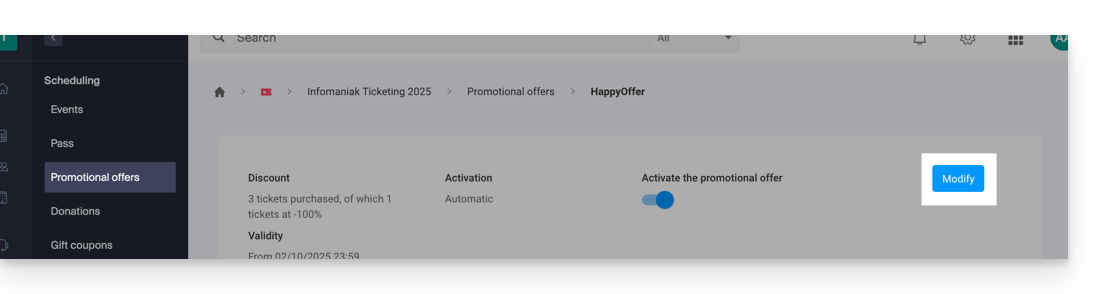
Alle Parameter können später durch Klicken auf „Bearbeiten“ auf der Seite des Werbeangebots geändert werden:
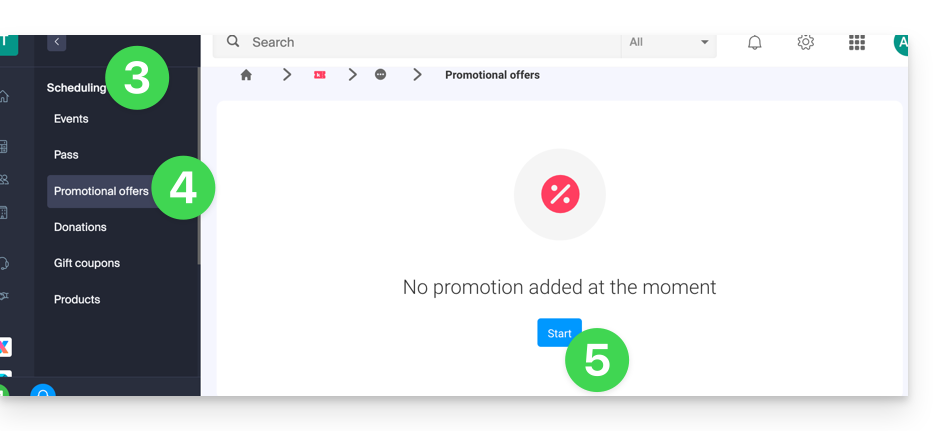
Klicken Sie direkt auf den Namen der für die Veranstaltung relevanten Ticketverwaltung.
Klicken Sie im linken Menü auf Programmierung.
Klicken Sie im linken Menü auf Aktionsangebote:
Klicken Sie auf den blauen Button Hinzufügen:
Angebot konfigurieren
Aktionsangebot
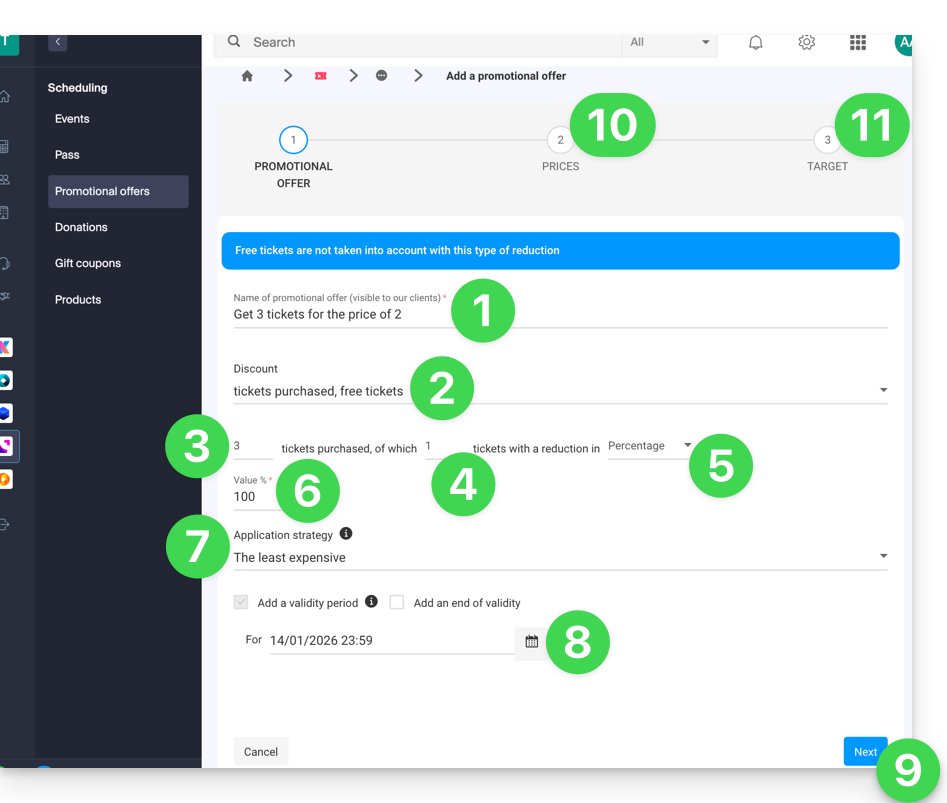
Geben Sie einen Namen für das Angebot ein, das Sie anbieten möchten; dieser Name ist für den Kunden sichtbar (z. B. bei der Verwendung eines Aktionscodes).
Unter Rabatt wählen Sie den Typ der Promotion aus, z. B. Gekaufte Tickets, kostenlose Tickets.
Geben Sie anschließend die Anzahl der Tickets an, die zur Aktivierung des Angebots erforderlich sind…
… und der Anzahl der Tickets, die von dem Angebot profitieren können.
Geben Sie abschließend den Typ der für diese Tickets angewendeten Promotion an, entweder in Prozent oder als fester Preis.
Sobald eine Bestellung aufgegeben wurde, ist es nicht mehr möglich, den Typ des Rabatts, die Anzahl der zu kaufenden Tickets und der reduzierten Tickets oder den Wert des Rabatts zu ändern.
Geben Sie den Wert des Rabatts an:
Wenn der Rabattwert höher ist als der Ticketpreis, ist das Ticket kostenlos.
Geben Sie die Anwendungsstrategie an; diese ermöglicht es, die Priorität der Tickets zu definieren, die von dem Angebot profitieren: zuerst die teuersten oder zuerst die günstigsten.
Geben Sie die Gültigkeitsdaten an:
Das Startdatum der Gültigkeit ist erforderlich, damit die Aktion funktioniert; Tickets, die vor dem angegebenen Datum gekauft wurden, werden bei dieser Aktion nicht berücksichtigt.
Klicken Sie auf die Schaltfläche Weiter:
10. Preise
In diesem Schritt können Sie die Ereignisse, Zonen und Preise konfigurieren, für die diese Promotion gelten soll (es ist auch möglich, maximale Kontingente und Bestelllimits pro Artikel festzulegen).
11. Zielgruppe
In diesem Schritt können Sie die folgenden Bedingungen festlegen, für die diese Promotion gelten soll:
Auf bestimmte Kunden beschränken (z. B. auf Kunden, die bereits über das Ticketsystem bestellt haben und daher bereits in der Kundenliste des Ticketsystems enthalten sind, auf diejenigen, die sich für den Newsletter angemeldet haben, oder auf eine manuell ausgewählte Kundenliste …)
Auf bestimmte Profiltypen für den Ticketverkauf beschränken
Sobald die Aktion aktiviert wurde, wird sie ab dem Gültigkeitsbeginndatum sofort angewendet.
Diese Anleitung erklärt, wie Sie Tickets am Schalter umtauschen können (im Rahmen des Infomaniak-Ticketingsystems).
Einleitung
Mit dieser Funktion können Sie neue Tickets auswählen und gleichzeitig die aktuellen Tickets stornieren.
Diese Aktion ist nur für einzelne Tickets möglich; für Mehrfachkarten müssen Sie ein Ticket stornieren und es über das Menü für Mehrfachkarten erneut hinzufügen.
Den Tauschmodus aktivieren
Um den Zahlungsmodus Tausch zu aktivieren, lesen Sie bitte diese andere Anleitung durch und führen Sie dann folgende Schritte aus:
Gehen Sie zum Schalter.
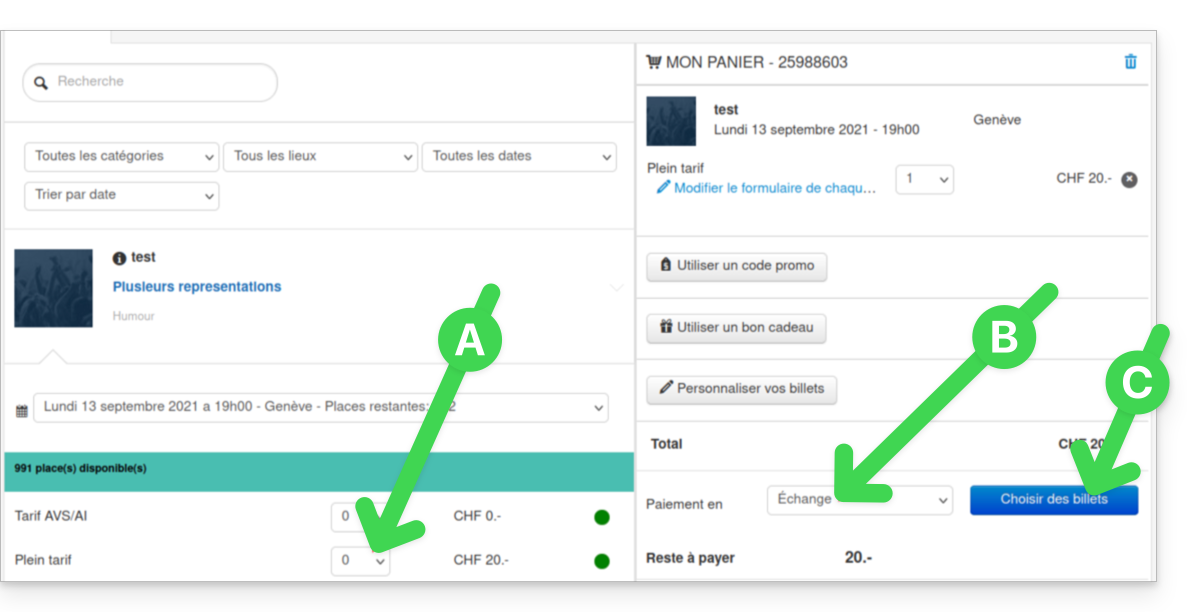
Wählen Sie am Schalter die gewünschten Tickets aus; diese werden Ihrem Warenkorb auf der rechten Seite des Bildschirms hinzugefügt.
Sobald alle neuen Tickets ausgewählt sind, wählen Sie die Zahlungsart Gutschein aus:
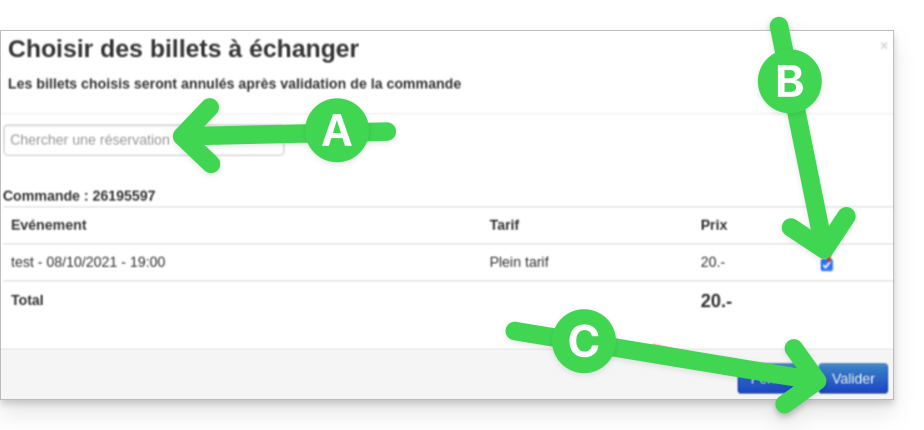
Im neuen Fenster suchen Sie die Bestellung oder die Ticketnummer.
Wählen Sie die zu stornierenden Tickets aus und bestätigen Sie:
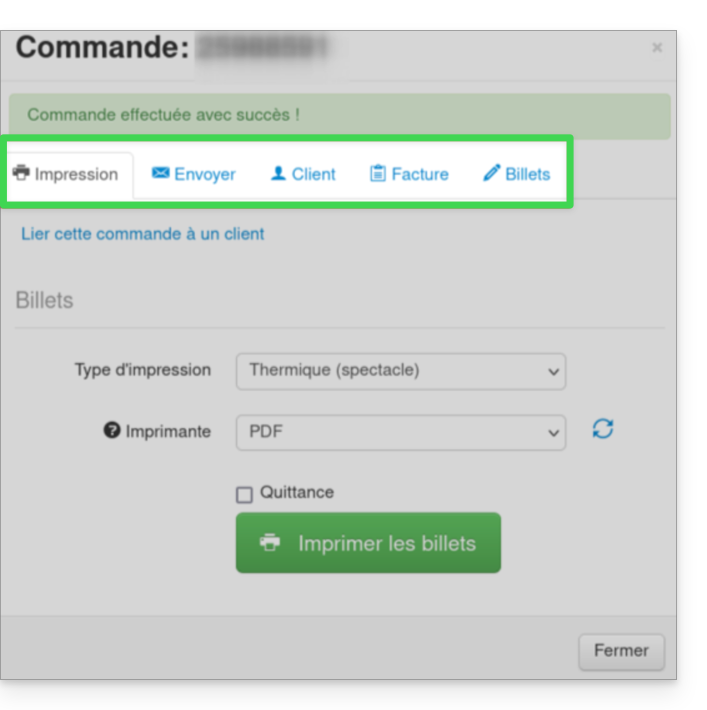
Geben Sie die Kundeninformationen ein und senden Sie die Bestellbestätigung an den Kunden oder drucken Sie das Ticket:
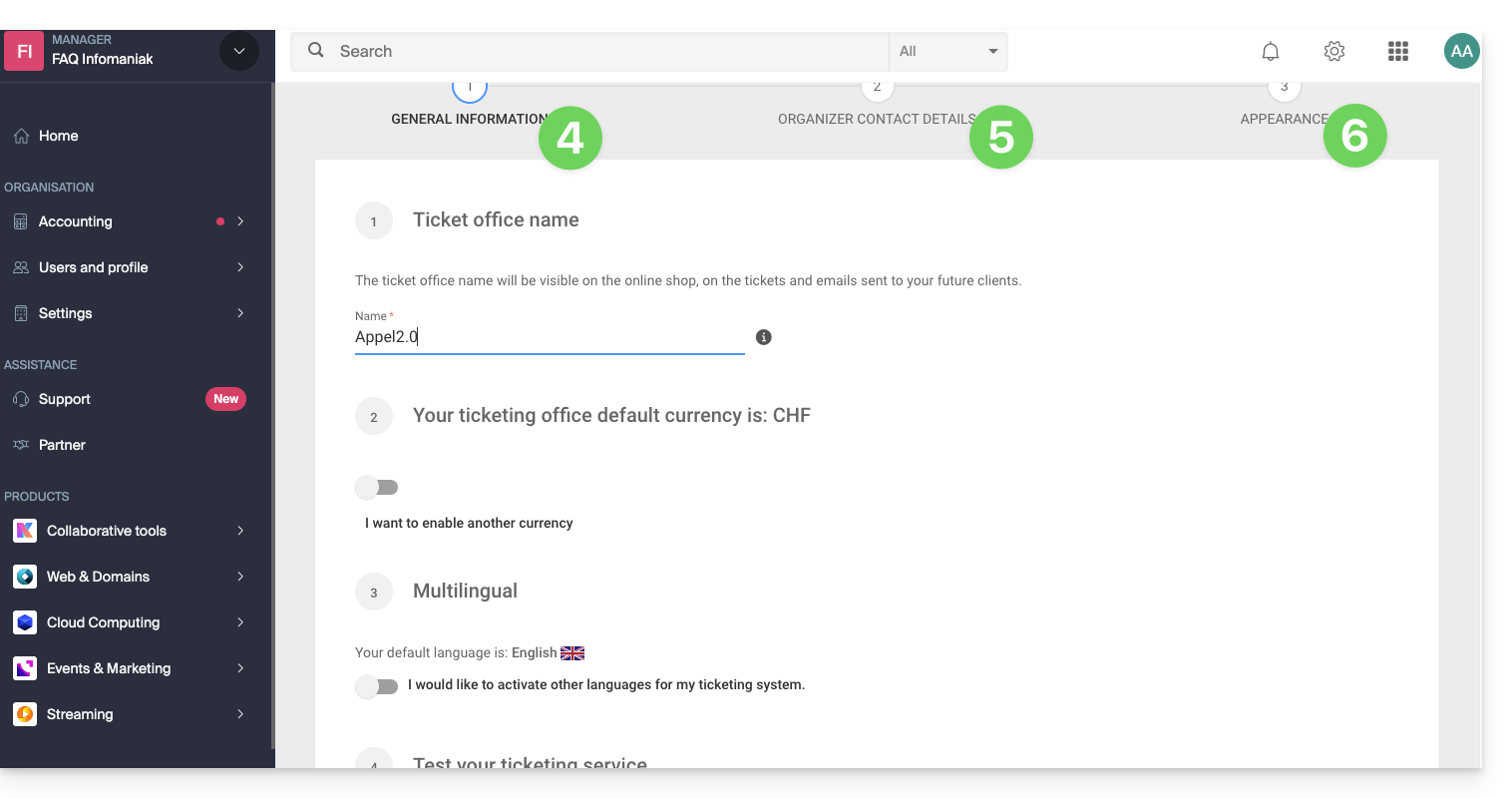
Diese „Periode“ entspricht in der Regel einer Ausgabe, Saison oder einem besonderen Ereignis in Ihrem Programm (Saison 2025-2026, Sommerfestival 2026 usw.).
Es handelt sich lediglich um einen Rahmen zur Gruppierung; die Veranstaltungen werden dadurch nicht technisch voneinander isoliert, wie es ein neues Ticketsystem tun würde.
Die Erstellung eines neuen Ticketsystems ermöglicht es Ihnen, Ihre Ticketverkäufe unabhängig voneinander zu strukturieren und zu organisieren:
Sie organisieren wiederkehrende Veranstaltungsreihen (Kultursaisons, Sportsaisons).
Sie verwalten mehrere verschiedene Kunden (z. B. im Falle von Ticketpartnern).
Sie möchten Ihre Verkäufe, Einstellungen oder Statistiken für verschiedene Veranstaltungsreihen voneinander trennen.
Sie benötigen separate Verwaltungsbereiche mit unterschiedlichen Teams oder Zugriffsberechtigungen.
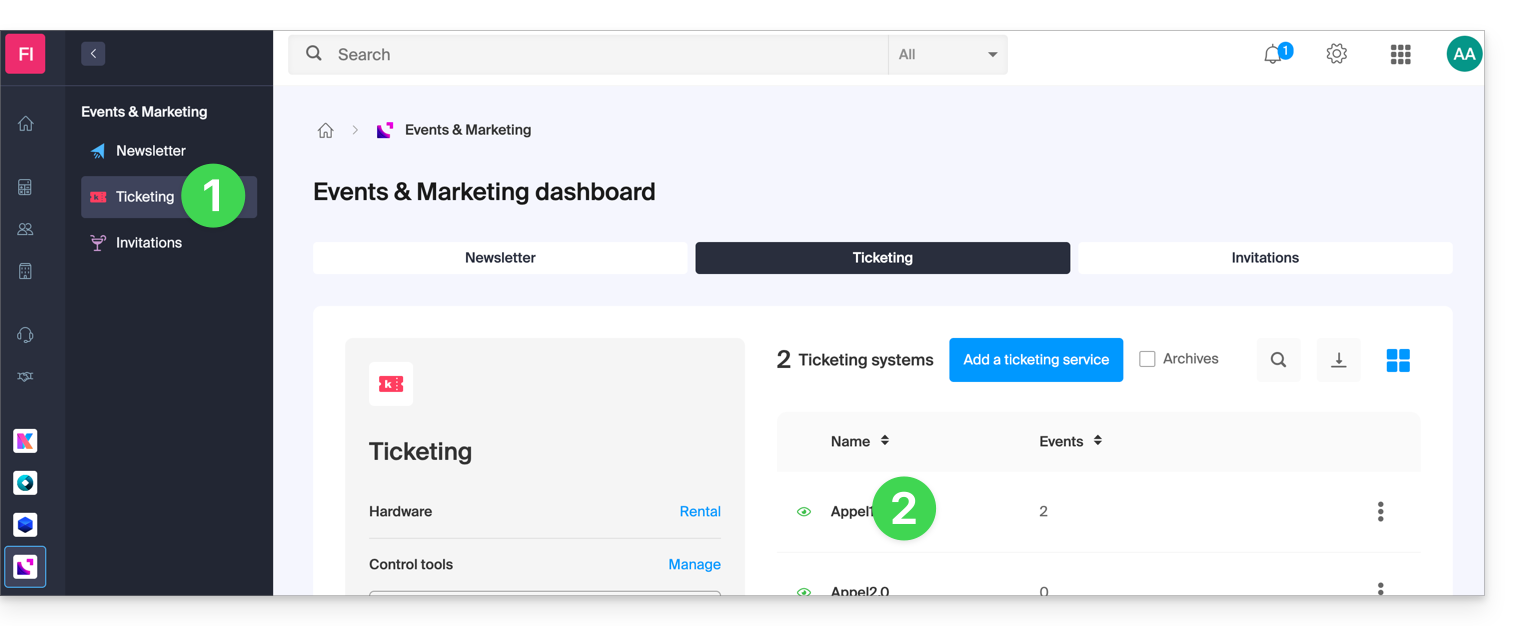
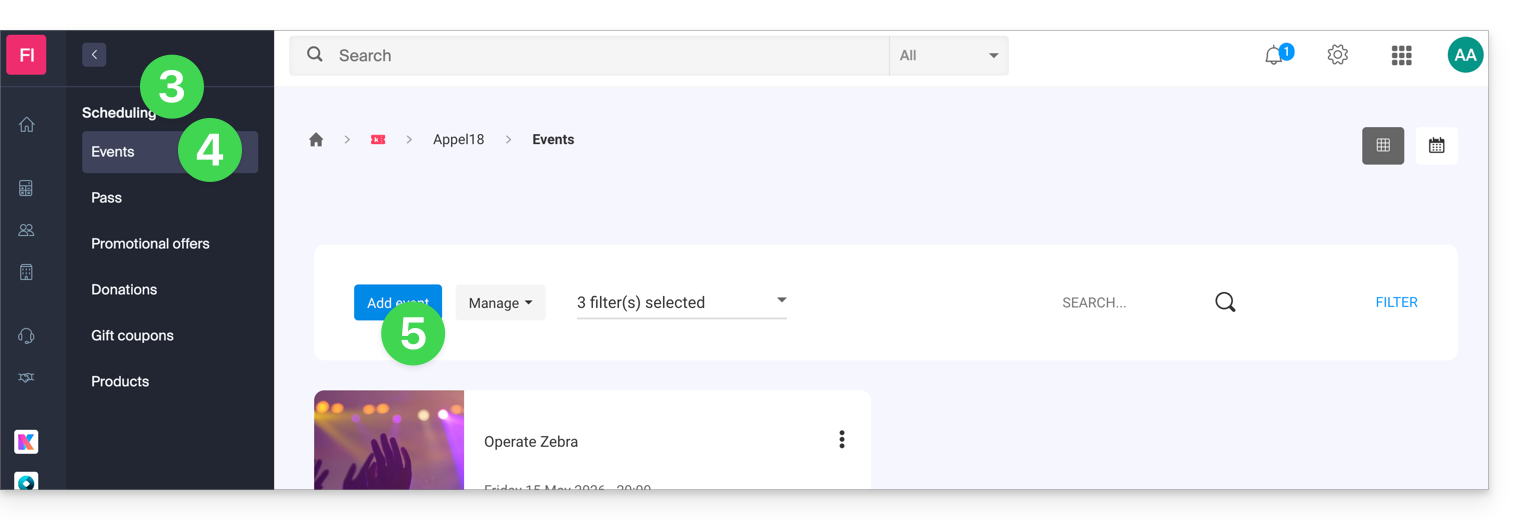
Klicken Sie direkt auf den Namen der für die Veranstaltung relevanten Ticketverkaufsstelle:
Klicken Sie im linken Menü auf Programm.
Klicken Sie im linken Menü auf Ereignisse.
Klicken Sie auf die Schaltfläche Ereignis hinzufügen:
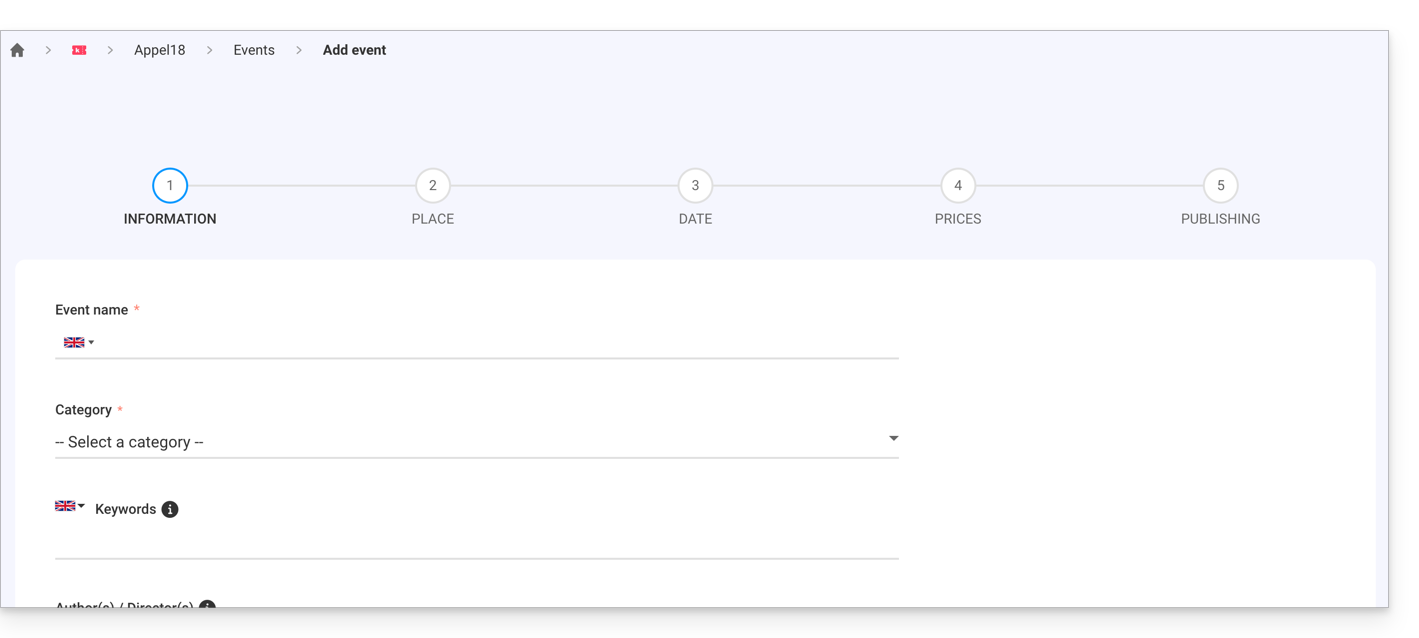
Ereignis konfigurieren
Alle Informationen können später in den Ereigniseinstellungen hinzugefügt oder geändert werden.
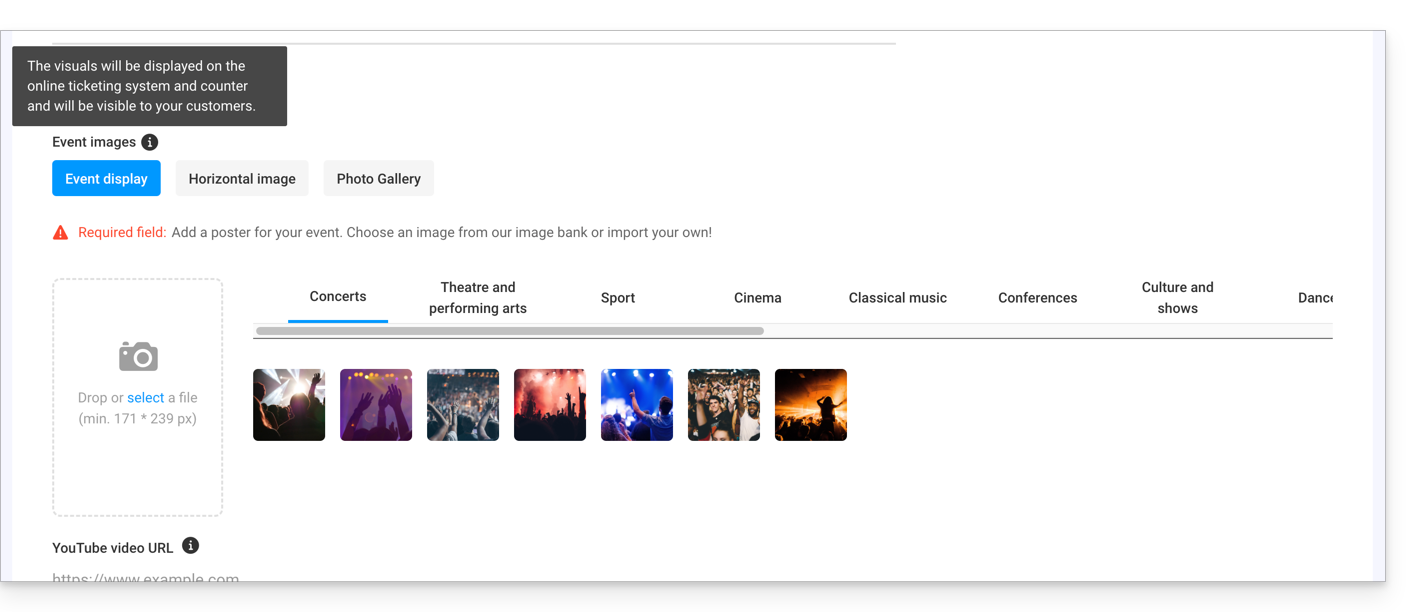
Veranstaltungsinformationen festlegen
Name der Veranstaltung, der auf der Ticketseite und auf den Tickets angezeigt wird.
Kategorie der Veranstaltung, mit der die Veranstaltung identifiziert und mit anderen Veranstaltungen desselben Typs auf dem Infomaniak-Veranstaltungsportal verknüpft werden kann.
Schlüsselwörter, mit denen die Veranstaltung auf dem Infomaniak-Veranstaltungsportal gefunden werden kann.
Beschreibung der Veranstaltung, so wie sie auf der Online-Ticketplattform angezeigt wird, wenn Besucher Tickets kaufen.
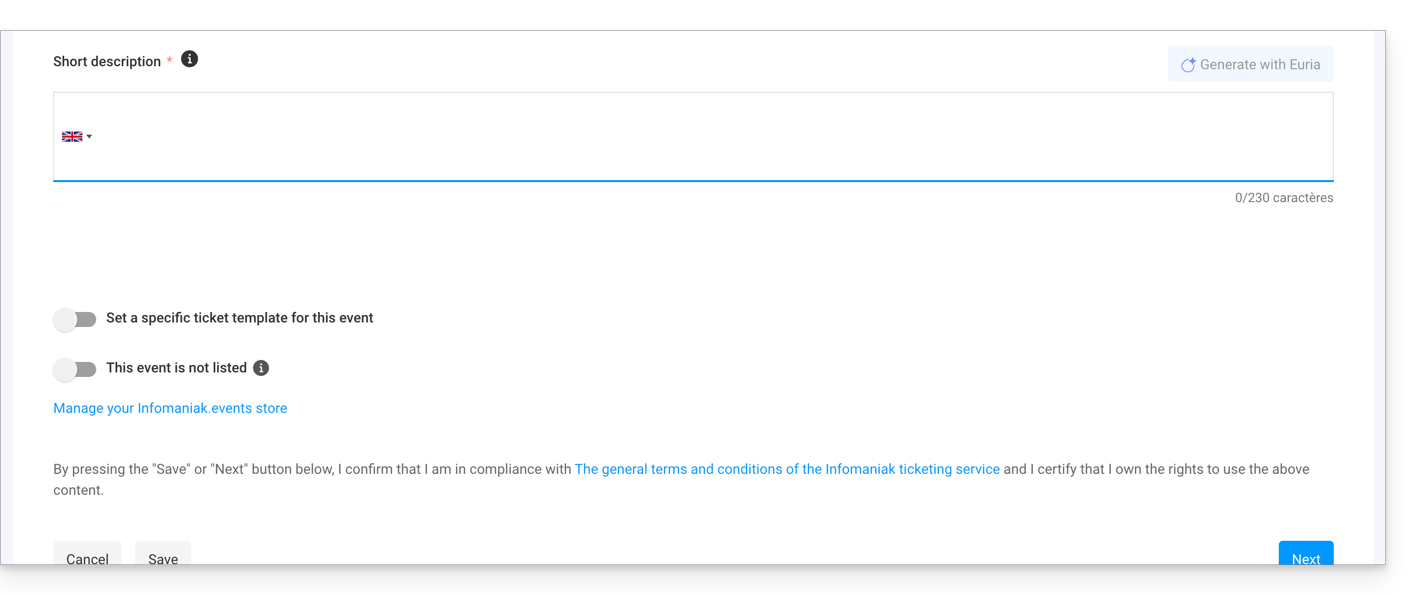
Kurzbeschreibung, die Sie mithilfe von Euria erstellen können (klicken Sie auf den entsprechenden Button). Diese basiert auf den Details der ausführlichen Beschreibung und den Informationen zur Veranstaltung (Regisseur, Künstler usw.).
Legen Sie fest, ob das Ereignis privat ist oder nicht. Lassen Sie diese Option deaktiviert, wenn Sie möchten, dass Ihr Ereignis auf dem Portal infomaniak.events sichtbar ist.souhaitez que votre évènement soit visible sur le portail infomaniak.events.
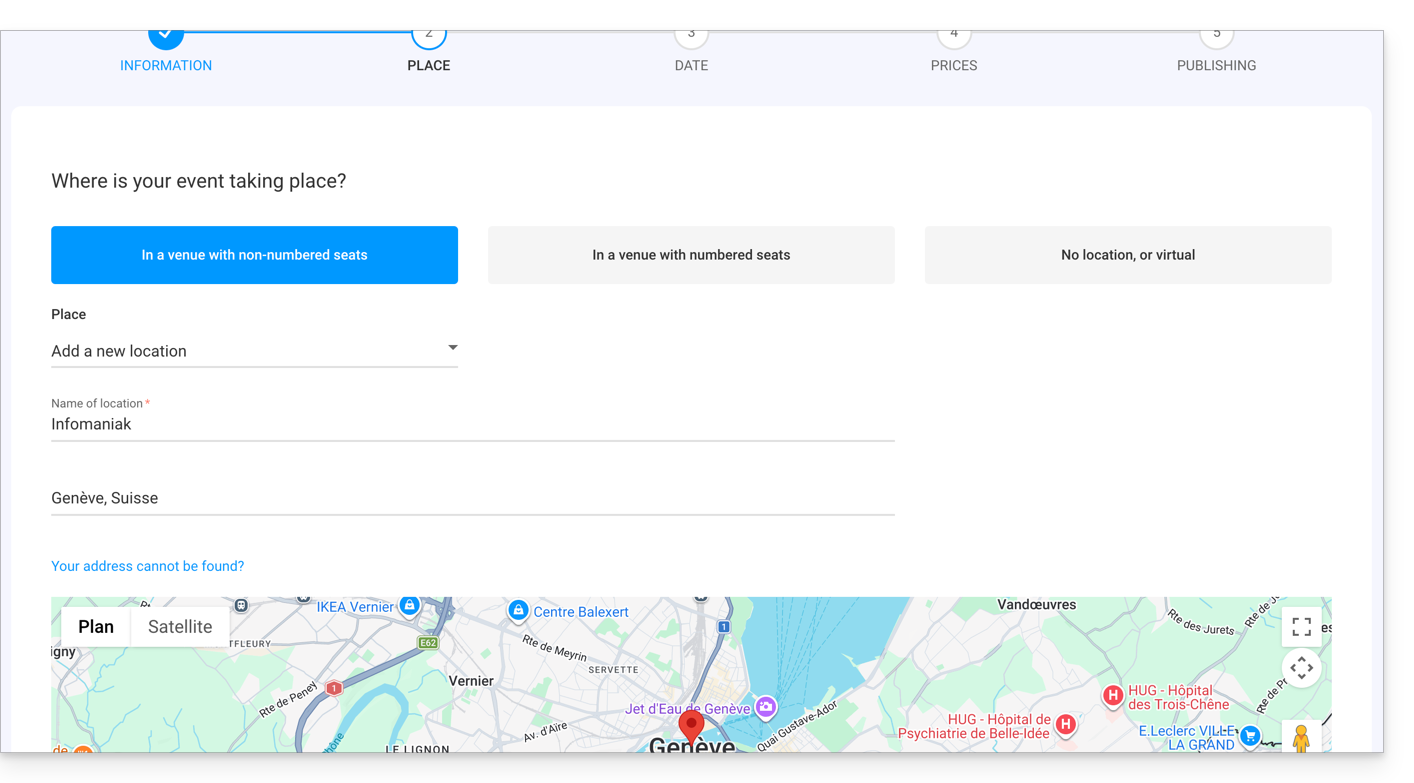
Ort der Veranstaltung festlegen
An einem Ort mit freier Sitzplatzwahl
Die Plätze werden beim Kauf der Tickets nicht zugewiesen.
Es ist möglich, einen neuen Ort oder einen bereits vorhandenen Ort festzulegen.
Bei einer Veranstaltung, die an einem bestimmten Ort stattfindet, wird die angegebene Adresse automatisch erkannt und auf der Veranstaltungsseite eine Karte generiert. Es ist möglich, den roten Markierungspunkt direkt auf der Karte zu verschieben, um die Adresse zu korrigieren.
An einem Ort mit nummerierten Plätzen
Ermöglicht die Definition eines Saalplans, der mit der Veranstaltung verknüpft ist.
So können bei der Ticket- oder Passbestellung Sitzplätze auf dem Saalplan zugewiesen werden.
Um einen Raum für den Ticketverkauf zu erstellen oder zuzuweisen, wenden Sie sich bitte an den Infomaniak-Support.
Kein Veranstaltungsort oder virtuell
Für alle Veranstaltungen, die nicht an einem physischen Ort stattfinden (online).
Ermöglicht, keinen Ort oder keine Adresse zuzuweisen.
Mit der Option Veranstaltung online übertragen können Sie das Streaming-Tool von Infomaniak verwenden, um Ihre Veranstaltungen live zu übertragen.
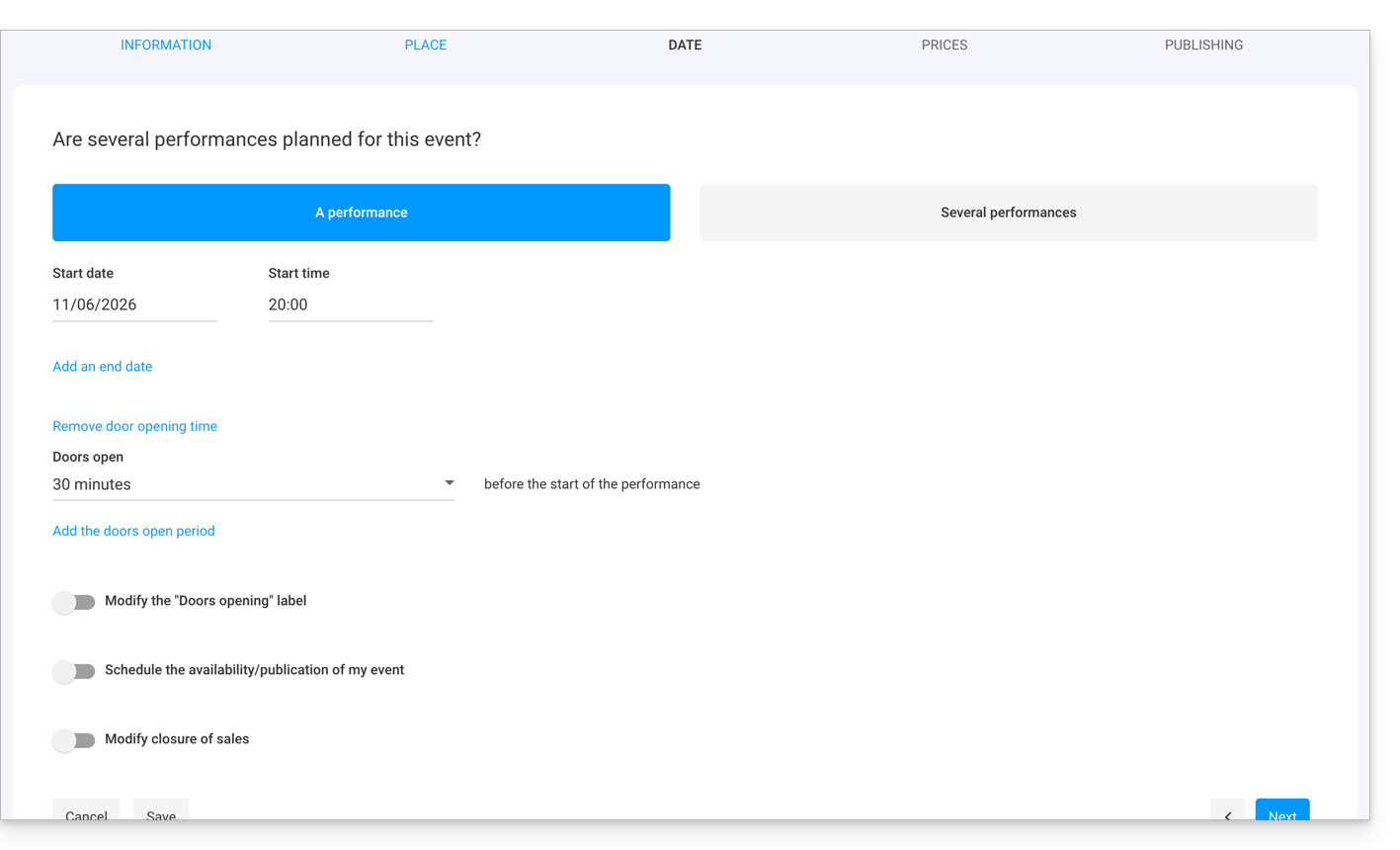
Daten zur Veranstaltung hinzufügen
Datum und Uhrzeit des Ereignisses auswählen.
Es ist möglich, ein Enddatum hinzuzufügen, beispielsweise wenn das Ereignis über mehrere Tage stattfindet.
Die Öffnungszeit und die Dauer, in der die Türen geöffnet sind, ermöglichen die Steuerung der Ankunftszeiten der Besucher.
Es ist auch möglich, den Text der Öffnungszeiten zu ändern, um einen Text zu erhalten, der zu Ihrer Veranstaltung passt.
Die Option zur Online-Planung/Veröffentlichung des Ereignisses ermöglicht es, festzulegen, wie viele Tage im Voraus das Ereignis für Kunden online verfügbar wird:
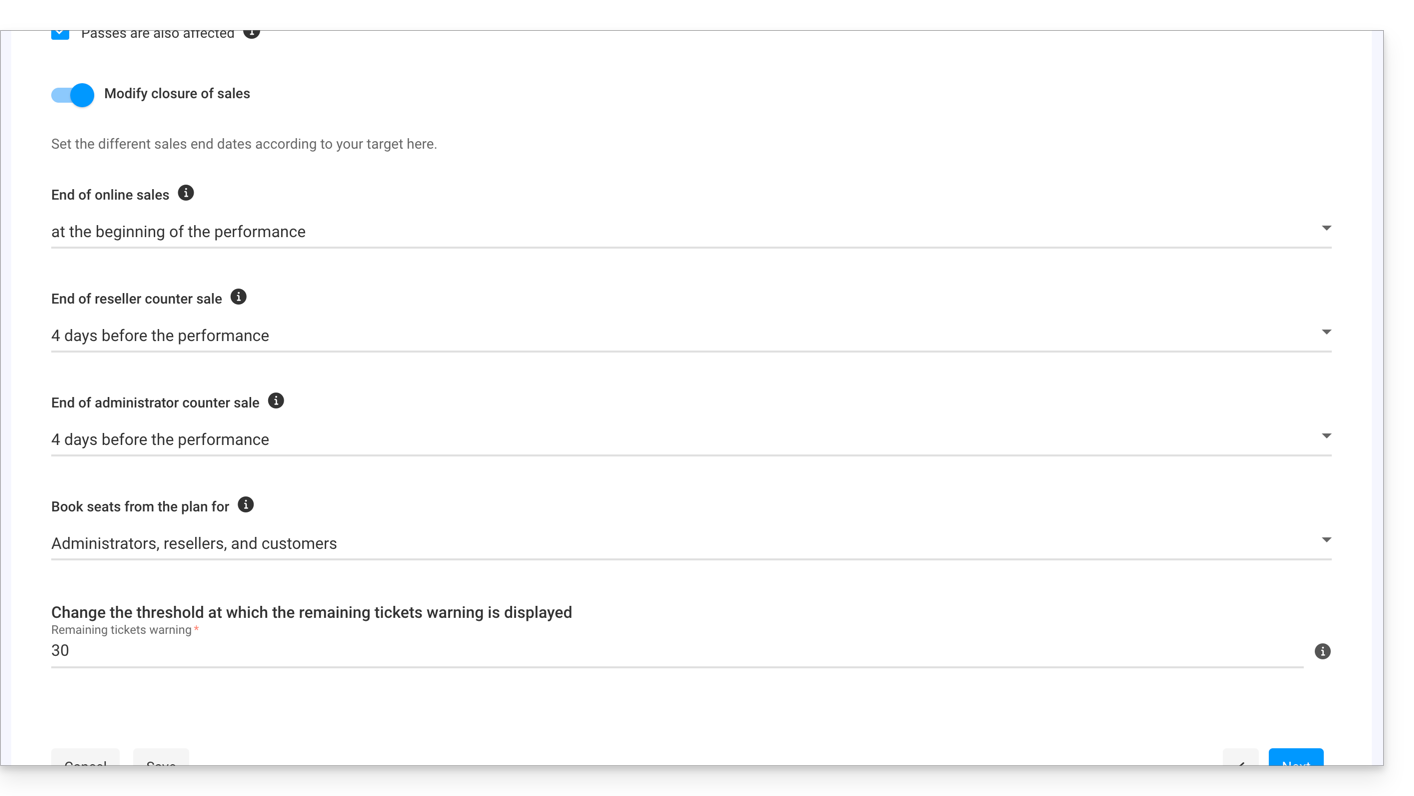
Mit der letzten Option können Sie die Schließzeiten für Online- und Vor-Ort-Verkäufe festlegen. Standardmäßig werden diese für Online-Verkäufe zu Beginn der Veranstaltung und für Wiederverkäufer und den Veranstalter einen Tag nach der Veranstaltung festgelegt:
Preise verwalten
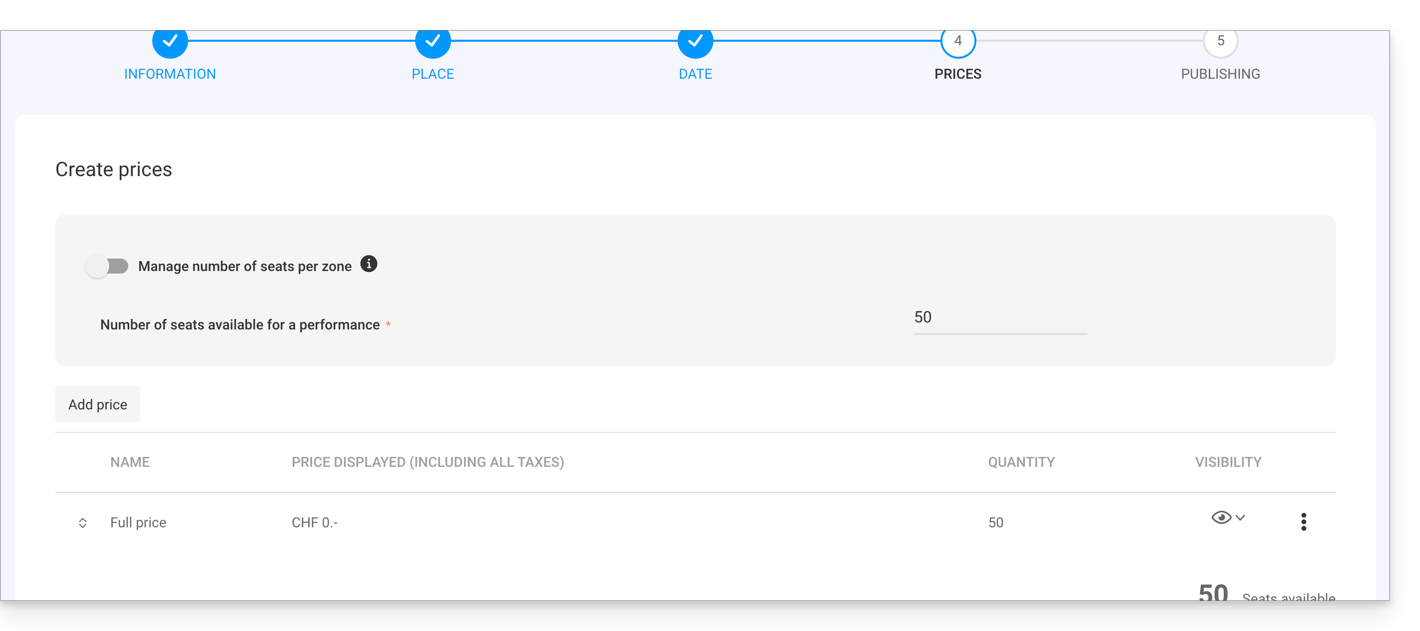
Auf dieser Seite können Sie die Bereiche (Stehbereich, Tribüne, VIP-Bereich usw.), die Kontingente sowie die Preise für den Ticketverkauf festlegen. Informieren Sie sich in diesem anderen Leitfaden über die Preisgestaltung nach Bereichen:
Überblick über die Seite und Veröffentlichung
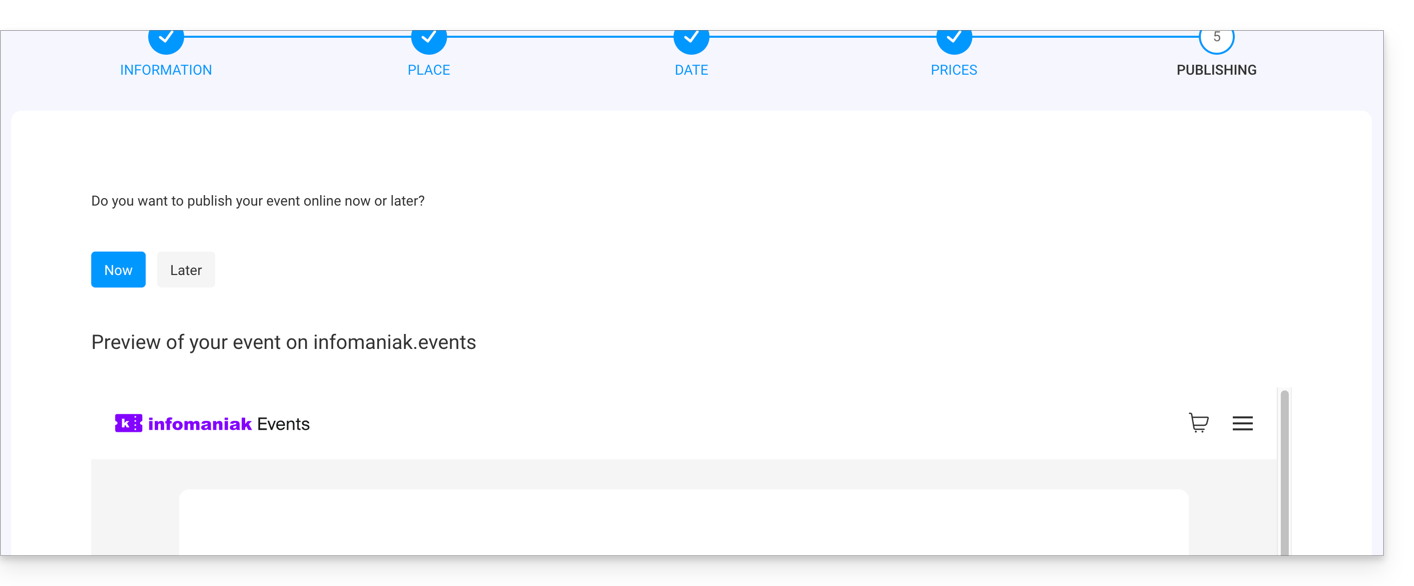
Nachdem Sie die Konfiguration Ihrer Veranstaltung abgeschlossen haben, können Sie eine Vorschau der Verkaufsseite dieser Veranstaltung anzeigen und wählen, ob die Veranstaltung sofort verfügbar gemacht oder vorerst vor dem Verkauf verborgen bleiben soll (lesen Sie diese Anleitung, um die wichtigsten Punkte vor der Veröffentlichung zu überprüfen).
Die Veranstaltung ist jetzt bereit für den Verkauf. Sie können sie jederzeit bearbeiten und die Verkäufe verfolgen.


 .
.