Wissensdatenbank
1 000 FAQs, 500 Anleitungen und erläuternde Videos. Hier gibt es nur Lösungen!
Tickets: Importieren von Tickets von externen Resellern
Diese Anleitung erklärt, wie Sie Tickets, die von einem anderen Anbieter oder einem externen Händler für Ihre Veranstaltung erstellt wurden, in das Ticketingsystem von Infomaniak importieren können.
Voraussetzungen
- Für den Import von Tickets von Drittanbietern muss die Veranstaltung bereits in Ihrem Infomaniak-Ticketingsystem erstellt worden sein.
- Außerdem benötigen Sie eine Liste der Tickets in einer CSV-Datei, die das Feld für den Barcode enthält, der auf dem Ticket gedruckt wird.
Auf die Importoptionen zugreifen
Dazu:
- Klicken Sie hier, um die Verwaltung Ihres Produkts im Infomaniak Manager aufzurufen (Benötigen Sie Hilfe?).
- Klicken Sie direkt auf den Namen der für die Veranstaltung relevanten Ticketverwaltung.
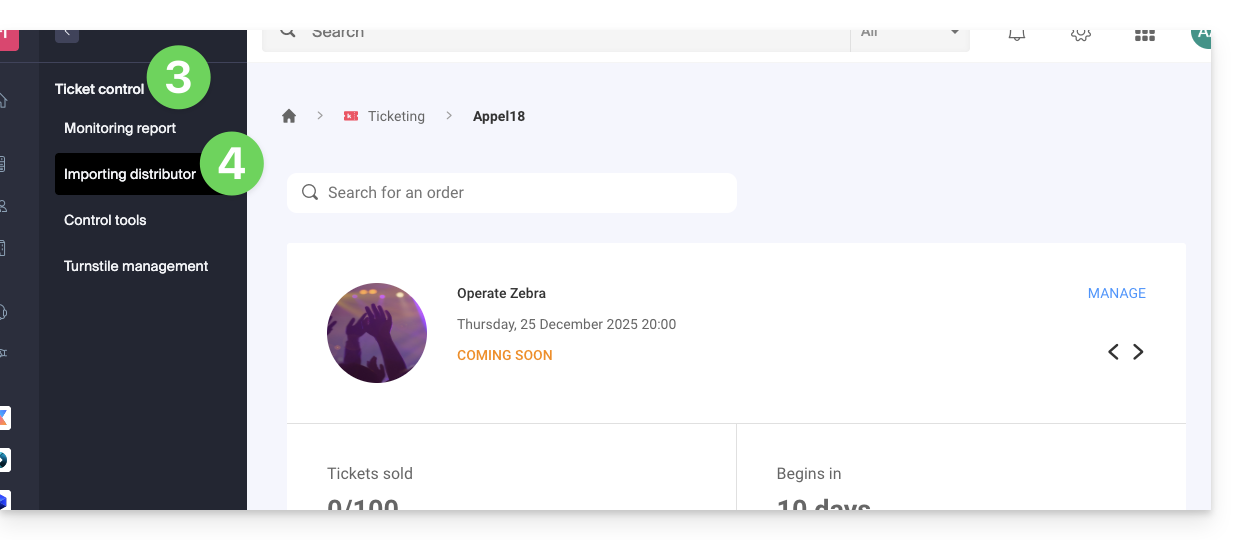
- Klicken Sie im linken Menü auf Ticketverwaltung.
- Klicken Sie im linken Menü auf Distributor importieren:
CSV-Datei importieren
Gehen Sie dazu wie folgt vor:
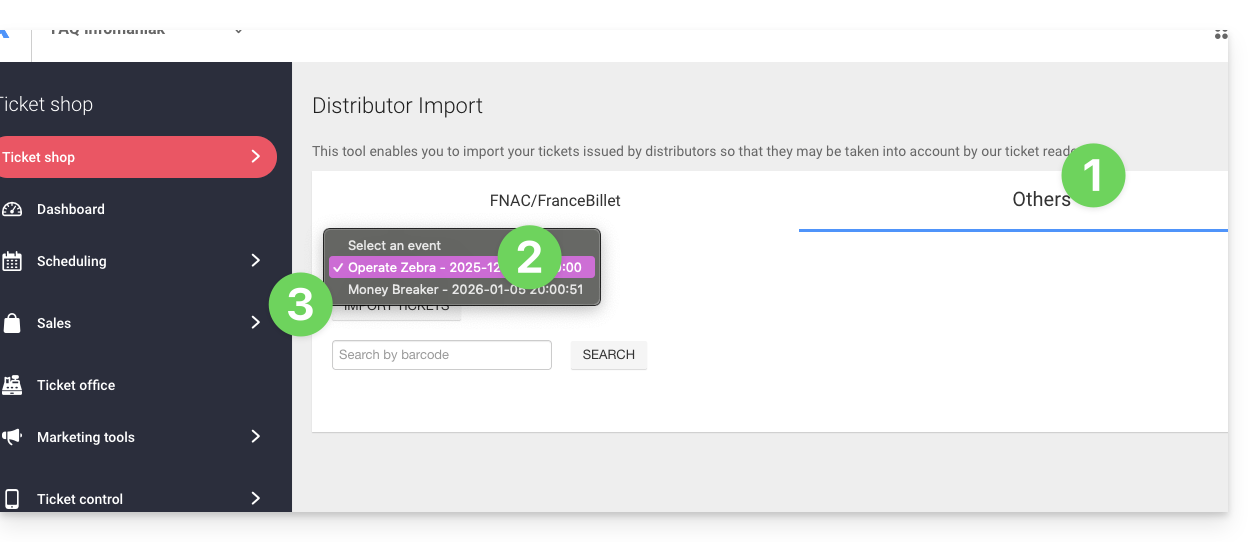
- Klicken Sie auf den Reiter FNAC/FranceBillet oder Andere, je nachdem, welcher Händler verwendet wird.
- Wählen Sie eine Veranstaltung aus, für die Sie Tickets importieren möchten.
- Klicken Sie auf Tickets importieren:
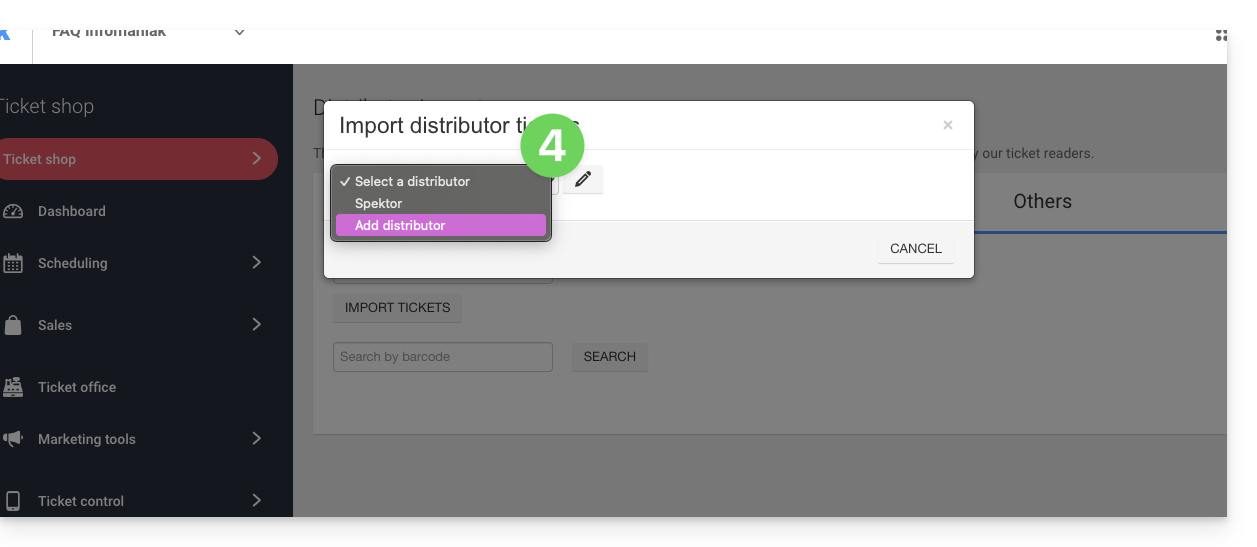
- Wählen Sie einen vorhandenen Distributor aus dem Dropdown-Menü aus oder erstellen Sie einen neuen:
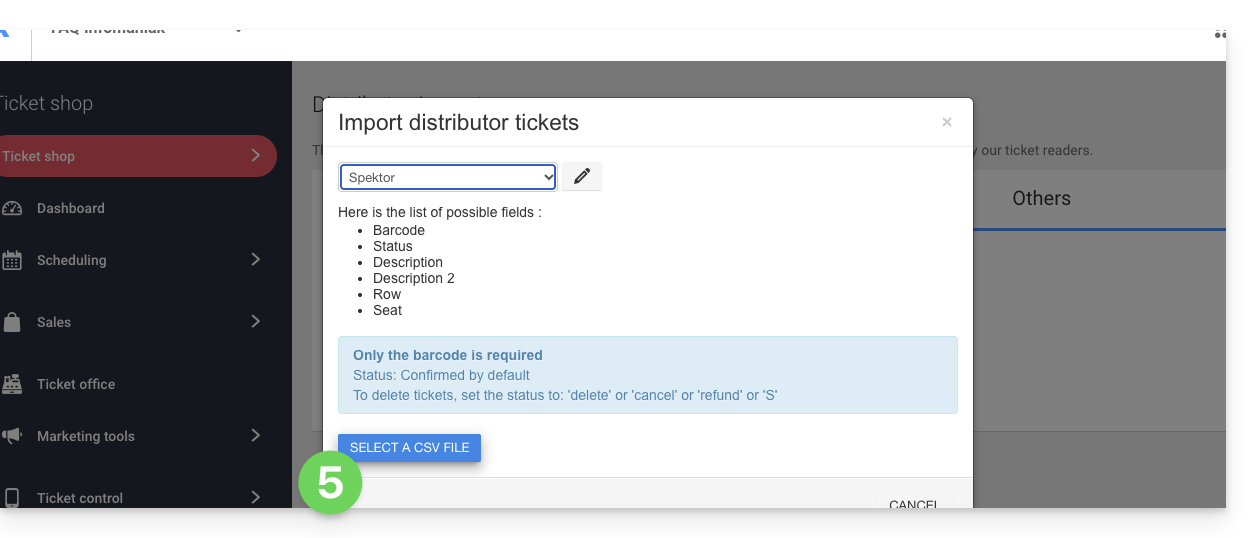
- Klicken Sie auf die Schaltfläche CSV-Datei auswählen und laden Sie die vom Händler bereitgestellte CSV-Datei hoch:
- Wählen Sie die zu importierenden Zeilen aus.Achtung:
- Überprüfen Sie die erste und letzte Zeile der importierten Daten.
- Diese können Kopfzeilen oder leere Zeilen enthalten, die beim Import zu Fehlern führen können.
- Verwenden Sie die Optionen oben auf der Seite, um die Anzahl der zu ignorierenden ersten und letzten Zeilen festzulegen:

- Verbinden Sie die Spalten mit den zu importierenden Informationen.
- Der Barcode des Tickets ist das einzige Pflichtfeld.
- Wenn Sie Tickets aus einem anderen Infomaniak-Ticketsystem importieren, wählen Sie Spalte 8, die den QR-Code enthält (im Format 2000000000A^0^100000000):

- Überprüfen Sie die importierten Informationen und bestätigen Sie:
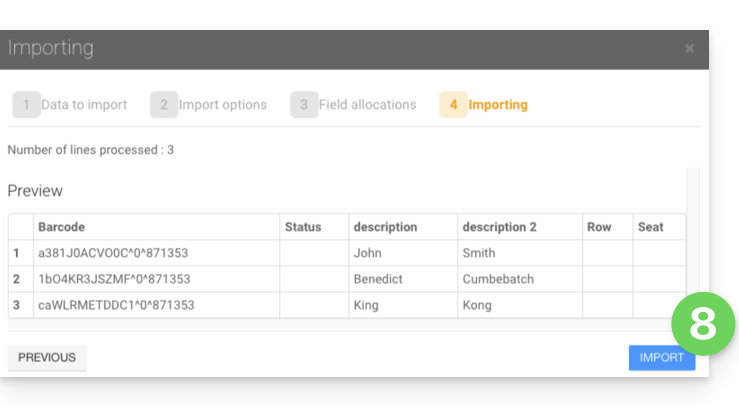
- Die importierten Tickets werden in einer Tabelle am unteren Seitenrand angezeigt:
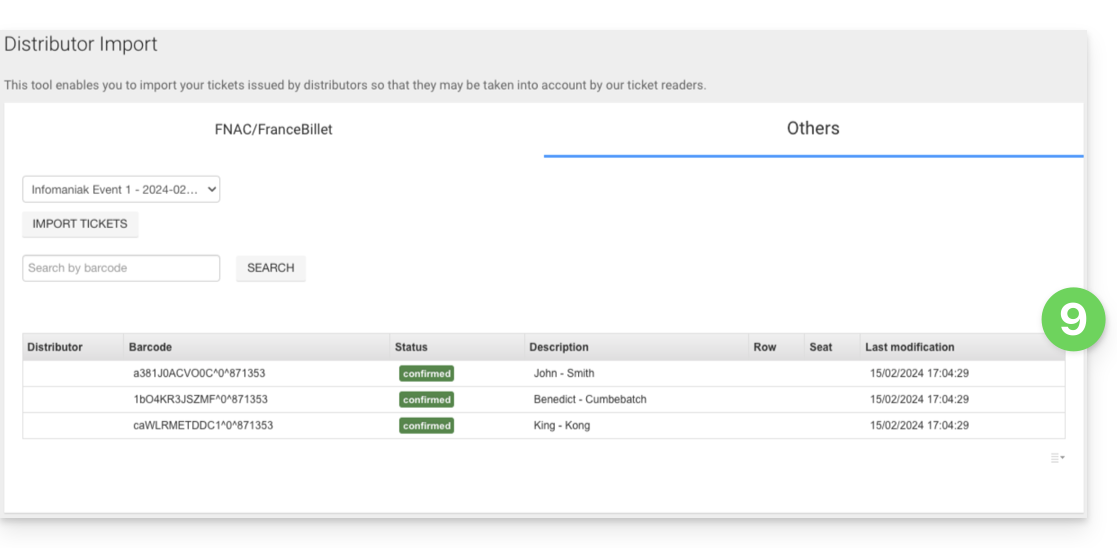
Verwaltung der importierten Tickets
Sobald die Tickets importiert wurden, können sie mit der Ticket-Kontroll-App gescannt werden (verfügbar für iOS und Android).
Sie werden auch in der Spalte FNAC oder Sonstige im Kontrollbericht-Tool erfasst, das über das Menü auf der linken Seite unter Ticketkontrolle, Kontrollbericht verfügbar ist:
Link zu dieser FAQ: https://faq.infomaniak.com/1705
War diese FAQ nützlich?