Wissensdatenbank
1000 FAQ, 500 Anleitungen und Lernvideos. Hier gibt es nur Lösungen!
Verstehen Sie den Unterschied zwischen E-Mail-Adresse und Infomaniak-Konto
Diese Anleitung beschreibt das Prinzip einer E-Mail-Adresse, die innerhalb eines Infomaniak Mail-Service erstellt wurde und den Begriff des Infomaniak-Kontobenutzers, wenn dieser eine Infomaniak-E-Mail-Adresse verwendet und daher bestimmte Funktionen eingeschränkt sein können.
1. Eine Adresse auf einem Mail-Service erstellen
Der Administrator eines Mail-Service erstellt eine neue E-Mail-Adresse:
- Klicken Sie hier, um auf die Verwaltung Ihres Produkts im Infomaniak Manager zuzugreifen (Hilfe benötigt?).
- Klicken Sie direkt auf den Namen des betreffenden Produkts.
- Klicken Sie auf die blaue Schaltfläche E-Mail-Adresse erstellen oben rechts:

- Geben Sie den Namen ein, der die E-Mail-Adresse bilden soll.
- Klicken Sie auf die Schaltfläche, um fortzufahren:

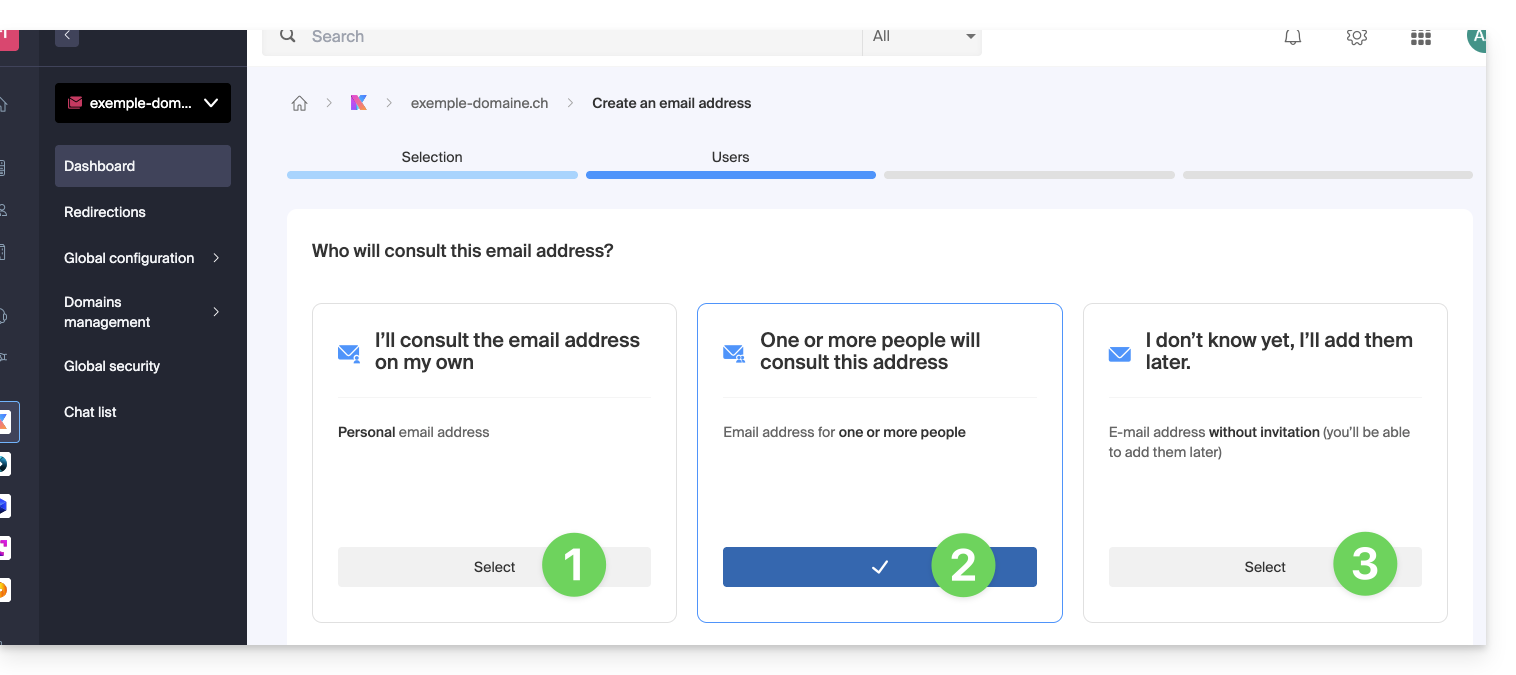
- Wählen Sie den für Ihre Situation geeigneten Erstellungsmodus:
- Eine Adresse für sich selbst (und direkt in Ihrer Mail-Oberfläche sichtbar)
- Eine Adresse fĂĽr mehrere Benutzer (Einladungen senden)
- Eine Adresse ohne Einladung (keine Zuordnung zu Ihrer Mail-Oberfläche)

- Klicken Sie auf die Schaltfläche, um fortzufahren.
Auswahl [ a ]
- Wählen Sie ein eventuelles Signaturvorlage aus, und klicken Sie dann auf Weiter:

- Fertig, die E-Mail-Adresse ist nun in Mail unter ksuite.infomaniak.com/mail sichtbar:

Auswahl [ b ]
- Wählen Sie aus, wer die Adresse einsehen darf:
- die bestehenden Benutzer in Ihrer Organisation
- eine externe E-Mail-Adresse, an die Sie einen Einladungslink senden, der in das Feld der E-Mail-Adresse, die Sie angeben mĂĽssen, eingegeben werden muss
- ein neuer Benutzer, dem Sie eine Einladungslink auf eigene Weise senden
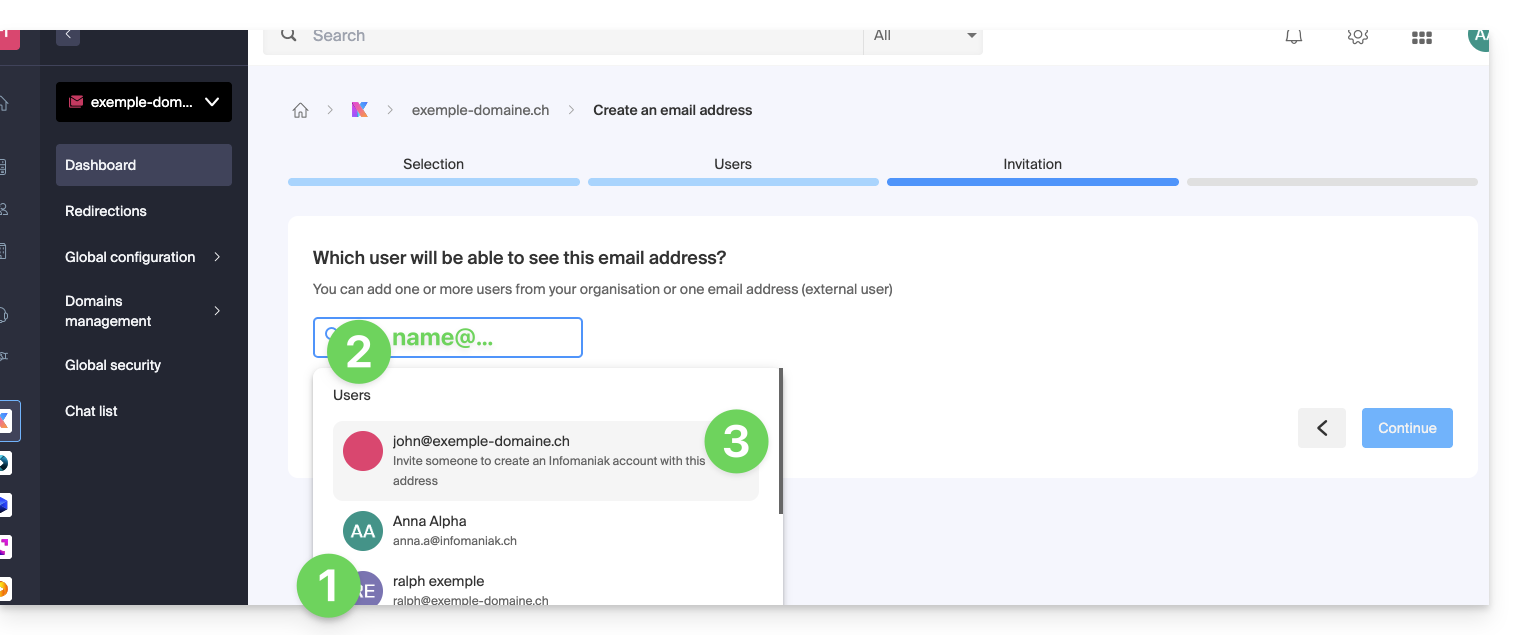
- Wenn Sie gewählt haben:
- bestehende Benutzer in Ihrer Organisation, dann können Sie deren Zugriffsrechte auf den Anrufbeantworter, Geräte hinzufügen usw. verwalten, indem Sie auf die kleinen Symbole klicken, dann wählen Sie ein mögliches Signaturmodell und klicken Sie auf Weiter, um abzuschließen und ihnen Zugriff auf die Adresse zu gewähren, die automatisch in Mail ksuite.infomaniak.com/mail sichtbar ist:

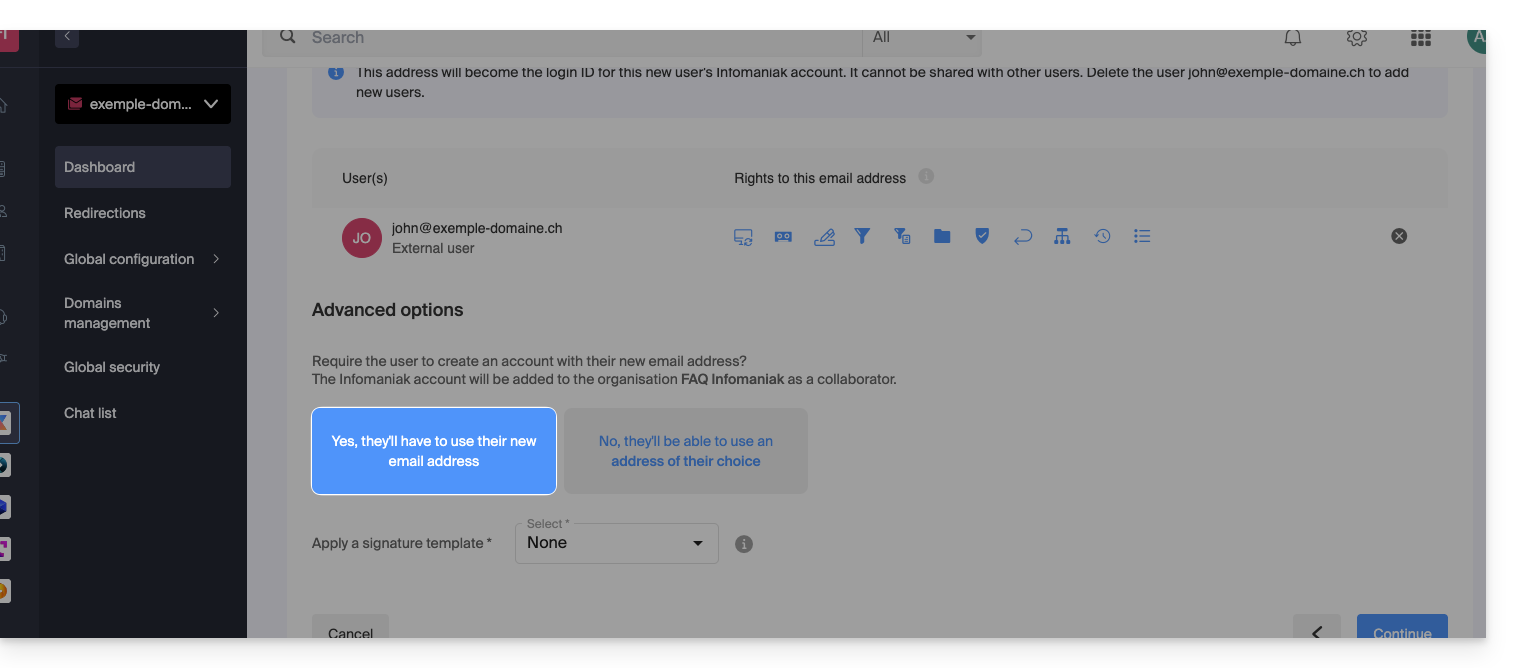
- eine externe E-Mail-Adresse, dann können Sie deren Zugriffsrechte auf den Anrufbeantworter, Geräte hinzufügen usw. verwalten, indem Sie auf die kleinen Symbole klicken, dann wählen Sie, ob der Benutzer sich mit der neuen E-Mail-Adresse oder der Adresse seiner Wahl anmelden muss, wählen Sie ein mögliches Signaturmodell und klicken Sie auf Weiter, um abzuschließen:
Der Benutzer erhält eine Einladung, die E-Mail-Adresse zu überprüfen, gültig für 30 Tage:
Der Button führt ihn zu einer Seite, auf der er, je nach Ihren anfänglichen Auswahlmöglichkeiten, entweder ein neues Konto erstellen oder sich bei einem möglichen Konto anmelden kann, das er bereits bei Infomaniak besitzt, oder ein neues Konto erstellen, dessen Kennung zwingend die erstellte E-Mail-Adresse sein muss. Sobald dies abgeschlossen ist, wird die Adresse automatisch in Mail ksuite.infomaniak.com/mail sichtbar. - ein neuer Benutzer, dann können Sie deren Zugriffsrechte auf den Anrufbeantworter, Geräte hinzufügen usw. verwalten, indem Sie auf die kleinen Symbole klicken, dann wählen Sie, ob der Benutzer sich mit der neuen E-Mail-Adresse oder der Adresse seiner Wahl anmelden muss, wählen Sie ein mögliches Signaturmodell und klicken Sie auf Weiter, um abzuschließen:

Der Unterschied zu Punkt b besteht darin, dass der Einladungslink direkt sichtbar ist — Sie können ihn dennoch per E-Mail senden, falls erforderlich, über den Link unter der Einladungs-URL:
Der Einladungslink, gültig für 30 Tage, führt ihn zu einer Seite, auf der er, je nach Ihren anfänglichen Auswahlmöglichkeiten, entweder ein neues Konto erstellen oder sich bei einem möglichen Konto anmelden kann, das er bereits bei Infomaniak besitzt, oder ein neues Konto erstellen, dessen Kennung zwingend die erstellte E-Mail-Adresse sein muss. Sobald dies abgeschlossen ist, wird die Adresse automatisch in Mail ksuite.infomaniak.com/mail sichtbar.
- bestehende Benutzer in Ihrer Organisation, dann können Sie deren Zugriffsrechte auf den Anrufbeantworter, Geräte hinzufügen usw. verwalten, indem Sie auf die kleinen Symbole klicken, dann wählen Sie ein mögliches Signaturmodell und klicken Sie auf Weiter, um abzuschließen und ihnen Zugriff auf die Adresse zu gewähren, die automatisch in Mail ksuite.infomaniak.com/mail sichtbar ist:
Auswahl [ c ]
- Die E-Mail-Adresse wird direkt erstellt (immer ohne Passwort, und dieses Mal ohne jeden Benutzer, daher wird die Adresse zunächst nirgendwo sichtbar sein). Sie können selbstverständlich die Benutzer und die Passwörter direkt über die Verwaltung der E-Mail-Adresse verwalten.
2. Erstellen Sie ein Infomaniak-Konto mit der erstellten E-Mail-Adresse
Wenn der Benutzer ein Infomaniak-Konto erstellen muss, um die neue E-Mail-Adresse zu nutzen, und diese Adresse als Anmeldekennung angegeben ist…
- … dies ist hauptsächlich der Fall bei der Auswahl [ b ] oben, wenn dieses Kontrollkästchen ausgewählt ist:

… dann können bestimmte Einschränkungen bestehen:
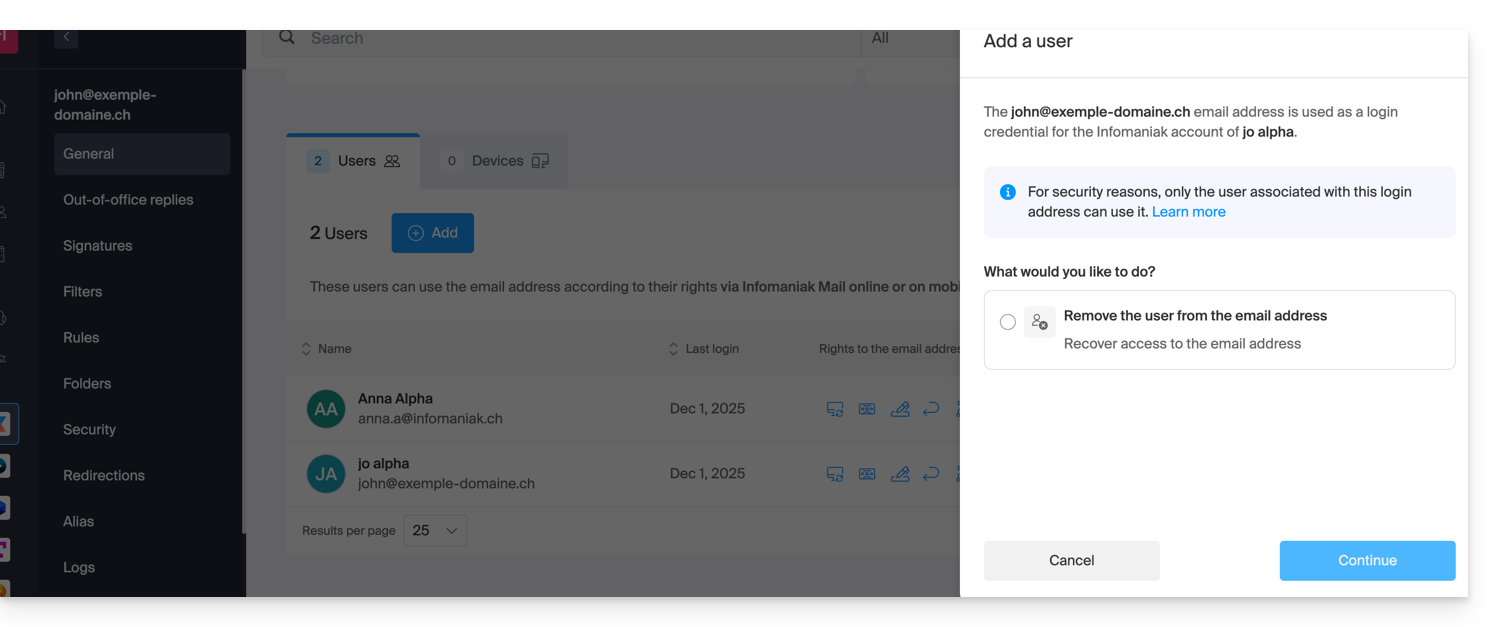
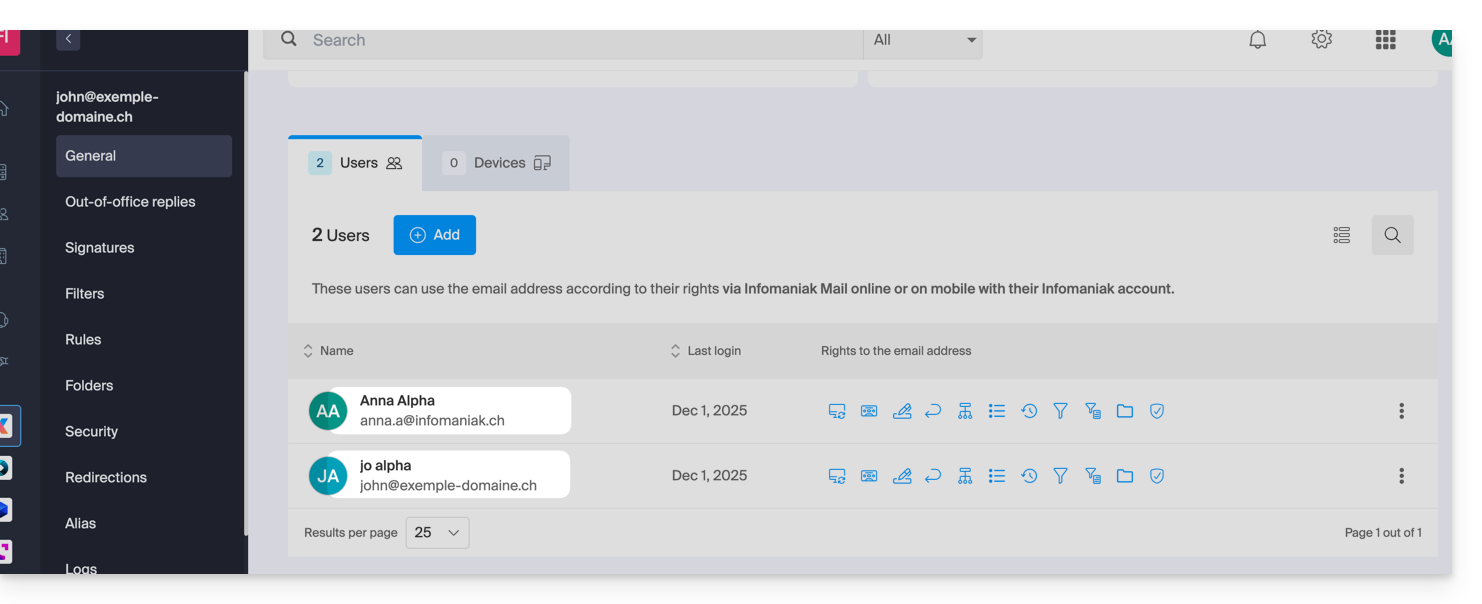
- Diese E-Mail-Adresse kann nie wieder mit anderen Benutzern geteilt werden:
- Sie existiert und funktioniert für den Benutzer, der sich anmeldet, aber sie kann nicht mehr geteilt werden — nur eine Löschung des Benutzers ist über den Mail-Service möglich (nehmen Sie Kenntnis von diesem anderen Leitfaden zu diesem Thema):

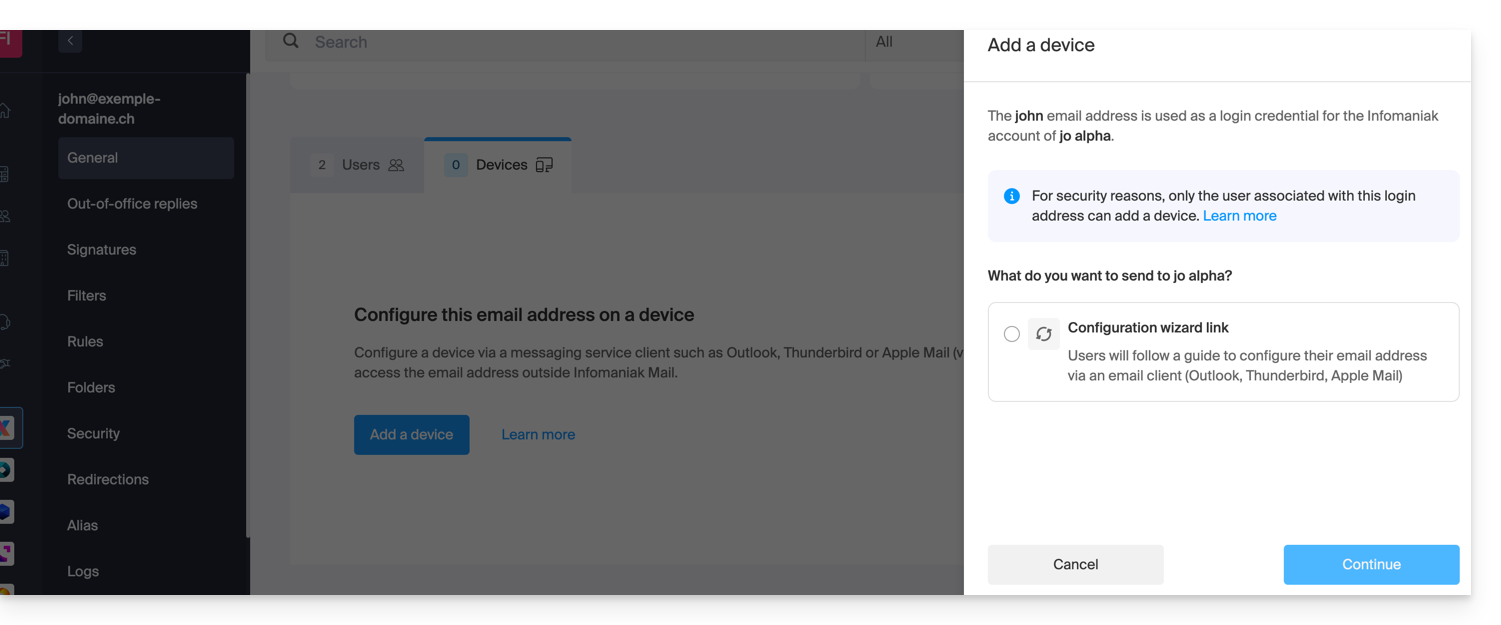
- Zusätzliche Passwörter (um z. B. ein Gerät zu konfigurieren) müssen vom Benutzer verwaltet werden…
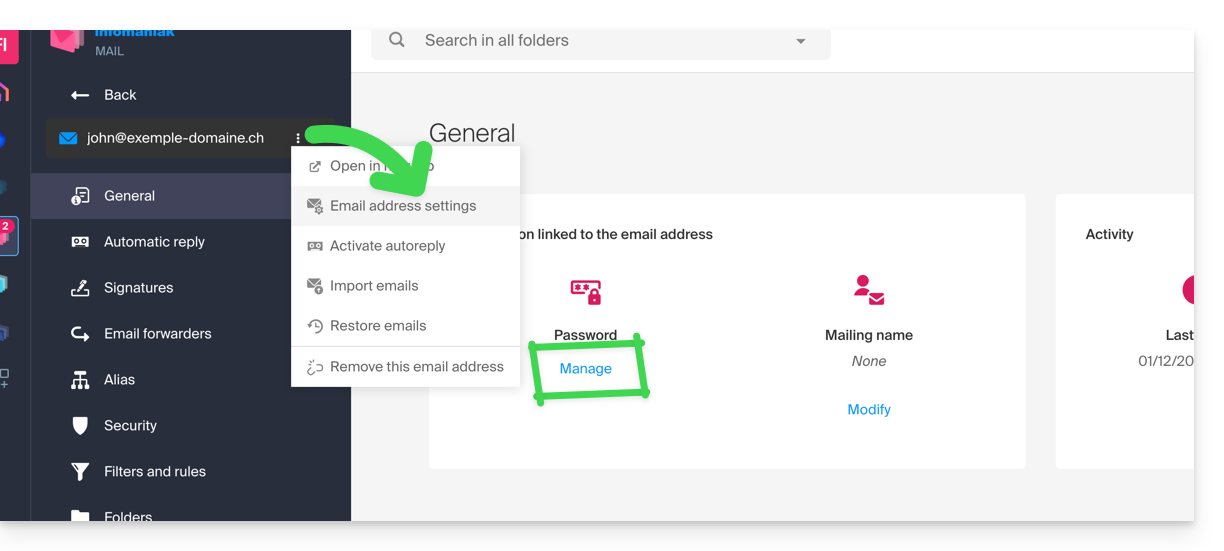
… und nicht mehr über den entsprechenden Mail-Service, der es jedoch ermöglicht, den Benutzer zu kontaktieren, um ihn zu bitten, den Vorgang selbst durchzuführen:
- Ein möglicher früherer Freigabevorgang wird weiterhin funktionieren, aber dieser kann keine neuen Freigaben über Mail auslösen:

- Sie existiert und funktioniert für den Benutzer, der sich anmeldet, aber sie kann nicht mehr geteilt werden — nur eine Löschung des Benutzers ist über den Mail-Service möglich (nehmen Sie Kenntnis von diesem anderen Leitfaden zu diesem Thema):
Link zu dieser FAQ: