

1000 FAQ, 500 Anleitungen und Lernvideos. Hier gibt es nur Lösungen!
Schnell auf eine Infomaniak E-Mail-Adresse zugreifen
Diese Anleitung zeigt Ihnen, wie Sie schnell auf eine E-Mail-Adresse mit den Infomaniak-Tools zugreifen können, ähnlich wie in Schnell ein E-Mail-Passwort generieren.
Auf eine E-Mail-Adresse zugreifen
Um die bestehende E-Mail-Adresse demonstration@exemple-domaine.ch zu verwenden:
- Geben Sie die Anmeldeinformationen für Ihr Infomaniak-Konto und das Passwort auf der Seite https://manager.infomaniak.com/ ein:

- Bestätigen Sie die Eingabe im Manager mit der 2FA-Methode (Zwei-Faktor-Authentifizierung), die zunächst definiert wurde:

- Sobald Sie auf dem Dashboard sind, klicken Sie auf E-Mail-Dienst:

- Sobald Sie bei Ihren E-Mail-Diensten sind, klicken Sie auf den Namen / Domainnamen, zu dem die betreffende E-Mail-Adresse gehört:

- Sobald Sie beim E-Mail-Dienst sind, zu dem die Adresse gehört, klicken Sie auf die betreffende E-Mail-Adresse:

- Sobald Sie bei der betreffenden E-Mail-Adresse sind, klicken Sie auf die Schaltfläche Benutzer hinzufügen:

- Manchmal ist es in diesem Stadium notwendig, das Anmeldepasswort (das aus Punkt B oben) erneut einzugeben:

- Wählen Sie dann die Option zum Hinzufügen eines bestehenden Benutzers aus, und klicken Sie auf das Feld darunter, wodurch die Liste der Benutzer der Organisation angezeigt wird, bei der Sie angemeldet sind, und klicken Sie auf Ihren Benutzer (Ihre Anmeldeinformationen für das Infomaniak-Konto). Bestätigen Sie die Hinzufügung mit der Schaltfläche unten rechts:

- Fertig, Ihr eigener Benutzer wurde hinzugefügt:

- Klicken Sie dann auf das Symbol oben auf dem Bildschirm, um die kSuite-Tools zu öffnen, und klicken Sie auf die Web-App Mail von Infomaniak:

- Die E-Mail-Adresse wurde erfolgreich zur Web-App Mail hinzugefügt (klicken Sie bei Bedarf auf den Pfeil , um das Adressmenü zu erweitern und darauf zugreifen zu können). Eine Informations-E-Mail wurde an den Benutzer (in diesem Fall Sie selbst) gesendet, um über den Vorgang zu informieren:

Zugang zu einer E-Mail-Adresse gewähren
Um einer dritten Person schnell den Zugriff auf die bestehende Adresse demonstration@exemple-domaine.ch zu ermöglichen:
- Folgen Sie den Punkten 1-7 oben.
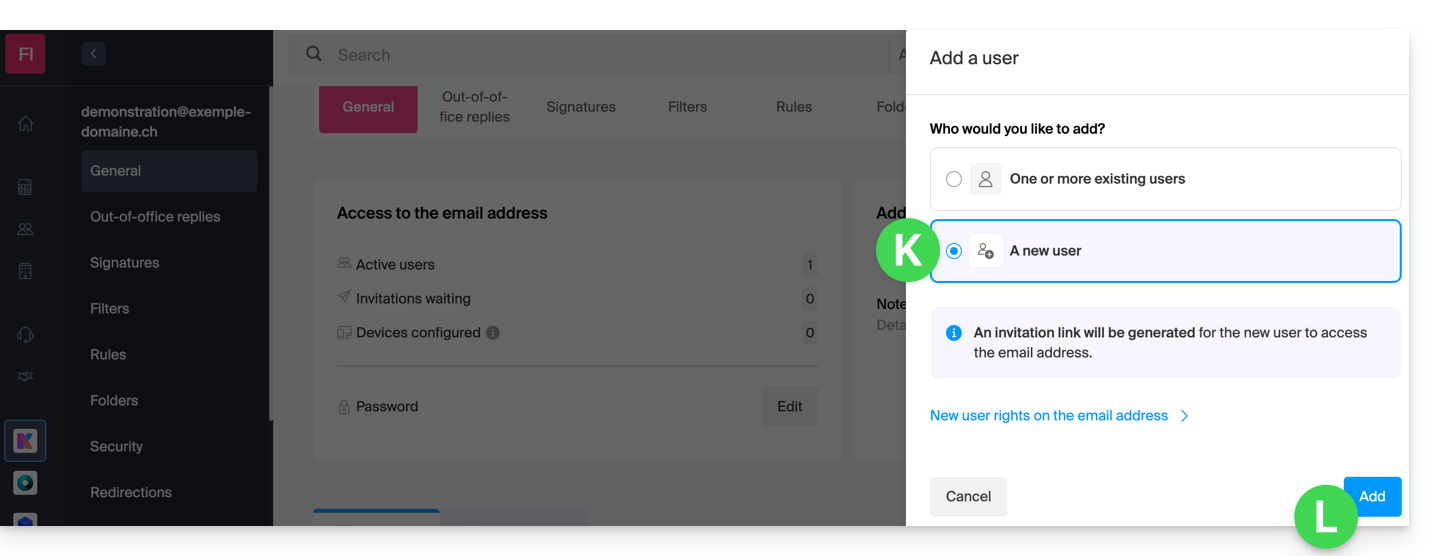
- Wählen Sie im folgenden Schritt die Option „Neuer Benutzer“. Bestätigen Sie die Hinzufügung mit der Schaltfläche unten rechts:
- Kopieren Sie den Einladungslink (er hat die Form
https://welcome.infomaniak.com/iw/abcdef-12345.....):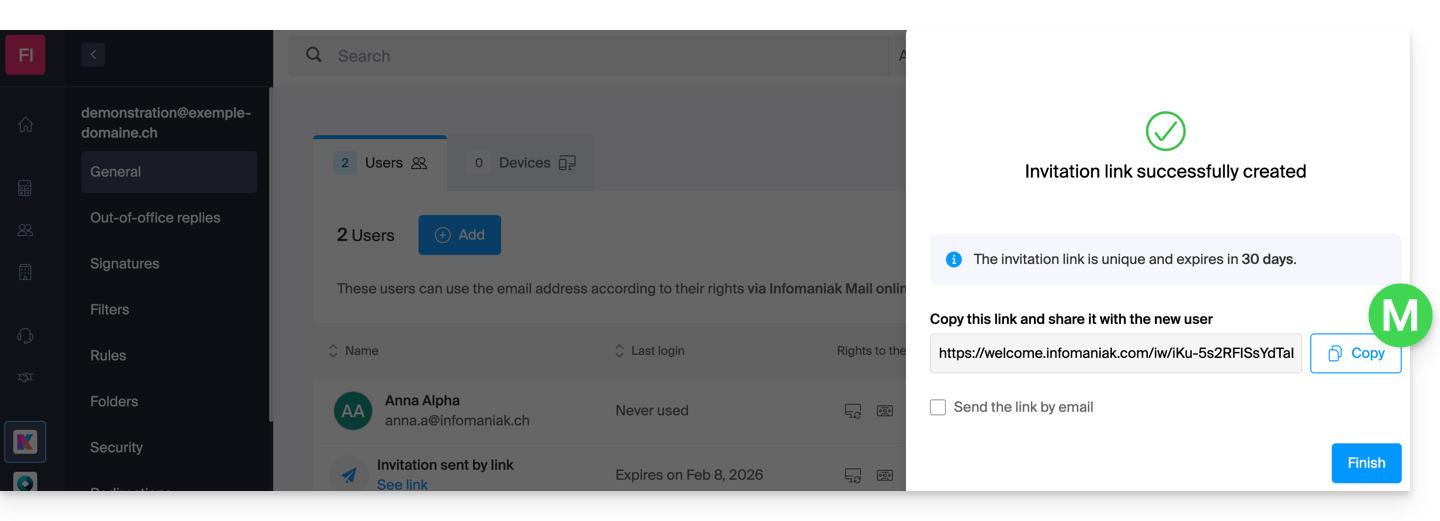
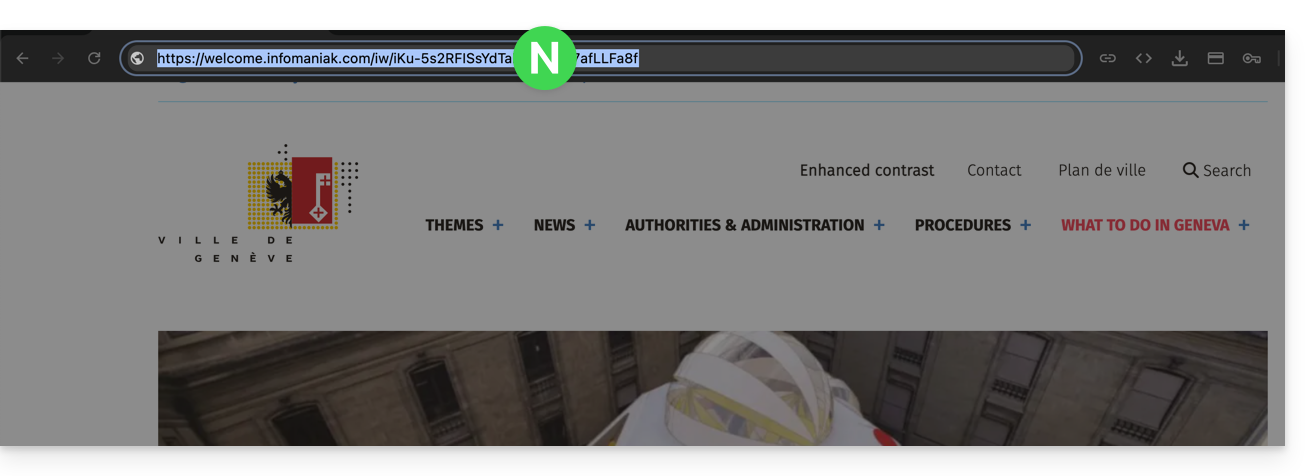
- Die dritte Person führt den Einladungslink in ihrem Browser aus:
- Sie gibt ihre E-Mail-Adresse ein...
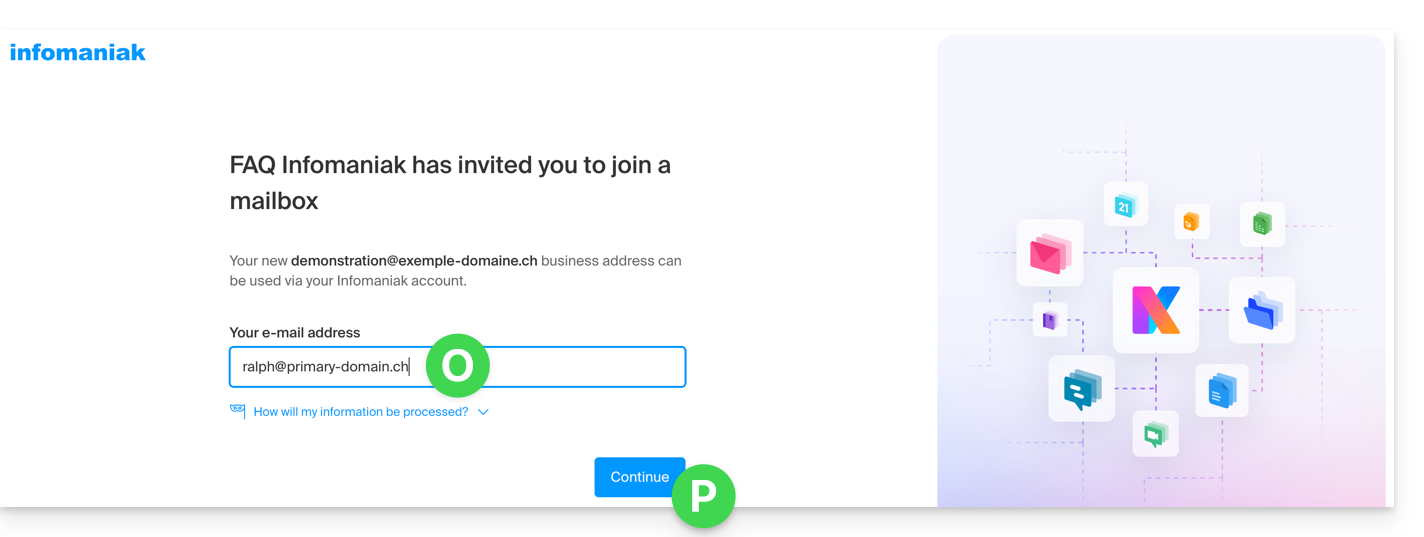
Wenn die dritte Person bereits die Infomaniak Webmail-App verwendet...
Die E-Mail-Adresse, die die dritte Person im obigen Punkt 5 angibt, muss ihrem Infomaniak-Konto-Login entsprechen.
Fertig: Der Benutzer wird zur Infomaniak Webmail-App weitergeleitet, die die E-Mail-Adresse anzeigt, auf die der Einladungslink verwies: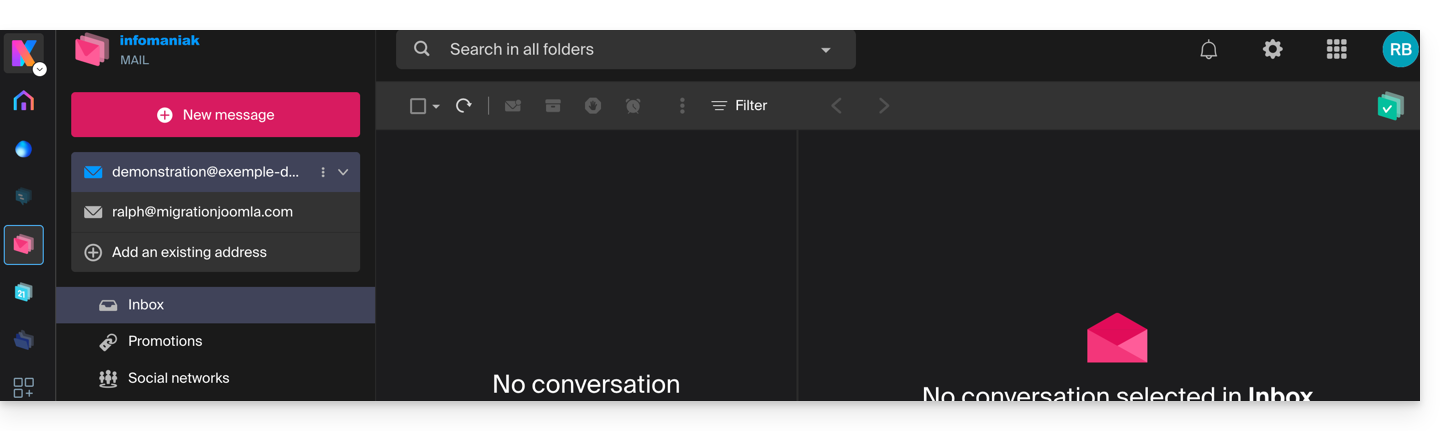
Wenn die Person bereits bei ihrem Infomaniak-Konto angemeldet war, ist der obige Schritt 5 noch kürzer, da der Benutzer nur auf die neue zu überprüfende E-Mail-Adresse klicken muss, um weitergeleitet zu werden: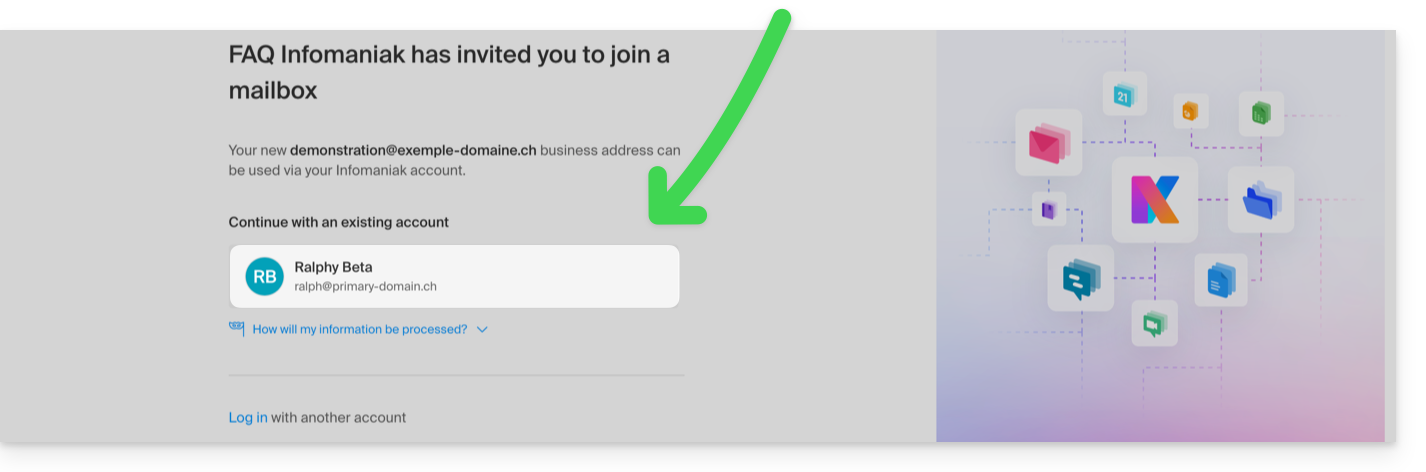
Wenn die Adresse nicht sofort sichtbar ist, überprüfen Sie, ob das Infomaniak-Konto mehreren Organisationen zugeordnet ist, und falls ja, wählen Sie E-Mails aller Organisationen anzeigen: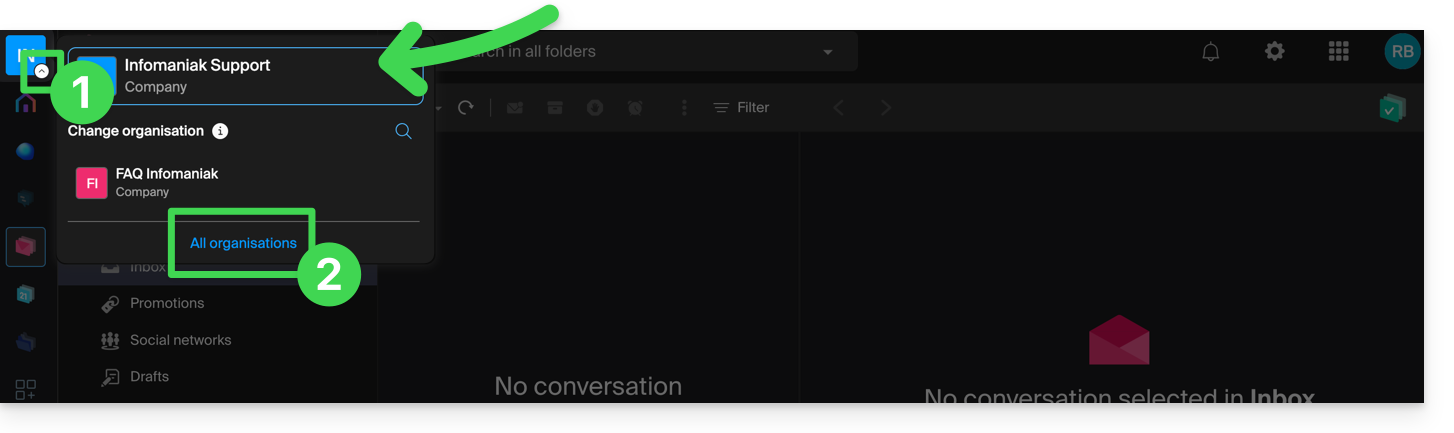
Wenn die Adresse, von der die Einladung abhängt, immer noch nicht angezeigt wird, versuchen Sie, die Browserseite zu aktualisieren (Befehl ⌘ + R unter macOS und Strg + F5 unter Windows).
Wenn die dritte Person Infomaniak noch nicht verwendet...
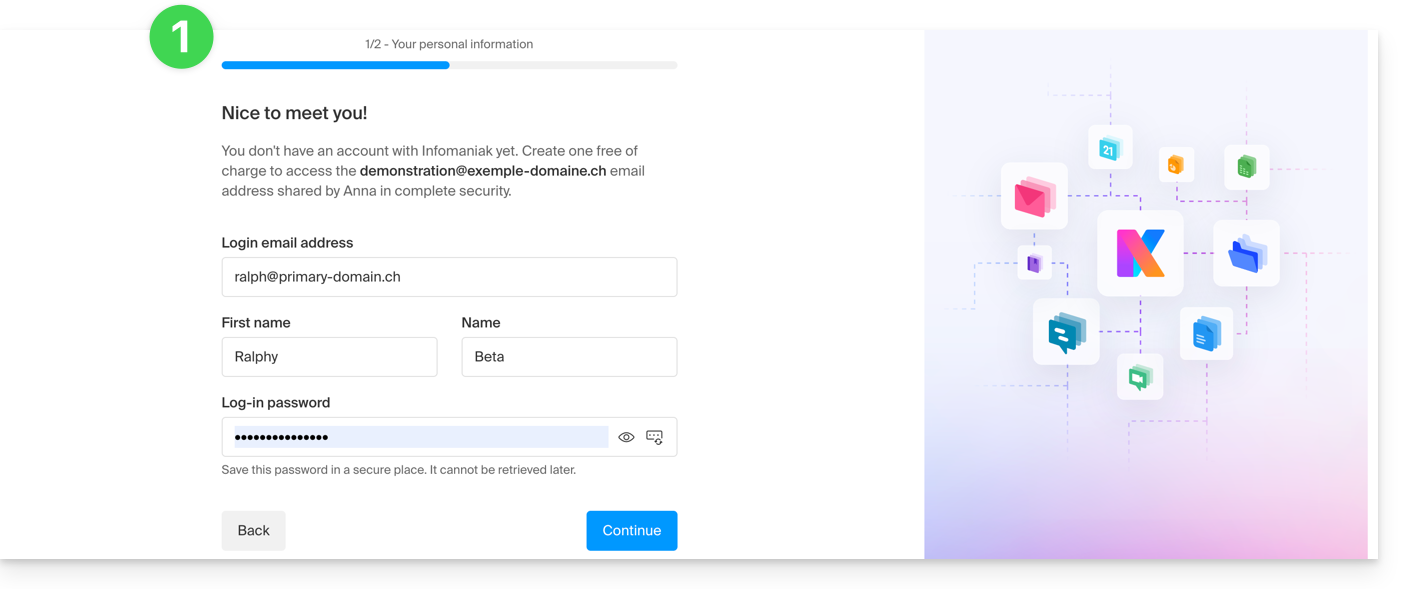
Nachdem die dritte Person ihre E-Mail-Adresse im obigen Punkt 5 angegeben hat, wird sie aufgefordert, ein Infomaniak-Konto zu erstellen:
- Sie muss ihre Kontaktdaten angeben und ein Passwort für die Anmeldung bei ihrem Infomaniak-Konto erstellen:
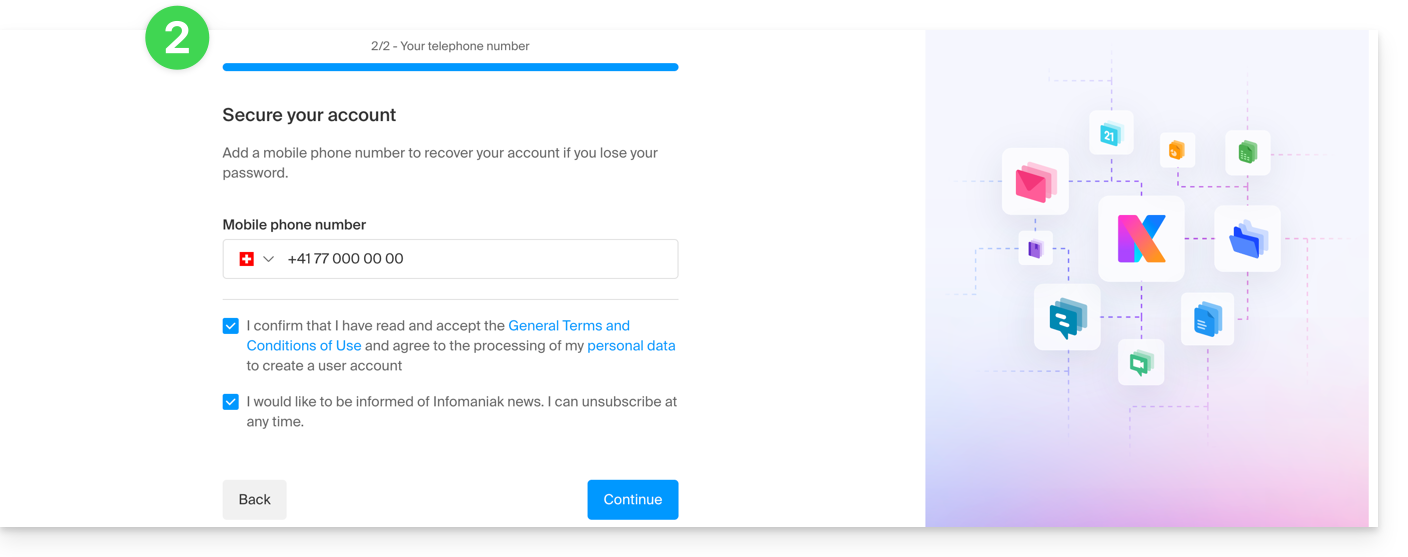
- Sie muss eine Telefonnummer angeben und die Allgemeinen Geschäftsbedingungen akzeptieren:
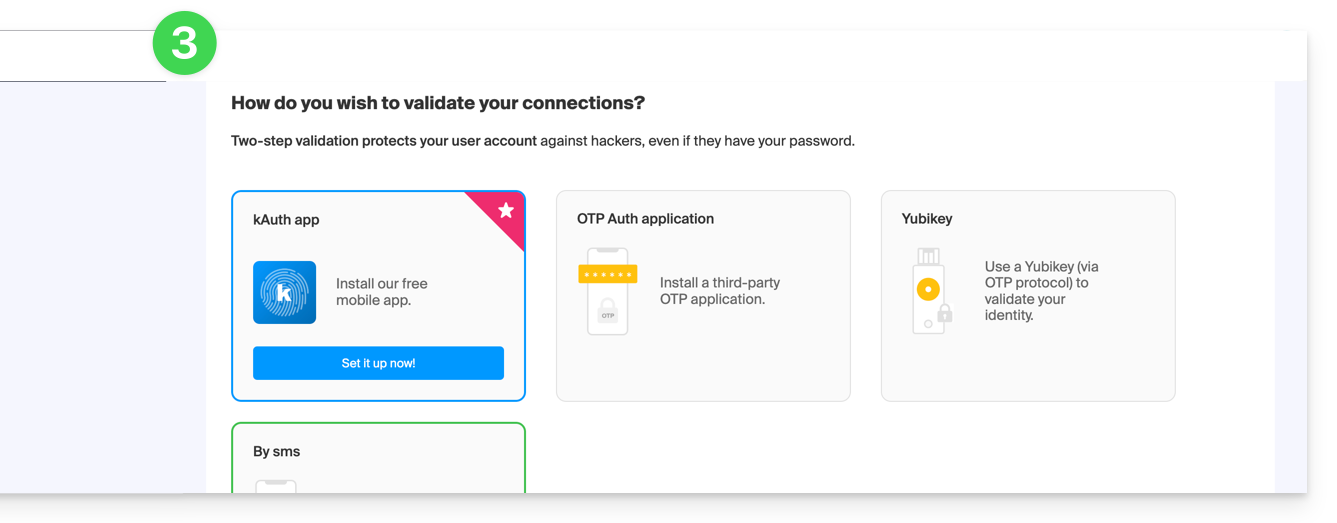
- Sie muss eine Methode zur doppelten Authentifizierung (2FA) hinzufügen, um den Zugriff auf ihr Infomaniak-Konto zu sichern:
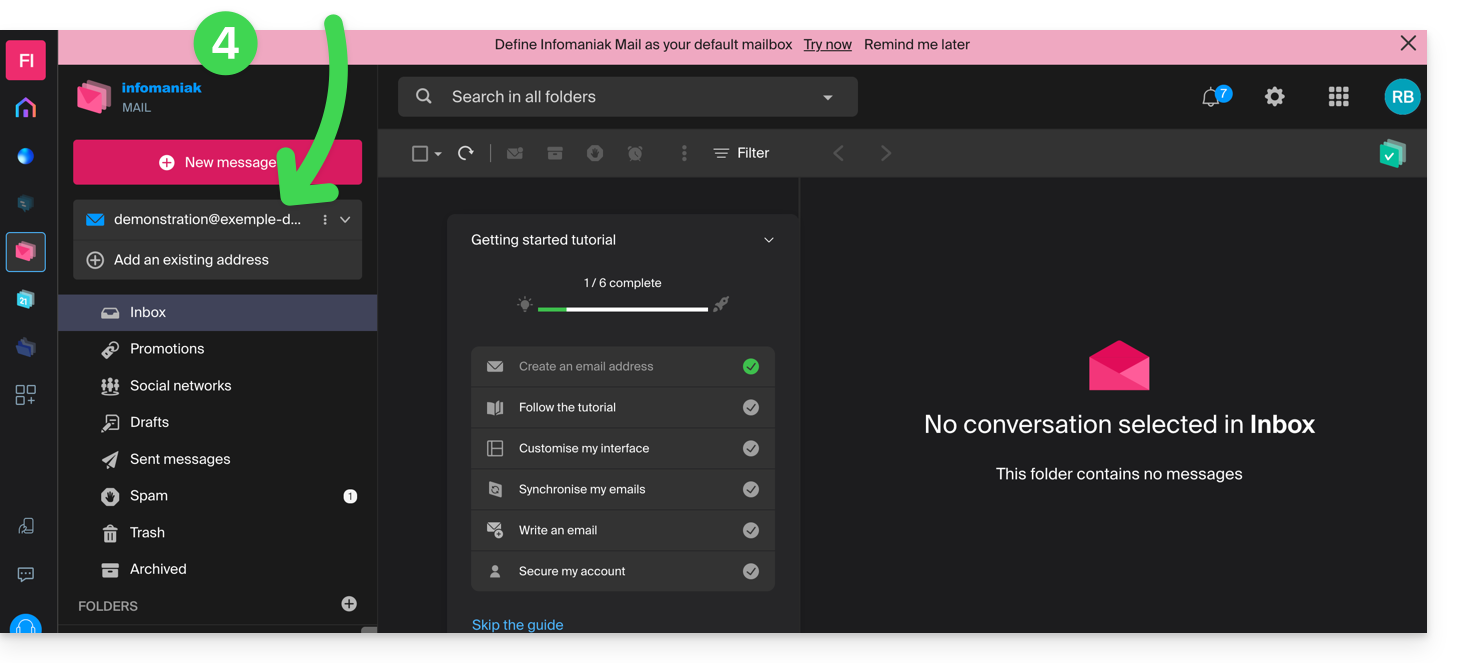
- Sobald die 2FA-Methode hinzugefügt wurde, ist es fertig: Der Benutzer wird zur Infomaniak Webmail-App weitergeleitet, die die E-Mail-Adresse anzeigt, auf die der Einladungslink verwies:
Nehmen Sie auch Kenntnis von diesem anderen Leitfaden.