Base de conhecimento
1000 perguntas frequentes, 500 tutoriais e vídeos explicativos. Aqui, você encontra apenas soluções!
Este guia explica como fazer um pedido de um produto Infomaniak para o qual você tem um desconto ou gratuidade (código promocional ou gratuidade já confirmados por um dos agentes de suporte).
Introdução
- Em alguns casos (por exemplo, uma oferta especial para clientes que estão transferindo seus dados de um provedor de hospedagem concorrente que está encerrando seus serviços), você pode ter direito a um código de desconto (desconto parcial ou equivalente ao preço total de compra), permitindo que você adquira hospedagem, endereços de e-mail, etc.
- Não tem um código promocional? Descubra as ofertas gratuitas da Infomaniak!
Usar uma oferta / código promocional
Um código promocional é usado no final de um pedido feito na loja Infomaniak, permitindo a compra de novos produtos, como o Swiss Backup, por exemplo:
- Escolha primeiro o método de pagamento desejado.
- Insira o código promocional.
- Clique no botão Aplicar.
Repita o processo para códigos promocionais adicionais, caso tenha vários (e, portanto, vários produtos correspondentes no carrinho):
Usar uma gratuidade
Para fazer um pedido de um produto no âmbito de uma gratuidade:
- Clique aqui para acessar o gerenciamento do seu produto no Manager Infomaniak (precisa de ajuda?).
- Clique no tipo de produto para o qual você recebeu uma gratuidade (e, se necessário, clique em Voltar... no menu lateral esquerdo).
- Clique no botão Encomendar (geralmente um ícone de carrinho) ou aceda à Loja Infomaniak.
- Quando o resumo do carrinho de compras for exibido, ative a oferta gratuita usando o menu suspenso exibido ao lado do produto correspondente.
- Conclua a encomenda.
Em caso de problema
- Verifique se está conectado à Organização correta no painel de controlo.
- Verifique se encomendou o produto correto, aquele para o qual a oferta gratuita foi gerada.
Link para esta FAQ: https://faq.infomaniak.com/1991
Esta seção de perguntas frequentes foi útil?
Este guia explica como alterar o número de telefone celular (utilizado em caso de esquecimento da senha de acesso ao seu Painel de Controle) da sua conta Infomaniak (= conta de usuário).
Introdução
- Para gerir as informações de contacto da sua conta Infomaniak, consulte este outro guia.
- Para alterar o seu nome de utilizador, consulte este outro guia.
- Para gerir os detalhes da Organização à qual pertence, consulte este outro guia.
Alterar o número de telefone móvel
Para alterar o número de telefone associado à sua conta Infomaniak:
- Clique aqui para acessar o gerenciamento das informações de segurança no Gerenciador Infomaniak.
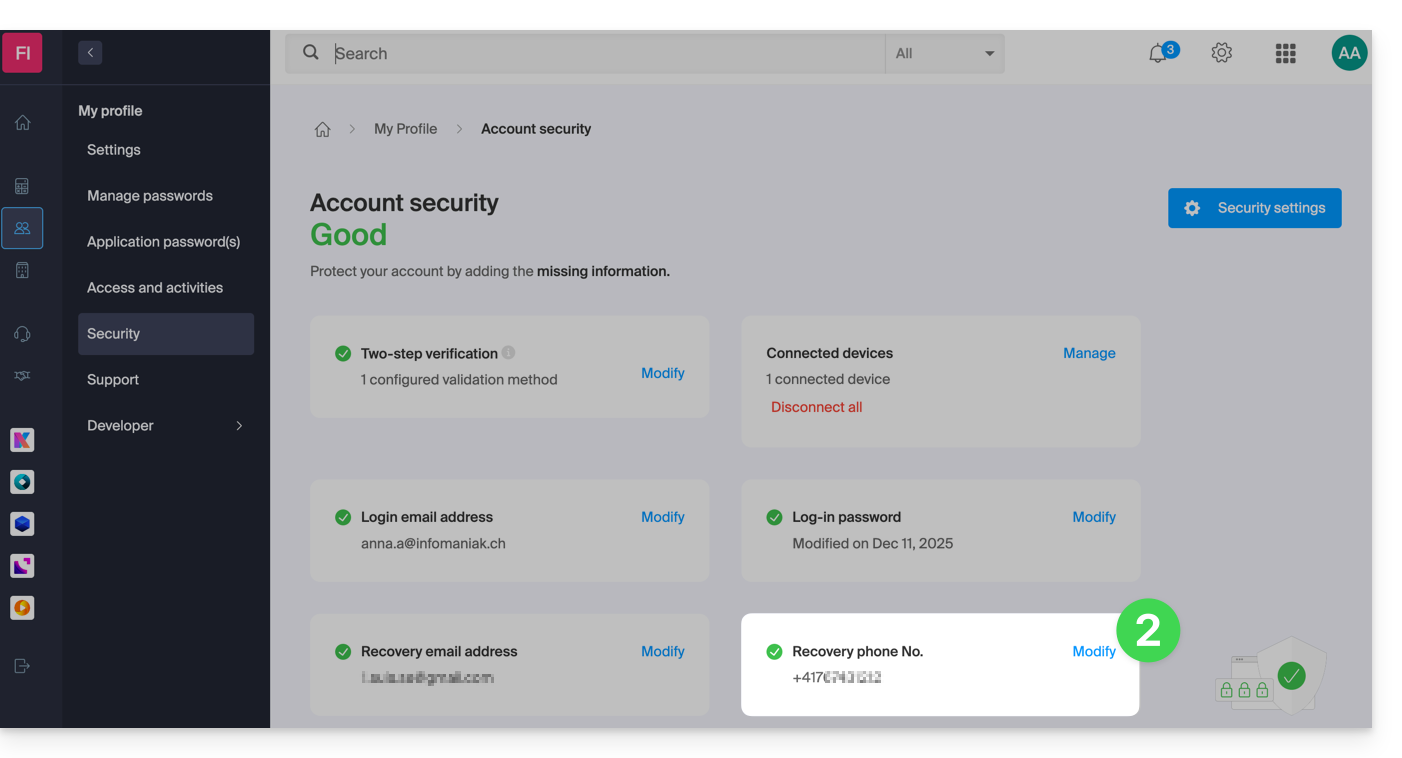
- Clique em Editar na caixa Telefone de recuperação:
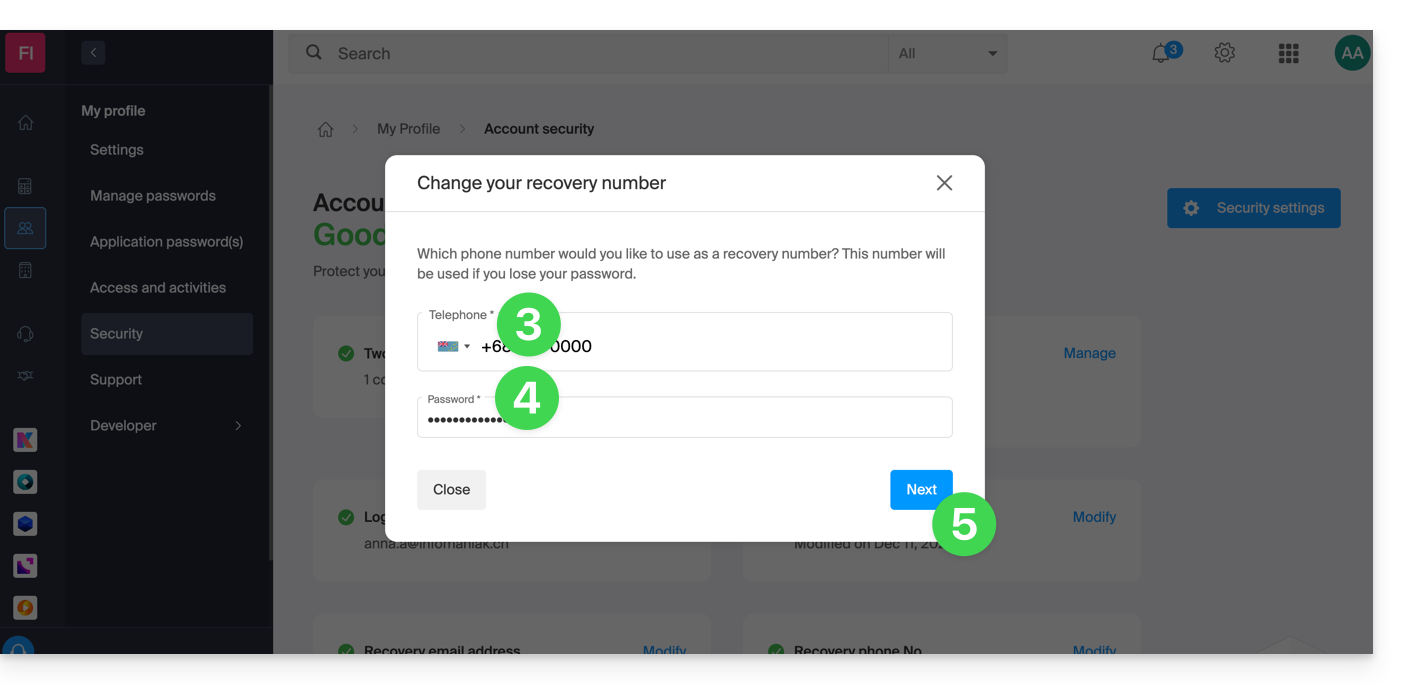
- Indique o código de país correspondente ao seu país e o novo número de telefone celular.
- Insira a sua senha para acessar o painel de controle.
- Clique no botão Seguinte para guardar:
Observação: um administrador dentro da Organização podeimpedir que os utilizadores solicitem uma redefinição de palavra-passe por SMS: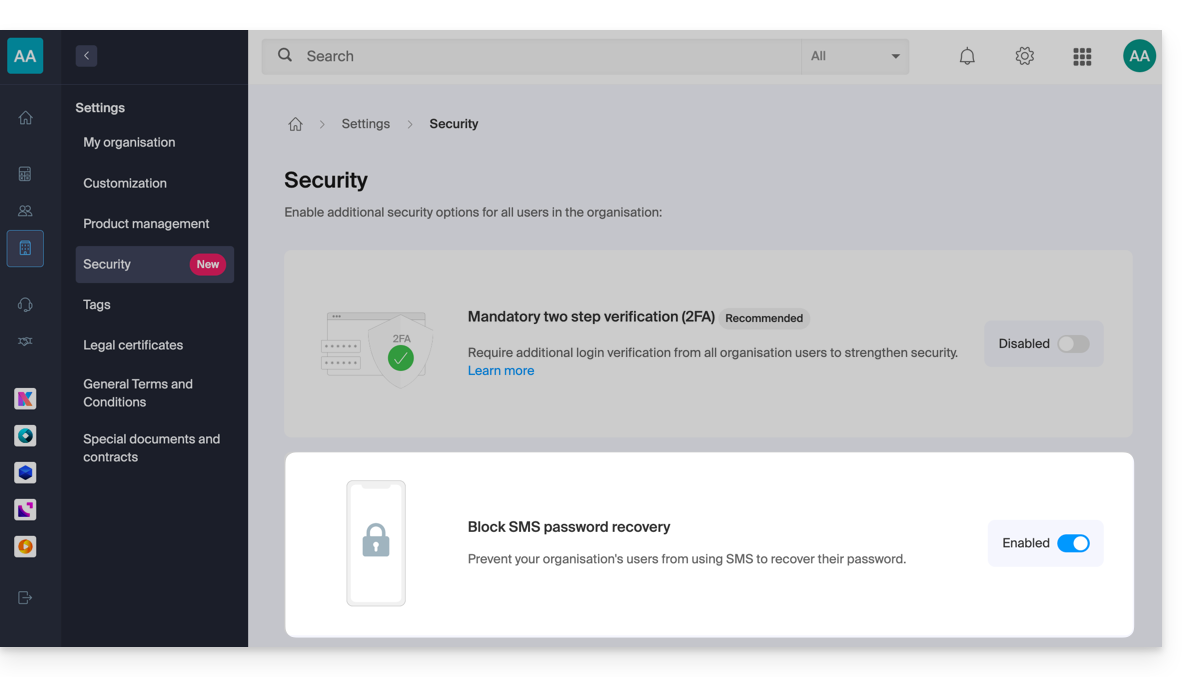
Neste caso, será o endereço de e-mail de recuperação que será utilizado, e não o número de telefone especificado acima.
Link para esta FAQ: https://faq.infomaniak.com/2017
Esta seção de perguntas frequentes foi útil?
Este guia explica como desativar a autenticação de dois fatores, também conhecida como autenticação dupla ou verificação em duas etapas (two-factor authentication em inglês, ou 2FA) para o acesso ao Manager Infomaniak (manager.infomaniak.com) ou ao Mail Infomaniak (ksuite.infomaniak.com/mail).
Introdução
- Por motivos de segurança, o suporte da Infomaniak nunca desativará um método de validação de login ativado em uma contamediante uma simples solicitação.
- É imperativo seguir os procedimentos abaixo.
- Atenção: se você utilizava o método de autenticação por SMS, após desativado, não poderá reativar esse método, a menos que resida em CH / FR / BE / DE.
- Fora desses países, será necessário utilizar o Infomaniak Authenticator ou qualquer outro aplicativo OTP.
Desativar a autenticação de dois fatores
Se a autenticação de dois fatores estiver ativada e você desejar desativá-la:
- Clique aqui para acessar o gerenciamento da autenticação de dois fatores no painel de controle Infomaniak.
- Clique no botão Remover para desativar a segurança:
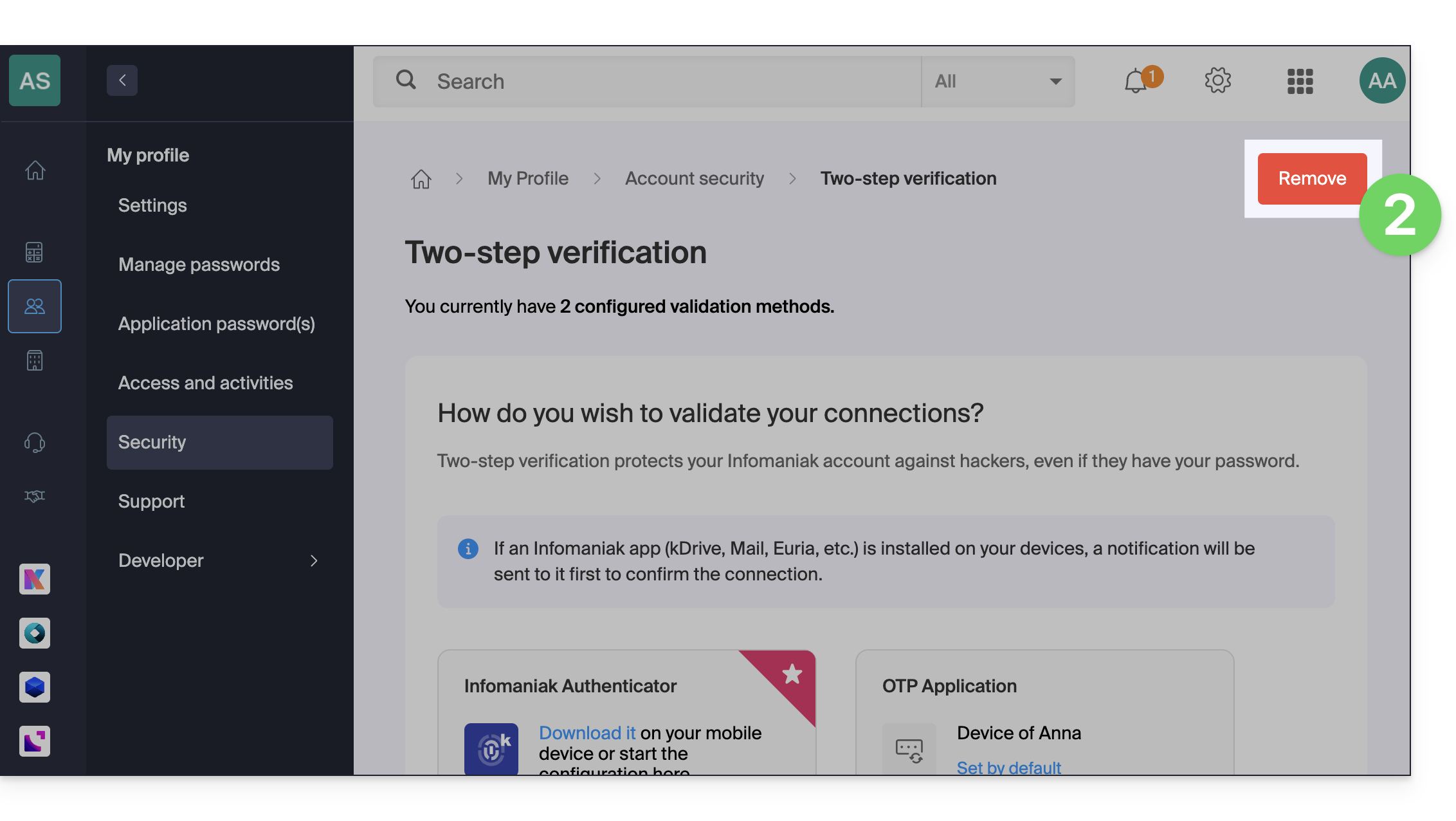
- Se o botão vermelho estiver inativo / desabilitado…
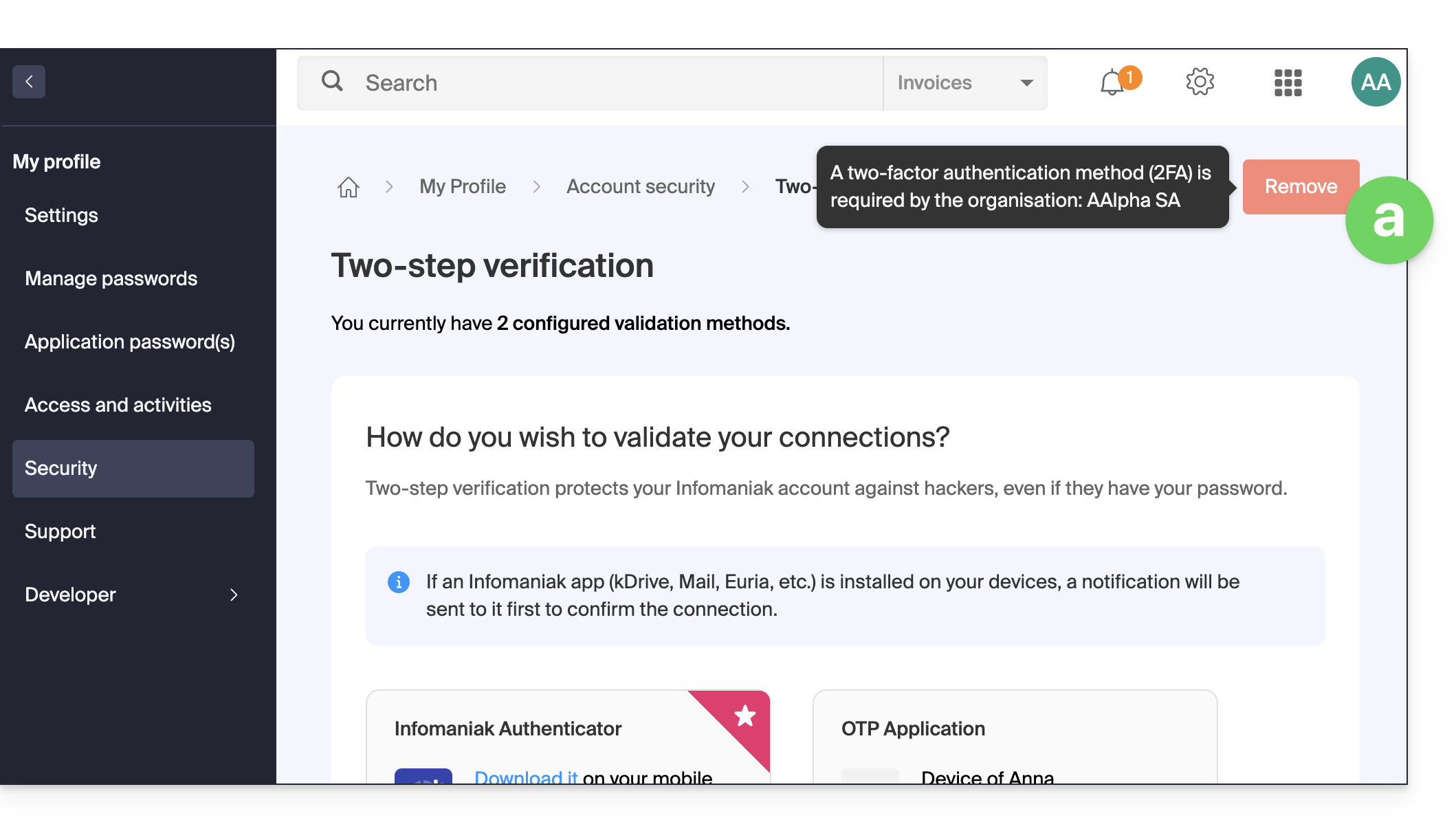
- … provavelmente existe uma opção de segurança anterior que impede que você desative a autenticação de dois fatores:
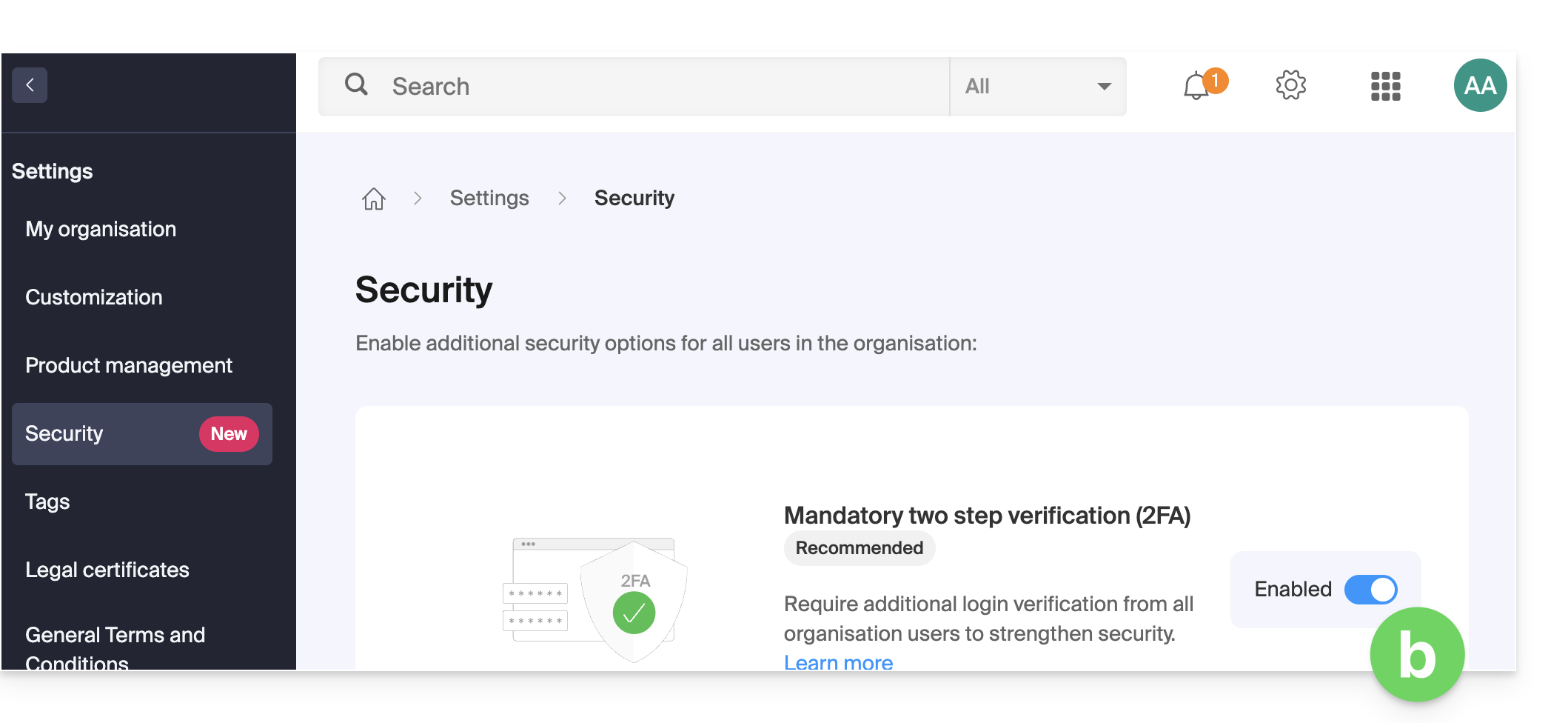
- Se o botão vermelho estiver inativo / desabilitado…
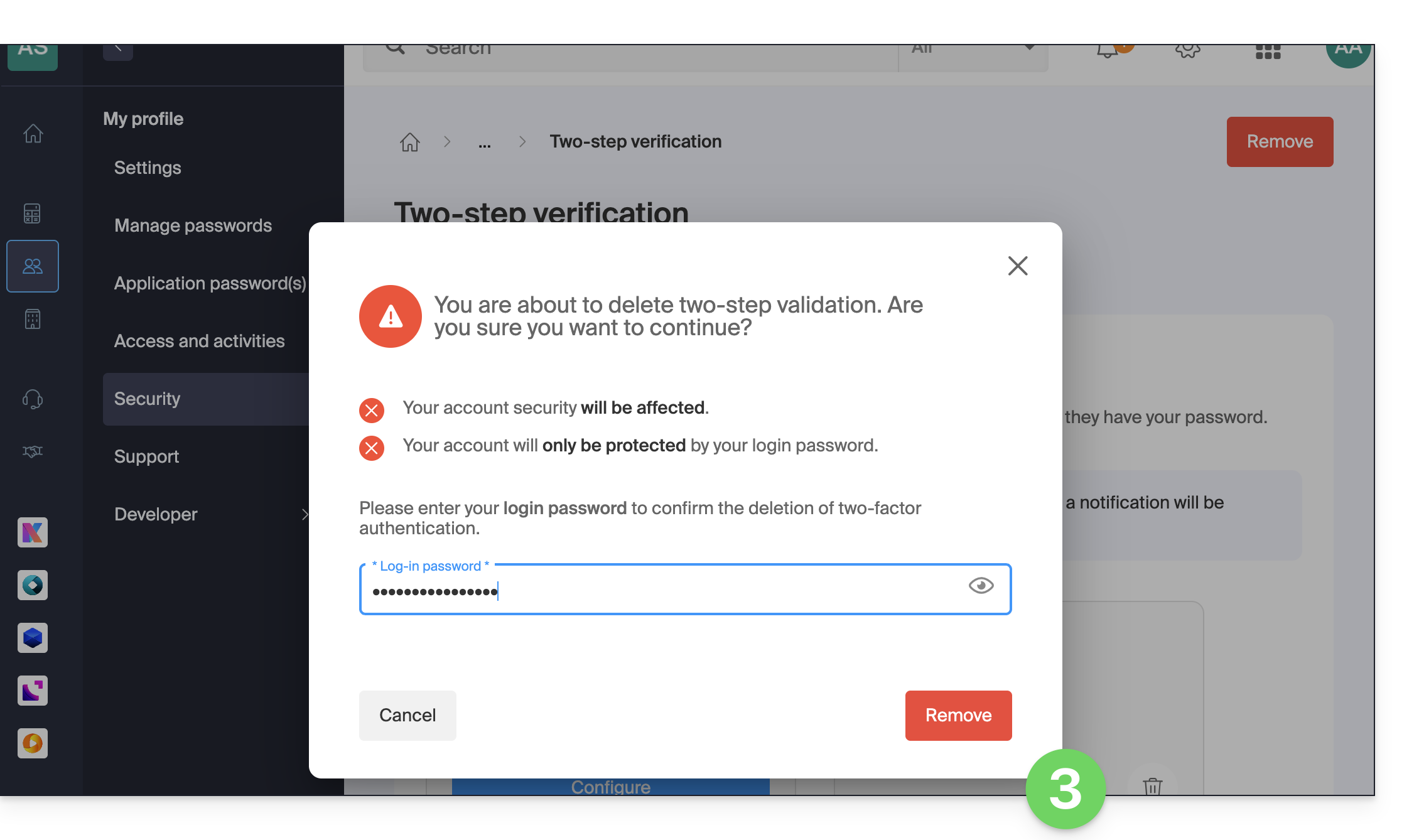
- Insira a senha de acesso à sua conta para confirmar:
Em caso de problemas
Obviamente, o procedimento acima exige que você faça login uma última vez com a autenticação de dois fatores, para depois poder desativá-la.
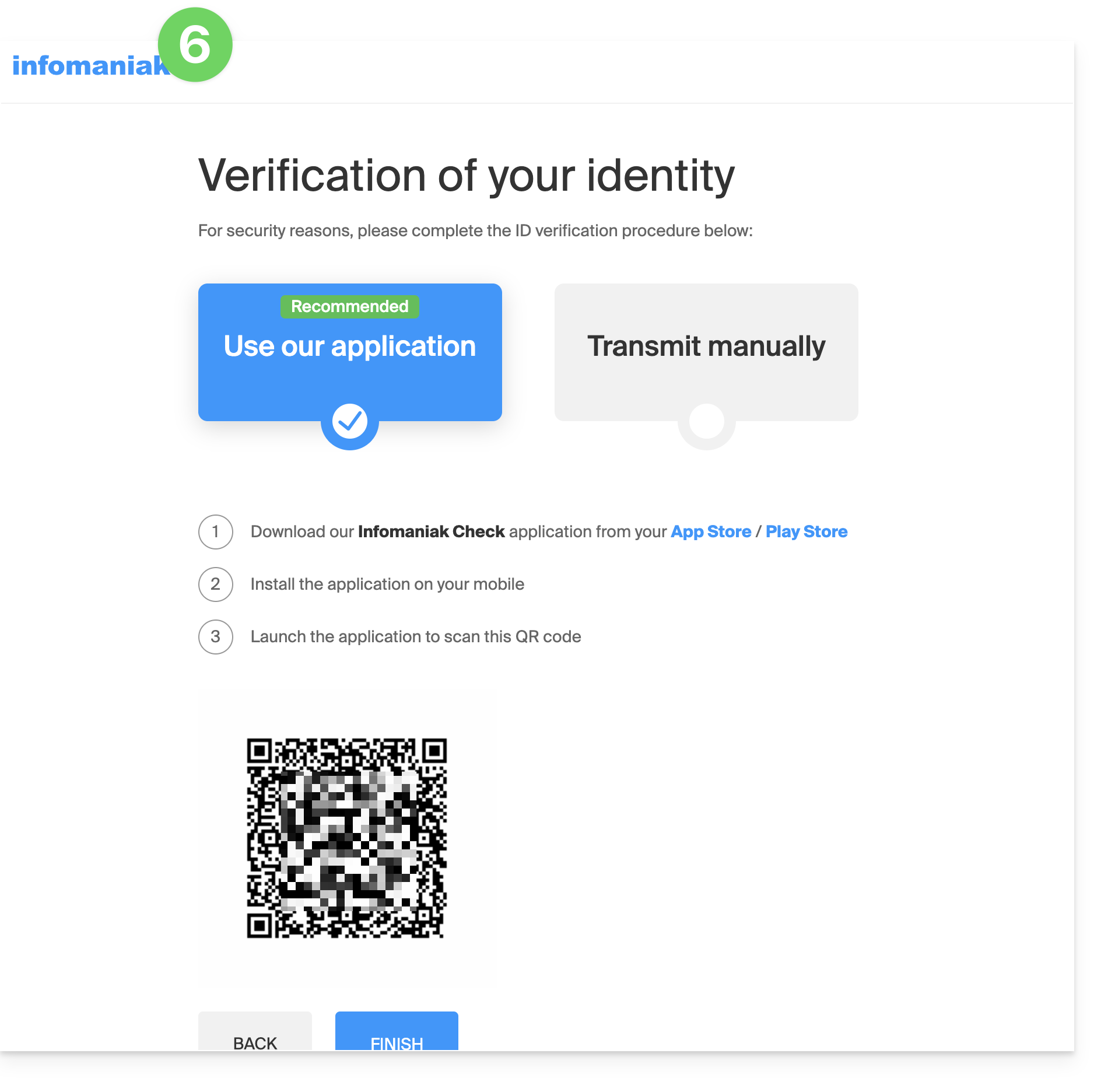
Se não tiver acesso à aplicação Infomaniak Authenticator nem ao dispositivo que recebe o SMS de validação ou a qualquer outra possibilidade de autenticação entre as configuradas, não vale a pena contactar a Infomaniak; nesse caso, não terá outra opção, terá de fornecer um certo número de elementos de segurança manualmente ou através da aplicação Infomaniak Check (kCheck) para obter novamente acesso à sua conta:
- Clique aqui para acessar a página de login do Manager Infomaniak.
- Insira o nome de usuário e a senha correta e usual:
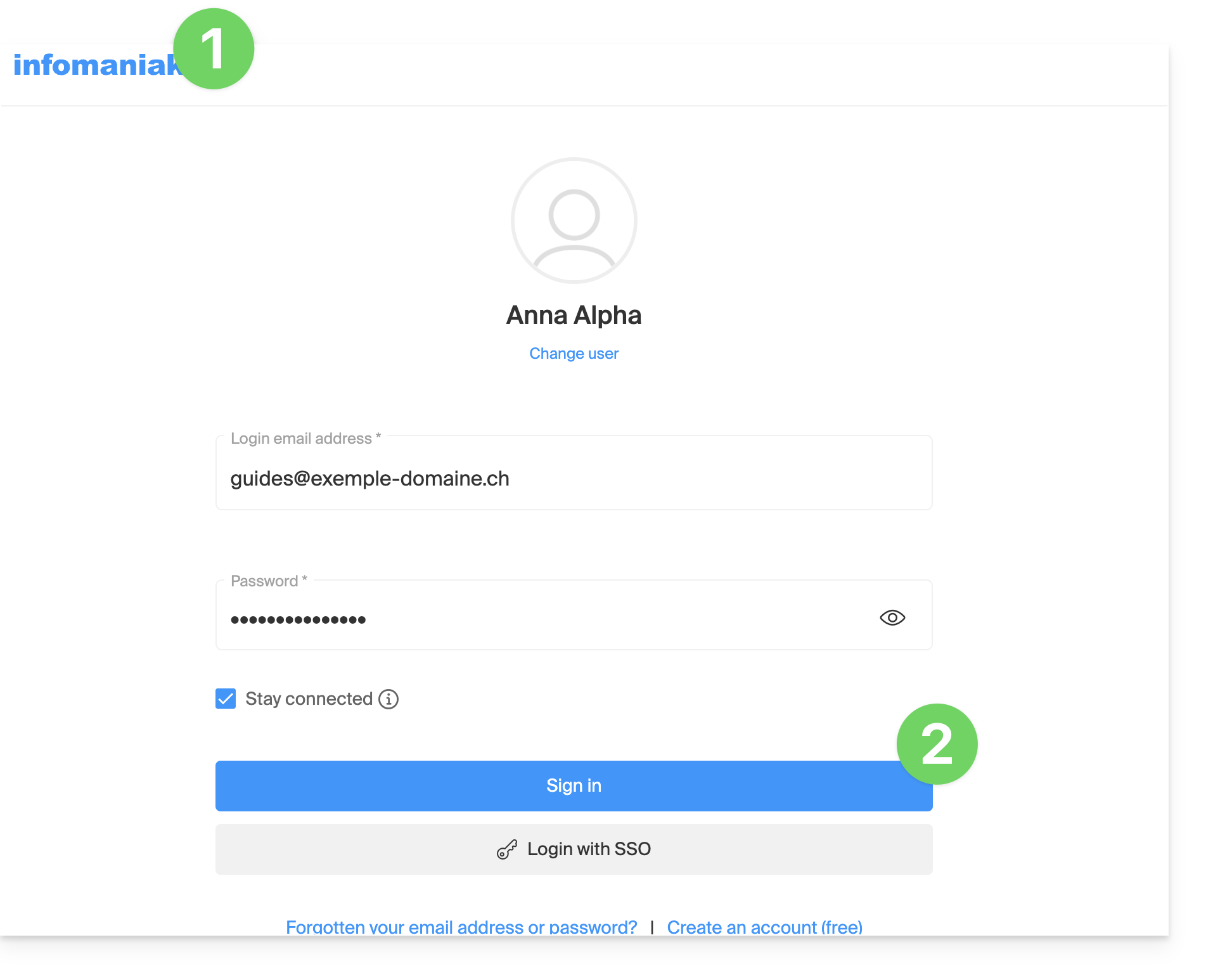
- Ao solicitar a autenticação adicional, clique em métodos alternativos:
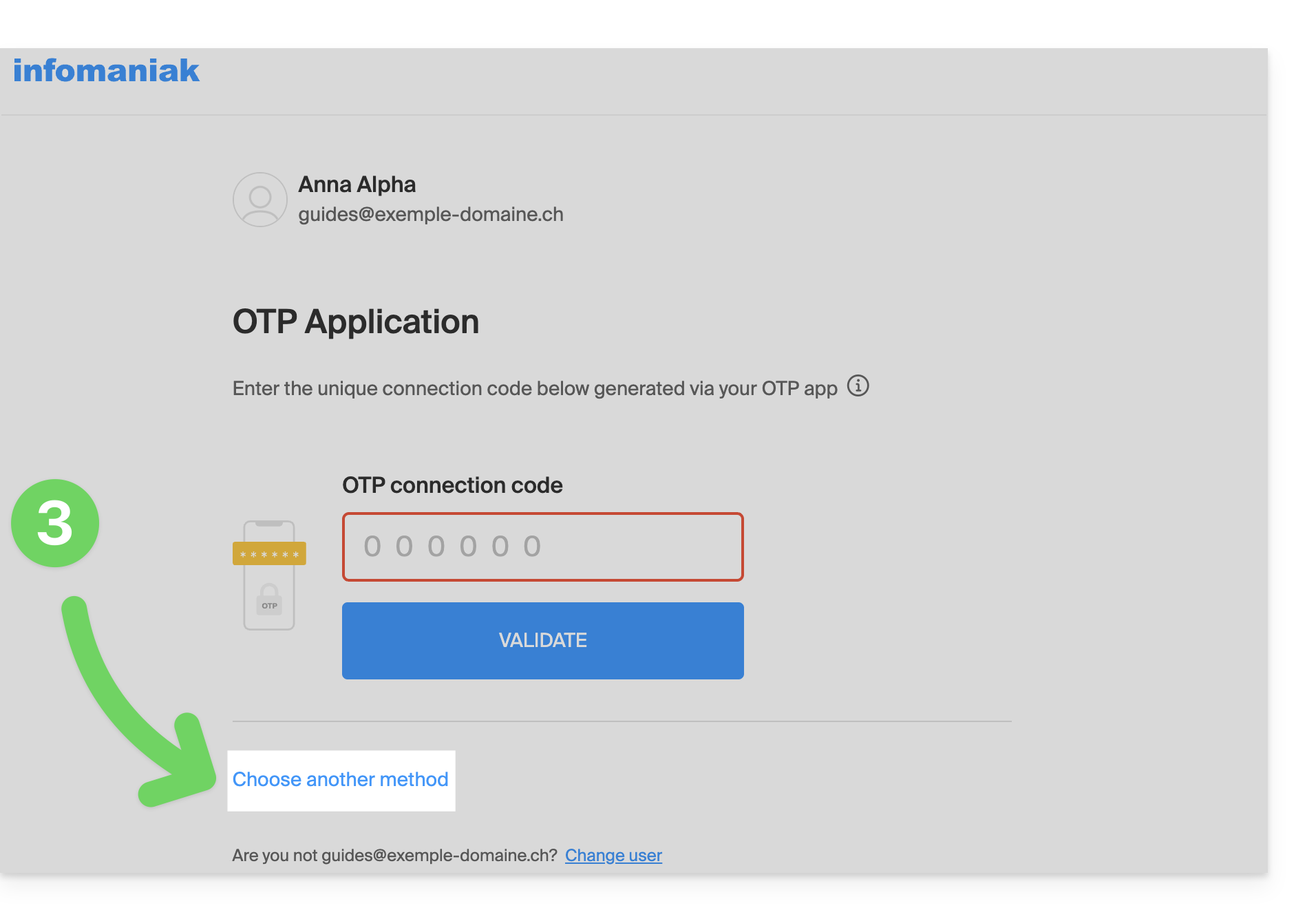
- Escolha inserir um dos seus códigos de recuperação se tiver feito o download da folha ao ativar a autenticação de dois fatores:
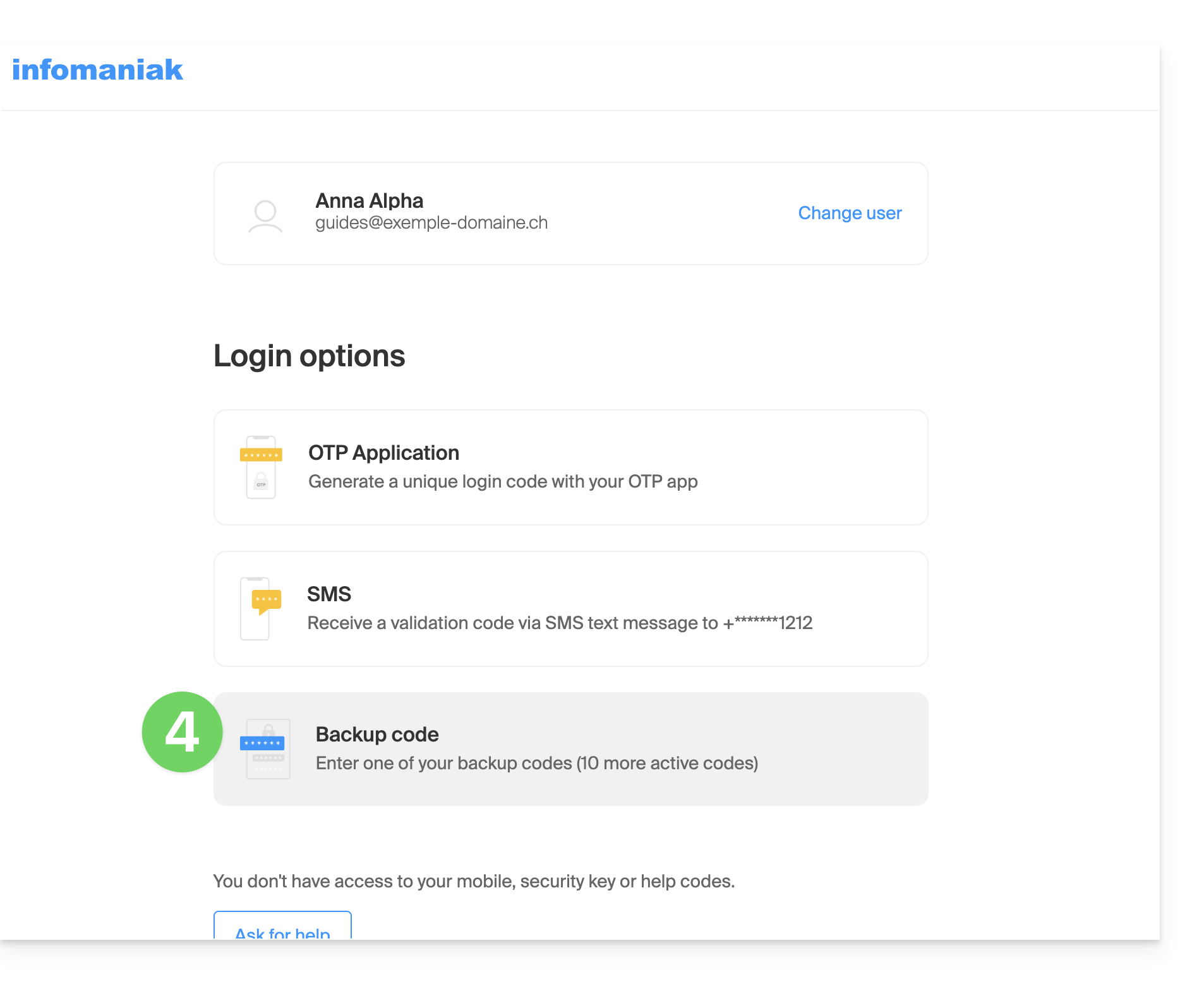
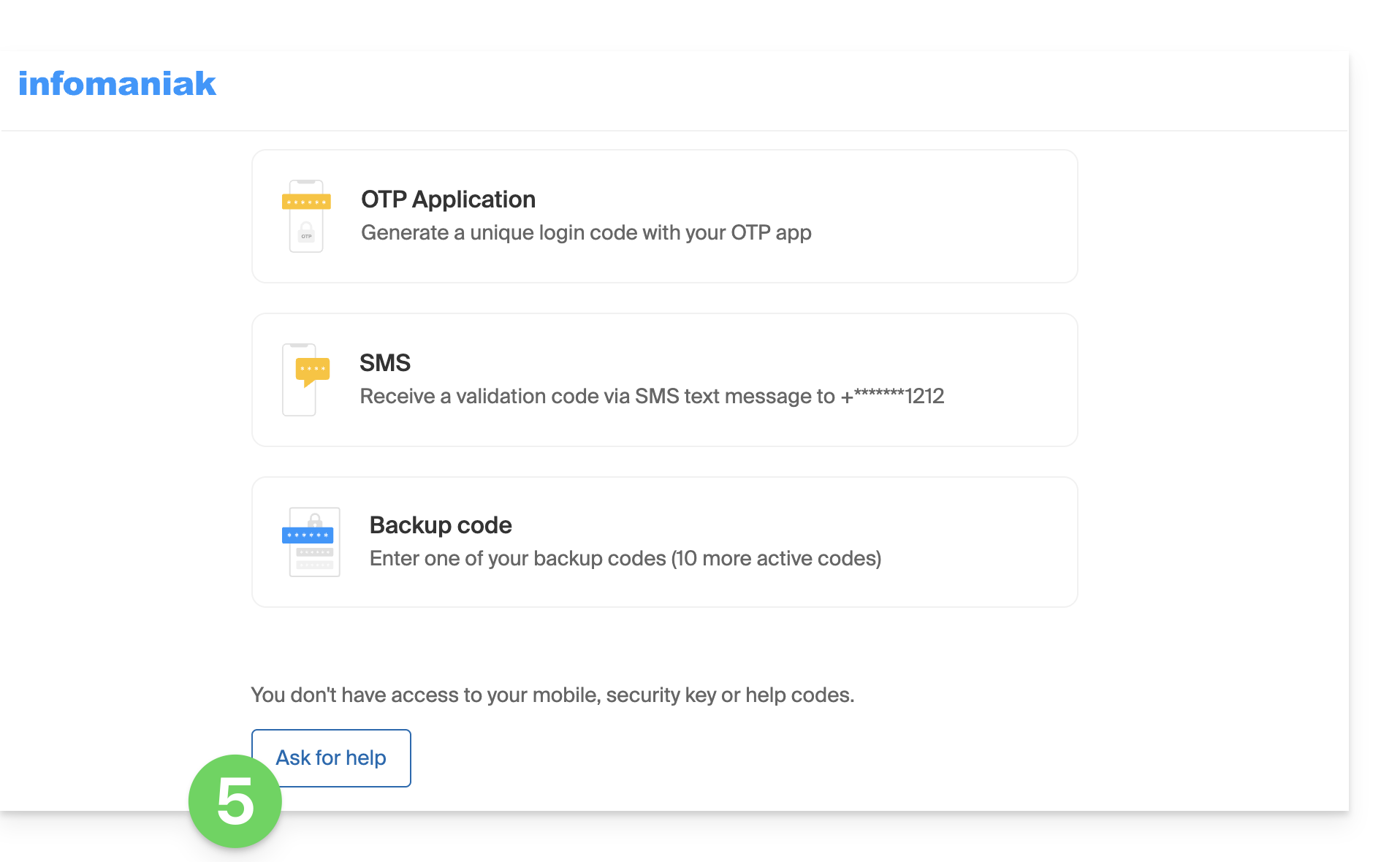
- Caso contrário, selecione a última opção do pedido de ajuda para acessar o formulário onde poderá enviar os seus documentos de identificação e uma selfie:
- Siga o procedimento até o fim e aguarde:
Link para esta FAQ: https://faq.infomaniak.com/2021
Esta seção de perguntas frequentes foi útil?
Este guia explica como transferir um produto Infomaniak de uma Organização para outra.
Preâmbulo
- É possível mover quase todos os produtos contratados junto à Infomaniak para uma interface Manager Infomaniak diferente daquela em que o produto se encontra atualmente; trata-se, portanto, de uma transferência interna, de Organização para Organização.
- kSuite não pode ser transferida.
- Os utilizadores que atualmente têm acesso aos produtos selecionados não serão transferidos (e, portanto, poderão perder o acesso aos produtos).
- No que diz respeito ao kDrive: os utilizadores que atualmente têm acesso ao kDrive serão integrados na nova Organização.
- Eles manterão o seu acesso e as suas permissões do kDrive, mas os seus eventuais direitos de gestão sobre o próprio produto serão perdidos.
- Os Grupos (anteriormente "equipas de trabalho") também não são transferidos, e os direitos geridos através dos Grupos também serão perdidos.
- Se o seu utilizador tiver acesso a várias Organizações, será ainda mais fácil transferir o produto escolhido para uma delas.
- As faturas dos produtos selecionados não serão transferidas.
- Esta operação não causa nenhuma interrupção.
Gerar um link de transferência
Pré-requisitos
- Ser, no mínimo, Administrador da Organização (❓: ajuda).
Para transferir um produto:
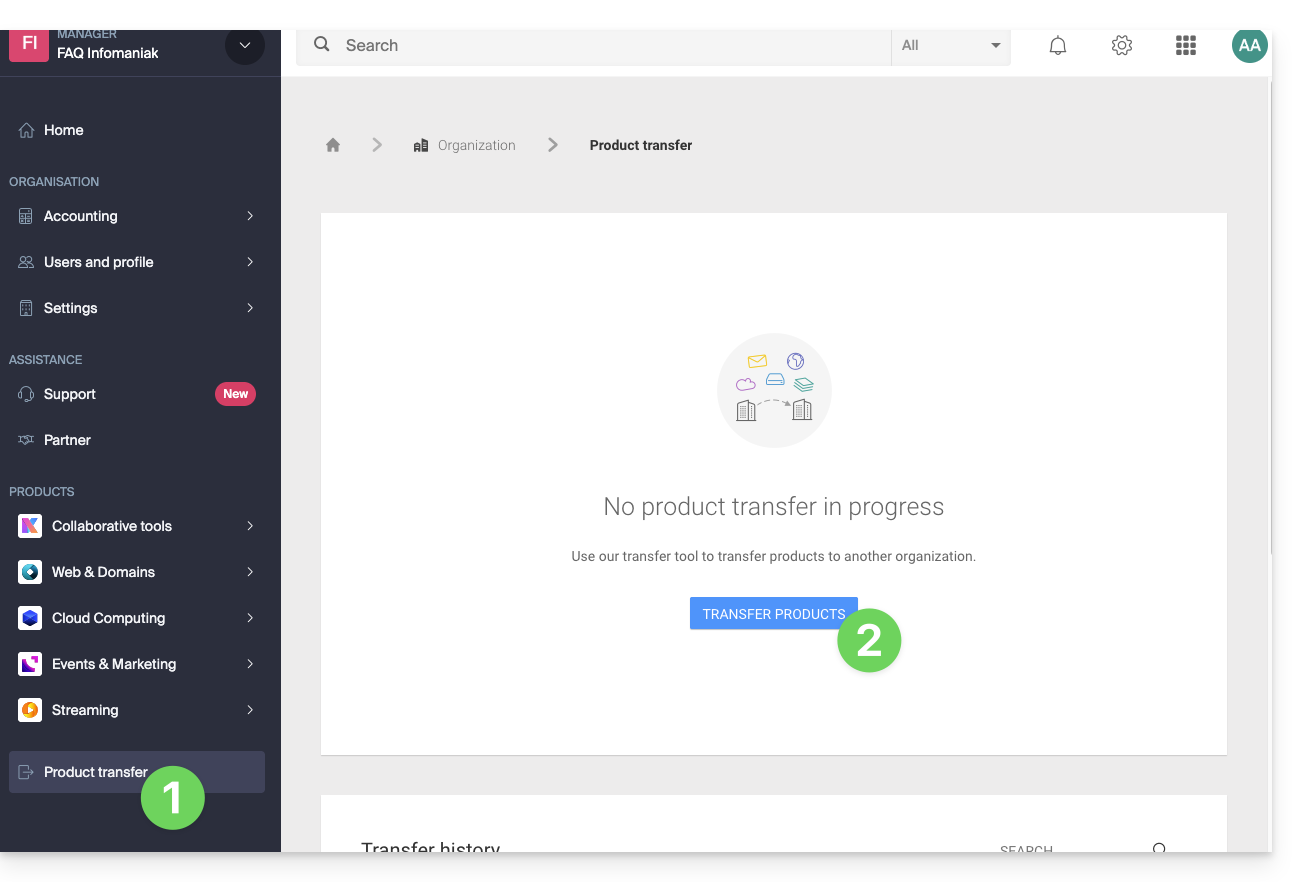
- Clique aqui para acessar o gerenciamento de transferências de produtos no seu Painel de Controle Infomaniak (❓: ajuda).
- Clique no botão Transferir produtos:
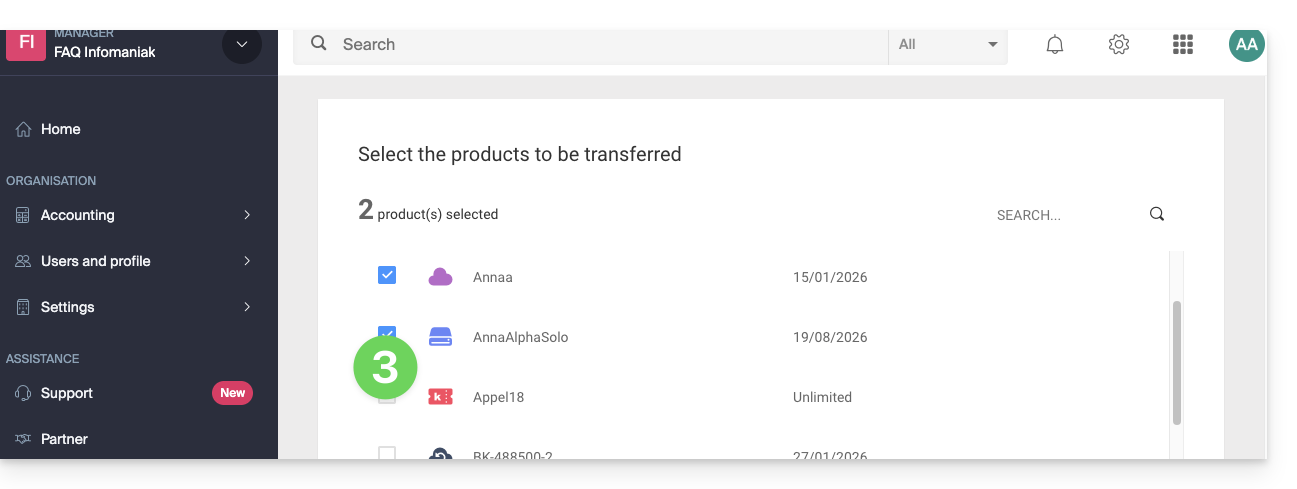
- Marque o(s) produto(s) que deseja mover:
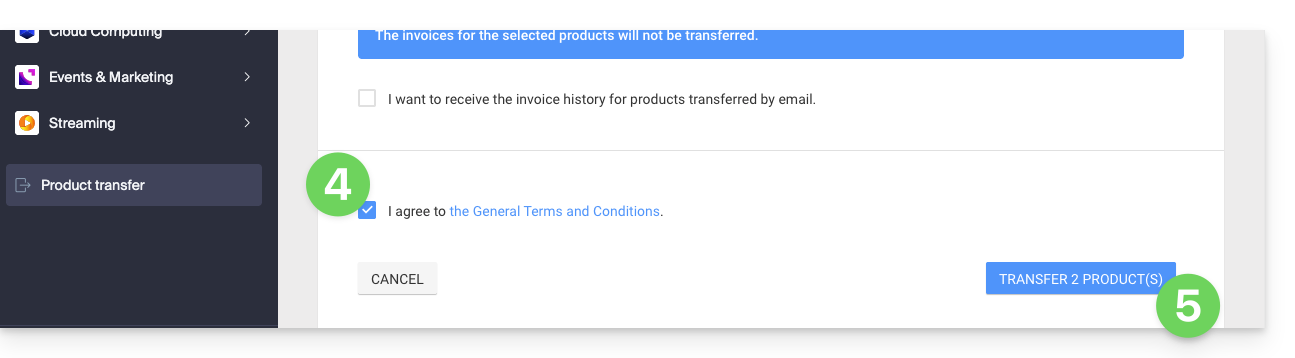
- Leia e aceite os termos e condições.
- Clique no botão Transferir:
- Leia e valide os avisos, se houver:
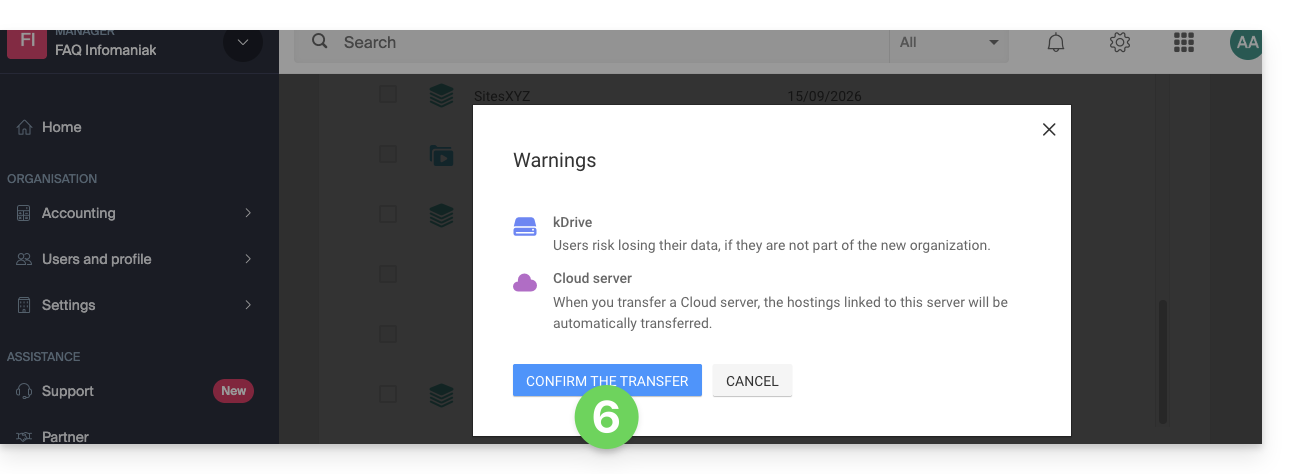
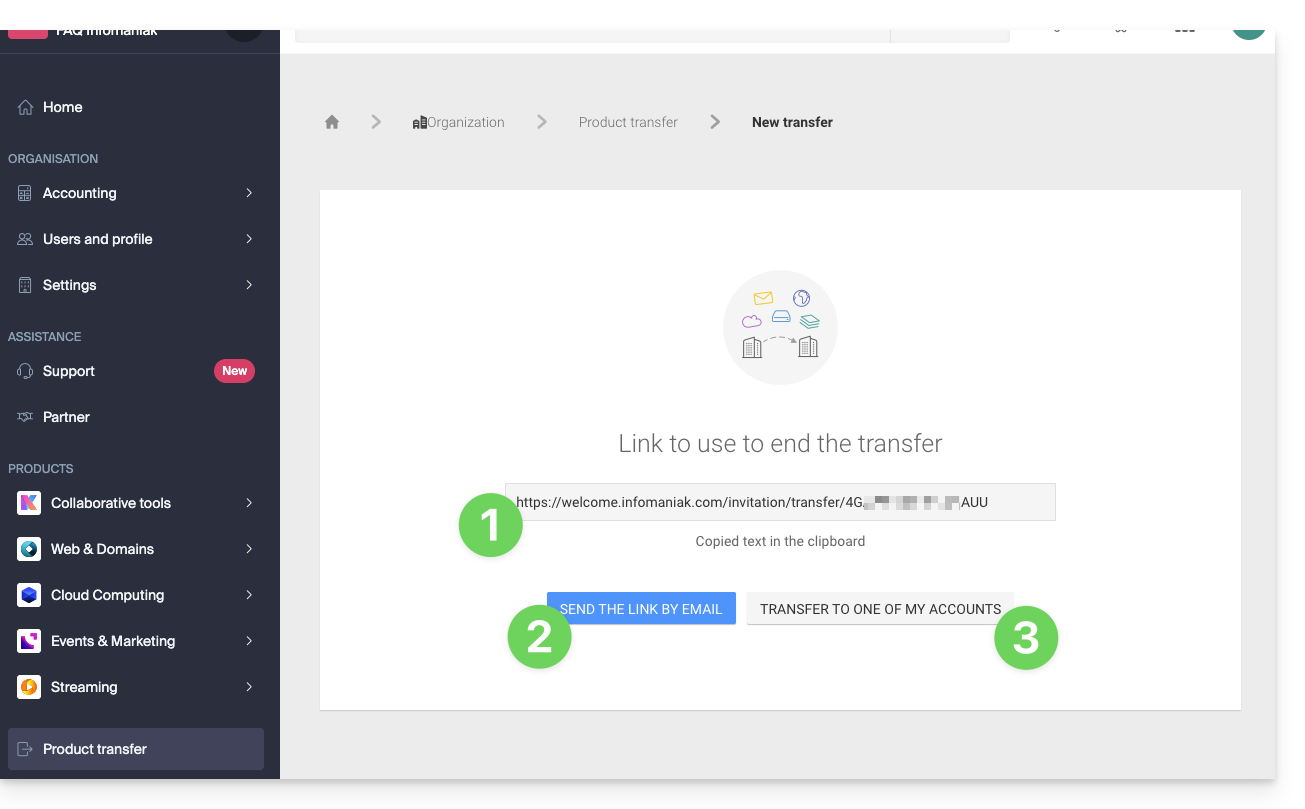
A transferência foi iniciada. Agora, opcionalmente, pode:
- Copiar o link de transferência…
- ou enviá-lo para o endereço de e-mail de sua preferência…
- ou selecionar diretamente uma das Organizações às quais seu usuário está vinculado, e o produto selecionado será transferido para ela:
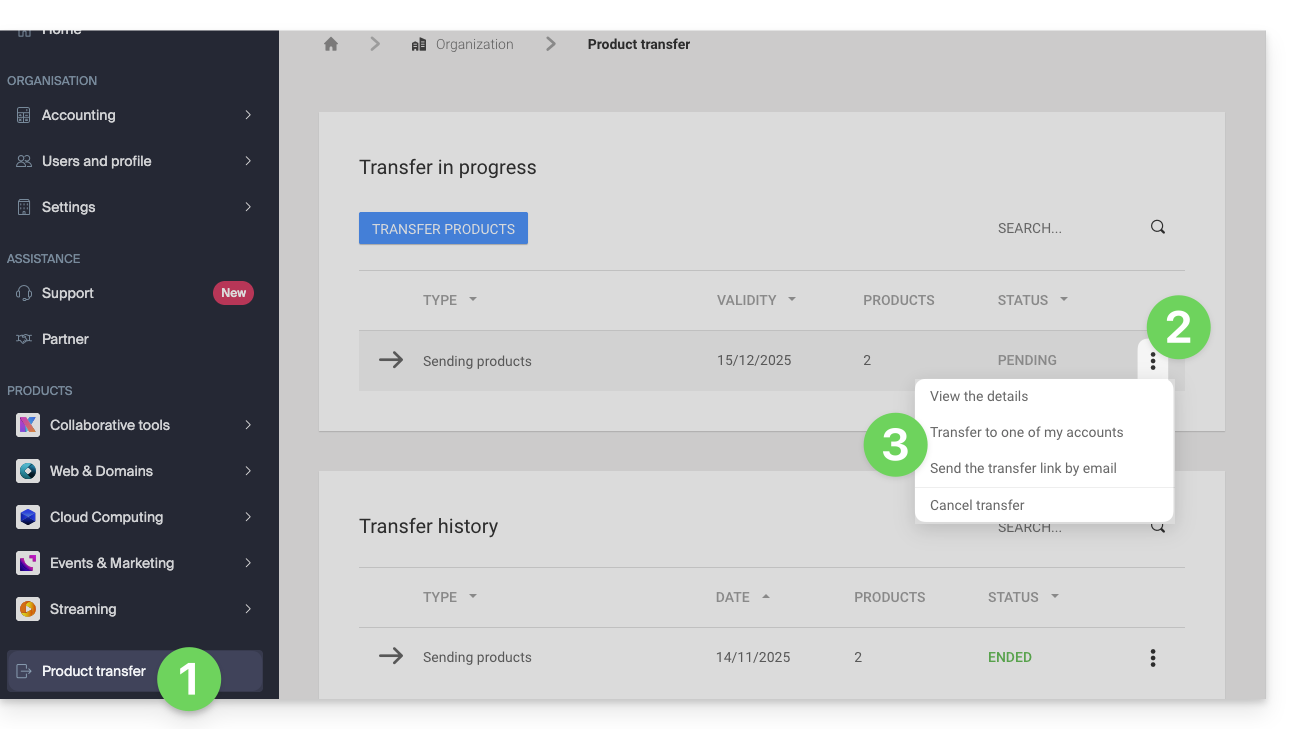
A qualquer momento, você pode retornar à página de transferência de produtos para encontrar as opções listadas acima:
Consulte este outro guia sobre Jelastic Cloud.
Receber o produto
Após o início de uma transferência de produto por um utilizador…
1. Aceder à organização que receberá o produto
- Clique aqui para aceder ao Painel de controlo Infomaniak.A organização que receberá o(s) produto(s)(❓: ajuda).
2. Aceder ao link obtido
- Clique no link obtido na primeira etapa acima.
- Também pode simplesmente colá-lo num navegador, garantindo que está conectado à conta Infomaniak correta.
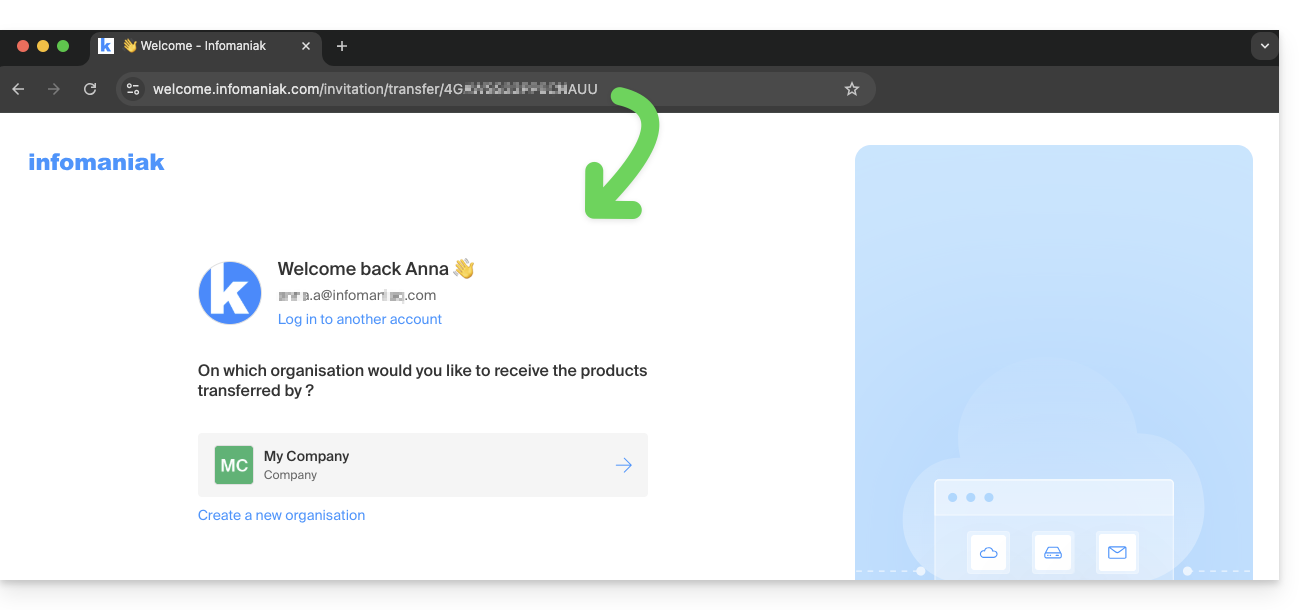
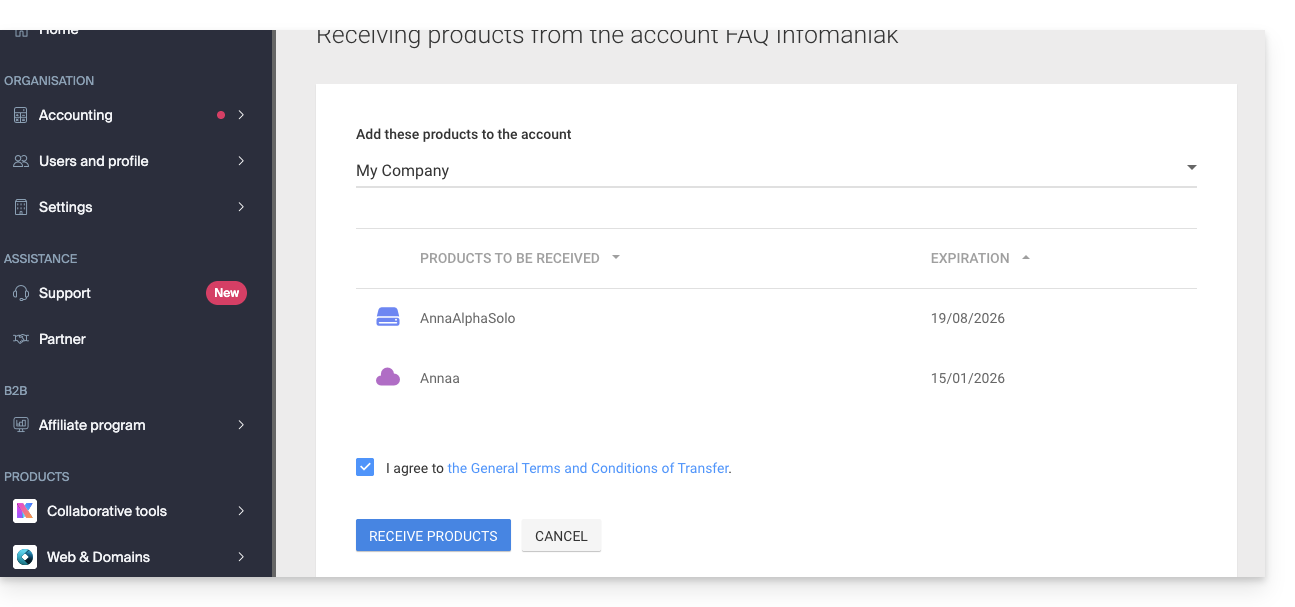
3. Validar a transferência de produtos
- Se necessário, escolha a Organização de destino usando o menu suspenso.
- Leia e aceite os termos e condições.
- Clique no botão Receber o produto (se o botão não estiver clicável, certifique-se de ter selecionado a Organização):
Consulte a qualquer momento as transferências em andamento ou concluídasa partir do ícone inferior no menu lateral esquerdo.Gerenciador Infomaniak: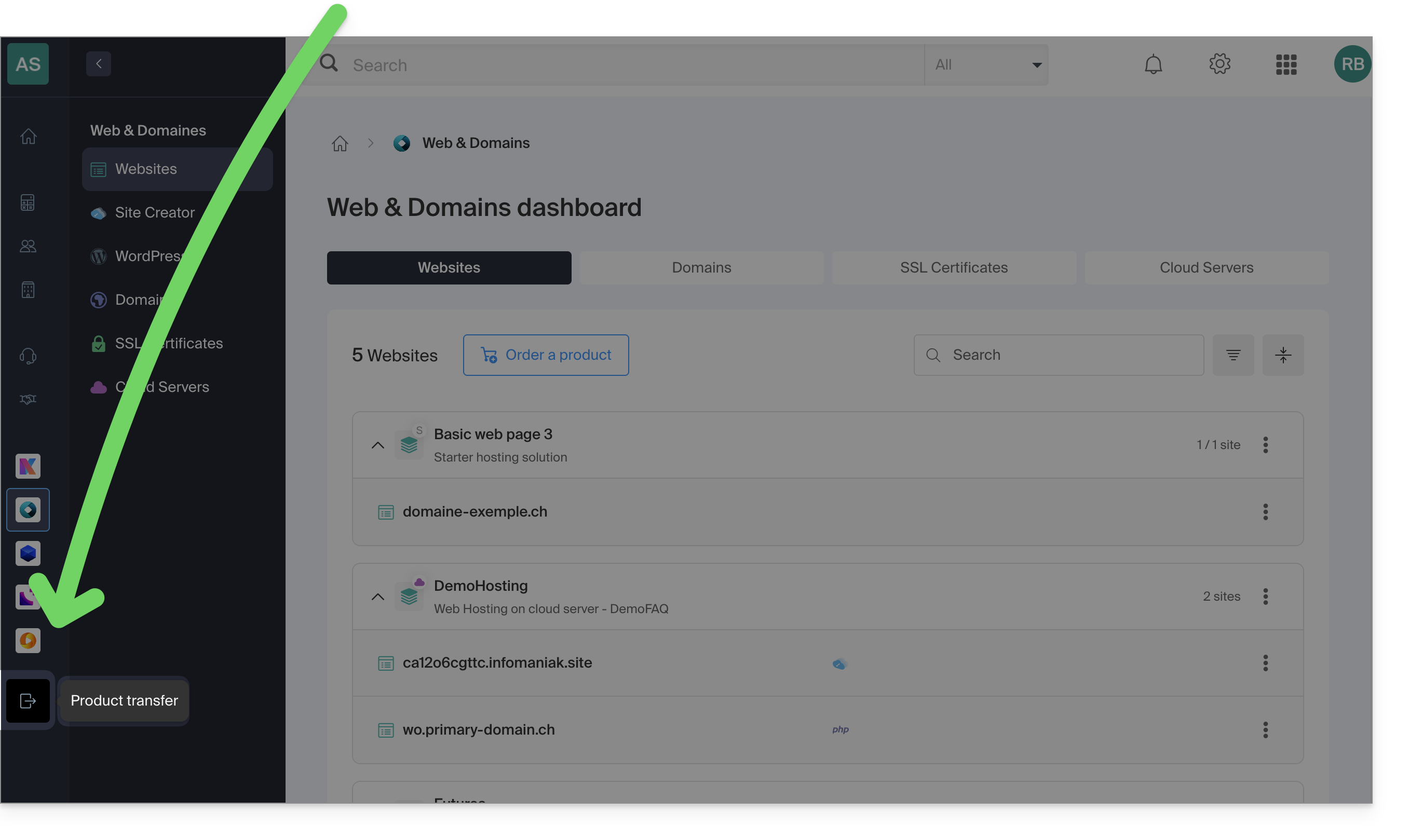
Link para esta FAQ: https://faq.infomaniak.com/2024
Esta seção de perguntas frequentes foi útil?
Este guia explica o funcionamento do Programa de Parceiros da Infomaniak, suas condições de elegibilidade e suas inúmeras vantagens exclusivas para os profissionais de TI.
Introdução
- Ao tornar-se Parceiro, você expande seus negócios com um fornecedor reconhecido pela sua confiabilidade, segurança (certificação ISO) e compromisso exemplar com o meio ambiente.
- O programa está aberto a qualquer entidade profissional (Suíça ou Europa) que cumpra os seguintes critérios:
- Ser uma empresa registrada no Registro Comercial (ou SIRET/equivalente) com um site ativo.
- Gerenciar um volume de produtos igual ou superior a CHF 2000 / € 1800 por ano.
- Garantir o suporte técnico de primeiro nível e a faturação para seus próprios clientes.
- Comprometer-se a usar exclusivamente as soluções Infomaniak para os projetos provenientes da plataforma de licitações.
- Respeitar as condições específicas para Revendedores.
- Torne-se um Parceiro para usufruir imediatamente de descontos, reembolsos e ferramentas de gestão centralizadas.
- Se for um utilizador individual, opte pelo Programa de Afiliados (não é possível acumular com o estatuto de Parceiro).
Vantagens exclusivas para Parceiros
O Programa de Parceiros foi concebido para maximizar a sua rentabilidade, oferecendo ao mesmo tempo uma infraestrutura soberana e de alto desempenho.
Suporte prioritário "Suporte Plus" incluído
- Acesso gratuito ao Suporte Plus: como Parceiro, você tem acesso prioritário aos especialistas da Infomaniak.
- As suas solicitações são tratadas prioritariamente por equipas técnicas sediadas na Suíça, garantindo a máxima rapidez na resposta aos seus clientes.
- Uma linha direta e uma interface de gestão de tickets dedicada para resolver rapidamente os seus problemas complexos.
Rentabilidade e Economias
- Descontos e Reembolsos: até 35% de desconto nos produtos mais populares da Infomaniak e reembolsos recorrentes nos serviços contratados.
- Preços de Domínios: acesso aos melhores preços do mercado nas extensões mais comuns.
- Ferramentas Oferecidas: acesso gratuito e ilimitado a temas WordPress da Elegant Themes (Divi, etc.).
Visibilidade e Desenvolvimento
- Pedidos de orçamento: receba em primeira mão as necessidades divulgadas pelos clientes da Infomaniak através da plataforma de pedidos de orçamento.
- Diretório de Parceiros: melhore o seu SEO e a sua visibilidade ao ser listado gratuitamente no diretório oficial.
Gestão simplificada (painel de revendedor)
- Interface centralizada: um painel de controle único para gerenciar toda a sua base de clientes e acompanhar suas receitas.
- Delegação de acesso: gerencie os direitos de acesso de seus colaboradores e defina áreas de atuação específicas nas contas de seus clientes.
- Marca branca e faturamento: total liberdade na revenda dos seus serviços e gestão simplificada dos fluxos financeiros.
Recursos e Guias Técnicos
- O que é um Parceiro?
- O que é um Cliente (no sentido de Parceiro)?
- Adicionar um cliente e gerenciar seus produtos
- Permitir que um parceiro gerencie seus produtos
- Gerenciar as permissões de acesso entre Parceiro e Cliente
- Gerenciar a faturação Infomaniak entre Parceiro e Cliente
- Exportar dados de faturamento de clientes
- Interromper uma relação entre parceiro e cliente
Link para esta FAQ: https://faq.infomaniak.com/2064
Esta seção de perguntas frequentes foi útil?
Este guia explica como obter o código de autorização (código EPP) de um nome de domínio gerido pela Infomaniak, permitindo assim transferir a gestão de um domínio para outro registrador.
Introdução
- Os termos "
EPP", "AuthCode", "AuthInfo", "código de transferência" e "código de autorização" referem-se a sequências alfanuméricas específicas de um domínio, cujo objetivo principal é verificar a autorização do proprietário antes de uma transferência entre registradores. - Consulte o guia principal sobre os procedimentos de transferência de nomes de domínio.
- O código de autorização é sempre e apenas enviado para o endereço de e-mail do proprietário indicado no WHOIS do domínio.
Obter o código de autorização de um domínio
Para obter o código de autorização de transferência:
- Clique aqui para aceder à gestão de domínios no seu Painel de controlo Infomaniak (❓: ajuda).
- Clique em o nome do domínio em questão.
- Clique no botão Gerenciar .
- Clique em Transferir para outro registrador:
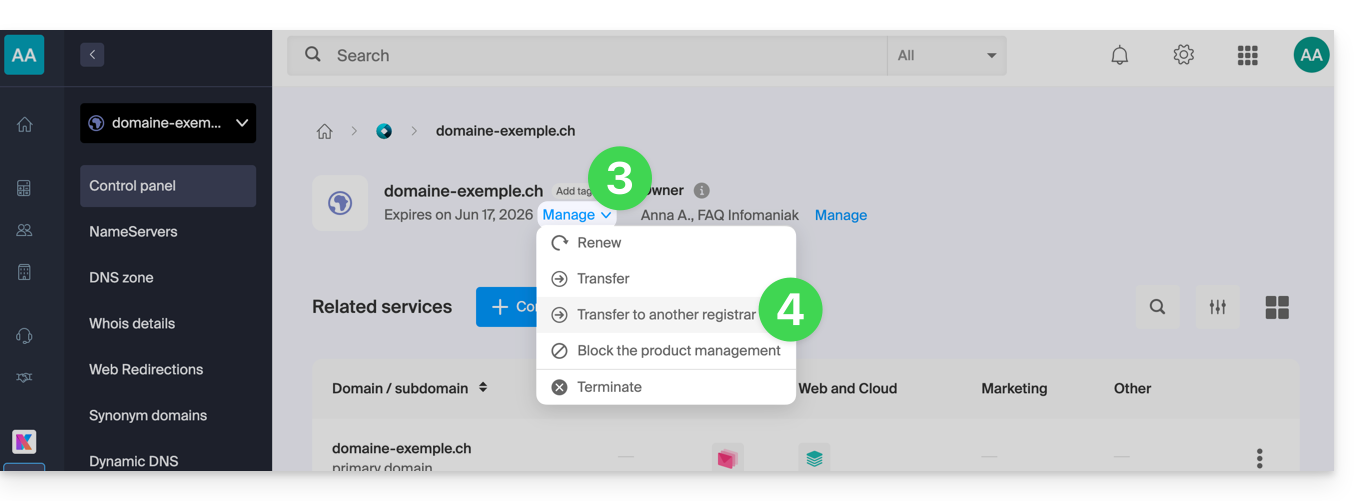
- Se necessário, para autorizar a transferência:
- Clique para desativar a opção Proteção de Privacidade do Domínio.
- Clique para Desbloquear este domínio.
- Clique no botão para Continuar:
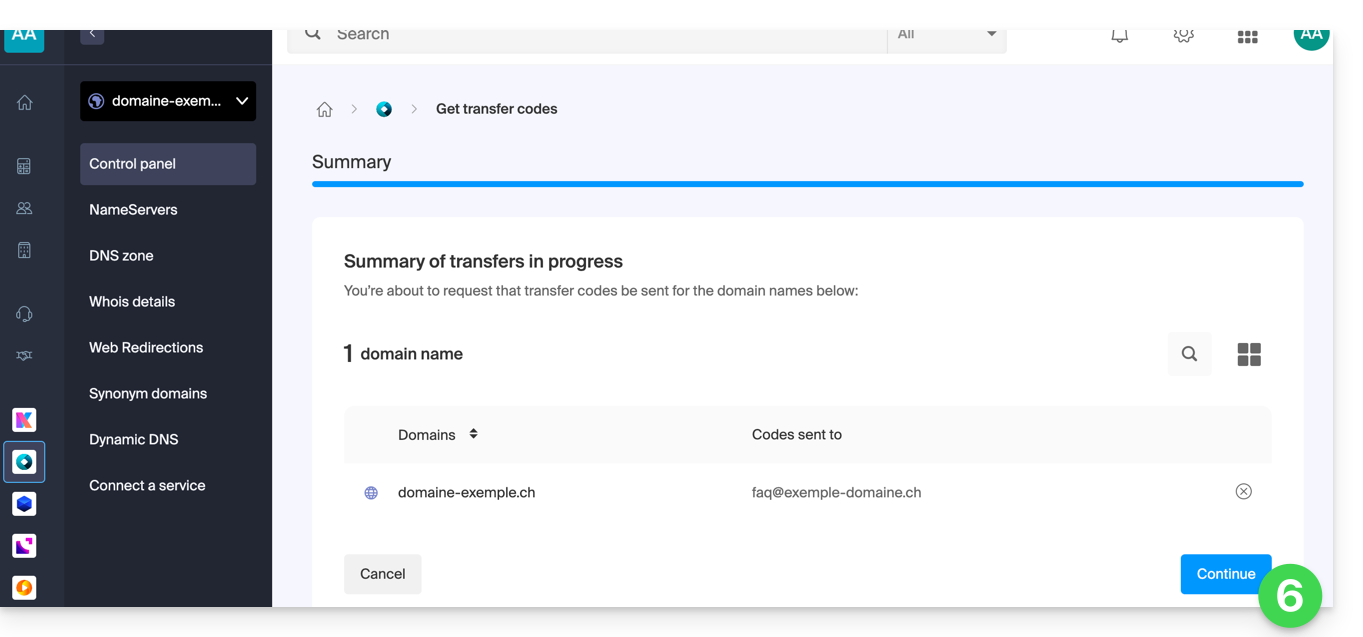
- O código é enviado por e-mail para o endereço de contato (ver introdução acima).
Para reenviar o código, repita o procedimento até o fim.
Particularidades de algumas extensões
- Domínios .de (administrador)
- Domínios .be
- Domínios .lu
- Domínios .pt
- Domínios .se
E depois?
Depois de inserir o código de autorização junto do fornecedor terceirizado e de o processo de transferência ter sido iniciado, a Infomaniak não intervém mais.
Informe-se junto do novo registrador para saber o tempo de transferência durante o qual o nome de domínio ainda estará visível na sua interface Infomaniak.Infelizmente, a Infomaniak não pode intervir em nenhuma operação que permita acelerar a transferência de dados para fora..
Link para esta FAQ: https://faq.infomaniak.com/2075
Esta seção de perguntas frequentes foi útil?
Obrigado por confiar a gestão dos seus serviços à Infomaniak, esperando que tenha tido uma boa experiência ao utilizá-los.
Introdução
- Para a maioria dos produtos, confirme o pedido de cancelamento por e-mail, caso contrário, nenhum dado será apagado.
- As taxas incorridas e que não estão incluídas no plano permanecem devidas.
- Uma confirmação de cancelamento é enviada aos demais administradores da Organização, caso existam.
- Os backups serão permanentemente excluídos durante o cancelamento, tornando qualquer restauração impossível.
Qual produto/serviço deseja eliminar?
Ferramentas de colaboração
Web e Domínios
- Nome de domínio
- Hospedagem Web
- Criador de Sites Infomaniak
- Servidor Cloud
- Certificado SSL
- Marca personalizada (URLs personalizadas)
Computação em nuvem
Eventos e Marketing
Transmissão ao vivo
Feche a sua conta Infomaniak ou elimine uma das suas Organizações.
Não hesite em partilhar a sua experiência pessoal com a InfomaniakO feedback de clientes satisfeitos e menos satisfeitos é útil e permite melhorar a qualidade dos serviços e propor soluções adaptadas às necessidades!
Link para esta FAQ: https://faq.infomaniak.com/2078
Esta seção de perguntas frequentes foi útil?
Este guia apresenta os passos a seguir para obter uma ou mais faturas da Infomaniak antes e após o pagamento, visualizar, descarregar e imprimir todo ou parte do histórico dos documentos de faturação para a sua contabilidade.
Introdução
- As faturas definitivas só podem ser impressas após o pagamento.
- Se necessário, pode adicionar facilmente uma mensagem personalizada nos seus documentos de faturação: consulte este outro guia.
Aceder ao histórico de faturas
Pré-requisitos
- Ter, no mínimo, o direito de gerir a contabilidade (❓: ajuda):
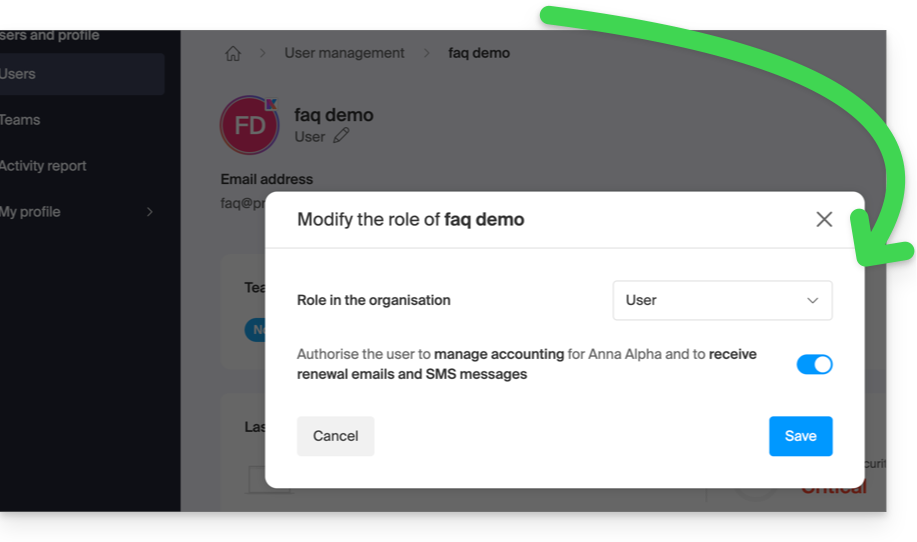
Para aceder à página dos documentos de faturação:
- Clique aqui para acessar o histórico de faturas no painel de controle Infomaniak:
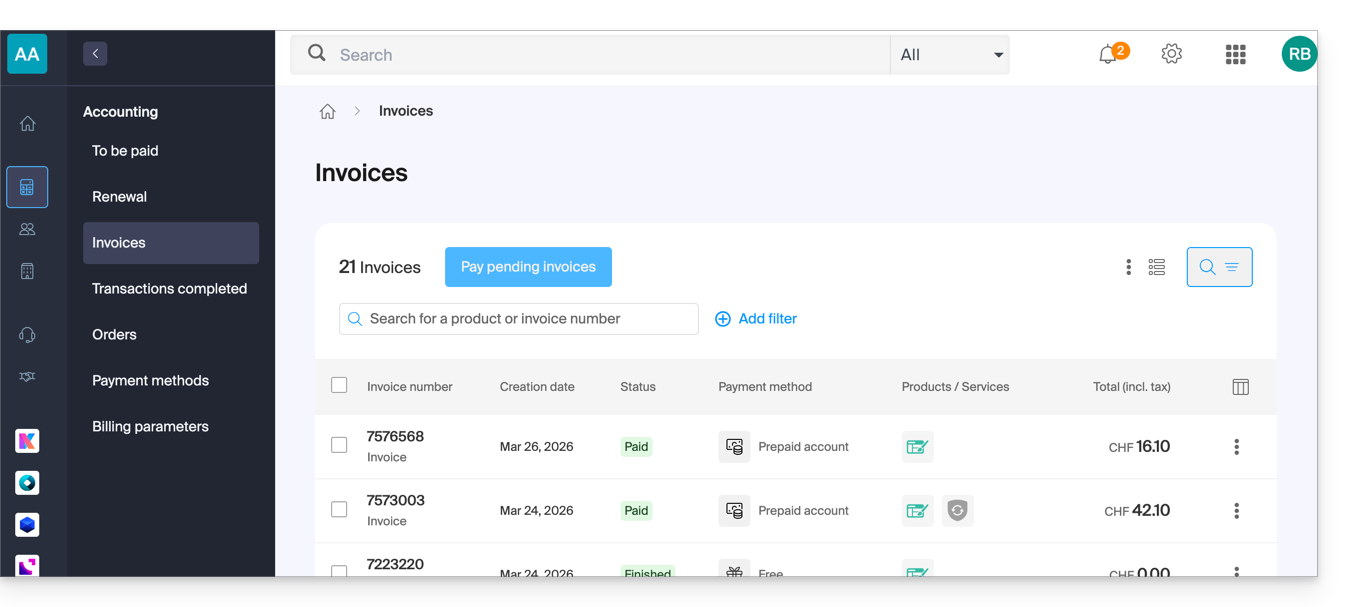
- A tabela exibe automaticamente os documentos de faturamento mais recentes.
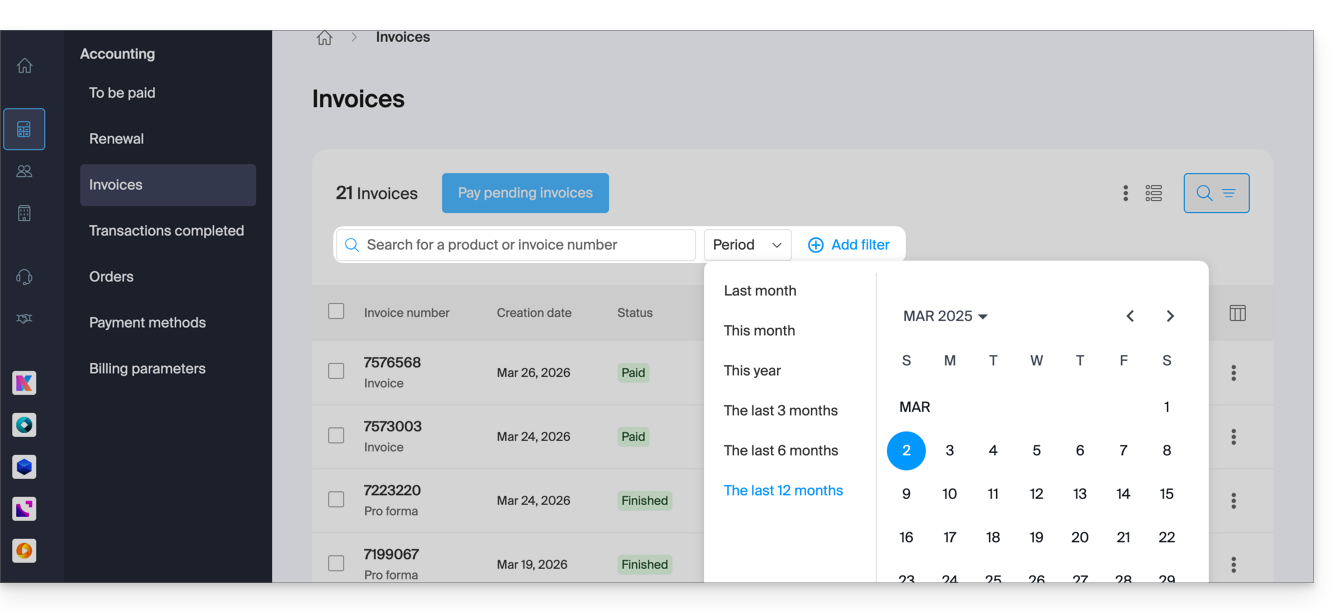
- A parte superior permite filtrar os documentos com base no estado Pago, Reembolsado, etc., e com base no período desejado (calendário de início e fim):
Imprimir/exportar um documento de faturação
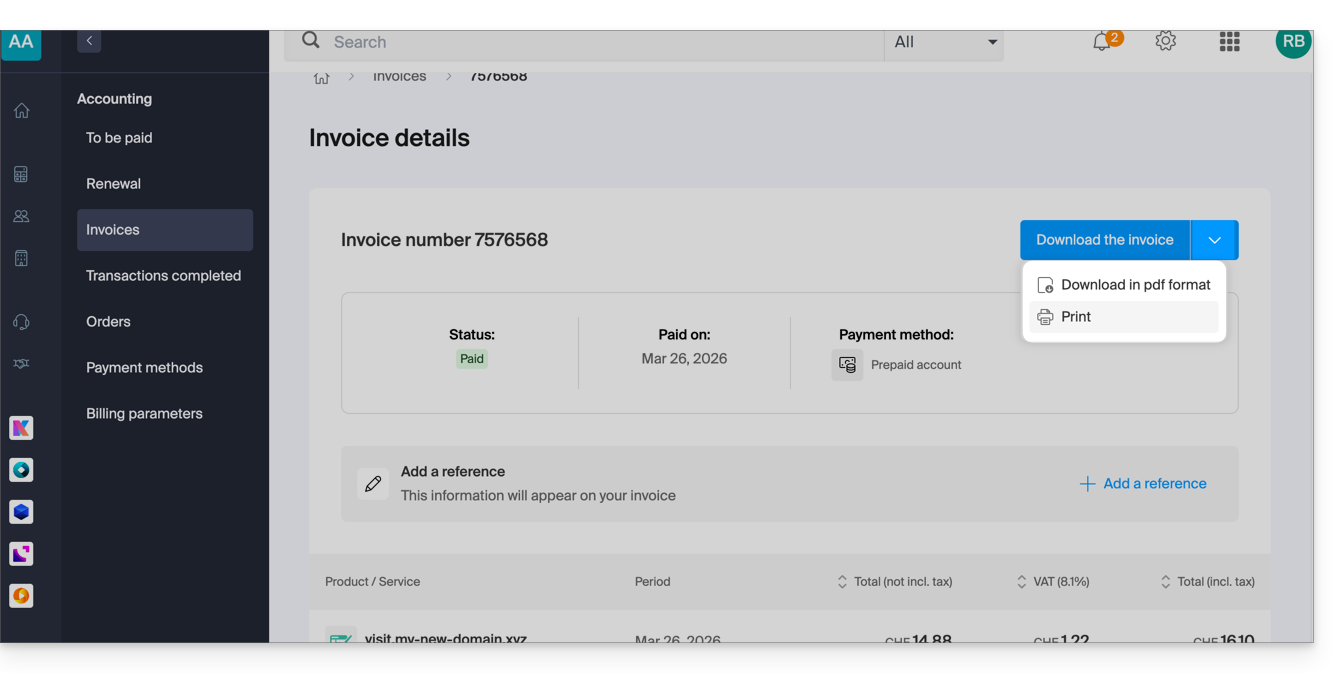
Para visualizar um desses documentos em formato PDF e, em seguida, salvá-lo no seu dispositivo ou imprimi-lo na sua impressora:
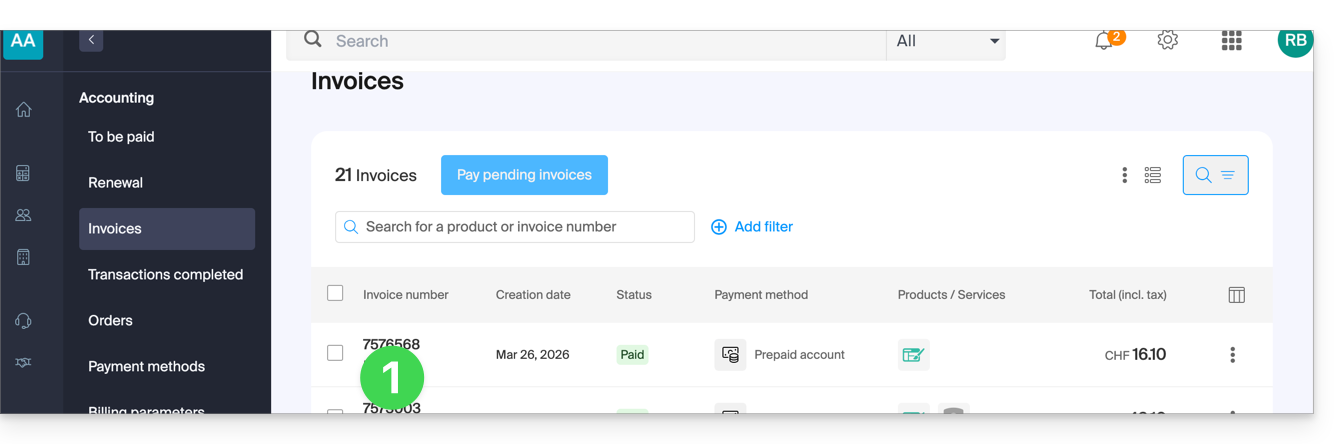
- Na mesma página, clique na fatura correspondente na tabela que é exibida:
- Clique no botão Download ou no ícone para ver outras opções:
Exportar um conjunto de documentos de faturação
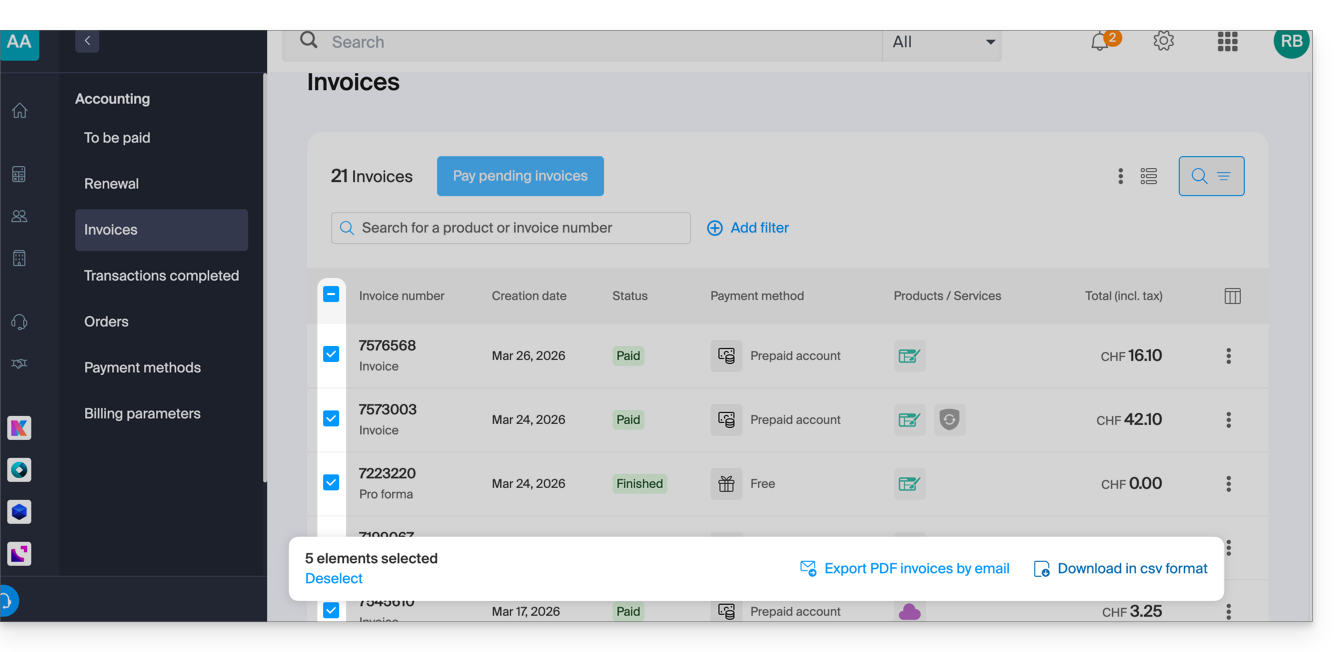
Para descarregar um conjunto de documentos num arquivo CSV no formato .csv ou recebê-lo por e-mail:
- Na mesma página, filtre os documentos de acordo com o estado Pago, Reembolsado, etc., e de acordo com o período desejado (calendário de início e fim).
- Clique no botão na parte inferior, de acordo com o tipo de exportação desejada:
Receber a (próxima) fatura em PDF por e-mail
Para que a fatura seja sempre anexada em formato PDF a cada e-mail de renovação:
- Clique aqui para acessar a página de configuração/contabilidade no painel de controle Infomaniak (precisa de ajuda?).
- O acesso requer autenticação com um usuário que tenha permissões suficientes.
- Nesta página, ative ou desative a opção de adicionar faturas em formato PDF:
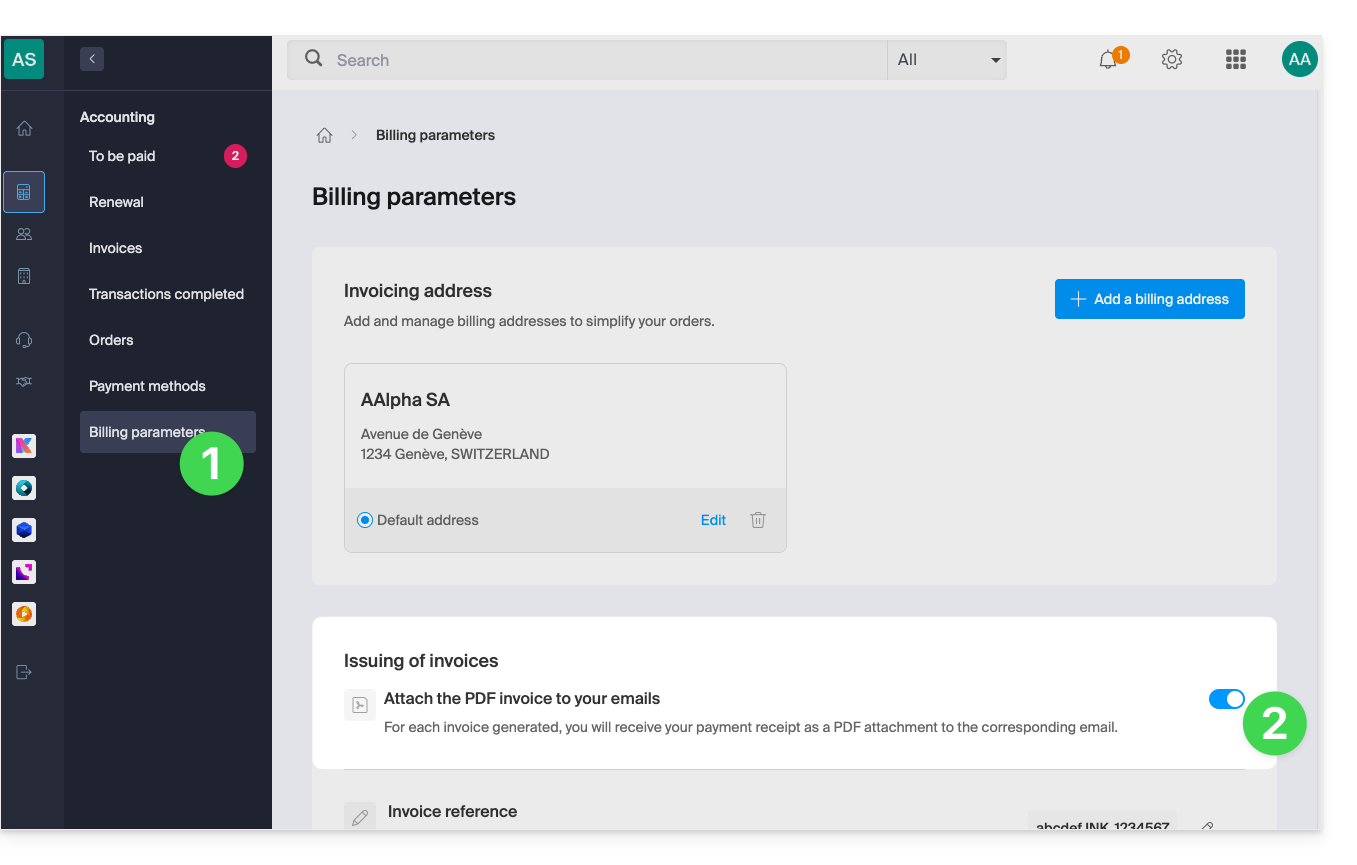
As suas preferências são guardadas automaticamente sempre que uma alteração é efetuada na página.
Imprimir uma fatura Pro Forma
As faturas Pro Forma (ou proforma) não têm valor legal, jurídico, fiscal ou contabilístico:
- Clique aqui para acessar o gerenciamento de pagamentos no painel de controle Infomaniak.
- Selecione os produtos relevantes.
- Clique em Gerar Fatura Pro Forma na parte inferior da tabela
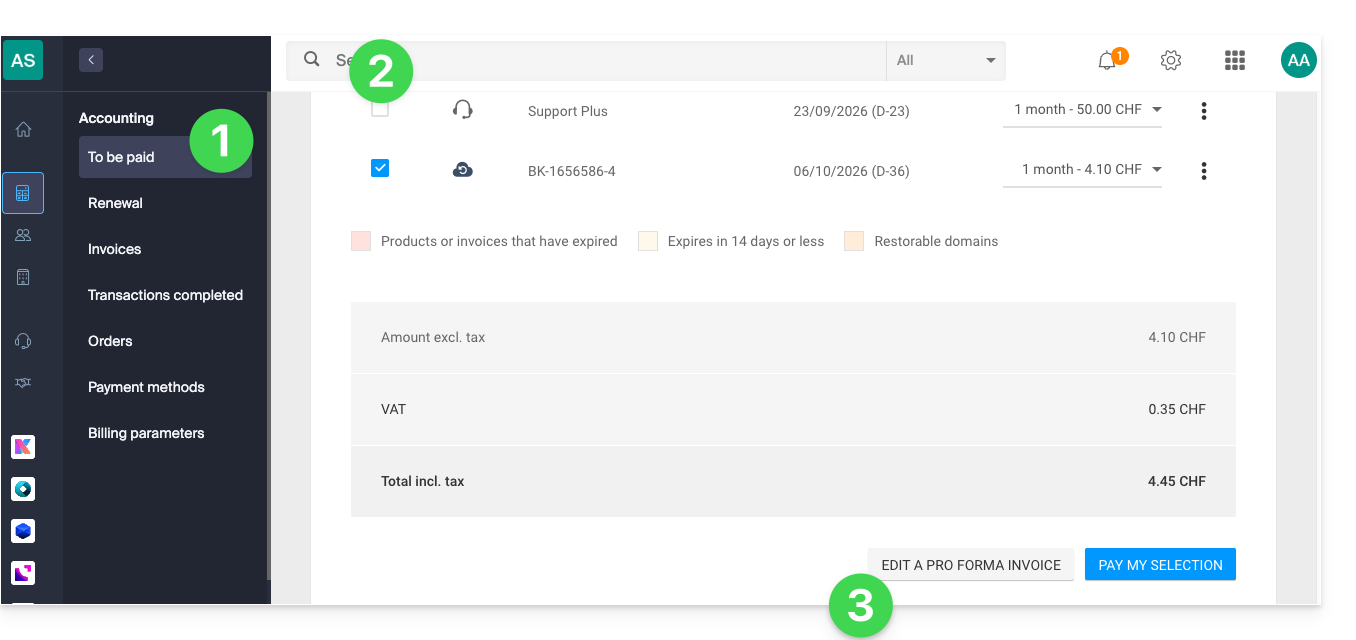
- Depois de exibida, é possível fazer o download da fatura Pro Forma.
Link para esta FAQ: https://faq.infomaniak.com/2091
Esta seção de perguntas frequentes foi útil?
Este guia apresenta 2 métodos para alterar a frequência de faturação dos serviços contratados junto da Infomaniak.
Modificar a periodicidade das faturas
Primeiro método
O primeiro método consiste em alterar a periodicidade durante um pagamento:
- Clique aqui para acessar o gerenciamento de pagamentos no painel de controle Infomaniak (precisa de ajuda?).
- Selecione o produto correspondente.
- Clique no menu suspenso à direita do item em questão para modificar a duração para a qual o pagamento deve corresponder:
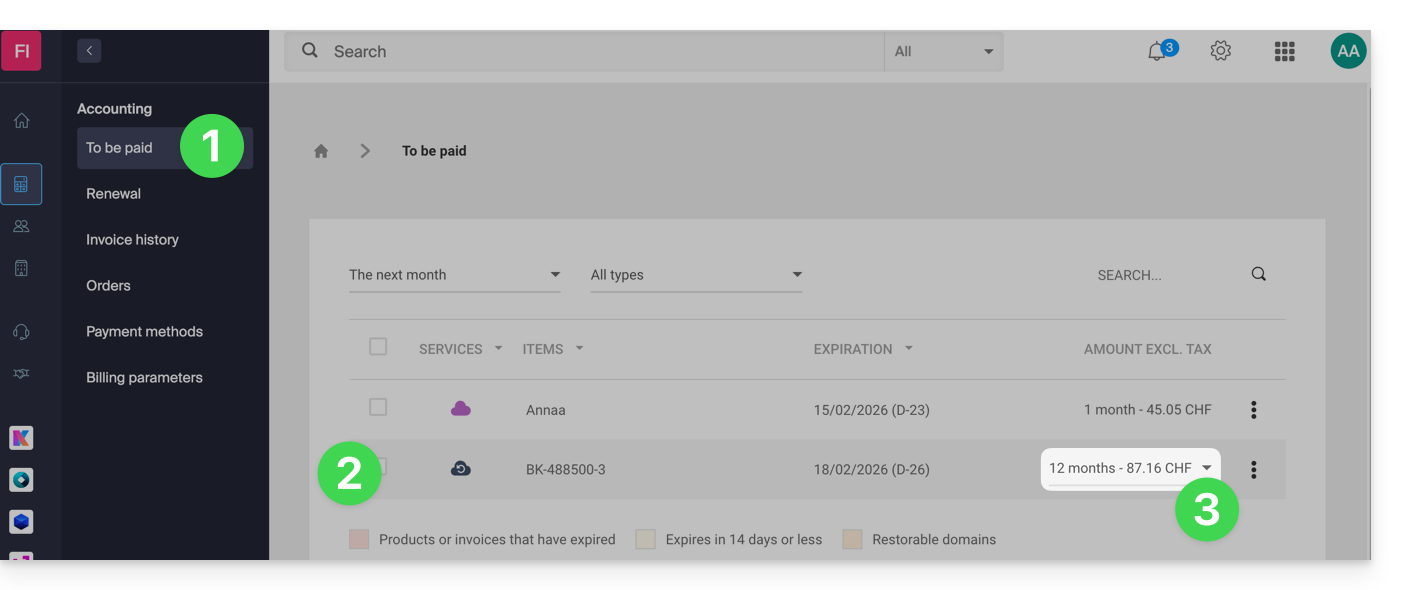
- Clique no botão azul na parte inferior da página para efetuar o pagamento da seleção e alterar a periodicidade de faturamento do produto selecionado.
Para que a alteração seja aplicada, é fundamental alterar a periodicidade E efetuar o pagamento da fatura que inclua o produto com a nova periodicidade.
Segundo método
O segundo método é o seguinte:
- Clique aqui para acessar o gerenciamento de seus produtos no Manager Infomaniak (precisa de ajuda?).
- Clique no tipo de produto em questão (por exemplo, hospedagem, Servidor Cloud, etc.)
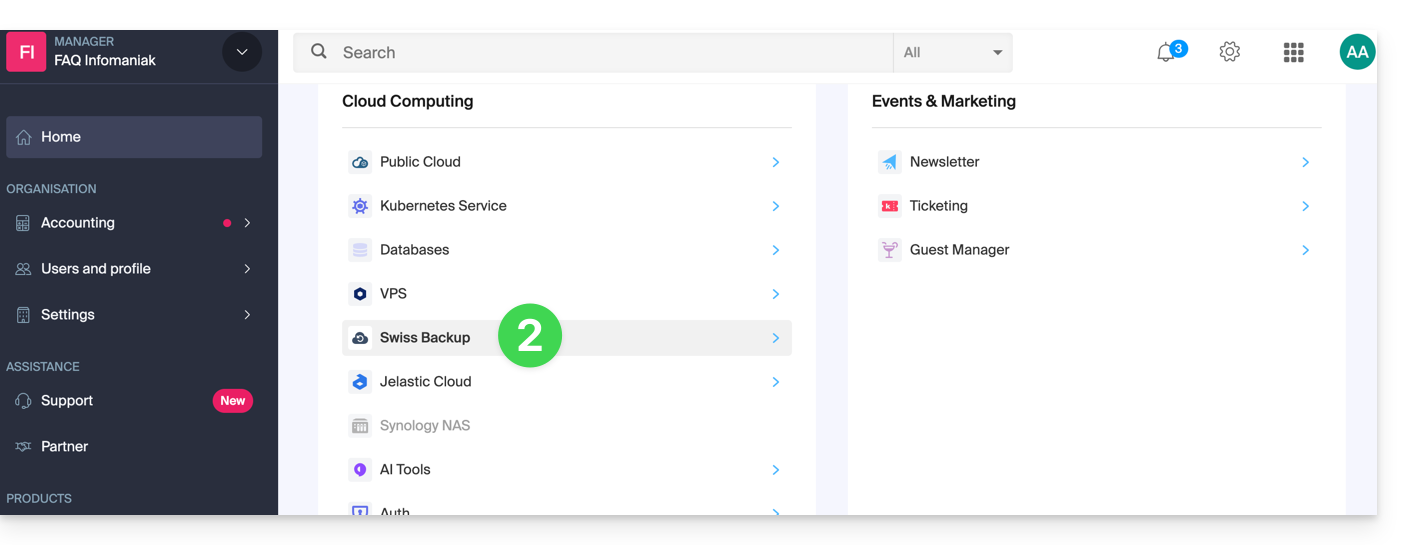
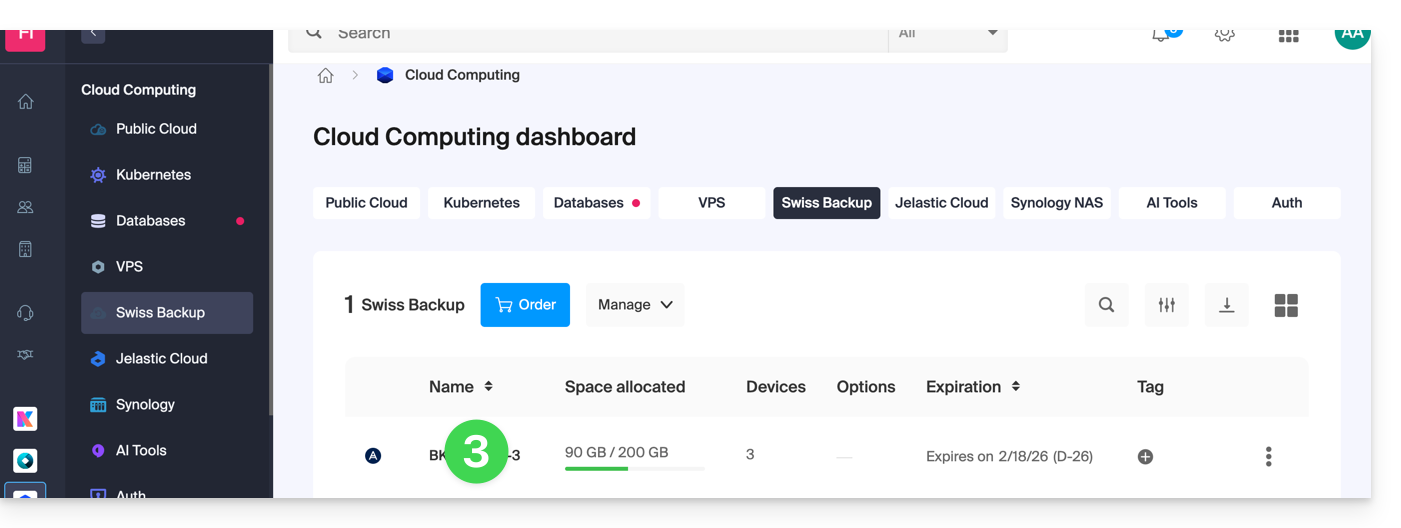
- Clique no nome do produto em questão:
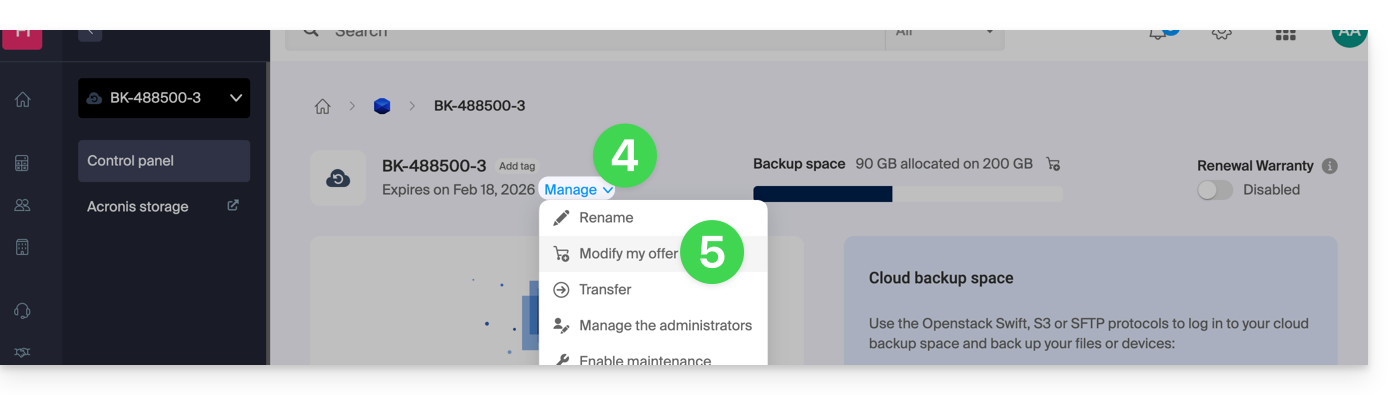
- Clique no botão Gerenciar.
- Clique em Modificar a oferta:
- Escolha a frequência de faturação desejada(disponível apenas a partir de um determinado valor).
- Confirme a alteração:
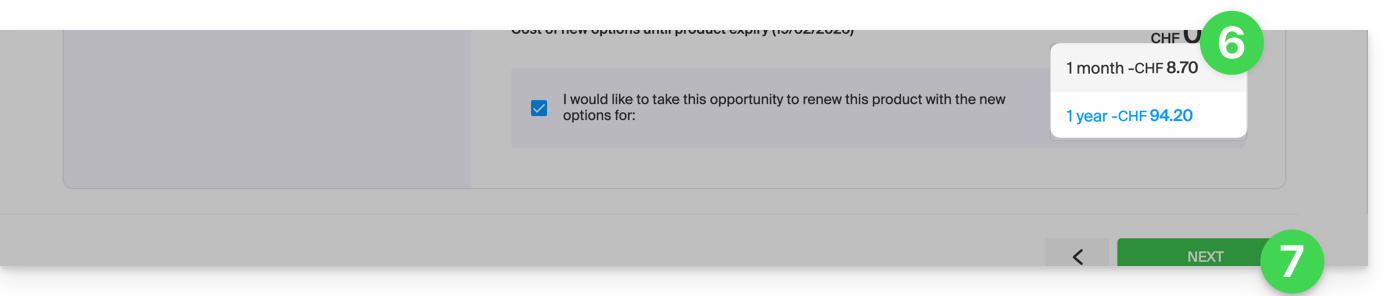
Se mudar de uma faturação anual para uma faturação mensal ou trimestral,altere apenas a frequência de faturamento durante o mês que antecede o fim do período de faturamento atualjaneiro
Link para esta FAQ: https://faq.infomaniak.com/2100
Esta seção de perguntas frequentes foi útil?
Este guia explica o que é um provedor de hospedagem web como a Infomaniak e detalha seu papel, seu escopo de atuação e os limites do seu suporte técnico.
Infomaniak, provedor de hospedagem desde 1996
De acordo com a Wikipédia, um provedor de hospedagem web é uma empresa que fornece serviços de hospedagem na Internet para sistemas de computação de pessoas ou entidades que não desejam fazê-lo por conta própria.
Infomaniak também oferece:
- … décadas de experiência em hospedagem e soluções online de alto desempenho.
- … mais de um milhão de utilizadores na Suíça e na Europa que confiam a gestão dos seus dados críticos.
- … uma empresa certificada pelas normas ISO 27001, 9001, 14001, 50001 e comprometida com uma abordagem digital sustentável (❓: saiba mais).
- … 100% de conhecimento tecnológico "fabricado na Suíça", com dados armazenados na Suíça, em seus próprios centros de dados.
- … uma vasta base de conhecimento e um suporte ao cliente disponível para o ajudar (❓: ajuda).
Responsabilidades e limites de intervenção
Como provedor de hospedagem, a Infomaniak instala, protege e mantém atualizada a infraestrutura do servidor, aprimora suas interfaces de gerenciamento (Manager) e auxilia seus clientes no uso ideal das ferramentas fornecidas. A Infomaniak se esforça para oferecer soluções acessíveis a todos; no entanto, o suporte humano para os produtos gratuitos é, por natureza, limitado, a fim de garantir a sustentabilidade desses serviços.
O suporte é direcionado exclusivamente aos administradores da Organização. Os clientes finais ou os usuários que possuem um contrato por meio de um Parceiro revendedor devem, obrigatoriamente, entrar em contato com seu administrador ou prestador de serviços dedicado em primeiro lugar. Por motivos de segurança e confidencialidade,nenhum suporte será fornecido sem uma identificação formal do solicitante.
Âmbito do suporte técnico
O suporte técnico não oferece assistência para:
- Desenvolvimento e programação: depuração de sites, correção de código-fonte, scripts personalizados (PHP, JS, etc.)
- O uso e a integração das APIs.
- A manutenção de aplicações e o gerenciamento de sites: resolução de problemas, atualização ou gerenciamento de conteúdo para aplicações de terceiros (por exemplo, CMS como WordPress, clientes de e-mail como Outlook, etc.).
- Intervenções locais e personalizadas: acesso remoto, configuração do seu próprio equipamento, instalações ou migrações manuais complexas.
Mas o suporte terá todo o prazer em ajudá-lo com:
- Infraestrutura e Gerenciador: resolução de incidentes relacionados à rede, ao hardware ou às interfaces de gerenciamento Infomaniak.
- Utilização dos serviços Infomaniak: esclarecimento dos processos de configuração e auxílio na utilização de nossas funcionalidades nativas.
- Orientação documental: para o ajudar a encontrar os recursos e guias técnicos adequados, de forma a que possa trabalhar de forma independente.
Uma assistência Premium (❓: ajuda) e um serviço de migração (❓: ajuda) estão disponíveis para necessidades mais específicas.
Encontre ajuda externa
Para obter ajuda relacionada ao conteúdo do seu site, à sua programação ou à organização avançada das suas contas de e-mail, utilize a plataforma de solicitação de propostas da Infomaniak, que lista mais de 1000 profissionais verificados (❓: ajuda), ou consulte o diretório deles. (❓: ajuda).
Link para esta FAQ: https://faq.infomaniak.com/2103
Esta seção de perguntas frequentes foi útil?
Este guia detalha o sistema de pagamento dos seus serviços Infomaniak através de uma conta pré-paga.
Introdução
- A conta pré-paga consiste em um saldo disponível no seu Painel de Controle Infomaniak, que você pode recarregar quando quiser.
- Após o recarregamento, você poderá utilizá-lo para efetuar pagamentos.
- Consulte os limites e métodos de pagamento da conta pré-paga.
Recarregar sua conta pré-paga
Para adicionar saldo à sua conta pré-paga:
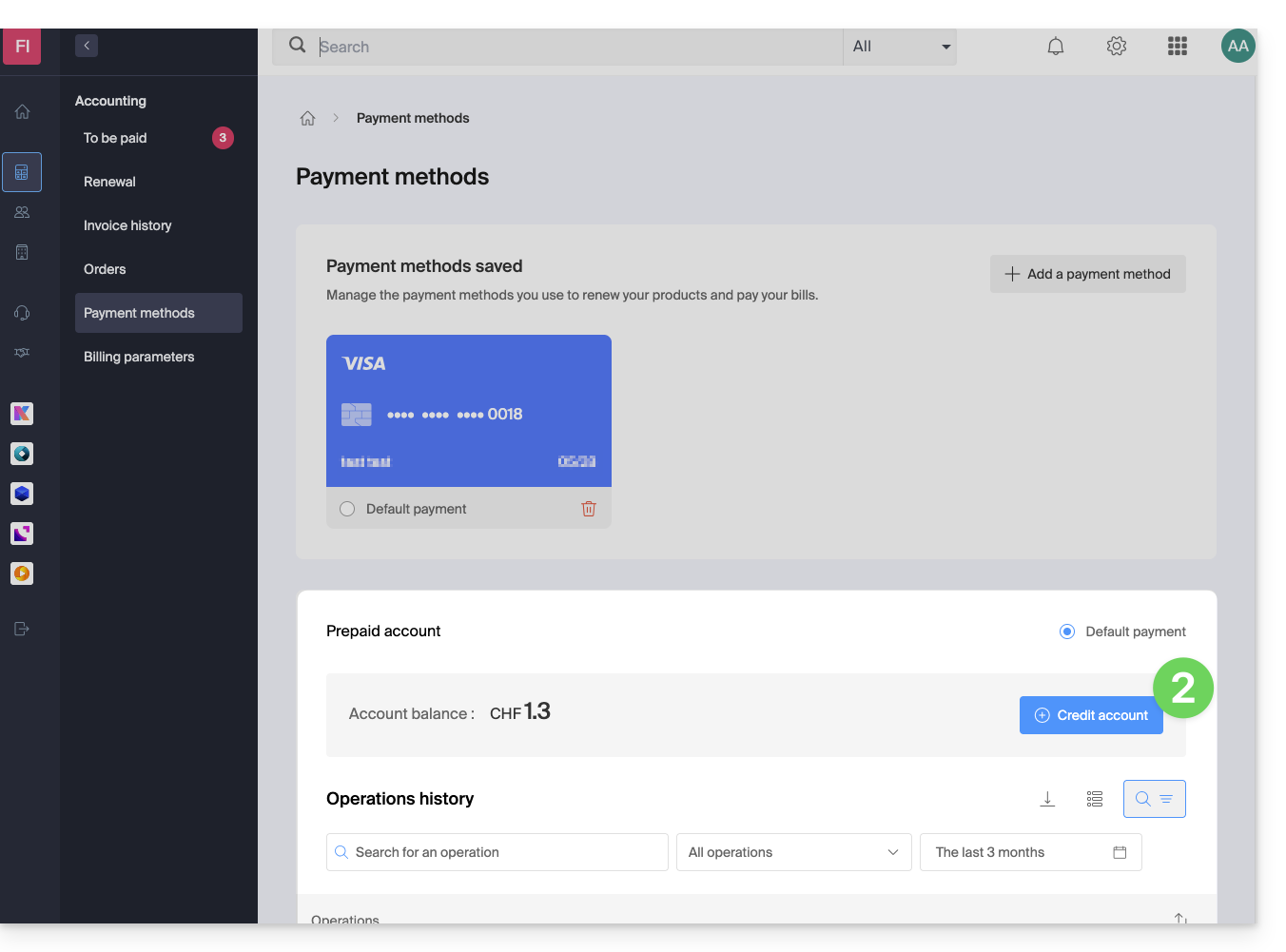
- Clique aqui para acessar o gerenciamento da sua conta pré-paga no painel de controle Infomaniak.
- Clique no botão azul Adicionar crédito:
- Indique o valor a ser adicionado.
- Siga as instruções apresentadas para creditar a conta a partir dos seus métodos de pagamento.
Pré-pagamento para efetuar uma nova compra
Ao efetuar a encomenda de um novo produto, na etapa final, clique na seta para baixo para aceder aos outros métodos de pagamento, incluindo a conta pré-paga: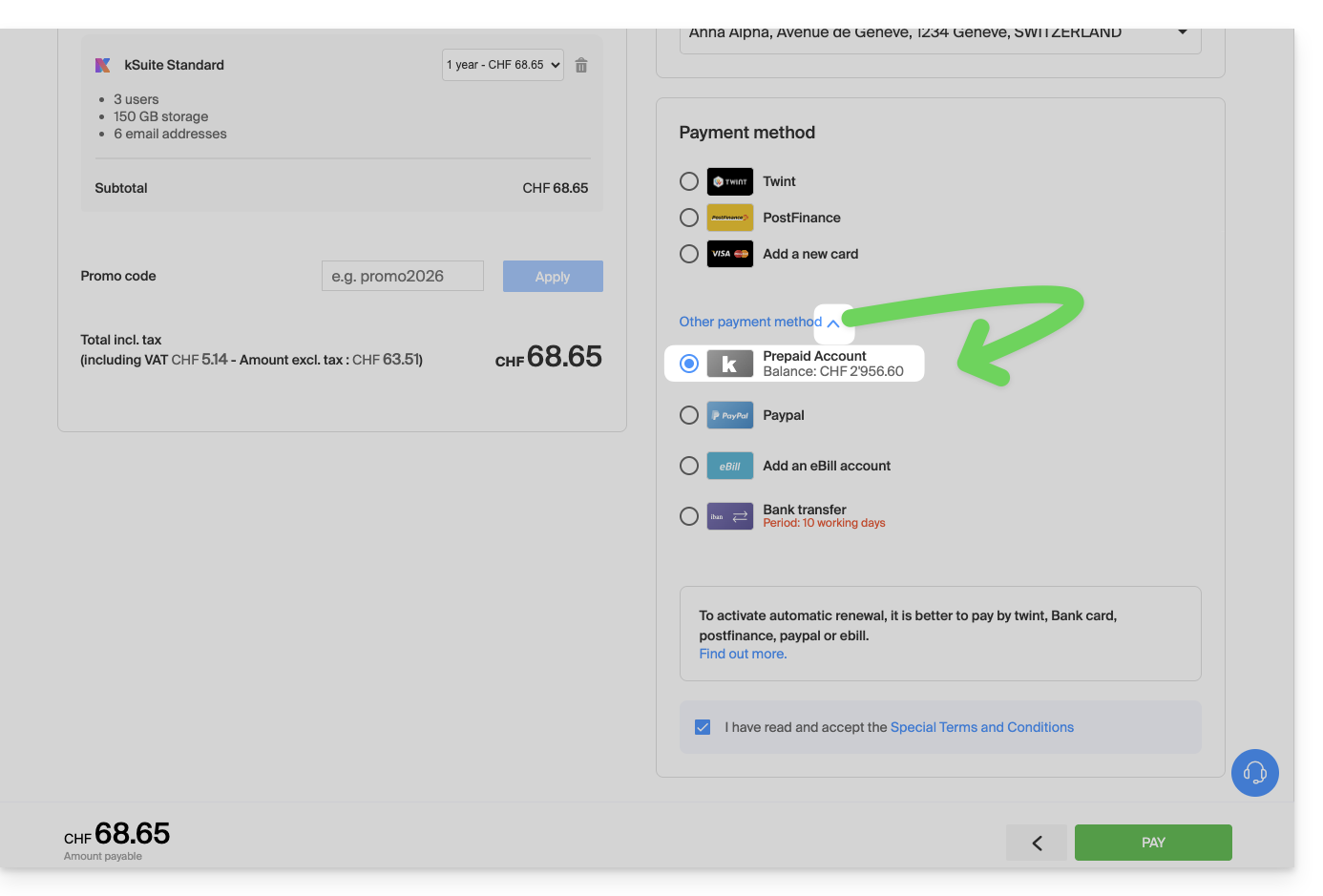
Pré-pagamento para efetuar o pagamento de uma encomenda em aberto
Para liquidar um pedido em aberto com sua conta pré-paga:
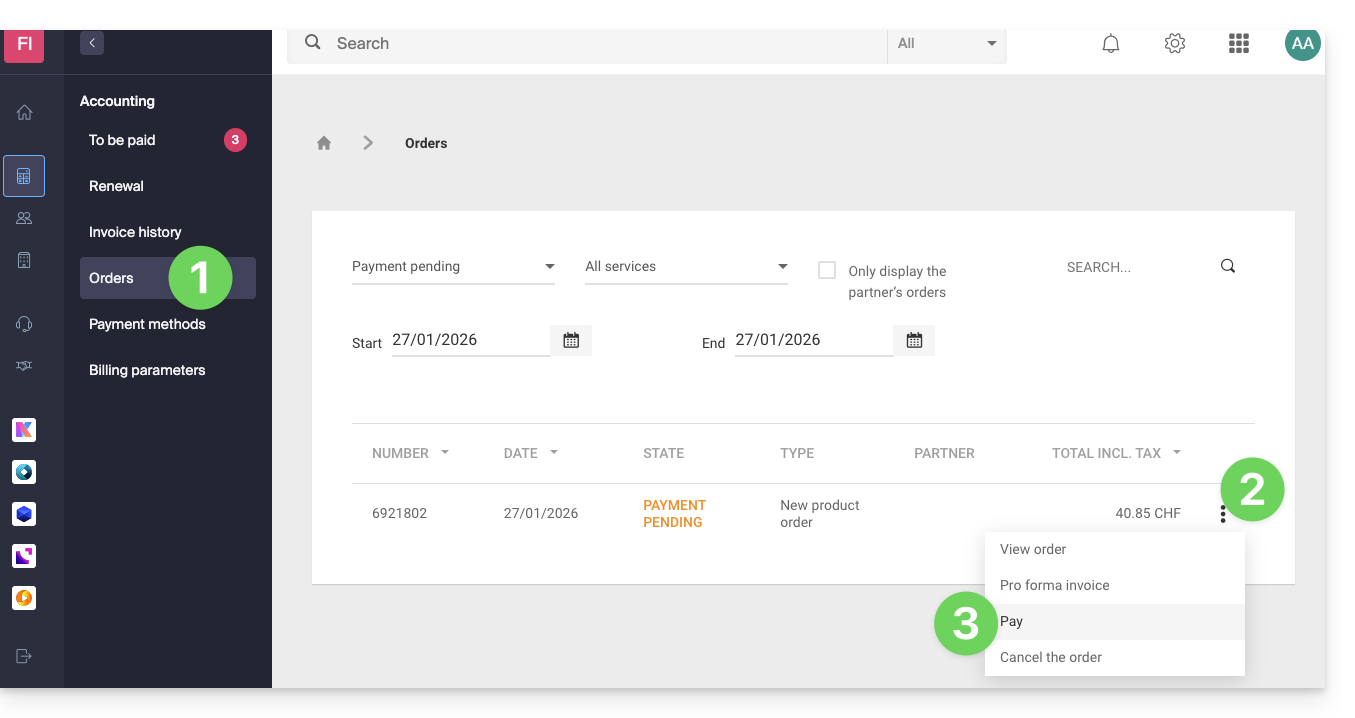
- Clique aqui para acessar o gerenciamento de pedidos no painel de controle Infomaniak.
- Clique no menu de ação ⋮, localizado à direita do comando em questão.
- Escolha Pagar:
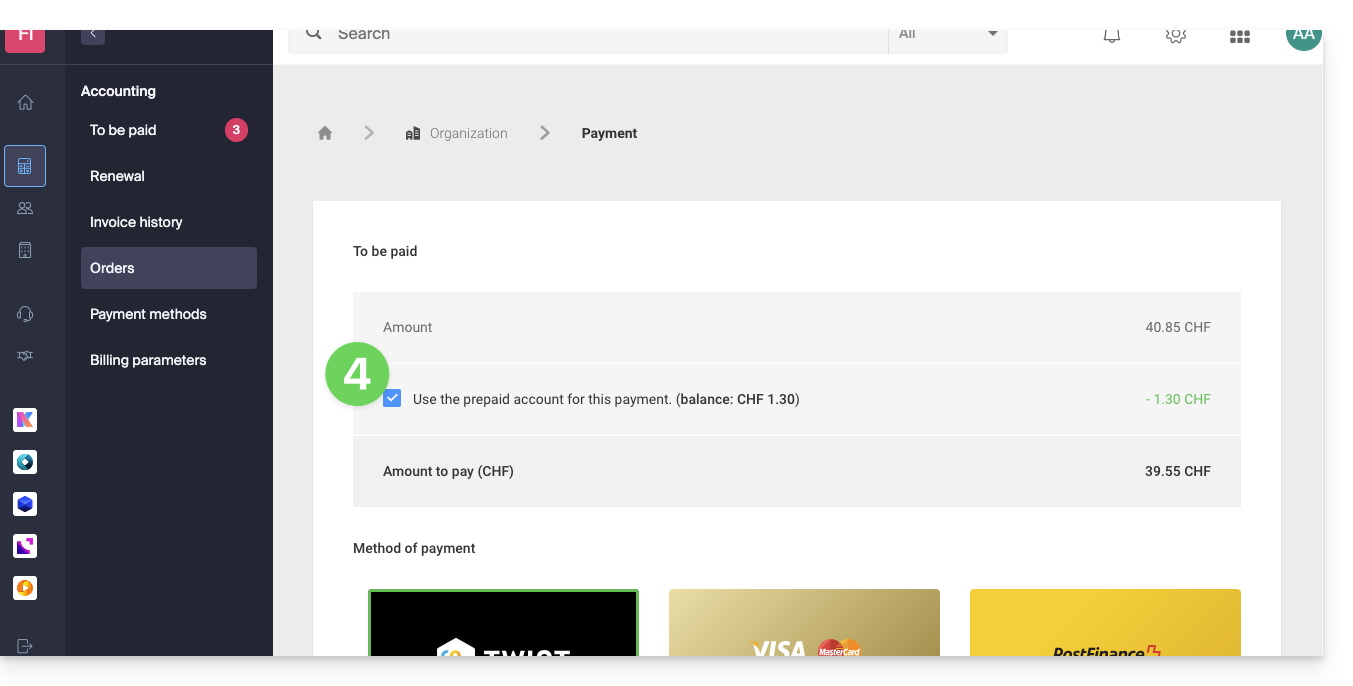
- Selecione a conta pré-paga como método de pagamento e valide para finalizar:
Pré-pagamento para renovar um produto
Para pagar uma fatura pendente da sua conta pré-paga:
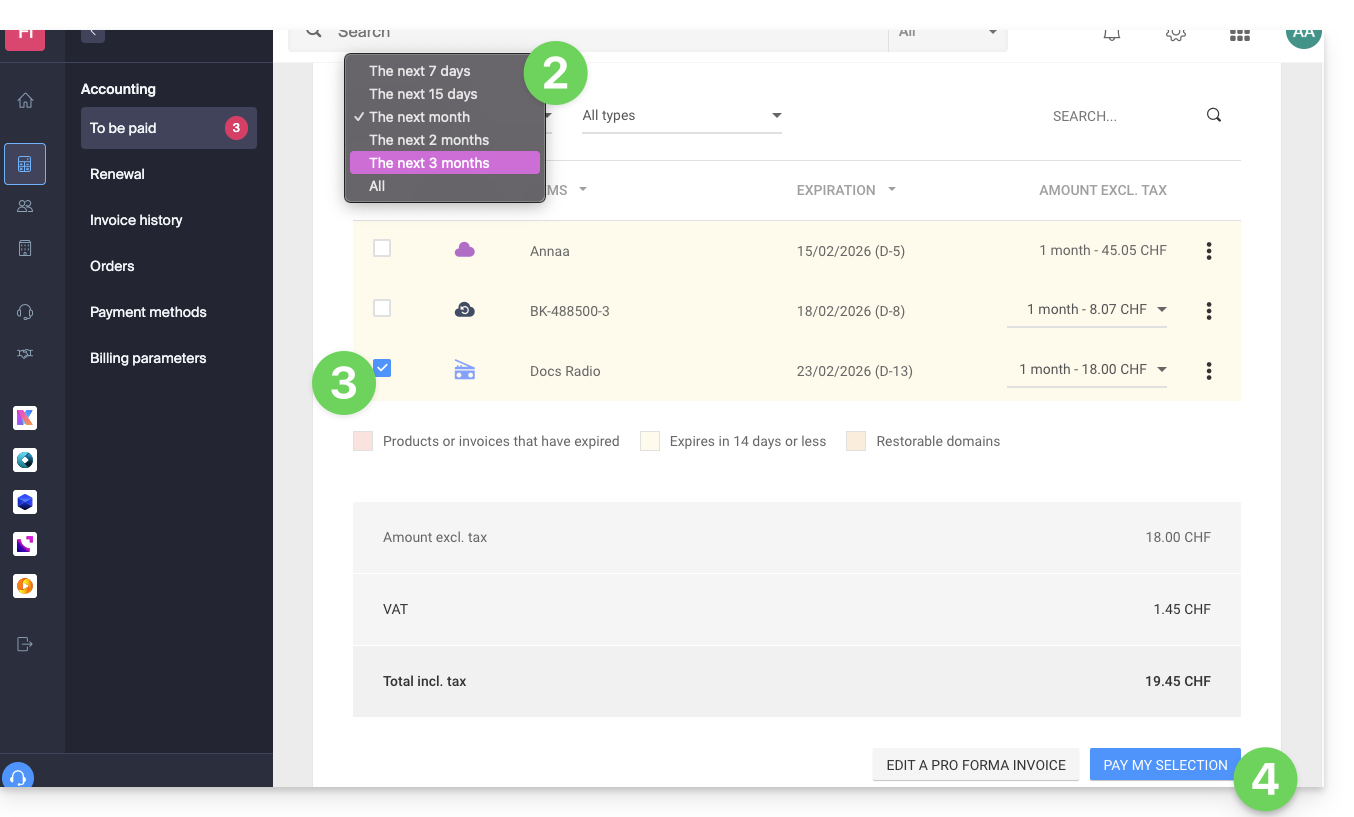
- Clique aqui para acessar a gestão de pagamentos no painel de controle Infomaniak.
- Clique, se necessário, no filtro de datas (próximos 2 meses) para ver tudo.
- Selecione o(s) produto(s) que deseja renovar.
- Clique no botão para efetuar o pagamento da seleção:
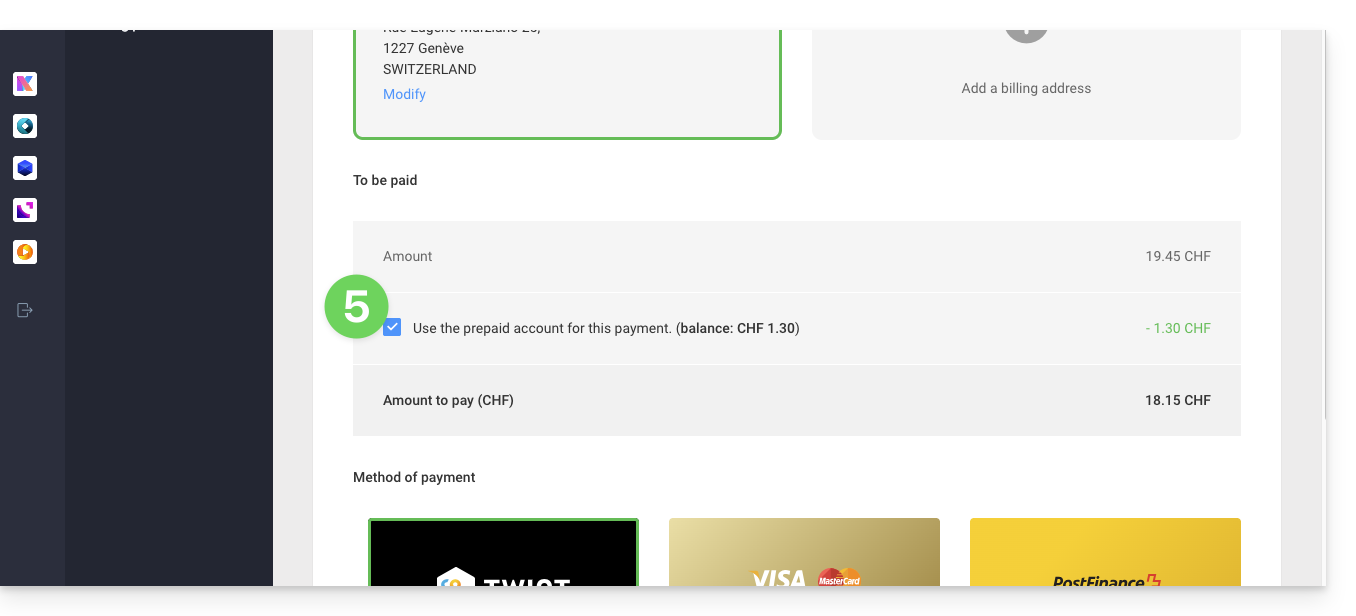
- Avance até à página de pagamento, onde pode selecionar a conta pré-paga como método de pagamento e confirme para finalizar:
Renove produtos automaticamente
Ative a renovação automática com um clique para os produtos que desejar. Esta funcionalidade garante que não perderá um nome de domínio ou bloqueará o acesso aos seus serviços por engano. Altere as suas preferências de pagamento a qualquer momento.
Link para esta FAQ: https://faq.infomaniak.com/2117
Esta seção de perguntas frequentes foi útil?
Este guia explica como modificar algumas configurações de idioma do Manager e do kSuite (aplicativo Mail da Infomaniak, Calendar, Contacts, etc.).
Alterar o idioma da sua conta Infomaniak
Para isso:
- Clique aqui ou, no canto superior direito, nas suas iniciais/avatar para “Gerir a minha conta”:

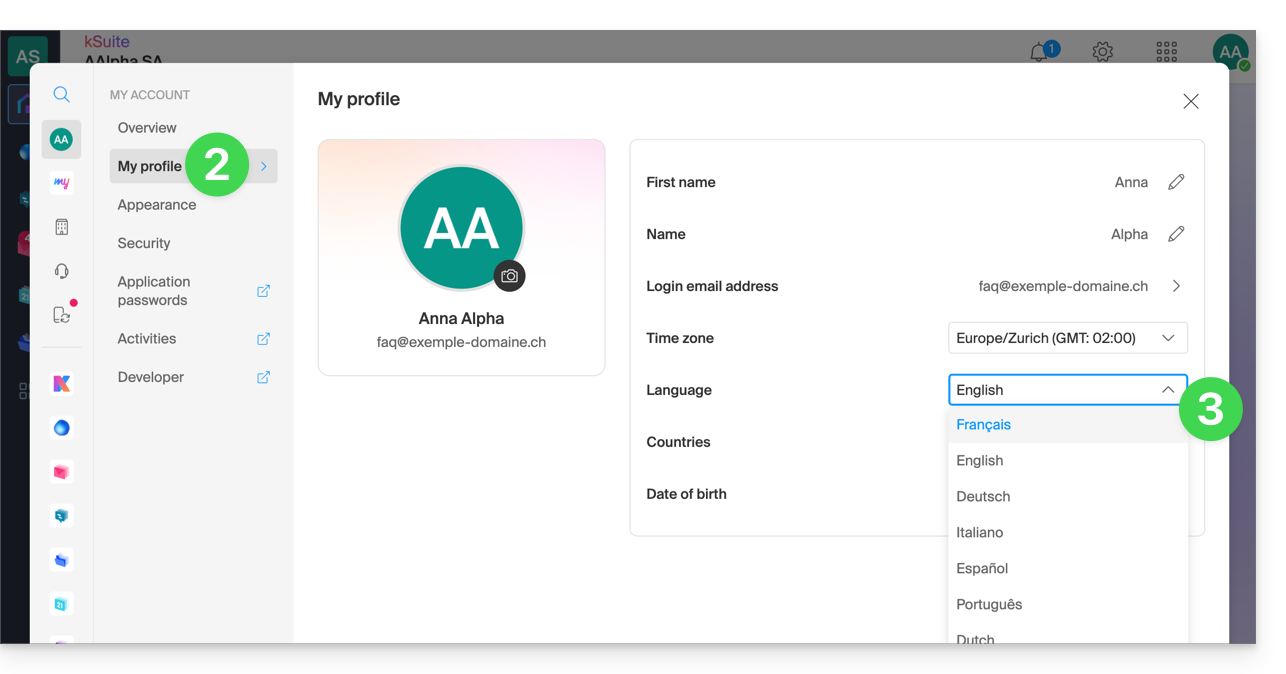
- Clique em Meu perfil no menu lateral esquerdo.
- Clique no menu suspenso de idiomas para escolher entre francês, inglês, alemão, italiano, espanhol, português, etc.:
Modificar as configurações regionais da sua conta
No mesmo local, pode definir o fuso horário da sua região/país: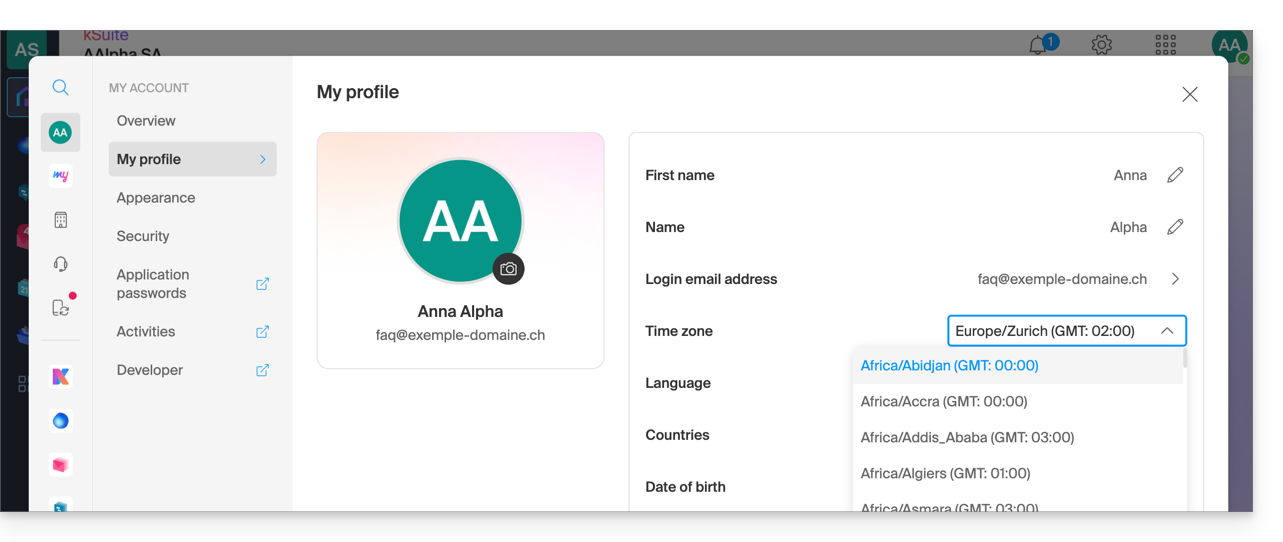
Link para esta FAQ: https://faq.infomaniak.com/2144
Esta seção de perguntas frequentes foi útil?
Este guia explica como alterar o endereço de e-mail usado para recuperar o acesso à sua conta Infomaniak.
Introdução
- Em caso de esquecimento da senha Infomaniak, o procedimento que poderá seguir inclui a redefinição da senha através de um link que será enviado para o seu endereço de e-mail secundário.
- Você pode especificá-lo ou modificá-lo antecipadamente, seguindo este guia.
Alterar o endereço de e-mail de recuperação
Para alterar o endereço de e-mail de recuperação de senha:
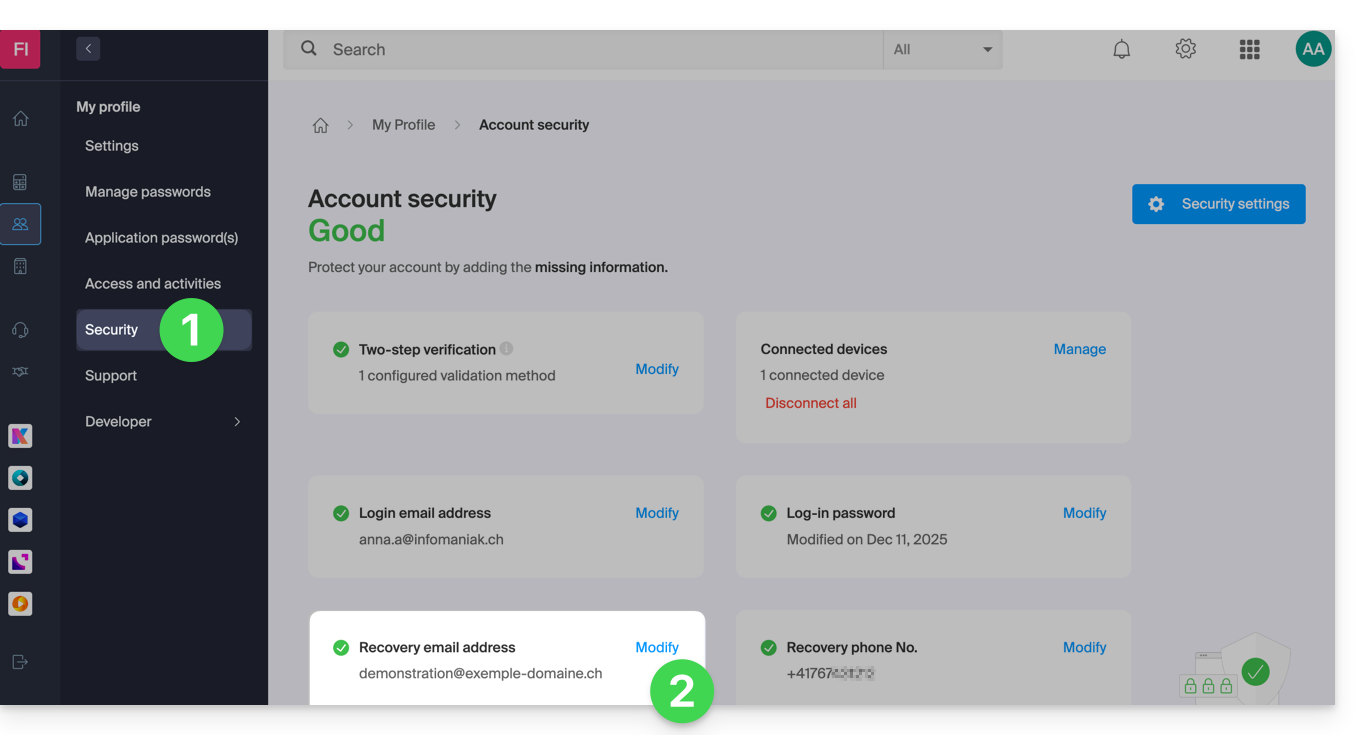
- Clique aqui para acessar o gerenciamento das suas informações de segurança no painel de controle Infomaniak.
- Clique em Editar na seção E-mail de recuperação:
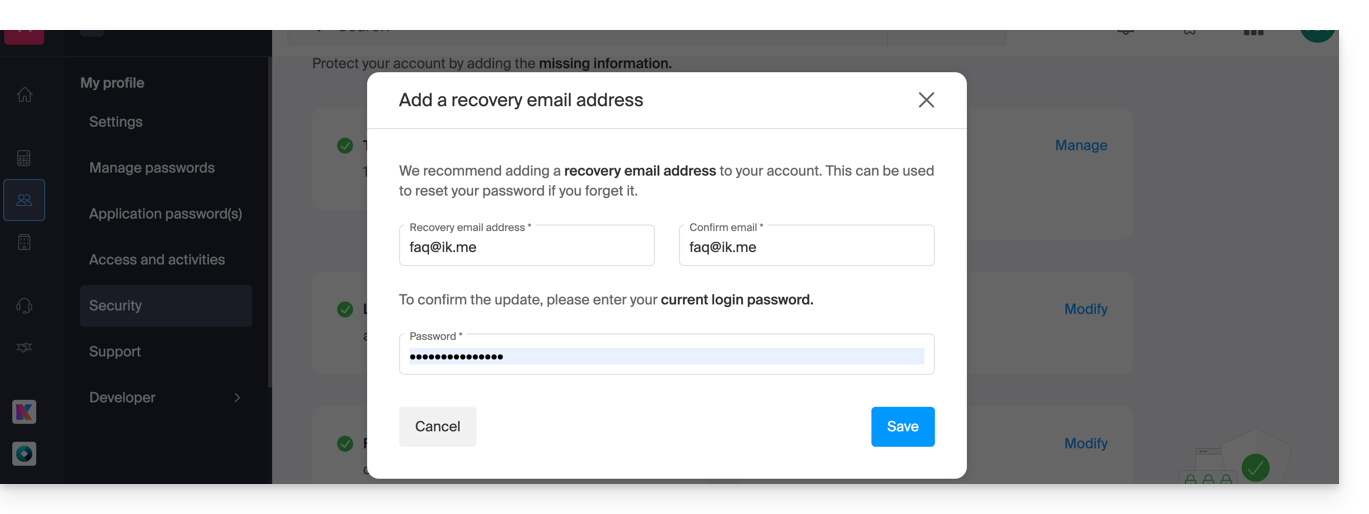
- Indique o novo endereço de e-mail de recuperação e clique em Guardar:
- Em seguida, deverá confirmar a adição do endereço de e-mail clicando no link recebido por e-mail após esta ação.
- Pode reenviar o e-mail de ativação ou cancelar o pedido pendente a partir desta janela:
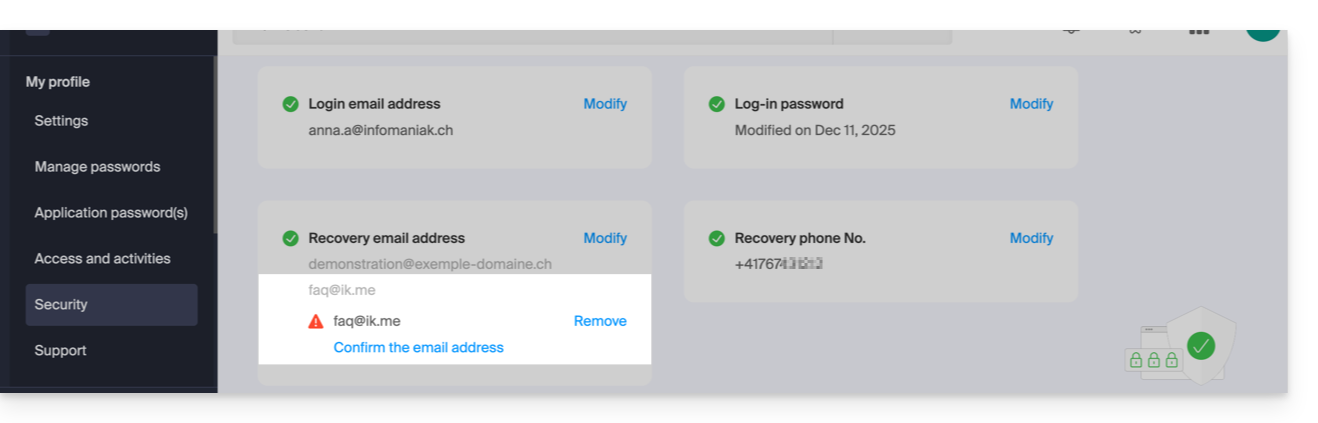
- Pode reenviar o e-mail de ativação ou cancelar o pedido pendente a partir desta janela:
Link para esta FAQ: https://faq.infomaniak.com/2146
Esta seção de perguntas frequentes foi útil?
Este guia explica como remover-se de uma Organização à qual pertence.
Introdução
- Desde que abriu a sua conta na Infomaniak, faz parte de pelo menos uma Organização.
- Se estava sozinho e não se tratava de um convite, foi criada uma Organização em seu nome e você se torna automaticamente o Responsável Legal.
- Caso contrário, você pertence à Organização que o convidou (para participar da sua kSuite, para gerenciar um produto, etc.) com um papel definido.
- Você, como utilizador, pode sair voluntariamente de qualquer Organização, desde que…
- … este utilizador não pertença à kSuite da Organização.
- … o endereço de login deste utilizador não esteja num Serviço de Email da Organização.
- … este utilizador não seja o último proprietário da Organização.
- Se a organização em questão for a sua “my kSuite”, consulte este outro guia.
Gerenciar Organizações / Sair de uma Organização
Para ver todas as Organizações às quais pertence (porque as criou com a sua conta Infomaniak ou porque foi convidado para elas) e, eventualmente, remover a sua participação (se não for o último utilizador ou o único responsável legal):
- Clique aqui ou, no canto superior direito, nas suas iniciais/avatar para “Gerir a minha conta”:
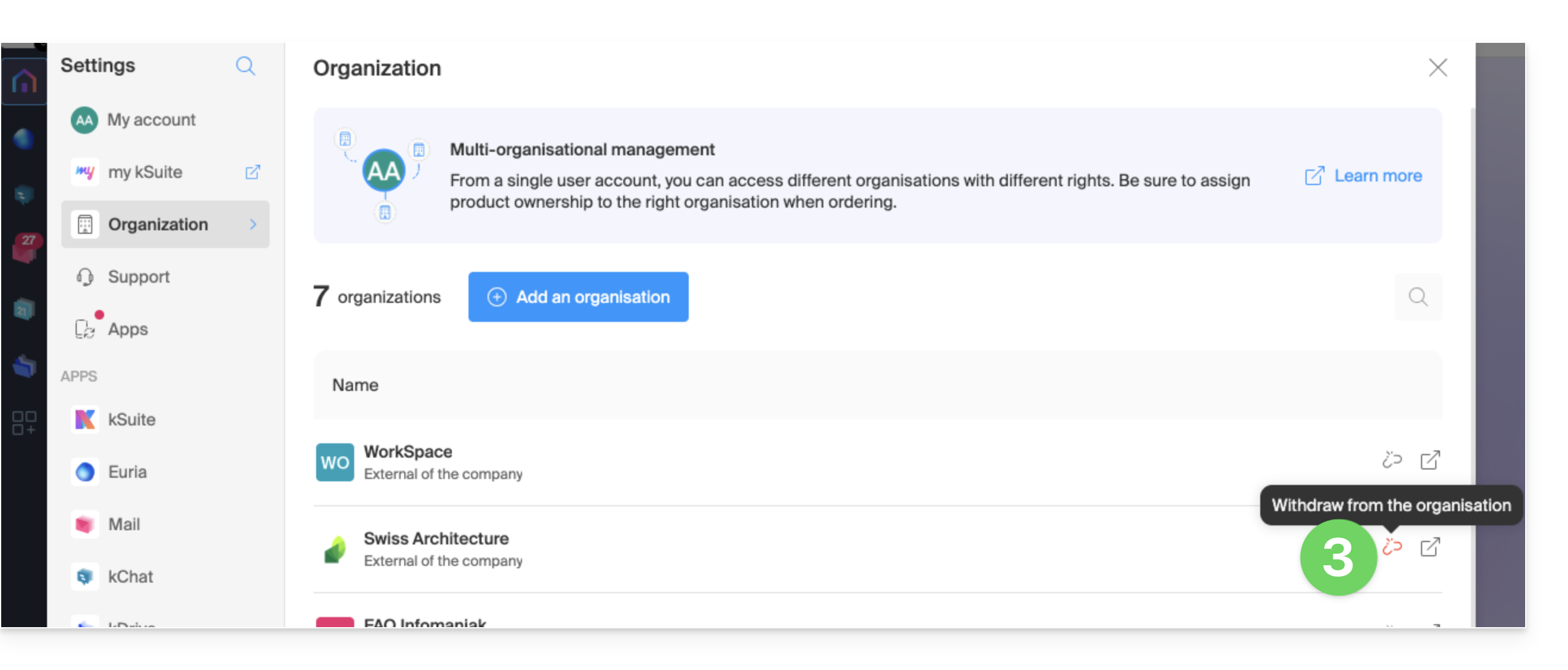
- Clique em Organizações no menu lateral esquerdo:
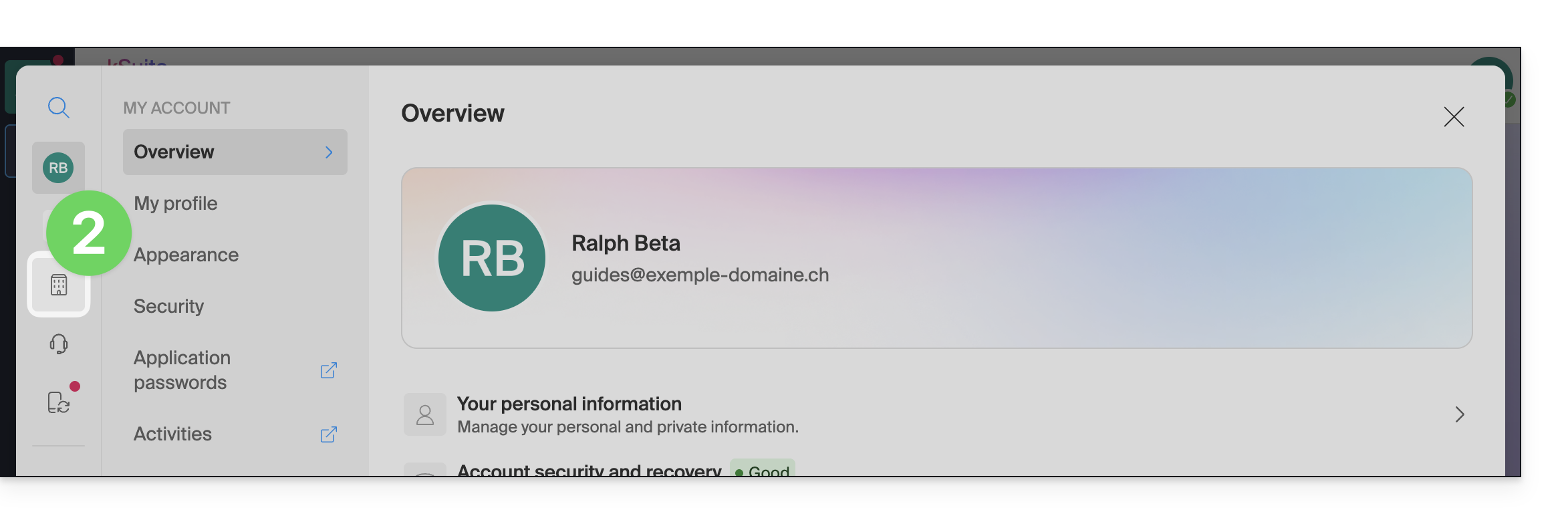
- Clique no ícone não esmaecido à direita do nome da Organização para sair ou passe o cursor sobre o ícone se ele estiver esmaecido para obter uma explicação sobre a impossibilidade de desvinculação:
Link para esta FAQ: https://faq.infomaniak.com/2173
Esta seção de perguntas frequentes foi útil?
Este guia explica como eliminar uma Organização Infomaniak.
Introdução
- A organização deve estar vazia, sem produtos ou utilizadores, exceto você.
- Isto não eliminará a sua conta de utilizador.
- Lembre-se de que você pode criar várias Organizações (ou seja, um espaço para gerenciar seus produtos) e ser usuário de várias delas, por exemplo, para gerenciar diferentes produtos pertencentes a várias entidades;um administrador pode excluir uma delas.
- Se a organização em questão for o seu “my kSuite”, consulte este outro guia.
- Se pretende simplesmente sair de uma organização na qual está listado como utilizador, consulte este outro guia.
Excluir a Organização
Pré-requisitos
- Cancelar todos os produtos presentes na Organização.
- A interrupção dos serviços incluídos na Organização pode ser efetuada durante as etapas de exclusão.
- Pagar as faturas pendentes.
- As faturas já pagas podem ser obtidas por e-mail durante as etapas de exclusão.
- Remover os outros utilizadores que têm acesso à Organização.
- Remover o dinheiro que se encontra na conta pré-paga Infomaniak.
Para remover uma Organização à qual você ainda tem acesso:
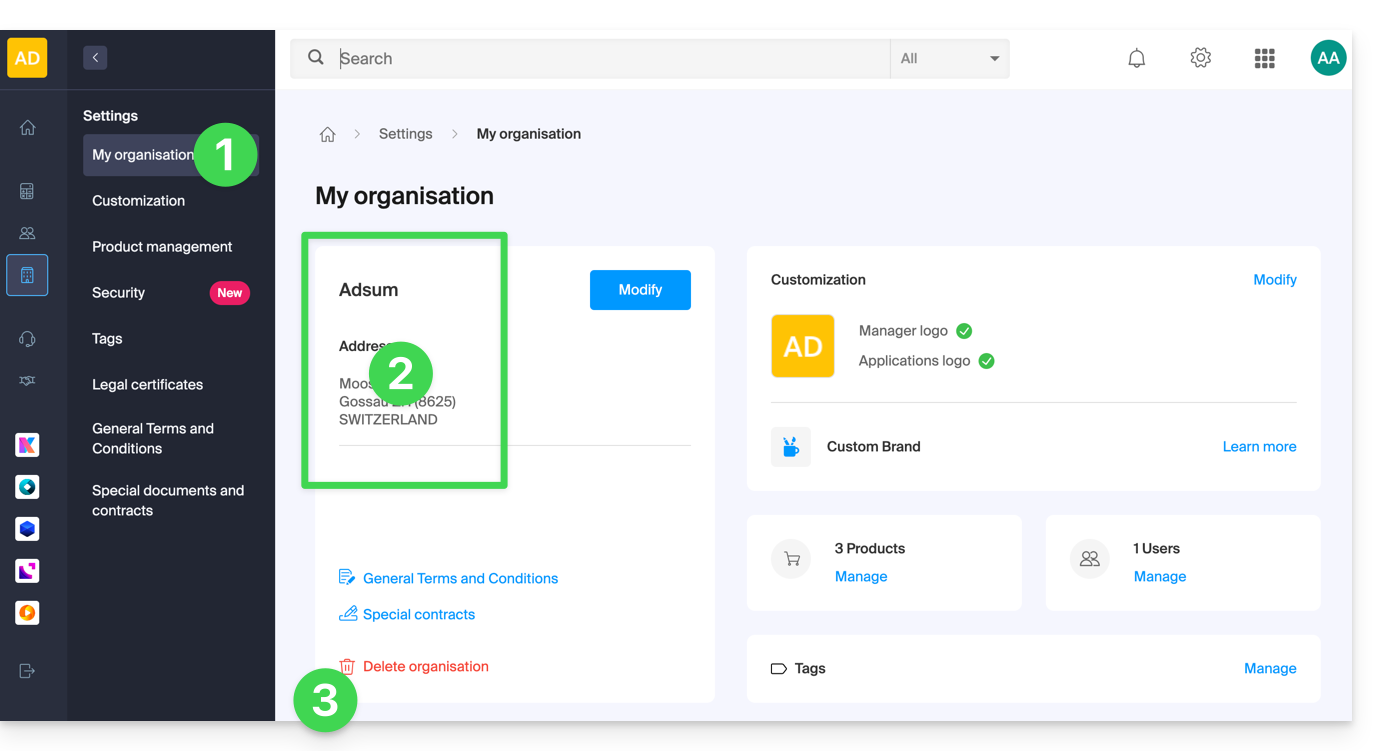
- Clique aqui para acessar o gerenciamento da sua Organização no Manager Infomaniak.
- Verifique se esta é a Organização correta.
- Caso contrário, altere para outra Organização!
- Clique em Excluir Organização:
- Confirme a exclusão e/ou leia as explicações no ecrã:
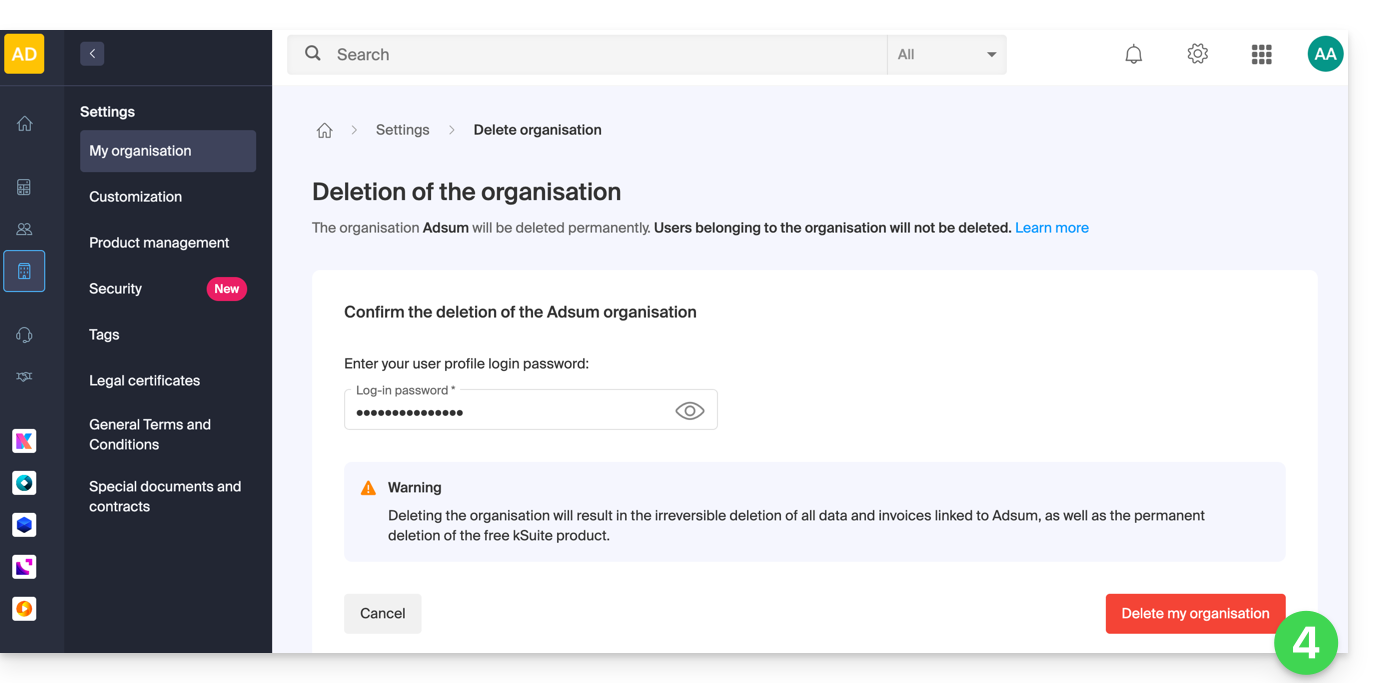
Se o link vermelho não for exibido, certifique-se de que cumpriu todos os requisitos acima.
Link para esta FAQ: https://faq.infomaniak.com/2191
Esta seção de perguntas frequentes foi útil?
Este guia explica como obrigar os utilizadores da sua Organização a ativar a funcionalidade de autenticação de dois fatores (2FA❓: ajuda) e, em seguida, verificar se ela permanece ativa.
Introdução
- Cada utilizador da Infomaniak tem a possibilidade de ativar a autenticação de dois fatores para aceder à sua conta, o que aumenta consideravelmente a segurança de todos os serviços da Organização…
- Um administrador legal pode exigir esta ativação, caso contrário, o acesso ao painel de controlo e às aplicações web não será mais possível para o utilizador.
- O acesso às aplicações de ambiente de trabalho (aplicação para macOS / Windows / Linux) e às aplicações móveis (aplicação para smartphones ou tablets iOS / Android) será sempre possível sem a autenticação de dois fatores.
- Recomenda-se informar os utilizadores da sua Organização com antecedência, para que possam continuar a utilizar os serviços.
- Se um utilizador externo não quiser realizar a ação solicitada por um administrador da organização, pode optar por sair em vez de a ativar.
Identificar e prevenir utilizadores sem autenticação de dois fatores
Pode identificar e contactar facilmente as pessoas que ainda não ativaram esta segurança na sua conta:
- Clique aqui para aceder à gestão de utilizadores da sua organização.
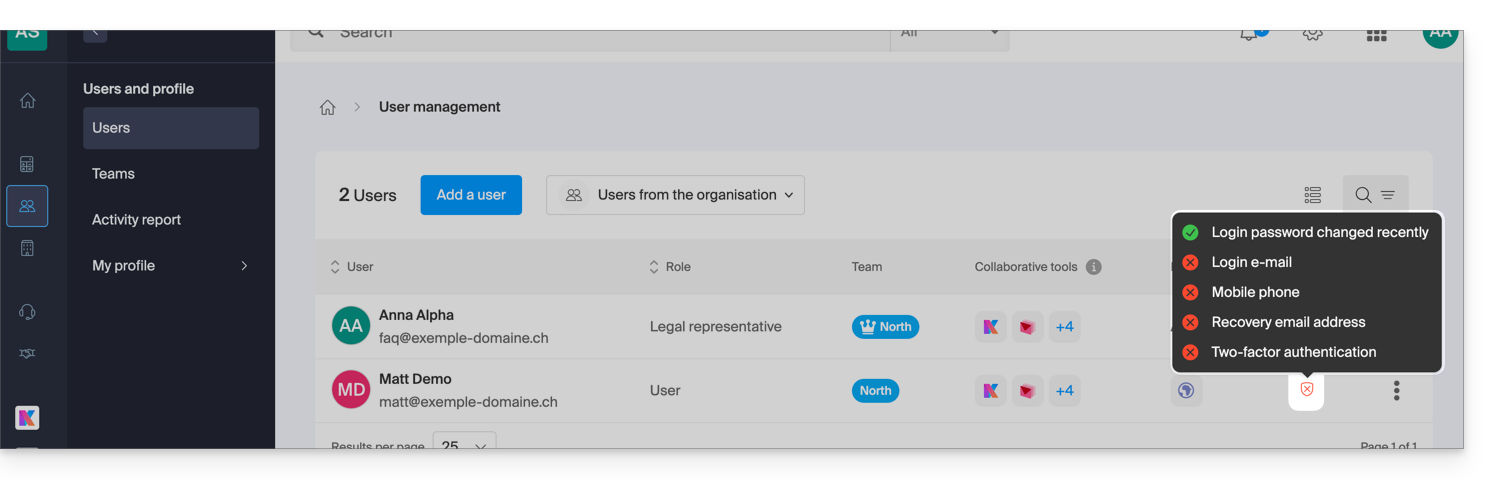
- Se necessário, ative a coluna Segurança:
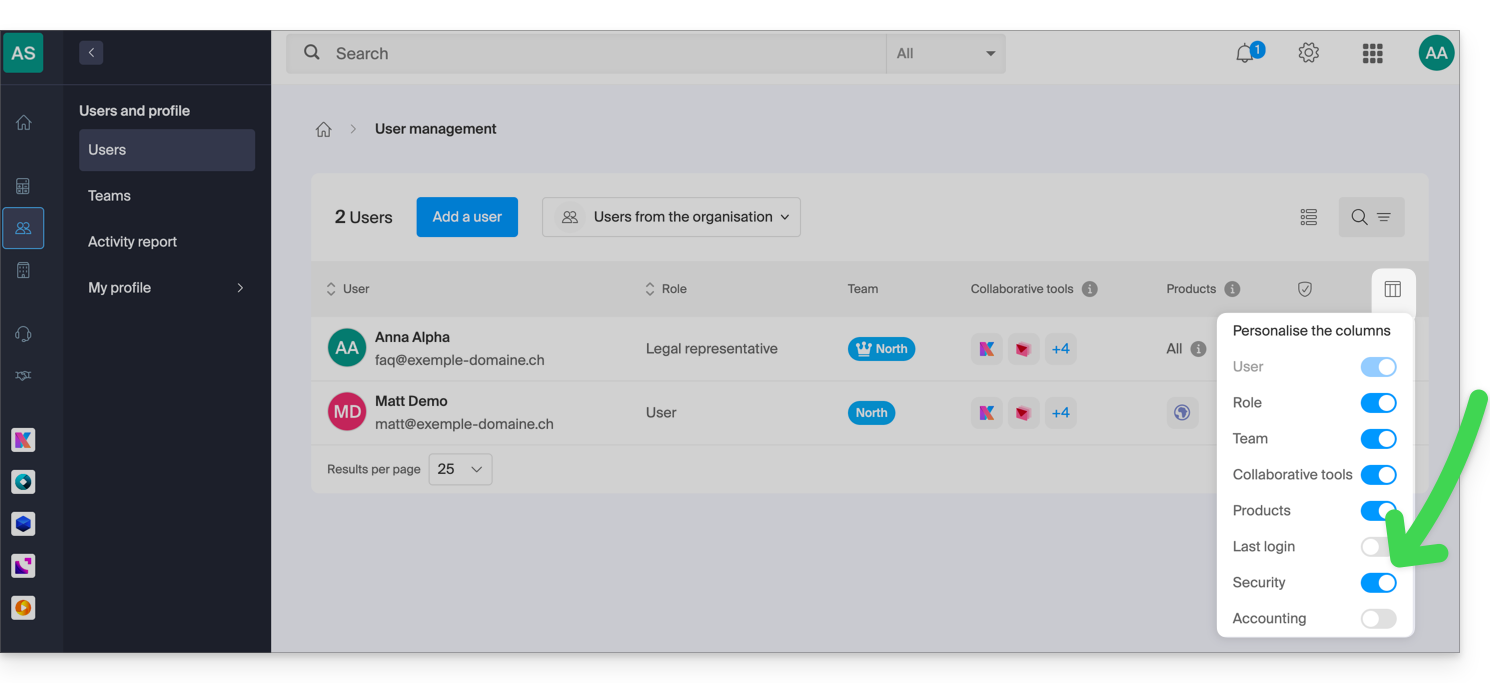
- Nesta coluna Segurança, o símbolo vermelho indica que a autenticação de dois fatores não está ativada:
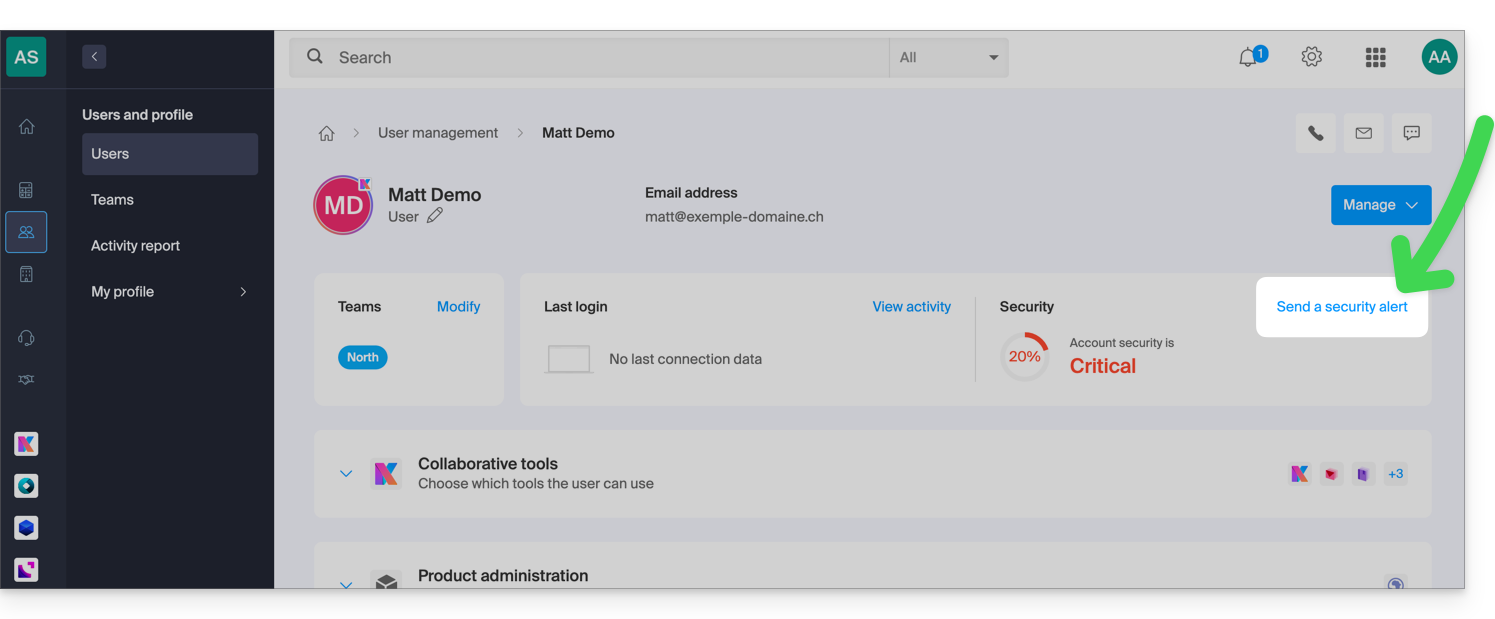
- Clique no utilizador em questão para aceder à funcionalidade de envio de alertas:
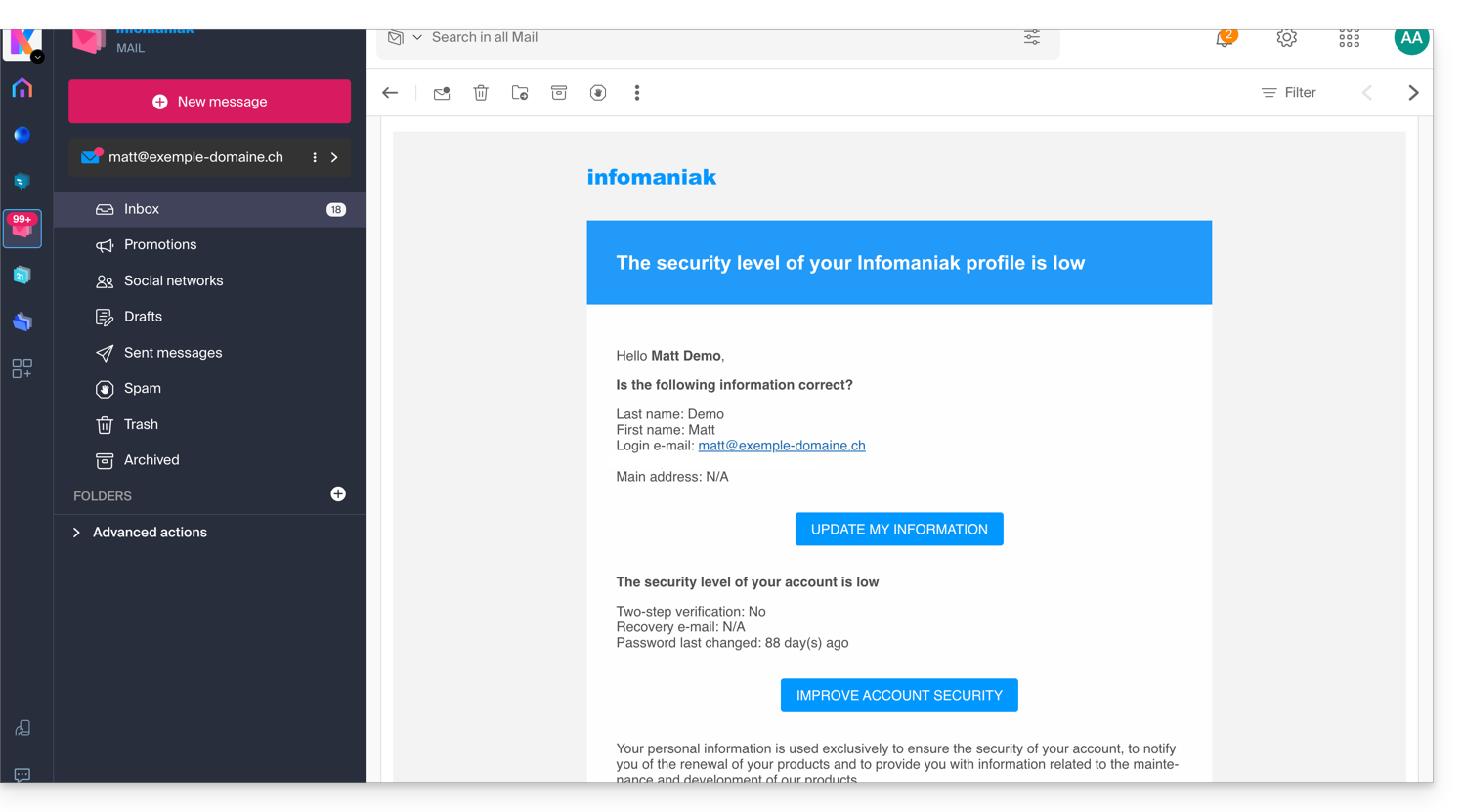
- Após a sua confirmação, um e-mail de alerta será enviado a partir de um endereço sem resposta para o utilizador em questão:
Exigir a ativação da autenticação de dois fatores
Pré-requisitos
- Ser, no mínimo, Administrador da Organização (❓: ajuda).
Para aceder às configurações:
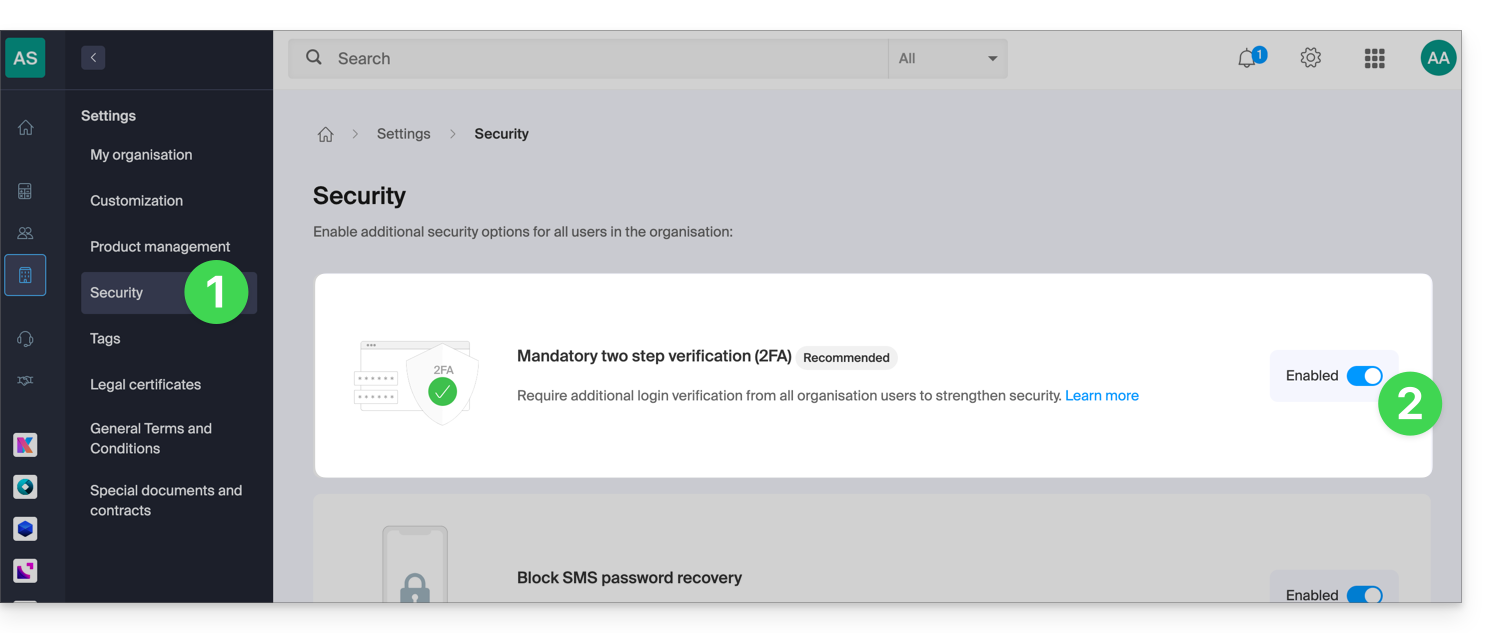
- Clique aqui para acessar a gestão de segurança da Organização no Infomaniak Manager (❓: ajuda).
- Clique no botão de alternância para ativar a exigência de uma verificação de login adicional para todos os utilizadores da Organização:
- Confirme a ativação da funcionalidade na janela que se abre.
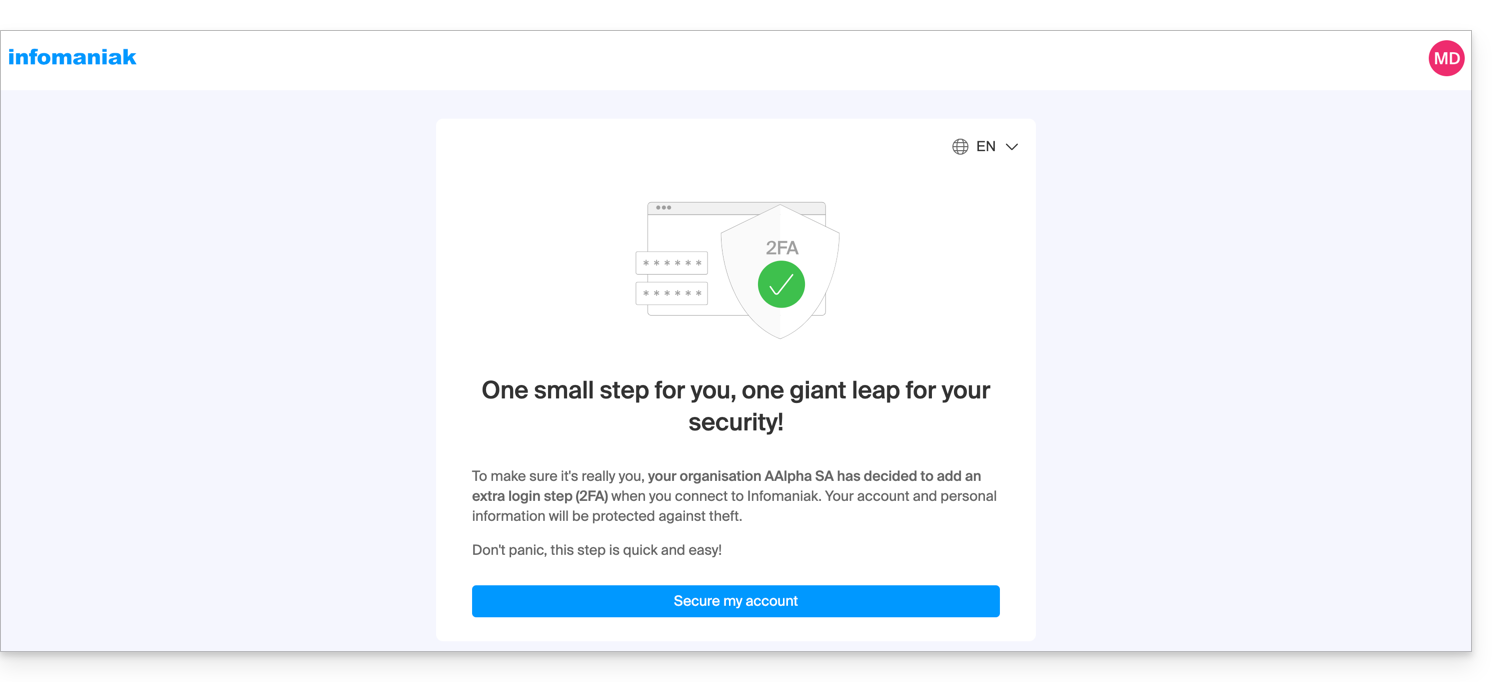
- Após a ativação da funcionalidade, os utilizadores da Organização que ainda não ativaram a autenticação de dois fatores (2FA) recebem uma mensagem (na próxima vez que acederem à sua conta) que os incentiva a configurar um método de autenticação adicional entre os disponíveis (❓: ajuda) e impede que realizem qualquer outra ação até que o façam:
Link para esta FAQ: https://faq.infomaniak.com/2192
Esta seção de perguntas frequentes foi útil?
Este guia explica como visualizar e modificar o identificador de acesso à sua conta de utilizador no Manager, a interface de gestão e painel de controlo dos seus produtos Infomaniak. Este mesmo identificador permite-lhe também iniciar sessão no Mail Infomaniak e nas várias aplicações iOS/Android, como o kDrive, o Infomaniak Mail, etc.
Introdução
- Para gerir as informações de contacto da sua conta Infomaniak, consulte este outro guia.
- Para alterar o número de telefone, consulte este outro guia.
- Para gerir os detalhes da Organização à qual pertence, consulte este outro guia.
Ver o identificador atualmente conectado
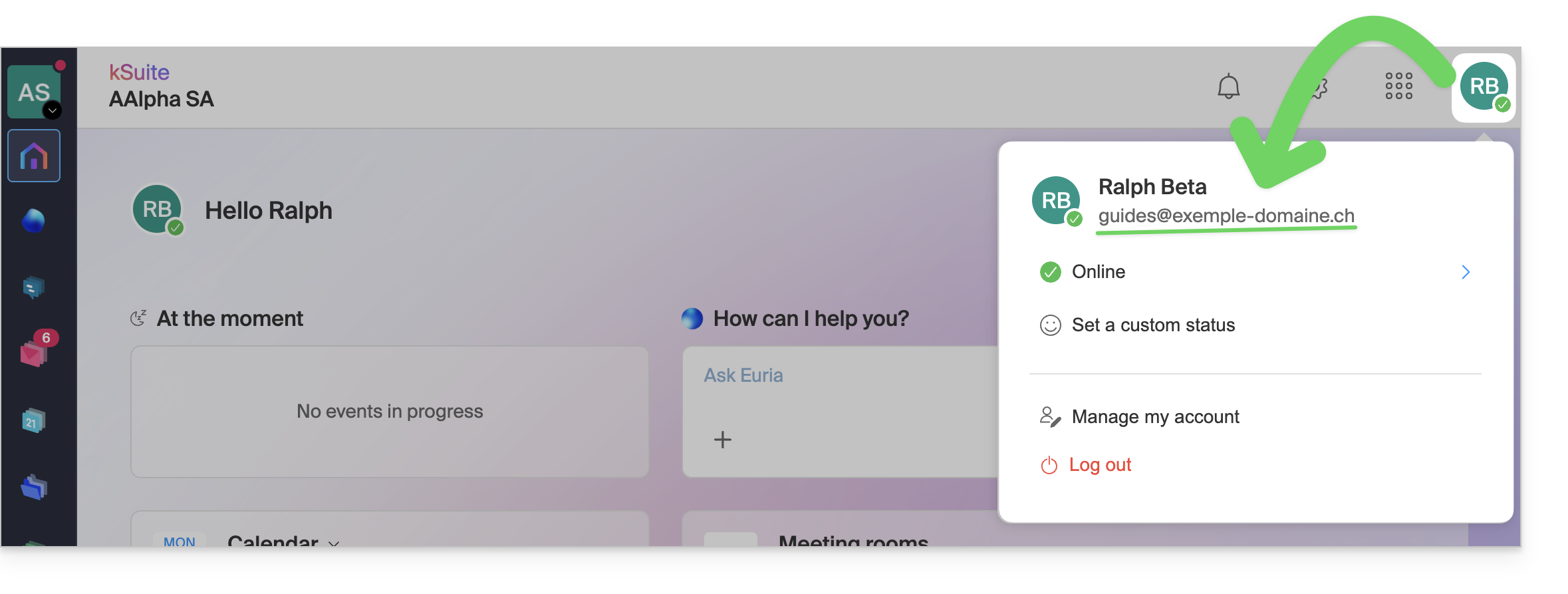
O endereço de e-mail usado para a conexão atual é exibido no seu menu de usuário + na página de perfil:
- Clique no canto superior direito nas suas iniciais/avatar para verificar o identificador de conexão que está sendo usado:
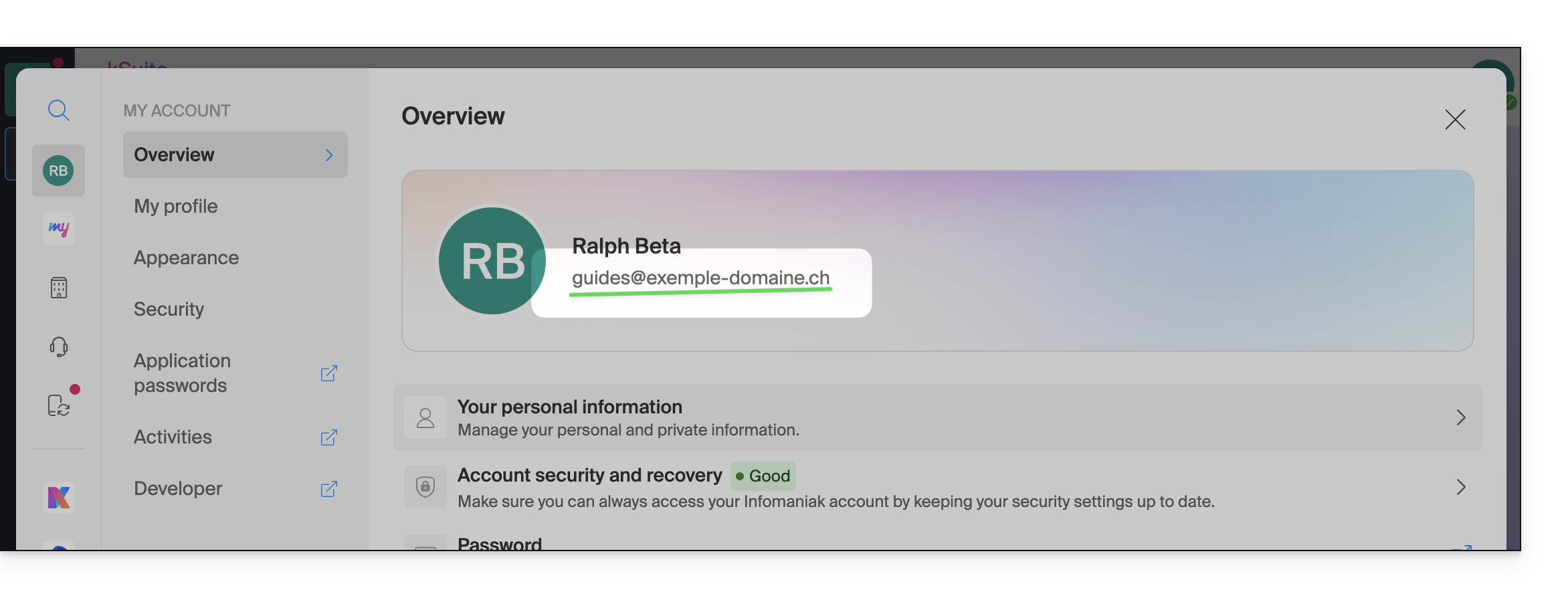
- Clique em Gerenciar minha conta logo abaixo para acessar o gerenciamento do seu perfil no Gerenciador Infomaniak:
- Seu identificador de login atual também é exibido na página:
Alterar o identificador (endereço de e-mail para login)
Pré-requisitos
- O identificador de acesso é um endereço de e-mail que deve existir e que você deve poder consultar.
- O novo endereço de e-mail deve ser diferente do endereço de e-mail de recuperação.
- O novo endereço de e-mail não deve ser usado como identificador de login em outra conta de usuário (caso contrário, é necessário convidar o usuário para a Organização para conceder todos os direitos e, em seguida, remover a conta antiga com o identificador antigo).
Para alterar o identificador da sua conta Infomaniak:
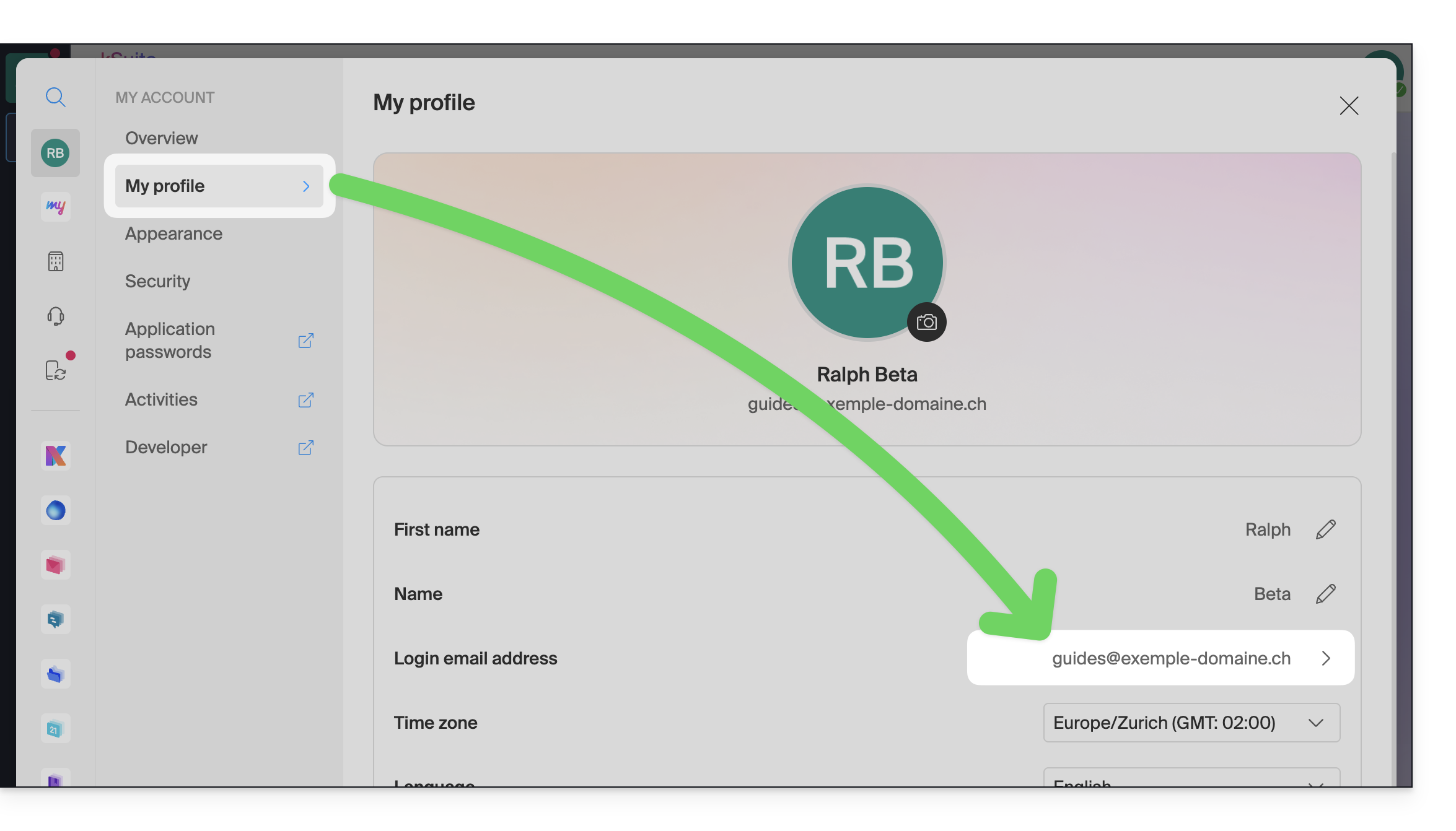
- Clique aqui ou, no canto superior direito, nas suas iniciais/avatar para “Gerir a minha conta”:
- No menu O meu perfil, clique no seu endereço de e-mail de login:
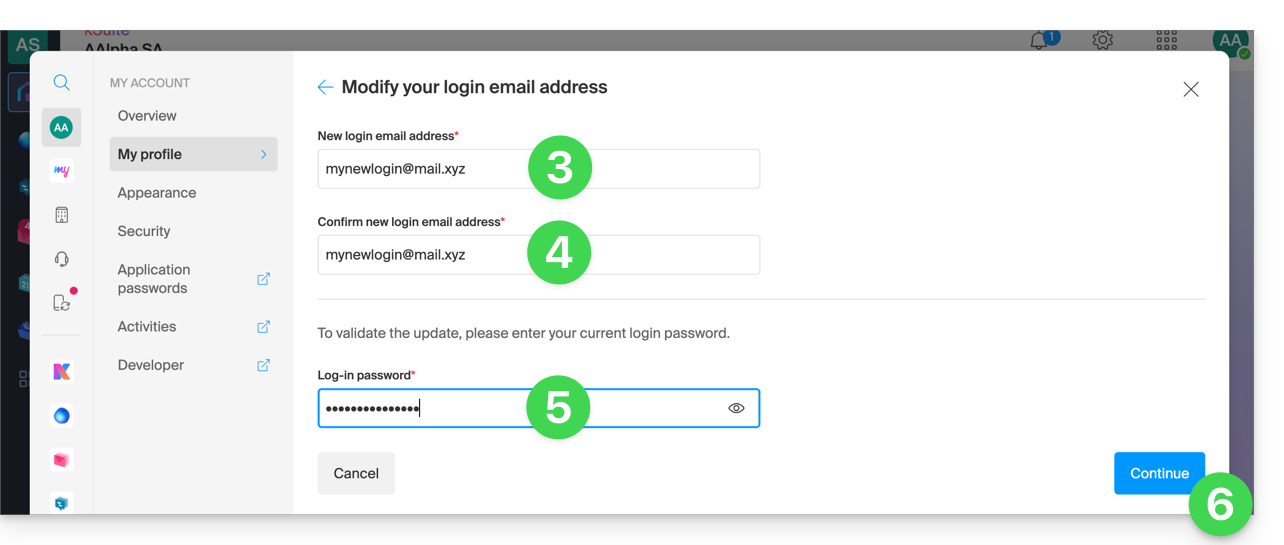
- Indique um novo endereço de e-mail para efetuar login.
- Confirme o seu novo endereço, indicando-o novamente.
- Insira a senha de acesso à sua conta Infomaniak.
- Clique em Continuar:
Link para esta FAQ: https://faq.infomaniak.com/2193
Esta seção de perguntas frequentes foi útil?
Este guia explica como modificar a oferta kSuite.
Introdução
- kSuite é uma oferta combinada que pode ser atualizada para uma oferta superior a qualquer momento (aumentando o número de utilizadores e o tamanho do espaço de disco para armazenamento de dados).
- Não é possível alterar posteriormente para um plano inferior, nem transferir o kSuite para outra Organização.
- Os produtos incluídos no kSuite não podem ser movidos ou cancelados individualmente.
- Para ajudar a identificar a oferta kSuite mais adequada às suas necessidades, consulte este outro guia.
Modificar o plano kSuite
Para acessar a modificação do plano kSuite:
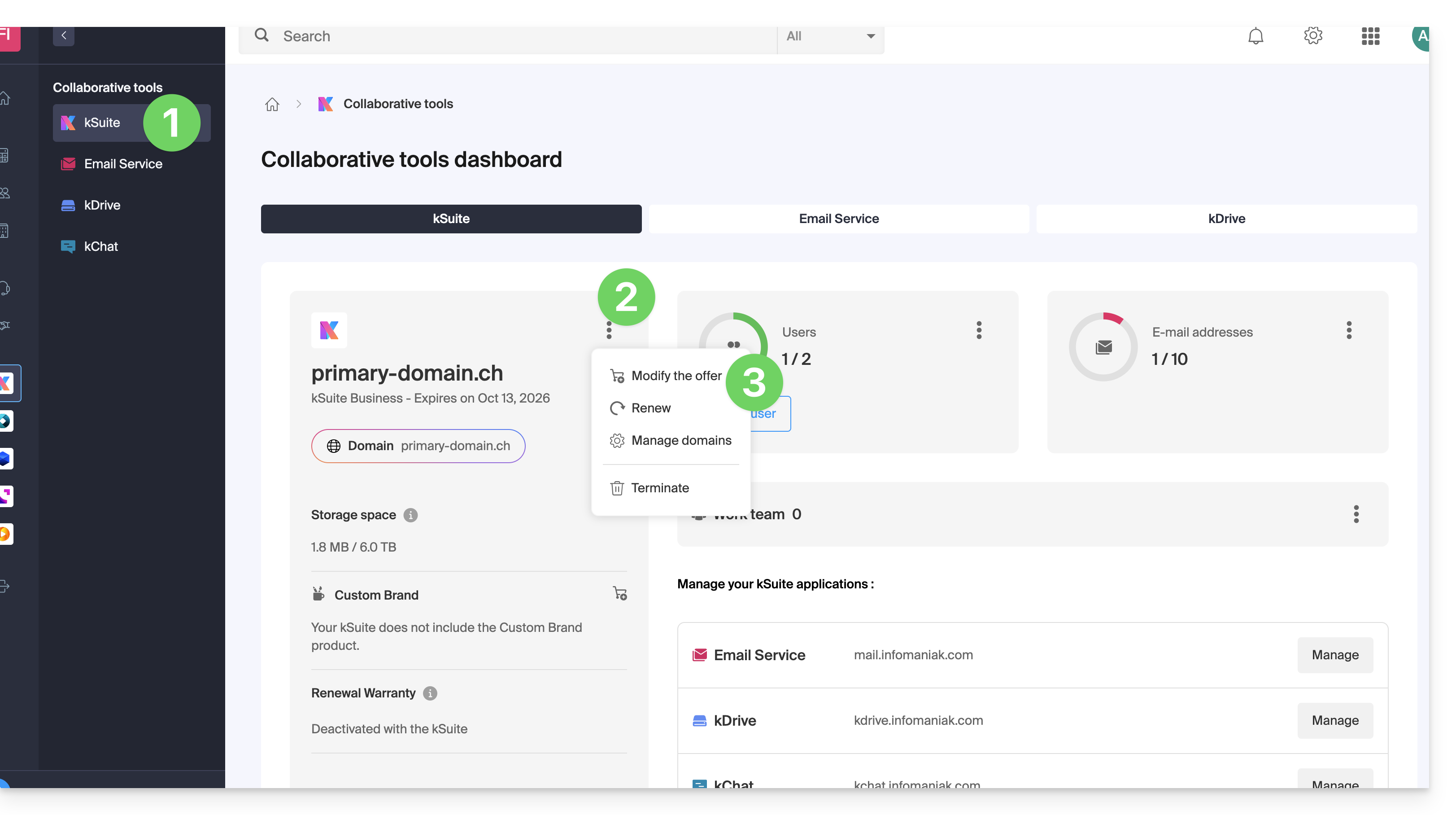
- Clique aqui para acessar o gerenciamento do seu produto no Manager Infomaniak (precisa de ajuda?).
- Clique no menu de ação ⋮ à direita do nome da kSuite.
- Clique em Modificar a oferta:
Link para esta FAQ: https://faq.infomaniak.com/2197
Esta seção de perguntas frequentes foi útil?
Link para esta FAQ: https://faq.infomaniak.com/2212
Esta seção de perguntas frequentes foi útil?
Este guia explica como gerir a receção das Newsletters da Infomaniak, de acordo com os temas desejados.
Modificar a subscrição às notícias da Infomaniak
Para selecionar os temas da Infomaniak e receber as newsletters de acordo com esses temas:
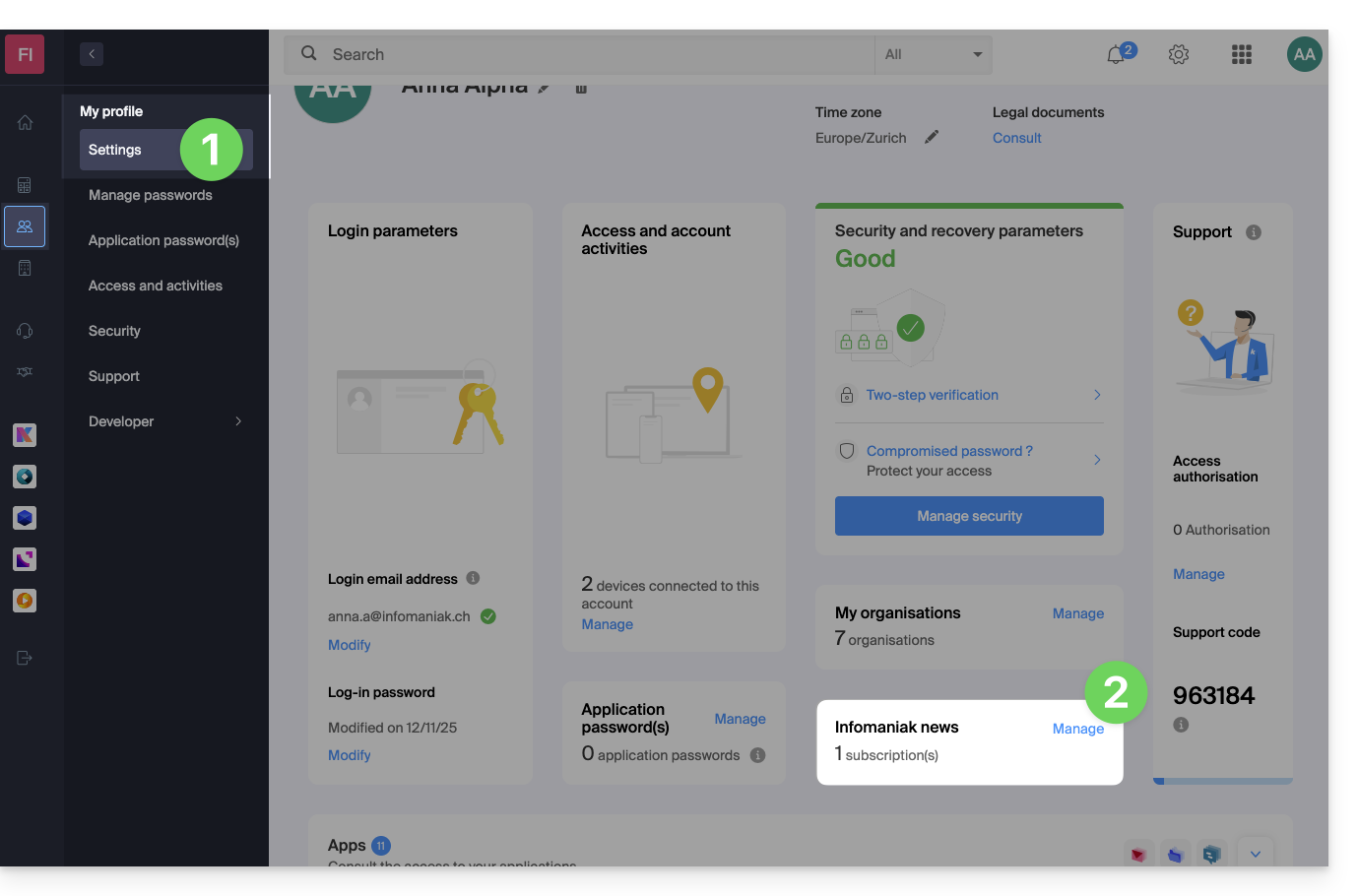
- Clique aqui para acessar o gerenciamento das suas configurações (Painel de Controle Infomaniak).
- Clique em Gerenciar (na caixa Novidades da Infomaniak):
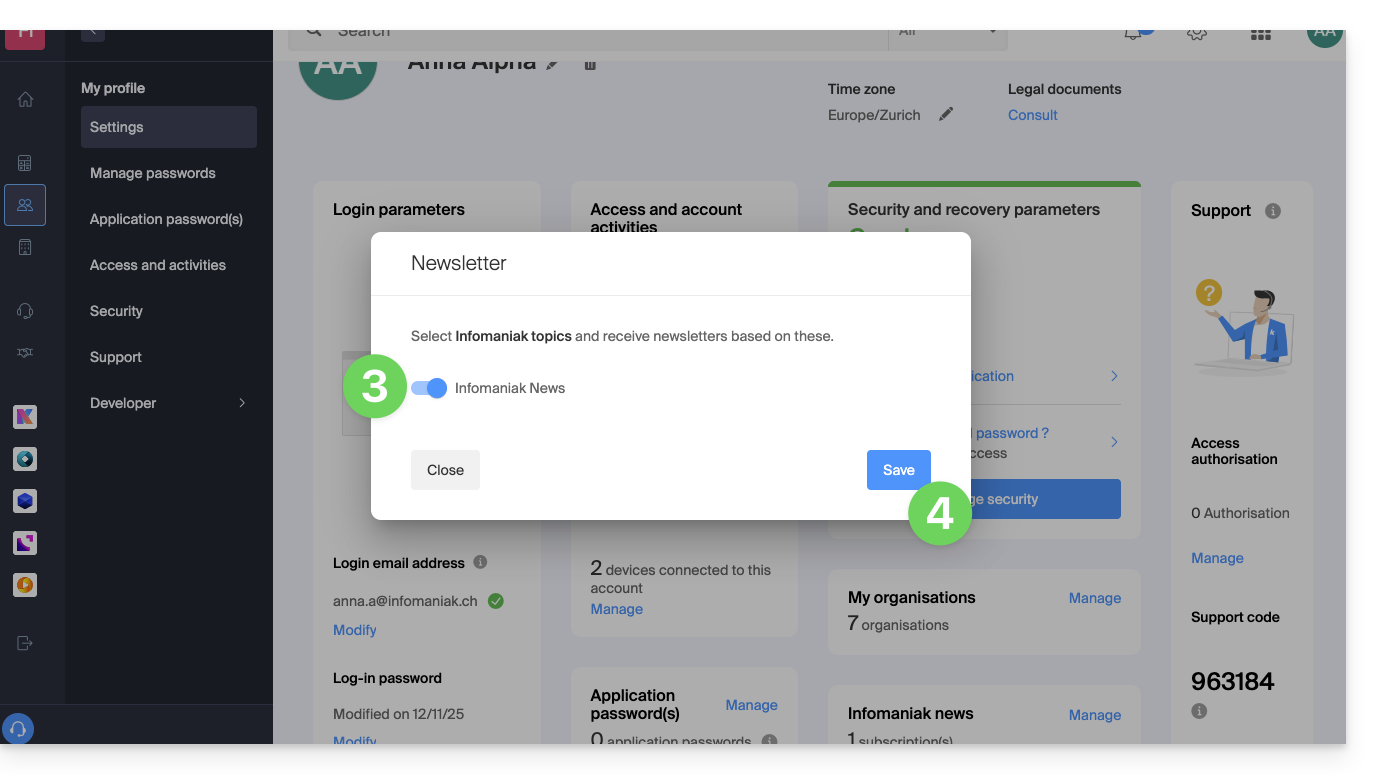
- Clique no botão de alternância (toggle switch) à esquerda das novidades para se inscrever ou cancelar a inscrição.
- Clique em Guardar:
Acompanhe também as novidades da Infomaniak em https://news.infomaniak.com!
Link para esta FAQ: https://faq.infomaniak.com/2228
Esta seção de perguntas frequentes foi útil?