Base de conhecimento
1000 perguntas frequentes, 500 tutoriais e vídeos explicativos. Aqui, você encontra apenas soluções!
This guide explains how to test the Web Hosting + Mail Service offer from Infomaniak for 3 months as part of the Infomaniak affiliate program.
Preamble
- Indeed, as a member of this program, you have the opportunity to test the flagship Web + Mail hosting offer for free for 90 days in order to talk about it around you by sharing your affiliate links.
Activate the test offer
To start the test offer:
- Click here to access the Infomaniak Manager.
- Click on Affiliation in the left sidebar.

- Click on the Activate button at the top of the page from the dashboard.
- Refer to this other guide
to order the products for free.
Link para esta FAQ: https://faq.infomaniak.com/2246
Esta seção de perguntas frequentes foi útil?
Este guia explica como ativar ou desativar a renovação automática dos seus produtos.
Introdução
- Pode automatizar a renovação dos seus produtos que estão prestes a expirar através do método de pagamento de sua preferência.
- Ao efetuar novos pedidos ou renovar um produto, esta funcionalidade é ativada automaticamente se utilizar um método de pagamento suportado (cartões de débito, Visa e MasterCard).
- É possível desativar esta funcionalidade a qualquer momento.
- Após ativar a renovação automática, a primeira tentativa de pagamento é efetuada 14 dias antes da data de expiração do produto.
- Não é possível ativar a renovação automática se o produto estiver a menos de 14 dias da sua data de expiração.
- Neste caso, é necessário renovar o produto antes de poder ativar esta funcionalidade.
- Consulte este outro guia se precisar de informações sobre o que fazer caso não tenha conseguido renovar os produtos dentro do prazo ou se a renovação automática não tiver funcionado, para evitar interrupções de serviço no futuro.
Ativar a renovação automática
Um produto de cada vez
Para ativar a renovação automática futura do produto de sua escolha:
- Clique aqui para acessar o gerenciamento de pagamentos no Manager Infomaniak (precisa de ajuda?).
- O acesso requer autenticação com um usuário que tenha permissões suficientes.
- Se necessário, clique no filtro de datas (próximos 2 meses) para Mostrar tudo:
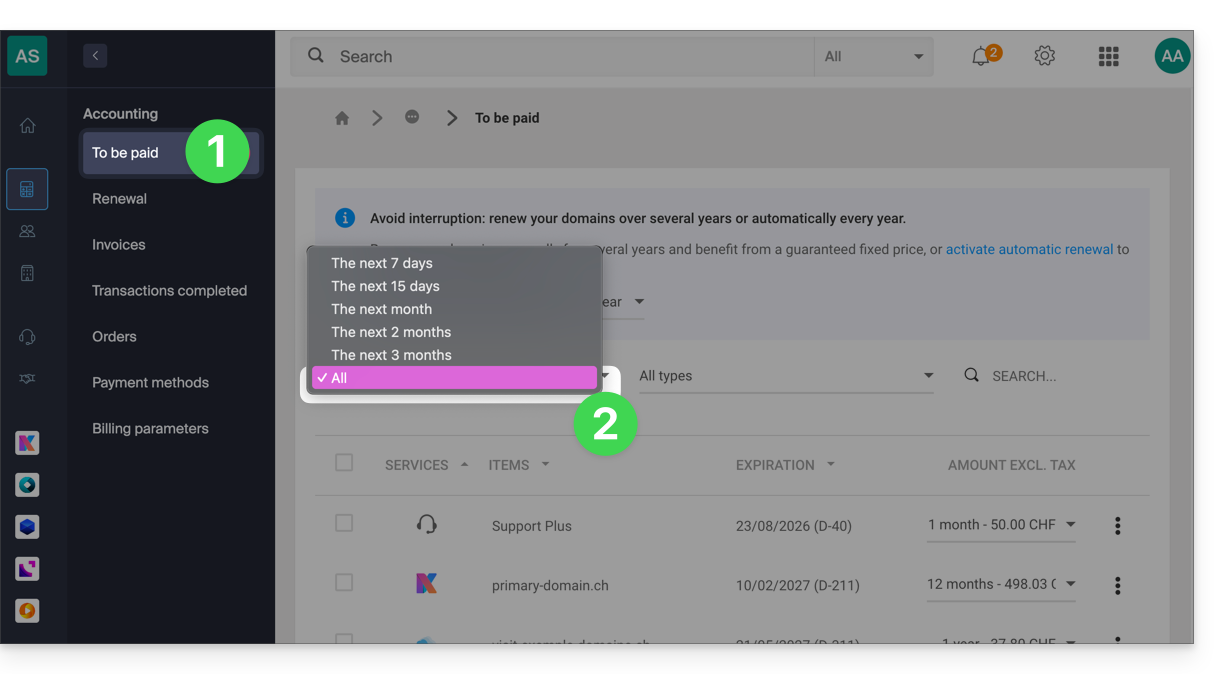
- Clique no menu de ação ⋮ localizado à direita do item correspondente.
- Escolha ativar a renovação automática do produto:
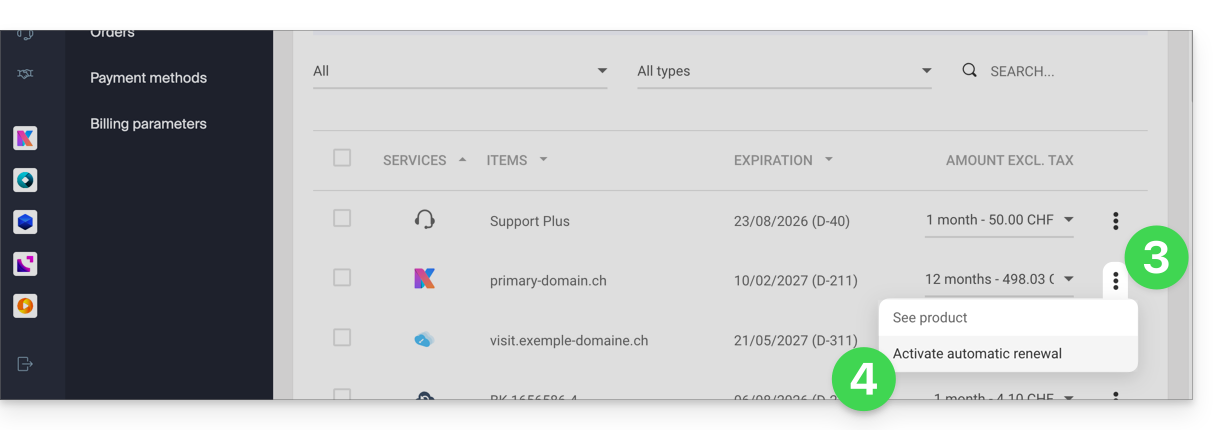
- Uma janela pode ser aberta para escolher o método de pagamento desejado.
Todos os produtos de uma vez
Para ativar a renovação automática futura de todos os seus produtos:
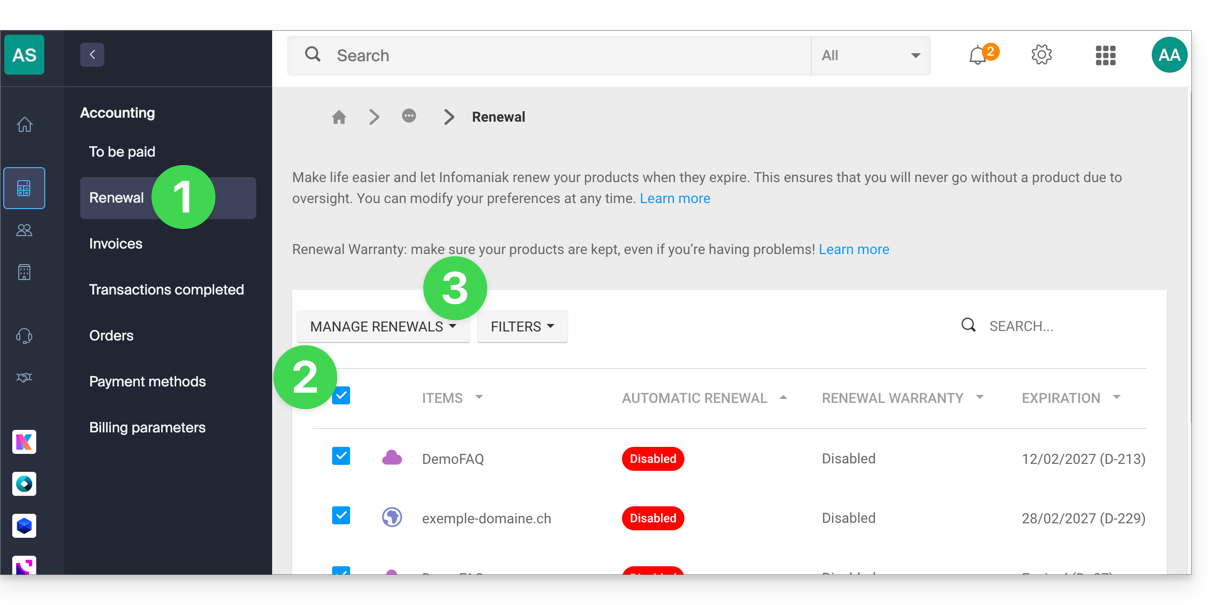
- Clique aqui para acessar o gerenciamento de renovações no Manager Infomaniak (precisa de ajuda?).
- Clique na caixa na parte superior da coluna para selecionar todos os seus produtos com um clique.
- Clique no botão Gerenciar renovações:
- Escolha ativar a renovação automática dos produtos:
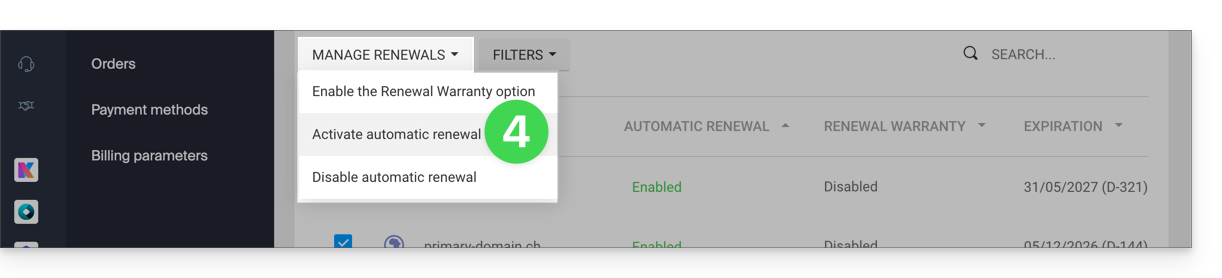
Desativar a renovação automática
Um produto de cada vez
Para desativar a renovação automática do produto de sua escolha:
- Clique aqui para acessar o gerenciamento dos pagamentos no Manager Infomaniak (precisa de ajuda?).
- Clique, se necessário, no filtro de datas (próximos 2 meses) para Mostrar tudo:
- Clique no menu de ação ⋮ localizado à direita do item correspondente.
- Escolha desativar a renovação automática do produto:
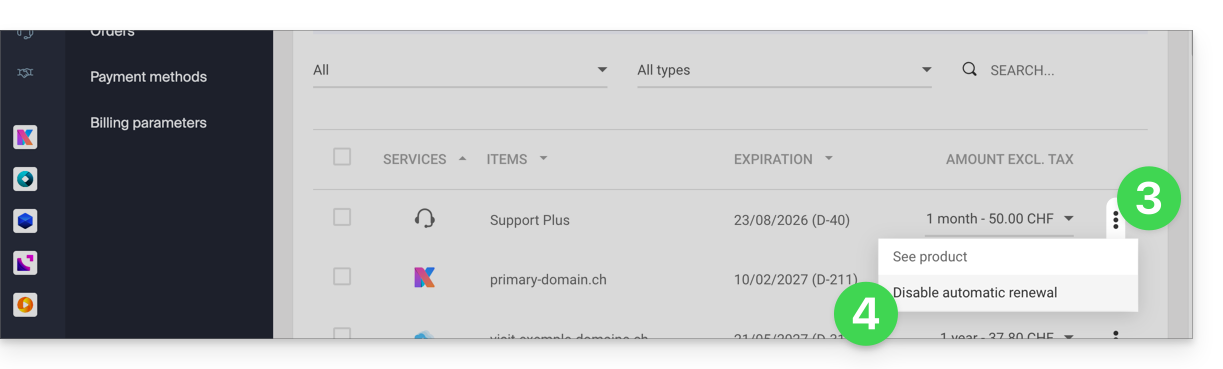
- Uma janela pode ser aberta para escolher o método de pagamento desejado.
Todos os produtos de uma vez
Para desativar a renovação automática de todos os seus produtos:
- Clique aqui para acessar o gerenciamento das renovações no Manager Infomaniak (precisa de ajuda?).
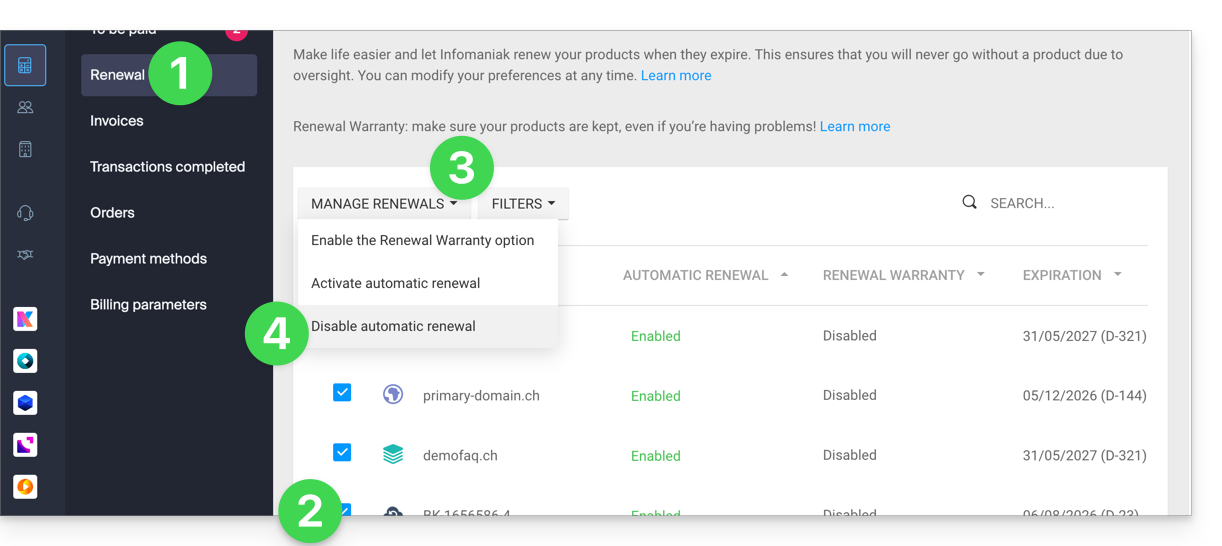
- Clique na caixa na parte superior da coluna para selecionar todos os seus produtos com um clique.
- Clique no botão Gerenciar renovações.
- Escolha desativar a renovação automática dos produtos:
Link para esta FAQ: https://faq.infomaniak.com/2314
Esta seção de perguntas frequentes foi útil?
Este guia explica como atualizar um perfil de pagamento no Manager Infomaniak para facilitar seus pedidos e renovações de serviços.
Introdução
- Ter um perfil de pagamento permite acelerar seus pagamentos.
- Os dados de pagamento são armazenados de forma segura.
- O saldo disponível na conta pré-paga pode, por exemplo, ser usado como perfil de pagamento padrão, mas outros métodos de pagamento podem ser registrados.
Adicionar ou modificar um perfil de pagamento
Para acessar o gerenciamento dos métodos de pagamento e definir um padrão:
- Clique aqui para acessar o gerenciamento dos perfis de pagamento no Manager Infomaniak (precisa de ajuda?).
- O acesso requer autenticação com um usuário que tenha permissões suficientes.
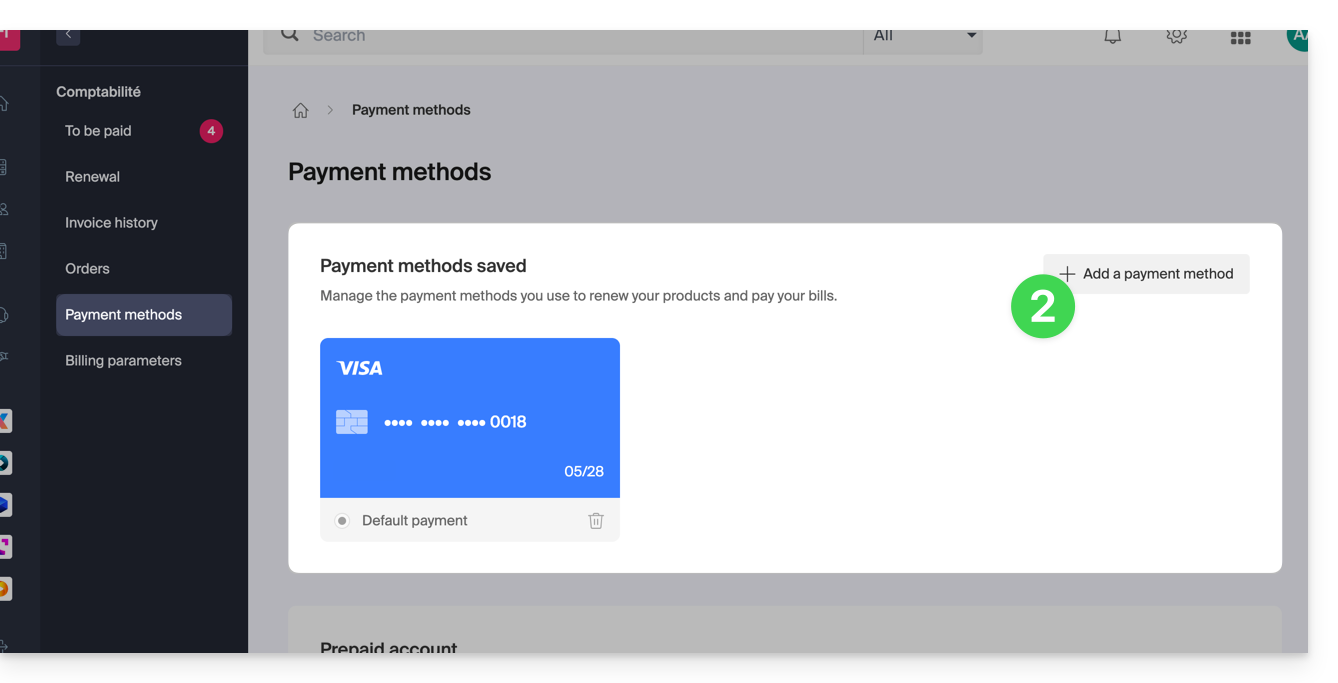
- Atualize ou adicione o método de pagamento desejado:
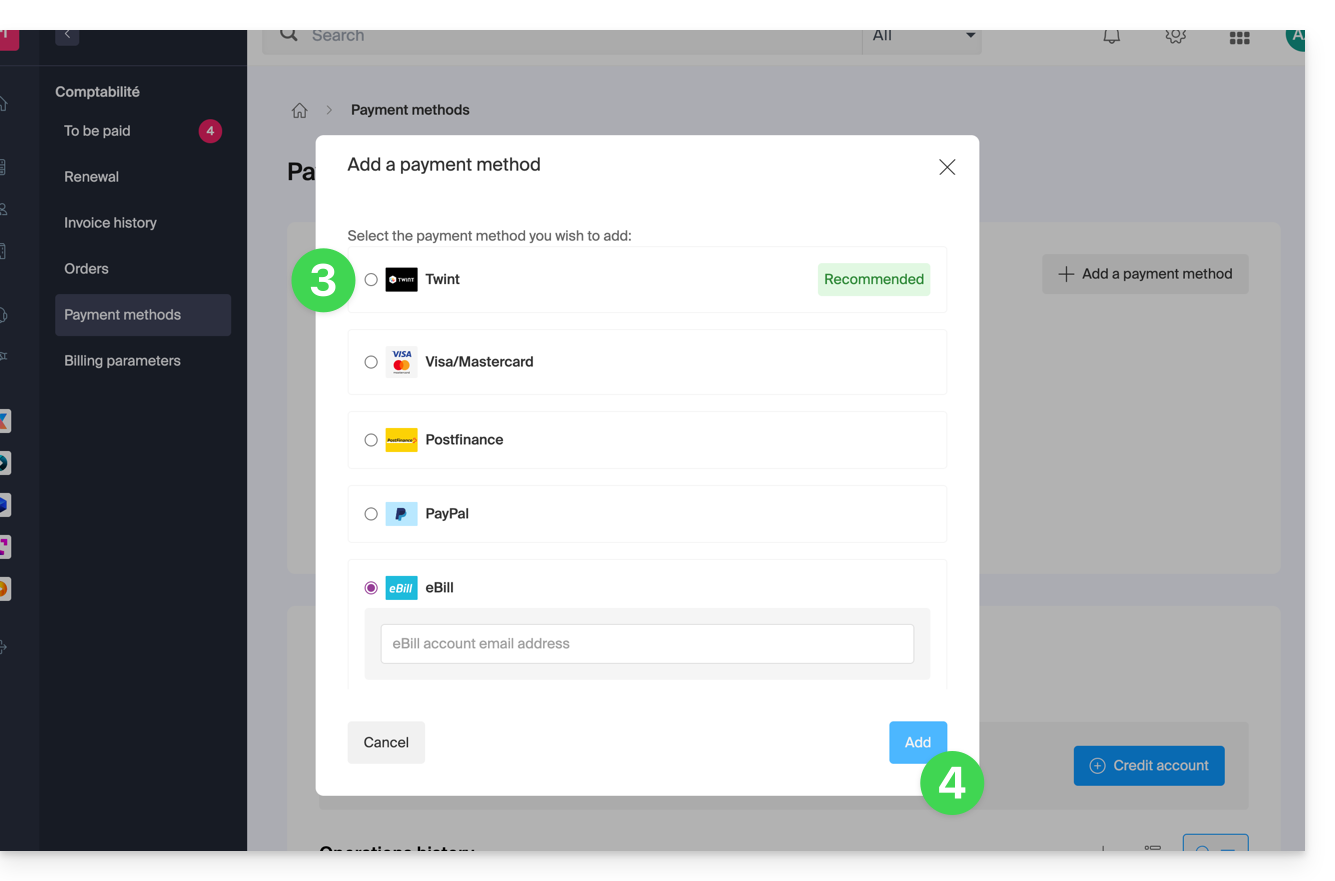
- Selecione o método de pagamento desejado entre:
- Clique no botão para guardar a alteração:
Link para esta FAQ: https://faq.infomaniak.com/2315
Esta seção de perguntas frequentes foi útil?
A Infomaniak melhora continuamente seus produtos e seu serviço de atendimento ao cliente, priorizando suas sugestões compartilhadas por meio do suporte, das redes sociais ou da web. Essas sugestões são então discutidas nas reuniões do departamento responsável.
Introdução
- Para os idiomas não presentes na tabela, utilize a coluna inglês (EN).
- O suporte da Infomaniak também está à sua disposição por e-mail, chat ou telefone, caso necessite.
Deixe o seu feedback sobre…
SERVIÇO INFOMANIAK | [PT] | [EN] | [DE] | [IT] | [ES] |
|---|---|---|---|---|---|
| Euria [ ☍ ] | ✎__ | ✎__ | ✎__ | ✎__ | ✎__ |
| Domínios [ ☍ ] | ✎__ | ✎__ | ✎__ | ✎__ | ✎__ |
| Hospedagem / Criador de Sites [ ☍ ] | ✎__ | ✎__ | ✎__ | ✎__ | ✎__ |
| Servidor Cloud [ ☍ ] | ✎__ | ✎__ | ✎__ | ✎__ | ✎__ |
| Cloud pública [ ☍ ] | ✎__ | ✎__ | ✎__ | ✎__ | ✎__ |
| Jelastic Cloud [ ☍ ] | ✎__ | ✎__ | ✎__ | ✎__ | ✎__ |
| Synology [ ☍ ] | ✎__ | ✎__ | ✎__ | ✎__ | ✎__ |
| Alojamento [ ☍ ] | ✎__ | ✎__ | ✎__ | ✎__ | ✎__ |
| Backup na Suíça [ ☍ ] | ✎__ | ✎__ | ✎__ | ✎__ | ✎__ |
| kSuite / my kSuite [ ☍ ] | ✎__ | ✎__ | ✎__ | ✎__ | ✎__ |
| E-mail [ ☍ ] | ✎__ | ✎__ | ✎__ | ✎__ | ✎__ |
| aplicativo Mail iOS [ ☍ ] | ✎__ | ✎__ | ✎__ | ✎__ | ✎__ |
| aplicativo Mail para Android [ ☍ ] | ✎__ | ✎__ | ✎__ | ✎__ | ✎__ |
| kDrive [ ☍ ] | ✎__ | ✎__ | ✎__ | ✎__ | ✎__ |
| Calendário [ ☍ ] | ✎__ | ✎__ | ✎__ | ✎__ | ✎__ |
| Contatos [ ☍ ] | ✎__ | ✎__ | ✎__ | ✎__ | ✎__ |
| Chk.me [ ☍ ] | ✎__ | ✎__ | ✎__ | ✎__ | ✎__ |
| Newsletter [ ☍ ] | ✎__ | ✎__ | ✎__ | ✎__ | ✎__ |
| SwissTransfer [ ☍ ] | ✎__ | ✎__ | ✎__ | ✎__ | ✎__ |
| Rádio online [ ☍ ] | ✎__ | ✎__ | ✎__ | ✎__ | ✎__ |
| Vídeo em streaming [ ☍ ] | ✎__ | ✎__ | ✎__ | ✎__ | ✎__ |
| Vídeo sob demanda / Vídeo por assinatura [ ☍ ] | ✎__ | ✎__ | ✎__ | ✎__ | ✎__ |
| Gerenciador de convidados [ ☍ ] | ✎__ | ✎__ | ✎__ | ✎__ | ✎__ |
| kChat [ ☍ ] | ✎__ | ||||
| kMeet [ ☍ ] | ✎__ | ||||


Link para esta FAQ: https://faq.infomaniak.com/2324
Esta seção de perguntas frequentes foi útil?
Este guia explica como adicionar uma nova Organização à qual você terá acesso com sua conta Infomaniak atual e na qual poderá adicionar e/ou transferir produtos, vincular usuários, etc.
Introdução
- Se você é um usuário do my kSuite, consulte este outro guia.
Criar uma nova Organização
Pode adicionar várias Organizações (ou seja, um espaço que permite gerir os seus produtos) ao aceder a elas com o mesmo identificador e palavra-passe, para separar as suas atividades profissionais e pessoais, por exemplo, ou ao gerir vários clientes:
- Clique aqui para aceder à gestão das suas definições (Gestor Infomaniak).
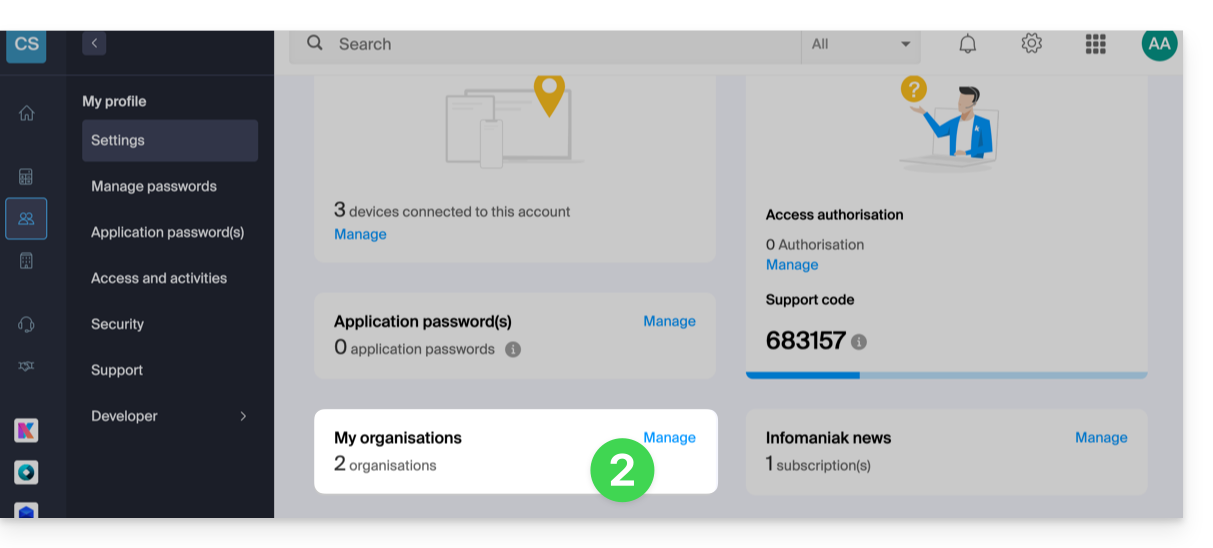
- Clique em Gerenciar no painel Minhas organizações:
- Clique no botão Criar uma nova organização
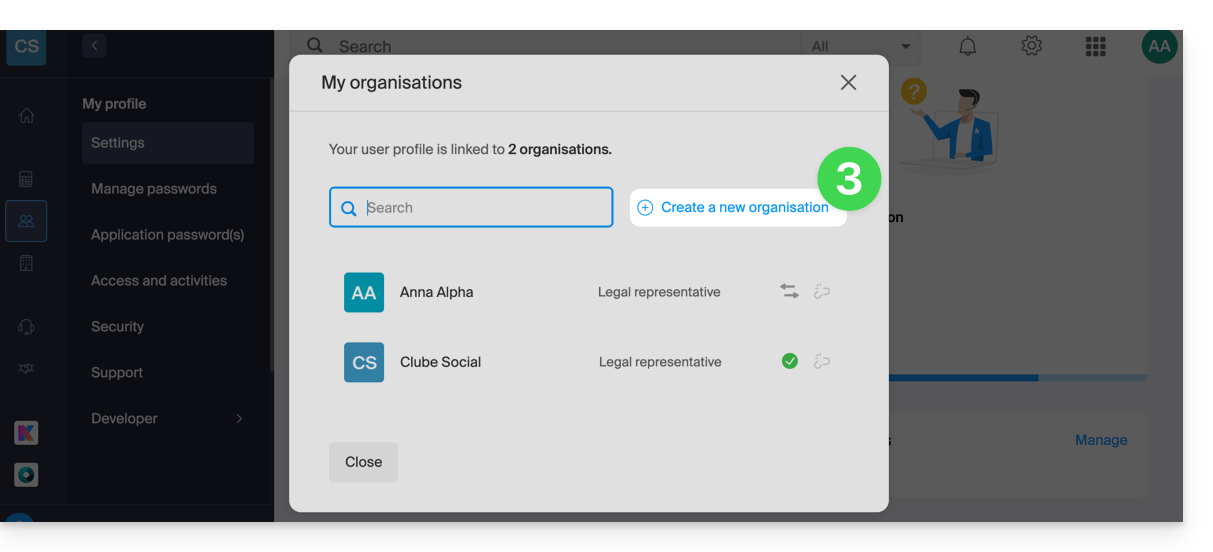
- Siga o procedimento para criar uma nova Organização.
Dessa forma, poderá continuar a usar o seu identificador de login habitual, podendo também alternar entre as suas diferentes Organizações (no canto superior esquerdo do painel de controlo).
Link para esta FAQ: https://faq.infomaniak.com/2330
Esta seção de perguntas frequentes foi útil?
Este guia explica como eliminar uma conta Infomaniak (ou seja, uma conta de utilizador), ou seja, como apagar o seu acesso ao Manager e/ou à aplicação Web Mail Infomaniak ksuite.infomaniak.com/mail.
Introdução
- Esta operação resulta na exclusão imediata dos seus calendários e listas de contactos.
- Qualquer acesso ao painel de controlo com este identificador será perdido.
- Esta operação não implica a eliminação dos endereços de e-mail consultados a partir da conta em questão (exceto para algumas ofertas gratuitas, mas, nesse caso, será informado antes da operação de eliminação).
- Se a conta que está a utilizar for a única conta existente numa Organização, será necessário, previamente, eliminar a Organização ou designar outra pessoa para poder eliminar a sua conta.
Excluir uma conta Infomaniak / Mail
Para acessar a seção dedicada ao perfil do usuário:
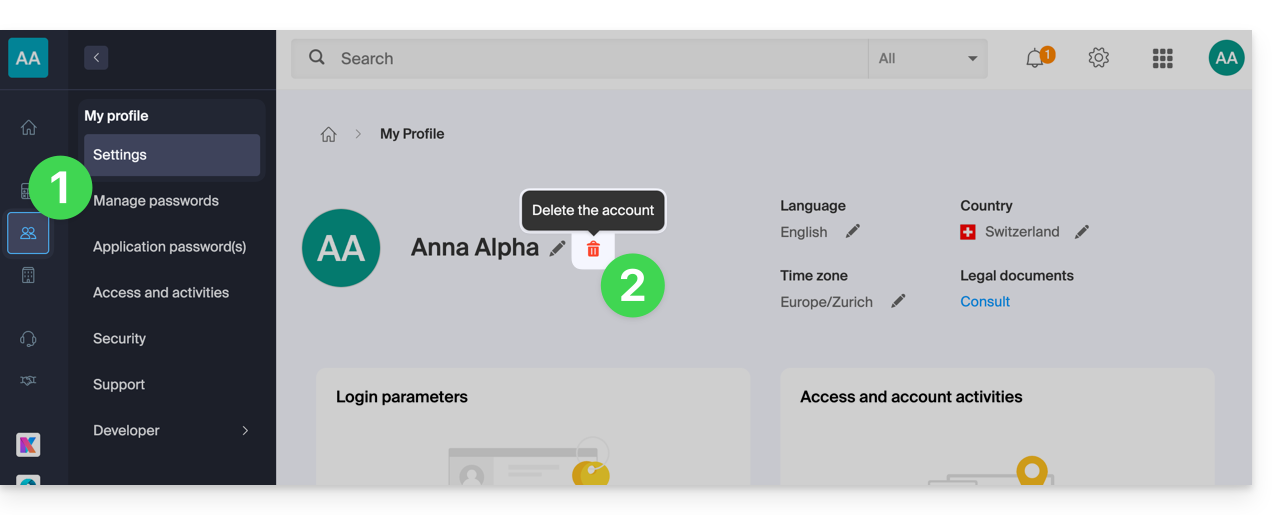
- Clique aqui para acessar o menu Meu perfil no Gerenciador Infomaniak.
- Clique no ícone da lixeira à direita do seu nome para excluir a conta e os dados:
- Insira, pela última vez, a senha de acesso e a conta Infomaniak será excluída.
Link para esta FAQ: https://faq.infomaniak.com/2333
Esta seção de perguntas frequentes foi útil?
Este guia explica como obter informações sobre…
- … as conexões que são efetuadas no Manager Infomaniak com o seu identificador de acesso à conta Infomaniak,
- … as atividades realizadas no Gerenciador pela sua conta Infomaniak.
O mesmo tipo de registos, mas relativo à totalidade da Organização, está disponível para os administradores: consulte este outro guia.
Obter o registo das conexões à conta Infomaniak
Para consultar um registo das conexões (sessões ativas) que são efetuadas no Painel de controlo Infomaniakcom o seu identificador de acesso à conta Infomaniak:
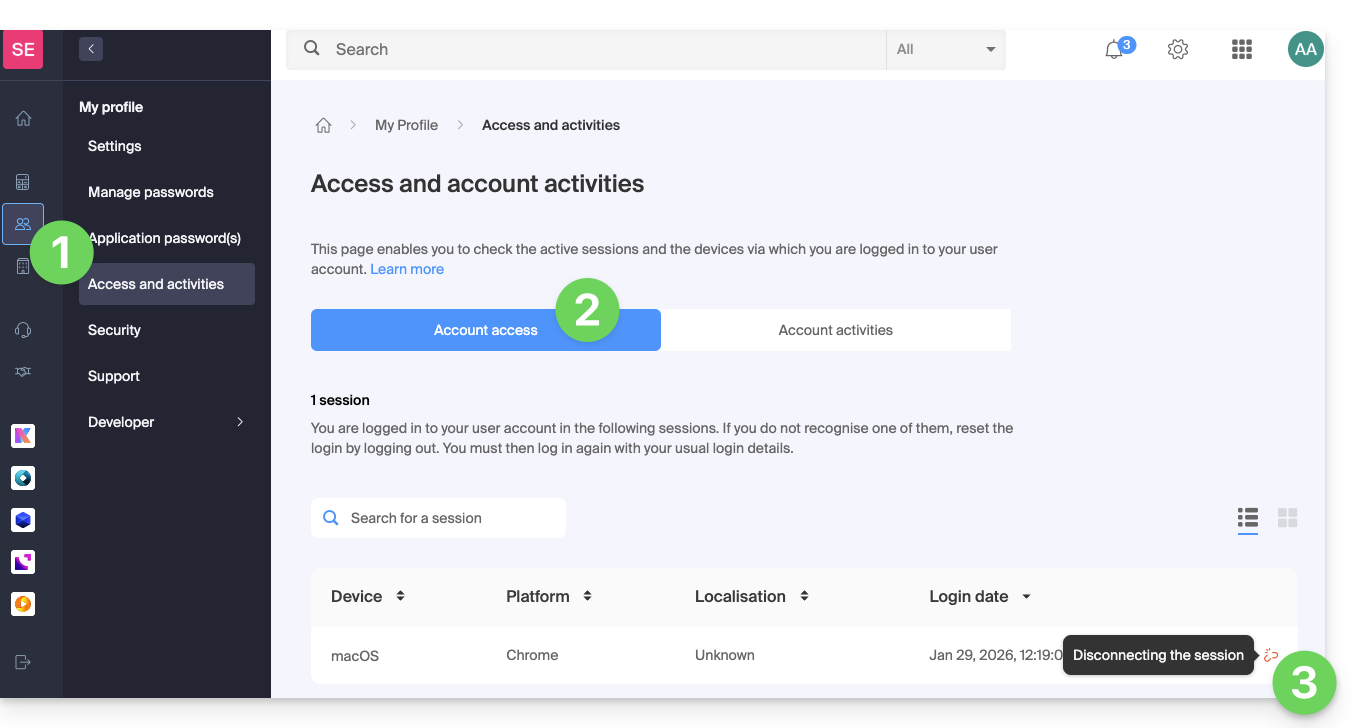
- Clique aqui para aceder ao resumo dos acessos ao painel de controlo Infomaniak através da sua conta Infomaniak.
- Na aba Acesso à conta, consulte a lista de dispositivos conectados à sua conta Infomaniak.
- É possível encerrar uma sessão ativa clicando no ícone mais à direita do nome do dispositivo conectado à sua conta, o que o desconectará:
Ser notificado em caso de login bem-sucedido ou malsucedido
Para ser notificado por e-mail quando efetuar login ou tentar efetuar login na sua conta Infomaniak:
- Clique aqui para acessar o resumo de segurança da sua conta no painel de controle Infomaniak.
- Clique em Configurações de segurança:
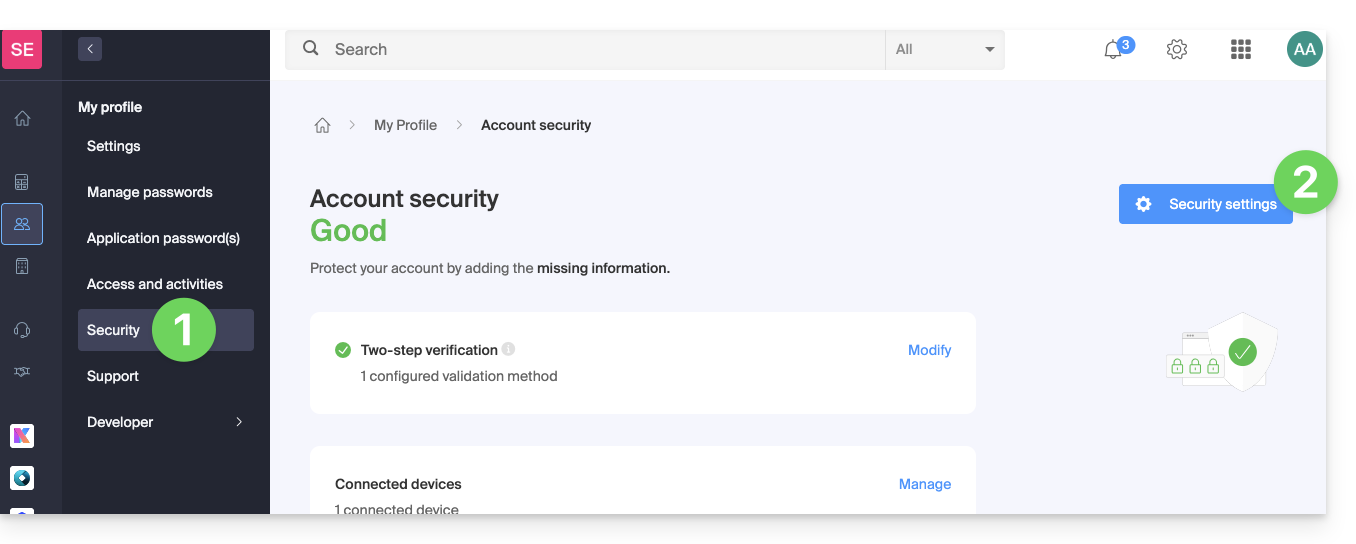
- Selecione os casos para os quais deseja receber alertas por e-mail (notificação em caso de login bem-sucedido ou apenas em caso de falha no login).
- Clique em Salvar para guardar as suas alterações:
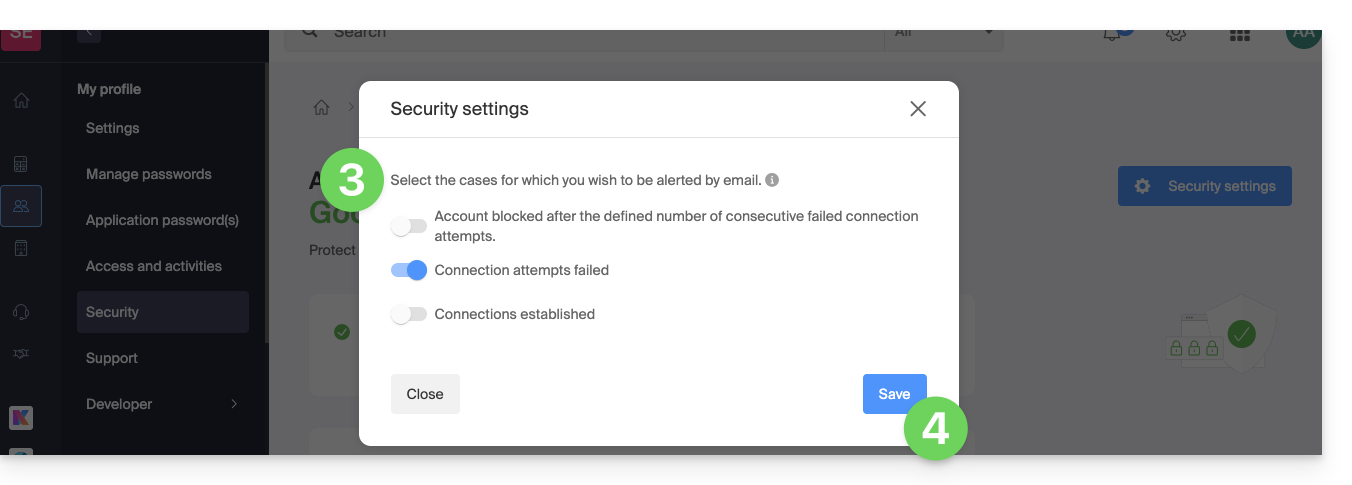
No mesmo local, pode escolher a partir de quantas tentativas infrutíferas mínimas bloquear a sua conta Infomaniak: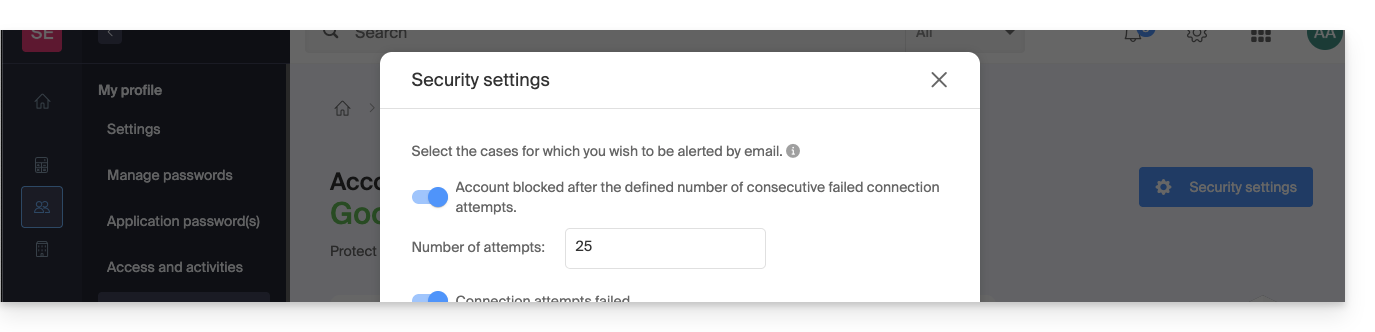
Uma vez bloqueada, a conta pode ser desbloqueada por um administrador da Organização ou através de um formulário seguro.
Obter o registo de atividades da conta de utilizador
Para visualizar as atividades recentes efetuadas no painel de controlo pela sua conta Infomaniak:
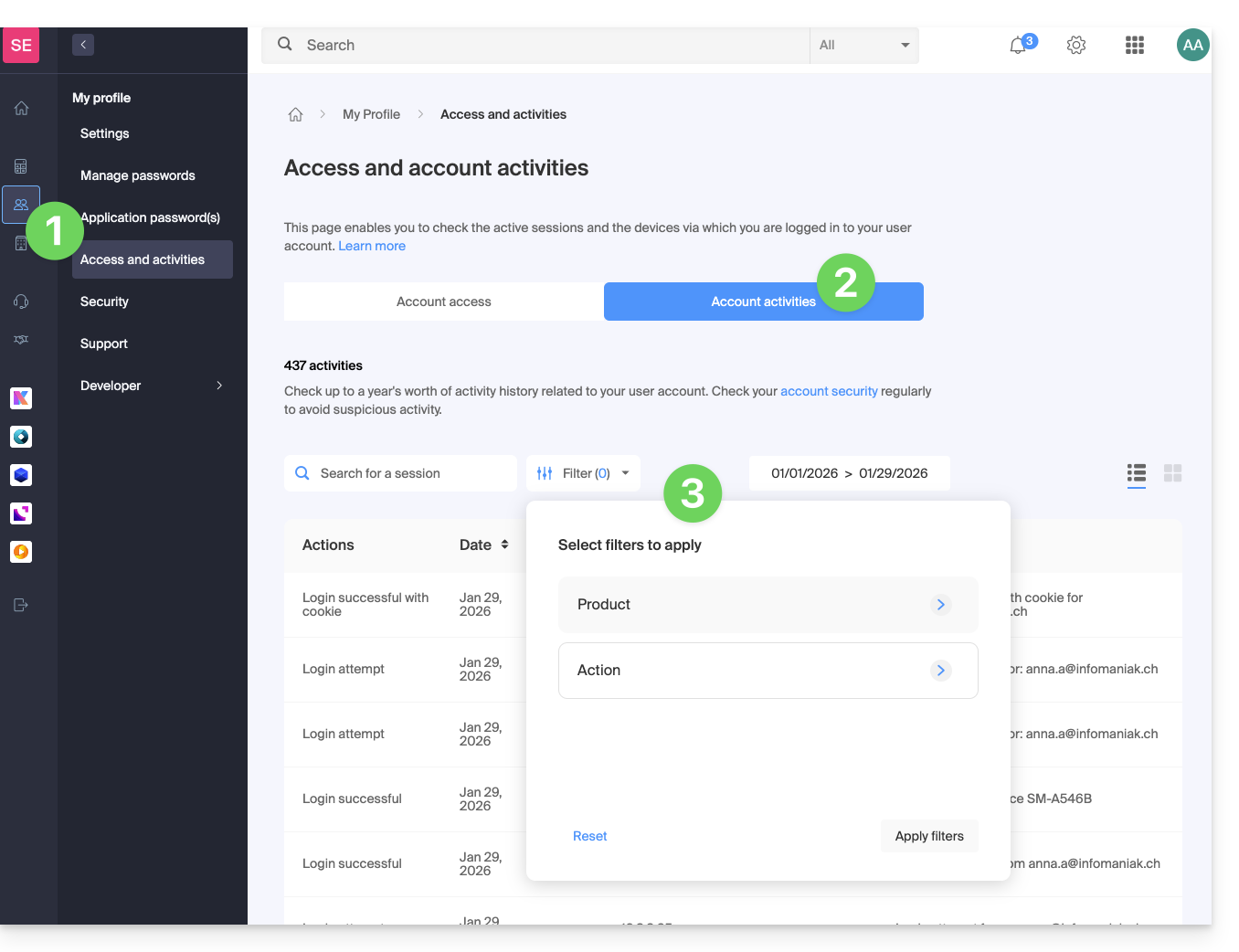
- Clique aqui para acessar o resumo da atividade da sua conta no Gerenciador Infomaniak.
- Na aba Atividades da conta, confira as últimas atividades e ações da sua conta Infomaniak.
- Opções de pesquisa e filtragem de logs estão disponíveis: data, produto ou tipo de ação:
Link para esta FAQ: https://faq.infomaniak.com/2339
Esta seção de perguntas frequentes foi útil?
Este guia detalha o procedimento para alterar as informações WHOIS do titular de nomes de domínio, que pode ser aplicado a um lote inteiro de domínios na sua Organização junto da Infomaniak.
Alterar as informações em lote
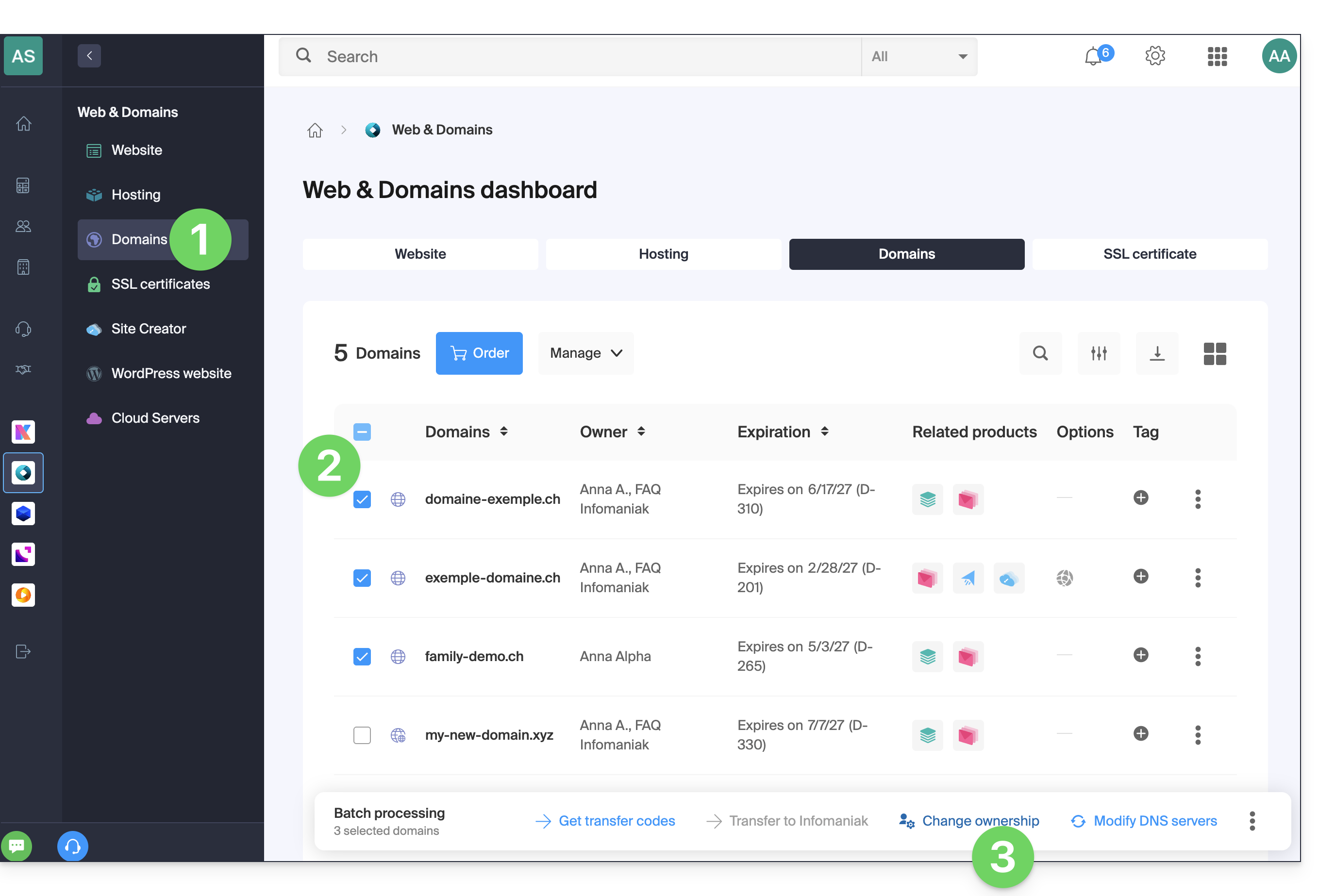
Para modificar as informações WHOIS de vários nomes de domínio de uma só vez:
- Clique aqui para acessar o gerenciamento do seu domínio no Manager Infomaniak (precisa de ajuda?).
- Selecione os domínios cujo proprietário deve ser alterado usando as caixas de seleção.
- Clique em Alterar proprietário na parte inferior da tabela:
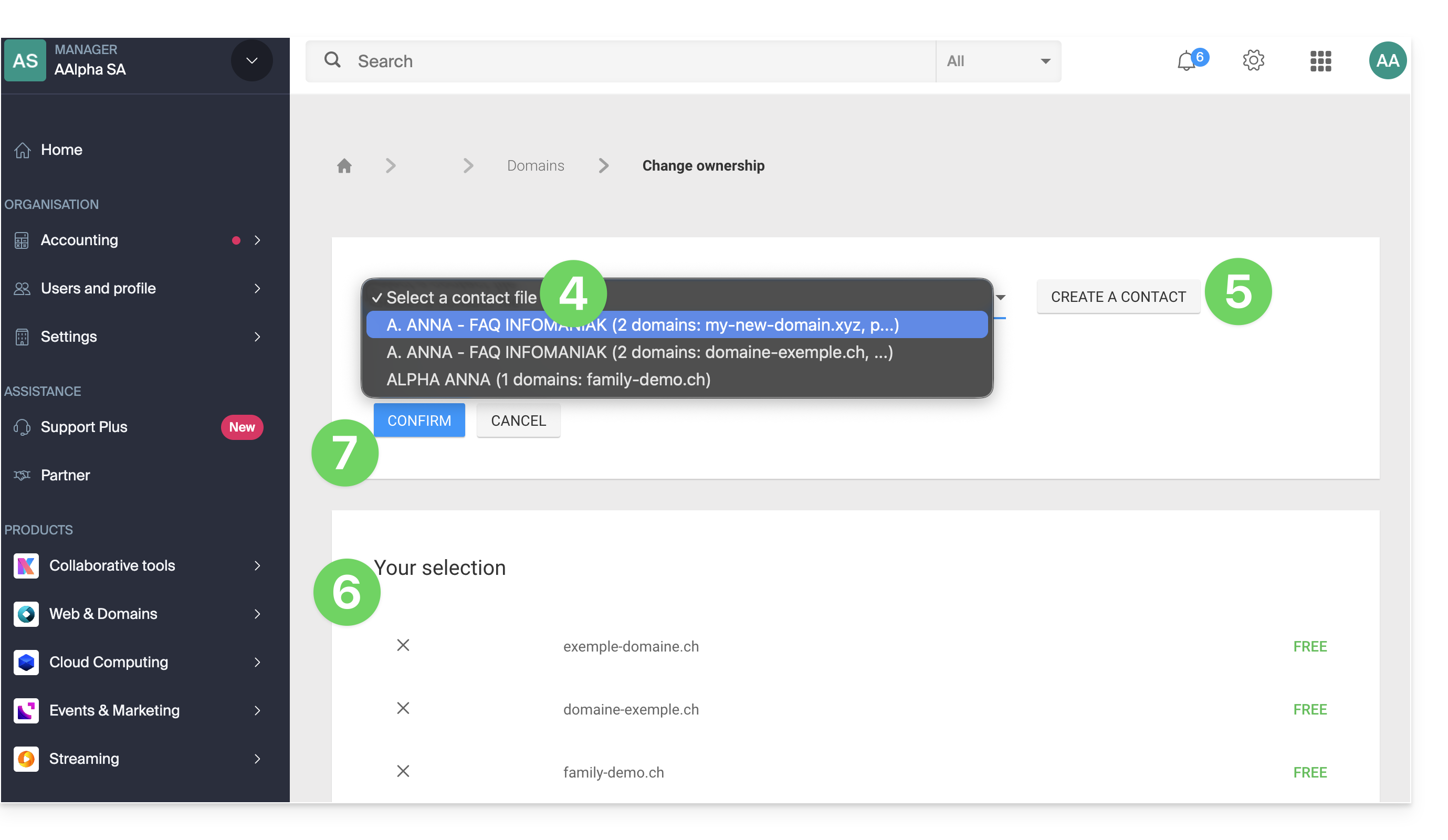
- Escolha outro contacto já existente…
- … ou clique no botão Adicionar para criar um novo contacto.
- Verifique a sua seleção e eventuais custos de alteração na caixa.
- Clique em Confirmar:
Link para esta FAQ: https://faq.infomaniak.com/2348
Esta seção de perguntas frequentes foi útil?
Se o pedido de um serviço Infomaniak for interrompido e cancelado antes do prazo, enquanto uma transferência bancária estiver em andamento, o valor será creditado em sua conta pré-paga.
Você poderá, então, fazer um novo pedido e pagar usando o saldo disponível na conta pré-paga.
Link para esta FAQ: https://faq.infomaniak.com/2356
Esta seção de perguntas frequentes foi útil?
Infomaniak Authenticator é um aplicativo móvel gratuito que melhora e simplifica a segurança das contas Infomaniak protegidas pela autenticação de dois fatores (ou autenticação dupla / 2FA). É um dos métodos que permite proteger o acesso à sua conta de utilizador Infomaniak.
Introdução
- A autenticação de dois fatores protege sua conta e seus dados pessoais ao fazer login nas ferramentas Infomaniak (manager.infomaniak.com e ksuite.infomaniak.com) solicitando:
- sua senha…
- e, em seguida, um segundo método de segurança.
- O aplicativo móvel Infomaniak Authenticator é um desses métodos e permite receber uma notificação push SIM / NÃO para autorizar ou não o login em sua conta Infomaniak.
- Se outro aplicativo Infomaniak (Mail, Euria, kDrive…) estiver instalado e sua identificação de usuário também estiver conectada a ele, a solicitação de autorização poderá ser feita por meio desse aplicativo; consulte este outro guia sobre o assunto.
- Em todos os casos, é recomendável anotar cuidadosamente os códigos de recuperação oferecidos para download após cada configuração: baixe e guarde uma cópia desses códigos em um local seguro, pois eles serão a única forma de acessar sua conta em caso de perda de suas credenciais ou para acessar sua conta sem acesso ao seu telefone.
Instalar o aplicativo Infomaniak Authenticator
Pré-requisitos
- Ter uma conta Infomaniak (conhecer o seu identificador e palavra-passe para poder iniciar sessão).
- Ter um dispositivo móvel iOS ou Android.
- No seu dispositivo móvel iOS ou Android, descarregue a aplicação Infomaniak Authenticator aqui:


Instale e abra a aplicação.
Adicionar o aplicativo como método de autenticação de dois fatores
Após abrir o aplicativo, conecte-se à conta Infomaniak desejada dentro dele, para ativar o Infomaniak Authenticator como método de autenticação de dois fatores.
Funcionamento do aplicativo móvel
Quando você tenta, a partir de qualquer dispositivo, fazer login na sua conta e, após inserir corretamente sua senha habitual, recebe uma notificação push no seu dispositivo móvel, solicitando que você autorize o login ("Aprovar / Rejeitar") através do aplicativo Infomaniak Authenticator: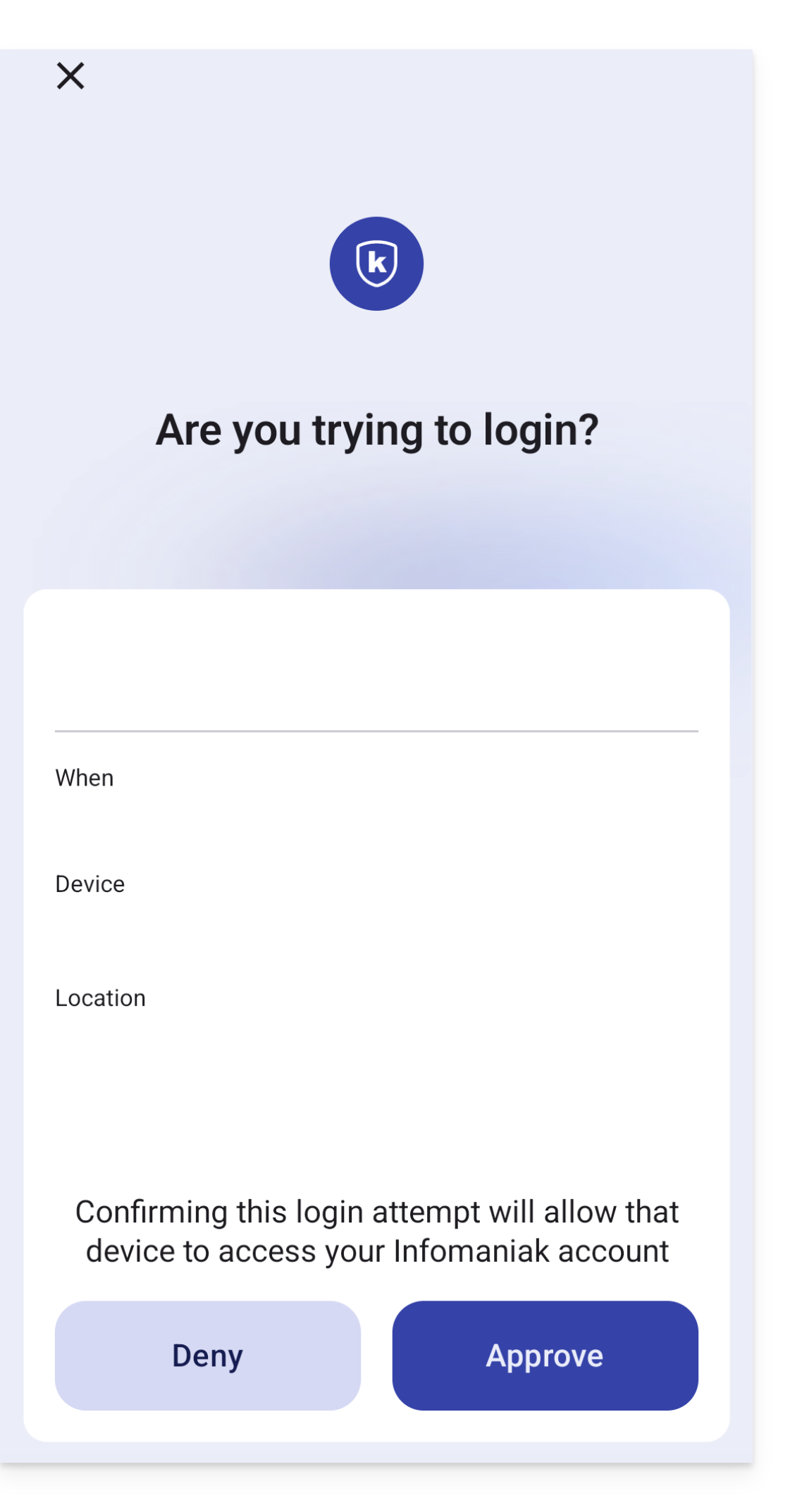
Se a conexão for permitida, a página inicial será automaticamente redirecionada para a conta Infomaniak.
Migração do kAuth para o Authenticator
Para isso:
- Abra o Infomaniak Authenticator no seu dispositivo móvel.
- As contas Infomaniak que podem ser migradas aparecerão automaticamente e, em seguida, clique em Continuar:
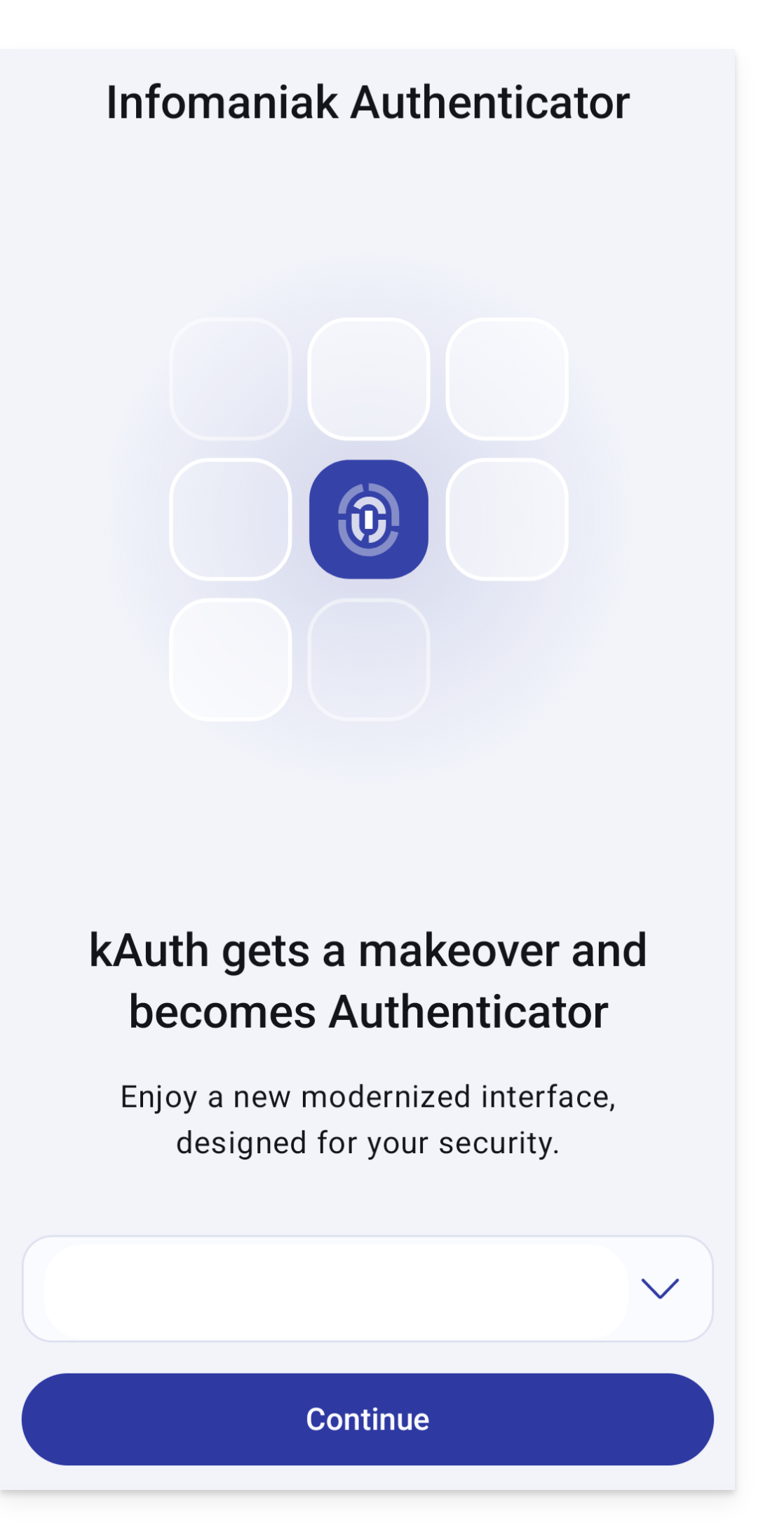
- Insira suas credenciais, se necessário:
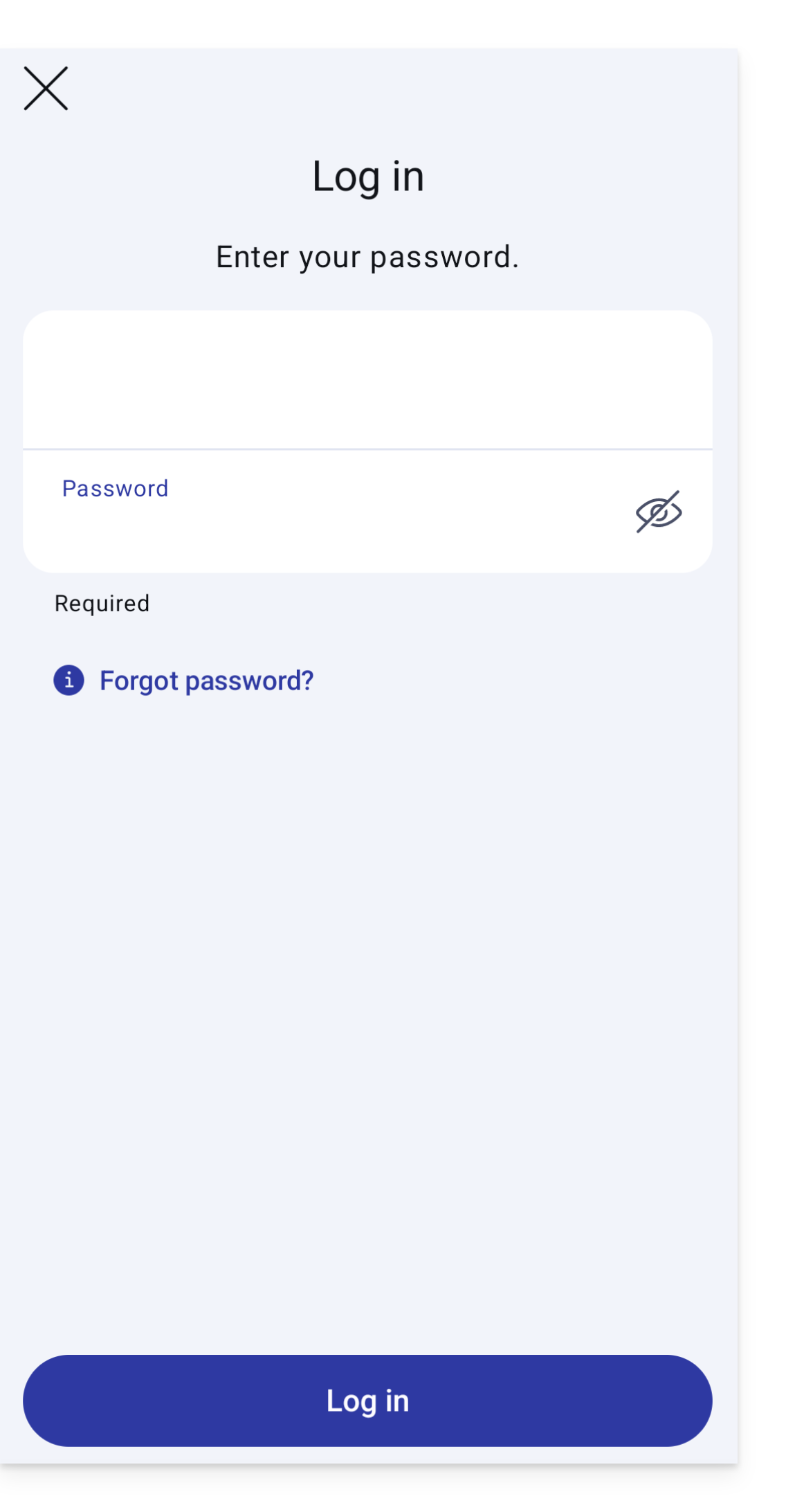
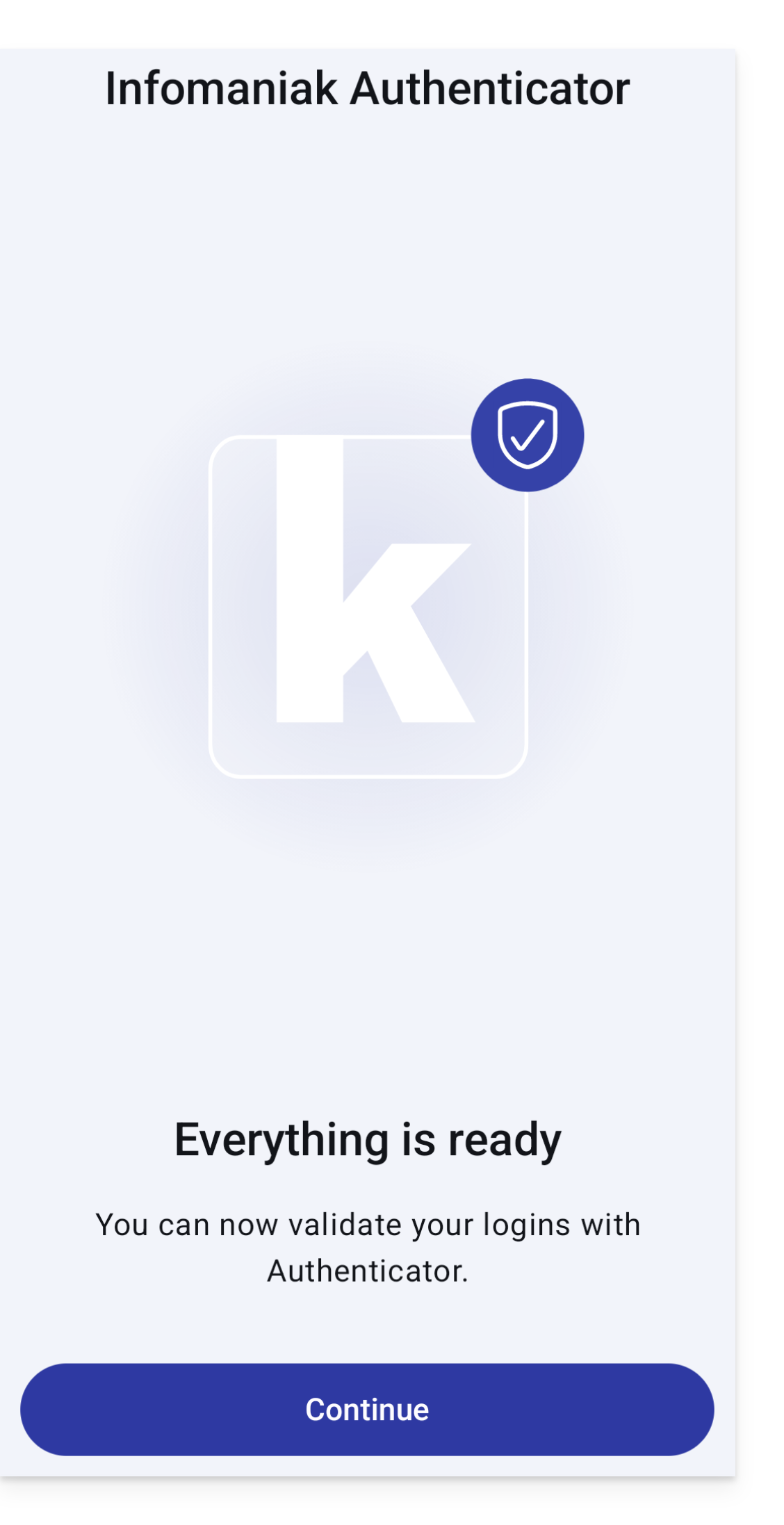
- Tudo está pronto, clique em Continuar:
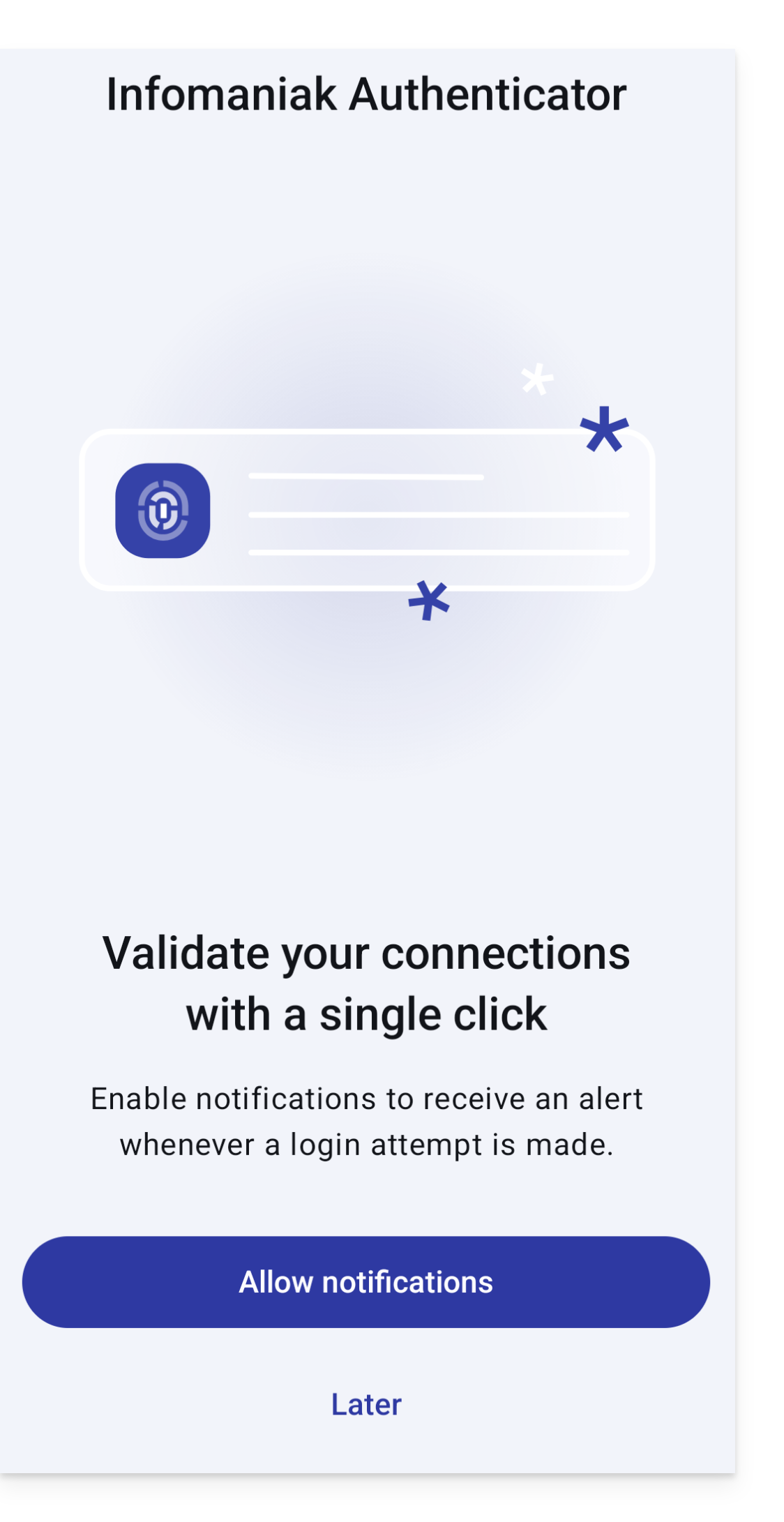
- Recomenda-se permitir as notificações:
Adicionar contas adicionais
Infomaniak Authenticator permite gerir várias contas Infomaniak:
- Abra o Infomaniak Authenticator no seu dispositivo móvel.
- Clique no botão azul :
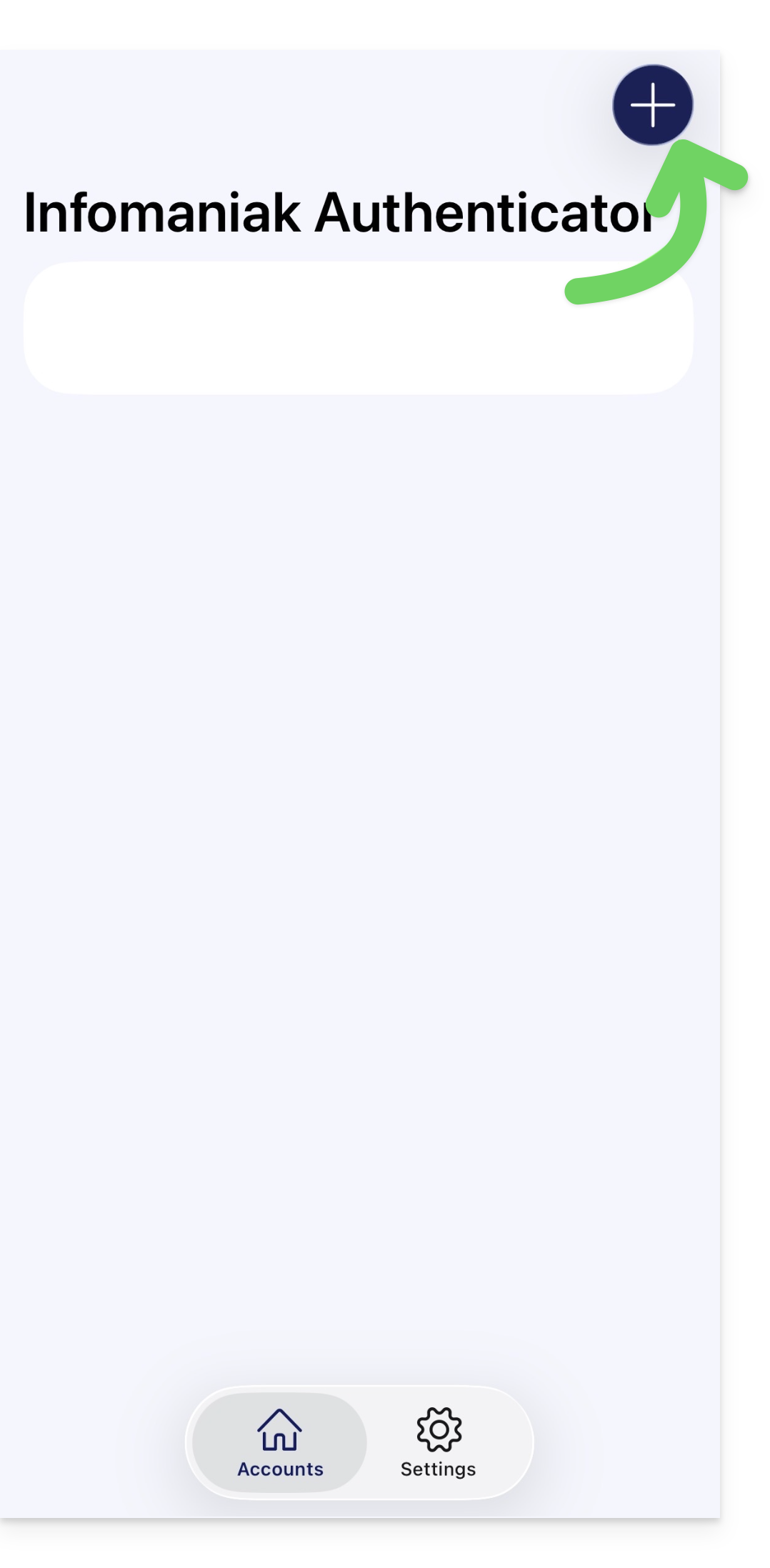
No canto inferior direito, no Android. - Identifique a conta que deseja adicionar.
Remover uma conta do Infomaniak Authenticator
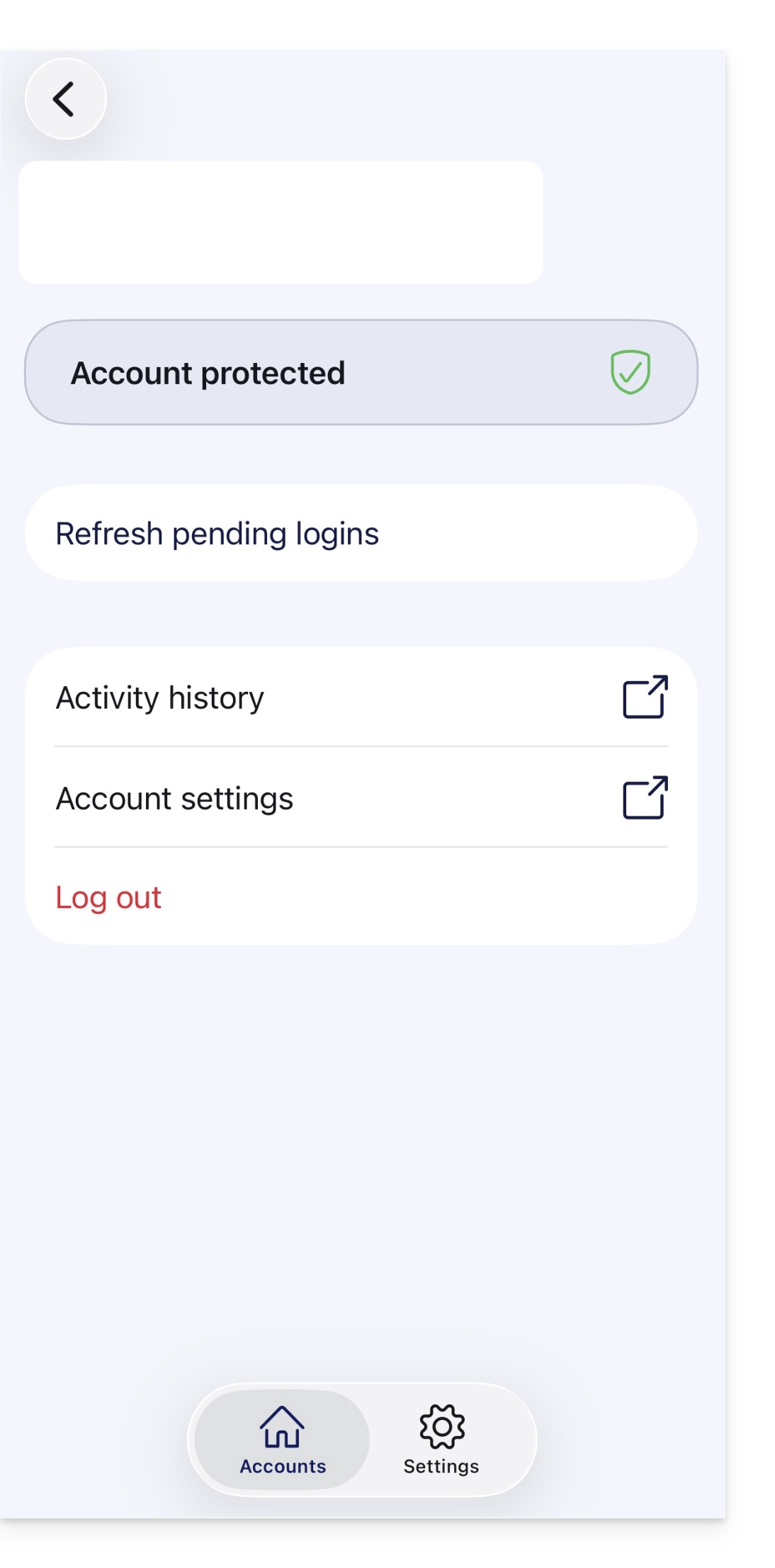
Para remover sua conta Infomaniak do aplicativo Infomaniak Authenticator.
- Selecione a conta que deseja remover.
- Clique em Sair:
Atenção
Link para esta FAQ: https://faq.infomaniak.com/2358
Esta seção de perguntas frequentes foi útil?
Este guia explica como alterar a senha da sua conta Infomaniak (= conta do usuário) no Manager, a interface de administração dos seus produtos Infomaniak.
Introdução
- Esta senha também permite que você acesse o kSuite e os diversos aplicativos iOS/Android, como o kDrive, o Infomaniak Mail, etc. (saiba mais)mas não é a senha do seu endereço de e-mail!
- Se não conseguir iniciar sessão, não poderá alterar a sua palavra-passe; consulte este outro guia nesse caso.
Alterar a palavra-passe da sua conta Infomaniak
Para alterar a senha da sua conta Infomaniak:
- Clique aqui para acessar o gerenciamento das suas configurações (Painel de Controle Infomaniak).
- Clique em Editar na caixa Configurações de login, em senha de login:
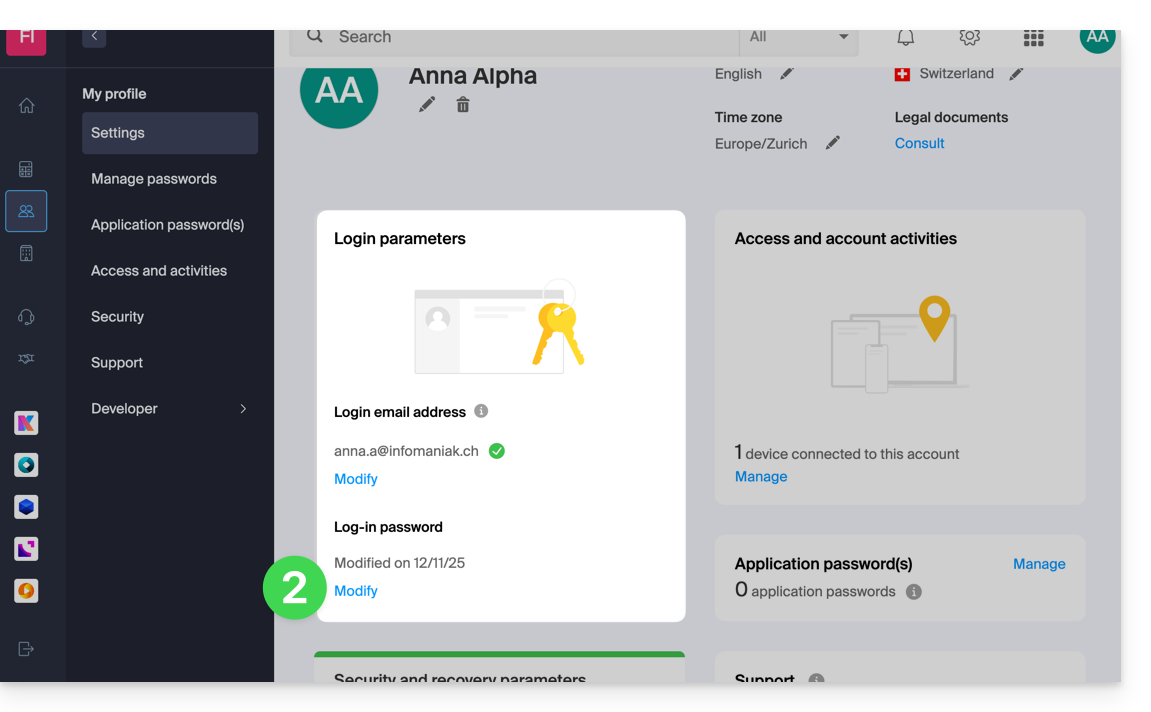
- Clique em Editar:
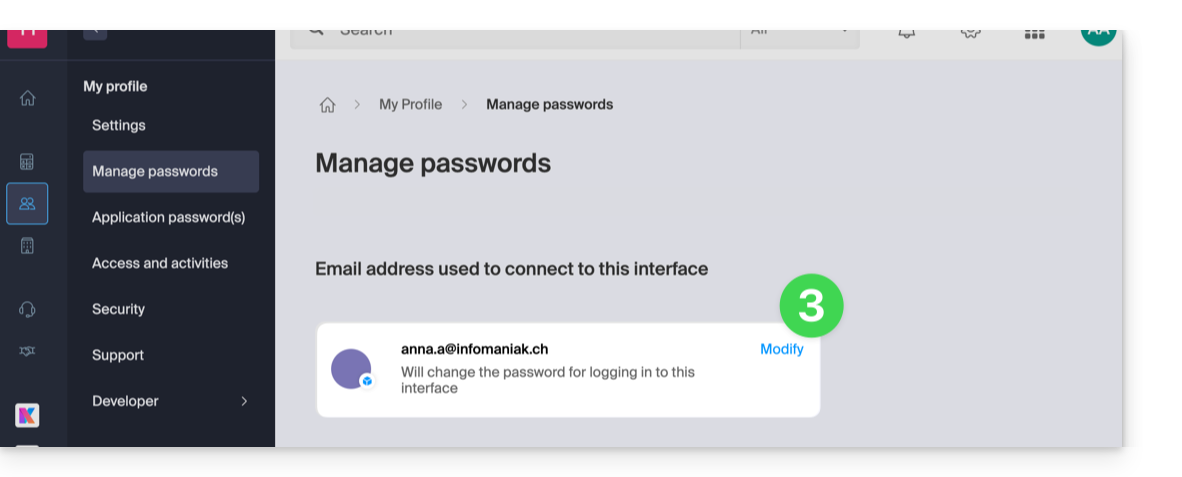
- Indique a senha atual de login e a nova senha desejada.
- Clique em Salvar.
Link para esta FAQ: https://faq.infomaniak.com/2359
Esta seção de perguntas frequentes foi útil?
Este guia explica como remover uma conta Infomaniak configurada no aplicativo móvel Infomaniak Authenticator (aplicativo iOS / Android).
Introdução
- Atenção: se nenhum outro método estiver configurado para proteger o acesso à sua conta (SMS, por exemplo), o sistema de autenticação de dois fatores será desativado.
- Recomendamos vivamente que proteja novamente a sua conta com um método de autenticação de dois fatores.
- Se o Infomaniak Authenticator for o método de proteção mais recente disponível e um Administrador exigir que os utilizadores tenham pelo menos um método, não será possível seguir este guia até o fim.
Remover uma conta do aplicativo móvel Infomaniak Authenticator
Para remover o método de autenticação de dois fatores Infomaniak Authenticator para uma conta específica:
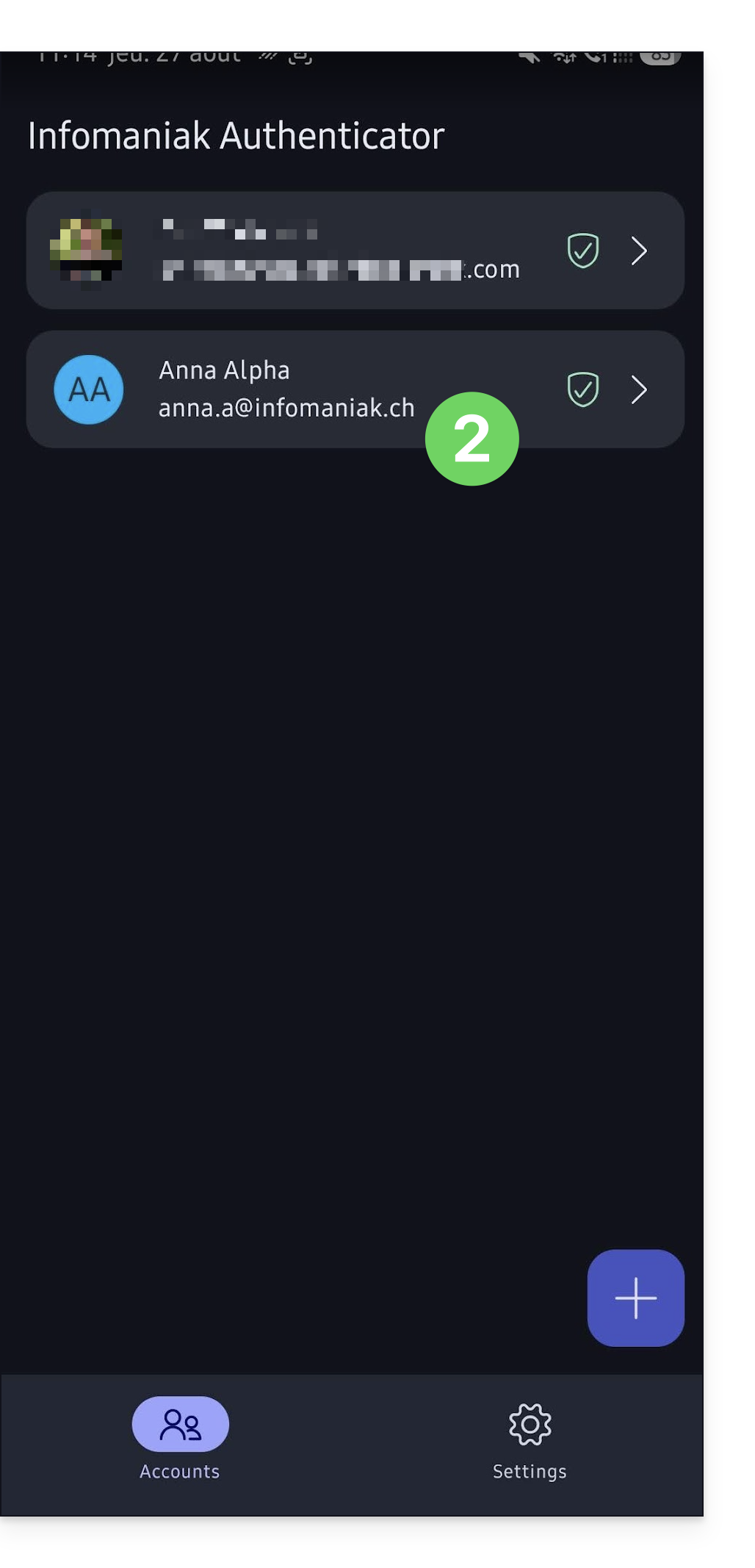
- Abra o aplicativo Infomaniak Authenticator no seu celular.
- Clique na conta da qual deseja remover este método:
- Clique em Desconectar:
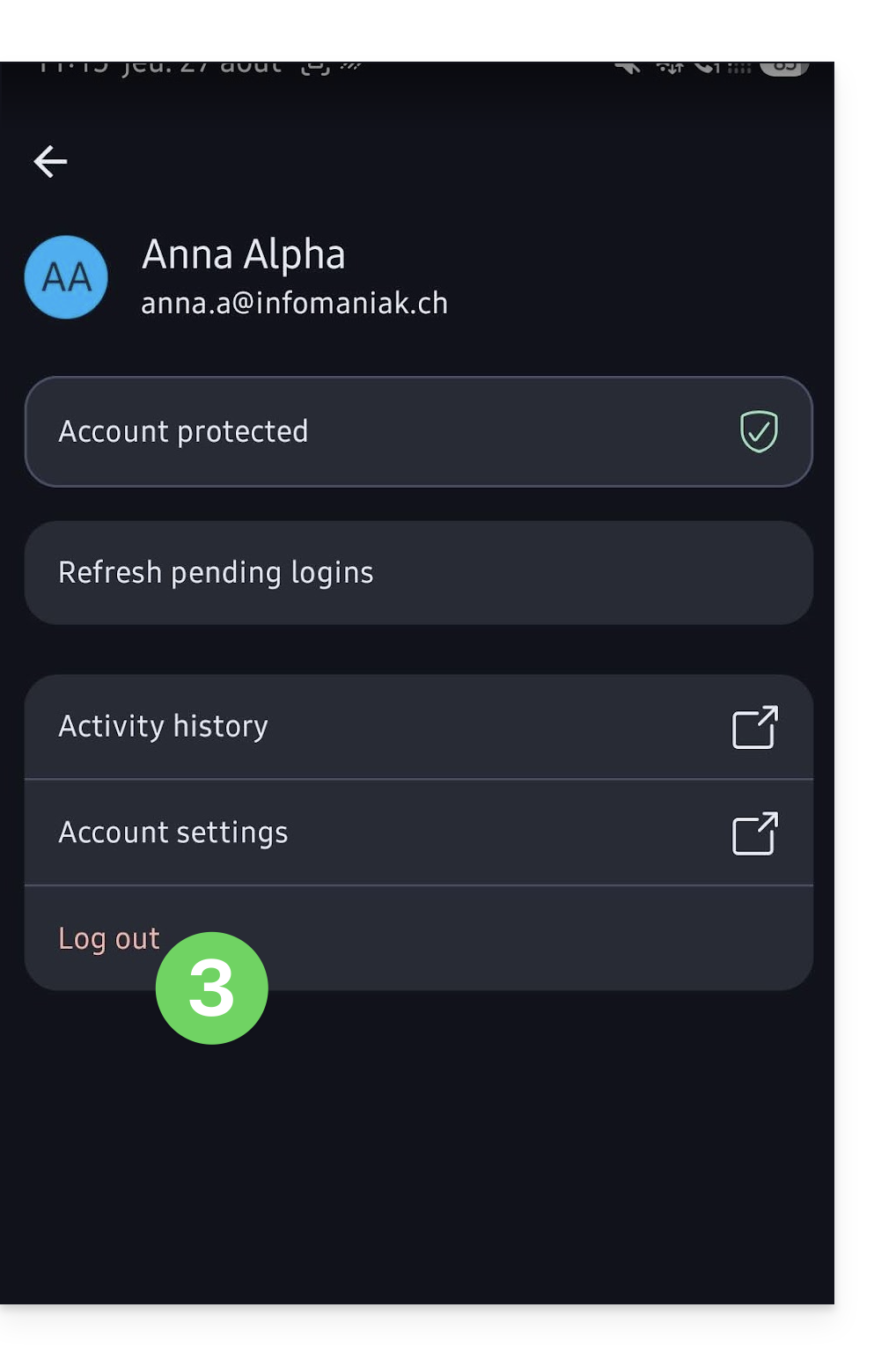
- Confirme a exclusão:
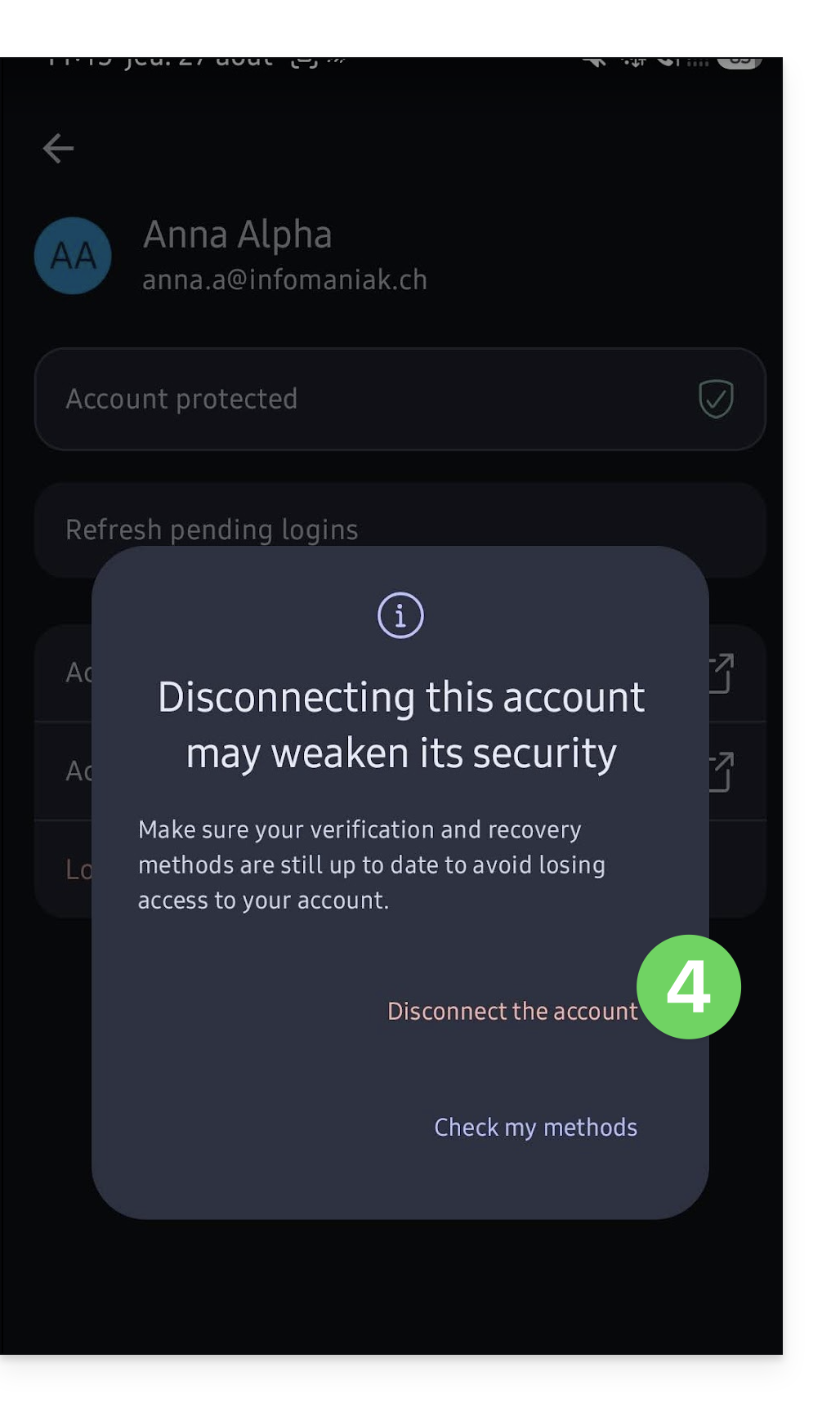
- Confirme para remover permanentemente a conta do aplicativo e parar de usar este método de autenticação de dois fatores:
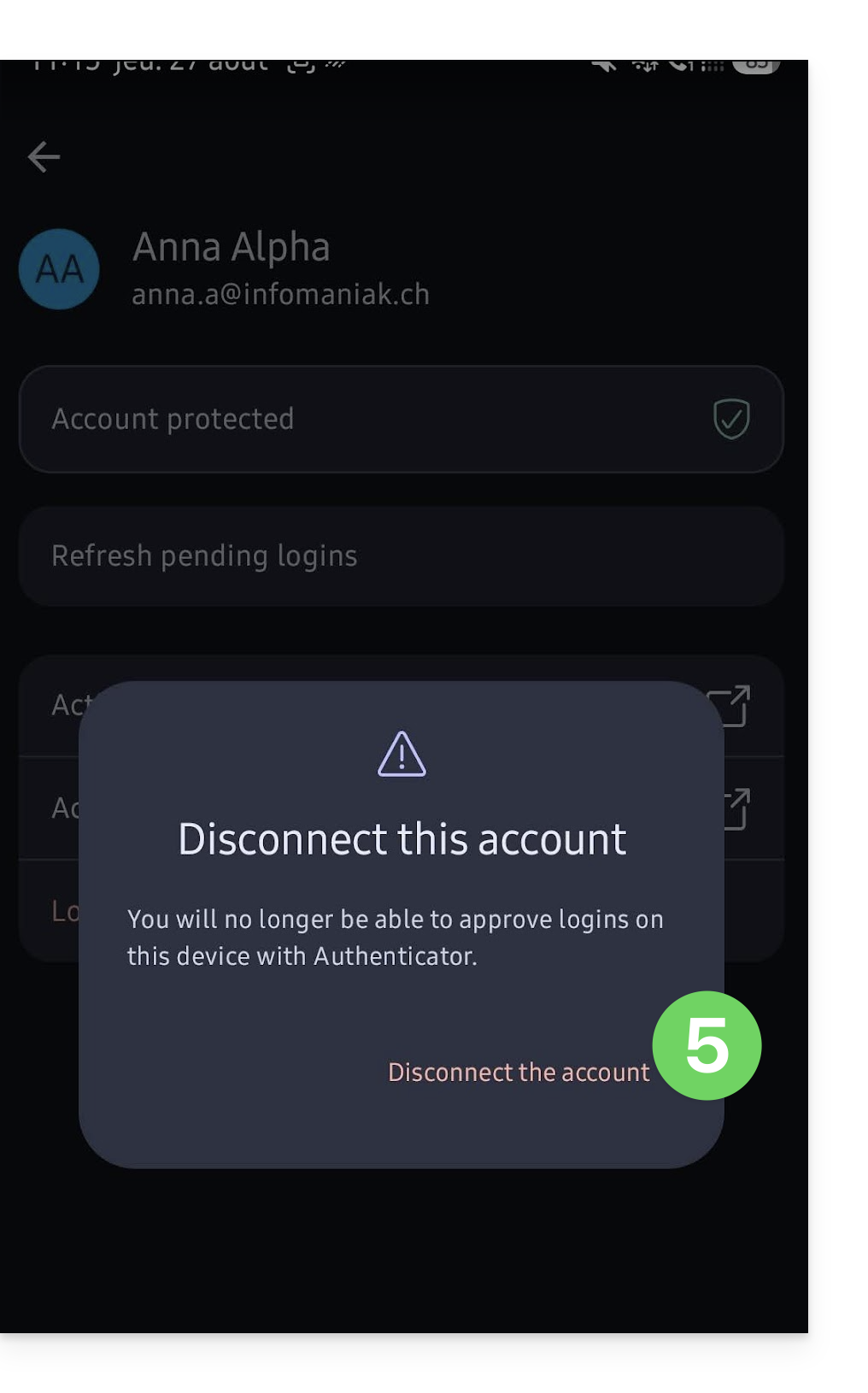
A conta Infomaniak não aparece mais no aplicativo e não está mais protegida por este método de autenticação de dois fatores.
Link para esta FAQ: https://faq.infomaniak.com/2361
Esta seção de perguntas frequentes foi útil?
Este guia explica como recuperar o acesso às ferramentas Infomaniak (manager.infomaniak.com e Mail / ksuite.infomaniak.com) em caso de esquecimento da senha ou do identificador de login da conta Infomaniak.
Introdução
- Para se conectar em uma Organização que gerencia um ou mais produtos Infomaniak, acesse manager.infomaniak.com e insira as seguintes informações:
- Um endereço de e-mail para login (identificador para a conta Infomaniak).
- A senha escolhida durante o seu registro.
- Um código adicional se a autenticação de dois fatores (2FA) estiver ativa.
- Se a conexão à plataforma funcionar, mas você precisar de uma senha para um de seus endereços de e-mail, consulte este outro guia.
- Se o problema for, na verdade, um problema de exibição do formulário de login, especialmente em dispositivos móveis, consulte este outro guia sobre o assunto.
Esqueceu-se...
... a senha da conta Infomaniak
Em caso de esquecimento desta senha, siga o procedimento de redefinição:
- Clique aqui para poder redefinir a sua palavra-passe.
- Insira o endereço de e-mail utilizado para iniciar sessão na sua conta Infomaniak.
- Escolha a opção de recuperação desejada ou siga o procedimento de verificação de identidade clicando em “Não tem acesso a nenhuma opção”.
... o endereço de e-mail para iniciar sessão na sua conta Infomaniak
Ao efetuar o seu registo, deverá ter fornecido um número de telefone; é possível encontrar o endereço de e-mail para iniciar sessão na sua conta Infomaniaka partir do seu número de telefone:
- Clique aqui para poder recuperar o seu endereço de e-mail de acesso à conta Infomaniak.
- Insira o seu número de telemóvel.
- Insira (se necessário) o seu endereço de e-mail de recuperação.
Em seguida, duas situações são possíveis:
- O sistema consegue identificar a sua conta: escolha então como deseja receber o seu identificador de acesso à conta Infomaniak.
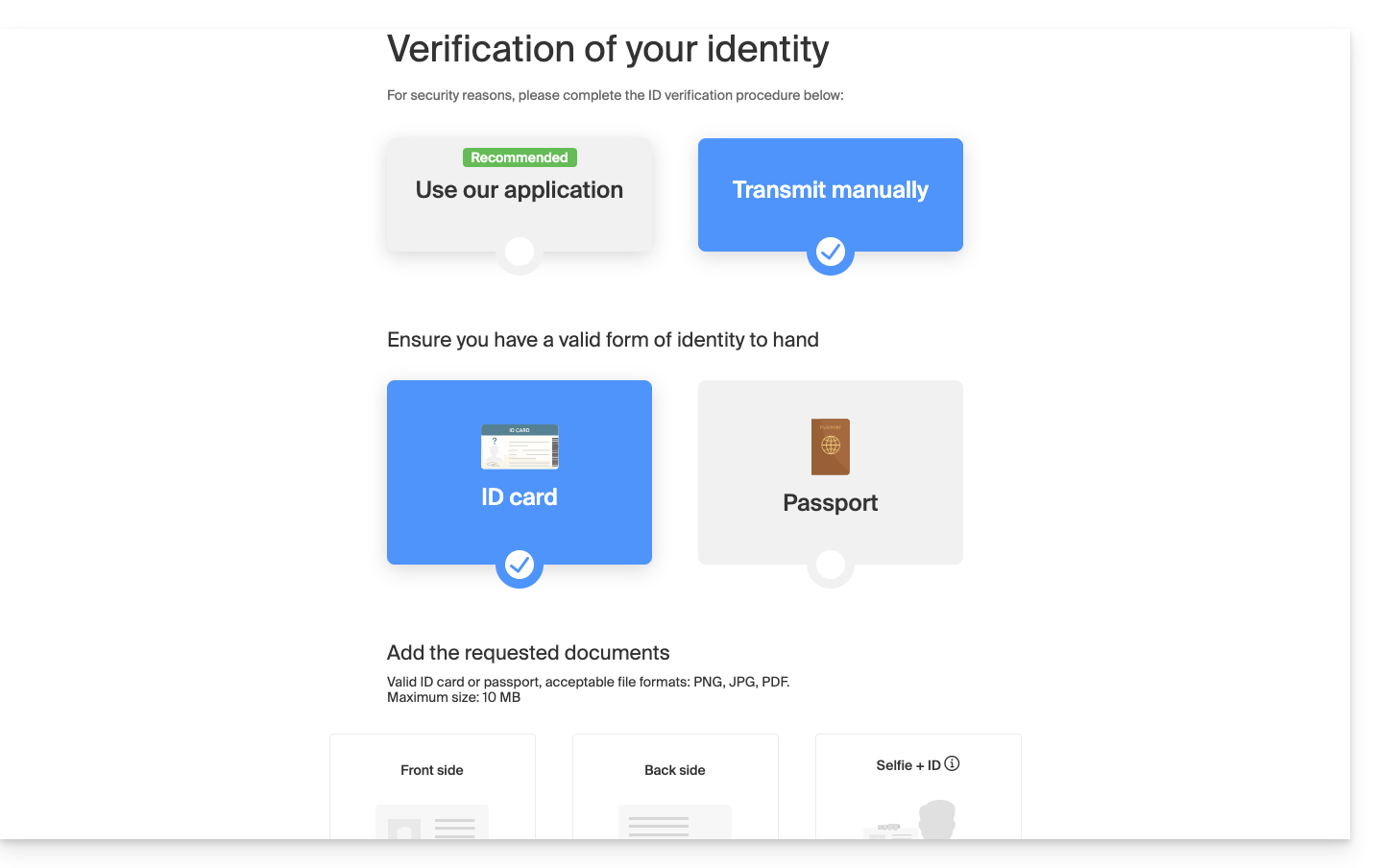
- Caso contrário, siga o assistente na tela para realizar a verificação de identidade manualmente ou via kCheck:
E se o endereço de e-mail não existir mais…
Se você tem uma conta Infomaniak cujo identificador de login é do tipo toto123@yahoo.com, não há problema se o endereço de e-mail toto123@yahoo.com for excluído ou deixar de ser válido. Basta fazer login uma última vez no Gerenciador Infomaniak com esse identificador toto123@yahoo.com e consultar este outro guia para alterar seu endereço de e-mail de login na conta Infomaniak.
Por outro lado, se o endereço de e-mail usado como identificador for hospedado pela Infomaniak (por exemplo, anna789@assoziation.ch) e um administrador excluir o endereço de e-mail em questão ou cancelar o Serviço de E-mail “assoziation.ch”, a situação é diferente: você receberá automaticamente um e-mail no endereço secundário e uma mensagem SMS no número de telefone celular especificado em sua conta Infomaniak: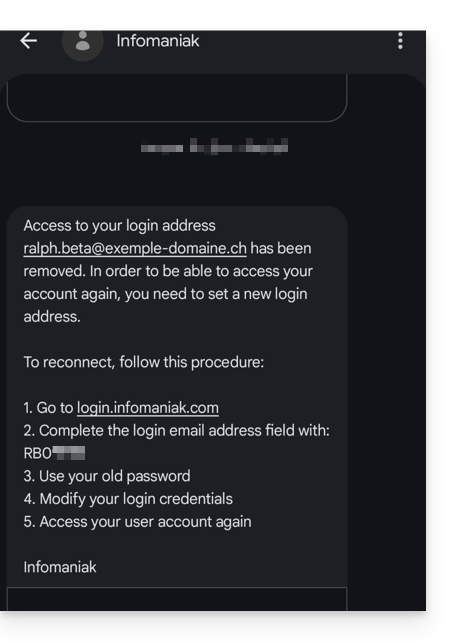
Esta situação também pode ocorrer em um caso específico de gestão de serviço de e-mail.
Para que o utilizador possa voltar a aceder à sua conta Infomaniak, agora que o acesso não é mais possível com o endereço de e-mail antigo, o utilizador da conta Infomaniak deve aceder ao endereço mencionado no SMS:
- Clique aqui para acessar a página de login.
- Insira o nome de usuário especificado no SMS (geralmente as iniciais da sua conta seguidas de uma sequência de números).
- Insira a senha habitual (ela não foi alterada):
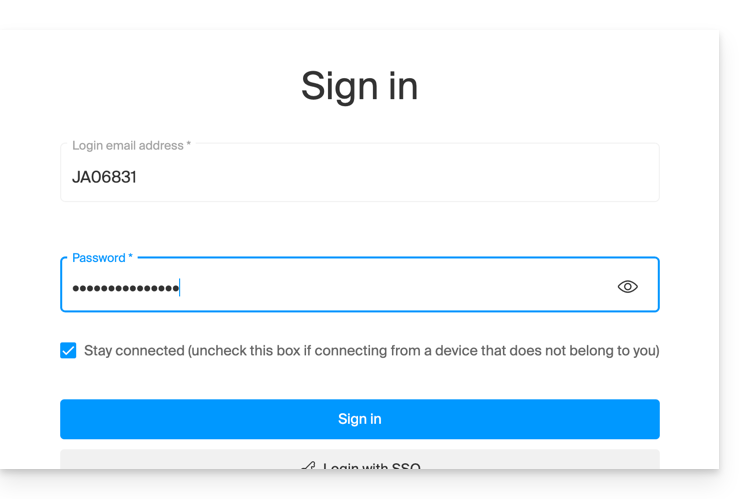
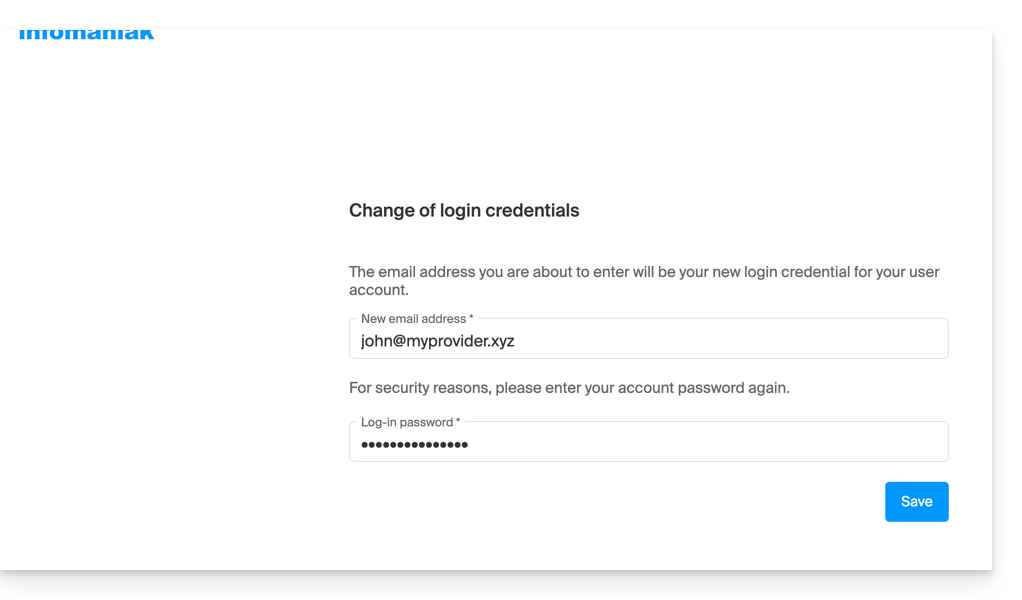
- Insira as novas informações solicitadas:
- Você será conectado novamente à sua conta:
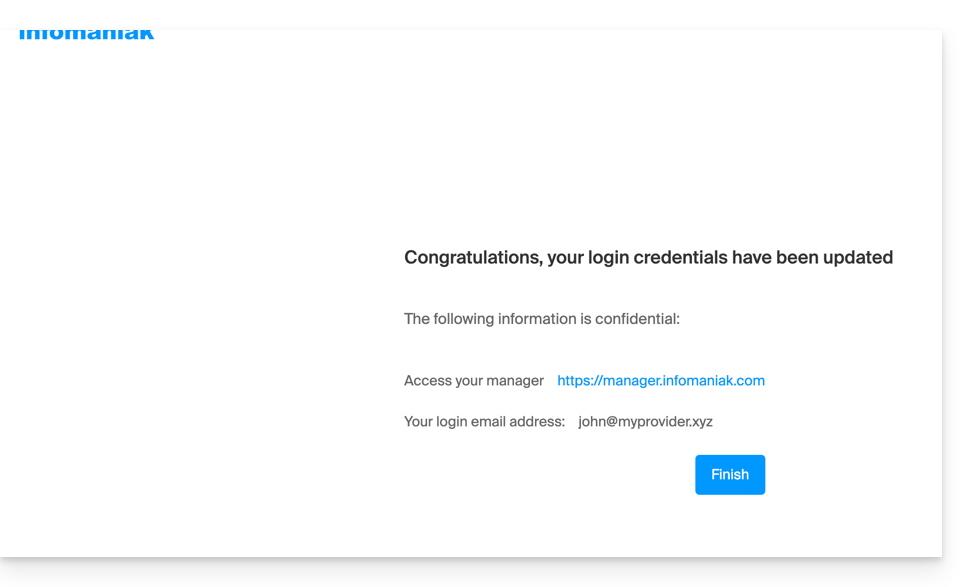
Link para esta FAQ: https://faq.infomaniak.com/2415
Esta seção de perguntas frequentes foi útil?
Este guia diz respeito à aplicação móvel kCheck (aplicação para smartphones ou tablets iOS/Android), criada para simplificar os procedimentos de verificação de identidade e reforçar a segurança da sua conta Infomaniak.
Introdução
- Por razões de segurança, para garantir a identidade da pessoa que efetua um pedido específico à Infomaniak, um procedimento de verificação de identidade pode ser ativado nos seguintes casos (lista não exaustiva):
- esquecimento da palavra-passe da conta Infomaniak (conta de utilizador)
- esquecimento do endereço de e-mail de acesso
- desativação da autenticação de dois fatores (2FA)
- desbloqueio de uma conta Infomaniak
- durante o primeiro pagamento de receitas para o produto Bilheteira
- durante a encomenda de um produto (suspeita de spam ou fraude, nome da marca, etc.)
- Esta aplicação permite-lhe transferir com segurança os elementos solicitados.
- A Infomaniak respeita a sua privacidade: as informações transmitidas através da aplicação kCheck serão guardadas até ao tratamento completo do seu pedido; em todos os casos, serão automaticamente eliminadas após 72 horas caso este pedido não seja tratado.
Iniciar a verificação de identidade
Pré-requisitos
- Um código QR ou um link fornecido pela Infomaniak.
- A aplicação móvel kCheck instalada no seu dispositivo iOS (iPhone, etc.) ou Android.
- Uma ligação à Internet no dispositivo móvel.
Pode então fazer verificar a sua identidade com o kCheck:
- Inicie o aplicativo kCheck no seu celular.
- Toque em Iniciar.
- Toque em Ler código QR.
- Aponte a câmera para o código QR fornecido.
- Insira o seu número de telefone.
- Digite o código de confirmação recebido.
- Autorize a geolocalização (obrigatório para continuar o processo).
- Selecione o tipo de documento de identificação que você possui (carteira de identidade ou passaporte).
- Siga as instruções para fotografar o seu documento de identificação.
- Tire uma selfie (sua) com o seu documento de identificação na mão, à sua frente.
Seus documentos serão então transmitidos de forma segura para o suporte da Infomaniak. Essas solicitações são tratadas com prioridade, com um tempo médio de resposta de 2 horas durante o horário de atendimento.
Se o seu pedido estiver bloqueado...
Por motivos de segurança, alguns pedidos podem ser bloqueados automaticamente.
No momento do seu pedido, um e-mail é enviado para o endereço de e-mail de login da sua conta Manager Infomaniak. Este e-mail contém o procedimento para desbloquear o seu pedido. Caso não o encontre, é possível reenviá-lo a partir do seu Manager, clicando em Reenviar o procedimento a partir da barra vermelha que informa sobre o bloqueio.
Pré-requisitos
- Abrir o e-mail contendo o procedimento de desbloqueio.
- O aplicativo móvel kCheck instalado no seu dispositivo iOS (iPhone, etc.) ou Android.
- Uma conexão de internet no dispositivo móvel.
Em seguida, pode iniciar o processo de desbloqueio com o kCheck:
- Abra a aplicação kCheck no seu telemóvel.
- Toque em Iniciar.
- Toque em Ler código QR.
- Leia o código QR presente no e-mail.
- Siga o processo de desbloqueio até ao fim.
Casos particulares
- Caso não haja qualquer ação da sua parte num prazo de 10 dias, o pedido será automaticamente cancelado e o pagamento será integralmente reembolsado no método de pagamento utilizado.
- Caso não tenha um dispositivo móvel para seguir este processo, contacte o suporte da Infomaniak.
Link para esta FAQ: https://faq.infomaniak.com/2418
Esta seção de perguntas frequentes foi útil?
Este guia aborda a ativação de cookies e de JavaScript nos principais navegadores da Web.
Introdução
- Ativar os cookies permite que os sites da Web o identifiquem e se lembrem das suas preferências, como o seu idioma preferido ou os artigos que adicionou ao seu carrinho.
- Ativar o JavaScript permite que os sites da Web sejam mais interativos e dinâmicos, e oferece funcionalidades como a reprodução de vídeos ou a criação de jogos.
- Alguns sites da Web (incluindo aplicações móveis) podem não funcionar corretamente se os cookies ou o JavaScript do navegador nativo do dispositivo estiverem desativados.
- Também pode optar por ativar os cookies e/ou o JavaScript apenas para determinados sites da Web.
Gerir cookies e JavaScript
A localização exata das opções para ativar os cookies e o JavaScript pode variar ligeiramente de uma versão do navegador para outra.
Clique para ver os guias correspondentes:
| Navegador | Ativar ou desativar cookies | Ativar ou desativar JavaScript |
|---|---|---|
Chrome | ||
Firefox | ||
Edge | ||
Safari |
Resolver um problema de ligação a uma aplicação Infomaniak
Se encontrar uma janela de ligação como a que se segue, por exemplo, com a aplicação móvel Infomaniak Mail (aplicação para smartphone ou tablet iOS) no iPhone: 
- Abra as definições avançadas do Safari no seu dispositivo móvel.
- Desative temporariamente o botão que permite bloquear todos os cookies:
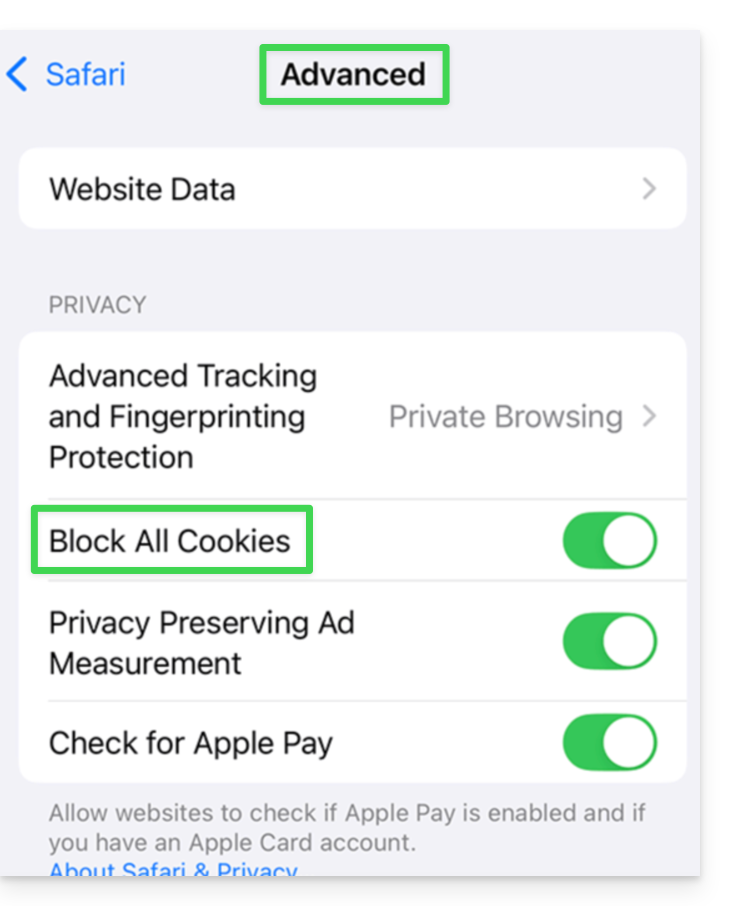
- Dessa forma, será possível exibir a janela de login completa e efetuar o login; você sempre pode bloquear os cookies novamente após o login, se desejar.
Link para esta FAQ: https://faq.infomaniak.com/2457
Esta seção de perguntas frequentes foi útil?
Este guia tem como objetivo ajudá-lo a compreender a estrutura dos seus serviços Infomaniak, familiarizando-o com o vocabulário utilizado e facilitando a gestão das suas interfaces de administração, principalmente ao utilizar o my kSuite (ik.me, etik.com, ikmail.com).
Introdução
- A Organização é o termo que representa o agrupamento dos serviços Infomaniak e dos utilizadores (você e eventuais colaboradores, membros da família, etc.).
- Para compreender o que representa realmente uma Organização, este guia está estruturado em torno de várias situações possíveis atualmente:
- Qualquer novo registo para um endereço gratuito my ksuite (ik.me / etik.com / ikmail.com).
- Qualquer novo registo para outros serviços Infomaniak.
- Utilização combinada de my kSuite e dos outros serviços do ecossistema:
- Registar-se no my kSuite especificando uma conta Infomaniak existente
- Adquirir produtos Infomaniak tendo apenas uma conta my kSuite
1. Inscrição no my kSuite (ik.me / etik.com / ikmail.com)
Ao se inscrever em welcome.infomaniak.com/signup/myksuite, você escolheu o nome para o seu endereço de e-mail, por exemplo, anna.a@ik.me, e, em seguida, forneceu um número de telefone pessoal: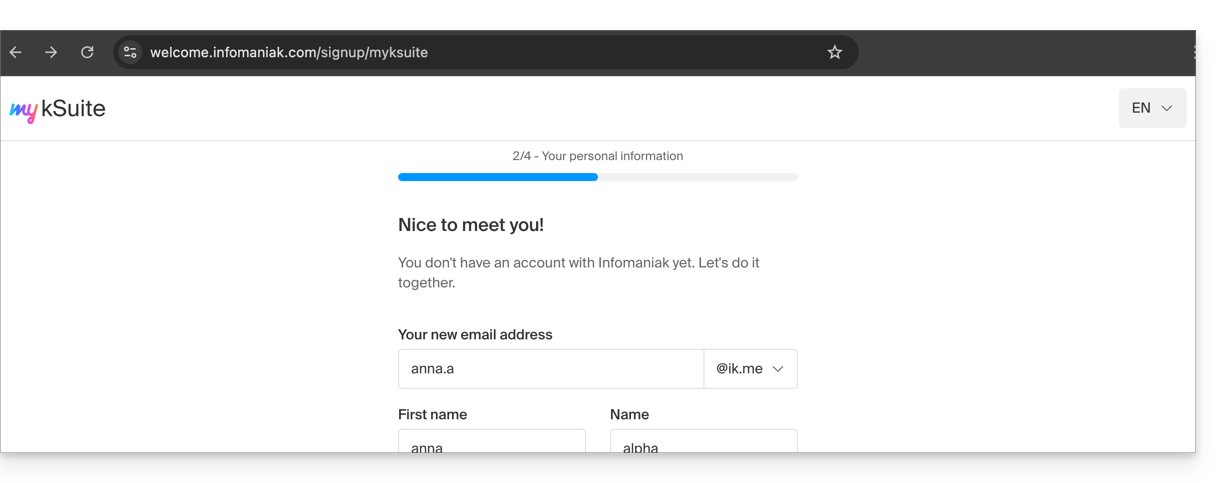
- Após a validação do registo, aceda ao seu endereço de e-mail anna.a@ik.me através da aplicação web Mail
ksuite.infomaniak.com/mail: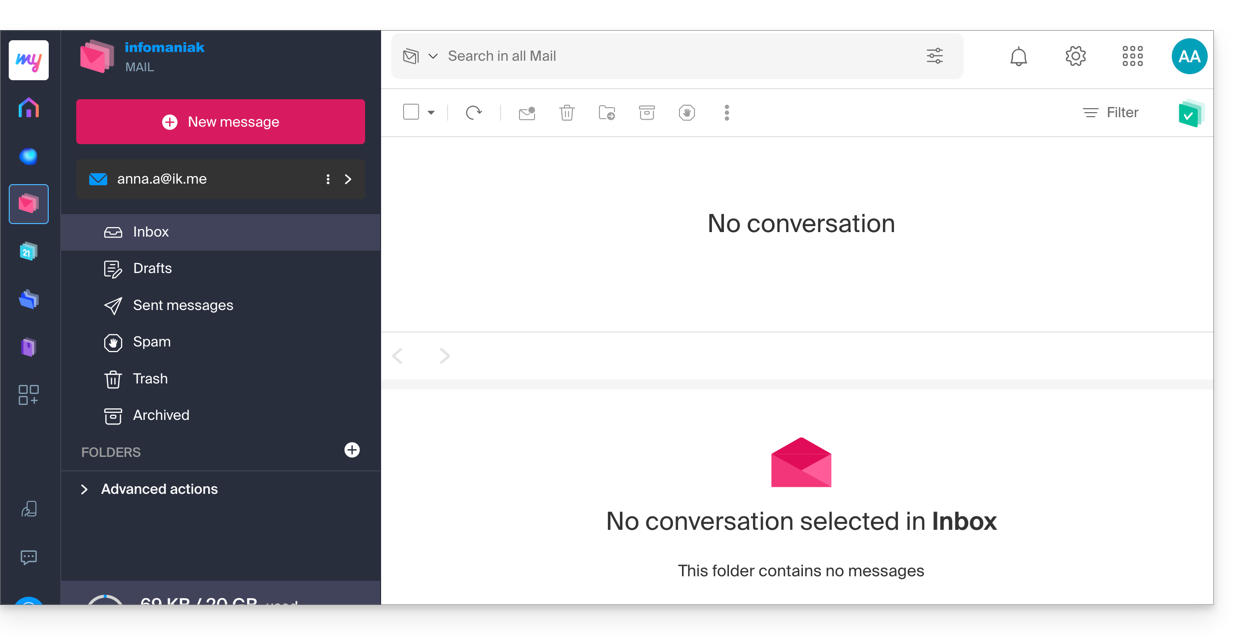
- Podemos distinguir:
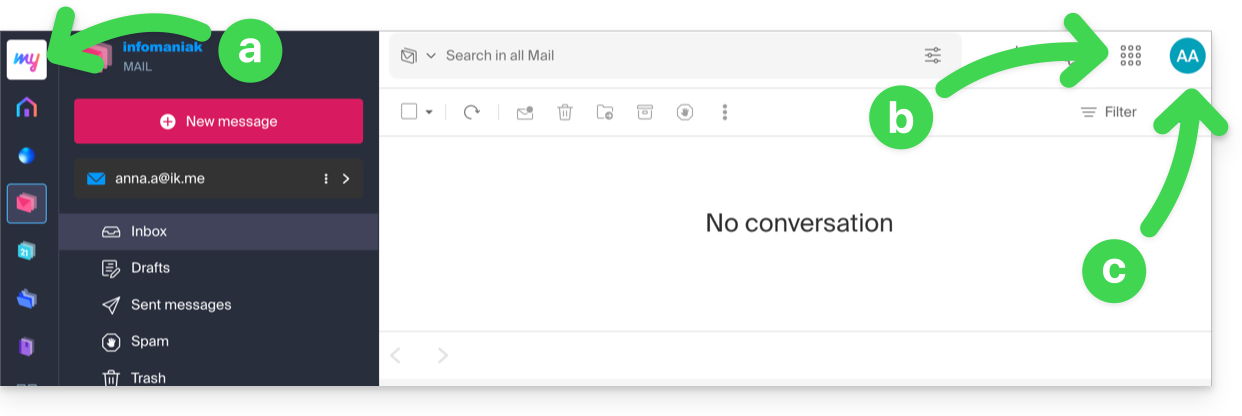
- O logótipo/tipo da sua Organização, que, neste caso, indica que se trata de uma conta my kSuite.
- O botão permite aceder ao Manager
manager.infomaniak.come às outras aplicações/outros serviços relacionados com o my kSuite: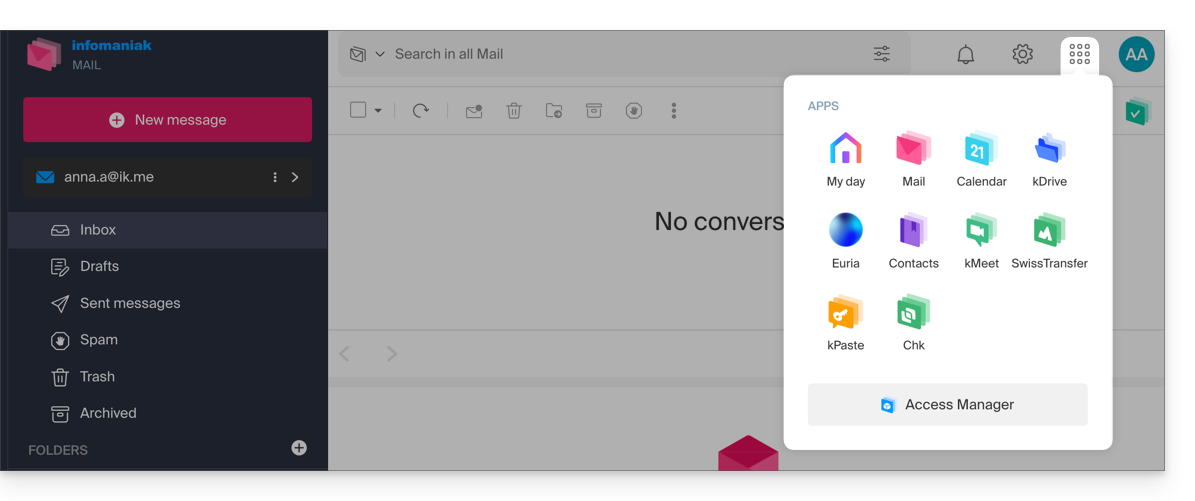
- O Manager, neste caso, conterá apenas informações sobre a gestão da sua conta my kSuite:
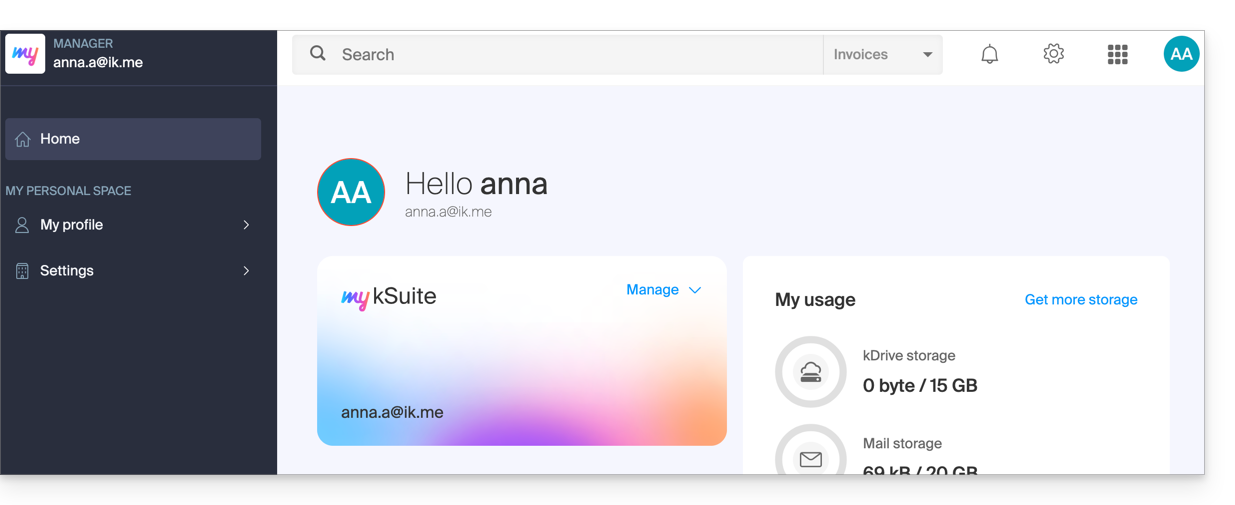
- O Manager, neste caso, conterá apenas informações sobre a gestão da sua conta my kSuite:
- As iniciais correspondem à sua conta Infomaniak (nome/sobrenome indicados no registo):
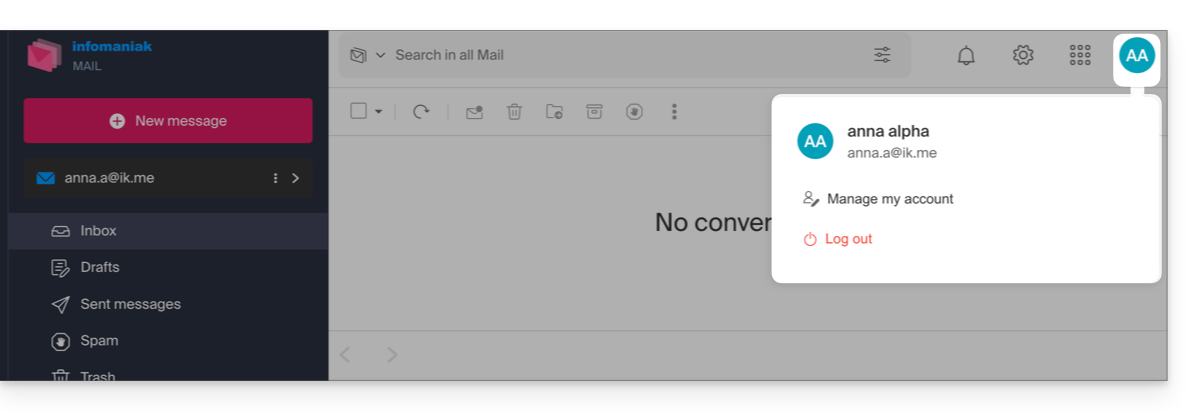
Esta conta my kSuite não poderá conter diretamente produtos de hospedagem ou kSuite Pro com um nome de domínio, etc. A seção seguinte deste guia explica como criar uma Organização mais completa, se necessário.
Note que não é possível exportar seus serviços my kSuite para outra Organização.
Para usar seu novo endereço de e-mail my kSuite no aplicativo web Mail, consulte este outro guia.
2. Registro e compra de hospedagem, domínio, etc.
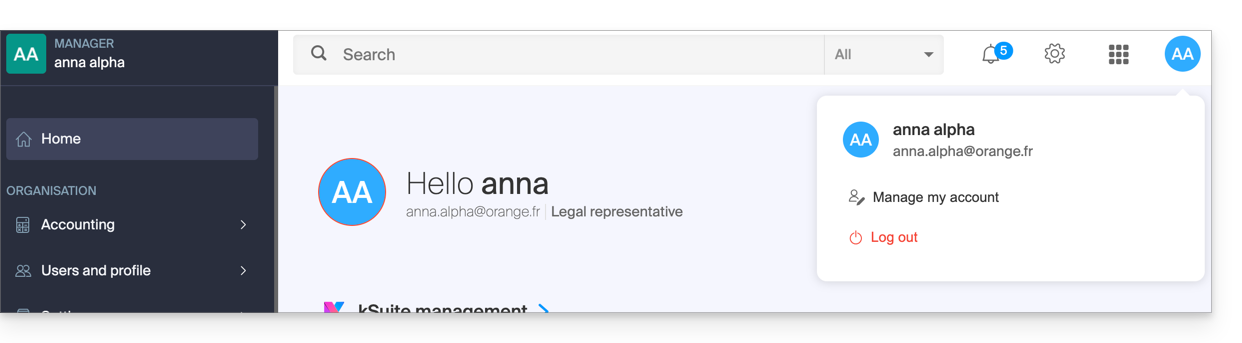
Ao se registrar em welcome.infomaniak.com/signup/, você escolheu seu identificador de login, que é um endereço de e-mail pessoal, por exemplo, anna.alpha@orange.fr :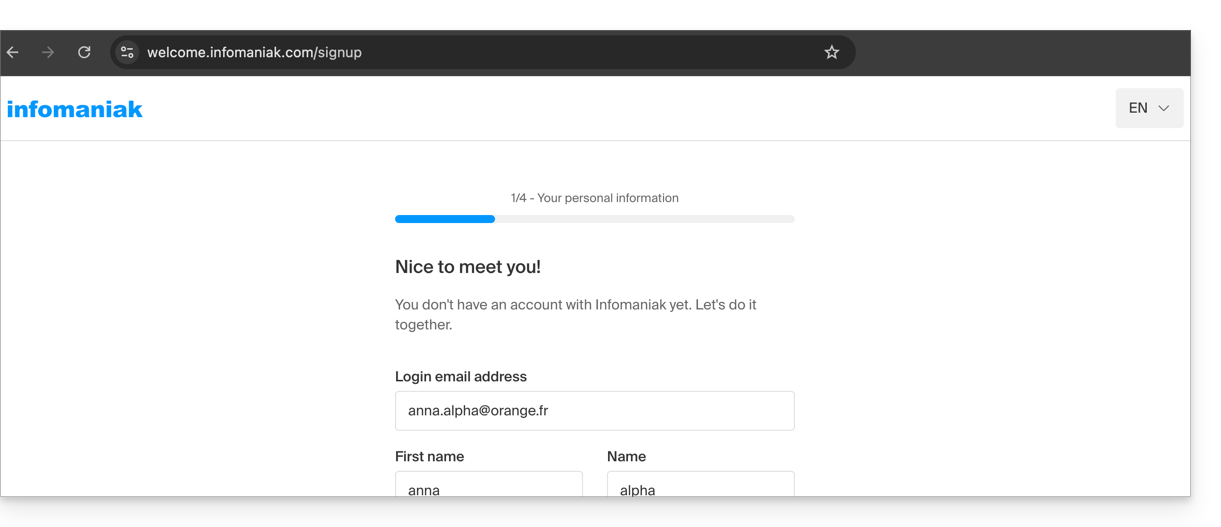
Em seguida, você escolheu o tipo de organização que deseja criar (pessoal ou para uma empresa, associação, etc.):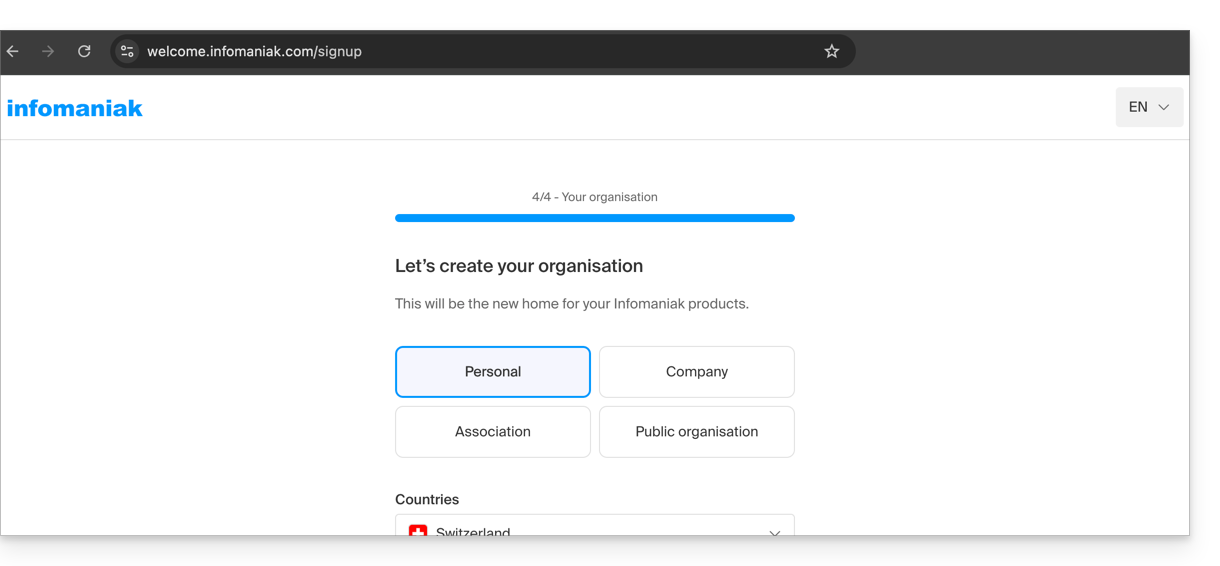
- Após a validação do registo, acede ao painel de controlo em
manager.infomaniak.come a sua Organização é, por enquanto, uma “estrutura vazia”, da qual é o único representante legal: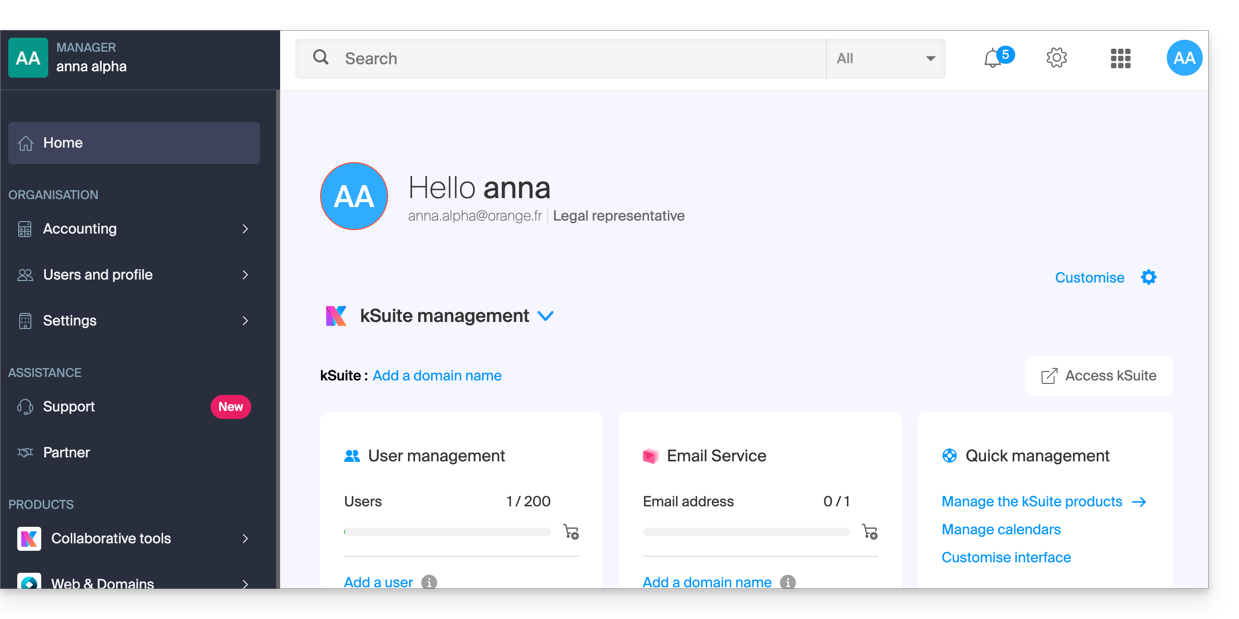
- Podemos distinguir:
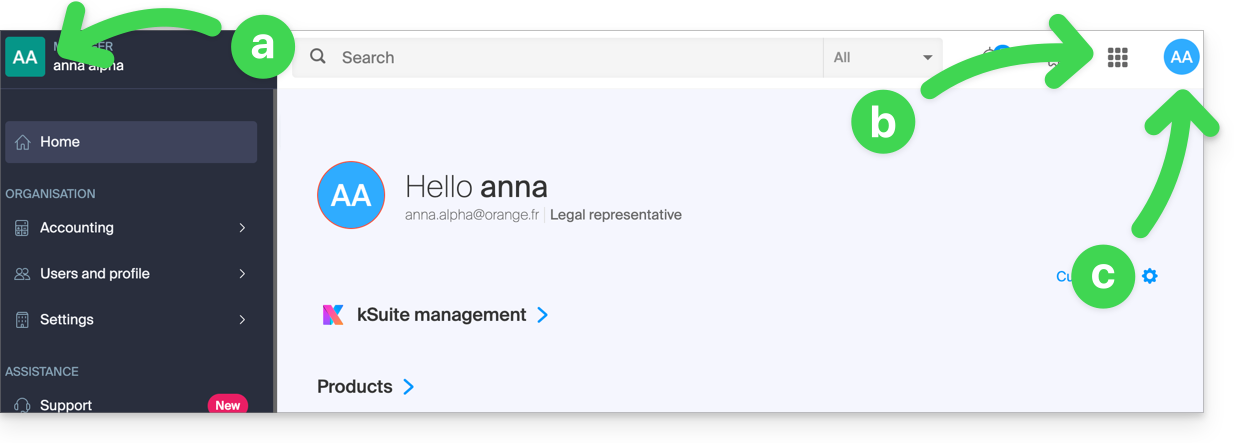
- O logótipo/tipo da sua Organização, que, neste caso, indica que se trata de uma Organização pessoal (nomeada automaticamente no momento da criação, através do nome/sobrenome do criador); isto pode ser personalizado.
- O botão permite aceder ao kSuite
ksuite.infomaniak.come às outras aplicações/outros serviços relacionados com o kSuite Free adicionado à sua nova Organização: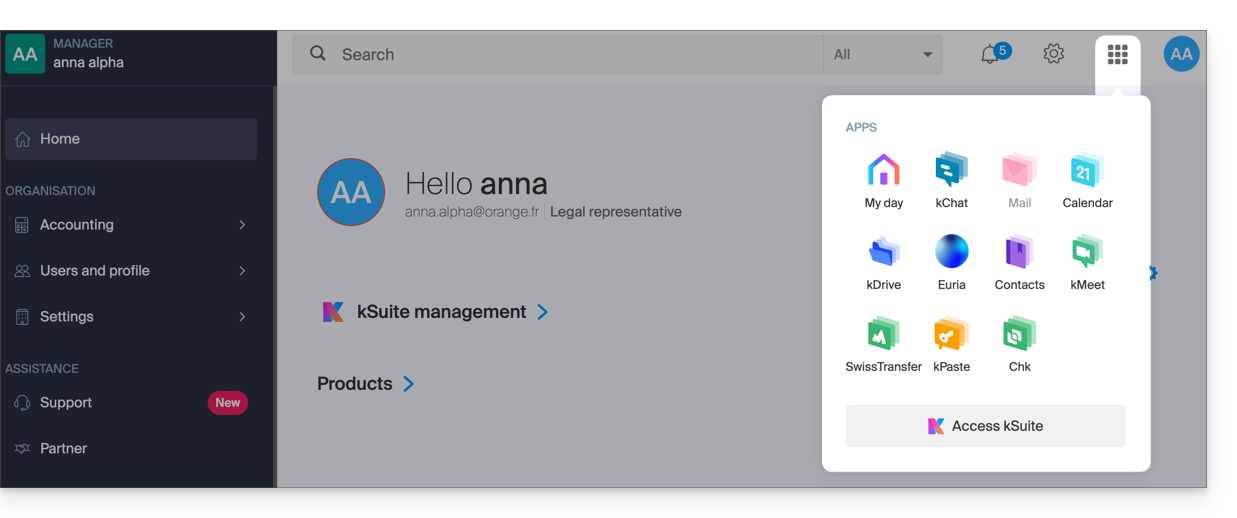
- As iniciais correspondem à sua conta Infomaniak (nome/sobrenome indicados no registo):
3. Utilização combinada
O que acontece se você se inscrever no my kSuite, indicando uma conta Infomaniak que você já possui para utilizar produtos de hospedagem?
Ou como proceder se você deseja adquirir produtos de hospedagem quando possui apenas uma conta my kSuite?
Inscreva-se no my kSuite especificando uma conta existente
Ao se inscrever em welcome.infomaniak.com/signup/myksuite, você pode optar por fazer login com uma conta existente…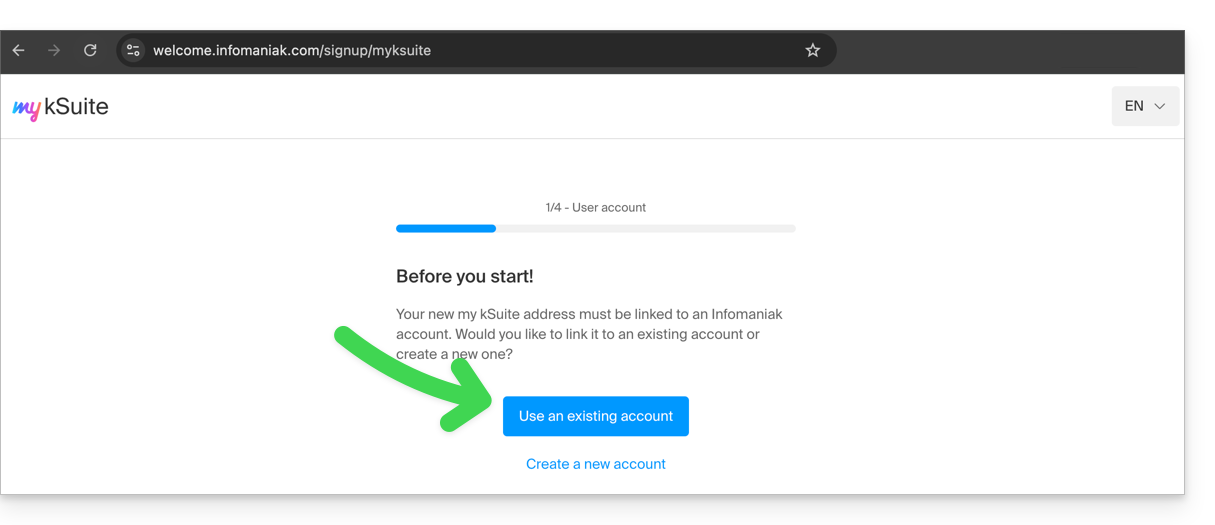
- Obviamente, não deve inserir uma conta my kSuite (
anna.a@ik.me, por exemplo) como uma conta existente, pois você não pode ter vários endereços de e-mail ik.me / etik.com / ikmail.com: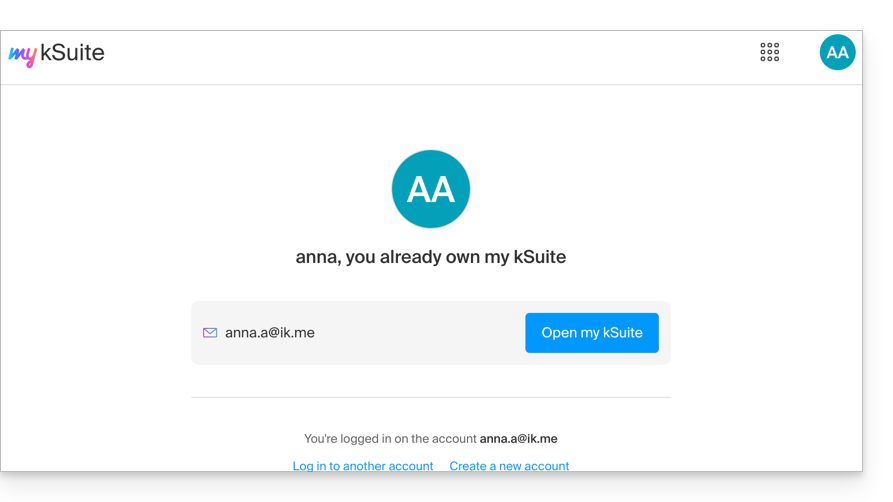
- Insira os dados da sua conta de Organização existente,
anna.alpha@orange.fr: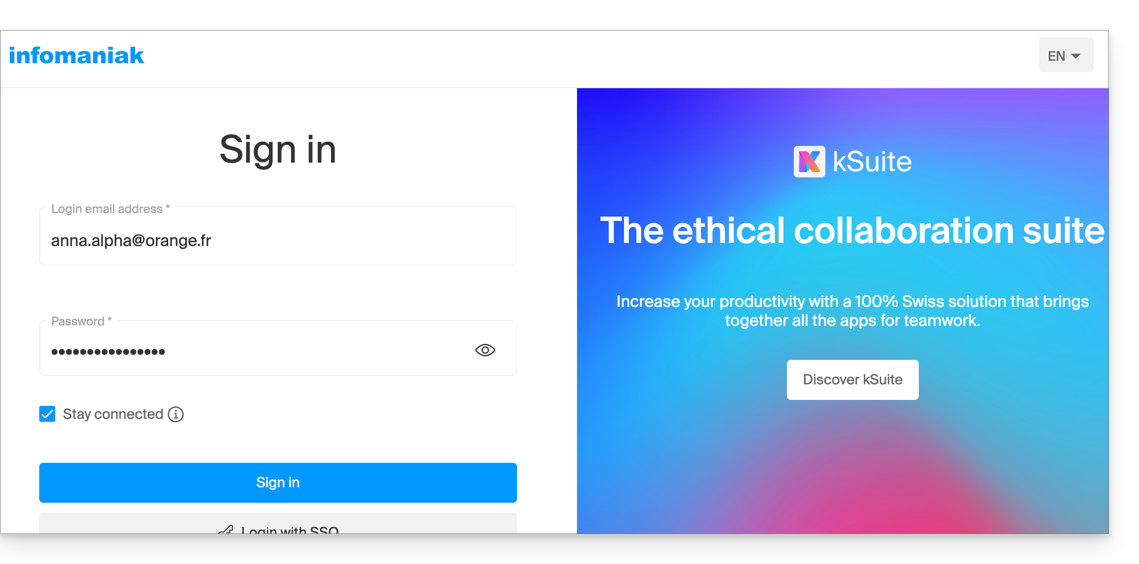
- Assim, é proposta a criação de uma conta my kSuite:
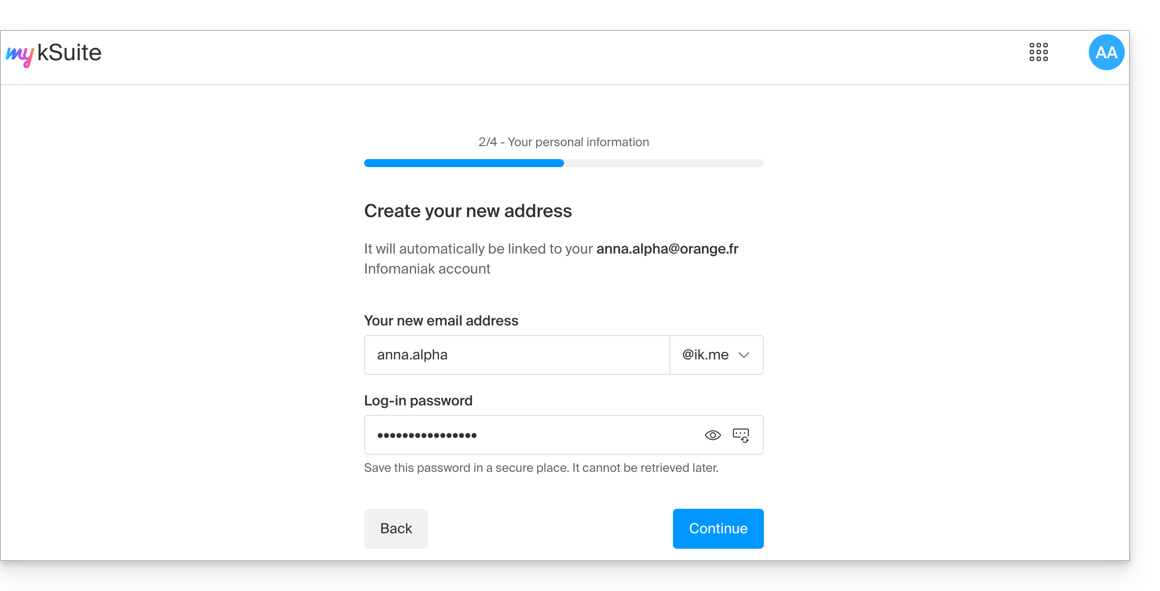
- Após a validação do registo, acede ao painel de controlo em
manager.infomaniak.com:- a sua organização anterior fica visível…
- separada da my kSuite atualmente selecionada:
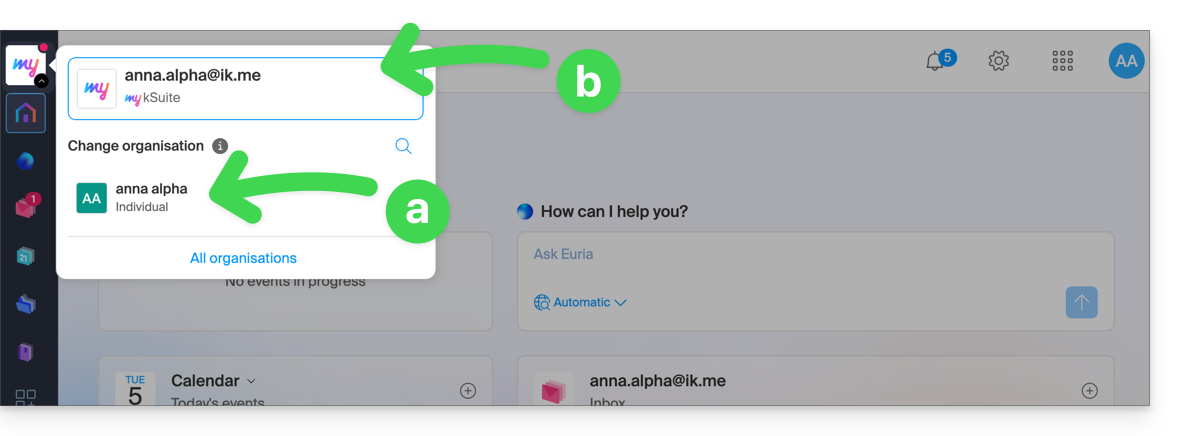
- Clique numa das organizações/my kSuite deste menu (sempre acessível no canto superior esquerdo) para alternar entre elas.
Adquirir produtos tendo apenas uma conta my kSuite
Outra situação: você deseja adquirir em www.infomaniak.com um dos serviços oferecidos pela Infomaniak, por exemplo, um nome de domínio para o seu futuro site/e-mail: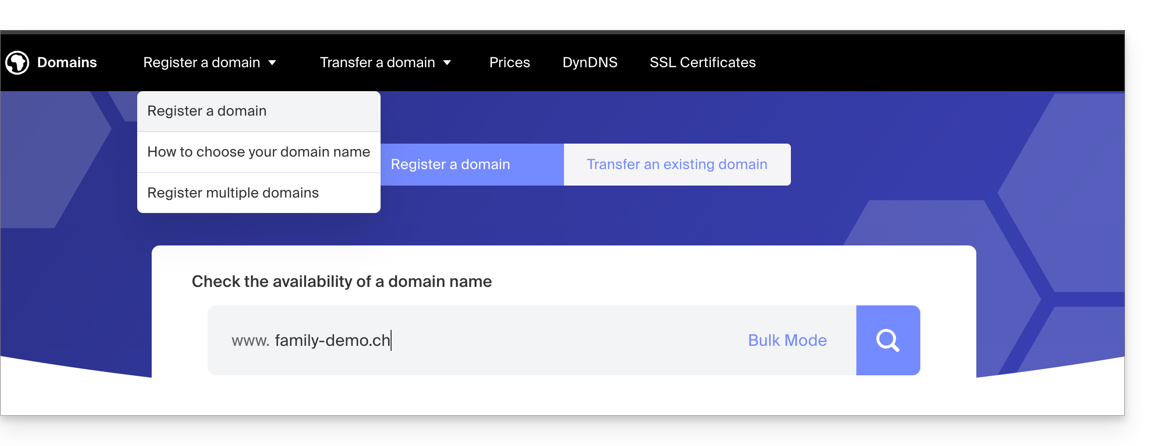
- Você será redirecionado para a loja Infomaniak; prossiga para a próxima etapa:
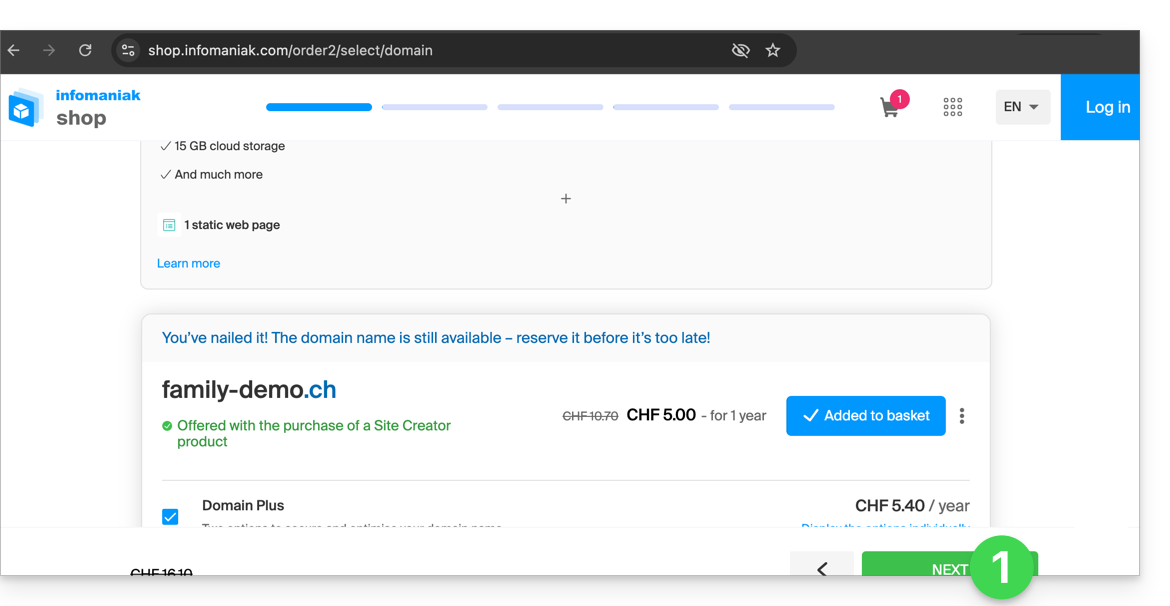
- Na etapa em que você deve inserir seu possível identificador Infomaniak existente, insira sua conta my kSuite existente (
anna.alpha@ikmail.comneste exemplo):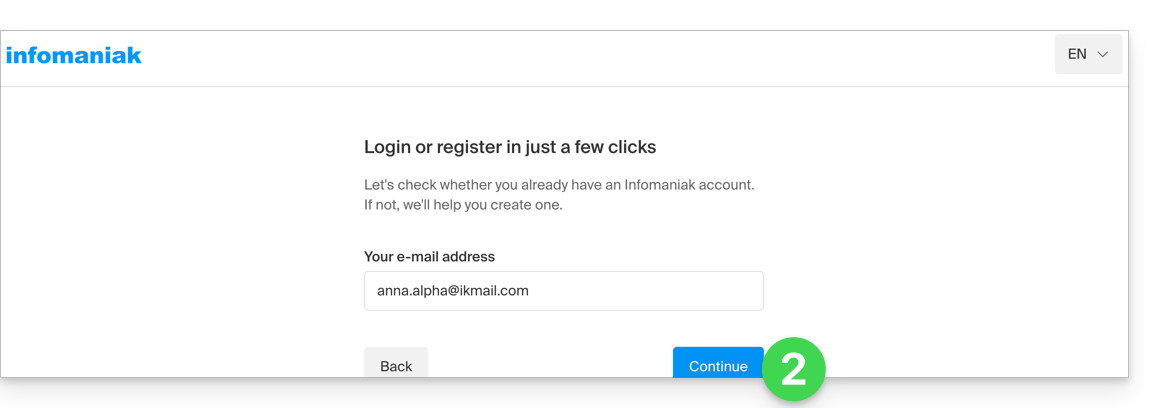
- O seu identificador existente foi reconhecido, precisa de se autenticar:
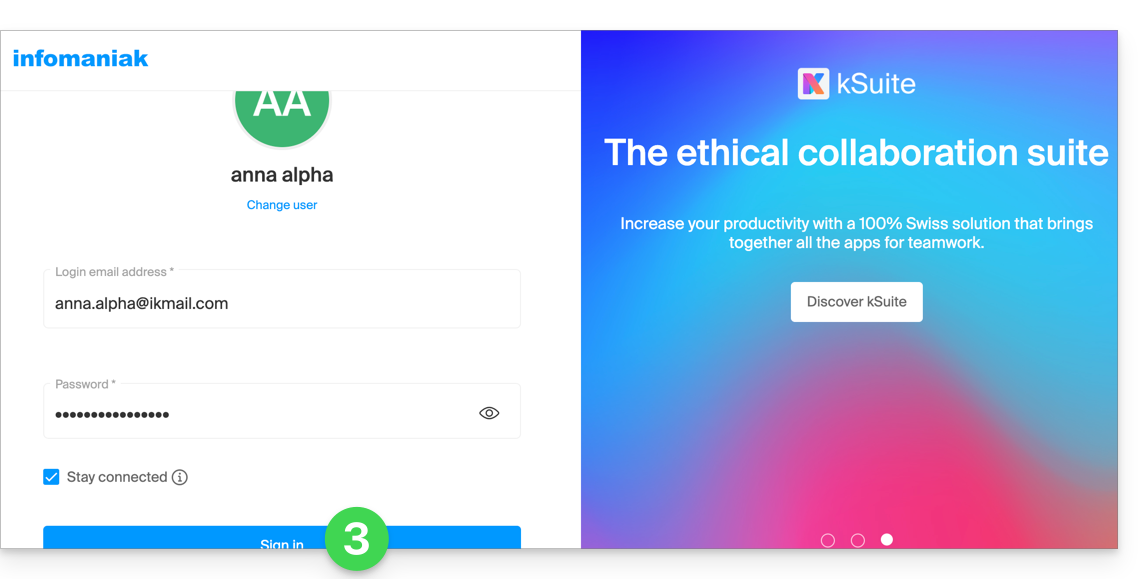
- Em seguida, terá de passar obrigatoriamente pela etapa de criação da Organização; escolha o tipo de Organização que deseja criar (pessoal ou para uma empresa, associação, etc.):
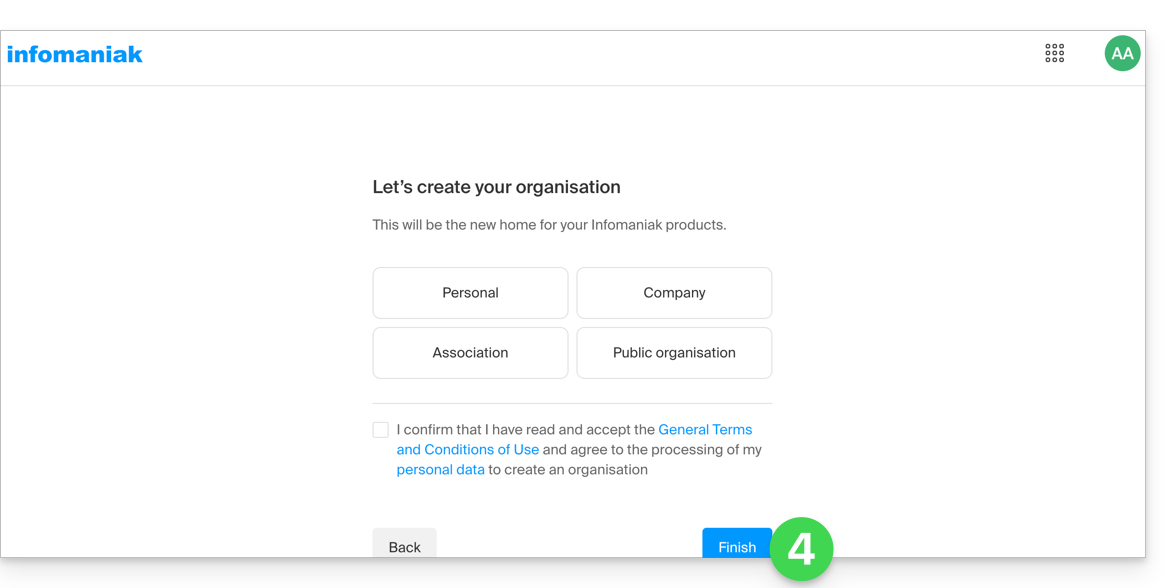
- Para finalizar a compra, serão solicitadas as informações da Organização para a faturação (elas também servem para gerar um titular para o nome de domínio encomendado); basta concluir o pedido:
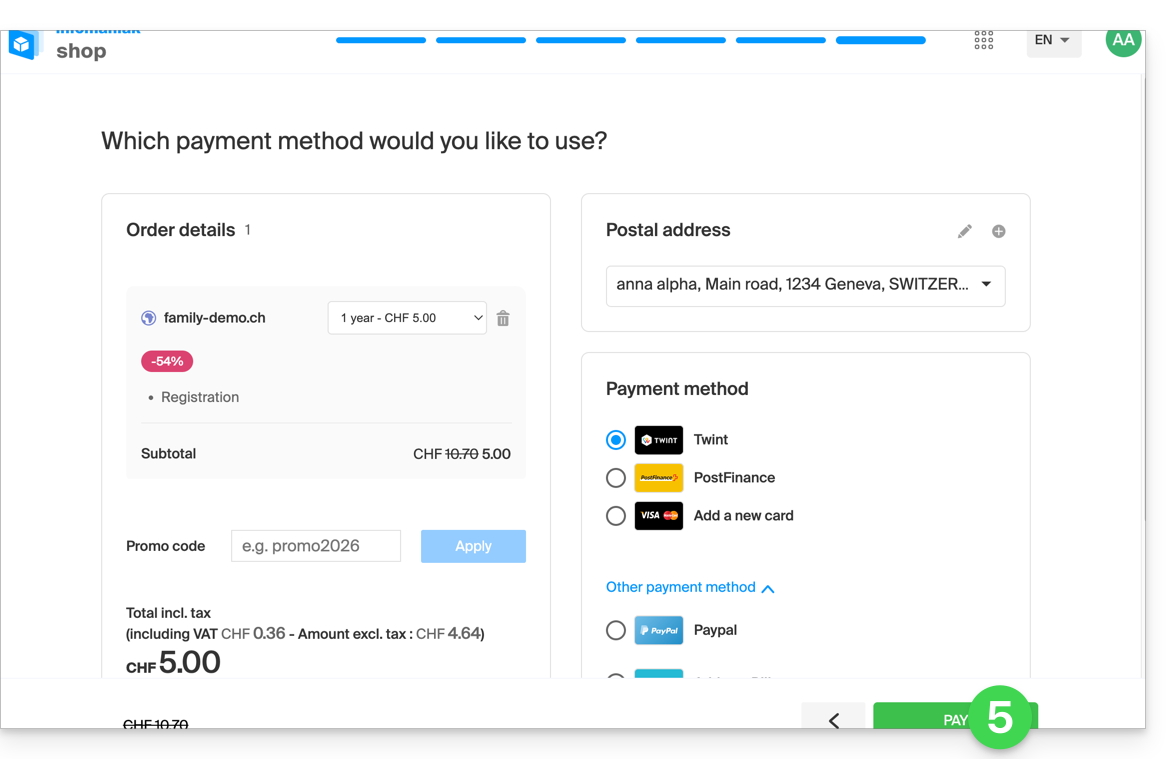
- Após a conclusão do pedido, aceda ao painel de controlo em
manager.infomaniak.com: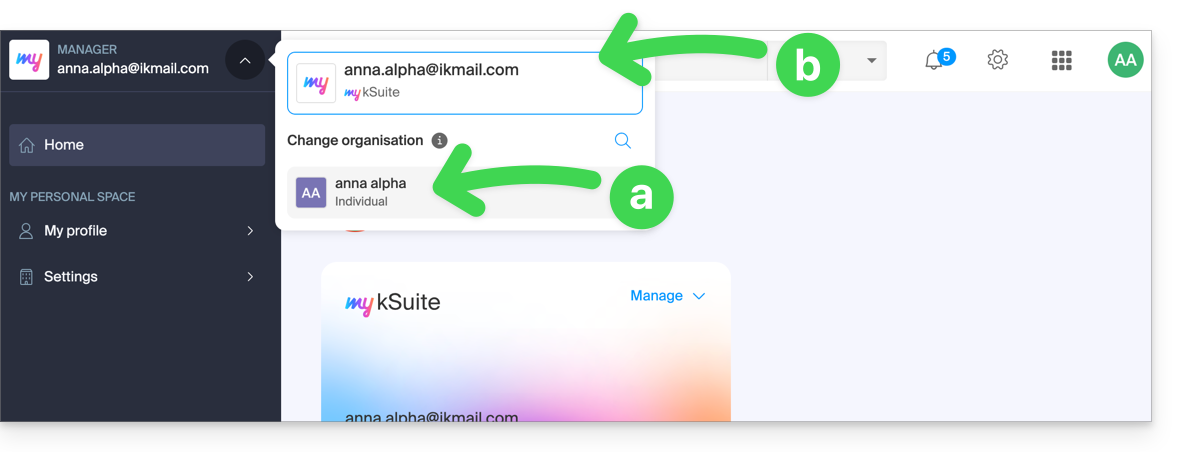
- a sua nova Organização fica visível…
- separada da my kSuite atualmente selecionada.
- Clique na nova Organização para alternar para ela e gerir os seus produtos encomendados:
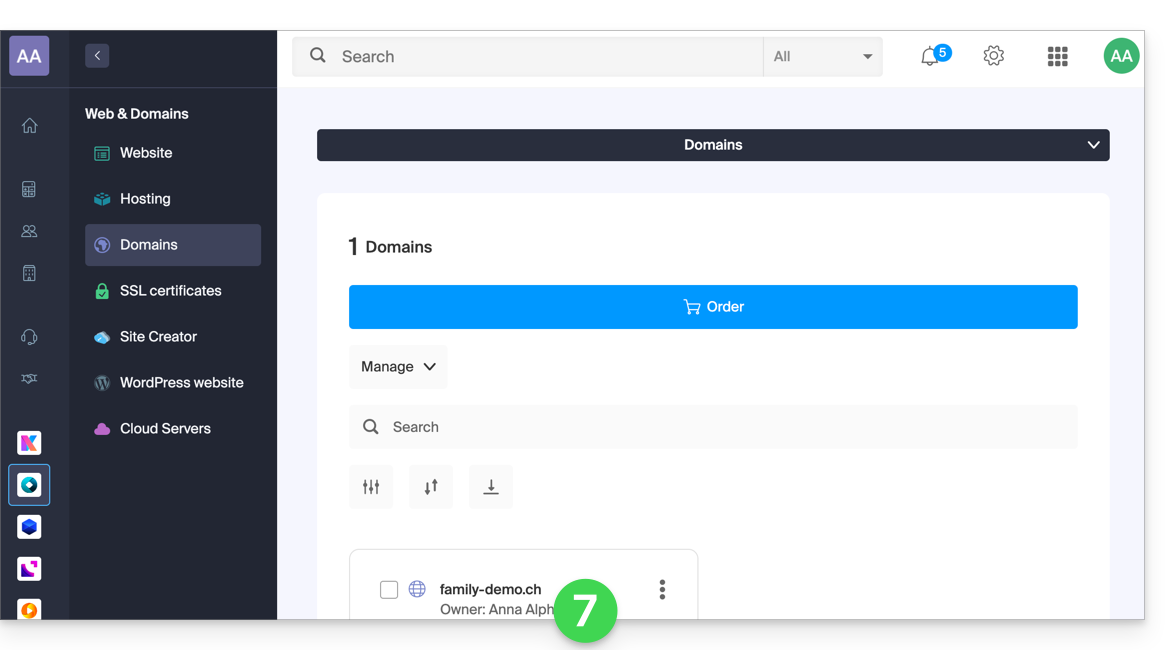
- Para alternar entre as Organizações/my kSuite, clique neste menu (sempre acessível no canto superior esquerdo):
- Primeiro, para chegar à página principal do painel de controle,
- depois, no ícone que permite escolher o destino:
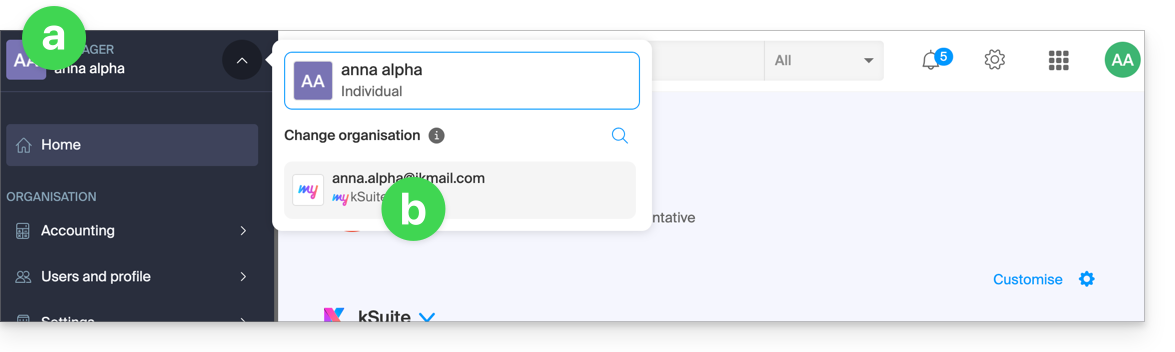
- Assim, você poderá acessar seu endereço de e-mail my kSuite.
Para entender as diferentes "Suítes" Infomaniak (kSuite Pro, my kSuite...), consulte este outro guia.
Link para esta FAQ: https://faq.infomaniak.com/2489
Esta seção de perguntas frequentes foi útil?
Obrigado por escolher a Infomaniak para hospedar suas soluções de TI e parabéns pela otimização da experiência do seu cliente. Você está elevando o nível com a oferta de Suporte Premium.
Introdução
- Desde o início da Infomaniak, o departamento de Suporte se dedica a resolver os problemas dos clientes da melhor forma possível.
- Gratuito e ilimitado, ele responde o mais rápido possível a todas as suas solicitações, 5 dias por semana, das 9h às 18h, por telefone e 7 dias por semana, das 6h às 23h, por e-mail.
- A Infomaniak não intervém diretamente em seus computadores ou redes, mas pode solicitar, caso a caso, acesso ao Mail ou kDrive.
- Inúmeros guias técnicos respondem às perguntas mais frequentes, e parceiros especializados oferecem suporte personalizado além do papel do provedor de hospedagem.
- O compromisso com o Suporte Premium é de no mínimo 6 meses, sem possibilidade de cancelamento antes do prazo.
O Suporte Premium Infomaniak
Ao escolher uma das 3 opções de suporte, você terá acesso a consultoria personalizada, otimização de produtos e tempos de resposta mais rápidos e em horários mais amplos do que com o suporte padrão. Veja os detalhes dessas 3 versões:
Suporte Plus
- Os parceiros podem usufruir deste suporte.
- Uma primeira resposta é garantida em até 4 horas (horário de atendimento acima).
Suporte Pro
- Uma resposta é garantida em até 2 horas (durante o horário de atendimento indicado acima).
- As chamadas de emergência podem ser feitas 24 horas por dia, 7 dias por semana.
- Você terá um gerente de conta dedicado, disponível de segunda a sexta, das 9h às 18h.
Suporte Empresarial
- Uma resposta é garantida em 1 hora (horário de atendimento acima).
- As chamadas de emergência podem ser feitas 24 horas por dia, 7 dias por semana.
- Oferecemos aconselhamento personalizado de segunda a domingo, das 9h às 18h.
- Você terá à disposição doisgestores de conta dedicados (incluindo um especialista técnico).
Perguntas frequentes
- O que é o código VIP e onde posso obtê-lo?
- O que é um documento técnico em PDF?
- Prazo de compromisso
- Limites do Suporte Premium
- Vale a pena pagar anualmente?
- O que significa o tempo de resposta garantido?
Toda a equipe da Infomaniak está ansiosa para oferecer um serviço de qualidade superior e ajudá-lo a aproveitar ao máximo as nossas ofertas.
Link para esta FAQ: https://faq.infomaniak.com/2500
Esta seção de perguntas frequentes foi útil?
Este guia diz respeito ao módulo Drupal "Infomaniak_Connect", que permite aos utilizadores acederem ao seu site Drupal (seja ele alojado pela Infomaniak ou não) utilizando as suas credenciais Infomaniak.
Introdução
- Permitir que os utilizadores iniciem sessão através de uma conta Infomaniak no seu site Drupal permite que os seus visitantes comentem, inscrevam-se em cursos ou acedam a qualquer conteúdo reservado aos membros com um único clique, sem terem de criar uma nova conta.
- Isto poupa tempo aos utilizadores e é um método mais seguro para si, pois não tem de gerir palavras-passe adicionais.
- O funcionamento deste módulo externo é idêntico às opções “Autenticar com o Google”, “Autenticar com o Facebook” ou “Autenticar com a Apple”; ele utiliza os protocolos padrão OAuth2 e OpenID Connect para permitir uma autenticação única (SSO).
A. Criar uma aplicação com o Auth Infomaniak
Para isso:
- Clique aqui para acessar o gerenciamento do seu produto Auth no Manager Infomaniak (precisa de ajuda?).
- Clique no botão para Criar uma nova aplicação:
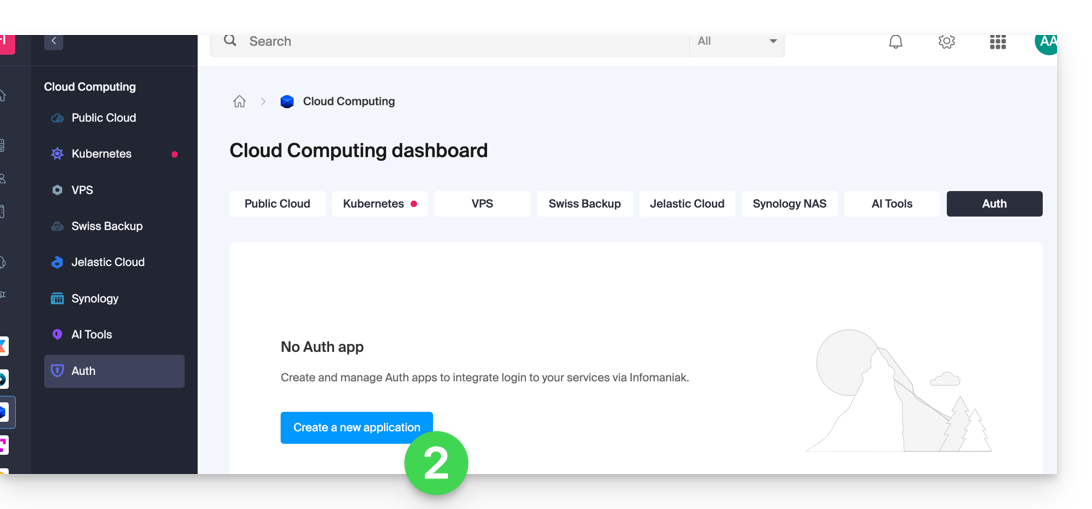
- Escolha o tipo “Interface Web”.
- Atribua um nome à sua aplicação.
- No campo URL, indique o nome de domínio correspondente ao seu site Drupalao qual você adiciona
/openid-connect-authorize(consulte a documentação do GitHub, se necessário). - Clique no botão para concluir a criação do aplicativo:
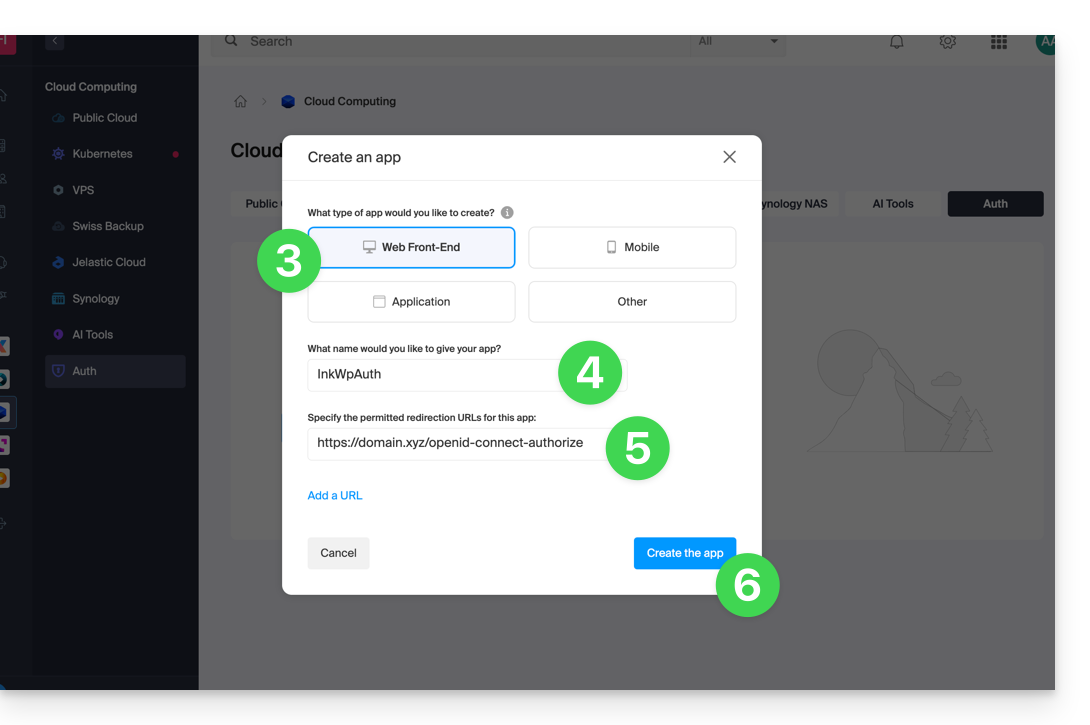
- Anote cuidadosamente as 2 informações obtidas ao finalizar o seu aplicativo OAuth2:
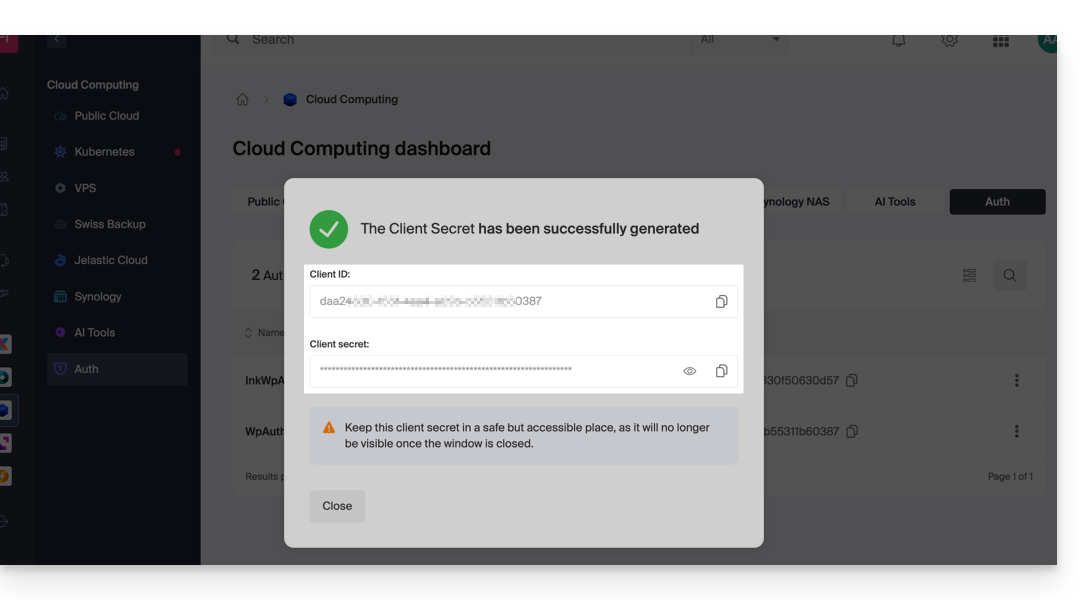
B. Configurar a extensão Drupal
Via SSH, implemente, se necessário, o Composer para poder instalar as extensões openid_connect e infomaniak_connect. Para isso:
- Se necessário, edite o ficheiro composer.json, pois a versão de
openid_connectainda não é considerada estável. Adicione: "minimum-stability": "dev", "prefer-stable": true- Os comandos SSH para a instalação das 2 extensões estão aqui:
Em seguida, no Drupal:
- Procure o módulo Infomaniak entre os módulos pré-instalados.
- Selecione-o.
- Clique no botão Instalar:
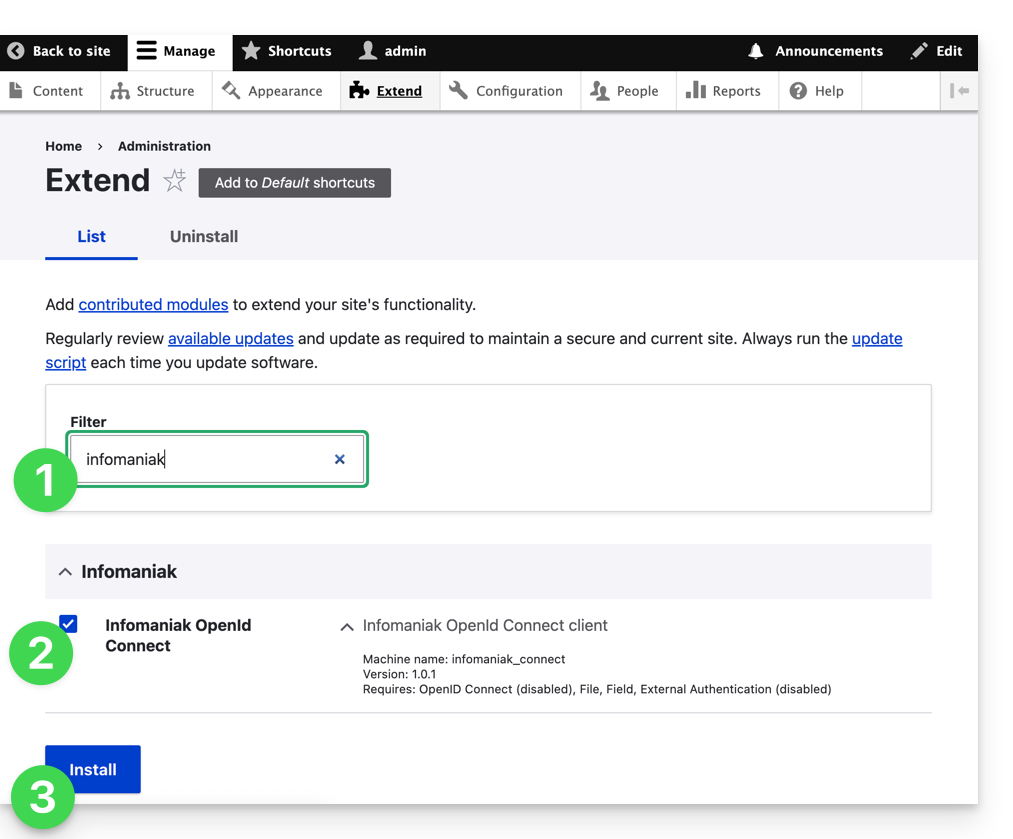
- A instalação das dependências será iniciada:
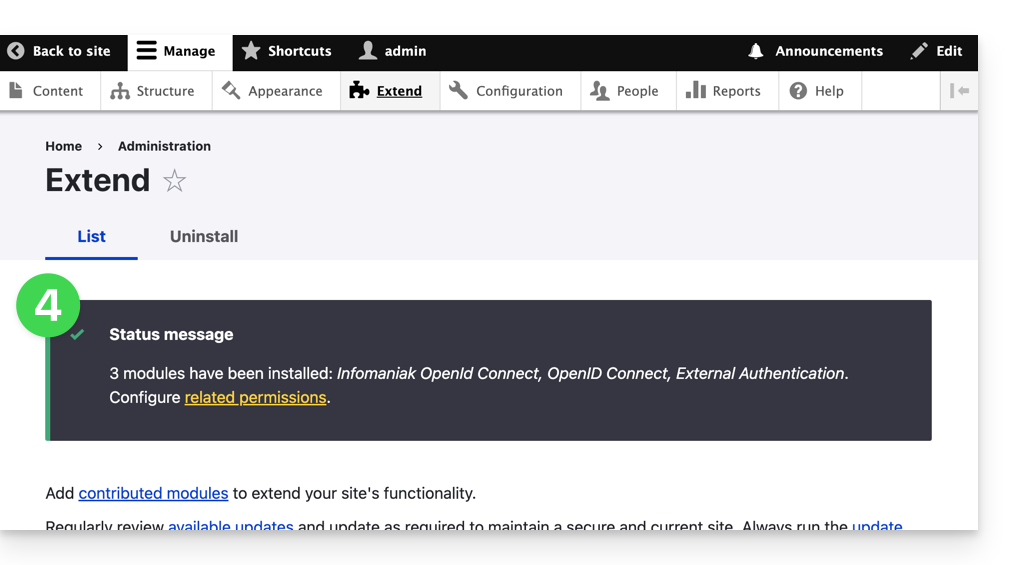
- Em Configuração, clique para configurar a conexão OpenID:
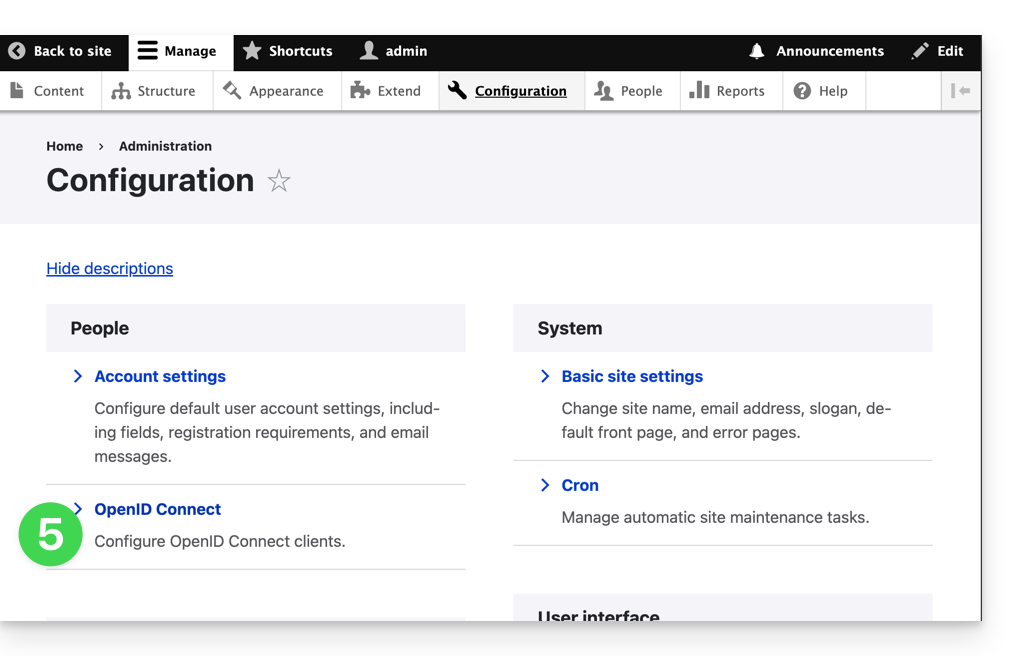
- Clique no botão de edição:
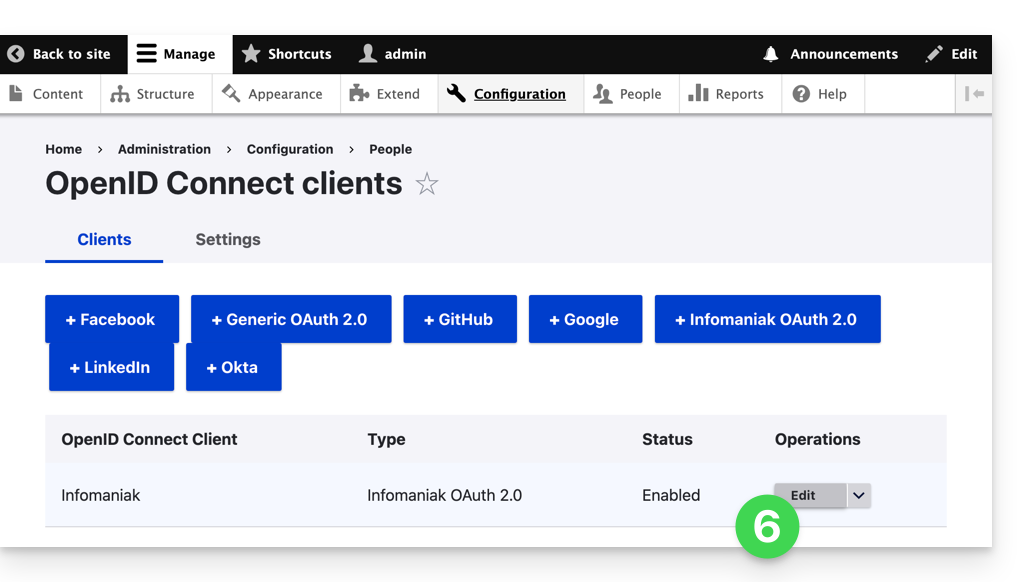
- Os únicos campos a preencher são ID do cliente e Segredo do cliente, e devem ser obtidos a partir das informações do ponto A acima:
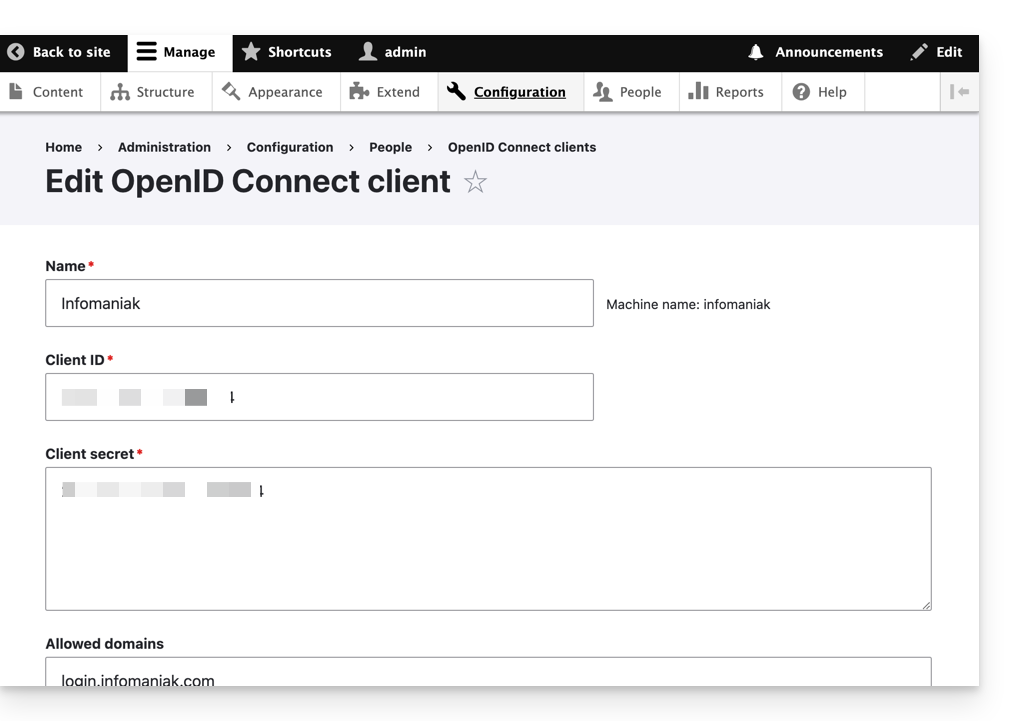
- Não se esqueça de guardar as alterações efetuadas nas configurações da extensão.
- Na aba Configurações, você pode escolher o tipo de exibição para sua página de login; não se esqueça de salvar:
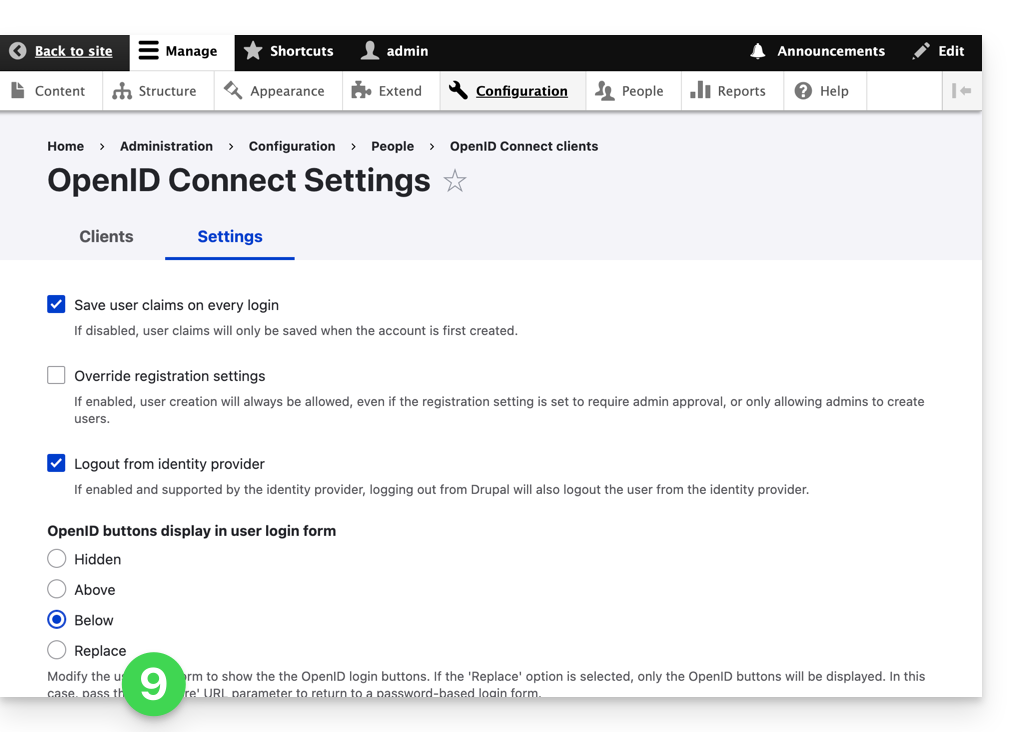
- Um botão adicional, para login com suas credenciais Infomaniak, agora está visível na sua página de login para usuários:
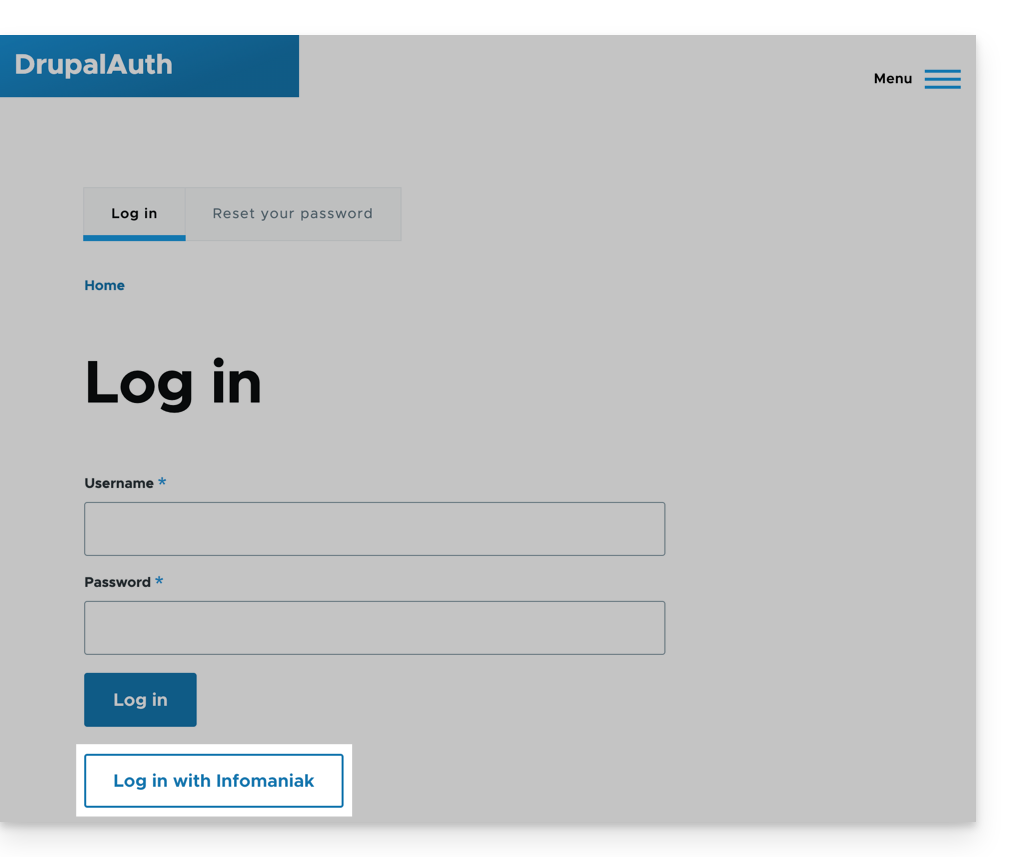
Link para esta FAQ: https://faq.infomaniak.com/2532
Esta seção de perguntas frequentes foi útil?
Este guia detalha a gestão do diretório da Organização, ou seja, um catálogo de endereços “especial” presente na aplicação web Contatos Infomaniak (serviço online ksuite.infomaniak.com/contacts).
Introdução
- O diretório da Organização é "criado automaticamente" pelos diferentes utilizadores que compõem uma das Organizações às quais o seu utilizador está associado.
- Se forem criados Grupos dentro da Organização, estes serão visíveis no diretório da Organização:
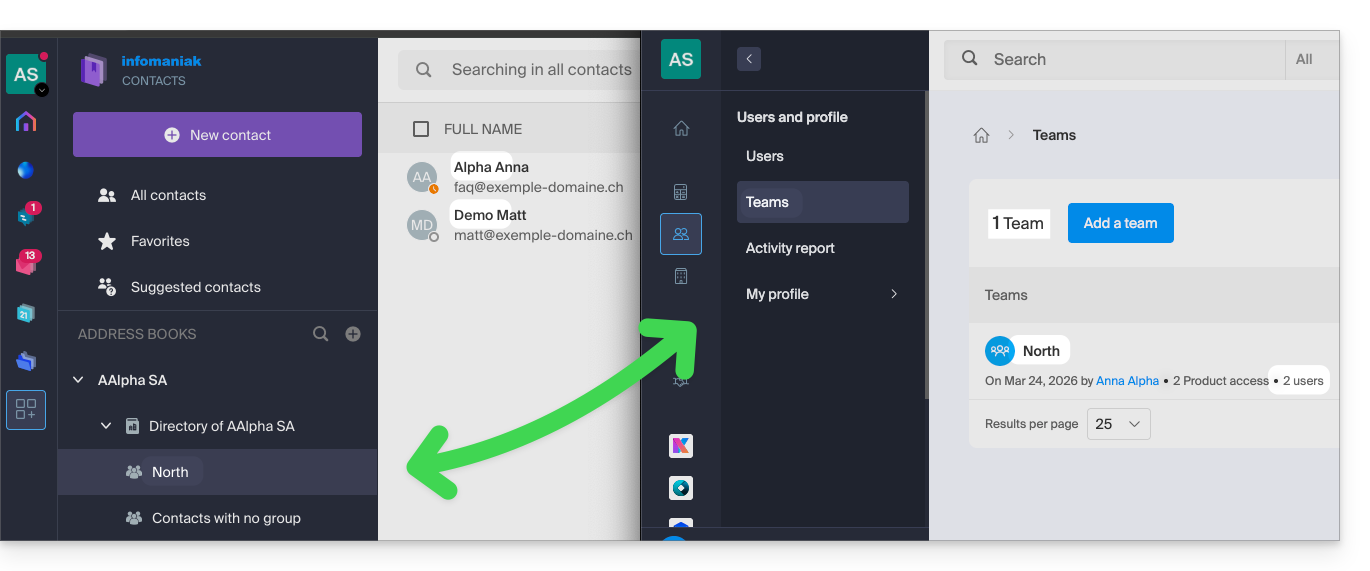
- Este catálogo de endereços é sincronizado automaticamente com todos os utilizadores internos da sua organização.
- Um administrador da organização pode tornar privadas algumas entradas do catálogo, ocultando-as aos utilizadores com menos permissões:
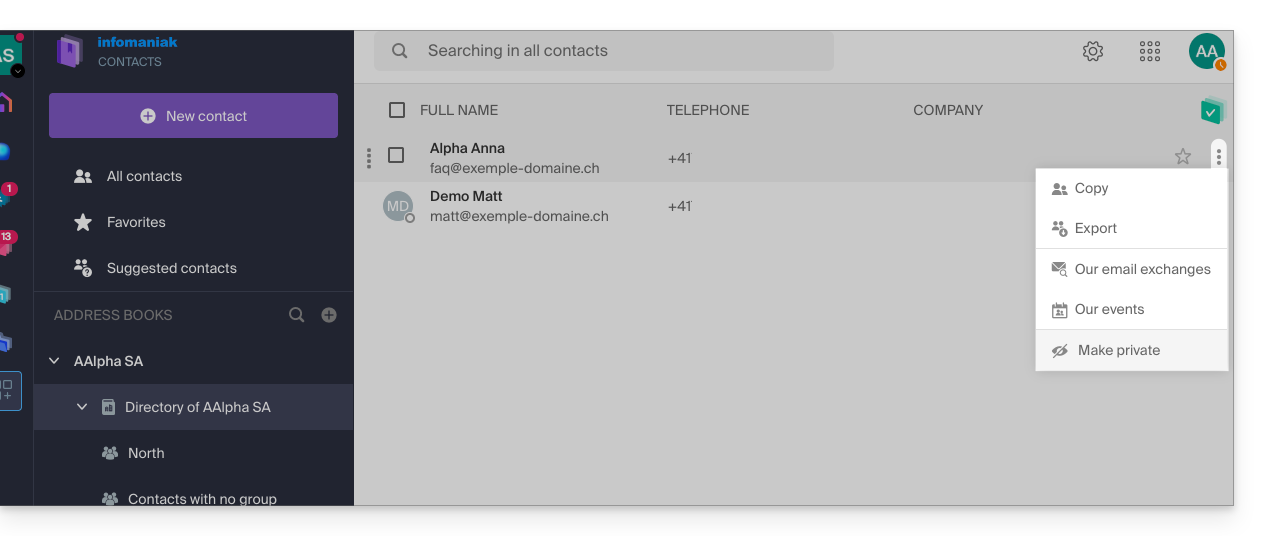
- Não é possível exportá-lo nem renomeá-lo.
- Pode alterar a sua cor de exibição:
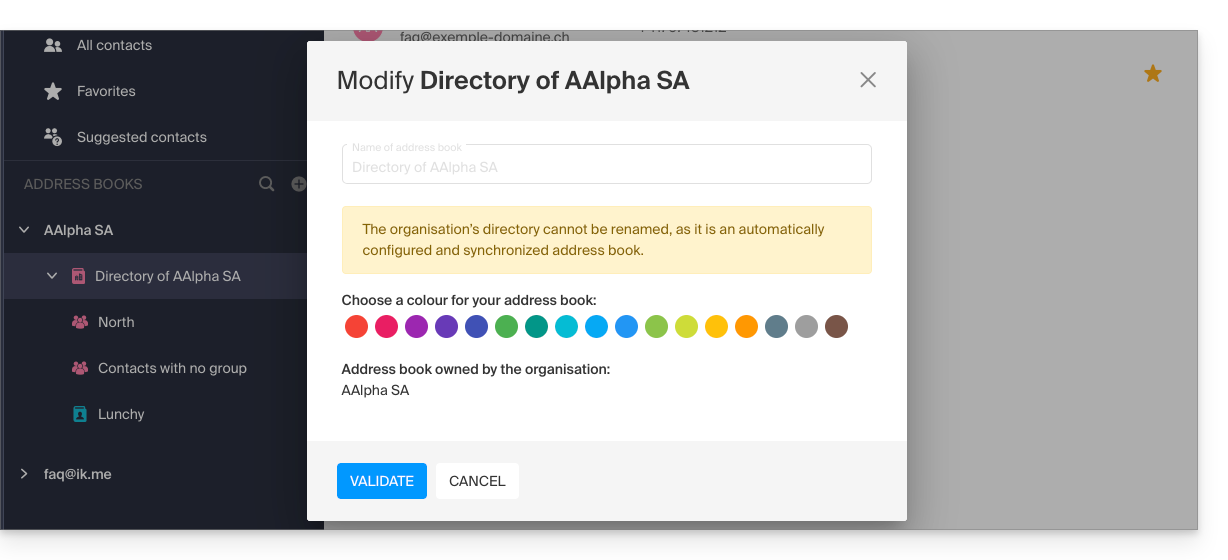
- Pode alterar a sua cor de exibição:
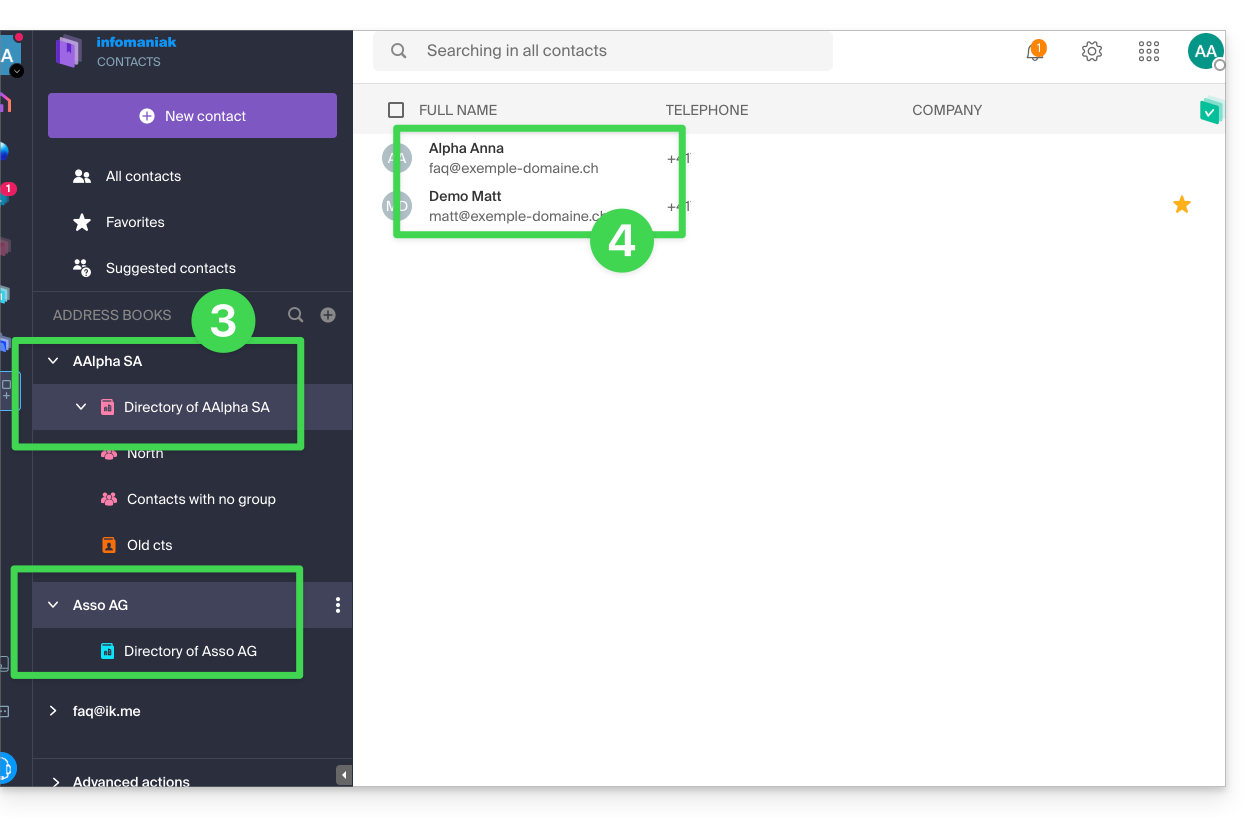
Aceder ao diretório
Se o seu identificador de login corresponder e pertencer a uma (ou várias) Organizações, é possível aceder aos diferentes diretórios dessas Organizações:
- Clique aqui para aceder à aplicação web Contactos Infomaniak (serviço online ksuite.infomaniak.com/contacts).
- Clique na seta para baixo à esquerda do nome da Organização em questão.
- Clique em Diretório de {nome da Organização}…
- Os contactos da Organização selecionada são exibidos à direita:
Modificar os dados de contacto de um contacto do diretório
Você pode fazer muitas coisas (copiar, exportar o contato, visualizar os e-mails trocados ou os eventos do calendário, adicionar aos favoritos, ligar, etc.) clicando no contato da lista de endereços do Diretório da Organização.No entanto, você não poderá alterar os dados de contato em nome da pessoa.: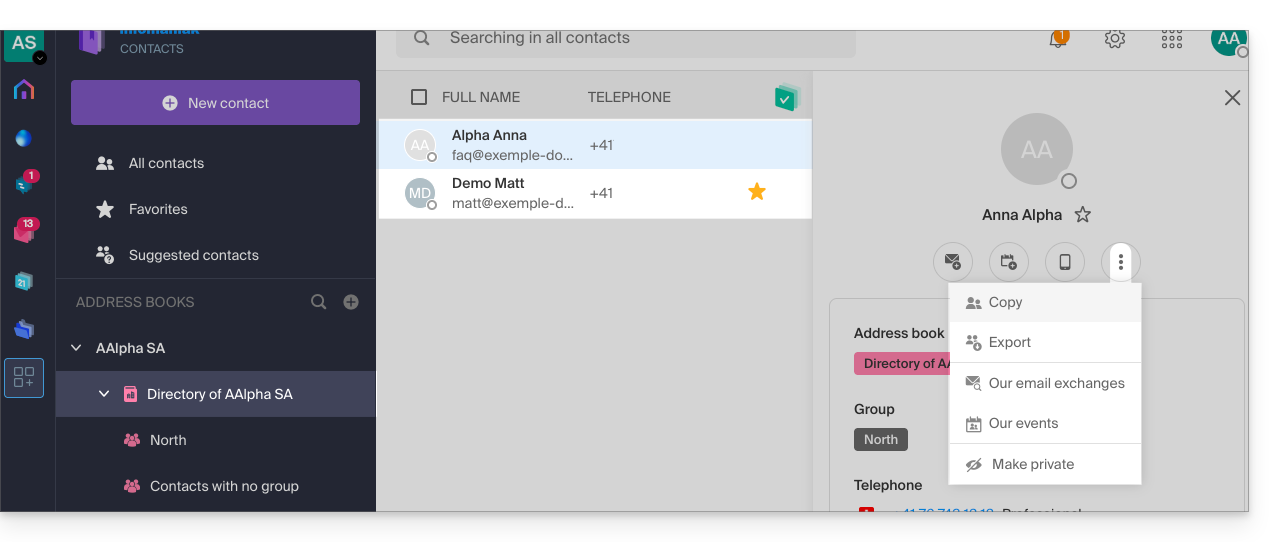
Para modificar as informações principais, a pessoa em questão (aquela para quem a alteração deve ser feita) deve fazer login em o seu perfil e altere-o (veja abaixo):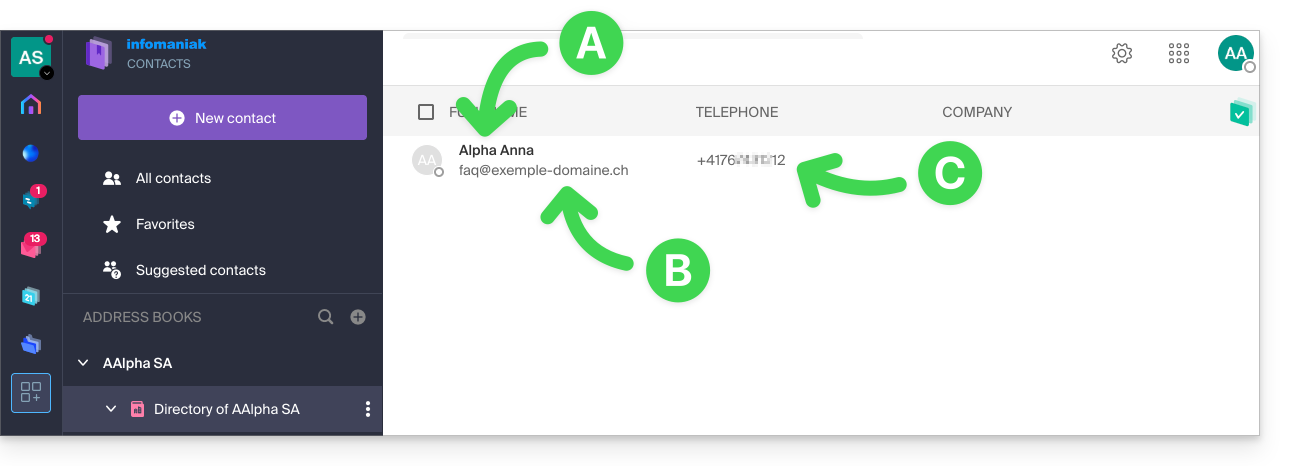
A. Nome e apelido
Para modificar o nome e o sobrenome exibidos no diretório, o utilizador em questão (neste caso, faq@exemple-domaine.ch) deve iniciar sessão na sua conta e alterar os seus dados de contacto. Consulte este outro guia sobre o assunto.
B. Endereço de e-mail
Para alterar o endereço de e-mail visível no diretório, o utilizador em questão deve iniciar sessão na sua conta e alterar os seus dados de contacto. Consulte este outro guia sobre o assunto.
C. Número de telefone
Para alterar o número de telefone visível no diretório, o utilizador em questão deve iniciar sessão na sua conta e alterar os seus dados de contacto. Consulte este outro guia sobre o assunto.
Link para esta FAQ: https://faq.infomaniak.com/2558
Esta seção de perguntas frequentes foi útil?
Este guia explica como criar e gerenciar uma aplicação OAuth2/OpenID Connect (OIDC) para permitir que uma aplicação de terceiros utilize o seu identificador de login Infomaniak para autenticar utilizadores e aceder, com a sua autorização, aos recursos previstos pelas permissões (scopes) concedidas.
Introdução
- Uma aplicação OAuth2 é utilizada, por exemplo, para implementar um mecanismo de autenticação única (Single Sign-On) ou para permitir que um software aceda a determinados dados sem ter de transmitir a palavra-passe da conta.
Gerir as aplicações OAuth2 Infomaniak
Para criar uma nova aplicação OAuth2:
- Clique aqui para acessar o gerenciamento de suas aplicações OAuth2 no Manager Infomaniak (precisa de ajuda?).
- Clique no botão azul Criar uma nova aplicação:
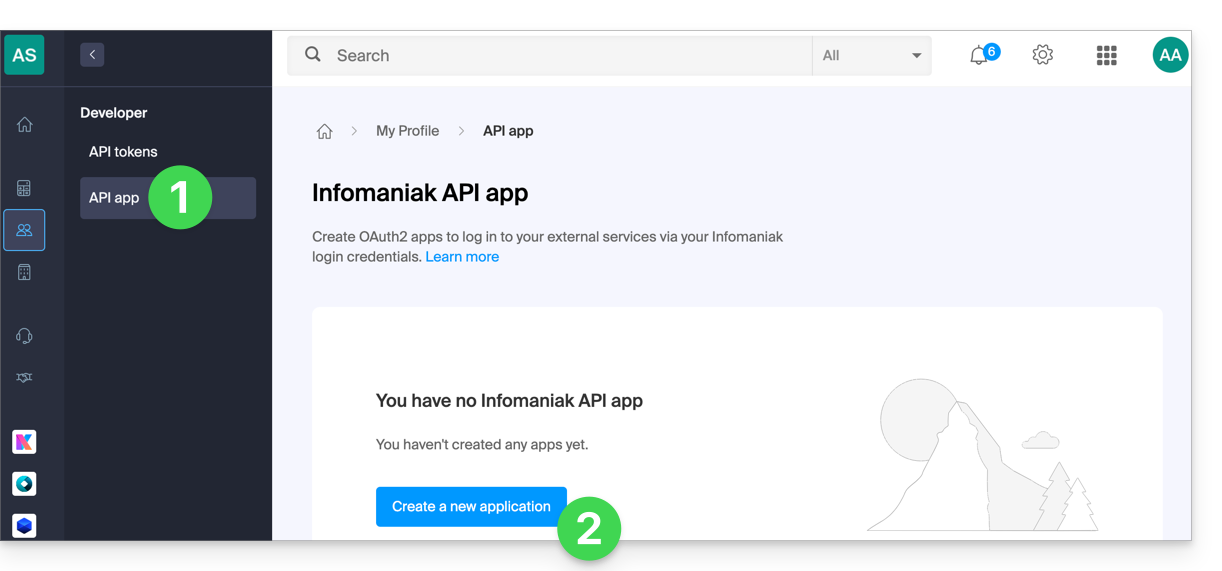
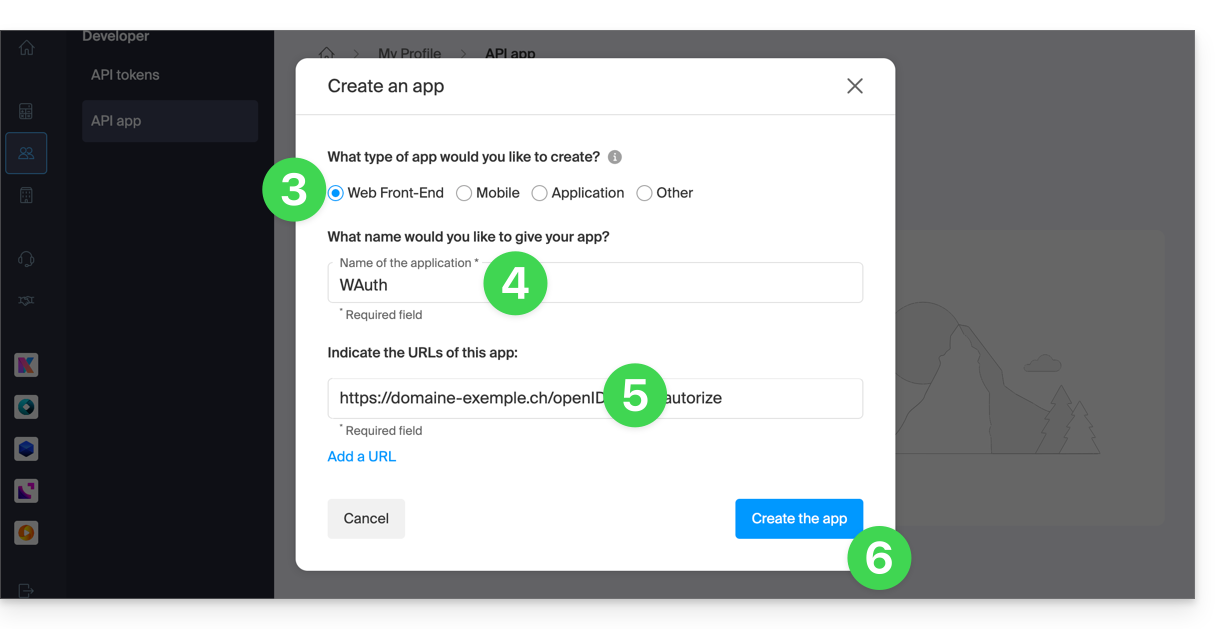
- Escolha o tipo de aplicação correspondente ao seu projeto. Esta escolha determina, em particular, o fluxo de autenticação OAuth2 utilizado.
- Atribua um nome à aplicação para que possa identificá-la facilmente no painel de controlo.
- Indique a URL da aplicação de acordo com a sua configuração técnica (por exemplo, a sua URL pública ou a sua URL de redirecionamento, dependendo do tipo de aplicação).
- Clique no botão para criar a aplicação:
- Guarde o
ID do clientee oSegredo do clientenum local seguro.- Estas credenciais permitem que a sua aplicação se autentique nos serviços Infomaniak.
- Por razões de segurança, o
Segredo do clienteé exibido apenas uma vez durante a sua criação: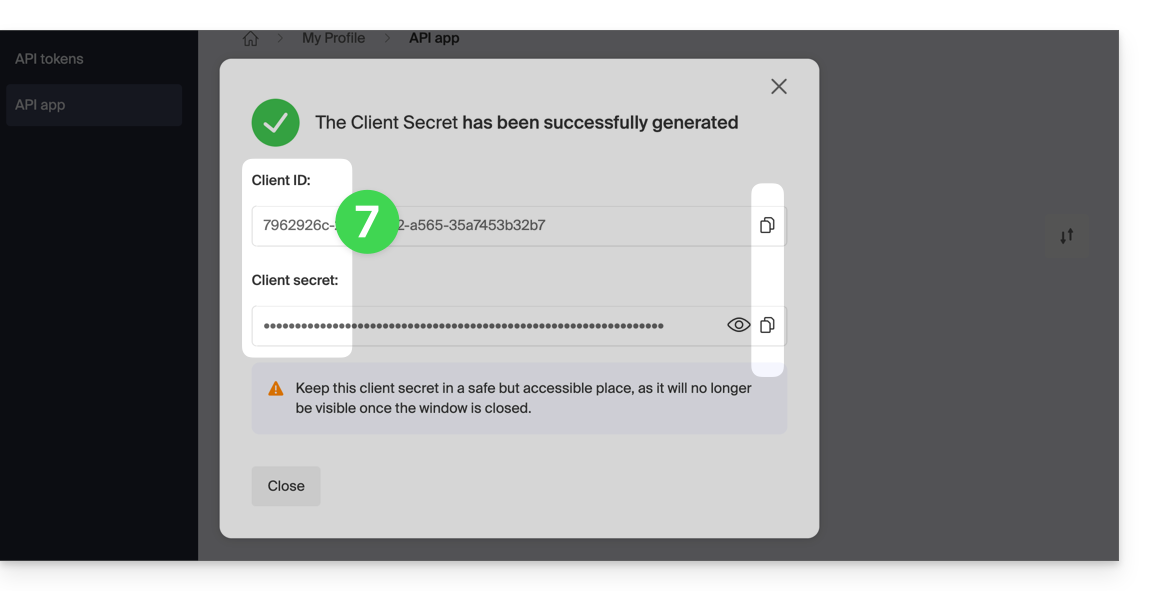
- No entanto, pode renovar a frase secreta a partir da página principal.
Link para esta FAQ: https://faq.infomaniak.com/2567
Esta seção de perguntas frequentes foi útil?