Base de conhecimento
1000 perguntas frequentes, 500 tutoriais e vídeos explicativos. Aqui, você encontra apenas soluções!
Descarregar/imprimir uma fatura Infomaniak
Este guia apresenta os passos a seguir para obter uma ou mais faturas da Infomaniak antes e após o pagamento, visualizar, descarregar e imprimir todo ou parte do histórico dos documentos de faturação para a sua contabilidade.
Introdução
- As faturas definitivas só podem ser impressas após o pagamento.
- Se necessário, pode adicionar facilmente uma mensagem personalizada nos seus documentos de faturação: consulte este outro guia.
Aceder ao histórico de faturas
Pré-requisitos
- Ter, no mínimo, o direito de gerir a contabilidade (❓: ajuda):
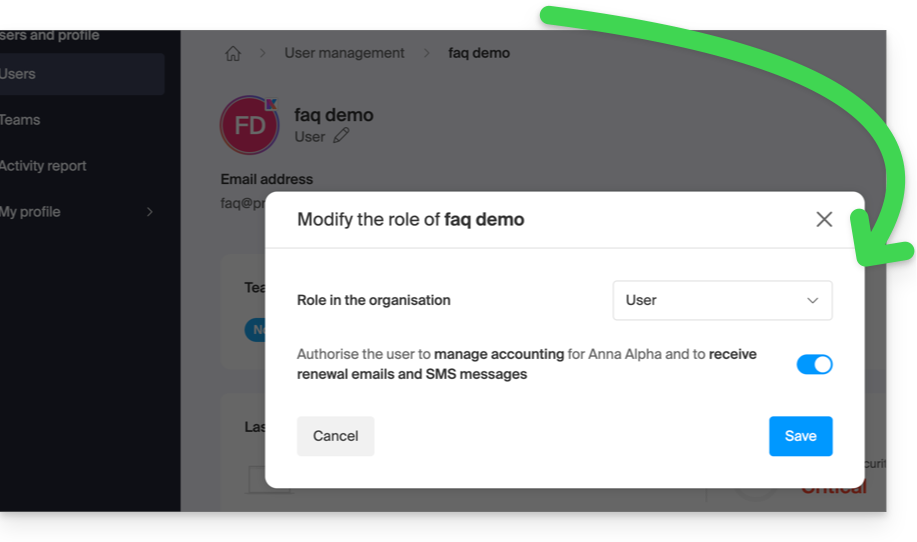
Para aceder à página dos documentos de faturação:
- Clique aqui para acessar o histórico de faturas no painel de controle Infomaniak:
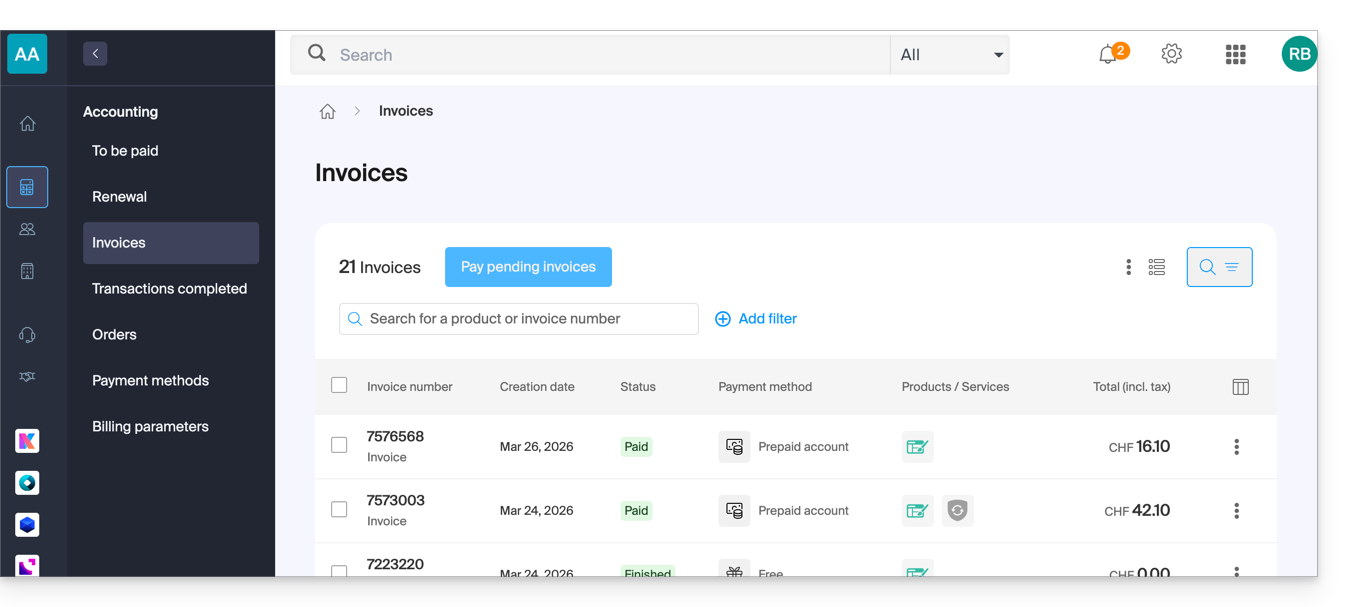
- A tabela exibe automaticamente os documentos de faturamento mais recentes.
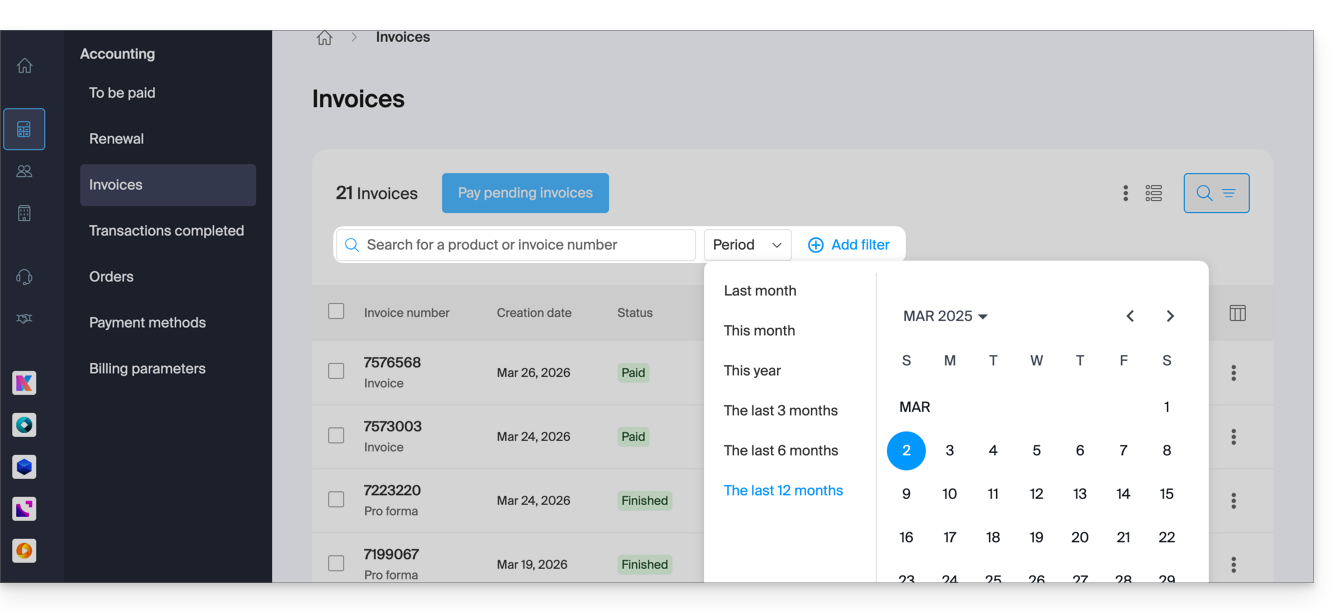
- A parte superior permite filtrar os documentos com base no estado Pago, Reembolsado, etc., e com base no período desejado (calendário de início e fim):
Imprimir/exportar um documento de faturação
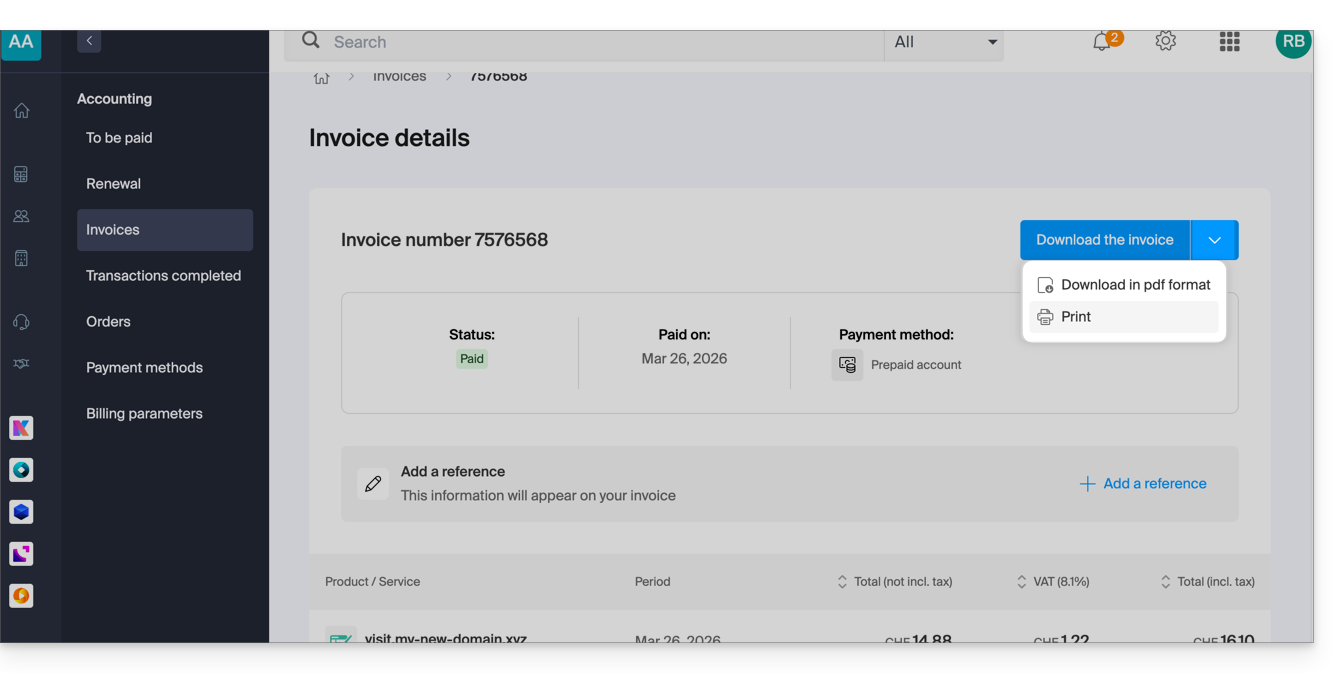
Para visualizar um desses documentos em formato PDF e, em seguida, salvá-lo no seu dispositivo ou imprimi-lo na sua impressora:
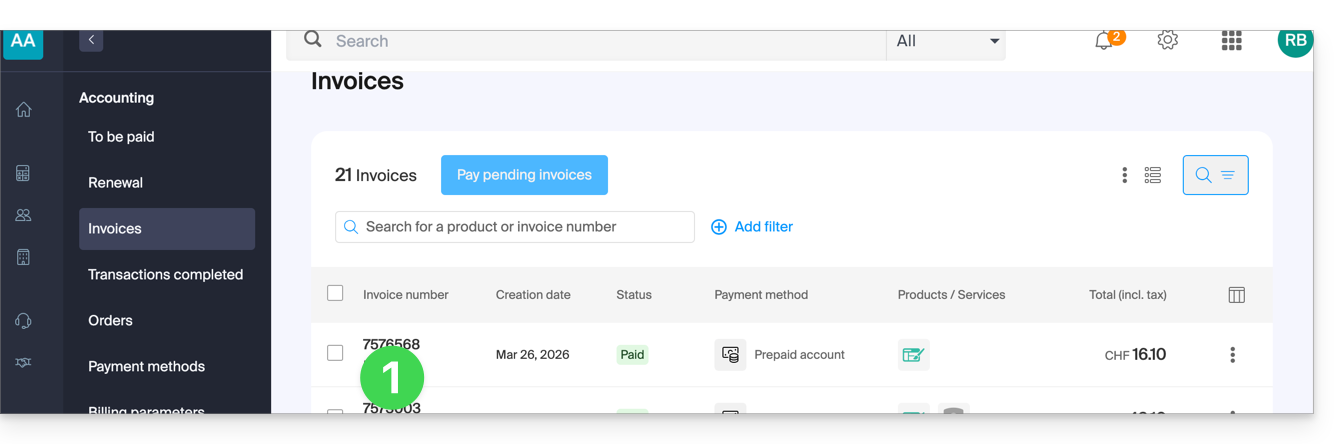
- Na mesma página, clique na fatura correspondente na tabela que é exibida:
- Clique no botão Download ou no ícone para ver outras opções:
Exportar um conjunto de documentos de faturação
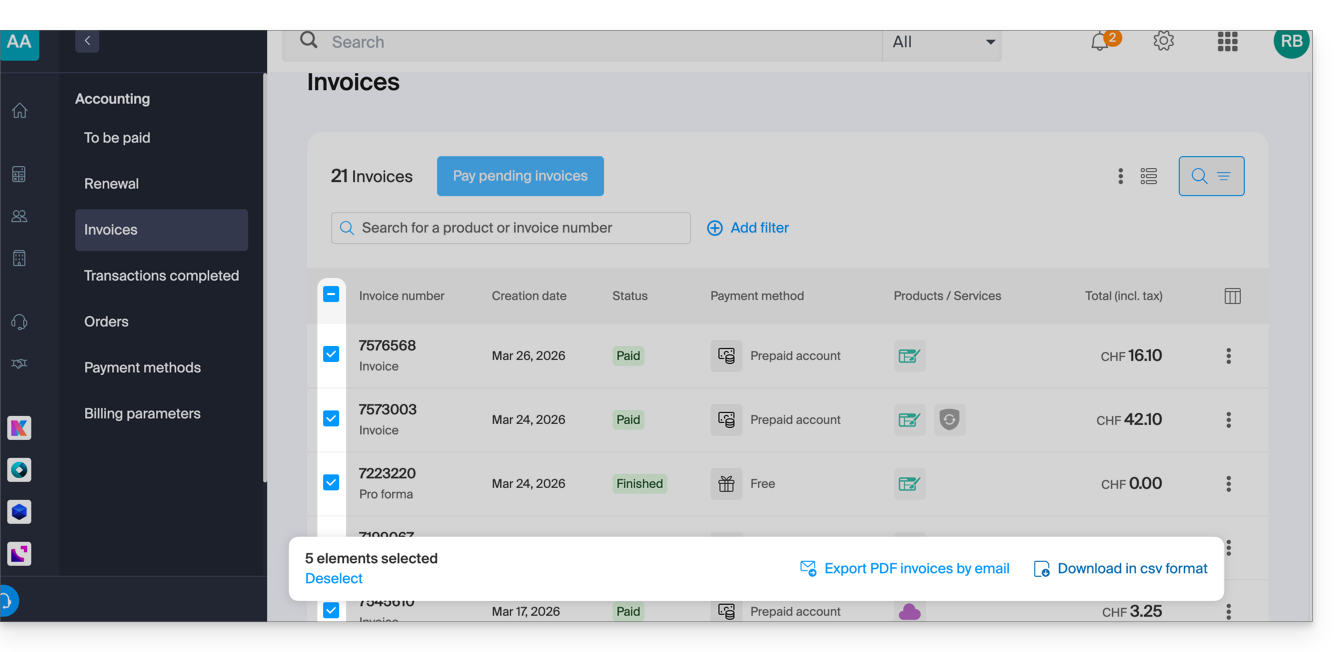
Para descarregar um conjunto de documentos num arquivo CSV no formato .csv ou recebê-lo por e-mail:
- Na mesma página, filtre os documentos de acordo com o estado Pago, Reembolsado, etc., e de acordo com o período desejado (calendário de início e fim).
- Clique no botão na parte inferior, de acordo com o tipo de exportação desejada:
Receber a (próxima) fatura em PDF por e-mail
Para que a fatura seja sempre anexada em formato PDF a cada e-mail de renovação:
- Clique aqui para acessar a página de configuração/contabilidade no painel de controle Infomaniak (precisa de ajuda?).
- O acesso requer autenticação com um usuário que tenha permissões suficientes.
- Nesta página, ative ou desative a opção de adicionar faturas em formato PDF:
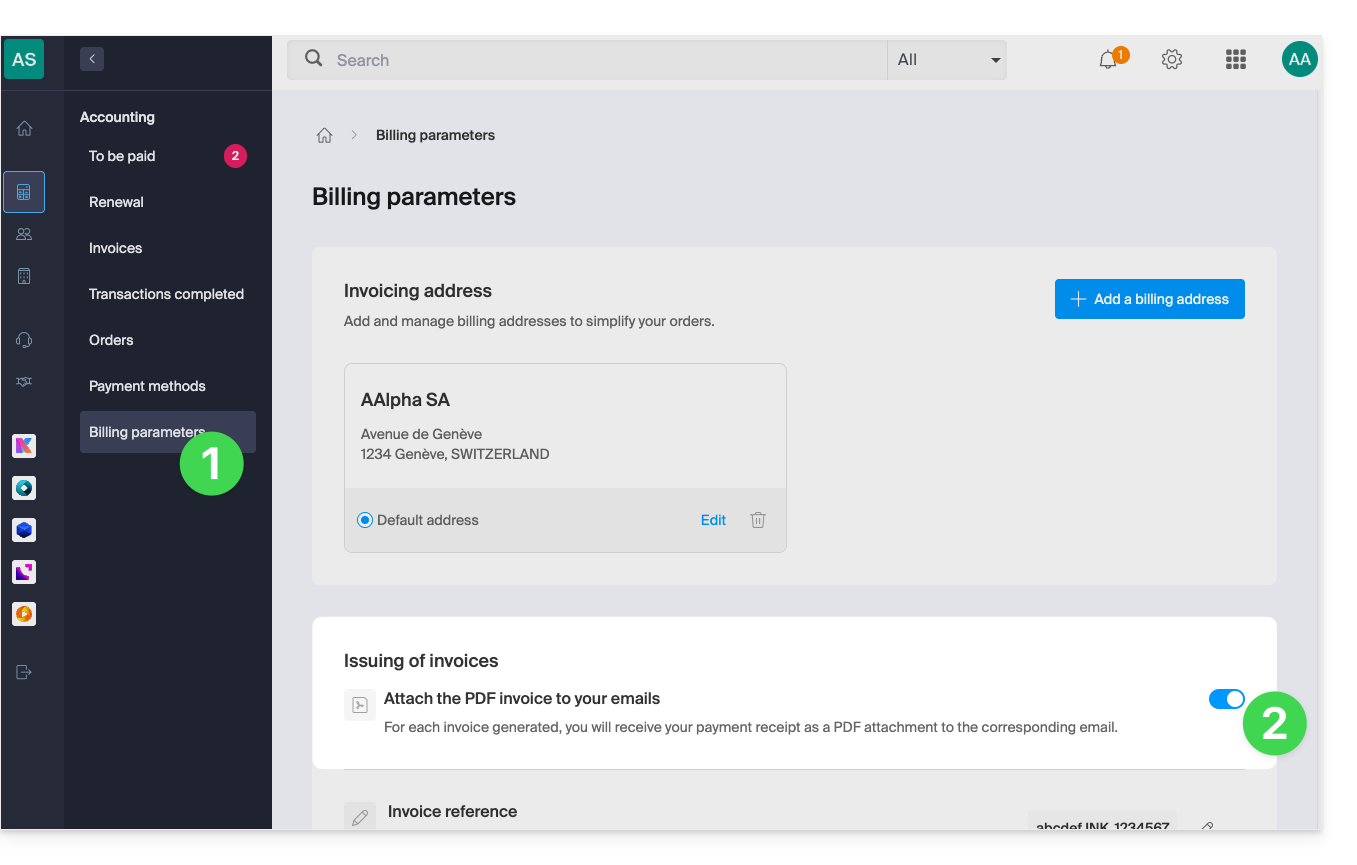
As suas preferências são guardadas automaticamente sempre que uma alteração é efetuada na página.
Imprimir uma fatura Pro Forma
As faturas Pro Forma (ou proforma) não têm valor legal, jurídico, fiscal ou contabilístico:
- Clique aqui para acessar o gerenciamento de pagamentos no painel de controle Infomaniak.
- Selecione os produtos relevantes.
- Clique em Gerar Fatura Pro Forma na parte inferior da tabela
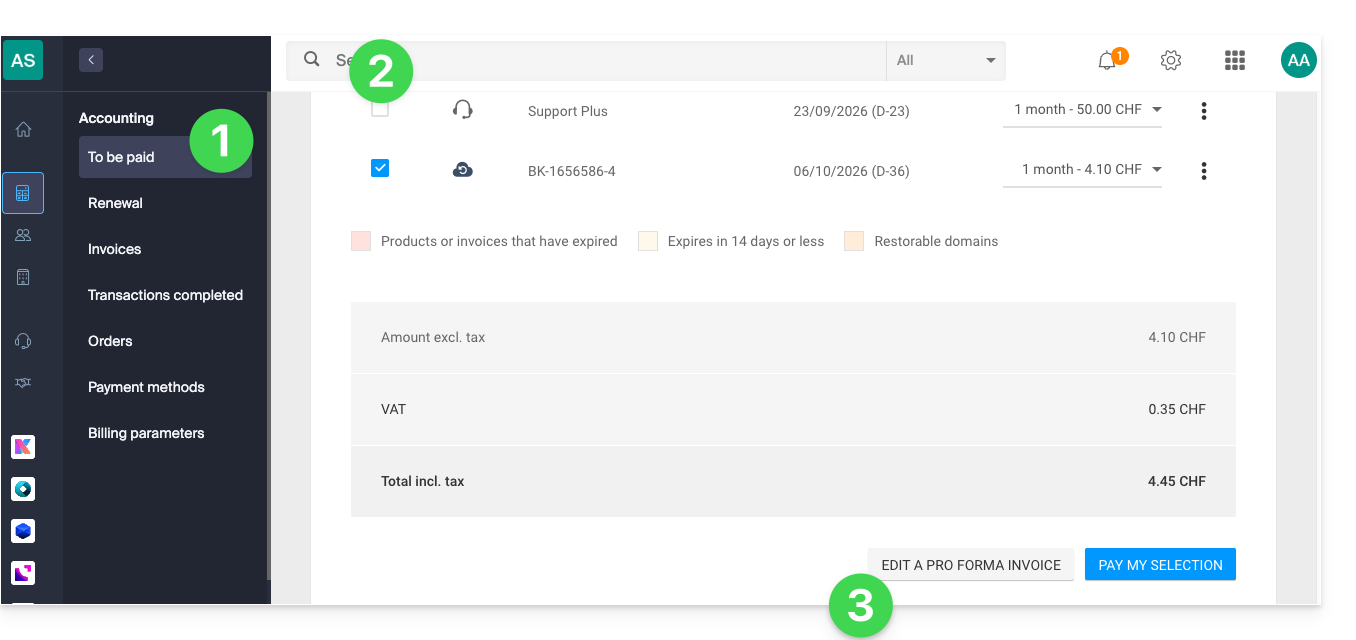
- Depois de exibida, é possível fazer o download da fatura Pro Forma.
Link para esta FAQ: https://faq.infomaniak.com/2091
Esta seção de perguntas frequentes foi útil?