Kennisbank
1.000 veelgestelde vragen, 500 tutorials en uitlegvideo's. Hier vind je alleen maar oplossingen!
Deze handleiding legt uit hoe u bijlagen en/of afbeeldingen kunt toevoegen aan e-mails die u verstuurt via de web-app Mail van Infomaniak (online service ksuite.infomaniak.com/mail), de complete online oplossing voor het lezen en beheren van uw e-mails.
Inleiding
- Lees deze andere handleiding over de beperkingen voor het verzenden van e-mails/bijlagen.
Bestanden van uw computer toevoegen aan uw bericht
Om een bijlage toe te voegen die op uw computer staat:
- Klik hier om naar de web-app Mail van Infomaniak te gaan (online service ksuite.infomaniak.com/mail).
- Klik op Nieuw bericht.
- Klik op het paperclip-icoon Bestand toevoegen:
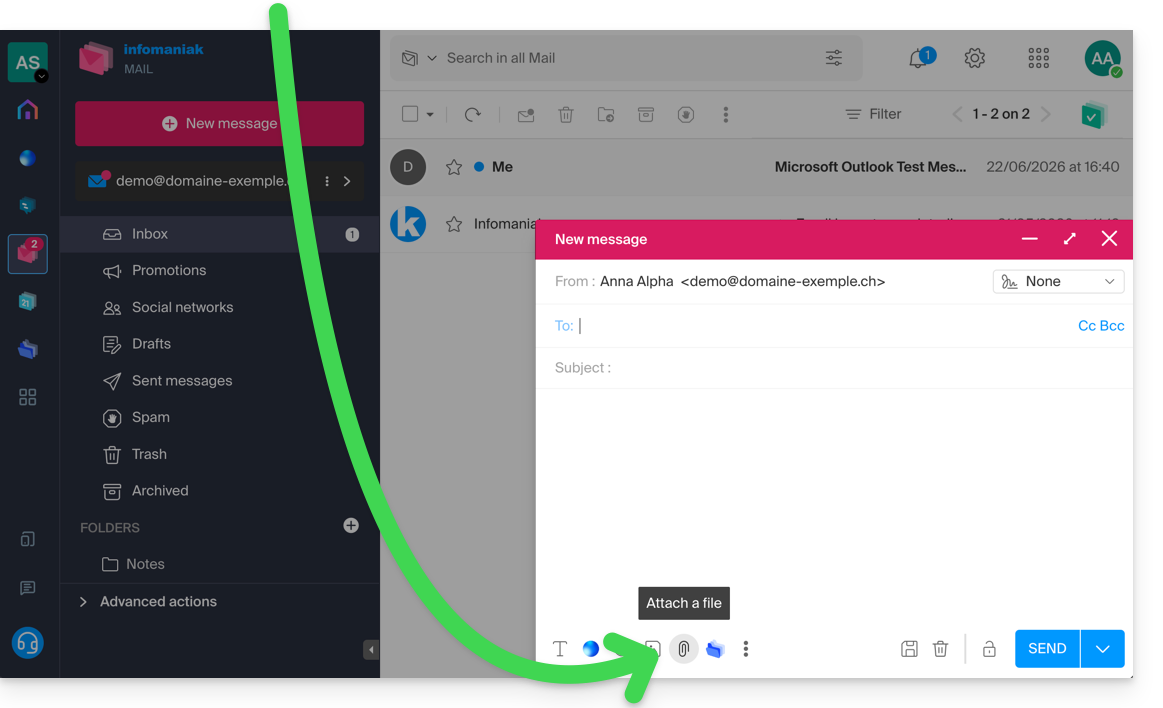
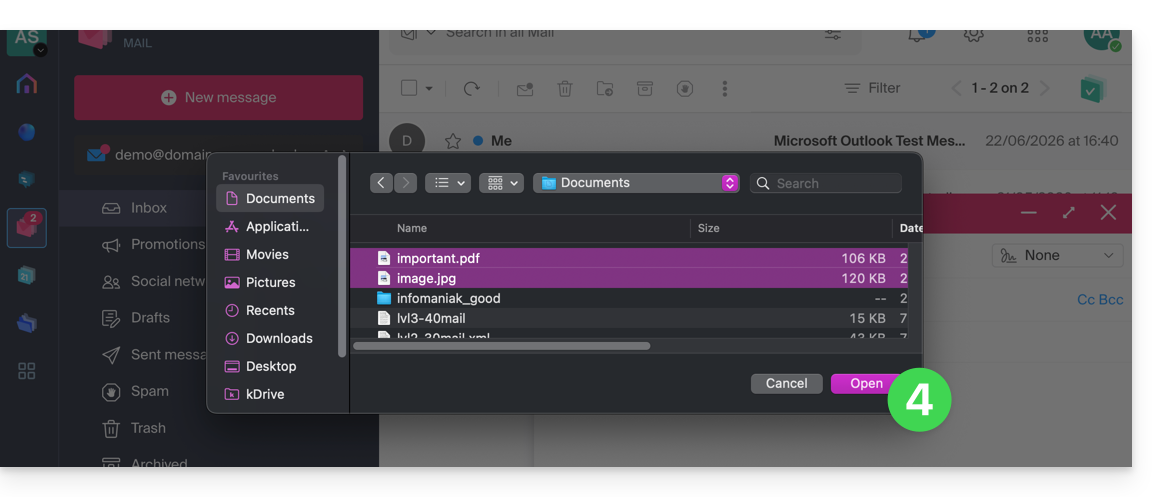
- Blader door de locaties om de bestanden te selecteren die u aan het bericht wilt toevoegen:
- Met de web-app Mail van Infomaniak (online service ksuite.infomaniak.com/mail) is de maximale grootte van bijlagen 25 MB.
- Als de grootte van de bijlage groter is dan 25 MB, maar niet meer dan 3 GB, wordt er een link gegenereerd en in uw bericht opgenomen via SwissTransfer: de gegevens worden opgeslagen in Zwitserland in de cloud van Infomaniak en uw ontvangers kunnen deze link gebruiken om de bijlagen eenvoudig te downloaden gedurende een vooraf bepaalde periode.
- Voor bestanden groter dan 3 GB (tot 50 GB) wordt het aanbevolen om altijd SwissTransfer te gebruiken voor het verzenden.
- Met de web-app Mail van Infomaniak (online service ksuite.infomaniak.com/mail) is de maximale grootte van bijlagen 25 MB.
Bestanden van kDrive toevoegen aan uw bericht
U kunt een bestaande bijlage aan kDrive toevoegen:
- Klik hier om naar de web-app Mail van Infomaniak te gaan (online service ksuite.infomaniak.com/mail).
- Klik op Nieuw bericht.
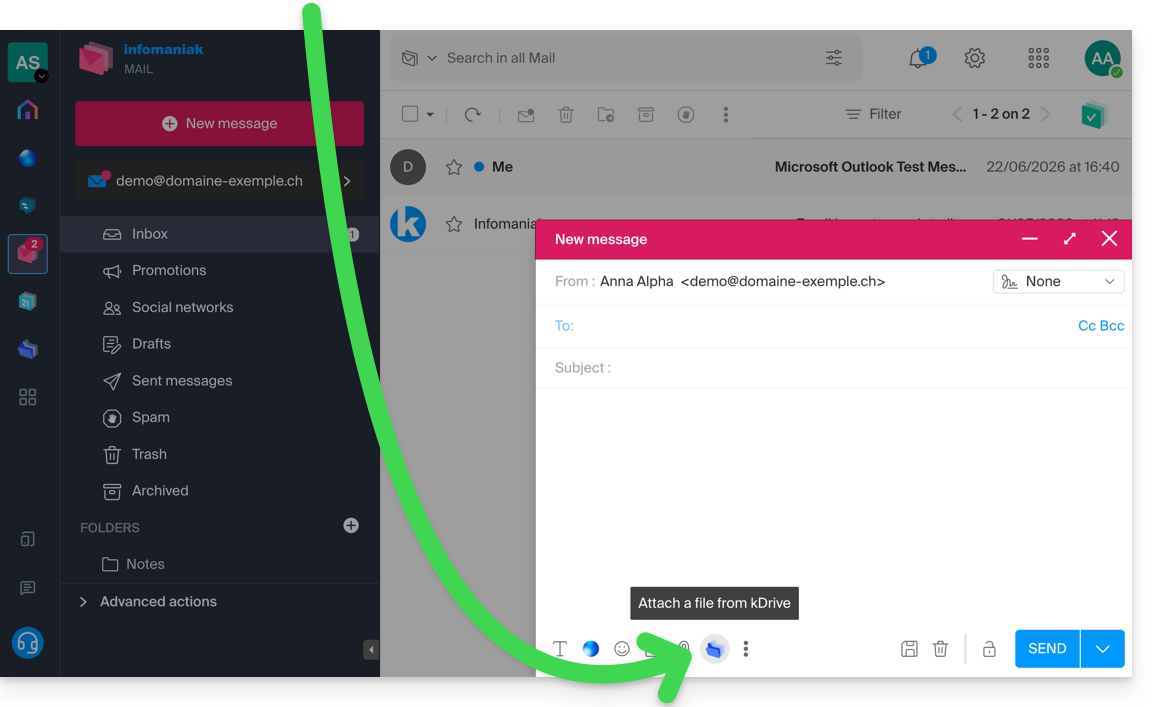
- Klik op het pictogram kDrive-map om door de locaties te bladeren; selecteer de kDrive-bestanden die u aan het bericht wilt toevoegen:
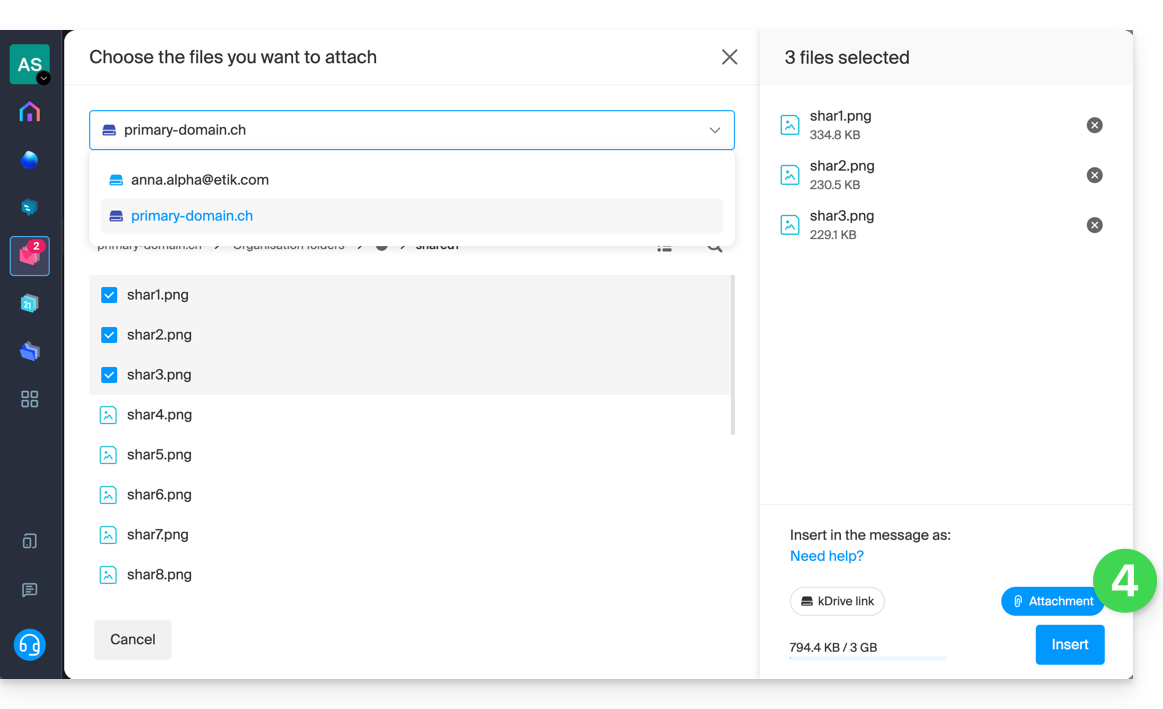
- Nadat de gegevens zijn gevonden en toegevoegd (indien nodig kunt u de geselecteerde kDrive wijzigen via het vervolgkeuzemenu), selecteert u de optie Bijlage aan de rechterkant (om de kDrive-bestanden als bijlage aan het bericht toe te voegen, in plaats van een eenvoudige link naar de bestanden te verzenden) en klikt u vervolgens op de knop Invoegen:
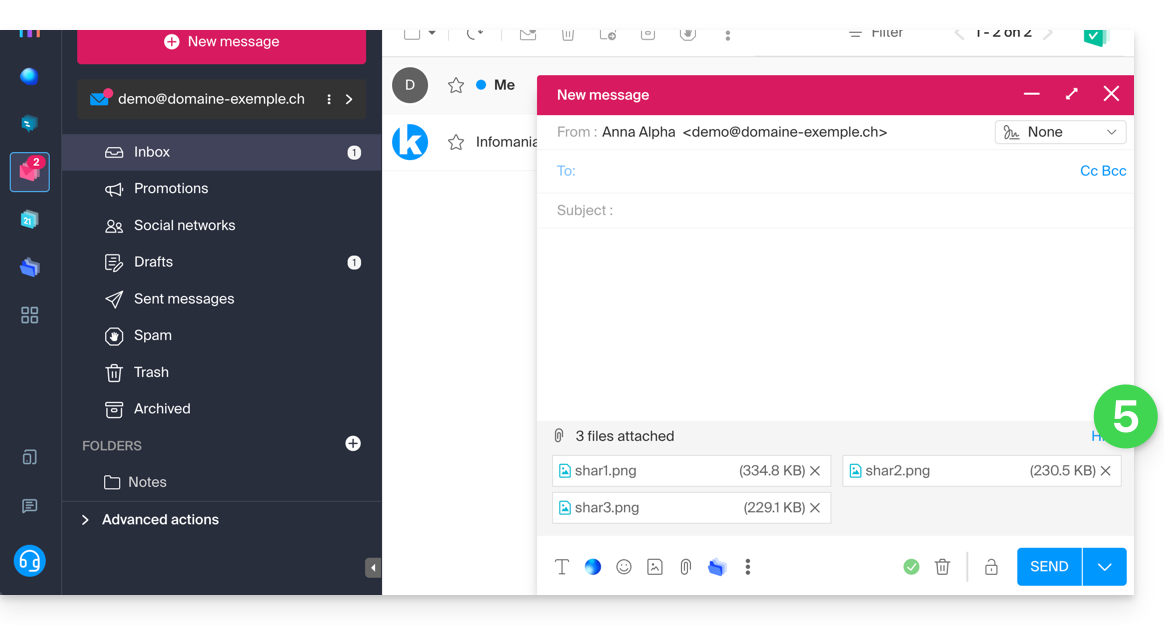
- De geselecteerde bestanden worden aan het bericht toegevoegd:
Een afbeelding toevoegen aan de inhoud van uw bericht
Om een afbeelding aan het bericht toe te voegen (bijvoorbeeld midden in de tekst van uw bericht), zijn er 2 mogelijkheden:
- Sleep de afbeelding naar het invoerveld(afbeeldingen groter dan 10 MB worden niet weergegeven, maar worden als bijlage toegevoegd).
- … of klik op het pictogram dat een landschap voorstelt:
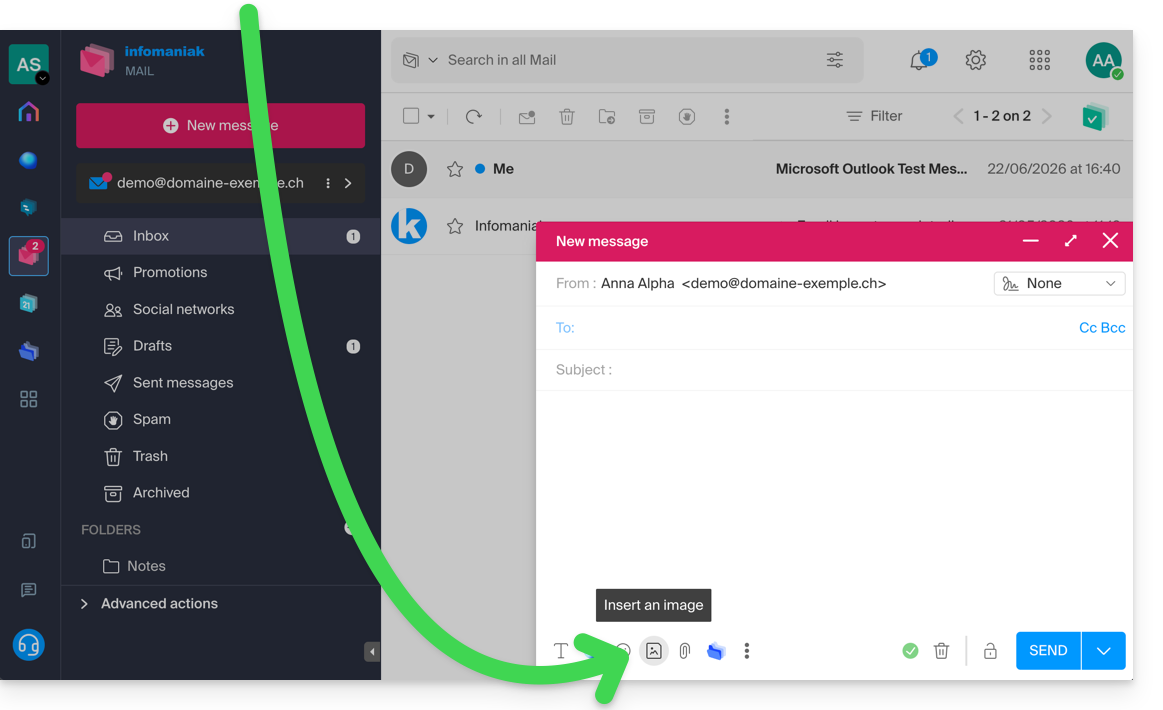
- en vervolgens:
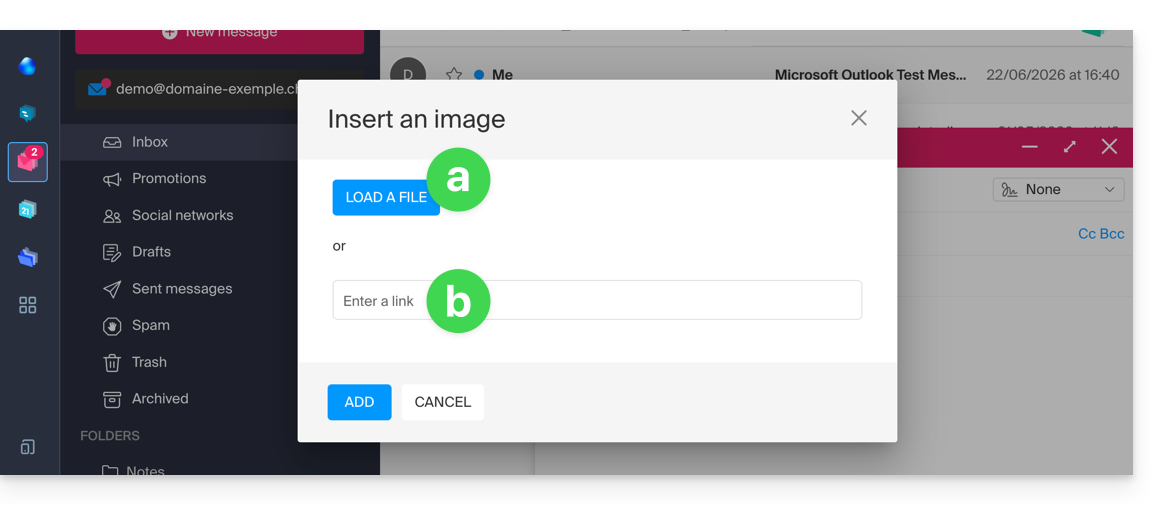
- Klik op de knop om een afbeelding te uploaden (hiermee kunt u de afbeelding op de gewenste locatie selecteren en in de tekst van het bericht invoegen)…
- … of voer de URL van de afbeelding in die u dynamisch wilt toevoegen; de afbeelding moet ergens op het internet staan (u kunt Web FTP gebruiken om uw afbeelding naar uw hostingruimte te uploaden, indien u die heeft) en moet daar ook nog steeds staan wanneer uw contactpersoon het bericht bekijkt.
- Klik op de knop om de afbeelding toe te voegen.
Link naar deze veelgestelde vragen: https://faq.infomaniak.com/1697
Is deze veelgestelde vragenlijst nuttig geweest?
Deze handleiding legt uit hoe u een handtekening kunt maken en deze automatisch kunt toevoegen aan berichten die u verstuurt via de web-app Mail van Infomaniak (online service ksuite.infomaniak.com/mail).
Lees deze andere handleiding over de beperkingen van het my kSuite-abonnement.
Inleiding
- De handtekening is ook zichtbaar wanneer u e-mails verstuurt via de Infomaniak Mail-app (iOS / Android).
- Deze functie is niet beschikbaar bij gebruik van een andere verzendmethode (bijvoorbeeld een programma als Outlook).
- De functie wordt ook niet toegevoegd aan de berichten van de antwoordapparaat; het is noodzakelijk om deze rechtstreeks aan het afwezigheidsbericht toe te voegen.
- U kunt één of meerdere handtekeningen toevoegen via Mail en via de Manager, waar alle e-mailadressen van een e-maildienst worden beheerd. Kies welke handtekening u wilt gebruiken bij het verzenden van een e-mail.
Handtekeningen openen via de web-app Infomaniak Mail
Vereisten
- U moet de rechten hebben om handtekeningen te beheren: het kan zijn dat de beheerder van de e-maildienst u dit niet heeft gegeven.heeft dit recht uit zijn beheerdersaccount verwijderd
- Klik hier om toegang te krijgen tot uw e-mails in uw kSuite van Infomaniak (❓: hulp).
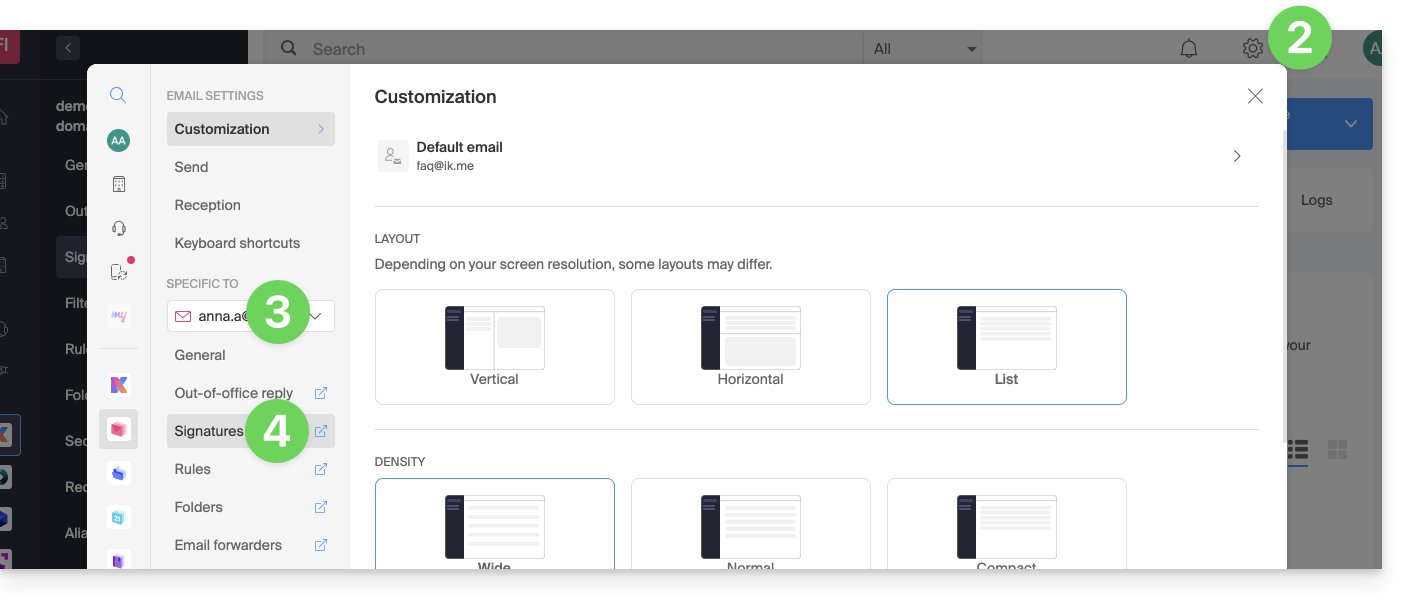
- Klik op Instellingen rechtsboven.
- Controleer of selecteer het betreffende e-mailadres in het vervolgmenu in het linkermenu.
- Klik op Handtekeningen:
Toegang tot handtekeningen via de e-maildienst
Om toegang te krijgen tot de e-maildienst en het beheer van handtekeningen:
- Klik hier om naar het beheer van de e-maildienst te gaan in uw Infomaniak-beheerpaneel (❓: hulp).
- Klik op de naam van de betreffende e-maildienst.
- Klik op het betreffende e-mailadres in de tabel die wordt weergegeven.
- Klik in het linkermenu op Handtekeningen:
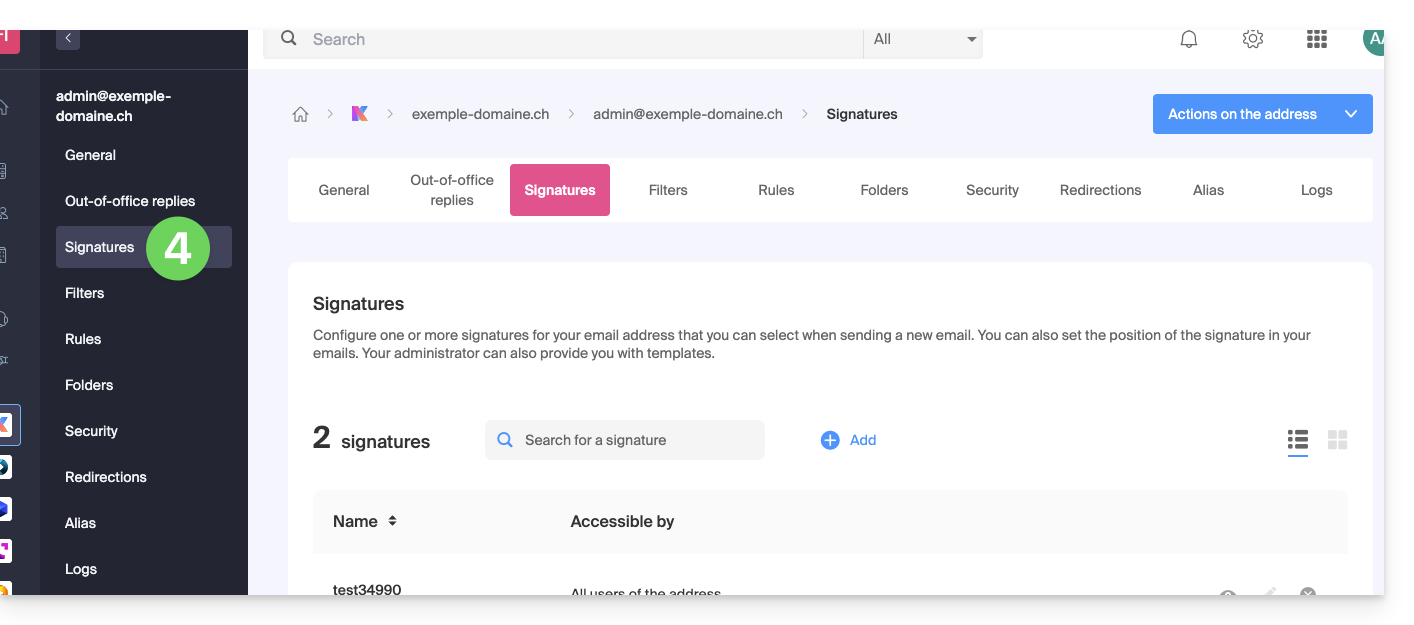
Een handtekening maken en bewerken
U heeft twee mogelijkheden:
- Klik op Toevoegen om een nieuwe handtekening aan te maken.
- Klik op het pictogram potlood ✎ naast een bestaande handtekening om deze te bewerken.
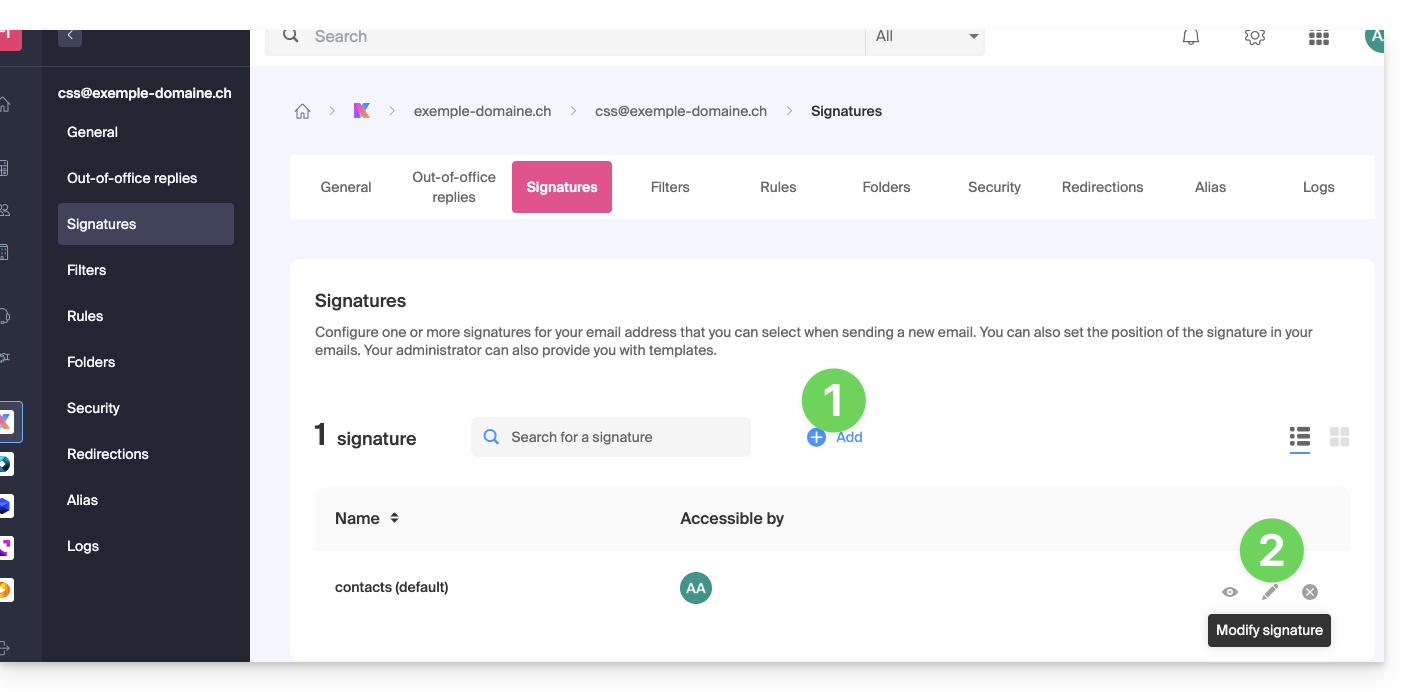
Vervolgens:
- Kies een bestaand sjabloon of maak een nieuw sjabloon:
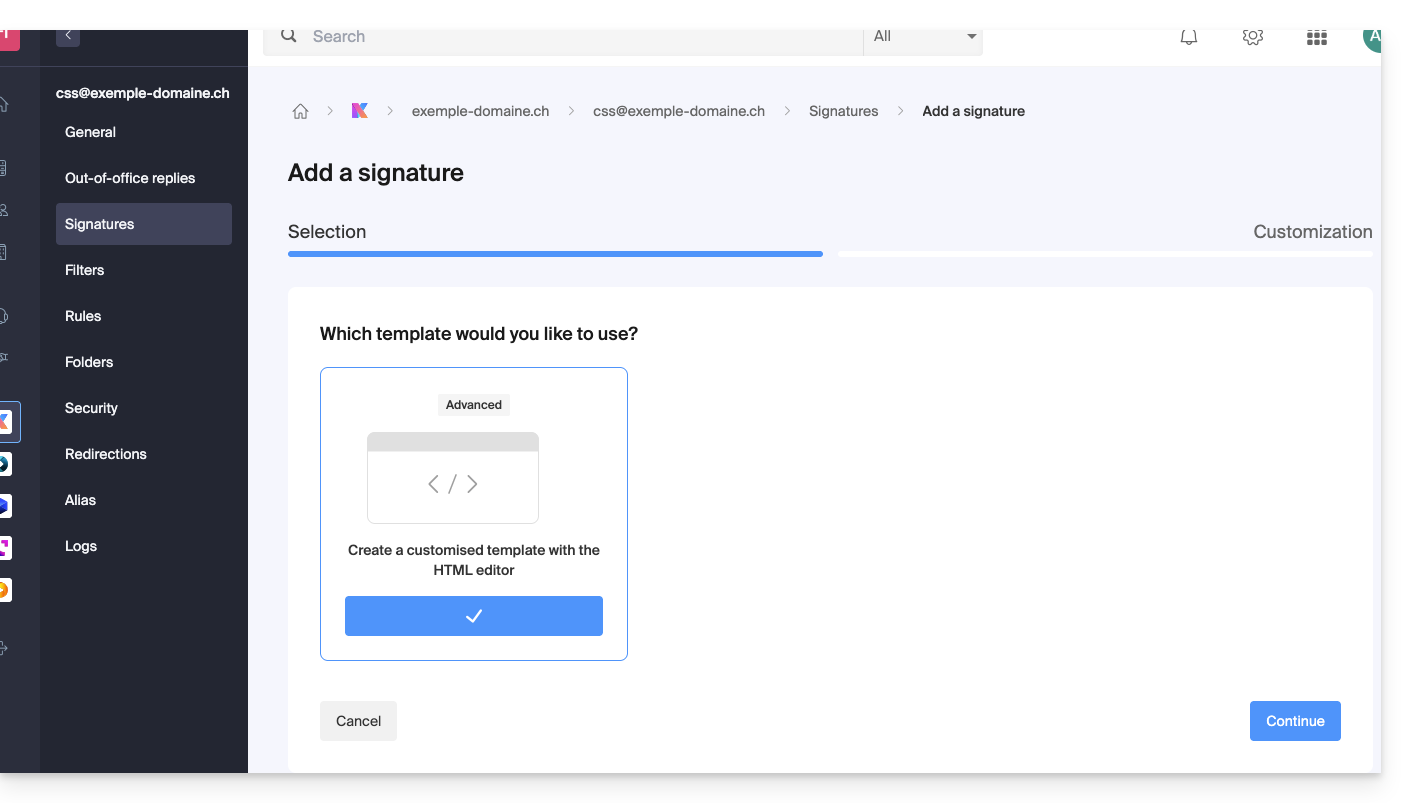
- Geef de handtekening een naam.
- Geef een naam op voor uw identiteit (deze wordt weergegeven naast uw e-mailadres in de berichten die uw contactpersonen ontvangen).
- Maak de inhoud van de handtekening in het daarvoor bestemde veld (zie hieronder de mogelijkheden voor opmaak).
- Kies of u de handtekening wilt delen met alle gebruikers van het e-mailadres.
- Klik op Geavanceerde instellingen om de plaats te kiezen waar uw handtekening moet worden ingevoegd: voor de e-mail (= koptekst van de pagina) of na de e-mail (= handtekening).
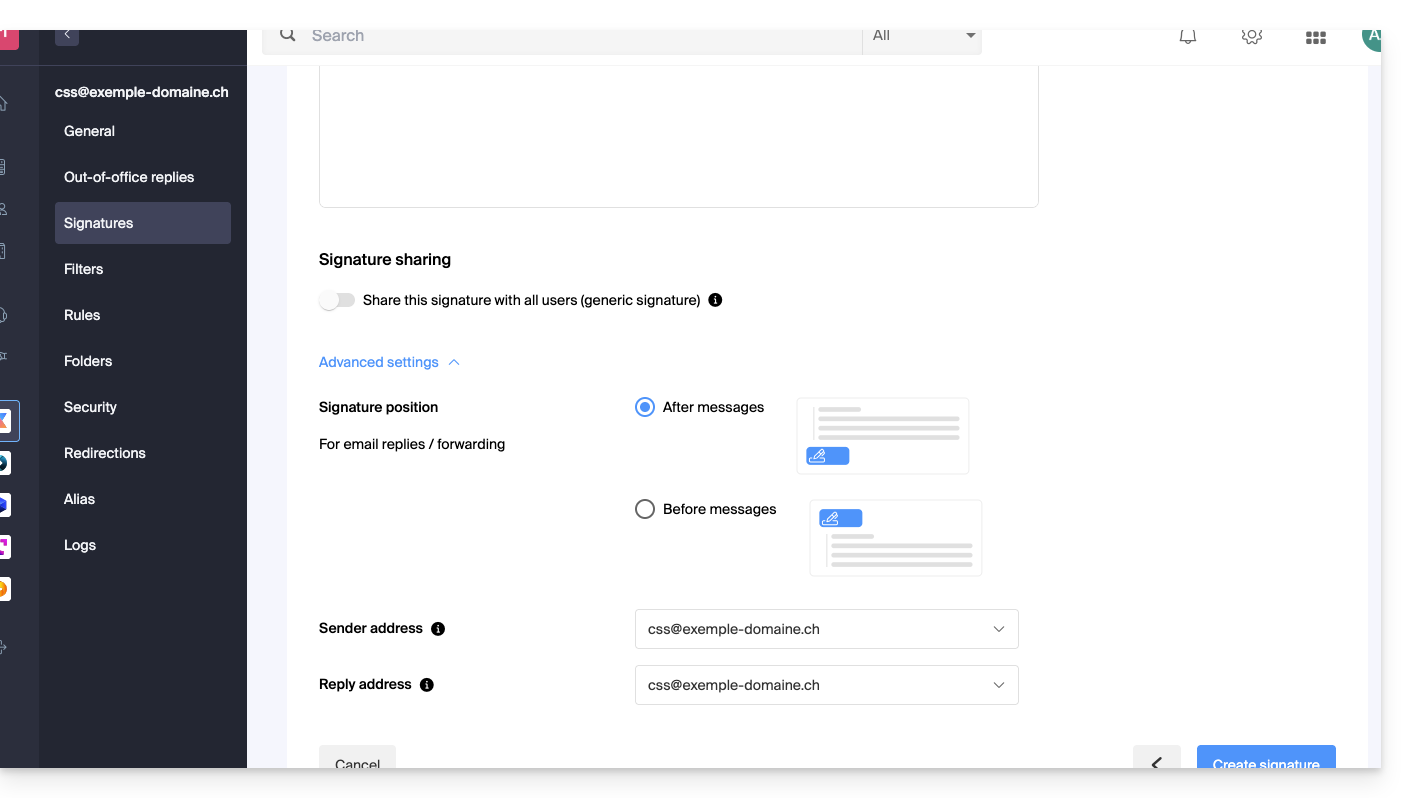
- Lees deze andere handleiding over het kiezen van de afzender-/antwoordadressen.
- Klik op de knop Handtekening maken.
Handtekening opmaken
U kunt een afbeelding gebruiken, de HTML-broncode bewerken en uw tekst opmaken met behulp van een reeks tools.
Om te voorkomen dat er te veel ruimte tussen de regels ontstaat, gebruikt u de toets Shift in combinatie met de toets Enter op uw toetsenbord. Dit heeft hetzelfde effect als de HTML-tag <br>, die een regeleinde veroorzaakt in plaats van een nieuwe paragraaf.
Een standaardhandtekening instellen
Om de handtekening te kiezen die standaard wordt gebruikt in bepaalde situaties:
- Klik hier om toegang te krijgen tot de handtekeningen in uw kSuite van Infomaniak (❓: hulp).
- Controleer of selecteer het betreffende e-mailadres in het vervolgmenu in het linkermenu.
- Kies de handtekening die standaard wordt ingevoegd bij het opstellen van:
- een nieuw bericht
- een antwoord / doorsturen
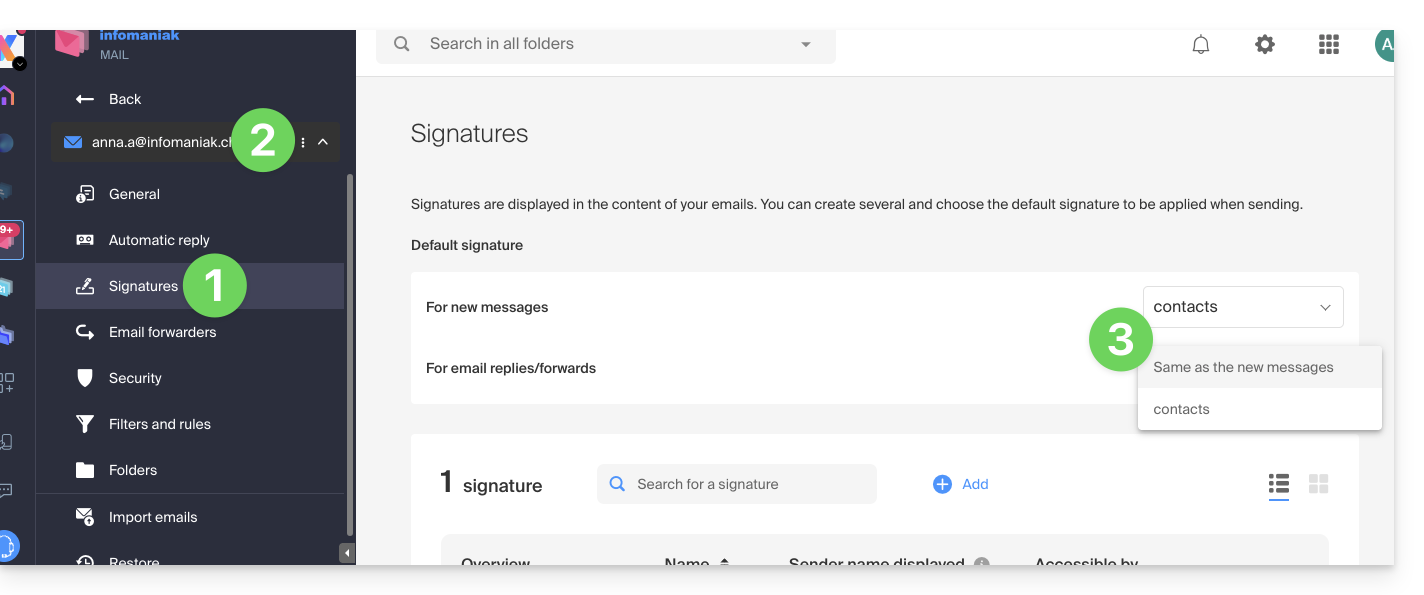
Door een standaardhandtekening in te stellen, wordt deze automatisch weergegeven in de hoofdtekst van de e-mail tijdens het opstellen. U kunt de handtekening nog steeds wijzigen.
Er is een situatie waarin de standaardhandtekening niet automatisch wordt ingevoegd wanneer u een bericht opstelt: raadpleeg punt 10 van deze andere handleiding.
Een handtekening selecteren of verwijderen tijdens het opstellen
Wanneer u begint met het schrijven van een nieuw bericht:
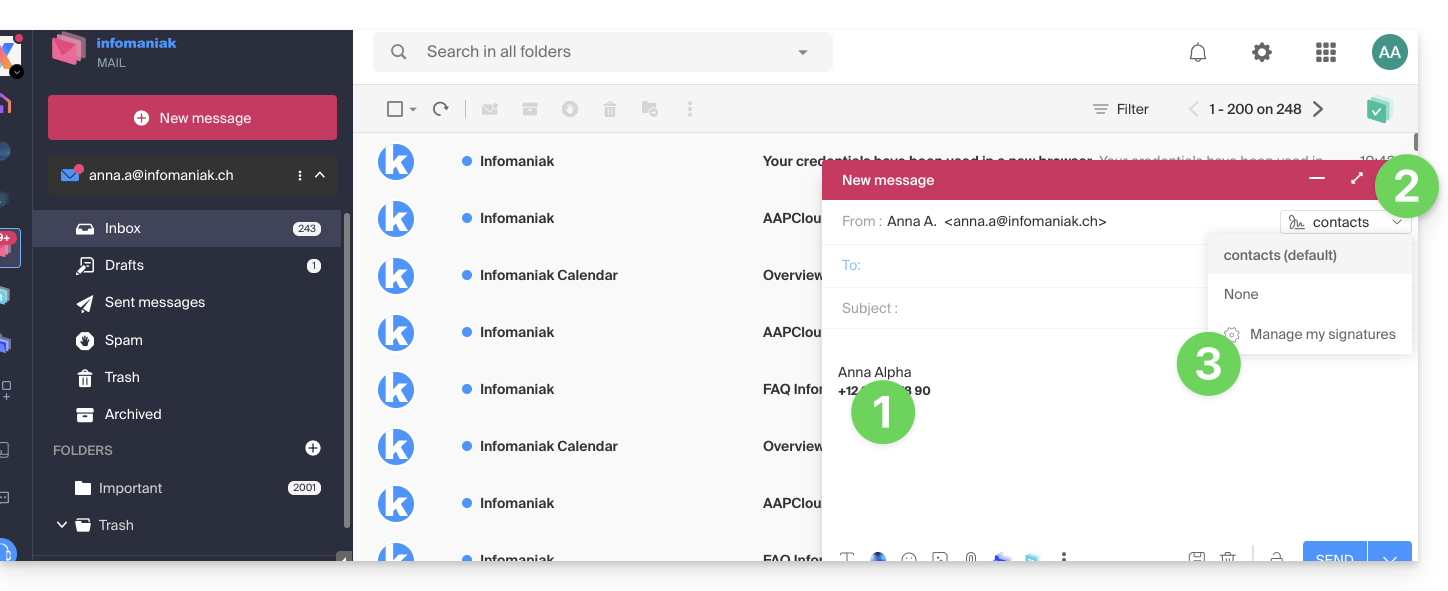
- De handtekening wordt automatisch ingevoegd.
- Als er meerdere handtekeningen beschikbaar zijn, kunt u een andere identiteit selecteren via het vervolgkeuzemenu.
- U kunt ook snel toegang krijgen tot de handtekeninginstellingen via de knop in de werkbalk:
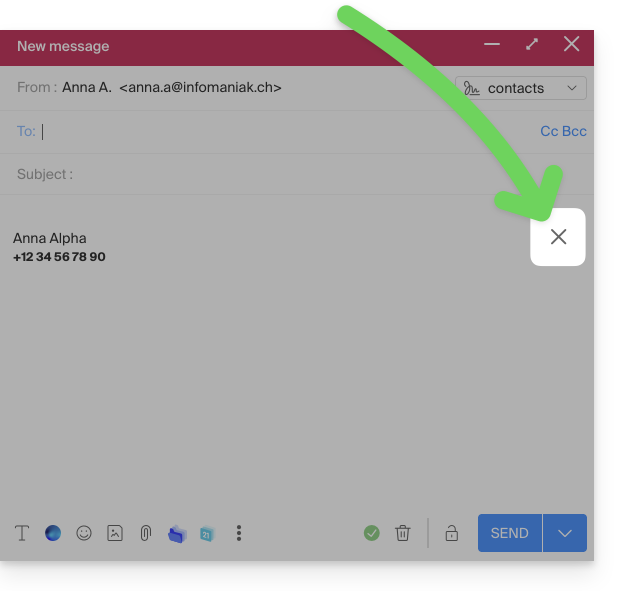
- U kunt de handtekening verwijderen door er met de muis overheen te bewegen en op het kruisje te klikken:
Gekoppelde adressen (meerdere mogelijk)
Wanneer een handtekening is gebaseerd op een sjabloon (of dit nu is gemaakt op basis van een door Infomaniak aangeboden sjabloon of is gegenereerd met de geavanceerde editor):
- hebben gebruikers geen toegang tot de inhoud van de handtekening tijdens het bewerken.
- ze kunnen dynamische waarden invoeren, zoals de naam van de afzender of persoonlijke gegevens die kunnen worden opgevraagd, zoals beroep of telefoonnummer,
- ze kunnen ook de geavanceerde instellingen van de handtekening wijzigen (zoals de positie ervan in een antwoord/doorsturing), maar op dit moment is deze instelling van toepassing op alle gebruikers van de handtekening (1)
Wanneer een handtekening rechtstreeks is aangemaakt, zonder gebruik te maken van een sjabloon:
- als de handtekening is aangemaakt op basis van een vooraf gedefinieerd sjabloon:
- dan is het gedrag hetzelfde als bij het vorige punt, namelijk een handtekening die is aangemaakt op basis van een sjabloon
- als de handtekening is gemaakt via de geavanceerde editor:
- gebruikers hebben toegang tot de inhoud van de handtekening in bewerkingsmodus, maar let op: deze inhoud wordt gedeeld; als Morgane de inhoud wijzigt, zal Vanessa dezelfde inhoud zien zodra ze haar Infomaniak-mailinterface opnieuw laadt,
- alleen de naam van de afzender is specifiek voor de gebruiker en er zijn geen dynamische waarden in dit geval,
- de geavanceerde instellingen volgen hetzelfde principe als in andere gevallen: ze zijn gemeenschappelijk voor alle gebruikers
In alle gevallen is het toewijzen van een standaardhandtekening aan een e-mailaccount op gebruikersniveau. Zo is de standaardhandtekening die Morgane kiest, onafhankelijk van de handtekening die Vanessa kiest, zelfs als ze dezelfde e-mailaccount gebruiken.
Ga een stap verder met sjablonen
Raadpleeg deze andere handleiding als u wilt weten hoe u aangepaste sjablonen kunt definiëren die direct kunnen worden toegepast bij het aanmaken van een nieuw e-mailadres in uw e-maildienst, of in bulk op alle adressen van uw domein.
Een handtekening verwijderen
Gebruikers van het e-mailadres in de web-app Mail van Infomaniak ontvangen een e-mail bij elke verwijdering van een handtekening.
Link naar deze veelgestelde vragen: https://faq.infomaniak.com/1700
Is deze veelgestelde vragenlijst nuttig geweest?
Deze handleiding helpt u bij het oplossen van verschillende problemen die verband houden met het instellen en gebruiken van een DMARC-beleid voor uw e-mail.
Raadpleeg deze andere handleiding als u een specifiek DMARC-probleem ondervindt bij het gebruik van Google-services.
DMARC-fout of -afwijzing...
...tijdens een doorsturing, terwijl het oorspronkelijke bestemmingsadres het bericht heeft ontvangen (SPF-fout)
E-mail doorsturen zonder SRS, wat een SPF-fout veroorzaakt
Stel dat u een e-mail doorstuurt van het adres "user@example2.com" naar het adres "user@yourdomain3.com", zonder het SRS-mechanisme te gebruiken. Wanneer een bericht naar "user@example2.com" wordt verzonden, wordt het ontvangen door de eerste e-mailserver en vervolgens automatisch doorgestuurd naar "user@yourdomain3.com". Voorbeeld:
- afzender: john.doe@gmahoo1.com
- oorspronkelijke ontvanger: user@example2.com
- uiteindelijke bestemming: user@yourdomain3.com
In een vereenvoudigde weergave: wanneer John een e-mail naar "user@example2.com" stuurt, stuurt de e-mailserver van "example2.com" deze door naar "user@yourdomain3.com". De bestemmingsserver ontvangt het bericht dus van de servers van "example2.com", terwijl het afzenderadres in de envelop nog steeds "john.doe@gmahoo1.com" is.
In detail: tijdens de doorsturing wordt het afzenderadres in de envelop vervangen door "user@yourdomain3.com", maar het afzenderadres in de envelop blijft "john.doe@gmahoo1.com". Het afzenderadres dat zichtbaar is in het bericht blijft ook ongewijzigd.
De SPF-controle kan dan mislukken, omdat de servers van "example2.com" normaal gesproken niet zijn geautoriseerd door de SPF-record van "gmahoo1.com" om berichten voor dit domein te verzenden.
Een SPF-fout leidt echter niet altijd tot een mislukte DMARC-controle. DMARC mislukt alleen als er geen geldig SPF- of DKIM-mechanisme is dat overeenkomt met het domein van het zichtbare afzenderadres. Als de oorspronkelijke DKIM-handtekening ontbreekt, ongeldig is of niet overeenkomt, kan het DMARC-beleid van het afzenderdomein ertoe leiden dat het bericht in quarantaine wordt geplaatst of wordt geweigerd.
Om te voorkomen dat SPF alleen mislukt vanwege een doorsturing, moet de provider die de doorsturing uitvoert, het SRS-mechanisme ondersteunen.
Hoe worden doorsturingen bij Infomaniak afgehandeld?
Wanneer een e-mail die naar een Infomaniak-adres is verzonden, wordt doorgestuurd naar een ander adres, gebruikt Infomaniak SRS om het afzenderadres in de envelop opnieuw in te stellen. Het afzenderadres dat de ontvanger ziet, blijft ongewijzigd.
Deze herinvoer zorgt ervoor dat de ontvangende server kan controleren of de Infomaniak-server die de doorsturing uitvoert, gemachtigd is om het nieuwe afzenderadres in de envelop te gebruiken. SRS wijzigt de oorspronkelijke DKIM-handtekening niet en garandeert op zichzelf niet de DMARC-validatie. In de context van een doorsturing kan DMARC bijvoorbeeld worden gevalideerd als de oorspronkelijke DKIM-handtekening geldig blijft en overeenkomt.
...gerelateerd aan een onjuiste DNS-invoer
De DMARC-record moet worden gepubliceerd als een enkele TXT-record op het subdomein "_dmarc" van het betreffende domein.
Onjuist opgemaakte DMARC-record (Malformed DMARC Record): als de DMARC-record niet correct is opgemaakt, kan deze als ongeldig worden beschouwd. Controleer met name de syntaxis, de puntkomma's, de gebruikte tags en hun waarden.
Ongeldig DMARC-beleid (Invalid DMARC Policy): de waarde van de belangrijkste tag "p" moet "none", "quarantine" of "reject" zijn. Elke andere waarde maakt het DMARC-beleid ongeldig.
Meerdere DMARC-records: een domein mag slechts één TXT-record voor DMARC bevatten. Als er meerdere records voor het subdomein "_dmarc" zijn gepubliceerd, wordt de configuratie als ongeldig beschouwd en kan het beleid niet correct worden toegepast.
Combineer alle benodigde DMARC-instellingen in één TXT-record.
Controleer uw huidige DMARC-record met behulp van een speciale tool, zoals de onderstaande:
...gerelateerd aan een verzending waarbij geen van de SPF- of DKIM-mechanismen wordt gevalideerd en correct is uitgelijnd
DMARC vereist niet dat zowel SPF als DKIM geldig zijn. De DMARC-controle is succesvol zodra ten minste één van deze twee mechanismen geldig is en is uitgelijnd met het domein van het zichtbare afzenderadres.
Een DMARC-fout of -afwijzing kan optreden wanneer noch SPF, noch DKIM een domein valideert dat is uitgelijnd met het domein van de afzender.
Dit kan bijvoorbeeld gebeuren als u een e-mail met uw Infomaniak-adres verzendt via de SMTP-server van een andere provider. De gebruikte server is mogelijk niet geautoriseerd door de SPF-record van uw domein en past geen geldige DKIM-handtekening toe voor hetzelfde domein.
Om dit probleem op te lossen:
- Controleer de algemene beveiliging van de Mail-service,
- gebruik de Infomaniak SMTP-servers om berichten te verzenden vanaf een Infomaniak-adres,
- als u een externe verzenddienst gebruikt, configureer dan uw domein bij die provider, zodat SPF, DKIM en de DMARC-uitlijning correct worden ondersteund.
Berichten van een recentelijk aangemaakt domein komen in de spammap terecht
Dit gedrag wijst niet noodzakelijkerwijs op een DMARC-fout. Een recentelijk aangemaakt domein heeft nog weinig tot geen verzendgeschiedenis en heeft daarom nog geen reputatie opgebouwd bij de verschillende e-mailproviders.
Begin met het verzenden van een klein aantal legitieme berichten naar ontvangers die hiermee hebben ingestemd, en verhoog vervolgens geleidelijk het aantal verzendingen. Controleer ook of SPF, DKIM en DMARC correct zijn geconfigureerd en vermijd plotselinge of grote hoeveelheden verzendingen.
Het verzenden van berichten naar uzelf kan helpen om de configuratie te testen en een bericht als legitiem te markeren in de betreffende inbox. Dit is echter niet voldoende om een algemene reputatie op te bouwen bij andere e-maildiensten.
Het succesvol doorstaan van de SPF-, DKIM- en DMARC-controles garandeert niet dat berichten in de inbox terechtkomen. E-maildiensten houden ook rekening met de reputatie van het domein en de verzendservers, het aantal berichten, de inhoud ervan en de reacties van de ontvangers.
Ik verstuur een e-mail vanaf mijn Infomaniak-adres en ontvang een foutmelding van het type "DMARC geweigerd"
Om dit probleem op te lossen:
- Controleer de algemene beveiliging van de e-maildienst,
- voer een testuitzending uit via de webmail mail.infomaniak.com,
- controleer de serverinstellingen van de software of e-mailclient, met name de gebruikte SMTP-server en de authenticatie van het afzenderadres.
Als het bericht correct wordt verzonden via de webmail, ligt het probleem waarschijnlijk aan de configuratie van de e-mailsoftware of de externe SMTP-server die wordt gebruikt voor het verzenden.
Ik verstuur een e-mail vanaf een extern adres (Microsoft, Google, Yahoo, Orange, enz.) en Infomaniak weigert deze met een DMARC-fout
Het bericht voldoet waarschijnlijk niet aan het DMARC-beleid dat is gepubliceerd voor het domein van de afzender. Dit kan bijvoorbeeld betekenen dat SPF en DKIM niet zijn geslaagd of dat ze niet overeenkomen met het zichtbare afzenderadres.
Om dit probleem op te lossen:
- Neem contact op met de provider van het verzendadres en controleer of de berichten worden verzonden in overeenstemming met hun aanbevelingen.
- Stuur de volledige foutmelding naar de provider of de beheerder van het domein van de afzender, zodat deze de SPF-, DKIM- en DMARC-configuraties kan controleren.
Ik wil een e-mail ontvangen op mijn Infomaniak-adres, maar de afzender ontvangt een DMARC-fout
Het bericht is geblokkeerd omdat het niet voldoet aan het gepubliceerde DMARC-beleid van het domein van de afzender. De configuratie van het Infomaniak-ontvangeraccount kan geen authenticatiefout van het domein van de afzender corrigeren.
Om dit probleem op te lossen:
- Vraag de afzender om de volledige foutmelding naar zijn e-mailprovider of de beheerder van zijn domein te sturen, zodat de SPF-, DKIM- en DMARC-configuraties kunnen worden gecontroleerd.
- Als het Infomaniak-adres berichten doorstuurt naar een ander adres, controleer dan ook in welke fase van de doorsturing de afwijzing wordt gegenereerd.
Link naar deze veelgestelde vragen: https://faq.infomaniak.com/1704
Is deze veelgestelde vragenlijst nuttig geweest?
Deze handleiding legt uit hoe u een e-mailadres toevoegt aan de web-app Mail van Infomaniak (online service ksuite.infomaniak.com/mail), waarmee u één of meerdere e-mailadressen kunt beheren die bij Infomaniak gehost worden.
Inleiding
- Elke toevoeging of verwijdering van een e-mailadres die zichtbaar is in de webmail-app van Infomaniak, wordt ook weergegeven in de mobiele app Infomaniak Mail.
- Dit heeft geen invloed op e-mailprogramma's/clients zoals Outlook.
- Raadpleeg deze andere handleiding als u informatie zoekt over het definitief verwijderen van een e-mailadres en de bijbehorende inhoud.
- Raadpleeg deze andere handleiding om een e-mailadres te ontkoppelen.
Een e-mailadres toevoegen
In dit voorbeeld maakt de beheerder (a) een e-mailadres (b):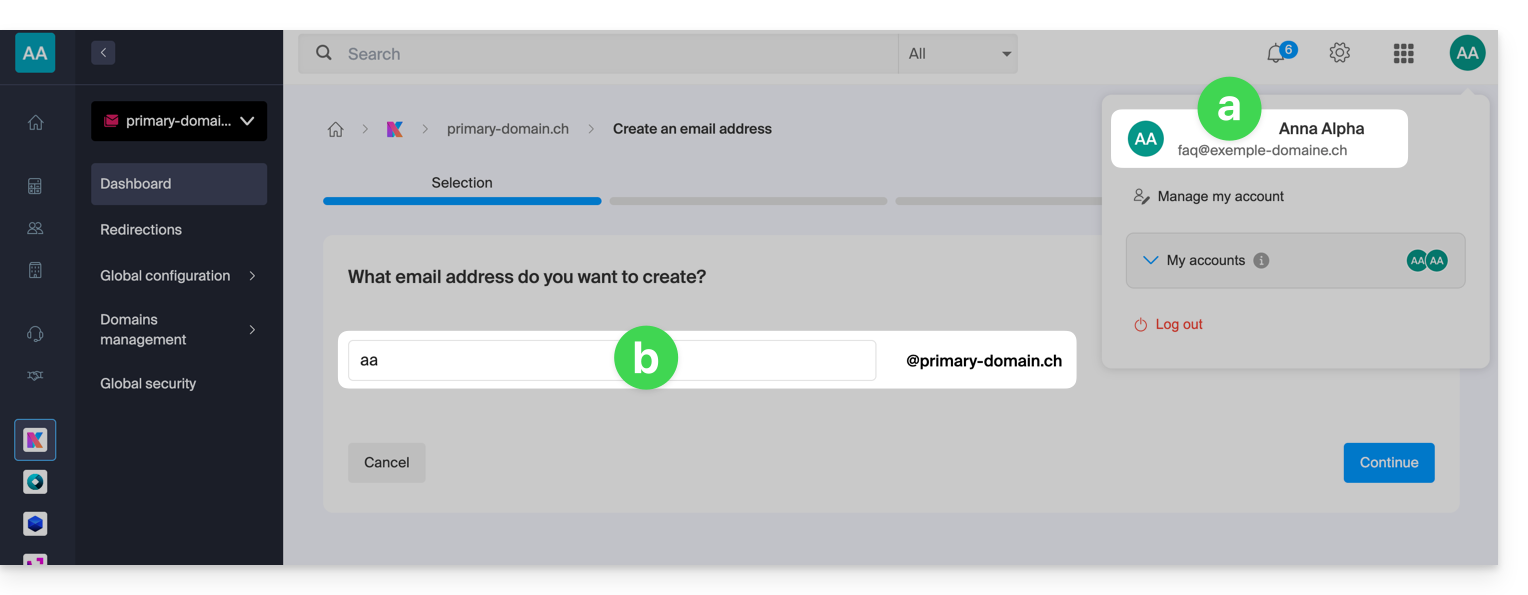
Aan het einde van het creatieproces kiest hij ervoor om het adres zelf te bekijken (c):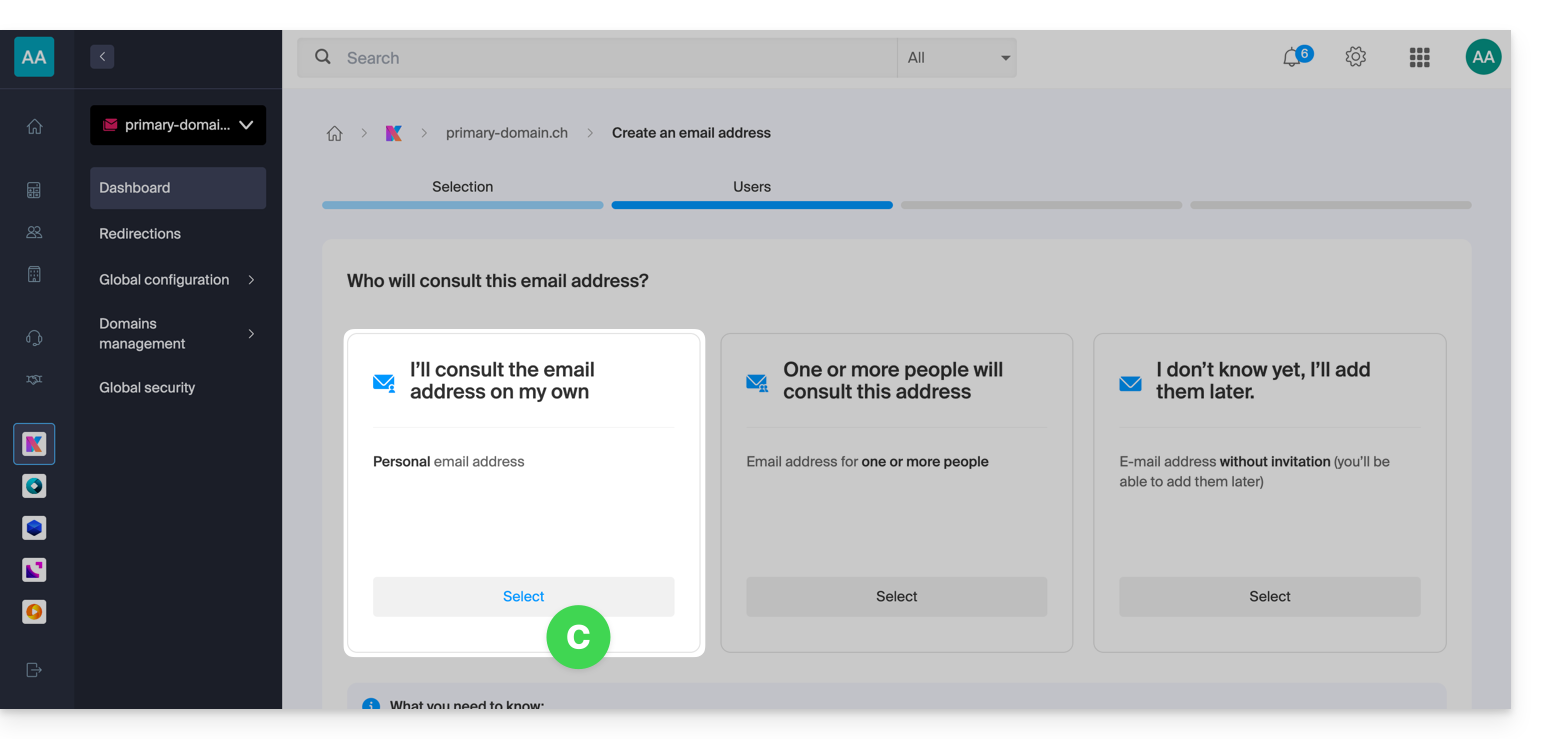
Resultaat: het adres is direct zichtbaar in de web-app Mail van Infomaniak (online service ksuite.infomaniak.com/mail) van de beheerder: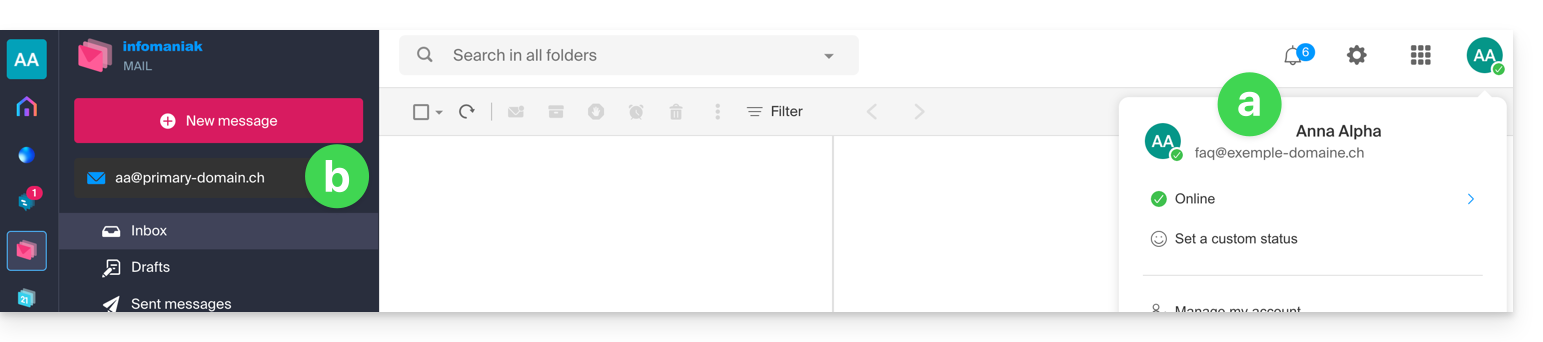
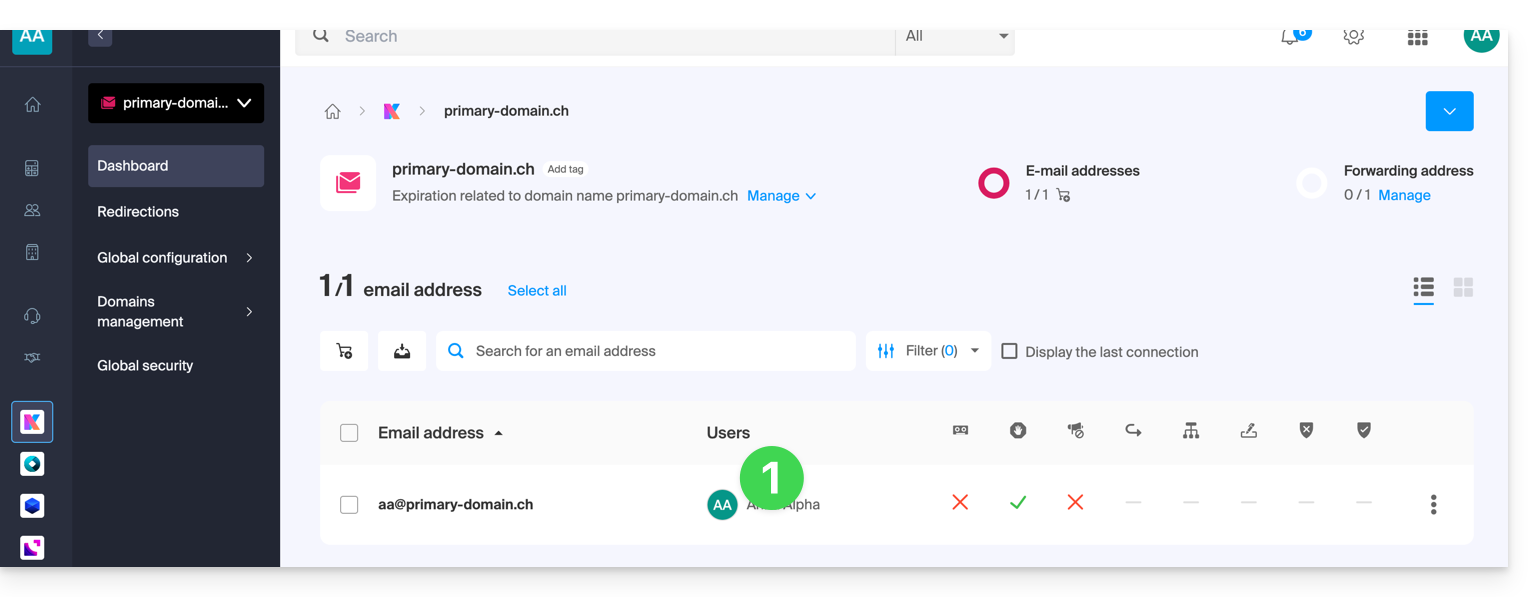
De beheerder kan terugkeren naar de Mail-service waarop het e-mailadres is aangemaakt en dit adres toegang geven aan elke andere Infomaniak-gebruiker (en het adres daardoor automatisch koppelen aan de web-app Mail van die gebruiker):
- Klik op de bestaande gebruiker:
- Klik op Gebruiker toevoegen:
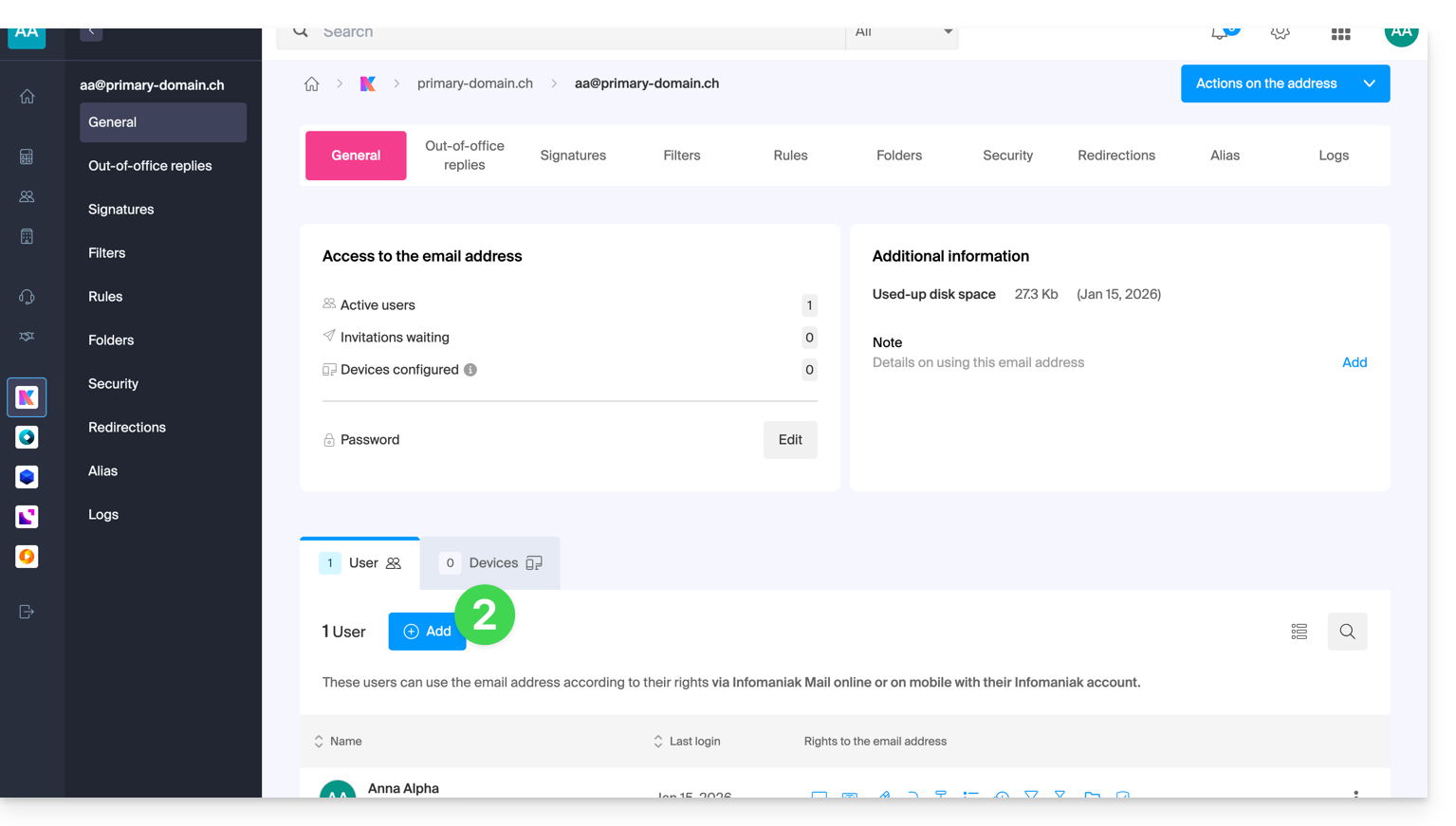
- Ga verder met de procedure (raad indien nodig deze andere handleiding door).
De verschillende gekoppelde adressen bekijken
Om tussen adressen te schakelen:
- Klik hier om toegang te krijgen tot de web-app Mail van Infomaniak (online service ksuite.infomaniak.com/mail).
- Klik vervolgens op de pijl rechts van het e-mailadres dat linksboven wordt weergegeven:
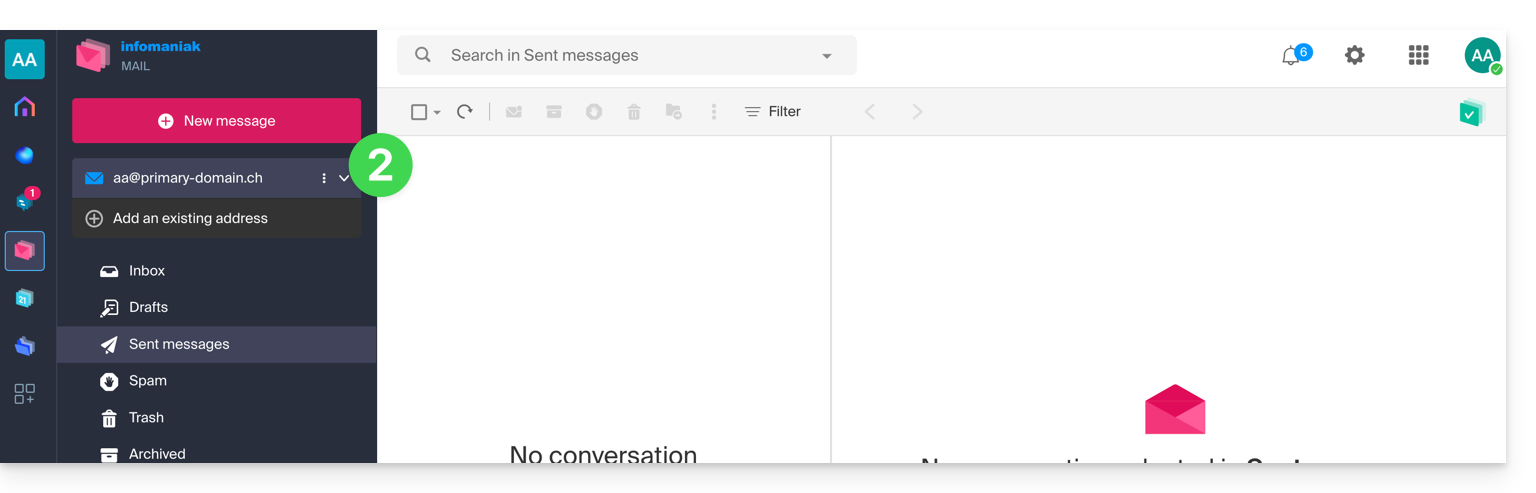
- Klik op een van de reeds gekoppelde adressen.
De gebruiker kan ook schakelen tussen de verschillende Organisaties waartoe zijn Infomaniak-account behoort, om toegang te krijgen tot andere adressen van andere Mail-services (raad deze andere handleiding).
Standaard instellen hoe een nieuwe URL wordt geopend
U kunt instellen of een andere URL standaard in een nieuw tabblad van de browser moet worden geopend, of direct in de huidige weergave, in hetzelfde venster:
- Klik hier om toegang te krijgen tot de web-app Mail van Infomaniak (online service ksuite.infomaniak.com/mail).
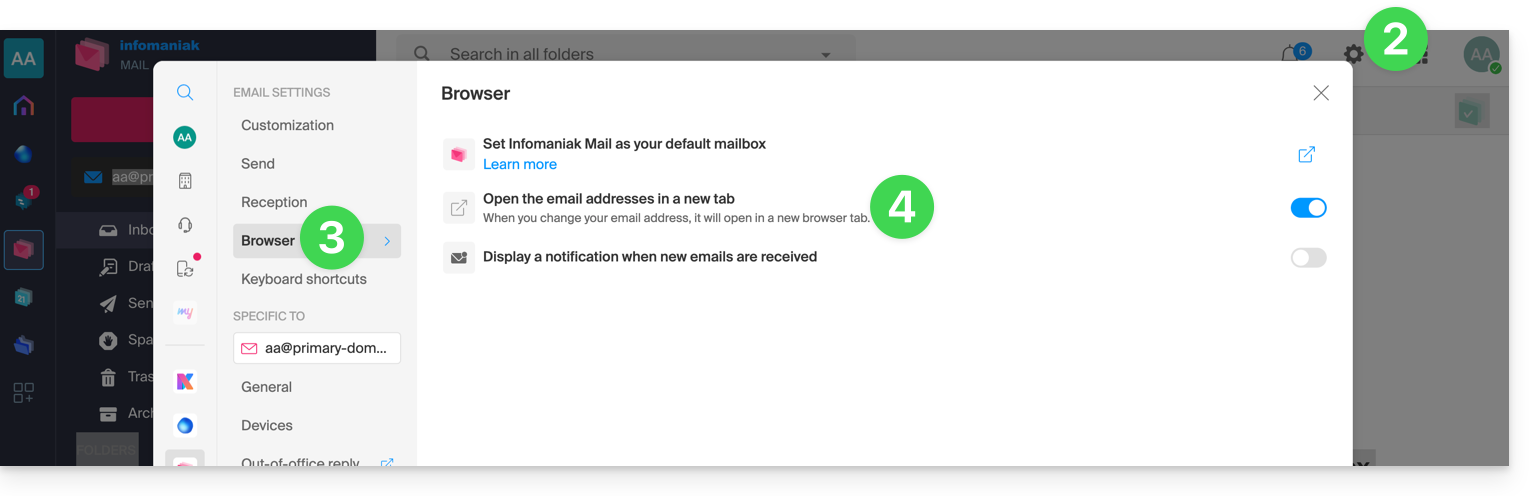
- Klik op Instellingen rechtsboven.
- Klik op Browser.
- Klik op de schakelaar om in te stellen dat een e-mailaccount standaard in een nieuw tabblad wordt geopend, in plaats van in het huidige venster:
om te bepalen welk e-mailadres standaard als eerste moet worden weergegevenraadpleeg in de interface deze andere handleiding onder “Personalisatie: standaard e-mailadres”.
Link naar deze veelgestelde vragen: https://faq.infomaniak.com/1714
Is deze veelgestelde vragenlijst nuttig geweest?
Deze handleiding legt uit hoe u een e-mail kunt downloaden vanuit de web-app Mail van Infomaniak (online service ksuite.infomaniak.com/mail) om een bestand in het .eml-formaat op uw harde schijf op te slaan. Dit formaat is compatibel met alle e-mailprogramma's/clients.
Het is niet mogelijk om deze bewerking uit te voeren in de mobiele app Infomaniak Mail (app voor smartphone of tablet, iOS/Android), maar bekijk de alternatieven die aan het einde van deze handleiding worden voorgesteld.
Een e-mail downloaden
Om een e-mail op te slaan vanuit de web-app Mail van Infomaniak (online service ksuite.infomaniak.com/mail):
- Klik hier om toegang te krijgen tot uw e-mails in uw kSuite van Infomaniak (❓: hulp).
- Open de e-mail die u wilt downloaden.
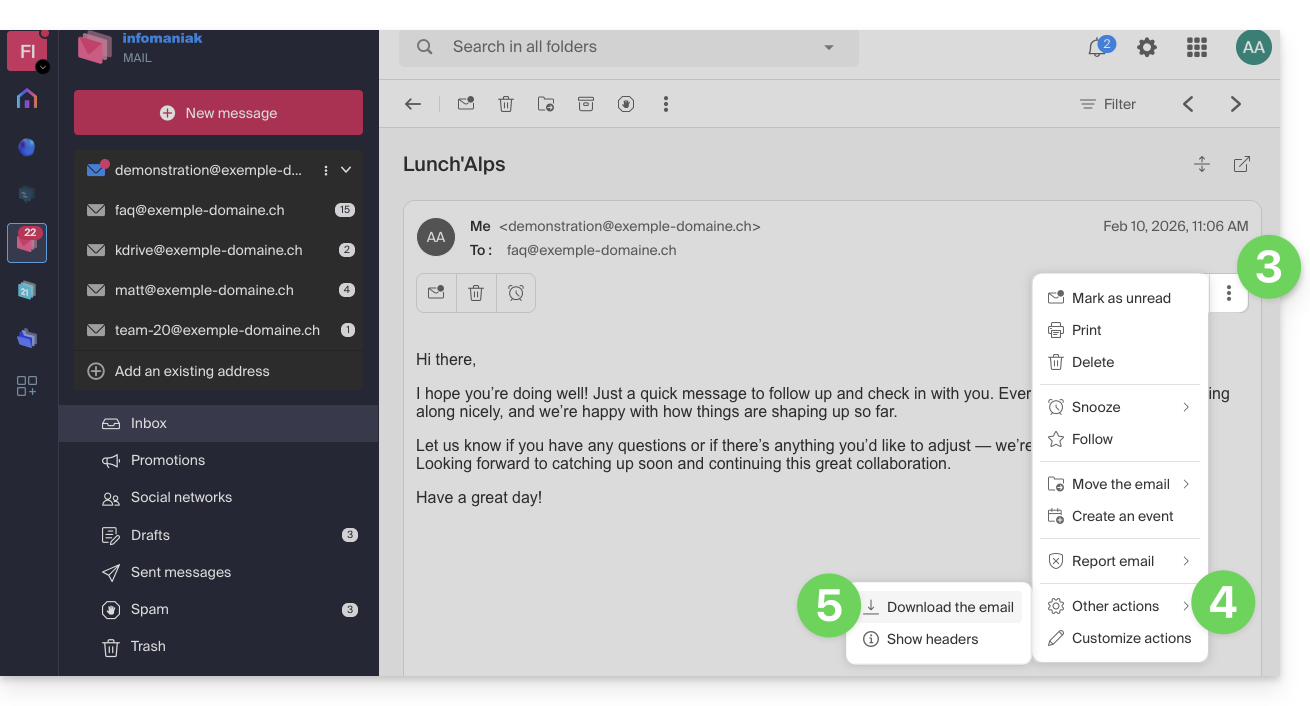
- Klik op het menu met acties ⋮ rechts van de geopende e-mail.
- Klik op Meer acties.
- Selecteer Downloaden:
4 alternatieven
- Met de functie Opslaan als... in een e-mailprogramma zoals Thunderbird kunt u hetzelfde resultaat bereiken:
- Open het programma Thunderbird.
- Klik met de rechtermuisknop op het bericht dat u wilt opslaan in uw inbox.
- Kies de locatie waar u het
.eml-bestand wilt opslaan.
- Om het bericht af te drukken en PDF te selecteren als printer, raadpleeg deze andere handleiding.
- Om het bericht naar kDrive te uploaden, raadpleeg deze andere handleiding.
- Om het openbaar te delen met behulp van een eenvoudige link, raadpleeg deze andere handleiding.
Link naar deze veelgestelde vragen: https://faq.infomaniak.com/1718
Is deze veelgestelde vragenlijst nuttig geweest?
Deze handleiding legt uit hoe u sorteerregels (in de standaardmodus) kunt aanmaken om uw inkomende e-mails automatisch te sorteren op basis van bepaalde criteria in Infomaniak.
Inleiding
- Met deze regels kunt u onder andere de volgende automatische acties uitvoeren:
- Verwijderen of verplaatsen van berichten van e-mailadressen die u niet langer wilt ontvangen.
- Doorsturen van e-mails van een bepaald e-mailadres naar uw partner, zodat jullie beiden de berichten ontvangen.
- Kopiëren van berichten die een specifiek trefwoord bevatten naar een map.
- enz.
- In tegenstelling tot de sorteerregels die worden aangeboden in e-mailprogramma's/clients (❓: hulp), worden deze regels direct op de server van uw e-mailboxen toegepast, nog voordat de IMAP-verbinding tot stand komt.
- U kunt dit gebruiken als sjabloon voor alle adressen in uw e-maildienst (❓: hulp).
- Let op: de regels worden één voor één geëvalueerd: als een e-mail aan de voorwaarden van meerdere regels voldoet, worden al deze regels uitgevoerd.
- Een bericht van Amazon met het onderwerp "Reclame" kan bijvoorbeeld door twee verschillende regels worden verwerkt.
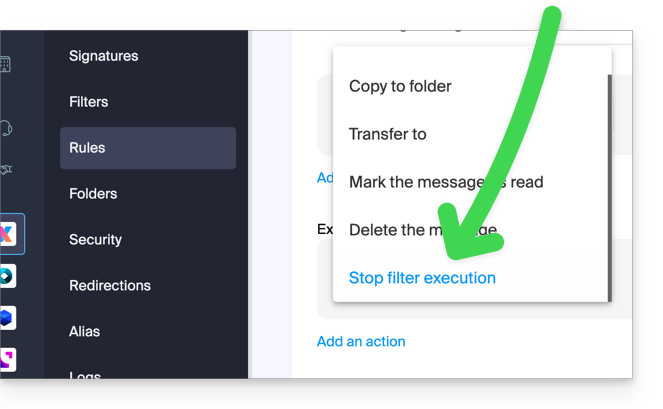
- Om te voorkomen dat dezelfde e-mail meerdere keren wordt verwerkt, voegt u de actie "Stop de uitvoering van de filters" toe aan het einde van de regel die niet gevolgd moet worden door de volgende regels:
- Afhankelijk van uw abonnement is er een geavanceerde modus (❓: hulp) om sorteerregels te maken in een speciale taal.
Toegang tot de regels via de webmail-app van Infomaniak
Vereisten
- U moet de rechten hebben om regels te beheren: het kan zijn dat de beheerder van de e-maildienst u deze rechten niet heeft gegeven.heeft dit recht uit zijn beheerdersaccount verwijderd (❓: hulp).
- Om de gecategoriseerde berichten te bekijken, moet u het IMAP-protocol gebruiken (❓: hulp) of uitsluitend Mail van Infomaniak (omdat het POP-protocol alleen de berichten ophaalt die zich in uw hoofdpostvak bevinden).
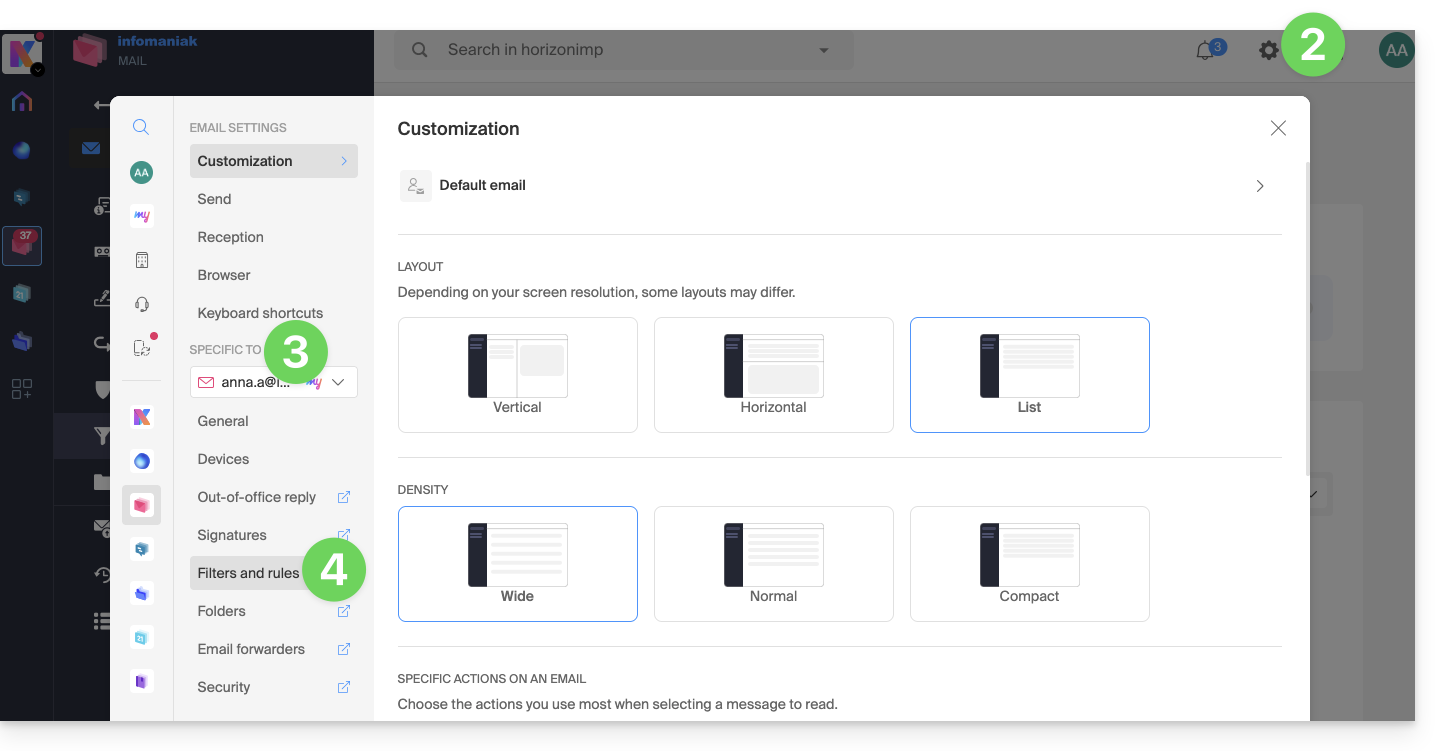
Om toegang te krijgen tot de sorteerfilters voor uw Infomaniak-e-mail:
- Klik hier om toegang te krijgen tot de e-mails in uw Infomaniak kSuite (❓: hulp).
- Klik op Instellingen rechtsboven.
- Controleer of selecteer het betreffende e-mailadres in het vervolgmenu.
- Klik op Filters en regels:
Definieer een regel op basis van een ontvangen e-mail
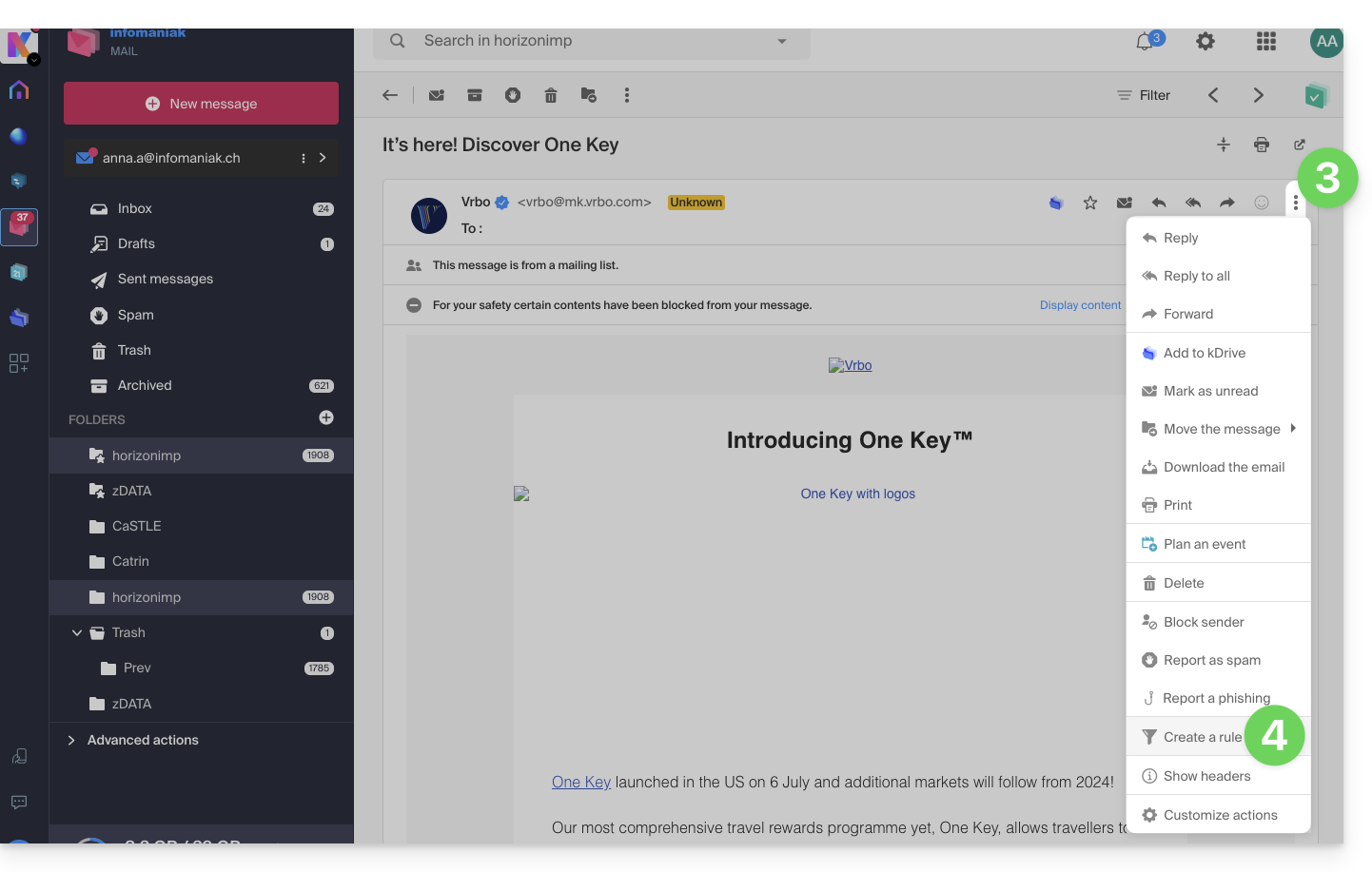
U kunt ook direct vanuit de ontvangen e-mail een regel aanmaken:
- Klik hier om toegang te krijgen tot uw e-mails in uw kSuite van Infomaniak (❓: hulp).
- Open het bericht van de betreffende afzender.
- Klik op het actiemenu ⋮ rechtsboven in het geopende bericht.
- Selecteer Een regel makenom de wizard voor het maken van regels te openen. Deze wordt vooraf ingevuld met de gegevens van het bericht:
Toegang tot de regels via een e-maildienst
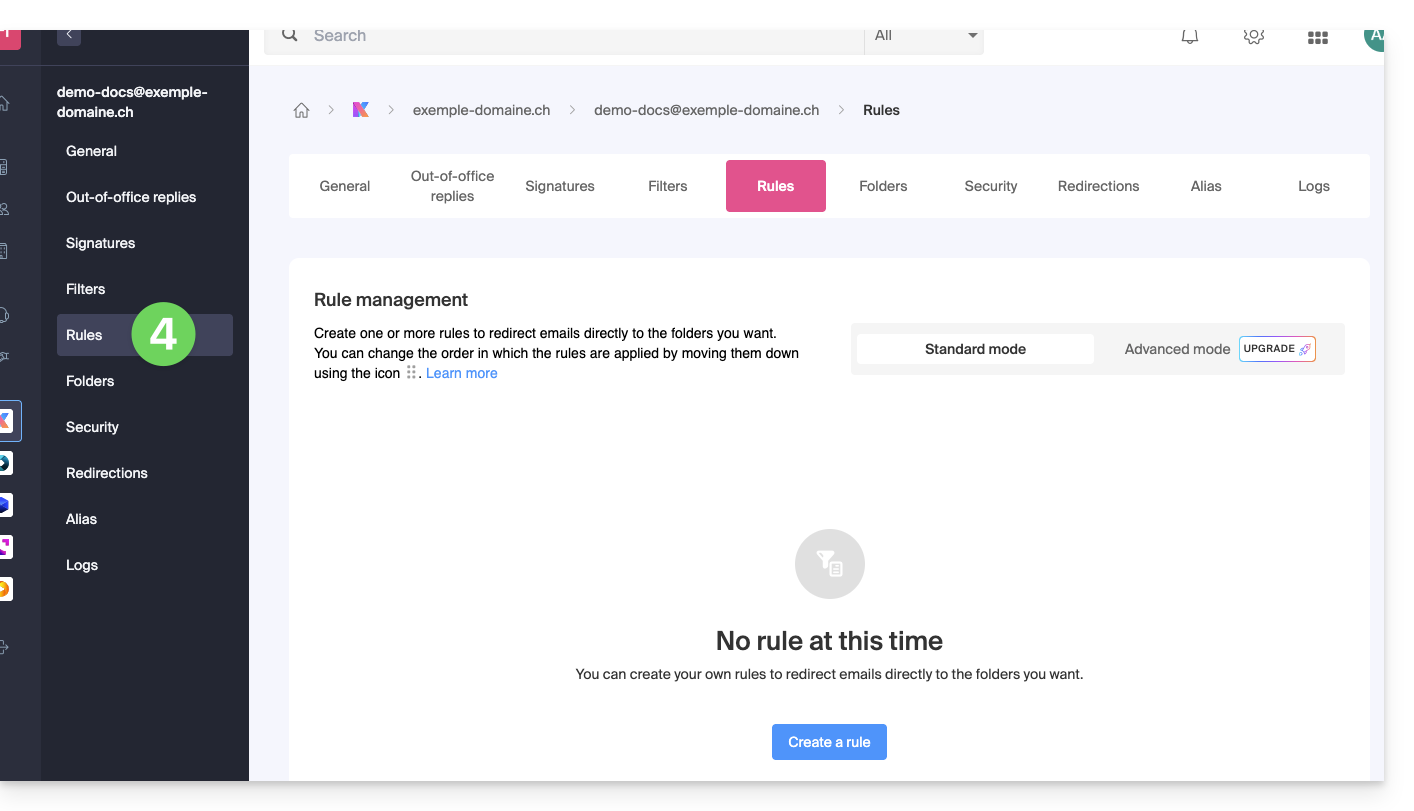
Om toegang te krijgen tot de sorteerfilters voor uw Infomaniak-e-mail:
- Klik hier om naar het beheer van de e-maildienst te gaan in uw Infomaniak-beheerpaneel (❓: hulp).
- Klik op de naam van de betreffende e-maildienst.
- Klik op het betreffende e-mailadres in de tabel die wordt weergegeven.
- Klik op het tabblad Regels in het menu aan de linkerkant (of in de bovenste balk):
Maak een nieuwe regel aan in de Standaardmodus
- Klik op de knop Regel toevoegen in de Standaardmodus om een nieuwe regel aan te maken met behulp van een wizard/aanmaakformulier:

- De verschillende beschikbare criteria voor de sorteerfilters worden beschreven in deze andere handleiding.
- Nadat een filter is aangemaakt, klikt u op Doorgaan om het te activeren.
Een regel toevoegen, dupliceren of wijzigen in de Standaardmodus
Als er al sorteerfilters zijn, bevindt de knop om er een toe te voegen zich rechtsboven in de tabel: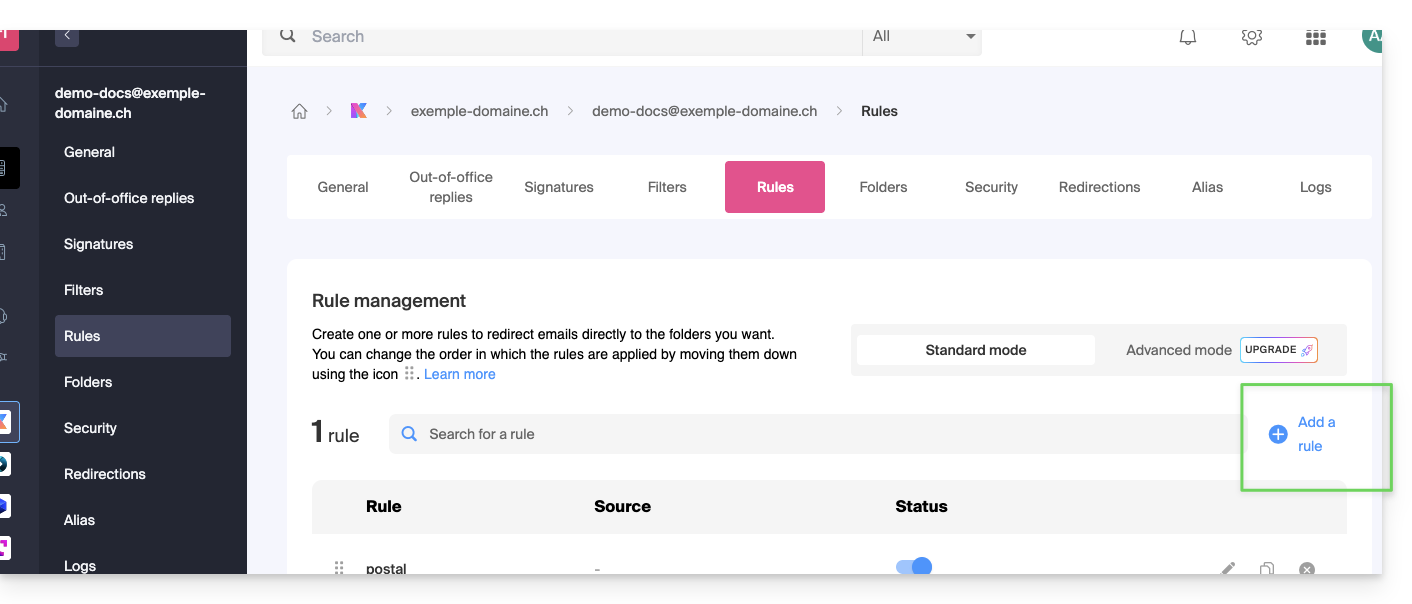
U kunt deze instellingen naar wens wijzigen door op het pictogram potlood ✎ rechts van het betreffende item te klikken.
Het is ook mogelijk om een bestaande regel te kopiëren, zodat u deze als kopie kunt bewerken zonder de originele regel te beïnvloeden: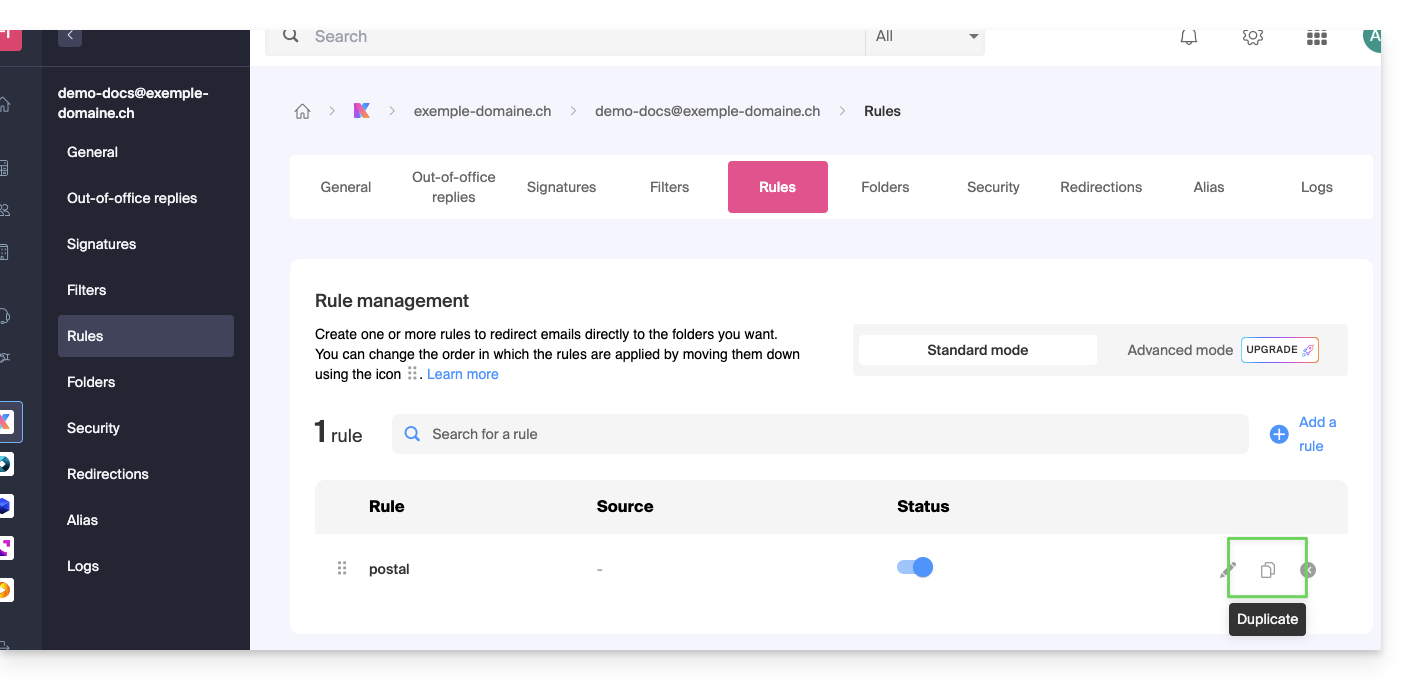
Link naar deze veelgestelde vragen: https://faq.infomaniak.com/1729
Is deze veelgestelde vragenlijst nuttig geweest?
Deze handleiding beschrijft wat u kunt zoeken in de web-app Mail van Infomaniak (online service ksuite.infomaniak.com/mail) of in andere kSuite-services. Voor het zoeken in kDrive kunt u deze andere handleiding raadplegen.
Een e-mail zoeken
Ga naar ksuite.infomaniak.com/mailen typ in de zoekbalk bovenaan de pagina het woord dat u wilt zoeken.
De zoekopdracht wordt uitgevoerd in het e-mailadres dat in de linkerzijbalk wordt weergegeven(om tegelijkertijd in meerdere e-mailadressen te zoeken, gebruikt u een e-mailprogramma/client met IMAP-ondersteuning, waarop u uw verschillende e-mailadressen kunt aanmelden):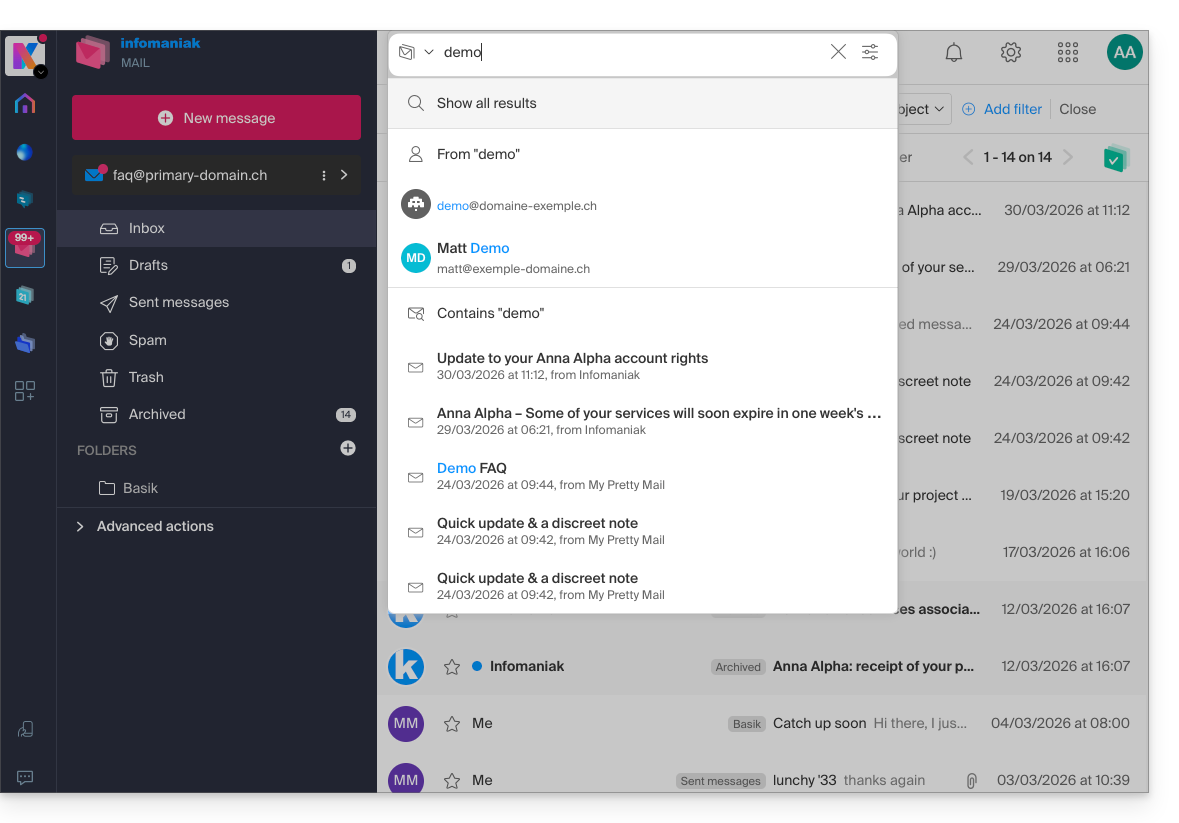
De geavanceerde zoekfunctie is toegankelijk rechts van het zoekveld bovenaan uw e-mail: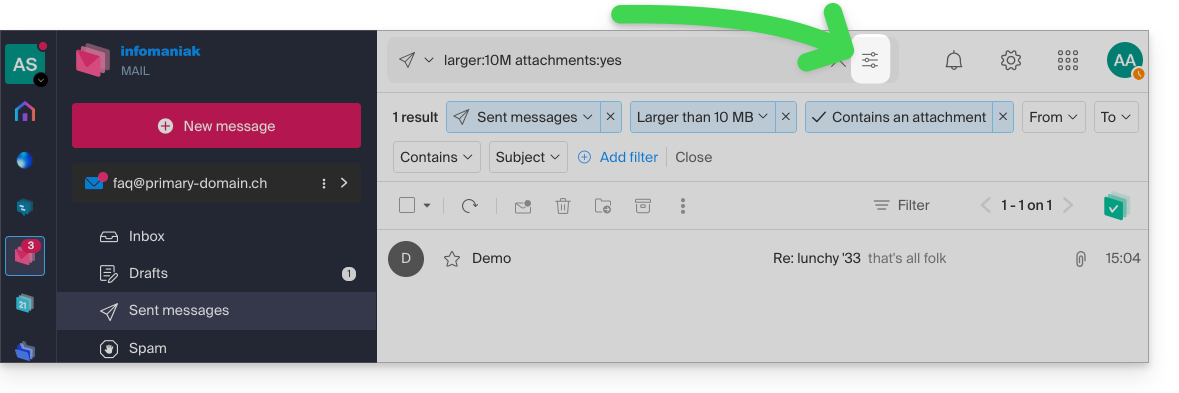
U kunt inhoud zoeken…
- ofwel in de tekst van het bericht,
- ofwel in het onderwerp,
- ofwel tussen de afzenders/ontvangers…
U kunt de zoekresultaten ook filteren op berichtgrootte en op de aanwezigheid van een bijlage of het ontbreken daarvan.
Met betrekking tot de reikwijdte van de zoekopdracht:
- De inhoud van versleutelde e-mails wordt niet geïndexeerd (met uitzondering van het onderwerp van de e-mail).
- De inhoud van bijlagen, evenals de naam ervan, wordt niet geïndexeerd: het is dus niet mogelijk om een e-mail terug te vinden door te zoeken naar de naam van het bestand dat eraan was gekoppeld.
- De optie "Alle e-mails doorzoeken" omvat niet de Prullenbak en de map Ongewenste e-mail:
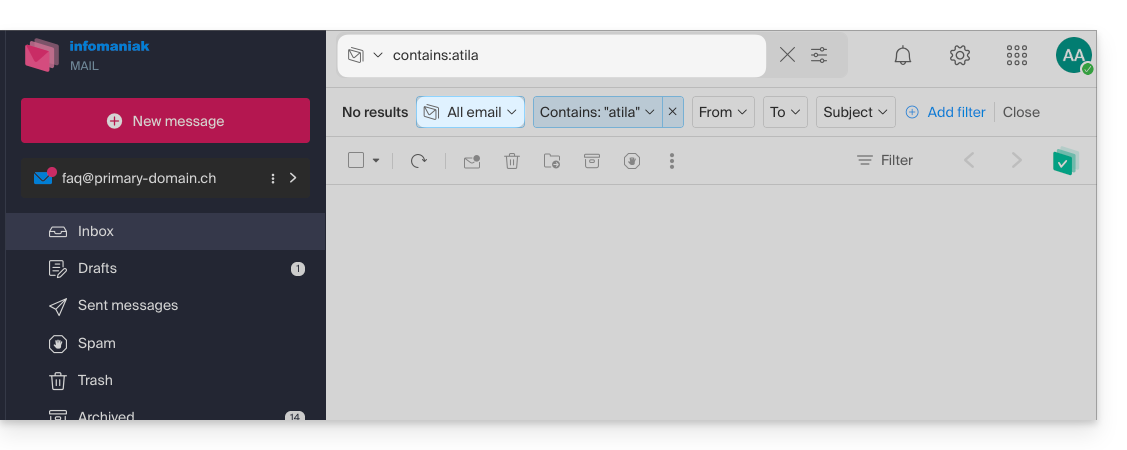
- Als een algemene zoekopdracht geen resultaten oplevert, kan het zijn dat de e-mail zich in een van deze twee mappen bevindt.
- U moet dan specifiek naar de Prullenbak of de map Ongewenste e-mail gaan om daar te zoeken, of de zoekopdracht starten door een van deze twee opties te selecteren:
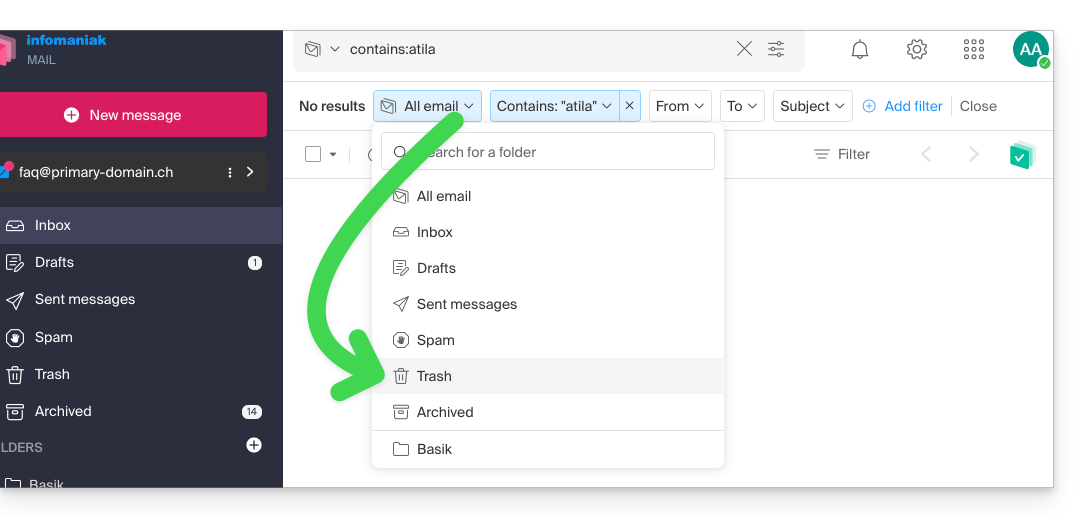
- De eventuele gevonden items worden dan weergegeven:
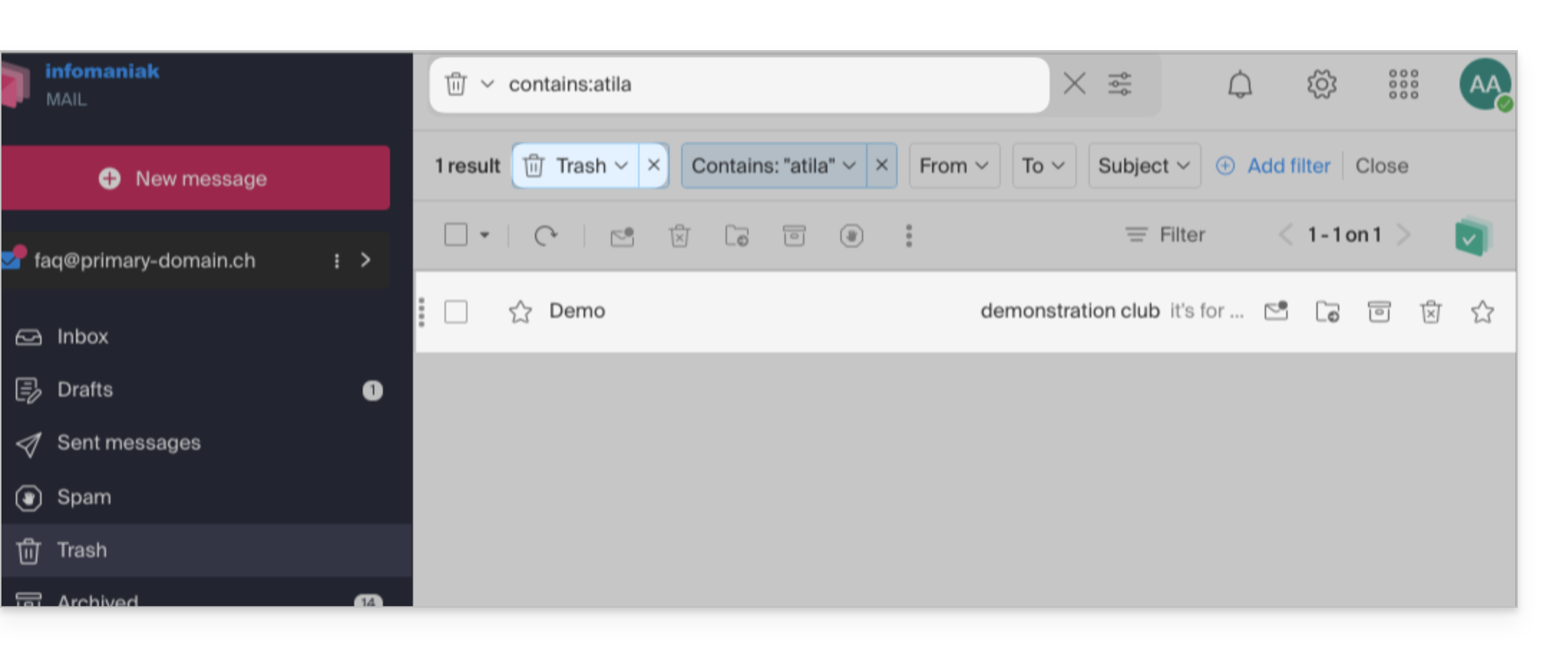
- Hetzelfde geldt als u een bericht in een specifieke map wilt vinden: het is beter om eerst naar die map te gaan via het menu aan de linkerkant en vervolgens een zoekopdracht te starten.
Om de geschiedenis van een e-mail te achterhalen of de activiteit ervan te bekijken, kunt u ook zoeken in de logbestanden van een e-mailadres.
Zoeken in e-mails met een e-mailprogramma/client
Raadpleeg de documentatie van uw specifieke e-mailprogramma om te weten te komen hoe het zoeken werkt. Zo kunnen desktop-apps zoals Thunderbird en Outlook berichten lokaal synchroniseren en lokaal zoeken. Andere apps geven er de voorkeur aan om te zoeken op de IMAP-server. In dat geval stuurt het e-mailprogramma/de client een zoekopdracht naar de server, die vervolgens alle berichten op de server doorzoekt en de resultaten terugstuurt naar het e-mailprogramma/de client.
Zoek een contactpersoon in uw adresboeken
De zoekfunctie doorzoekt automatisch al uw adresboeken, groepen en contactpersonen via het zoekveld bovenaan de interface ksuite.infomaniak.com/contacts: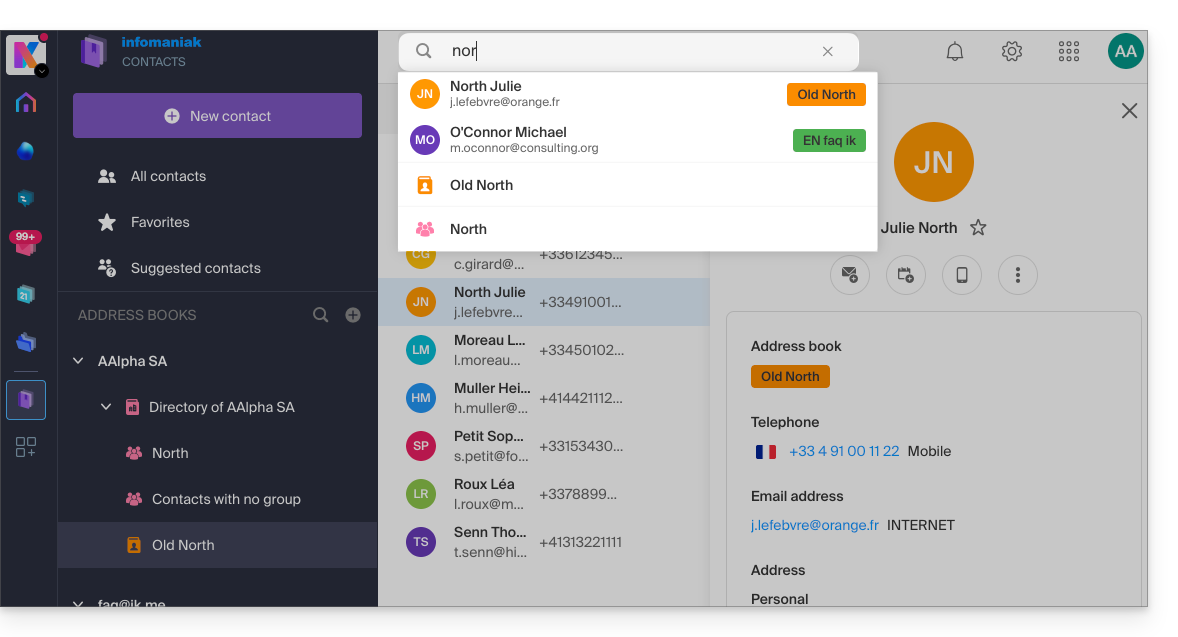
Zoek naar een gebeurtenis in de agenda's
Het zoeken naar een item op ksuite.infomaniak.com/calendar gebeurt automatisch in al uw agenda's, gebeurtenissen, zalen, inclusief de beschrijving ervan en de personen die eraan gekoppeld waren (als u op een contactpersoon klikt, krijgt u de gebeurtenissen te zien die u met die persoon deelt):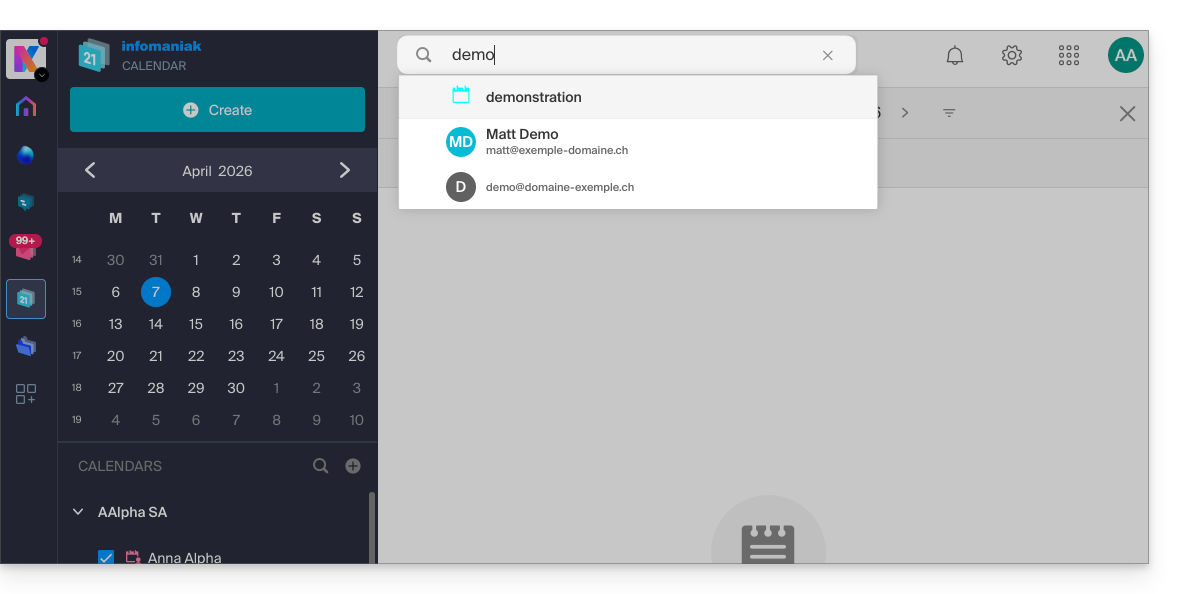
Zoeken in kChat
U kunt zoeken naar een item op ksuite.infomaniak.com/kchat via het hoofdzoekveld om berichten, antwoorden of de inhoud van bestanden te vinden: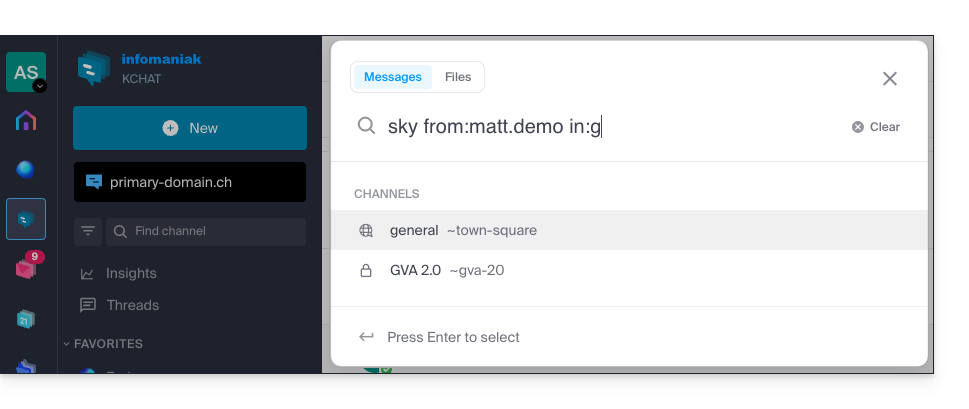
U kunt uw zoekresultaten verfijnen met behulp van verschillende zoekmodificatoren:
from:: hiermee vindt u berichten die door een specifieke gebruiker zijn verzonden (bijv.from:jean.dupont).in:: om de zoekopdracht te beperken tot een openbaar kanaal, een privékanaal of een specifiek direct bericht (bijv.in:kanaalnaam).before:,after:,on:: om een specifieke datum (in het formaat JJJJ-MM-DD) of een bepaalde periode te selecteren (bijv.on:2026-09-01).
Een kanaal of bepaalde termen uitsluiten van een zoekopdracht (uitsluitingen)
Het is mogelijk om bepaalde zoekresultaten uit te sluiten door een streepje - voor een term of een zoekterm te plaatsen. Dit is een zeer handige functie om irrelevante resultaten te filteren:
- Een kanaal uitsluiten: voeg
-in:naam-van-het-kanaaltoe aan uw zoekopdracht om resultaten van dat kanaal volledig uit te sluiten. - Een woord uitsluiten: typ
test -releasezodat de resultaten het woord "test" bevatten, maar berichten met "release" uitsluiten. - Een gebruiker uitsluiten: typ
-from:gebruikerom berichten van deze specifieke persoon te verbergen.
U kunt deze uitsluitingen perfect combineren. Zo zal de zoekopdracht test -release -in:release-discussion -from:anna het woord "test" vinden, waarbij het woord "release" wordt uitgesloten, het kanaal "release-discussion" volledig wordt genegeerd en berichten van de gebruiker “anna” worden uitgesloten.
Link naar deze veelgestelde vragen: https://faq.infomaniak.com/1733
Is deze veelgestelde vragenlijst nuttig geweest?
Deze handleiding legt uit hoe u vanuit een e-maildienst het wachtwoord van een e-mailadres kunt resetten of verwijderenom de verbinding met een externe applicatie, zoals Outlook of Thunderbird, te verbreken.
De andere mogelijkheden voor toegang en beheer worden beschreven in de hoofdhandleiding.
Inleiding
- Het wijzigen van het wachtwoord van een e-mailadres komt neer op het wijzigen van het IMAP/SMTP-wachtwoord:
- Zodra het wachtwoord is gewijzigd, moet u uw instellingen in Outlook, iPhone, enz. bijwerken met het nieuwe wachtwoord (dit is uw verantwoordelijkheid).
- Als u geen toegang kunt krijgen tot het beheerpaneel of Mail / kSuite, kunt u de wachtwoorden van een van uw e-mailadressen niet beheren (❓: hulp).
Een wachtwoord/apparaat verwijderen
Vereisten
- U moet minimaal de bevoegdheid hebben om de betreffende e-maildienst te beheren (❓: hulp).
Om alle huidige IMAP/POP/SMTP-verbindingen te verbreken die via een wachtwoord dat op deze interface is gegenereerd tot stand zijn gekomen, kunt u een apparaat intrekken of zelfs met één klik alle bestaande configuraties verwijderen (dit verwijdert de e-mailadres niet uit de Mail-apps van Infomaniak; hiervoor moet u de gebruikers van het e-mailadres beheren —❓: hulp):
- Klik hier om toegang te krijgen tot het beheer van de e-maildienst in uw Infomaniak-beheerpaneel (❓: hulp).
- Klik op de naam van de betreffende e-maildienst.
- Klik op het betreffende e-mailadres in de tabel:
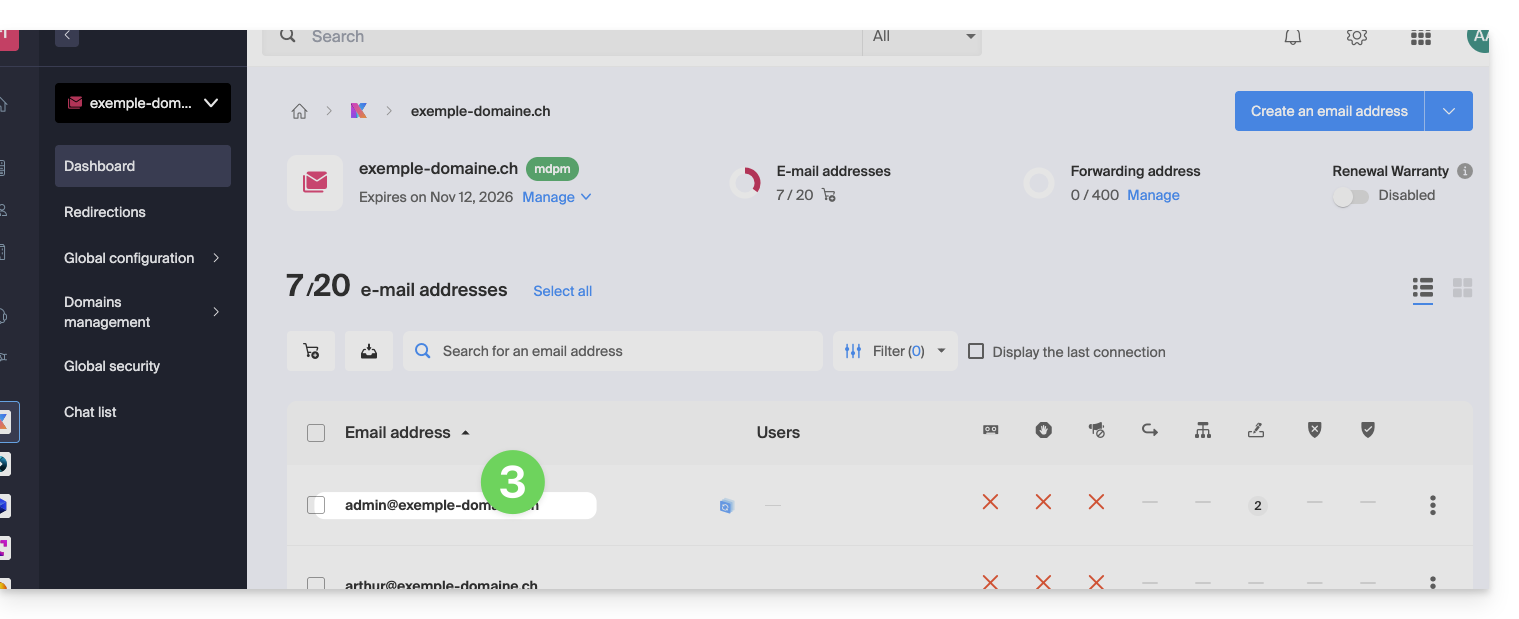
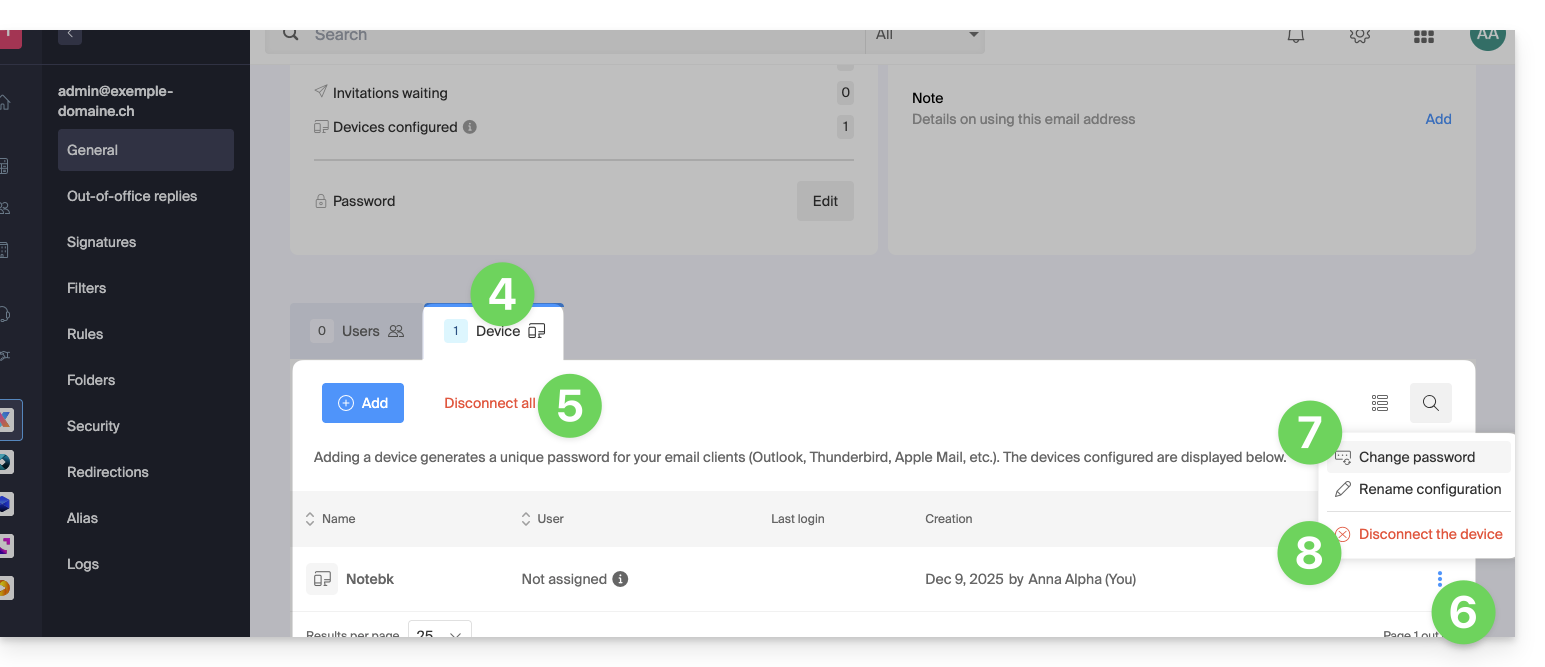
- Klik op het tabblad Apparaten.
- Klik op de rode link om alle geregistreerde apparaten los te koppelen (er wordt om bevestiging gevraagd).
- Klik op het menu met acties ⋮ rechts van het betreffende apparaat.
- Klik op “Wachtwoord wijzigen” om de huidige verbinding te verbreken, maar het apparaat wel direct opnieuw te laten verbinden met een nieuw wachtwoord.
- Klik op “Apparaat loskoppelen” om het uit de lijst te verwijderen en de bijbehorende verbinding te beëindigen:
Wat is een “algemeen” wachtwoord?
Sommige e-mailadressen kunnen een speciale melding weergeven in het gedeelte Apparaten: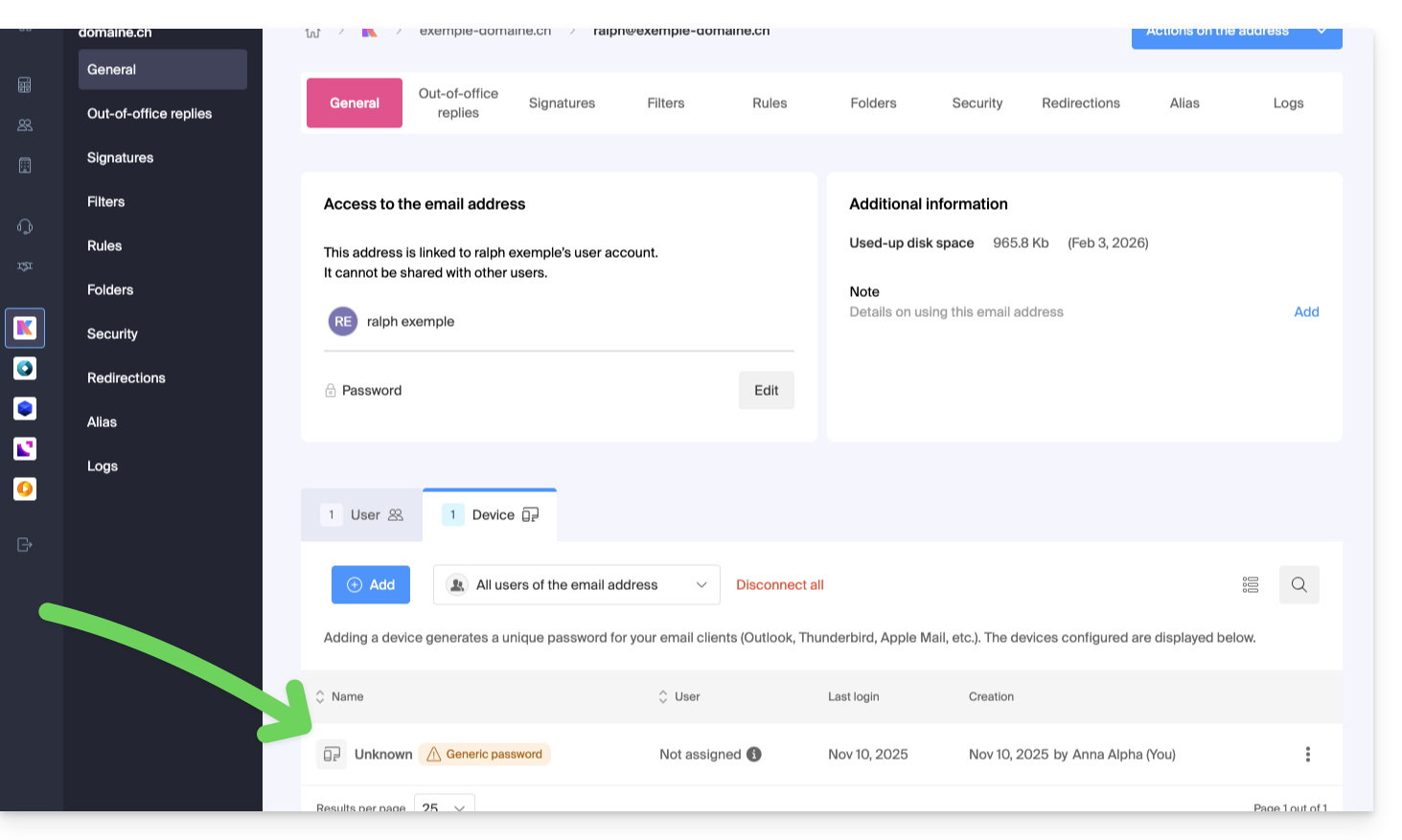
Als dit het geval is, hoeft u zich geen zorgen te maken. Dit betekent dat het e-mailadres een wachtwoord heeft dat tijdens de aanmaak is toegewezen (vóór 2026). Dit wachtwoord blijft geldig, maar net als bij andere wachtwoorden is het niet mogelijk om dit weer te geven.In tegenstelling tot andere wachtwoorden kan dit wachtwoord niet worden gewijzigd (de optie is grijs weergegeven en uitgeschakeld):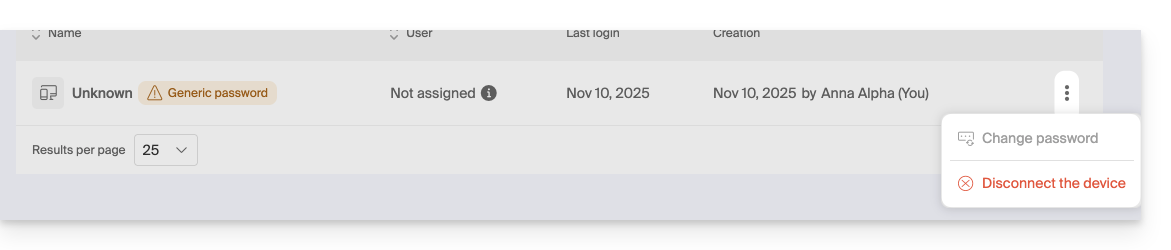
In dit geval kunt u probleemloos een extra wachtwoord toevoegen (❓: hulp).
Link naar deze veelgestelde vragen: https://faq.infomaniak.com/1736
Is deze veelgestelde vragenlijst nuttig geweest?
Inleiding
- Wordt automatisch bovenaan uw lijst met mappen geplaatst, waardoor u snel en eenvoudig toegang tot deze map krijgt.
- U kunt meerdere mappen als favoriet markeren.
Een map als favoriet markeren
Om een map als favoriet toe te voegen of te verwijderen:
- Klik hier om toegang te krijgen tot de web-app Mail van Infomaniak (online service ksuite.infomaniak.com/mail).
- Klik op het actiemenu ⋮ rechts van de betreffende map in het menu aan de linkerkant.
- Kies de gewenste actie:
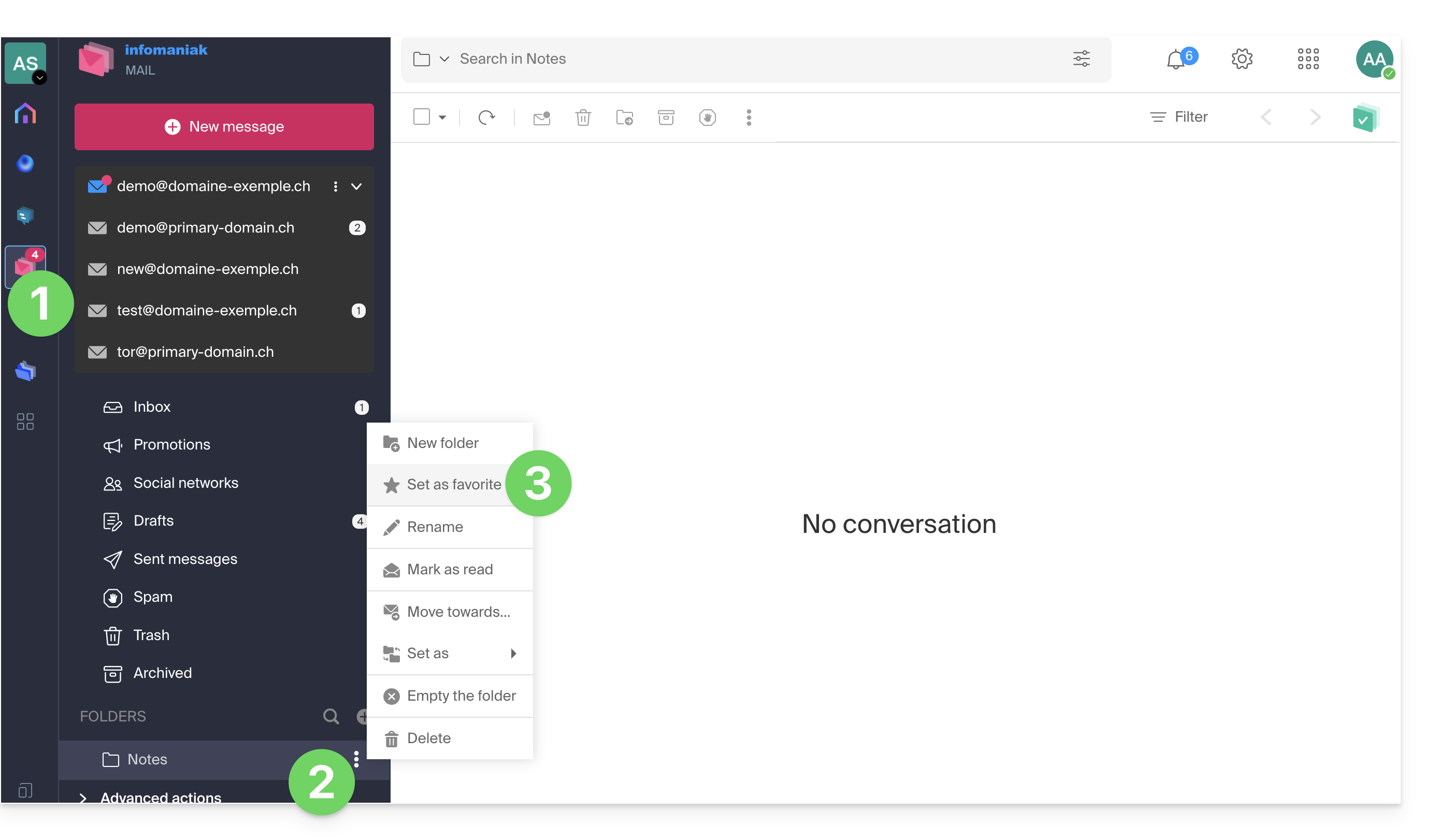
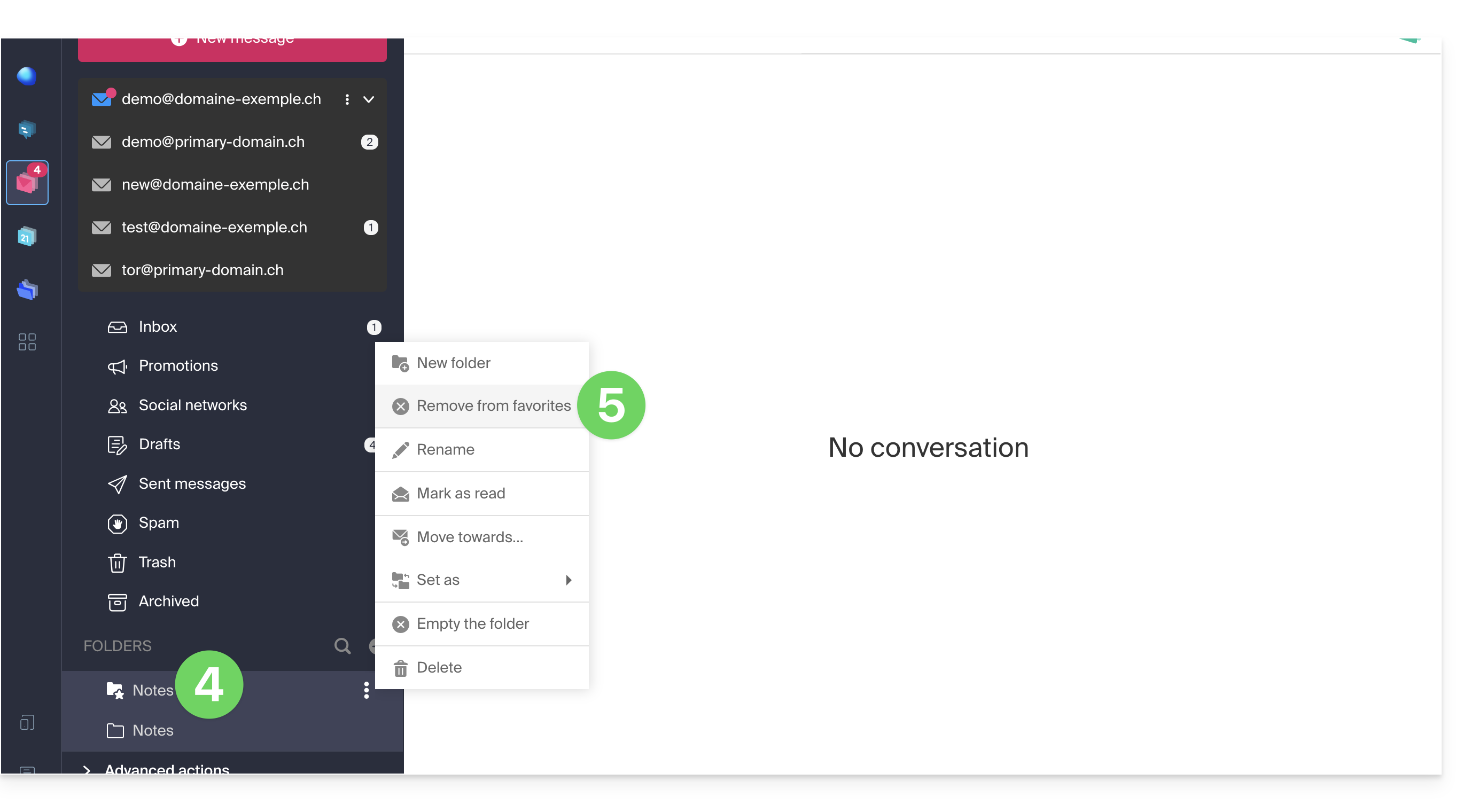
- De map die als favoriet is ingesteld, wordt bovenaan de lijst met mappen "gedupliceerd", met een ster op het pictogram (maar het is dezelfde map als die in de lijst eronder).
- U kunt op elk moment een favoriet verwijderen via het actiemenu:
En in de mobiele app?
Het is niet mogelijk om een map als favoriet toe te voegen via de mobiele app Infomaniak Mail (app voor smartphone of tablet, iOS/Android).
U kunt berichten als favoriet markeren, zodat u deze kunt volgen.
Anders kunt u uw mappen openen via de mobiele app:
- Tik op het pictogram linksboven in de inbox van Mail.
- Een paneel verschijnt aan de linkerkant en toont verschillende rubrieken.
- De intrekbare rubriek “Mappen” toont uw mappen in alfabetische volgorde; u kunt nieuwe mappen maken, en vervolgens mappen hernoemen of verwijderen door op de naam van de map in de lijst te klikken.
Link naar deze veelgestelde vragen: https://faq.infomaniak.com/1745
Is deze veelgestelde vragenlijst nuttig geweest?
Deze handleiding legt uit hoe u één of meerdere reeds ontvangen e-mails naar een ontvanger kunt doorsturen, door ze bijvoorbeeld…
- … direct in de inhoud van een nieuw bericht te plaatsen,
- … als bijlage (hiermee kunt u de volledige boodschap met de bijbehorende headers verzenden, en niet alleen de inhoud).
Inleiding
- Om een deellink te verkrijgen waarmee een specifieke e-mail kan worden bekeken, raadpleeg deze andere handleiding.
- Voor alle toekomstige inkomende berichten automatisch doorsturen, raadpleeg deze andere handleiding.
- Om alleen bepaalde berichten te filteren en automatisch door te sturen, raadpleeg deze andere handleiding.
- Lees hier hoe u e-mails kunt doorsturen, maar vanaf een externe e-mailclient/applicatie:
Een bericht doorsturen vanuit de Infomaniak Webmail-app
Ga als volgt te werk:
- Klik hier om toegang te krijgen tot uw e-mails in uw kSuite van Infomaniak (❓: hulp).
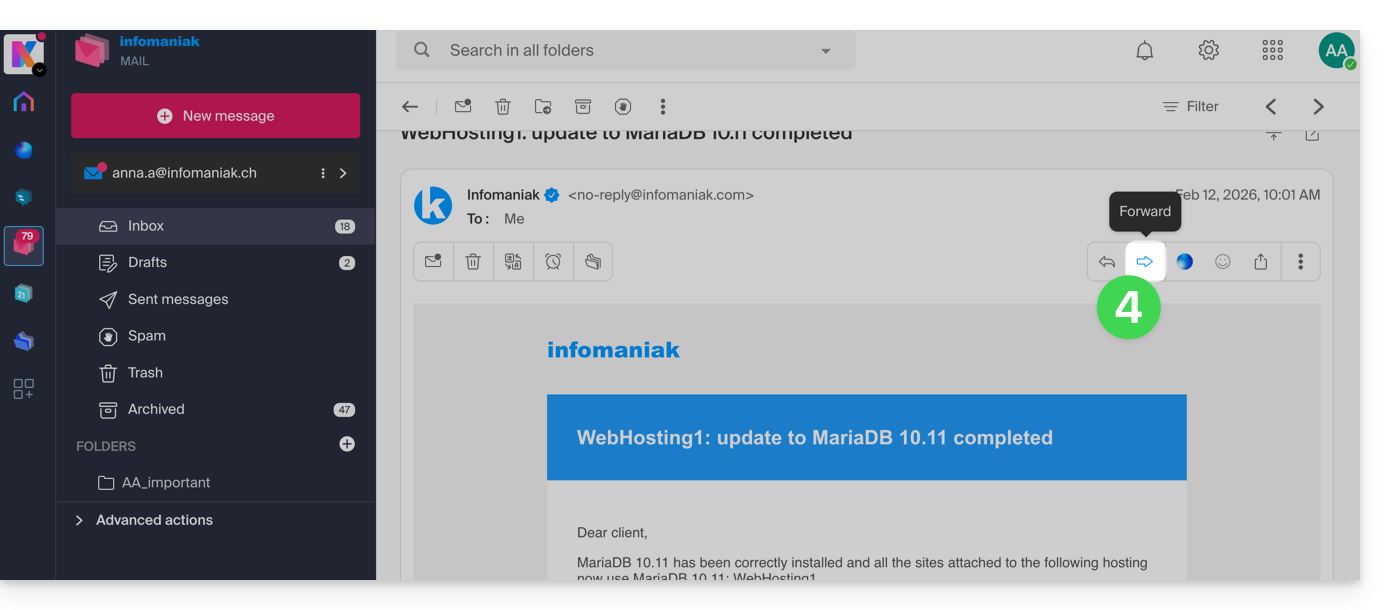
- Open de e-mail die u wilt doorsturen.
- De knop voor VERZENDEN bevindt zich onder het bericht:
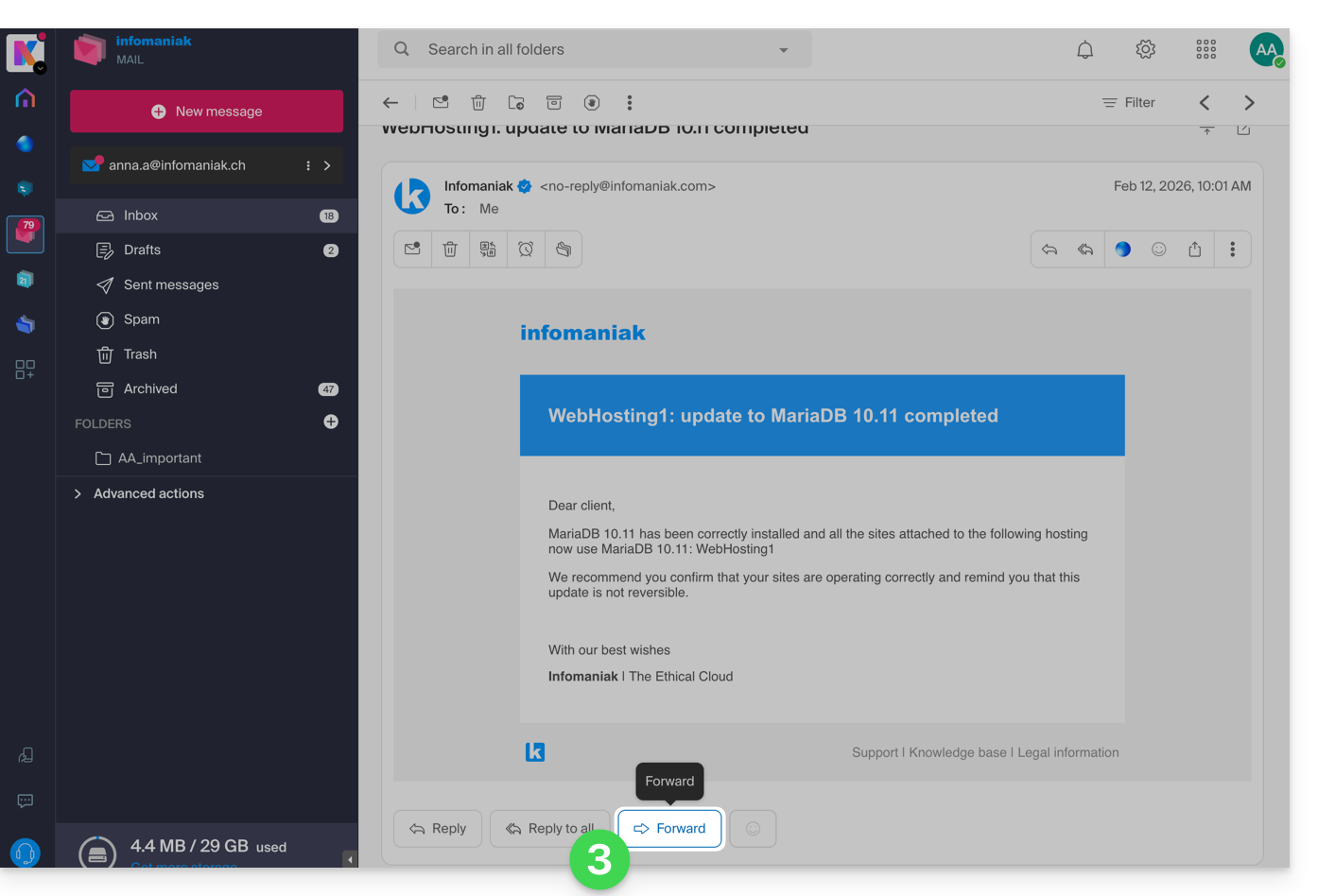
- U kunt ook sneltoetsen activeren zodat er een knop voor verzenden boven het bericht in de werkbalk wordt weergegeven:
De standaardmethode voor doorsturen configureren
U kunt Mail van Infomaniak zo configureren dat een e-mail altijd als bijlage wordt doorgestuurd en niet als citaat in de hoofdtekst van het bericht.
Standaard wordt de oorspronkelijke e-mail in de tekst weergegeven: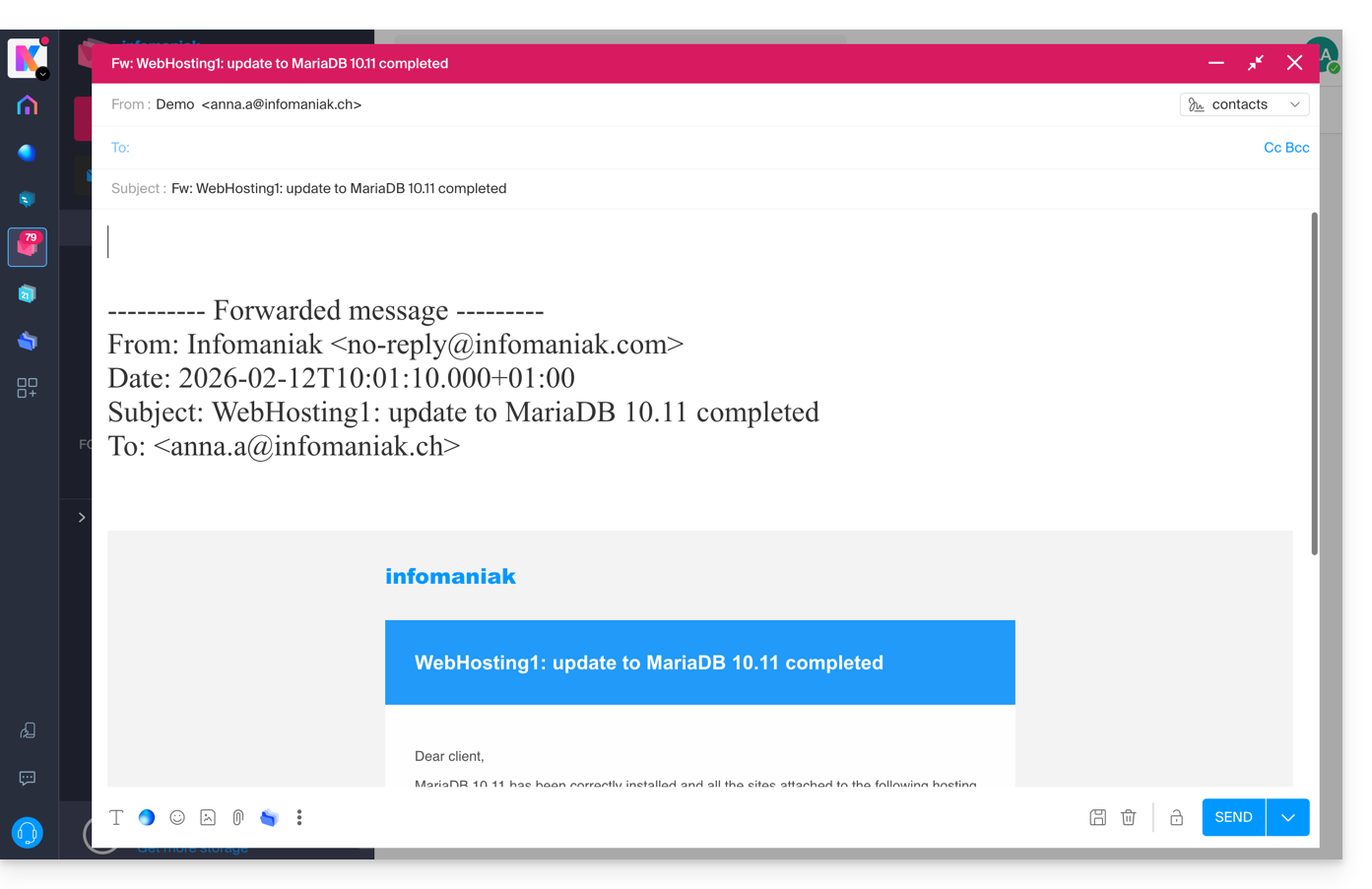
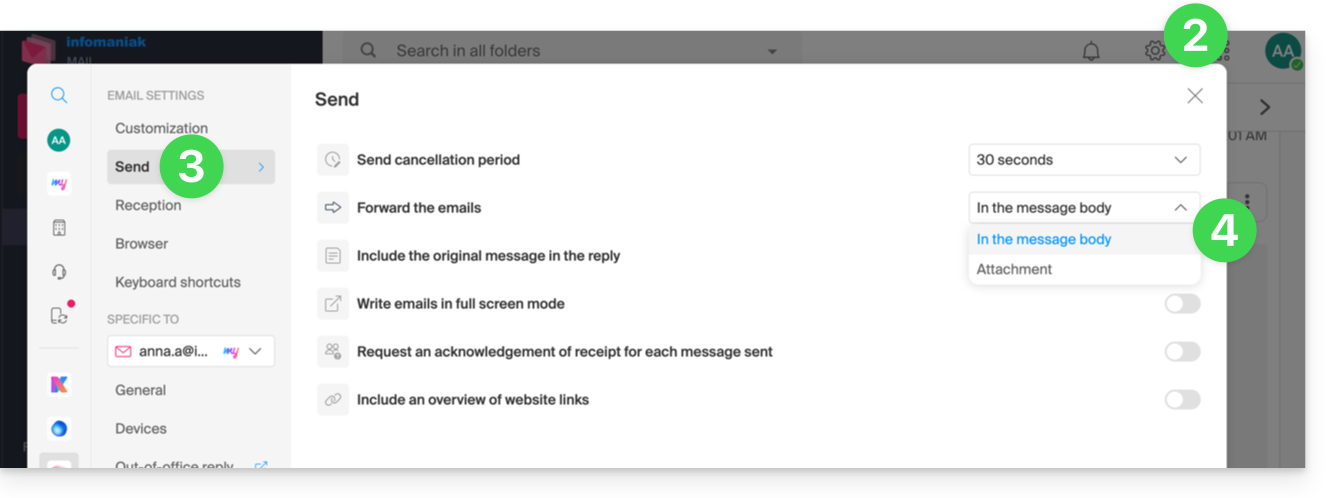
Om dit te wijzigen en de standaardmethode voor het doorsturen in te stellen:
- Klik hier om toegang te krijgen tot uw e-mails in uw kSuite van Infomaniak (❓: hulp).
- Klik op Instellingen rechtsboven.
- Klik op Verzenden in het zijmenu.
- Klik op de gewenste optie ("Als bijlage") om e-mails door te sturen:
Vanaf nu wordt de oorspronkelijke e-mail als bijlage aan de e-mail toegevoegd: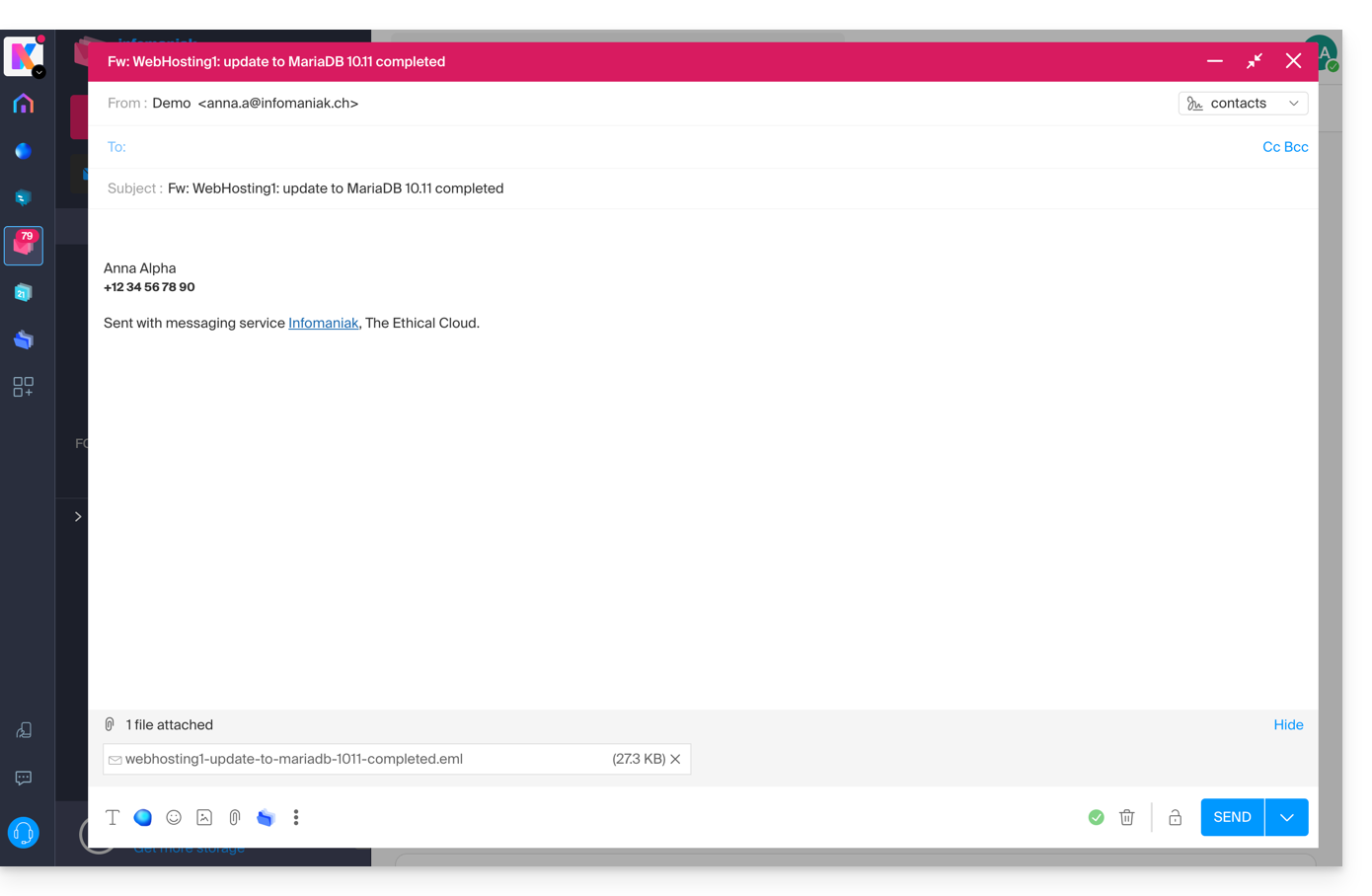
Link naar deze veelgestelde vragen: https://faq.infomaniak.com/1750
Is deze veelgestelde vragenlijst nuttig geweest?
Deze handleiding legt uit hoe u een automatische afwezigheidsmelding (een automatisch e-mailbericht) kunt activeren voor een e-mailadres dat u bij Infomaniak beheert. Zo kunt u uw contacten informeren dat u op dit moment niet in staat bent om te reageren, bijvoorbeeld omdat u afwezig bent, op vakantie, enz.
Inleiding
- De automatische afwezigheidsmelding kan worden geactiveerd via de web-app Mail van Infomaniak (online service ksuite.infomaniak.com/mail) en via de Manager, waar alle e-mailadressen van een e-maildienst worden beheerd.
- U kunt een reeds opgeslagen bericht activeren of deactiveren, maar er kan slechts één actief antwoordapparaat per e-mailadres actief zijn: het activeren van een bericht deactiveert een ander bericht, indien van toepassing.
De automatische beantwoording inschakelen via de Infomaniak Webmail-app
Vereisten
- De toestemming hebben om de antwoordapparaatinstellingen te beheren: het is mogelijk dat de beheerder van de e-maildienst u dit heeft gegeven.heeft dit recht uit zijn beheerdersaccount verwijderd
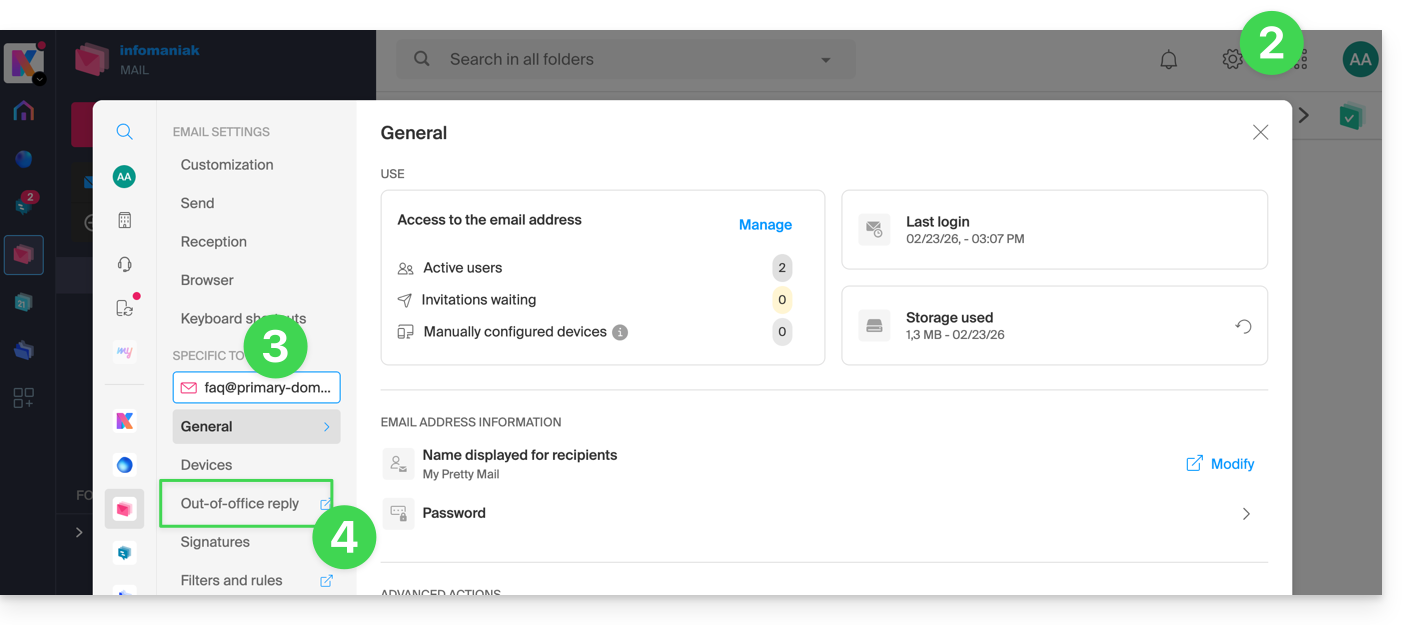
- Klik hier om toegang te krijgen tot uw e-mails in uw kSuite van Infomaniak (❓: hulp).
- Klik op Instellingen rechtsboven.
- Controleer of selecteer het betreffende e-mailadres in het vervolgmenu in het linkermenu.
- Klik op Voicemail:
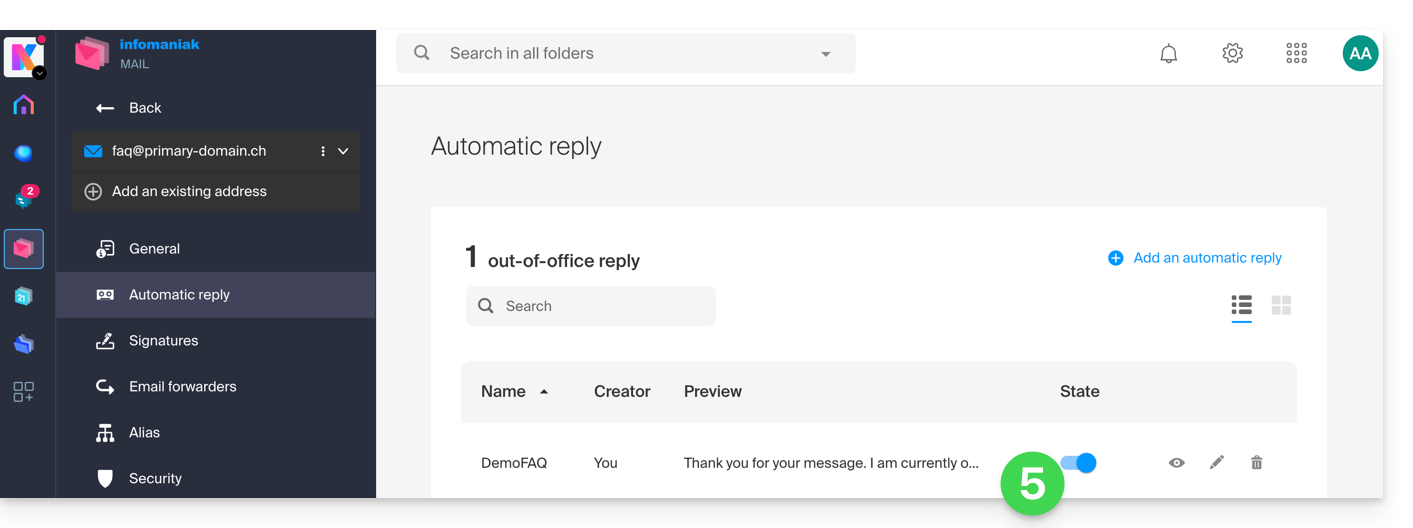
- Activeer de automatische antwoordfunctie indien nodig, of lees verder:
De automatische antwoordfunctie activeren via het Infomaniak-beheerpaneel
U kunt de afwezigheidsmelding activeren via het beheerpaneel:
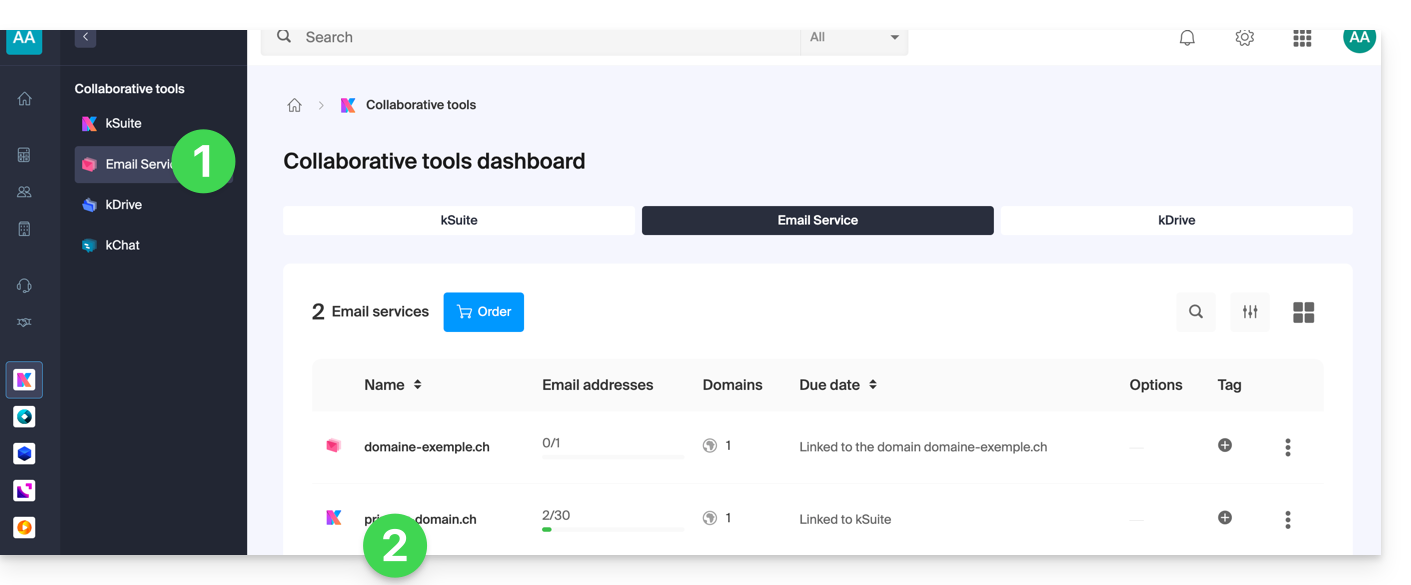
- Klik hier om naar de beheeromgeving van de e-maildienst in uw beheerpaneel van Infomaniak te gaan (❓: hulp).
- Klik op de naam van de betreffende e-maildienst:
- Klik op het betreffende e-mailadres in de tabel die wordt weergegeven:
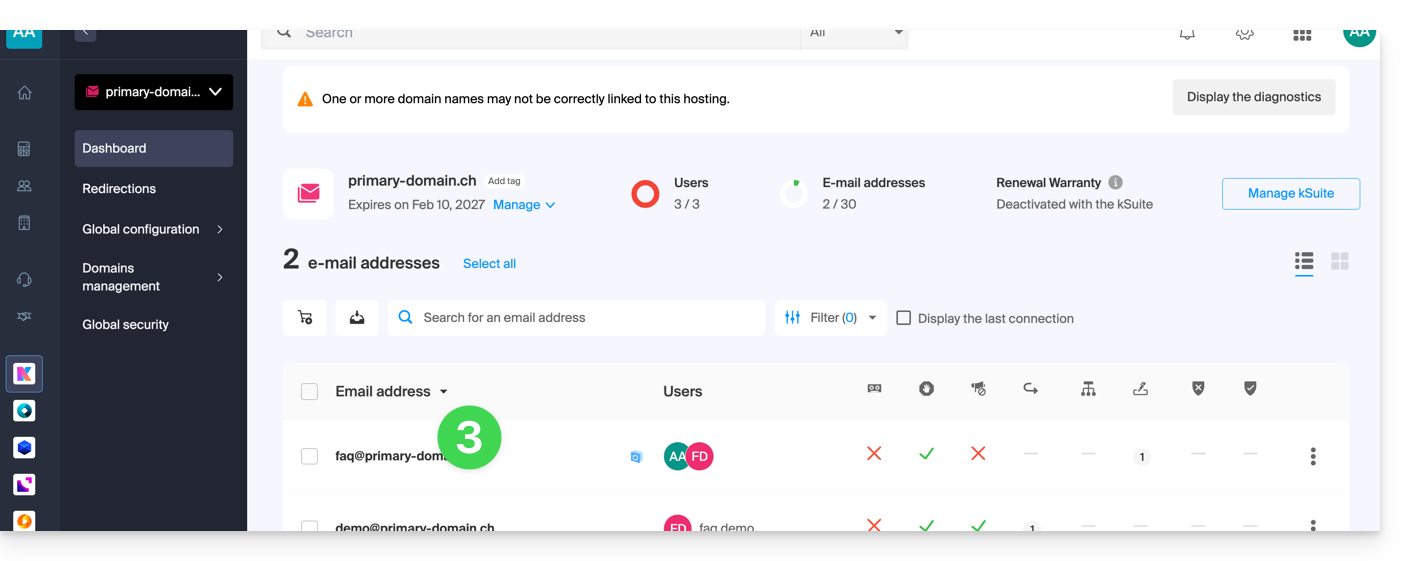
- Klik op het menu Voicemail in het linkermenu.
- Activeer de automatische berichtgeving indien nodig, of lees verder:
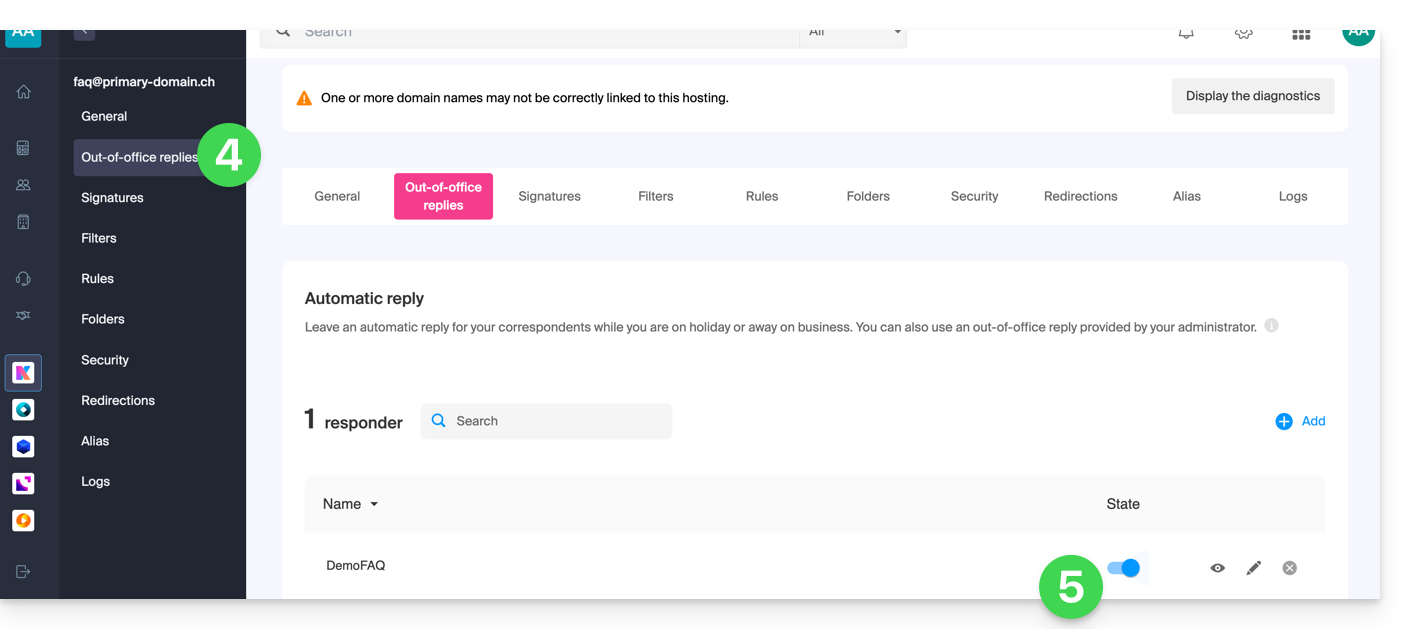
De afwezigheidsmelding bewerken
Om de melding te beheren die automatisch als antwoord wordt verzonden:
- Klik op Toevoegen:
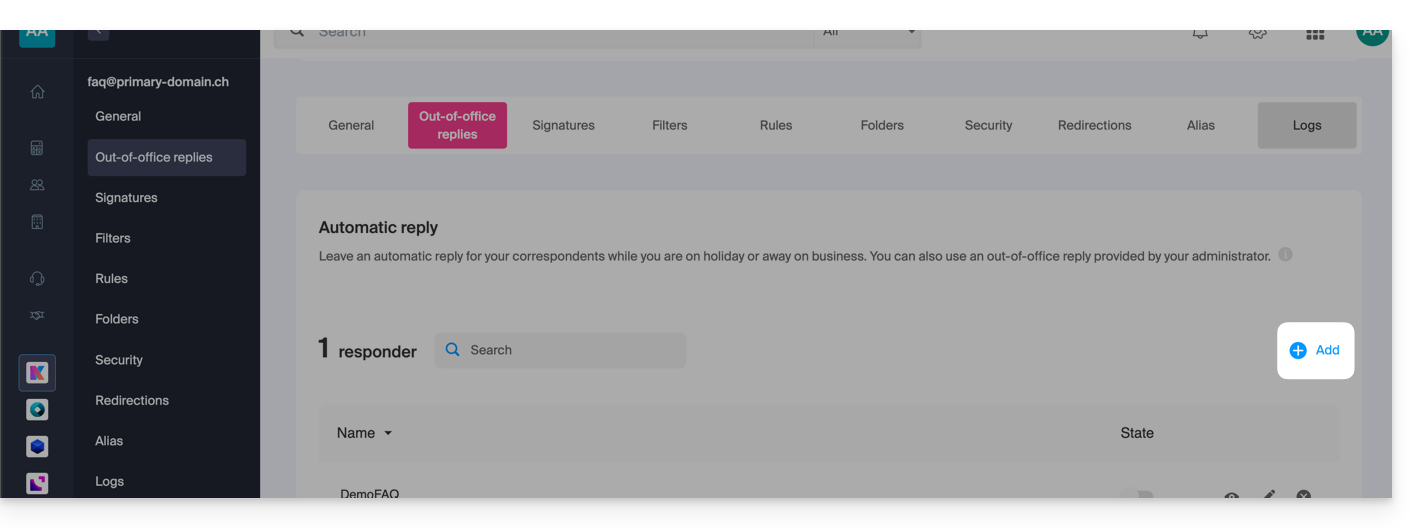
Vervolgens: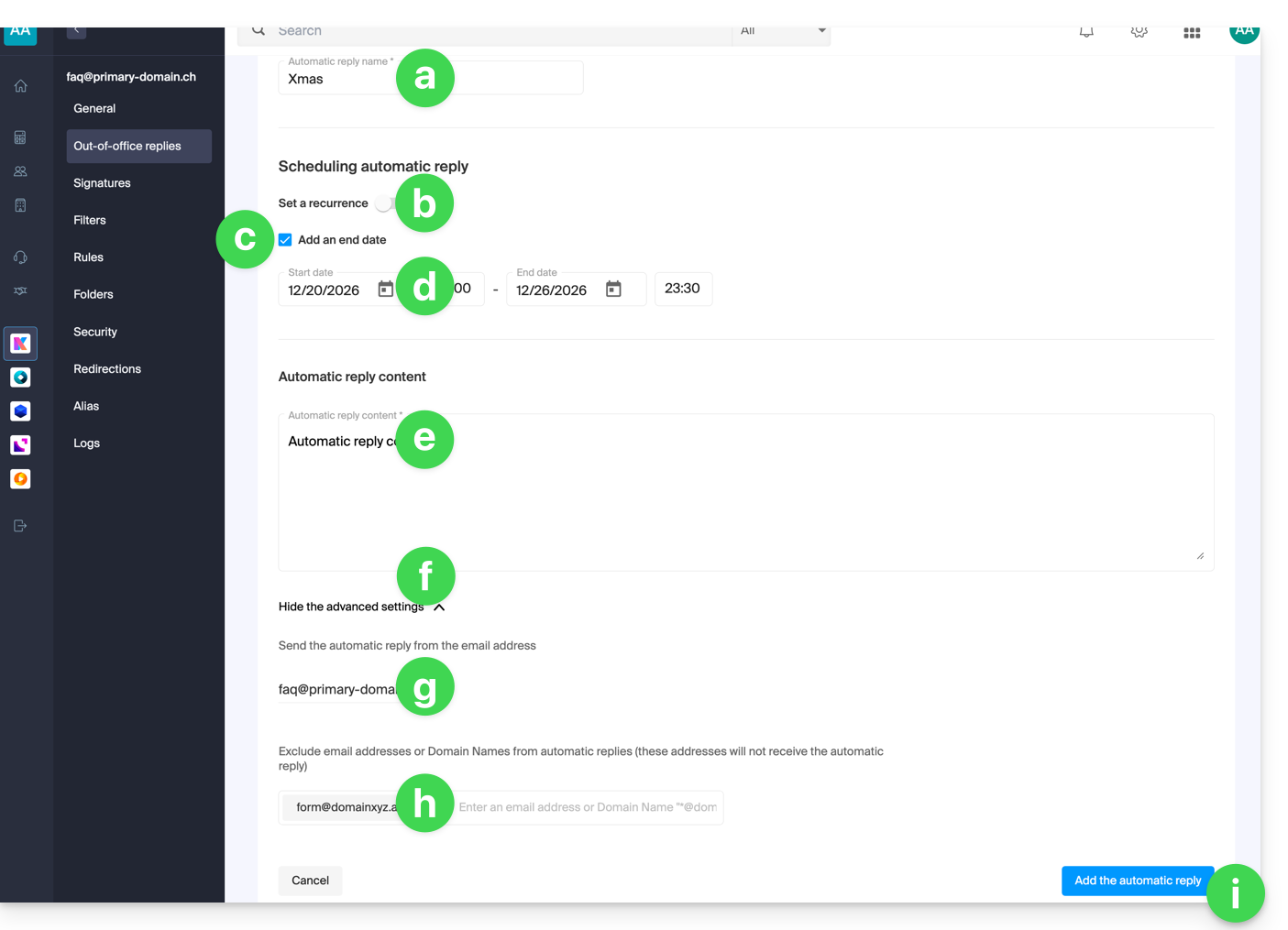
- Voer een naam in voor uw automatische antwoord (zodat u het kunt onderscheiden van andere berichten als u er meerdere aanmaakt).
- Stel in of het automatische antwoord op bepaalde dagen van de week herhaaldelijk moet worden verzonden.
- Stel een einddatum/tijd in als het bericht niet langer na een bepaalde periode moet worden verzonden.
- Stel een begindatum/tijd in als het bericht van tevoren voor een bepaalde periode in de toekomst is gepland.
- Stel uw afwezigheidsbericht op.
- Toon de geavanceerde instellingen.
- Definieer een eventueel ander e-mailadres dat wordt gebruikt voor het verzenden van uw automatische afwezigheidsbericht; alleen de volgende soorten adressen worden weergegeven:
- Voer specifieke e-mailadressen in (of
@domain.xyzvoor een heel domein) om te voorkomen dat deze het afwezigheidsbericht ontvangen. - Klik op de blauwe knop rechtsonder om het bericht toe te voegen.
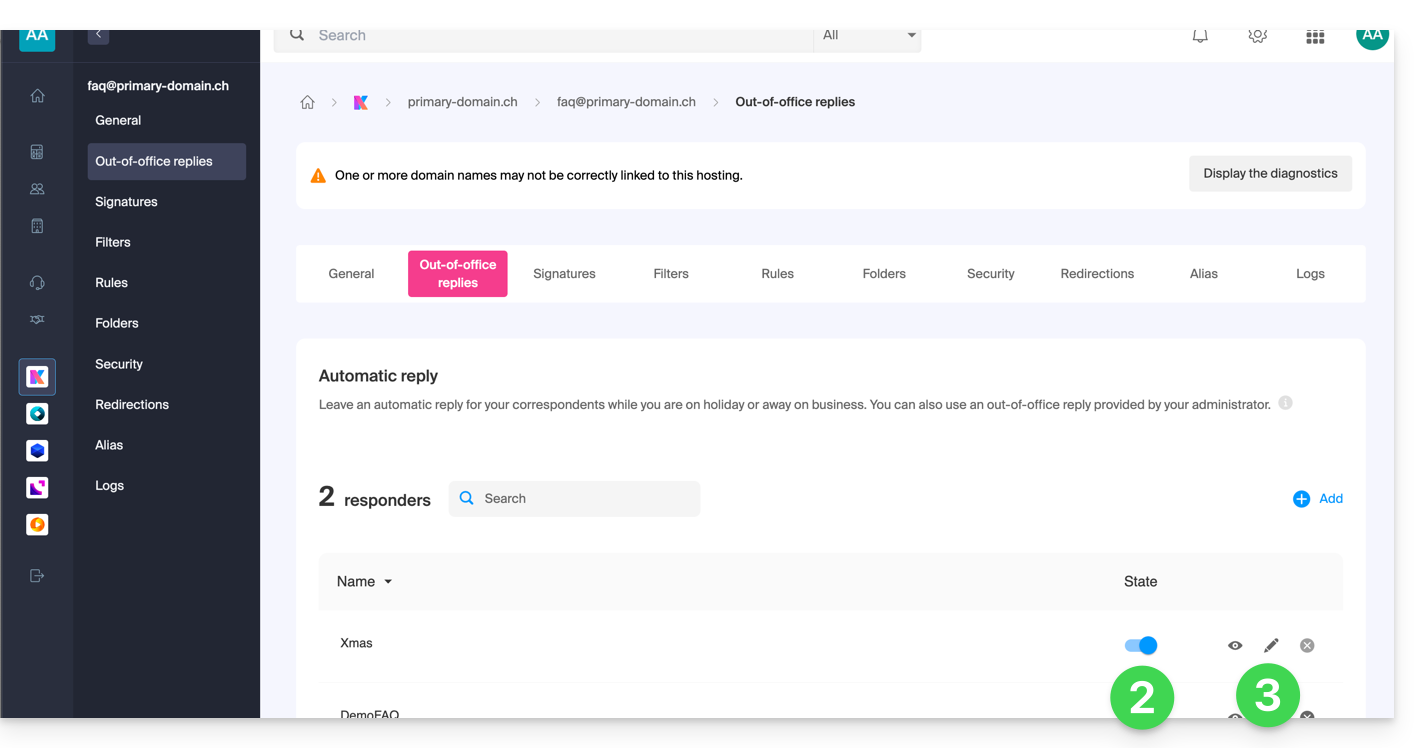
- Nadat u het hebt toegevoegd, kunt u het activeren of deactiveren.
- U kunt ook een reeds opgeslagen bericht bewerken met behulp van het potlood✎-icoon aan de rechterkant:
Hoe vaak wordt het automatische antwoord verzonden?
Uw antwoord wordt slechts één keer verzonden naar de personen die u een bericht sturen.
Als dezelfde afzender echter 7 dagen na de vorige e-mail een nieuwe e-mail stuurt en uw automatische antwoord nog steeds is ingeschakeld, wordt er opnieuw een automatisch antwoord naar hem verzonden om hem eraan te herinneren dat u geen toegang heeft tot uw e-mailbox.
Let dus op: als u dit op uw eigen e-mailadres test, is het normaal dat het alleen de eerste keer werkt. Bij volgende tests stuurt de automatische beantwoorder geen bericht meer als hij detecteert dat het bericht afkomstig is van een adres dat al eerder een bericht heeft verzonden. U moet dan een nieuwe test uitvoeren vanaf een ander e-mailadres.
U kunt de teller van de 7 dagen opnieuw instellen door op Opnieuw instellen te klikken wanneer u uw bericht bewerkt: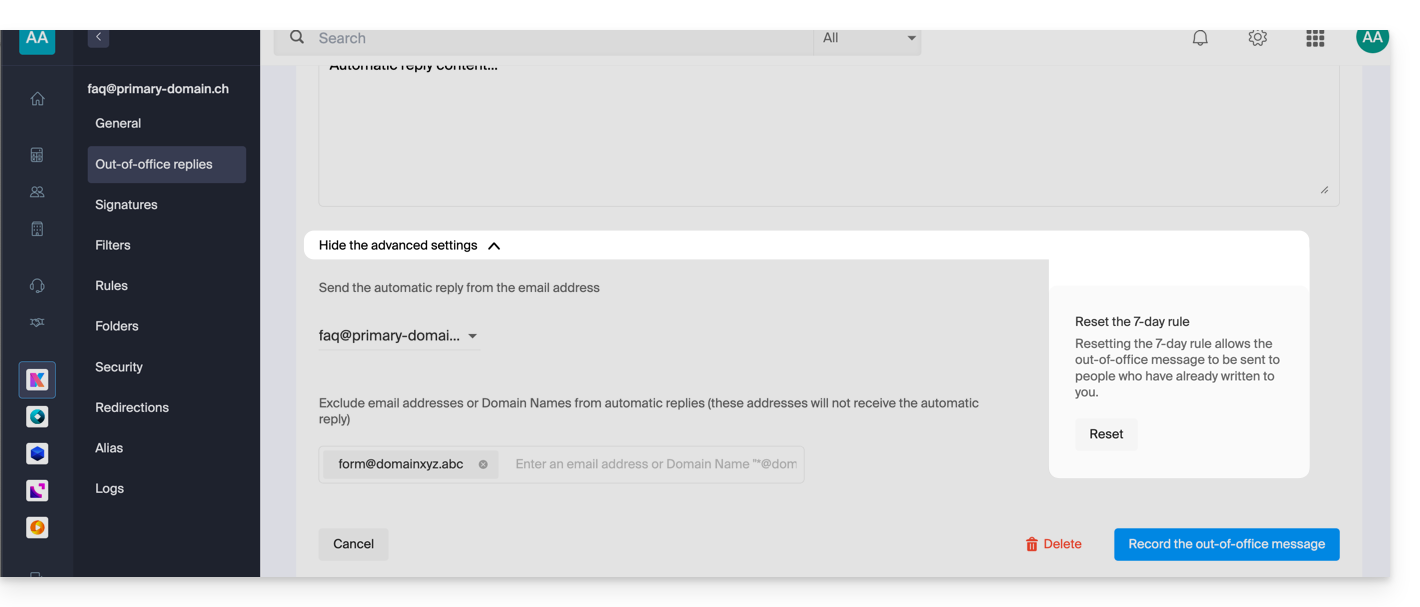
Meer mogelijkheden met sjablonen
Bij het aanmaken van een nieuw e-mailadres in uw e-maildienst kunt u bijvoorbeeld een aangepast sjabloon toepassen, of dit in bulk toepassen op alle e-mailadressen van uw domein (❓: hulp).
Link naar deze veelgestelde vragen: https://faq.infomaniak.com/1759
Is deze veelgestelde vragenlijst nuttig geweest?
Deze handleiding legt uit hoe u e-mails naar keuze kunt markeren als "favoriet" in de Infomaniak-e-mailservice, zodat u deze e-mails extra in de gaten kunt houden en ze eventueel apart kunt weergeven.
Een of meerdere e-mails volgen…
… via de Infomaniak webmail-app
Om een bericht als favoriet toe te voegen:
- Klik hier om toegang te krijgen tot uw e-mails in uw kSuite van Infomaniak (❓: hulp).
- Klik op het pictogram ☆…
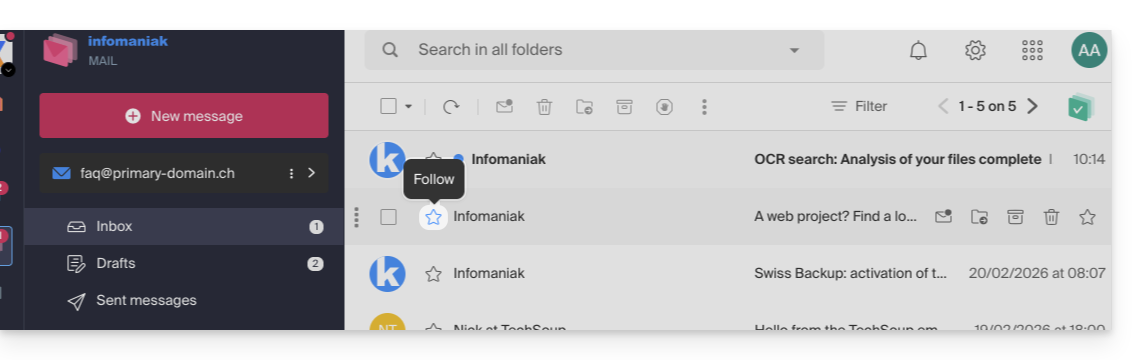
- … links van een bericht in de lijst met berichten
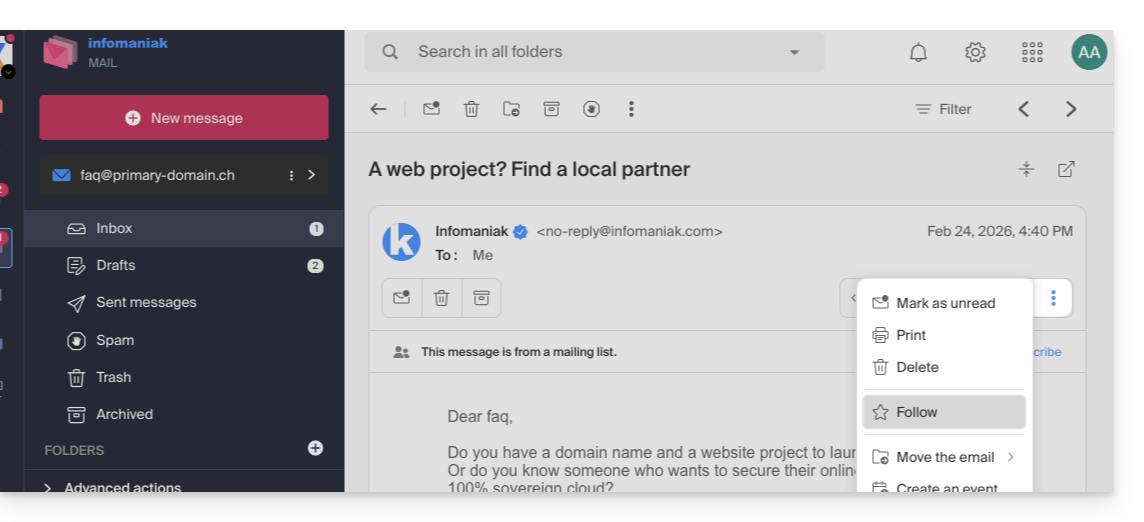
- … rechtsboven in het venster waarin een bericht wordt weergegeven
- … links van een bericht in de lijst met berichten
- Zodra het volgen is geactiveerd, kunt u via een vervolgkeuzemenu in de rechterbovenhoek een selectie van uw ontvangen berichten weergeven op basis van verschillende criteria: Alle, Gelezen, Ongelesen, Volgende, Niet-volgende:
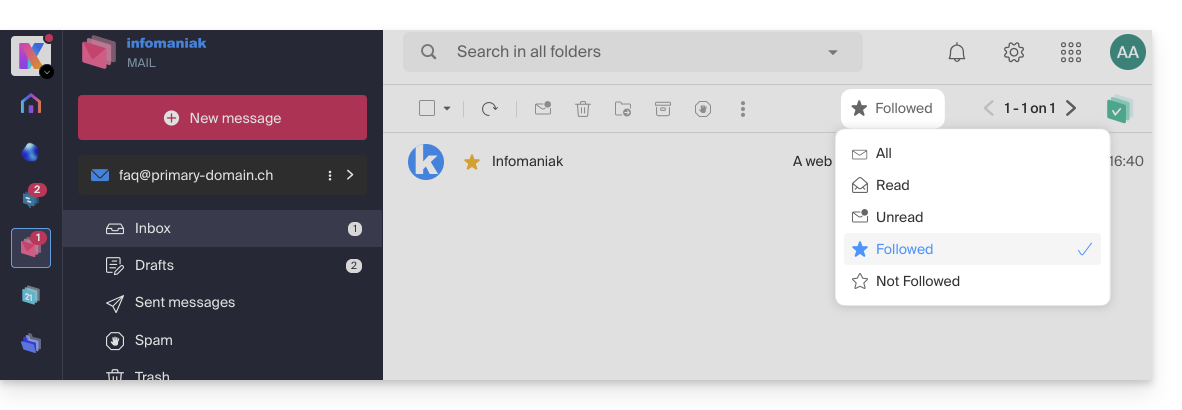
Let op: het filteren op Volgende / Niet-volgende gebeurt uitsluitend in de momenteel weergegeven map. En in het geval van de gespreksmodus (meerdere e-mails onder elkaar — ❓: hulp), kan een bericht tot een map behoren met ontvangen berichten en een ander bericht uit dezelfde gespreksreeks tot een map met verzonden berichten. Het filter kan dan mogelijk niet de volledige gespreksreeks weergeven, afhankelijk van waar het bericht dat u wilt volgen zich bevindt en welk filter u toepast.
U kunt ook een actie instellen voor wanneer de muis over een item beweegt, of een snelkoppeling toevoegen aan de balk boven de berichtenlijsten (❓: hulp):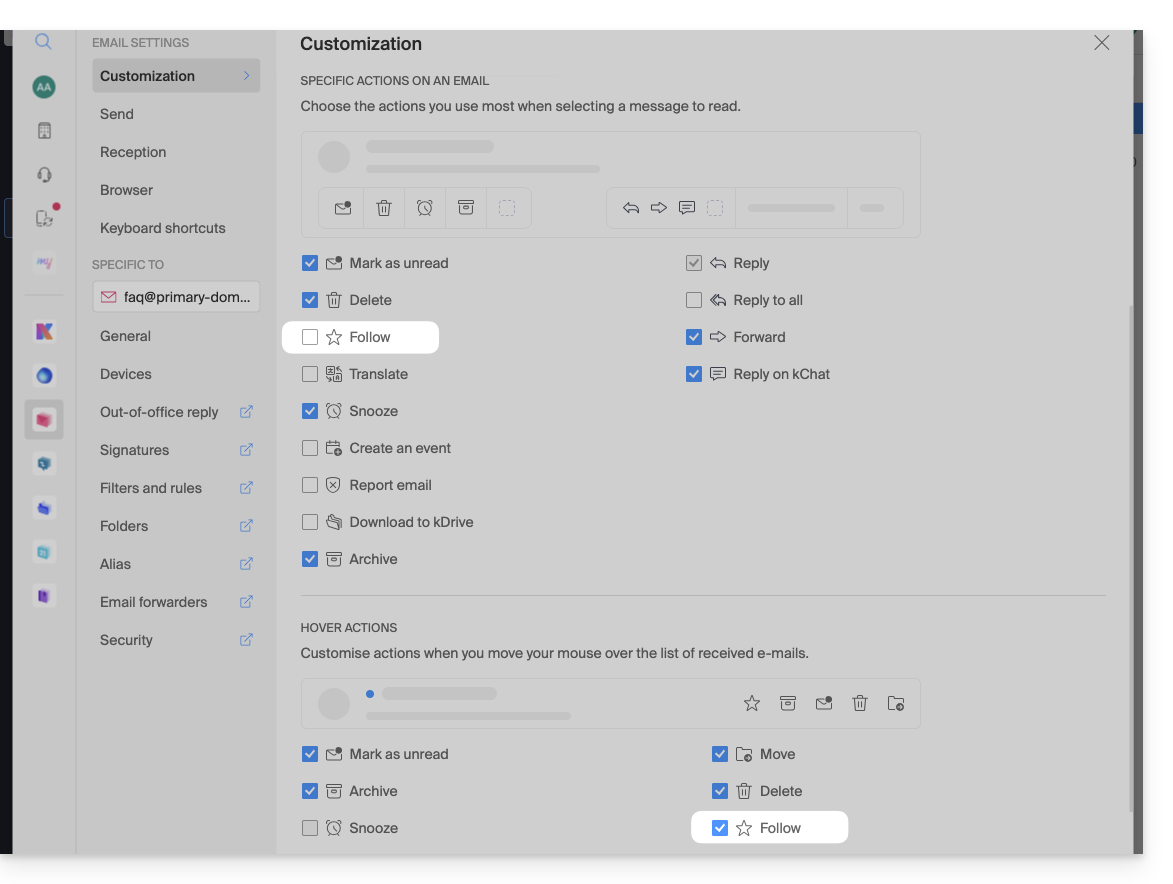
… via de Infomaniak Mail-app
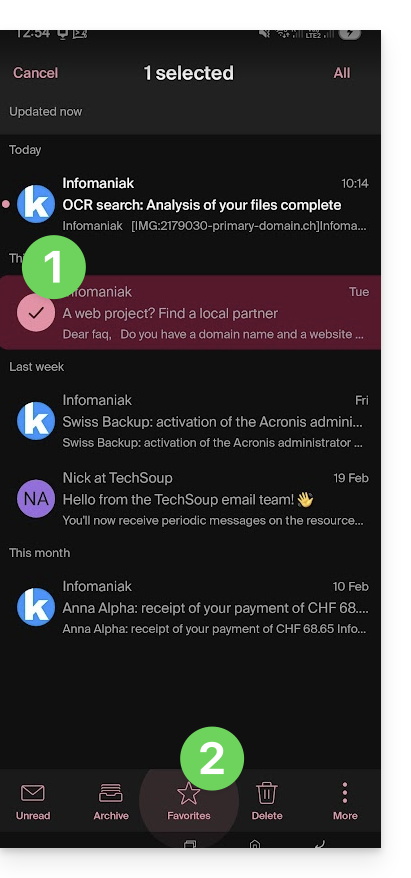
In de lijst met berichten:
- Houd uw vinger op een bericht ingedrukt.
- Tik op het pictogram ☆ onderaan het scherm:
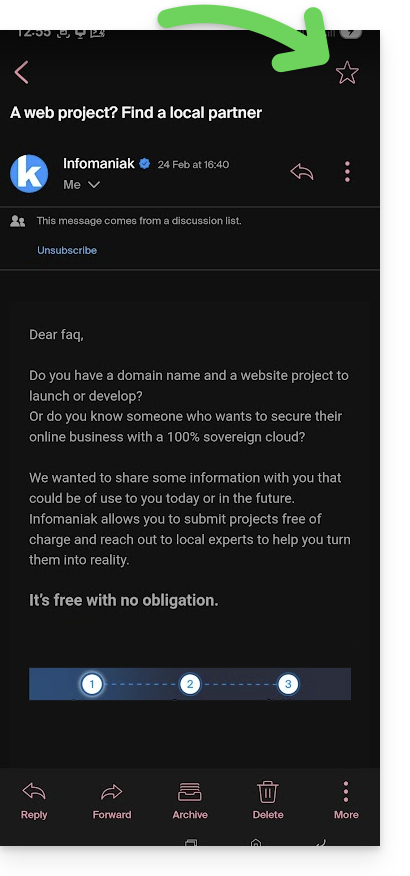
Bij een bericht dat u aan het lezen bent:
- Klik op het pictogram ☆ rechtsboven in het leesvenster van een bericht:
U kunt ook een veeggebaar instellen (❓: hulp) waarmee u een bericht kunt markeren als favoriet door er met uw vinger overheen te vegen.
Link naar deze veelgestelde vragen: https://faq.infomaniak.com/1761
Is deze veelgestelde vragenlijst nuttig geweest?
Deze handleiding legt uit hoe u uw e-mailadressen kunt migreren naar Infomaniak, die momenteel worden gehost door Google (Workspace met een aangepast domein of een @gmail-adres), met behulp van een importtool via IMAP.
Inleiding
- Raadpleeg deze andere handleiding als u op zoek bent naar een alternatief voor dit proces via IMAP: het is namelijk mogelijk om in plaats daarvan een Google Takeout-export uit te voeren en vervolgens een mBox-import uit te voeren op onze infrastructuur.
- Deze bewerking heeft geen invloed op de gegevens die al aanwezig zijn op het doeladres, noch op de gegevens van het bronadres.
- De volledige externe mailbox wordt geïmporteerd.
- Zodra het importproces is gestart, kan het niet meer worden onderbroken.
- Eventuele duplicaten worden automatisch verwerkt: identieke inhoud wordt slechts één keer gekopieerd.
Importeer uw volledige e-mailgeschiedenis
Infomaniak vereisten
- U moet een Mailservice hebben in uw Infomaniak Manager.
- Beschik over een beschikbaar aantal e-mailadressen of pas dit aan indien nodig.
- Zorg ervoor dat de e-mailomgeving goed beveiligd is
- Maak één of meerdere e-mailadressen aan in deze e-maildienst.
- Als u veel (10+) e-mailadressen wilt aanmaken, raadpleeg dan deze andere handleiding over het aanmaken van meerdere adressen tegelijk.
- Het e-mailadres van de bestemming moet gekoppeld zijn aan de gebruiker (= het Infomaniak-account) die u gebruikt.
Importeer e-mailinhoud van Gmail naar Infomaniak
- Klik hier om toegang te krijgen tot het importatieprogramma (online service https://import-email.infomaniak.com).
- Indien nodig, logt u in op uw Infomaniak-account voor de betreffende organisatie. De import wordt namelijk uitgevoerd naar een van de e-mailadressen die aan de webinterface Mail van Infomaniak zijn gekoppeld (online service ksuite.infomaniak.com/mail) van het Infomaniak-account dat u gebruikt.
- Klik op importeren via IMAP.
- Klik op eenmalige import.
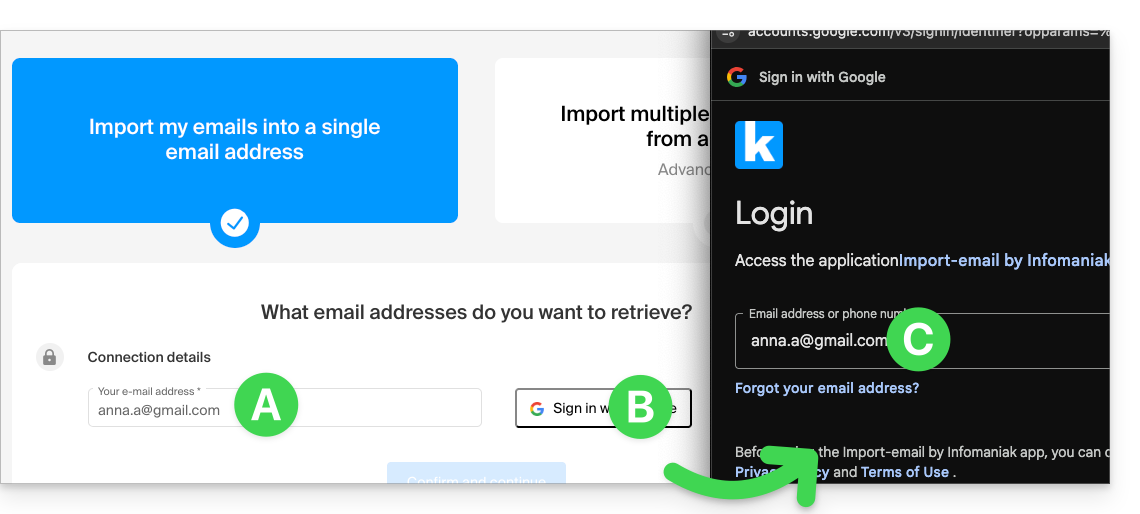
- Vul het linkerveld in met uw e-mailadres van de bron (waarvan de inhoud gekopieerd moet worden).
- Klik op de knop "Inloggen met Google" die verschijnt:
- Controleer of u inlogt met het Google-account dat gebruikt wordt voor het kopiëren van de e-mails.
- Bevestig dat u Infomaniak toestaat om verbinding te maken met uw account (automatische procedure).
- Nadat u de pop-up hebt bevestigd, kiest u het e-mailadres waarop u de e-mails wilt importeren. In het vervolgkeuzemenu ziet u de e-mailadressen die momenteel zijn gekoppeld aan uw Infomaniak Web Mail-interface (online service ksuite.infomaniak.com/mail) van het Infomaniak-account waarmee u bent ingelogd.
- Nadat u het gewenste bestemmingsadres in de lijst hebt geselecteerd, klikt u op de blauwe knop E-mails importeren.
- Het kopiëren is gestart. U kunt wachten en het resultaat op de pagina bekijken zodra de import is voltooid, of het venster sluiten (de import gaat op de achtergrond door en er is een voortgangsbalk beschikbaar – zie hieronder).
- Zodra de import is voltooid, wordt er automatisch een bevestigingsmail naar alle betrokken e-mailadressen gestuurd, met vermelding van het aantal gekopieerde berichten.
- Een overzicht is beschikbaar in de instellingen van het e-mailadres waarheen de berichten worden doorgestuurd, en is uitsluitend toegankelijk via de web-app Mail (online service ksuite.infomaniak.com/mail).
- Met het overzicht kunt u de importgeschiedenis van het betreffende adres bekijken.
De instellingen van uw applicaties aanpassen
Zodra u ervoor heeft gezorgd dat de domeinnaam die aan uw e-mailadres is gekoppeld, werkt met Infomaniak, wijzigt u de instellingen van de e-mailprogramma's/clients die u gebruikt, zodat deze correct verbinding kunnen maken met de Infomaniak-servers: volg de configuratiewizard.
Labels en datavolume
De weergegeven opslagruimte bij Infomaniak kan afwijken van de opslagruimte die in Gmail wordt weergegeven, onder andere door de verschillende manier waarop labels worden beheerd. Deze labels, die in Gmail aanwezig zijn, worden namelijk omgezet in mappen op de Infomaniak-servers (hetzelfde principe als bij een e-mails ophalen met een e-mailprogramma/client die IMAP ondersteunt, zoals Thunderbird):
Daarom kan een e-mail die in meerdere Gmail-mappen is gelabeld, tijdens de migratie meerdere keren worden meegeteld, waardoor een account dat bijvoorbeeld 6 GB in Gmail aangeeft, na de overdracht naar de Infomaniak-servers 18 GB kan innemen.
Wees geduldig tijdens het importeren van een grote hoeveelheid e-mails; de import van Gmail- en Microsoft-accounts is bewust vertraagd (bijvoorbeeld: een bandbreedte van 1 GB per dag voor Google) om te voorkomen dat de import wordt geweigerd.
Link naar deze veelgestelde vragen: https://faq.infomaniak.com/1785
Is deze veelgestelde vragenlijst nuttig geweest?
Deze handleiding voor de web-app Mail van Infomaniak (online service ksuite.infomaniak.com/mail) of de mobiele app Infomaniak Mail (app voor smartphone of tablet, iOS/Android) legt uit hoe u een e-mail kunt afdrukken, zodat u een papieren versie (of beter: een PDF) van uw bericht krijgt, en niet van de interface zelf.
Een e-mail afdrukken…
… via de Infomaniak webmail-app
Hiervoor:
- Klik hier om toegang te krijgen tot de web-app Mail van Infomaniak (online service ksuite.infomaniak.com/mail).
- Bekijk de e-mail die u wilt afdrukken.
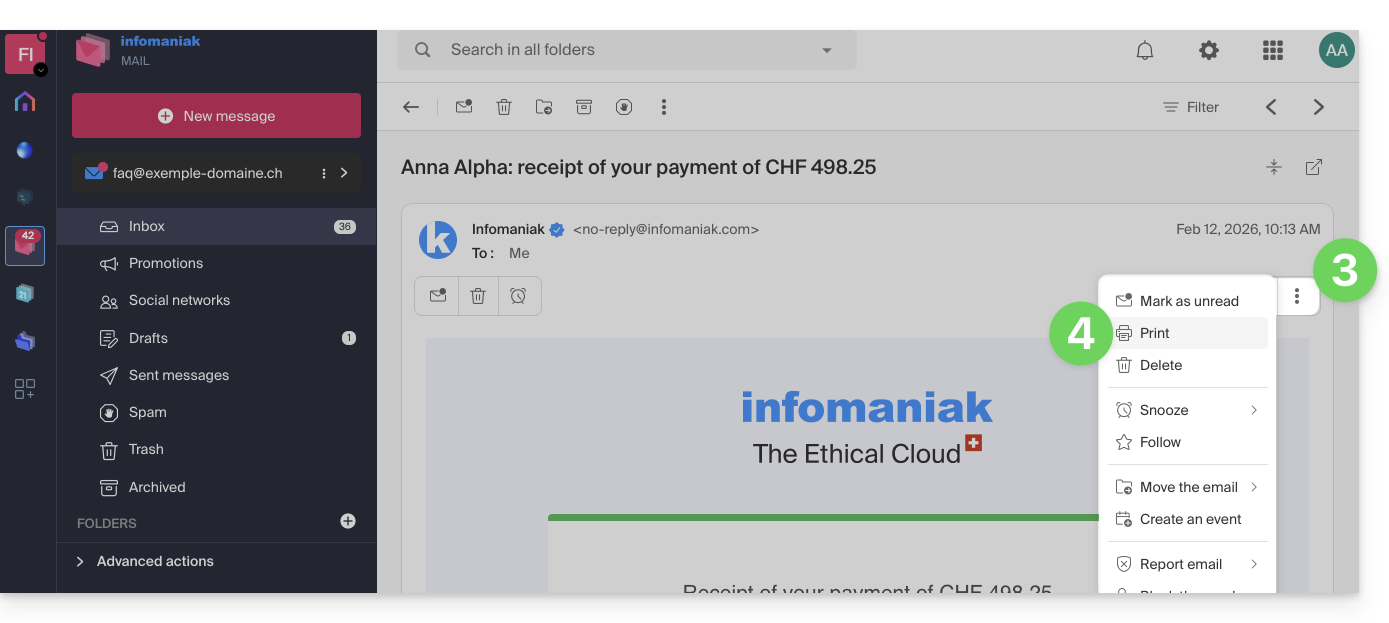
- Klik op het menu met acties ⋮ bovenaan uw bericht.
- Klik op Afdrukken:
… via de Infomaniak Mail-app
Hiervoor:
- Open de mobiele app Infomaniak Mail (app voor smartphone of tablet, iOS/Android).
- Open de e-mail die u wilt afdrukken.
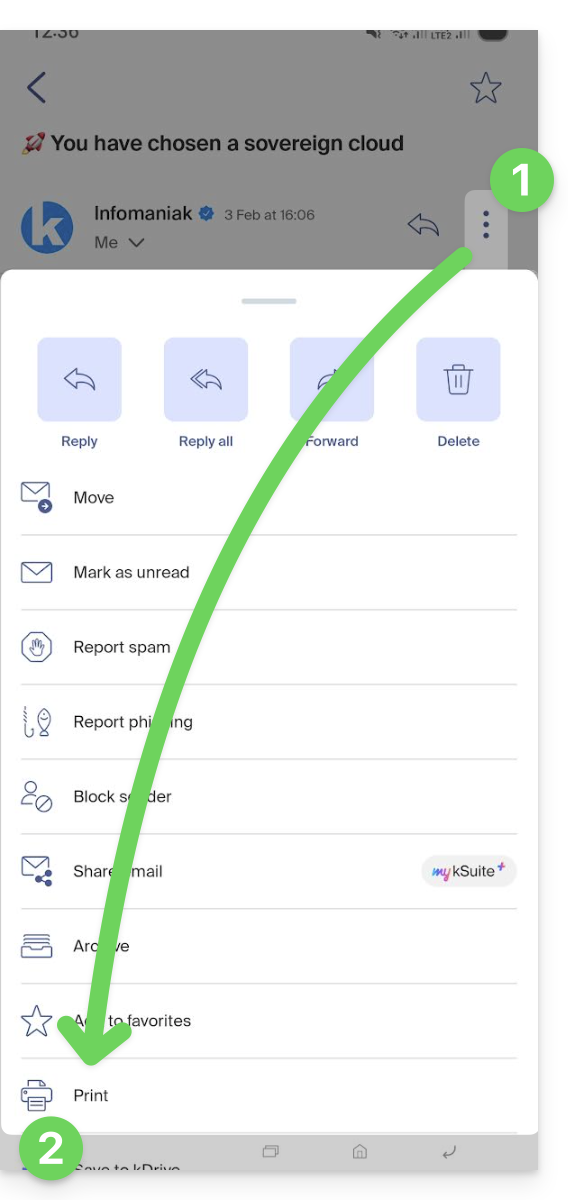
- Tik op het menu met acties ⋮ rechtsboven in het bericht.
- Tik op Afdrukken:
Link naar deze veelgestelde vragen: https://faq.infomaniak.com/1786
Is deze veelgestelde vragenlijst nuttig geweest?
Deze handleiding legt uit hoe u de desktop-app Outlook 2013 (een bureaubladtoepassing voor Windows) kunt verbinden met een e-mailadres dat bij Infomaniak wordt gehost.
Voeg het e-mailadres toe aan de applicatie
Vereisten
- Maak het e-mailadres aan (❓: hulp my kSuite | E-maildienst/kSuite).
- Maak een apparaatwachtwoord aan (❓: hulp my kSuite | E-maildienst/kSuite).
- Controleer of de domeinconfiguratie correct is ingesteld (❓: hulp).
Om de e-mailtoepassing te configureren:
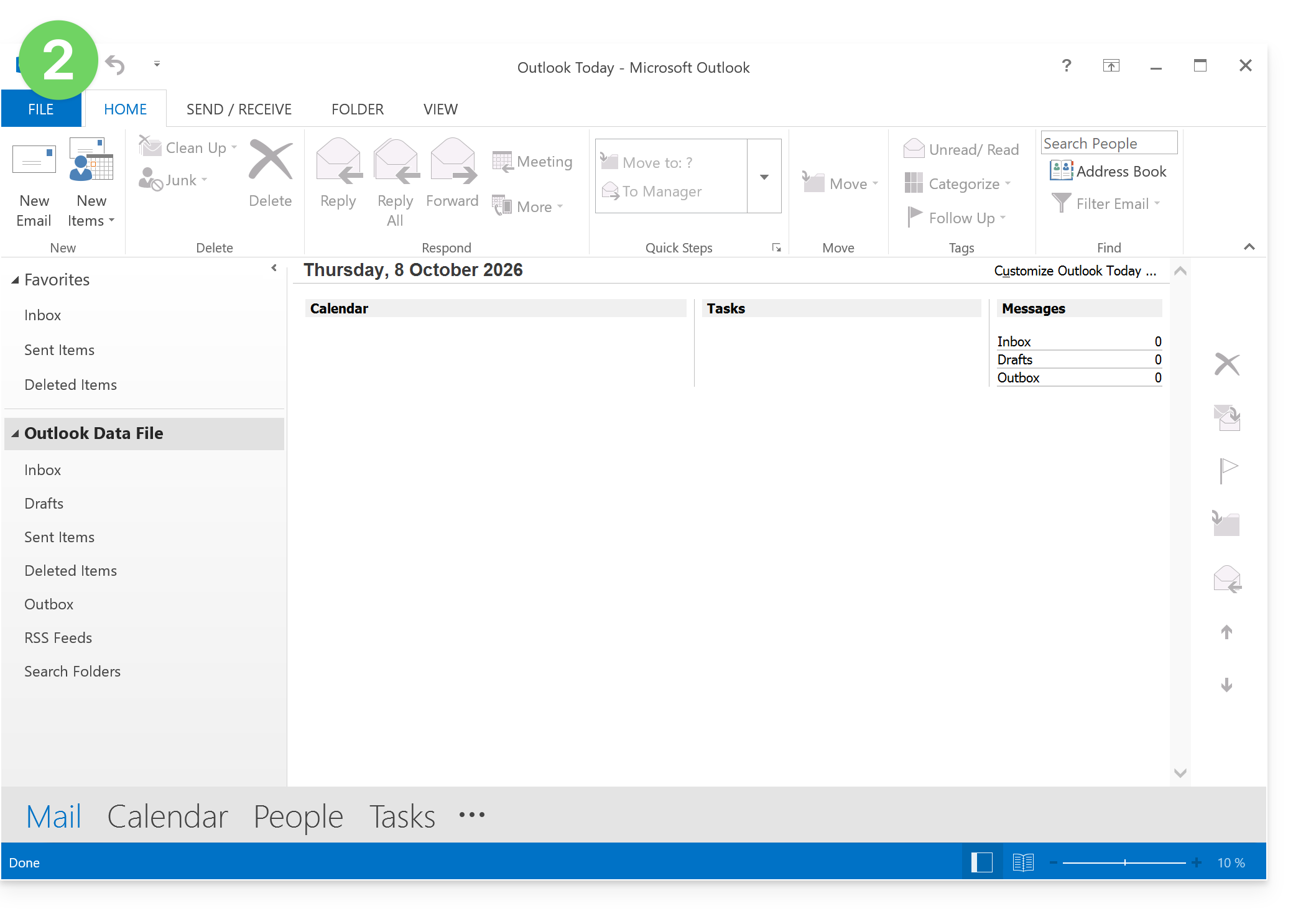
- Open de toepassing.
- Klik op het menu Bestand:
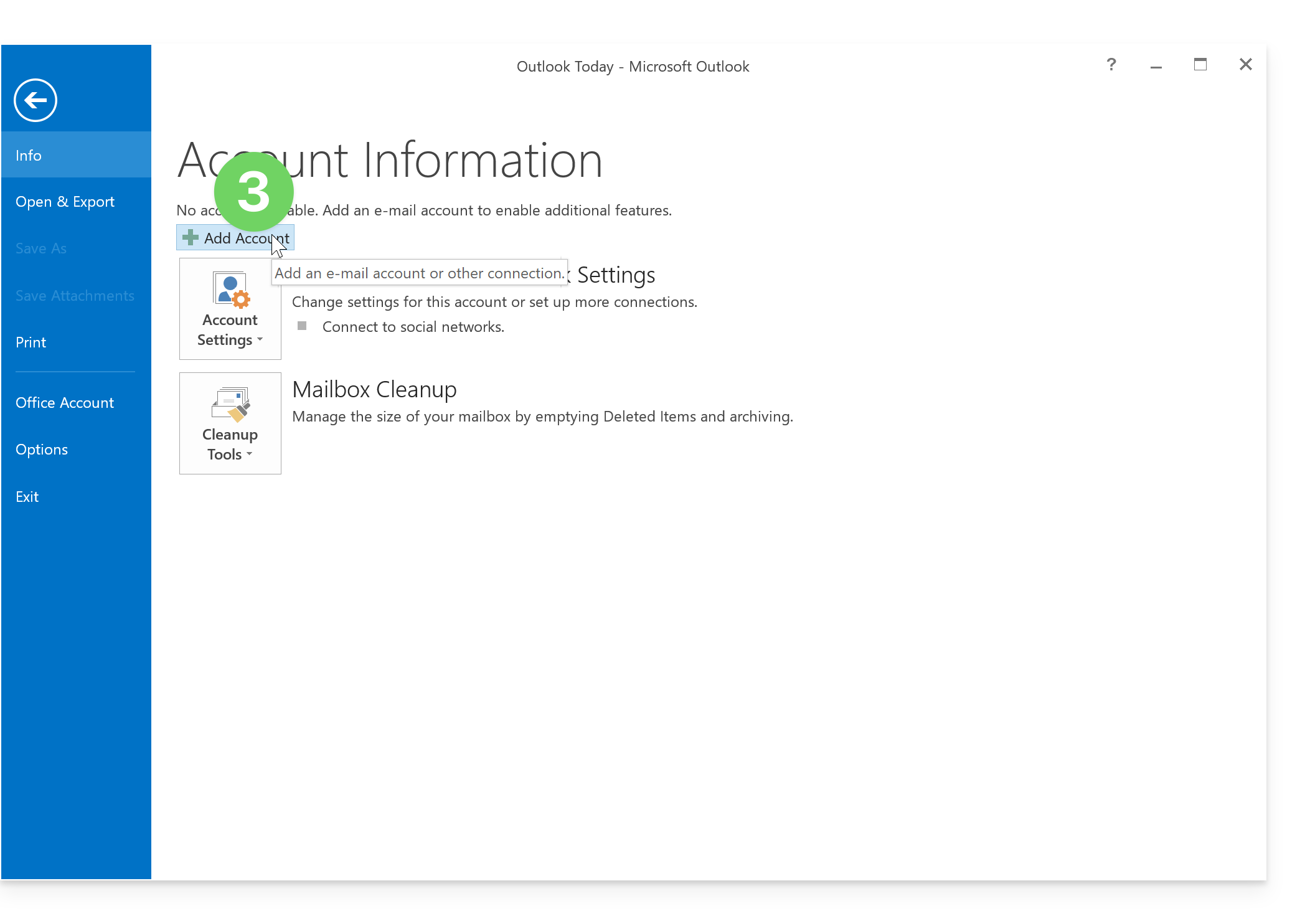
- Klik op Account toevoegen:
- Klik op Handmatige configuratie.
- Klik op Volgende:
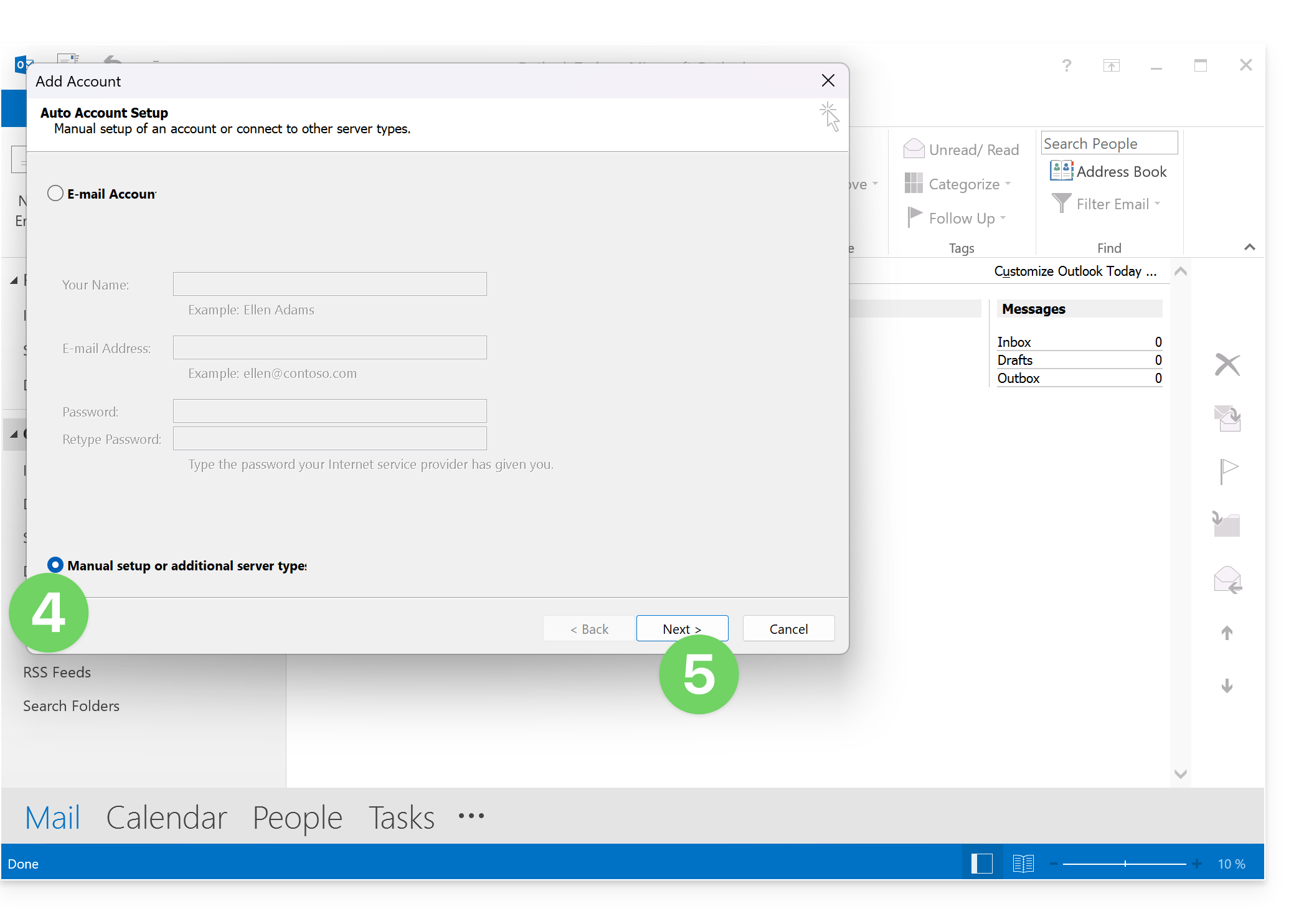
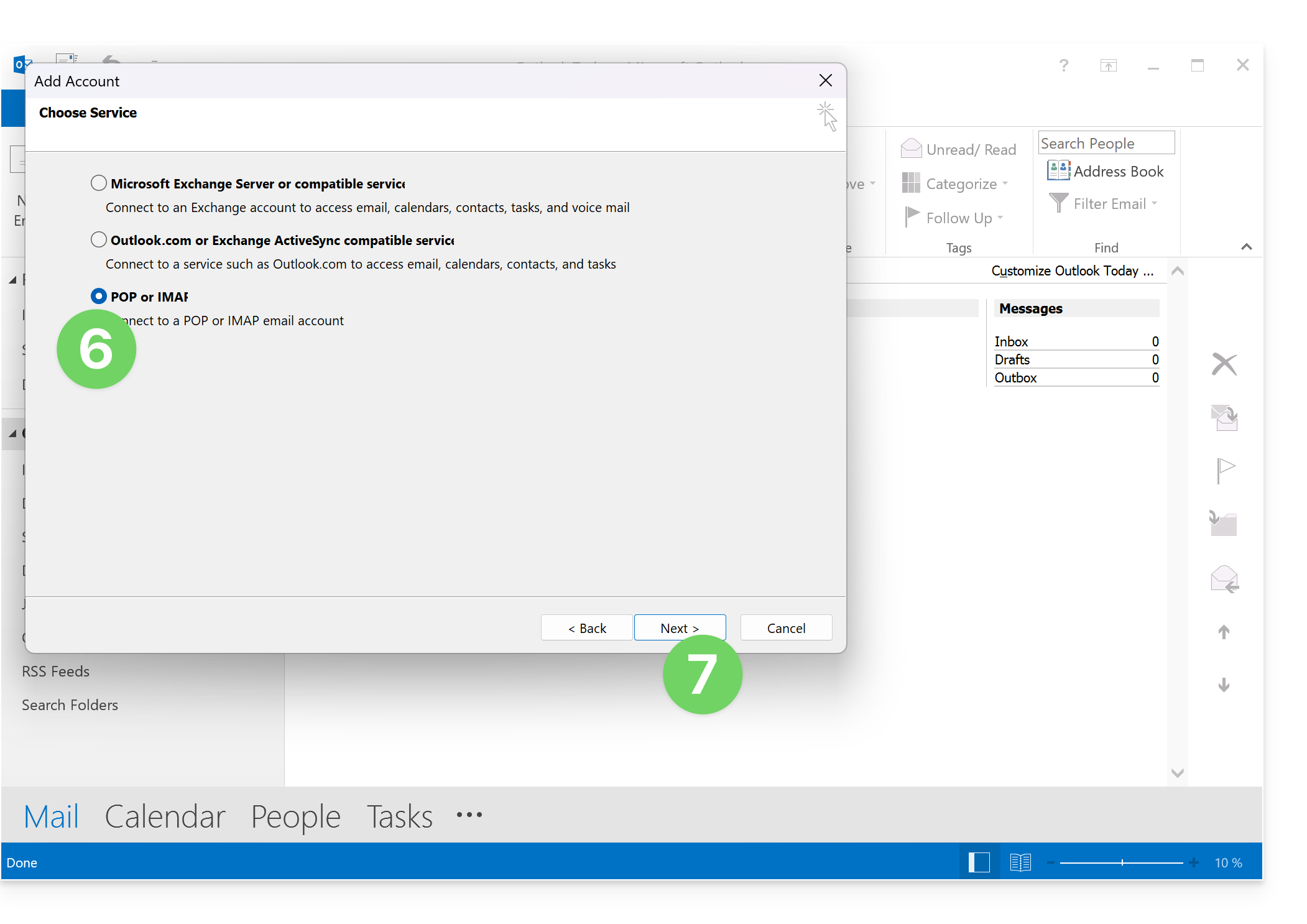
- Klik op POP / IMAP.
- Klik op Volgende:
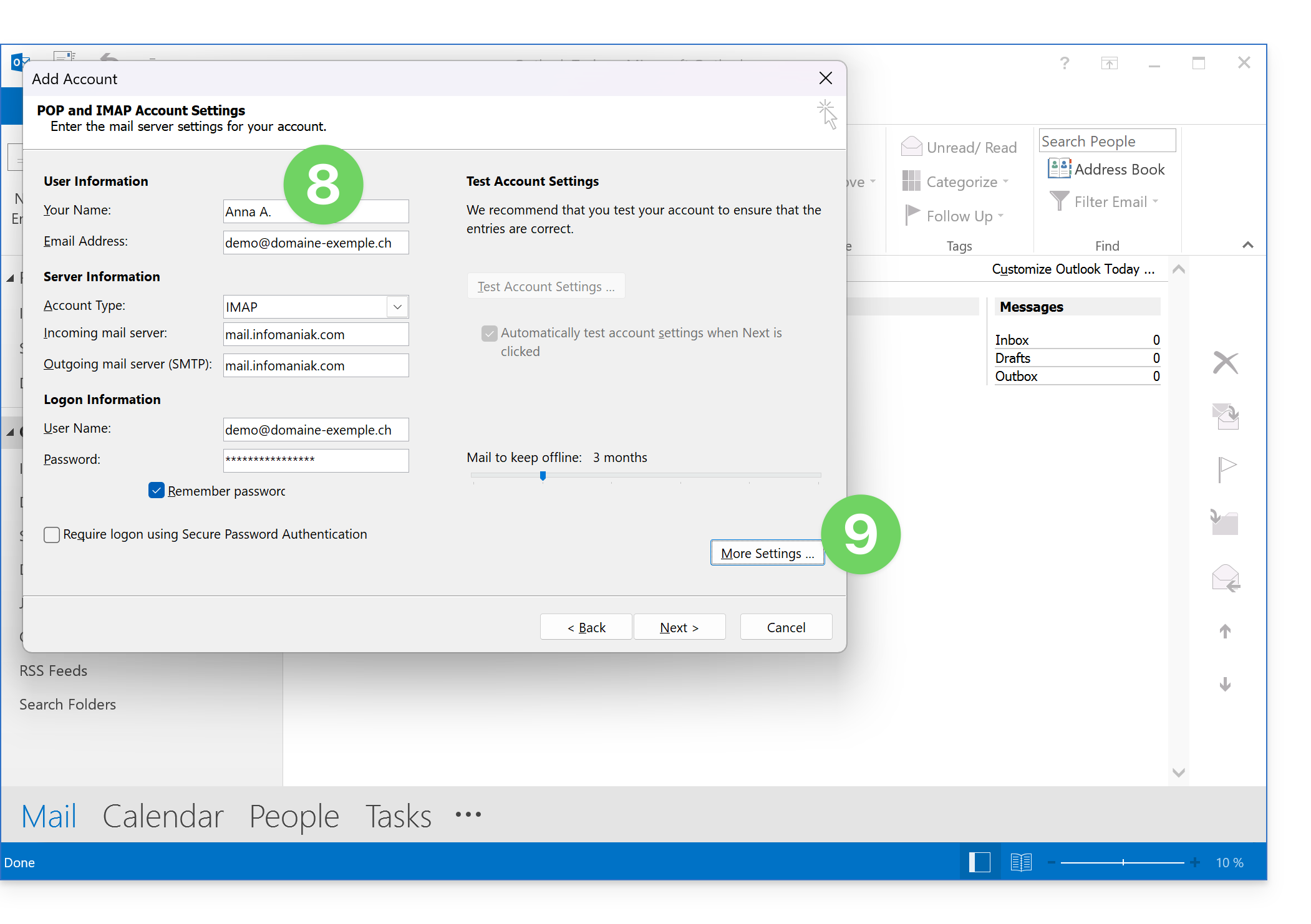
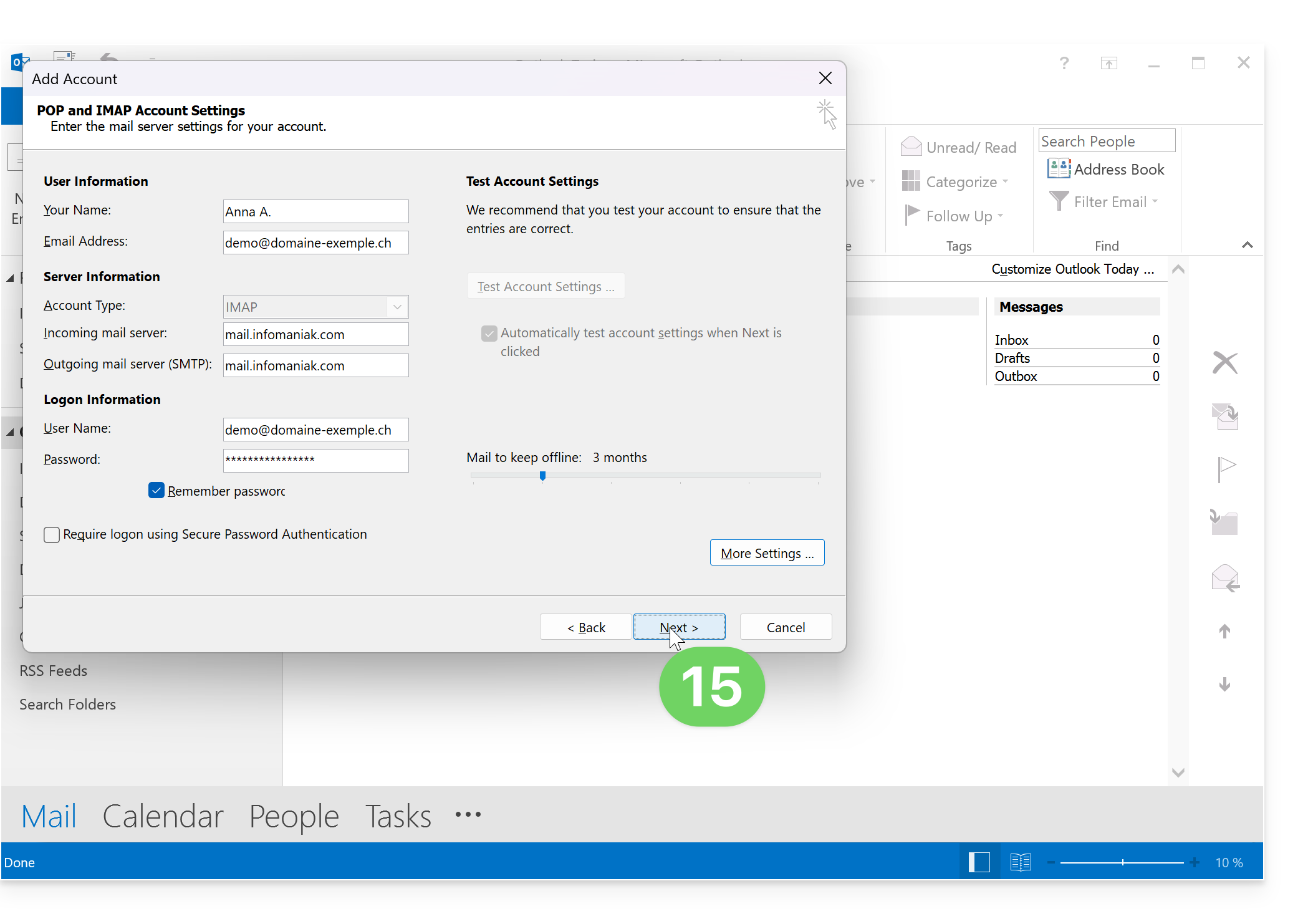
- Controleer en vul de ontbrekende informatie aan (❓: hulp).
- Klik op Aanvullende instellingen:
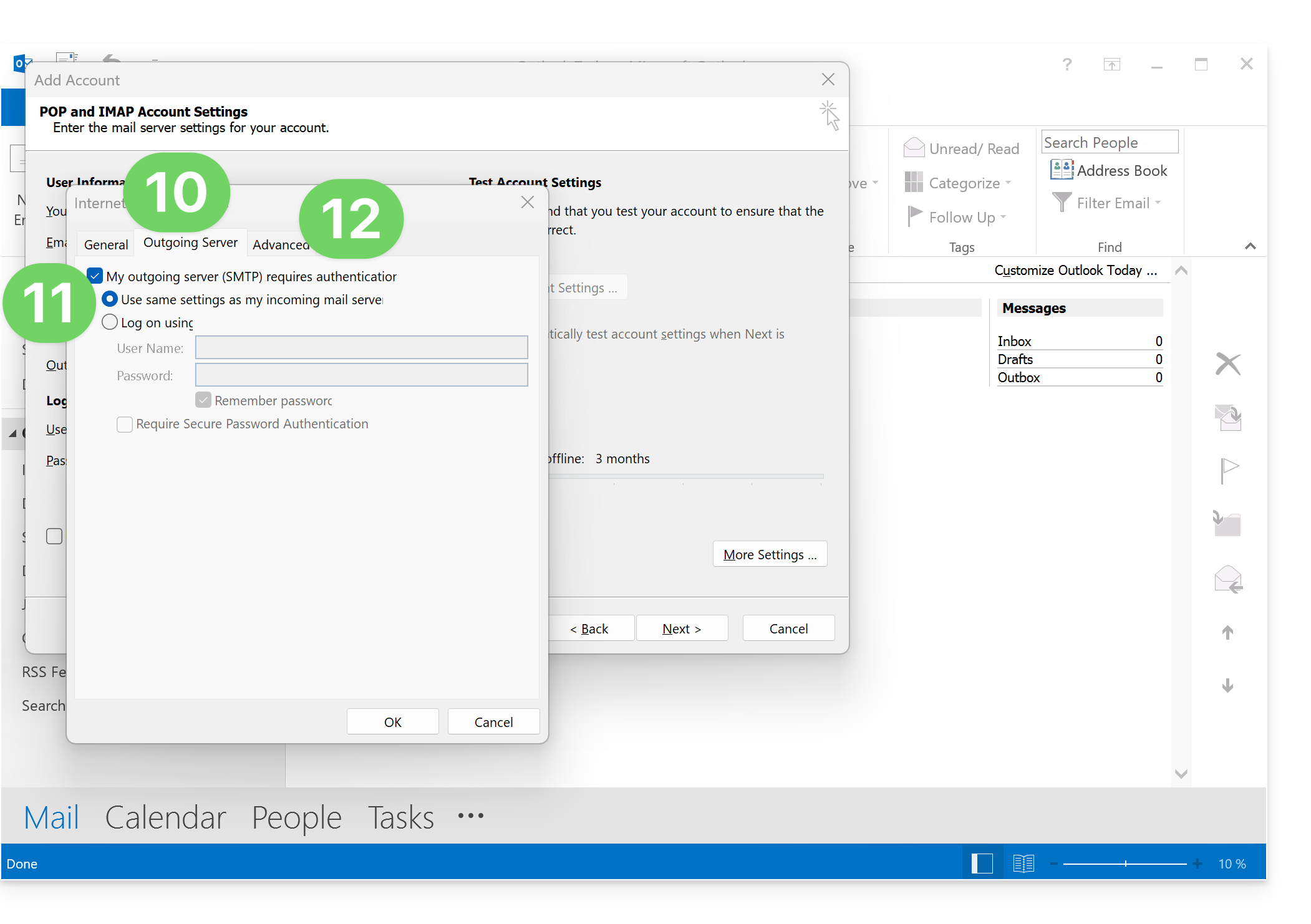
- Klik op het tabblad Uitgaande server.
- Klik op Mijn uitgaande server vereist authenticatie.
- Klik op het tabblad Geavanceerd:
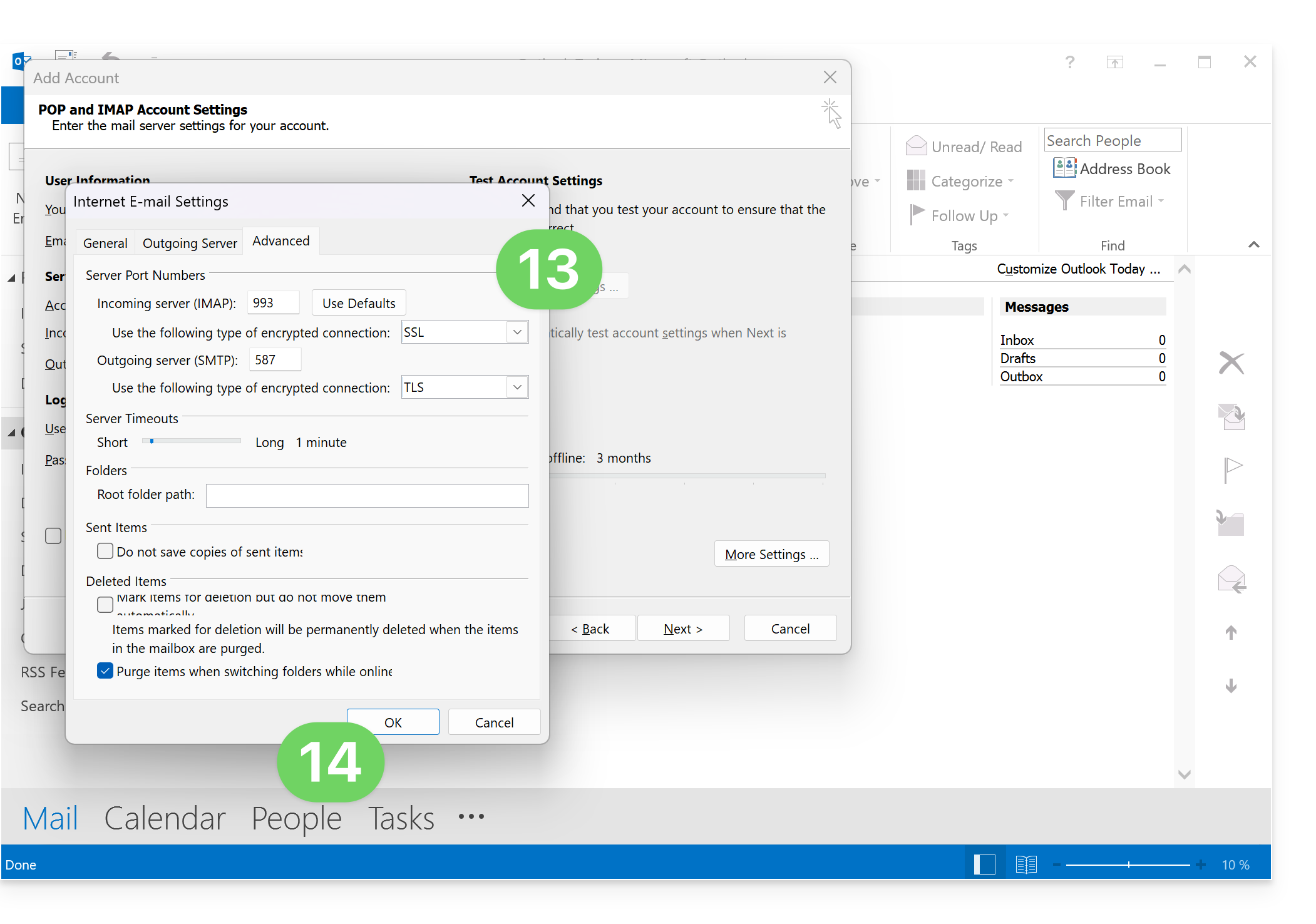
- Vervang het poortnummer door de juiste gegevens en activeer SSL.
- Klik op OK:
- Klik op Volgende:
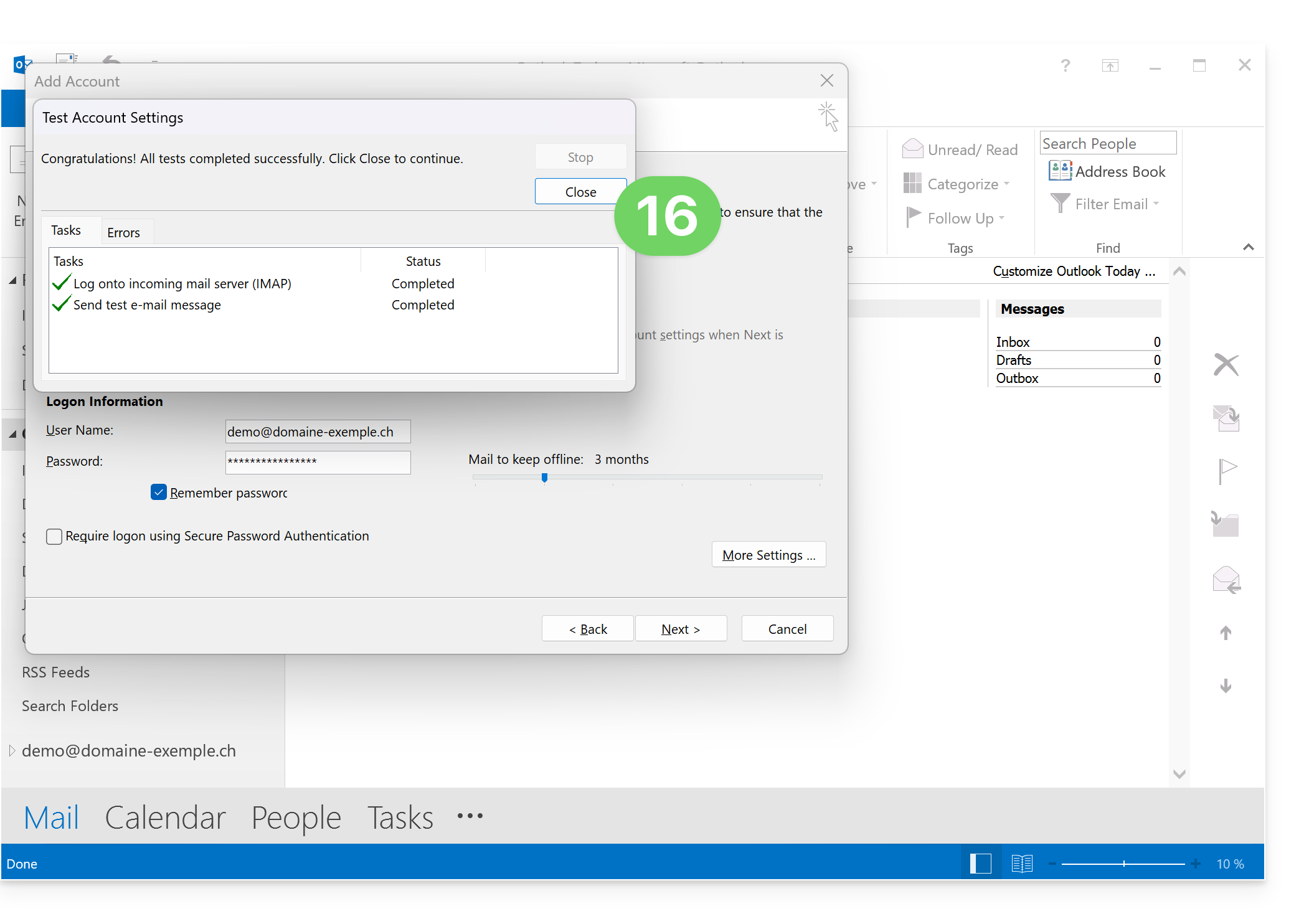
- Klik op Sluiten:
- Klik op Voltooien:
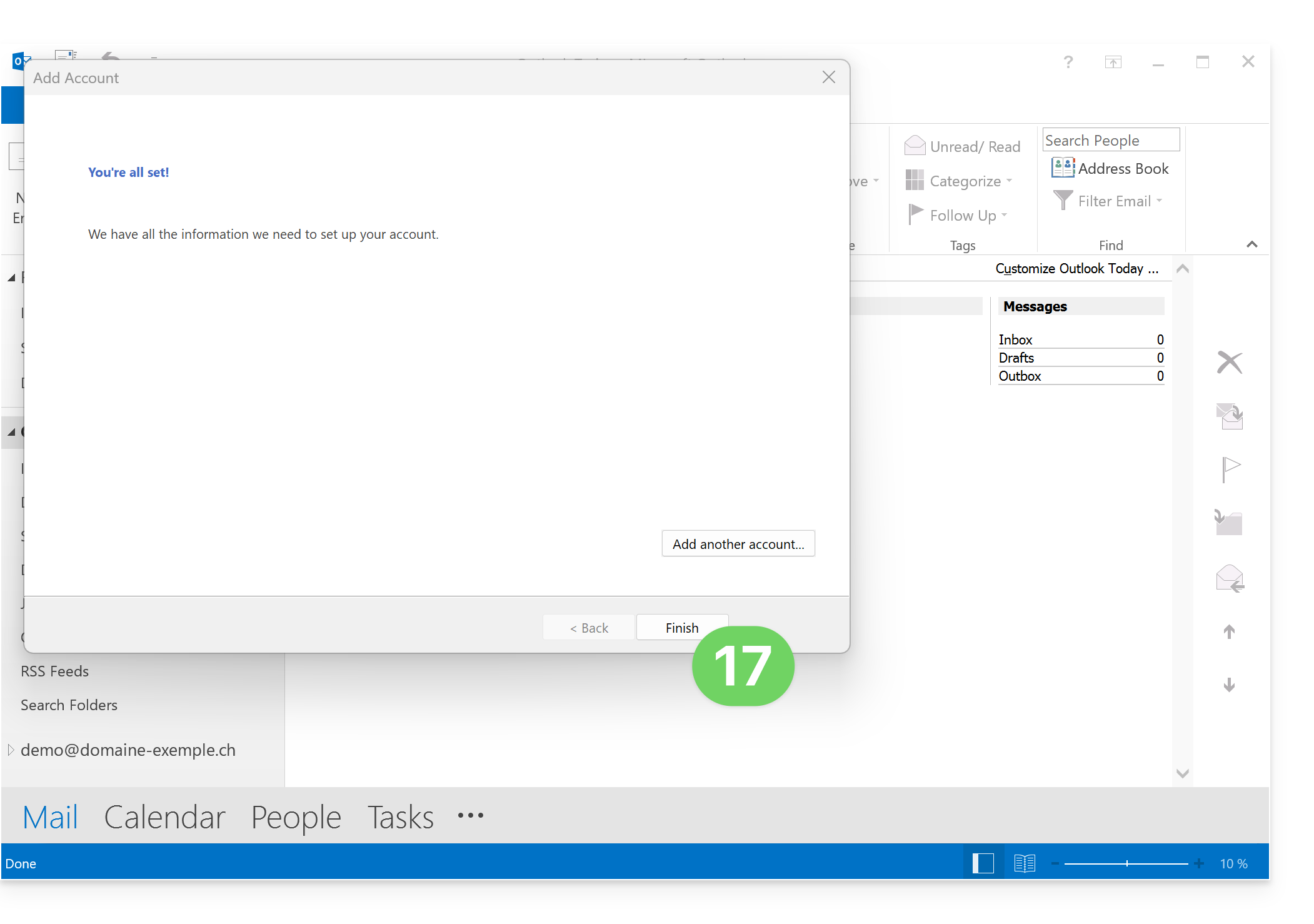
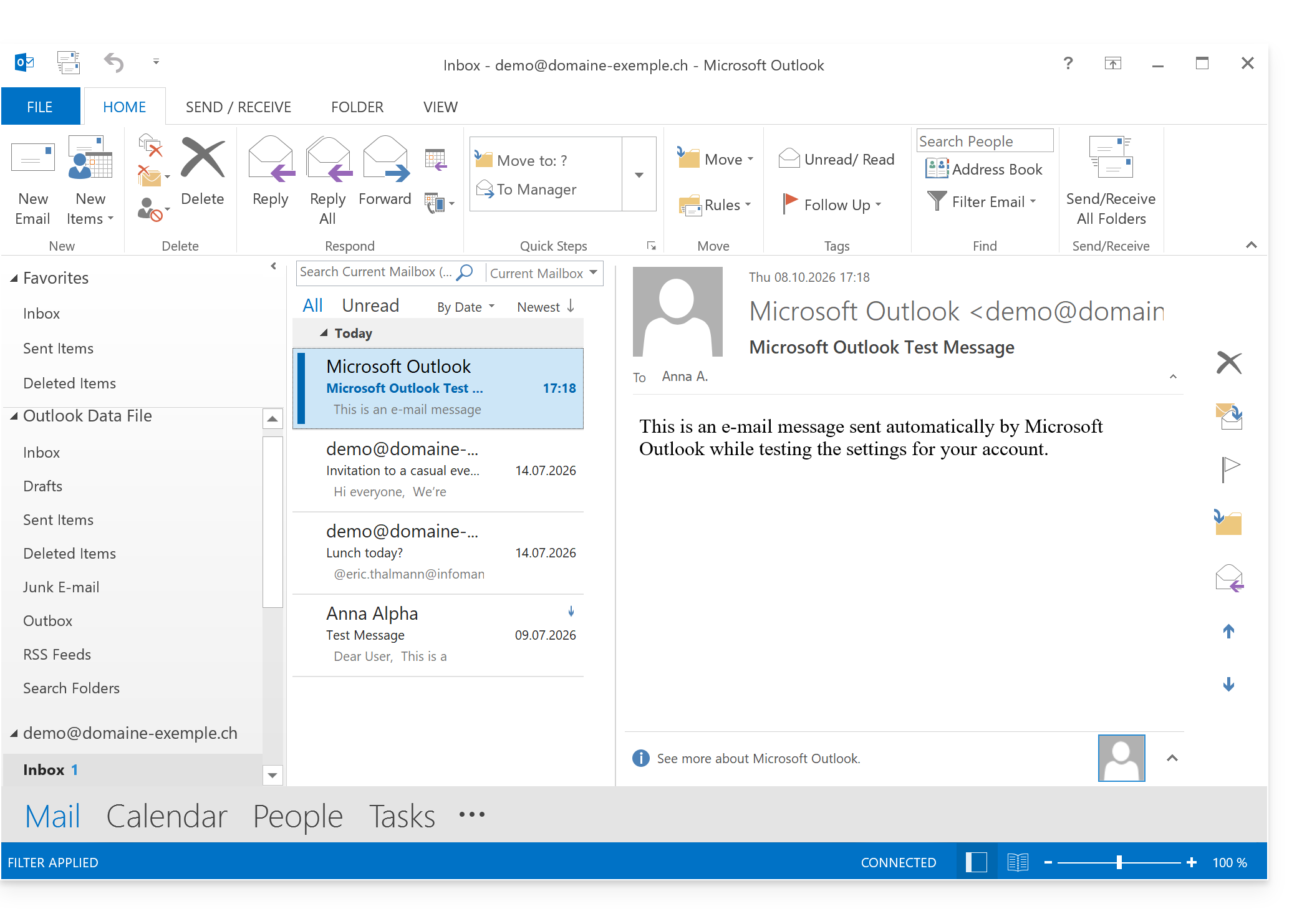
- Klaar! Uw e-mailadres is nu geconfigureerd in de app:
Aanbevolen instellingen
- Inkomende IMAP-server =
mail.infomaniak.com - IMAP-poort =
993(met SSL) - Uitgaande SMTP-server =
mail.infomaniak.com - SMTP-poort en versleutelingsprotocol en de opdracht/methode om dit protocol te activeren:
587+ STARTTLS - Gebruikersnaam = het volledige e-mailadres (& ❓: hulp).
- Wachtwoord: het wachtwoord dat is gegenereerd voor het e-mailadres dat u wilt openen (❓: hulp my kSuite | E-maildienst/kSuite).
- Verplichte authenticatie voor het verzenden van e-mails:
- Deze functie wordt ingeschakeld in de SMTP-instellingen van uw applicatie.
- Vink "dezelfde instellingen als de inkomende server gebruiken" aan, of voer, afhankelijk van de software/e-mailclient, een gebruikersnaam (= volledig e-mailadres) en het gegenereerde wachtwoord in.
Raadpleeg deze andere handleiding als u informatie zoekt over andere poorten en e-mailprotocollen die compatibel zijn (bijvoorbeeld SSL/TLS).
Bij problemen
Controleer of de e-maildienst optimaal is geconfigureerd (❓: hulp).
Het is niet nodig om contact op te nemen met de Infomaniak-ondersteuning als uw e-mailadres buiten de app goed werkt. De meest voorkomende fout is het gebruik van een verkeerd wachtwoord. De probleemoplossingsgidsen helpen u bij het oplossen van eventuele problemen:
- Raadpleeg de oplossingen in deze andere handleiding over e-mail in het algemeen.
- Deze andere handleiding gaat specifiek over Outlook.
… en als uw Outlook niet meer werkt na een wijziging van uw e-mailwachtwoord, raadpleeg dan deze andere handleiding.
Link naar deze veelgestelde vragen: https://faq.infomaniak.com/1796
Is deze veelgestelde vragenlijst nuttig geweest?
Deze handleiding legt uit hoe u de rechten kunt beheren en wijzigen (het toekennen van een extra wachtwoord, het instellen van een alias, enz. Zie hieronder voor de volledige lijst) van een Infomaniak-gebruiker, zodat deze meer of minder configuratie-elementen kan beheren in de webapplicatie Mail van Infomaniak (online service ksuite.infomaniak.com/mail).
Inleiding
- Het e-mailadres wordt eerst aangemaakt binnen een e-maildienst en kan vervolgens worden gebruikt binnen één of meerdere Infomaniak-e-mailinterfaces door één of meerdere gebruikers.
- De aanmaker (of beheerder) van het adres kan ervoor kiezen om de mogelijke acties voor de verschillende gebruikers die het e-mailadres gebruiken te beperken.
- Dit gedetailleerde beheer van de machtigingen kan worden uitgevoerd tijdens het aanmaken van een adres of achteraf, en u kunt ook instellen welke standaardrechten er altijd moeten gelden.
Lijst met gebruikersrechten voor e-mail
Wanneer u de gebruikers met toegang tot een specifiek e-mailadresbinnen een e-maildienst kunt u in een kolom snel zien welk type rechten de gebruiker heeft: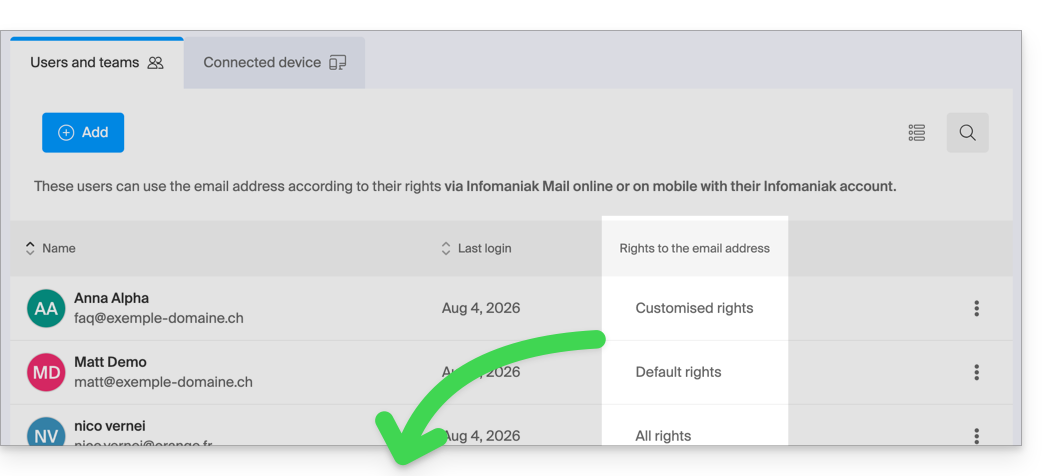
De vermelding “Alle rechten” wordt weergegeven wanneer de gebruiker alle mogelijke rechten heeft.
“Standaardrechten” wordt weergegeven wanneer de rechten identiek zijn aan die welke zijn gespecificeerd in de globale configuratie.
“Aangepaste rechten” wordt weergegeven zodra niet alle rechten zijn toegekend en deze afwijken van het standaardmodel (globale configuratie).
Klik op de vermelding om toegang te krijgen tot het beheer van de rechten van de gebruiker, zoals hieronder beschreven:
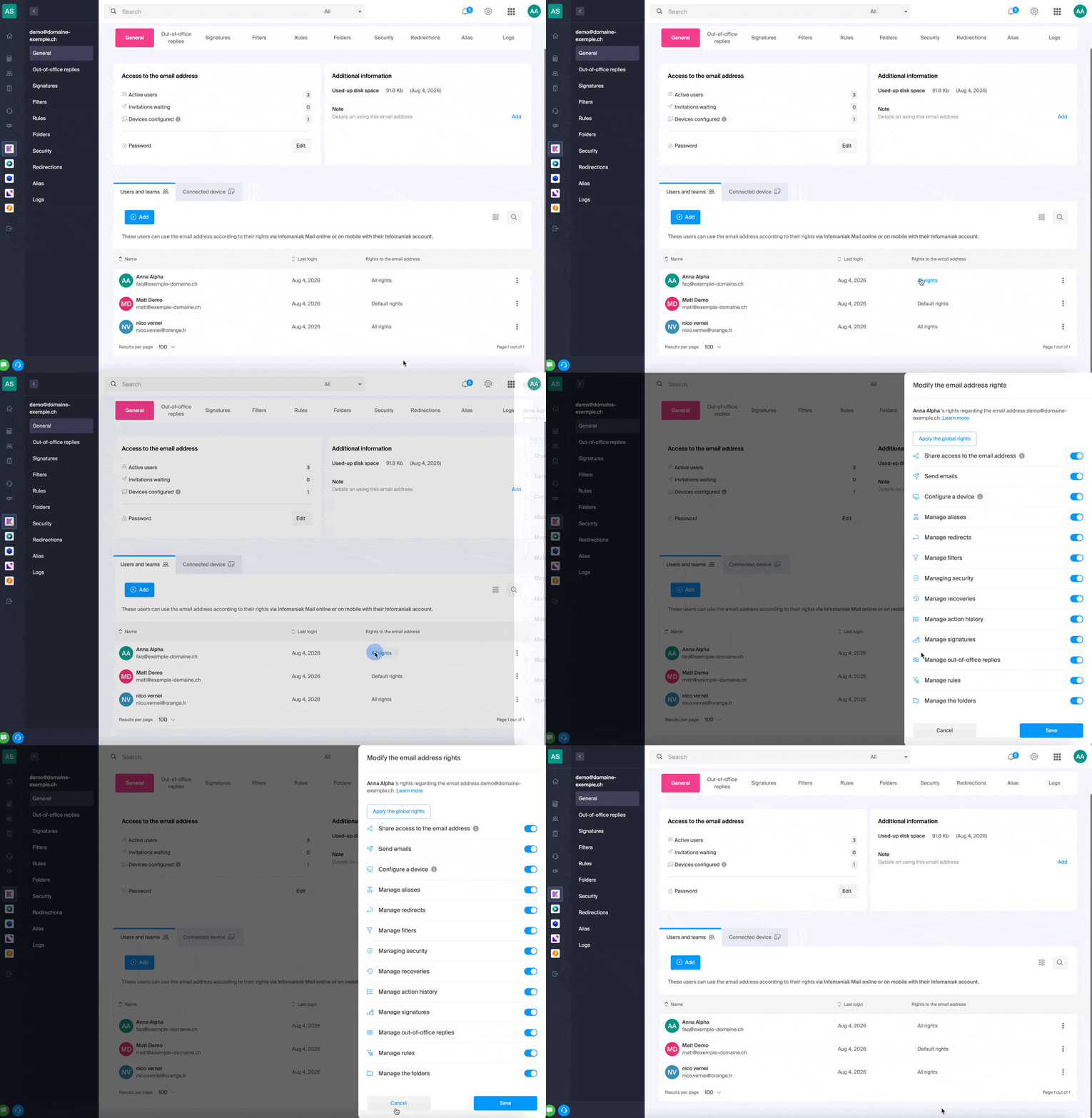
U kunt de betreffende schakelaar gebruiken om een specifiek recht in of uit te schakelen. Hieronder vindt u een overzicht:
| Type / Pictogram | Beschrijving van de verleende toestemming aan de gebruiker |
|---|---|
| De toegang tot het e-mailadres delen | Gebruikers beheren (de mogelijkheid om de toegang tot e-mail te delegeren aan een andere gebruiker van de organisatie) |
| Een apparaat configureren | Apparaten beheren (mogelijkheid om een apart wachtwoord aan te maken) |
| Voicemail beheren | Een automatische afwezigheidsmelding aanmaken (bijvoorbeeld een bericht instellen dat wordt verzonden wanneer u afwezig bent) |
| De handtekeningen beheren | Handtekeningen toevoegen en e-mailadressen voor automatische antwoorden beheren |
| Doorstuuradressen beheren | E-mails doorsturen naar één of meerdere andere adressen |
| Aliasnamen beheren | Maak variaties van uw e-mailadres (door te wijzigen wat er voor het @-teken staat) |
| Actiegeschiedenis beheren | Toegang krijgen tot de logbestanden van het e-mailadres |
| Back-ups beheren | Toegang krijgen tot back-ups en herstelpunten |
| Filters beheren | Toegang tot SPAM-filters en andere filters |
| Regels beheren | Nieuwe, binnenkomende e-mails automatisch sorteren en categoriseren |
| Mappen beheren | IMAP-mappen aanpassen |
| Beveiliging beheren | Geblokkeerde en goedgekeurde adressen beheren |
| E-mailverzending beheren | E-mails kunnen verzenden (globale SMTP toestaan) |
De machtigingen van een gebruiker beheren
Het wachtwoord voor uw Infomaniak-account kan u worden gevraagd om wijzigingen aan de machtigingen door te voeren.
… via de Mail-service
- Klik hier om toegang te krijgen tot het beheer van de Mail-service in uw Infomaniak-beheerpaneel (❓: hulp).
- Klik op de naam van de betreffende e-maildienst.
- Klik op het betreffende e-mailadres in de tabel die wordt weergegeven.
- Er zijn verschillende manieren om de machtigingen van een e-mailadres te wijzigen:
- Tijdens het toevoegen van een gebruiker aan een e-mailadres:
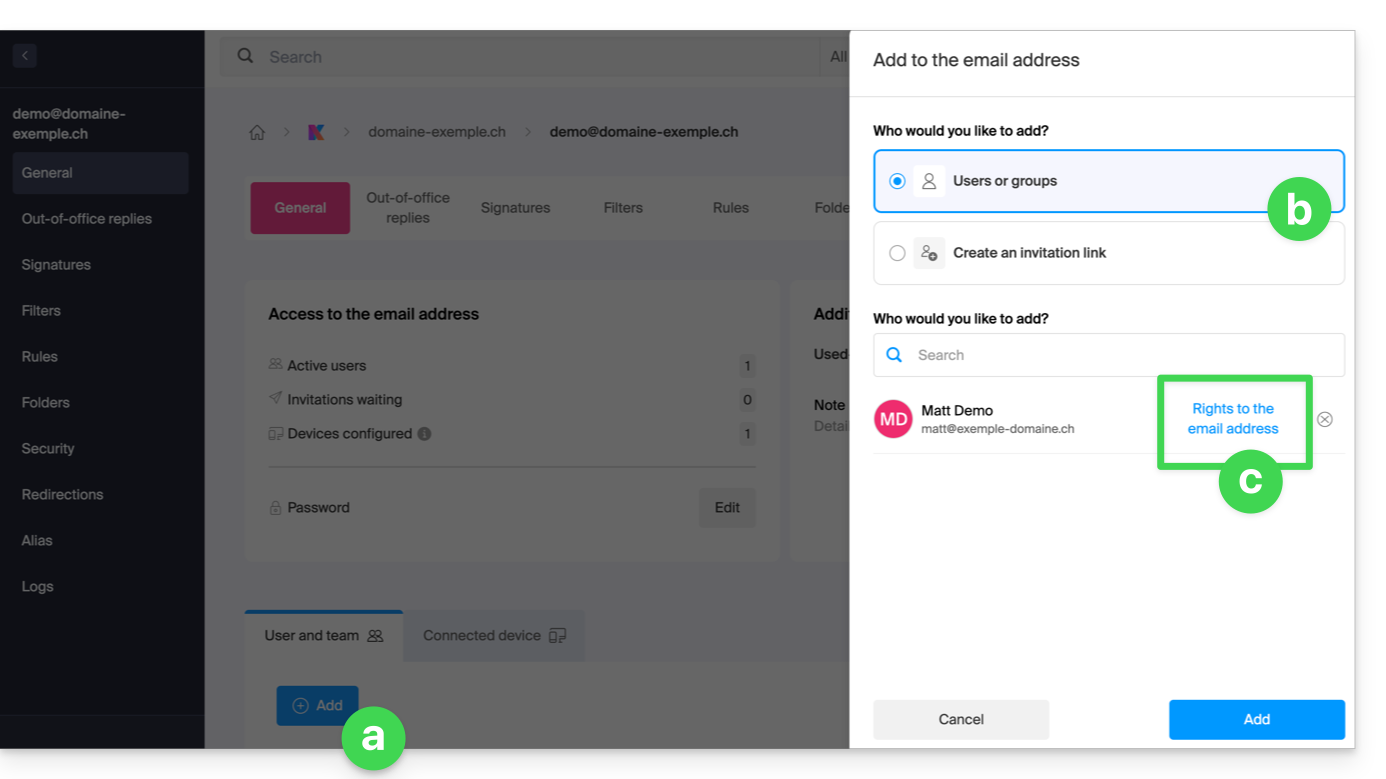
- Nadat de gebruiker is toegevoegd:
- Klik op het menu met acties ⋮ rechts van de naam van de gebruiker van het e-mailadres.
- Selecteer ✎ Rechten wijzigen.
- Of klik rechtstreeks op de vermelding met betrekking tot zijn rechten:
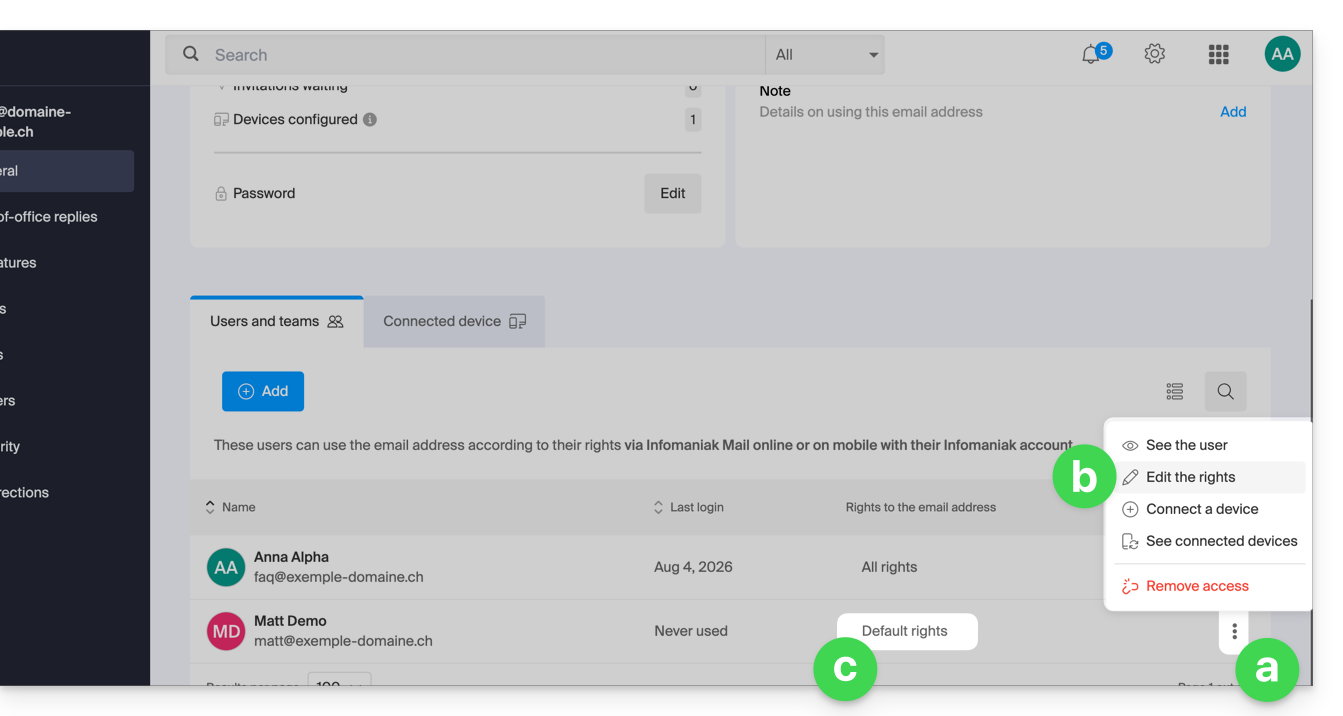
- Tijdens het toevoegen van een gebruiker aan een e-mailadres:
… via het beheerpaneel (gebruikersbeheer)
- Klik hier om naar het gebruikersbeheer in het Infomaniak-beheerportaal te gaan (hulp nodig?).
- Klik op de betreffende gebruiker in de tabel die wordt weergegeven.
- Vouw het gedeelte collaboratietools uit door op de pijl te klikken.
- Vouw het gedeelte e-mailadressen uit dat toegankelijk is voor de gebruiker door op de pijl te klikken.
- Klik op het actiemenu ⋮ rechts van het betreffende e-mailadres.
- Selecteer Rechten wijzigen.
- Of klik direct op de pictogrammen die in de tabel worden weergegeven:
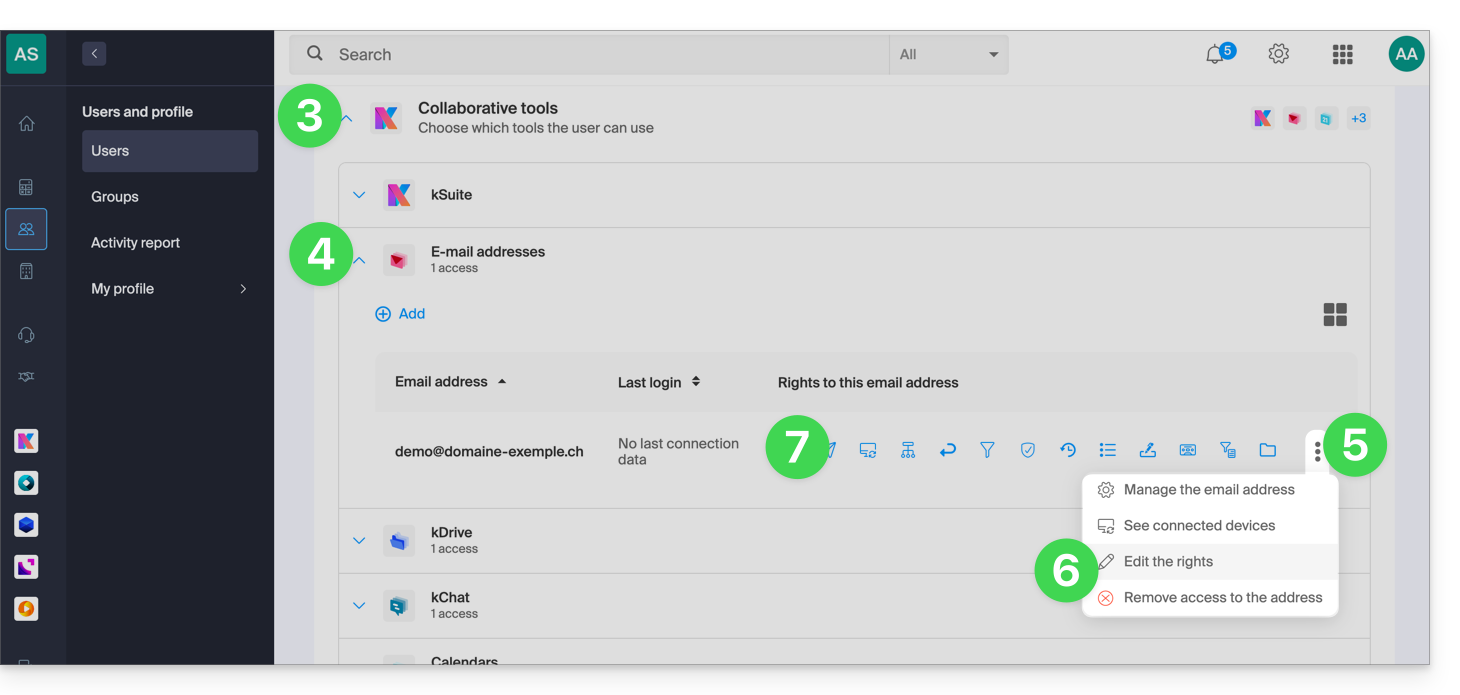
… vanuit de webmail-app
- Klik hier om toegang te krijgen tot uw e-mails in uw kSuite van Infomaniak (❓: hulp).
- Klik op Instellingen rechtsboven.
- Controleer of selecteer het betreffende e-mailadres in het vervolgmenu in het linkermenu.
- Klik op Gedeeld met.
- Klik op het actiemenu ⋮ rechts van de gebruikersnaam van het e-mailadres.
- Selecteer ✎ Rechten wijzigen:
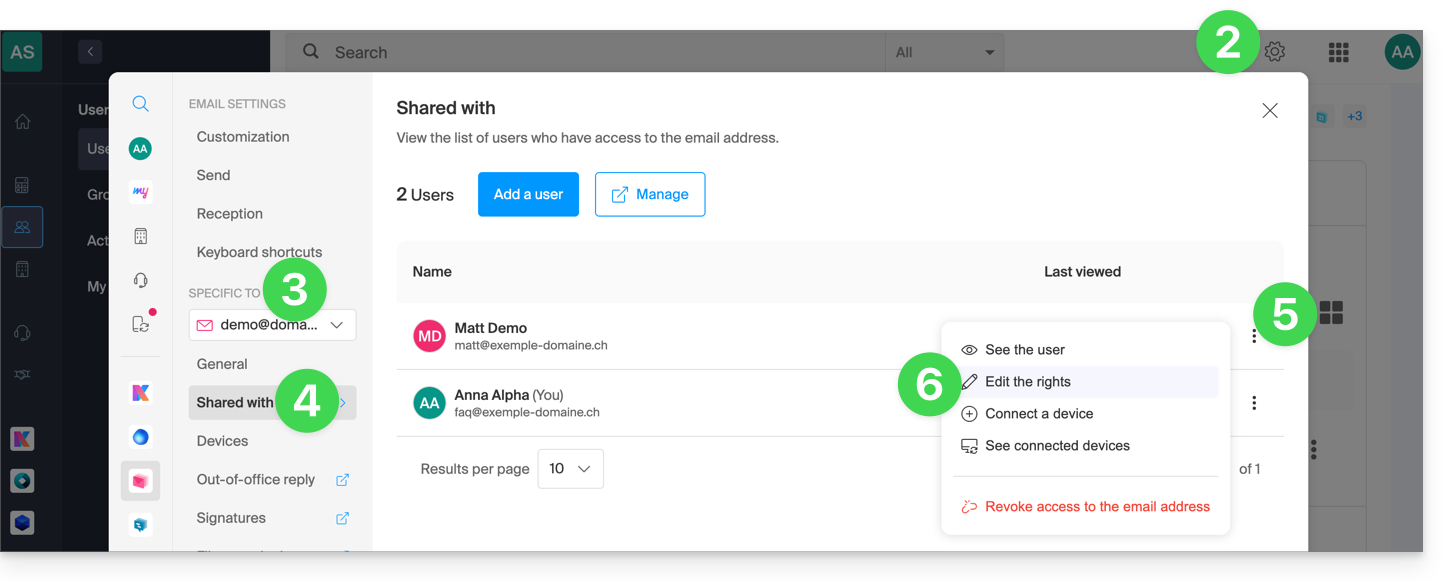
- U wordt doorgestuurd naar de instellingen van uw e-mailadres in de Mail-service, en meer specifiek naar het gedeelte met de machtigingen van de betreffende gebruiker.
- Pas de machtigingen aan en sla ze onderaan de pagina op:
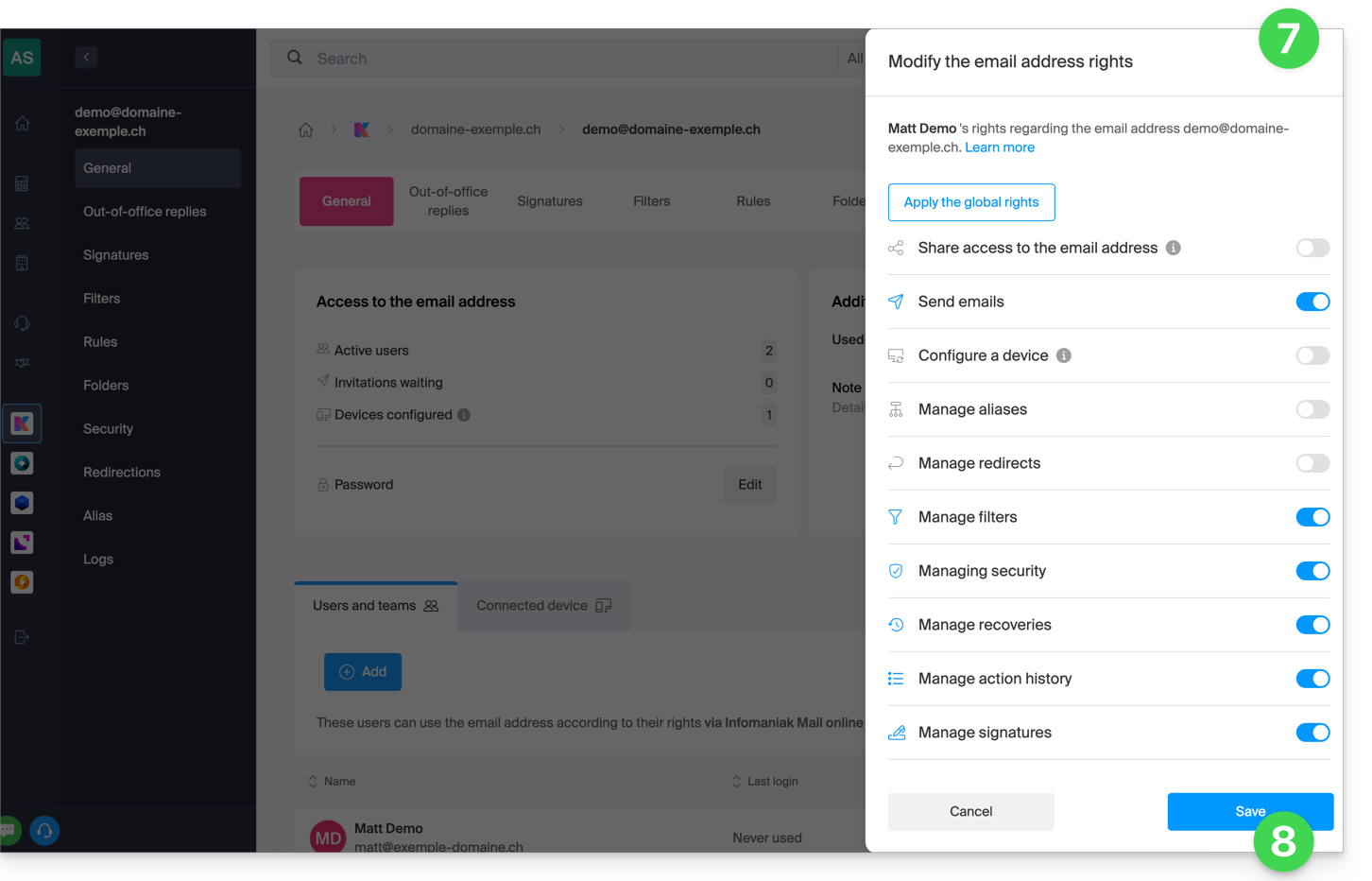
Resultaat voor de gebruiker
De gebruiker bij wie rechten worden ingetrokken, ziet bepaalde menu's in de instellingen van het e-mailadres niet meer.
Voor bepaalde functies zijn sommige knoppen, ook al is het menu nog steeds toegankelijk, niet bruikbaar of grijs weergegeven: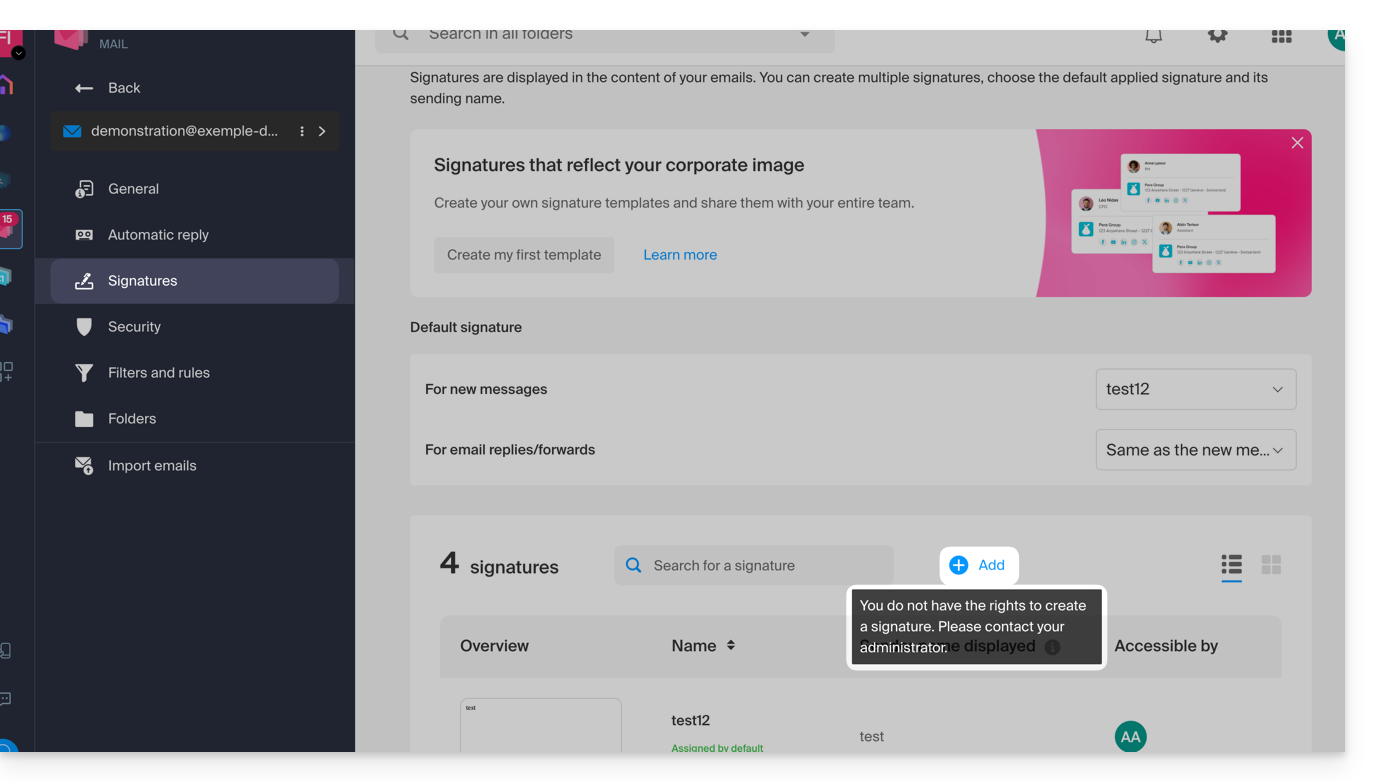
Link naar deze veelgestelde vragen: https://faq.infomaniak.com/1811
Is deze veelgestelde vragenlijst nuttig geweest?
Om spam te bestrijden en uw contacten te beschermen tegen het misbruik van uw e-mailadressen, kan het voorkomen dat e-mails van een bepaald adres worden geblokkeerd (SMTP-blokkade). Deze beveiligingsmaatregel is automatisch en heeft geen invloed op het ontvangen van e-mails.
Blokkering van het verzenden van e-mails
Als het e-mailadres van een Infomaniak-gebruiker een groot aantal berichten verzendt, kan dit het gevolg zijn van een handeling die op de volgende manier is uitgevoerd:
VOLONTAIRE
of ONOPZETTELIJK (bijvoorbeeld in geval van een gehackt e-mailadres)
In beide gevallen loopt Infomaniak het risico dat het door aanbieders zoals Microsoft of Gmail wordt geblokkeerd, wat alle klanten zou treffen.
Infomaniak heeft daarom beveiligingsmaatregelen getroffen om dit risico zoveel mogelijk te beperken, zodat de e-mailbezorging gegarandeerd is en uw contacten beschermd zijn tegen ongewenste e-mails.
Verkeer van e-mails deblokkeren of account beveiligen
De wettelijke vertegenwoordiger van de organisatie en de gebruiker van het e-mailadres worden onmiddellijk per e-mail geïnformeerd in geval van een blokkering van het verzenden van e-mails; zij hebben dan de mogelijkheid om de geblokkeerde e-mails snel te deblokkeren via een deblokkeringshulpmiddel, waarvan de link in het informatieve bericht staat:
- Als de verzending legitiem was, wordt het adres gedeblokkeerd en zult u in de toekomst niet meer worden geblokkeerd bij vergelijkbare verzendingen.
- In het tegenovergestelde geval wordt u begeleid bij het wijzigen van het wachtwoord van het e-mailadres, zodat u het adres kunt deblokkeren.
Link naar deze veelgestelde vragen: https://faq.infomaniak.com/1821
Is deze veelgestelde vragenlijst nuttig geweest?
Deze handleiding legt uit hoe u sorteerregels in de geavanceerde modus en scripts in de Sieve-taal kunt maken om uw inkomende e-mails op Infomaniak automatisch te sorteren op basis van bepaalde criteria.
✘ NIET BESCHIKBAAR voor
kSuite Free
my kSuite (ik.me, etik.com, ikmail.com)
Mailservice Starter
Inleiding
- Als u geen compatibel abonnement heeft of de voorkeur geeft aan een eenvoudigere configuratie, raadpleeg dan deze andere handleiding.
- ⚠️ Er wordt geen ondersteuning geboden voor de Sieve-taal (raadpleeg deze documentatie — ontdek ook de rol van de hostingprovider).
- In tegenstelling tot de sorteerregels die in e-mailprogramma's/clients worden aangeboden (❓: hulp), werken deze regels rechtstreeks op de server van uw e-mailboxen, nog voordat de IMAP-verbinding tot stand komt.
- Het is mogelijk om Sieve-bestanden te importeren via een knop.
- Door deze modus te activeren, blijven de bestaande standaardregels behouden, maar worden ze uitgeschakeld.
- De opdracht
redirect(hiermee kan een e-mail naar een ander adres worden doorgestuurd) is niet toegestaan in scripts.- Als u een Sieve-script importeert van een andere hostingprovider, zorg er dan voor dat u deze opdracht verwijdert.
- Om e-mails door te sturen, gebruikt u de wizard in de standaardmodus of de rubriek Doorsturen in uw e-maildienst.
Toegang tot de regels via de Infomaniak webmail-app
Vereisten
- U heeft mogelijk niet de toestemming om de regels te beheren: het kan zijn dat de beheerder van de e-maildienst deze rechten vanuit zijn beheerdersaccount heeft ingetrokken (❓: hulp).retiré ce droit depuis son compte admin (❓: aide).
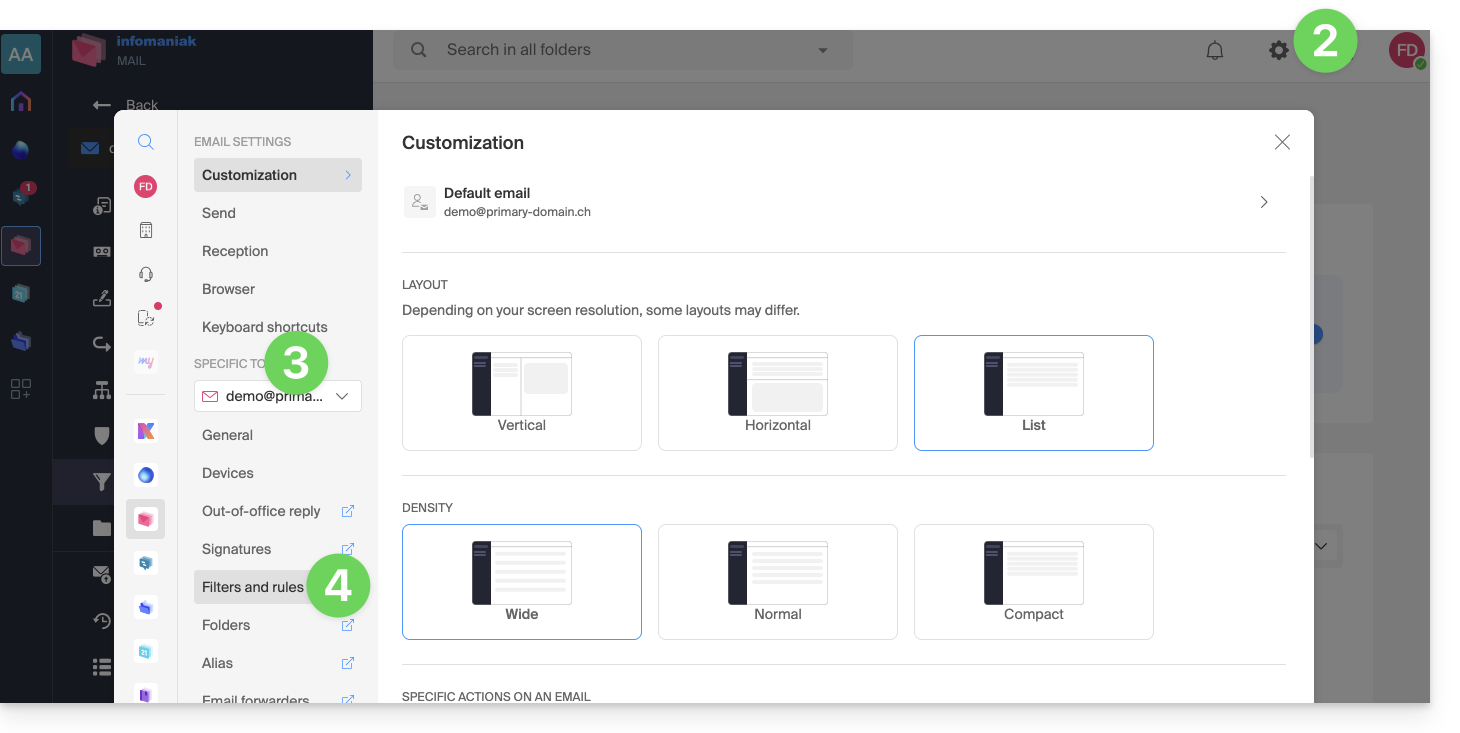
U kunt de sorteerfilters voor uw Infomaniak-e-mail openen door:
- Klik hier om toegang te krijgen tot uw e-mails in uw Infomaniak kSuite (❓: hulp).
- Klik op Instellingen rechtsboven.
- Controleer of selecteer het betreffende e-mailadres in het vervolgmenu.
- Klik op Filters en regels:
Regels openen vanuit een e-maildienst
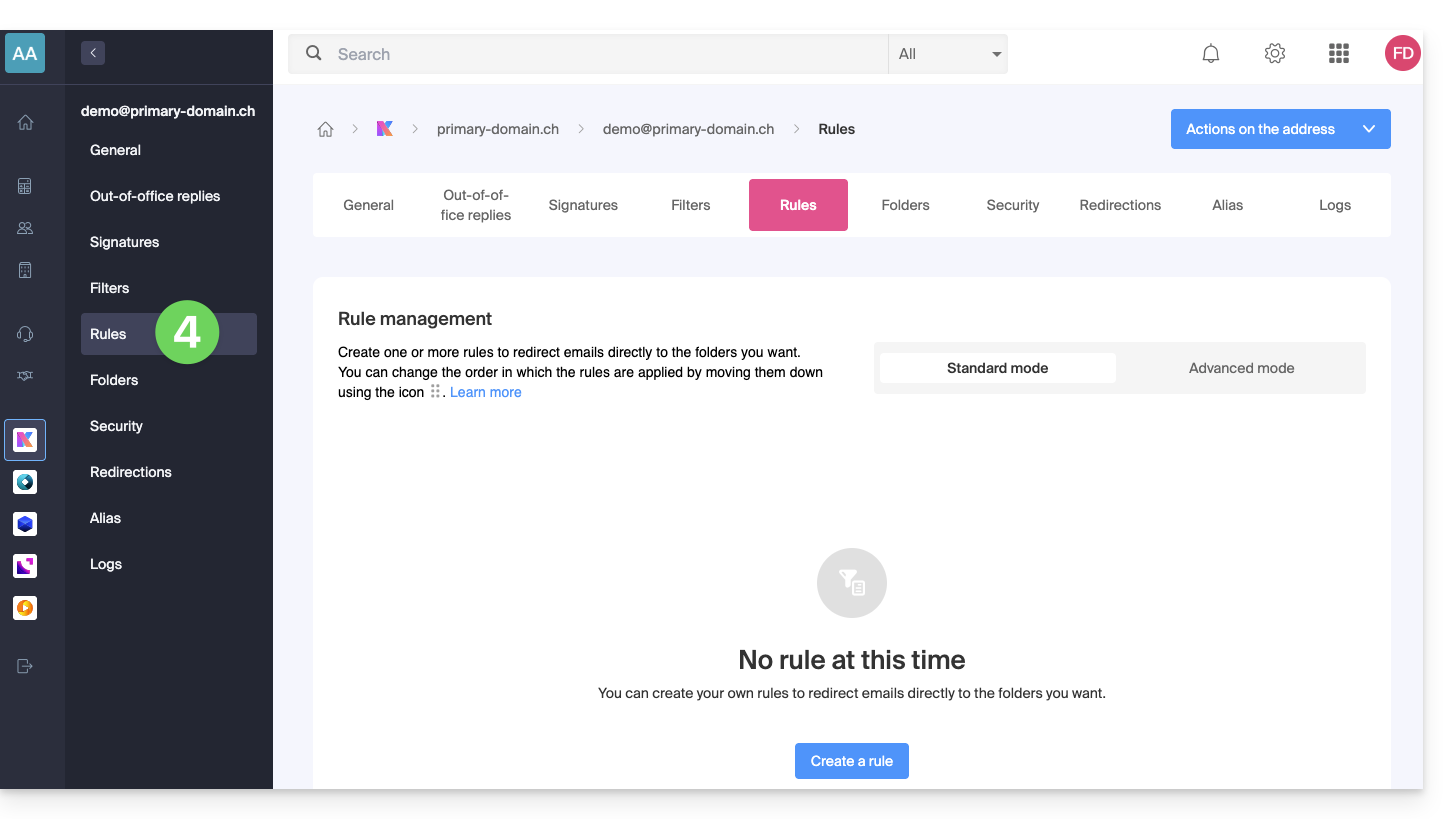
Om toegang te krijgen tot de sorteerfilters voor uw Infomaniak-e-mail:
- Klik hier om naar het beheer van de e-maildienst in uw Infomaniak beheerpaneel te gaan (❓: hulp).
- Klik op de naam van de betreffende e-maildienst.
- Klik op het betreffende e-mailadres in de tabel die wordt weergegeven.
- Klik op het tabblad Regels in het linkermenu (of de bovenste balk):
Maak een nieuwe regel aan in de Geavanceerde (expert) modus
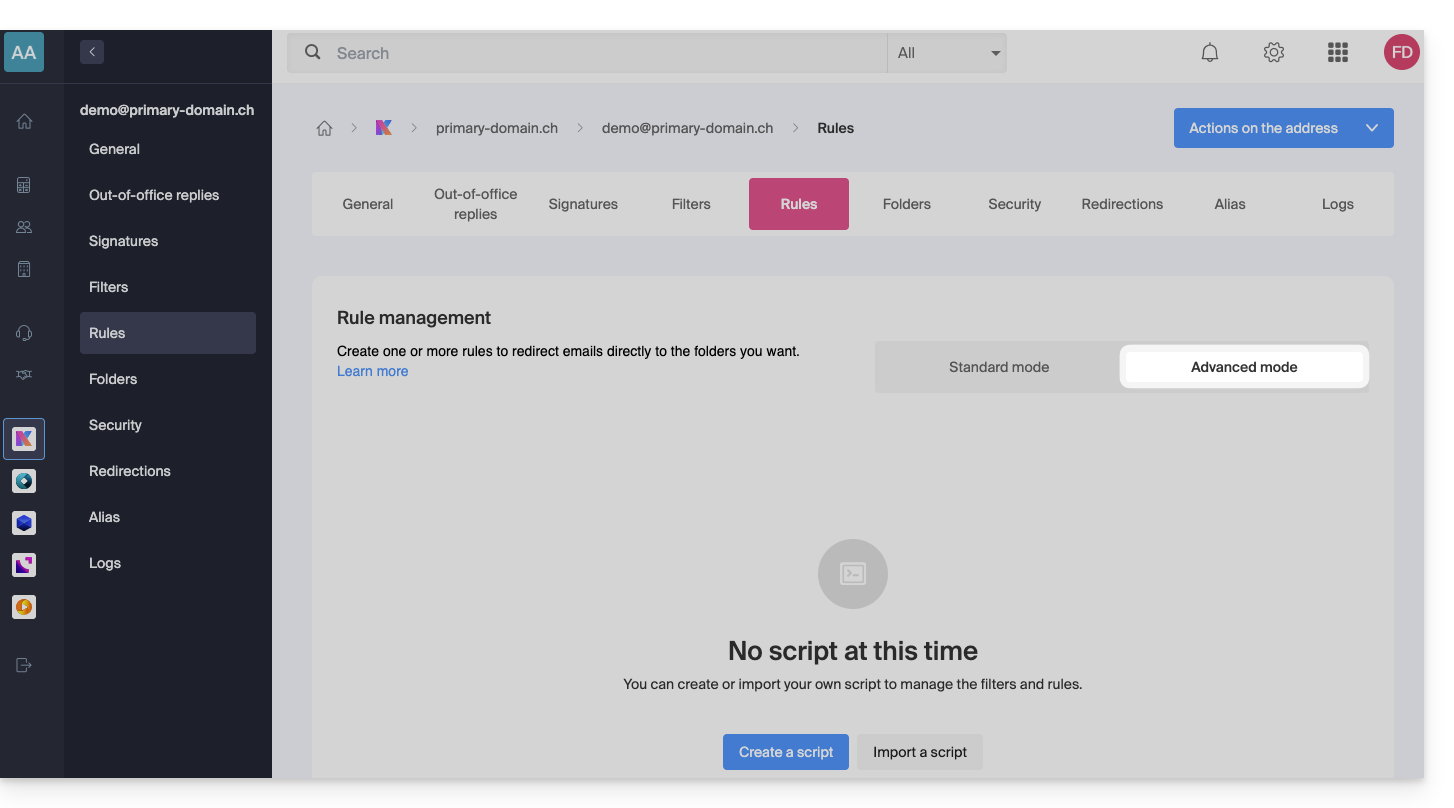
- Zorg ervoor dat u op de modus Geavanceerd klikt:
Eerste voorbeeld van geavanceerd sorteren
Hieronder een eenvoudig voorbeeld van een opdracht die deze taal gebruikt:
require ["fileinto"];
if address :contains "from" "facebook.com" {
    fileinto "fb";
} elsif header :matches "List-Unsubscribe" "*" {
    fileinto "nl";
} else {
    keep;
}
Uitleg:
- Laden van de vereiste extensies: gebruik
require ["fileinto"];om aan te geven dat u de functiefileintogaat gebruiken. - Filteren van Facebook-berichten: gebruik
if address :contains "from" "facebook.com"om te controleren of het e-mailadres van de afzender "facebook.com" bevat; zo ja, wordt het bericht in de map "fb" geplaatst metfileinto "fb";. - Berichten filteren met een link om zich af te melden: gebruik
elsif header :matches "List-Unsubscribe" "*"om te controleren of de header "List-Unsubscribe" in het bericht aanwezig is; zo ja, wordt het bericht in de map "nl" geplaatst metfileinto "nl";. - Bewaren van andere berichten: gebruik
else { keep; }om alle andere berichten te bewaren die niet aan de voorgaande criteria voldoen.
Let op:
- Als u een submap wilt vermelden, gebruikt u de scheidingsteken
/(zoals in het tweede voorbeeld), maar het is niet nodig omINBOXin uw codes te specificeren. - Zorg ervoor dat de mappen "
fb" en "nl" al bestaan in uw postvak; anders worden berichten mogelijk niet correct gesorteerd. - Het filter
address :contains "from" "facebook.com"werkt correct voor adressen die "facebook.com" in het veld "from" bevatten. - Het filter
header :matches "List-Unsubscribe" "*"controleert alleen de aanwezigheid van de header "List-Unsubscribe", niet de inhoud ervan.
Tweede voorbeeld van geavanceerd sorteren
Deze code wijzigt het onderwerp op basis van de afzender (voegt bijvoorbeeld een voorvoegsel toe aan het onderwerp wanneer een e-mail de filter passeert):
require ["fileinto", "editheader", "variables", "regex"];
if address "sender" "owner-scientific-linux-devel at LISTSERV.FNAL.GOV" {
    if header :regex "subject" "((Re|Fwd): *)\\[SCIENTIFIC-LINUX-DEVEL\\] *(.*)" {
        deleteheader "Subject";
        addheader "Subject" "${1}${3}";
    } else {
        # Ajouter un préfixe si l'objet ne correspond pas déjà au modèle
        deleteheader "Subject";
        addheader "Subject" "[SL-Devel] ${1}";
    }
    fileinto "Mail List/SL-Devel";
}
Uitleg:
- Vereiste extensies:
fileinto: om berichten in mappen te plaatsen.editheader: om de e-mailheaders te wijzigen.variables: om variabelen in de expressies te gebruiken.regex: voor reguliere expressies.
- Voorwaarde voor de afzender:
if address "sender" "owner-scientific-linux-devel at LISTSERV.FNAL.GOV": controleert of de afzender overeenkomt.
- Voorwaarde voor het onderwerp:
if header :regex "subject" "((Re|Fwd): *)\\[SCIENTIFIC-LINUX-DEVEL\\] *(.*)": controleert of het onderwerp overeenkomt met het gespecificeerde patroon.deleteheader "Subject";enaddheader "Subject" "${1}${3}";: verwijdert het bestaande onderwerp en voegt een nieuw onderwerp toe met de vastgelegde delen.
- Een voorvoegsel toevoegen als het onderwerp nog niet overeenkomt met het sjabloon:
addheader "Subject" "[SL-Devel] ${1}";: voegt het voorvoegsel "[SL-Devel]" toe aan het onderwerp als dit nog niet aanwezig is.
- Bericht classificeren:
fileinto "Mail List/SL-Devel";: classificeert berichten in de map "Mail List/SL-Devel".
Let op:
- Zorg ervoor dat de map "
Mail List/SL-Devel" al bestaat in uw postvak IN. - Controleer of het script het onderwerp van de e-mails correct wijzigt om het voorvoegsel toe te voegen of aan te passen indien nodig.
Link naar deze veelgestelde vragen: https://faq.infomaniak.com/1839
Is deze veelgestelde vragenlijst nuttig geweest?
Deze handleiding legt uit hoe u snel inhoud vanuit de web-app kDrive van Infomaniak (online service ksuite.infomaniak.com/kdrive) per e-mail kunt delen.
Inhoud delen via e-mail vanuit kDrive
U kunt een bestand (of beter gezegd een link naar een bestand, aangezien de e-mail geen bijlage zal bevatten) van uw kDrive per e-mail verzenden:
- Klik hier om toegang te krijgen tot de webapplicatie kDrive (online service ksuite.infomaniak.com/kdrive).
- Klik met de rechtermuisknop op het betreffende bestand/de betreffende map of klik op het actiemenu ⋮ rechts van het betreffende item.
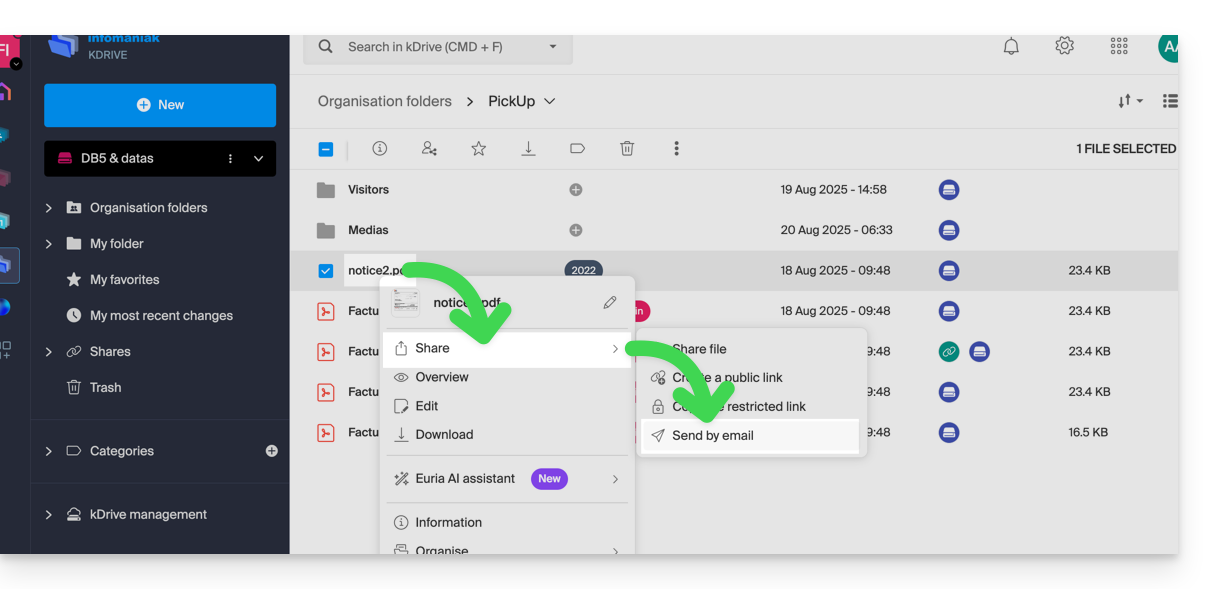
- Selecteer in het verschijnende vervolgmenu de optie om het item via e-mail te delen:
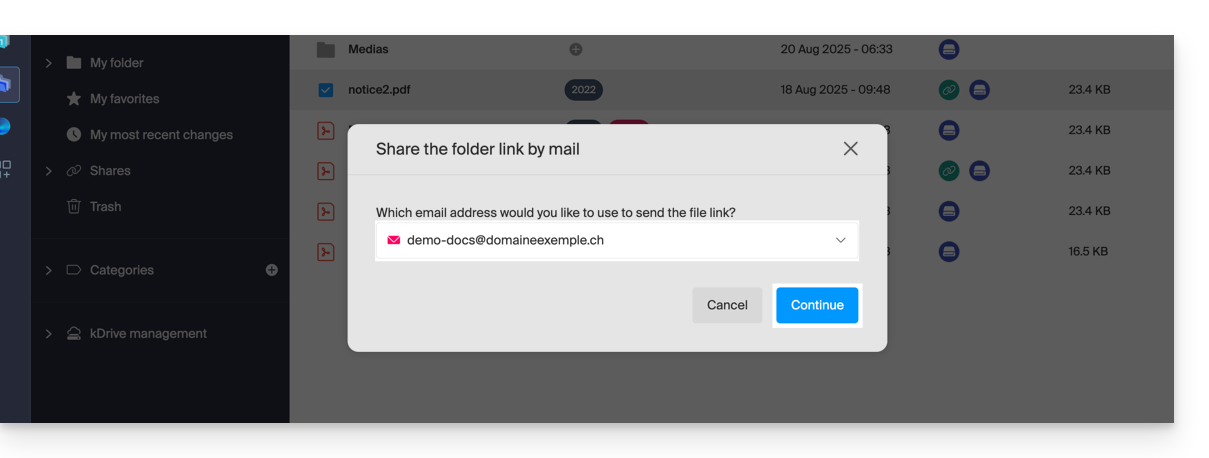
- Kies vanaf welk e-mailadres (uit de adressen die momenteel aan uw web-app Mail zijn gekoppeld) u het bestand wilt verzenden.
- Klik op Doorgaan:
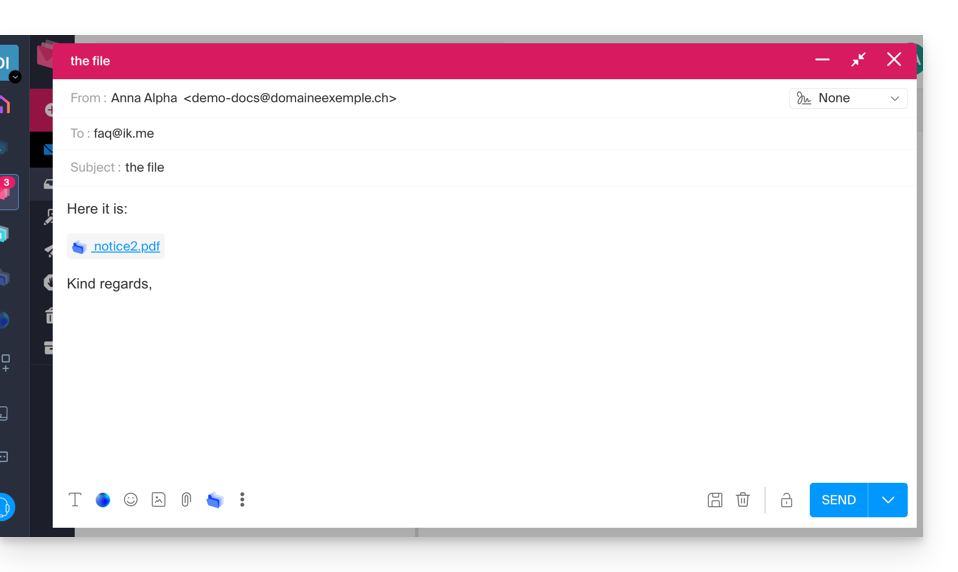
- De web-app Mail opent in de browser en de hoofdtekst van het bericht bevat automatisch de links naar de gedeelde inhoud:
- Dit is precies dezelfde methode als wanneer u het bestand rechtstreeks selecteert via het kDrive-pictogram in het venster voor het opstellen van berichten in de web-app Mail:
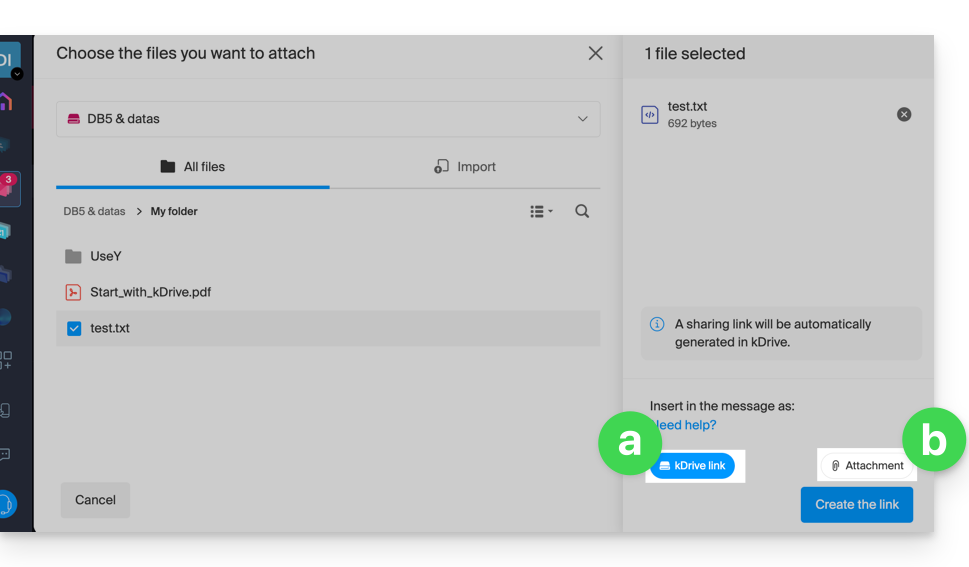
- Als u dit echter doet (een kDrive-bestand rechtstreeks vanuit Mail koppelt), biedt een extra optie de mogelijkheid om het bestand zelf als bijlage toe te voegen (het bestand wordt verzonden in de staat waarin het zich op het moment van selectie bevond; er is geen sprake meer van samenwerking/deling, zoals bij de methode die in deze handleiding wordt uitgelegd en bij de optie '
a' hierboven).
- Dit is precies dezelfde methode als wanneer u het bestand rechtstreeks selecteert via het kDrive-pictogram in het venster voor het opstellen van berichten in de web-app Mail:
Uitnodigen om samen te werken aan het bestand
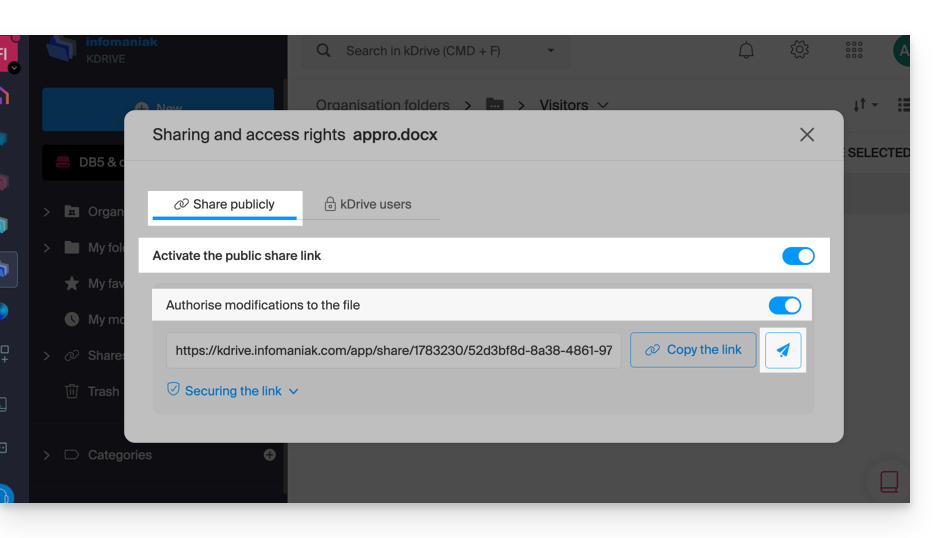
Voor documenten met een bestandsnaamextensie zoals Office .docx, .xls, enz., wordt aanbevolen om het document op de standaardmanier te delen (zie de afbeelding hieronder). Hierdoor kunt u, indien gewenst, wijzigingen in het document toestaan: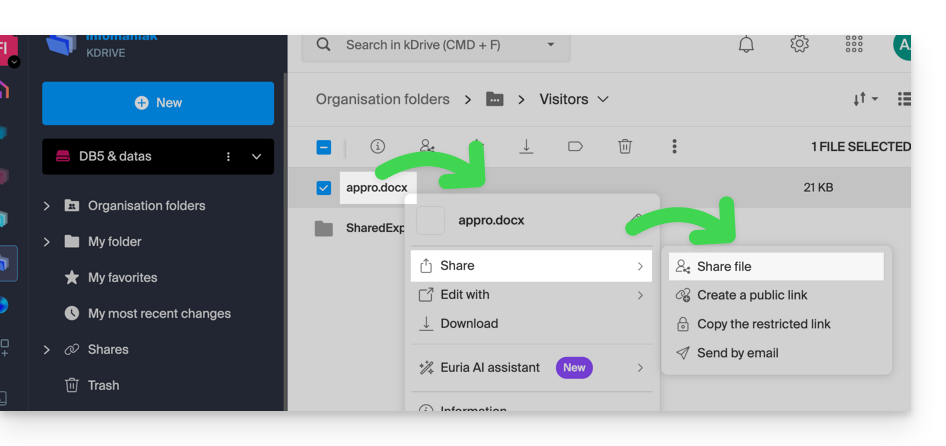
- Als u wijzigingen in het document toestaat vanuit kDrive, kan de gebruiker samenwerken (met of zonder voorafgaande registratie), wat betekent dat hij het document in zijn browser kan bewerken en vervolgens de gewijzigde versie kan opslaan:
Link naar deze veelgestelde vragen: https://faq.infomaniak.com/1854
Is deze veelgestelde vragenlijst nuttig geweest?
Deze handleiding legt uit hoe u uw e-mails kunt bekijken met de mobiele app Infomaniak Mail (een app voor smartphones of tablets met iOS/Android), ontwikkeld door Infomaniak.
De mobiele app Infomaniak Mail downloaden
Download de Infomaniak Mail-app op uw iOS- of Android-apparaat via deze link:


Andere versies en apps kunnen worden gedownload via de geïntegreerde kSuite-instellingen.
Op uw computer kunt u uw e-mailadres configureren met derde partijsoftware of de web-app Mail Infomaniak gebruiken (online service ksuite.infomaniak.com/mail).
Of u nu gebruikmaakt van ksuite.infomaniak.com/mail of de app Infomaniak Mail, het is essentieel om in te loggen met de gebruikersnaam van uw Infomaniak-account en het bijbehorende wachtwoord. Het gebruik van een e-mailadres en wachtwoord werkt niet. Begrijp het verschil
Aan de slag met de app
- Een extra e-mailadres toevoegen aan Infomaniak Mail
- De Infomaniak Mail-instellingen wijzigen
- De Infomaniak Mail-meldingen configureren
Sommige functies van de web-app Mail Infomaniak (online service ksuite.infomaniak.com/mail) zijn ook beschikbaar in de mobiele versie:
Speciale functies van de Infomaniak Mail-app
- Uitsluitend bedoeld voor e-mail die wordt gehost door Infomaniak.
Minimale vereiste en ondersteunde iOS-versie: v16.4
Geen pushmeldingen met de versie die beschikbaar is op F-Droid.
- Functie visitekaartje via QR-code
Een vraag of opmerking?
- Neem contact op met de Infomaniak-ondersteuning
- Klik hier om een mening of suggestie over een Infomaniak-product te delen.
Link naar deze veelgestelde vragen: https://faq.infomaniak.com/1860
Is deze veelgestelde vragenlijst nuttig geweest?