Deze handleiding legt uit hoe u contact kunt opnemen met de Infomaniak-ondersteuning en hen toegang kunt geven tot uw online producten en met name over de inhoud ervan, en nuttige details verstrekken bij een ondersteuningsverzoek.
Neem contact op met de Infomaniak-ondersteuning
Sommige e-mailadressen, zoals support@infomaniak.com, zijn niet bedoeld om directe ondersteuningsverzoeken te ontvangen.
Berichten die naar deze adressen worden gestuurd, worden niet door het team verwerkt en maken het niet mogelijk om de voortgang van het verzoek te volgen.
Om een correcte afhandeling te garanderen, moet elk verzoek uitsluitend worden ingediend via het ondersteuningscentrum (❓: hulp):
Deze werkwijze maakt het mogelijk om een ticket aan te maken, de vraag automatisch naar de betreffende afdeling te leiden en een volledige opvolging te garanderen tot de oplossing is gevonden.
Zodra de aanvraag is geregistreerd, kan de communicatie vervolgens rechtstreeks via e-mail met de supportafdeling worden voortgezet.
Voordat u contact opneemt met de ondersteuning, wordt het ook aanbevolen om de kennisbank te raadplegen (❓: hulp), waarin veel handleidingen en antwoorden op veelgestelde vragen zijn verzameld.
De ondersteuning toegang geven tot een bepaald type inhoud
De Infomaniak-klantenservice kan u vragen om tijdelijk toegang te verlenen tot een deel van uw gegevens. Dit bespaart tijd bij het diagnosticeren van problemen, doordat onnodige heen-en-weer-communicatie wordt vermeden:
Deze toegang is strikt beperkt tot de context van de analyse en dient uitsluitend om de oorzaak van het probleem te identificeren:
Alleen de medewerkers van Infomaniak die direct aan uw ondersteuningsverzoek werken, hebben hier toegang toe.
De toegang verloopt uitsluitend via de beveiligde systemen van Infomaniak.
In overeenstemming met het privacybeleid van Infomaniak worden uw gegevens nooit voor andere doeleinden gebruikt:
U kunt deze toegang op elk moment intrekken.
Zo niet, dan verloopt deze automatisch na 7 dagen.
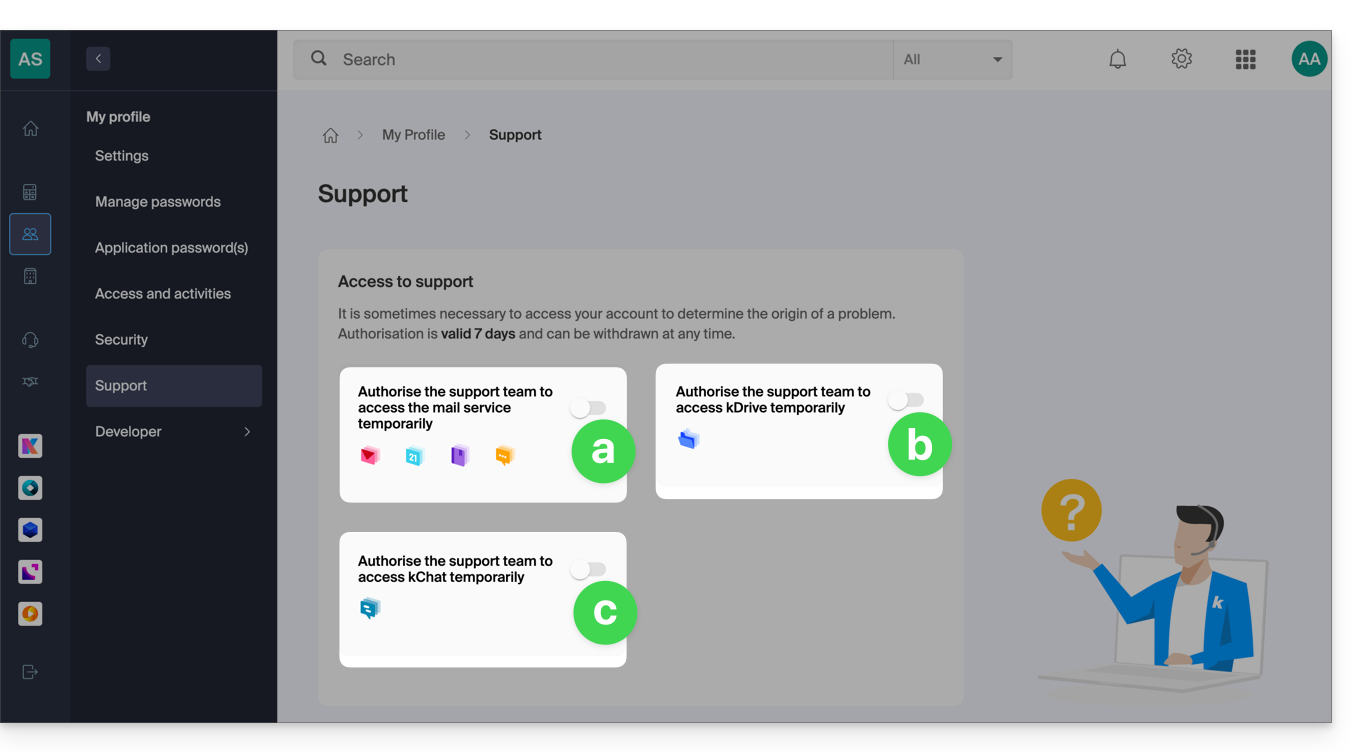
Om Infomaniak toegang te geven tot een specifiek deel van uw diensten (Het verlenen van toegang tot een bepaalde inhoud opent nooit de toegang tot andere inhoud; elke toestemming is specifiek en onafhankelijk.) :
Klik hier om naar het toegangsbeheer in uw Infomaniak Manager te gaan.
Klik op de schakelaar om toegang te verlenen tot de inhoud van...
... de e-mailadressen die zijn gekoppeld aan de web-app Mail van Infomaniak (online service ksuite.infomaniak.com/mail) + contacten & agenda's,
... de mappen in de bestaande kDrive-opslaglocaties binnen de organisaties waarvan deze gebruiker lid is,
... de gesprekken in de bestaande kChat-producten binnen de organisaties waarvan deze gebruiker lid is.
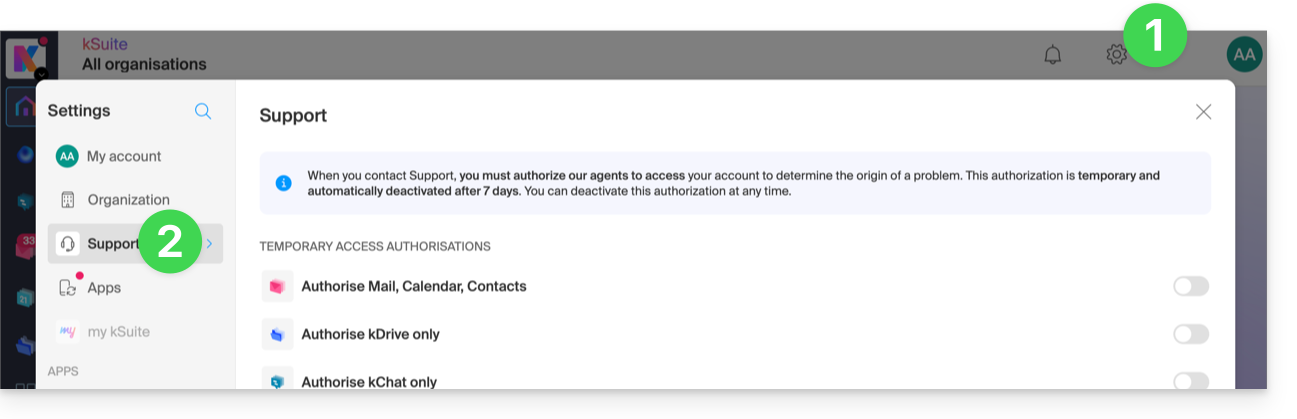
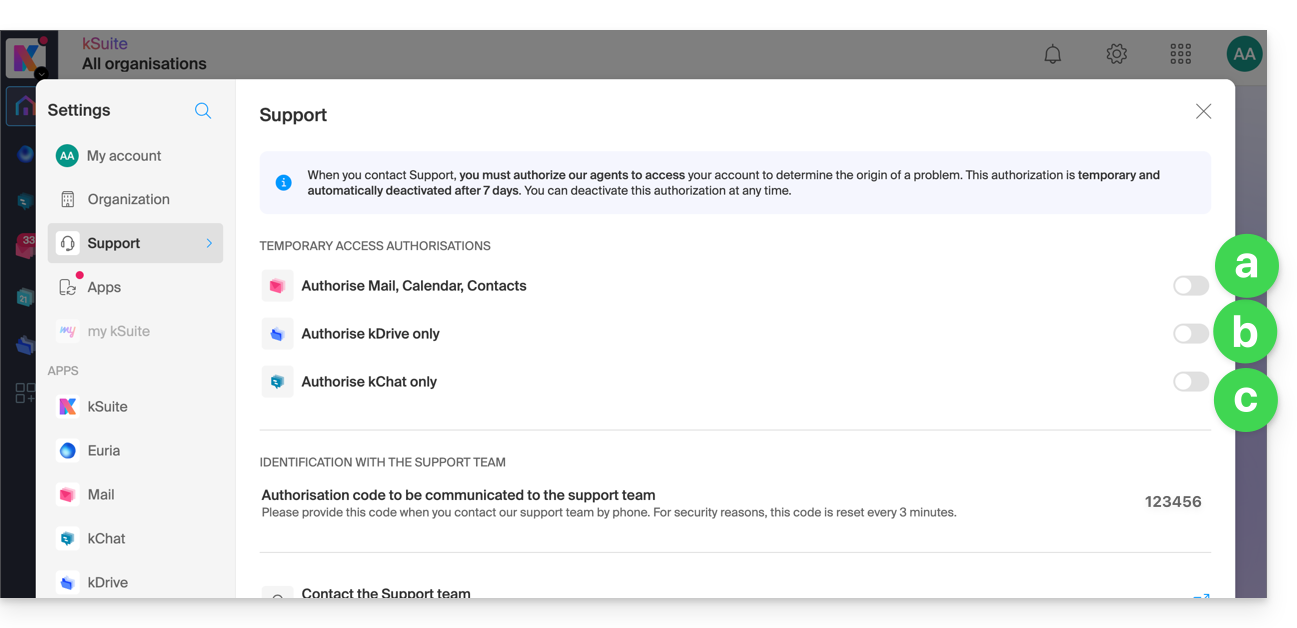
Met kSuite kunt u dit ook hier klikken of als volgt te werk gaan:
Klik op de schakelaar om toegang te verlenen tot de inhoud van...
U kunt ook heel eenvoudig één specifieke e-mail delen (❓: hulp).
Schermafbeeldingen maken
… op Windows
Microsoft biedt een vooraf geïnstalleerde software aan (❓: hulp) die speciaal is ontworpen voor het maken van schermafbeeldingen. Om snel een schermafbeelding te maken:
Toon wat u op het scherm wilt weergeven.
Druk tegelijkertijd op de toetsen Windows + Shift + S.
Selecteer het gewenste gebied en plak de afbeelding vervolgens rechtstreeks in uw bericht (Ctrl + V).
… op macOS
Druk tegelijkertijd op de toetsen CMD + Shift + 3 (of CMD + Shift + 4 om een specifiek gebied te selecteren).
Bij elke druk op deze toetsen wordt een afbeeldingsbestand aangemaakt op het bureaublad van uw computer.
… op iOS (iPhone, iPad...)
Druk tegelijkertijd op de zijknop (of de bovenste knop) en de knop Volume Omhoog.
Vervolgens kunt u de screenshots terugvinden in de app "Foto's" op uw apparaat.
… op Android (bijvoorbeeld Samsung, LG of Huawei)
Druk tegelijkertijd op de knop Volume omlaag en de vergrendelknop.
De vastgelegde afbeelding wordt automatisch opgeslagen in een map met screenshots in uw galerij.
De inhoud van een waarschuwingsvenster kopiëren
… op Windows
Om een foutmelding die in een Windows-pop-upvenster wordt weergegeven als tekst te kopiëren en te plakken, hoeft u alleen maar op de toetsen CTRL + C van uw toetsenbord te drukken om de melding naar het klembord te kopiëren. U kunt deze vervolgens plakken (CTRL + V) in de tekst van het bericht dat u verzendt.
De Javascript-console van de browser openen
… op Windows
Chrome, Firefox en Safari: druk op de toetsencombinatie CTRL + SHIFT + I Edge: druk op de toets F12
… op macOS
Chrome: druk op de toetsencombinatie ⌘ + ⌥ + J Safari: druk op de toetsencombinatie ⌘ + ⌥ + C
Klik vervolgens op het pictogram met een doorgestreepte cirkel of een vergelijkbaar pictogram om de logboekregistratie te resetten.
Toon de pagina van uw website waarop het probleem zich voordoet.
Het tabblad console toont JavaScript-fouten (❓: hulp) en online bronnen die niet gevonden kunnen worden.
Deze handleiding legt uit hoe u de doelmap kunt wijzigen waarin uw website is opgeslagen op een Webhosting-account van Infomaniak.
Inleiding
Op een webhostingaccount van Infomaniak kunt u meerdere websites installeren, elk met hun eigen domeinnaam (multisitebeheer).
Elk van deze websites wordt opgeslagen in een map op uw hostingaccount, die als doelmap voor de website fungeert. U kunt de doelmap van een website naar wens wijzigen. Bijvoorbeeld:
De website domain.xyz heeft bijvoorbeeld de map /web als doelmap…
U publiceert een website in een nieuwe submap van /web, bijvoorbeeld /web/v2…
Door de doelmap /web van de website domain.xyz te wijzigen in /web/v2, toont de website domain.xyz de inhoud van de map /web/v2, zonder dat dit pad zichtbaar is in de adresbalk van de webbrowser en zonder dat er toegang is tot eventuele bestanden die nog in /web staan.
Het wordt aanbevolen om "v2" niet in een submap van "web" aan te maken, maar daarnaast, door de map in de hoofdmap van uw hosting aan te maken.
Deze mappen bestaan daadwerkelijk op de server, maar u hoeft niet via FTP in te loggen om ze te beheren.
De map van uw websites weergeven
Zo vindt u de informatie over de map waarin uw website is opgeslagen:
Klik hier om naar het beheer van uw hosting en websites te gaan in uw Infomaniak beheerpaneel (❓: hulp).
Klik op de naam van de betreffende website.
Klik vervolgens op de pijl om het gedeelte Informatie van deze website uit te klappen.
De hieronder gemarkeerde informatie geeft de locatie van de voorbeeldwebsite aan:
De doelmap of map van een website wijzigen
Om de locatie van een website binnen de hosting te beheren:
Klik hier om naar het beheer van uw hosting en websites te gaan in uw Infomaniak-beheerpaneel (❓: hulp).
Klik op de naam van de betreffende website.
Klik op Beheren in het gedeelte Geavanceerde instellingen:
Deze handleiding helpt bij het identificeren en corrigeren van fouten van het type 404, lege pagina's of websites die niet worden weergegevenwanneer uw browser geen verbinding kan maken met de hosting.
Belangrijke punten om te controleren
Het wordt sterk aanbevolen om de volgende stappen uit te voeren:
Controleer de internetverbinding: bezoek een externe website zoals https://www.ch.ch of https://www.microsoft.com. Als deze websites niet toegankelijk zijn, neem dan contact op met uw internetprovider, aangezien het probleem dan waarschijnlijk bij uw verbinding ligt.
De cache van de browser leegmaken om de pagina te vernieuwen; meer informatie.
Test de zichtbaarheid van de website voor derden: vraag aan mensen buiten uw lokale netwerk om de toegang te testen, of gebruik de service https://downforeveryoneorjustme.com om te controleren of de website voor iedereen of alleen voor u niet bereikbaar is.
Gebruik een proxy om een verbinding met uw website te simuleren vanaf een andere geografische locatie.
Controleer of de domeinnaam niet is verlopen: hosting en domein zijn twee afzonderlijke entiteiten. Uw hosting kan actief zijn bij Infomaniak (controleer dit in het beheerpaneel), terwijl het domein is verlopen. Voer een WHOIS-zoekopdracht uit en neem indien nodig contact op met de registrar.
Controleer het configuratiebestand van uw script of CMS om de verbindingsgegevens van de database te controleren (naam, adres, gebruikersnaam en wachtwoord); lees meer.
Deze handleiding legt uit waarom een website mogelijk niet meer correct wordt weergegeven of helemaal niet meer werkt, nadat het wachtwoord van een webhostingpakket is gewijzigd.
Verbinding met de database verbroken
Wanneer uw website, en met name een script (CMS, WordPress, Prestashop of een andere applicatie die gebruikmaakt van MySQL-databases), geen verbinding meer kan maken met de MySQL MariaDB-database of een andere database, kan er een foutmelding worden weergegeven, bijvoorbeeld:
Fout bij het maken van verbinding met de database
Databasefout: Kan geen verbinding met de database tot stand brengen: Kon geen verbinding met MySQL tot stand brengen
Er kan geen verbinding met de database worden gemaakt
Denk terug aan uw laatste actie…
Als er een fout optreedt op uw website, moet u altijd de recente geschiedenis bekijken. Is er bijvoorbeeld…
Language: Dutch
Content:
… heeft u onlangs wijzigingen aangebracht in het configuratiebestand van het betreffende script? Is dit bestand aangepast, verplaatst of gewijzigd?
Soms kan het onbedoeld invoegen van een spatie voor of na een woord de verbinding tussen de webserver en de databaseserver verbreken. Ga terug naar de wijzigingen die u in de bestanden hebt aangebracht. Indien nodig, herstel een oudere versie van de bestanden die u onlangs hebt gewijzigd.
Parfois, l'insertion involontaire d'un espace avant ou après un mot peut couper la liaison entre le serveur Web et le serveur de bases de données. Revenez en arrière sur vos modifications de fichiers. En cas de besoin, remettre une ancienne version des fichiers que vous avez modifié récemment.
… een wijziging aanbrengen in het databasewachtwoord in het Infomaniak-beheerpaneel?
Als u het wachtwoord van uw database wijzigt via het Infomaniak-beheerpaneel, zal uw script, dat informatie uit de databases haalt, niets meer weergeven.
Language: French
Content:
Als u iets wijzigt in het Infomaniak-beheerpaneel, moet u dit overal anders ook wijzigen.
Deze wijziging die u in het beheerpaneel heeft aangebracht, moet u ook doorvoeren in het configuratiebestand van het script door verbinding te maken via FTP en het juiste bestand te bewerken, doorgaans "wp-config.php", "configuration.php" of iets dergelijks. Ce changement que vous avez fait dans le Manager, il faut également le reporter / répercuter dans le fichier de configuration du script en vous connectant en FTP et en allant modifier le fichier adéquat, en principe "wp-config.php", "configuration.php" ou similaire.
… een servermigratie aangekondigd door Infomaniak?
Als deze fout het gevolg is van een servermigratie of een andere bewerking die per e-mail is aangekondigd en verband houdt met het betreffende product, aarzel dan niet om contact op te nemen met de Infomaniak-ondersteuning.
Deze handleiding beschrijft het beheer van toegangsrechten en de beveiliging voor uw databases (MySQL, MariaDB en MongoDB) op een Cloudserver.
Inleiding
De firewall is toegankelijk via uw beheerpaneel, zelfs als er geen Apache-site is geconfigureerd (handig voor projecten die uitsluitend op Node.js draaien).
Voor toegang tot MySQL-databases vanaf een andere webhostingomgeving van Infomaniak, raadpleeg deze andere handleiding.
Met betrekking tot MongoDB:
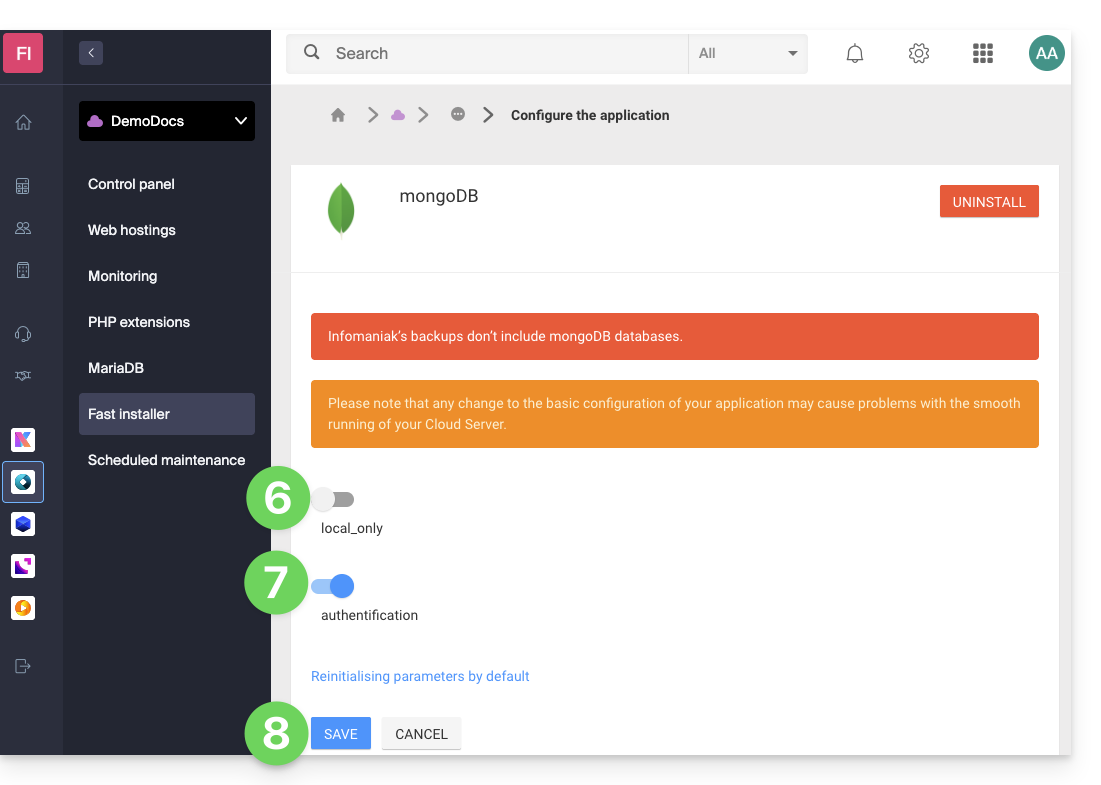
Om de veiligheid van uw gegevens te waarborgen, blokkeert het systeem de opslag als u probeert de modus local_only uit te schakelen zonder de authenticatie in te schakelen.
Toegang vanaf uw server naar het internet toestaan (Infomaniak → extern)
Vanaf een webhosting- of cloudserver van Infomaniak worden verzoeken naar externe databases standaard toegestaan, zonder beperking van de poort.
Toegang van buitenaf toestaan (van buiten → naar Infomaniak)
Om toegang te krijgen tot uw databases vanaf een externe locatie, moet u een Cloudserver hebben en de bijbehorende poorten openen in de firewall van uw server:
MySQL / MariaDB: poort 3306 (TCP)
MongoDB: poort 27017 (TCP)
Externe toegang configureren voor MongoDB
Standaard accepteert MongoDB alleen lokale verbindingen.
Voordat u uw instantie publiek maakt (toegang op afstand), moet u verplicht een gebruiker aanmaken in uw database.
Om toegang op afstand via Fast Installer mogelijk te maken, moet u de configuratie aanpassen en tegelijkertijd strikte beveiligingsregels in acht nemen.
Klik hier om toegang te krijgen tot het beheer van uw Cloud Server in het Infomaniak Manager (hulp nodig?).
Klik rechtstreeks op de naam van de betreffende Cloud Server.
Klik op Fast Installer in het menu aan de linkerkant.
Klik op MongoDB.
Klik op het actiemenu ⋮ rechts van de instantie en kies Configureren.
Deze handleiding beschrijft hoe u gegevens van uw webhosting (Starter, gedeelde hosting of Cloud Server) kunt back-uppen met behulp van de applicatie restic via het OpenStack Swift-protocol op Swiss Backup, de back-upoplossing in een onafhankelijke Zwitserse cloud.
Inleiding
Er bestaan nog andere oplossingen om uw webgegevens te back-uppen: bekijk deze andere handleiding.
OS_AUTH_URL URL voor toegang tot de Swiss Backup-cluster (1)
OS_PROJECT_NAME en OS_USERNAME: vervang SBI-XXXX door uw identificatie
OS_PASSWORD: vervang door het wachtwoord dat is gegenereerd tijdens de activering
RESTIC_REPOSITORY
vervang SBI-XXXX door uw identificatie
vervang de bucket name door de naam die u aan uw container wilt geven, waarin de back-ups worden opgeslagen
RESTIC_PASSWORD_FILE: vervang door het volledige pad naar het bestand dat de versleutelingssleutel bevat
Laad de Restic-configuratie door de volgende opdracht uit te voeren:
source resticconf
Initialiseer de bucket met het volgende commando:
./restic -r $RESTIC_REPOSITORY init
(1) De aanduiding "//swiss-backup02", "//swiss-backup03" enz. verandert afhankelijk van het clusternummer dat in de Manager wordt weergegeven onder Cloud-opslag informatie, onder "Locatie"; en als uw Swiss Backup-apparaat vóór oktober 2020 is aangemaakt, moet u https://swiss-backup.infomaniak.com/identity/v3 gebruiken.
Uw bestanden opslaan
Om uw bestanden op te slaan, voert u eenvoudigweg de volgende opdracht uit:
./restic backup
#Example: Backing up the entire hosting account
./restic backup ./
#Example: Backing up the “sites” folder
./restic backup sites/
De eerste snapshot duurt lang (enkele uren, afhankelijk van de hoeveelheid gegevens), omdat alle bestanden worden gekopieerd, terwijl de volgende snapshots het differentieelprincipe gebruiken.
Databases back-uppen
Restic kan gegevens lezen van stdin, zodat de uitvoer van een programma kan worden opgeslagen.
Gebruik het volgende commando om een back-up te maken van een individuele MySQL-database:
Om alle databases te back-uppen, voert u het commando mysqldump uit om alle databases van de server te exporteren en leidt u de uitvoer vervolgens door naar Restic:
Deze handleiding legt uit hoe u een SSL-certificaat kunt downloaden of exporteren vanuit het Infomaniak-beheerpaneel.
Inleiding
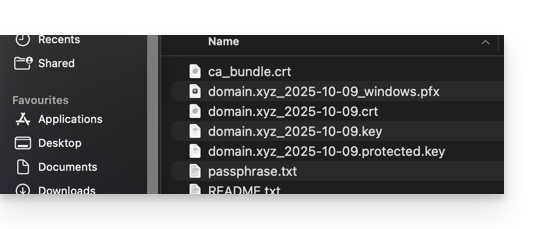
Het downloaden van het certificaat genereert een bestand in het .zip-formaat.
Het archief bevat de bestanden .key en .crt (samen met _windows.pfx & .protected.key, afhankelijk van het type certificaat):
Language: French Content: Het wordt aanbevolen om dit certificaat en de bijbehorende privésleutel op een veilige locatie op te slaan, aangezien deze sleutel gebruikt kan worden om toegang te krijgen tot uw versleutelde gegevens.
Een SSL-certificaat exporteren of downloaden
Exporter ou télécharger un certificat SSL
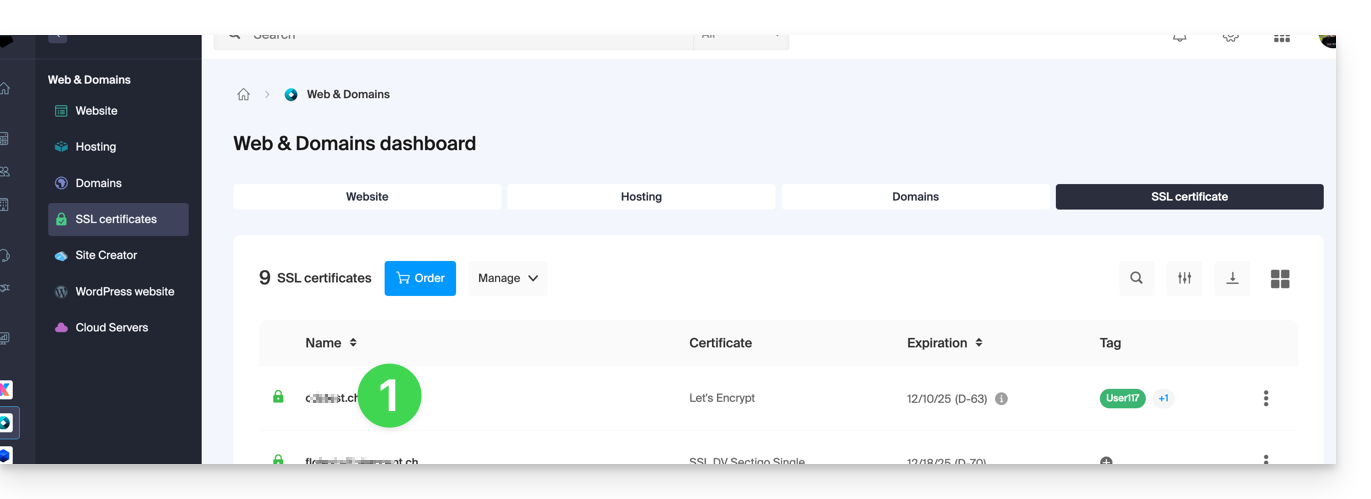
U kunt uw certificaten beheren via:
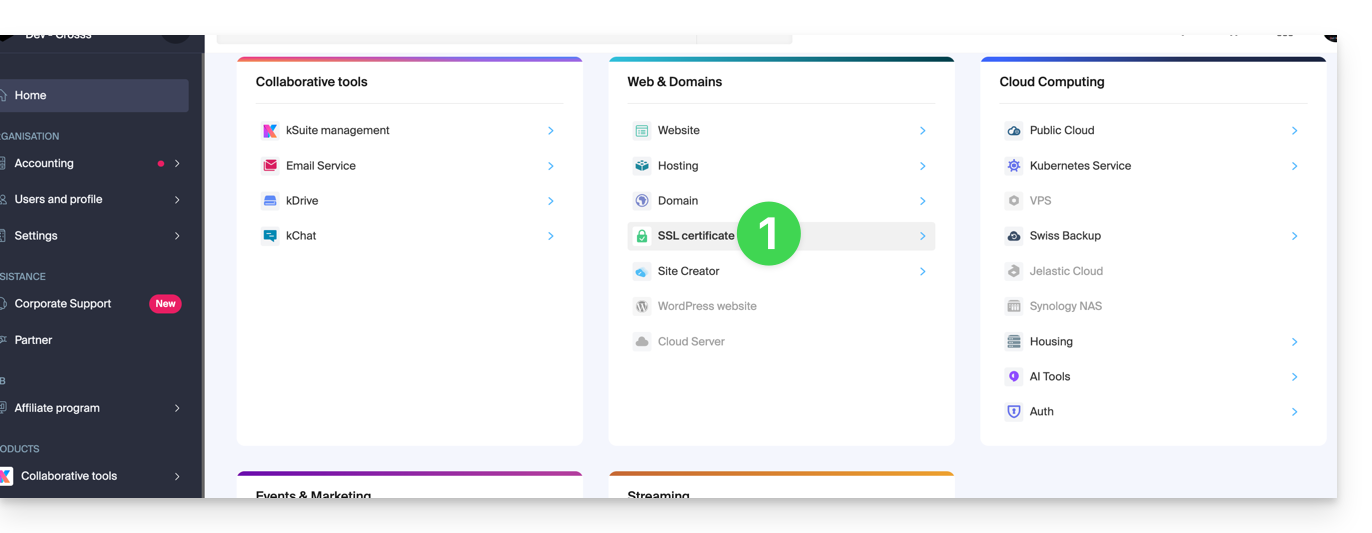
Klik hier om naar het beheer van uw product in het Infomaniak-beheerportaal te gaan (hulp nodig?):
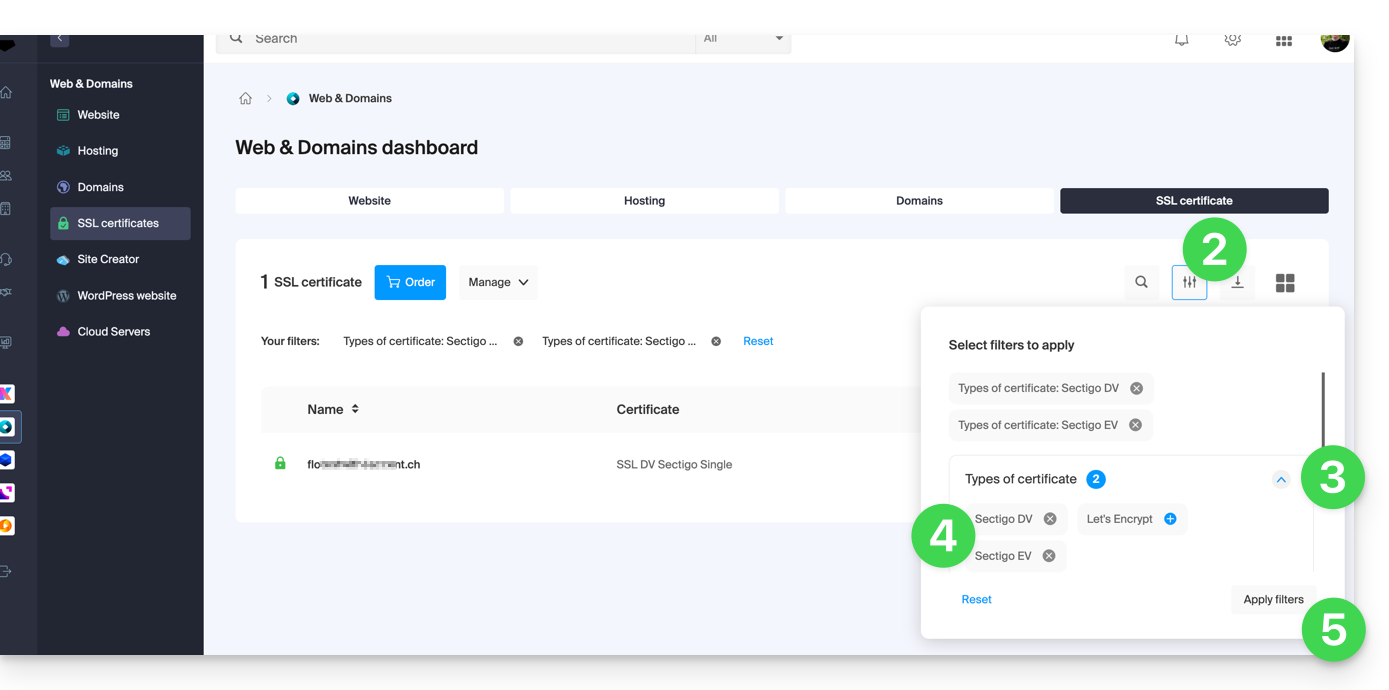
Filter indien nodig uw certificaattypen door op het bijbehorende pictogram te klikken.
Toon de verschillende certificaattypen, zoals Let's Encrypt, Sectigo DV & EV...
Voeg de certificaten toe die moeten worden weergegeven.
Pas de filters toe:
De tabel toont nu alleen de certificaattypen die u hebt geselecteerd.
Een Let's Encrypt-certificaat exporteren
Klik rechtstreeks op de naam die aan het Let's Encrypt-certificaat is toegewezen in de lijst:
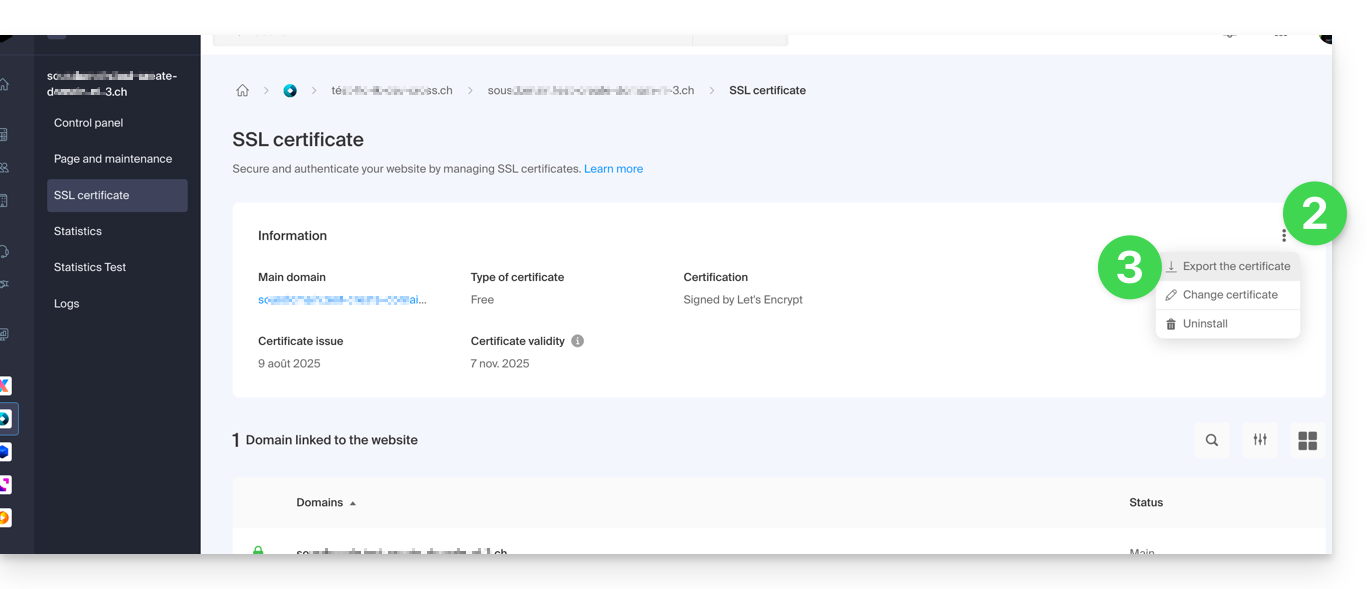
Klik op het actiemenu ⋮ rechts van het betreffende item in de tabel die wordt weergegeven.
Selecteer Certificaat exporteren en volg de instructies om het archief op uw apparaat te downloaden:
Een Sectigo-certificaat exporteren
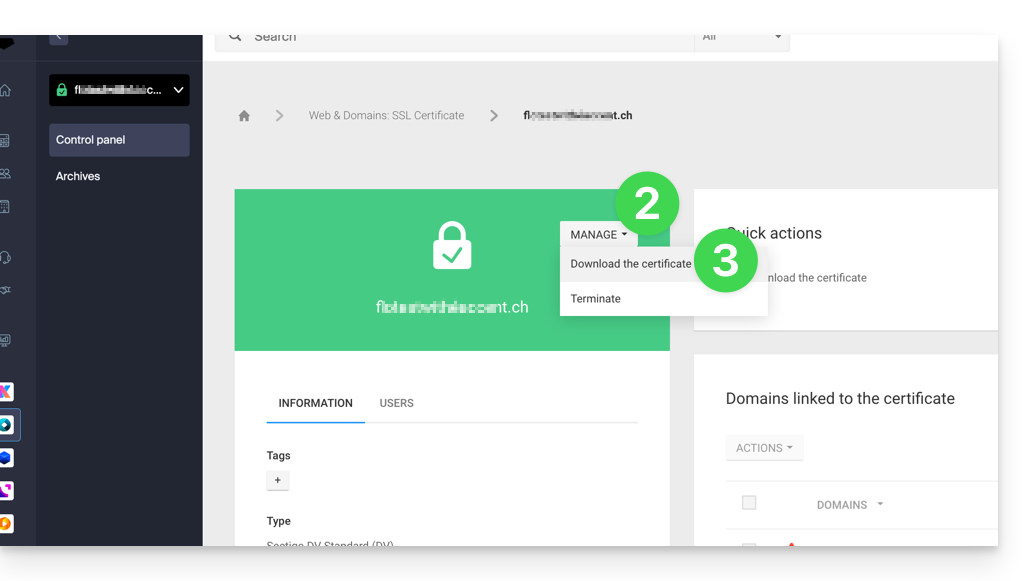
Klik rechtstreeks op de naam van het certificaat in de lijst met certificaten.
Klik op de knop Beheren.
Klik op Certificaat downloaden en volg de instructies om het archief op uw apparaat te downloaden:
Deze handleiding legt uit hoe u toegangsproblemen tot uw webhosting kunt oplossen na een wijziging van het IP-adres (bijvoorbeeld na een servermigratie).
Inleiding
Om tijd te besparen, houdt uw systeem een tabel bij waarin domeinnamen en IP-adressen aan elkaar worden gekoppeld.
Als de website van "locatie" (IP-adres) verandert, probeert uw computer nog steeds de oude "deur" te openen.
De cache legen zorgt ervoor dat de nieuwe adresgegevens bij de DNS-servers worden opgevraagd.
Als uw computer het oude adres in het geheugen bewaart, het DNS-geheugen legen herstelt de verbinding.
Het DNS-geheugen legen…
… op Windows
Gebruik de opdrachtprompt om uw netwerkinstellingen te vernieuwen:
Open het menu Start.
Typ cmd en druk op Enter.
Typ in het zwarte venster dat verschijnt de volgende opdracht en druk op Enter: ipconfig /flushdns
… op macOS
Op recente versies van macOS verloopt de procedure via de Terminal:
Open de Terminal (via Spotlight of Programma's > Hulpprogramma's).
Kopieer en plak het volgende commando: sudo dscacheutil -flushcache; sudo killall -HUP mDNSResponder
Voer uw sessiewachtwoord in (het wordt niet weergegeven tijdens het typen) en bevestig.
… op Linux
De meeste moderne distributies gebruiken systemd-resolved. Open uw terminal en voer het volgende uit:
sudo resolvectl flush-caches
Let op: als u een oudere service gebruikt, is de opdrachtsudo systemctl restart nscd blijft geldig.
Deze handleiding biedt oplossingen voor fouten van het type “Schadelijke site! Deze site is gemarkeerd als schadelijk en is geblokkeerd op basis van uw beveiligingsinstellingen” (“STOP! Deze website kan uw computer beschadigen!” in het Engels).
Inleiding
Vandaag de dag gebruiken browsers verschillende officiële formuleringen, afhankelijk van het type gedetecteerde bedreiging:
Firefox toont "Misleidende site!" voor phishing-sites, "Het bezoeken van deze site kan uw computer beschadigen" voor sites die mogelijk uw computer kunnen infecteren, en "Deze site kan gevaarlijke programma's bevatten" voor sites die schadelijke software aanbieden.
Google gebruikt de formulering "Deze site kan uw computer beschadigen" in sommige waarschuwingen die in de zoekresultaten worden weergegeven, terwijl Chrome "Gevaarlijke site" of "Deze site lijkt niet betrouwbaar" weergeeft in zijn beveiligingswaarschuwingen.
Wie heeft dit bericht geplaatst?
Deze foutmelding of waarschuwing…
… is NIET toegevoegd door Infomaniak.
… wordt gegenereerd op basis van gegevens die specifiek zijn voor Google, onder meer met behulp van https://www.stopbadware.org/.
… kan mogelijk niet meer direct worden weergegeven omdat…
… u niet meer in de zoekresultaten van Google verschijnt.
… u een browser gebruikt die niet gebaseerd is op de technologie van Google.
Als de website van u is, lees dan de volgende tips:
Controleer de broncode van de gepubliceerde pagina: er staat waarschijnlijk extra code in ten opzichte van de pagina's die nog wel werken; dit kan een kwaadaardige iframe of een andere soortgelijke toevoeging zijn...
Klik op de betreffende pagina op de knop "Waarom is deze site geblokkeerd" en volg de instructies.
Deze handleiding helpt u om een eventuele fout 530 op te lossen door het aantal gelijktijdige FTP-verbindingen voor uw webhosting te beperken.
Een fout 530 oplossen
Het aantal FTP-verbindingen dat tegelijkertijd met de FTP-ruimte van een hostingaccount kan worden gemaakt, is beperkt tot 25.
De foutmelding 530 Sorry, the maximum number of clients (25) for this user are already connected verschijnt meestal na meerdere, gelijktijdige verbindingen met een FTP-programma/client die niet goed omgaat met ontkoppelingen, of die probeert meerdere verbindingen tegelijk te openen in de hoop het downloaden te versnellen.
Nadat u deze foutmelding heeft ontvangen, moet u het FTP-programma sluiten en vervolgens 30 minuten wachten, zodat de server de actieve verbindingen kan verbreken en u opnieuw verbinding kunt maken.
U kunt ook een nieuwe FTP-gebruiker aanmaken en daarmee verbinding maken.
Om dit probleem met FileZilla te voorkomen, gaat u naar het menu Bewerken -> Instellingen en selecteert u het tabblad Overdrachten. Stel daar het aantal gelijktijdige overdrachten in op 2.
Het wordt aanbevolen om de Web FTP in het beheerpaneel te gebruiken.
Deze handleiding legt uit hoe u de bestanden van een webhosting kunt beheren met behulp van een FTP-programma/client.
Inleiding
Om de bestanden van uw webhosting eenvoudig en snel te beheren, zonder dat u een applicatie hoeft te installeren of FTP-gegevens hoeft in te voeren, gebruikt u de Web FTP (❓: hulp) in het beheerpaneel (hiermee kunt u onder andere de eigenaar van bestanden wijzigen en bestanden comprimeren/decomprimeren in zip-formaat).
Met betrekking tot door Infomaniak ondersteunde protocollen (FTP, SFTP, enz.)afhankelijk van uw hostingpakket (Starter, Node.js, enz.), kunt u in deze andere handleiding meer informatie vinden.
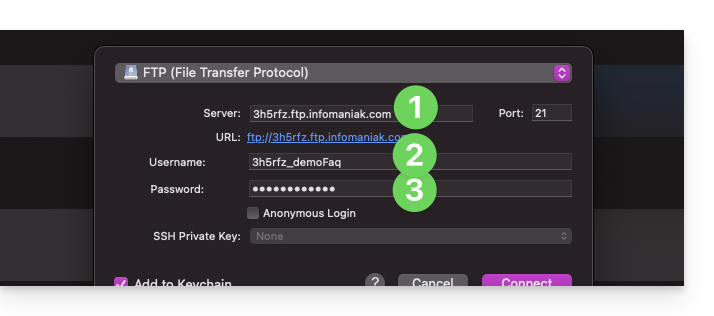
Ongeacht welke software/FTP-client u gebruikt, de 3 essentiële parameters voor het configureren van een FTP-verbinding zijn altijd:
hostnaam: het adres van de FTP-server
gebruikersnaam: de naam van het FTP-account
wachtwoord: het wachtwoord van het FTP-account
De poortnummer kunt u meestal op de standaardwaarde laten staan.
Het type en de verbindingsmodus kunt u meestal op de standaardwaarde laten staan (❓: hulp).
Als er een limiet is voor het aantal gelijktijdige verbindingen, wordt aanbevolen om deze in te schakelen (❓: hulp).
De inloggegevens voor uw hosting ophalen
U vindt alle informatie in uw Infomaniak-beheerpaneel:
Klik hier om naar het beheer van uw hostingaccounts en websites te gaan in uw Infomaniak beheerpaneel (❓: hulp).
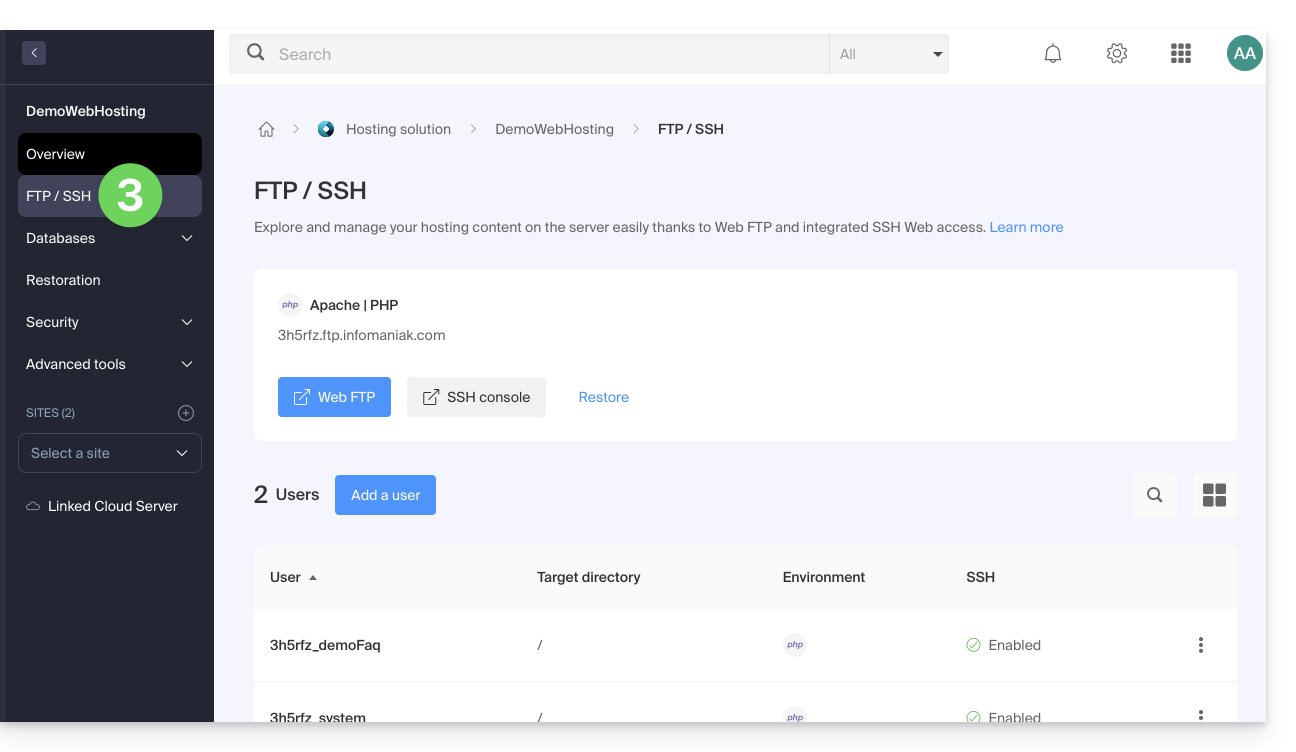
Klik op de naam van het betreffende hostingaccount.
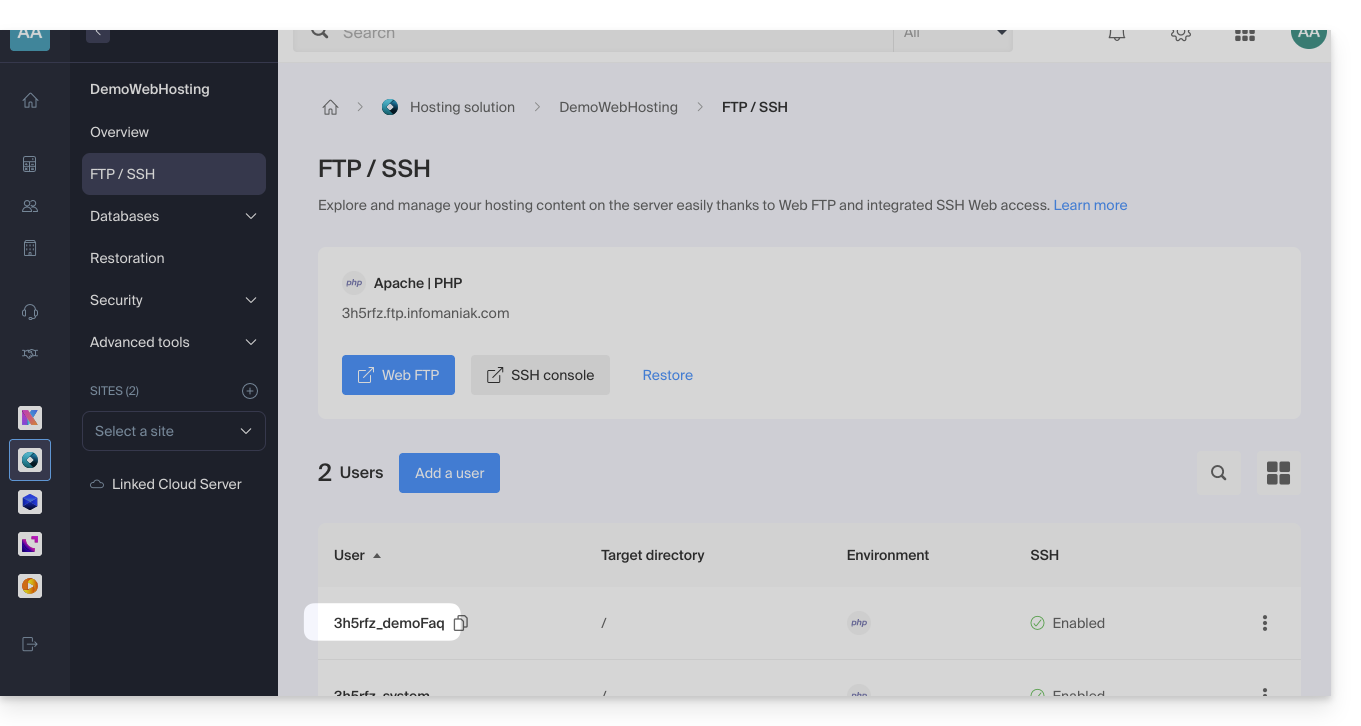
Klik op FTP (of FTP / SSH) in het menu aan de linkerkant.
1. FTP-hostnaam
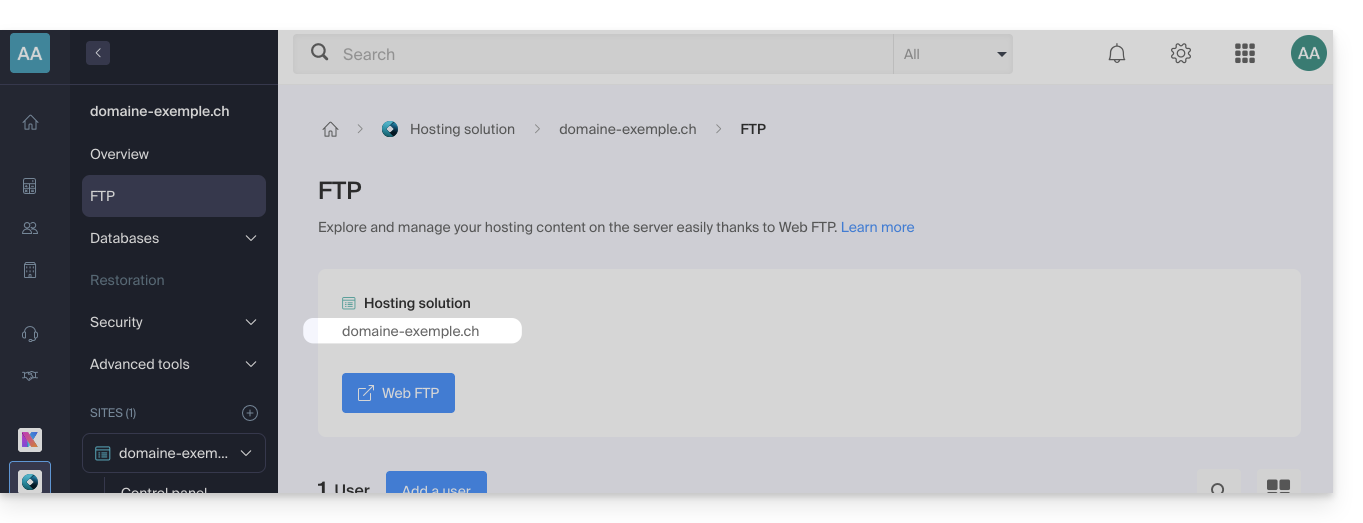
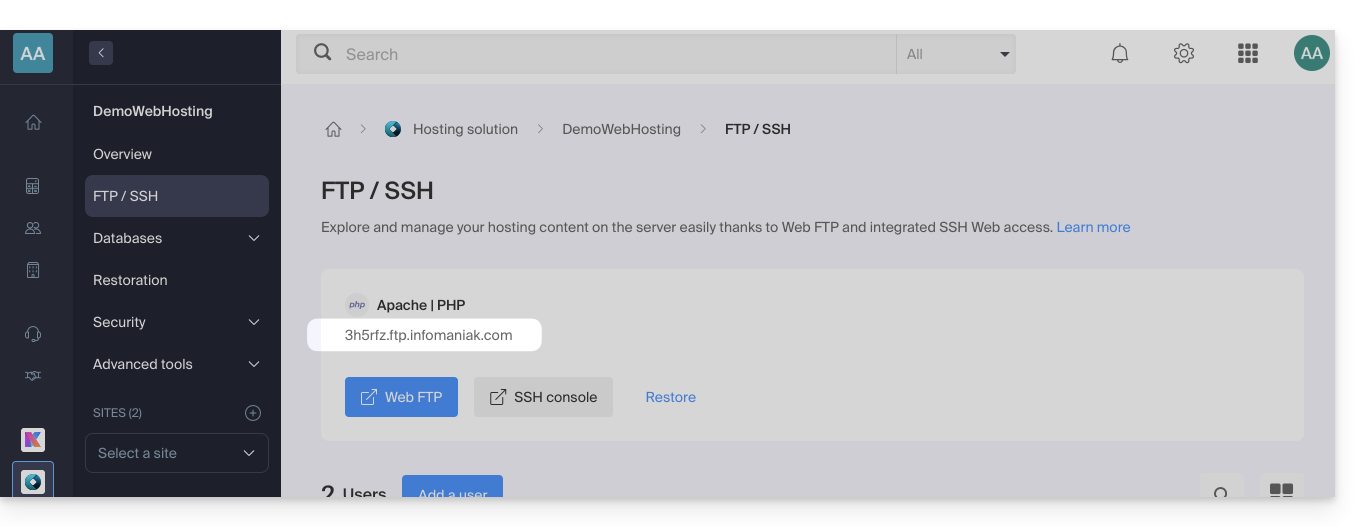
De hostnaam die u in uw FTP-software/client moet gebruiken, staat bovenaan de pagina die u in stap 3 hierboven vindt en er is een pictogram waarmee u het adres naar het klembord kunt kopiëren.
Starter-aanbod - basiswebpagina
Als het opgegeven domein niet werkt (bijvoorbeeld als het niet naar het IP-adres van de hosting verwijst), gebruik dan het IP-adres als hostnaam, in de vorm 123.45.678.123 (raad deze andere handleiding).
Betaalde webhosting
Gebruik de hostnaam in de vorm xyzb.ftp.infomaniak.com, bijvoorbeeld.
2. FTP-gebruikersnaam
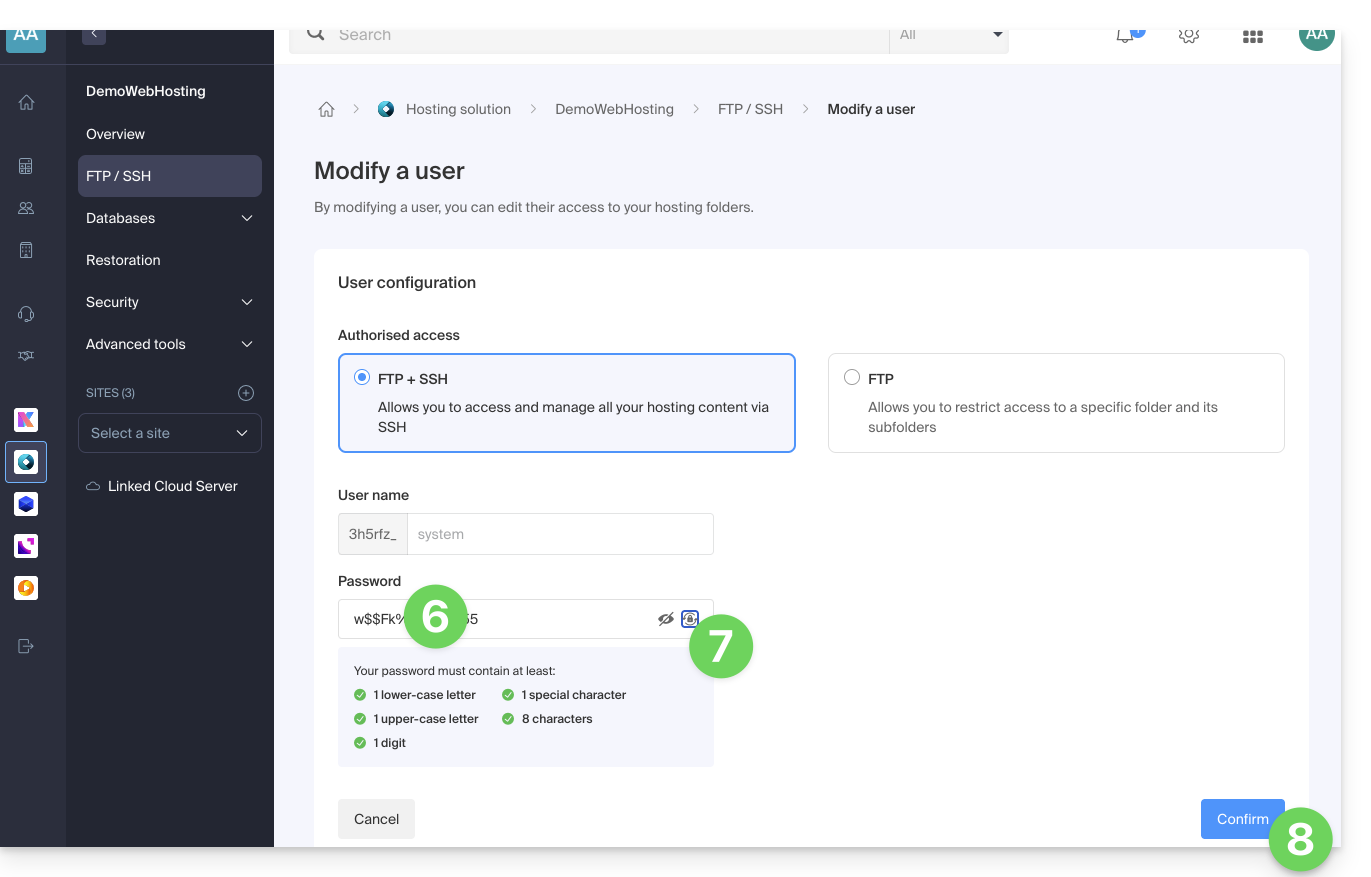
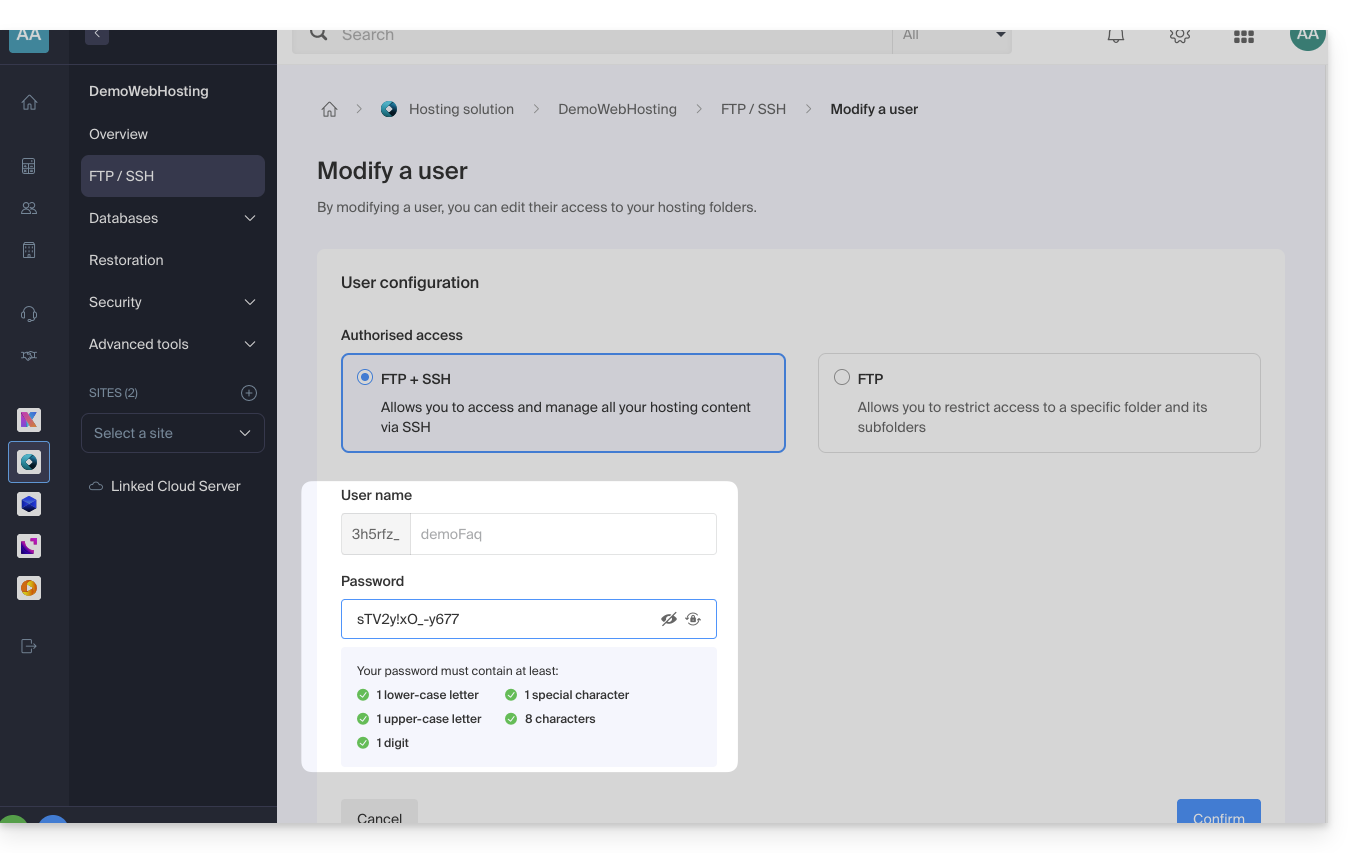
De gebruikersnaam is de naam van de account die u in uw beheerpaneel aanmaakt: bijvoorbeeld xyzb_abcdefg.
3. Wachtwoord van de FTP-gebruiker
Het wachtwoord van de FTP-gebruiker wordt ingesteld door de maker van het FTP-account. Als u het wachtwoord bent vergeten, kunt u het FTP-account bewerken door erop te klikken en een nieuw wachtwoord in te stellen.
Het is niet mogelijk om een reeds ingesteld wachtwoord weer te geven; u moet een nieuw wachtwoord instellen als u het huidige wachtwoord niet meer weet.
Zodra de verbinding tot stand is gebracht…
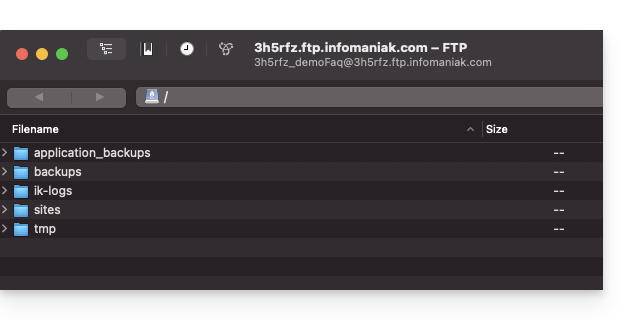
Nadat u de 3 vereiste parameters hebt ingevoerd, zou uw FTP-applicatie de bestandsstructuur van uw hosting moeten weergeven:
Deze handleiding gaat over de MySQL-querycache. Wanneer deze is ingeschakeld, worden de resultaten van reeds uitgevoerde query's in het geheugen opgeslagen.
Inleiding
MySQL Query Cache versnelt herhaalde, identieke query's door te voorkomen dat deze opnieuw worden uitgevoerd.
Dit kan de algehele prestaties van de databaseserver verbeteren door de belasting te verminderen en de responstijd voor veelvoorkomende query's te verkorten.
query_cache_type: AAN of UIT?
Bij gedeelde webhosting (dus niet bij een Cloud Server) is de MySQL Query Cache niet geactiveerd en kan deze ook niet worden geactiveerd.
Deze handleiding legt uit hoe u de waarde van de PHP-directive include_path kunt wijzigen.
De include_path wijzigen
Net als elke andere PHP-parameter wordt include_path gedefinieerd in het bestand .user.ini.
Hieronder vindt u een voorbeeld van een pad dat u in uw bestand .user.ini kunt gebruiken:
De punt (.) aan het begin zorgt ervoor dat de huidige map in de zoekopdracht wordt opgenomen.
Le point (.) au début permet de conserver le répertoire courant dans la recherche.
De dubbele punt (:) dient als scheidingsteken tussen de verschillende mappen.
Raadpleeg deze andere handleiding over phpinfo om te controleren of uw nieuwe instelling is verwerkt (het kan enkele minuten duren voordat de wijziging zichtbaar is).
Hoewel deze methode nog steeds werkt, is het gebruik van de autoloader van Composer tegenwoordig de voorkeursoplossing voor het beheer van inclusies.
Deze handleiding is bedoeld voor ontwikkelaars en webmasters die problemen ondervinden met de weergave van speciale tekens (bijvoorbeeld accenten, Arabische tekens, Chinese tekens, emoji's, enz.) op een website of in een database die gehost wordt door Infomaniak.
Inleiding
Veelvoorkomende oorzaken van verkeerd weergegeven tekens die in plaats van speciale tekens of emoji's verschijnen, zoals ??:
PHP-verbinding in utf8 in plaats van utf8mb4
MySQL-tabel of -kolom in latin1 of utf8 in plaats van utf8mb4
SQL-bestand met een andere codering dan de importinstelling
HTML/CSS/JS-bestanden met een verkeerde codering
Ontbrekende of onjuiste declaratie van de charset aan de HTML-, PHP- of HTTP-zijde
Gebruikelijke oplossingen:
Gebruik overal utf8mb4: database, verbindingen, tabellen, kolommen, bestanden, headers
Controleer de codering van alle bestanden en dumps
Test de weergave van emoji's, accenten en andere meertalige tekens
Raadpleeg ook deze andere handleiding om een andere codering te forceren bij het verbinden met een MySQL-database.
Gebruik een teksteditor die het opslaan in UTF-8 zonder BOM ondersteunt (Visual Studio Code, Sublime Text, Notepad++...).
1. Gebruik overal UTF-8 of UTF-8MB4
De utf8-codering van MySQL ondersteunt geen tekens van 4 bytes, zoals emoji's. Deze worden weergegeven als ??. Daarom moet u utf8mb4 gebruiken, wat een volledige implementatie van UTF-8 is.
2. HTML – Correcte declaratie van de tekencodering
In de <head> van uw HTML-pagina's:
<meta charset="UTF-8">
Zorg er ook voor dat de CSS/JS-bestanden zijn opgeslagen in UTF-8 (zonder BOM).
De database, tabellen en kolommen moeten gebruikmaken van utf8mb4_unicode_ci of utf8mb4_general_ci.
In het tabblad Operaties kiest u utf8mb4_unicode_ci voor de collatie.
b) Nuttige SQL-opdrachten
ALTER DATABASE ma_base CHARACTER SET = utf8mb4 COLLATE = utf8mb4_unicode_ci;
ALTER TABLE ma_table CONVERT TO CHARACTER SET utf8mb4 COLLATE utf8mb4_unicode_ci;
c) Na de PHP-configuratie
mysqli_query($conn, "SET NAMES 'utf8mb4'");
mysqli_query($conn, "SET CHARACTER SET 'utf8mb4'");
5. .user.ini / .htaccess-bestand
Om de server-side codering (Apache) te forceren:
AddDefaultCharset utf-8
Header set Content-Type "text/html; charset=utf-8"
# Pour PHP
php_value default_charset UTF-8
php_value mbstring.internal_encoding UTF-8
6. Importeren/exporteren van SQL-dumps
Fouten waarbij bijvoorbeeld é wordt weergegeven als ? of een emoji ☺ wordt weergegeven als ??, worden vaak veroorzaakt door een verkeerde tekencodering.
Controleer de tekencodering van het SQL-bestand voordat u het importeert. Gebruik indien nodig iconv:
Deze handleiding legt uit hoe u de Web FTP-bestandsbeheerder kunt gebruiken, waarmee u op een eenvoudige en snelle manier de inhoud van uw webhosting kunt beheren.
Inleiding
De online service Web FTP / FTP-beheer vereist geen speciale toegang, zolang u beheerdersrechten heeft voor een hostingpakket in het Infomaniak-beheer en u bent ingelogd.
U heeft dus geen apart FTP-account en wachtwoord nodig; het wachtwoord van uw Infomaniak-account is voldoende.
Dit maakt het mogelijk om:
bestanden te maken,
door mappen te navigeren,
bestanden te bewerken (kopiëren, hernoemen, verplaatsen, verwijderen, uitpakken),
tekst-, php- en html-bestanden van minder dan 1 MB te bewerken en te bekijken,
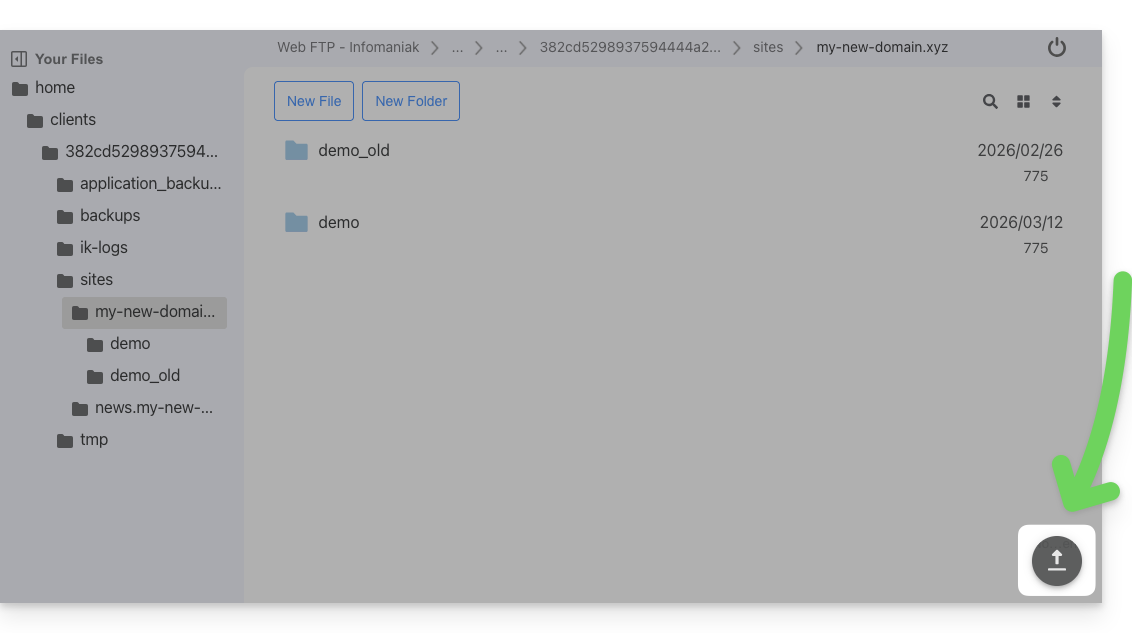
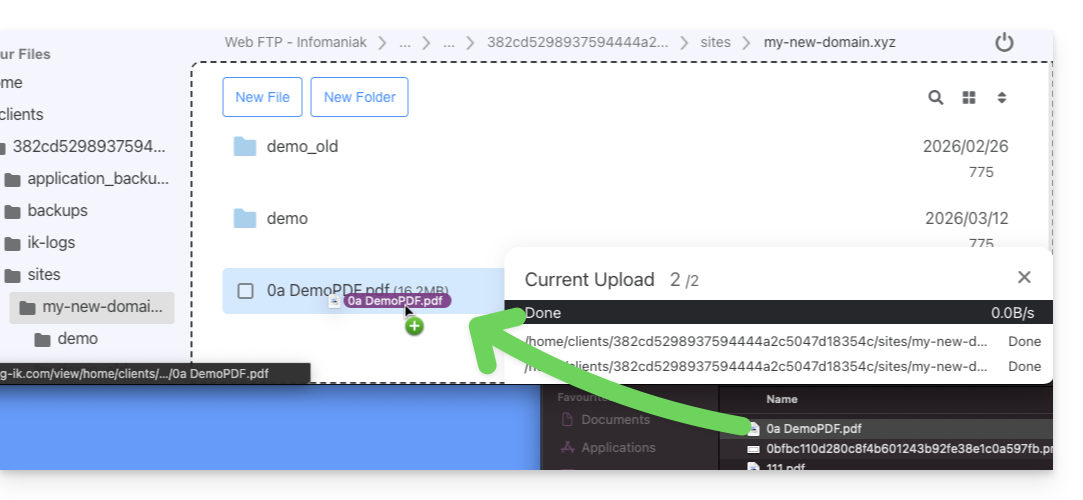
bestanden van minder dan 50 MB tussen uw computer en de server te overzetten:
ook door bestanden rechtstreeks van de computer naar het Web FTP-venster te slepen en neer te zetten:
om deze limiet te overschrijden en voor meer mogelijkheden, zoals achtergrondbewerking, hervatten van overdrachten na een onderbreking, beperken van de snelheid, enz., gebruikt u een FTP-programma/client (❓: hulp).
Toegang tot de server via Web FTP
Om snel toegang te krijgen tot de server van de website via FTP of SSH:
Klik hier om naar het beheer van uw hostingaccounts en websites te gaan in uw Infomaniak beheerpaneel (❓: hulp).
Klik op de naam van het betreffende hostingaccount.
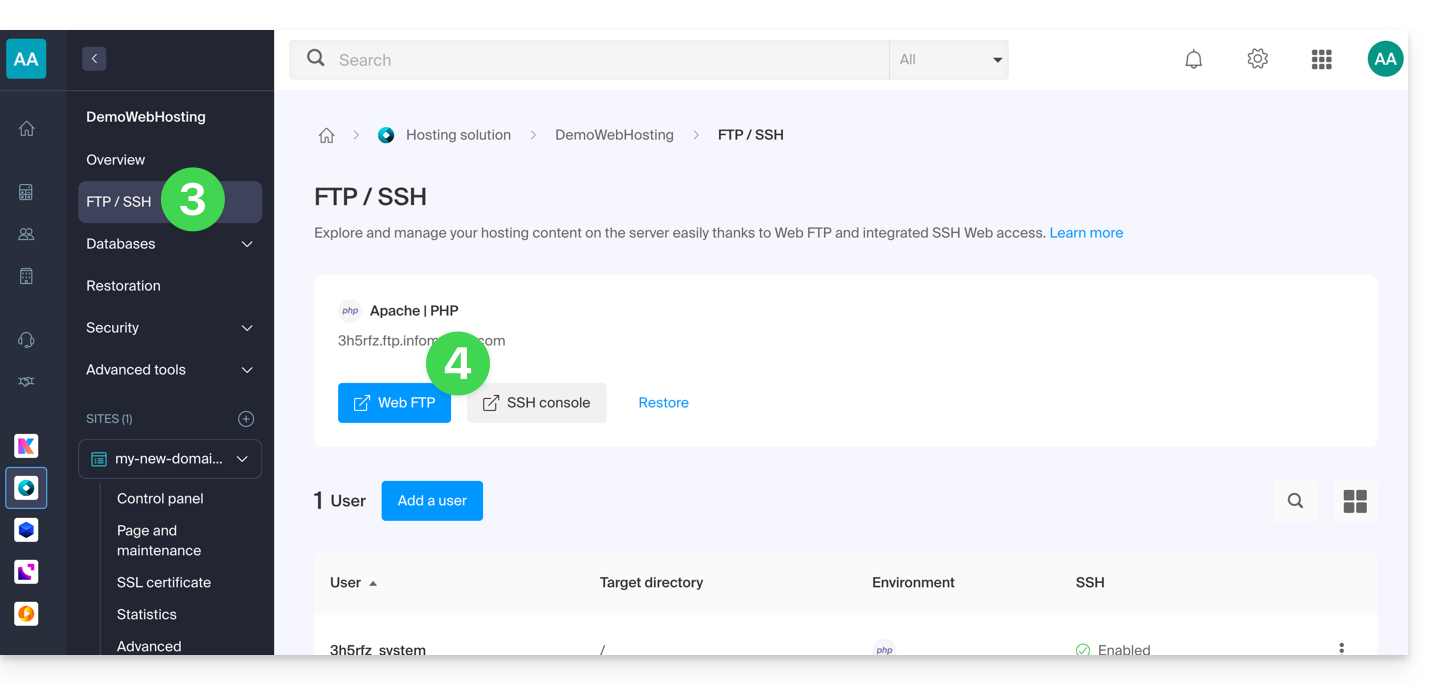
Klik op FTP / SSH in het menu aan de linkerkant.
Klik op de knoppen Web FTP of SSH-console die beschikbaar zijn:
Deze handleiding legt uit hoe u een website die op een webhosting is gehost, kunt optimaliseren om deze sneller te maken en een soepele navigatie te bieden aan al uw bezoekers, ongeacht hun internetsnelheid.
De rol van de hostingprovider
De laadsnelheid van een website is afhankelijk van verschillende factoren: de prestaties van de server, de netwerkinfrastructuur van de hostingprovider, de internetverbinding van de bezoeker en de optimalisatie van de website zelf.
Als hostingprovider streeft Infomaniak ernaar om de beste hostingoplossingen te bieden door voortdurend zijn producten en infrastructuur te verbeteren:
Alle hostingoplossingen maken gebruik van de nieuwste generatie SSD-schijven.
De infrastructuur beschikt over meer dan 70 Gbit/s aan interconnectie en redundantie met partners zoals Cogent of Level3.
Om pieken in het verkeer op te vangen, gebruiken de servers regelmatig vernieuwde 64-bits Intel Xeon-processors. De gedeelde servers gebruiken gemiddeld slechts 40% van de capaciteit van hun CPU.
Wanneer u een ondersteuningsverzoek indient over trage prestaties, controleert Infomaniak de volgende punten:
De server van uw hostingpakket functioneert normaal en heeft de afgelopen 48 uur geen problemen ondervonden.
De netwerkinfrastructuur heeft gedurende dezelfde periode geen storingen gekend.
De rol van de site-eigenaar en de webmaster
Infomaniak is niet verantwoordelijk voor de inhoud van de servers of de ontwikkeling van de websites. Het maken en onderhouden van een website zijn afzonderlijke taken, hoewel ze gebruikmaken van de tools en diensten die door de hostingprovider worden aangeboden.
Analyseer de oorzaak van de trage laadtijden
Hieronder volgen de stappen die u kunt ondernemen als u trage laadtijden op uw website constateert:
Pas de aanbevelingen van Google PageSpeed Insights toe. Deze punten hebben betrekking op het ontwerp van de website en niet op de serverconfiguratie. Raadpleeg deze andere handleiding als de test aanbeveelt om compressie van bronbestanden toe te staan.
Als u trage laadtijden ervaart vanuit het buitenland, activeer dan DNS Fast Anycast.
Installeer een cachesysteem om het aantal onnodige toegang tot de databases te verminderen en de laadtijd te versnellen.
Houd uw CMS en webapplicaties regelmatig up-to-date.
Beperk de impact van te agressieve indexeringsrobots door een crawl-delay in te stellen.
Analyseer de foutlogs: het corrigeren van fouten die door uw website worden gegenereerd, verbetert de prestaties ervan.
Bekijk de slowlogs om SQL-query's te identificeren die langer dan 5 seconden nodig hebben om uit te voeren, en optimaliseer deze (voorbeelden van optimalisatie).
Voeg een server-cache-engine toe, zoals Memcached (alleen beschikbaar op Cloud-servers).
Als u of uw webmaster de oorzaak van de trage laadtijden niet kunt achterhalen, neem dan contact op met de Infomaniak-ondersteuning en verstrek de volgende informatie:
Naam van de gehoste website.
Precieze data en tijdstippen waarop de website traag was.
De naam van de database of het betreffende FTP-account.
Type vertraging (weergave, FTP-overdrachten, enz.).
Geef aan of u normaal gesproken toegang heeft tot de Infomaniak-website tijdens deze periodes.
Volledig resultaat van een traceroute naar 84.16.66.66.
Resultaat van een snelheidstest op speedtest.net, waarbij Infomaniak is geselecteerd als de doelserver.
Als uw behoeften veranderen
Als gedeelde hosting niet langer voldoende is, overweeg dan om over te stappen op een Cloudserver. Uw website kan eenvoudig worden gemigreerd om te profiteren van toegewezen resources en geavanceerde cachingtechnologieën.
Deze handleiding is bedoeld voor ontwikkelaars die de ORM Propel willen gebruiken op een hostingomgeving waar de toegang tot de opdrachtregel beperkt is.
Inleiding
De ORM maakt het mogelijk om objecten in een applicatie te koppelen aan tabellen in een database. De gegevens worden gemanipuleerd via PHP-objecten in plaats van rechtstreeks SQL-code te schrijven.
Propel is de abstractielaag die deze interacties (relaties, joins, paginering) beheert om het onderhoud van de code te vereenvoudigen.
Bijzonderheden en beperkingen
Propel is niet vooraf geïnstalleerd via Pear.
U moet het handmatig in uw project installeren.
Het is essentieel om de versie "Conventional Package" van Propel te downloaden.
De CLI-opdrachten (zoals propel-gen) kunnen niet op de server worden uitgevoerd.
Daarom kan Propel in de productieomgeving alleen in de "Runtime"-modus worden gebruikt. Het genereren van de klassen (build) moet lokaal worden uitgevoerd.
De workflow is om de code te genereren in een ontwikkelomgeving en vervolgens de resulterende bestanden naar de server te kopiëren.
Afhankelijkheden:
Alle bibliotheken die nodig zijn voor Propel zijn beschikbaar, met uitzondering van Phing.
Het ontbreken van Phing heeft geen invloed op de productieomgeving, omdat dit hulpmiddel alleen nodig is tijdens de lokale generatiefase.
Deze handleiding is bedoeld voor gebruikers die voor Infomaniak hebben gekozen, een hostingprovider die zich inzet voor het milieu: hieronder vindt u een gedetailleerde beschrijving van de berekeningsmethode die wordt gebruikt voor de weergave van de CO2-uitstoot op de facturen, evenals tips om uw eigen digitale voetafdruk te verkleinen.
Inleiding
Voor webhosting en e-maildiensten toont Infomaniak de hoeveelheid CO2 die jaarlijks wordt uitgestoten. Deze gegevens zijn gebaseerd op een rigoureuze methode voor levenscyclusanalyse (LCA), waarbij twee belangrijke factoren worden opgeteld:
De materiële impact (volledige levenscyclus)
Aan de hand van de emissiefactoren uit de ResilioDB-database wordt de berekening gemaakt van de emissies die ontstaan tijdens de fabricage (BLD), het transport (DIS) en het einde van de levensduur/recycling (EOL) van elk apparaat (servers, RAM, harde schijven, enz.).
De energie-impact (werkelijk verbruik)
Het werkelijke stroomverbruik van de servers wordt gemeten via IPMI-sensoren.
Deze energie wordt vervolgens omgerekend naar een CO2-equivalent, op basis van de specifieke energiemix van Infomaniak, die een zeer lage CO2-voetafdruk heeft (11,77 g CO2eq/kWh).
De totale impact wordt vervolgens verdeeld op basis van de gebruikseenheid van de klant (per gehoste website of per e-mailaccount).
Het doel is om het energieverbruik van de servers en de apparaten van de bezoekers te minimaliseren:
Technische optimalisatie: Afbeeldingen comprimeren, scripts verkleinen en moderne formaten gebruiken (WebP).
Strak ontwerp: Beperk het aantal video's die automatisch worden afgespeeld, advertenties en zware scripts die veel bandbreedte verbruiken.
Aanbevolen werkwijzen: Met name voor WordPress wordt aanbevolen om de GreenIT-richtlijnen te raadplegen.
Voor e-mail
De communicatie via e-mail kan ook worden geoptimaliseerd:
Eenvoud: geef de voorkeur aan e-mails in platte tekst in plaats van HTML en beperk het gebruik van uitgebreide grafische handtekeningen.
Bijlagen: Geef de voorkeur aan het verzenden van downloadlinks (via kDrive of SwissTransfer) in plaats van grote bijlagen, of gebruik het gecomprimeerde PDF-formaat.
Opruimen: Meld u af van onnodige nieuwsbrieven en gebruik trackingtools om te voorkomen dat e-mails worden verzonden die niet worden geopend.
Het is aan te raden om de statistieken regelmatig te controleren om de ecologische prestaties te verbeteren. In afwachting van de toekomstige geïntegreerde tools van Infomaniak kunt u de impact van webpagina's analyseren via GreenFrame.io.