Kennisbank
1.000 veelgestelde vragen, 500 tutorials en uitlegvideo's. Hier vind je alleen maar oplossingen!
Een SSL-certificaat exporteren
Deze handleiding legt uit hoe u een SSL-certificaat kunt downloaden of exporteren vanuit het Infomaniak-beheerpaneel.
Inleiding
- Het downloaden van het certificaat genereert een bestand in het
.zip-formaat. - Het archief bevat de bestanden
.keyen.crt(samen met_windows.pfx&.protected.key, afhankelijk van het type certificaat):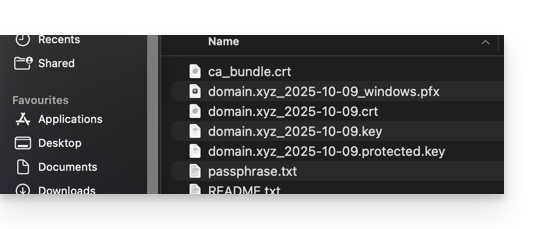
Language: French Content: Het wordt aanbevolen om dit certificaat en de bijbehorende privésleutel op een veilige locatie op te slaan, aangezien deze sleutel gebruikt kan worden om toegang te krijgen tot uw versleutelde gegevens.
Een SSL-certificaat exporteren of downloaden
Exporter ou télécharger un certificat SSL
U kunt uw certificaten beheren via:
- Klik hier om naar het beheer van uw product in het Infomaniak-beheerportaal te gaan (hulp nodig?):
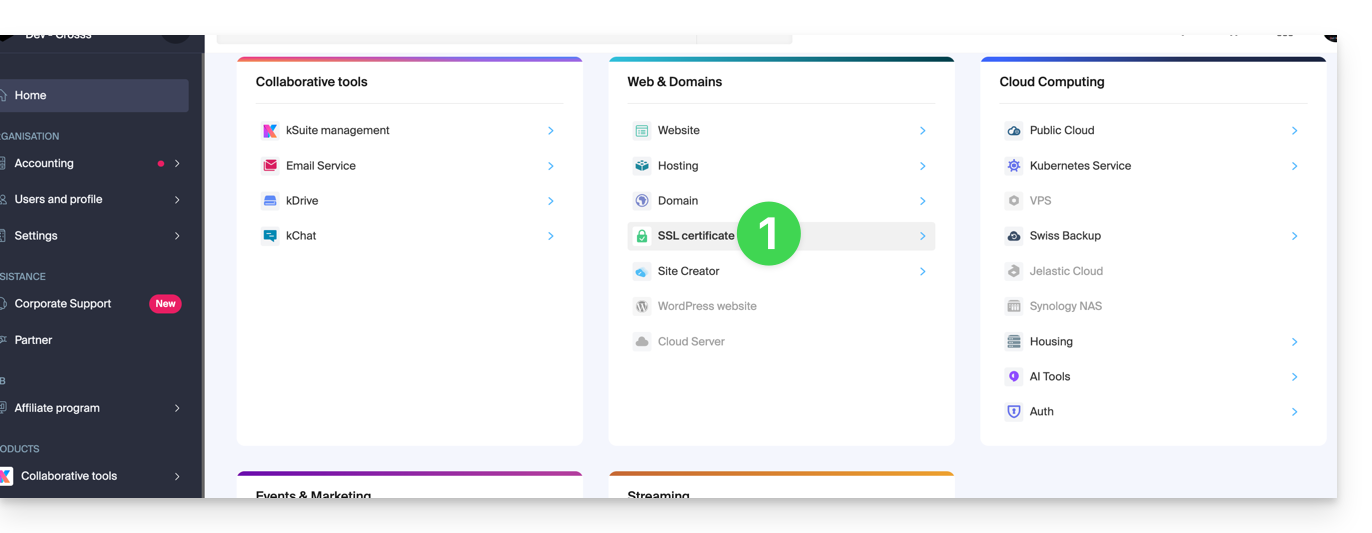
- Filter indien nodig uw certificaattypen door op het bijbehorende pictogram te klikken.
- Toon de verschillende certificaattypen, zoals Let's Encrypt, Sectigo DV & EV...
- Voeg de certificaten toe die moeten worden weergegeven.
- Pas de filters toe:
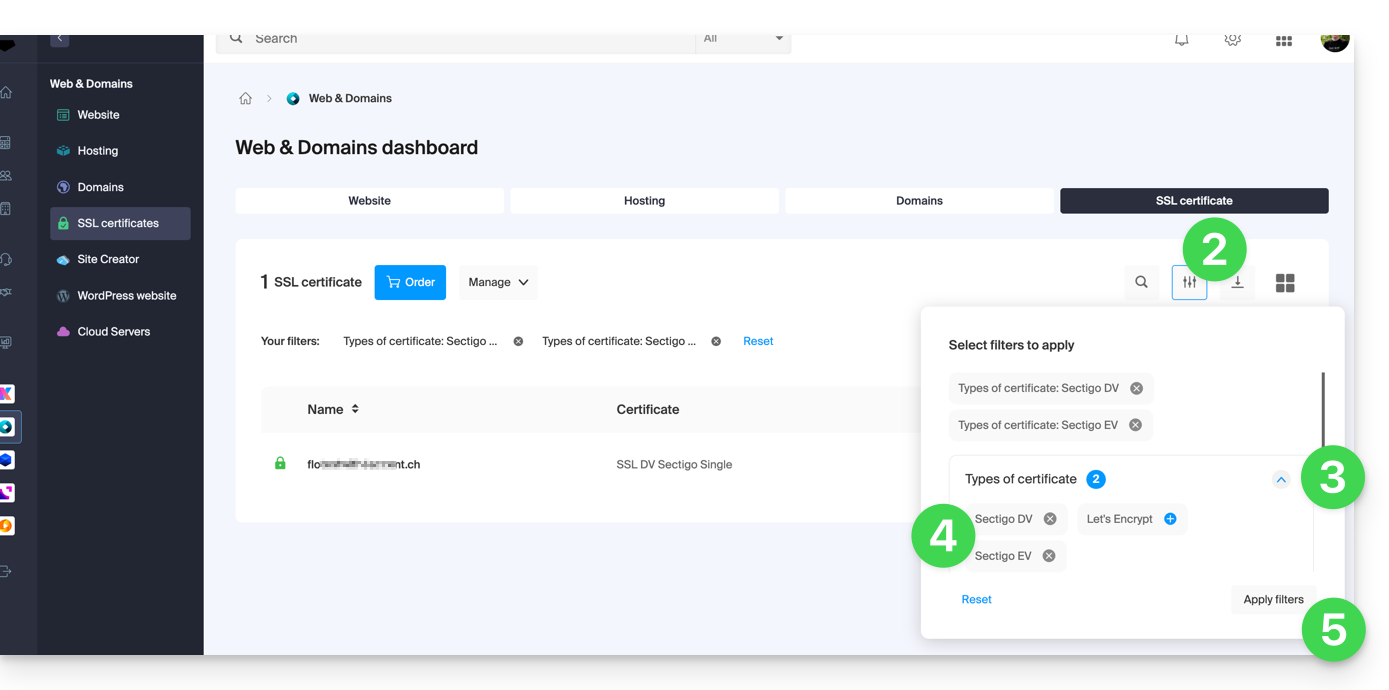
- De tabel toont nu alleen de certificaattypen die u hebt geselecteerd.
Een Let's Encrypt-certificaat exporteren
- Klik rechtstreeks op de naam die aan het Let's Encrypt-certificaat is toegewezen in de lijst:
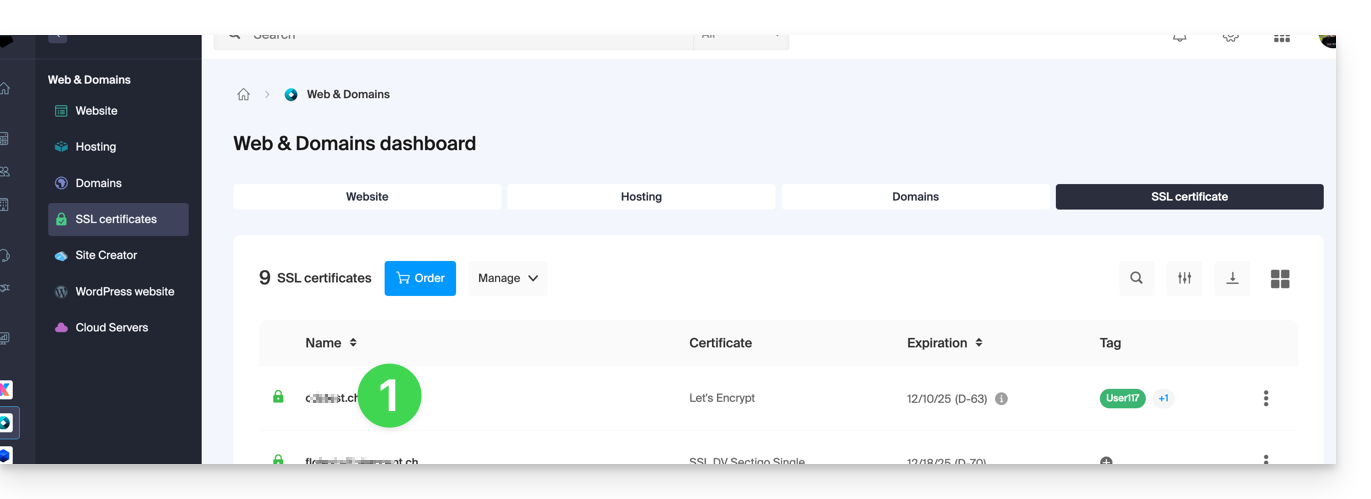
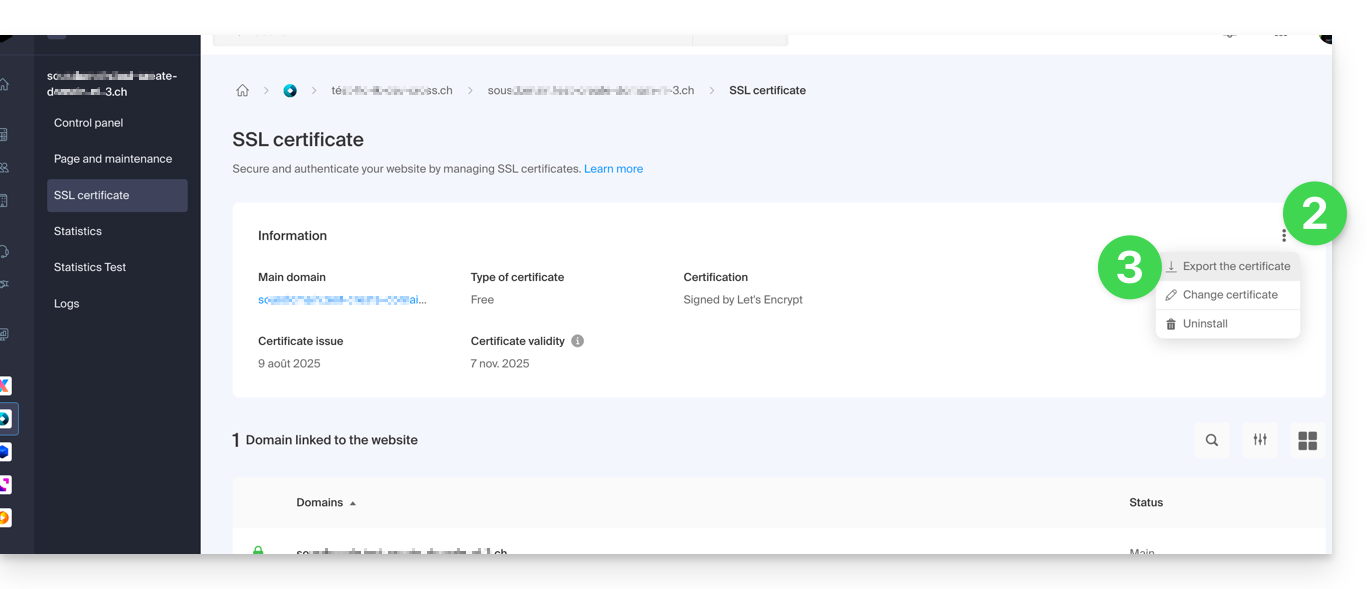
- Klik op het actiemenu ⋮ rechts van het betreffende item in de tabel die wordt weergegeven.
- Selecteer Certificaat exporteren en volg de instructies om het archief op uw apparaat te downloaden:
Een Sectigo-certificaat exporteren
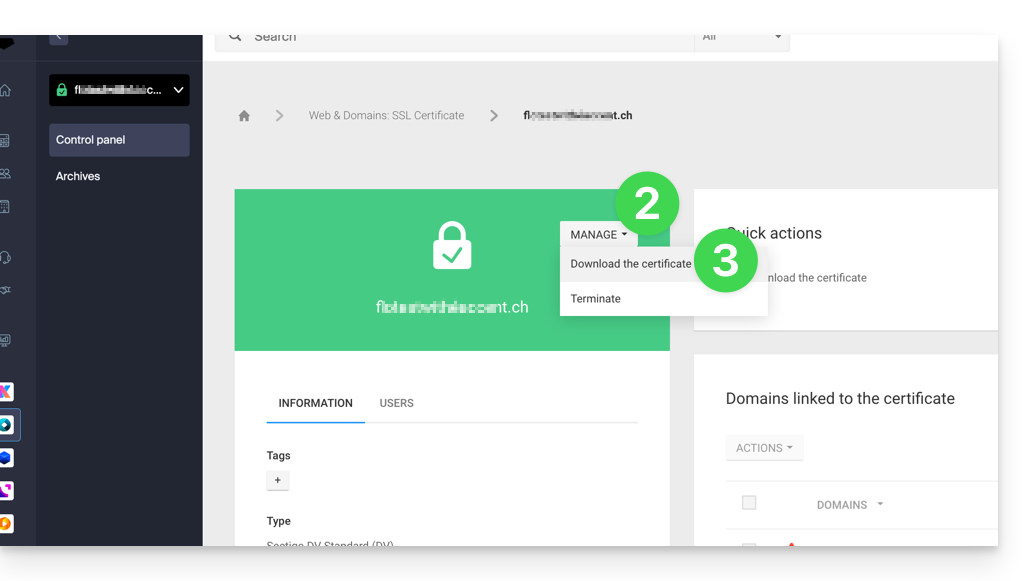
- Klik rechtstreeks op de naam van het certificaat in de lijst met certificaten.
- Klik op de knop Beheren.
- Klik op Certificaat downloaden en volg de instructies om het archief op uw apparaat te downloaden:
Link naar deze veelgestelde vragen: https://faq.infomaniak.com/1034
Is deze veelgestelde vragenlijst nuttig geweest?