Kennisbank
1.000 veelgestelde vragen, 500 tutorials en uitlegvideo's. Hier vind je alleen maar oplossingen!
Deze handleiding gaat over website-optimalisatie en in het bijzonder over het gebruik van een cache-engine op uw website.
Inleiding
- Wanneer Infomaniak constateert dat uw website meer resources verbruikt dan andere websites op dezelfde server, wordt er een analyse uitgevoerd.
- Vaak blijkt dat een eenvoudige wijziging van een query of parameter uw website kan optimaliseren en de serverbelasting kan verminderen.
- U wordt dan per e-mail benaderd met instructies, die vaak het installeren of activeren van een cache-engine omvatten.
- Het resourceverbruik is niet noodzakelijkerwijs gerelateerd aan het aantal bezoekers.
- Een goed geoptimaliseerde, up-to-date website met een correct geconfigureerde cache-engine kan tienduizenden dagelijkse bezoekers verwerken, terwijl een slecht geoptimaliseerde website veel te veel resources kan verbruiken met slechts enkele bezoeken per dag.
- Een cache-engine slaat veelgebruikte gegevens tijdelijk op om deze sneller te kunnen leveren bij nieuwe verzoeken.
- Dit verbetert de snelheid van de website aanzienlijk en vermindert de belasting van de databases of webdiensten.
- Om een geavanceerd cachesysteem (Redis, Memcached) op een Cloud Server van Infomaniak te installeren, raadpleeg deze andere handleiding.
Een cache-engine activeren…
… over WordPress
WordPress beschikt over talrijke cache-plugins. Hieronder volgen de populairste en meest effectieve:
- WP Rocket (betaald, de meest efficiënte en gebruiksvriendelijke "alles-in-één"-oplossing).
- WP Super Cache (gratis, ontwikkeld door Automattic, zeer betrouwbaar).
- LiteSpeed Cache (gratis, zeer uitgebreid).
Standaard activeringsprocedure:
- Log in op uw WordPress-beheerpaneel.
- Ga naar Plugins > Toevoegen.
- Zoek een van de genoemde plug-ins, installeer deze en activeer hem.
- Configureer de cache-opties: cache opslaan voor pagina's, CSS/JS-bestanden verkleinen en vooral Lazy Loading voor afbeeldingen inschakelen.
Lees ook deze andere handleiding over dit onderwerp.
… over Joomla (v4 & v5)
- Ga naar Systeem > Algemene instellingen.
- Selecteer het tabblad Systeem.
- In de sectie Cache-instellingen schakelt u de cache in (de modus Conservatief is de veiligste optie om mee te beginnen).
- Selecteer de cachemanager (Standaardbestand).
- Ga vervolgens naar Systeem > Plugins en zorg ervoor dat de plugin Systeem - Cache is geactiveerd om volledige pagina's in de cache op te slaan.
… op PrestaShop (v1.7 & v8+)
- Ga naar Geavanceerde instellingen > Prestaties.
- Smarty: vink "Sjablonen nooit opnieuw compileren" aan (in de productieomgeving) en activeer de "Cache".
- CCC (Combineren, comprimeren en cachen): schakel alle opties in (slimme CSS-cache, slimme JS-cache, Apache-optimalisatie).
- Cache: schakel onderaan de pagina "Cache gebruiken" in. Op een gedeelde hostingomgeving is het aan te raden om het bestandssysteem te gebruiken; op een cloudserver gebruikt u Memcached.
… over Drupal (v9, v10 & v11)
De cache is standaard geïntegreerd en zeer krachtig in Drupal:
- Ga naar Instellingen > Ontwikkeling > Prestaties.
- Vink "Pagina's in de cache opslaan voor anonieme gebruikers" aan.
- Stel een duur in voor "Maximale cache-vervalperiode in de browser en proxy" (bijv. 10 minuten).
- Activeer de samenvoeging van CSS- en JavaScript-bestanden.
… over Contao (v4 & v5)
- De cache wordt nu voornamelijk beheerd via het configuratiebestand
config/config.yamlof via de beheerdersinterface onder Lay-out > Thema's > Bewerk de lay-out van de pagina. - Stel een "Cache-vervalperiode" in voor de betreffende pagina.
- Gebruik de Contao Manager om de productiecache (Symfony Cache) te legen na structurele wijzigingen.
Controleer de effectiviteit
Nadat u uw site heeft geactiveerd, kunt u deze testen met de volgende gratis tools:
Link naar deze veelgestelde vragen: https://faq.infomaniak.com/1162
Is deze veelgestelde vragenlijst nuttig geweest?
Deze handleiding legt uit hoe u een poging tot phishing (ook wel spear phishing of whaling genoemd) kunt meldenwaarvan u het slachtoffer zou worden.
Inleiding
- Phishing is een poging tot fraude, waarbij men op frauduleuze wijze probeert gevoelige informatie te verkrijgen.
- Meestal ontvangt het slachtoffer in zijn e-mailbox een bericht dat afkomstig lijkt van Infomaniak, zijn bank of een betrouwbare organisatie, waarin staat dat er een probleem is opgetreden met zijn account of in zijn dagelijks leven:
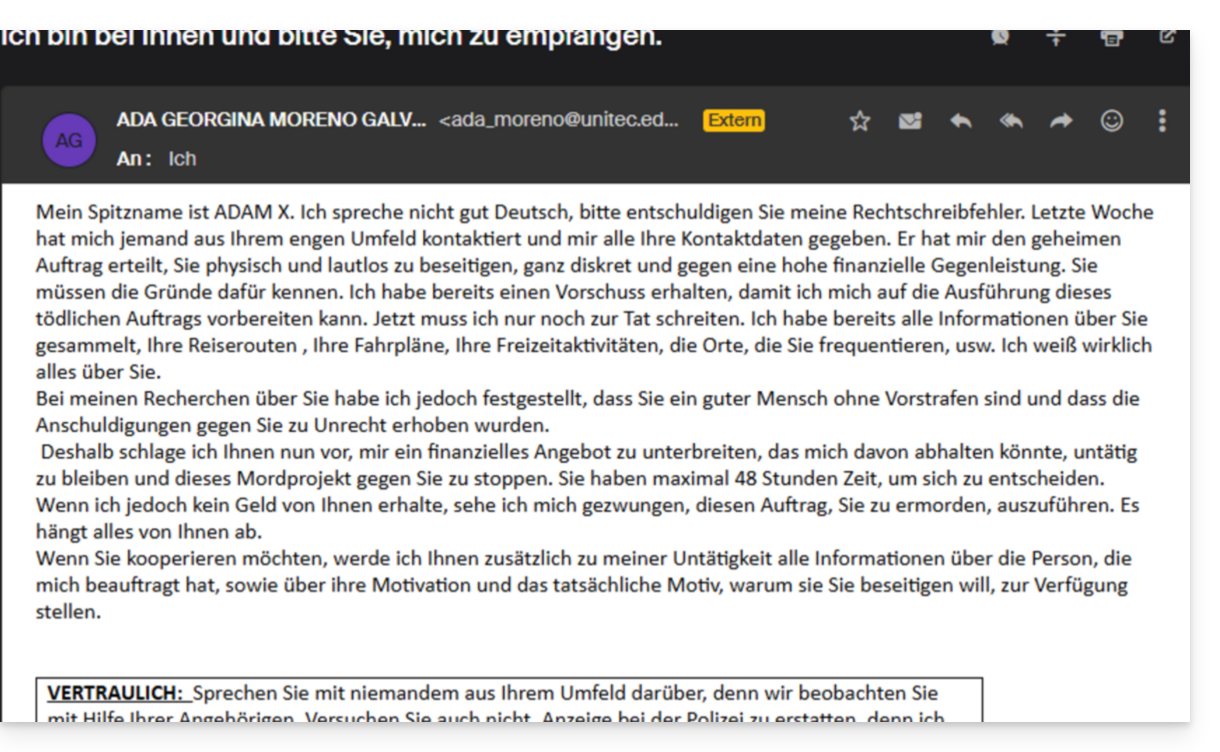
- Het doel van deze identiteitsfraude is meestal dat de gebruiker vrijwillig naar een pagina gaat en persoonlijke informatie verstrekt, die vervolgens voor verschillende doeleinden wordt gebruikt, voornamelijk financiële doeleinden.
- Als het geen bericht is van het type "doet alsof het iets anders is dan het in werkelijkheid is”, maar als het slechts om een ongevraagde advertentie gaat, is het beter om deze als spam te melden.
Een phishing-e-mail melden
Vereisten
- Controleer of het spamfilter is ingeschakeld.
- Voor extra beveiliging kunt u de melding voor externe e-mail activeren.
Als u vervolgens een e-mail van dit type rechtstreeks in uw inbox aantreft, kunt u actie ondernemen om het aantal van deze berichten te verminderen en ze uiteindelijk uit uw e-mailsystemen te verwijderen:
- Klik hier om toegang te krijgen tot de e-mails in uw kSuite Infomaniak (❓: hulp).
- Open het phishingbericht.
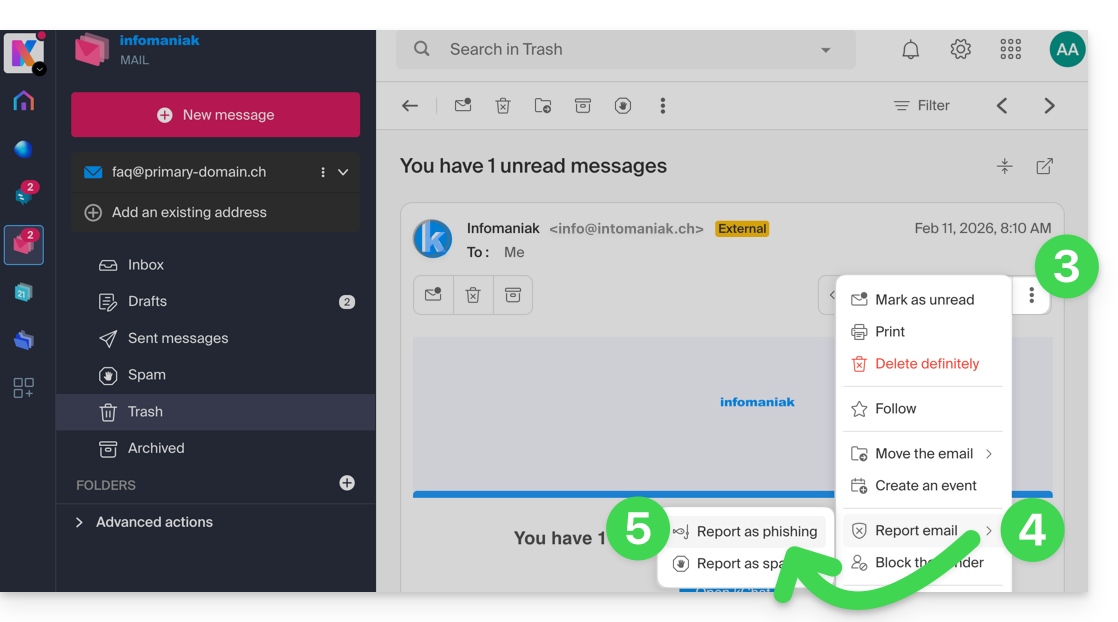
- Klik op het menu met acties ⋮ aan de rechterkant.
- Klik op Bericht melden.
- Selecteer in het menu dat verschijnt Melden als phishing:
- Bevestig de verzending voor verwerking.
- Verwijder de e-mail
Zodra u op Als phishing melden heeft geklikt, wordt er automatisch een e-mail naar Infomaniak gestuurd met alle benodigde informatie voor de afhandeling van de melding.
In geval van een ernstiger probleem (wanneer het bericht rechtstreeks aan u is gericht door een bekende of contactpersoon, en het geen massale verzending betreft), wordt aanbevolen om contact op te nemen met een organisatie zoals bijvoorbeeld report.ncsc.admin.ch.
Link naar deze veelgestelde vragen: https://faq.infomaniak.com/1172
Is deze veelgestelde vragenlijst nuttig geweest?
Deze handleiding legt uit hoe u de activiteit van bestanden op de server van uw webhosting bij Infomaniak kunt bekijken.
Activiteitenlogboeken van de FTP-ruimte
Om de activiteit van de bestandsoverdrachten op uw FTP-server te bekijken, neem contact op met de Infomaniak-klantenservice en vraag om FTP-logbestanden. U moet zich hiervoor eerst aanmelden met de inloggegevens die u gebruikt voor het beheer van uw webhosting.
Het logbestand wordt alleen bijgewerkt als er activiteit via FTP is geweest.
Hulp bij het lezen van logbestanden: http://www.castaglia.org/proftpd/doc/xferlog.html
Link naar deze veelgestelde vragen: https://faq.infomaniak.com/1177
Is deze veelgestelde vragenlijst nuttig geweest?
De eventuele vermelding information_schema is niet relevant voor u.
U kunt hier geen aandacht aan besteden.
Dit is een interne MySQL-database die een overzicht biedt van de informatie in uw eigen databases.
Link naar deze veelgestelde vragen: https://faq.infomaniak.com/1181
Is deze veelgestelde vragenlijst nuttig geweest?
Deze handleiding gaat over RTMP (Real-Time Messaging Protocol), een service waarmee u multimedia-inhoud in real-time via internet kunt streamen:
- Het is een propriëtair protocol dat door Adobe is ontwikkeld en het gebruik ervan vereist de configuratie van een speciale RTMP-server of het gebruik van RTMP-hostingdiensten.
- Kijkers kunnen de live-uitzending bekijken met behulp van een mediaspeler die RTMP ondersteunt, zoals VLC.
Standaard is RTMP geblokkeerd door de beveiligingsregels van Infomaniak..
- Raadpleeg deze andere handleiding om de bijbehorende poort te openen.
Link naar deze veelgestelde vragen: https://faq.infomaniak.com/1201
Is deze veelgestelde vragenlijst nuttig geweest?
Deze handleiding is bedoeld voor gebruikers die de foutmelding De webhost bestaat niet te zien krijgen wanneer ze een website bezoeken die is gehost op een Webhosting-pakket van Infomaniak.
Inleiding
- Dit type foutmelding wordt meestal veroorzaakt doordat uw domeinnaam niet correct is gekoppeld aan uw website (uw domeinnaam wijst waarschijnlijk naar een verkeerd IP-adres of is verkeerd geconfigureerd).
- Voorbeeld: een domein
abc.xyzdat verkeerd is geconfigureerd en in IPv4 naar een Starter-hosting wijst, en in IPv6 naar een gedeelde hosting…
- Voorbeeld: een domein
Een probleem met de koppeling tussen domein en website oplossen
Om uw website weer online te kunnen zetten:
- Controleer de DNS-zone van uw domeinnaam, met name de A-records.
- Corrigeer ze indien nodig en voer het IP-adres van uw hosting in.
- Alle DNS-wijzigingen kunnen tot 48 uur duren voordat ze volledig zijn doorgevoerd (❓: hulp).
De eenvoudigste manier om dit te doen, is door gebruik te maken van de DNS-diagnosetool (❓: hulp) om de DNS-instellingen automatisch te corrigeren. Zorg er wel voor dat u de producten eerst groepeert (❓: hulp) in dezelfde organisatie, indien nodig.
Link naar deze veelgestelde vragen: https://faq.infomaniak.com/1213
Is deze veelgestelde vragenlijst nuttig geweest?
Deze handleiding legt uit hoe u cyberaanvallen kunt voorkomen en hoe u kunt voorkomen dat de website die u beheert wordt gehackt.
WordPress-gebruikers: lees dit speciale artikel.
De rol van de hostingprovider
De taak van Infomaniak is het leveren van kwalitatieve hosting, en het is daarom van groot belang om zeer snel te reageren op de diverse en uiteenlopende aanvallen waartegen elke speler op het internet het doelwit kan zijn. Infomaniak doet er dan ook alles aan om zoveel mogelijk voorzorgsmaatregelen te nemen tegen hacking, onder meer door de verschillende versies van de gebruikte technologieën up-to-date te houden.
In geval van een vastgestelde hack, als het mogelijk is om de dader te identificeren en de machine is gecompromitteerd als gevolg van een beveiligingslek waarvoor Infomaniak verantwoordelijk is, en de integriteit van de servers in het gedrang is, neemt Infomaniak zelf de leiding.
De rol van de website-eigenaar en de webmaster
Als de hack van uw website uw verantwoordelijkheid is (bijvoorbeeld een script dat niet is bijgewerkt, een beveiligingspatch die niet is toegepast, enz.), neemt Infomaniak contact met u op om u te waarschuwen voor een probleem dat snel moet worden opgelost. Sommige organisaties, zoals Saferinternet, kunnen bovendien de domeinnaam tijdelijk blokkeren, waardoor de website en de e-mailfunctionaliteit worden uitgeschakeld.
Infomaniak kan geen beveiligingslekken verhelpen die verband houden met een fout in uw PHP-code of andere code. Als de hack niet wordt opgemerkt, zult u de inbraak meestal vrij snel opmerken aan de hand van verdachte elementen op uw pagina's of door het ontvangen van veel foutmeldingen per e-mail.
Het is daarom uw verantwoordelijkheid om ervoor te zorgen dat uw website in de loop der tijd wordt onderhouden en niet in de vergetelheid raakt. U kunt hiervoor eventueel een webmaster inschakelen, want dat is zijn vak.
De aanbevelingen van Infomaniak
- Werk al uw webapplicaties regelmatig bij (WordPress, Joomla, Drupal, ownCloud, enz.).
- Zorg ervoor dat de PHP-versie van uw website op de Infomaniak-servers up-to-date is.
- Houd uw website up-to-date door te migreren naar de nieuwe aanbiedingen zodra deze beschikbaar zijn.
- Voeg een beveiligingssysteem toe aan uw contactformulieren (captcha, enz.) en aan eventuele tools voor het aanbevelen van uw website aan vrienden.
- Voer regelmatig een antivirusscan van uw hosting uit.
- Houd de tool voor het opsporen van kwetsbaarheden in de gaten.
- Verwijder alles wat u niet zelf heeft ontwikkeld en waarvan de auteur al maanden geen updates of correcties meer heeft doorgevoerd.
- Maak regelmatig een back-up van uw website (raad deze andere handleiding door als u WordPress gebruikt) wanneer alles goed werkt en bewaar deze op een veilige plaats (omdat automatische back-ups slechts een paar dagen worden bewaard en dit soms niet ver genoeg terug in de tijd is om terug te keren nadat u een inbraak heeft vastgesteld).
- Raadpleeg ibarry.ch.
Als er een probleem is opgetreden...
- Wijzig de wachtwoorden van uw webapplicaties, uw FTP-accounts en uw databases, nadat u heeft gecontroleerd of er geen virussen op uw computer staan.
- Herstel een back-up maar werk onmiddellijk alle onderdelen bij die bijgewerkt kunnen worden zodra het herstel voltooid is.
- Als u problemen ondervindt met software van derden, neem dan rechtstreeks contact op met de uitgever of een partner en raadpleeg het supportbeleid en artikel 11.9 van de Algemene Voorwaarden van Infomaniak.
Bekijk deze aanvullende aanbevelingen!
Link naar deze veelgestelde vragen: https://faq.infomaniak.com/1214
Is deze veelgestelde vragenlijst nuttig geweest?
De CGID-module voor Apacheis uitgeschakeld op de gedeelde webhostingpakkettenvan Infomaniak.
Indien nodig, overweeg dan om over te stappen naar een Cloudserver als u momenteel gebruikmaakt van een gedeelde webhosting. Dit kan naadloos worden gedaan: raadpleeg deze andere handleiding voor meer informatie.
Link naar deze veelgestelde vragen: https://faq.infomaniak.com/1248
Is deze veelgestelde vragenlijst nuttig geweest?
Deze handleiding gaat over YAZ, een softwarebibliotheek die wordt gebruikt voor de implementatie van het Z39.50-protocol, een protocol voor het zoeken en ophalen van informatie dat de communicatie tussen verschillende bibliotheeksystemen (SIGB) mogelijk maakt, zoals PMB, dat veel wordt gebruikt in Frankrijk.
Infomaniak voor een efficiënt bibliotheekbeheer
Op de webhosting van Infomaniak wordt PMB ondersteund en is YAZ standaard geactiveerd.
Als u echter fouten tegenkomt, zoals Call to undefined function yaz_connect(), moet u poorten openen via het beheerpaneel. Poort 210 is de standaardpoort die wordt gebruikt voor Z39.50-communicatie, maar raadpleeg de documentatie van uw applicaties.
Voor de oudere hostingpakketten van Infomaniak is het raadzaam om een ander pakket te kiezen.
Link naar deze veelgestelde vragen: https://faq.infomaniak.com/1267
Is deze veelgestelde vragenlijst nuttig geweest?
Deze handleiding legt uit hoe u de waarde van max_children op uw Cloud Server kunt verhogen, zodat uw website meer gelijktijdige PHP-processen kan gebruiken. Dit is vooral handig om problemen met eindeloos laden van pagina's op uw website op te lossen.
Inleiding
- Standaard is de limiet voor
max_childrenop alle hostingpakketten ingesteld op 20.- Hoewel het mogelijk is om deze waarde via het Infomaniak-beheerpaneel te verhogen, wordt de limiet voor
max_childrenautomatisch aangepast aan de configuratie van uw Cloud Server. - Om deze limiet op een gedeeld hostingpakket te verhogen, migreert u naar een Cloud Server.
- Hoewel het mogelijk is om deze waarde via het Infomaniak-beheerpaneel te verhogen, wordt de limiet voor
- Om te begrijpen hoe u de benodigde
max_childrenzo nauwkeurig mogelijk kunt berekenen, kunt u dit artikel raadplegen.
Verhoog de maximale waarde van max_children
Vereisten
- Zorg ervoor dat u voldoende resources op de cloudserver heeft.
- Zorg ervoor dat niet alle resources van de cloudserver in gebruik zijn; als alle resources volledig in gebruik zijn, heeft het verhogen van de waarde van
max_childrengeen effect (Wijzig de resources van de cloudserver). - Controleer de monitoring van de resources van uw server. Als de resources van uw server de limiet bereiken, is het noodzakelijk controleer de optimalisatie van de processen en uw website voordat u overweegt de waarde van
max_childrente verhogen. - Bekijk de PHP-foutrapporten in de map
/ik-logs(logbestanden van het hoofdproces php - bestandsnaam: php-fpm.log) om te controleren of de limiet "max_children" is overschreden... voorbeeld van een fout:[05-Jul-2024 09:08:58] WAARSCHUWING: [pool www.infomaniak.ch] server heeft de limiet max_children bereikt (20), overweeg om deze te verhogen
Om toegang te krijgen tot de instellingen voor PHP / Apache van de website waarvoor de waarde max_children op een Cloud Server moet worden verhoogd, raadpleeg deze andere handleiding.
U kunt onder andere…
- … een nieuwe waarde voor
max_childrenkiezen: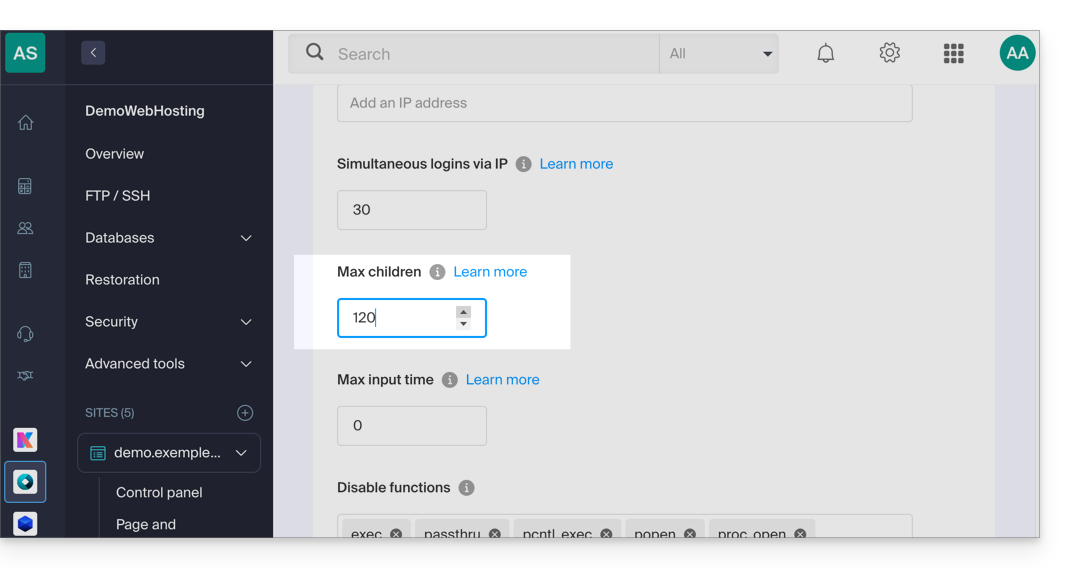
Vergeet niet om de wijzigingen onderaan de pagina op te slaan.
Limieten per server
Limiet van max_children, afhankelijk van de resources van de Cloud Server:
| Cloud Serverconfiguratie | max_children |
|---|---|
| 2 CPU / 6 GB RAM | 20 |
| 4 CPU / 12 GB RAM | 40 |
| 6 CPU / 18 GB RAM | 60 |
| 8 CPU / 24 GB RAM | 80 |
| 12 CPU / 36 GB RAM | 120 |
| 16 CPU / 48 GB RAM | 160 |
| 24 CPU / 72 GB RAM | 240 |
| 32 CPU / 96 of 128 GB RAM | 320 |
Link naar deze veelgestelde vragen: https://faq.infomaniak.com/1270
Is deze veelgestelde vragenlijst nuttig geweest?
Deze handleiding is bedoeld voor u als u kwetsbaarheidstests wilt uitvoeren op uw website/server die gehost wordt door Infomaniak.
Toegestaan en beperkt
U kunt naar eigen inzicht kwetsbaarheidstests (SQL-injectie, XSS, enz.), inbraaktests of penetratietests (pentests) uitvoeren op uw Infomaniak-hosting, maar uitsluitend onder de volgende voorwaarden:
- tussen 9.00 en 17.00 uur CET
- van maandag tot en met vrijdag
- met het minimale basispakket, ongeacht de gebruikte software (bijvoorbeeld AppScan)
- zonder ooit een DoS- of DDoS-aanval (Denial of Service) uit te voeren
- door de algemene voorwaarden van Infomaniak te respecteren (❓: hulp), met name de gedeelde omgeving van de diensten.
Elk misbruik kan leiden tot een vroegtijdige beëindiging van het contract door Infomaniak.
Link naar deze veelgestelde vragen: https://faq.infomaniak.com/1271
Is deze veelgestelde vragenlijst nuttig geweest?
Deze handleiding legt uit hoe u de caching van webresources kunt optimaliseren met behulp van HTTP-headers.
Inleiding
- Een goede cachingstrategie kan de prestaties van uw website aanzienlijk verbeteren door te voorkomen dat ongewijzigde bestanden onnodig opnieuw worden verzonden.
- Webcaching is gebaseerd op twee complementaire mechanismen:
- De geldigheidsduur van de cache (via de header
Expires), die aangeeft hoe lang een bron kan worden hergebruikt zonder contact op te nemen met de server. - Conditionele validatie (via de headers
Last-Modified/If-Modified-Since), waarmee kan worden gecontroleerd of een bron is gewijzigd voordat deze opnieuw wordt gedownload.
- De geldigheidsduur van de cache (via de header
De cacheduur configureren met 'Expires'
De header Expires maakt het mogelijk om een periode te specificeren waarin de browser resources rechtstreeks uit de lokale cache kan hergebruiken. Zo configureert u dit in uw .htaccess-bestand:
- Maak of open het bestand
.htaccessin de hoofdmap van uw website (meestal in/webof/sites/domain.xyz). Voeg de configuratie van de module
expirestoe:<IfModule mod_expires.c>Stel de juiste cache-duur in voor elk type bronbestand:
ExpiresActive On
ExpiresByType text/html "access plus 1 week"
ExpiresByType image/jpeg "access plus 1 month"
ExpiresByType text/css "access plus 1 month"
ExpiresByType application/javascript "access plus 1 month"
Deze regels betekenen dat:
- HTML-pagina's een week in de cache worden bewaard.
- JPEG-afbeeldingen, CSS-bestanden en JavaScript-bestanden een maand in de cache worden bewaard.
Pas deze duur aan op basis van hoe vaak uw bronbestanden worden bijgewerkt.
Sluit het configuratiegedeelte:
</IfModule>
Voorwaardelijke validatie met Last-Modified
Zelfs wanneer een bron in de cache is verlopen, is het niet altijd nodig om deze volledig opnieuw te downloaden. Het mechanisme voor voorwaardelijke validatie stelt de browser in staat te controleren of de versie in de cache nog steeds actueel is. Dit proces werkt als volgt:
- De server stuurt automatisch een
Last-Modified-header mee met elke resource, waarin de datum van de laatste wijziging staat.- Apache verwerkt dit standaard voor statische bestanden; er is geen extra configuratie nodig.
Wanneer de browser de resource opnieuw aanvraagt, stuurt hij een
If-Modified-Since-header mee, waarin de datum staat die in de cache is opgeslagen:GET /resource HTTP/1.1 Host: www.example.com If-Modified-Since: Wed, 21 Oct 2015 07:28:00 GMT- De server vergelijkt deze datum met de werkelijke wijzigingsdatum van het bestand:
- Als het bestand niet is gewijzigd, retourneert het eenvoudigweg een code
304 Not Modified, waardoor bandbreedte wordt bespaard. - Als het bestand is gewijzigd, retourneert het de nieuwe versie met een code
200 OK.
- Als het bestand niet is gewijzigd, retourneert het eenvoudigweg een code
Link naar deze veelgestelde vragen: https://faq.infomaniak.com/1282
Is deze veelgestelde vragenlijst nuttig geweest?
Deze handleiding legt uit waarom een FTP-account (en meestal ook webhosting) plotseling geblokkeerd kan worden.
Inleiding
- Infomaniak gebruikt op alle gedeelde servers een antivirusoplossing om de verspreiding van virussen via FTP en scripts tegen te gaan.
- Het antivirusprogramma detecteert:
- eventuele inbraken in FTP-accounts
- het opzettelijk of onbedoeld verzenden van bestanden (WordPress-thema's, frauduleuze modules, enz.) die kwaadaardige code of inclusies bevatten
Detectie van kwaadaardige bestanden
De antivirus scant alle verzonden bestanden die kleiner zijn dan 1 MB om te voorkomen dat virussen/spamscripts/etc. worden geüpload.
Als er een verdacht element wordt gedetecteerd, wordt het wachtwoord van de FTP-account automatisch gewijzigd en worden de betreffende bestanden op de server geblokkeerd (FTP-blokkade).
De FTP-server stuurt vervolgens een bericht van het volgende type naar de FTP-client:
550 Virus gedetecteerd en verwijderd: botnet.infomaniak.5.UNOFFICIALof bijvoorbeeld
550 Virus gedetecteerd en verwijderd: winnow.botnet.ff.trojans.15900.UNOFFICIAL
Wat te doen als het account is geblokkeerd?
Als uw FTP-account plotseling wordt geblokkeerd, ontvangt u een e-mail; volg de procedure die in de e-mail wordt beschreven om het probleem op te lossen.. Met name:
- Maak uw website schoon en analyseer wat u naar de server wilt verzenden.
- Controleer of de webapplicaties en CMS-systemen die u gebruikt up-to-date zijn:
- De oorzaak van de meeste hacks is een beveiligingslek in verouderde webapplicaties of te zwakke wachtwoorden.
Los het probleem definitief op
Om te voorkomen dat uw website opnieuw wordt gehackt en geblokkeerd, voert u de volgende stappen uit:
Plaats nooit meer dezelfde geïnfecteerde bestanden op uw hosting, omdat de website dan opnieuw geblokkeerd zou worden.
- Werk de webapplicaties (WordPress, Joomla, enz.) en de gebruikte extensies bij.
- Verwijder de webapplicaties die u niet meer gebruikt.
- Wijzig het wachtwoord van al uw FTP-accounts.
- Wijzig de wachtwoorden voor toegang tot webapplicaties (WordPress, Joomla, enz.).
- Wijzig het wachtwoord van de gebruikers van MySQL-databases.
- Verwijder de gebruikers van MySQL-databases die u niet meer gebruikt.
- Gebruik telkens een ander, complex wachtwoord met minimaal 8 tekens.
- Start handmatig een antivirusscan op uw hosting.
- Installeer en gebruik een actuele antivirus (ongeacht het besturingssysteem).
- Lees deze andere handleiding als u informatie zoekt over het monitoren en oplossen van beveiligingslekken in gehoste scripts.
Als uw website na een opschoningsprocedure niet meer werkt, is het mogelijk dat u bepaalde verwijderde bestanden moet vervangen door werkende bestanden.
Link naar deze veelgestelde vragen: https://faq.infomaniak.com/1302
Is deze veelgestelde vragenlijst nuttig geweest?
Deze handleiding beschrijft het gebruik van Perl- of Python-scripts op Infomaniak-hosting en het beheer van de bijbehorende modules.
Vereisten
- Gedeelde webhosting: de CGI-module is niet langer beschikbaar; het uitvoeren van Perl- en Python-scripts wordt dus niet ondersteund.
- Het is noodzakelijk om te migreren naar een Cloudserver.
- Gemanagde Cloudservers: om te profiteren van de nieuwste technologieën, kunt u uw Cloudserver upgraden.
Webconfiguratie (Apache/CGI)
Om Python- of Perl-scripts via Apache op een Cloud Server uit te voeren, is de interpretatie van bestanden met de extensies .py en .pl standaard niet ingeschakeld.
Gebruik uw FTP-software/client of de Web FTP om de volgende regel toe te voegen en aan te passen in het bestand .htaccess dat zich in de map met uw scripts bevindt:
AddHandler cgi-script .pl .cgi .py
Options +ExecCGI
Installatie van extra modules
Op een Cloud Server kunt u extra bibliotheken installeren die standaard niet aanwezig zijn.
Python
- De installatie verloopt via
PIP, een pakketbeheerder die wordt gebruikt voor het installeren en beheren van pakketten die in Python zijn geschreven. - Infomaniak biedt
PIPenPIP3aan via het hulpprogramma Fast Installer. - Nadat PIP is geïnstalleerd, kunt u Python-modules installeren door
--userop te geven bij het commando. Bijvoorbeeld: pip3 install mysql-connector-python --user
Perl
- Perl-modules worden ook via SSH (console) toegevoegd. Het is noodzakelijk om ze in de gebruikersdirectory te installeren en het volledige pad ervan in de scripts te definiëren.
Belangrijke technische informatie
- Pad naar de interpreter:
/usr/bin/python - Bestandsextensies: Scripts moeten de bestandsextensie
.pl,.cgiof.pyhebben. - Beperkingen: De module
mod_pythonwordt niet ondersteund.
Het oplossen van fouten (CGIWrap)
Als u de volgende foutmelding krijgt bij het uploaden van een afbeelding:
CGIWrap Error: Execution of this script not permitted
Request Data:Extra Path Info: /dossier/.../image.PL.12.34.gif
De server interpreteert het bestand als een script omdat de bestandsnaam ".PL" (of .PY) bevat.
Oplossing: Hernoem het bestand om deze vermelding te verwijderen (bijvoorbeeld: image-12-34.gif).
Link naar deze veelgestelde vragen: https://faq.infomaniak.com/1307
Is deze veelgestelde vragenlijst nuttig geweest?
Deze handleiding legt uit hoe u een probleem kunt oplossen bij het importeren van een .csv-bestand in een MySQL-tabel. De voorgestelde oplossing is om het CSV-bestand regel voor regel te lezen met PHP en de gegevens in de MySQL-database in te voegen.
De functie "LOAD DATA LOCAL INFILE" is uitgeschakeld
De functie LOAD DATA LOCAL INFILE maakt het mogelijk om een CSV-bestand rechtstreeks in een MySQL-tabel te importeren. Deze functionaliteit wordt echter vaak misbruikt door aanvallers om ongeautoriseerde toegang te krijgen tot websites die op servers worden gehost waar deze functie is toegestaan.
Om eventuele beveiligingsrisico's te voorkomen en de gegevens van klanten te beschermen, heeft Infomaniak de functie LOAD DATA LOCAL INFILE uitgeschakeld. Gebruikers die hun CSV-bestanden importeren via phpMyAdmin (zonder de optie “CSV via LOAD DATA” aan te vinken) ondervinden hier geen hinder van.
Hieronder vindt u een alternatieve methode om gegevens in CSV-formaat te importeren in een MySQL-tabel. Het onderstaande voorbeeld laat zien hoe u fouten correct kunt afhandelen bij het openen van het CSV-bestand en het invoegen van de gegevens in de database.
Dit script gebruikt mysqli om verbinding te maken met de database en voorbereide query's om de gegevens in te voegen. Dit garandeert een betere beveiliging, optimale compatibiliteit met recente versies van PHP en een eenvoudige integratie in uw project, of het nu gaat om een bestaand script of een nieuw bestand in de map /web:
$fileName = "data.csv";

// Maak verbinding met de MySQL-database met behulp van mysqli
$link = new mysqli("localhost", "username", "password", "database");

// Controleer de databaseverbinding
if ($link->connect_error) {
   die("Verbindingsfout: " . $link->connect_error);
}

// Open het CSV-bestand om te lezen
if (($handle = fopen($fileName, "r")) !== FALSE) {

   // Lees elke regel van het CSV-bestand
   while (($data = fgetcsv($handle, 1000, ";")) !== FALSE) {

       // Bereid de SQL-query dynamisch voor
       $query = "INSERT INTO `test` VALUES (" . str_repeat('?,', count($data) - 1) . "?)";
       $stmt = $link->prepare($query);

       // Controleer of het voorbereiden van de query succesvol was
       if ($stmt === FALSE) {
           die("Het voorbereiden van de query is mislukt: " . $link->error);
       }

       // Koppel parameters (uitgaande van alle kolommen zijn strings)
       $types = str_repeat('s', count($data));
       $stmt->bind_param($types, ...$data);

       // Voer de query uit
       if (!$stmt->execute()) {
           die("Het uitvoeren van de query is mislukt: " . $stmt->error);
       }

       // Sluit de statement
       $stmt->close();
   }

   // Sluit het CSV-bestand
   fclose($handle);

} else {
   echo "Fout: het bestand kan niet worden geopend.\n";
   exit(1);
}

// Sluit de databaseverbinding
$link->close();
?>
Hulp krijgen
Het is helaas niet mogelijk om precies aan te geven op welke plek in het script deze regels code moeten worden ingevoegd.
Als deze methode problemen oplevert (bijvoorbeeld bij het gelijktijdig importeren van meerdere CSV-bestanden zonder foutmelding), kan het zijn dat de structuur van de tabellen of de indexering van de velden de oorzaak is. Neem in dat geval contact op met uw webmaster voor controle.
Raadpleeg ook de officiële PHP-documentatie over de functie fgetcsv().
Link naar deze veelgestelde vragen: https://faq.infomaniak.com/1312
Is deze veelgestelde vragenlijst nuttig geweest?
Deze handleiding helpt u bij het beschermen van de reputatie van uw domeinnaam, zodat u het vertrouwen van internetgebruikers en serviceproviders in uw website of bedrijf kunt behouden. Dit draagt bij aan een soepeler functioneren van uw e-mailservice.
De online reputatie
Er zijn verschillende soorten reputatie op het internet, waaronder persoonlijke reputatie, bedrijfsreputatie en domeinreputatie.
De domeinreputatie is in feite een score die bepaalt hoe e-mailsystemen beslissen welke berichten ze in de inbox van gebruikers toestaan. In essentie is de reputatie van uw domein een maatstaf voor de gezondheid en legitimiteit van uw domein. Deze reputatie kan worden beïnvloed door de beveiliging van uw e-mail en website.
De reputatie van een domeinnaam kan bijvoorbeeld dalen als…
- … de website die op het domeinadres te vinden is, wordt gehackt, waardoor er massaal frauduleuze e-mails worden verzonden.
- … de e-maildienst van het domein wordt gebruikt voor het onbedoeld verzenden van spam.
Als de reputatie van uw domein slecht blijft, kunnen uw e-mails als spam worden gemarkeerd en hun beoogde doelgroep niet bereiken. Dit kan de e-mailbezorging negatief beïnvloeden (lees deze andere handleiding in het Engels voor meer informatie).
De reputatie van uw domein verbeteren
Door deze tips te volgen, kunt u de reputatie van uw domein verbeteren en bijvoorbeeld al uw e-mailmarketinginspanningen stimuleren:
- Implementeer en controleer de SPF-, DKIM- en DMARC-records om uw domein te beschermen tegen identiteitsfraude.
- Controleer de reputatie van uw domein met behulp van tools zoals Google Postmaster Tools, Sender Score, Microsoft SNDS, McAfee of Talos Intelligence en identificeer mogelijke problemen.
- Stuur e-mails alleen naar gebruikers die zich hebben aangemeld!
- Verkrijg betrouwbare links of backlinks…
Lees deze andere handleiding over RBL.
Link naar deze veelgestelde vragen: https://faq.infomaniak.com/1314
Is deze veelgestelde vragenlijst nuttig geweest?
Deze handleiding legt uit hoe u de EPP-code van uw domeinnaam bij Hostpoint kunt opvragen, zodat u deze kunt gebruiken bij Infomaniak.
Inleiding
- De termen "
EPP", "AuthCode", "AuthInfo", "transfercode" en "autorisatiecode" verwijzen allemaal naar een reeks alfanumerieke tekens die uniek is voor een domeinnaam en die primair bedoeld is om de toestemming van de eigenaar te verifiëren voordat een domeinnaam wordt overgedragen tussen registrars. - Lees de hoofdhandleiding over de rest van de overdrachtsprocedure.
- ⚠️ Hierbij wordt een domeinnaam die u bij een andere aanbieder dan Infomaniak heeft geregistreerd, overgedragen, zodat het toekomstige beheer van dit domein bij Infomaniak plaatsvindt. Het gaat dus niet om een interne overdracht van de ene gebruiker naar de andere, en de code die u moet opvragen is dus geen code voor een interne overdracht bij uw huidige aanbieder.
Verplaats de domeinnaam naar Infomaniak
Om de autorisatiecode bij uw huidige provider op te vragen:
- Raadpleeg de volledige procedure van Hostpoint om de code op te vragen en deze veilig te bewaren.
- Zodra u de autorisatiecode heeft ontvangen, kunt u de hoofdhandleiding van Infomaniak raadplegen voor meer informatie over de rest van de procedure voor het overdragen van een domeinnaam.
Link naar deze veelgestelde vragen: https://faq.infomaniak.com/1341
Is deze veelgestelde vragenlijst nuttig geweest?
Deze handleiding helpt u bijvoorbeeld als u een pakket zoals pymysql wilt installeren, en dit pakket vereist een Python-versie die hoger is dan de standaardversie die op uw hosting wordt aangeboden.
Inleiding
- Anaconda is een gratis en open-source distributie van de programmeertalen Python en R; het doel is om het beheer van pakketten en de implementatie te vereenvoudigen.
- Het wordt aanbevolen om Miniconda te gebruiken (een lichtgewicht versie van conda); deze installeert u in uw gebruikersmap, waardoor conflicten met de systeem-Python worden voorkomen en er geen beheerdersrechten nodig zijn.
- Raadpleeg de officiële documentatie.
1. Download de installer
Bijvoorbeeld de 64-bits Linux-versie voor Python 3.11.
2. De integriteit controleren (SHA256-hash)
2. Contrôler l'intégrité (Hash SHA256)
user@server:~$ sha256sum Miniconda3-py311_23.10.0-1-Linux-x86_64.sh
6c714a33ea348303f909194246990422e698889417d74b9714856b3e9a7e6c3a  Miniconda3-py311_23.10.0-1-Linux-x86_64.sh
3. De installatie starten
Met het argument -b kan een stille installatie worden uitgevoerd. Standaard wordt Miniconda geïnstalleerd in ~/miniconda3.
user@server:~$ bash Miniconda3-py311_23.10.0-1-Linux-x86_64.sh -b
PREFIX=/home/clients/your_client_hash/miniconda3
Uitpakken van de bestanden...
Verzamelen van pakketmetadata (current_repodata.json): voltooid
Oplossen van de omgeving: voltooid
Uitvoeren van de transactie: voltooid
Installatie voltooid.
4. Conda initialiseren en activeren
Om Conda direct te gebruiken en bij elke SSH-verbinding te activeren:
user@server:~$ ~/miniconda3/bin/conda init bash
no change     /home/clients/your_client_hash/miniconda3/condabin/conda
...
modified      /home/clients/your_client_hash/.bashrc

user@server:~$ source ~/.bashrc
5. Een pakket installeren (voorbeeld: pymysql)
Zodra het is geactiveerd, verschijnt het voorvoegsel (base) voor uw opdrachtprompt. U kunt nu uw tools installeren zonder sudo of --user.
(base) user@server:~$ python -V
Python 3.11.5

(base) user@server:~$ pip install pymysql
Collecting pymysql
  Downloading PyMySQL-1.1.0-py3-none-any.whl (44 kB)
Installing collected packages: pymysql
Successfully installed pymysql-1.1.0
Link naar deze veelgestelde vragen: https://faq.infomaniak.com/1362
Is deze veelgestelde vragenlijst nuttig geweest?
Deze handleiding beschrijft de compatibiliteit van Infomaniak webhosting met IPv4 en IPv6.
Inleiding
- Infomaniak ondersteunt zowel IPv4 als IPv6, waardoor een optimale connectiviteit voor alle gebruikers mogelijk is.
- Alleen de Starter (gratis) en oudere hostingpakketten zijn niet compatibel: upgrade naar een Cloud Server of gedeelde hosting.
- Compatibiliteit met IPv4 en IPv6 betekent dat de Infomaniak hostingdienst ervoor zorgt dat websites toegankelijk zijn voor gebruikers met zowel IPv4- als IPv6-adressen.
- Dit garandeert dat uw website bezocht kan worden door alle soorten apparaten en netwerken, waardoor uw gebruikers een optimale ervaring hebben, ongeacht welk protocol ze gebruiken om verbinding te maken met internet.
IPv4, of Internet Protocol versie 4
Dit is de eerste versie van het internetprotocol die sinds de jaren 80 op grote schaal wordt gebruikt. Het gebruikt 32-bits IP-adressen, waarmee apparaten die met het internet zijn verbonden, kunnen worden geïdentificeerd en gelokaliseerd. Door het tekort aan IPv4-adressen is het echter noodzakelijk geworden om een nieuwe versie te ontwikkelen (zie hieronder):
- Voorbeeld van een IPv4-adres: 192.168.0.1
- In dit voorbeeld bestaat het IPv4-adres uit vier groepen cijfers, gescheiden door punten…
- Elke groep kan een cijfer bevatten van 0 tot 255.
- Het adres 192.168.0.1 wordt vaak gebruikt om een lokaal IP-adres in een privénetwerk weer te geven.
- Zo vindt u het IP-adres van uw website: raadpleeg deze andere handleiding…
- Zo verkrijgt u het openbare IP-adres van uw huidige internetverbinding: https://chk.me/ip
IPv6, of Internet Protocol versie 6
Dit is de nieuwste versie van het internetprotocol, die is geïntroduceerd om het probleem van het tekort aan IPv4-adressen op te lossen. IPv6 maakt gebruik van 128-bits IP-adressen, waardoor een vrijwel onbeperkte adresruimte beschikbaar is. Het biedt ook verbeterde functies, zoals beveiliging, kwaliteit van dienst en automatische adresconfiguratie:
- Voorbeeld van een IPv6-adres: 2001:0db8:85a3:0000:0000:8a2e:0370:7334
- In dit voorbeeld bestaat het IPv6-adres uit acht groepen cijfers en letters, gescheiden door dubbele punten…
- Elke groep kan een hexadecimaal getal van 0 tot FFFF bevatten.
- Het IPv6-adres is veel langer dan het IPv4-adres, waardoor een veel grotere adresruimte beschikbaar is.
Link naar deze veelgestelde vragen: https://faq.infomaniak.com/1393
Is deze veelgestelde vragenlijst nuttig geweest?
Deze handleiding legt uit hoe u een WordPress-netwerk kunt instellen om meerdere websites te beheren vanuit één enkele WordPress-installatie van Infomaniak, met URL's zoals site1.domain.xyz, site2.domain.xyz, of zelfs met domain1.com, domain2.com, enz.
WordPress-multisite installeren
Om te beginnen:
- Installeer WordPress via Infomaniak op uw hostingruimte met een primair domeinnaam:

- Deze eerste WordPress-website moet bereikbaar zijn en correct functioneren:

- Deze eerste WordPress-website moet bereikbaar zijn en correct functioneren:
- Log in via FTP.
- Bewerk het bestand
wp-config.phpvan de betreffende eerste WordPress-website. - Boven de regel "
/* Dat is alles, stop met bewerken! Veel plezier met bloggen. */" (#94) kopieert u de codedefine('WP_ALLOW_MULTISITE', true);en plakt u deze:
- Sla uw wijzigingen op.
- Log vervolgens in op het beheerpaneel van uw WordPress-website.
- Schakel tijdelijk alle WordPress-plug-ins uit:

- Ga naar het menu GEREEDSCHAPPEN om een netwerk aan te maken:
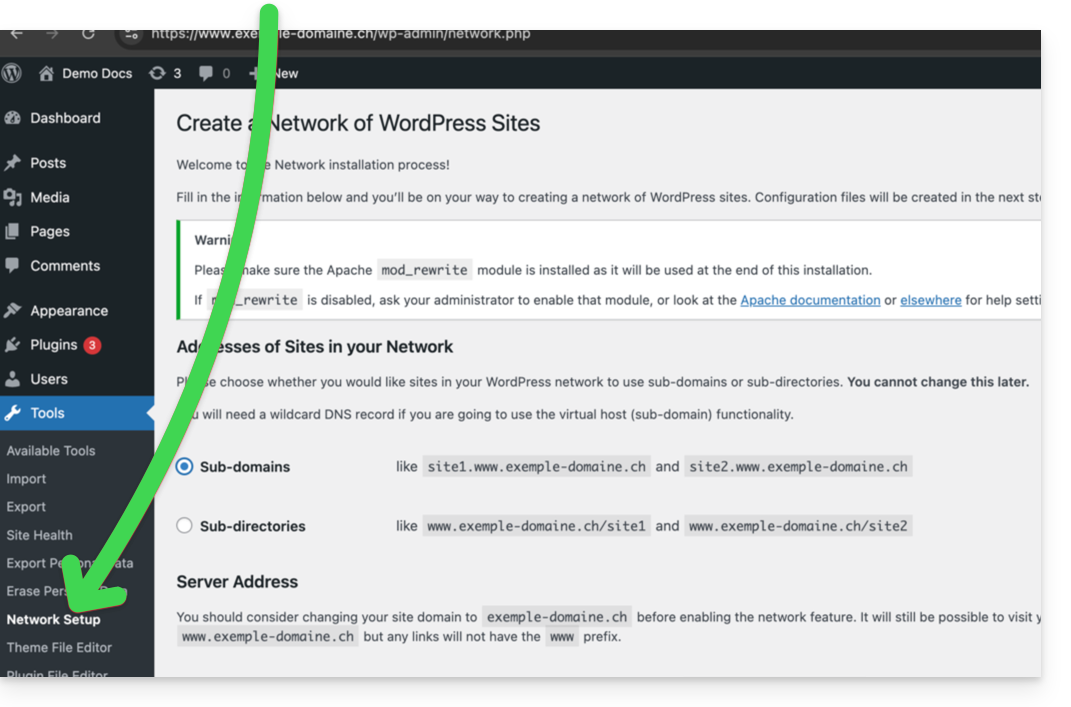
- Kies de methode voor het aanmaken van uw verschillende WordPress-sites (op subdomeinen)...
- Klik op de installatieknop:

- Voeg de informatie die op het scherm wordt weergegeven toe aan de bestanden
wp-config.phpen.htaccessop de server. - Nadat u opnieuw verbinding heeft gemaakt met uw WordPress, ziet u een nieuw menu met de naam "Mijn websites", waarin u uw verschillende websites binnen hetzelfde netwerk kunt toevoegen en beheren:

- Activeer uw uitgeschakelde plugins opnieuw.
- Ga naar de Manager en voeg een alias toe aan uw website in de vorm
*.uw-domein-hier (de asterisk maakt het mogelijk om een wildcard-alias aan te maken) en zorg ervoor dat de DNS-gegevens worden bijgewerkt, zodat de juisteCNAMEautomatisch aan de zone wordt toegevoegd:
- Installeer of werk uw SSL-certificaten bij:

- Wanneer u een nieuwe website binnen het netwerk aanmaakt en deze bijvoorbeeld
home2noemt, is deze toegankelijk viahome2.domain.xyz, enzovoort:
Link naar deze veelgestelde vragen: https://faq.infomaniak.com/1417
Is deze veelgestelde vragenlijst nuttig geweest?