Infomaniak is een onafhankelijk technologiebedrijf met hoofdzetel in Zwitserland. Het werd in 1994 opgericht in Genève en ontwikkelt digitale diensten voor particulieren, organisaties en bedrijven. Het bedrijf is grotendeels in handen van zijn werknemers en heeft vestigingen in Genève en Zürich.
De infrastructuur
Infomaniak ontwerpt, ontwikkelt en beheert volledig zijn eigen infrastructuur, inclusief datacenters in Zwitserland en alle servers die daar zijn geïnstalleerd. De gegevens die aan het bedrijf worden toevertrouwd, worden uitsluitend in Zwitserland opgeslagen en verwerkt, wat de soevereiniteit, vertrouwelijkheid en veiligheid van de informatie garandeert.
Het bedrijf biedt een breed scala aan diensten, waaronder webhosting, registratie en beheer van domeinnamen, cloudoplossingen, samenwerkingspakketten, e-maildiensten en tools voor audio-/videodistributie en streaming. Deze diensten zijn ontworpen om krachtig, schaalbaar en geschikt te zijn voor zowel beginners als professionele gebruikers.
De datacenters van Infomaniak staan bekend om hun energie-efficiëntie en hun milieuvriendelijke ontwerp. Infomaniak heeft onder andere een datacenter geopend dat in staat is om 100% van de energie die het verbruikt te recyclen om lokale woningen te verwarmen, wat een concreet bewijs is van de toewijding aan ecologie en duurzaamheid.
Infomaniak legt de nadruk op de bescherming van gegevens en de privacy. De diensten zijn ontworpen en worden beheerd zonder reclame, zonder analyse van gegevens voor commerciële doeleinden, en in strikte overeenstemming met de Zwitserse wetten inzake gegevensbescherming en de Europese normen, zoals de AVG.
De diensten die door Infomaniak worden aangeboden, omvatten:
het hosten van websites en webshops met ondersteuning voor CMS en automatische back-ups
het registreren en beheren van domeinnamen
krachtige cloudoplossingen voor het hosten van applicaties, servers en gegevens
de kSuite-collaboratiesuite, inclusief e-mail, opslag, agenda, videoconferentie, AI-assistent en communicatietools
oplossingen voor audiostreaming en videostreaming voor media, radiostations en evenementen.
Infomaniak biedt lokale en meertalige klantenondersteuning, met een uitgebreide kennisbank, handleidingen, tutorials en directe ondersteuning om gebruikers te helpen bij het gebruik en de configuratie van hun diensten.
Door voor Infomaniak te kiezen, profiteren gebruikers van een soevereine, betrouwbare infrastructuur die voldoet aan internationale normen, de privacy respecteert en zich inzet voor een verantwoordelijk milieubeleid en maatschappelijk beleid.
De certificeringen
Infomaniak is gecertificeerd volgens verschillende internationale normen, die de kwaliteit, veiligheid, het energiebeheer en de milieu-impact van haar activiteiten aantonen. Deze certificeringen worden regelmatig vernieuwd en verbeterd om een hoog prestatieniveau te garanderen.
De certificering ISO 27001:2022 bevestigt de implementatie van een systeem voor informatiebeveiligingsmanagement dat de bescherming van gegevens en de verdediging tegen inbraak en verlies van informatie omvat. De certificering ISO 9001:2015 heeft betrekking op kwaliteitsmanagement en garandeert dat de geleverde producten en diensten voldoen aan de behoeften van de klanten en aan strenge kwalitatieve eisen. De certificering ISO 14001:2015 heeft betrekking op milieubeheer, met criteria voor het meten en verminderen van de impact van activiteiten op het milieu. De certificering ISO 50001:2018 is gericht op het meten en continu verbeteren van de energie-efficiëntie van installaties en activiteiten.
Infomaniak compenseert ook 200% van zijn CO₂-uitstoot via gecertificeerde projecten met een hoge ecologische en sociale waarde, wat een proactieve aanpak laat zien om de ecologische voetafdruk te verkleinen.
Verschillende Zwitserse keurmerken ondersteunen deze aanpak: het keurmerk Swiss Made Software, dat bevestigt dat het grootste deel van de softwareontwikkeling in Zwitserland plaatsvindt, het keurmerk Swiss Hosting, dat garandeert dat de klantgegevens en online diensten fysiek in Zwitserland worden gehost, en het keurmerk Swiss Made, dat de Zwitserse oorsprong van de diensten benadrukt en het behoud van alle banen in het land, met name in Genève en Zürich.
In 2025 heeft Infomaniak ook de B Corp™-certificering behaald, een internationaal keurmerk dat bedrijven erkent die hoge normen hanteren op het gebied van sociale impact, milieu, bestuur en transparantie. Deze certificering getuigt van een duurzame en ethische toewijding die rekening houdt met de behoeften van werknemers, klanten, de gemeenschap en de planeet.
Er worden maatregelen genomen om andere certificeringen te verkrijgen, die onder meer vereist zijn voor de toekomstige PCI-DSS-certificering. Er is echter geen plan om gecertificeerd te worden als aanbieder van diensten voor de opslag van gezondheidsgegevens (HDS).
Deze handleiding legt uit waarom u mogelijk een automatische beveiligingsmail over uw Infomaniak-account (= gebruikersaccount) ontvangt.
Inleiding
Let op: er circuleren valse berichten die de beveiligings-e-mail van Infomaniak nabootsen.
Als u niet zeker bent van de authenticiteit van het bericht, ga dan naar het Infomaniak-beheerpaneel en bekijk de recente activiteit in plaats van op een mogelijk kwaadaardige link in het valse bericht te klikken.
Automatische waarschuwingsberichten
1. Inloggen vanaf een nieuwe locatie
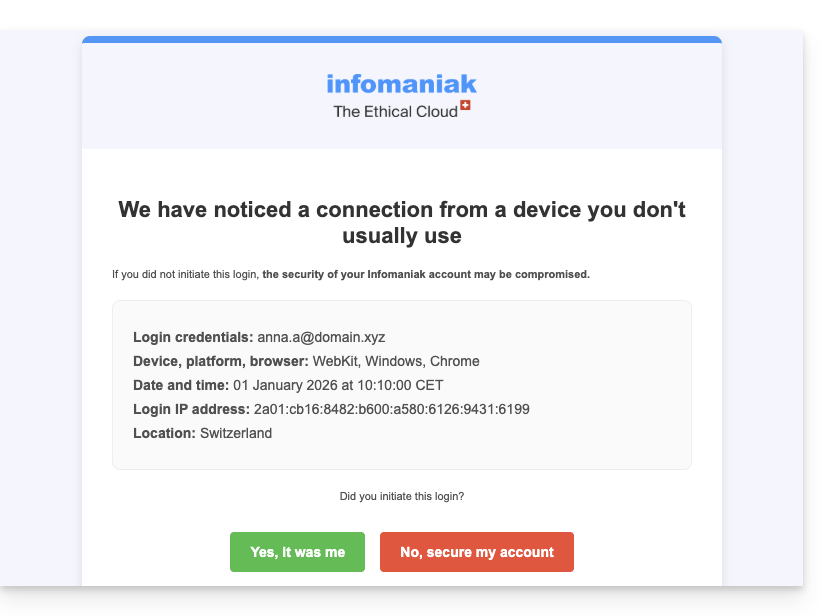
Er wordt automatisch een beveiligings-e-mail verzonden wanneer er een nieuwe verbinding met uw Infomaniak-account plaatsvindt vanaf een nieuwe locatie:
Dit kan bijvoorbeeld gebeuren als u de privémodus van uw browser gebruikt of als u vanaf een nieuwe computer op uw account inlogt.
Als u deze e-mail direct na het inloggen op uw Infomaniak-account ontvangt, kunt u de waarschuwing voor inlogpoging negeren!
2. Inlogpoging (verkeerd wachtwoord)
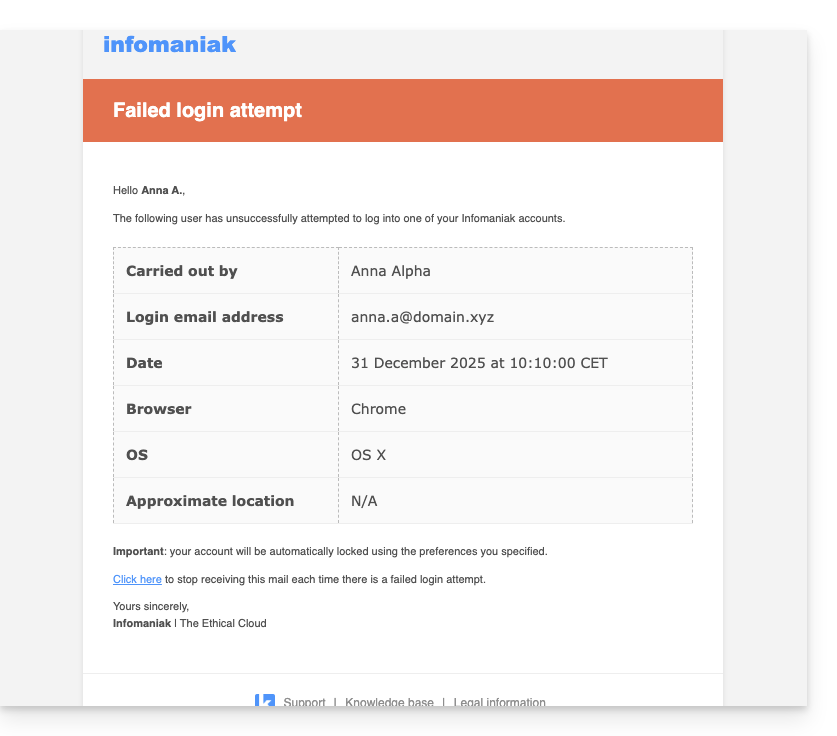
Er wordt automatisch een beveiligings-e-mail verzonden wanneer iemand een verkeerd wachtwoord invoert nadat het e-mailadres voor het inloggen op de Manager is ingevoerd:
Bekijk de recente activiteiten in de Manager
U kunt de recente activiteiten van uw account bij Infomaniak en die van uw organisatie bij Infomaniak terugvinden:
Als u onrechtmatige acties constateert, die u niet denkt zelf te hebben uitgevoerd, en/of als u een vermoeden heeft van een inbraak:
Activeer de tweefactorauthenticatie op uw account om de beveiliging te verbeteren en ervoor te zorgen dat alleen u een unieke code ontvangt die de toegang tot uw account mogelijk maakt.
Deze handleiding legt uit hoe u de voor- en achternaam kunt wijzigen die Infomaniak weergeeft wanneer u bent ingelogd in uw Infomaniak-account (= gebruikersaccount) binnen een organisatie in de Manager, evenals het profielafbeelding van uw account.
U kunt de details van de organisatie waartoe u behoort beheren door deze andere handleiding te raadplegen.
De contactgegevens van uw Infomaniak-account wijzigen
Om uw persoonlijke gegevens te bewerken:
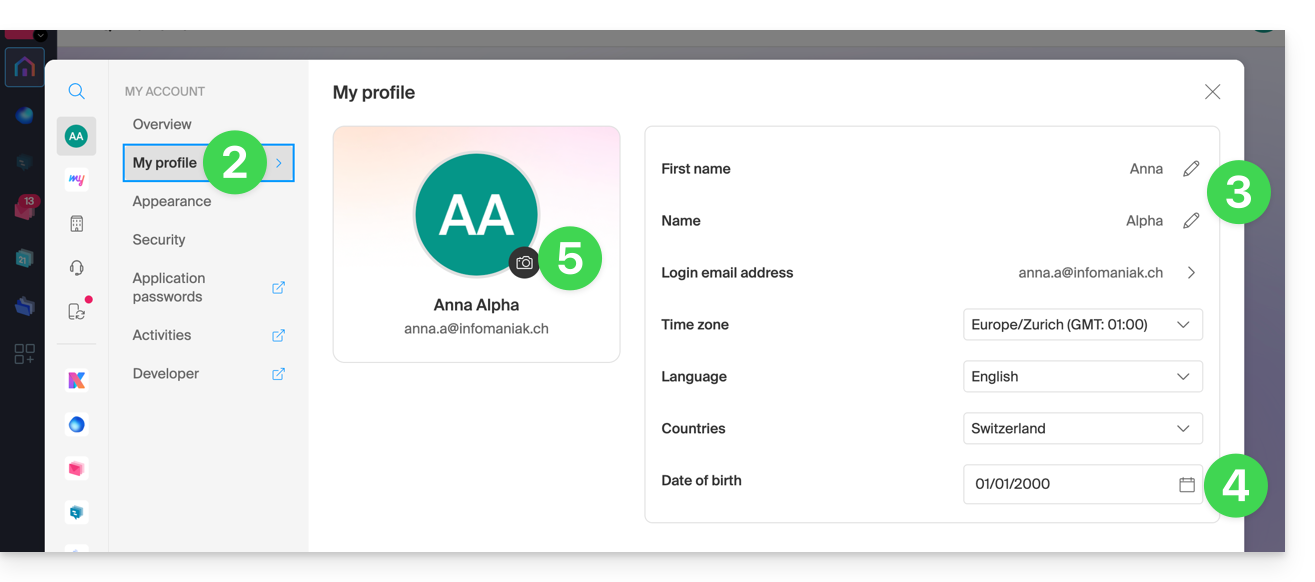
Klik hier (of op het pictogram met uw initialen/avatar rechtsboven in het Infomaniak-beheerpaneel) om uw "account te beheren":
Klik op Mijn profiel in het menu aan de linkerkant.
Wijzig uw naam en voornaam aan de rechterkant.
U kunt ook uw geboortedatum invullen.
U kunt een profielafbeelding aan uw Infomaniak-account toevoegen, die in plaats van uw initialen wordt weergegeven; het wordt aanbevolen om een afbeelding van minimaal 210 pixels per zijde te importeren:
Deze handleiding legt uit hoe u uw Infomaniak-account snel kunt beveiligen als u vermoedt dat uw account is gehackt, dat er sprake is van identiteitsdiefstal, dat uw wachtwoord is gestolen, enz., of na elk type beveiligingswaarschuwing of verdachte activiteit.
Wijzig alle wachtwoorden
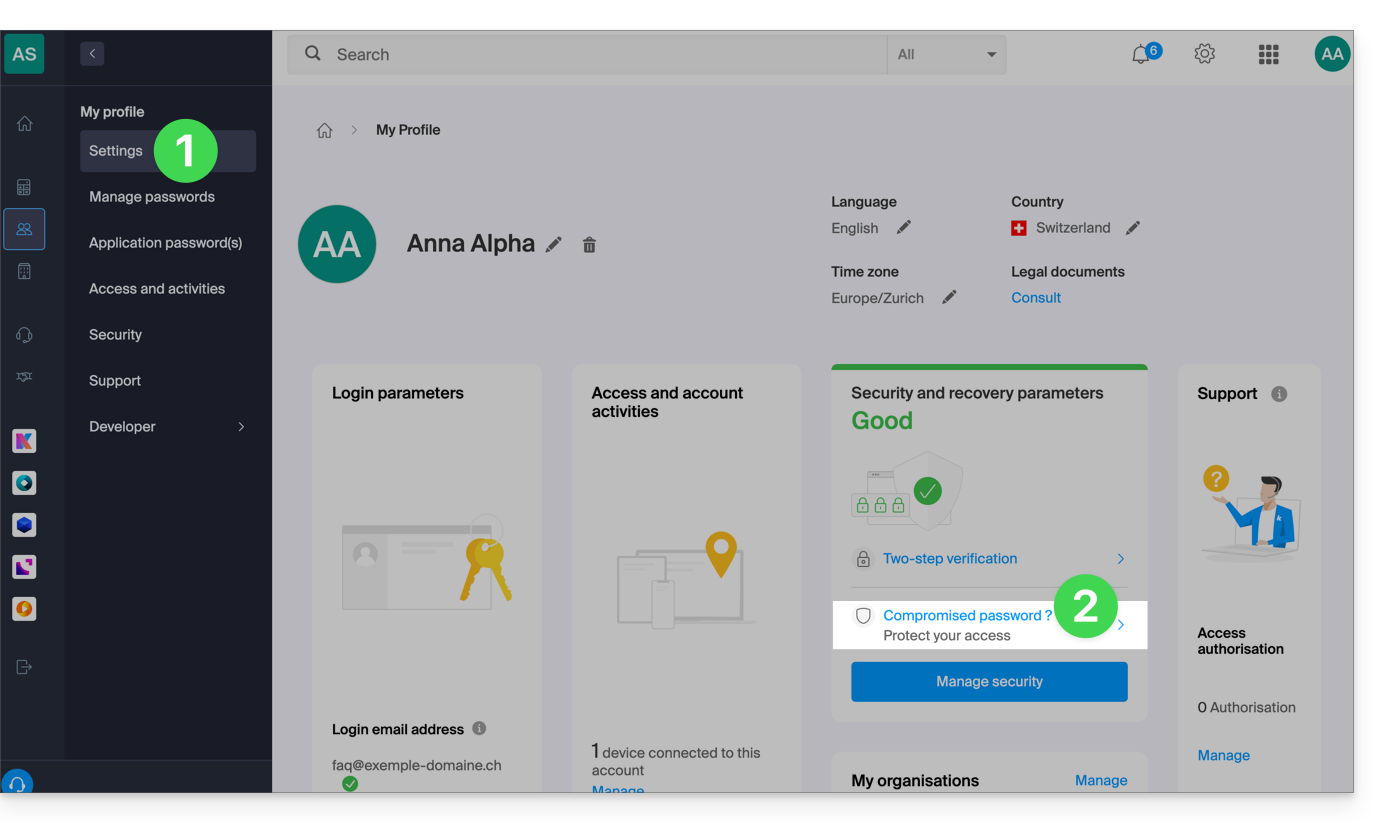
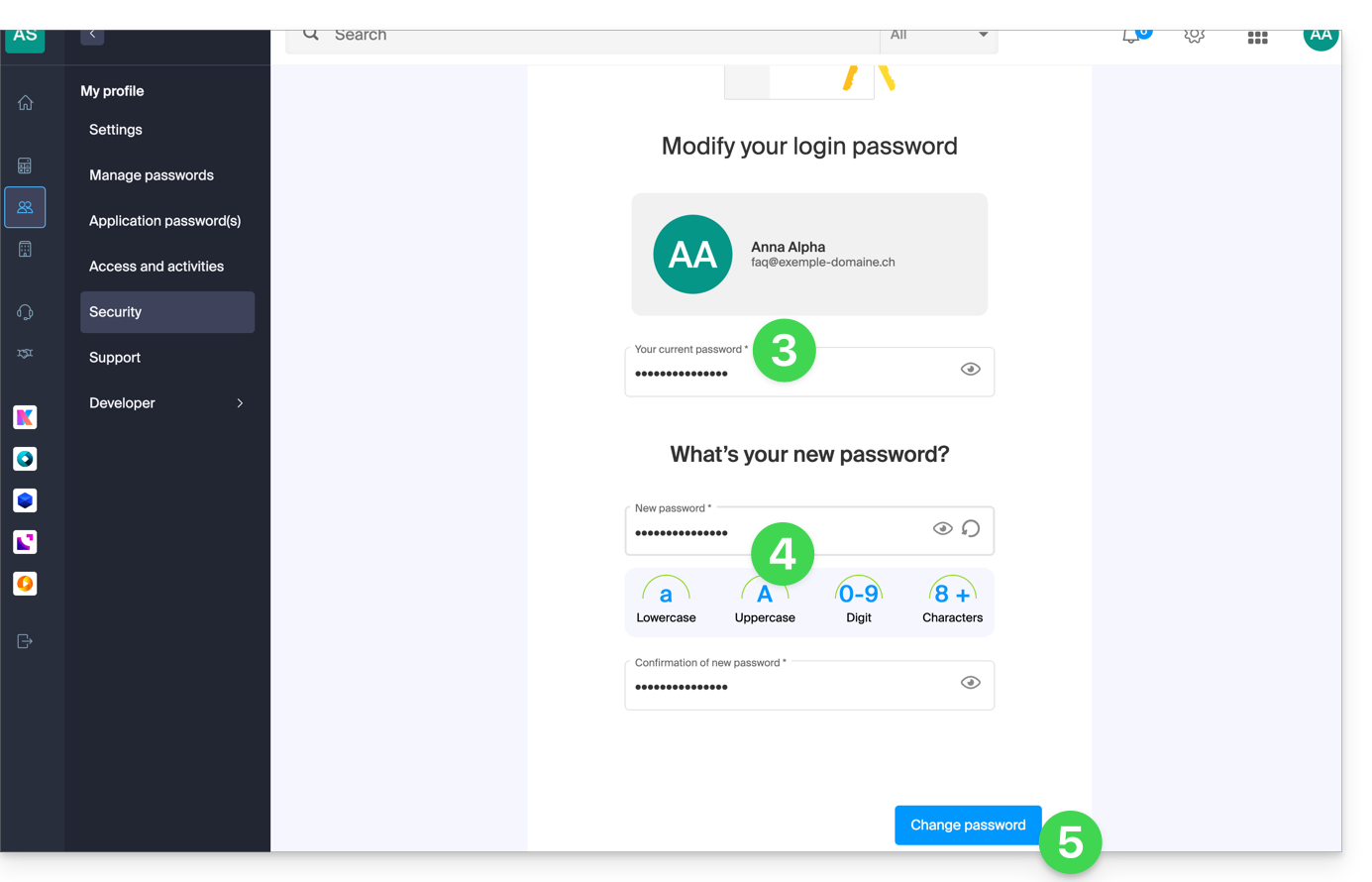
Volg de beveiligingsassistent om alle gebruikerswachtwoorden te wijzigen en de verbindingen van apparaten, app-wachtwoorden en tokens (API) uit te schakelen:
Klik hierom toegang te krijgen tot het beheren van de beveiligingsinformatie in het Infomaniak-beheerpaneel.
Klik op "Is uw wachtwoord gecompromitteerd?" in het vak Beveiliging:
Voer het huidige wachtwoord in.
Voer het nieuwe wachtwoord in en bevestig het hieronder.
Klik op de blauwe knop om de wachtwoordwijziging toe te passen:
Ga verder met de procedure om verbonden apparaten, app-wachtwoorden en tokens (API) los te koppelen en te verwijderen, en ga vervolgens naar de verificatie van uw beveiligingsinstellingen.
Raadpleeg ook deze andere handleiding om de toegang van de verschillende gebruikers van de organisatie te beveiligen.
Deze handleiding legt uit hoe u de huidige gebruiker met de hoogste bevoegdheidsniveau binnen uw organisatie kunt wijzigen, een status die vergelijkbaar is met die van een beheerder, maar met een extra wettelijke verantwoordelijkheid.
Vereisten
Schakel vooraf over naar de gewenste organisatie als u de verwachte gebruikerslijst niet kunt vinden.
Deze handleiding is bedoeld voor u als u een betalingsherinnering van Infomaniak heeft ontvangen voor een factuur, terwijl u denkt dat alles in orde is.
Als u een automatische betaling heeft ingesteld, komt het referentienummer niet overeen met dat van de factuur.
Aangezien elke factuur een uniek referentienummer heeft, kunt u de factuur van de betreffende maand of betaalperiode raadplegen.
Verschil in bedrag / valuta
Het bedrag van uw betaling komt niet overeen met het factuurbedrag.
Betaal altijd het exacte bedrag van de factuur, en doe dit in de valuta waarin de factuur is opgesteld.
Geld op het prepaid-account
De betaling die u heeft gedaan is ontvangen, maar door een probleem dat is opgetreden bij het koppelen van uw betaling aan de openstaande factuur, deze eerste betaling is op uw prepaidrekening gestort.
Er is een betaling uitgevoerd, maar als deze via een bankoverschrijving is gedaan, kan er een herinnering zijn verstuurd voordat de factuur is voldaan.
U kunt aanpassen hoe betalingen moeten worden verwerkt:
Deze handleiding legt uit wat een supportcode en een VIP-code zijn (niet te verwarren met de autorisatiecode die wordt gebruikt voor het overdragen van domeinnamen) bij Infomaniak.
Supportcode en VIP-code
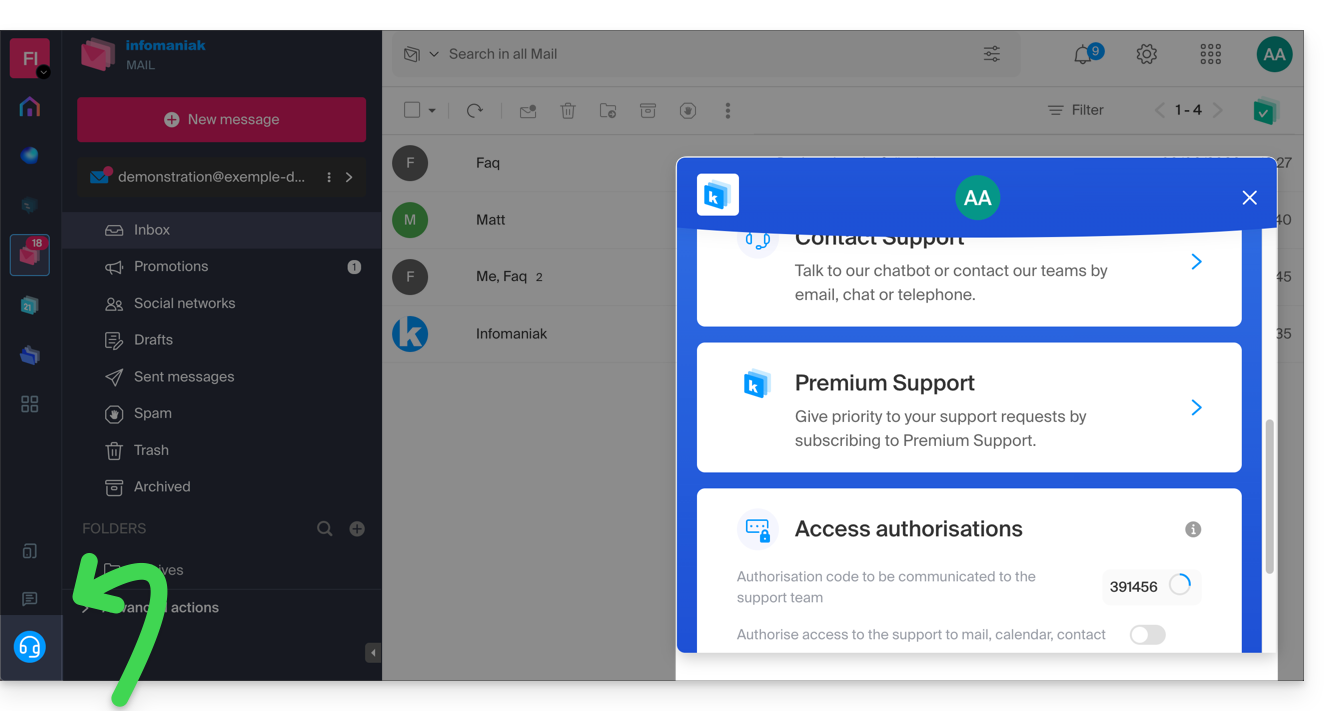
Met de supportcode kan de klantenservice van Infomaniak u snel en veilig identificeren wanneer u contact met hen opneemt en hen deze reeks cijfers verstrekt. Deze code staat op de pagina van uw gebruikersprofiel.
De VIP-code is bedoeld voor klanten die zich hebben aangemeld voor Premium Support en maakt identificatie mogelijk wanneer u de technische contactpersoon belt. Deze code staat op de pagina voor het beheren van deze dienst.
Op deze beheerpagina vindt u ook uw verschillende gegevens waarmee u Infomaniak kunt contacteren in het kader van het afgesloten supportpakket.
De code staat op uw technische document en wordt ook weergegeven in het contactvenster dat verschijnt wanneer u Infomaniak wilt contacteren via de hulpknop:
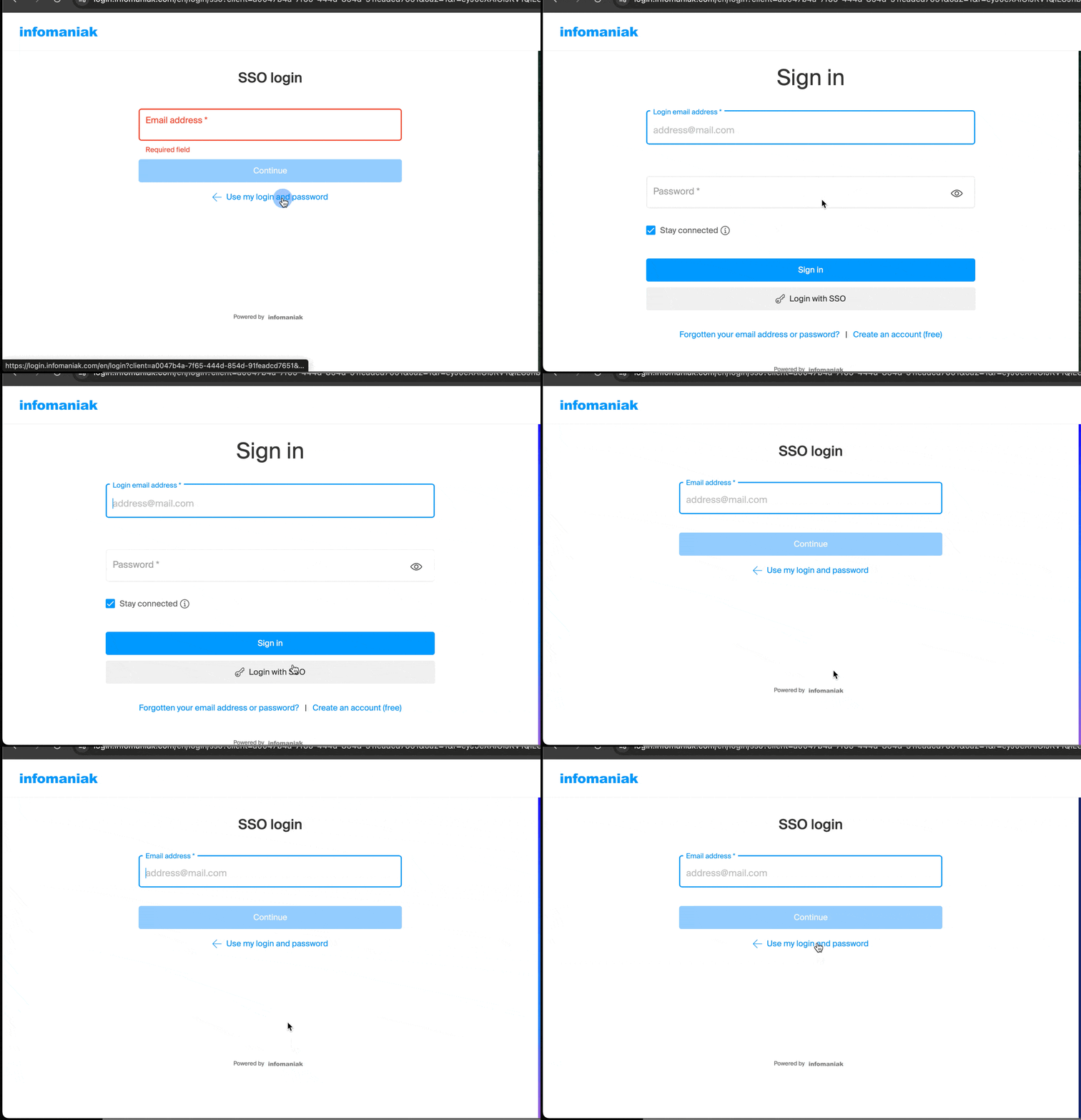
Deze handleiding legt uit wat de functie van de knop voor inloggen met Single Sign-On (SSO) op de inlogpagina's van Infomaniak is en beschrijft de procedure voor het configureren van deze functie binnen uw organisatie.
Inleiding
Single Sign-On (SSO) is een authenticatiemechanisme waarmee gebruikers met één set inloggegevens toegang kunnen krijgen tot meerdere applicaties.
SSO vereenvoudigt de toegang tot Infomaniak-diensten en verbetert de beveiliging ervan, waardoor u onder meer het volgende kunt doen:
uw professionele inloggegevens gebruiken zonder extra wachtwoord;
de beveiligingsregels van de organisatie toepassen, waaronder meerfactorauthenticatie (MFA);
het beheer van accounts, provisioning (SCIM) en machtigingen centraliseren.
Als u niet op de hoogte bent van deze functie of als u een particulier klant van Infomaniak bent, logt u in zoals u gewend bent met de standaardblauwe knop.
Configureer de SSO-integratie voor uw organisatie
Vereisten
Infomaniak biedt deze optie aan op de verschillende inlogpagina's, inclusief in de mobiele apps.
Language: French
Content:
voor gebruikers wiens organisatie deze functie heeft geactiveerd
Om de activering van SSO voor uw organisatie aan te vragen, leest u de onderstaande informatie aandachtig door en neemt u vervolgens rechtstreeks contact op met de Infomaniak-ondersteuning door een verzoek in te dienen via support.infomaniak.com. Infomaniak zal vervolgens de benodigde informatie verstrekken om het platform te verbinden met de identiteitsprovider van uw organisatie.
.
Pour demander l'activation du SSO pour votre organisation, prenez connaissance des informations ci-dessous jusqu'à la fin puis contactez directement le support Infomaniak en ouvrant une demande depuis support.infomaniak.com. Infomaniak fournira ensuite les informations nécessaires pour connecter sa plateforme au fournisseur d'identité de votre organisation.
Ondersteunde identiteitsproviders
Single Sign-On (SSO) en geautomatiseerd gebruikersbeheer (SCIM 2.0) zijn beschikbaar op de inlogpagina's en mobiele applicaties van Infomaniak met:
Microsoft Entra ID (voorheen Azure AD).
Elke andere identiteitsprovider (IdP) die de standaardprotocollen SAML 2.0 en SCIM 2.0 ondersteunt.
Okta via de officiële, vooraf geïntegreerde applicatie die beschikbaar is in de catalogus van het Okta Integration Network (OIN).
Wat Okta betreft, maakt de officiële, vooraf geconfigureerde integratie een vereenvoudigde implementatie mogelijk in een paar stappen, rechtstreeks vanuit hun beheerdersconsole:
Log in op uw Okta-beheerdersconsole.
Ga naar Applicaties > Applicaties > Integratie toevoegen.
Zoek Infomaniak in de catalogus en klik op Integratie toevoegen.
Configuratie van de SSO-authenticatie (SAML 2.0):
Ga naar het tabblad Aanmelden en haal de URL van de metadata (Metadata URL) of het door Okta gegenereerde metadabestand op.
Wijs de applicatie toe aan de gebruikers of groepen die toegang mogen hebben tot de Infomaniak-services.
Configuratie van automatische provisioning (SCIM 2.0 - Optioneel):
Ga naar het tabblad Provisioning en activeer de API-integratie om het automatisch aanmaken, bijwerken en deactiveren van gebruikersaccounts mogelijk te maken.
Open een verzoek via support.infomaniak.com en stuur uw Okta-metadata-URL mee om de koppeling van uw domein te voltooien.
Deze handleiding legt uit hoe u contact kunt opnemen met de Infomaniak-ondersteuning en hen toegang kunt geven tot uw online producten en met name over de inhoud ervan, en nuttige details verstrekken bij een ondersteuningsverzoek.
Neem contact op met de Infomaniak-ondersteuning
Sommige e-mailadressen, zoals support@infomaniak.com, zijn niet bedoeld om directe ondersteuningsverzoeken te ontvangen.
Berichten die naar deze adressen worden gestuurd, worden niet door onze teams behandeld en maken het niet mogelijk om de voortgang van uw verzoek te volgen.
Om een correcte behandeling te garanderen, moet elk verzoek uitsluitend worden ingediend via het ondersteuningscentrum:
Deze werkwijze maakt het mogelijk om een ticket aan te maken, de vraag automatisch naar de betreffende afdeling te leiden en een volledige opvolging te garanderen tot de oplossing is gevonden.
Zodra de aanvraag is geregistreerd, kan de communicatie vervolgens rechtstreeks via e-mail met de supportafdeling worden voortgezet.
Voordat u contact opneemt met de ondersteuning, wordt u ook aangeraden de kennisbank te raadplegen, waarin u veel handleidingen en antwoorden op veelgestelde vragen vindt.
De ondersteuning toegang geven tot een bepaald type inhoud
De Infomaniak-klantenservice kan u vragen om tijdelijk toegang te verlenen tot een deel van uw gegevens. Dit bespaart tijd bij het diagnosticeren van problemen, doordat onnodige heen-en-weercommunicatie wordt vermeden:
Deze toegang is strikt beperkt tot de context van de analyse en dient uitsluitend om de oorzaak van het probleem te achterhalen:
Alleen de medewerkers van Infomaniak die direct aan uw ondersteuningsverzoek werken.
De toegang vindt uitsluitend plaats vanaf de beveiligde systemen van Infomaniak.
In overeenstemming met het privacybeleid van Infomaniak worden uw gegevens nooit voor andere doeleinden gebruikt:
U kunt deze toegang op elk moment intrekken.
Zo niet, dan verloopt deze automatisch na 7 dagen.
Om Infomaniak toegang te geven tot een specifiek deel van uw diensten (het verlenen van toegang tot een bepaalde inhoud opent nooit de toegang tot andere inhoud; elke toestemming is specifiek en onafhankelijk):
Klik hier om naar het beheer van de toegangsrechten in het Infomaniak-beheerportaal te gaan.
Klik op de schakelaar om toegang te verlenen tot de inhoud van…
… de e-mailadressen die zijn gekoppeld aan de web-app Mail van Infomaniak (online service ksuite.infomaniak.com/mail) + contacten & agenda's,
… de mappen in de bestaande kDrive-opslag binnen de organisaties waarvan deze gebruiker lid is,
… de gesprekken in de bestaande kChat-producten binnen de organisaties waarvan deze gebruiker lid is.
Met kSuite kunt u dit ook hier doen of u kunt dit als volgt doen:
Klik op het pictogram Instellingen rechtsboven in uw kSuite-venster.
Microsoft biedt een software aan die vooraf is geïnstalleerd en speciaal is ontworpen voor het maken van schermafbeeldingen. Maar om ze handmatig te maken:
Toon wat u wilt/moet weergeven op het scherm.
Druk één keer op de PRINTSCREEN-toets op uw toetsenbord (of PRTSCR, IMPR. ECRAN, enz.).
In Microsoft Word (of een vergelijkbaar programma) gaat u naar "Bewerken" -> "Plakken" om uw afbeelding op de pagina te plaatsen.
Sla uw bestand op.
Herhaal de stappen van punt 1 tot en met punt 5, afhankelijk van het aantal gewenste screenshots.
… op macOS
Druk tegelijkertijd op de toetsen "CMD" + "shift" (de pijl omhoog — hoofdletter) + de toets "3".
Bij elke druk op deze toetsen wordt een afbeeldingsbestand aangemaakt op het bureaublad van uw computer.
… op iOS (iPhone, iPad...)
Druk tegelijkertijd op de knoppen "Power" en "Home" (de enige twee fysieke knoppen).
Vervolgens kunt u de screenshots terugvinden in de app "Foto's" op uw apparaat.
… op Android (bijvoorbeeld Samsung, LG of Huawei)
Druk tegelijkertijd op de knop “Volume omlaag” (aan de zijkant) en op de vergrendelknop.
De vastgelegde afbeelding wordt automatisch opgeslagen in een map met de naam Screenshots in de galerij.
De inhoud van een waarschuwingsvenster kopiëren
… op Windows
Om een foutmelding die in een Windows-pop-upvenster wordt weergegeven als tekst te kopiëren en te plakken, hoeft u alleen maar op de toets CTRL + C op uw toetsenbord te drukken om de melding naar het klembord te kopiëren. U kunt deze vervolgens plakken (CTRL + V) in de tekst van het bericht dat u verzendt.
De Javascript-console van de browser openen
… op Windows
Chrome, Firefox en Safari: druk op de toetsencombinatie CTRL + SHIFT + i Internet Explorer en Edge: druk op de toets F12
… op macOS
Chrome: druk op de toetsencombinatie ⌘ + ⌥ + J Safari: druk op de toetsencombinatie ⌘ + ⌥ + C
Klik vervolgens op het pictogram met een doorgestreepte cirkel of een vergelijkbaar pictogram om de logboekregistratie te resetten.
Toon de pagina van uw website waarop het probleem zich voordoet.
Het tabblad console toont de JavaScript-fouten en de online bronnen die niet gevonden kunnen worden.
Deze handleiding behandelt problemen die kunnen optreden bij het gebruik van Infomaniak-applicaties (zoals kChat, kDrive, Infomaniak Authenticator, enz.) of tools (zoals config.infomaniak.com, de Manager van Infomaniak, enz.) in combinatie met hardware (besturingssysteem, browser, apparaten, enz.) die oud / niet up-to-date / verouderd is.
Inleiding
Het is bijvoorbeeld niet mogelijk om comfortabel toegang te krijgen tot de Infomaniak-services met een iPhone 5s of 6 op iOS 12.
Het wordt daarom aanbevolen om browsers en besturingssystemen regelmatig bij te werken, zodat u de best mogelijke ervaring met de Infomaniak-infrastructuur heeft.
Oude systemen of browsers kunnen traagheid, fouten of een onjuiste weergave veroorzaken. Het is daarom beter om gebruik te maken van componenten die regelmatig worden bijgewerkt, omdat de Infomaniak-apps optimaal werken op bijgewerkte systemen en recente hardware.
Veel webtools die door Infomaniak zijn ontwikkeld, maken gebruik van Angular. De noodzaak van actuele of recente hardware om de applicaties te laten werken, is niet specifiek voor Angular zelf, maar eerder een algemene vereiste voor het uitvoeren van elke moderne webapplicatie. Hier zijn enkele redenen waarom actuele hardware vaak nodig is:
Angular maakt gebruik van geavanceerde functies van moderne browsers, die vaak ontbreken of slecht worden ondersteund in oudere versies.
Recente browsers optimaliseren de uitvoering van JavaScript en de grafische weergave, wat de prestaties van Angular-applicaties verbetert.
Geüpdatete versies corrigeren bekende beveiligingslekken, waardoor het risico op compromittering wordt verminderd.
Moderne browsers voldoen beter aan de nieuwste specificaties voor HTML, CSS en JavaScript, wat zorgt voor een betere compatibiliteit.
Moderne API's (camera, geolocatie, notificaties, enz.) zijn alleen toegankelijk via recente browsers, wat essentieel is voor interactieve ervaringen.
Deze handleiding is bedoeld voor gebruikers die voor Infomaniak hebben gekozen, een hostingprovider die zich inzet voor het milieu: hieronder vindt u een gedetailleerde beschrijving van de berekeningsmethode die wordt gebruikt voor de weergave van de CO2-uitstoot op de facturen, evenals tips om uw eigen digitale voetafdruk te verkleinen.
Inleiding
Voor webhosting en e-maildiensten toont Infomaniak de hoeveelheid CO2 die jaarlijks wordt uitgestoten. Deze gegevens zijn gebaseerd op een rigoureuze methode voor levenscyclusanalyse (LCA), waarbij twee belangrijke factoren worden opgeteld:
De materiële impact (volledige levenscyclus)
Aan de hand van de emissiefactoren uit de ResilioDB-database wordt de berekening gemaakt van de emissies die ontstaan tijdens de fabricage (BLD), het transport (DIS) en het einde van de levensduur/recycling (EOL) van elk apparaat (servers, RAM, harde schijven, enz.).
De energie-impact (werkelijk verbruik)
Het werkelijke stroomverbruik van de servers wordt gemeten via IPMI-sensoren.
Deze energie wordt vervolgens omgerekend naar een CO2-equivalent, op basis van de specifieke energiemix van Infomaniak, die een zeer lage CO2-voetafdruk heeft (11,77 g CO2eq/kWh).
De totale impact wordt vervolgens verdeeld op basis van de gebruikseenheid van de klant (per gehoste website of per e-mailaccount).
Het doel is om het energieverbruik van de servers en de apparaten van de bezoekers te minimaliseren:
Technische optimalisatie: Afbeeldingen comprimeren, scripts verkleinen en moderne formaten gebruiken (WebP).
Strak ontwerp: Beperk het aantal video's die automatisch worden afgespeeld, advertenties en zware scripts die veel bandbreedte verbruiken.
Aanbevolen werkwijzen: Met name voor WordPress wordt aanbevolen om de GreenIT-richtlijnen te raadplegen.
Voor e-mail
De communicatie via e-mail kan ook worden geoptimaliseerd:
Eenvoud: geef de voorkeur aan e-mails in platte tekst in plaats van HTML en beperk het gebruik van uitgebreide grafische handtekeningen.
Bijlagen: Geef de voorkeur aan het verzenden van downloadlinks (via kDrive of SwissTransfer) in plaats van grote bijlagen, of gebruik het gecomprimeerde PDF-formaat.
Opruimen: Meld u af van onnodige nieuwsbrieven en gebruik trackingtools om te voorkomen dat e-mails worden verzonden die niet worden geopend.
Het is aan te raden om de statistieken regelmatig te controleren om de ecologische prestaties te verbeteren. In afwachting van de toekomstige geïntegreerde tools van Infomaniak kunt u de impact van webpagina's analyseren via GreenFrame.io.
Deze handleiding legt uit hoe u een YubiKey (van Yubico) kunt configureren voor Infomaniak-accounts die zijn beveiligd met tweefactorauthenticatie (of dubbele authenticatie / 2FA). Dit is een van de methoden waarmee u de toegang tot uw Infomaniak-gebruikersaccount kunt beveiligen.
Inleiding
Momenteel ondersteunt Infomaniak alleen het Yubico OTP-protocol (One-Time Password) voor YubiKey-sleutels.
OTP configureren op uw YubiKey
Om eenmalige wachtwoorden (OTP) te genereren, moet u eerst uw sleutel configureren met behulp van het officiële hulpprogramma van Yubico:
Download en installeer de applicatie YubiKey Manager vanaf de officiële website van Yubico.
Steek uw YubiKey in de USB-poort van uw computer en start YubiKey Manager.
Klik in het bovenste menu op Applicaties en selecteer vervolgens OTP.
Kies de instelling die u wilt configureren:
Korte aanraking (slot 1) of Lange aanraking (slot 2)
Klik op de knop Configureren.
Selecteer Yubico OTP als type identiteitsbewijs (Credential Type) en klik op Volgende.
Op het configuratiescherm van Yubico OTP:
Vink het vakje Gebruik serienummer aan om het veld Openbare ID in te vullen.
Klik op Genereren om de Private ID en de Geheime sleutel te maken.
Vink het vakje Uploaden rechtsonder in het venster aan en klik vervolgens op Voltooien.
Het hulpprogramma zal uw configuratie opslaan op de servers van Yubico (er wordt een browservenster geopend om de bewerking te bevestigen).
Bij problemen
De OTP-configuratie is voltooid, maar de validatie mislukt bij Infomaniak
Als u het OTP-protocol al op uw YubiKey heeft geconfigureerd, maar de code wordt niet herkend tijdens het inloggen, betekent dit meestal dat de configuratie niet is gesynchroniseerd met de Yubico-cloud.
Om dit probleem op te lossen, zijn er twee oplossingen:
Open de YubiKey Manager en volg de bovenstaande instructies om een configuratie opnieuw te genereren. Zorg er deze keer voor dat u het vakje Uploaden aanvinkt voordat u op Voltooien klikt.
Als u uw inloggegevens (Publieke ID, Private ID en Geheime sleutel) tijdens de eerste configuratie hebt gekopieerd en bewaard, kunt u deze handmatig uploaden door naar de officiële pagina Yubico OTP-sleutel uploaden te gaan.
Bewaar uw herstelcodes
Als u zojuist de tweefactorauthenticatie heeft ingeschakeld, toont de app automatisch uw 10 persoonlijke herstelcodes.
Noteer in ieder geval zorgvuldig de back-upcodes die na elke configuratie kunnen worden gedownload. Download deze codes en bewaar ze op een veilige plaats, want ze zijn de enige manier om toegang te krijgen tot uw account als u uw inloggegevens verliest of als u toegang wilt krijgen tot uw account zonder toegang tot uw telefoon.
Deze handleiding gaat over mogelijke extra bankkosten die kunnen ontstaan bij uw Infomaniak-betaling of -vernieuwing, met name als u gebruikmaakt van kaarten met een dubbel logo (co-branded kaarten) of kaarten die in het buitenland zijn uitgegeven.
Hoe co-branded kaarten werken
De Groupement des Cartes Bancaires CB beheert het nationale Franse interbancaire netwerk (CB). Infomaniak accepteert kaarten met het CB-logo voor de betaling van diensten.
De meeste kaarten die in Frankrijk worden uitgegeven, zijn zogenaamde co-branded kaarten: ze hebben het CB-logo (voor het nationale netwerk) en een tweede internationaal logo, meestal Visa of Mastercard.
Risico op extra bankkosten
Bij online transacties kan het gebeuren dat uw kaart een co-branded CB/Visa- of CB/Mastercard-kaart is en de betaling via het internationale netwerk wordt verwerkt:
Uw uitgevende bank kan de transactie interpreteren als een internationale transactie, zelfs als het bedrag in euro's (€) is.
Deze interpretatie kan leiden tot de toepassing van transactiekosten of kosten voor niet-euro-transacties.
Deze kosten resulteren in vaste kosten of een extra percentage dat door uw bank op het transactiebedrag wordt ingehouden.
Infomaniak raadt u aan de tarieventabel van uw bank te raadplegen om te controleren of deze kosten van toepassing zijn.
De term "Carte Bleue"
De term "Carte Bleue" was een oud handelsmerk dat in het verleden door sommige banken in het CB-netwerk werd gebruikt. Dit merk is geleidelijk vervangen door de algemene term "CB (Cartes Bancaires)", die het huidige Franse betalingsnetwerk aanduidt.
Deze handleiding beschrijft het beveiligingsmodel waarmee u gebruikers aan een e-mailadres kunt koppelen of een ander wachtwoord kunt toewijzen voor elk apparaat of elke software die toegang tot het e-mailadres nodig heeft.
Als u binnen het Infomaniak-ecosysteem blijft, dat wil zeggen dat u alleen de web-app Mail van Infomaniak gebruikt (online service ksuite.infomaniak.com/mail) en/of de mobiele app Infomaniak Mail (app voor smartphone of tablet iOS / Android), hoeft u geen wachtwoord te beheren, omdat alles wordt geconfigureerd met het concept van een gebruiker, dus een Infomaniak-account (dat wel een wachtwoord heeft):
Een e-mailadres kan worden bekeken/gebruikt in deze Mail-apps van Infomaniak zonder een ander wachtwoord dan dat waarmee u al toegang heeft tot uw Infomaniak-account, nadat u daartoe bent uitgenodigd.
U kunt eenvoudig uw eigen account autoriseren of een bekende uitnodigen om gebruiker te worden van het e-mailadres.
Als u buiten dit ecosysteem werkt, maakt u eenvoudigweg een wachtwoord (of meerdere) aan voor uw apparaten (Outlook, iPhone, CRM, enz.) naar behoefte:
Elk wachtwoord kan afzonderlijk worden ingetrokken, zonder dat dit gevolgen heeft voor andere gebruikers of apparaten die aan dit adres zijn gekoppeld.
Het is niet mogelijk om een eerder aangemaakt wachtwoord weer te geven; u kunt eenvoudigweg een nieuw wachtwoord aanmaken!
Een gebruiker toevoegen
= Een persoon toestaan om het e-mailadres te bekijken in de Mail-interface van Infomaniak
Om een gebruiker (inclusief uzelf) toe te staan om het e-mailadres te bekijken in Infomaniak zonder een ander wachtwoord dan dat van zijn account (zijn Infomaniak-account):
Via het dashboard van de Mailservice:
voeg het e-mailadres toe aan uw Mail-apps van Infomaniak, zodat u het adres kunt gebruiken,
U kunt de geautoriseerde gebruikers beheren rechtstreeks vanuit de web-app Mail (elke gebruiker van een e-mailadres bij Infomaniak kan de lijst met eventuele andere gebruikers met toegang bekijken).
Een apparaat toevoegen
= Voeg een wachtwoord toe om iemand toegang te geven tot het e-mailadres op een apparaat (Outlook, iPhone, CRM, enz.)
Om een gebruiker (inclusief uzelf) in staat te stellen het e-mailadres via IMAP te raadplegen en berichten via SMTP te verzenden (protocollen die beide een wachtwoord vereisen):
Ga naar het dashboard van de E-maildienst:
maak wachtwoorden aan die specifiek zijn voor elk apparaat (Outlook, iPhone, CRM, enz.) naar behoefte,
of intrek het betreffende wachtwoord: de andere toegangsmethoden tot het e-mailadres blijven actief.
U kunt de verbonden apparaten rechtstreeks beheren via de web-app Mail.
Deze handleiding legt uit hoe u vanuit een e-maildienst de toegang van een gebruiker kunt intrekken die een e-mailadres raadpleegt binnen het Infomaniak-ecosysteem, dat wil zeggen door uitsluitend de web-app Mail van Infomaniak te gebruiken (online dienst ksuite.infomaniak.com/mail) en/of de mobiele app Infomaniak Mail (app voor smartphone of tablet, iOS/Android).
De andere mogelijkheden voor het beheren van toegang (bijvoorbeeld via een wachtwoord) worden beschreven in de hoofdhandleiding; raadpleeg indien nodig ook deze andere handleiding.Een volledige e-maildienst voor alle gebruikers blokkeren.
Een gebruiker beheren en verwijderen vanuit de e-maildienst
Het huidige model voor toegangsbeheer van e-mailaccounts stelt elke gebruiker binnen een organisatie in staat om onafhankelijk en veilig in te loggen op hetzelfde e-mailadres, zonder dat er een algemeen wachtwoord wordt gedeeld.
Als een gebruiker geen toegang meer mag hebben tot een e-mailadres en de inhoud ervan, u kunt deze eenvoudig verwijderen via de interface:
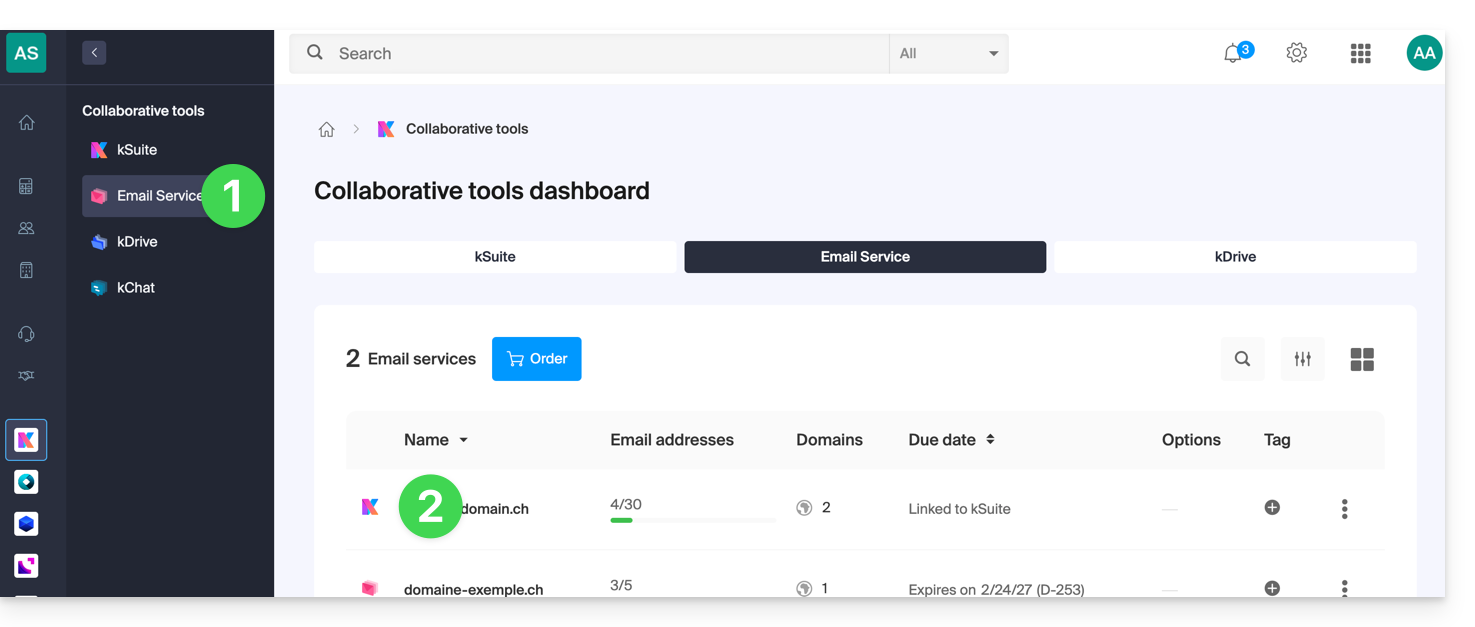
Klik hier om naar het beheer van uw e-maildienst in het Infomaniak-beheerportaal te gaan (hulp nodig?).
Klik rechtstreeks op de naam van het betreffende product:
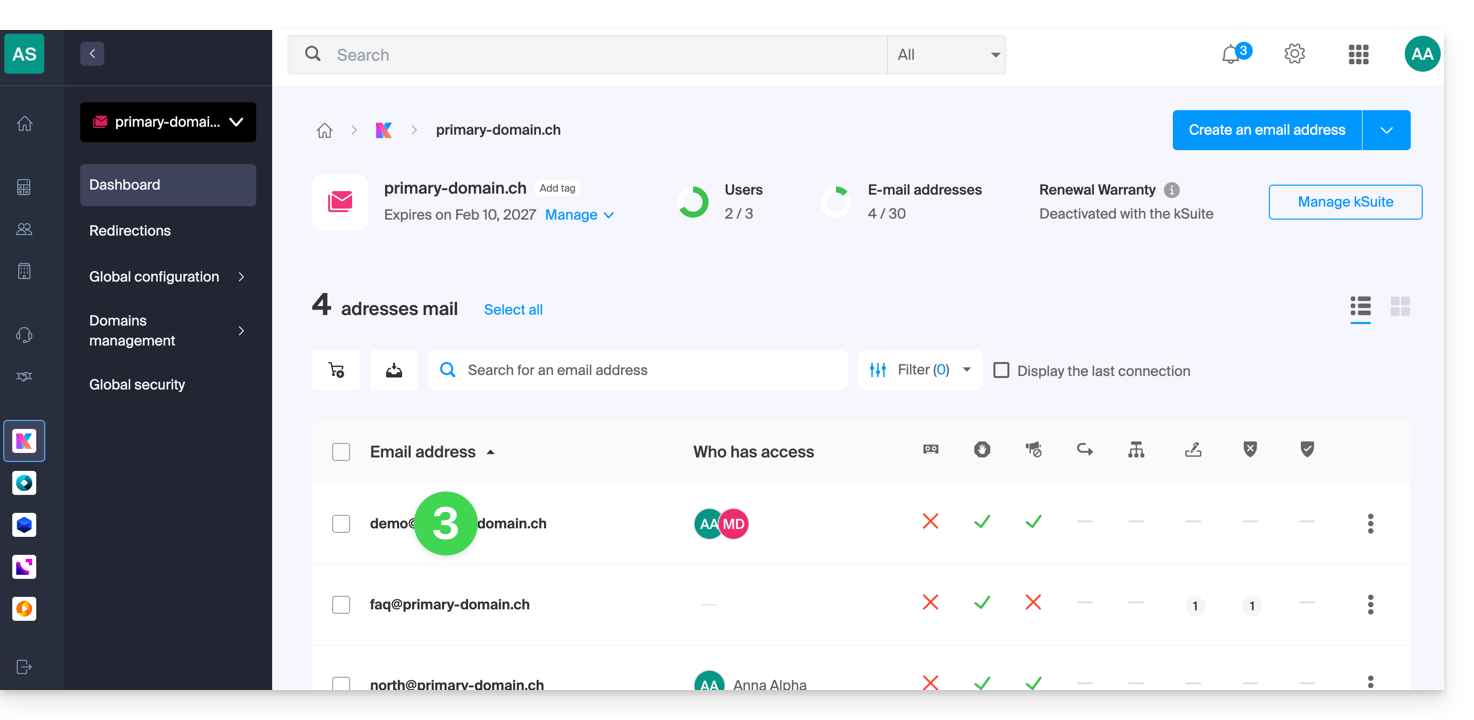
Klik op het betreffende e-mailadres in de tabel die wordt weergegeven:
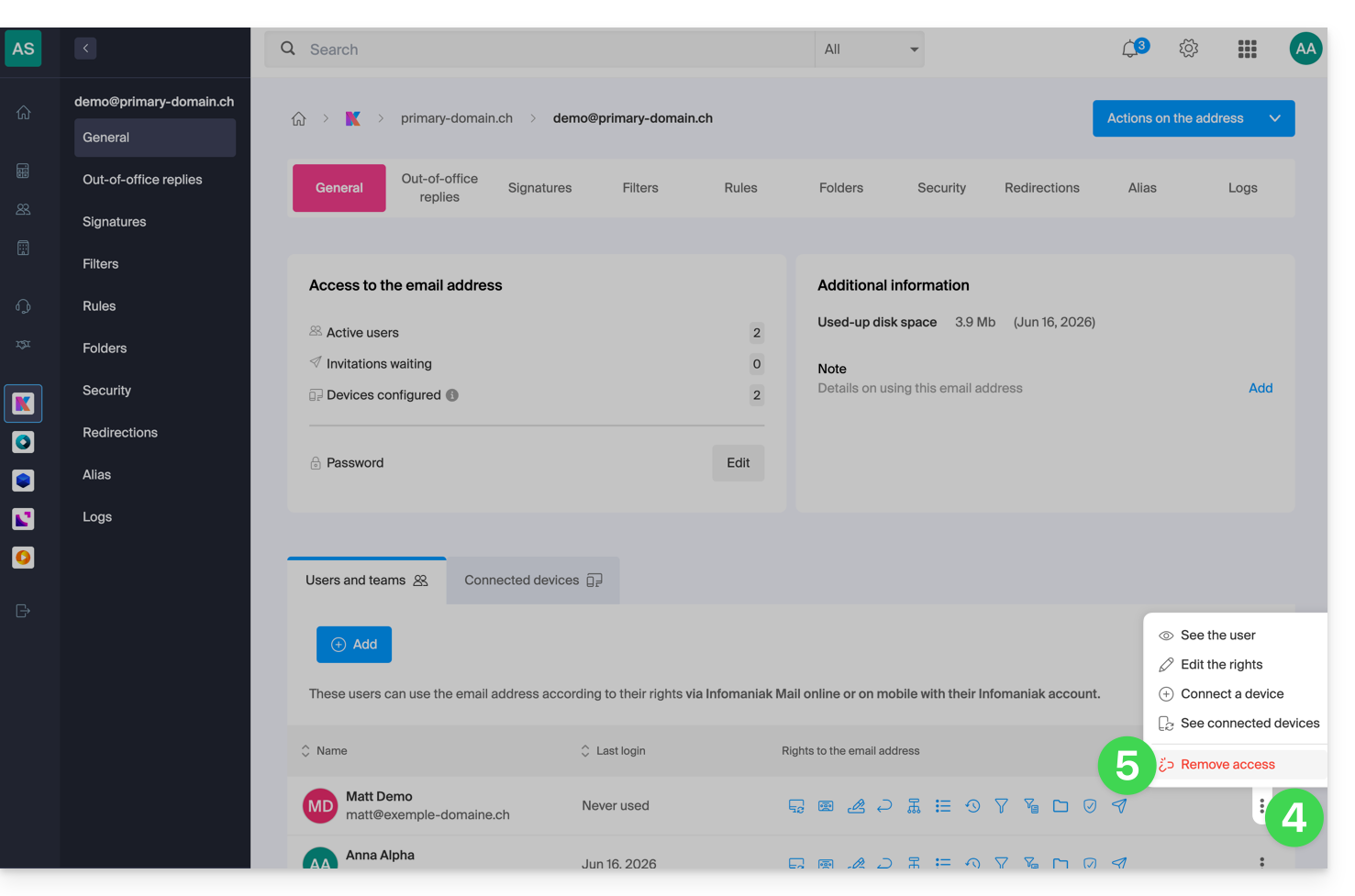
Klik in de tabel met gebruikers die momenteel toegang hebben tot het betreffende e-mailadres op het menu met acties ⋮ rechts van de betreffende gebruiker.
Kies ervoor om de toegang tot het e-mailadres in te trekken:
Bevestig de actie: al zijn toegang tot dit e-mailadres wordt geblokkeerd, waardoor hij het adres niet meer kan inzien.
Deze handleiding legt uit hoe u uw Infomaniak-facturen handmatig kunt betalen en welke betaalmethoden worden geaccepteerd. Raadpleeg deze andere handleiding als u bepaalde producten automatisch wilt verlengen.
Inleiding
Als de facturen niet binnen de gestelde termijn worden betaald, worden de betreffende diensten geblokkeerd en vervolgens beëindigd.
Het is daarom belangrijk om snel te reageren in geval van problemen.
U kunt een e-mailnotificatie ontvangen wanneer de vervaldatum van een product nadert. Controleer hiervoor de instellingen voor factuurmeldingen: controleer de configuratie van de factuurmeldingen in uw beheerpaneel.
Een product betalen of verlengen
Om een product te verlengen, voor of op de vervaldatum:
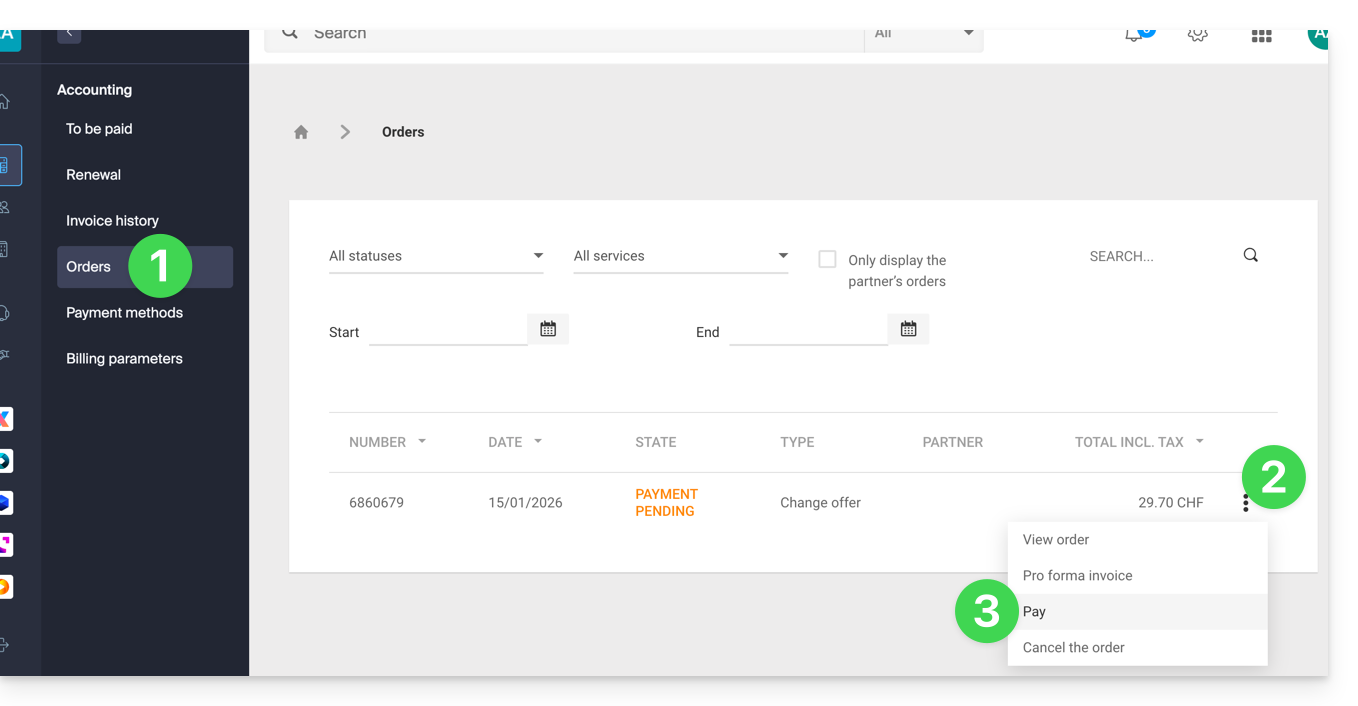
Klik hier om naar het beheer van betalingen in het Infomaniak-beheerportaal te gaan.
U moet zich aanmelden met een gebruiker die voldoende rechten heeft.
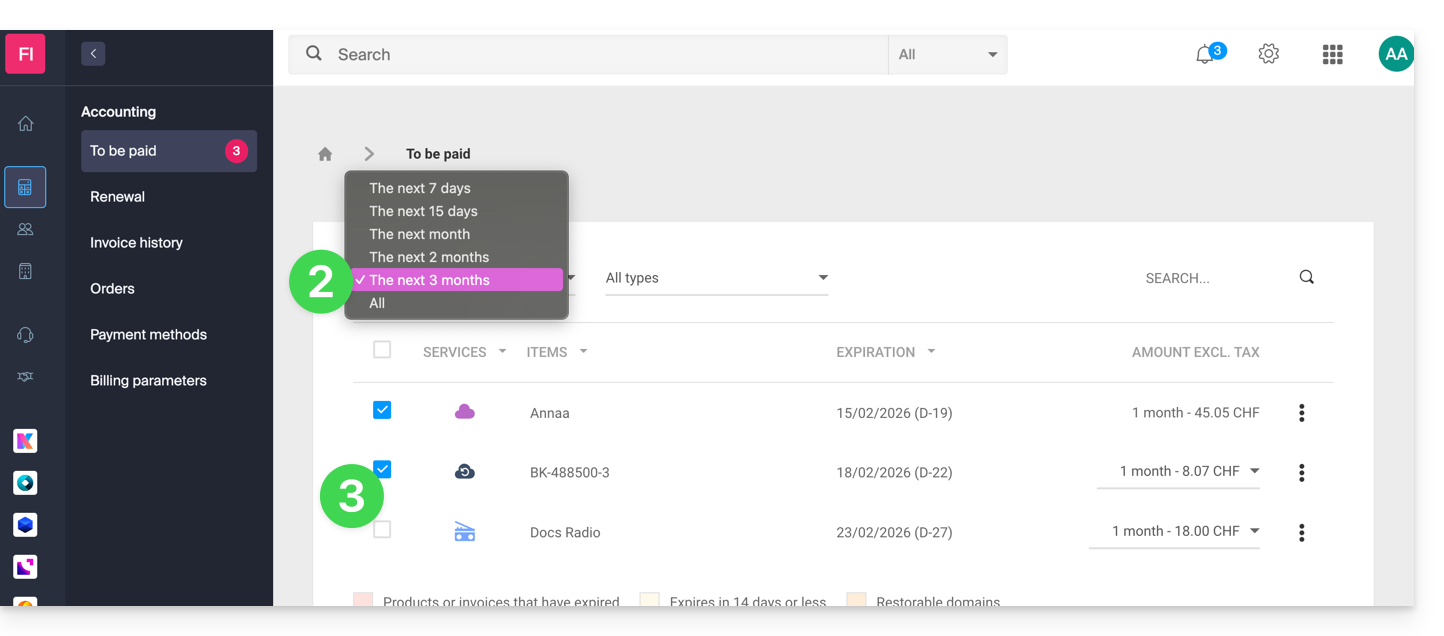
Klik indien nodig op het datumbereikfilter (komende 2 maanden) om alles weer te geven.
Selecteer de producten die u wilt betalen:
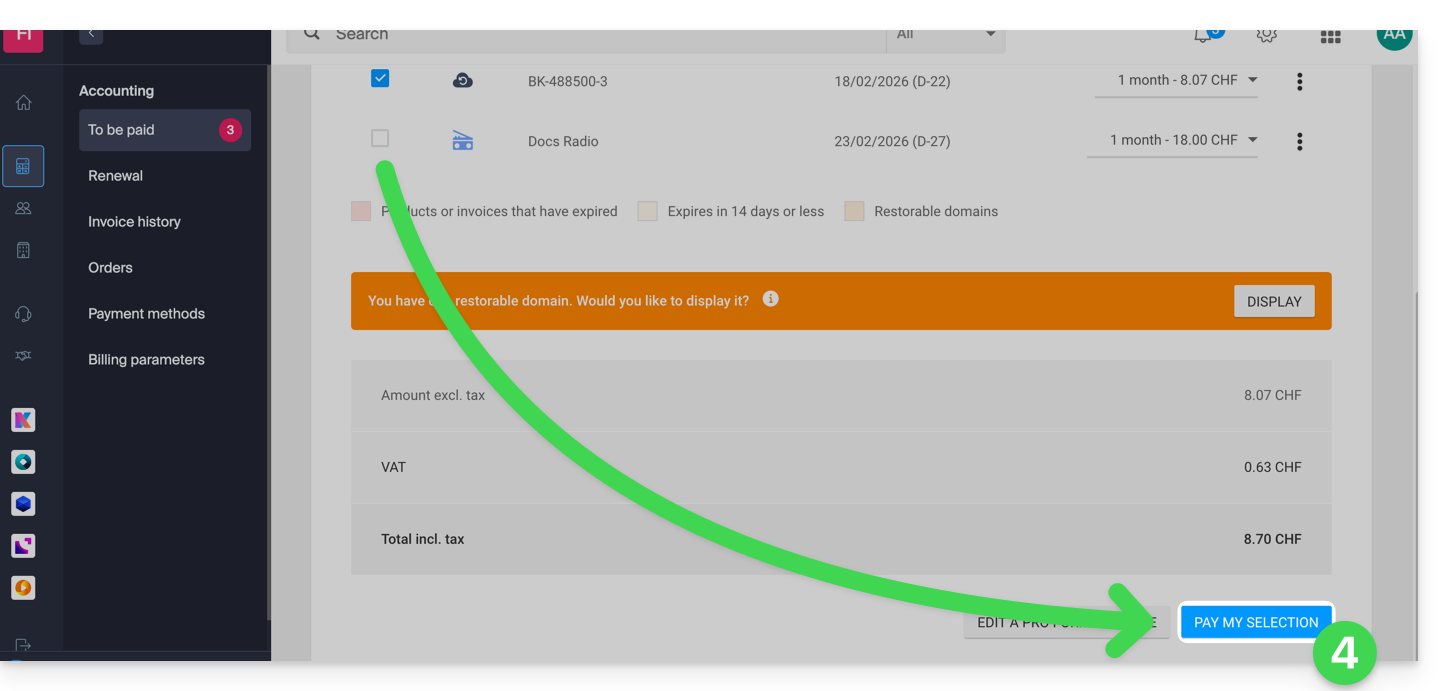
Klik op de knop Mijn selectie betalen (of op de knop links daarvan om een pro forma factuur aan te vragen vóór de betaling):
Activeer of negeer eventuele opties die worden aangeboden.
IBAN-overschrijving (eventuele bankkosten zijn voor uw rekening)
PayPal
Twint: cNet als bij creditcards wordt uw Twint-profiel opgeslagen in uw account als betaalmethode, zodat u deze kunt gebruiken voor automatische verlengingen of betalingen zonder dat u een QR-code opnieuw hoeft te scannen.
het prepaid-account (u kunt het beschikbare saldo gebruiken en de rest van de factuur met een andere betaalmethode betalen)
Om een voorafbetaald account op te waarderen, kunt u gebruikmaken van:
creditcard Visa, MasterCard, CB Carte Bleue
PostFinance-kaart (indien de valuta CHF is)
IBAN-overschrijving (eventuele bankkosten zijn voor uw rekening)
De limieten voor een storting op een vooraf betaald account zijn 0,1 CHF/EUR tot 9999 CHF/EUR.
Deze handleiding legt uit hoe u een gebruiker kunt toevoegen aan een organisatie die aanwezig is in het beheerpaneel van Infomaniak. Zo kunt u deze gebruiker toegang verlenen tot bepaalde Infomaniak-producten, afhankelijk van uw behoeften.
Inleiding
Sinds u een account bij Infomaniak heeft aangemaakt, bent u lid van ten minste één Organisatie (❓: hulp).
Als u de enige gebruiker bent en het geen uitnodiging betrof, is er een Organisatie op uw naam aangemaakt en u bent automatisch de wettelijke vertegenwoordiger.
Anders bent u lid van de Organisatie die u heeft uitgenodigd (om deel te nemen aan de kSuite, een product te beheren, enz.).
U kunt instellen of een gebruiker…
… lid is van uw Organisatie en of deze de volgende rol moet krijgen:
Wettelijke vertegenwoordiger
Beheerder
Medewerker
… extern is aan uw Organisatie (beperkte rechten):
Externe gebruikers worden niet meegenomen in de gedeelde agenda's en adresboeken van de hele Organisatie.
Nieuwe gebruiker uitnodigen
Vereisten
Schakel indien nodig eerst over naar de gewenste organisatie als u de verwachte gebruikerslijst niet kunt vinden (❓: hulp).
U moet beheerder of wettelijk vertegenwoordiger zijn binnen de organisatie (❓: hulp).
Maak uzelf vertrouwd met de verschillende rechten (bijvoorbeeld toegangsrechten tot producten) en administratieve contactvoorkeurenvan een gebruiker binnen een organisatie (❓: hulp).
Om een nieuwe gebruiker toe te voegen, of indien nodig een nieuwe gebruiker aan te maken voor uw organisatie:
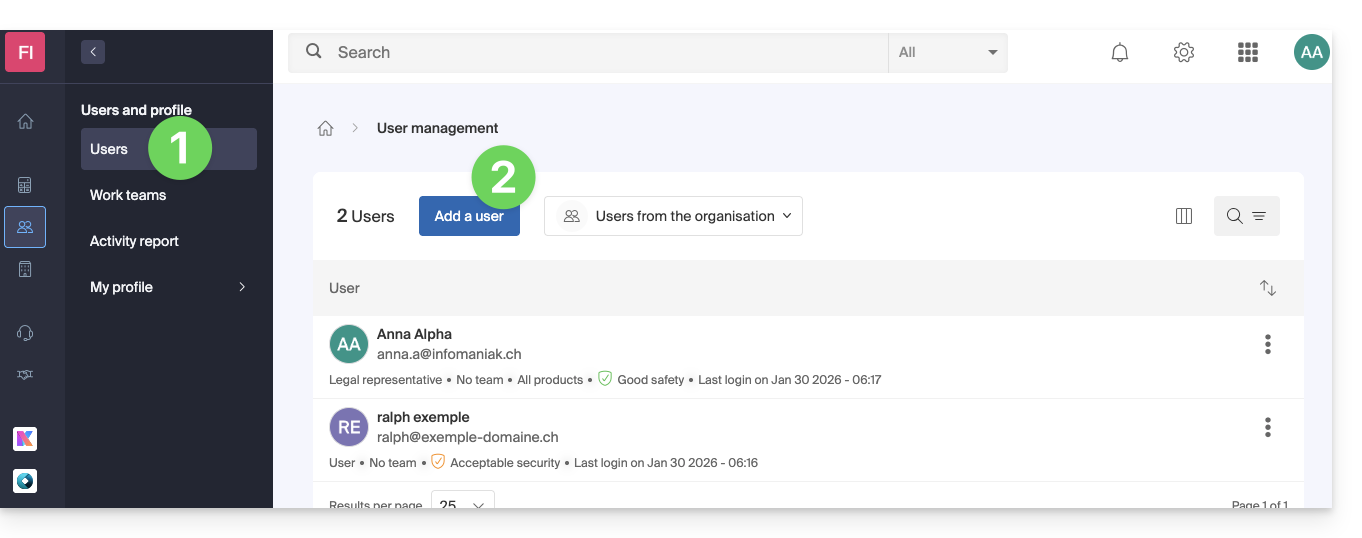
Klik hier om naar het gebruikersbeheer in het Infomaniak-beheerportaal te gaan (❓: hulp).
Klik op de knop Gebruiker toevoegen:
Volg de wizard om de procedure te voltooien:
Als de toegevoegde gebruiker nog geen gebruikersaccount heeft bij Infomaniak, wordt hij/zij gevraagd om er een aan te maken.
Als de toegevoegde gebruiker al een Infomaniak-account heeft, wordt hij/zij gevraagd om over te schakelen van zijn/haar oorspronkelijke organisatie naar de nieuwe (❓: hulp).
Deze handleiding legt uit hoe u als klant van Infomaniak die ondersteuning nodig heeft een aanvraag kunt indienen, hoe u de aanvraag kunt annuleren als u een oplossing heeft gevonden, en hoe een partner van Infomaniak op deze aanvraag kan reageren.
Een aanvraag indienen
Hieronder vindt u het proces dat wordt gevolgd wanneer u een offerte wilt indienen:
Klik hier om naar de pagina voor het indienen van offertes te gaan.
Dit is een gratis service waarmee u uw vraag kunt richten aan alle Infomaniak-partners die dit type verzoek willen ontvangen.
Zodra uw aanvraag is verzonden, ontvangt elke betrokken partner een bericht met een samenvatting van de aanvraag.
De partner krijgt de mogelijkheid om uw volledige aanvraag te bekijken via een speciale interface in zijn partneraccount op het Infomaniak-beheerportaal.
Als dit nog steeds het geval is (zie hieronder), toont de partner uw aanvraag en ziet hij uw contactgegevens.
Vervolgens kan hij u een voorstel doen dat is afgestemd op uw behoeften, en u beslist wat u met de aanvraag wilt doen:
Samenwerken met de partner (word zijn klant binnen Infomaniak bijvoorbeeld) en in dat geval kunt u de aanvraag verwijderen (zie hieronder).
Wachten tot u in de loop van de dagen andere voorstellen ontvangt.
De lopende offerte aanvraag annuleren
Wanneer u een offerte aanvraagt, ontvangt u automatisch een e-mail op het opgegeven contactadres:
Deze e-mail bevat een link waarmee u uw offerteaanvraag kunt annuleren.
Let op: de annulering is direct van kracht.
Het zal dan niet meer zichtbaar zijn in de interface die beschikbaar is voor Infomaniak-partners.
Deze handleiding beschrijft de verschillende rollen, rechten, machtigingen en privileges die gebruikers binnen een Infomaniak-organisatie kunnen verkrijgen.
Rollen en voorkeuren voor administratief contact
U kunt de machtigingen (bijvoorbeeld de toegangsrechten tot de producten) en de voorkeuren voor administratief contact instellen. par exemple) ainsi que les préférences de contact administratiftijdens het toevoegen van een gebruiker of later.
De rollen van een nieuwe gebruiker definiëren
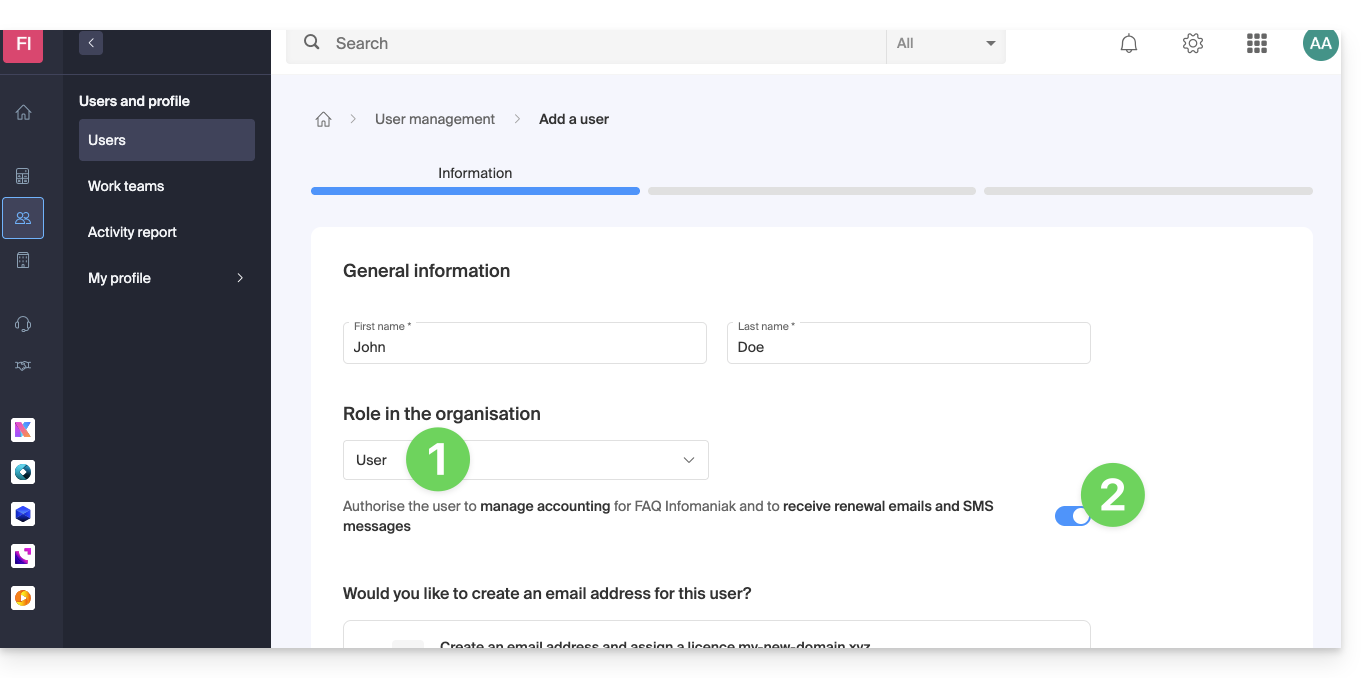
Wanneer u een nieuwe gebruiker aan een organisatie toevoegt, moet u zijn rol definiëren en zijn voorkeuren op administratief niveau instellen:
1. Mogelijke rollen binnen de organisatie
Wettelijk vertegenwoordiger (alle rechten + wettelijke verantwoordelijkheid (indien u overweegt uw rol als wettelijk vertegenwoordiger te vervangen))
Wettelijke verantwoordelijkheid voor de organisatie
Kan alle producten en gebruikers beheren
Kan de boekhouding en bestellingen van nieuwe producten beheren
Kan alle klanten beheren
Administrator (alle rechten)
Kan alle producten en gebruikers beheren
Kan de boekhouding en bestellingen van nieuwe producten beheren
Kan alle klanten beheren
Gebruiker (beperkte rechten, medewerker)
Kan de producten beheren waarvoor u toestemming geeft
Kan de boekhouding beheren als u dit toestaat
Kan de klanten beheren waarvoor u toestemming geeft
2. Administratieve machtigingen
Kies of u wilt dat factuurherinneringen per e-mail/SMS worden verzonden” dus alle communicatie, bijvoorbeeld:
Nieuwe factuur
Betaling ontvangen op het account
Een betaling is ontvangen
Bestelling geannuleerd
Automatische verlenging gepland
Verlenging voltooid
PayPal-overboeking in uw voordeel
enz.
en als de rol “Gebruiker” ook de boekhouding moet kunnen beheren.
Vervolgens wordt een samenvattende e-mail verzonden.
Als u liever de contactgegevens van uw Infomaniak-account wilt beheren, raadpleeg dan deze andere handleiding.
De details van de organisatie wijzigen
Vereisten
De wettelijke vertegenwoordigerbinnen de organisatie zijn (een eventuele medewerker met toegang tot uw organisatie kan deze gegevens niet wijzigen vanuit zijn beperkte account).
Schakel indien nodig eerst over naar de gewenste organisatie.
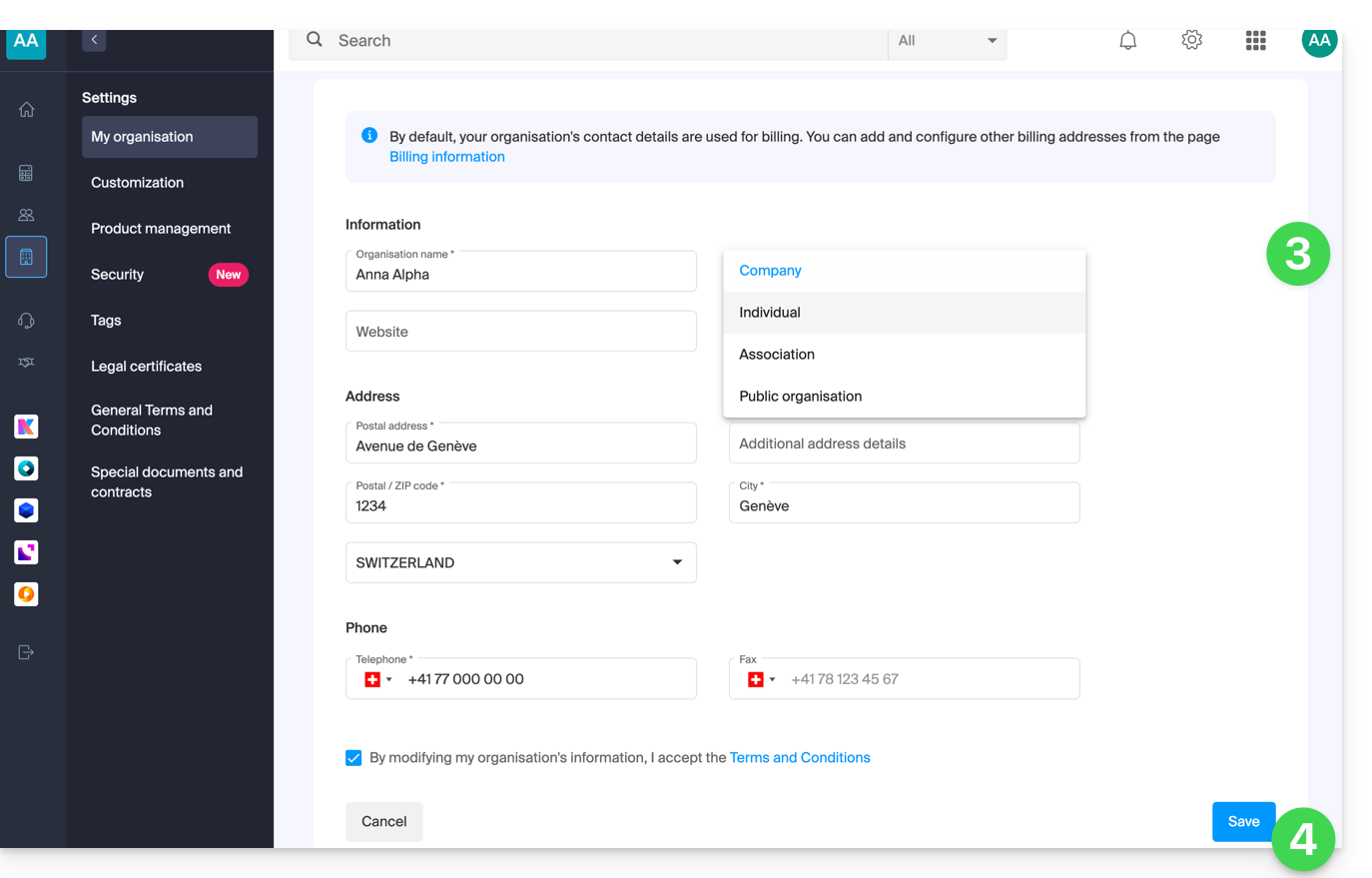
U kunt op elk moment de gegevens van deze organisatie wijzigen:
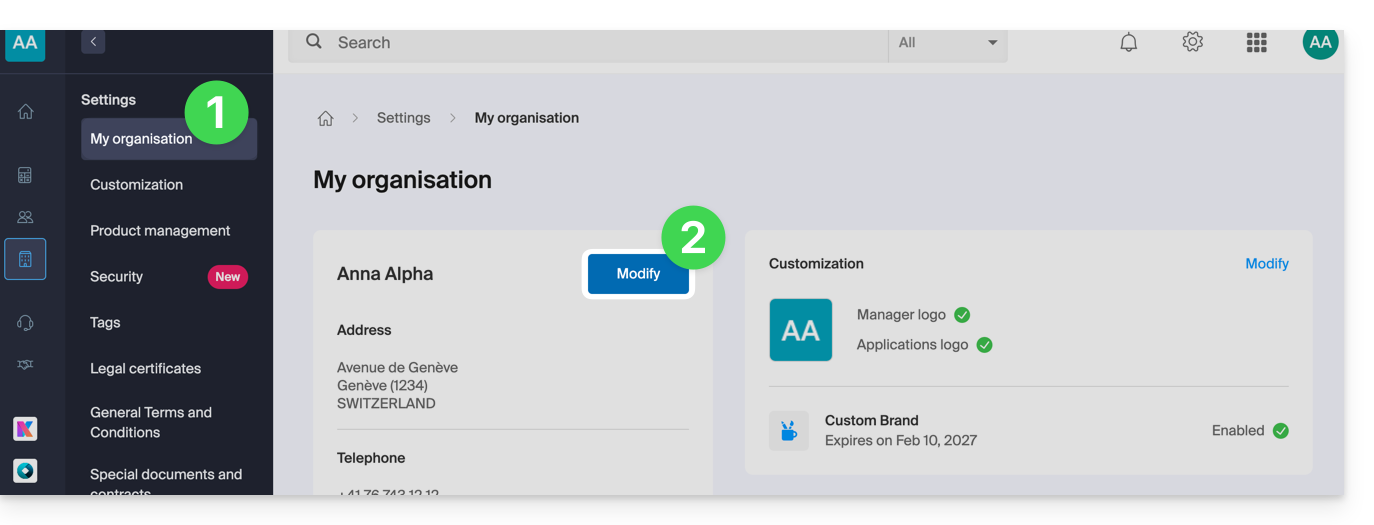
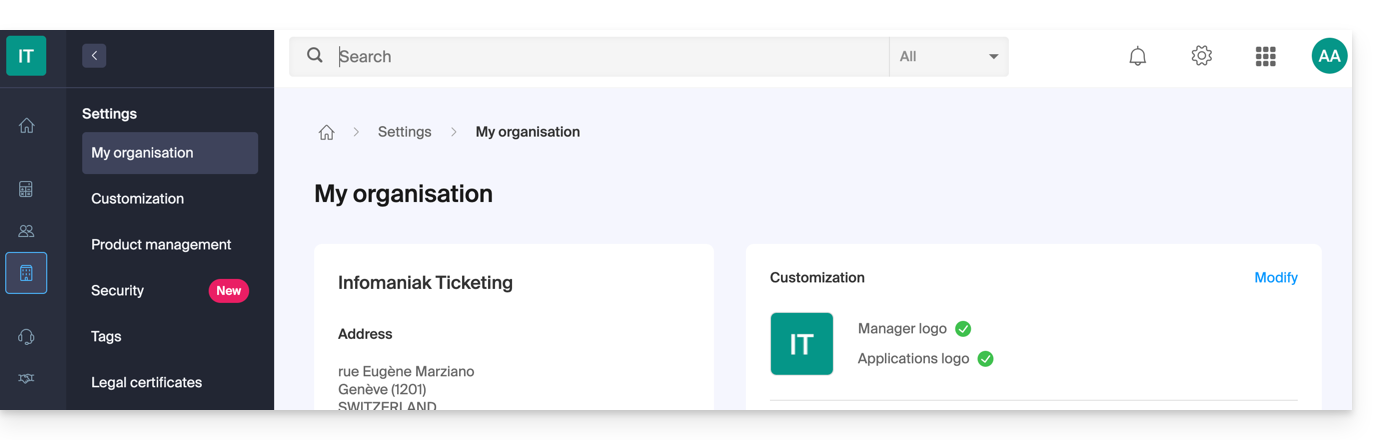
Klik hier om naar het beheer van uw organisatie te gaan.
Klik op de knop Bewerken (als deze niet zichtbaar is, controleer dan de vereisten hierboven):
Pas de gewenste informatie aan.
Klik op de knop Opslaan om uw nieuwe informatie op te slaan:
Bij problemen
Als u geen menu te zien krijgt, zoals in stap 2 hierboven, controleer dan de vereisten.