Kennisbank
1.000 veelgestelde vragen, 500 tutorials en uitlegvideo's. Hier vind je alleen maar oplossingen!
Deze handleiding legt uit hoe u de e-mailmeldingen en -waarschuwingen van de Acronis Agent kunt bewerken. Deze agent wordt gebruikt om uw apparaten te back-uppen met Swiss Backup.
Meldingen en waarschuwingen activeren/deactiveren
U kunt de beheerdersinterface openen door:
- Hier te klikken om toegang te krijgen tot de Acronis-console met de inloggegevens die u heeft ontvangen na het toevoegen van het apparaat (Hulp nodig?).
- Klik op Accountbeheer in het linkermenu:
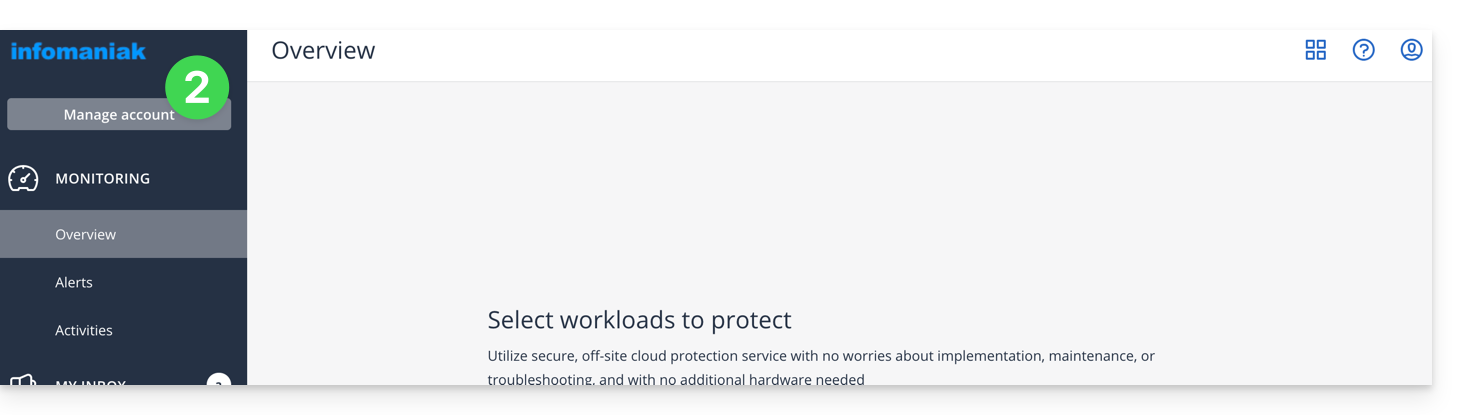
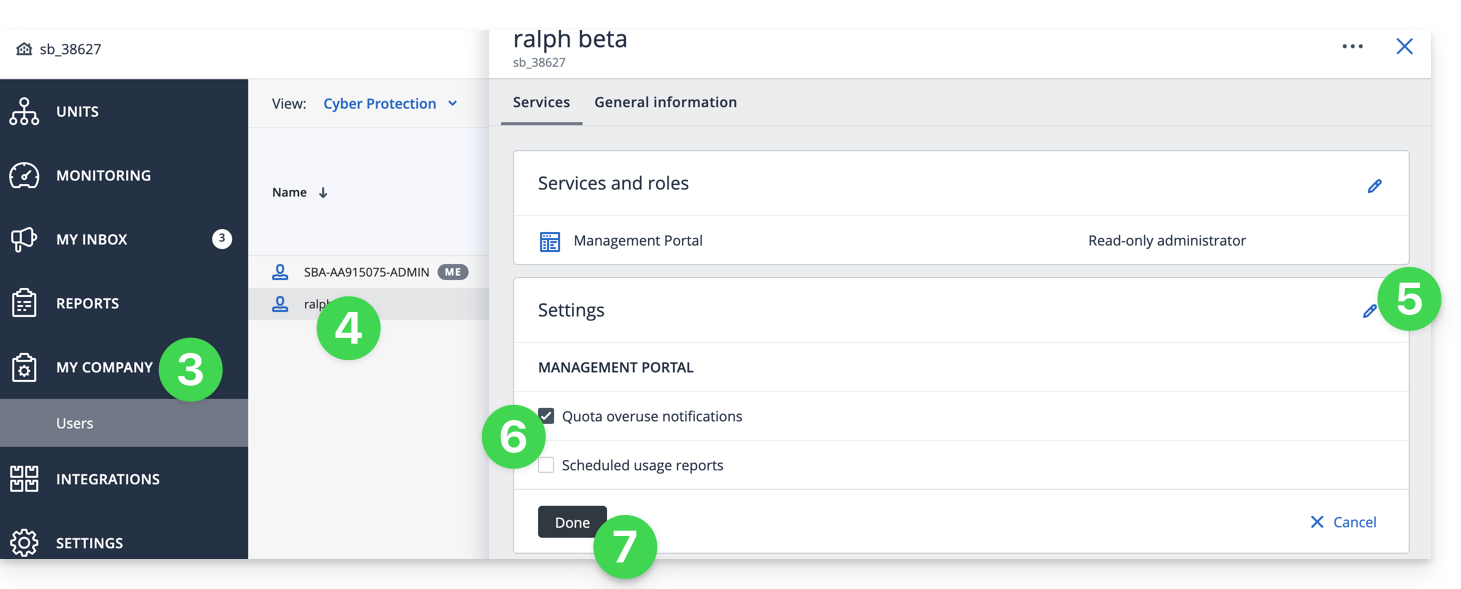
- Klik op Mijn bedrijf.
- Klik op de betreffende gebruiker in de tabel die wordt weergegeven.
- Klik op het pictogram potlood ✎ in het instellingenblok.
- Schakel de gewenste meldingen in of uit.
- Klik op Opslaan om de wijzigingen op te slaan:
Het e-mailadres voor meldingen wijzigen
Om het e-mailadres te wijzigen waarop meldingen worden ontvangen:
- Klik hier om toegang te krijgen tot de Acronis-console met de inloggegevens die u heeft ontvangen na het toevoegen van het apparaat (hulp nodig?).
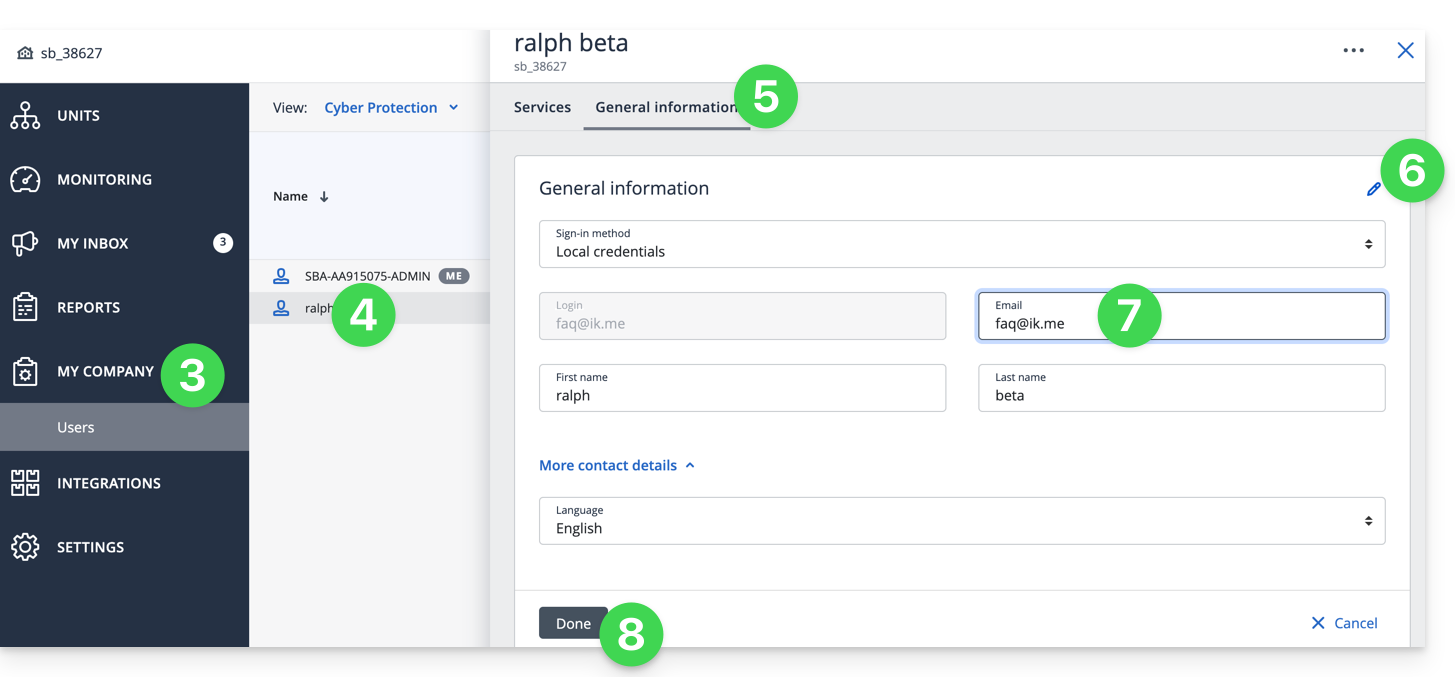
- Klik op Accountbeheer in het menu aan de linkerkant:
- Klik op Mijn bedrijf.
- Klik op de betreffende gebruiker in de tabel die wordt weergegeven.
- Klik op het tabblad Algemene informatie rechtsboven.
- Klik op het pictogram potlood ✎.
- Bewerk het e-mailadres.
- Klik op Opslaan om de wijziging op te slaan:
Ad-hocrapporten genereren
Raadpleeg deze andere handleiding als u informatie zoekt over het beheren van ad-hocrapporten (het aanpassen ervan, of het mogelijk maken dat meerdere personen deze ontvangen).
Link naar deze veelgestelde vragen: https://faq.infomaniak.com/2292
Is deze veelgestelde vragenlijst nuttig geweest?
Deze handleiding legt uit hoe u de taal van het Acronis-dashboard en de taal van de e-mailcommunicatie van de Acronis-agent kunt wijzigen. Deze agent wordt gebruikt om uw apparaten te back-uppen met Swiss Backup.
De taalinstellingen van Acronis beheren
Om de taal te wijzigen die door Acronis wordt weergegeven:
- Klik hier om toegang te krijgen tot de Acronis-console met de inloggegevens die u hebt verkregen nadat u het apparaat hebt toegevoegd (hulp nodig?).
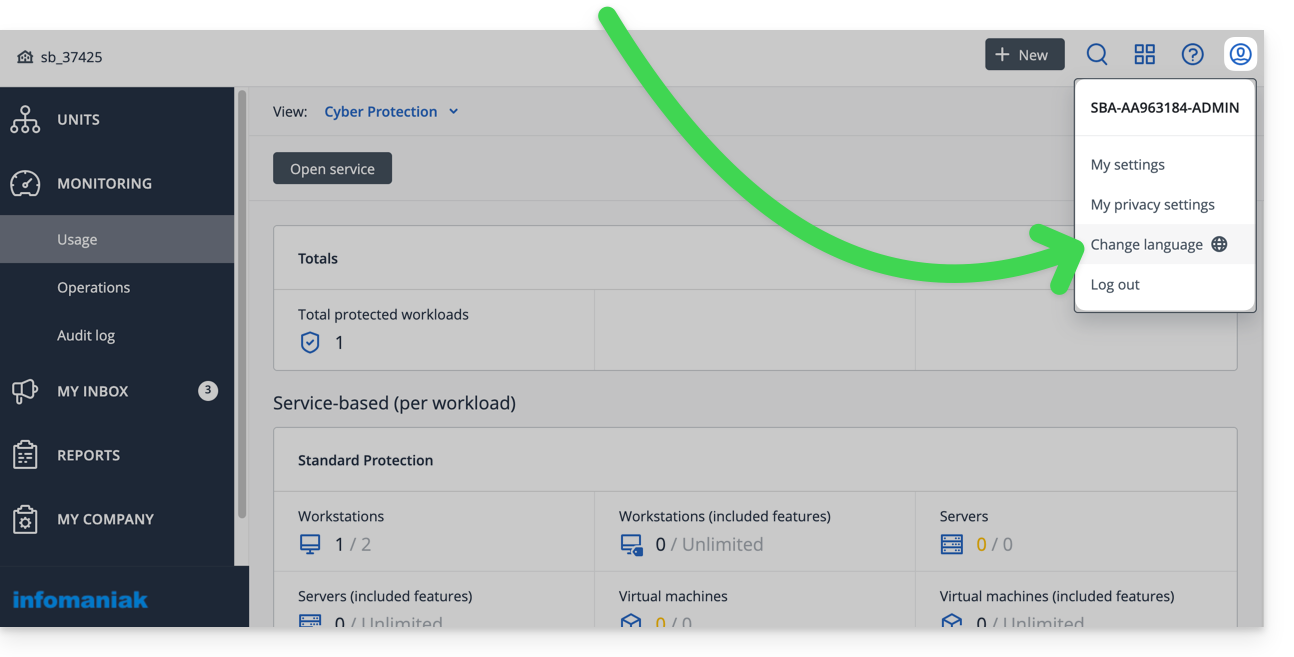
- Klik op het gebruikersicoon rechtsboven.
- Klik op Taal wijzigen:
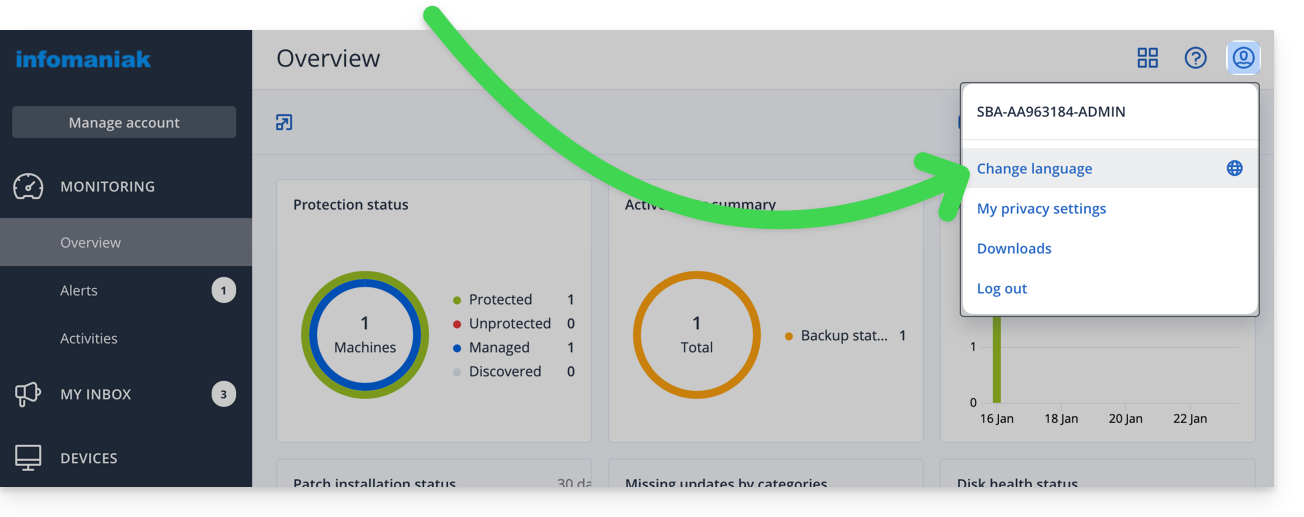
- U kunt dit menu ook openen via het Acronis-accountbeheer:
- Klik op de gewenste taal.
Gebruikersspecifieke instellingen beheren
U kunt de taal van e-mails/waarschuwingen/meldingen voor uw verschillende klanten/gebruikers wijzigen (bijvoorbeeld één die Engels spreekt en de ander Frans) - dit verandert echter niet de taal van de interface zelf - door naar het accountbeheer van Acronis te gaan en vervolgens in de volgorde A, B, C…: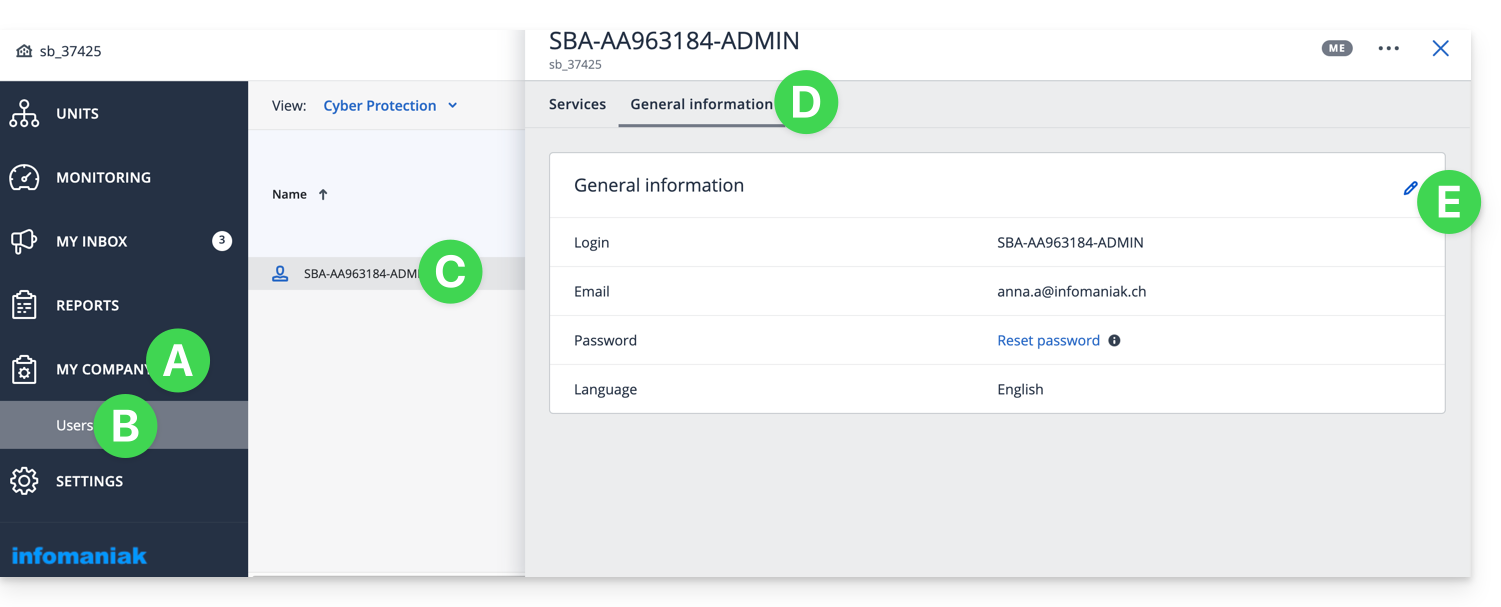
Link naar deze veelgestelde vragen: https://faq.infomaniak.com/2293
Is deze veelgestelde vragenlijst nuttig geweest?
Deze handleiding beschrijft hoe u een Android-apparaat (Samsung, Huawei, OnePlus, enz.) kunt back-uppen met behulp van Acronis op Swiss Backup van Infomaniak, de oplossing voor het maken van back-ups in een onafhankelijke Zwitserse cloud.
Inleiding
- Wat u kunt opslaan:
- Contacten & Agenda's
- Foto's (de originele grootte en het formaat van uw foto's worden behouden)
- Video's
- Het is ook mogelijk om andere soorten gegevens op te slaan.
Back-up configureren
Vereisten
- Zorg ervoor dat u een Swiss Backup-opslagruimte van Infomaniak heeft met een beschikbare apparaatquota (minimaal 1) voor mobiele apparaten:
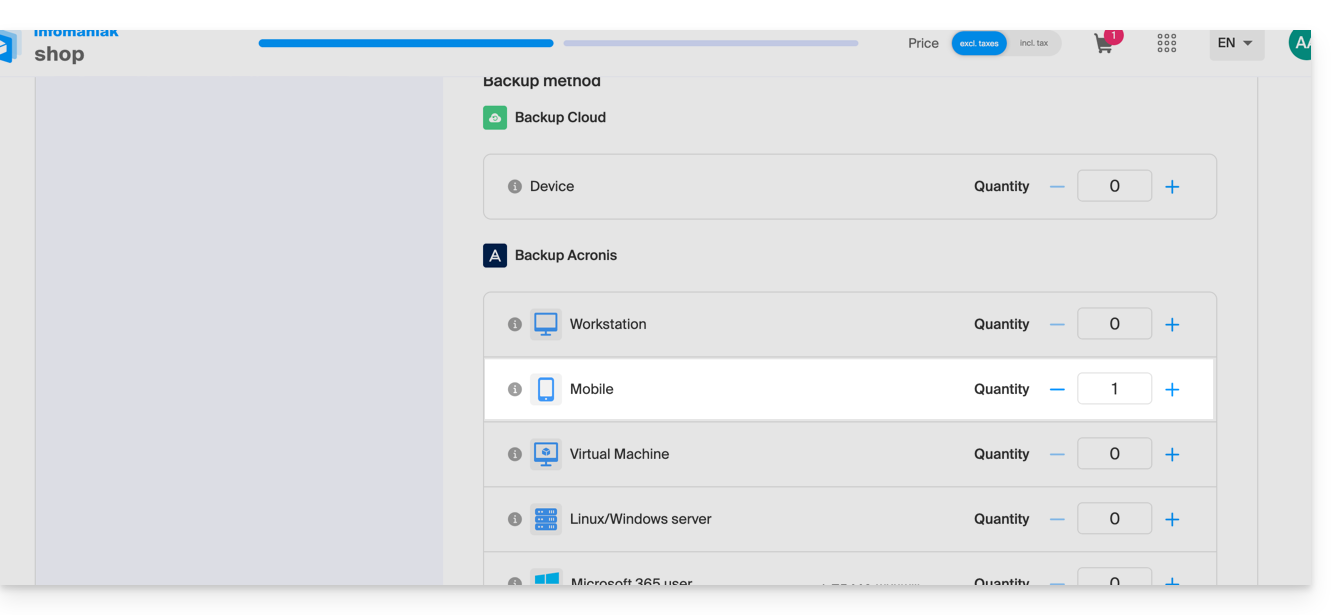
- Indien nodig, verhoog de apparaatquota naar wens.
- Voeg het apparaat toe in het Infomaniak-beheerportaal om de inloggegevens te ontvangen.
- Raadpleeg de Acronis-documentatie over dit onderwerp.
Zo configureert u de mobiele back-up op Android met Acronis:
- Download en installeer de Acronis Cyber Protect-app vanuit de Google Play Store.
- Open de mobiele app Cyber Protect en log in bij de Acronis-agent met de inloggegevens die u heeft ontvangen nadat u het apparaat hebt toegevoegd (hulp nodig?).
- Klik op Back-up maken en selecteer de gegevens die u wilt opslaan.
- Klik op Bevestigen om de back-up van de gegevens te starten.
Link naar deze veelgestelde vragen: https://faq.infomaniak.com/2294
Is deze veelgestelde vragenlijst nuttig geweest?
Deze handleiding beschrijft hoe u een Apple iOS-apparaat (iPhone, iPad, enz.) kunt back-uppen met behulp van Acronis op Swiss Backup, de back-upoplossing in een onafhankelijke Zwitserse cloud.
Inleiding
- Wat u kunt opslaan:
- Contacten & agenda's
- Foto's (de originele grootte en het formaat van uw foto's worden behouden)
- Video's
- Het is ook mogelijk om andere soorten gegevens op te slaan.
Back-up configureren
Vereisten
- Zorg ervoor dat u een Swiss Backup-opslagruimte van Infomaniak heeft met een beschikbare apparaatquota (minimaal 1) voor mobiele apparaten:
- Indien nodig, verhoog de apparaatquota naar wens.
- Voeg het apparaat toe in het Infomaniak-beheerportaal om de inloggegevens te ontvangen.
- Raadpleeg de Acronis-documentatie over dit onderwerp.
Zo configureert u de mobiele back-up op Android met Acronis:
- Download en installeer de app Acronis Cyber Protect (niet Acronis Mobile) vanuit de App Store.
- Open de app en log in bij de Acronis-agent met de inloggegevens die u heeft verkregen nadat u het apparaat hebt toegevoegd (hulp nodig?).
- Klik op Back-up en selecteer de gegevens die u wilt opslaan.
- Klik op Bevestigen om de back-up van de gegevens te starten.
Link naar deze veelgestelde vragen: https://faq.infomaniak.com/2295
Is deze veelgestelde vragenlijst nuttig geweest?
Link naar deze veelgestelde vragen: https://faq.infomaniak.com/2296
Is deze veelgestelde vragenlijst nuttig geweest?
Deze handleiding legt uit hoe u de Acronis-back-upagent definitief kunt verwijderen voor Swiss Backup op Apple-apparaten.
Raadpleeg ook de documentatie van Acronis over dit onderwerp.
Cyber Protect verwijderen van macOS
Om Cyber Protect te verwijderen:
- Klik hier om toegang te krijgen tot de Acronis-console met de inloggegevens die u heeft ontvangen na het toevoegen van het apparaat (hulp nodig?).
- Klik op het gebruikersicoon rechtsboven.
- Klik op Downloads:
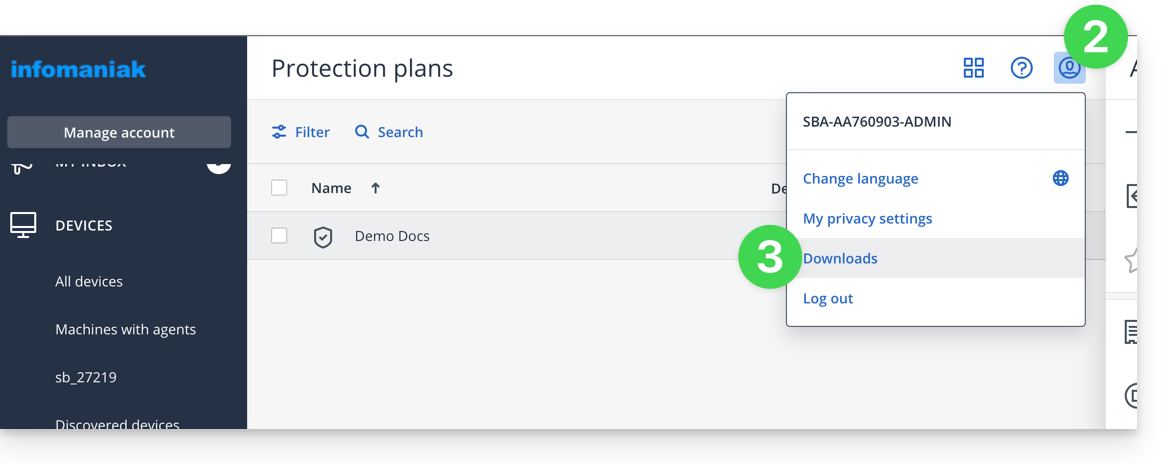
- Kies de client die geschikt is voor uw apparaat.
- Open het
.dmg-bestand nadat het is gedownload. - Dubbelklik op Verwijderen:
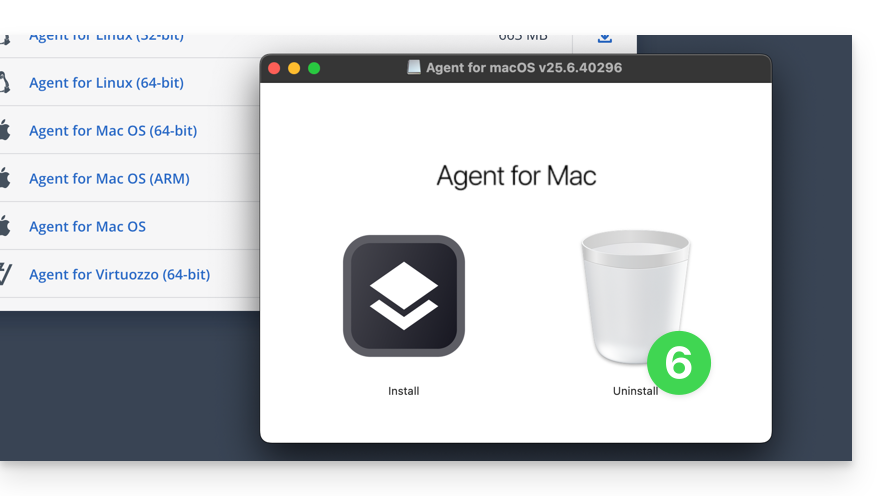
- Indien nodig, bevestig de opening van de applicatie.
- Indien nodig, bevestig de verwijdering van de applicatie.
- Wacht tot de deïnstallatie is voltooid.
Link naar deze veelgestelde vragen: https://faq.infomaniak.com/2311
Is deze veelgestelde vragenlijst nuttig geweest?
Deze handleiding beschrijft hoe u een NAS van het type QNAP kunt back-uppen met behulp van rClone of HBS via het OpenStack Swift-protocol naar Swiss Backup, de back-upoplossing in een onafhankelijke Zwitserse cloud.
Verbinding maken via rClone
Vereisten
- U moet beschikken over een Swiss Backup-account bij Infomaniak met een beschikbare apparaatquota (minimaal 1) voor een cloudback-up.
- Voeg 1 apparaat van het type Cloud toe om de OpenStack Swift-instellingen op te halen.
- Installeer de applicatie rClone (https://www.qnapclub.eu/en/qpkg/330) of HBS (https://www.qnap.com/en/software/hybrid-backup-sync) op de QNAP.
Om een nieuwe back-up te configureren:
- Kopieer de onderstaande inhoud naar het bestand
rclone.confin de map.config/rclonevan de gebruiker (bijvoorbeeld/share/homes/backupuser/.config/rclone/rclone.conf). - Controleer de configuratie met "
rclone config". - Start de kopieeractie met het commando "
rclone sync /share/to/sync Infomaniak:default".
Vervang SBI-XXXXXXXX en "passwd" door de gegevens die specifiek zijn voor uw apparaat (raadpleeg deze andere handleiding):
[sb_project_SBI-XXXXXXXX]
type = swift
user = SBI-XXXXXXXX
key = passwd
auth (1) = {{URL_8}}
domain = default
tenant = sb_project_SBI-XXXXXXXX
tenant_domain = default
region = RegionOne
storage_url =
auth_version =
Verbinding maken via HBS (Hybrid Backup Sync)
Om een nieuwe back-up te configureren:
- Open HBS en ga naar Back-up & herstel en klik vervolgens op Nieuwe back-uptaak aanmaken.
- Selecteer de map van de NAS die u wilt back-uppen en klik vervolgens op Volgende.
- Kies OpenStack Swift en voer de gegevens in zoals hieronder aangegeven:
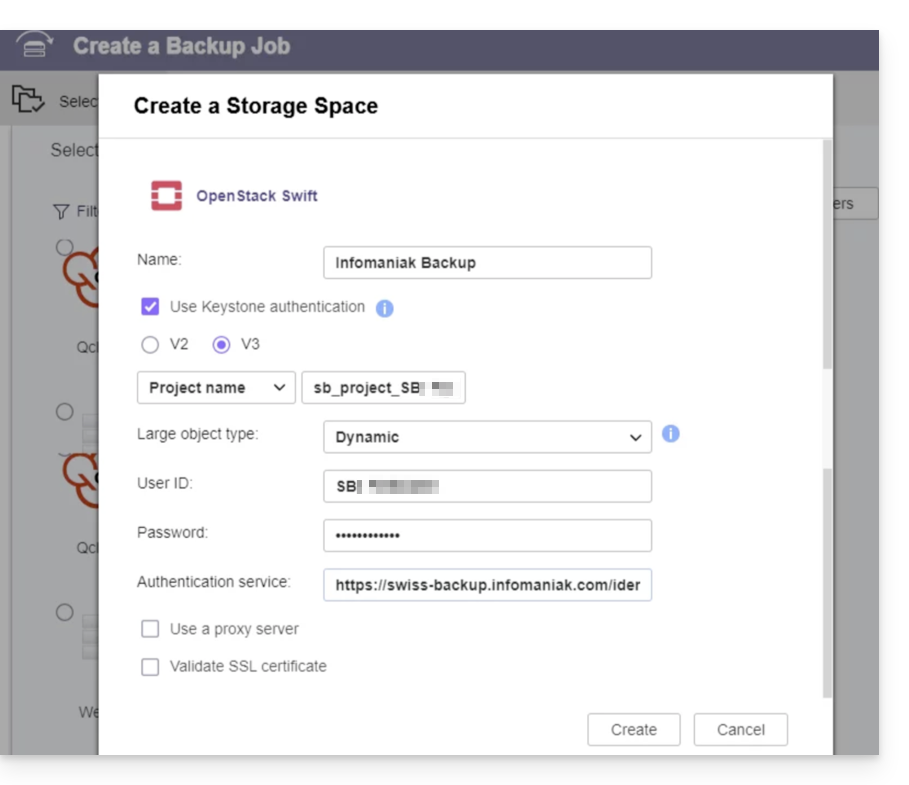
- Naam: geef een naam aan de back-up
- Selecteer “
Use Keystone Infrastructure” - Selecteer “
V3” - Projectnaam:
sb_project_SBI-XXXXXXXX(vervangSBI-XXXXXXXXdoor uw eigen identificatie, en idem hieronder) - Gebruikers-ID:
SBI-XXXXXXXX - Wachtwoord: het wachtwoord dat is gegenereerd in Swiss Backup
- Authenticatieservice (1):
https://swiss-backup.infomaniak.com/identity/v3
- Klik op Maken.
- Regionaam:
RegioEén - Bucketnaam:
default - Maximale grootte van onderdelen: laat
128MBstaan - Klik op Selecteren.
- Klik op standaard bij de bestemming en vervolgens op OK.
- Geef de taak een naam.
- Configureer vervolgens de gewenste instellingen, zoals de frequentie van de back-ups en de bandbreedtebeperking.
- Klik op Maken.
(1) De aanduiding "//swiss-backup02", "//swiss-backup03" enz. verandert afhankelijk van het clusternummer dat in de Manager wordt weergegeven onder Cloud-opslaggegevens, bij "Locatie"; en als uw Swiss Backup-apparaat vóór oktober 2020 is aangemaakt, moet u https://swiss-backup.infomaniak.com/identity/v3 gebruiken.
Link naar deze veelgestelde vragen: https://faq.infomaniak.com/2319
Is deze veelgestelde vragenlijst nuttig geweest?
Deze handleiding legt uit hoe u een oplossing kunt vinden als u een Swiss Backup uitvoert, maar deze mislukt met een verbindingsfout. Het is noodzakelijk om te controleren wat de verbinding kan blokkeren…
Antivirus
In sommige gevallen blokkeren beveiligingsprogramma's, zoals antivirussoftware of andere beveiligingspakketten, de functionaliteit van de Acronis-agent.
Voeg de programmamappen en uitvoerbare bestanden toe aan de whitelist om het probleem op te lossen:
- Windows: https://kb.acronis.com/content/36429#Windows3
- macOS: https://kb.acronis.com/content/36429#macOS4
- Linux: https://kb.acronis.com/content/36429#Linux5
Gesloten poorten
Raadpleeg de documentatie over de poorten die geopend moeten zijn of niet door een ander proces mogen worden gebruikten controleer de poorten automatisch met het CVT-hulpprogramma van Acronis:
- Windows / Linux: https://kb.acronis.com/content/47678
- macOS: voer in een applicatie van het type
Terminal(commandoregelinterface,CLI /Command Line Interface) het volgende commando uit:
echo 0 | nc eu5-cloud.acronis.com 443 >/dev/null && echo "eu5-cloud.acronis.com 443: OK";echo 0 | nc eu5-cloud.acronis.com 7790 >/dev/null && echo "eu5-cloud.acronis.com 7790: OK";echo 0 | nc swift01-acronis.cloud.infomaniak.ch 44445 >/dev/null && echo "swift01-acronis.cloud.infomaniak.ch 44445: OK"; echo 0 | nc eu5-baas.acronis.com 8443 > /dev/null && echo "eu5-baas.acronis.com 8443: OK"Link naar deze veelgestelde vragen: https://faq.infomaniak.com/2328
Is deze veelgestelde vragenlijst nuttig geweest?
Deze handleiding beschrijft hoe u handmatig gegevens kunt back-uppen met behulp van de Mountain Duck-app (macOS / Windows) via het OpenStack Swift-protocol op Swiss Backup, de back-upoplossing in een onafhankelijke Zwitserse cloud.
Inleiding
- Mountain Duck maakt bestandssynchronisatie mogelijk als alternatief voor Dropbox (voor dit doel wordt ook het gebruik van kDrive aanbevolen).
Mountain Duck configureren met Swiss Backup
Vereisten
- U moet een Swiss Backup-account van Infomaniak hebben met een beschikbare apparaatquota (minimaal 1) voor een cloudback-up.
- Voeg 1 apparaat van het type Cloud toe om de OpenStack Swift-parameters te verkrijgen.
- Download en installeer Mountain Duck (macOS / Windows).
Om een nieuwe back-up te configureren:
- Open Mountain Duck.
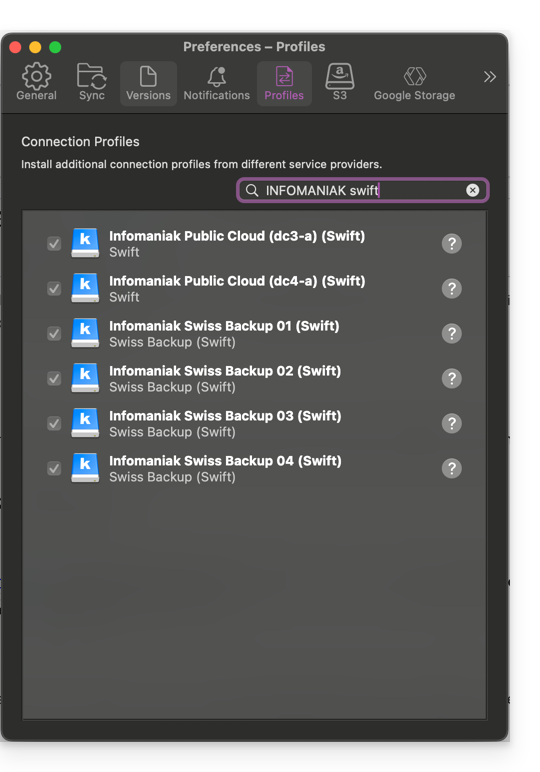
- Zoek in de applicatie-instellingen de benodigde profielen en voeg ze toe:
- Maak een nieuwe verbinding.
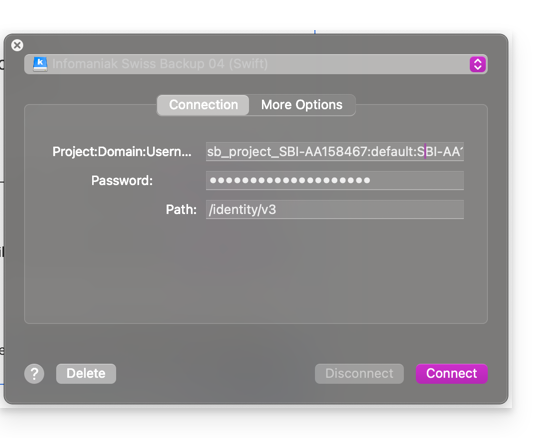
- Selecteer het bijbehorende profiel in de lijst met beschikbare profielen (afhankelijk van de informatie die specifiek is voor uw apparaat — raadpleeg deze andere handleiding).
- Vul de velden in met de gegevens die specifiek zijn voor uw apparaat (met de gegevens die specifiek zijn voor uw apparaat – raadpleeg deze andere handleiding) door Project:Domein:Gebruikersnaam samen te voegen:
- Klik op Verbinden.
Link naar deze veelgestelde vragen: https://faq.infomaniak.com/2337
Is deze veelgestelde vragenlijst nuttig geweest?
Link naar deze veelgestelde vragen: https://faq.infomaniak.com/2341
Is deze veelgestelde vragenlijst nuttig geweest?
Deze handleiding beschrijft hoe u een computer met de Linux-distributie van uw keuze kunt back-uppenmet behulp van Acronis op Swiss Backup, de oplossing voor cloudback-up in een onafhankelijke Zwitserse cloud.
Het is ook mogelijk om een Linux-server te back-uppen (Cloudback-up) met behulp van rClone.
Vereisten
- Controleer welke Linux-versies worden ondersteund door de Acronis-agent; gebruik
uname -rom uw kernelversie te achterhalen.- Raadpleeg deze andere handleiding over AlmaLinux 9.
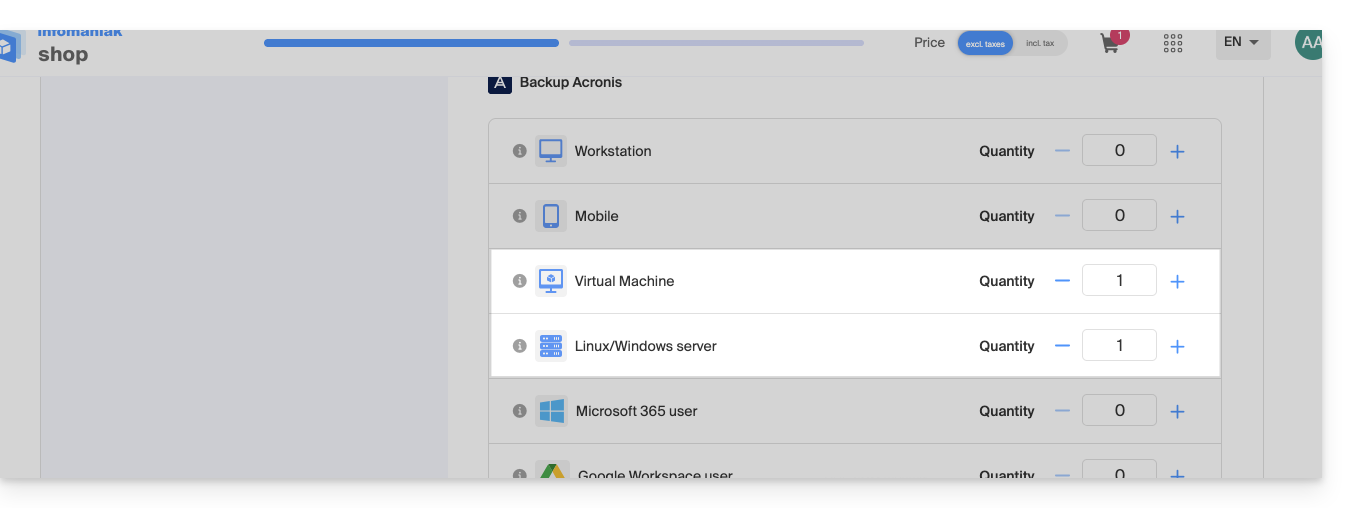
- Beschik over een Swiss Backup-opslagruimte van Infomaniak met een beschikbare apparaatquota (minimaal 1) voor een virtuele machine of een Linux/Windows-server:
- Indien nodig, verhoog de apparaatquota naar behoefte.
- Voeg het apparaat toe in het Infomaniak-beheerportaal om de inloggegevens te ontvangen.
Verschillen tussen apparaten
Kies een virtuele machine:
- Een virtuele machine die wordt gehost op een hypervisoromgeving (bijv. VMware, Hyper-V, Scale Computing HC3 of Virtuozzo).
- VPS-server of virtuele machine in een Infomaniak Public Cloud-omgeving:
- Deze omgevingen zijn gebaseerd op virtualisatietechnologieën, en de licentie is ontworpen om dit type configuratie te dekken.
- De fysieke host waarop de virtuele machines draaien, moet door één licentie worden gedekt, en deze licentie omvat alle VM's op die host.
- Cluster van hypervisors met meerdere hosts (elke host vereist een VM-licentie).
Kies Linux Server:
- Een fysieke machine of een individuele virtuele machine die onder Linux draait (serverbesturingssysteem).
- Een server van het type stand-alone (of deze nu lokaal wordt gehost of in de cloud, zonder een complexe virtualisatieomgeving en zonder een hypervisor zoals VMware of Hyper-V om virtuele machines op dit apparaat te beheren).
- Elke licentie dekt één fysieke of virtuele machine.
- Een fysieke server bij u thuis of in een colocatiecentrum.
De back-up configureren
Om de Acronis Cyber Protect 15-agent te installeren op een Debian-systeem via de opdrachtregel, zonder grafische interface:
1. Systeemupdate
Voordat u iets installeert, wordt aanbevolen om de lijst met beschikbare pakketten bij te werken.
sudo apt updateU kunt de lijst met beschikbare updates weergeven zonder ze te installeren:
apt list --upgradableGedeeltelijke update (naar keuze)
Als u alleen bepaalde specifieke pakketten wilt bijwerken:
sudo apt install package_name_1 package_name_2Volledige systeemupdate (optioneel)
Om alle beschikbare updates toe te passen:
sudo apt upgrade -y
2. Installatie van de vereiste afhankelijkheden
De volgende pakketten zijn nodig voor de correcte werking van de Acronis-agent:
sudo apt install -y rpm gcc linux-image-$(uname -r) linux-headers-$(uname -r)
3. Downloaden van de Acronis-agent
Download de officiële installer van de Acronis Cyber Protect 15-agent voor Linux (volledige versie):
wget "{{URL_8}}" -O acronis_agent.bin
4. Installatie van de agent
Maak het bestand uitvoerbaar en start de installatie:
chmod +x acronis_agent.bin

sudo ./acronis_agent.bin
De installatie start in interactieve modus.
5. Registratie van de agent
Aan het einde van de installatie verschijnt een bericht waarin u wordt gevraagd de agent te registreren.
U ontvangt een registratiecode, bijvoorbeeld:
Go to {{URL_9}}

Enter the code: AB12-CD34
Open de aangegeven URL op een ander apparaat met een webbrowser (computer, tablet of telefoon) en voer de weergegeven code in om de registratie te voltooien.
Maak vervolgens een back-upplan.
Link naar deze veelgestelde vragen: https://faq.infomaniak.com/2342
Is deze veelgestelde vragenlijst nuttig geweest?
Link naar deze veelgestelde vragen: https://faq.infomaniak.com/2355
Is deze veelgestelde vragenlijst nuttig geweest?
Deze handleiding legt uit hoe u de Acronis-agent op macOS kunt installeren voor Swiss Backup, zelfs als de applicatie Gatekeeper de installatie probeert te blokkeren en een foutmelding veroorzaakt: “install.pkg kan niet worden geopend omdat Apple niet kan verifiëren of het geen schadelijke software bevat”.
Acronis autoriseren in Gatekeeper
Ga als volgt te werk:
- Open het
install.pkg-bestand van Acronis, zodat de foutmelding verschijnt. - Ga naar Systeemvoorkeuren (in het Apple-menu).
- Selecteer Beveiliging en privacy en klik indien nodig op het tabblad Algemeen.
- Er verschijnt een tekst over
install.pkg. Klik op Toch openen. - Bevestig uw beslissing om het bestand te openen door op de bijbehorende knop te klikken.
Link naar deze veelgestelde vragen: https://faq.infomaniak.com/2402
Is deze veelgestelde vragenlijst nuttig geweest?
Deze handleiding beschrijft hoe u de gegevens van uw mappen en knooppunten van Jelastic Cloud kunt back-uppen via het OpenStack Swift-protocol naar Swiss Backup, de back-upoplossing in een onafhankelijke Zwitserse cloud.
Inleiding
- Om de gegevens te back-uppen, is er een extensie beschikbaar voor Virtuozzo (Jelastic Cloud) in de add-ons van de node.
- Meer informatie over de extensie (add-on) is te vinden op Github.
De Swiss Backup-extensie configureren op Jelastic Cloud
Vereisten
- Gebruik Jelastic Cloud (er moet minstens één actieve Jelastic-omgeving zijn met de geïnstalleerde extensie, zodat uw back-ups zichtbaar zijn).
- Beschik over een Swiss Backup-opslagruimte van Infomaniak met een beschikbare apparaatquota (minimaal 1) voor een cloudback-up.
- Voeg 1 apparaat van het type Cloud toe om de OpenStack Swift-instellingen te verkrijgen.
Om de handige Swiss Backup-extensie aan Jelastic Cloud toe te voegen:
- Log in op het Jelastic Cloud-dashboard van uw server.
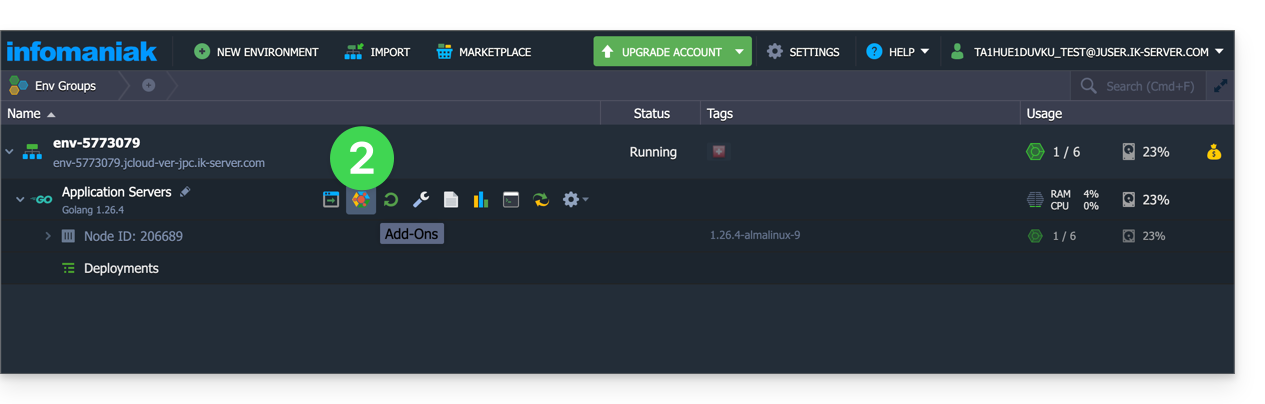
- Ga naar het gedeelte 'add-ons' van het knooppunt:
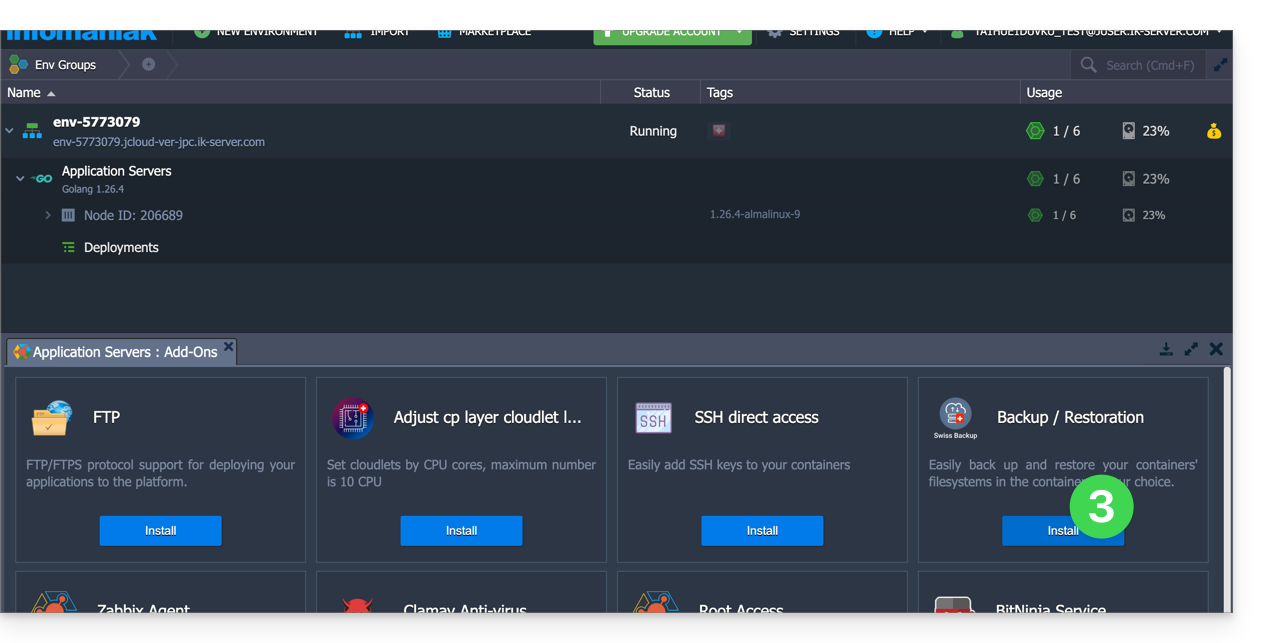
- Zoek en installeer de extensie Back-up / Herstel:
Vervolgens zijn er twee soorten back-ups mogelijk, die hieronder nader worden toegelicht:
- Maak een back-up van specifieke mappen.
- Maak een snapshot van een hele server.
Specifieke mappen opslaan
Voor het maken van een back-up van specifieke mappen:
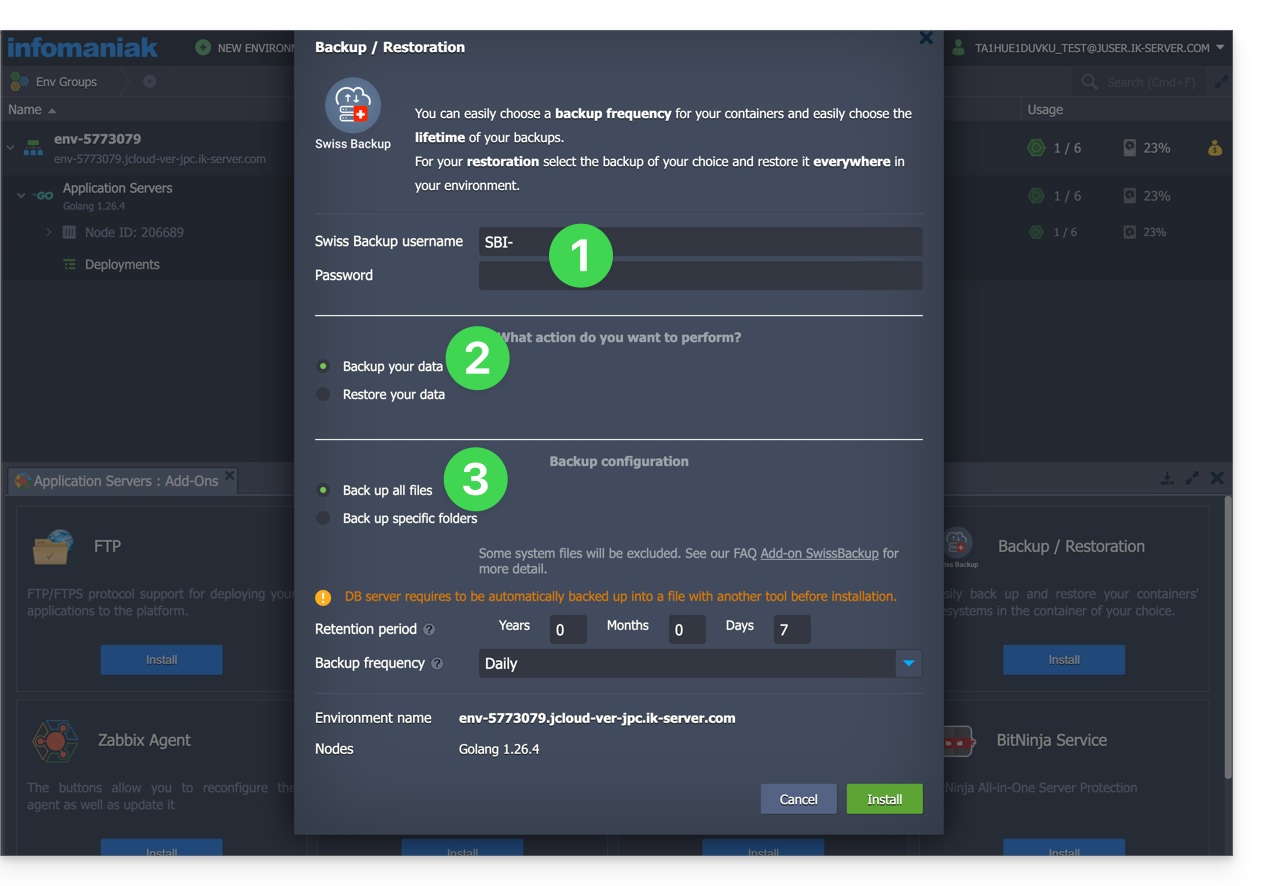
- Vul de gebruikersnaam en het wachtwoord in, zoals vermeld in de specifieke informatie voor uw apparaat.
- Vink Maak een back-up van uw gegevens aan.
- Vink Maak een back-up van specifieke mappen aan.
- Vul het absolute pad van de mappen die u wilt back-uppen in het veld Mappen om te back-uppen in. U kunt meerdere mappen specificeren door elk pad te scheiden met een komma, bijvoorbeeld:
/root/admin/, /home/user1/, /jelastic/containers/(in dit voorbeeld zijn 3 mappen gespecificeerd)...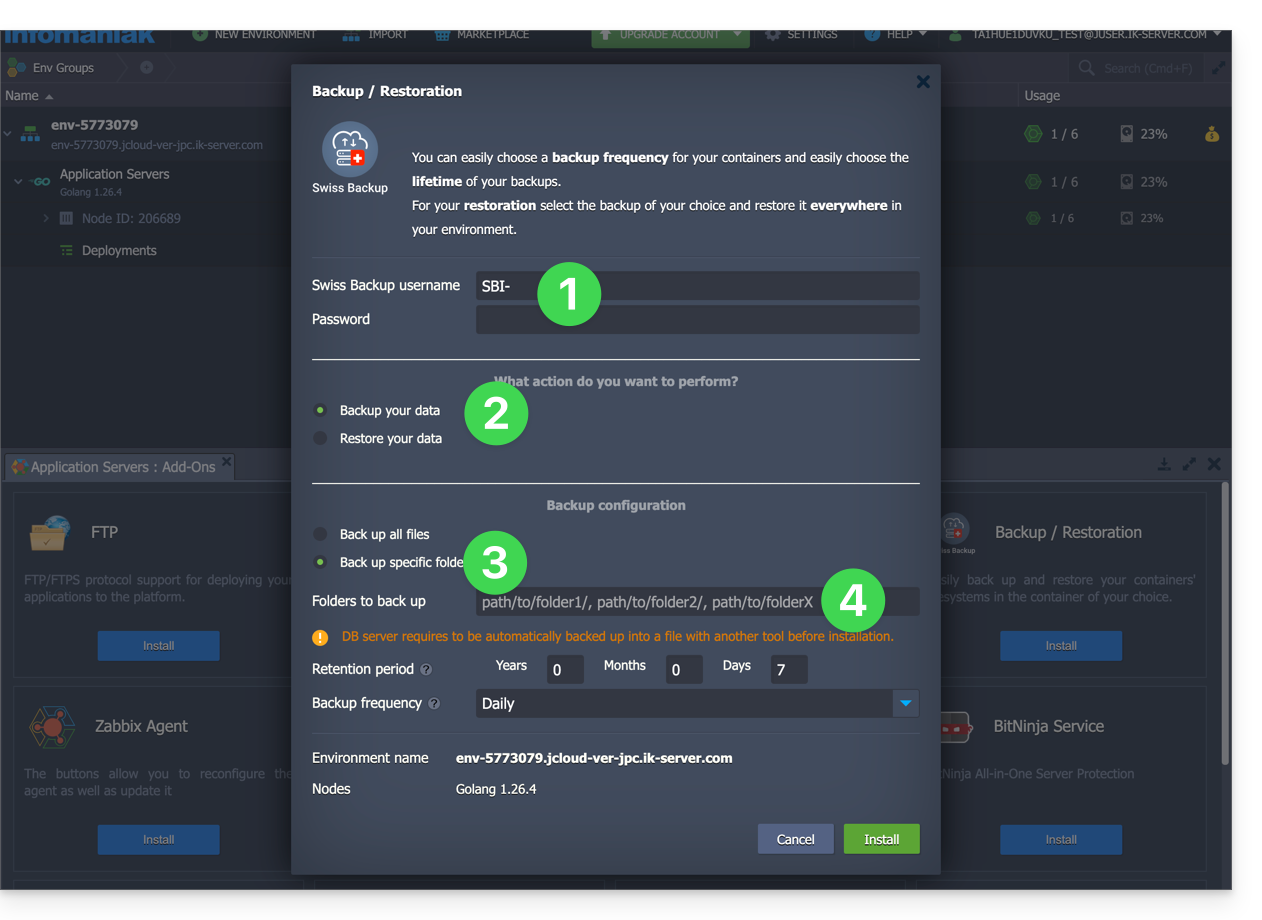
Vervolgens moet u de frequentie van de back-ups instellen (zie hieronder).
Een hele node opslaan
Voor het opslaan van een hele node:
- Vul de gebruikersnaam en het wachtwoord van uw Swift-apparaat in bij Swiss Backup.
- Vink Uw gegevens back-uppen aan.
- Vink Alle bestanden back-uppen aan om het volledige bestandssysteem van een knooppunt te back-uppen; bepaalde bestanden worden automatisch uitgesloten:
- de mappen
/dev,/proc,/sys,/run - bestandssystemen die niet als onderdeel van de rootpartitie zijn gemount, inclusief virtuele bestandssystemen
- de mappen
Vervolgens moet u de frequentie van de back-ups instellen.
Frequentie en bewaarbeleid voor back-ups instellen
Er zijn twee opties beschikbaar voor het maken van een back-up:
- dagelijks (om 20.00 uur UTC)
- elke uur (aan het begin van het uur, bijvoorbeeld om 13.00 uur, 14.00 uur, enz.)
U kunt de bewaartermijn van uw back-ups instellen in jaren, maanden, dagen en uren. Om uw back-ups onbeperkt te bewaren, stelt u de parameters eenvoudig in op 0.
Als u bijvoorbeeld elke uur een back-up maakt en een bewaartermijn van 1 jaar, 2 maanden, 4 dagen en 2 uur instelt, betekent dit dat elke back-up gedurende een periode van 1 jaar, 2 maanden, 4 dagen en 2 uur beschikbaar is (= 10322 back-ups). Houd er rekening mee dat de back-ups elke zondag om 22:30 uur (UTC) worden verwijderd.
Let op: stel niet alle parameters op 0 in, omdat permanente back-ups tot fouten bij het maken van back-ups kunnen leiden.
Aanbevolen limieten:
- Jaar: 1
- Maand: 12
- Dagen: 99
Voor een uurlijkse (elke uur) back-up wordt een maximale bewaartermijn van één maand aanbevolen. Bij een langere bewaartermijn kunnen sommige back-ups mislukken.
Back-ups herstellen
Gegevens van een knooppunt herstellen
- Log in op het Jelastic-dashboard van uw server.
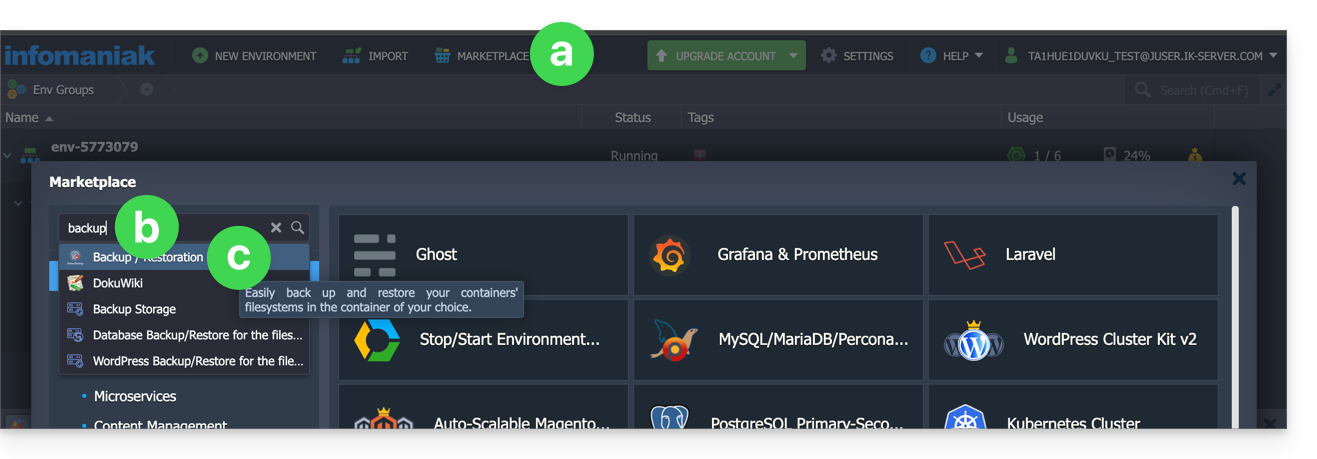
- U moet de add-on waarschijnlijk opnieuw installeren (opnieuw starten) via de Marketplace:
- Klik op Marketplace.
- Zoek naar “backup”…
- Klik op de add-on "Backup / Restoration":
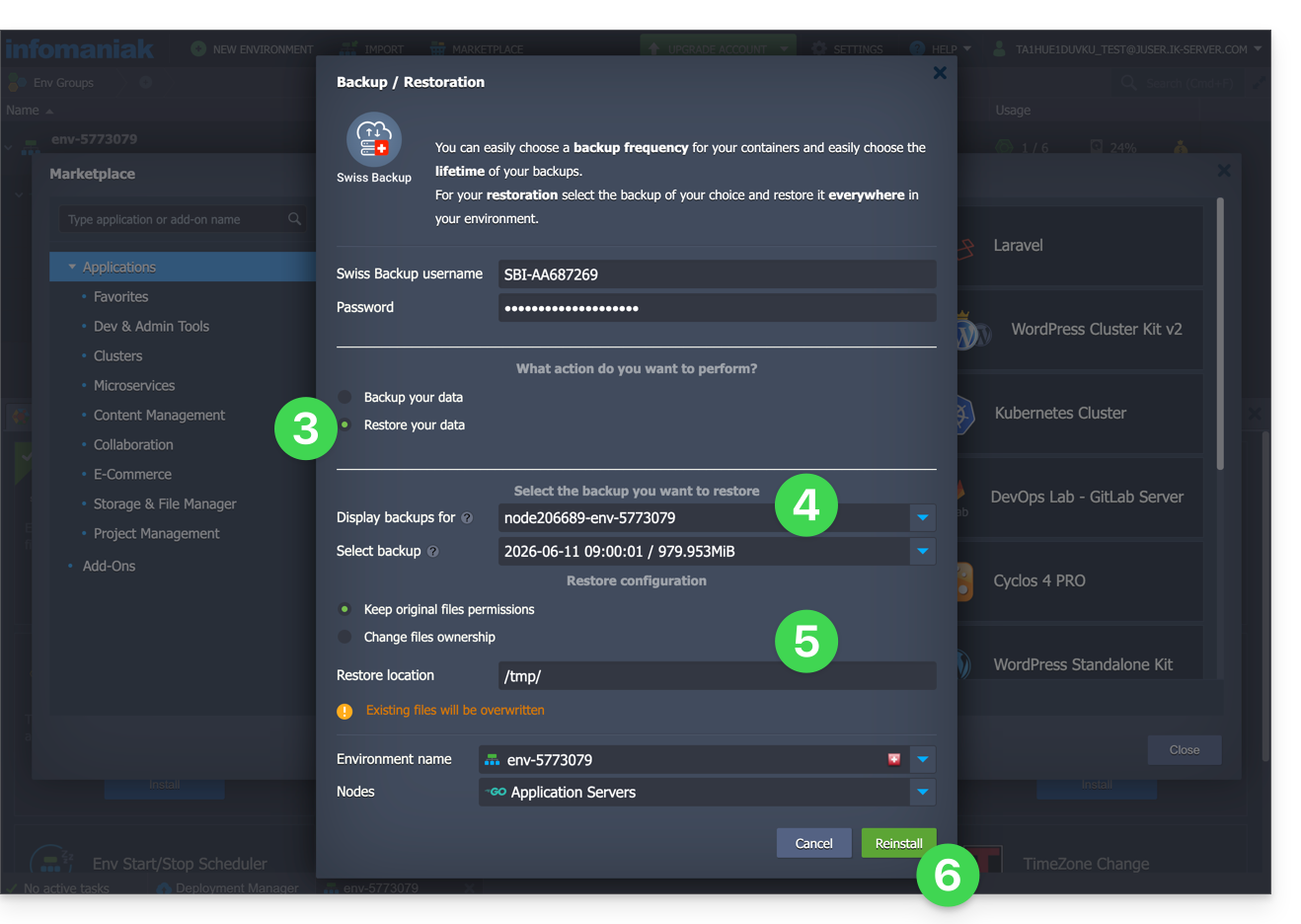
- Nadat u de extensie hebt toegevoegd en de gebruikersnaam en het wachtwoord van uw Swift-apparaat in Swiss Backup hebt ingevoerd, selecteert u Uw gegevens herstellen.
- Selecteer de node die de back-up bevat die u wilt herstellen.
- Selecteer de back-up die u wilt herstellen en de map waarin u deze wilt herstellen.
- Klik op de knop Herstellen:
Specifieke mappen herstellen vanuit een snapshot (CLI)
Elke back-up komt overeen met een unieke ID. U kunt mappen opnemen en uitsluiten van uw snapshots tijdens het herstellen. Om uw snapshots te bekijken:
. /home/.config/swissbackup/openrc.shrestic snapshots
- Gebruik
--excludeen--includeom de herstelbewerking te beperken tot een subset van bestanden in de snapshot; bijvoorbeeld om één bestand te herstellen:restore 79766175 --target /tmp/restore-work --include /work/foo
Er bestaan hoofdletterongevoelige varianten van --exclude en --include, namelijk --iexclude en --iinclude. Deze opties werken op dezelfde manier, maar negeren de hoofdlettergevoeligheid van de bestandspaden.
De back-upconfiguratie wijzigen
Ga als volgt te werk:
- Log in op het Jelastic-dashboard van uw server.
- Nadat de extensie is toegevoegd en de gebruikersnaam en het wachtwoord van uw Swift-apparaat in Swiss Backup zijn ingevoerd, kunt u de configuratie naar wens aanpassen.
Het back-upschema wordt gedefinieerd door een cronjob en de back-ups worden uitgevoerd met behulp van het hulpprogramma restic.
Om het back-upschema handmatig te wijzigen (via de opdrachtregel), voert u als rootgebruiker het commando crontab -l uit om de huidige planning weer te geven:
- de regel met
retention-all.shbehoort bij de back-uptask - de regel met
purge.shbehoort bij de taak voor het beheren van back-ups
Voorbeeld:

Wijzig de planning met het commando crontab -e.
U kunt de regel wijzigen die het script retention-all.sh of retention.sh bevat. Deze scripts zijn verantwoordelijk voor het starten van uw back-ups. Let op: de cronjobs zijn zo ontworpen dat ze geen problemen veroorzaken tussen back-ups en het verwijderen van bestanden. Houd rekening met de tijd die nodig is voor de back-ups en het verwijderen…
- Meer informatie over cronjobs: crontab.guru
- Meer informatie over restic: restic.net
Back-ups handmatig verwijderen (via de opdrachtregel)
Hiervoor:
- Laad het configuratiebestand:
. /home/.config/swissbackup/openrc.sh - Toon de beschikbare back-ups:
restic snapshots - Verwijder de gewenste back-up:
restic forget IdBackup --prune - Verwijder alle back-ups van een bestand, behalve de laatste:
restic forget --tag folders --keep-last 1 --prune

De back-upschema verwijderen
Met deze knop kunt u de planning van uw back-up verwijderen: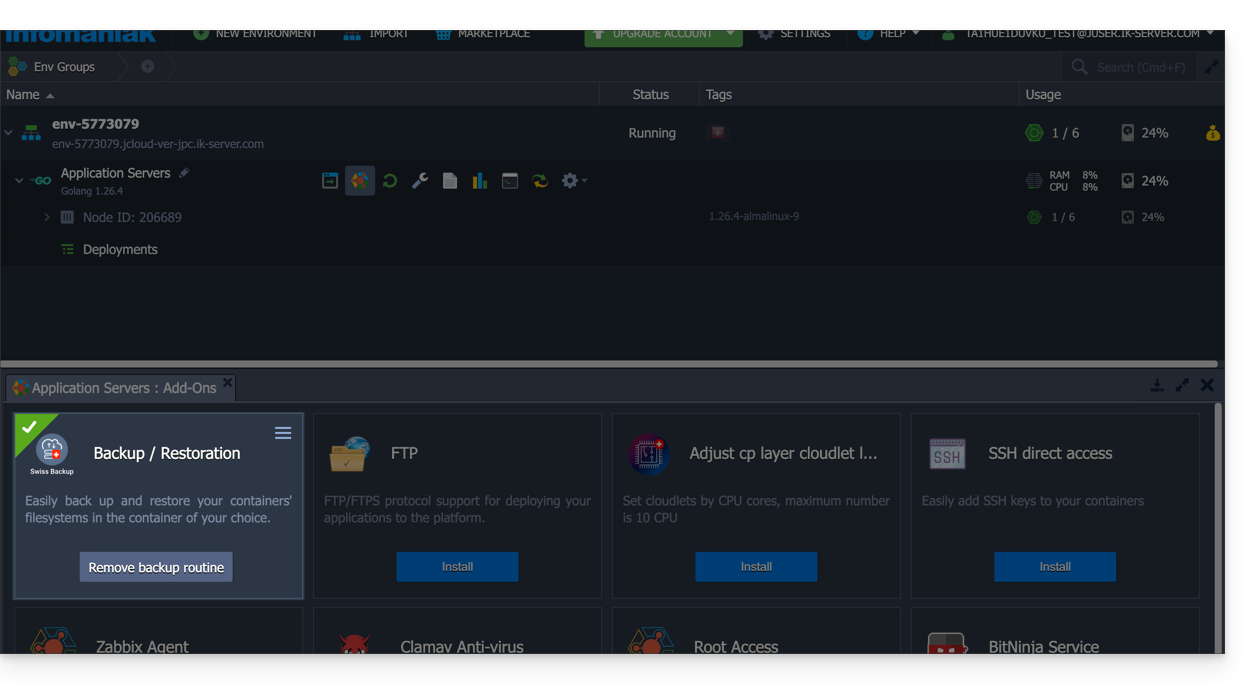
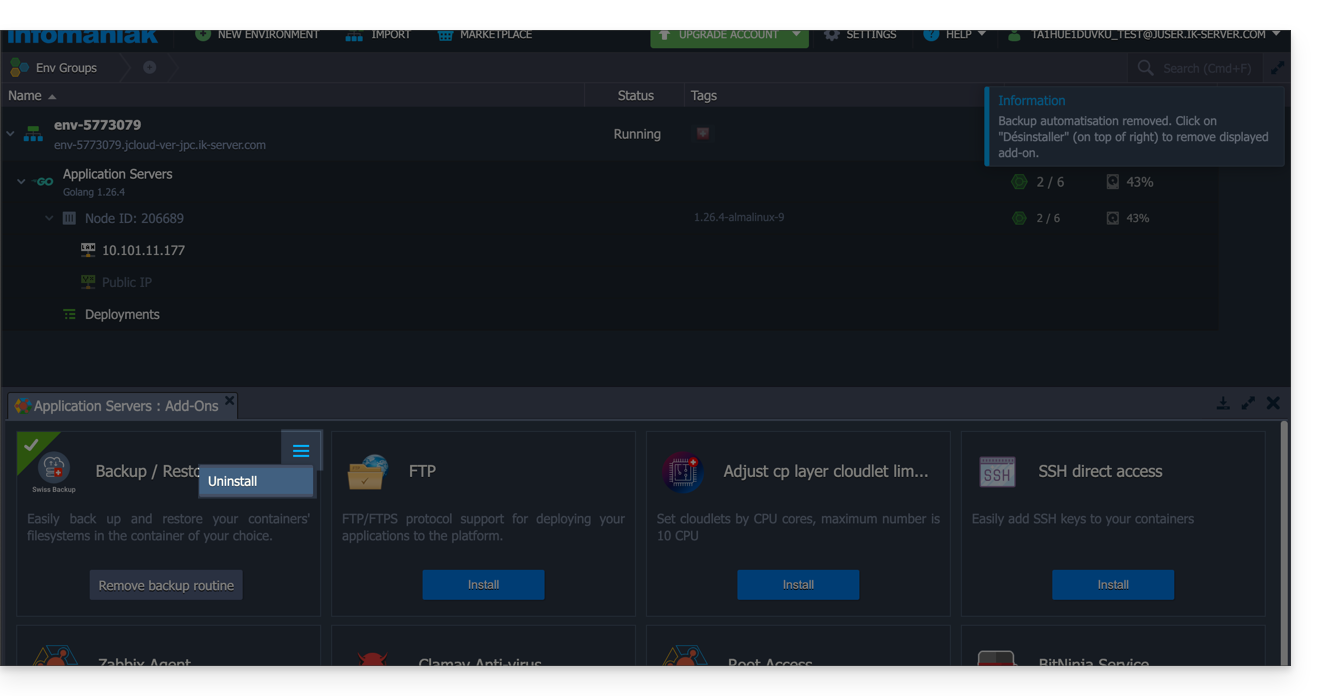
De Swiss Backup-extensie verwijderen
U moet eerst de geplande back-up verwijderen (zie hierboven) voordat u de Swiss Backup-extensie kunt verwijderen:
Link naar deze veelgestelde vragen: https://faq.infomaniak.com/2420
Is deze veelgestelde vragenlijst nuttig geweest?
Deze handleiding legt uit hoe u de resources (CPU en bandbreedte) kunt aanpassen die door de Acronis-software worden gebruikt om uw computer te back-uppen met Swiss Backup.
Inleiding
- Deze procedure is vooral handig als uw internetverbinding of computer trager wordt tijdens het maken van back-ups.
- Raadpleeg ook de Acronis-documentatie over dit onderwerp.
- Let op: door de toegewezen resources voor uw back-ups te beperken, kan het langer duren voordat deze zijn voltooid.
De resources die aan back-ups zijn toegewezen aanpassen
Om toegang te krijgen tot de Acronis-beheerinterface:
- Klik hier om toegang te krijgen tot de Acronis-console met de inloggegevens die u heeft ontvangen na het toevoegen van het apparaat (hulp nodig?).
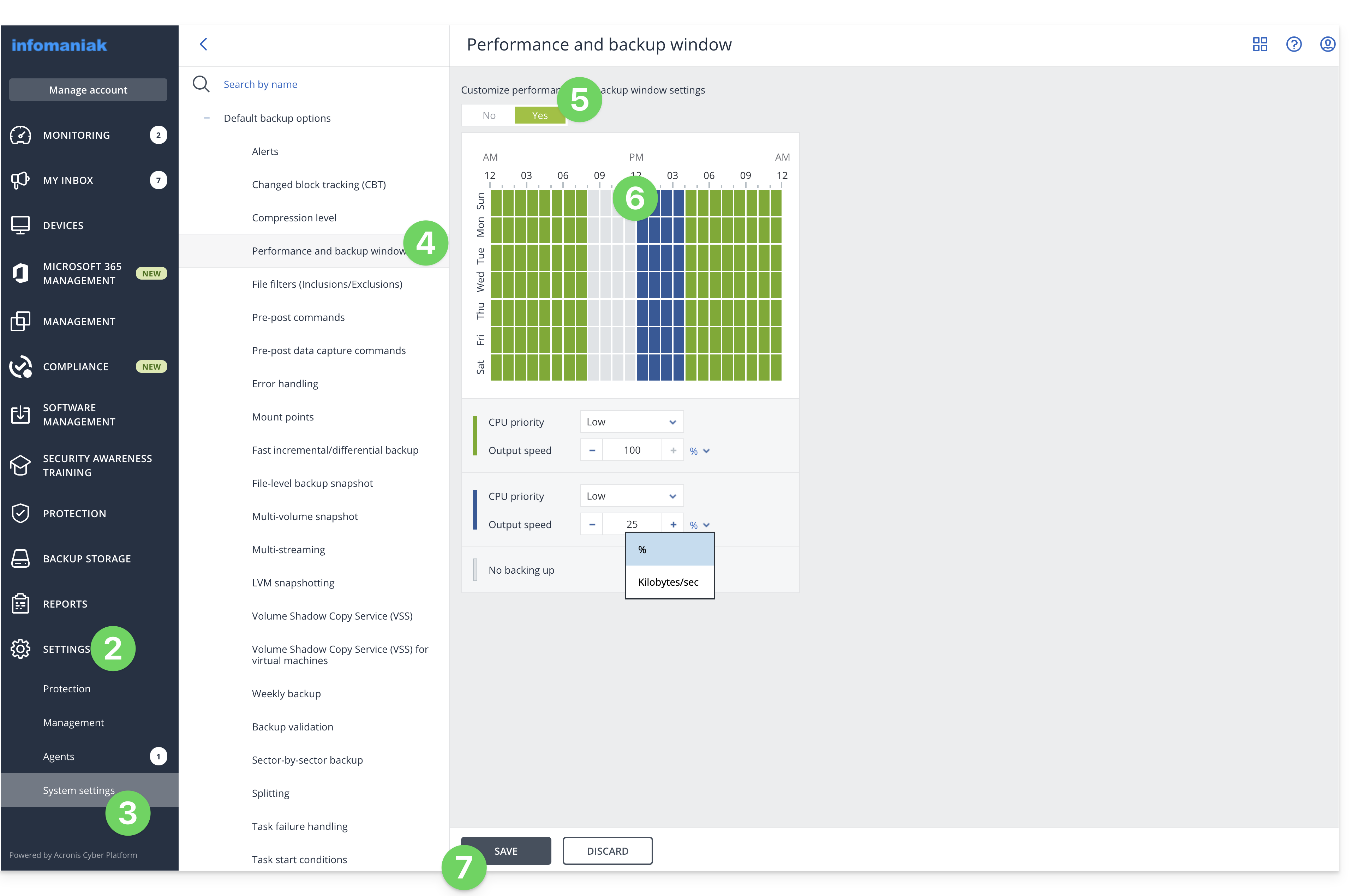
- Klik op Instellingen in het linkermenu.
- Klik op Systeeminstellingen in het linkermenu.
- Klik op Prestaties en back-upschema.
- Klik op JA om de aanpassing van de prestaties in te schakelen.
- Definieer de resources die aan Acronis zijn toegewezen:
- CPU-prioriteit: hiermee kunt u de capaciteit beperken die aan uw back-ups wordt toegewezen.
- Uitvoersnelheid: hiermee kunt u de bandbreedte beperken die aan uw back-ups wordt toegewezen; op macOS geeft u deze waarde op in KB/seconde, omdat de waarde in procenten alleen onder Windows wordt gebruikt.
- Definieer een periode waarin de resources worden verminderd: hiermee kunt u alle resources aan uw back-ups toewijzen wanneer u uw computer bijvoorbeeld niet gebruikt. Zo kunt u de resources tussen 18.00 en 06.00 uur verminderen, terwijl Acronis 's nachts alle resources kan gebruiken.
- Klik op Opslaan:
Link naar deze veelgestelde vragen: https://faq.infomaniak.com/2425
Is deze veelgestelde vragenlijst nuttig geweest?
Deze handleiding beschrijft hoe u optimaal gebruik kunt maken van Swiss Backup (een open source back-upoplossing die Openstack Swift, S3 en SFTP ondersteunt), de back-upoplossing in een onafhankelijke Zwitserse cloud.
Inleiding
- Met de gratis cloudback-up kunt u uw apparaat opslaan met behulp van een van de volgende methoden:
- In de bovenstaande 3 handleidingen wordt uitgelegd hoe u een apparaat kunt toevoegen voor elk van deze 3 soorten back-ups.
- Het is niet mogelijk om alle drie de protocollen tegelijkertijd te gebruiken; u moet er één kiezen bij het aanmaken van de slot.
- Om een apparaat te verwijderen, raadpleeg deze andere handleiding.
- Voor informatie over de belangrijkste verbindingsinstellingen kunt u deze andere handleiding raadplegen.
Specifieke handleidingen
Hieronder vindt u gedetailleerde handleidingen:
| Opgeslagen gegevens | Tool / Besturingssysteem | Protocol |
|---|---|---|
| bestanden, mappen | CyberDuck | Swift |
| bestanden, mappen | CyberDuck | SFTP |
| bestanden, mappen | CyberDuck | S3 |
| bestanden, mappen | Filezilla | SFTP |
| bestanden, mappen | MSP360 (voorheen CloudBerry) | S3 |
| bestanden, mappen | MSP360 (voorheen CloudBerry) | S3 |
| WordPress | UpdraftPlus | S3 |
| Nextcloud | Swift | |
| NAS Qnap | rClone / HBS | Swift |
| Synology NAS | Hyper Backup | Swift |
| Synology NAS | Cloudsynchronisatie | Swift |
| Jelastic Cloud | Swift | |
| webhosting | Restic | Swift |
| macOS / Windows / Linux | Duplicati | Swift |
| Linux-server | rClone | Swift |
| Mountain Duck | Swift |
Link naar deze veelgestelde vragen: https://faq.infomaniak.com/2543
Is deze veelgestelde vragenlijst nuttig geweest?
Deze handleiding legt uit hoe u een nieuw apparaat aanmaakt (cloudback-up via OpenStack Swift) in Swiss Backup, de oplossing voor back-ups in een onafhankelijke Zwitserse cloud.
Vereisten
- Bestel een Swiss Backup-opslagruimte van Infomaniak.
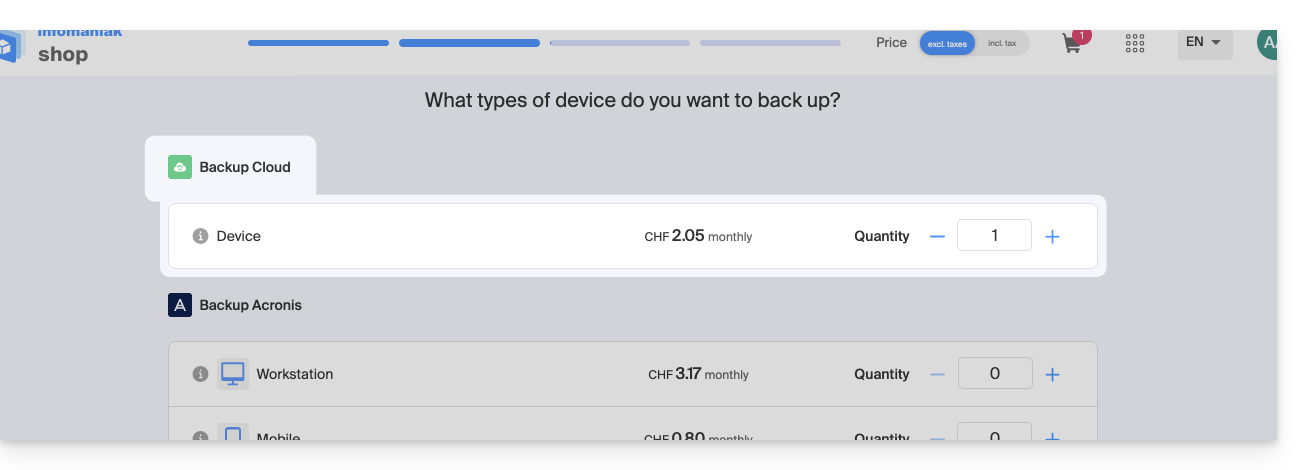
- Tijdens het bestelproces dient u het beschikbare quotum voor appara(a)t(en) te definiëren (minimaal 1) voor het type cloud-back-up:
- Indien nodig kunt u de opslagruimte per apparaat vergroten, afhankelijk van uw behoeften.
Een apparaat toevoegen (voor OpenStack Swift-verbinding)
Om toegang te krijgen tot Swiss Backup en een nieuwe back-up te configureren:
- Klik hier om naar het beheer van uw product in het Infomaniak-beheerportaal te gaan (hulp nodig?).
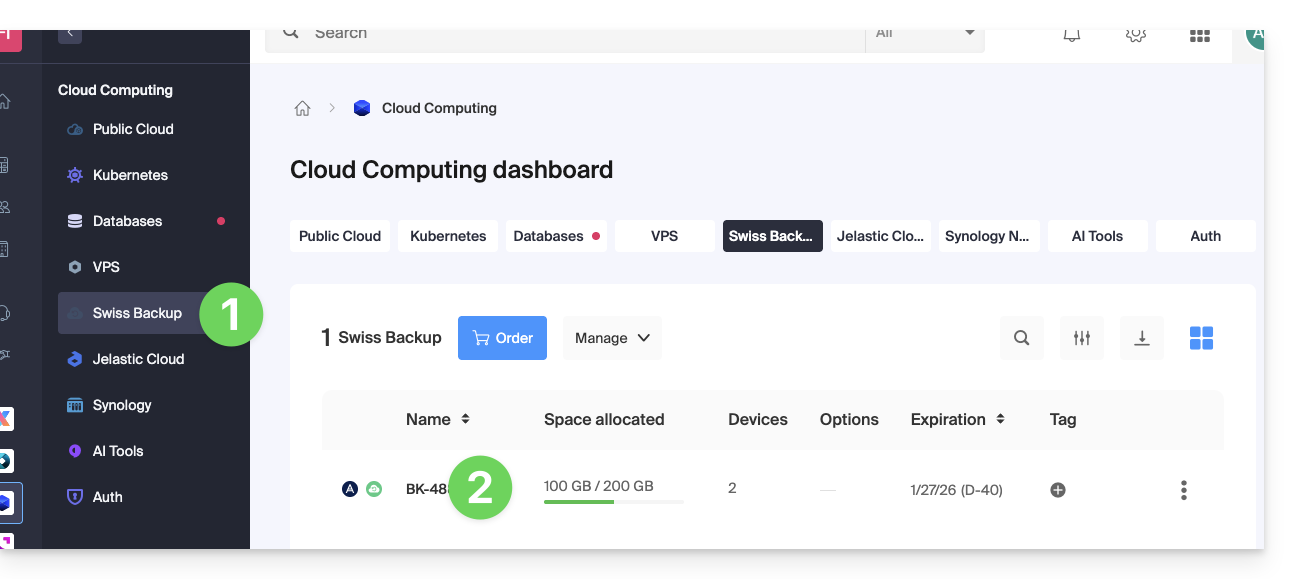
- Klik rechtstreeks op de naam die aan het betreffende product is toegekend:
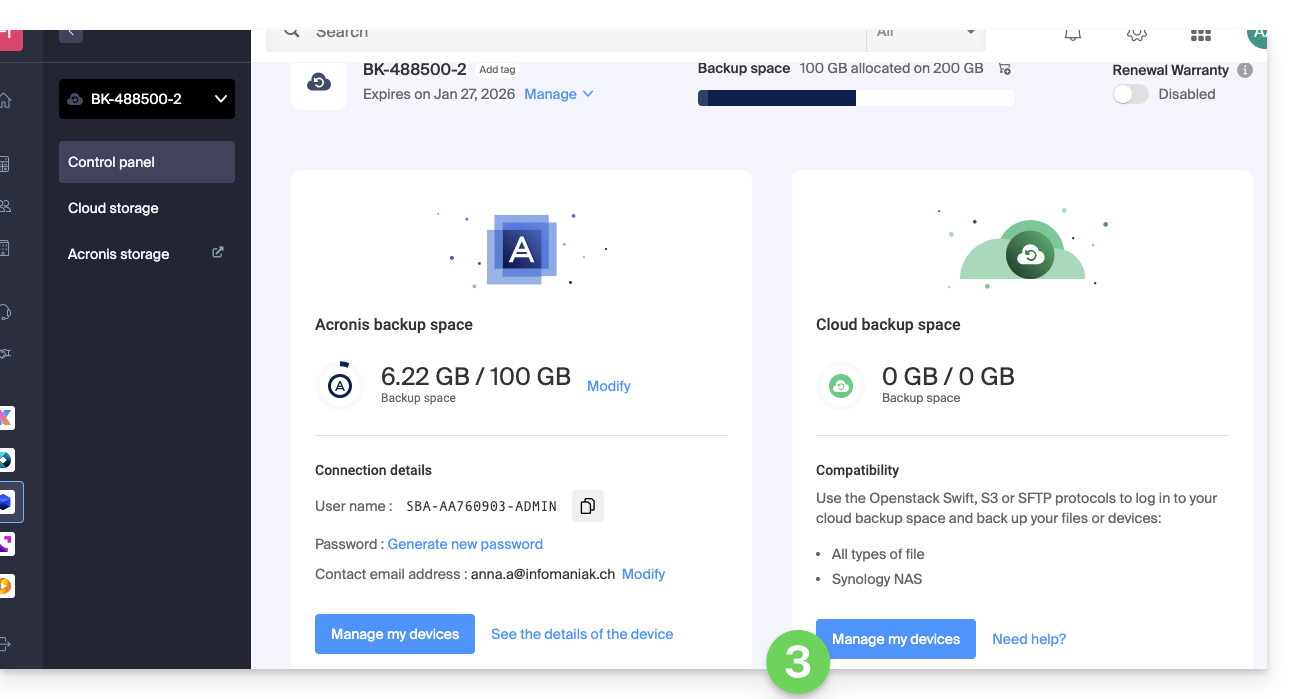
- Klik op de blauwe knop Mijn apparaten beheren (in het gedeelte Cloud-opslagruimte):
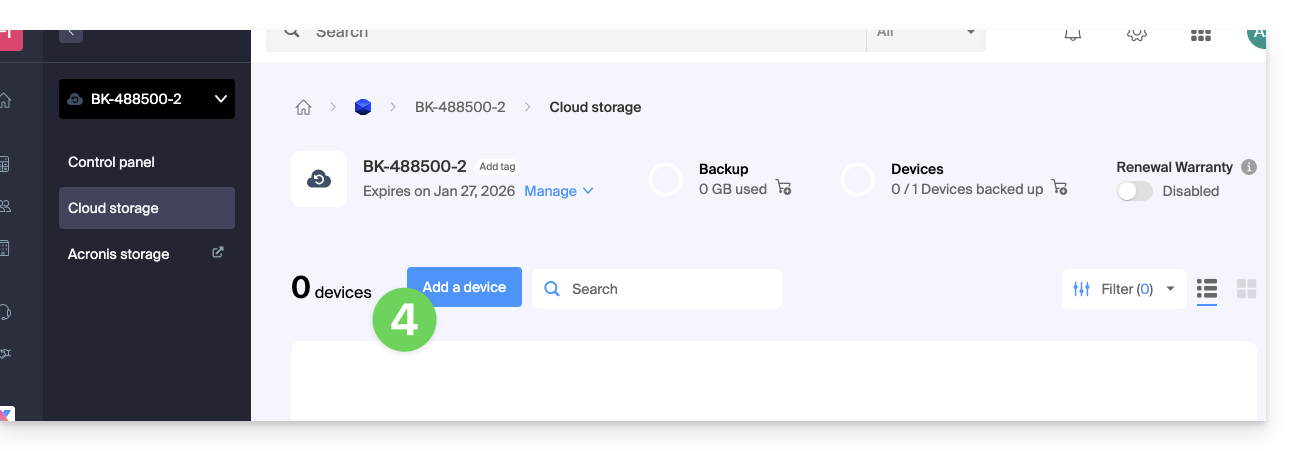
- Klik op de blauwe knop Apparaat toevoegen:
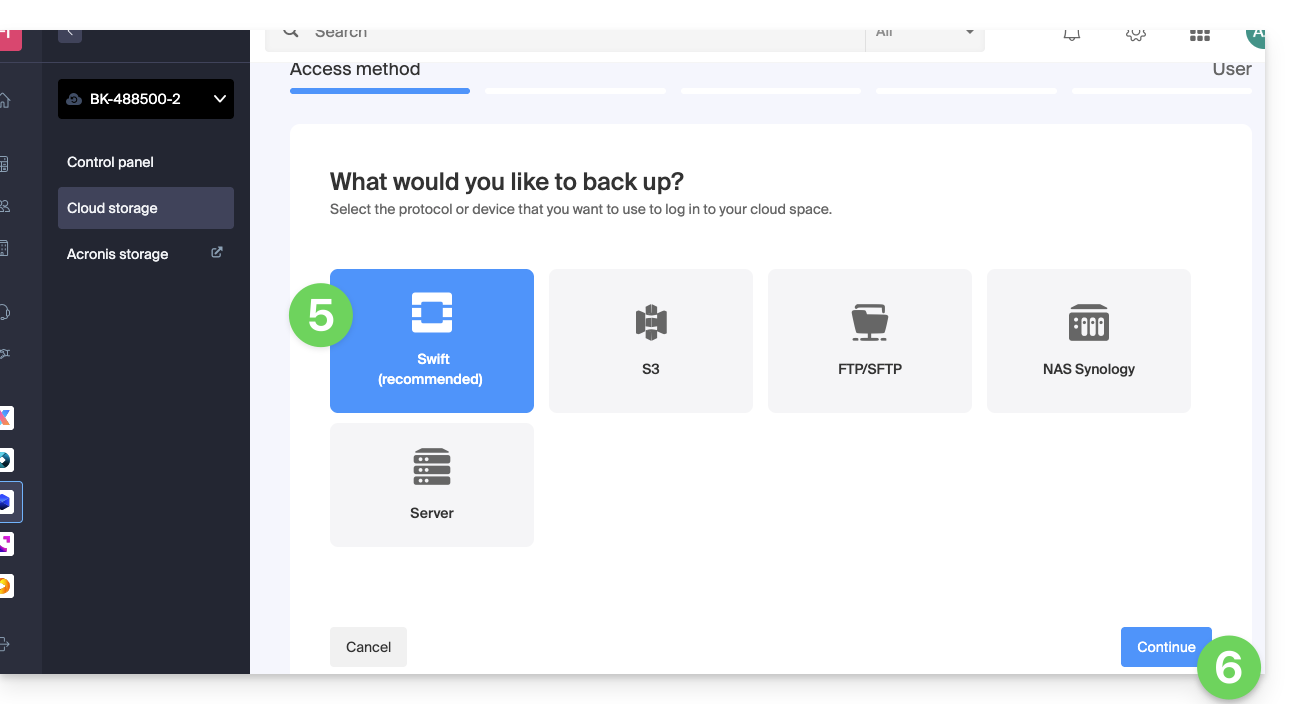
- Selecteer het type/protocol voor de vrije back-up: Swift.
- Klik op de blauwe knop Doorgaan:
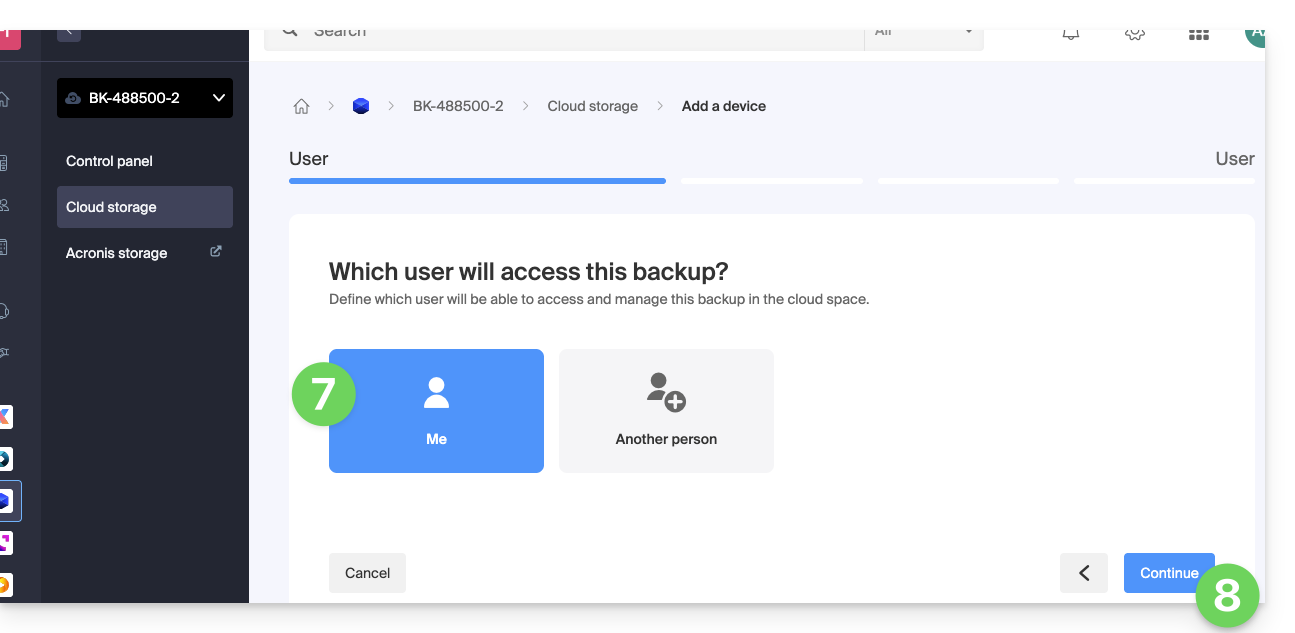
- Selecteer de gebruiker die de inloggegevens ontvangt (indien nodig, selecteer een andere gebruiker dan uzelf en geef in de volgende stap de contactgegevens van die persoon op).
- Klik op de blauwe knop Doorgaan:
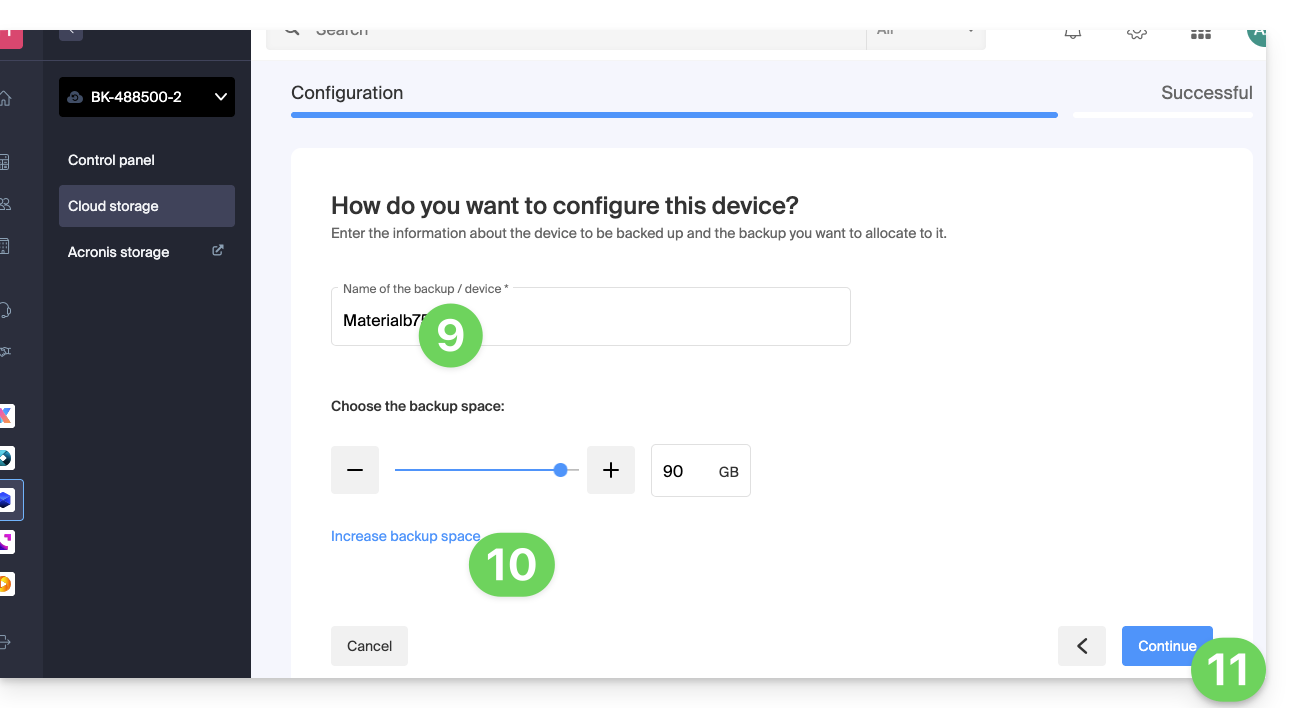
- Geef de back-up een naam.
- Definieer de maximale schijfruimte die deze back-upruimte mag innemen, in verhouding tot de totale capaciteit van de afgesloten Swiss Backup-opslag. Indien nodig kunt u de totale capaciteit vergroten via de blauwe link.
- Klik op de blauwe knop Doorgaan:
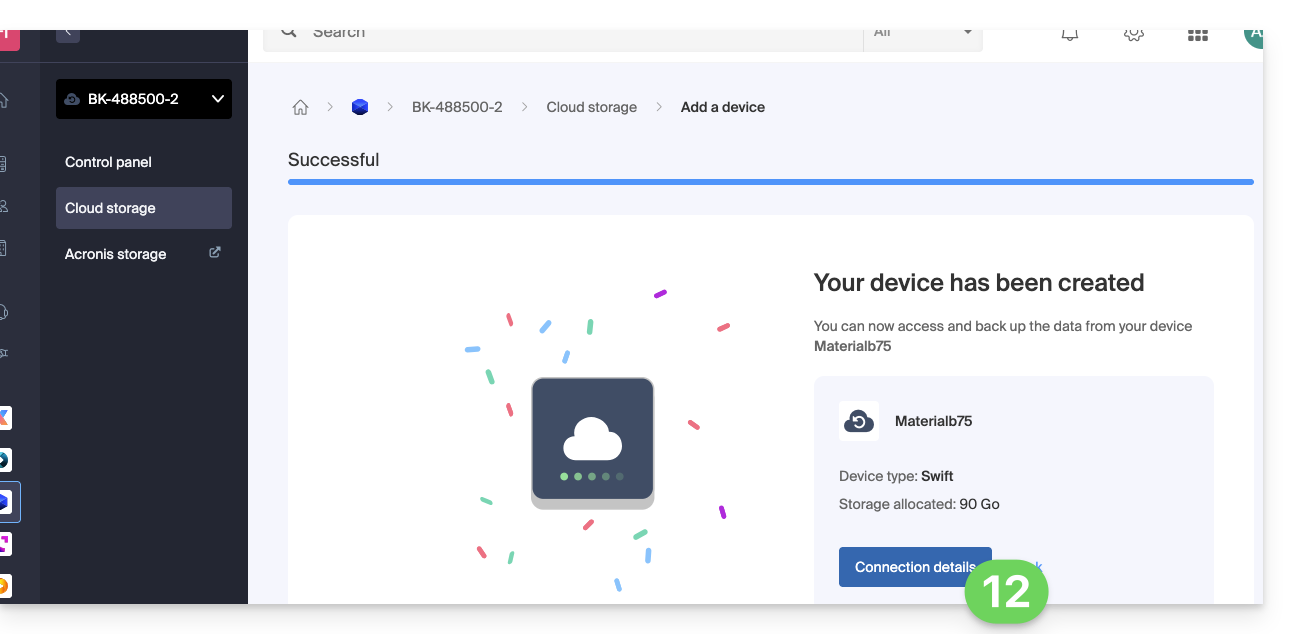
- Klik op de blauwe knop om de inloggegevens weer te geven:
- In dit gedeelte vindt u onder andere het nummer dat de locatie aangeeft. Dit is handig om bepaalde informatie in te vullen die u moet verstrekken tijdens de configuratie van uw back-upapplicatie.
- Dit gedeelte geeft een voorbeeld van een back-upmethode, die wordt vereenvoudigd door het downloaden van een configuratieprofiel.
- Dit gedeelte bevat alle inloggegevens.
- De locatie of de naam van de hostserver.
- Het wachtwoord (dat u kunt genereren via de blauwe link, waarmee een wizard in een pop-upvenster van de browser wordt geopend, of via de link die u per e-mail ontvangt), evenals andere aanvullende informatie, zoals de
Tenant, voor bepaalde back-upapplicaties: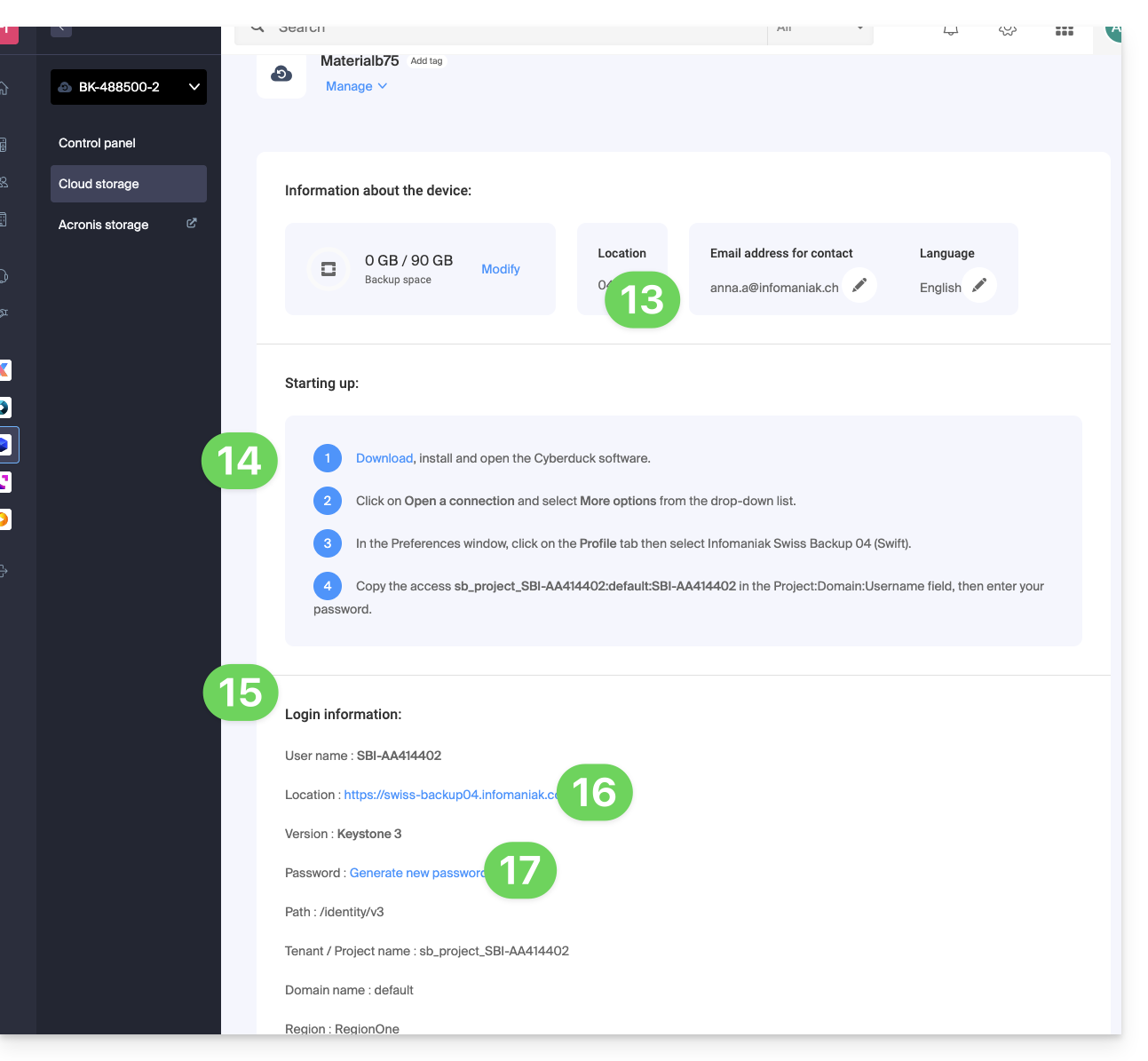
Wat nu?
Nadat u het apparaat hebt toegevoegd aan de Swiss Backup-interface in het Infomaniak-beheerpaneel, kunt u de gewenste app configureren om te beginnen met het maken van cloudback-ups via het protocol dat in deze handleiding wordt beschreven.
Link naar deze veelgestelde vragen: https://faq.infomaniak.com/2544
Is deze veelgestelde vragenlijst nuttig geweest?
Deze handleiding legt uit hoe u een nieuw apparaat aanmaakt (cloudback-up via FTP / SFTP) in Swiss Backup, de oplossing voor cloudback-up in een onafhankelijke Zwitserse cloud.
Vereisten
- Bestel een Swiss Backup-opslagruimte van Infomaniak.
- Tijdens het bestelproces dient u het beschikbare quotum voor appara(a)t(en) te definiëren (minimaal 1) voor het type cloud-back-up:
- Indien nodig kunt u de opslagruimte per apparaat vergroten, afhankelijk van uw behoeften.
- Let op: om ervoor te zorgen dat het overzetten van een bestand via een FTP/SFTP-verbinding succesvol verloopt, mag de bestandsgrootte niet groter zijn dan 10 TB.
- Het wordt aanbevolen om de time-outinstellingen van uw FTP-software/client te controleren en indien nodig aan te passen.
Een apparaat toevoegen (voor FTP/SFTP-verbinding)
Om toegang te krijgen tot Swiss Backup en een nieuwe back-up te configureren:
- Klik hier om naar het beheer van uw product in het Infomaniak-beheerportaal te gaan (hulp nodig?).
- Klik rechtstreeks op de naam die aan het betreffende product is toegekend:
- Klik op de blauwe knop Mijn apparaten beheren (in het gedeelte Cloud-opslagruimte):
- Klik op de blauwe knop Een apparaat toevoegen:
- Kies het type/protocol voor de vrije back-up: FTP/SFTP.
- Klik op de blauwe knop Doorgaan:
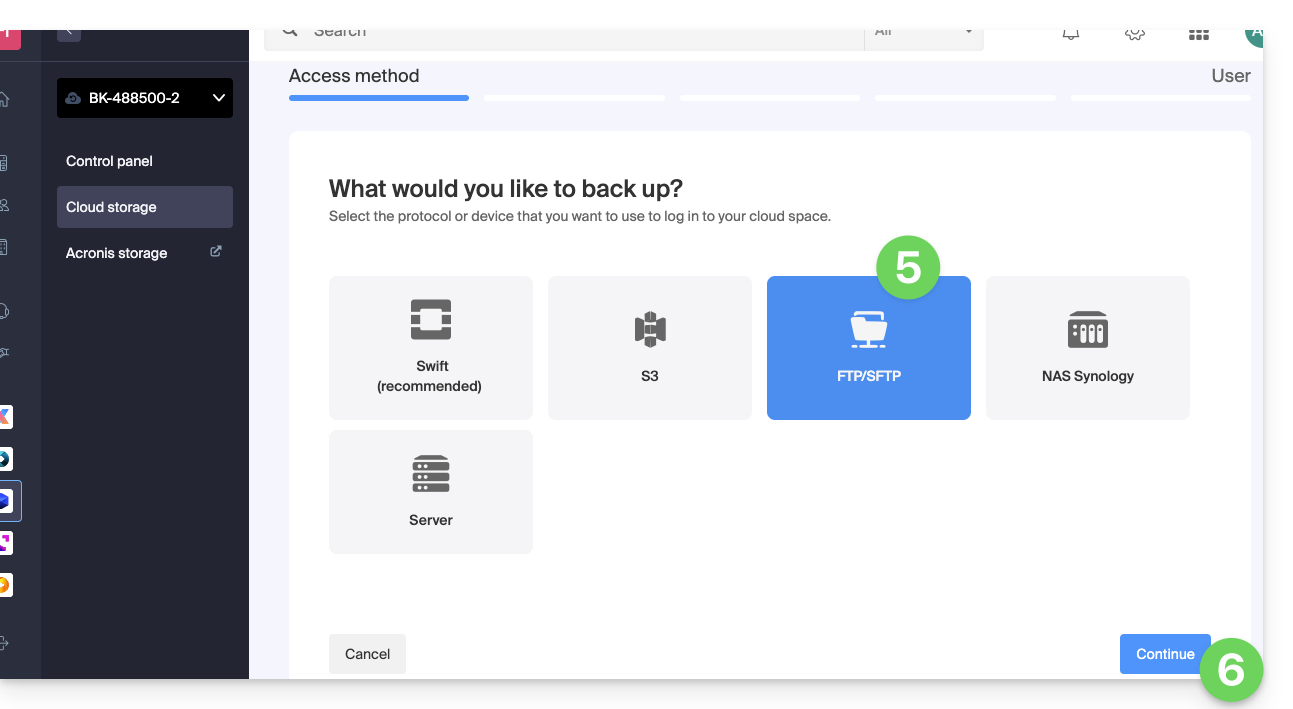
- Selecteer de gebruiker die de inloggegevens ontvangt (indien nodig, selecteer een andere gebruiker dan uzelf en geef de contactgegevens van de persoon op in de volgende stap).
- Klik op de blauwe knop Doorgaan:
- Geef de back-up een naam.
- Stel de maximale schijfruimte in die deze back-up mag innemen, in verhouding tot de totale capaciteit van de afgesloten Swiss Backup-opslag. Indien nodig kunt u de totale capaciteit vergroten via de blauwe link.
- Klik op de blauwe knop Doorgaan:
- Klik op de blauwe knop om de inloggegevens weer te geven:
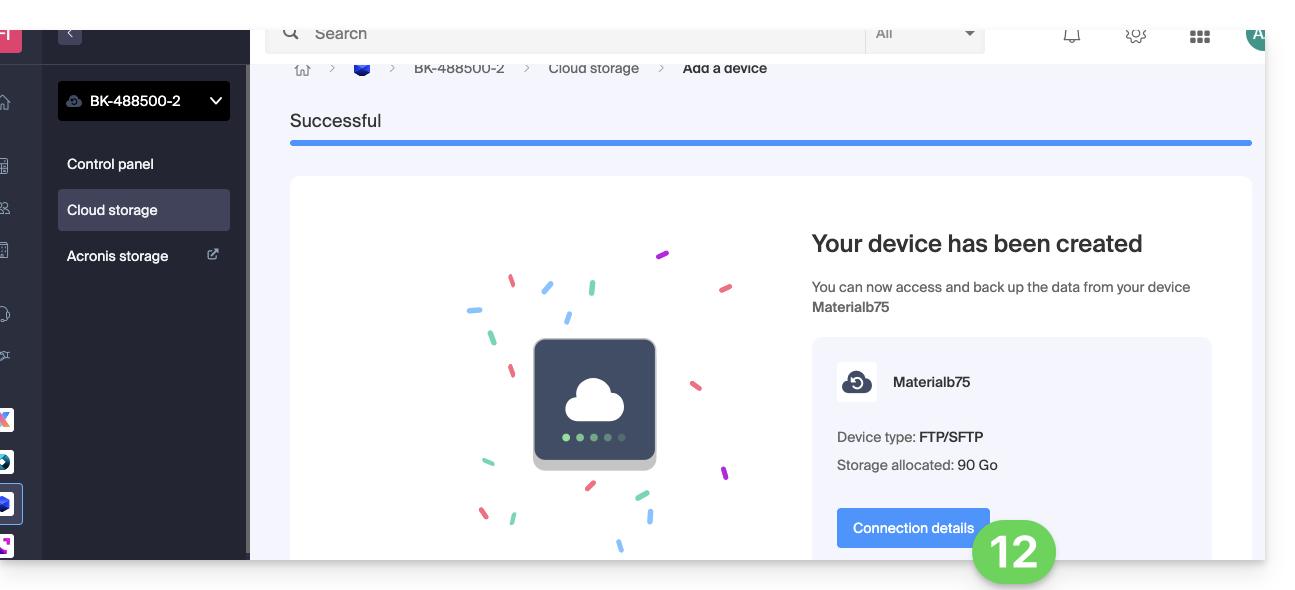
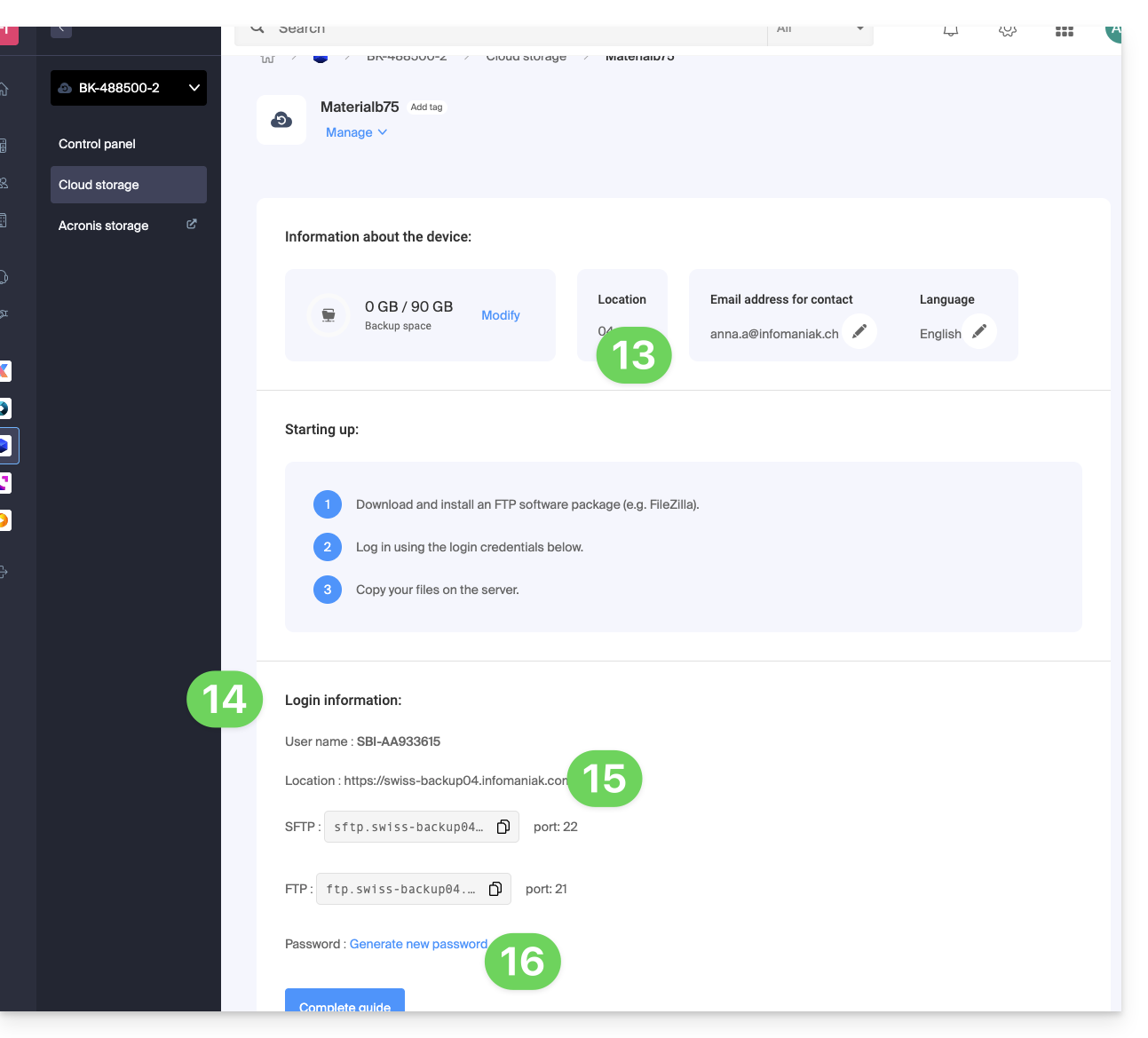
- In dit gedeelte staat onder meer het nummer dat de locatie aangeeft; dit is handig om bepaalde informatie aan te vullen die u moet verstrekken tijdens de configuratie van uw back-upapplicatie.
- In dit gedeelte vindt u alle inloggegevens.
- De locatie of hostnaam voor de SFTP- en FTP-verbinding hieronder, inclusief het poortnummer (standaardpoorten voor deze protocollen).
- Het wachtwoord (dat u kunt genereren via de blauwe link, waarmee een wizard in een pop-upvenster van de browser wordt geopend, of via de link die u per e-mail ontvangt):
Wat nu?
Nadat u het apparaat hebt toegevoegd aan de Swiss Backup-interface in het Infomaniak-beheerpaneel, kunt u de gewenste app configureren om te beginnen met het maken van cloudback-ups via het protocol dat in deze handleiding wordt beschreven.
Link naar deze veelgestelde vragen: https://faq.infomaniak.com/2545
Is deze veelgestelde vragenlijst nuttig geweest?
Deze handleiding legt uit hoe u een nieuw apparaat aanmaakt (cloudback-up via S3 Compatible) in Swiss Backup, de oplossing voor cloudback-up in een onafhankelijke Zwitserse cloud.
Vereisten
- Bestel een Swiss Backup-opslagruimte van Infomaniak.
- Tijdens het bestelproces dient u het beschikbare opslagquotum voor appara(a)t(en) (minimaal 1) te definiëren voor het type cloud-back-up:
- Indien nodig kunt u de opslagruimte per apparaat vergroten, afhankelijk van uw behoeften.
Een apparaat toevoegen (voor S3-verbinding)
Om toegang te krijgen tot Swiss Backup en een nieuwe back-up te configureren:
- Klik hier om naar het beheer van uw product in het Infomaniak-beheerportaal te gaan (hulp nodig?).
- Klik rechtstreeks op de naam die aan het betreffende product is toegekend:
- Klik op de blauwe knop Mijn apparaten beheren (in het gedeelte Cloud-opslagruimte):
- Klik op de blauwe knop Apparaat toevoegen:
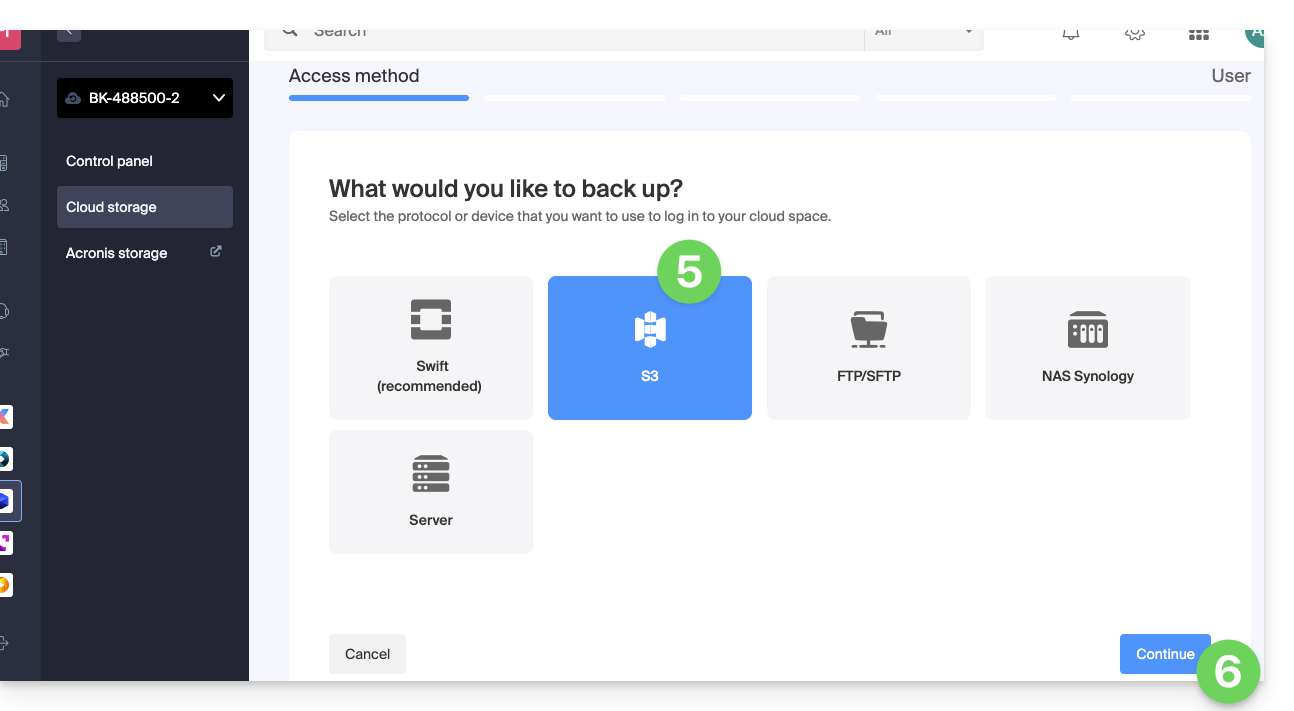
- Kies het type/protocol voor de vrije back-up S3.
- Klik op de blauwe knop Doorgaan:
- Selecteer de gebruiker die de inloggegevens ontvangt (indien nodig, selecteer een andere gebruiker dan uzelf en geef in de volgende stap de contactgegevens van die persoon op).
- Klik op de blauwe knop Doorgaan:
- Geef de back-up een naam.
- Definieer de maximale schijfruimte die deze back-upruimte mag innemen, in verhouding tot de totale capaciteit van de afgesloten Swiss Backup-opslag. Indien nodig kunt u de totale capaciteit vergroten via de blauwe link.
- Klik op de blauwe knop Doorgaan:
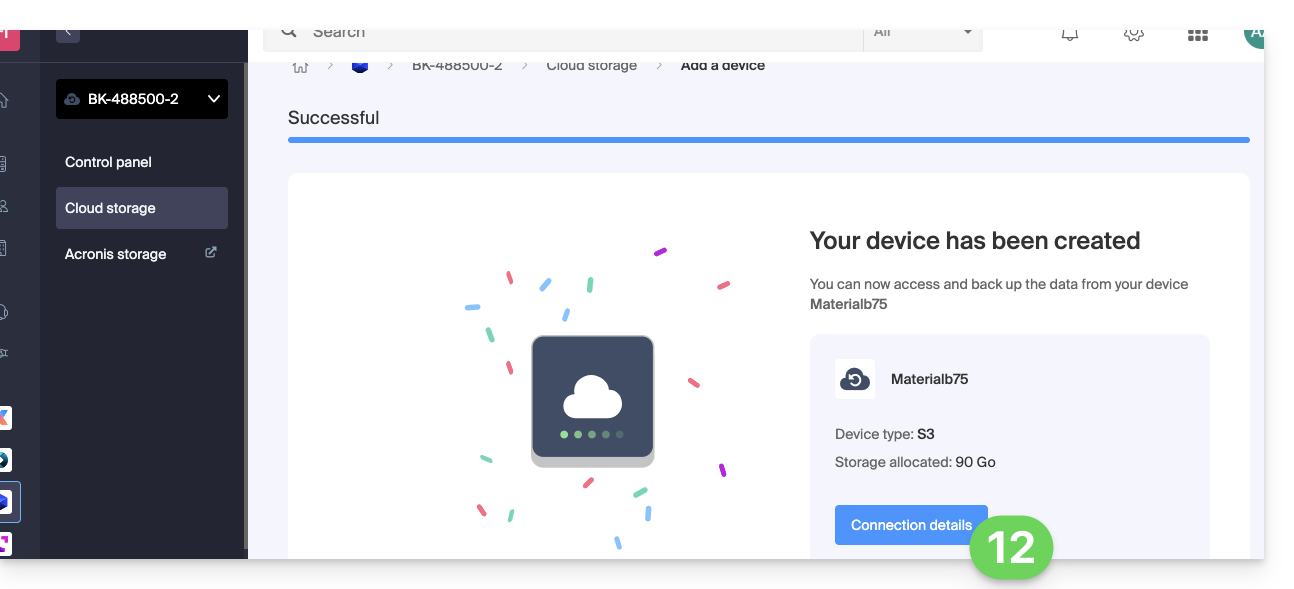
- Klik op de blauwe knop om de inloggegevens weer te geven:
- In dit gedeelte vindt u onder andere het nummer dat de locatie aangeeft. Dit is handig om bepaalde informatie in te vullen die u moet verstrekken tijdens de configuratie van uw back-upapplicatie.
- Dit gedeelte bevat alle inloggegevens.
- Het wachtwoord (dat u kunt genereren via de blauwe link, waarmee een wizard in een pop-upvenster van de browser wordt geopend, of via de link die u per e-mail ontvangt) bestaat uit een "
Endpoint", een "Access Key" en een "Secret Key":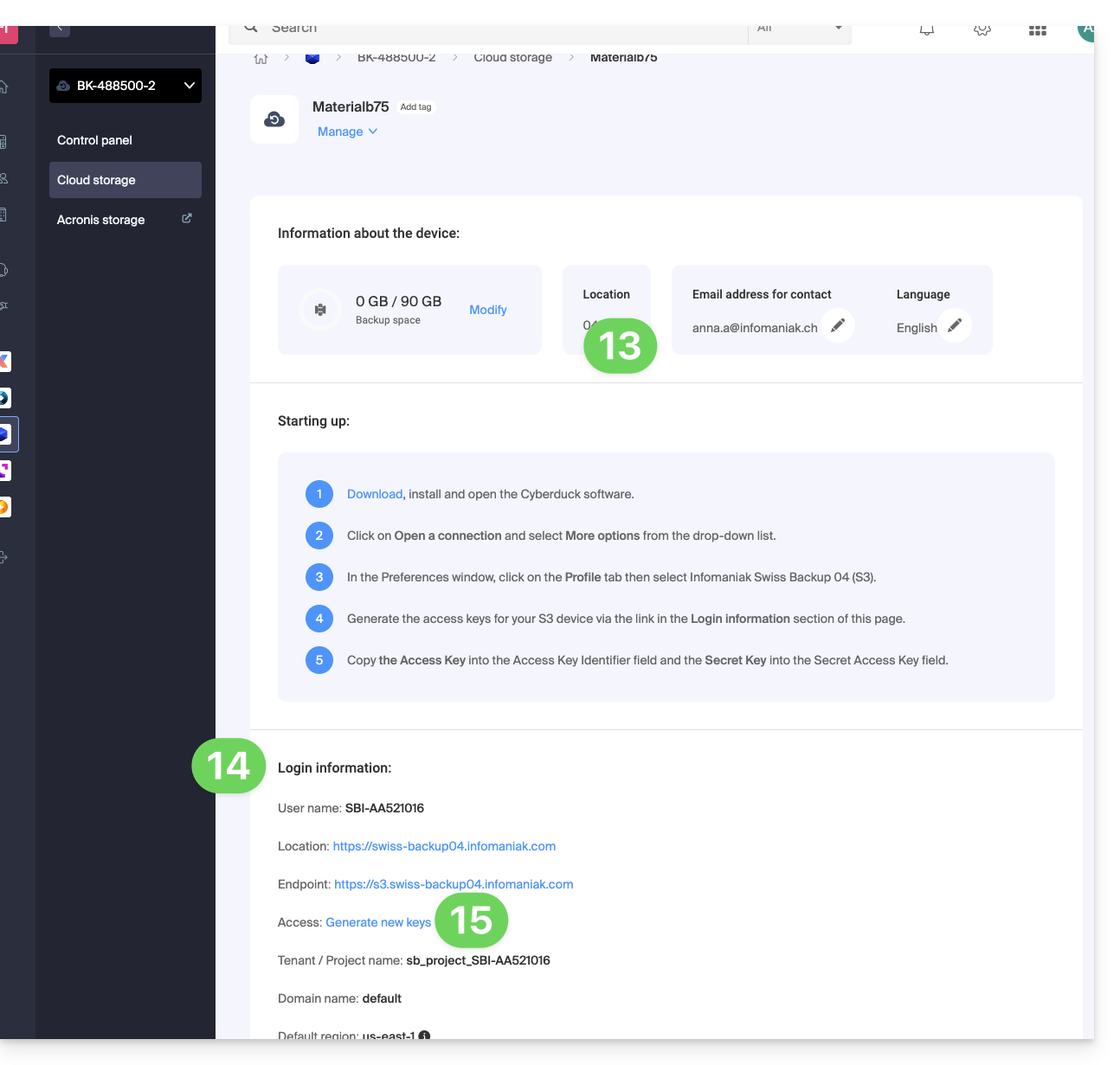
Wat nu?
Nadat u het apparaat hebt toegevoegd aan de Swiss Backup-interface in het Infomaniak-beheerpaneel, kunt u de gewenste app configureren om te beginnen met het maken van cloudback-ups via het protocol dat in deze handleiding wordt beschreven.
Link naar deze veelgestelde vragen: https://faq.infomaniak.com/2546
Is deze veelgestelde vragenlijst nuttig geweest?
Deze handleiding beschrijft hoe u handmatig gegevens kunt back-uppen met behulp van de applicatie FileZilla (macOS / Windows / Linux) via het SFTP-protocol naar Swiss Backup, de back-upoplossing in een onafhankelijke Zwitserse cloud.
Inleiding
FileZilla configureren
Vereisten
- U moet een Swiss Backup-account van Infomaniak hebben met een beschikbare apparaatquota (minimaal 1) voor een cloudback-up.
- Voeg 1 apparaat van het type Cloud toe om de SFTP-parameters te verkrijgen.
- Download en installeer FileZilla (macOS / Windows / Linux).
Om een nieuwe back-up te configureren:
- Vul de velden in met de informatie die specifiek is voor uw apparaat (raadpleeg deze andere handleiding):
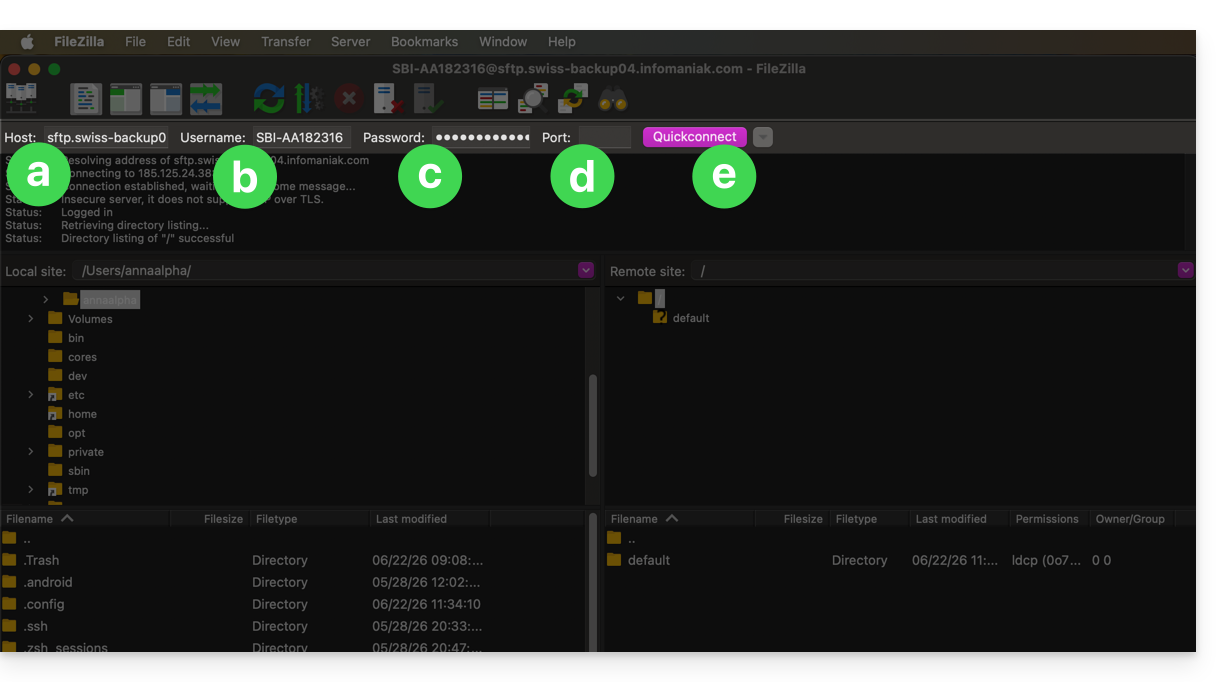
- Host:
sftp.swiss-backup02.infomaniak.com - Gebruikersnaam: Naam van het Swiss Backup-apparaat (bijvoorbeeld
SBI-MS0020) - Wachtwoord: Wachtwoord gegenereerd via de e-mail die u na het aanmaken van het Swiss Backup-apparaat heeft ontvangen
- Poort:
22 - Klik op Verbinden
- Host:
Met FileZilla kunt u ook verbindingen configureren, zodat u niet steeds opnieuw uw inloggegevens hoeft in te voeren:
- Klik op het pictogram Sitebeheer.
- Klik op Nieuwe site:
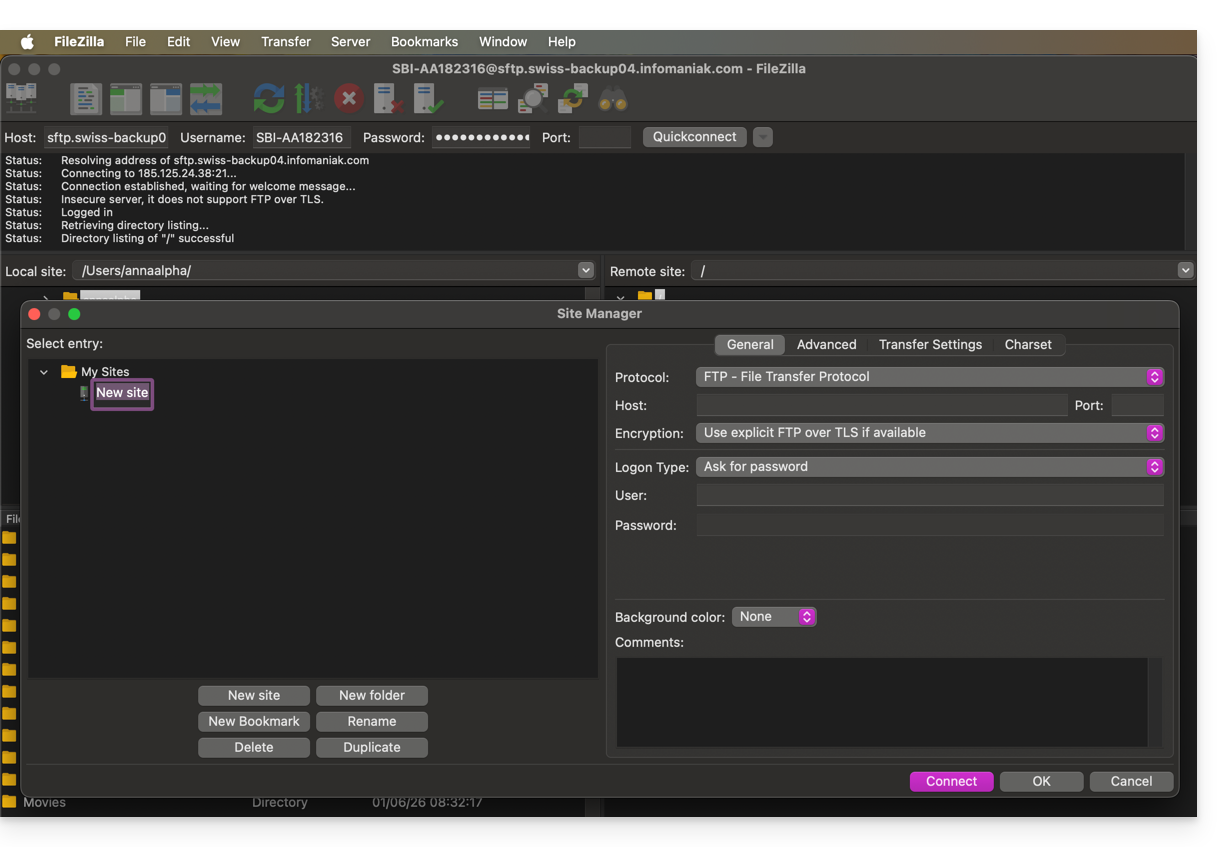
- Vul de velden in met de gegevens die specifiek zijn voor uw apparaat.
Een SFTP-verbinding wordt aanbevolen om ervoor te zorgen dat de gegevens veilig worden overgedragen.
Link naar deze veelgestelde vragen: https://faq.infomaniak.com/2547
Is deze veelgestelde vragenlijst nuttig geweest?