Kennisbank
1.000 veelgestelde vragen, 500 tutorials en uitlegvideo's. Hier vind je alleen maar oplossingen!
Jelastic Cloud back-uppen naar Swiss Backup (Swift)
Deze handleiding beschrijft hoe u de gegevens van uw mappen en knooppunten van Jelastic Cloud kunt back-uppen via het OpenStack Swift-protocol naar Swiss Backup, de back-upoplossing in een onafhankelijke Zwitserse cloud.
Inleiding
- Om de gegevens te back-uppen, is er een extensie beschikbaar voor Virtuozzo (Jelastic Cloud) in de add-ons van de node.
- Meer informatie over de extensie (add-on) is te vinden op Github.
De Swiss Backup-extensie configureren op Jelastic Cloud
Vereisten
- Gebruik Jelastic Cloud (er moet minstens één actieve Jelastic-omgeving zijn met de geïnstalleerde extensie, zodat uw back-ups zichtbaar zijn).
- Beschik over een Swiss Backup-opslagruimte van Infomaniak met een beschikbare apparaatquota (minimaal 1) voor een cloudback-up.
- Voeg 1 apparaat van het type Cloud toe om de OpenStack Swift-instellingen te verkrijgen.
Om de handige Swiss Backup-extensie aan Jelastic Cloud toe te voegen:
- Log in op het Jelastic Cloud-dashboard van uw server.
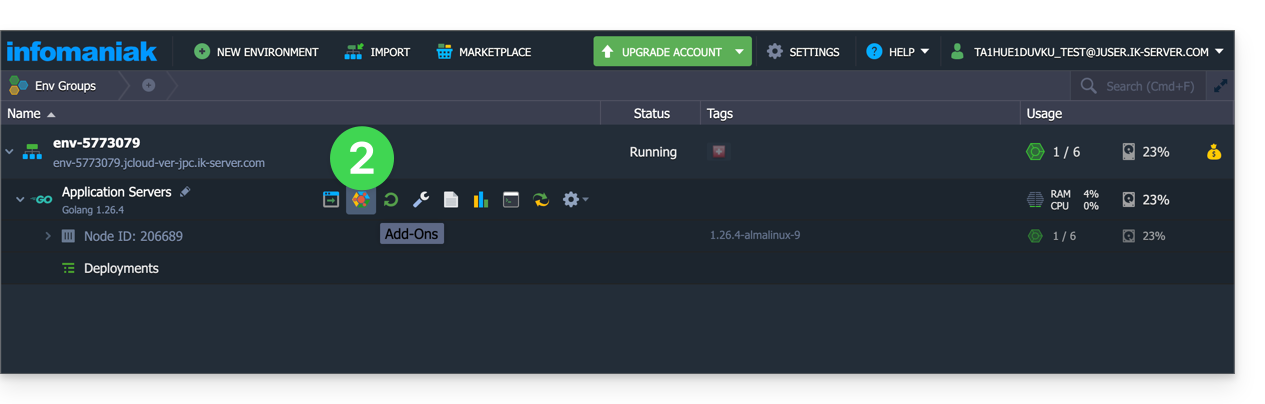
- Ga naar het gedeelte 'add-ons' van het knooppunt:
- Zoek en installeer de extensie Back-up / Herstel:
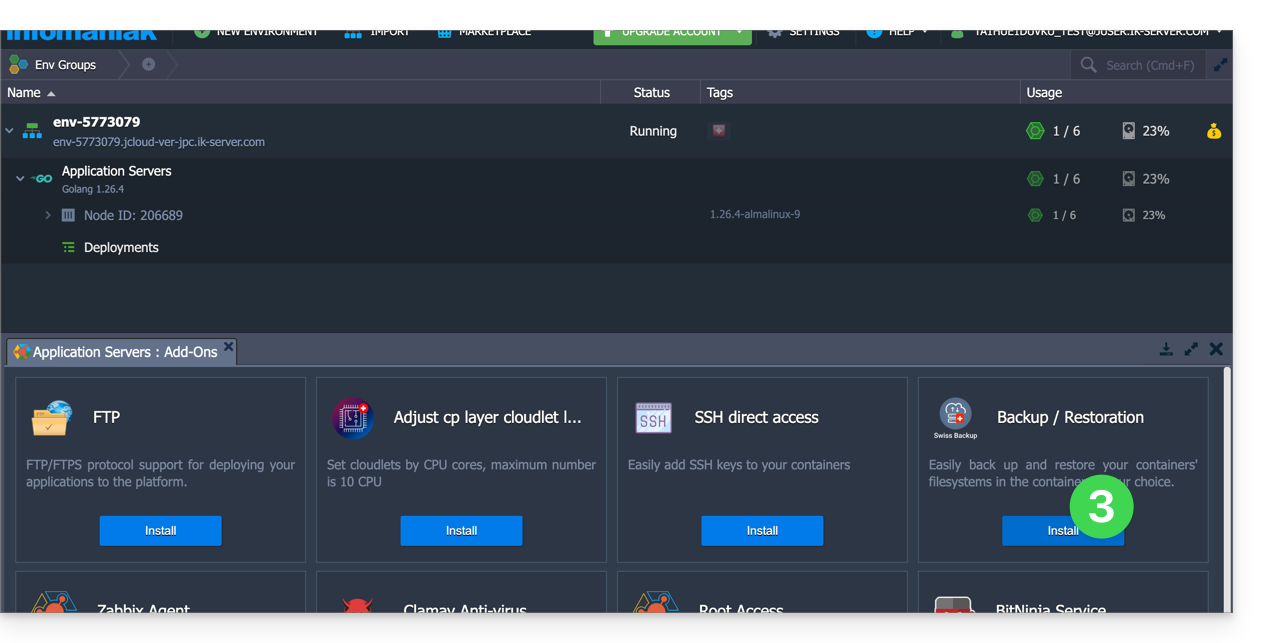
Vervolgens zijn er twee soorten back-ups mogelijk, die hieronder nader worden toegelicht:
- Maak een back-up van specifieke mappen.
- Maak een snapshot van een hele server.
Specifieke mappen opslaan
Voor het maken van een back-up van specifieke mappen:
- Vul de gebruikersnaam en het wachtwoord in, zoals vermeld in de specifieke informatie voor uw apparaat.
- Vink Maak een back-up van uw gegevens aan.
- Vink Maak een back-up van specifieke mappen aan.
- Vul het absolute pad van de mappen die u wilt back-uppen in het veld Mappen om te back-uppen in. U kunt meerdere mappen specificeren door elk pad te scheiden met een komma, bijvoorbeeld:
/root/admin/, /home/user1/, /jelastic/containers/(in dit voorbeeld zijn 3 mappen gespecificeerd)...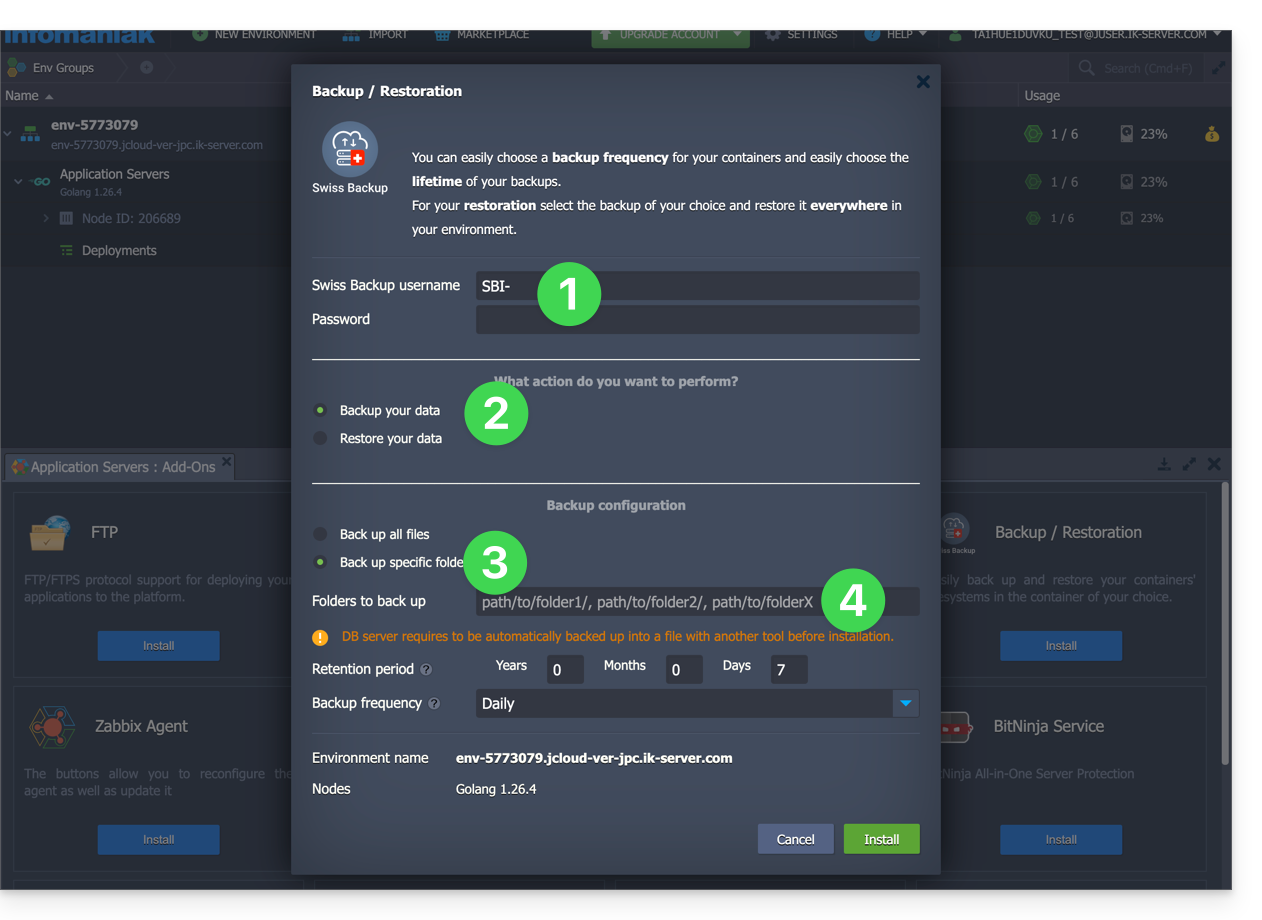
Vervolgens moet u de frequentie van de back-ups instellen (zie hieronder).
Een hele node opslaan
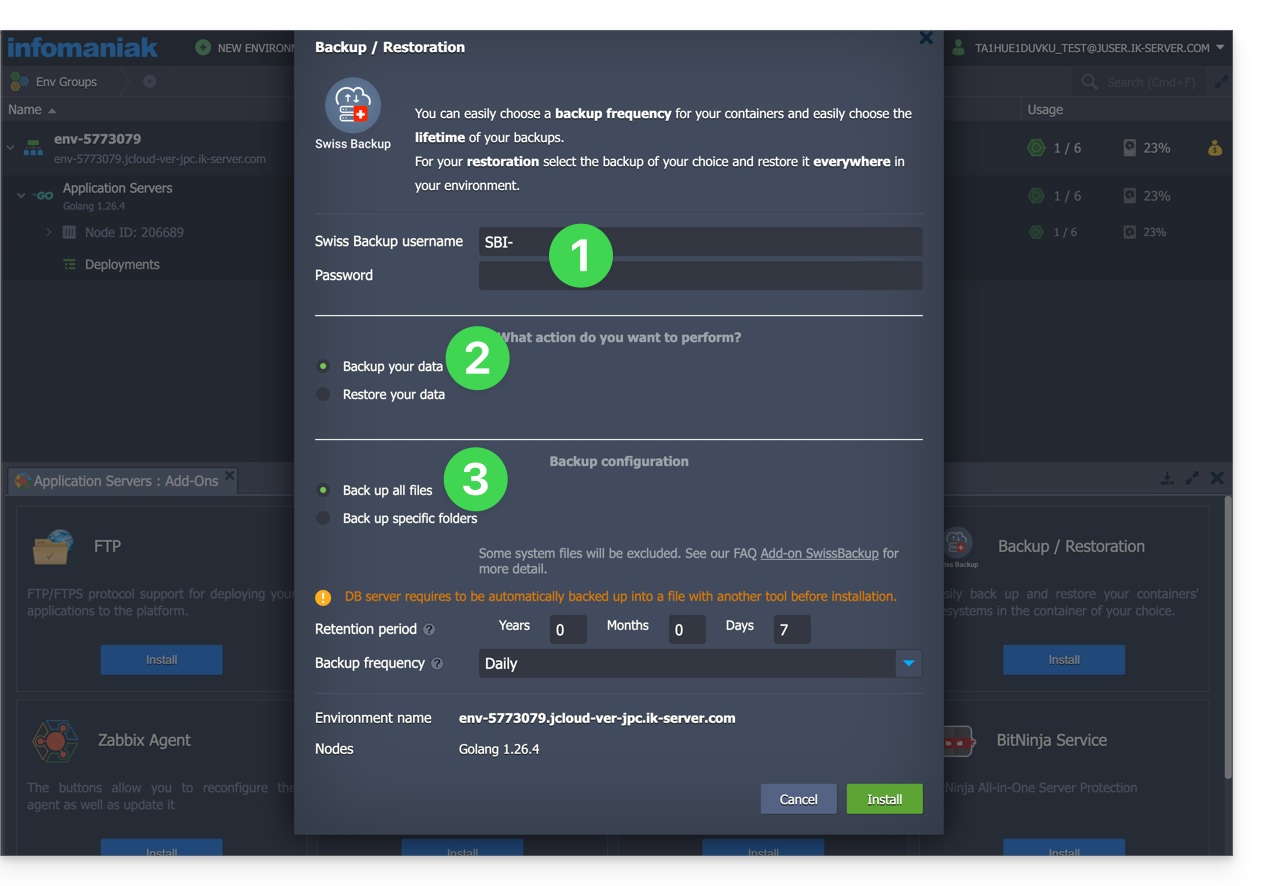
Voor het opslaan van een hele node:
- Vul de gebruikersnaam en het wachtwoord van uw Swift-apparaat in bij Swiss Backup.
- Vink Uw gegevens back-uppen aan.
- Vink Alle bestanden back-uppen aan om het volledige bestandssysteem van een knooppunt te back-uppen; bepaalde bestanden worden automatisch uitgesloten:
- de mappen
/dev,/proc,/sys,/run - bestandssystemen die niet als onderdeel van de rootpartitie zijn gemount, inclusief virtuele bestandssystemen
- de mappen
Vervolgens moet u de frequentie van de back-ups instellen.
Frequentie en bewaarbeleid voor back-ups instellen
Er zijn twee opties beschikbaar voor het maken van een back-up:
- dagelijks (om 20.00 uur UTC)
- elke uur (aan het begin van het uur, bijvoorbeeld om 13.00 uur, 14.00 uur, enz.)
U kunt de bewaartermijn van uw back-ups instellen in jaren, maanden, dagen en uren. Om uw back-ups onbeperkt te bewaren, stelt u de parameters eenvoudig in op 0.
Als u bijvoorbeeld elke uur een back-up maakt en een bewaartermijn van 1 jaar, 2 maanden, 4 dagen en 2 uur instelt, betekent dit dat elke back-up gedurende een periode van 1 jaar, 2 maanden, 4 dagen en 2 uur beschikbaar is (= 10322 back-ups). Houd er rekening mee dat de back-ups elke zondag om 22:30 uur (UTC) worden verwijderd.
Let op: stel niet alle parameters op 0 in, omdat permanente back-ups tot fouten bij het maken van back-ups kunnen leiden.
Aanbevolen limieten:
- Jaar: 1
- Maand: 12
- Dagen: 99
Voor een uurlijkse (elke uur) back-up wordt een maximale bewaartermijn van één maand aanbevolen. Bij een langere bewaartermijn kunnen sommige back-ups mislukken.
Back-ups herstellen
Gegevens van een knooppunt herstellen
- Log in op het Jelastic-dashboard van uw server.
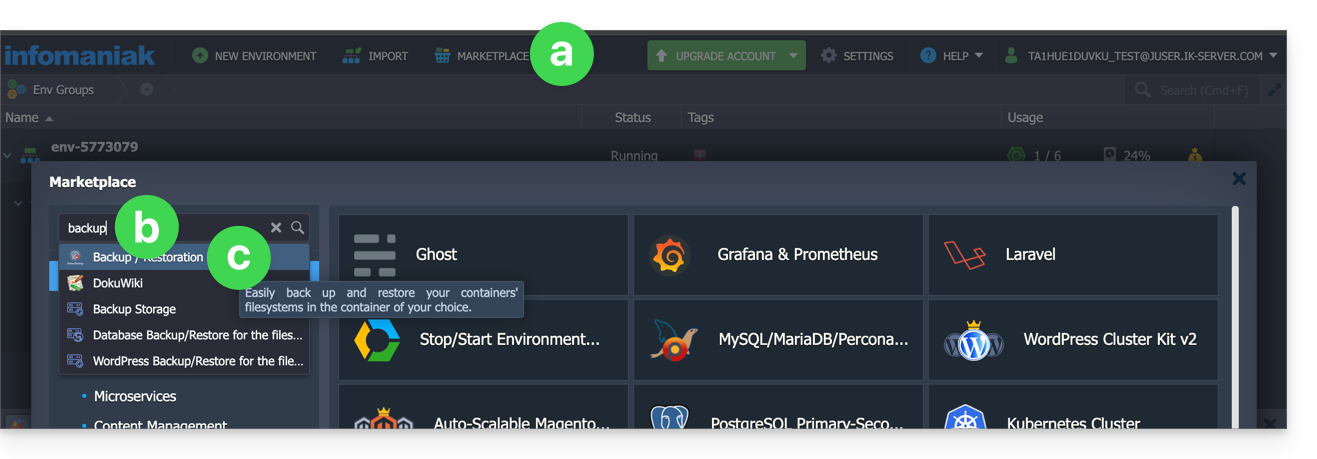
- U moet de add-on waarschijnlijk opnieuw installeren (opnieuw starten) via de Marketplace:
- Klik op Marketplace.
- Zoek naar “backup”…
- Klik op de add-on "Backup / Restoration":
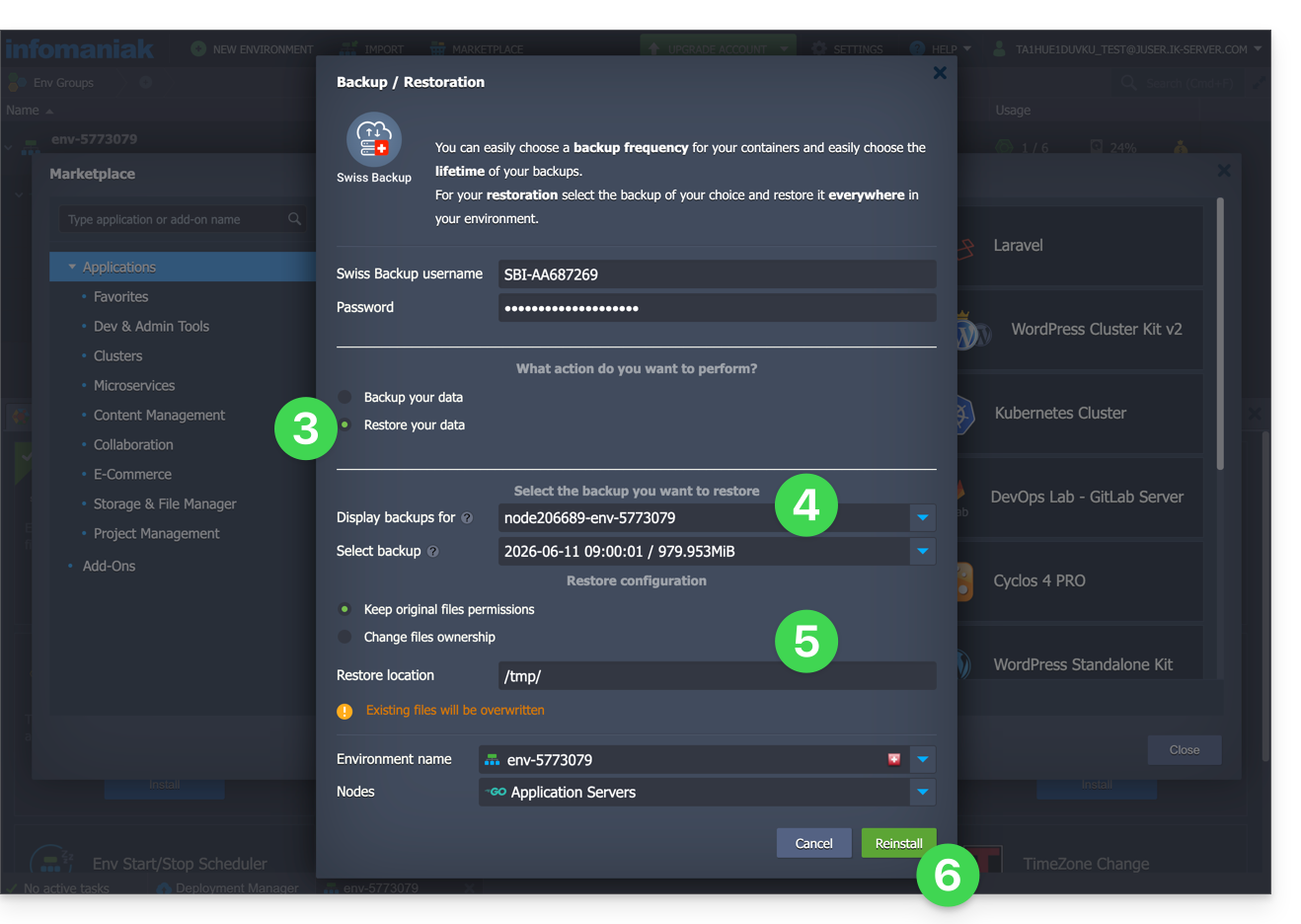
- Nadat u de extensie hebt toegevoegd en de gebruikersnaam en het wachtwoord van uw Swift-apparaat in Swiss Backup hebt ingevoerd, selecteert u Uw gegevens herstellen.
- Selecteer de node die de back-up bevat die u wilt herstellen.
- Selecteer de back-up die u wilt herstellen en de map waarin u deze wilt herstellen.
- Klik op de knop Herstellen:
Specifieke mappen herstellen vanuit een snapshot (CLI)
Elke back-up komt overeen met een unieke ID. U kunt mappen opnemen en uitsluiten van uw snapshots tijdens het herstellen. Om uw snapshots te bekijken:
. /home/.config/swissbackup/openrc.shrestic snapshots
- Gebruik
--excludeen--includeom de herstelbewerking te beperken tot een subset van bestanden in de snapshot; bijvoorbeeld om één bestand te herstellen:restore 79766175 --target /tmp/restore-work --include /work/foo
Er bestaan hoofdletterongevoelige varianten van --exclude en --include, namelijk --iexclude en --iinclude. Deze opties werken op dezelfde manier, maar negeren de hoofdlettergevoeligheid van de bestandspaden.
De back-upconfiguratie wijzigen
Ga als volgt te werk:
- Log in op het Jelastic-dashboard van uw server.
- Nadat de extensie is toegevoegd en de gebruikersnaam en het wachtwoord van uw Swift-apparaat in Swiss Backup zijn ingevoerd, kunt u de configuratie naar wens aanpassen.
Het back-upschema wordt gedefinieerd door een cronjob en de back-ups worden uitgevoerd met behulp van het hulpprogramma restic.
Om het back-upschema handmatig te wijzigen (via de opdrachtregel), voert u als rootgebruiker het commando crontab -l uit om de huidige planning weer te geven:
- de regel met
retention-all.shbehoort bij de back-uptask - de regel met
purge.shbehoort bij de taak voor het beheren van back-ups
Voorbeeld:

Wijzig de planning met het commando crontab -e.
U kunt de regel wijzigen die het script retention-all.sh of retention.sh bevat. Deze scripts zijn verantwoordelijk voor het starten van uw back-ups. Let op: de cronjobs zijn zo ontworpen dat ze geen problemen veroorzaken tussen back-ups en het verwijderen van bestanden. Houd rekening met de tijd die nodig is voor de back-ups en het verwijderen…
- Meer informatie over cronjobs: crontab.guru
- Meer informatie over restic: restic.net
Back-ups handmatig verwijderen (via de opdrachtregel)
Hiervoor:
- Laad het configuratiebestand:
. /home/.config/swissbackup/openrc.sh - Toon de beschikbare back-ups:
restic snapshots - Verwijder de gewenste back-up:
restic forget IdBackup --prune - Verwijder alle back-ups van een bestand, behalve de laatste:
restic forget --tag folders --keep-last 1 --prune

De back-upschema verwijderen
Met deze knop kunt u de planning van uw back-up verwijderen: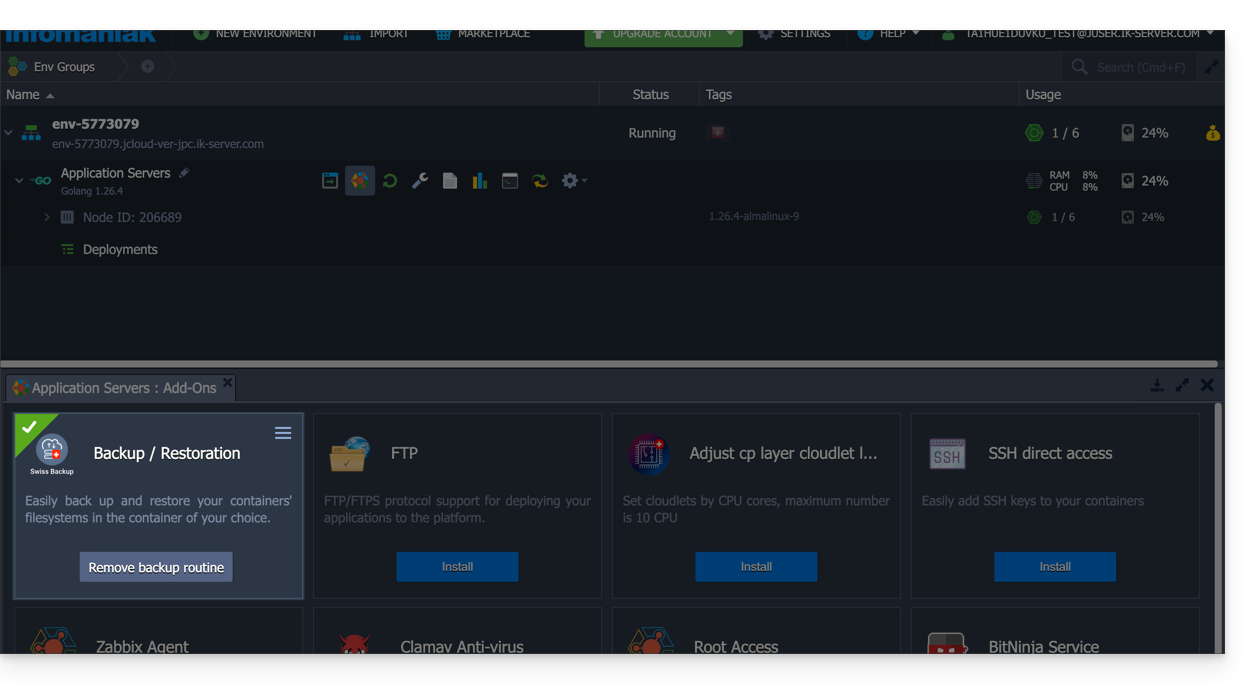
De Swiss Backup-extensie verwijderen
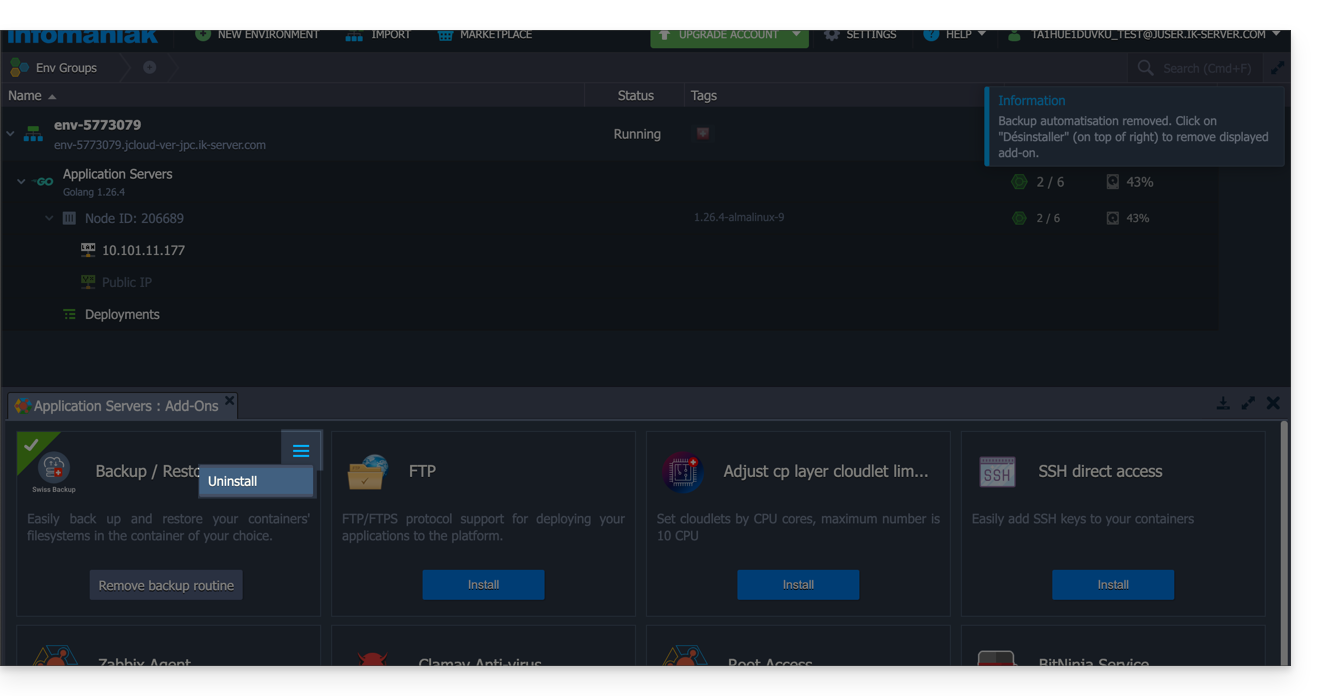
U moet eerst de geplande back-up verwijderen (zie hierboven) voordat u de Swiss Backup-extensie kunt verwijderen:
Link naar deze veelgestelde vragen: https://faq.infomaniak.com/2420
Is deze veelgestelde vragenlijst nuttig geweest?