Kennisbank
1.000 veelgestelde vragen, 500 tutorials en uitlegvideo's. Hier vind je alleen maar oplossingen!
Linux back-uppen met Acronis op Swiss Backup
Deze handleiding beschrijft hoe u een computer met de Linux-distributie van uw keuze kunt back-uppenmet behulp van Acronis op Swiss Backup, de oplossing voor cloudback-up in een onafhankelijke Zwitserse cloud.
Het is ook mogelijk om een Linux-server te back-uppen (Cloudback-up) met behulp van rClone.
Vereisten
- Controleer welke Linux-versies worden ondersteund door de Acronis-agent; gebruik
uname -rom uw kernelversie te achterhalen.- Raadpleeg deze andere handleiding over AlmaLinux 9.
- Beschik over een Swiss Backup-opslagruimte van Infomaniak met een beschikbare apparaatquota (minimaal 1) voor een virtuele machine of een Linux/Windows-server:
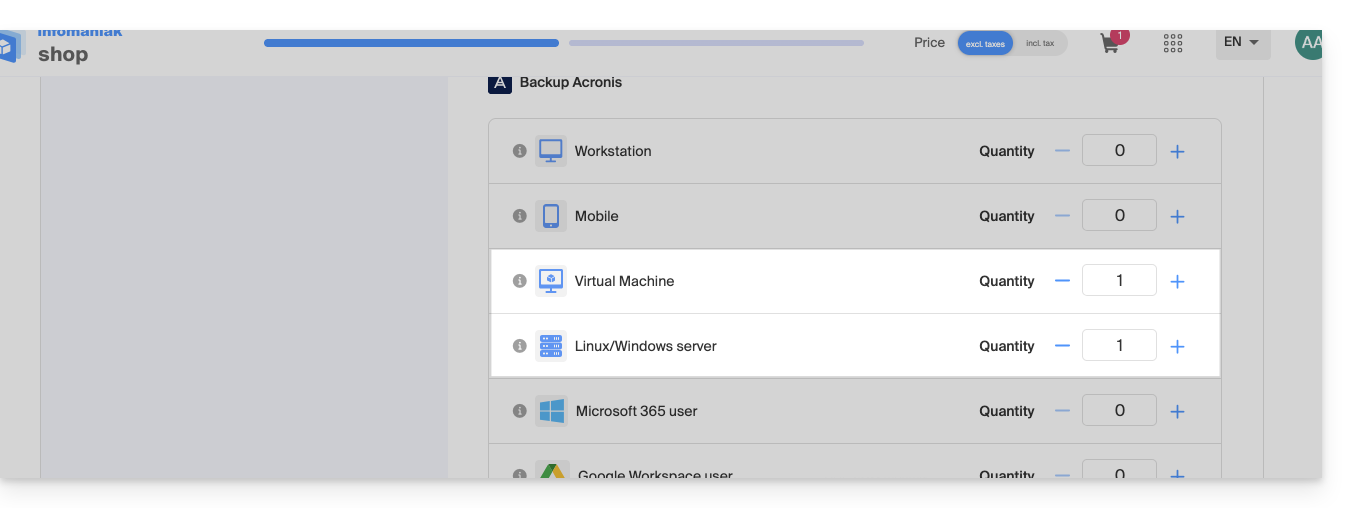
- Indien nodig, verhoog de apparaatquota naar behoefte.
- Voeg het apparaat toe in het Infomaniak-beheerportaal om de inloggegevens te ontvangen.
Verschillen tussen apparaten
Kies een virtuele machine:
- Een virtuele machine die wordt gehost op een hypervisoromgeving (bijv. VMware, Hyper-V, Scale Computing HC3 of Virtuozzo).
- VPS-server of virtuele machine in een Infomaniak Public Cloud-omgeving:
- Deze omgevingen zijn gebaseerd op virtualisatietechnologieën, en de licentie is ontworpen om dit type configuratie te dekken.
- De fysieke host waarop de virtuele machines draaien, moet door één licentie worden gedekt, en deze licentie omvat alle VM's op die host.
- Cluster van hypervisors met meerdere hosts (elke host vereist een VM-licentie).
Kies Linux Server:
- Een fysieke machine of een individuele virtuele machine die onder Linux draait (serverbesturingssysteem).
- Een server van het type stand-alone (of deze nu lokaal wordt gehost of in de cloud, zonder een complexe virtualisatieomgeving en zonder een hypervisor zoals VMware of Hyper-V om virtuele machines op dit apparaat te beheren).
- Elke licentie dekt één fysieke of virtuele machine.
- Een fysieke server bij u thuis of in een colocatiecentrum.
De back-up configureren
Om de Acronis Cyber Protect 15-agent te installeren op een Debian-systeem via de opdrachtregel, zonder grafische interface:
1. Systeemupdate
Voordat u iets installeert, wordt aanbevolen om de lijst met beschikbare pakketten bij te werken.
sudo apt updateU kunt de lijst met beschikbare updates weergeven zonder ze te installeren:
apt list --upgradableGedeeltelijke update (naar keuze)
Als u alleen bepaalde specifieke pakketten wilt bijwerken:
sudo apt install package_name_1 package_name_2Volledige systeemupdate (optioneel)
Om alle beschikbare updates toe te passen:
sudo apt upgrade -y
2. Installatie van de vereiste afhankelijkheden
De volgende pakketten zijn nodig voor de correcte werking van de Acronis-agent:
sudo apt install -y rpm gcc linux-image-$(uname -r) linux-headers-$(uname -r)
3. Downloaden van de Acronis-agent
Download de officiële installer van de Acronis Cyber Protect 15-agent voor Linux (volledige versie):
wget "{{URL_8}}" -O acronis_agent.bin
4. Installatie van de agent
Maak het bestand uitvoerbaar en start de installatie:
chmod +x acronis_agent.bin

sudo ./acronis_agent.bin
De installatie start in interactieve modus.
5. Registratie van de agent
Aan het einde van de installatie verschijnt een bericht waarin u wordt gevraagd de agent te registreren.
U ontvangt een registratiecode, bijvoorbeeld:
Go to {{URL_9}}

Enter the code: AB12-CD34
Open de aangegeven URL op een ander apparaat met een webbrowser (computer, tablet of telefoon) en voer de weergegeven code in om de registratie te voltooien.
Maak vervolgens een back-upplan.
Link naar deze veelgestelde vragen: https://faq.infomaniak.com/2342
Is deze veelgestelde vragenlijst nuttig geweest?