Kennisbank
1.000 veelgestelde vragen, 500 tutorials en uitlegvideo's. Hier vind je alleen maar oplossingen!
Deze handleiding beschrijft hoe u handmatig gegevens kunt opslaan met behulp van de applicatie Cyberduck (macOS / Windows) via het SFTP-protocol op Swiss Backup, de oplossing voor cloudback-ups in een onafhankelijke Zwitserse cloud.
Inleiding
Cyberduck configureren
Vereisten
- U moet een Swiss Backup-account bij Infomaniak hebben met een beschikbare apparaatquota (minimaal 1) voor een cloudback-up.
- Voeg 1 apparaat van het type Cloud toe om de SFTP-instellingen op te halen.
- Download en installeer Cyberduck (macOS / Windows).
Om een nieuwe back-up te configureren:
- Open de Cyberduck-app.
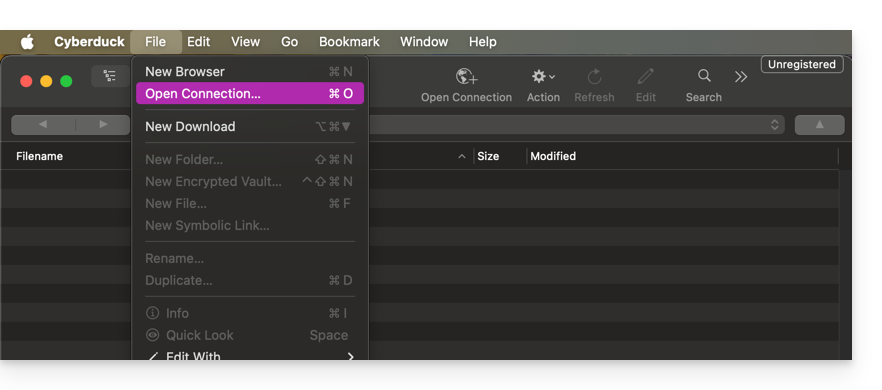
- Klik op Verbinding openen:
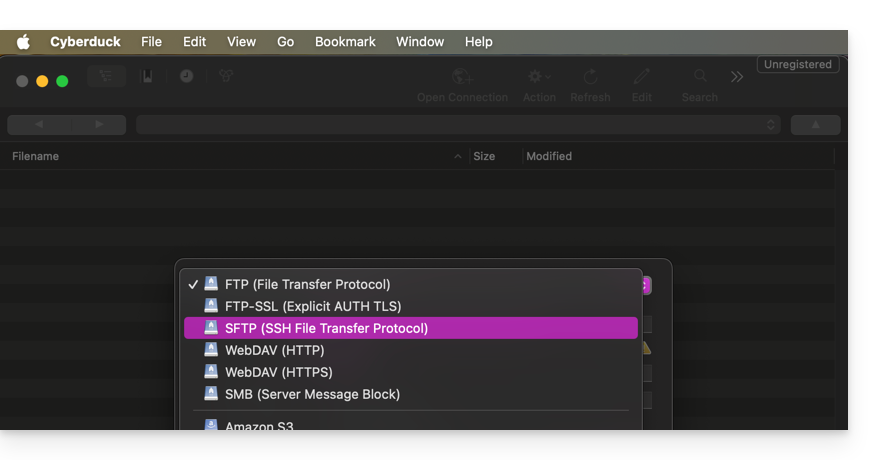
- Selecteer het bijbehorende protocol:
- Vul de velden in met de informatie die specifiek is voor uw apparaat (raad deze andere handleiding).
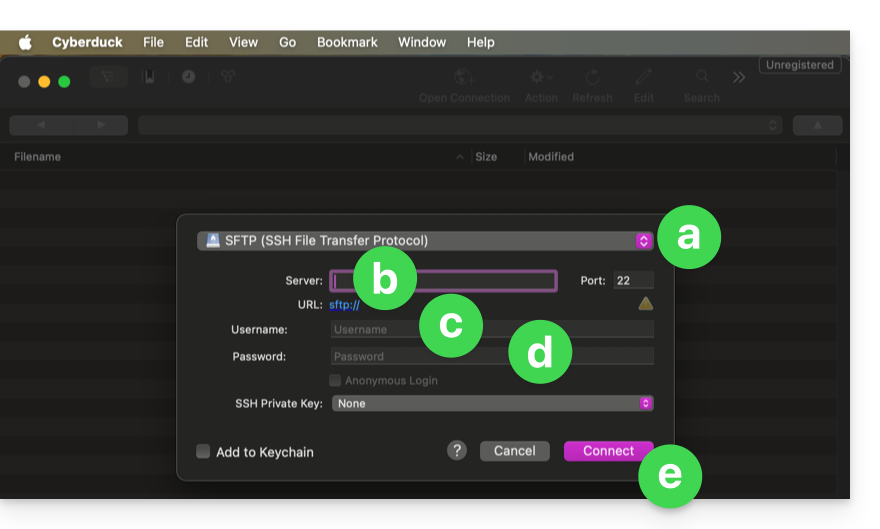
- Selecteer in het vervolgmenu:
SFTP(SSH File Transfer Protocol). - Server:
sftp.swiss-backup02.infomaniak.com - Gebruikersnaam: de naam van uw Swiss Backup-apparaat (bijvoorbeeld
SBI-MS0020). - Wachtwoord: het wachtwoord dat is gegenereerd via de e-mail die u na het aanmaken van uw Swiss Backup-apparaat heeft ontvangen.
- Klik op Verbinden.
- Selecteer in het vervolgmenu:
Met Cyberduck kunt u bladwijzers maken, dit zijn vooraf ingestelde toegangspunten voor een eenvoudigere verbinding met de FTP-opslag. Nadat u een bladwijzer heeft gemaakt, kunt u door dubbel te klikken op de bladwijzer verbinding maken met de FTP-opslag.
Link naar deze veelgestelde vragen: https://faq.infomaniak.com/2548
Is deze veelgestelde vragenlijst nuttig geweest?
Deze handleiding beschrijft hoe u handmatig gegevens kunt back-uppen met behulp van de MSP360-applicatie (voorheen CloudBerry Windows) via het S3 Compatible-protocol naar Swiss Backup, de onafhankelijke Zwitserse cloud-back-upservice.
Inleiding
- U kunt ook FileZilla (SFTP) gebruiken: raadpleeg deze andere handleiding.
MSP360/CloudBerry configureren
Vereisten
- U moet een Swiss Backup-account van Infomaniak hebben met een beschikbare apparaatquota (minimaal 1) voor een cloudback-up.
- Voeg 1 apparaat van het type Cloud toe om de S3-compatibele instellingen te verkrijgen.
- Download en installeer MSP360 (Windows).
Om een nieuwe back-up te configureren:
- Klik linksboven op het CloudBerry-pictogram.
- Kies 'Opslagaccount toevoegen':

- Selecteer 'Compatibel met S3':

- Vul de velden in met de gegevens die specifiek zijn voor uw apparaat (raadpleeg deze andere handleiding):

Weergavenaam= kies een naam voor de opslag.ToegangssleutelenGeheime sleutel= de toegangssleutels die zijn gegenereerd in de e-mail die u van Infomaniak heeft ontvangen na het aanmaken van de opslagruimte.Servicepunt= https://s3.swiss-backup02.infomaniak.comBucketnaam= default
- Klik op OK.
Link naar deze veelgestelde vragen: https://faq.infomaniak.com/2549
Is deze veelgestelde vragenlijst nuttig geweest?
Deze handleiding beschrijft hoe u handmatig gegevens kunt back-uppen met behulp van de MSP360-app (voorheen CloudBerry macOS) via het S3 Compatible-protocol naar Swiss Backup, de back-upoplossing in een onafhankelijke Zwitserse cloud.
Inleiding
- U kunt ook FileZilla (SFTP) gebruiken: raadpleeg deze andere handleiding.
MSP360/CloudBerry configureren
Vereisten
- U moet een Swiss Backup-account van Infomaniak hebben met een beschikbare apparaatquota (minimaal 1) voor een cloudback-up.
- 1 apparaat toevoegen van het type Cloud om de S3-compatibele instellingen te verkrijgen.
- MSP360 downloaden en installeren (macOS).
Om een nieuwe back-up te configureren:
- Ga naar Instellingen:

- Kies een S3-compatibele opslag uit de onderstaande lijst:

- Vul de velden in met de gegevens die specifiek zijn voor uw apparaat (raadpleeg deze andere handleiding):

Weergavenaam: de naam van deze opslagruimte in de app.ToegangssleutelenGeheime sleutel: de toegangssleutels die zijn gegenereerd in de e-mail die u van Infomaniak heeft ontvangen na het aanmaken van de opslagruimte.Endpoint(of server-URL):https://s3.swiss-backup02.infomaniak.com- De waarde van "bucket" blijft standaard.
- Klik op OK om te bevestigen.
Link naar deze veelgestelde vragen: https://faq.infomaniak.com/2550
Is deze veelgestelde vragenlijst nuttig geweest?
Deze handleiding legt uit hoe u uw server voorbereidt en de Acronis-back-upagent installeert voor Swiss Backup op AlmaLinux 9.
De Acronis CyberProtect-agent installeren
1. Systeemvereisten
- Gebruik een account met root-rechten.
- Een internetverbinding is vereist voor het uploaden en downloaden.
- Beschikbare schijfruimte: ongeveer 2 GB.
2. Voorbereiding van het systeem
Log in als root-gebruiker:
# Switch to root user
sudo -i
Werk de DNF-metadatacache bij:
# Refresh DNF metadata cache
dnf -y makecache
Controleer de huidige versies van de kernel en GCC:
# Check current kernel and GCC version
cat /proc/version
Als de kernelversie niet overeenkomt met het beschikbare kernel-devel-pakket, is een update in de volgende stap vereist.
Installeer het build-hulpprogramma (make):
# Install make utility
dnf install -y make
# Verify installation
make -v | head -n 1
Installeer de GCC-compiler:
# Install GCC compiler
dnf install -y gcc
# Verify version (should match the one in /proc/version)
gcc -dumpfullversion
Installeer de nieuwste kernel en de bijbehorende headers (kernel-devel):
# List available versions
dnf list kernel kernel-devel --showduplicates | sort -r
# Install latest kernel and headers
dnf install -y kernel kernel-devel
Start de server opnieuw op om de nieuwe kernel te laden:
# Reboot the system
systemctl reboot
Na het opnieuw opstarten, logt u opnieuw in en schakelt u over naar root (
sudo -i).Controleer of alle benodigde tools aanwezig zijn:
# Final environment check
uname -r
rpm -qa | grep ^kernel-devel
make -v | head -n 1
gcc -dumpfullversion
perl -v | head -n 2
3. Downloaden van de installer
Installeer indien nodig wget:
# Install wget dnf install -y wget- Haal de download-URL op:
- Log in op https://acronis.infomaniak.com.
- Ga naar Terminals → Alle terminals.
- Klik op Toevoegen en selecteer Linux.
- Kopieer de volledige URL met uw token.
Download het binaire bestand naar uw server:
# Download the installer using your URL
wget -O CyberProtect_AgentForLinux_x86_64.bin "metre_ici_URL_obtenue_avant"
Maak het bestand uitvoerbaar:
# Set execution permissions
chmod +x CyberProtect_AgentForLinux_x86_64.bin
4. Installatie van de agent
Start de installatie:
# Run the installation script ./CyberProtect_AgentForLinux_x86_64.bin- Gebruik de toets Tab om te navigeren en Enter om te bevestigen in de tekstinterface.
- Selecteer Installeren.
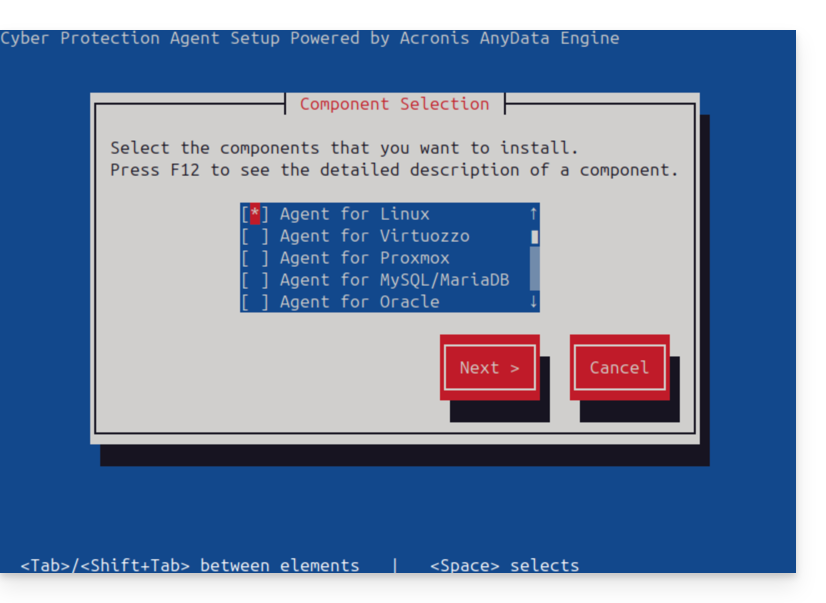
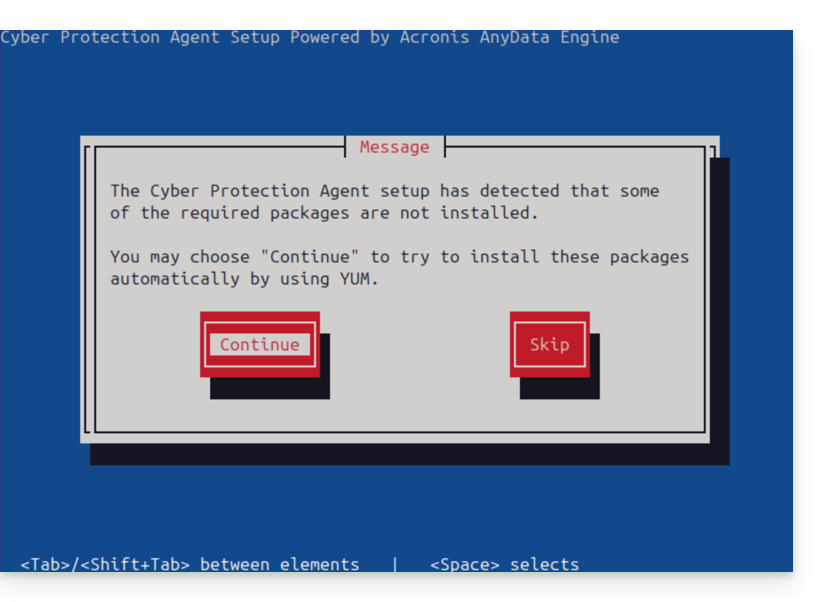
- Accepteer de automatische installatie van ontbrekende afhankelijkheden via YUM.
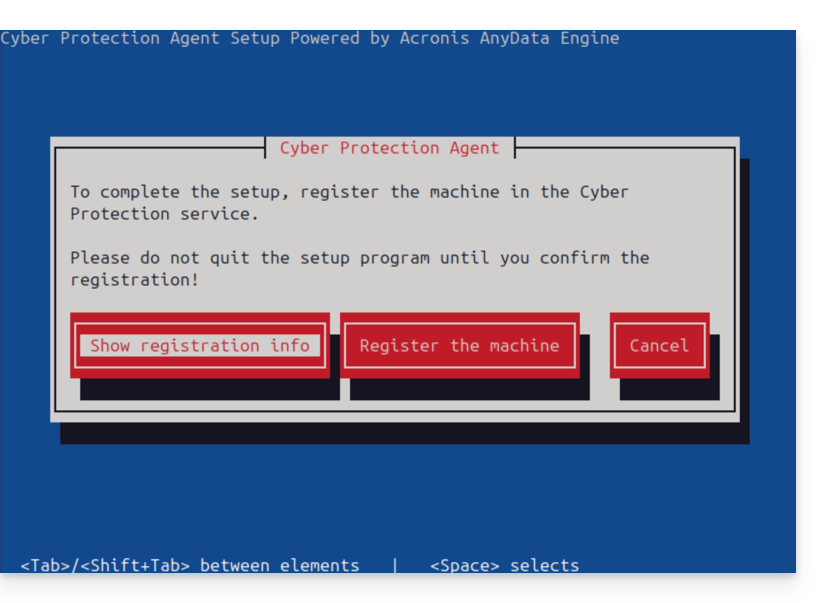
- Aan het einde van het proces kiest u Registratiegegevens weergeven.
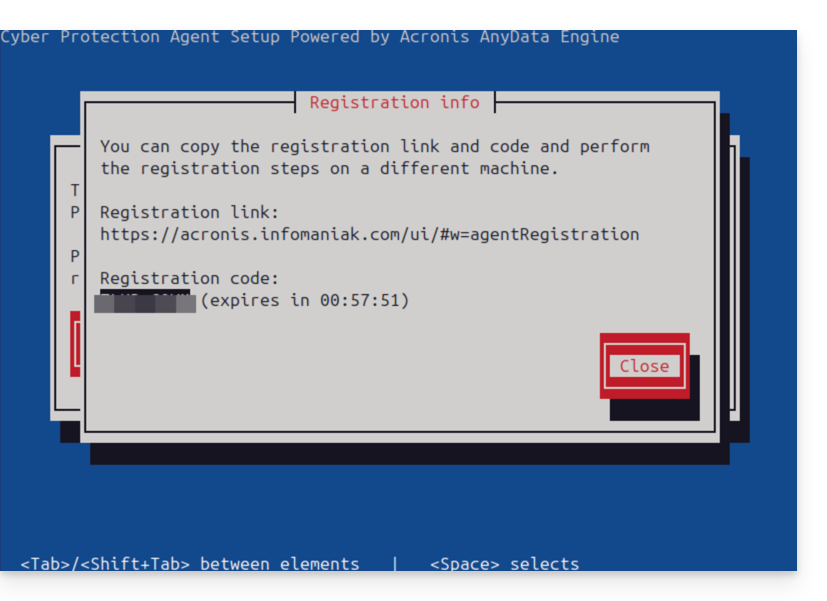
- Noteer de weergegeven registratiecode zorgvuldig (bijv. ABCD-1234).
5. Registratie in de Acronis-console
- Ga terug naar uw Acronis-console (browser).
- Klik op Toevoegen en kies onderaan de lijst Registratie via code.
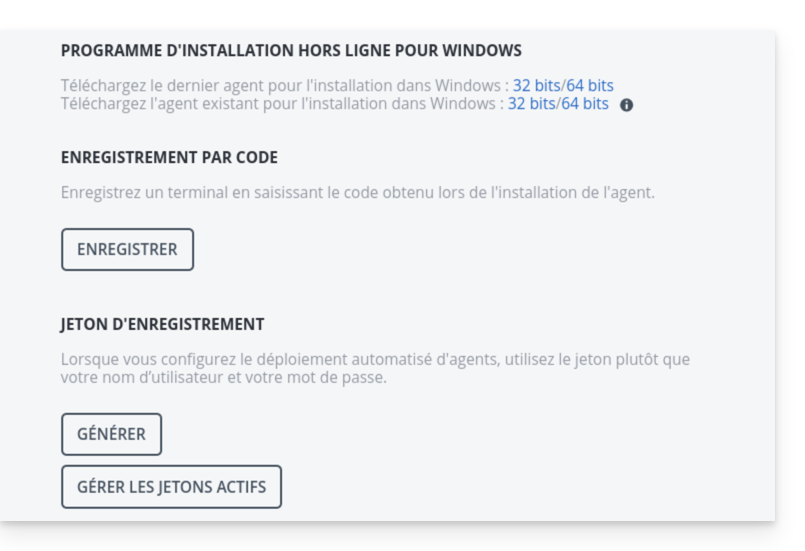
- Voer de code in die u op de server heeft verkregen en klik op Valideren.
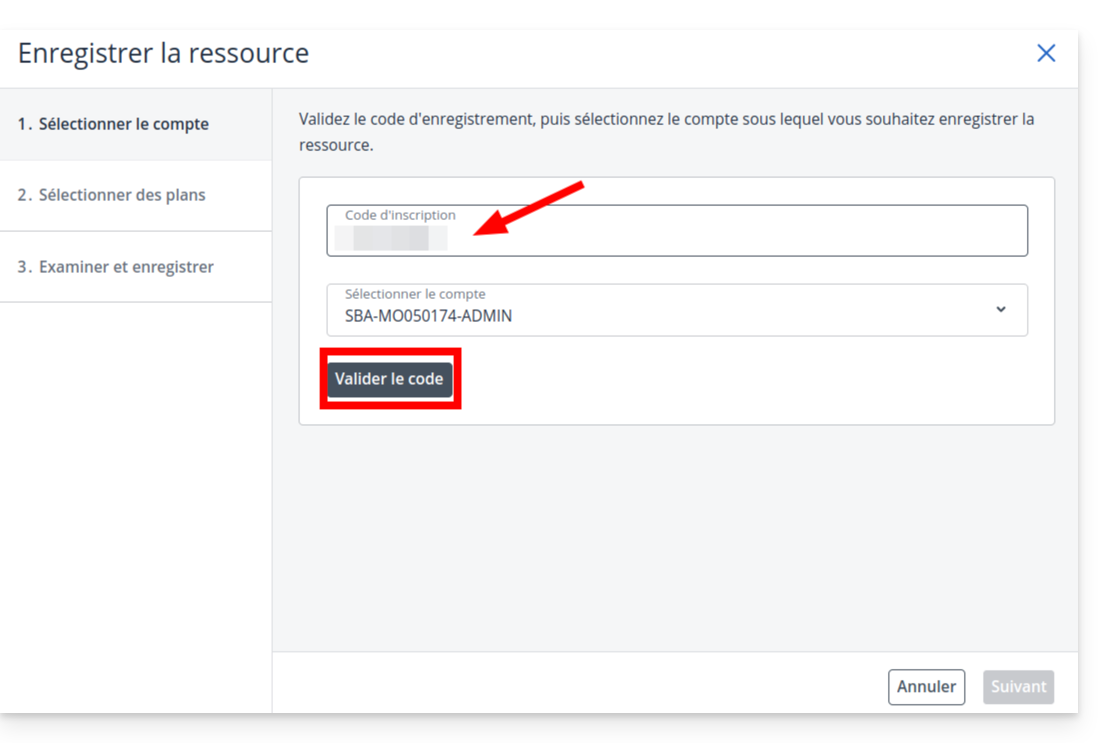
- Belangrijk: op het scherm waar u een abonnement kiest, klikt u op het vervolgkeuzemenu.
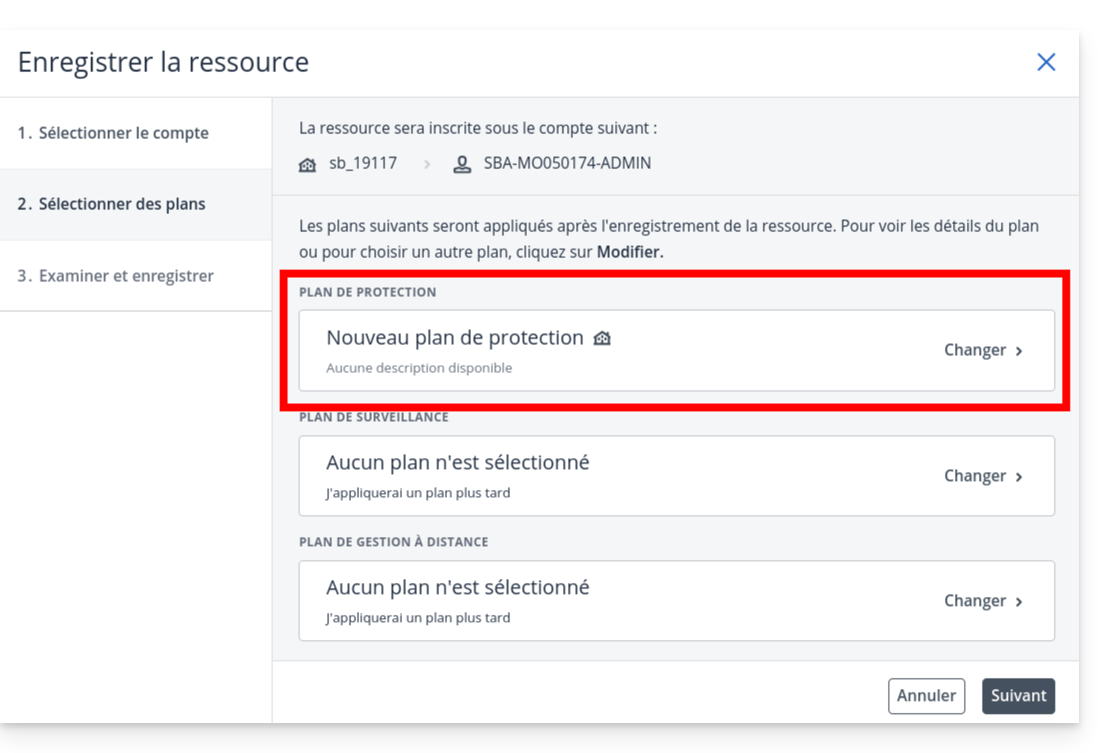
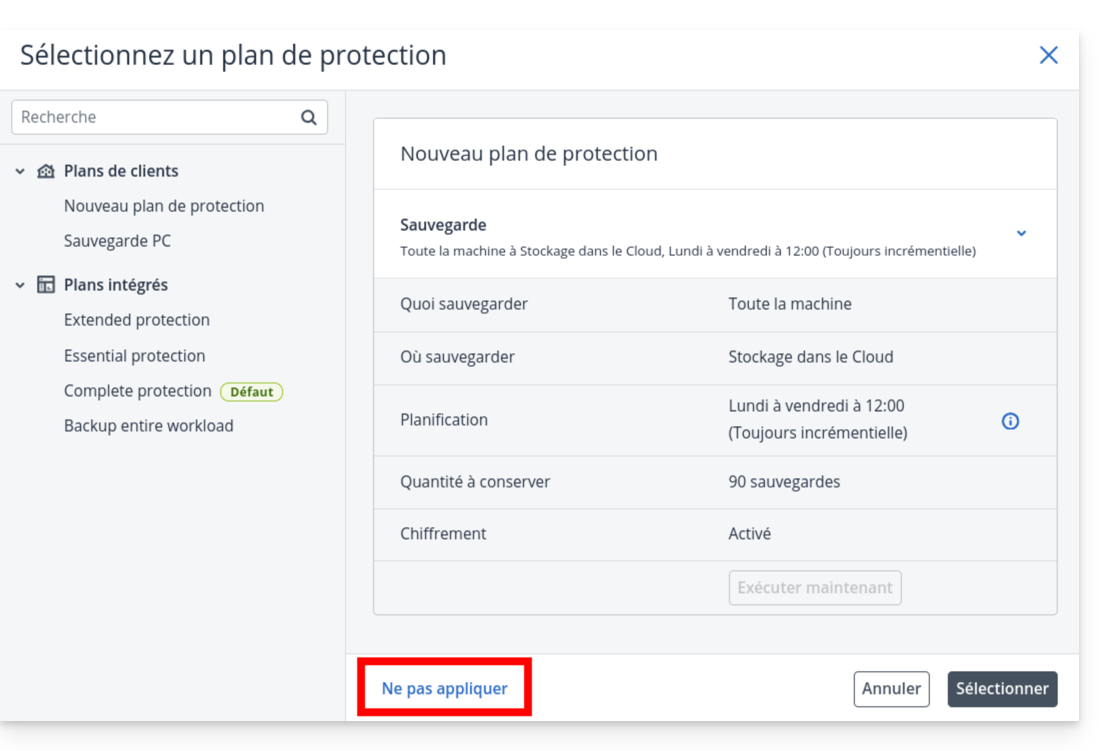
- en kies Niet toepassen.
- Klik op Volgende
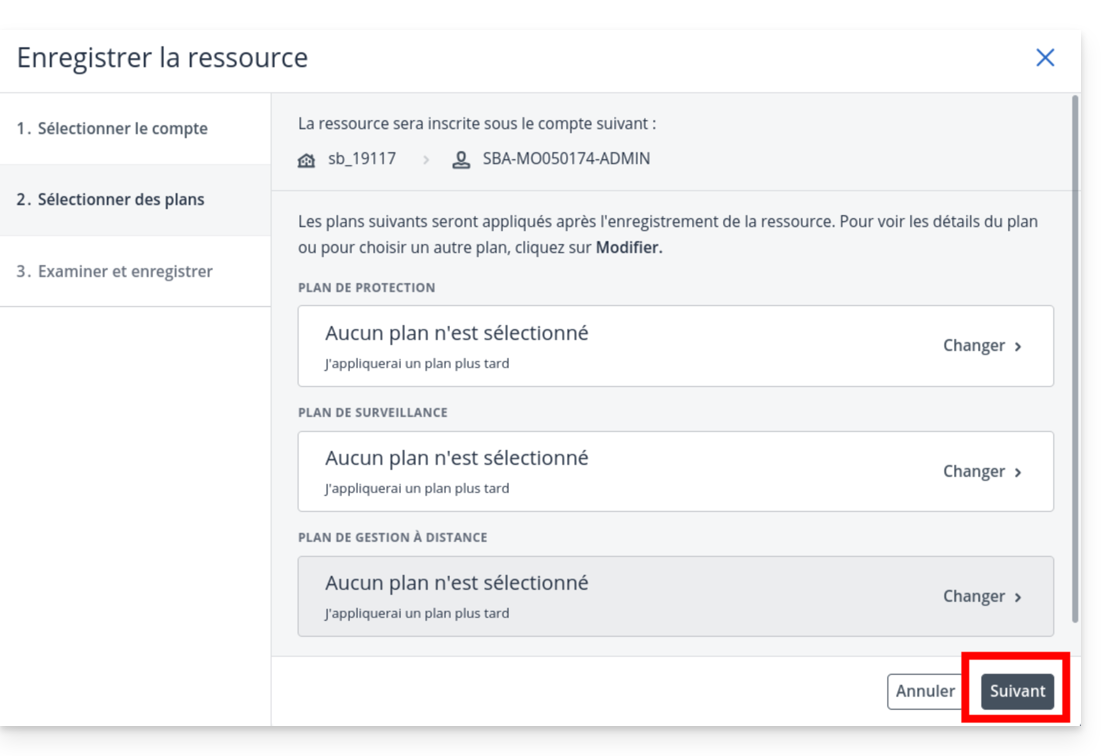
- klik vervolgens op Opslaan.
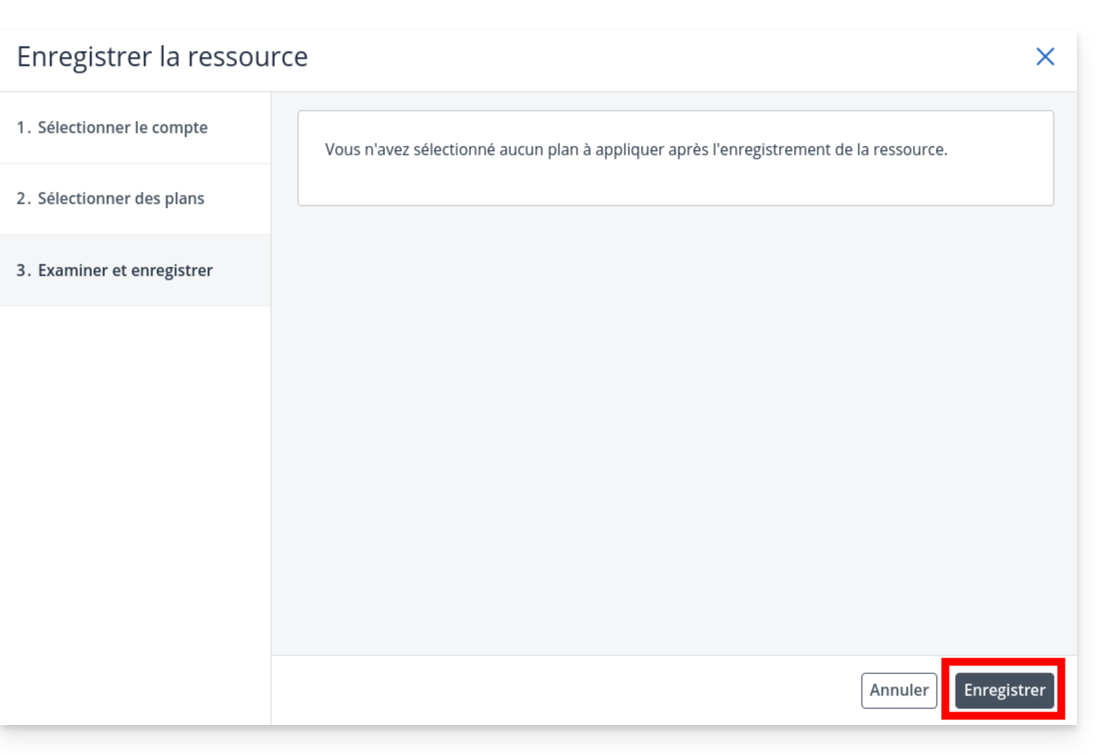
- Controleer na enkele seconden of uw server in de lijst met apparaten verschijnt.
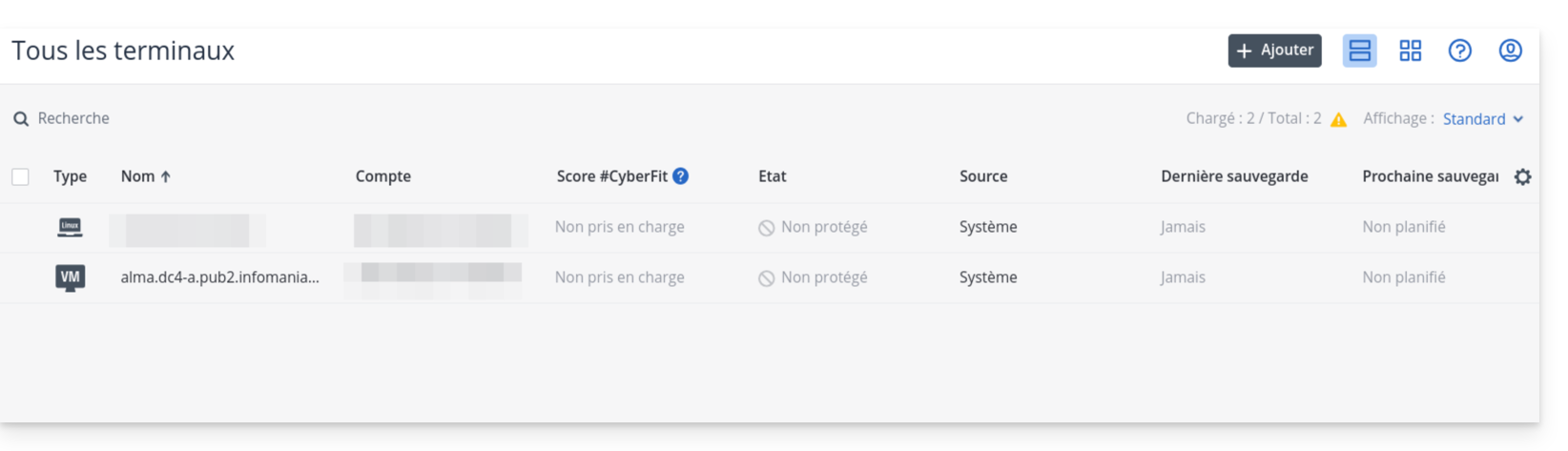
6. Maak een beveiligingsplan
- Klik op de naam van uw server in de lijst en vervolgens op de knop Beveiligen.
- Selecteer Een back-upplan maken → Back-up.
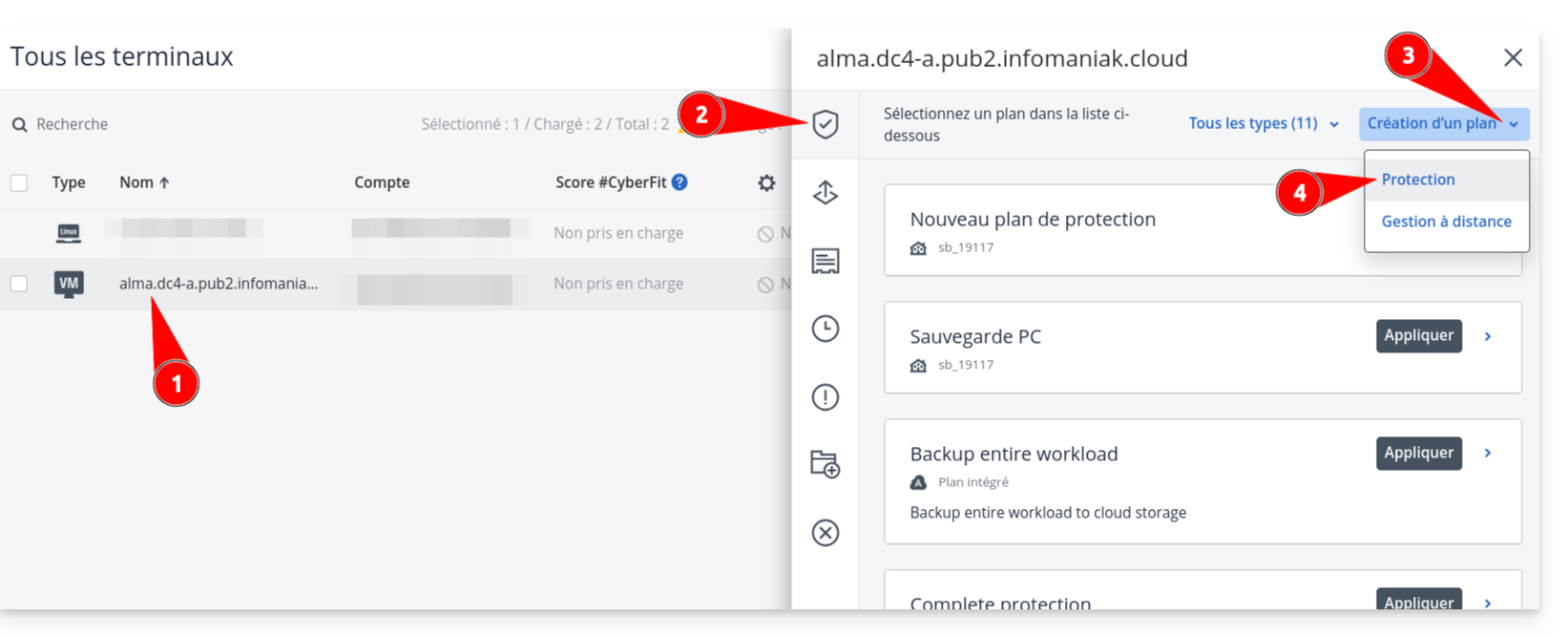
- Definieer uw back-upinstellingen (frequentie, bewaartermijn, bestemming).
- Let op: Als u versleuteling inschakelt, bewaar dan het wachtwoord op een veilige plaats. Zonder dit wachtwoord zijn uw back-ups onbruikbaar.
- Controleer de instellingen en klik op Maken.
Link naar deze veelgestelde vragen: https://faq.infomaniak.com/2555
Is deze veelgestelde vragenlijst nuttig geweest?
Deze handleiding gaat over het beheren van gebruikers van Swiss Backup voor Acronis-back-ups.
Swiss Backup-beheerder
Uw account SBA-XXXX-ADMIN, dat u heeft verkregen na de configuratie van Swiss Backup in het Infomaniak-beheerpaneel, heeft standaard toegang tot alle licenties, apparaten, locaties en de volledige beschikbare opslagruimte:
- Klik hier om toegang te krijgen tot de Acronis-console met de inloggegevens die u heeft ontvangen na het toevoegen van het apparaat (hulp nodig?).
- Op de startpagina ziet een beheerdersaccount altijd de beheerknop, wat bij een beperkt account niet het geval is:
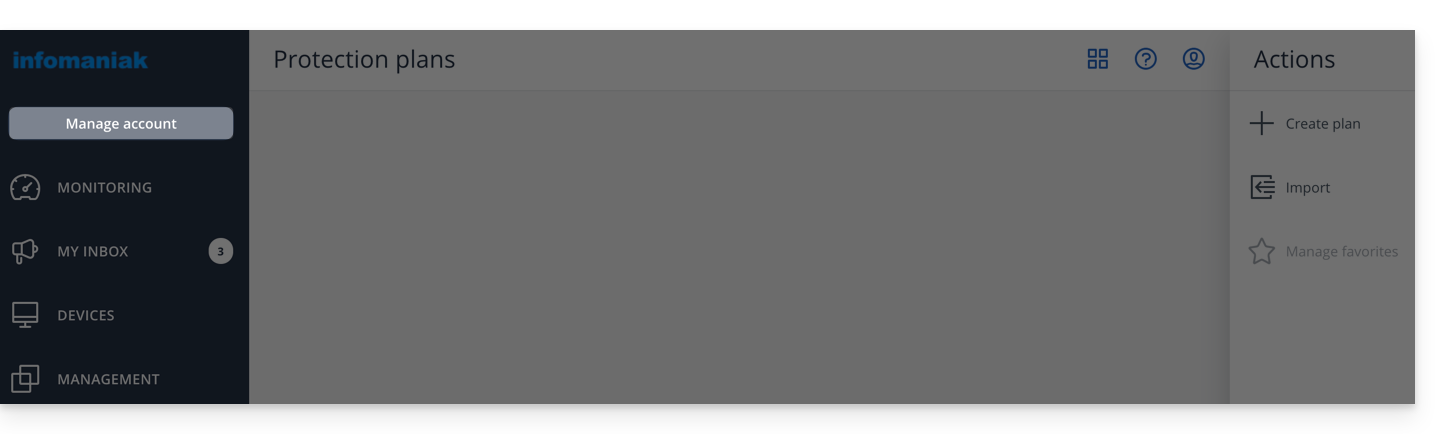
- Dit geeft toegang tot het gedeelte dat is gereserveerd voor beheerdersaccounts (of “bedrijf” / “bedrijfsleider”, afhankelijk van de termen die op het platform acronis.infomaniak.com worden weergegeven):
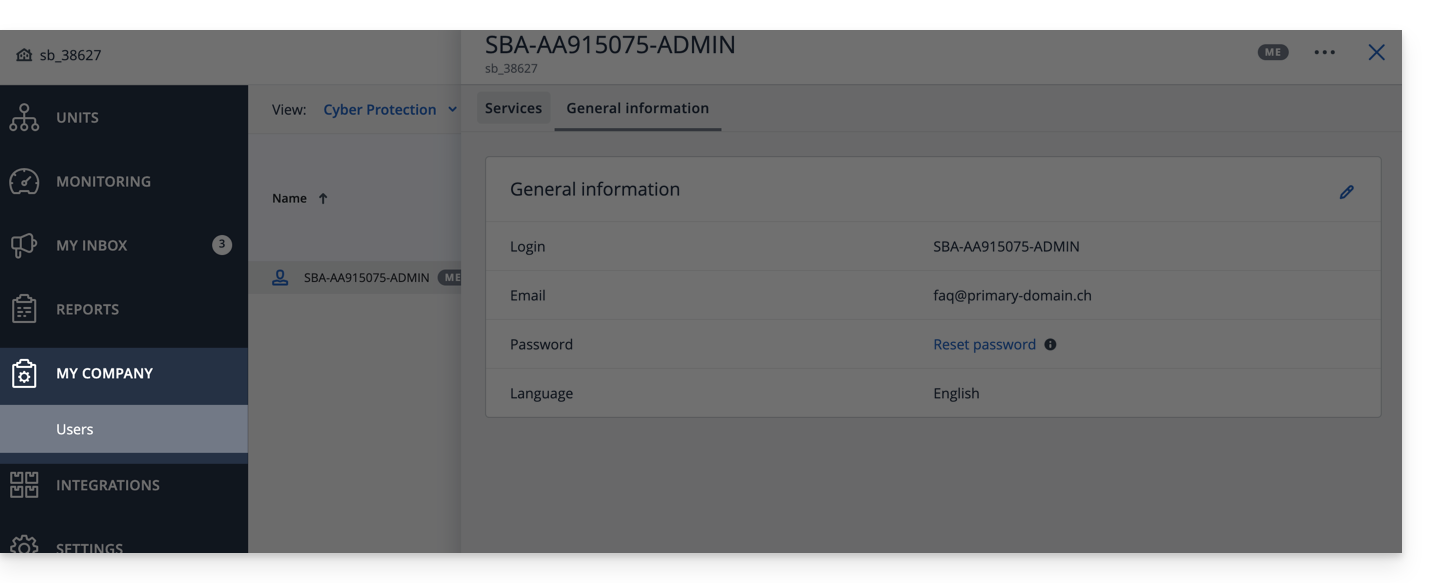
Als u 2 licenties/apparaten heeft aangeschaft en uw totale opslagruimte 1 TB bedraagt voor Acronis (bijvoorbeeld):
- 1 mobiel apparaat
- 1 server
met uw account SBA-XXXX-ADMIN kunt u 1 mobiel apparaat en 1 server back-uppen; de opslagruimte voor de 2 apparaten wordt gedeeld, maar is beperkt tot 1 TB.
In de Acronis-interface ziet u een "onbeperkte" quota, maar deze blijft beperkt tot de opties die u heeft gekozen in de Swiss Backup Manager.
Voor een betere controle over de opslagquota en de servicequota (licenties) kunt u gebruikers aanmaken in Acronis. Dit maakt het mogelijk om:
Een gebruiker toevoegen
Er zijn twee soorten gebruikersaccounts: administratoraccounts en gebruikersaccounts (lees de Acronis-handleiding voor meer informatie). Alleen een administratoraccount kan gebruikers toevoegen of verwijderen:
- Klik hier om toegang te krijgen tot de Acronis-console met de inloggegevens die u hebt ontvangen na het toevoegen van het apparaat (hulp nodig?).
- Klik op Account beheren in de linkerzijbalk.
- Klik op Contactpersonen van het bedrijf.
- Klik op de knop Gebruikers.
- Klik op de knop +Nieuw bovenaan de pagina.
- Vul de gegevens in (lees de Acronis-handleiding voor meer informatie).
Een gebruiker verwijderen
Let op:
- Het verwijderen van het apparaat is onomkeerbaar en alle opgeslagen gegevens worden van de Infomaniak-servers verwijderd.
- De aan deze gebruiker gekoppelde apparaten worden losgekoppeld.
- Alle beveiligingsplannen worden ingetrokken voor alle aan deze gebruiker gekoppelde apparaten.
Om het account te verwijderen:
- Klik hier om toegang te krijgen tot de Acronis-console met een beheerdersaccount.
- Klik op Account beheren in de linkerzijbalk.
- Klik op Contactpersonen bij het bedrijf (zoals in dit voorbeeld).
- Klik op het menu met acties ⋮ rechts van de betreffende gebruiker in de tabel.
- Deactiveer het account.
- Nadat het account is gedeactiveerd, verwijdert u het account (zie stap 5 hierboven).
Apparaat en gebruiker koppelen
Voorbeeld
Opslagruimte 1 TB
Licenties 2 mobiele apparaten, 1 server, 1 virtuele machine
- SBA-XXXX-ADMIN (beperkt tot de standaardquota van de Infomaniak Manager)
- Gebruiker1 (opslagquota: 800 GB, servicequota: 1 mobiele account, 1 server)
- Gebruiker 2 (opslagquota: 200 GB, servicequota: 1 mobiel apparaat, 1 virtuele machine)
Om een apparaat aan een gebruiker te koppelen,download en installeer de Acronis-agent op het betreffende apparaaten bevestig de registratie met het juiste account (SBA-XXXX-ADMIN, user1 of user2):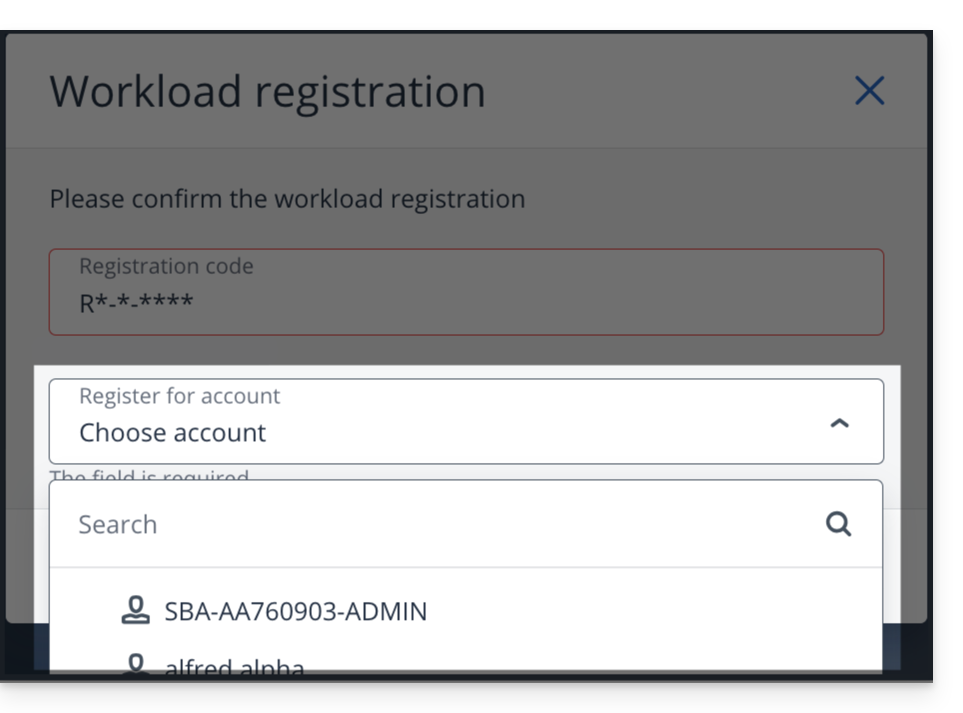
Raadpleeg deze andere handleiding voor het oplossen van problemen met de registratie.
Link naar deze veelgestelde vragen: https://faq.infomaniak.com/2573
Is deze veelgestelde vragenlijst nuttig geweest?
Deze handleiding legt uit hoe u de Acronis-back-upagent installeert voor Swiss Backup op Apple Mac-computers met M1-, M2-processors, die een ARM-architectuur gebruiken in plaats van de gebruikelijke x86-architectuur.
Raadpleeg deze andere handleiding als u informatie zoekt over het verwijderen van de software.
Installeer de specifieke Acronis-agent voor ARM
Om toegang te krijgen tot de Acronis-beheerinterface:
- Klik hier om toegang te krijgen tot de Acronis-console met de inloggegevens die u heeft verkregen nadat u het apparaat hebt toegevoegd (hulp nodig?).
- Klik op het gebruikersicoon rechtsboven.
- Klik op Downloads:
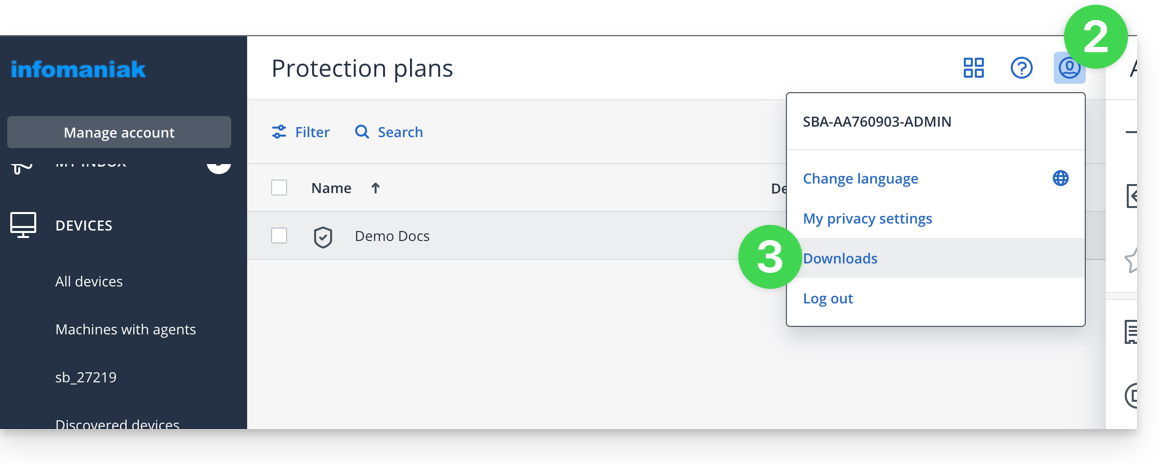
- Kies de client die geschikt is voor uw apparaat:
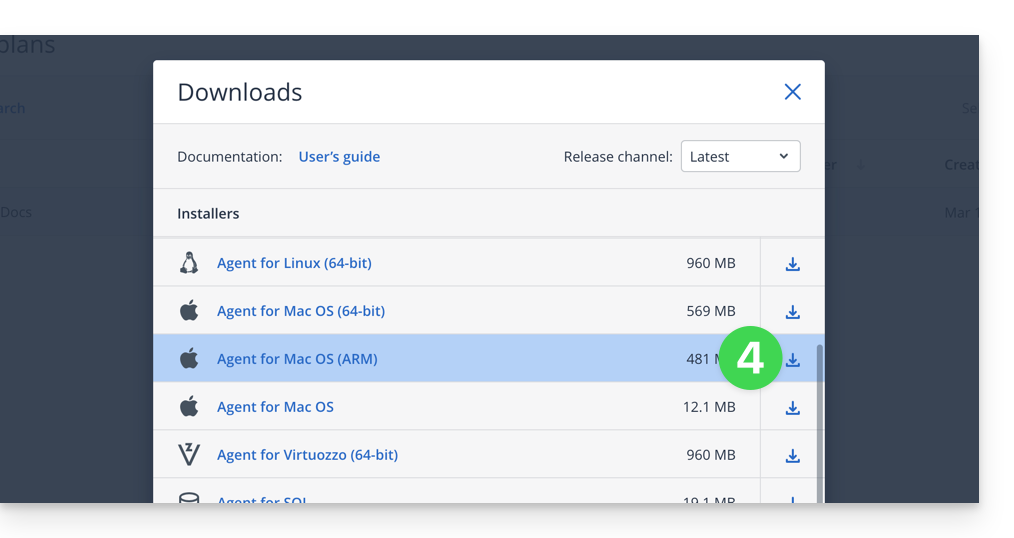
Let op
Als u de versie kiest die beschikbaar is in het menu aan de linkerkant, is deze mogelijk niet compatibel:
- Volg de onderstaande methode niet, omdat de verkregen versie niet de juiste zal zijn (Intel-versie):
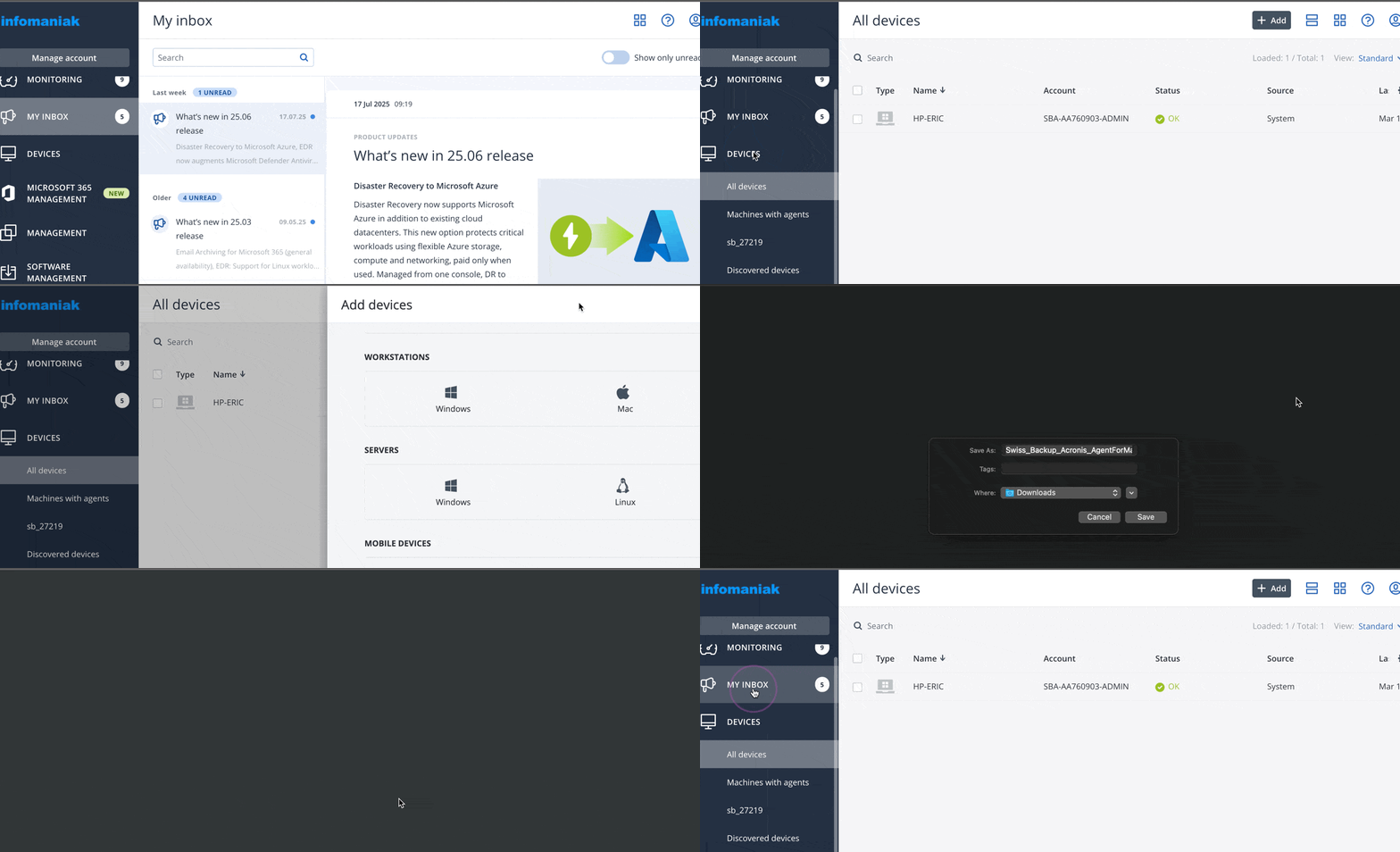
Link naar deze veelgestelde vragen: https://faq.infomaniak.com/2583
Is deze veelgestelde vragenlijst nuttig geweest?
Deze handleiding legt de procedure uit voor het wijzigen van een Swiss Backup-abonnement, de beveiligde back-upoplossing in een onafhankelijke Zwitserse cloud.
Uw Swiss Backup-abonnement wijzigen
Om uw Swiss Backup-abonnement te wijzigen, gaat u als volgt te werk:
- Klik hier om het beheer van uw product in het Infomaniak-beheerportaal te openen (hulp nodig?).
- Klik in de lijst met uw producten op het actiemenu ⋮ rechts van de naam van uw Swiss Backup-account.
- Selecteer Abonnement wijzigen:
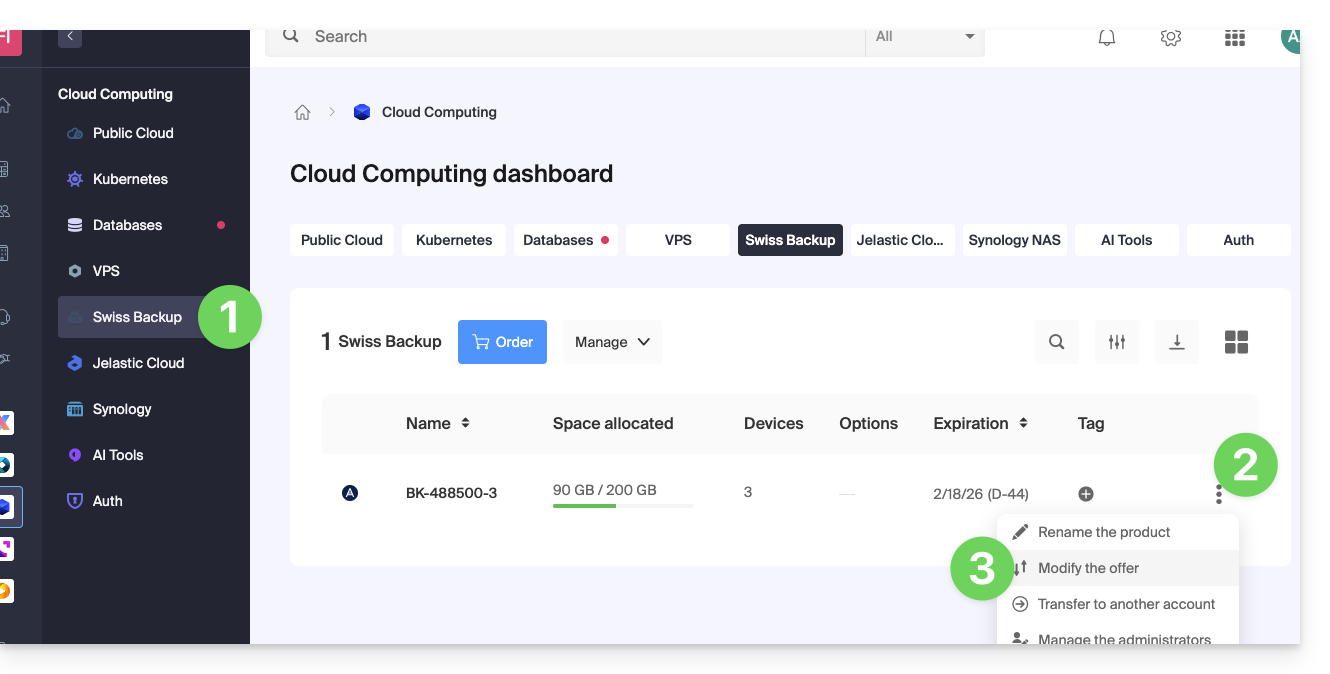
- Pas de instellingen van uw abonnement aan op basis van uw behoeften door het volgende te wijzigen:
- de opslagruimte
- het aantal apparaten
- het aantal virtuele machines via Acronis
- het aantal Linux/Windows-servers via Acronis
- enz.
- Klik op Volgende en voltooi de betaling om de wijziging te bevestigen.
U kunt uw abonnement ook rechtstreeks beheren via het dashboard van het product: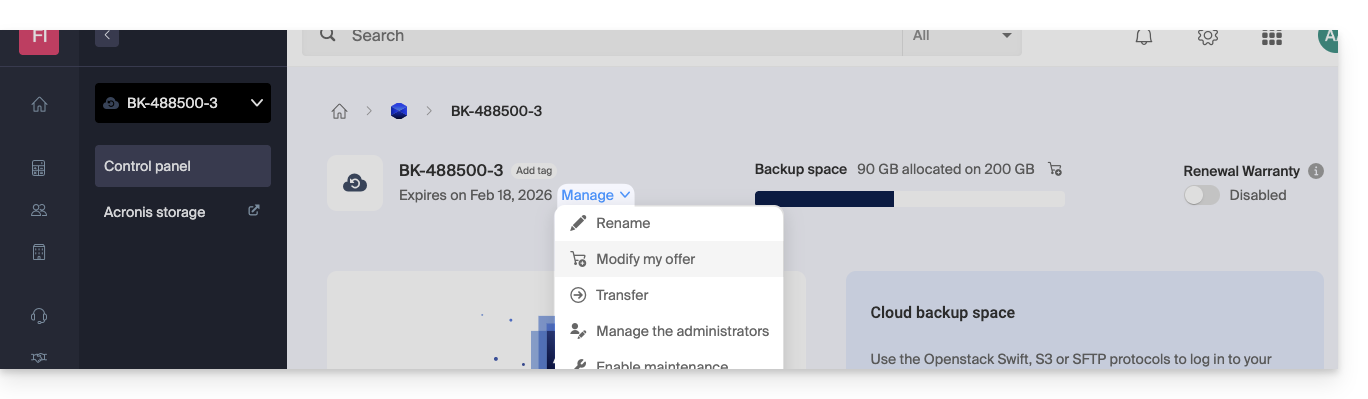
Voorbeelden van abonnementwijzigingen
Aanvankelijk wilde de gebruiker:
- een iOS/Android-apparaat back-uppen met Acronis
- en beschikken over een cloudgebaseerde back-up die toegankelijk is via SFTP of een vergelijkbare methode.
Hij wil nu:
- maak een back-up van twee apparaten via Acronis (altijd het mobiele apparaat en een Windows-computer), zonder de gratis back-up te behouden.
De quota's worden gewijzigd: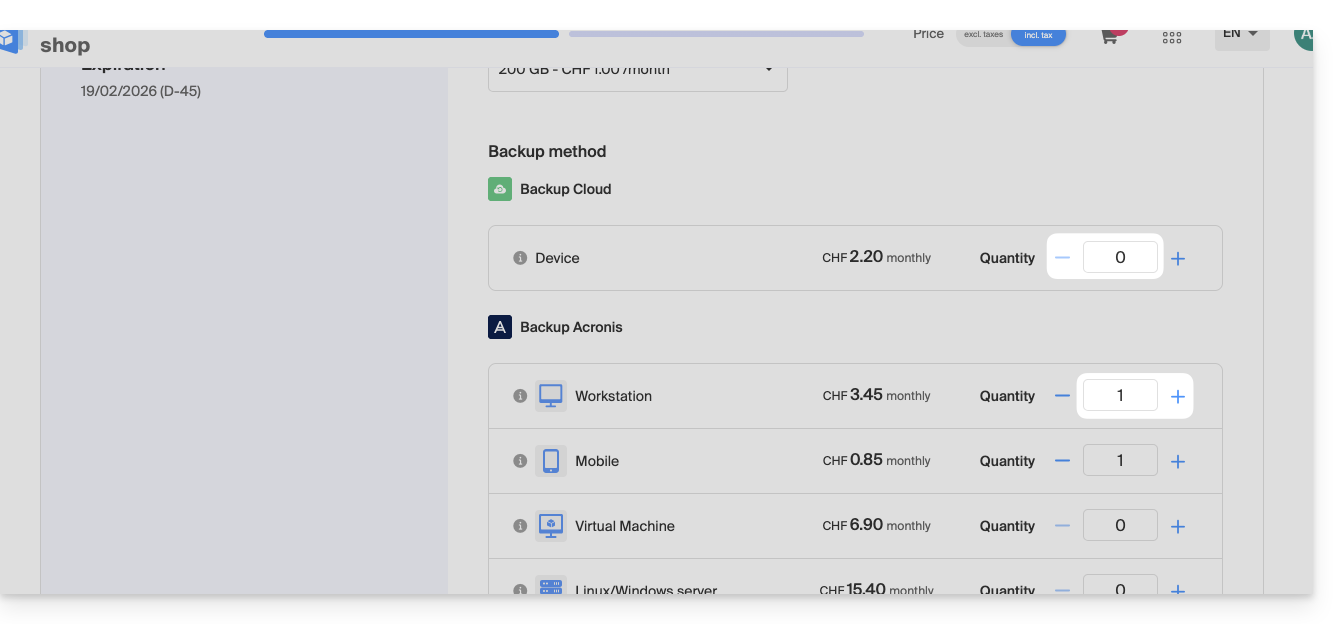
U hoeft nu alleen nog de betaling te bevestigen om de wijziging toe te passen.
Let op:
Om een type apparaat te verwijderen waarvan u geen gebruik meer wilt maken, moet dit apparaat eerst uit uw Acronis-console zijn verwijderd. Dit betekent dat het op de pagina voor het wijzigen van uw abonnement weergegeven quotum op nul moet staan.
Als u bijvoorbeeld een websiteback-up wilt verwijderen, moet u deze eerst verwijderen vanuit uw Acronis-dashboard.
Dit komt doordat de opdracht niet kan worden voltooid zolang het volgende bericht wordt weergegeven, omdat u de aanbieding volledig wilt wijzigen (bijvoorbeeld om slechts één back-up van een Windows-computer te behouden):
« Het aantal geselecteerde licenties is lager dan het huidige gebruik van uw product »
Dit bericht verschijnt wanneer u probeert het aantal van een bepaald type back-up terug te brengen naar nul, terwijl dit type back-up nog steeds actief is.
In dat geval gaat u als volgt te werk:
- Klik hier om toegang te krijgen tot de Acronis-console met de inloggegevens die u hebt verkregen bij het toevoegen van het apparaat (hulp nodig?).
- Verwijder het betreffende apparaat via het menu "Apparaten".
- Wacht ongeveer tien minuten totdat de quota's zijn bijgewerkt.
Het quotum voor uw apparaten dat in het Infomaniak-beheerportaal wordt weergegeven, moet dan op nul worden ingesteld. U kunt vervolgens de aanbieding wijzigen zonder dat er een foutmelding verschijnt die het proces blokkeert.
Link naar deze veelgestelde vragen: https://faq.infomaniak.com/2624
Is deze veelgestelde vragenlijst nuttig geweest?
Deze handleiding legt uit hoe u een apparaat (van het type cloudback-up) verwijdert in Swiss Backup, de oplossing voor cloudback-ups in een onafhankelijke Zwitserse cloud.
Een apparaat verwijderen (Swift, S3, enz.)
Ga naar Swiss Backup en verwijder een van de beschikbare opslaglocaties:
- Klik hier om naar het beheer van uw product in het Infomaniak-beheerportaal te gaan (hulp nodig?).
- Klik rechtstreeks op de naam die aan het betreffende product is toegewezen:
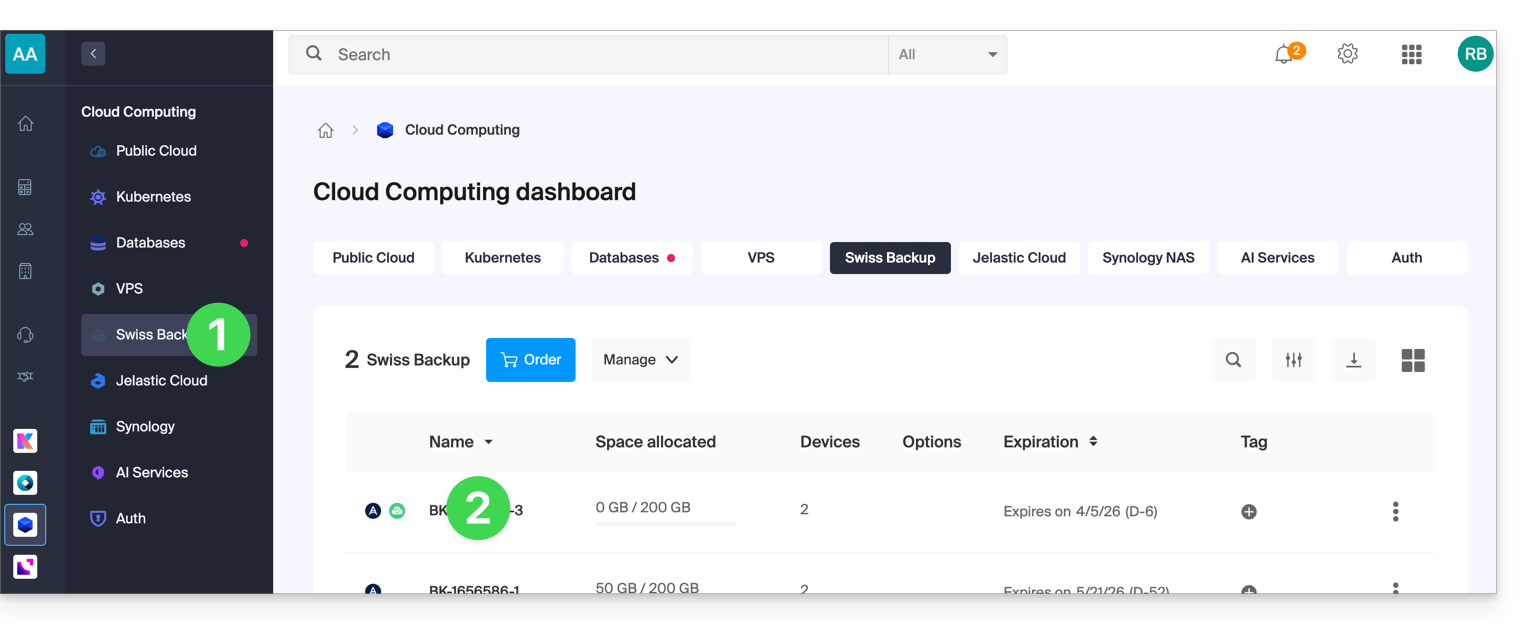
- Klik op de blauwe knop Mijn apparaten beheren (in het gedeelte Cloud-opslagruimte):
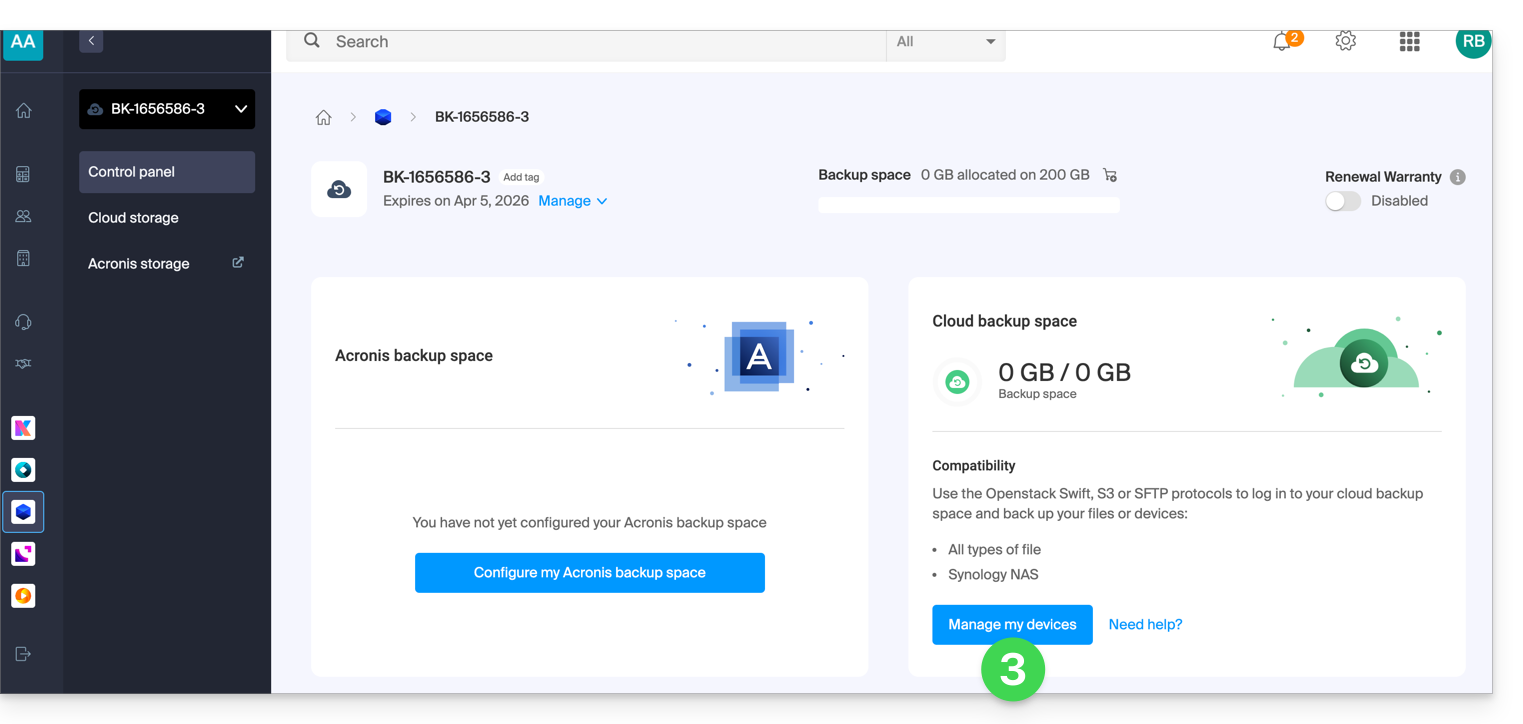
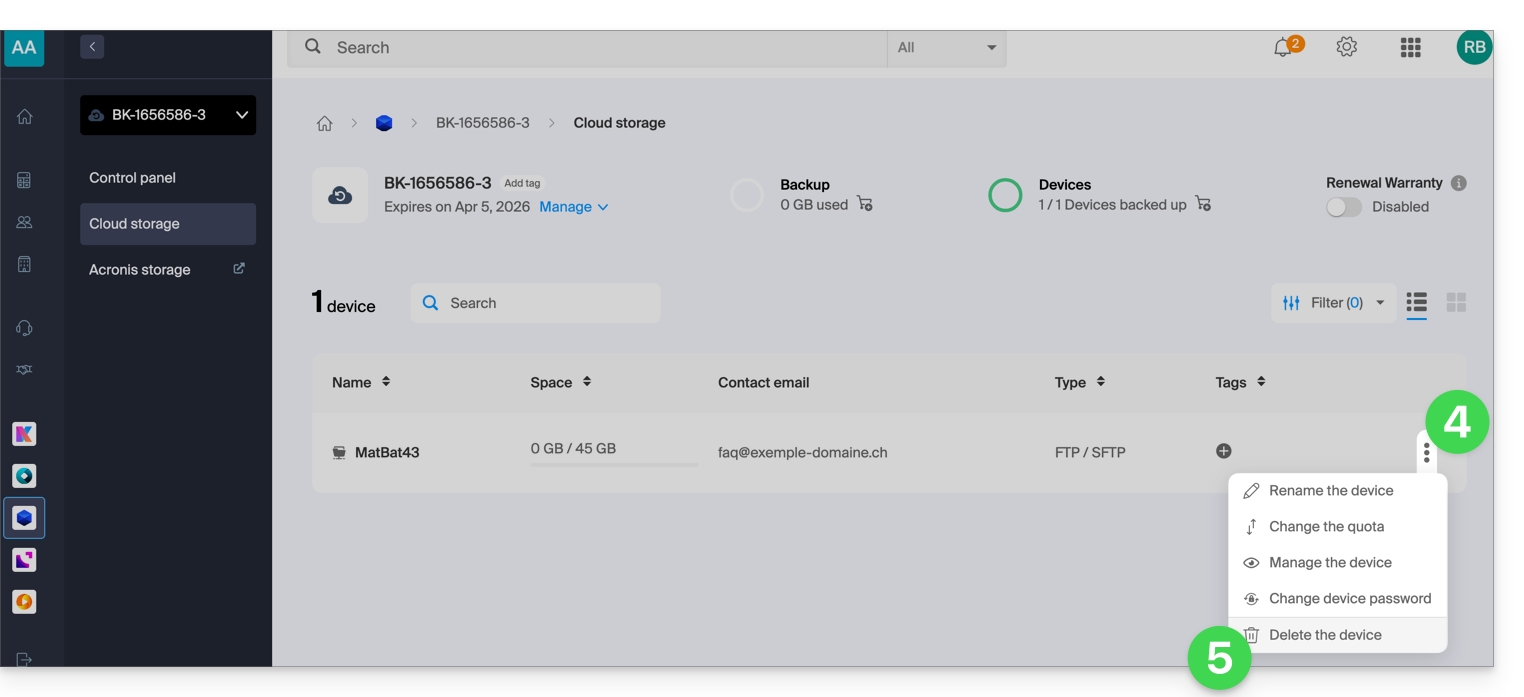
- Klik op het menu met acties ⋮ rechts van het betreffende item in de tabel.
- Klik op Apparaat verwijderen:
- Bevestig de verwijdering door het wachtwoord in te voeren waarmee u inlogt op het beheerpaneel en door het bevestigingsvakje aan te vinken.
Het verwijderen van het apparaat is onherroepelijk en alle opgeslagen gegevens worden van de Infomaniak-servers verwijderd, zonder dat een herstel mogelijk is.
Om een nieuw apparaat te kiezen in Swiss Backup, raadpleeg deze andere handleiding.
Link naar deze veelgestelde vragen: https://faq.infomaniak.com/2625
Is deze veelgestelde vragenlijst nuttig geweest?
Deze handleiding gaat over onveranderlijke opslag, een essentiële beveiligingsfunctie waarmee u uw back-ups beschermt tegen onbedoelde of kwaadwillige verwijdering, inclusief ransomware-aanvallen.
Inleiding
- Onveranderlijke opslag (Immutability) is een instelling die ervoor zorgt dat de gegevens van uw Acronis-back-ups niet kunnen worden gewijzigd of verwijderd gedurende een door u ingestelde periode.
- Zodra de bewaartermijn actief is, kan er geen enkele actie (verwijderen of wijzigen) op deze gegevens worden uitgevoerd totdat de termijn is verstreken.
Configuratie en gebruik
Deze functie wordt rechtstreeks beheerd via de back-upplannen in de Acronis Cyber Protect-beheerconsole.
Raadpleeg deAcronis-documentatie voor gedetailleerde stappen om de onveranderlijkheidsoptie in uw back-upplan te activeren.
Beperking voor andere protocollen (Swift en S3)
Onveranderlijkheid is niet beschikbaar voor andere opslagprotocollen van Swiss Backup, zoals Swift en S3. Deze beperking is te wijten aan technische beperkingen die inherent zijn aan het Swift OpenStack-protocol dat deze opslaglocaties gebruiken.
Link naar deze veelgestelde vragen: https://faq.infomaniak.com/2763
Is deze veelgestelde vragenlijst nuttig geweest?
Deze handleiding gaat over het maken van een back-up van Microsoft OneDrive naar Swiss Backup, de back-upoplossing in een onafhankelijke Zwitserse cloud.
Inleiding
- Acronis (en andere back-upsoftware) kan geen back-up maken van OneDrive-bestanden die alleen in de cloud staan.
- De functie Bestanden op aanvraag van Microsoft maakt NTFS-reparsepunten aan in plaats van de daadwerkelijke bestanden op de schijf, waardoor er een fout optreedt tijdens het maken van de back-up.
Bestanden op aanvraag uitschakelen
U kunt dit probleem omzeilen door OneDrive te dwingen alle bestanden lokaal te downloaden en vervolgens de back-up opnieuw te starten:
- Klik op het OneDrive-pictogram in het systeemvak (taakbalk).
- Open Instellingen > tabblad Synchronisatie en back-up (of Instellingen, afhankelijk van de versie).
- Schakel de optie Bestanden op aanvraag uit.
- Wacht tot de bestanden volledig op uw apparaat zijn gedownload.
- Start de back-up opnieuw vanuit Swiss Backup.
Let op: deze bewerking vereist voldoende vrije schijfruimte op uw lokale apparaat om al uw OneDrive-bestanden op te slaan.
Alternatieve oplossingen
Link naar deze veelgestelde vragen: https://faq.infomaniak.com/2764
Is deze veelgestelde vragenlijst nuttig geweest?
Raadpleeg de documentatie van Acronis voor informatie over het herstellen van een Swiss Backup-back-up op een virtuele machine:
Link naar deze veelgestelde vragen: https://faq.infomaniak.com/2765
Is deze veelgestelde vragenlijst nuttig geweest?
Deze handleiding beschrijft hoe u de configuratiegegevens van Swiss Backup kunt verkrijgen.(een flexibele back-upoplossing van het type Openstack Swift, S3, SFTP, enz.)en legt de verschillen uit tussen de beschikbare wachtwoorden.
Inloggegevens (cloudback-up)
Toegang tot de informatie
Om toegang te krijgen tot de informatie over uw gratis back-up van het type Openstack Swift, S3, SFTP, enz.:
- Klik hier om naar het beheer van uw product in het Infomaniak-beheerportaal te gaan (hulp nodig?).
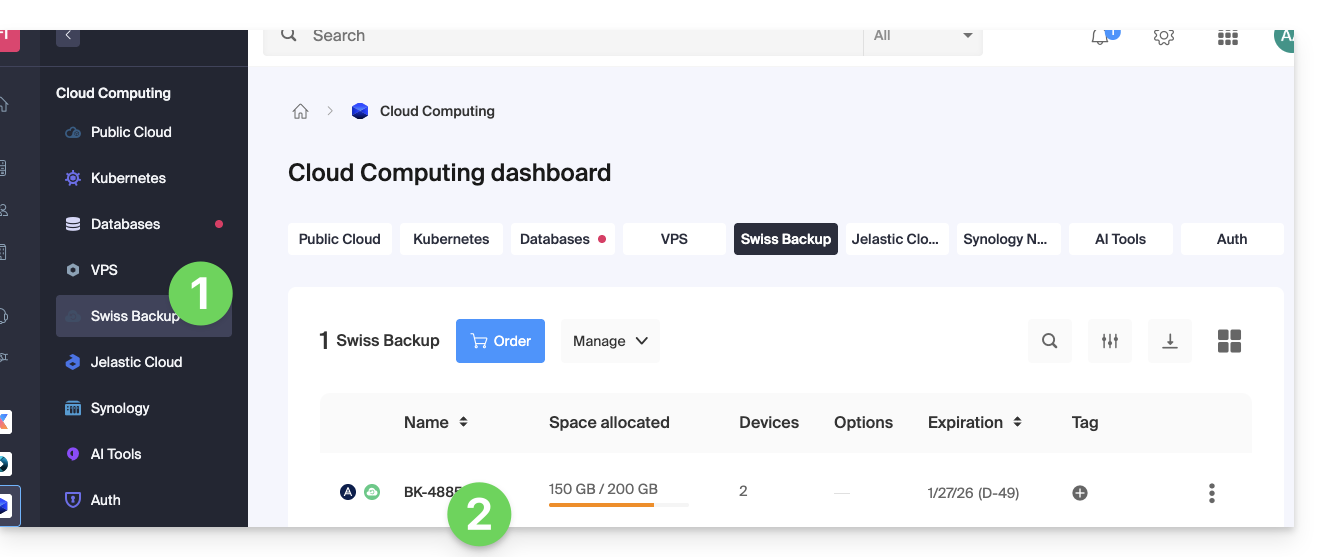
- Klik rechtstreeks op de naam van het betreffende product:
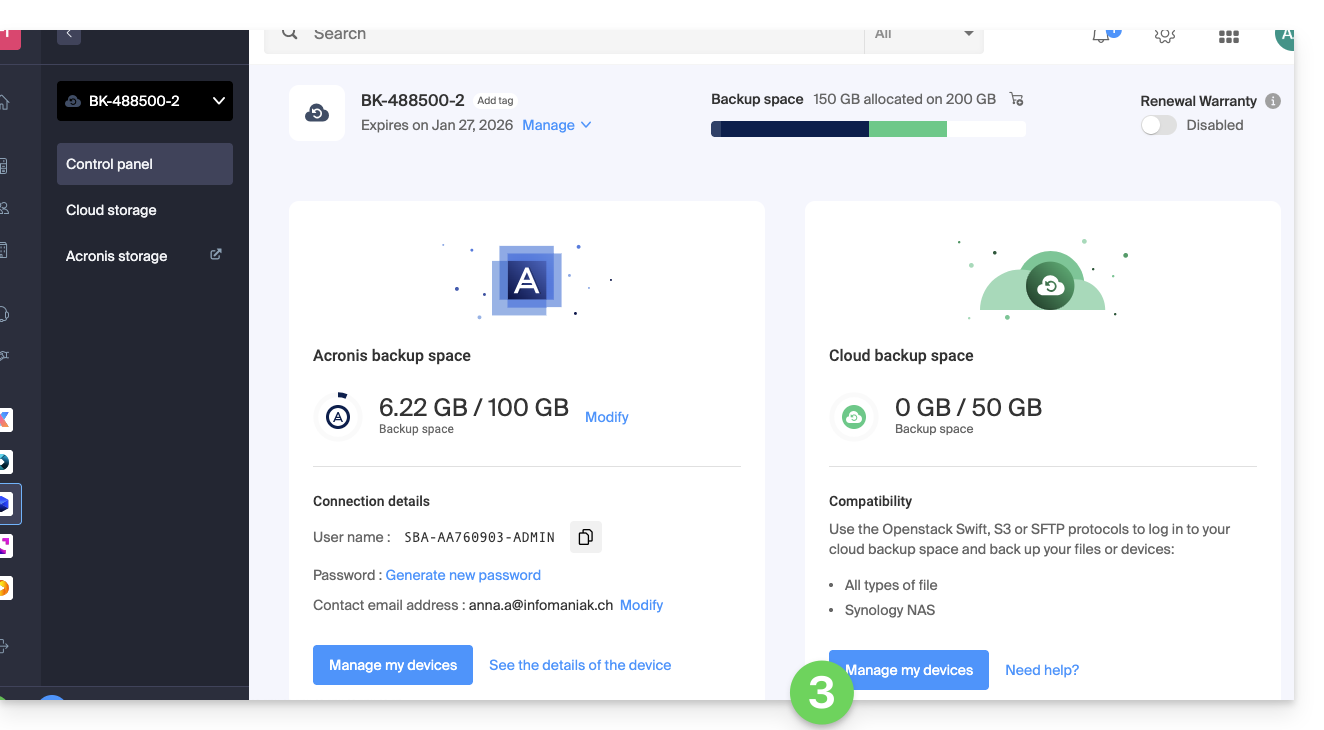
- Klik op de blauwe knop Mijn apparaten beheren (in het gedeelte Cloud-opslagruimte):
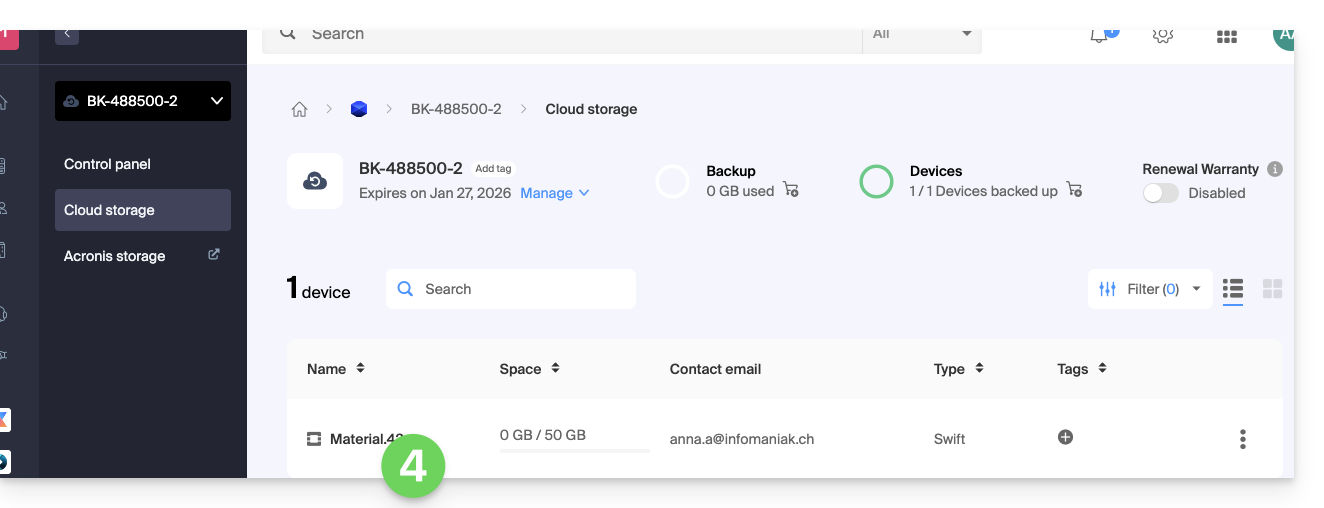
- Klik op de naam van het betreffende item in de tabel die wordt weergegeven:
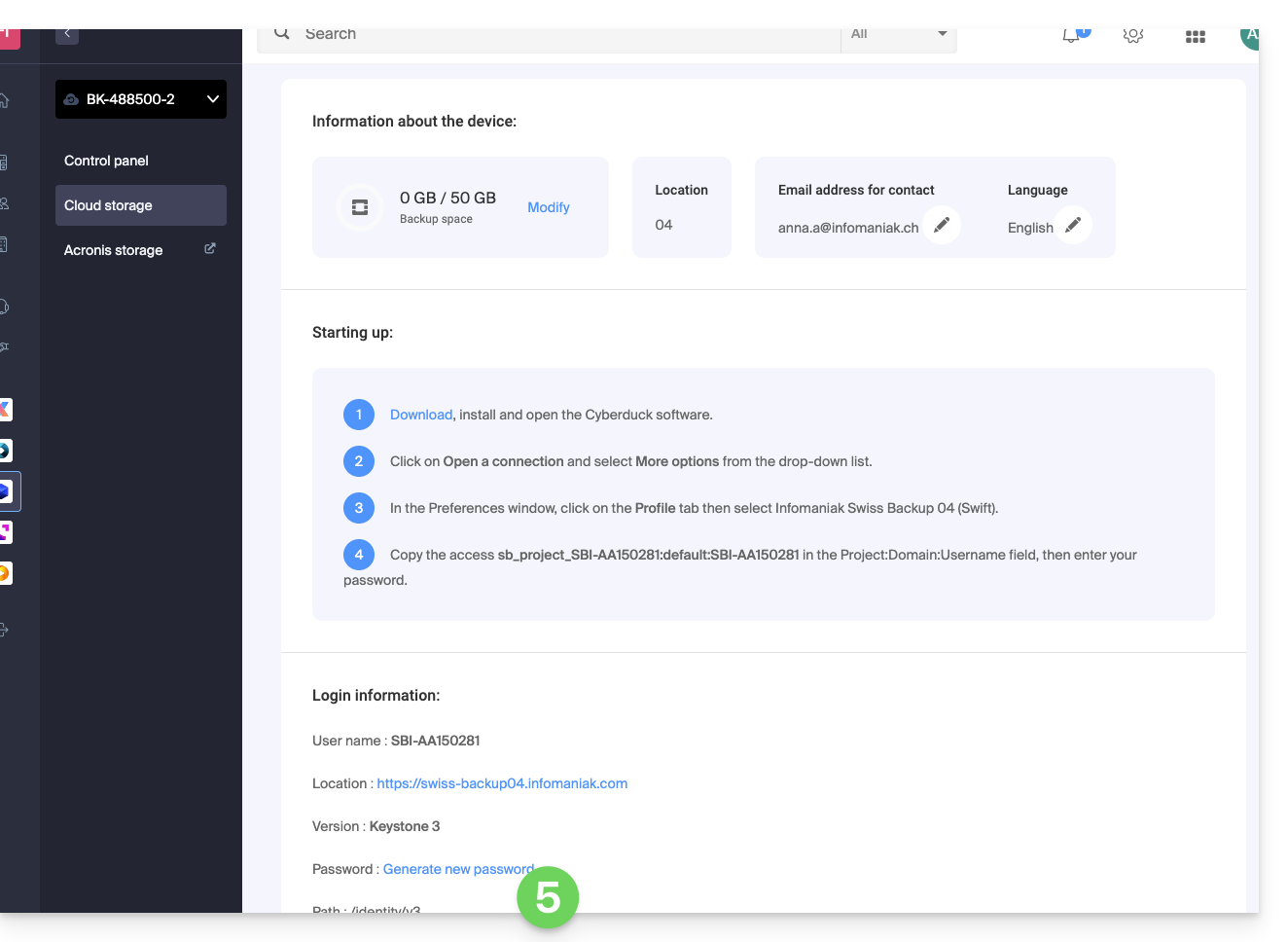
- De verschillende informatie over uw apparaat wordt onderaan de pagina weergegeven...
De verschillende verbindingsgegevens (Swift, S3, enz.)
Deze informatie varieert afhankelijk van het gekozen type apparaat (Swift, SFTP, enz.), maar de volgende elementen zijn belangrijk:
| gevraagde informatie | inhoud moet worden gespecificeerd |
|---|---|
| gebruikersnaam / inlognaam | meestal in de vorm SBI-AB123456 |
| locatie | https://swiss-backup01.infomaniak.com of swiss-backup02... 03... enz. |
| versienummer | Keystone 3 |
| een wachtwoord / toegangssleutels | ***** (zie hieronder voor meer informatie) |
| pad | /identity/v3 |
| Tenant / projectnaam / project | meestal in de vorm sb_project_ gevolgd door de gebruikersnaam, bijvoorbeeld sb_project_SBI-AB123456 |
| domeinnaam | meestal default invoeren |
| regio | RegionOne |
| bucket | meestal default of /default invoeren |
| identiteitseindpunt | meestal de locatie gevolgd door het pad (zie hierboven), bijvoorbeeld swiss-backup01.infomaniak.com/identity/v3 |
Verschillende wachtwoorden
Infomaniak-account
Om toegang te krijgen tot de beheerinterface van Swiss Backup (Acronis of cloudopslag), moet u inloggen op het Infomaniak-beheerportaal. Raadpleeg deze andere handleiding voor meer informatie.
Cloud-back-up - wachtwoord voor aanmelding opnieuw genereren
Om een verbinding van het type Swift / S3 / FTP/SFTP / enz. tot stand te brengen, moet een wachtwoord de eerste keer worden gegenereerd wanneer een apparaat wordt aangemaakt in de Swiss Backup-interface en de identificatie wordt geactiveerd.
Het is niet mogelijk om een reeds gegenereerd wachtwoord weer te geven. Indien u het wachtwoord vergeten bent, kunt u een nieuw wachtwoord genereren:
- Klik hier om naar het beheer van uw product in het Infomaniak-beheerportaal te gaan (hulp nodig?).
- Klik rechtstreeks op de naam van het betreffende product.
- Klik op de blauwe knop Mijn apparaten beheren (in het gedeelte Cloud-opslagruimte):
- Klik op de naam van het betreffende object in de tabel die wordt weergegeven:
- Klik op Een nieuw wachtwoord genereren of toegangssleutels en volg de wizard:
Acronis-back-up
Om een verbinding met Acronis tot stand te brengen, wordt er bij het aanmaken van een apparaat in de Swiss Backup-interface en het activeren van de identificatie een wachtwoord voor dit type back-up gegenereerd. Er is ook een versleutelingswachtwoord.
Link naar deze veelgestelde vragen: https://faq.infomaniak.com/2766
Is deze veelgestelde vragenlijst nuttig geweest?
Deze handleiding legt uit hoe u WordPress-gegevens kunt opslaan in een back-upruimte van Swiss Backup, de back-upoplossing in een onafhankelijke Zwitserse cloud.
Inleiding
- Als de back-ups die door Infomaniak worden aangeboden niet meer voldoen aan uw behoeften op het gebied van beschikbaarheid of beveiliging, of als uw website elders wordt gehost, kunnen uw gegevens via een S3-compatibele verbinding op de servers van Infomaniak worden opgeslagen. Zo bent u er zeker van dat u niets verliest.
De UpdraftPlus-extensie installeren en configureren
Vereisten
- U moet beschikken over een Swiss Backup-account bij Infomaniak met een beschikbare opslagruimte (minimaal 1) voor een iCloud-back-up.
- Voeg 1 apparaat van het type Cloud toe om de S3-compatibele instellingen te verkrijgen.
Vervolgens:
- Installeer de WordPress-plugin UpdraftPlus, waarmee u uw WordPress-gegevens kunt opslaan op een S3-compatibele locatie.
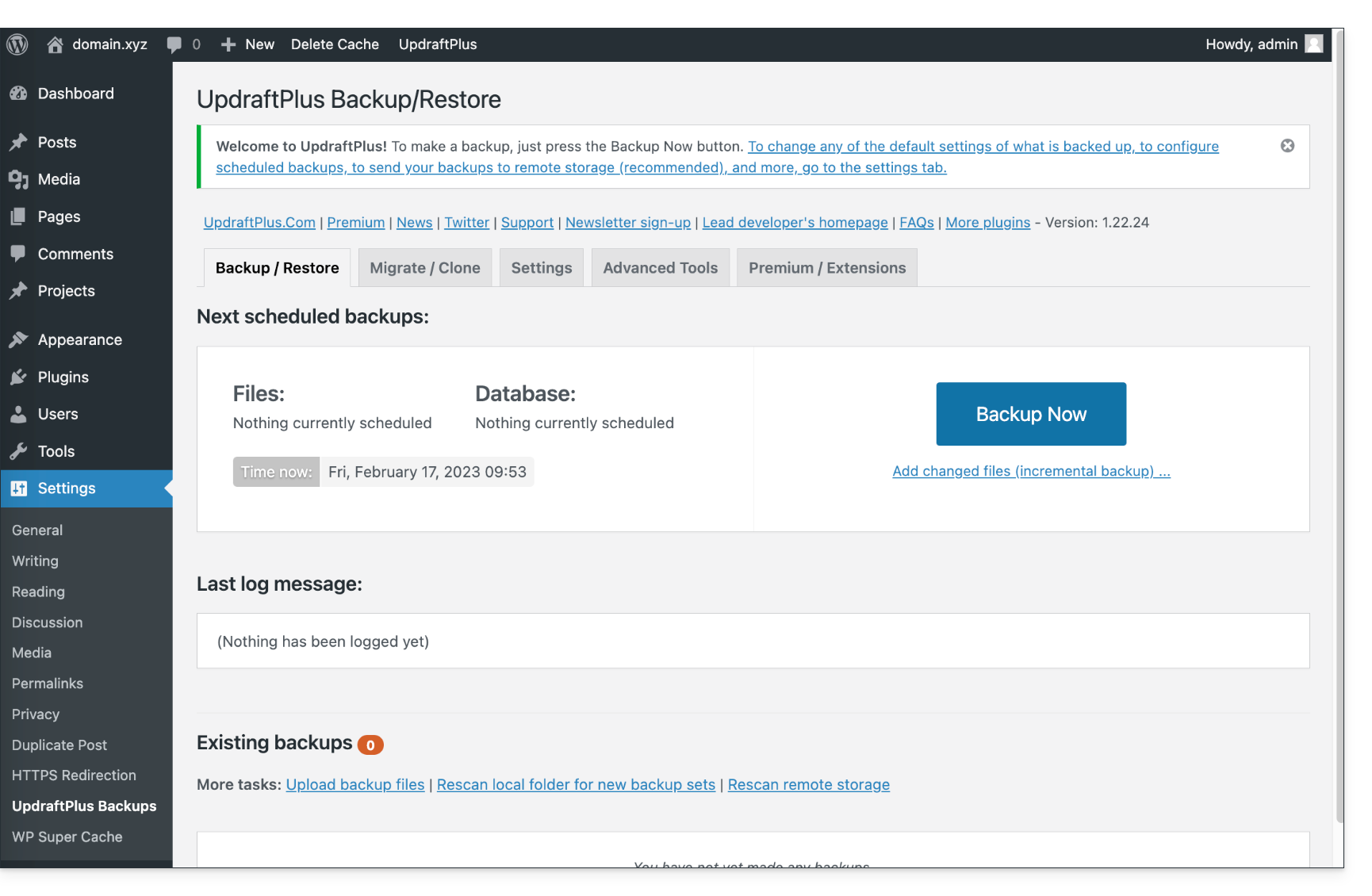
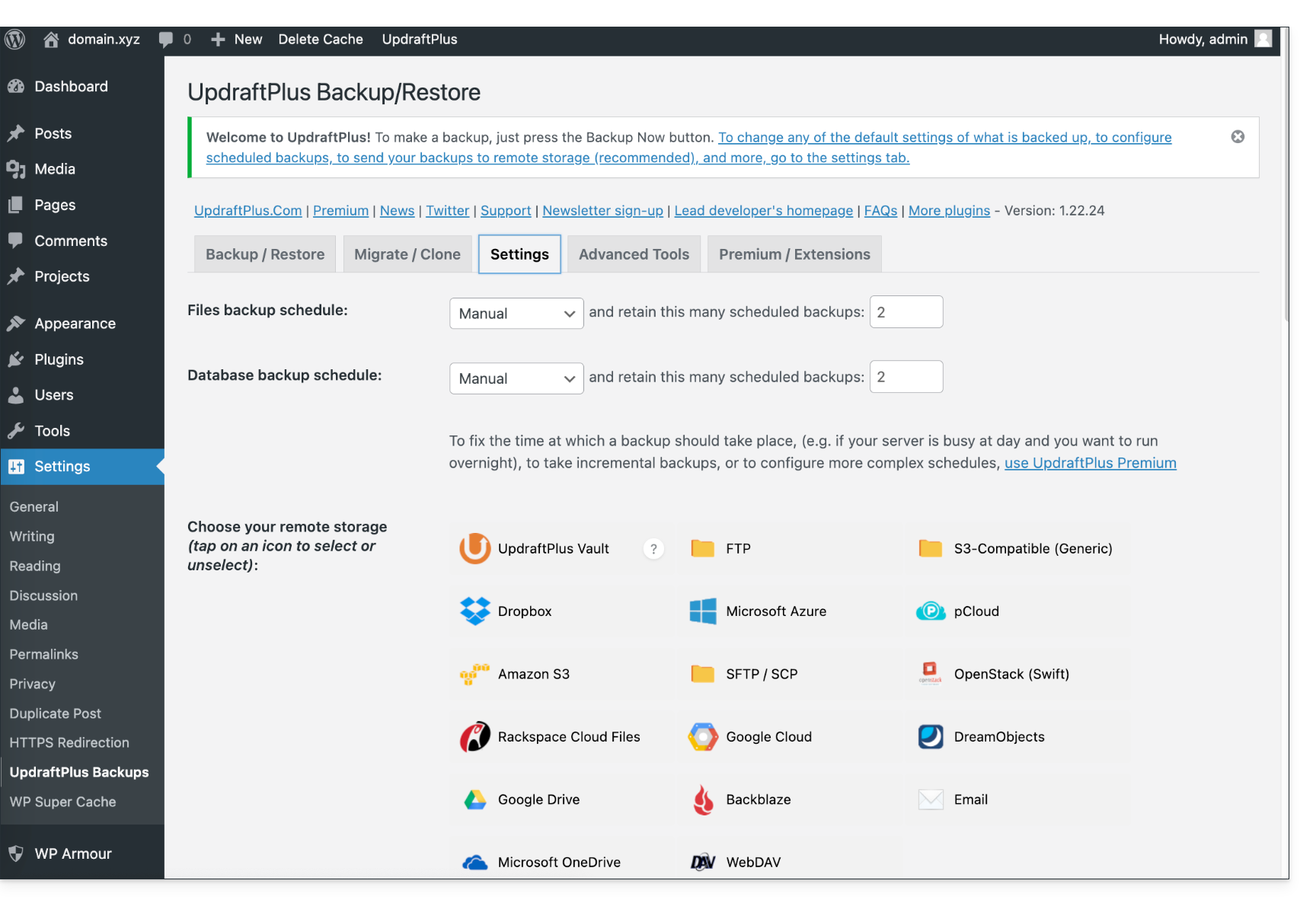
- Klik op Instellingen en vervolgens op UpdraftPlus Backups:
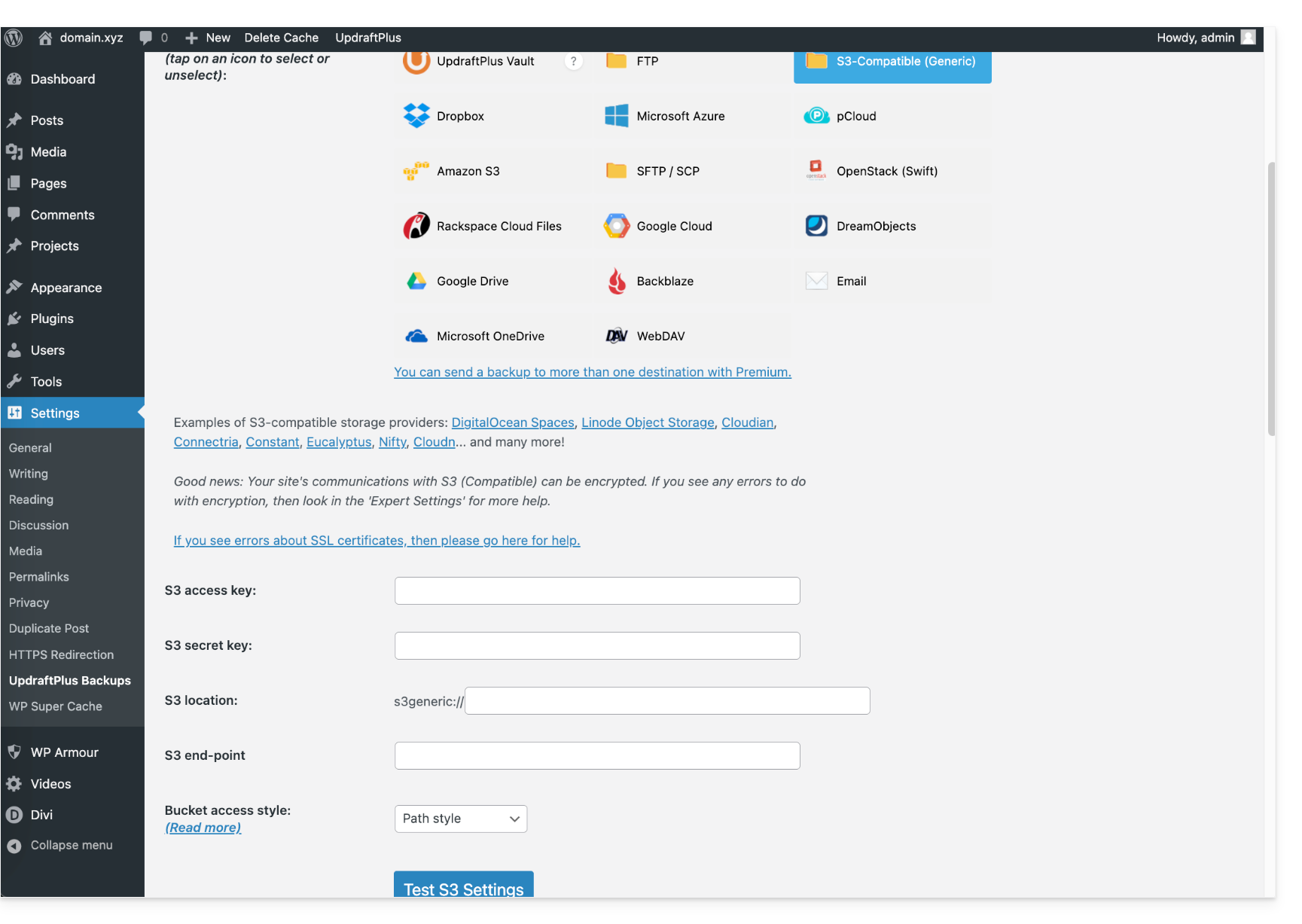
- Klik op Instellingen en vervolgens op S3-compatibel (algemeen):
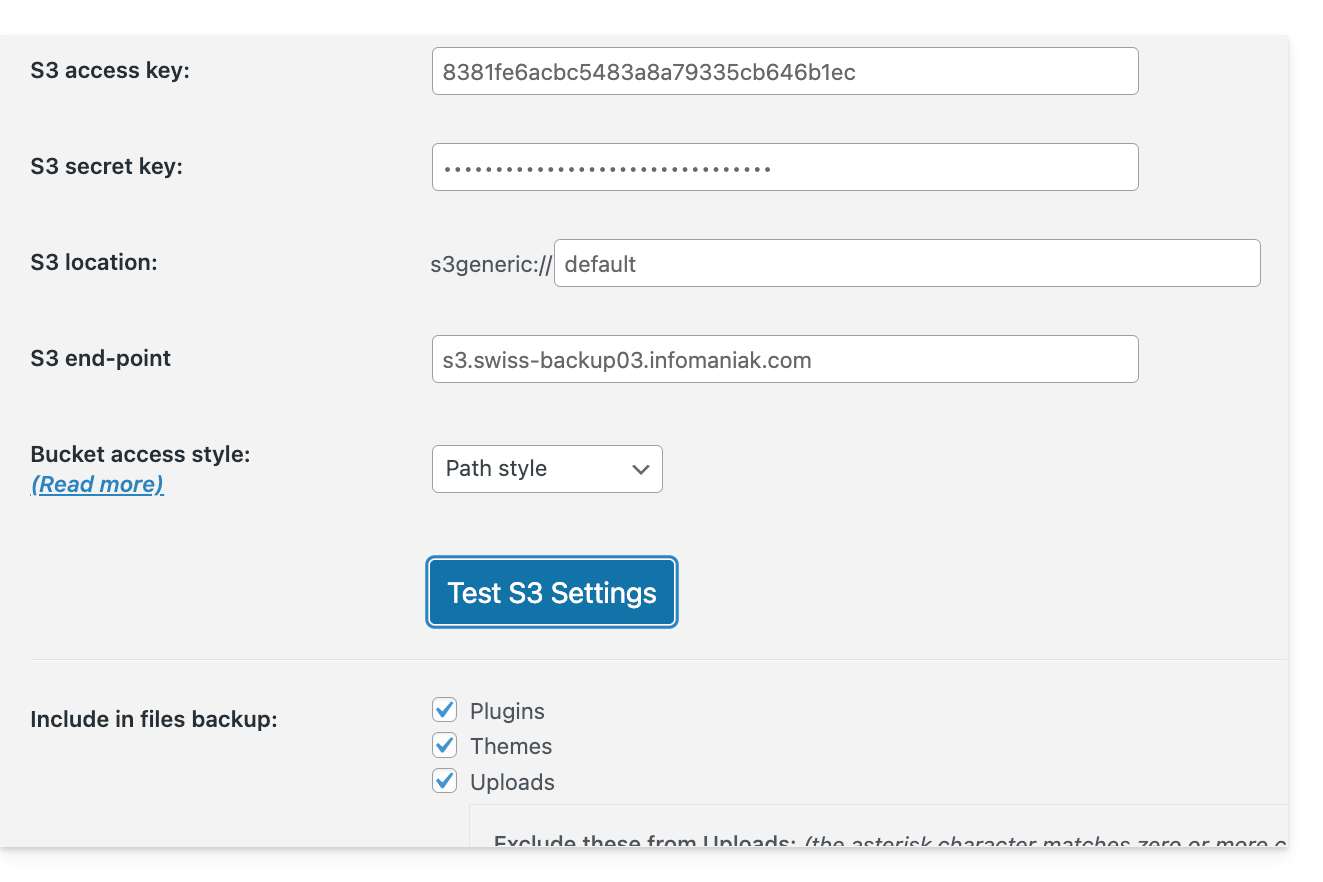
- Vul verderop de velden in volgens de informatie die specifiek is voor uw apparaat.
- Hieronder vindt u het type informatie dat u in uw bezit moet hebben en dat u in de verschillende velden moet invullen om de verbinding tot stand te brengen:
Vervolgens kunt u uw back-ups plannen met regelmatige intervallen.
De back-up handmatig downloaden
Uw back-ups die zijn gemaakt via UpdraftPlus - S3 kunnen worden gedownload met een compatibele S3-client, bijvoorbeeld Cyberduck.
Een UpdraftPlus-back-up herstellen
Raadpleeg deze officiële handleiding in het Engels.
Link naar deze veelgestelde vragen: https://faq.infomaniak.com/2767
Is deze veelgestelde vragenlijst nuttig geweest?
Als Infomaniak-partner wordt het aanbevolen om uw Swiss Backup-klanten binnen één Acronis-account te beheren en groepen/eenheden in te stellen in de Acronis-console.
Het is niet mogelijk om eindgebruikers of back-ups van eindgebruikers tussen twee Swiss Backup-accounts te migreren.
Link naar deze veelgestelde vragen: https://faq.infomaniak.com/2768
Is deze veelgestelde vragenlijst nuttig geweest?
Deze handleiding beschrijft hoe u handmatig gegevens kunt back-uppen met behulp van de applicatie Cyberduck (macOS / Windows) via het S3 Compatible-protocol op Swiss Backup, de back-upoplossing in een onafhankelijke Zwitserse cloud.
Inleiding
Cyberduck configureren
Vereisten
- U moet een Swiss Backup-account van Infomaniak hebben met een beschikbare apparaatquota (minimaal 1) voor een cloudback-up.
- Voeg 1 apparaat van het type Cloud toe om de S3 Compatible-parameters te verkrijgen.
- Download en installeer Cyberduck (macOS / Windows).
- Maak uzelf vertrouwd met de officiële documentatie https://docs.cyberduck.io/protocols/openstack/infomaniak/.
Om een nieuwe back-up te configureren:
- Open de Cyberduck-applicatie.
- Klik op Open Connection:
- Klik op het vervolgkeuzemenu en kies Meer opties:
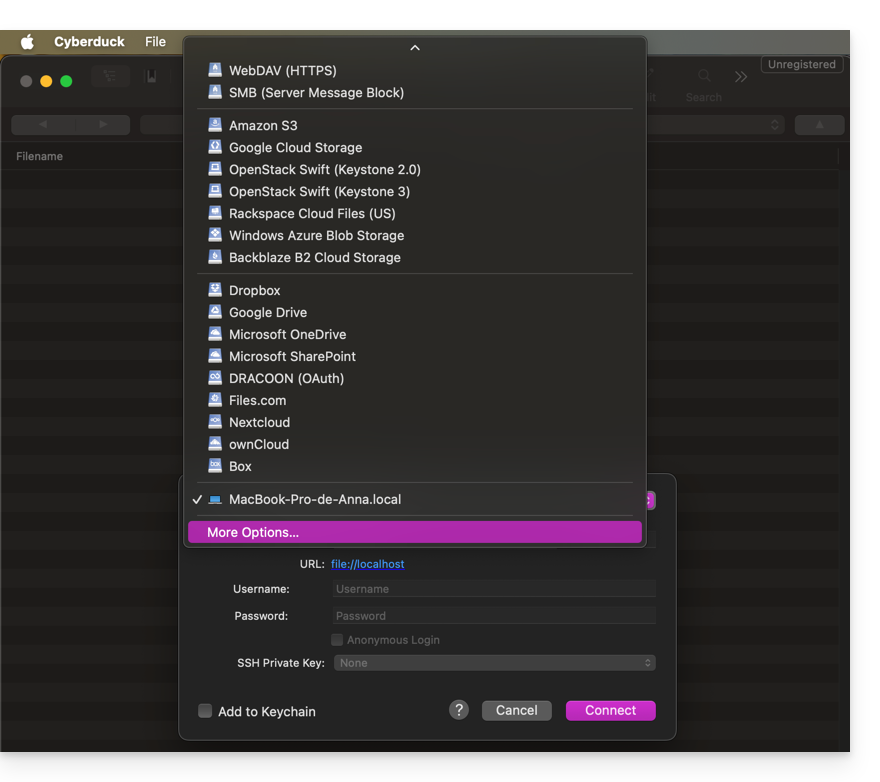
- Wacht tot de extra profielen zijn geladen:
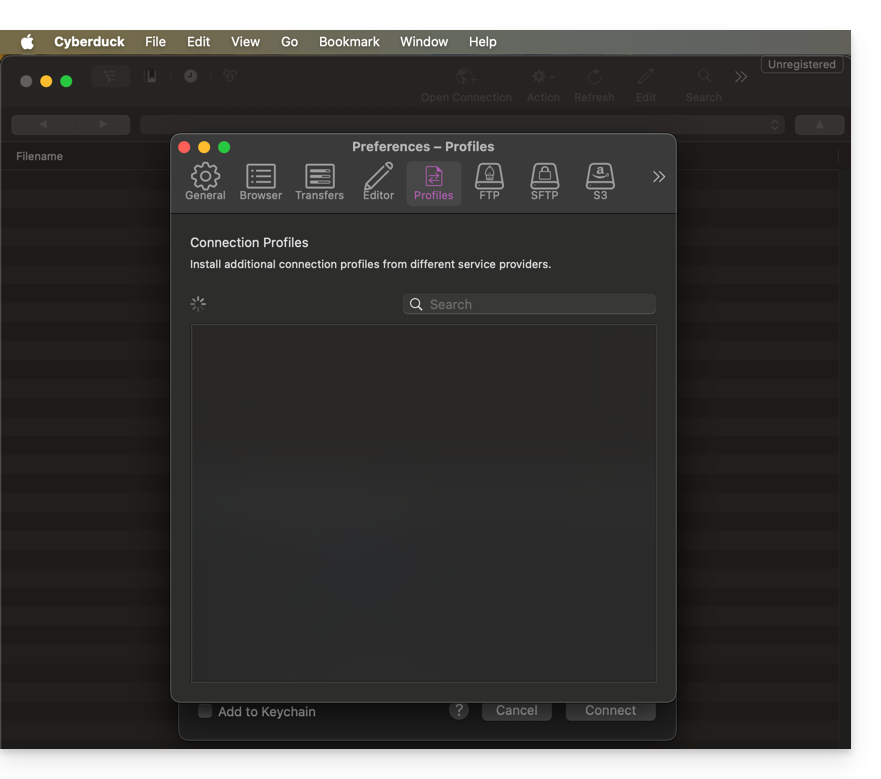
- Zoek en selecteer de profielen die overeenkomen met Infomaniak S3:
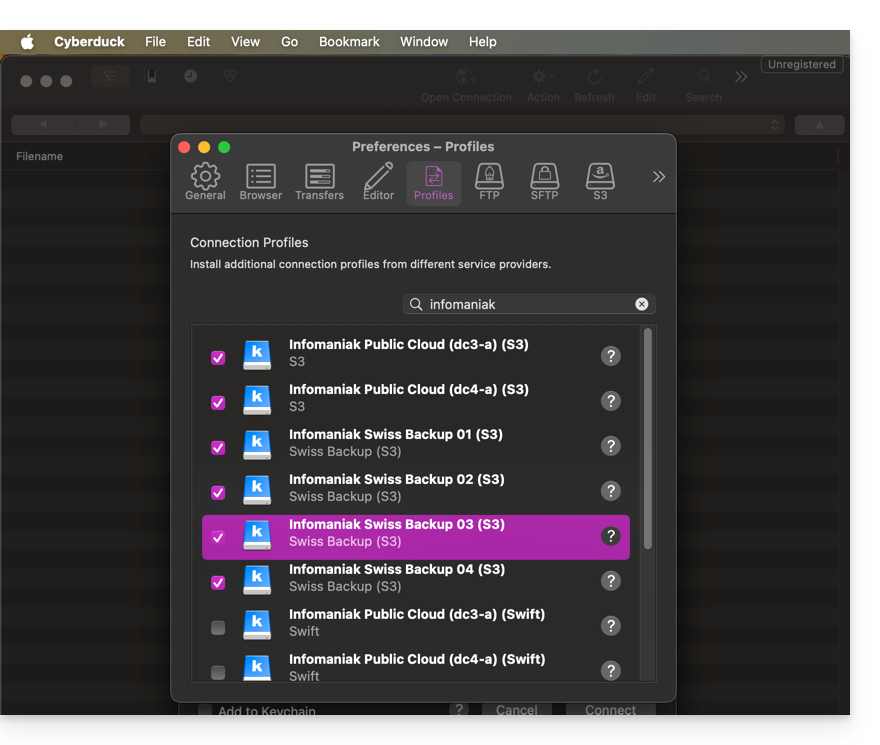
- Controleer indien nodig uw clusternummer, dat u kunt vinden in de Manager onder Cloud-opslag informatie, bij "Locatie".
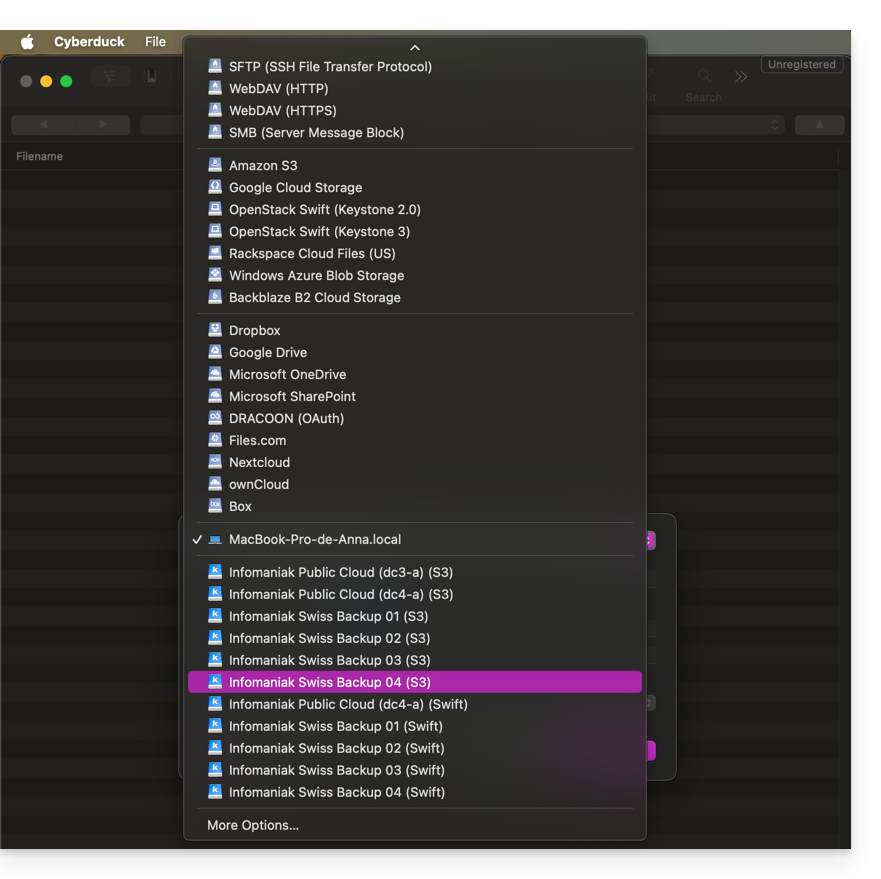
- Sluit het venster en herstart Cyberduck als de profielen niet in het vervolgmenu van stap 3 hierboven verschijnen.
- Kies het juiste profiel:
- Vul de velden in volgens de informatie die specifiek is voor uw apparaat:
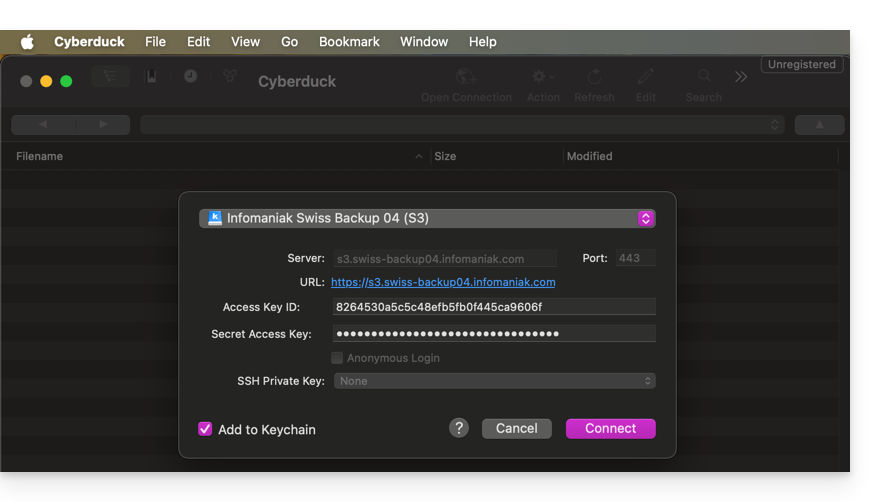
- Klik op de knop Verbinden om de S3-verbinding tot stand te brengen.
Link naar deze veelgestelde vragen: https://faq.infomaniak.com/2795
Is deze veelgestelde vragenlijst nuttig geweest?
Deze handleiding beschrijft hoe u een Google Workspace-account (Gmail, Google Drive, Google Agenda, enz.) kunt back-uppenmet behulp van Acronis op Swiss Backup, de oplossing voor het maken van back-ups in een onafhankelijke Zwitserse cloud.
Het is ook mogelijk om andere soorten gegevens te back-uppen.
Vereisten
- U moet een Swiss Backup-account bij Infomaniak hebben met een beschikbare apparaatquota (minimaal 1) voor Google Workspace-back-up (1 licentie per Workspace-gebruiker die u wilt back-uppen):
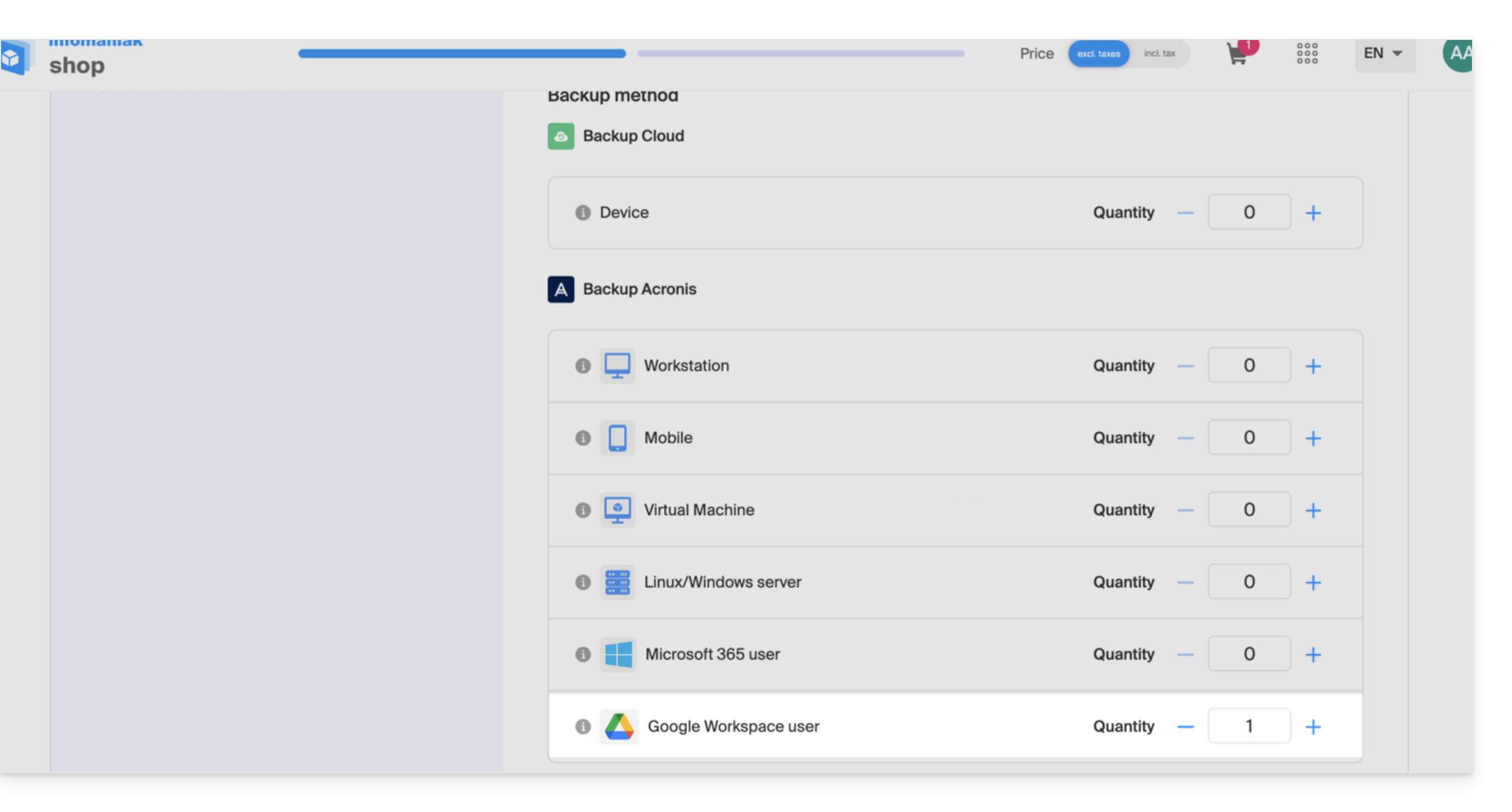
- Indien nodig kunt u de apparaatquota verhogen, afhankelijk van uw behoeften.
- Voeg het apparaat toe in het Infomaniak-beheerportaal om de inloggegevens te ontvangen.
- Maak een nieuw project aan op Google Cloud Platform (console.cloud.google.com) als superadministrator:
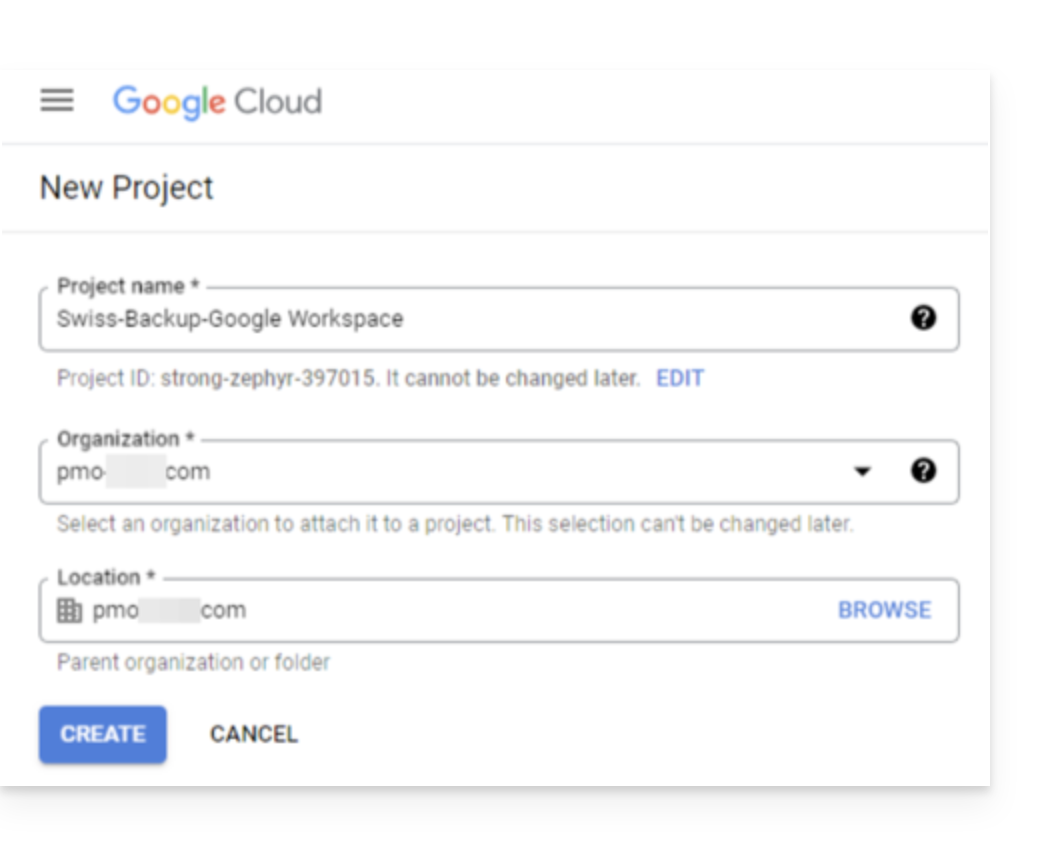
- Raadpleeg de Acronis-documentatie over dit onderwerp:
- Houd rekening met 20 tot 30 minuten om alles in te stellen.
Acronis toegang geven tot Google Cloud Platform
In de Google Cloud Platform-console:
- Selecteer uw nieuwe project.
- Selecteer in het navigatiemenu API's en services > Geactiveerde API's en services:
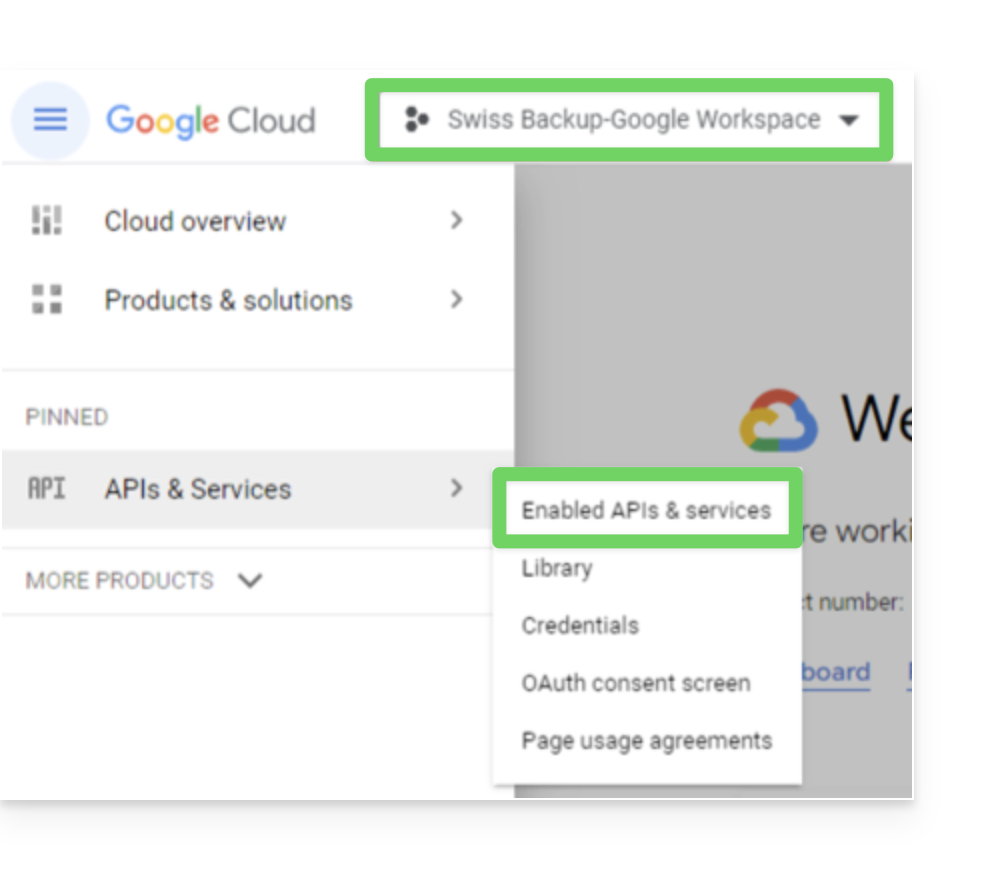
- Schakel één voor één alle standaard ingeschakelde API's in dit project uit:
- Scroll naar beneden op de pagina Ingeschakelde API's en services.
- Klik op de naam van een ingeschakelde API.
- Op de pagina API-/Servicedetails die wordt geopend, klikt u op Uitschakelen en bevestigt u:
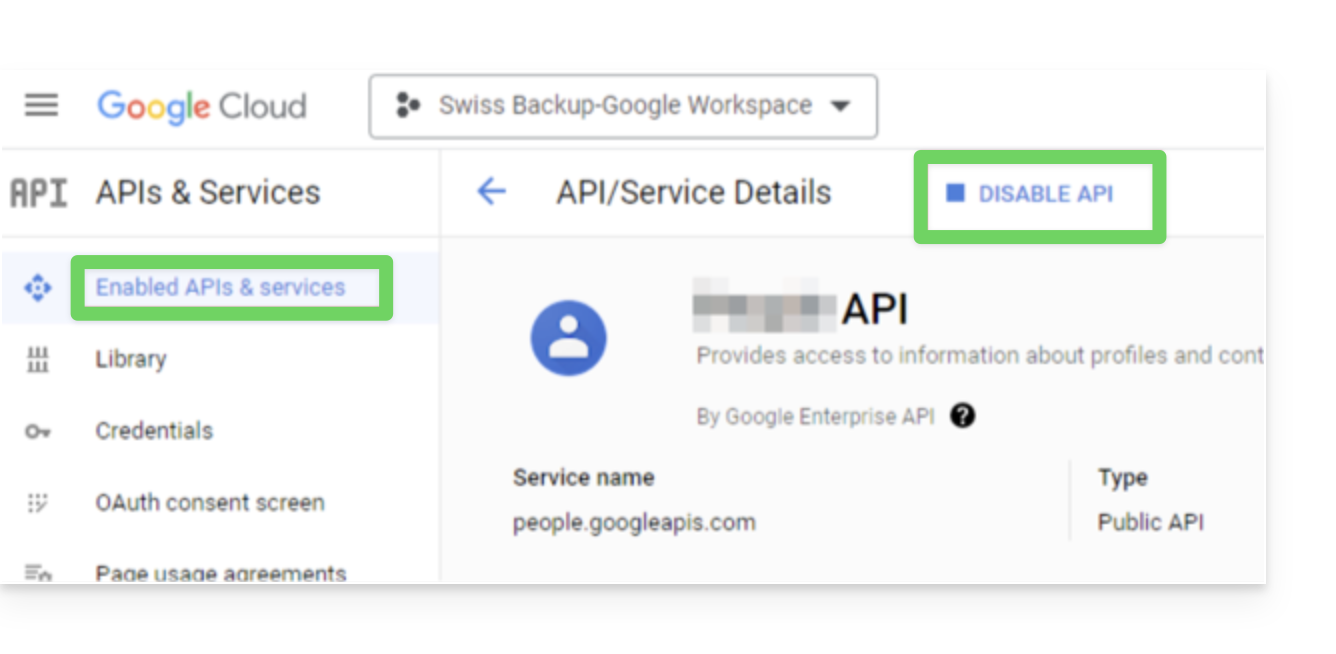
- Ga terug naar de vorige pagina en herhaal dit voor de volgende API.
- Selecteer in het navigatiemenu API's en services > Bibliotheek.
- Activeer in de API-bibliotheek de volgende API's, één voor één, met behulp van de zoekbalk om de benodigde API's te vinden:
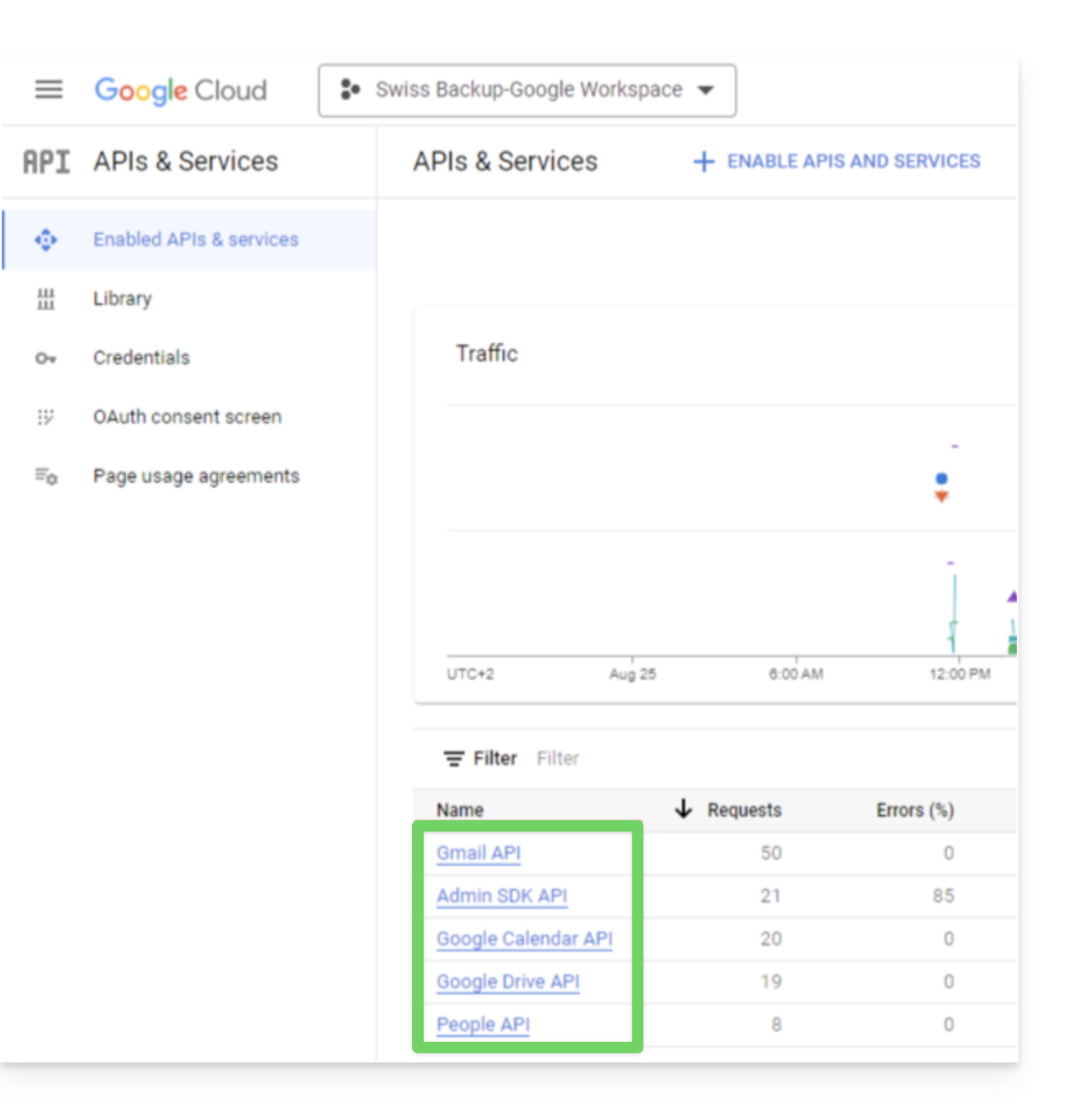
- Gmail API
- Google Drive API
- Admin SDK
- Google Calendar API
- Google People API
- Klik op de naam en vervolgens op Activeren.
- Ga terug naar stap 5 om de volgende API te zoeken.
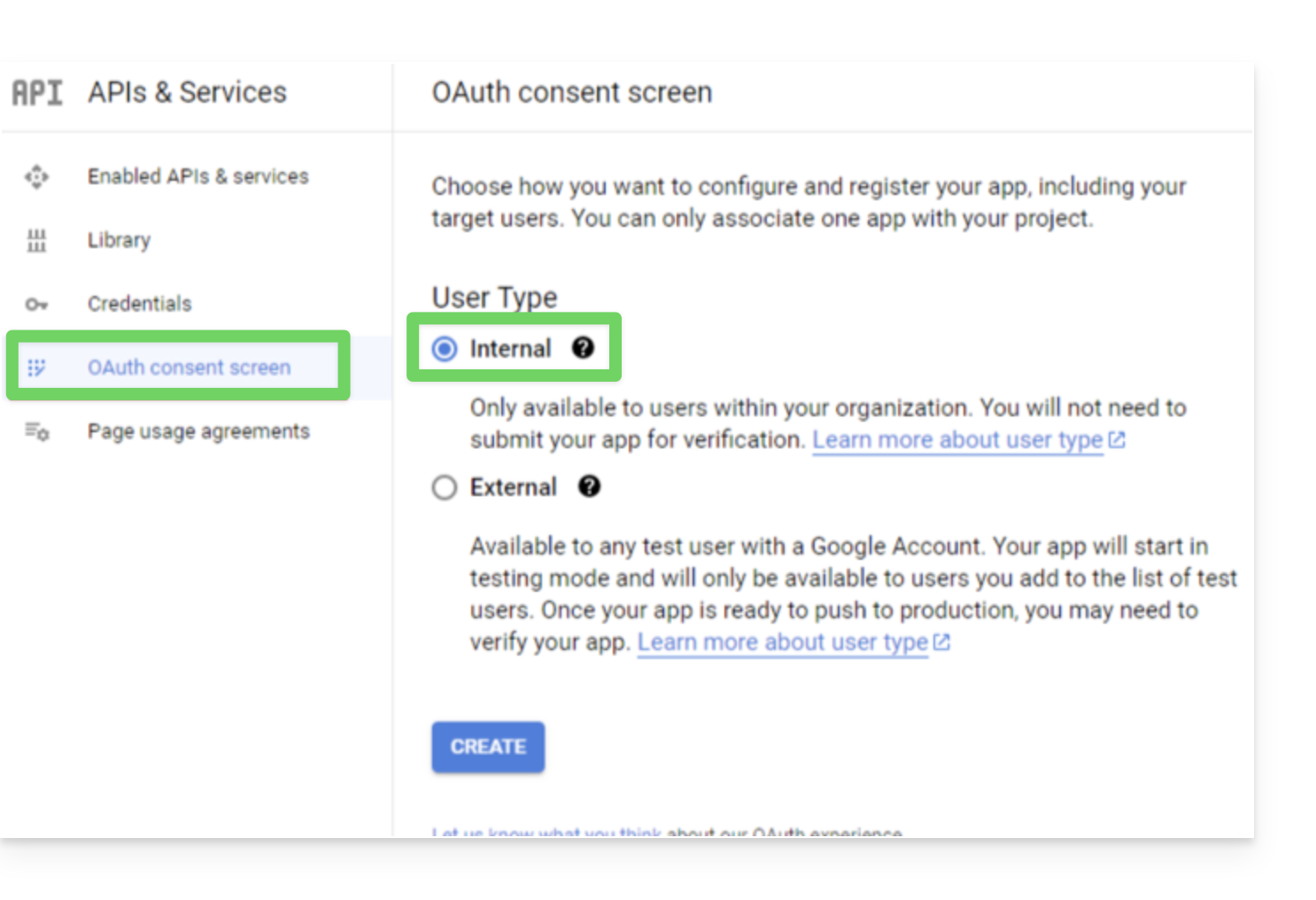
- Selecteer in het navigatiemenu van Google Cloud Platform API's en services > OAuth-toestemmingsscherm.
- In het geopende venster selecteert u Intern als type gebruiker en klikt u vervolgens op Maken:
- In het veld Naam van de applicatie geeft u een naam voor uw applicatie op.
- In het veld E-mailadres voor gebruikersondersteuning voert u het e-mailadres van de superadministrator in.
- In het veld Contactgegevens ontwikkelaar voert u het e-mailadres van de superadministrator in.
- Laat alle andere velden leeg en klik vervolgens op Opslaan en doorgaan.
- Op de pagina Bereiken klikt u op Opslaan en doorgaan zonder iets te wijzigen.
- Op de pagina Overzicht controleert u uw instellingen en klikt u vervolgens op Terug naar het dashboard.
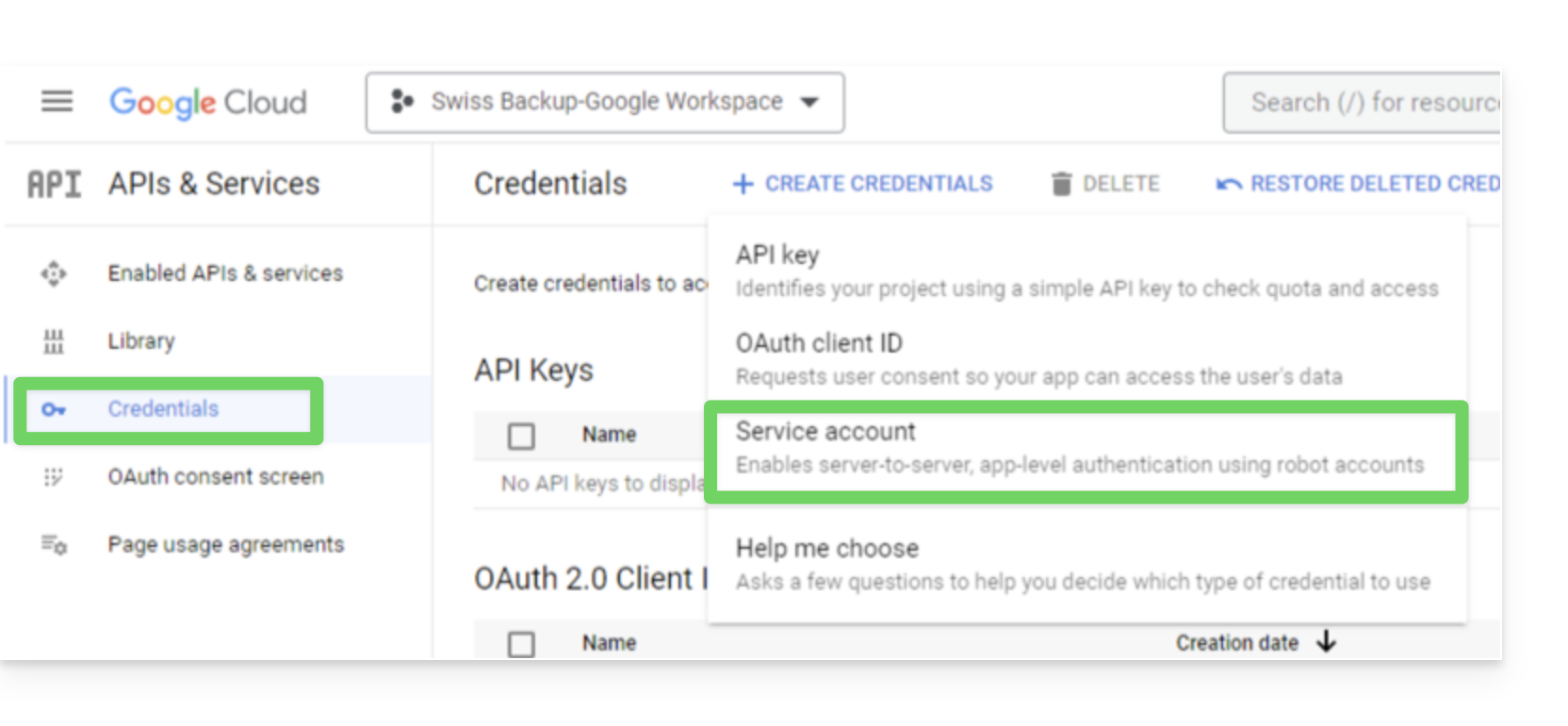
- Selecteer in het navigatiemenu van Google Cloud Platform Referenties > Serviceaccount.
- Klik op Een serviceaccount aanmaken:
- Geef een naam en een beschrijving op en klik op Aanmaken en doorgaan:
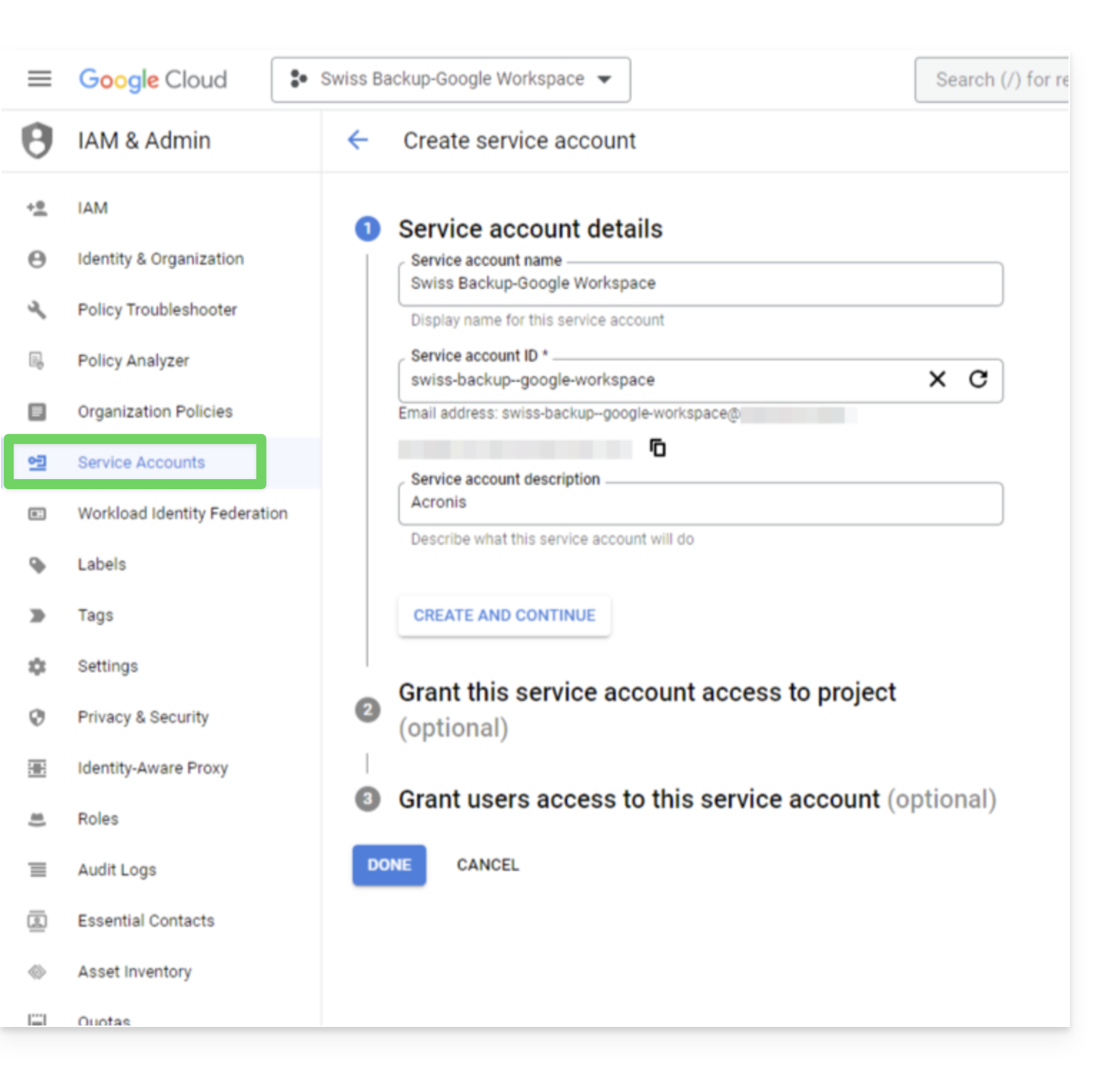
- Wijzig niets aan de stappen Geef dit serviceaccount toegang tot het project en Geef gebruikers toegang tot dit serviceaccount.
- Klik op Klaar; de pagina Serviceaccounts wordt geopend.
- Selecteer het nieuwe serviceaccount en klik vervolgens onder Acties op Sleutels beheren.
- Onder Sleutels klikt u op Een sleutel toevoegen > Een nieuwe sleutel maken en selecteert u vervolgens het type JSON-sleutel:
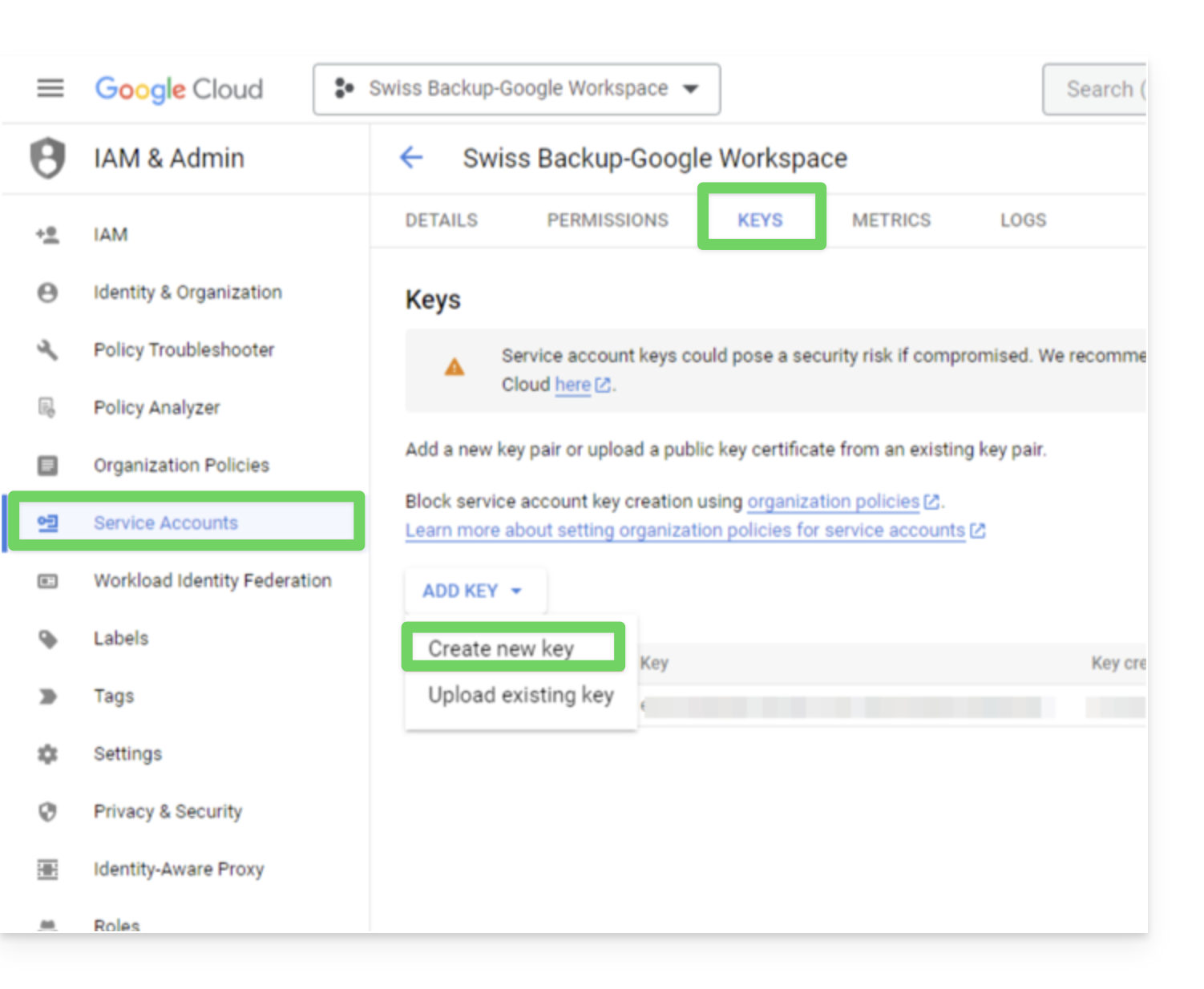
- Klik op Maken; een JSON-bestand met de privésleutel van het serviceaccount wordt automatisch naar uw computer gedownload: bewaar dit bestand op een veilige plaats, want u heeft het nodig om uw Google Workspace-organisatie toe te voegen aan de Cyber Protection-service, zoals verderop in deze handleiding wordt beschreven.
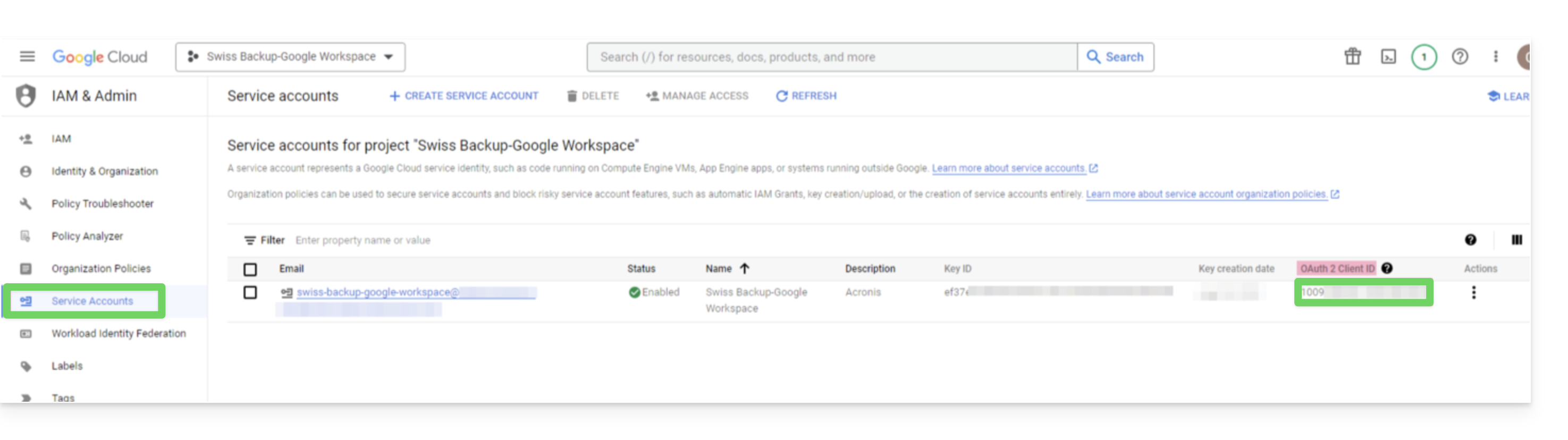
- Selecteer in het navigatiemenu van Google Cloud Platform Referenties > Serviceaccount.
- Zoek in de lijst het serviceaccount dat u heeft aangemaakt en kopieer vervolgens de klant-ID die wordt weergegeven in de kolom OAuth 2.0-klant-ID (OAuth 2.0 Client ID):
- Klik hier om toegang te krijgen tot de beheerdersinterface van Google als superbeheerder.
- Selecteer in het navigatiemenu Beveiliging > Toegangs- en databeheer > API-beheer:
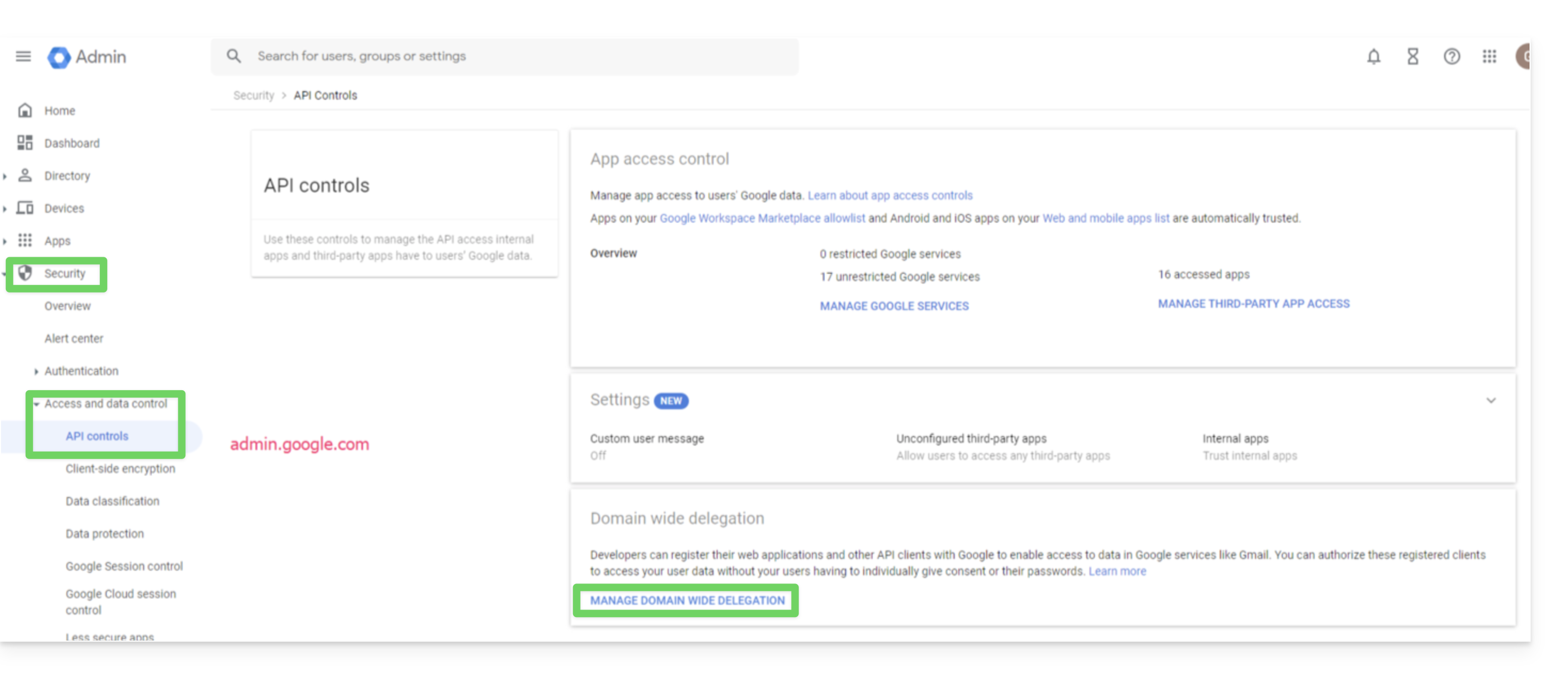
- Scroll naar beneden op de pagina API-beheer en klik onder Domeinbrede delegatie op Domeinbrede delegatie beheren; de pagina Domeinbrede delegatie wordt geopend.
- Klik op deze pagina op Toevoegen:
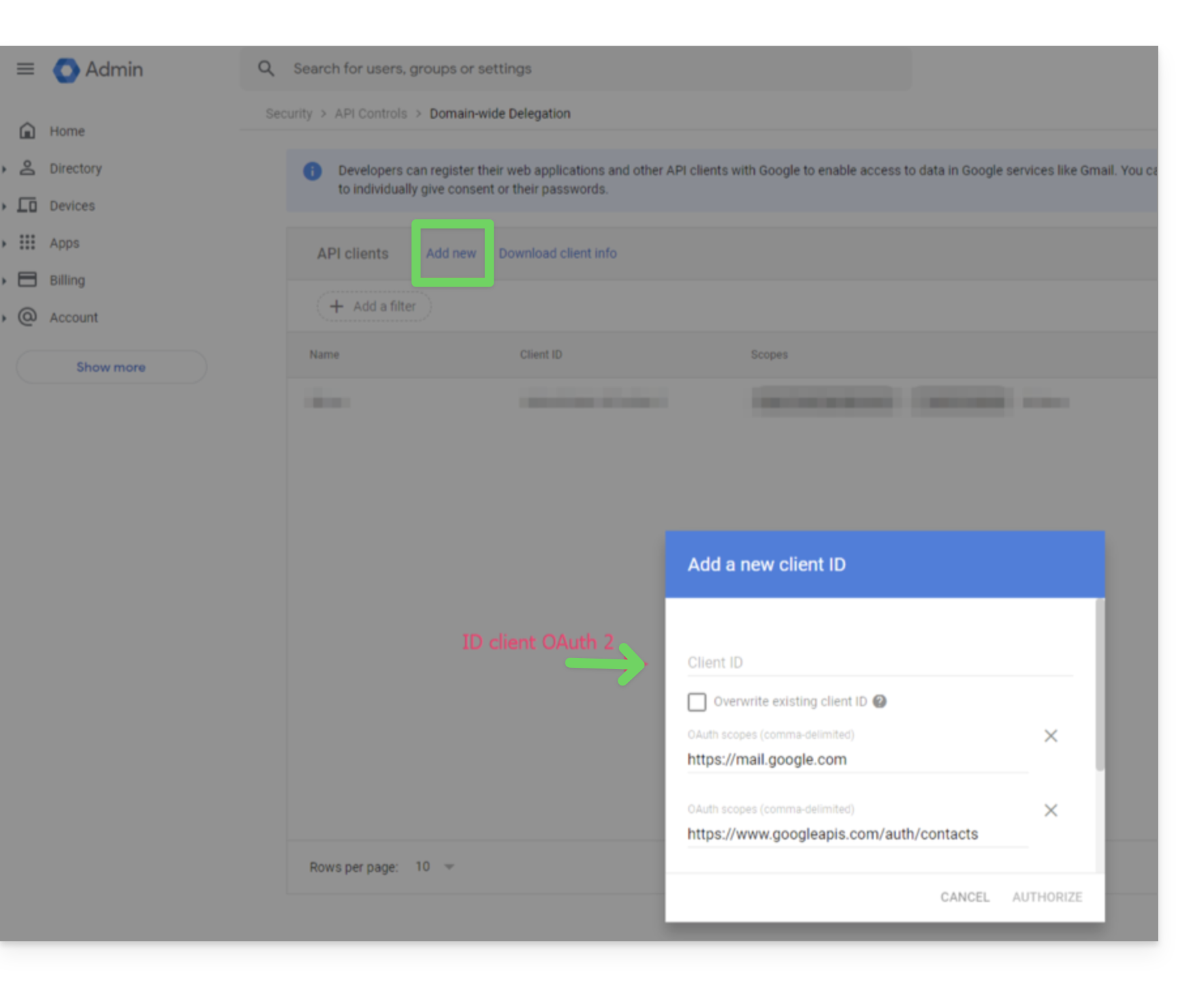
- Het venster Nieuwe klant-ID toevoegen wordt geopend.
- In het veld Klant-ID voert u de klant-ID van uw serviceaccount in.
- In het veld OAuth-bereiken voegt u de volgende bereiken toe:
- https://mail.google.com
- https://www.googleapis.com/auth/contacts
- https://www.googleapis.com/auth/calendar
- https://www.googleapis.com/auth/admin.directory.user.readonly
- https://www.googleapis.com/auth/admin.directory.domain.readonly
- https://www.googleapis.com/auth/drive
- https://www.googleapis.com/auth/gmail.modify
- Klik op Toestaan.
Uw nieuwe Google Cloud-project heeft nu toegang tot de gegevens van uw Google Workspace-account.
De back-upruimte aanmaken
Om de back-up van uw Google Workspace met Acronis in te stellen:
- Klik hier om toegang te krijgen tot de Acronis-console met de inloggegevens die u heeft verkregen na het toevoegen van het apparaat (hulp nodig?).
- Klik op de knop 'Apparaat toevoegen' om een apparaat van het type Google Workspace toe te voegen:
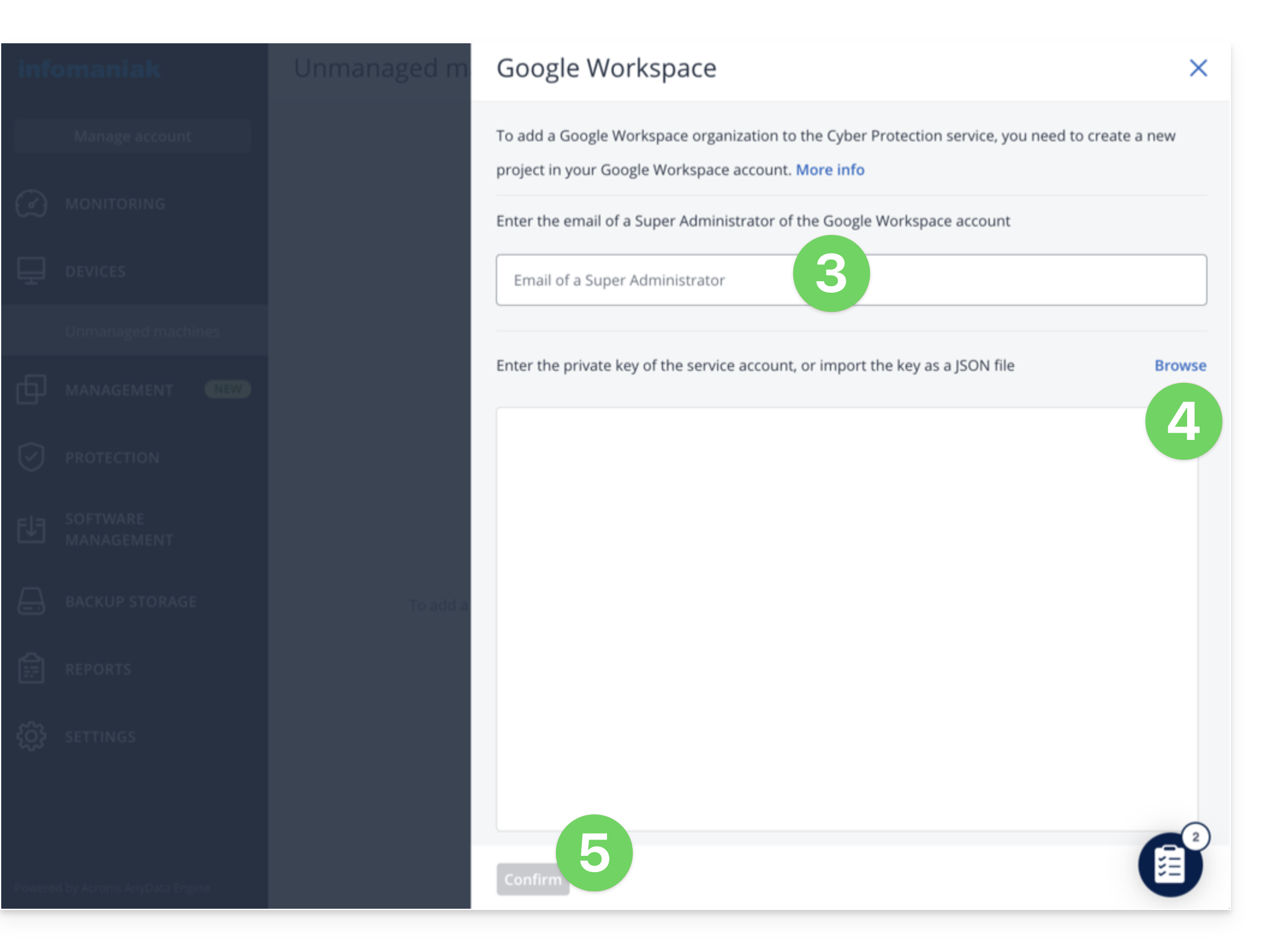
- Voer het e-mailadres in van een superadministrator van uw Google Workspace-account (het maakt niet uit of tweefactorauthenticatie is ingeschakeld voor het e-mailaccount van de superadministrator).
- Zoek het JSON-bestand op dat de privésleutel bevat van de serviceaccount die u in uw Google Cloud-project hebt aangemaakt (of kopieer de inhoud van het bestand als tekst).
- Klik op Bevestigen:
Uw Google Workspace-organisatie verschijnt vervolgens onder het tabblad Apparaten in de serviceconsole: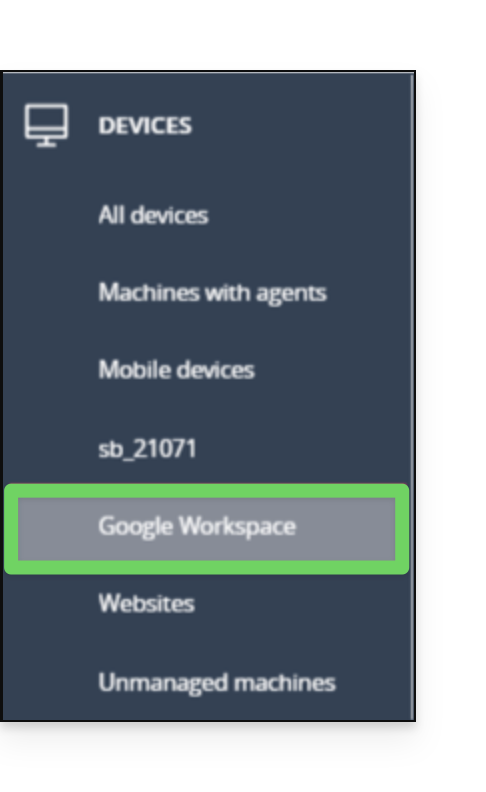
Link naar deze veelgestelde vragen: https://faq.infomaniak.com/2805
Is deze veelgestelde vragenlijst nuttig geweest?
Deze handleiding beschrijft hoe u een Microsoft 365-omgeving kunt back-uppen met behulp van Acronis op Swiss Backup, de back-upoplossing in een onafhankelijke Zwitserse cloud.
Inleiding
- Wat u kunt opslaan:
- Office
- OneDrive
- Exchange
- Teams
- SharePoint
- e-mails
- Standaard zijn OneNote-notitieblokken opgenomen in de back-ups van OneDrive-bestanden, Microsoft Teams en SharePoint-sites.
- Het is ook mogelijk om andere soorten gegevens op te slaan.
Een Microsoft 365-organisatie toevoegen
Vereisten
- Beschik over een Swiss Backup-opslagruimte van Infomaniak met een beschikbare apparaatquota (minimaal 1) voor een Acronis Microsoft 365-back-up (1 licentie per Office 365-gebruiker die geback-upt moet worden):
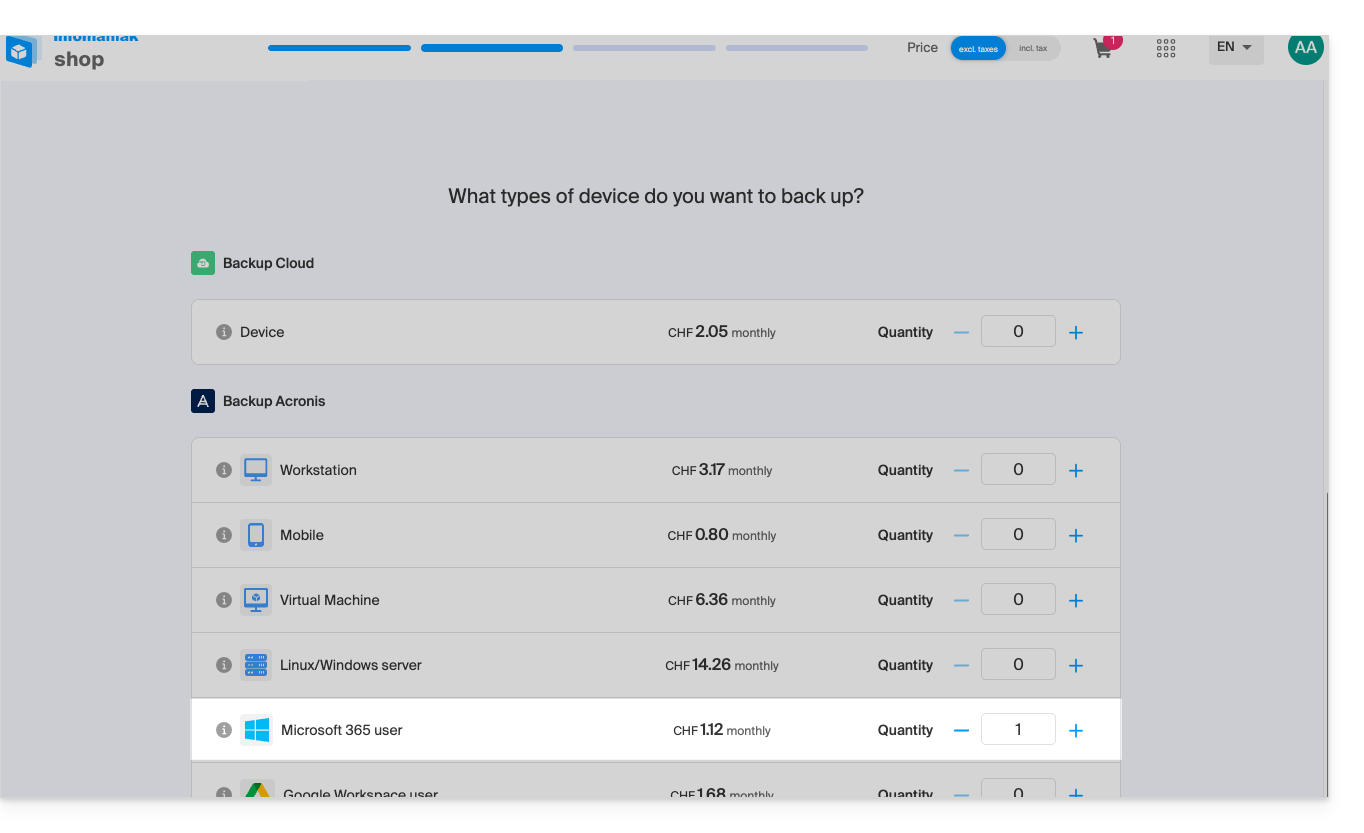
- Indien nodig kunt u de opslagruimte van het apparaat vergroten, afhankelijk van uw behoeften.
- Voeg het apparaat toe in het Infomaniak-beheerportaal om de inloggegevens te ontvangen.
- Uw account moet de rol van globale beheerder hebben in Microsoft 365.
- Raadpleeg de documentatie van Acronis over dit onderwerp.
Een beheerder kan een of meerdere Microsoft 365-organisaties toevoegen aan een Swiss Backup-account.
Om een Microsoft 365-organisatie toe te voegen:
- Klik hier om toegang te krijgen tot de Acronis-console met de inloggegevens die u heeft verkregen na het toevoegen van het apparaat (hulp nodig?).
- Klik op de knop 'Apparaat toevoegen' om een apparaat van het type Microsoft 365 Business toe te voegen:
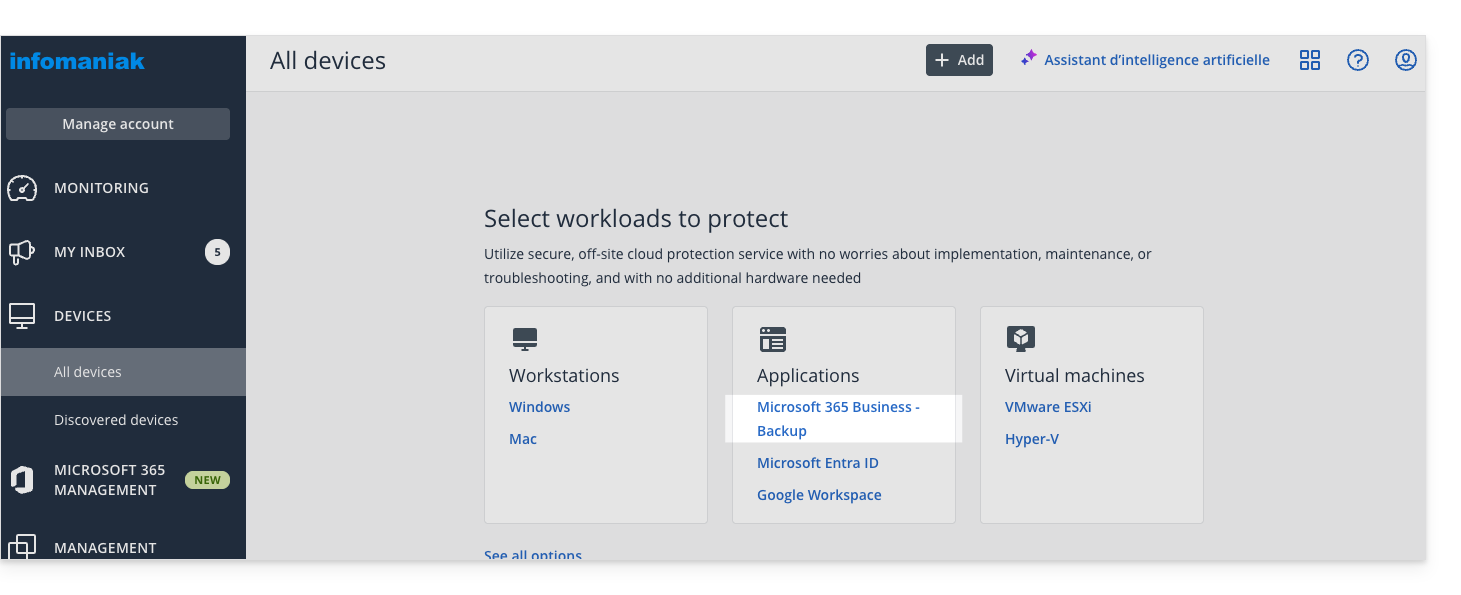
- De software leidt u door naar de inlogpagina van Microsoft 365:
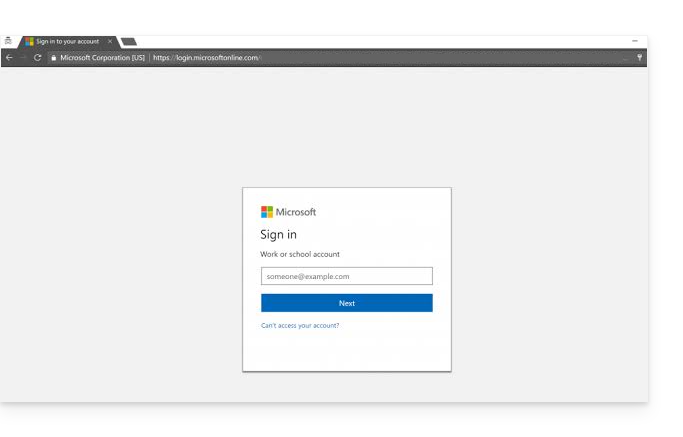
- Log in met de inloggegevens van de globale beheerder van Microsoft 365.
- Microsoft 365 toont een lijst met de benodigde machtigingen om de gegevens van uw organisatie te back-uppen en te herstellen:
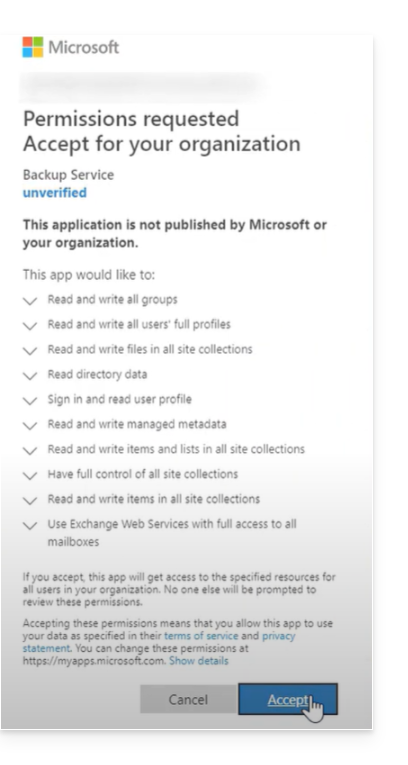
- Bevestig dat u deze machtigingen verleent aan de Cyber Protect-service.
De Cloud-agent maakt geen verbinding met Microsoft 365. De agent verkrijgt de benodigde machtigingen rechtstreeks van Microsoft 365. U hoeft deze machtigingen slechts één keer te bevestigen, nadat ze zijn verleend, en u moet hiervoor zijn ingelogd als globale beheerder. De agent slaat uw accountgegevens niet op en gebruikt deze niet voor het maken van back-ups en het uitvoeren van herstelprocedures. Het wijzigen van het wachtwoord van dit account of het deactiveren of verwijderen van dit account in Microsoft 365 heeft geen invloed op de werking van de agent.
Uw Microsoft 365-organisatie verschijnt vervolgens onder het tabblad Apparaten in de Cyber Protect-console: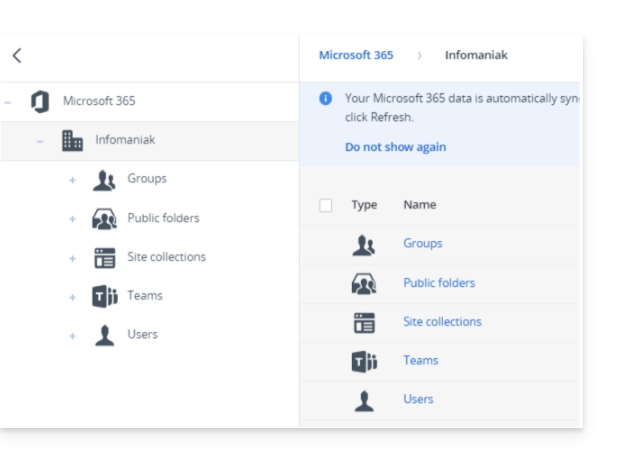
Frequentie van back-up/synchronisatie
De Cloud-agent synchroniseert met Microsoft 365 elke 24 uur, vanaf het moment dat de organisatie aan de Cyber Protection-service is toegevoegd. Als u een gebruiker, een groep of een site toevoegt of verwijdert, wordt deze wijziging niet onmiddellijk zichtbaar in de Cyber Protect-console.
Direct synchroniseren
Om de wijziging direct te synchroniseren, selecteert u de organisatie op de pagina Microsoft 365 en klikt u vervolgens op Vernieuwen.
Als u een beveiligingsplan hebt toegepast op de groep Alle gebruikers, Alle groepen of Alle websites, worden nieuw toegevoegde items pas in de back-up opgenomen nadat de synchronisatie is voltooid.
Bij vertragingen
Als de back-up- of hersteltaken van Microsoft 365 Cloud-to-Cloud (C2C) langzamer verlopen dan verwacht en veel tijd in beslag nemen, raadpleeg dan deze andere handleiding om de throttling van de API Exchange Web Services tijdelijk uit te schakelen, zodat de prestaties tijdens het herstellen van Microsoft 365-items worden verbeterd.
Verwijderde items
In overeenstemming met het beleid van Microsoft blijft een gebruiker, groep of site die via de grafische interface van Microsoft 365 is verwijderd, nog enkele dagen beschikbaar via de API. Gedurende deze periode is het verwijderde item inactief (grijst) in de Cyber Protect-console en wordt het niet geback-upt.
Zodra het verwijderde item niet langer via de API beschikbaar is, verdwijnt het uit de Cyber Protect-console. De back-ups (indien aanwezig) zijn te vinden onder Back-upopslag > Back-ups van cloudapplicaties.
Meer informatie
Link naar deze veelgestelde vragen: https://faq.infomaniak.com/2825
Is deze veelgestelde vragenlijst nuttig geweest?
Deze handleiding legt uit hoe u een Swiss Backup-back-up kunt verwijderen met Acronis, en beschrijft de verschillende scenario's die u tijdens het verwijderingsproces kunt tegenkomen. Raadpleeg ook deze andere Acronis-handleiding over dit onderwerp.
Vereisten
- Er moet minstens één apparaat geregistreerd zijn (en online) met dezelfde inloggegevens als die gebruikt zijn voor de back-up:
- Als het doel bijvoorbeeld is om een back-up te verwijderen die is gemaakt door
SBA-XXXX-ADMIN, maar er is geen enkel apparaat online, dan hoeft u alleen maar Acronis op een ander apparaat te downloaden en te registreren met dezelfde gebruiker: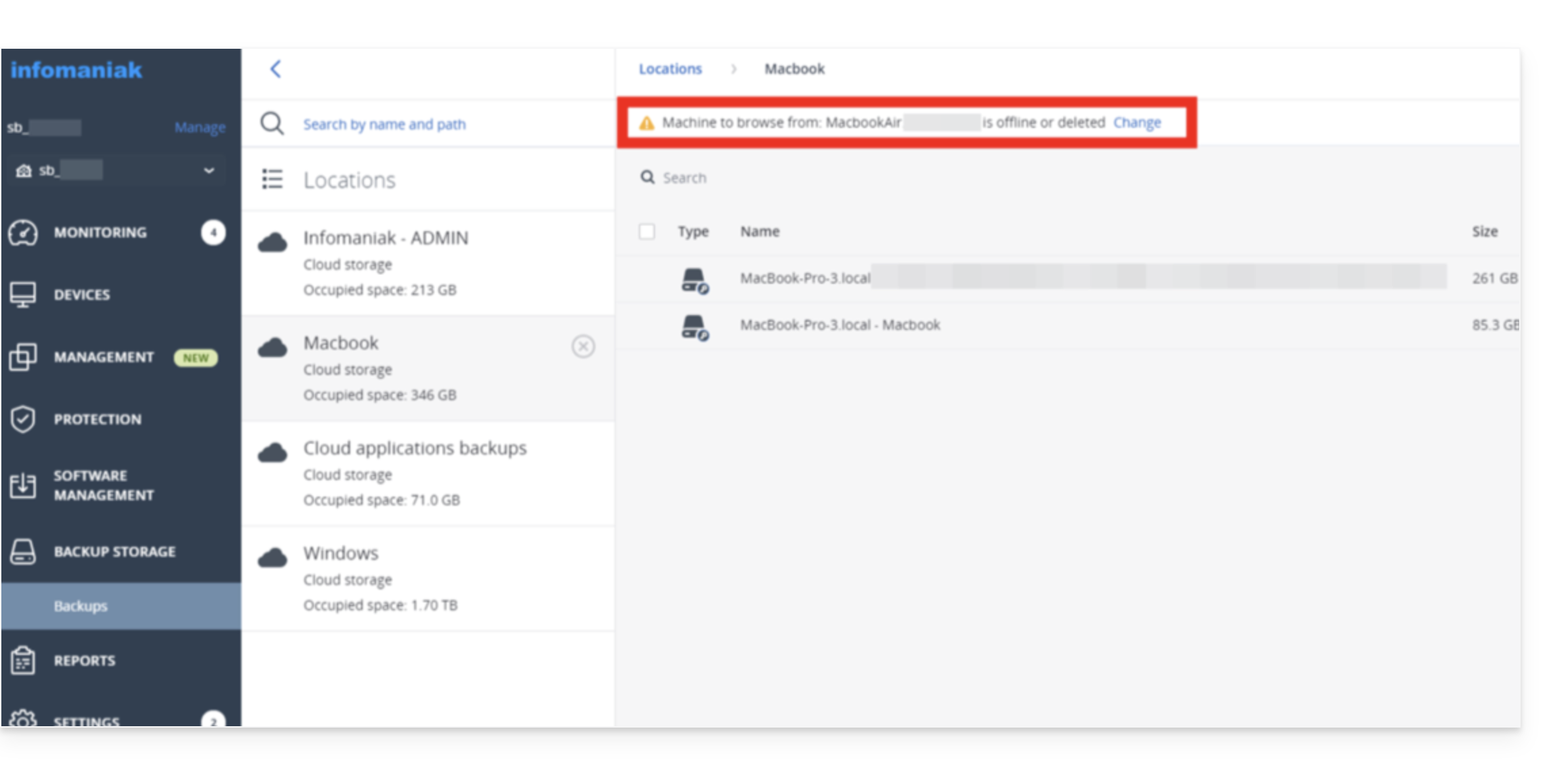
- Als het doel bijvoorbeeld is om een back-up te verwijderen die is gemaakt door
- Het verwijderen vereist vrije ruimte:
- Overweeg om de quota van uw gebruiker te verhogen (❓: hulp). Nadat het verwijderen is voltooid, kunt u de quota terugbrengen naar het afgesproken niveau:
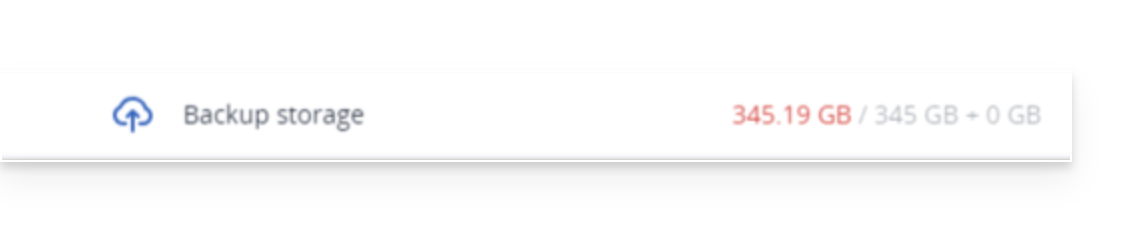
- Overweeg om de quota van uw gebruiker te verhogen (❓: hulp). Nadat het verwijderen is voltooid, kunt u de quota terugbrengen naar het afgesproken niveau:
- De opslag vernieuwen:
- Als er onlangs iets is verwijderd, moet u geduldig zijn; het verwijderen kan enige tijd duren, afhankelijk van de grootte van het te verwijderen archief. Als de hoeveelheid gebruikte opslagruimte niet is veranderd, vernieuwt u de back-uplocatie:
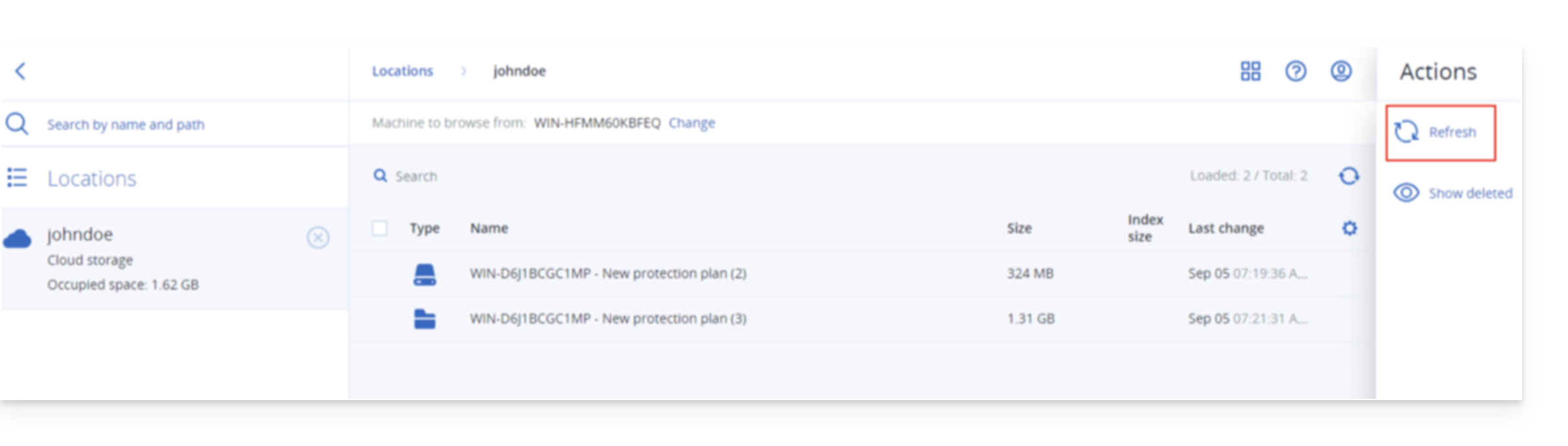
- Als er onlangs iets is verwijderd, moet u geduldig zijn; het verwijderen kan enige tijd duren, afhankelijk van de grootte van het te verwijderen archief. Als de hoeveelheid gebruikte opslagruimte niet is veranderd, vernieuwt u de back-uplocatie:
Een Acronis-back-up verwijderen
Hiervoor:
- Log in op de back-upopslag in de Cyber Protect-console.
- Selecteer de locatie waarvan u de back-ups wilt verwijderen.
- Selecteer de back-uparchief waarvan u de back-ups wilt verwijderen.
Verwijder de volledige back-uparchief
- Klik op Verwijderen.
- Het verwijderen van een back-uparchief verwijdert alle back-ups in dat archief.
Een specifieke back-up verwijderen in het back-uparchief
- Klik op Back-ups weergeven.
- Selecteer de back-up (herstelpunt) die u wilt verwijderen.
- Klik op Acties > Verwijderen:
- Wanneer u een archief van back-ups wilt verwijderen, selecteert u het vakje en klikt u op Verwijderen om uw beslissing te bevestigen.
- Wanneer u een specifieke back-up wilt verwijderen, klikt u op Verwijderen om uw beslissing te bevestigen.
Verwijder alle back-ups die aan een gebruiker zijn gekoppeld
- Zelfs als er geen enkel apparaat online is, kunt u het Uitschakelen > Verwijderen (❓: hulp).
Onvolledige back-ups verwijderen (indien aanwezig)
- Raadpleeg deze andere handleiding voor gedetailleerde instructies.
Certificaat
Als het probleem met de opslaglimiet/het verwijderen aanhoudt, zelfs nadat de opslaglimiet van de betreffende gebruiker is verhoogd, wordt aanbevolen om Acronis opnieuw te installeren.
Wanneer Acronis volledig is verwijderd, wordt het certificaat verwijderd, wat de oorzaak van dit probleem kan zijn.
Om het certificaat handmatig te verwijderen, zonder Acronis te deïnstalleren:
Link naar deze veelgestelde vragen: https://faq.infomaniak.com/2877
Is deze veelgestelde vragenlijst nuttig geweest?
Deze handleiding helpt u als uw SFTP-software/client plotseling een verzoek weergeeft om een nieuwe vingerafdruk (fingerprint) te accepteren bij het gebruik van de Swiss Backup-service van Infomaniak.
Waarschuwing van de SFTP-software/client
Als uw SFTP-software plotseling een melding weergeeft waarin u wordt gevraagd om een nieuwe vingerafdruk (digitale handtekening) te accepteren, hoeft dit niet per se een beveiligingsprobleem te zijn. Deze melding kan verschijnen als gevolg van geplande technische wijzigingen in de infrastructuur van Infomaniak (als u hierover een e-mail heeft ontvangen).
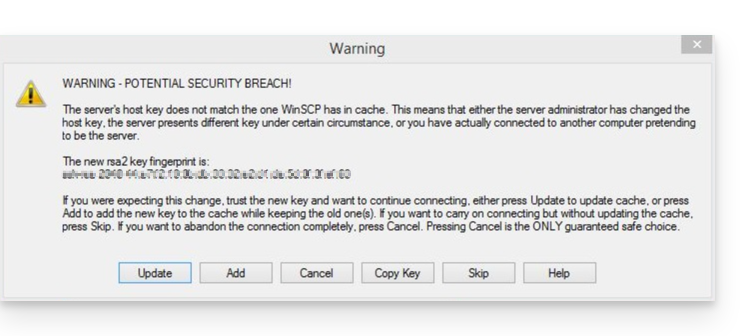
Inderdaad, in het kader van de ontwikkeling van haar diensten heeft Infomaniak onlangs de SFTP-gateway gewijzigd die wordt gebruikt om toegang te krijgen tot de gehoste bestanden. Deze wijzigingen omvatten de implementatie van nieuwe SSH-sleutels aan de serverzijde. Om veiligheidsredenenSFTP-software/clients vergelijken systematisch de sleutel van de server met de sleutel die ze in het geheugen hebben opgeslagen..
Als er een verschil wordt vastgesteld, zelfs als dit legitiem is, waarschuwen ze u en vragen ze om bevestiging. Het is dus normaal dat er een waarschuwing verschijnt en dat u wordt gevraagd om een nieuwe vingerafdruk te accepteren.
Indien nodig controleren
U kunt hieronder de nieuwe officiële SSH-sleutelvingerafdrukken van Infomaniak controleren. Als deze overeenkomen met wat in uw software wordt weergegeven, kunt u ze met een gerust hart accepteren:
4096 SHA256:p4QkBc70lkIpDZpjJAZ4VbPEIaOv54lWxd/DRCMfwgg sftp.swiss-backup.infomaniak.com (RSA)
4096 MD5:a3:6b:fa:7c:0e:22:da:42:ca:82:c7:cc:7e:1f:0a:4a sftp.swiss-backup.infomaniak.com (RSA)
4096 SHA256:gMiEH8oVwWhq8ByQWQP8xMEVy3URi2omZNSMCc0n8z0 sftp.swiss-backup02.infomaniak.com (RSA)
4096 MD5:d2:1a:11:9a:06:4c:55:98:df:38:cd:70:be:08:dd:ca sftp.swiss-backup02.infomaniak.com (RSA)4096 SHA256:EcQDR+VNUCbK1Zz/eDoa295c0+7JGQD7EP6n+ro5G0U sftp.swiss-backup03.infomaniak.com (RSA)
4096 MD5:bf:5e:92:f7:ed:81:de:84:9e:43:48:f3:1a:9c:3e:8d sftp.swiss-backup03.infomaniak.com (RSA)4096 SHA256:xRU5RakUZ/yJYg3CDi9JiSRymodbPgM4S3FXvVHqK2s sftp.swiss-backup04.infomaniak.com (RSA)
4096 MD5:16:ce:56:02:c3:ab:80:7b:31:99:a6:cd:a8:00:0e:79 sftp.swiss-backup04.infomaniak.com (RSA)Deze wijziging heeft geen invloed op de beveiliging van uw gegevens. Als u scripts of geautomatiseerde software gebruikt voor uw overdrachten of back-ups, controleer dan of deze de nieuwe instelling correct verwerken.
Link naar deze veelgestelde vragen: https://faq.infomaniak.com/2889
Is deze veelgestelde vragenlijst nuttig geweest?