Kennisbank
1.000 veelgestelde vragen, 500 tutorials en uitlegvideo's. Hier vind je alleen maar oplossingen!
Deze handleiding legt uit hoe u informatie kunt bekijken over de bezoekers van uw Webhosting (bezoekersstatistieken).
✘ NIET BESCHIKBAAR met
Site Creator autonoom (onafhankelijk van een webhosting)
hostingpakketten Starter
Inleiding
- Raadpleeg deze andere handleiding als u specifiek op zoek bent naar de toegangslogboeken.
- Lees deze andere handleiding over het Site Creator Pro-aanbod.
Toegang tot de bezoekersstatistieken
U kunt de statistieken over het bezoekersaantal van uw websites bekijken:
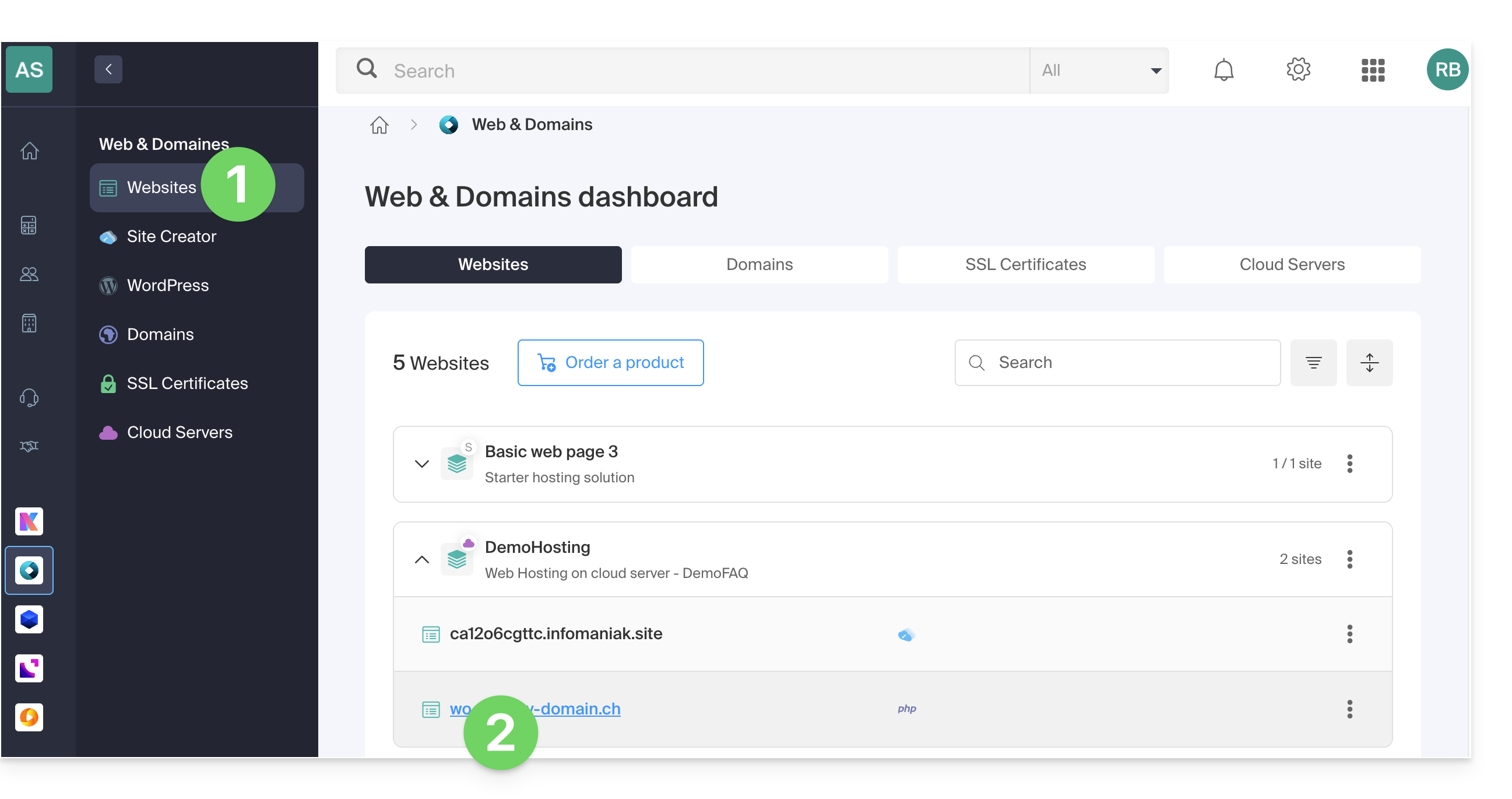
- Klik hier om naar het beheer van uw hosting en websites te gaan in uw Infomaniak-beheerpaneel (❓: hulp).
- Klik op de naam van de betreffende website:
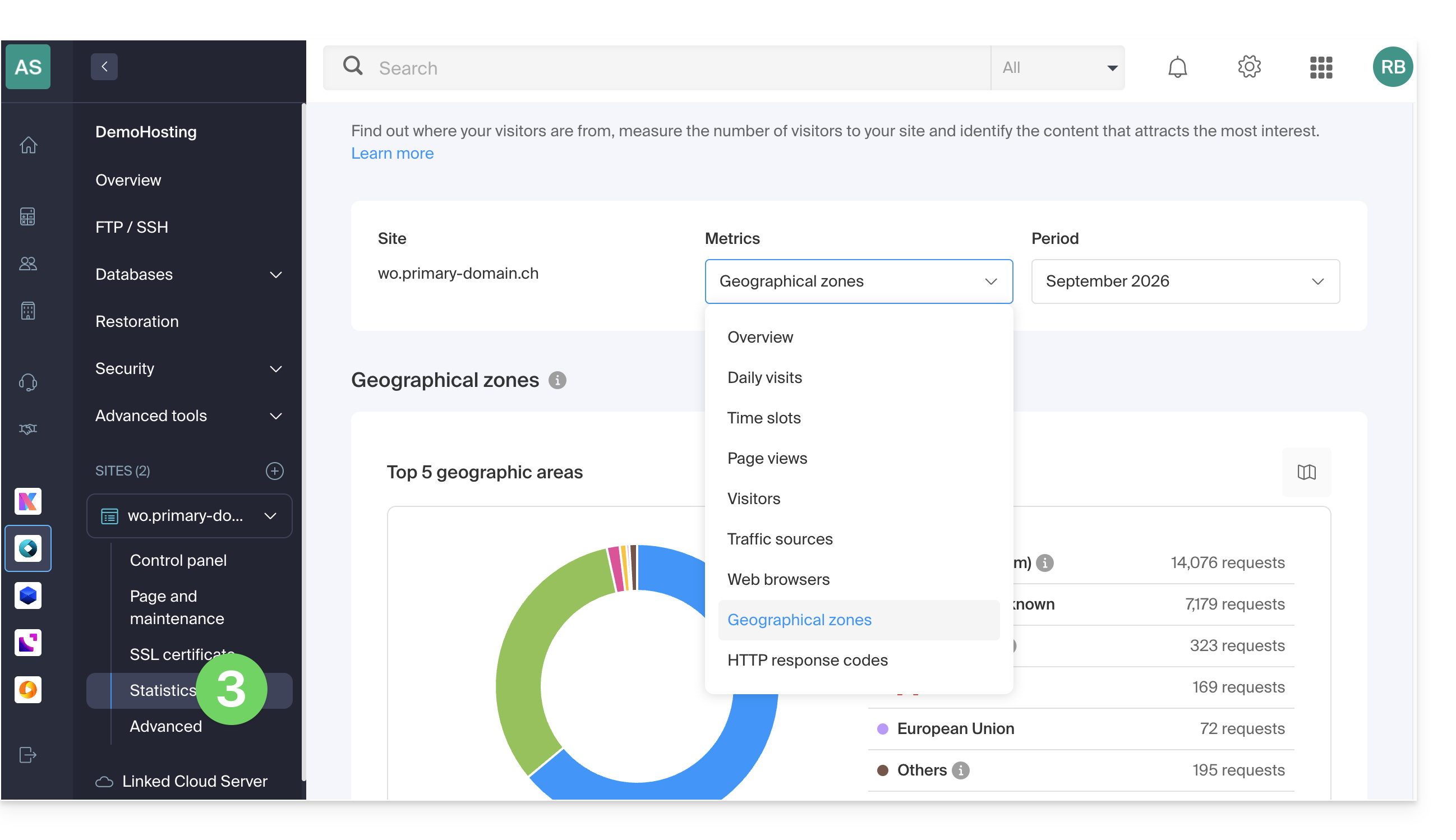
- Klik op Statistieken in het menu aan de linkerkant:
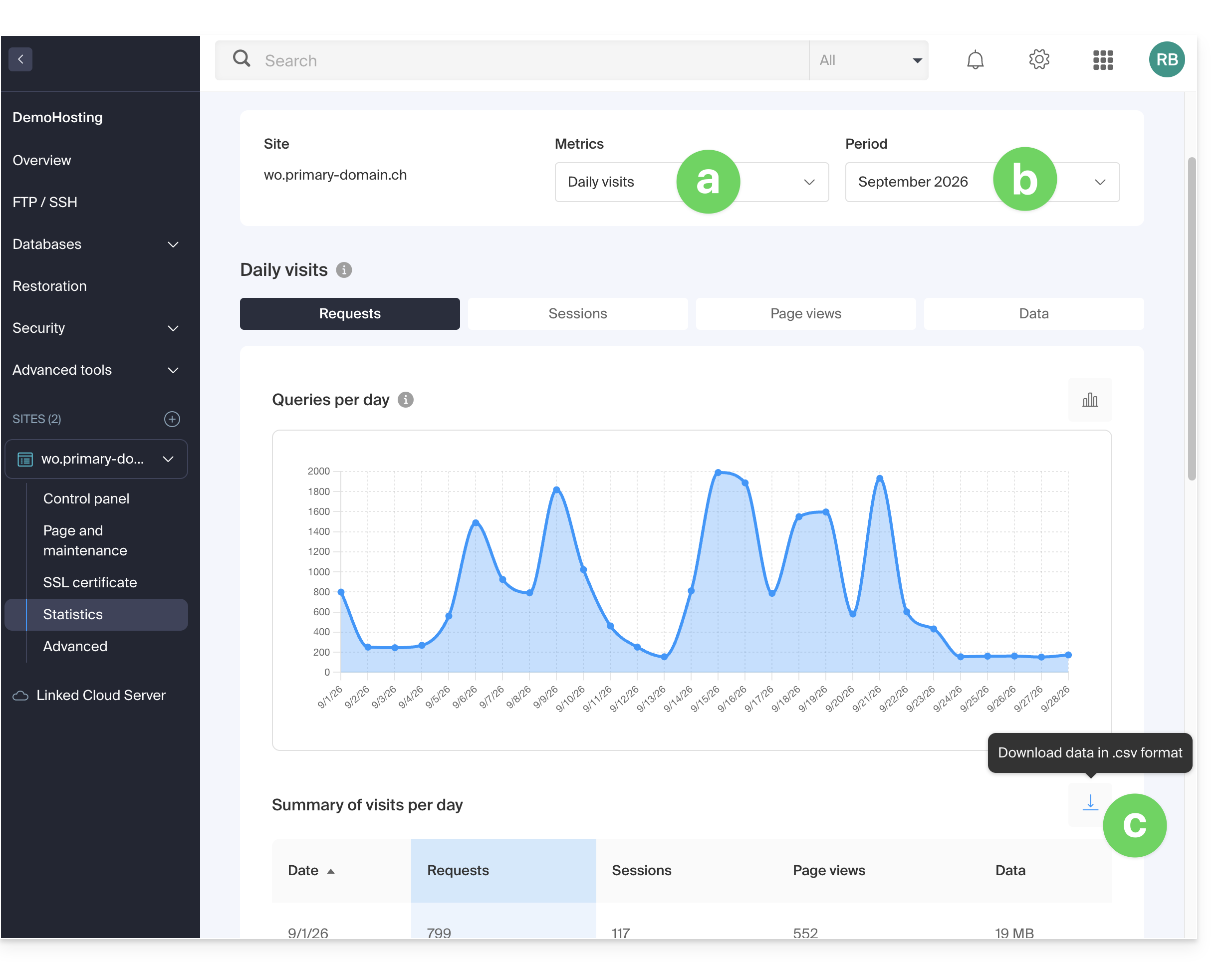
- Met de werkbalken kunt u het volgende kiezen:
- het type statistieken,
- de periode,
- of u de gegevens wilt downloaden voor een ander programma:
Uitleg van de termen
Er wordt geen onderscheid gemaakt tussen mensen en robots. U kunt ook tools gebruiken zoals Matomo, Open Web Analytics of Google Analytics.
| Categorie | Beschrijving | Details |
|---|---|---|
| Hits | Elke verzoeking die naar de server wordt gestuurd. | Bevat alles (HTML, afbeeldingen, audio, enz.). Elk element dat wordt opgevraagd, zichtbaar of niet, telt als een hit. Het is alsof een bezoeker bij elke interactie een onzichtbare knop activeert. |
| Bestanden | Verzoeken waarbij gegevens moeten worden teruggestuurd. | Registreert de verzoeken waarbij de server een bestand (afbeelding, HTML) moet terugsturen. Het verschil met het aantal hits komt overeen met de verhouding tussen inkomende en uitgaande gegevens. |
| Pagina's | Het aantal pagina's dat op uw website wordt weergegeven. | Meet de bekeken HTML-pagina's, waarbij grafische of audiobestanden worden uitgesloten. Elke toegang tot een nieuwe HTML-pagina wordt geregistreerd als een bekeken pagina. |
| Bezoeken | Sessies op basis van het IP-adres. | Een bezoek begint met een IP-verzoek. Als hetzelfde IP-adres binnen 30 minuten opnieuw verschijnt, wordt dit als één bezoek geteld. Daarna wordt een nieuw bezoek geregistreerd. |
| Sites | Geschatte bezoeken via vaste IP-adressen. | Sluit mobiele of dynamische verbindingen uit. Hierdoor worden vooral terugkerende bezoekers (bedrijven, instellingen) geanalyseerd, zodat u uw doelgroep beter kunt begrijpen. |
| Ko | Hoeveelheid gegevens die door de server is verzonden. | Totale hoeveelheid gegevens die tijdens de periode is overgedragen, berekend aan de hand van de logbestanden (met een mogelijke foutmarge, afhankelijk van de grootte van de bestanden). |
| Totaal aantal bezoeken | Het totale aantal verzoeken. | Een pagina met 3 afbeeldingen en een tekst genereert 5 hits (de pagina + de tekst + de 3 afbeeldingen). Dit totaal is dus veel hoger dan het aantal bekeken pagina's. |
| Totaal aantal pagina's / Bezoeken | Betrokkenheidsindicatoren. | Het aantal bekeken pagina's in verhouding tot het aantal unieke bezoekers geeft een indicatie van de interesse van de gebruikers in uw content. |
| Totaal aantal unieke websites | Aantal verschillende IP-adressen. | Geeft de diversiteit van de verkeersbronnen weer en maakt het mogelijk om de meest actieve doelgroepen in de geselecteerde periode te identificeren. |
| Totaal aantal unieke URL's | Er zijn verschillende paden gevolgd. | Dit geeft de verschillende bezochte pagina's of bestanden weer en geeft een overzicht van uw navigatiestructuur en de populairste inhoud. |
| Totaal aantal unieke verwijzingen | Aantal bronwebsites. | Externe websites die verkeer naar uw site hebben geleid. Dit is een belangrijke indicator van de effectiviteit van uw marketing en uw partnerschappen. |
Betekenis van "Commercieel (com)" en "Niet opgelost"
"Commercieel" vertegenwoordigt vaak een aanzienlijk deel van het geografische verkeer. Het omvat gebruikers die verbinding maken via internetproviders (ISP's) die een .com-domein gebruiken. Omdat deze extensie door veel ISP's en wereldwijde bedrijven wordt gebruikt, is het niet mogelijk om een specifiek land te bepalen.
"Onopgelost" verwijst naar IP-adressen die geografisch niet kunnen worden gelokaliseerd, vaak vanwege privacyinstellingen, het gebruik van een VPN of netwerkbeperkingen.
Link naar deze veelgestelde vragen: https://faq.infomaniak.com/83
Is deze veelgestelde vragenlijst nuttig geweest?
Deze handleiding helpt u snel de belangrijkste functies van de Euria-schrijfassistent te ontdekken, die beschikbaar is in Site Creator van Infomaniak.
Inleiding
- De schrijfassistent helpt u bij het schrijven van een tekst over het onderwerp van uw keuze, ook als deze gebaseerd moet zijn op bestaande elementen, dankzij kunstmatige intelligentie.
- Dit is geen chatbot of conversationele agent; het zal niet noodzakelijkerwijs antwoord geven op algemene vragen of een gesprek met u aangaan.
- Gebruik het bijvoorbeeld om het volgende te schrijven:
- een nieuwe titel die specifieke elementen moet bevatten
- een nieuwe paragraaf over een bepaald onderwerp
- een herformulering van een tekstfragment
- een correcte grammaticale formulering
- een vertaling naar een vreemde taal
- een blogartikel
- enz.
- Lees deze andere handleiding over het model dat door de tekstassistent wordt gebruikt en de verantwoordelijkheden van de gebruiker.
Hoe gebruik ik de assistent?
Begin met het inloggen op de Infomaniak Manager met uw gebruikersnaam (een gebruiker met de benodigde rechten voor het betreffende product):
- Klik hier om naar het beheer van hosting en websites te gaan (waarbij alleen Site Creator wordt weergegeven).
- Als er niets wordt weergegeven, bevindt u zich mogelijk niet in de organisatie waaraan uw website is gekoppeld (❓: hulp).
- Klik op de naam van de betreffende Site Creator:

- Klik op de knop om uw website te bewerken:

Zodra u in Site Creator bent, kunt u de bewerkingsassistent starten:
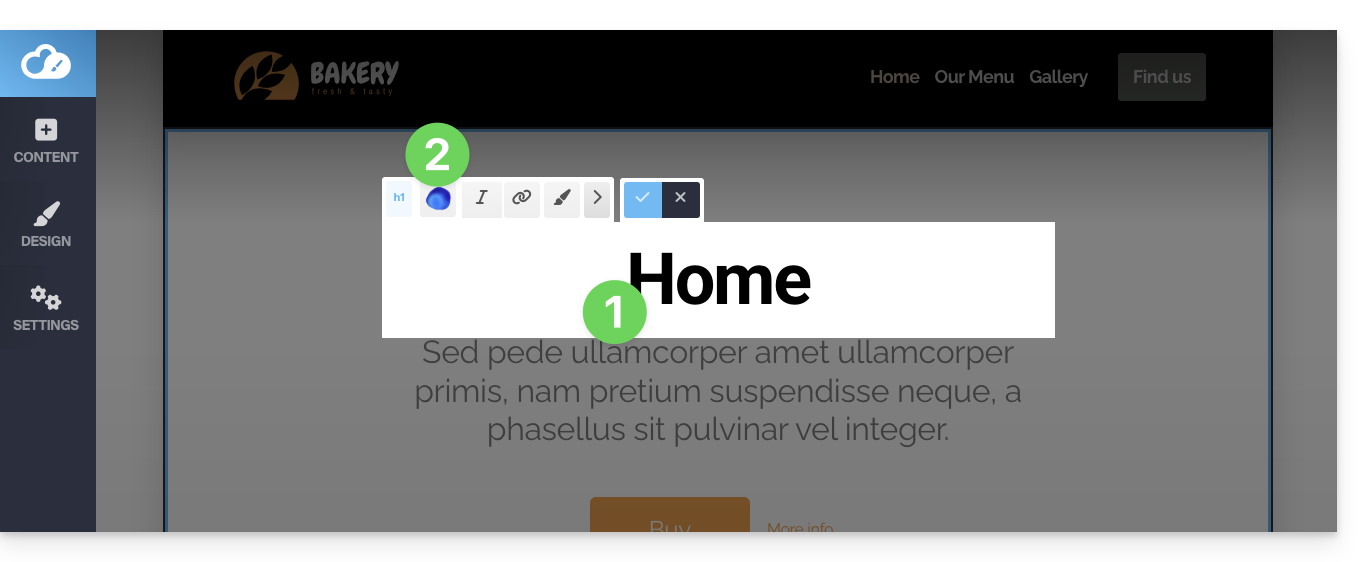
- Klik op een inhoudsblok, tekst, enz.
- Klik op het Euria-pictogram in de bewerkingsbalk om de wizard te openen:
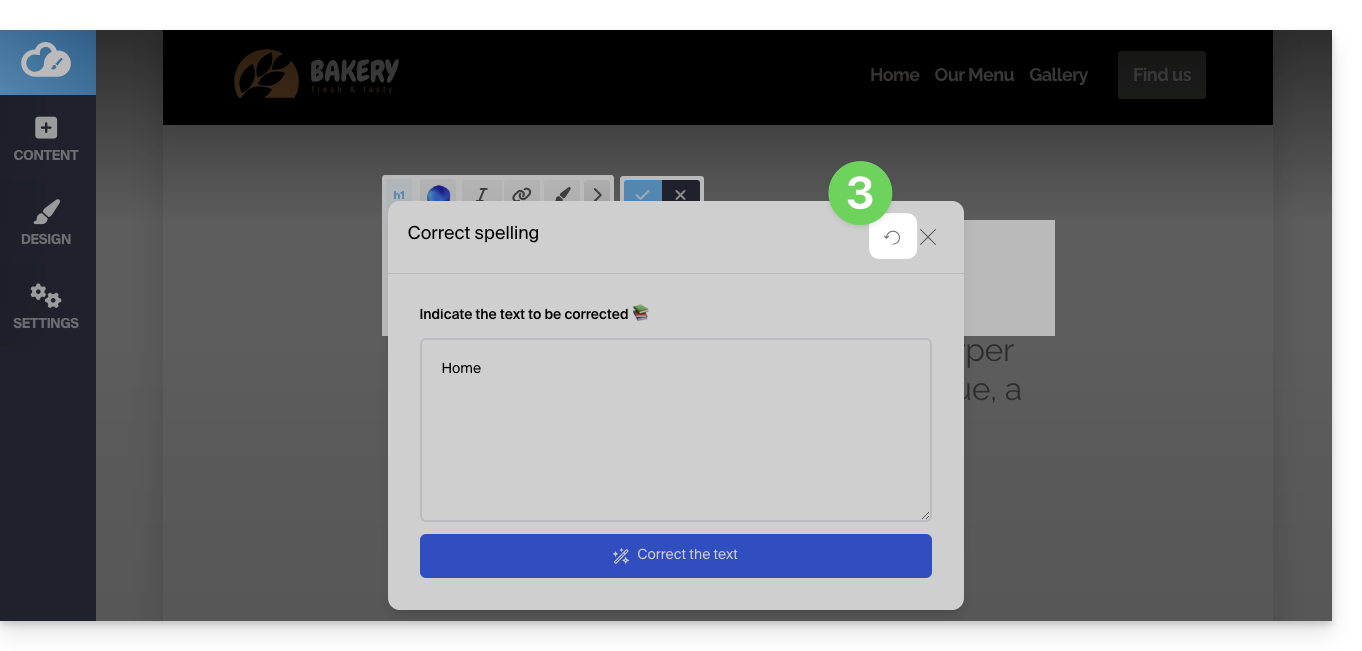
- Om terug te keren naar het hoofdmenu nadat u een type toevoeging hebt geselecteerd, klikt u op het pictogram rechtsboven:
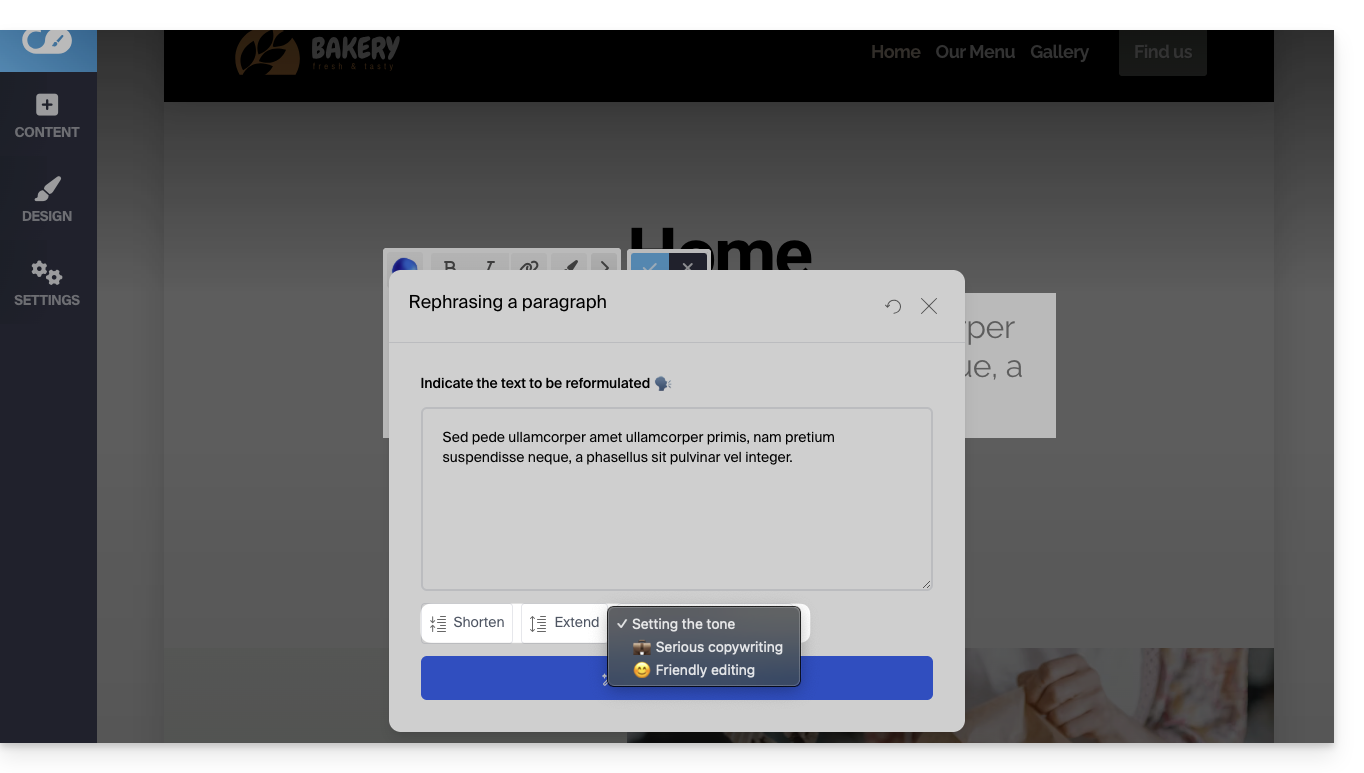
Als het blok al inhoud bevat en u ervoor kiest om een paragraaf te herformuleren, kunt u met behulp van de knoppen in de assistent de toon van uw tekst selecteren (serieus / vriendelijk) en voorgestelde zinnen toevoegen of verkorten…
- Bijvoorbeeld:
Link naar deze veelgestelde vragen: https://faq.infomaniak.com/1542
Is deze veelgestelde vragenlijst nuttig geweest?
Bedankt dat u de hosting van uw website aan Infomaniak toevertrouwt en dat u de inhoud ervan maakt met Site Creator. Deze handleiding helpt u snel de essentiële functies van dit toegankelijke en gebruiksvriendelijke websitecreatietool te gebruiken.
Inleiding
- Site Creator is beschikbaar…
- … bij elk betaald webhostingpakket
- … of als een zelfstandige oplossing (standalone, beschikbaar in 3 versies) en vereist in dat geval geen andere specifieke aanbieding
- Het wordt aanbevolen om de nieuwste versie van een browser te gebruiken, zoals Chrome, Firefox, Safari en Microsoft Edge, bij voorkeur op een computer.
Handleidingen
Basisinformatie:
- Pagina's beheren
- Eenvoudig pagina's bewerken
- Inhoudsblokken beheren
- Media beheren (afbeeldingen, video's, documenten, enz.)
- Navigatiemenu's beheren
- Thema's, kleuren en lettertypen beheren
- De naam en gegevens van de website beheren
Geavanceerde informatie:
- Geavanceerde paginabewerking
- Modules beheren (galerij, blog, webshop, enz.)
- Talen en vertalingen beheren
- Een contactformulier maken
- Cookiebeheer (AVG)
- De beperkingen van Site Creator
U kunt ook uw website die met Site Creator is gemaakt verwijderen en opnieuw beginnen door een nieuwe, lege website aan te maken.
Lees meer over Site Creator:
- Frans | Webinar opgenomen in de kantoren van Infomaniak.
- Duits | Snelle startgids :: Tutorial
- Italiaans | Handleiding
Contextuele hulp
Klik op de volgende plek in uw beheerpaneel om de contextuele hulp bij het opstarten van Site Creator te bekijken of opnieuw te bekijken: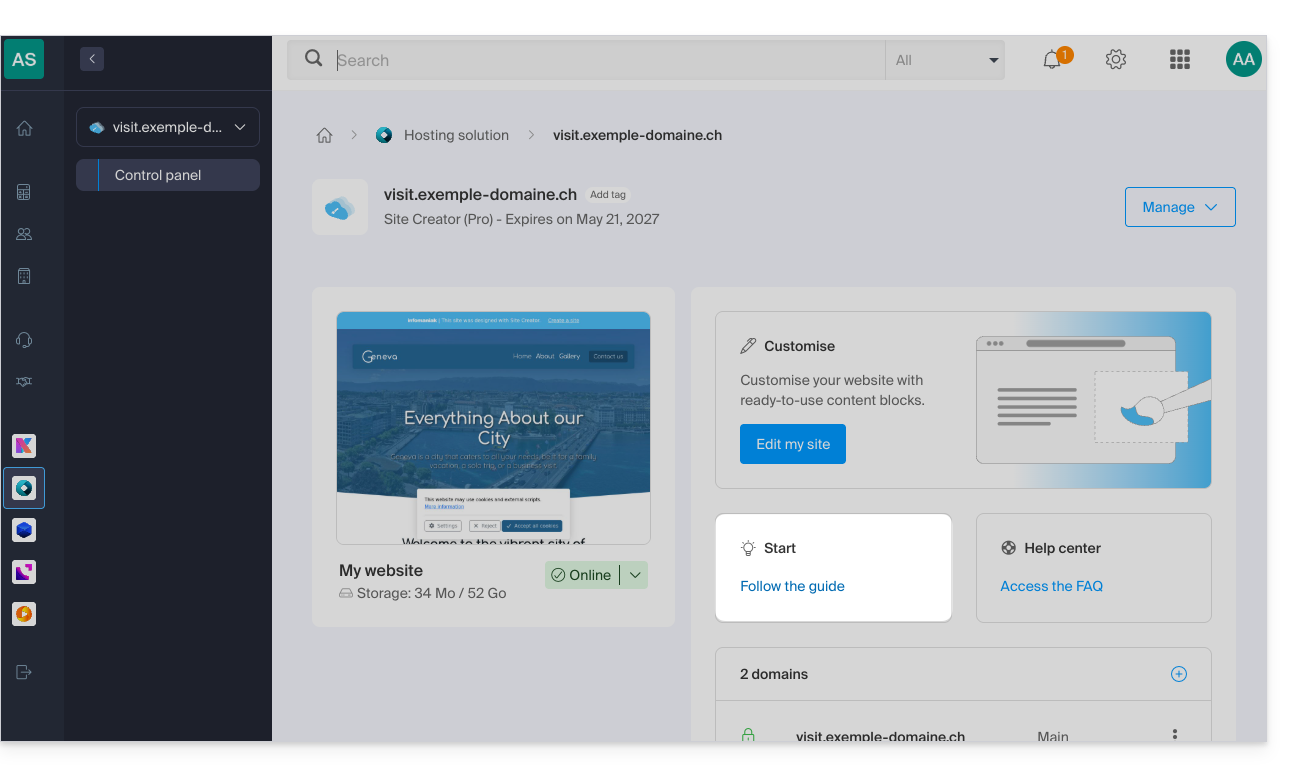
Als u problemen ondervindt, raadpleeg dan eerst de kennisbank voordat u contact opneemt met de Infomaniak-ondersteuning.
Klik hier om een mening of suggestie over een Infomaniak-product te delen.
Link naar deze veelgestelde vragen: https://faq.infomaniak.com/1698
Is deze veelgestelde vragenlijst nuttig geweest?
Deze handleiding beschrijft de module Kennisbank voor Site Creator van Infomaniak, vergelijkbaar met de module Vragen & Antwoorden, waarmee u snel artikelen in de vorm van een veelgestelde vragenlijst of iets dergelijks kunt opmaken en in uw pagina kunt plaatsen.
Configuratie en gebruik
Begin met het inloggen op de Infomaniak Manager met uw gebruikersnaam (een gebruiker met de benodigde rechten voor het betreffende product):
- Klik hier om toegang te krijgen tot het beheer van hosting en websites (gefilterd om alleen Site Creator weer te geven).
- Als er niets wordt weergegeven, bevindt u zich mogelijk niet in de organisatie waaraan uw website is gekoppeld (❓: hulp).
- Klik op de naam van de betreffende Site Creator:
- Klik op de knop om uw website te bewerken:
Zodra u zich in Site Creator bevindt, kunt u de module op de gewenste plek invoegen:
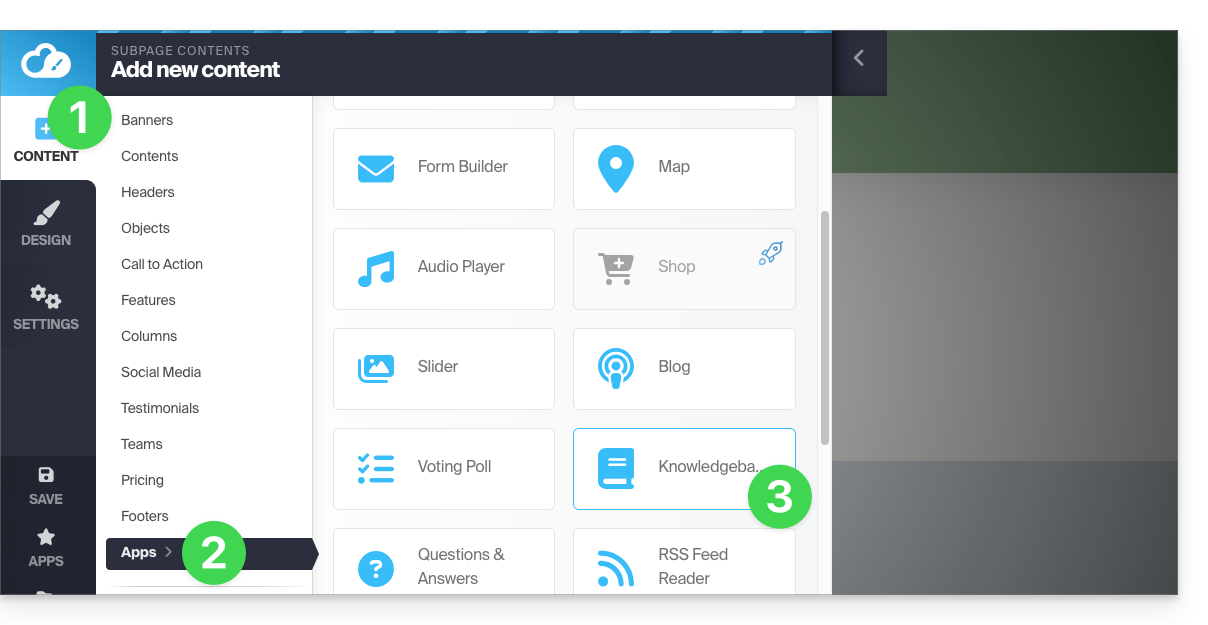
- Klik op de knop Inhoud in het linkermenu.
- Klik op Applicaties onderaan de lijst.
- Klik op Kennisbank:
- Nadat de module is toegevoegd, kunt u er met de muis overheen bewegen om deze te bewerken:
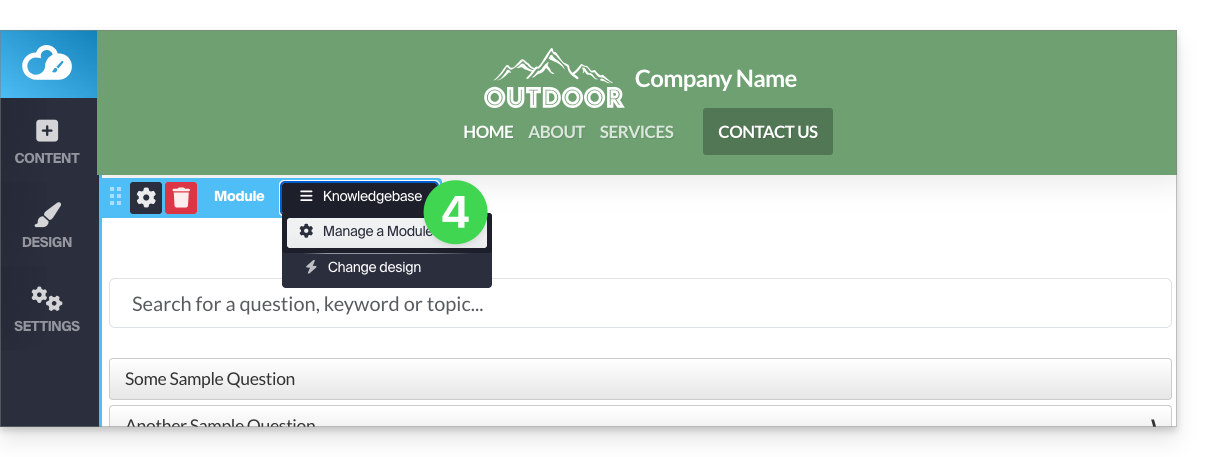
- Met de blauwe knop kunt u een nieuwe vraag toevoegen:
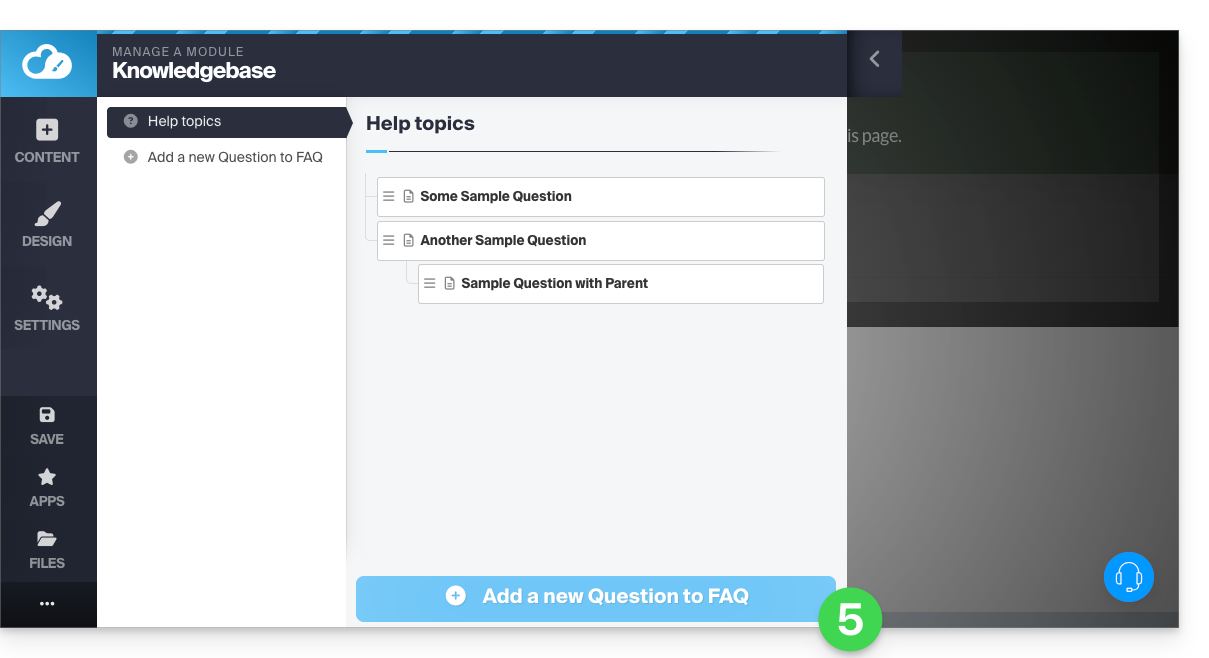
Nadat u het formulier heeft ingevuld (titel, tekst met opmaak, zoekwoord om het zoeken te vergemakkelijken, samenvatting en eventuele link naar een YouTube-video), klikt u onderaan op 'Opslaan'.
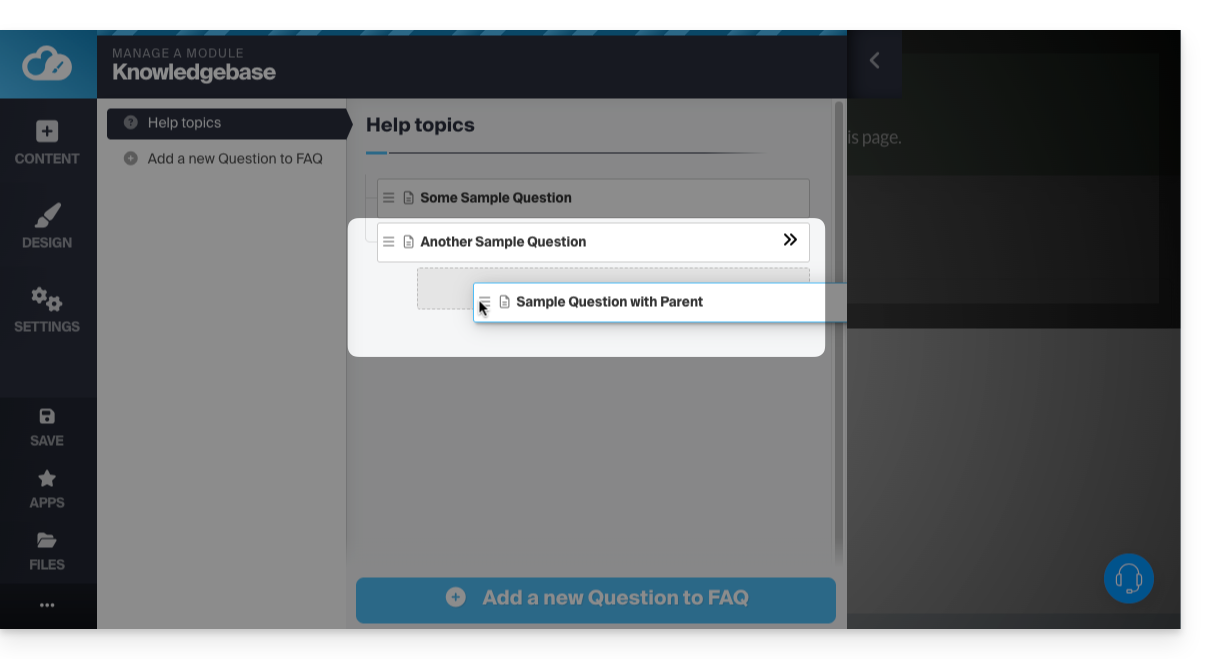
- U kunt uw teksten organiseren door een formulier aan te maken met alleen een titel van "categorie" ("Algemeen" bijvoorbeeld), en vervolgens uw formulieren naar rechts te slepen om ze in subcategorieën te plaatsen (ouder - kind):
Navigeer door de kennisbank
De weergave van uw artikelen is als volgt. Door op de gecreëerde "categorie" te klikken, worden de vragen/antwoorden weergegeven: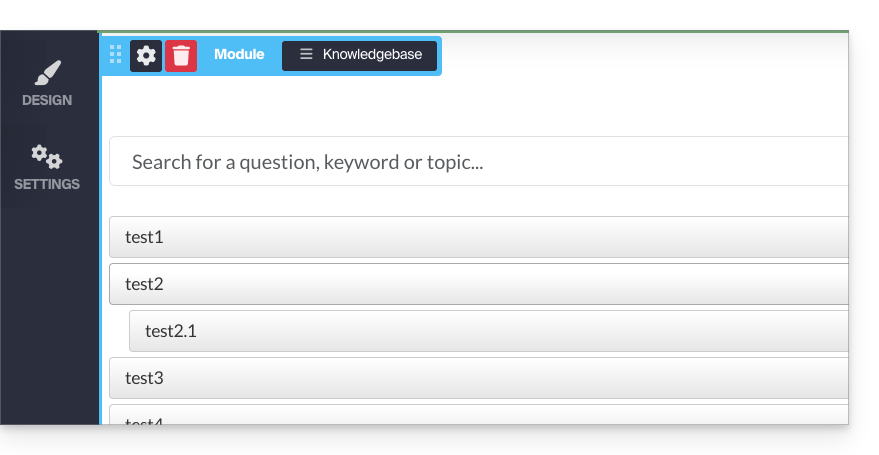
URL van de aangemaakte pagina's
Door op een vraag te klikken, wordt een aparte webpagina geopend, met de vraag als titel en het antwoord eronder. De URL van deze antwoordpagina bestaat uit het adres van de pagina waarop u de module hebt geplaatst, gevolgd door "/kb/X-de-vraag", waarbij X het nummer is dat overeenkomt met de volgorde waarin u de pagina's hebt aangemaakt: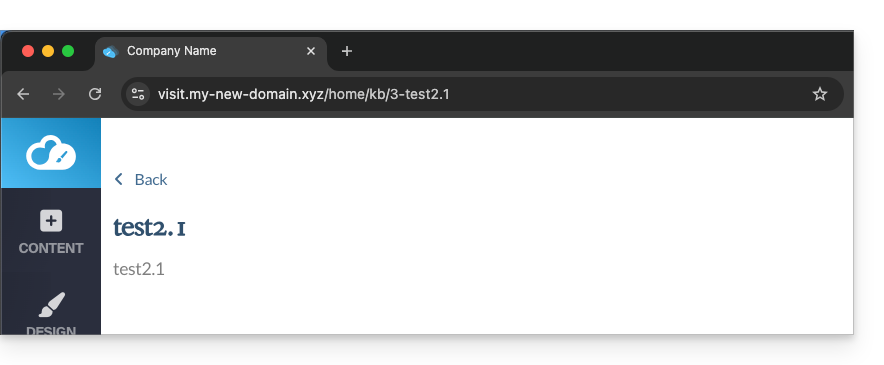
De weergave aanpassen
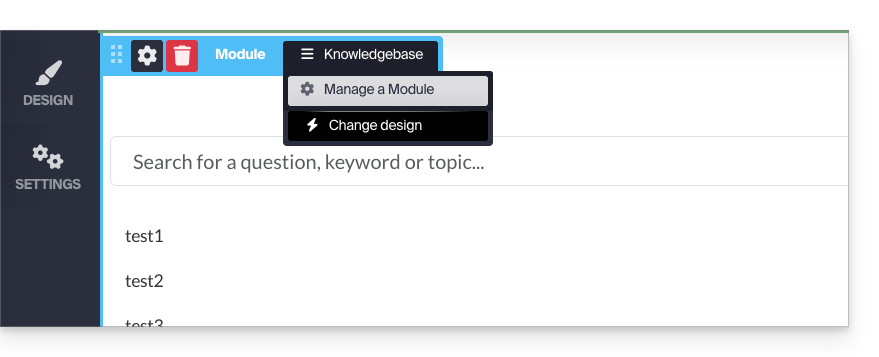
Door nogmaals met de muis over uw module te bewegen in de bewerkingsmodus, kunt u de weergave wijzigen en uw structuur transparant maken:
Zoekwoorden toevoegen
Zoekwoorden (gescheiden door een spatie) kunnen worden toegevoegd: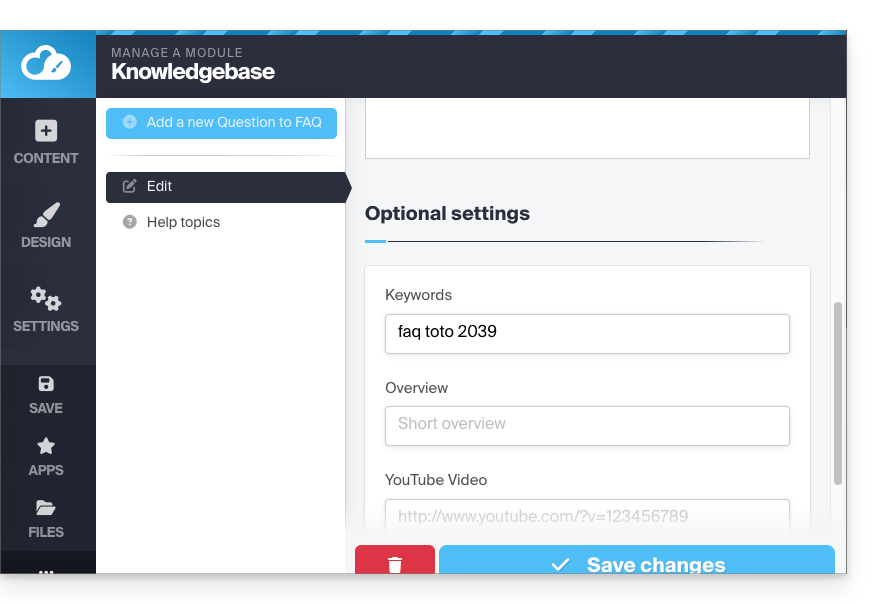
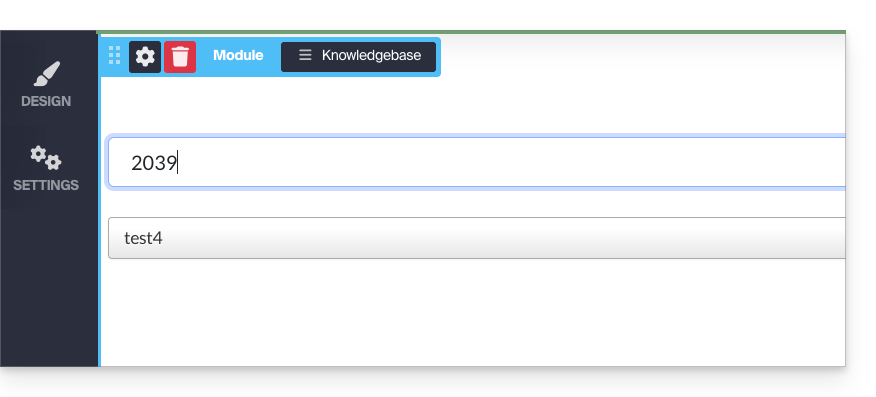
Hierdoor kunt u de weergave van de antwoorden filteren door de tag in te voeren in de zoekbalk (van de ingevoegde module):
De module op meerdere plaatsen weergeven
De kennisbank-app kan op verschillende plaatsen op uw website worden toegevoegd, maar het zal steeds om hetzelfde module gaan. Het is niet mogelijk om de weergave of inhoud te differentiëren, afhankelijk van de pagina waarop de module is ingevoegd.
Link naar deze veelgestelde vragen: https://faq.infomaniak.com/1783
Is deze veelgestelde vragenlijst nuttig geweest?
Deze handleiding beschrijft de module Vragen & antwoorden voor Site Creator van Infomaniak, vergelijkbaar met de module Kennisbank, waarmee u snel artikelen in FAQ-vorm kunt opmaken en in uw pagina kunt plaatsen.
Configuratie en gebruik
Begin met het inloggen op de Infomaniak Manager met uw gebruikersnaam (een gebruiker met de benodigde rechten voor het betreffende product):
- Klik hier om naar het beheer van hosting en websites te gaan (gefilterd om alleen Site Creator weer te geven).
- Als er niets wordt weergegeven, bevindt u zich mogelijk niet in de organisatie waaraan uw website is gekoppeld (❓: hulp).
- Klik op de naam van de betreffende Site Creator:
- Klik op de knop om uw site te bewerken:
Zodra u zich in Site Creator bevindt, kunt u de module op de gewenste plek invoegen:
- Klik op de knop Inhoud in het linkermenu.
- Klik op Applicaties onderaan de lijst.
- Klik op Kennisbank:
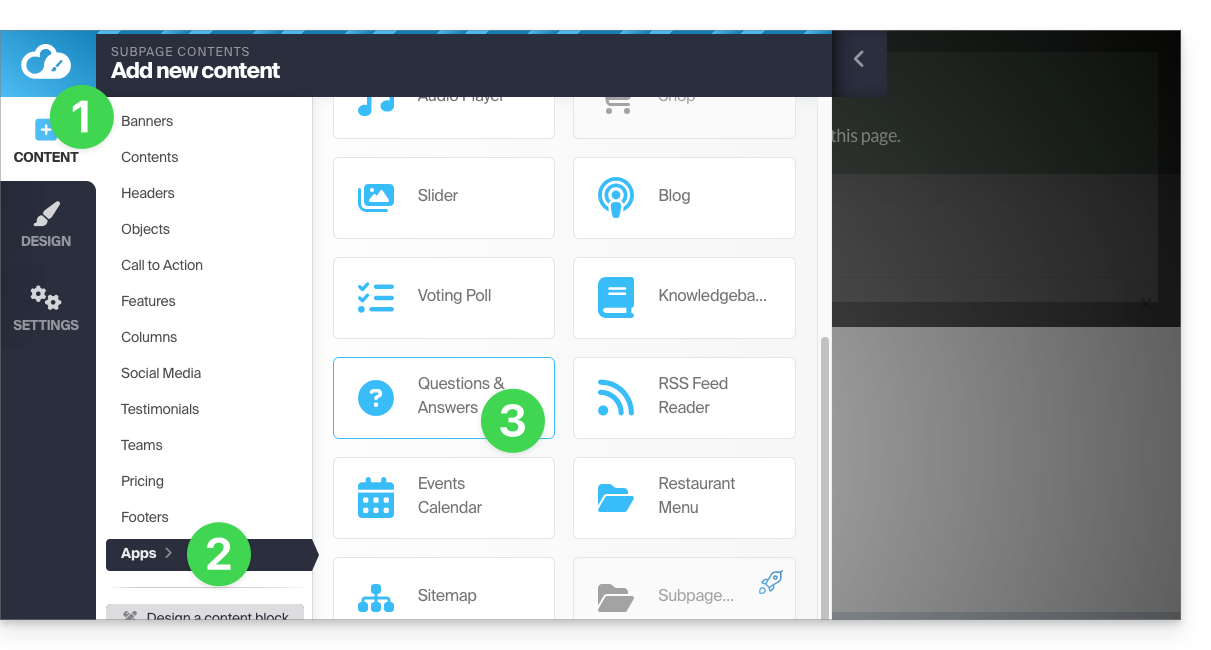
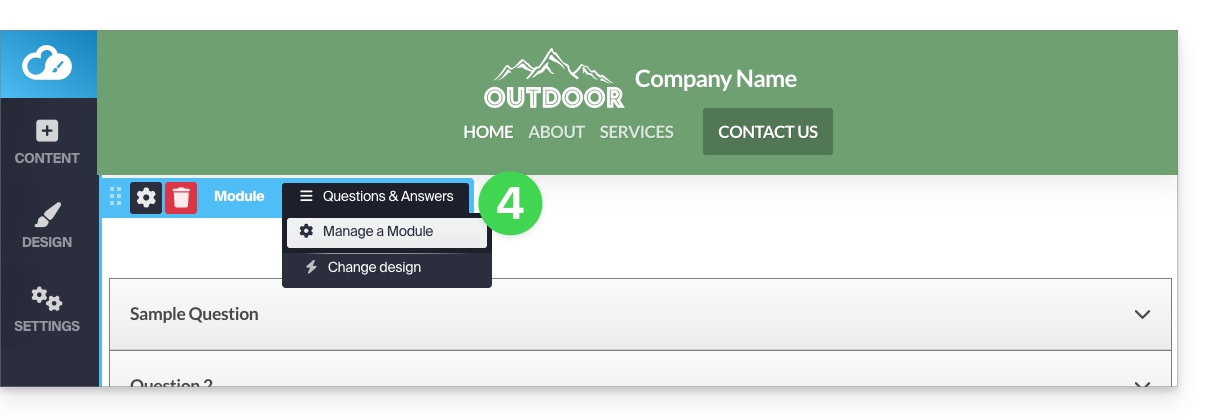
- Nadat de module is toegevoegd, kunt u er met de muis overheen bewegen om deze te bewerken:
- Met de grijze knop kunt u een nieuwe vraag/antwoord toevoegen:
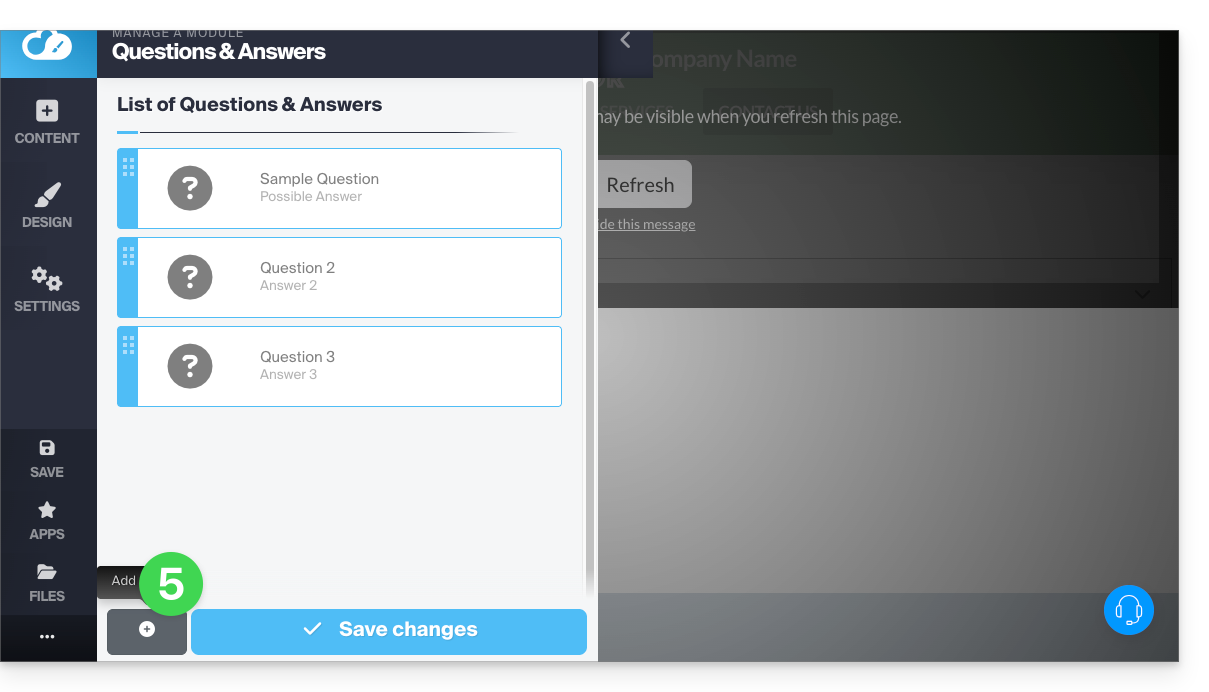
Sla uw wijzigingen onderaan de pagina op.
Deze vragen kunnen worden omgezet in een koptekst (bijvoorbeeld een klein titelblok) als u uw overzichten bijvoorbeeld in "categorieën" wilt indelen. Hiervoor beweegt u met de muis over de kaart, klikt u op het potlood en vervolgens op het tandwiel om over te schakelen naar het gewenste weergavesysteem: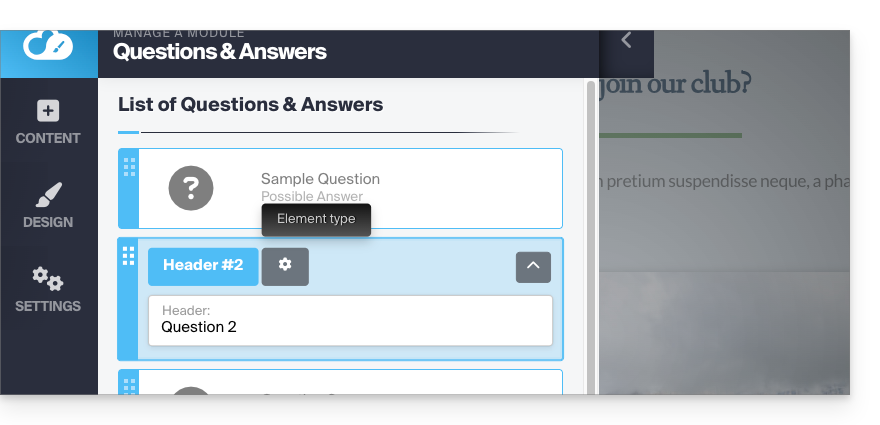
U kunt de volgorde van uw vragen/antwoorden indien nodig wijzigen door de kaarten omhoog of omlaag te slepen: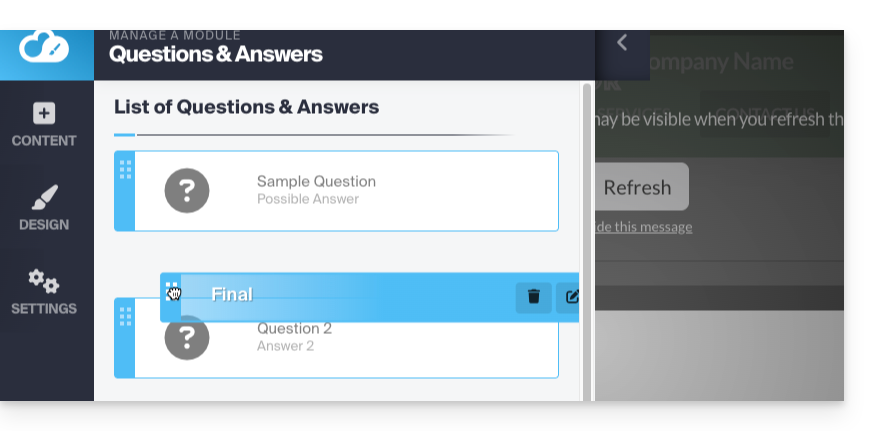
Vragen/antwoorden doorlopen
De weergave van uw informatiepagina's ziet er als volgt uit. Klik op de vraag (of ) om het antwoord weer te geven: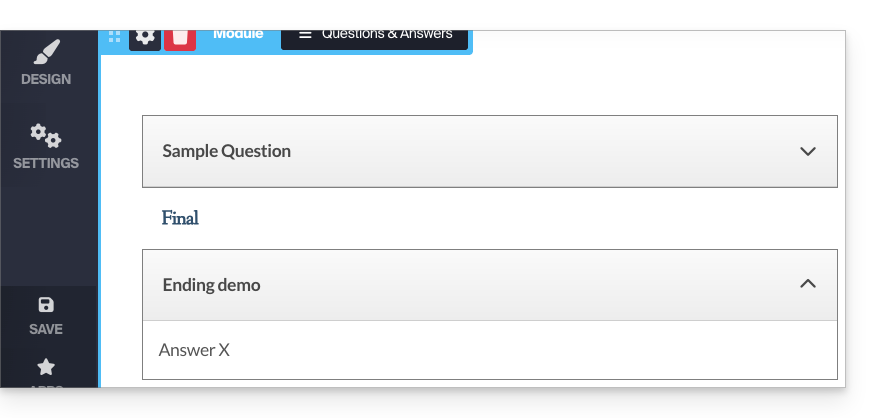
De weergave aanpassen
U kunt uw module opnieuw bekijken in de bewerkingsmodus en de weergave aanpassen, zodat uw structuur transparant wordt.
U kunt ook HTML-code toepassen tijdens het schrijven van uw antwoorden, bijvoorbeeld om een hyperlink te maken: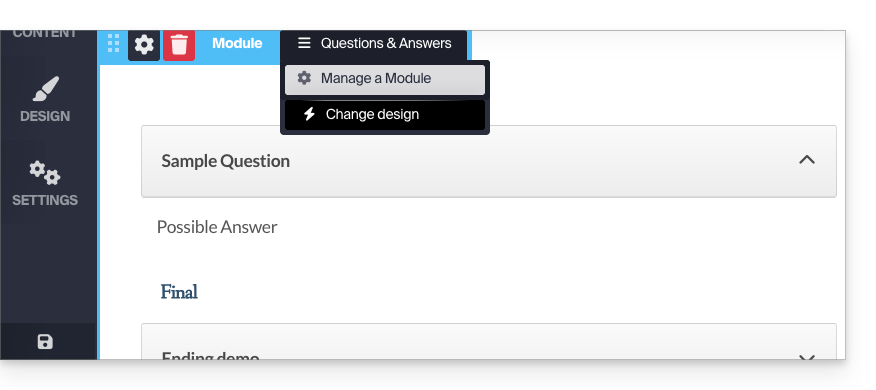
De module op meerdere plaatsen weergeven
De applicatie kan op verschillende plaatsen op uw website worden toegevoegd, maar het gaat telkens om dezelfde module. Het is niet mogelijk om de weergave of inhoud te differentiëren, afhankelijk van de pagina waarop de module is ingevoegd.
Link naar deze veelgestelde vragen: https://faq.infomaniak.com/1784
Is deze veelgestelde vragenlijst nuttig geweest?
Deze handleiding gaat over berichten die zijn verzonden via Site Creator (bijvoorbeeld een contactformulier of een e-commerce module).
Inleiding
- Standaard worden e-mails verzonden via het niet-geauthenticeerde PHP mail()-protocol (❓: hulp).
- Het wordt aanbevolen om in plaats daarvan de geauthenticeerde SMTP-methode te gebruiken (❓: hulp).
De verzendmethode wijzigen
Vereisten
- Zorg voor een geldig e-mailadres of maak er een aan (❓: hulp my kSuite | E-maildienst/kSuite).
- Maak een apparaatwachtwoord aan (❓: hulp my kSuite | E-maildienst/kSuite), bijvoorbeeld “
Site Creator” (of “SC2026”, enz., maakt niet uit) voor dit e-mailadres: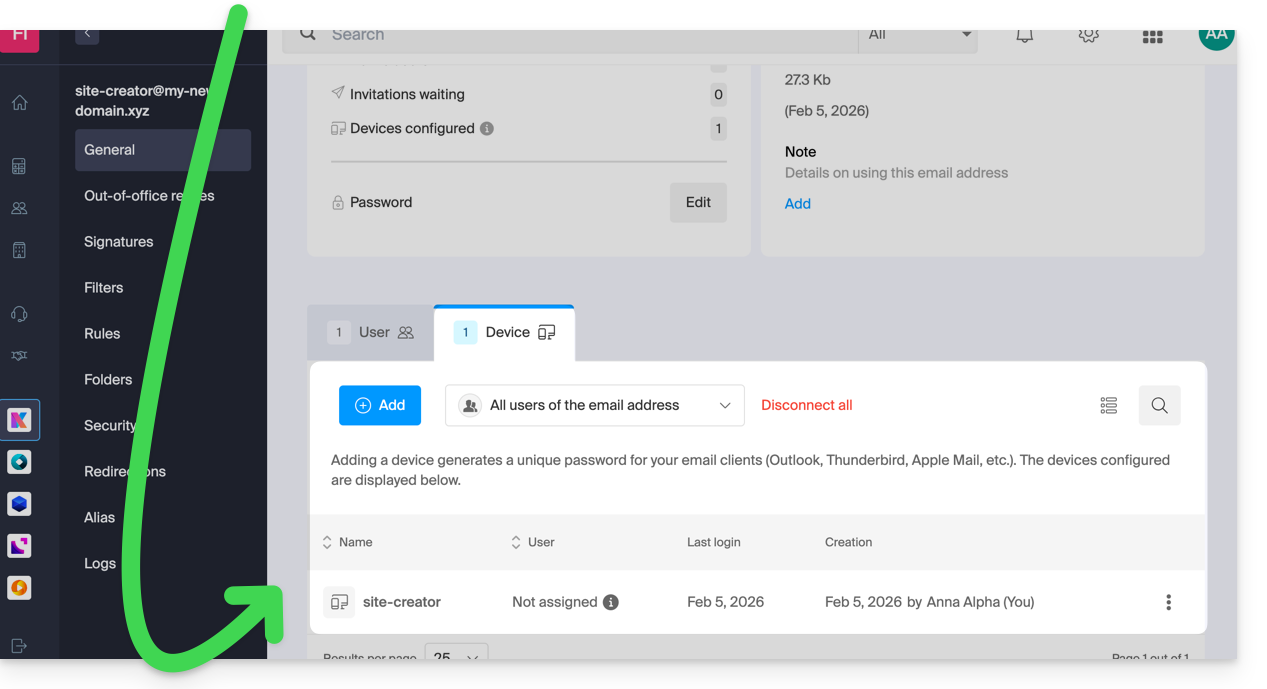
- Controleer of de domeinconfiguratie correct is (❓: hulp Mailservice/kSuite).
Begin met het inloggen op de Infomaniak Manager met uw gebruikersnaam (een gebruiker met de benodigde rechten voor het betreffende product):
- Klik hier om naar het beheer van hosting en websites te gaan (gefilterd om alleen Site Creator weer te geven).
- Als er niets wordt weergegeven, bevindt u zich mogelijk niet in de organisatie waaraan uw website is gekoppeld (❓: hulp).
- Klik op de naam van de betreffende Site Creator:
- Klik op de knop om uw website te bewerken:
Zodra u in de Site Creator bent, kunt u de methode voor het verzenden van e-mails wijzigen:
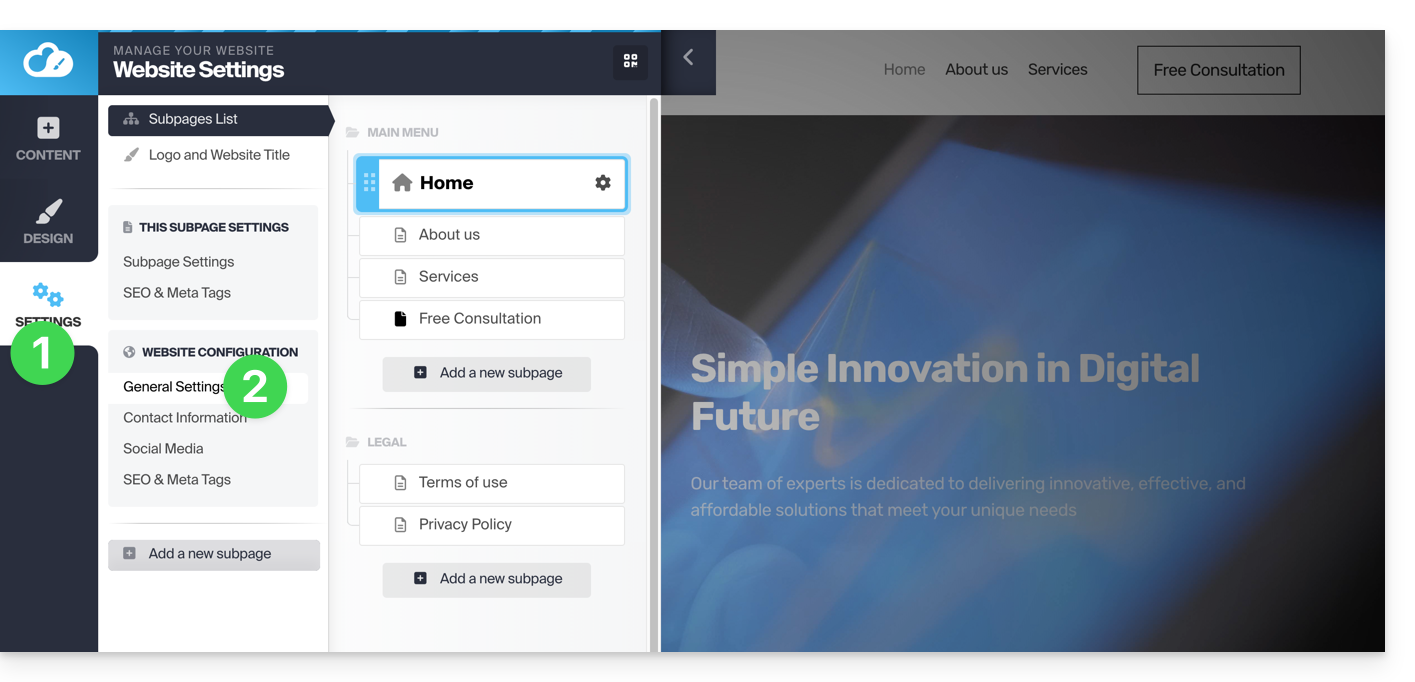
- Klik op de knop Instellingen in het linkermenu.
- Klik op Algemene instellingen:
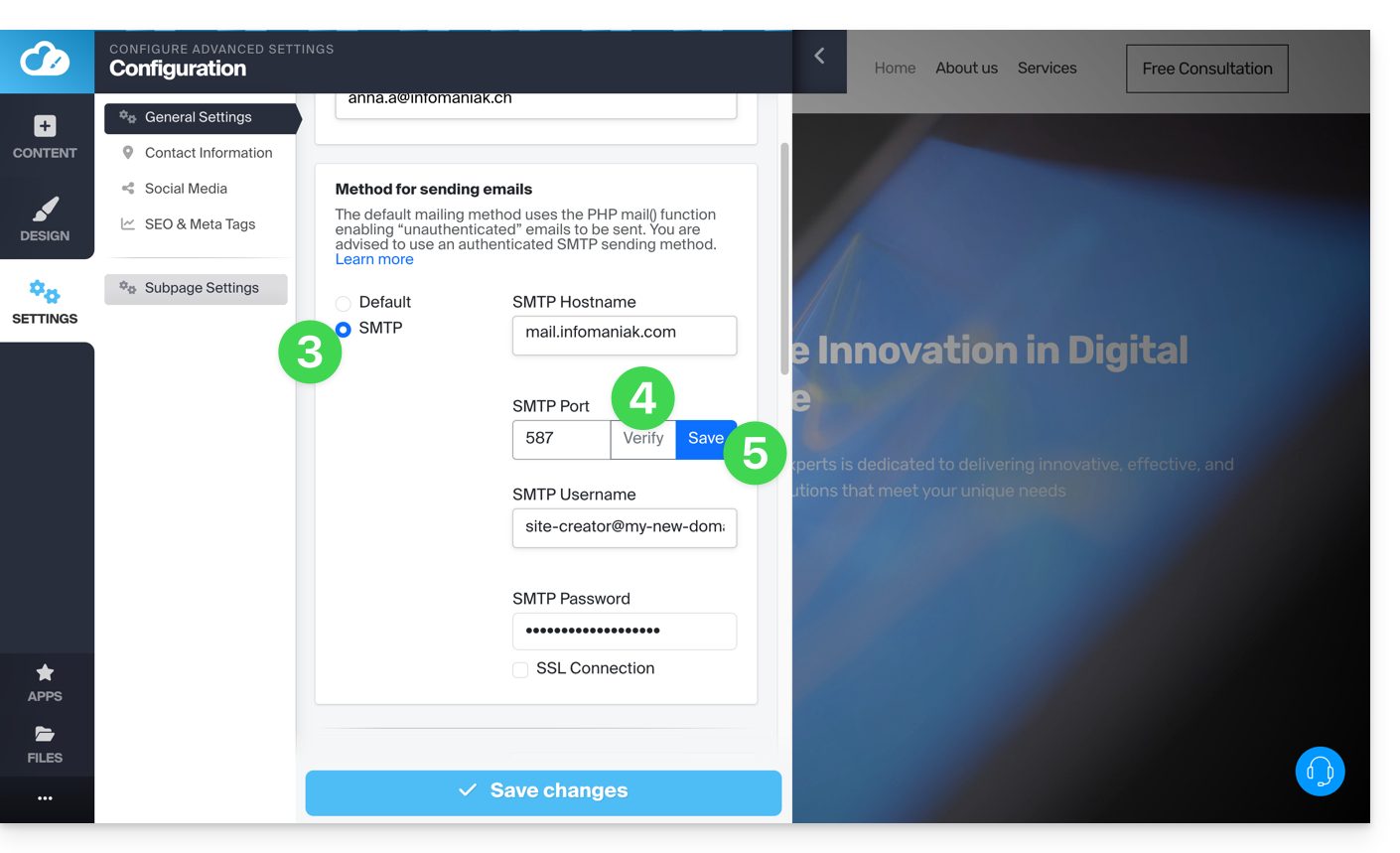
- Kies de SMTP-methode en vul de velden in met de SMTP-servergegevens en de informatie over uw e-mailadres en het bijbehorende wachtwoord:
- Uitgaande SMTP-server =
mail.infomaniak.com - SMTP-poort:
587 - Gebruikersnaam = het volledige e-mailadres (❓: hulp)
- Wachtwoord = het wachtwoord dat is gegenereerd voor het e-mailadres dat u wilt gebruiken (❓: hulp my kSuite | E-maildienst/kSuite).
- Raadpleeg deze andere handleiding als u informatie zoekt over andere compatibele poorten.
- Uitgaande SMTP-server =
- Nadat u alle velden heeft ingevuld, klikt u op de knop Controleren.
- Als alles correct is, wordt de knop Opslaan weergegeven en kunt u erop klikken om uw e-mailinstellingen op te slaan:
Link naar deze veelgestelde vragen: https://faq.infomaniak.com/1867
Is deze veelgestelde vragenlijst nuttig geweest?
Deze handleiding helpt u bij het oplossen van configuratiefouten als u problemen ondervindt bij het koppelen van uw domeinnaam aan Site Creator.
Veelvoorkomende problemen en oplossingen
Bepaal de huidige status van uw domeinnaam om de juiste oplossing toe te passen:
| Status van de domeinnaam | Aanbevolen oplossing |
|---|---|
| Beheerd door een andere provider (extern) | Een DNS-zone aanmaken of het domein overzetten naar Infomaniak |
| Al gekoppeld aan een website of gedefinieerd als alias (synoniem) | De bestaande website verwijderen of de domeinnaam loskoppelen |
| Gebruikt momenteel een dedicated IP-adres | Het toegewezen IP-adres verwijderen |
| Beveiligd met een SSL-certificaat (zelfondertekend, DV of EV) | Het certificaat verwijderen |
| Onvoldoende rechten op de hosting | Toegangsrechten wijzigen |
Link naar deze veelgestelde vragen: https://faq.infomaniak.com/1956
Is deze veelgestelde vragenlijst nuttig geweest?
Deze handleiding legt uit hoe u een module voor een online winkel kunt toevoegen en configureren op uw website die u heeft gemaakt met Site Creator van Infomaniak, zodat u kunt beginnen met e-commerce en uw producten kunt aanbieden.
Voeg de online winkel toe aan Site Creator
Begin met het inloggen op de Infomaniak Manager met uw gebruikersnaam (een gebruiker met de benodigde rechten voor het betreffende product):
- Klik hier om toegang te krijgen tot het beheer van hosting en websites (gefilterd om alleen Site Creator weer te geven).
- Als er niets wordt weergegeven, bevindt u zich mogelijk niet in de organisatie waaraan uw website is gekoppeld (❓: hulp).
- Klik op de naam van de betreffende Site Creator:
- Klik op de knop om uw website te bewerken:
Speciale thema's
Als u een website wilt maken die volledig is toegewijd aan uw producten in de vorm van een webwinkel, kunt u er direct voor kiezen om een thema uit de categorie E-commerce toe te passen: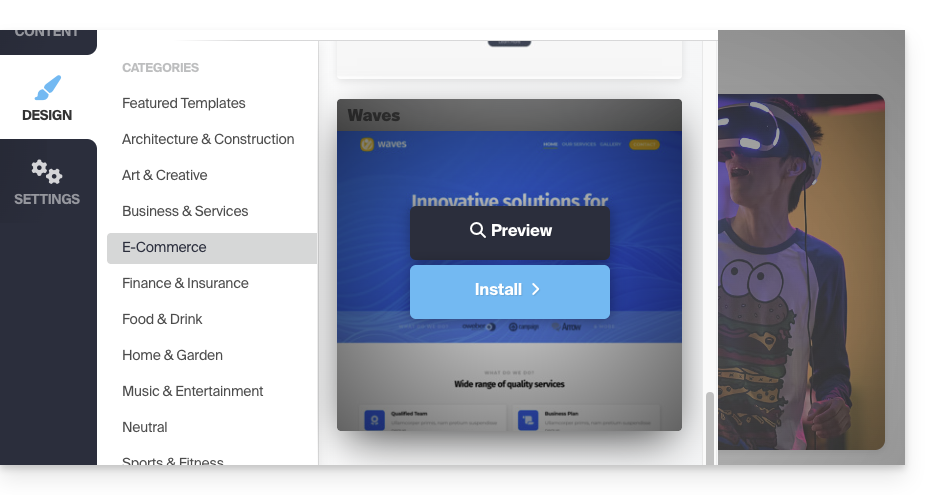
Webshopmodule voor Site Creator
Als de webshopmodule nog niet aan uw pagina's is toegevoegd, kunt u deze eenvoudig op de gewenste plaats toevoegen:
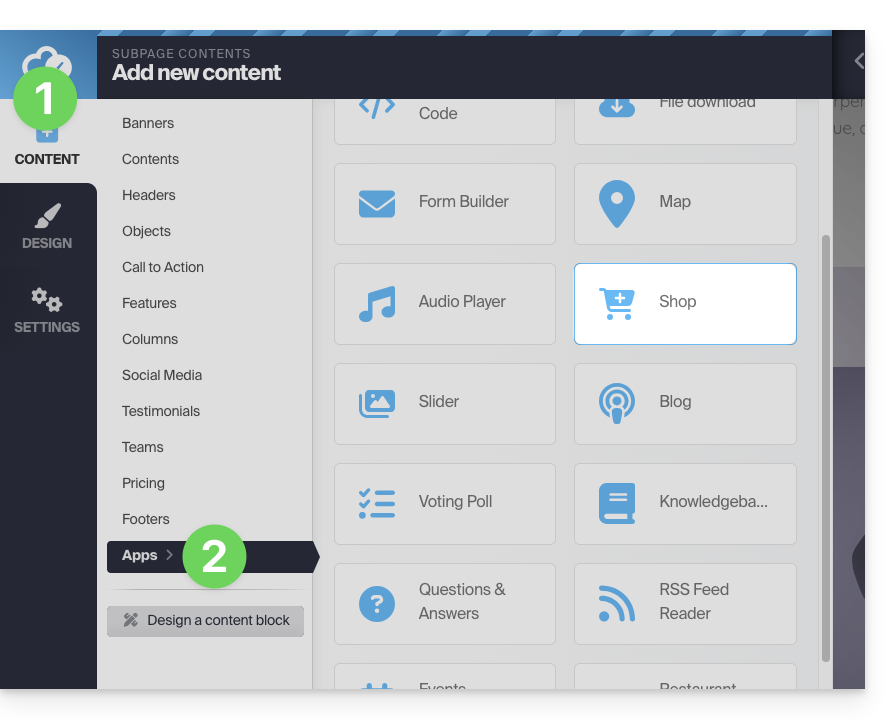
- Klik op de knop Inhoud in de linkerzijbalk.
- Klik op Apps onderaan de lijst en vervolgens op Winkel:
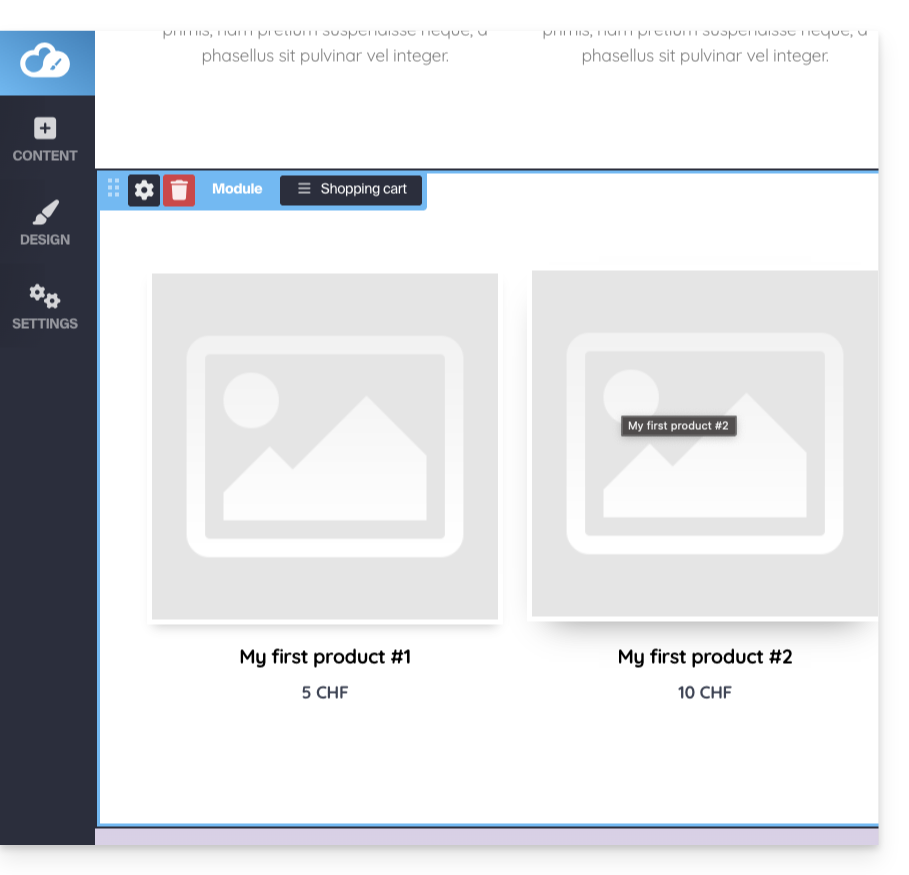
- De winkel en 3 voorbeeldproducten zijn toegevoegd:
De winkel configureren
Lees deze andere handleiding over de verschillende configuratieopties voor de Site Creator-webshop.
Link naar deze veelgestelde vragen: https://faq.infomaniak.com/2450
Is deze veelgestelde vragenlijst nuttig geweest?
Infomaniak biedt verschillende Site Creator-pakketten aan, zowel gratis als betaald, die aan verschillende behoeften voldoen. Het is essentieel om de voorwaarden van elk type pakket goed te begrijpen voordat u een keuze maakt.
De verschillende Site Creator-pakketten begrijpen
Site Creator is beschikbaar…
- … ofwel gratis bij elk betaald webhostingpakket (u kunt er eventueel een aanmaken):
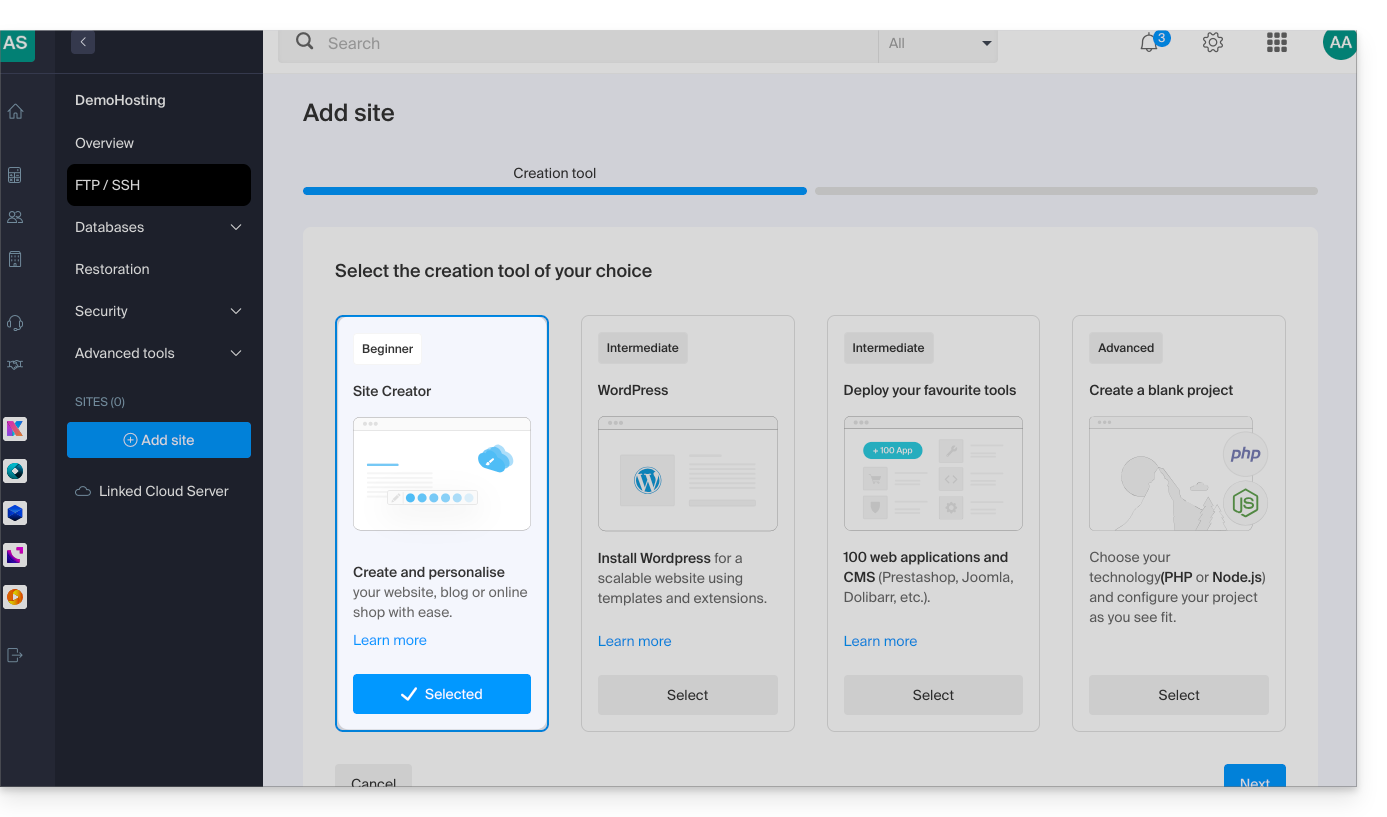
- In dit geval kan slechts één Site Creator per Infomaniak-webhostingpakket worden geïnstalleerd.
- Om meerdere websites te beheren die met Site Creator zijn gemaakt binnen dezelfde organisatie, is het dus noodzakelijk om meerdere webhostingpakketten te hebben.
- … ofwelals een zelfstandige oplossing (standalone in 3 varianten) en vereist in dat geval geen andere speciale aanbieding:
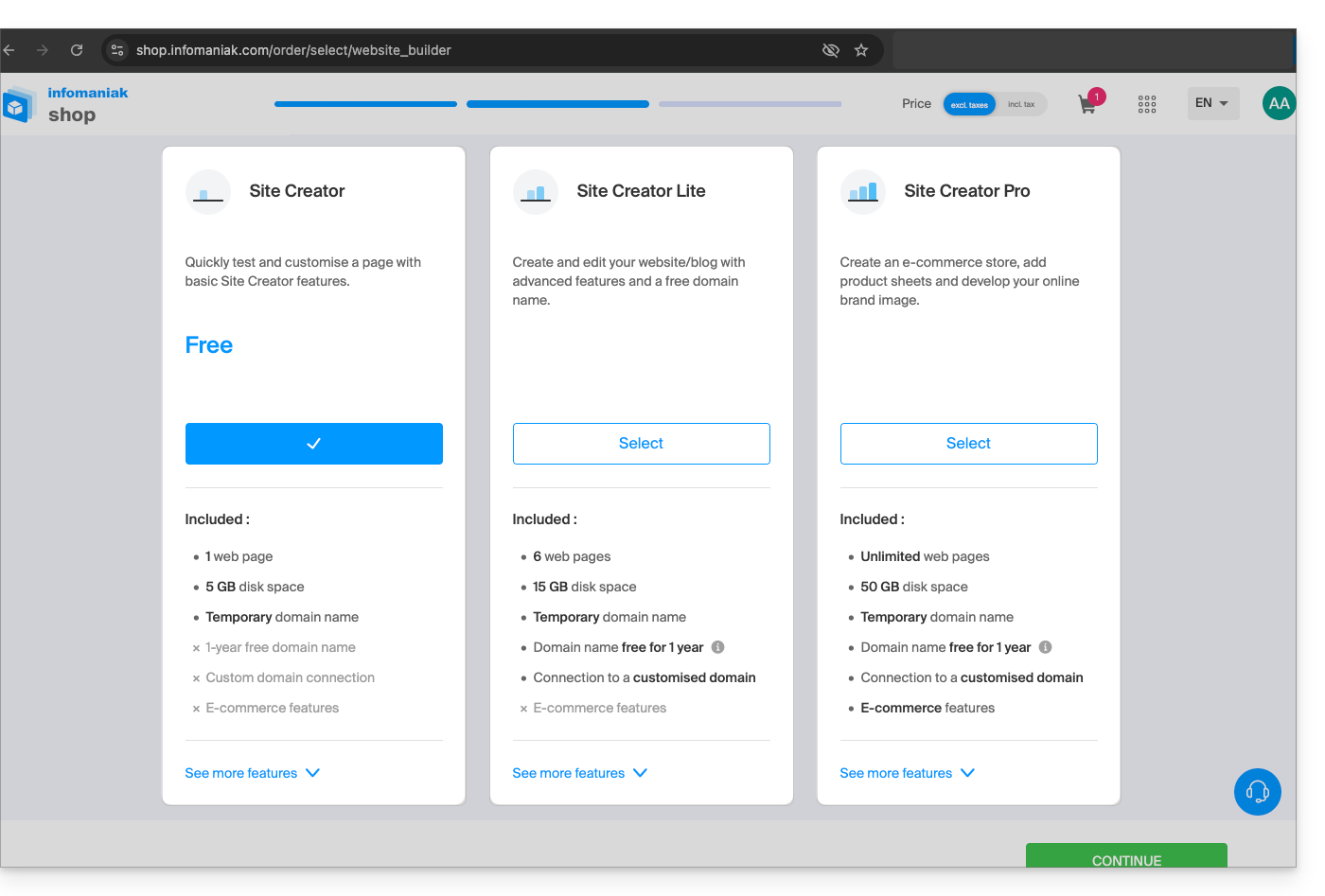
- Site Creator Gratis
- Site Creator Lite
- Site Creator Pro
1. Site Creator Gratis
Dit aanbod is bedoeld als een test- en kennismakingsoplossing en is volledig gratis. Het is bedoeld voor gebruikers die de tool willen leren kennen of een zeer eenvoudige webpagina willen publiceren:
- Het staat slechts één webpagina toe en biedt een beperkte opslagruimte (5 GB).
- Deze aanbieding biedt geen mogelijkheid om verbinding te maken met een aangepaste domeinnaam (deze zal de vorm
*.infomaniak.sitehebben) en omvat de verplichte weergave van de reclamevermelding van Infomaniak. - Belangrijke groeimodules, zoals het volledig beheren van een blog, het gebruik van kunstmatige intelligentie voor het genereren van tekst of de functie "Sitemap", zijn niet inbegrepen.
2. Site Creator Lite
Het Lite-abonnement is het instapmodel van Infomaniak. Het is ideaal voor het maken van een eenvoudige websites of een persoonlijke blog, omdat het de belangrijkste beperkingen van de gratis versie wegneemt en de modules beschikbaar maakt die nodig zijn voor een complete website:
- Hiermee kunt u een uitgebreidere website maken met een limiet van 6 webpagina's en meer opslagruimte (15 GB).
- Het pakket omvat een domeinnaam voor een jaar en, wat essentieel is, het verwijderen van alle verwijzingen naar Infomaniak op de website.
- In tegenstelling tot het Free-abonnement biedt het Lite-abonnement toegang tot belangrijke functies voor navigatie en organisatie, waaronder de module voor het maken en beheren van een blog, evenals de module Sitemap.
3. Site Creator Pro
Het Pro-abonnement is de premium-formule van Site Creator. Het is uitsluitend bedoeld voor de meest ambitieuze projecten, zoals het lanceren van een complete webshop, dankzij het opheffen van alle inhoudsbeperkingen en de integratie van geavanceerde e-commerce- en analysetools:
- Het verwijdert alle beperkingen op de inhoud door onbeperkte webpagina's en een ruime opslagruimte van 50 GB te bieden.
- Dit is de enige aanbieding die een volledige e-commercebeheeromgeving biedt (bestellingen, voorraad, kortingen) en de integratie van essentiële betaalmethoden mogelijk maakt (Stripe, PayPal, Mollie) voor een online bedrijf.
- Het Pro-abonnement is het enige abonnement dat toegang biedt tot cruciale tools voor externe analyse en prestatiebewaking, zoals Google Analytics, Hotjar en tools zoals Google reCaptcha.
Verplichtingen bij betaalde abonnementen
In tegenstelling tot andere Infomaniak-producten, bevatten sommige Site Creator-abonnementen een gratis domeinnaam. Deze abonnementen vereisen een duidelijke verplichting voor een minimale periode van 12 maanden, zonder mogelijkheid tot terugbetaling, zelfs niet gedeeltelijk, ook niet in de volgende gevallen:
- u besluit om het gebruik van Site Creator te beëindigen voordat het eerste jaar voorbij is,
- u zegt uw producten op,
- u sluit uw gebruikersaccount of uw organisatie af.
Wijzigingen in de aanbiedingen en het behouden van uw website
U kunt overstappen van een gratis abonnement naar een betaald abonnement met meer mogelijkheden:
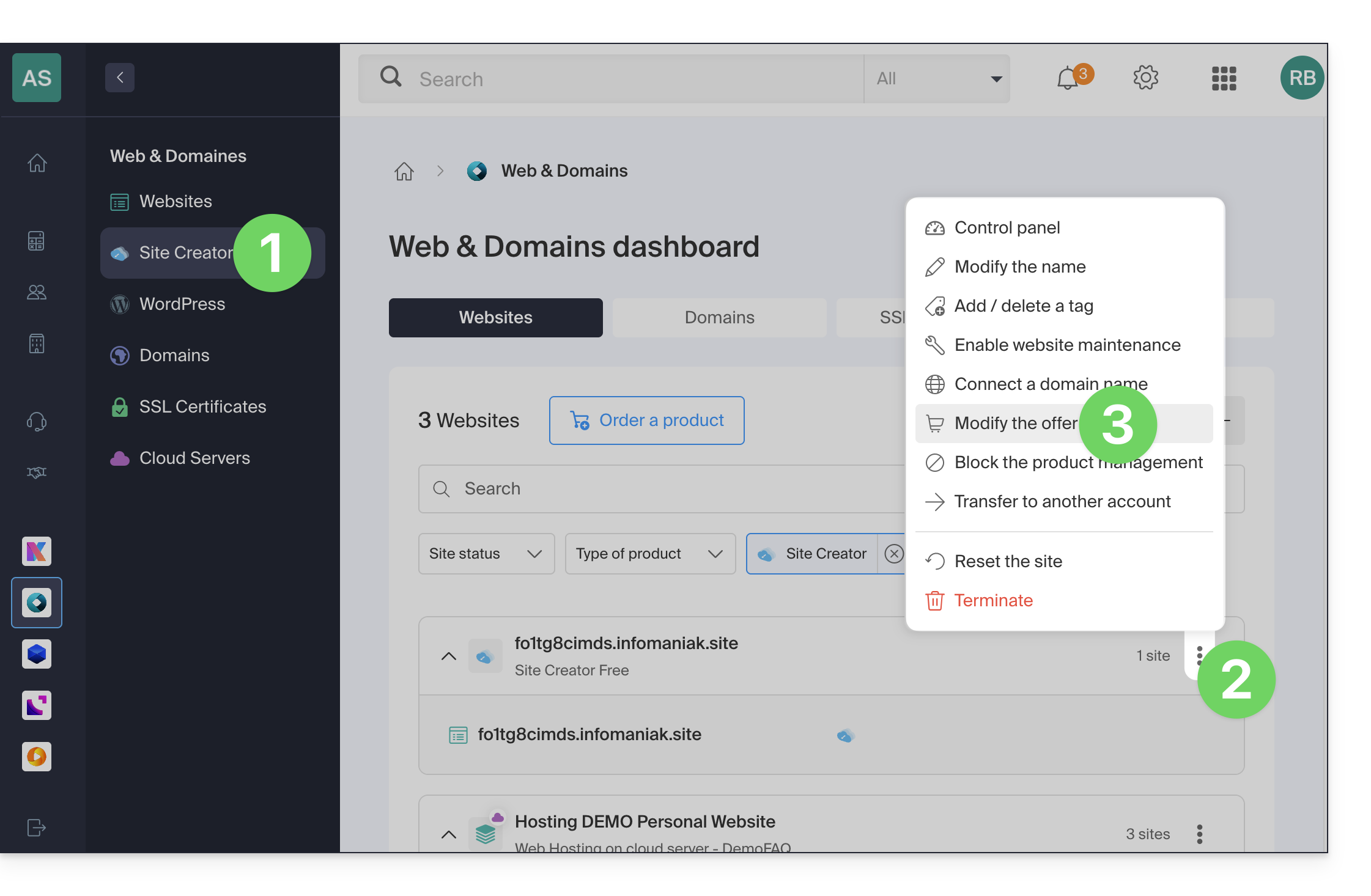
- Klik hier om naar het beheer van uw hosting en websites te gaan (de weergave is gefilterd, zodat alleen Site Creator wordt weergegeven).
- Als er niets wordt weergegeven, bevindt u zich mogelijk niet in de organisatie waaraan uw website is gekoppeld (❓: hulp).
- Klik op het menu met acties ⋮ rechts van de betreffende website in de tabel.
- Klik op Aanbieding wijzigen:
Het is ook mogelijk om over te stappen naar een hoger abonnement (bijvoorbeeld van Lite naar Pro).
Daarentegen,het is niet mogelijk om terug te schakelen naar een goedkopere aanbiedingof om terug te keren naar een gratis aanbieding nadat een betaalde aanbieding is geactiveerd.
Als u uw website actief wilt houden, moet u de betaalde versie van uw abonnement verlengen. Het is niet mogelijk om over te schakelen naar een gratis versie van Site Creator, zelfs niet als:
- u geen van de betaalde modules gebruikt.
- uw website bestaat slechts uit één pagina.
Wat kunt u doen als u terug wilt naar het gratis abonnement?
In dat geval moet u:
- uw huidige website opzeggen nadat u handmatig alle informatie die u wilt behouden hebt gekopieerd.
- activeer een nieuw, gratis Site Creator-abonnement,
- maak uw website opnieuw aan en kopieer de inhoud van de oude website.
Link naar deze veelgestelde vragen: https://faq.infomaniak.com/2518
Is deze veelgestelde vragenlijst nuttig geweest?
Deze handleiding legt uit hoe u video- en audiobestanden die zijn geüpload naar een Infomaniak VOD/AOD-service kunt integreren op webpagina's.
Inleiding
- Deze VOD/AOD-integratiecode is uniek en komt overeen met de instellingen die u op de pagina specificeert.
- Hiermee kunt u dezelfde video integreren met verschillende weergave-instellingen, afhankelijk van uw behoeften.
- Vervolgens kunt u de instellingen van deze integratie wijzigen door ze aan te passen op de pagina met de integratiegeschiedenis in het Infomaniak-beheerportaal.
- U kunt tegelijkertijd een bestand delen op verschillende manieren.
De integratiecode genereren en kopiëren
De integratiecode vindt u in uw VOD-interface; hieronder ziet u een voorbeeld met een standaard speler:
- Klik hier om naar het beheer van uw product in het Infomaniak-beheerportaal te gaan (hulp nodig?).
- Klik rechtstreeks op de naam die aan het betreffende product is toegekend:
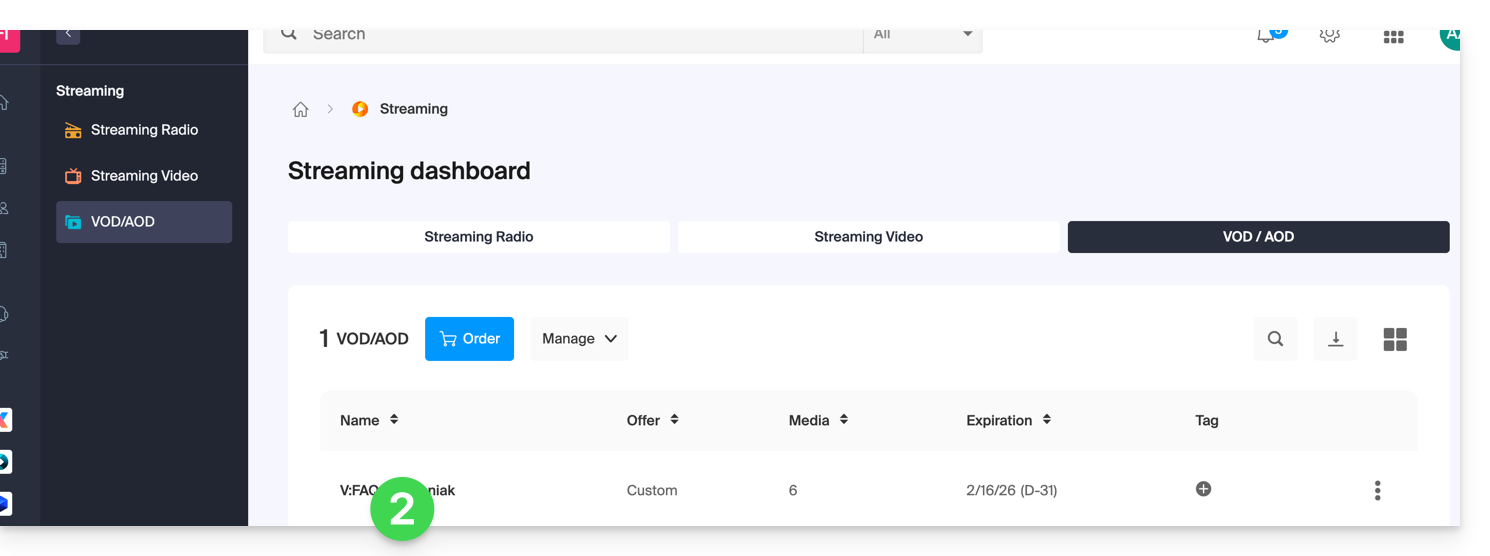
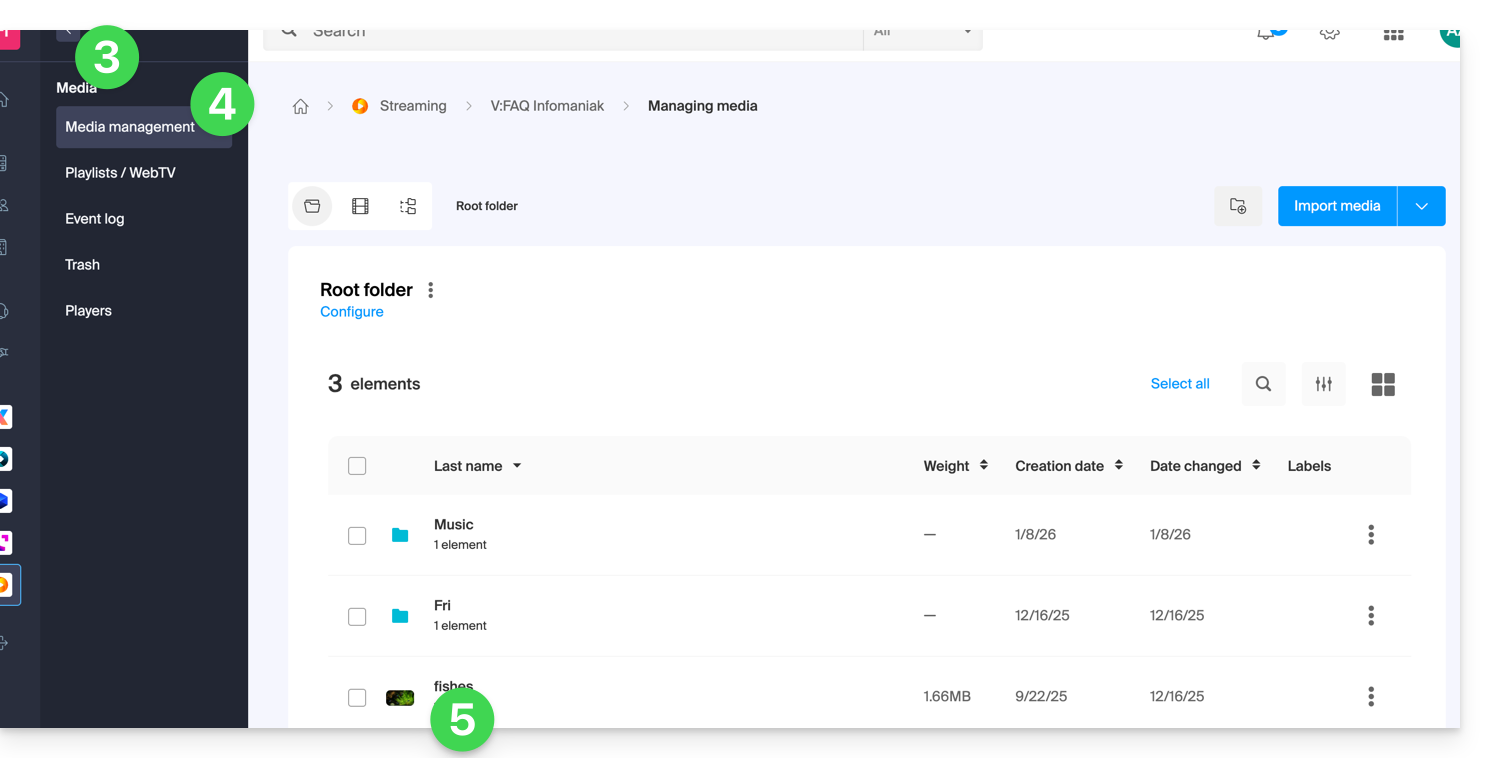
- Klik op Media in het linkermenu.
- Klik op Media beheren in het linkermenu.
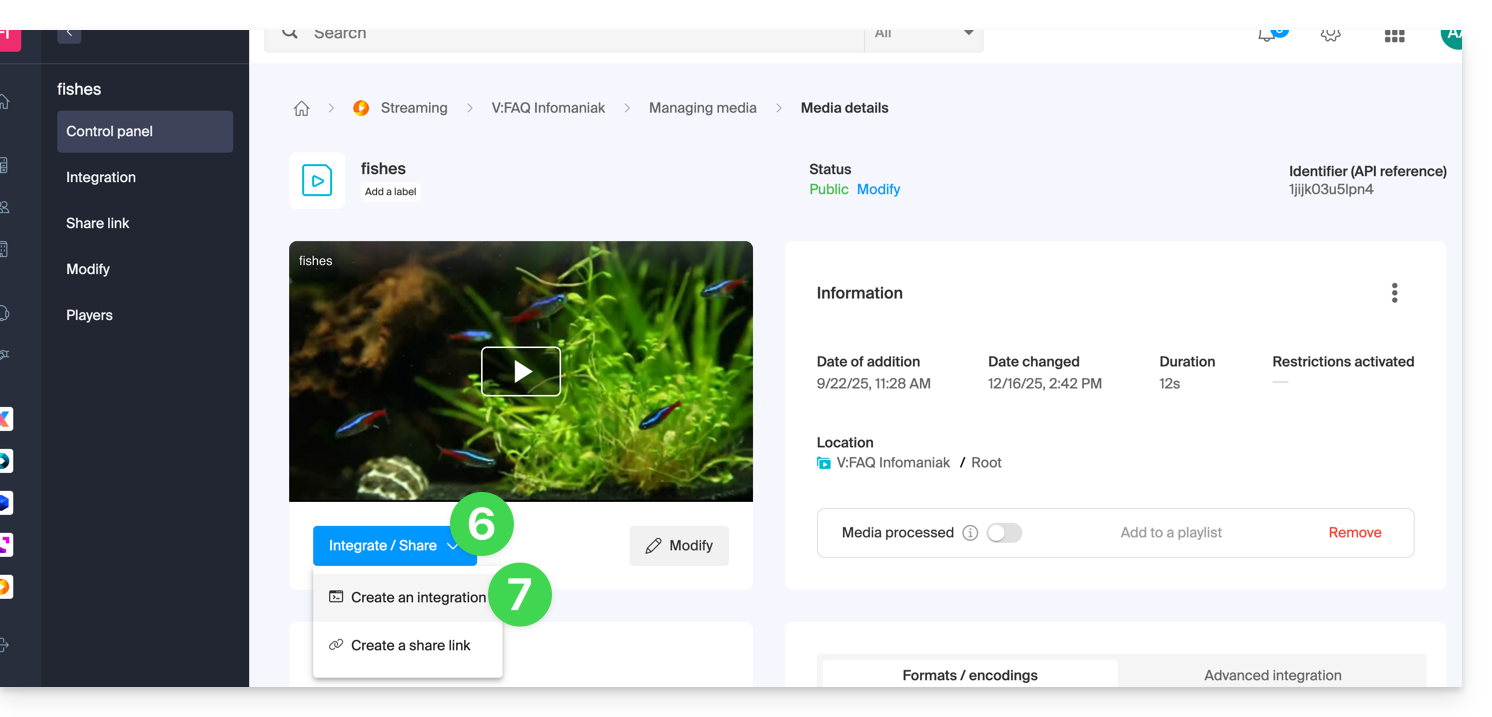
- Klik op het betreffende mediabestand in de tabel:
- Klik op de blauwe knop Insluiten.
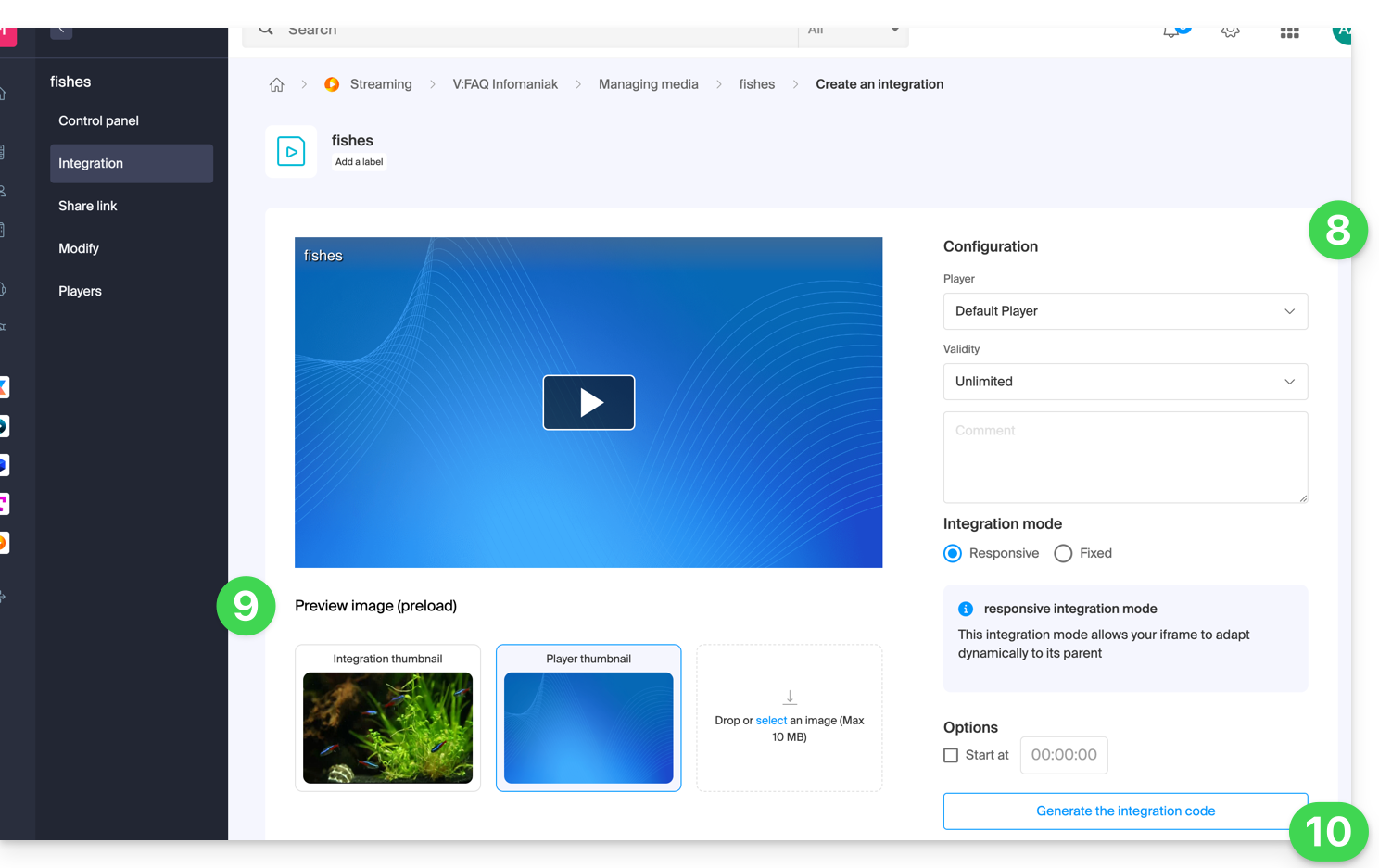
- Klik op Een integratie aanmaken:
- Pas de integratie van de media aan (te gebruiken speler, tijdstempel, herhaling, automatisch afspelen, enz.).
- Kies de miniatuur die wordt weergegeven wanneer de media is gepauzeerd.
- Klik op de knop om de inbeddingscode te genereren:
- Kopieer de code om deze op de gewenste locatie in te voegen:
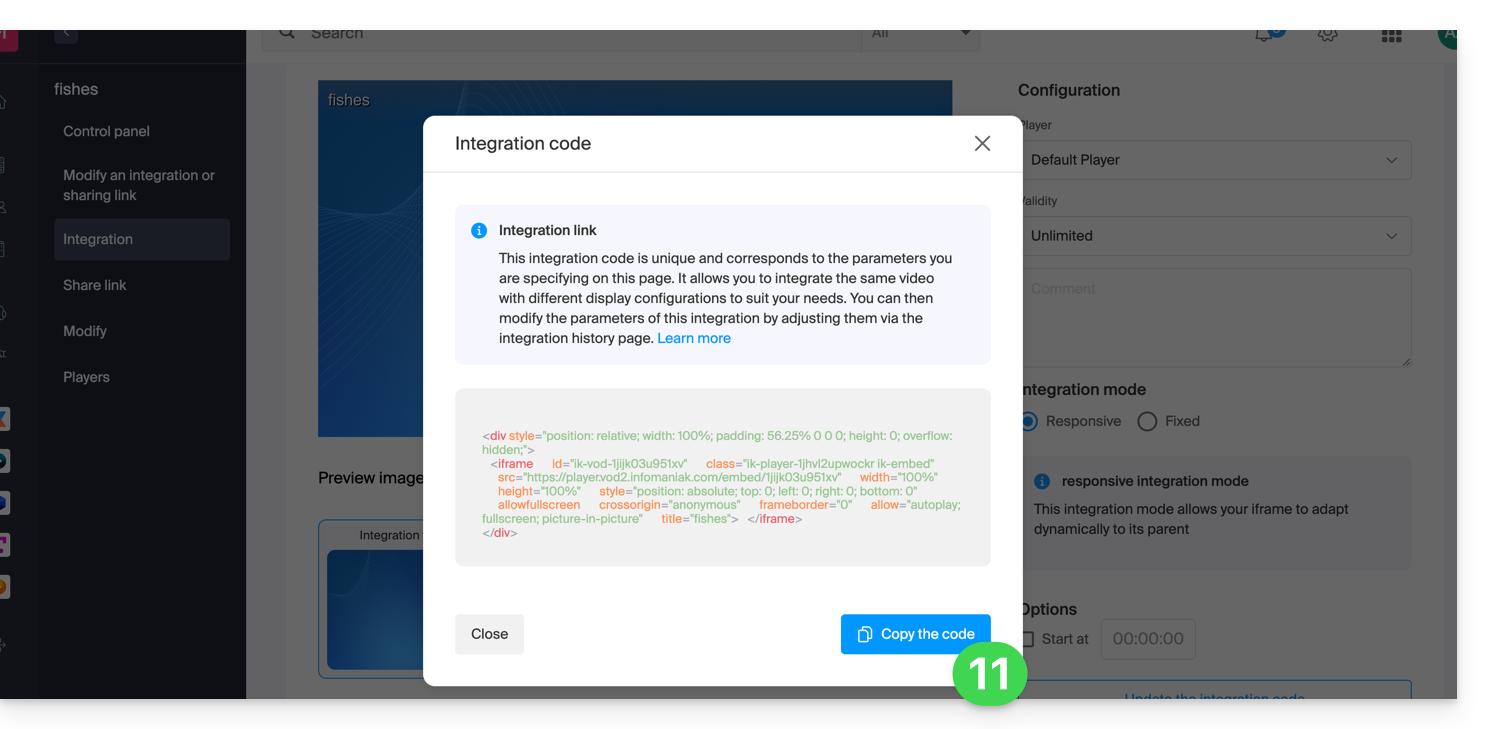
De media wordt in dit geval ingevoegd met de standaardspeler, maar u kunt ook kiezen uit uw bestaande spelers welke u wilt gebruiken bij het invoegen.
Een eerdere integratie wijzigen
Om de reeds uitgevoerde integratie van uw media opnieuw aan te passen, en om de bijbehorende code te behouden zonder deze opnieuw te hoeven invoegen:
- Klik hier om naar het beheer van uw product in het Infomaniak-beheerportaal te gaan (hulp nodig?).
- Klik rechtstreeks op de naam die aan het betreffende product is toegekend.
- Klik op Media in het linkermenu.
- Klik op Media beheren in het linkermenu.
- Klik op het betreffende mediabestand in de tabel.
- Klik op de blauwe knop Insluiten.
- Klik op Een integratie bewerken:
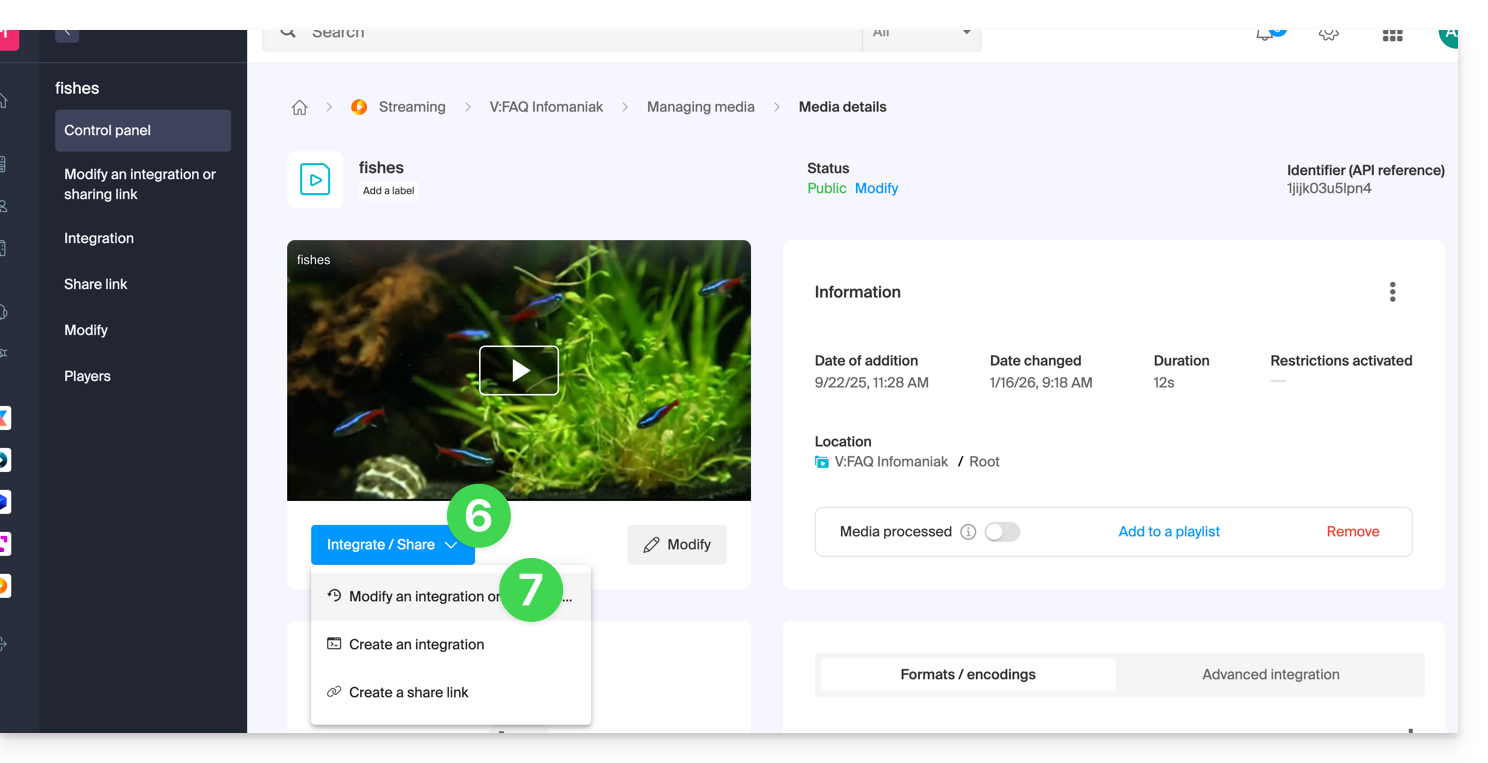
- Klik op het actiemenu ⋮ rechts van het betreffende item in de tabel die wordt weergegeven.
- Klik op het gewenste item om de integratiecodes op te halen/te wijzigen:
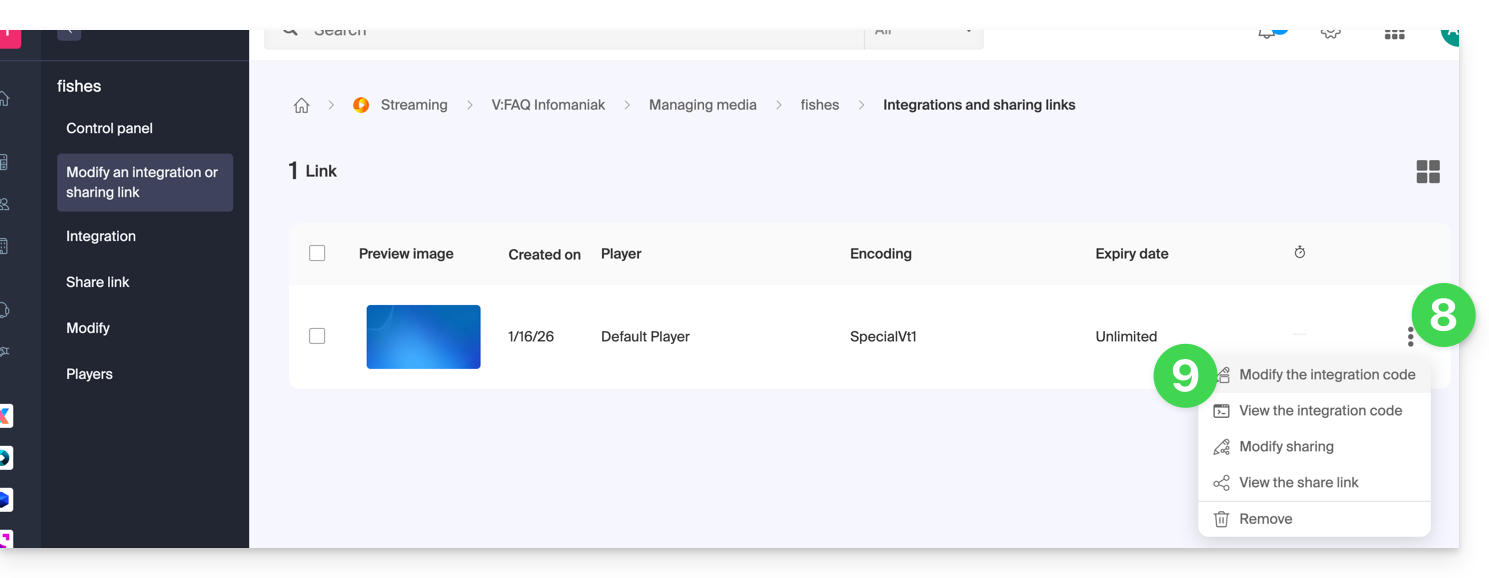
Plak de integratiecode…
Plak de HTML-code op de gewenste plek op de webpagina van uw keuze: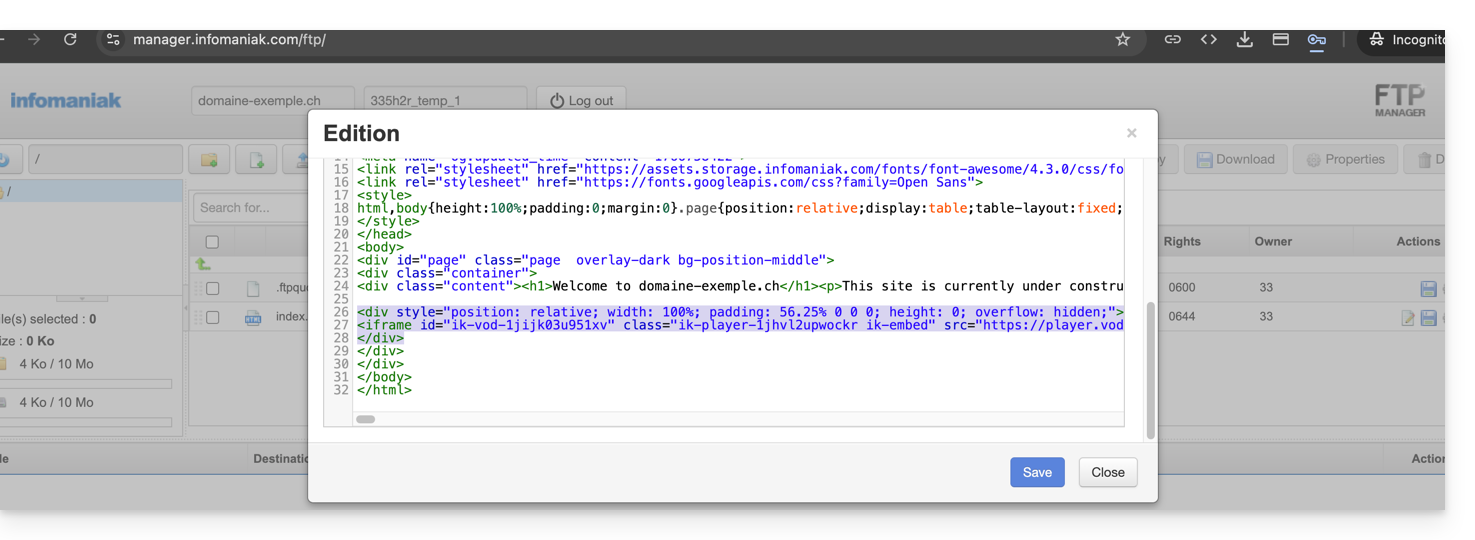
… op de Infomaniak Site Creator
- Voor Site Creator moet u een “Vaste” integratiecode genereren (en niet “Responsief”):
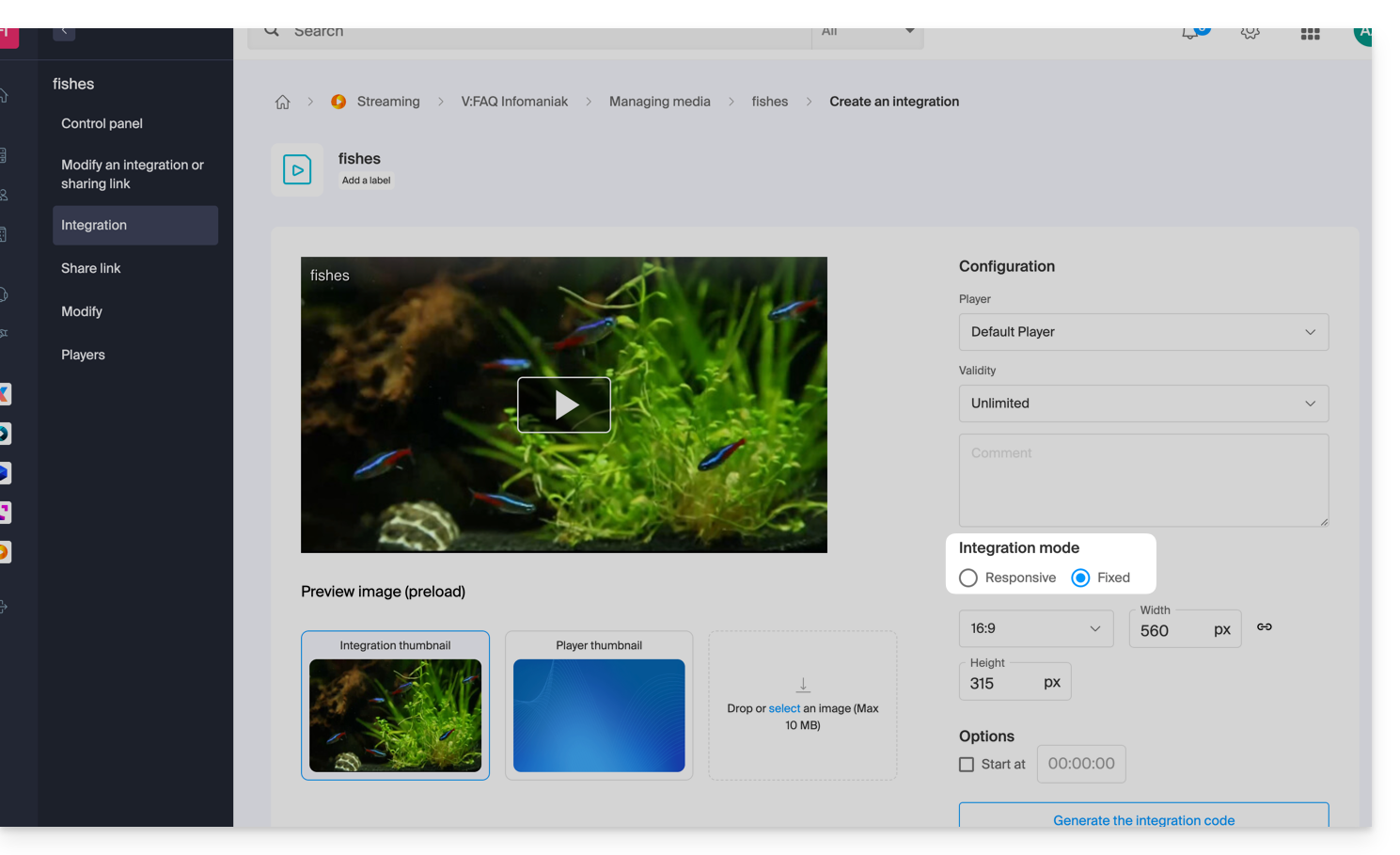
- Plak deze code vervolgens in Site Creator in een blok “Aangepaste HTML-code”:
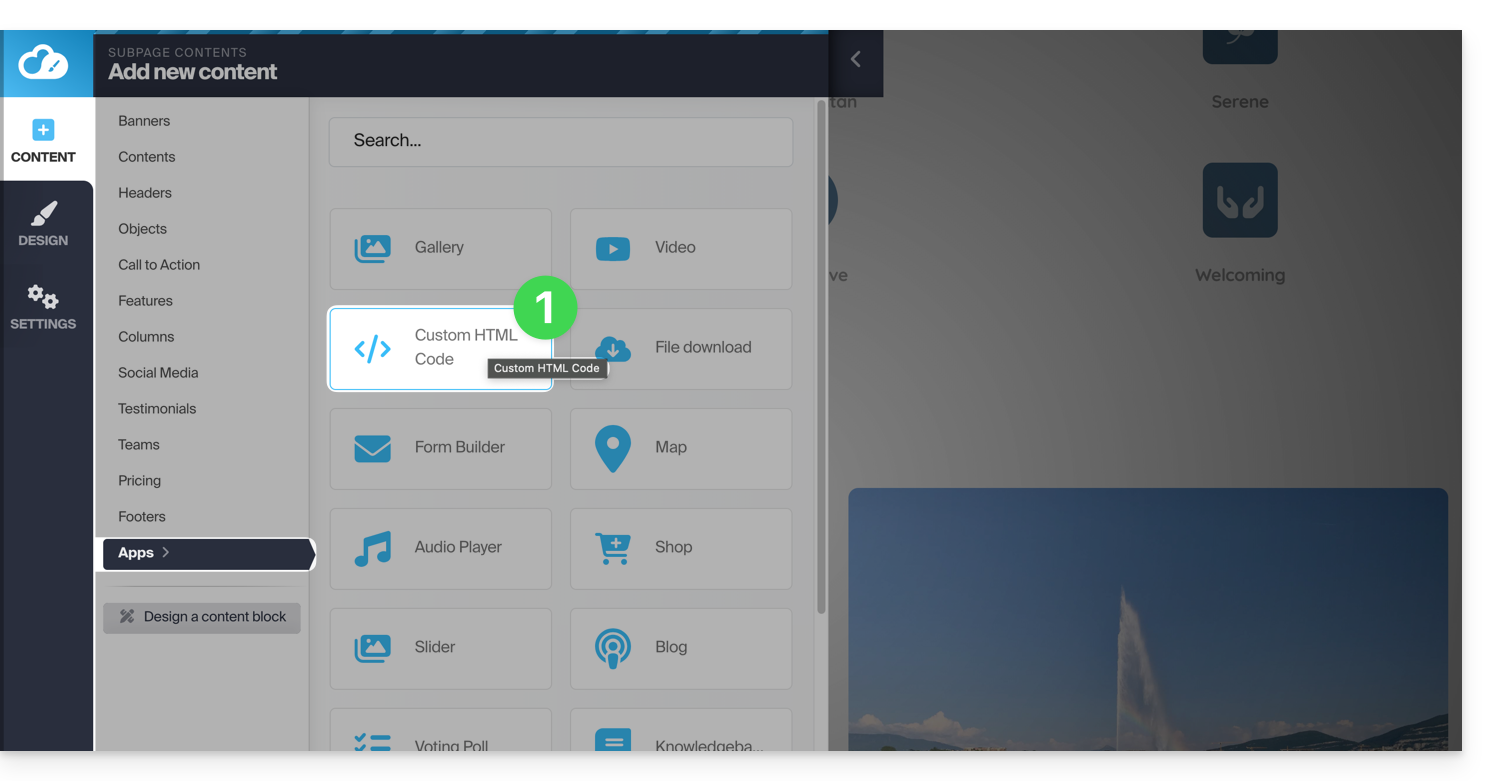
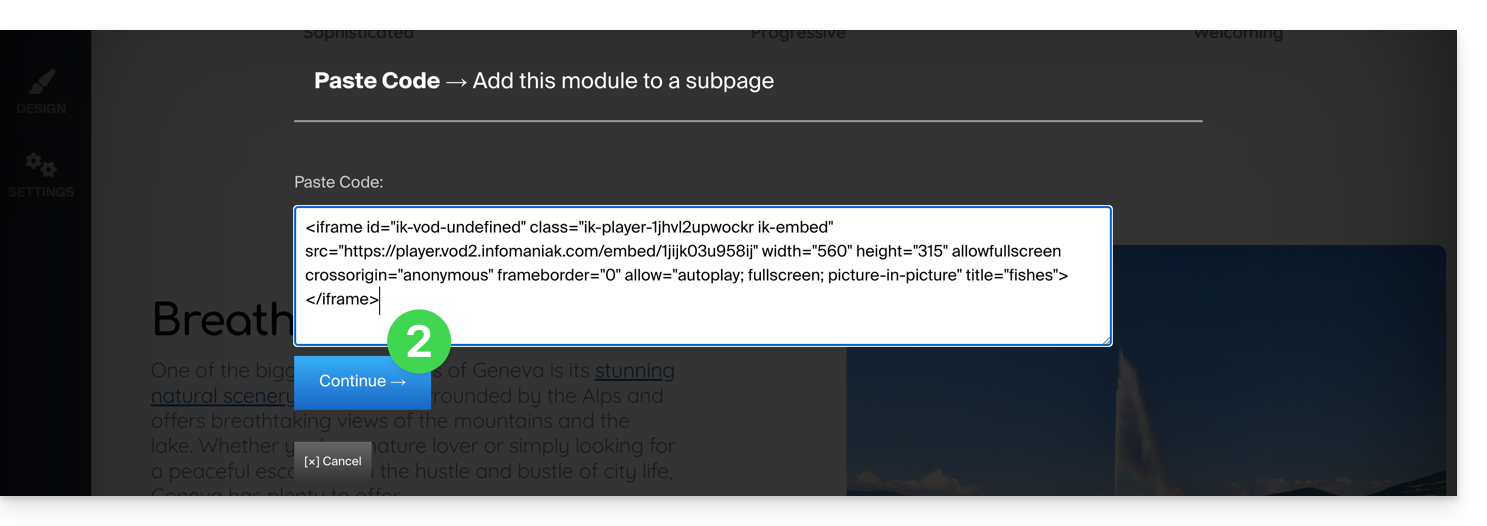
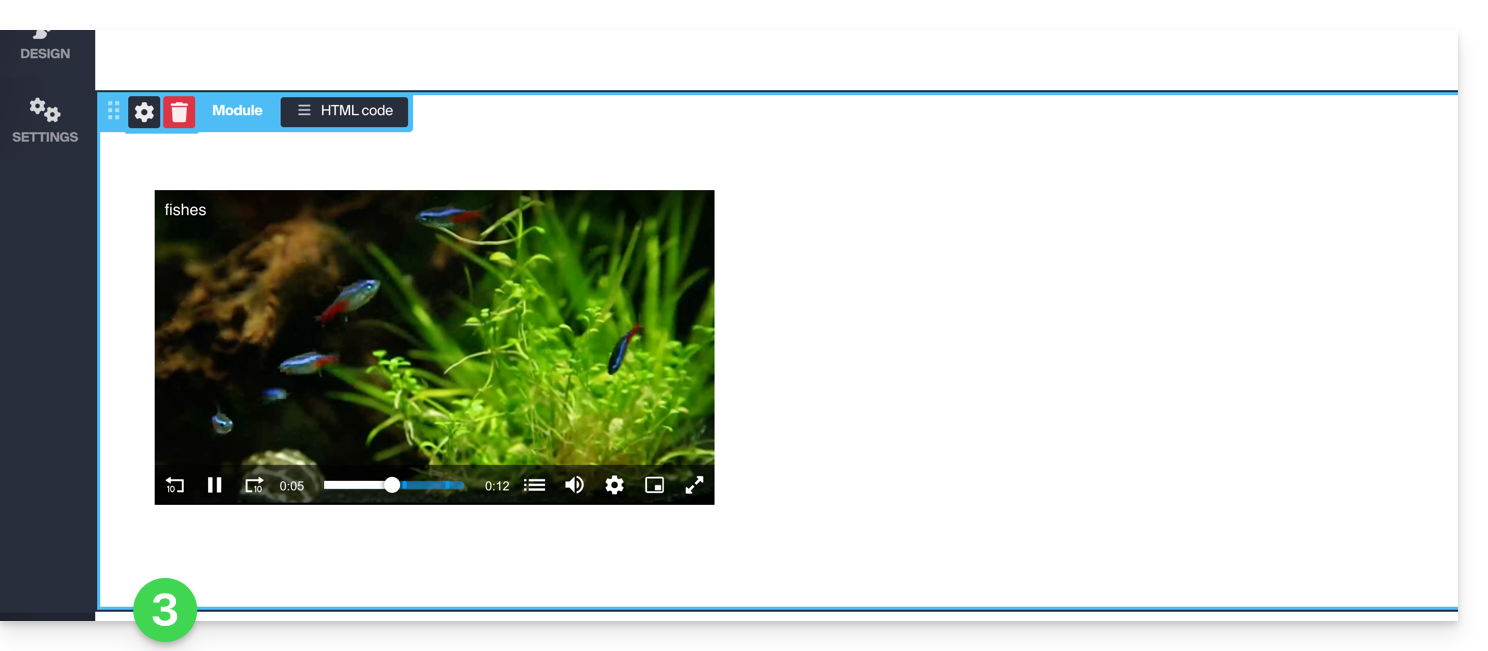
Link naar deze veelgestelde vragen: https://faq.infomaniak.com/2525
Is deze veelgestelde vragenlijst nuttig geweest?
Deze handleiding beschrijft de modules Agenda en Calendly voor Site Creator van Infomaniak.
Agenda-module
Begin met het inloggen op de Infomaniak Manager met uw gebruikersnaam (een gebruiker met de benodigde rechten voor het betreffende product):
- Klik hier om toegang te krijgen tot het beheer van hosting en websites (gefilterd om alleen Site Creator weer te geven).
- Als er niets wordt weergegeven, bevindt u zich mogelijk niet in de organisatie waaraan uw website is gekoppeld (❓: hulp).
- Klik op de naam van de betreffende Site Creator:
- Klik op de knop om uw site te bewerken:
Zodra u zich in Site Creator bevindt:
- Klik op de knop Applicaties in het linkermenu.
- Klik op Agenda:
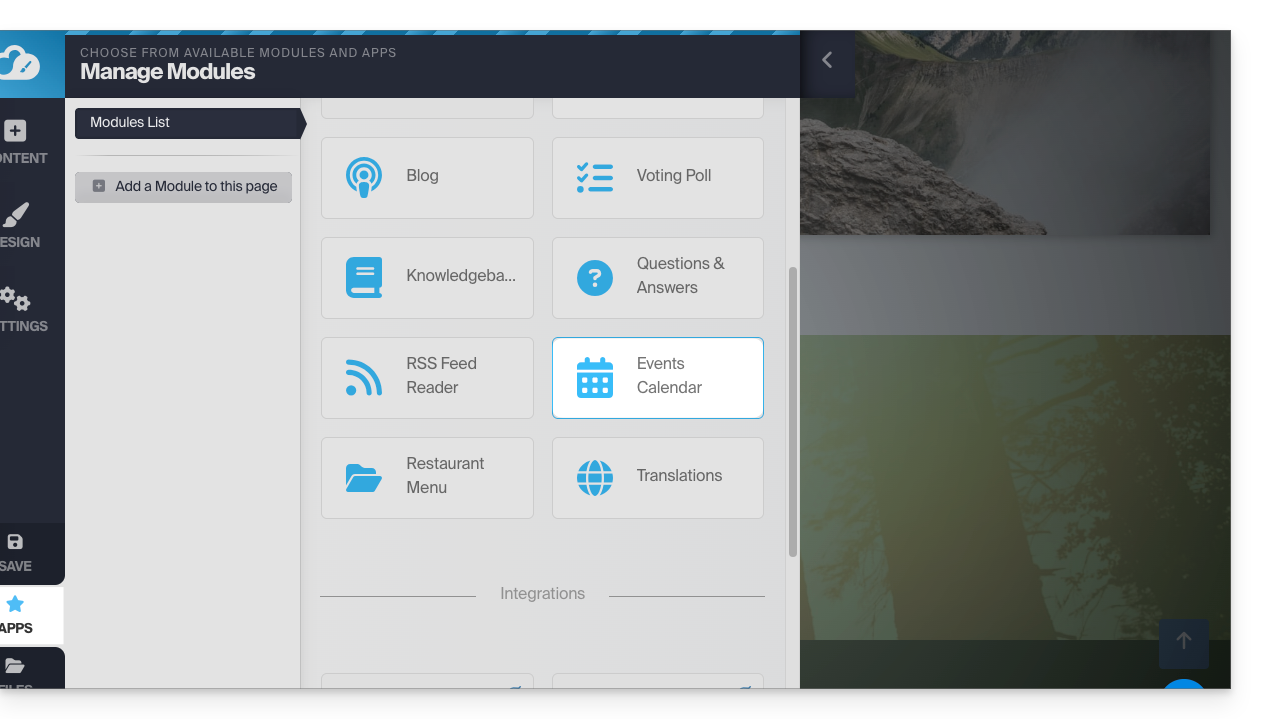
Voeg gebeurtenissen toe die betrekking hebben op uw activiteiten en die u op een dynamische manier op uw website wilt weergeven: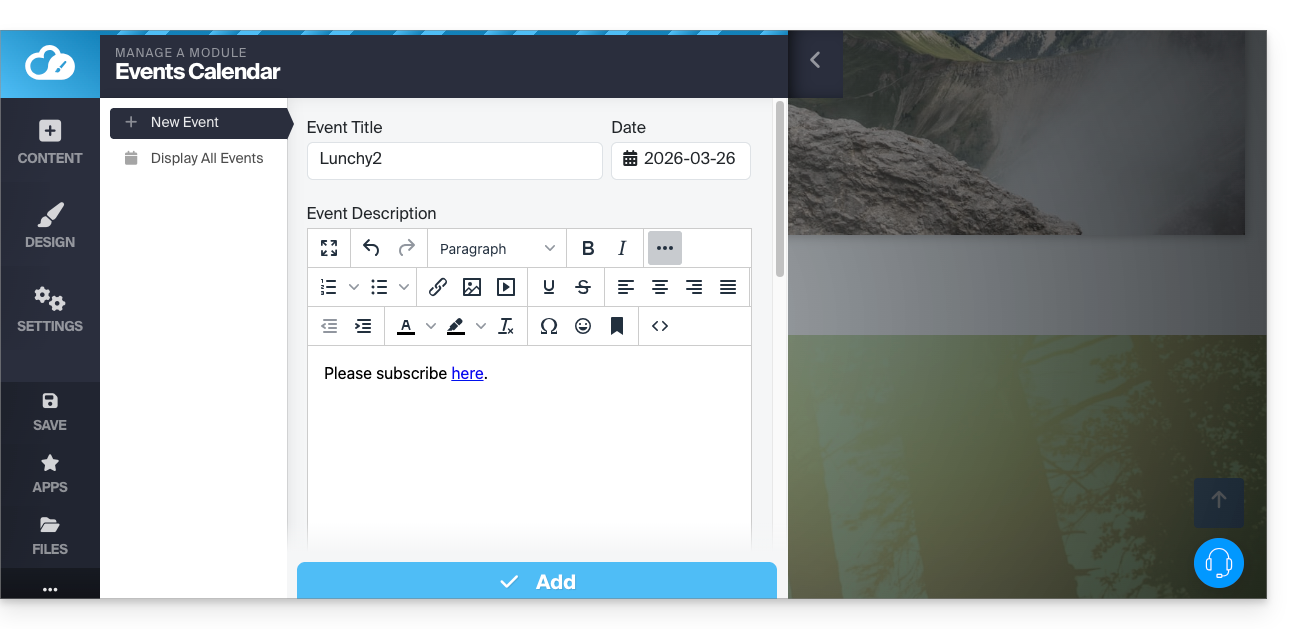
Nadat u een paar evenementen hebt toegevoegd, kunt u deze op dezelfde plek in de kalender bekijken: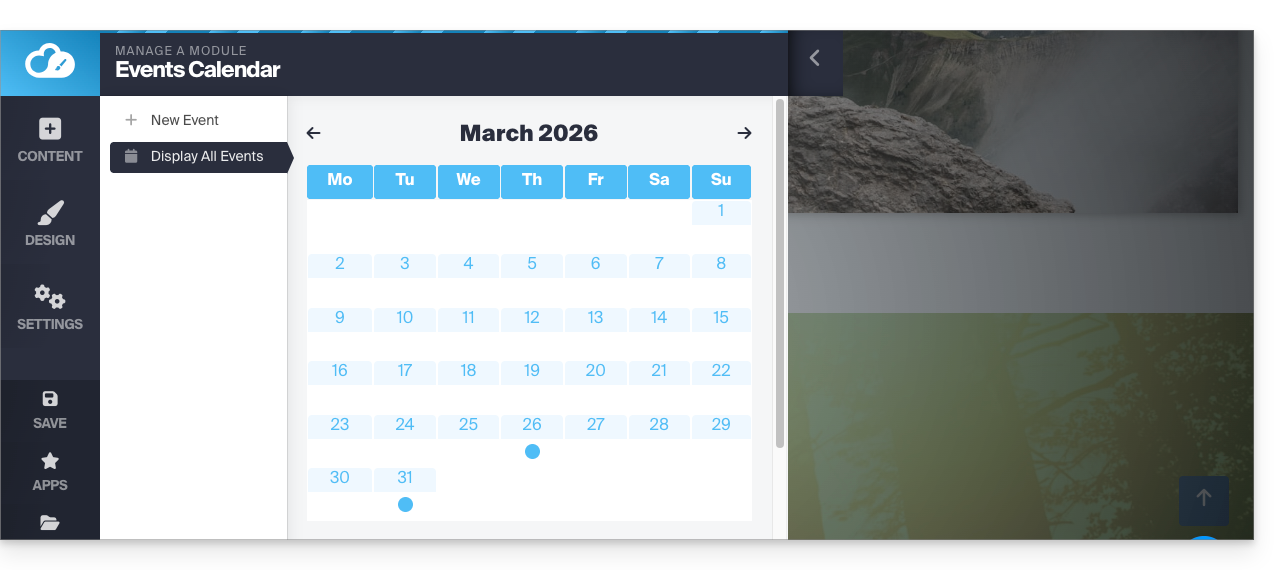
Voeg vervolgens de module Kalender toe op de gewenste plek op uw website: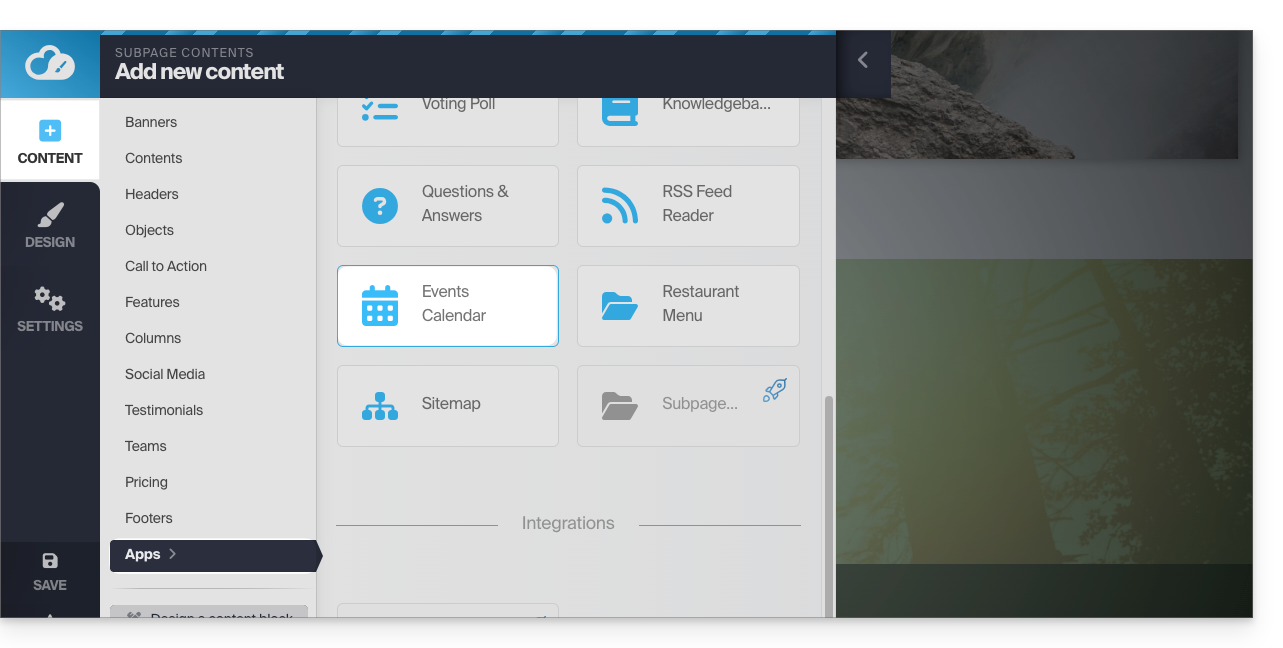
Uw bezoekers kunnen de geplande evenementen zien, ook wanneer u deze in uw agenda wijzigt: 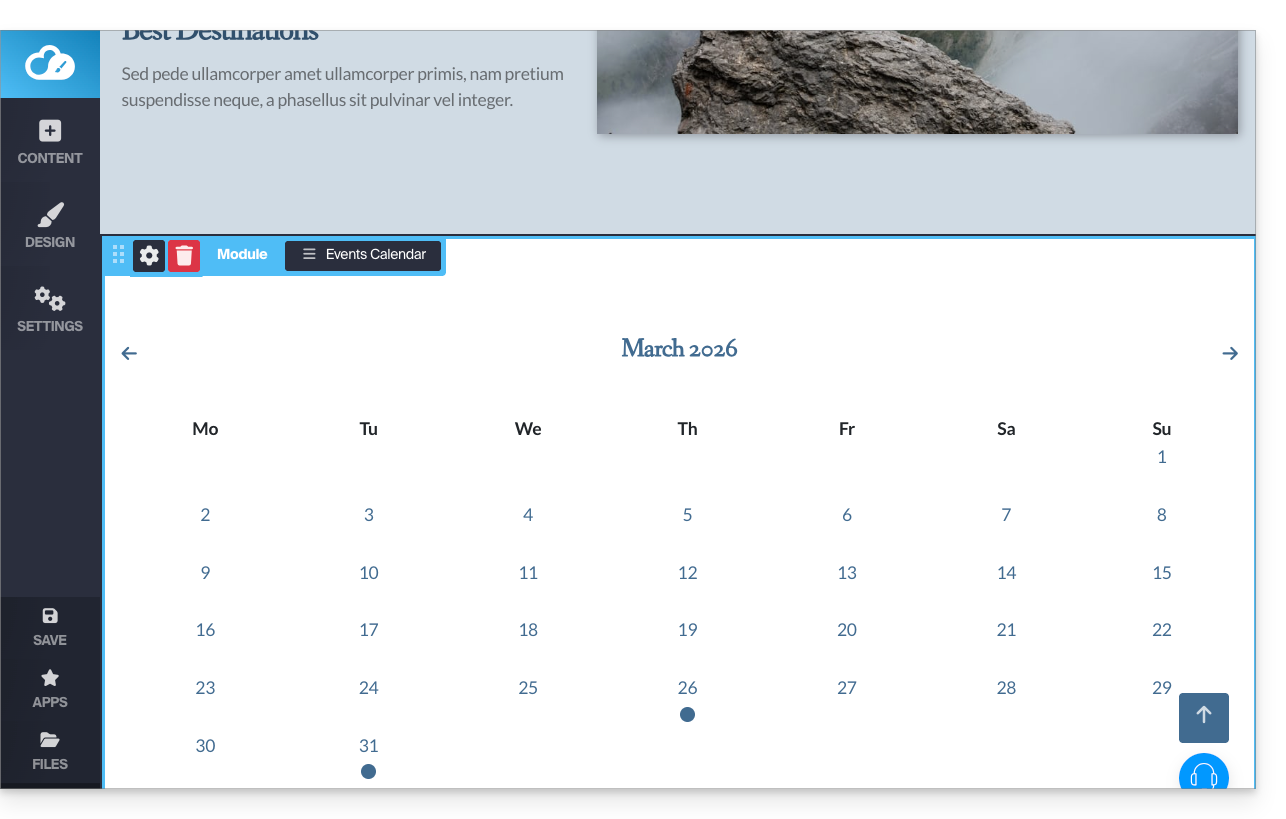
Calendly-module
✘ NIET BESCHIKBAAR met
Site Creator Gratis / Lite
Deze integratie is mogelijk als u een account heeft bij de externe dienst Calendly.
Ga naar Site Creator:
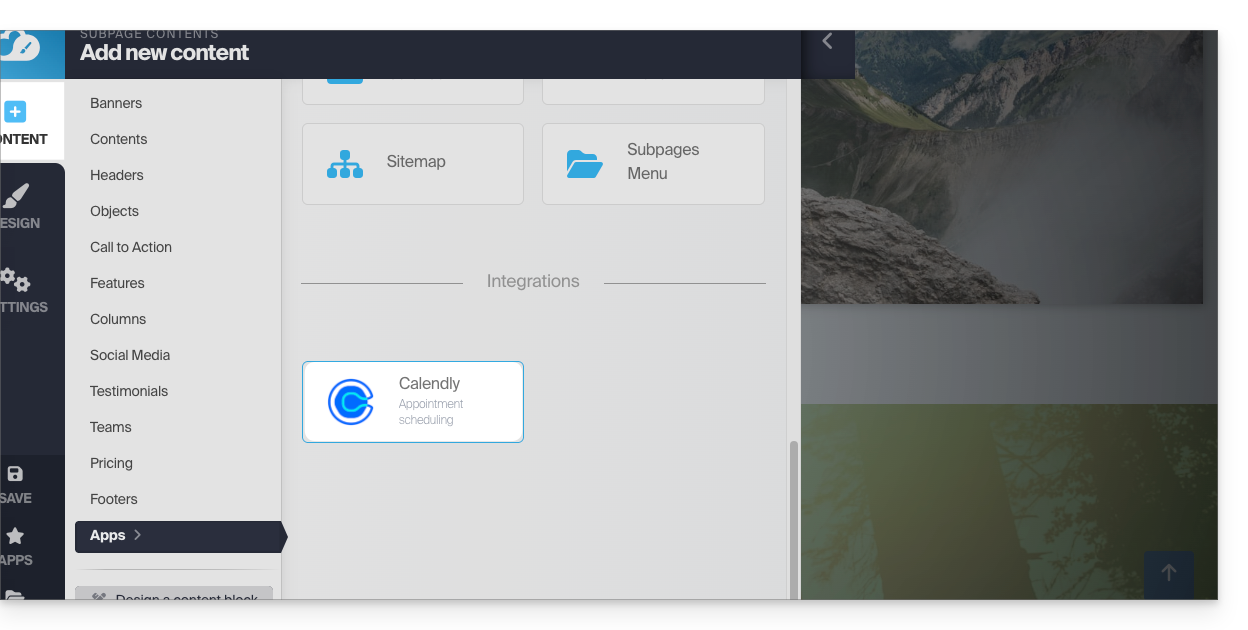
- Klik op de knop Inhoud in het linkermenu.
- Klik op Apps in het linkermenu.
- Klik op Calendly om de module in te voegen:
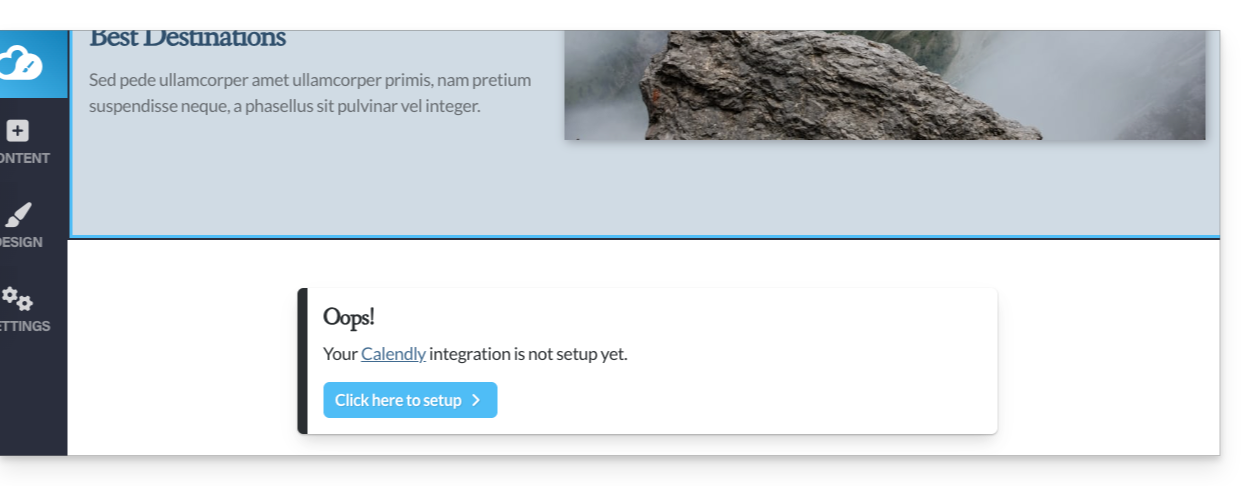
- Klik om de applicatie te configureren met de gegevens van uw Calendly-account:
Voeg vervolgens de Calendly-module toe op de gewenste plek op uw website om uw Calendly-gegevens te bekijken: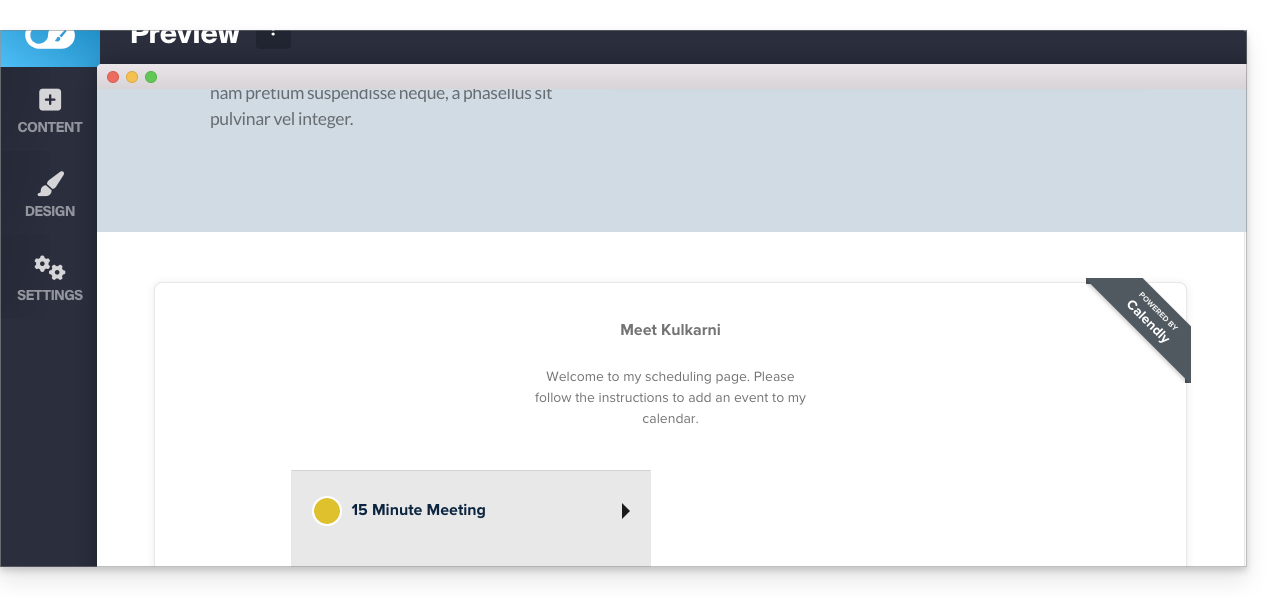
Link naar deze veelgestelde vragen: https://faq.infomaniak.com/2578
Is deze veelgestelde vragenlijst nuttig geweest?
Deze handleiding legt uit hoe u de eerste pagina van een Site Creator van Infomaniak kunt beheren, dat wil zeggen de startpagina die zichtbaar is wanneer u het adres van uw website invoert (bijvoorbeeld www.domain.xyz).
Inleiding
- De startpagina is verplicht, maar u kunt op elk moment eenvoudig een nieuwe startpagina instellen uit uw bestaande pagina's.
- Raadpleeg deze andere handleiding voor het beheren van extra pagina's.
De startpagina van de website wijzigen
Begin met het inloggen op de Infomaniak Manager met uw gebruikersnaam (een gebruiker met de benodigde rechten voor het betreffende product):
- Klik hier om naar het beheer van hosting en websites te gaan (waarbij alleen Site Creator wordt weergegeven).
- Als er niets wordt weergegeven, bevindt u zich mogelijk niet in de organisatie waaraan uw website is gekoppeld (❓: hulp).
- Klik op de naam van de betreffende Site Creator:
- Klik op de knop om uw website te bewerken:
Zodra u in Site Creator bent:
- Klik op de knop Instellingen in het linkermenu – de lijst met uw pagina's wordt weergegeven:
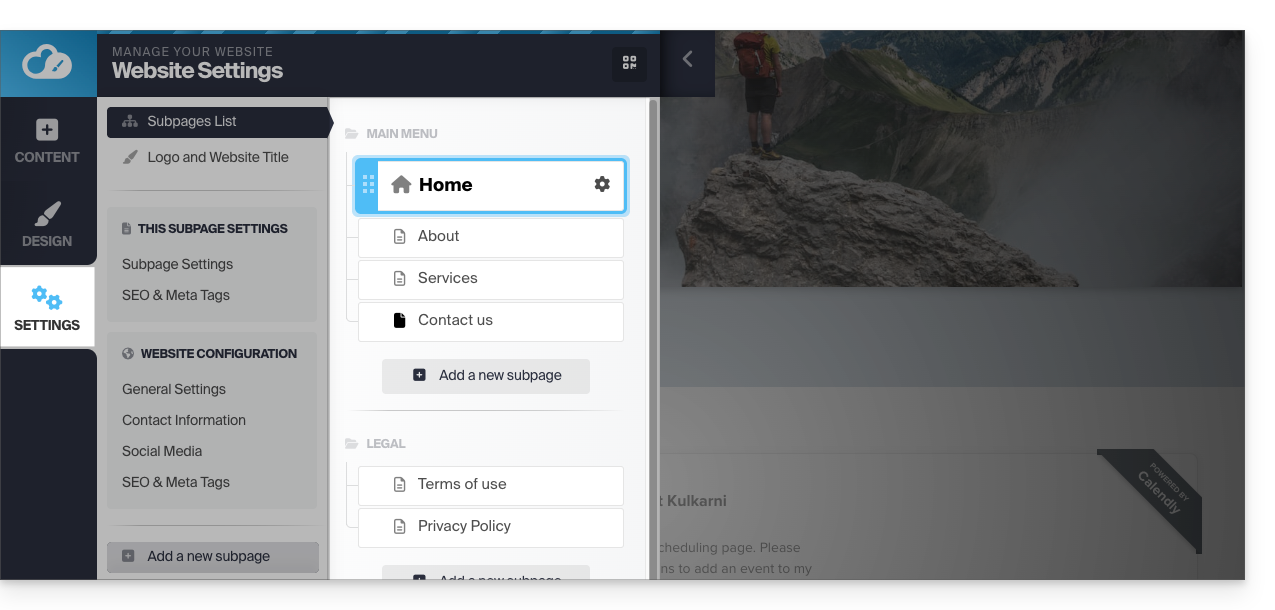
- Klik op de huidige startpagina (aangegeven met een huisicoon) en sleep deze naar beneden in de lijst:
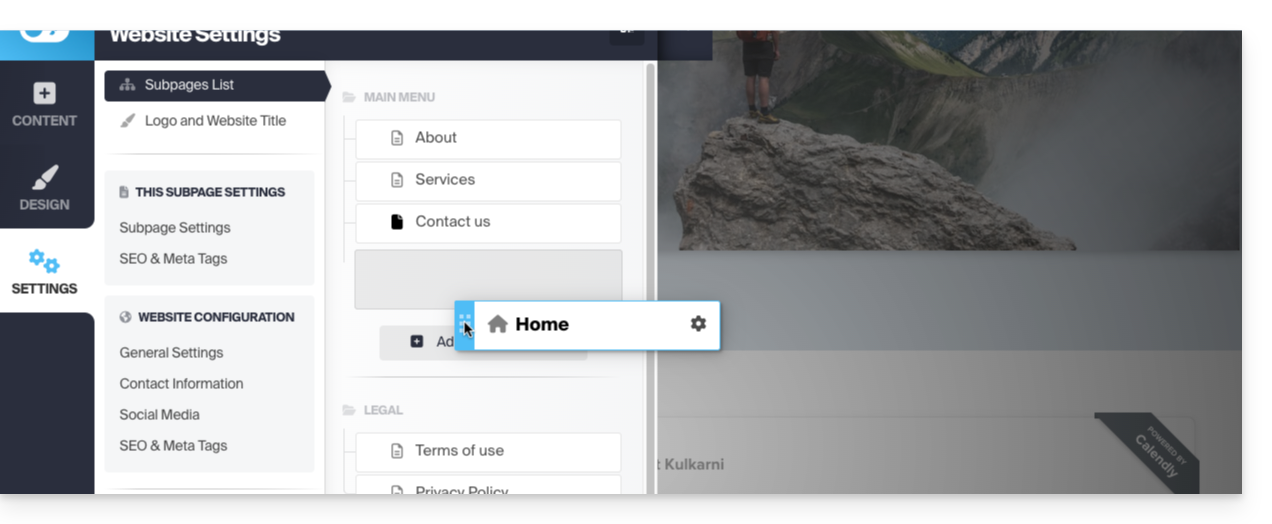
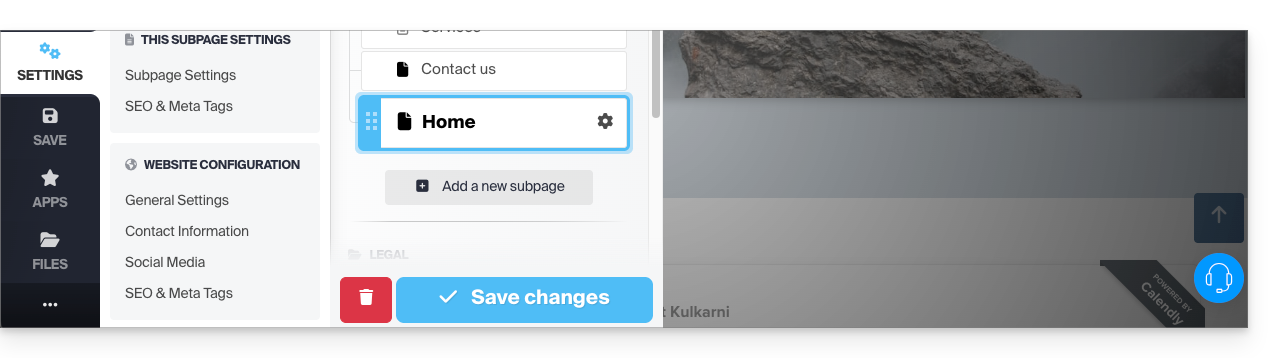
- Klik op het pictogram op deze pagina om het paginatype te wijzigen in een standaardpagina.
- Sla de wijzigingen op:
- Ga terug naar de instellingen en klik op Instellingen van de pagina die de nieuwe startpagina moet worden:
- Klik op de schakelknop om deze pagina in te stellen als de startpagina van uw website.
- Sla de wijzigingen op:
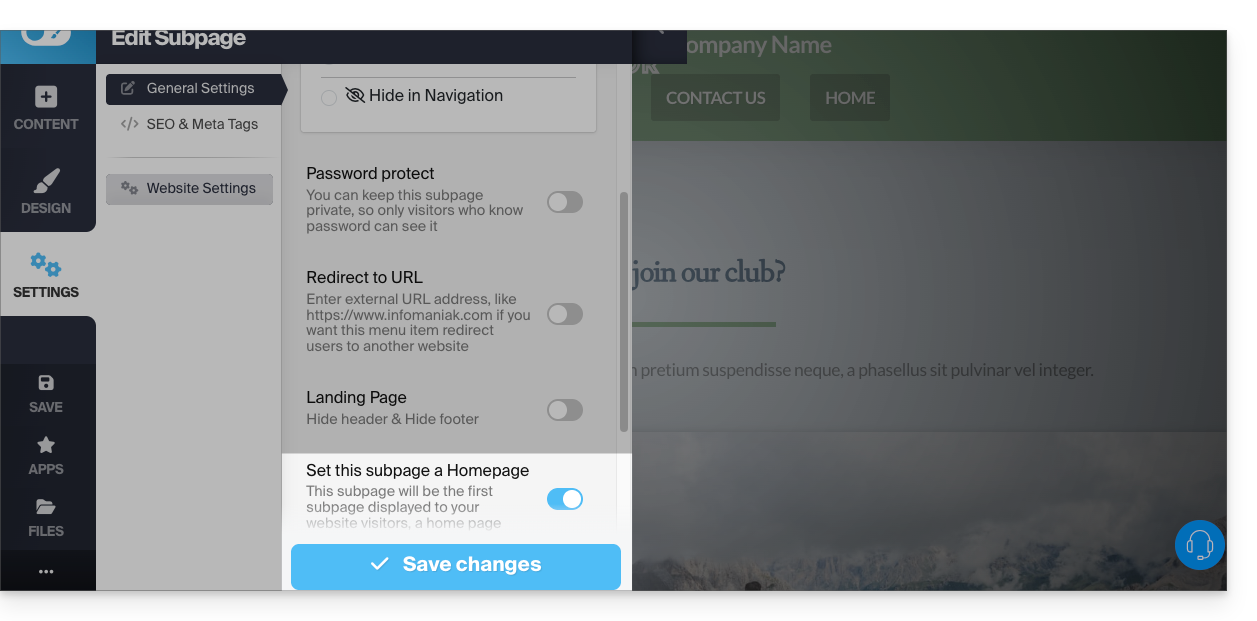
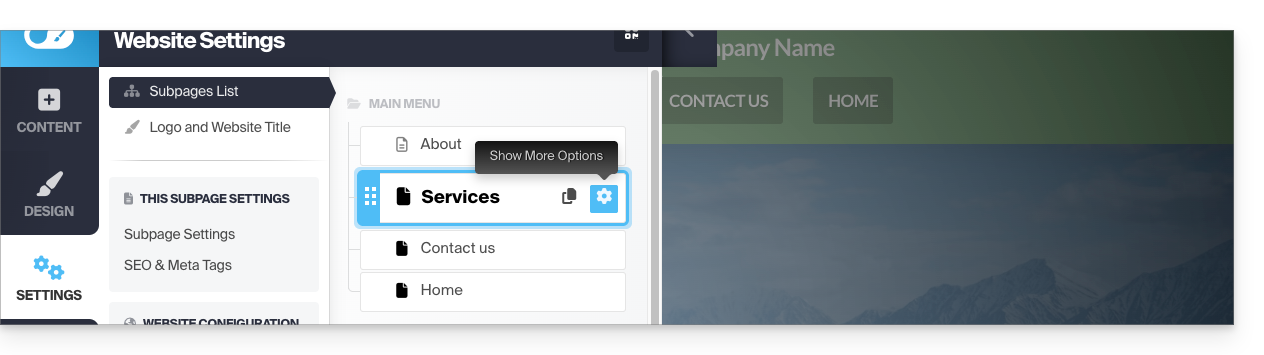
- Ga terug naar de instellingen en klik op het icoon van deze pagina om het paginatype te wijzigen in een startpagina en plaats deze bovenaan:
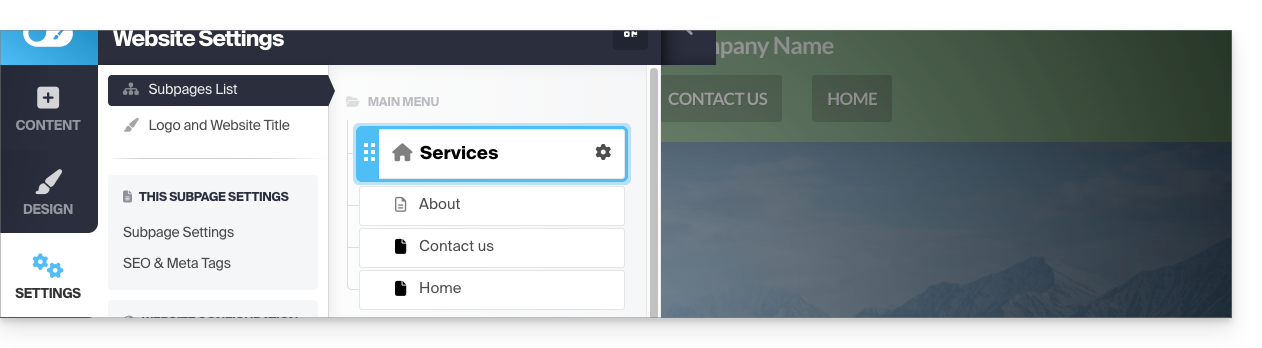
- Sla de wijzigingen op en test het effect van de wijziging door uw website te bezoeken. De standaardstartpagina is nu gewijzigd:
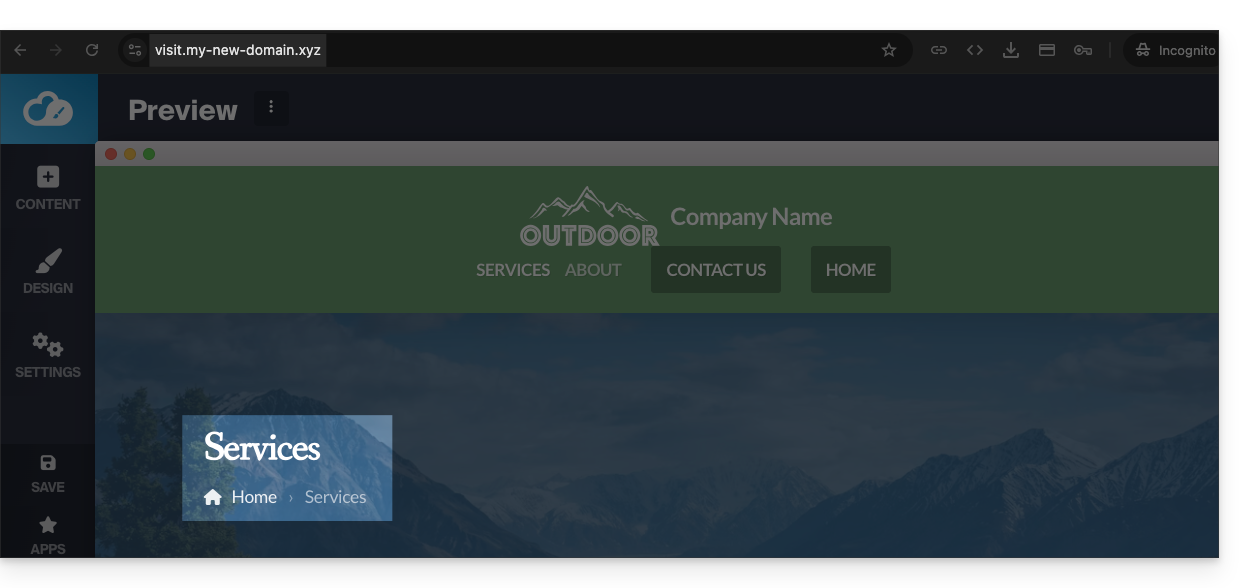
- Voorheen was de startpagina de standaardpagina:
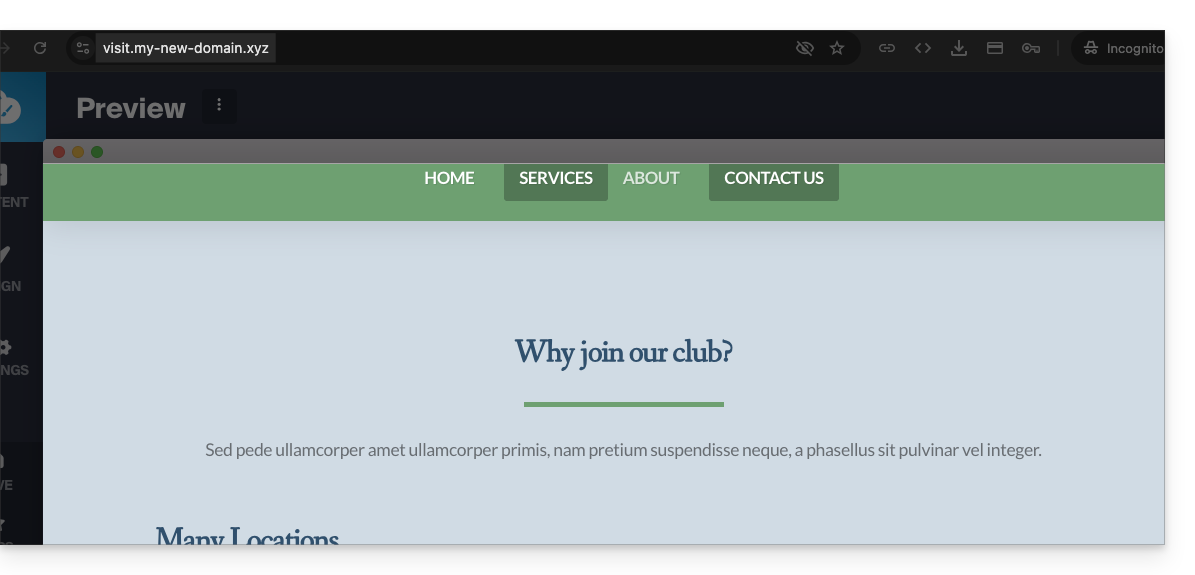
- Voorheen was de startpagina de standaardpagina:
Link naar deze veelgestelde vragen: https://faq.infomaniak.com/2638
Is deze veelgestelde vragenlijst nuttig geweest?
Deze handleiding legt uit hoe u toegang krijgt tot en inlogt op Site Creator van Infomaniak, met uw bestaande webhosting.
Inleiding
- Site Creator is beschikbaar…
- … ofwel gratis bij elk betaald webhostingpakket.
- … ofwel als een zelfstandige oplossing (standalone, beschikbaar in 3 versies) en vereist in dat geval geen andere specifieke aanbieding.
- Lees deze andere handleiding voor vergelijk de verschillende beschikbare pakketten.
- U hoeft niets te downloaden om Site Creator te gebruiken; alles gebeurt online via een interface die toegankelijk is vanuit elke browser.
1. Site Creator toevoegen aan uw bestaande hosting
Om Site Creator toe te voegen aan een website van uw bestaande webhosting:
- Klik hier om naar het beheer van uw hosting te gaan in het Infomaniak-beheerpaneel (hulp nodig?).
- Klik rechtstreeks op de naam van de betreffende hosting.
- Om een website toe te voegen, raadpleeg deze andere handleiding vanaf punt 3 en kies Site Creator bij punt 4:
2. Site Creator bestellen zonder specifieke hosting
U kunt Site Creator zelfstandig verkrijgen door naar de beschrijving van de Site Creator Free, Lite en Pro-abonnementenKlik op de knop van het aanbod dat u interesseert en volg de instructies.
Toegang tot Site Creator
Begin met het inloggen op de Infomaniak Manager met uw gebruikersnaam (een gebruiker met de benodigde rechten voor het betreffende product):
- Klik hier om toegang te krijgen tot het beheer van hosting en websites (gefilterd om alleen Site Creator weer te geven).
- Als er niets wordt weergegeven, bevindt u zich mogelijk niet in de organisatie waaraan uw website is gekoppeld (❓: hulp).
- Klik op de naam van de betreffende Site Creator:
- Klik op de knop om uw website te bewerken:
Wanneer Site Creator op uw website is geïnstalleerd en u deze bekijkt, en u niet bent uitgelogd bij het Infomaniak-beheerpaneel,, dan is het bewerkingsmenu zichtbaar (alleen voor u) en kunt u op elk moment de editor gebruiken.
U kunt het menu verbergen en er op elk gewenst moment weer naar terugkeren:

Link naar deze veelgestelde vragen: https://faq.infomaniak.com/2704
Is deze veelgestelde vragenlijst nuttig geweest?
Deze handleiding gaat over Site Creator, de tool van Infomaniak voor het maken van websites, die onder andere een bibliotheek biedt voor uw media (afbeeldingen, video's, documenten, enz.).
Vereisten
- Toegang tot Site Creator:
- Klik hier om toegang te krijgen tot het beheer van uw product in het Infomaniak-beheerpaneel (hulp nodig?).
- Klik rechtstreeks op de naam van de betreffende Site Creator.
- Klik op de knop Mijn site bewerken om de editor te openen:

Toegang tot bestanden
De bibliotheek is toegankelijk via het onderste gedeelte van het linkermenu, onder Bestanden: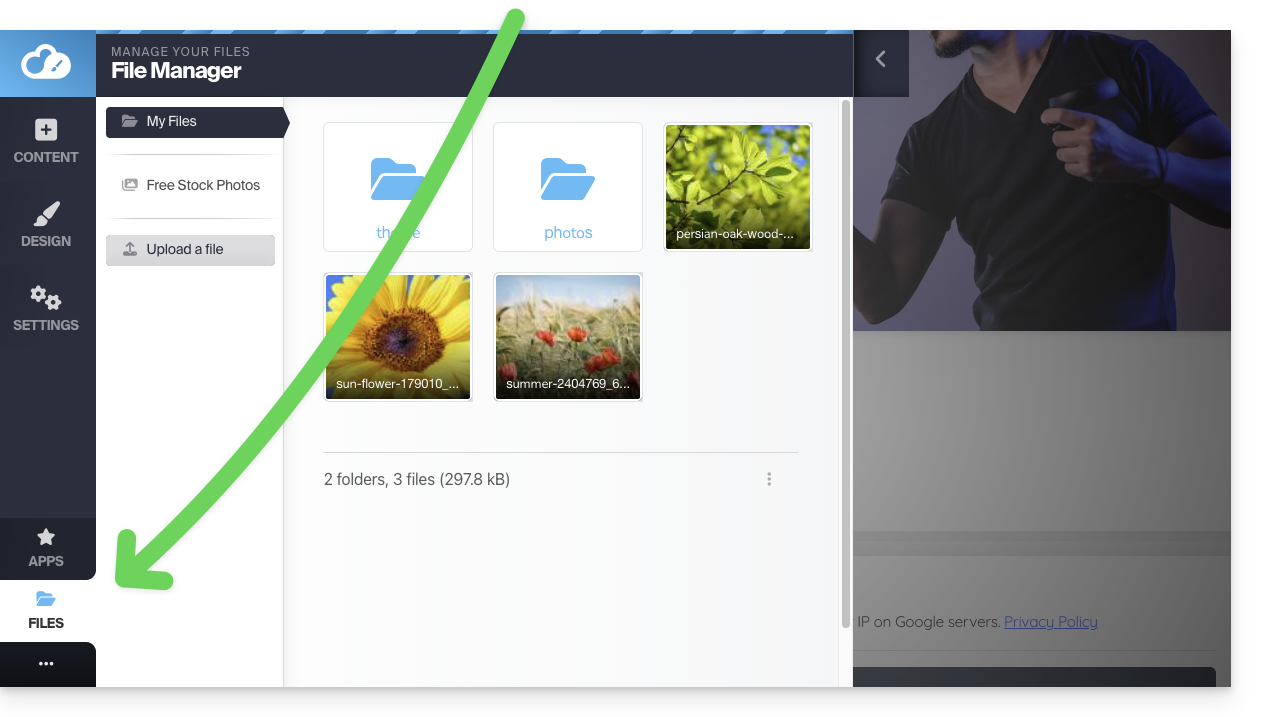
Deze media staan tot uw beschikking wanneer u uw pagina's bewerkt en inhoud wilt invoegen.
Organiseer uw bestanden, mappen en submappen
Let op: u kunt niet:
- bestanden/mappen verplaatsen
- hernoemen van bestanden/mappen
- verwijderen van een map als deze niet volledig leeg is
Denk daarom, indien mogelijk, vooraf na over de organisatie van uw media en de structuur ervan voordat u de website maakt.
Een nieuwe map aanmaken
Gebruik het actiemenu ⋮ rechtsonder in het venster: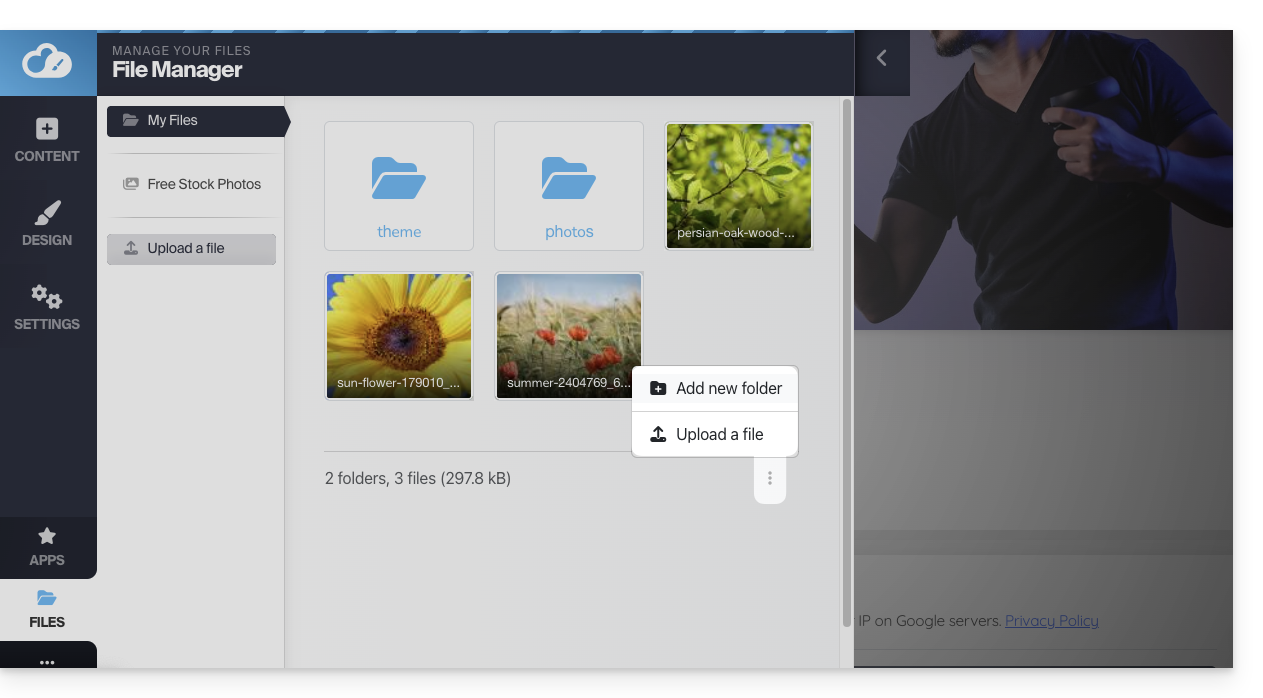
Een nieuw bestand uploaden naar de bibliotheek
Klik op Een bestand verzenden om uw harde schijf te doorzoeken en de gewenste bestanden te uploaden: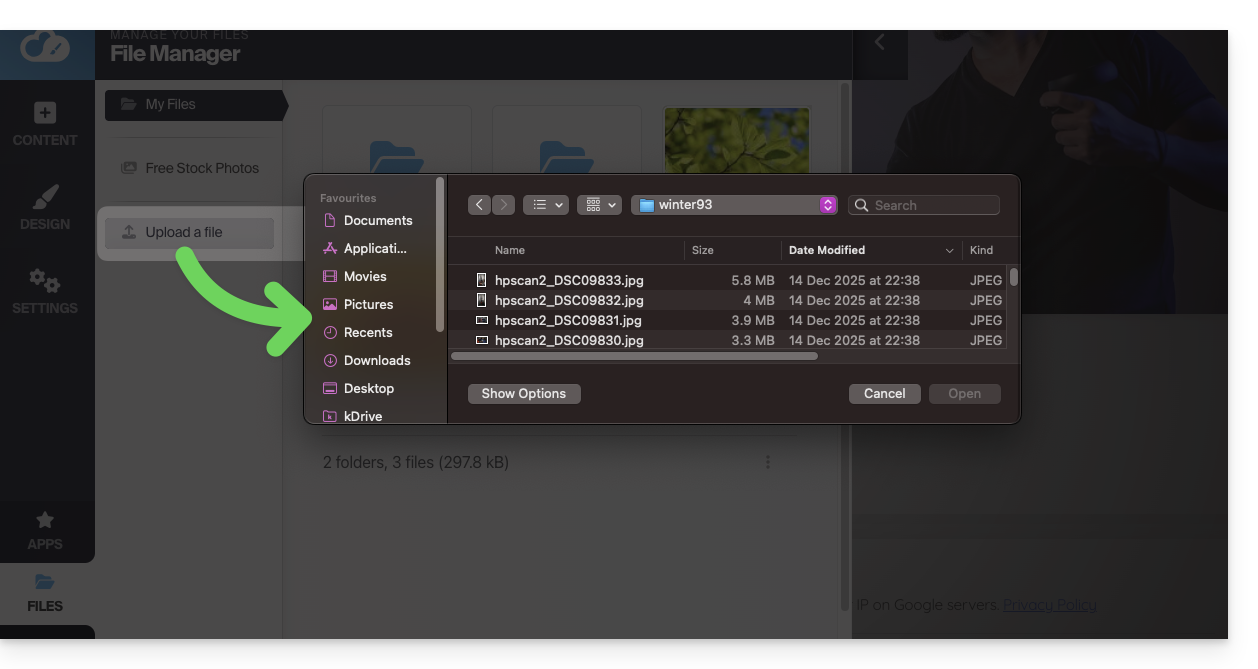
De gebruikelijke afbeeldingsformaten worden ondersteund (webp, jpg, jpeg, png, gif, svg, enz.), waarbij het webp-formaat wordt aanbevolen (het biedt de beste verhouding tussen kwaliteit en compressie voor een razendsnelle weergave op het web).
Hetzelfde geldt voor video's (mp4, mov, enz.), en u kunt ook bestanden uploaden (zip, pdf, enz.) om ze bijvoorbeeld beschikbaar te stellen aan bezoekers via de module Bestand downloaden.
Een afbeelding comprimeren
Grote afbeeldingen worden standaard automatisch verkleind bij het uploaden: afbeeldingen die groter zijn dan 1200 px worden automatisch teruggebracht tot 1200 px, maar u kunt dit beheren in de algemene instellingen: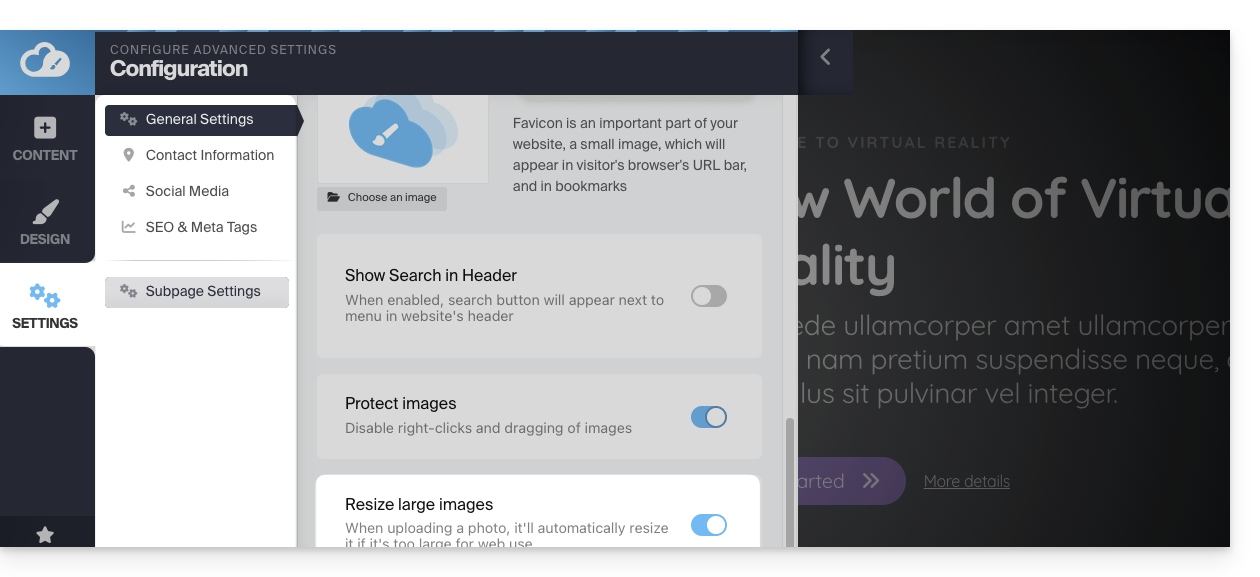
U kunt de afbeelding ook zelf comprimeren met de optie Afbeelding comprimeren in de bibliotheek, zodat uw website sneller wordt weergegeven: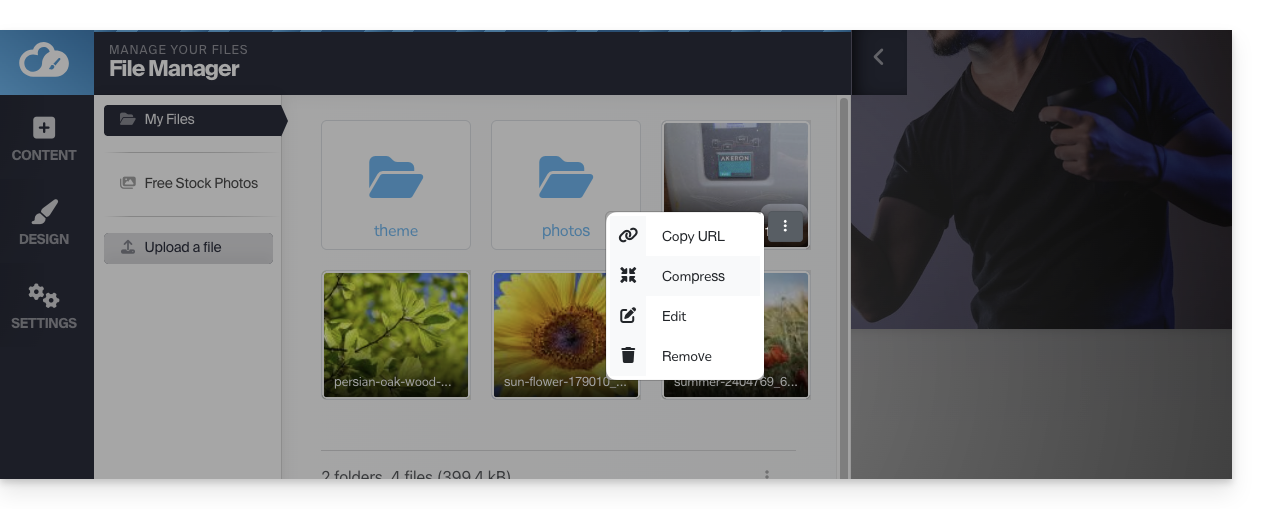
⚠ De optie Afbeelding comprimeren genereert de foutmelding TinyPNG API-sleutel (TinyPNG API-sleutel is niet ingesteld)…
Om dit te voorkomen, kunt u een TinyPNG API-sleutel aanvragen op hun website en deze invullen onder Applicaties > TinyPNG in SiteCreator: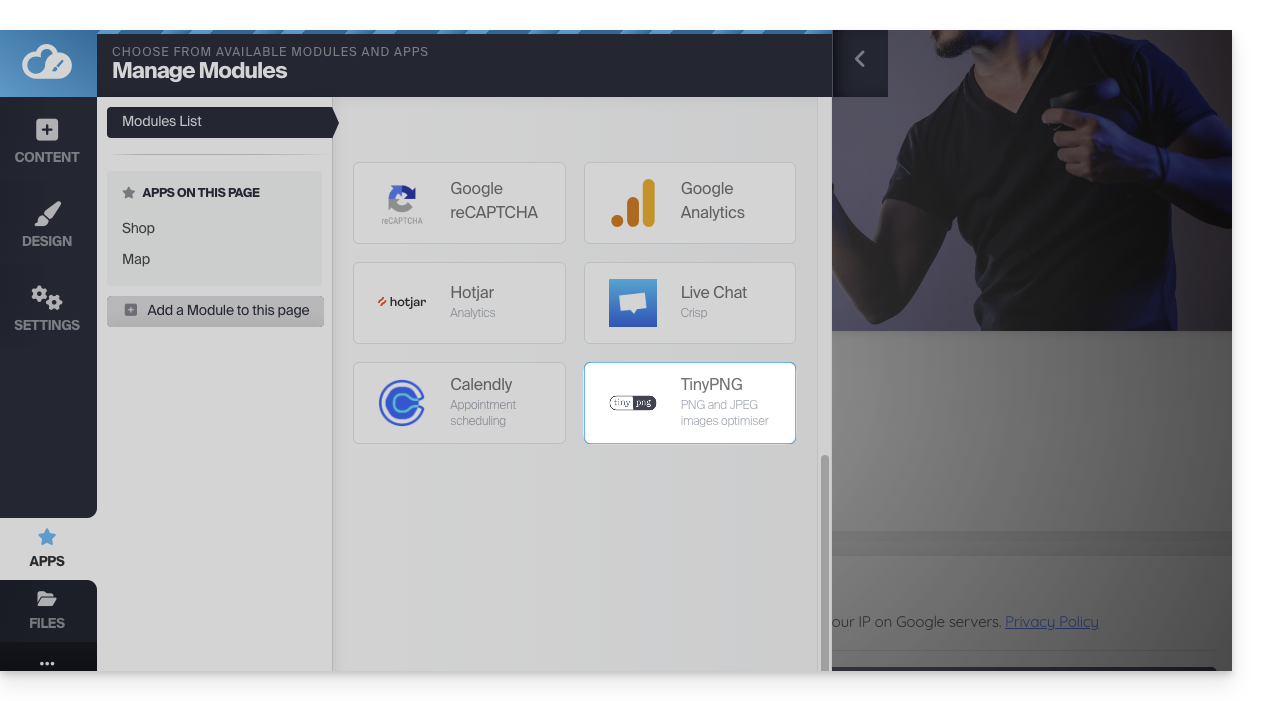
Open de afbeeldingseditor
Beweeg de muis over een afbeelding in de bibliotheek en klik op het actiemenu ⋮ om de afbeeldingseditor te openen:
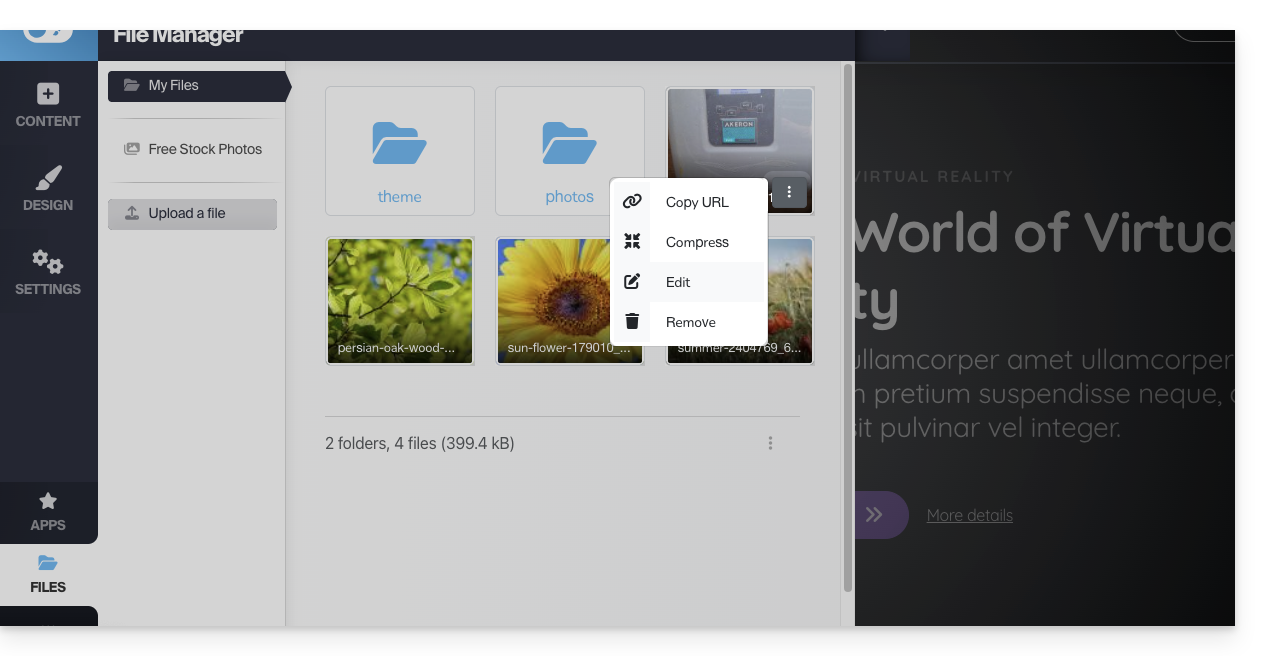
Wanneer u uw wijzigingen opslaat, wordt de afbeelding opgeslagen als een kopie in uw bibliotheek: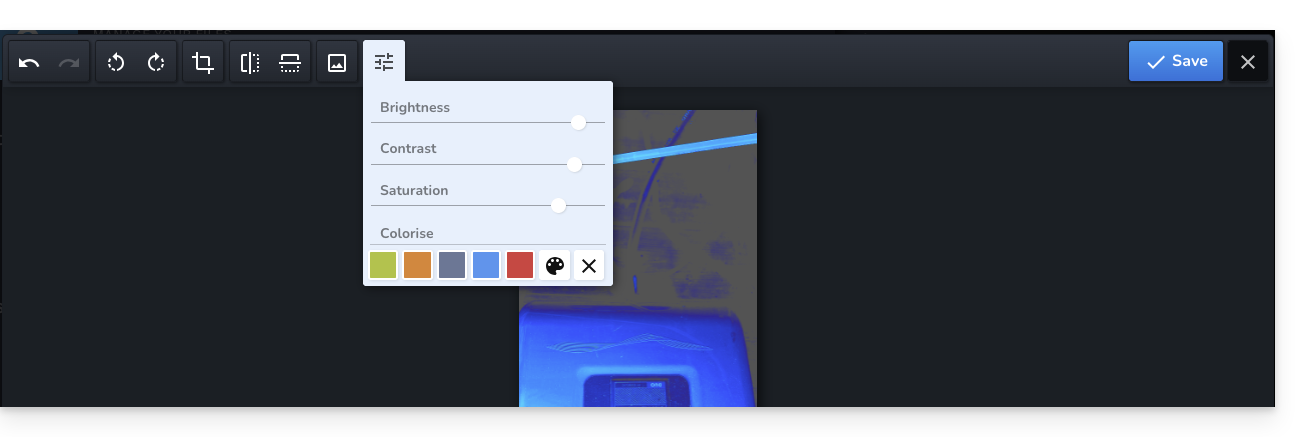
Optimaliseer de zoekmachineoptimalisatie (SEO) en toegankelijkheid
Nadat u uw afbeeldingen vanuit de bibliotheek naar uw webpagina's hebt geïmporteerd, vergeet dan niet de alternatieve tekst (alt-tag) in te vullen in de instellingen van het afbeeldingsblok. Deze tekstuele beschrijving is essentieel: het stelt zoekmachines (zoals Google) in staat om de inhoud van uw afbeeldingen te begrijpen, en maakt uw website tegelijkertijd toegankelijk voor slechtzienden die schermlezers gebruiken.
Aangezien het niet mogelijk is om bestanden te hernoemen nadat ze zijn geüpload, is het raadzaam om ze op uw computer correct te benoemen voordat u ze verzendt. Vermijd generieke namen (bijv. IMG_1234.jpg) en gebruik beschrijvende namen met koppeltekens (bijv. swiss-home-repair.jpg) om uw vindbaarheid in zoekmachines te verbeteren.
Zoeken naar en gebruiken van rechtenvrije afbeeldingen
In de linkerzijbalk van de bibliotheek vindt u een menu-item dat leidt naar een verzameling rechtenvrije stockfoto's die u in uw bibliotheek kunt invoegen om uw website op te fleuren: 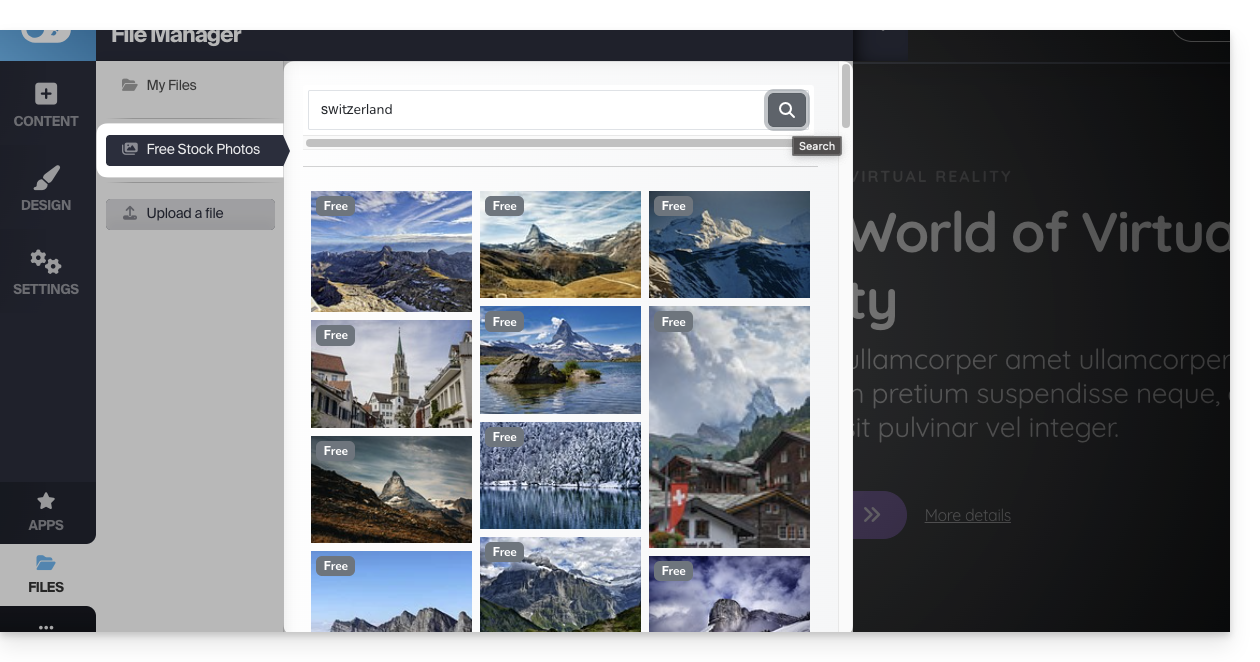
Bescherm uw content: schakel de rechtermuisknop uit
Klik op Instellingen in de linkerzijbalk en vervolgens op Algemene instellingen. Onderaan vindt u een optie die, wanneer deze is ingeschakeld, het klikken met de rechtermuisknop door bezoekers op uw site uitschakelt: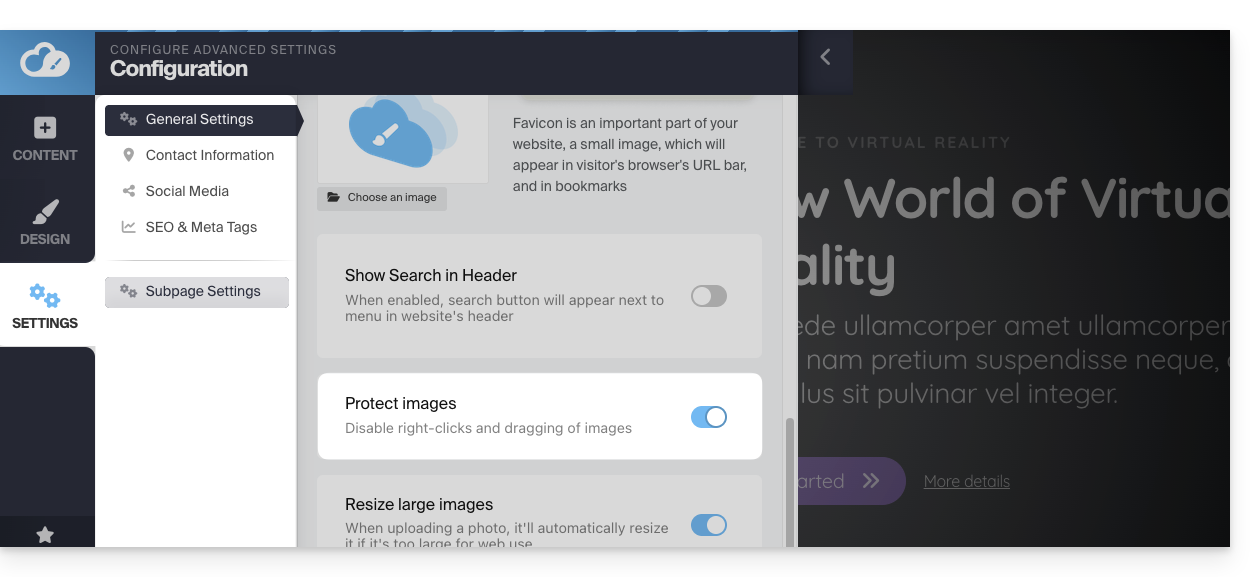
Een probleem met het verzenden van media oplossen
Probeer WEBP-, JPG- of PNG-bestanden te uploaden die zo klein mogelijk zijn (idealiter minder dan 500 KB); het is niet nodig om afbeeldingen met een breedte van meer dan 1000-2000 pixels naar de server te sturen.
Zorg er ook voor dat uw afbeeldingsbestanden zijn opgeslagen met het kleurprofiel RGB, wat de standaard is voor weergave op een scherm. Vermijd het CMYK-profiel, dat erg groot is en uitsluitend bedoeld is voor papieren drukwerk, omdat dit weergavefouten kan veroorzaken of het importeren kan blokkeren.
Als u bestanden probeert te uploaden direct vanaf uw camera of smartphoneprobeer ze vóór het uploaden te verkleinen; bijvoorbeeld, als u een foto vanaf uw iPhone uploadt, kan deze in het HEIF/HEIC-formaat zijn, wat niet standaard door webbrowsers wordt ondersteund. Probeer de foto eerst naar JPG om te zetten.
Link naar deze veelgestelde vragen: https://faq.infomaniak.com/2705
Is deze veelgestelde vragenlijst nuttig geweest?
Deze handleiding gaat over Site Creator van Infomaniak, waarmee u een complete website met meerdere pagina's kunt maken.
Inleiding
- De startpagina is verplicht (met of zonder header en footer).
- Voeg extra pagina's toe, die leeg zijn, beveeld met een wachtwoord, of die direct specifieke inhoud bevatten (bijvoorbeeld een contactformulier).
- Voeg wettelijke pagina's toe (bijvoorbeeld voor uw algemene voorwaarden).
- Deze worden allemaal opgenomen in het of de navigatiemenu's van de website.
- Om een complete website met pagina's en subpagina's te (her)creëren (voorbeelden van vooraf ontworpen websites), kunt u een websitemodel installeren.
Een pagina aan de website toevoegen
Begin met het inloggen op de Infomaniak Manager met uw gebruikersnaam (een gebruiker met de benodigde rechten voor het betreffende product):
- Klik hier om toegang te krijgen tot het beheer van hosting en websites (gefilterd om alleen Site Creator weer te geven).
- Als er niets wordt weergegeven, bevindt u zich mogelijk niet in de organisatie waaraan uw website is gekoppeld (❓: hulp).
- Klik op de naam van de betreffende Site Creator:
- Klik op de knop om uw site te bewerken:
Zodra u zich in Site Creator bevindt:
- Klik op de knop Instellingen in het linkermenu – de lijst met uw pagina's wordt weergegeven.
- Klik op de knop Pagina toevoegen onder de bestaande structuur:
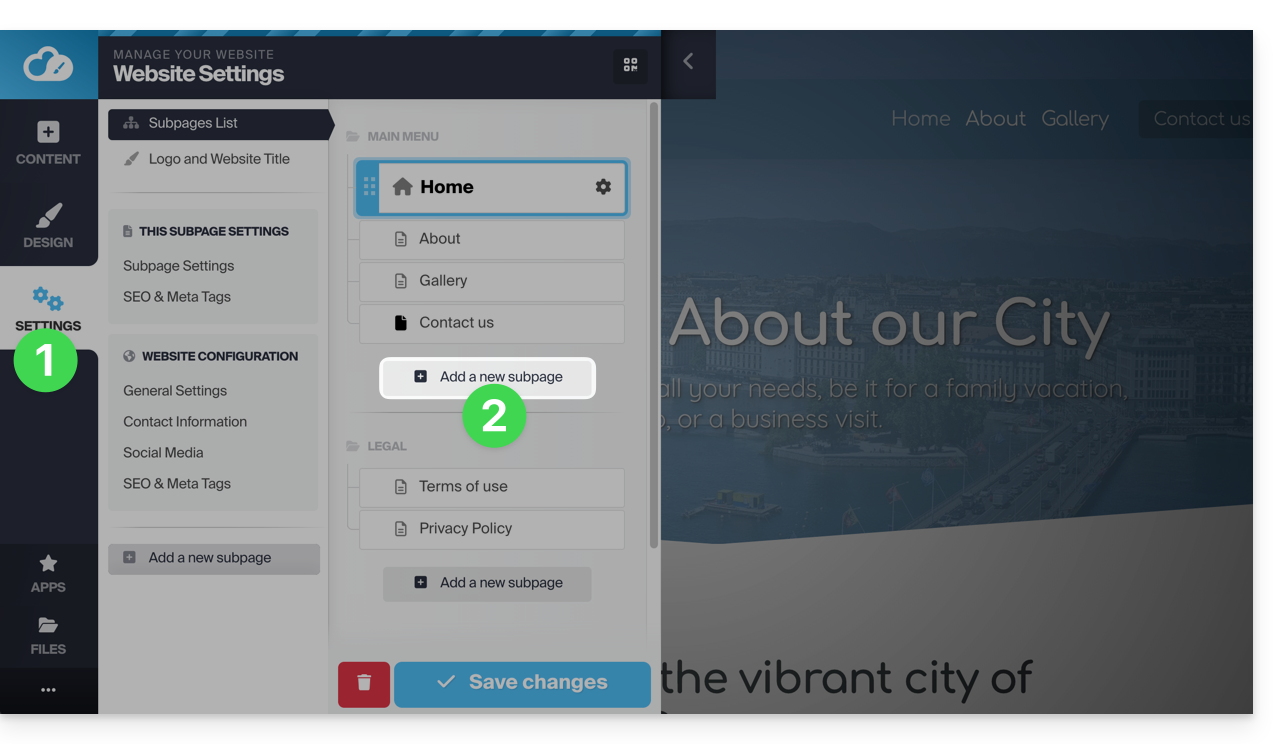
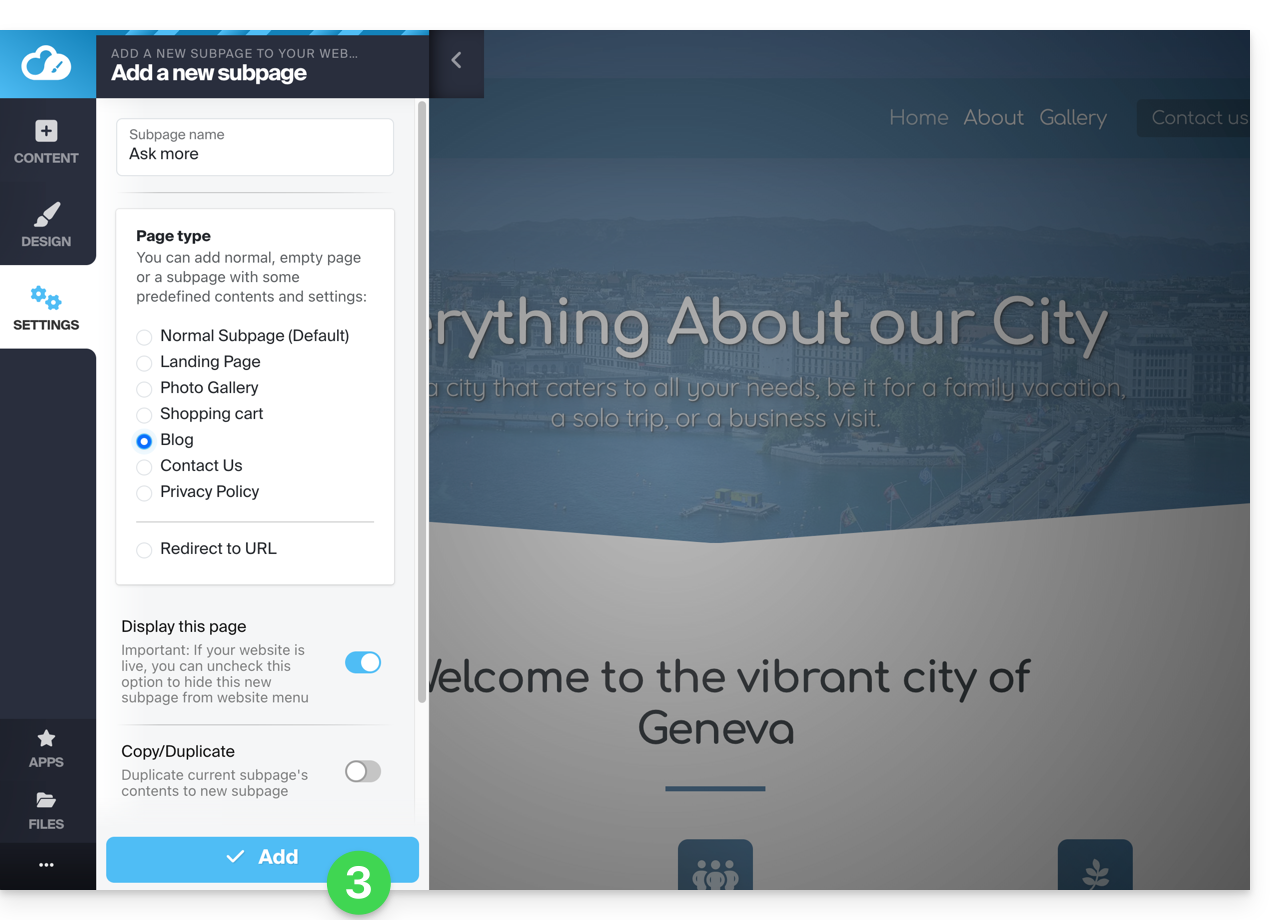
- Kies een paginanaam en selecteer Meer opties weergeven om het paginatype en andere instellingen te kiezen. Klik vervolgens op Toevoegen om de pagina toe te voegen:
Een pagina kopiëren / dupliceren
Ga als volgt te werk:
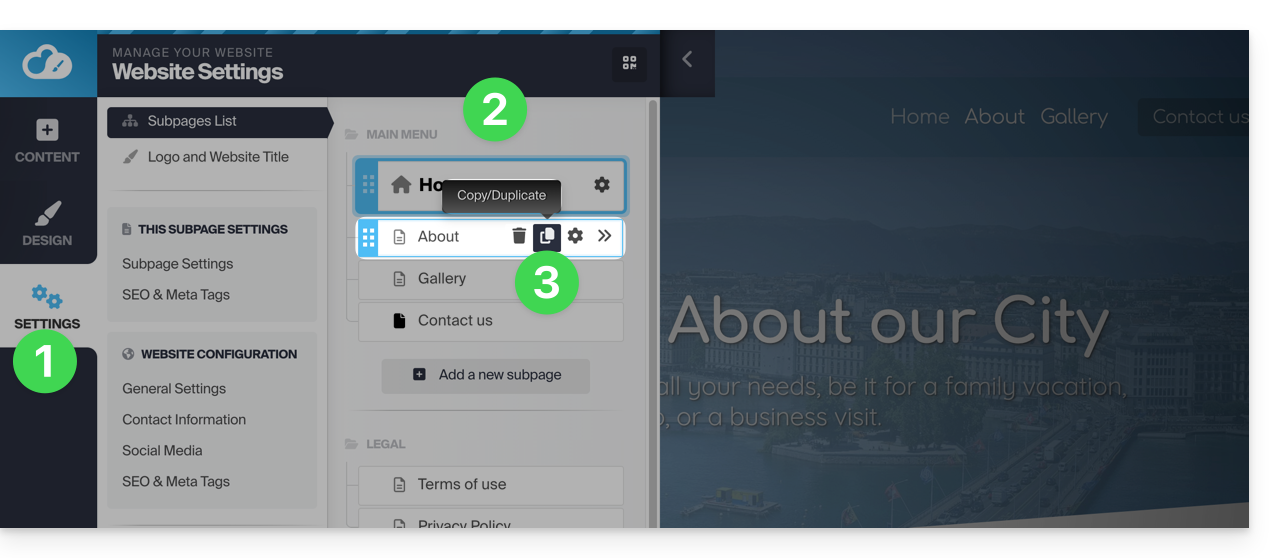
- Klik op de knop Instellingen in het linkermenu – de lijst met uw pagina's wordt weergegeven.
- Beweeg de muis over de gewenste pagina in de bestaande structuur.
- Klik op het duplicaat-icoon dat verschijnt wanneer u er met de muis overheen beweegt:
Een andere mogelijkheid:
- Ga naar de pagina van de website die u wilt kopiëren.
- Klik op de knop Instellingen in het linkermenu.
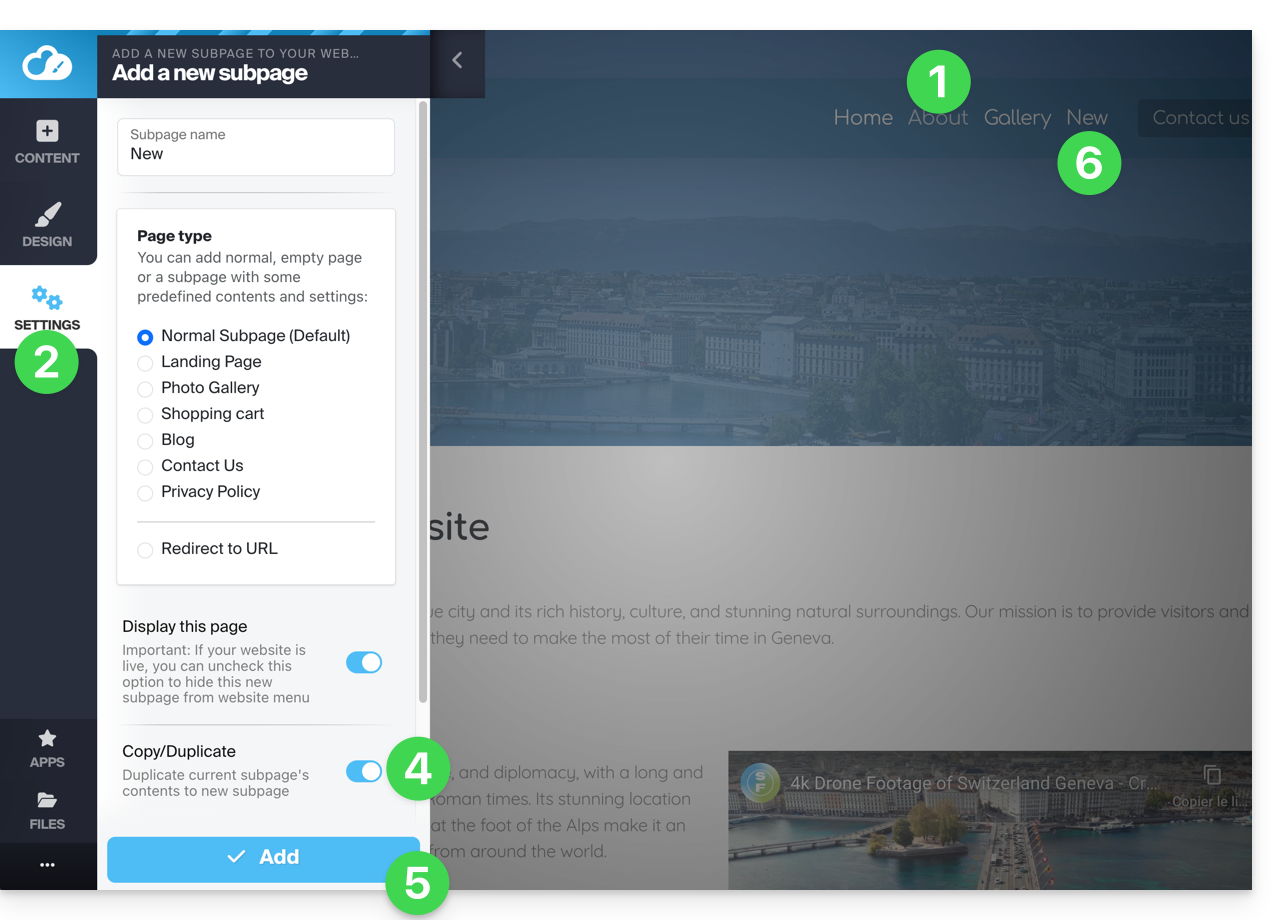
- Klik op de knop Pagina toevoegen onder de bestaande structuur. Kies een paginanaam en klik op Meer opties weergeven om het paginatype te kiezen.
- Klik in Meer opties weergeven op Klonen / dupliceren. Zo kunt u de inhoud van de huidige pagina overnemen.
- Klik om de pagina toe te voegen.
- De nieuwe pagina verschijnt in het menu met dezelfde inhoud als de pagina waarop u zich bevond in stap 1:
Een pagina hernoemen
Let op: het hernoemen van een pagina wijzigt de URL.
Hiervoor:
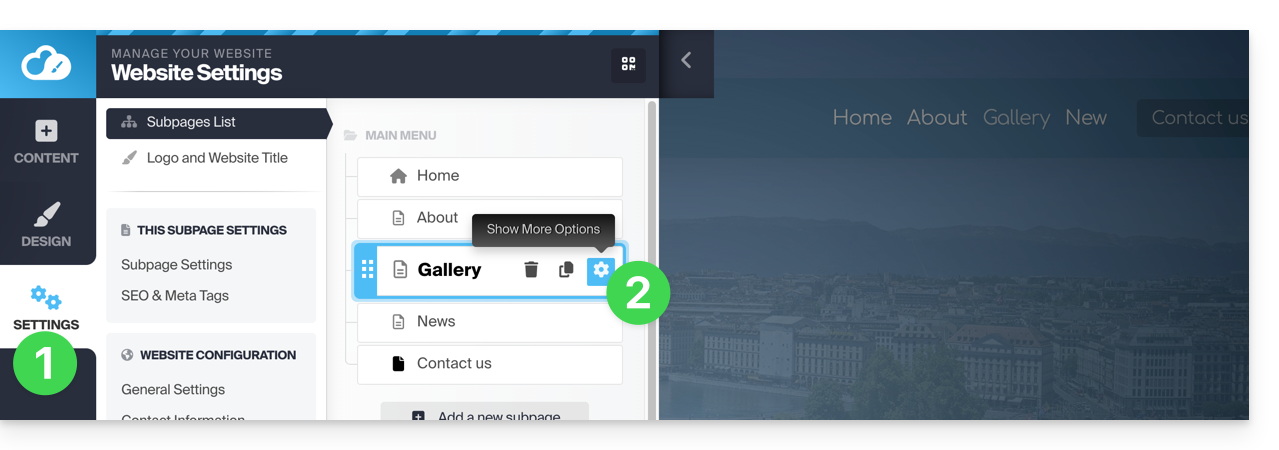
- Klik op de knop Instellingen in het linkermenu – de lijst met uw pagina's wordt weergegeven.
- Beweeg de muis over de gewenste pagina in de bestaande structuur en klik op het tandwielicoon om toegang te krijgen tot de opties van de pagina. De weergavenaam is:
Een andere mogelijkheid: onder Instellingen, in de bestaande structuur, kunt u uw pagina's direct hernoemen en vervolgens onderaan de pagina op Wijzigingen opslaan klikken: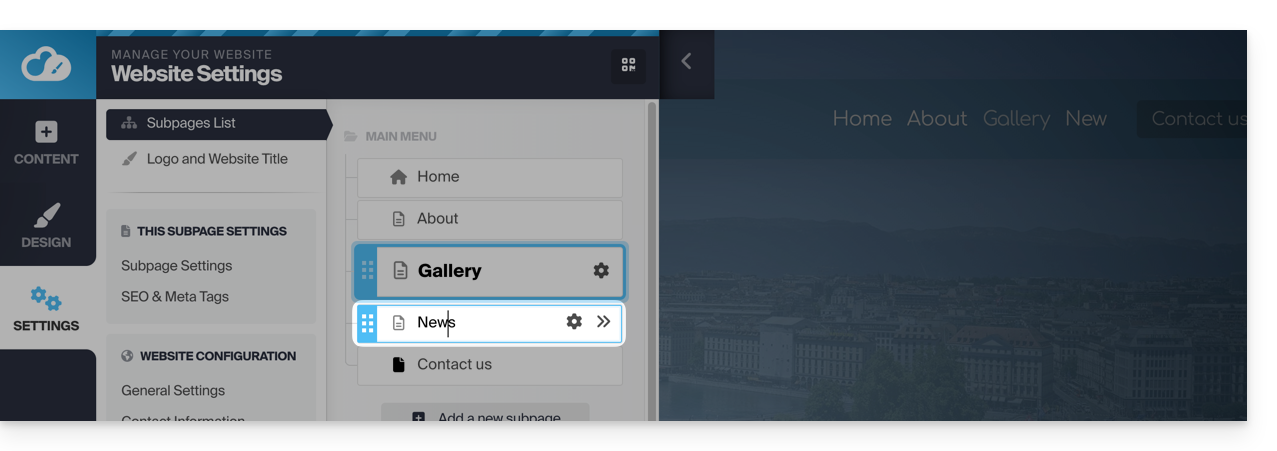
De volgorde van de pagina's wijzigen
Dit kan bijvoorbeeld handig zijn voorstel een van uw huidige pagina's in als startpagina (homepage) in plaats van de huidige startpagina. Ga hiervoor als volgt te werk:
- Klik op de knop Instellingen in het linkermenu; de lijst met uw pagina's wordt weergegeven.
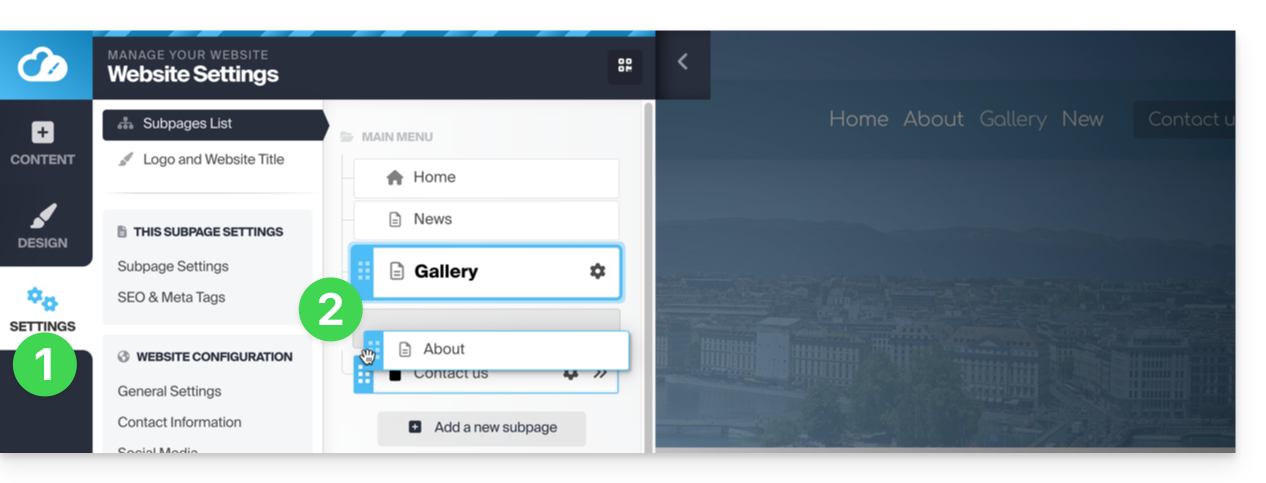
- In de bestaande structuur kunt u uw pagina's direct verslepen om hun volgorde te wijzigen (dit heeft vooral invloed op de weergave van de pagina's in een menu) en vervolgens onderaan de pagina op Wijzigingen opslaan klikken:
Een pagina verwijderen
Ga als volgt te werk:
- Klik op de knop Instellingen in het linkermenu – de lijst met uw pagina's wordt weergegeven.
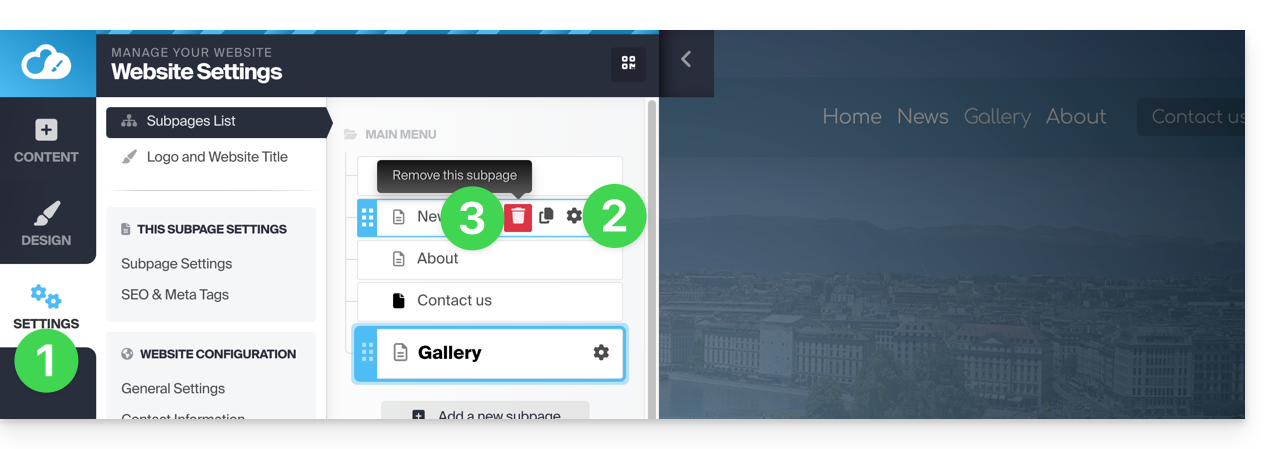
- Beweeg de muis over de gewenste pagina in de bestaande structuur.
- Houd de muis over het tandwielicoon en klik vervolgens op de prullenbak die verschijnt:
- Bevestig de verwijdering en de pagina verdwijnt zonder mogelijkheid tot annulering.
Een andere mogelijkheid: ga naar de pagina die u wilt verwijderen. Klik onder Instellingen op de rode knop Prullenbak onderaan de pagina om de huidige pagina te verwijderen: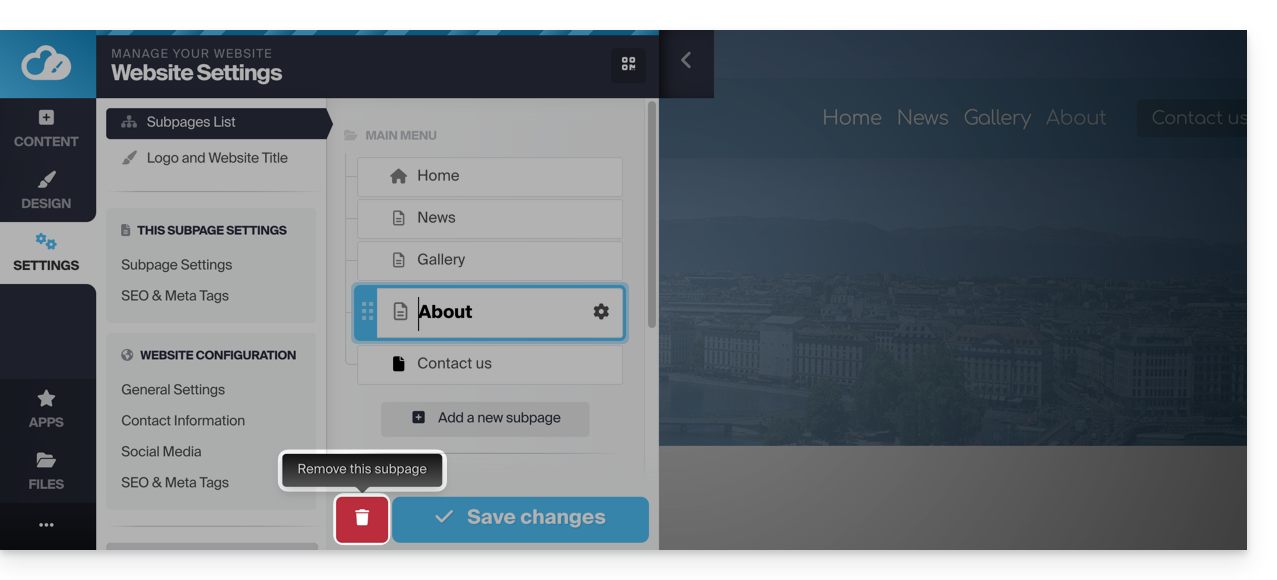
Een privépagina maken / een pagina met een wachtwoord beveiligen
Hiervoor:
- Klik op de knop Instellingen in het linkermenu – de lijst met uw pagina's wordt weergegeven.
- Beweeg de muis over de gewenste pagina in de bestaande structuur.
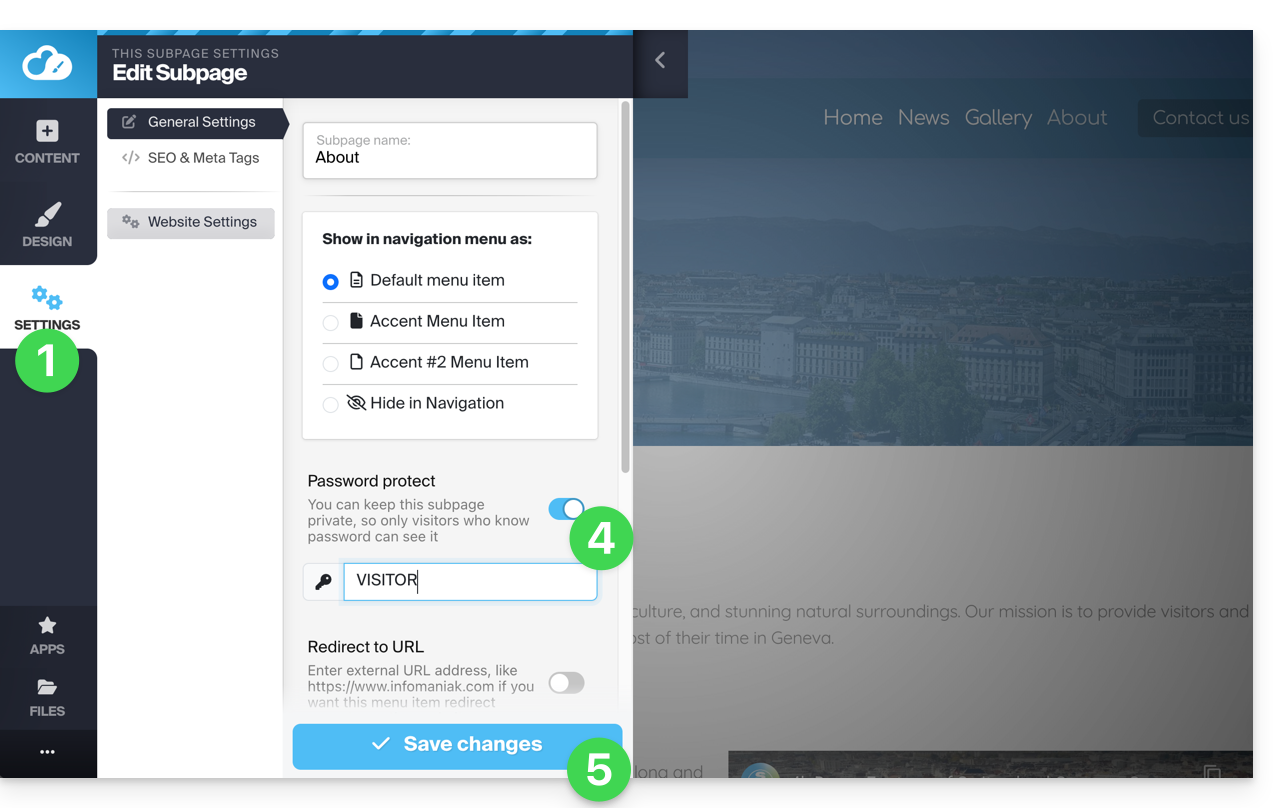
- Klik op het tandwielicoon om toegang te krijgen tot de opties van de pagina.
- Activeer de optie voor wachtwoordbeveiliging om een wachtwoord in te stellen dat wordt gevraagd wanneer de pagina wordt bekeken.
- Sla de wijzigingen onderaan de pagina op:
Om te testen, kunt u de pagina bezoeken via een browser in de privémodus (zodat u niet bent ingelogd op Site Creator) of bekijk een voorbeeld van de pagina vanuit de editor: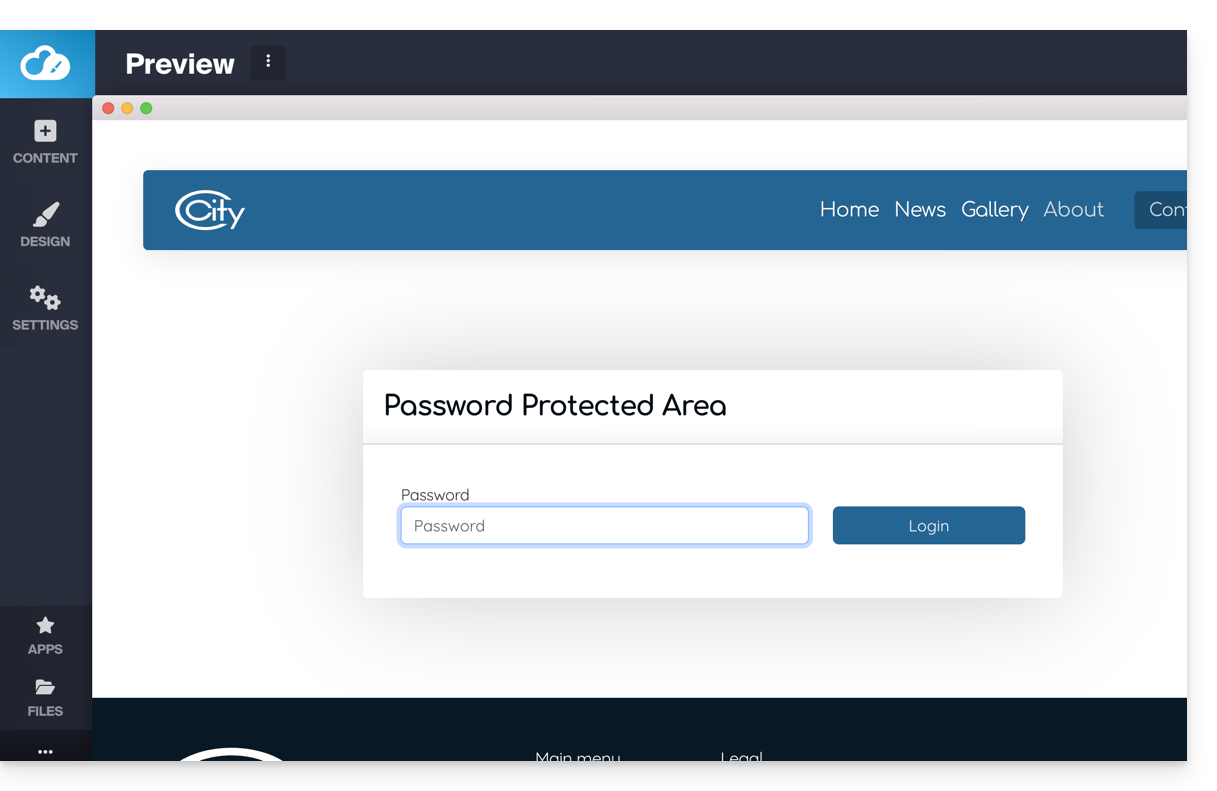
Een "verborgen" pagina toevoegen
Om een pagina toe te voegen die niet in het hoofdmenu wordt weergegeven (maar wel toegankelijk blijft via het directe adres en via een zoekmachine als deze uw pagina indexeert, en ook in de sitemap als u dat wilt):
- Klik op de knop Instellingen in het linkermenu; de lijst met uw pagina's wordt weergegeven.
- Beweeg de muis over de gewenste pagina in de bestaande structuur.
- Klik op het tandwielicoon om toegang te krijgen tot de opties van de pagina.
- Kies het laatste type weergave om de pagina te verbergen in de navigatie en bepaal of u de pagina toch wilt opnemen in de sitemap.
- Sla de wijzigingen onderaan de pagina op:
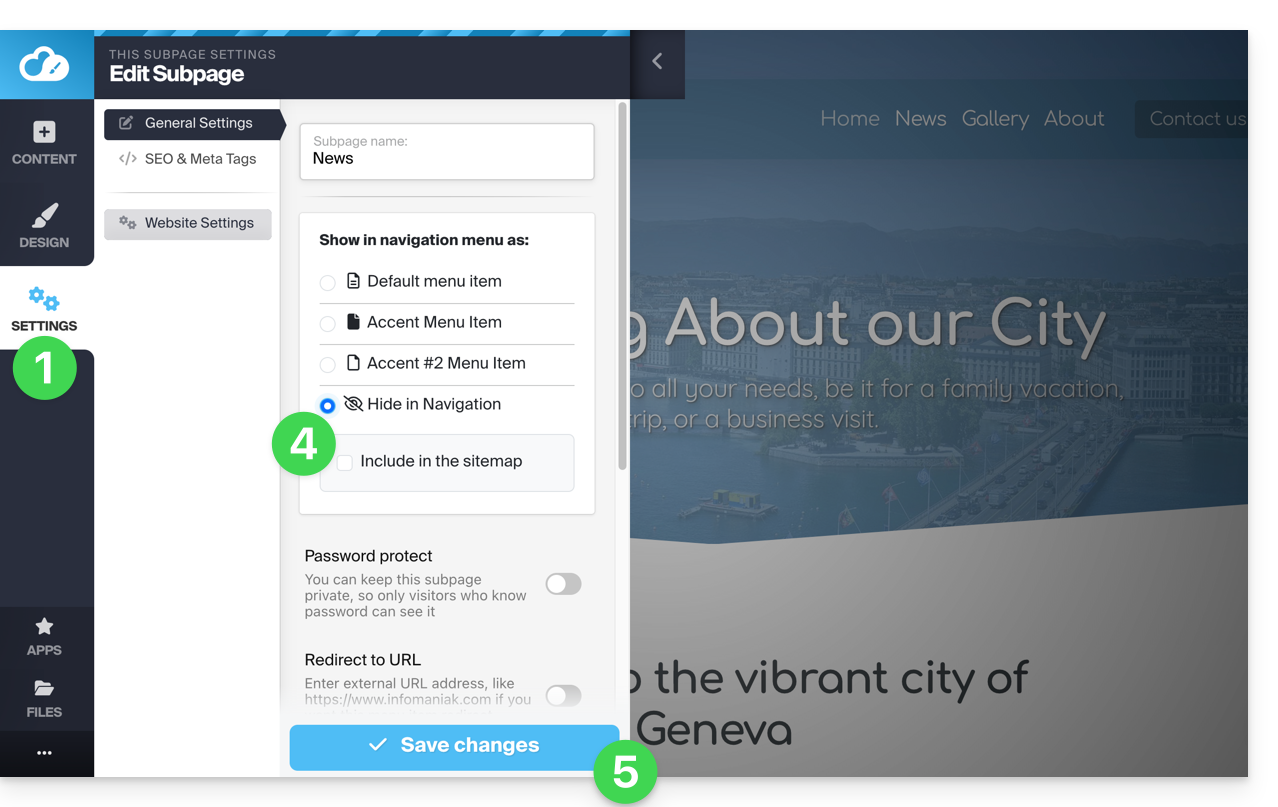
Een andere mogelijkheid: beweeg de muis over de gewenste pagina in de bestaande structuur en klik op het pagina-icoon links van de naam van uw pagina, totdat het doorgestreepte oog verschijnt:
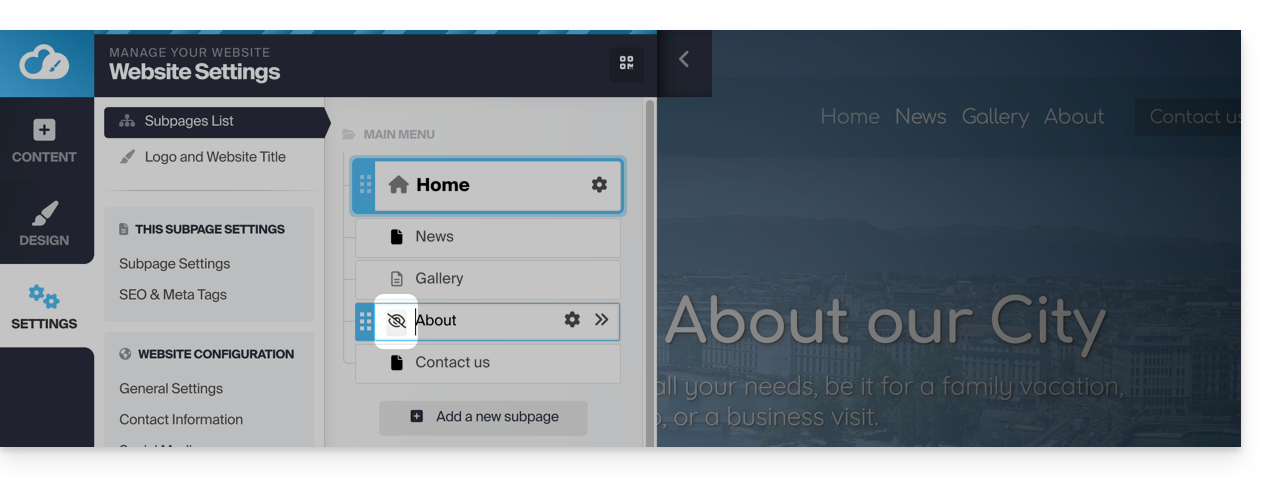
Sla de wijzigingen onderaan de pagina op.
Indien nodig kunt u een link naar deze verborgen pagina maken vanaf een andere pagina, omdat de verborgen pagina toch in de lijst met pagina's van de website zal verschijnen wanneer u een interne link toevoegt: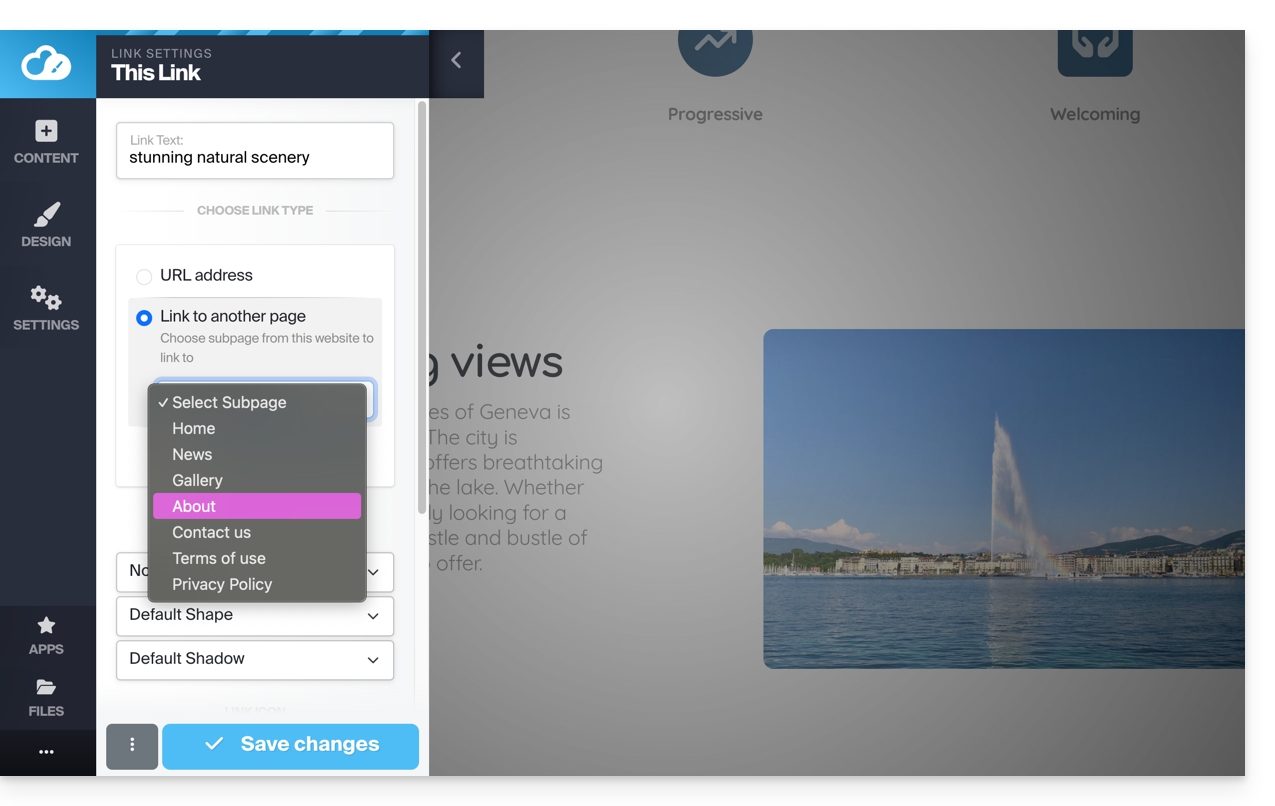
Link naar deze veelgestelde vragen: https://faq.infomaniak.com/2706
Is deze veelgestelde vragenlijst nuttig geweest?
Deze handleiding beschrijft hoe Site Creator van Infomaniak en de daarmee gemaakte website zich gedragen op verschillende schermformaten en -resoluties.
De website bekijken op verschillende apparaten
Websites die met Site Creator zijn gemaakt, worden automatisch aangepast aan verschillende browsers, ongeacht het apparaat (computer, mobiel apparaat, tablet, groot en klein scherm, enz.). Ze kunnen echter anders reageren, afhankelijk van bepaalde instellingen die u kunt configureren.
Log eerst in op het Infomaniak-beheerpaneel met uw gebruikersnaam (een gebruiker met de benodigde rechten voor het betreffende product):
- Klik hier om naar het beheer van hosting en websites te gaan (gefilterd om alleen Site Creator weer te geven).
- Als er niets wordt weergegeven, bevindt u zich mogelijk niet in de organisatie waaraan uw website is gekoppeld (❓: hulp).
- Klik op de naam van de betreffende Site Creator:
- Klik op de knop om uw website te bewerken:
Zodra u in Site Creator bent, kunt u een voorbeeld bekijken van de websiteversie, afhankelijk van het apparaat waarop deze wordt bekeken:
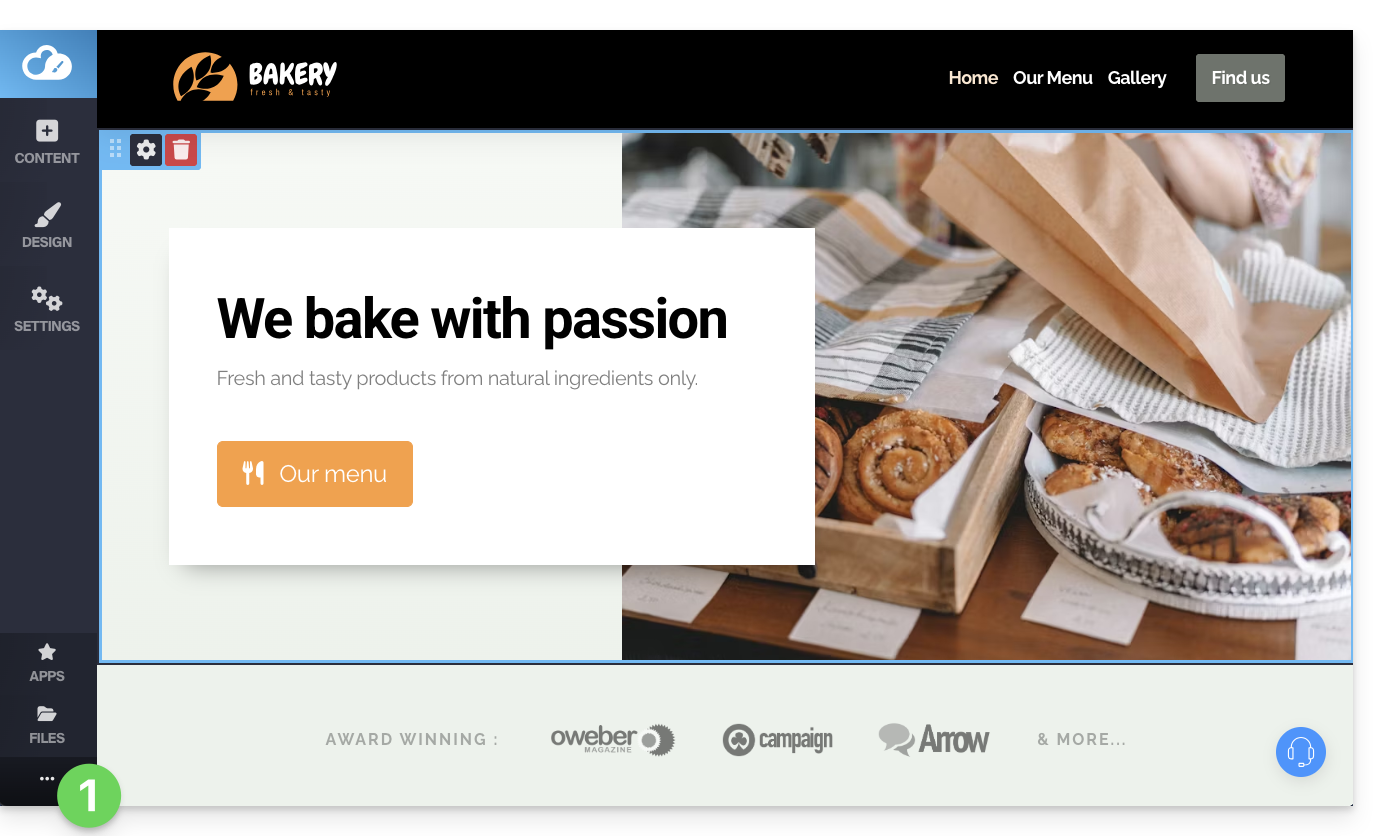
- Klik op de knop ••• onderaan het linkermenu om de publicatie- en voorbeeldfuncties te openen:
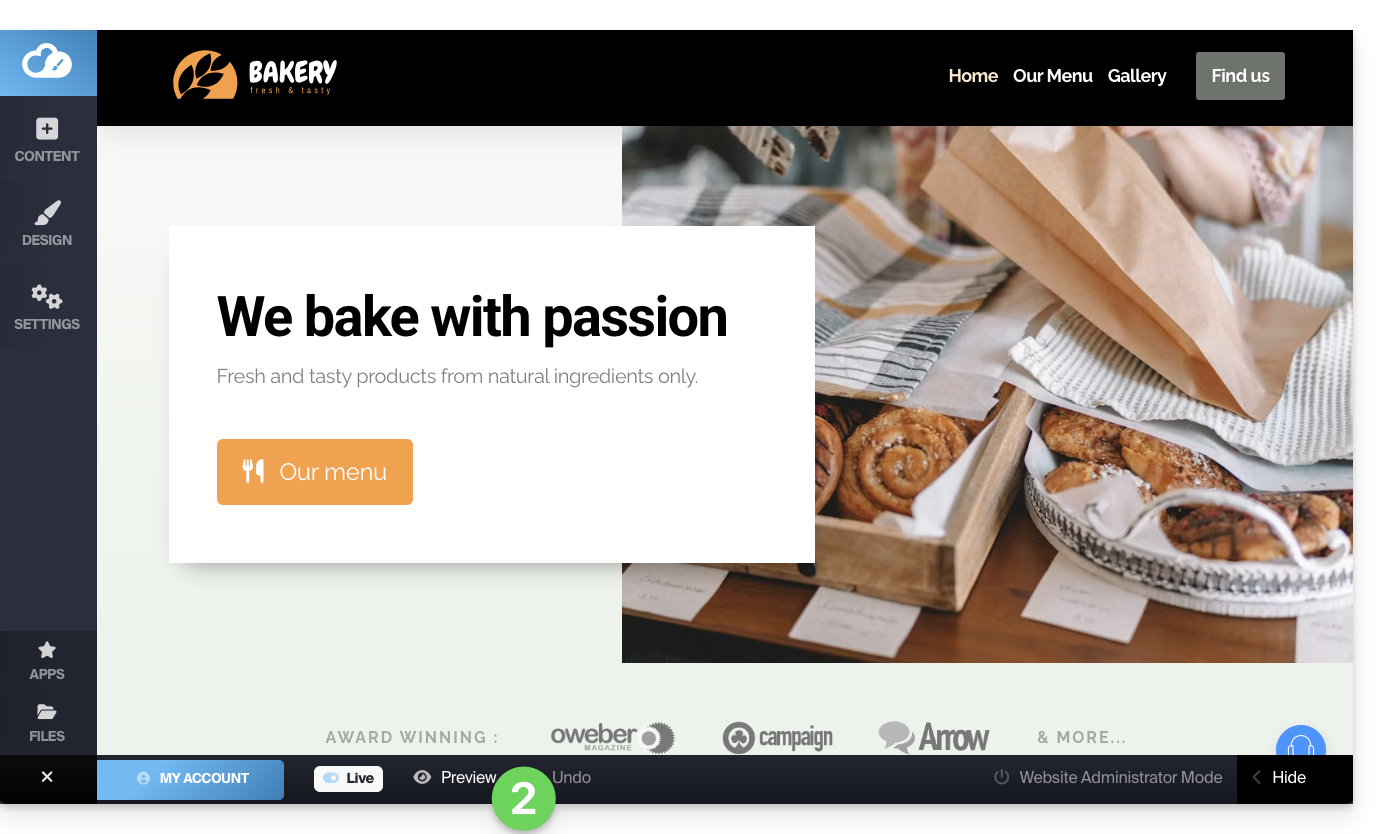
- Klik op Voorbeeld:
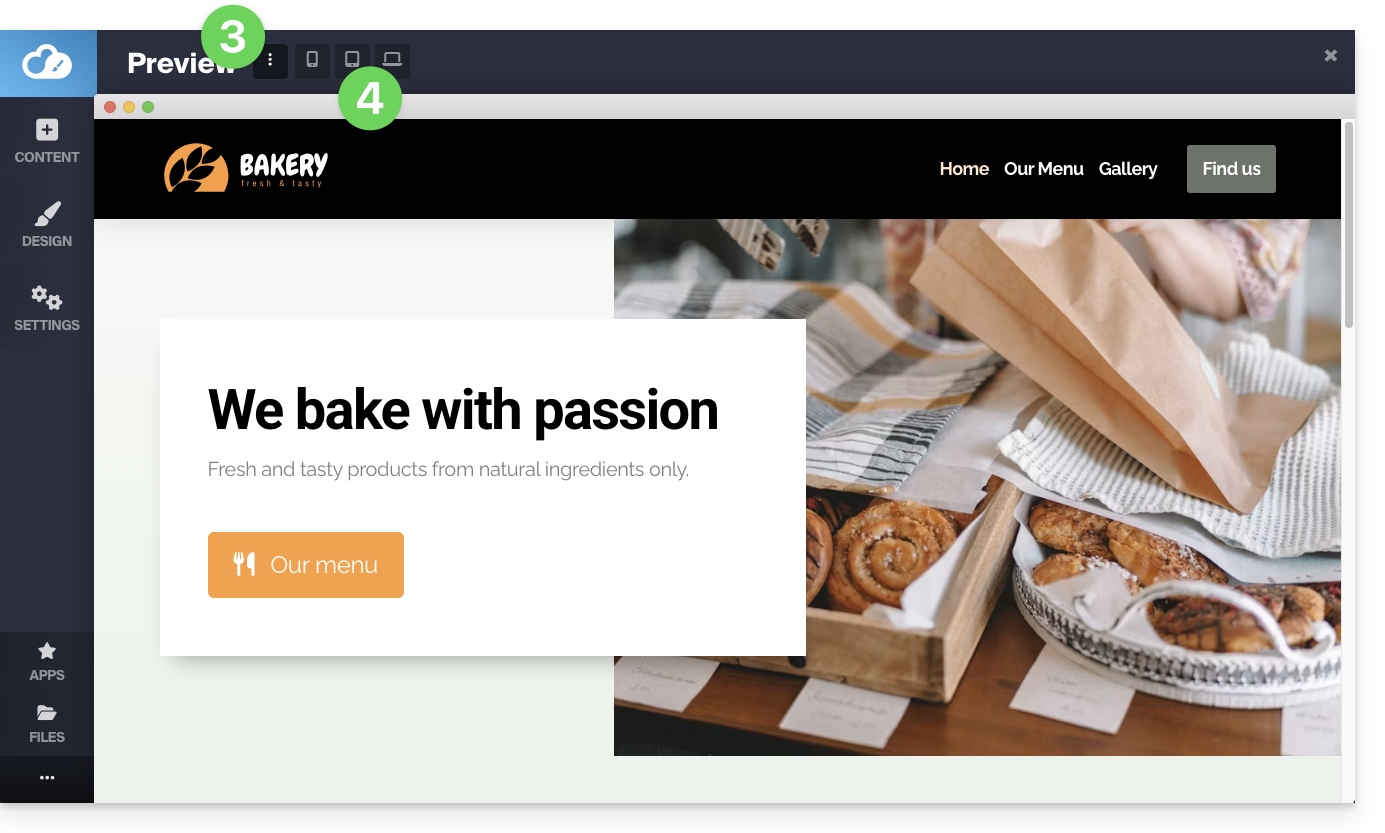
- Klik bovenaan de pagina op het menu met de acties ⋮ rechts van Overzicht om het type afspeelapparaat te wijzigen.
- Klik op de verschillende apparaatpictogrammen om de verschillende weergaveformaten te simuleren (mobiel, verticaal, horizontaal, enz.):
Uw website in een smaller formaat weergeven
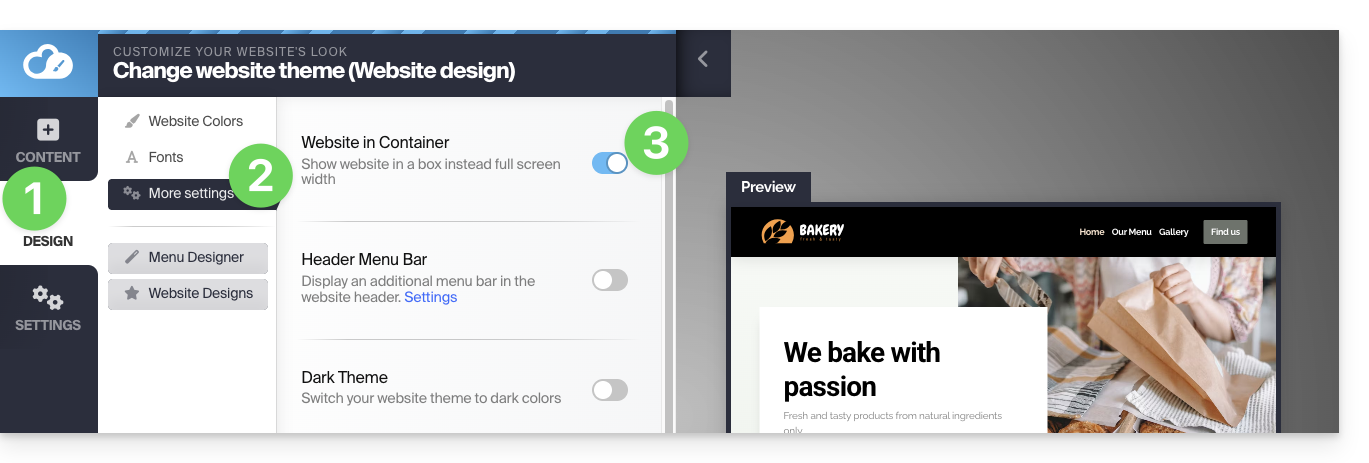
U kunt de breedte van uw website verkleinen door deze binnen een “container” of “vak” te plaatsen. Deze speciale weergave is alleen zichtbaar op grote schermen, zoals die van een desktopcomputer:
- Klik op de knop Ontwerp in het linkermenu.
- Klik op Meer instellingen.
- Activeer de schakelaar voor de containerweergave:
- Sla de wijzigingen onderaan de pagina op.
Een inhoudsblok verbergen op basis van het type apparaat
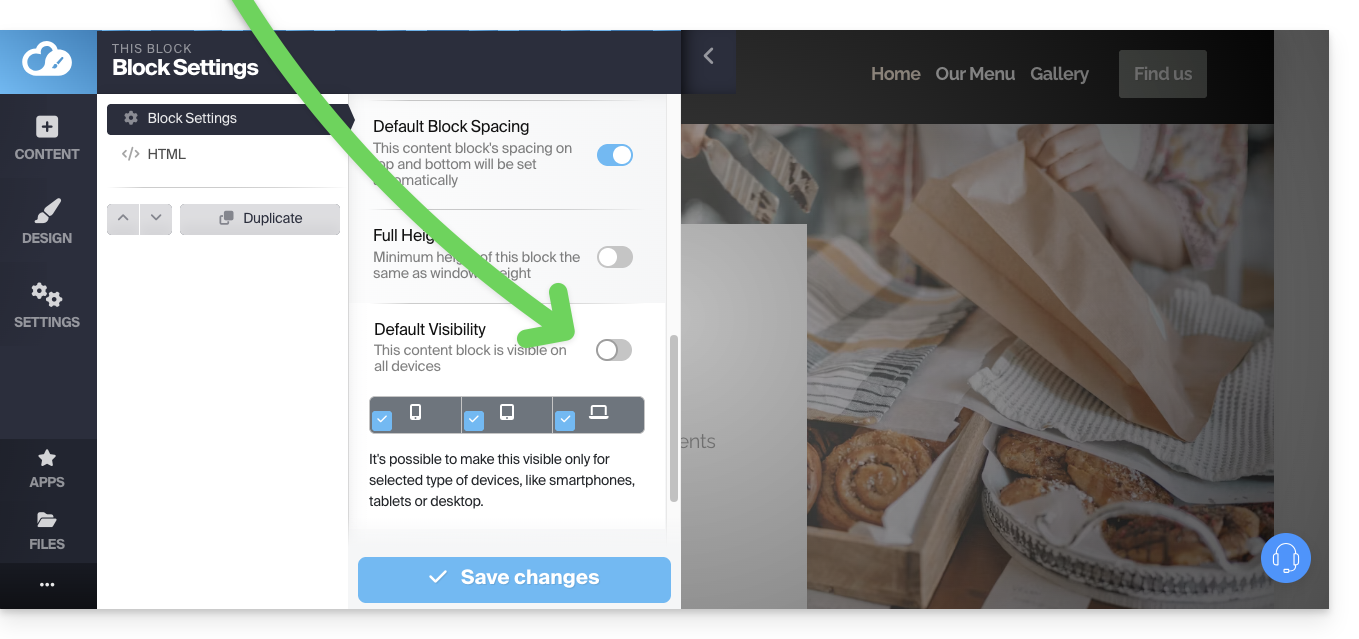
In de opties van een inhoudsblok kunt u, door de standaardweergave uit te schakelen, vervolgens instellen dat dit blok alleen op bepaalde soorten apparaten wordt weergegeven (bijvoorbeeld op mobiele apparaten):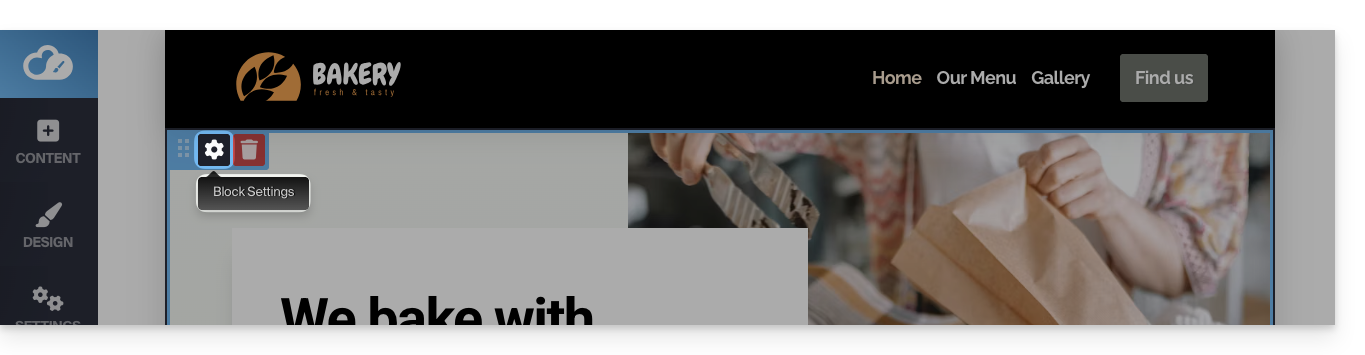
Link naar deze veelgestelde vragen: https://faq.infomaniak.com/2707
Is deze veelgestelde vragenlijst nuttig geweest?
Deze handleiding gaat over de inhoudsblokken, die een van de belangrijkste elementen zijn van de Site Creator van Infomaniak.
Inleiding
- Dit zijn de inhoudsblokken waarmee u eenvoudig inhoud op uw pagina's kunt maken.
- Er zijn allerlei soorten beschikbaar, zoals scheidingstekens, prijslijsten, sitemaps, eenvoudige tekst- of afbeeldingsblokken, enz.
- Ze zijn over het algemeen vooraf geconfigureerd, zodat u ze eenvoudig kunt gebruiken.
Een inhoudsblok toevoegen
Begin met het inloggen op de Infomaniak Manager met uw gebruikersnaam (een gebruiker met de benodigde rechten voor het betreffende product):
- Klik hier om toegang te krijgen tot het beheer van hosting en websites (gefilterd om alleen Site Creator weer te geven).
- Als er niets wordt weergegeven, bevindt u zich mogelijk niet in de organisatie waaraan uw website is gekoppeld (❓: hulp).
- Klik op de naam van de betreffende Site Creator:
- Klik op de knop om uw website te bewerken:
Zodra u zich in Site Creator bevindt:
- Klik op de knop Inhoud in het linkermenu: de lijst met blokken verschijnt.
- Selecteer de gewenste categorie aan de linkerkant en vervolgens de gewenste inhoud aan de rechterkant.
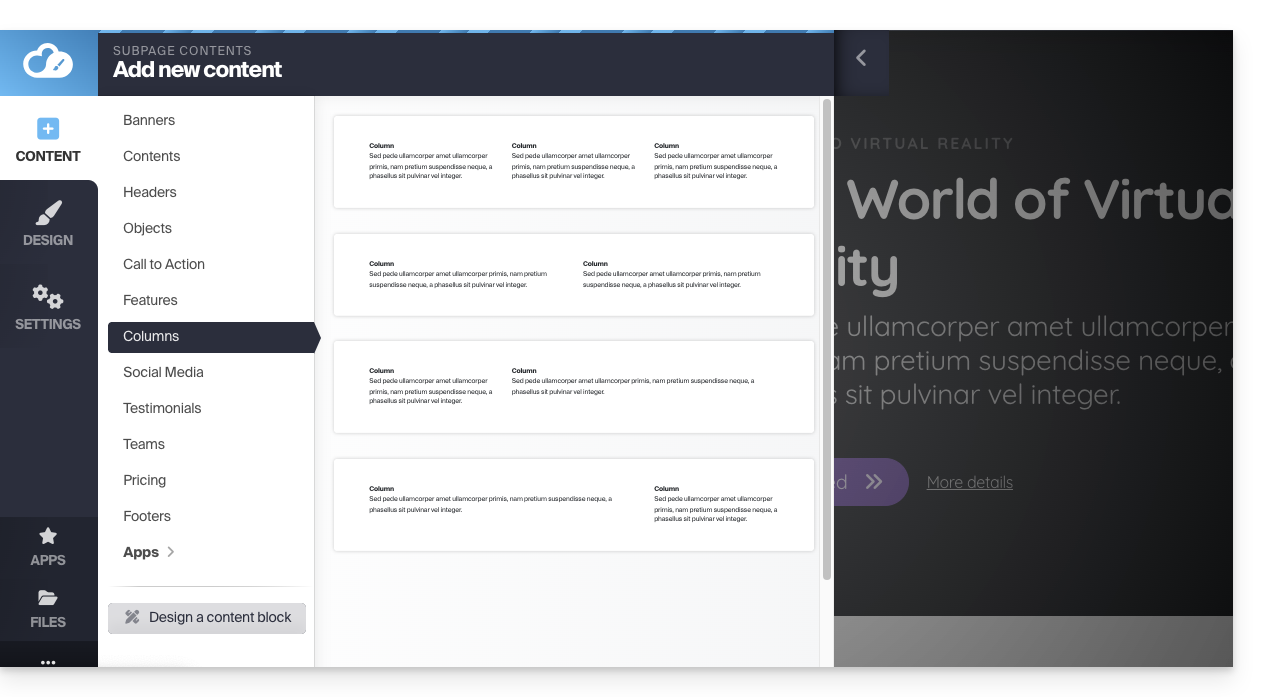
Door op de gewenste inhoud te klikken, wordt deze weergegeven op de pagina die u aan het bewerken bent.
Een andere mogelijkheid: ga rechtstreeks naar de pagina en beweeg de muis over de ruimte boven of onder een bestaand blok: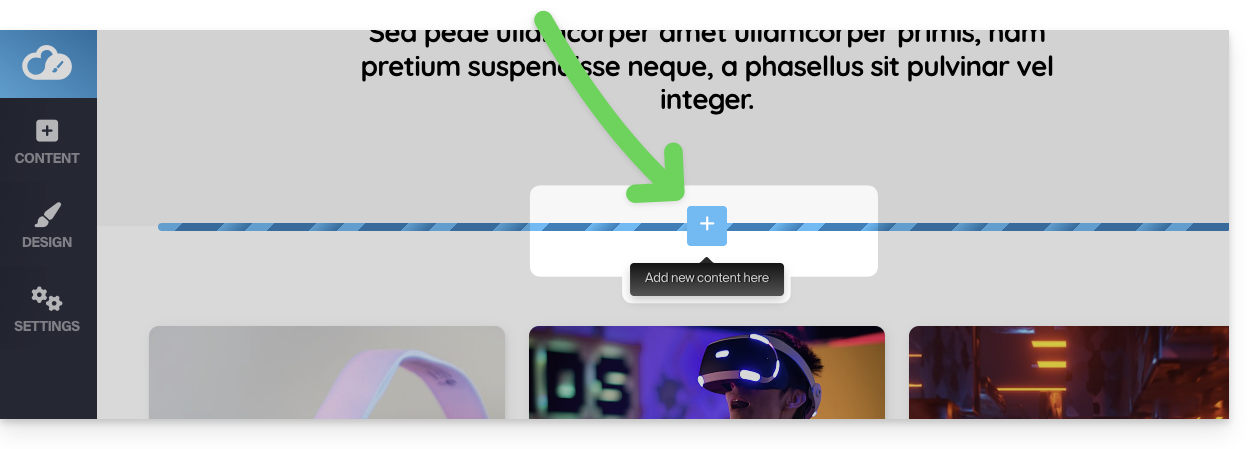
Een inhoudsblok verwijderen
Beweeg de muis over het blok dat u wilt verwijderen op uw pagina en klik op de prullenbak die verschijnt wanneer u de muis erboven houdt: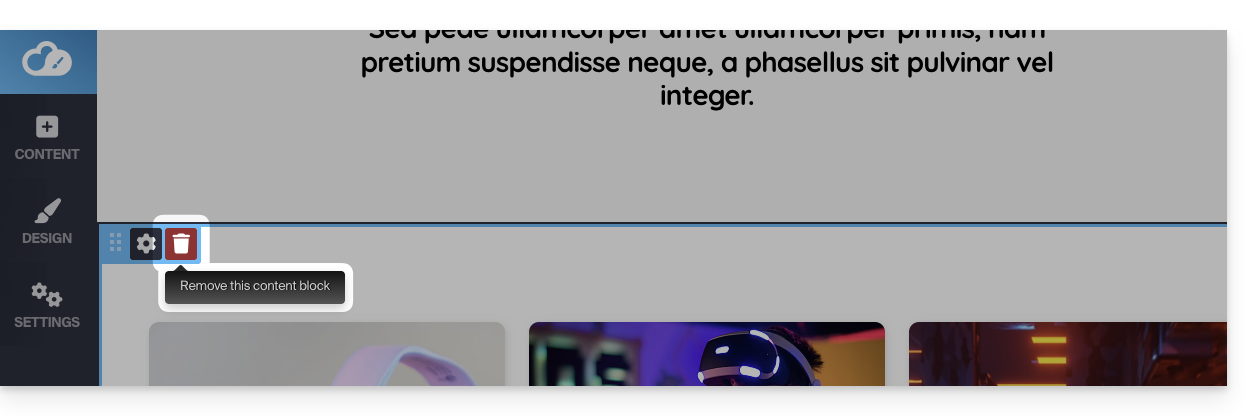
Bevestig de verwijdering en het blok verdwijnt.
U kunt deze bewerking ongedaan maken.
Een blok dupliceren
Beweeg de muis over het blok dat u wilt dupliceren op uw pagina en klik op het tandwielpictogram dat verschijnt wanneer u de muis erboven houdt.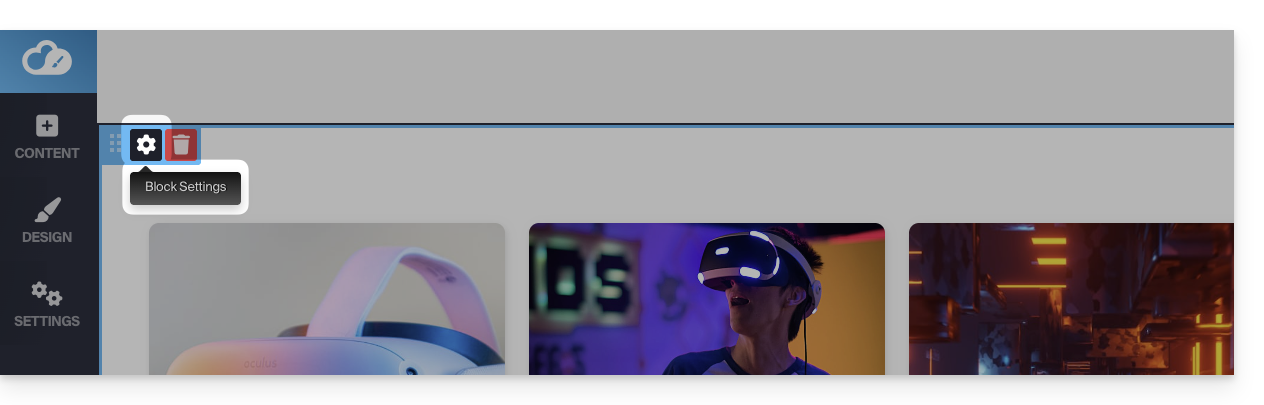
Kies vervolgens de gewenste locatie voor de duplicatie: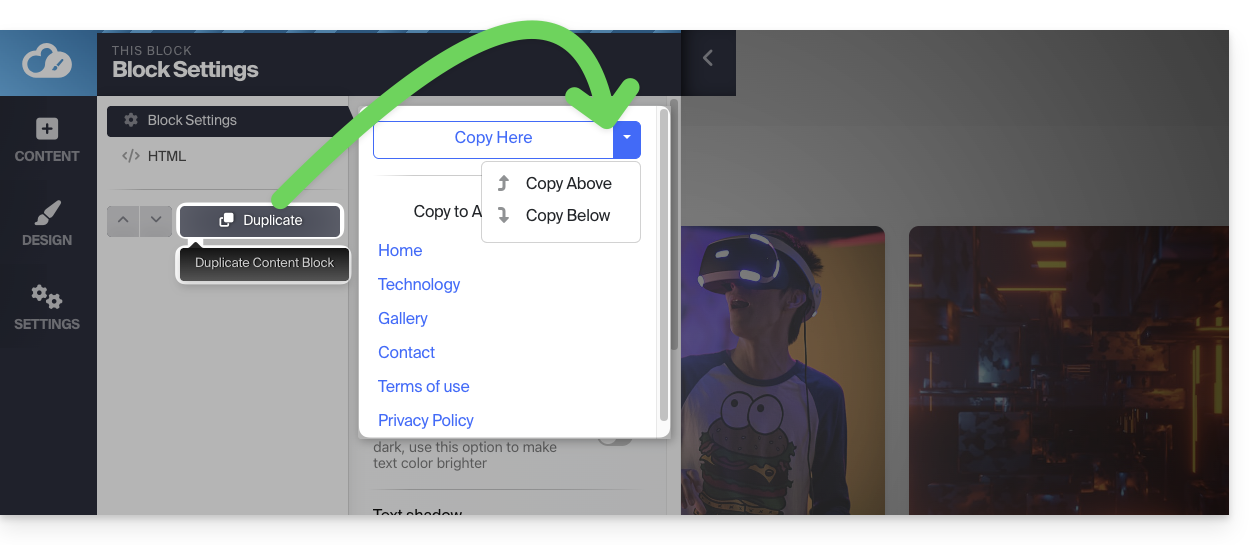
Een inhoudsblok bewerken
Elk bewerkbaar element in het inhoudsblok wordt gemarkeerd wanneer u de muis erover beweegt. Klik eenvoudigweg op een van deze elementen om te beginnen met bewerken.
Daarnaast kunt u de HTML-code bewerken (aanbevolen voor ervaren gebruikers) als u meer controle wilt over een bepaald inhoudsblok. Zo kunt u bijvoorbeeld een HTML-code voor het abonneren op de Infomaniak-nieuwsbrief toevoegen.
U kunt ook bepaalde elementen uit uw inhoudsblokken verwijderen: tijdens het bewerken van de tekst vindt u de knop met de "pijl naar rechts", waarmee u meer opties kunt weergeven, en de knop Verwijderen: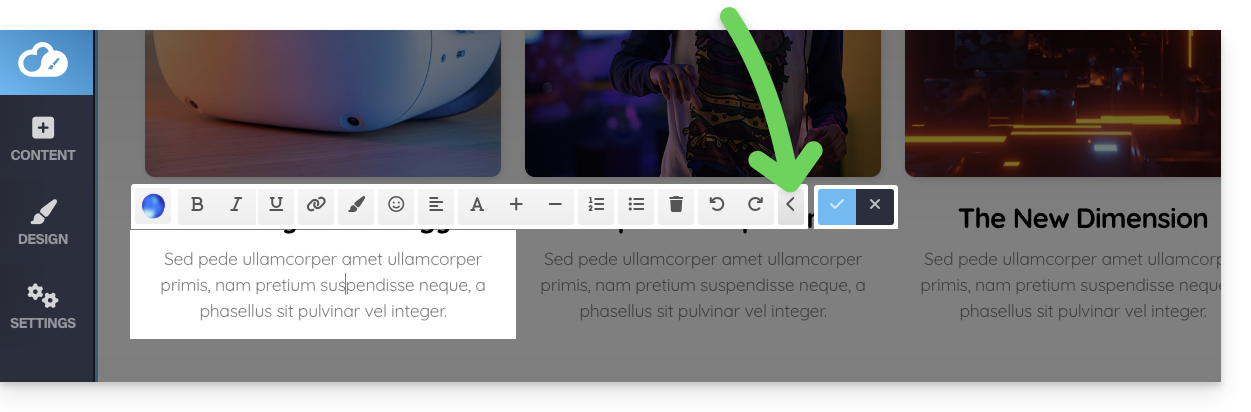
Om een afbeelding te bewerken, klikt u erop, waarna een nieuw venster verschijnt. Onderaan vindt u de knop Opslaan aan de rechterkant en de rode knop Verwijderen aan de linkerkant: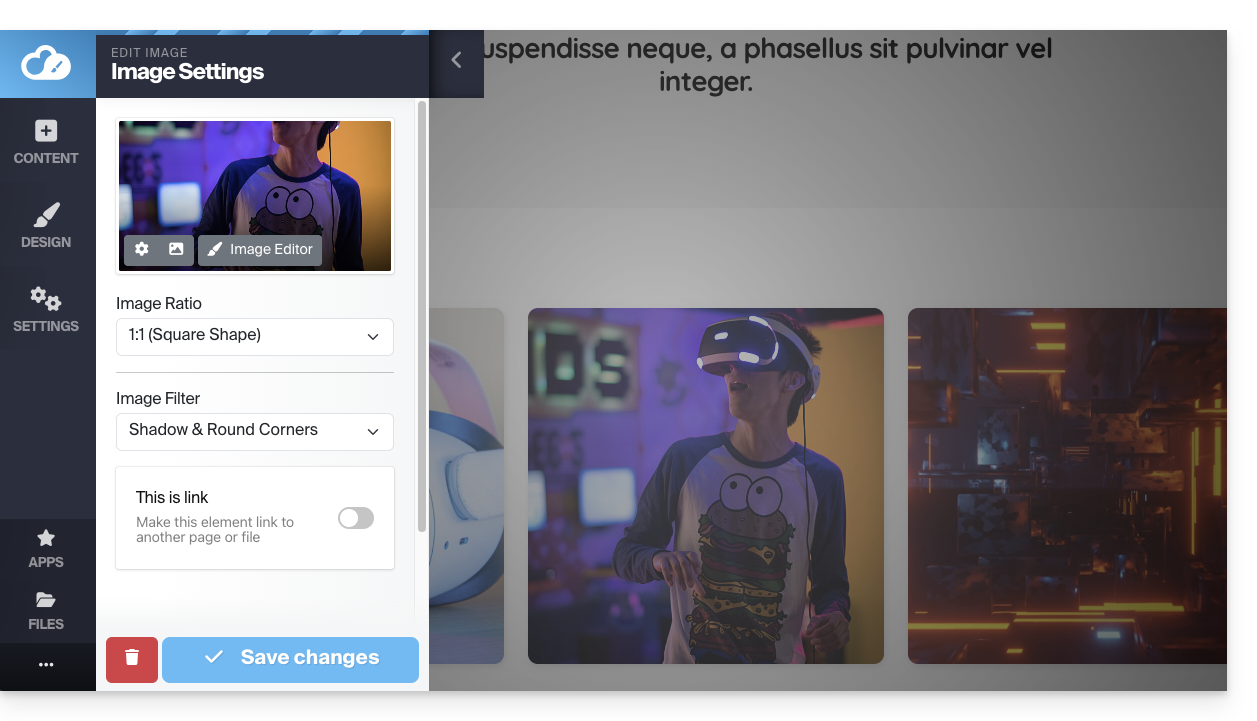
Een standaardinhoudsblok maken
In de linkerzijbalk, onder de inhoud die u aan uw pagina kunt toevoegen, vindt u een knop om een inhoudsblok te ontwerpen: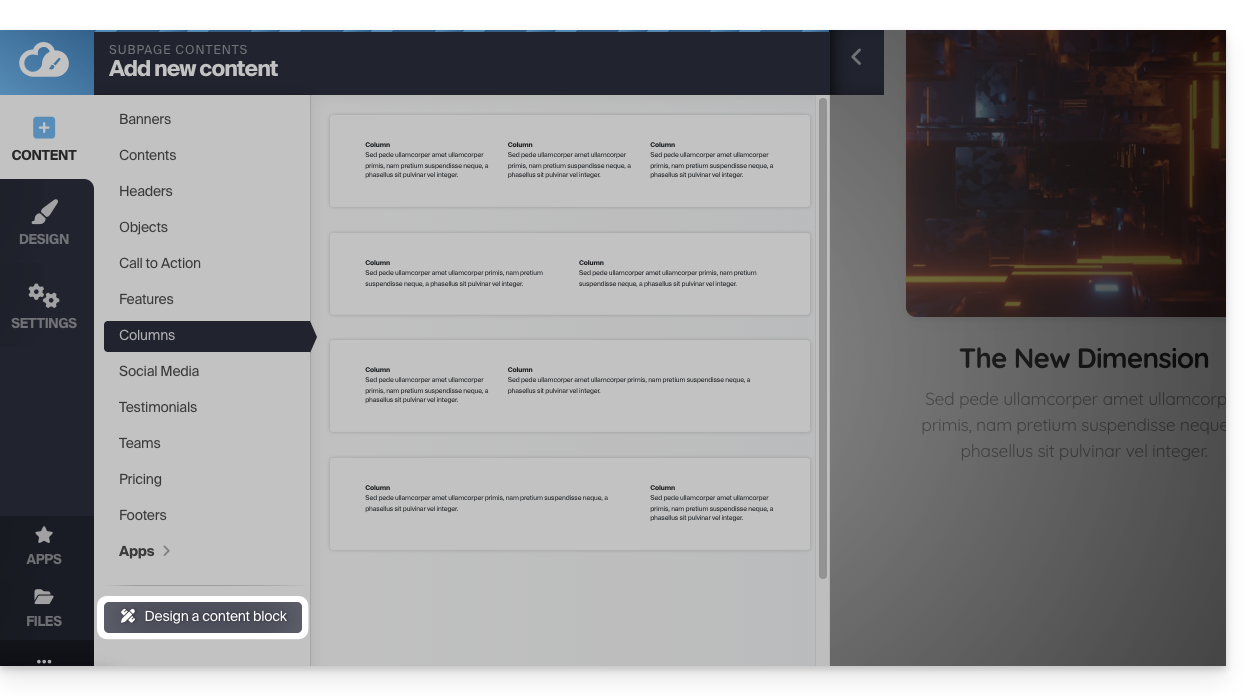
Alle elementen waaruit de blokken bestaan, zijn links weergegeven. U kunt ze naar uw voorbeeldblok slepen om uw ideale blok te ontwerpen. Dit blok wordt in uw pagina ingevoegd door onderaan op Wijzigingen toepassen te klikken: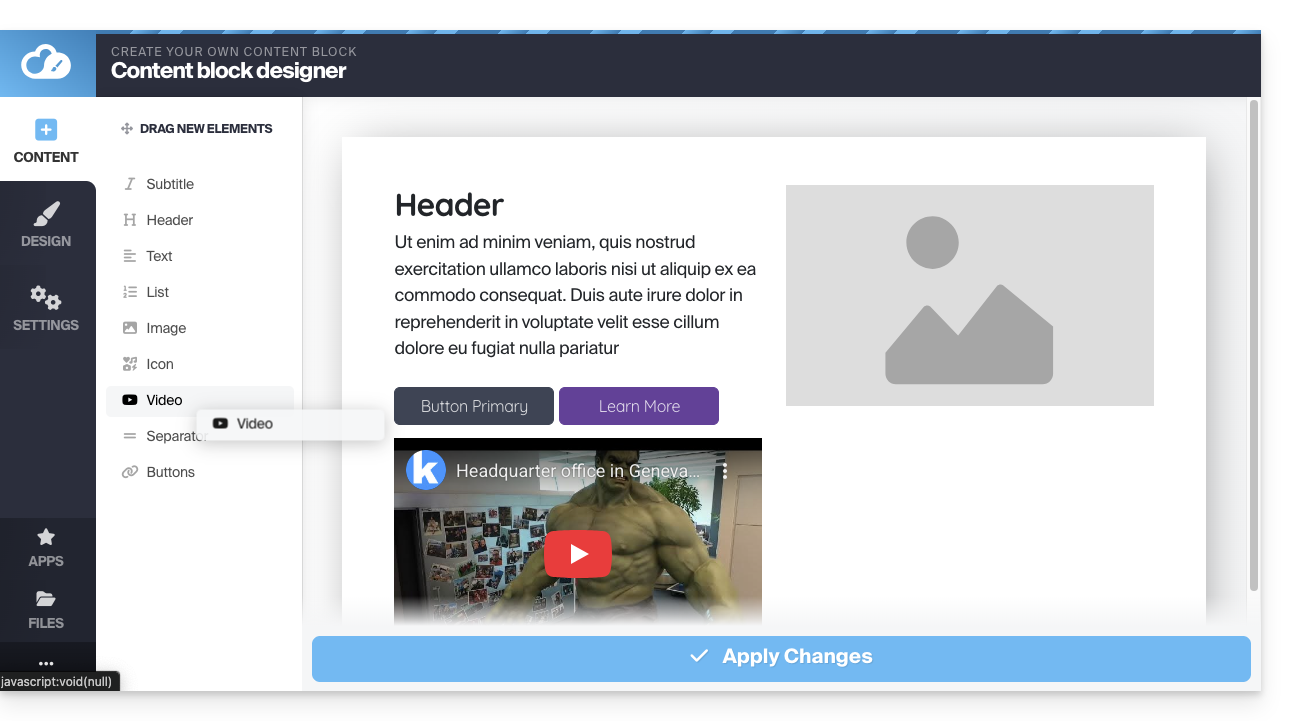
De marges van een blok wijzigen
Beweeg de muis over het inhoudsblok dat u wilt wijzigen en klik op het tandwiel:
Scroll naar Standaard blokafstand en klik erop om uw eigen instellingen te definiëren: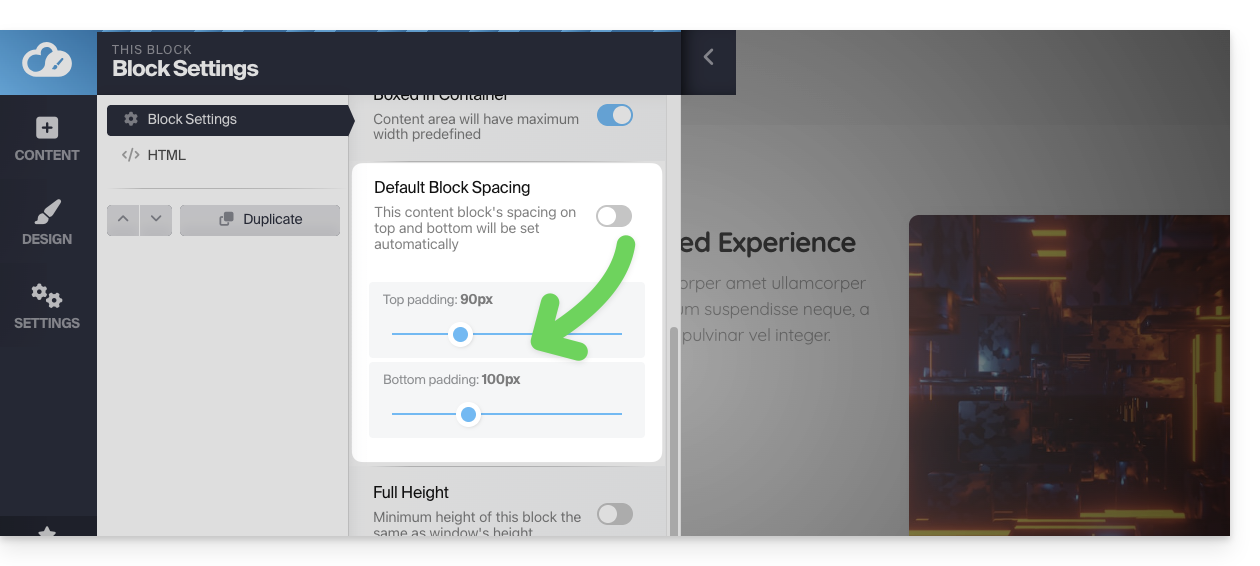
Met het tandwielpictogram voor instellingen kunt u ook de achtergrondkleur of -afbeelding van het blok wijzigen: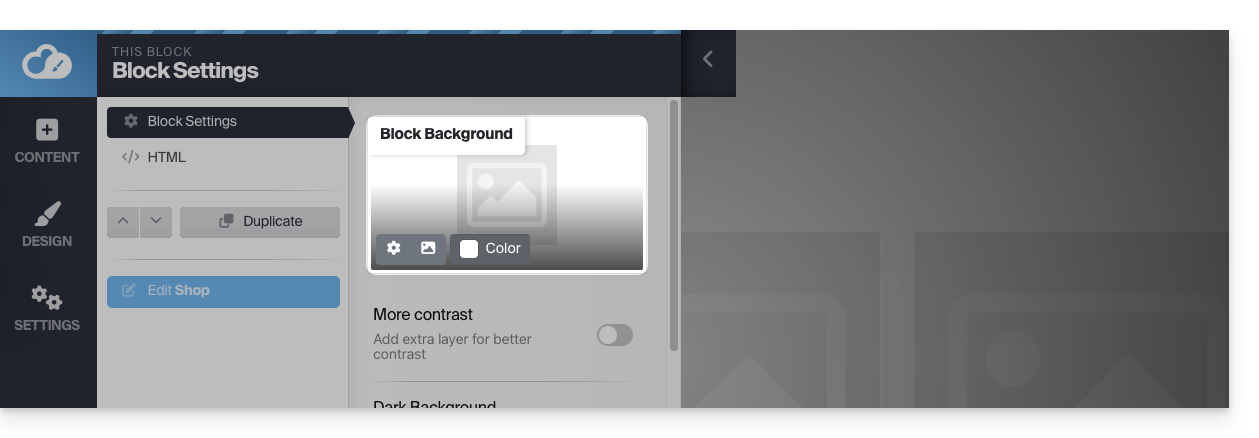
Een blok omhoog of omlaag verplaatsen
De inhoud van uw pagina is verdeeld in "blokken". U kunt meer blokken toevoegen en deze opnieuw ordenen.
Beweeg de muis over het inhoudsblok dat u wilt verplaatsen en klik vervolgens op het gebied met de stippen linksboven; houd de muisknop ingedrukt om het blok te verplaatsen: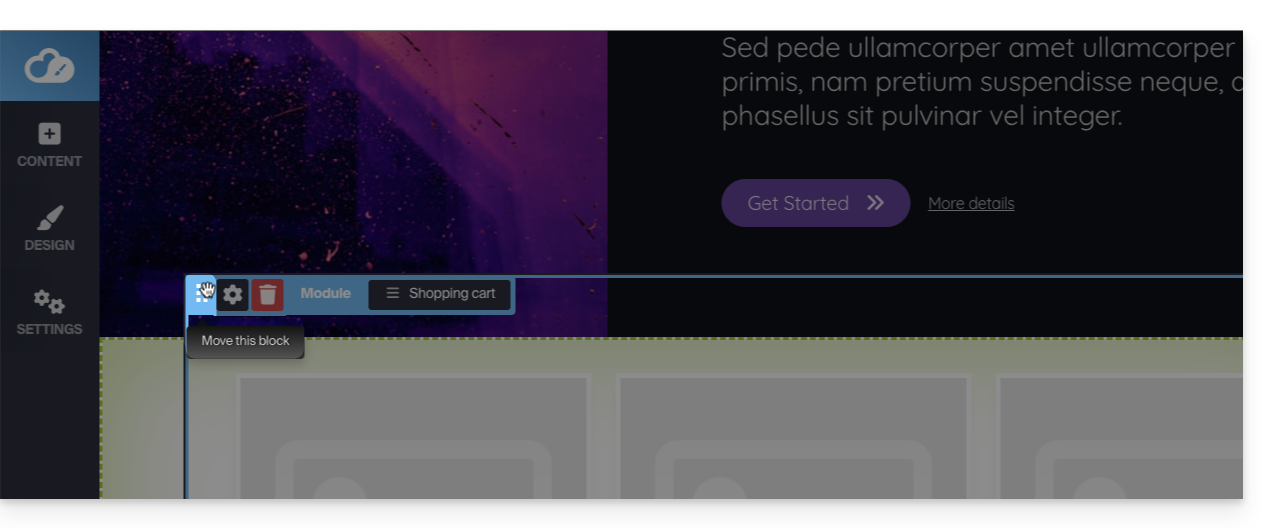
Maak ruimte tussen twee blokken
Om een horizontale ruimte tussen de inhoudsblokken te creëren, voegt u handmatig een scheidingsteken toe: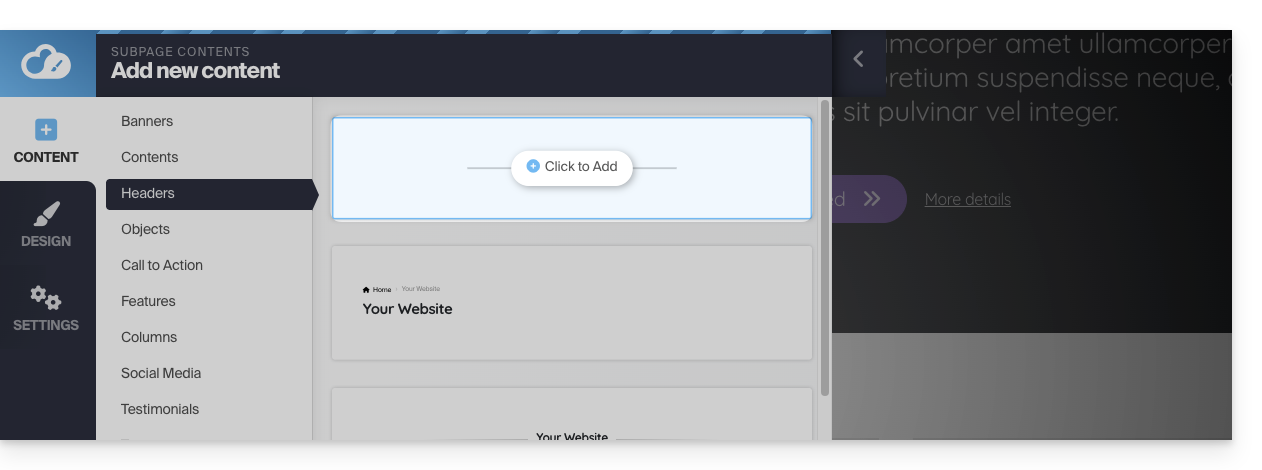
Vervolgens kunt u de kleur en grootte ervan instellen door op de scheidingslijn te klikken: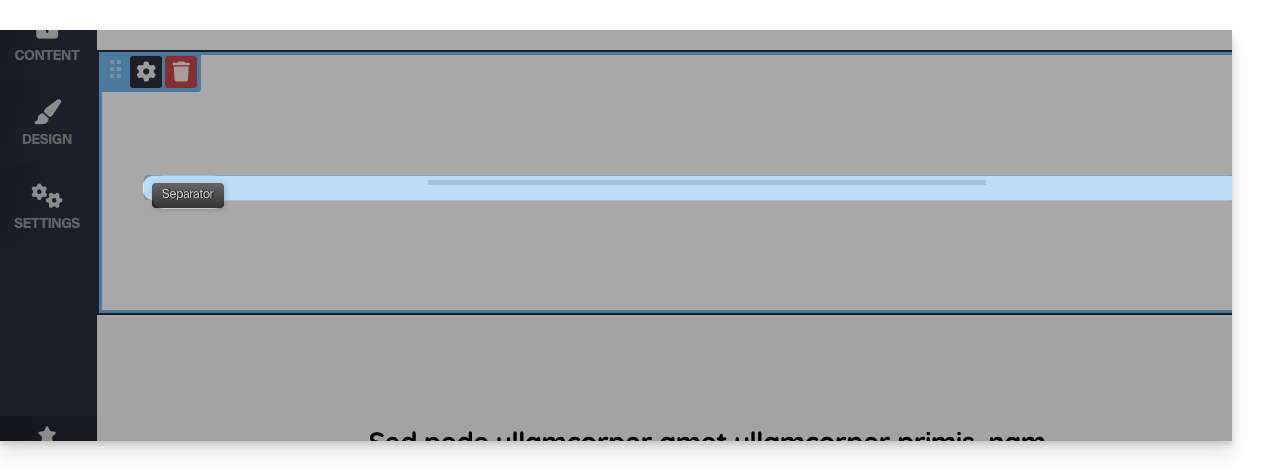
U kunt ook de boven- en onderkant van een blok op een meer automatische manier "versieren" door de optie Decoratie in te schakelen tijdens het bewerken van een blok: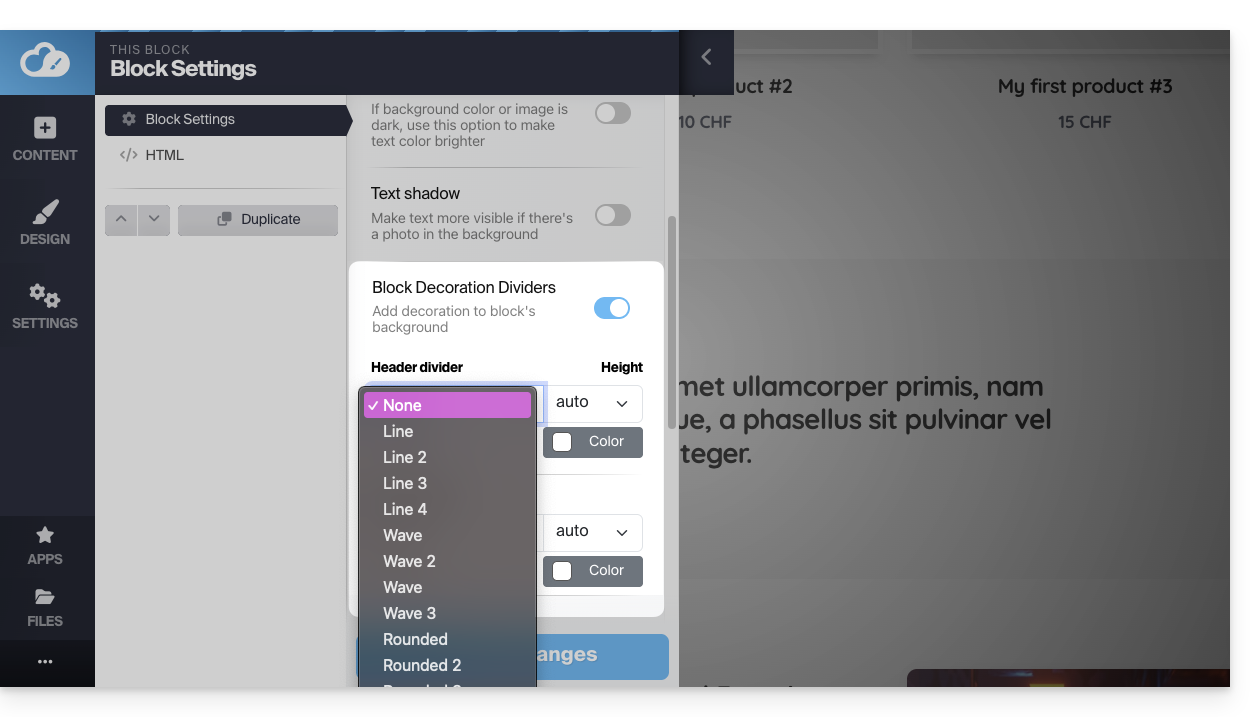
Link naar deze veelgestelde vragen: https://faq.infomaniak.com/2708
Is deze veelgestelde vragenlijst nuttig geweest?
Deze handleiding helpt u begrijpen hoe u pagina's kunt maken en bewerken in Site Creator van Infomaniak.
Eenvoudig pagina's bewerken
Begin met het inloggen op de Infomaniak Manager met uw gebruikersnaam (een gebruiker met de benodigde rechten voor het betreffende product):
- Klik hier om toegang te krijgen tot het beheer van hosting en websites (gefilterd om alleen Site Creator weer te geven).
- Als er niets wordt weergegeven, bevindt u zich mogelijk niet in de organisatie waaraan uw website is gekoppeld (❓: hulp).
- Klik op de naam van de betreffende Site Creator:
- Klik op de knop om uw website te bewerken:
Zodra u in Site Creator bent, kunt u een pagina live bewerken en worden uw wijzigingen direct opgeslagen terwijl u de inhoud van uw blokken bewerkt. U kunt uw wijzigingen indien nodig ongedaan maken.
Een link maken
Maak een link vanuit een afbeelding of tekst door het object direct te selecteren. Klik in de werkbalk die verschijnt op het menu met acties •••.
Klik vervolgens op het pictogram van de ketting om het gedeelte te openen waarin u het type link en de bijbehorende opties kunt specificeren: 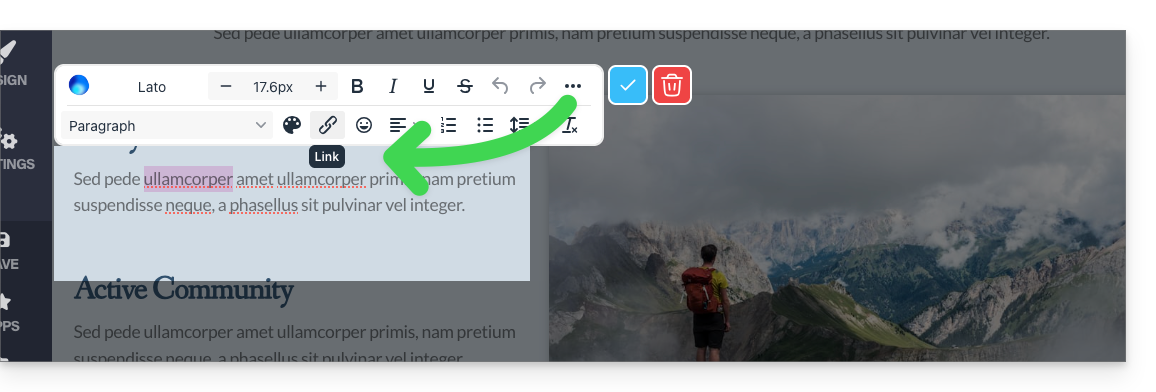
Een link omzetten in een knop
In de instellingen van uw link kunt u de stijl kiezen (bijvoorbeeld een afgeronde knop, een effen knop, enz.), evenals het bijbehorende pictogram: 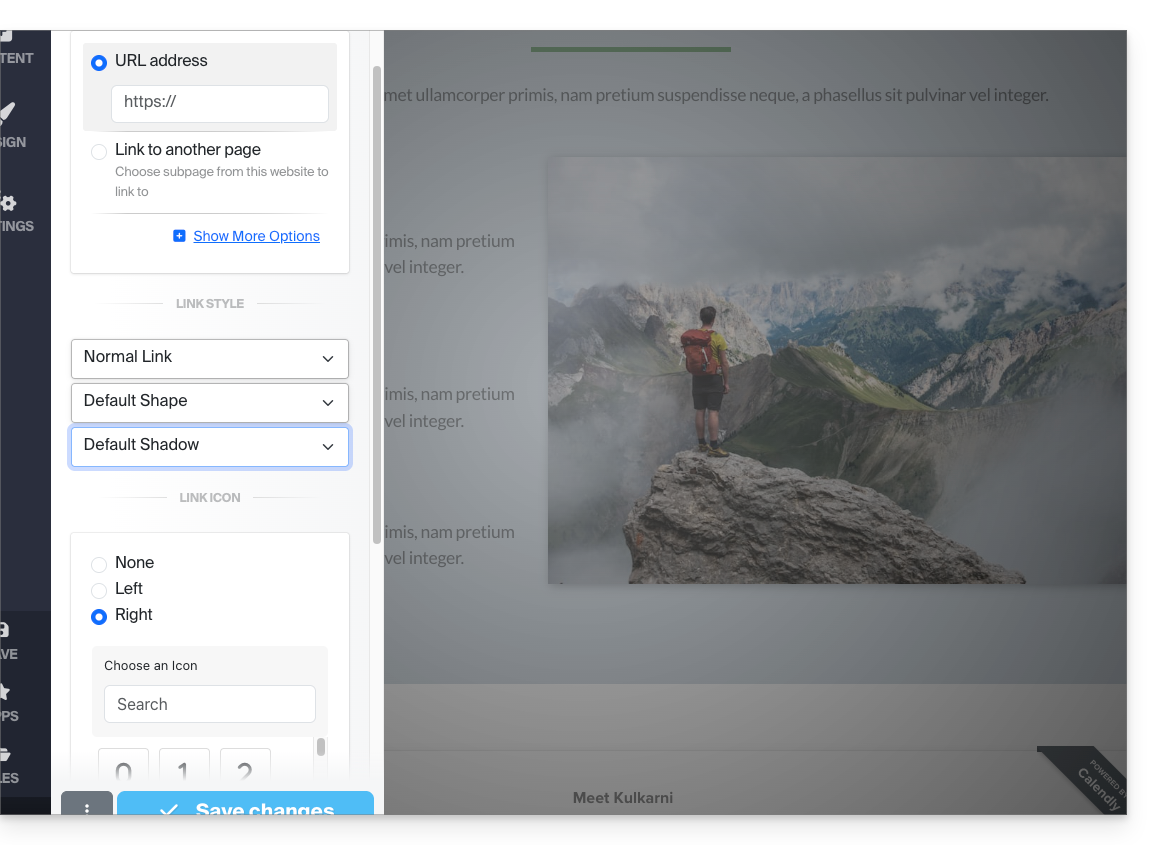
Een link bewerken
U kunt een link bewerken door erop te klikken en vervolgens op het pictogram van de ketting te klikken: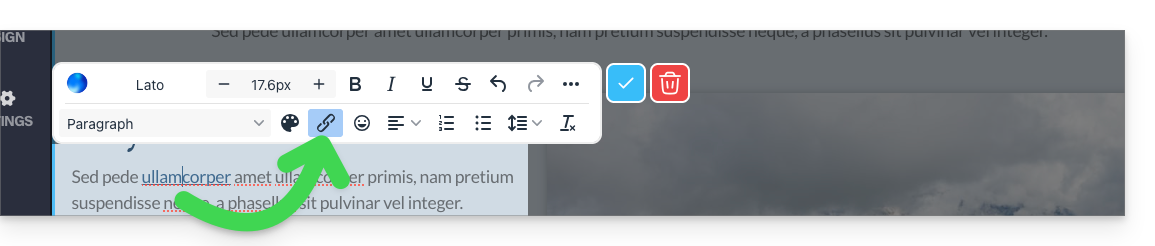
Een link naar een bestand maken
Om uw bezoekers in staat te stellen een bestand te downloaden via een link in een object, klikt u op Meer opties weergeven in de instellingen van uw link.
Selecteer vervolgens het type “Bestand”, zodat u het bijbehorende bestand naar de server kunt uploaden en het beschikbaar kunt stellen voor download aan uw bezoekers: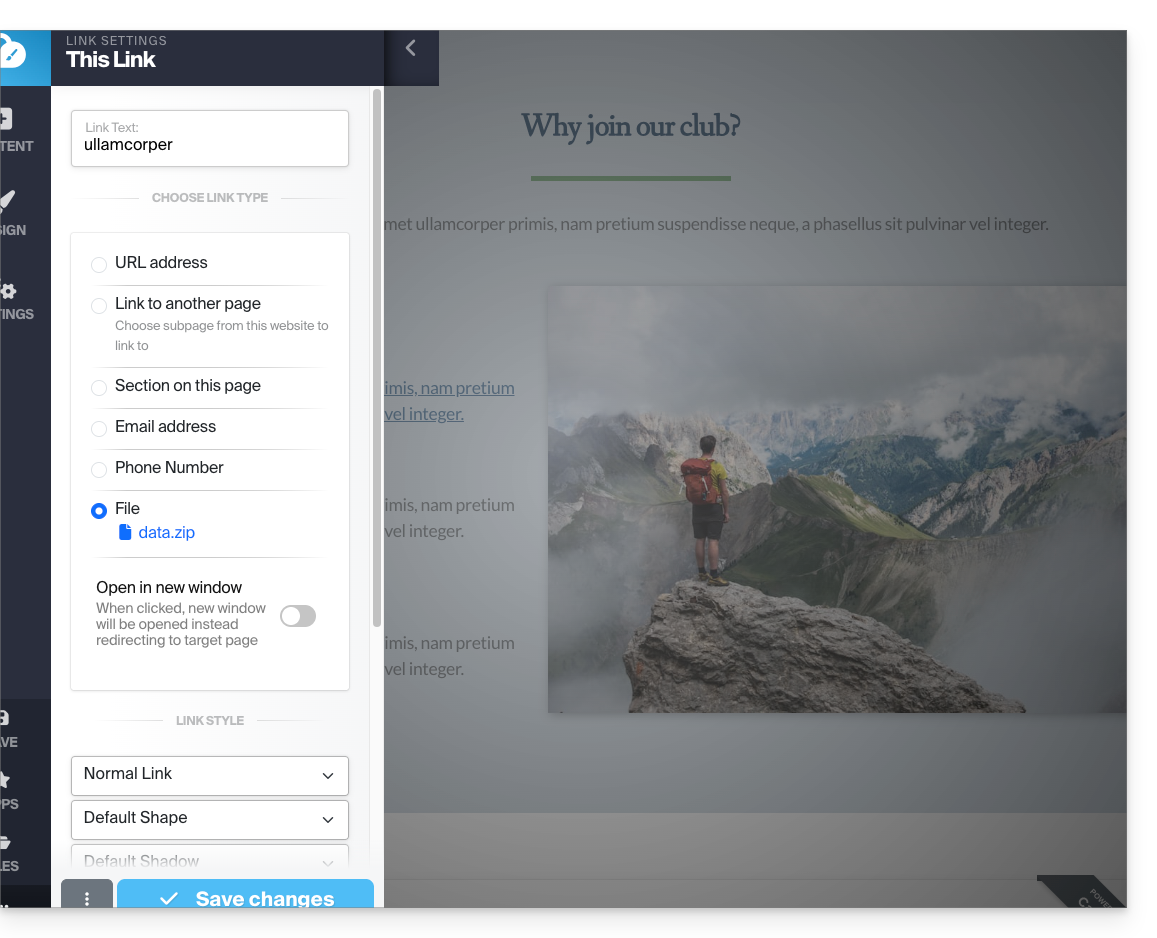
Een link naar een e-mailadres maken
Kies het type "E-mailadres" in de instellingen van uw link. Door op de link te klikken, wordt de standaard-e-mailtoepassing van de bezoeker geopend en wordt er een e-mail gestart met het vooraf ingevulde e-mailadres: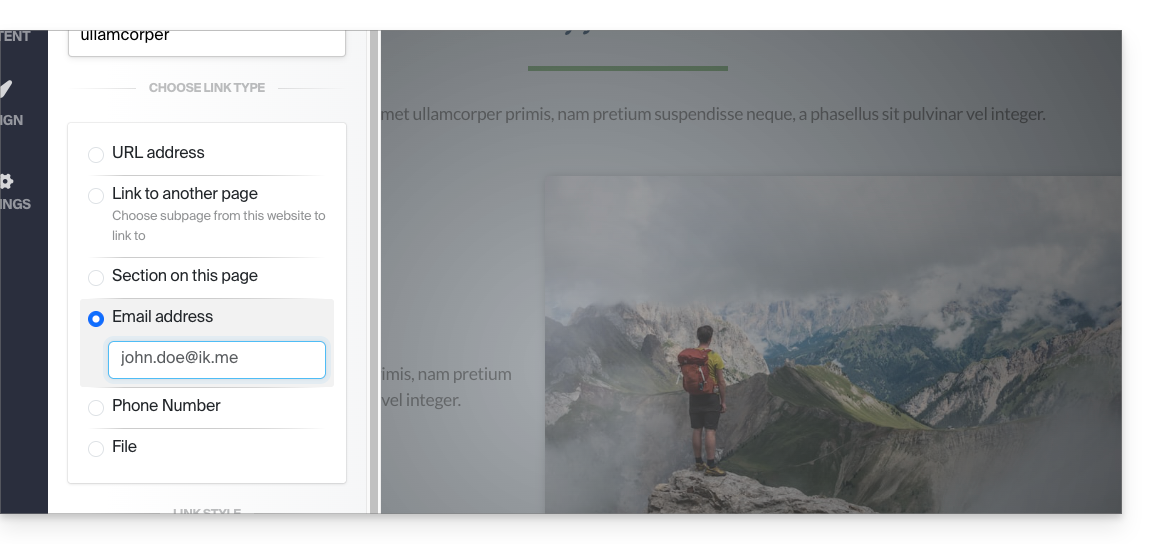
Om te voorkomen dat het e-mailadres hard gecodeerd op uw pagina staat, voegt u een contactformulier toe.
Een link maken naar een specifiek gedeelte
Om bezoekers naar een specifiek gedeelte van uw site of een andere site te leiden, gebruikt u het systeem van ankers.
Een link maken vanuit een afbeelding
Wanneer u op een afbeelding klikt om deze te bewerken, kunt u eenvoudig de knop "Dit is een link" onder de afbeelding activeren om de URL in te stellen die wordt weergegeven wanneer een bezoeker erop klikt: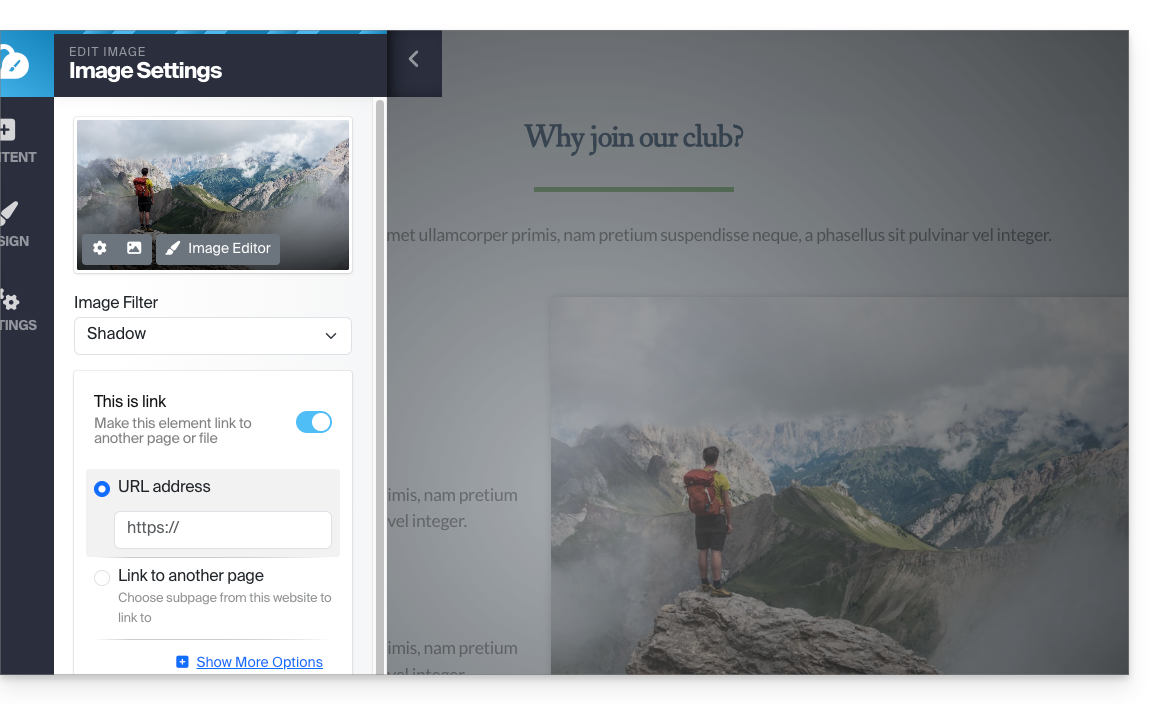
U kunt ook een link toepassen op een afbeelding door een YouTube-video als URL te gebruiken: dit genereert automatisch een pictogram van het type 'AFSPELEN', dat bij een klik de video opent ineen lightbox-venster.
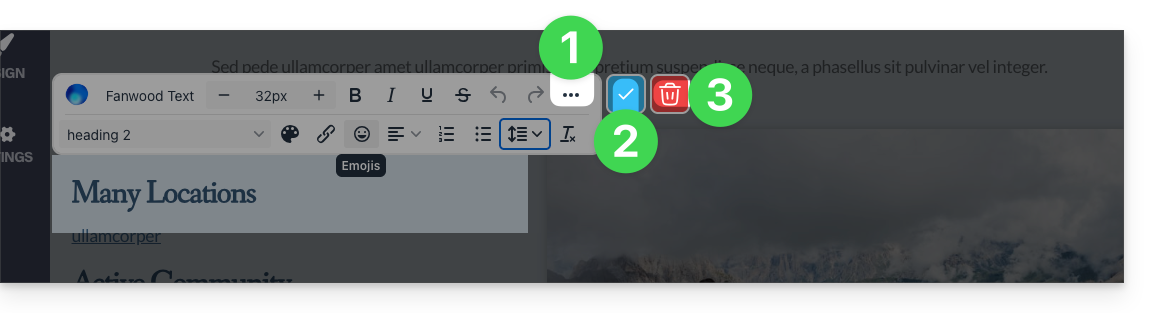
Maak een lijst, voeg een emoji toe... en sla op
De verschillende opties voor het opmaken van uw tekst vindt u boven de tekstselectie:
- Aanvullende opties (opsommingstekens, uitlijning, emoji's, enz.) zijn toegankelijk via het menu met acties •••.
- Pas de wijzigingen toe en bevestig ze met het vinkje ✓.
- Let op: de prullenbak verwijdert de tekst die u bewerkt:
Link naar deze veelgestelde vragen: https://faq.infomaniak.com/2709
Is deze veelgestelde vragenlijst nuttig geweest?
Deze handleiding is bedoeld voor gebruikers van de tool Site Creator die meer willen doen met het bewerken van hun pagina's.
De HTML-editor openen
Begin met het inloggen op de Infomaniak Manager met uw gebruikersnaam (een gebruiker met de benodigde rechten voor het betreffende product):
- Klik hier om toegang te krijgen tot het beheer van hosting en websites (gefilterd om alleen Site Creator weer te geven).
- Als er niets wordt weergegeven, bevindt u zich mogelijk niet in de organisatie waaraan uw website is gekoppeld (❓: hulp).
- Klik op de naam van de betreffende Site Creator:
- Klik op de knop om uw website te bewerken:
Zodra u zich in Site Creator bevindt, kunt u de HTML-code bewerken (aanbevolen voor ervaren gebruikers) als u meer controle wilt over een bepaald inhoudsblok:
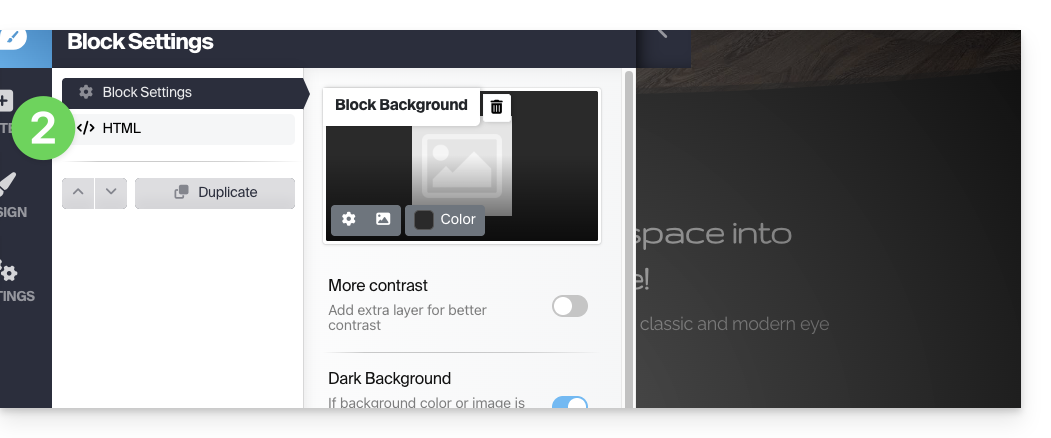
- Beweeg de muis over het blok dat u wilt bewerken op uw pagina en klik op het tandwielpictogram dat verschijnt wanneer u de muis erboven houdt:

- Klik op het element HTML in de linkerzijbalk om de HTML-code van het blok te bewerken:
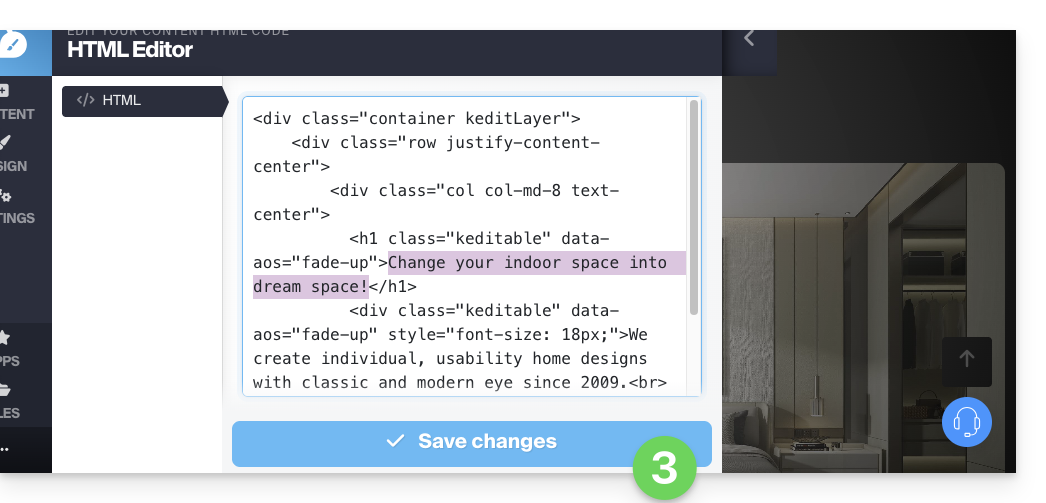
- Vergeet niet om uw wijzigingen op te slaan:
Een HTML-blok toevoegen
Om met een blanco HTML-blok te beginnen, kunt u de module Aangepaste HTML-code op uw pagina invoegen via de lijst met apps: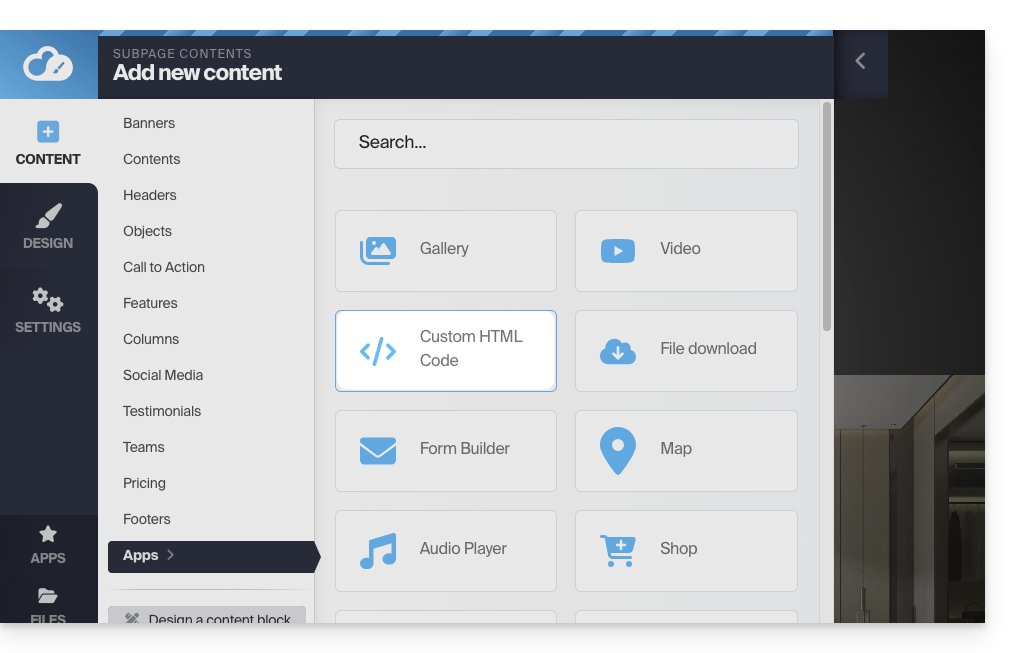
De tekst kan vervolgens worden bewerkt via de knop HTML-CODE, waarmee de HTML-editor wordt geopend:
U kunt ook code toevoegen buiten de blokken.
Het wordt sterk aanbevolen om nooit tags van het type html, head of body in te voegen, omdat deze mogelijk conflicteren met de broncode van de applicatie zelf.
Link naar deze veelgestelde vragen: https://faq.infomaniak.com/2710
Is deze veelgestelde vragenlijst nuttig geweest?
Deze handleiding is bedoeld voor gebruikers van Site Creator van Infomaniak die de zoekmachineoptimalisatie (SEO) van hun website willen verbeteren.
Inleiding
- Infomaniak is een van de beste hostingproviders op de Franstalige markt, wat bijdraagt aan een goede positionering van uw websites in zoekmachines.
- Aan de andere kant zal Infomaniak niet ingrijpen in de inhoud of de ontwikkeling van de gehoste websites (raad deze andere handleiding over zoekmachineoptimalisatie).
Site Creator toevoegen aan Google
Begin met het inloggen op de Infomaniak Manager met uw gebruikersnaam (een gebruiker met de benodigde rechten voor het betreffende product):
- Klik hier om naar het beheer van hosting en websites te gaan (waarbij alleen Site Creator wordt weergegeven).
- Als er niets wordt weergegeven, bevindt u zich mogelijk niet in de organisatie waaraan uw website is gekoppeld (❓: hulp).
- Klik op de naam van de betreffende Site Creator:
- Klik op de knop om uw website te bewerken:
Zodra u in de Site Creator bent, kunt u uw website aanmelden bij de zoekmachine Google:
- Klik op de knop Apps in het linkermenu.
- Klik op de app Toevoegen aan Google:
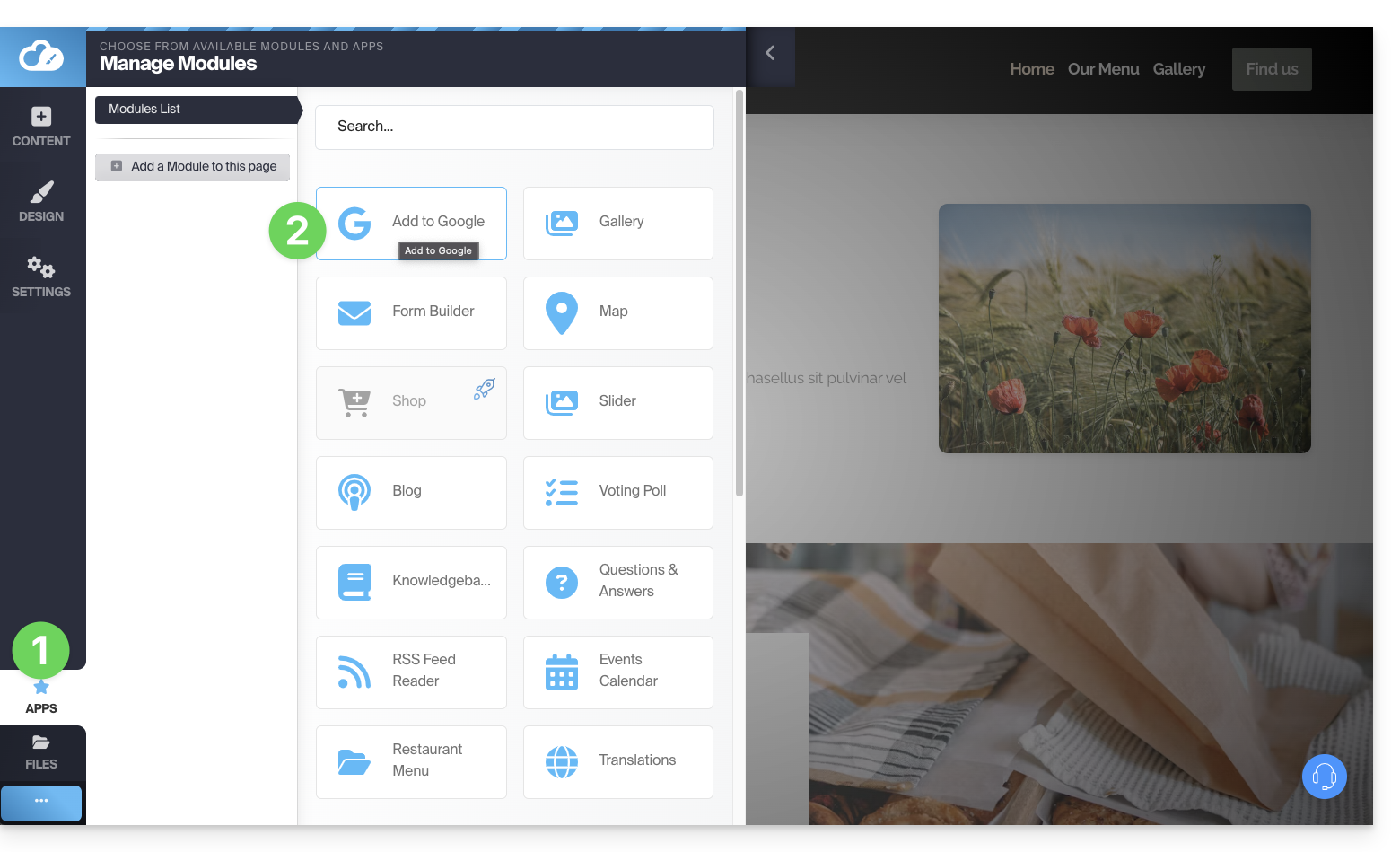
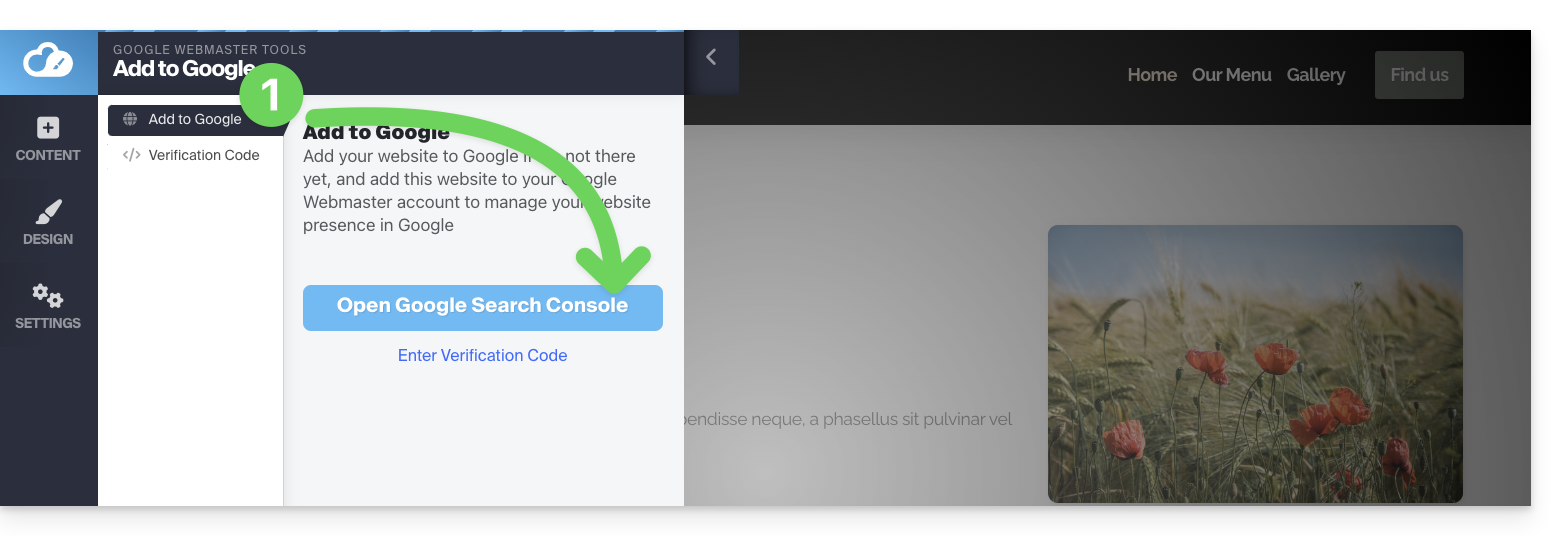
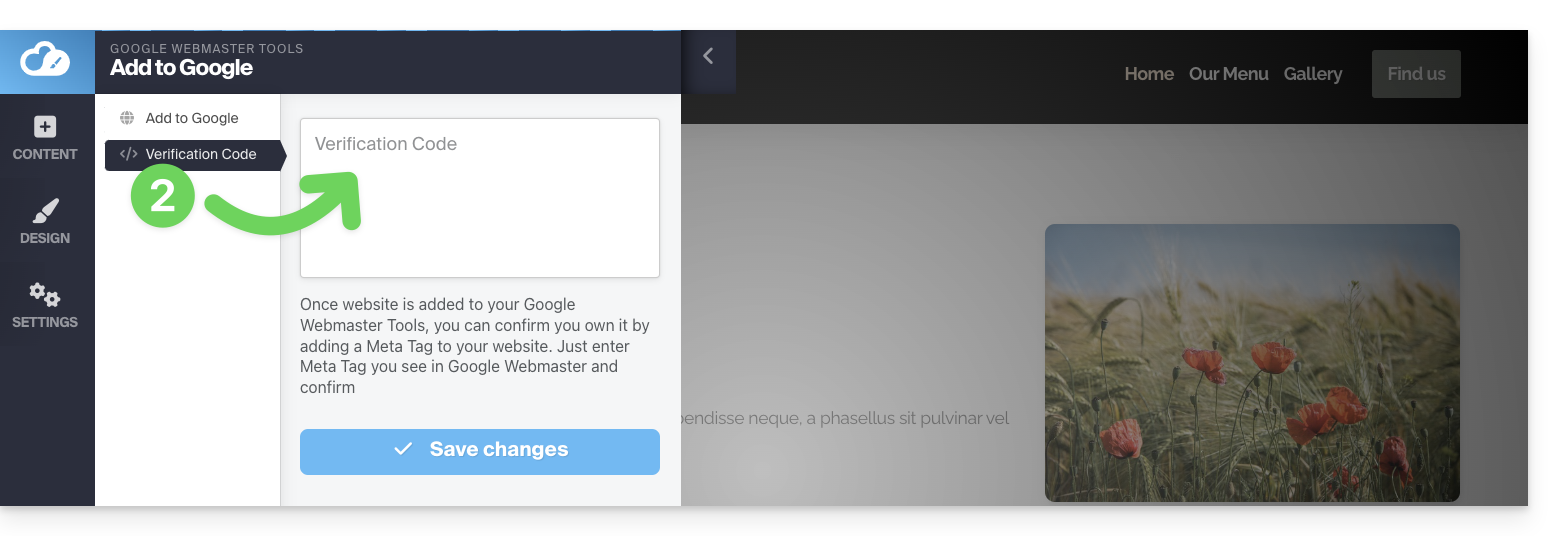
Met deze applicatie kunt u twee dingen doen:
- U opent de interface van Google Search Console, waarmee u de analyses van uw website kunt beheren:
- U kunt hier de verificatiecode invoeren die door Google Search Console wordt verstrekt, als u de eenvoudige methode kiest (zie hieronder):
Verificatie van het eigendom (vereist door Google)
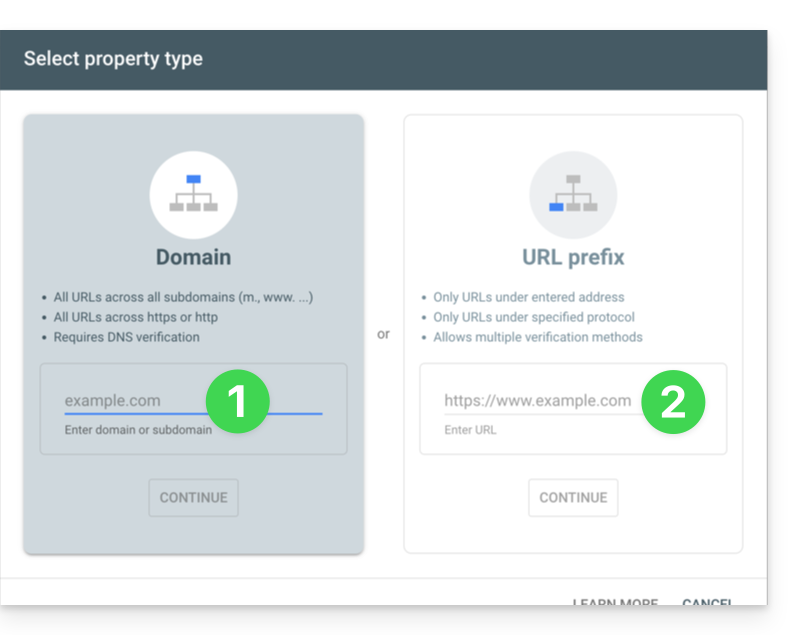
Wanneer u uw website aan de Google-tool wilt toevoegen en u op de knop in stap 1 hierboven klikt, krijgt u twee opties:
- de methode om een hele domeinnaam te monitoren, waarvoor een verificatie vereist is die u op het niveau van uw domeinnaam moet uitvoeren (in de Infomaniak-interface als uw domeinnaam/DNS-zone door Infomaniak wordt beheerd),
- de eenvoudigste methode om de exacte URL van uw website op te geven, waarbij de verificatie rechtstreeks vanuit Site Creator wordt uitgevoerd:
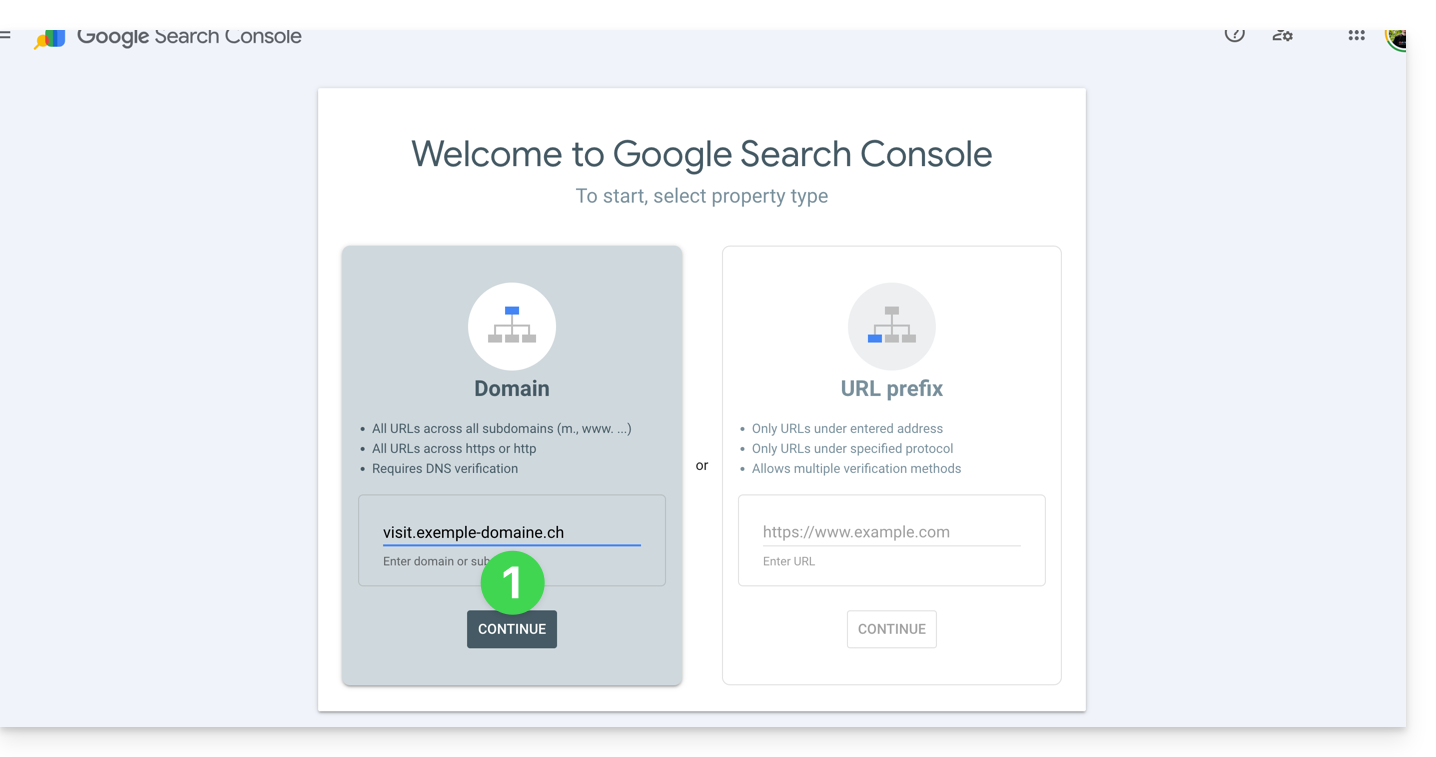
1. Methode met verificatie van het eigendom van het domeinnaam
- Voer de volledige URL van uw Site Creator in en klik op Doorgaan:
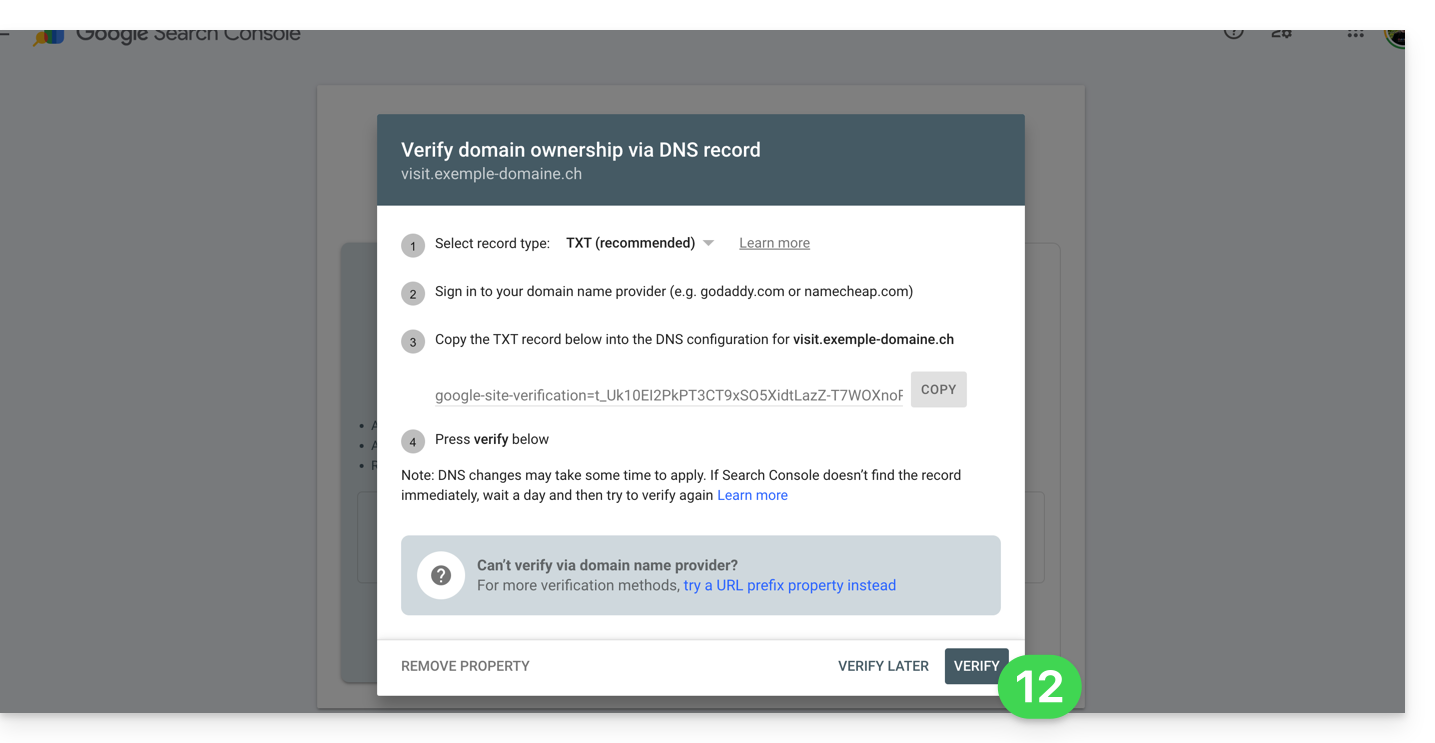
- Controleer of het type
TXTis geselecteerd en klik op de knop KOPIEREN: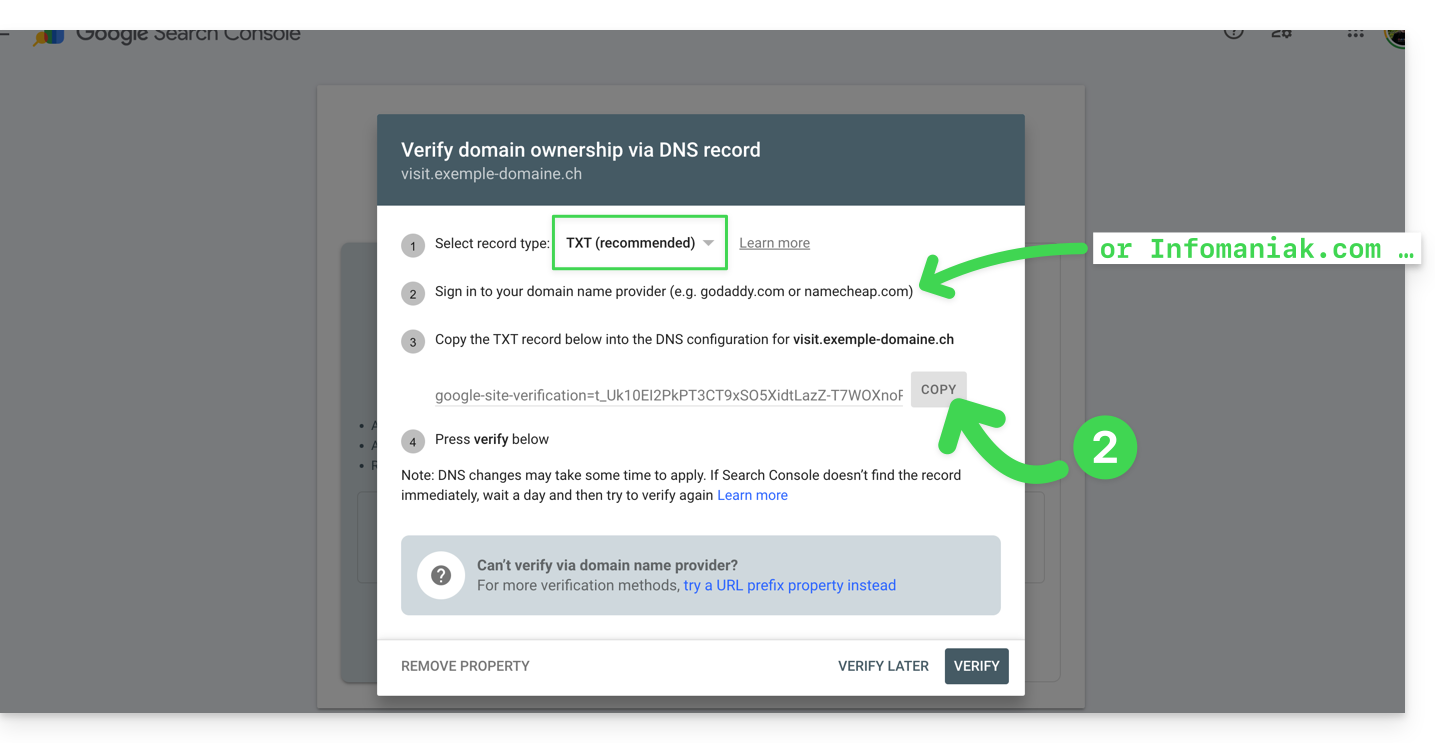
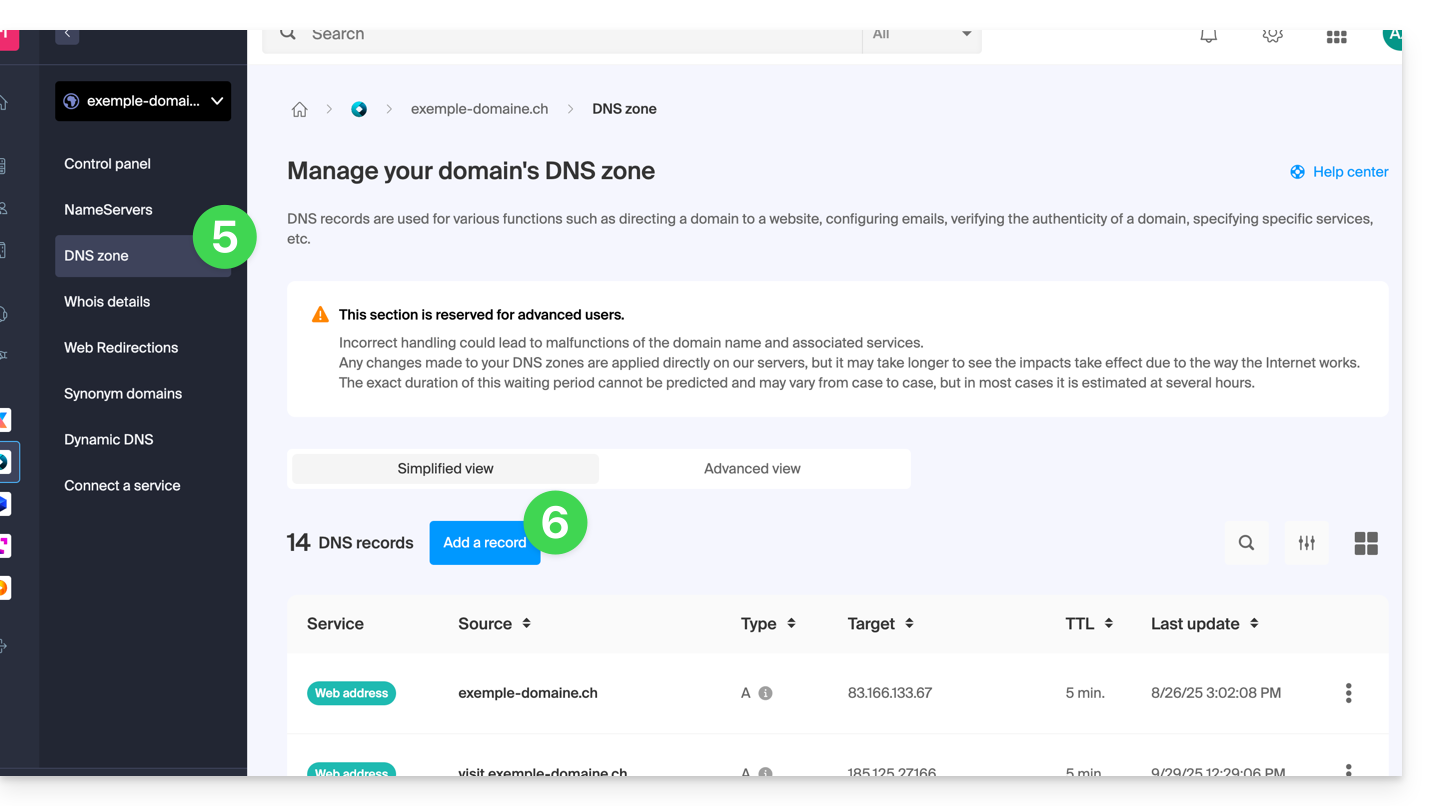
- Klik hier om naar het beheer van uw domeinnaam te gaan, indien deze bij Infomaniak wordt beheerd (anders moet u deze handelingen uitvoeren bij de betreffende provider).
- Klik rechtstreeks op de naam van het betreffende product.
- Klik op DNS-zone in het linkermenu.
- Klik op de knop om een record toe te voegen:
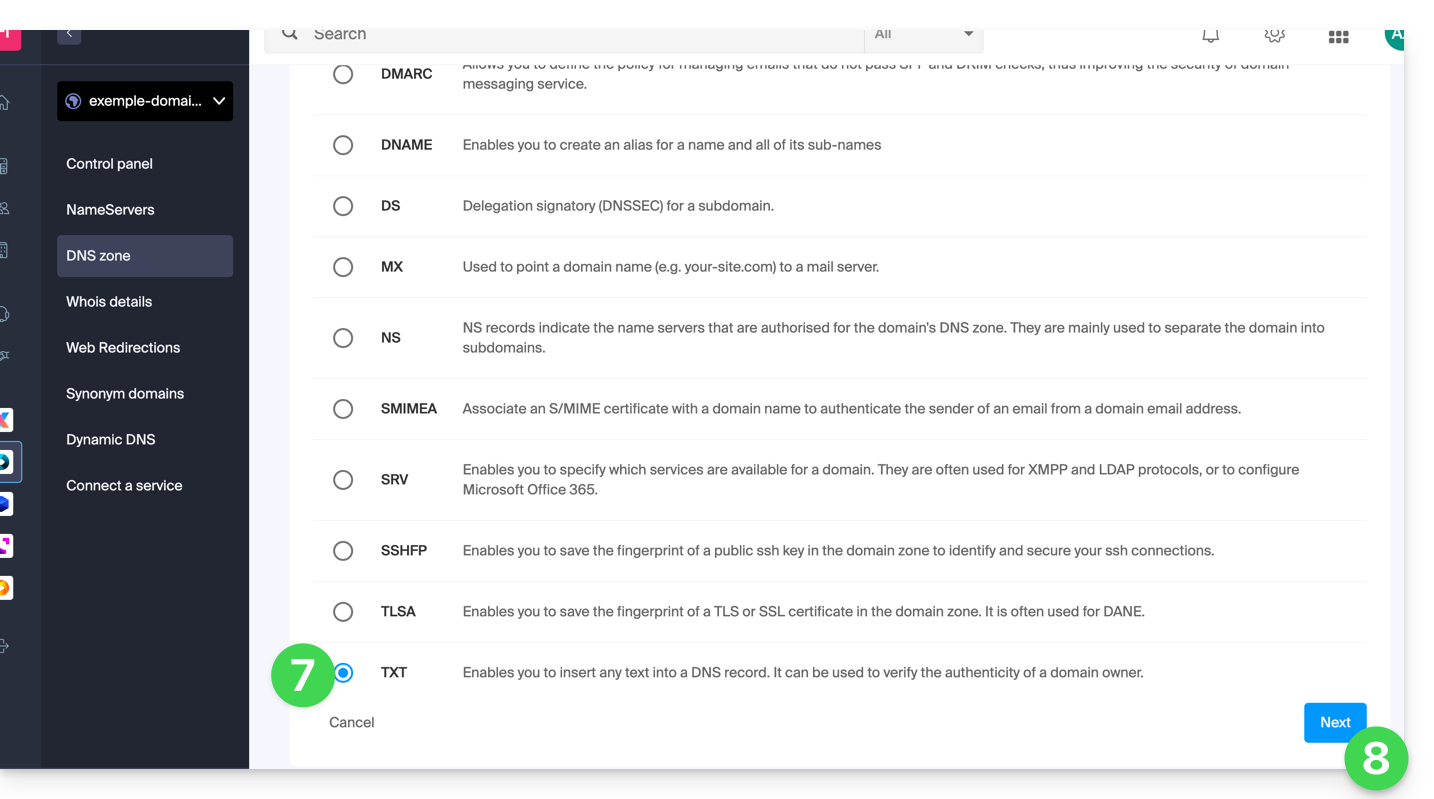
- Selecteer het type TXT in de lijst.
- Klik op de knop Volgende:
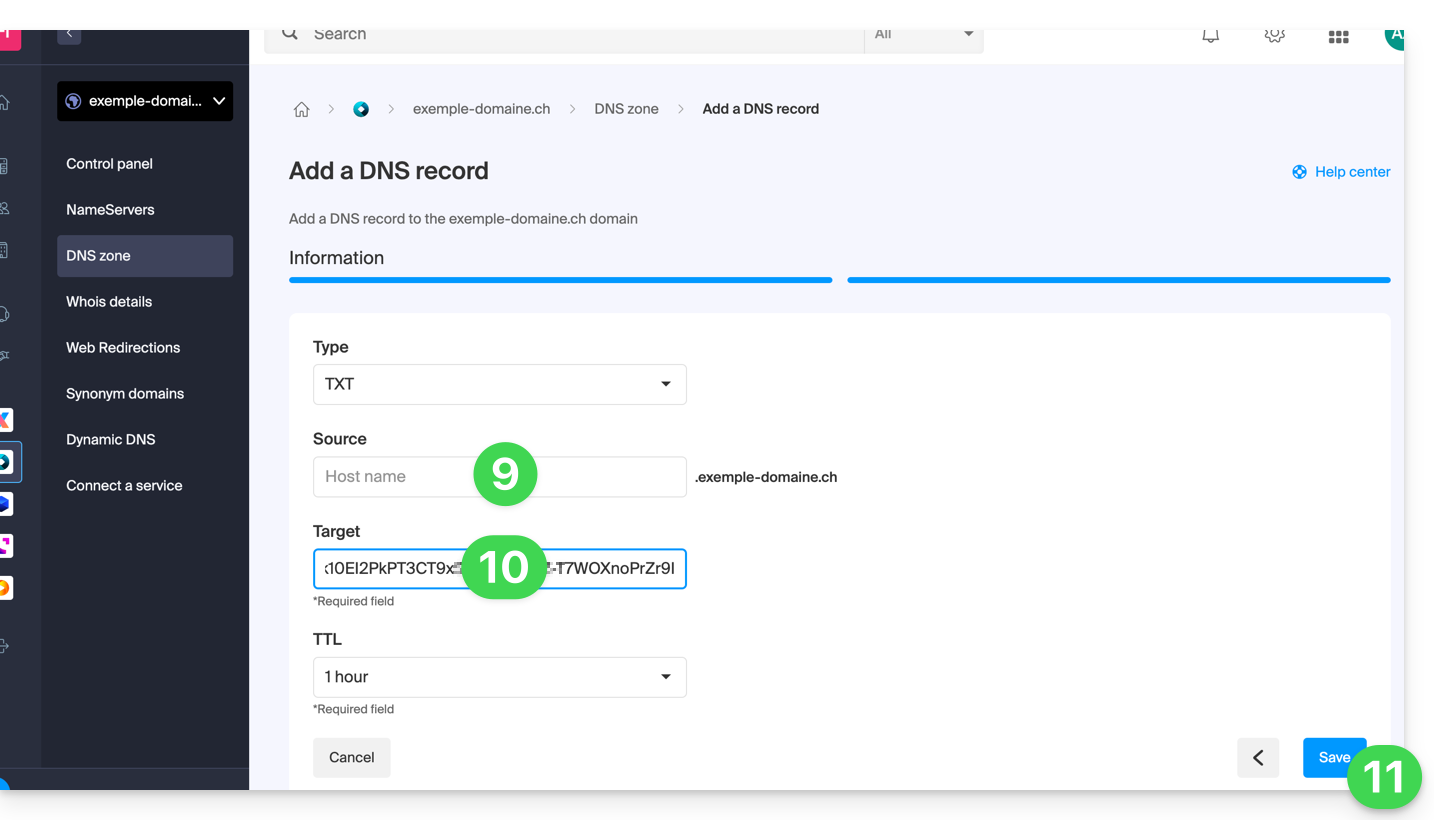
- Laat dit veld leeg of voer de term in die vóór uw domeinnaam staat als u een website
xxx.domain.xyzheeft aangemaakt (in dit voorbeeld zou uvisitin het veld Bron invoeren, aangezien Site Creator is aangemaakt ophttps://visit.exemple-domaine.ch). - Plak de informatie die u in stap 2 hierboven heeft verzameld.
- Klik op de knop om te opslaan:
- Ga terug naar de Google-tool en klik op Controleren (wacht enkele minuten als de controle niet direct wordt uitgevoerd):
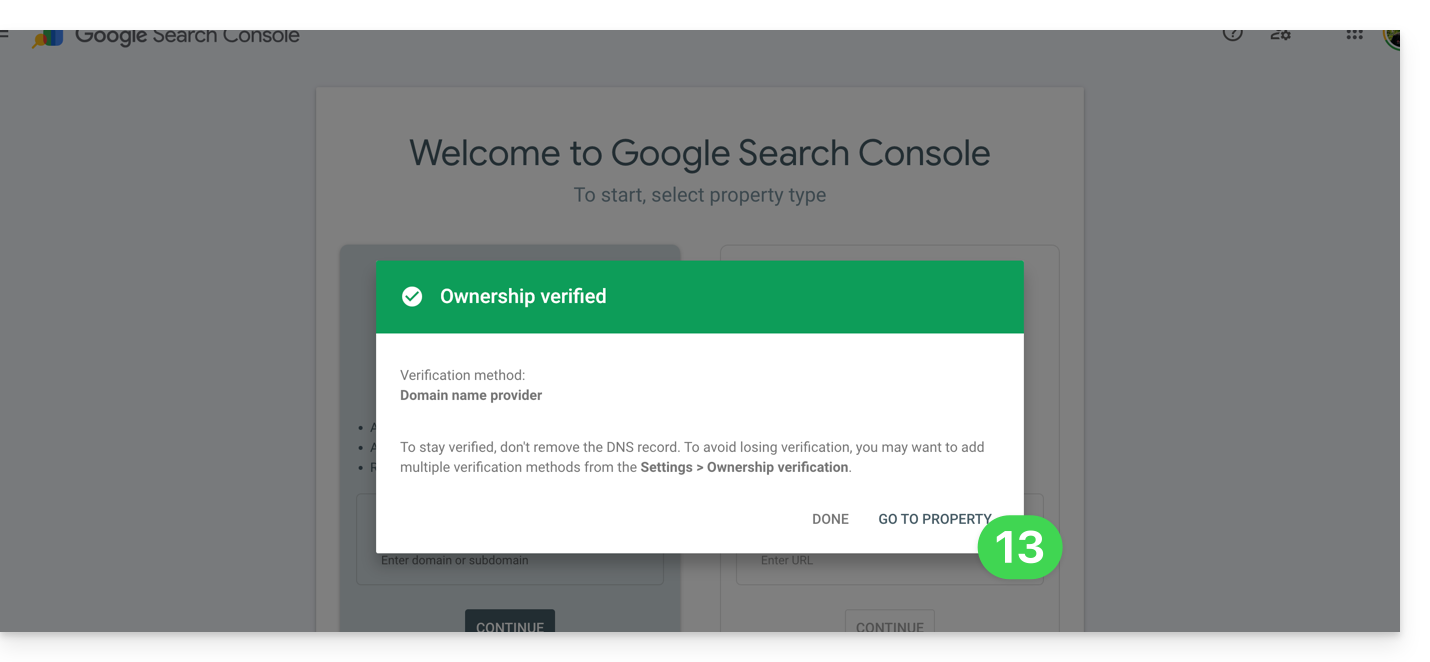
- Klaar! De koppeling tussen uw Site Creator en de analyseconsole is tot stand gebracht. Klik op de knop om de instellingen te configureren:
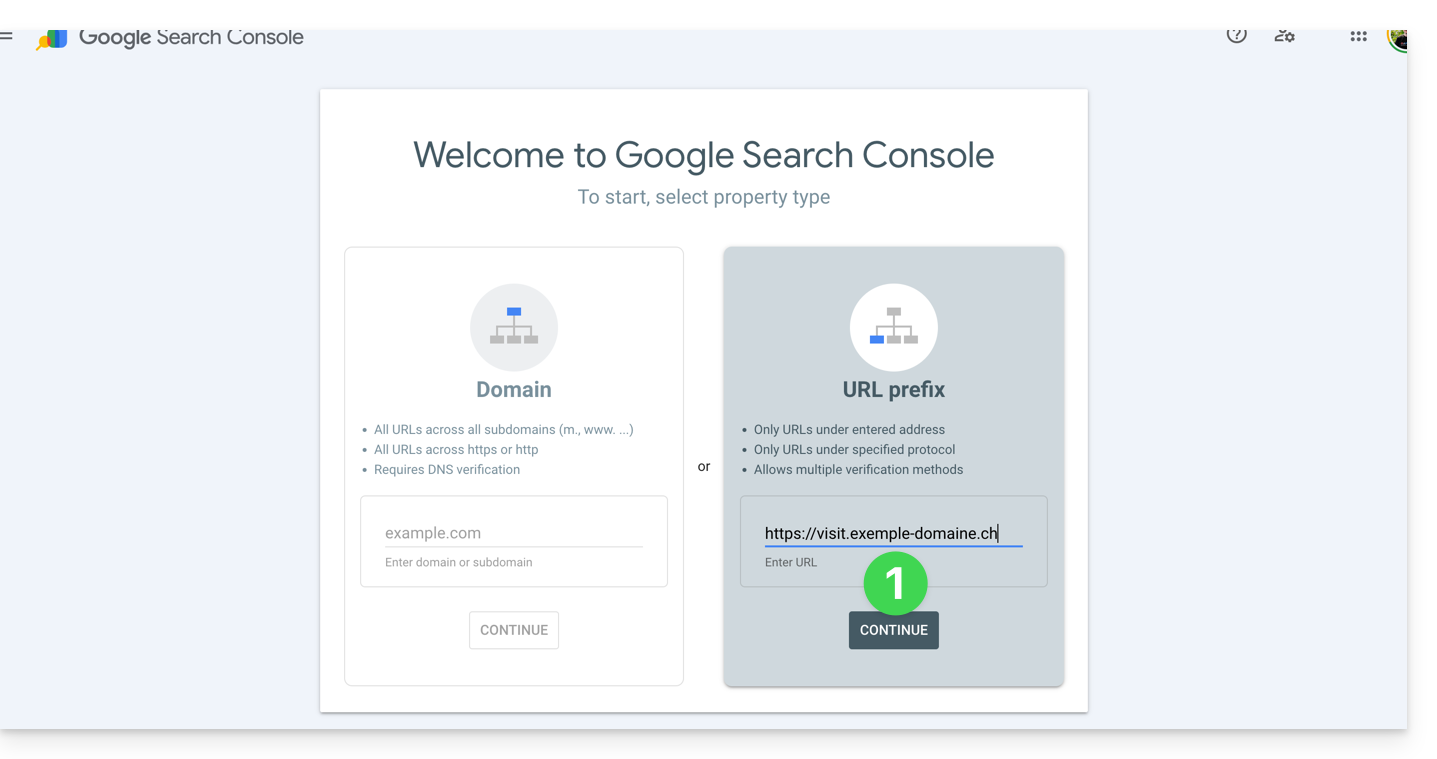
2. Eenvoudige methode
- Voer de volledige URL van uw Site Creator in en klik op Doorgaan:
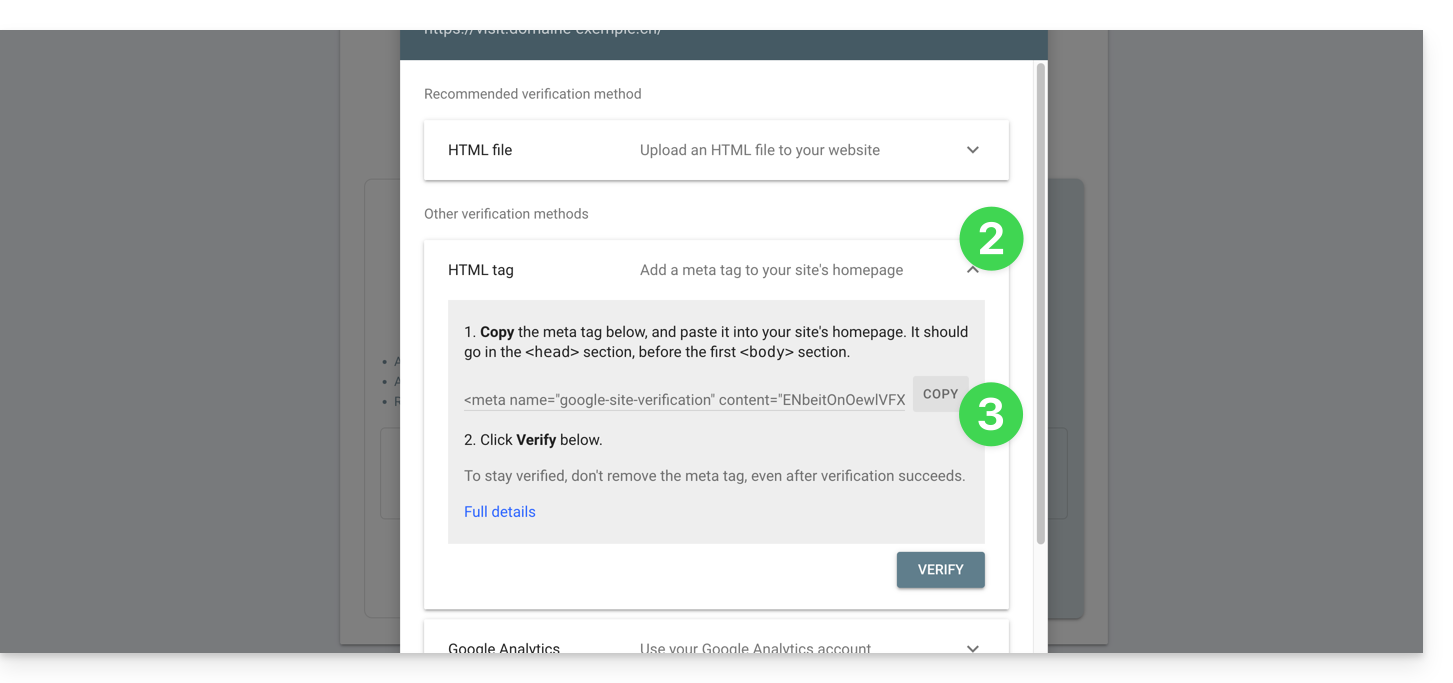
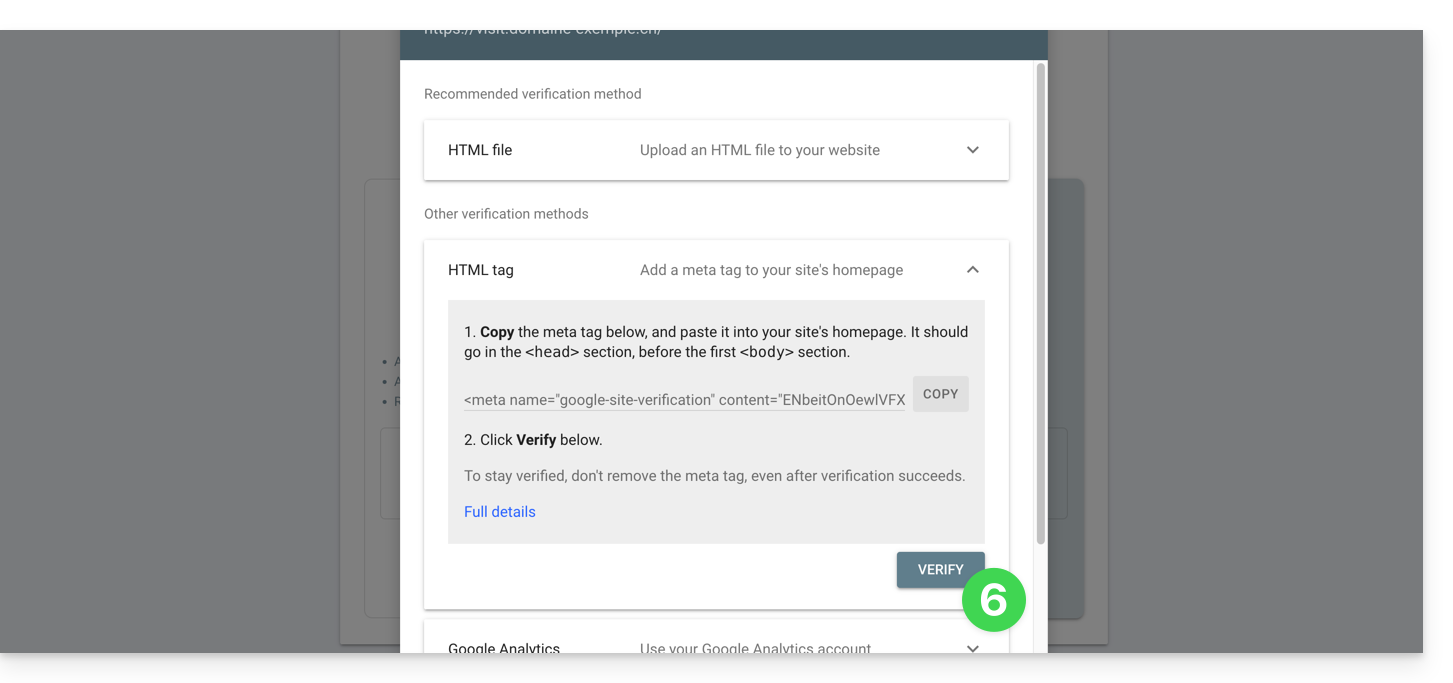
- Klik op de pijl om de rubriek HTML-TAG uit te klappen. Hier vindt u de informatie die u in Site Creator kunt plakken om aan te tonen dat de site van u is.
- Klik op de knop KOPIEREN:
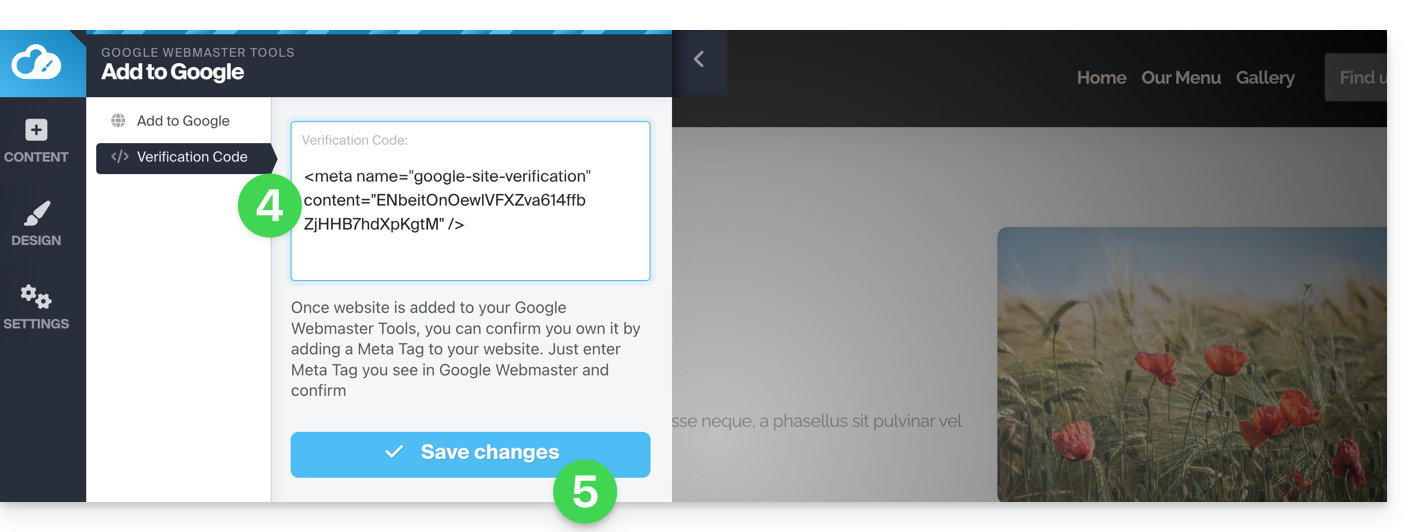
- Plak de informatie in het daarvoor bestemde veld in Site Creator.
- Sla de wijzigingen op:
- Ga terug naar de Google-tool en klik op Controleren (wacht enkele minuten als de controle niet direct wordt uitgevoerd):
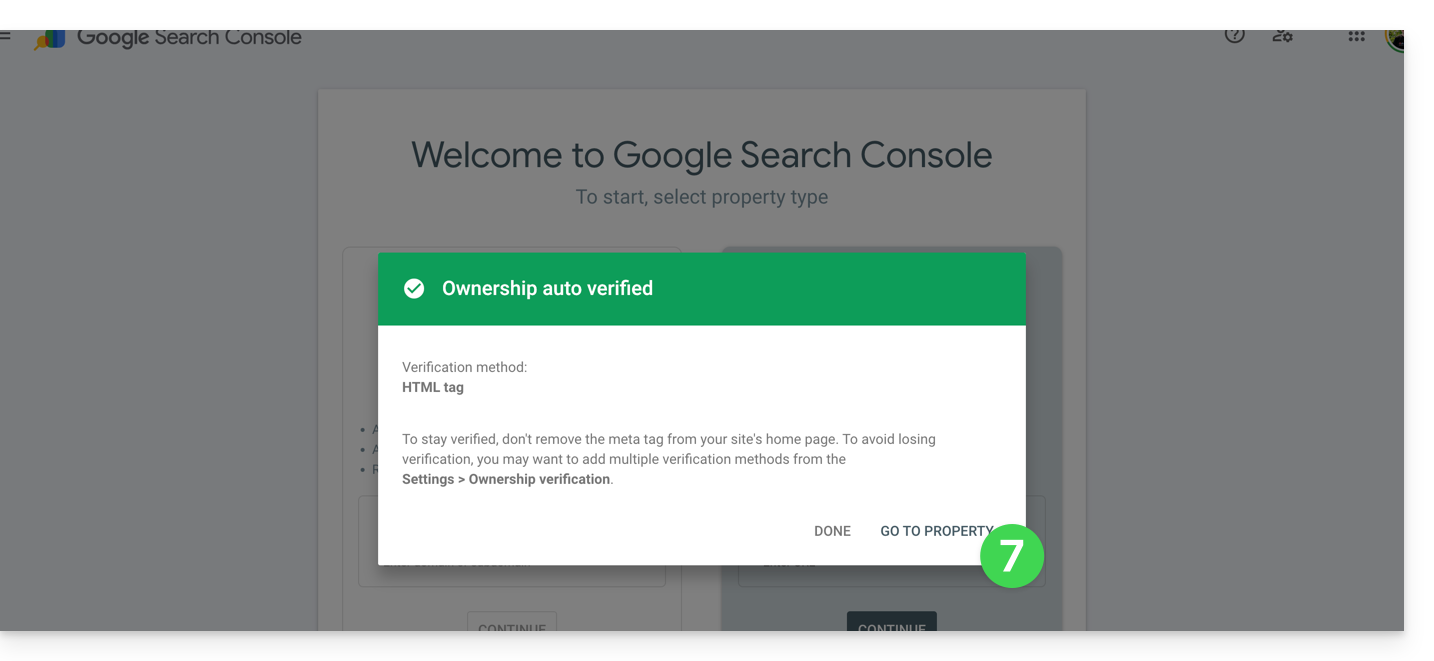
- Klaar! De koppeling tussen uw Site Creator en de analyseconsole is tot stand gebracht. Klik op de knop om de instellingen te configureren:
Meta-tags definiëren
Zodra u zich in Site Creator bevindt:
- Klik op de knop Instellingen in het linkermenu.
- Klik op Algemene instellingen.
- Klik op SEO en metadata.
- Voeg de titel, beschrijving en zoekwoorden van de hele website toe:
Hier kunt u ook het bestand robots.txt beheren, indien nodig.
Zo definieert u dit, maar dan voor een specifieke pagina:
- Klik op de knop Instellingen in het menu aan de linkerkant.
- Klik op Algemene instellingen.
- Klik op Instellingen voor subpagina's.
- Klik op SEO & Metadata.
Als u deze pagina niet bewerkt, beheert Site Creator uw meta-tags dynamisch.
U kunt ook de URL's van uw pagina's beheren, los van de SEO-titel van uw pagina (een pagina met de naam "Contact" voor SEO, terwijl de URL bijvoorbeeld "/enterprise" is).
Welke "Meta Keywords"?
Om meerdere zoekwoorden in te voeren, scheid ze met een komma of iets dergelijks:
Sitemap.xml
Verwar dit niet met de module Sitemap. Het bestand sitemap.xml bevat een lijst van alle pagina's van uw website, zodat zoekmachines deze gemakkelijk kunnen vinden en indexeren. U kunt dit bestand bekijken om de structuur van de website te begrijpen. Vervang domain.xyz door uw domeinnaam om het bestand (openbaar) in een browser te openen:
{{URL_31}}Dien uw eigen URL in bij Google Search Console (raadpleeg het eerste hoofdstuk bovenaan deze handleiding) en andere tools voor webmasters om de indexering te verbeteren.
Trackingcodes invoegen
Uw website is voorzien van een eenvoudige Statistiekenmodule, maar u kunt ook Google Analytics of andere trackingmethoden gebruiken (zoals Facebook Pixel, Google Tag...), waarvoor het invoegen van een code op uw website vereist is:
- Klik op de knop Instellingen in het linkermenu.
- Klik op Algemene instellingen.
- Klik op SEO en statistieken.
- Scroll naar beneden op de pagina en voeg uw trackingcodes toe.
Link naar deze veelgestelde vragen: https://faq.infomaniak.com/2711
Is deze veelgestelde vragenlijst nuttig geweest?