Kennisbank
1.000 veelgestelde vragen, 500 tutorials en uitlegvideo's. Hier vind je alleen maar oplossingen!
Deze handleiding beschrijft de mogelijke interacties tussen Site Creator van Infomaniak en sociale netwerken.
Geef de URL's van uw verschillende sociale media-profielen op
Begin met het inloggen op de Infomaniak Manager met uw gebruikersnaam (een gebruiker met de benodigde rechten voor het betreffende product):
- Klik hier om toegang te krijgen tot het beheer van hosting en websites (gefilterd om alleen Site Creator weer te geven).
- Als er niets wordt weergegeven, bevindt u zich mogelijk niet in de organisatie waaraan uw website is gekoppeld (❓: hulp).
- Klik op de naam van de betreffende Site Creator:

- Klik op de knop om uw website te bewerken:

Zodra u zich in Site Creator bevindt, kunt u links naar uw sociale media toevoegen en ervoor zorgen dat bezoekers erop kunnen klikken:
- Klik op de knop Instellingen in het menu aan de linkerkant.
- Klik op Sociale media.
- Voer de adressen van uw verschillende sociale media-profielen in (TikTok, Instagram, enz.), inclusief een telefoonnummer en een e-mailadres, indien gewenst.
- Sla de wijzigingen onderaan de pagina op:
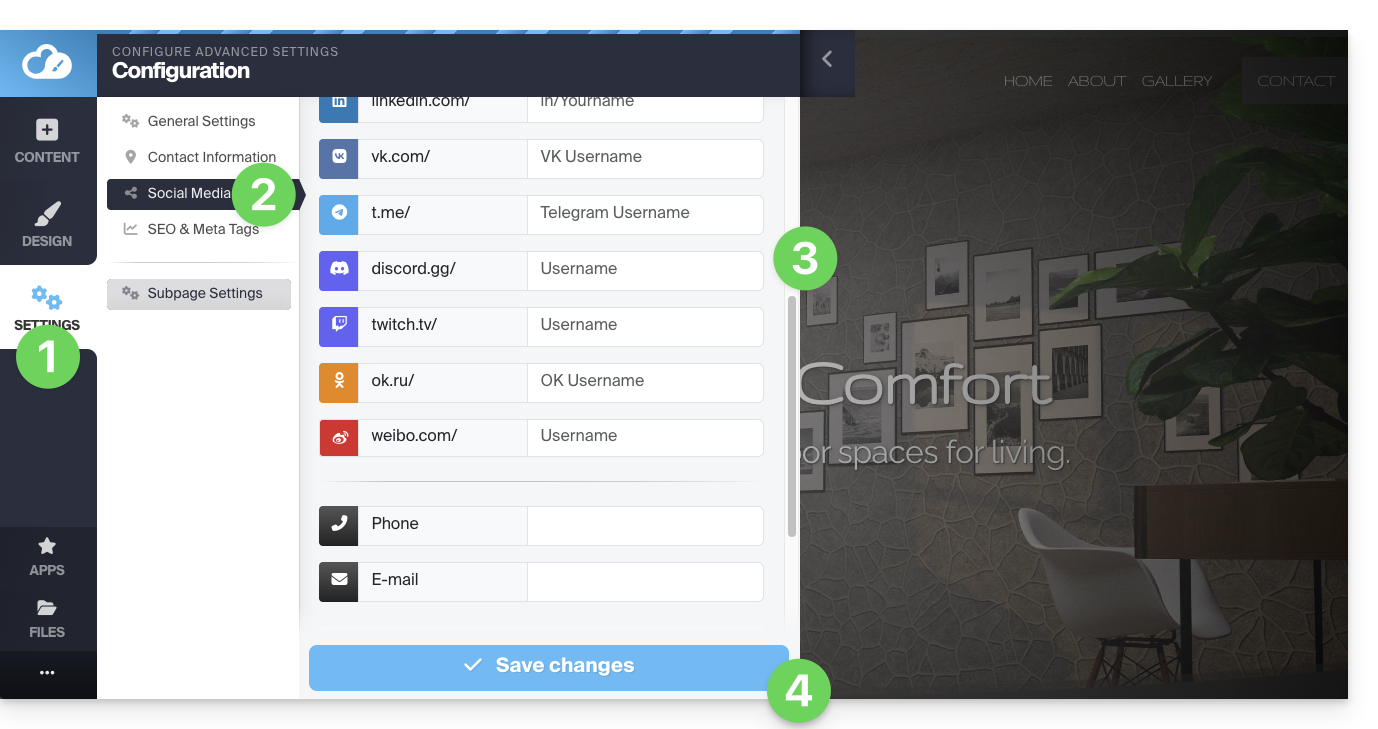
Voeg de pictogrammen van uw profielen toe
Voeg pictogrammen van uw sociale media toe aan de voettekst of de koptekst van uw website:
- Klik op de knop Instellingen in het linkermenu.
- Klik op Sociale media.
Onderaan kunt u aangeven waar u de pictogrammen wilt laten weergeven die corresponderen met de profielen die u hierboven hebt ingevuld: 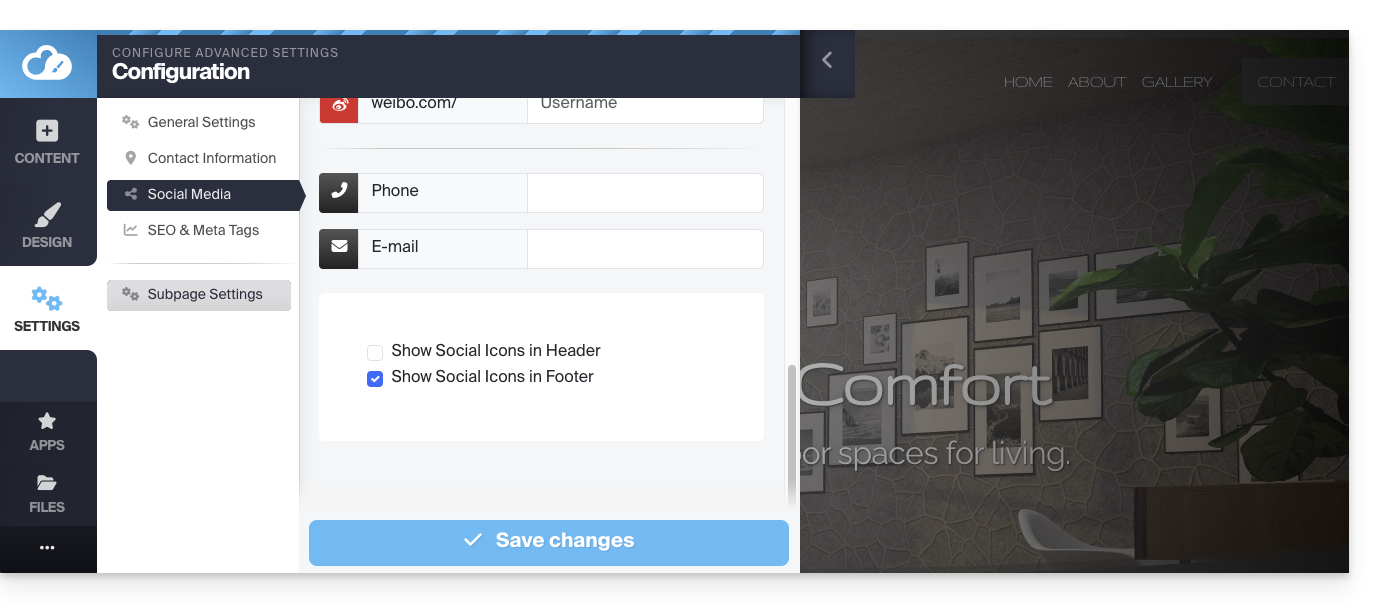
Sla de wijzigingen onderaan de pagina op.
Een blok voor sociale media toevoegen
U kunt verschillende blokken aan een pagina toevoegen. Een van deze blokken bevat een rij knoppen waarmee bezoekers zich eenvoudig kunnen abonneren op uw verschillende sociale media:
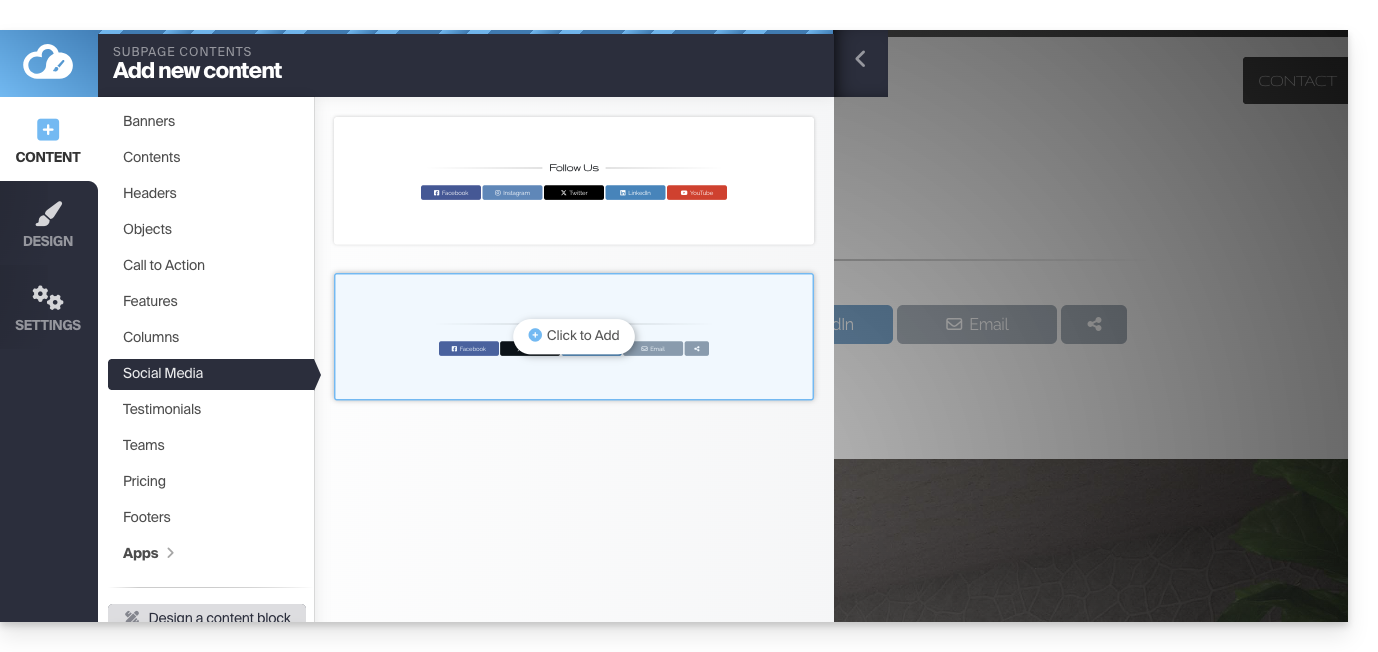
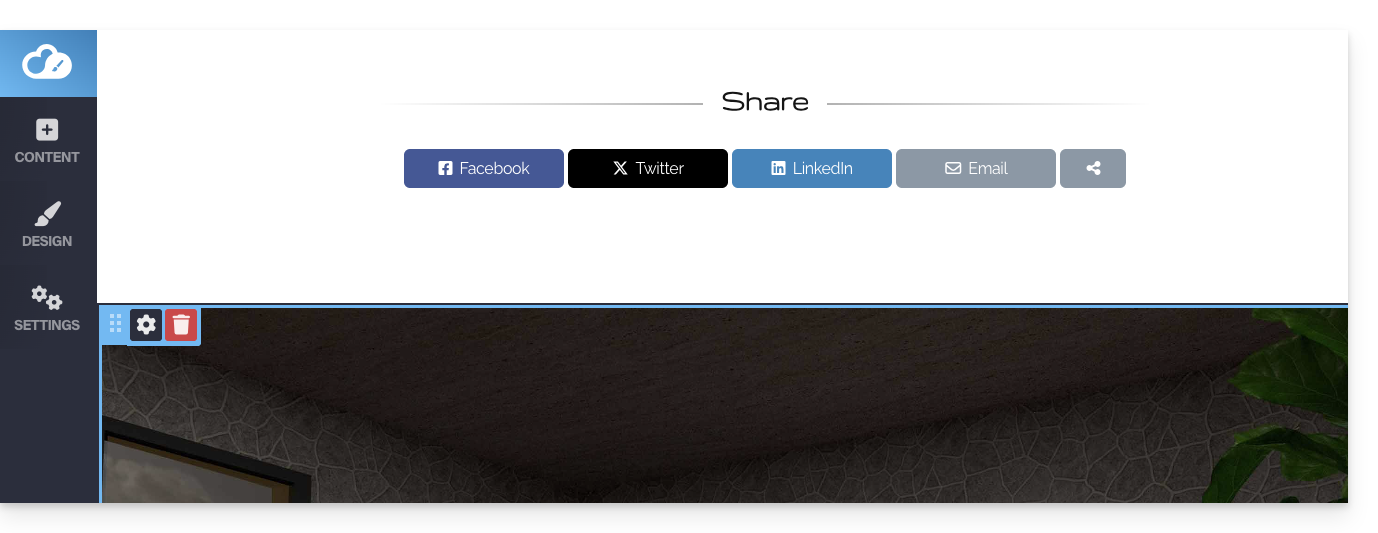
De QR-code van de website ophalen
U kunt de QR-code van uw website als volgt ophalen:
- Klik op de knop Instellingen in het linkermenu.
- Klik op het QR-code-icoon bovenaan:
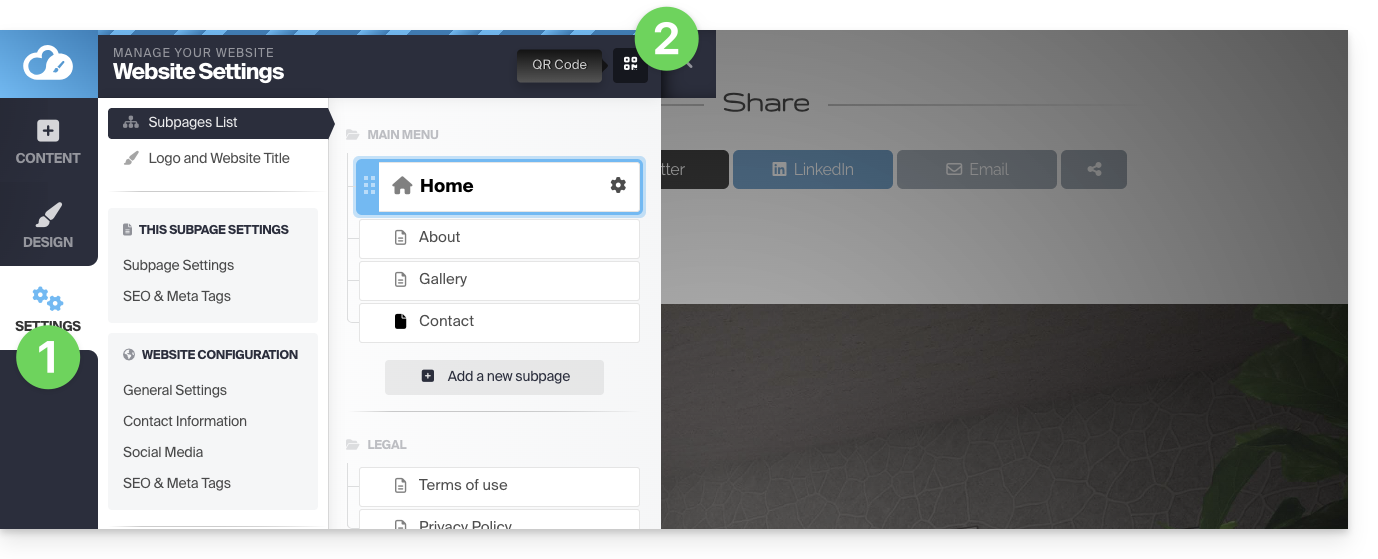
U kunt de QR-code downloaden die overeenkomt met het adres van uw startpagina. Zo kan een gebruiker die uw QR-code scant, eenvoudig naar uw website gaan.
De OG-afbeelding voor sociale media delen wijzigen
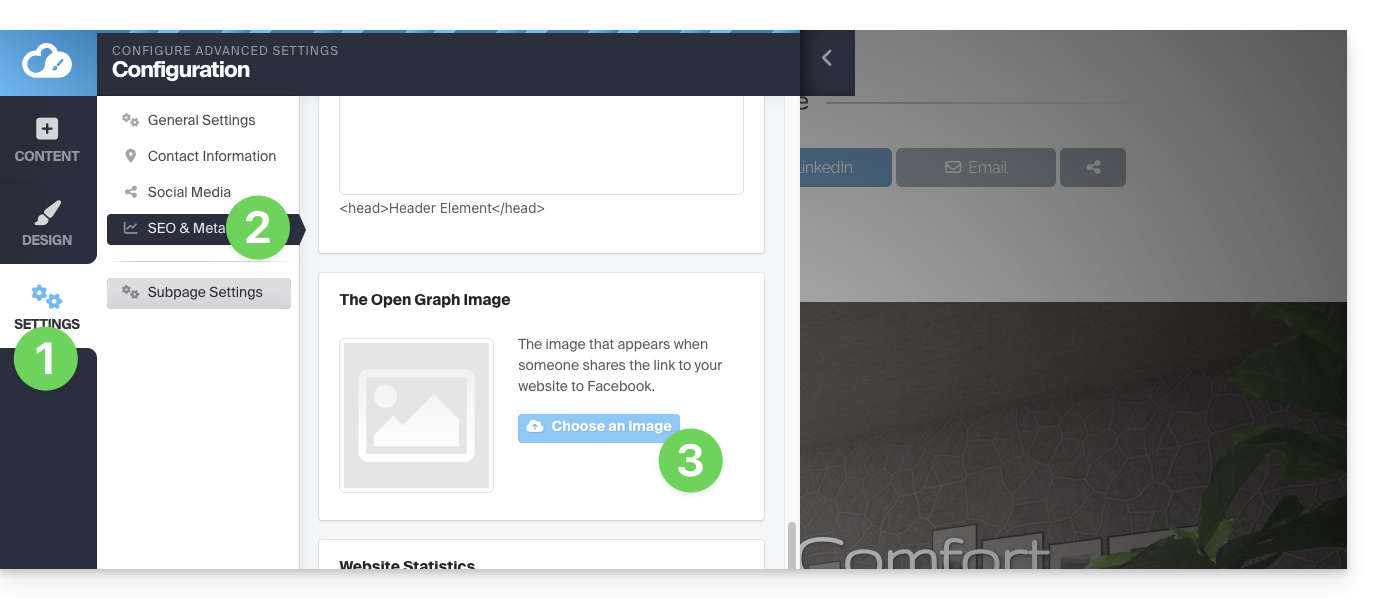
Wanneer u een link naar uw website op sociale media deelt, wordt er vaak automatisch een miniatuurweergave (Og:image voor OpenGraph-afbeelding) aan gekoppeld:
- Klik op de knop Instellingen in het menu aan de linkerkant.
- Klik op SEO en metadata onder Algemene instellingen.
- Scroll naar Open Graph en selecteer de afbeelding:
Link naar deze veelgestelde vragen: https://faq.infomaniak.com/2712
Is deze veelgestelde vragenlijst nuttig geweest?
Deze handleiding legt uit hoe u de taal van de interface van de Site Creator van Infomaniak kunt wijzigen en hoe u de vertalingen van uw pagina's kunt beheren.
De taal van de interface wijzigen
Begin met het inloggen op de Infomaniak Manager met uw gebruikersnaam (een gebruiker met de benodigde rechten voor het betreffende product):
- Klik hier om toegang te krijgen tot het beheer van hosting en websites (gefilterd om alleen Site Creator weer te geven).
- Als er niets wordt weergegeven, bevindt u zich mogelijk niet in de organisatie waaraan uw website is gekoppeld (❓: hulp).
- Klik op de naam van de betreffende Site Creator:
- Klik op de knop om uw website te bewerken:
Zodra u zich in Site Creator bevindt, kunt u de taal als volgt wijzigen:
- Klik op de knop Instellingen in het menu aan de linkerkant.
- Klik op Algemene instellingen.
- Wijzig de taal van Site Creator:
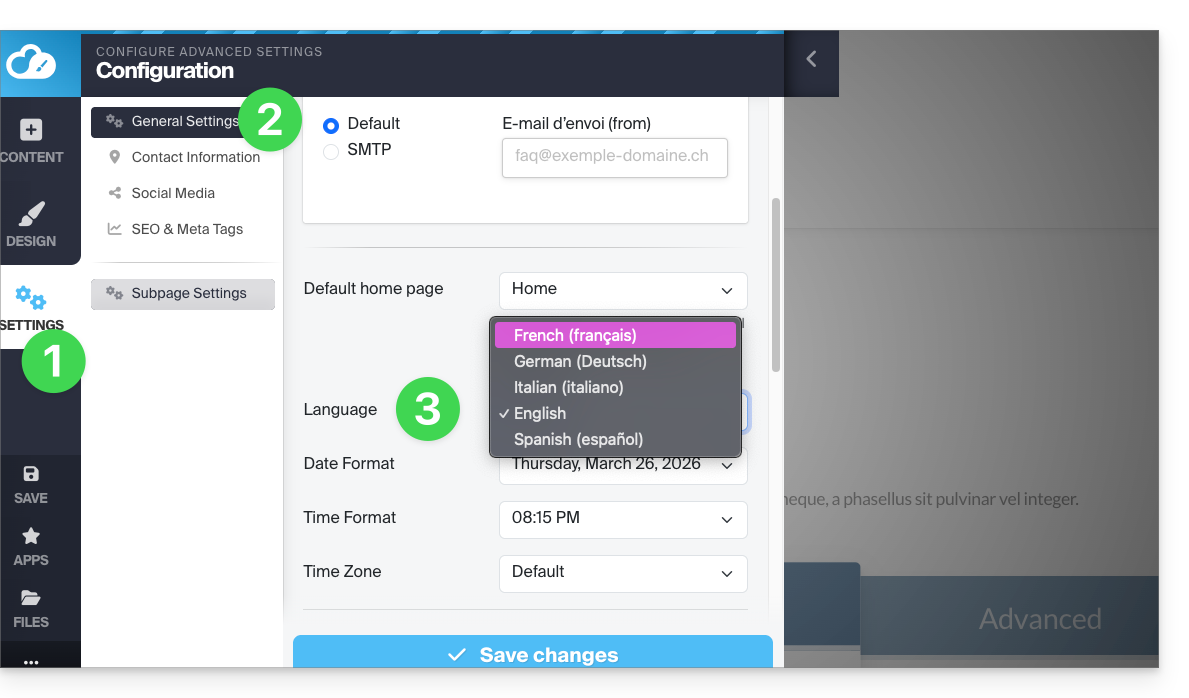
Via een vervolgkeuzemenu kunt u de taal van de interface van de Site Creator-editor wijzigen (dit vertaalt ook enkele elementen die toegankelijk zijn voor de bezoeker, zoals de knop Zoeken van de zoekbalk, enz.); de beschikbare talen zijn Duits, Frans, Spaans, Italiaans en Engels.
Vergeet niet om uw wijzigingen onderaan de pagina op te slaan.
Bied uw website aan in meerdere talen
Automatische en onmiddellijke vertalingen van al uw pagina's
Om de automatische vertaling van uw website aan te bieden:
- Klik op de knop Applicaties in het linkermenu.
- Klik op de module Talen:
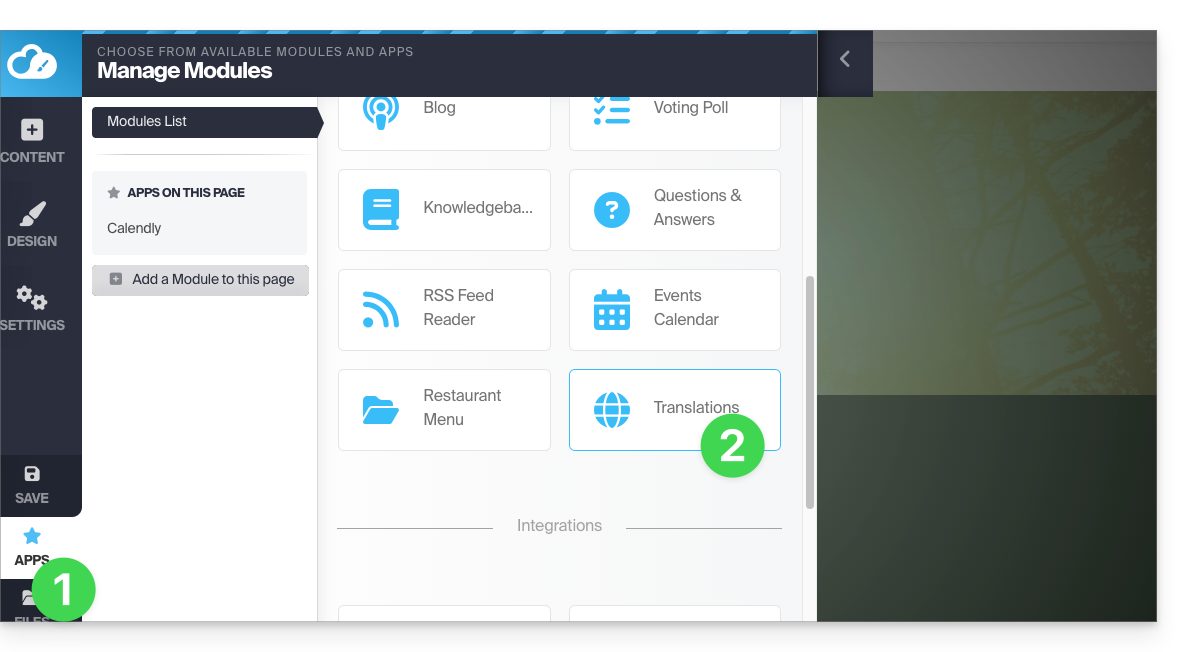
U kunt talen toevoegen of talen verwijderen waarin uw website aan bezoekers wordt aangeboden: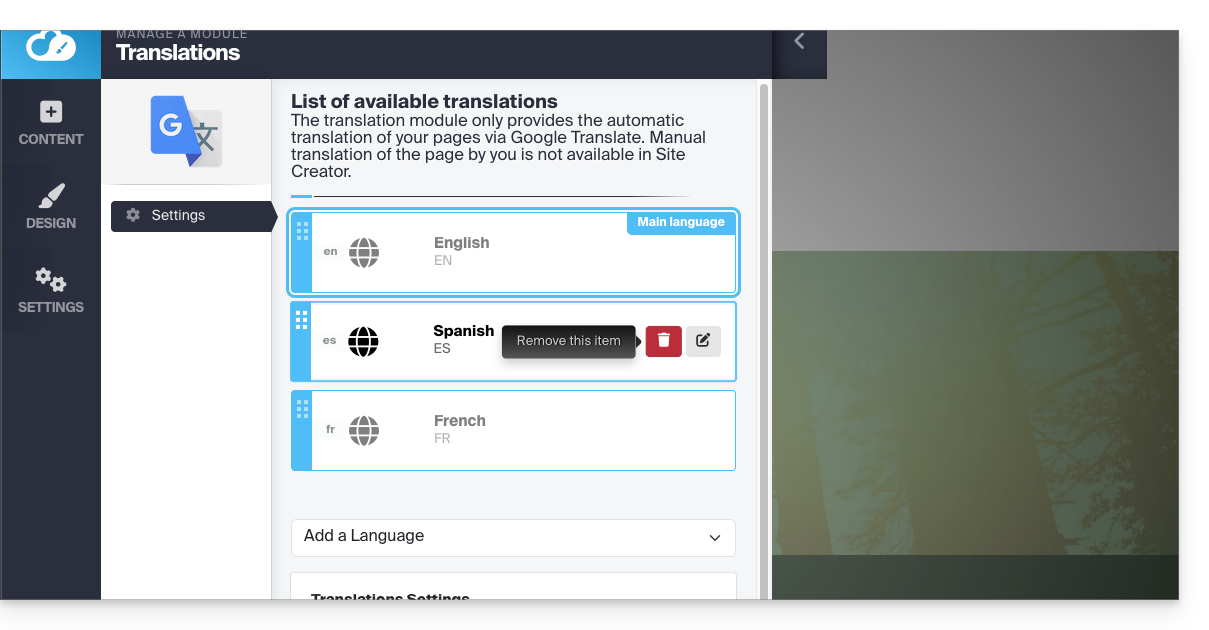
Gebruik de muis om de talen in de gewenste volgorde te plaatsen. Dit heeft invloed op het vervolgkeuzemenu voor taalselectie (zie hieronder).
Dit menu kan worden geactiveerd in de onderste sectie van de configuratiepagina van de vertaalmodule: 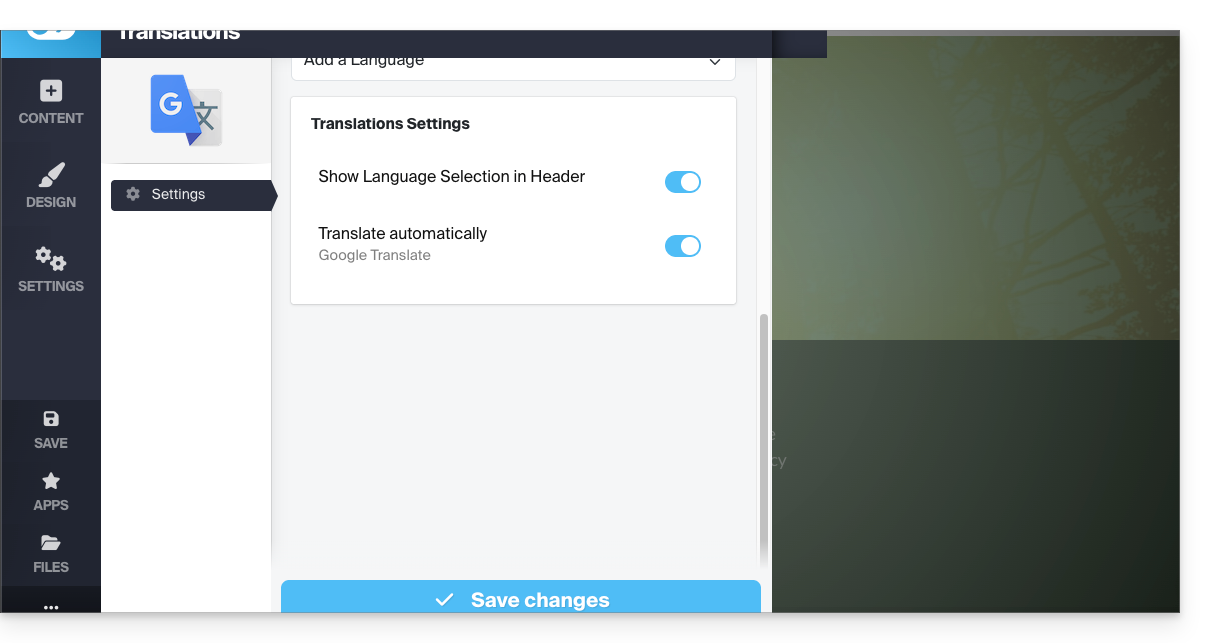
Nadat u de talen heeft bepaald en in de bovenste sectie heeft geplaatst (vergeet niet om uw wijzigingen onderaan de pagina op te slaan), activeert u het menu, zodat bezoekers via een keuzemenu bovenaan de pagina hun taal kunnen selecteren: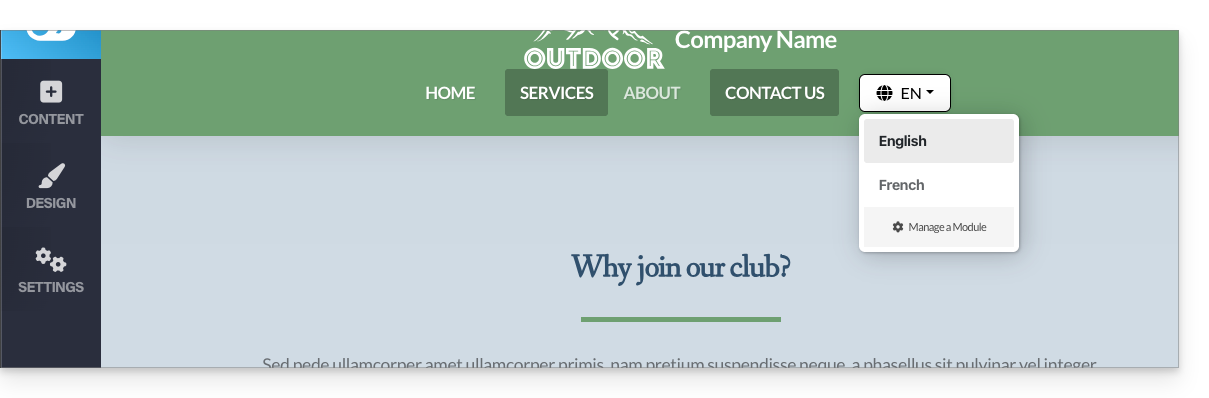
Handmatig vertaalde pagina
Het is mogelijk om een vooraf handmatig voorbereide pagina (uniek per taal) aan te bieden, waarnaar de bezoeker wordt doorgestuurd wanneer hij via het vervolgkeuzemenu voor taalselectie een andere taal kiest dan de hoofdtal (zie hierboven).
Hiervoor moet u de gewenste taal bewerken door op het pictogram potlood ✎ te klikken en vervolgens op de tweede radiobutton naast het veld waarin u de URL van uw vertaalde pagina kunt specificeren: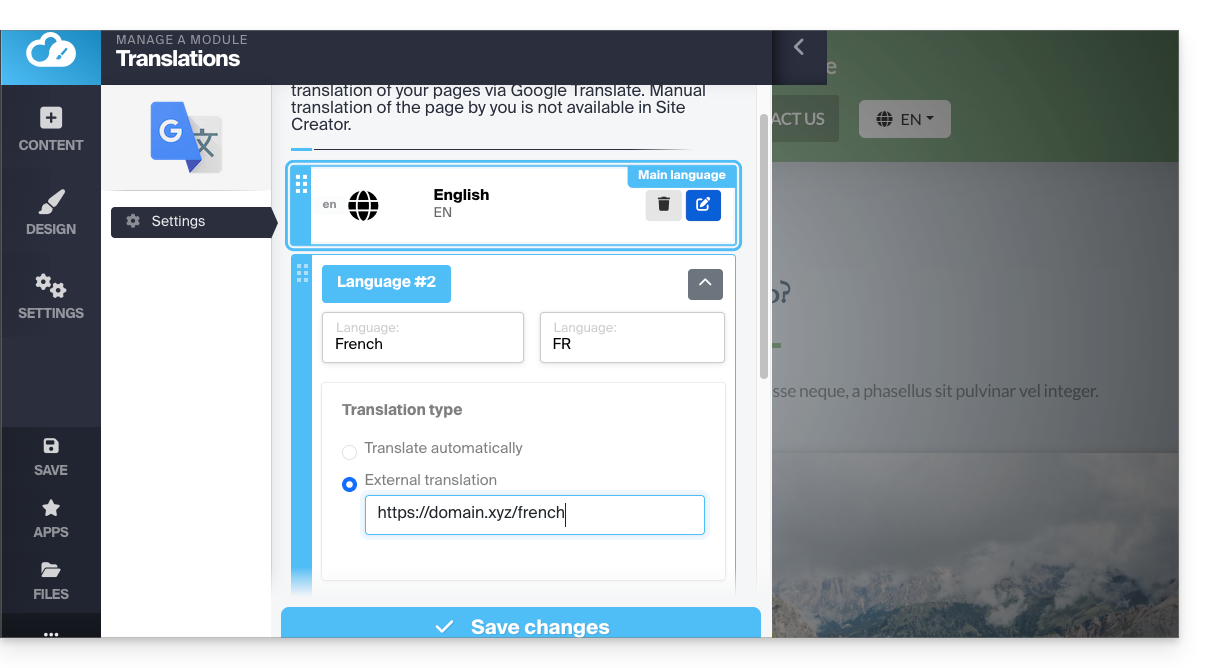
U kunt dus van tevoren een pagina per taal opstellen. Om af te ronden, is het aan te raden om dit type pagina te verbergen in uw hoofdmenu: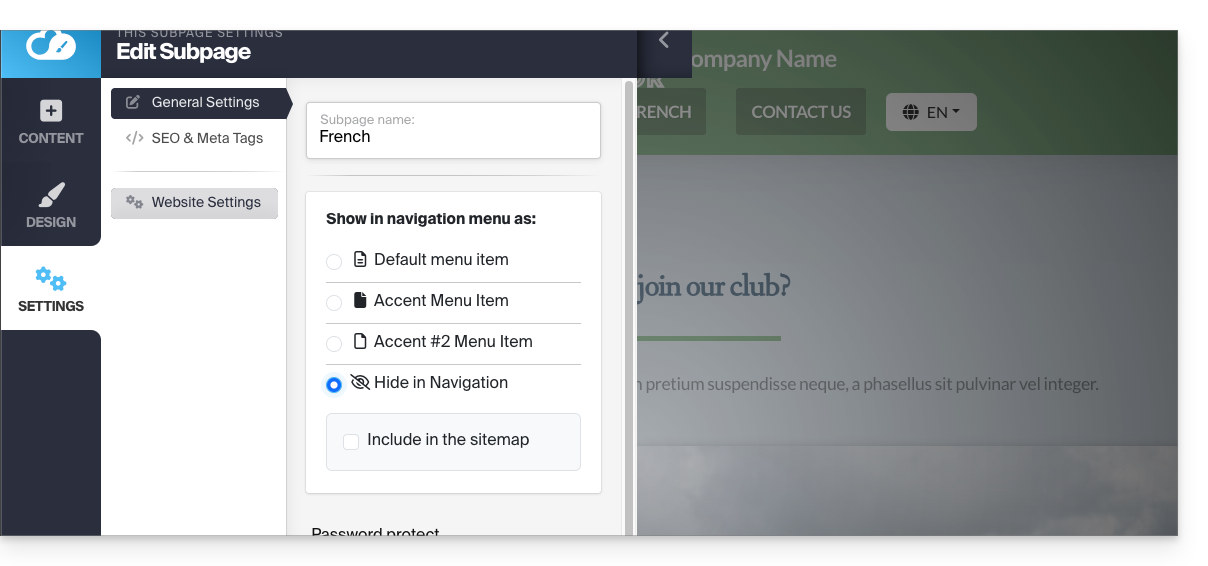
Link naar deze veelgestelde vragen: https://faq.infomaniak.com/2713
Is deze veelgestelde vragenlijst nuttig geweest?
Deze handleiding is bedoeld voor gebruikers van de Site Creator van Infomaniak die bezoekers de mogelijkheid willen bieden om een tekstuele zoekopdracht uit te voeren in de inhoud van de website.
Een zoekbalk toevoegen aan Site Creator
Begin met het inloggen op de Infomaniak Manager met uw gebruikersnaam (een gebruiker met de benodigde rechten voor het betreffende product):
- Klik hier om toegang te krijgen tot het beheer van hosting en websites (gefilterd om alleen Site Creator weer te geven).
- Als er niets wordt weergegeven, bevindt u zich mogelijk niet in de organisatie waaraan uw website is gekoppeld (❓: hulp).
- Klik op de naam van de betreffende Site Creator:
- Klik op de knop om uw website te bewerken:
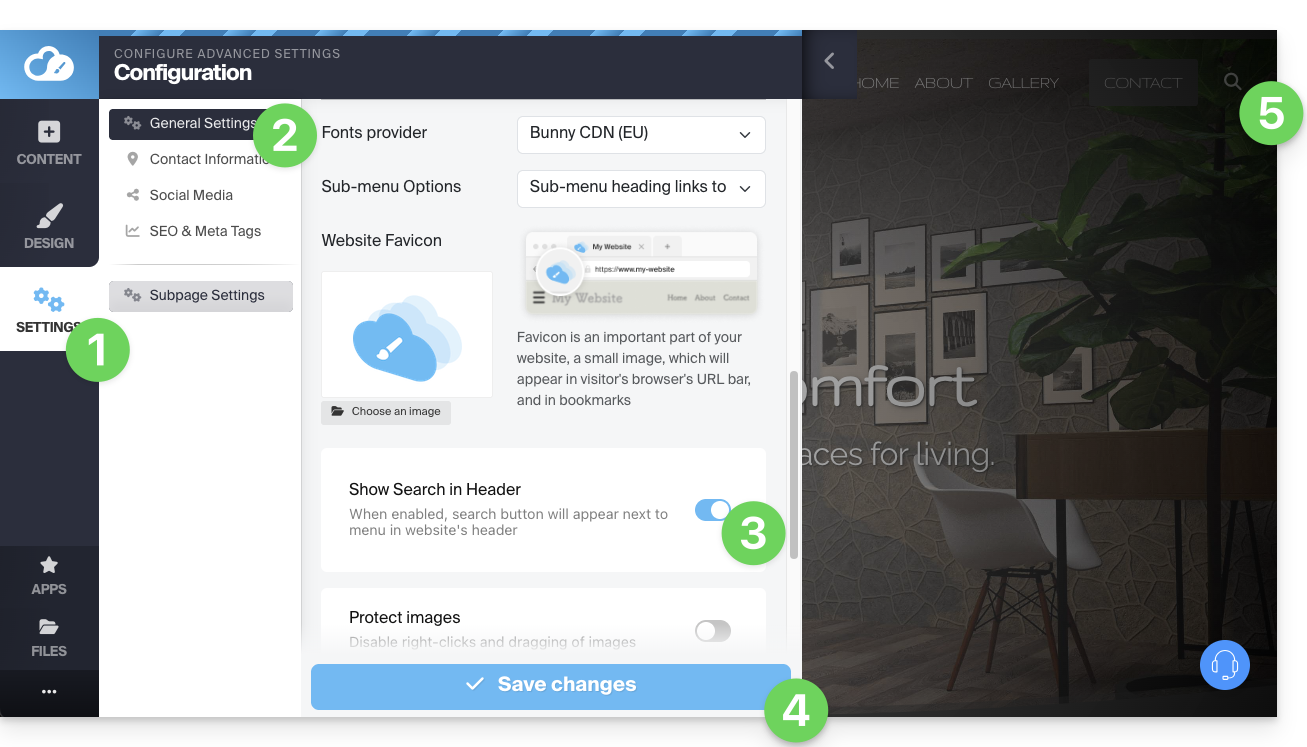
Zodra u zich in de Site Creator bevindt, moet u de zoekbalk activeren, zodat bezoekers inhoud op uw site kunnen zoeken:
- Klik op de knop Instellingen in het linkermenu.
- Klik op Algemene instellingen.
- Activeer de zoekoptie.
- Sla de wijzigingen onderaan de pagina op.
- Bekijk de nieuwe zoeklocatie op uw startpagina:
- Een zoekicoon wordt toegevoegd aan de header van uw website en de zoekbalk verschijnt wanneer u erop klikt:
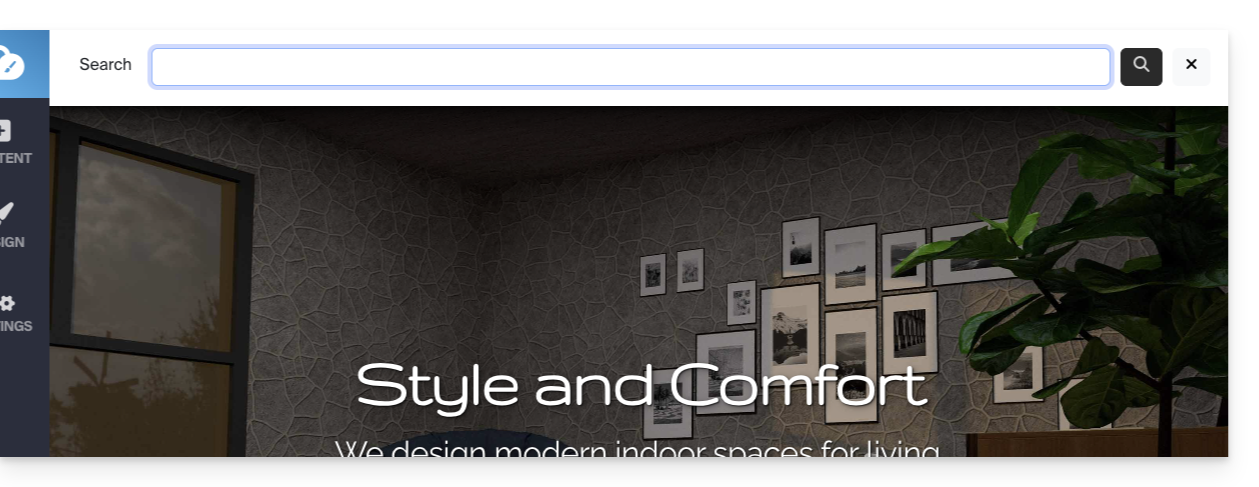
- Een zoekicoon wordt toegevoegd aan de header van uw website en de zoekbalk verschijnt wanneer u erop klikt:
Link naar deze veelgestelde vragen: https://faq.infomaniak.com/2714
Is deze veelgestelde vragenlijst nuttig geweest?
Deze handleiding legt uit hoe u de broncode kunt aanpassen, de CSS kunt wijzigen of het HEAD- of BODY-gedeelte van een website die is gemaakt met Site Creator van Infomaniak kunt aanpassen.
Aangepaste code toevoegen
Begin met het inloggen op de Infomaniak Manager met uw gebruikersnaam (een gebruiker met de benodigde rechten voor het betreffende product):
- Klik hier om toegang te krijgen tot het beheer van hosting en websites (gefilterd om alleen Site Creator weer te geven).
- Als er niets wordt weergegeven, bevindt u zich mogelijk niet in de organisatie waaraan uw website is gekoppeld (❓: hulp).
- Klik op de naam van de betreffende Site Creator:
- Klik op de knop om uw site te bewerken:
Zodra u zich in Site Creator bevindt:
- Klik in het linkermenu op Ontwerp.
- Klik op Meer instellingen.
- Klik onderaan op Aangepaste code:
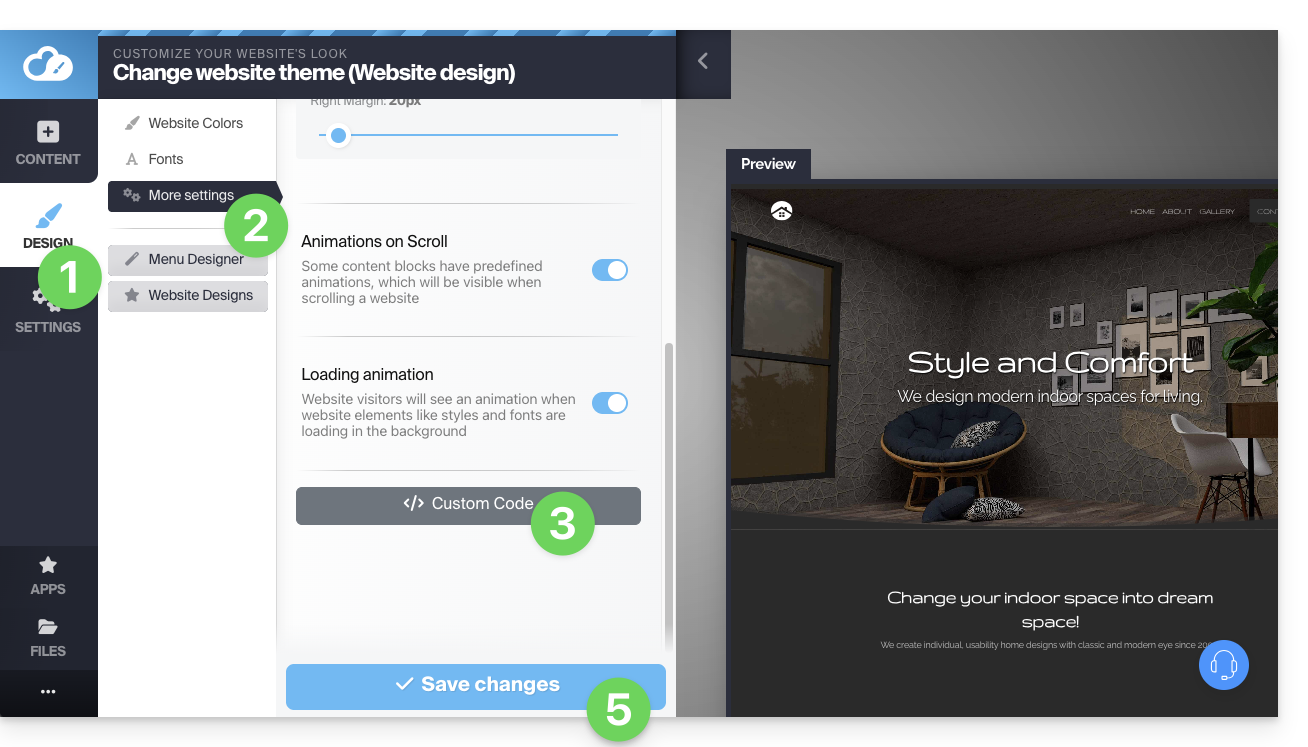
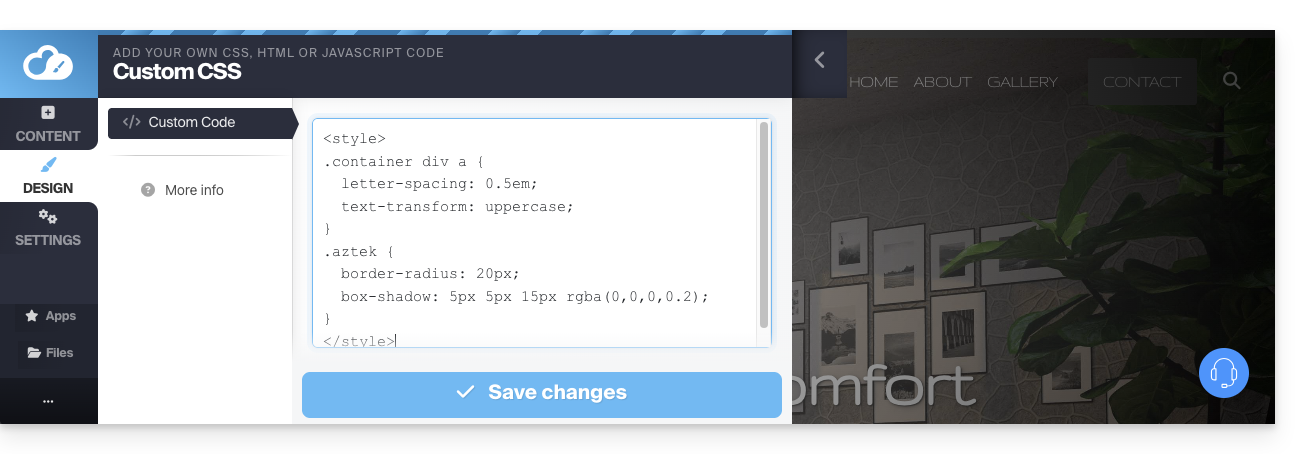
- Voer aangepaste HTML-, JavaScript-code (met de script-tags) of CSS-code (met de style-tags) in – lees hieronder voor enkele voorbeelden.
- Sla de wijzigingen onderaan de pagina op.
Metagegevens in de <0>HEAD & <0>BODY
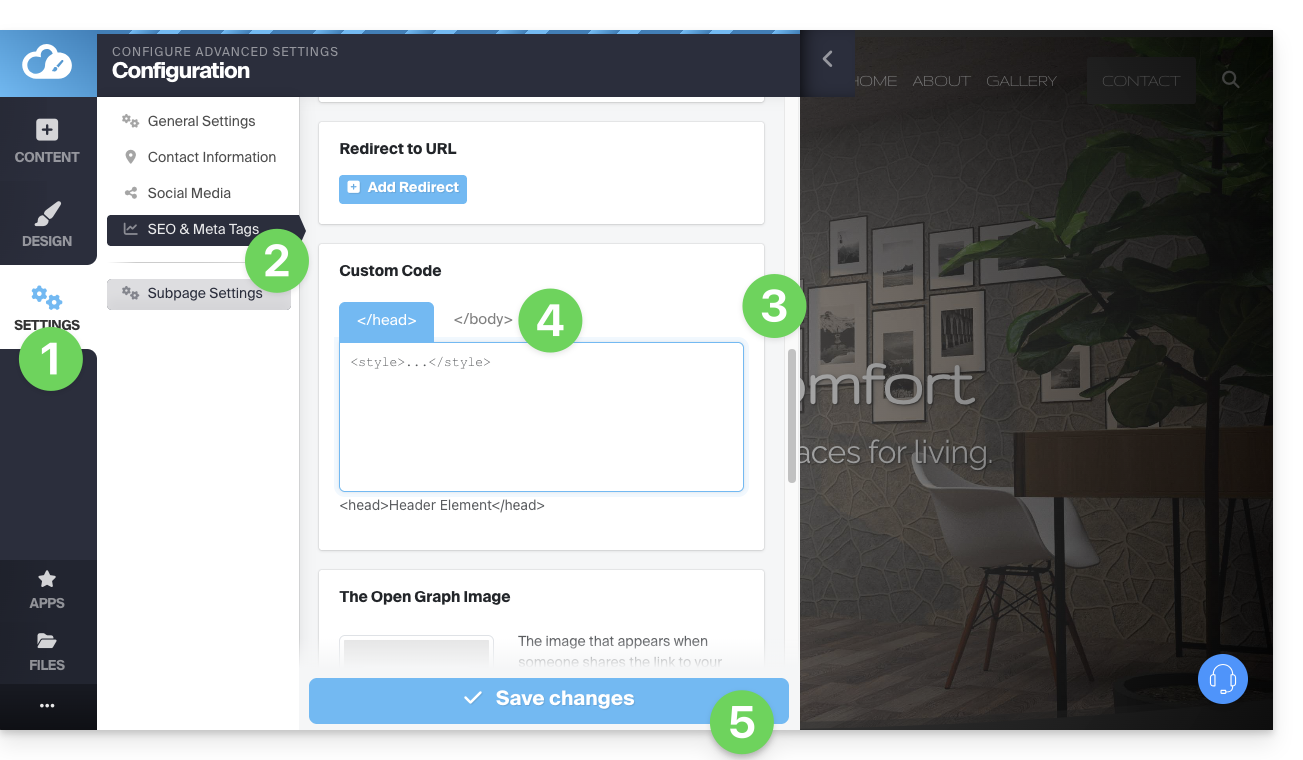
Om JavaScript-code of andere code toe te voegen aan het <0>HEAD- of <0>BODY-gedeelte van de broncode van uw website:
- Klik op Instellingen in het linkermenu.
- Klik op SEO & Metadata in het gedeelte Siteconfiguratie:
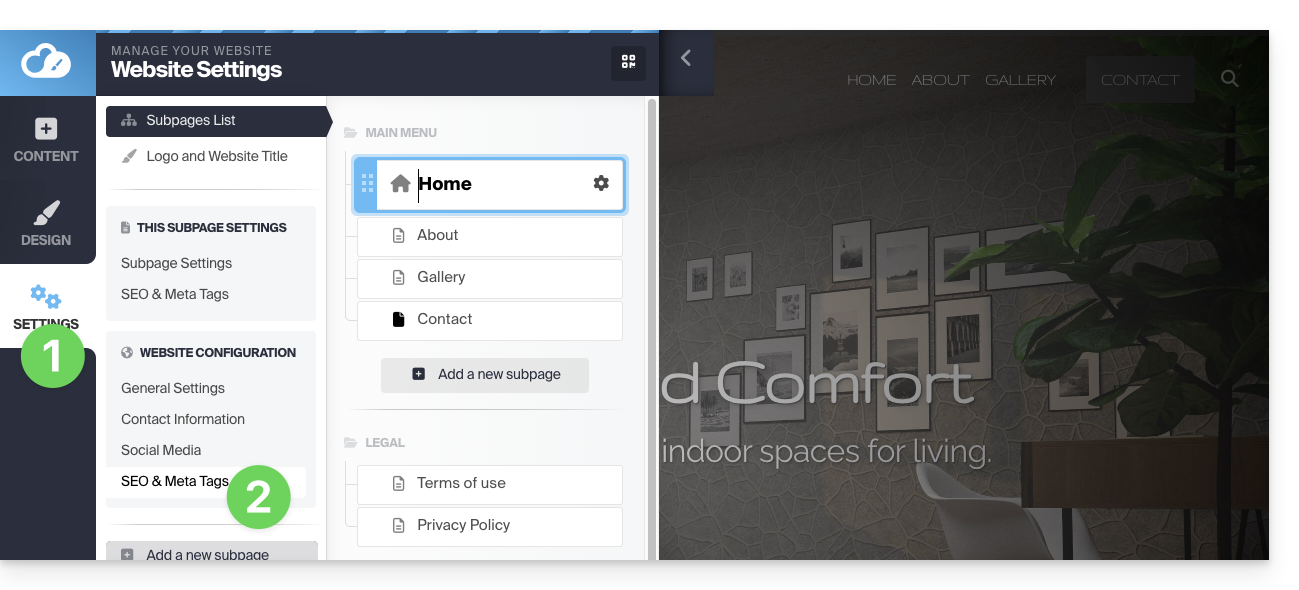
- Scroll naar beneden naar Aangepaste code.
- Kies of u de code wilt toevoegen onder het tabblad HEAD of onder het tabblad BODY.
- Sla de wijzigingen onderaan de pagina op:
Voorbeelden van CSS-aanpassingen
Deze voorbeelden helpen u bij het starten van de geavanceerde aanpassing van de websitepagina's. Er bestaat echter een risico dat u, afhankelijk van de aangebrachte wijzigingen, geen toegang meer heeft tot de editor, waardoor u deze helemaal opnieuw moet beginnen.
Het wordt ten zeerste aanbevolen om nooit tags van het type html, head of body in te voegen, omdat deze mogelijk conflicteren met de broncode van de applicatie zelf.
De achtergrondafbeelding van de website aanpassen
Om de afbeelding van uw keuze (die u in de bestandsbibliotheek kunt uploaden) als achtergrond van de pagina in te stellen en de weergave ervan aan te passen:
- Ga naar punt 3, zoals te zien is op de eerste afbeelding bovenaan deze handleiding.
- Voeg de code
<style>toe om aan te geven dat u de CSS-code wilt wijzigen. - vervolgens
body {om aan te geven dat u de opmaak van de pagina wilt wijzigen en de "{" om de ruimte te openen waarin u de opdrachten kunt invoegen, - vervolgens
background-image: url("../data/files/fond01.jpg");met het exacte pad en de naam van de afbeelding die in de bibliotheek is opgeslagen, en vergeet niet de puntkomma toe te voegen, zodat u de volgende opdracht kunt invoegen. background-repeat: repeat;om de ingevoegde afbeelding te herhalen.background-attachment: fixed;zodat de achtergrondafbeelding vast blijft, zelfs als de bezoeker de pagina naar beneden of omhoog scrollt om de inhoud te lezen.}om de eerder geopende invoegruimte te sluiten.</style>om aan te geven dat de code hier eindigt.
De letters van alle links op de site verder uit elkaar plaatsen
Om de letters in klikbare woorden (links) aanzienlijk verder uit elkaar te plaatsen:
- Ga naar punt 3, zoals te zien is op de eerste afbeelding bovenaan deze handleiding.
- Voeg de code (indien nog niet aanwezig)
<style>toe om aan te geven dat u de CSS-code wilt wijzigen. - vervolgens
.container div a {om aan te geven dat u de blokken op de pagina wilt wijzigen, en met name de links ("a") en de "{" om de ruimte te openen waarin u de opdrachten kunt invoegen, - vervolgens
letter-spacing:1em;door de waarde te verlagen (bijvoorbeeld0.9em), waarbij u de puntkomma niet vergeet, zodat u de volgende opdracht kunt invoegen of de bewerking kunt beëindigen. }om de eerder geopende invoegruimte te sluiten.</style>om aan te geven dat de code hier eindigt.
Bekijk deze andere voorbeelden van CSS-code die u op uw website kunt invoegen.
Link naar deze veelgestelde vragen: https://faq.infomaniak.com/2716
Is deze veelgestelde vragenlijst nuttig geweest?
Deze handleiding gaat over de "Apps" (of "modules", "extensies") die beschikbaar zijn in Site Creator van Infomaniak afhankelijk van de versie die u gebruikt, waarmee u een volledig aanpasbare website, blog of webshop kunt maken, zonder enige technische kennis.
Verschillende apps
Naast de inhoudsblokken met verschillende vooraf ingestelde lay-outs, kunt u ook blokken invoegen in de vorm van modules, die elk een specifieke functie hebben:
- Video
- Audio-speler
- Afbeeldingenslider / diavoorstelling
- Bestand downloaden
- Locatie op kaart
- Enquête
- Kennisbank
- Vragen en antwoorden
- Agenda
- Calendly
- Menu met subpagina's
- Sitemap
- Toevoegen aan Google
- Aangepaste HTML-code
- Contactformulier
- Blog
- Winkel
- RSS-feedlezer
- Restaurantmenu
- Google Analytics
Een module op een pagina invoegen
Begin met het inloggen op de Infomaniak Manager met uw gebruikersnaam (een gebruiker met de benodigde rechten voor het betreffende product):
- Klik hier om toegang te krijgen tot het beheer van hosting en websites (gefilterd om alleen Site Creator weer te geven).
- Als er niets wordt weergegeven, bevindt u zich mogelijk niet in de organisatie waaraan uw website is gekoppeld (❓: hulp).
- Klik op de naam van de betreffende Site Creator:
- Klik op de knop om uw website te bewerken:
Zodra u zich in Site Creator bevindt:
- Klik op de knop Inhoud in het linkermenu.
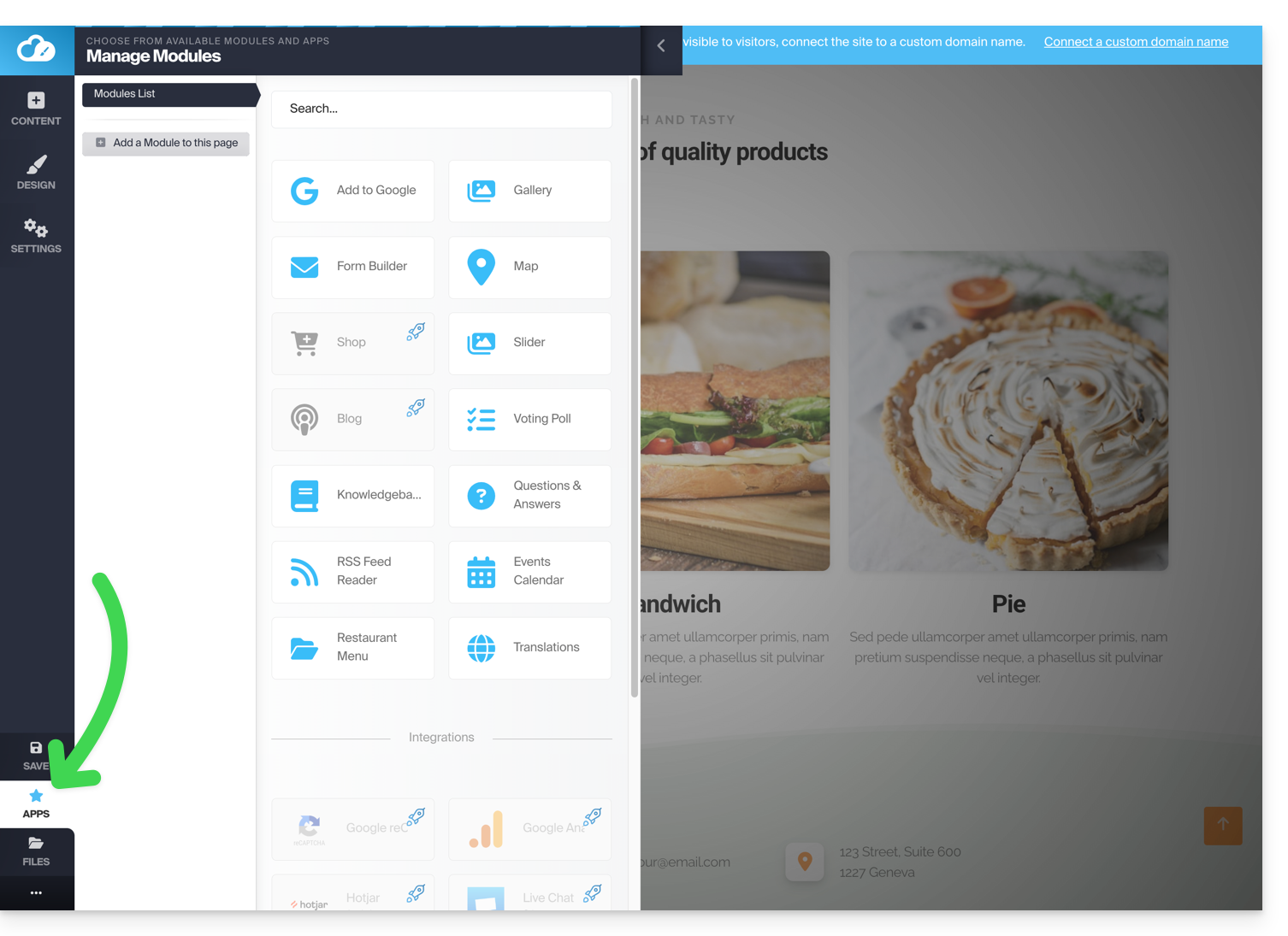
- Klik onderaan op Applicaties en de beschikbare inhoud wordt aan de rechterkant weergegeven.
- Klik op een van deze applicaties om deze in de pagina in te voegen:
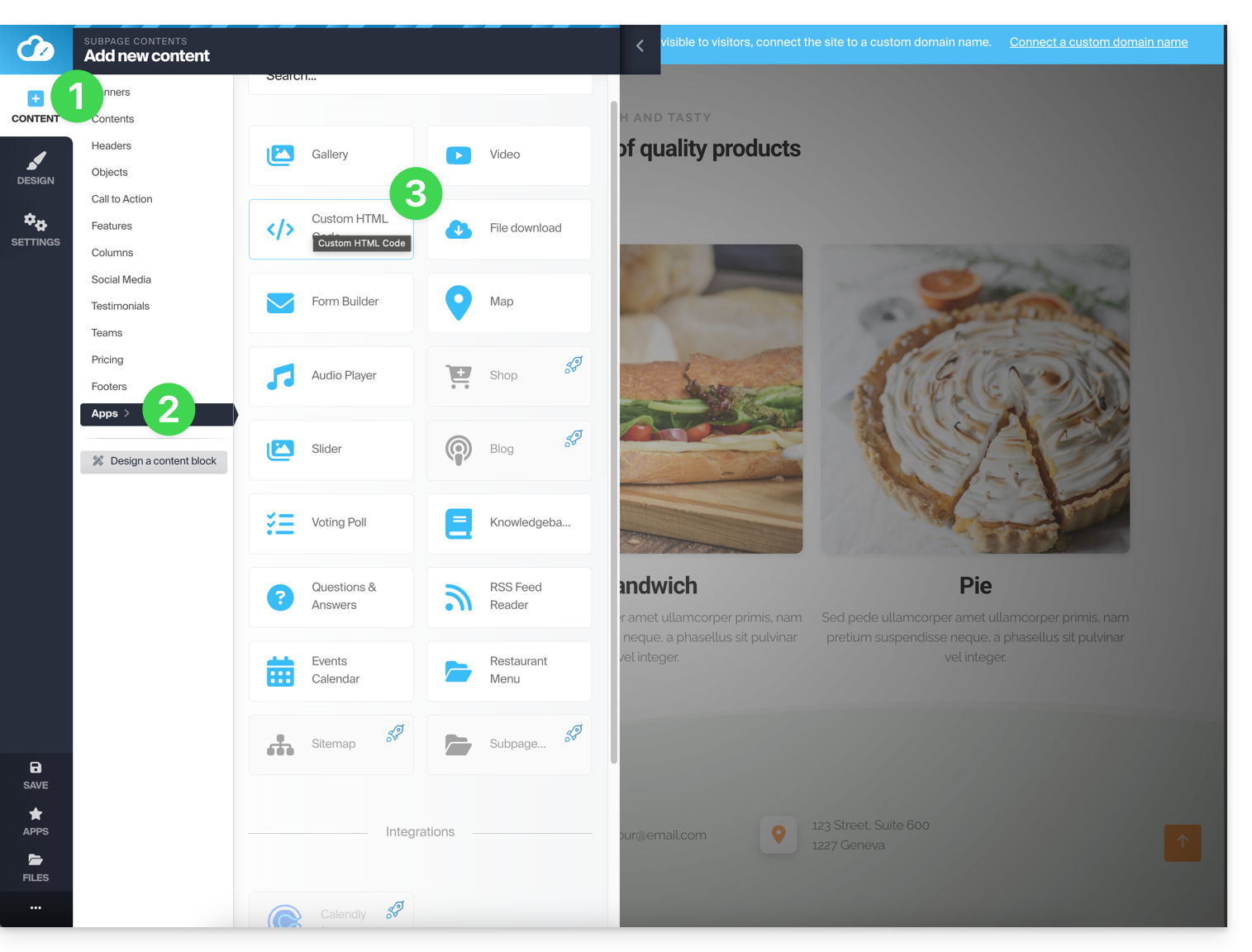
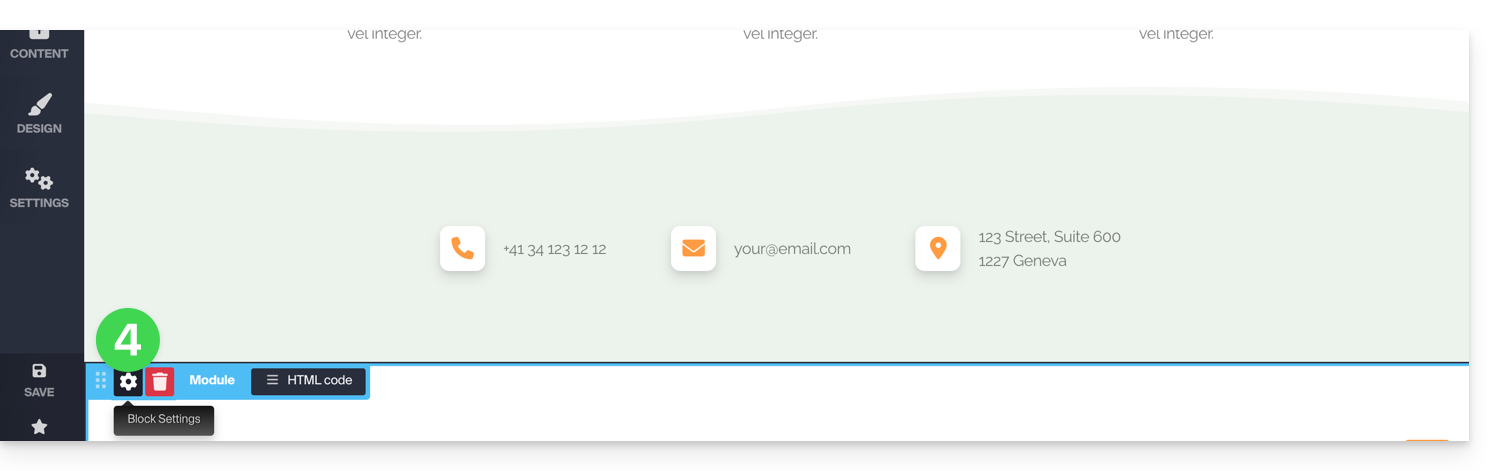
- Nadat u het hebt ingevoegd, beweegt u de muis over de module (of het blok zelf, afhankelijk van de module) om toegang te krijgen tot de instellingen:
Meerdere modules of een verdwenen module
Als u een van uw modules (zoals de module voor het maken van een enquête) verwijdert en deze wilt terugzetten, klikt u onmiddellijk op Annuleren:
of
U kunt de module ook opnieuw invoegen, waarna deze met de eerdere instellingen wordt teruggezet.
U kunt geen meerdere modules van hetzelfde type invoegen om ze onafhankelijk van elkaar aan te passen.
Andere integraties & widgets
Klik op de knop APPLICATIES in de linkerzijbalk van Site Creator:
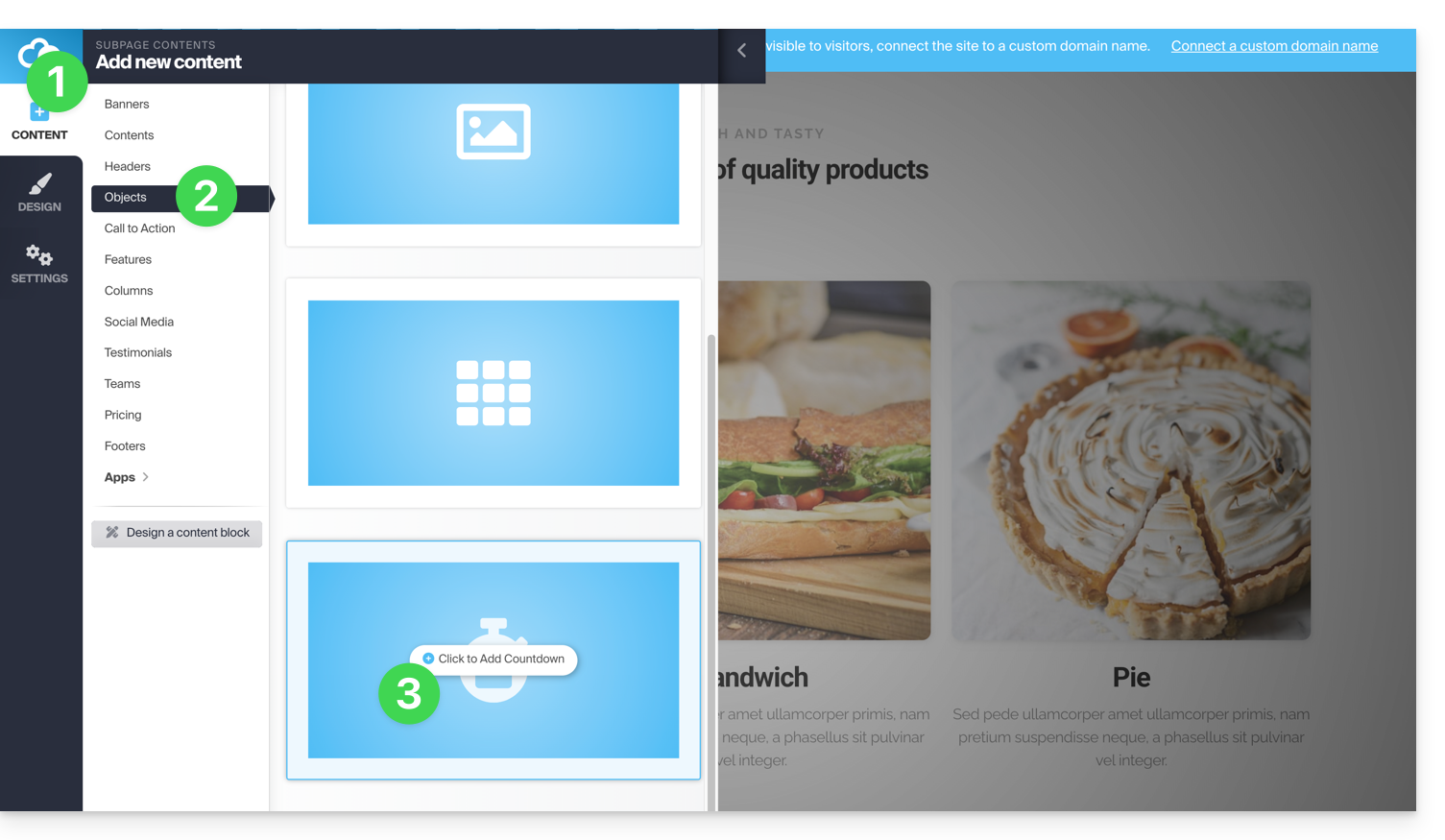
Om een teller toe te voegen waarmee een aftelling kan worden weergegeven:
- Klik in het linkermenu op de knop Inhoud.
- Klik op Objecten in de lijst en de beschikbare inhoud wordt aan de rechterkant weergegeven.
- Klik op een van deze objecten om het op de pagina in te voegen:
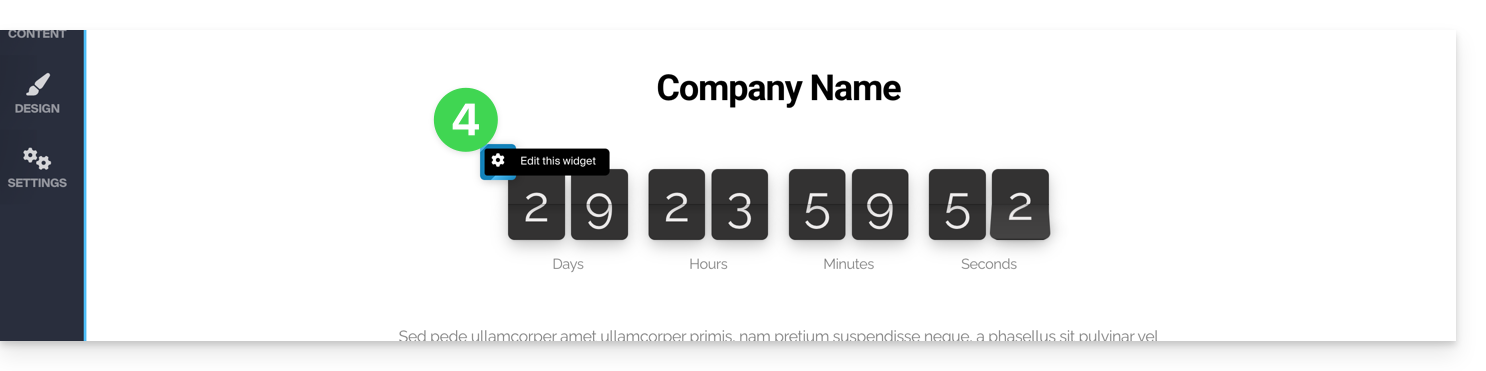
- Nadat u het hebt ingevoegd, beweegt u de muis over de module om toegang te krijgen tot de instellingen:
Link naar deze veelgestelde vragen: https://faq.infomaniak.com/2717
Is deze veelgestelde vragenlijst nuttig geweest?
Deze handleiding legt uit hoe u een knop aan uw Site Creator-pagina van Infomaniak kunt toevoegen en aanpassen, inclusief een knop die altijd zichtbaar blijft en waarmee u eenvoudig naar de bovenkant van de pagina kunt terugkeren.
Een link als knop toevoegen
Begin met het inloggen op de Infomaniak Manager met uw gebruikersnaam (een gebruiker met de benodigde rechten voor het betreffende product):
- Klik hier om toegang te krijgen tot het beheer van hosting en websites (gefilterd om alleen Site Creator weer te geven).
- Als er niets wordt weergegeven, bevindt u zich mogelijk niet in de organisatie waaraan uw website is gekoppeld (❓: hulp).
- Klik op de naam van de betreffende Site Creator:
- Klik op de knop om uw website te bewerken:
Zodra u zich in Site Creator bevindt, kunt u een knop toevoegen (die, wanneer erop wordt geklikt, naar de URL van uw keuze leidt):
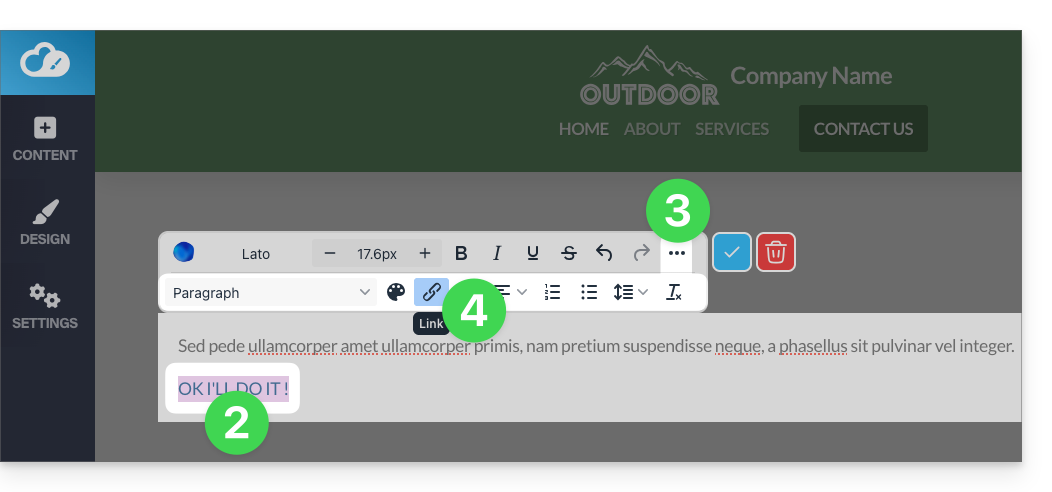
- Voer de tekst in voor de knop.
- Selecteer de tekst.
- Druk op de drie puntjes ••• rechts van de werkbalk om toegang te krijgen tot de extra opties.
- Klik vervolgens op het kettingsymbool om het gedeelte te openen waarin u het type link en de bijbehorende opties kunt specificeren:
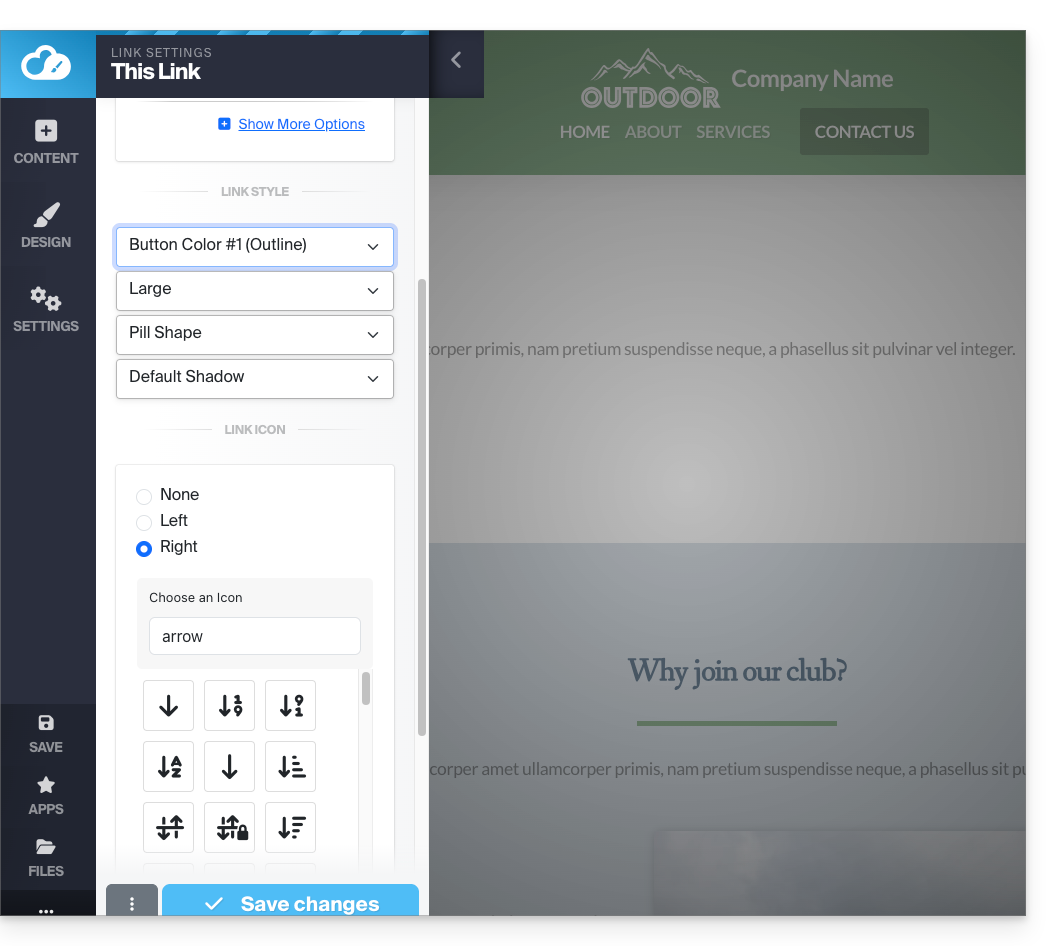
- Configureer de bestemmingspagina en het uiterlijk van de knop.
- Sla de wijzigingen op onderaan het tabblad:
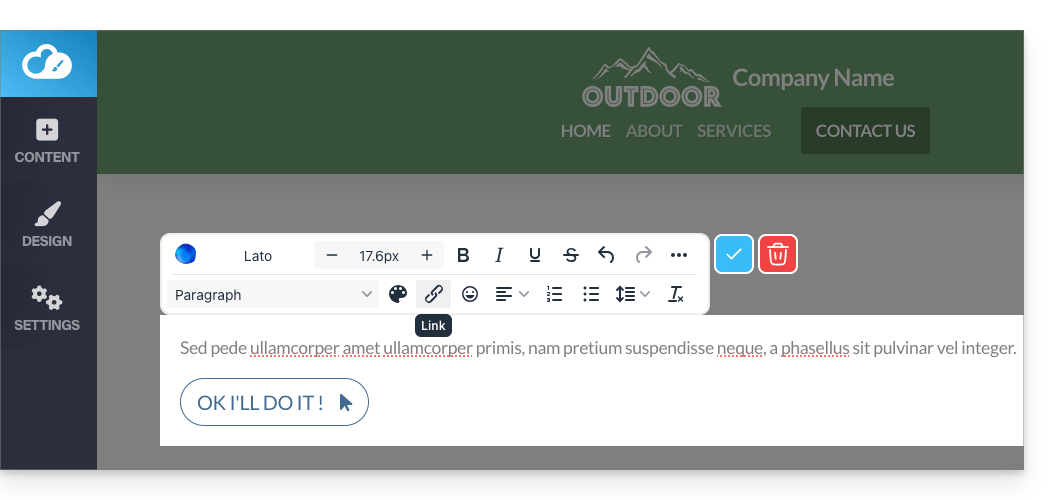
- Bekijk de knop op uw pagina.
- Klik op de knop om indien nodig terug te keren naar de editor:
Een knop “Terug naar boven” toevoegen
Om een knop toe te voegen en aan te passen waarmee bezoekers direct naar de bovenkant van uw Site Creator-pagina kunnen terugkeren zodra de pagina naar beneden wordt gescrolld:
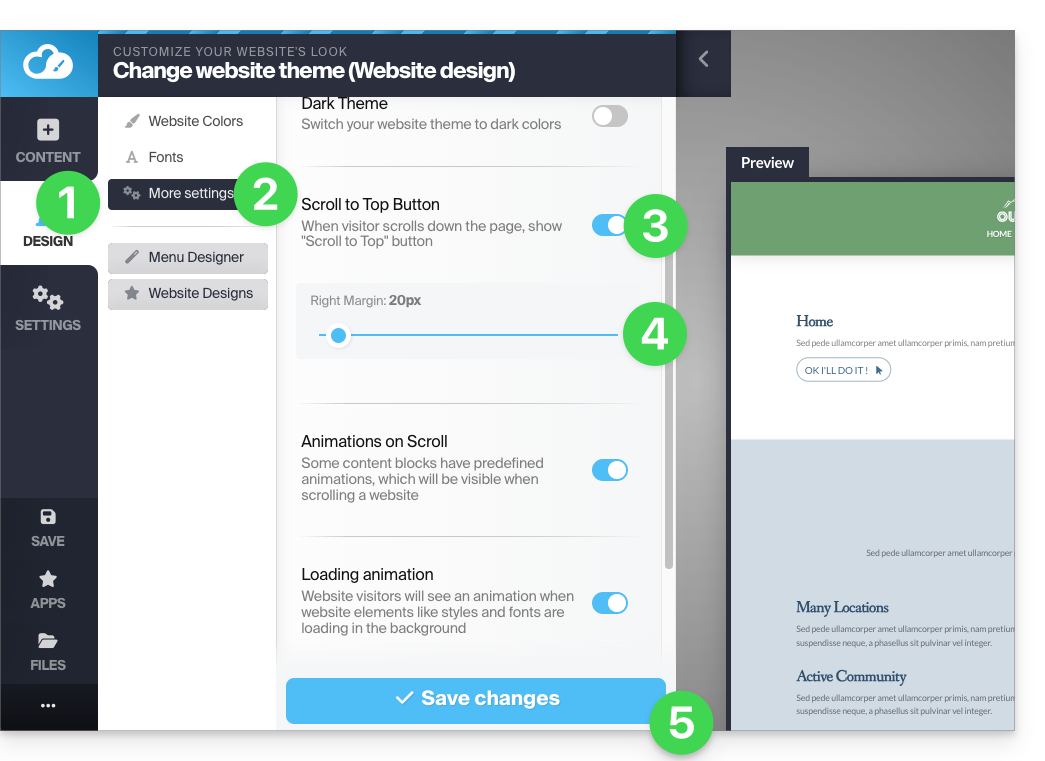
- Klik op de knop Design in het menu aan de linkerkant.
- Klik op Meer instellingen.
- Activeer de optie om de terugknop bovenaan weer te geven.
- Pas de afstand tot de rechterrand aan.
- Sla de wijzigingen op onderaan de pagina:
Ververs eventueel de pagina om de wijziging te zien: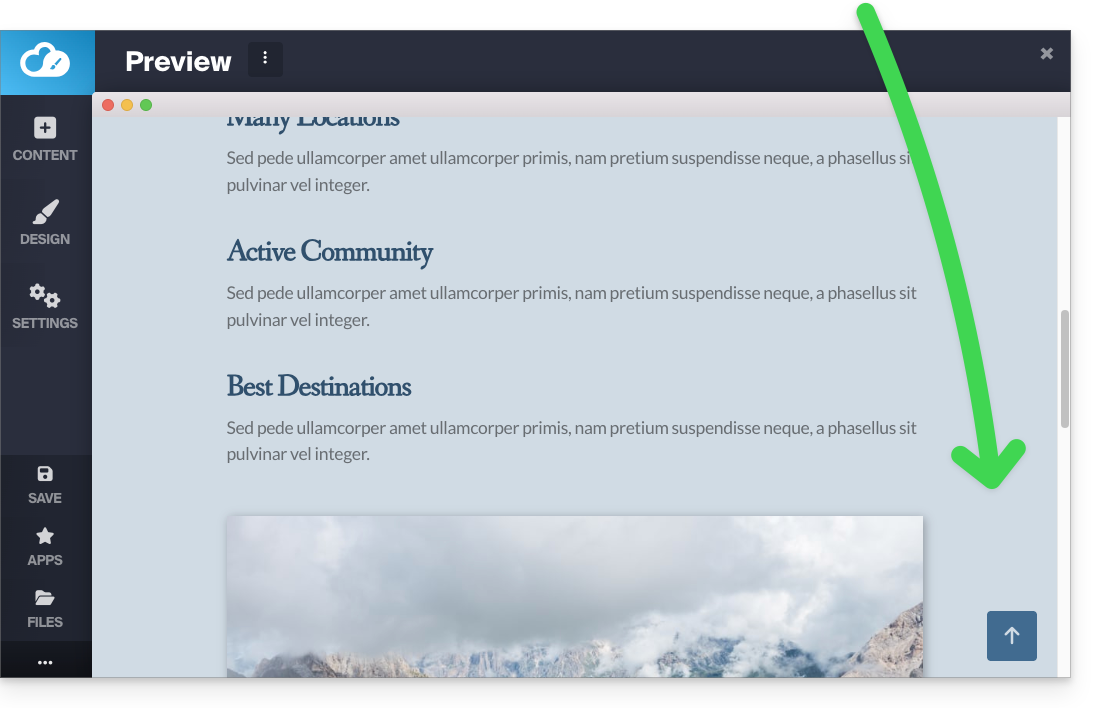
Lees deze andere handleiding over een alternatieve oplossing.
Link naar deze veelgestelde vragen: https://faq.infomaniak.com/2718
Is deze veelgestelde vragenlijst nuttig geweest?
Deze handleiding helpt u bij het aanpassen van een website die is gemaakt met Site Creator van Infomaniak.
Om de startpagina of de paginatypen van uw website aan te passen, raadpleeg deze andere handleiding.
De kleuren van de website wijzigen
Log eerst in op de Infomaniak Manager met uw gebruikersnaam (een gebruiker met de benodigde rechten voor het betreffende product):
- Klik hier om naar het beheer van hosting en websites te gaan (waarbij alleen Site Creator wordt weergegeven).
- Als er niets wordt weergegeven, bevindt u zich mogelijk niet in de organisatie waaraan uw website is gekoppeld (❓: hulp).
- Klik op de naam van de betreffende Site Creator:
- Klik op de knop om uw website te bewerken:
Zodra u in Site Creator bent, kunt u de thema's, kleuren en lettertypen beheren:
- Klik op de knop Design in het linkermenu.
- Klik op Kleuren van de website:
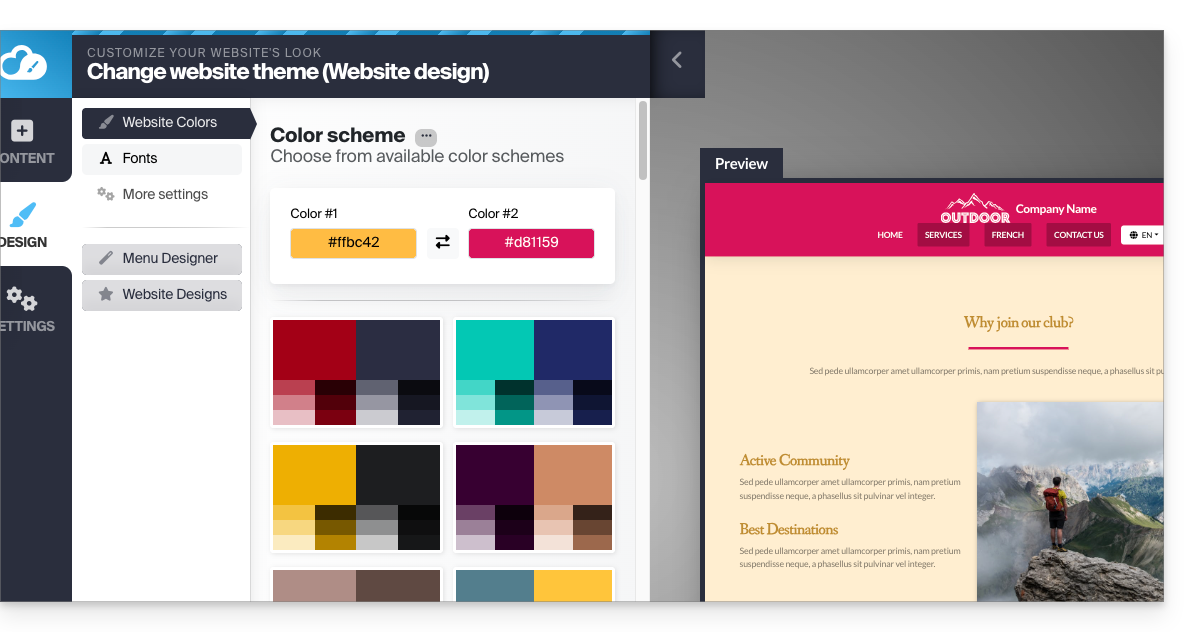
U kunt kiezen uit de beschikbare kleurenpaletten of uw eigen, aangepaste kleurenschema maken.
Daaronder vindt u meer specifieke instellingen, waarin u kunt aangeven op welke elementen een kleur moet worden toegepast: 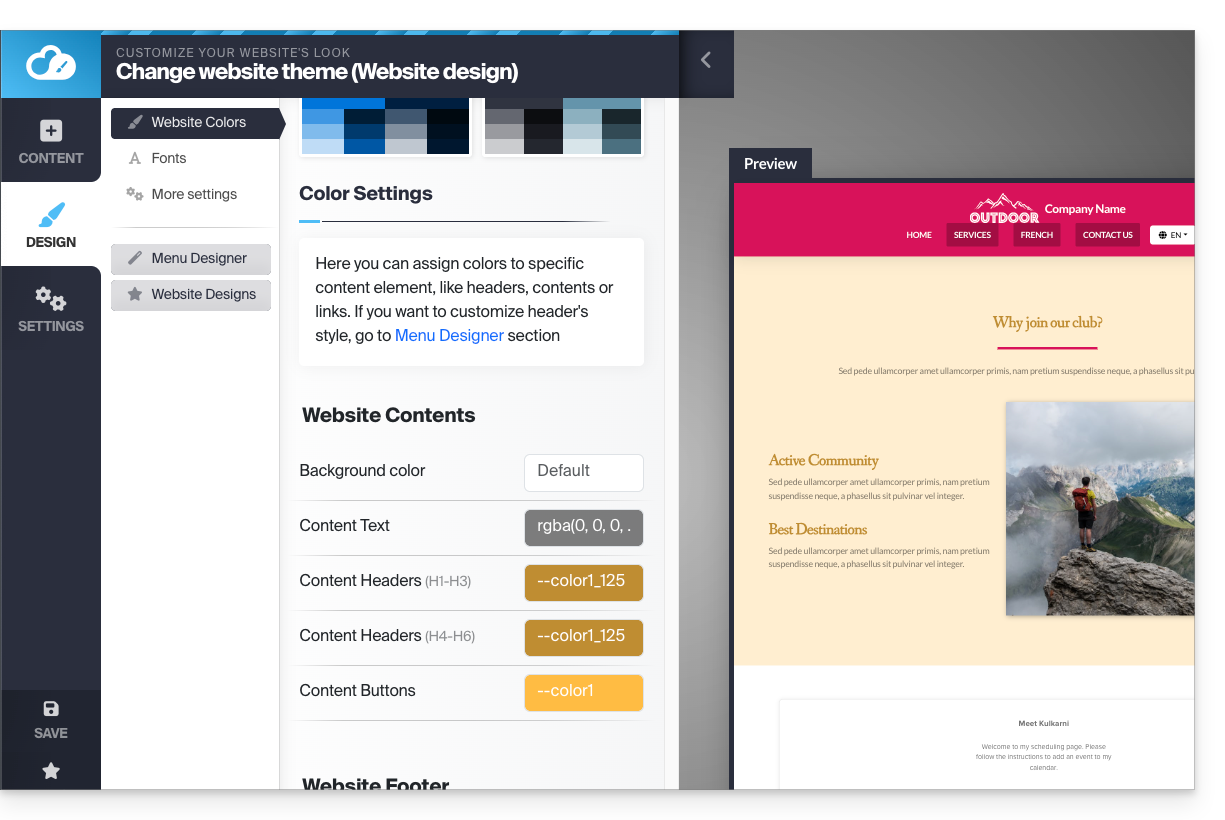
De achtergrond (afbeelding/kleur) van blokken beheren
Ga op de bewerkingspagina van uw website met de muis over een blok en klik op het tandwiel om naar de instellingen te gaan: 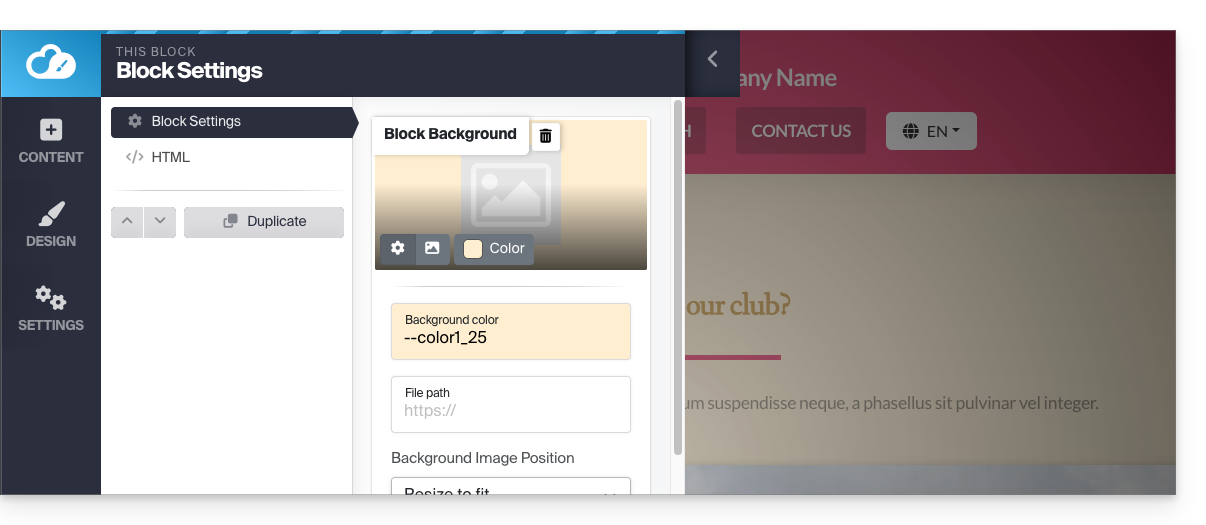
Een sjabloon voor uw website uploaden
U kunt het volledige ontwerp van uw website wijzigen door het thema te veranderen en te bepalen welke elementen van de huidige website behouden moeten blijven en welke overschreven moeten worden:
- Klik op de knop Design in het linkermenu.
- Klik op Thema kiezen:
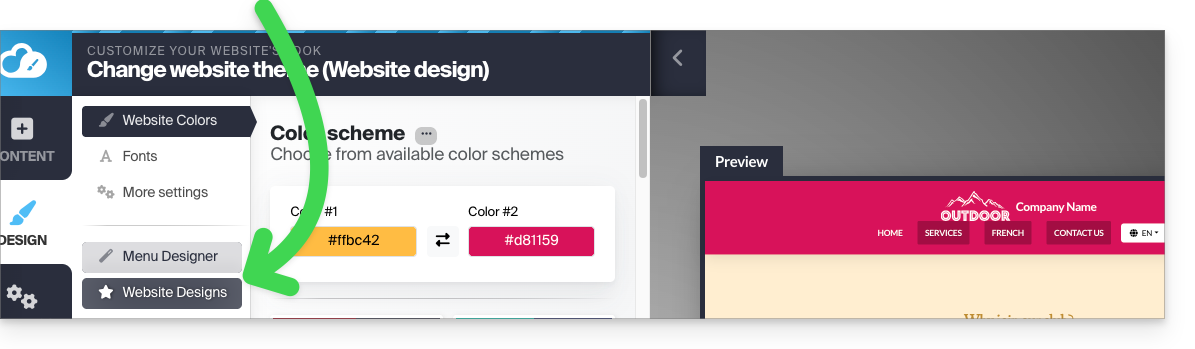
Hier kunt u kiezen uit de beschikbare website-thema's: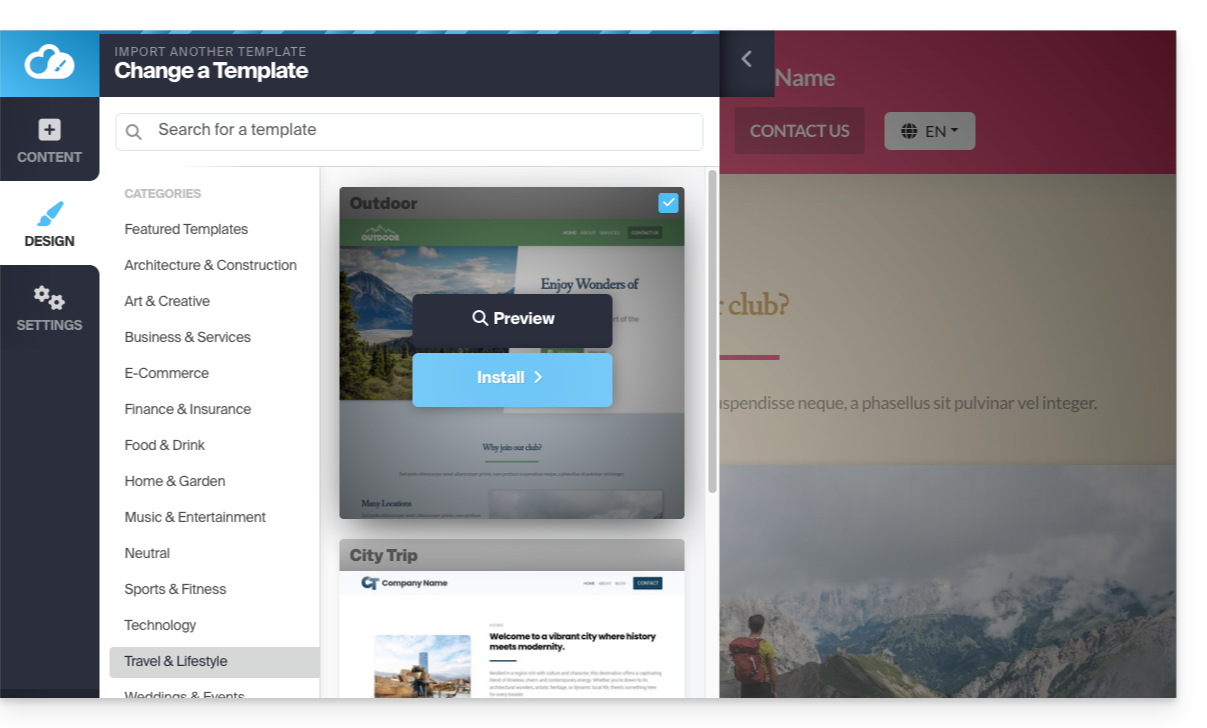
Nadat u een nieuw thema heeft gevonden, klikt u op Installeren. Vervolgens kunt u kiezen welke onderdelen van het nieuwe sjabloon u wilt importeren (standaard worden alleen de kleuren, lettertypen of de stijl van het menu geïmporteerd) om te voorkomen dat de inhoud van uw website wordt overschreven.
Als uw website nieuw is, kunt u bij het importeren meer opties kiezen.
De lettertypen van de website wijzigen
Ga als volgt te werk:
- Klik op de knop Design in het menu aan de linkerkant.
- Klik op Lettertypen:
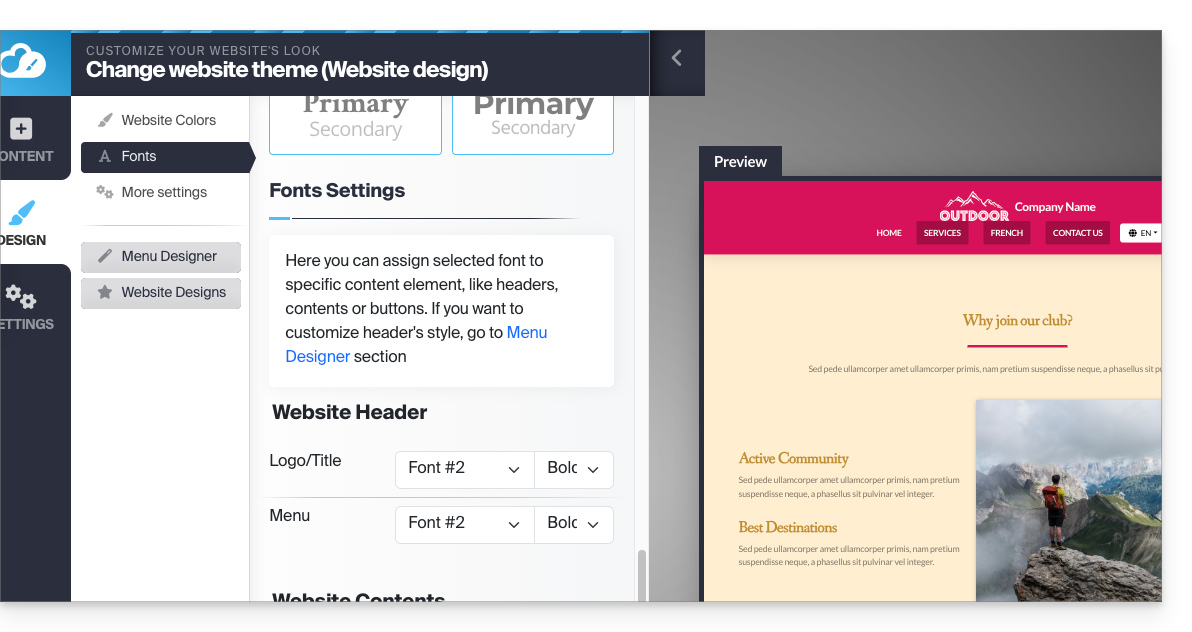
U kunt eenvoudig de belangrijkste lettertypen van de website wijzigen. Het eerste lettertype wordt gebruikt voor de koppen en het tweede lettertype voor de inhoud.
Hieronder vindt u meer specifieke instellingen, waarin u kunt aangeven op welke elementen een lettertype moet worden toegepast.
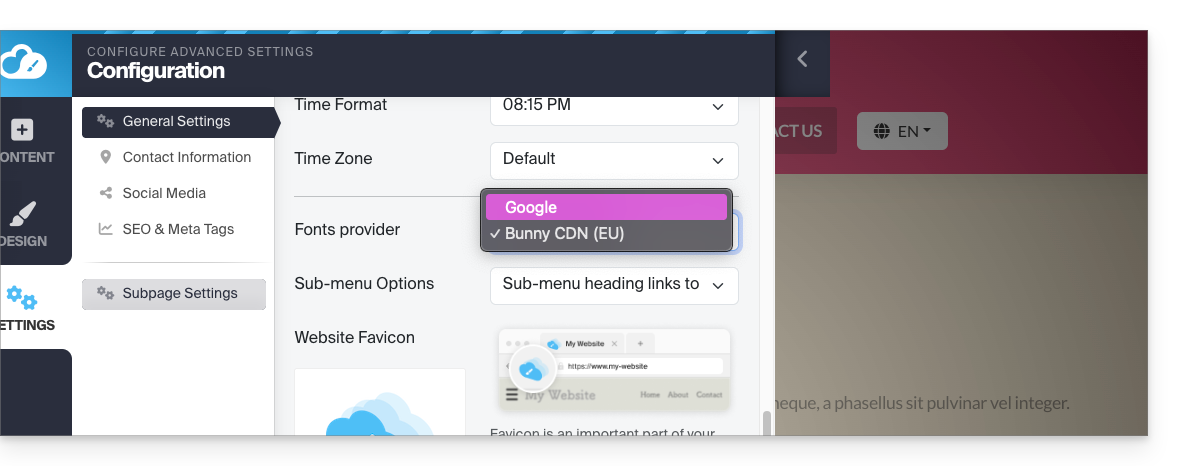
Het is niet mogelijk om een aangepast lettertype te importeren of toe te voegen.u kunt de provider wijzigen (de lijst met lettertypen blijft hetzelfde) om bijvoorbeeld privacyredenen:
- Klik op Instellingen in het linkermenu.
- Klik op Algemene instellingen
- Kies de leverancier van de lettertypen:
Een probleem met ontbrekende of onzichtbare tekst oplossen
Als het lijkt alsof uw tekstblok is verdwenen of onzichtbaar is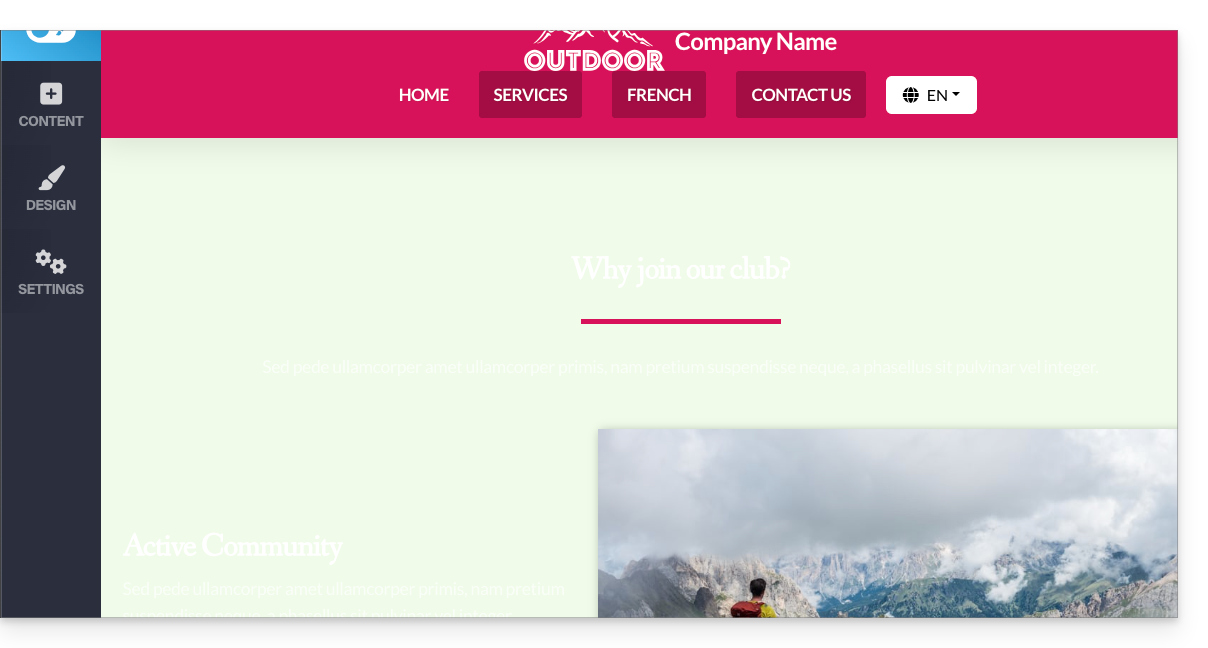
selecteer dan de volledige inhoud van de site (ctrl + a of cmd + a op een Mac); als u ziet dat uw inhoud er wel is, betekent dit waarschijnlijk dat de instellingen van het blok zijn ingesteld op een donkere achtergrond: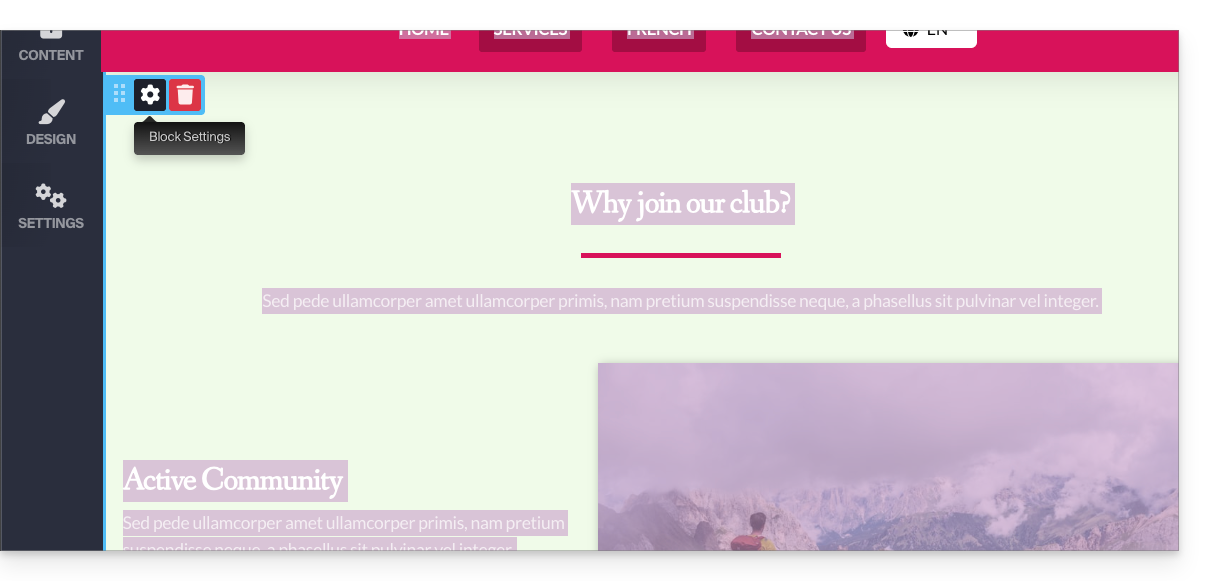
Ga in dat geval naar de instellingen van het blok en zorg ervoor dat de optie "Donkere achtergrond" niet is aangevinkt. Dit zou het probleem moeten oplossen: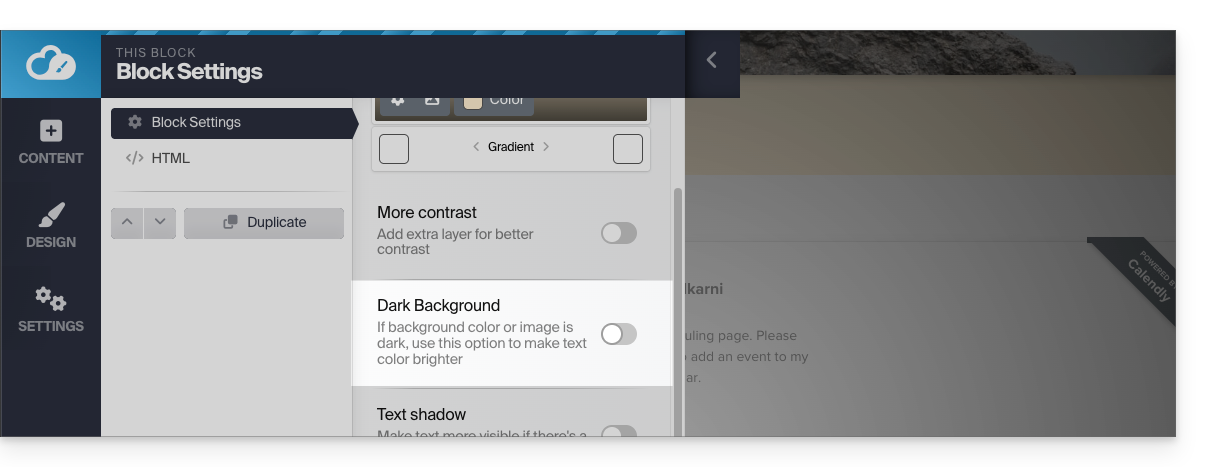
Link naar deze veelgestelde vragen: https://faq.infomaniak.com/2719
Is deze veelgestelde vragenlijst nuttig geweest?
Deze handleiding legt uit hoe u het logo, de header en de footer kunt beheren in de Site Creator van Infomaniak.
Een sitelogo toevoegen
Begin met het inloggen op de Infomaniak Manager met uw gebruikersnaam (een gebruiker met de benodigde rechten voor het betreffende product):
- Klik hier om toegang te krijgen tot het beheer van hosting en websites (gefilterd om alleen Site Creator weer te geven).
- Als er niets wordt weergegeven, bevindt u zich mogelijk niet in de organisatie waaraan uw website is gekoppeld (❓: hulp).
- Klik op de naam van de betreffende Site Creator:
- Klik op de knop om uw site te bewerken:
Zodra u zich in Site Creator bevindt:
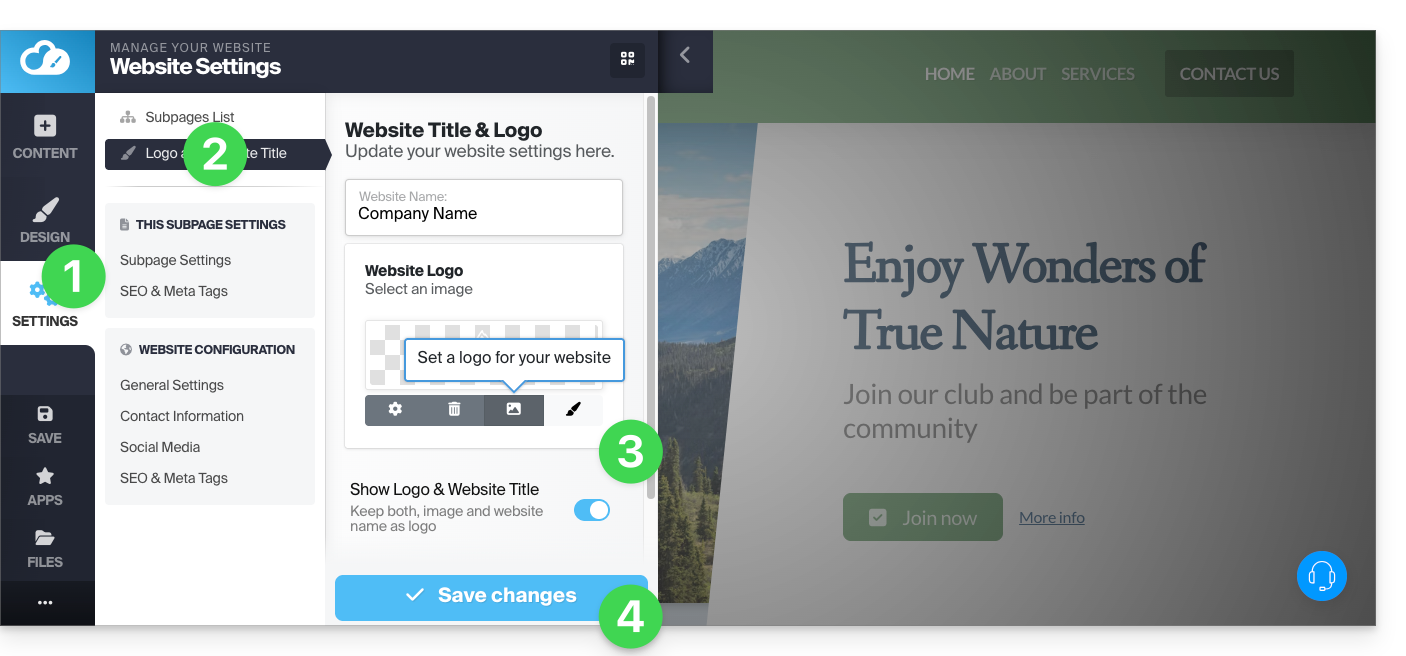
- Klik op de knop Instellingen in de linkerzijbalk.
- Klik op Logo/titel.
- Upload een afbeelding en kies of de naam van de website ook ernaast moet worden weergegeven.
- Sla de wijzigingen op:
Logo-instellingen
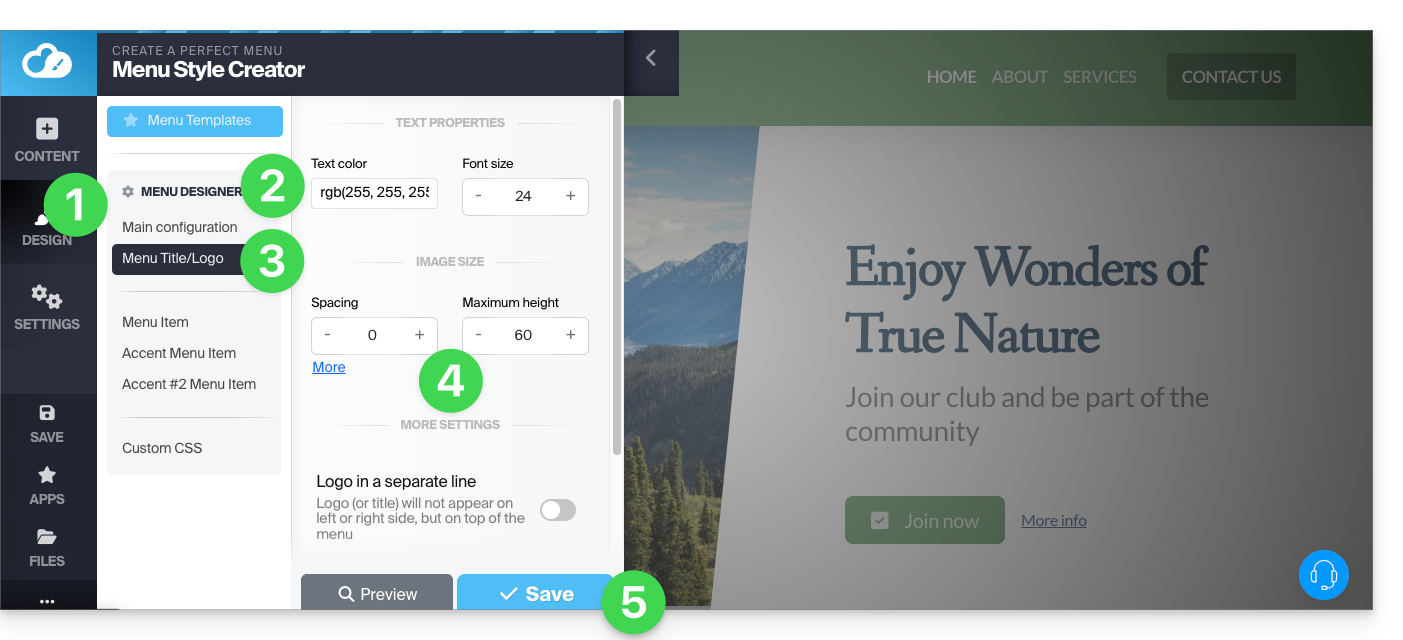
- Klik op de knop Ontwerp in de linkerzijbalk.
- Klik op Menu-ontwerper.
- Klik op Titel/logo.
- Pas vervolgens de marges en kleuren aan.
- Sla de wijzigingen op:
Logo centreren
Op dezelfde plek als hierboven (u kunt er ook naartoe door met de muis over de header en het logo te bewegen),activeert u de optie om het logo op een aparte regel weer te geven, waardoor het logo van de website wordt gecentreerd: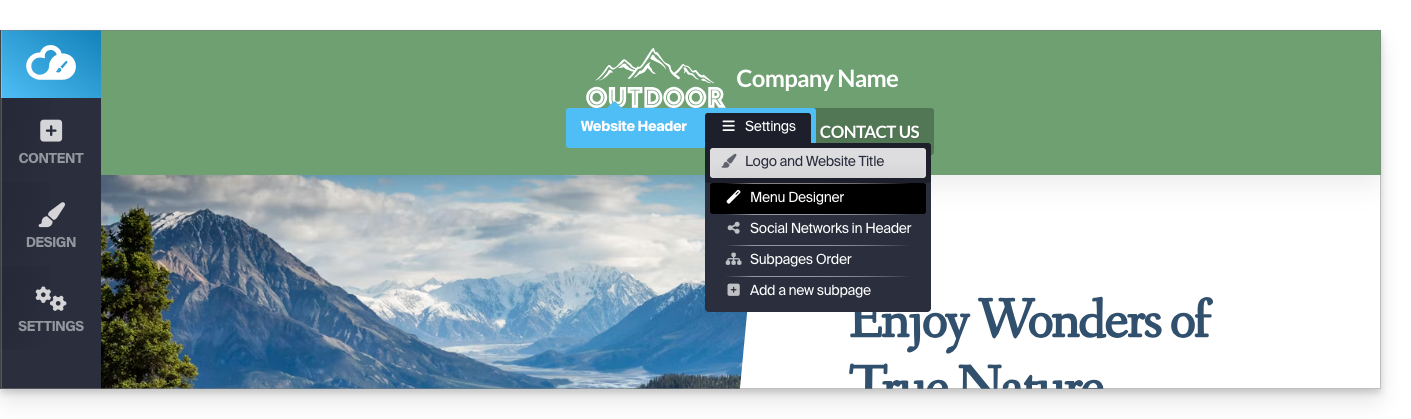
Het logo (en de header en footer) verbergen
Om een pagina zonder logo te maken, zonder header (en dus zonder menu) en zonder footer, moet u deze instellen als Startpagina (dat wil zeggen, als "landingpagina"; let op: dit verandert de volgorde van de pagina's niet) met behulp van een knop die u hier vindt:
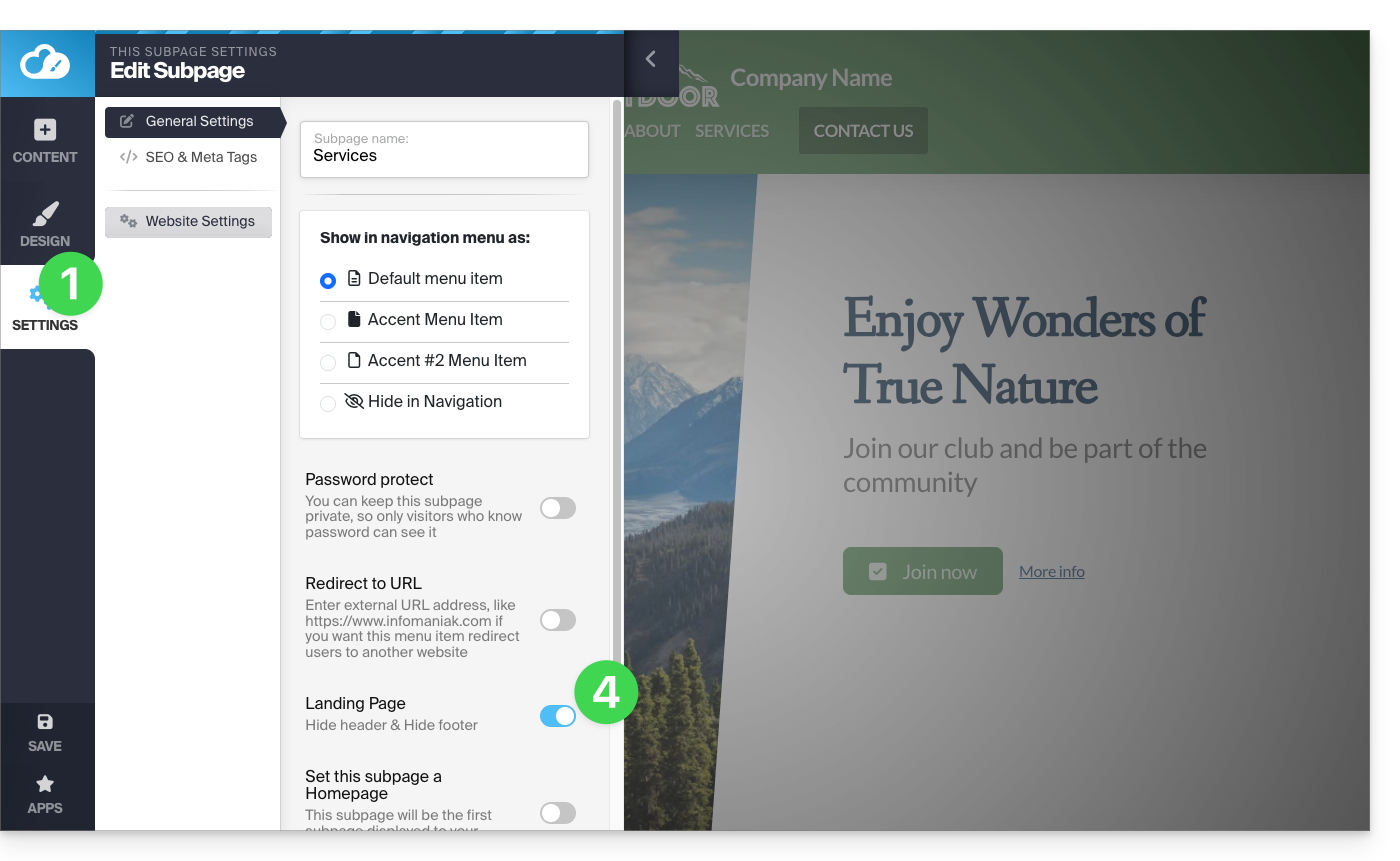
- Klik op de knop Instellingen in de linkerzijbalk.
- Klik op Paginalijst.
- Beweeg de muis over een pagina in de bestaande structuur en klik op het tandwielicoon dat verschijnt wanneer u de muis erboven houdt.
- Activeer de optie onderaan "Startpagina" om de kop- en voettekst te verbergen:
Link naar deze veelgestelde vragen: https://faq.infomaniak.com/2720
Is deze veelgestelde vragenlijst nuttig geweest?
Deze handleiding legt uit hoe u bepaalde details van een website kunt wijzigen die is gemaakt met Site Creator van Infomaniak.
De naam van de website wijzigen
Begin met het inloggen op de Infomaniak Manager met uw gebruikersnaam (een gebruiker met de benodigde rechten voor het betreffende product):
- Klik hier om toegang te krijgen tot het beheer van hosting en websites (gefilterd om alleen Site Creator weer te geven).
- Als er niets wordt weergegeven, bevindt u zich mogelijk niet in de organisatie waaraan uw website is gekoppeld (❓: hulp).
- Klik op de naam van de betreffende Site Creator:
- Klik op de knop om uw website te bewerken:
Klik in Site Creator op de knop Instellingen in de linkerzijbalk en vervolgens op Situstitel: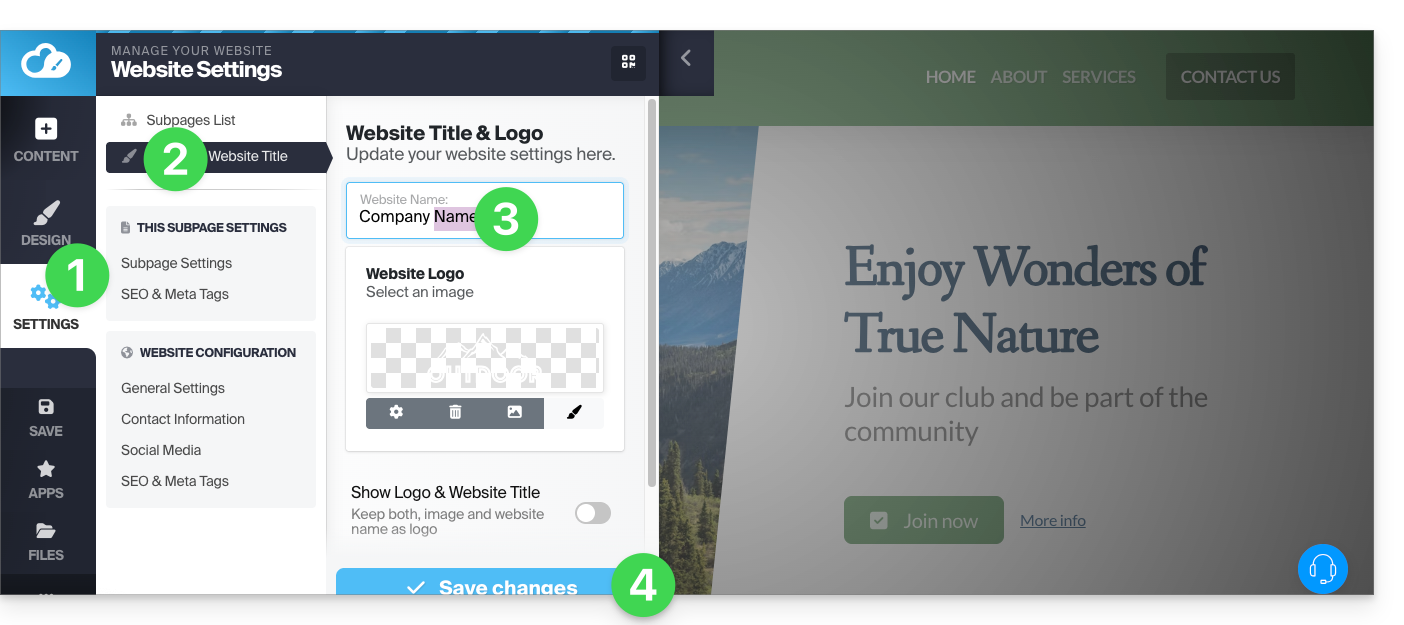
Bedrijfsgegevens
Klik op de knop Instellingen in de linkerzijbalk en vervolgens op Contactgegevens onder Siteconfiguratie: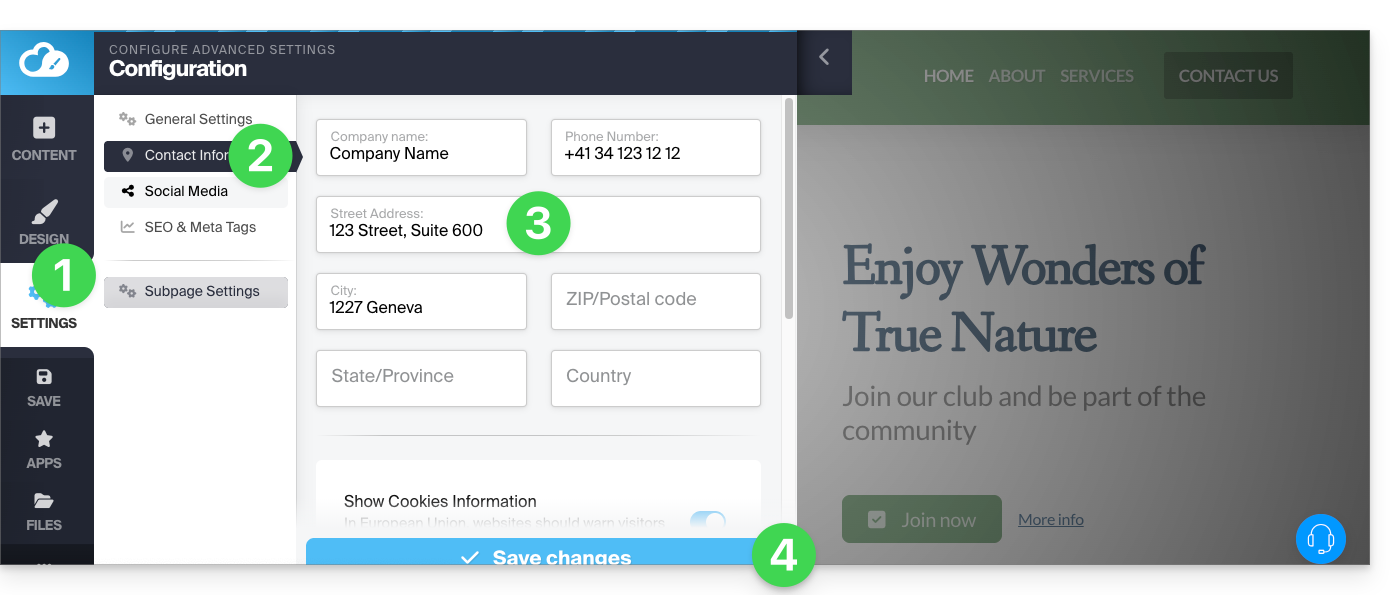
Link naar deze veelgestelde vragen: https://faq.infomaniak.com/2721
Is deze veelgestelde vragenlijst nuttig geweest?
Deze handleiding gaat over het instellen van het pictogram dat wordt weergegeven in de bladwijzerbalk van een browser zoals Brave, Chrome, Edge, Firefox, Opera, Safari, enz., in de Site Creator van Infomaniak: het favicon.
Inleiding
- De door Microsoft aanbevolen formaten voor zijn browsers zijn
16 x 16,32 x 32en48 x 48. - Apple beveelt aan dat de afmeting van het favicon
180 x 180is.
De favicon instellen in Site Creator
Begin met het inloggen op de Infomaniak Manager met uw gebruikersnaam (een gebruiker met de benodigde rechten voor het betreffende product):
- Klik hier om naar het beheer van hosting en websites te gaan (gefilterd om alleen Site Creator weer te geven).
- Als er niets wordt weergegeven, bevindt u zich mogelijk niet in de organisatie waaraan uw website is gekoppeld (❓: hulp).
- Klik op de naam van de betreffende Site Creator:
- Klik op de knop om uw website te bewerken:
Zodra u in de Site Creator bent, kunt u een nieuw favicon instellen:
- Klik op de knop Instellingen in het linkermenu.
- Klik op Algemene instellingen:
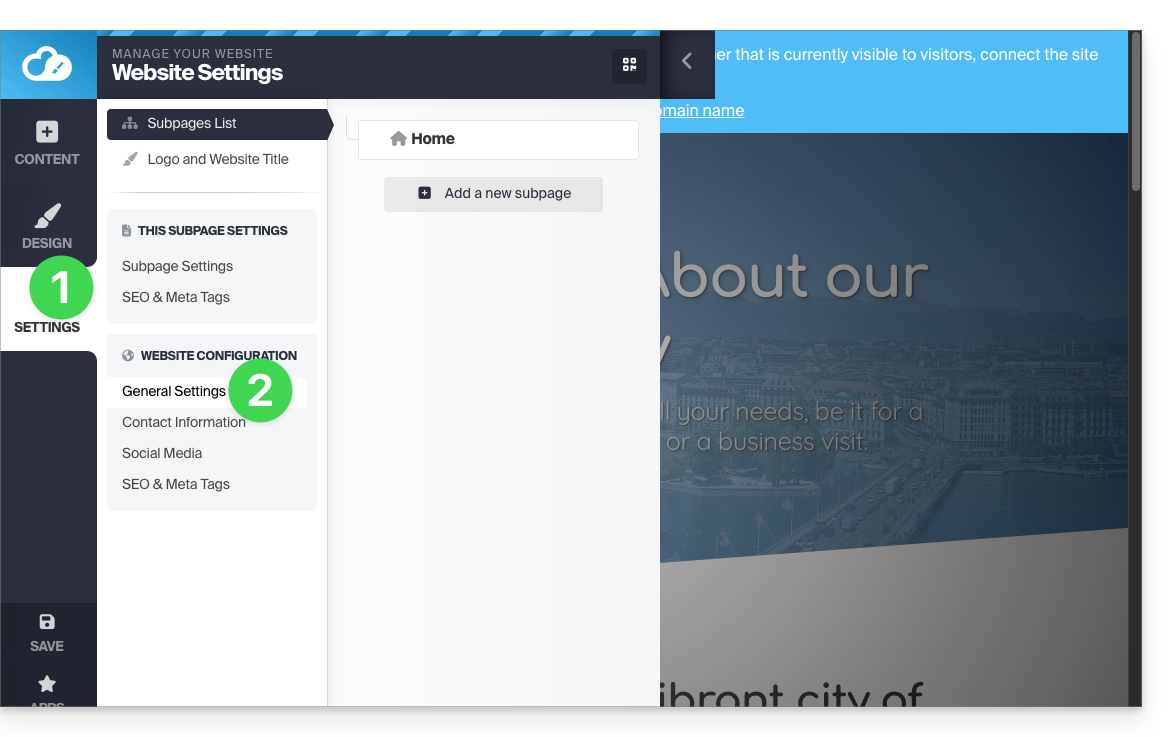
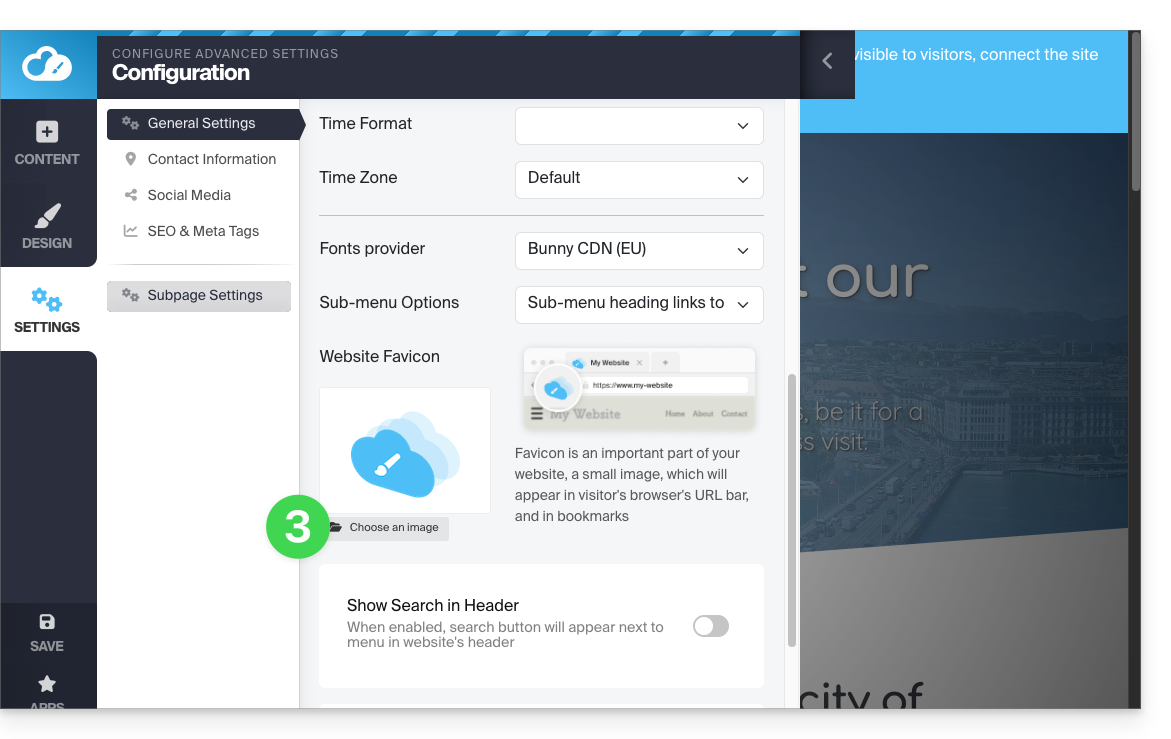
- Scroll naar beneden naar de sectie Favicon en klik om een afbeelding te selecteren:
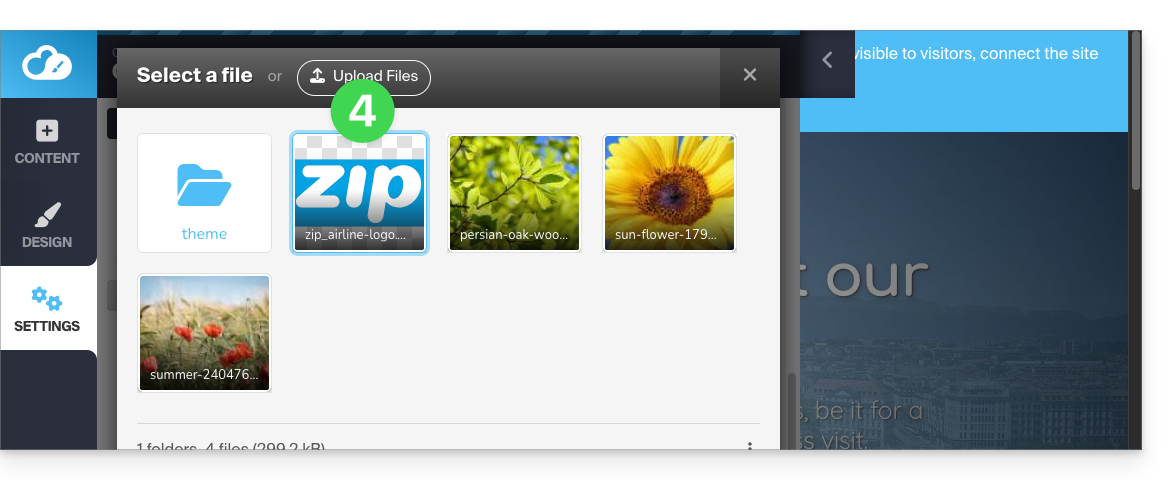
- Importeer/selecteer de favicon op uw harde schijf:
- Sla de wijzigingen onderaan de pagina op:
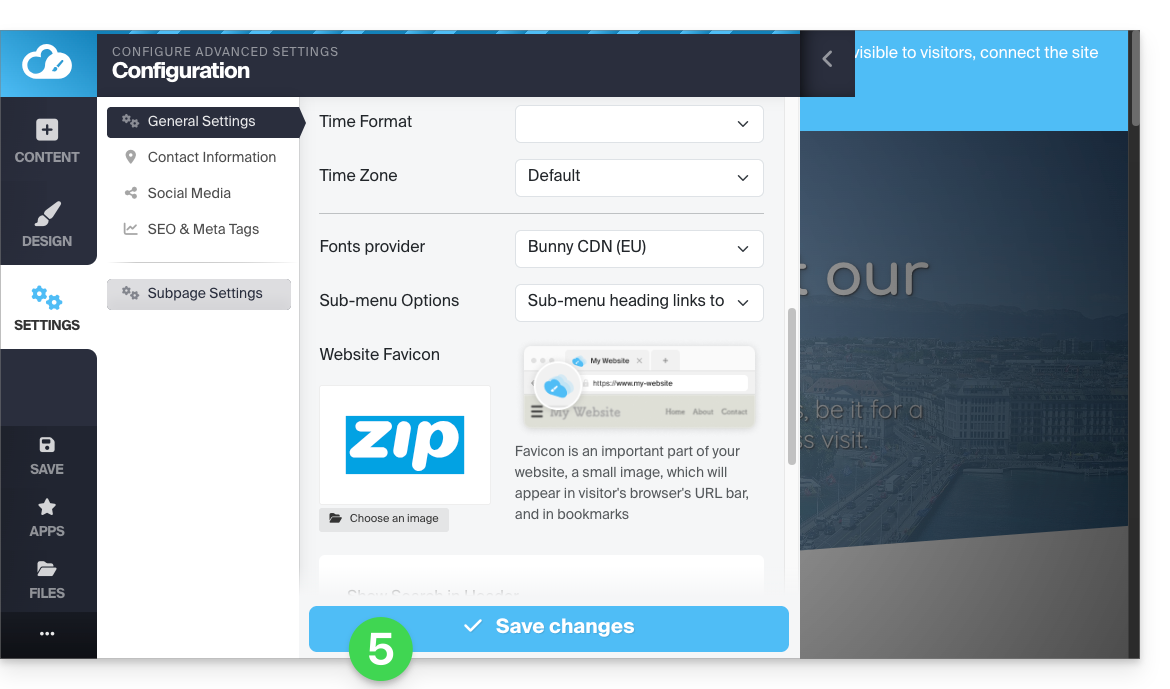
- Bekijk het resultaat in uw browser (indien nodig in een nieuw venster in de privémodus):
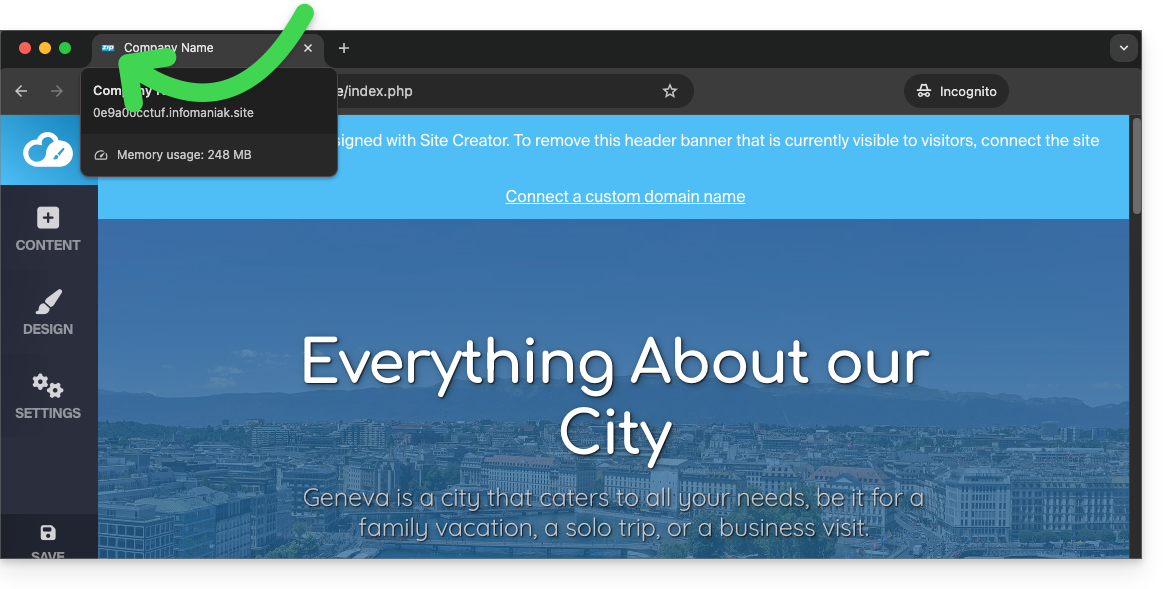
Link naar deze veelgestelde vragen: https://faq.infomaniak.com/2723
Is deze veelgestelde vragenlijst nuttig geweest?
Deze handleiding legt uit hoe u een contactformulier toevoegt en configureert op uw website die is gemaakt met Site Creator van Infomaniak.
Een aangepast contactformulier maken
Begin met het inloggen op de Infomaniak Manager met uw gebruikersnaam (een gebruiker met de benodigde rechten voor het betreffende product):
- Klik hier om toegang te krijgen tot het beheer van hosting en websites (gefilterd om alleen Site Creator weer te geven).
- Als er niets wordt weergegeven, bevindt u zich mogelijk niet in de organisatie waaraan uw website is gekoppeld (❓: hulp).
- Klik op de naam van de betreffende Site Creator:
- Klik op de knop om uw site te bewerken:
Zodra u zich in Site Creator bevindt, kunt u één of meerdere formulieren maken waarmee uw bezoekers een bericht kunnen schrijven, zich kunnen aanmelden voor een activiteit, kortom, allerlei soorten online formulieren kunnen invullen, met of zonder bijlage:
- Klik op de knop Inhoud in het menu aan de linkerkant.
- Klik op Applicaties onderaan de lijst.
- Klik op Formuliergenerator:
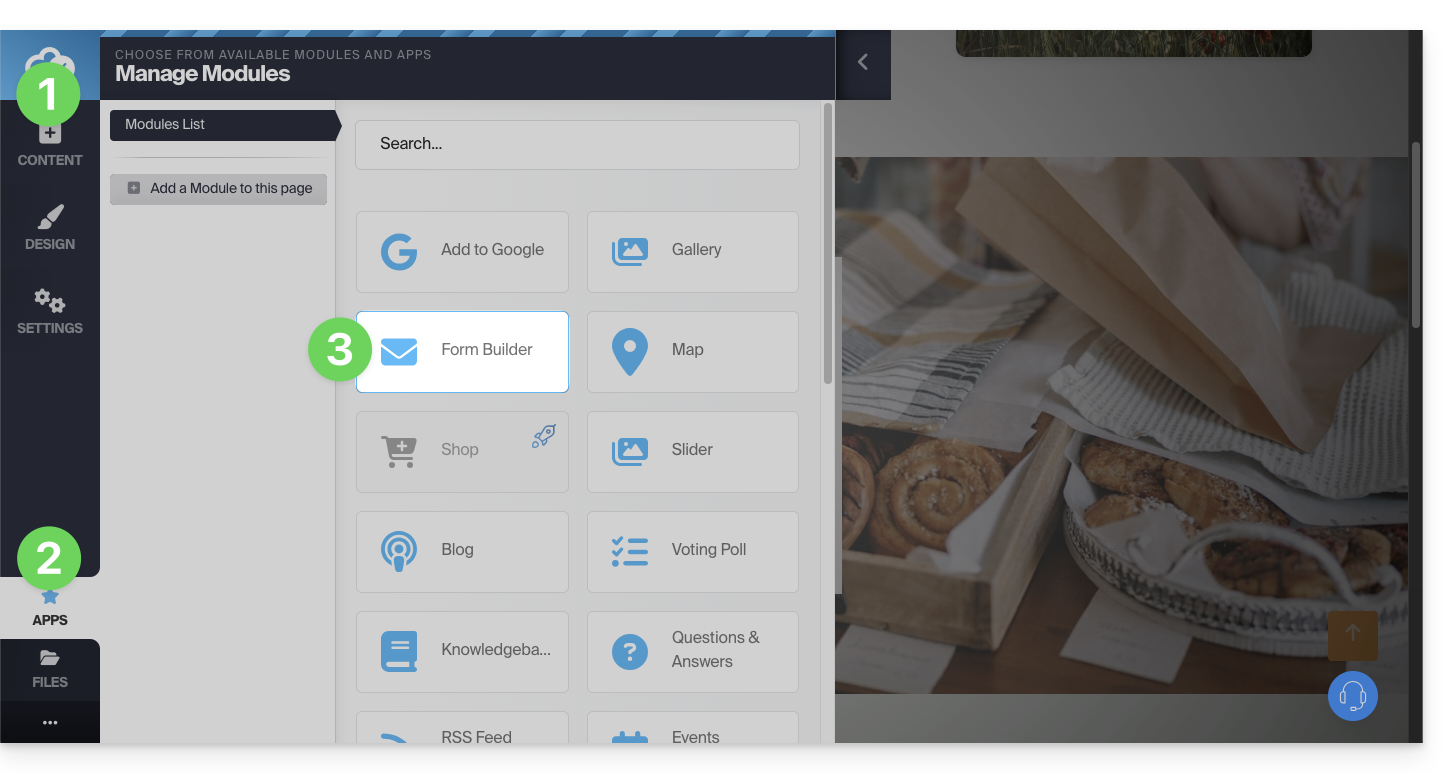
- Maak uw formulier met behulp van de elementen aan de linkerkant.
- Opslaan onderaan de pagina:
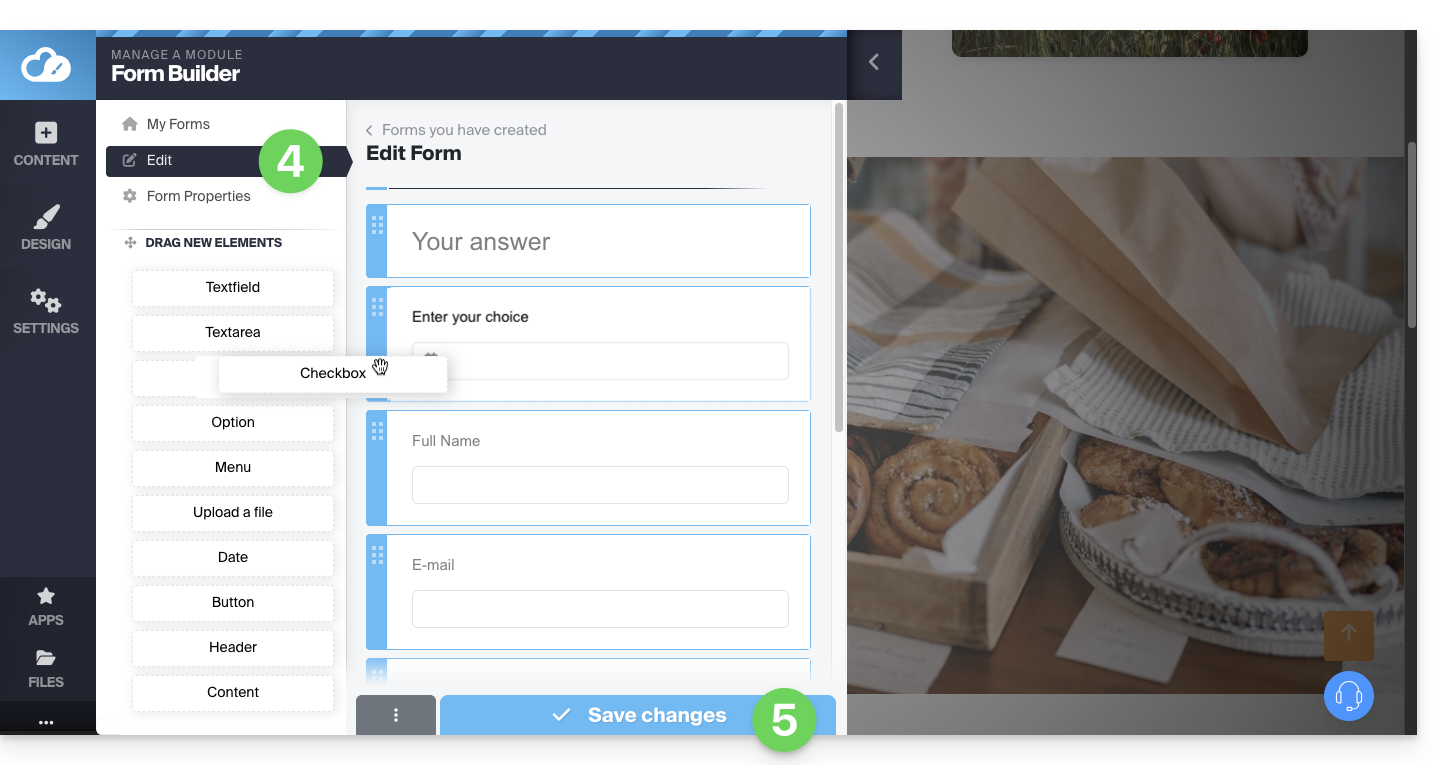
Nadat u het eerste formulier heeft gemaakt, kunt u dit invoegen door op te klikken op de gewenste locatie en het vervolgens te selecteren: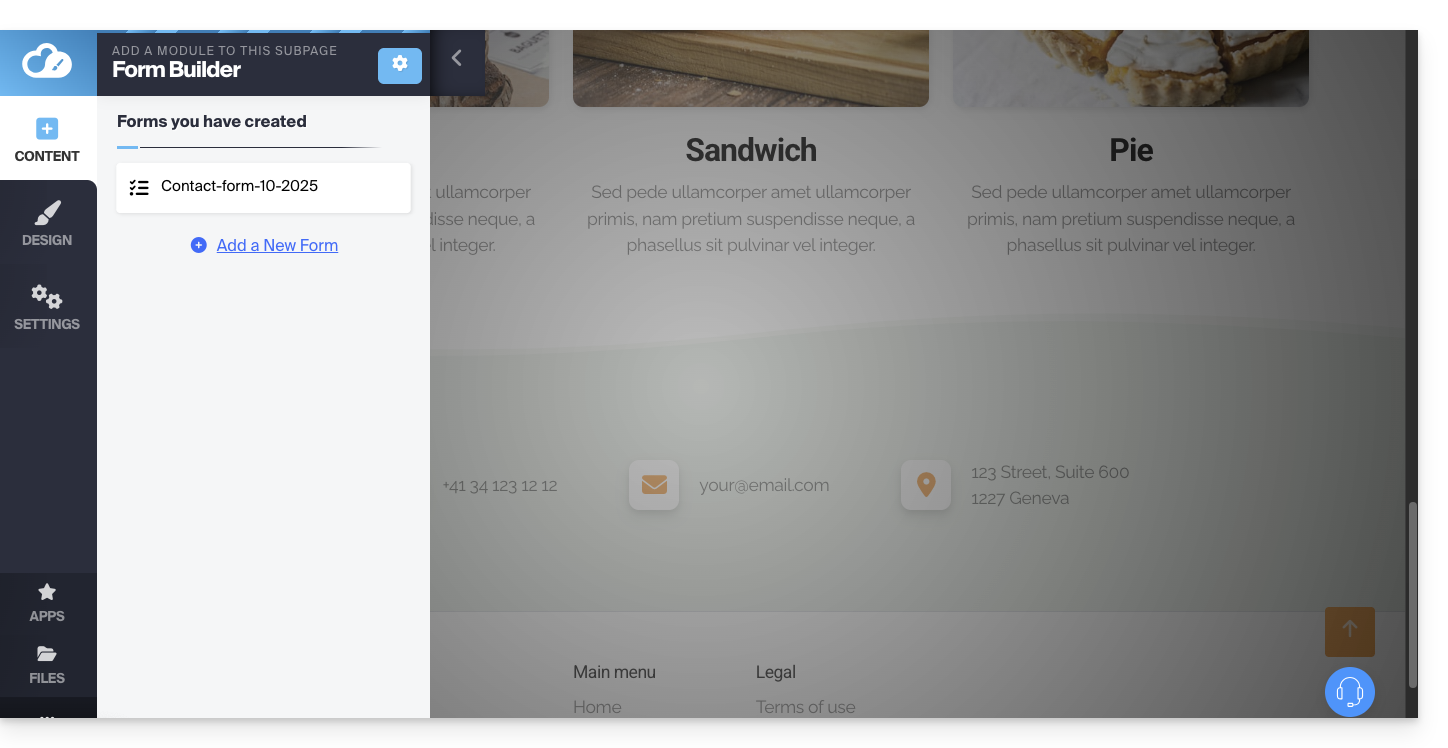
Het aangemaakte formulier wordt op uw pagina ingevoegd: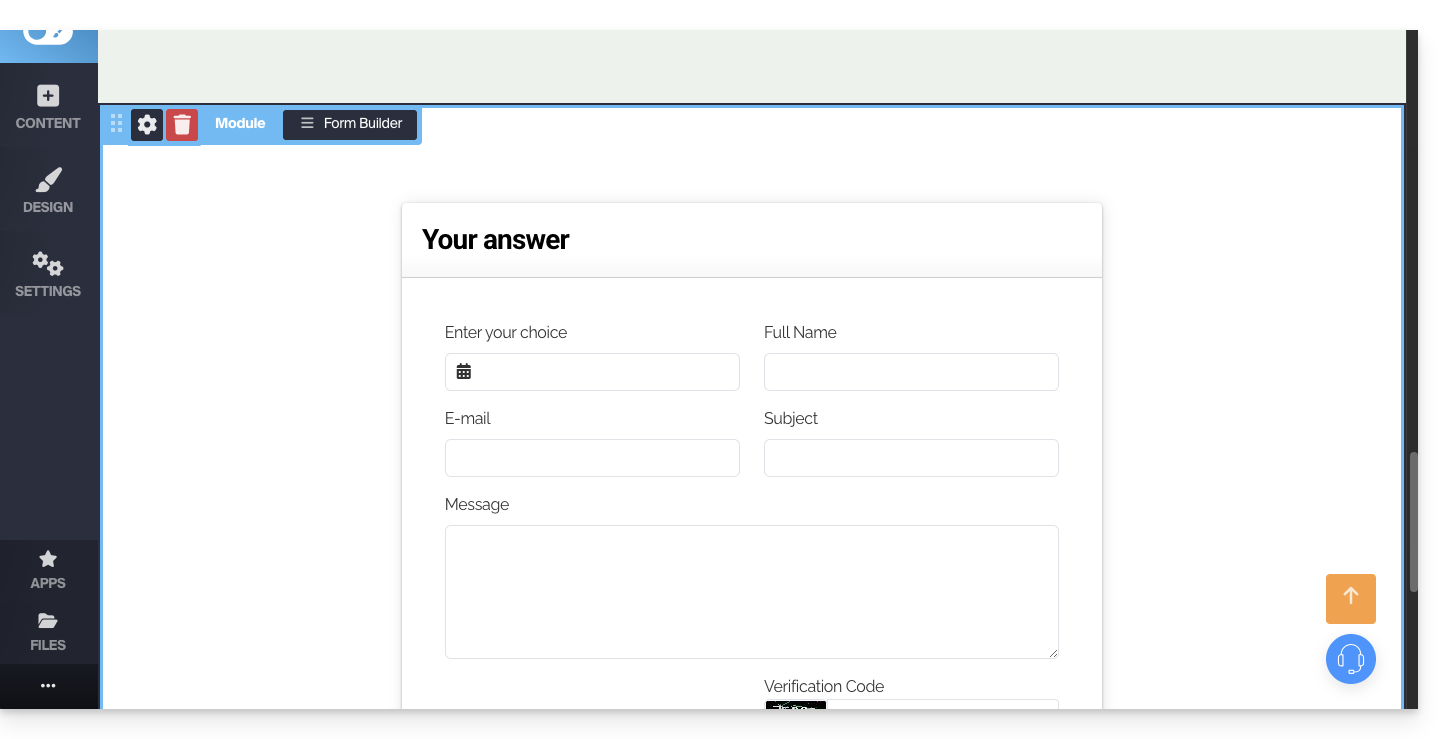
Instellingen voor het contactformulier
U kunt de bedanktekst aanpassen, de eventuele doorverwijspagina na het verzenden instellen, het e-mailadres wijzigen, een captcha toevoegen (aanbevolen), enz.
Houd de muis boven de module om toegang te krijgen tot de instellingen: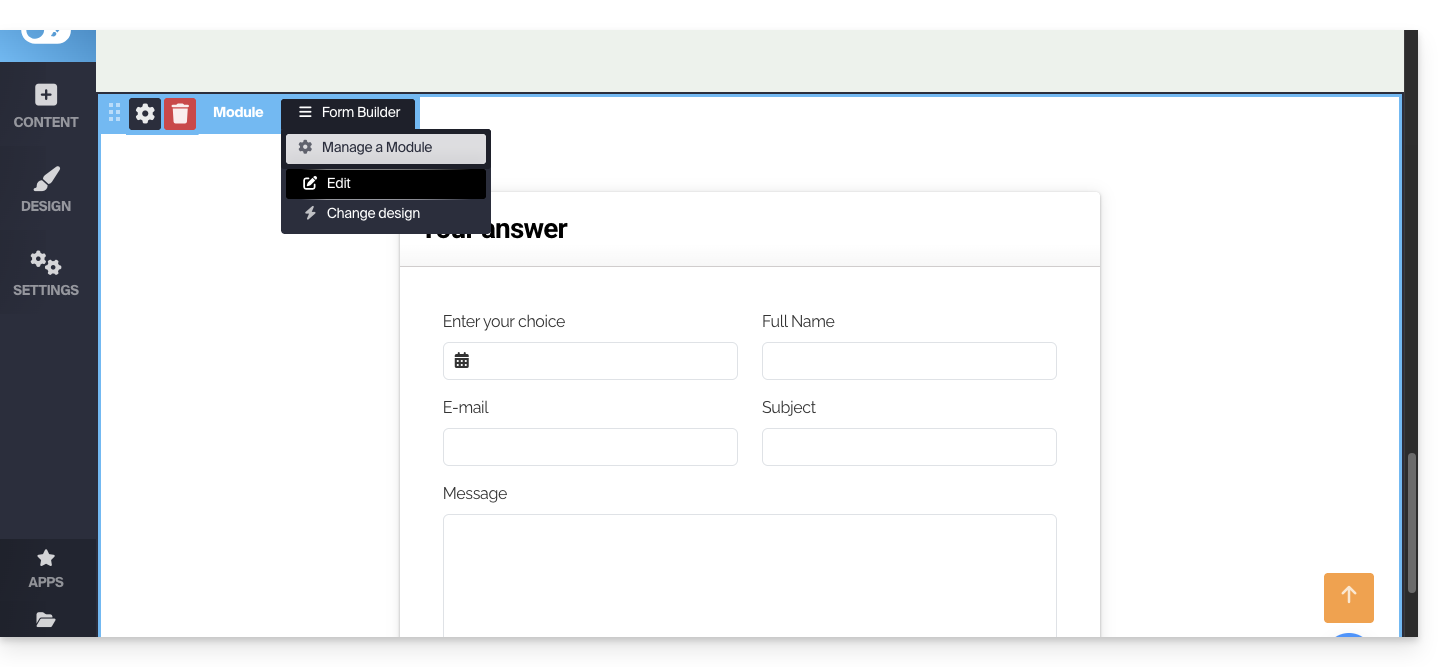
Klik indien nodig op het formulier dat u wilt bewerken en vervolgens op Formuliereigenschappen: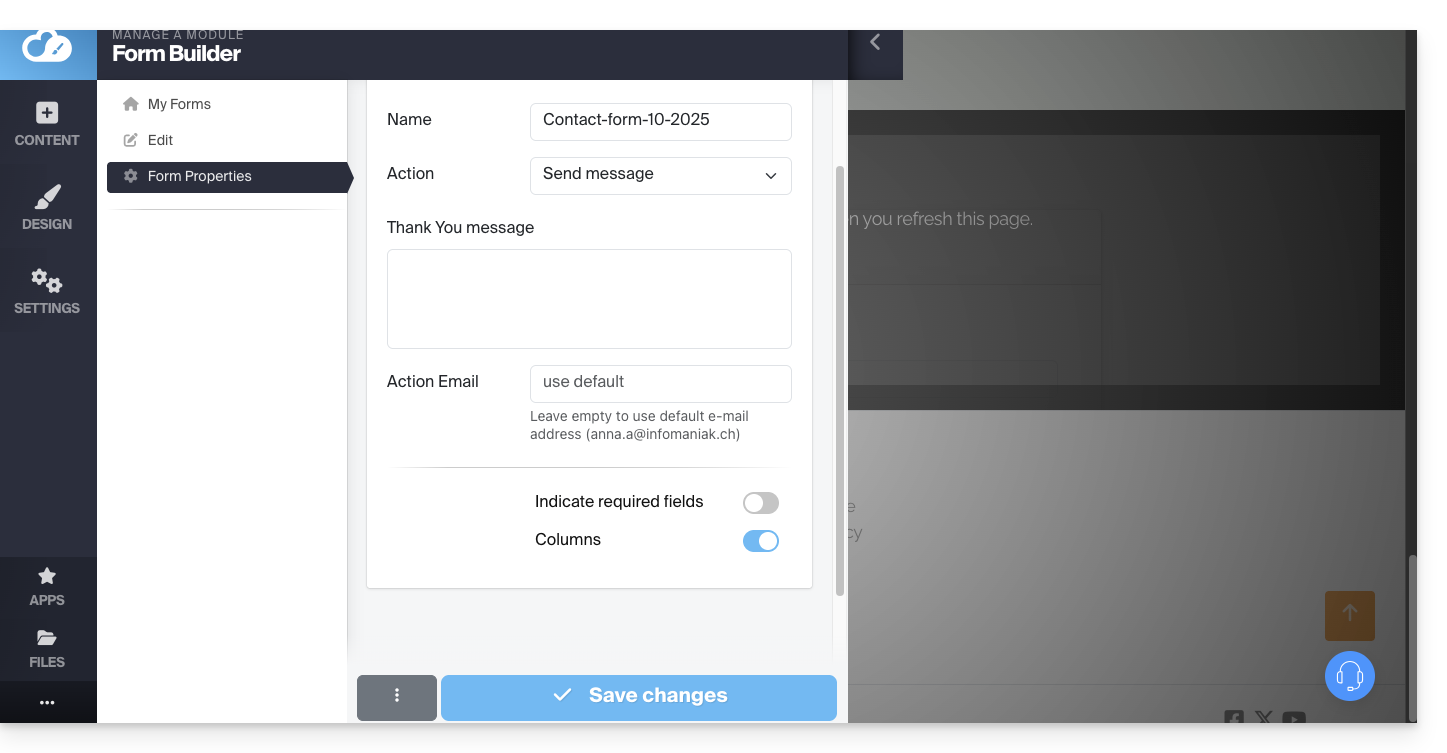
Het wordt aanbevolen om de standaard verzenderinstelling te wijzigen.
U kunt ook het aangemaakte formulier verwijderen, zodat het niet langer wordt aangeboden: 
U kunt ook een inschrijfformulier voor de Infomaniak-nieuwsbrief in Site Creator.
Link naar deze veelgestelde vragen: https://faq.infomaniak.com/2724
Is deze veelgestelde vragenlijst nuttig geweest?
Deze handleiding legt uit hoe u galerijen met uw foto's kunt maken in Site Creator van Infomaniak.
Een fotogalerij maken
Begin met het inloggen op de Infomaniak Manager met uw gebruikersnaam (een gebruiker met de benodigde rechten voor het betreffende product):
- Klik hier om toegang te krijgen tot het beheer van hosting en websites (gefilterd om alleen Site Creator weer te geven).
- Als er niets wordt weergegeven, bevindt u zich mogelijk niet in de organisatie waaraan uw website is gekoppeld (❓: hulp).
- Klik op de naam van de betreffende Site Creator:
- Klik op de knop om uw site te bewerken:
Zodra u zich in Site Creator bevindt:
- Klik op de knop Instellingen in het linkermenu; de lijst met uw pagina's wordt weergegeven.
- Klik op de knop Pagina toevoegen onder de bestaande structuur:
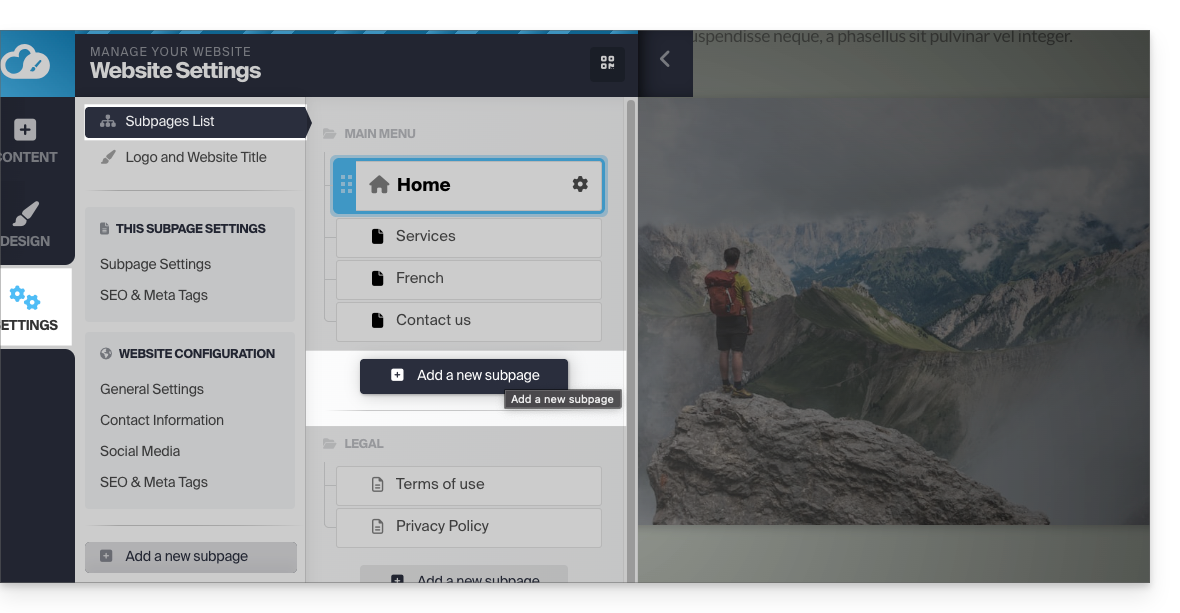
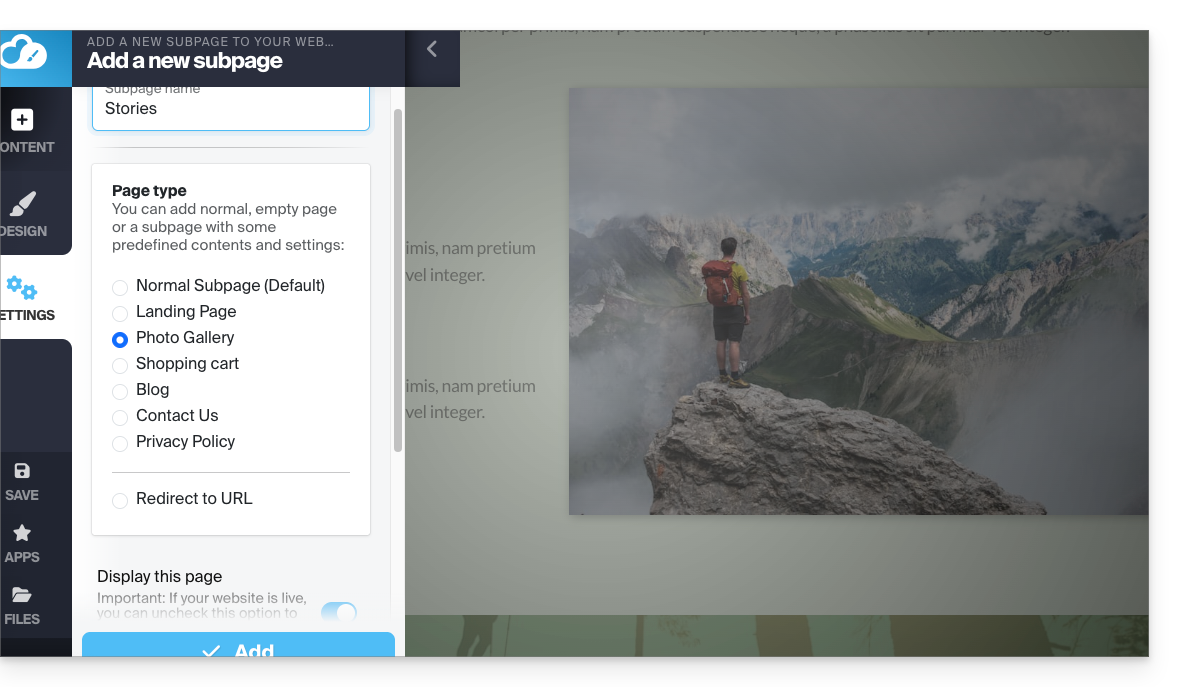
- Activeer Meer opties weergeven om het type pagina FOTOGALERIJ te kiezen:
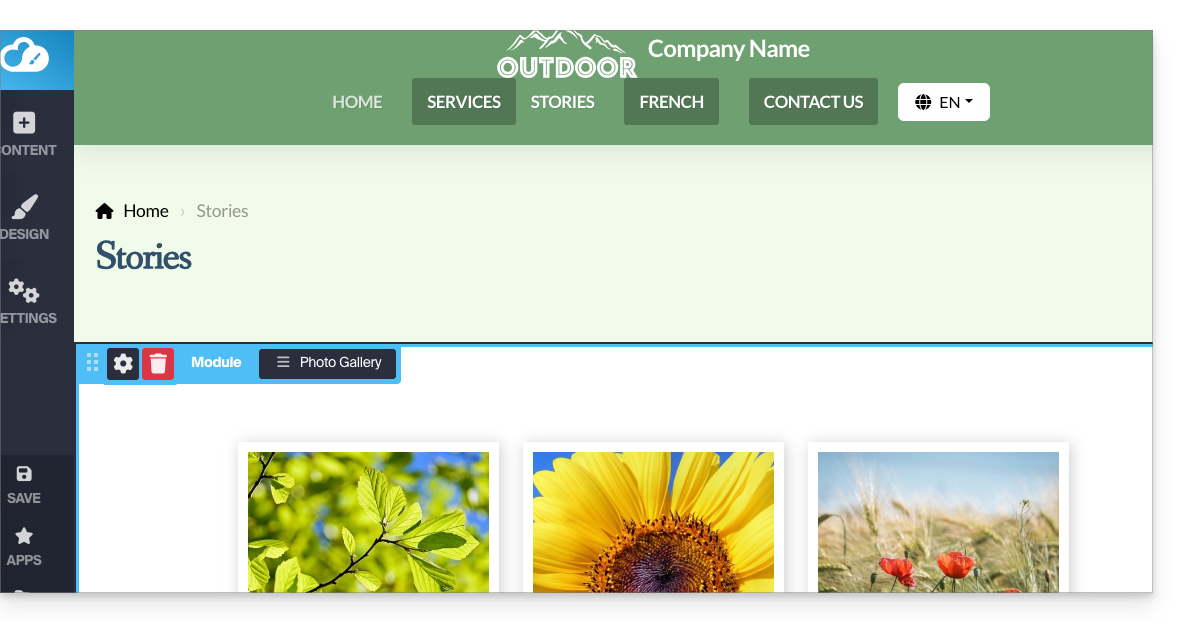
- Bevestig, de nieuwe pagina met de fotogaleriemodule wordt op het scherm weergegeven:
De fotogalerie configureren
Hiervoor:
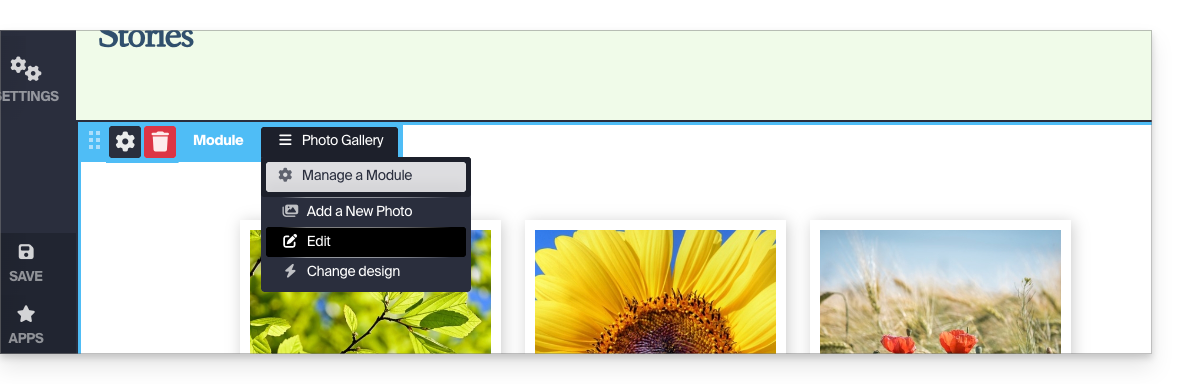
- Plaats de muisaanwijzer op het module om toegang te krijgen tot de instellingen van de galerij.
- Klik op Bewerken:
Fotobibliotheken
U kunt extra fotogalerijen aanmaken voor uw verschillende albums: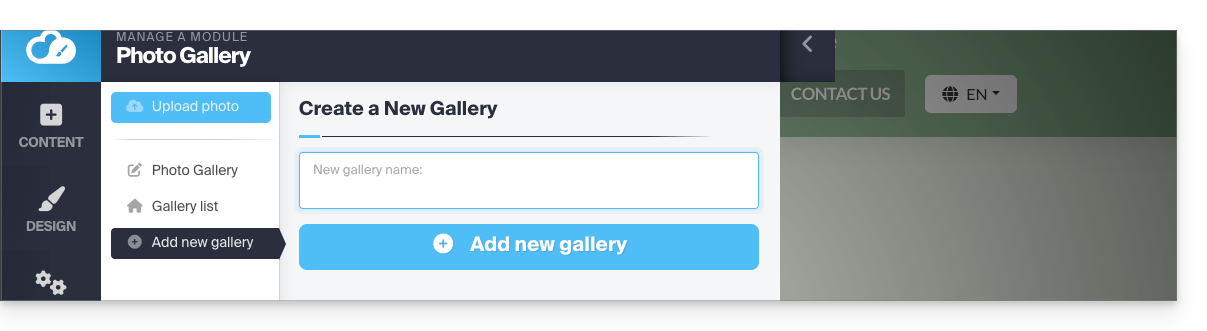
De volgorde van de foto's wijzigen
Zodra uw galerij is aangemaakt, wordt elke nieuwe foto die u vanaf uw computer uploadt, aan het einde van de fotolijst toegevoegd. U kunt deze volgorde eenvoudig wijzigen door de foto's met de muis te verslepen tijdens het bewerken van een galerij: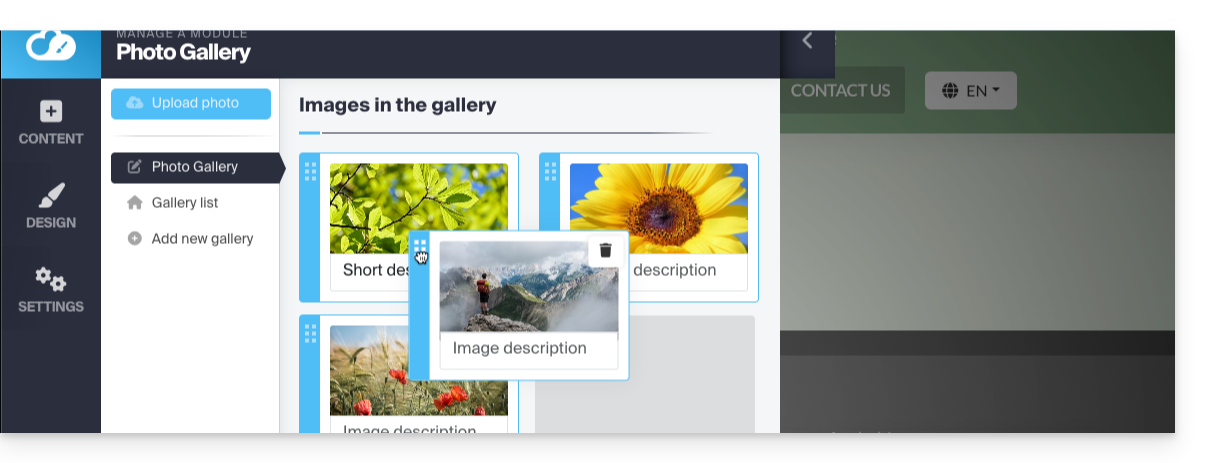
Bovendien kunt u een beschrijving toevoegen aan elke foto. Onder elke afbeelding ziet u het veld "Afbeeldingsbeschrijving". Begin hier uw beschrijving in te typen en druk op de groene knop om de wijzigingen op te slaan: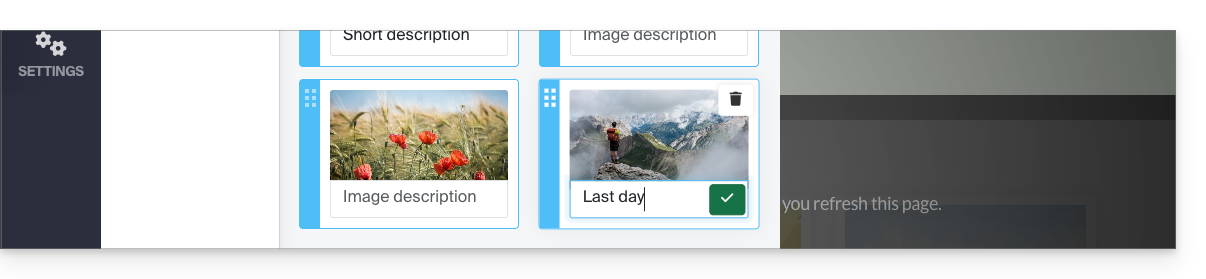
Een diavoorstellingswidget toevoegen
Om een of meerdere dynamische diavoorstellingswidgets te configureren, waarop een of meerdere foto's horizontaal over het scherm schuiven (zonder enige relatie te hebben met de hierboven beschreven fotogalerijen):
- Klik op de knop Applicaties in het linkermenu.
- Klik op Slider:
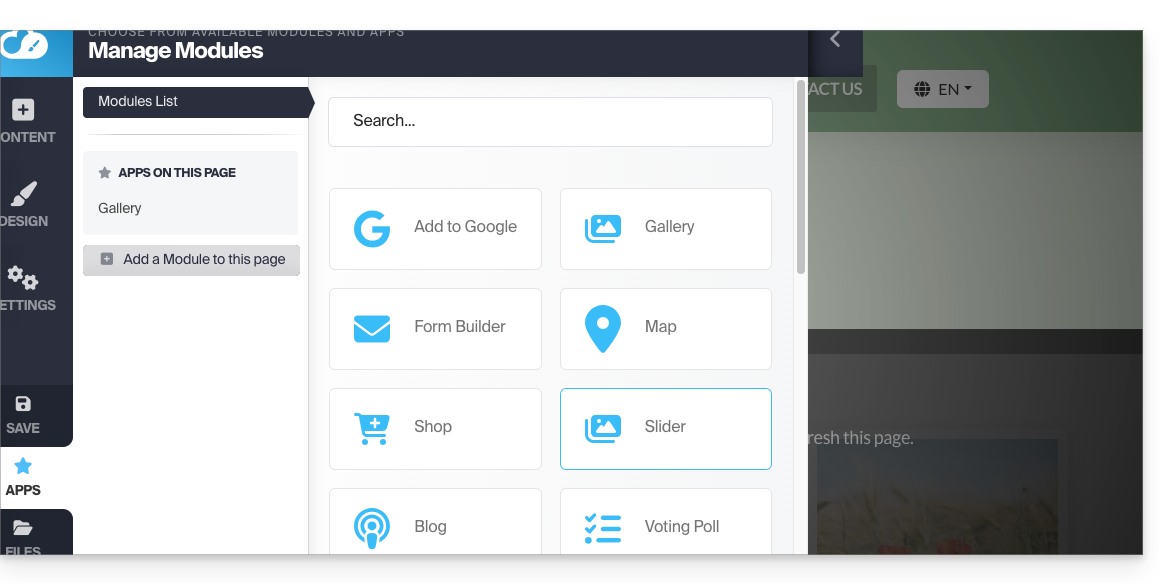
- Configureer de widget naar wens.
- Voeg de geconfigureerde widget toe op de gewenste plek door op Inhoud en vervolgens op Apps te klikken en Slider te selecteren:
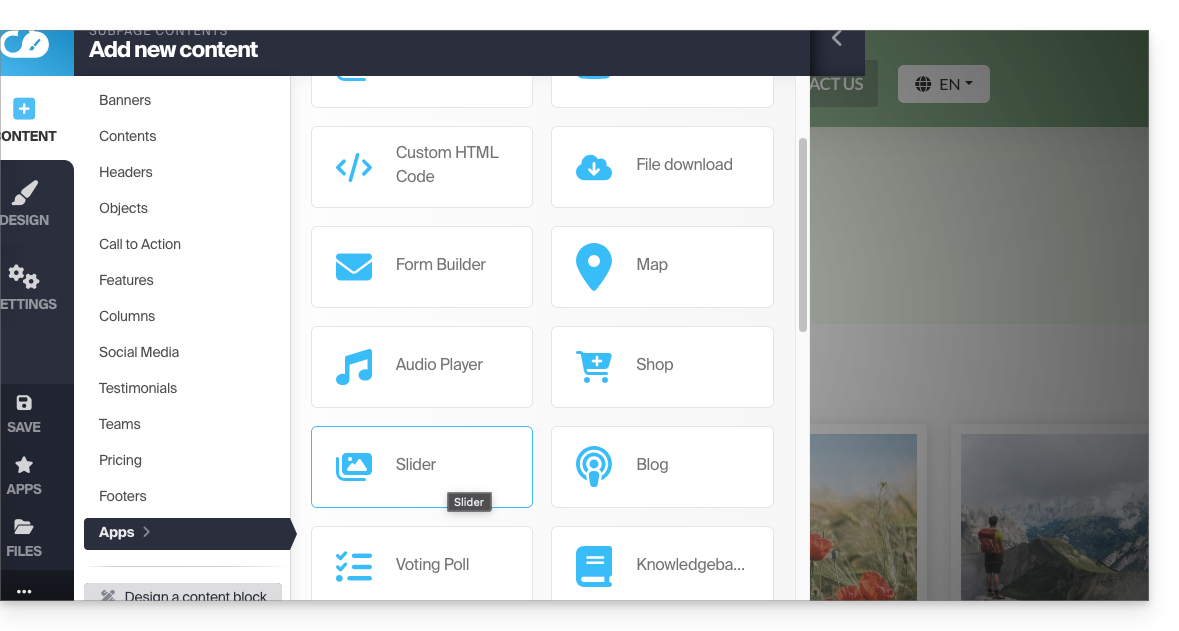
- Selecteer de schuifregelaar die u hebt gemaakt om deze op de pagina in te voegen:
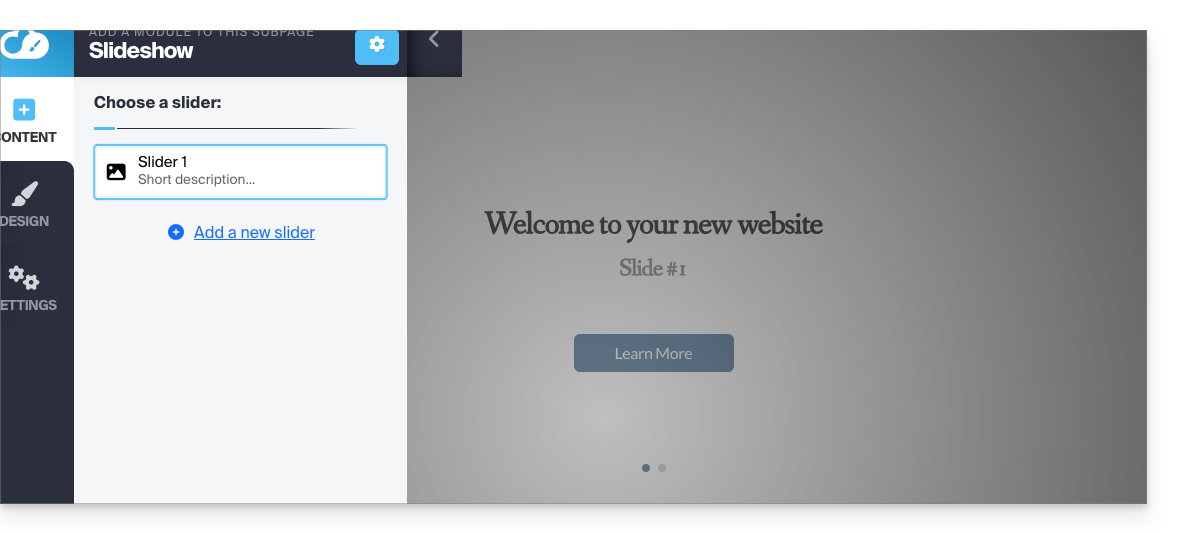
Link naar deze veelgestelde vragen: https://faq.infomaniak.com/2725
Is deze veelgestelde vragenlijst nuttig geweest?
Deze handleiding legt uit hoe u een blogmodule kunt toevoegen en configureren op uw website die is gemaakt met Site Creator van Infomaniak.
Inleiding
- Er is geen functie beschikbaar voor het beheren van meerdere gebruikers in het bloggedeelte (noch in Site Creator).
- Meerdere gebruikers van dezelfde organisatie die toegang hebben tot Site Creator (bijvoorbeeld via hun toegangsrechten voor webhosting) kunnen wel berichten op de blog plaatsen, maar de identiteit van de auteur blijft voor iedereen hetzelfde.
- Er is geen mogelijkheid om volledige blogpagina's in de modus "concept" te schrijven en op te slaan.
Een blog starten met Site Creator
Begin met het inloggen op de Infomaniak Manager met uw gebruikersnaam (een gebruiker met de benodigde rechten op het betreffende product):
- Klik hier om naar het beheer van hosting en websites te gaan (gefilterd om alleen Site Creator weer te geven).
- Als er niets wordt weergegeven, bevindt u zich mogelijk niet in de organisatie waaraan uw website is gekoppeld (❓: hulp).
- Klik op de naam van de betreffende Site Creator:
- Klik op de knop om uw website te bewerken:
Zodra u in Site Creator bent, op de pagina waar u uw toekomstige blogartikelen wilt invoegen:
- Klik op de knop + onder een reeds ingevoegd blok:
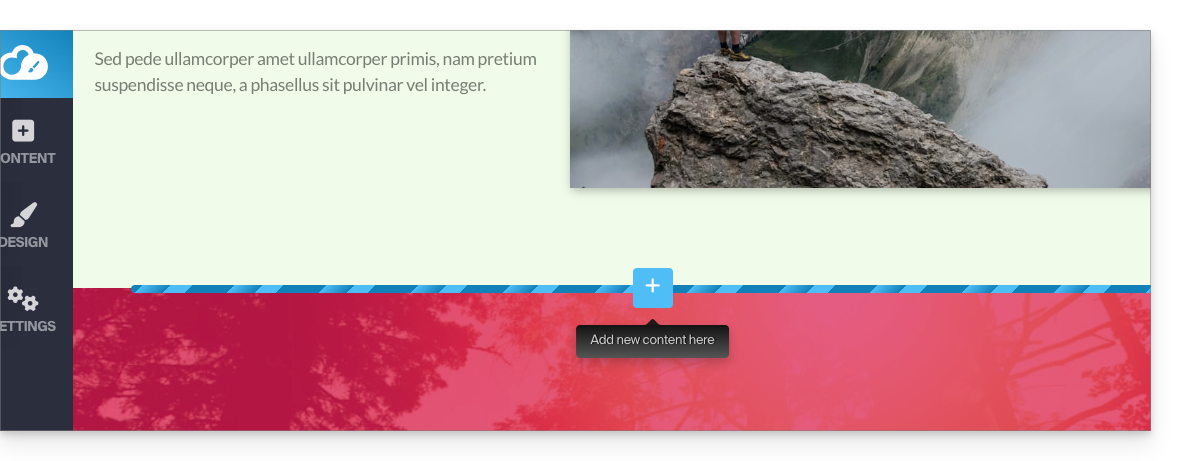
- Klik op Applicaties (in het tabblad Inhoud dat wordt geopend wanneer u op de knop klikt om het visuele blok toe te voegen).
- Klik op de module Blog:
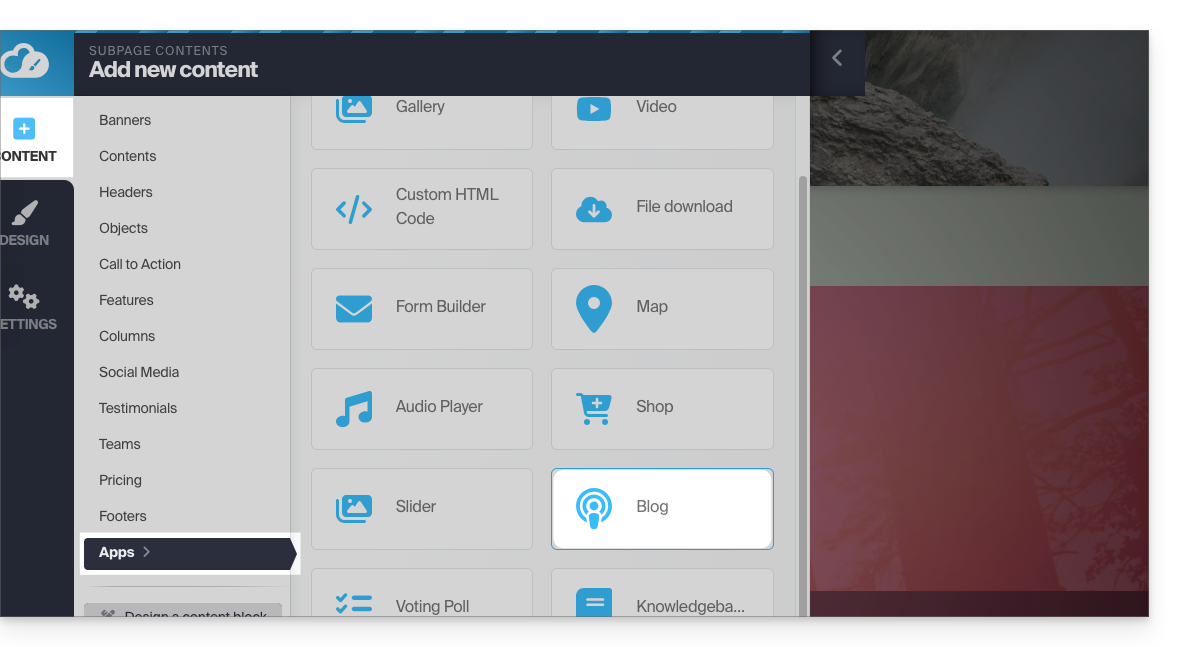
- Als dit de eerste keer is dat u deze module invoegt, krijgt u het volgende visuele blok te zien met een voorbeeld van een eerste gepubliceerd artikel (ga naar punt 4 hieronder):
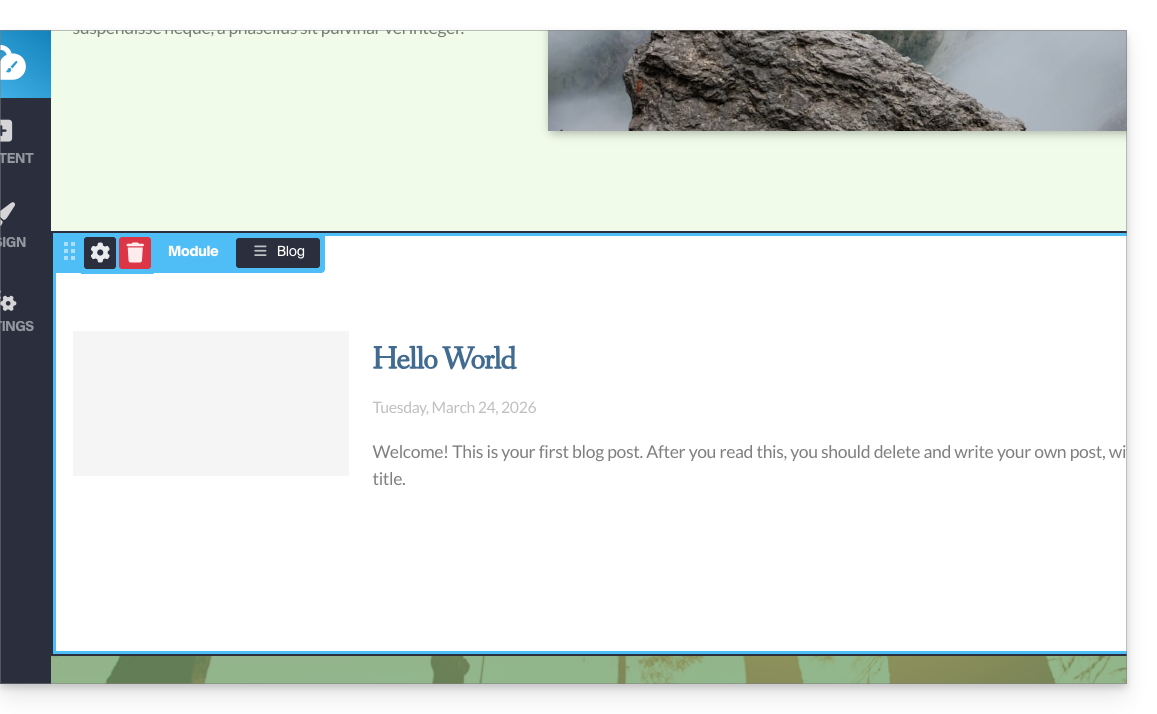
- Als u de Blog-module al eerder hebt gebruikt en deze van uw pagina's hebt verwijderd, krijgt u het volgende te zien:
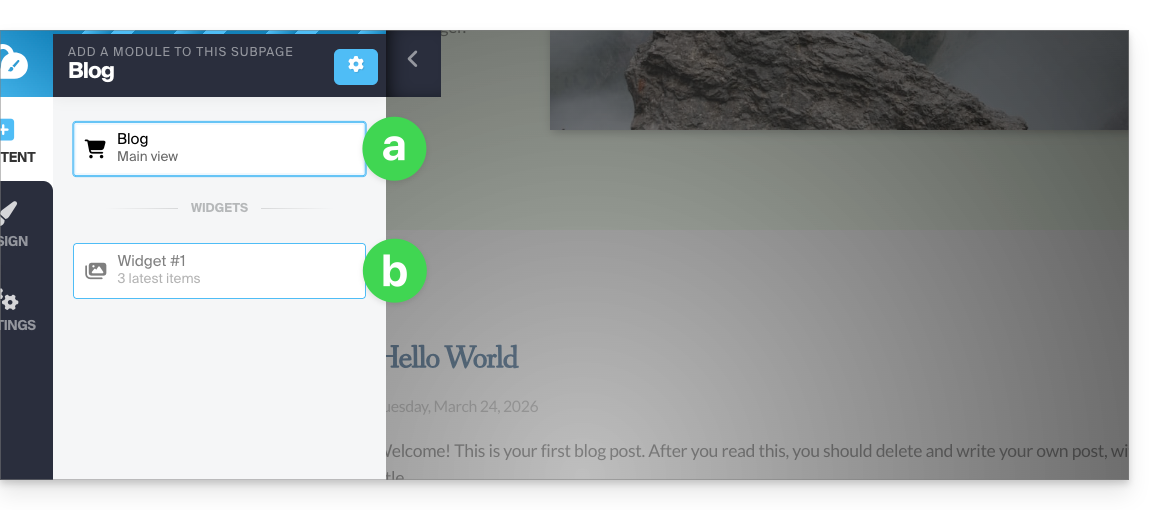
- Klik op de bovenste optie om het hoofdblok in te voegen.
- Klik op de tweede optie om een blok weer te geven met de 3 meest recente gepubliceerde artikelen, maar alleen als u al een hoofdblok op een andere plaats op de site hebt ingevoegd.
- Als dit de eerste keer is dat u deze module invoegt, krijgt u het volgende visuele blok te zien met een voorbeeld van een eerste gepubliceerd artikel (ga naar punt 4 hieronder):
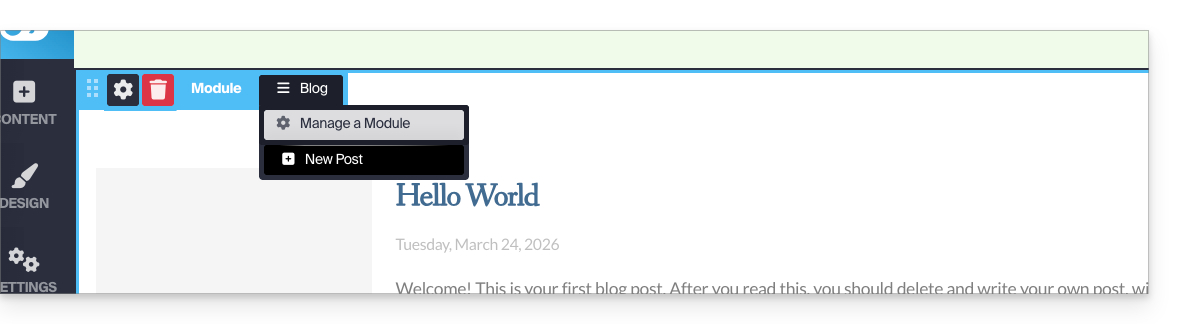
- Nadat de module Blog is ingevoegd, beweegt u de muis over het blok en klikt u op de menuknop met drie horizontale lijnen ☰ Blog en vervolgens op Nieuw artikel om een leeg artikel in te voegen:
Content publiceren met behulp van kunstmatige intelligentie
Om content te schrijven en indien nodig uw teksten te verbeteren, kunt u gebruikmaken van de kunstmatige intelligentie Euria, net als op de overige pagina's van Site Creator. Lees deze andere handleiding over het model dat door de tekstassistent wordt gebruikt en over de verantwoordelijkheden van elke gebruiker:
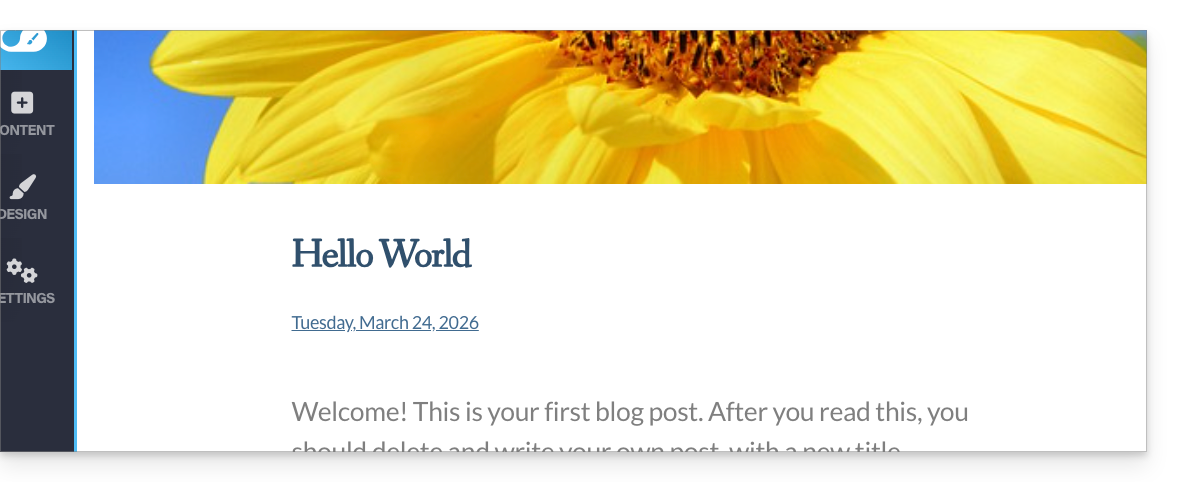
- Kies een afbeelding voor de banner, voer een titel in, een optionele ondertitel en de inhoud van het artikel met verschillende opmaakopties:
- Klik op het +-teken bij de tekst van het artikel of gebruik de Tab-toets op uw toetsenbord:
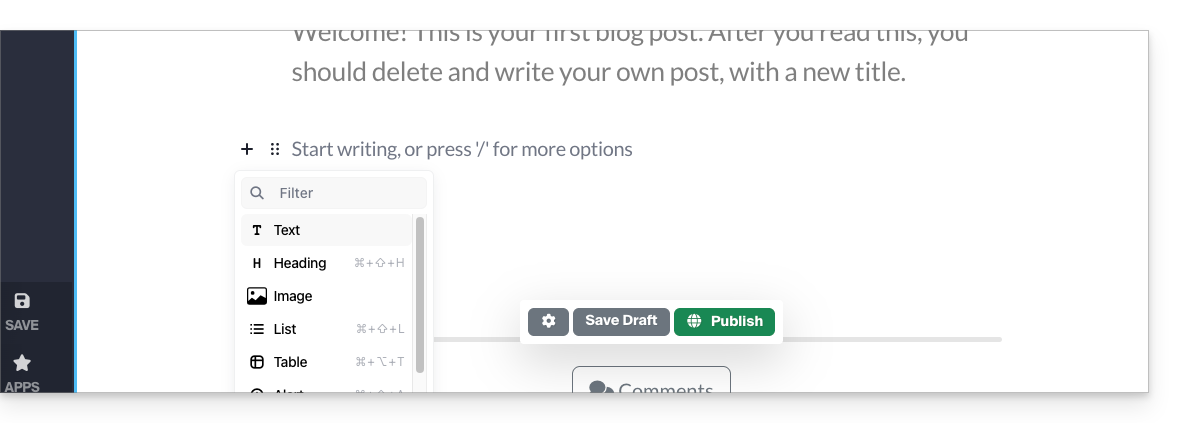
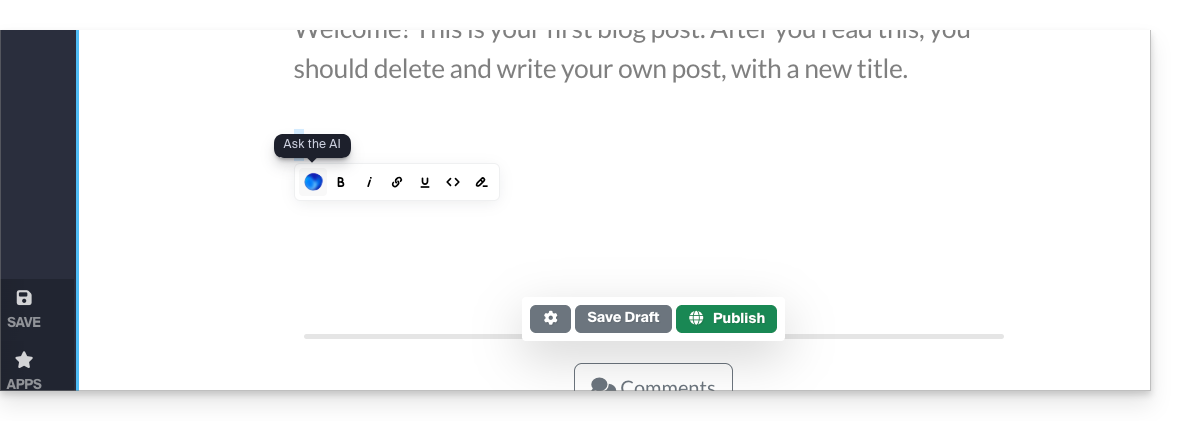
- Selecteer de inhoud en klik erop om een werkbalk voor tekstopmaak weer te geven.
- Via deze werkbalk kunt u toegang krijgen tot de mogelijkheden die door AI worden geboden (vertaling, herschrijving, correctie, enz.):
- Publiceer door op de knop Publiceren te klikken (of bewaar de conceptversie voor later).
De blog bewerken
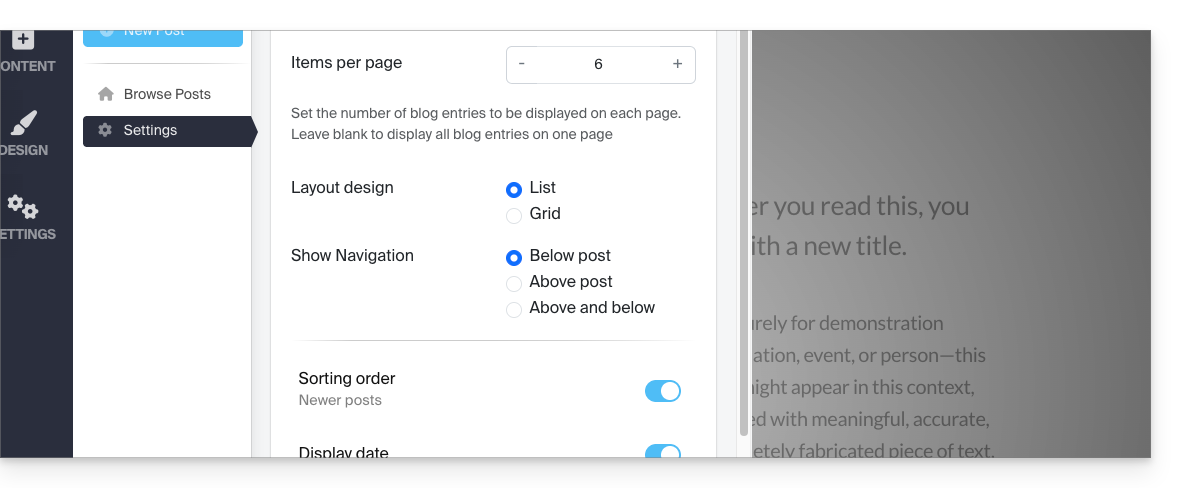
Om commentaren, e-mailnotificaties, de lijstweergave en het sorteren van deze items, enzovoort, in te schakelen:
- Klik op Applicaties in het linkermenu.
- Klik op Blog.
- Klik op Instellingen en pas uw voorkeuren aan. Vergeet niet om onderaan de pagina op te slaan:
Blogartikelen bewerken
Waar u zich ook bevindt tijdens het bewerken van uw website, ga naar het menu Applicaties linksonder en klik vervolgens op Blog: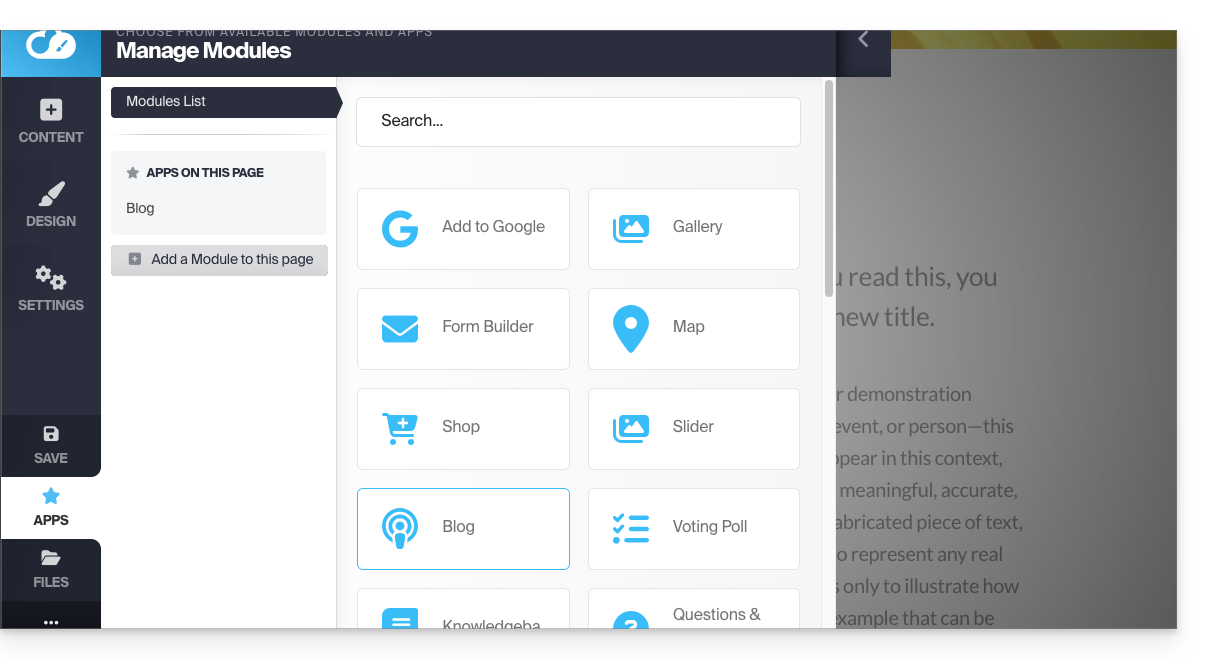
Klik op Artikelen bekijken in het menu aan de linkerkant om de inhoud van uw artikel te bewerken en klik vervolgens op het potloodicoon ✎: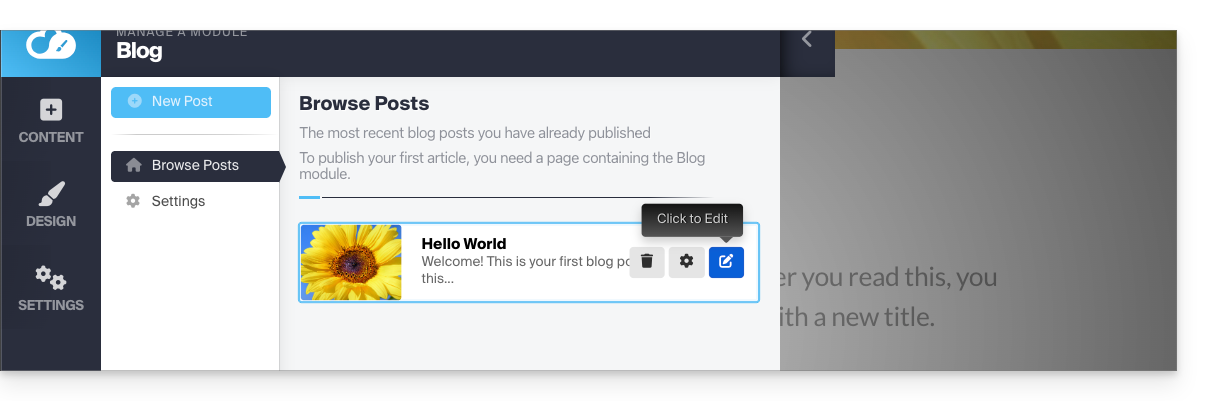
Om de instellingen van een van de artikelen te configureren (zie hieronder), beweegt u met de muis over het tandwielicoon en klikt u erop: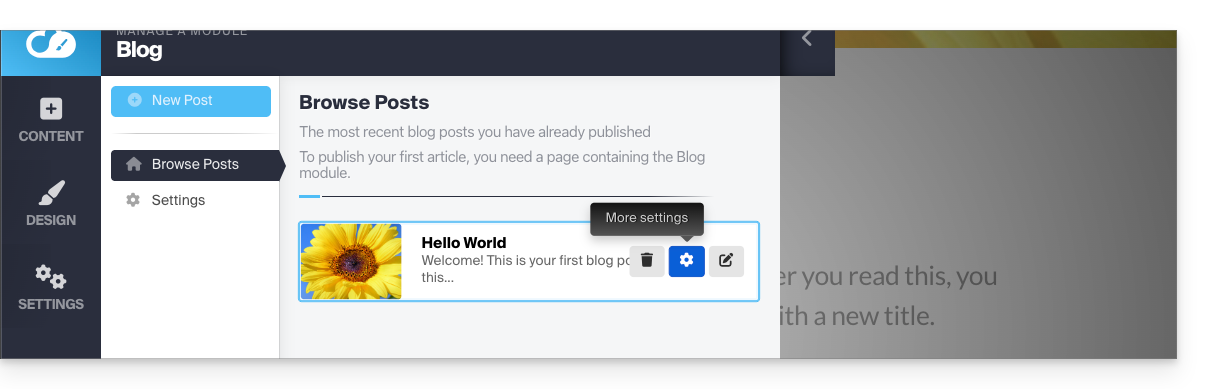
Een artikel labelen, archiveren of een vervaldatum instellen
Een blogartikel kan uit uw lijst met artikelen worden verwijderd door er een vervaldatum aan toe te kennen of door het direct te archiveren. Het is ook mogelijk om een tag (label) toe te voegen, waarop bezoekers kunnen klikken, waardoor de navigatie binnen de artikelen wordt vereenvoudigd: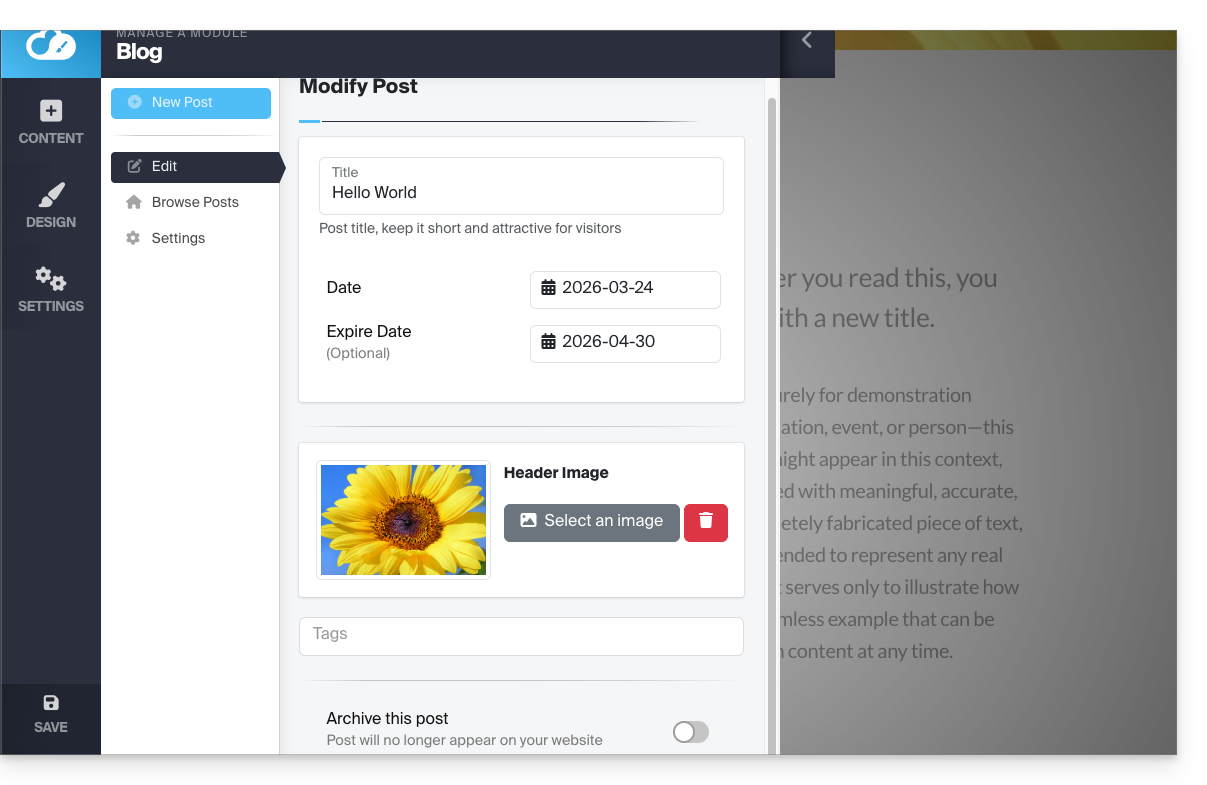
Vergeet niet om de wijzigingen onderaan de pagina op te slaan.
Datum van de artikelen
Standaard worden nieuwe blogartikelen toegevoegd met de datum van "vandaag", maar deze kan worden gewijzigd:
- Houd de muis boven de datumlink en klik erop (direct op het artikel):
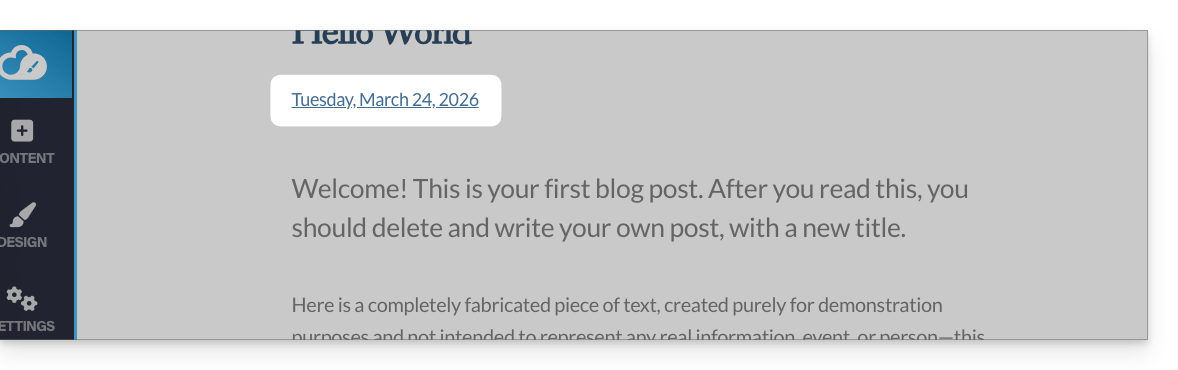
- Kies een nieuwe datum.
Link naar deze veelgestelde vragen: https://faq.infomaniak.com/2726
Is deze veelgestelde vragenlijst nuttig geweest?
Deze handleiding voor Site Creator van Infomaniak behandelt het onderwerp van browsercookies en de waarschuwing die aan bezoekers van uw website wordt getoond.
Inleiding
- Standaard worden er geen cookies opgeslagen op de apparaten van uw bezoekers wanneer uw website nieuw is, en er zijn geen trackingfuncties voor advertenties of marketing.
- Als beheerder van de website worden bepaalde gegevens opgeslagen in uw eigen cookies (zoals informatie die aangeeft dat u een websitebeheerder bent).
- Als u applicaties/ingebouwde modules aan uw website toevoegt (❓: hulp), kunnen er cookies worden gebruikt; als u bijvoorbeeld een enquête-module toevoegt, zal deze cookies gebruiken wanneer een bezoeker van de website stemt (om te onthouden dat hij al heeft gestemd).
Waarschuwingsbericht voor de bezoeker
Begin met het inloggen op de Infomaniak Manager met uw gebruikersnaam (een gebruiker met de benodigde rechten voor het betreffende product):
- Klik hier om toegang te krijgen tot het beheer van hosting en websites (gefilterd om alleen Site Creator weer te geven).
- Als er niets wordt weergegeven, bevindt u zich mogelijk niet in de organisatie waaraan uw website is gekoppeld (❓: hulp).
- Klik op de naam van de betreffende Site Creator:
- Klik op de knop om uw website te bewerken:
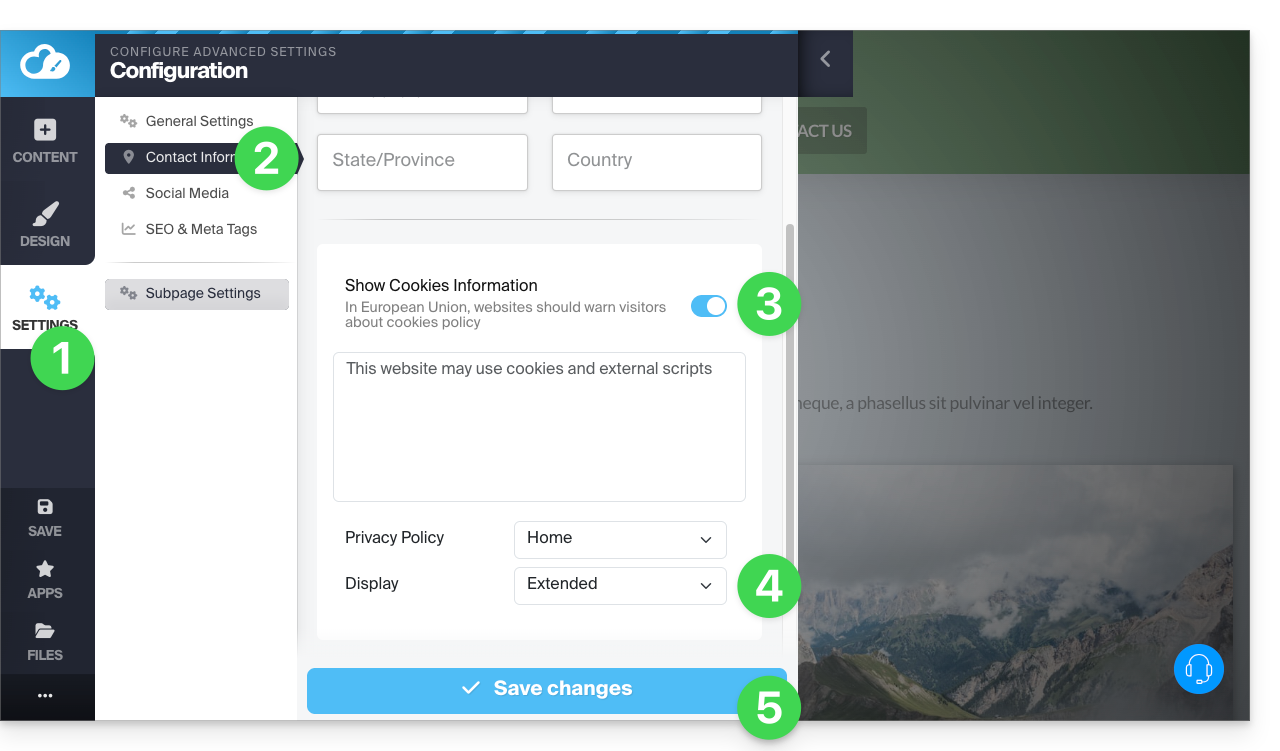
Zodra u zich in Site Creator bevindt, kunt u een cookieconsentbericht activeren dat in een klein pop-upvenster onderaan het scherm wordt weergegeven voor alle nieuwe bezoekers van uw website:
- Klik op de knop Instellingen in het linkermenu.
- Klik op Contactgegevens onder Site-instellingen.
- Activeer de optie cookie-informatie om de korte melding en de URL voor aanvullende informatie in te stellen.
- Stel het type uitgebreide weergave in (zie hieronder).
- Sla de wijzigingen onderaan de pagina op:
Aanvullende instellingen voor de melding
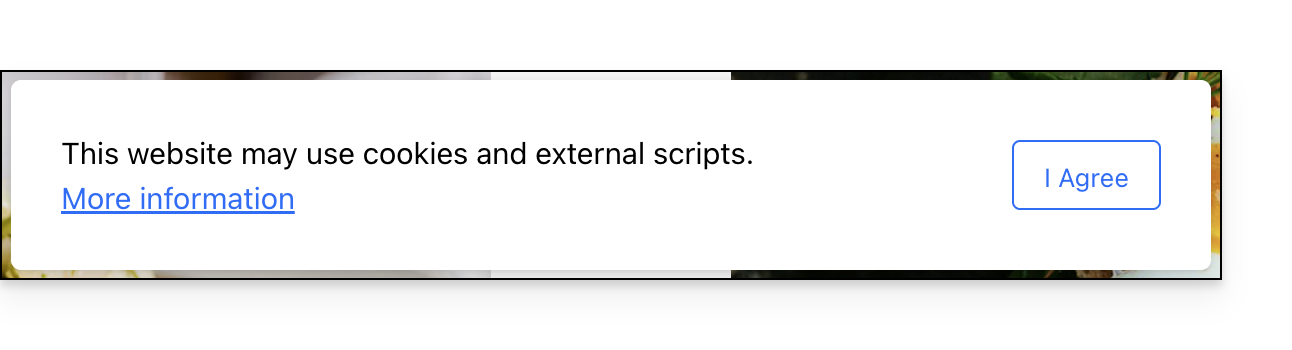
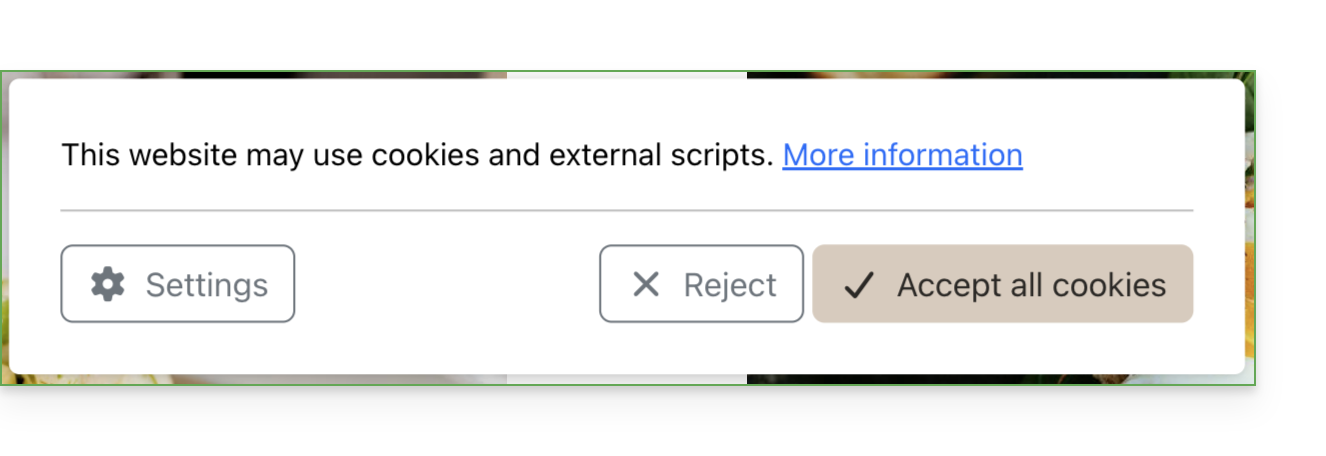
De toestemmingsmelding kan standaard of uitgebreid worden ingesteld wanneer u op Weergeven klikt. Het resultaat is als volgt:
- standaard:
- uitgebreid:
en een klik op Instellingen toont het volgende: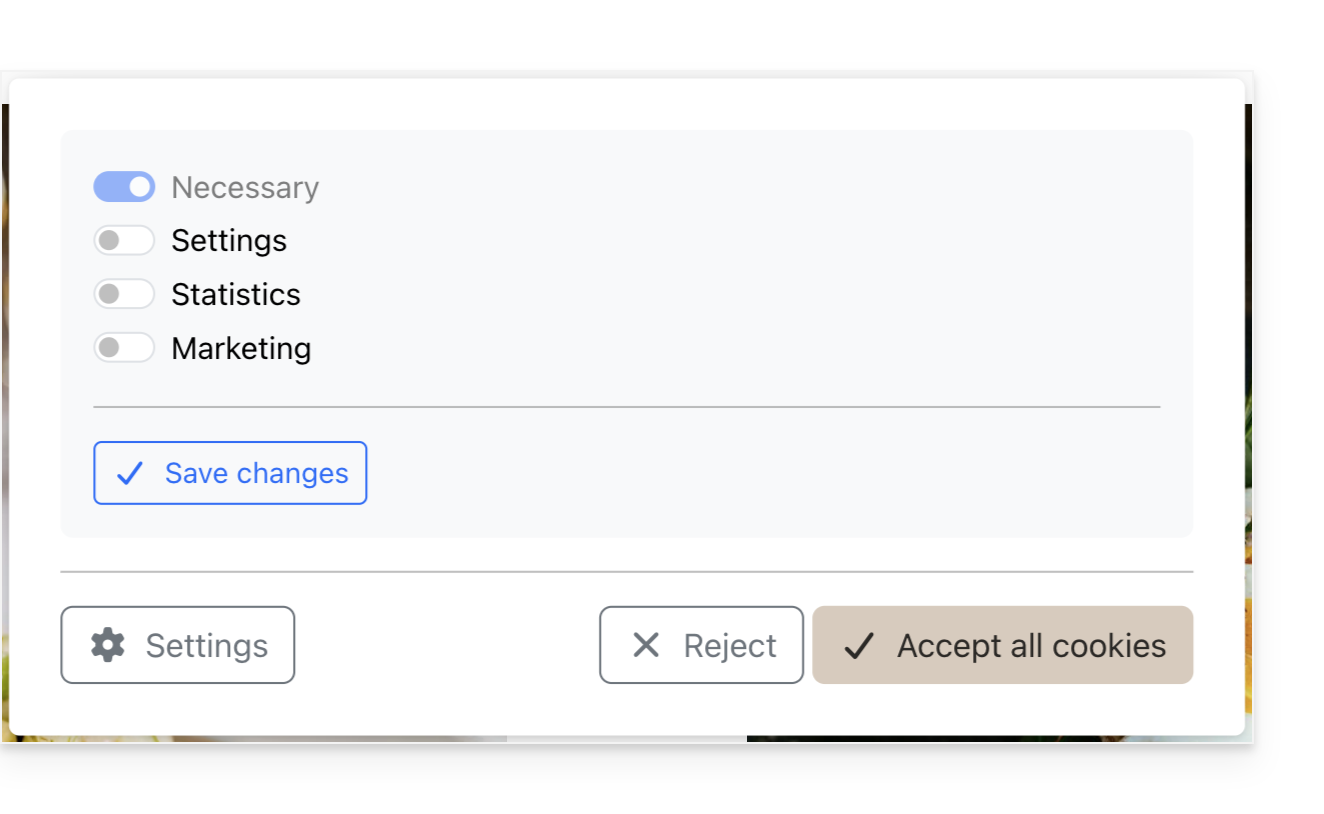
Link naar deze veelgestelde vragen: https://faq.infomaniak.com/2727
Is deze veelgestelde vragenlijst nuttig geweest?
Deze handleiding legt uit hoe u wijzigingen niet rechtstreeks op een pagina van de Site Creator van Infomaniak kunt publiceren.
Inleiding
- De conceptmodus zorgt ervoor dat de volgende wijzigingen niet worden gepubliceerd:
- het toevoegen van een nieuw inhoudsblok via het menu Inhoud
- visuele of tekstuele wijzigingen aan een inhoudsblok
- het verwijderen van een inhoudsblok
- De conceptmodus is niet van toepassing op:
- globale ontwerpwijzigingen via het menu Ontwerp (kleuren, lettertypen, enz.)
- wijzigingen aan inhoud die gerelateerd is aan applicaties (vragen/antwoorden, e-commerce, enz.)
- wijzigingen aan globale instellingen via het menu Instellingen (pagina's, talen, enz.)
- subpagina's van de pagina die u ongeldig maakt
1. Back-up maken zonder te publiceren
Log in op de Infomaniak Manager met uw gebruikersnaam (een gebruiker met de benodigde rechten voor het betreffende product):
- Klik hier om naar het beheer van hosting en websites te gaan (waarbij alleen Site Creator wordt weergegeven).
- Als er niets wordt weergegeven, bevindt u zich mogelijk niet in de organisatie waaraan uw website is gekoppeld (❓: hulp).
- Klik op de naam van de betreffende Site Creator:
- Klik op de knop om uw website te bewerken:
Zodra u in de Site Creator bent, kunt u een pagina in de modus concept zetten om tekstwijzigingen of andere aanpassingen aan de inhoud van een pagina door te voeren, die niet direct zichtbaar zullen zijn, totdat u besluit de website weer in de publicatiemodus te zetten:
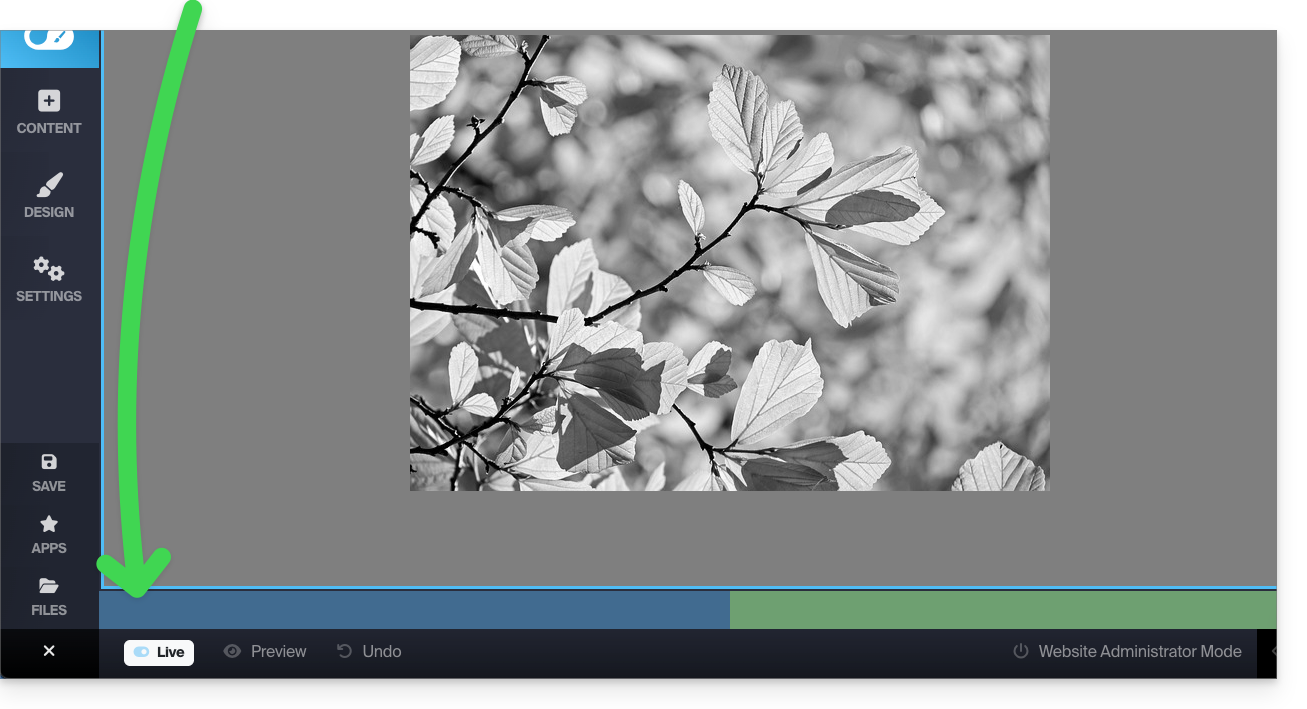
- Klik op de knop ... onderaan het linkermenu om de publicatie- en voorbeeldfuncties uit te vouwen.
- Klik op Live om over te schakelen naar de modus Niet gepubliceerd:
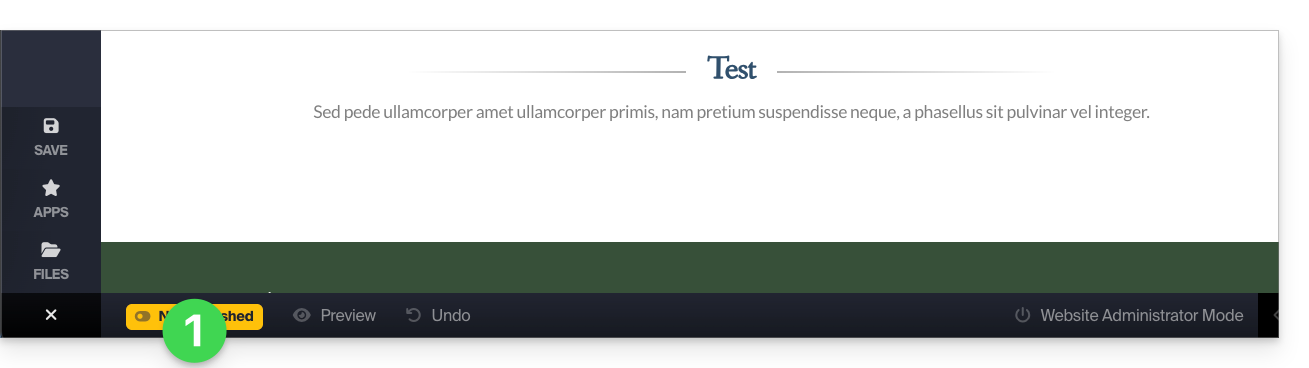
- De gele modus die nu onderaan wordt weergegeven, geeft aan dat al uw wijzigingen (alleen op deze pagina) niet direct zichtbaar zullen zijn (in tegenstelling tot de modus Live), omdat ze niet automatisch worden gepubliceerd:

- De wijzigingen worden opgeslagen in een concept, zelfs als u de pagina of de editor verlaat…
- In de conceptmodus kunt u aan de pagina werken, tekst toevoegen, deze opslaan, weggaan en later terugkeren om verder te bewerken. Dit werk wordt niet gepubliceerd totdat u dit expliciet besluit (zie hieronder):
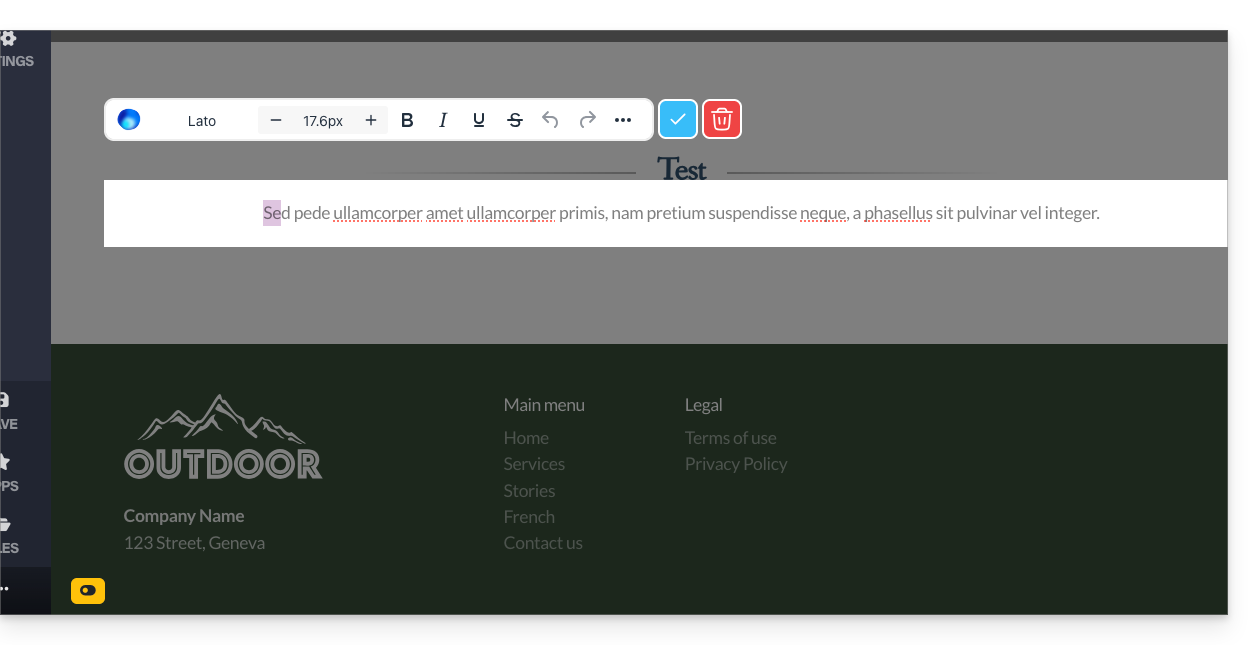
- Afhankelijk van de wijzigingen die u aanbrengt (bijvoorbeeld het toevoegen van een inhoudsblok), moet u de tekst bewerken om uw wijzigingen te valideren en op te slaan.
- Om te controleren en te bevestigen dat uw huidige wijzigingen niet direct worden gepubliceerd, kunt u eenvoudigweg naar het adres van uw website gaan vanuit een andere browserpagina, bijvoorbeeld in de incognitomodus.
2. Wijzigingen publiceren of de conceptversie verwijderen
U kunt de conceptmodus verlaten om terug te keren naar directe publicatie:
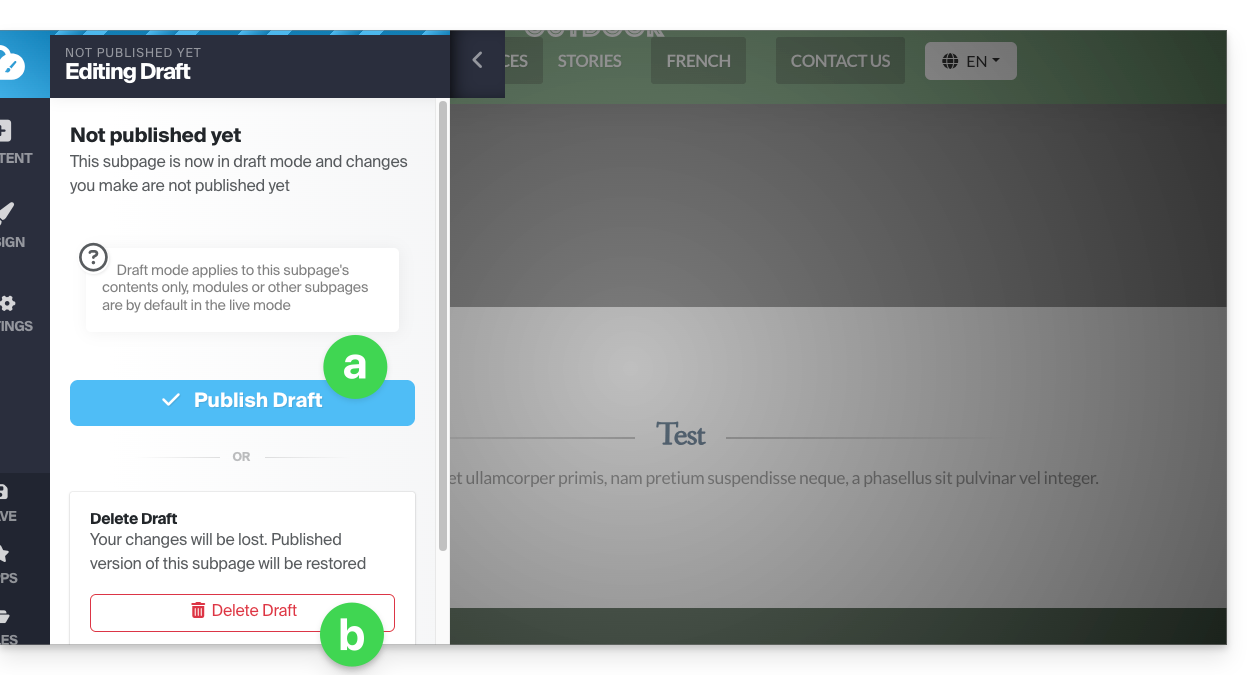
- Wanneer de modus Niet gepubliceerd is geactiveerd, klikt u op de gele knop van de modus Niet gepubliceerd om een instellingenpaneel weer te geven:
- Het instellingenpaneel wordt geopend, zodat u het volgende kunt doen:
- uw wijzigingen publiceren,
- of de huidige conceptversie verwijderen en terugkeren naar de oorspronkelijke status van de pagina:
Voorbeeld
- Met de modus Live (zichtbaar onderaan het scherm) is een wijziging direct zichtbaar voor de bezoekers van de pagina.
- Met de modus Niet gepubliceerd / concept (herkenbaar aan een geel symbool onderaan de pagina's die in deze modus zijn geopend) zijn uw wijzigingen niet direct zichtbaar.
- Verlaat de pagina om aan een andere pagina te werken; de modus keert terug naar de standaardmodus, dat wil zeggen de modus Live, omdat de pagina anders is en de modus alleen van toepassing is op de geselecteerde pagina's.
- Ga terug naar de pagina in de conceptmodus. Een symbool onderaan de pagina geeft aan dat de conceptmodus actief is.
- Klik erop om te kiezen of u de wijzigingen wilt publiceren of verwijderen en de pagina terugzet naar de staat waarin deze zich bevond vóór uw wijzigingen in de conceptmodus.
Link naar deze veelgestelde vragen: https://faq.infomaniak.com/2728
Is deze veelgestelde vragenlijst nuttig geweest?
Deze handleiding beschrijft het gebruik van media in Site Creator van Infomaniak.
Let op: het is ook mogelijk om andere elementen toe te voegen, zoals bijvoorbeeld een inschrijfformulier voor de Infomaniak-nieuwsbrief.
Een afbeelding toevoegen
Begin met het inloggen op de Infomaniak Manager met uw gebruikersnaam (een gebruiker met de benodigde rechten voor het betreffende product):
- Klik hier om naar het beheer van hosting en websites te gaan (gefilterd om alleen Site Creator weer te geven).
- Als er niets wordt weergegeven, bevindt u zich mogelijk niet in de organisatie waaraan uw website is gekoppeld (❓: hulp).
- Klik op de naam van de betreffende Site Creator:
- Klik op de knop om uw website te bewerken:
Zodra u zich in Site Creator bevindt, worden de media beheerd in de bestandsbibliotheek:
- Voeg een nieuwe inhoudsblok toe:
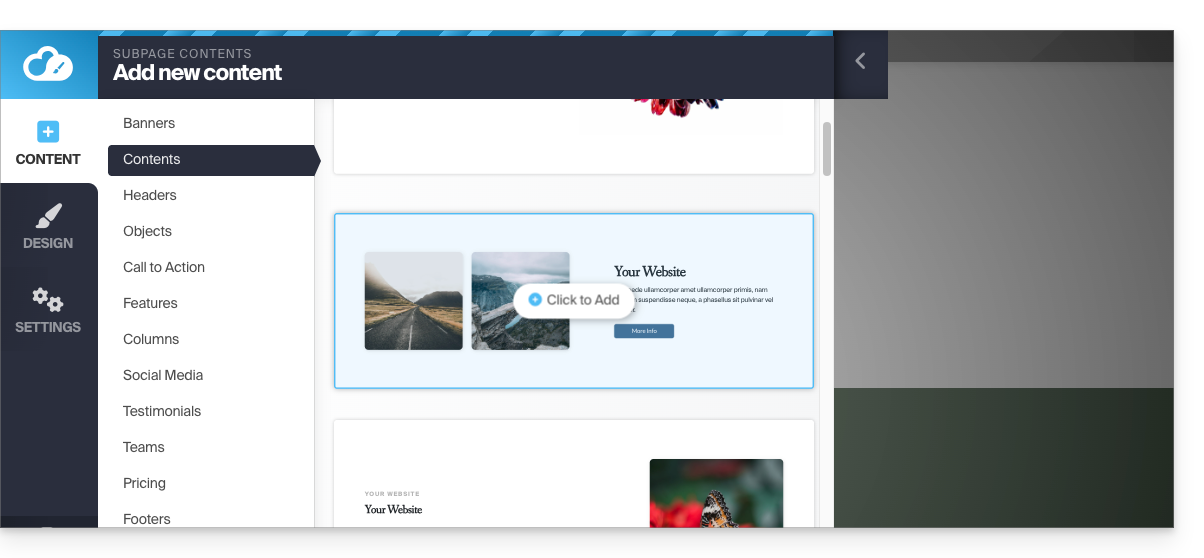
- De media kunnen vervolgens worden vervangen of aangevuld:
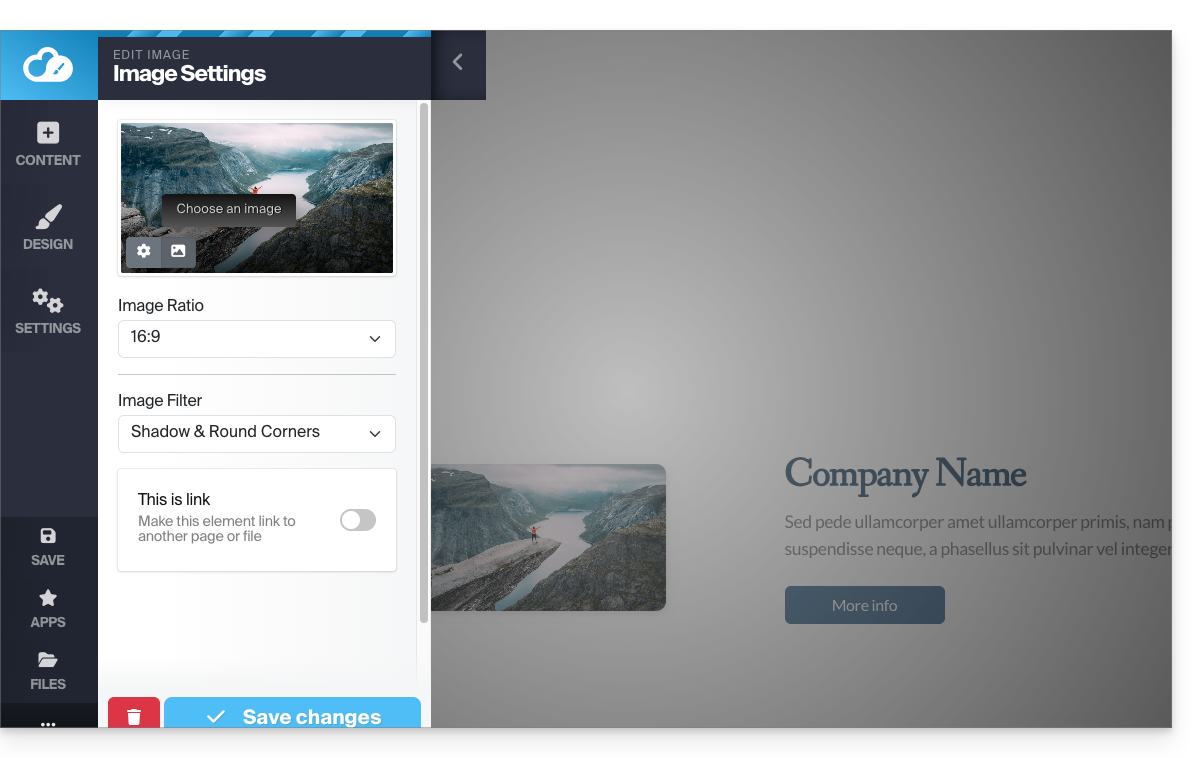
Maar ook:
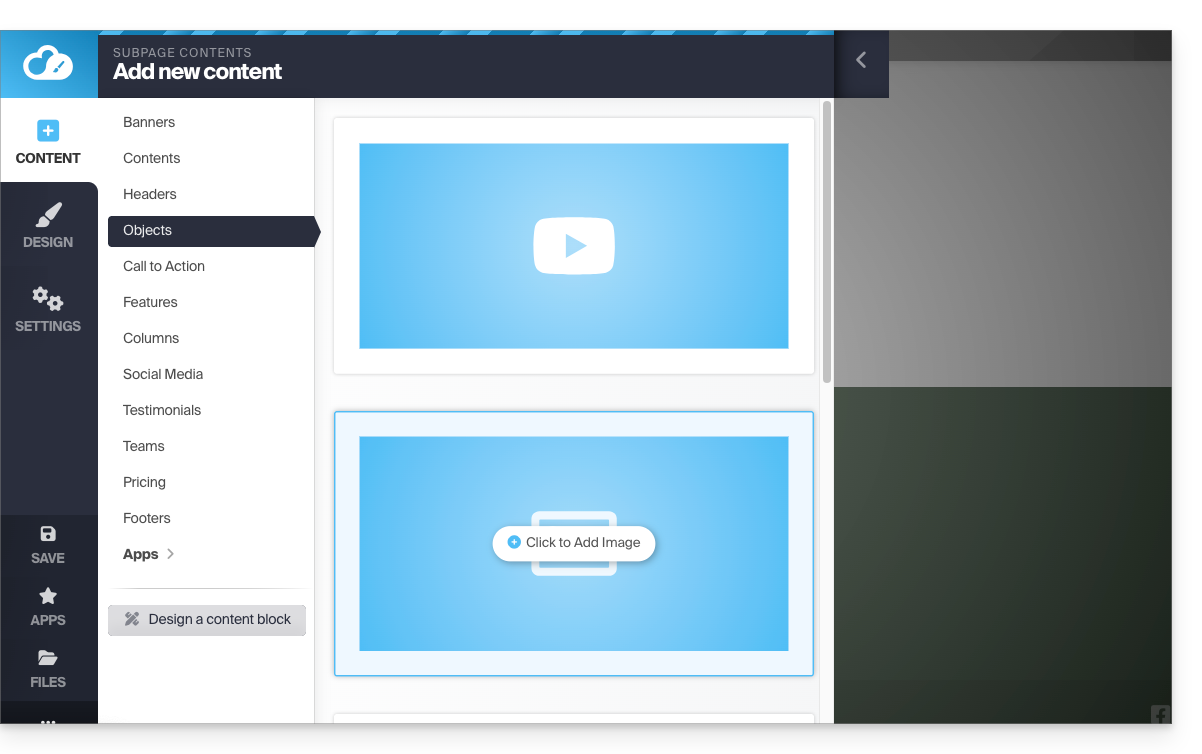
- Klik op de knop Inhoud in het linkermenu.
- Klik op Objecten in de lijst om een afbeelding in te voegen.
- Klik op het blok AFBEELDING aan de rechterkant:
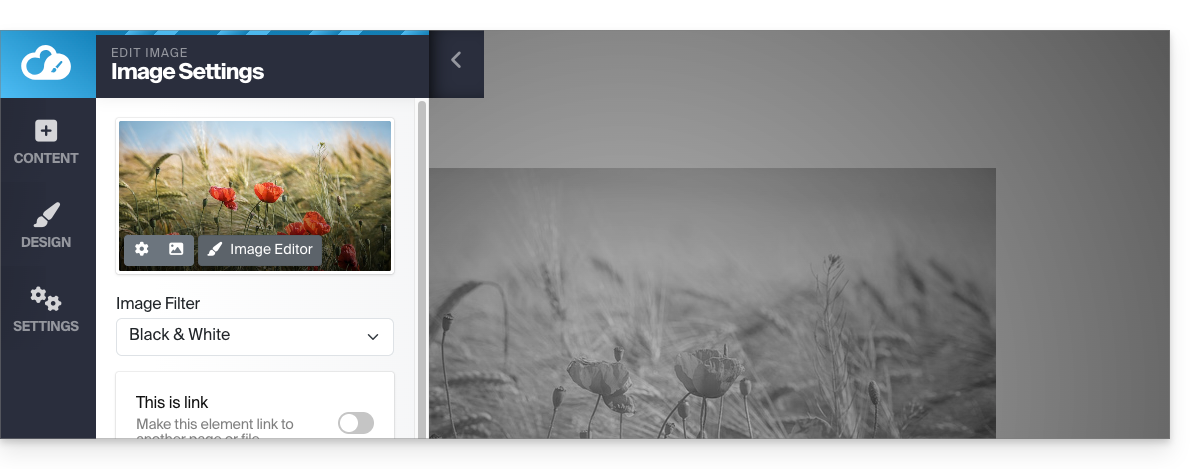
- Nadat de afbeelding is toegevoegd, kunt u er ook een klikbare link van maken of de grootte ervan wijzigen in de afbeeldingseditor:
U kunt ook afbeeldingen toevoegen als een module Fotogalerij.
Afbeelding wijzigen
Om een ingevoegde afbeelding te vervangen, waarbij de kenmerken van de vorige afbeelding behouden blijven:
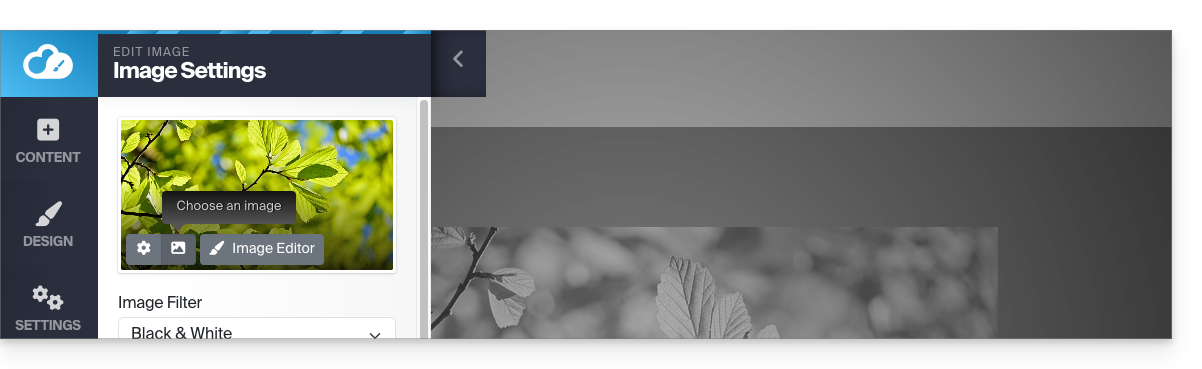
- Klik op een afbeelding om deze te bewerken.
- Klik op de knop met het pictogram Fotolijst in de miniatuur van de afbeelding om een nieuwe afbeelding te selecteren waarmee de vorige wordt vervangen:
Een video toevoegen
Om een video toe te voegen:
- Klik op de knop Inhoud in het menu aan de linkerkant.
- Klik op Items in de lijst.
- Klik op het VIDEO-blok aan de rechterkant om een video in de volledige breedte in te voegen:
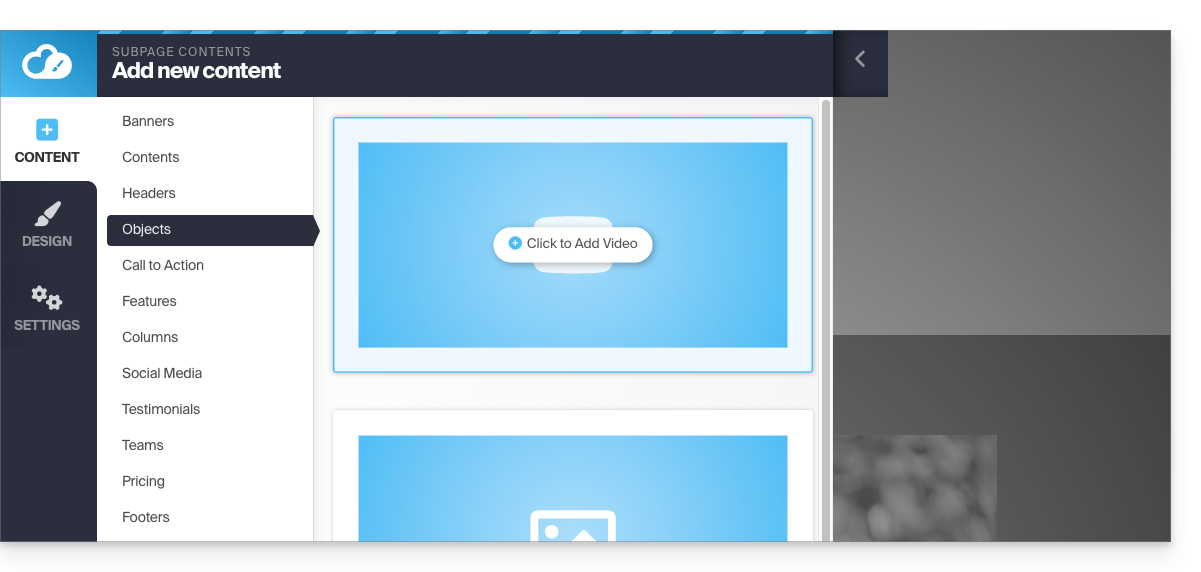
U kunt ook een link aan een afbeelding toevoegen door een YouTube-video als URL te gebruiken: dit genereert automatisch een afspeelicoon dat, wanneer erop wordt geklikt, de video in een lightbox-venster opent.
Een audiobestand toevoegen
Om een audiobestand toe te voegen:
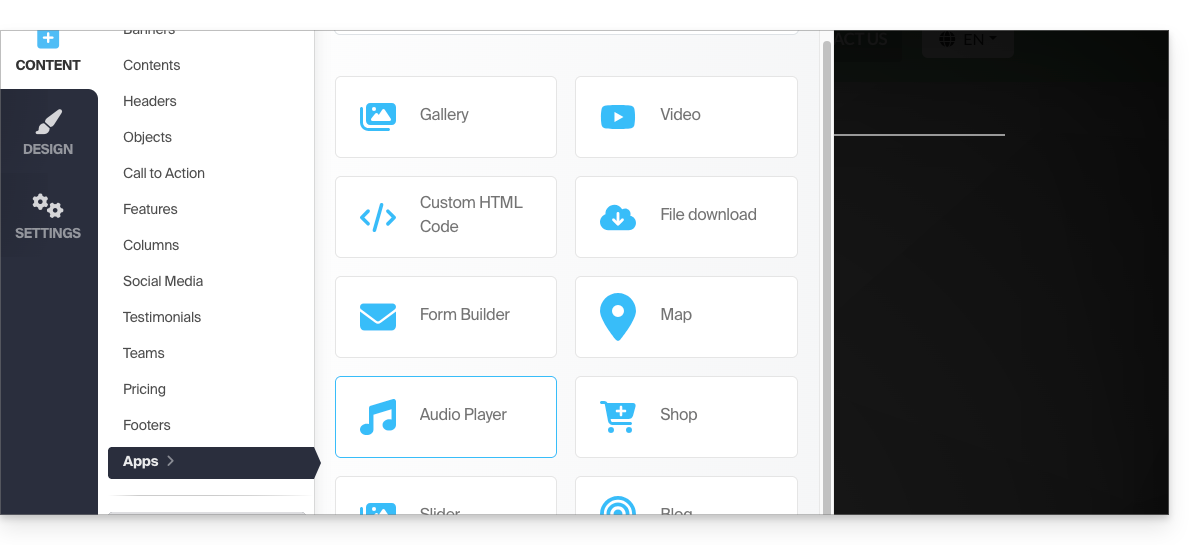
- Klik op de knop Inhoud in het linkermenu.
- Klik op Applicaties onderaan.
- De beschikbare inhoud wordt aan de rechterkant weergegeven.
- Klik op de audiospeler om deze in de pagina in te voegen en de bestanden te selecteren:
U kunt deze verder aanpassen via de HTML-editor.
Een bestand toevoegen om te downloaden
Om eenvoudig een bestand aan te bieden voor download:
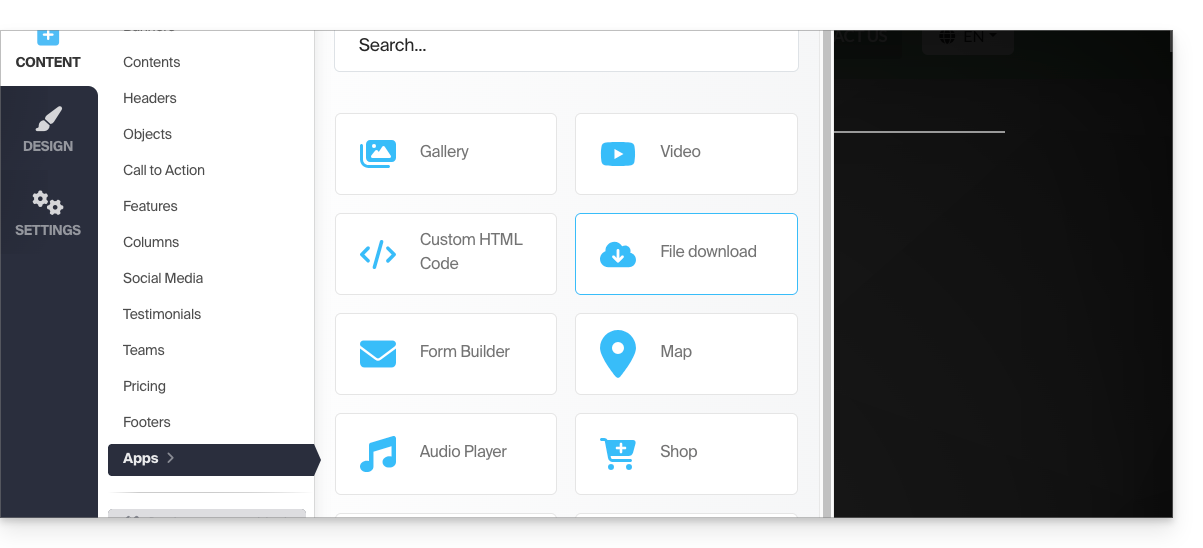
- Klik op de knop Inhoud in het linkermenu.
- Klik onderaan op Applicaties.
- De beschikbare inhoud wordt aan de rechterkant weergegeven.
- Klik op de widget Bestand downloaden om deze in de pagina in te voegen:
- Selecteer in de bibliotheek het bestand dat door uw bezoekers kan worden gedownload.
Link naar deze veelgestelde vragen: https://faq.infomaniak.com/2729
Is deze veelgestelde vragenlijst nuttig geweest?
Deze handleiding laat zien hoe u navigatiemenu's maakt voor uw website, die is gemaakt met Site Creator van Infomaniak, en hoe u deze kunt samenstellen, stylen en instellen.
De verschillende navigatiemenu's
Begin met het inloggen op de Infomaniak Manager met uw gebruikersnaam (een gebruiker met de benodigde rechten voor het betreffende product):
- Klik hier om toegang te krijgen tot het beheer van hosting en websites (gefilterd om alleen Site Creator weer te geven).
- Als er niets wordt weergegeven, bevindt u zich mogelijk niet in de organisatie waaraan uw website is gekoppeld (❓: hulp).
- Klik op de naam van de betreffende Site Creator:
- Klik op de knop om uw website te bewerken:
Zodra u zich in Site Creator bevindt, kunnen de verschillende pagina's waaruit uw website bestaat toegankelijk worden gemaakt via één of meerdere navigatiemenu's:
- Klik op de knop Instellingen in het linkermenu.
- Standaard wordt de lijst met uw pagina's weergegeven, ingedeeld in 2 hoofdsecties: HOOFDMENU en JURIDISCH:
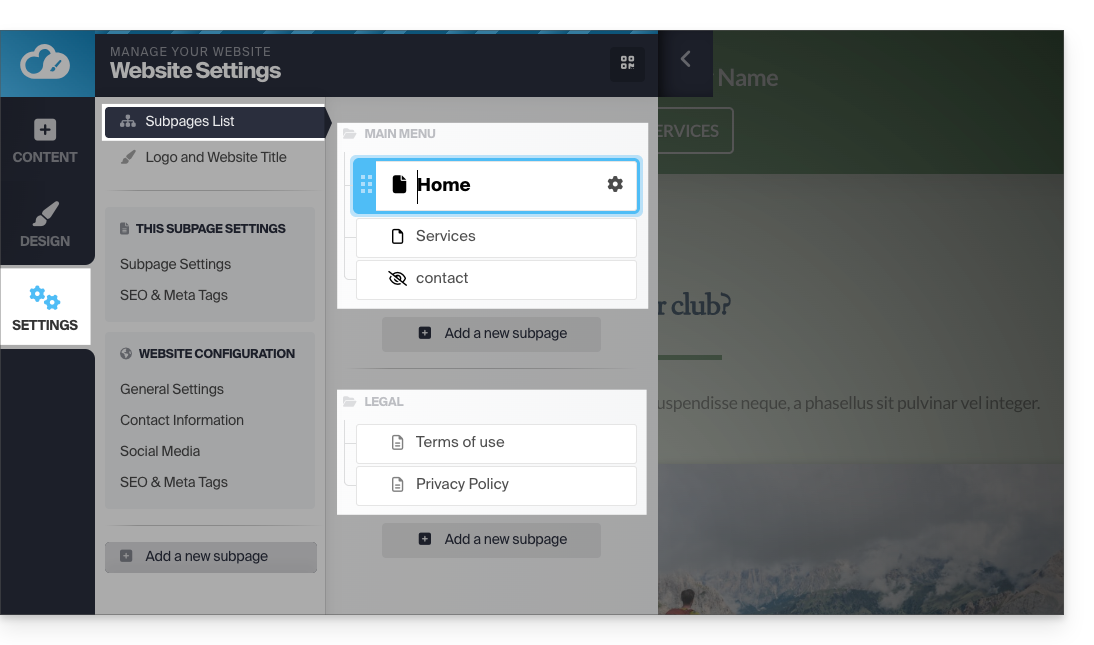
U kunt echter ook meerdere secties toevoegen.
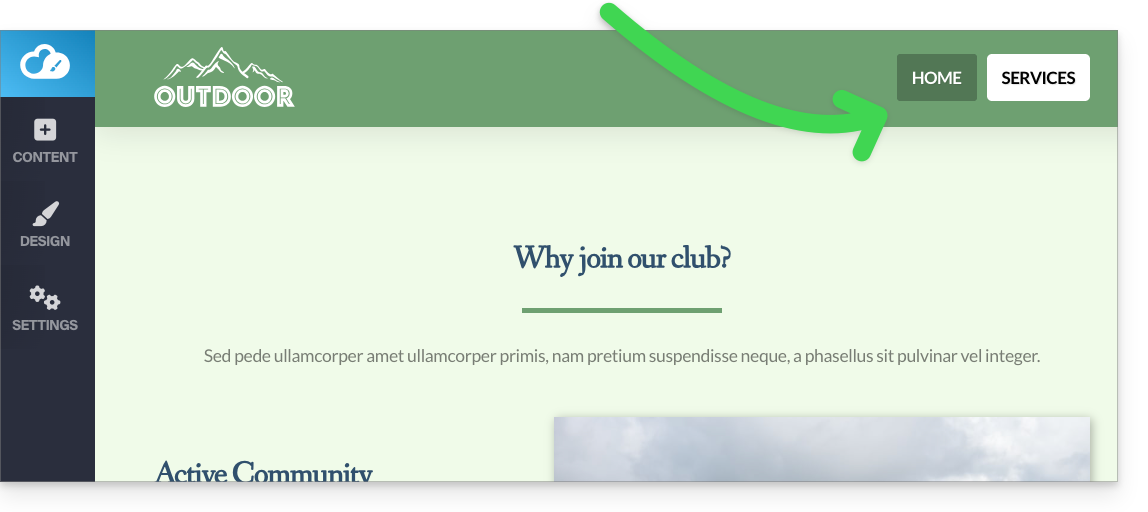
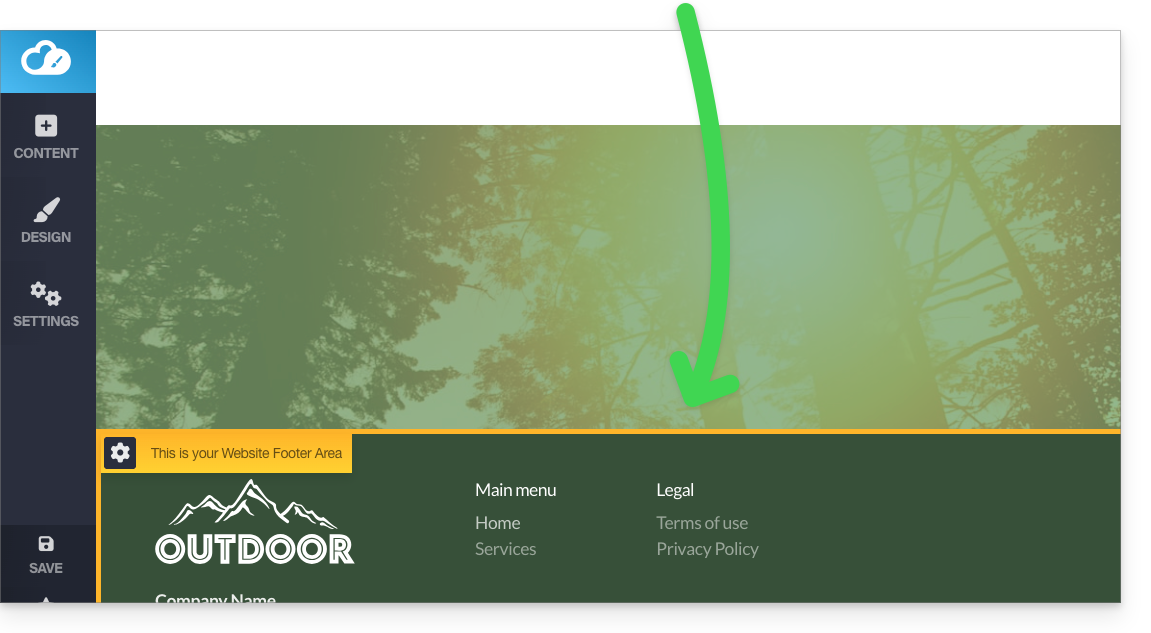
Deze menu's met de bijbehorende pagina's worden vervolgens op verschillende plaatsen in uw website weergegeven, afhankelijk van het gekozen thema:
- U vindt het hoofdmenu vaak bovenaan de pagina:
- en de andere menu's worden automatisch voorgesteld in de voettekst:
Menu's beheren
Een nieuw menu toevoegen
Ga als volgt te werk:
- Klik op de knop Instellingen in het linkermenu.
- Beweeg de muis over een menutitel in de bestaande structuur.
- Klik op het "+" icoon dat verschijnt wanneer u er met de muis overheen beweegt:
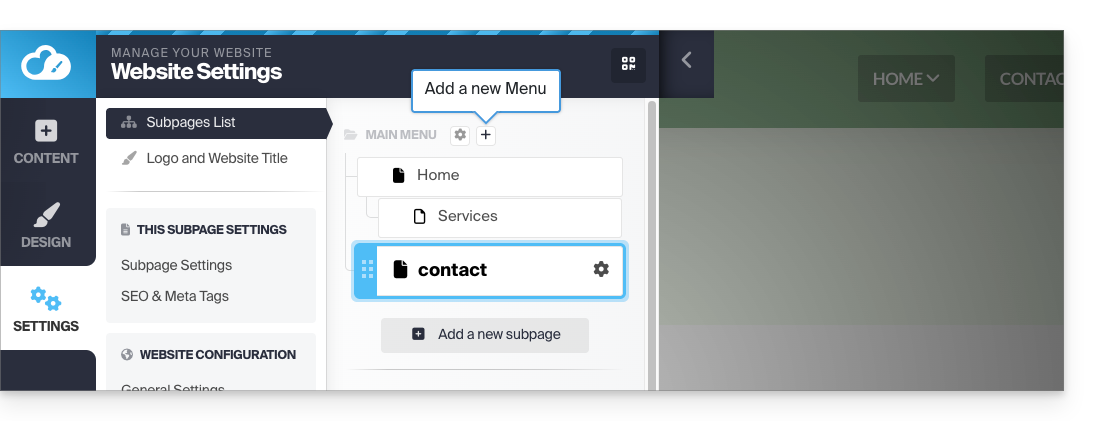
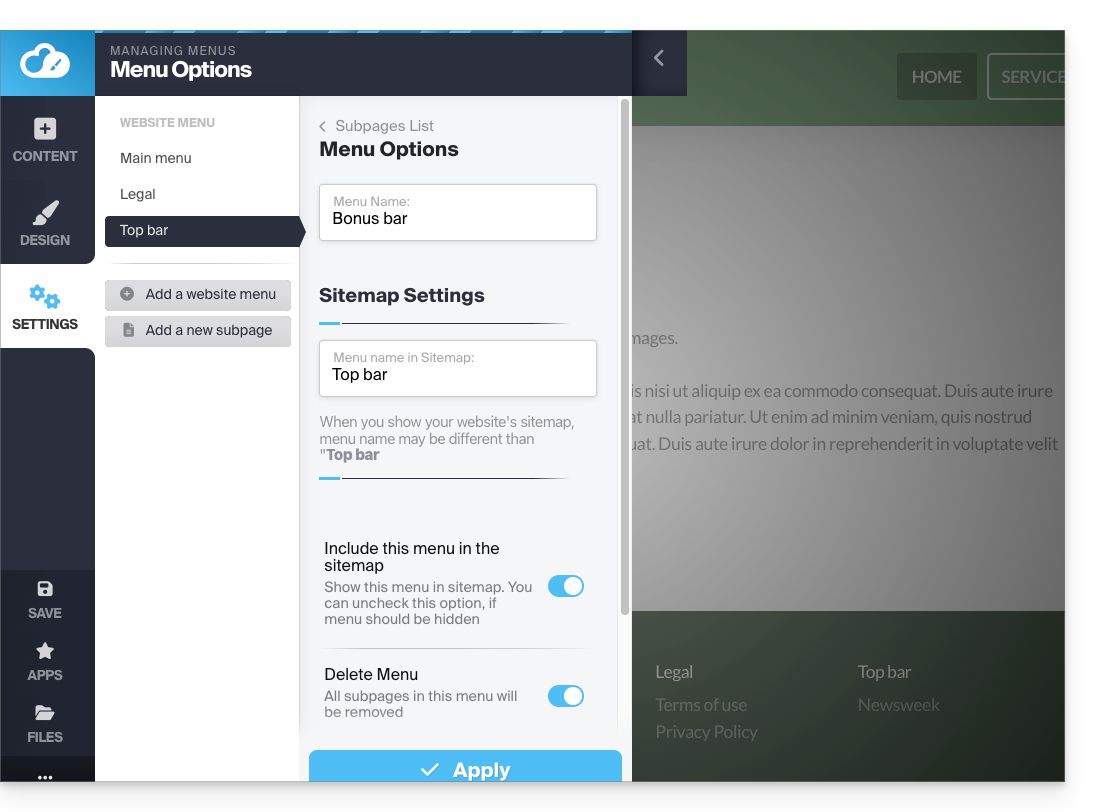
U kunt de weergave van het menu beheren in de sitemap of het verwijderen (samen met alle bijbehorende pagina's):
- Klik op de knop Instellingen in het linkermenu.
- Beweeg de muis over een menutitel in de bestaande structuur en klik op het tandwielpictogram dat verschijnt wanneer u de muis erboven houdt:
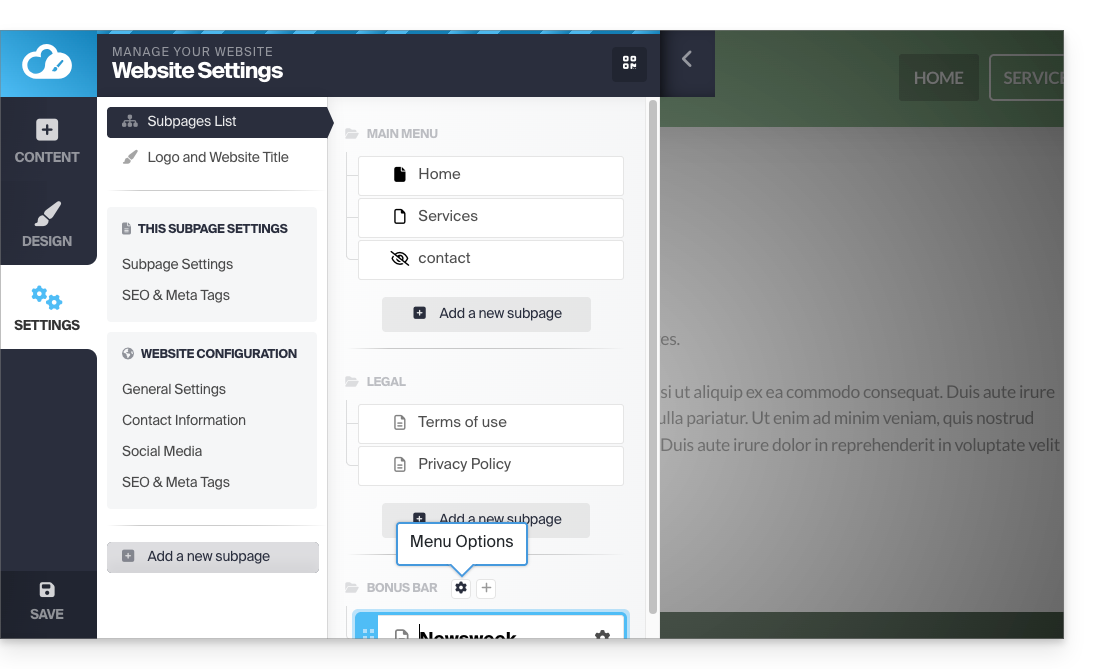
- Selecteer de gewenste instellingen en bevestig onderaan de pagina:
Lees deze andere handleiding om te voorkomen dat er helemaal geen menu wordt weergegeven.
Een subitem in een menu aanmaken
Ga als volgt te werk:
- Klik op de knop Instellingen in het linkermenu.
- De lijst met uw pagina's wordt weergegeven.
- Verplaats met de muis een pagina iets naar rechts onder een andere pagina:
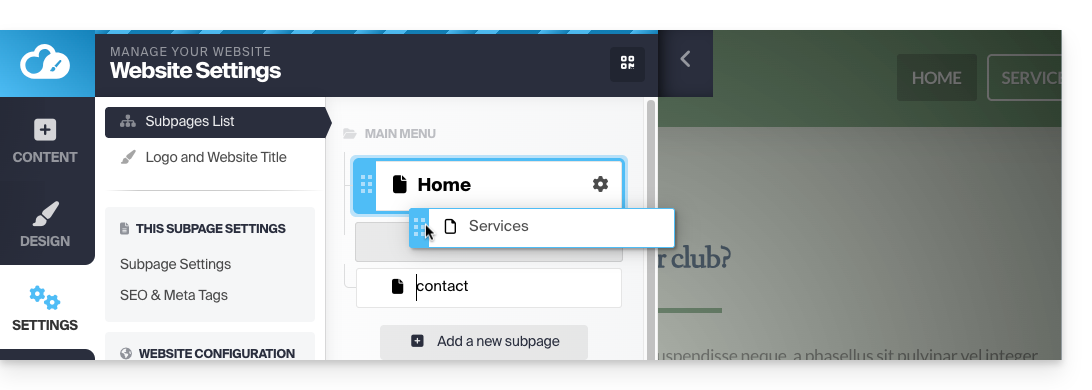
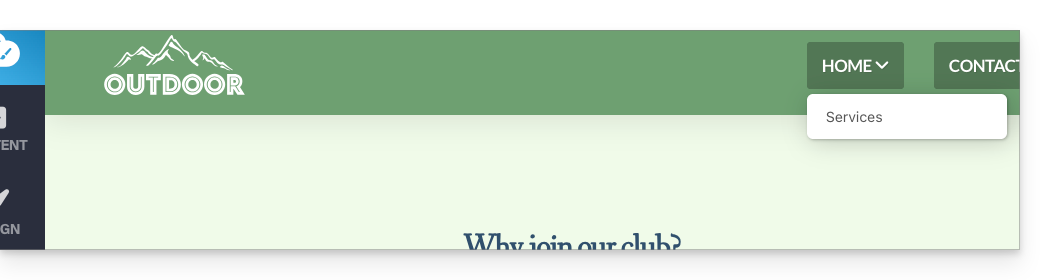
- Deze wordt een subpagina en uw menu op de website kan de zo gecreëerde structuur weergeven:
- Lees ook de onderstaande tip…
- Deze wordt een subpagina en uw menu op de website kan de zo gecreëerde structuur weergeven:
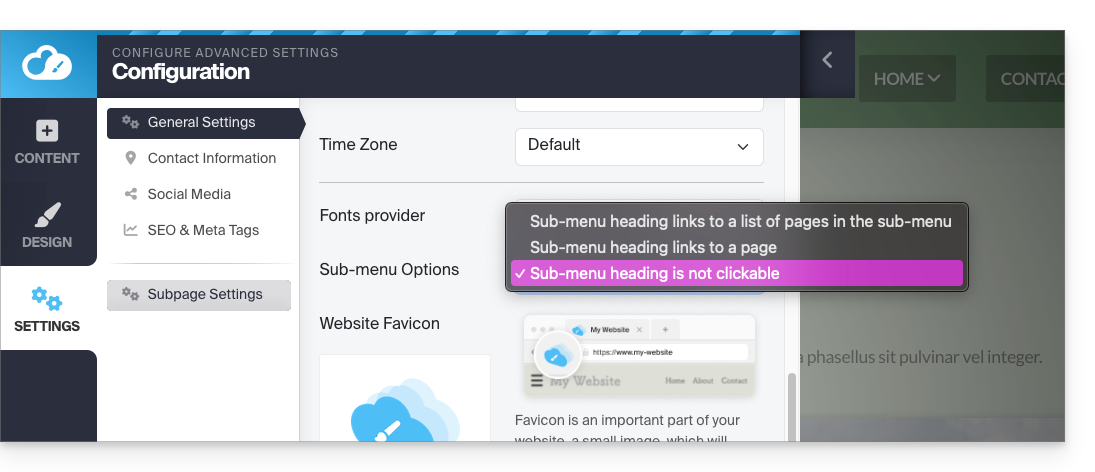
Niet-klikbare menutitel
Kies indien nodig om het allereerste element van een menu met subitems (zoals hierboven geconfigureerd) niet klikbaar te maken:
Let op: het wijzigen van deze instelling zorgt ervoor dat u de website niet meer kunt bewerken vanaf de startpagina als het menu-item Start een submenu heeft.
- Klik op de knop Instellingen in het linkermenu.
- Klik op Algemene instellingen om deze instelling te wijzigen onder Submenu-opties:
Menu-item met een link naar een andere website
Hiervoor:
- Klik op de knop Instellingen in het linkermenu.
- De lijst met uw pagina's wordt weergegeven.
- Klik op de knop Pagina toevoegen onder de bestaande structuur:
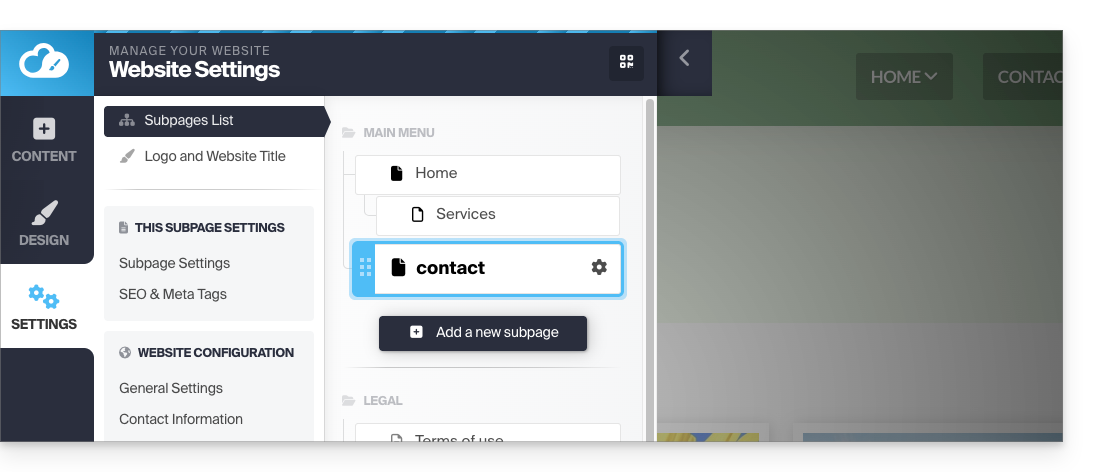
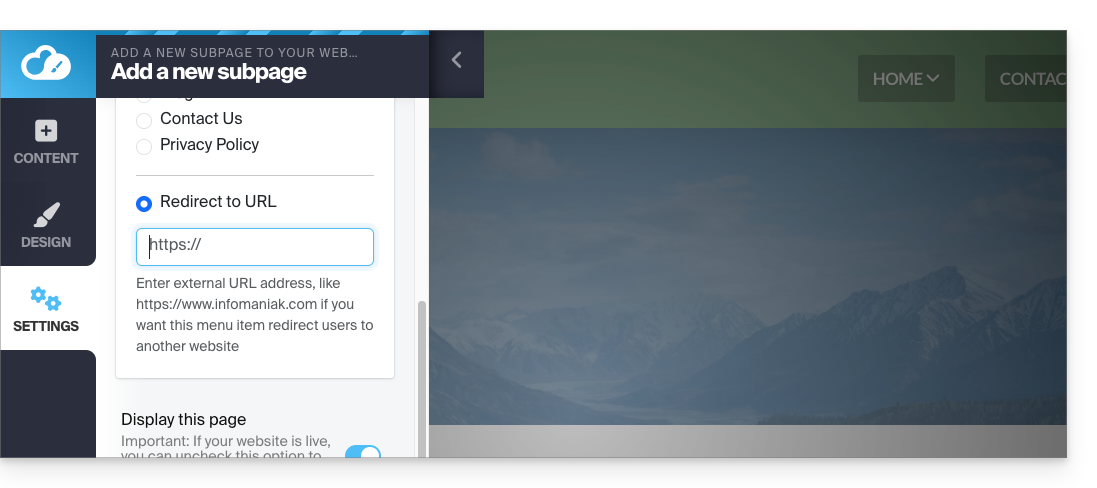
- Voer een paginanaam in en klik op Meer opties weergeven.
- Kies de URL-doorverwijzing om de bestemming te specificeren wanneer er wordt geklikt:
Aanvullend bovenmenu
Om een "menubalk" bovenaan uw pagina weer te geven:
- Klik op de knop Ontwerp in het menu aan de linkerkant.
- Klik op Meer instellingen.
- Activeer de Menubalk bovenaan:
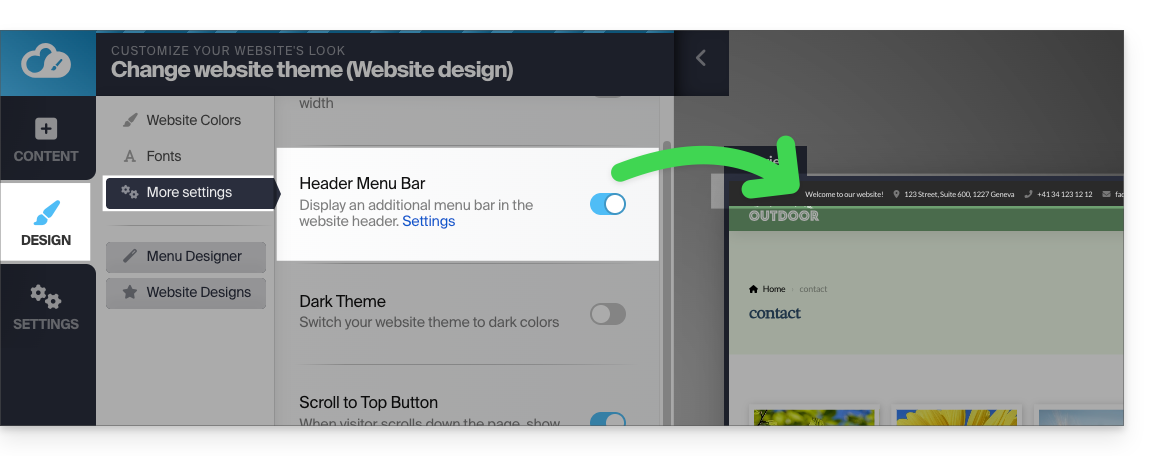
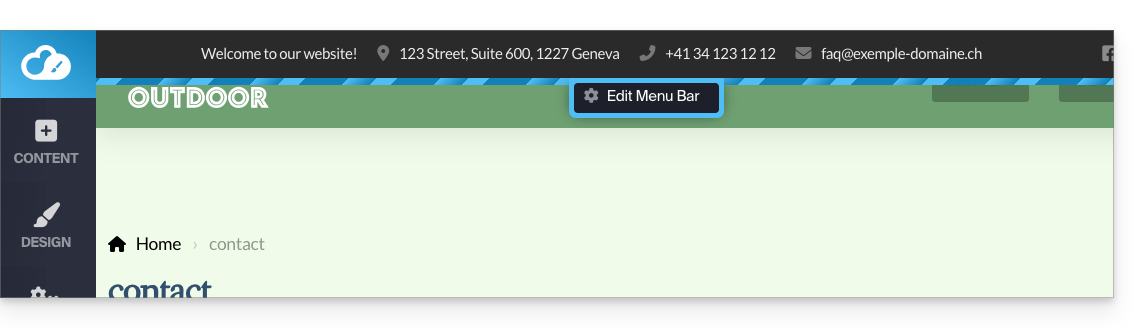
- Zodra deze is geactiveerd, kunt u deze aanpassen via de link Instellingen op dezelfde locatie:
Menustijlen
Om de verschillende menustijlen te beheren:
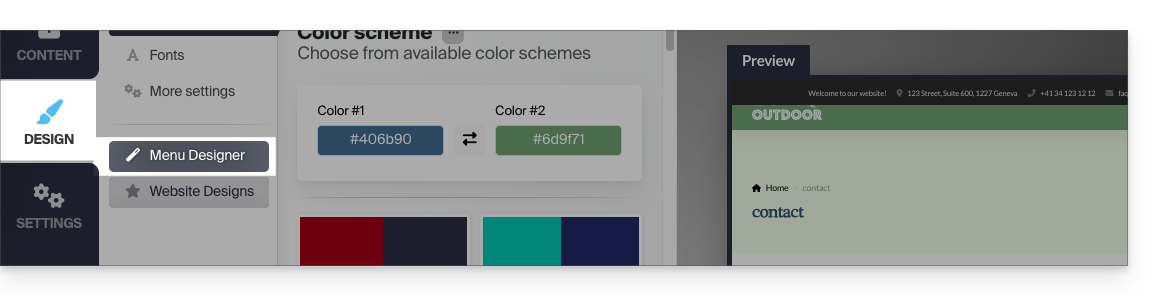
- Klik op de knop Ontwerp in het linkermenu.
- Klik op Menu-editor:
- Klik vervolgens op Configuratie:
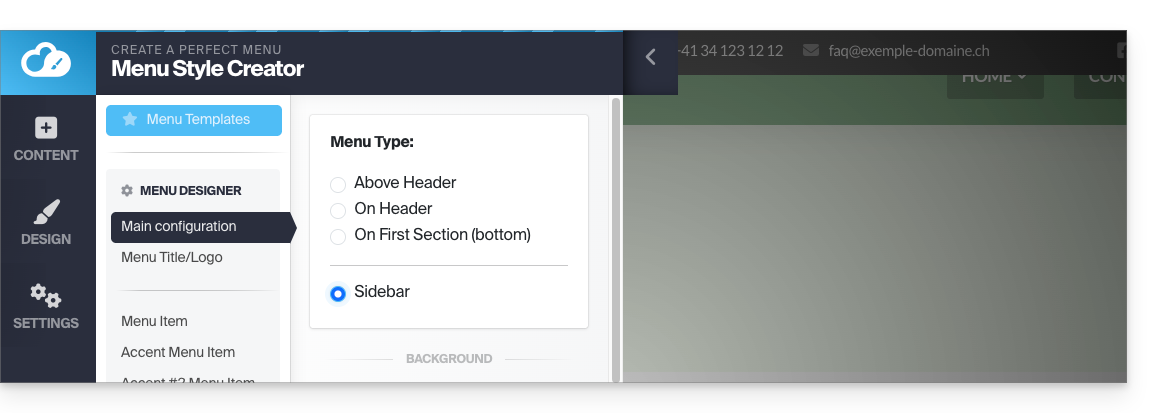
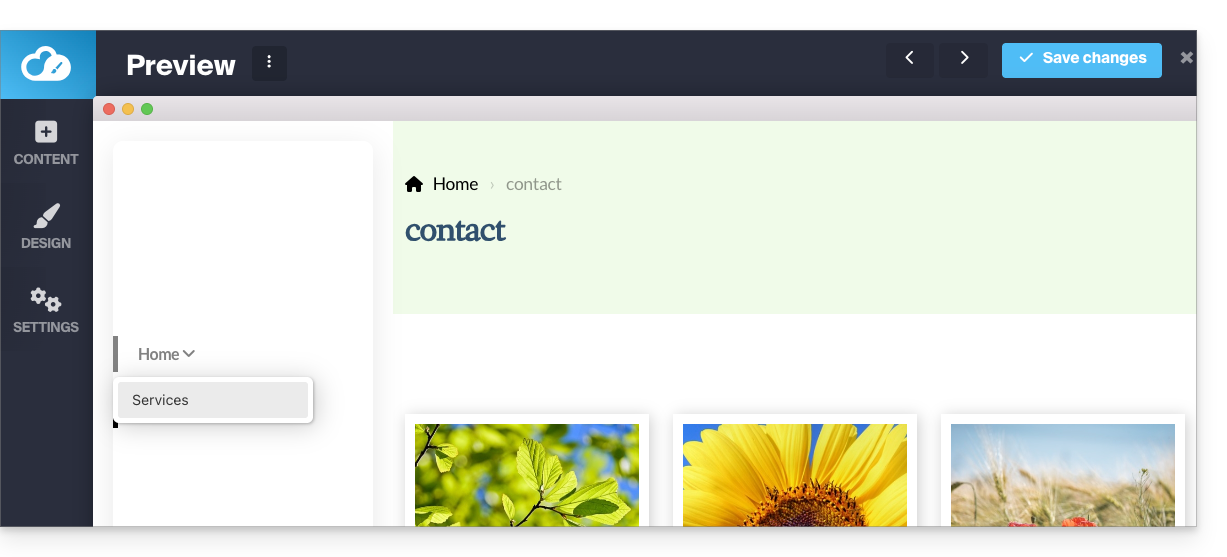
- U kunt onder meer bepalen waar uw menu's worden weergegeven (aan de linkerkant van de pagina of bovenaan, vast of mobiel, als een "hamburgermenu" ☰ aan de rechterkant of als een normaal menu, enz.):
De kleur van het "hamburger"menu (☰) wijzigen
Als dit menu-icoon met drie horizontale lijnen ☰ bijvoorbeeld wit op een witte achtergrond op een mobiel apparaat wordt weergegeven:
- Klik op de knop Ontwerp in het linkermenu.
- Klik op Menu-editor.
- Klik op Menutitel / logo.
- Pas de tekstkleur aan:
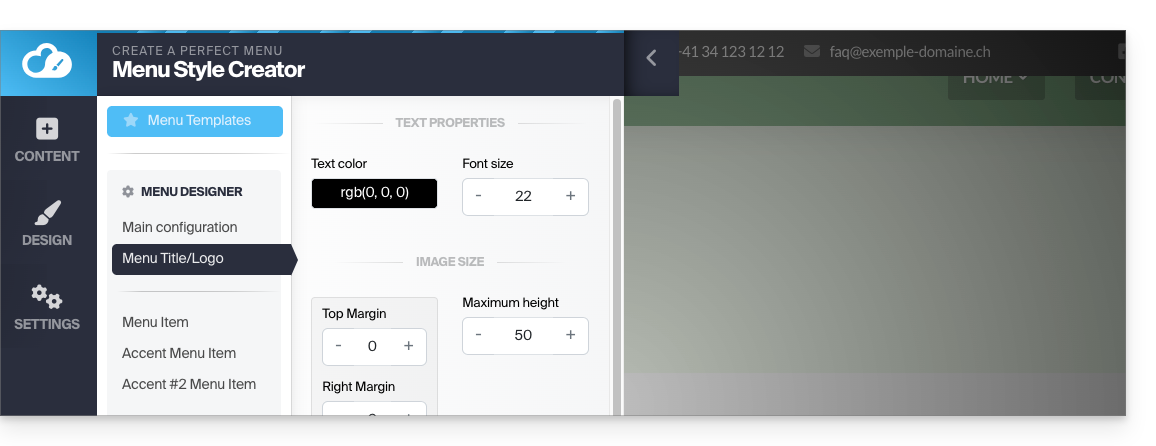
Kies een nieuw menuthema
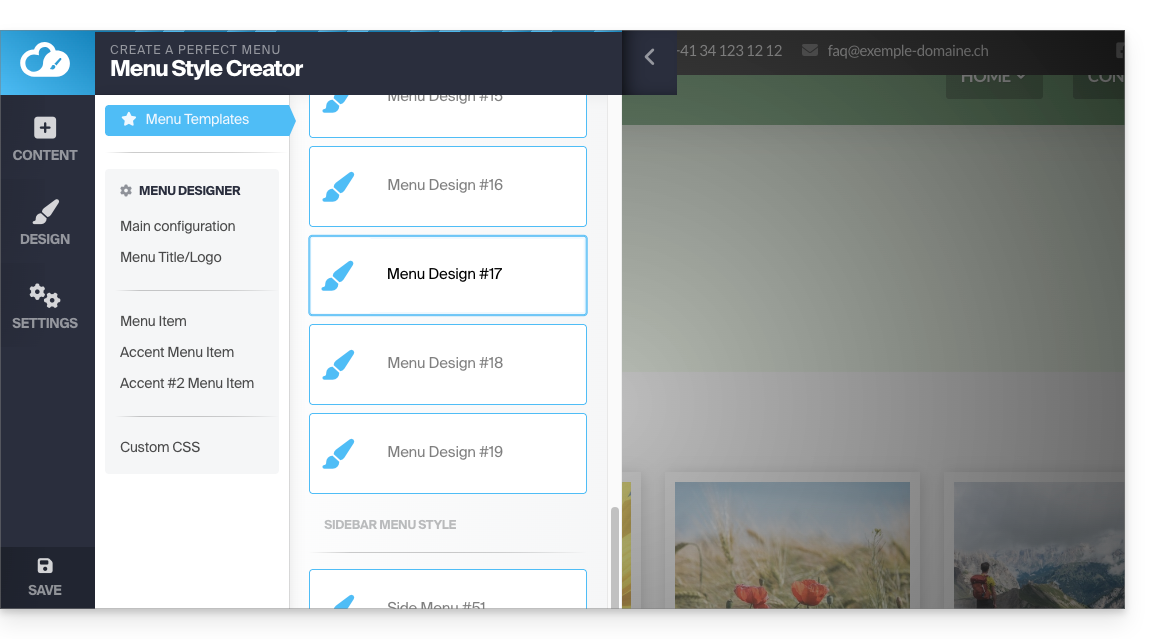
Verander de algehele stijl met behulp van de thema's bovenaan het submenu:
- Klik op Menusjablonen (altijd onder Ontwerp, en dan Menu-editor):
Vast menu
De meeste menu's passen zich aan de inhoud van de pagina aan.
- Het menu verdwijnt als u naar beneden scrolt op de pagina:
- U kunt een menu instellen dat altijd bovenaan de pagina moet blijven staan (met verschillende visuele opties):
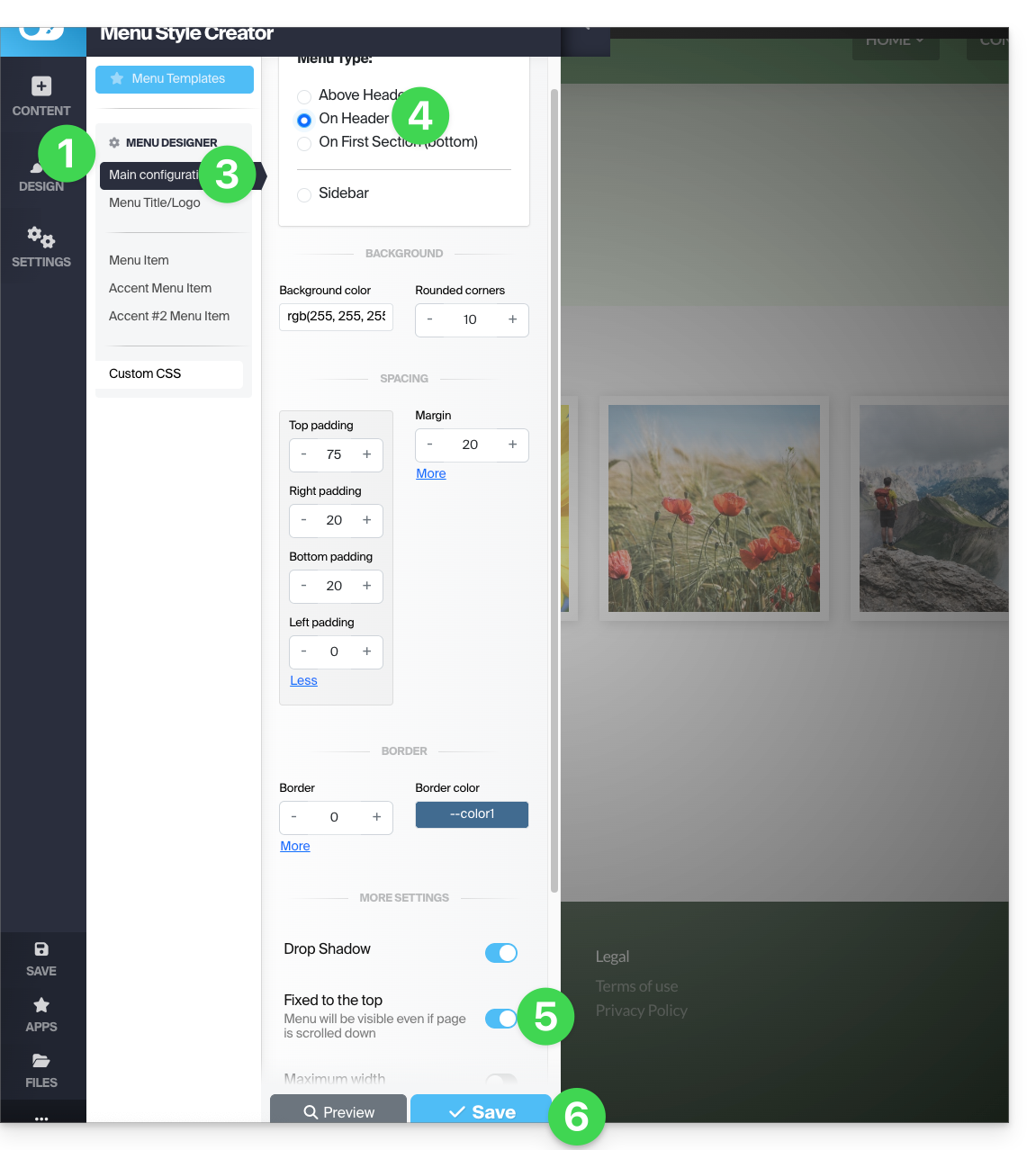
Om het vaste menu in of uit te schakelen:
- Klik op Ontwerp.
- Klik op Menu-editor.
- Klik op Hoofdconfiguratie.
- Selecteer In de header in het vak Type menu.
- De schakelaar Vast aan de bovenkant verschijnt verderop en u kunt deze activeren.
- Klik op Opslaan:
Sommige menusjablonen (zoals #3 en #16) passen automatisch de optimale instellingen toe voor een vast menu.
Voeg uw menu's toe aan de inhoud van uw pagina
Met een module voor submenu's kunt u uw menu's en submenu's op elke gewenste plek in uw pagina invoegen:
- Voeg het element toe via Apps:
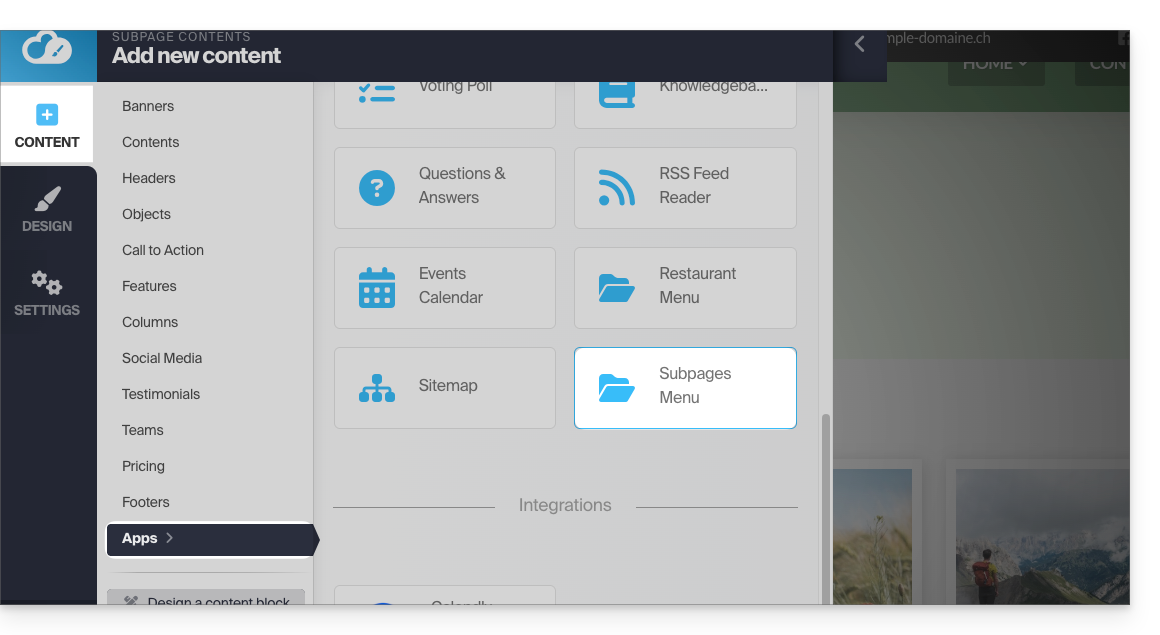
De module sitemap toont alle menu's en al uw pagina's in één overzicht.
De URL van de pagina instellen
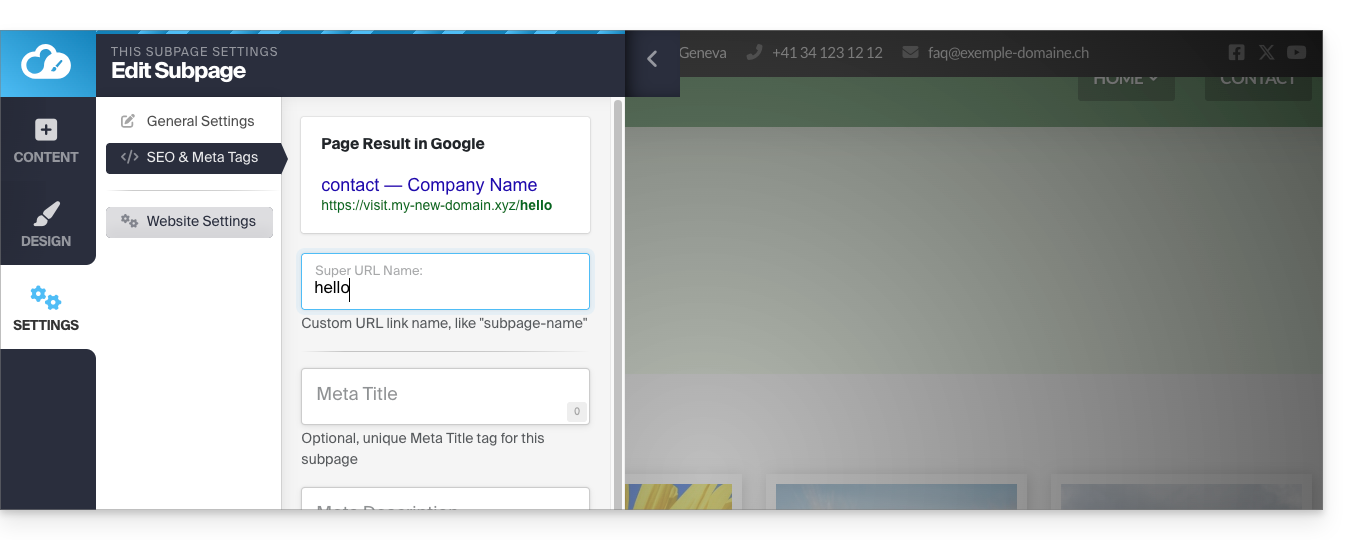
Standaard is de URL om uw pagina te bereiken www.domein.xyz/contact als de naam van uw pagina Contact is.
Als u later de naam van de pagina wijzigt in Hello, wordt de URL www.domain.xyz/hello.
Om de aangepaste URL van de pagina waarop u zich bevindt in te stellen:
- Klik op de knop Instellingen in het linkermenu.
- Klik op SEO & Metadata (onder Instellingen voor deze subpagina).
- Het eerste veld bovenaan dient om het adres van de pagina te definiëren. Elke spatie wordt omgezet in een koppelteken en speciale tekens, accenten, symbolen, enz. moeten vermeden worden:
Als er wijzigingen in de URL worden doorgevoerd tijdens het maken van de website, terwijl een menu al een link naar de betreffende pagina bevat, wordt deze dynamisch aangepast.
Link naar deze veelgestelde vragen: https://faq.infomaniak.com/2730
Is deze veelgestelde vragenlijst nuttig geweest?
Deze handleiding gaat over de ongedaanmakingsfunctie in Site Creator van Infomaniak.
Inleiding
- Er kan geen back-up worden gemaakt of hersteld via het Infomaniak-beheerpaneel.
- Als u bijvoorbeeld een inhoudsblok verwijdert en dit wilt herstellen, kunt u de laatste 20 bewerkingen ongedaan maken in Site Creator.
Een bewerking annuleren
Log eerst in op de Infomaniak Manager met uw gebruikersnaam (een gebruiker met de benodigde rechten voor het betreffende product):
- Klik hier om naar het beheer van hosting en websites te gaan (gefilterd om alleen Site Creator weer te geven).
- Als er niets wordt weergegeven, bevindt u zich mogelijk niet in de organisatie waaraan uw website is gekoppeld (❓: hulp).
- Klik op de naam van de betreffende Site Creator:
- Klik op de knop om uw website te bewerken:
Zodra u in Site Creator bent:
- Klik op de knop … onderaan het linkermenu van Site Creator om de opties voor het ongedaan maken te openen.
- Klik op Ongedaan maken en bevestig de herstelactie (de pijlen ernaast maken het mogelijk om door de meest recente back-ups te bladeren):
Link naar deze veelgestelde vragen: https://faq.infomaniak.com/2731
Is deze veelgestelde vragenlijst nuttig geweest?
Deze handleiding legt uit hoe u een website die is gemaakt met Site Creator van Infomaniak tijdelijk offline kunt halen.
Inleiding
- De onderhoudspagina wordt alleen aan uw bezoekers getoond:
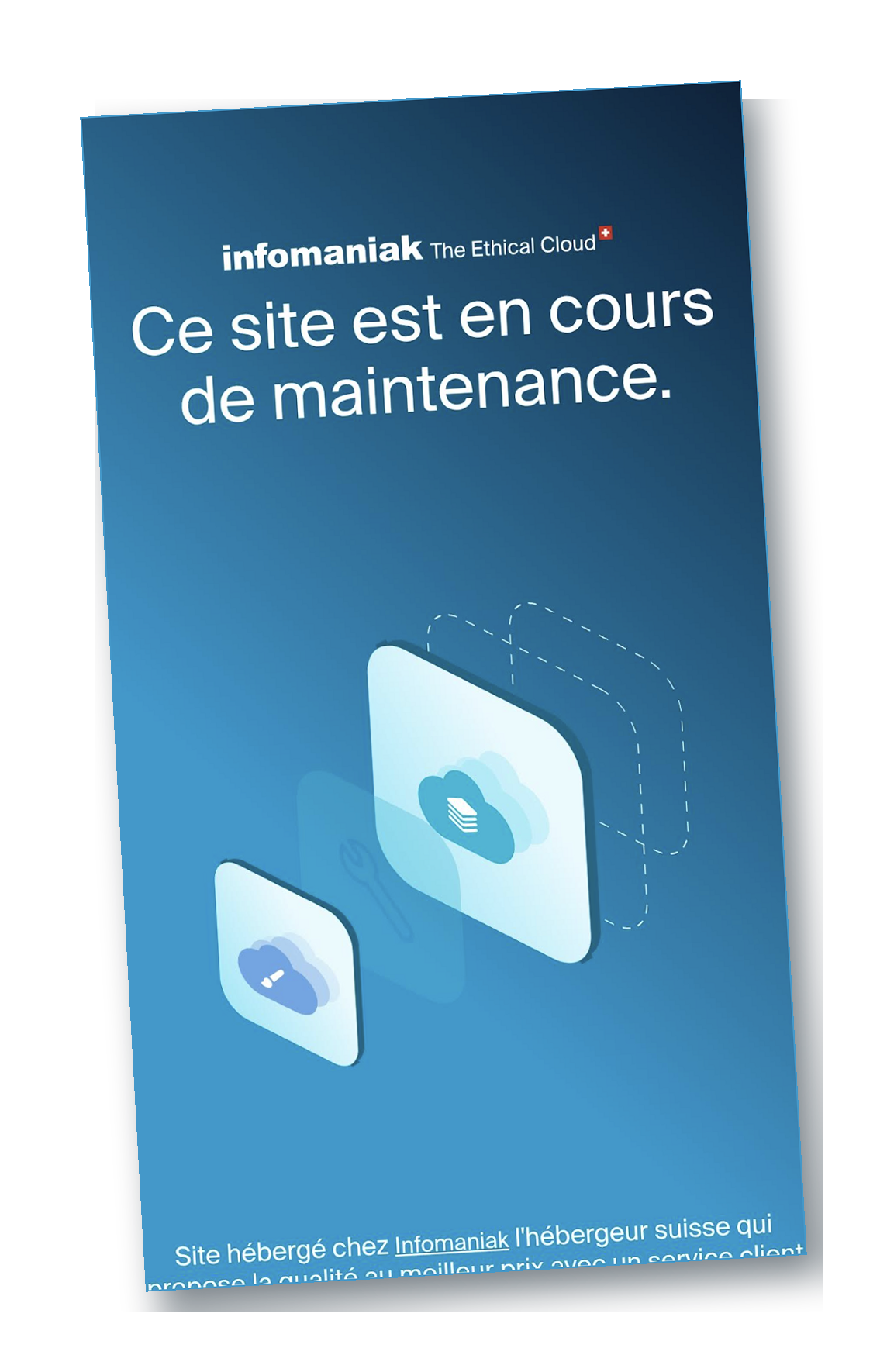
- Als u verbonden blijft met de editor, behoudt u volledige toegang tot uw website, zodat u deze kunt bekijken en bewerken via Site Creator.
- Er is momenteel geen vertaling beschikbaar; de onderhoudspagina wordt alleen in het Frans weergegeven.
Site Creator in onderhoudsmodus plaatsen
Om Site Creator tijdelijk uit te schakelen:
- Klik hier om naar het beheer van hosting en websites te gaan (gefilterd om alleen Site Creator weer te geven).
- Als er niets wordt weergegeven, bevindt u zich mogelijk niet in de organisatie waaraan uw website is gekoppeld (❓: hulp).
- Klik op de naam van de betreffende Site Creator:
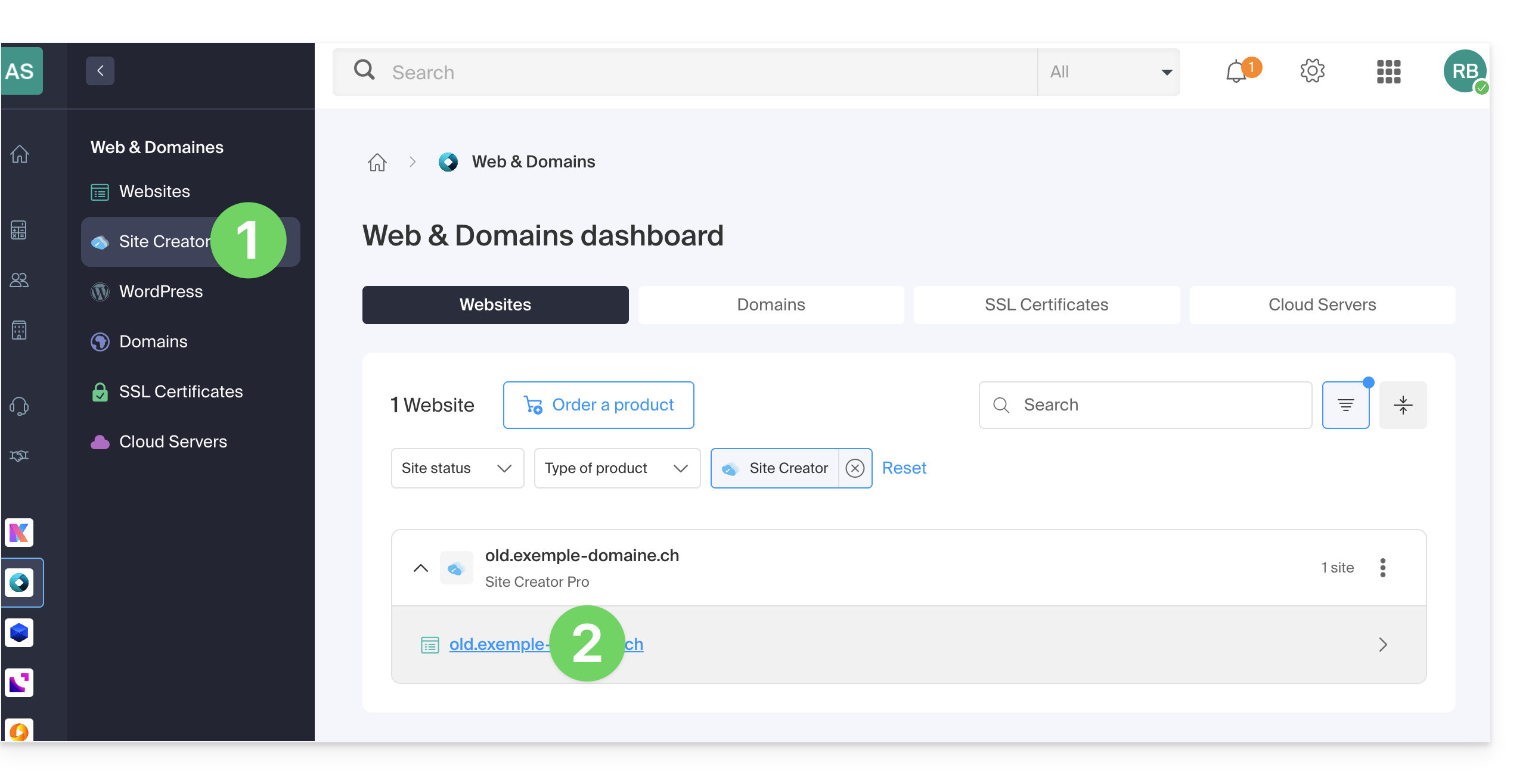
- Klik bovenaan op Beheren .
- Klik op Onderhoud inschakelen:
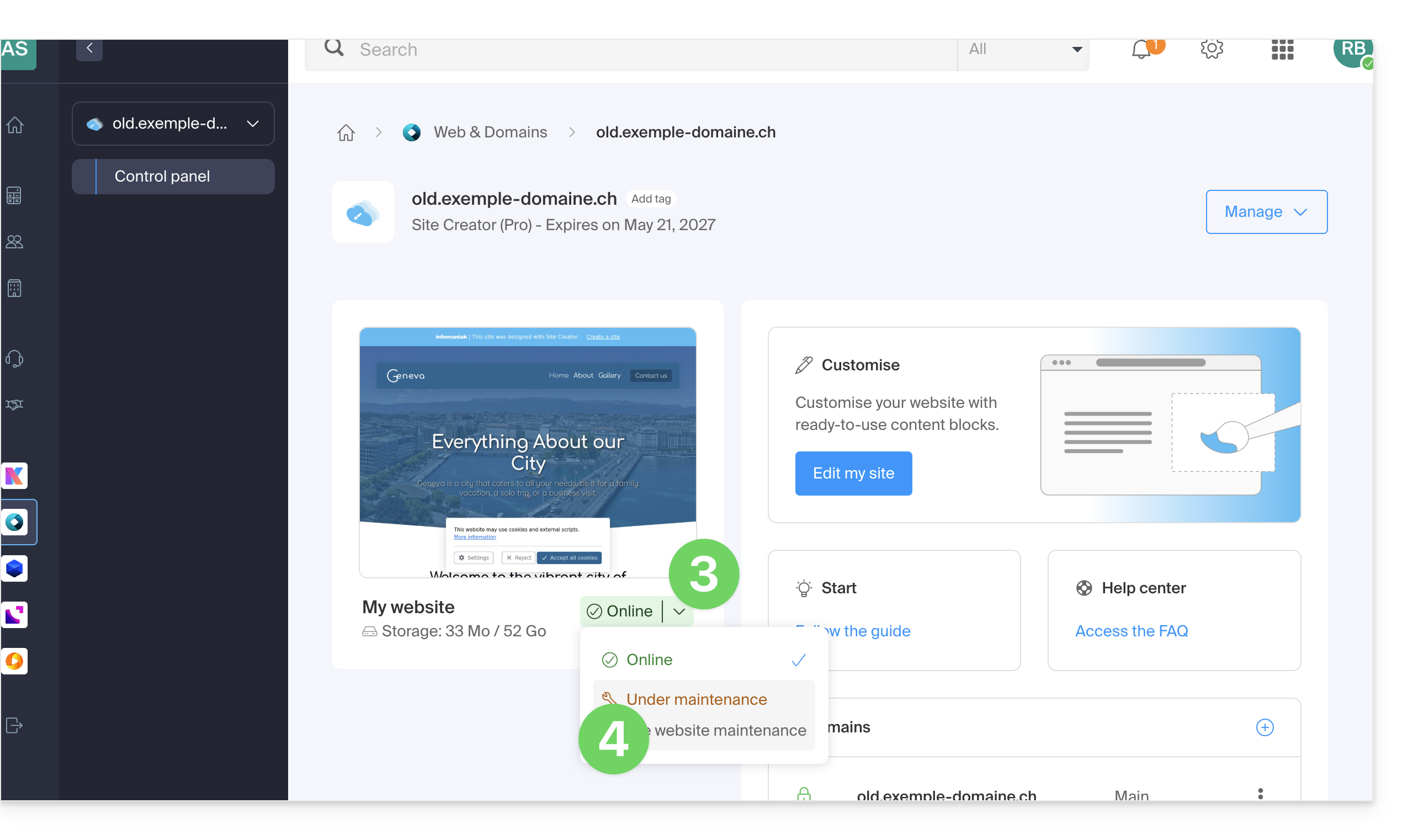
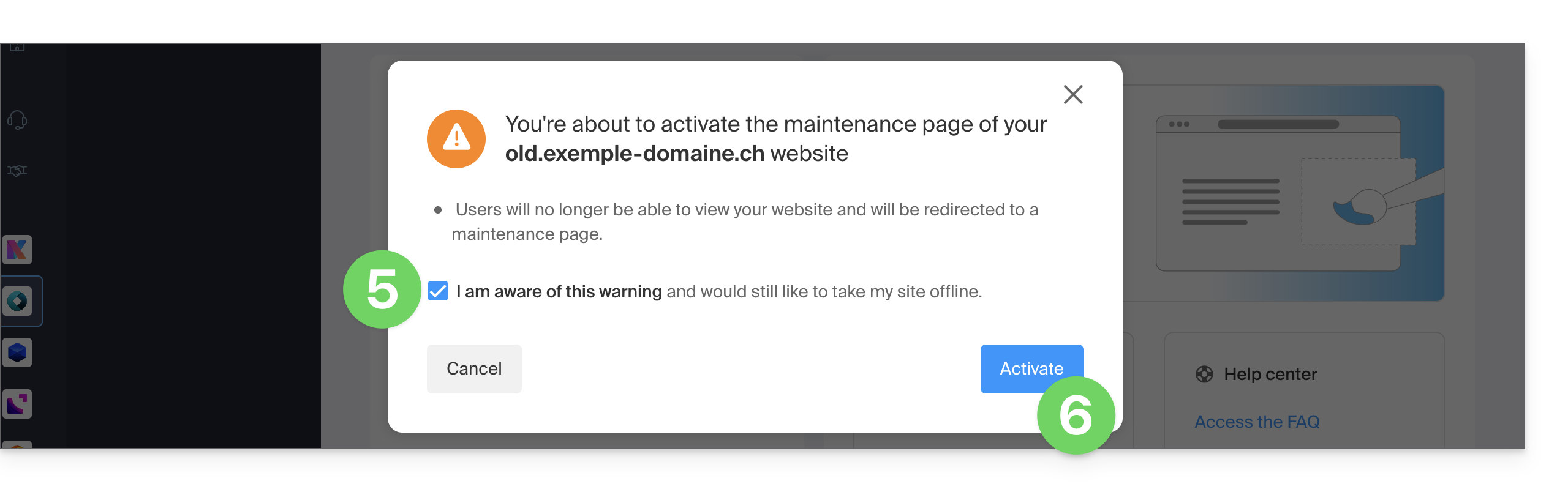
- Bevestig de bewerking.
- Activeer het onderhoud:
Deactiveer de onderhoudspagina
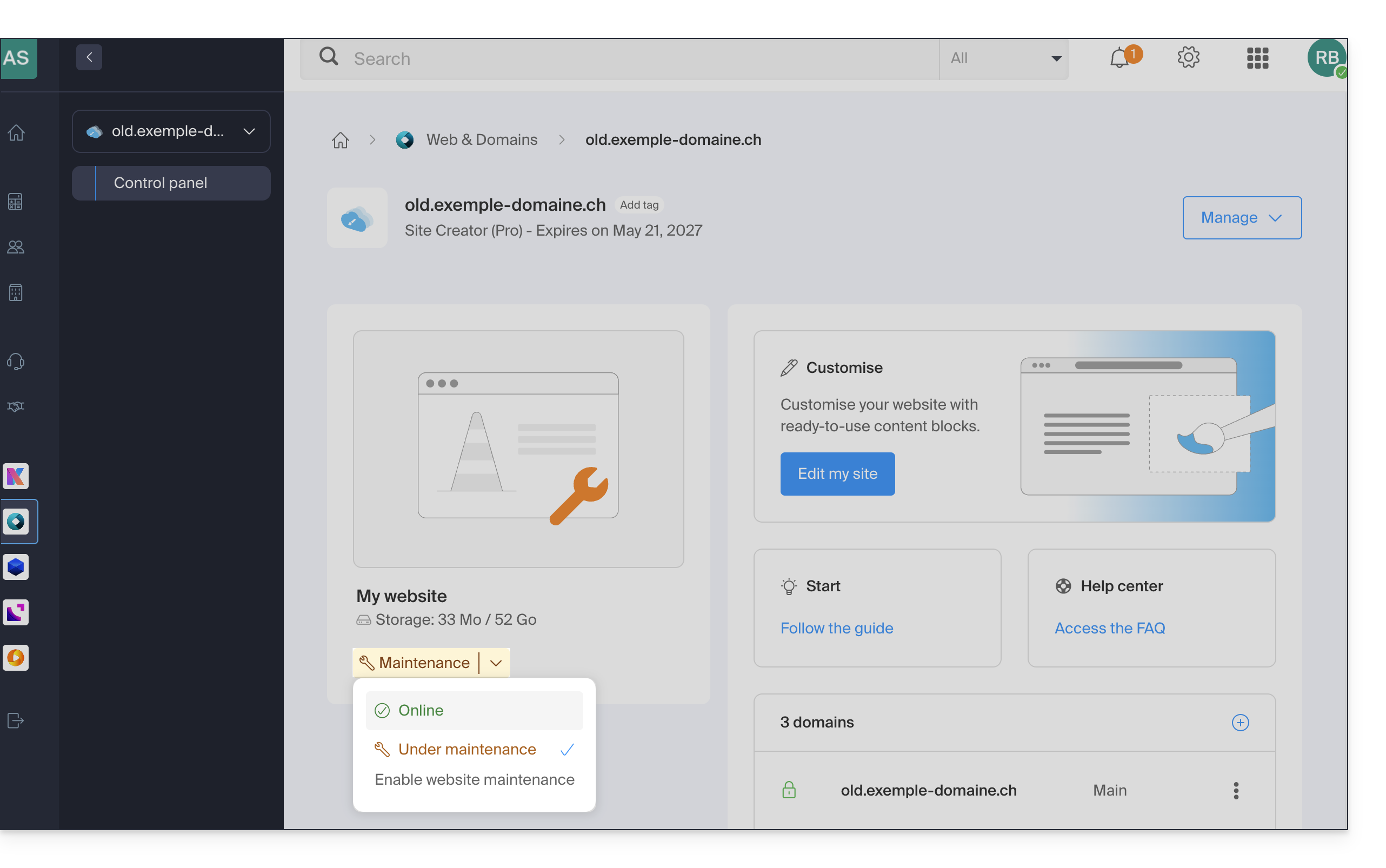
Om de website weer online te zetten voor uw bezoekers:
- Voer de bovenstaande handeling opnieuw uit. Via het menu kunt u de onderhoudsmodus uitschakelen:
U kunt onderhoud ook activeren en deactiveren via de beheerpagina van uw websites: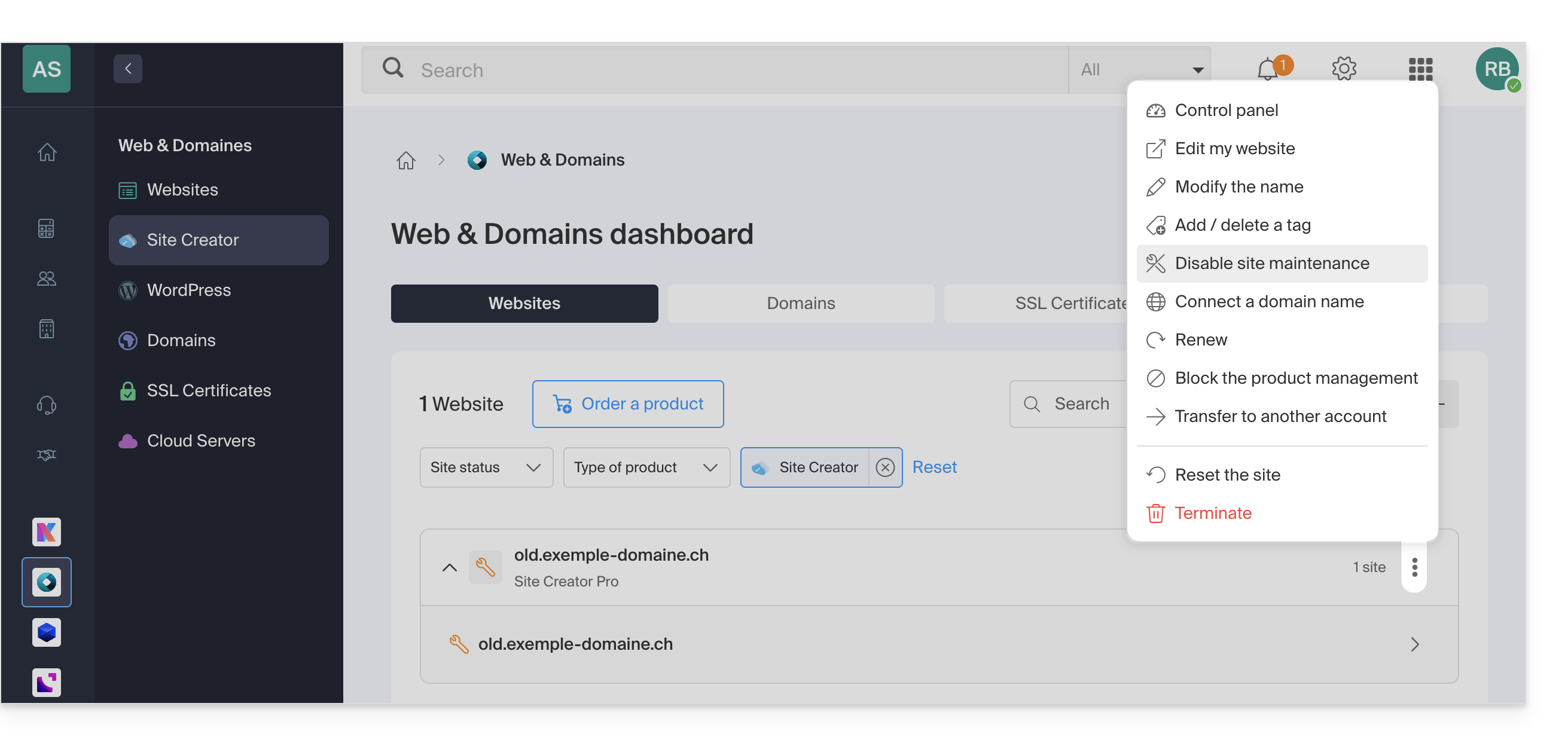
Link naar deze veelgestelde vragen: https://faq.infomaniak.com/2735
Is deze veelgestelde vragenlijst nuttig geweest?
Deze handleiding legt uit hoe u een website die is gemaakt met Site Creator van Infomaniak kunt koppelen aan een domeinnaam.
✘ NIET BESCHIKBAAR met
Site Creator Free
Vereisten
- Met het Site Creator Free-abonnement kunt u de website benaderen via een adres in de vorm
123xyz.infomaniak.site…- Om een aangepaste domeinnaam te koppelen, moet u eerst een abonnement met meer mogelijkheden kiezen:
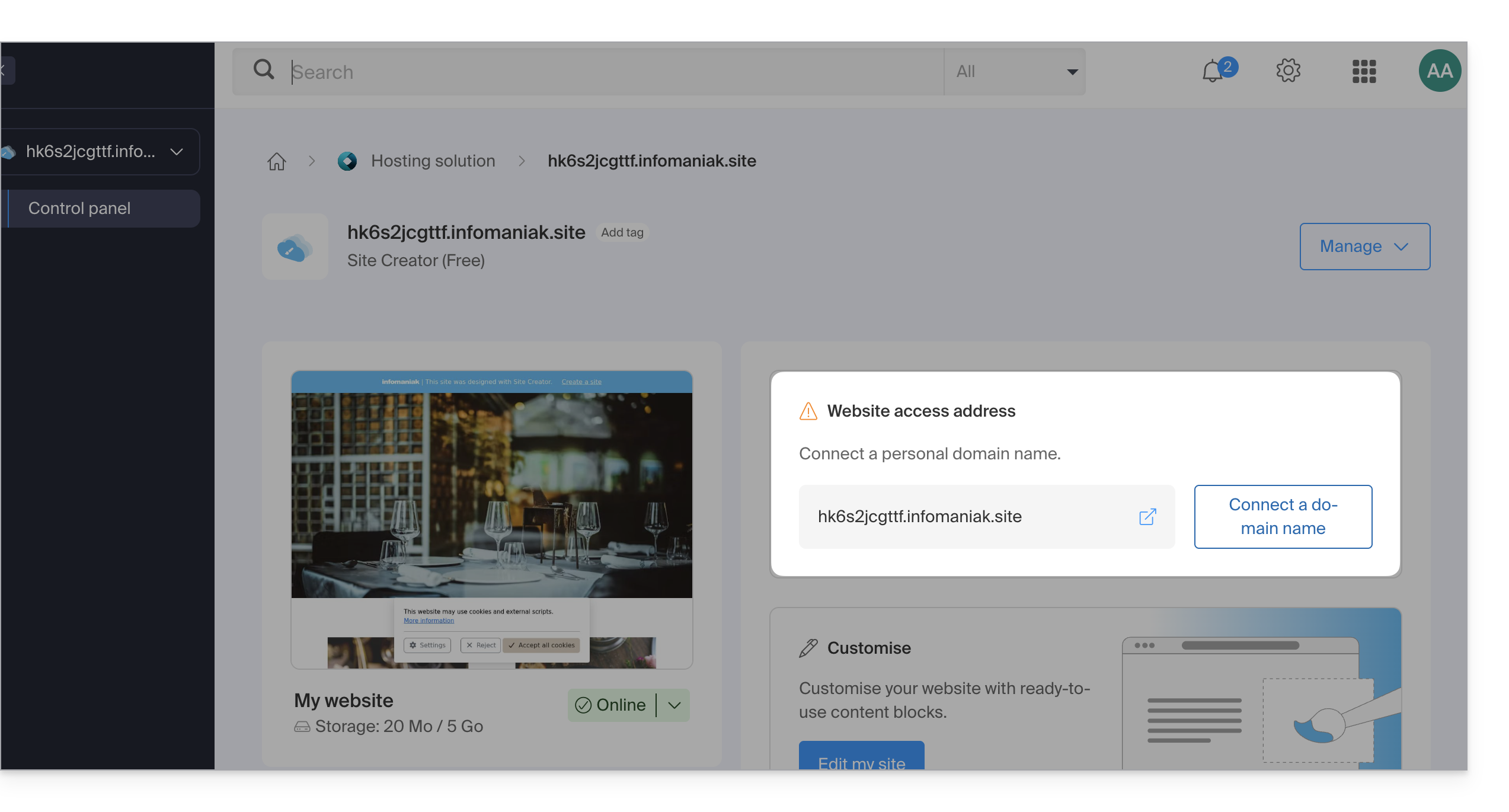
- Om een aangepaste domeinnaam te koppelen, moet u eerst een abonnement met meer mogelijkheden kiezen:
- De Lite- en Pro-pakketten van Site Creator bieden een gratis domeinnaam voor 1 jaar, met keuze uit de extensies
.ch,.com,.fr,.org,.co.uk,.be,.de,.eu,.it,.es. - Als u een bestaande domeinnaam wilt gebruiken, moet deze zich in dezelfde organisatie bevinden.
- Zorg ervoor dat u eerstde initiële installatie hebt voltooid door een thema te selecteren:
- Zodra deze stap is voltooid, kunt u toegang krijgen tot het Site Creator-dashboard en uw domeinnaam koppelen.
Site Creator koppelen aan een domeinnaam
Om Site Creator (buiten de gratis versie) te verbinden met een domeinnaam, logt u eerst in op de Infomaniak Manager met uw gebruikersnaam (een gebruiker met de benodigde rechten voor het betreffende product):
- Klik hier om naar het beheer van hosting & websites te gaan (gefilterd om alleen Site Creator weer te geven).
- Als er niets wordt weergegeven, bevindt u zich mogelijk niet in de organisatie waaraan uw website is gekoppeld (❓: hulp).
- Klik op de naam van de betreffende Site Creator.
- Klik op Mijn site verbinden met een domein om de configuratiewizard te starten:
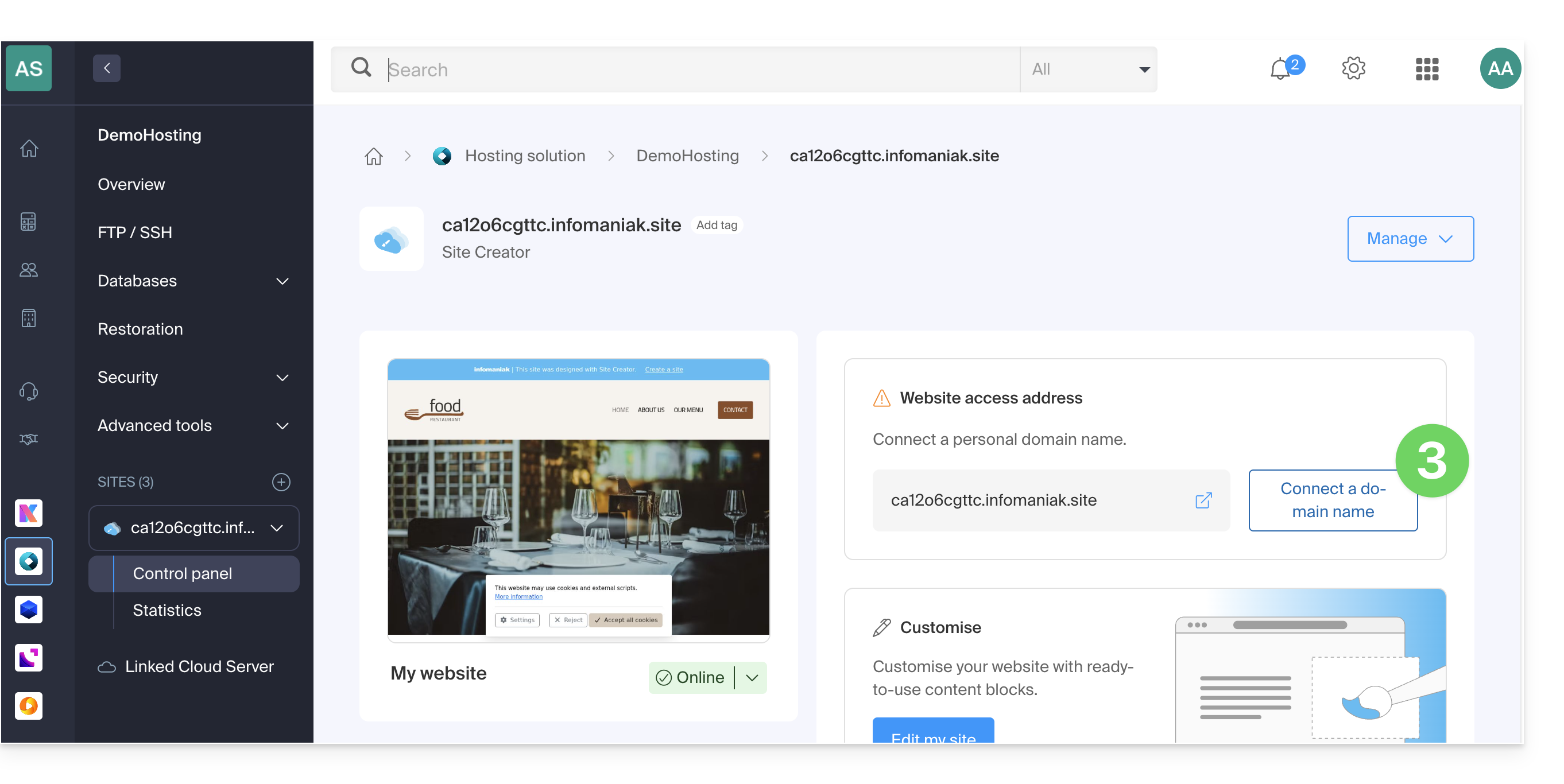
- De assistent biedt u de mogelijkheid om een nieuw domeinnaam aan te maken of een bestaande domeinnaam te gebruiken:
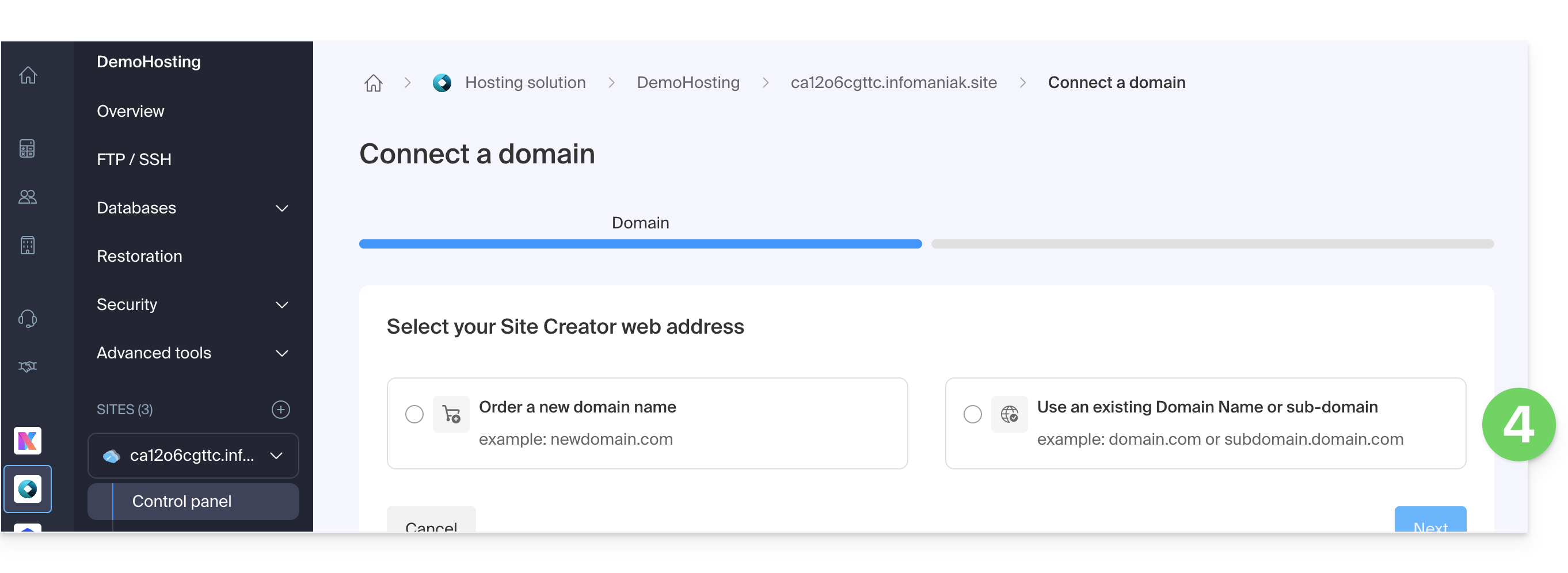
- Als u bij deze gelegenheid een nieuwe domeinnaam aanmaakt, moet u na afronding van de bestelling terugkeren naar deze configuratie-assistent.
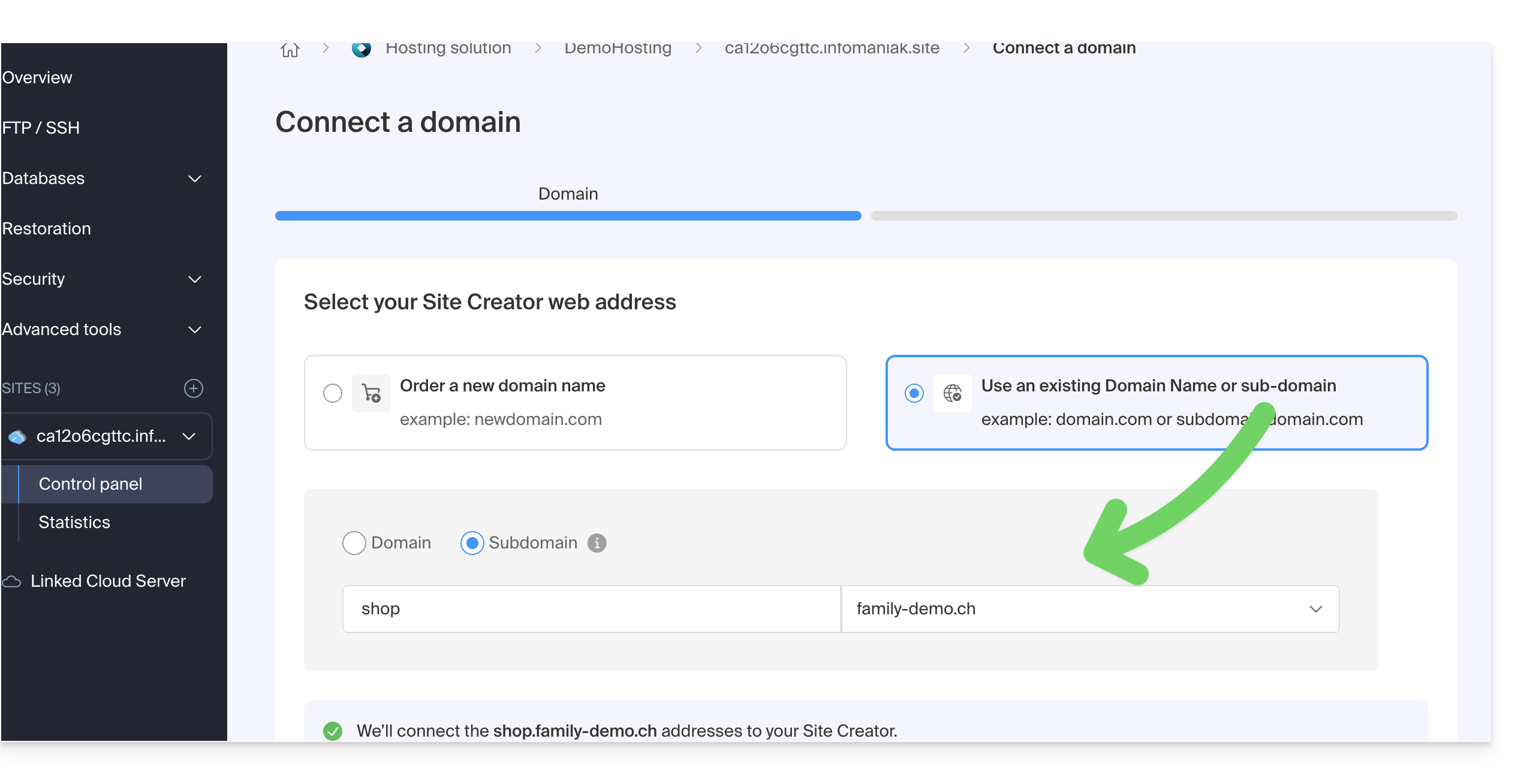
- Als u ervoor kiest om een van de bestaande domeinen van uw organisatie te gebruiken, toont de assistent een lijst met domeinen en kan er bij deze gelegenheid een subdomein worden aangemaakt:
- Klik op de knop Volgende:
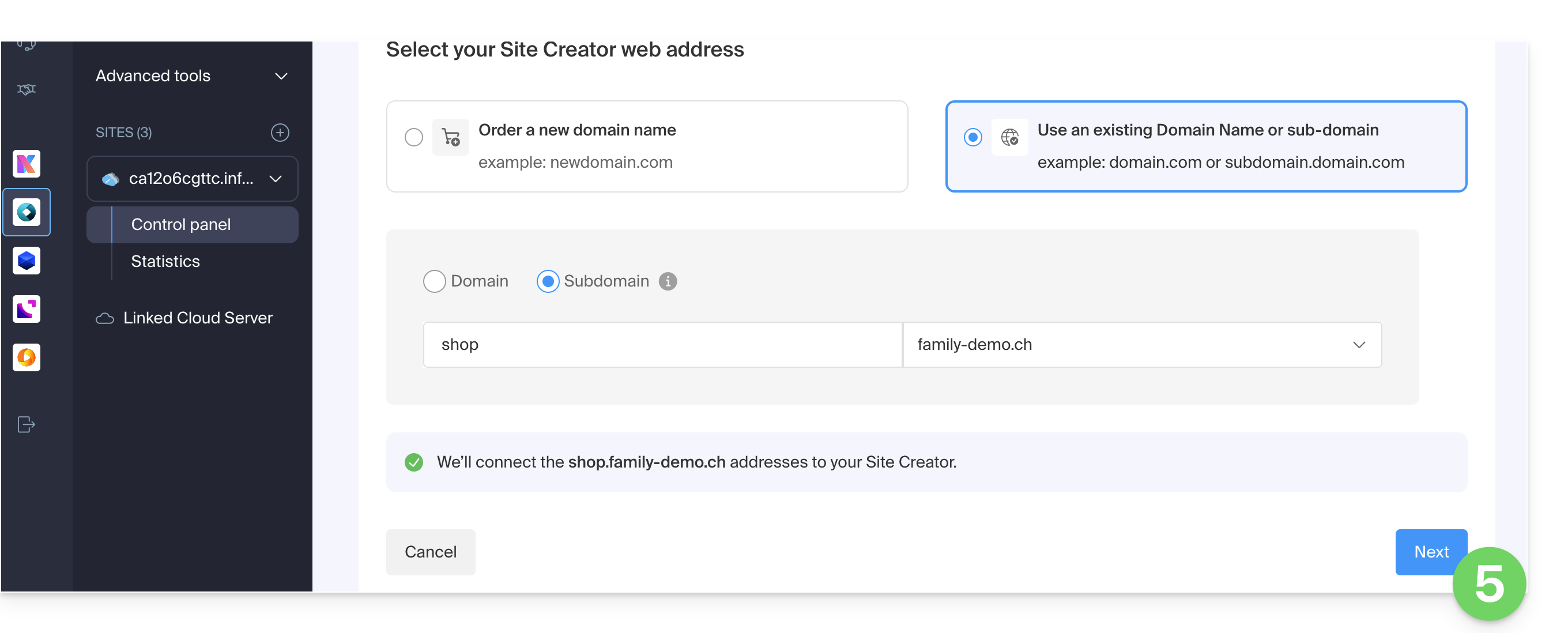
- Controleer het gekozen adres en klik vervolgens op de knop om te bevestigen:
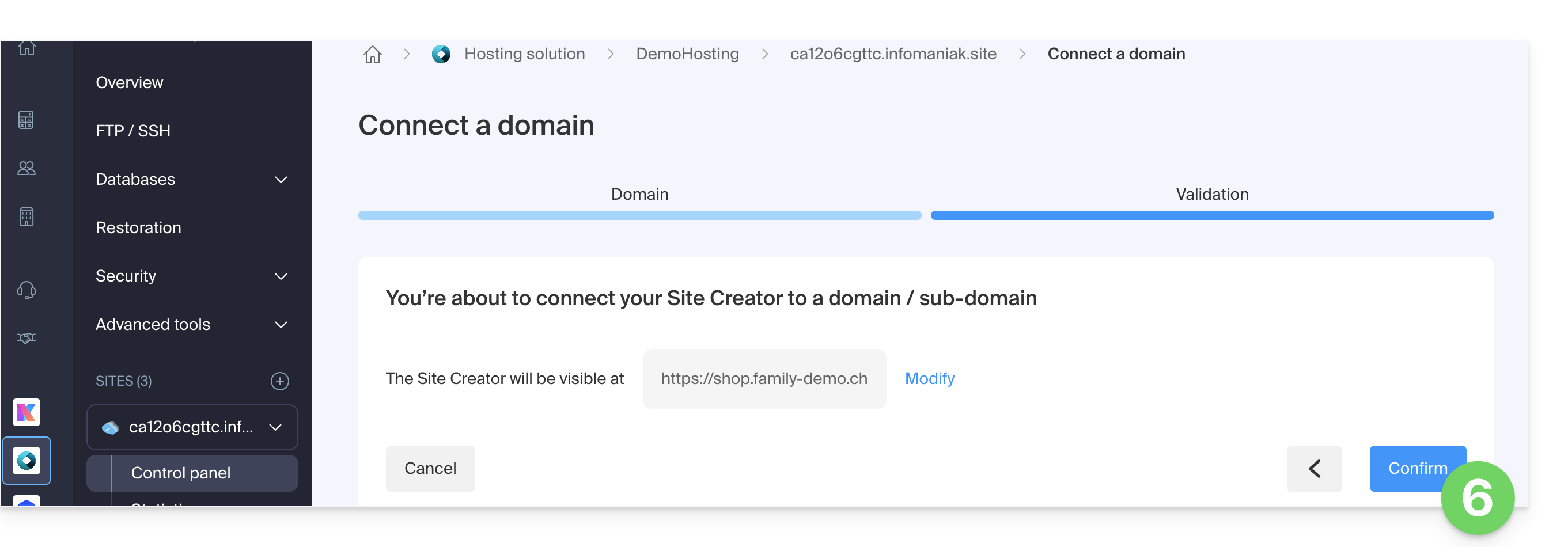
Sommige domeinnamen kunnen niet worden gekoppeld aan Site Creator; de wizard zal eventuele problemen aangeven. Lees deze andere handleiding om deze problemen te begrijpen en op te lossen.
De domeinnaam(en) van Site Creator beheren
Om de domeinnaam of domeinnamen die met Site Creator worden gebruikt te beheren, logt u eerst in op de Infomaniak Manager met uw gebruikersnaam (een gebruiker met de benodigde rechten voor het betreffende product):
- Klik hier om naar het beheer van hosting en websites te gaan (gefilterd om alleen Site Creator weer te geven).
- Als er niets wordt weergegeven, bevindt u zich mogelijk niet in de organisatie waaraan uw website is gekoppeld (❓: hulp).
- Klik op de naam van de betreffende Site Creator:
Aan de bovenkant van de pagina worden eventuele meldingen over problemen met Site Creator en domeinen weergegeven.
Verderop kunt u uw domeinen beheren, indien u er domeinen heeft: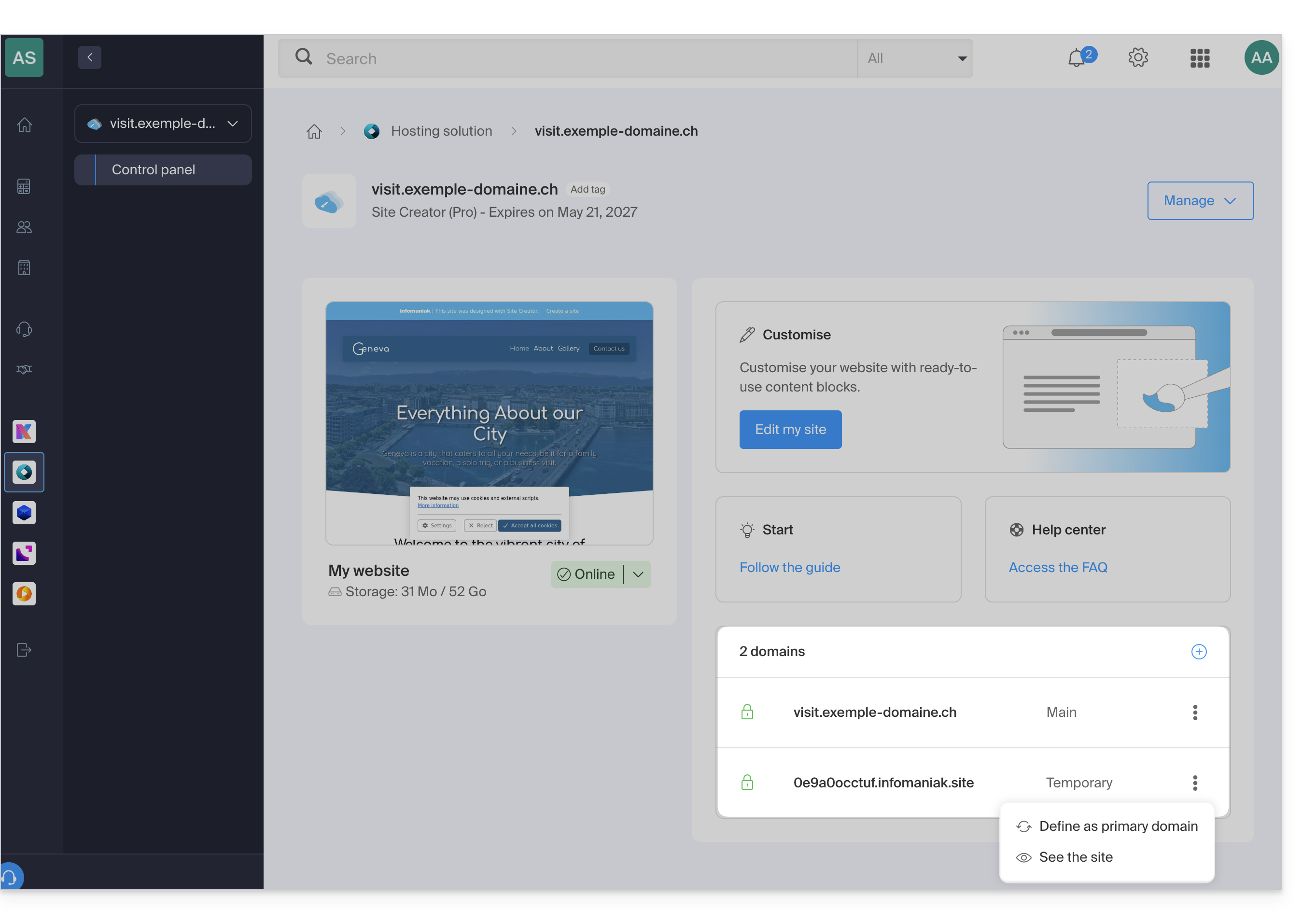
Tijdelijk domein, voorlopig adres, URL voor preview…
Meerdere domeinnamen kunnen aan Site Creator worden gekoppeld, verwijderd of indien nodig worden verwisseld en omgekeerd.
Klik op om een domein (of subdomein) aan de huidige lijst toe te voegen, of klik op het actiemenu ⋮ aan de rechterkant om het betreffende domein te beheren: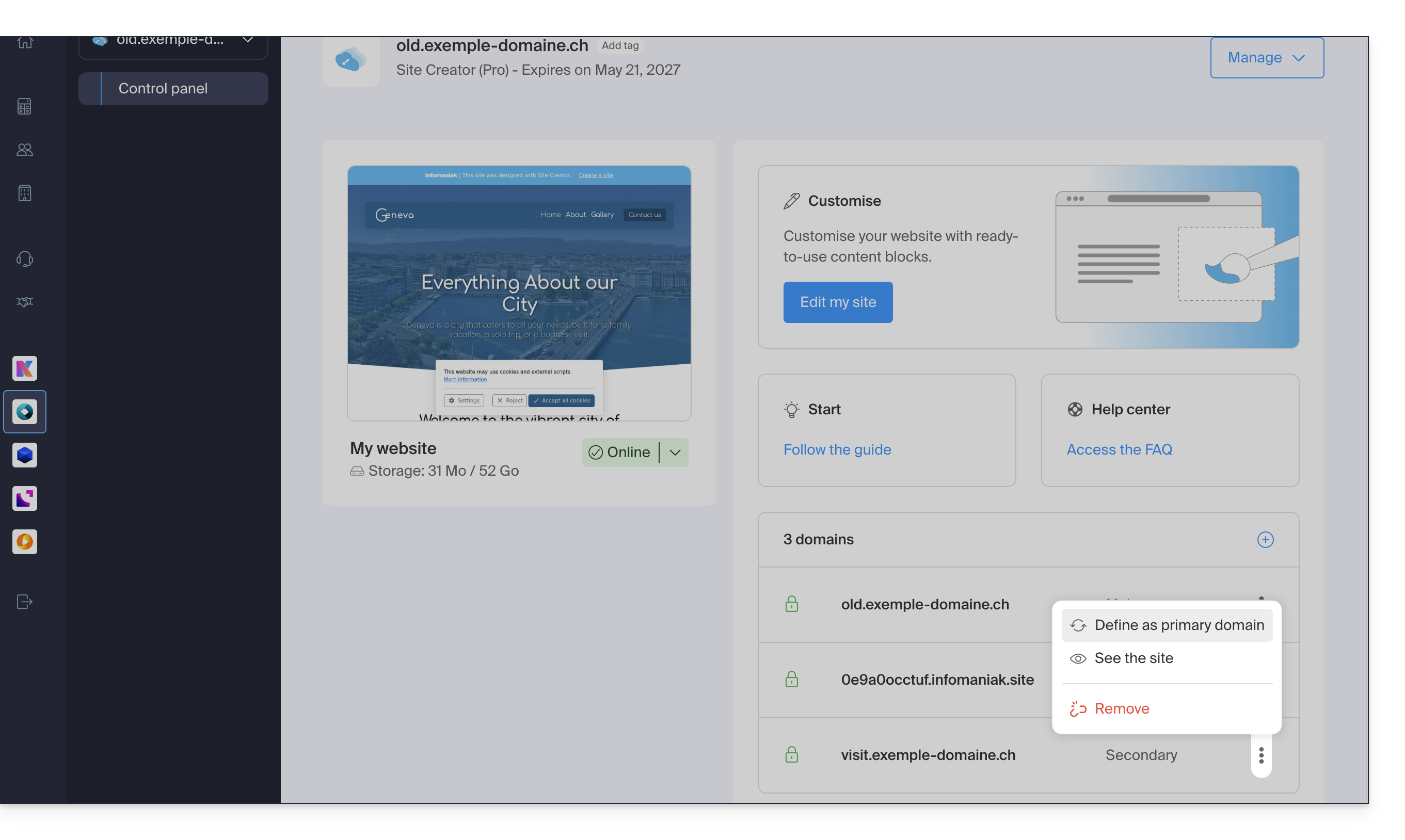
De URL voor de voorbeeldweergave, van het type 123xyz.infomaniak.site, staat apart vermeld in de lijst met domeinen van Site Creator en kan nooit worden verwijderd, omdat dit de werking van uw website zou belemmeren.
Link naar deze veelgestelde vragen: https://faq.infomaniak.com/2736
Is deze veelgestelde vragenlijst nuttig geweest?