Kennisbank
1.000 veelgestelde vragen, 500 tutorials en uitlegvideo's. Hier vind je alleen maar oplossingen!
Stel standaard een nieuwe startpagina in voor Site Creator
Bijwerken 13-10-2026
Deze handleiding legt uit hoe u de eerste pagina van een Site Creator van Infomaniak kunt beheren, dat wil zeggen de startpagina die zichtbaar is wanneer u het adres van uw website invoert (bijvoorbeeld www.domain.xyz).
Inleiding
- De startpagina is verplicht, maar u kunt op elk moment eenvoudig een nieuwe startpagina instellen uit uw bestaande pagina's.
- Raadpleeg deze andere handleiding voor het beheren van extra pagina's.
De startpagina van de website wijzigen
Begin met het inloggen op de Infomaniak Manager met uw gebruikersnaam (een gebruiker met de benodigde rechten voor het betreffende product):
- Klik hier om naar het beheer van hosting en websites te gaan (waarbij alleen Site Creator wordt weergegeven).
- Als er niets wordt weergegeven, bevindt u zich mogelijk niet in de organisatie waaraan uw website is gekoppeld (❓: hulp).
- Klik op de naam van de betreffende Site Creator:

- Klik op de knop om uw website te bewerken:

Zodra u in Site Creator bent:
- Klik op de knop Instellingen in het linkermenu – de lijst met uw pagina's wordt weergegeven:
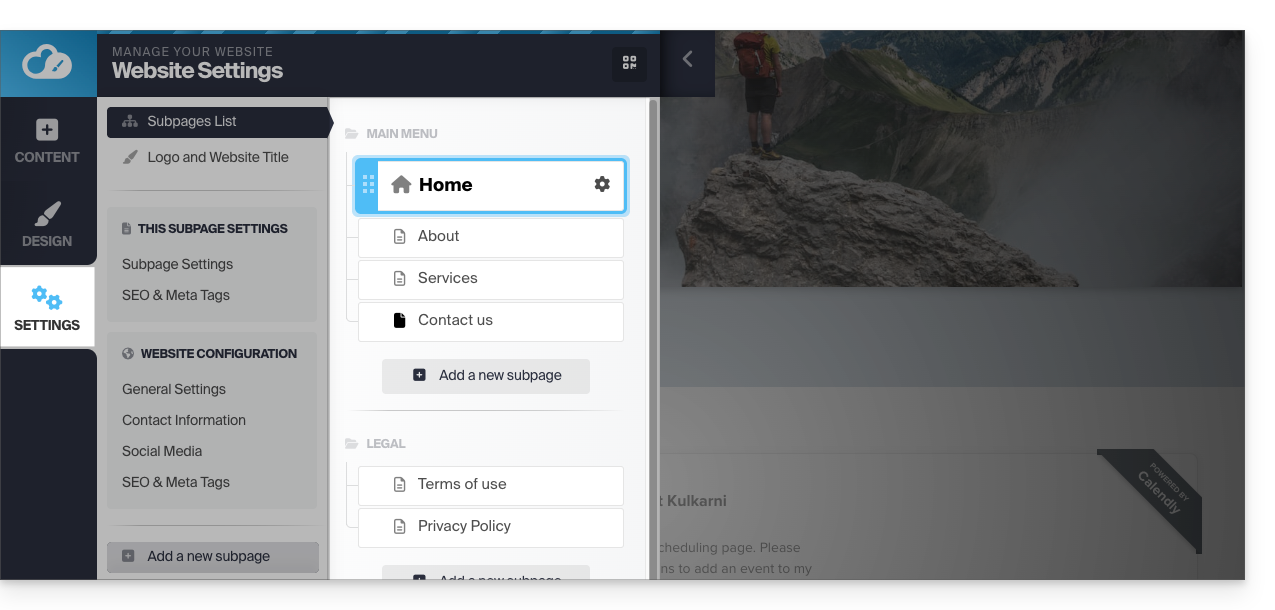
- Klik op de huidige startpagina (aangegeven met een huisicoon) en sleep deze naar beneden in de lijst:
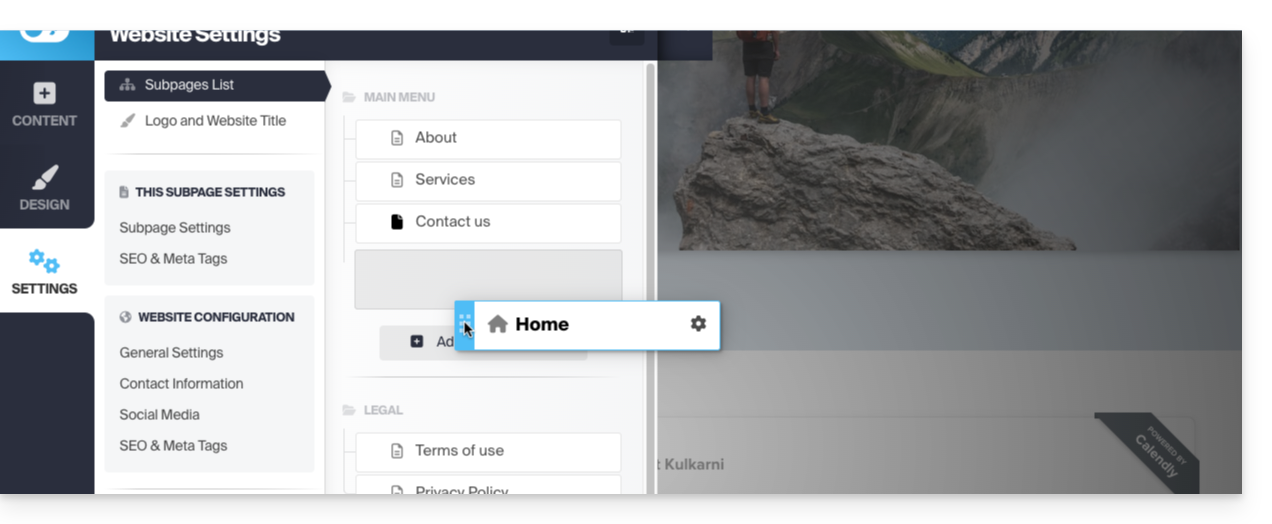
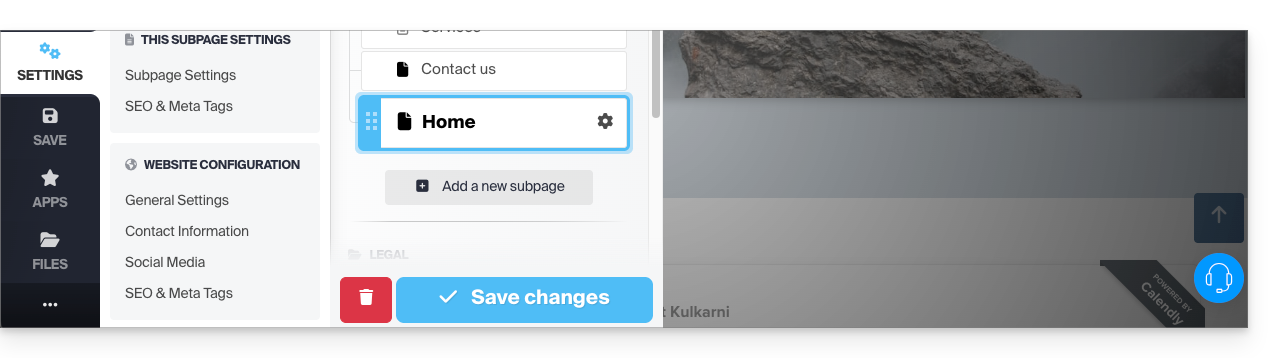
- Klik op het pictogram op deze pagina om het paginatype te wijzigen in een standaardpagina.
- Sla de wijzigingen op:
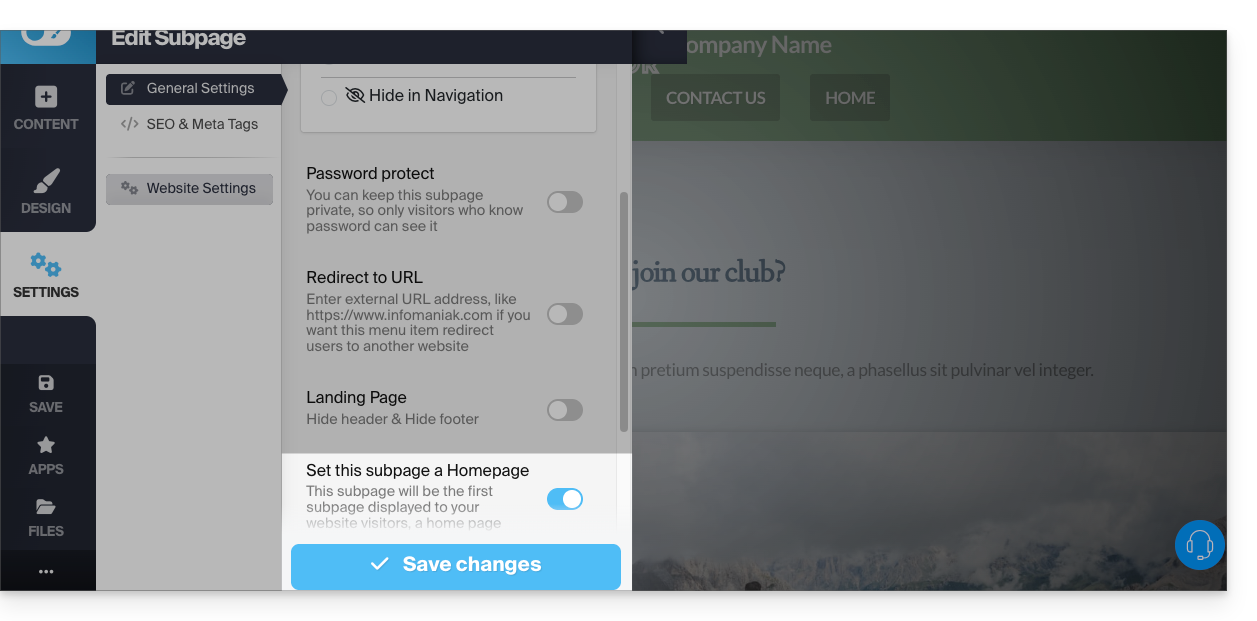
- Ga terug naar de instellingen en klik op Instellingen van de pagina die de nieuwe startpagina moet worden:
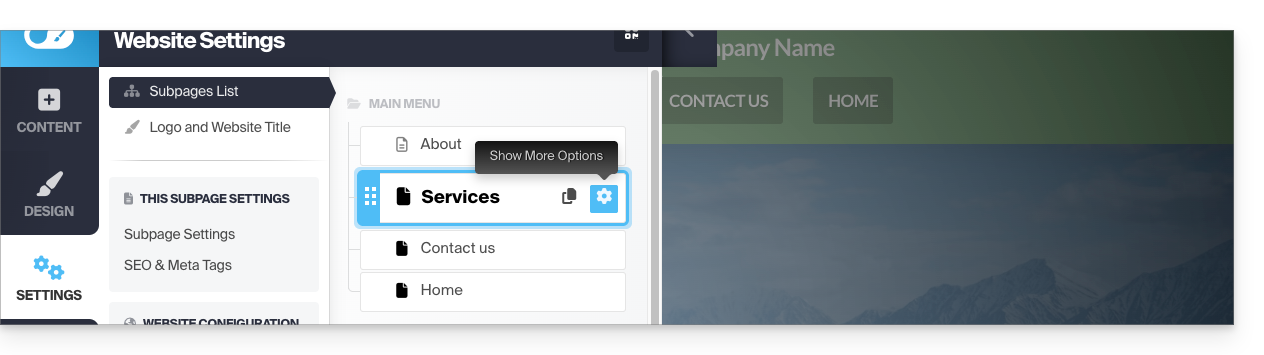
- Klik op de schakelknop om deze pagina in te stellen als de startpagina van uw website.
- Sla de wijzigingen op:
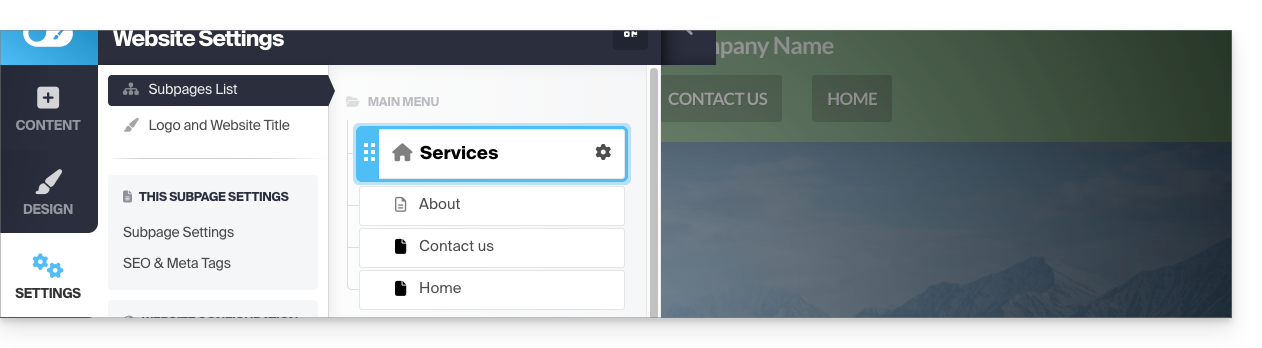
- Ga terug naar de instellingen en klik op het icoon van deze pagina om het paginatype te wijzigen in een startpagina en plaats deze bovenaan:
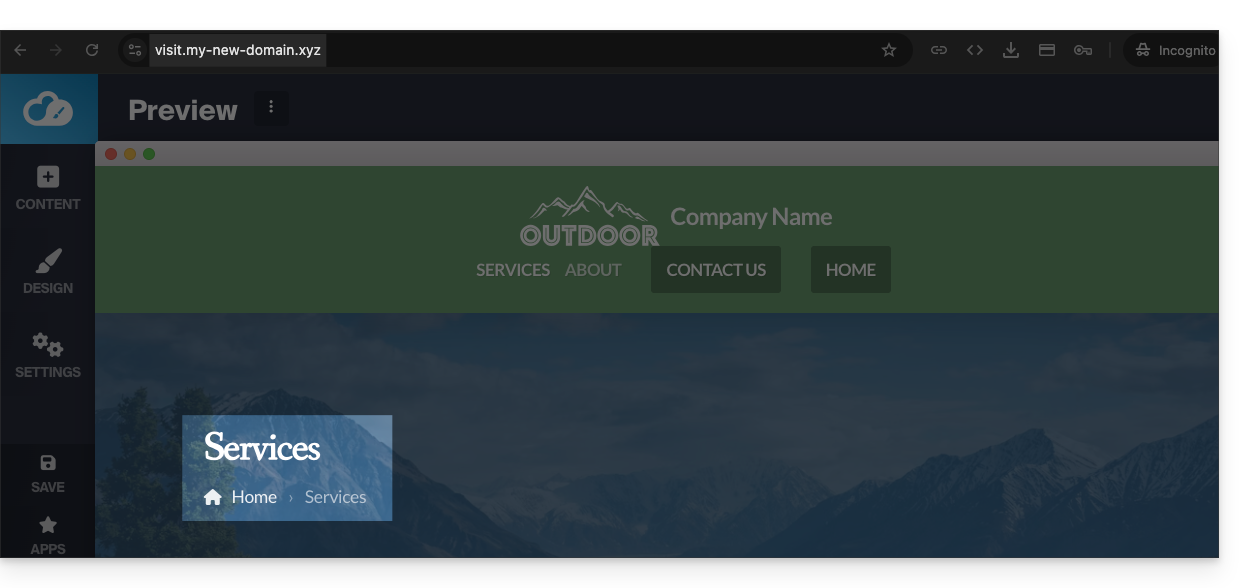
- Sla de wijzigingen op en test het effect van de wijziging door uw website te bezoeken. De standaardstartpagina is nu gewijzigd:
- Voorheen was de startpagina de standaardpagina:
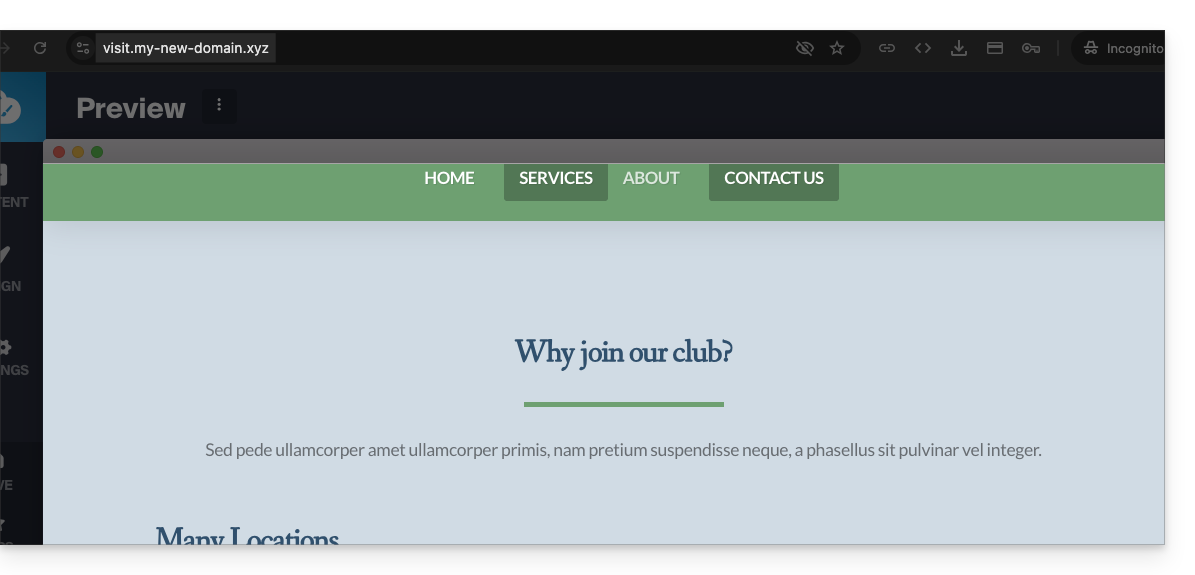
- Voorheen was de startpagina de standaardpagina:
Link naar deze veelgestelde vragen: https://faq.infomaniak.com/2638
Is deze veelgestelde vragenlijst nuttig geweest?