Deze handleiding legt uit hoe u een applicatie op uw computer kunt downloaden en installeren via bepaalde Infomaniak-interfaces, zoals die van kSuite, of via interfaces waarmee u rechtstreeks uw agenda's of uw adresboeken kunt beheren.
Inleiding
Een Progressive Web App (PWA) is een applicatie die is ontworpen voor het web en een ervaring biedt die vergelijkbaar is met die van een native applicatie.
PWA's zijn snel, toegankelijk rechtstreeks vanuit uw browser en kunnen functies bieden zoals offline functionaliteit of het verzenden van meldingen.
Door een PWA te installeren, kunt u een onafhankelijke applicatie op uw computer creëren, zonder gebruik te maken van een traditionele winkel.
Een progressive web app (PWA) installeren
Om de PWA-app te downloaden (hier als voorbeeld met Mail van Infomaniak), gaat u als volgt te werk, afhankelijk van de gebruikte browser:
Klik hier om naar de web-app Calendar van Infomaniak te gaan.
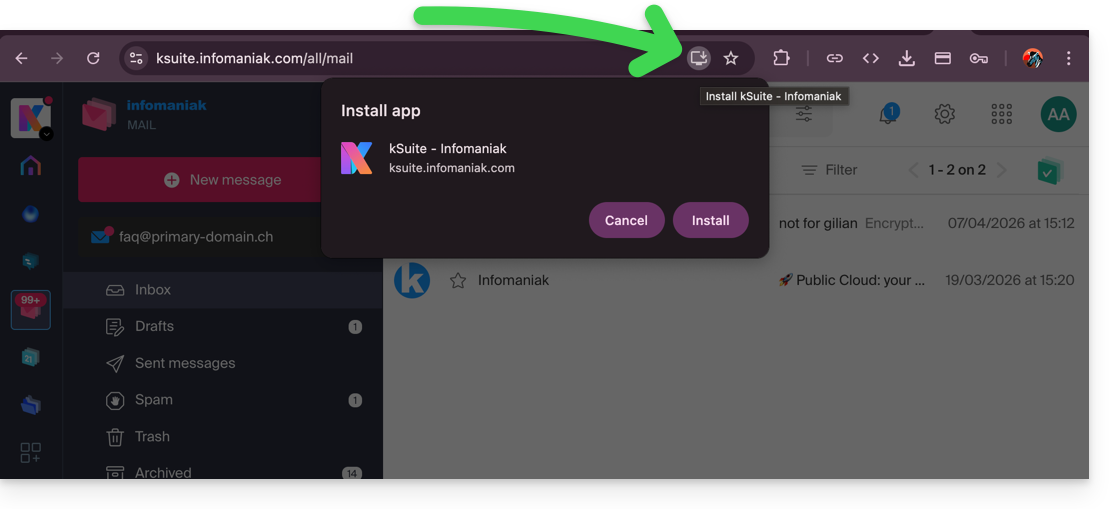
Nadat de pagina is geladen, controleert u of het installatie-icoon aanwezig is in de adresbalk van de browser (meestal weergegeven als een scherm met een “+”):
Google Chrome / Chromium: Klik op het installatie-icoon in de adresbalk, of open het menu ⋮ en klik op [Naam van de app] installeren.
Microsoft Edge: Klik op het icoon Apps in de adresbalk of open het menu ⋯ en selecteer vervolgens Apps > Deze site installeren als app.
Mozilla Firefox: De installatie van PWA wordt niet volledig ondersteund. Het is echter mogelijk om alternatieve oplossingen te gebruiken (extensies of het maken van snelkoppelingen) om een vergelijkbaar gedrag te simuleren.
Safari (macOS): Vanaf de nieuwste versies van macOS opent u het menu Bestand en klikt u op Toevoegen aan Dock om een web-app te maken.
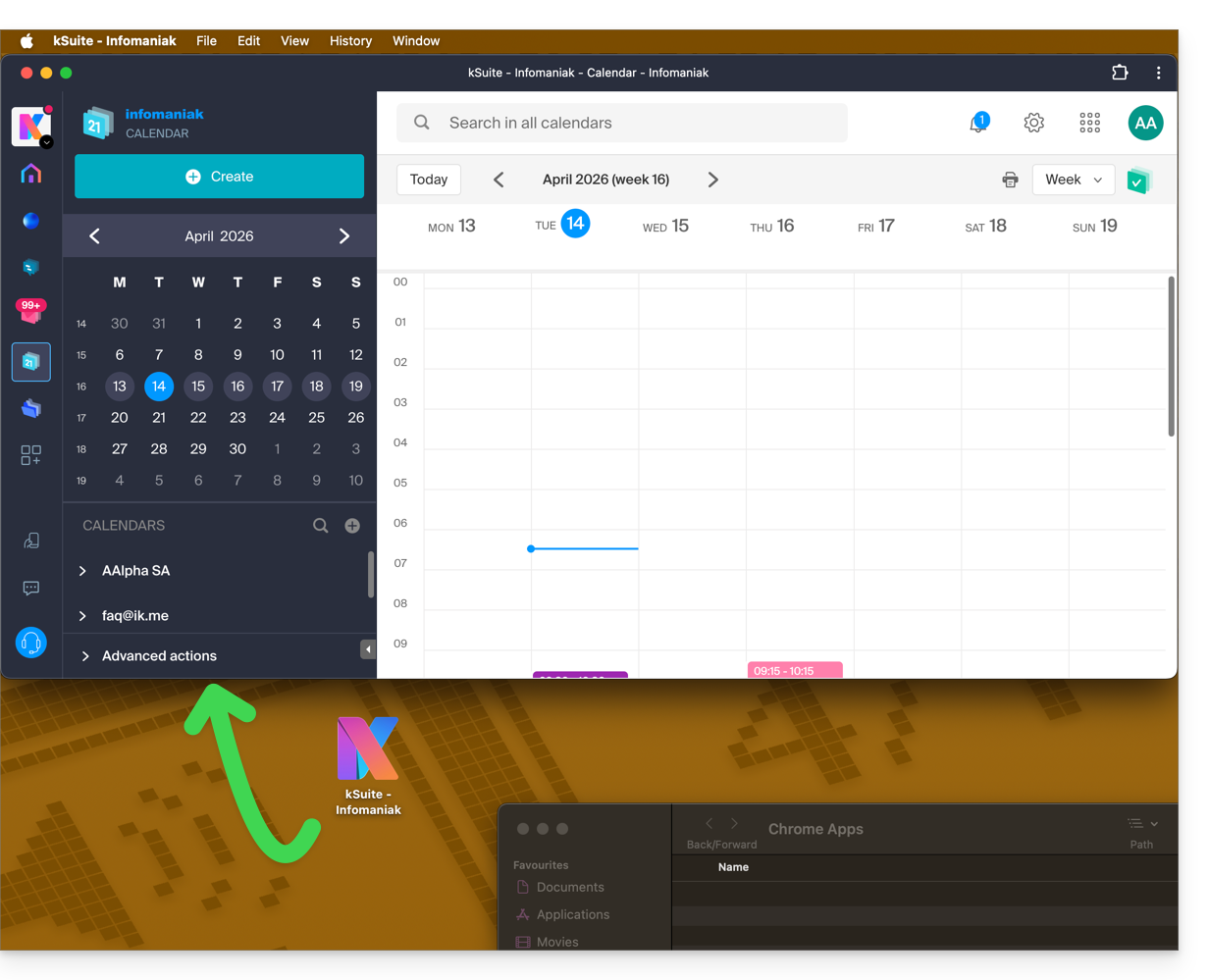
De app is dan op uw computer geïnstalleerd (hier als voorbeeld de Calendar-app van Infomaniak) en u kunt de gegevens openen zonder dat u een webbrowser nodig heeft:
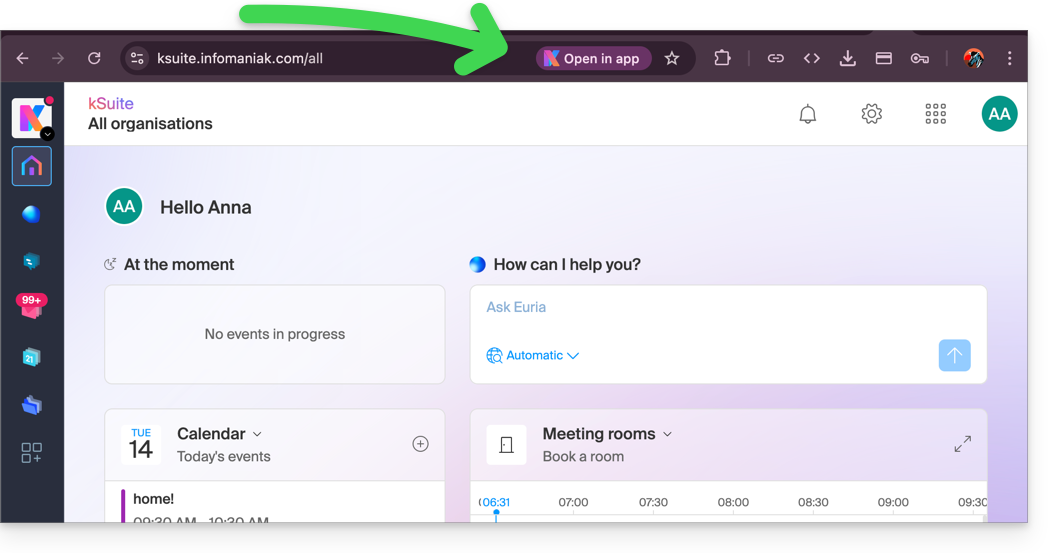
Wanneer de app op uw computer is gedetecteerd, kunt u eenvoudig terugkeren naar de app vanuit de webbrowser, wanneer u zich op andere Infomaniak-pagina's bevindt (hier als voorbeeld een kSuite-gebruikersomgeving):
De “PWA”-app van Infomaniak verwijderen
Om dit systeem voor lokale applicaties te verwijderen:
Open de eerder geïnstalleerde app.
Klik op het menu met acties ⋮ of ⋯, afhankelijk van uw browser.
Selecteer Verwijderen of App verwijderen.
Bevestig de verwijdering indien nodig.
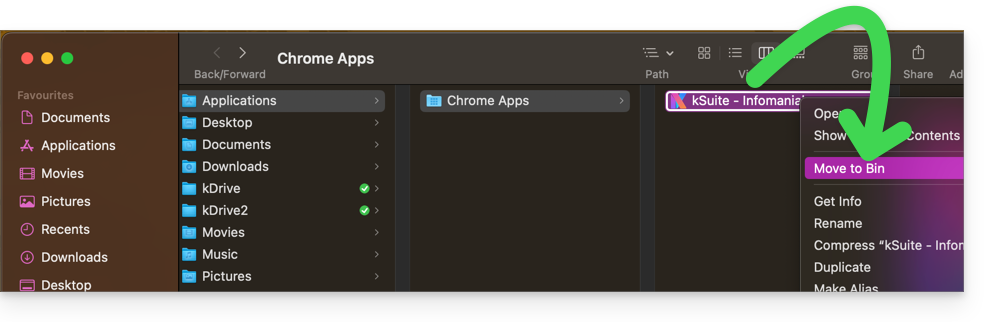
U kunt de app ook rechtstreeks via uw besturingssysteem verwijderen (net als elke andere app) of het pictogram naar de prullenbak verplaatsen:
Infomaniak biedt u de mogelijkheid om Skype te vervangen door zijn eigen oplossingen, of het nu gaat om individuele gesprekken, vergaderingen op afstand of gesprekken in groepen.
kMeet, de videoconferentieoplossing voor particulieren en bedrijven
Ondanks het aanvankelijke succes is het gebruik van het communicatieplatform Skype afgenomen, mede door de opkomst van oplossingen die beter zijn geïntegreerd in de nieuwe samenwerkingsmethoden.
Een van de eenvoudigste manieren om Skype te vervangen, is door kMeet te gebruiken:
De kMeet-oplossing als alternatief voor Skype kan op verschillende manieren worden geïmplementeerd:
Om een privégesprek tussen meerdere personen op internet te starten, hoeft slechts één persoon naar kMeet te gaan en de link naar de vergadering met de anderen te delen. Hieronder volgt de stapsgewijze procedure:
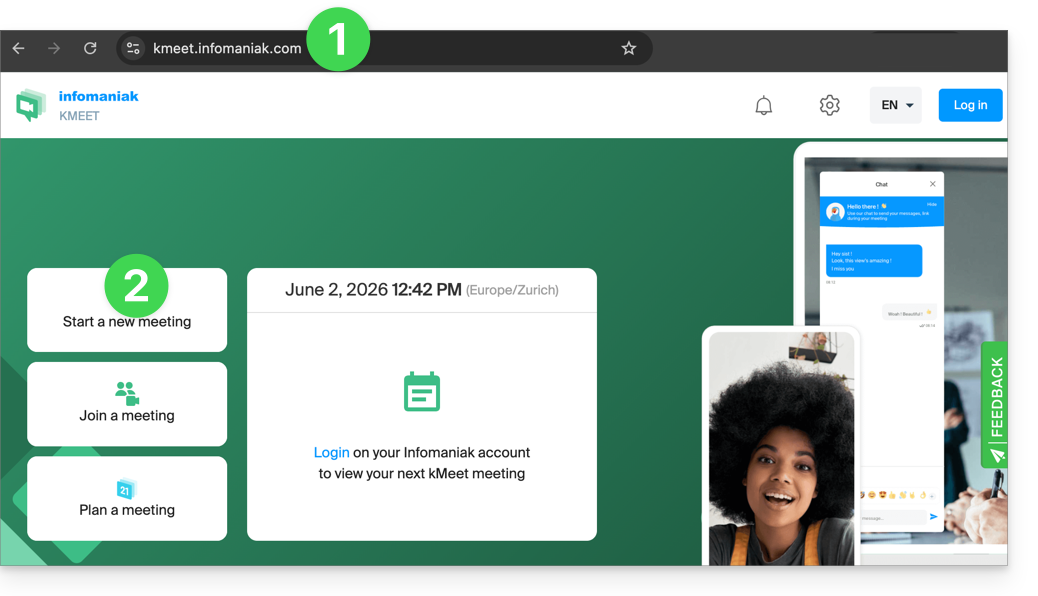
Ga naar kmeet.infomaniak.com in een browser zoals Brave, Chrome, Edge, Firefox, Opera, Safari…
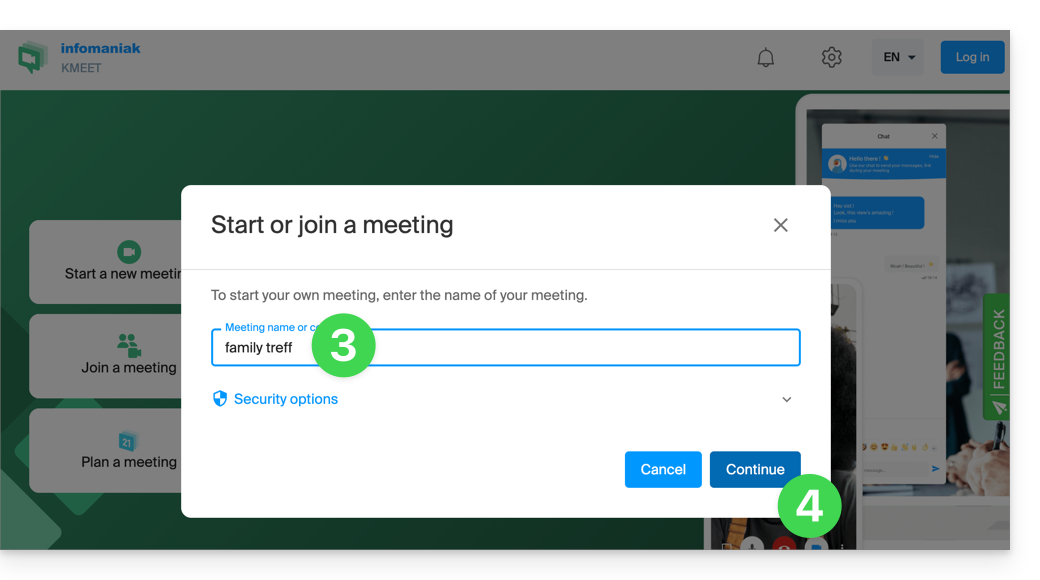
Voer een naam in voor de vergadering, zodat toekomstige deelnemers kunnen zien waar de discussie over gaat.
Klik op de knop om verder te gaan: Doorgaan:
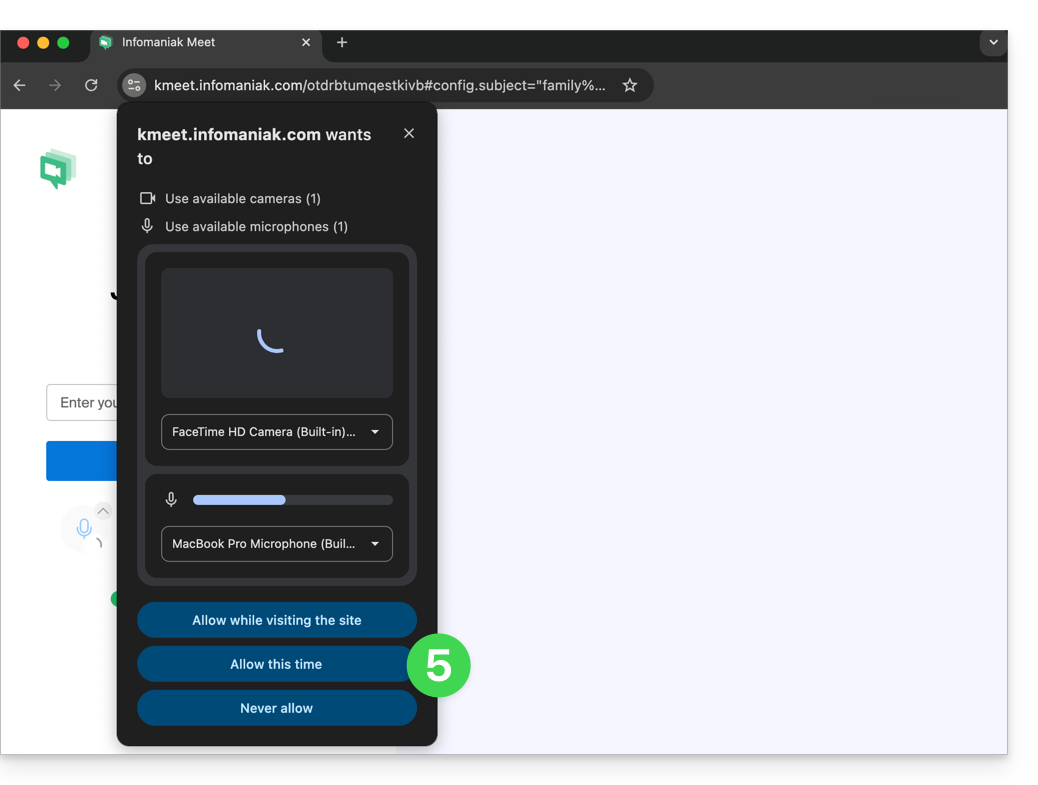
Verleen de benodigde rechten aan kMeet:
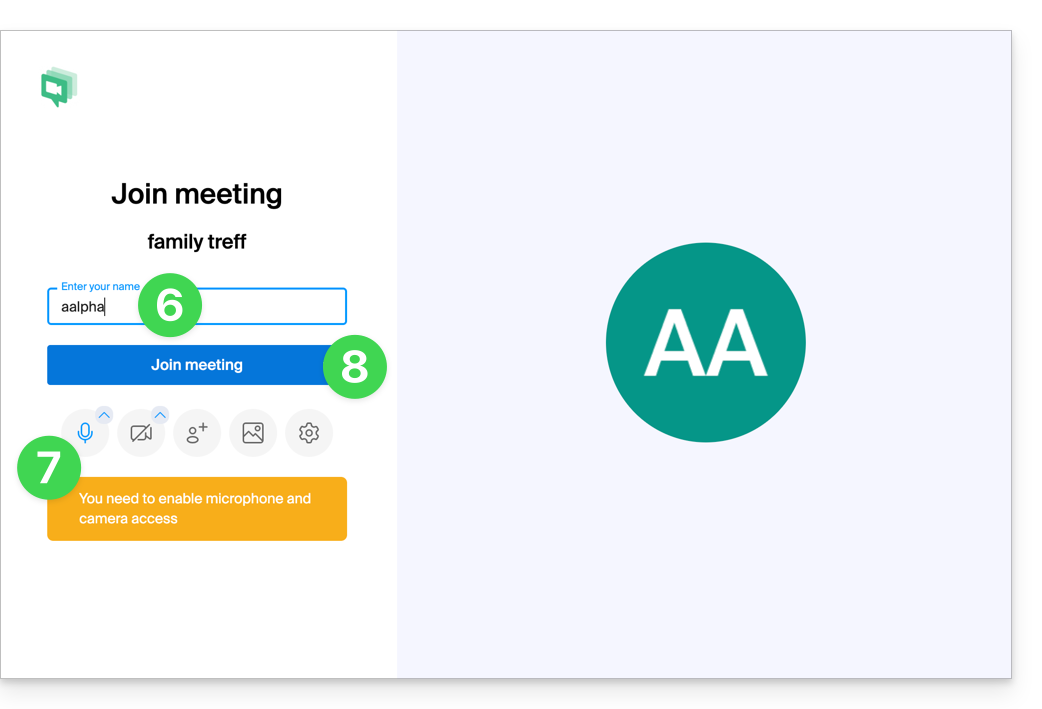
Voer uw naam in, deze wordt aan de andere deelnemers getoond.
Activeer of deactiveer eventuele communicatiemiddelen als deze op dit moment nog niet gebruikt mogen worden.
Klik op de knop om deel te nemen aan de virtuele vergaderruimte (als eerste deelnemer, aangezien er op dit moment niemand anders is uitgenodigd):
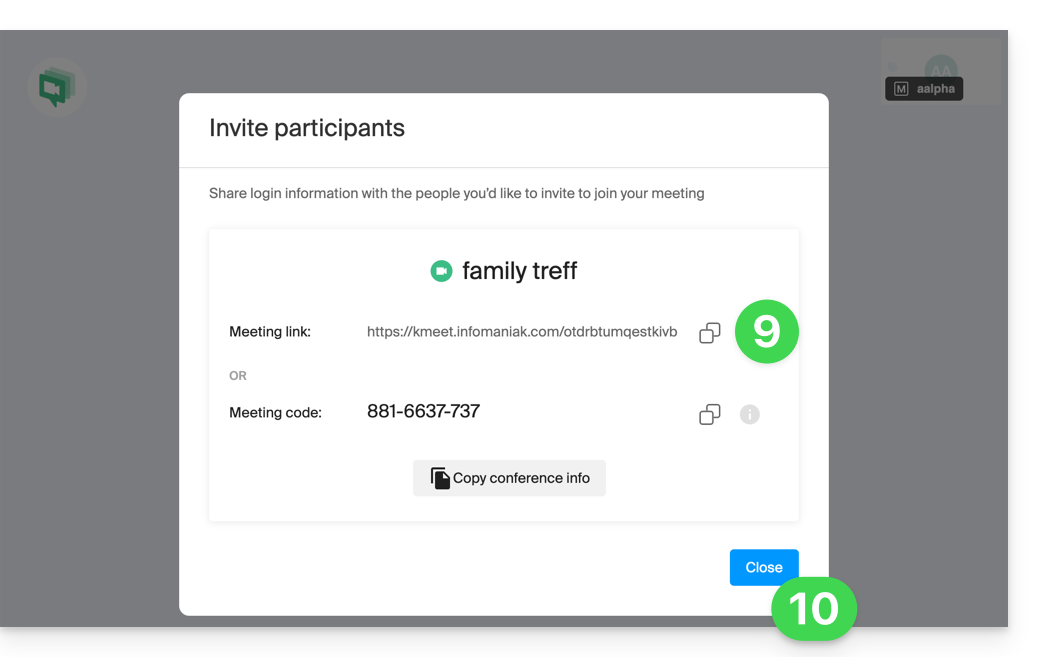
Klaar! De vergaderruimte is aangemaakt en u kunt nu de informatie over deze sessie kopiëren en naar uw contactpersonen sturen, zodat zij ook kunnen deelnemen (zij hoeven alleen maar op de link te klikken die u hen stuurt).
Sluit het informatievenster om met elkaar te kunnen communiceren:
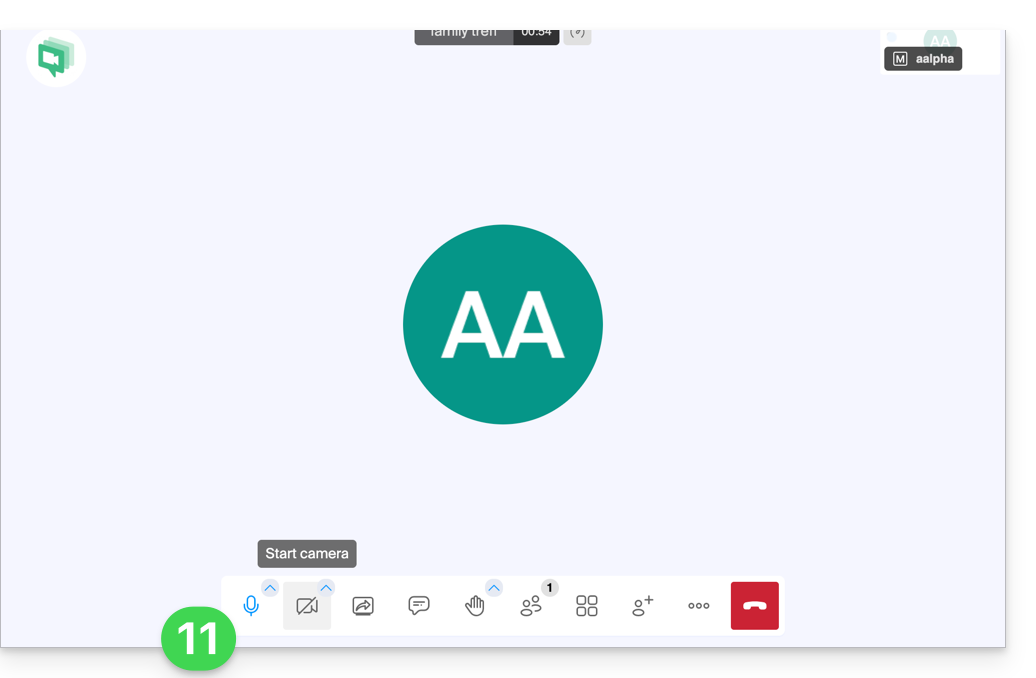
Met de werkbalk onderaan het scherm kunt u de microfoon, de camera, enzovoort in- of uitschakelen:
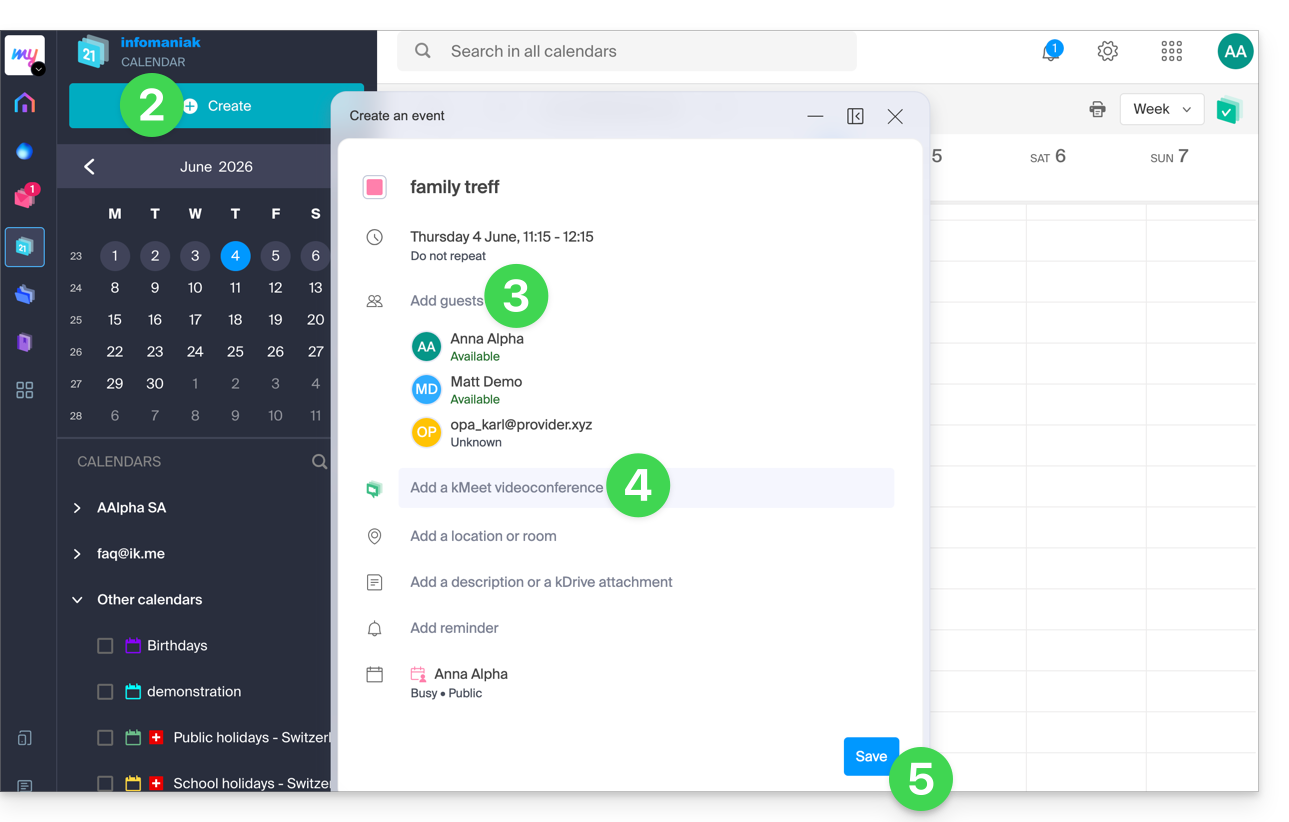
Om efficiënt te kunnen werken, kan kMeet rechtstreeks worden verbonden met uw professionele agenda. Dit betekent dat er telkens wanneer u een evenement in uw agenda aanmaakt…
… automatisch een link voor een videoconferentie wordt gegenereerd…
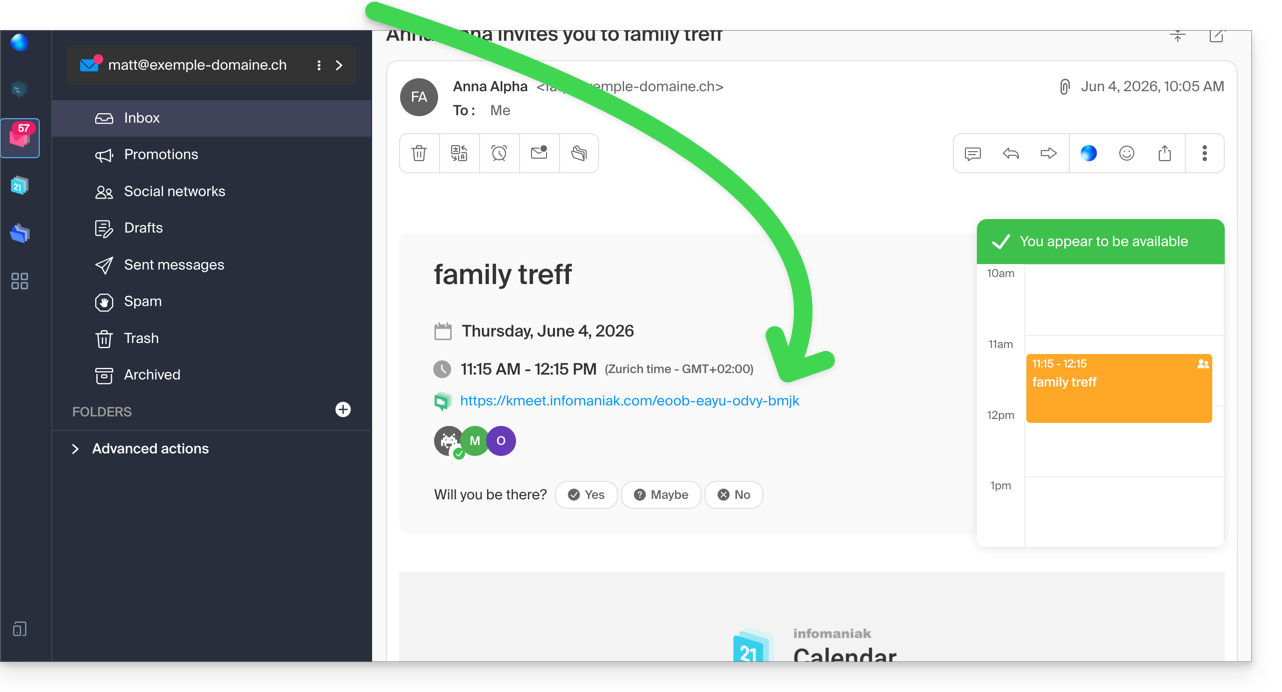
… de deelnemers ontvangen de uitnodiging per e-mail met alle informatie…
… en op de dag zelf kunnen ze met één klik deelnemen aan de vergadering, zonder dat ze zich hoeven in te schrijven of software hoeven te installeren.
Voordeel: u centraliseert het beheer van vergaderingen, vermindert het aantal vergeten afspraken en vereenvoudigt de organisatie, allemaal vanuit één interface.
Om deze oplossing te implementeren:
Registreer u gratis voor my kSuite om bijvoorbeeld een e-mailadres te krijgen, zoals anna.alpha@ikmail.com, en vooral om toegang te krijgen tot de Infomaniak-diensten.
Voeg deelnemers toe aan het evenement, ook als ze geen klant zijn van Infomaniak.
Klik op de groene knop om automatisch een kMeet-link te genereren, die aan het evenement wordt toegevoegd.
Klik op de knop om uw evenement op te slaan:
Beantwoord met JA op de vraag of u meldingen naar de genodigden wilt sturen.
Er worden dan automatisch e-mailuitnodigingen naar de deelnemers gestuurd, met een klikbare kMeet-link waarmee ze op het afgesproken tijdstip aan de online discussie kunnen deelnemen:
De link naar de kMeet-vergadering is ook direct zichtbaar in de agenda, bij het betreffende evenement.
3. Neem contact op met uw gesprekspartner, net als bij Skype
Om op elk moment een gesprek aan te gaan met een contactpersoon die u eerder in uw adresboek heeft opgeslagen, moet u allebei kChat hebben, dat beschikbaar is binnen de kSuite van Infomaniak. Om deze oplossing te implementeren, die ook kan worden uitgebreid naar een hele groep contactpersonen:
Uw gesprekspartner kan vervolgens antwoorden; het gesprek verloopt via de kMeet-technologie binnen kChat of via de app kMeet, indien deze is geïnstalleerd.
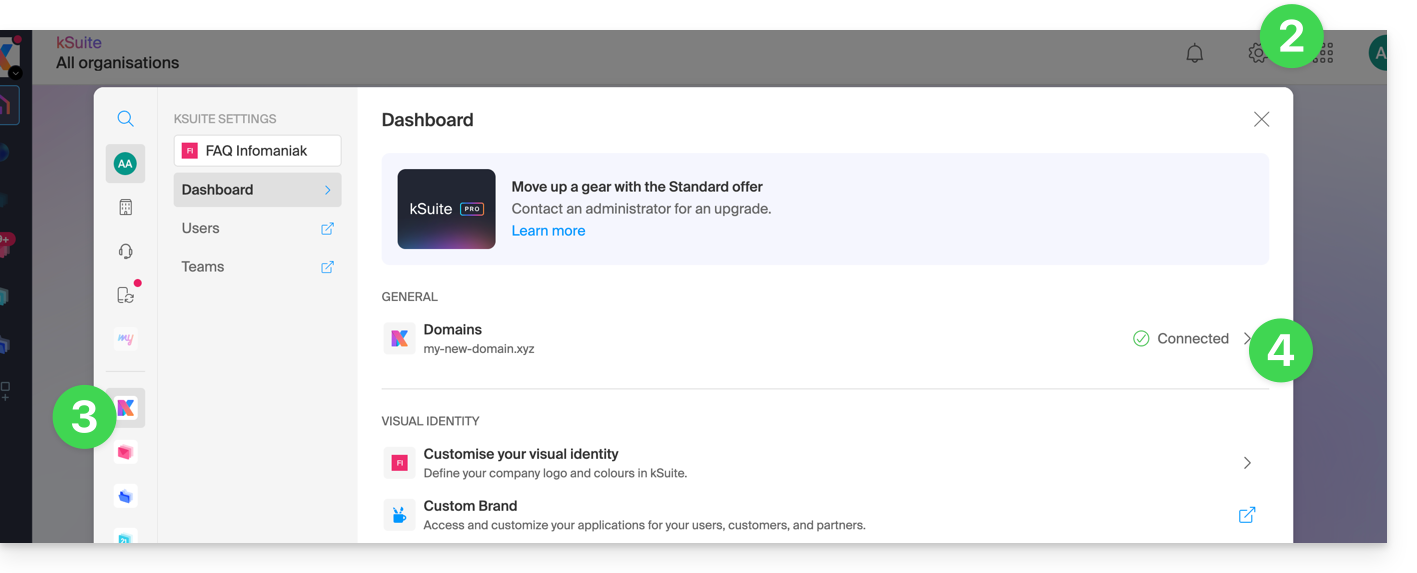
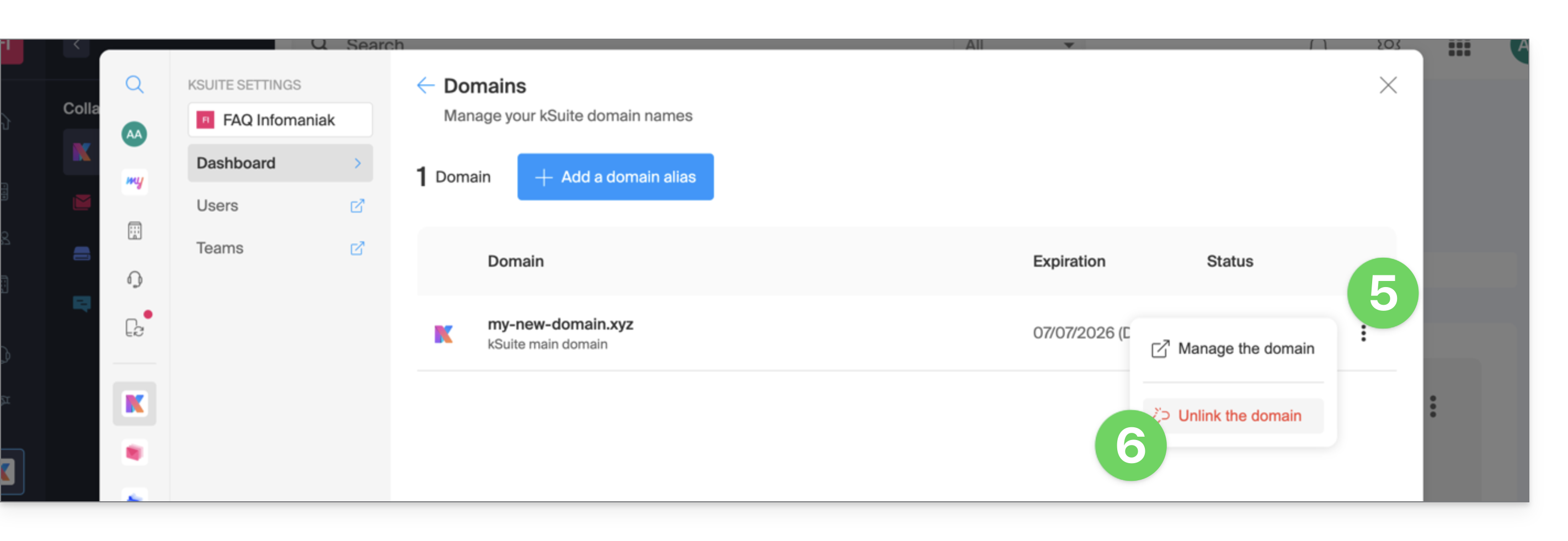
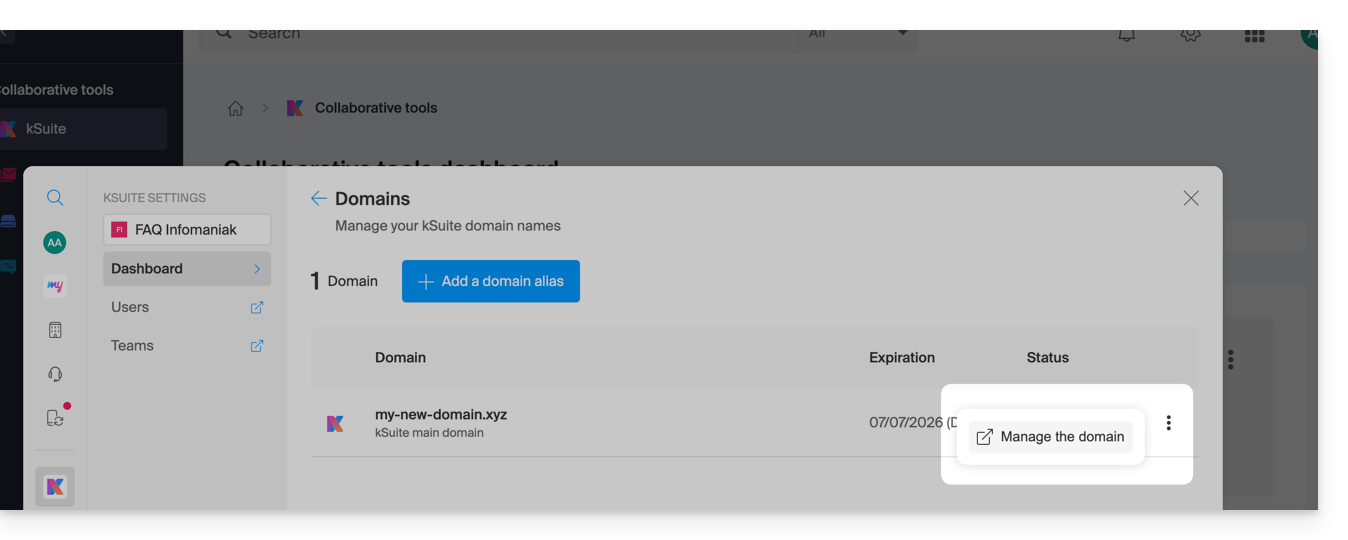
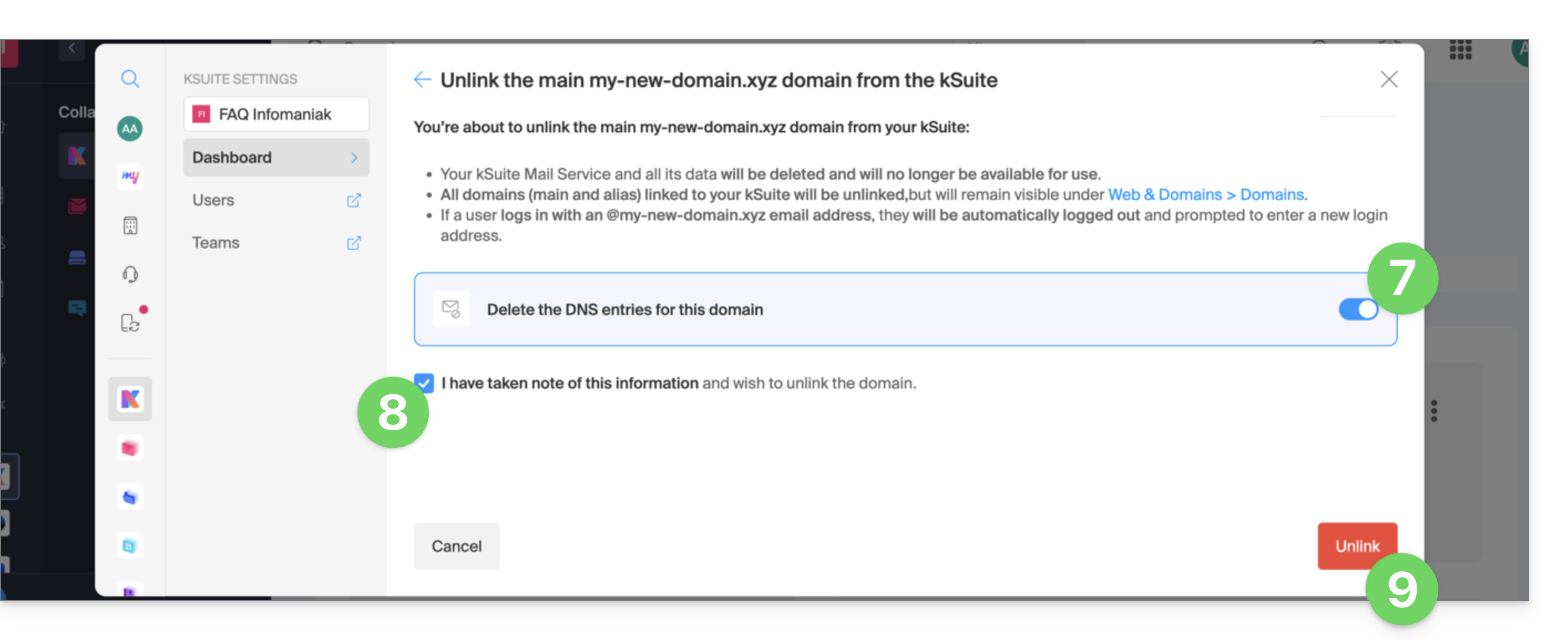
Deze handleiding legt uit hoe u de koppeling tussen een domeinnaam en kSuite Free kunt verwijderen.
Inleiding
Een domeinnaam kan aan elk kSuite-abonnement worden gekoppeld (❓: hulp), maar alleen bij het kSuite Free-abonnement kunt u de koppeling met het domein ongedaan maken.
Nadat de koppeling is verwijderd, is de domeinnaam weer beschikbaar om te koppelen aan een van uw diensten.
Het gekoppelde domein verwijderen
Om een domeinnaam los te koppelen van kSuite Free, logt u eerst in met uw gebruikersnaam (een gebruiker met de benodigde rechten op het betreffende product):
Deze handleiding legt uit hoe u de tweefactorauthenticatie, of verificatie in twee stappen, kunt activeren via een Infomaniak-app die al op uw apparaten is geïnstalleerd.
Ontvang een melding wanneer er een aanvraag wordt ingediend voor een inlogverificatie via de Infomaniak-apps
Zodra u de tweefactorauthenticatie (2FA) activeert door een van de beschikbare methoden te configureren,zullen de Infomaniak-apps (Mail, Euria, kDrive, enz.) u automatisch in staat stellen de verbinding te valideren.bij het inloggen vanaf een ander apparaat:
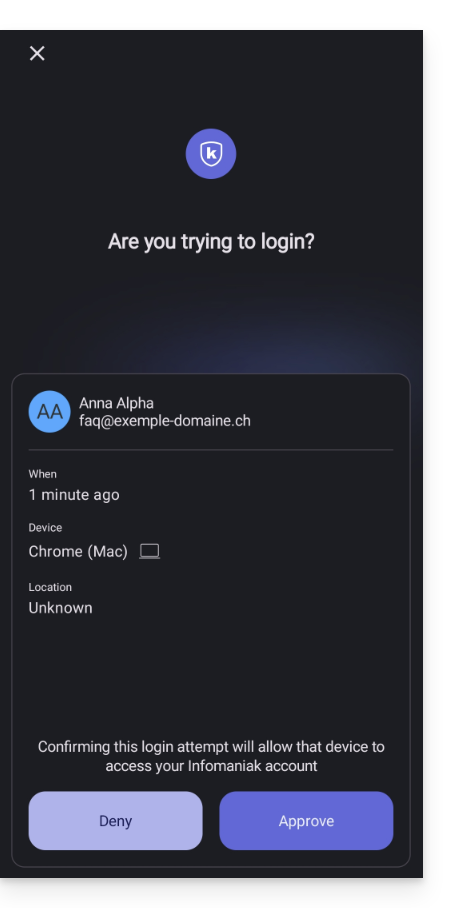
Er verschijnt een dialoogvenster waarin u wordt gevraagd om de verbinding te bevestigen als deze daadwerkelijk van u afkomstig is:
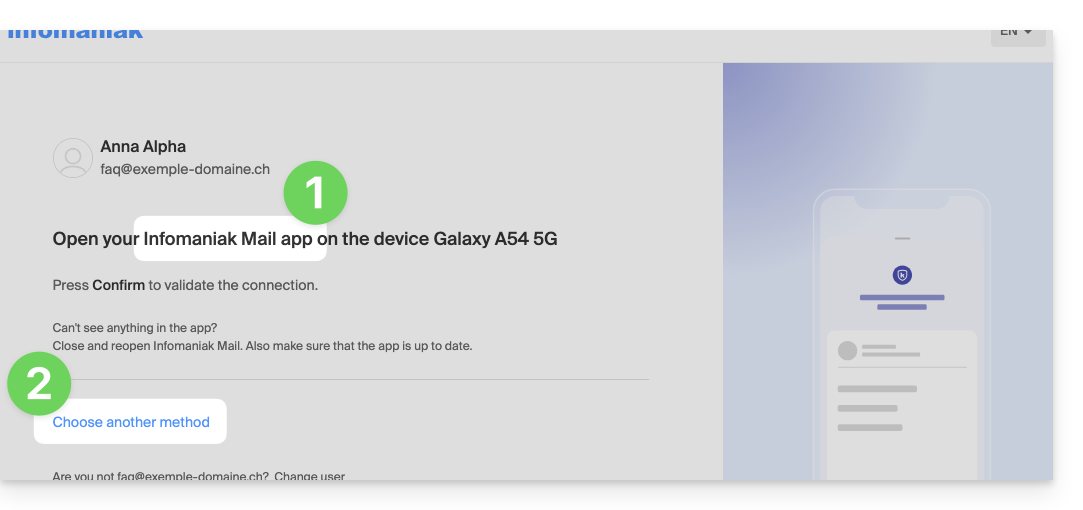
U kunt uiteraard per geval een verzoek om validatie ontvangen via een van de andere geregistreerde methoden:
In dat geval krijgt u toegang tot
Language: French
Content:
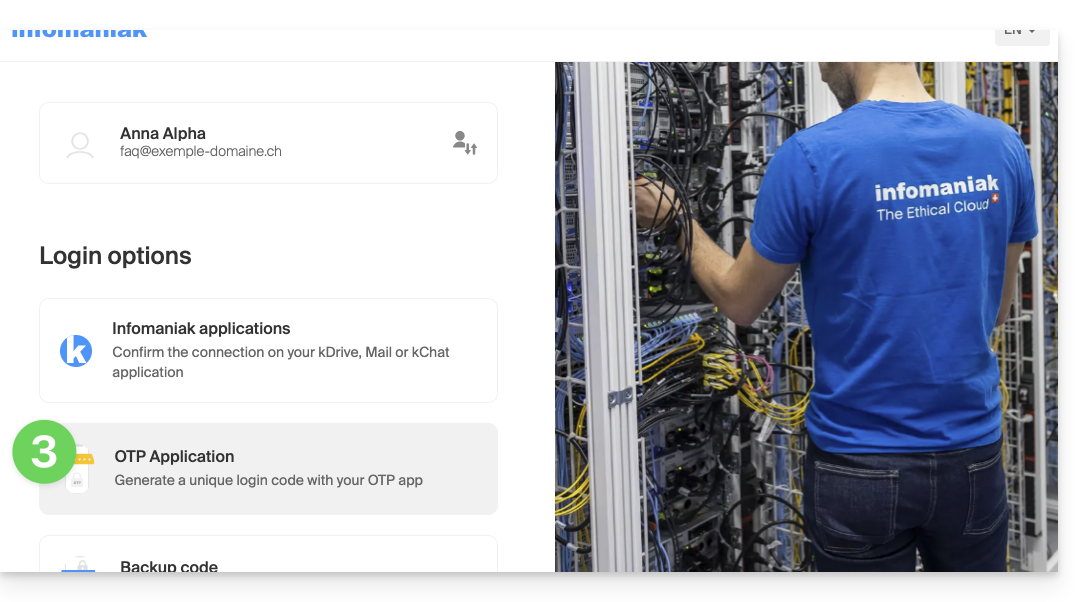
verschillende 2FA-methoden die al aan uw account zijn gekoppeld
Als u meerdere methoden voor verificatie heeft ingeschakeld (SMS, OTP-app…), kunt u instellen welke methode standaard wordt aangeboden bij elke aanmelding. Houd er echter rekening mee dat de primaire methode de verificatie blijft via de Infomaniak-app die op uw apparaten is geïnstalleerd (Mail, Euria, kDrive…):
:
Si vous avez activé plusieurs méthodes de validation (SMS, application OTP…), vous pouvez définir celle qui sera proposée par défaut lors de chaque connexion. Notez toutefois que la méthode prioritaire restera celle de la validation dans l'app Infomaniak installée (Mail, Euria, kDrive…) sur vos appareils:
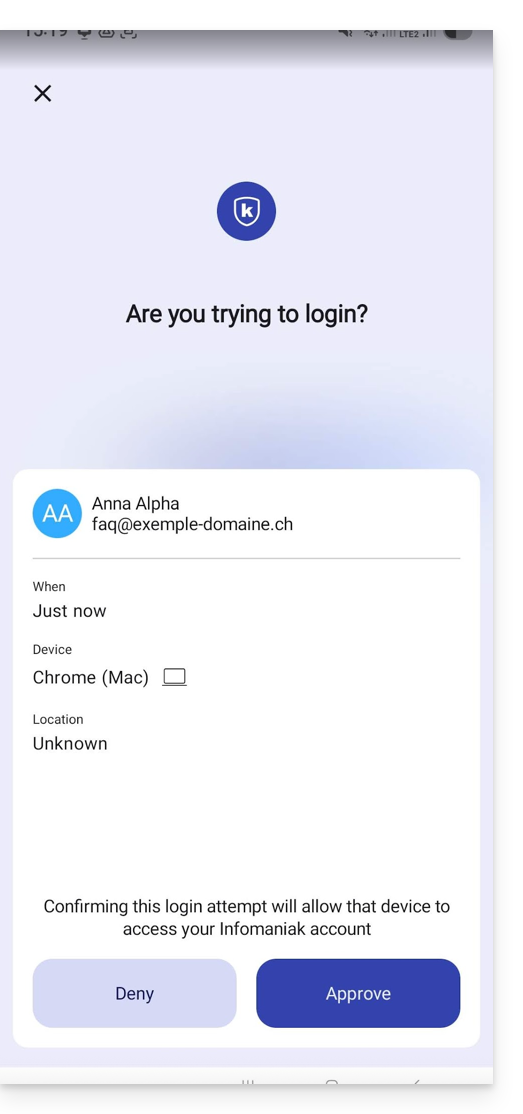
De melding wordt in volledig scherm weergegeven wanneer u de betreffende app opent, en er is een knop waarmee u de verbinding kunt bevestigen (om te controleren of u het bent):
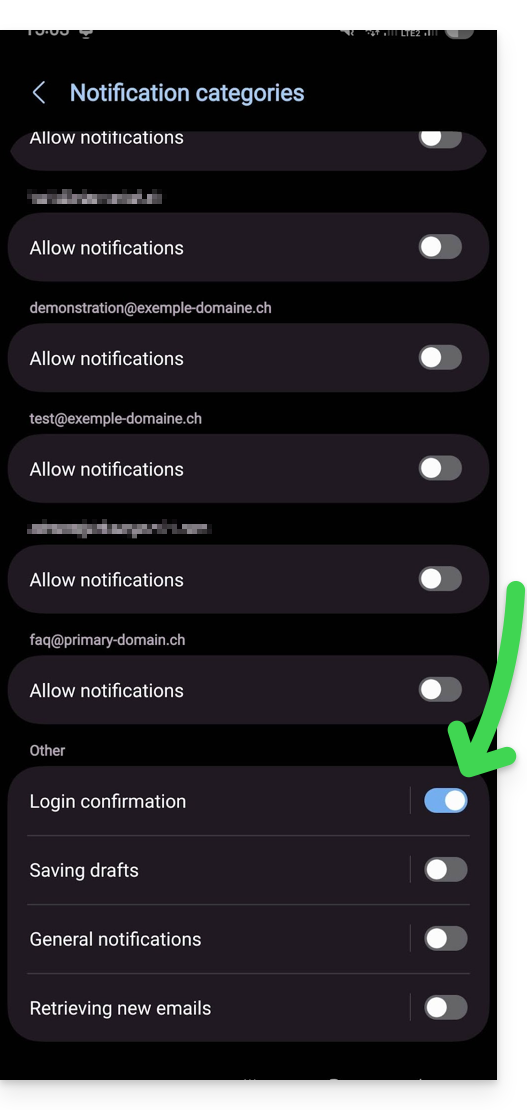
In de Android-instellingen van de Infomaniak-apps (bijvoorbeeld Mail) kunt u ervoor kiezen om alleen de melding voor de aanvraag tot authenticatie van de verbinding in te schakelen:
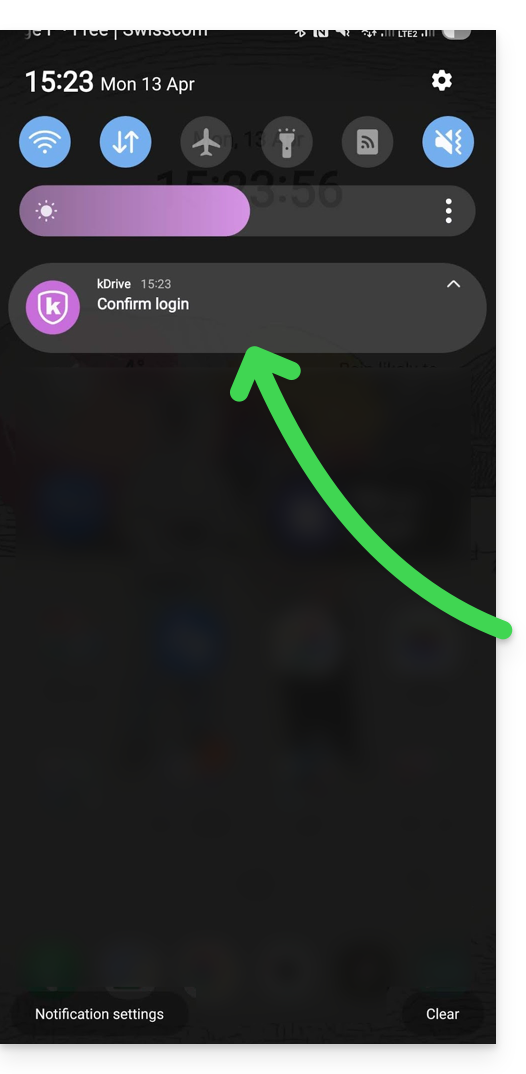
Zo ontvangt u een Android-notificatie die u waarschuwt voor de lopende authenticatieaanvraag, en u kunt de app rechtstreeks vanuit de notificatie openen:
Deze handleiding legt uit hoe u Projecten inEuria kunt configureren en optimaliseren, de AI-assistent van Infomaniak, om gepersonaliseerde en veilige werkruimtes te creëren met uw eigen instructies en documenten.
Inleiding
Een Project in Euria is een speciale werkruimte waarmee u uw interacties rond hetzelfde onderwerp of dezelfde activiteit kunt groeperen.
Door er gepersonaliseerde instructies en uw eigen documenten aan toe te voegen, creëert u een echte kennisbank die de AI-assistent gebruikt om u veel nauwkeurigere en op uw context afgestemde antwoorden te geven.
Dit is het equivalent van Projecten in ChatGPT of Claude, met het voordeel van exclusieve hosting in Zwitserland en volledige bescherming van uw gegevens.
Waarom en hoe maak ik mijn eerste AI-project in Euria, een project met gepersonaliseerde instructies?
Zonder project geeft een AI-assistent algemene antwoorden. Met een Euria-project geeft u hem context door middel van gepersonaliseerde instructies: uw favoriete toon, informatie over uw bedrijf, uw referentiedocumenten... Het resultaat: antwoorden op maat, alsof uw AI-assistent uw wereld al kent. In tegenstelling tot de aangepaste instructies van ChatGPT of de projectinstructies van Claude, blijven uw gegevens in Zwitserland gehost en worden ze nooit gebruikt om modellen te trainen.
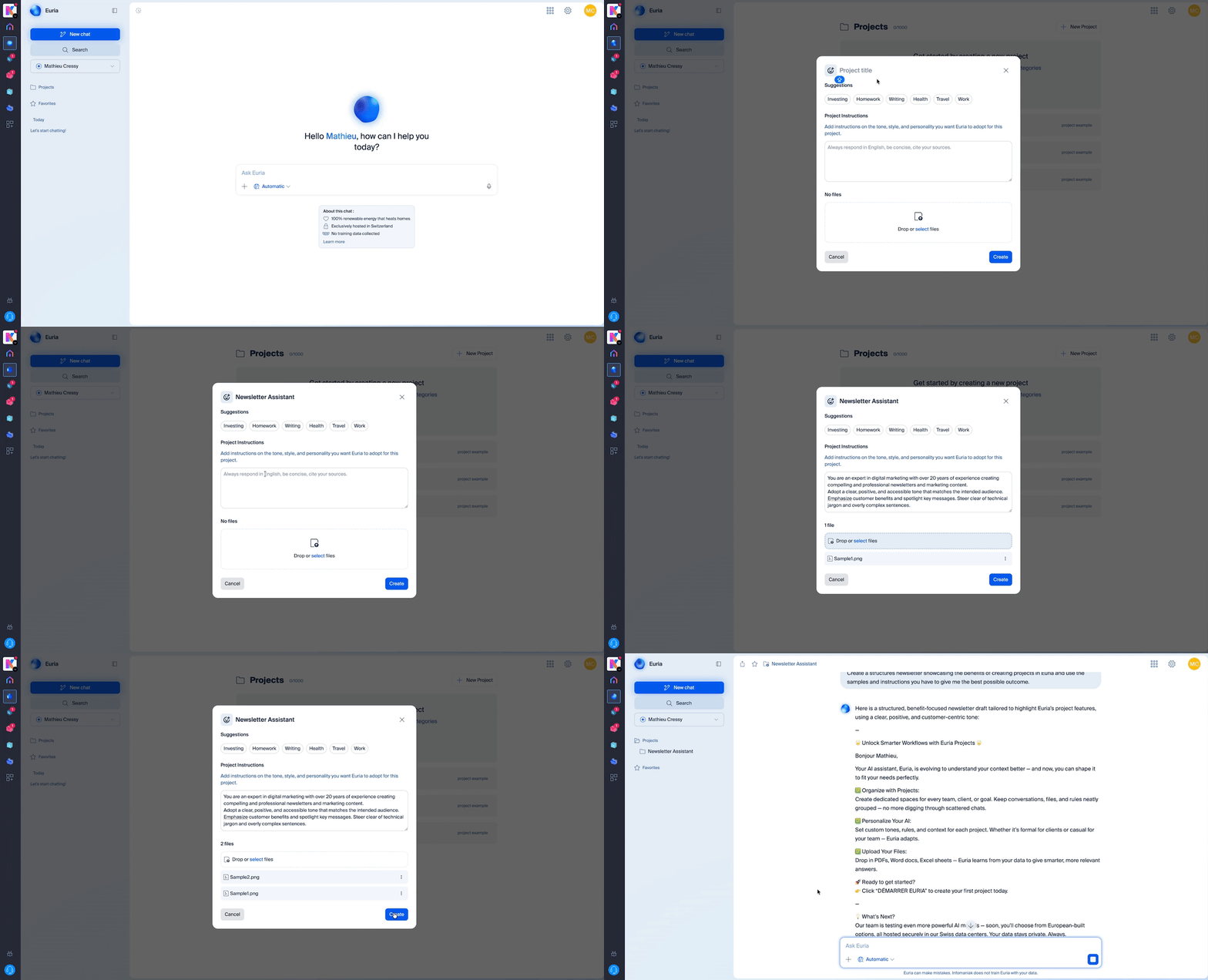
Ga naar Euria, de AI-assistent van Infomaniak, log in en maak uw eerste project aan in een paar klikken. Voeg uw gepersonaliseerde instructies en uw documenten toe om onmiddellijk een gepersonaliseerde AI-assistent te krijgen, gehost in Zwitserland:
Klik op het startscherm van Euria op « Projecten » in het linkermenu.
Klik op « Nieuw project » en geef het een naam (bijvoorbeeld: « Marketing », « Klantenservice », « Mijn bedrijf »).
Uw project is aangemaakt – u kunt het nu verder personaliseren met uw instructies en documenten.
Een aangepaste instructie toevoegen
Een aangepaste instructie is een opdracht die u aan Euria geeft, zodat deze zijn antwoorden kan aanpassen aan uw specifieke behoeften. Ga naar de sectie Instructies in uw project. Hier kunt u aan Euria specificeren:
De toon die moet worden gebruikt (formeel, vriendelijk, technisch, enz.)
De context van uw gesprekken (sector, type klanten, doelstellingen, enz.)
De rol die de AI moet spelen (schrijver, adviseur, analist, enz.)
Specifieke instructies (talen die moeten worden gebruikt, gewenste antwoordformaten, informatie die altijd moet worden vermeld, enz.)
Hoe gedetailleerder uw aangepaste instructies, hoe relevanter en consistenter de antwoorden van uw AI-assistent zullen zijn.
Een kennisbank opbouwen met mijn documenten
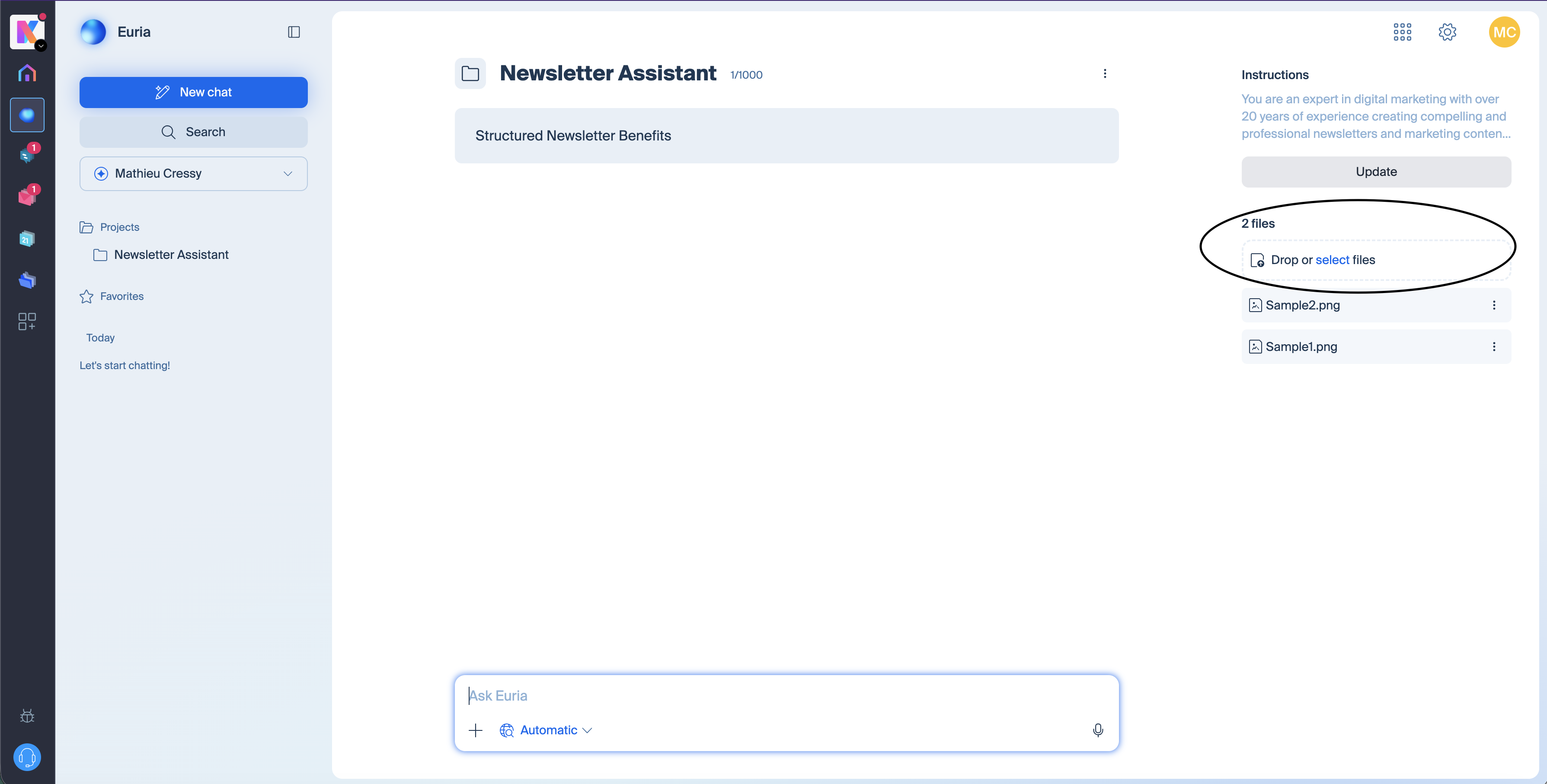
Open een project op euria.infomaniak.com en sleep vervolgens de documenten van uw keuze naar de rechterbalk.
U kunt hier uw bestanden importeren (PDF, teksten, tabellen, enz.). Euria zal deze documenten gebruiken om uw vragen te beantwoorden met nauwkeurige en actuele informatie. Dit is ideaal om bijvoorbeeld een redactiestijl, een productcatalogus, interne veelgestelde vragen, procedures of andere referentiedocumenten te plaatsen. Hoe uitgebreider uw kennisbank, hoe beter uw gepersonaliseerde AI-assistent zal presteren.
Bestandstypen die worden geaccepteerd voor de kennisbank
Euria ondersteunt verschillende gangbare formaten voor het vullen van uw kennisbank: PDF, tekstbestanden, markdown, Word, Excel, enz. Als een formaat niet wordt ondersteund, zal Euria u dit laten weten tijdens het importeren.
Meerdere projecten aanmaken in Euria
U kunt zoveel projecten aanmaken als nodig is – één per klant, per afdeling, per onderwerp… Elk project functioneert onafhankelijk met zijn eigen aangepaste instructies en zijn eigen kennisbank, voor een AI-assistent die echt is afgestemd op elk gebruik.
Waarom onderscheidt Euria zich van ChatGPT en Claude voor het beheer van AI-projecten?
Net als ChatGPT en Claude maakt Euria het mogelijk om werkruimtes te creëren met aangepaste instructies en een kennisbank. De belangrijkste verschillen liggen in de gegevensbescherming en de technologische transparantie.
Euria wordt uitsluitend in Zwitserland gehost, in de datacenters van Infomaniak. Uw documenten en uw communicatie blijven privé, er worden geen gegevens gebruikt om de AI-modellen te trainen, en u heeft volledige controle over uw informatie. Bovendien is Euria uitsluitend gebaseerd op open source-modellen, die gecontroleerd kunnen worden en lokaal worden geïmplementeerd – in tegenstelling tot de propriëtaire en gesloten technologieën van ChatGPT of Claude. Een open source-model "heeft geen thuisland". Zodra het lokaal is geïmplementeerd, functioneert het als elke andere software die op een server is geïnstalleerd. Voor bedrijven en professionals die waarde hechten aan de soevereiniteit van hun gegevens, biedt Euria een soevereine oplossing voor ChatGPT en Claude die voldoet aan de strengste privacy-eisen. De soevereiniteit heeft hier betrekking op de infrastructuur, de jurisdictie, de datastromen en het bedrijfsmodel van Infomaniak, dat uitsluitend afhankelijk is van zijn klanten.
Worden mijn gegevens beschermd op Euria?
Euria is uitsluitend gebaseerd op open-source modellen die in Zwitserland worden gehost en uitgevoerd.
Concreet: de modellen worden niet opnieuw getraind met gebruikersgegevens en de gesprekken worden niet gebruikt om andere modellen te trainen.
Het belangrijkste verschil met OpenAI, Google of Anthropic:
er is geen afhankelijkheid van een externe API
er is geen datastroom naar een hyperscaler
er is geen ondoorzichtige, propriëtaire technologie
100% van het personeel en de datacenters van Infomaniak bevinden zich in Zwitserland
en Infomaniak is een 100% onafhankelijk en Zwitsers bedrijf, dat voldoet aan de AVG
Deze handleiding beschrijft het gebruik van Euria en in het bijzonder het beheren van gesprekken binnen de AI-app van Infomaniak.
Aan de slag met Euria en het maken van verschillende gesprekken
Hiervoor:
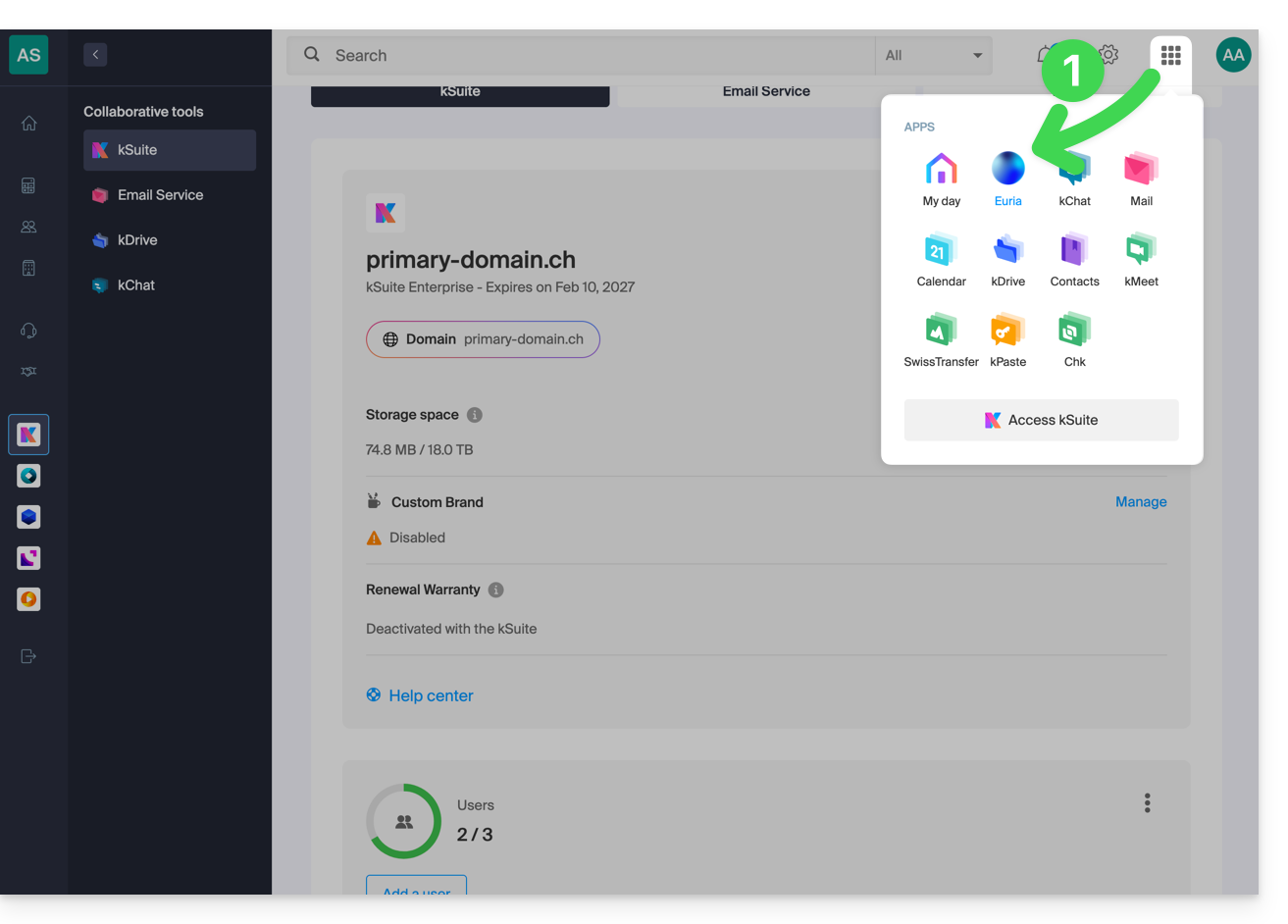
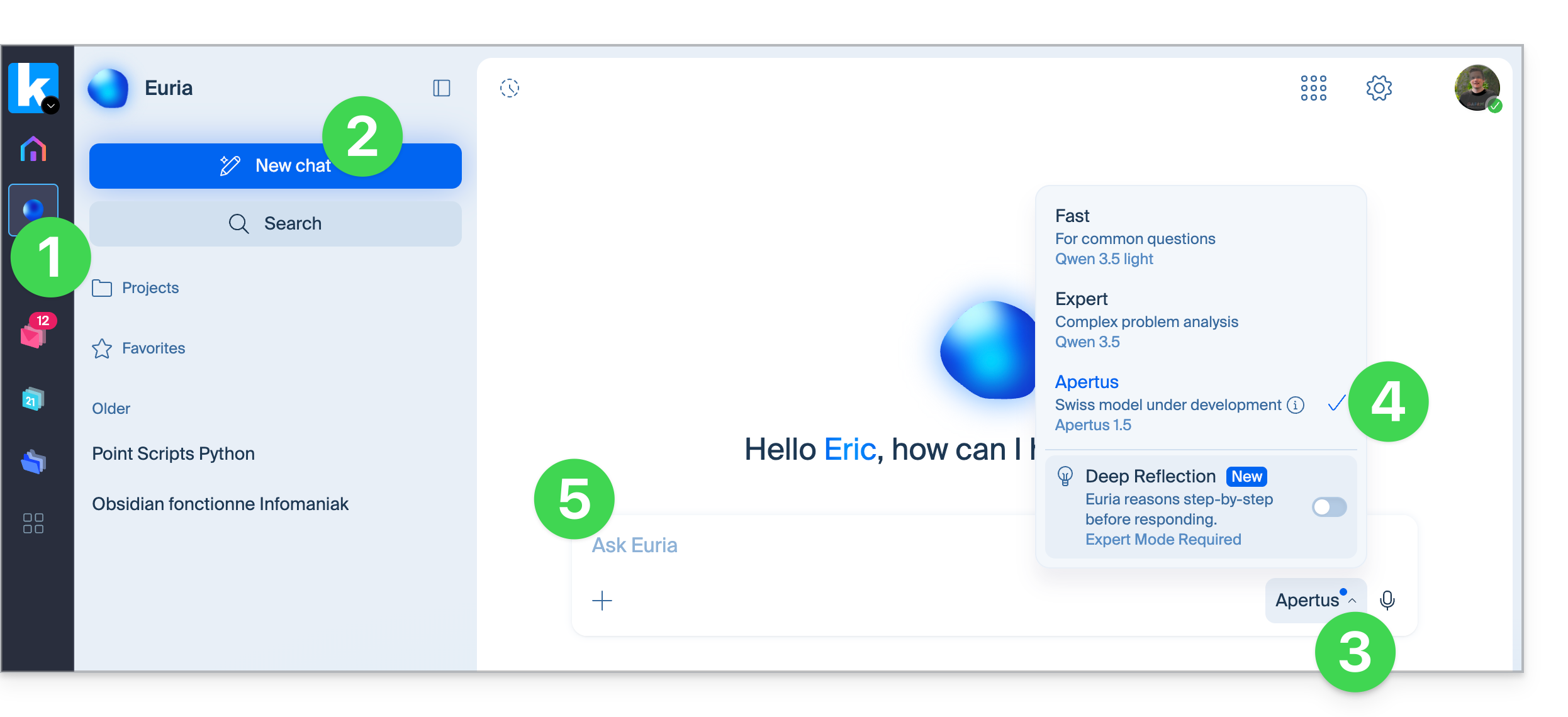
Klik hier om toegang te krijgen tot de Euria-web-app (online service ksuite.infomaniak.com/euria) of open de Euria-mobiele app (app voor smartphone of tablet, iOS / Android):
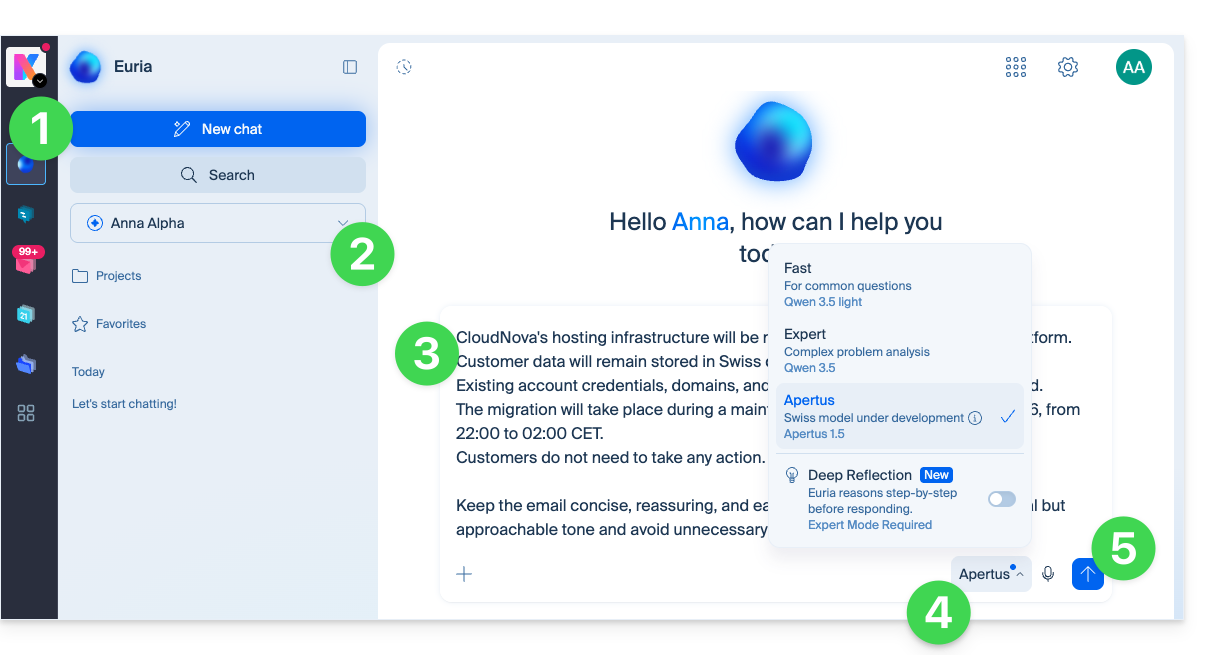
Controleer of selecteer de betreffende organisatie in het vervolgmenu in het linkermenu.
Start een gesprek door uw bericht, vraag of opdracht in te typen.
Selecteer de modus waarin de AI uw verzoek moet verwerken.
Klik op de knop om het gesprek met Euria te starten:
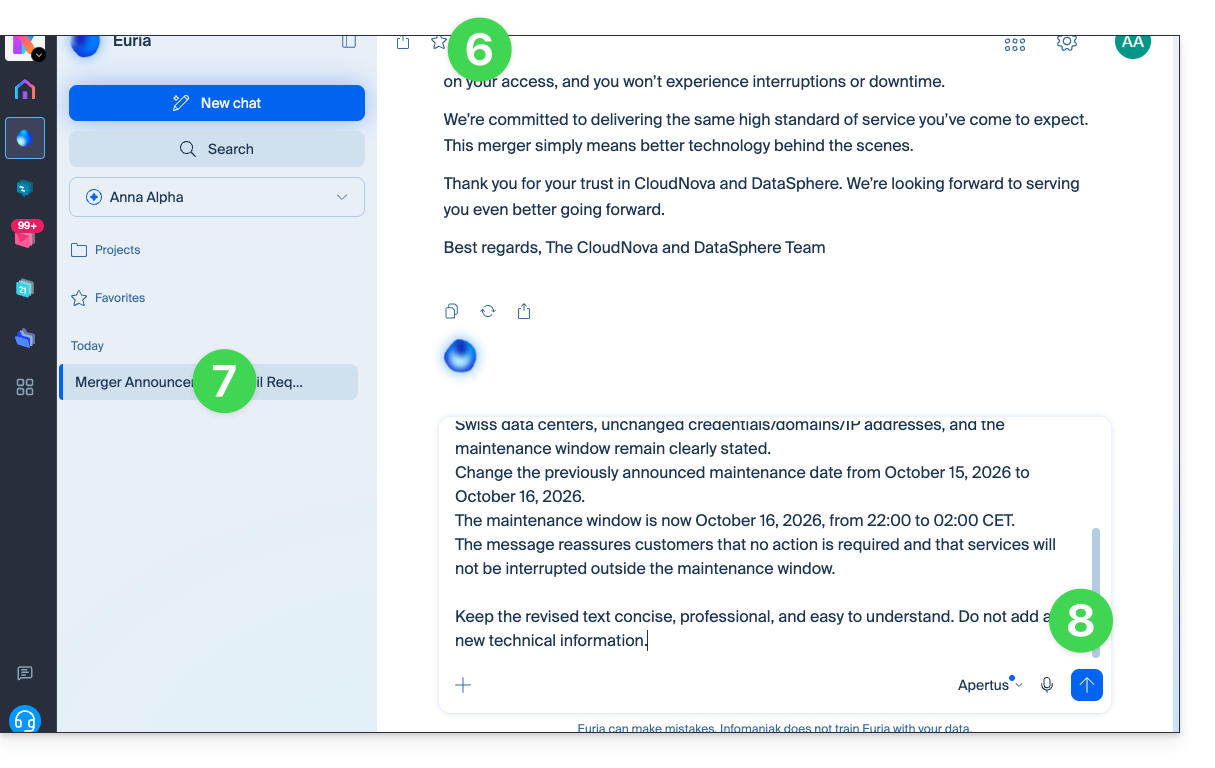
Er verschijnt een antwoord van Euria.
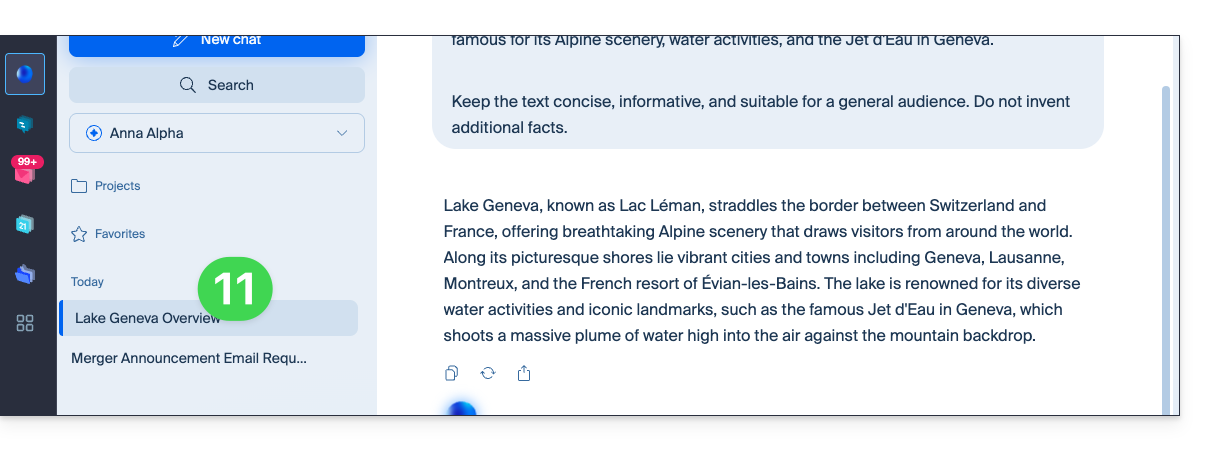
Het gesprek staat nu in het menu aan de linkerkant en door erop te klikken kunt u er op elk moment weer naartoe.
U kunt elementen toevoegen en het gesprek voortzetten:
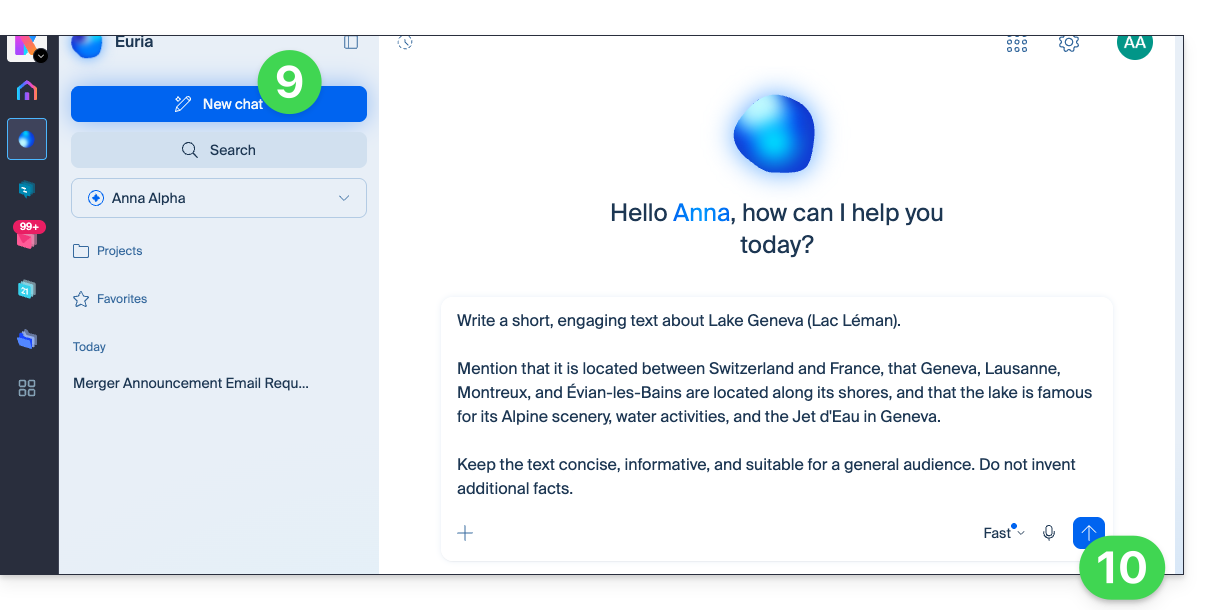
Klik op de knop Nieuwe Chat om een geheel nieuw gesprek over een ander onderwerp te starten.
Typ uw bericht, vraag of opdracht en druk op verzenden:
Het antwoord van Euria wordt weergegeven en er wordt een tweede gesprek aangemaakt in het menu aan de linkerkant; klik erop om er op elk moment terug te keren en de discussie voort te zetten met de bijbehorende geschiedenis:
Archivering
Een specifieke conversatie archiveren
Door een van de gesprekken te archiveren, wordt het niet meer weergegeven op de hoofdpagina. Het kan nog steeds worden gedeeld.
Gearchiveerde gesprekken worden ook verwijderd wanneer de volledige Euria-geschiedenis wordt gewist.
Om een gesprek te archiveren:
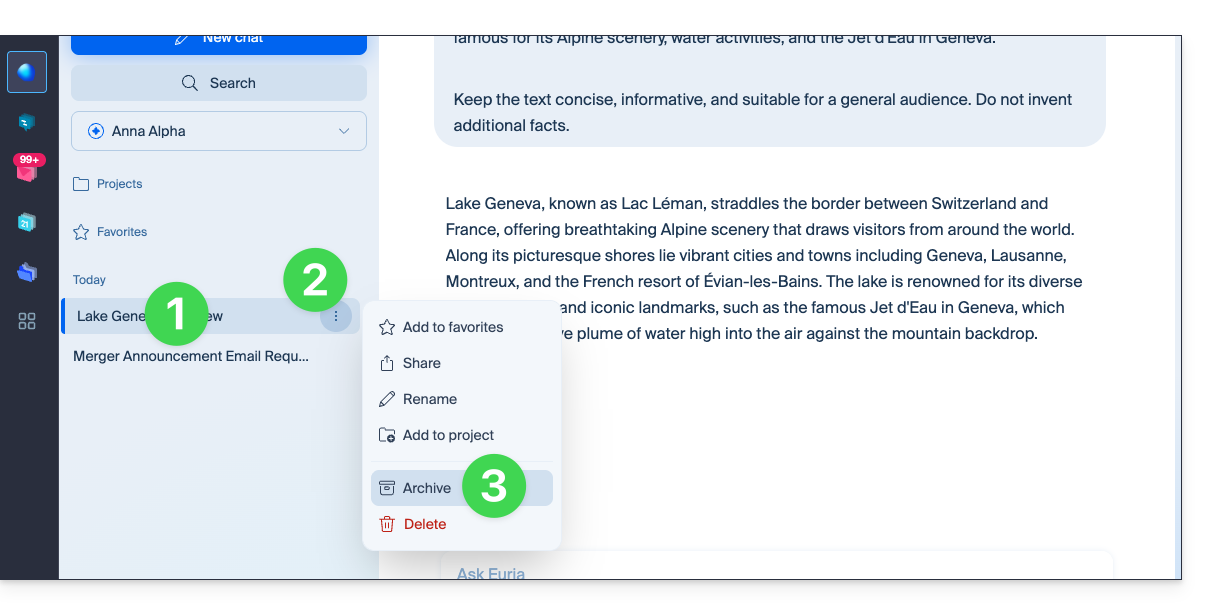
Houd de muis boven het betreffende gesprek in het linkermenu van Euria.
Klik op het menu met acties ⋮ dat rechts van het betreffende item staat.
Kies archiveren:
Het wordt direct gearchiveerd.
Alle gesprekken van de gebruiker archiveren
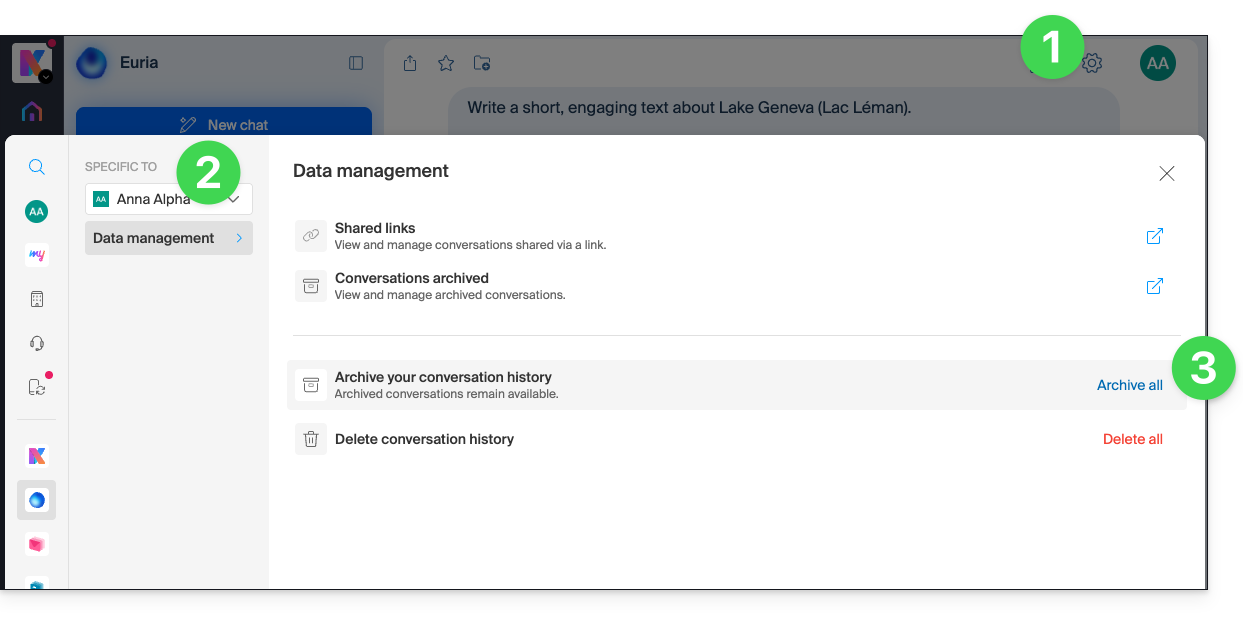
Om alle gesprekken die zichtbaar zijn in Euria te archiveren:
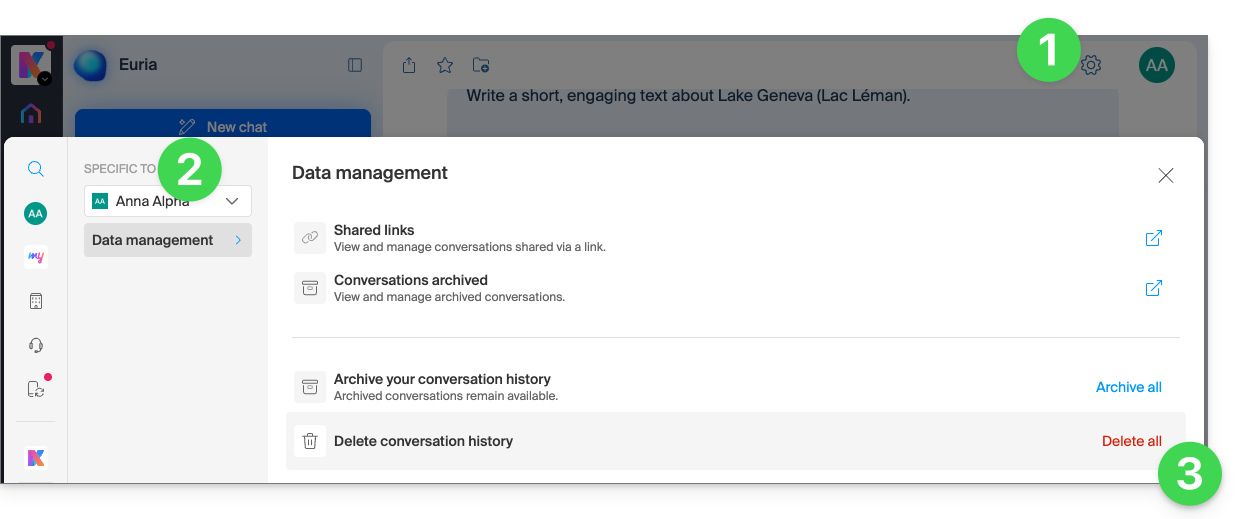
Klik op Instellingen rechtsboven.
Controleer of selecteer de betreffende organisatie in het vervolgmenu in het linkermenu.
Klik op Gesprekshistorie archiveren:
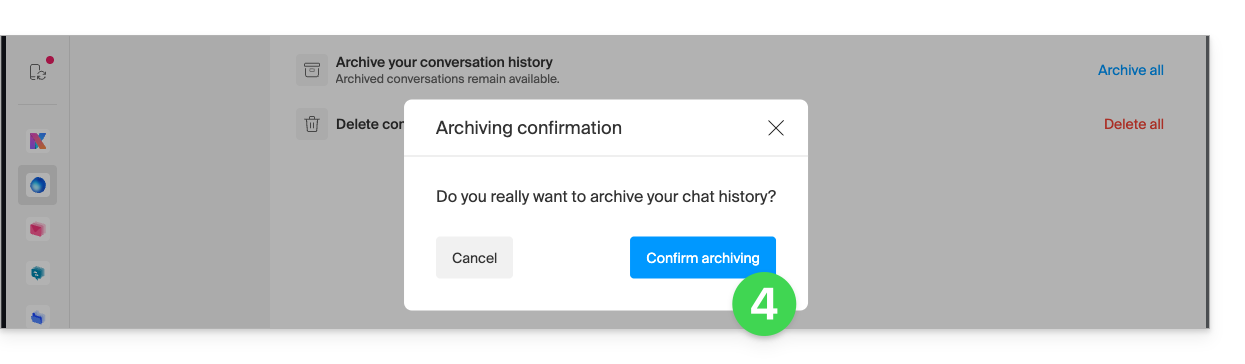
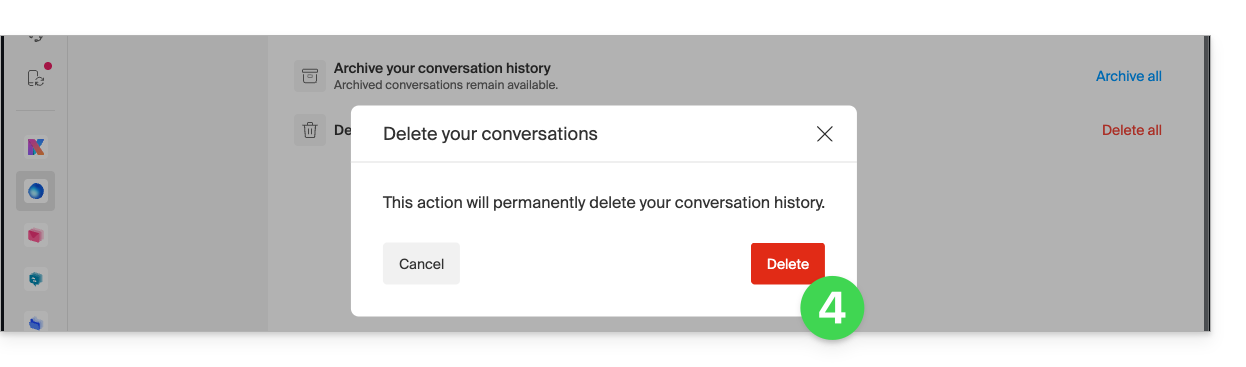
Bevestig de bewerking:
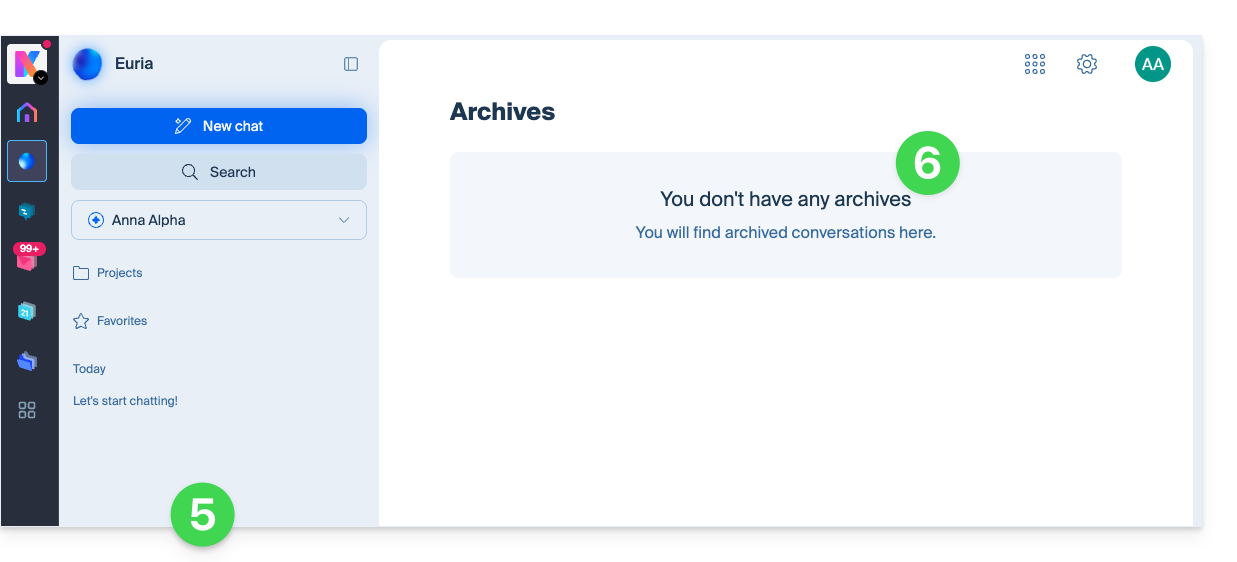
Alle gesprekken worden verwijderd…
Gearchiveerde gesprekken beheren
Om toegang te krijgen tot de gearchiveerde berichten:
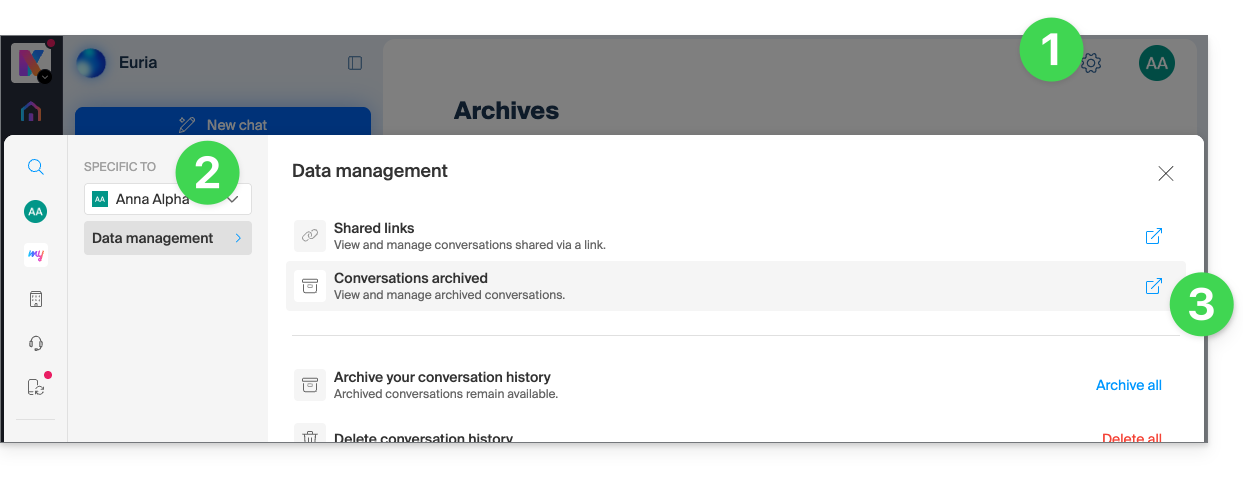
Klik op Instellingen rechtsboven.
Controleer of selecteer de betreffende organisatie in het vervolgmenu in het linkermenu.
Klik op de gearchiveerde gesprekken:
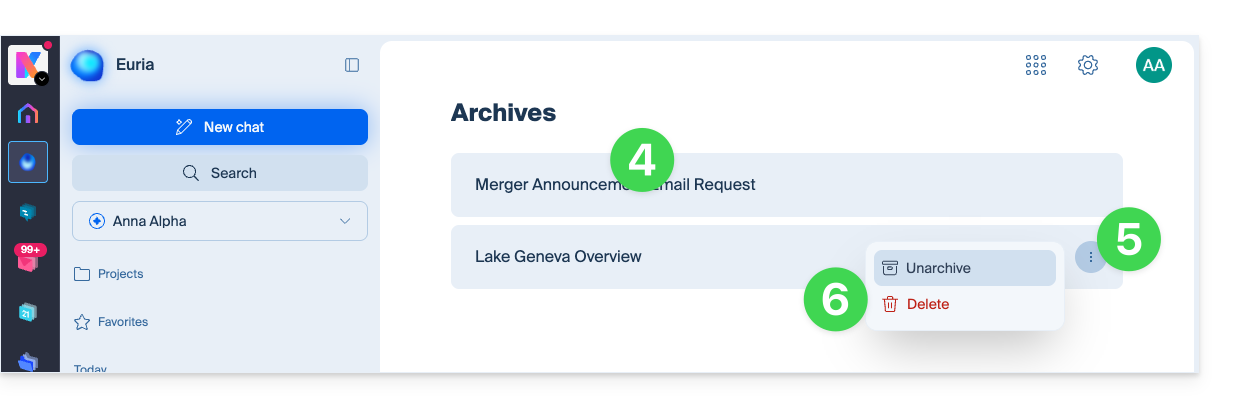
De titels van de verschillende gearchiveerde gesprekken worden weergegeven. Klik erop om ze te bekijken.
Klik anders op het menu met acties ⋮ dat rechts van het betreffende item staat.
Kies indien nodig om de betreffende chat te archiveren of deze definitief te verwijderen (na bevestiging):
Verwijderen
Een specifieke conversatie verwijderen
Om een specifieke chat te verwijderen:
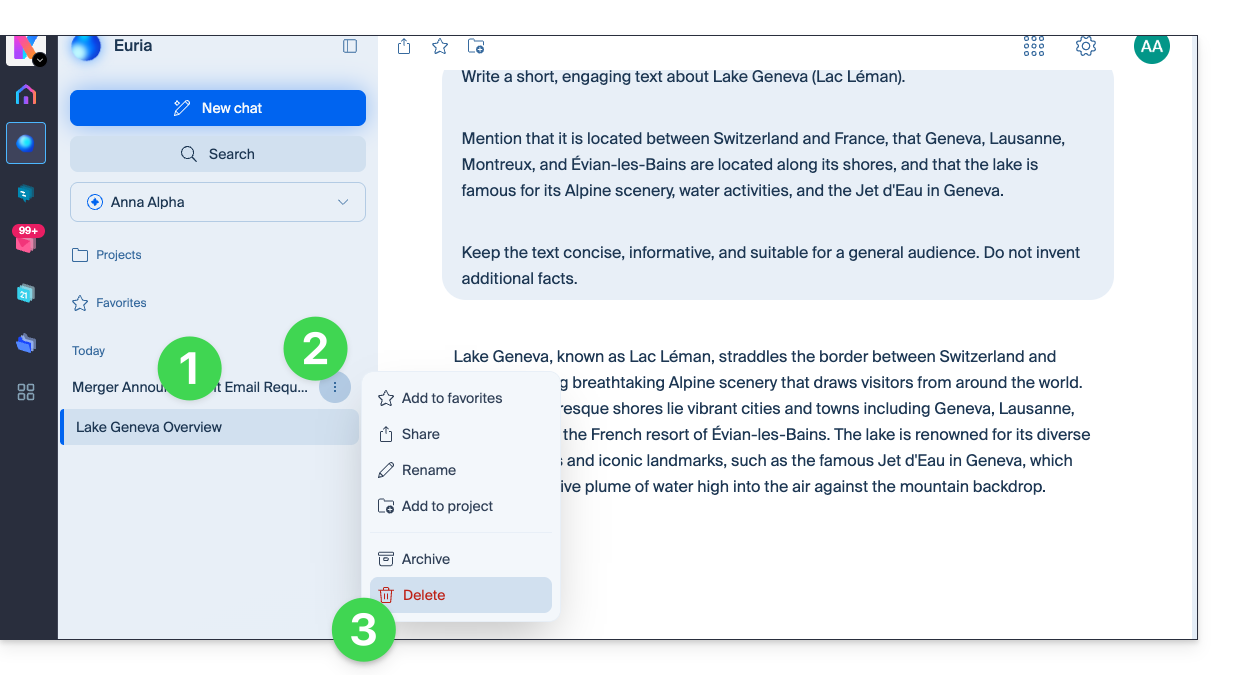
Houd de muis boven de betreffende chat in het linkermenu van Euria.
Klik op het menu met acties ⋮ dat rechts van het betreffende item staat.
Kies verwijderen:
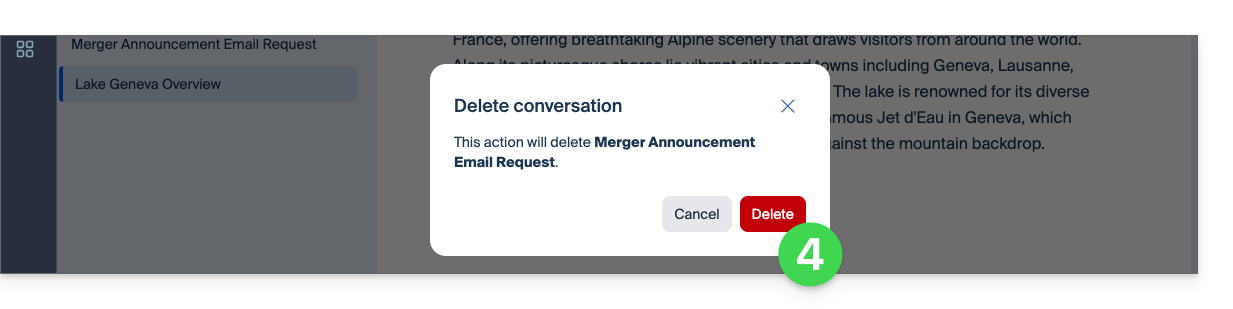
Bevestig de bewerking:
Alle gesprekken van de gebruiker wissen
Om alle gesprekken te verwijderen, inclusief de gearchiveerde gesprekken:
Klik op Instellingen rechtsboven.
Controleer of selecteer de betreffende organisatie in het vervolgmenu in het linkermenu.
Deze handleiding helpt u bij het kiezen van de Infomaniak-e-maildienst die het beste aansluit bij uw behoeften, of u nu op zoek bent naar een eenvoudig gratis e-mailadres of een professionele oplossing.
1. Ik wil een gratis e-mailadres
Voorbeeld: jean.dupont@ik.me of plomberie-du-lac@etik.com
Kies voor het My kSuite-abonnement.
Hiermee kunt u 1 e-mailadres gratis aanmaken door te kiezen uit drie domeinextensies: @ik.me, @etik.com of @ikmail.com.
2. Ik wil een professioneel e-mailadres (gepersonaliseerd)
Om een e-mailadres te krijgen dat eindigt op de naam van uw bedrijf of uw achternaam (bijv. @plomberie-du-lac.ch), moet u een zogenaamde domeinnaam bezitten.
Als u slechts één e-mailadres nodig heeft
Voorbeeld: contact@plomberie-du-lac.ch
Kies voor het Starter-pakket.
Dit pakket biedt 1 gratis e-mailadres bij de aankoop van uw persoonlijke domeinnaam (❓: hulp).
Voor 5 of meer e-mailadressen: kies voor een E-maildienst (alleenstaand of inbegrepen in een kSuite Business/Enterprise, als u met meerdere personen wilt samenwerken).
Nadat u een abonnement hebt gekozen, kunt u uw verschillende e-mailadressen aanmaken (❓: hulp) op uw domeinnaam en indien nodig zelfs een tweede domeinnaam koppelen (❓: hulp).
Let op: afhankelijk van het abonnement dat u hierboven kiest, kunnen bepaalde technische limieten variëren: aantal dagelijkse verzendingen (❓: hulp), doorsturingen (❓: hulp), aliassen (❓: hulp) of ontvangers per bericht (❓: hulp).
Deze handleiding introduceert Apertus, een Zwitsers AI-model dat beschikbaar is in Euria, de onafhankelijke AI-assistent van Infomaniak.
Inleiding
Apertus is een taalmodel dat in Zwitserland is ontwikkeld door het Swiss AI Initiative, een samenwerking tussen de EPFL, de ETH Zürich en het Zwitserse centrum voor wetenschappelijk rekenen (CSCS).
Het is een open en transparant model dat is ontworpen om een groot aantal talen te ondersteunen.
De integratie in Euria is onderdeel van een samenwerking tussen Infomaniak en de teams die aan het project Apertus werken.
Het model wordt uitgevoerd op de infrastructuur van Infomaniak in Zwitserland.
Wat is Apertus?
Apertus is een groot taalmodel, ook wel een LLM genoemd, dat in staat is om tekst te begrijpen en te genereren op basis van de instructies die het ontvangt.
Dit model is ontwikkeld met bijzondere aandacht voor transparantie, meertaligheid en digitale soevereiniteit. De parameters, de code, de trainingsmethoden en de documentatie zijn openbaar toegankelijk.
Apertus kan onder meer worden gebruikt voor:
inhoud schrijven en herschrijven;
informatie of documenten samenvatten;
tekst vertalen;
informatie extraheren en structureren;
algemene vragen beantwoorden;
ideeën genereren of een eerste versie van een tekst opstellen.
Waarom wordt Apertus aangeboden in Euria?
De integratie van Apertus stelt Euria in staat om een in Zwitserland ontwikkeld model aan te bieden dat voldoet aan de doelstellingen van transparantie, technologische onafhankelijkheid en gegevensbescherming, die door Infomaniak worden nagestreefd.
Verzoeken die aan Apertus worden gericht, evenals alle beschikbare modellen voor kunstmatige intelligentie in Euria, worden verwerkt door de infrastructuur van Infomaniak in Zwitserland. De verzonden inhoud wordt niet gebruikt om deze modellen te trainen.
Elk model dat beschikbaar is in Euria heeft zijn eigen kenmerken. Apertus kan vooral geschikt zijn als u de volgende aspecten belangrijk vindt:
een model dat in Zwitserland is ontwikkeld;
een volledig open en gedocumenteerde technologie;
de verwerking van meertalige content;
het gebruik van een infrastructuur die in Zwitserland is gevestigd en onafhankelijk is.
Voor bepaalde complexe vragen kan een ander model dat beschikbaar is in Euria een ander of beter resultaat opleveren. U kunt de antwoorden vergelijken door van model te wisselen en uw vraag opnieuw in te dienen.
Deze handleiding legt uit hoe u via de web-app Calendar van Infomaniak (online service ksuite.infomaniak.com/calendar) datums en tijdstippen voor afspraken kunt voorstellen aan meerdere personen. De genodigden kunnen zo aangeven welke tijdstippen hen schikken door te stemmen op de voorgestelde tijdsloten.
Inleiding
Het werkt vergelijkbaar met Doodle, maar met een belangrijk verschil: de organisator bepaalt vooraf (of geleidelijk) precies wie de genodigden zijn, en alleen deze genodigde personen kunnen deelnemen, in tegenstelling tot een enquête die toegankelijk is voor iedereen met de link.
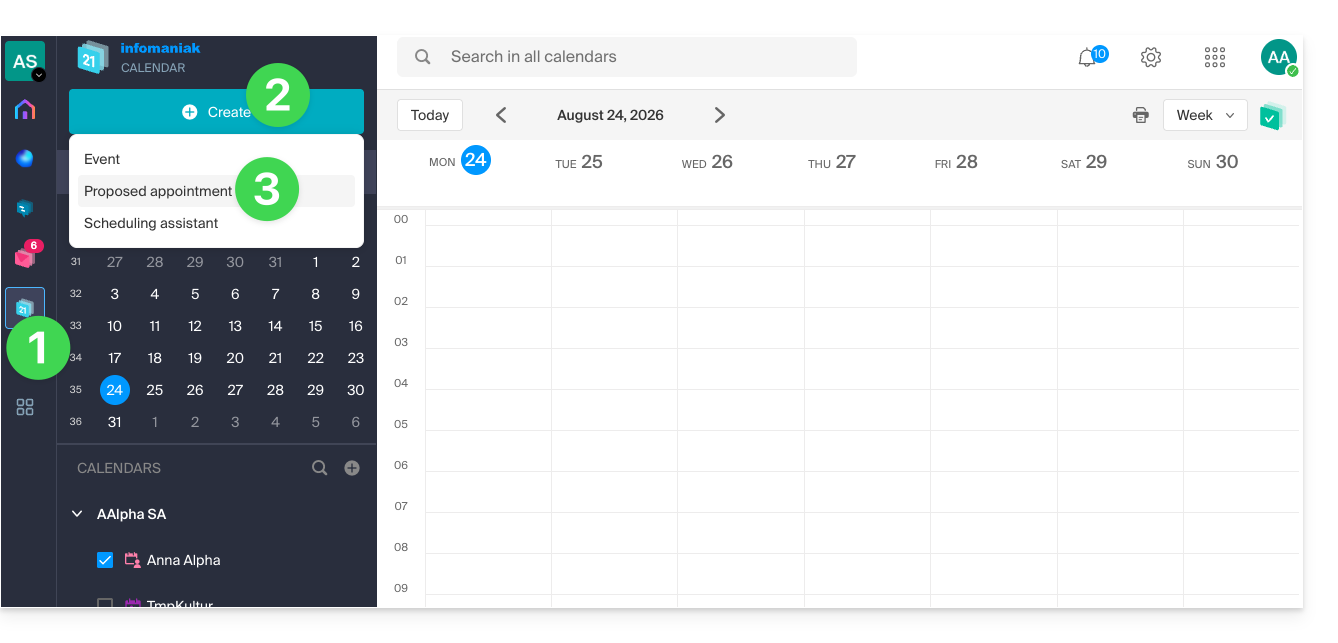
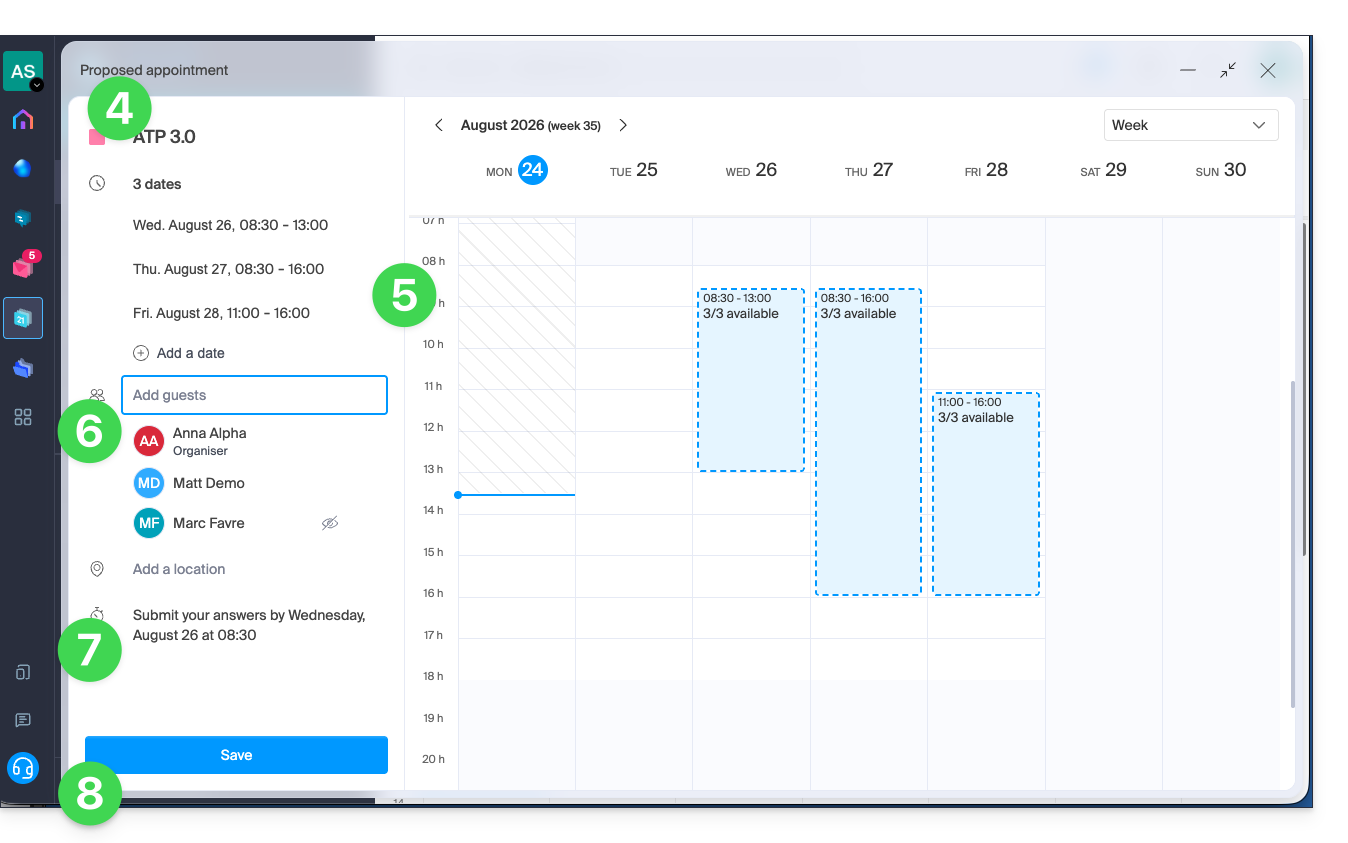
Geef de kleur en titel (onderwerp) van het evenement aan; de locatie van het evenement kan verderop worden ingesteld.
Voer de voorgestelde data/tijden handmatig in of selecteer ze met de muis in de kalender aan de rechterkant.
Voer de namen van de genodigden in,gebruik hiervoor het e-mailadres van de genodigde als deze geen gebruiker is van de organisatie.
Voer de uiterste datum/tijd in, na welke datum/tijd het niet meer mogelijk is om te reageren.
Sla de voorkeuren op met de knop onderaan de pagina om de uitnodiging en de voorgestelde data te maken, waarop de genodigden kunnen stemmen:
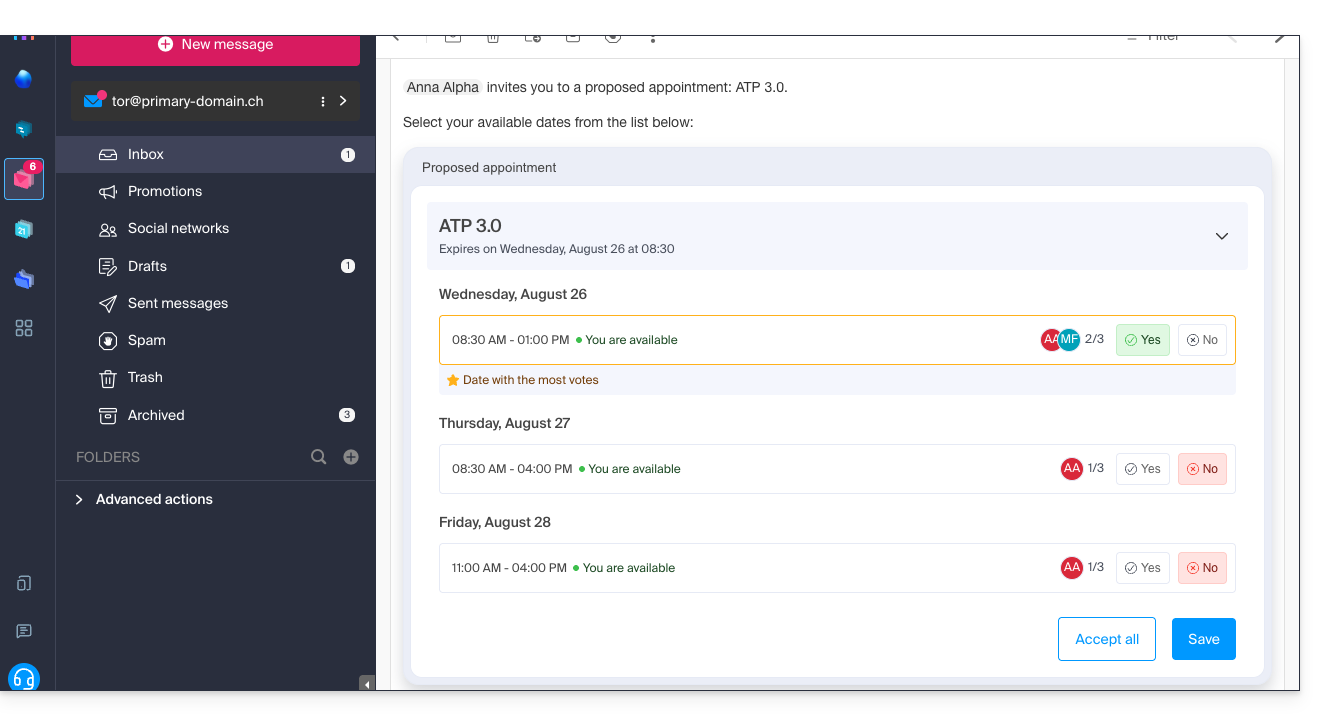
Stem op een of meerdere van de voorstellen
De gebruiker ontvangt een e-mail met de verschillende voorstellen van de organisator; zo kan hij aangeven of hij beschikbaar is tijdens een van de voorgestelde tijdsloten
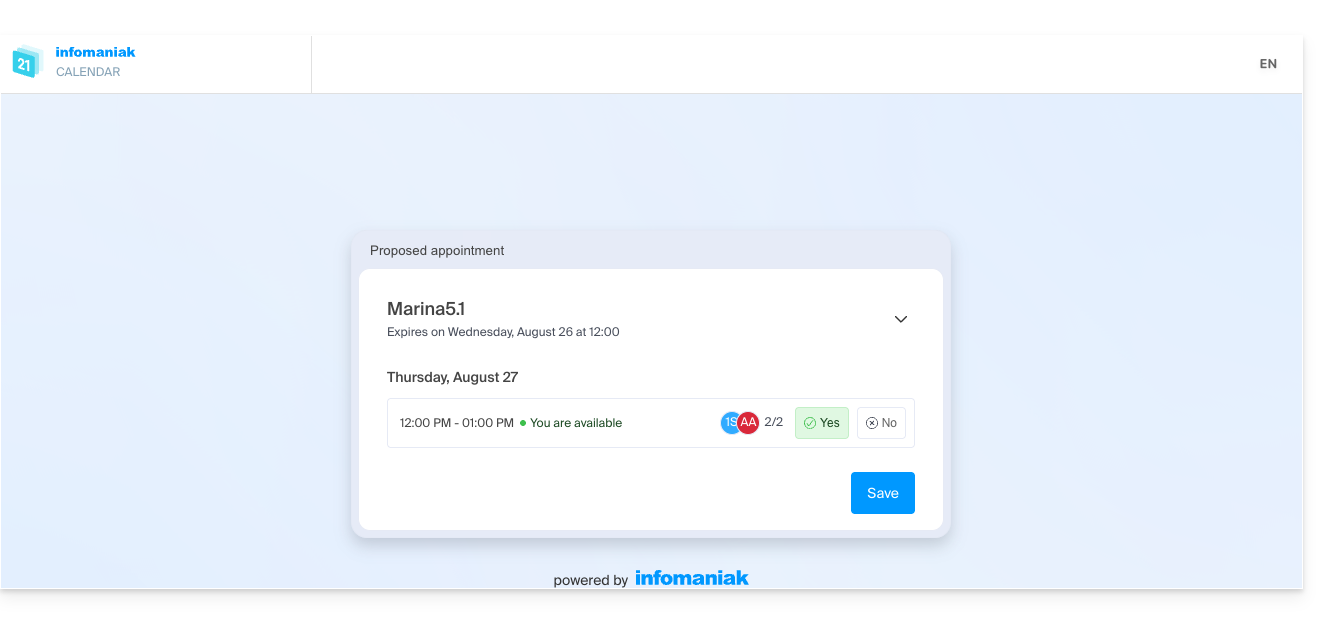
Als de gebruiker geen klant is van Infomaniak, of als hij zijn e-mail via een e-mailprogramma/client zoals Outlook bekijkt, dan verloopt het beheer van zijn deelname in twee stappen: de e-mail bevat de informatie en een link die naar een vereenvoudigde en neutrale interface leidt, waar zijn stem kan worden geregistreerd:
De datum van het evenement bepalen op basis van de antwoorden
De organisator kan de voorgestelde afspraaktijden bekijken en een van de voorgestelde tijden als definitief instellen:
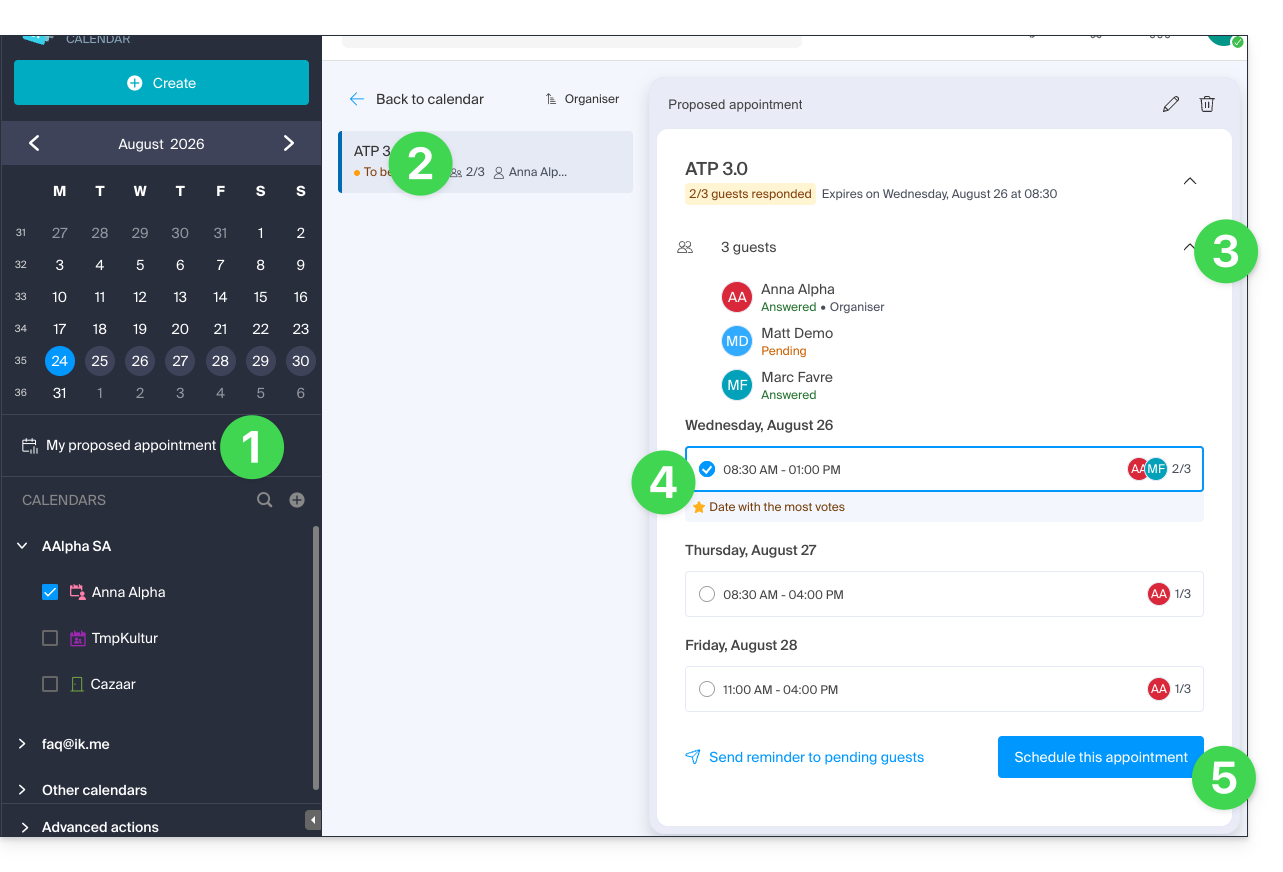
Klik op het menu aan de linkerkant met de naam “Mijn voorgestelde afspraaktijden”.
Klik op het betreffende voorstel.
Klik op de pijl om de details te bekijken van de deelnemers die wel of niet hebben gestemd.
Klik op de radiobutton om een voorstel te selecteren in plaats van een ander.
Bevestig de afspraak door op de knop rechtsonder te klikken:
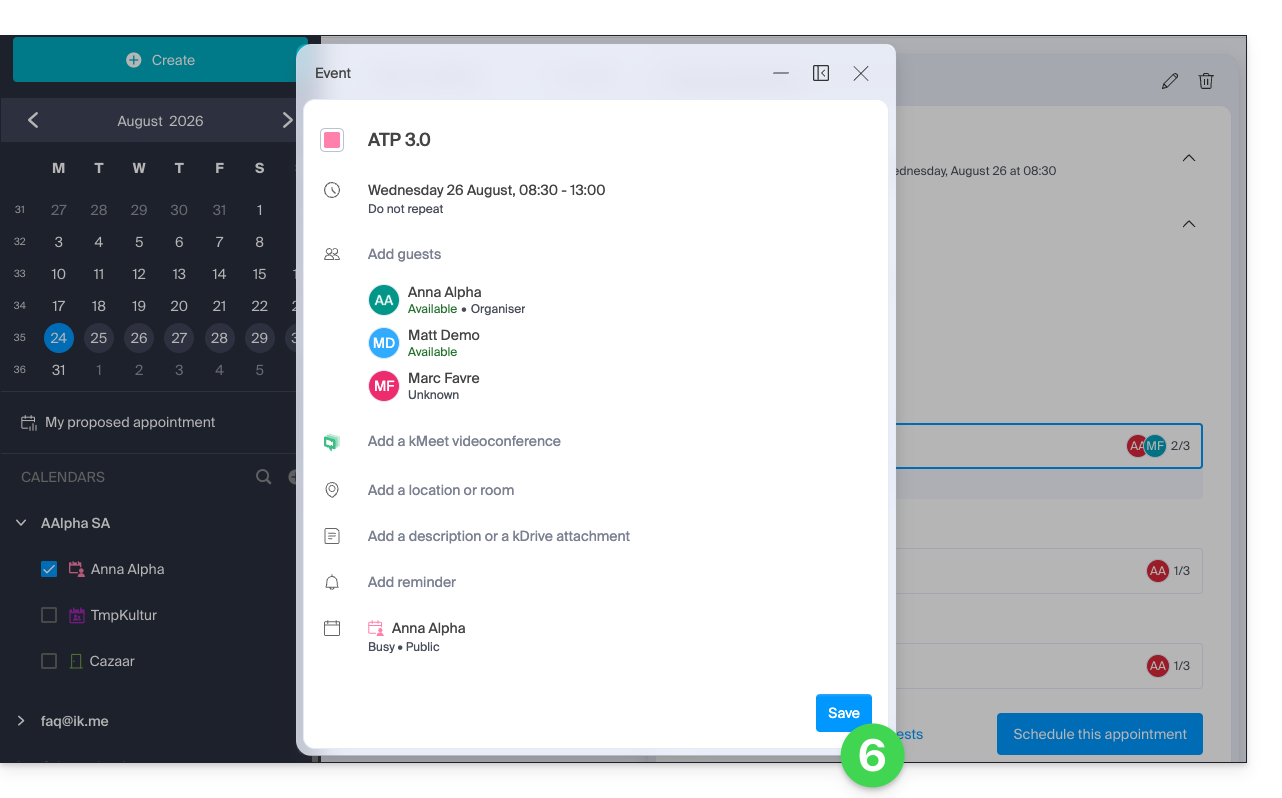
U kunt nu de gegevens invullen en de aanmaak van de gebeurtenis met de bijbehorende uitnodigingen bevestigen:
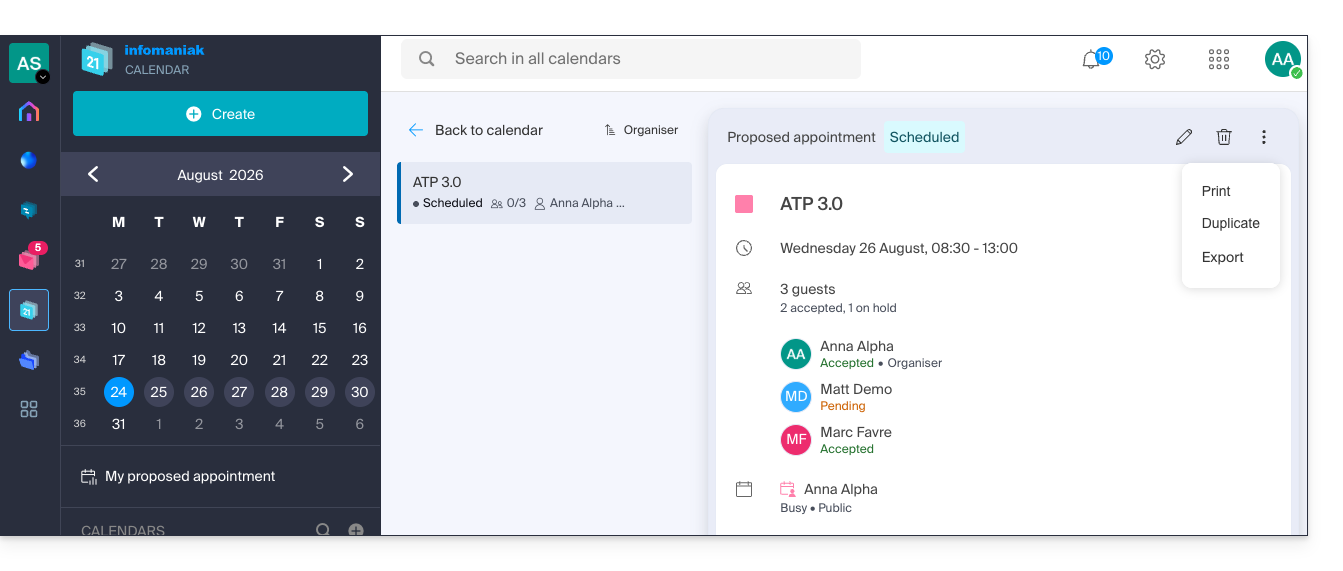
Op dezelfde plek wordt het voorgestelde tijdstip nu weergegeven als Gepland.
U kunt achteraf nog steeds bepaalde acties op de gebeurtenis uitvoeren, inclusief het verwijderen ervan:
Let op: als u een afspraakvoorstel verwijdert, wordt het uit het bijbehorende menu verwijderd, maar een eventueel daaraan gekoppelde gebeurtenis die al is aangemaakt, wordt niet automatisch verwijderd.
Deze handleiding beschrijft het gebruik van SwissTransfer / SwissTransfer Pro, de Infomaniak-service die u kunt vinden in kSuite & my kSuite+.
Inleiding
Door u aan te melden voor SwissTransfer krijgt u toegang tot de overzichtshistorie; er zijn echter wel bepaalde beperkingen van toepassing (❓: hulp).
De overzichtshistorie is beschikbaar vanaf de datum van aanmelding; overdrachten die vóór deze datum zijn uitgevoerd, worden niet achteraf toegevoegd en staan dus niet in de overzichtshistorie.
Een actieve overdracht die nog in de overzichtshistorie staat, kan worden verwijderd, zodat deze niet meer kan worden gedownload.
U kunt uw overdrachten nog verder aanpassen en personaliseren(❓: hulp) met SwissTransfer Pro.
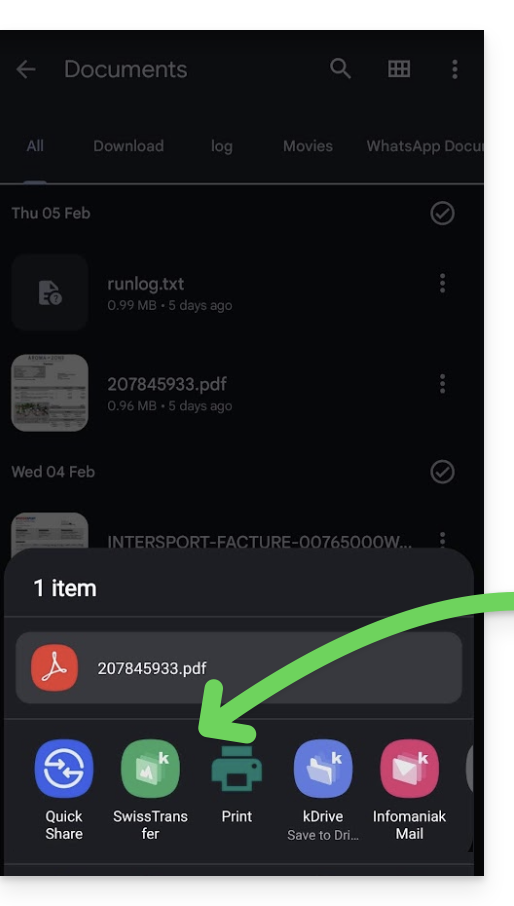
U kunt SwissTransfer ook gebruiken via de mobiele app (een app voor smartphones of tablets met iOS/Android). Dankzij de integratie biedt deze app mogelijkheden voor het snel delen van uw bestanden, foto's, PDF's, enzovoort, rechtstreeks vanuit de bestandsbeheerder:
Gegevens overzetten terwijl u bent ingelogd op Infomaniak
Om bestanden te verzenden en een overzicht van de verzendingen bij te houden:
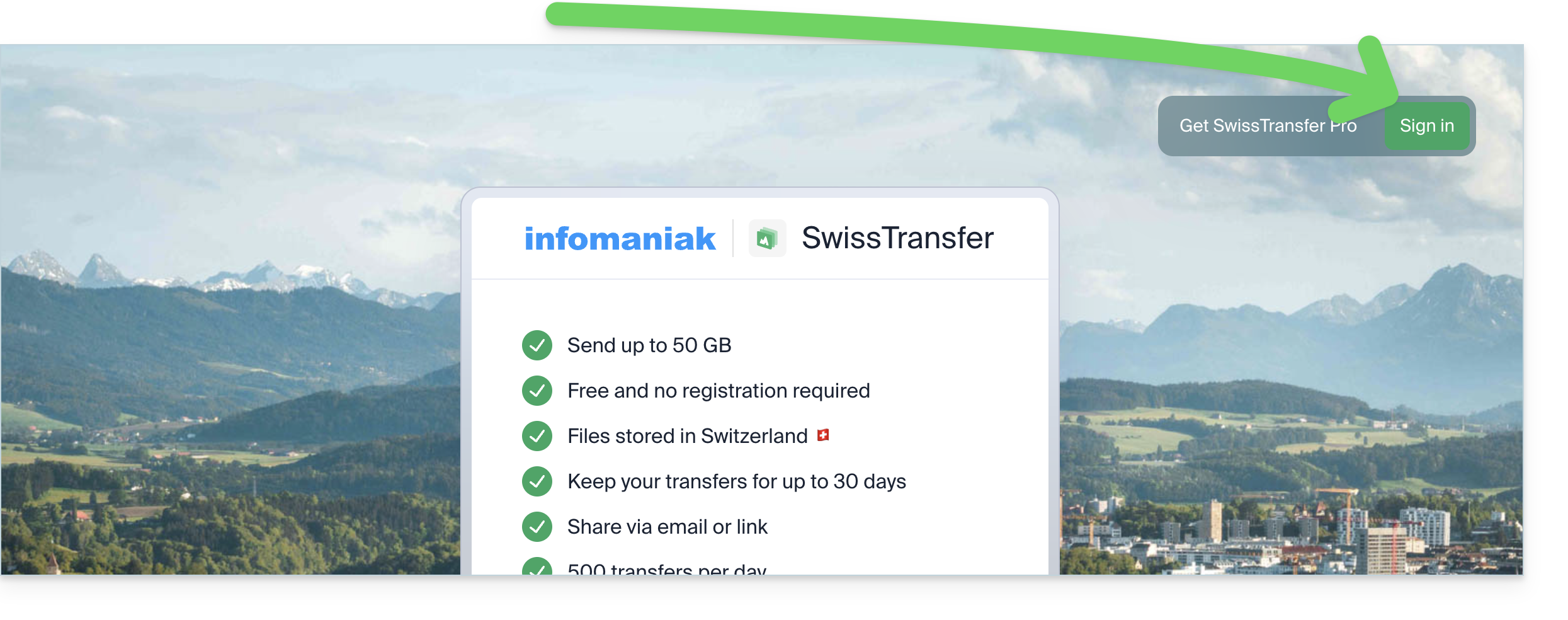
Klik hier om toegang te krijgen tot de webapplicatie SwissTransfer van Infomaniak (online service swisstransfer.com) en klik op de knop om in te loggen:
Voer uw inloggegevens en wachtwoord in, en vul indien nodig de dubbele authenticatie in, ook wel tweefactorauthenticatie genoemd.
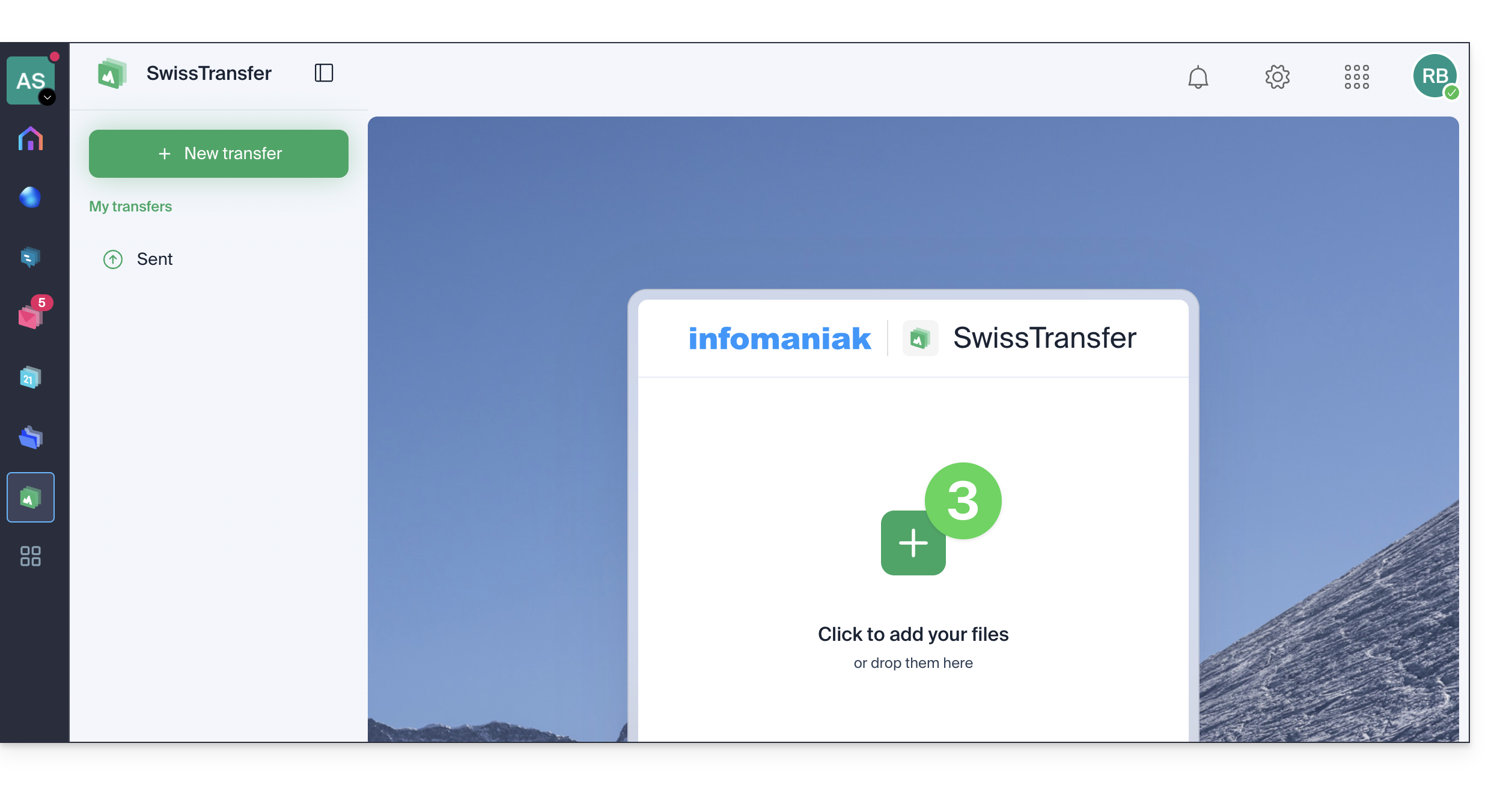
Nadat u bent ingelogd, klikt u op de knop om de documenten toe te voegen die u wilt overzetten (de service accepteert grote bestanden tot 50 GB); u kunt uw gegevens ook naar dit gebied slepen en neerzetten:
Uw bestanden zijn klaar om te worden overgedragen.
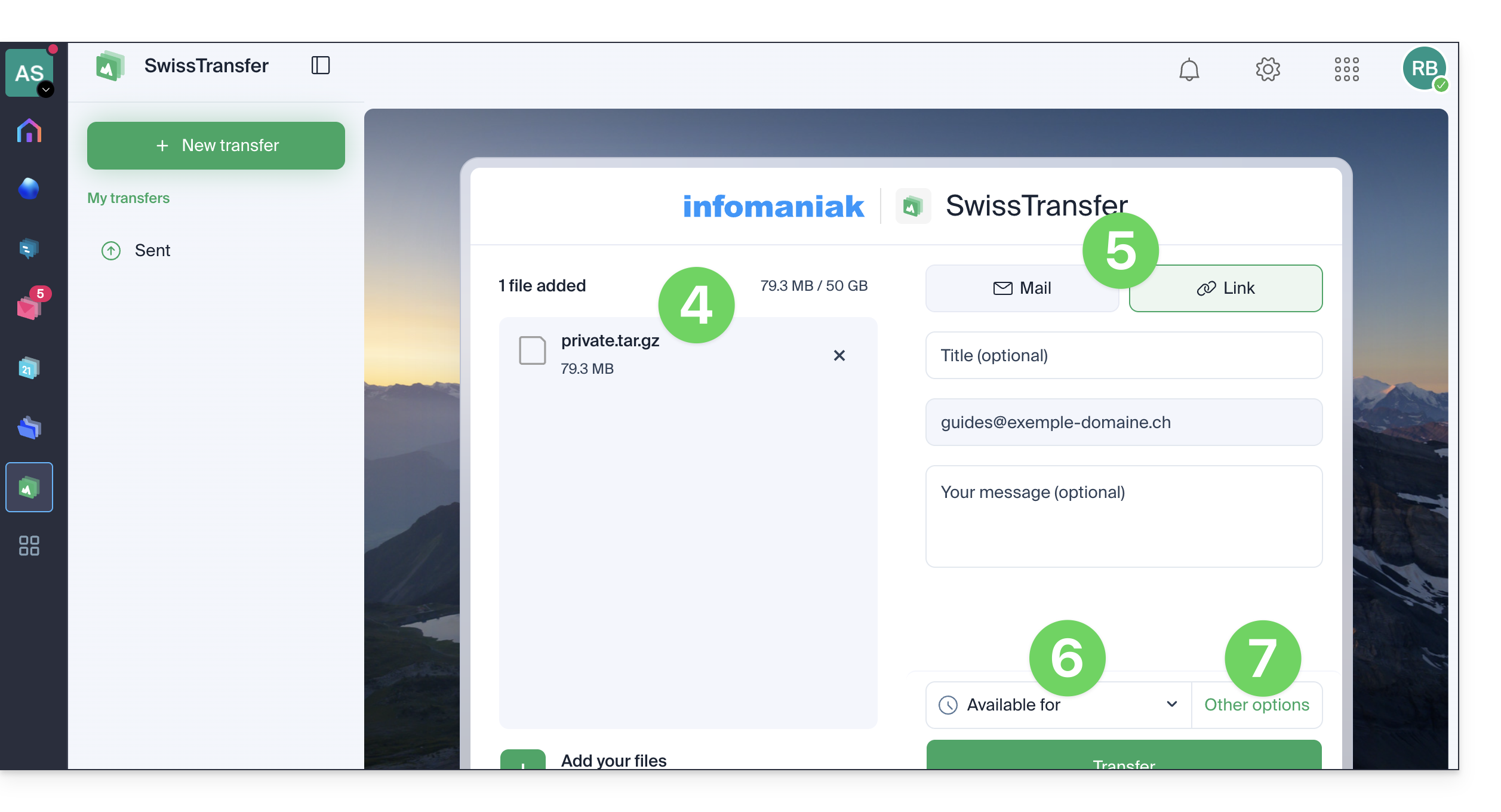
Beslis vervolgens of u een e-mail wilt verzenden naar het door u gekozen adres, of een link wilt genereren die naar uw overdracht leidt (zonder dat deze naar iemand wordt verzonden).
Onder opties kunt u ook het maximale aantal keren beperken dat uw ontvangers de inhoud kunnen downloaden (tussen 1 en 250) of dit onbeperkt laten, een eventuele wachtwoordbeveiliging toevoegen en, afhankelijk van het abonnement, uw verzendingen personaliseren (❓: hulp):
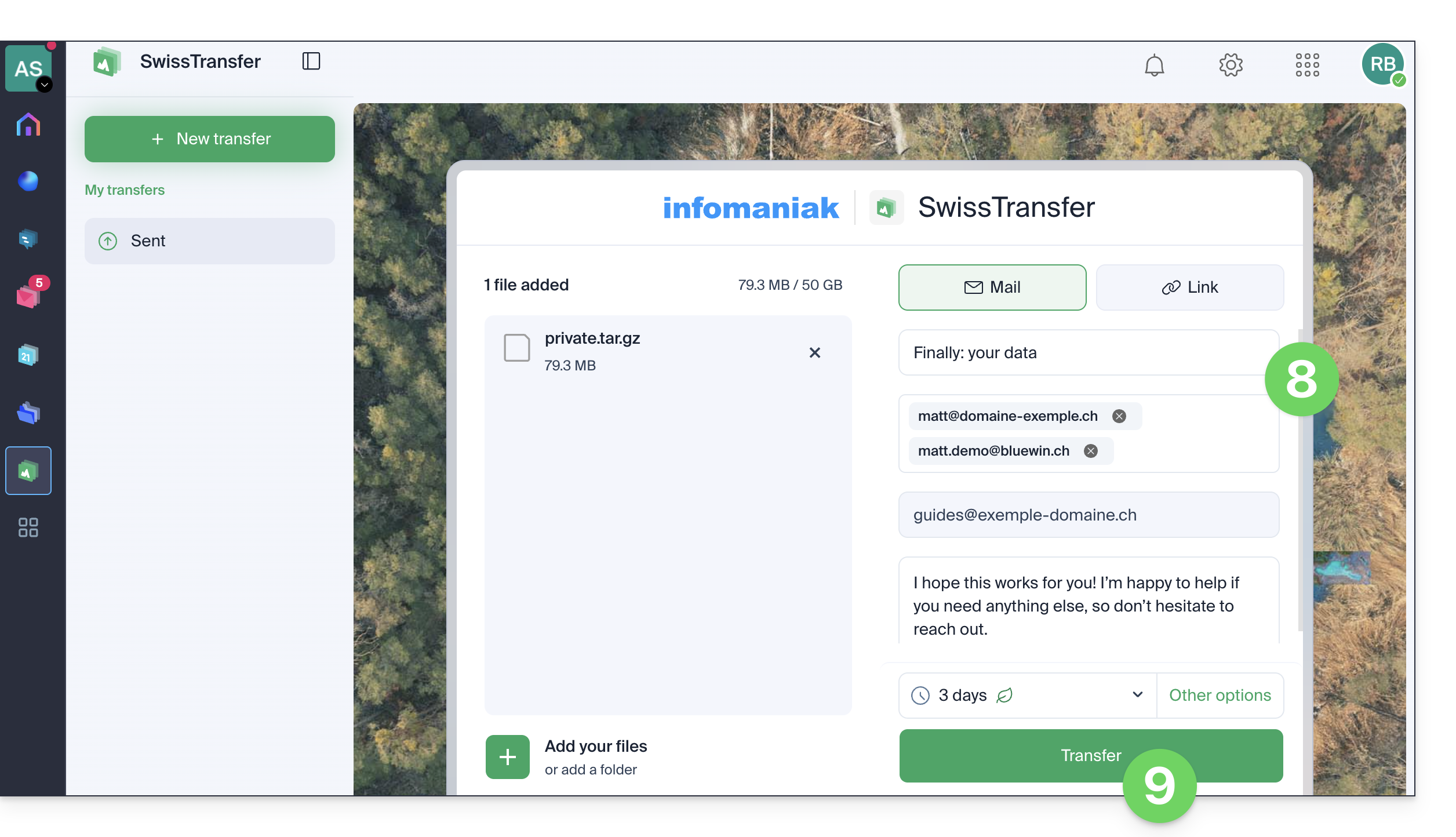
Vul uw gegevens in:
Titel en bericht
Om het bericht per e-mail te verzenden, moet u minstens één e-mailadres van de ontvanger toevoegen.
De afzender wordt automatisch overgenomen van uw inloggegevens voor de organisatie.
Klik op de knop om te verzenden:
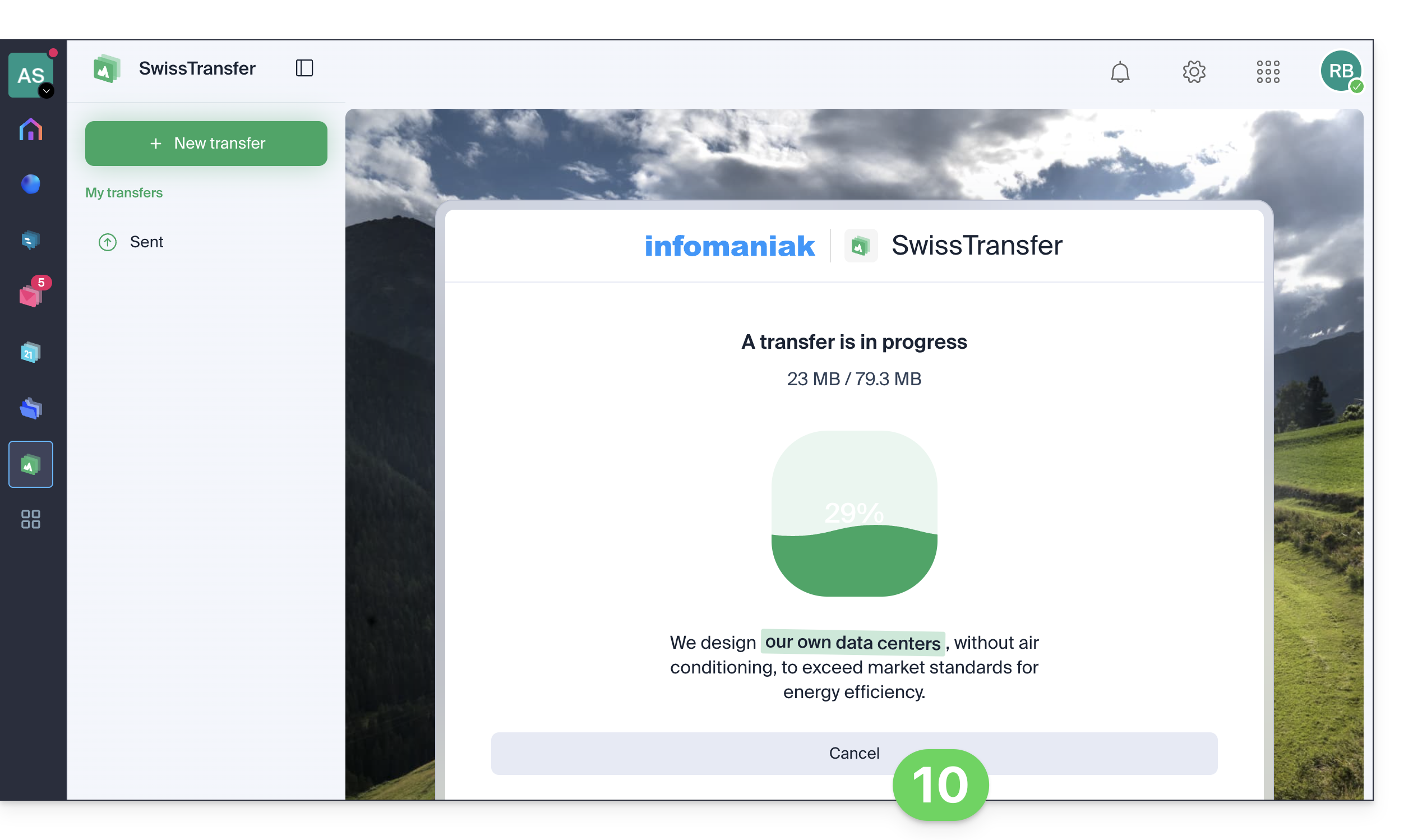
Sluit het browservenster niet voordat u de bevestigingsmelding ontvangt; indien nodig kunt u het verzenden annuleren:
Zodra een ontvanger het bestand heeft gedownload, ontvangt de afzender een e-mail om dit te bevestigen.
Overzicht van verzonden bestanden
Houd een overzicht bij van uw verzendingen en de bijbehorende details (bijvoorbeeld statistieken):
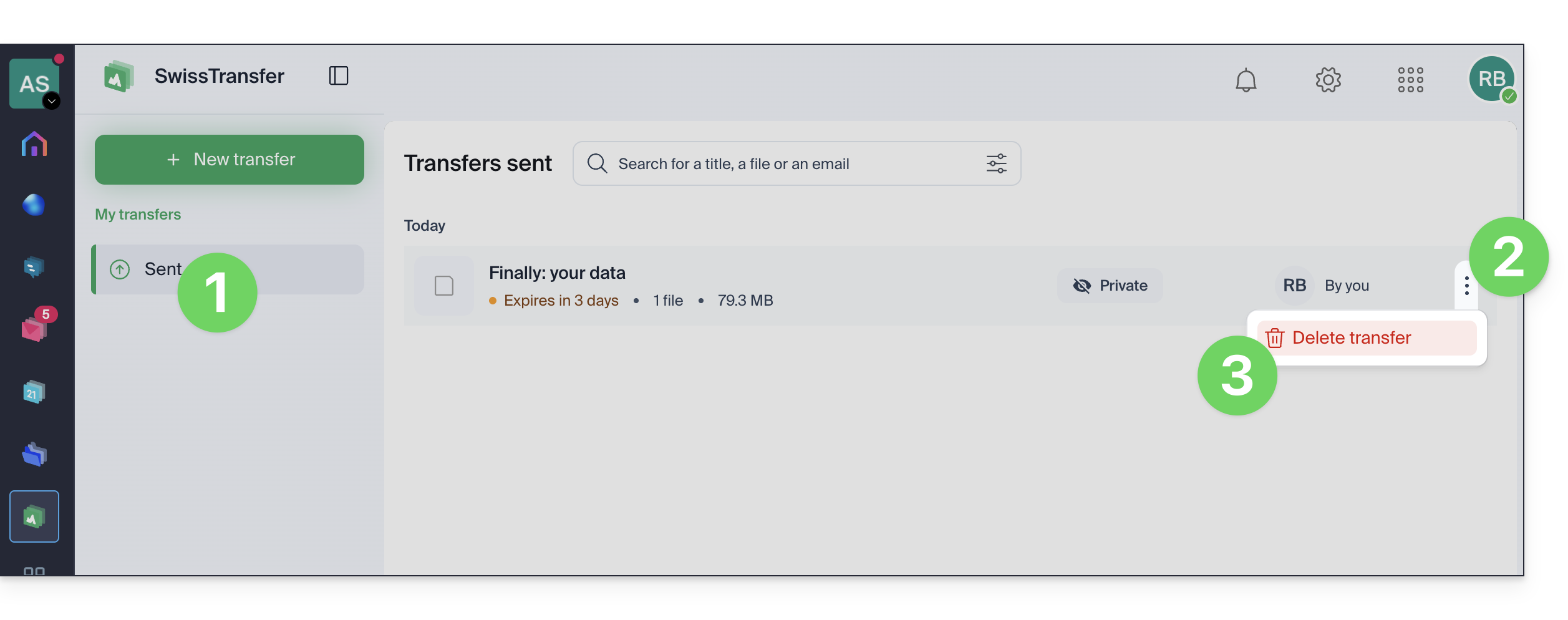
Ga naar het menu Verzonden.
Klik op het actiemenu ⋮ rechts van de e-mail die u wilt verwijderen.
Klik op Verwijderen om te voorkomen dat het bestand nog gedownload kan worden:
Klik anders op de overdracht om details te bekijken en elk bestand in de overdracht te kunnen downloaden.