Kennisbank
1.000 veelgestelde vragen, 500 tutorials en uitlegvideo's. Hier vind je alleen maar oplossingen!
Euria-gesprekken beheren
Deze handleiding beschrijft het gebruik van Euria en in het bijzonder het beheren van gesprekken binnen de AI-app van Infomaniak.
Aan de slag met Euria en het maken van verschillende gesprekken
Hiervoor:
- Klik hier om toegang te krijgen tot de Euria-web-app (online service ksuite.infomaniak.com/euria) of open de Euria-mobiele app (app voor smartphone of tablet, iOS / Android):
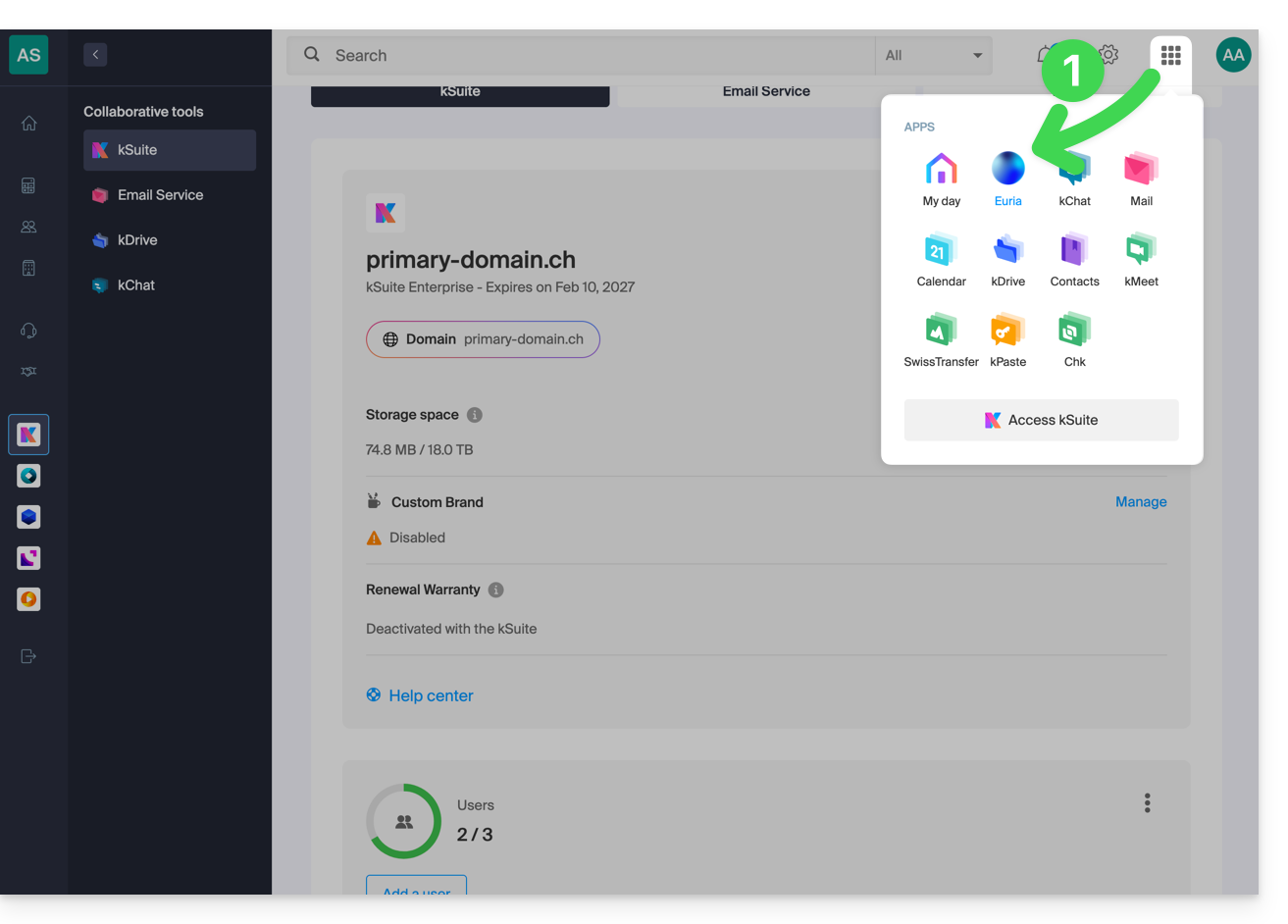
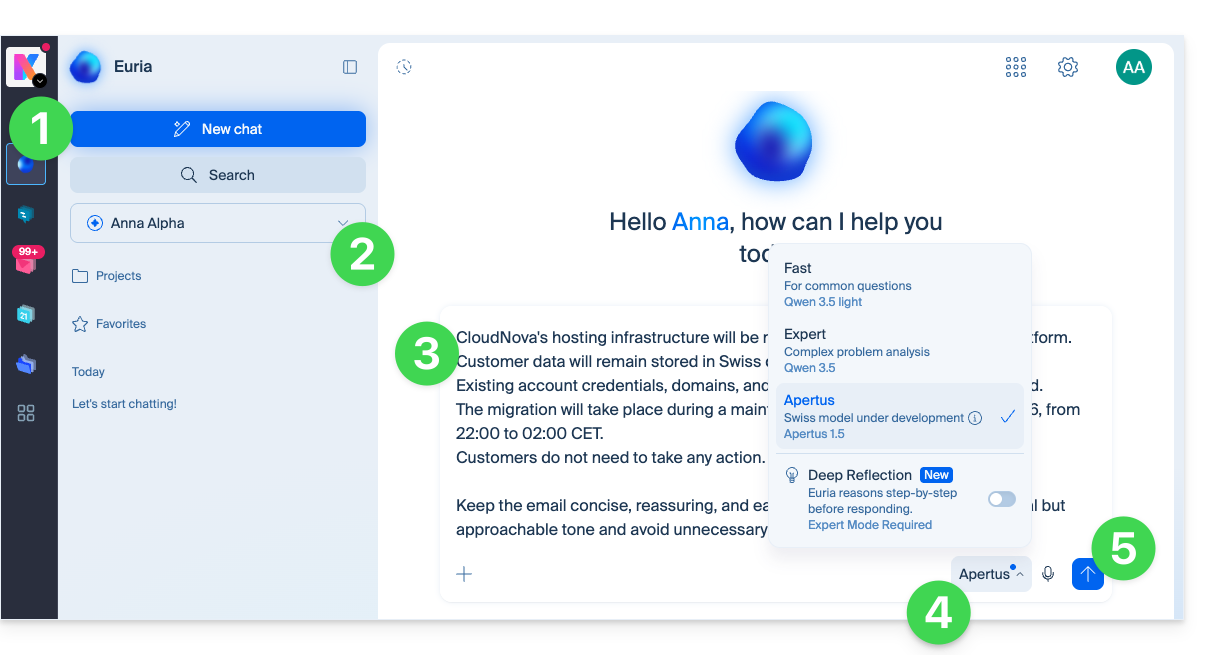
- Controleer of selecteer de betreffende organisatie in het vervolgmenu in het linkermenu.
- Start een gesprek door uw bericht, vraag of opdracht in te typen.
- Selecteer de modus waarin de AI uw verzoek moet verwerken.
- Klik op de knop om het gesprek met Euria te starten:
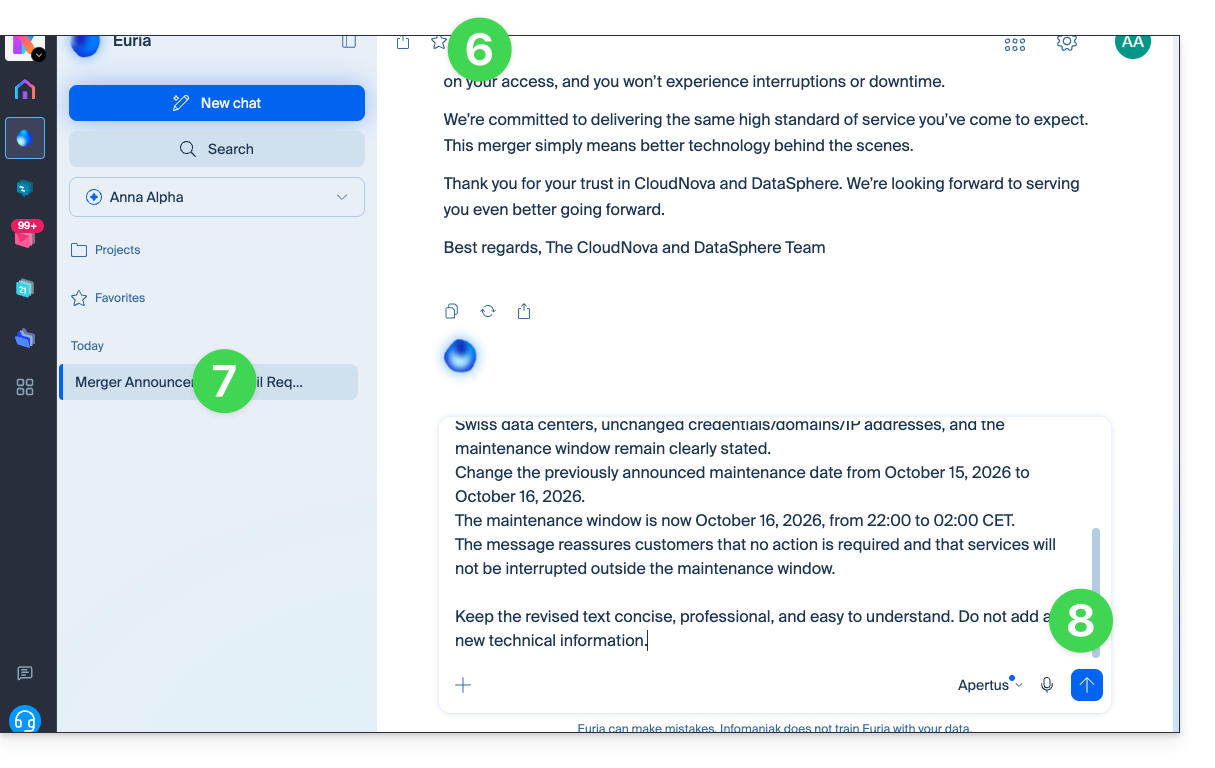
- Er verschijnt een antwoord van Euria.
- Het gesprek staat nu in het menu aan de linkerkant en door erop te klikken kunt u er op elk moment weer naartoe.
- U kunt elementen toevoegen en het gesprek voortzetten:
- Klik op de knop Nieuwe Chat om een geheel nieuw gesprek over een ander onderwerp te starten.
- Typ uw bericht, vraag of opdracht en druk op verzenden:
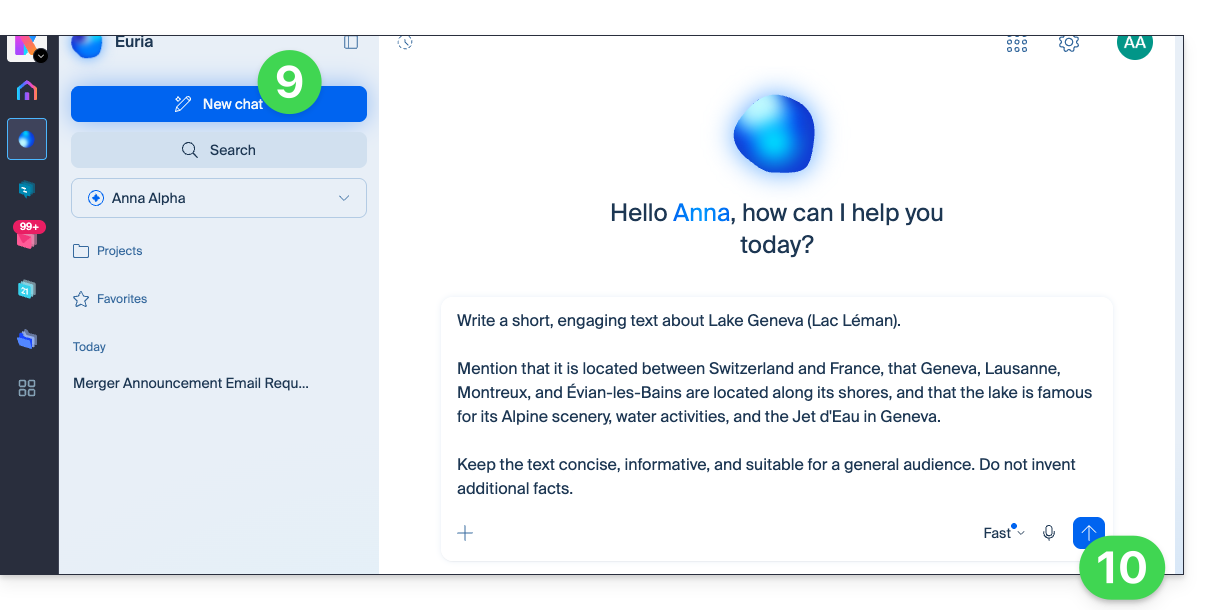
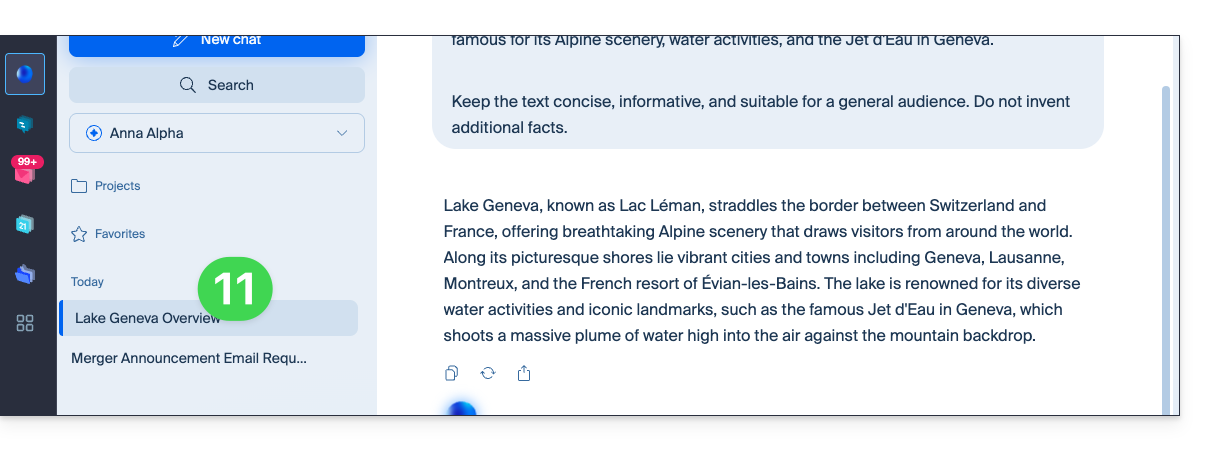
- Het antwoord van Euria wordt weergegeven en er wordt een tweede gesprek aangemaakt in het menu aan de linkerkant; klik erop om er op elk moment terug te keren en de discussie voort te zetten met de bijbehorende geschiedenis:
Archivering
Een specifieke conversatie archiveren
Door een van de gesprekken te archiveren, wordt het niet meer weergegeven op de hoofdpagina. Het kan nog steeds worden gedeeld.
Gearchiveerde gesprekken worden ook verwijderd wanneer de volledige Euria-geschiedenis wordt gewist.
Om een gesprek te archiveren:
- Houd de muis boven het betreffende gesprek in het linkermenu van Euria.
- Klik op het menu met acties ⋮ dat rechts van het betreffende item staat.
- Kies archiveren:
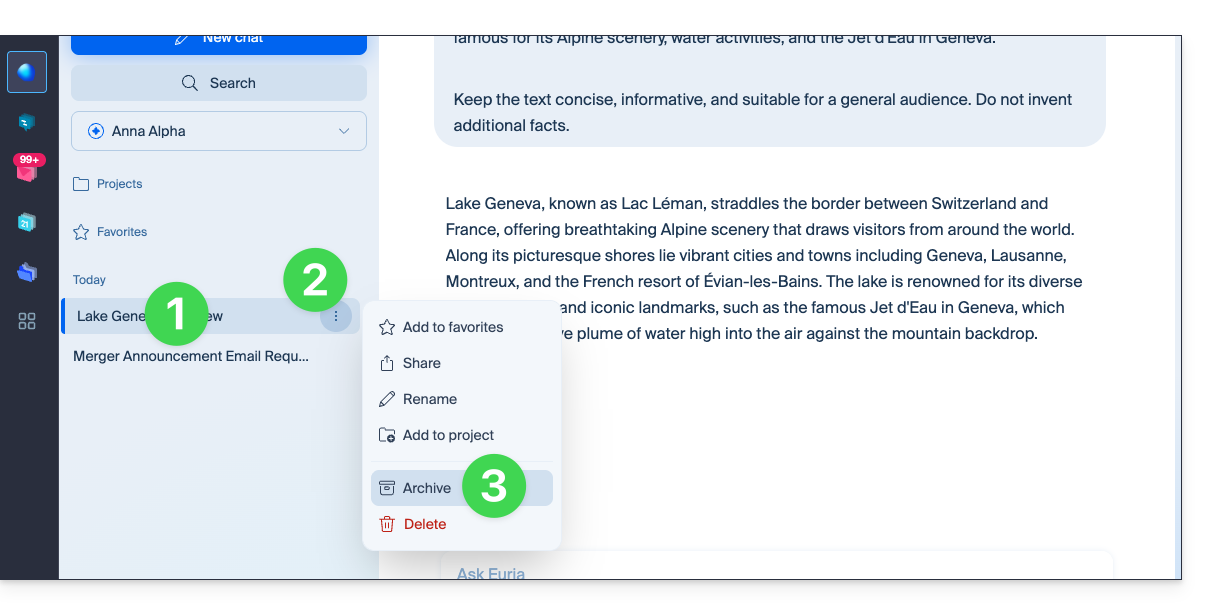
- Het wordt direct gearchiveerd.
Alle gesprekken van de gebruiker archiveren
Om alle gesprekken die zichtbaar zijn in Euria te archiveren:
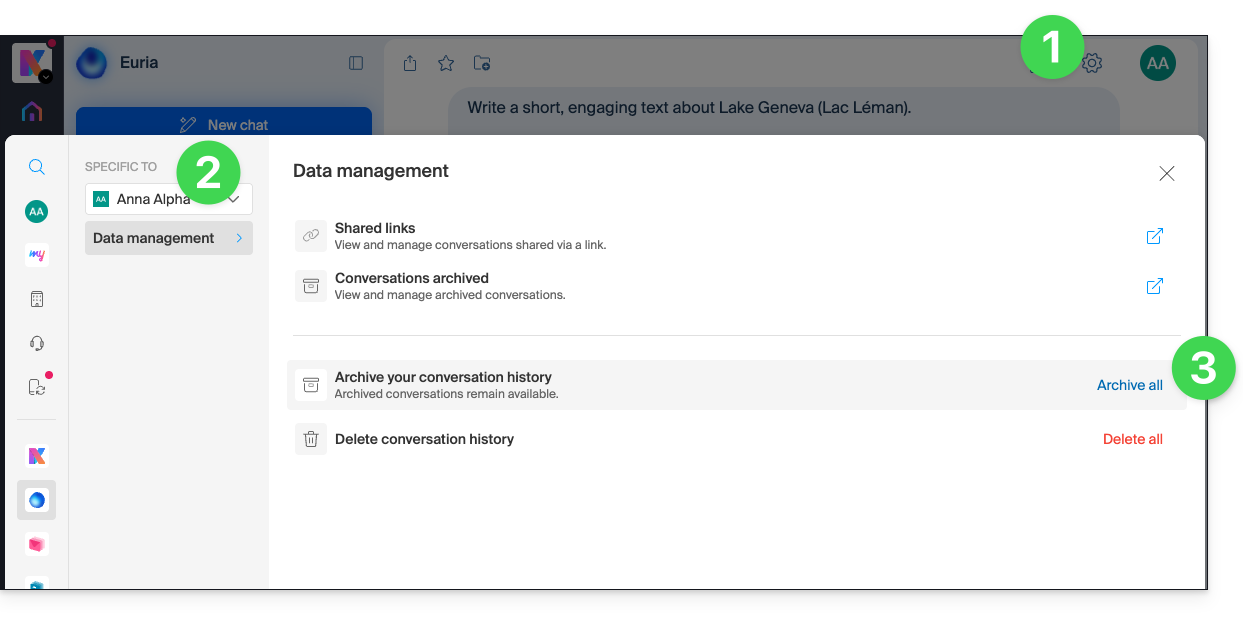
- Klik op Instellingen rechtsboven.
- Controleer of selecteer de betreffende organisatie in het vervolgmenu in het linkermenu.
- Klik op Gesprekshistorie archiveren:
- Bevestig de bewerking:
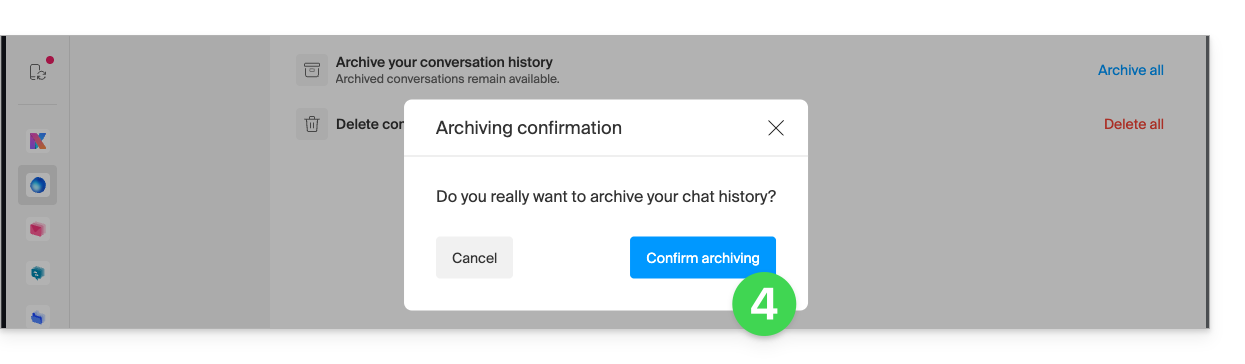
- Alle gesprekken worden verwijderd…
Gearchiveerde gesprekken beheren
Om toegang te krijgen tot de gearchiveerde berichten:
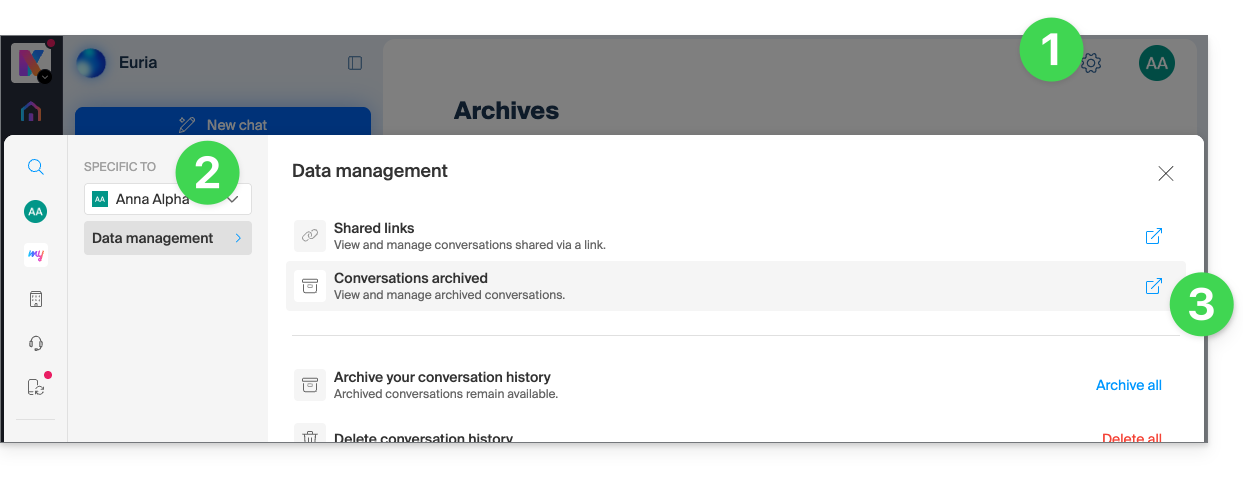
- Klik op Instellingen rechtsboven.
- Controleer of selecteer de betreffende organisatie in het vervolgmenu in het linkermenu.
- Klik op de gearchiveerde gesprekken:
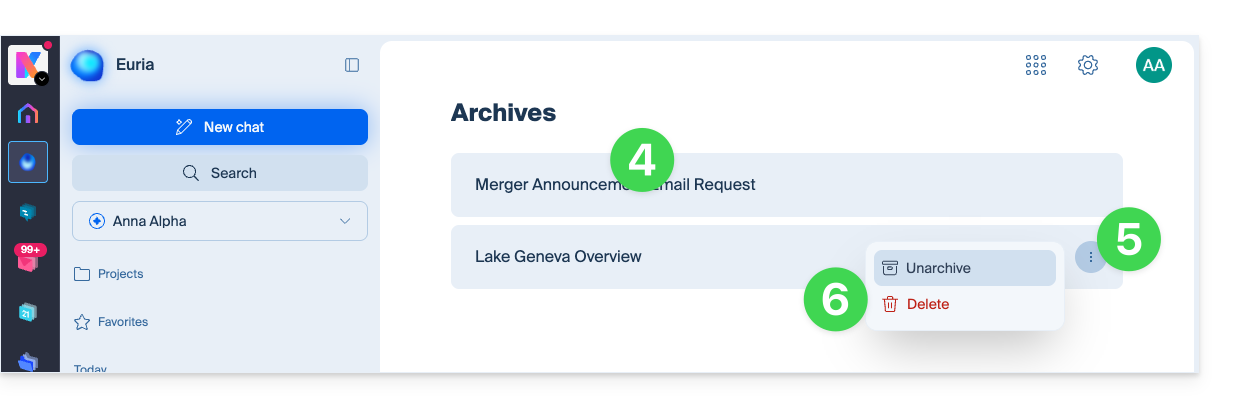
- De titels van de verschillende gearchiveerde gesprekken worden weergegeven. Klik erop om ze te bekijken.
- Klik anders op het menu met acties ⋮ dat rechts van het betreffende item staat.
- Kies indien nodig om de betreffende chat te archiveren of deze definitief te verwijderen (na bevestiging):
Verwijderen
Een specifieke conversatie verwijderen
Om een specifieke chat te verwijderen:
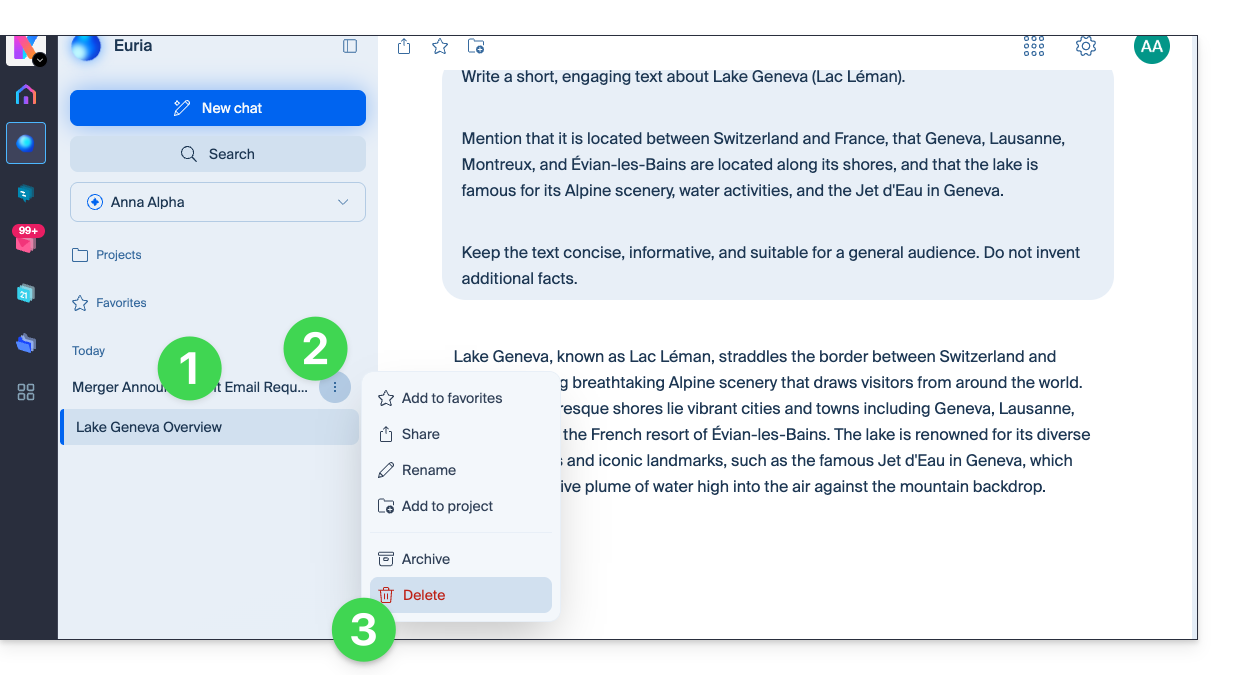
- Houd de muis boven de betreffende chat in het linkermenu van Euria.
- Klik op het menu met acties ⋮ dat rechts van het betreffende item staat.
- Kies verwijderen:
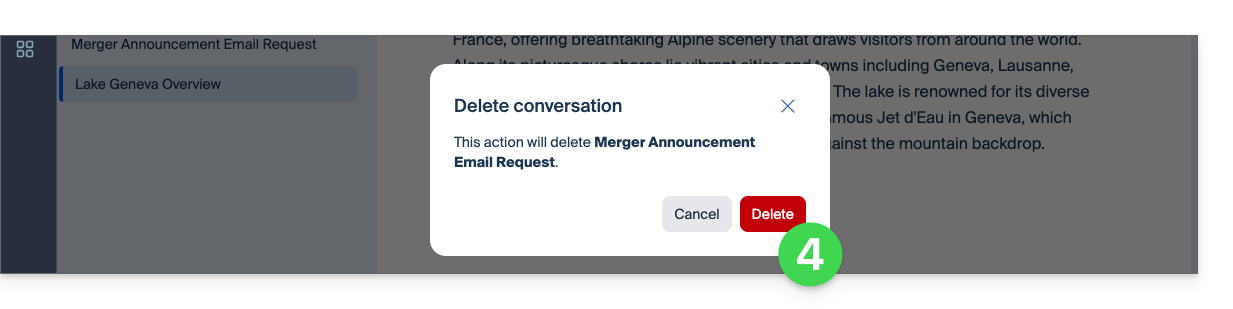
- Bevestig de bewerking:
Alle gesprekken van de gebruiker wissen
Om alle gesprekken te verwijderen, inclusief de gearchiveerde gesprekken:
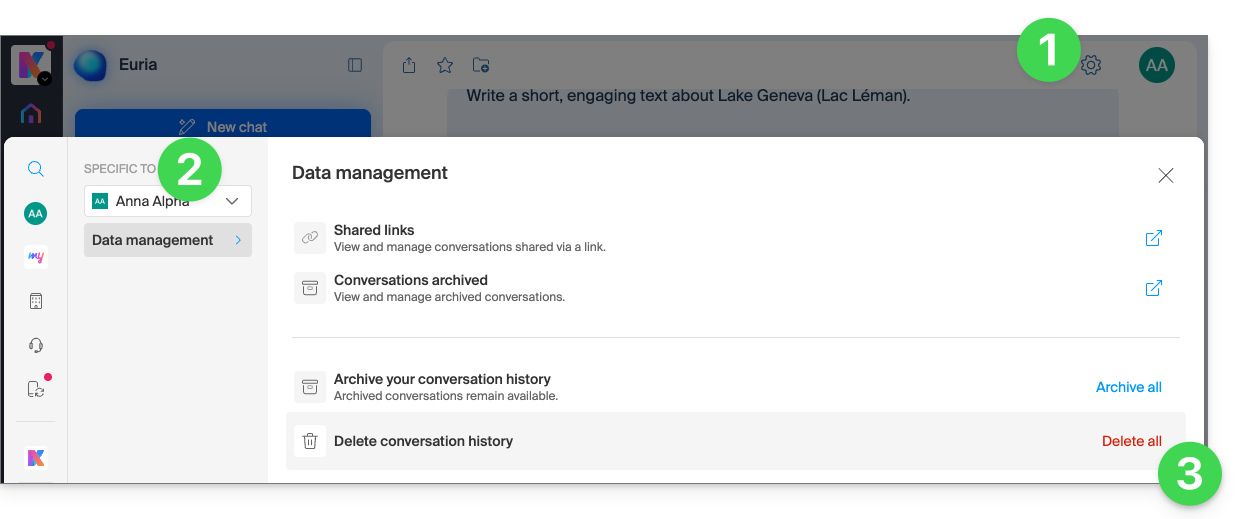
- Klik op Instellingen rechtsboven.
- Controleer of selecteer de betreffende organisatie in het vervolgmenu in het linkermenu.
- Klik op Gesprekshistorie verwijderen:
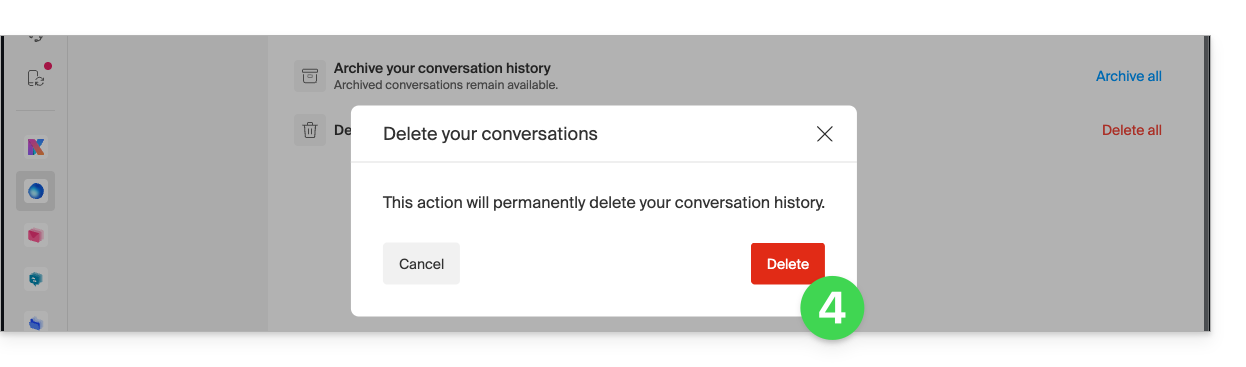
- Bevestig de bewerking:
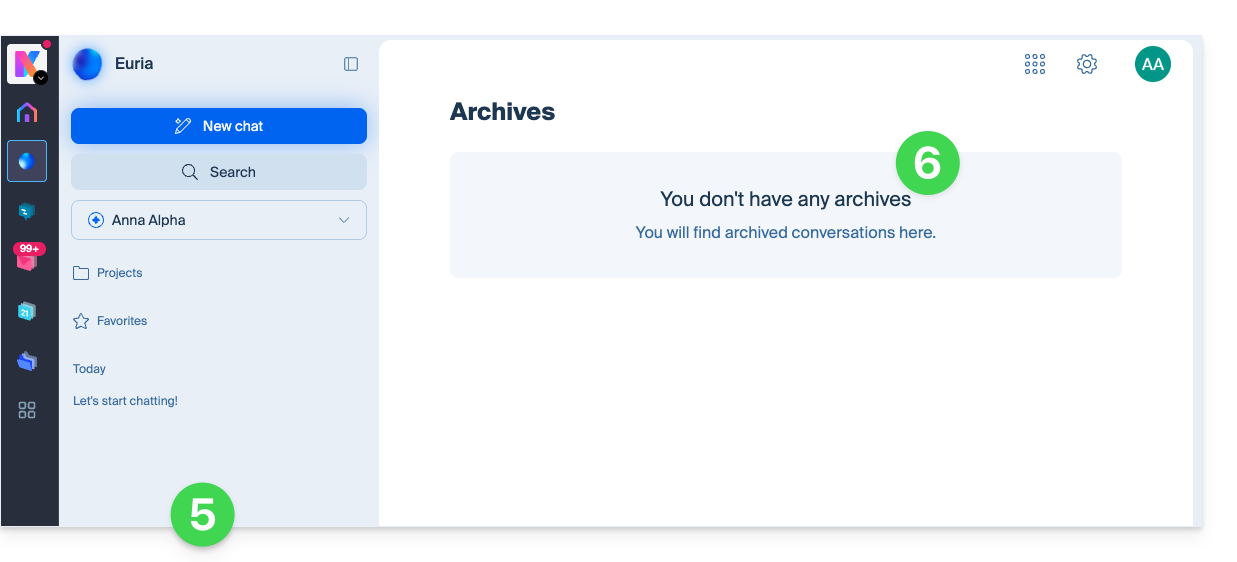
- Alle gesprekken worden verwijderd…
- … inclusief gearchiveerde berichten:
Link naar deze veelgestelde vragen: https://faq.infomaniak.com/2915
Is deze veelgestelde vragenlijst nuttig geweest?