Kennisbank
1.000 veelgestelde vragen, 500 tutorials en uitlegvideo's. Hier vind je alleen maar oplossingen!
Een desktop-app maken (bijvoorbeeld op basis van de Infomaniak-agenda)
Deze handleiding legt uit hoe u een applicatie op uw computer kunt downloaden en installeren via bepaalde Infomaniak-interfaces, zoals die van kSuite, of via interfaces waarmee u rechtstreeks uw agenda's of uw adresboeken kunt beheren.
Inleiding
- Een Progressive Web App (PWA) is een applicatie die is ontworpen voor het web en een ervaring biedt die vergelijkbaar is met die van een native applicatie.
- PWA's zijn snel, toegankelijk rechtstreeks vanuit uw browser en kunnen functies bieden zoals offline functionaliteit of het verzenden van meldingen.
- Door een PWA te installeren, kunt u een onafhankelijke applicatie op uw computer creëren, zonder gebruik te maken van een traditionele winkel.
Een progressive web app (PWA) installeren
Om de PWA-app te downloaden (hier als voorbeeld met Mail van Infomaniak), gaat u als volgt te werk, afhankelijk van de gebruikte browser:
- Klik hier om naar de web-app Calendar van Infomaniak te gaan.
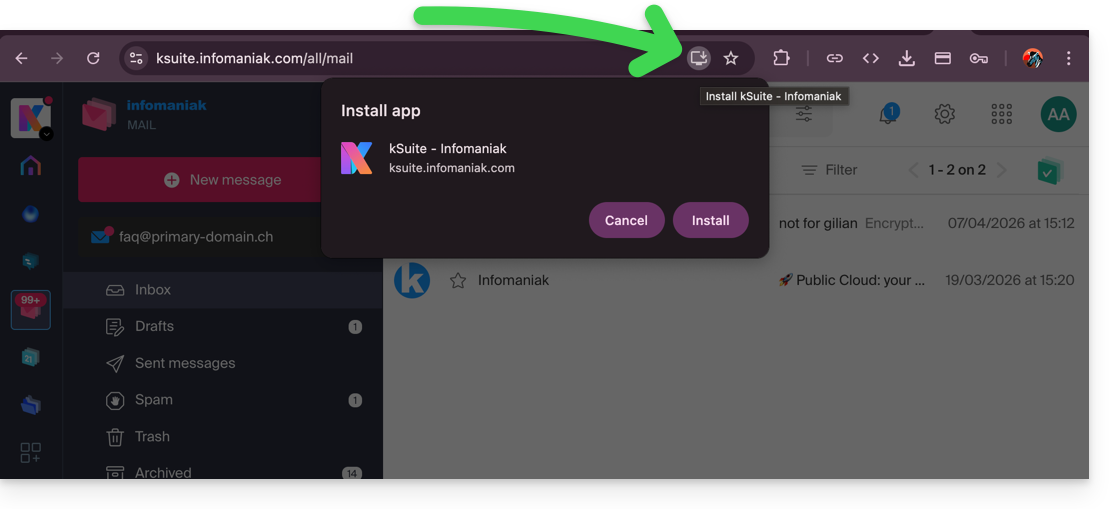
- Nadat de pagina is geladen, controleert u of het installatie-icoon aanwezig is in de adresbalk van de browser (meestal weergegeven als een scherm met een “+”):
- Google Chrome / Chromium:
Klik op het installatie-icoon in de adresbalk, of open het menu ⋮ en klik op [Naam van de app] installeren. - Microsoft Edge:
Klik op het icoon Apps in de adresbalk of open het menu ⋯ en selecteer vervolgens Apps > Deze site installeren als app. - Mozilla Firefox:
De installatie van PWA wordt niet volledig ondersteund. Het is echter mogelijk om alternatieve oplossingen te gebruiken (extensies of het maken van snelkoppelingen) om een vergelijkbaar gedrag te simuleren. - Safari (macOS):
Vanaf de nieuwste versies van macOS opent u het menu Bestand en klikt u op Toevoegen aan Dock om een web-app te maken.
- Google Chrome / Chromium:
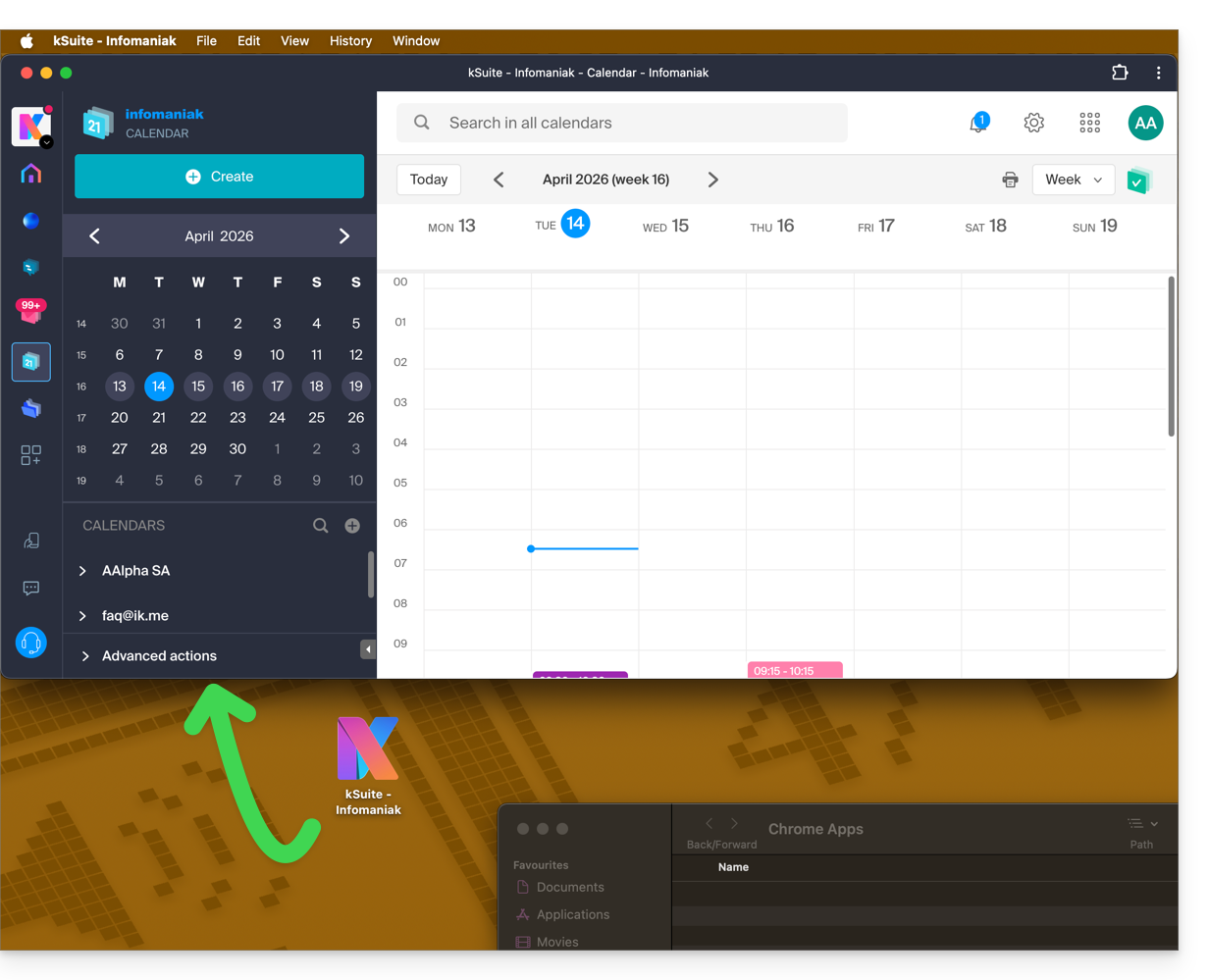
- De app is dan op uw computer geïnstalleerd (hier als voorbeeld de Calendar-app van Infomaniak) en u kunt de gegevens openen zonder dat u een webbrowser nodig heeft:
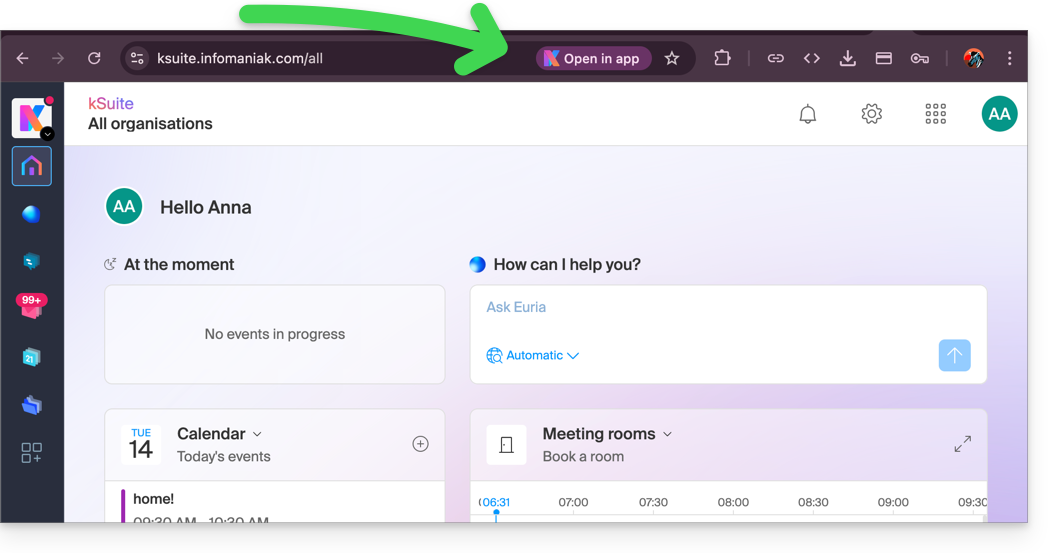
- Wanneer de app op uw computer is gedetecteerd, kunt u eenvoudig terugkeren naar de app vanuit de webbrowser, wanneer u zich op andere Infomaniak-pagina's bevindt (hier als voorbeeld een kSuite-gebruikersomgeving):
De “PWA”-app van Infomaniak verwijderen
Om dit systeem voor lokale applicaties te verwijderen:
- Open de eerder geïnstalleerde app.
- Klik op het menu met acties ⋮ of ⋯, afhankelijk van uw browser.
- Selecteer Verwijderen of App verwijderen.
- Bevestig de verwijdering indien nodig.
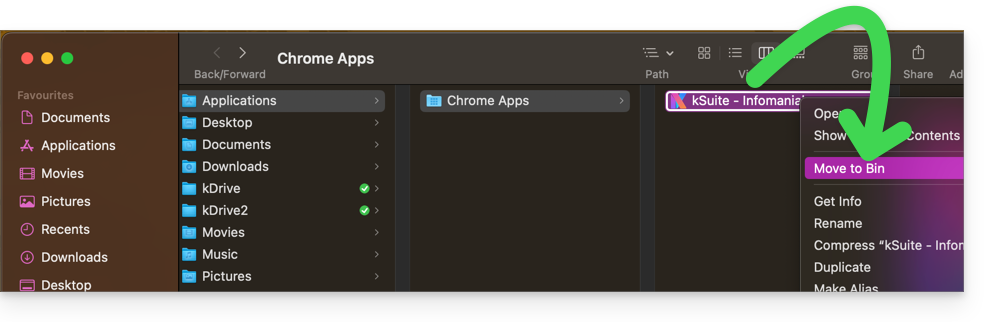
- U kunt de app ook rechtstreeks via uw besturingssysteem verwijderen (net als elke andere app) of het pictogram naar de prullenbak verplaatsen:
Link naar deze veelgestelde vragen: https://faq.infomaniak.com/2872
Is deze veelgestelde vragenlijst nuttig geweest?