Gebruik de Infomaniak-apps als een oplossing voor tweefactorauthenticatie
Deze handleiding legt uit hoe u de tweefactorauthenticatie, of verificatie in twee stappen, kunt activeren via een Infomaniak-app die al op uw apparaten is geïnstalleerd.
Ontvang een melding wanneer er een aanvraag wordt ingediend voor een inlogverificatie via de Infomaniak-apps
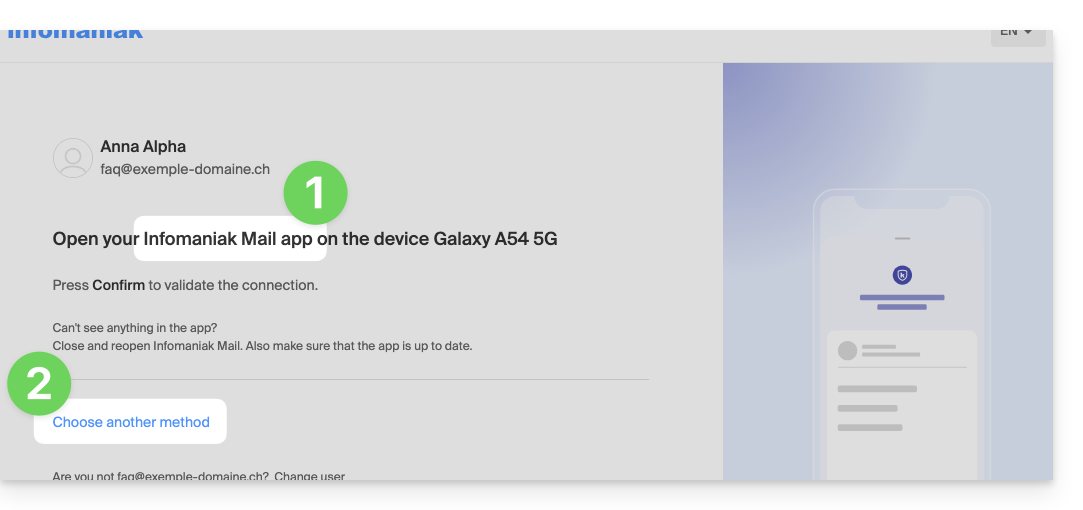
Zodra u de tweefactorauthenticatie (2FA) activeert door een van de beschikbare methoden te configureren,zullen de Infomaniak-apps (Mail, Euria, kDrive, enz.) u automatisch in staat stellen de verbinding te valideren.bij het inloggen vanaf een ander apparaat:
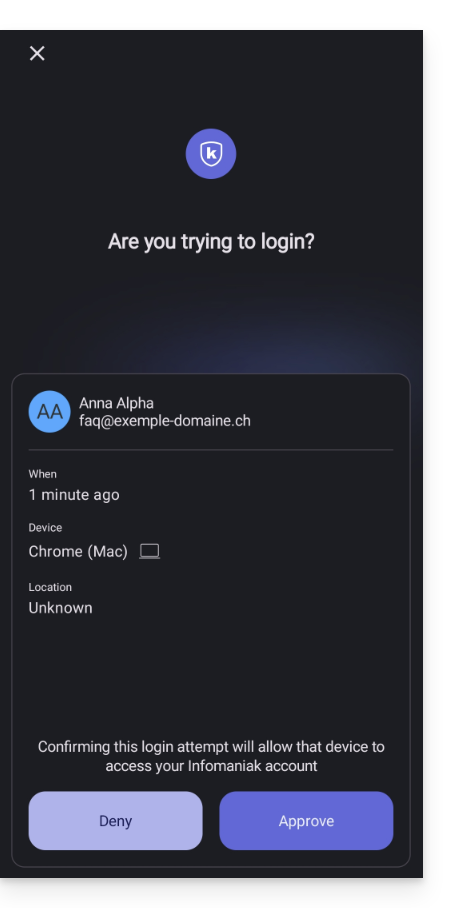
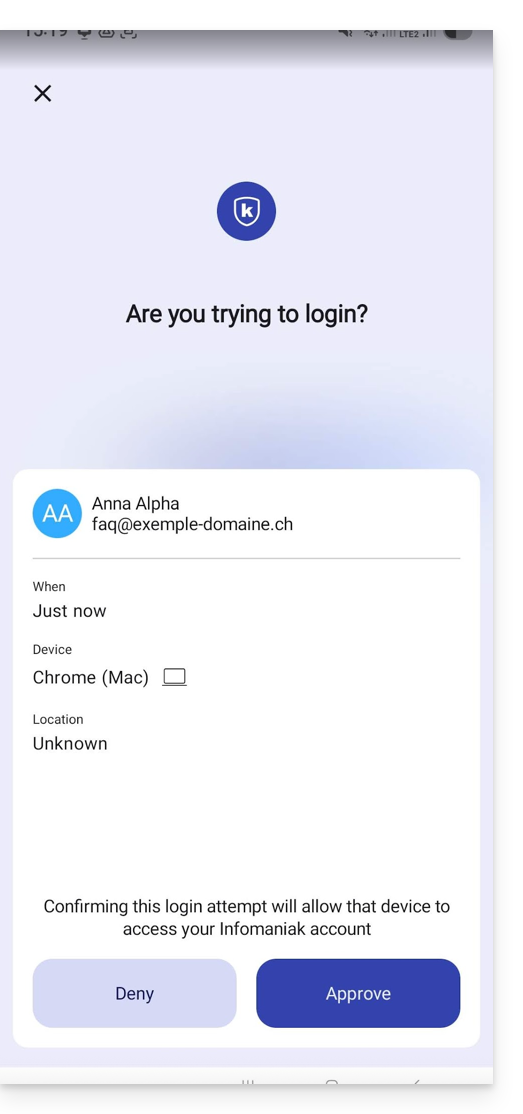
Er verschijnt een dialoogvenster waarin u wordt gevraagd om de verbinding te bevestigen als deze daadwerkelijk van u afkomstig is:
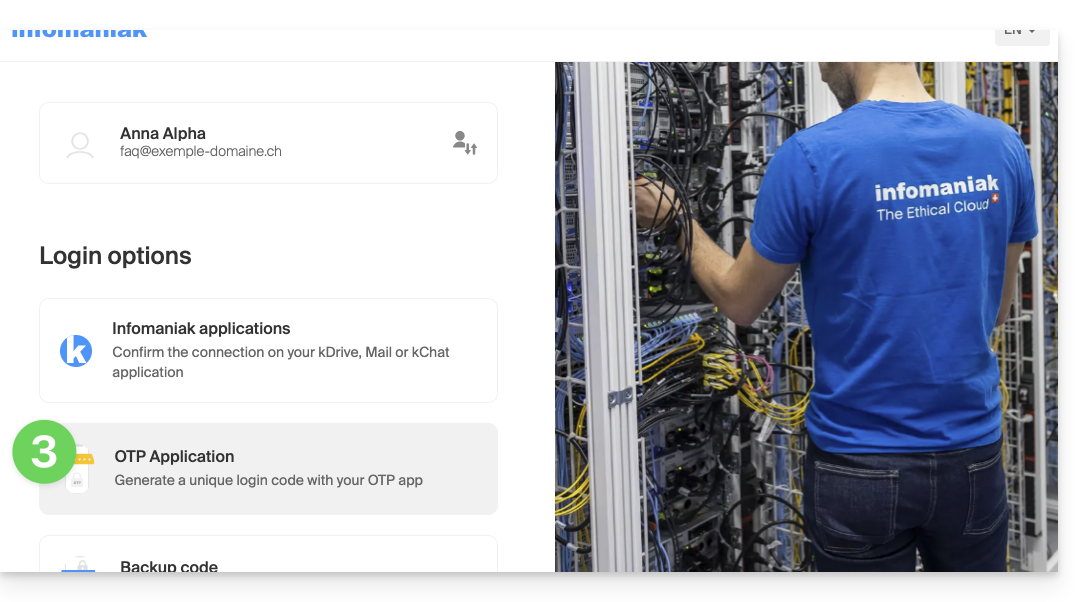
U kunt uiteraard per geval een verzoek om validatie ontvangen via een van de andere geregistreerde methoden:
In dat geval krijgt u toegang tot
Language: French
Content:
verschillende 2FA-methoden die al aan uw account zijn gekoppeld
Als u meerdere methoden voor verificatie heeft ingeschakeld (SMS, OTP-app…), kunt u instellen welke methode standaard wordt aangeboden bij elke aanmelding. Houd er echter rekening mee dat de primaire methode de verificatie blijft via de Infomaniak-app die op uw apparaten is geïnstalleerd (Mail, Euria, kDrive…):
:
Si vous avez activé plusieurs méthodes de validation (SMS, application OTP…), vous pouvez définir celle qui sera proposée par défaut lors de chaque connexion. Notez toutefois que la méthode prioritaire restera celle de la validation dans l'app Infomaniak installée (Mail, Euria, kDrive…) sur vos appareils:
De melding wordt in volledig scherm weergegeven wanneer u de betreffende app opent, en er is een knop waarmee u de verbinding kunt bevestigen (om te controleren of u het bent):
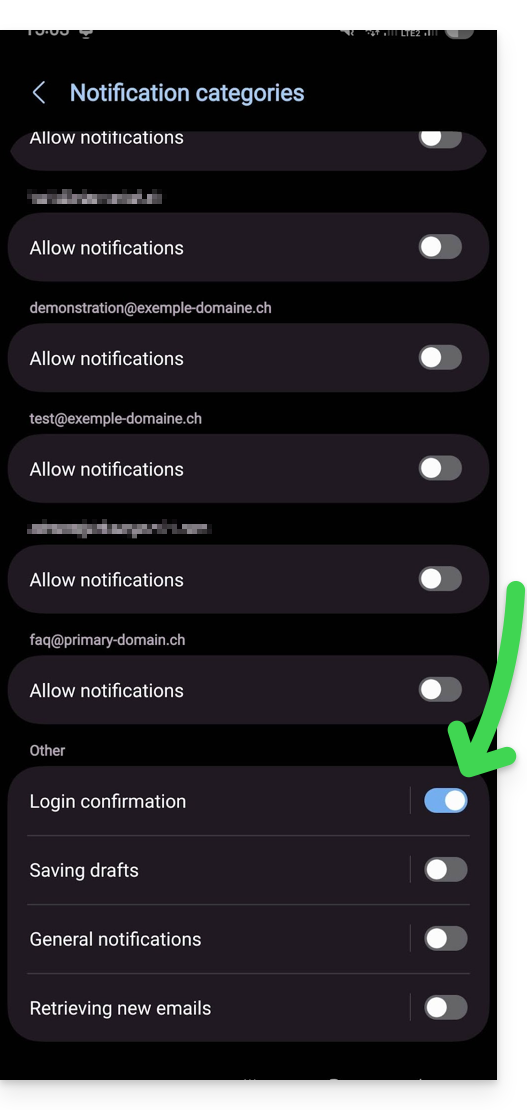
In de Android-instellingen van de Infomaniak-apps (bijvoorbeeld Mail) kunt u ervoor kiezen om alleen de melding voor de aanvraag tot authenticatie van de verbinding in te schakelen:
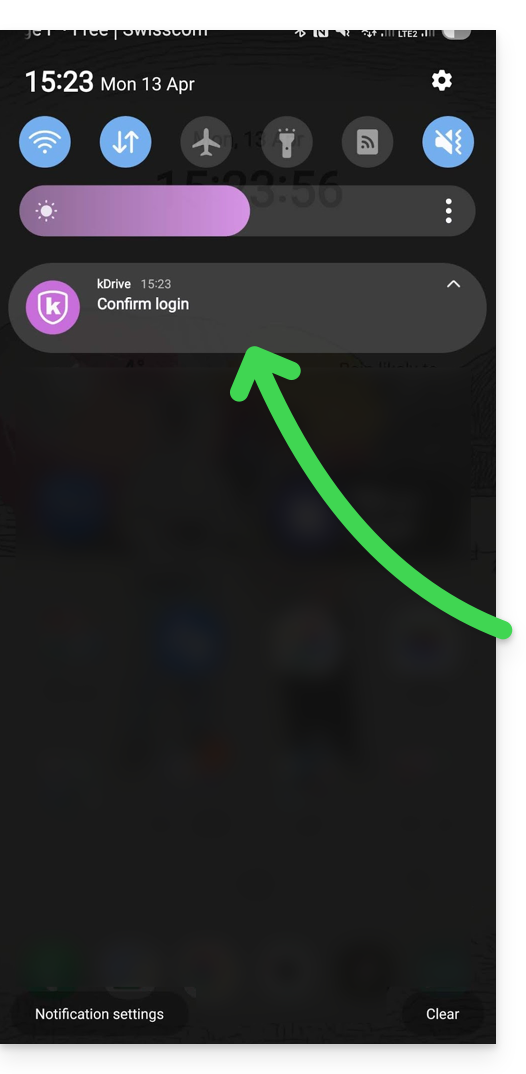
Zo ontvangt u een Android-notificatie die u waarschuwt voor de lopende authenticatieaanvraag, en u kunt de app rechtstreeks vanuit de notificatie openen: