Kennisbank
1.000 veelgestelde vragen, 500 tutorials en uitlegvideo's. Hier vind je alleen maar oplossingen!
Synchroniseer contacten en agenda's in Thunderbird (desktop-app) via CardDAV/CalDAV
Deze handleiding legt uit hoe u de synchronisatie van de agenda en contacten van Infomaniak instelt met de desktop-app Mozilla Thunderbird (desktopapplicatie voor macOS / Windows / Linux).
Inleiding
- De verschillende diensten die door Infomaniak worden aangeboden, zijn allemaal compatibel met de bijbehorende standaardprotocollen (CalDAV/CardDAV voor contacten en agenda's bijvoorbeeld). Neem daarom bij problemen met software van derden rechtstreeks contact op met de uitgever of een partner en raadpleeg het ondersteuningsbeleid en artikel 11.9 van de algemene voorwaarden van Infomaniak.
Verkrijg de uitgebreide URL
Vereisten
- Verkrijg uw synchronisatiegegevens van de Infomaniak-synchronisatie-assistent:
- Accountadres:
https://sync.infomaniak.com - Gebruikersnaam: bijvoorbeeld
AB12345 - Applicatiewachtwoord bij geactiveerde tweefactorauthenticatie of het wachtwoord van uw Infomaniak-account, als u tweefactorauthenticatie niet heeft geactiveerd
- Accountadres:
Om een gedetailleerdere synchronisatie-URL te verkrijgen, die doorgaans nodig is voor de synchronisatie met Thunderbird:
- Open de Infomaniak-synchronisatie-assistent.
- Klik op de blauwe link Apparaat selecteren:
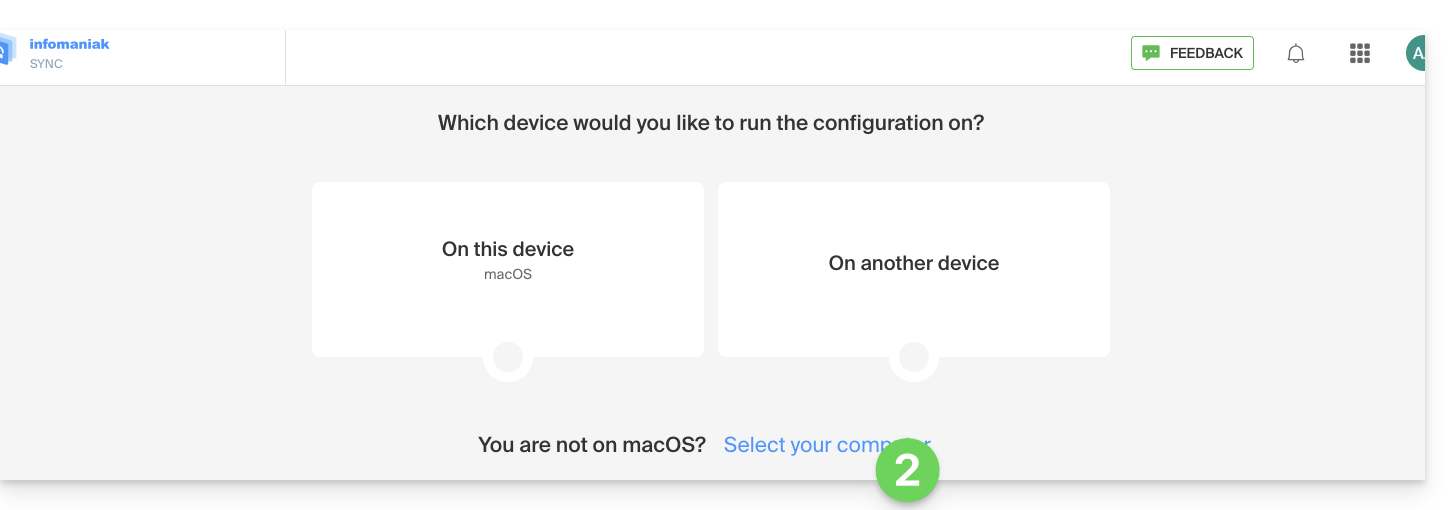
- Selecteer een synchronisatie van het type GNU/Linux.
- Noteer de volledige synchronisatie-URL die in stap 4 van de assistent wordt weergegeven:

Agenda's en adresboeken synchroniseren
Verbinden met een CardDAV-adresboek
Met de nieuwste versies van Thunderbird wordt u de synchronisatie van uw Infomaniak-agenda's en adresboeken direct na het configureren van uw e-mailadres binnen de software aangeboden: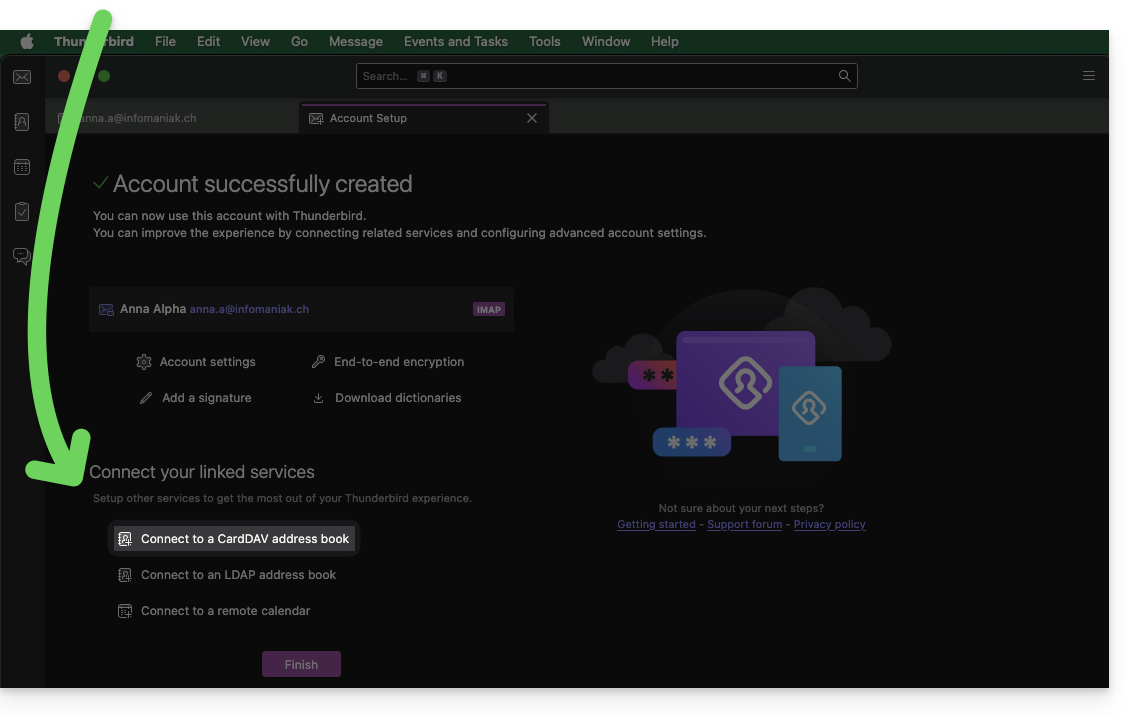
Klik erop; de configuratie begint:
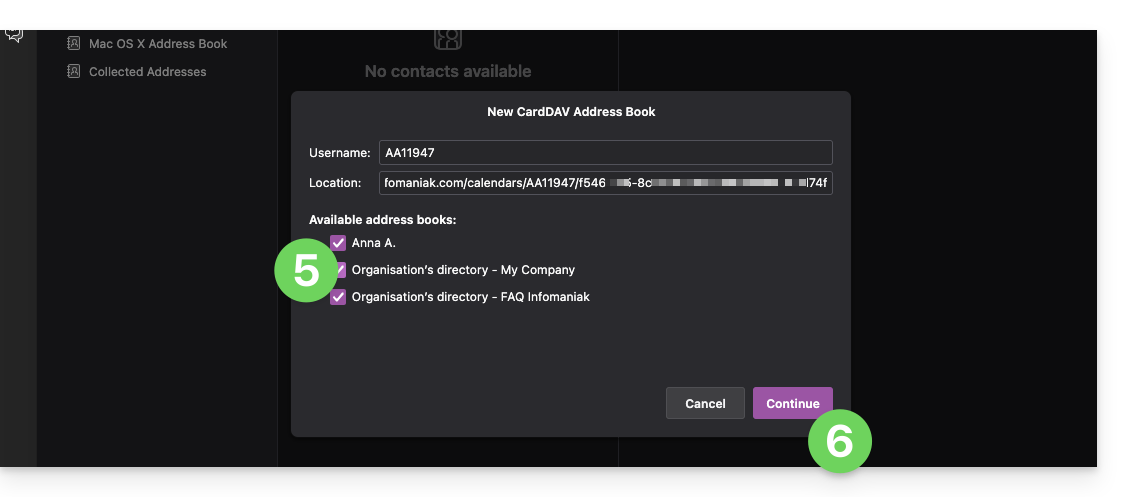
- Voer de korte gebruikersnaam en de uitgebreide URL in (zie hierboven).
- Druk op Volgende.
- Thunderbird vraagt vervolgens om het wachtwoord (zie hierboven).
- Druk op OK:

- Na een succesvolle authenticatie toont de applicatie de adresboeken die zijn verbonden met uw Infomaniak-account; selecteer welke u wilt synchroniseren.
- Druk op Volgende om af te ronden:
Verbinding maken met een externe agenda
Voeg een nieuwe agenda toe aan Thunderbird:
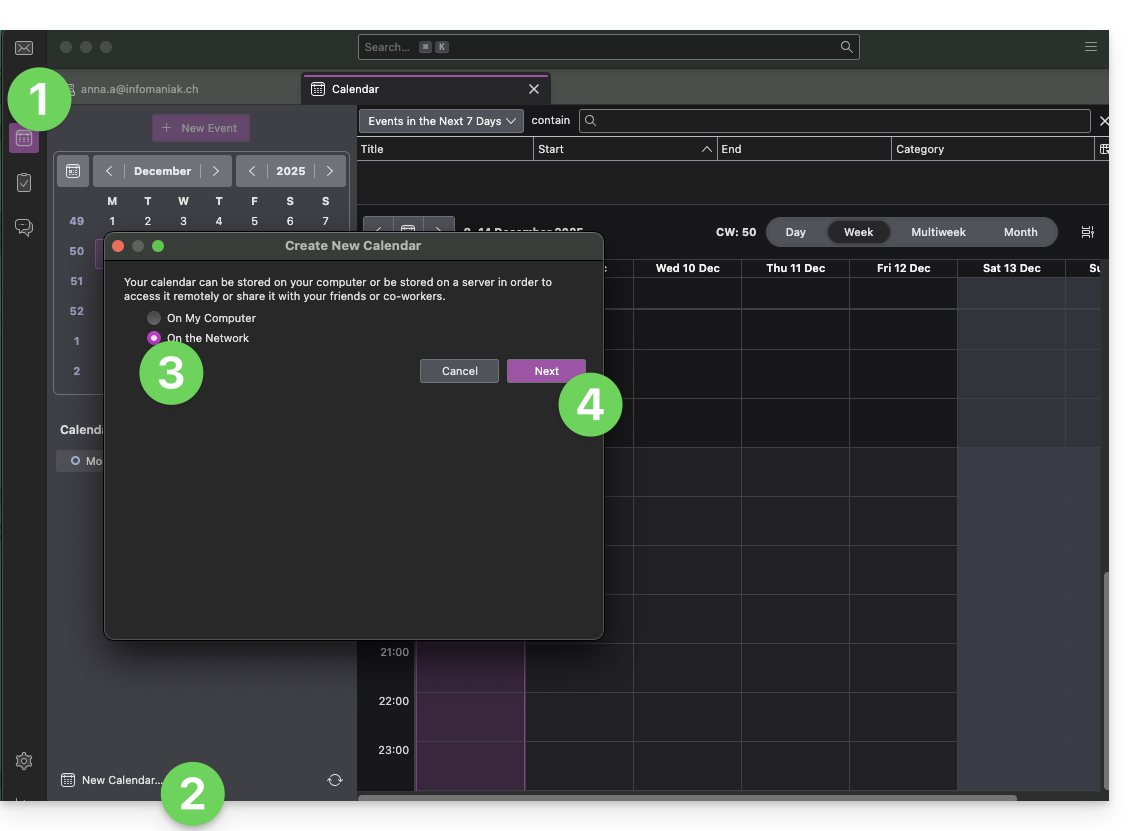
- Ga indien nodig naar Agenda's.
- Klik op Nieuwe agenda…
- Selecteer Op het netwerk.
- Klik op Volgende:
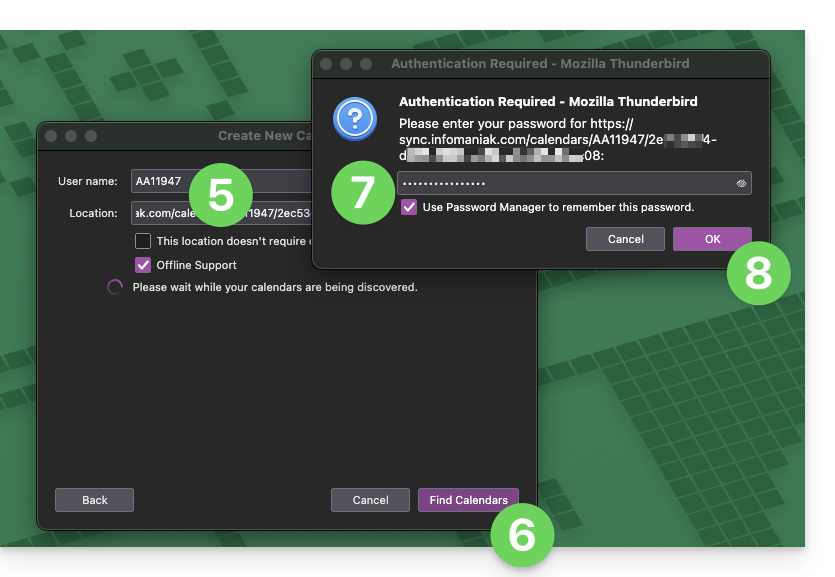
- Voer de korte gebruikersnaam en de volledige URL in (zie hierboven).
- Druk op de knop om de bijbehorende agenda's te vinden.
- Thunderbird vraagt vervolgens om het wachtwoord (zie hierboven).
- Druk op OK:
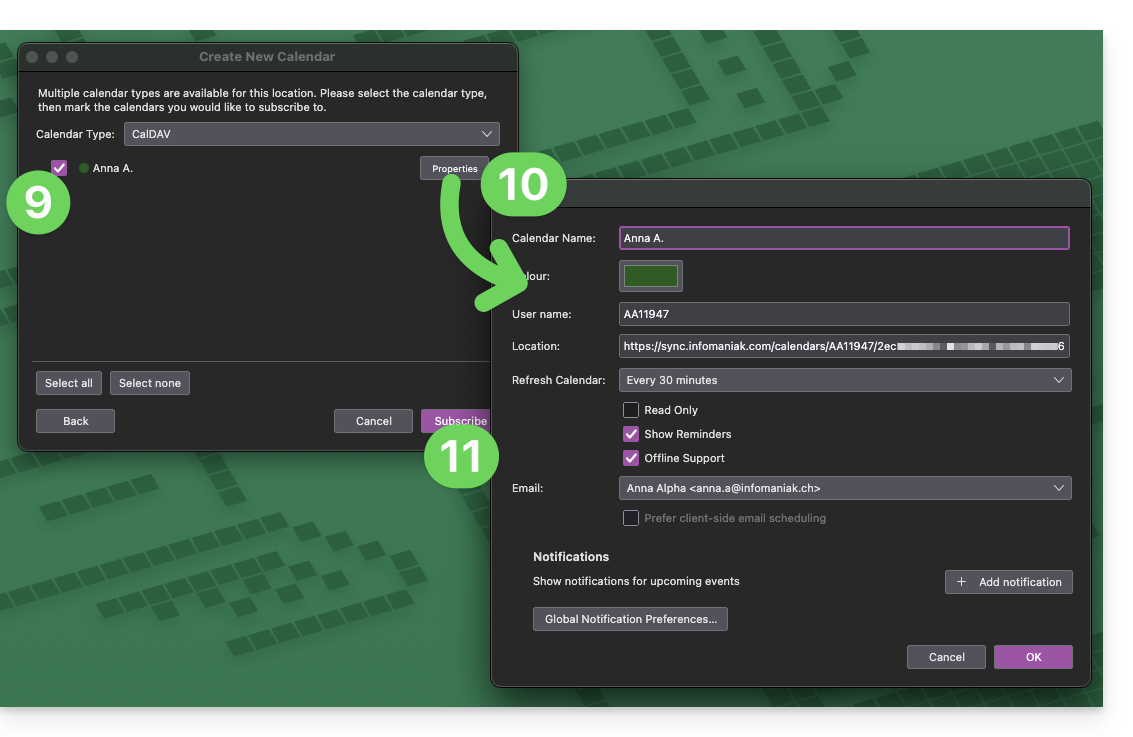
- Na succesvolle authenticatie toont de applicatie de agenda's die zijn gekoppeld aan uw Infomaniak-account; selecteer welke u wilt synchroniseren.
- U kunt indien nodig de eigenschappen van uw agenda's in Thunderbird beheren.
- Druk op de knop om u te abonneren en de procedure af te ronden:
Raadpleeg deze andere handleiding als u een configuratieprobleem met Thunderbird (e-mail, contacten, agenda's) moet oplossen…
Link naar deze veelgestelde vragen: https://faq.infomaniak.com/2046
Is deze veelgestelde vragenlijst nuttig geweest?