Kennisbank
1.000 veelgestelde vragen, 500 tutorials en uitlegvideo's. Hier vind je alleen maar oplossingen!
Gegevens importeren naar kDrive vanuit een andere kDrive
Bijwerken 13-10-2026
Deze handleiding legt uit hoe u binnen de desktop-app kDrive (de desktopapplicatie voor macOS / Windows / Linux) gegevens kunt kopiëren van een kDrive waarvoor uw Infomaniak-gebruiker toegang heeft naar een andere kDrive waarvoor dezelfde Infomaniak-gebruiker toegang heeft.
Inleiding
- Om gebruiker te kunnen zijn van meerdere Organisaties, moet u aan deze organisaties zijn toegevoegd en toegang hebben gekregen tot de bijbehorende kDrives.
- Als de gebruiker
abc@domain.xyzbijvoorbeeld binnen zijn organisatie "ABC" een kDrive "ABC" heeft en wordt uitgenodigd in de organisatie "VWX", die hem toegang geeft tot de kDrive "VWX", dan ziet hij 2 kDrives op ksuite.infomaniak.com/kdrive en kan hij met één klik gegevens van de ene naar de andere kopiëren.
- Als de gebruiker
- Zelfs zonder gebruiker te zijn van meerdere organisaties, is het ook mogelijk om gegevens te kopiëren, maar alleen door de volledige inhoud van een kDrive te importeren, zonder specifieke gegevens te kunnen selecteren: om in één keer alle gegevens te importeren die op een andere van uw kDrives staan, raadpleeg deze andere handleiding en kies kDrive bij punt 7.
Gegevens kopiëren tussen verschillende kDrive-accounts
Om een map of bestand naar een ander kDrive-account te kopiëren waar u toegang toe heeft vanuit hetzelfde gebruikersaccount:
- Klik hier om toegang te krijgen tot de web-app kDrive van Infomaniak (online service ksuite.infomaniak.com/kdrive).
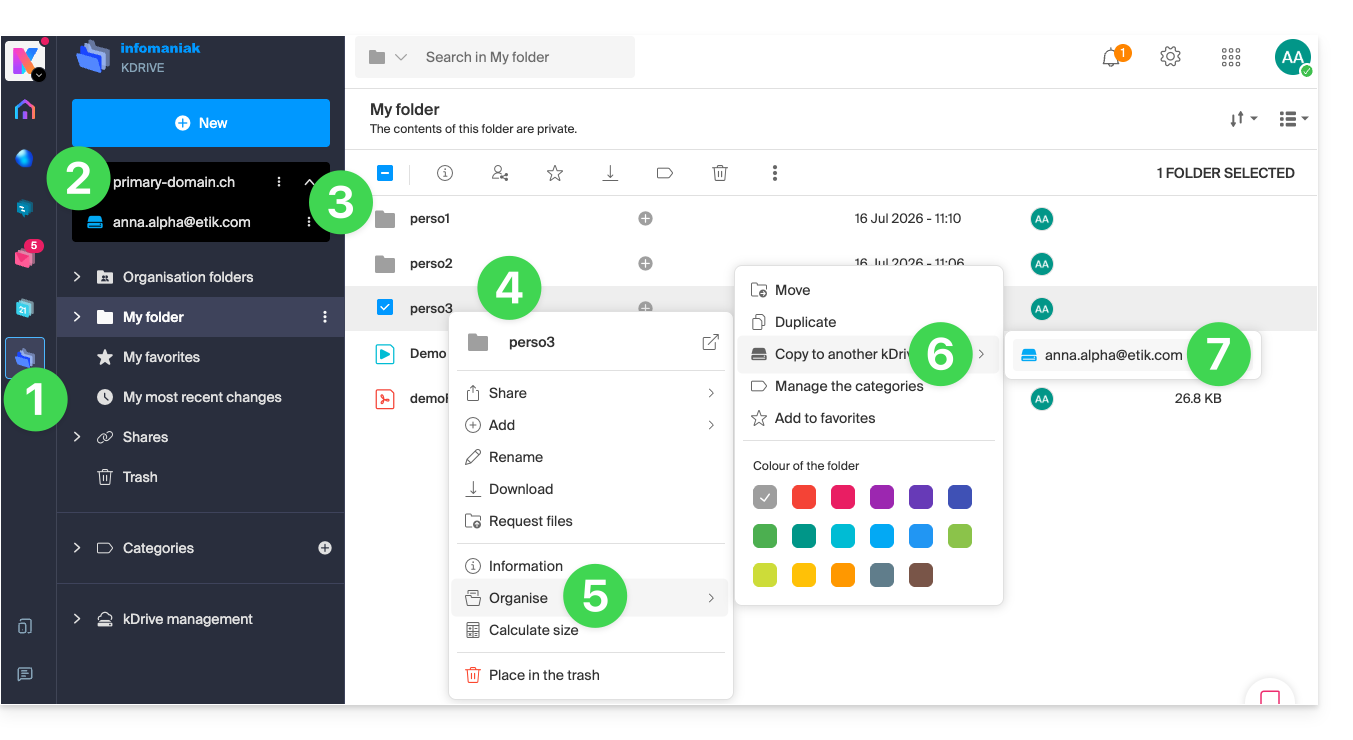
- Controleer of selecteer de betreffende kDrive in het vervolgkeuzemenu in het linkermenu.
- Selecteer indien nodig de andere kDrive waarvan u bestanden wilt kopiëren.
- Klik met de rechtermuisknop of klik op het actiemenu ⋮ rechts van de map of het bestand dat u naar de andere kDrive wilt kopiëren.
- Klik op Organiseren.
- Klik op Kopiëren naar een andere kDrive.
- Selecteer de relevante kDrive uit de lijst die in hetzelfde vervolgmenu wordt weergegeven:
- Selecteer de doelmap (let op: de gedeelde map ("Organisatiemappen") kan geen bestanden of mappen direct in de hoofdmap ontvangen, maar u kunt wel een submap aanmaken met behulp van het bijbehorende pictogram, mits de gebruiker de juiste rechten heeft).
- Klik op de blauwe knop om het kopiëren te starten:
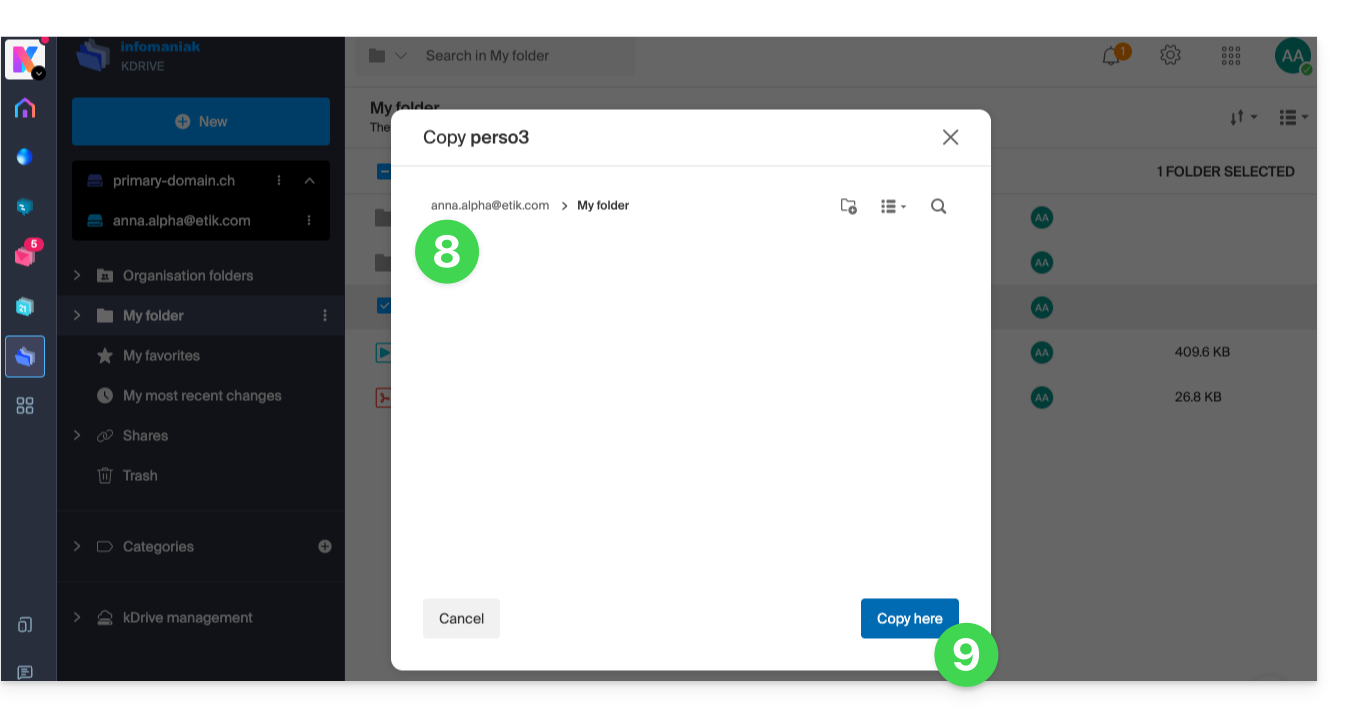
Het kopiëren gebeurt niet direct; we vragen u vriendelijk om enkele minuten geduld te hebben!
Link naar deze veelgestelde vragen: https://faq.infomaniak.com/1908
Is deze veelgestelde vragenlijst nuttig geweest?