Kennisbank
1.000 veelgestelde vragen, 500 tutorials en uitlegvideo's. Hier vind je alleen maar oplossingen!
Importeer een agenda in de web-app Calendar van Infomaniak
Deze handleiding legt uit hoe u een kalender/agenda kunt importeren in de web-app Calendar van Infomaniak (online dienst ksuite.infomaniak.com/calendar).
Inleiding
- Raadpleeg deze andere handleiding als u slechts een Infomaniak-kalender in de alleen-lezen-modus in Google Calendar (web-app en mobiel) wilt weergeven.
- Raadpleeg deze andere handleiding als u de gebeurtenissen in de kalender liever op beide platforms wilt bewerken, maar alleen in de mobiele versie van de Google Calendar-app.
- Het is ook mogelijk om taken te importeren in het daarvoor bestemde gedeelte van de kalender.
Kalender importeren via een URL
Het is mogelijk om een bestaande, extern beheerde kalender weer te geven in Calendar. Deze wordt automatisch elke uur bijgewerkt via de door u opgegeven URL.
Let op: dit is geen kalendersynchronisatie, maar een weergave in alleen-lezen-modus.
Hiervoor:
- Klik hier om toegang te krijgen tot de web-app Calendar van Infomaniak (online dienst ksuite.infomaniak.com/calendar).
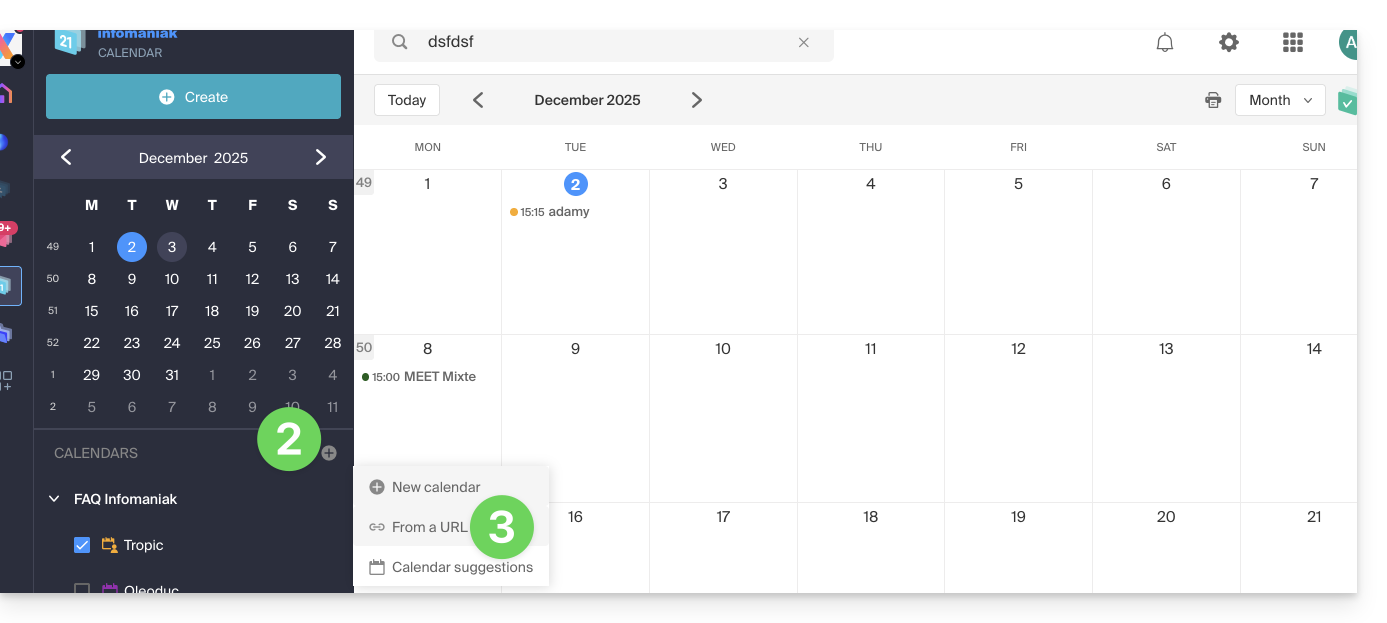
- Klik op in het linkermenu.
- Klik op "Van een URL":
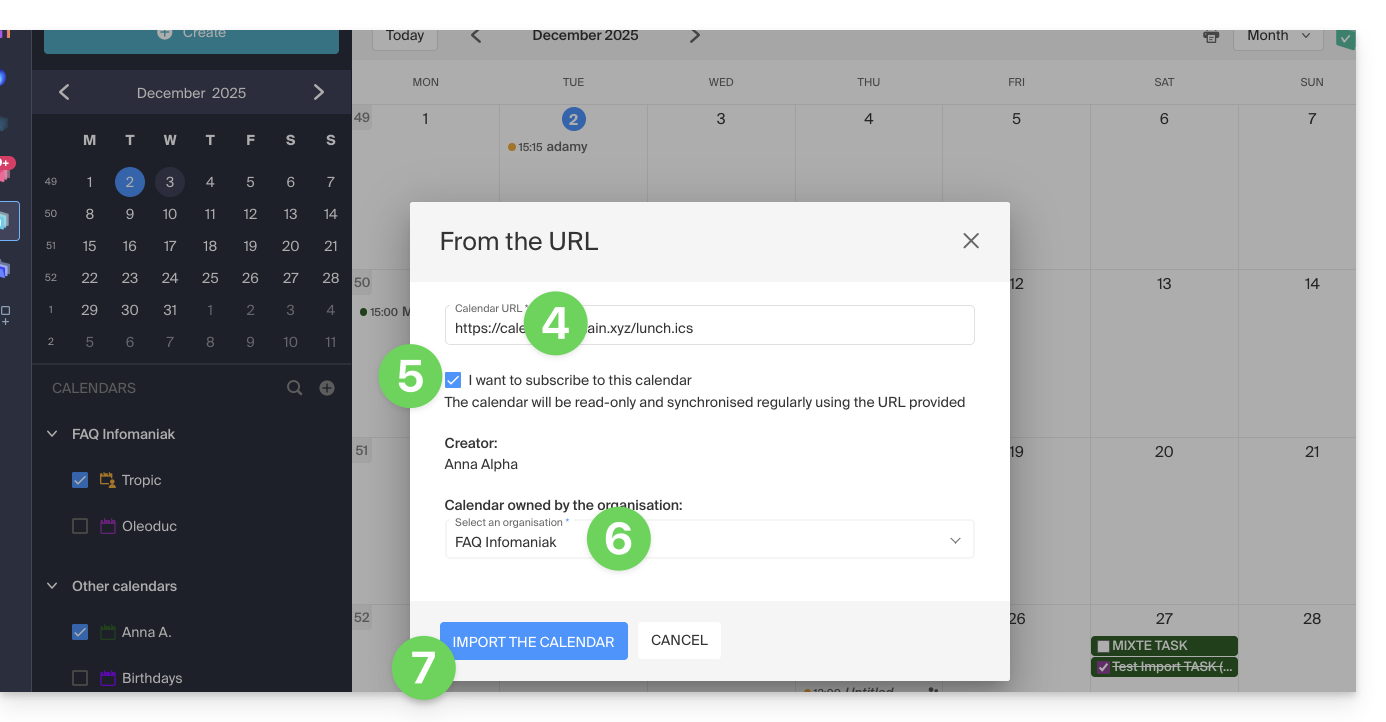
- Voer de URL van de te importeren kalender in.
- Vink het selectievakje Ik wil me voor deze kalender aanmelden aan.
- Selecteer indien nodig de organisatie waarin de kalender geïmporteerd moet worden.
- Klik op Kalender importeren:
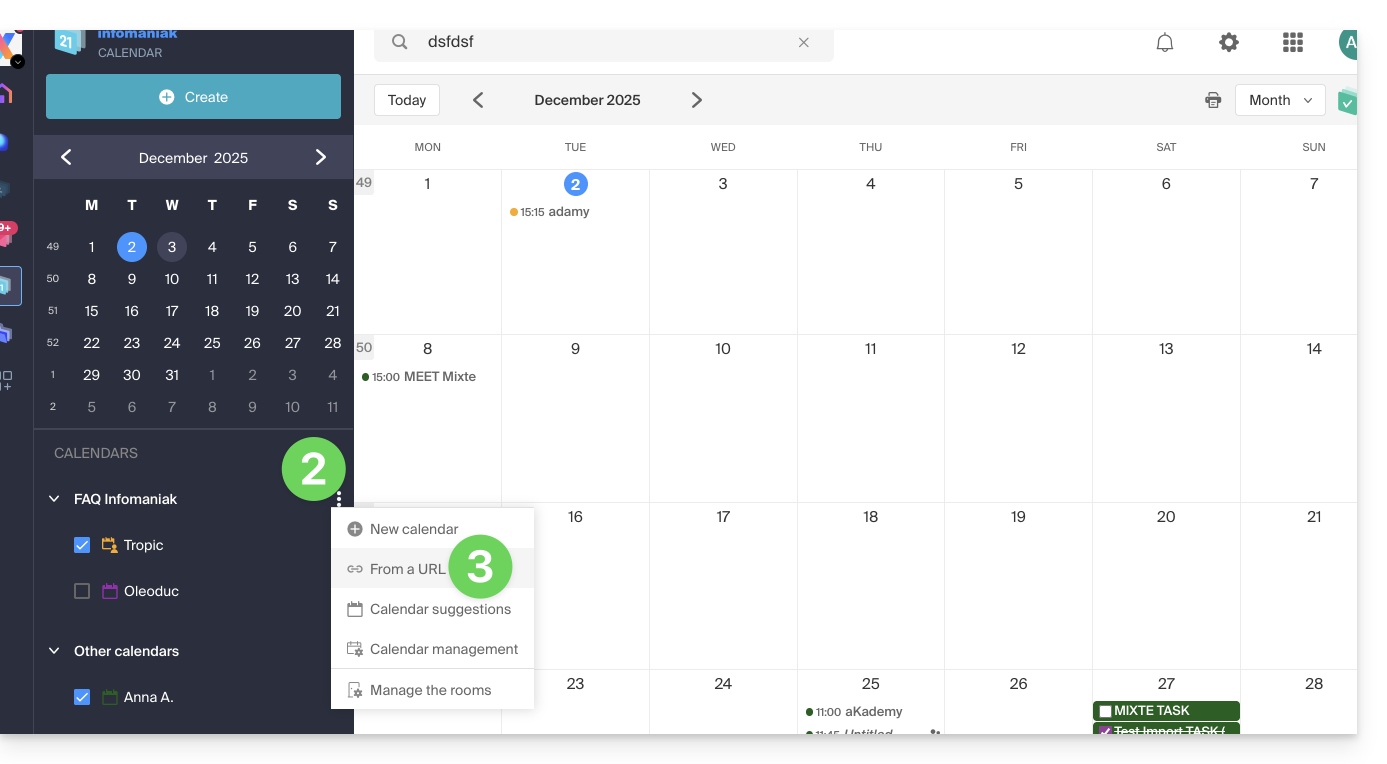
U kunt ook rechtstreeks via een van de organisaties waar u lid van bent, te werk gaan:
- Klik hier om toegang te krijgen tot de web-app Kalender van Infomaniak (online dienst ksuite.infomaniak.com/calendar).
- Klik op het actiemenu ⋮ rechts naast de organisatie in de weergegeven tabel.
- Klik op "Van een URL":
Een Google-kalender koppelen via de "geheime" URL
De "geheime" URL van een Google-kalender, die u in stap 3 hierboven kunt invoegen, vindt u in de Google-kalenderinstellingen:
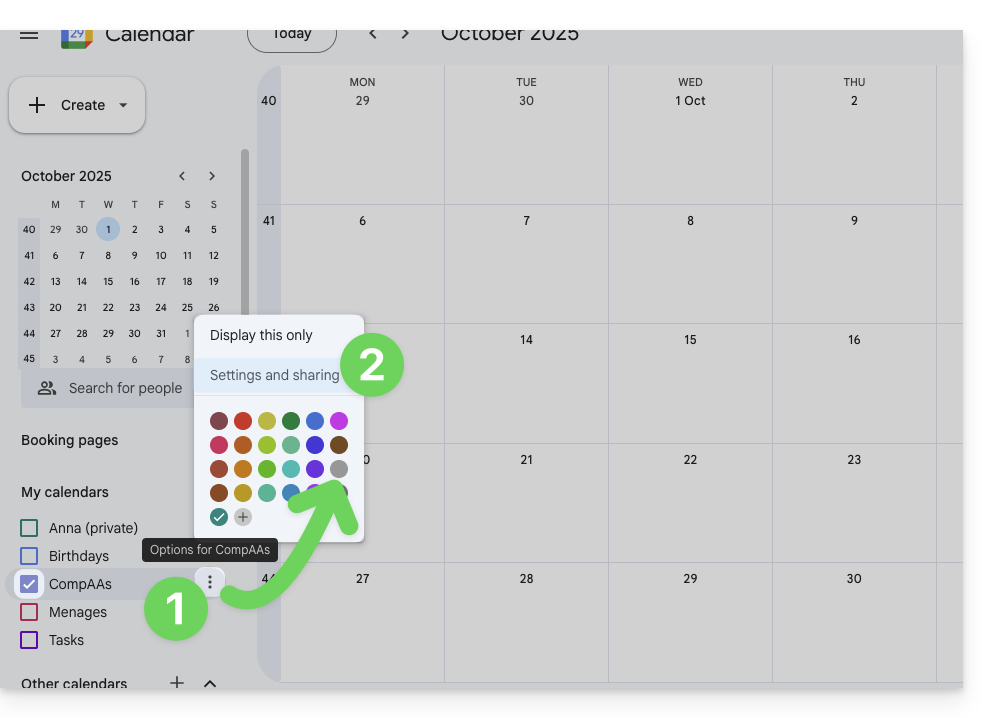
- Klik op het actiemenu ⋮ rechts naast de betreffende Google-kalender.
- Klik op Instellingen en delen:
- Scroll op de pagina naar beneden totdat u de geheime iCal-URL ziet en klik op de symbolen om de URL weer te geven en/of te kopiëren:
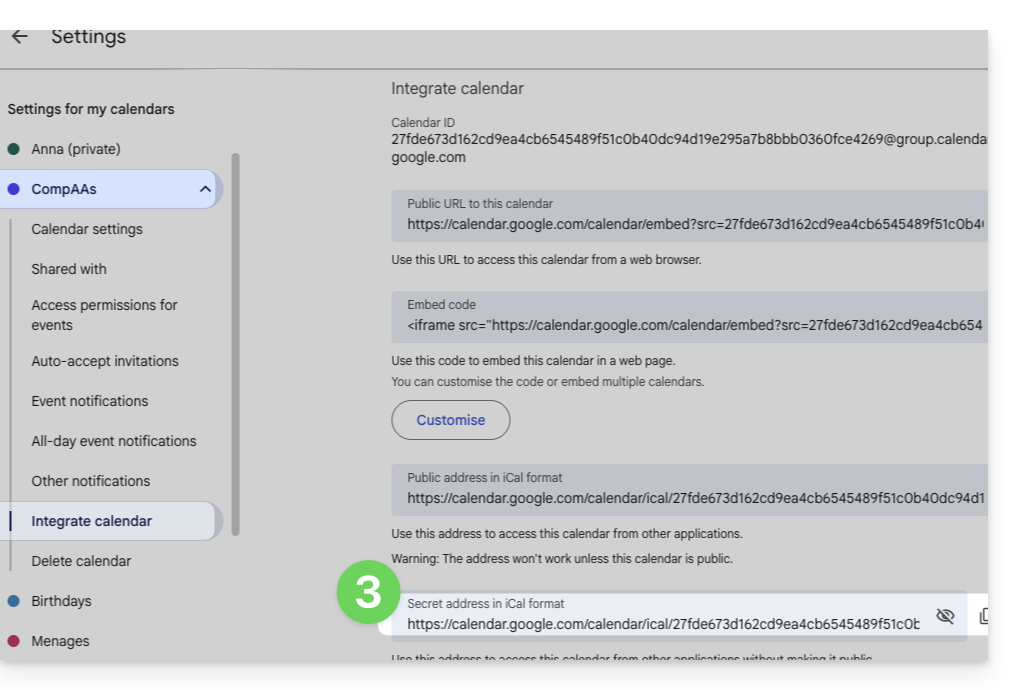
- Voeg de URL toe volgens de procedure in stap 3 van het vorige hoofdstuk hierboven.
Let op: dit is geen kalendersynchronisatie, maar een lees-only, eenrichtingsweergave.
De kalender wordt weergegeven en toont regelmatig eventuele wijzigingen, maar kan niet rechtstreeks via de Infomaniak-interface worden bewerkt; het is een "eenrichtingssynchronisatie" met Google.
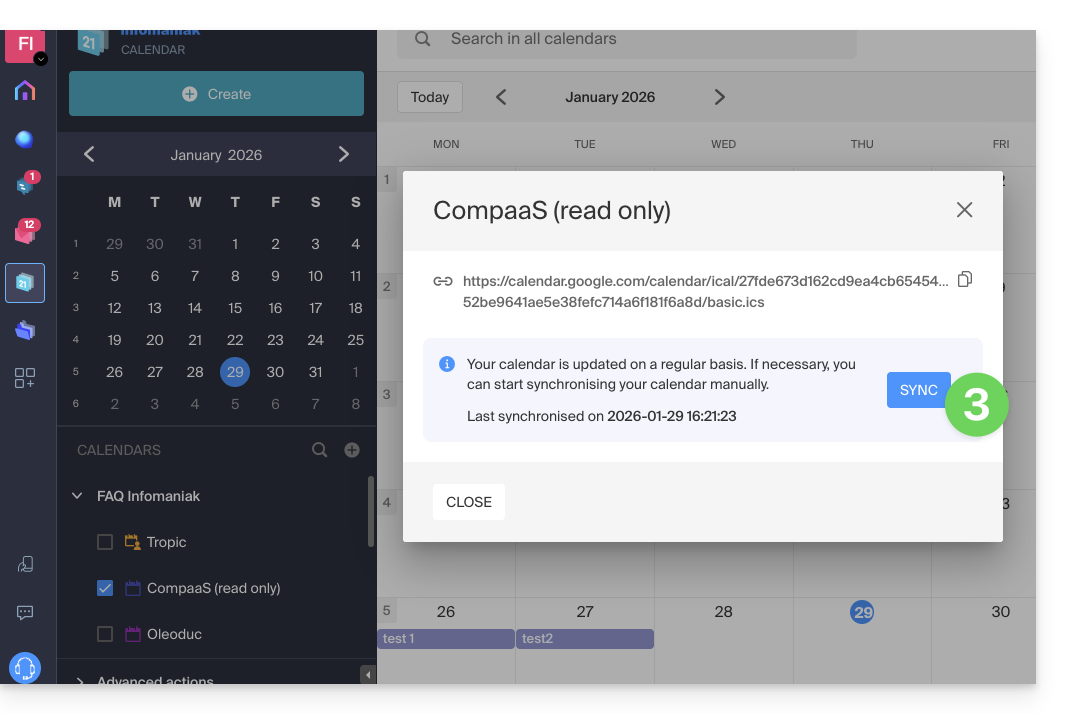
U kunt de synchronisatie echter wel forceren om eventuele nieuwe gebeurtenissen of wijzigingen direct weer te geven:
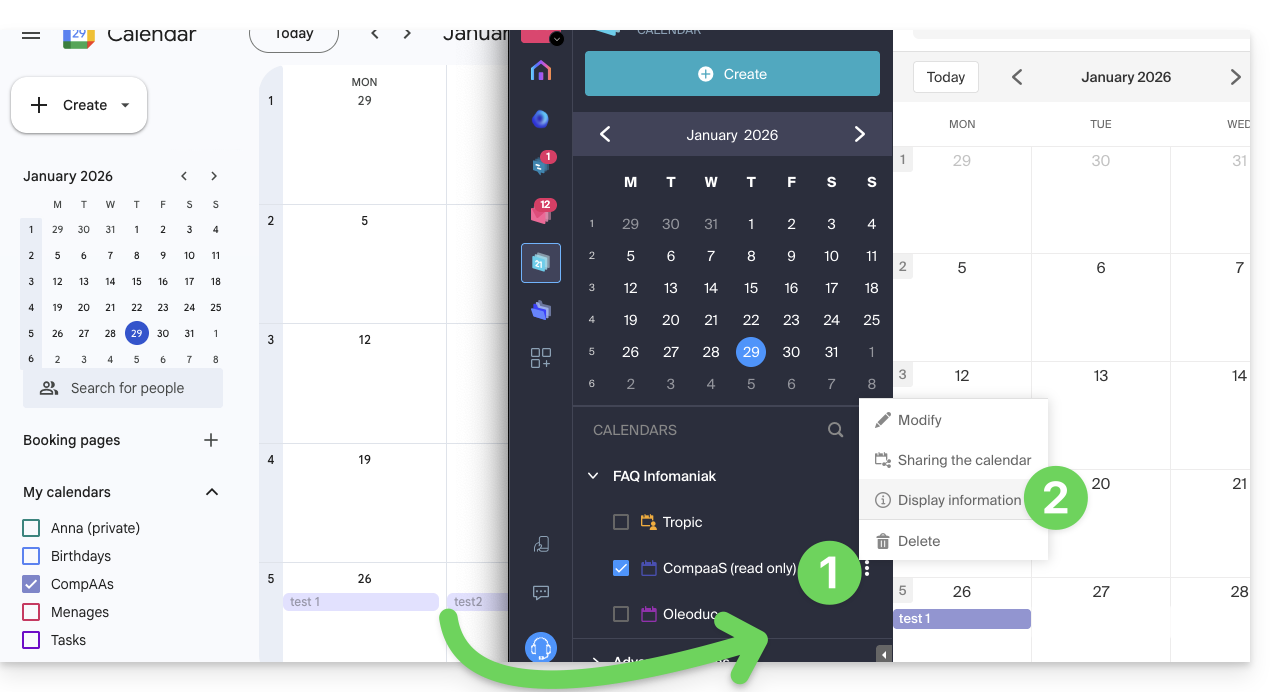
- Klik op het menu met acties ⋮ rechts naast de kalender die bij Infomaniak is geïmporteerd.
- Klik op Weergave-informatie:
- Klik op de knop SYNC om de geïmporteerde inhoud te synchroniseren en wacht enkele seconden:
Gebeurtenissen importeren via een .ics-bestand
Om toegang te krijgen tot de Geavanceerde acties, waarmee u de kalender kunt importeren, exporteren en herstellen:
- Klik hier om toegang te krijgen tot de web-app Calendar van Infomaniak (online dienst ksuite.infomaniak.com/calendar).
- Klik in het linkermenu op Geavanceerde acties.
- Klik op Importeren.
- Upload het
.ics-bestand dat overeenkomt met de export die door uw vorige aanbieder is uitgevoerd: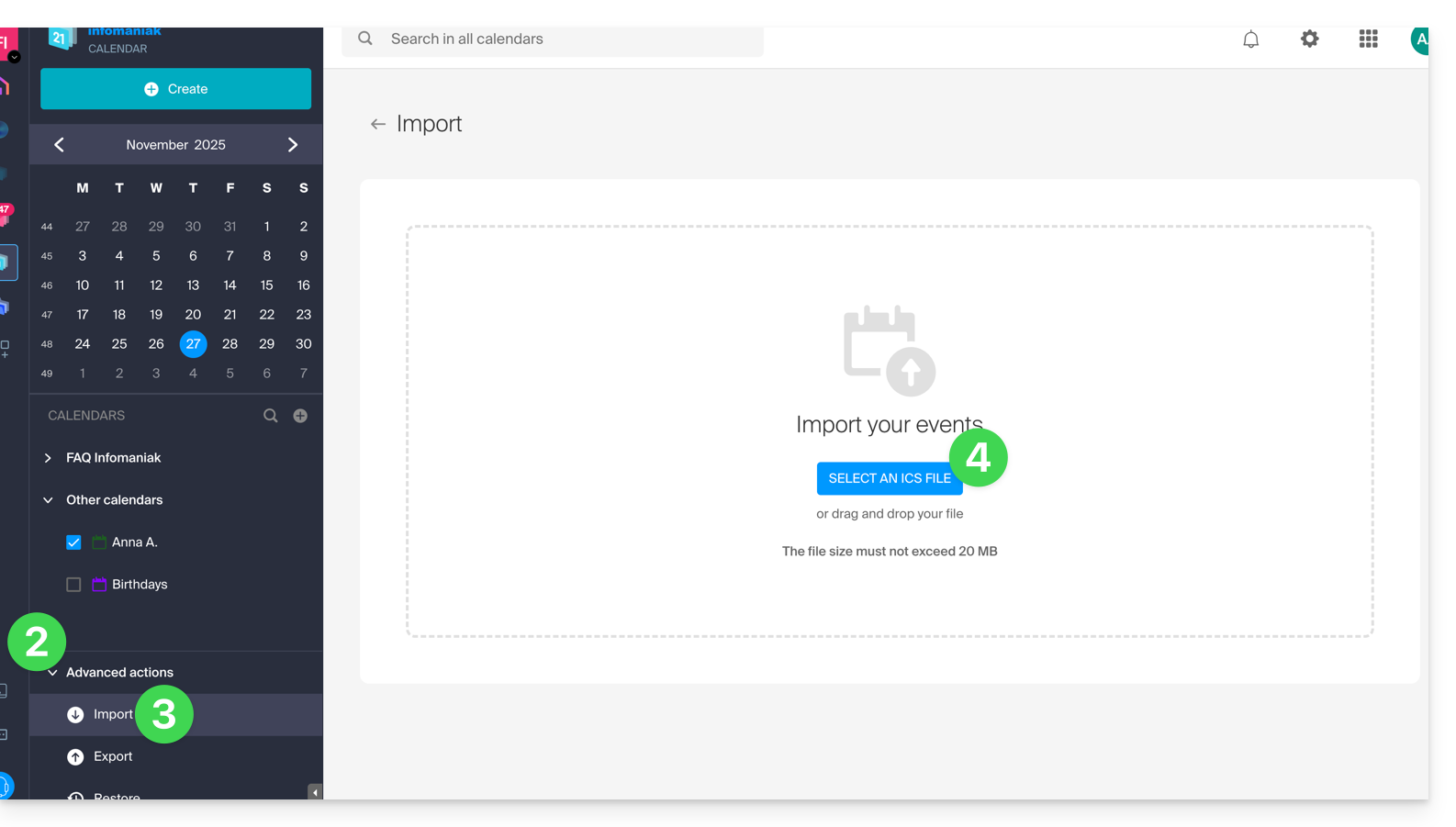
U kunt kiezen in welke bestaande agenda de gebeurtenissen geïmporteerd moeten worden, of u kunt een nieuwe agenda aanmaken (taken worden ook geïmporteerd, als het .ics-bestand deze bevat).
Let op: dit is geen agenda-synchronisatie, maar een eenmalige, eenrichtingsimport.
Gegevens van de vorige aanbieder exporteren
Hieronder vindt u enkele handleidingen die als referentie kunnen dienen om de agenda van een derde partij te exporteren, zodat u deze gegevens weer kunt importeren bij Infomaniak:
- Apple Mail
- Gmail
- Outlook (sectie Publiceren > ICS-link)
- Yahoo
- Proton
- Thunderbird
Link naar deze veelgestelde vragen: https://faq.infomaniak.com/1943
Is deze veelgestelde vragenlijst nuttig geweest?