Kennisbank
1.000 veelgestelde vragen, 500 tutorials en uitlegvideo's. Hier vind je alleen maar oplossingen!
Om u te helpen bij het kiezen van het kSuite-pakket dat het beste aansluit bij uw behoeften, kunt u deze andere handleiding raadplegen.
Het kSuite-aanbod van Infomaniak omvat geen webhostingdienst voor een pagina of website op internet.
U kunt uiteraard een webhostingpakket van Infomaniak afsluiten vanuit hetzelfde gebruikersaccount en/of dezelfde organisatie en uw website bouwen met de tool van uw keuze, zoals WordPress of Site Creator.
Om u te helpen bij het kiezen van het hostingpakket dat het beste bij uw behoeften past, kunt u deze andere handleiding raadplegen.
Link naar deze veelgestelde vragen: https://faq.infomaniak.com/2094
Is deze veelgestelde vragenlijst nuttig geweest?
Deze handleiding legt uit hoe u een gratis Mail Starter-abonnement kunt omzetten naar een uitgebreider en verbeterd abonnement, bijvoorbeeld kSuite Free of een van de andere kSuite Pro-abonnementen.
Inleiding
- Door een domeinnaam bij Infomaniak aan te schaffen, ontvangt u1 gratis e-mailadres en een basis webruimte van 10 MB: dit is het Starter-aanbod.
- Met een paar klikken kunt u deze aanbiedingen eenvoudig upgraden om de limieten te verhogen en te profiteren van een uitgebreidere ervaring.
- Om u te helpen de meest geschikte Mail-aanbieding voor uw behoeften te vinden, kunt u deze andere handleiding raadplegen.
Het Starter-abonnement wijzigen - Gratis e-maildienst
Om het Starter-abonnement te upgraden:
- Klik hier om naar het beheer van uw product in het Infomaniak-beheerportaal te gaan (hulp nodig?).
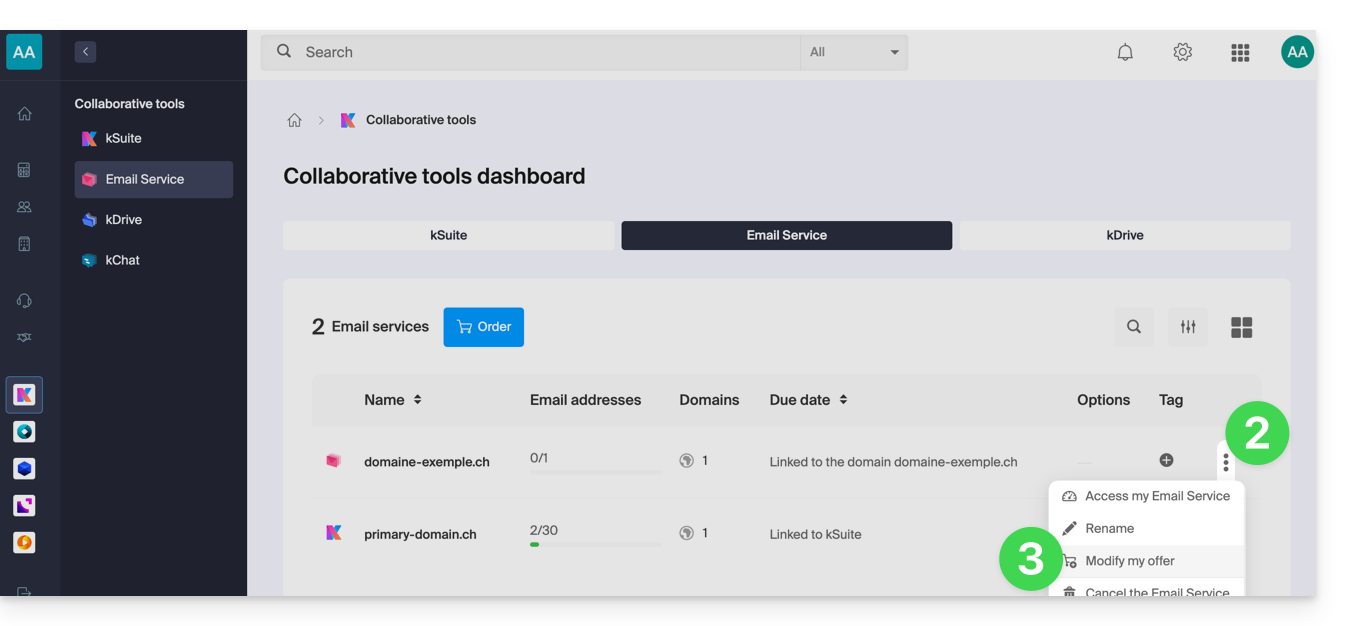
- Klik op het menu met acties ⋮ rechts van het betreffende item.
- Klik op Aanbieding wijzigen:
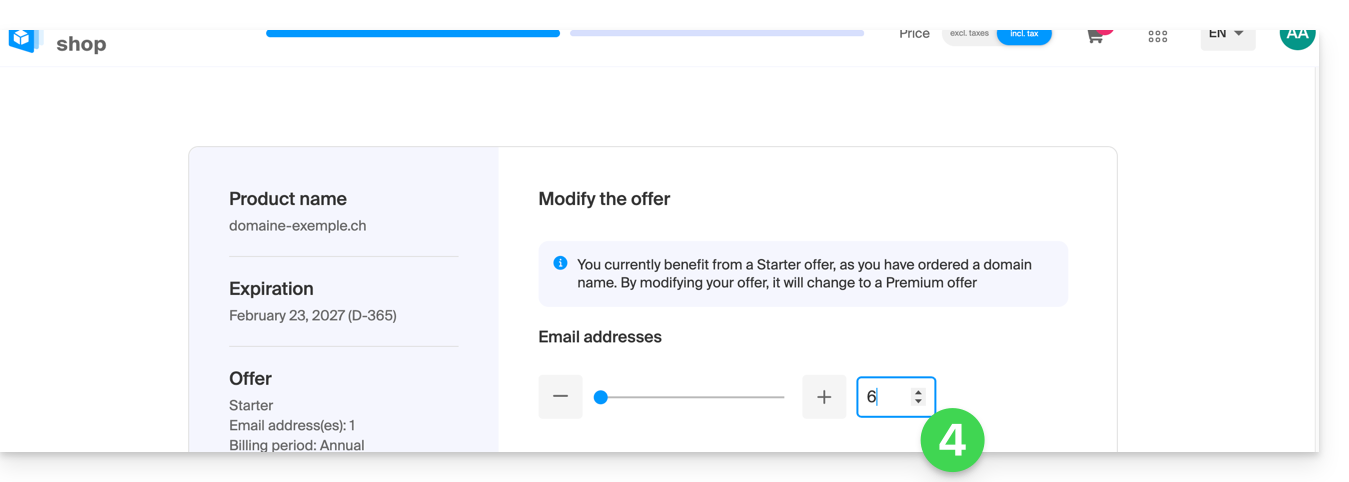
- Pas indien nodig aanhet aantal e-mailadressen dat u aan de e-maildienst wilt toevoegenmet behulp van de wizard waarmee u de wijziging van uw abonnement kunt voltooien:
Link naar deze veelgestelde vragen: https://faq.infomaniak.com/2112
Is deze veelgestelde vragenlijst nuttig geweest?
Deze handleiding legt uit hoe u Infomaniak Chk.me kunt gebruiken, een platform dat beschikbaar is met kSuite, en dat is ontworpen om lange URL's om te zetten in kortere, handzamere links.
Inleiding
- Het hulpprogramma genereert ook bijbehorende QR-codes, die beschikbaar zijn om te downloaden in de formaten
PNGenSVG. - De gegenereerde gegevens worden in Zwitserland opgeslagen, wat een hoge mate van beveiliging garandeert.
- Het aanmaken van een Infomaniak-account is noodzakelijk om de dienst te kunnen gebruiken, maar er is geen speciaal dashboard om uw links te beheren.
- Aantal nieuwe items dat u per maand kunt aanmaken:
- kSuite Free = 50
- kSuite Standard = 100
- kSuite Business = 200
- kSuite Enterprise = 500
- my kSuite = 50
- my kSuite+ = 50
- Ongeacht het gekozen abonnement, de geldigheidsduur van een aangemaakte link kan worden ingesteld op 7 dagen, 30 dagen, 6 maanden, 1 jaar of onbeperkt.
Gebruik Chk om links en QR-codes te delen
Hiervoor:
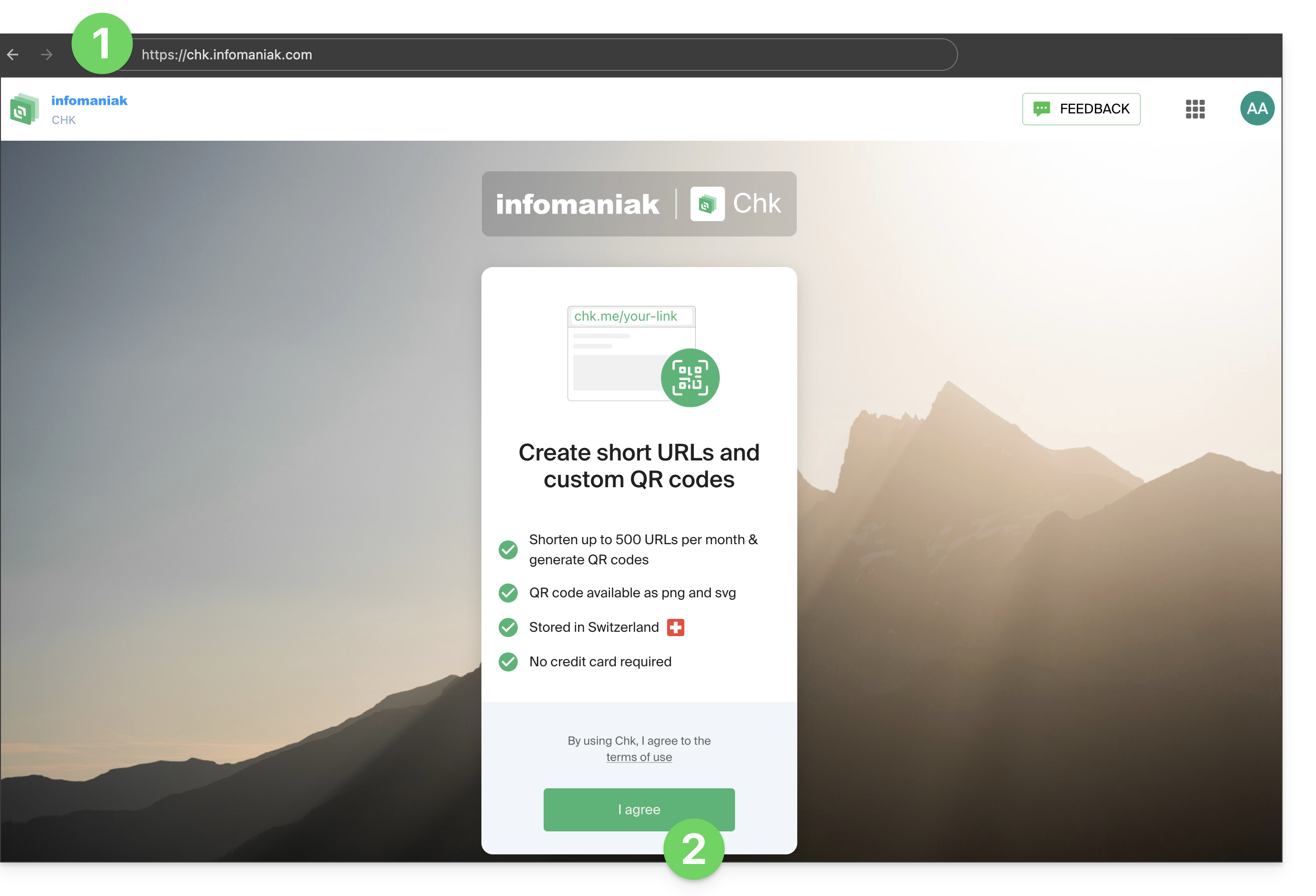
- Ga naar de service chk.me.
- Klik op de knop om de gebruiksvoorwaarden te accepteren tijdens uw eerste bezoek:
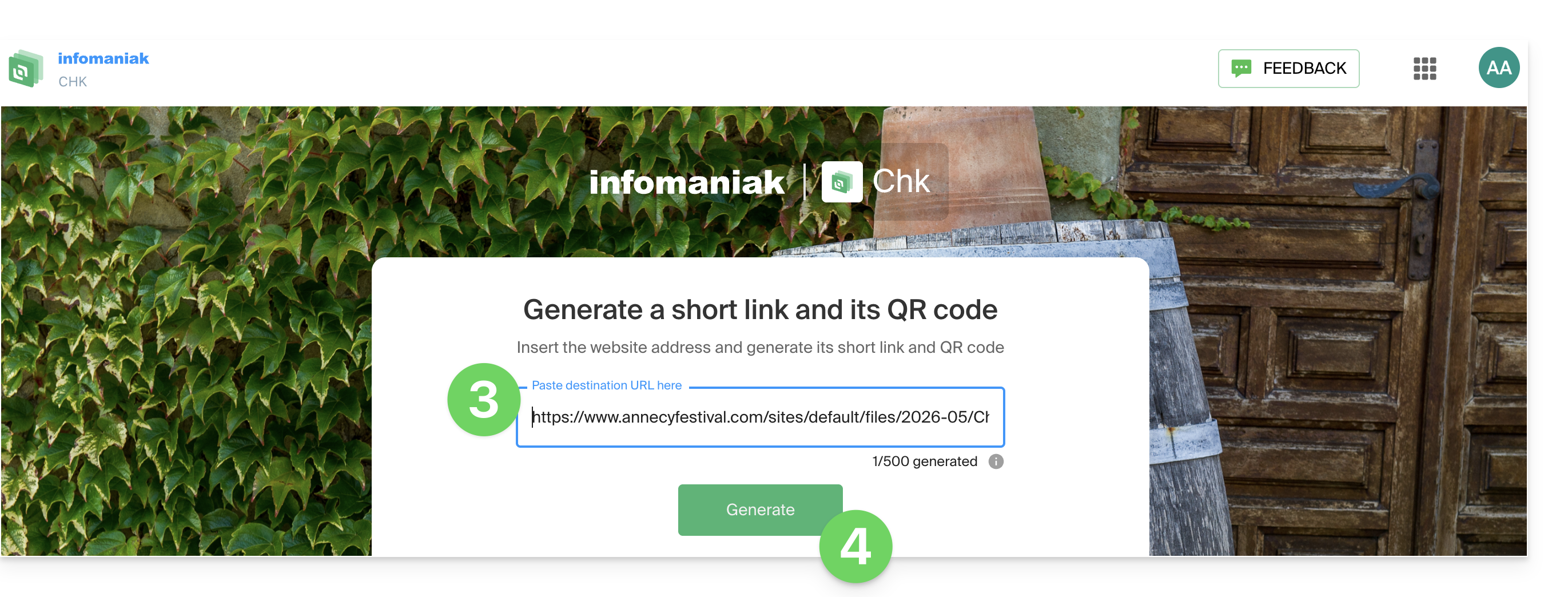
- Voer het webadres (uw oorspronkelijke lange URL) in in het veld met de tekst « Plak hier de bestemmings-URL ».
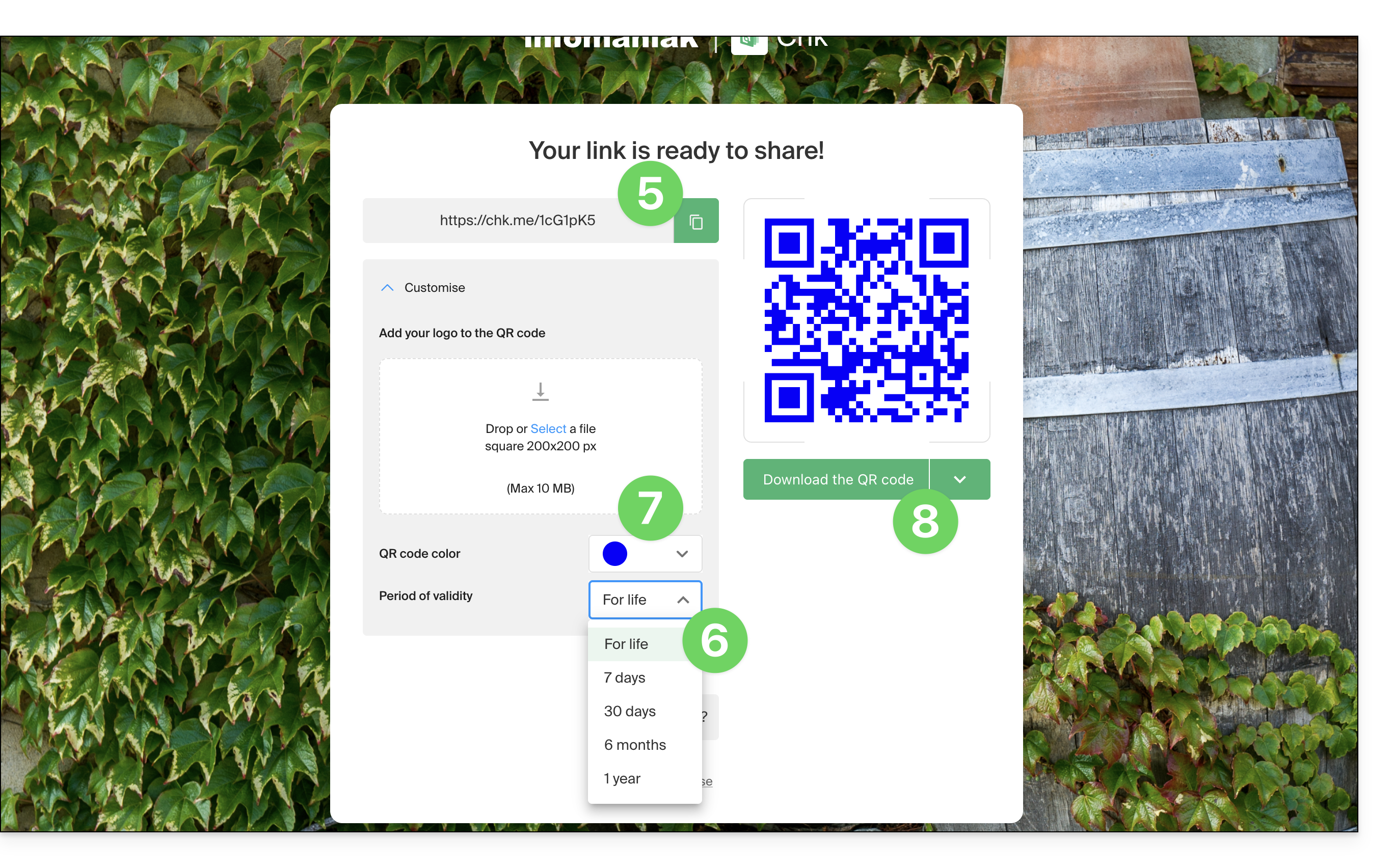
- Klik op de knop « Genereren » om tegelijkertijd de verkorte link en de bijbehorende QR-code te maken:
- Kopieer de verkorte link in de vorm
chk.me/… - Definieer de geldigheidsduur van de link naar wens.
- (Optioneel) Personaliseer uw QR-code verder door een persoonlijk logo in het midden toe te voegen, om de visuele identiteit van uw merk te versterken.
- Download de gegenereerde QR-code of kopieer de korte link om deze eenvoudig in uw sociale media, e-mails of gedrukte marketingmaterialen te integreren:
- U kunt de bewerking opnieuw starten om een nieuwe link te maken, maar let op: zodra u de pagina verlaat, het is niet mogelijk om een eerder gegenereerde link terug te vinden.
Voorbeeld van gebruik
U organiseert evenementen en wilt de link naar uw ticketverkoop toevoegen aan een gedrukte flyer:
- Open de interface van Infomaniak Chk.
- Plak de zeer lange URL van uw ticketpagina in het daarvoor bestemde veld.
- Selecteer een geldigheidsduur die past bij uw campagne, bijvoorbeeld 6 maanden.
- Klik op « Genereren ».
- Voeg het logo van uw evenement toe in het midden van de QR-code om de directe herkenning van uw merk te bevorderen.
- Download de QR-code (in PNG- of SVG-formaat) en integreer deze in het ontwerp van uw flyer.
- Zodra een deelnemer de code scant vanaf het fysieke medium, krijgt hij toegang tot de ticketverkoop, waardoor het aantal klikken wordt verhoogd en het risico op verbroken links in de loop van de tijd wordt geëlimineerd.
Link naar deze veelgestelde vragen: https://faq.infomaniak.com/2135
Is deze veelgestelde vragenlijst nuttig geweest?
Deze handleiding legt uit hoe u de desktop-apps Contacten en Agenda op macOS (MacBook Pro, Neo…) kunt verbinden met de contacten en agenda's die bij Infomaniak worden gehost.
Inleiding
- Uw macOS-computer wordt automatisch geconfigureerd via configuratieprofielen (.mobileconfig) die compatibel zijn met Apple, in tegenstelling tot een handmatige configuratie.
- De contacten en agenda's van Infomaniak zijn gekoppeld aan uw Infomaniak-account; wanneer u inlogt op ksuite.infomaniak.com/contacts of /calendar, moet u waarschijnlijk een dubbele verificatie (2FA) uitvoeren tijdens het inloggen.
- In dat geval is een app-wachtwoord nodig om een synchronisatie tussen uw apparaat en de Infomaniak-tools tot stand te brengen.
- Maar geen zorgen, het maken van zo'n wachtwoord wordt u aangeboden tijdens de configuratiewizard.
Een configuratieprofiel installeren
Ga als volgt te werk:
- Klik hier om toegang te krijgen tot de Infomaniak-configuratietool (online service https://config.infomaniak.com) — log indien nodig in op uw Infomaniak-account voor de organisatie waar uw te synchroniseren services worden beheerd.
- Kies ervoor om het profiel op dit apparaat te installeren.
- Kies ervoor om contacten en agenda's te synchroniseren.
- Genereer een app-wachtwoord dat specifiek is voor synchronisatie (zodat de gebruikelijke tweefactorauthenticatie van uw gebruikersaccount behouden blijft):
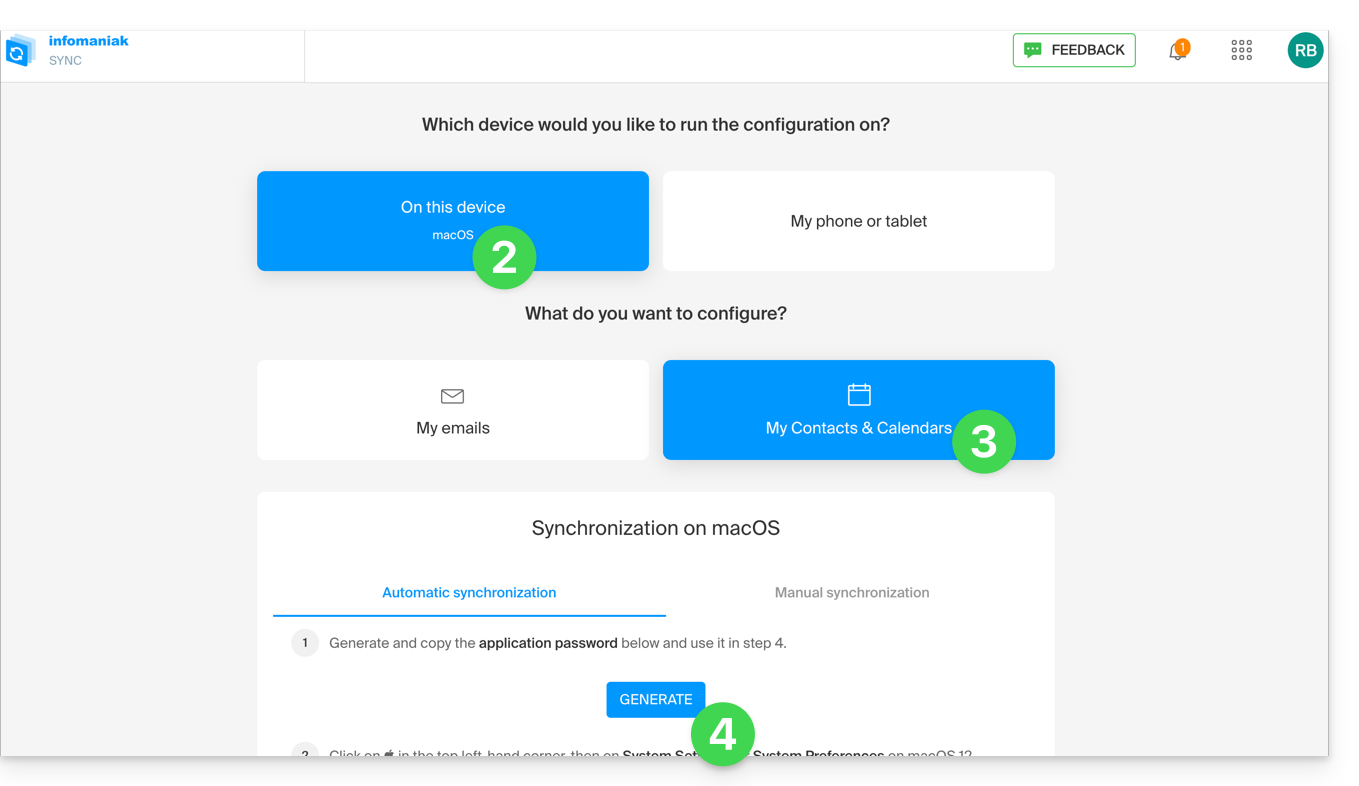
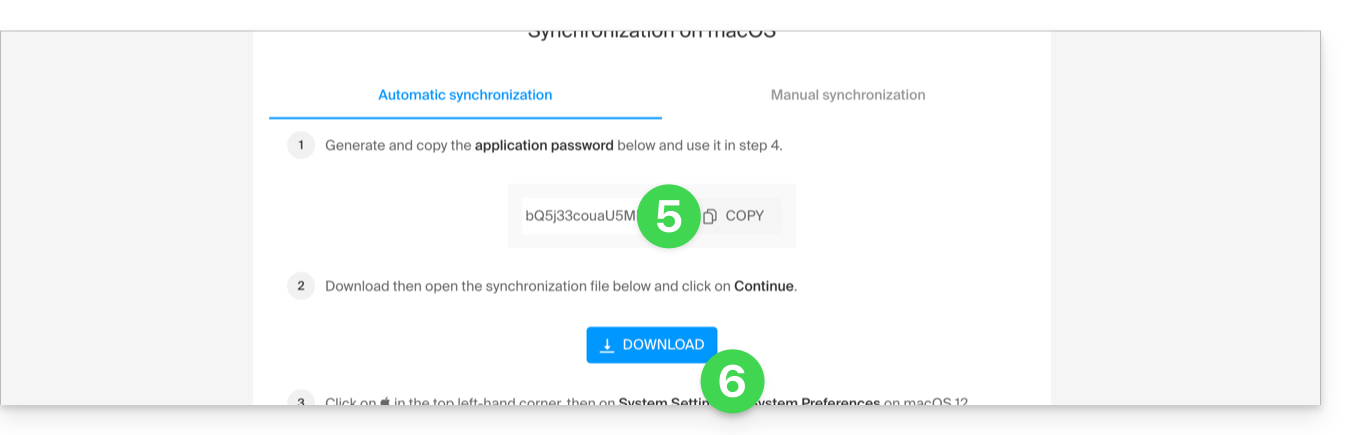
- Kopieer het gegenereerde app-wachtwoord (dit wordt gevraagd tijdens de installatie van het Apple-profiel).
- Download het Apple-profiel:
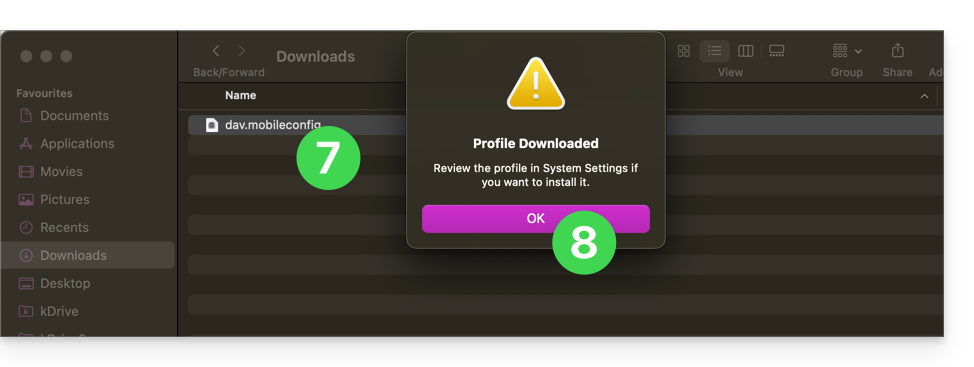
- Open het zojuist gedownloade bestand op uw harde schijf.
- Klik op OK in het bevestigingsvenster:
- Open de Systeeminstellingen van de computer.
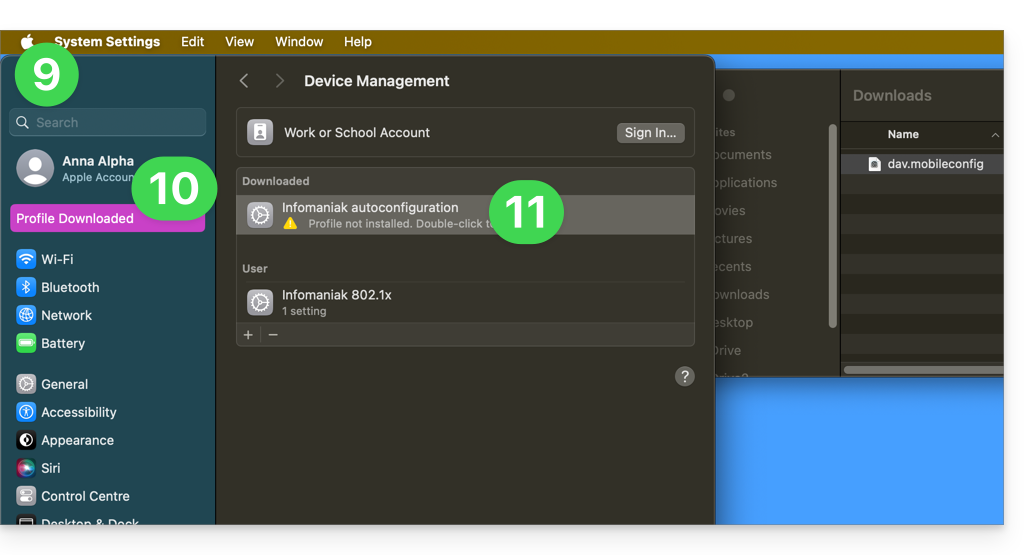
- In principe wordt het nieuwe profiel als zodanig gemeld en moet u op dit menu-item klikken…
- anders klikt u op Algemeen in de zijbalk
- en vervolgens op Apparaatbeheer (voor macOS Sequoia 15)
- als u een oudere versie heeft of het profiel niet kunt vinden, raadpleeg dan de officiële documentatie en pas indien nodig bovenaan de pagina de versie van uw systeem aan…
- Dubbelklik op het voorgestelde profiel:
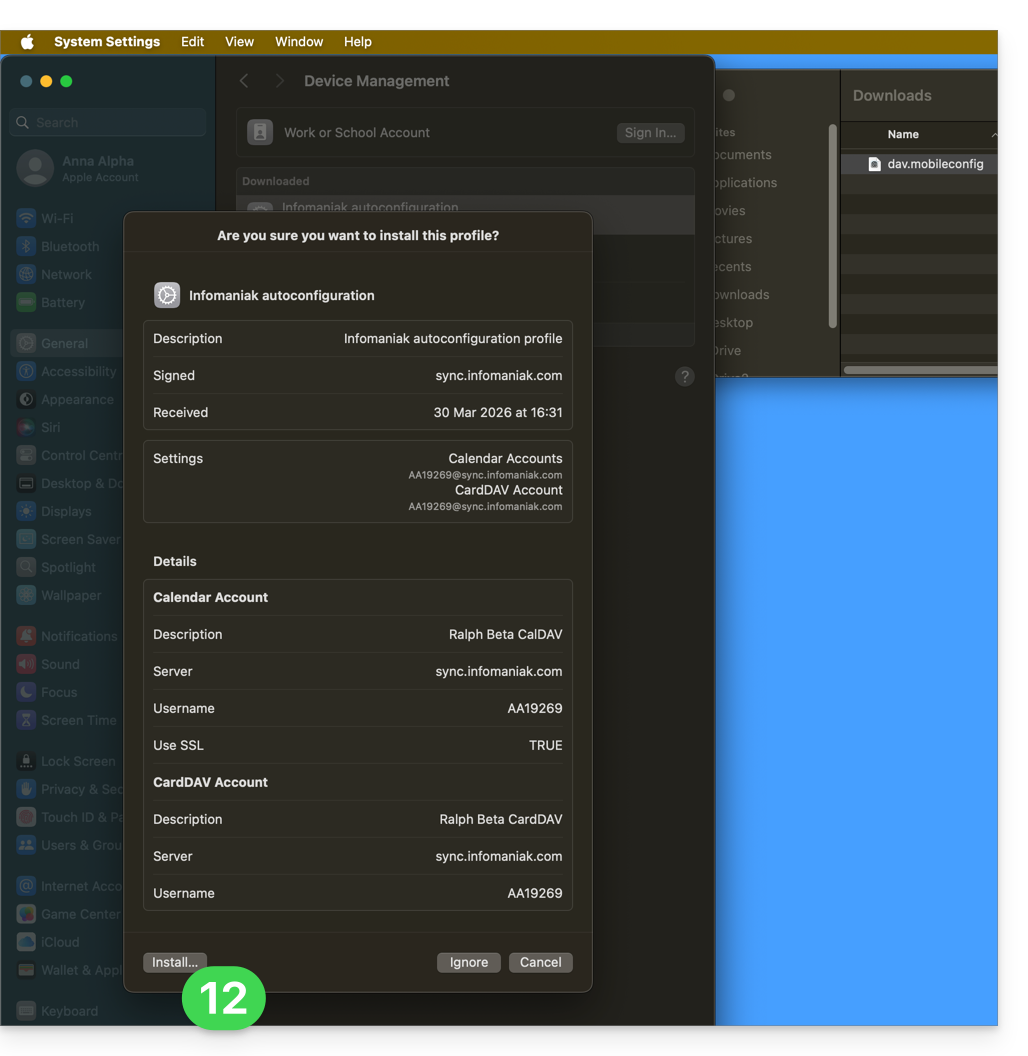
- Klik op Installeren:
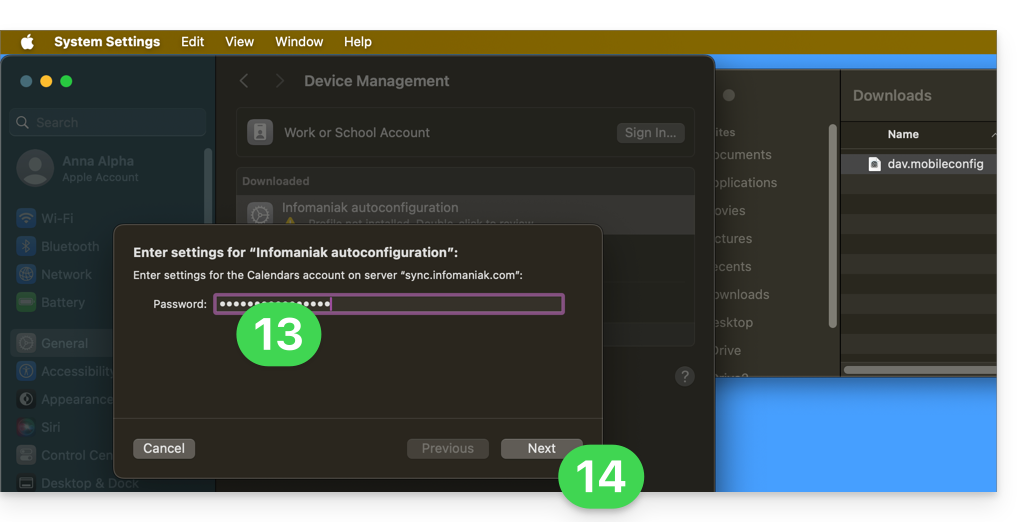
- Voer het app-wachtwoord in dat u in stap 5 hierboven heeft genoteerd. Dit is nodig om verbinding te maken met de agenda's.
- Klik op Volgende:
- Voer het wachtwoord een tweede keer in (dit keer voor Contacten) en klik op Installeren om te voltooien.
- Klaar! U kunt nu uw macOS-apps Contacten en Agenda openen.
Als uw apps al open stonden, moet u ze opnieuw starten. U ziet dan de informatie die door de synchronisatie is toegevoegd: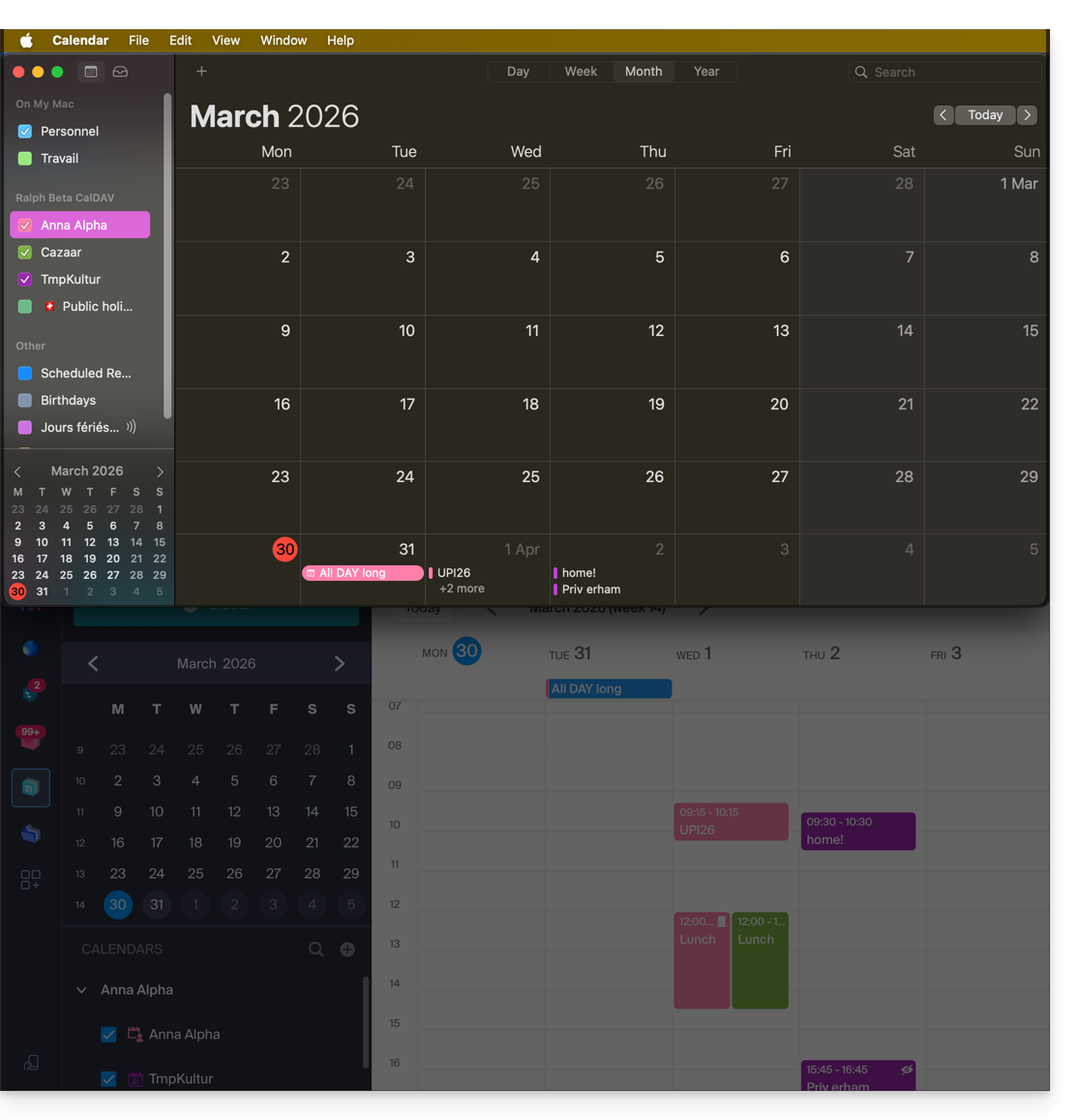
Bijzonderheden van de synchronisatie
Lees deze andere handleiding.
Een Apple-profiel verwijderen
Raadpleeg de officiële documentatie. Pas bovenaan de pagina* indien nodig de versie van uw systeem aan: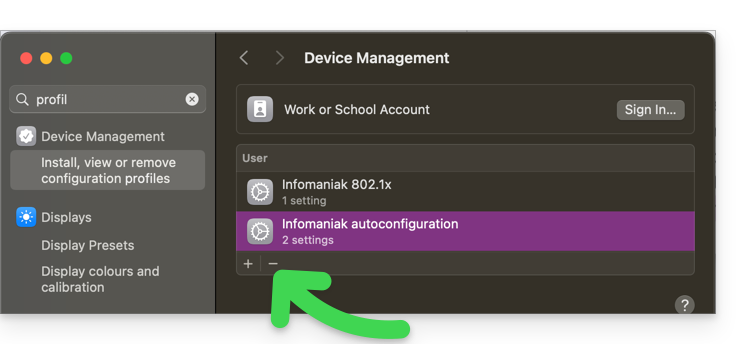
*Waarom is het nodig om de versie van de handleiding te kiezen die exact overeenkomt met uw versie van macOS / iOS? Apple introduceert soms subtiele wijzigingen in elke nieuwe versie van zijn systeem, bijvoorbeeld een pad in iOS 15…
… wordt dit in iOS 18…
Link naar deze veelgestelde vragen: https://faq.infomaniak.com/2143
Is deze veelgestelde vragenlijst nuttig geweest?
Deze handleiding legt uit hoe u bepaalde taalinstellingen kunt wijzigen in de Manager en kSuite (de Mail-app van Infomaniak, Agenda, Contacten, enz.).
De taal van uw Infomaniak-account wijzigen
Hiervoor:
- Klik hier of bovenaan rechts op uw initialen/avatar om uw account te beheren:

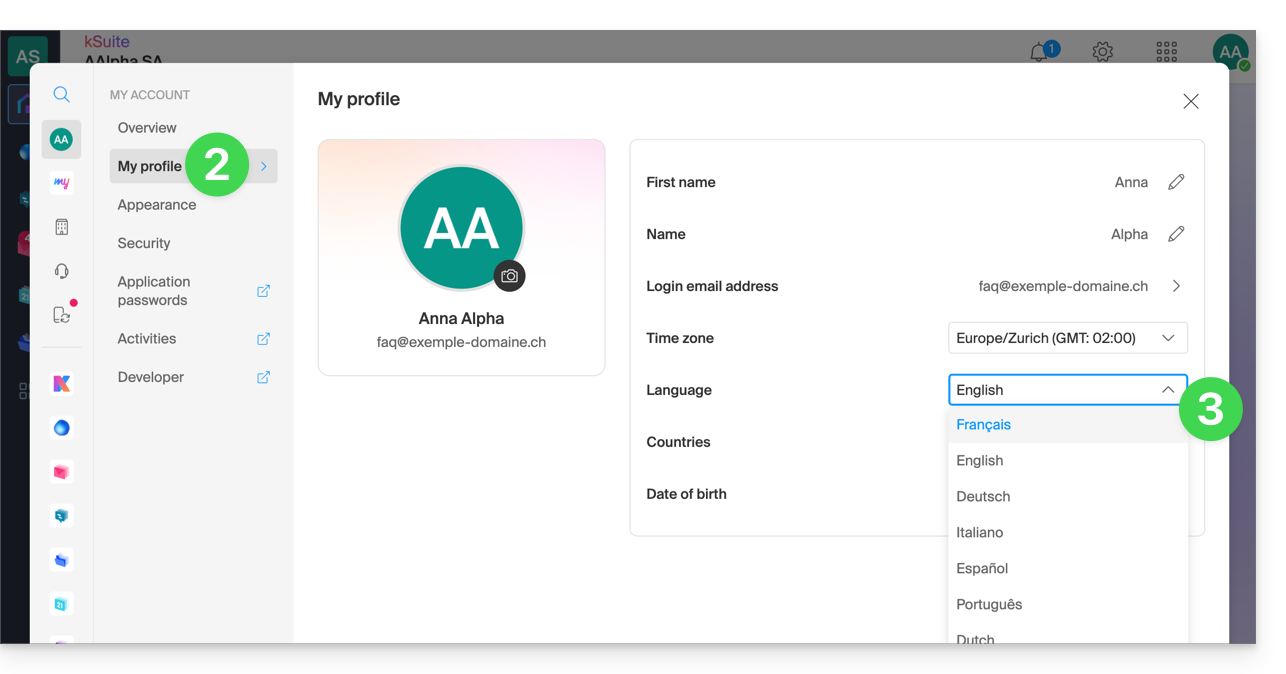
- Klik op Mijn profiel in het menu aan de linkerkant.
- Klik op het vervolgkeuzemenu voor talen om te kiezen uit het Frans, Engels, Duits, Italiaans, Spaans, Portugees, enz.:
De regionale instellingen van uw account wijzigen
Op dezelfde plek kunt u de tijdzone van uw regio/land instellen: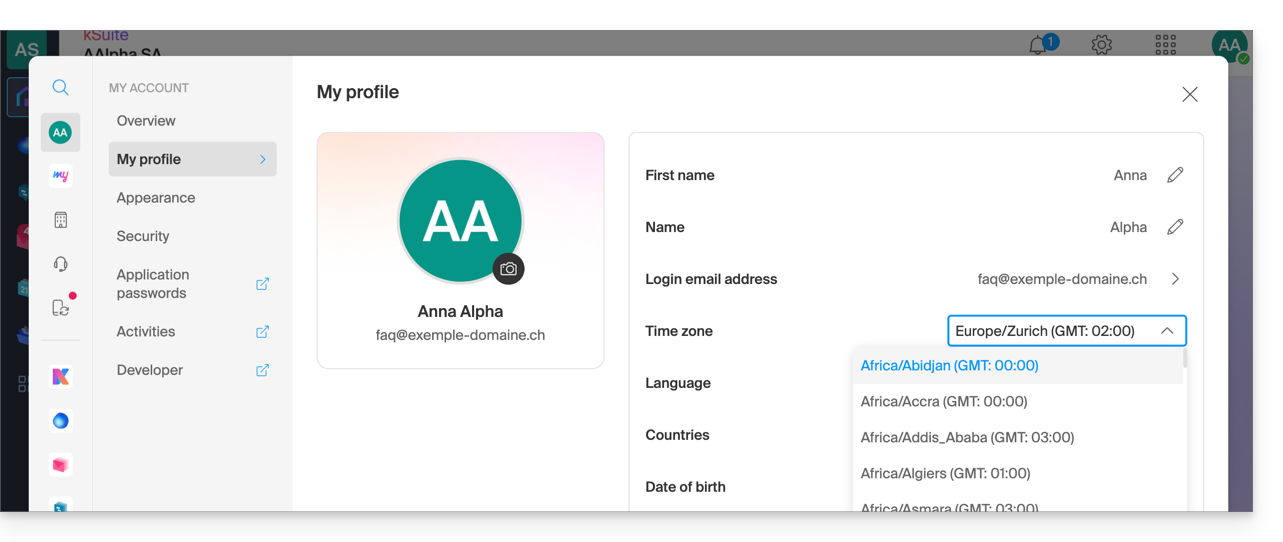
Link naar deze veelgestelde vragen: https://faq.infomaniak.com/2144
Is deze veelgestelde vragenlijst nuttig geweest?
Deze handleiding legt uit hoe u de desktop-app Outlook 2016 (de desktopapplicatie voor Windows) kunt verbinden met een e-mailadres dat is gehost bij Infomaniak.
Het e-mailadres toevoegen aan de applicatie
Vereisten
- Maak het e-mailadres aan (❓: hulp my kSuite | E-maildienst/kSuite).
- Maak een apparaatwachtwoord aan (❓: hulp my kSuite | E-maildienst/kSuite).
- Controleer of de domeinconfiguratie correct is ingesteld (❓: hulp).
Om de e-mailtoepassing te configureren:
- Open de toepassing.
- Klik op het menu Bestand:
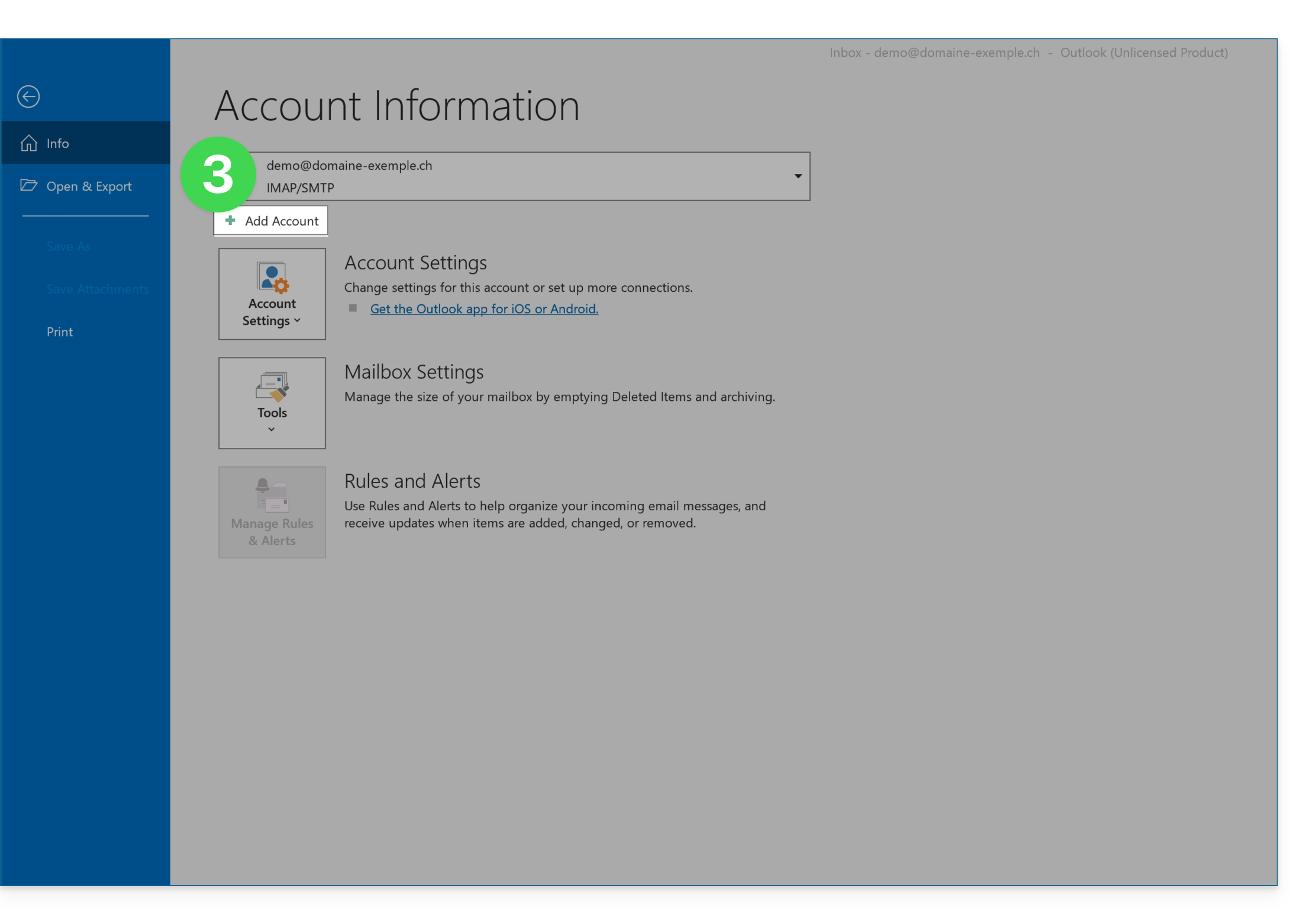
- Klik op Account toevoegen:
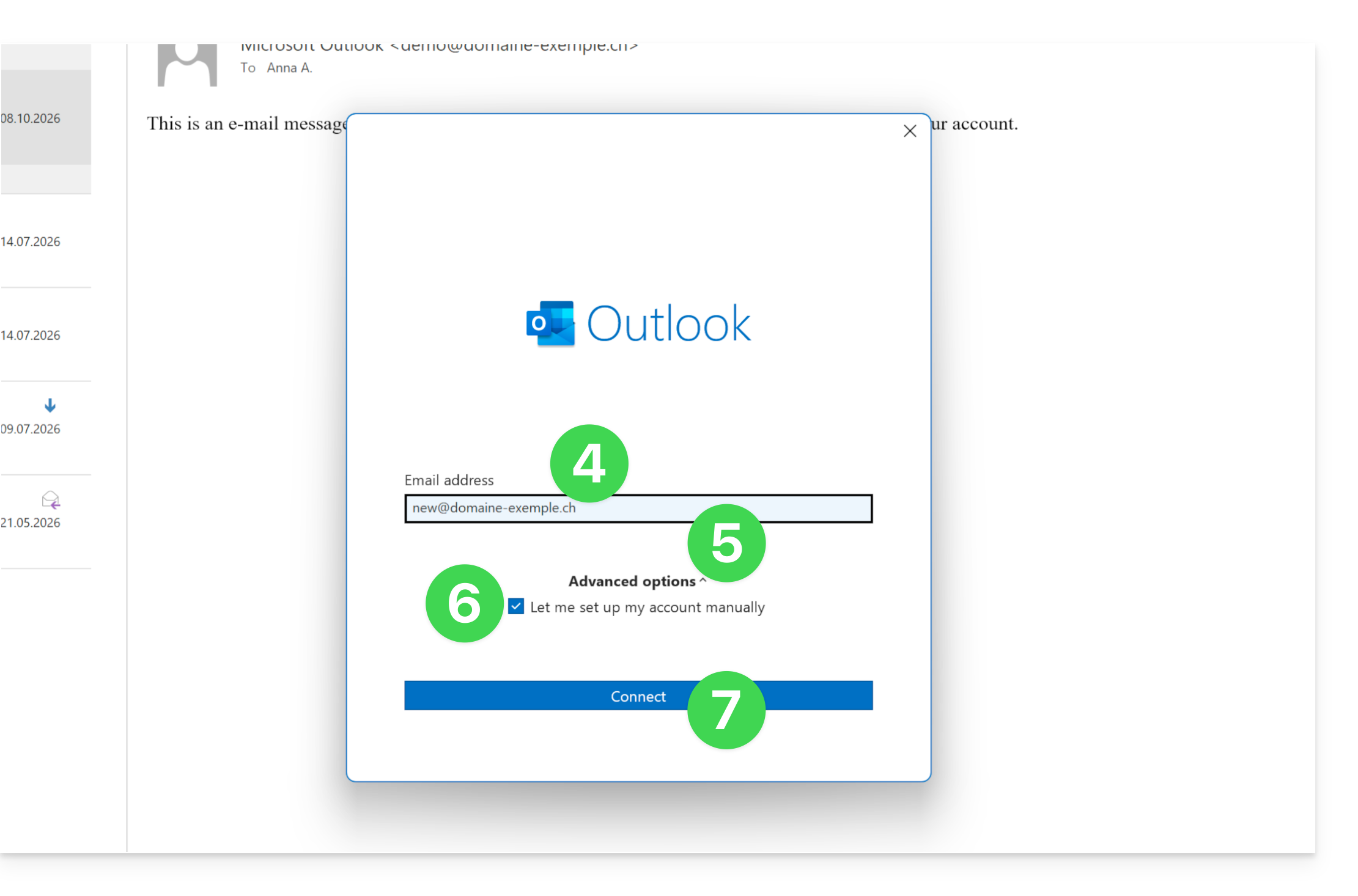
- Voer het e-mailadres in dat u wilt koppelen.
- Klik op Geavanceerde opties.
- Klik op Handmatige configuratie.
- Klik op de blauwe knop Verbinden:
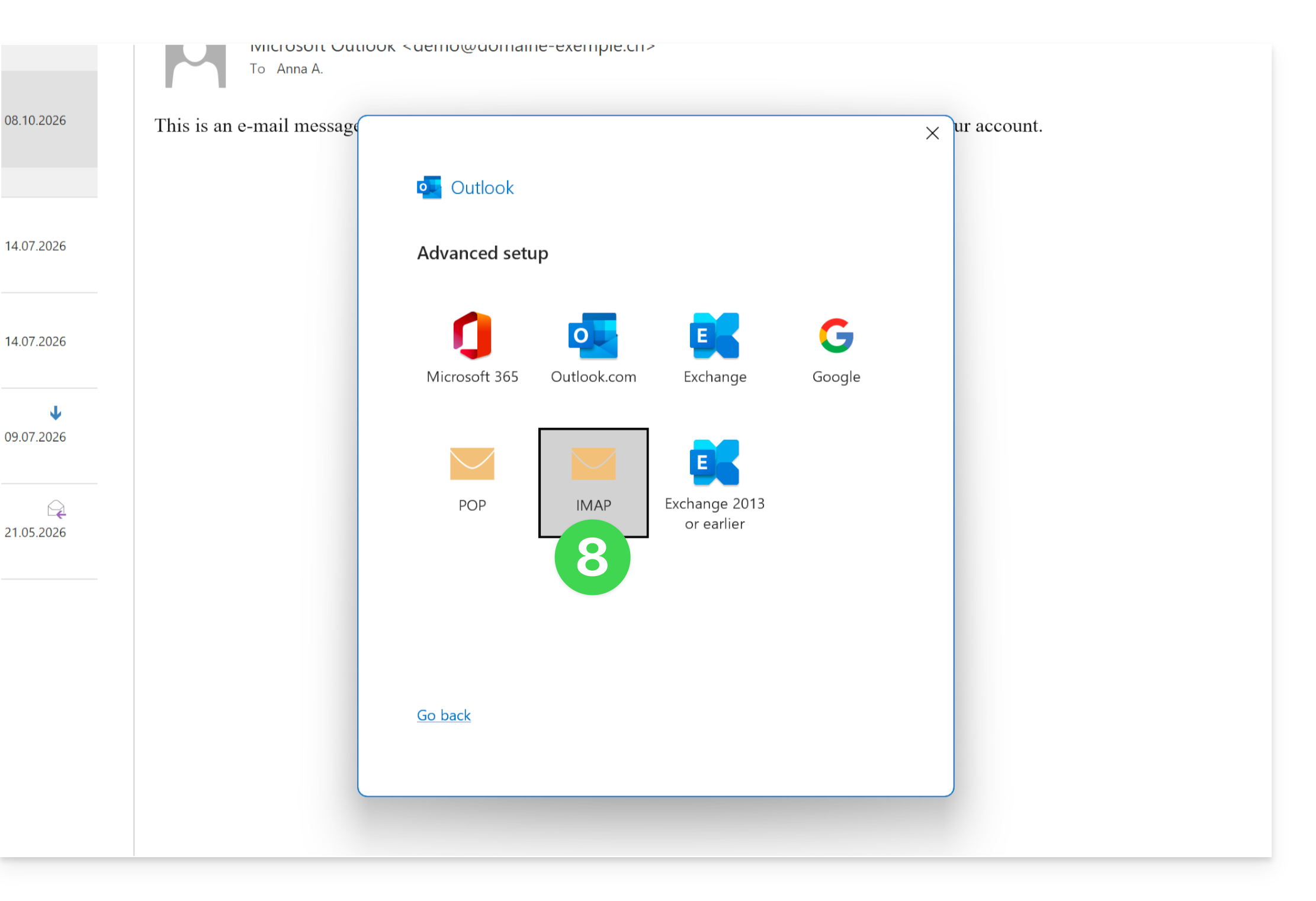
- Klik op IMAP:
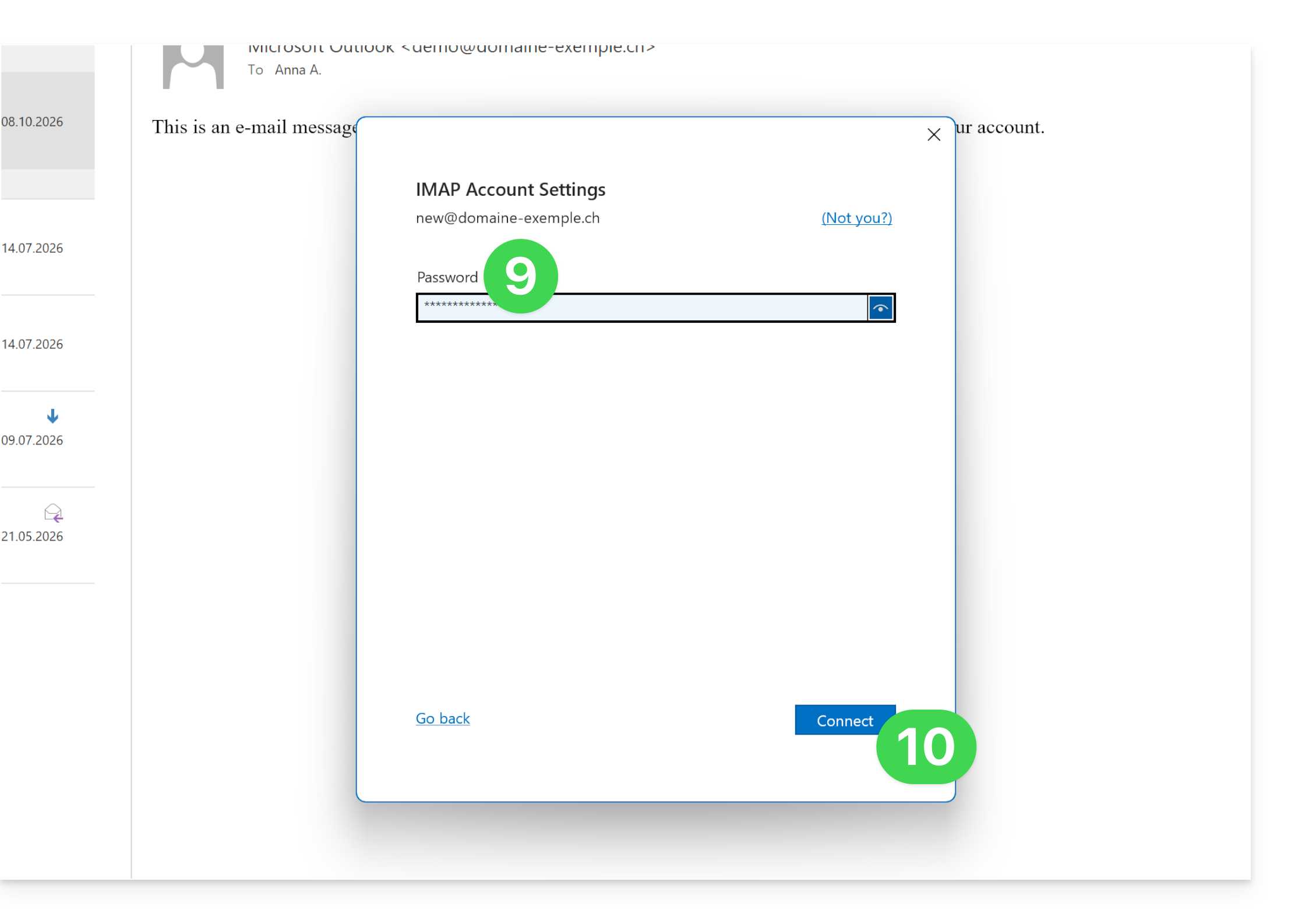
- Voer het wachtwoord in van het e-mailadres dat u wilt verbinden.
- Klik op de blauwe knop Verbinden:
- Vink indien nodig de aanvullende configuratieoptie voor mobiele apparaten uit.
- Klik op de blauwe knop Voltooien:
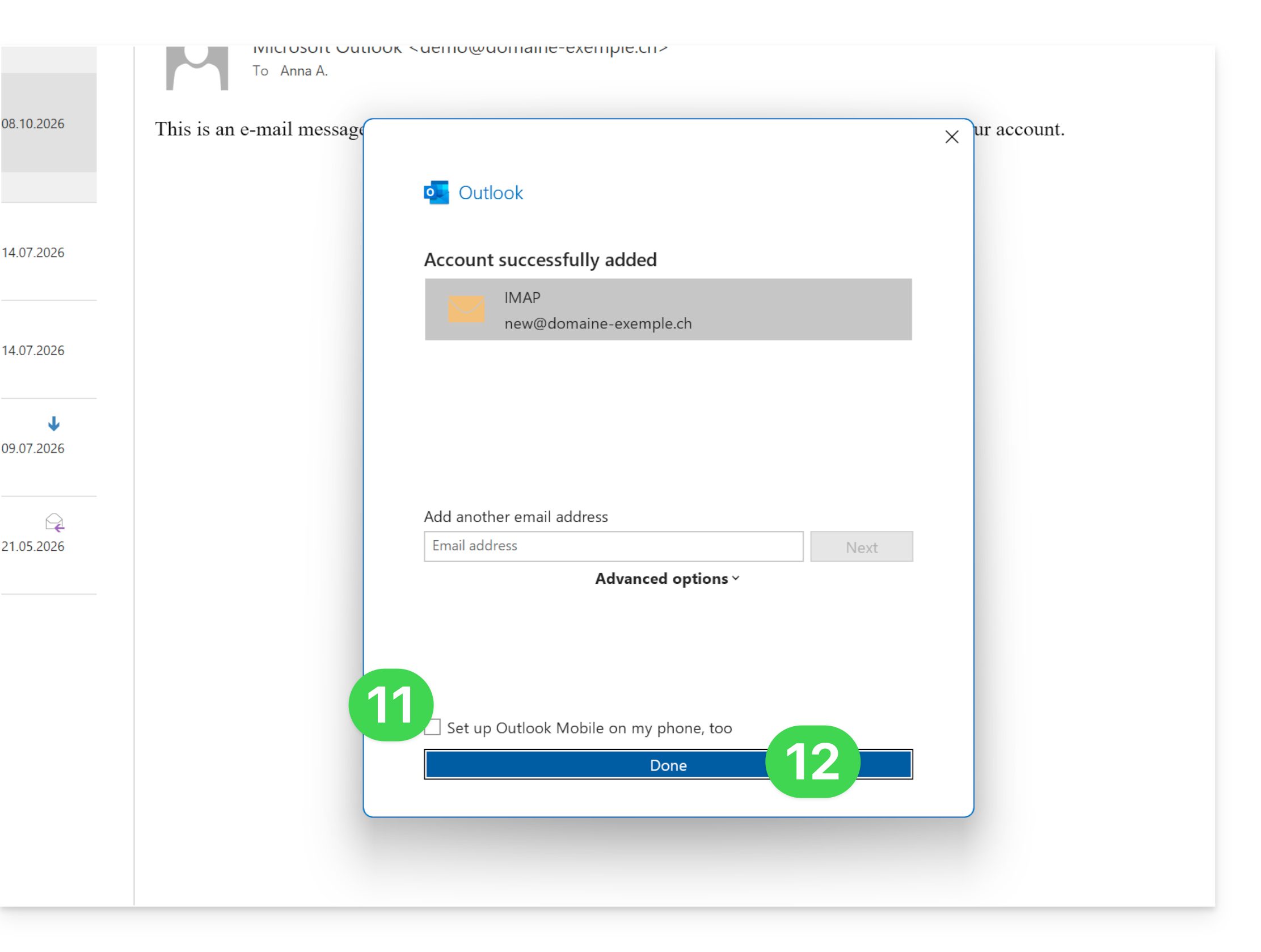
- Klik op Corrigeren om bepaalde automatisch toegevoegde, maar onjuiste gegevens te corrigeren:
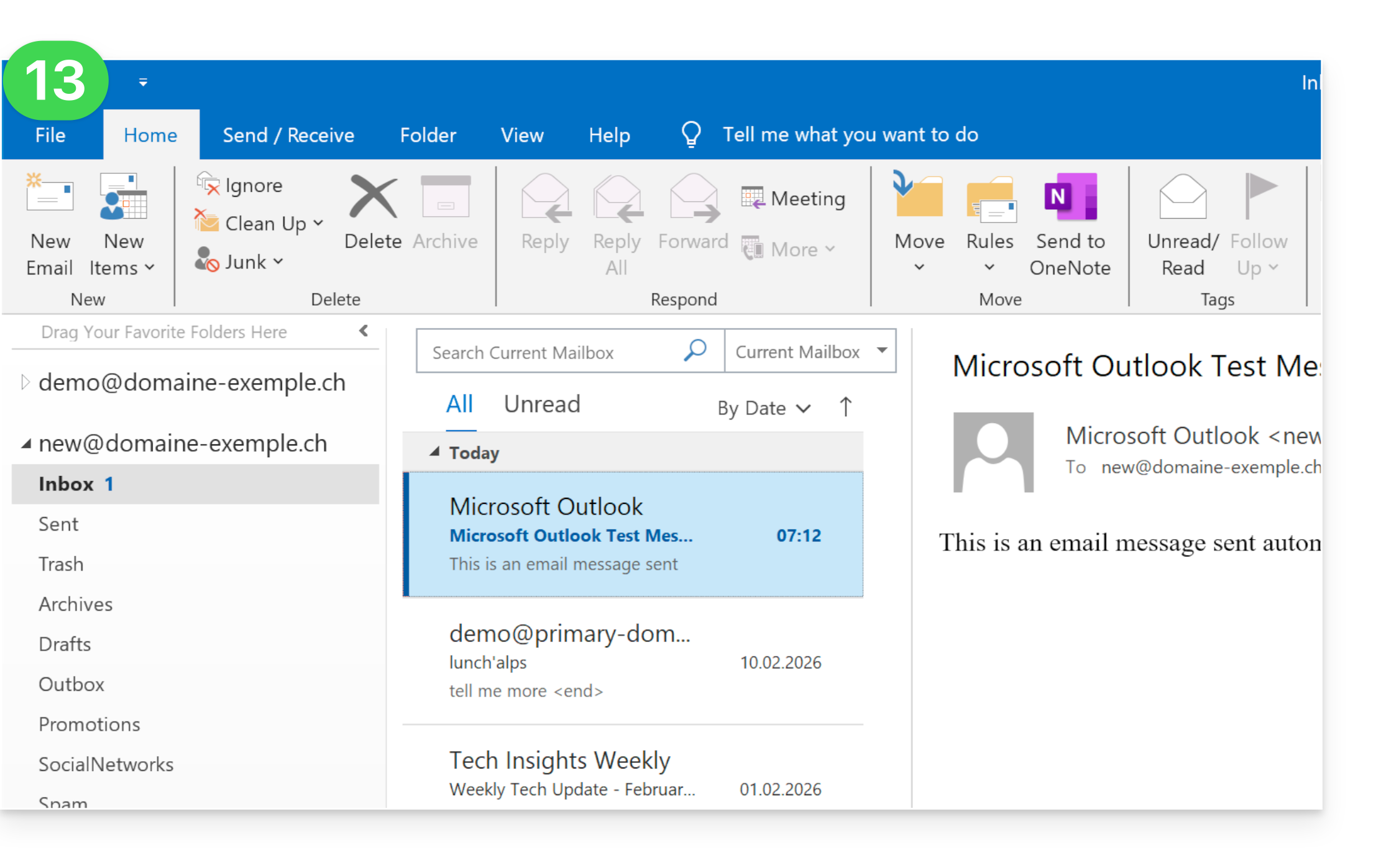
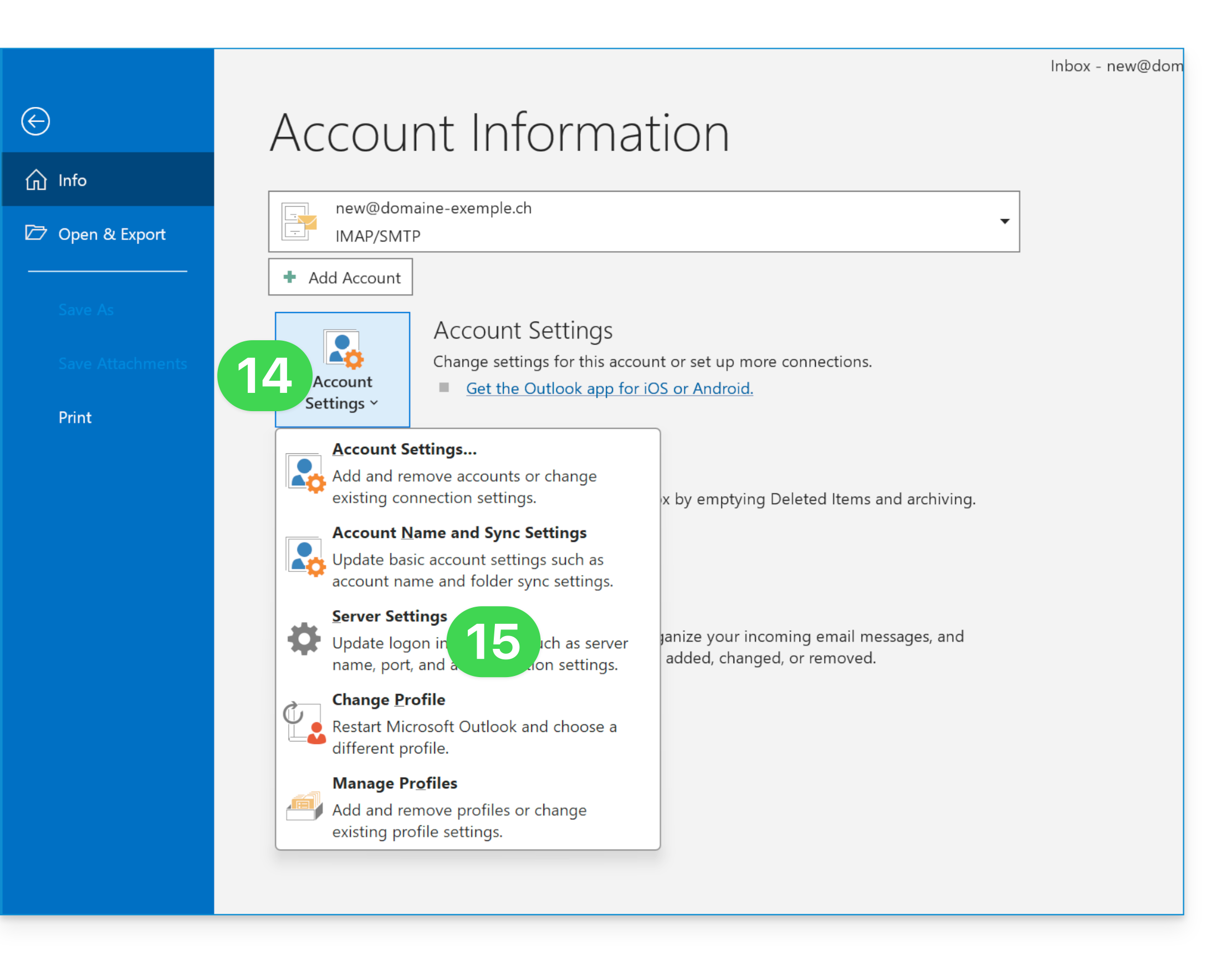
- Klik op Accountinstellingen.
- Klik op Serverinstellingen:
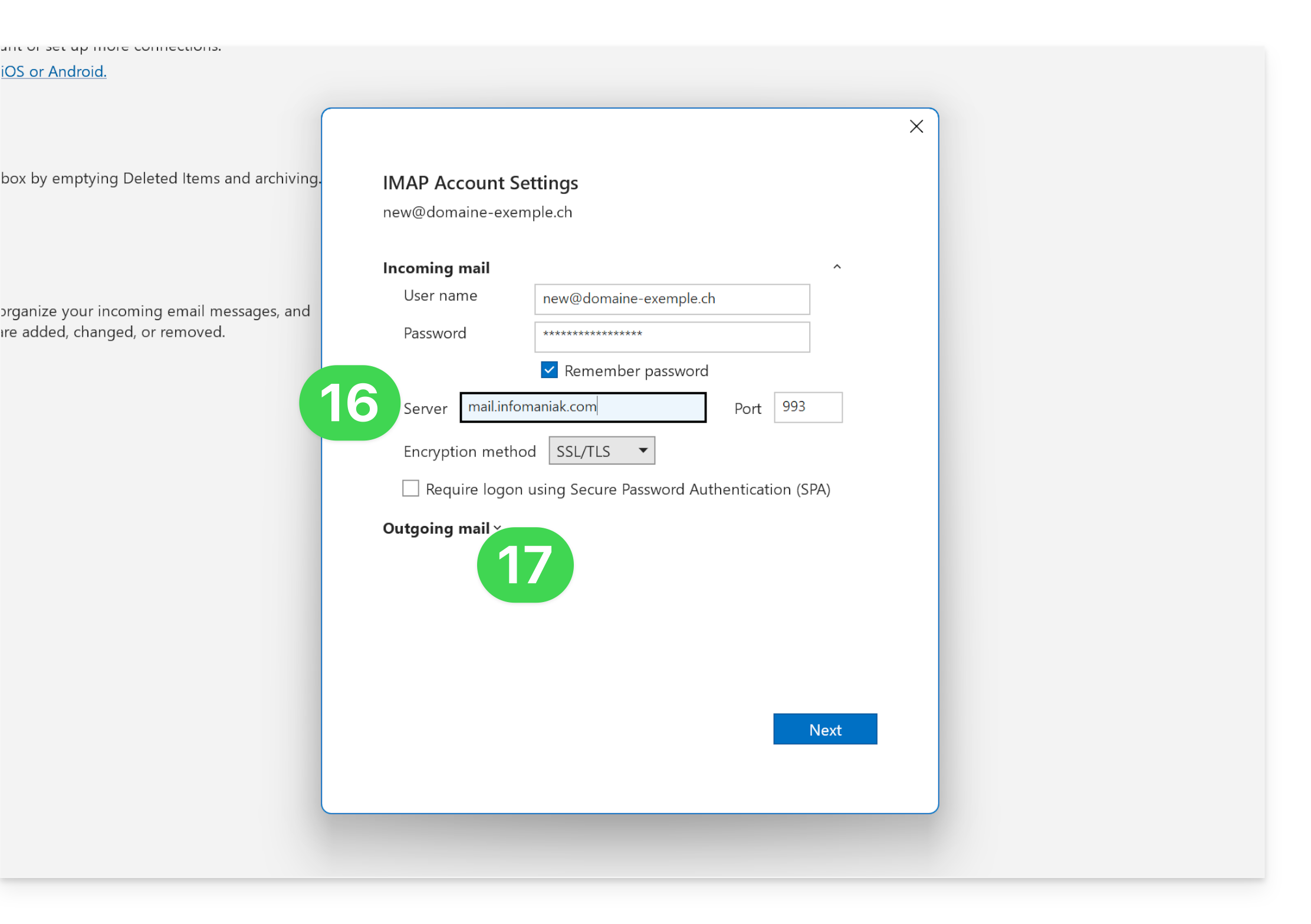
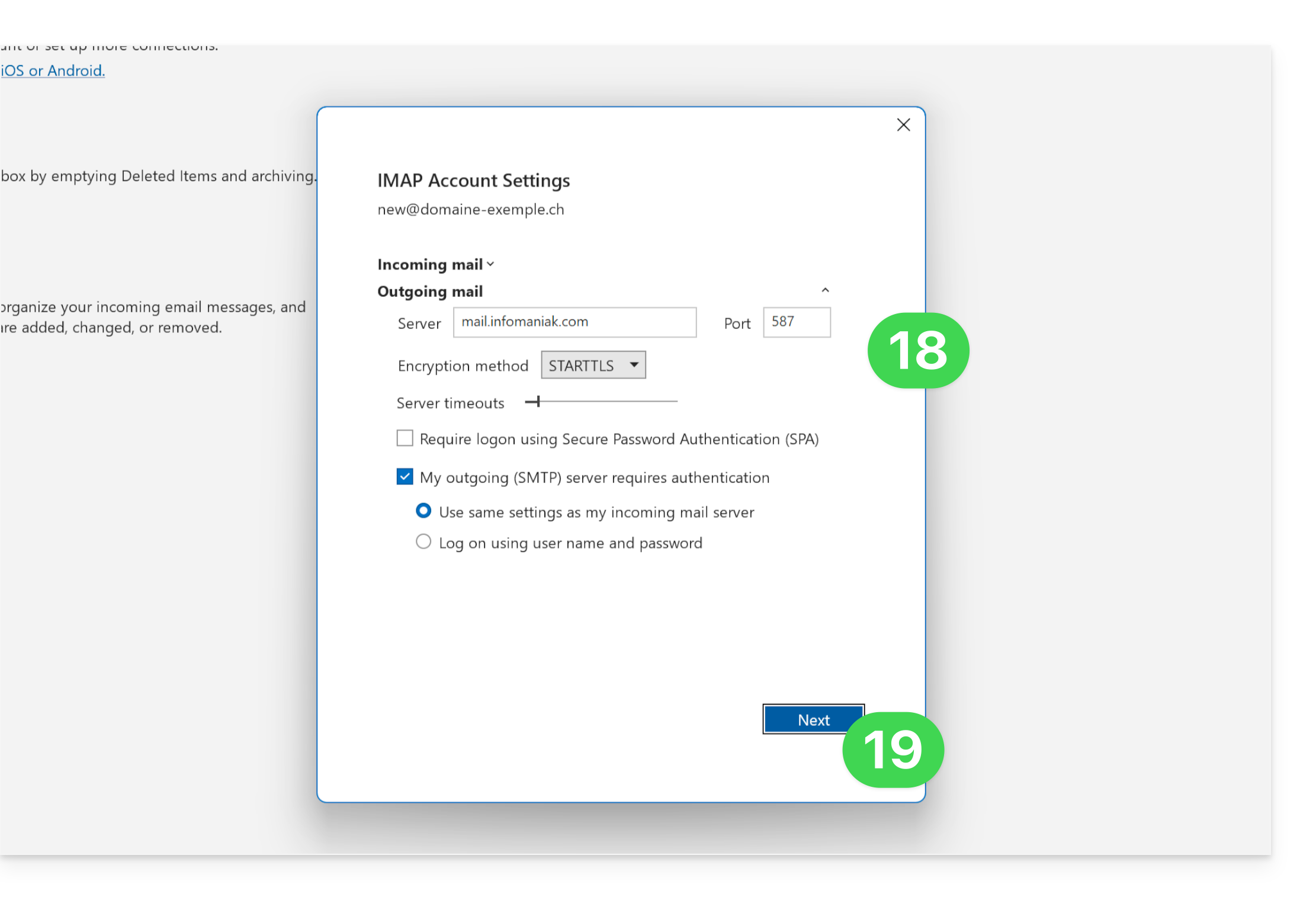
- Controleer en vul de ontbrekende informatie in (❓: hulp).
- Klik op Uitgaande server:
- Controleer en vul de ontbrekende informatie aan.
- Klik op Volgende:
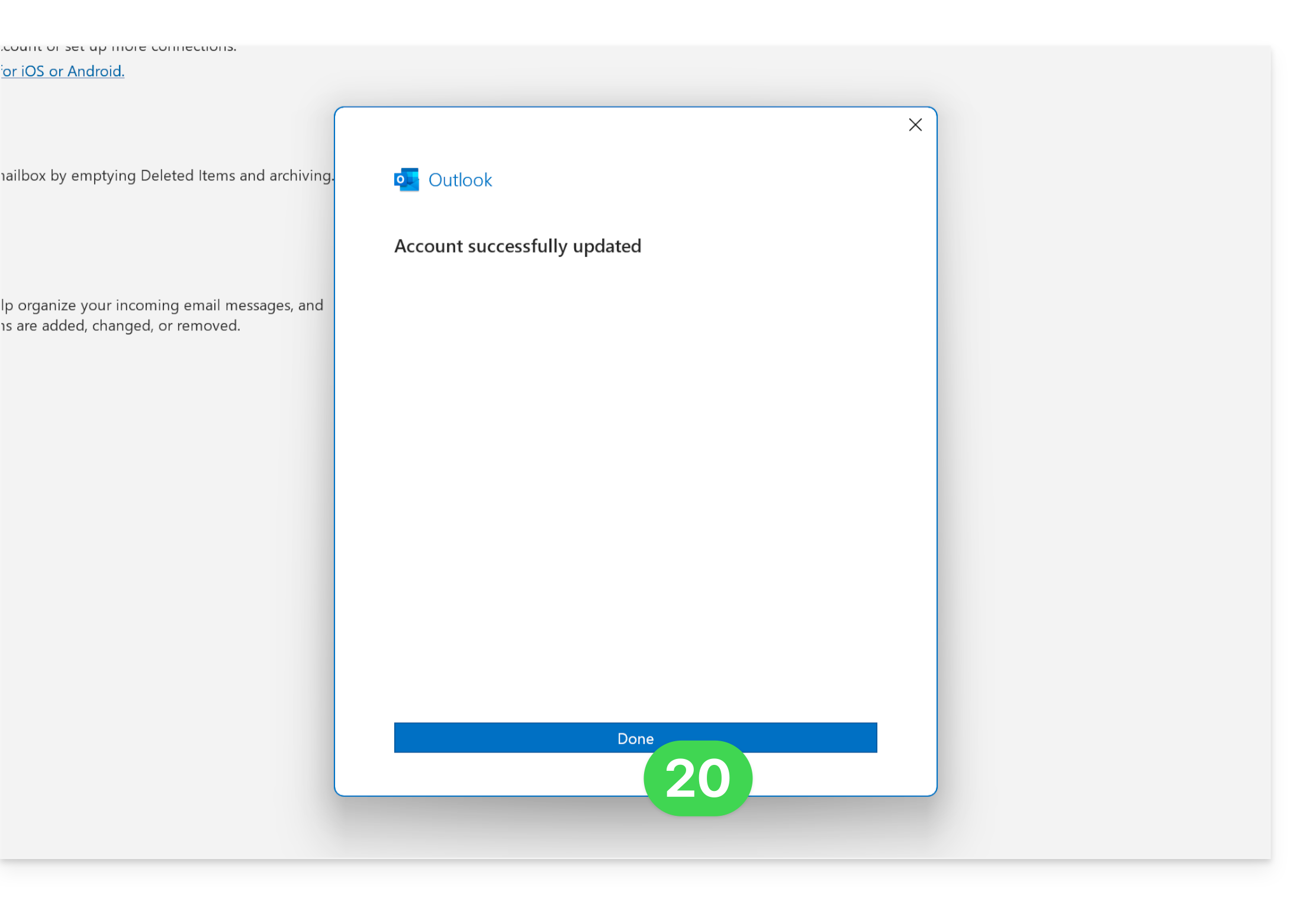
- Klik op Voltooien:
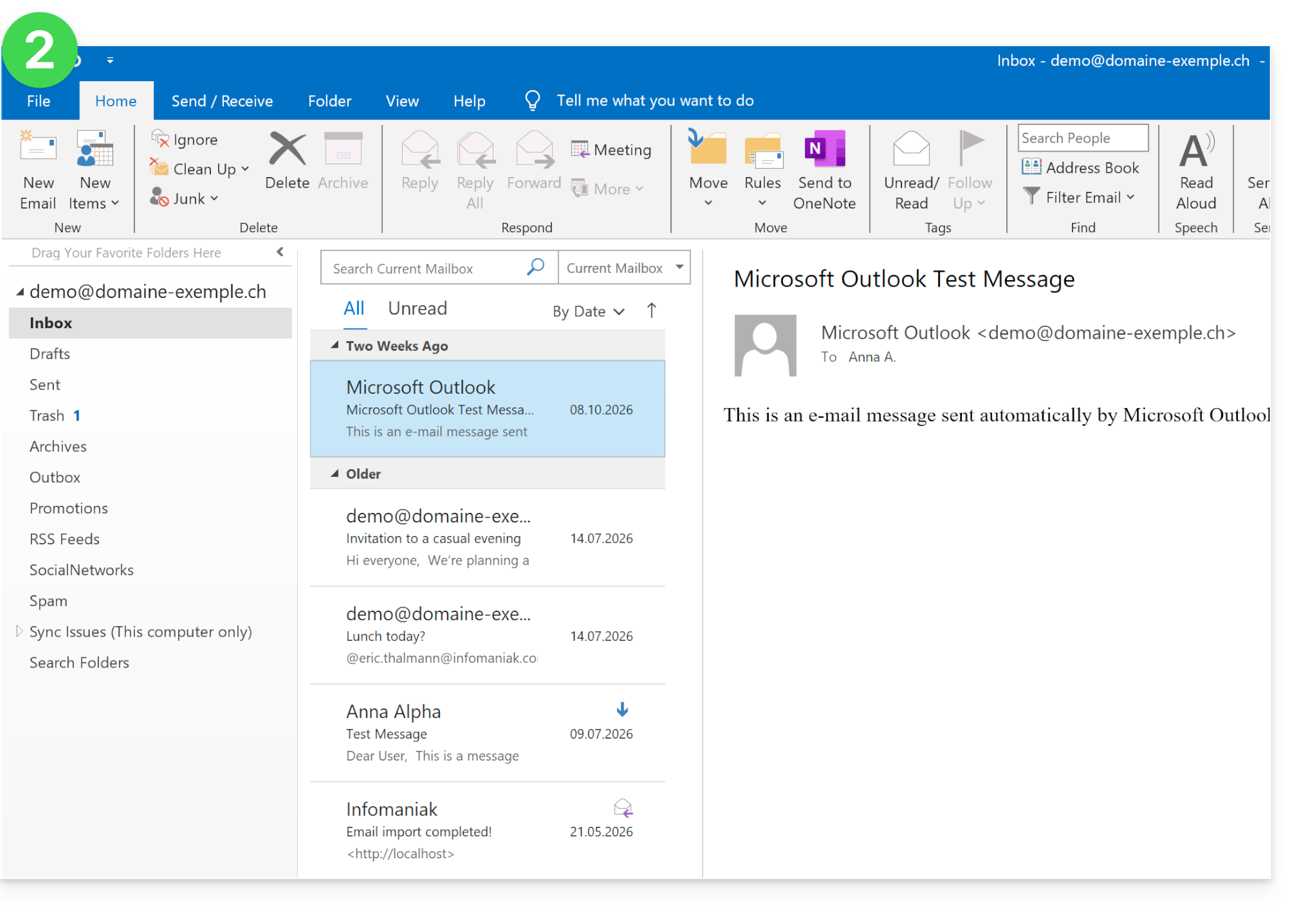
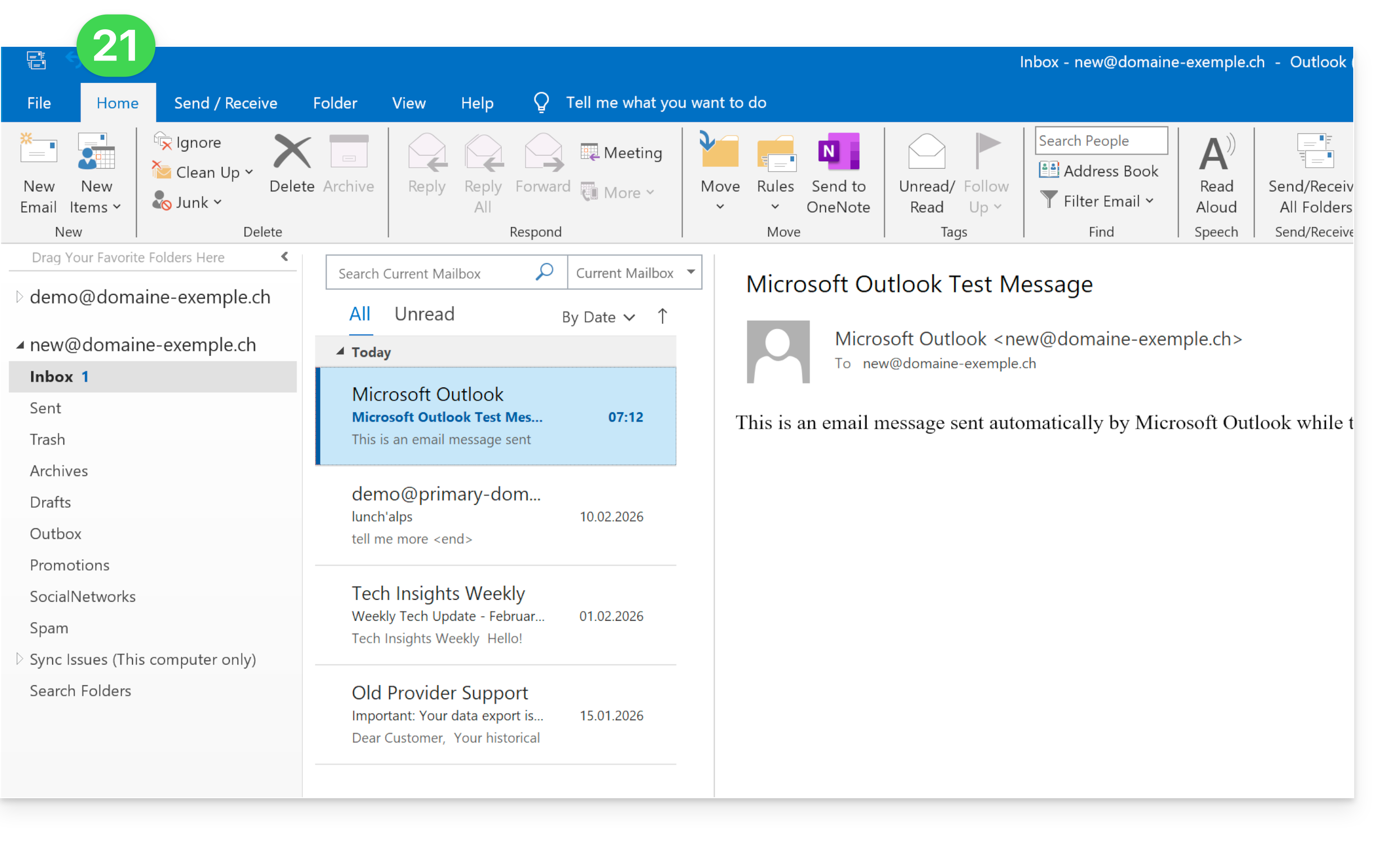
- Klaar! Uw e-mailadres is nu correct geconfigureerd in de applicatie:
Aanbevolen instellingen
- Inkomende IMAP-server =
mail.infomaniak.com - IMAP-poort =
993(met SSL) - Uitgaande SMTP-server =
mail.infomaniak.com - SMTP-poort en versleutelingsprotocol en de opdracht/methode om dit protocol te activeren:
587+ STARTTLS - Gebruikersnaam = het volledige e-mailadres (& ❓: hulp)
- Wachtwoord: het wachtwoord dat is gegenereerd voor het e-mailadres dat u wilt openen (❓: hulp my kSuite | E-maildienst/kSuite).
- Verplichte authenticatie voor het verzenden van e-mails:
- Deze functie wordt ingeschakeld in de SMTP-instellingen van uw applicatie.
- Vink "dezelfde instellingen als de inkomende server gebruiken" aan, of voer, afhankelijk van de software/e-mailclient, een gebruikersnaam (= volledig e-mailadres) en het gegenereerde wachtwoord in.
Raadpleeg deze andere handleiding als u informatie zoekt over andere poorten en e-mailprotocollen die compatibel zijn (bijvoorbeeld SSL/TLS).
Bij problemen
Controleer of de e-maildienst optimaal is geconfigureerd (❓: hulp).
Het is niet nodig om contact op te nemen met de Infomaniak-ondersteuning als uw e-mailadres buiten de app goed werkt. De meest voorkomende fout is het gebruik van een verkeerd wachtwoord. De probleemoplossingshandleidingen helpen u bij het oplossen van eventuele problemen:
- Raadpleeg de oplossingen in deze andere handleiding over e-mail in het algemeen.
- Deze andere handleiding gaat specifiek over Outlook.
… en als uw Outlook niet meer werkt na een wijziging van uw e-mailwachtwoord, raadpleeg dan deze andere handleiding.
Link naar deze veelgestelde vragen: https://faq.infomaniak.com/2172
Is deze veelgestelde vragenlijst nuttig geweest?
Deze handleiding legt uit hoe u de desktop-app Microsoft Outlook voor Mac versie 16.80 (desktopapplicatie op macOS) kunt verbinden met een e-mailadres dat wordt gehost bij Infomaniak.
Inleiding
- In plaats van de handmatige configuratie voor Outlook hieronder, wordt het aanbevolen om de macOS-app Infomaniak Mail of zelfs Apple Mail te gebruiken met de configuratieprofielen .mobileconfig die door Apple worden aangeboden.
Voeg het e-mailadres toe aan de app
Vereisten
- Maak het e-mailadres aan (❓: hulp my kSuite | E-maildienst/kSuite).
- Maak een apparaatwachtwoord aan (❓: hulp my kSuite | E-maildienst/kSuite).
- Controleer of de domeinconfiguratie correct is ingesteld (❓: hulp).
Om de e-mailtoepassing te configureren:
- Open de toepassing.
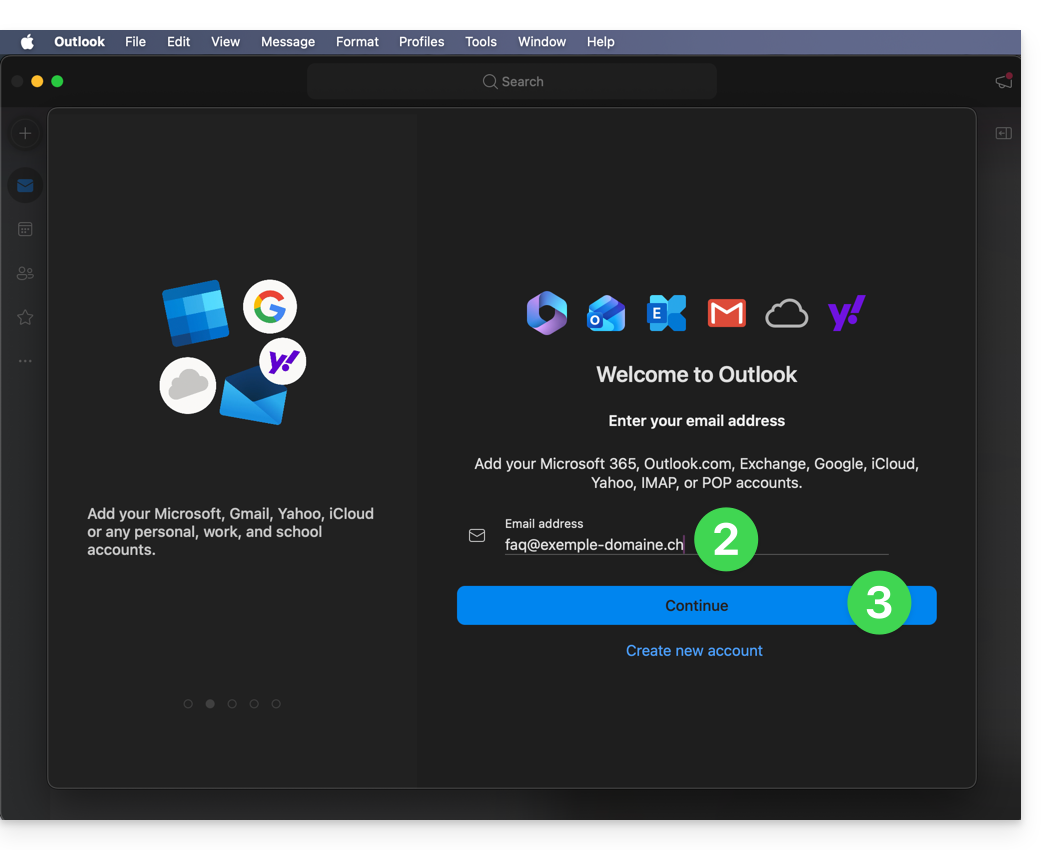
- Voer het e-mailadres in dat u wilt koppelen.
- Klik op Doorgaan:
- Klik op Synchroniseren via IMAP (zonder Microsoft Cloud):
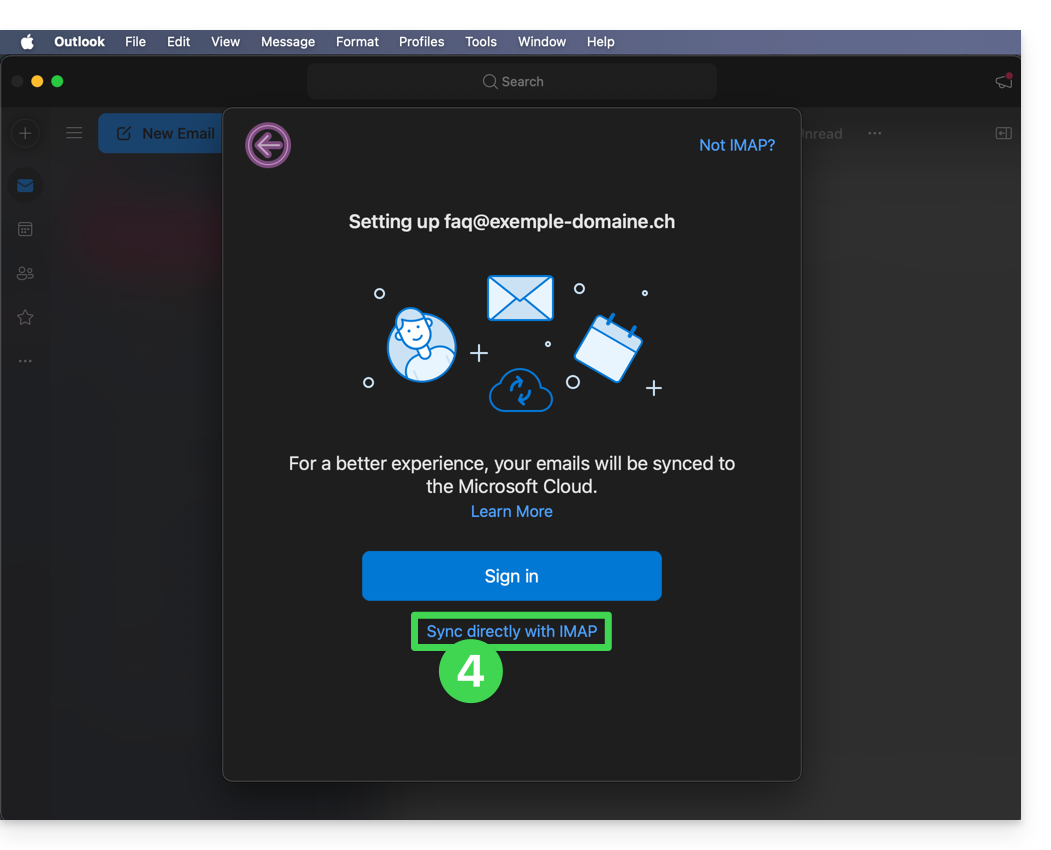
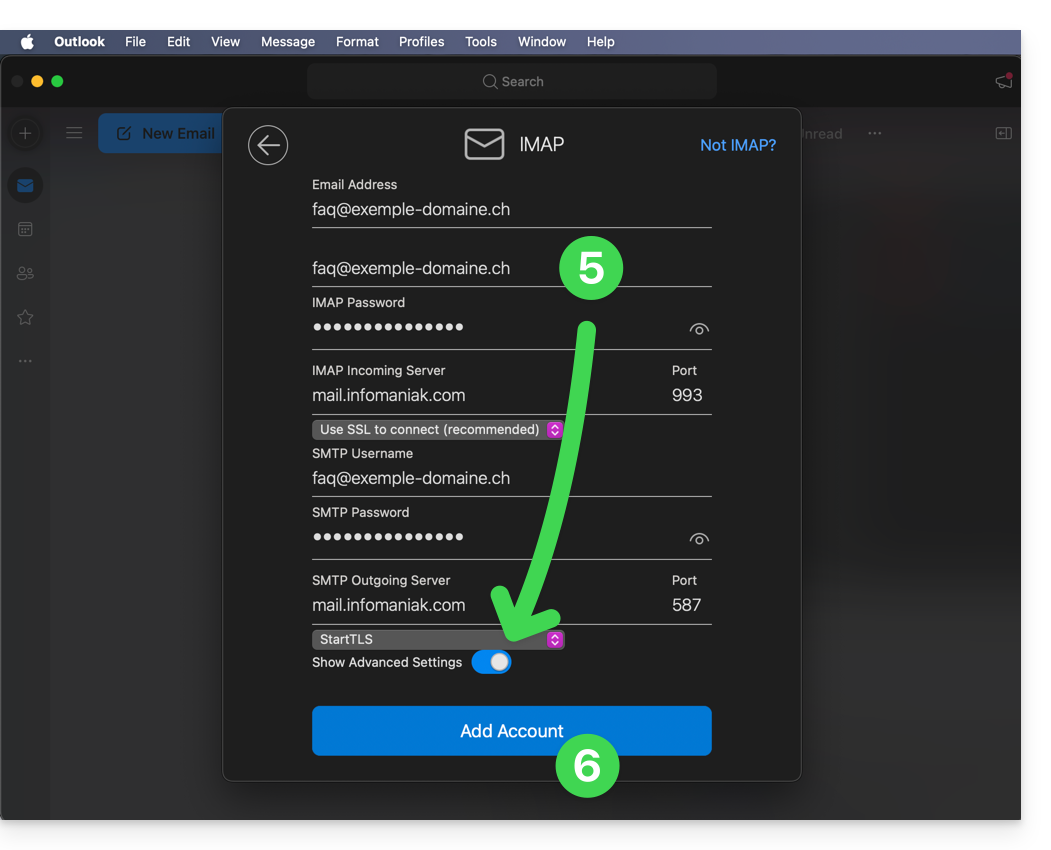
- Controleer en vul de ontbrekende informatie in (❓: hulp).
- Activeer hiervoor de schakelaar voor het weergeven van geavanceerde instellingen.
- Klik op Account toevoegen:
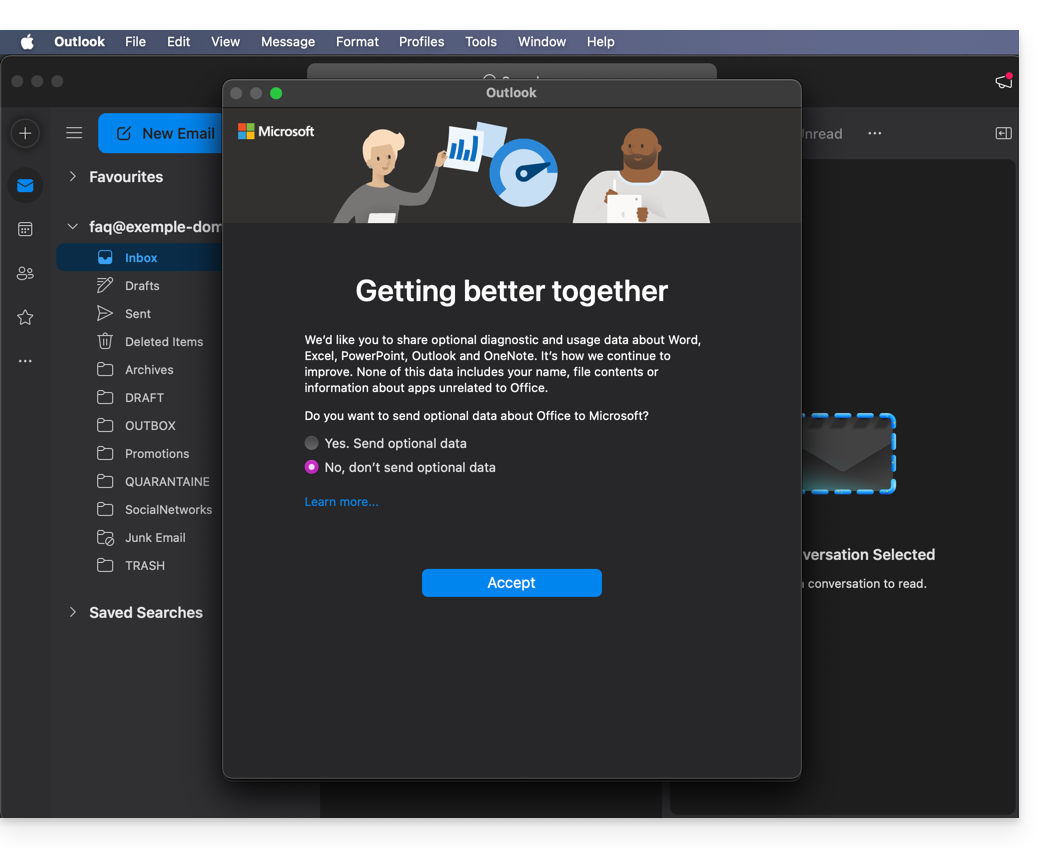
- Lees de verschillende informatievensters van Microsoft en ga verder:
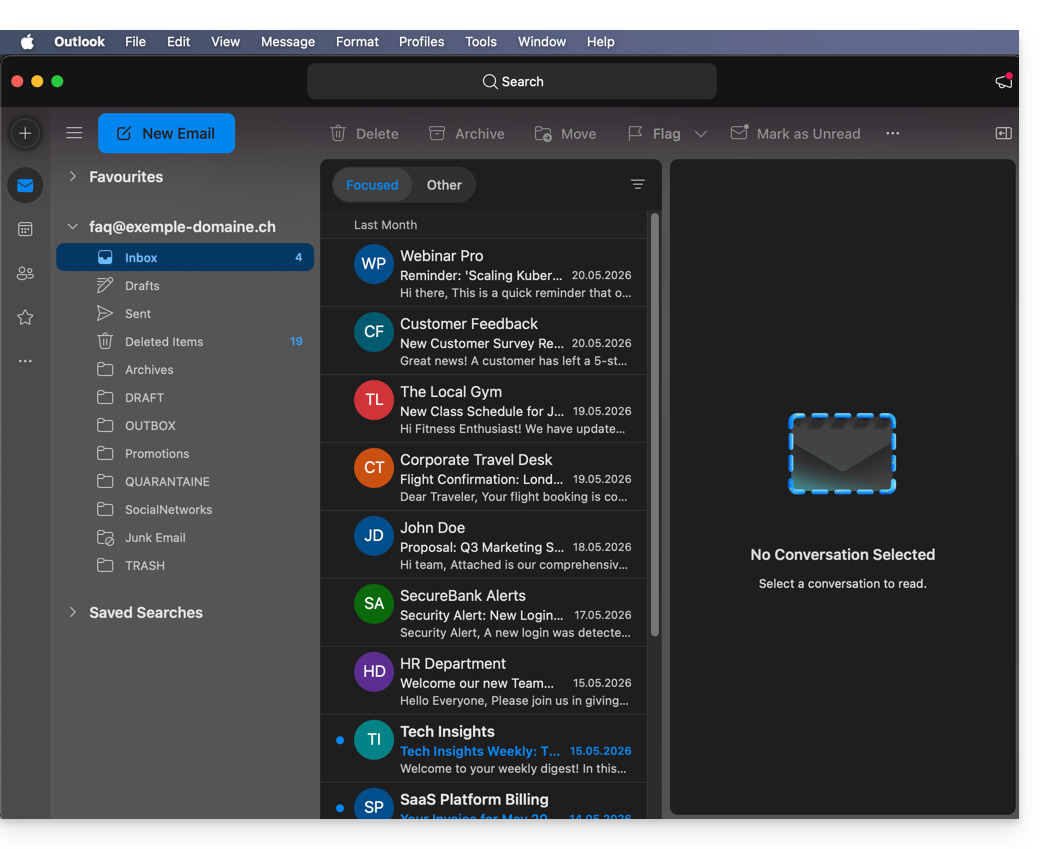
- Klaar! Uw e-mailadres is nu geconfigureerd in de app:
Aanbevolen instellingen
- Inkomende IMAP-server =
mail.infomaniak.com - IMAP-poort =
993(met SSL) - Uitgaande SMTP-server =
mail.infomaniak.com - SMTP-poort en versleutelingsprotocol en commando/methode om dit protocol te activeren:
587+ STARTTLS - Gebruikersnaam/username = het volledige e-mailadres (❓: hulp)
- Wachtwoord/password = het wachtwoord dat is gegenereerd voor het e-mailadres dat u wilt openen (❓: hulp my kSuite | E-maildienst/kSuite).
- Verplichte authenticatie voor het verzenden van e-mails:
- Deze functie activeert u in de SMTP-instellingen van uw applicatie.
- Vink "dezelfde instellingen als de inkomende server gebruiken" aan, of voer, afhankelijk van de software/e-mailclient, een gebruikersnaam (= volledig e-mailadres) en het gegenereerde wachtwoord in.
Raadpleeg deze andere handleiding als u informatie zoekt over andere compatibele poorten en e-mailprotocollen (bijvoorbeeld SSL/TLS).
Bij problemen
Controleer of de e-maildienst optimaal is geconfigureerd (❓: hulp).
Het is niet nodig om contact op te nemen met de Infomaniak-klantenservice als uw e-mailadres buiten de app wel werkt. De meest voorkomende oorzaak van het probleem is het gebruik van een verkeerd wachtwoord. De probleemoplossingsgidsen helpen u bij het oplossen van eventuele problemen:
- Bekijk de oplossingen in deze andere gids over e-mail in het algemeen.
- Deze andere handleiding gaat specifiek over Outlook.
… en als uw Outlook na een wijziging van uw e-mailwachtwoord niet meer werkt, raadpleeg dan deze andere handleiding.
Link naar deze veelgestelde vragen: https://faq.infomaniak.com/2174
Is deze veelgestelde vragenlijst nuttig geweest?
Deze handleiding beschrijft de specifieke kenmerken en beperkingen van de synchronisatie van contacten en agenda's van Infomaniak met de standaard Apple-apps (macOS en iOS), met name voor het beheer van gedeelde gegevens.
Inleiding
- Contacten en agenda's die bij Infomaniak worden gehost, kunnen worden gesynchroniseerd met de standaard Apple-apps:
Contacten: synchronisatie van adresboeken
Het CardDAV-protocol maakt het niet mogelijk om individueel te kiezen welke items moeten worden gesynchroniseerd; standaard worden alle gegevens van het account opgehaald.
- Voor het toevoegen van een synchronisatie:
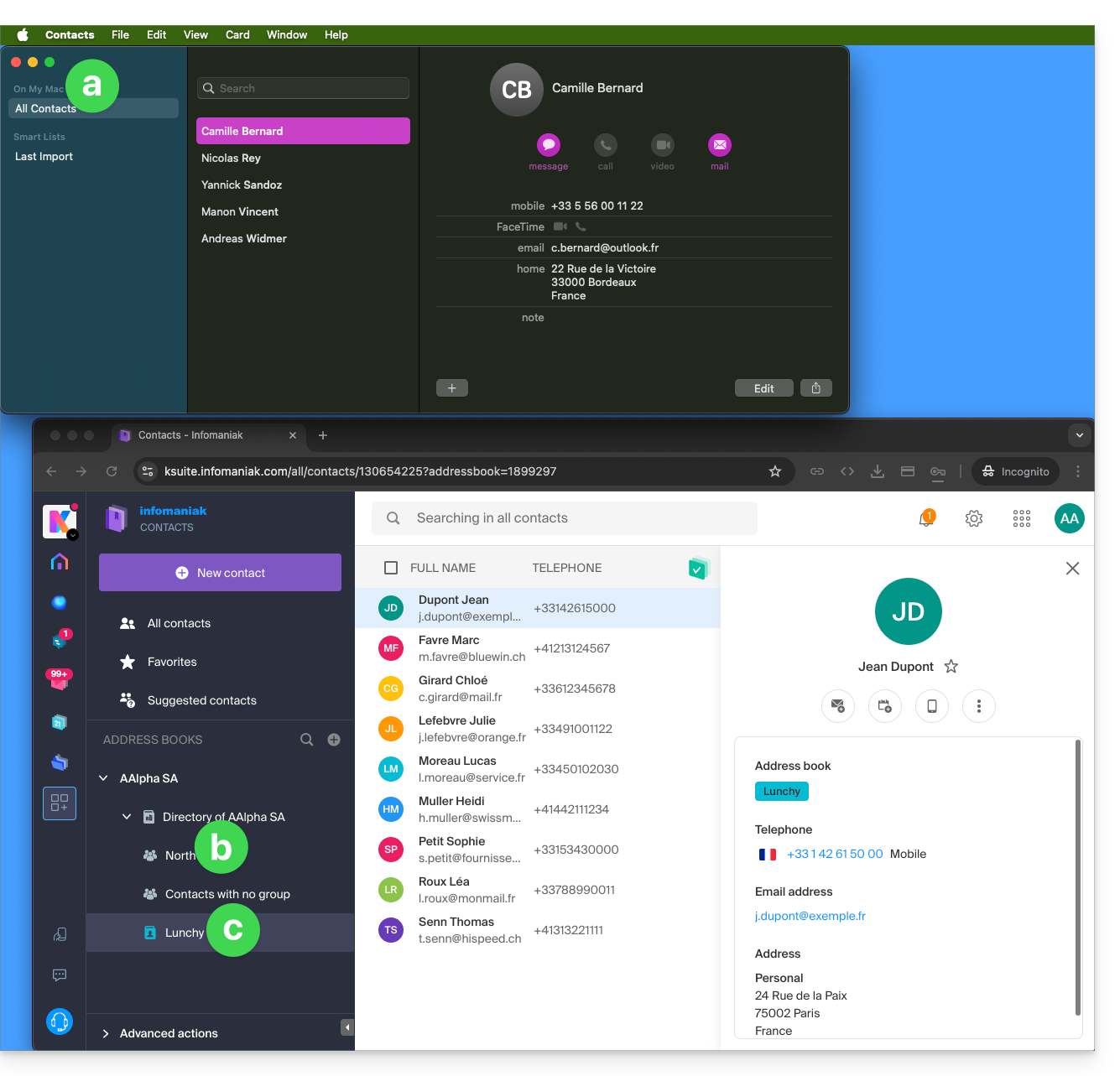
- Alle bestaande contacten op het macOS-apparaat
- Bestaande contacten in de organisatie (hier AAlpha SA) van de Infomaniak-gebruiker Anna Alpha, met name het adresboek van de organisatie, dat hier een groep bevat met de naam North (in dit geval is dit een “cirkel” die automatisch is aangemaakt na het instellen van een groep in de Manager).
- Het adresboek van de gebruiker heet hier Lunchy.
- Na het toevoegen van een synchronisatie per macOS-profiel:
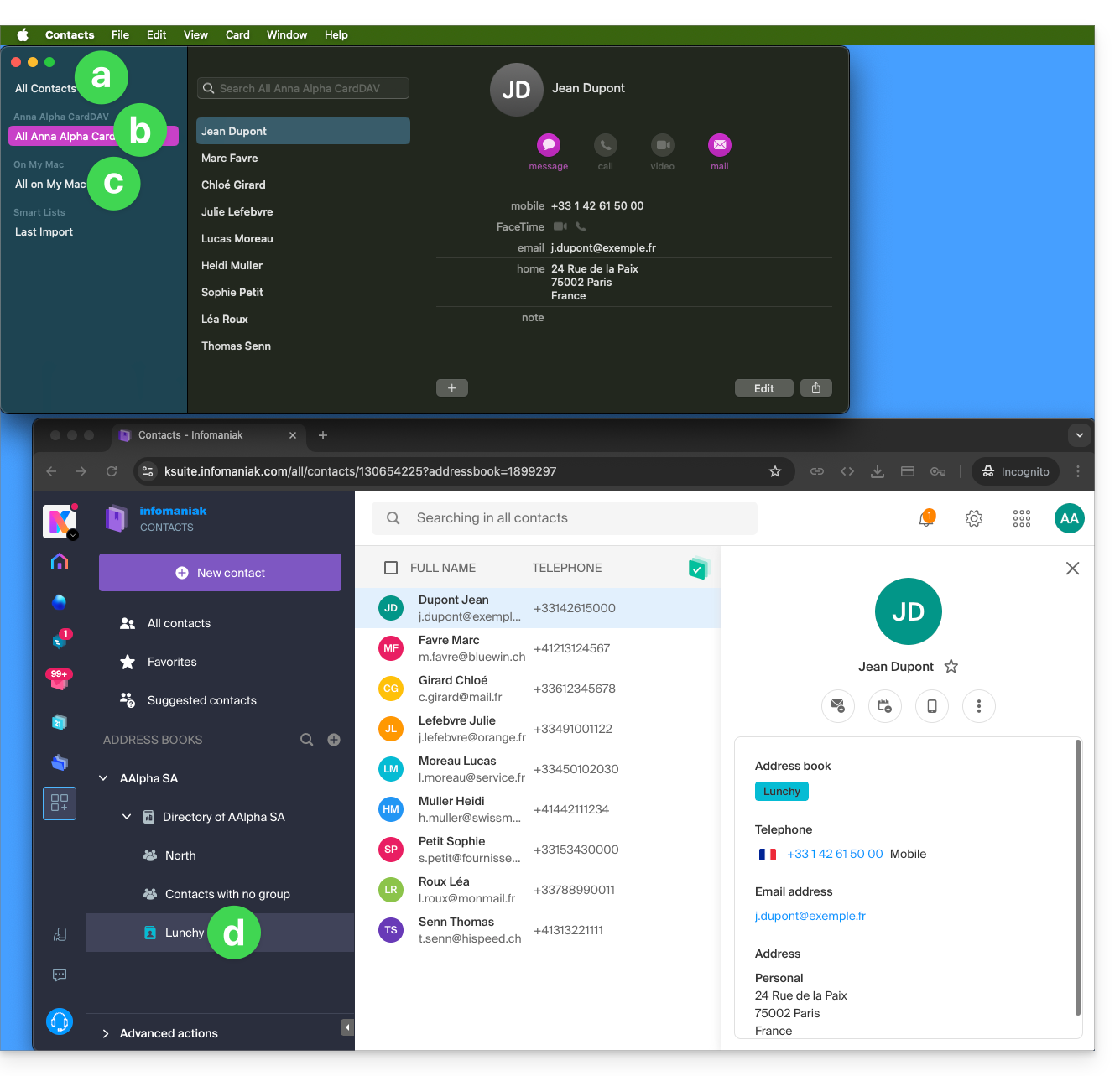
- Alle bestaande contacten op het macOS-apparaat (hier worden de contacten weergegeven die al aanwezig waren, evenals de nieuwe contacten die via de synchronisatie zijn toegevoegd).
- Contacten die via de synchronisatie zijn toegevoegd (zie punt 2.d hieronder).
- Een gedownload profiel bevat de gebruikersnaam van het Infomaniak-account; deze naam wordt gebruikt voor het gesynchroniseerde adresboek dat aan de Apple-zijde wordt weergegeven.
- In het onderstaande voorbeeld is de gebruikersnaam Anna Alpha en de naam van het adresboek Lunchy; dit is de gebruikersnaam die wordt weergegeven om de contacten aan de Apple-zijde te beschrijven.
- U kunt de naam van de synchronisatie wijzigen in de accountinformatie:
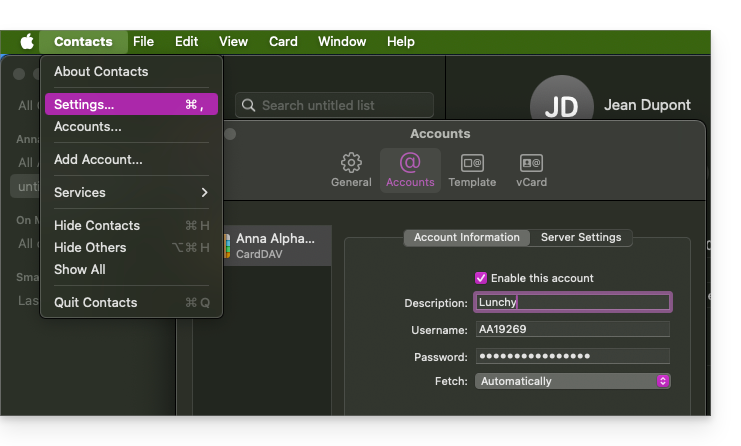
- Bestaande contacten op het macOS-apparaat (de contacten uit punt 1.a hierboven – ze blijven lokaal op macOS opgeslagen en worden niet gesynchroniseerd – u moet ze indien nodig verplaatsen).
- U kunt het standaardadresboek wijzigen dat wordt gebruikt voor toekomstige contacten die op uw apparaat worden aangemaakt:
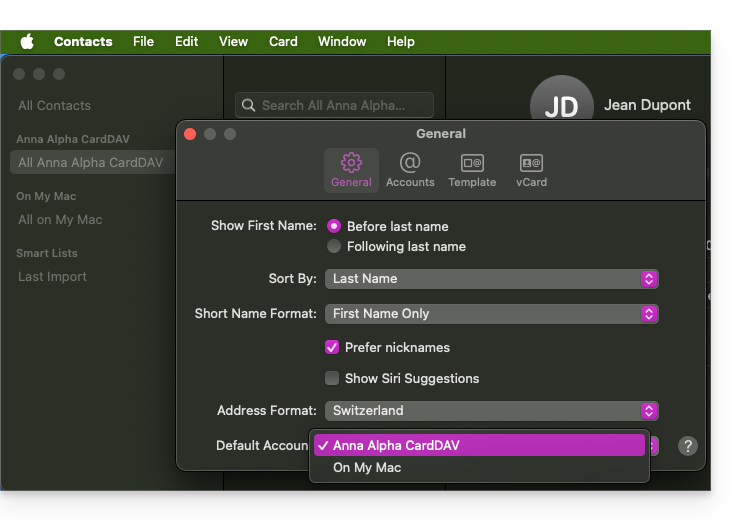
- U kunt het standaardadresboek wijzigen dat wordt gebruikt voor toekomstige contacten die op uw apparaat worden aangemaakt:
- Het adresboek van de gebruiker heet hier Lunchy (het equivalent van punt 2.b hierboven).
Op iOS
Nieuwe contacten die op een iPhone worden aangemaakt, worden vaak lokaal opgeslagen ("Op mijn iPhone"):
- Het is noodzakelijk om het standaardadresboek te wijzigen in de instellingen van het apparaat, zodat ze worden gesynchroniseerd met de Infomaniak-server.
Groepen en lijsten
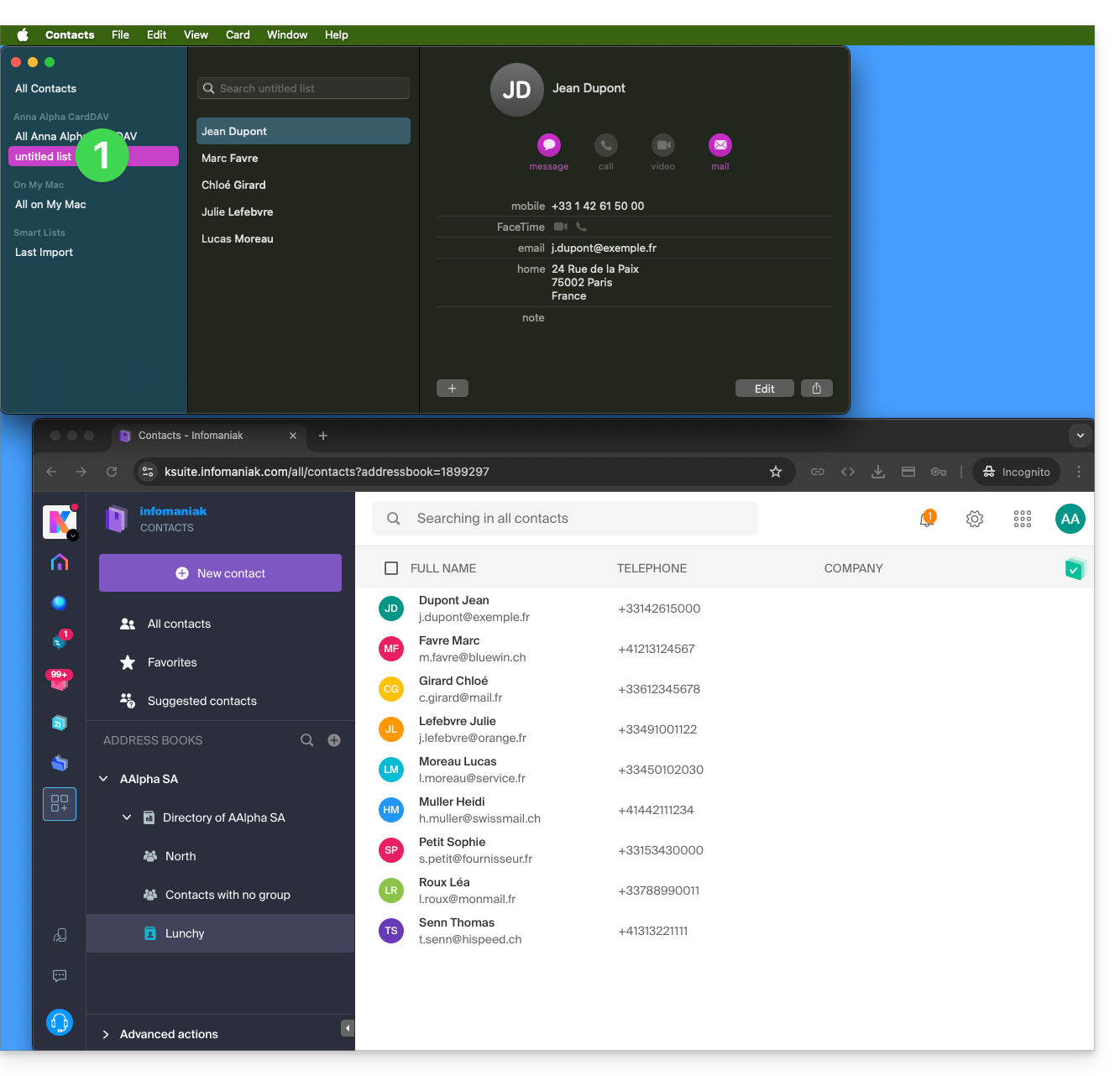
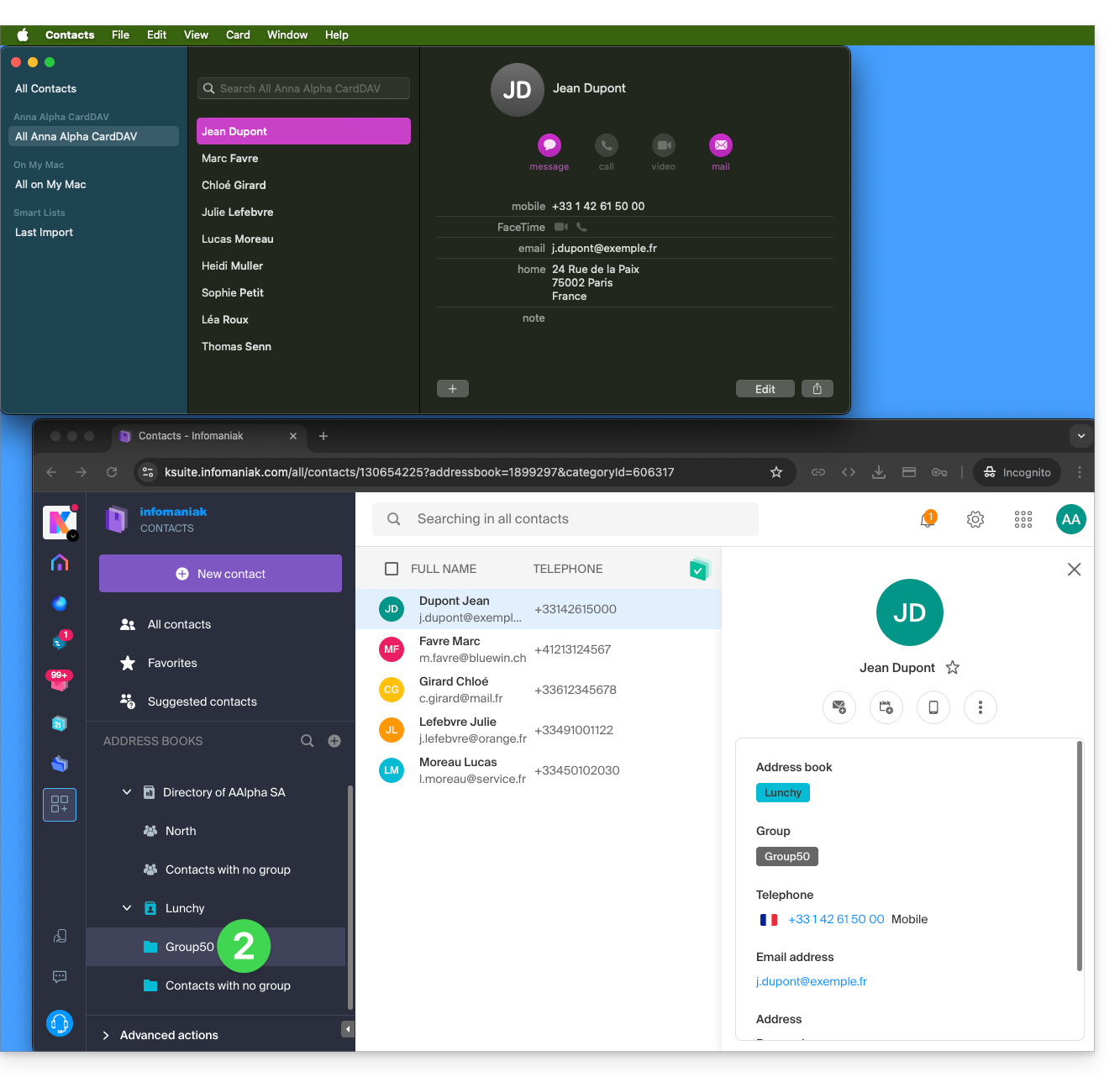
Het groeperen van contacten in mappen of lijsten wordt niet in beide richtingen gesynchroniseerd. Het lijstensysteem gebruikt geen echte mappen, maar categorietags, waardoor het onmogelijk is om contactgroepen op te halen.
- Lijsten die op Apple zijn gemaakt, worden niet naar de Infomaniak-server gesynchroniseerd (maar de contacten die erin staan, wel):
- Groepen die zijn geconfigureerd in de webinterface worden niet weergegeven in de Contacten-app van Apple (maar de contacten die erin staan, wel):
- Tip: om een lijst te verwijderen die aan de Apple-zijde is gemaakt, selecteert u deze en drukt u op de toets VERWIJDEREN/DELETE op uw toetsenbord.
Extra adresboeken
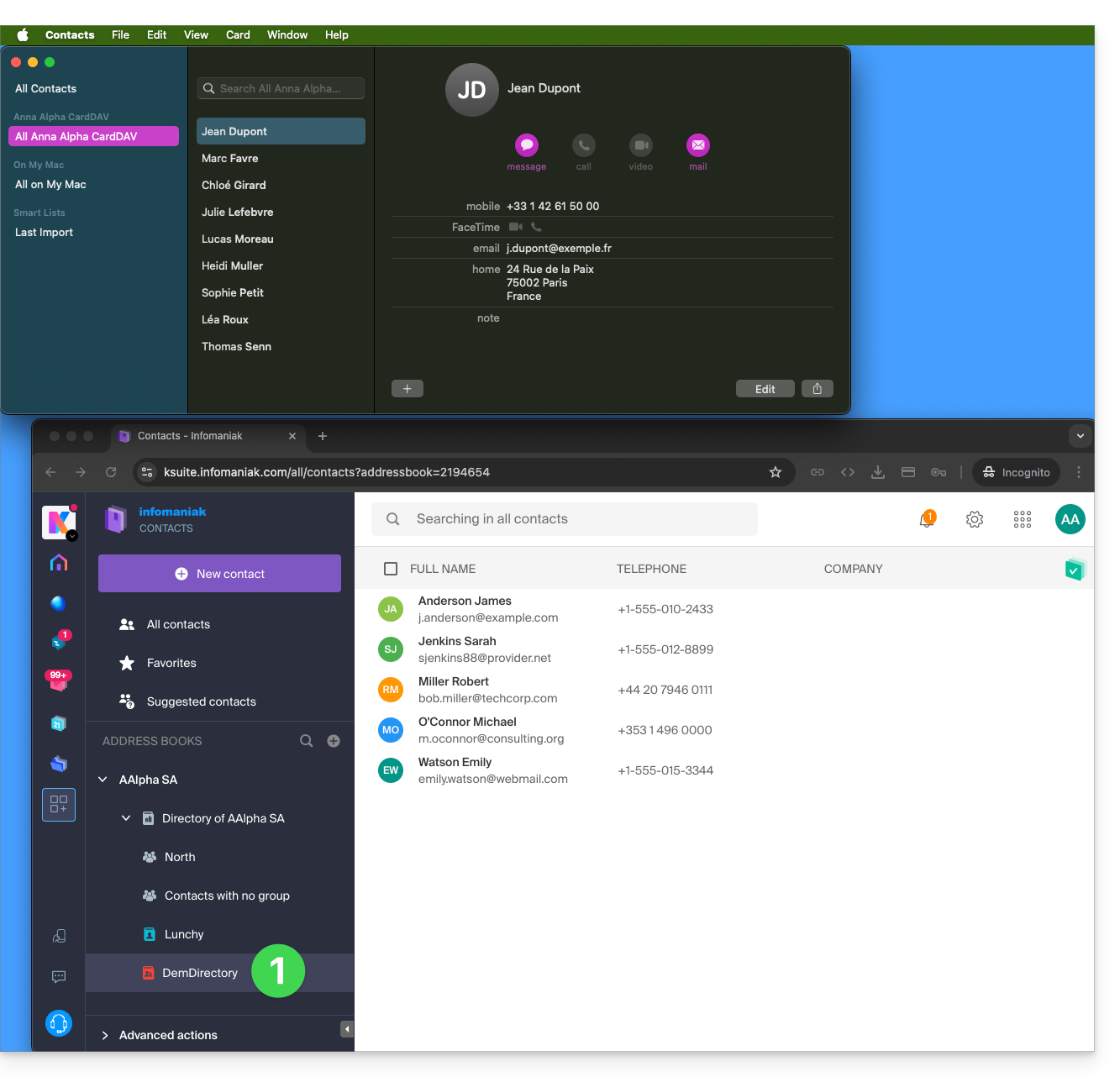
De Contacten-app ondersteunt geen meerdere adresboeken voor hetzelfde account:
- Alleen het standaardadresboek wordt gesynchroniseerd.
- Om toegang te krijgen tot al uw adresboeken, is het gebruik van software zoals Thunderbird vereist.
Voorbeeld van een nieuw adresboek aan de Infomaniak-zijde:
- De inhoud van dit tweede adresboek wordt niet gesynchroniseerd:
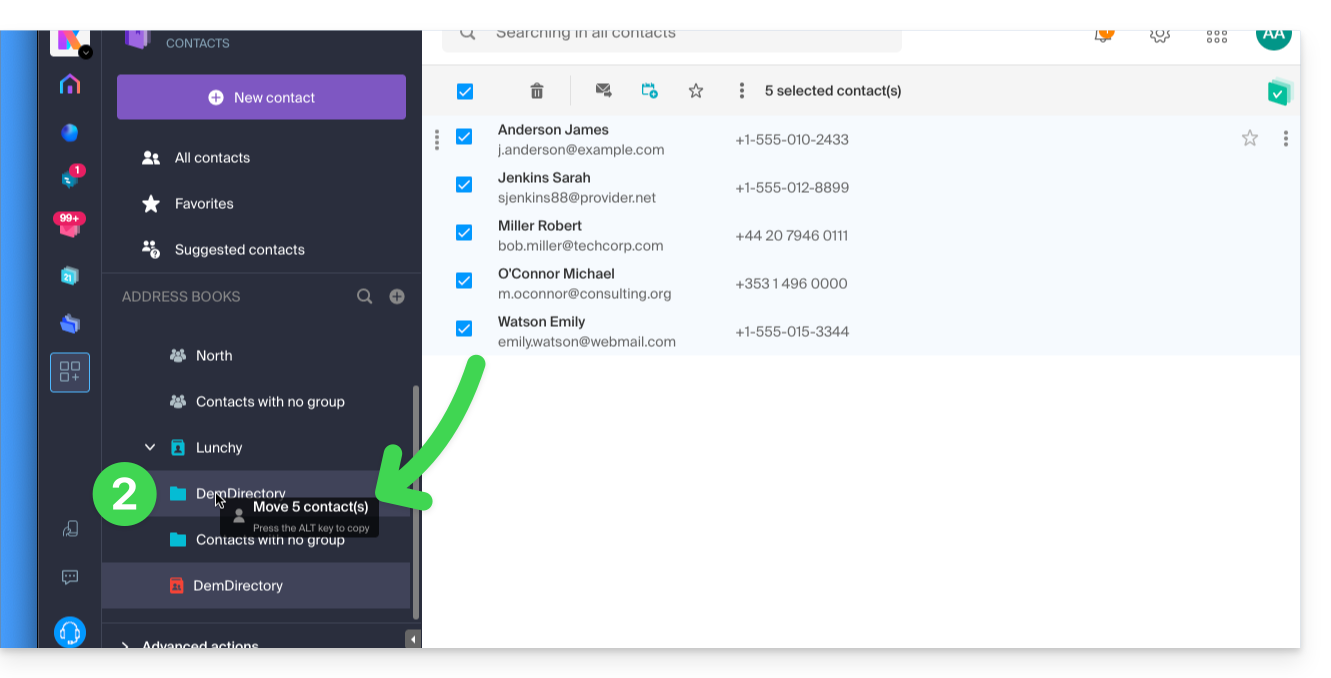
- Een oplossing om op een vergelijkbare manier te organiseren, is het aanmaken van een groep in Lunchy en het toevoegen van de 5 contacten:
Gedeelde adresboeken
Een gedeeld adresboek met een andere Infomaniak-gebruiker blijft gesynchroniseerd, ook als er contacten worden toegevoegd/gewijzigd via de gedeelde toegang, zoals in dit voorbeeld met maximale machtigingen: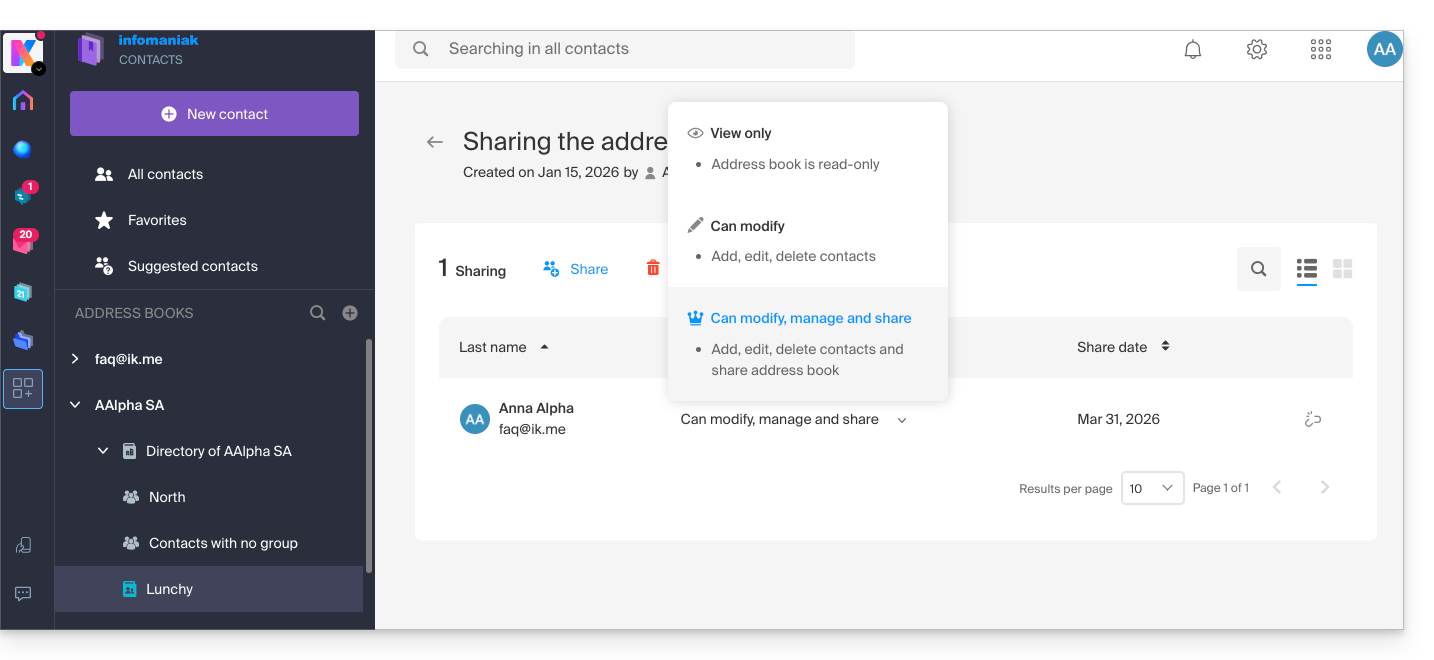
Het omgekeerde (het ontvangen van een gedeelde contactenlijst van een andere Infomaniak-gebruiker) voegt een extra adresboek toe. De synchronisatie van deze extra contacten is daarom niet mogelijk (hetzelfde principe als beschreven in het hoofdstuk “Extra adresboeken” hierboven).
Agenda: weergave van gedeelde agenda's
Het CalDAV-protocol staat niet toe om individueel te kiezen welke items gesynchroniseerd moeten worden; alle gegevens van het account worden opgehaald, inclusief de agenda's die u deelt en de agenda's waarvoor u toegang/wijzigingsrechten heeft gekregen: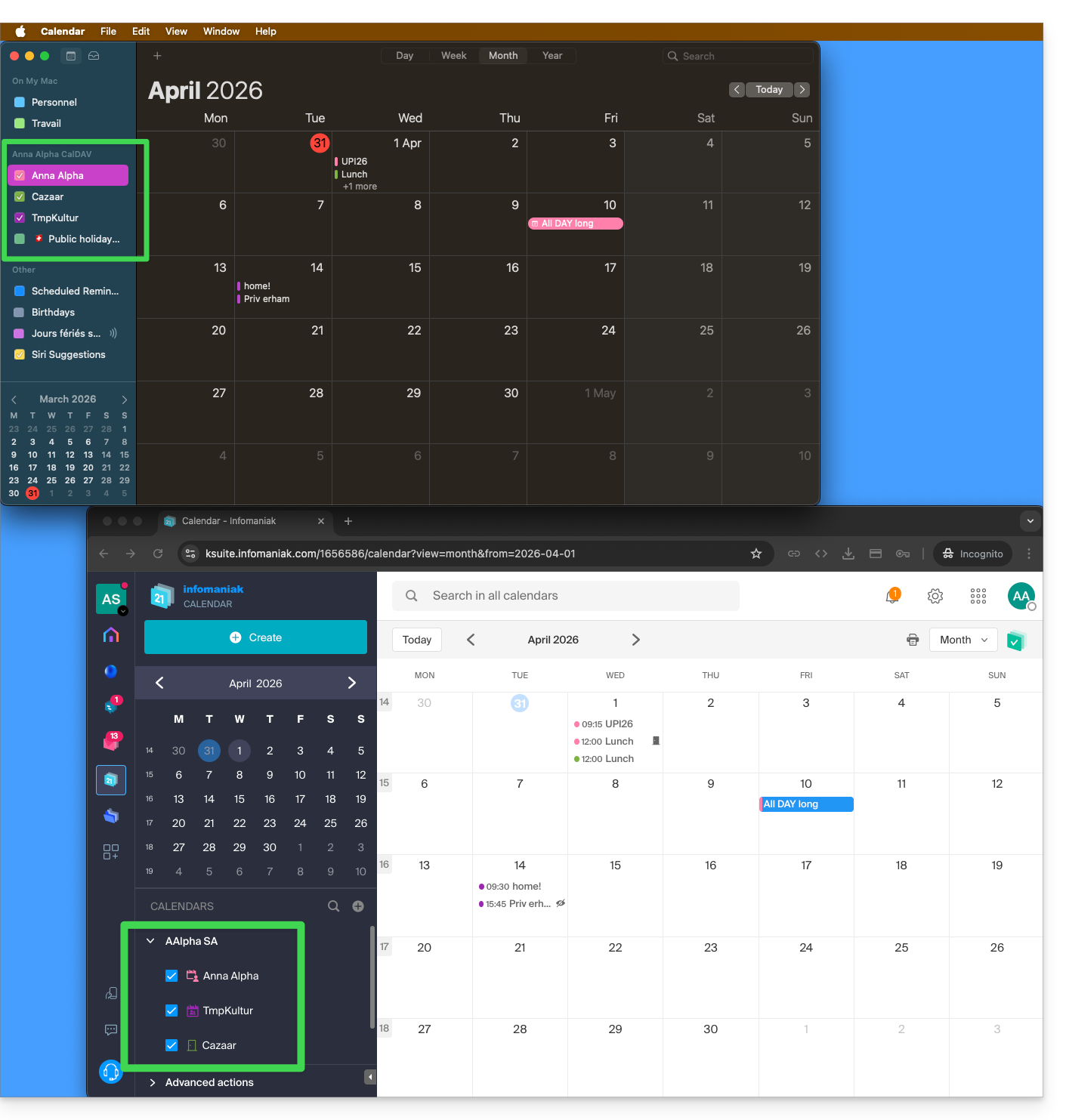
Als alleen uw persoonlijke agenda wordt weergegeven, probeer dan de volgende stappen om extra agenda's in te schakelen:
Op macOS
- Open iCal / Agenda.
- Ga naar het menu Agenda > Instellingen (of Voorkeuren).
- Ga naar het tabblad Accounts.
- Selecteer het Infomaniak-account en klik op het tabblad Delegatie.
- Vink de gedeelde agenda's aan die u wilt weergeven.
Op iOS
- Open iCal / Agenda.
- Tik op de knop Agenda's onderaan het scherm.
- Vink de gedeelde agenda's aan in de lijst.
Meldingen (iOS)
U kunt de meldingen voor elke specifieke agenda in- of uitschakelen door op het pictogram ⓘ rechts van de naam te tikken: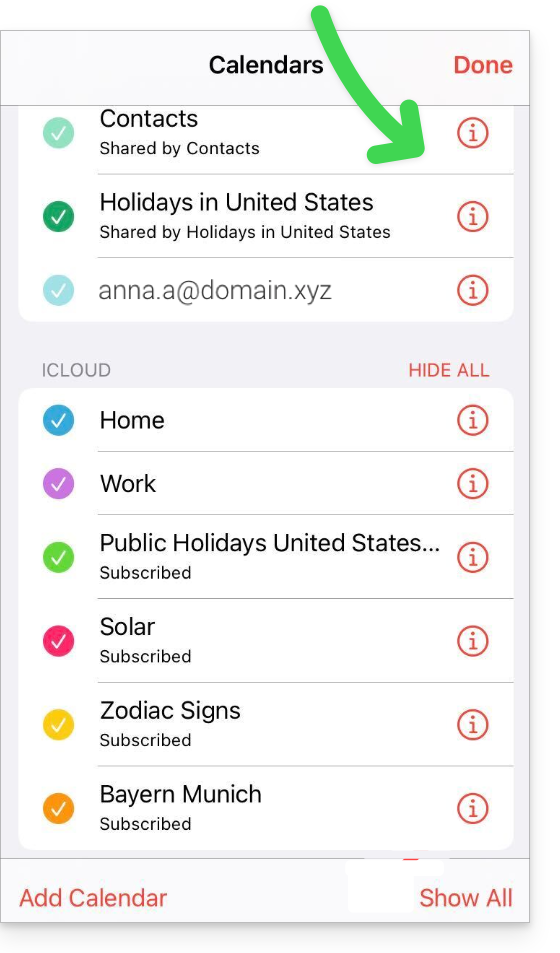
Link naar deze veelgestelde vragen: https://faq.infomaniak.com/2181
Is deze veelgestelde vragenlijst nuttig geweest?
Deze handleiding legt uit hoe u het abonnement kSuite kunt wijzigen.
Inleiding
- kSuite is een bundel die op elk moment kan worden geüpgraded naar een hogere versie (het aantal gebruikers en de opslagruimte voor gegevens kunnen worden vergroot).
- Het is niet mogelijk om later over te schakelen naar een goedkopere versie, noch om kSuite naar een andere organisatie te verplaatsen.
- De producten die in kSuite zijn opgenomen, kunnen niet afzonderlijk van elkaar worden verplaatst of beëindigd.
- Om u te helpen bij het kiezen van de kSuite-oplossing die het beste bij uw behoeften past, kunt u deze andere handleiding raadplegen.
Het kSuite-abonnement wijzigen
U kunt het kSuite-abonnement als volgt wijzigen:
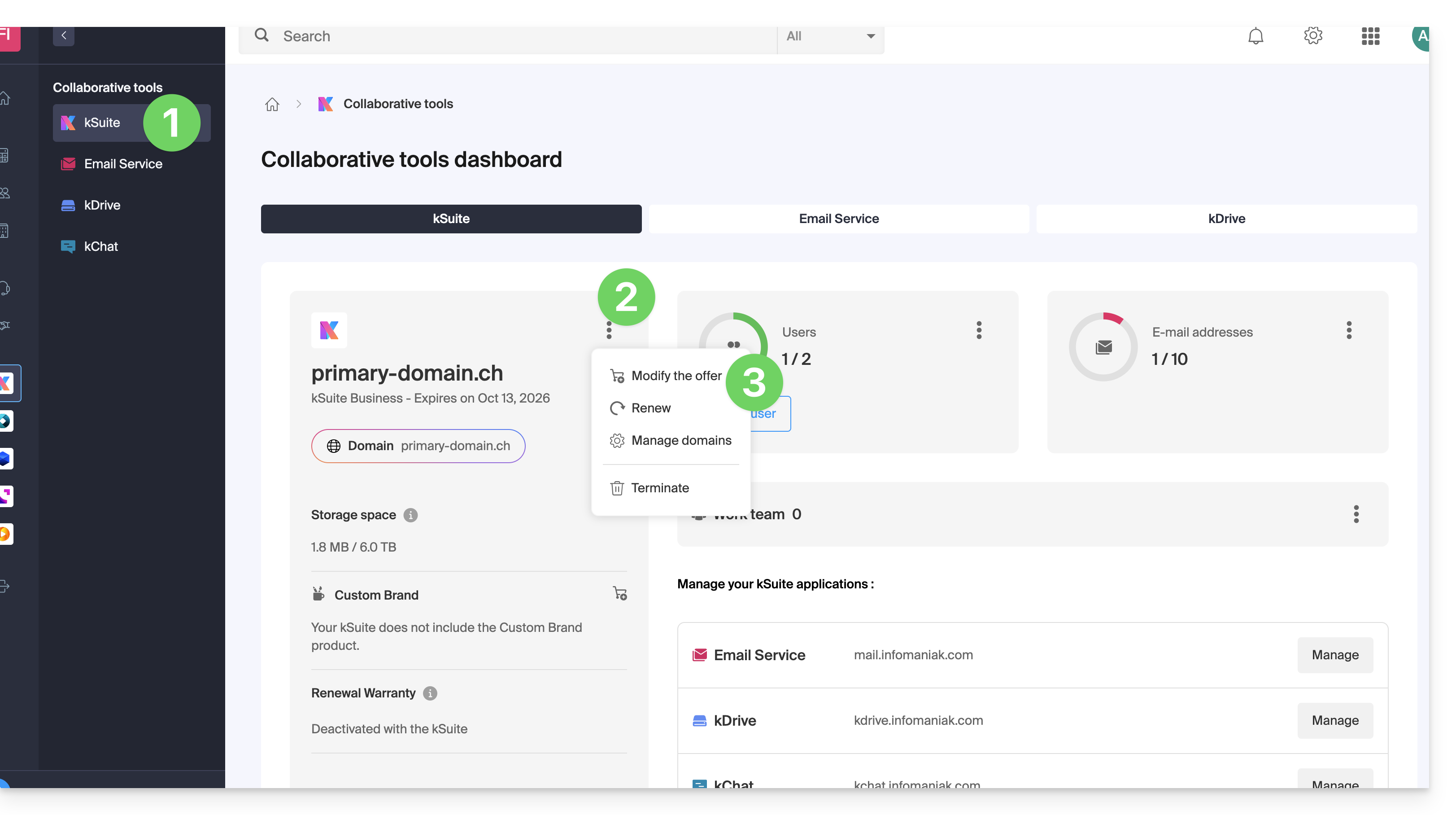
- Klik hier om naar het beheer van uw product in het Infomaniak-beheerportaal te gaan (hulp nodig?).
- Klik op het menu met acties ⋮ rechts van de naam van de kSuite.
- Klik op Aanbieding wijzigen:
Link naar deze veelgestelde vragen: https://faq.infomaniak.com/2197
Is deze veelgestelde vragenlijst nuttig geweest?
Deze handleiding legt uit hoe u de inhoud van één of meerdere externe e-mailadressen naar Infomaniak kunt kopiëren (alle e-mailberichten, mappen, submappen, kortom, de volledige structuur van uw externe e-mailaccount) naar een van uw bestaande adressen bij Infomaniak (ongeacht de Mail-service), dankzij de MBOX-importtool die door Infomaniak wordt aangeboden.
Inleiding
- Dit is de ideale procedure bij het overstappen naar een andere hostingprovider of om oude berichten te herstellen die nog ergens anders zijn opgeslagen.
- Zodra het importproces is gestart, is het niet meer mogelijk om het te onderbreken.
- Eventuele duplicaten worden verwerkt: identieke inhoud wordt slechts één keer gekopieerd.
Een mBox-archief importeren in Infomaniak
Vereisten
- U moet een archief van uw vorige e-mailaccount hebben in het
.mbox-formaat.- Voor Gmail: ga naar Google Takeout (hulp nodig?)
- U moet een e-maildienst hebben in uw Infomaniak-beheerpaneel.
- U moet beschikken over een beschikbaar aantal vrije e-mailadressen of pas dit indien nodig aan indien nodig.
- Zorg ervoor dat de e-mailservice goed beveiligd is
- Maak één of meerdere e-mailadressen aan in deze e-mailservice.
- Als u veel (10+) e-mailadressen wilt aanmaken, raadpleeg dan deze andere handleiding over het aanmaken van meerdere adressen tegelijk.
- Het e-mailadres van de bestemming moet gekoppeld zijn aan de gebruiker (= het Infomaniak-account) die u gebruikt.
Vervolgens kunt u de e-mailinhoud importeren:
- Klik hier om toegang te krijgen tot het importatieprogramma (online service https://import-email.infomaniak.com).
- Indien nodig, logt u in op uw Infomaniak-account voor de betreffende organisatie; de import wordt namelijk uitgevoerd naar een van de e-mailadressen die eraan gekoppeld zijn in de webinterface Mail van Infomaniak (online service ksuite.infomaniak.com/mail) van het Infomaniak-account dat u gebruikt.
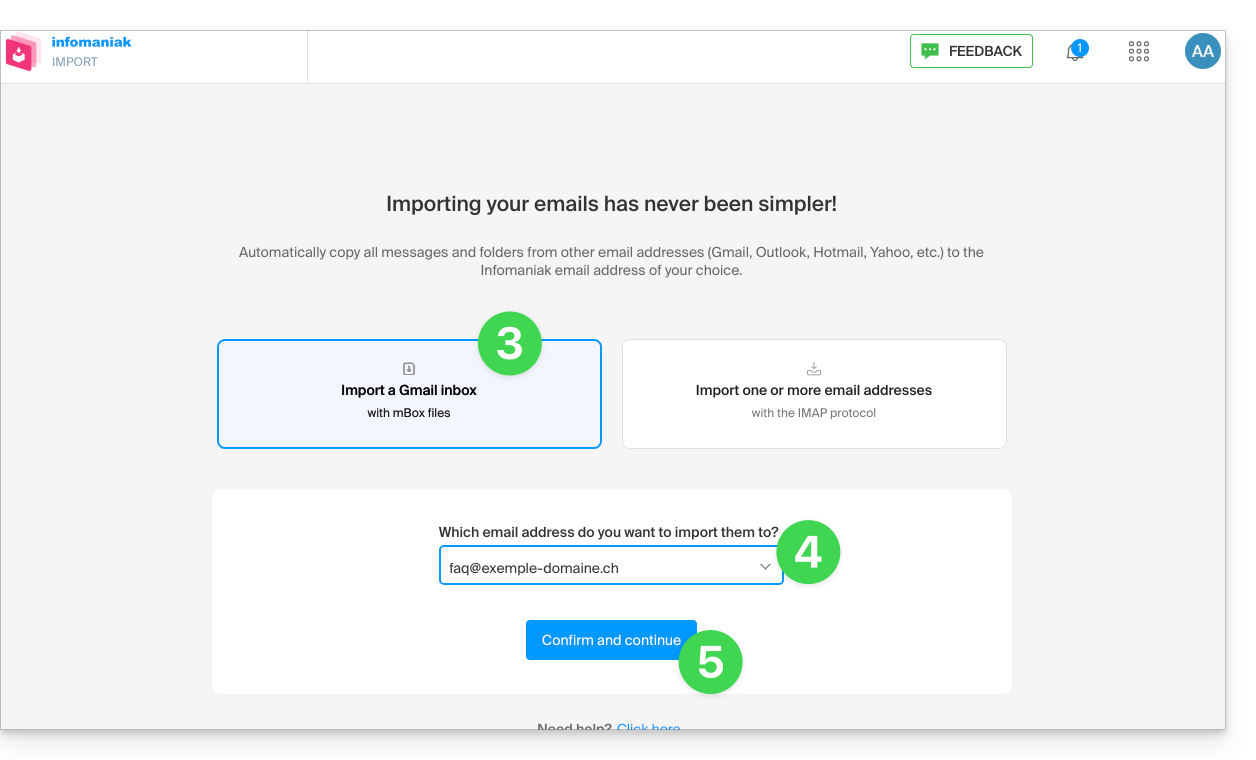
- Klik op mBox-bestand importeren.
- Selecteer op welk e-mailadres de e-mails geïmporteerd moeten worden; in het vervolgkeuzemenu ziet u de e-mailadressen die momenteel gekoppeld zijn aan uw Infomaniak Web Mail-interface (online service ksuite.infomaniak.com/mail) van het Infomaniak-account waarmee u bent ingelogd.
- Klik op Bevestigen:
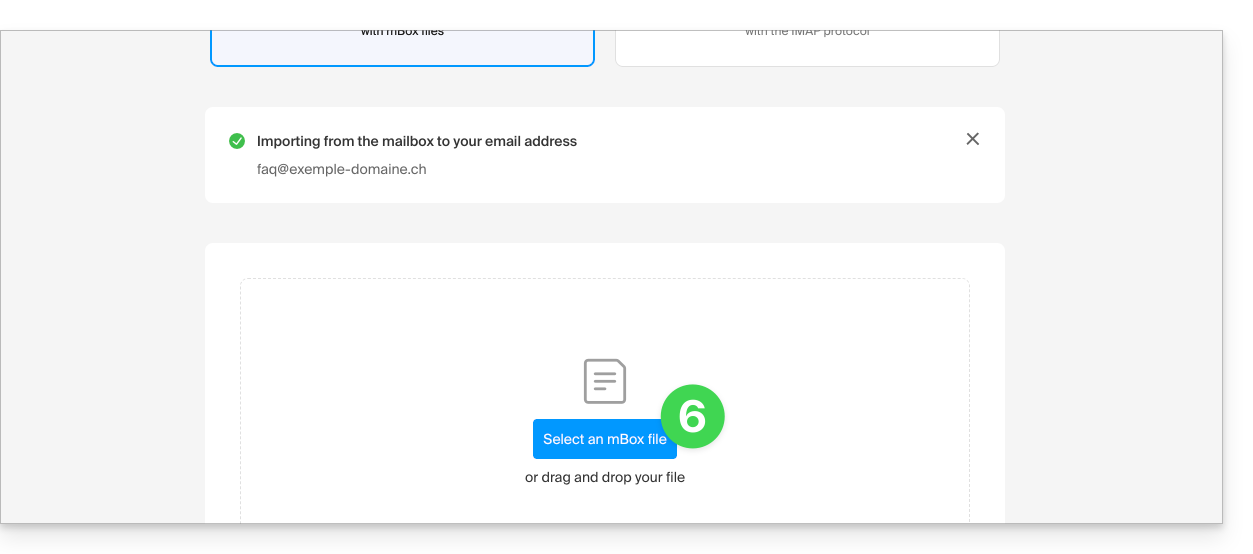
- Klik op de knop om het mBox-archief op uw harde schijf te selecteren:
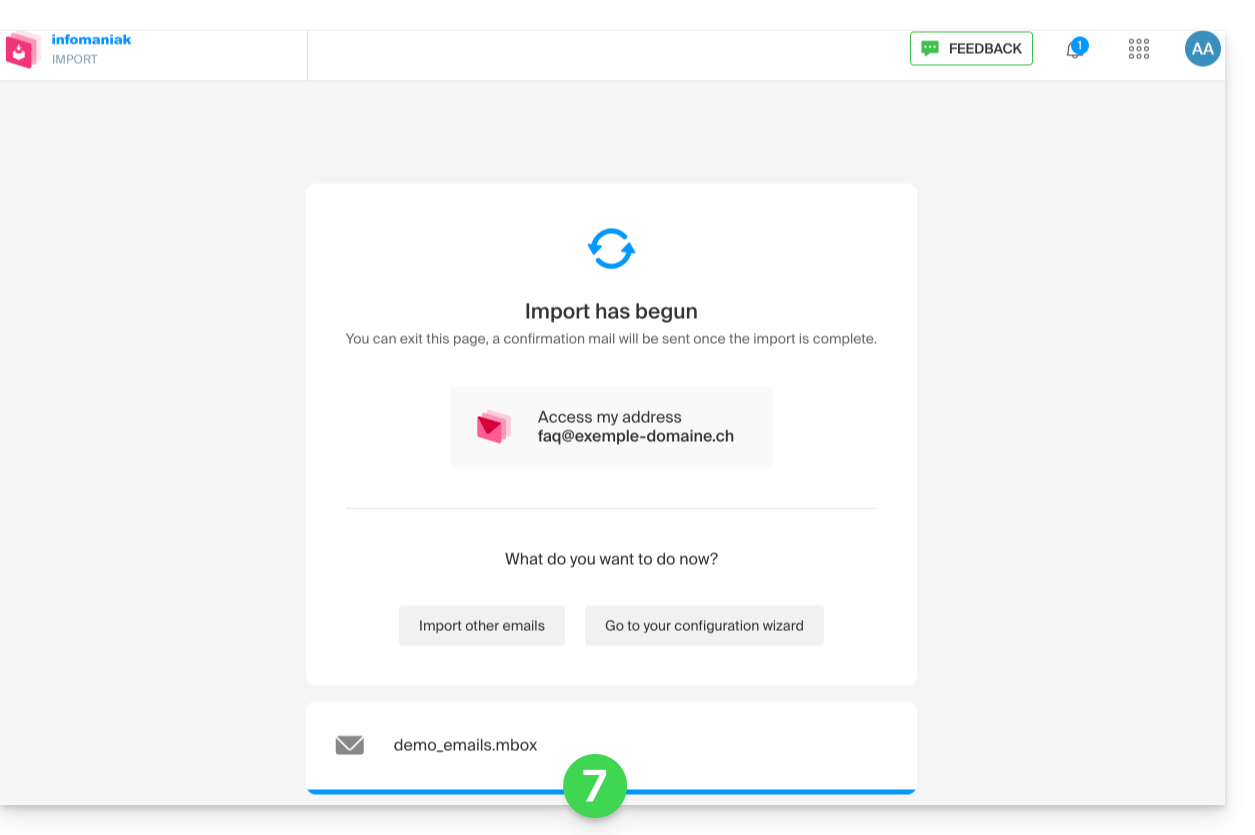
- De import begint. U kunt wachten en het resultaat op de pagina bekijken zodra de import is voltooid, of het venster sluiten (de import gaat op de achtergrond door en er is een voortgangsbalk beschikbaar – zie hieronder):
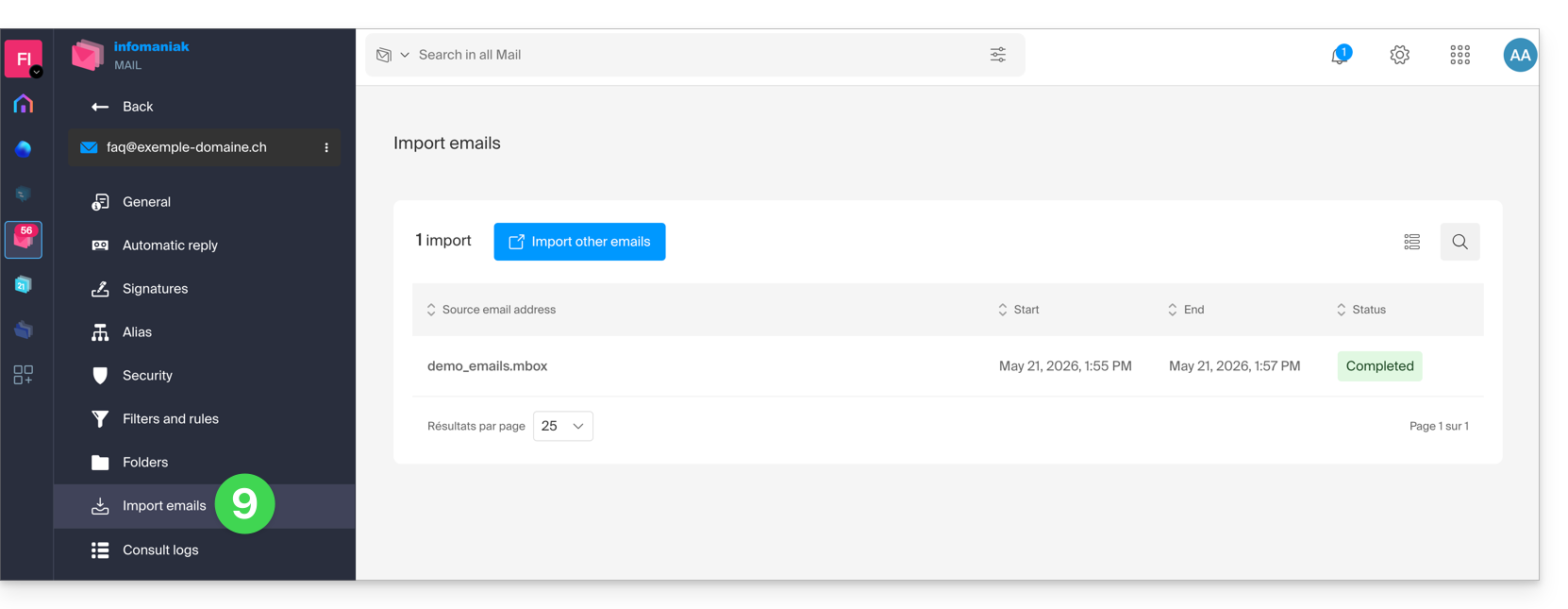
- De voortgang is beschikbaar in de instellingen van het e-mailadres waarnaar wordt geïmporteerd, uitsluitend in de web-app Mail (online service ksuite.infomaniak.com/mail).
- Met de trackingfunctie kunt u de importgeschiedenis voor het betreffende adres bekijken:
Link naar deze veelgestelde vragen: https://faq.infomaniak.com/2207
Is deze veelgestelde vragenlijst nuttig geweest?
Deze handleiding legt uit hoe u een Infomaniak-account aanmaakt, dat wil zeggen uw gebruikersaccount (klantaccount), waarmee u vervolgens Infomaniak-diensten kunt gebruiken, zoals Mail of kDrive, extra diensten kunt bestellen en aan één of meerdere Organisaties kunt worden gekoppeld (❓: hulp) om effectief samen te werken binnen het Infomaniak-ecosysteem.
Een nieuw Infomaniak-account aanmaken
Om producten van Infomaniak te kunnen bestellen en beheren (ook in het geval dat een gebruiker bestaande producten aan u wil overdragen) binnen één of meerdere Organisaties, is het noodzakelijk om een eerste Infomaniak-account aan te maken met een geheel nieuw inlog-ID:
- Klik hier om u te registreren; u moet een geldig e-mailadres invoeren waarop de verplichte verificatieaanvraag kan worden ontvangen.
- Vul de gevraagde informatie in en voltooi de registratie.
Om eenvoudig een my kSuite / my kSuite+-account te verkrijgen (ik.me, etik.com, ikmail.com), klikt u hier om u te registreren.
Link naar deze veelgestelde vragen: https://faq.infomaniak.com/2232
Is deze veelgestelde vragenlijst nuttig geweest?
Deze handleiding legt uit hoe u herinneringen voor evenementen kunt ontvangen van de web-app Calendar van Infomaniak (online service ksuite.infomaniak.com/calendar) in een chatsysteem zoals kChat, zodat u een melding ontvangt in de door u gekozen chat wanneer een evenement nadert.
Inleiding
- Het Gratis-abonnement van kSuite is beperkt tot 1 webhook.
De kChat-webhook koppelen aan Agenda
Vereisten
- Maak in de kChat-app een inkomende webhook aan, om een URL van het type
https://your-server-kchat.xyz/hooks/xxx-key-generated-xxxte verkrijgen: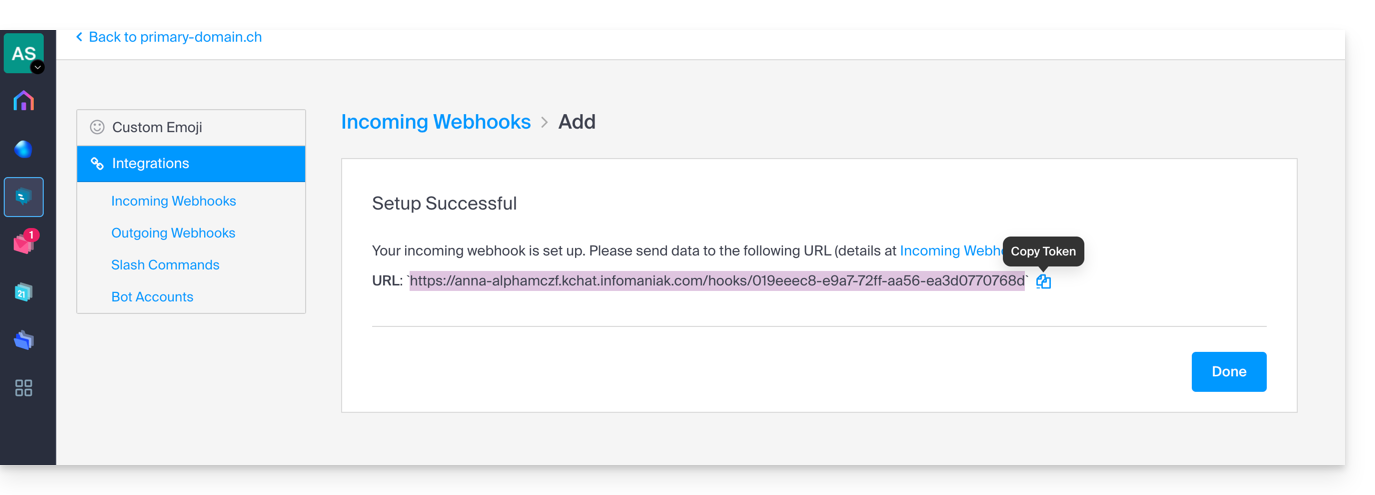
Vervolgens voegt u de webhook van uw chatsysteem toe aan de app Calendar:
- Klik hier om naar de web-app Calendar van Infomaniak te gaan (online service ksuite.infomaniak.com/calendar).
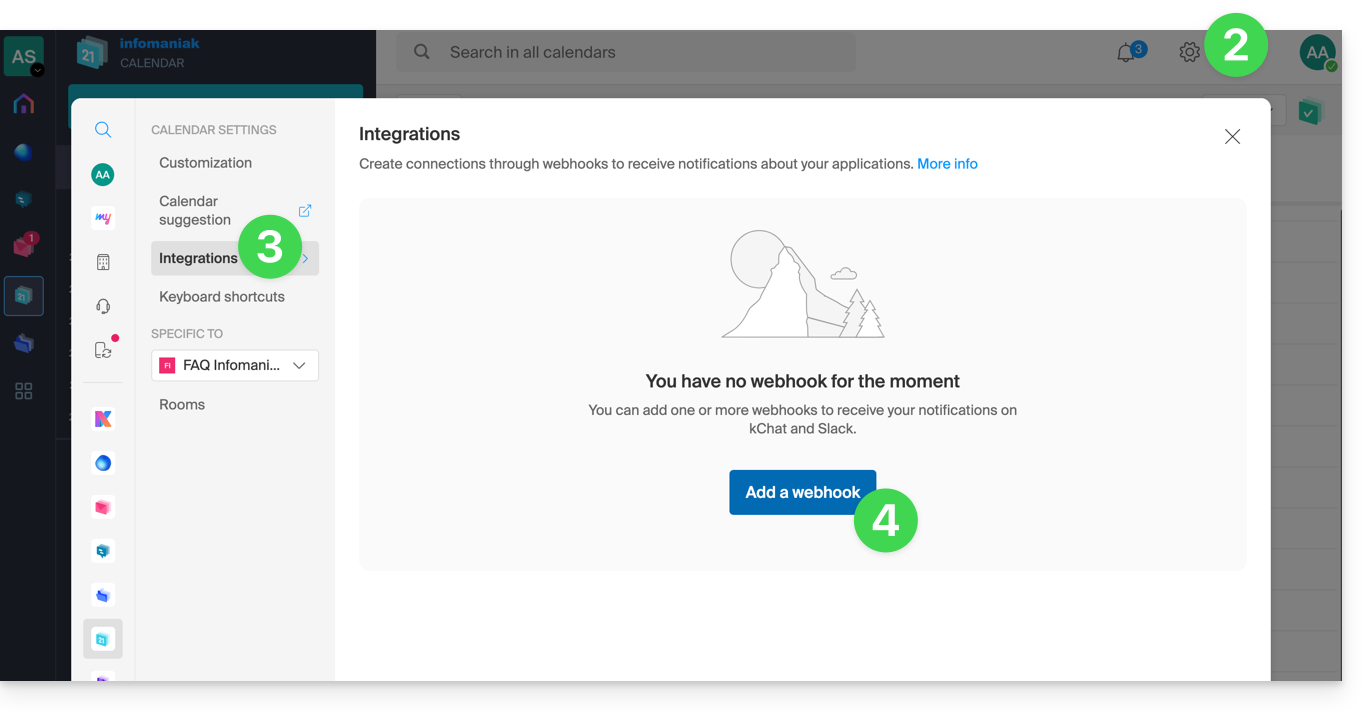
- Klik op Instellingen rechtsboven.
- Klik in het linkermenu op Integraties.
- Klik op de knop Webhook toevoegen:
- Definieer:
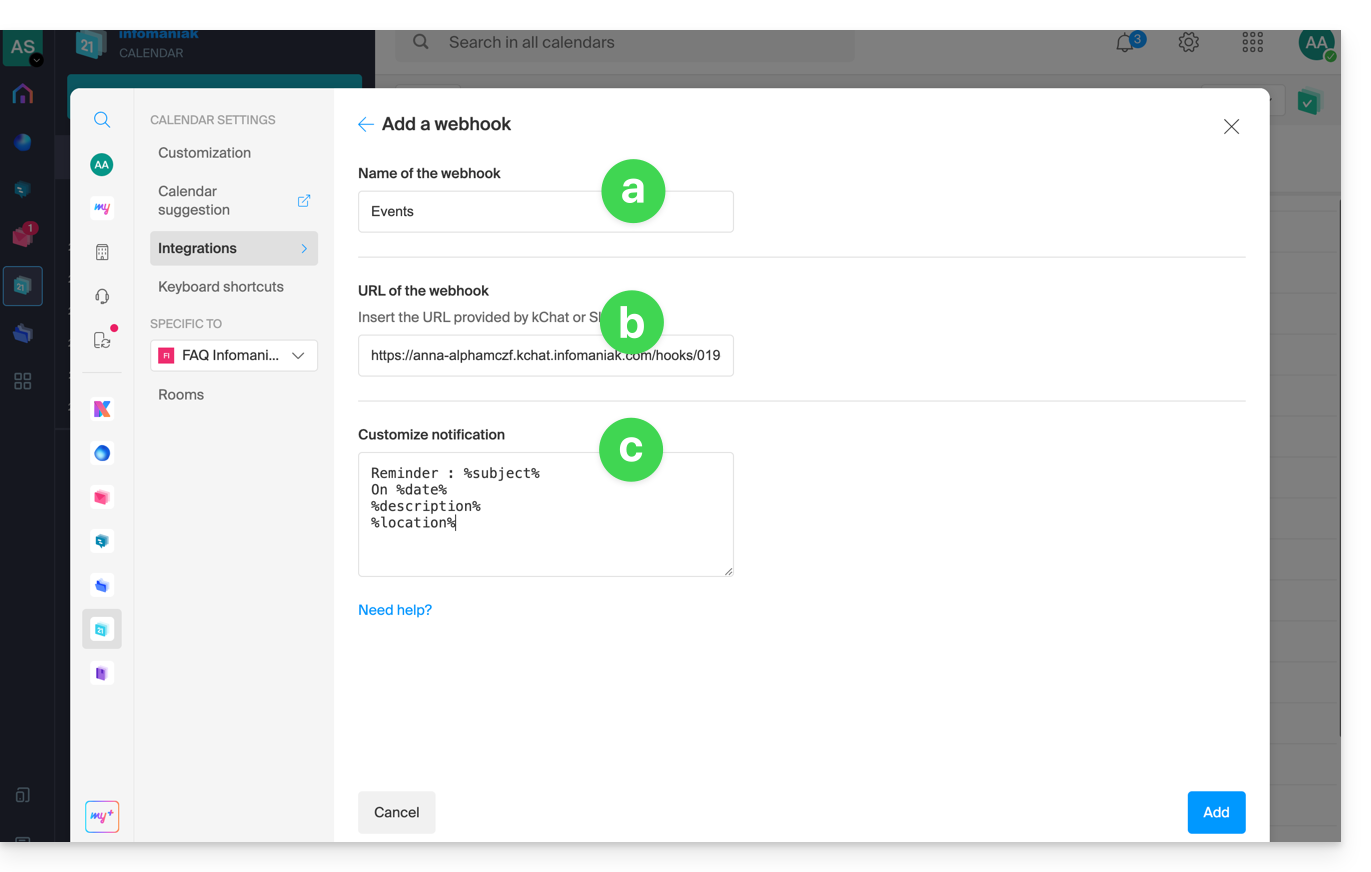
- Een naam om de webhook gemakkelijk te identificeren wanneer u herinneringen toevoegt.
- De URL van de webhook (verkregen van uw chatsysteem).
- De elementen (automatisch overgenomen van uw evenement en/of hier handmatig toegevoegd) en hun indeling in de verzonden bericht:
- Voeg %subject% toe om het onderwerp van het evenement op te nemen.
- Voeg %date% toe om de datum van het evenement op te nemen.
- Voeg %description% toe om de beschrijving van het evenement op te nemen.
- Voeg %location% toe om de eventuele locatie van het evenement op te nemen.
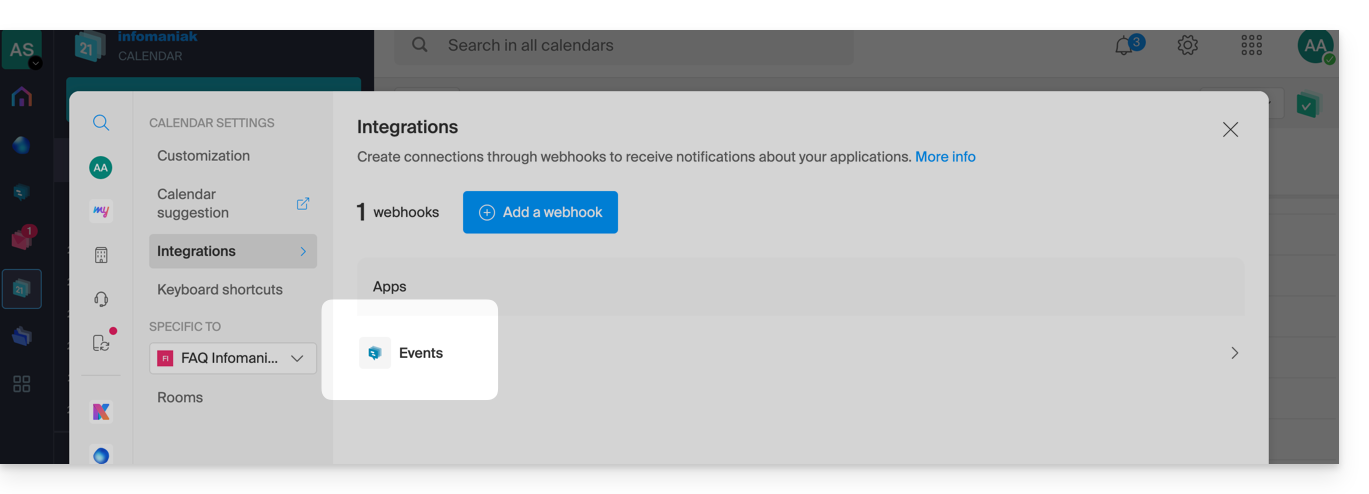
- Klik op de knop om het geconfigureerde item toe te voegen en het nu te zien:
Maak een gebeurtenis aan met een chat-herinnering
Nu Calendar is gekoppeld aan uw chataccount, kunt u ervoor kiezen om een melding te ontvangen in de chat wanneer u een herinnering aan een evenement toevoegt:
- Klik hier om naar de web-app Calendar van Infomaniak te gaan (online service ksuite.infomaniak.com/calendar).
- Klik op de knop Maken linksboven.
- Klik op Gebeurtenis:
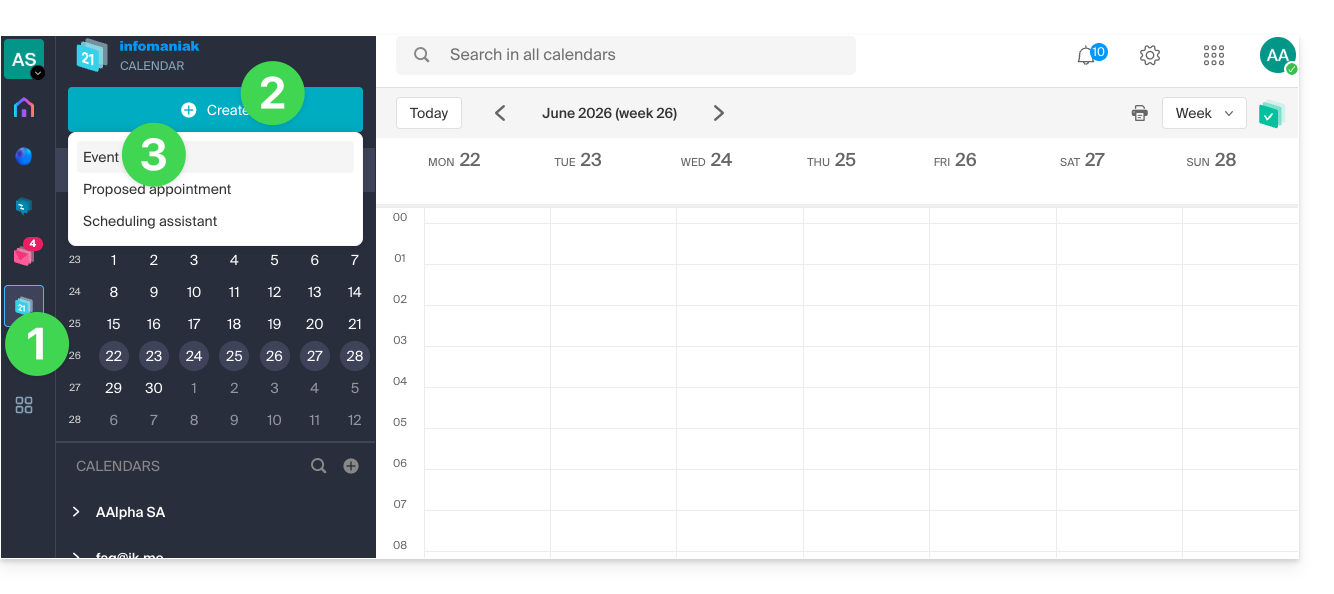
- U kunt ook op een bestaande gebeurtenis in de kalender klikken om deze te bewerken.
- Voer de gegevens van de gebeurtenis in.
- Klik op Een herinnering toevoegen om deze in te stellen:
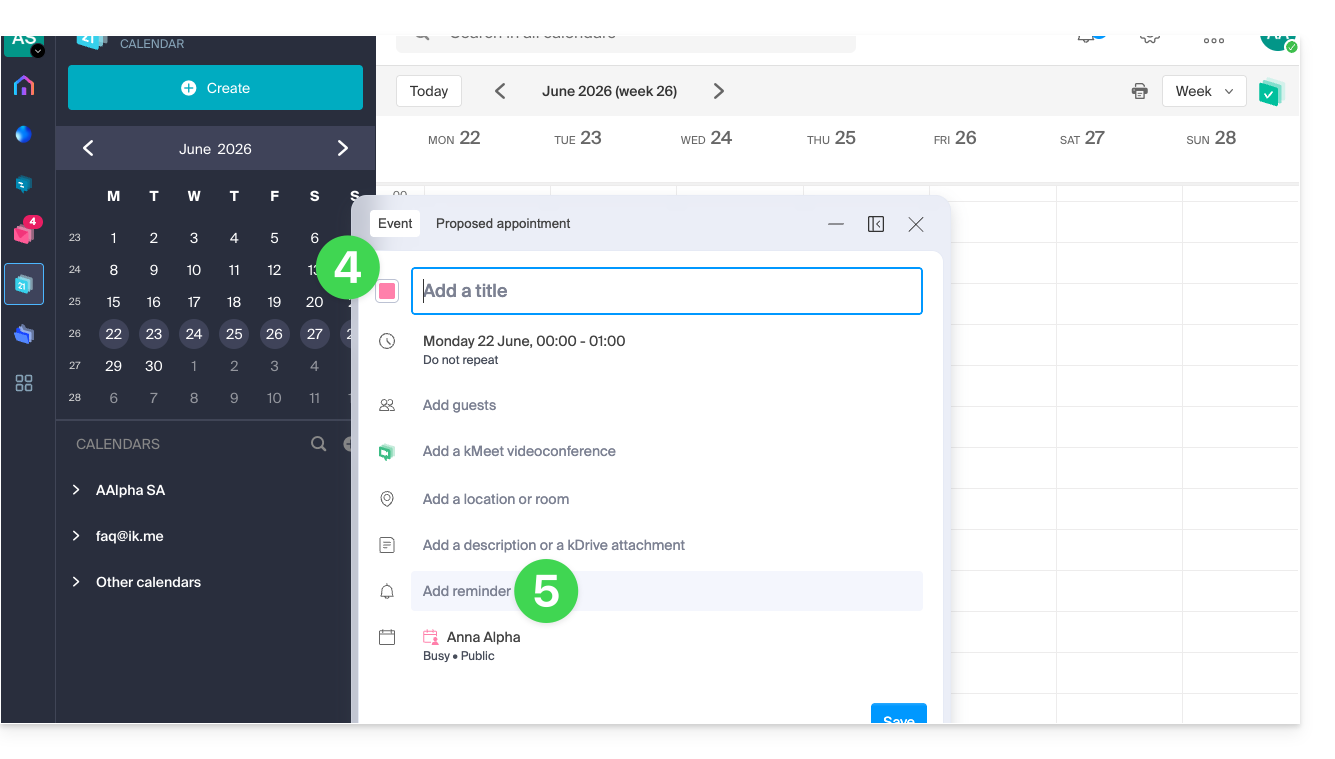
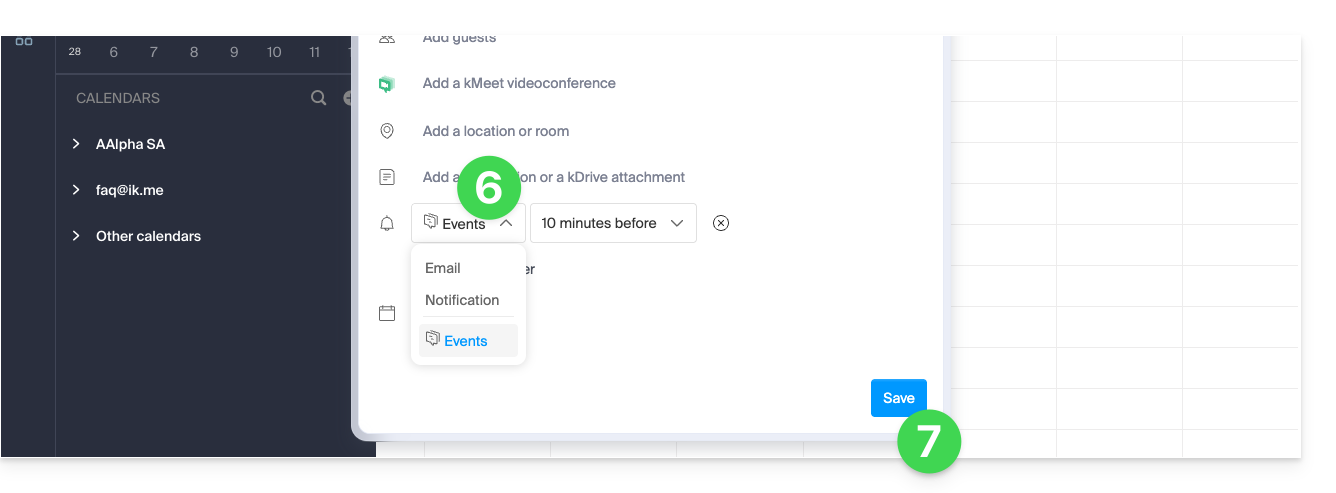
- Selecteer in het vervolgmenu met herinneringstypen de geconfigureerde webhook (volgens de naam die u in stap 5a hierboven hebt gegeven).
- Sla de gebeurtenis onderaan de pagina op:
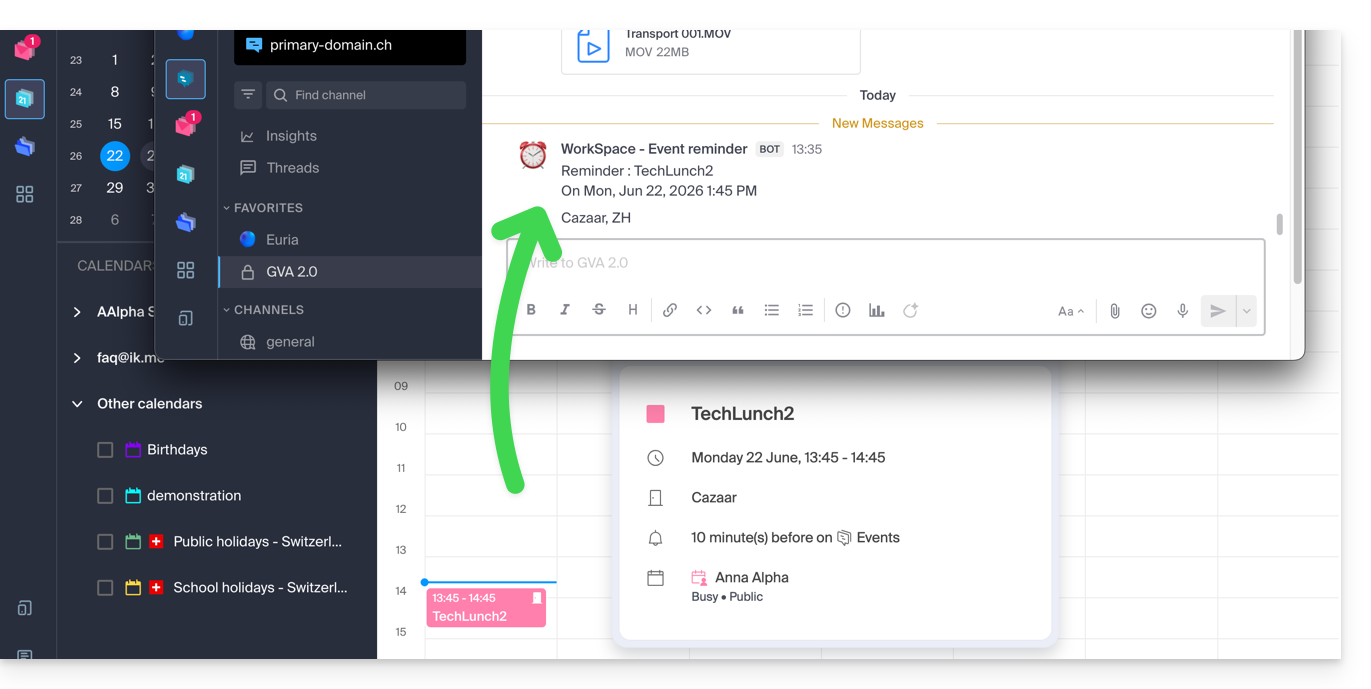
- Wanneer het tijdstip van de herinnering is aangebroken, wordt een bericht (in de vorm die is geconfigureerd in punt 5c hierboven) verzonden naar het onderwerp van het evenement, via het kanaal dat is geconfigureerd in de webhook (zie vereisten):
En op andere chatplatforms?
Slack
- Klik hier om toegang te krijgen tot de Slack WebHooks.
- Kies het gesprekskanaal waarin uw herinneringen worden weergegeven (bijvoorbeeld @slackbot of #algemeen):
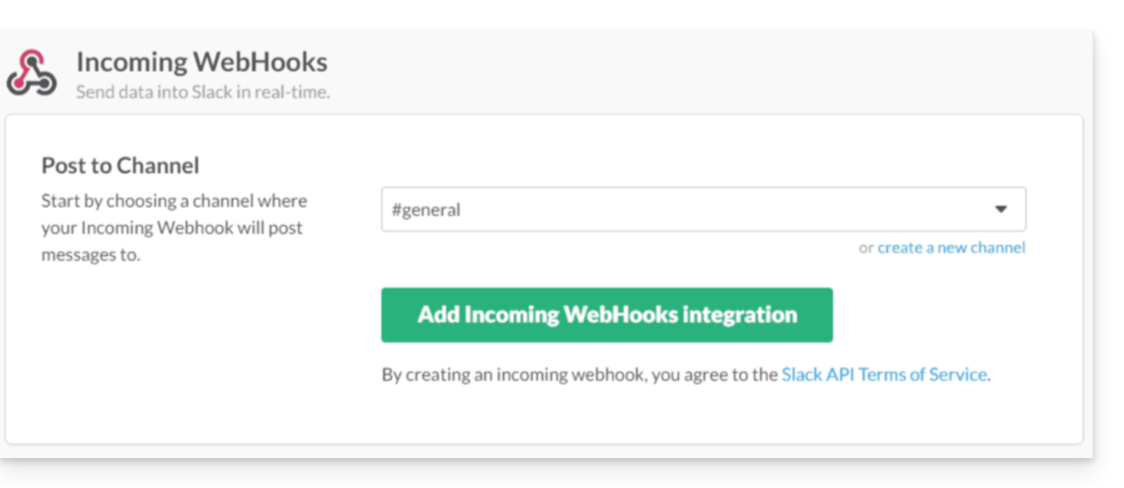
- Sla op om de webhook-URL te verkrijgen.
Maak extra webhooks aan om herinneringen in andere gesprekken in te stellen.
U kunt de opmaakopties van Slack naar eigen inzicht gebruiken in uw meldingen. Hieronder een voorbeeld in het Frans:
N'oubliez pas de %subject% pour le %date%.
À prendre avec le jour J : %description%.
Lieu de l'event : %location%
Link naar deze veelgestelde vragen: https://faq.infomaniak.com/2244
Is deze veelgestelde vragenlijst nuttig geweest?
Deze handleiding legt uit hoe herinneringen en waarschuwingen voor gebeurtenissen werken in de web-app Calendar van Infomaniak (online service ksuite.infomaniak.com/calendar).
Een herinnering of waarschuwing toevoegen aan een gebeurtenis
Om een herinnering aan een gebeurtenis toe te voegen (bijvoorbeeld een afspraak):
- Klik hier om toegang te krijgen tot de web-app Calendar van Infomaniak (online service ksuite.infomaniak.com/calendar).
- Klik op de knop Maken linksboven.
- Klik op Gebeurtenis:
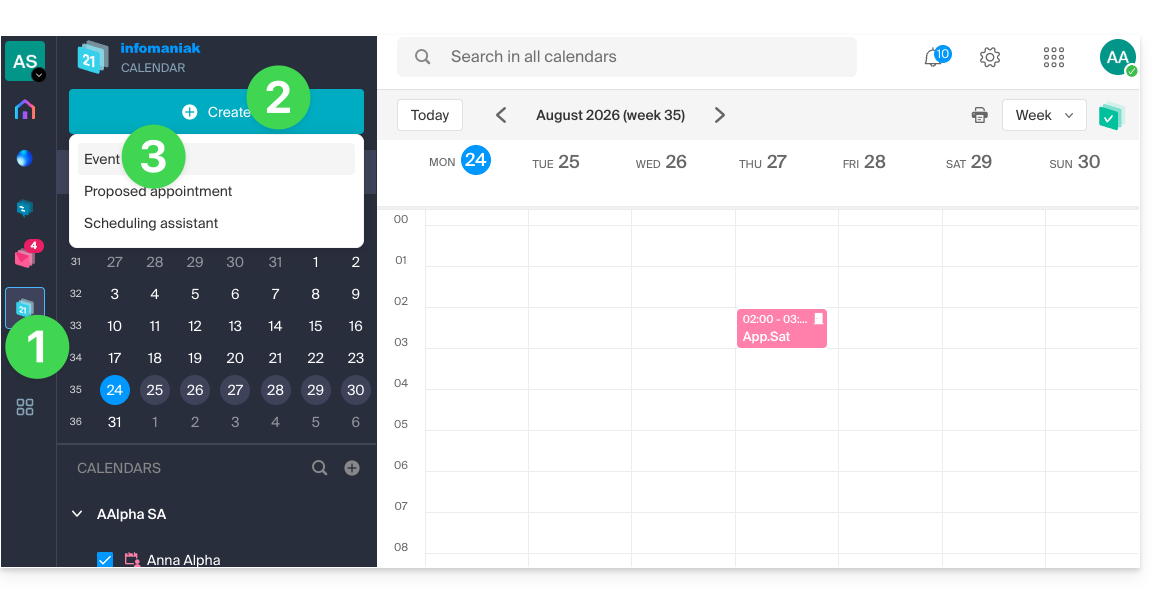
- U kunt ook op een bestaande gebeurtenis in de kalender klikken om deze te bewerken.
- Klik op Een herinnering toevoegen om deze te configureren:
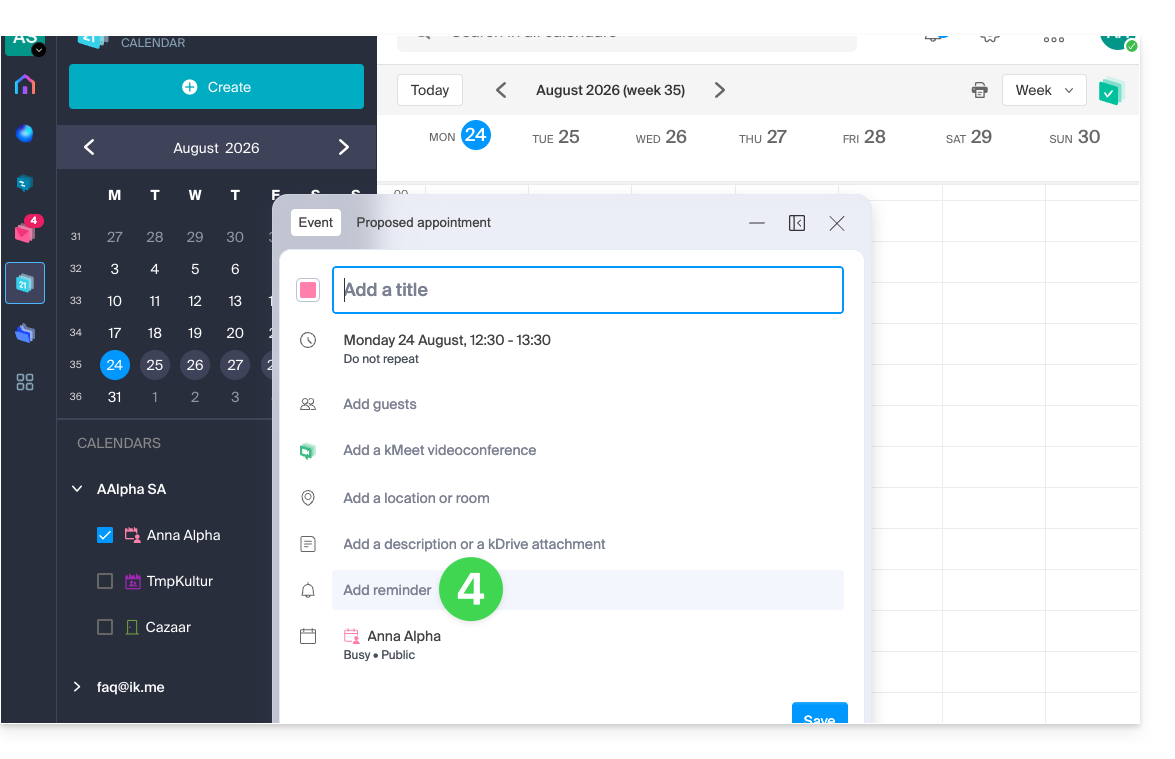
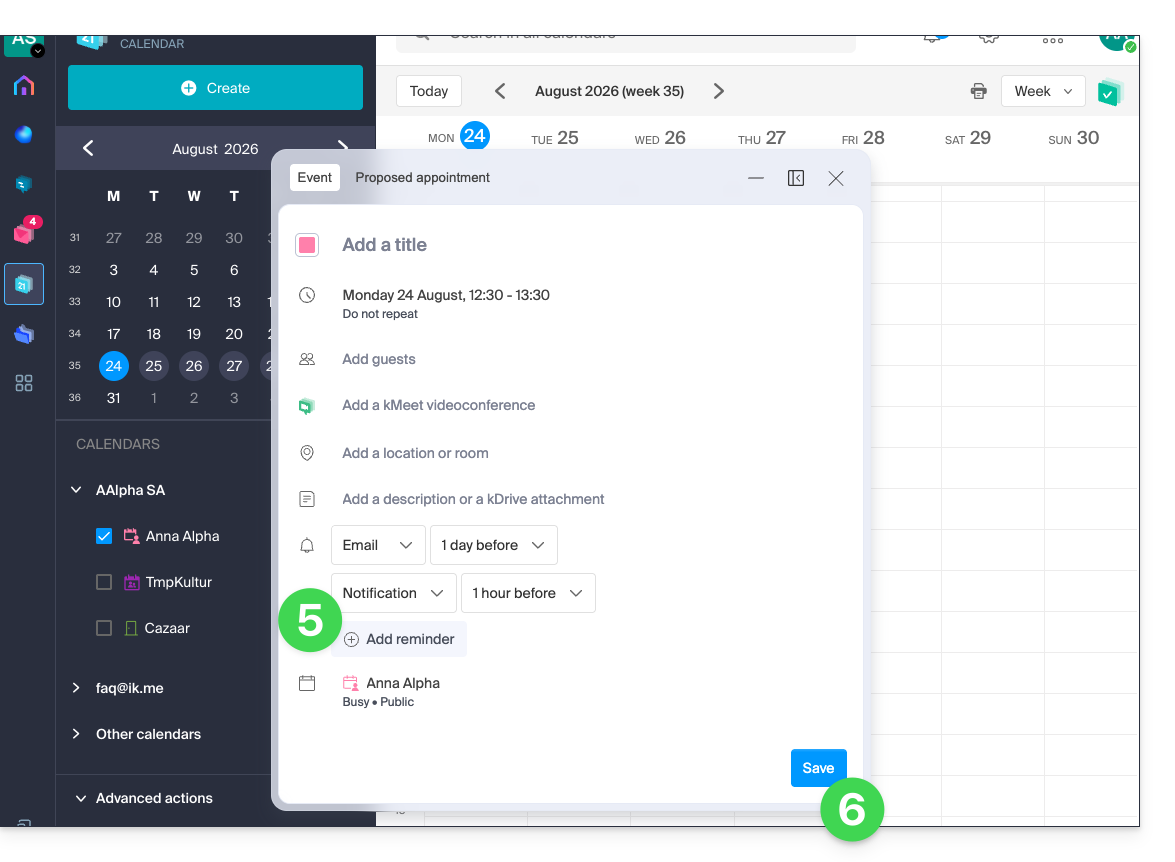
- Om meerdere meldingen te ontvangen, moet u meerdere herinneringen toevoegen (druk op ).
- Sla de gebeurtenis onderaan de pagina op:
Soorten herinneringen
U kunt op 3 verschillende manieren een melding ontvangen:
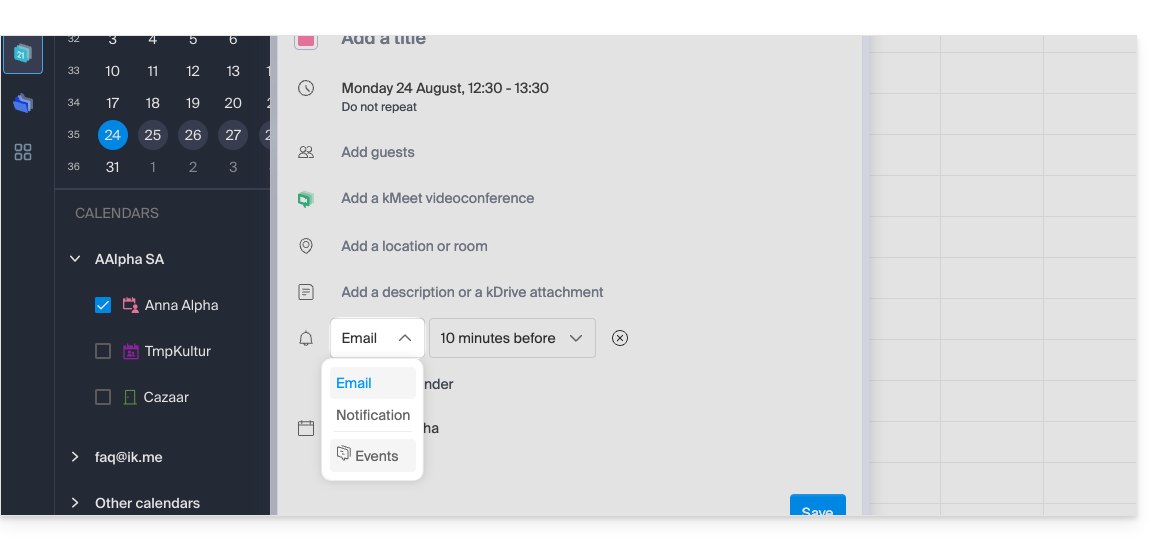
- Via een e-mail: de herinnering wordt op het gekozen tijdstip per e-mail verzonden.
- Via een melding van een browser zoals Brave, Chrome, Edge, Firefox, Opera, Safari: de herinnering wordt weergegeven via een melding die door uw browser wordt beheerd, op voorwaarde dat kSuite is verbonden; dit is ook de optie die u moet kiezen als u uw agenda synchroniseert met uw telefoon om een melding op uw apparaat te ontvangen.
- Via een chatsysteem zoals kChat: de herinnering wordt verzonden naar de gekozen chat.
Eventuele gasten van een evenement worden niet op de hoogte gesteld via herinneringen.
Eén of meerdere standaardherinneringen instellen
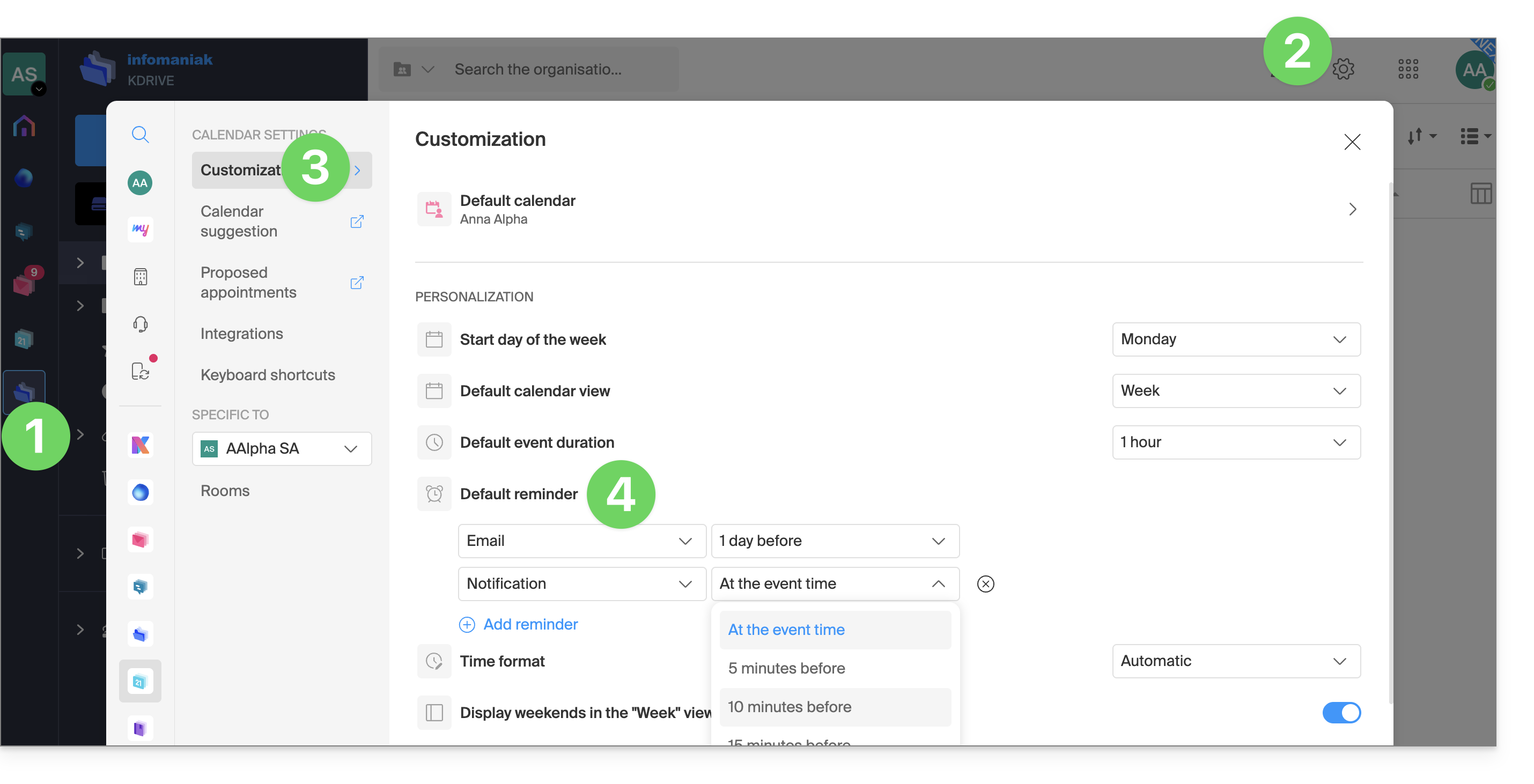
Het handmatig instellen van een herinnering voor elk evenement wordt al snel repetitief. Stel herinneringen in voor al uw afspraken in de instellingen van uw agenda: een e-mail 15 minuten van tevoren of een melding de dag ervoor, u bepaalt het zelf. Deze regels zijn standaard van toepassing en kunnen indien nodig nog worden aangepast:
- Klik hier om toegang te krijgen tot de web-app Agenda van Infomaniak (online service ksuite.infomaniak.com/calendar).
- Klik op Instellingen rechtsboven.
- Klik op Personalisatie.
- Configureer één of meerdere herinneringen die vervolgens op al uw nieuw aangemaakte evenementen worden toegepast:
Link naar deze veelgestelde vragen: https://faq.infomaniak.com/2248
Is deze veelgestelde vragenlijst nuttig geweest?
Deze handleiding legt uit hoe u de mobiele app Infomaniak kSync kunt downloaden en gebruiken voor uw Android-apparaat (Samsung, Huawei, Google Pixel, enz.), waarmee u agenda's en contacten kunt synchroniseren tussen Android-apparaten (met gegevens die zijn opgeslagen bij Infomaniak).
Inleiding
- Zodra de kSync-app is geconfigureerd, worden de geselecteerde items automatisch gesynchroniseerd met de apps Contacten en Agenda, die standaard op een Android-apparaat zijn geïnstalleerd.
- U kunt ervoor kiezen om uw verschillende Infomaniak-adressenboeken en -agenda's direct in deze apps weer te geven of te verbergen.
- Elke wijziging (toevoegen, bewerken, verwijderen) die op de telefoon wordt aangebracht, wordt doorgevoerd in de Infomaniak-interface, en omgekeerd.
- De gegevens worden continu bijgewerkt volgens het geconfigureerde synchronisatie-interval.
- Raadpleeg deze andere handleiding voor een voorbeeld van het gebruik van kSync: een Infomaniak-agenda synchroniseren met een Google-agenda.
kSync configureren
Vereisten
- Download de mobiele app Infomaniak kSync (app voor smartphone of tablet met Android) hier:

- De kSync-app is ook beschikbaar op F-droid.
- Installeer kSync.
Start vervolgens de app kSync op uw Android-apparaat. Een stapsgewijze handleiding helpt u bij het configureren van de app volgens uw wensen:
- Beslis of u taken wilt synchroniseren.
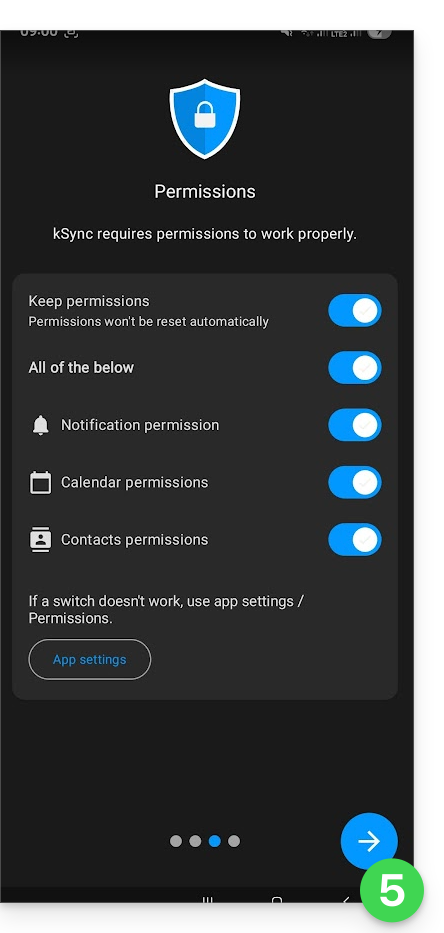
- Geef kSync toestemming om toegang te krijgen tot de benodigde gegevens op het apparaat, met name de agenda.
- Sta toe dat de app op de achtergrond werkt voor een betere synchronisatie (verbruikt meer batterij); de instellingen kunnen ook in de app zelf worden gewijzigd:
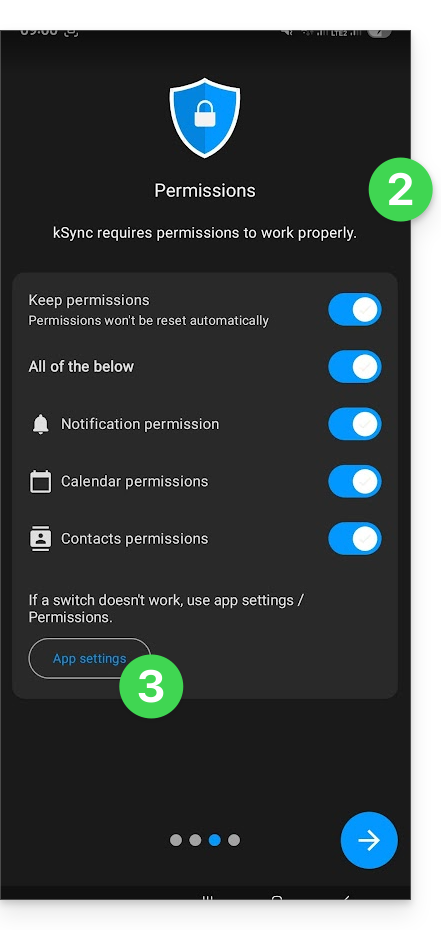
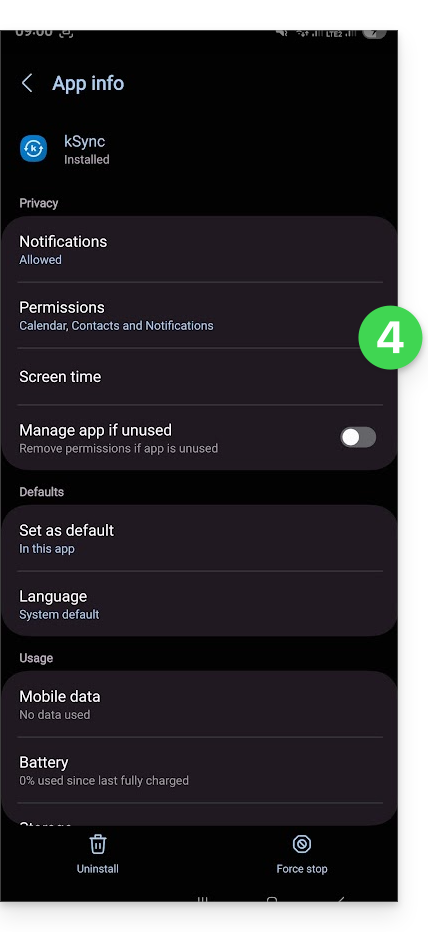
- Het belangrijkste is dat u de juiste toegangsrechten verleent voor de services die u wilt synchroniseren:
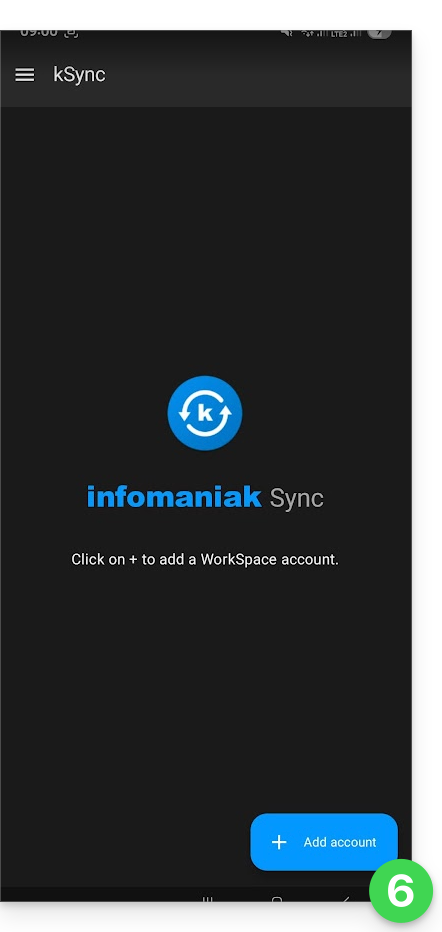
- Ga terug naar de kSync-app en ga verder met de configuratie:
- Tik om een Infomaniak-gebruikersaccount toe te voegen (het account waarmee u inlogt op uw Infomaniak-services):
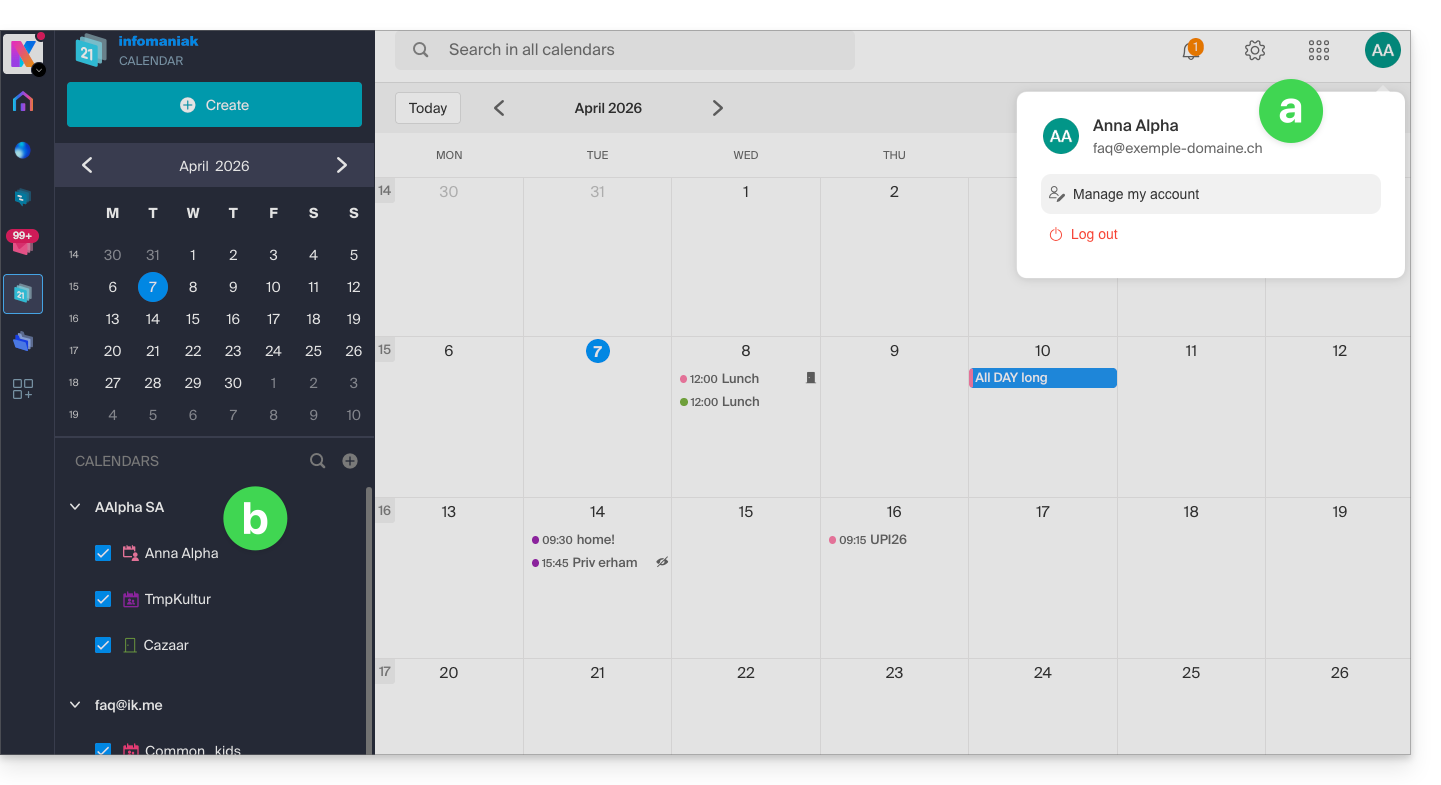
- Zo toont het gebruikersmenu rechtsboven in de web-app Calendar het e-mailadres dat voor het inloggen wordt gebruikt.
- U kunt vervolgens toegang krijgen tot de agenda's van de organisatie waaraan de huidige gebruiker is gekoppeld:
- Deze gegevens worden gesynchroniseerd met uw apparaat wanneer u inlogt met hetzelfde Infomaniak-account in kSync…
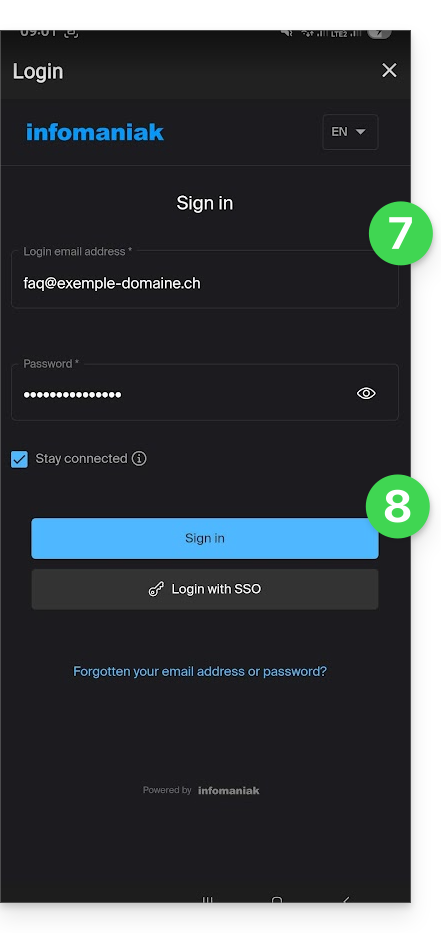
- Voer uw Infomaniak-inloggegevens in (zie punt a hierboven).
- Klik op de knop om in te loggen:
- Volg de stappen voor de tweefactorauthenticatie, net als bij uw gebruikelijke aanmeldingen.
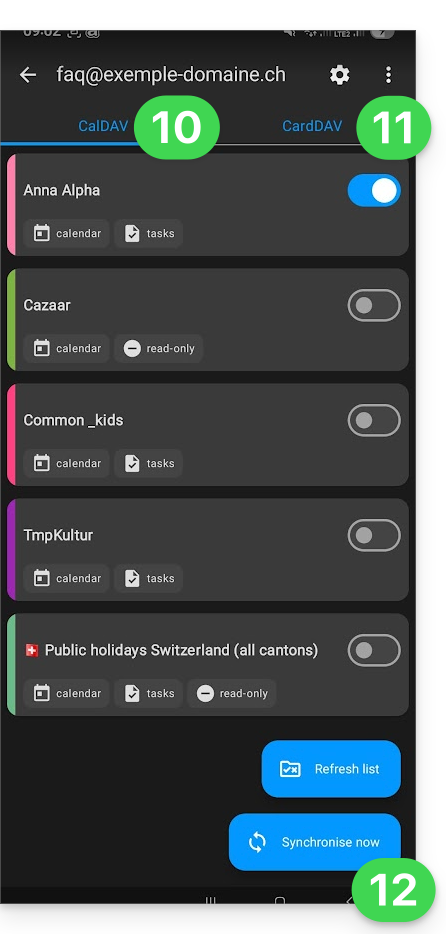
- Nadat u bent ingelogd op kSync, selecteert u onder het tabblad Agenda's CalDAV de agenda(s) die op uw apparaat moeten worden weergegeven.
- Onder het tabblad Contacten CardDAV selecteert u de contactenlijst(en) die op uw apparaat moeten worden weergegeven.
- Start de synchronisatie met de knop rechtsonder:
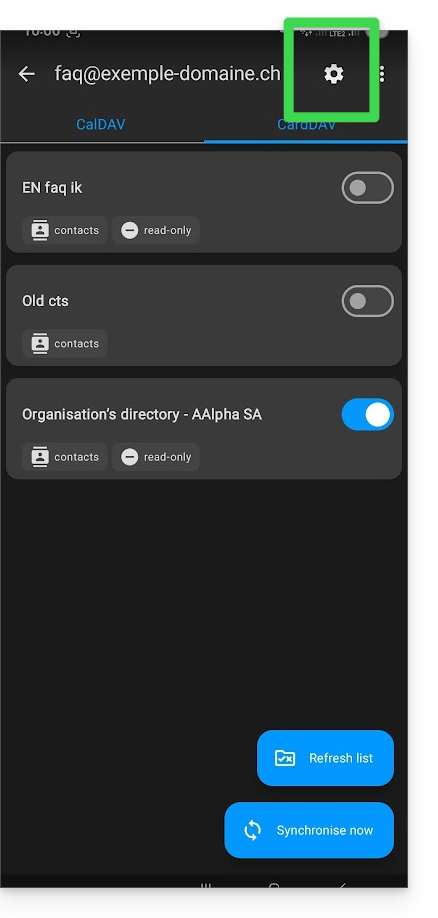
Instellingen voor kSync-synchronisatie
Klik op Instellingen rechtsboven om een aantal belangrijke instellingen van kSync aan te passen:
- Synchronisatie-interval: u kunt de frequentie van de synchronisaties aanpassen (15, 30, 60 minuten, enz.) voor elk type informatie (adresboeken, agenda's, taken).
- Synchronisatie alleen via wifi (en zo ja, met welke netwerken...).
- Beperking van de weergave van gebeurtenissen uit het verleden.
- Een melding ontvangen voor elke gebeurtenis waarvoor geen specifieke herinnering is ingesteld, met een vooraf gedefinieerde meldingstijd (in minuten).
- De kleuren van gebeurtenissen worden weergegeven en de kleuren worden permanent gesynchroniseerd of niet.
- Weergave van contactgroepen.
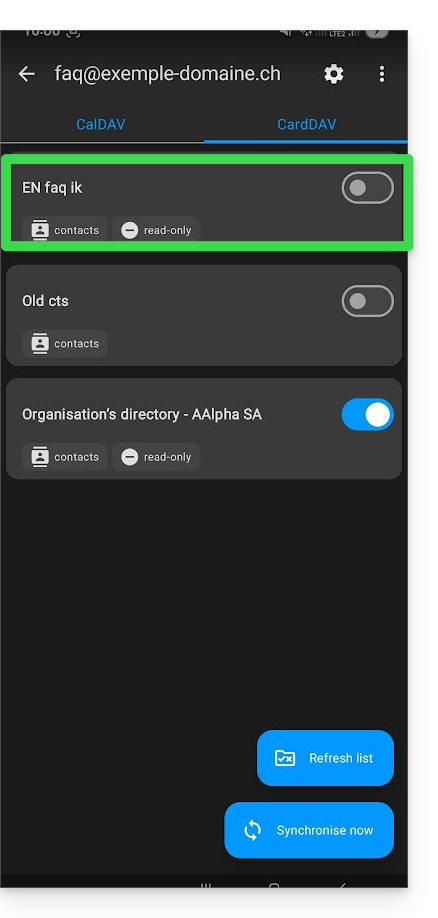
U kunt ook op het adresboek of de agenda tikken om bepaalde instellingen aan te passen:
- U kunt via kSync de modus ‘alleen-lezen’ forceren, wat betekent dat de items worden gesynchroniseerd, maar niet door het apparaat kunnen worden gewijzigd.
- U kunt ook een agenda of notitieboek verwijderen (met uitzondering van de organisatie-directory):
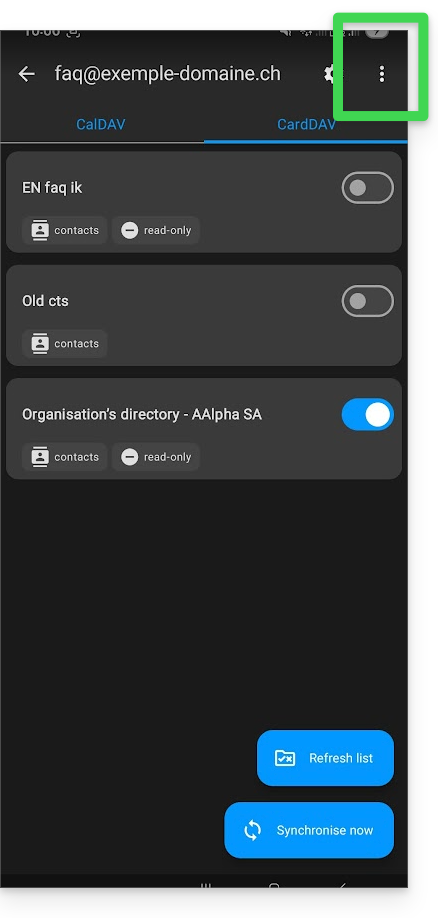
Infomaniak-account hernoemen/verwijderen in kSync
Tik op het actiemenu ⋮ rechts van het betreffende account:
- U kunt een nieuw adresboek of een nieuwe agenda aanmaken.
- U kunt de naam wijzigen of het account dat aan kSync is gekoppeld verwijderen:
Algemene instellingen van de kSync-app
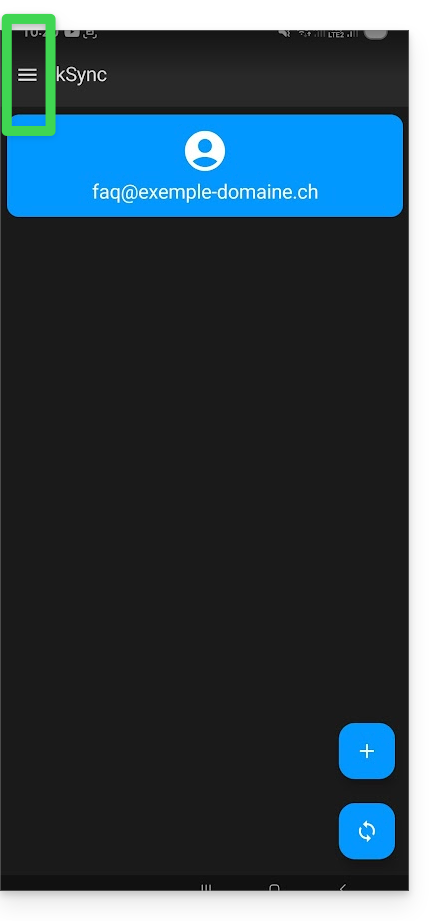
Tik op de pijl terug linksboven in het scherm om terug te keren naar het hoofdscherm.
- Tik vervolgens op de menuknop met de drie horizontale lijnen ☰ en daarna op het menu-item “Instellingen”:
Link naar deze veelgestelde vragen: https://faq.infomaniak.com/2298
Is deze veelgestelde vragenlijst nuttig geweest?
Deze handleiding gaat over kSync, waarmee u rechtstreeks een nieuwe agenda of een nieuw adressenboek kunt aanmaken op een Android-apparaat.
Een agenda of adressenboek aanmaken via de app
Hiervoor:
- Open de mobiele app kSync op uw Android-apparaat.
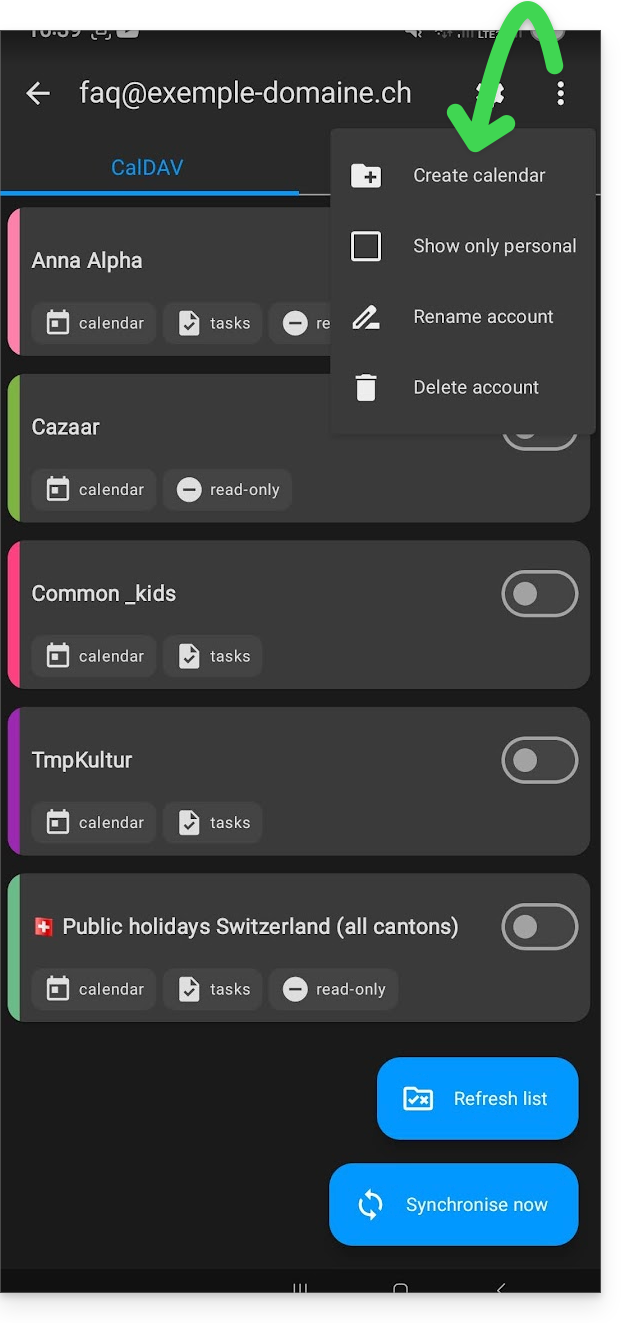
- Nadat u bent ingelogd, klikt u op het menu met acties ⋮ rechtsboven.
- Klik op Een nieuw adresboek/agenda aanmaken:
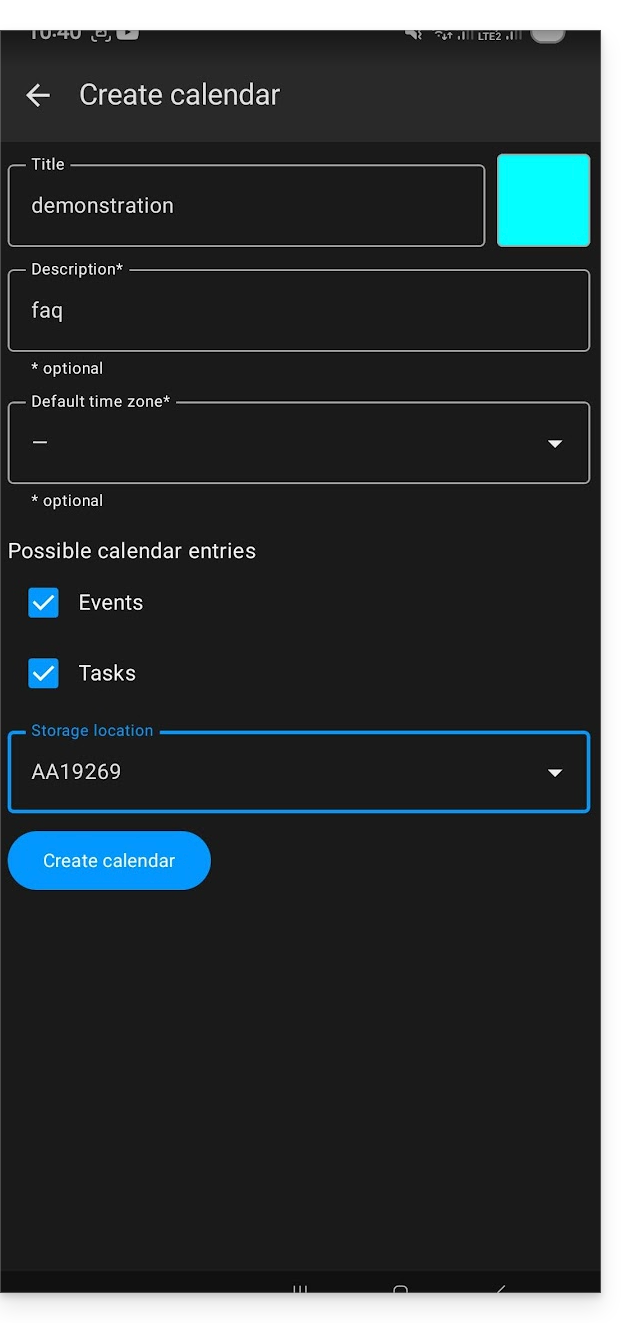
- Vul de naam van het notitieboek of de agenda en een kleur in.
- Klik op Maken:
- Klik indien nodig op het pictogram om de lijst te vernieuwen. Uw nieuwe item verschijnt na enkele seconden in de lijst:
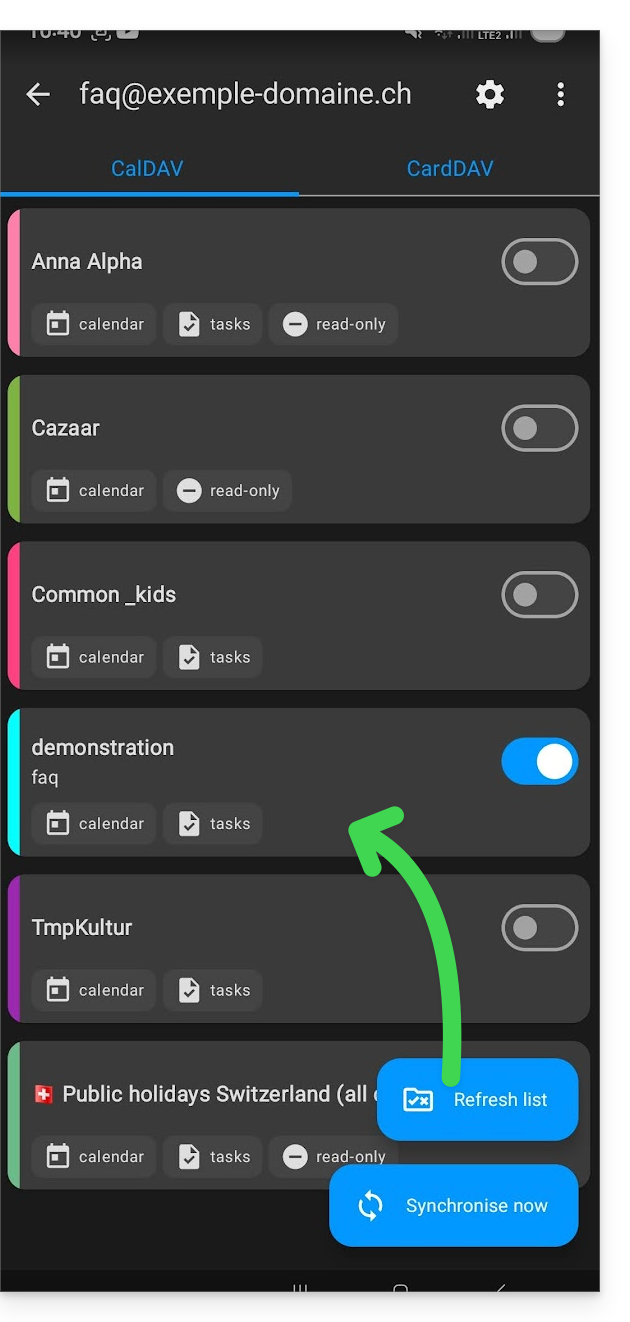
Uw service wordt vervolgens gesynchroniseerd met de bijbehorende web-app, hier Calendar van Infomaniak (online service ksuite.infomaniak.com/calendar):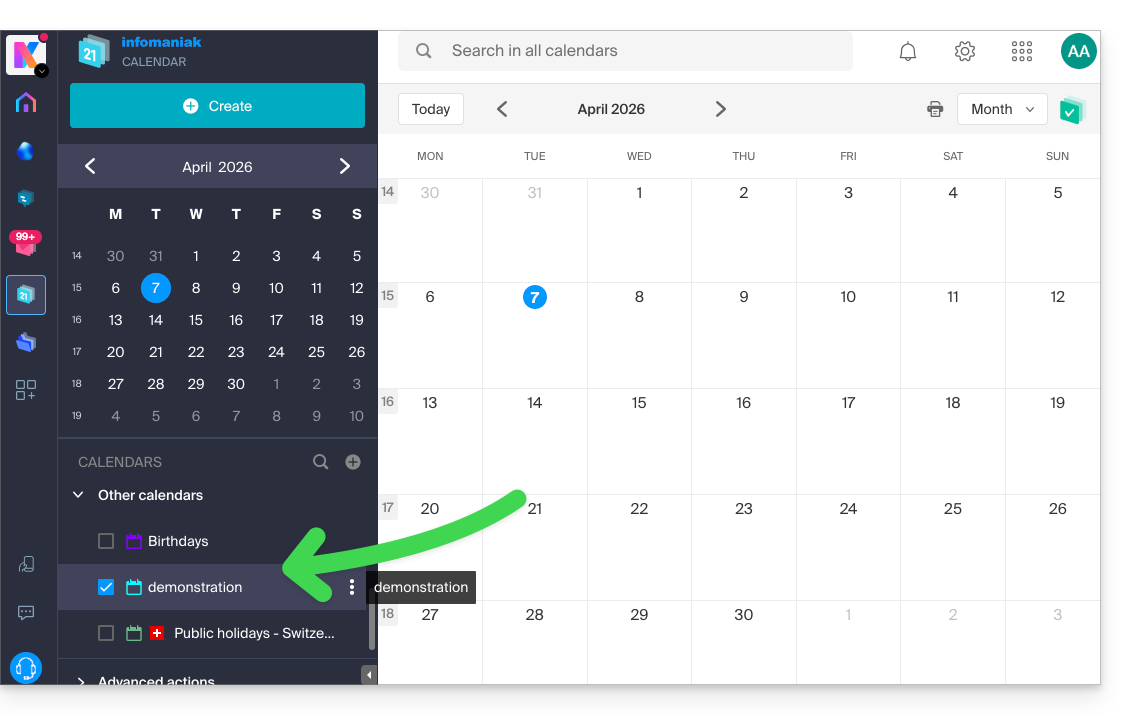
Link naar deze veelgestelde vragen: https://faq.infomaniak.com/2299
Is deze veelgestelde vragenlijst nuttig geweest?
Deze handleiding legt uit hoe u een synchronisatie van uw contacten en agenda's van Infomaniak kunt forceren, wanneer deze gesynchroniseerd worden via de app kSync op uw Android-apparaat.
Inleiding
- De kSync-app synchroniseert alleen de contacten en agenda's die zijn geselecteerd in de app.
- Als u later kalenders toevoegt vanuit Calendar of adresboeken vanuit Contacts, moet u deze toevoegen aan de synchronisatie in de kSync-app.
Een agenda/adresboek toevoegen aan de synchronisatie
Om de synchronisatie indien nodig te forceren:
- Open de kSync-app op uw Android-apparaat en tik op de betreffende gesynchroniseerde account.
- Tik op 'Lijst vernieuwen' om de adresboeken/agenda's te actualiseren:
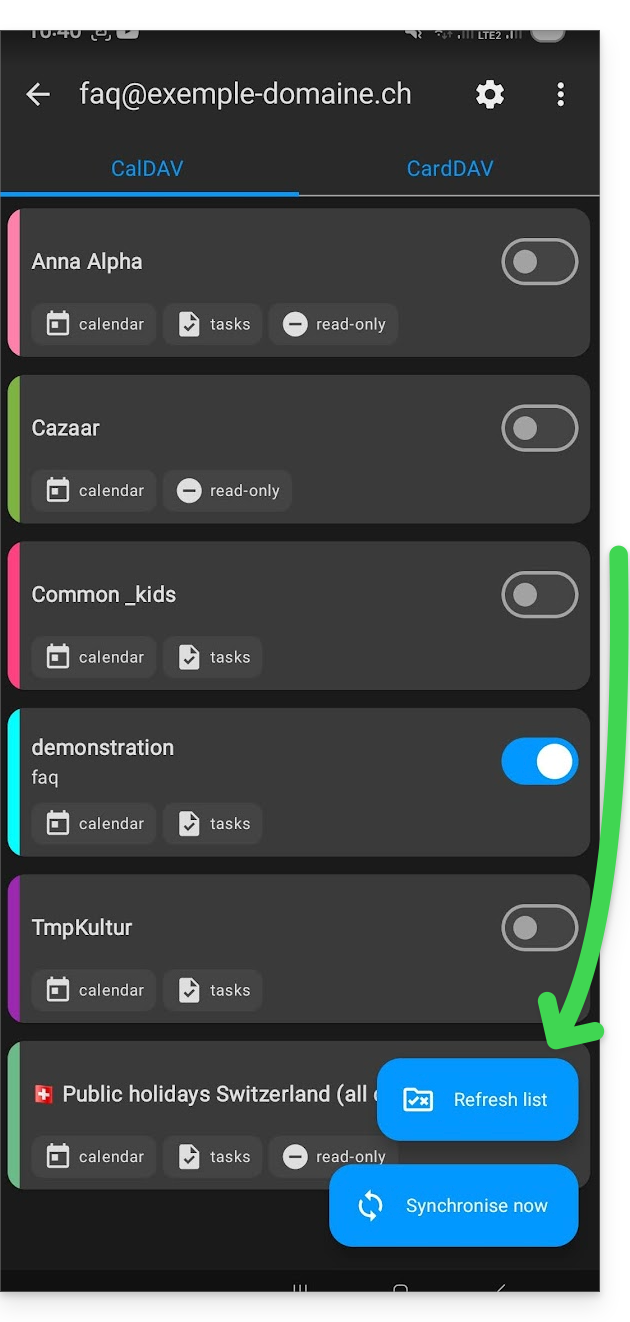
De nieuwe notitieboekjes en agenda's verschijnen in de lijst. Selecteer de notitieboekjes en agenda's die u wilt synchroniseren.
Link naar deze veelgestelde vragen: https://faq.infomaniak.com/2300
Is deze veelgestelde vragenlijst nuttig geweest?
Deze handleiding legt uit hoe u taken kunt synchroniseren met kSync, de Infomaniak-mobiele app die als brug fungeert tussen uw agenda's en contacten die zijn opgeslagen bij Infomaniak en de gegevens op uw Android-apparaten.
Vereisten
- Installeer en download de gratis app jtx Board.
Taken synchroniseren
Om de gegevens te synchroniseren tussen de taken in de Infomaniak-agenda en uw Android-apparaten, zal jtx Board met behulp van kSync de taken periodiek synchroniseren op basis van één of meerdere Infomaniak-agenda's.
- Hier is een taak die aanwezig is in Infomaniak:

- Na synchronisatie verschijnt deze op jtx Board:

- Voorbeeld van de validatie van de taak wanneer deze is uitgevoerd, gevolgd door het toevoegen van een tweede taak vanuit de applicatie:

- Resultaat op Infomaniak:

Om verder te gaan, is het mogelijk dat u de Pro-versie van de jtx Board-app moet aanschaffen.
Aanbevolen instellingen
Om de leesbaarheid van uw taken in de app te verbeteren, wordt aanbevolen om deze 2 instellingen uit te schakelen in de instellingen van de app jtx Board…
… en vervolgens "lokaal" te verwijderen uit de lijst met locaties, zodat u alleen de mogelijkheid behoudt om op te slaan in uw gesynchroniseerde account(s).
Link naar deze veelgestelde vragen: https://faq.infomaniak.com/2301
Is deze veelgestelde vragenlijst nuttig geweest?
De mobiele app Infomaniak kSync is een gratis oplossing van Infomaniak waarmee u uw contacten, agenda's en taken kunt synchroniseren tussen uw Android-apparaten (Samsung, Huawei, Google Pixel, enz.) en de tools die door Infomaniak worden aangeboden:
- ksuite.infomaniak.com/contacts voor het beheren van contacten / adresboeken
- ksuite.infomaniak.com/calendar voor het beheren van agenda's
Inleiding
- Het configureren van een synchronisatie op het niveau van e-mails betekent niet dat ook de contacten en agenda's automatisch worden gesynchroniseerd!
- E-mail wordt gesynchroniseerd via het IMAP-protocol, terwijl uw contacten en agenda's kunnen worden gesynchroniseerd met de CardDAV- en CalDAV-protocollen.
- Om deze synchronisatie op Android-apparaten te vereenvoudigen, wordt het aanbevolen om kSync te installeren.
- Op iOS (iPhone, iPad, enz.) gebruikt u een Apple-profiel, dat u kunt downloaden via de configuratie-assistent.
- Microsoft heeft zijn eigen formaat dat niet direct compatibel is met CardDAV en CalDAV; daarom is het niet mogelijk om in de Outlook-app voor mobiele apparaten contacten en agenda's te synchroniseren met Infomaniak (let op: er bestaat een betaalde oplossing die niet is getest hier).
- Om Outlook op de computer te synchroniseren, raadpleeg deze andere handleiding.
Wat wilt u doen?
- Download en installeer kSync op uw Android-apparaat
- Configureer kSync
- Gebruik kSync om Google Calendar te synchroniseren
- Voeg een nieuw adresboek of agenda toe via kSync
- Synchroniseer taken tussen Mail Infomaniak en uw Android-apparaten
- Forceer de synchronisatie van kSync
- Genereer een specifiek wachtwoord in geval van geactiveerde tweefactorauthenticatie
Link naar deze veelgestelde vragen: https://faq.infomaniak.com/2302
Is deze veelgestelde vragenlijst nuttig geweest?
Infomaniak verbetert voortdurend zijn producten en klantenservice door prioriteit te geven aan uw suggesties, die u via de klantenservice, sociale media of het web deelt. Deze suggesties worden vervolgens besproken tijdens vergaderingen van de betreffende afdeling.
Inleiding
- Voor talen die niet in de tabel voorkomen, kunt u de kolom Engels (EN) gebruiken.
- De Infomaniak-ondersteuning staat u ook via e-mail, chat of telefoon ter beschikking, indien nodig.
Geef feedback over…
INFOMANIAK-SERVICE | [NL] | [EN] | [DE] | [IT] | [ES] |
|---|---|---|---|---|---|
| Euria [ ☍ ] | ✎__ | ✎__ | ✎__ | ✎__ | ✎__ |
| Domeinen [ ☍ ] | ✎__ | ✎__ | ✎__ | ✎__ | ✎__ |
| Hosting / Website-editor [ ☍ ] | ✎__ | ✎__ | ✎__ | ✎__ | ✎__ |
| Cloudserver [ ☍ ] | ✎__ | ✎__ | ✎__ | ✎__ | ✎__ |
| Public Cloud [ ☍ ] | ✎__ | ✎__ | ✎__ | ✎__ | ✎__ |
| Jelastic Cloud [ ☍ ] | ✎__ | ✎__ | ✎__ | ✎__ | ✎__ |
| Synology [ ☍ ] | ✎__ | ✎__ | ✎__ | ✎__ | ✎__ |
| Hosting [ ☍ ] | ✎__ | ✎__ | ✎__ | ✎__ | ✎__ |
| Zwitserse back-up [ ☍ ] | ✎__ | ✎__ | ✎__ | ✎__ | ✎__ |
| kSuite / my kSuite [ ☍ ] | ✎__ | ✎__ | ✎__ | ✎__ | ✎__ |
| E-mail [ ☍ ] | ✎__ | ✎__ | ✎__ | ✎__ | ✎__ |
| Mail-app voor iOS [ ☍ ] | ✎__ | ✎__ | ✎__ | ✎__ | ✎__ |
| Mail-app voor Android [ ☍ ] | ✎__ | ✎__ | ✎__ | ✎__ | ✎__ |
| kDrive [ ☍ ] | ✎__ | ✎__ | ✎__ | ✎__ | ✎__ |
| Agenda [ ☍ ] | ✎__ | ✎__ | ✎__ | ✎__ | ✎__ |
| Contacten [ ☍ ] | ✎__ | ✎__ | ✎__ | ✎__ | ✎__ |
| Chk.me [ ☍ ] | ✎__ | ✎__ | ✎__ | ✎__ | ✎__ |
| Nieuwsbrief [ ☍ ] | ✎__ | ✎__ | ✎__ | ✎__ | ✎__ |
| SwissTransfer [ ☍ ] | ✎__ | ✎__ | ✎__ | ✎__ | ✎__ |
| Online radiostations [ ☍ ] | ✎__ | ✎__ | ✎__ | ✎__ | ✎__ |
| Video streamen [ ☍ ] | ✎__ | ✎__ | ✎__ | ✎__ | ✎__ |
| VOD / AOD [ ☍ ] | ✎__ | ✎__ | ✎__ | ✎__ | ✎__ |
| Gastgebruikersbeheer [ ☍ ] | ✎__ | ✎__ | ✎__ | ✎__ | ✎__ |
| kChat [ ☍ ] | ✎__ | ||||
| kMeet [ ☍ ] | ✎__ | ||||


Link naar deze veelgestelde vragen: https://faq.infomaniak.com/2324
Is deze veelgestelde vragenlijst nuttig geweest?
Deze handleiding legt uit hoe u een nieuwe organisatie toevoegt, waartoe u toegang krijgt met uw huidige Infomaniak-account, en waarin u producten kunt toevoegen en/of overzetten, gebruikers kunt koppelen, enz.
Inleiding
- Als u een gebruiker bent van my kSuite, raadpleeg dan deze andere handleiding.
Een nieuwe organisatie aanmaken
U kunt meerdere Organisaties toevoegen (dat wil zeggen een omgeving waarin u uw producten kunt beheren) door met dezelfde inloggegevens in te loggen, zodat u bijvoorbeeld uw zakelijke en persoonlijke activiteiten kunt scheiden, of wanneer u meerdere klanten beheert:
- Klik hier om naar het beheer van uw instellingen te gaan (Infomaniak Manager).
- Klik op Beheren in het vak Mijn organisaties:
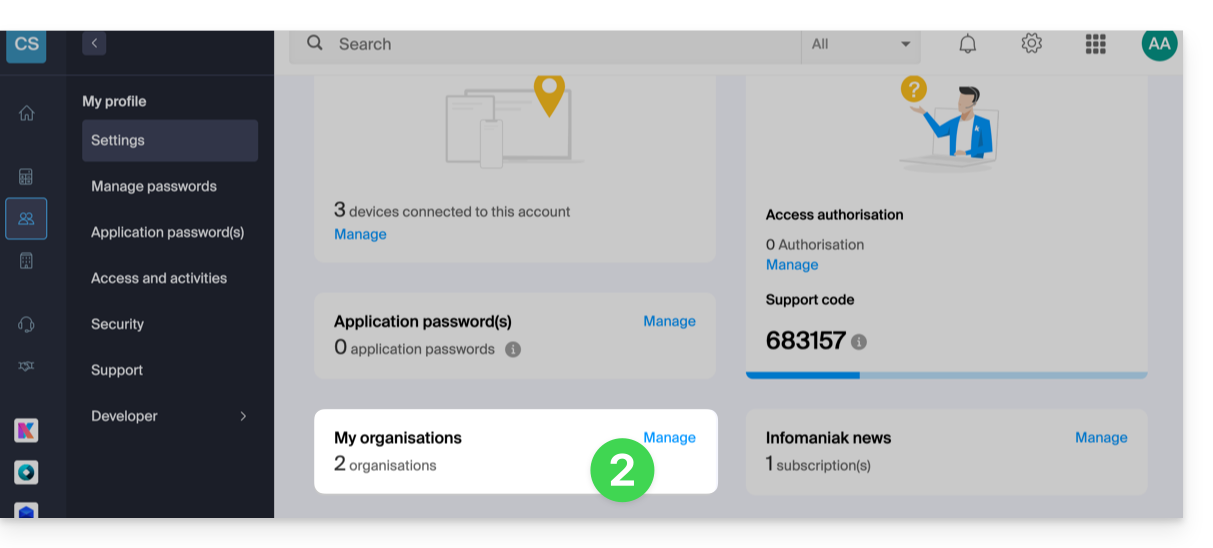
- Klik op de knop Nieuwe organisatie aanmaken
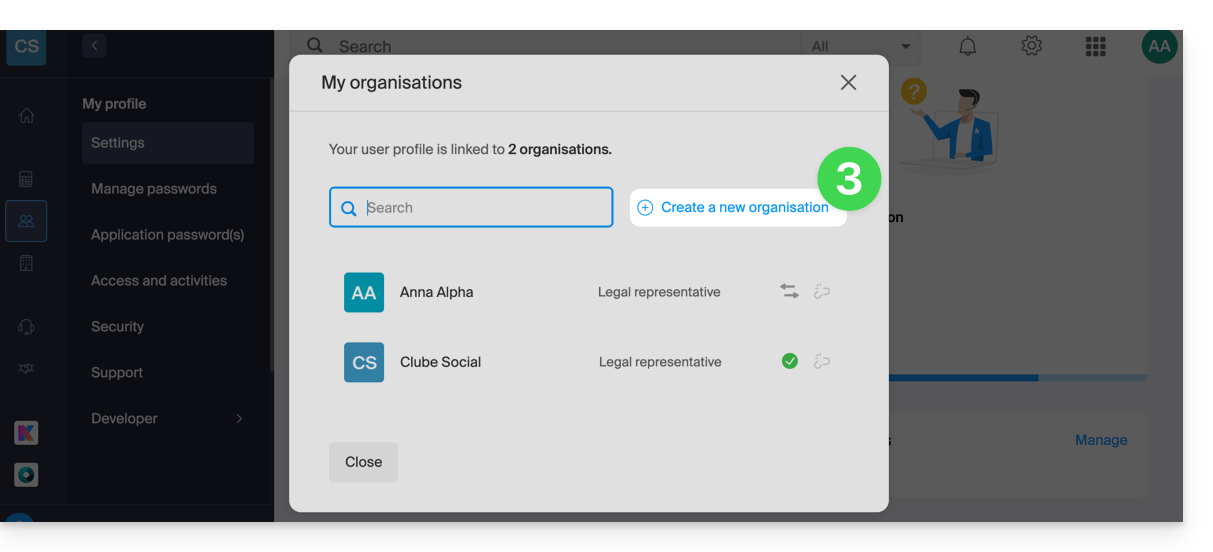
- Volg de procedure voor het aanmaken van een nieuwe organisatie.
Zo kunt u uw gebruikelijke inloggegevens blijven gebruiken en tegelijkertijd tussen uw verschillende organisaties schakelen (linksboven in het beheerpaneel).
Link naar deze veelgestelde vragen: https://faq.infomaniak.com/2330
Is deze veelgestelde vragenlijst nuttig geweest?