Kennisbank
1.000 veelgestelde vragen, 500 tutorials en uitlegvideo's. Hier vind je alleen maar oplossingen!
Deze handleiding legt uit hoe u eventuele problemen tijdens een kMeet-vergadering kunt oplossen. kMeet is de veilige, onbeperkte en gratis videoconferentie-oplossing van Infomaniak.
Als u een specifiek probleem heeft met de video, raadpleeg dan deze andere handleiding; voor problemen met de audio, deze andere handleiding. In alle gevallen wordt aanbevolen om de desktop-app kMeet (desktopapplicatie voor macOS / Windows / Linux) te gebruiken als er een probleem optreedt met de web-app kMeet van Infomaniak (online service kmeet.infomaniak.com) of omgekeerd.
U kunt uw gesprekspartner niet zien of horen
Als de conferentie is gestart en uw gesprekspartner de webcam en microfoon heeft ingeschakeld, maar u hem/haar nog steeds niet kunt zien of horen, vraag hem/haar dan om te controleren of er een eventuele firewall op zijn/haar computer of bedrijfsnetwerk actief is.
Een firewall kan oplossingen zoals Google Meet of Microsoft Teams toestaan, zonder dat de kMeet-streams ook worden toegestaan.
In de instellingen van uw firewall moet u het volgende toestaan:
- UDP-protocol:
443. - Voor de turn-server (aanbevolen) voegt u poort TCP
443toe. - Sta de volgende IP-adressen toe:
185.125.24.0/24(TCP)185.125.24.0/24(UDP)
U kunt ook van verbinding wisselen (bijvoorbeeld van wifi naar 4G/5G) om te controleren of een firewall de oorzaak is van de synchronisatieproblemen.
Scherm delen is niet mogelijk
Wanneer u de videoconferentieoplossing kMeet gebruikt, controleer dan de beveiligingsinstellingen op uw computer/besturingssysteem als de knop om uw scherm te delen niet beschikbaar is en/of grijs blijft. Dit kan te maken hebben met…
- … de kMeet-app
- … de browser (als u kMeet rechtstreeks online gebruikt, zonder de app):
Controleer en activeer onder macOS bijvoorbeeld de vereiste machtigingen:
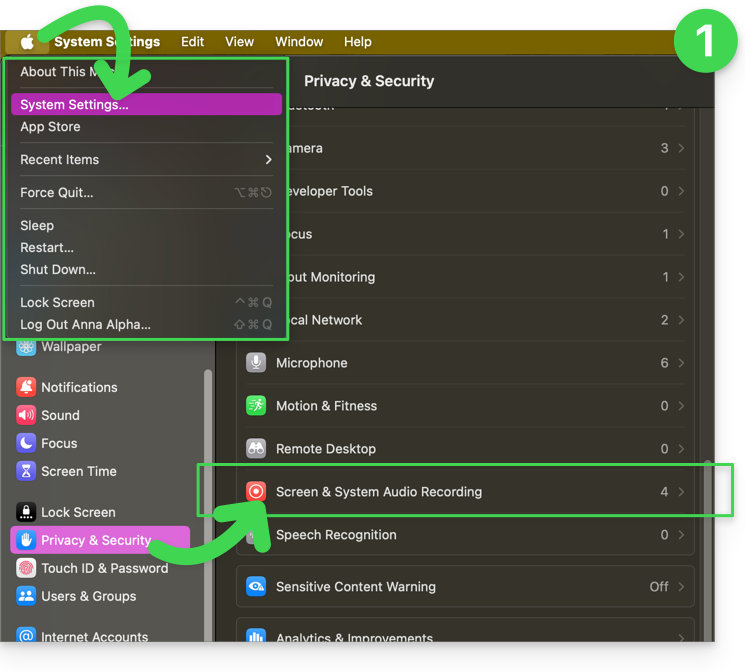
- Ga naar Systeeminstellingen onder Privacy en beveiliging en vervolgens naar Schermopname:
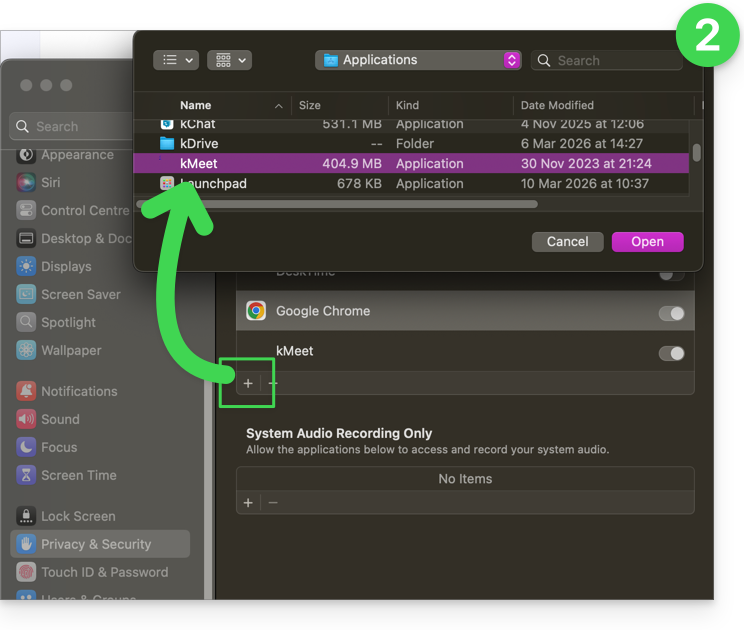
- Voeg indien nodig uw browser toe, of zelfs kMeet als u de desktop-app op uw computer heeft:
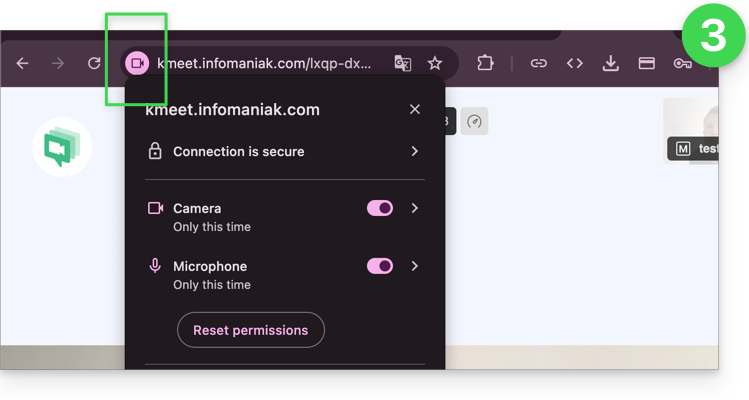
- Bekijk vervolgens ook de pictogrammen in de adresbalk van uw browser en controleer of er eventuele problemen zijn met de machtigingen door op de symbolen te klikken:
Link naar deze veelgestelde vragen: https://faq.infomaniak.com/289
Is deze veelgestelde vragenlijst nuttig geweest?
Deze handleiding legt uit hoe u een eenvoudige nieuwe, eenmalige gebeurtenis kunt toevoegen aan een kalender in de web-app Calendar van Infomaniak (online service ksuite.infomaniak.com/calendar).
Inleiding
- Om een terugkerend evenement te maken, raadpleeg deze andere handleiding.
- Om een vergadering met meerdere gebruikers te plannen en het beste tijdstip te vinden, raadpleeg deze andere handleiding over de afspraakplanner.
Een nieuwe gebeurtenis toevoegen
Om een eenmalige gebeurtenis in een kalender die door Infomaniak wordt beheerd te plannen:
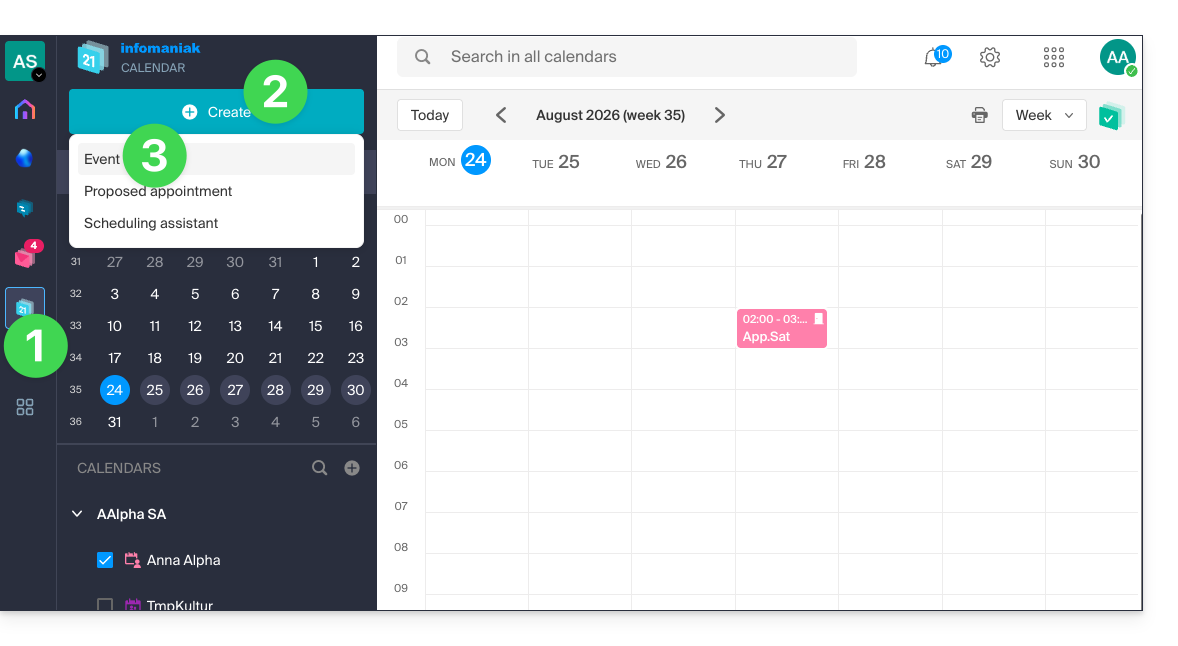
- Klik hier om toegang te krijgen tot de web-app Agenda van Infomaniak (online service ksuite.infomaniak.com/calendar).
- Klik op de knop Maken linksboven.
- Klik op Gebeurtenis:
- Vul de verschillende velden in:
- Kleur en titel (onderwerp) van de gebeurtenis
- Datum/tijd of duur, eventuele herhaling
- Eventuele deelnemers (zie hieronder)
- Link naar kMeet als de gebeurtenis een vergadering is met meerdere personen
- De geografische locatie of vergaderruimte.
- Beschrijving of bijlage uit kDrive
- Tijdstip van herinnering (melding)
- De betreffende agenda
- Kies:
- de betreffende agenda
- of de afspraak de status bezet of vrij moet krijgen (zodat er geen conflicten ontstaan bij het plannen van andere afspraken)
- of de afspraak openbaar of privé moet zijn (en in dat geval zal niemand de afspraak in uw agenda zien, tenzij ze bewerkingsrechten hebben)
- Klik op OPSLAAN om de afspraak aan de geselecteerde agenda toe te voegen:
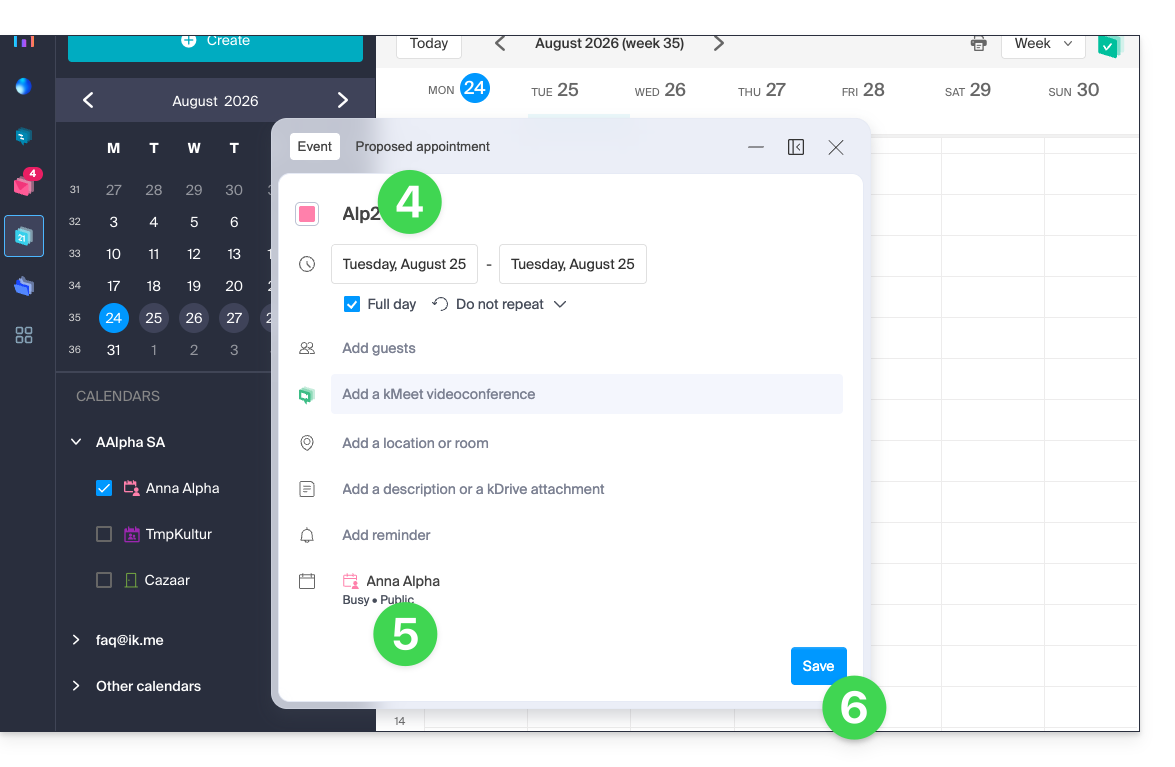
U kunt ook direct op de kalender klikken om een nieuwe gebeurtenis toe te voegen door de muiscursor over de gewenste tijd te slepen: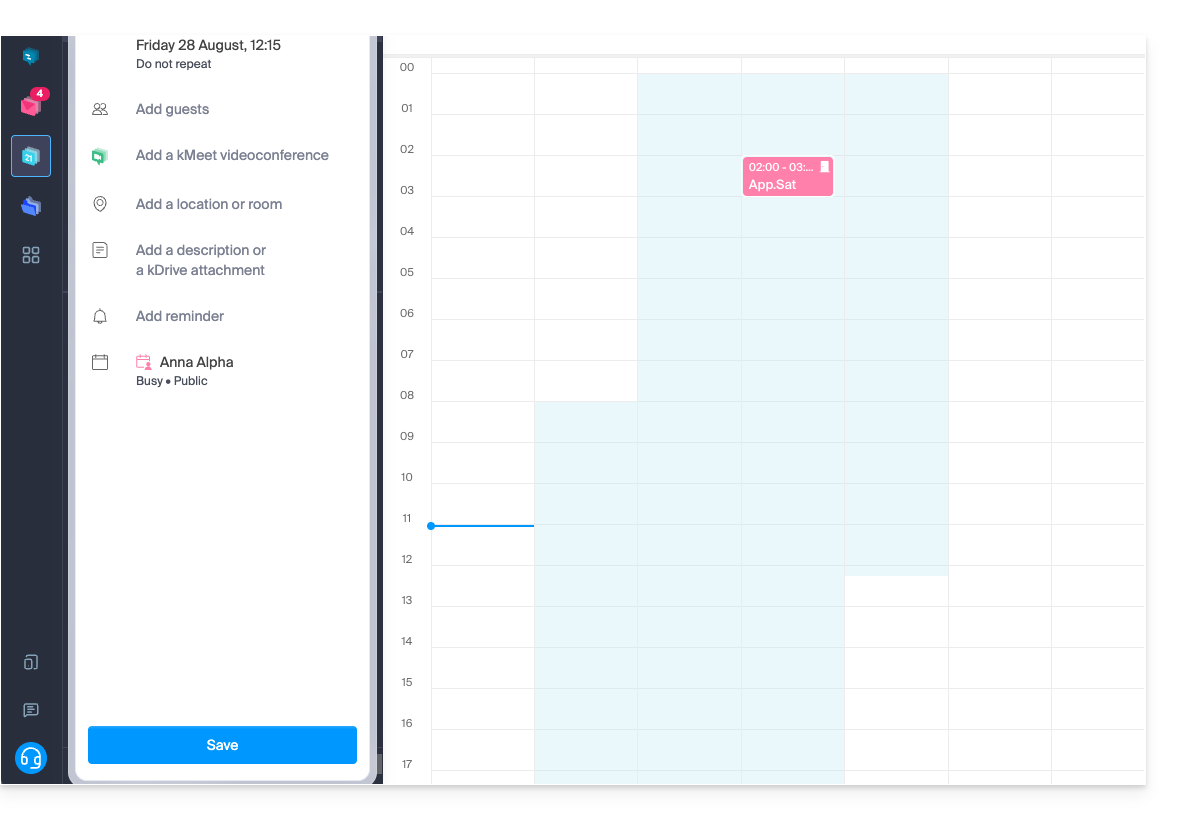
Het venster voor het bewerken kan op het scherm worden verplaatst en zelfs in het linkersijpaneel worden geplaatst voor een betere weergave van de kalender: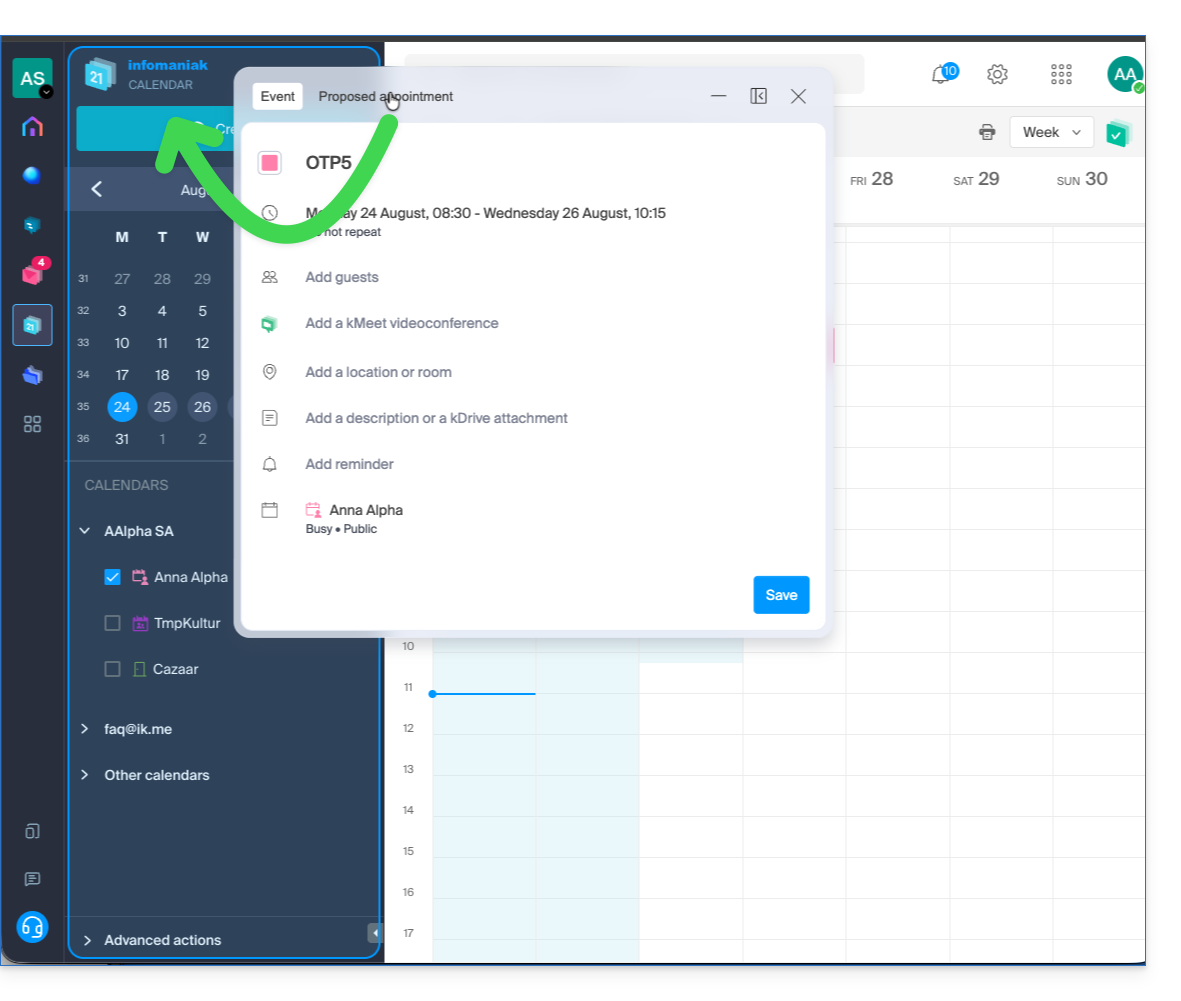
Deelnemers aan het evenement toevoegen
Om gebruikers uit te nodigen, voeg hun naam of e-mailadres toe tijdens het aanmaken van het evenement of later: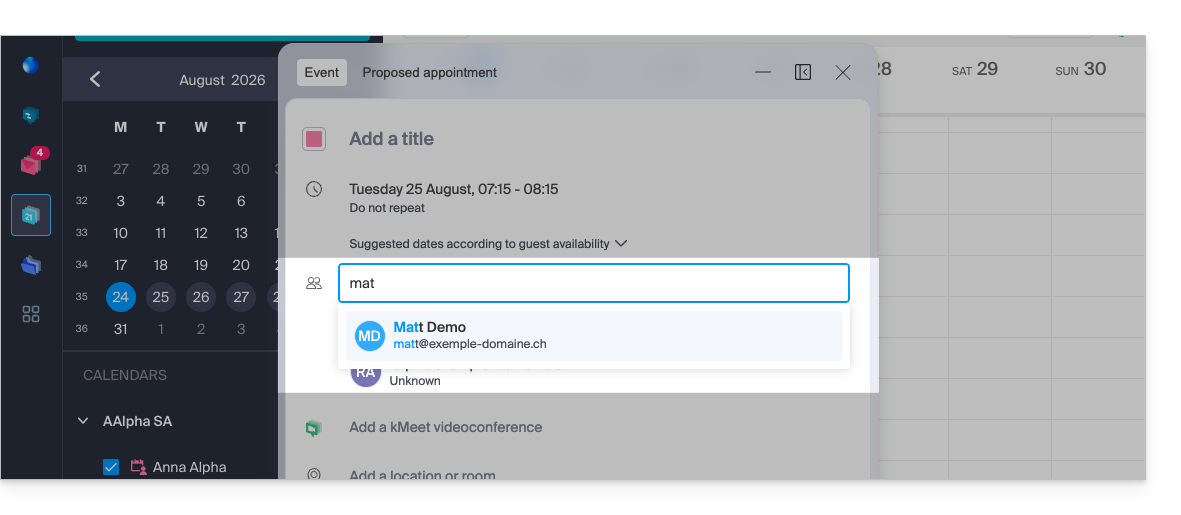
U wordt op de hoogte gebracht van hun aanwezigheid of afwezigheid, afhankelijk van of ze de procedure volgen die hen per e-mail wordt toegestuurd bij het aanmaken van het evenement.
Elke wijziging in een gepland evenement wordt ook per e-mail naar alle deelnemers gestuurd.
Link naar deze veelgestelde vragen: https://faq.infomaniak.com/956
Is deze veelgestelde vragenlijst nuttig geweest?
Deze handleiding legt uit hoe u een online vergadering via kMeet kunt streamen naar een aparte stream, toegankelijk via een unieke URL, met behulp van Infomaniak Video Streaming.
✘ NIET BESCHIKBAAR voor
kSuite Free / kSuite Standard
my kSuite / my kSuite+ (ik.me, etik.com, ikmail.com)
Inleiding
- Het uitzenden van een vergadering in de vorm van een conferentie via een videostream in plaats van binnen de kMeet-applicatie biedt verschillende voordelen:
- Publieke uitzending op grote schaal zonder de toegang te hoeven beperken tot een beperkt publiek van genodigden.
- Het aantrekken van een breder publiek, zoals bij conferenties, webinars of live-evenementen, waarbij honderden of duizenden kijkers het evenement kunnen volgen zonder deel te nemen aan een privégesprek.
- Het bereiken van een onbeperkt aantal kijkers.
- Er is geen noodzaak voor toegangsbeheer voor elke deelnemer; de stream is eenvoudig toegankelijk via een link.
- Een eenvoudige browser zoals Brave, Chrome, Edge, Firefox, Opera, Safari… is voldoende om toegang te krijgen tot de videostream.
- Passieve toegang: kijkers hoeven niet actief deel te nemen of te interageren; ze kunnen het evenement eenvoudig bekijken zonder zich te hoeven registreren of in te loggen, wat beter geschikt is voor grote evenementen.
- Geen onderbrekingen of verstoringen door het beheren van microfoons; dit zorgt voor een soepelere stream die zich richt op de spreker.
- Hogere uitzendresolutie, omdat kMeet mogelijk beperkt wordt door bandbreedtebeperkingen en een lagere videokwaliteit om overbelasting van het netwerk te voorkomen.
Maak de deel-link voor videostreaming
Vereisten
- U moet moderator zijn van kMeet om een link voor een live-uitzending te kunnen maken.
- Het is niet nodig om een abonnement op de videostreamingdienst van Infomaniak te hebben.
Vervolgens:
- Start kMeet via ksuite.infomaniak.com/kmeet of via een van de applicaties voor desktop of mobiele apparaten.
- Klik in de vergadering op het actiemenu ○○○ in de kMeet-werkbalk.
- Kies voor Live uitzending starten:
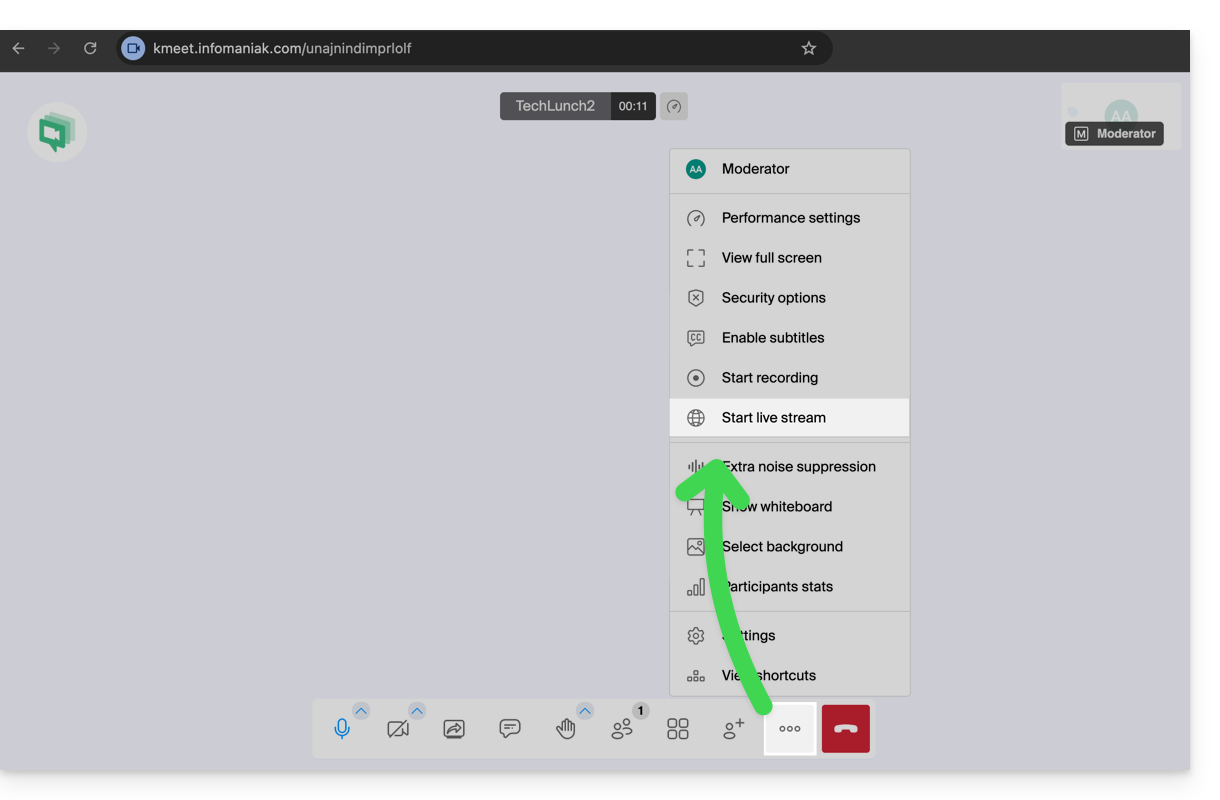
- Klik op de knop om te starten:
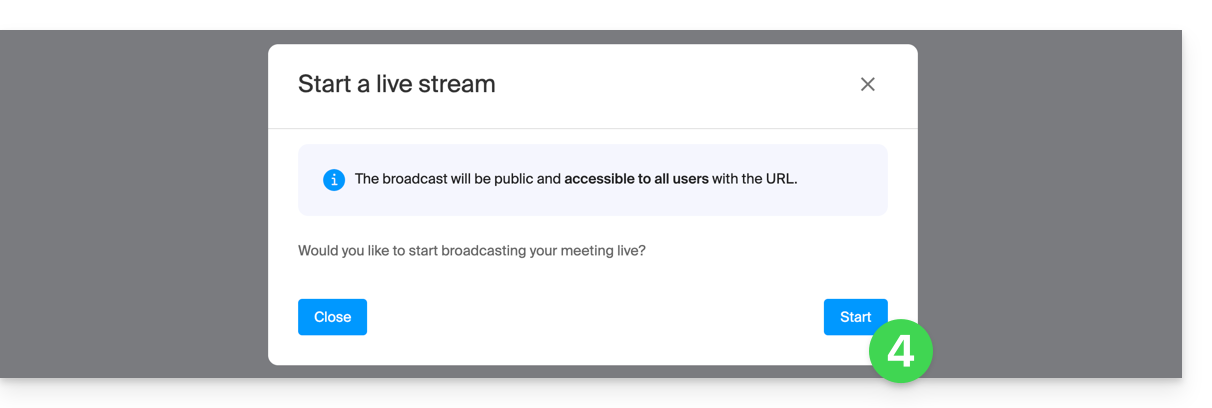
- Wacht tot de videostream is aangemaakt;een symbool dat op kMeet wordt weergegeven, samen met een geluidssignaal, geeft het begin van de streamingvideo aan.
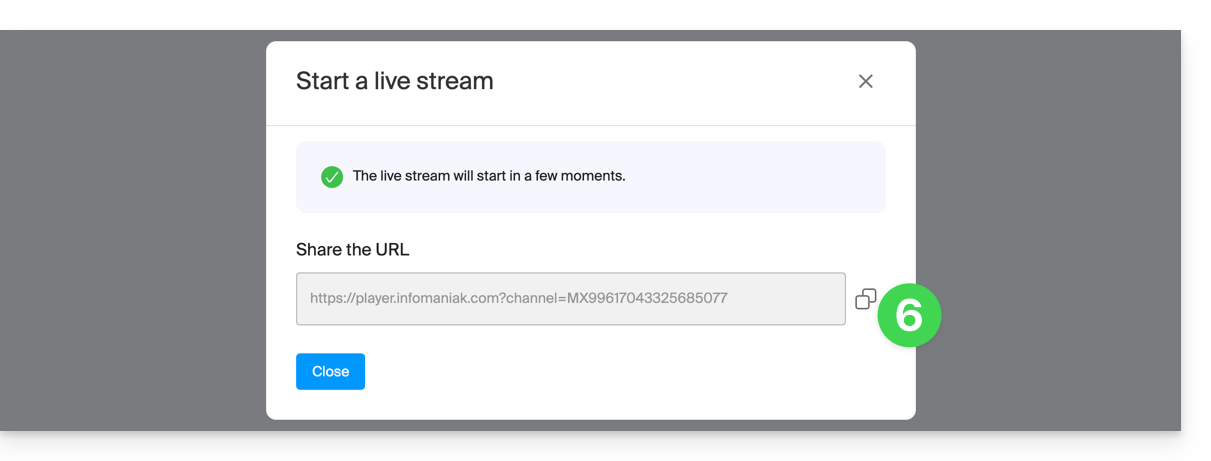
- Op dezelfde plek kunt u, zodra de link naar de stream wordt weergegeven, op het pictogram rechts klikken om de URL van de live stream te kopiëren; plak de URL in een bericht voor de deelnemers of iedereen die de live stream moet bijwonen:
De stream wordt maximaal 24 uur lang live uitgezonden en is niet meer beschikbaar zodra de kMeet-vergadering is beëindigd.
Link naar deze veelgestelde vragen: https://faq.infomaniak.com/1355
Is deze veelgestelde vragenlijst nuttig geweest?
Deze handleiding legt uit hoe u de functie kMeet kunt gebruiken, de ethische en gratis videoconferentieoplossing van Infomaniak, waarmee uondertitels in realtime tijdens vergaderingen kunt weergeven, waardoor de communicatie gemakkelijker te begrijpen is en aan de toegankelijkheidseisen wordt voldaan, en zelfs later een vertaling mogelijk wordt.
Vereisten
- De moderator van de virtuele vergadering moet minimaal over kSuite beschikken (alleen beschikbaar in de Business- en Enterprise-pakketten).
- Als de functie voor ondertiteling wordt geactiveerd, kunnen alle deelnemers (ook anonieme deelnemers of deelnemers zonder kSuite) de functie voor automatische transcriptie activeren.
Automatisch ondertitels genereren voor de toespraken van deelnemers
U kunt een automatische transcriptie van de toespraken van deelnemers aan een kMeet-vergadering weergeven:
- Klik hier om toegang te krijgen tot kMeet in uw kSuite van Infomaniak (of start de mobiele/desktop-app — ❓: hulp).
- Start een vergadering (❓: hulp) of neem deel aan een vergadering (❓: hulp).
- Sta toegang tot uw microfoon toe.
- Klik op het pictogram ○○○ in de werkbalk.
- Klik op Ondertitels inschakelen.
- Wat de deelnemers zeggen, wordt onderin uw kMeet-venster weergegeven:
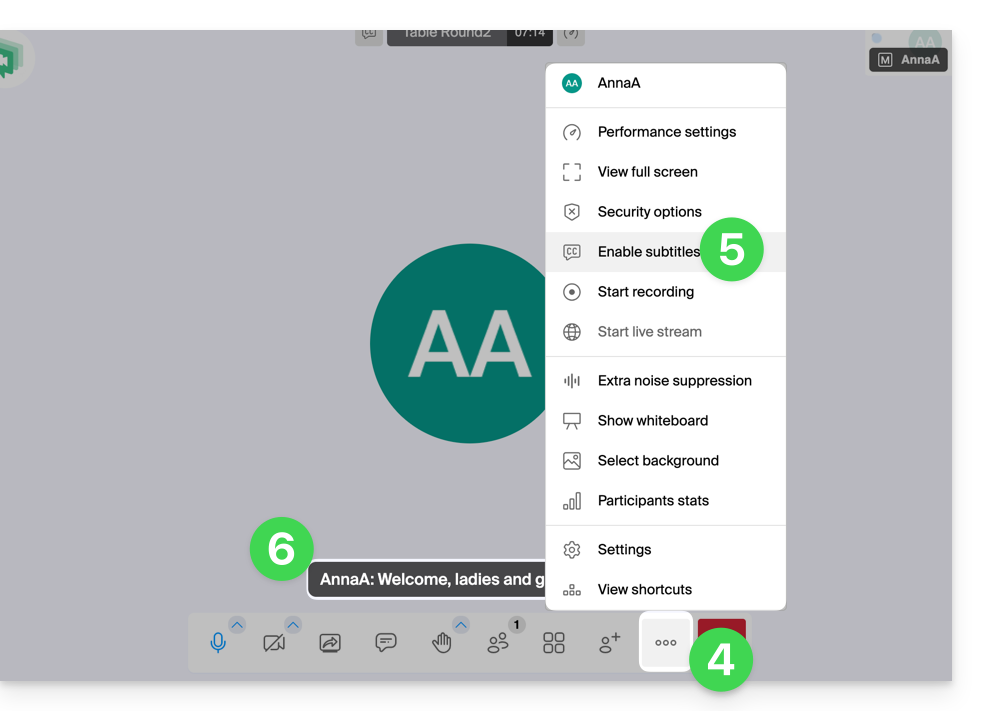
- Klik nogmaals op het betreffende menu om de weergave van ondertitels op uw scherm te stoppen (zie punt 5 hierboven).
Raadpleeg deze andere handleiding als u problemen ondervindt.
Link naar deze veelgestelde vragen: https://faq.infomaniak.com/1431
Is deze veelgestelde vragenlijst nuttig geweest?
Deze handleiding legt uit hoe u een samenvatting van een online vergadering kunt genereren die is georganiseerd met kMeet, de ethische en gratis videoconferentieoplossing van Infomaniak.
Een verslag van een kMeet-vergadering ophalen
Vereisten
- U moet een betaalde kDrive-account hebben (zelfstandig of als onderdeel van een kSuite-, my kSuite+-abonnement, enz.).
- Maak geen videoconferentie die versleuteld is met een persoonlijke sleutel.
Om de functie voor het maken van notulen voor uw videoconferenties in te schakelen:
- Start kMeet via kmeet.infomaniak.com of via een van de apps voor desktop en mobiele apparaten.
- Klik op het pictogram ◉ Opname starten (lees deze andere handleiding voor meer informatie).
- Activeer de samenvatting.
- Log in op uw Infomaniak-account:
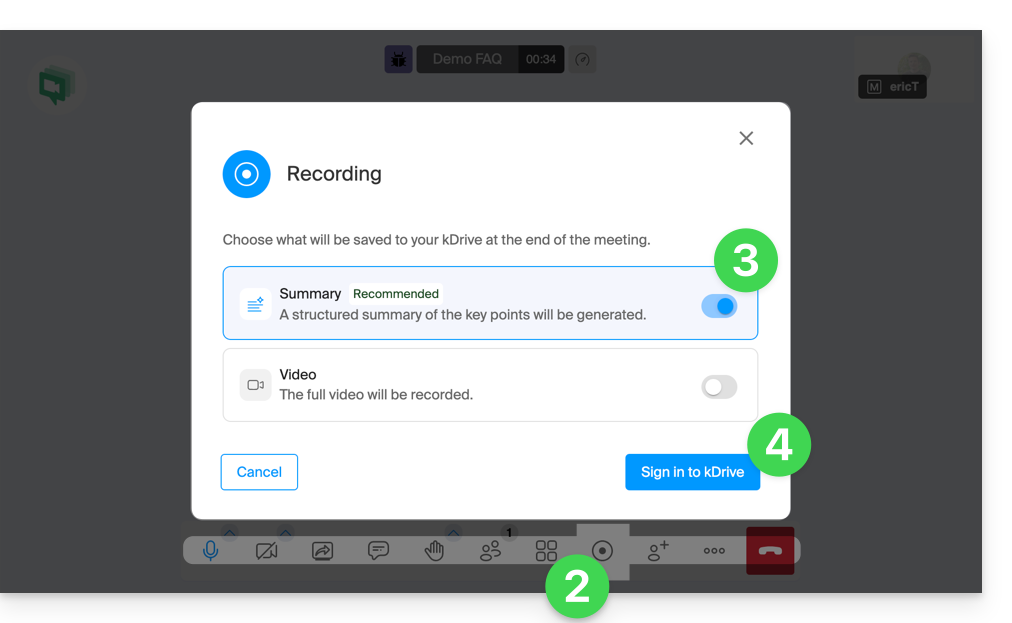
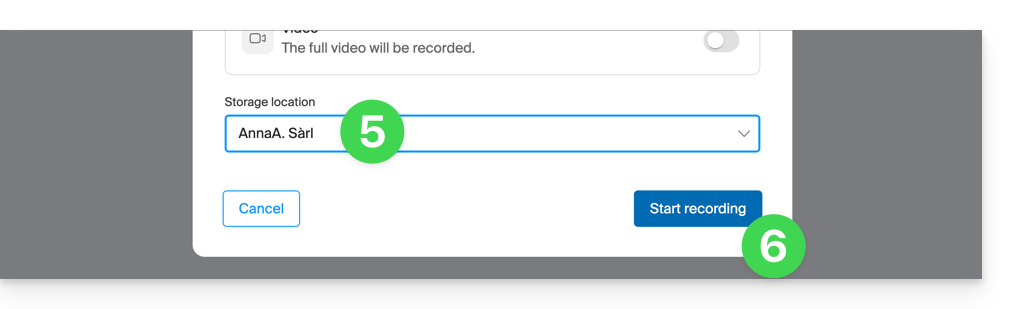
- Selecteer een kDrive waarop u de videoconferentie wilt opslaan.
- Klik vervolgens op de knop om de opname te starten:
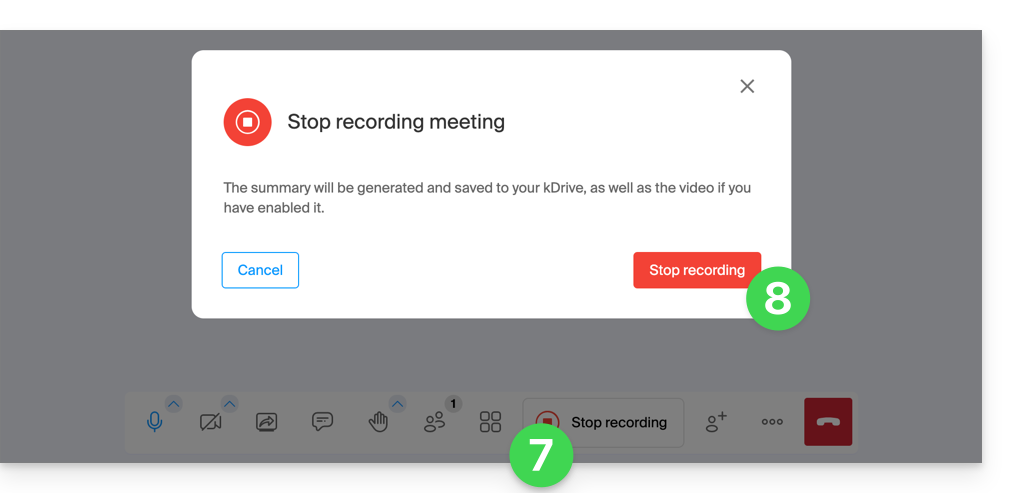
- Klik op Opname stoppen om de video-opname te beëindigen.
- Bevestig:
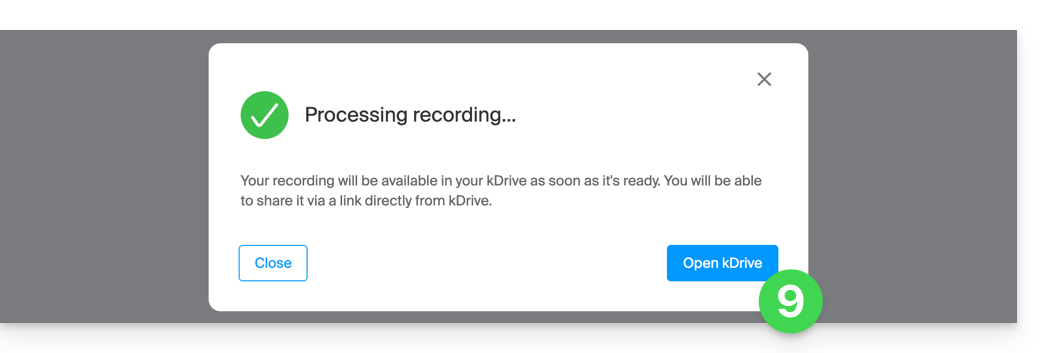
- Kies of u naar de locatie van de opname op kDrive wilt gaan:
- Het rapport is beschikbaar in de hoofdmap van de gekozen kDrive, in tekstformaat
.md; u kunt het rechtstreeks op kDrive bekijken.
Deze samenvatting van uw gesprekken wordt opgesteld in de taal die het meest gebruikt is tijdens het opgenomen gesprek.
Link naar deze veelgestelde vragen: https://faq.infomaniak.com/2035
Is deze veelgestelde vragenlijst nuttig geweest?
Deze handleiding gaat over de “breakout rooms” of “subsessies” die u kunt configureren tijdens een online vergadering die wordt georganiseerd met kMeet, de ethische en gratis videoconferentieoplossing van Infomaniak.
Inleiding
- Met deze subgroepruimtes kunt u een hoofdvergadering opsplitsen in meerdere gelijktijdige discussiesin afzonderlijke virtuele ruimtes.
- Alleen een moderator kan deze ruimtes aanmaken en de deelnemers beheren tussen de hoofdruimte en de subgroepen.
Een extra ruimte aanmaken
Om een of meerdere extra ruimtes toe te voegen:
- Start kMeet als moderator via kmeet.infomaniak.com of via een van de applicaties voor desktop of mobiele apparaten.
- Nadat de deelnemers zijn aangesloten bij de vergadering, klikt u op het pictogram met meerdere gebruikers in de kMeet-werkbalk.
- Klik op de knop om een extra ruimte toe te voegen:

- Deelnemers kunnen vervolgens de aangemaakte ruimte betreden of verlaten (door hetzelfde menu te openen als in punt 2 hierboven):

- De moderator kan ook een van de deelnemers dwingen om deel te nemen aan een van de bijbehorende ruimtes door op het actiemenu rechts in de lijst te klikken:

Link naar deze veelgestelde vragen: https://faq.infomaniak.com/2397
Is deze veelgestelde vragenlijst nuttig geweest?
Deze handleiding helpt u bij het oplossen van audio-problemen (microfoon en luidsprekers) met kMeet, de ethische videoconferentieoplossing van Infomaniak.
Inleiding
- Om te functioneren, moet kMeet absoluut uw toestemming krijgen om toegang te krijgen tot de microfoon.
- Dit verzoek verschijnt meestal via een pop-upvenster linksboven in een browser zoals Brave, Chrome, Edge, Firefox, Opera, Safari… of bij de eerste keer dat de applicatie wordt gestart.
- Een audioprobleem kan van twee soorten zijn:
- of anderen kunnen u niet horen (probleem met de microfoon),
- of u kunt anderen niet horen (probleem met de luidsprekers/uitgang).
Mogelijke oplossingen voor audioproblemen
1. Controleer de basisinstellingen en -hardware
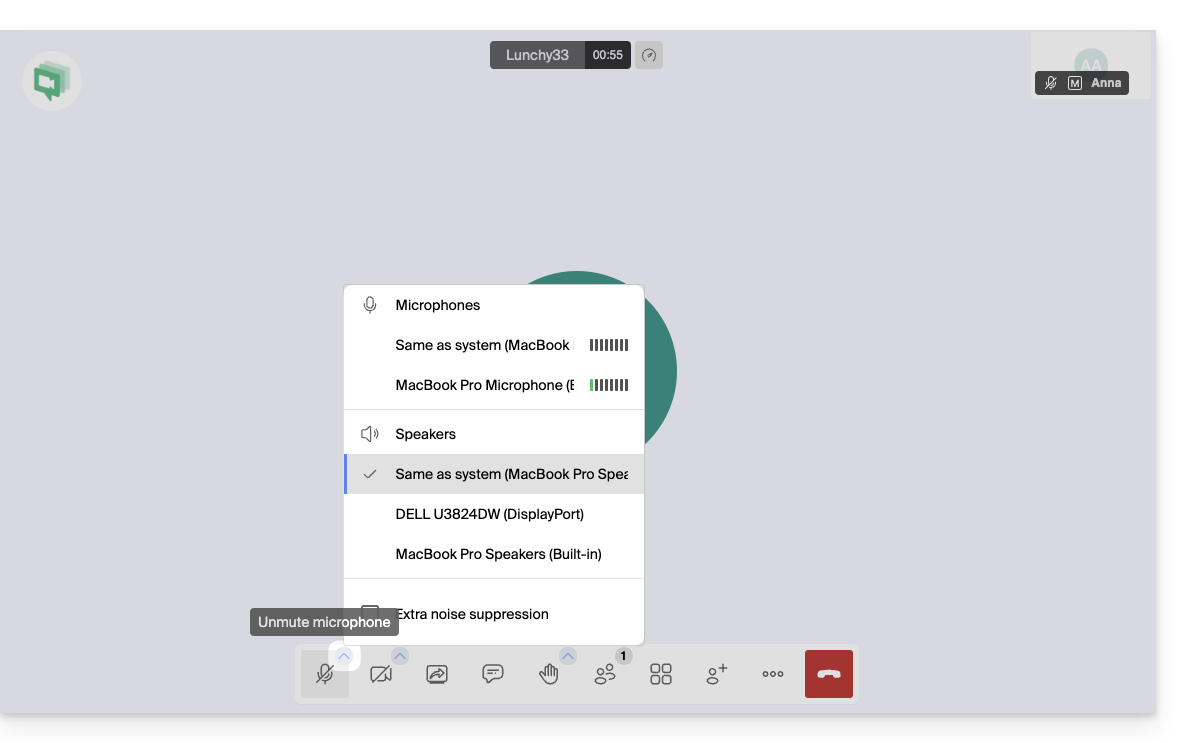
- De knop "Dempen": controleer of uw microfoon niet is uitgeschakeld in de kMeet-interface (rood microfoonsymbool) of via een fysieke knop op uw headset/microfoon:
- Aansluitingen: als u een externe headset of microfoon gebruikt, koppelt u deze los en sluit u deze opnieuw aan (gebruik bij voorkeur directe USB-poorten in plaats van hubs).
- Systeemvolume: controleer of het volume van uw computer of mobiele apparaat niet op nul staat of in de modus "Niet storen" is ingesteld.
2. Audio-instellingen configureren in kMeet (computer)
Zowel in de app als in de browser kunt u precies aangeven welke apparaten u wilt gebruiken:
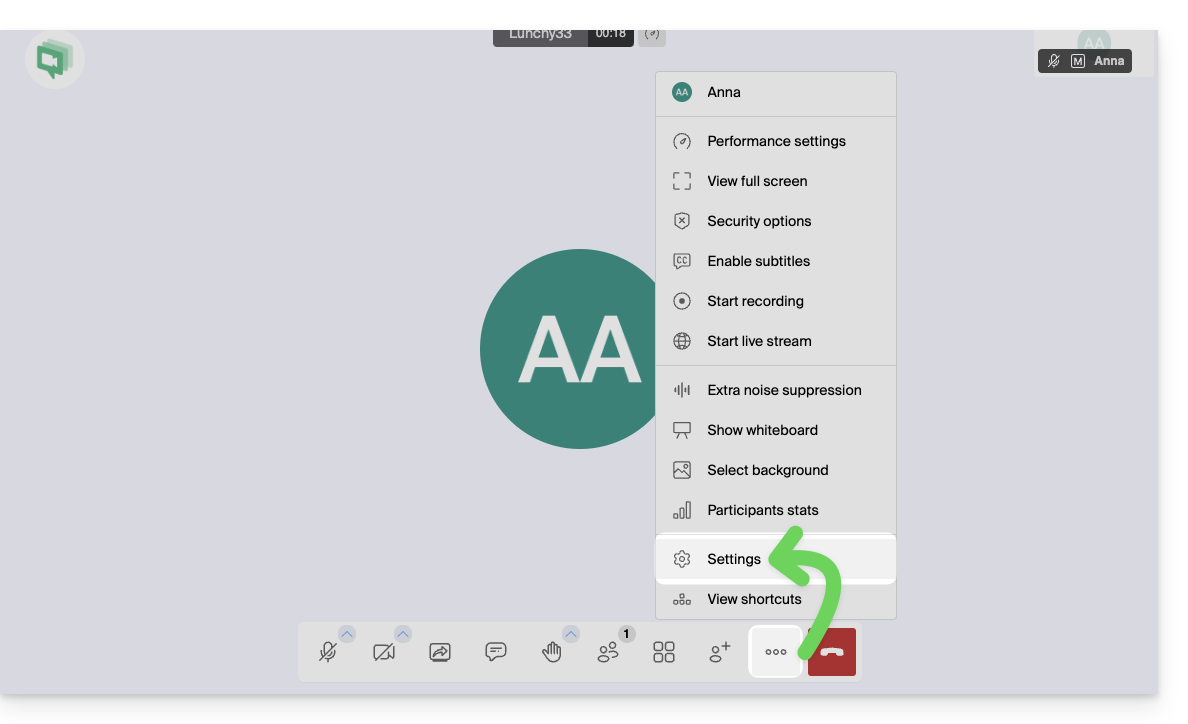
- Ga naar Instellingen:
- Ga naar het tabblad Audio:
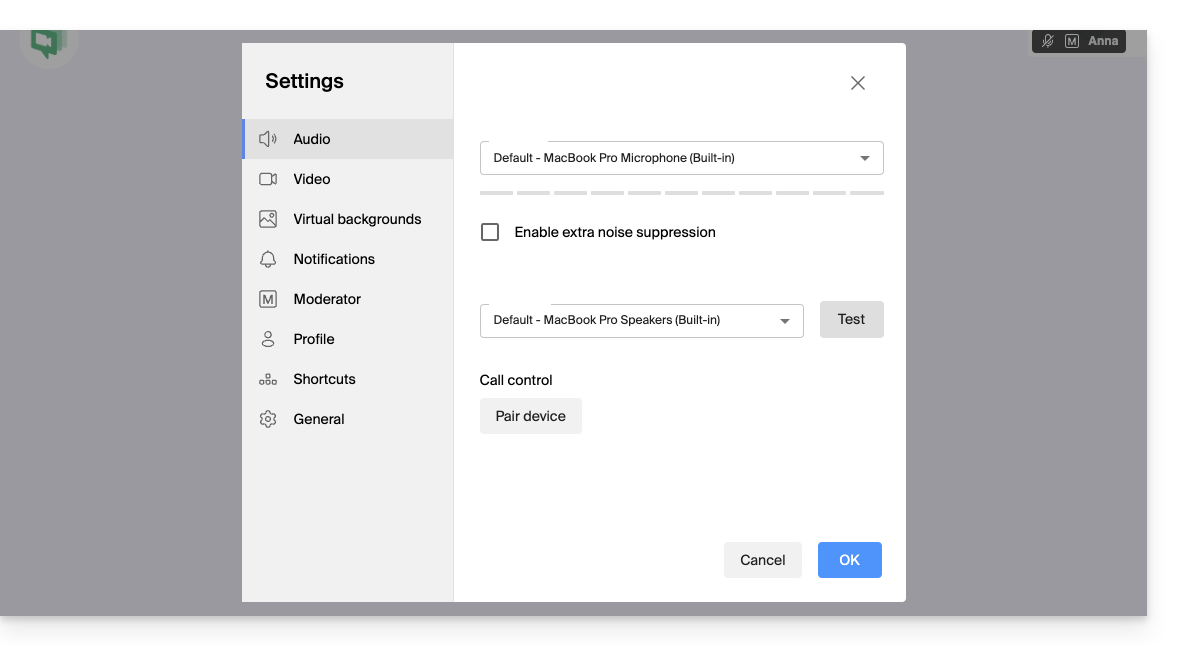
- Microfoon: selecteer het juiste apparaat in de lijst.
- Spreek: een blauwe volumebalk moet bewegen als de microfoon geluid oppikt.
- Audio-uitvoer: selecteer uw luidsprekers of uw hoofdtelefoon.
- Klik op "Testen" om te controleren of u het testgeluid hoort.
3. (Opnieuw) toestemming geven voor de microfoon in de browser
Als u kMeet gebruikt via een browser zoals Brave, Chrome, Edge, Firefox, Opera, Safari:
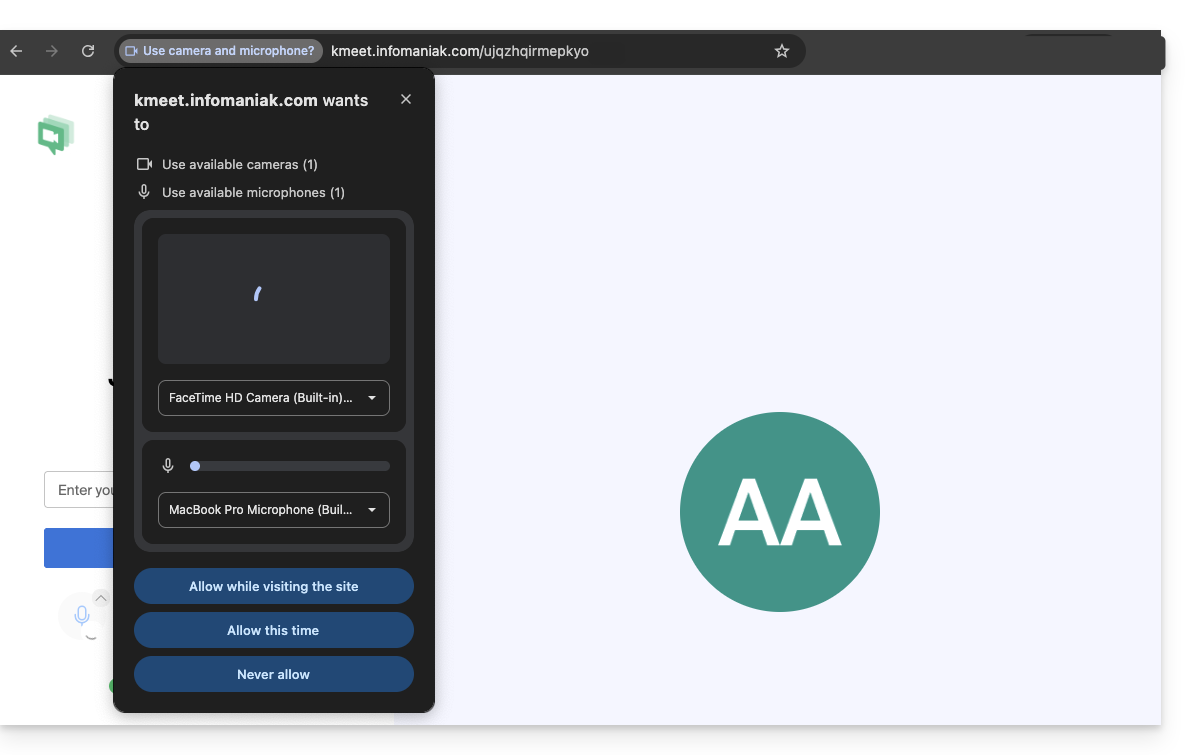
- Klik op het pictogram van het slot (of de site-instellingen) links van het webadres (kmeet.infomaniak.com).
- Controleer of "Microfoon" is ingesteld op Toestaan.
- Als u deze instelling wijzigt, maar er geen merkbaar effect is, vernieuw dan de pagina (F5).
4. Controleer de systeemtoestemmingen (Windows, macOS, mobiel)
Op macOS (vaak vergeten):
- Ga naar het menu Apple > Systeeminstellingen > Privacy en beveiliging.
- Klik op Microfoon.
- Controleer of uw browser of de kMeet-app is aangevinkt.
Op Windows:
- Ga naar Instellingen > Privacy en beveiliging > Microfoon.
- Controleer of de optie "Toegang tot de microfoon" is ingeschakeld.
- Controleer of "Sta toe dat bureaubladtoepassingen toegang hebben tot uw microfoon" is ook ingeschakeld voor kMeet of uw browser.
Op mobiele apparaten (iOS en Android):
- iOS: Instellingen > kMeet > Controleer of Microfoon is ingeschakeld. Controleer dit ook in Instellingen > Privacy > Microfoon.
- Android: Instellingen > Apps > kMeet > Machtigingen > Microfoon > Toestaan wanneer de app wordt gebruikt.
5. Speciaal geval: het uitschakelen van blokkerende extensies
Sommige browser-extensies (advertentieblokkers, privacybeschermings-extensies zoals uBlock Origin of Privacy Badger) kunnen soms audio-/videostreams blokkeren.
- Probeer uw extensies uit te schakelen of open de kMeet-link in een privévenster om te testen.
6. Over Firefox en WebRTC
U kunt proberen WebRTC in Firefox uit te schakelen om te testen (via media.peerconnection.enabled = false), maar dit wordt niet aanbevolen: kMeet maakt gebruik van de WebRTC-technologie; als u deze uitschakelt, kan het zijn dat de videoconferentie helemaal niet meer werkt.
Als Firefox problemen veroorzaakt:
- Controleer dan de instellingen van Firefox > Privacy en beveiliging > Rechten.
- Klik naast "Microfoon" op Instellingen en zorg ervoor dat kmeet.infomaniak.com niet in de lijst "Blokkeren" staat.
- Controleer ook of Automatisch afspelen is toegestaan voor audio op kMeet.
7. Als laatste redmiddel: verander van apparaat
Als het probleem aanhoudt, is er waarschijnlijk een hardwareprobleem of een conflict tussen drivers op het apparaat:
- Neem deel aan de vergadering vanaf een ander apparaat (schakel over van de computer naar de smartphone via de kMeet-app).
- Vraag de link/code van de vergadering op via de gedeelde informatie/uitnodiging:

Link naar deze veelgestelde vragen: https://faq.infomaniak.com/2441
Is deze veelgestelde vragenlijst nuttig geweest?
Deze handleiding helpt u bij het oplossen van mogelijke problemen met de toegang tot uw camera met kMeet, de ethische videoconferentieoplossing van Infomaniak.
Vanwege de huidige beveiligingsnormen zal een browser zoals Brave, Chrome, Edge, Firefox, Opera, Safari… of een applicatie die op een besturingssysteem zoals Windows of macOS is geïnstalleerd, u verplicht om toestemming te vragen voor toegang tot de microfoon en de camera zodra een videoconferentie begint.
Toegang tot de camera toestaan
Hiervoor:
- Klik hier om toegang te krijgen tot kMeet in uw kSuite van Infomaniak (of start de mobiele/desktop-app — ❓: hulp).
- Start een vergadering (❓: hulp).
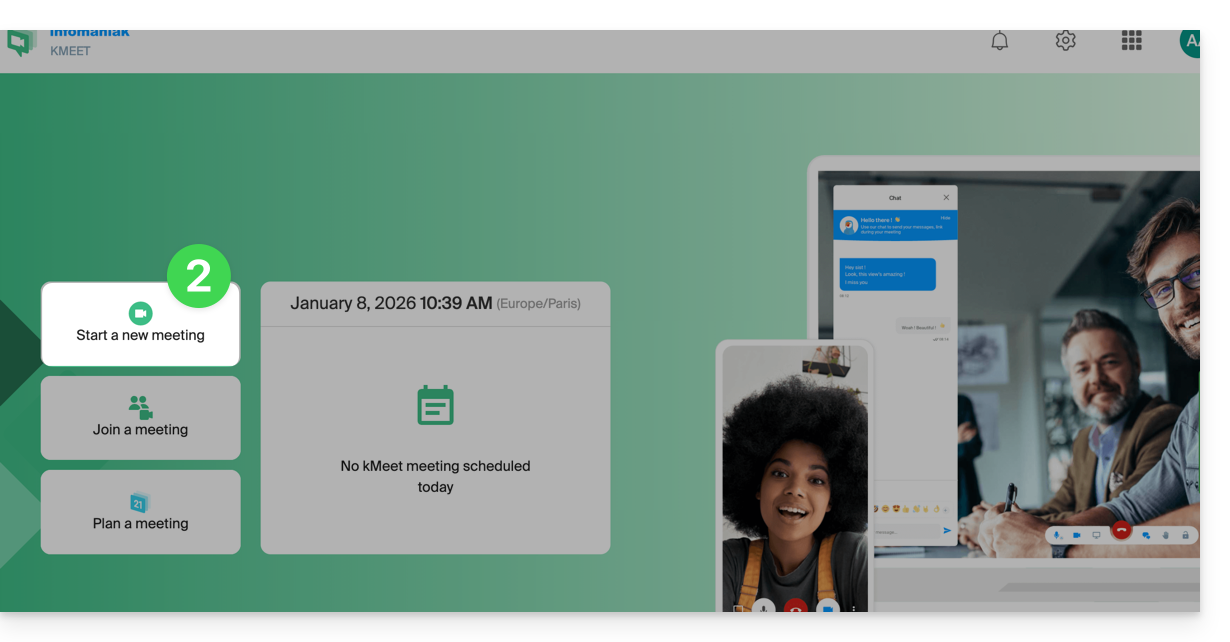
- Geef een naam op voor uw vergaderruimte.
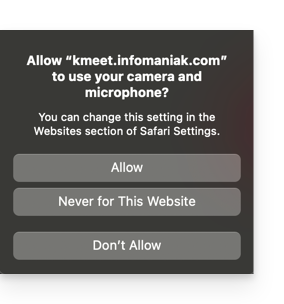
- Ga verder, er zou een pop-upvenster moeten verschijnen waarin u wordt gevraagd om de browser toegang te geven tot uw microfoon en camera:
- Als het pop-upvenster niet automatisch verschijnt, controleer dan de pictogrammen in de bovenste balk van uw browser:
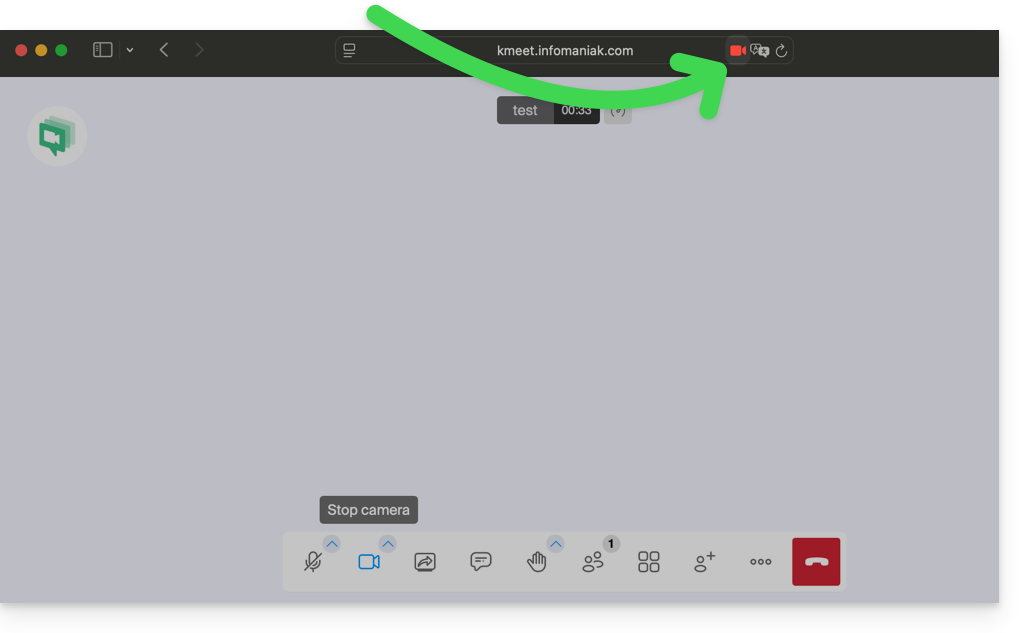
of hier: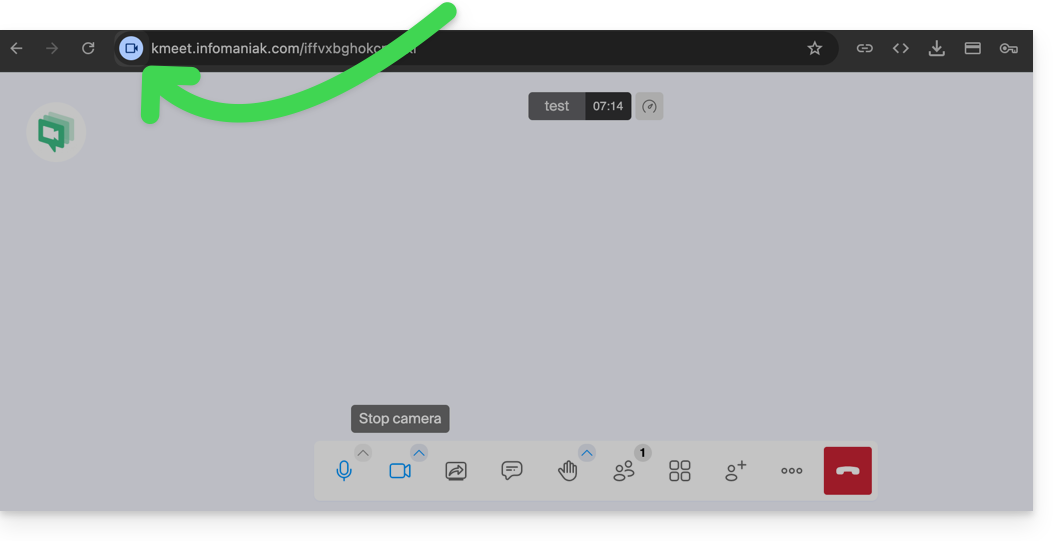
- De instellingen van uw browser (hier: Chrome) stellen u ook in staat om de autorisatie-instellingen en de keuze van de camera te configureren als er meerdere camera's beschikbaar zijn:
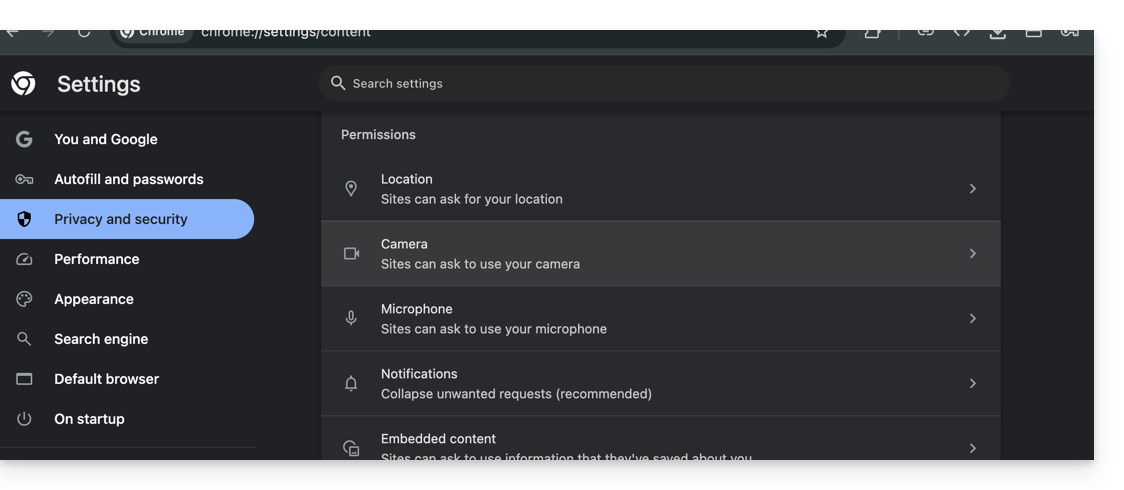
Werkt uw camera niet? Controleer de fysieke afdekking
Als uw beeld zwart blijft, ook al is de camera ingeschakeld, kan het zijn dat de lens wordt geblokkeerd door een ingebouwde privacyafdekking.
Veel laptops hebben een klein, mechanisch schuifje boven het scherm:
- Bekijk de cameralens boven aan uw scherm.
- Als u een rode stip of een ondoorzichtige vlek op de lens ziet, is de afdekking gesloten.
- Schuif de schuifregelaar opzij om het beeld vrij te maken.
Let op: aangezien dit een mechanisch apparaat is, kan de weergave niet worden geactiveerd via software-instellingen totdat de cache handmatig is geleegd.
Link naar deze veelgestelde vragen: https://faq.infomaniak.com/2452
Is deze veelgestelde vragenlijst nuttig geweest?
Deze handleiding legt uit hoe u een wachtwoord en end-to-end-encryptie kunt toevoegen aan een kMeet-vergadering, de ethische en gratis videoconferentieoplossing van Infomaniak.
Een vergadering beveiligen met een wachtwoord
Bij het aanmaken van uw vergaderruimte kunt u deze beveiligen met een wachtwoord dat u aan al uw deelnemers moet doorgeven, zodat zij verbinding kunnen maken:
- Klik hier om toegang te krijgen tot kMeet in uw kSuite van Infomaniak (of start de mobiele/desktop-app —❓: hulp).
- Start een vergadering (❓: hulp).
- Geef een naam op voor uw vergaderruimte.
- Klik op beveiligingsopties.
- Schakel de knop in om de toegang te beveiligen.
- Maak een wachtwoord aan.
- Ga verder om de vergadering te starten:
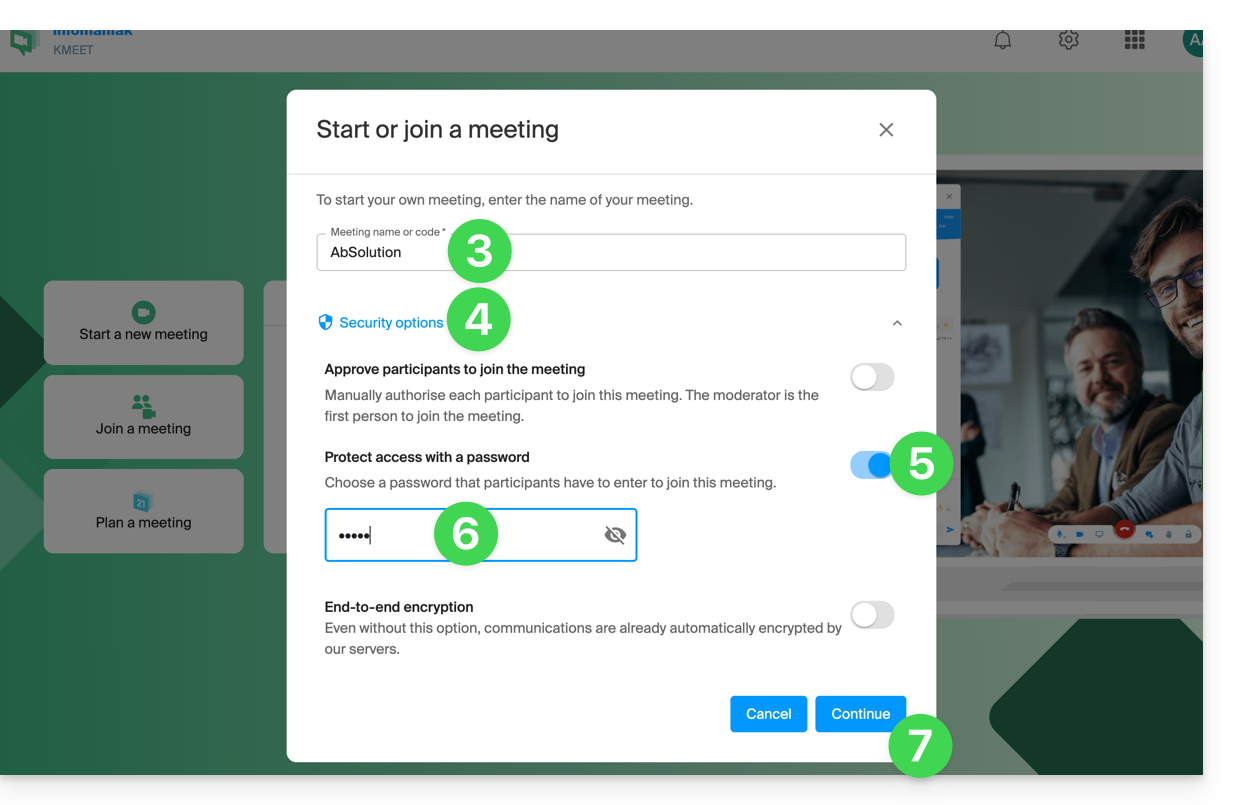
- Geef de naam op die u wilt gebruiken als deelnemer aan de vergadering.
- Deel de link of de code van de vergadering en het wachtwoord met uw deelnemers:
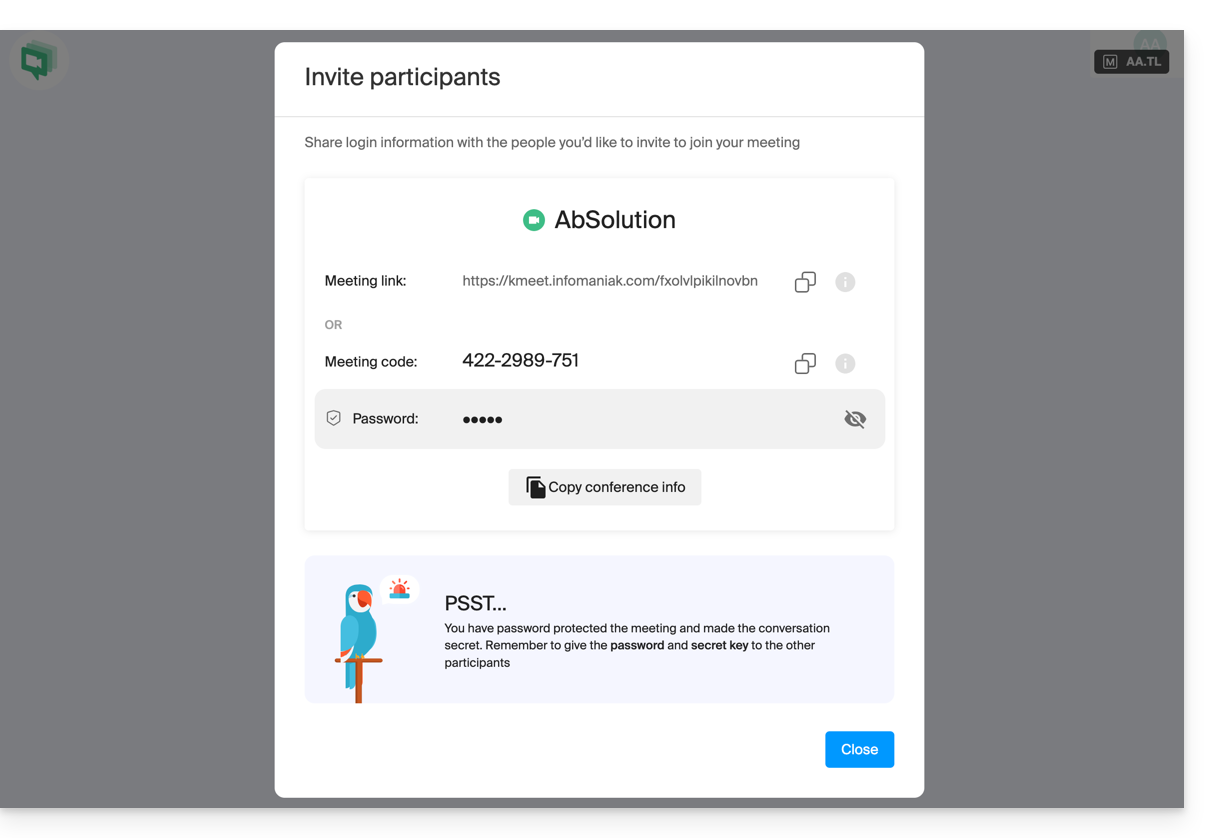
- U kunt het wachtwoord indien nodig opnieuw bekijken door deelnemers uit te nodigen via de bijbehorende knop:
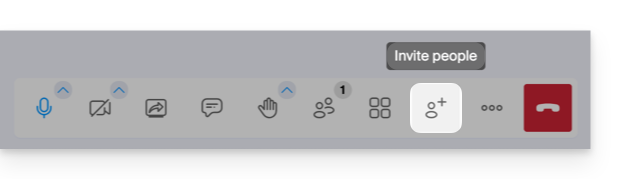
- U kunt het wachtwoord indien nodig opnieuw bekijken door deelnemers uit te nodigen via de bijbehorende knop:
Een vergaderruimte beveiligen met end-to-end-encryptie (E2E)
Vereisten
- Experimentele functie: end-to-end-encryptie bevindt zich momenteel in een experimentele fase.
- Het activeren ervan schakelt servergebaseerde services uit, zoals synchronisatie op mobiele apparaten.
- Ondersteunde browsers: deze optie vereist een browser die is gebaseerd op Chromium 83 of hoger (Chrome, Edge, Opera, Brave) en die insertable streams ondersteunt.
- End-to-end-encryptie werkt niet op Firefox, mobiele apps of de kMeet-desktopapplicatie onder Linux.
- Personen die deelnemen aan de vergadering met een niet-ondersteunde browser of een ander apparaat, kunnen u niet zien of horen.
Om de versleuteling te activeren, volgt u de procedure voor het maken van een ruimte zoals hierboven beschreven tot aan stap 4. Zodra u bij de beveiligingsopties bent:
- Activeer de schakelaar om end-to-end-versleuteling in te schakelen:
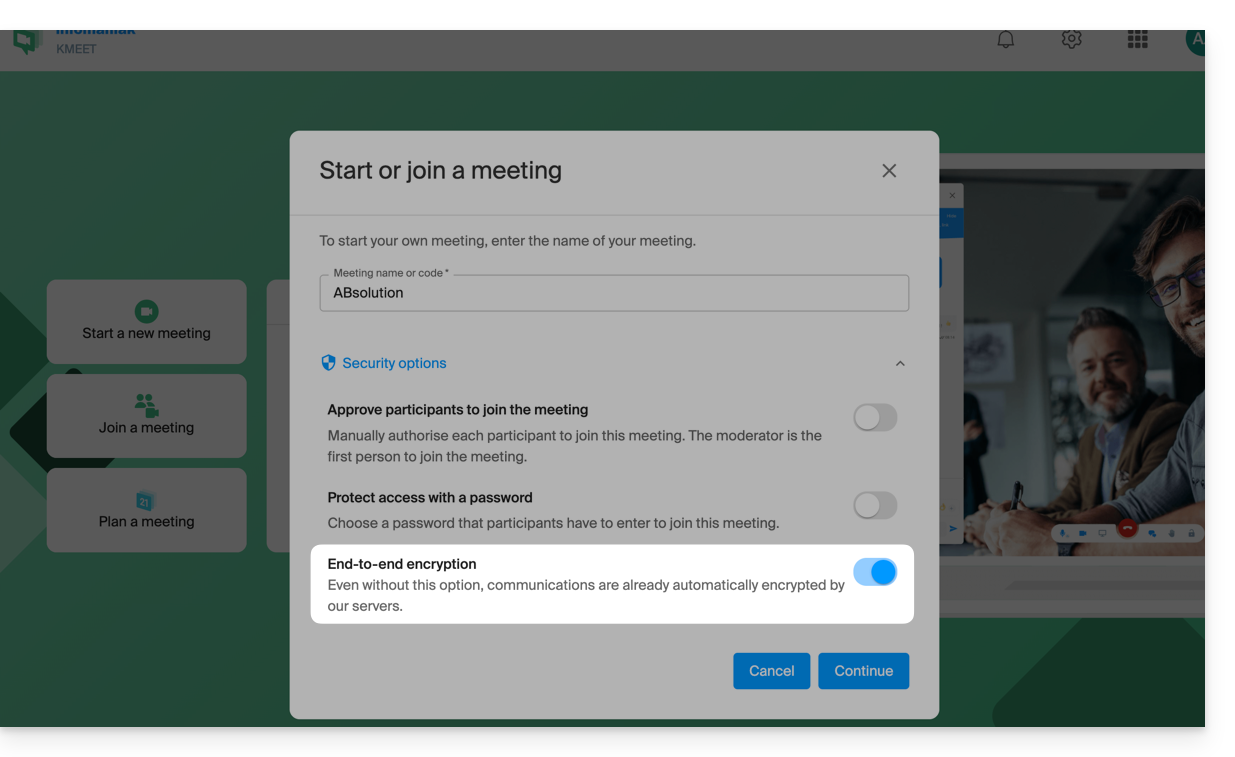
- Bij het starten van de videoconferentie wordt een geluidssignaal afgespeeld om de activering van end-to-end-encryptie aan te kondigen.
Link naar deze veelgestelde vragen: https://faq.infomaniak.com/2464
Is deze veelgestelde vragenlijst nuttig geweest?
Deze handleiding legt uit hoe u de opname van een online vergadering start die is georganiseerd met kMeet, de ethische en gratis videoconferentieoplossing van Infomaniak, zodat u een video-opname van de vergadering kunt opslaan op kDrive van Infomaniak.
Inleiding
- De video-opname
- vindt plaats op de server
- genereert geen belasting voor de computer van de gebruiker die de opname heeft gestart
- is in het videoformaat
.mp4 - heeft een maximale duur van 3 uur.
- De video is niet beschikbaar totdat iemand de opname handmatig heeft gestopt.
Een kMeet-vergadering opnemen en opslaan als video op kDrive
Vereisten
- Een kDrive bezitten (zelfstandig/onafhankelijk of als onderdeel van een kSuite, my kSuite, enzovoort).
- Geen versleutelde videoconferentie aanmaken met een persoonlijke sleutel (❓: hulp).
Om de vergadering op kDrive op te nemen:
- Klik hier om toegang te krijgen tot kMeet in uw kSuite van Infomaniak (of start de mobiele/desktop-app — ❓: hulp).
- Start een vergadering (❓: hulp).
- Klik op Vergaderingstools in de onderste werkbalk:
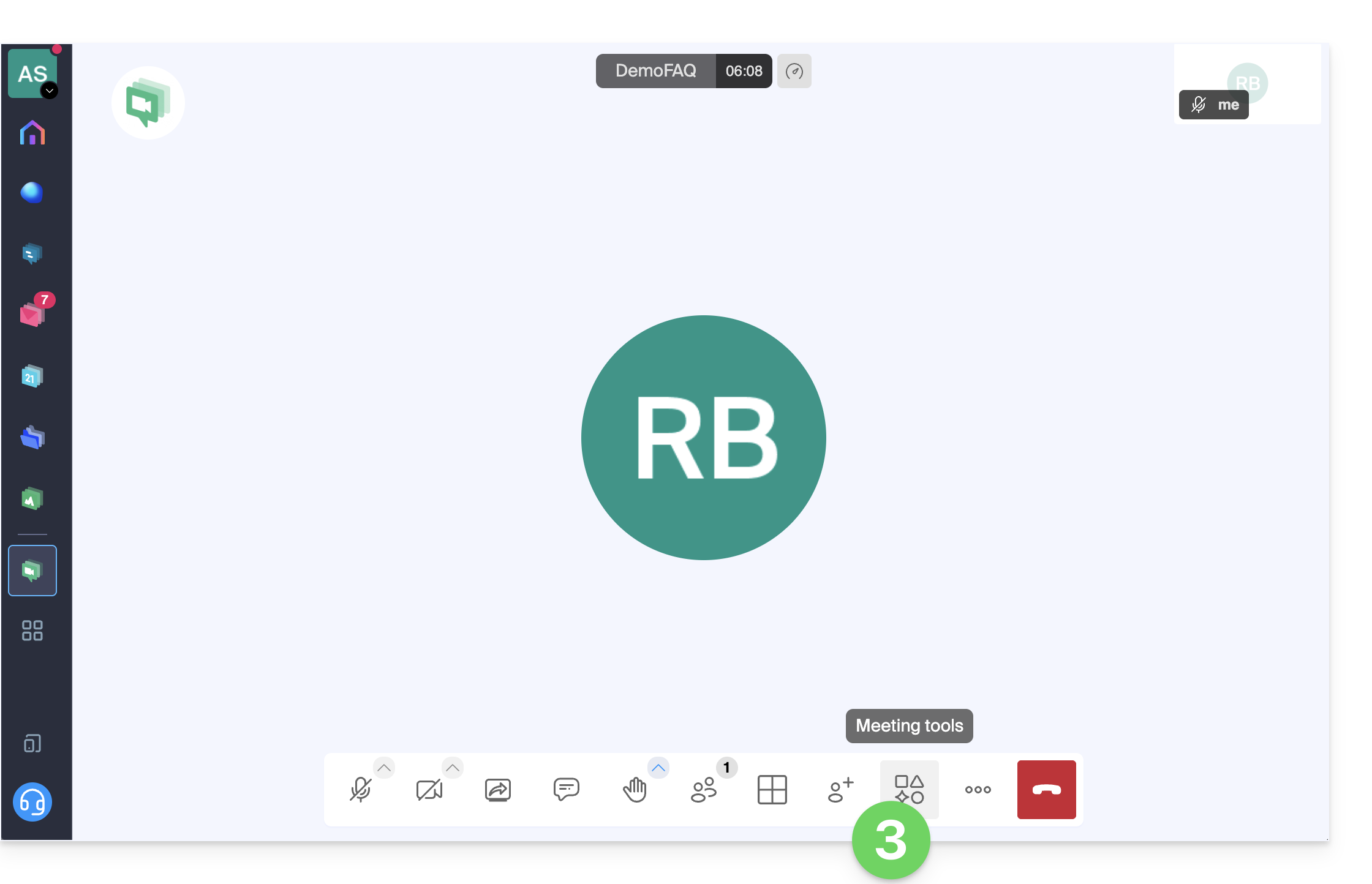
- Indien nodig, klik om in te loggen:
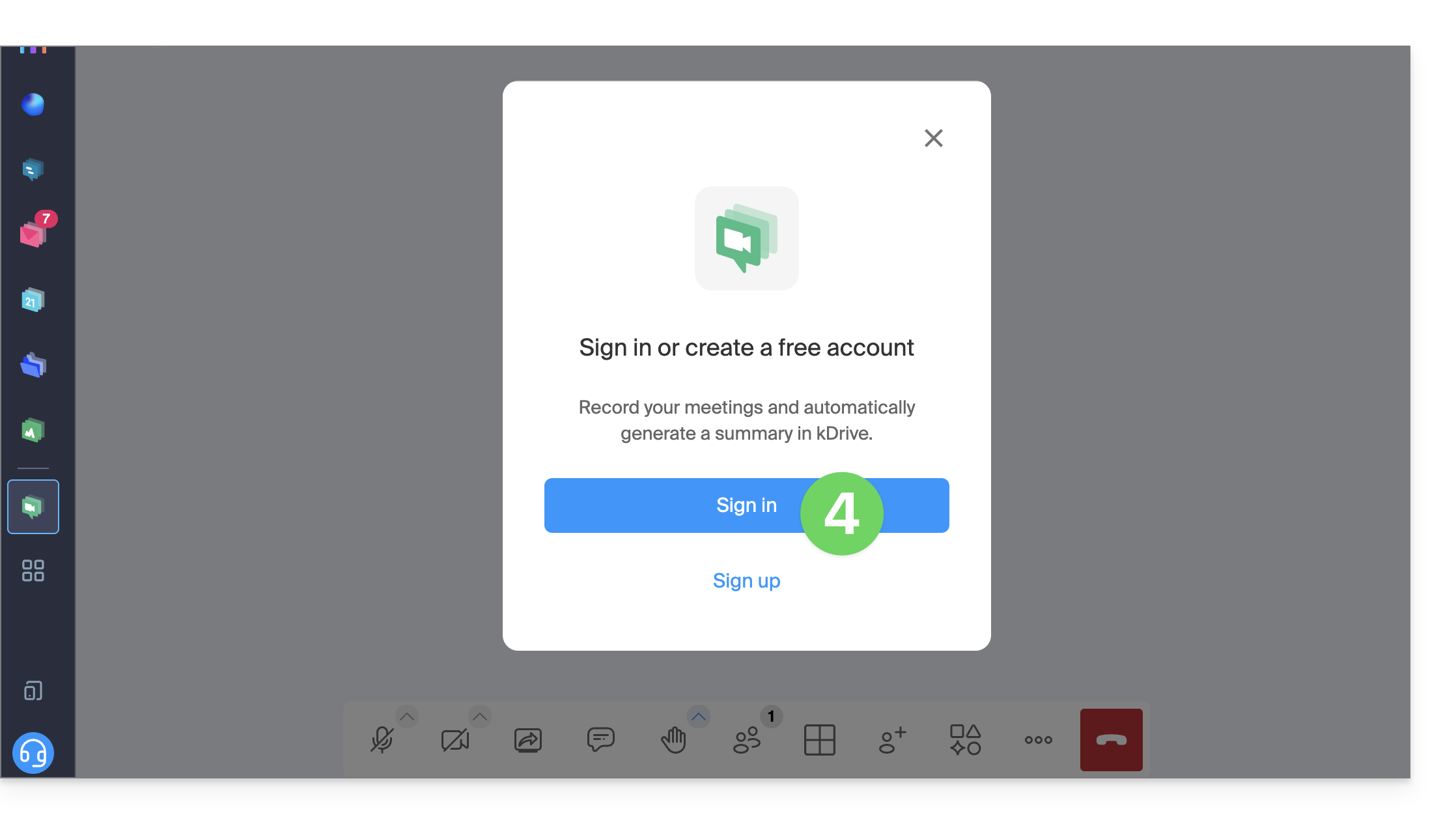
- Activeer video-opname (en/of de functie voor tekstuele samenvatting —❓: hulp).
- Selecteer een kDrive waarop de video-opname moet worden opgeslagen.
- Bewerk de locatie op de kDrive waar toekomstige opnames worden opgeslagen.
- Klik vervolgens op de knop om de opname te starten. Een geluidssignaal geeft de deelnemers aan dat de opname is gestart:
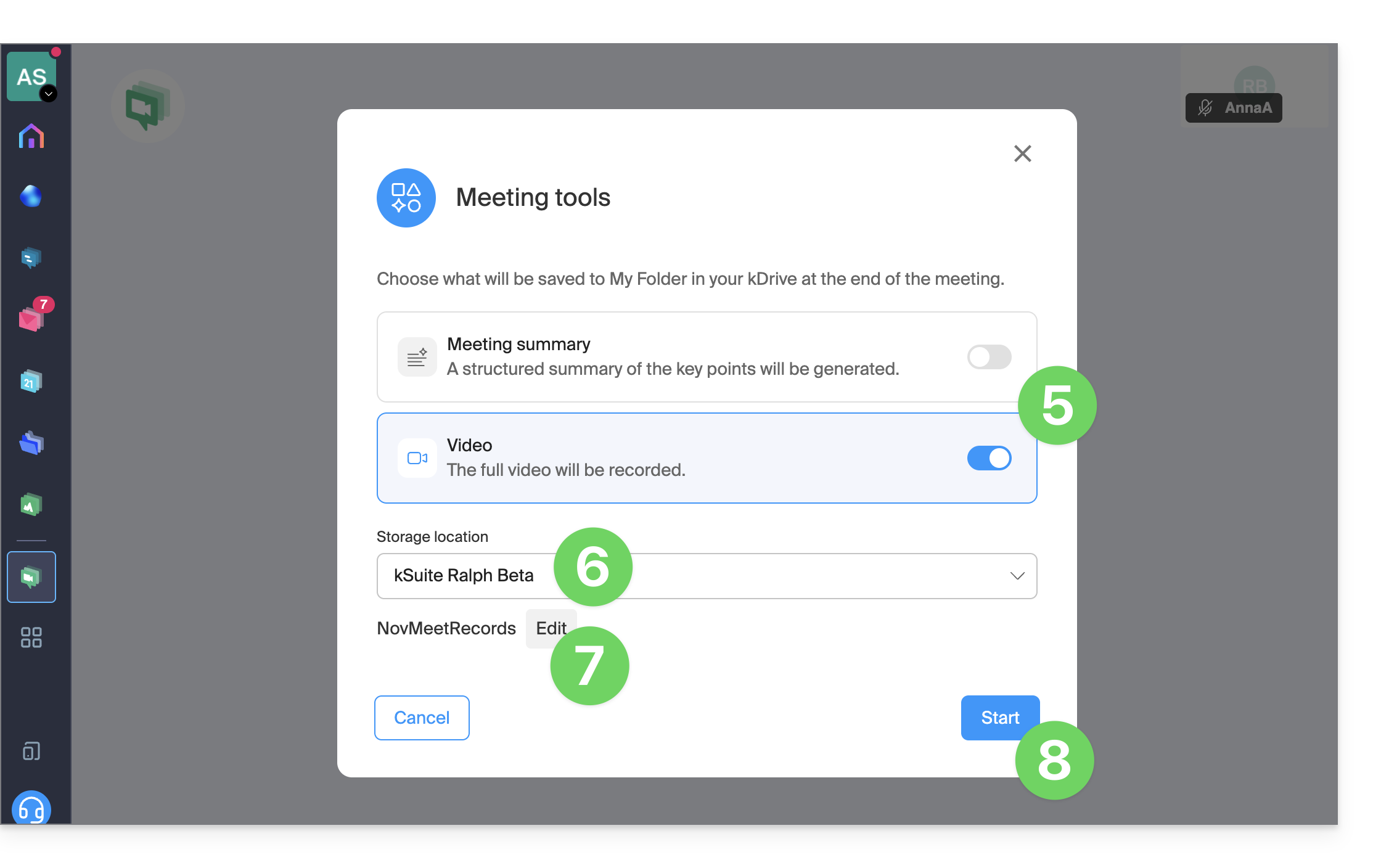
- Als een deelnemer later aan de vergadering deelneemt, ontvangt deze ook een geluidssignaal bij het inloggen, waarmee hij wordt gewaarschuwd dat er een opname gaande is.
- Om de video-opname te stoppen, klikt u op Opname stoppen:
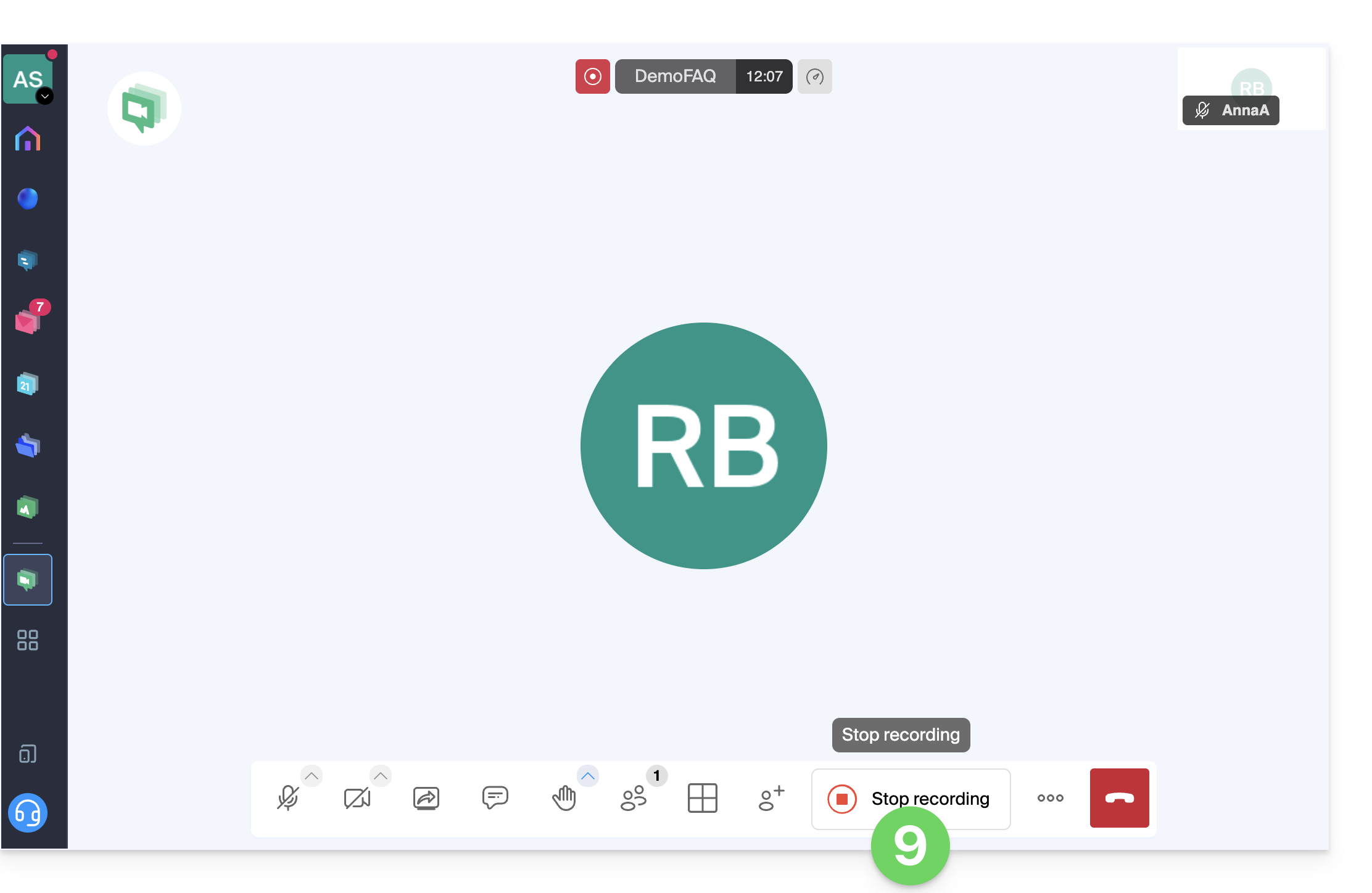
- Bevestig:
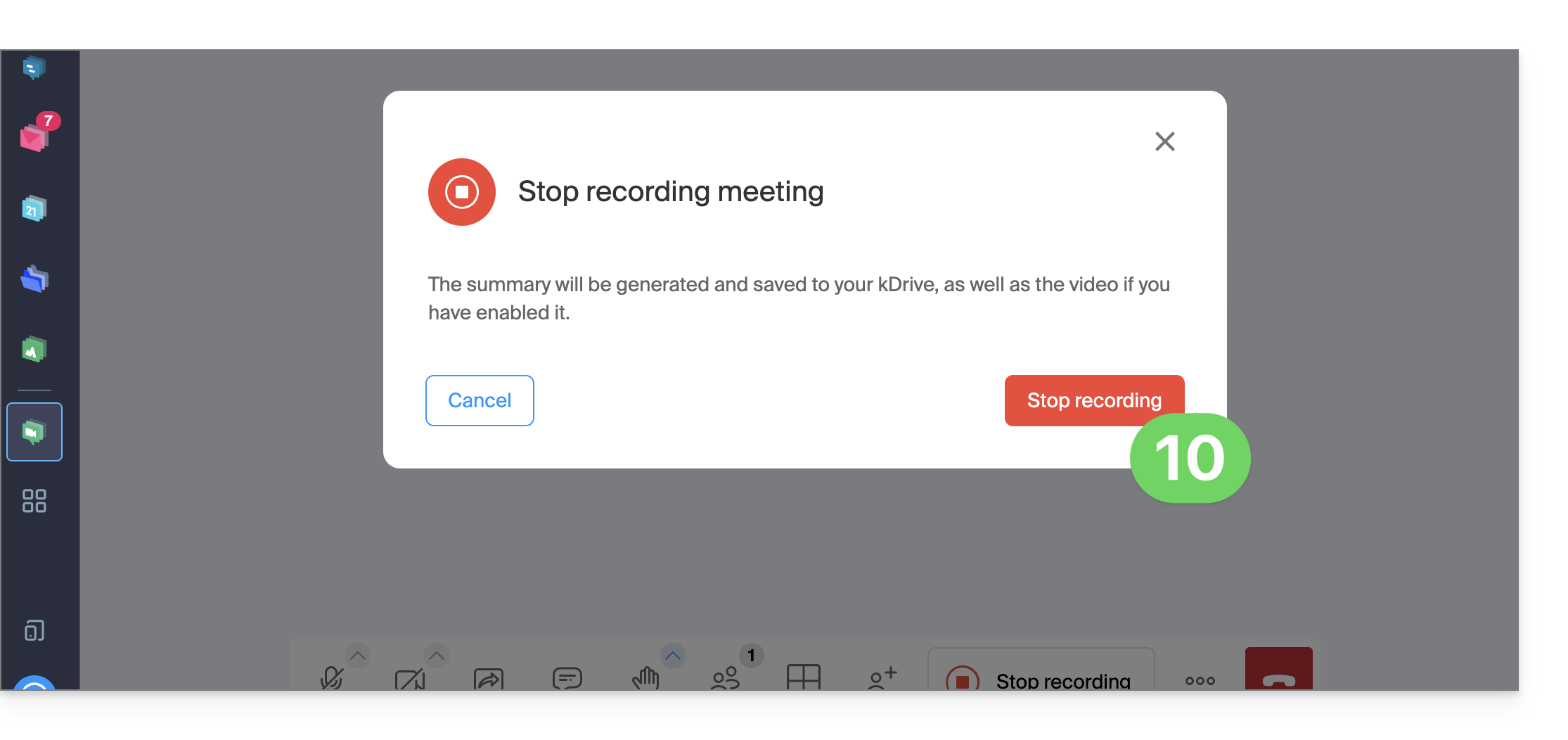
- Kies of u naar de locatie van de registratie op kDrive wilt gaan:
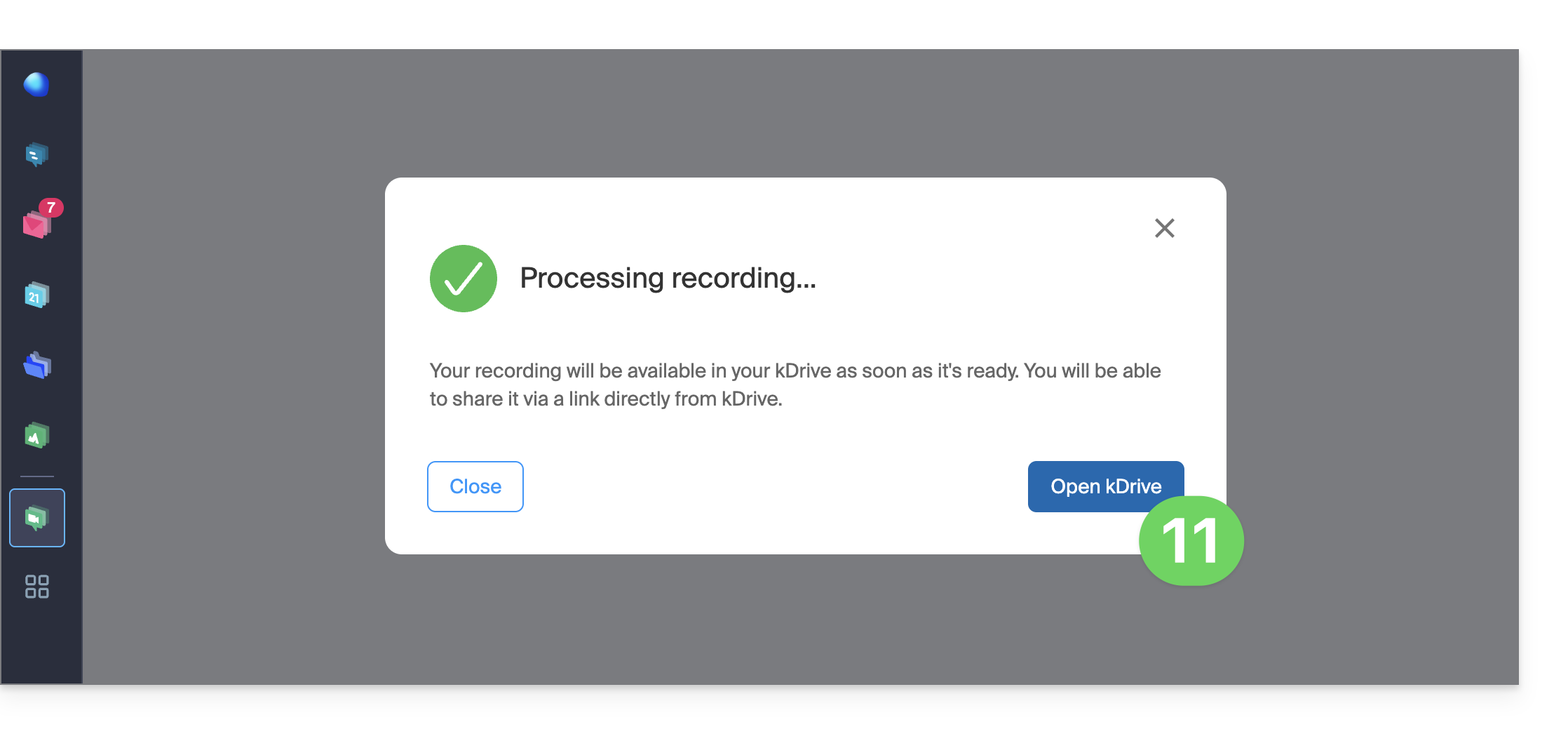
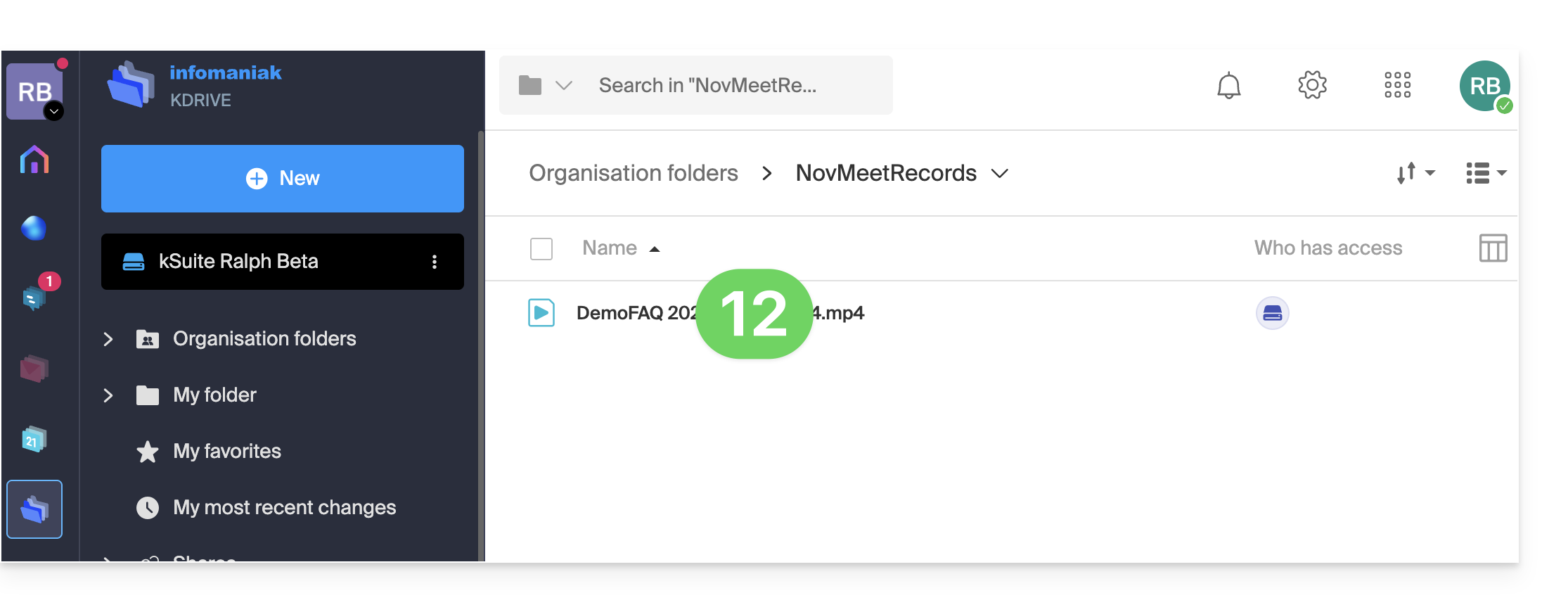
- De opname is beschikbaar in de hoofdmap van de gekozen kDrive:
Link naar deze veelgestelde vragen: https://faq.infomaniak.com/2472
Is deze veelgestelde vragenlijst nuttig geweest?
Deze handleiding legt uit hoe u deel kunt nemen aan een videoconferentie via kMeet, de gratis videoconferentieoplossing van Infomaniak.
Inleiding
- Om de link van de huidige vergadering op te vragen en snel te delen, moet de maker klikken op het gebruikersicoon met een plusteken (
+):
Verbinden met een vergaderruimte
Om deel te nemen aan een kMeet-sessie die al door een beheerder is gestart:
- Klik hier om toegang te krijgen tot kMeet in uw kSuite van Infomaniak (of start de mobiele/desktop-app — ❓: hulp).
- Klik op de knop om deel te nemen aan een vergadering.
- Voer de code van de vergadering in (bijvoorbeeld
001-0002-003) of de link (die u ook direct kunt openen). Lees de inleiding hieronder als u niet weet hoe u de link naar de vergadering kunt verkrijgen. - Klik op de knop OK:
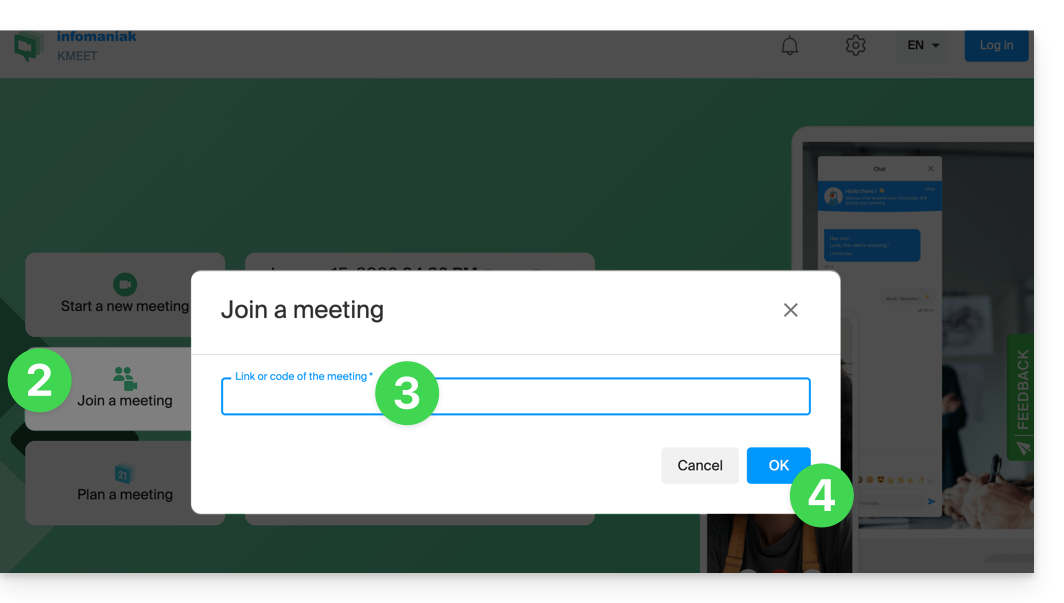
- Geef indien nodig toestemming voor toegang tot uw webcam en microfoon vanuit uw browser of vanuit een van de applicaties:
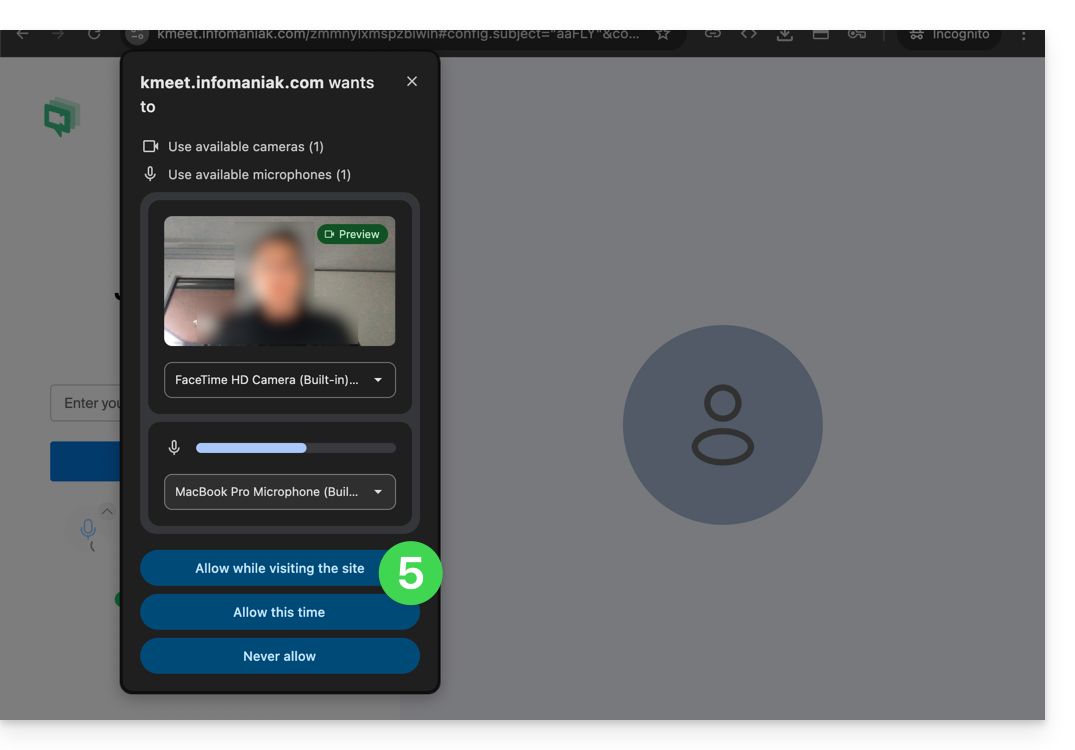
- Vul een gebruikersnaam of uw voor- en achternaam in.
- Pas de instellingen aan naar uw voorkeur (bijvoorbeeld als u de camera wilt uitschakelen).
- Klik op de blauwe knop om deel te nemen aan de vergadering:
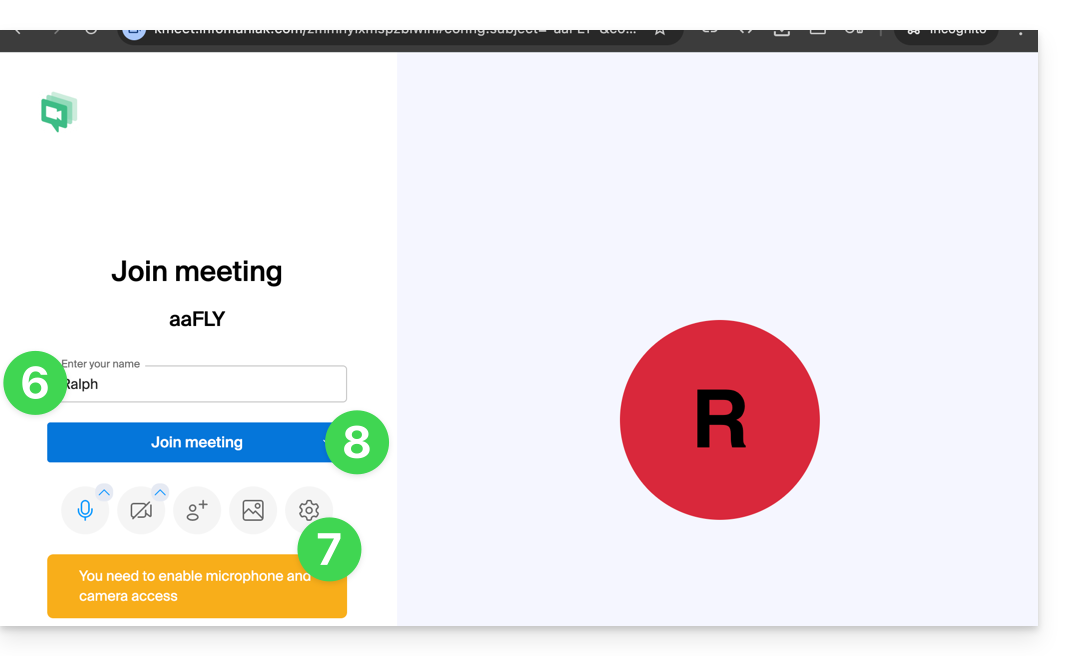
- Voer indien nodig het wachtwoord en/of de versleutelingssleutel in die door de organisator van de vergadering is verstrekt.
Link naar deze veelgestelde vragen: https://faq.infomaniak.com/2473
Is deze veelgestelde vragenlijst nuttig geweest?
Bedankt dat u kMeet van Infomaniak heeft gekozen als videoconferentieoplossing voor particulieren en bedrijven:
- Onbeperkt aantal audio- en videogesprekken
- Toegang zonder registratie
- Compatibiliteit met web, mobiel en desktop
- Geïntegreerde chat en reacties (emoticons, geluiden)
- Scherm delen met hulpmiddelen voor tekenen, besturing overnemen
- Subgroepen (breakout rooms)
- Integratie met de agenda (link voor videoconferentie maken)
- Integratie met kDrive voor het opslaan van opnames van vergaderingen
- Integratie met kChat voor videogesprekken
- Respect voor de privacy (geen advertenties, hosting in Zwitserland)
- Beveiliging met AES-256-versleuteling
- Milieubewust (hernieuwbare energie, CO₂-compensatie)
Wat wilt u doen?
- Een online vergadering aanmaken
- Deelnemen aan een vergadering
- Download de kMeet-app op uw macOS-, Windows-, Linux-, iOS- (iPhone/iPad-) en Android-apparaten.
- Deelnemers beheren (moderatie)
- Een extra kMeet-vergaderruimte aanmaken
- De toegang tot een vergadering beveiligen met een wachtwoord en/of een encryptiesleutel
- Een videoconferentie opnemen en delen
- Uw scherm delen met de deelnemers
- Een apparaat op afstand bedienen met kMeet
- De chat starten tijdens een online vergadering
- De kMeet-stream via videostreaming delen
- Tekenen in kMeet
- Skype vervangen door kMeet
Een vraag, probleem of feedback?
- Een probleem oplossen met audio, video, toestemming voor toegang tot het apparaat…
- Als u een probleem ondervindt, raadpleeg dan eerst de kennisbank voordat u contact opneemt met de supportafdeling.
- Klik hier om een mening of suggestie over een Infomaniak-product te delen.
Link naar deze veelgestelde vragen: https://faq.infomaniak.com/2474
Is deze veelgestelde vragenlijst nuttig geweest?
Deze handleiding legt uit hoe u een online vergadering start met kMeet, de ethische en gratis videoconferentieoplossing van Infomaniak.
Inleiding
- Er is geen limiet aan het aantal deelnemers bij de betaalde kSuite-abonnementen.
- Deelnemers kunnen in een gezamenlijke chat communiceren (❓: hulp), een gedeeld scherm annoteren (❓: hulp) en zelfs een extern apparaat bedienen (❓: hulp).
- U kunt een vergaderruimte vooraf aanmaken en deelnemers uitnodigen door een bijbehorende gebeurtenis in de agenda van Infomaniak aan te maken (❓: hulp).
- Het is ook mogelijk om de videostream te delen binnen een streaming video-uitzending (❓: hulp), bijvoorbeeld om niet afhankelijk te zijn van de verbinding met kMeet.
- Aangepast merk: het aanmaken van ruimtes op een specifiek domein (bijv. kMeet.domein.xyz) wordt nog niet ondersteund door de desktopapplicatie (vooral niet onder Linux).
Een virtuele vergaderruimte aanmaken
Hiervoor:
- Klik hier om toegang te krijgen tot kMeet in uw kSuite van Infomaniak (of start de mobiele/desktop-app — ❓: hulp).
- Start een vergadering (❓: hulp).
- Geef een naam op voor uw vergaderruimte.
- Sta toegang tot uw webcam en microfoon toe via uw browser of via de app (❓: hulp).
- Vul een gebruikersnaam of uw voor- en achternaam in.
- Indien nodig, activeer de deelnemerscontrole (❓: hulp), een wachtwoord of een aangepaste versleutelingssleutel (❓: hulp).
- Klik op Deelname aan de vergadering.
- De link naar de chat delen om deelnemers uit te nodigen om mee te doen:
Link naar deze veelgestelde vragen: https://faq.infomaniak.com/2475
Is deze veelgestelde vragenlijst nuttig geweest?
Deze handleiding legt uit hoe u deelnemers aan een kMeet-vergadering handmatig kunt toelaten of weigeren.
Inleiding
- Zodra de optie is geactiveerd, kan elke deelnemer de komst van de volgende deelnemers goedkeuren.
- Als een vergadering is aangemaakt vanuit de Infomaniak-agenda, kan er een kMeet-link worden toegevoegd. Deze link is toegankelijk voor alle deelnemers aan het evenement. Het is daarom aan te raden dat de initiatiefnemer van het evenement even eerder inlogt voordat de deelnemers arriveren, zodat hij zijn vergadering kan configureren (een wachtruimte toevoegen of een wachtwoord instellen, enz.).
Deelnemers goedkeuren of afwijzen
Hiervoor:
- Klik hier om toegang te krijgen tot kMeet in uw kSuite van Infomaniak (of start de mobiele/desktop-app — ❓: hulp).
- Start een vergadering (❓: hulp).
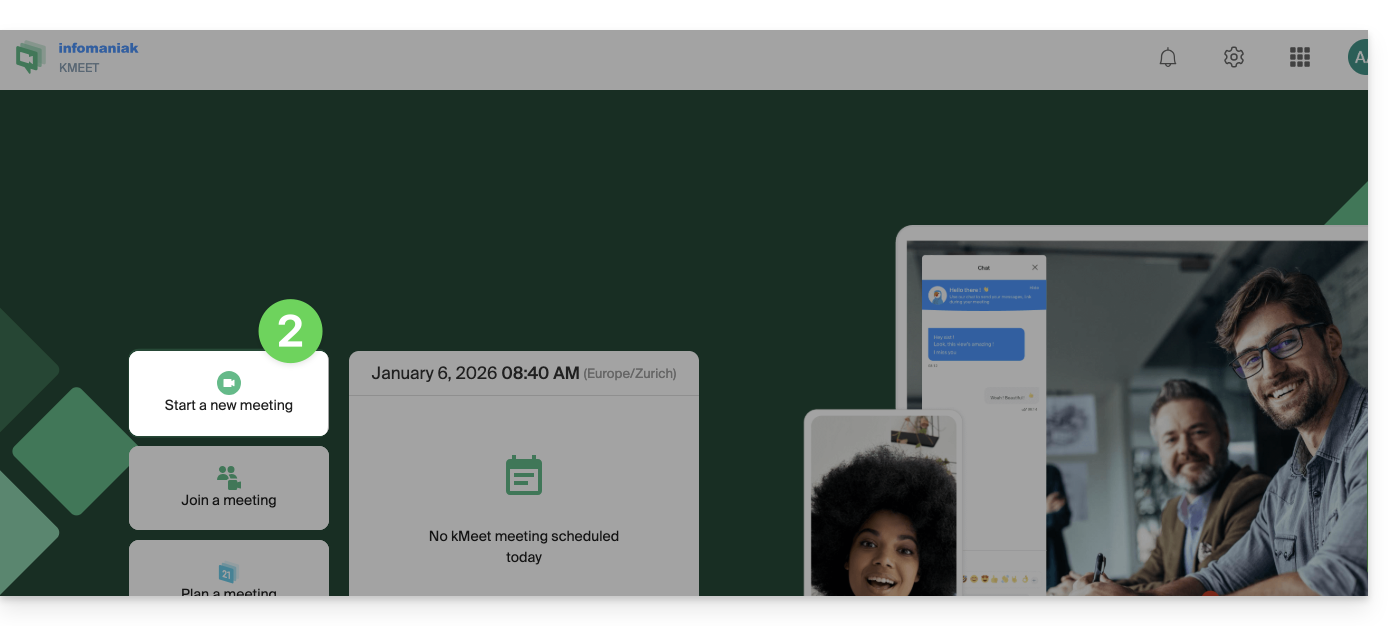
- Klik op de pijl onder de naam van de vergadering om de geavanceerde opties uit te vouwen.
- Activeer de optie deelnemers beheren:
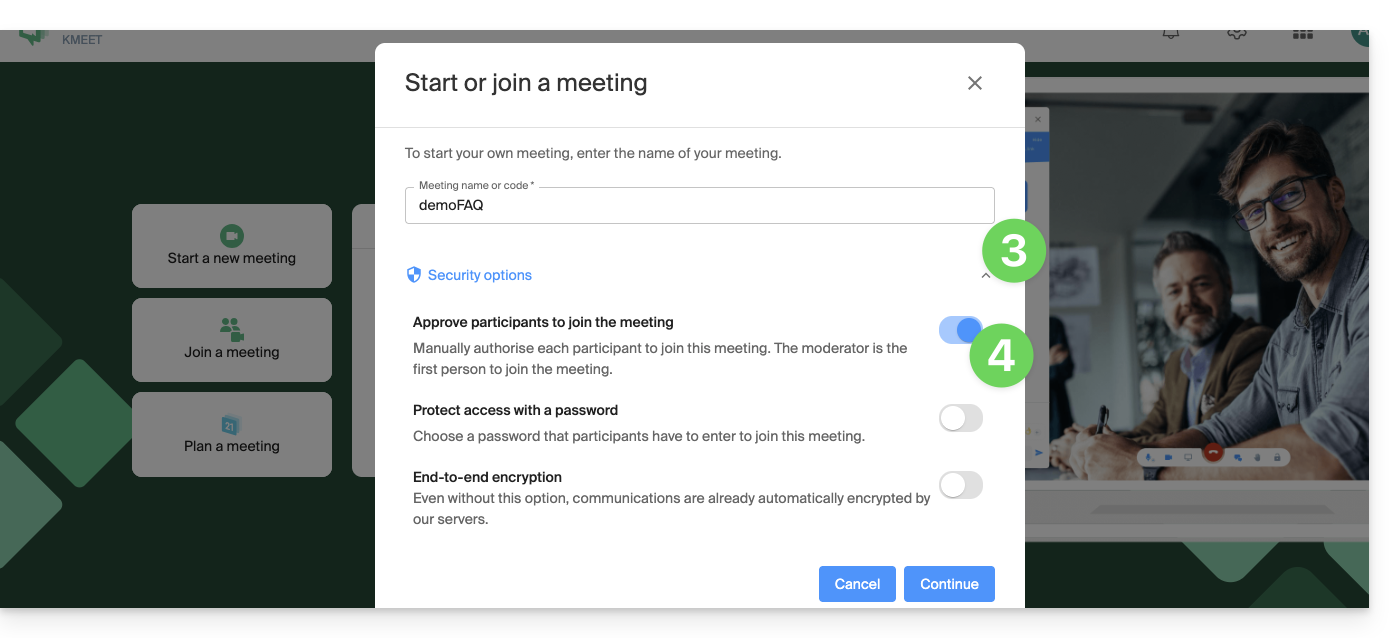
- Start de vergadering.
- Deel de link of de code van de vergadering en, indien nodig, het wachtwoord en/of de encryptiesleutel met de deelnemers.
- Wanneer uw deelnemers proberen deel te nemen aan de vergadering, geeft een geluidssignaal aan dat u hen al dan niet toegang tot de ruimte wilt verlenen:
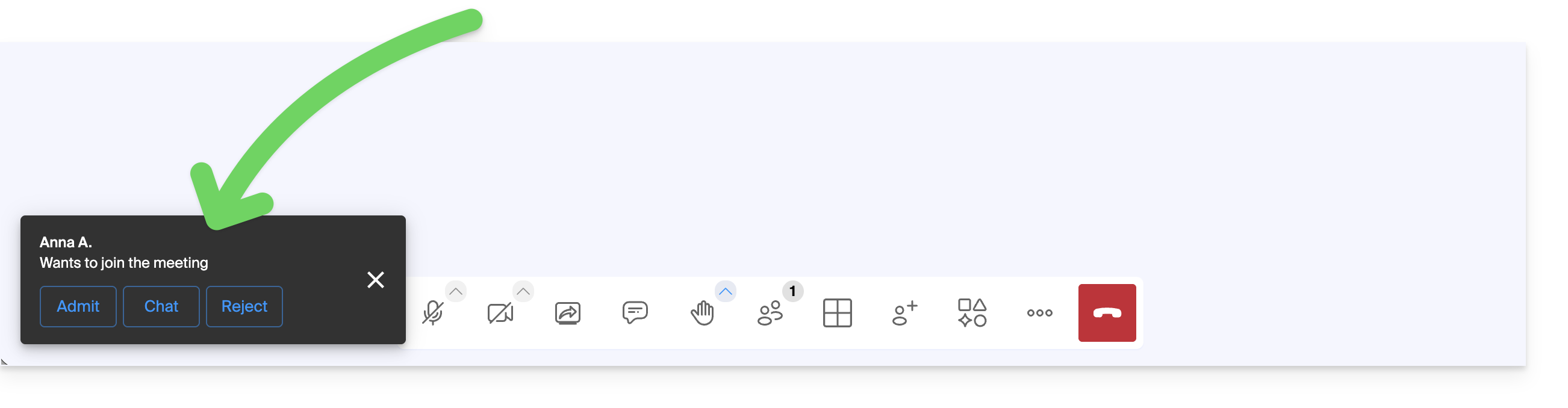
- U kunt een deelnemer, die u eerder heeft toegelaten, tijdens de vergadering uitsluiten:
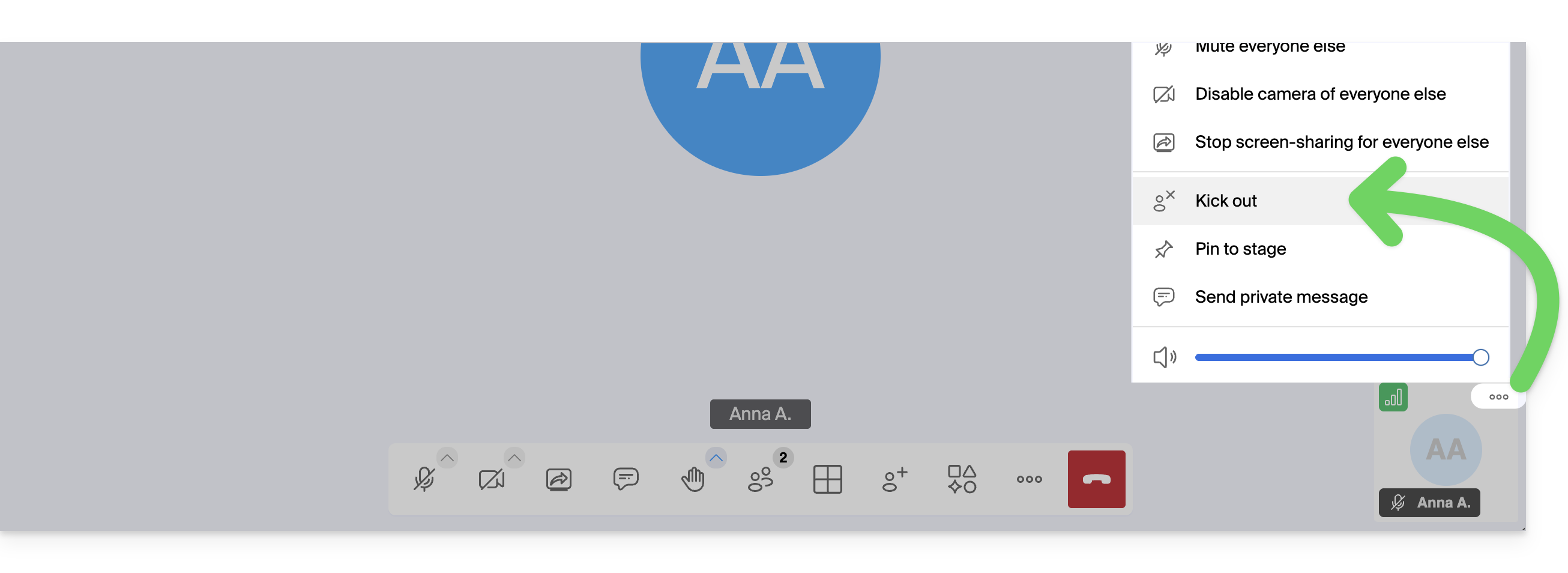
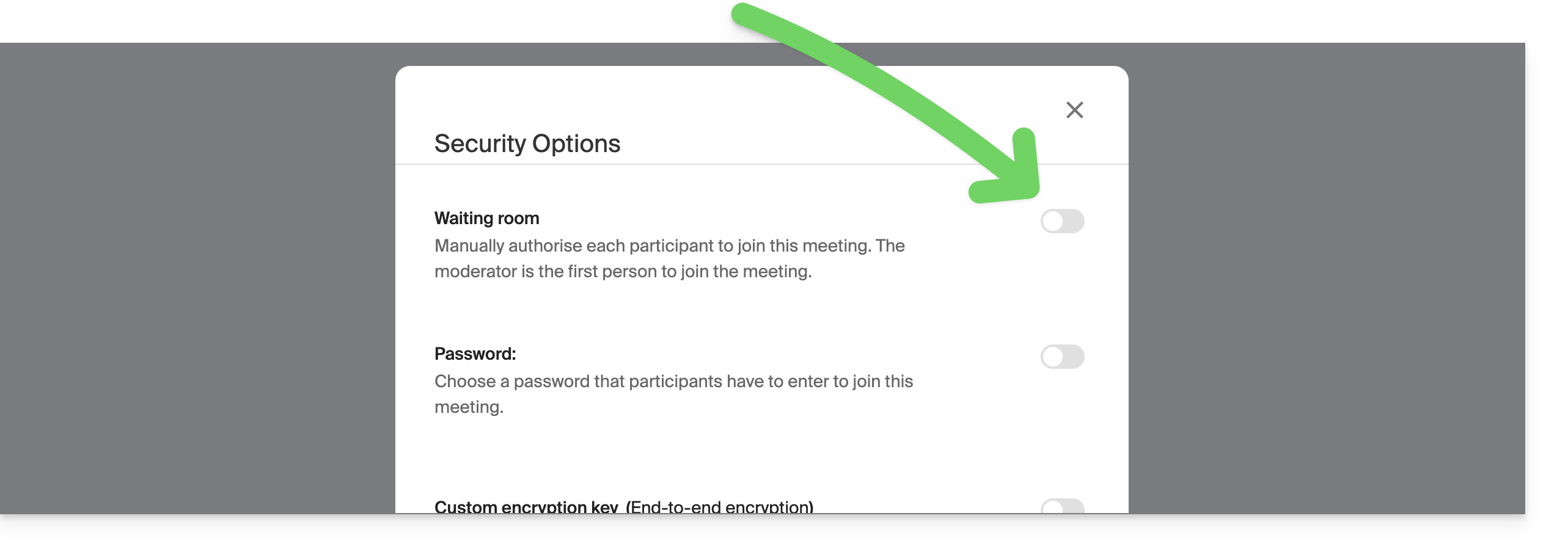
- De moderator kan ook de "wachtkamer" uitschakelen die in stap 4 hierboven is geactiveerd, nadat de vergadering is gestart:
- Klik op het pictogram ○○○ in de werkbalk.
- Klik op Beveiligingsopties:
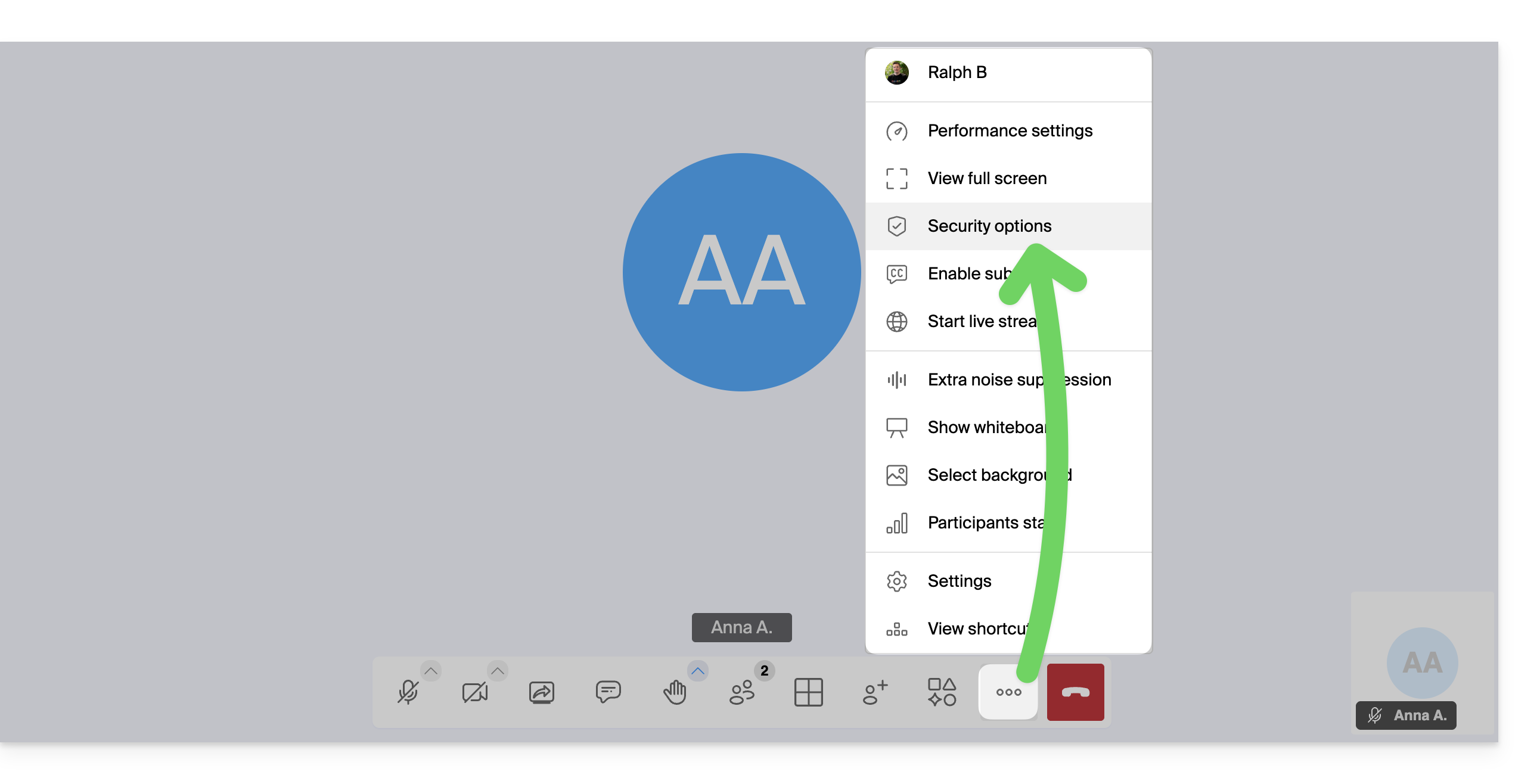
- Schakel de optie uit om nieuwe deelnemers niet meer handmatig toe te laten:
Moderatie-opties
Er zijn nog andere moderatie-opties beschikbaar:
- Klik op het pictogram ○○○ in de werkbalk.
- Klik op Instellingen:
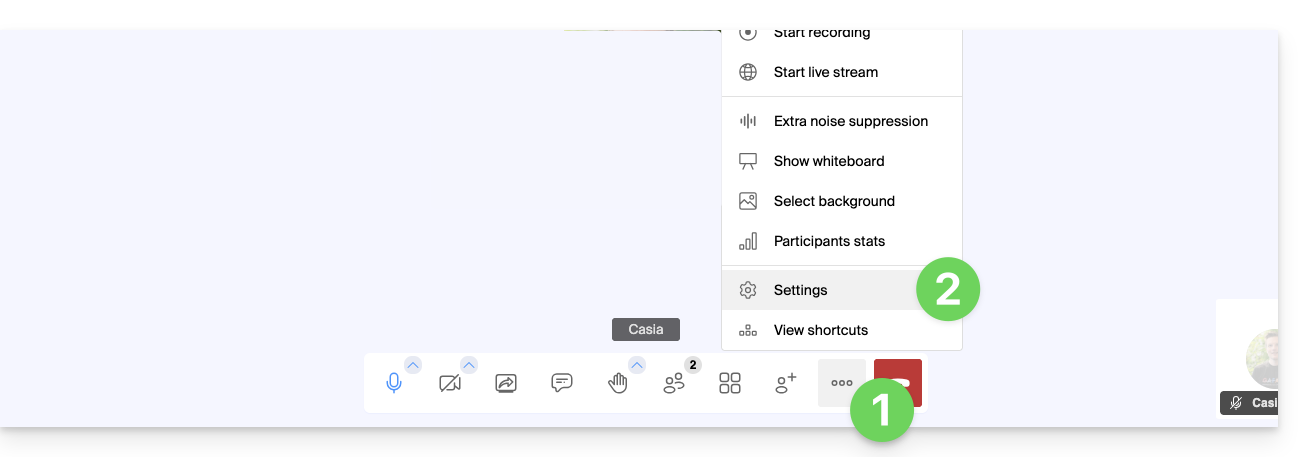
- Klik op Moderatie.
- Met de opties kunt u het gewenste gedrag bij het inloggen van nieuwe deelnemers beheren:
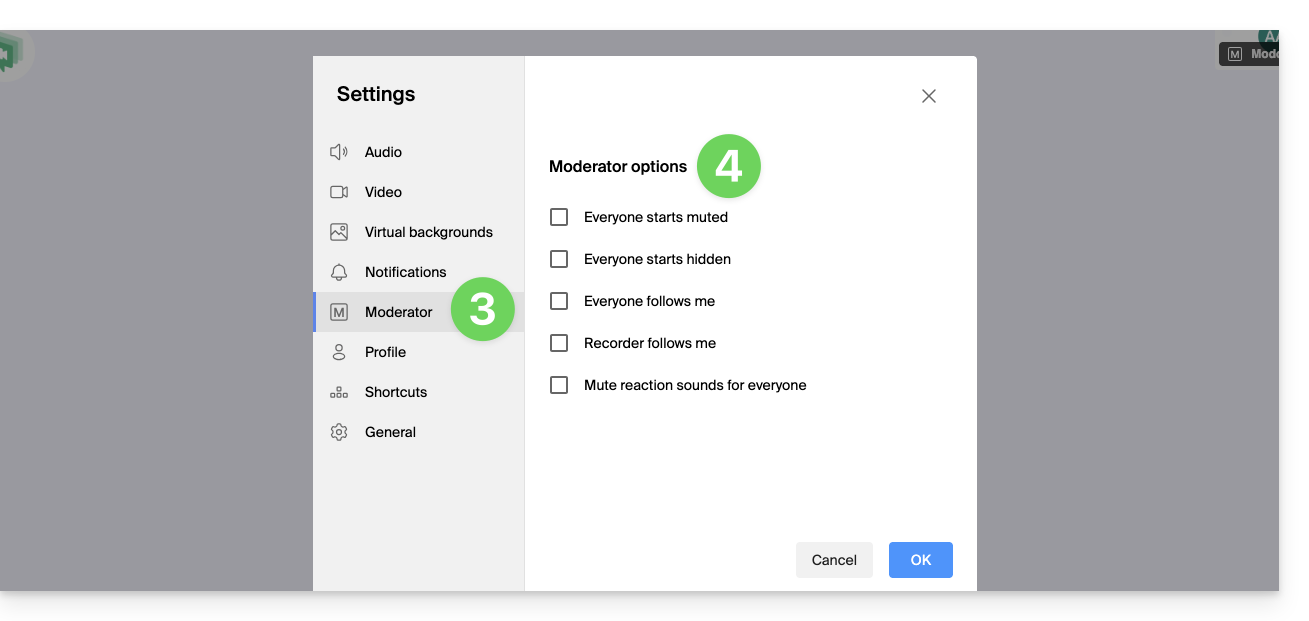
- alle deelnemers starten met een uitgeschakelde microfoon
- alle deelnemers starten met een uitgeschakelde camera
- alle deelnemers hebben dezelfde interface als de moderator (de weergave van een bepaalde deelnemer is groot op het scherm, enz.), dit kan op elk moment door de gebruikers worden gewijzigd, maar de moderator kan dit op elk moment bijwerken om ervoor te zorgen dat iedereen dit volgt
- de opname gebruikt dezelfde interface als de moderator (de weergave van een bepaalde deelnemer is groot op het scherm, enz.)
- reactie-emoji's veroorzaken geen geluid
Link naar deze veelgestelde vragen: https://faq.infomaniak.com/2476
Is deze veelgestelde vragenlijst nuttig geweest?
Deze handleiding legt uit hoe u de functie voor het delen van uw scherm (screen sharing) van kMeet kunt gebruiken, de ethische en gratis oplossing voor videoconferenties van Infomaniak.
Vereisten
- U moet de desktop-app kMeet (desktopapplicatie voor macOS/Windows) of de mobiele app kMeet (applicatie voor smartphone of tablet Android) hebben.
- De web-app kMeet (online service kmeet.infomaniak.com) is ook compatibel.
- Het delen van het scherm is nog niet mogelijk met de mobiele iOS-app.
- Als dit de eerste keer is dat u de app gebruikt of een scherm deelt, kunnen de toestemmingen die door het besturingssysteem (macOS, Windows, enz.) of een browser zoals Chrome, Edge, Firefox, enz. worden gevraagd, een herstart van de applicatie vereisen, wat resulteert in een onderbreking van de vergadering.
Het is beter om de technische aspecten vooraf voor te bereiden, zodat u tijdens de uitzending niet voor ongemakkelijke situaties komt te staan. Lees deze andere handleiding hierover.
Scherm delen starten
Om uw scherm te delen:
- Klik hier om toegang te krijgen tot kMeet in uw kSuite van Infomaniak (of start de mobiele/desktop-app — ❓: hulp).
- Start een vergadering (❓: hulp) of neem deel aan een vergadering (❓: hulp).
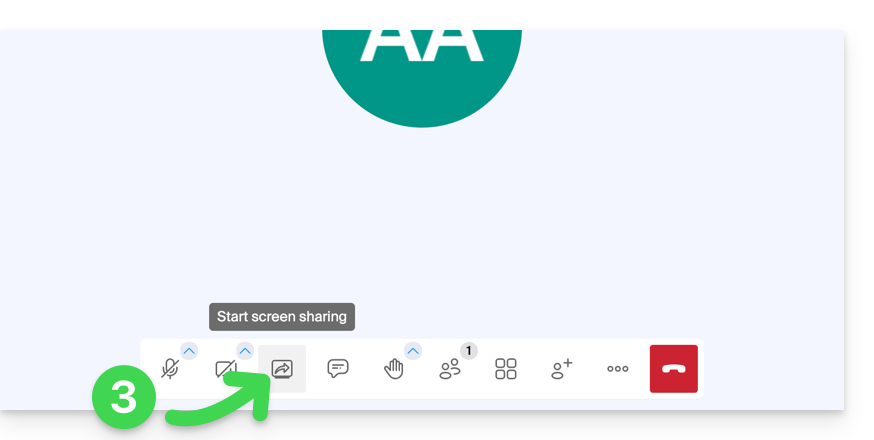
- Klik op het pictogram met de pijlen om uw scherm te delen:
- Lees de eventuele waarschuwing die op uw apparaat wordt weergegeven en bevestig de toestemming voor toegang tot de inhoud van het scherm.
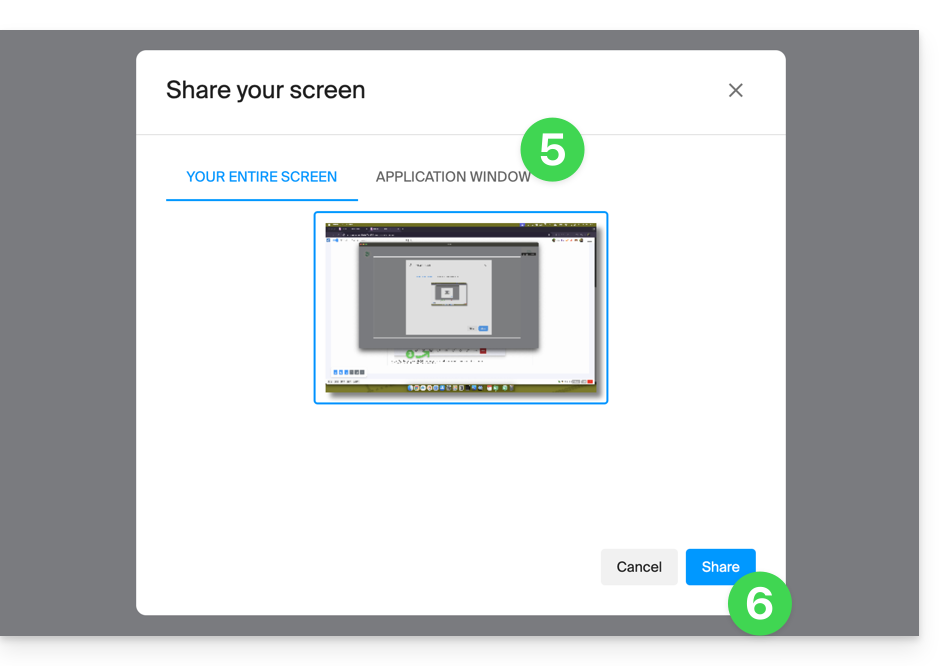
- Standaard wordt het hele scherm gedeeld in de volgende stap, maar u kunt ook kiezen voor een specifiek venster, bijvoorbeeld dat van een applicatie, om de weergave van de deelnemers te beperken tot een specifieke activiteit op het apparaat.
- Let op: als het doel van het delen is om de deelnemers vervolgens de mogelijkheid te geven om te tekenen, moet u ervoor kiezen om het hele scherm te delen.
- Klik op de knop om het delen te starten:
- Klik nogmaals op het pictogram in de werkbalk om de weergave te stoppen.
Link naar deze veelgestelde vragen: https://faq.infomaniak.com/2477
Is deze veelgestelde vragenlijst nuttig geweest?
Deze handleiding legt uit hoe u de chatfunctie kunt gebruiken via de chat die is geïntegreerd in kMeet, de ethische en gratis videoconferentieoplossing van Infomaniak.
De chat tussen deelnemers aan kMeet starten
Hiervoor:
- Klik hier om toegang te krijgen tot kMeet in uw kSuite van Infomaniak (of start de mobiele/desktop-app —❓: hulp).
- Start een vergadering (❓: hulp) of neem deel aan een vergadering (❓: hulp).
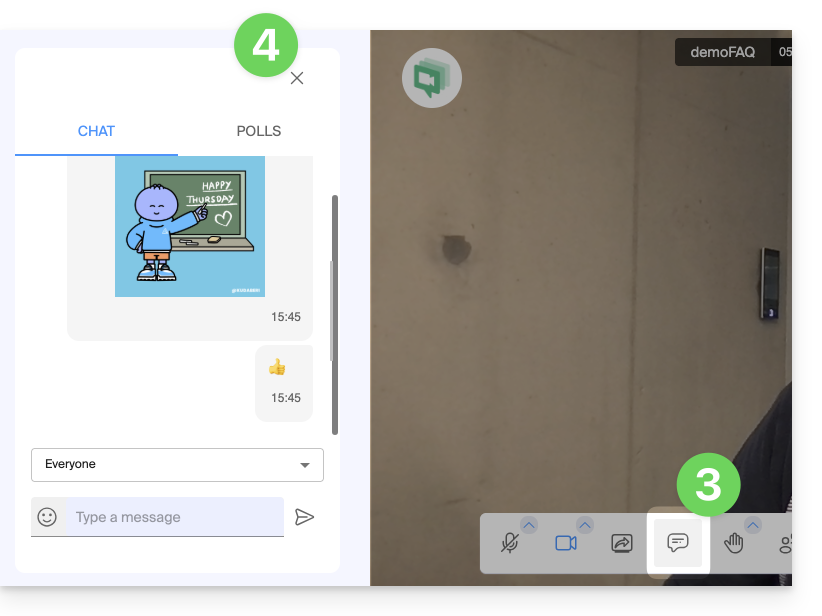
- Klik op het chatpictogram in de werkbalk om de chat te openen/sluiten en te chatten via een zijpaneel aan de linkerkant.
- Sluit het chat-/enquêtepaneel indien nodig:
- Sluit het chat-/enquêtepaneel indien nodig:
Live reageren, een enquête aanmaken
- De chat ondersteunt het gebruik van emoticons.
- Het is ook mogelijk om:
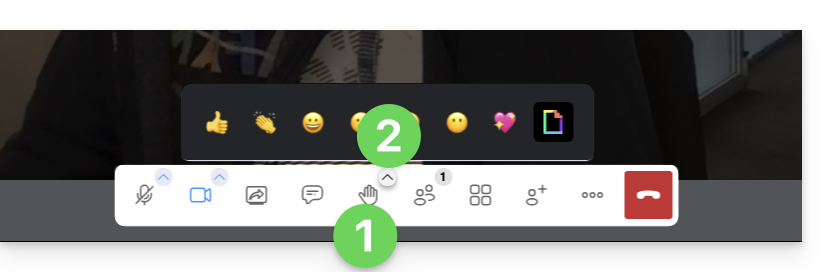
- om het woord te vragen via het hand-icoon (Hand opsteken/ophalen)
- te reageren met visuele (en auditieve) emoji en GIF's – deze worden weergegeven in het gespreksvenster
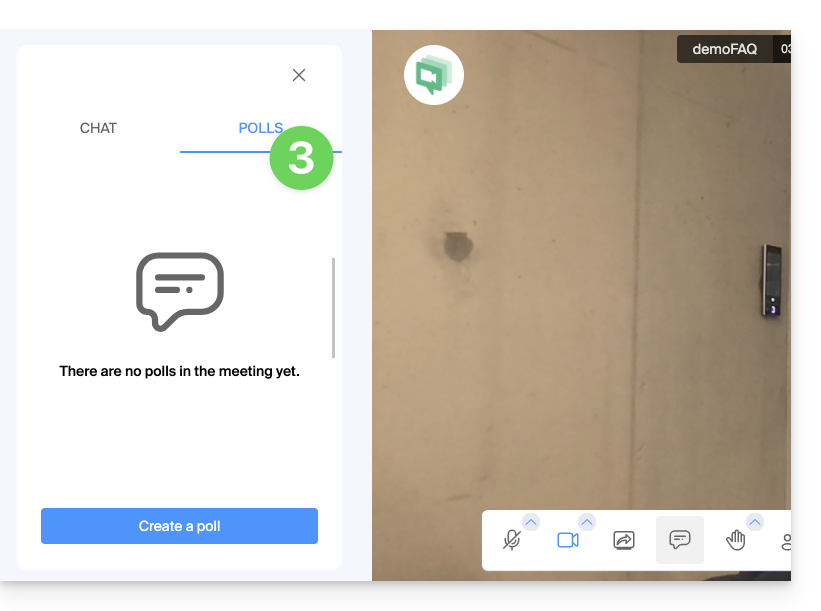
- een peiling maken onder de deelnemers (klik op het tabblad Peilingen in het chatvenster):
Link naar deze veelgestelde vragen: https://faq.infomaniak.com/2478
Is deze veelgestelde vragenlijst nuttig geweest?
Deze handleiding legt uit hoe u de tekenfunctie kunt gebruiken in kMeet, de ethische en gratis videoconferentieoplossing van Infomaniak, waarmee deelnemers visueel kunnen samenwerken.
Een interactief whiteboard weergeven
U kunt een wit vlak weergeven waarop alle deelnemers informatie kunnen invoeren:
- Start de kMeet-desktopapp en start een vergadering (❓: hulp) of neem deel aan een vergadering (❓: hulp) waarin de gebruikers zich bevinden.
- Klik in de vergadering op het menu ○○○ in de werkbalk van kMeet.
- Klik op Wit bord weergeven:
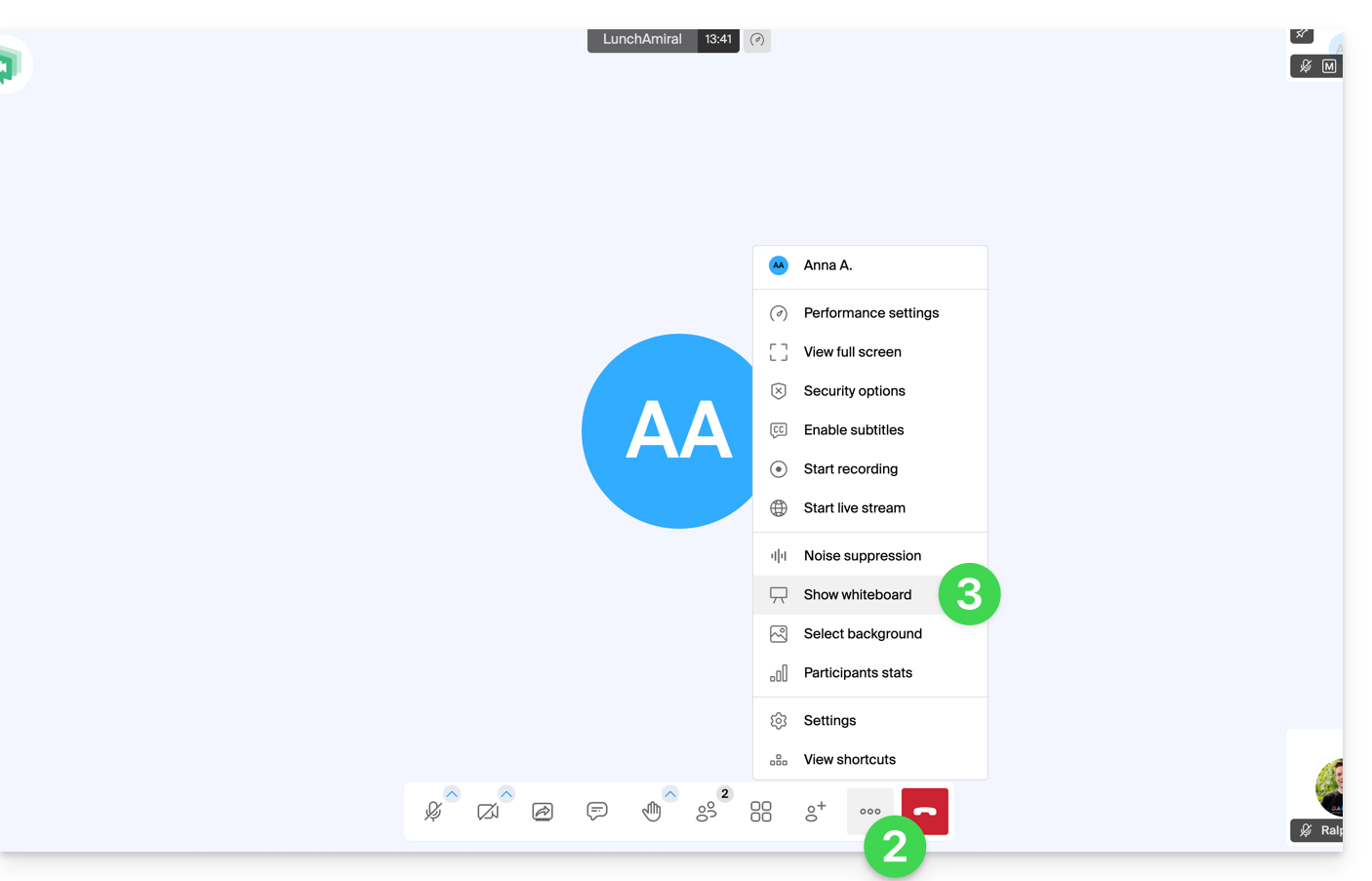
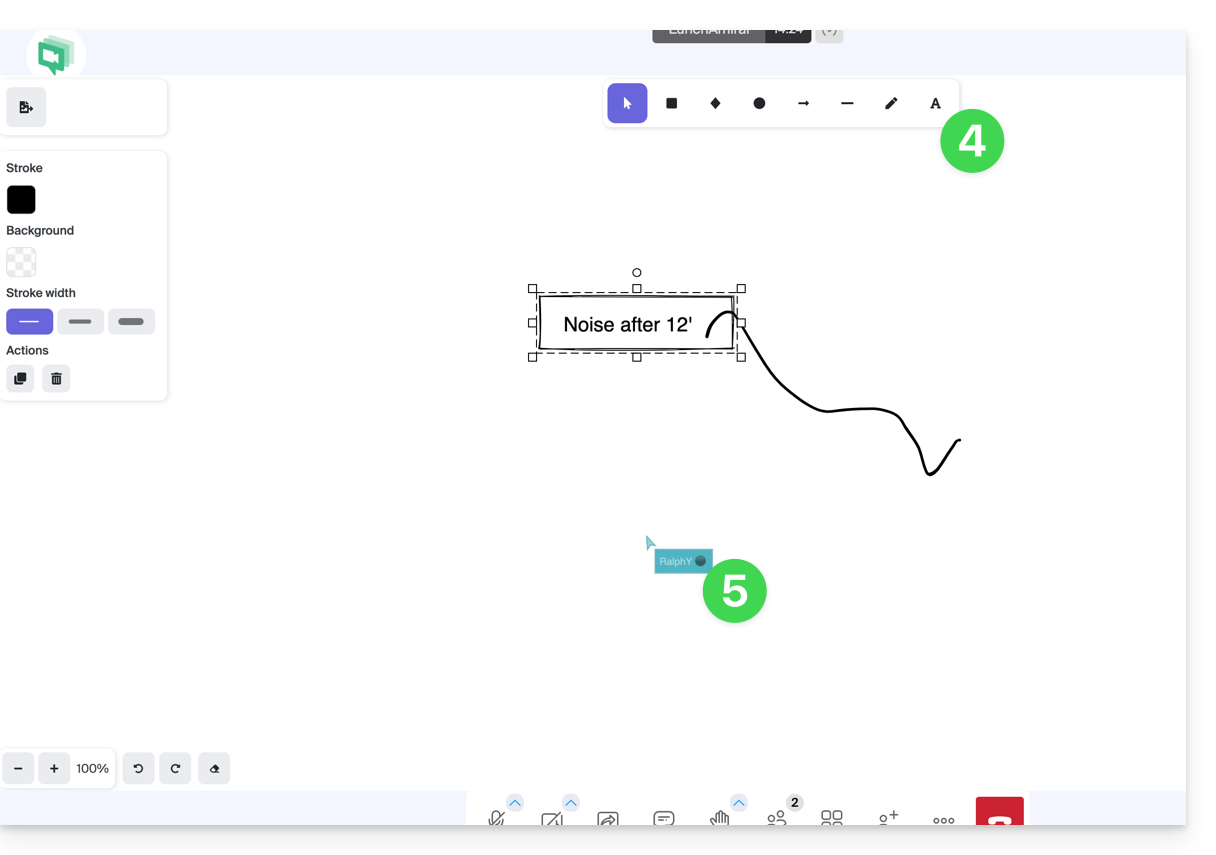
- Het tekenoppervlak wordt weergegeven voor alle deelnemers, en iedereen kan erin schrijven wat hij of zij wil.
- De cursor van elke deelnemer wordt weergegeven:
Tekenen op een gedeeld scherm
Vereisten
- De desktop-app kMeet hebben (desktopapplicatie voor macOS / Windows / Linux).
- Het hele scherm delen en niet alleen een applicatieraam (zie punt 2 hieronder).
Vervolgens:
- Start de kMeet-desktopapp en maak of word lid van een vergaderruimte waar de gebruikers zich moeten bevinden.
- Een van de deelnemers start een schermdeling (alleen in de desktop-app - zie vereisten).
- De andere deelnemers kunnen vervolgens gezamenlijk op het gedeelde scherm tekenen:
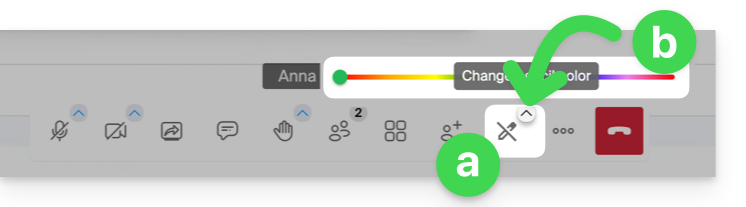
- Klik op het potloodicoon in de onderste werkbalk om op het scherm te tekenen.
- Pas indien nodig de kleur van de pen aan:
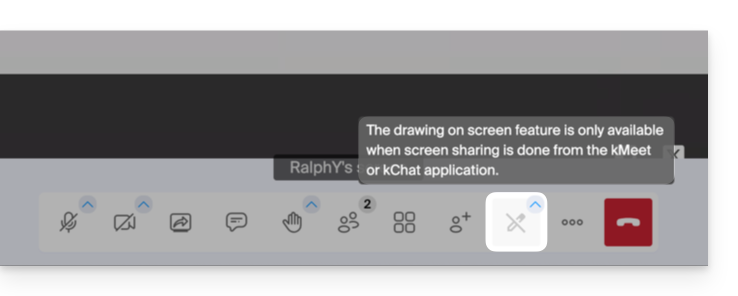
- Als de schermdeling niet vanuit de kMeet-app (desktopversie) is gestart, wordt dit bericht weergegeven bij de deelnemers die de tekenfunctie willen activeren:
Het is ook mogelijk om de controle over het apparaat over te nemen tijdens het delen van het scherm.
Link naar deze veelgestelde vragen: https://faq.infomaniak.com/2620
Is deze veelgestelde vragenlijst nuttig geweest?
Deze handleiding legt uit hoe u de functie voor het op afstand bedienen van een apparaat kunt gebruiken, waarbij het scherm wordt gedeeld, met kMeet, de ethische oplossing voor gratis videoconferenties van Infomaniak.
Vereisten
- De desktop-app kMeet (desktopapplicatie voor macOS/Windows) hebben.
- Een hele scherm delen, en niet alleen een applicatieraam.
De controle over een apparaat overnemen
Zodat gebruiker A de controle over de computer van gebruiker B kan overnemen:
- Start de kMeet-desktopapp en start een vergadering (❓: hulp) of neem deel aan een vergadering (❓: hulp) waarin gebruikers A en B aanwezig moeten zijn.
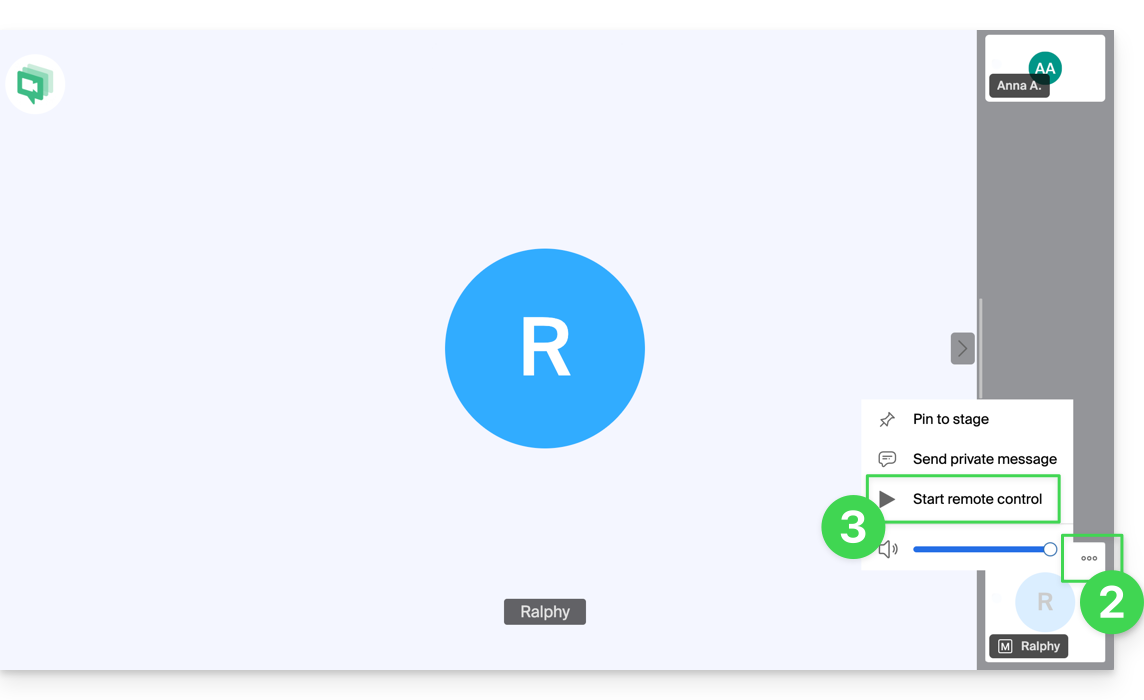
- Gebruiker A moet op het actiemenu klikken.○○○ rechtsboven in de miniatuur van gebruiker B.
- Gebruiker A moet op Op afstand bedienen starten klikken, en dezelfde stappen volgen om de bediening te stoppen:
- Gebruiker B ontvangt een melding in de app om te bevestigen en te accepteren dat de toegang tot het apparaat wordt toegestaan.
Het is ook mogelijk om eenvoudigweg annotaties toe te voegen aan een gedeeld scherm zonder de controle over het apparaat over te nemen.
Link naar deze veelgestelde vragen: https://faq.infomaniak.com/2622
Is deze veelgestelde vragenlijst nuttig geweest?
Deze handleiding legt uit hoe u een audio- of videogesprek start tussen één of meerdere gebruikers via kChat, met de ethische en gratis videoconferentieoplossing van Infomaniak, kMeet.
Inleiding
- De oproepfunctie in kChat is beschikbaar in alle webversies (browser), mobiele versies (iOS/Android) en desktopversies (macOS/Windows).
Een vergadering creëren tussen kChat-gebruikers
Om in een virtuele ruimte met de microfoon en webcam van uw apparaat te kunnen communiceren, klikt u op de knop Oproepen die zichtbaar is in elk kChat-gesprek, in een privé- of openbaar kanaal, via de app of rechtstreeks in de browser: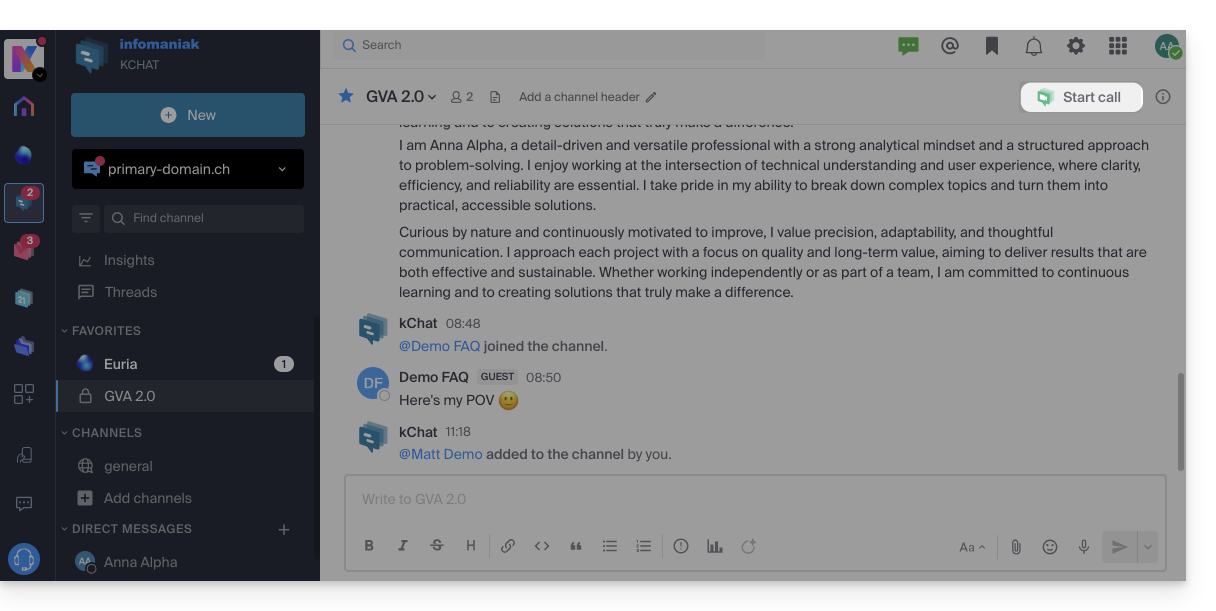
- Bel een gebruiker rechtstreeks als u een privégesprek met hem voert, of start een oproep naar alle leden van een kanaal als u de vergadering vanuit het kanaal start.
- Als u een gebruiker belt die de functie “Niet storen” heeft ingeschakeld, zal er geen beltoon of oproepmelding op zijn apparaat worden weergegeven, maar hij zal wel het bericht in het gesprek zien.
- De microfoon is standaard ingeschakeld wanneer het gesprek wordt geaccepteerd, maar de camera niet.
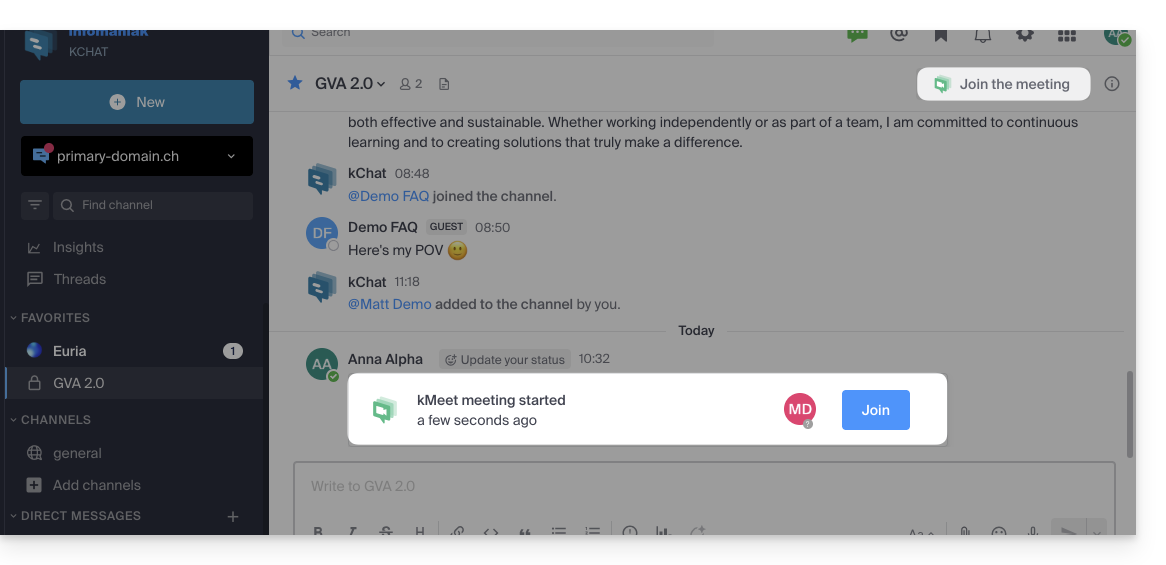
- Bekijk de deelnemers aan de vergadering (wie de uitnodiging heeft geaccepteerd, afgewezen of gemist) aan de hand van hun avatars in het kChat-bericht.
- Zodra het gesprek is gestart, verschijnt er een emoji in uw kChat-status om aan te geven dat u bezig bent met het gesprek.
- Een bericht dat via de videoconferentie (kMeet) is verzonden, is ook zichtbaar in het kChat-gesprek (en vice versa).
- Er worden automatisch meldingen weergegeven over het begin en einde van de vergadering in het betreffende kChat-gesprek:
Specifieke instellingen voor oproepen in kanalen
- De oproep zal niet afgaan bij de ontvangers, maar zij zien wel een bericht in kChat en ontvangen een melding.
- Er verschijnt een bericht (ter waarschuwing) als u een oproep wilt starten in een kanaal met meer dan 7 gebruikers.
Lees deze andere handleiding als u meer informatie over kMeet wilt.
Link naar deze veelgestelde vragen: https://faq.infomaniak.com/2827
Is deze veelgestelde vragenlijst nuttig geweest?
Infomaniak biedt u de mogelijkheid om Skype te vervangen door zijn eigen oplossingen, of het nu gaat om individuele gesprekken, vergaderingen op afstand of gesprekken in groepen.
kMeet, de videoconferentieoplossing voor particulieren en bedrijven
Ondanks het aanvankelijke succes is het gebruik van het communicatieplatform Skype afgenomen, mede door de opkomst van oplossingen die beter zijn geïntegreerd in de nieuwe samenwerkingsmethoden.
Een van de eenvoudigste manieren om Skype te vervangen, is door kMeet te gebruiken:
- Onbeperkte audio- en video-oproepen
- Toegang zonder registratie
- Compatibiliteit met web, mobiel en desktop
- Geïntegreerde chat & reacties (emoticons, geluiden)
- Scherm delen met hulpmiddelen voor tekenen, besturing overnemen
- Subcommissie-sessies (breakout rooms)
- Integratie met de agenda (mogelijkheid om een videoverbinding te creëren)
- Integratie met kDrive voor het opslaan van opnames van vergaderingen
- Integratie met kChat voor videogesprekken
- Privacybescherming (geen advertenties, hosting in Zwitserland)
- Beveiliging met AES-256-versleuteling
- Milieuvriendelijk (hernieuwbare energie, CO₂-compensatie)
Skype vervangen door kMeet
De kMeet-oplossing als alternatief voor Skype kan op verschillende manieren worden geïmplementeerd:
Om een privégesprek tussen meerdere personen op internet te starten, hoeft slechts één persoon naar kMeet te gaan en de link naar de vergadering met de anderen te delen. Hieronder volgt de stapsgewijze procedure:
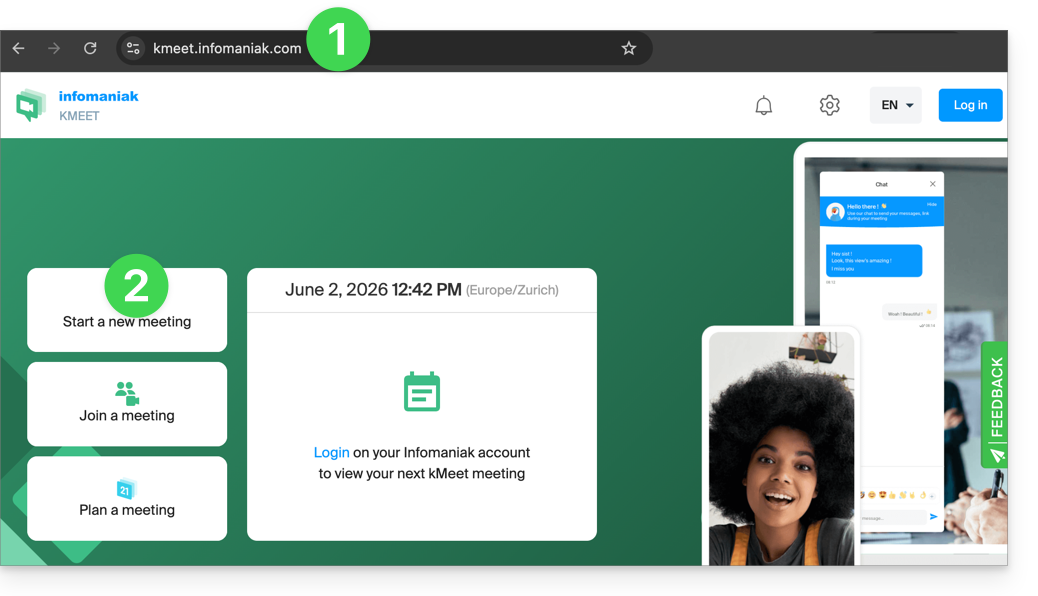
- Ga naar kmeet.infomaniak.com in een browser zoals Brave, Chrome, Edge, Firefox, Opera, Safari…
- Start een vergadering (❓: hulp):
- Voer een naam in voor de vergadering, zodat toekomstige deelnemers kunnen zien waar de discussie over gaat.
- Klik op de knop om verder te gaan: Doorgaan:
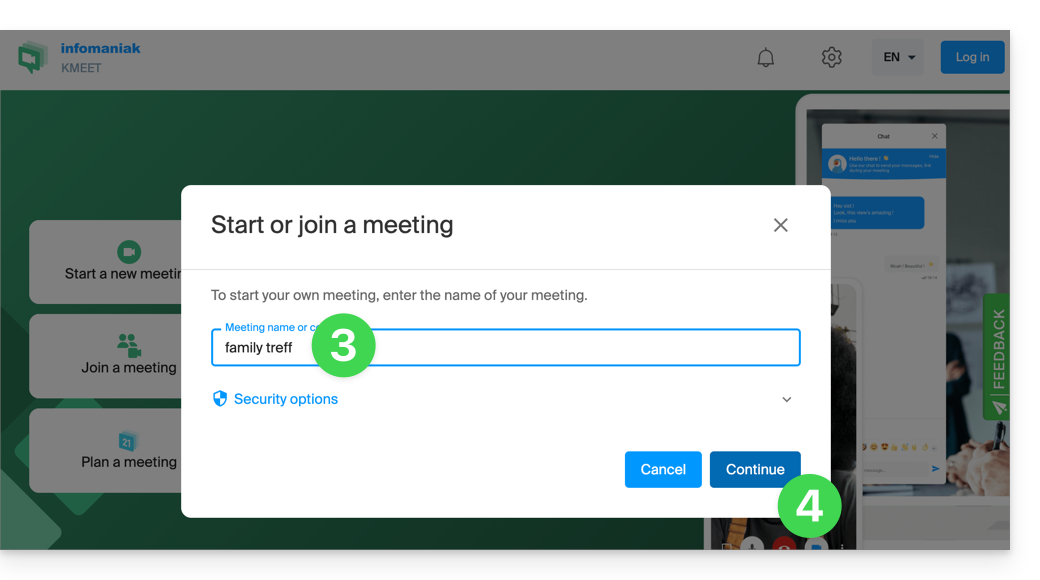
- Verleen de benodigde rechten aan kMeet:
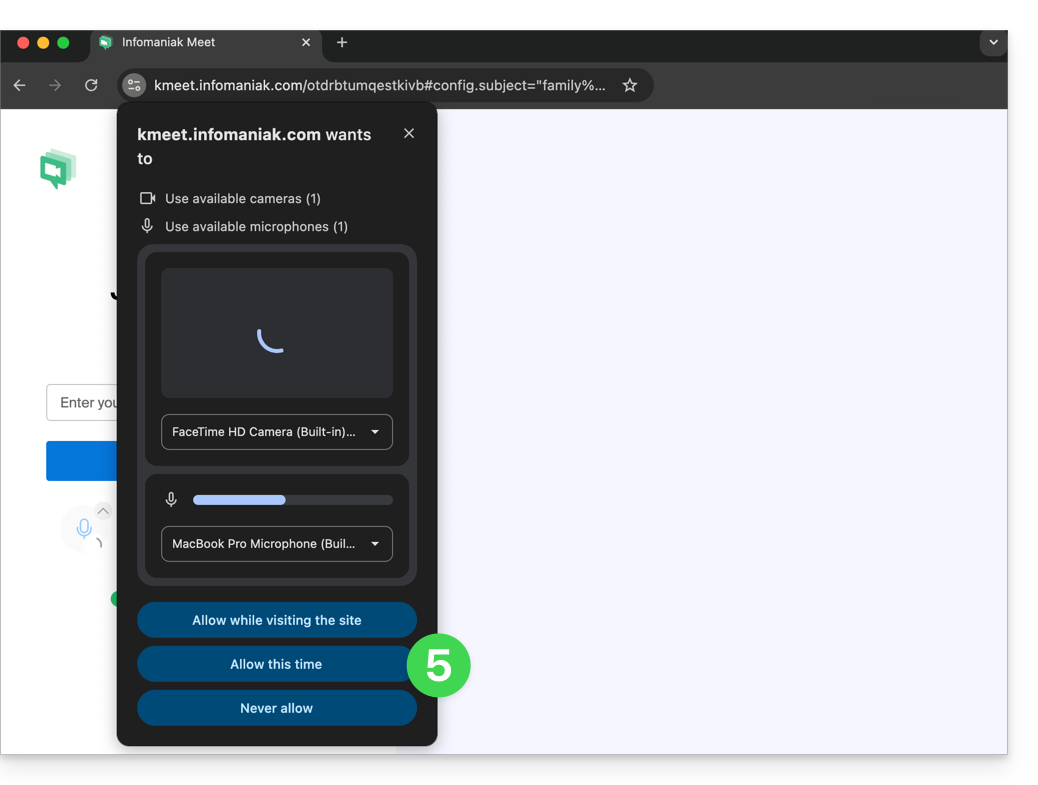
- Voer uw naam in, deze wordt aan de andere deelnemers getoond.
- Activeer of deactiveer eventuele communicatiemiddelen als deze op dit moment nog niet gebruikt mogen worden.
- Klik op de knop om deel te nemen aan de virtuele vergaderruimte (als eerste deelnemer, aangezien er op dit moment niemand anders is uitgenodigd):
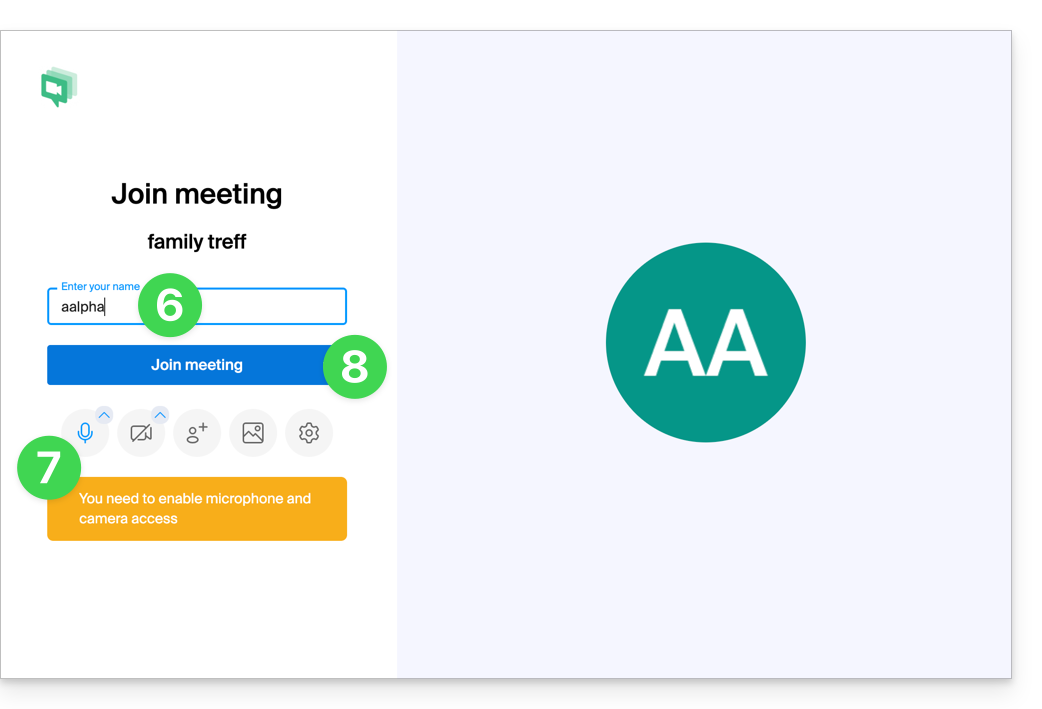
- Klaar! De vergaderruimte is aangemaakt en u kunt nu de informatie over deze sessie kopiëren en naar uw contactpersonen sturen, zodat zij ook kunnen deelnemen (zij hoeven alleen maar op de link te klikken die u hen stuurt).
- Sluit het informatievenster om met elkaar te kunnen communiceren:
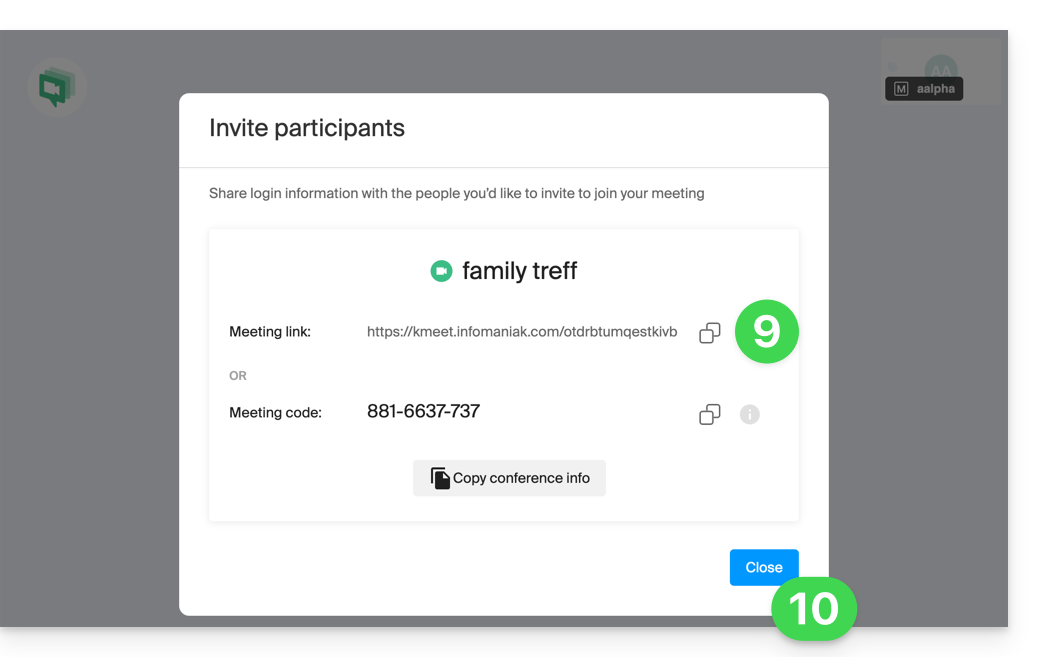
- Met de werkbalk onderaan het scherm kunt u de microfoon, de camera, enzovoort in- of uitschakelen:
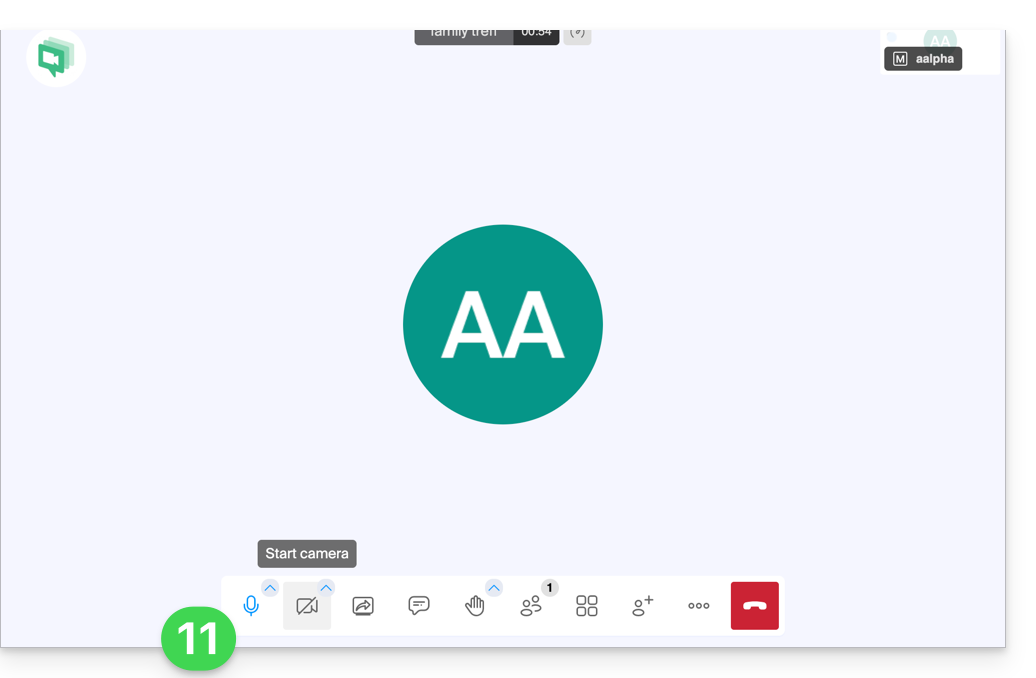
Om alle mogelijkheden van kMeet te ontdekken, kunt u deze andere handleiding raadplegen.
2. Planning en uitnodigingen met my kSuite
Om efficiënt te kunnen werken, kan kMeet rechtstreeks worden verbonden met uw professionele agenda. Dit betekent dat er telkens wanneer u een evenement in uw agenda aanmaakt…
- … automatisch een link voor een videoconferentie wordt gegenereerd…
- … de deelnemers ontvangen de uitnodiging per e-mail met alle informatie…
- … en op de dag zelf kunnen ze met één klik deelnemen aan de vergadering, zonder dat ze zich hoeven in te schrijven of software hoeven te installeren.
Voordeel: u centraliseert het beheer van vergaderingen, vermindert het aantal vergeten afspraken en vereenvoudigt de organisatie, allemaal vanuit één interface.
Om deze oplossing te implementeren:
- Registreer u gratis voor my kSuite om bijvoorbeeld een e-mailadres te krijgen, zoals
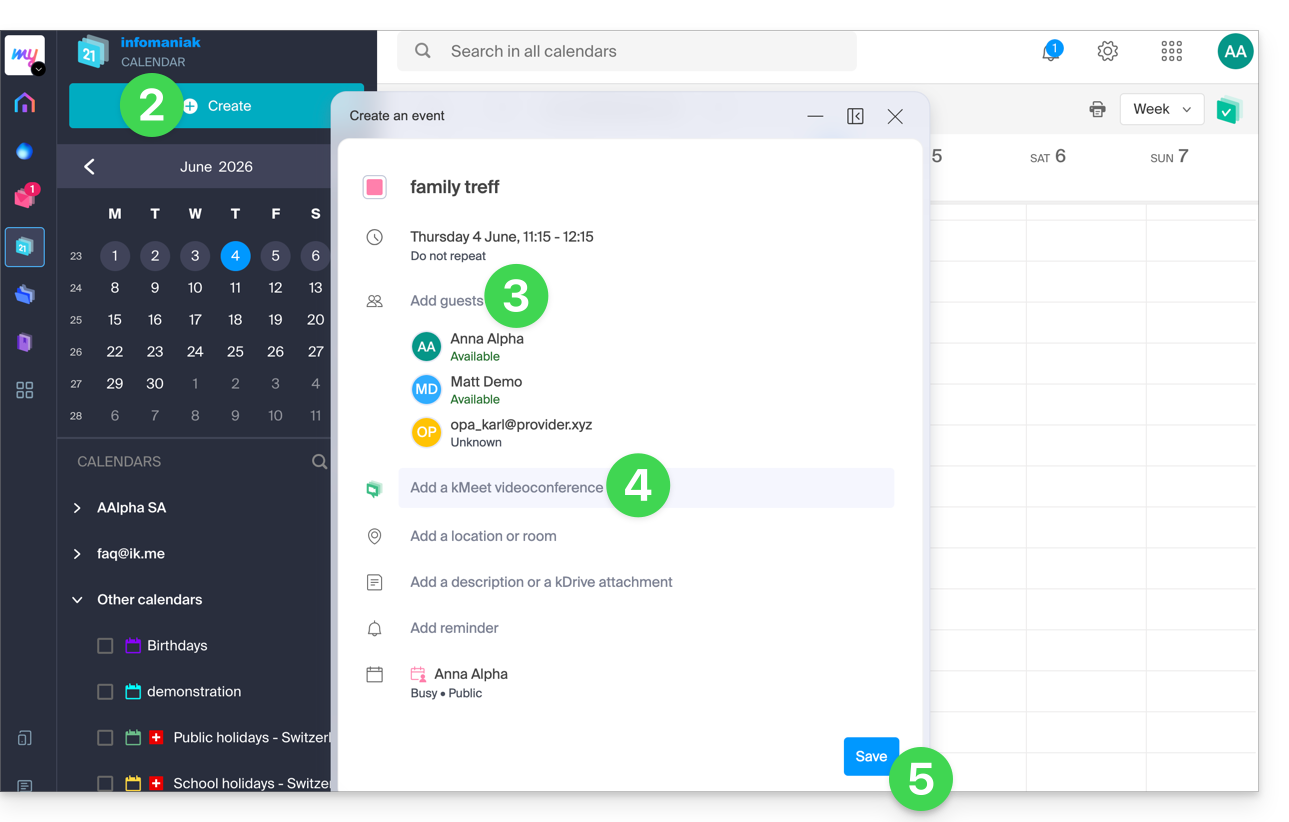
anna.alpha@ikmail.com, en vooral om toegang te krijgen tot de Infomaniak-diensten. - Log in op de kalender via ksuite.infomaniak.com/calendar en maak een evenement aan op de door u gekozen datum.
- Voeg deelnemers toe aan het evenement, ook als ze geen klant zijn van Infomaniak.
- Klik op de groene knop om automatisch een kMeet-link te genereren, die aan het evenement wordt toegevoegd.
- Klik op de knop om uw evenement op te slaan:
- Beantwoord met JA op de vraag of u meldingen naar de genodigden wilt sturen.
- Er worden dan automatisch e-mailuitnodigingen naar de deelnemers gestuurd, met een klikbare kMeet-link waarmee ze op het afgesproken tijdstip aan de online discussie kunnen deelnemen:
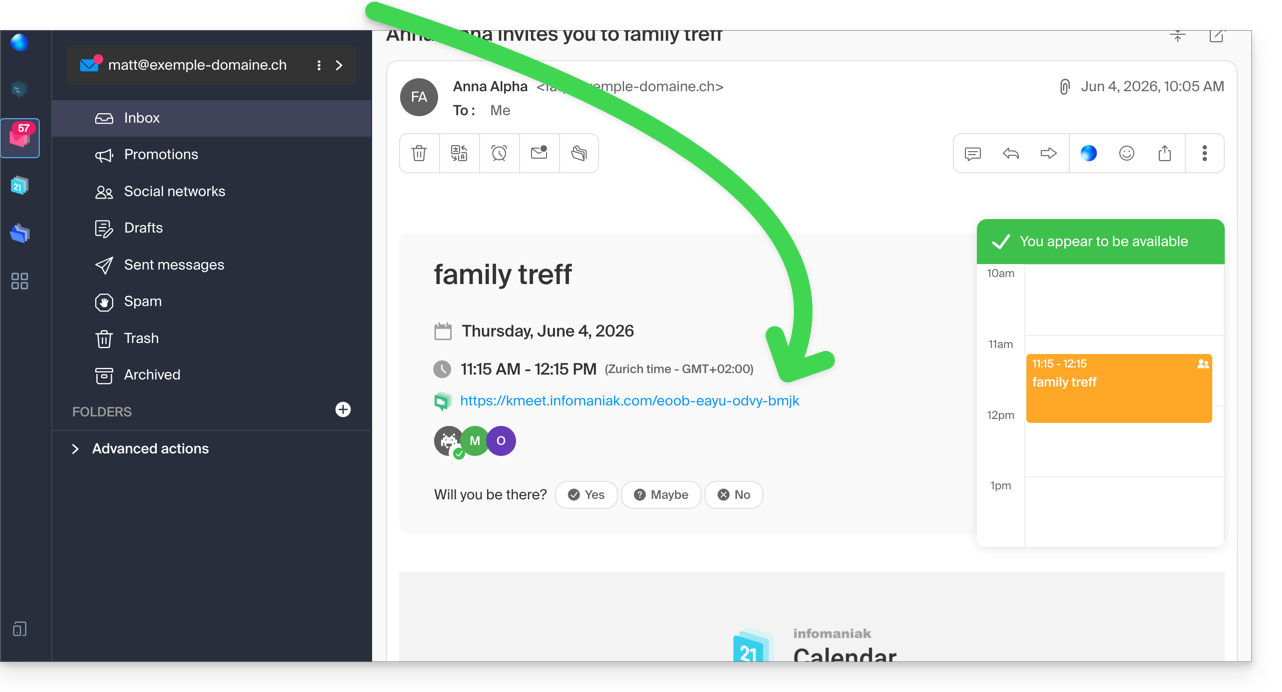
- De link naar de kMeet-vergadering is ook direct zichtbaar in de agenda, bij het betreffende evenement.
3. Neem contact op met uw gesprekspartner, net als bij Skype
Om op elk moment een gesprek aan te gaan met een contactpersoon die u eerder in uw adresboek heeft opgeslagen, moet u allebei kChat hebben, dat beschikbaar is binnen de kSuite van Infomaniak. Om deze oplossing te implementeren, die ook kan worden uitgebreid naar een hele groep contactpersonen:
- Registreer u voor kSuite om toegang te krijgen tot de bijbehorende Infomaniak-diensten.
- Configureer gebruikers (deze kunnen zelfs extern zijn) in kSuite.
- Installeer de kChat-app of ga naar de URL https://ksuite.infomaniak.com/kchat
- Een gebruiker kan vervolgens via kChat worden gebeld, waardoor het apparaat van de ontvanger gaat rinkelen:
- = browser als de kChat-URL daarin is geopend, of computer/mobiel apparaat als de kChat-app is geïnstalleerd.
- Lees deze andere handleiding voor meer informatie over videogesprekken in kChat.
- Uw gesprekspartner kan vervolgens antwoorden; het gesprek verloopt via de kMeet-technologie binnen kChat of via de app kMeet, indien deze is geïnstalleerd.
Link naar deze veelgestelde vragen: https://faq.infomaniak.com/2890
Is deze veelgestelde vragenlijst nuttig geweest?