Kennisbank
1.000 veelgestelde vragen, 500 tutorials en uitlegvideo's. Hier vind je alleen maar oplossingen!
Een kMeet-vergadering opslaan in kDrive
Bijwerken 08-10-2026
Deze handleiding legt uit hoe u de opname van een online vergadering start die is georganiseerd met kMeet, de ethische en gratis videoconferentieoplossing van Infomaniak, zodat u een video-opname van de vergadering kunt opslaan op kDrive van Infomaniak.
Inleiding
- De video-opname
- vindt plaats op de server
- genereert geen belasting voor de computer van de gebruiker die de opname heeft gestart
- is in het videoformaat
.mp4 - heeft een maximale duur van 3 uur.
- De video is niet beschikbaar totdat iemand de opname handmatig heeft gestopt.
Een kMeet-vergadering opnemen en opslaan als video op kDrive
Vereisten
- Een kDrive bezitten (zelfstandig/onafhankelijk of als onderdeel van een kSuite, my kSuite, enzovoort).
- Geen versleutelde videoconferentie aanmaken met een persoonlijke sleutel (❓: hulp).
Om de vergadering op kDrive op te nemen:
- Klik hier om toegang te krijgen tot kMeet in uw kSuite van Infomaniak (of start de mobiele/desktop-app — ❓: hulp).
- Start een vergadering (❓: hulp).
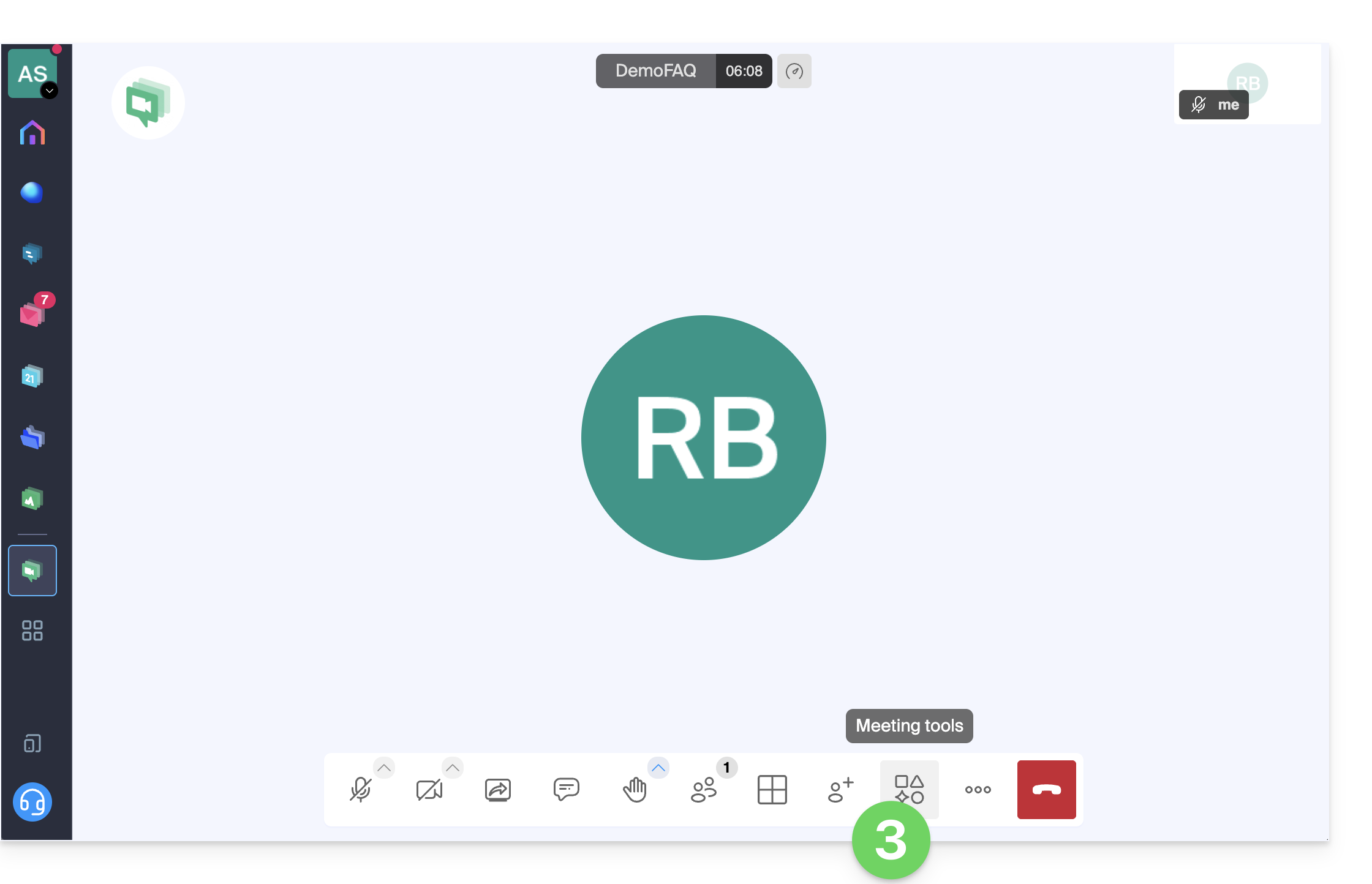
- Klik op Vergaderingstools in de onderste werkbalk:
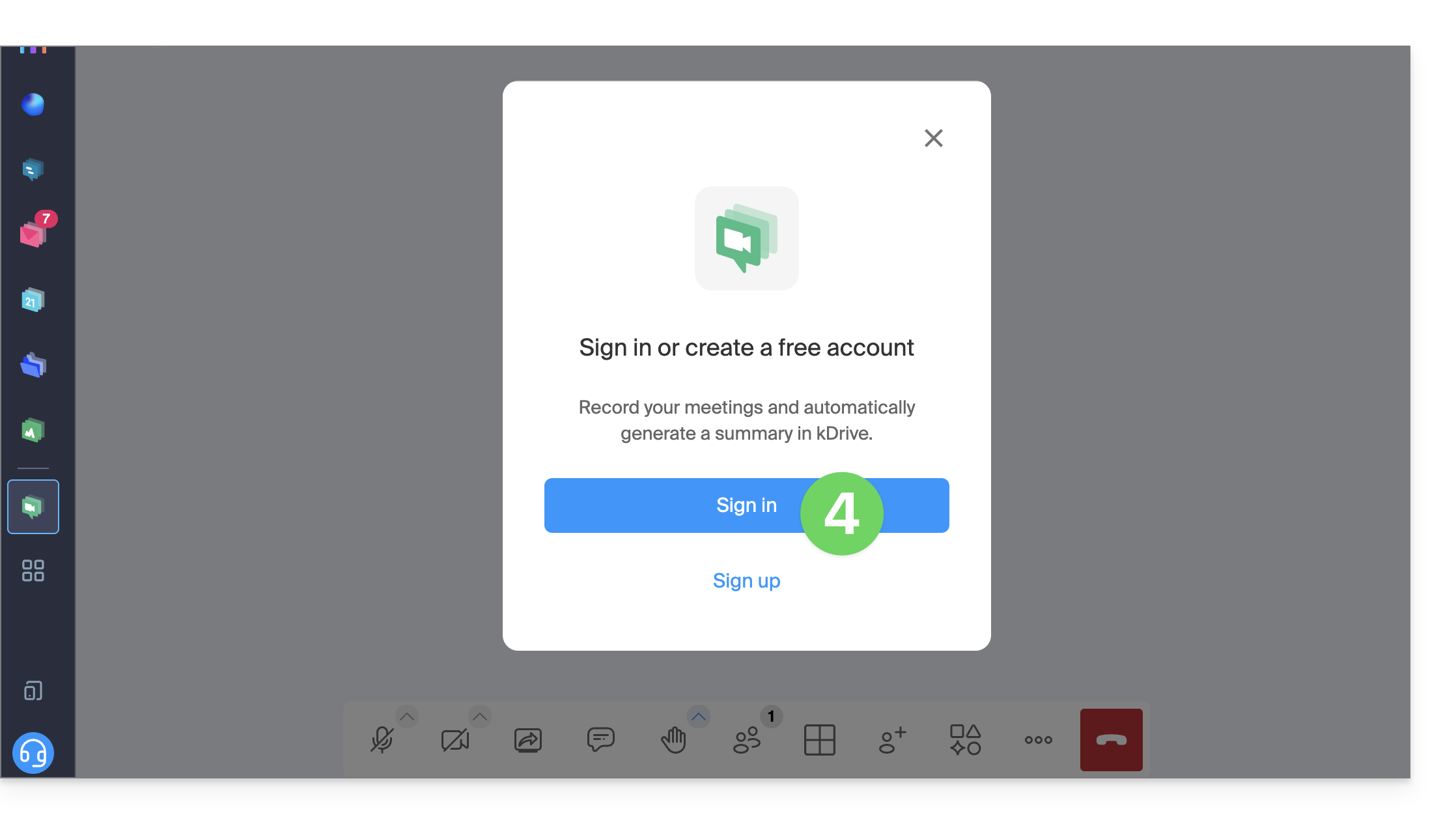
- Indien nodig, klik om in te loggen:
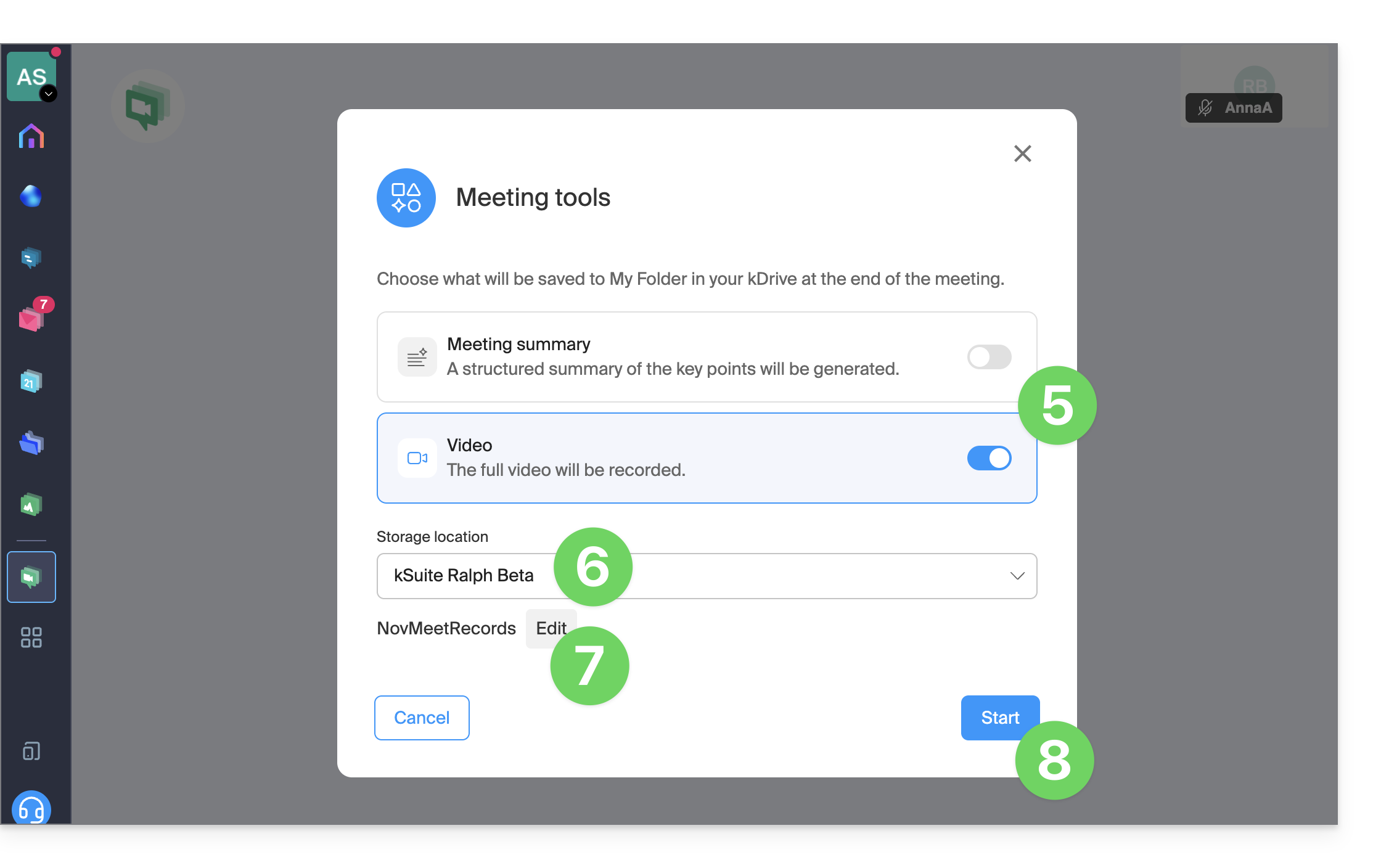
- Activeer video-opname (en/of de functie voor tekstuele samenvatting —❓: hulp).
- Selecteer een kDrive waarop de video-opname moet worden opgeslagen.
- Bewerk de locatie op de kDrive waar toekomstige opnames worden opgeslagen.
- Klik vervolgens op de knop om de opname te starten. Een geluidssignaal geeft de deelnemers aan dat de opname is gestart:
- Als een deelnemer later aan de vergadering deelneemt, ontvangt deze ook een geluidssignaal bij het inloggen, waarmee hij wordt gewaarschuwd dat er een opname gaande is.
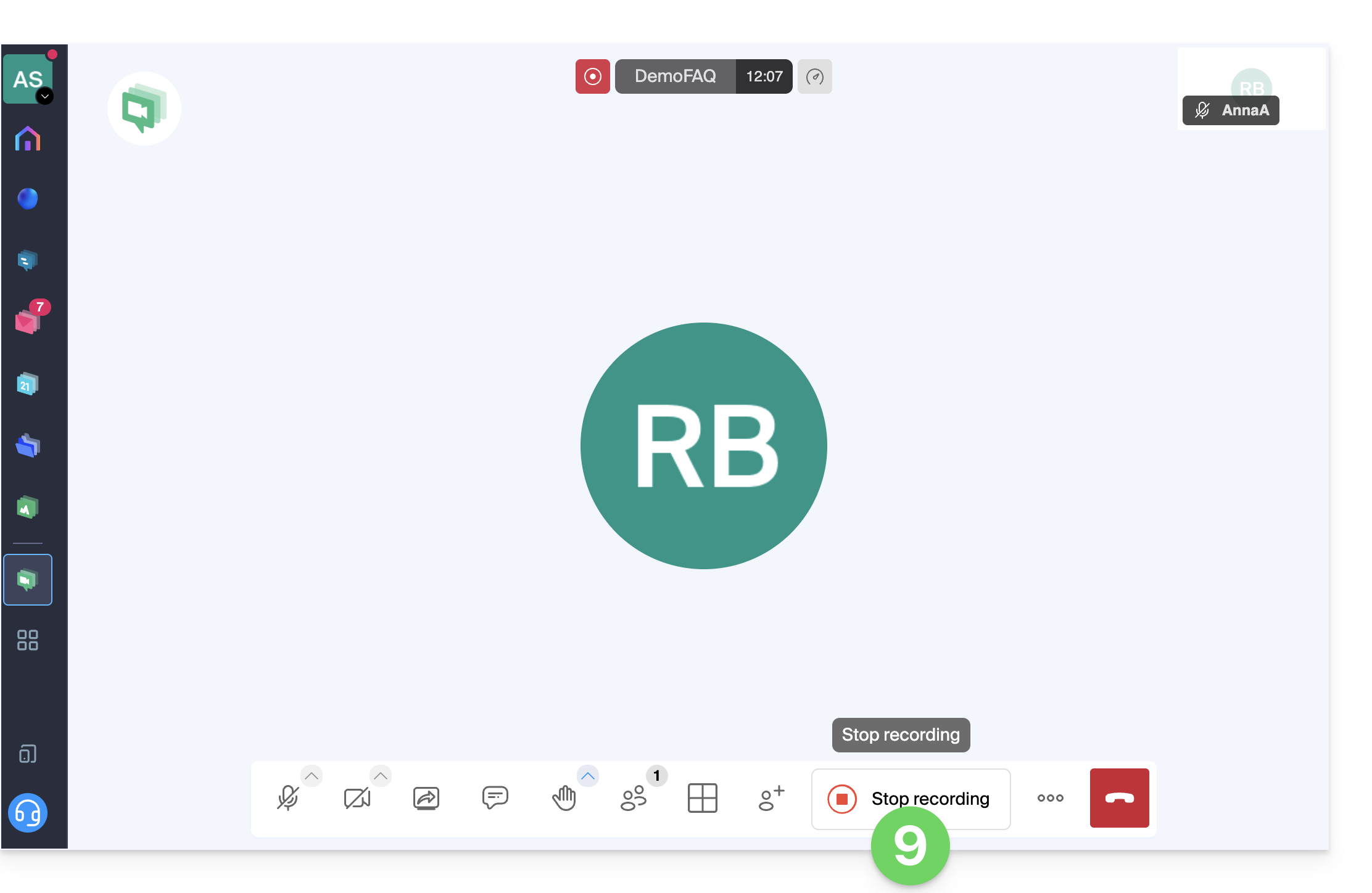
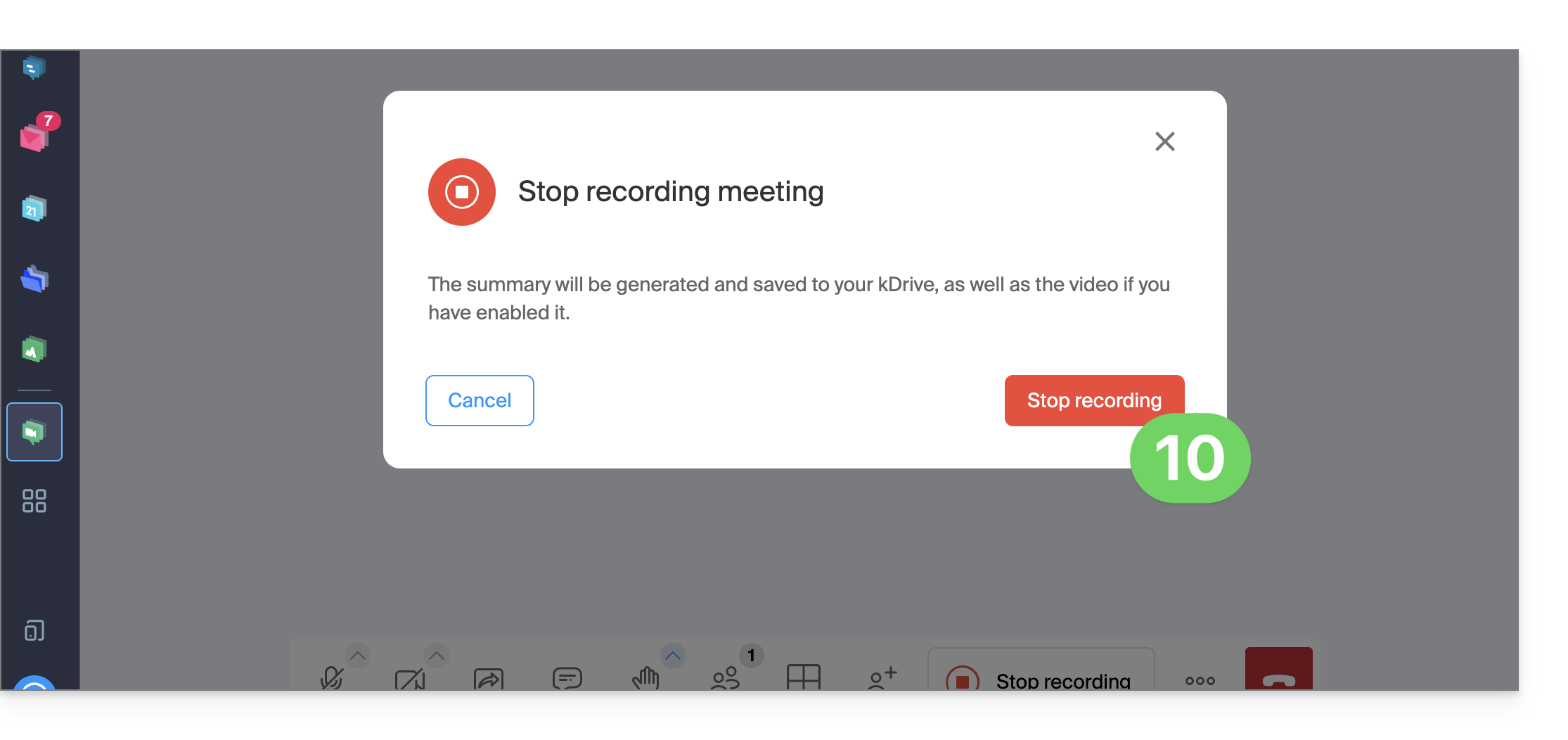
- Om de video-opname te stoppen, klikt u op Opname stoppen:
- Bevestig:
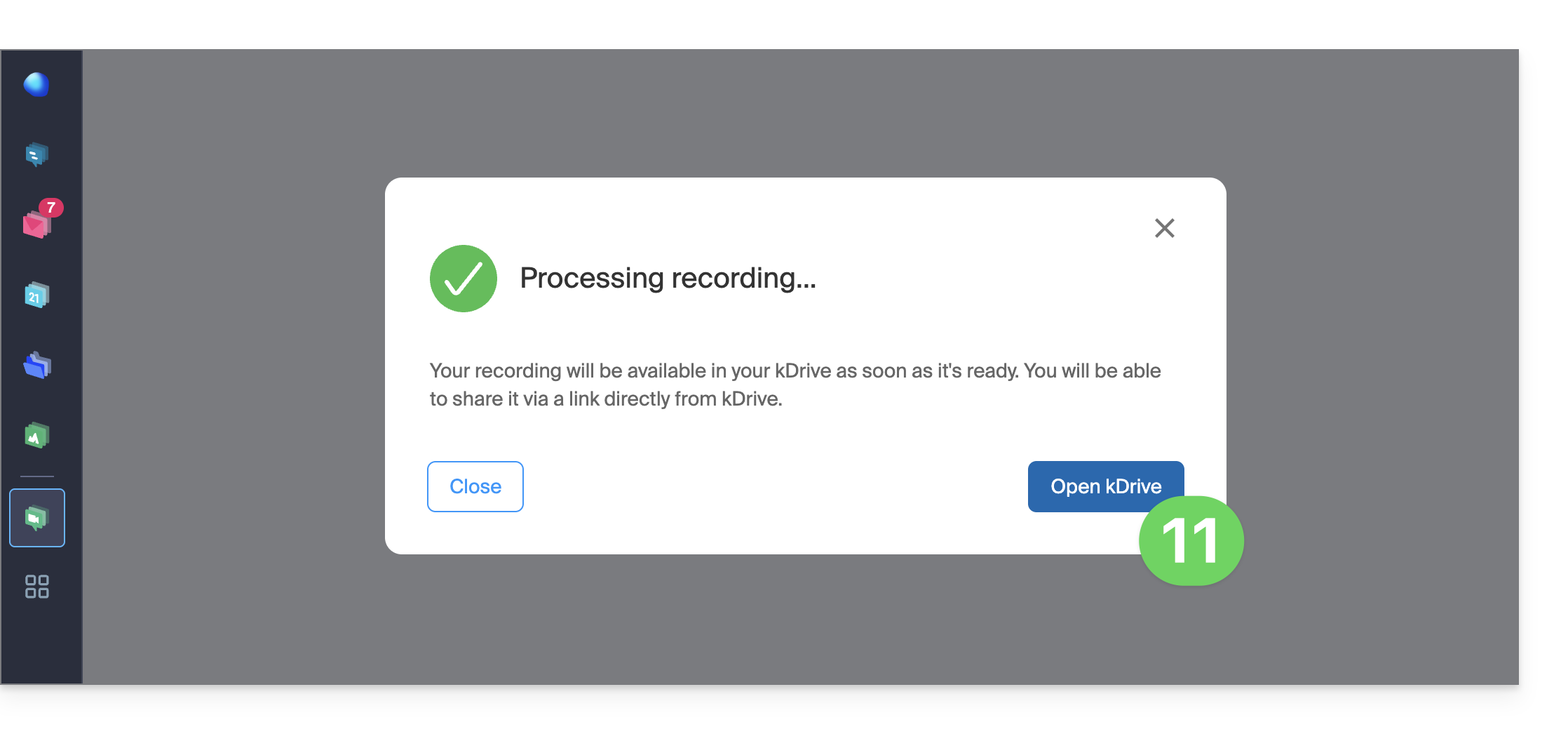
- Kies of u naar de locatie van de registratie op kDrive wilt gaan:
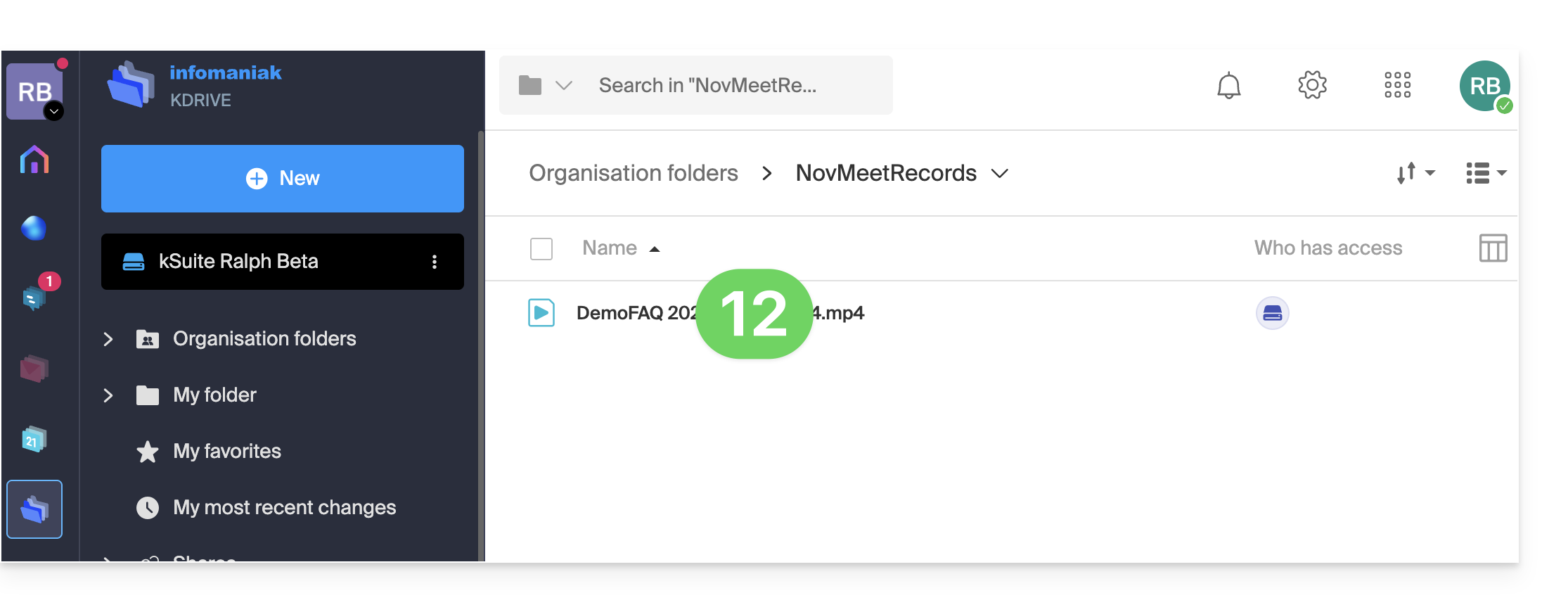
- De opname is beschikbaar in de hoofdmap van de gekozen kDrive:
Link naar deze veelgestelde vragen: https://faq.infomaniak.com/2472
Is deze veelgestelde vragenlijst nuttig geweest?