Kennisbank
1.000 veelgestelde vragen, 500 tutorials en uitlegvideo's. Hier vind je alleen maar oplossingen!
Deze handleiding geeft aanwijzingen voor het synchroniseren van kDrive met een NAS Qnap (of vice versa) via het protocol WebDAV, dat te vinden is in de applicatie HBS 3 Hybrid Backup Sync.
✘ NIET BESCHIKBAAR voor
kSuite Free / kSuite Standard
my kSuite / my kSuite+ (ik.me, etik.com, ikmail.com)
Vereisten
- U moet een Qnap NAS hebben die toegankelijk is via internet.
- U moet uw kDrive-identificatie (kDrive-ID) kennen.
kDrive en Qnap synchroniseren via HBS 3
Hiervoor:
- Log in op de beheerdersinterface van de Qnap NAS (QTS).
- Indien nodig, download en installeer de app HBS 3 Hybrid Backup Sync.
- Open HBS 3.
- Ga naar Synchronisatie in het menu aan de linkerkant.
- Maak een synchronisatietaak aan (Tweerichtingssynchronisatietaak).
- Selecteer WebDAV in de lijst met cloudproviders:
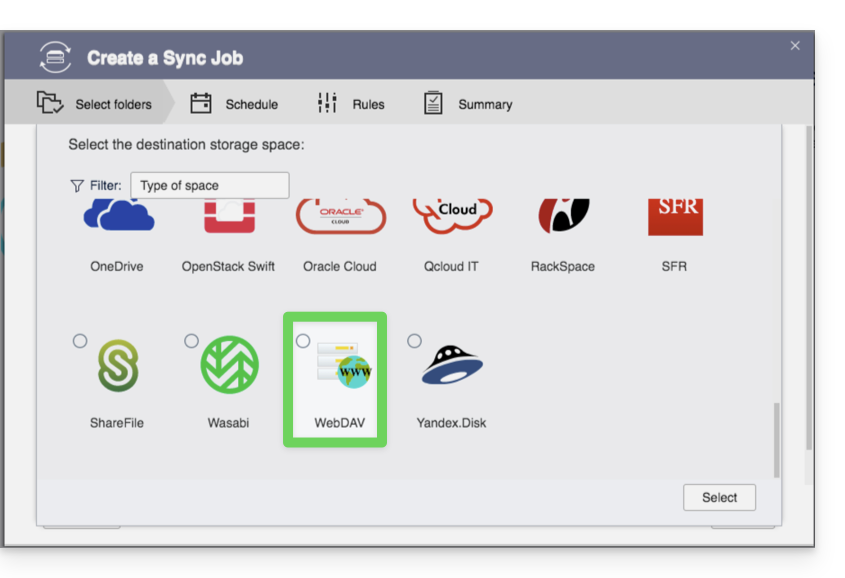
- Gebruik de volgende informatie voor de accountinstellingen:
- Serveradres:
https://IDkDrive.connect.kdrive.infomaniak.com(zie vereisten) - Gebruikersnaam: het e-mailadres waarmee u inlogt op uw Infomaniak-account
- Wachtwoord: maak een app-wachtwoord aan voor dit specifieke gebruik.
- Serveradres:
- Selecteer de lokale bron- en doelmap:
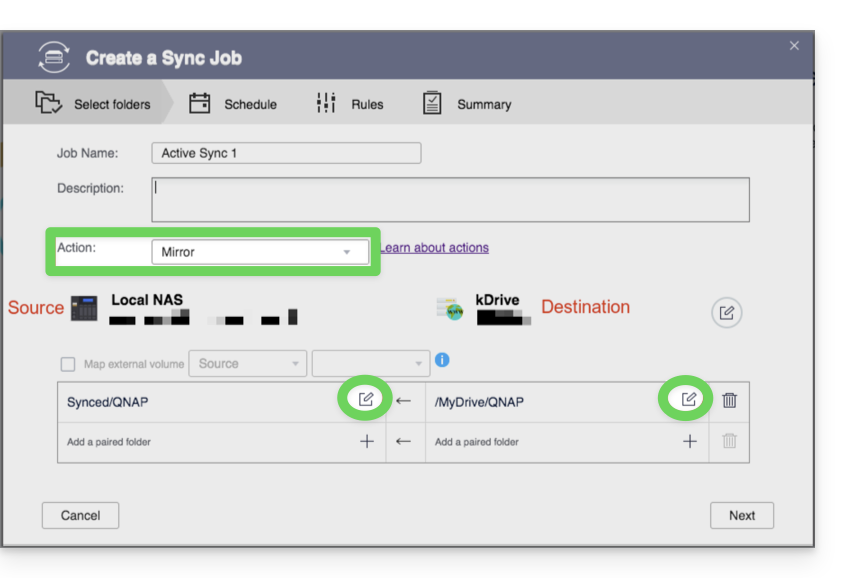
- Pas de frequentie van de taak aan.
- Voltooi de wizard.
Link naar deze veelgestelde vragen: https://faq.infomaniak.com/2405
Is deze veelgestelde vragenlijst nuttig geweest?
Deze handleiding legt uit hoe u (eenmalig) gegevens (bestanden, mappen, enz.) vanuit een externe cloud, bijvoorbeeld die van uw vorige provider zoals Dropbox of Microsoft, kunt importeren naar kDrive.
Vereisten
- U moet een abonnement hebben op kDrive of kSuite.
- U moet voldoende rechten hebben binnen kDrive of kSuite.
- Wijzig uw wachtwoorden niet totdat de import is voltooid!
Specifieke handleidingen
Klik op de link die overeenkomt met uw huidige hostingprovider:
- Google Foto's: een uitgebreide handleiding voor het migreren van foto's van Google Foto's naar Infomaniak
- Google Drive
- Apple iCloud
- ⚠️ Om veiligheidsredenen is het importeren via WebDAV of vanuit ownCloud / Nextcloud niet langer mogelijk.; voer een handmatige import uit of gebruik de kDrive-app
Handleiding voor andere externe cloudproviders
Bijvoorbeeld:
- Een andere kDrive waarvoor uw gebruikersaccount toegang heeft (met uitzondering van toegang van het type "extern").
- Dropbox
- OneDrive
Niet-geïmporteerde gegevens
- De gegevens die met u zijn gedeeld zijn niet geïmporteerd.
- Er worden alleen de gegevens geïmporteerd die daadwerkelijk van u zijn.
- Google-documenten van het type Gdocs, Sheets, Slide, enz. …
- … worden niet geïmporteerd tijdens een import van Dropbox.
- … worden door Google geconverteerd wanneer deze bestanden worden gedownload van Google Drive naar macOS/Windows.
- … worden niet geconverteerd wanneer ze worden gekopieerd van de lokale map van Google Drive naar de lokale map van kDrive. U moet de bestanden dus verplicht downloaden via de webversie van Google Drive.
- De Dropbox Paper-documenten.
- De Dropbox-deelkoppelingen, te bekijken hier.
- Individueel gedeelde Dropbox-bestanden, zichtbaar hier(gedeelde mappen en gedeelde documenten worden echter wel geïmporteerd).
Om de gegevens te importeren:
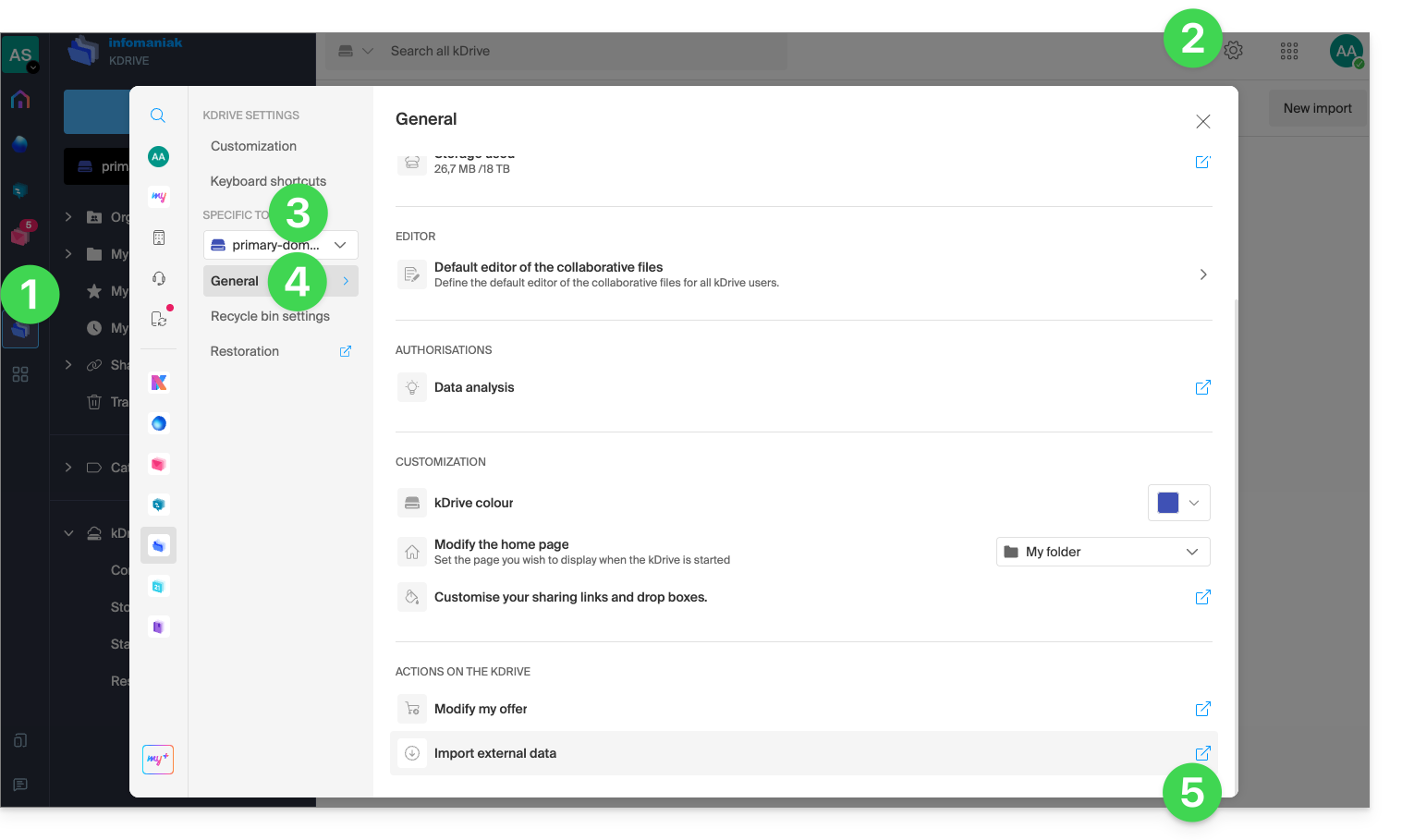
- Klik hier om toegang te krijgen tot de web-app kDrive van Infomaniak (online service ksuite.infomaniak.com/kdrive).
- Klik op het pictogram Instellingen rechtsboven.
- Controleer of selecteer de betreffende kDrive in het vervolgkeuzemenu in het linkermenu.
- Klik op Algemeen in het linkermenu.
- Klik op Externe gegevens importeren:
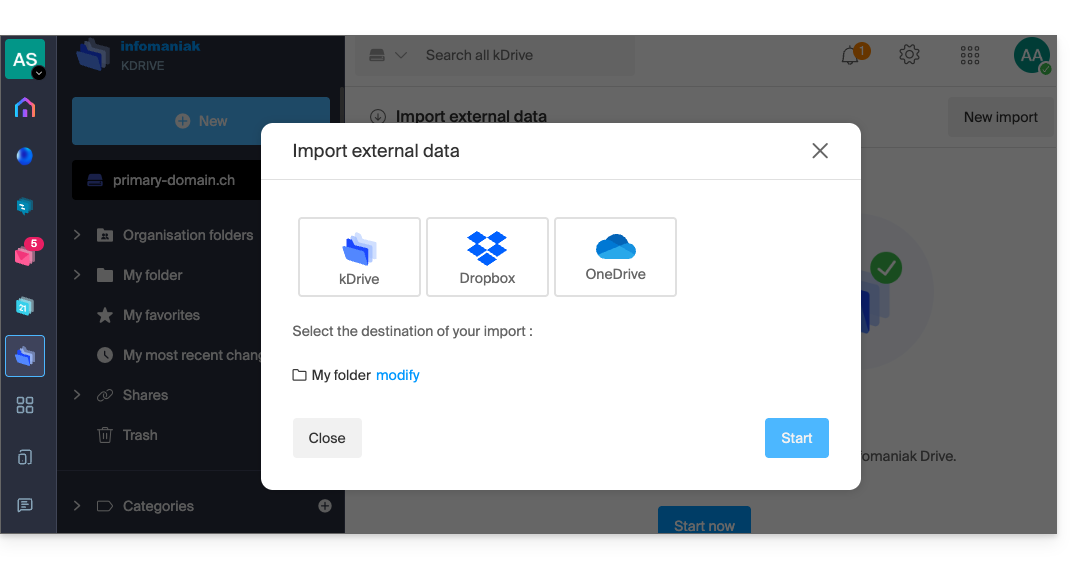
- Klik bovenaan op Start of op Nieuwe import:
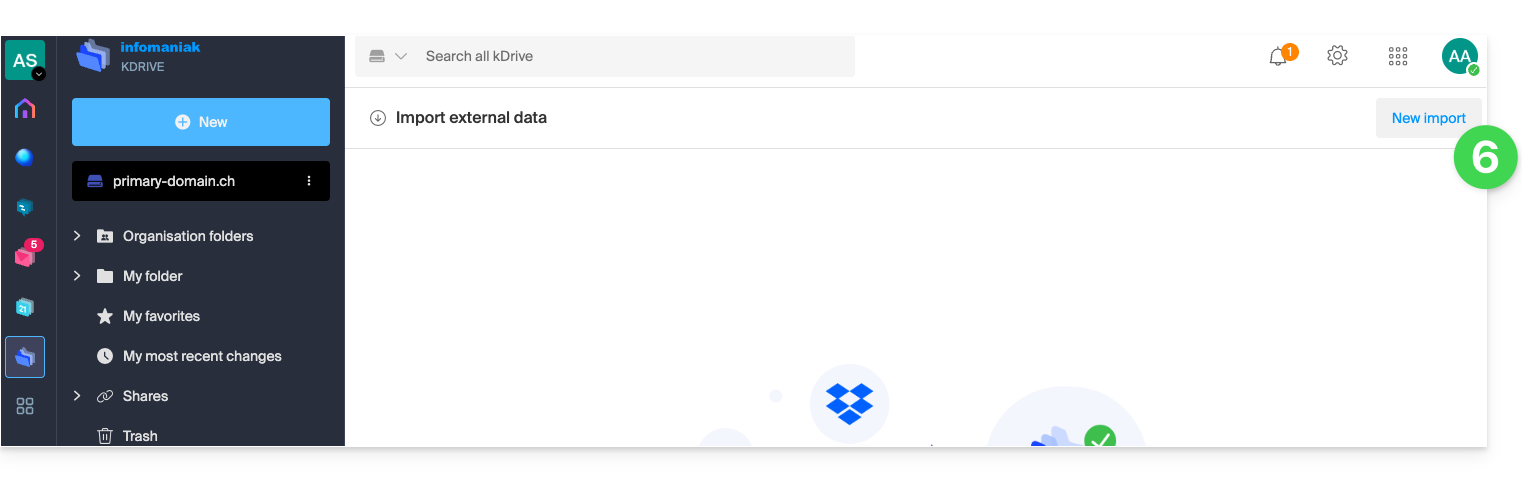
- Selecteer de betreffende dienst.
- Selecteer de locatie waar de geïmporteerde bestanden worden opgeslagen.
- Klik op de knop Start:
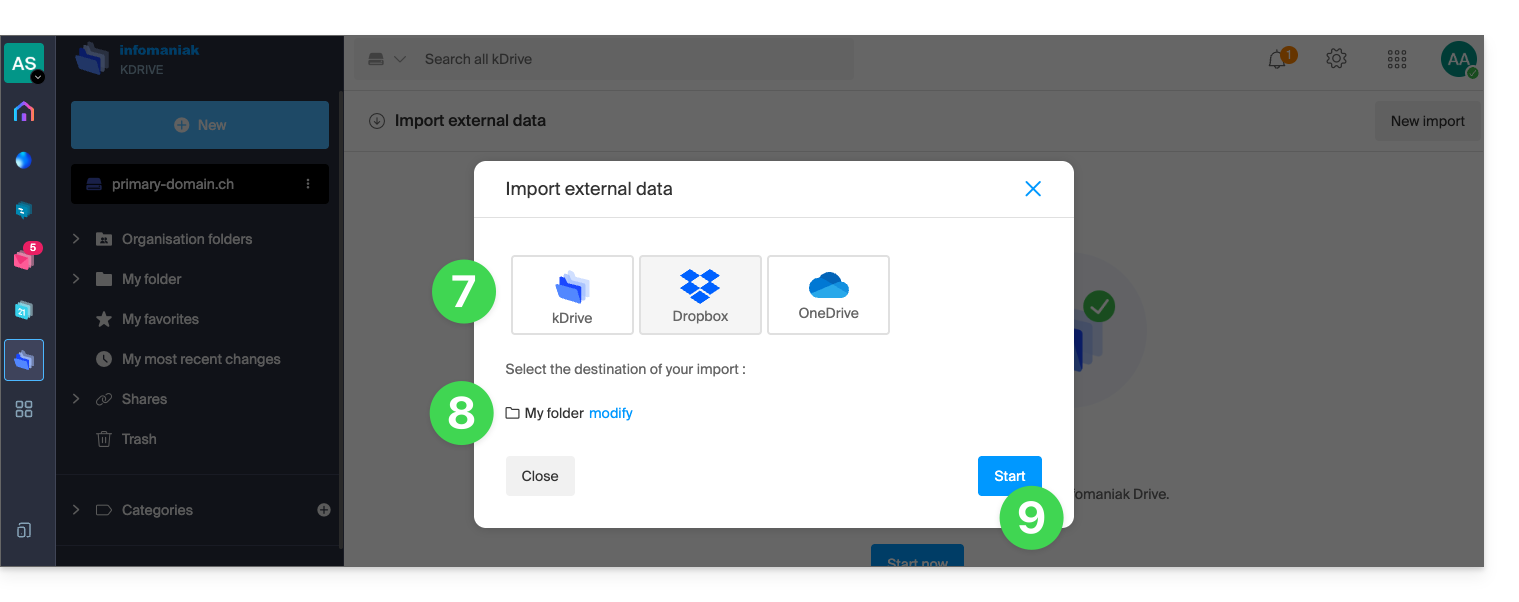
- Vul de gevraagde informatie in (mogelijk wordt er een nieuw venster op de achtergrond geopend) en klik op de blauwe knop Doorgaan.
- Voltooi de wizard.
- Wacht tot de gegevens zijn geïmporteerd.
De voortgang van de import volgen
U kunt de voortgang van de lopende importen te allen tijde volgen op de pagina die in punt 6 hierboven wordt vermeld.
Om een lopende importatie te stoppen, klikt u op het actiemenu rechts van de importatie die op de pagina wordt weergegeven en kiest u voor annuleren (bij een vrijwillige onderbreking wordt een rapport per e-mail naar de beheerder gestuurd).
Een tweede, opeenvolgende importatie zou alle gegevens opnieuw importeren (naar een andere map in kDrive). Het is geen differentiële synchronisatie en er wordt geen beheer van dubbele bestanden uitgevoerd.
Controleer onmiddellijk na de import of uw gegevens correct zijn overgebracht.
Link naar deze veelgestelde vragen: https://faq.infomaniak.com/2406
Is deze veelgestelde vragenlijst nuttig geweest?
Deze handleiding beschrijft hoe u gegevens van Google Drive kunt importeren met behulp van rClone naar kDrive van Infomaniak.
✘ NIET BESCHIKBAAR met
kSuite Free / kSuite Standard
my kSuite / my kSuite+ (ik.me, etik.com, ikmail.com)
⚠ LET OP ⚠
Infomaniak garandeert dat haar diensten voldoen aan de standaardprotocollen (IMAP, S3, enz.), maar biedt geen aanvullende ondersteuning voor externe diensten of software, omdat de configuratie daarvan kan variëren afhankelijk van de leverancier of uitgever(zie:
1. rclone configureren voor toegang tot opslaglocaties
rclone op uw computer installeren
Er bestaat een versie van rclone met een grafische gebruikersinterface (GUI), maar het is ook mogelijk om dit via de opdrachtregel (CLI) te doen:
- Installeer rclone via een applicatie van het type
Terminalop uw apparaat door de volgende opdracht in te voeren:sudo -v ; curl https://rclone.org/install.sh | sudo bash - Voer het wachtwoord van uw sessie op uw computer in om de installatie te starten:

- Raadpleeg indien nodig de officiële installatiehandleiding.
Configuratie van de externe schijf (Google Drive) in rclone
- Nadat rclone is geïnstalleerd, voert u het commando
rclone configin.- Raadpleeg indien nodig de officiële configuratiehandleiding.
- Selecteer vervolgens de optie om een nieuwe externe verbinding te configureren door
nin te voeren voorNew remote. - Geef de externe schijf een naam, bijvoorbeeld
gdrive:
- Kies vervolgens het type schijf dat u wilt importeren door
drivete selecteren. Dit komt overeen met Google Drive in de aangeboden opties.
Vervolgens moet u de verbinding met Google Drive via een webbrowser autoriseren.
Standaard gebruikt rclone een gedeelde client-ID voor alle gebruikers, wat kan leiden tot door Google opgelegde beperkingen op het aantal verzoeken. Het wordt sterk aanbevolen om uw eigen client-ID te gebruiken om deze beperkingen te voorkomen.
- Ga naar de Google API Console met uw Google-account.
- Maak een nieuw project aan of selecteer een bestaand project.
- Activeer de Google Drive API via de knop/link "API's en services activeren".
- Zoek naar het zoekwoord
Driveen klik opGoogle Drive API:
- Klik op de knop Activeren.
- Klik op Inloggegevens in het linkermenu (en niet op een vergelijkbare knop).
- Klik op Configureer het OAuth-toestemmingsscherm (indien dit nog niet is gedaan):
- Voer een naam in, bijvoorbeeld
rclone. - Selecteer "Extern" (of "Intern" als u een Google Workspace-gebruiker bent).
- Onder “Toegang tot gegevens” voegt u de benodigde scopes (“toepassingsgebieden”) toe:
https://www.googleapis.com/auth/docs,https://www.googleapis.com/auth/drive,https://www.googleapis.com/auth/drive.metadata.readonly;
- Sla op.
- Voeg uw e-mailaccount toe als testgebruiker onder "Publiek".
- Ga terug naar het gedeelte "Google Auth Platform".
- Voer een naam in, bijvoorbeeld
- Maak OAuth-gegevens aan:
- Klik op "OAuth-gegevens maken / OAuth-client-ID maken".
- Kies "Desktop-applicatie" en laat de standaardnaam staan, en klik vervolgens op de knop Maken.
- Bewaar de weergegeven
client-IDen declient-geheime code.
- Als in stap 7 hierboven "Extern" is geselecteerd, ga dan terug naar “Publiek” in het linkermenu en klik op “De app publiceren”.
Vanwege de recentelijk door Google geïntroduceerde "verbeterde beveiliging", zou u in theorie uw app moeten "indienen ter verificatie" en enkele weken moeten wachten op hun antwoord.
In de praktijk kunt u de client-ID en het clientgeheim direct gebruiken met rclone (lees verder in de handleiding). Het enige gevolg is een zeer intimiderend bevestigingsscherm wanneer u via uw browser inlogt, zodat rclone zijn token-ID kan verkrijgen. Omdat dit echter alleen gebeurt tijdens de initiële configuratie van de externe opslag, is dit geen groot probleem.
Het is ook mogelijk om de app in de "Test"-modus te laten staan, maar in dat geval verloopt elke autorisatie na een week, wat vervelend kan zijn omdat u deze vaak moet vernieuwen. Als een korte geldigheidsduur geen probleem is voor uw gebruik, kan het voldoende zijn om de app in de testmodus te laten staan.
Ga terug naar rclone in de terminal:
- Geef rclone de
client_iddoor door deClient-IDdie u in stap 8 hierboven heeft verkregen, te kopiëren en te plakken. Doe hetzelfde voor het geheime wachtwoord. - Selecteer vervolgens optie
1:
- Druk op de toets “
Enter” om het veldservice_account_fileleeg te laten. - Beantwoord “Nee”
nop de vraag over de “geavanceerde configuratie”. - Beantwoord “Ja”
yop de vraag over de verbinding via een webbrowser:
- Er wordt een internetpagina geopend in uw webbrowser, waarop u zich kunt aanmelden bij Google en de app die u in stap 9 hierboven hebt gemaakt, kunt autoriseren.
- Nadat u de machtigingen hebt verleend, zou u de volgende melding moeten ontvangen:

- In de terminal, antwoordt u met “Nee”
nop de vraag over “Shared Drive (Team Drive)”. - Beantwoord de laatste vraag met “Ja”
y:
Configuratie van de doelopslag (kDrive) in rclone
U kunt rechtstreeks het configuratiebestand van rclone bewerken door uw kDrive-configuratie hierin te plakken, bijvoorbeeld als volgt:
[kdrive]
type = webdav
url = {{URL_19}}
vendor = other
user = user@email.com
pass = PASSWORD_HERE_OR_APP_PASSWORD_IF_2FA
Zo gaat u stap voor stap te werk, net als bij de vorige configuratie:
- Ga in het terminalvenster naar
nom een nieuwe schijfconfiguratie in te stellen en voer de naamkDrivein om uw doelapparaat te herkennen:
- Selecteer vervolgens het type schijf dat u wilt importeren door
webdavte selecteren. Dit komt overeen met een WebDAV-configuratie in de beschikbare opties. - Voer de volgende informatie in:
url= de directe toegang tot kDrive (raadpleeg deze andere handleiding over de kDrive-ID voor de verbindings-URL)vendor= rclone (optie nr. 6)user= het e-mailadres waarmee u inlogt op uw Infomaniak-gebruikersaccount
- Beantwoord “Ja”
yop de vraag over het wachtwoord en voer vervolgens het wachtwoord in:- app-wachtwoord als u tweefactorauthenticatie heeft ingeschakeld of het wachtwoord van uw Infomaniak-gebruikersaccount als u tweefactorauthenticatie niet heeft ingeschakeld.
- Laat het veld
bearer_tokenleeg en beantwoord “Nee”nop de vraag over de “geavanceerde configuratie”. - Beantwoord “Ja”
yop de laatste vraag, dan worden uw 2 schijven weergegeven:
2. Gegevens van Google Drive naar kDrive kopiëren
kDrive ondersteunt streaming upload via rclone via WebDAV, met automatische foutafhandeling als de limiet wordt overschreden zonder voorafgaande specificatie van de grootte via Content-Length.
Vereisten
- Raadpleeg de beschikbare opties in de officiële handleiding voordat u een import start, met name de volgende belangrijke opdrachten:
--drive-skip-shortcutsom oneindige importlussen te voorkomen--drive-shared-with-meom bestanden op te halen die met u zijn gedeeld--drive-acknowledge-abuseom het downloaden van bestanden te forceren die door Google zijn geblokkeerd
Voorbeeld van een opdracht waarmee u een kopie van uw Google Drive naar de hoofdmap van uw kDrive kunt kopiëren:
sudo rclone copy gdrive:
kDrive:
Dit zal onmiddellijk het kopiëren van uw mappen, submappen en bestanden van Google Drive naar de persoonlijke map van uw kDrive Infomaniak starten!
Google-documenten van het type Gdocs, Sheets, Slide, enz. worden omgezet naar Office-formaten zoals .docx, .xlsx, enz., die direct in kDrive kunnen worden geopend.
Link naar deze veelgestelde vragen: https://faq.infomaniak.com/2408
Is deze veelgestelde vragenlijst nuttig geweest?
Deze handleiding geeft aanwijzingen voor het verbinden met kDrive met behulp van het WebDAV-protocol.
✘ NIET BESCHIKBAAR met
kSuite Free / kSuite Standard
my kSuite / my kSuite+ (ik.me, etik.com, ikmail.com)
⚠ LET OP ⚠
Gebruik het WebDAV-protocol op kDrive voor specifieke en incidentele gevallen:
- Als u aan uw bestanden wilt werken en ze wilt delen, is kDrive het ideale hulpmiddel; het wordt aanbevolen om de kDrive-app te installeren om verlies van bestanden te voorkomen.
- Daarentegen is Swiss Backup de onmisbare en geschikte oplossing om uw gegevens te beschermen tegen verlies of beschadiging en de continuïteit van uw bedrijf te waarborgen.
Infomaniak garandeert dat haar diensten voldoen aan de standaardprotocollen (IMAP, S3, enz.) maar biedt geen aanvullende ondersteuning voor externe diensten of software, omdat de configuratie ervan kan veranderen afhankelijk van de leverancier of uitgever(zie:
Uw kDrive-ID opvragen
U kunt uw kDrive-ID als volgt opvragen:
- Klik hier om toegang te krijgen tot de web-app kDrive van Infomaniak (online service ksuite.infomaniak.com/kdrive).
- De structuur van kDrive wordt weergegeven in het menu aan de linkerkant.
- Het in de bovenste balk van uw browser weergegeven URL-adres
https://ksuite.infomaniak.com/34567/kdrive/app/drive/123456/files/56789ofhttps://ksuite.infomaniak.com/all/kdrive/app/drive/123456/bevat een nummer: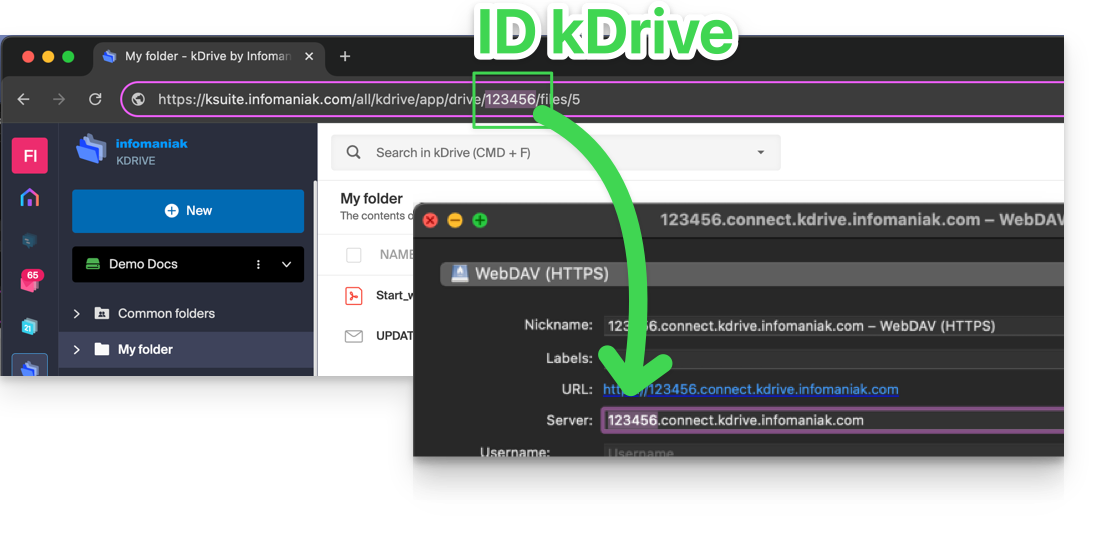
- In sommige gevallen, met name wanneer de ID van de organisatie in de URL wordt vermeld, kunnen er meerdere reeksen cijfers voorkomen, maar het principe blijft hetzelfde: u moet het nummer nemen dat na de term “/drive/” wordt weergegeven:
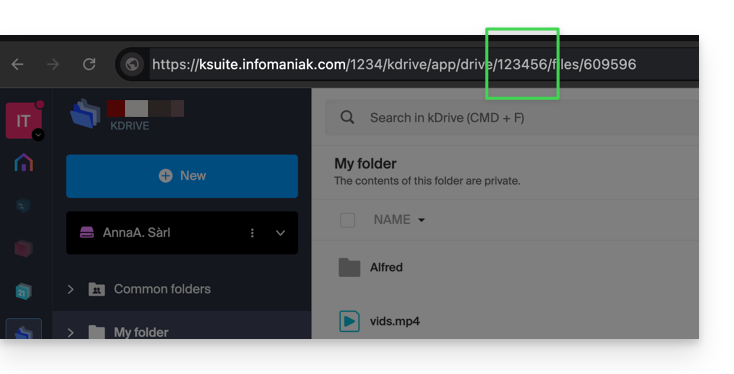
Dit nummer (in het voorbeeld 123456) is uw kDrive-identificatie (IDkDrive).
U moet dus elke keer dat dit nodig is https://IDkDrive.connect.kdrive.infomaniak.com invoeren (bijvoorbeeld https://123456.connect.kdrive.infomaniak.com als WebDAV-adres).
Specifieke WebDAV-handleidingen
Voorbeelden van synchronisatie via WebDAV:
Directe WebDAV-URL voor toegang tot een specifieke map
Om een directe verbinding via WebDAV met een specifieke map mogelijk te maken, kunt u de volgende URL gebruiken (vervang daarbij 123456 zoals hierboven):
{{URL_20}} documents/folder-nameMet deze eenvoudige methode kunt u snel toegang krijgen tot de gewenste map zonder handmatig door de bestandsstructuur te navigeren. Vervang eenvoudigweg « folder-name » door de exacte naam van de doelmap om een directe en veilige verbinding via WebDAV tot stand te brengen.
Link naar deze veelgestelde vragen: https://faq.infomaniak.com/2409
Is deze veelgestelde vragenlijst nuttig geweest?
Deze handleiding beschrijft de structuur van kDrive van Infomaniak: de online interface, de menu's voor het beheren en terugvinden van uw bestanden, de functie en betekenis van de standaardmappen, enz.
Inleiding
- Deze handleiding is van toepassing op de web-app kDrive (online service ksuite.infomaniak.com/kdrive).
- De desktop-app is hier niet direct op van toepassing en toont bepaalde elementen anders of helemaal niet (hulp).
- De mobiele app is daarentegen vergelijkbaar wat betreft de indeling van de menu's (met enkele specifieke kenmerken, zoals offline bestanden).
- De mappen Gemeenschappelijk en het menu Delen zijn alleen zichtbaar bij bepaalde multi-user abonnementen.
- Wijzig de naam van de standaardmappen niet en verplaats ze nietnoch in de webversie, en al helemaal niet lokaal, omdat dit synchronisatieproblemen veroorzaakt.
- Klik met de rechtermuisknop op uw bestanden om snel toegang te krijgen tot de verschillende functies/opties.
3 hoofdelementen
De kDrive-interface heeft een menu aan de linkerkant waarmee u toegang krijgt tot de kDrive-gegevens, waaronder deze 3 hoofdonderdelen:
1. Mappen van de organisatie: gedeeld door alle medewerkers van uw organisatie
In deze map wordt de structuur van de gedeelde mappen automatisch weergegeven voor bepaalde of alle gebruikers van dezelfde kDrive; als ze documenten bevatten, worden deze in het midden van de interface weergegeven: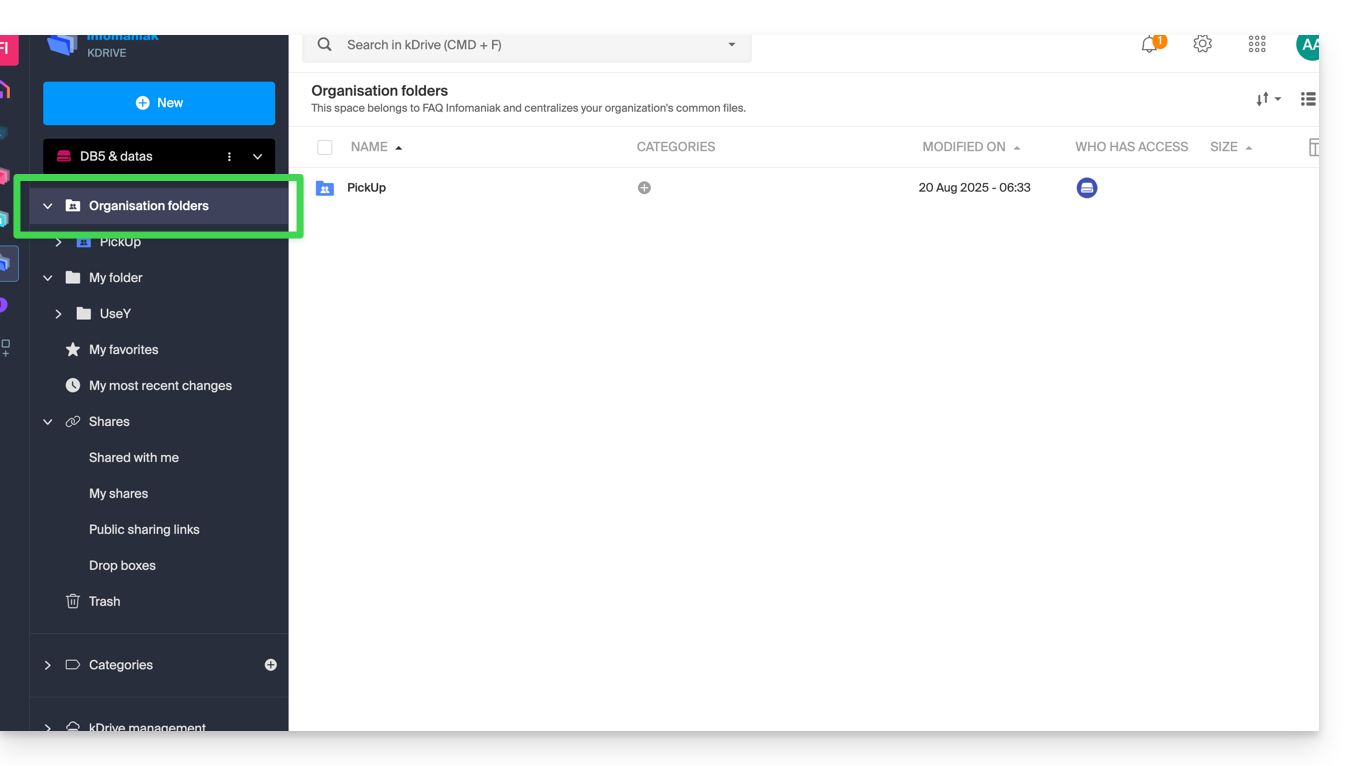
Als u hier een nieuwe map maakt (❓: hulp), kunt u kiezen om deze te delen met de hele organisatie (alle gebruikers van de kDrive) of slechts met een paar gebruikers/groepen, die dan indien nodig toegang moeten aanvragen: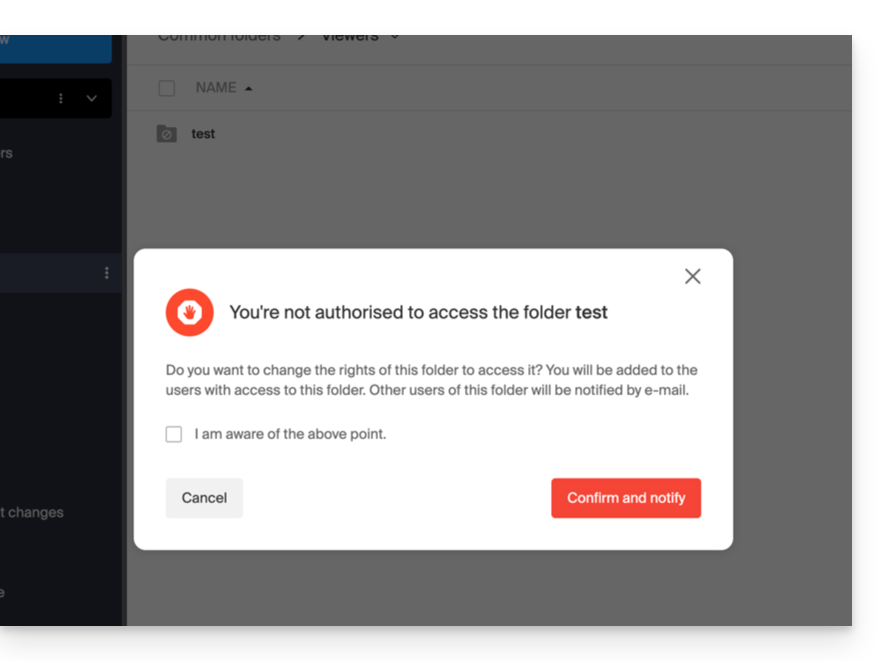
2. Mijn map: persoonlijke en privémap (standaard)
Deze map toont de structuur van de mappen die specifiek voor de gebruiker zijn: elke kDrive-gebruiker heeft namelijk zijn eigen persoonlijke ruimte die niet automatisch met andere gebruikers van dezelfde kDrive wordt gedeeld: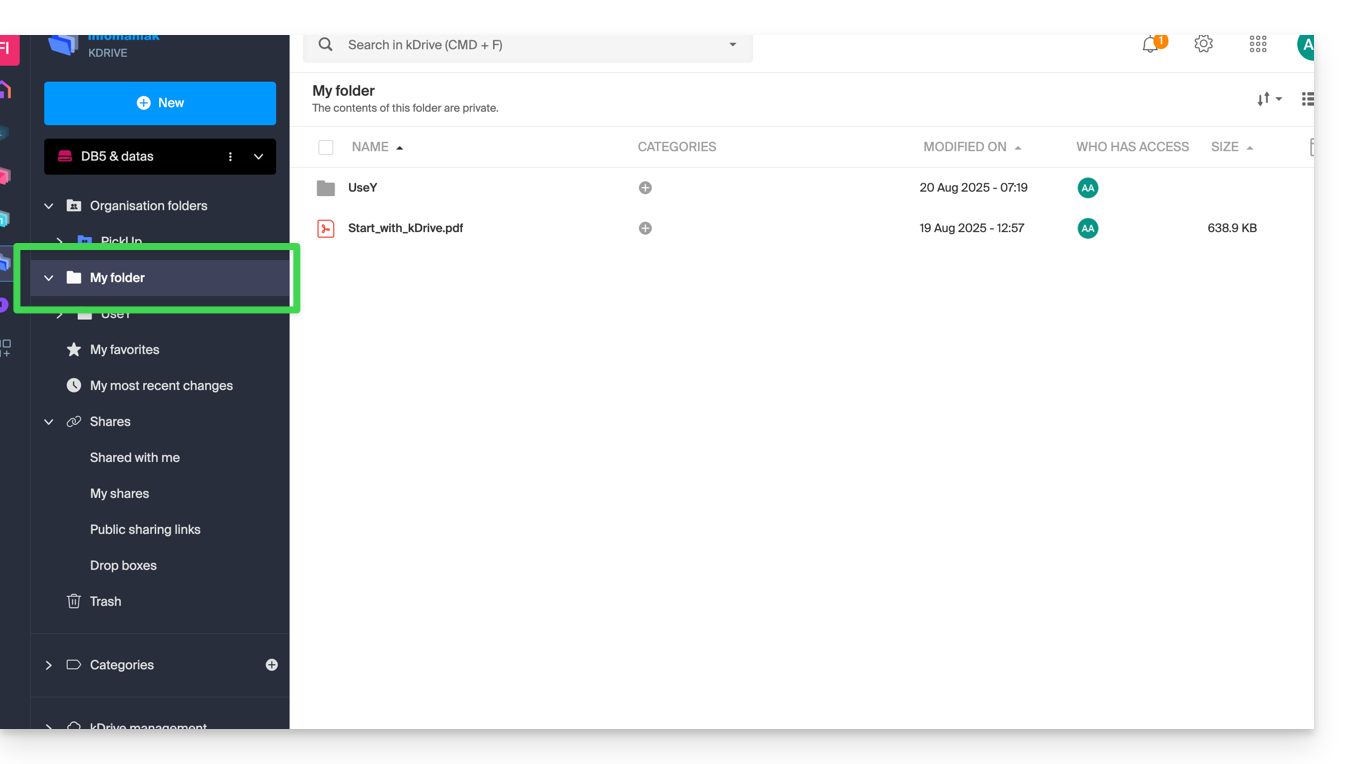
Eventuele documenten worden in het midden van de interface weergegeven.
3. Delen
Het menu Delen leidt naar 4 submenu's die in het linkermenu worden weergegeven:
- De items die door andere kDrive-gebruikers met u zijn gedeeld, uit de kDrives waarvoor u toegang heeft met uw inloggegevens.
- De items die u deelt met andere gebruikers (❓: hulp).
- De items die u heeft gedeeld door een openbare deel link te maken (❓: hulp).
- De postvakken (❓: hulp).
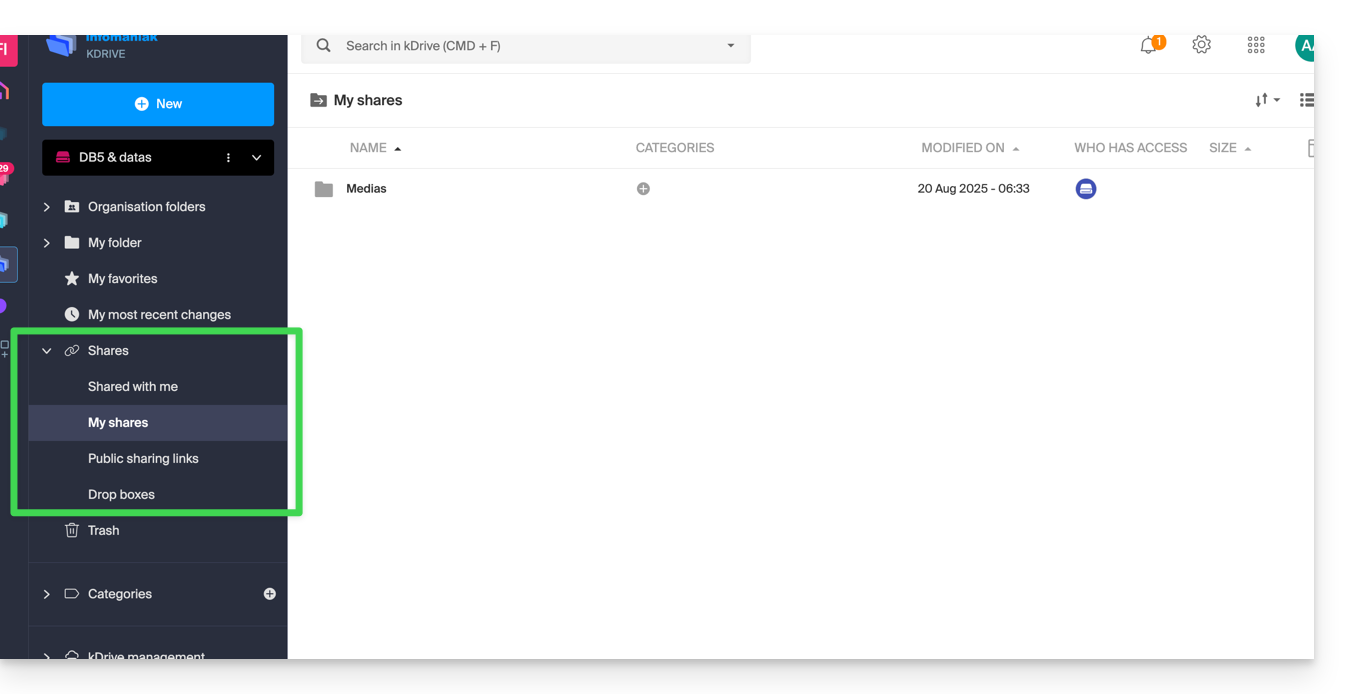
Eventuele items worden in het midden van de interface weergegeven en kunnen worden bewerkt/verwijderd.
Raadpleeg deze andere handleiding over het gedrag van deze gedeelde mappen in de desktop-app.
Aanvullende informatie
Mijn favorieten
In dit menu vindt u de bestanden en mappen die u als favorieten hebt gemarkeerd in kDrive (❓: hulp). U kunt deze vervolgens terugvinden in de web-app…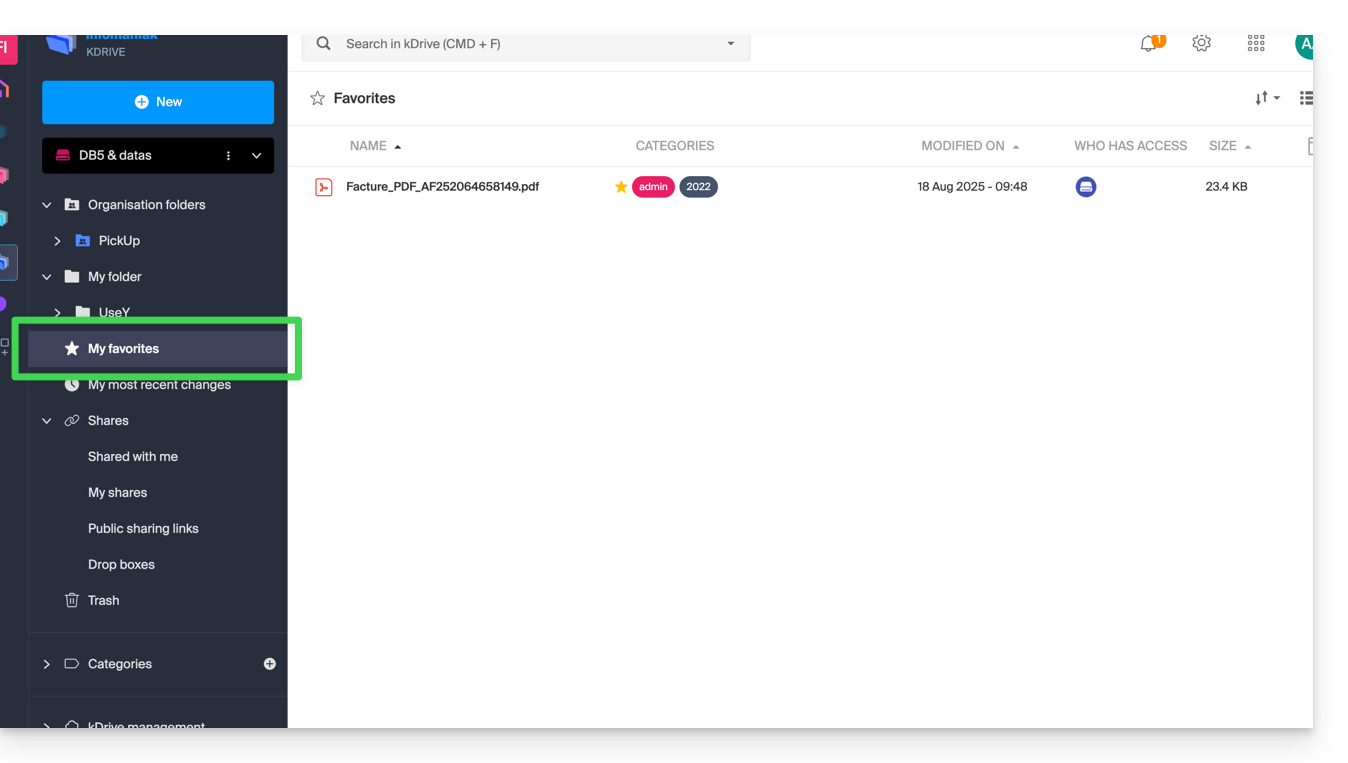
… en in de mobiele app:
Mijn recente wijzigingen
In dit menu worden de meest recente acties van uw gebruiker weergegeven: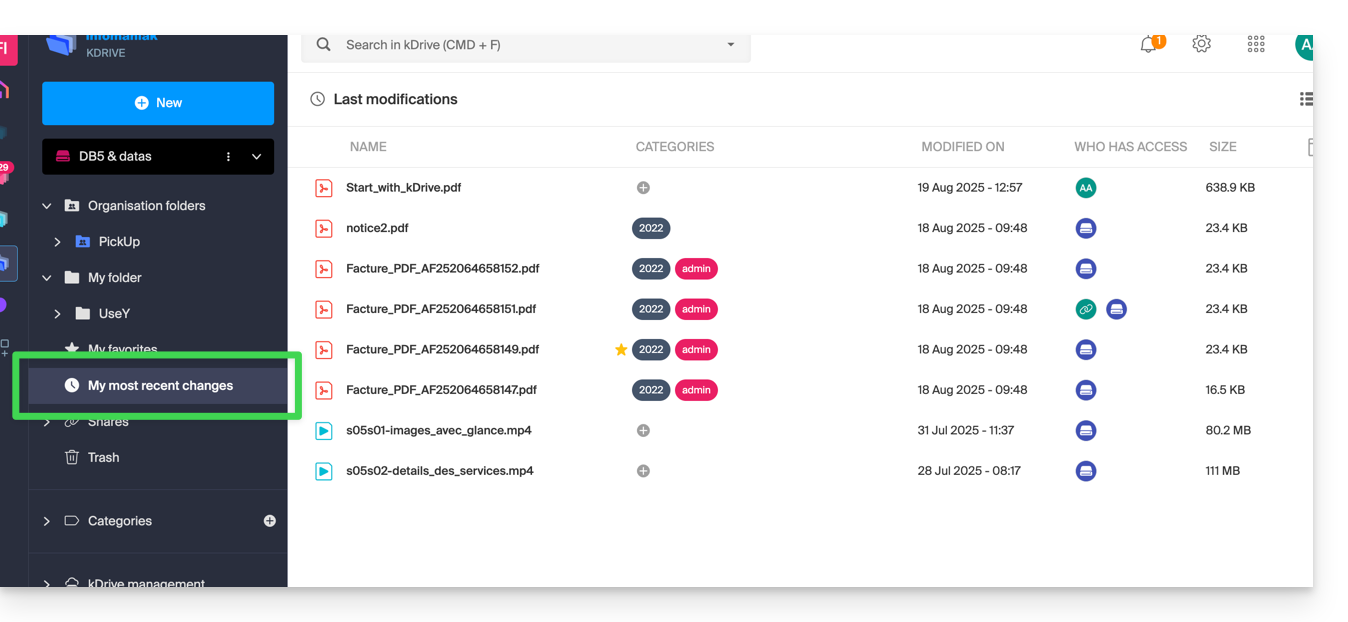
Zo kunt u snel terugkeren naar recent gewijzigde bestanden, zelfs als ze zich op verschillende locaties in uw kDrive bevinden, verspreid over verschillende submappen. U kunt deze bestanden ook selecteren om ze in één keer te verplaatsen of te verwijderen.
Prullenbak
Via dit menu kunt u uw verwijderde gegevens terugvinden en eventueel herstellen (❓: hulp):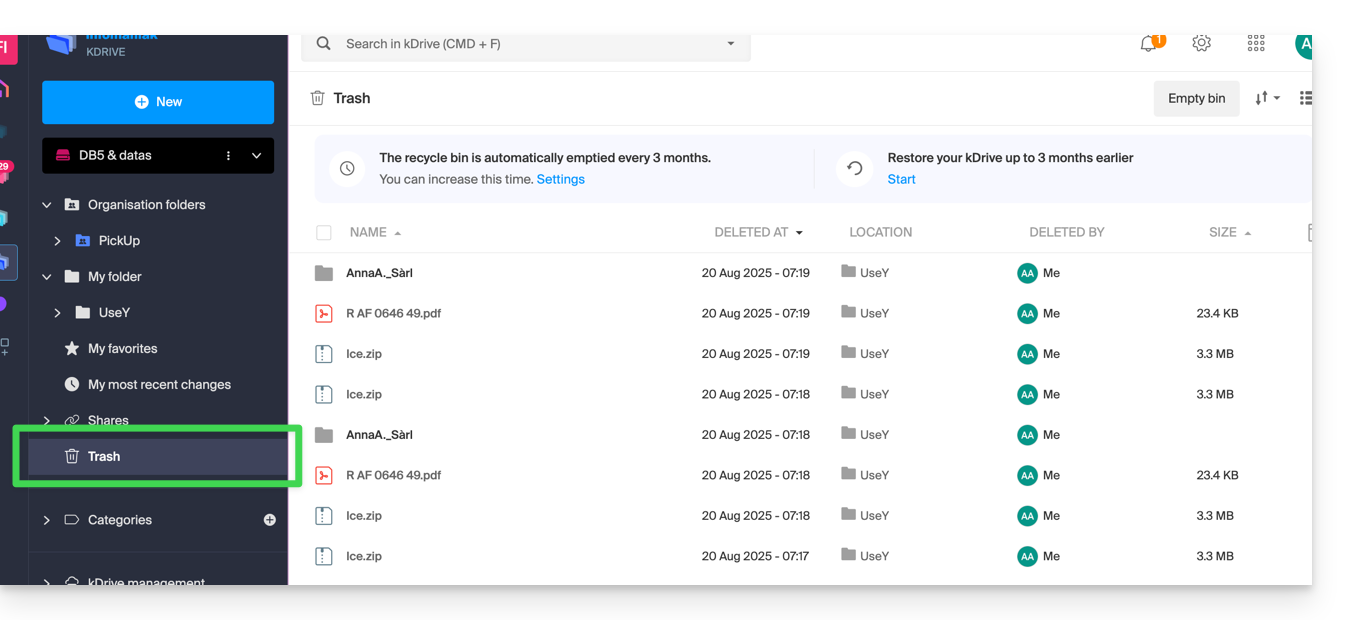
Categorieën
U kunt ook snel toegang krijgen tot uw bestanden als deze zijn gecategoriseerd (❓: hulp) via het menu Categorieën door op de verschillende categorieën te klikken: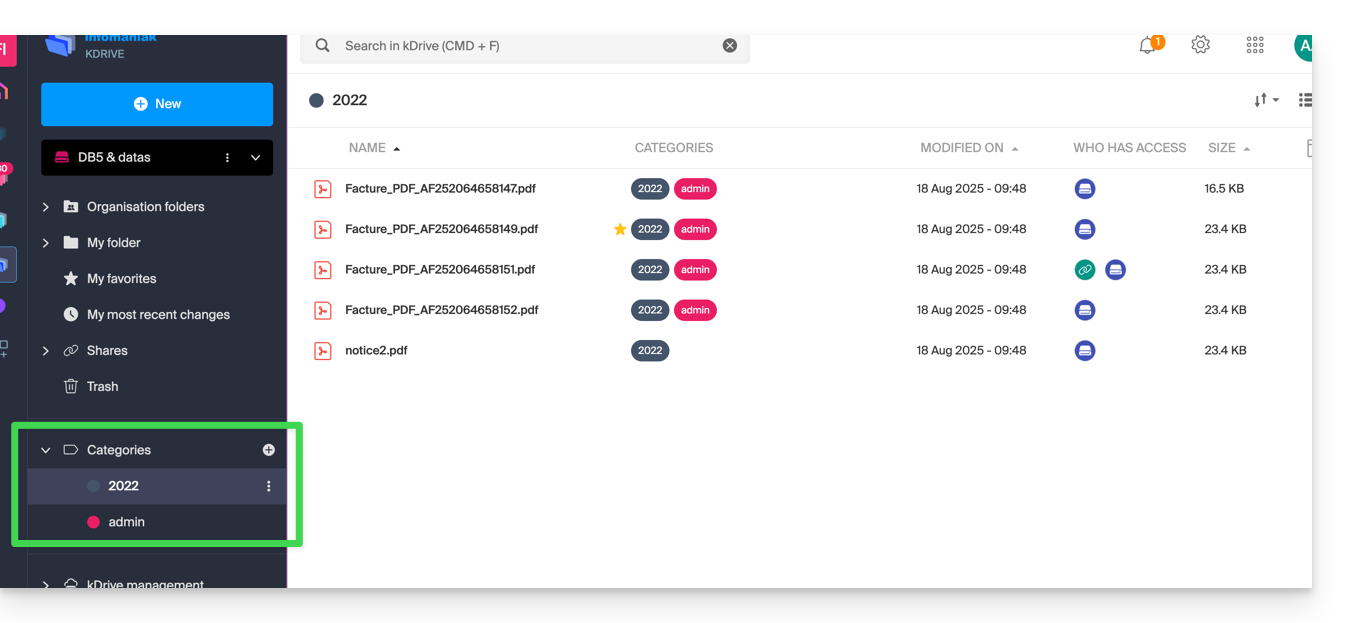
De standaardweergave bij het opstarten instellen
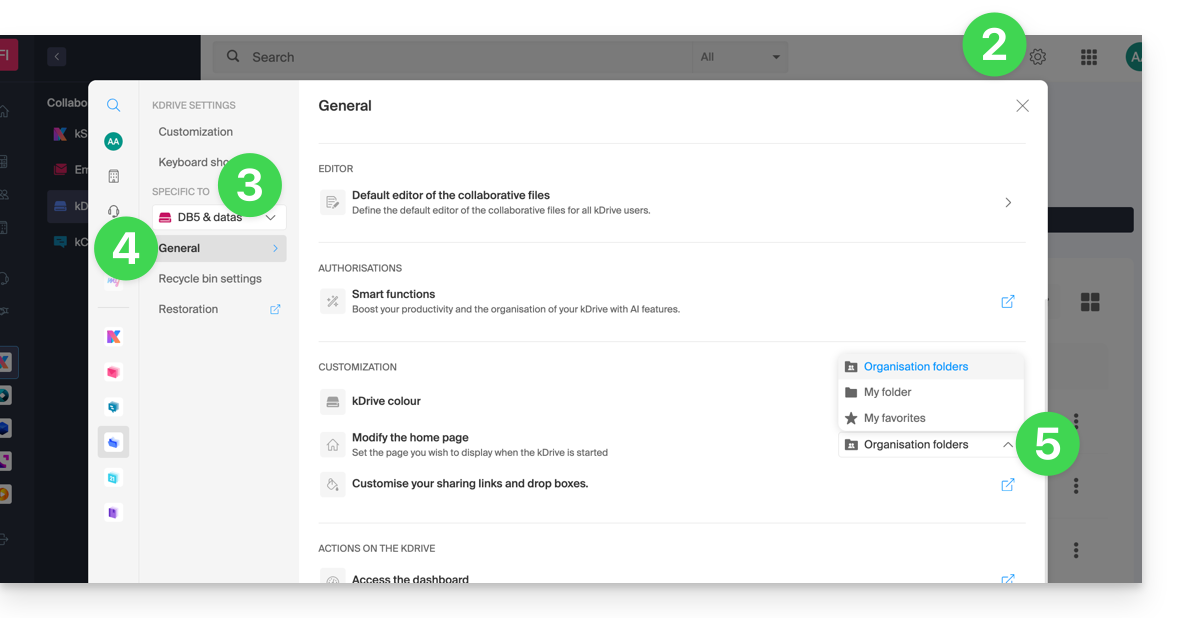
U kunt kiezen met welke startpagina u de navigatie in kDrive wilt openen. U heeft de keuze uit de volgende drie opties:
- uw persoonlijke map
- de map met gedeelde documenten
- de bladwijzers (waarin de documenten zijn verzameld die door uw gebruiker als favoriet zijn gemarkeerd)
Om toegang te krijgen tot kDrive en de startpagina te wijzigen:
- Klik hier om naar het beheer van uw product in het Infomaniak-beheerportaal te gaan (❓: hulp).
- Klik op het pictogram Instellingen rechtsboven.
- Controleer of selecteer de relevante kDrive in het vervolgmenu in het linkermenu.
- Klik op Algemeen in het menu aan de linkerkant.
- Kies de pagina die standaard moet worden weergegeven wanneer u naar de startpagina gaat:
De gedeelde map herstellen (gesynchroniseerd op een computer)
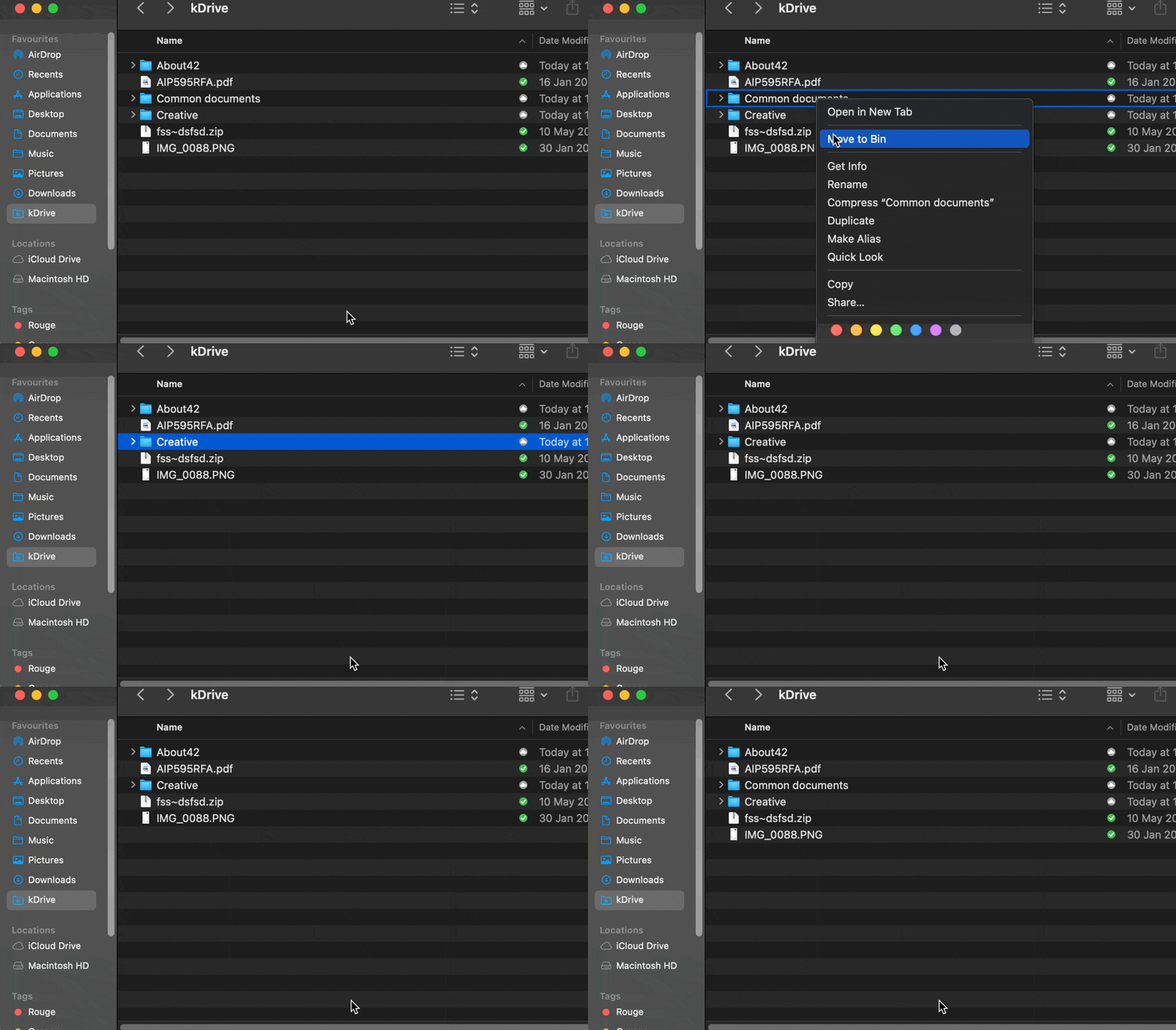
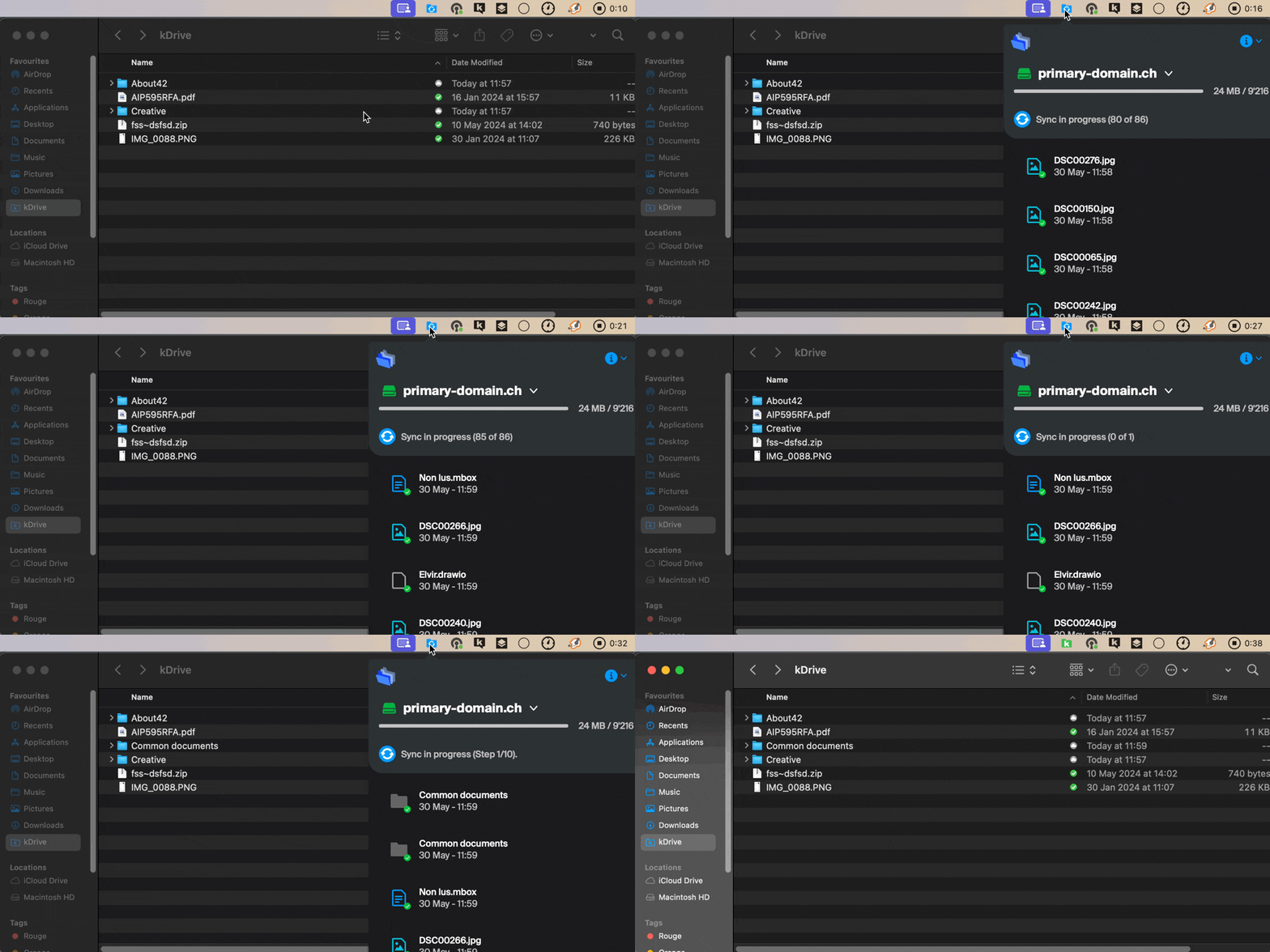
Als u per ongeluk de map verwijdert die overeenkomt met de gegevens die u met alle gebruikers van kDrive deelt ("Organisatiemappen"), geen paniek: deze wordt automatisch hersteld. Dit is een speciale map die niet kan worden verplaatst, ook niet op uw computer:
Als het niet meteen reageert, wacht dan tot de taken die al op de achtergrond worden uitgevoerd, volledig zijn afgerond:
Link naar deze veelgestelde vragen: https://faq.infomaniak.com/2410
Is deze veelgestelde vragenlijst nuttig geweest?
Deze handleiding legt uit waarom analyses worden uitgevoerd op uw kDrive-gegevens wanneer u Infomaniak deze toestemming verleent, en hoe u deze kunt intrekken.
Inleiding
- De analyse van gegevens wordt uitsluitend gebruikt om de functionaliteit van de AI te verbeteren, met name de zoekfunctie.
- De privacy van de gegevens die op kDrive worden opgeslagen, is een prioriteit voor Infomaniak:
- De analyse wordt volledig intern door Infomaniak uitgevoerd, zonder tussenkomst van derden.
- Een menselijke interventie is technisch gezien mogelijk, maar dit komt uiterst zelden voor en wordt in de normale situatie niet toegepast.
- Lees deze andere handleiding voor meer informatie over het gebruikte model en de verantwoordelijkheden van de verschillende partijen.
Het verleende recht beheren
Vereisten
- U moet beheerder of wettelijk vertegenwoordiger zijn binnen de organisatie (❓: hulp).
Vervolgens kunt u de status van de analyse van uw gegevens controleren:
- Klik hier om toegang te krijgen tot de web-app kDrive van Infomaniak (online service ksuite.infomaniak.com/kdrive).
- Klik op het pictogram Instellingen rechtsboven.
- Controleer of selecteer de betreffende kDrive in het vervolgkeuzemenu in het linkermenu.
- Klik op Algemeen in het linkermenu.
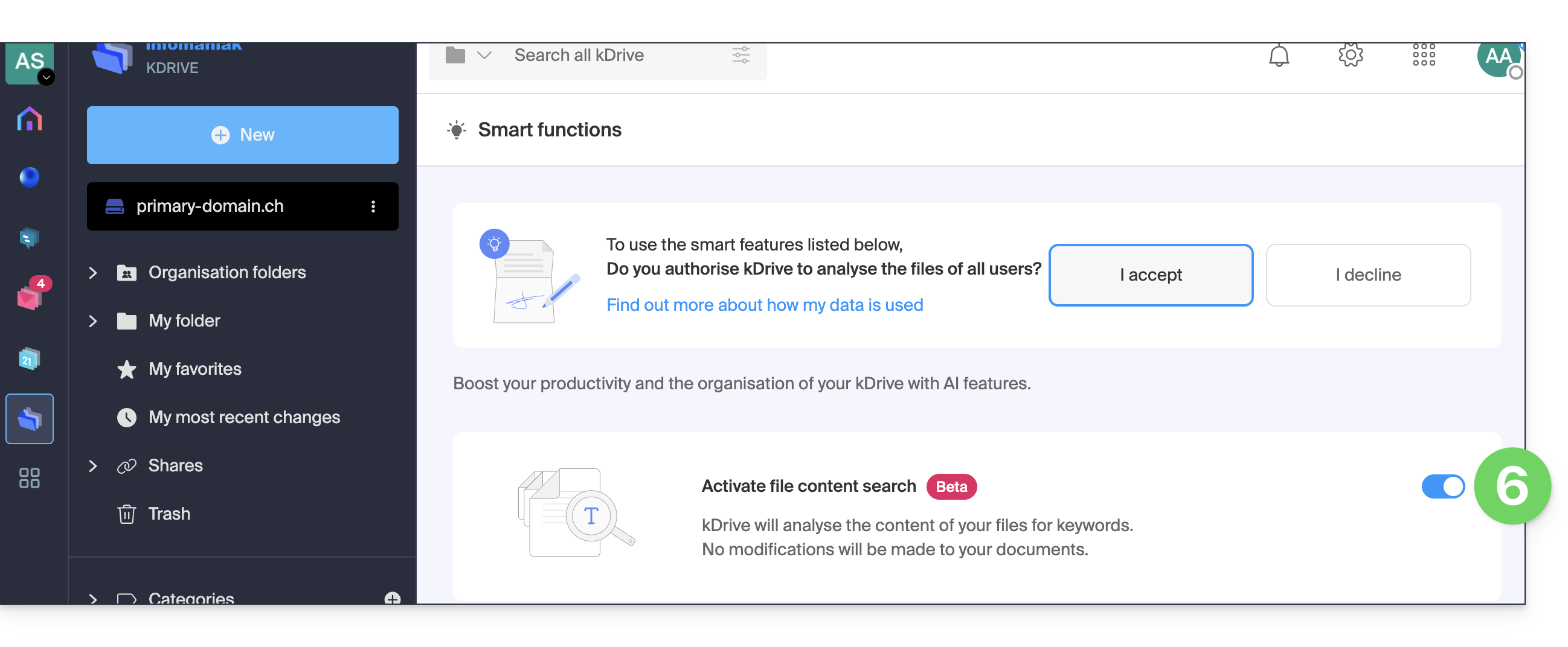
- Klik onder Machtigingen op Slimme functies (of Data-analyse in my kSuite):
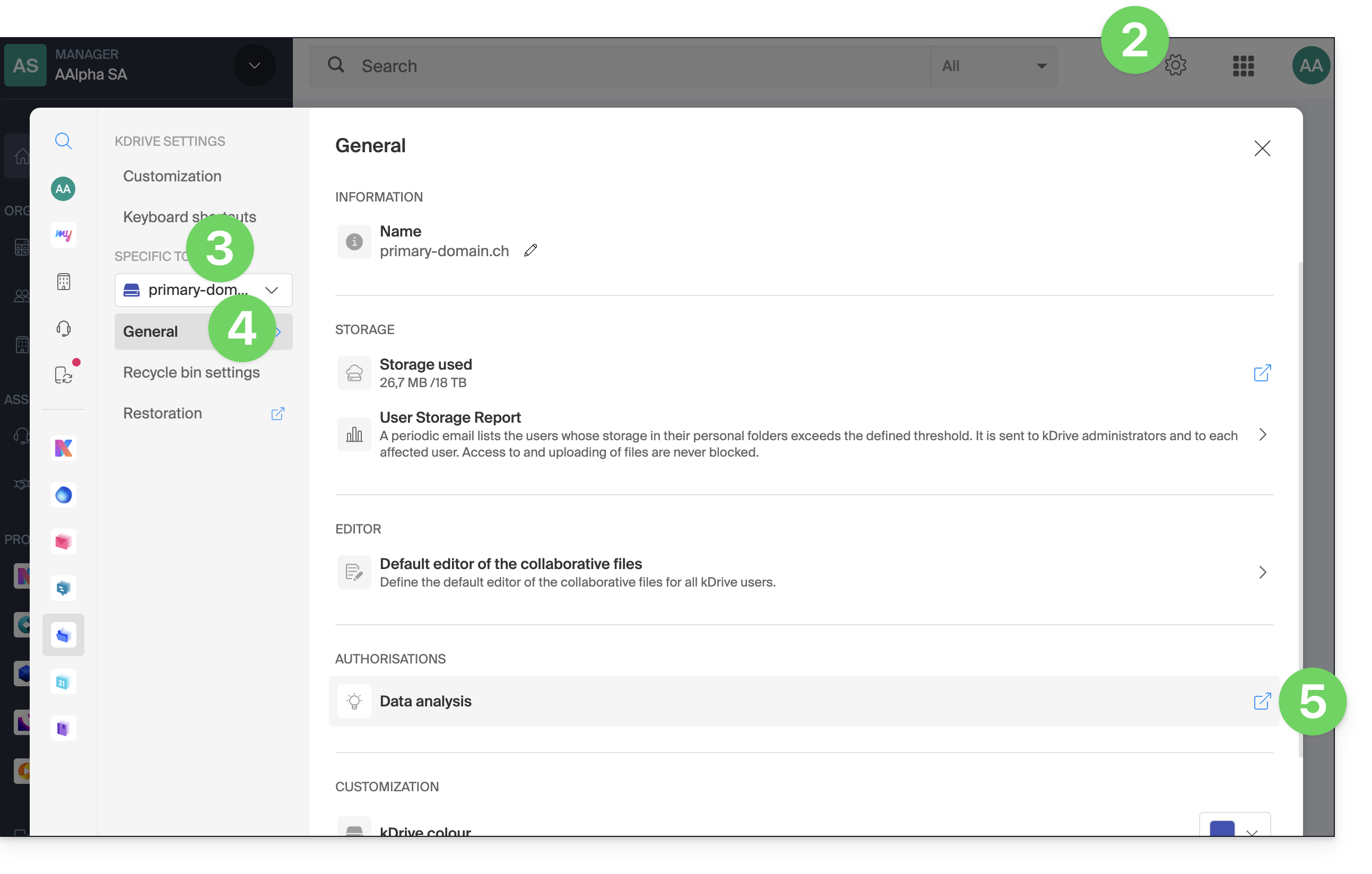
- Klik op de schakelaar om de gewenste actie uit te voeren:
Link naar deze veelgestelde vragen: https://faq.infomaniak.com/2412
Is deze veelgestelde vragenlijst nuttig geweest?
Deze handleiding geeft instructies voor het synchroniseren van kDrive met Windows met behulp van het WebDAV-protocol.
✘ NIET BESCHIKBAAR voor
kSuite Free / kSuite Standard
my kSuite / my kSuite+ (ik.me, etik.com, ikmail.com)
⚠ LET OP ⚠
Gebruik het WebDAV-protocol op kDrive voor specifieke en incidentele gevallen:
- Als u aan uw bestanden wilt werken en ze wilt delen, is kDrive het ideale hulpmiddel; het wordt aanbevolen om de kDrive-app te installeren om verlies van bestanden te voorkomen.
- Daarentegen is Swiss Backup de onmisbare en geschikte oplossing om uw gegevens te beschermen tegen verlies of beschadiging en de continuïteit van uw bedrijf te waarborgen.
Infomaniak garandeert dat haar diensten voldoen aan de standaardprotocollen (IMAP, S3, enz.) maar biedt geen aanvullende ondersteuning voor externe diensten of software, omdat de configuratie daarvan kan variëren afhankelijk van de leverancier of uitgever(zie:
Verbinden met kDrive via WebDAV op Windows
Voor een Windows-pc:
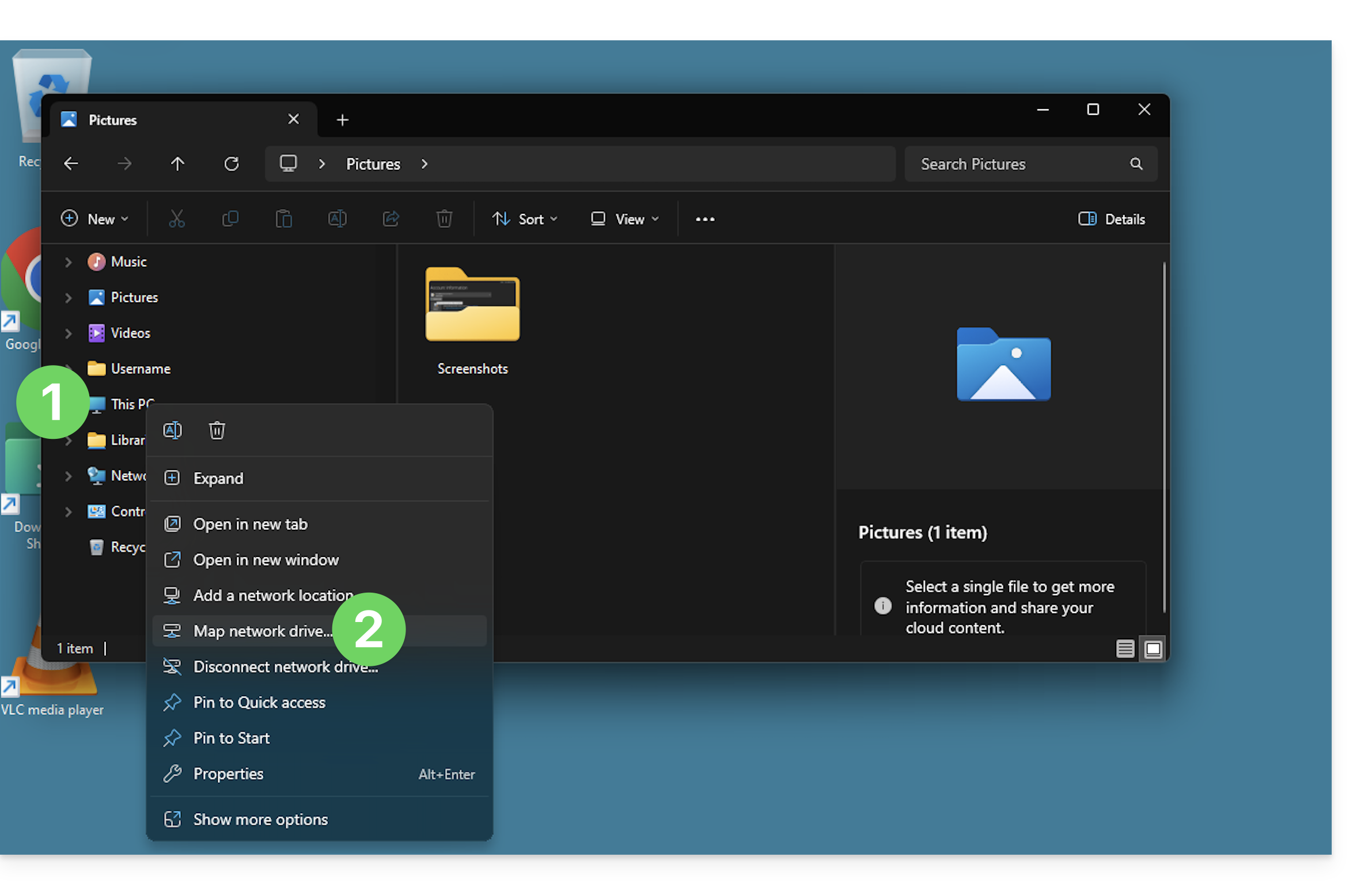
- Klik met de rechtermuisknop op Deze pc (voorheen “werkstation”) in de Verkenner of het Startmenu.
- Klik op Een netwerkstation koppelen:
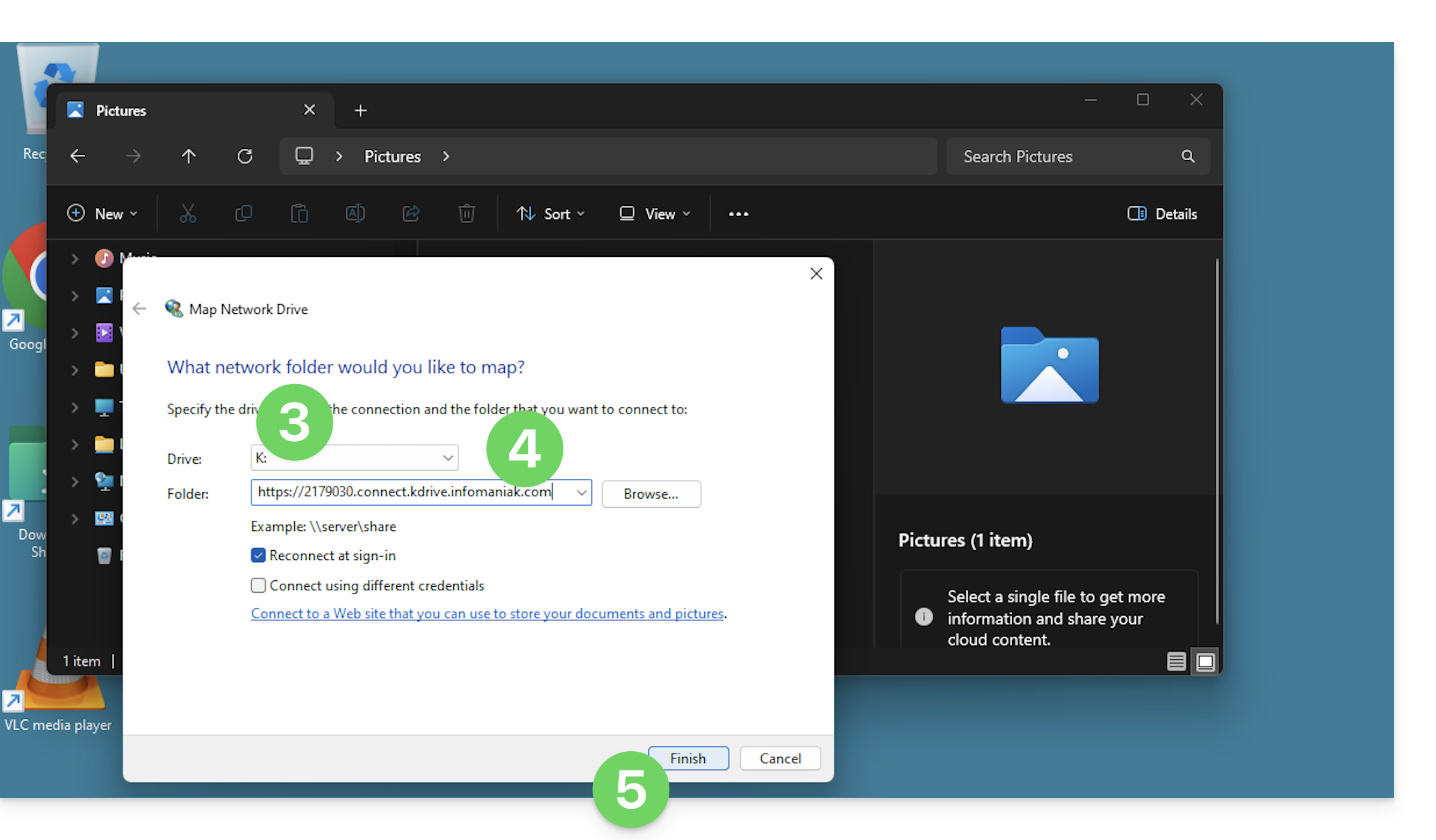
- Voer een letter in om de virtuele kDrive-schijf aan te duiden.
- Voer het serveradres in:
https://IDkDrive.connect.kdrive.infomaniak.com(hulp nodig?). - Klik op Voltooien om in te loggen:
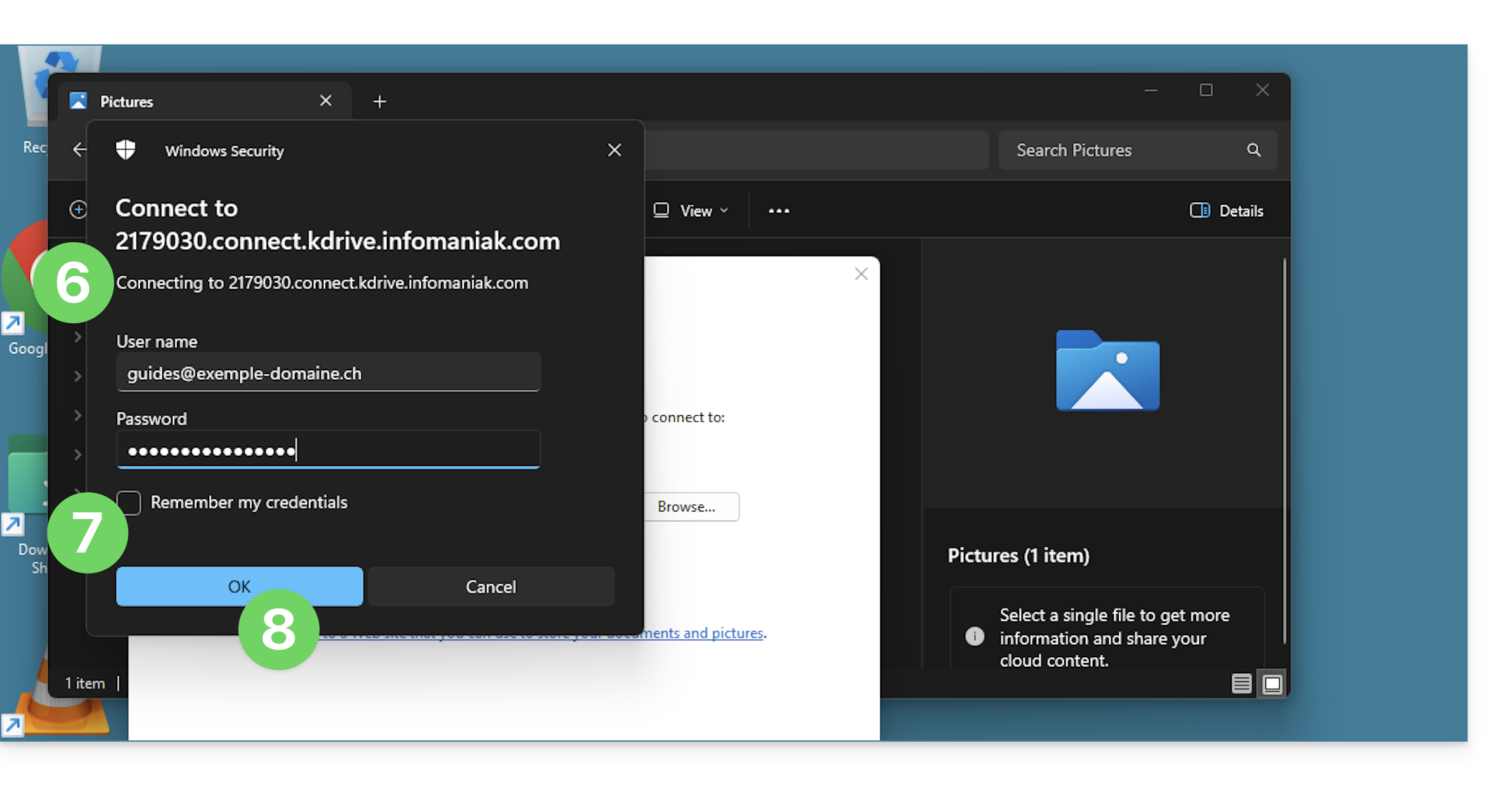
- Voer de volgende gegevens in:
- Gebruikersnaam: het e-mailadres waarmee u inlogt op uw Infomaniak-account
- Wachtwoord: maak een app-wachtwoord aan voor dit specifieke doel.
- Klik indien gewenst op het vakje om de inloggegevens op te slaan.
- Bevestig de verbinding door op de knop te klikken:
- Zo, de inhoud van kDrive wordt nu weergegeven in de bestandsverkenner, net als de inhoud die toegankelijk is in kDrive voor uw Infomaniak-gebruiker:
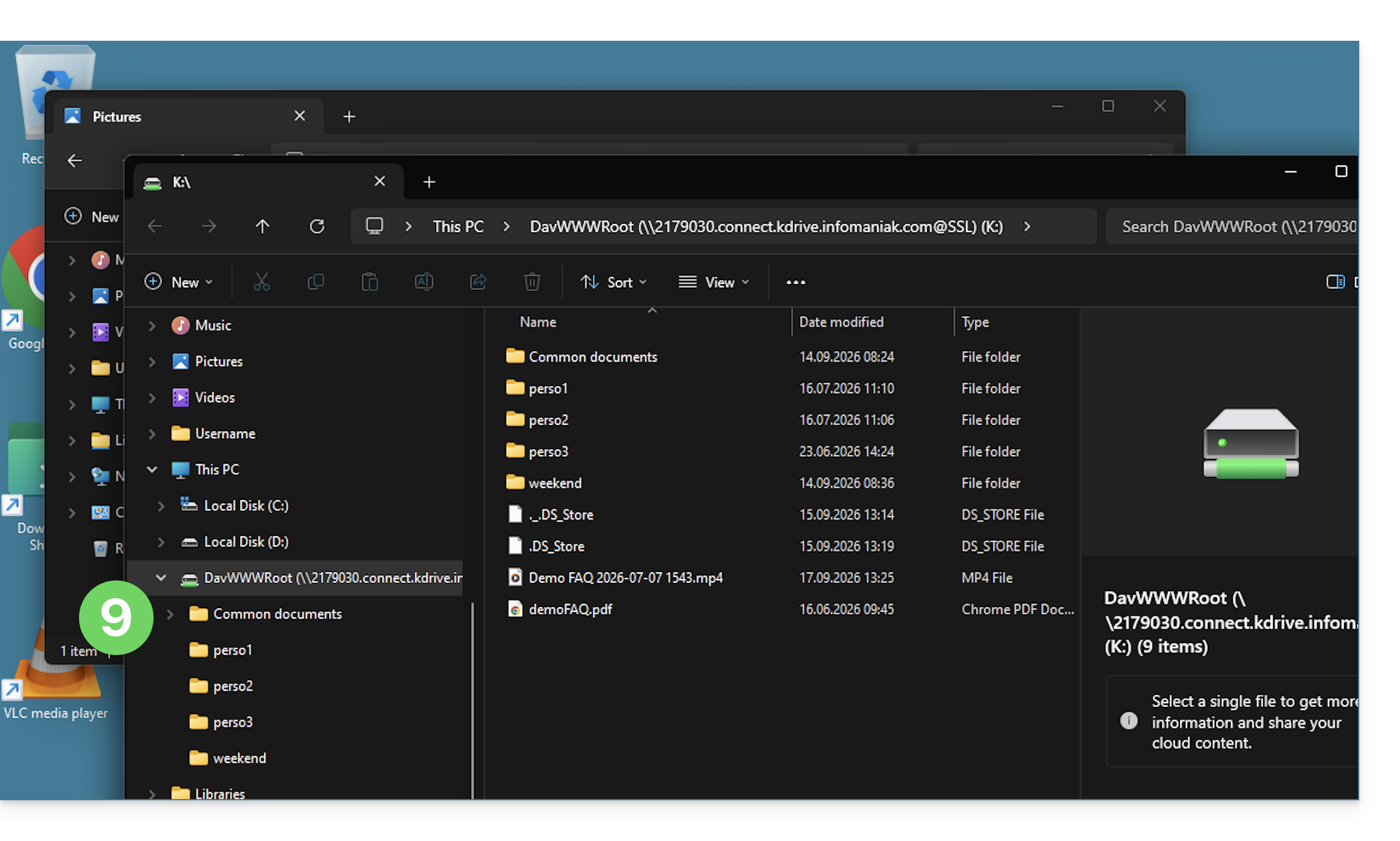
Het alternatief: Mountain Duck
Op basis van hetzelfde principe en met dezelfde informatie kunt u ook een verbinding via een web-DAV-client, zoals Mountain Duck, overwegen:
- Maak een nieuwe web-DAV-verbinding aan in Mountain Duck.
- Vul de juiste gegevens in.
- Klik op Inloggen:
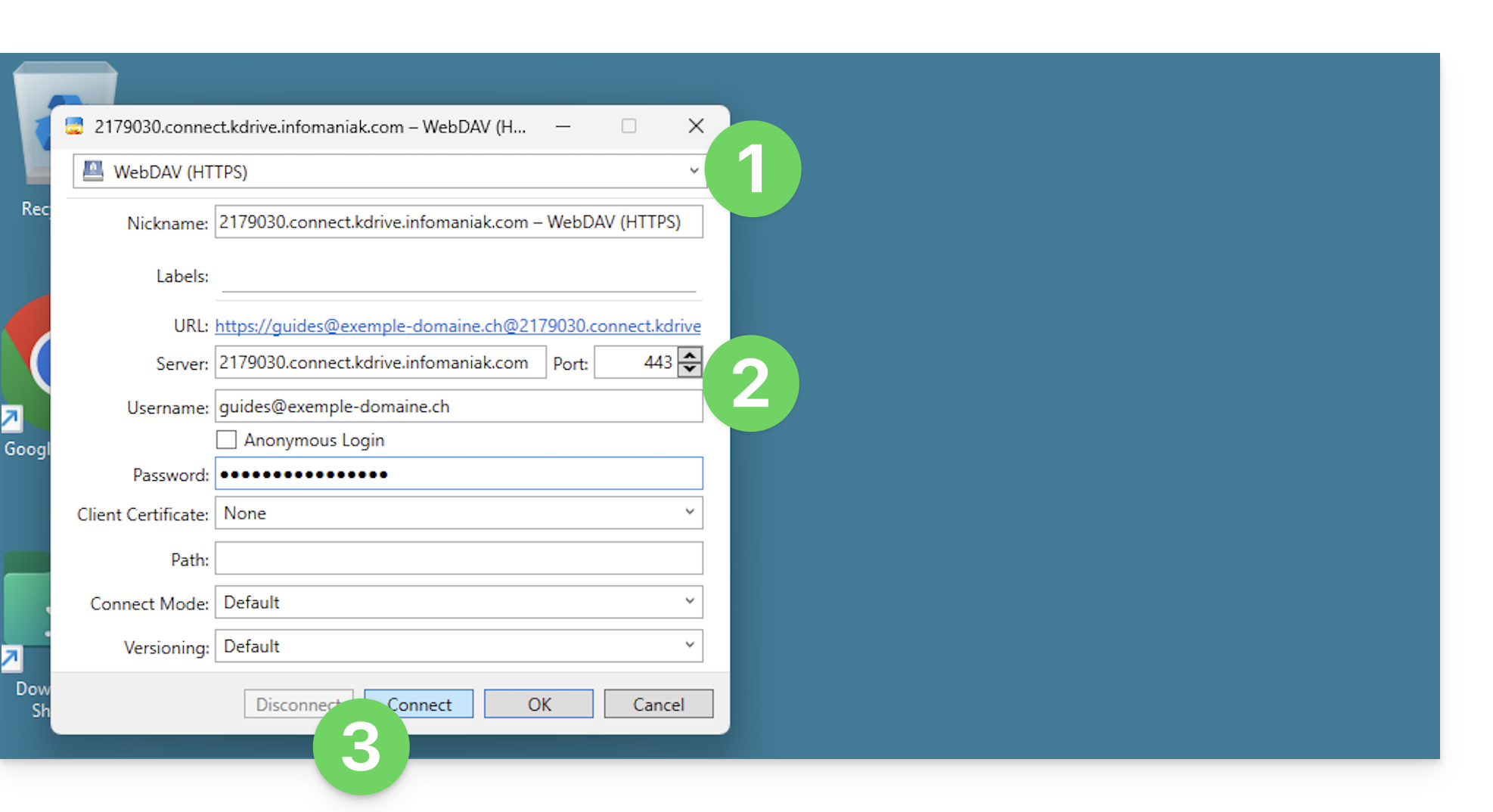
- Zo, de inhoud van kDrive wordt nu weergegeven in de bestandsverkenner, net als de inhoud die toegankelijk is in kDrive voor uw Infomaniak-gebruiker:
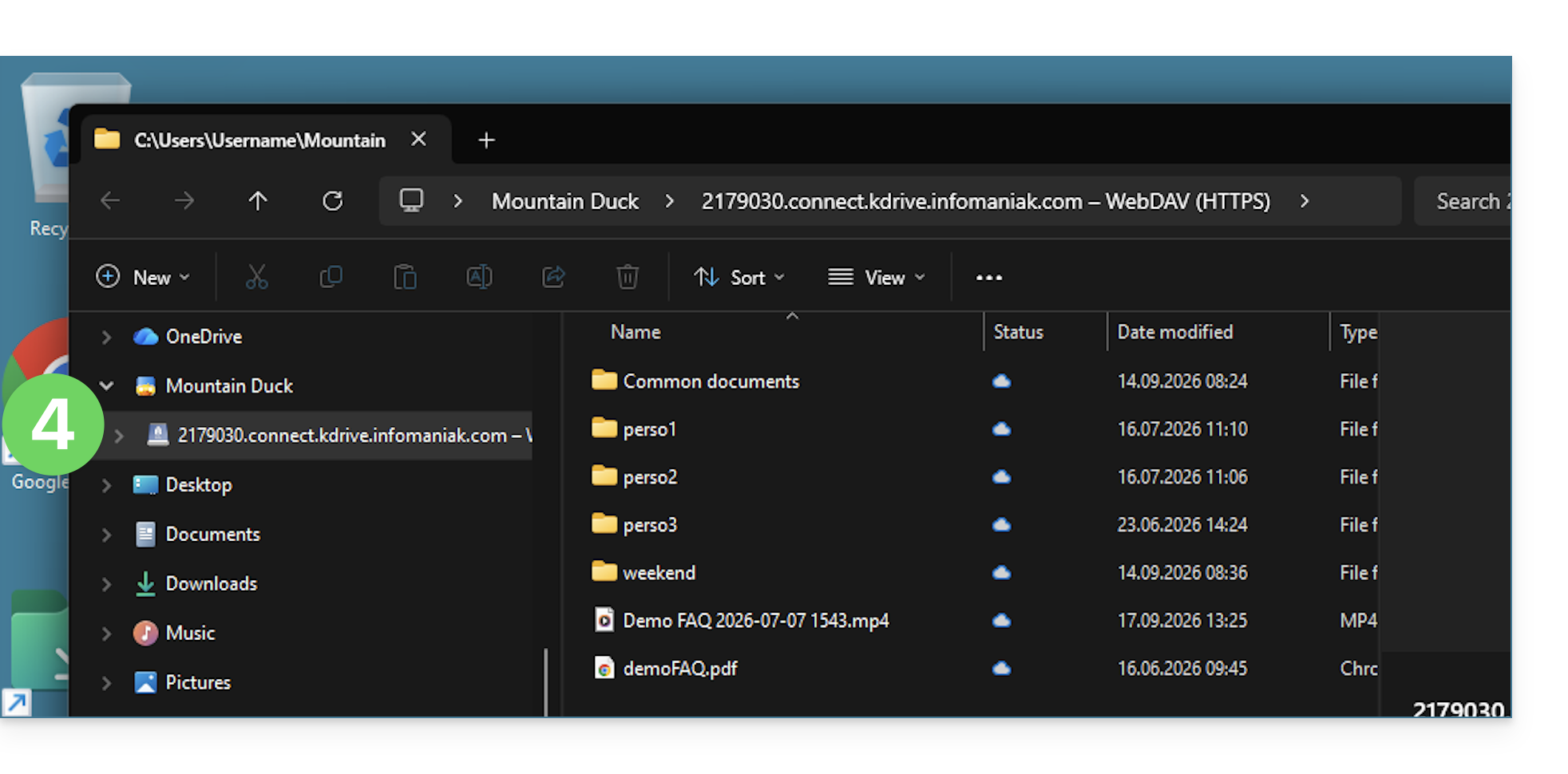
Link naar deze veelgestelde vragen: https://faq.infomaniak.com/2419
Is deze veelgestelde vragenlijst nuttig geweest?
Deze handleiding legt uit hoe u de mappen selecteert die gesynchroniseerd moeten worden tussen de web-app kDrive (online service ksuite.infomaniak.com/kdrive) en de desktop-app (bureaubladapplicatie voor macOS / Windows / Linux).
Vereisten
- Een abonnement op kDrive / kSuite hebben.
- Een abonnement hebben de kDrive-app op het apparaat dat u wilt synchroniseren.
Niet alles naar één apparaat kopiëren
Wanneer u de kDrive-app op uw computer installeert, is alles wat al in de web-app kDrive staat (de online service ksuite.infomaniak.com/kdrive) zichtbaar op uw computer in een map /kdrive (of /kdrive2, enz.):
- ofwel virtueel als u ervoor kiest om Lite Sync in te schakelen (bijvoorbeeld 10 GB op de webversie wordt teruggebracht tot slechts enkele MB op uw computer),
- ofwel fysiek met dezelfde opslagcapaciteit (10 GB aan webruimte vereist 10 GB op uw computer).
U kunt de kDrive-app op uw apparaat echter zo instellen dat niet alles wordt weergegeven, waardoor een deel van uw gegevens op kDrive (web) blijft en niet wordt teruggehaald, weergegeven of gesynchroniseerd op uw apparaat. Dit is vooral handig bij geavanceerde synchronisatie (❓: hulp).
Desktop-app v4.x
Om te kiezen welke map(pen) u op uw computer wilt kunnen bekijken en welke u juist wilt uitsluiten:
- Momenteel is er een volledige synchronisatie tussen kDrive Web en uw computer:
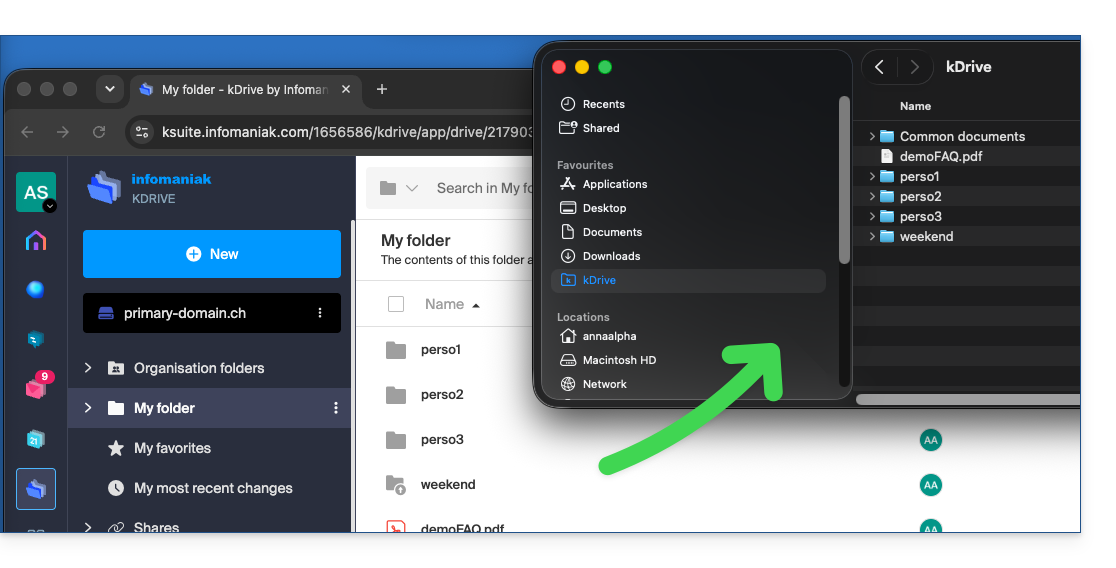
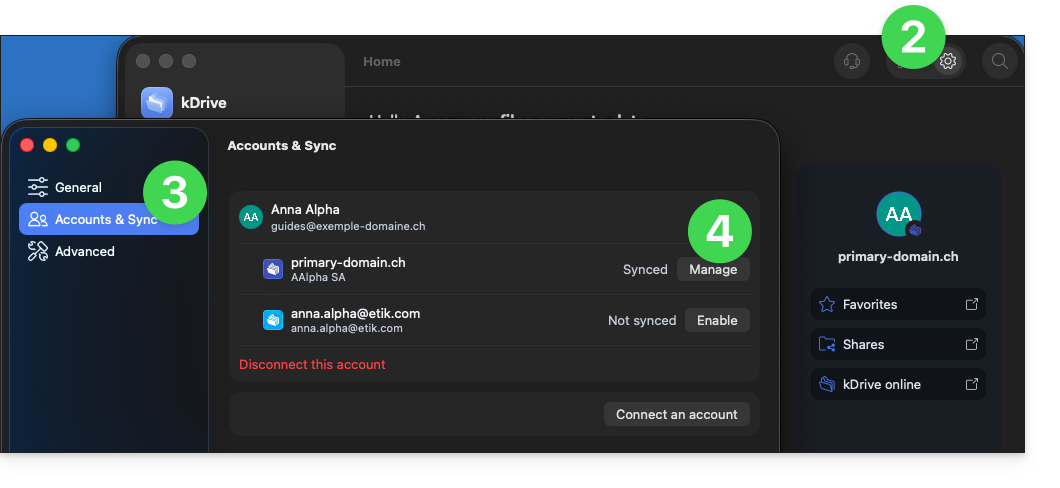
- Open de kDrive-app op uw computer en klik op het pictogram Instellingen rechtsboven op macOS.
- Klik op Accounts & Synchronisatie.
- Klik op Beheren rechts van de huidige synchronisatie:
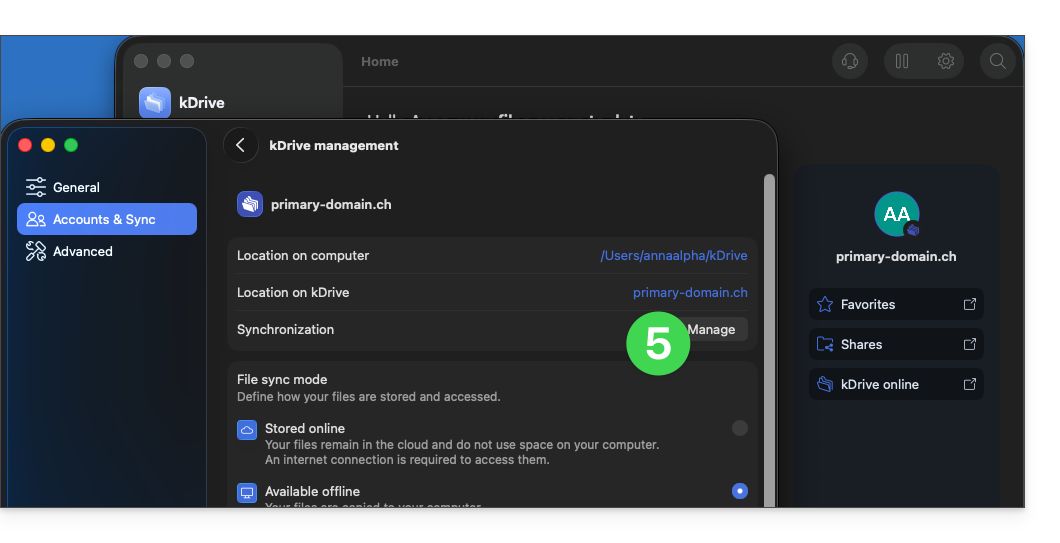
- Klik op Synchronisatie beheren:
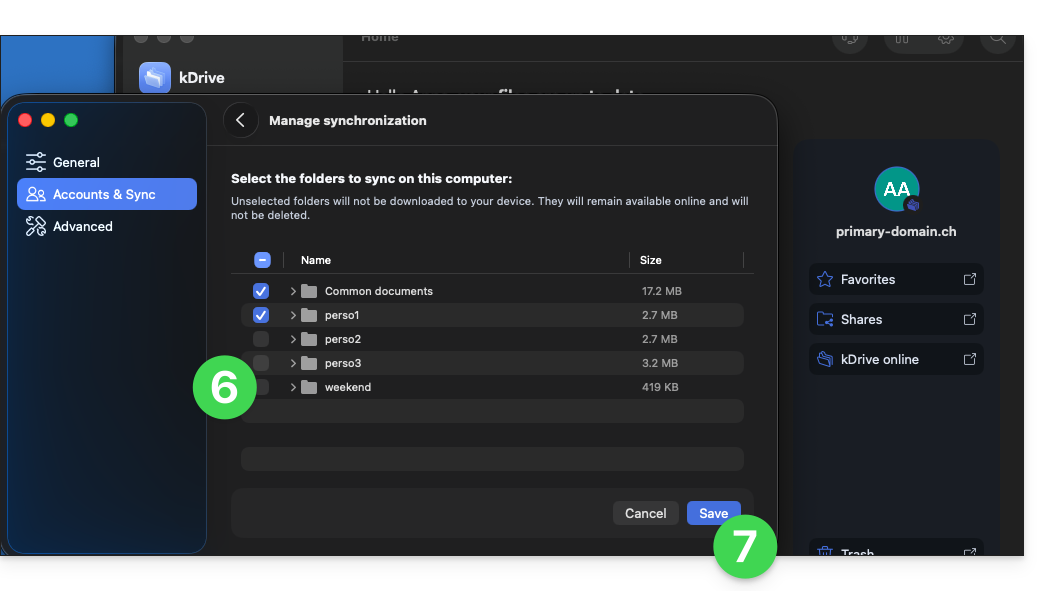
- Activeer of deactiveer de vakjes die overeenkomen met de gegevens die na de volgende synchronisatie niet meer op uw apparaat mogen verschijnen.
- Sla uw wijzigingen op:
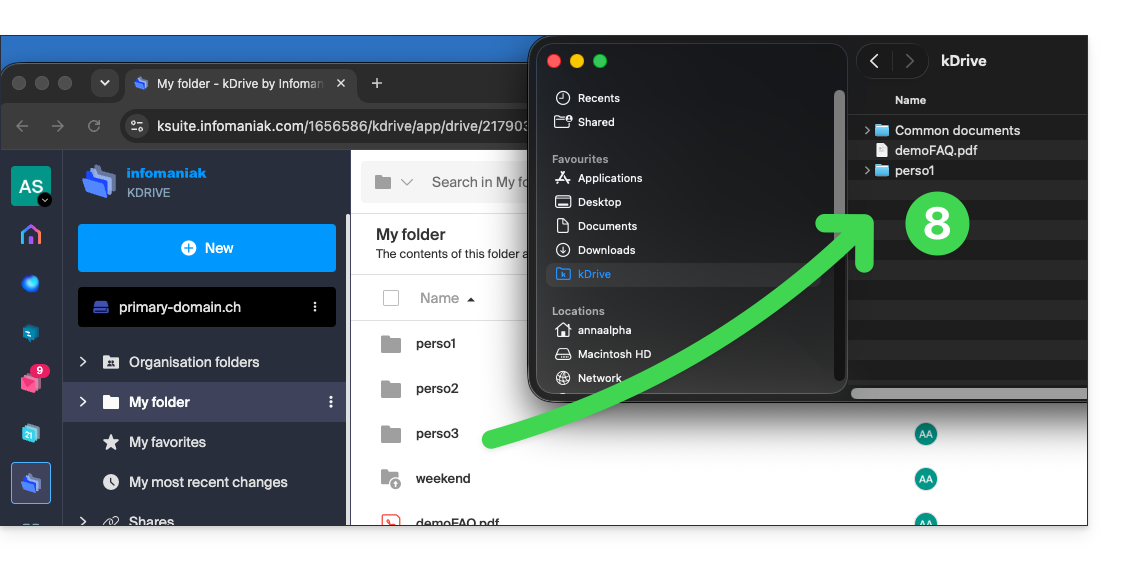
- Het effect is direct: alleen de bestanden en mappen die in de lijst zijn aangevinkt, blijven gesynchroniseerd met uw apparaat. De rest wordt uitgesloten en is niet langer gesynchroniseerd:
- De kDrive-mappen in de onlineversie, die toegankelijk is via een webbrowser, worden niet beïnvloed. Zorg er echter vooraf voor dat de betreffende map volledig was gesynchroniseerd en aanwezig was in deze onlineversie (vooral als u deze zojuist in uw gesynchroniseerde map hebt geplaatst).
- De gegevens die uit de synchronisatie worden verwijderd, komen op uw apparaat in de prullenbak terecht:
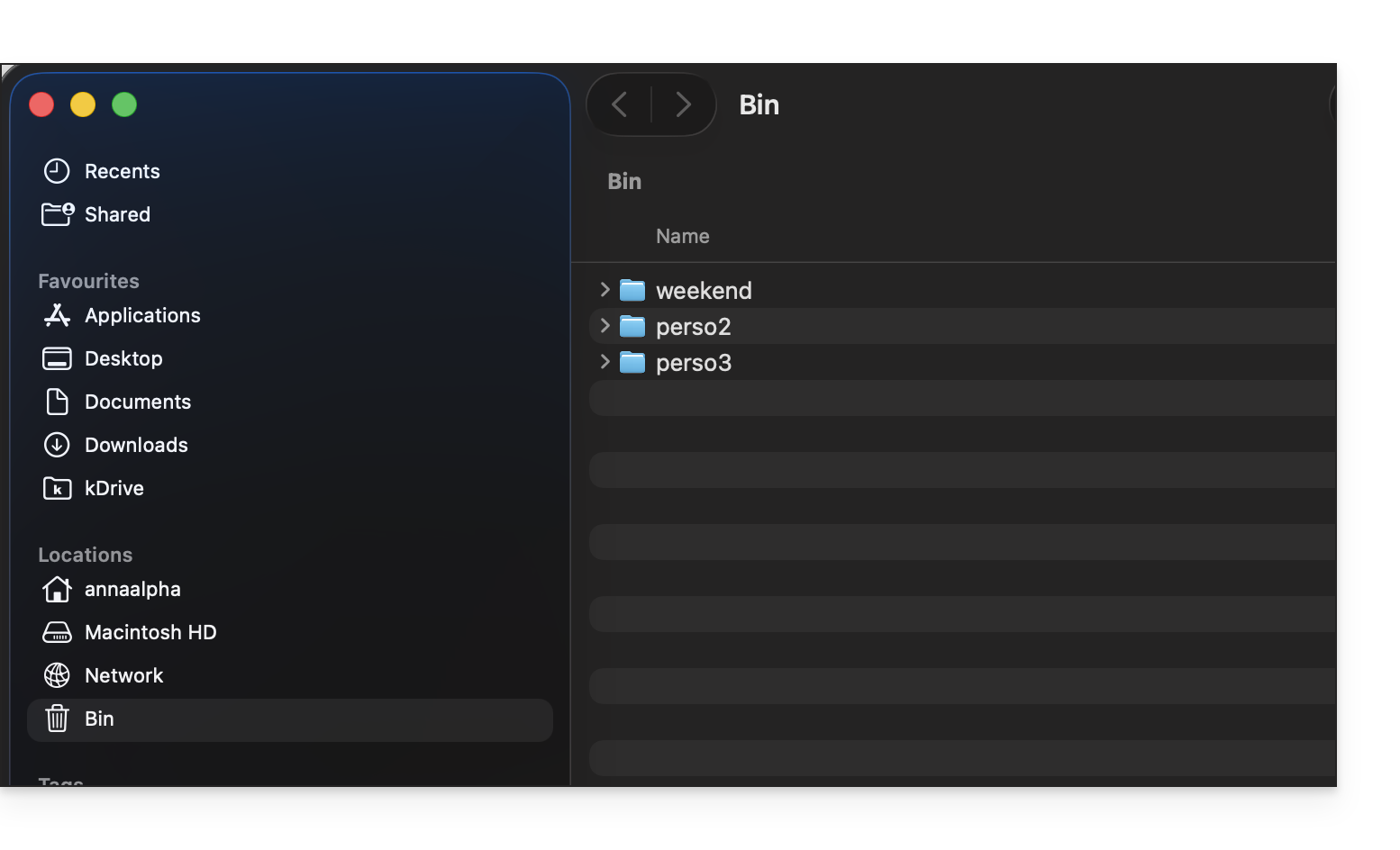
- Controleer, indien u twijfelt, ook of uw computer niet onmiddellijk grote bestanden verwijdert wanneer deze in de prullenbak worden geplaatst, bijvoorbeeld vanwege de grootte van de Windows-prullenbak:

Desktop-app v3.x
Om te kiezen welke map(pen) u op uw computer wilt kunnen bekijken, gaat u naar de instellingen van de kDrive-app op uw computer:
- Klik met de linkermuisknop op het pictogram van de desktop-app in het systeemvak van uw computer (rechtsboven op macOS, rechtsonder op Windows en dubbelklik in de taakbalk op Linux).
- Klik op het menu met de acties ⋮ aan de rechterkant van het venster dat verschijnt.
- Klik op kDrive-instellingen.
- Klik op het pijltje links van de naam van uw synchronisatie om de lijst met mappen weer te geven (die momenteel zijn opgeslagen op kDrive Web).
- U kunt de inhoud van de weergegeven mappen uitvouwen en de mappen selecteren/deselecteren die u met uw computer wilt synchroniseren.
- Klik op de blauwe knop Bevestigen.
Let op:
- Wanneer u een map deselecteert die eerder in de lijst was geselecteerd, wordt u via een melding naast de knop (punt 6 hierboven) gewaarschuwd dat er Deze map wordt naar de prullenbak van uw computer verplaatst..
- Dit is de map die zich in uw kDrive-structuur op uw computer bevond.
- De kDrive-mappen in de onlineversie, toegankelijk via een webbrowser, worden niet beïnvloed, maar zorg er vooraf voor dat de betreffende map volledig is gesynchroniseerd en aanwezig is in deze onlineversie (vooral als u deze zojuist in uw gesynchroniseerde map hebt geplaatst).
- Controleer in geval van twijfel ook of uw computer niet onmiddellijk grote bestanden verwijdert wanneer ze in de prullenbak worden geplaatst, bijvoorbeeld vanwege de grootte van de Windows-prullenbak:
Link naar deze veelgestelde vragen: https://faq.infomaniak.com/2454
Is deze veelgestelde vragenlijst nuttig geweest?
Deze handleiding legt uit hoe u toegang krijgt tot de kDrive-bestanden op uw lokale harde schijf via de desktop-app kDrive (desktopapplicatie voor macOS / Windows / Linux), en ook tot de bestanden in de web-app kDrive (online service ksuite.infomaniak.com/kdrive).
Vereisten
- Installeer de kDrive-desktopapp op uw apparaat.
- Zorg ervoor dat u bent ingelogd met hetzelfde Infomaniak-account op zowel de desktop als in de webinterface. Anders leidt stap 3 hieronder tot een fout.
kDrive-bestanden bekijken
Wanneer de kDrive-app is geïnstalleerd en gestart:
- Klik met de linker muisknop op het app-pictogram in het meldingsgebied van uw computer (rechtsboven op macOS, rechtsonder op Windows en dubbelklik in de taakbalk op Linux).
- Klik op het menu met acties ⋮ rechtsboven.
- Klik op kDrive Web openen om toegang te krijgen tot de bestanden die zijn opgeslagen op de server van kDrive:
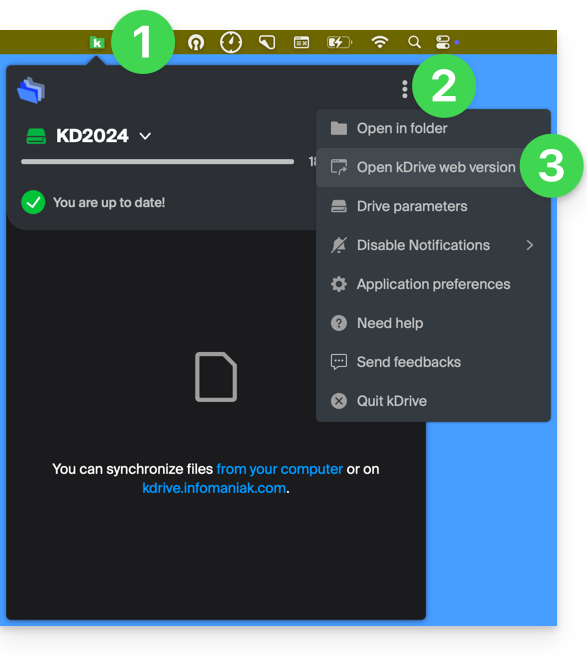
- Het kan zijn dat de versie in de browser niet wordt weergegeven.
- Klik op het item hierboven om de map op uw computer te openen die uw kDrive-bestanden bevat, fysiek aanwezig of virtueel aanwezig (afhankelijk van of Lite Sync is ingeschakeld).
Als uw bestanden niet allemaal aanwezig zijn of gesynchroniseerd, raadpleeg dan deze andere handleiding.
Verschillen tussen de webversie en de gesynchroniseerde versie op uw computer
Gedeelde mappen
In de webversie van kDrive heet de gedeelde map Organisatiemappen: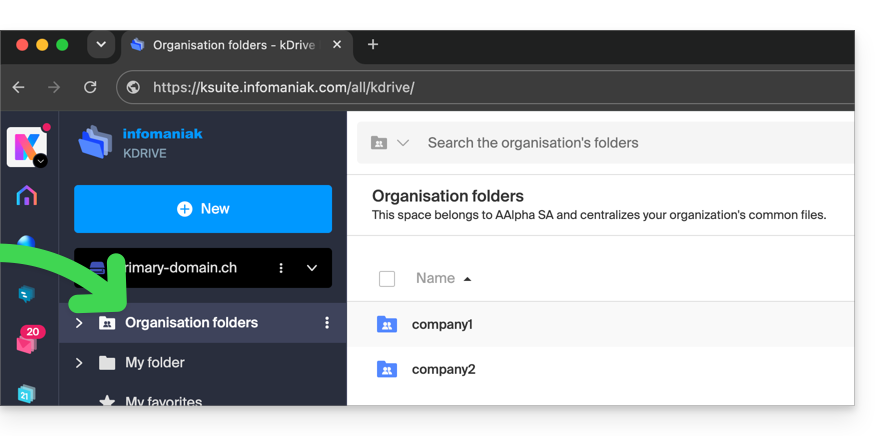
Op uw computer vindt u dezelfde map, maar deze heet Gemeenschappelijke documenten; probeer deze absoluut niet te hernoemen: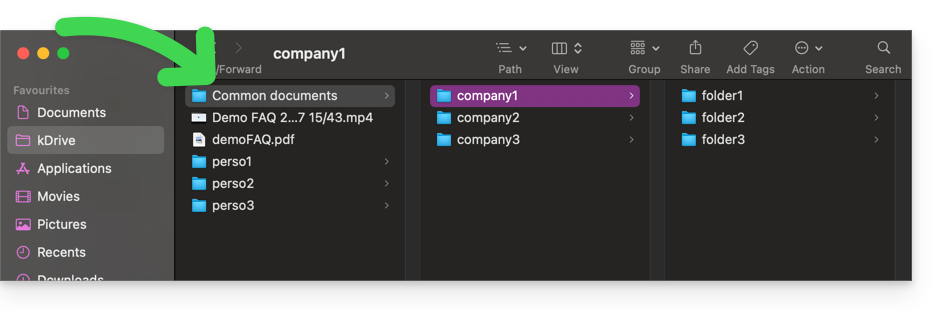
Persoonlijke map
In de webversie van kDrive bevindt de persoonlijke map van de ingelogde gebruiker zich in een aparte ruimte ("Mijn map"), die evenmin kan worden gewijzigd: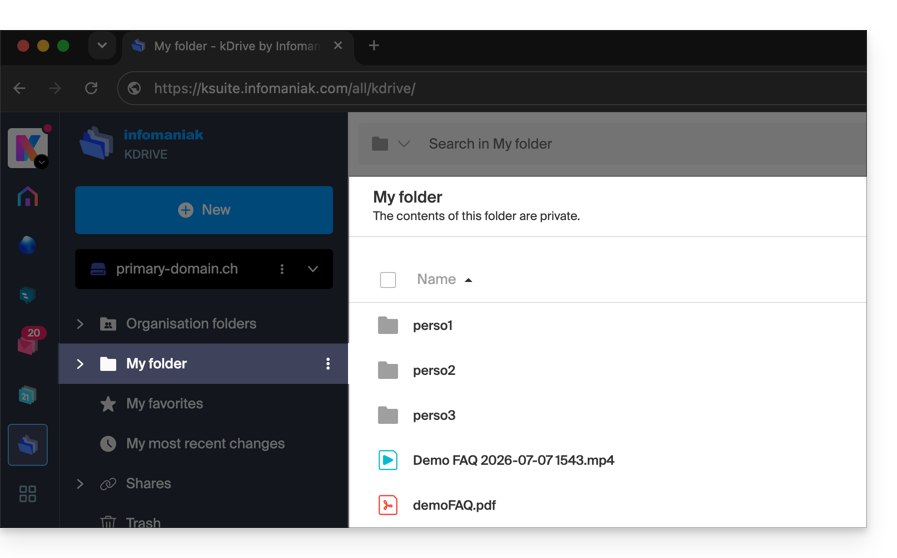
Op de computer behoort alles buiten Gemeenschappelijke documenten tot de persoonlijke map ("Mijn map") van de ingelogde gebruiker: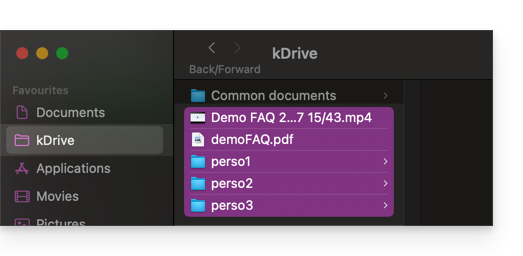
Link naar deze veelgestelde vragen: https://faq.infomaniak.com/2456
Is deze veelgestelde vragenlijst nuttig geweest?
Deze handleiding legt uit hoe u verbinding maakt met meerdere kDrive-accounts op uw computer (macOS / Windows) en deze beheert. Met deze functie kunt u bijvoorbeeld toegang krijgen tot de bestanden van een persoonlijke kDrive en een zakelijke kDrive.
Vereisten
- Een abonnement hebben op kDrive of kSuite.
- De desktop-app kDrive hebben (desktopapplicatie voor macOS / Windows / Linux).
Toegang tot verschillende kDrive-accounts vanaf de computer
Een gebruiker die is ingelogd op de kDrive-app op de computer heeft al toegang tot meerdere kDrive-accounts, bijvoorbeeld als hij al met meerdere kDrive-accounts werkt buiten de app, of als hij aan andere kDrive-accounts is toegevoegd. Alle accounts zijn toegankelijk zodra de gebruiker is ingelogd met de gebruikersnaam die overeenkomt met deze kDrive-accounts.
Toegang krijgen tot en andere kDrive beheren…
Om in te loggen met een ander account en zo toegang te krijgen tot andere kDrive:
… via de kDrive-desktopapp (desktopapplicatie voor macOS / Windows / Linux)
- Klik met de linkermuisknop op het pictogram van de desktopapp in het meldingsgebied van uw computer (rechtsboven op macOS, rechtsonder op Windows en dubbelklik met de linkermuisknop in de taakbalk op Linux).
- Klik op de pijl rechts van de naam van de kDrive (de kDrives waar u al toegang toe heeft met uw gebruikersaccount worden weergegeven).
- Klik op Een kDrive toevoegen:
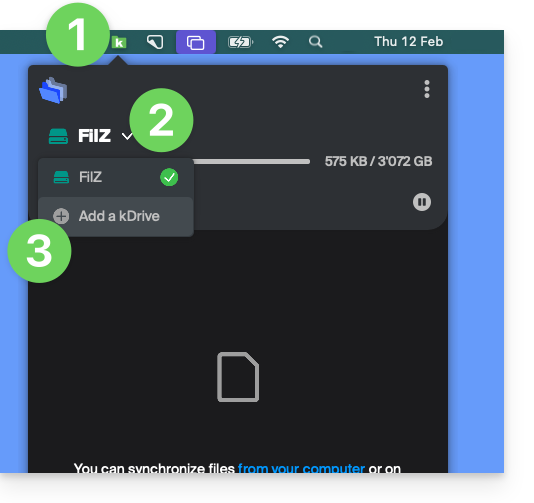
- Klik op het pictogram met uw initialen of uw avatar rechtsboven.
- Klik op Een account toevoegen:
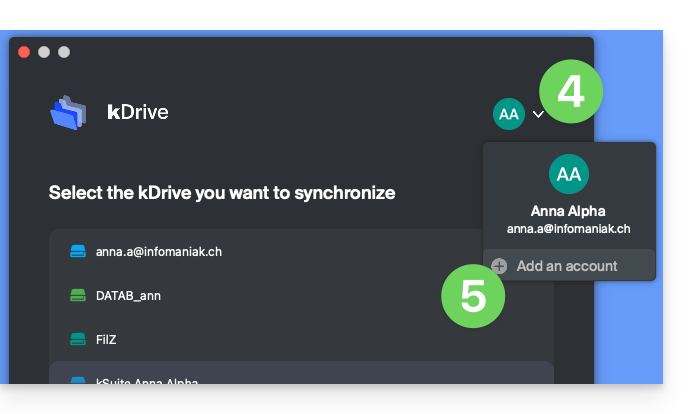
- Vul de inloggegevens van uw Infomaniak-account in — raadpleeg indien nodig deze andere handleiding.
- Kies en configureer de kDrive die u wilt toevoegen (Lite Sync, map die op de computer moet worden gebruikt, enz.):
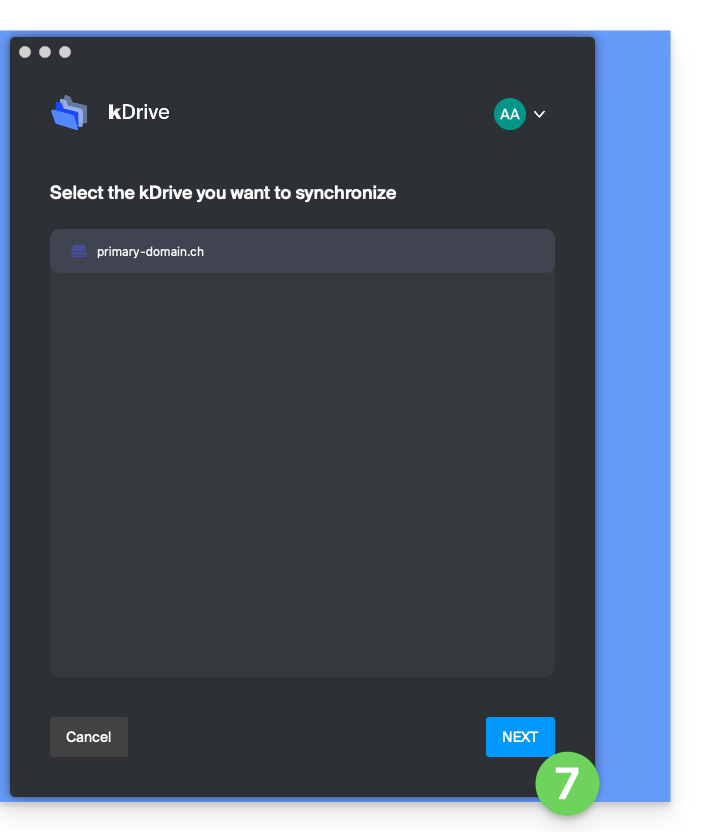
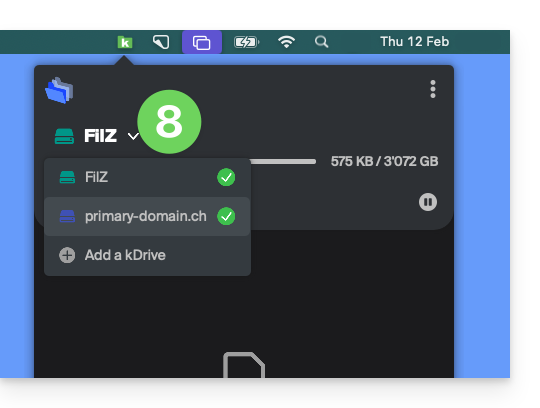
- U kunt nu schakelen tussen verschillende kDrive-accounts door op het kDrive-pictogram te klikken en vervolgens op de pijl omlaag in het geopende venster:
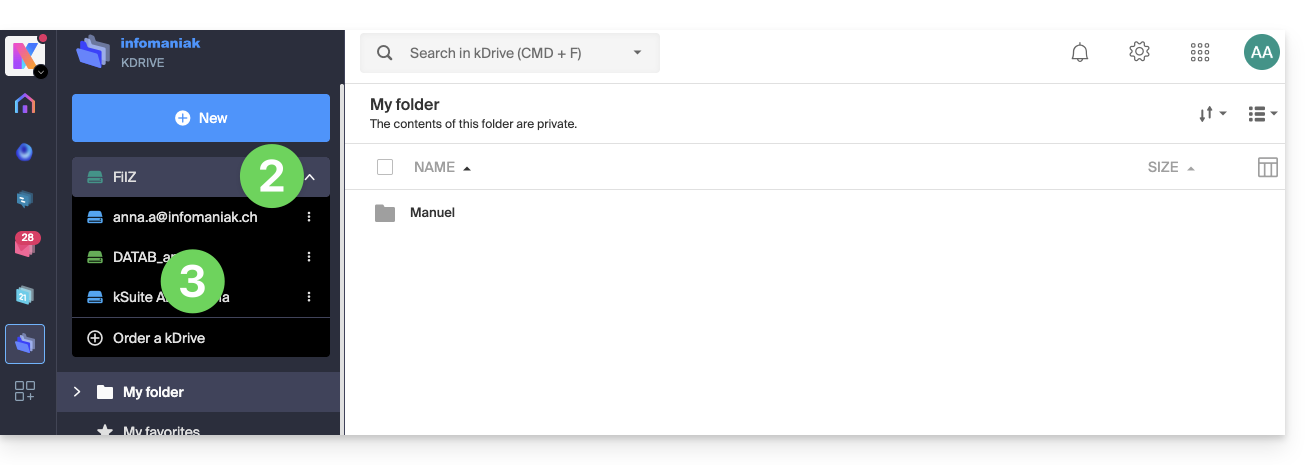
… via de web-app kDrive (online service ksuite.infomaniak.com/kdrive)
- Klik hier om toegang te krijgen tot de web-app kDrive van Infomaniak (online service ksuite.infomaniak.com/kdrive).
- Klik op het pijltje om de lijst linksboven in de kDrive-interface uit te klappen.
- Klik op de kDrive die u wilt gebruiken
Een kDrive loskoppelen via de desktop-app
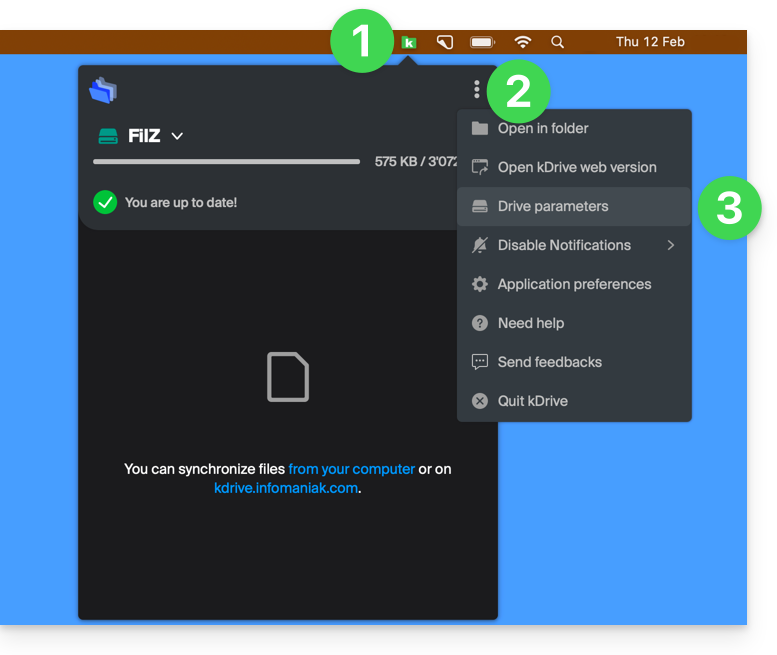
U kunt de instellingen van de kDrive-app op uw apparaat openen door:
- met de linkermuisknop op het pictogram van de desktop-app in het meldingsgebied van uw computer te klikken (rechtsboven op macOS, rechtsonder op Windows en dubbelklikken in de taakbalk op Linux).
- Klik op het pictogram ⋮ rechts in de app.
- Klik op kDrive-instellingen:
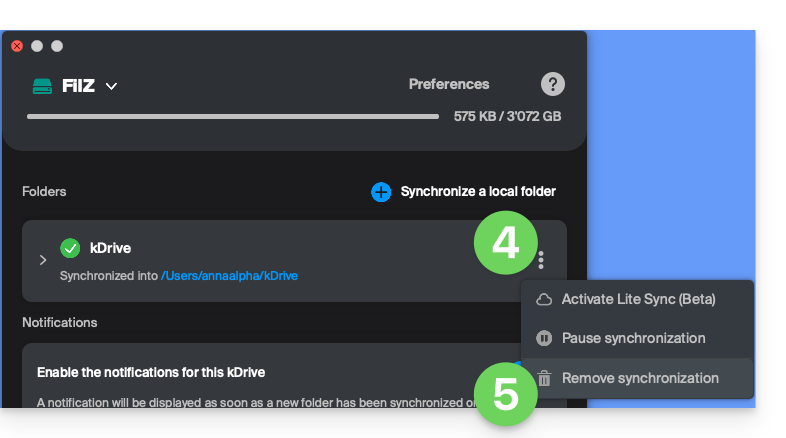
- Klik op het pictogram ⋮ rechts van de gesynchroniseerde kDrive onder Mappen.
- Kies Synchronisatie verwijderen (alleen van uw apparaat, zonder dat dit gevolgen heeft voor kDrive):
Link naar deze veelgestelde vragen: https://faq.infomaniak.com/2458
Is deze veelgestelde vragenlijst nuttig geweest?
Deze handleiding beschrijft de maatregelen die Infomaniak neemt om al uw kDrive-gegevens te beveiligen, of het nu gaat om persoonlijke gegevens (medische gegevens, inloggegevens) of gevoelige gegevens (financiële informatie, bedrijfsgeheimen, intellectuele eigendom, onderzoek en ontwikkeling, enz.).
Beveiliging en privacy van gegevens
De kDrive-infrastructuur bestaat uit verschillende services en servers die zijn gebaseerd op verschillende technologieën. De inhoud en structuur van de inhoud van elke klant worden systematisch versleuteld en permanent opgeslagen op ten minste 3 locaties in verschillende datacenters die door Infomaniak worden beheerd. De gegevens worden uitsluitend opgeslagen en verwerkt in datacenters in Zwitserland. De datacenters zijn van het type TIER III+ en garanderen een hoge beschikbaarheid en een redundantie van N+1 voor de kritieke componenten.
De opslag gebeurt via Swift, een gedistribueerde en zeer beschikbare cloud-opslagtechnologie.
kDrive integreert verschillende beveiligingslagen om bestanden te beschermen:
- Om gegevens tijdens de overdracht te beschermen, wordt het SSL/TLS-encryptieprotocol gebruikt.
- Om opgeslagen gegevens te beschermen, wordt AES 128-bits-encryptie (AES-128-CBC) gebruikt met een individuele en unieke sleutel per kDrive-account.
Infomaniak test regelmatig de applicaties en de kDrive-infrastructuur om eventuele beveiligingslekken te identificeren, zodat de beveiliging kan worden versterkt en u beschermd bent tegen aanvallen.
Maar ook…
- kDrive biedt een toegangslogboek voor gegevens en een overzicht van uitgevoerde acties, dat rechtstreeks in het beheerpaneel kan worden geraadpleegd. U kunt een activiteitenrapport openen om de geschiedenis van de acties van alle gebruikers van uw kDrive te volgen. U kunt ook uw gegevens en de wijzigingen in elk document, elke spreadsheet of presentatie volgen.
- Alleen personen met een link naar de openbare bestanden kunnen deze bekijken.
- Tweefactorauthenticatie biedt een extra beveiligingslaag bij het inloggen. Als u tweefactorauthenticatie gebruikt, kunt u bijvoorbeeld kiezen voor authenticatie via de Infomaniak Authenticator-app.
- Raadpleeg deze andere handleiding als u informatie zoekt over data-analyse.
Link naar deze veelgestelde vragen: https://faq.infomaniak.com/2462
Is deze veelgestelde vragenlijst nuttig geweest?
Deze handleiding legt uit hoe u de opname van een online vergadering start die is georganiseerd met kMeet, de ethische en gratis videoconferentieoplossing van Infomaniak, zodat u een video-opname van de vergadering kunt opslaan op kDrive van Infomaniak.
Inleiding
- De video-opname
- wordt aan de serverkant uitgevoerd
- genereert geen belasting voor de computer van de gebruiker die de opname heeft gestart
- is in het
.mp4-videobestandsformaat - heeft een maximale duur van 3 uur.
- De video is niet beschikbaar totdat iemand de opname handmatig heeft gestopt.
Een kMeet-vergadering opnemen en opslaan als video op kDrive
Vereisten
- Een kDrive bezitten (zelfstandig/onafhankelijk of als onderdeel van een kSuite, my kSuite, enzovoort).
- Geen videoconferentie aanmaken die versleuteld is met een persoonlijke sleutel.
Om de vergadering op kDrive op te nemen:
- Start kMeet via kmeet.infomaniak.com of via een van de apps voor desktop en mobiele apparaten.
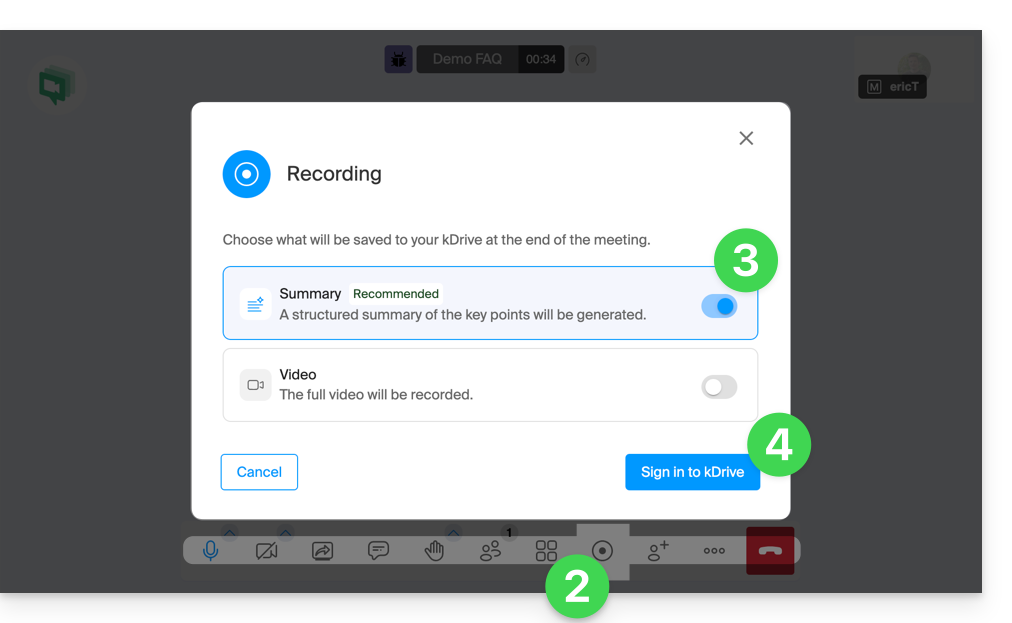
- Klik op het pictogram ◉ Opname starten.
- Activeer de video-opname en de functie voor tekstuele samenvatting indien nodig.
- Log in op uw Infomaniak-account:
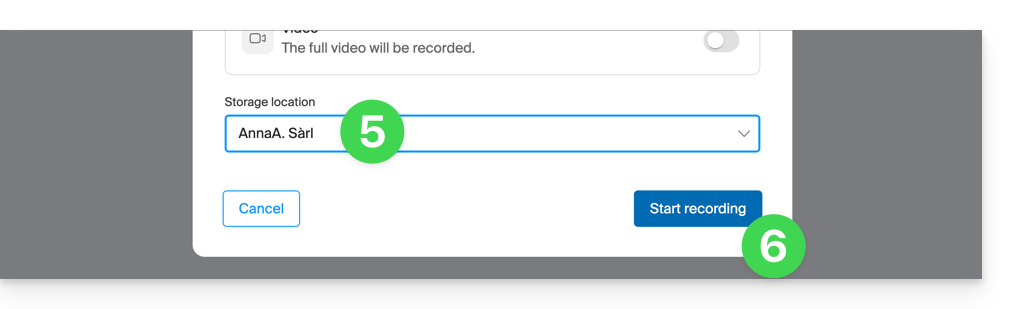
- Selecteer een kDrive waarop u de videoconferentie wilt opslaan.
- Klik vervolgens op de knop om de video te starten. Een geluidssignaal geeft de deelnemers aan dat de opname is begonnen:
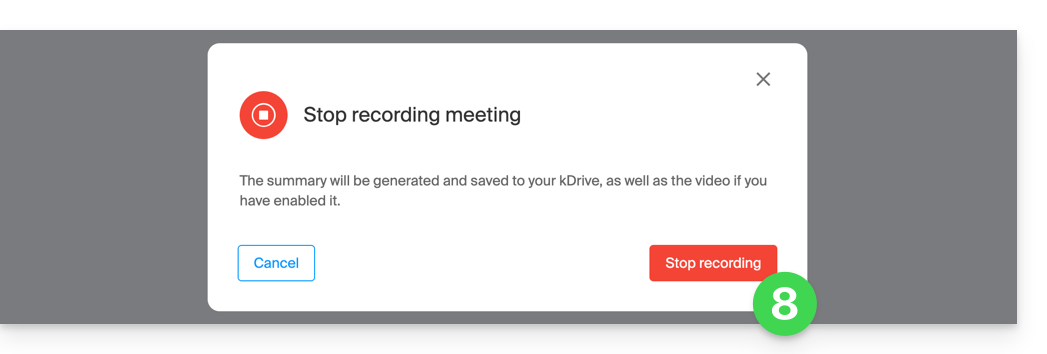
- Om de video-opname te stoppen, klikt u op Opname stoppen:
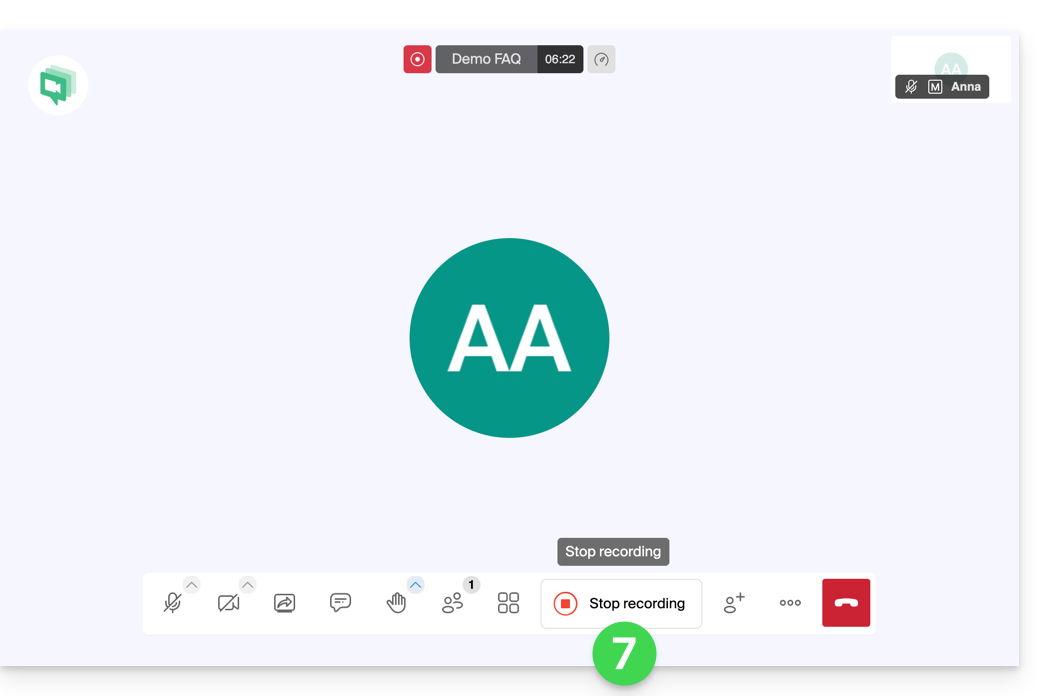
- Bevestig:
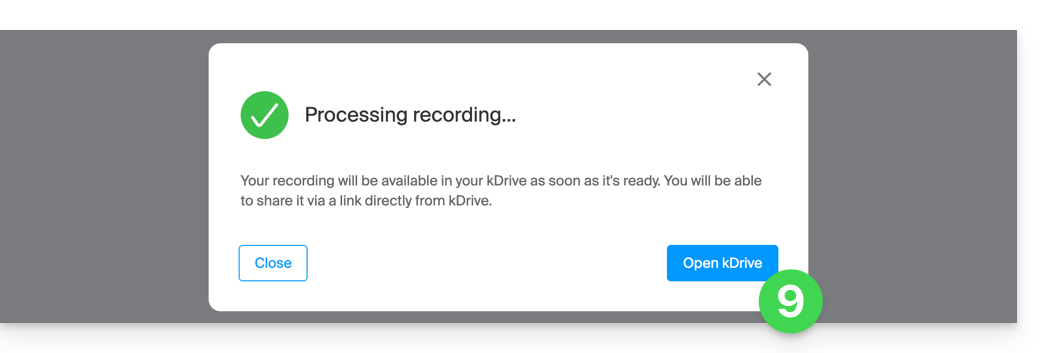
- Kies of u naar de locatie van de upload wilt gaan in kDrive:
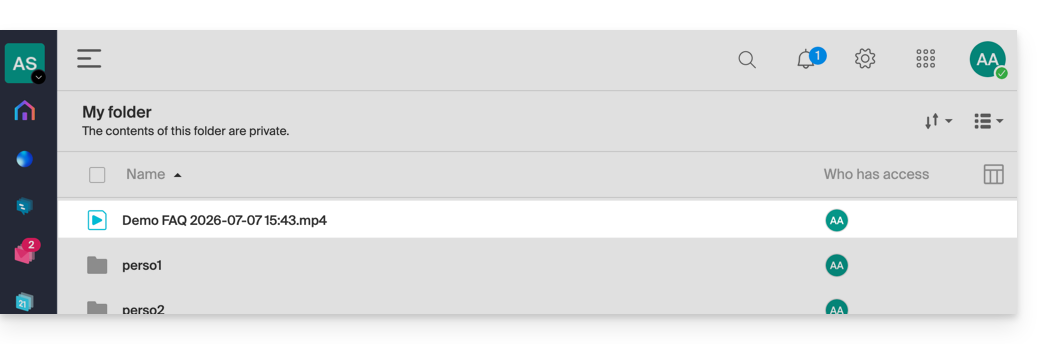
- De opname is beschikbaar in de hoofdmap van de gekozen kDrive:
Link naar deze veelgestelde vragen: https://faq.infomaniak.com/2472
Is deze veelgestelde vragenlijst nuttig geweest?
Deze handleiding legt uit hoe u de opslagruimte kunt beheren die wordt gebruikt in uw gratis cloudabonnement my kSuite (ik.me, etik.com, ikmail.com) en hoe u ruimte kunt vrijmaken.
Inleiding
- Het gratis cloudpakket my kSuite omvat een maximale opslagruimte van 15 GB.
Bekijk de beschikbare opslagruimte
U kunt het huidige my kSuite-aanbod bekijken en de gebruikte opslagruimte controleren door:
- Hier te klikken om toegang te krijgen tot de webapplicatie kDrive van Infomaniak (online service ksuite.infomaniak.com/kdrive).
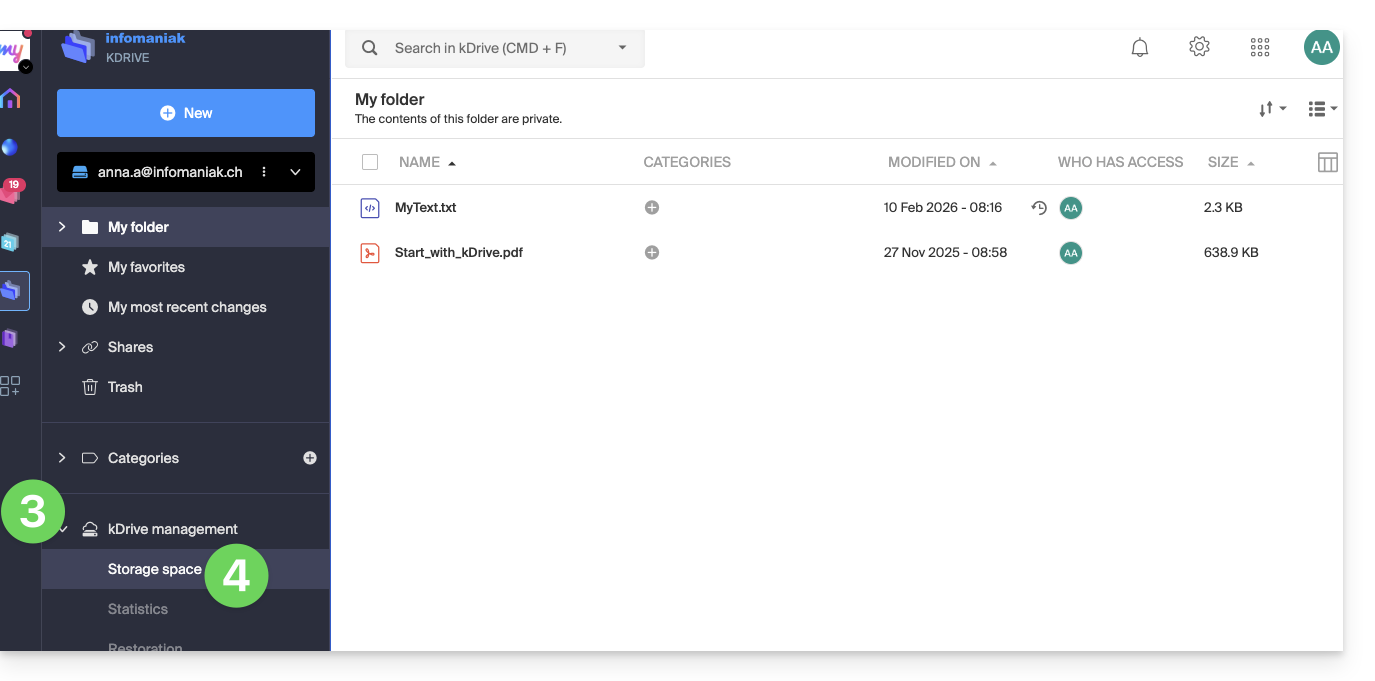
- De gebruikte opslagruimte wordt onderaan in het linkermenu weergegeven.
- Klik op de pijl om het gedeelte kDrive beheren in het linkermenu uit te klappen.
- Klik op Opslagruimte in het linkermenu voor een gedetailleerder overzicht:
Opslagruimte vrijmaken
Om ruimte vrij te maken op uw gratis kDrive, is het niet voldoende om alleen grote bestanden (video's, enz.) te verwijderen, omdat deze ook na het verwijderen nog steeds ruimte innemen in de prullenbak. Ze blijven daar een bepaalde tijd staan.
De prullenbak van kDrive legen
U moet de prullenbak handmatig legen om de bestanden die zich daarin bevinden definitief te verwijderen:
- Klik hier om toegang te krijgen tot de webapplicatie kDrive van Infomaniak (online service ksuite.infomaniak.com/kdrive).
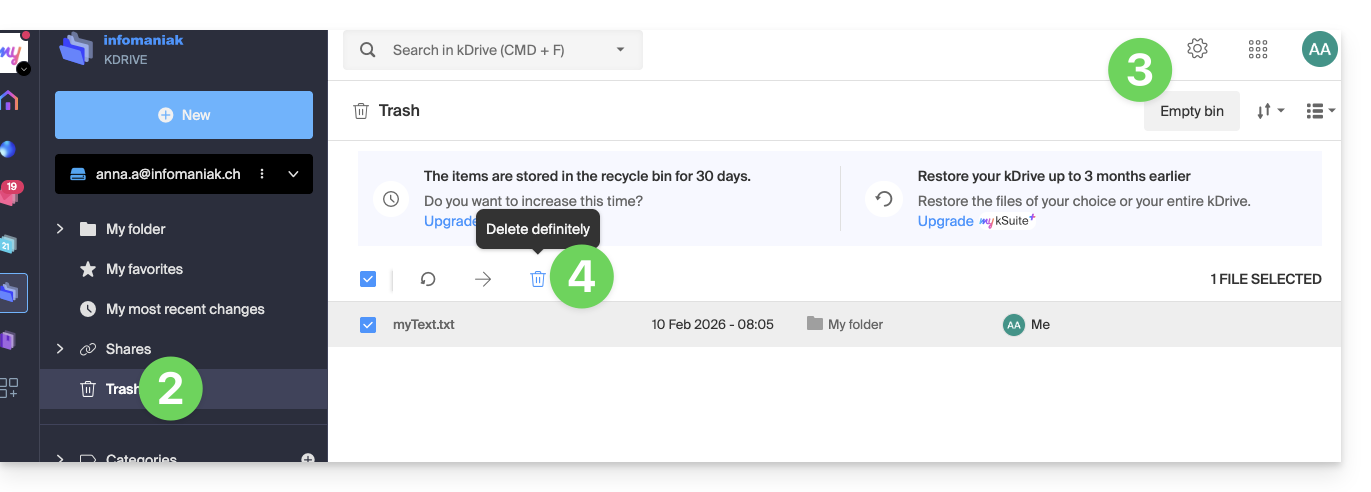
- Klik op de prullenbak in het linkermenu.
- Klik op de knop Prullenbak legen om alle bestanden in de prullenbak te verwijderen.
- … of selecteer afzonderlijke bestanden en klik vervolgens op het prullenbakicoon boven de tabel:
Let op: zodra een wijziging wordt aangebracht in een van uw bestanden, maakt kDrive (my kSuite) een back-up van tot wel 30 versies gedurende 30 dagen. Hierdoor kunt u door verschillende versies van een bestand navigeren en indien nodig een oudere versie herstellen.
U kunt alle versies van het document verwijderen door op de knop Alle versies verwijderen te klikken, of u kunt versies één voor één verwijderen door op het pictogram ⋮ te klikken en vervolgens op Verwijderen. Dit bespaart echter niet veel opslagruimte, omdat deze versiegeschiedenis niet wordt meegerekend in uw kDrive-opslagruimte: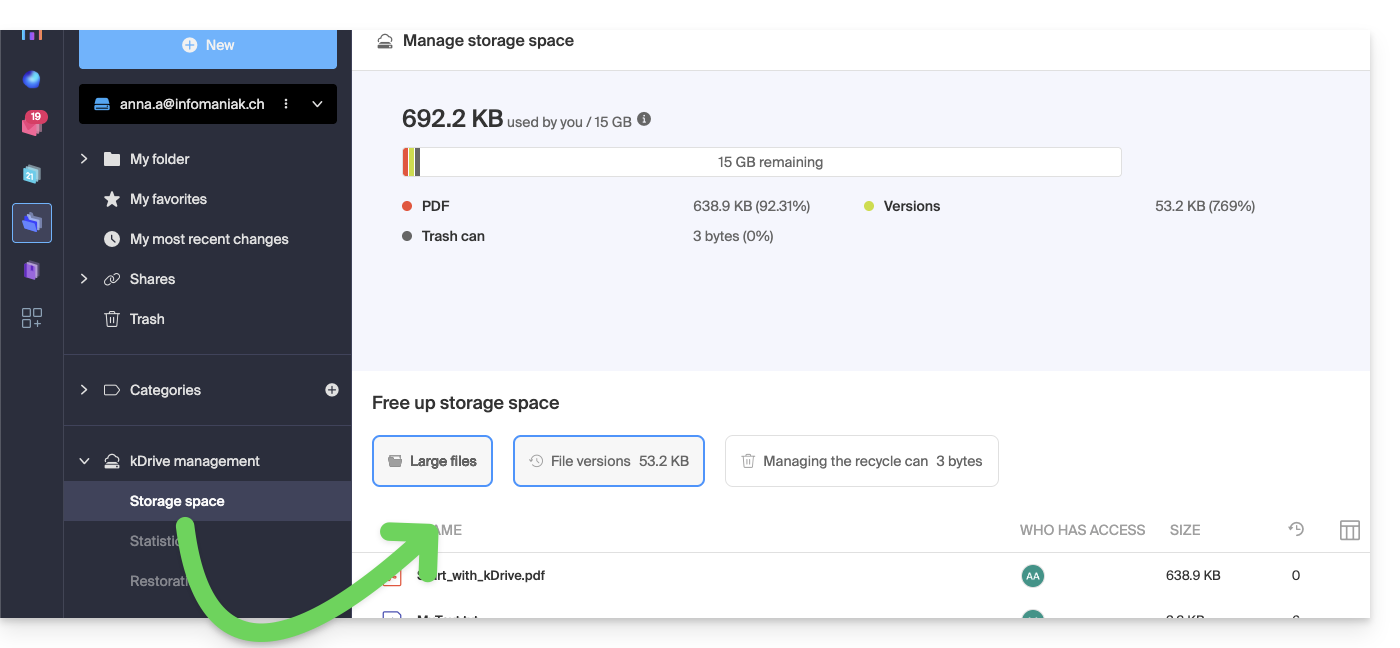
Link naar deze veelgestelde vragen: https://faq.infomaniak.com/2487
Is deze veelgestelde vragenlijst nuttig geweest?
Deze handleiding legt uit hoe u de informatie voor foutopsporing (logbestanden, rapporten en foutmeldingen) van de applicatie kDrive kunt ophalen en doorsturen in geval van problemen op macOS, Windows of Linux.
✘ NIET BESCHIKBAAR met
my kSuite / my kSuite+ (ik.me, etik.com, ikmail.com)
Inleiding
- Het kan om verschillende redenen voorkomen (bijvoorbeeld een bestandstype of een bestandsnaam die de toegestane limieten overschrijdt) dat de synchronisatie via de kDrive-app niet verdergaat.
- Logbestanden stellen de Infomaniak-klantenservice in staat om problemen tussen uw apparaat en de kDrive-app beter te volgen.
- Met uitgebreide logbestanden wordt de activiteit van kDrive vanaf het moment dat u ze activeert geregistreerd. Hierdoor kan Infomaniak het probleem zo goed mogelijk traceren.
- Raadpleeg deze andere handleidingen om te proberen het probleem op te lossen zonder de logbestanden te verzenden: conflicten en bekende problemen.
Logbestanden opslaan en delen met de ondersteuning
Wanneer de Infomaniak-klantenservice u hierom vraagt:
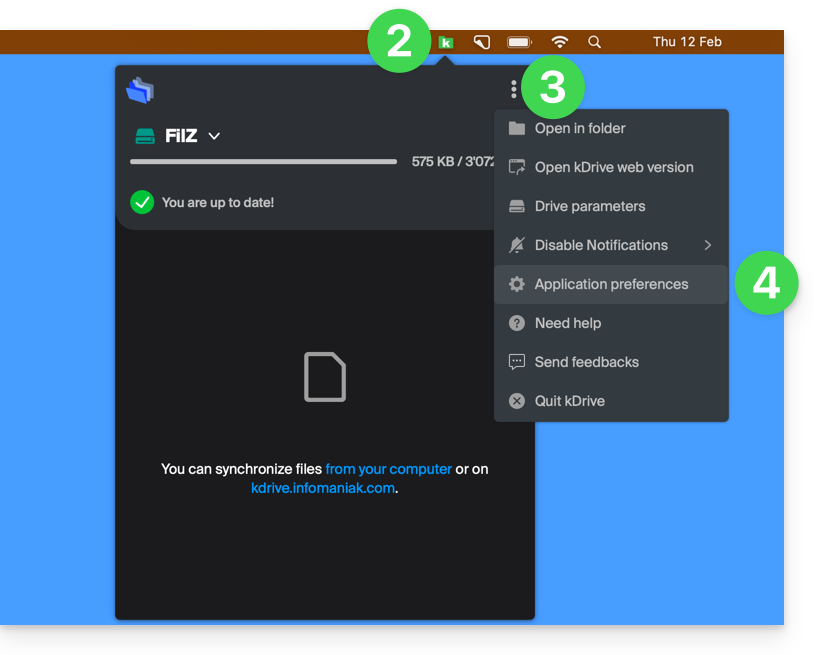
- Open de kDrive-app op uw computer.Het app-pictogram moet zichtbaar zijn in het meldingsgebied.
- Klik met de linker muisknop op het app-pictogram in het meldingsgebied van uw computer (rechtsboven op macOS, rechtsonder op Windows en dubbelklik in de taakbalk op Linux).
- Klik op het menu met acties ⋮ aan de rechterkant van het applicatieraam.
- Selecteer Applicatie-instellingen:
- Scroll naar het gedeelte Geavanceerd en klik op de pijl rechts van de debug-informatie:
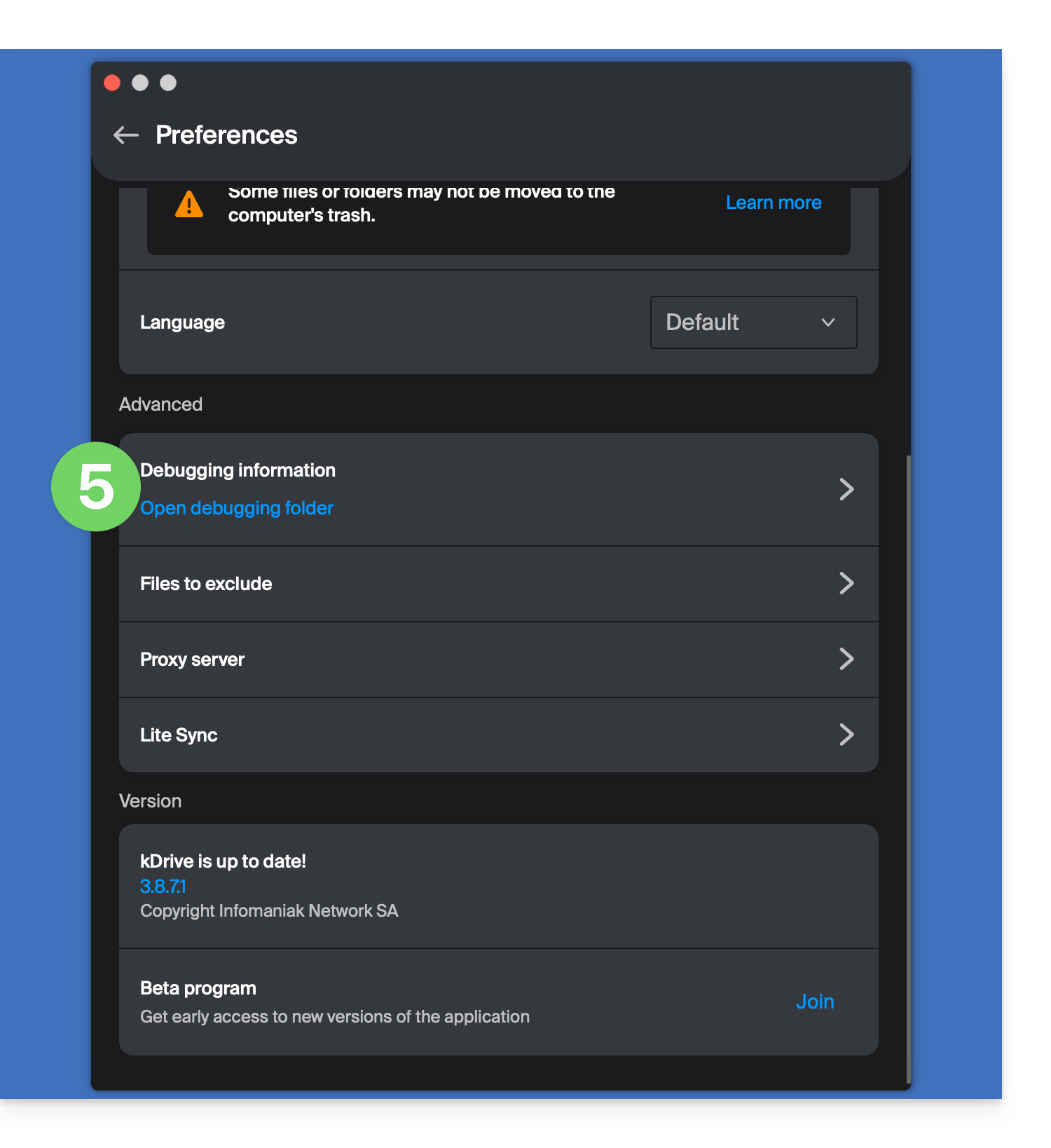
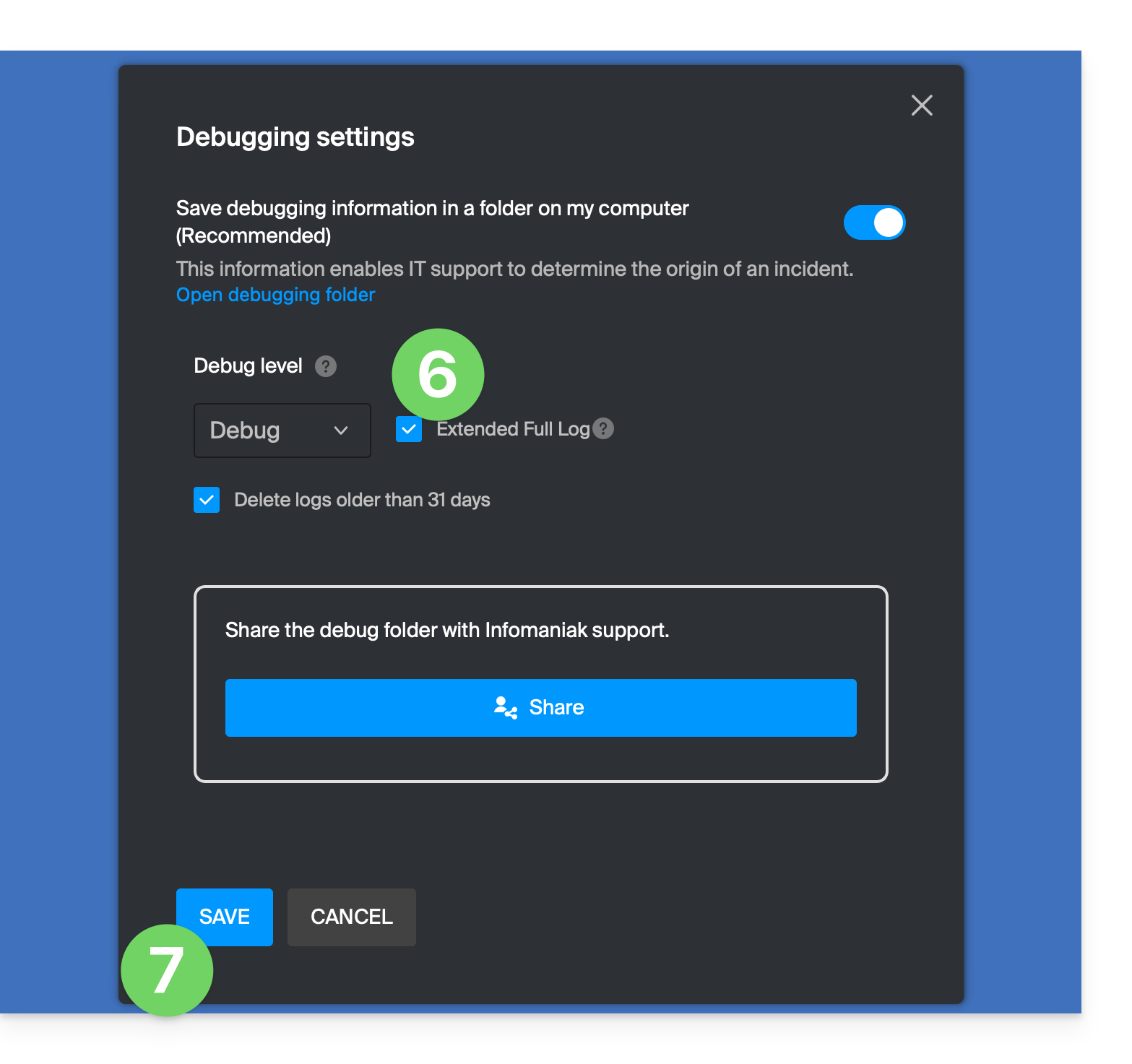
- Vink het vakje voor uitgebreide logbestanden aan, zoals in de onderstaande afbeelding.
- Klik op de knop OPSLAAN en laat de applicatie minstens 10 minuten draaien:
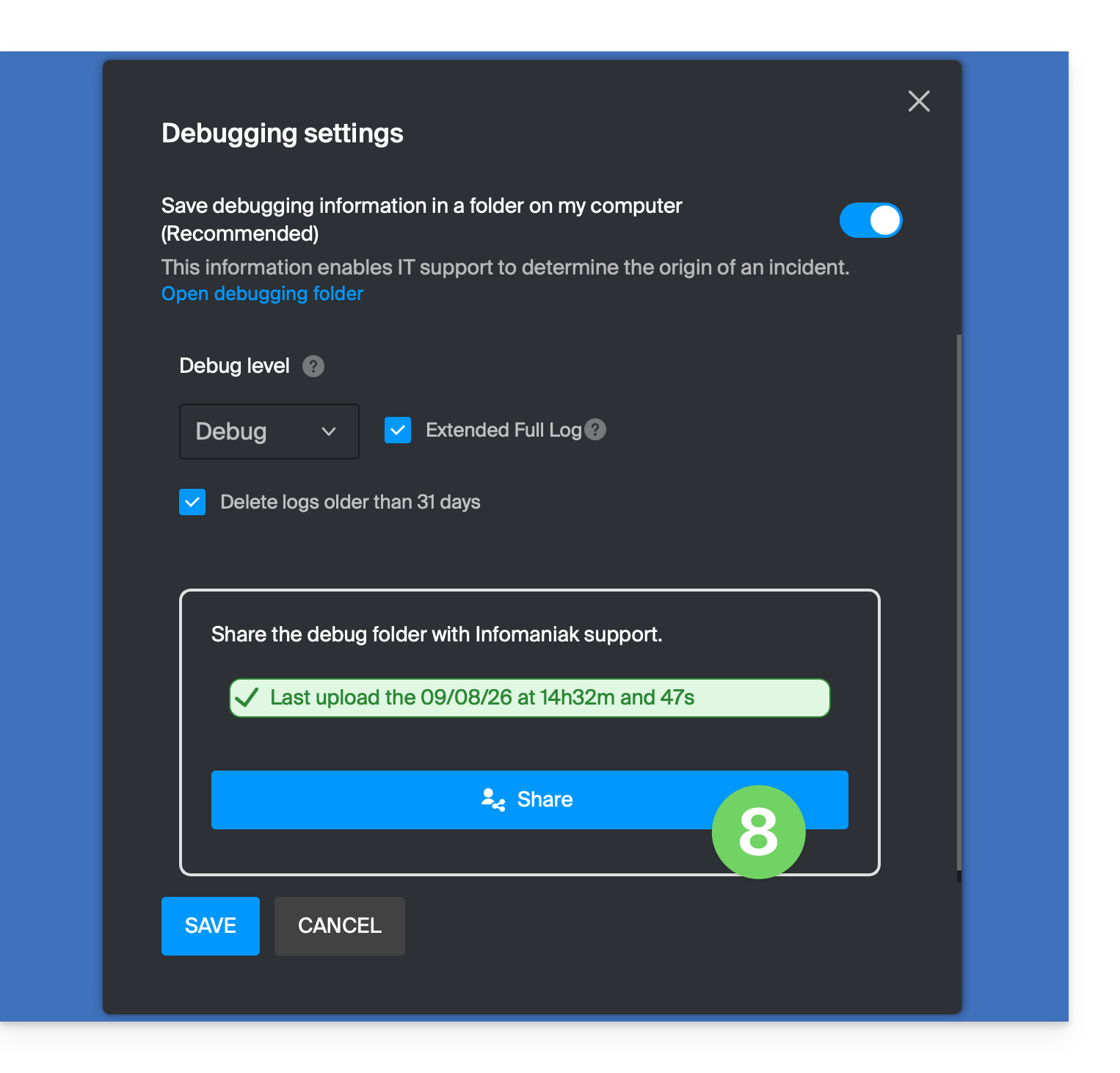
- Keer na 10 minuten terug naar dezelfde plek (punten 1-6 hierboven) en klik vervolgens op de blauwe knop om uw debug-informatie te delen met de Infomaniak-ondersteuning:
- Informeer de Infomaniak-ondersteuning over deze actie in de lopende communicatie.
Alternatieve methode
Als er problemen optreden met de bovenstaande methode:
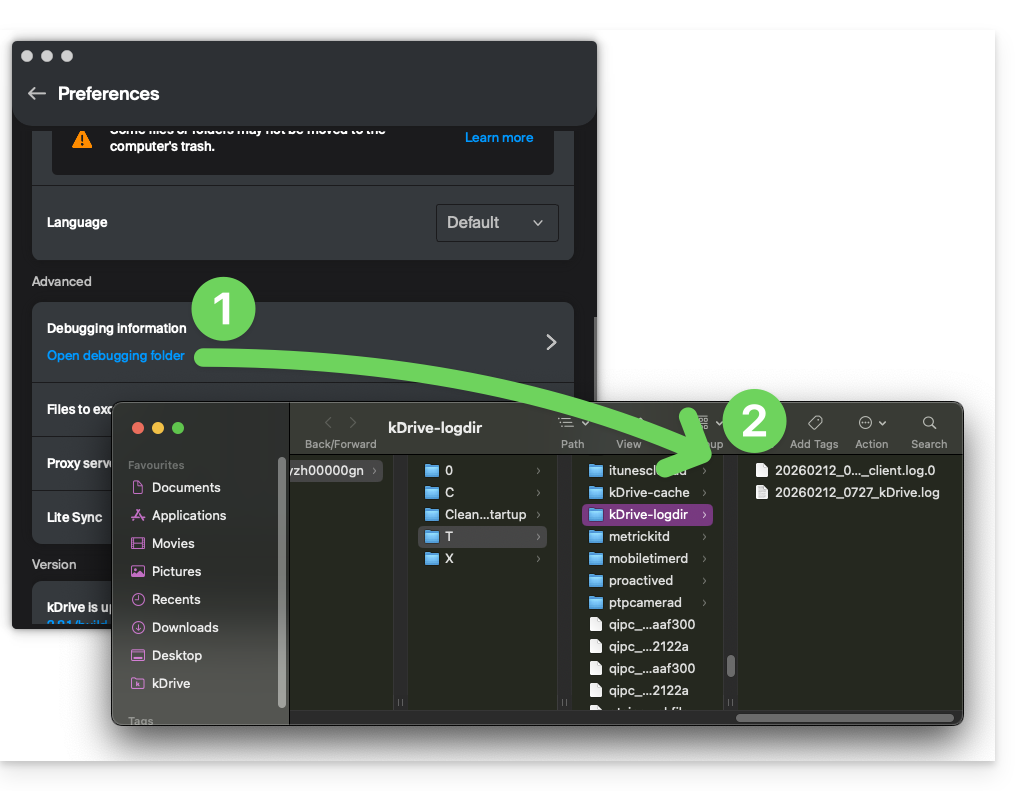
- Klik op de blauwe link aan de linkerkant om de map met foutrapporten te openen.
- Vanuit deze map heeft u toegang tot alle foutrapporten van de kDrive-app op uw apparaat:
Als de applicatie niet opent, kunt u ook via de volgende paden toegang krijgen tot de logbestanden:
- macOS:
/Users//Library/Logs/kDrive
- Windows (kopiëren en plakken in de bestandsverkenner):
C:\Users\%USERNAME%\AppData\Local\Temp\kDrive-logdir(indien nodig, schakel verborgen bestanden en mappen in in de Windows-bestandsverkenner)
- Linux:
/home//.local/state/kDrive/logs
Om de verzamelde bestanden handmatig te verzenden:
- Als de bestanden niet groot zijn, kunt u ze rechtstreeks naar de Infomaniak-ondersteuning sturen binnen de lopende communicatie.
- Als de bestanden groot zijn, comprimeer ze dan in het .zip-formaat en stuur ze naar de Infomaniak-ondersteuning in de lopende communicatie.
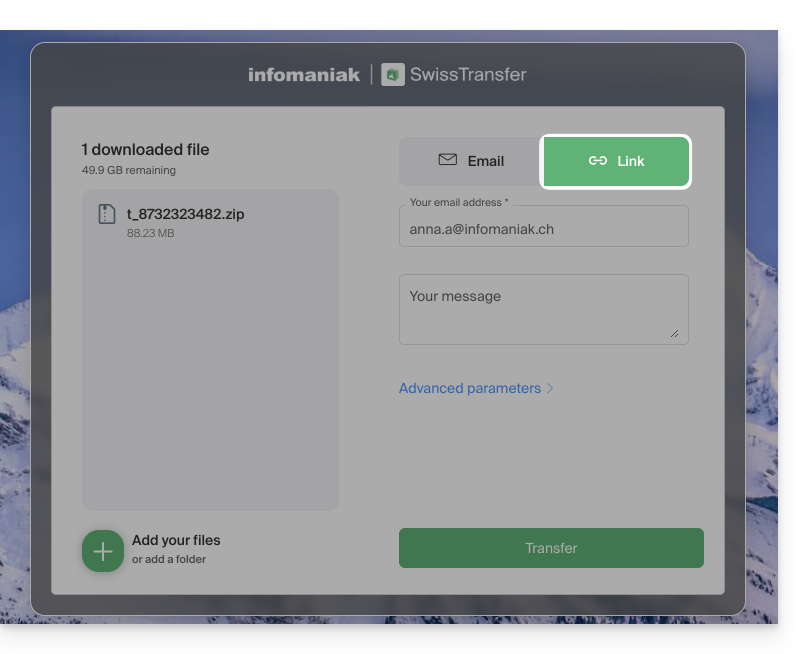
- Als ze nog steeds te groot zijn om per e-mail te verzenden, upload de .zip-map naar swisstransfer.com om een deellink te verkrijgen. Deel deze link vervolgens met de Infomaniak-ondersteuning in de lopende communicatie:
Link naar deze veelgestelde vragen: https://faq.infomaniak.com/2488
Is deze veelgestelde vragenlijst nuttig geweest?
Deze handleiding is bedoeld voor u als u op zoek bent naar een uitgebreid pakket voor e-mail en gezamenlijke opslag van gegevensHet doel is om u te helpen de verschillende productpakketten van Infomaniak beter te begrijpen, zodat u gemakkelijker kunt kiezen als u twijfelt…
Als u een website wilt hosten, kunt u deze andere handleiding raadplegen. Als u twijfelt tussen verschillende alleen-mail-aanbiedingen, kunt u deze andere handleiding raadplegen.
Een overzicht van de verschillende aanbiedingen
Hieronder vindt u een overzicht van de verschillende abonnementen (exclusief webhostingaanbiedingen):
| Gratis (of een domeinnaam vereist een betaling) | Betaald |
|---|---|
my kSuite
| my kSuite+
|
Mail Starter-service
| Mail Premium-service
|
kSuite Pro: Gratis
| kSuite Pro: Standaard / kSuite Business / kSuite Enterprise
|
Gratis of betaalde pakketten
Infomaniak biedt verschillende e-mailoplossingen aan, met of zonder extra samenwerkingstools:
- Een e-maildienst is de naam die wordt gegeven aan de e-maildienst die door Infomaniak in Zwitserland is ontwikkeld. U kunt een e-maildienst los van kSuite bestellen.
- kSuite Pro is een bundel van Infomaniak-diensten die onder andere een e-maildienst omvat en is gebaseerd op een persoonlijke domeinnaam.
- my kSuite en my kSuite+ zijn beperkte versies van kSuite die geen domeinnaam vereisen en die ook volledig aan uw behoeften op het gebied van e-mail kunnen voldoen. In het Infomaniak-beheerportaal worden deze aanbiedingen "gescheiden" van de rest.
Kosten van de eenvoudige e-mailabonnementen
Deze e-maildienst kan…
- … gratis zijn als u genoegen neemt met een e-mailadres met een generieke domeinnaam (het deel na het @-teken
@), die door Infomaniak is bedacht (ik.me,etik.com,ikmail.com), door my kSuite te gebruiken (my kSuite+ heft bepaalde beperkingen van my kSuite op). - … tegen zeer lage kosten, als u genoegen neemt met één of twee gratis e-mailadressen op een domeinnaam waarvoor u betaalt (er zijn domeinnamen verkrijgbaar voor minder dan 5 CHF/€ per jaar, dit zijn uw enige kosten en het stelt u in staat uw e-mailadressen te personaliseren) door het volgende te bestellen:
- het Starter-pakket (1 e-mailadres)
- het kSuite Pro-pakket
Heeft u een groot aantal e-mailadressen nodig?
Als u meerdere e-mailadressen op hetzelfde domein nodig heeft, kunt u een e-mailservice bestellen (minimaal 5 e-mailadressen) of kSuite Pro, dat beschikbaar is in 4 verschillende versies:
- Free
- Standaard
- Zakelijk
- Zakelijk
Het gemeenschappelijke punt van alle Mail-abonnementen is dat u een gebruikersaccount bij Infomaniak moet hebben (een inlog-ID in de vorm van een e-mailadres, samen met een wachtwoord) waarmee u toegang krijgt tot uw organisatie, waar uw e-mail zich bevindt. Raadpleeg ook deze andere handleiding.
Aanvullende tools (kDrive…)
Als u een Suite kiest (kSuite of my kSuite / my kSuite+), leidt dit gebruikersaccount u naar uw organisatie, waar u de reeks tools vindt, waaronder uw e-mail, maar ook kDrive, kChat, enz.
Klik op de links voor de vergelijkende tabellen met een gedetailleerd overzicht van alle beschikbare functies per abonnement:
- kDrive kan worden verkregen door een my kSuite- of my kSuite+-account aan te maken.
- kDrive is los verkrijgbaar in 3 verschillende versies:
- Solo
- Team
- Pro
- kDrive is ook verkrijgbaar als u zich (gratis of via een betaald abonnement) aanmeldt voor kSuite Pro, dat beschikbaar is in 4 verschillende versies:
- Free
- Standard
- Business
- Enterprise
Wilt u bij Infomaniak komen werken?
Lees deze andere handleiding.
Link naar deze veelgestelde vragen: https://faq.infomaniak.com/2497
Is deze veelgestelde vragenlijst nuttig geweest?
Deze handleiding beschrijft de verschillende machtigingen en toegangsrechten voor bestanden/mappen in kDrive van Infomaniak, inclusief het herstellen van de overerving van rechten op de inhoud van mappen en submappen.
Inleiding
- Raadpleeg deze andere handleiding als u op zoek bent naar algemene informatie over het delen van gegevens op kDrive.
- Raadpleeg deze andere handleiding voor meer informatie over het delen van de gedeelde map.
- Raadpleeg deze andere handleiding over de algemenere machtigingen van gebruikers binnen de organisatie, als ze er deel van uitmaken.
Soorten toegangsrechten
Een gedeelde map (van documenten, mappen, enz.) op kDrive kan beperkt zijn: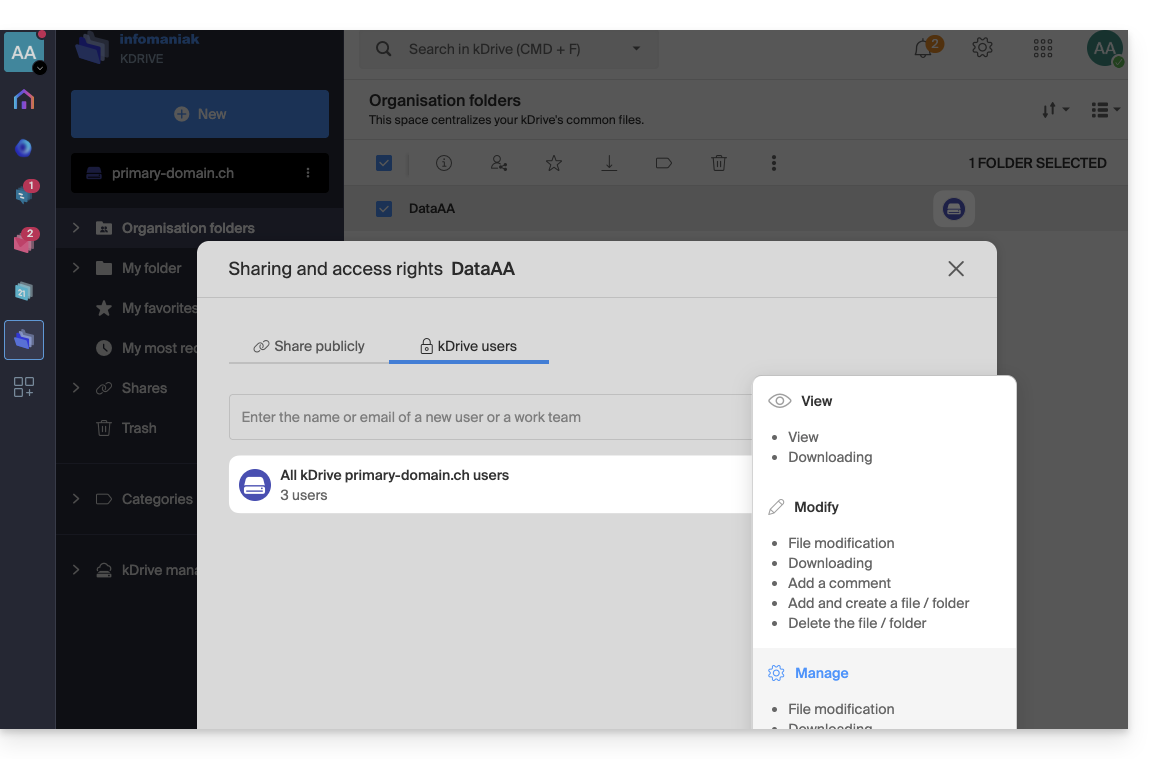
Kies of de gebruiker…
- … kan bekijken:
- Alleen bekijken
- Downloaden
- Commentaar toevoegen (indien het bestand geen Office-bestand is)
- … kan bewerken:
- Het bestand bewerken
- Downloaden
- Commentaar toevoegen
- Bestanden/mappen toevoegen en aanmaken
- Bestanden/mappen verwijderen
- … kan beheren (alleen als het delen plaatsvindt binnen de gedeelde map en niet in een map in de persoonlijke structuur):
- Het bestand wijzigen
- Downloaden
- Een opmerking toevoegen
- Een bestand/map toevoegen en aanmaken
- Het bestand verwijderen
- Delen met andere gebruikers
- Gebruikersrechten beheren
De toegekende machtigingen en informatie over de ontvangers van de gedeelde bestanden zijn zichtbaar in kDrive in de kolom “Wie heeft toegang”: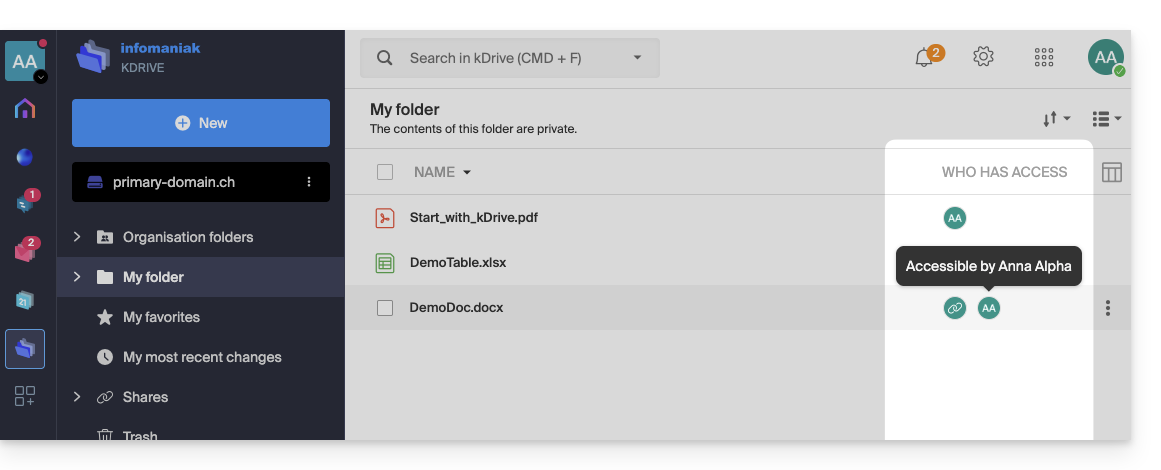
Een eventuele actieve openbare link op een bestand wordt aangegeven met een kettingpictogram in deze kolom: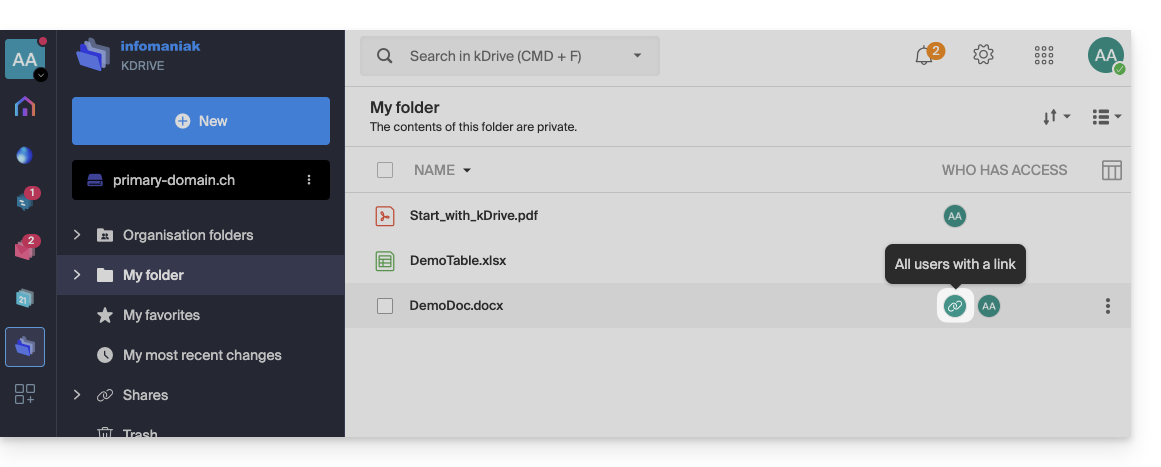
Toewijzing van rechten en overerving (Mappen van de organisatie)
Het feit dat een map zich in de "Mappen van de organisatie" bevindt, betekent niet noodzakelijkerwijs dat alle gebruikers van kDrive er toegang toe hebben.
Het delen kan worden beperkt tot subniveaus: slechts een deel van de structuur kan worden gedeeld met bepaalde medewerkers, terwijl andere mappen privé blijven of beperkte toegang hebben.
Het principe van overerving begrijpen
Standaard erft een "kind"-map de rechten van de "ouder"-map. Als u echter handmatig de toegang tot een submap wijzigt (bijvoorbeeld door een gebruiker te verwijderen), wordt de overerving onderbroken.
Vanaf dat moment worden eventuele verdere wijzigingen aan de "ouder"-map niet meer doorgevoerd in die specifieke submap.
Concreet voorbeeld met uw mappen:
- Verschillende gebruikers hebben toegang tot de "ouder"-map DataAA. Door overerving zien ze allemaal de submap 4All.
- Als u een gebruiker handmatig verwijdert uit de gedeelde map van de submap 4All, wordt de overerving voor deze map beëindigd.
- Vervolgens voegt u een nieuwe gebruiker toe aan de bovenliggende map DataAA.
- Probleem: deze nieuwe gebruiker kan de inhoud van DataAA zien, maar niet de map 4All (omdat de overerving in stap 2 is onderbroken).
Hoe herstelt u de rechtenovererving?
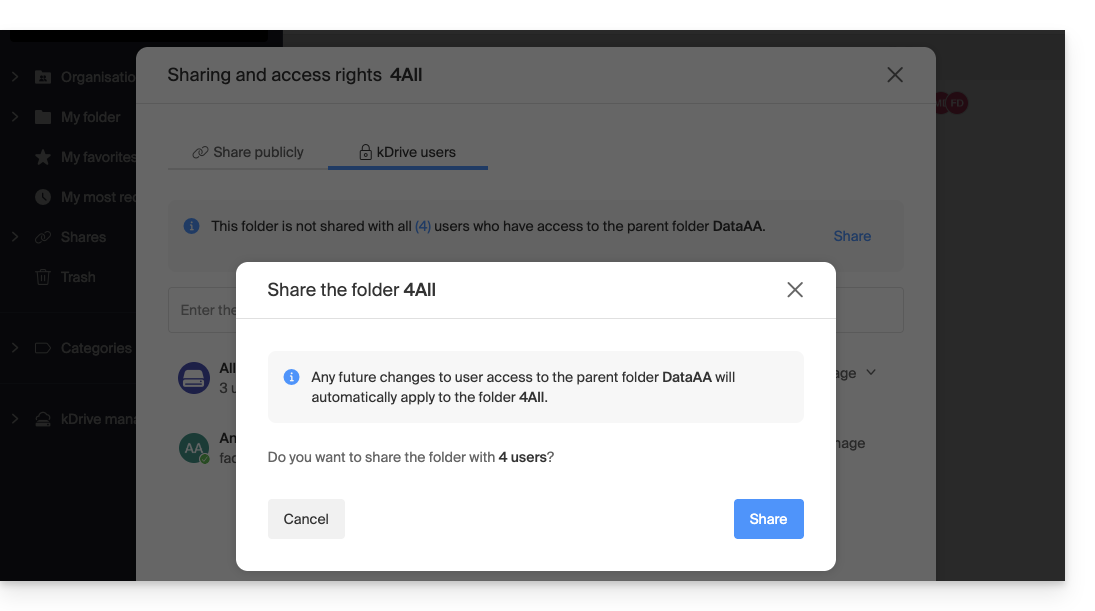
kDrive detecteert deze synchronisatieproblemen met betrekking tot rechten. Wanneer u de instellingen voor het delen van de submap (4All) opent, verschijnt er een blauwe informatiebalk: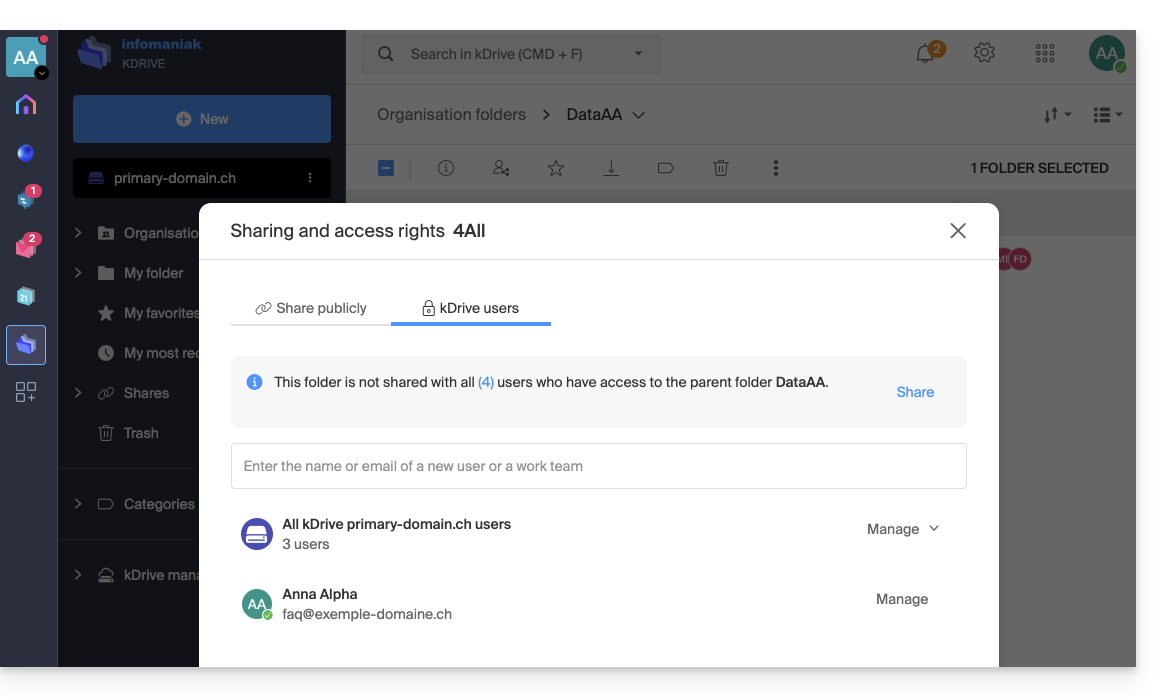
Om het probleem op te lossen:
- Klik op de link Delen in deze blauwe balk.
- Er verschijnt een bevestigingsvenster waarin staat dat "alle toekomstige wijzigingen in de gebruikersrechten van de bovenliggende map DataAA automatisch worden toegepast op de map 4All".
- Klik op de blauwe knop Delen om te bevestigen:
De overerving is nu hersteld: alle huidige en toekomstige gebruikers van de bovenliggende map hebben automatisch weer toegang tot de submap.
Link naar deze veelgestelde vragen: https://faq.infomaniak.com/2501
Is deze veelgestelde vragenlijst nuttig geweest?
Deze handleiding geeft instructies voor het synchroniseren van kDrive met macOS met behulp van het WebDAV-protocol.
✘ NIET BESCHIKBAAR voor
kSuite Free / kSuite Standard
my kSuite / my kSuite+ (ik.me, etik.com, ikmail.com)
⚠ LET OP ⚠
Gebruik het WebDAV-protocol op kDrive voor specifieke en incidentele gevallen:
- Als u aan uw bestanden wilt werken en ze wilt delen, is kDrive het ideale hulpmiddel; het wordt aanbevolen om de kDrive-app te installeren om verlies van bestanden te voorkomen.
- Daarentegen is Swiss Backup de onmisbare en geschikte oplossing om uw gegevens te beschermen tegen verlies of beschadiging en de continuïteit van uw bedrijf te waarborgen.
Infomaniak garandeert dat haar diensten voldoen aan de standaardprotocollen (IMAP, S3, enz.) maar biedt geen aanvullende ondersteuning voor externe diensten of software, omdat de configuratie daarvan kan variëren afhankelijk van de leverancier of uitgever(zie:
Verbinden met kDrive via WebDAV op macOS
Voor een computer met macOS, volg de instructies van Apple. Dit kan er als volgt uitzien:
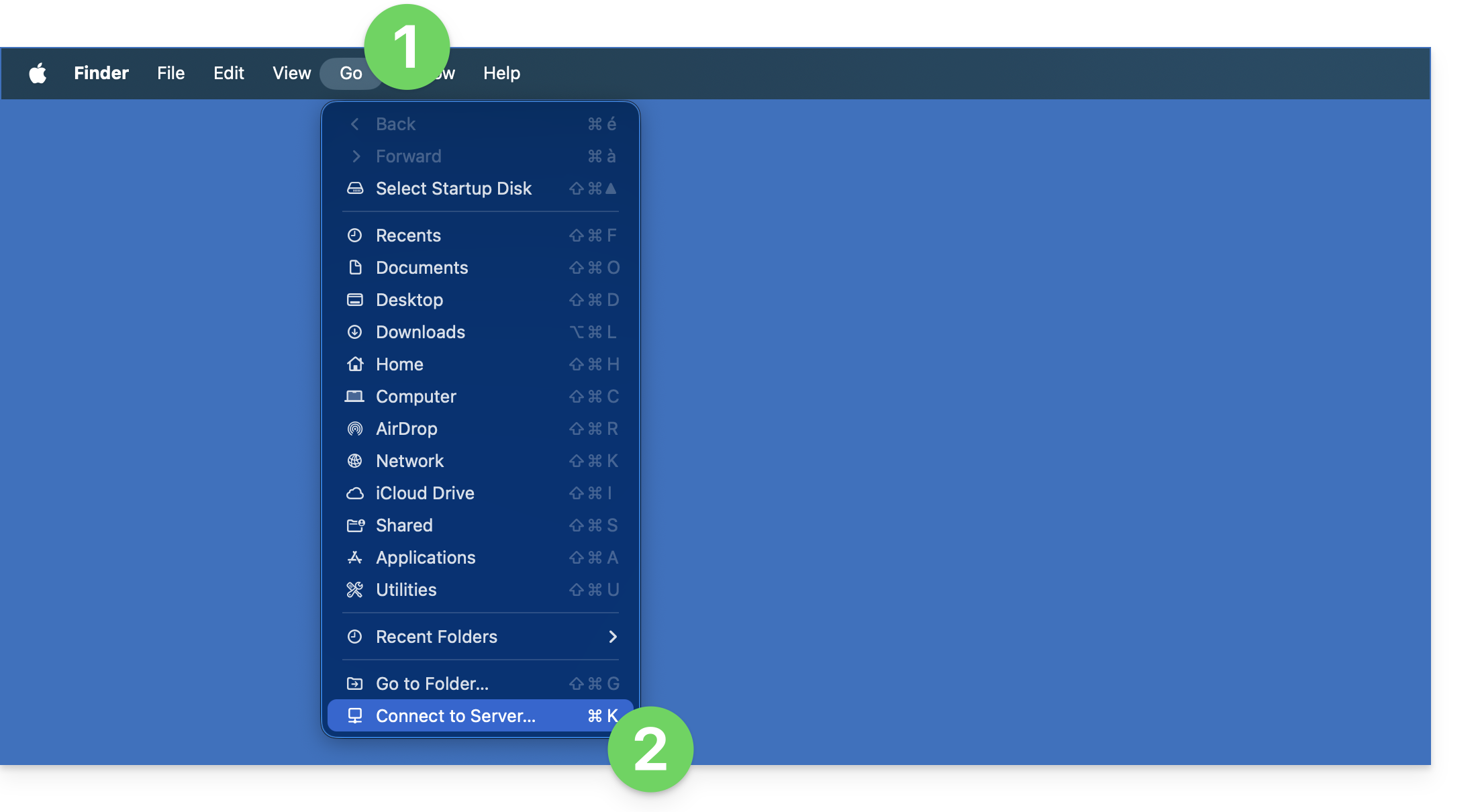
- Klik op het menu Ga naar in de Finder.
- Klik op Verbinden met server:
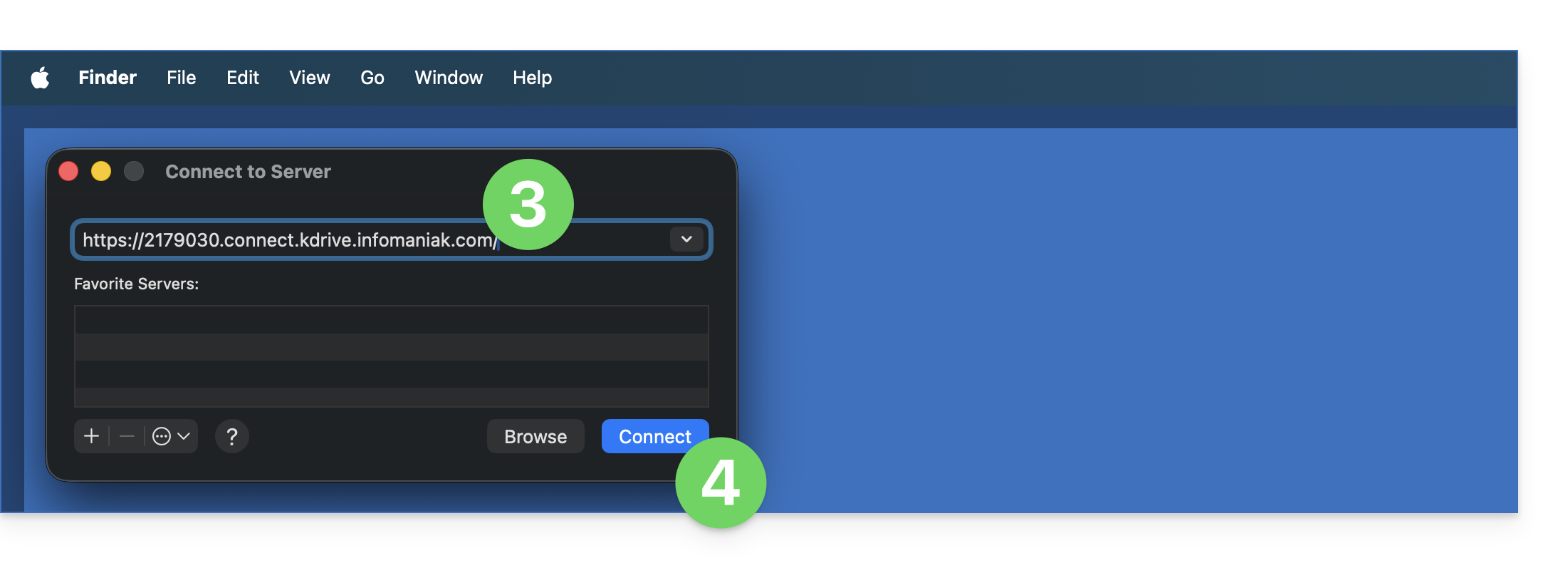
- Voer het serveradres in:
https://IDkDrive.connect.kdrive.infomaniak.com(hulp nodig?). - Klik op Verbinden:
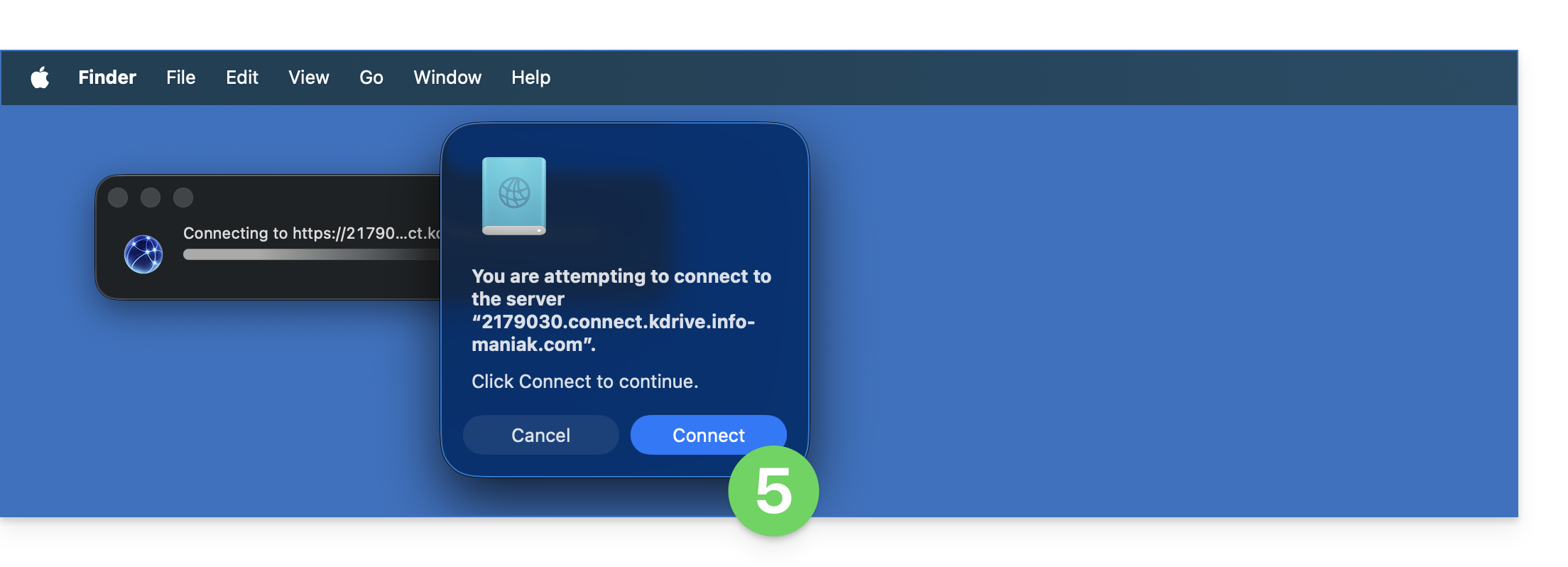
- Bevestig de verbinding door op de blauwe knop te klikken:
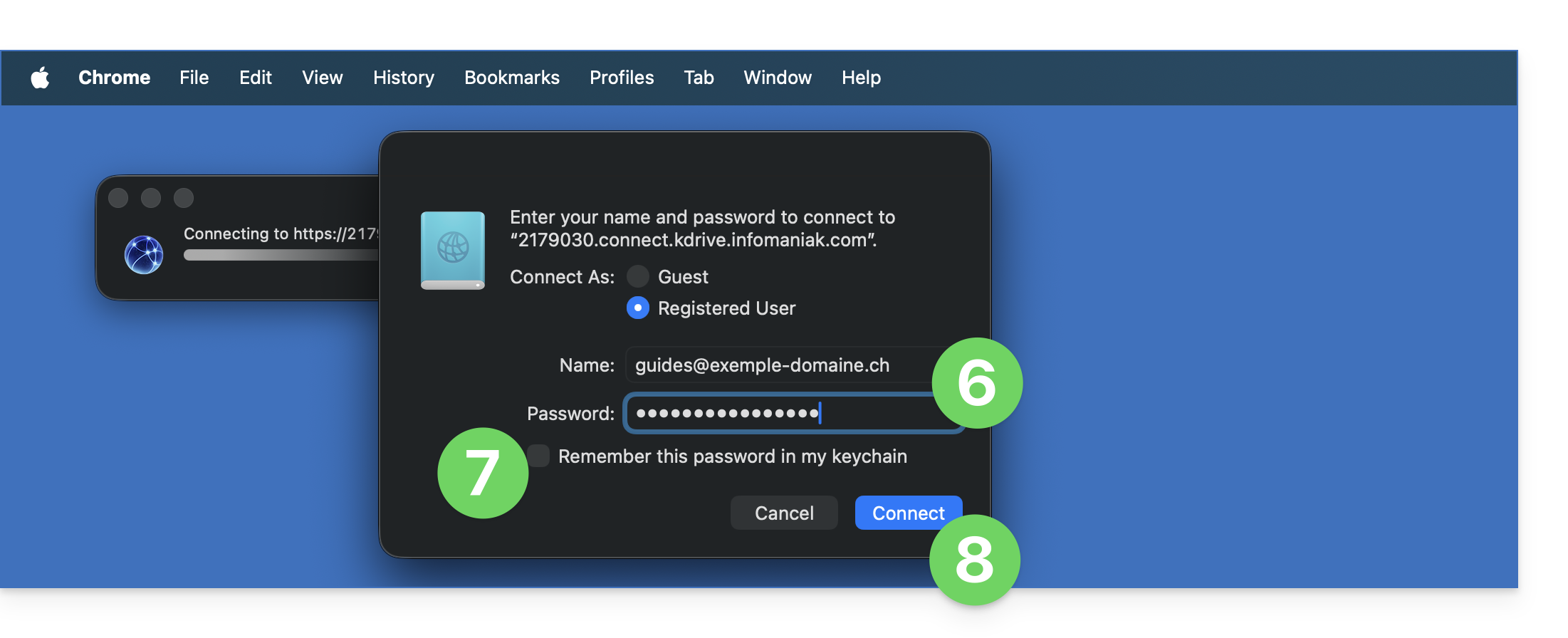
- Voer de volgende gegevens in:
- Gebruikersnaam: het e-mailadres waarmee u inlogt op uw Infomaniak-account
- Wachtwoord: maak een app-wachtwoord aan voor dit specifieke doel.
- Indien gewenst, vink het vakje aan om de inloggegevens op te slaan.
- Klik op de blauwe knop om in te loggen:
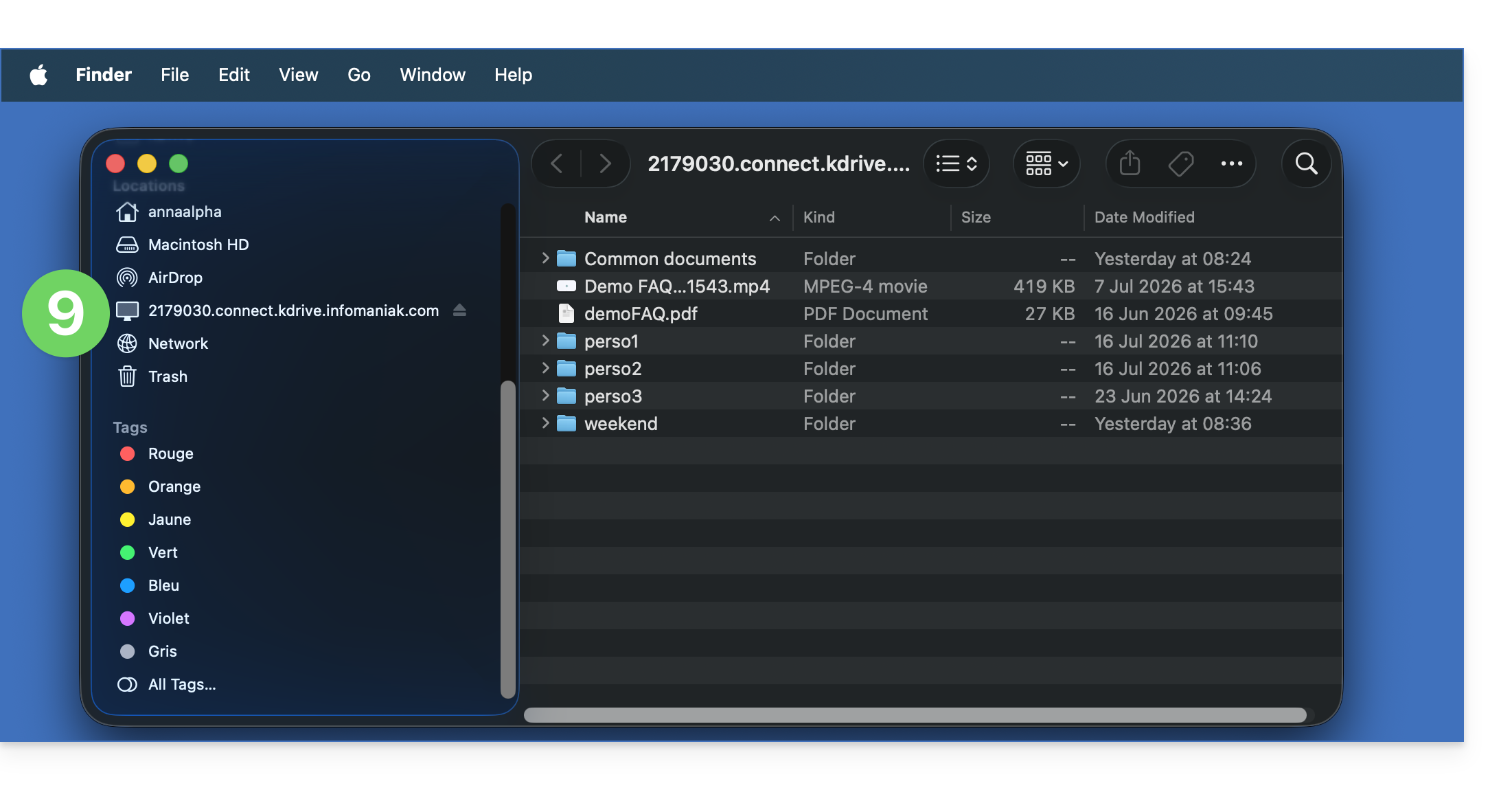
- Zo, de inhoud van kDrive wordt nu weergegeven in Finder, net als de inhoud die toegankelijk is in kDrive voor uw Infomaniak-gebruiker:
Het alternatief: Mountain Duck
Op basis van hetzelfde principe en met dezelfde informatie kunt u ook een verbinding via een webdav-client zoals Mountain Duck overwegen:
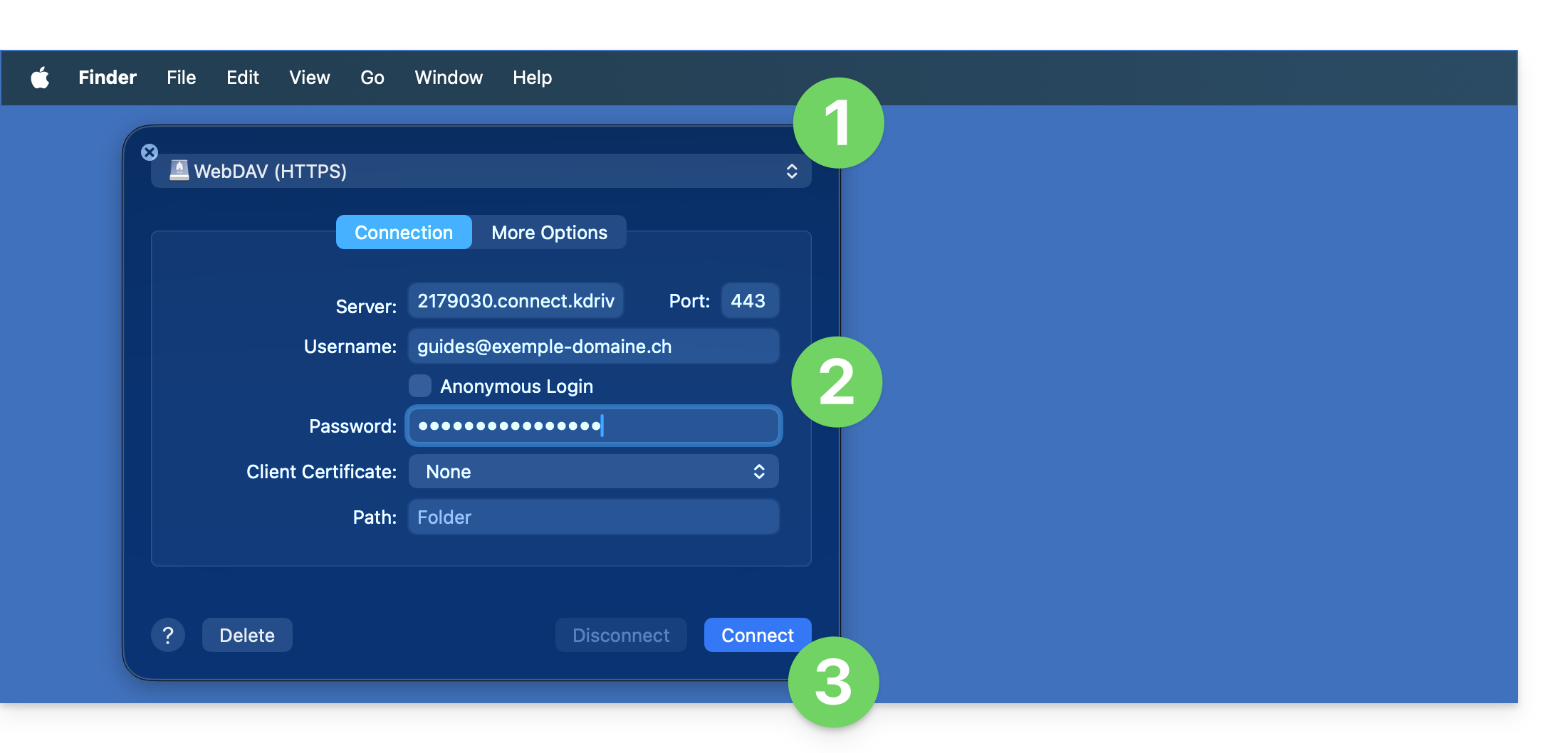
- Maak een nieuwe WebDAV-verbinding aan in Mountain Duck.
- Vul de juiste gegevens in.
- Klik op Inloggen:
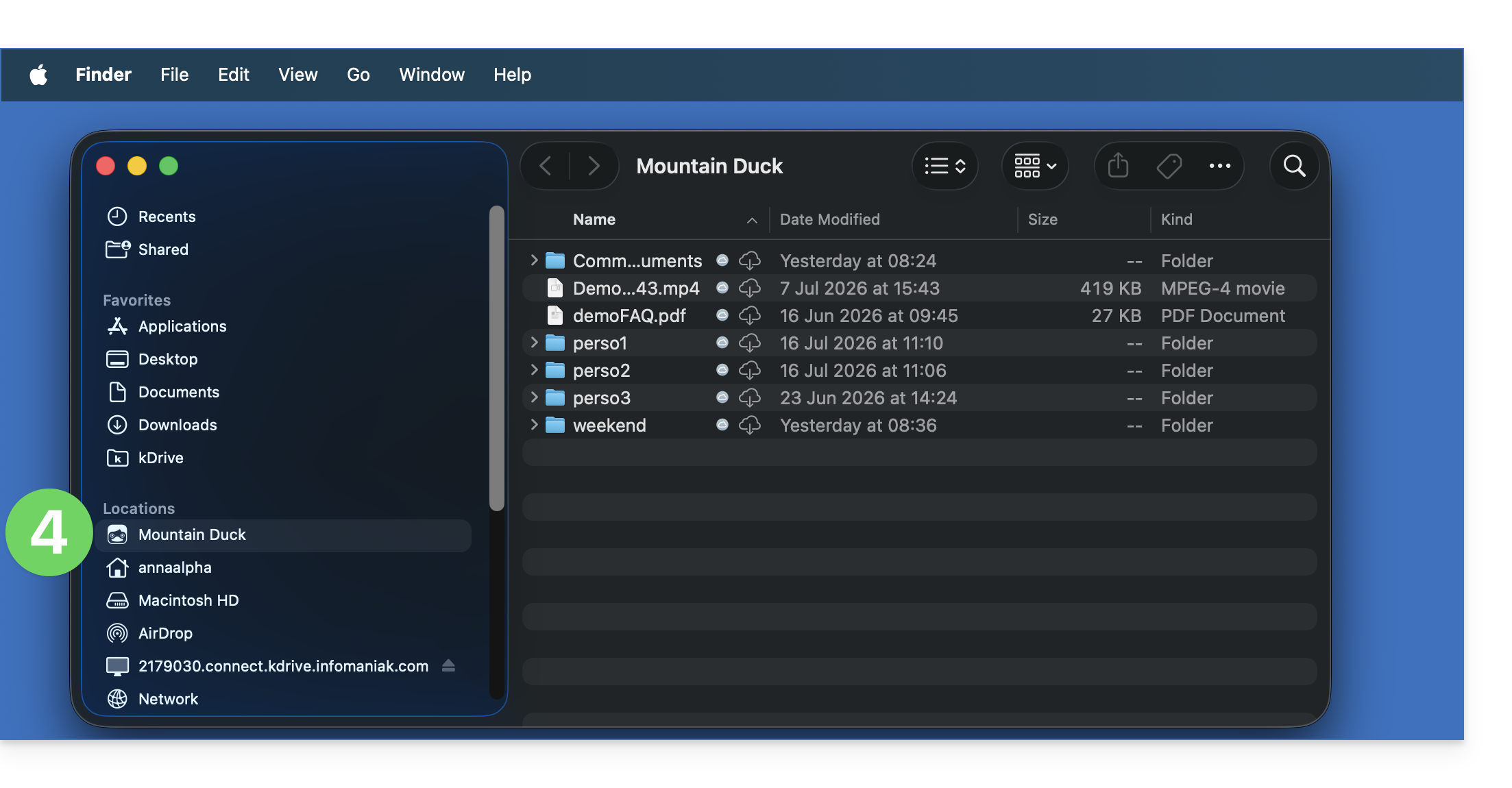
- Zo, de inhoud van kDrive wordt nu weergegeven in de Finder, net als de inhoud die toegankelijk is in kDrive voor uw Infomaniak-gebruiker:
Link naar deze veelgestelde vragen: https://faq.infomaniak.com/2504
Is deze veelgestelde vragenlijst nuttig geweest?
Deze handleiding legt uit hoe u 3D-bestanden kunt bekijken in de web-app kDrive (online service ksuite.infomaniak.com/kdrive) en ermee kunt interageren.
Inleiding
- Het 3D-object kan naar keuze worden weergegeven op een lichte of donkere achtergrond.
- U kunt in- en uitzoomen en de 3D-weergave kan met één klik worden teruggezet naar het midden.
- De camera kan in de orthografische of perspectivische modus staan.
- Ondersteunde bestandsformaten voor de online voorvertoning:
3dm3ds3mfamfbimbrepdaefbxfcstdglbifcigesobjoffplystepstpstlwrl
- Alleen de volgende bestandsextensies worden ondersteund:
blendusdusdausdcusdzgltf
- Bestandsformaten die afhankelijk zijn van andere bestanden kunnen niet worden weergegeven in een voorvertoning.
- Bestanden met een miniatuurweergave (zoals
obj,stl, enz.) worden in principe ondersteund door de voorvertoningsfunctie.
3D-bestanden voorvertonen
U kunt kDrive openen en de 3D-afbeeldingen bekijken door:
- Hier te klikken om toegang te krijgen tot de web-app kDrive van Infomaniak (online service ksuite.infomaniak.com/kdrive).
- Open het betreffende afbeeldingsbestand.
- Bewerk het object rechtstreeks met de cursor.
- Gebruik de werkbalk onder de afbeelding:

Link naar deze veelgestelde vragen: https://faq.infomaniak.com/2509
Is deze veelgestelde vragenlijst nuttig geweest?
Deze handleiding legt uit hoe u één of meer extra mappen selecteert die moeten worden verzonden en gesynchroniseerd van de desktop-app (bureaubladapplicatie op macOS / Windows / Linux) naar de web-app kDrive (online service ksuite.infomaniak.com/kdrive). Dit proces wordt “geavanceerde synchronisatie” genoemd.
Inleiding
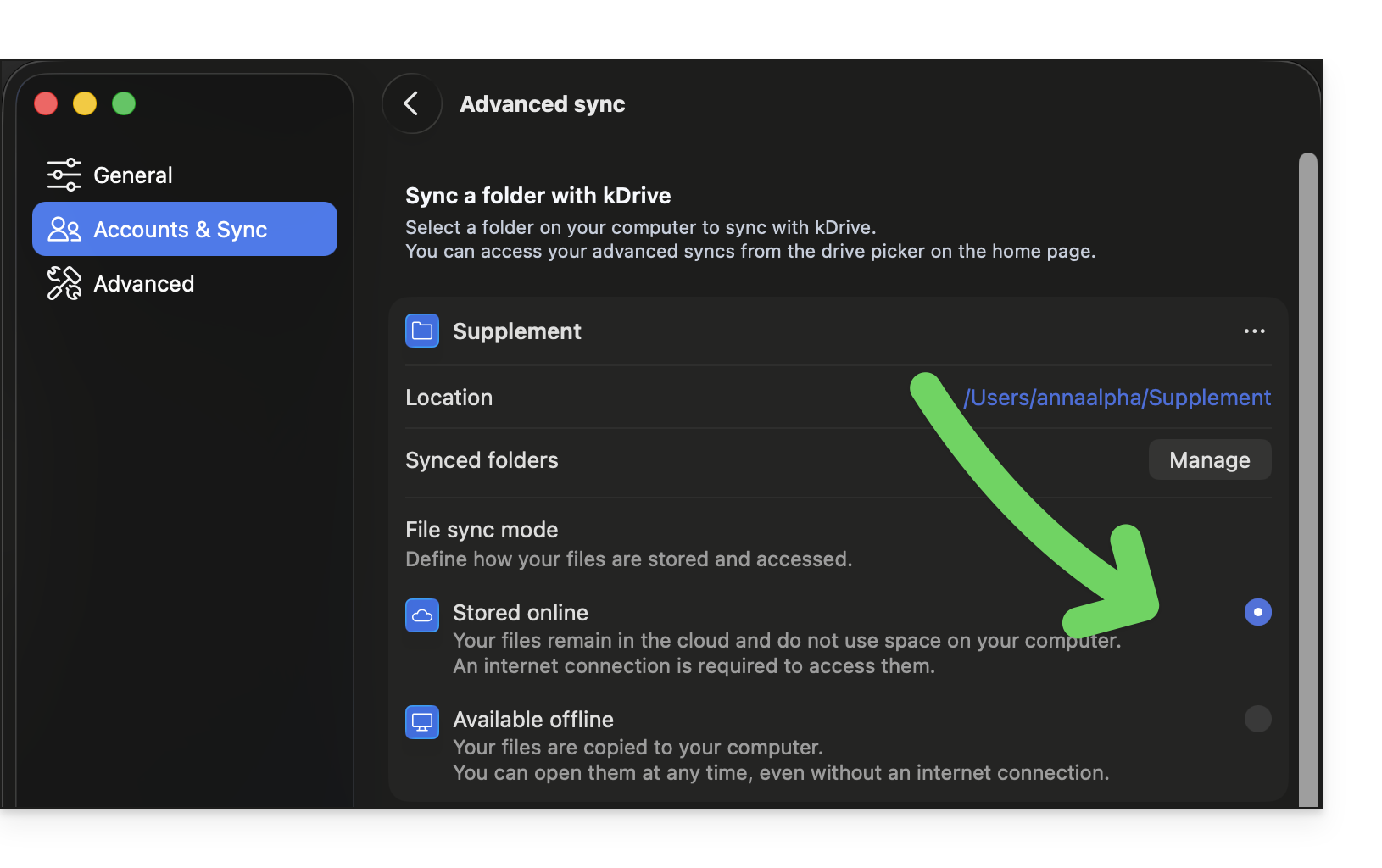
- Een geavanceerde synchronisatie kan een eigen Lite Sync-configuratie hebben, los van de instellingen die voor de rest van de klassieke synchronisatie worden gebruikt:
- Let op: zodra een geavanceerde synchronisatie is geconfigureerd, is de map met uw nieuwe synchronisatie (de geavanceerde synchronisatie) van u en wordt deze niet automatisch gedeeld, zelfs niet als deze is gemaakt in de mappen van de organisatie.
- Het is echter aan te raden om alles in de officiële map
/kdrive(of/kdrive2, enz.) te centraliseren, in plaats van uw bestanden over verschillende locaties te verspreiden. - Let op: maak geen dubbele bestanden, want die nemen onnodig veel ruimte in en bemoeilijken de organisatie van uw bestanden (❓: hulp).
Een extra map kiezen om te synchroniseren met kDrive
Vereisten
- Een abonnement op kDrive / kSuite hebben.
- Een abonnement hebben de kDrive-app op het apparaat dat u wilt synchroniseren.
Standaard worden bij de installatie van de kDrive-app op uw apparaat alle bestanden die al in de web-app kDrive staan (en die van u zijn) naar het apparaat gekopieerd en weergegeven in een map /kdrive (of /kdrive2, enz.); en alle bestanden in /kdrive (of /kdrive2, enz.) worden naar de webversie van kDrive gekopieerd.
U kunt de kDrive-app op uw apparaat echter zo configureren dat deze andere mappen (bijvoorbeeld op de harde schijf van de computer) buiten de standaardstructuur /kdrive (of /kdrive2, enz.) zoekt, zodat deze ook worden gesynchroniseerd en naar de Infomaniak-servers worden verzonden.
Desktop-app v4.x
Om een lokale map toe te voegen voor geavanceerde synchronisatie:
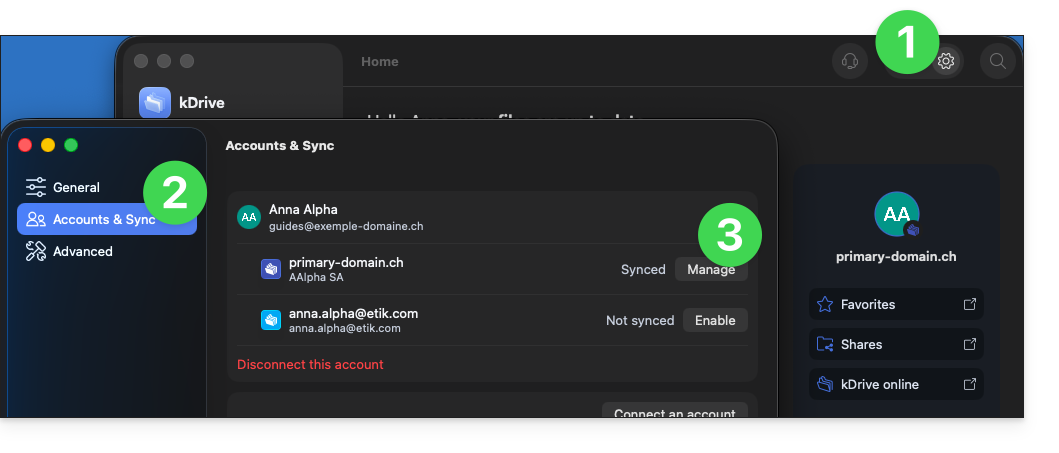
- Open de kDrive-app op uw computer en klik op het pictogram Instellingen rechtsboven.
- Klik op Accounts & Synchronisatie.
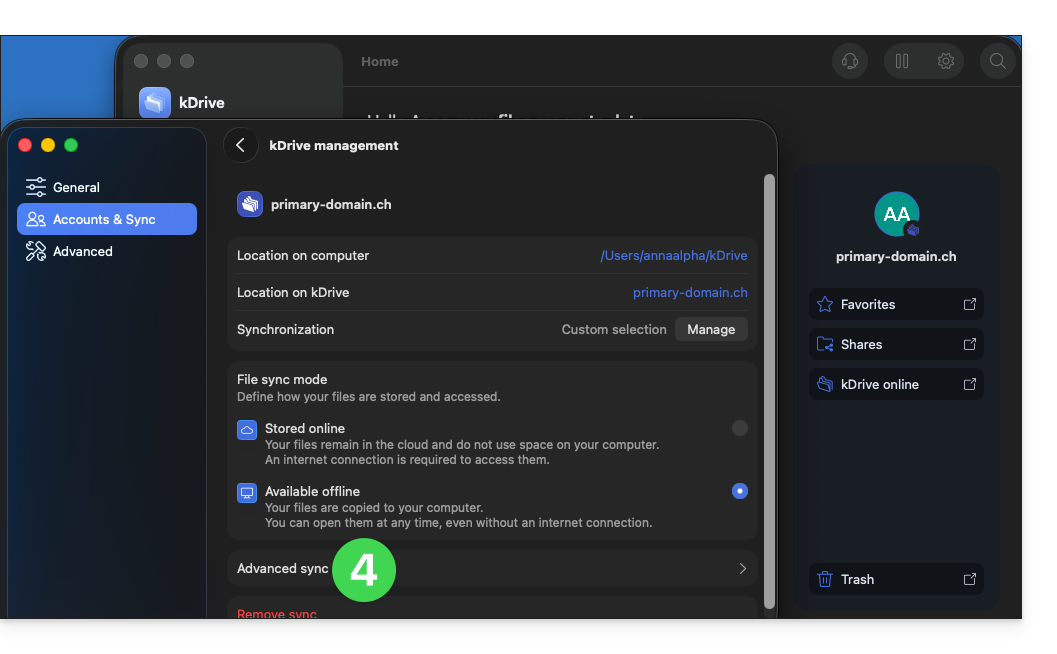
- Klik op Beheren rechts van de huidige synchronisatie:
- Klik op Geavanceerde synchronisatie:
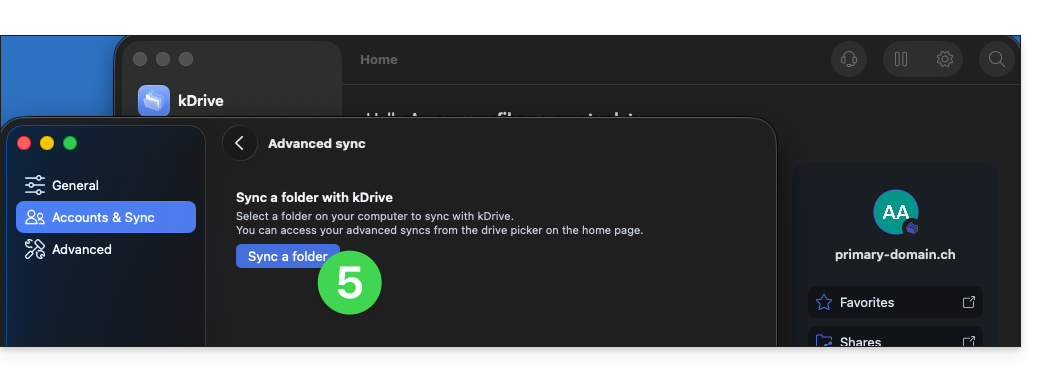
- Klik op Een map synchroniseren:
- Klik op de knop om een map te selecteren:
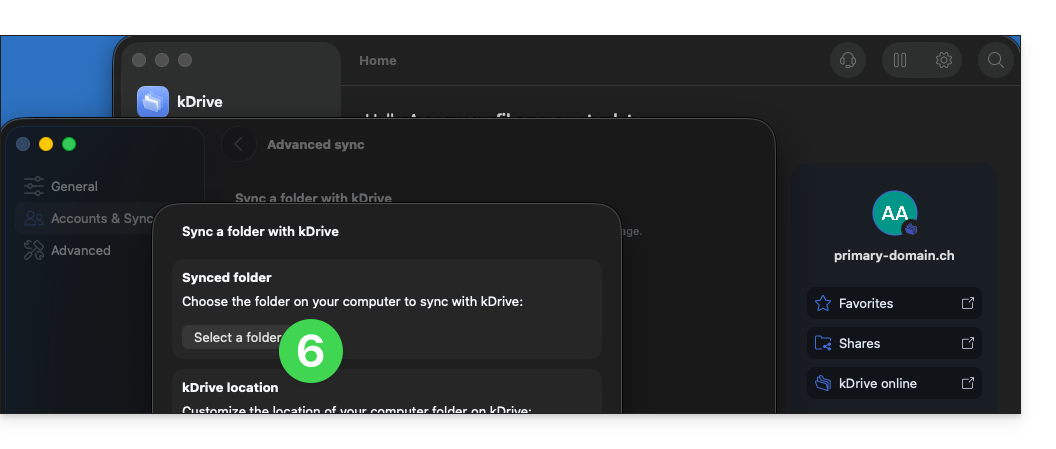
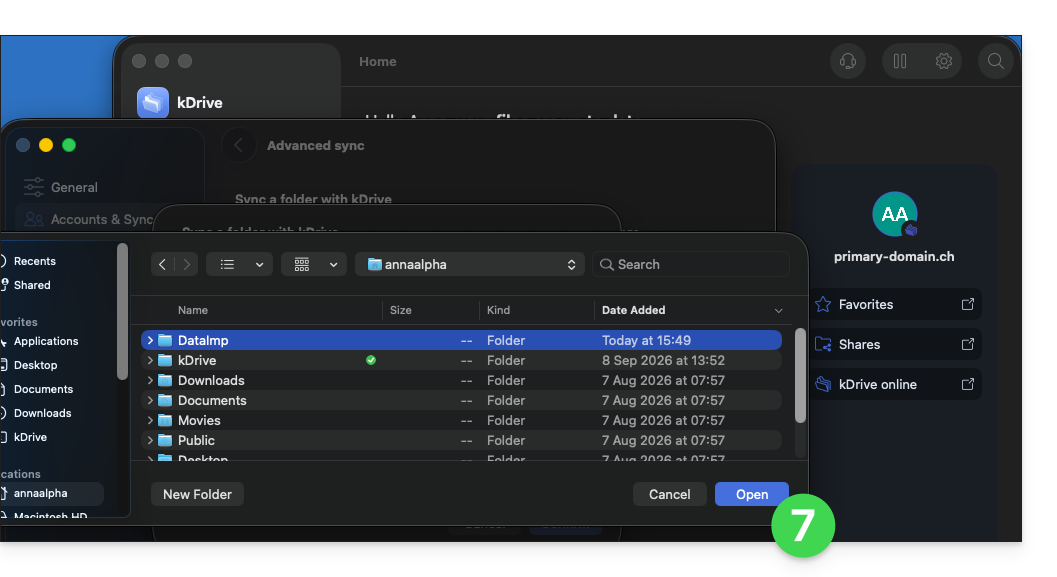
- Zoek en selecteer de extra map (buiten uw bestaande en reeds gesynchroniseerde kDrive-structuur) en klik vervolgens op Openen:
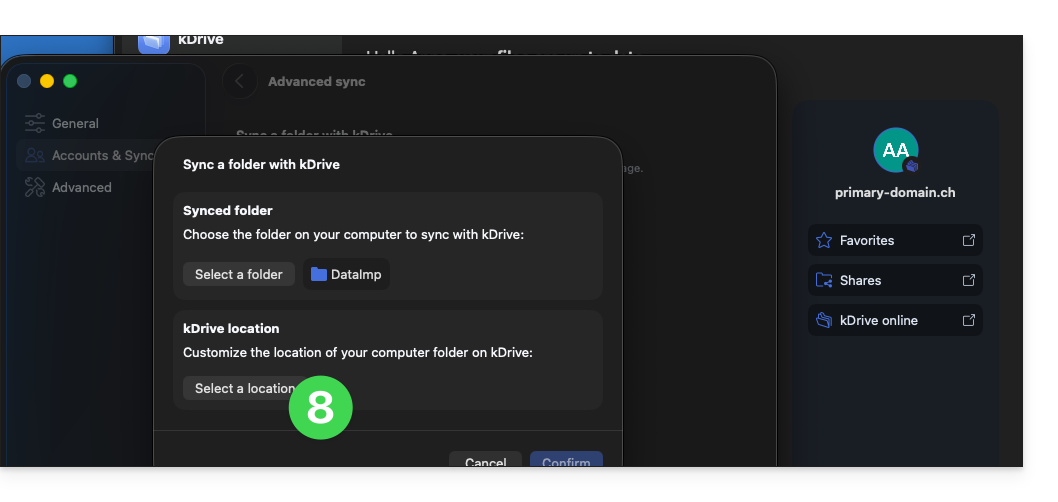
- Klik vervolgens om de locatie in kDrive Web te kiezen waar de geselecteerde extra map naartoe moet worden verplaatst:
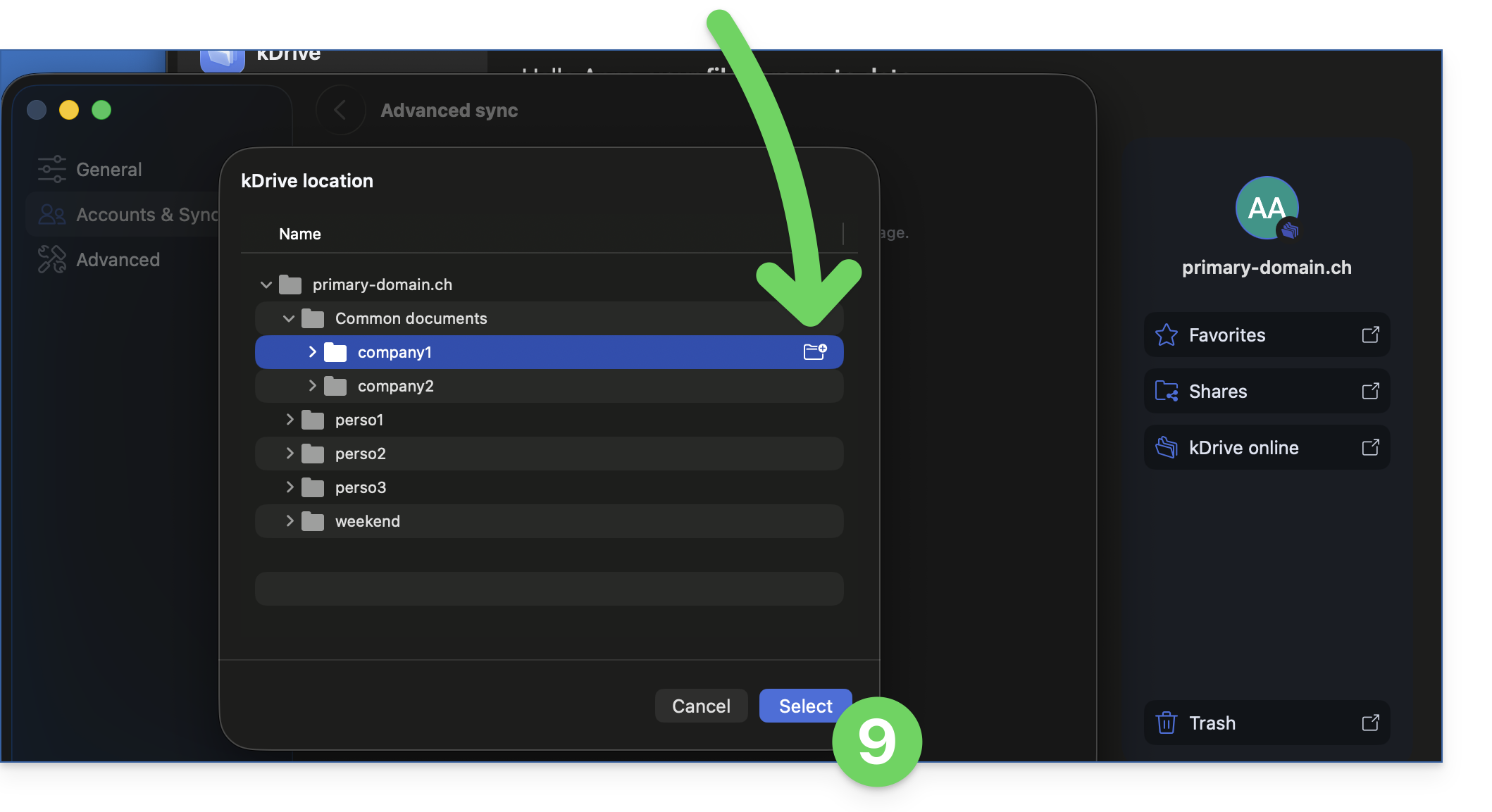
- Zoek de doelmap op die u wilt gebruiken – het wordt aanbevolen om een nieuwe map aan te maken (❓: hulp) – en klik vervolgens op Selecteren:
- Bevestig uw selecties:
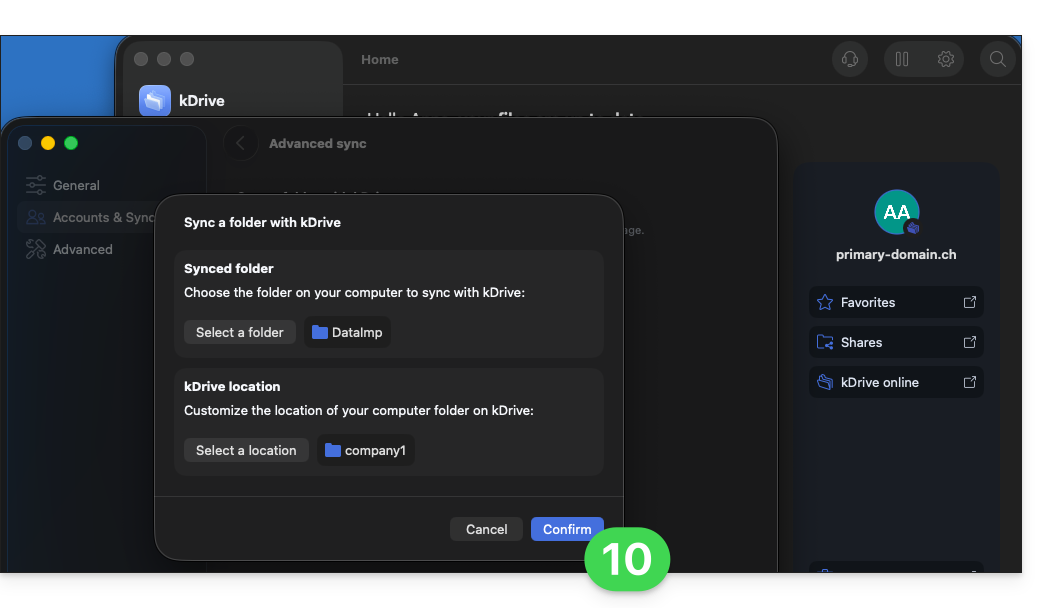
- Klaar! De extra gegevens worden naar de opgegeven locatie verzonden en gesynchroniseerd tussen uw apparaten:
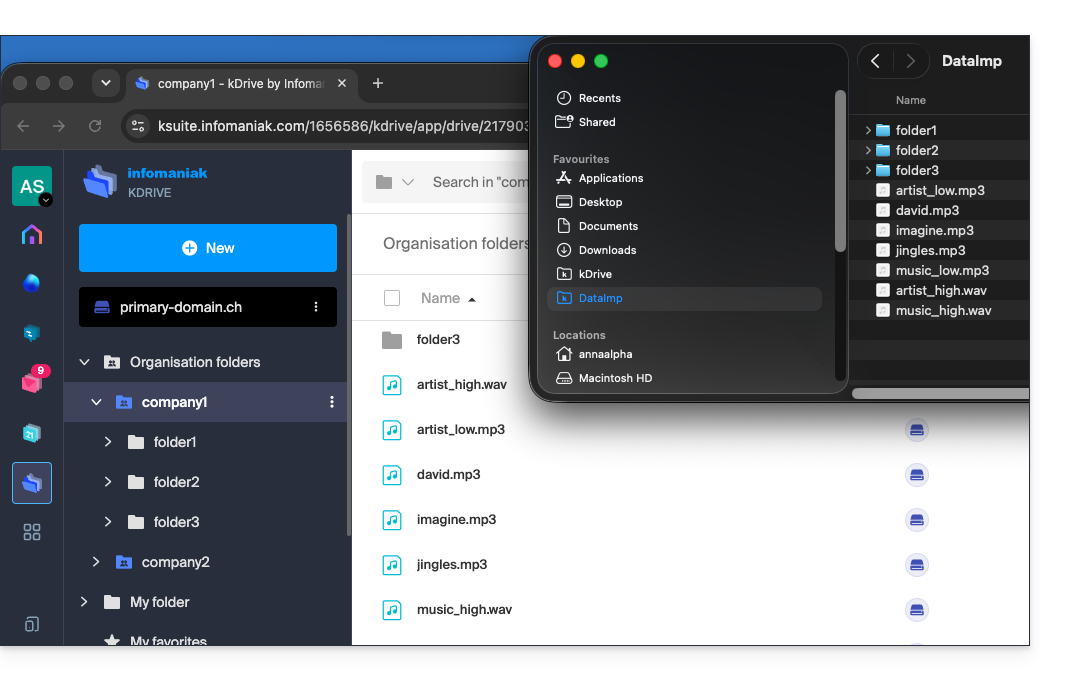
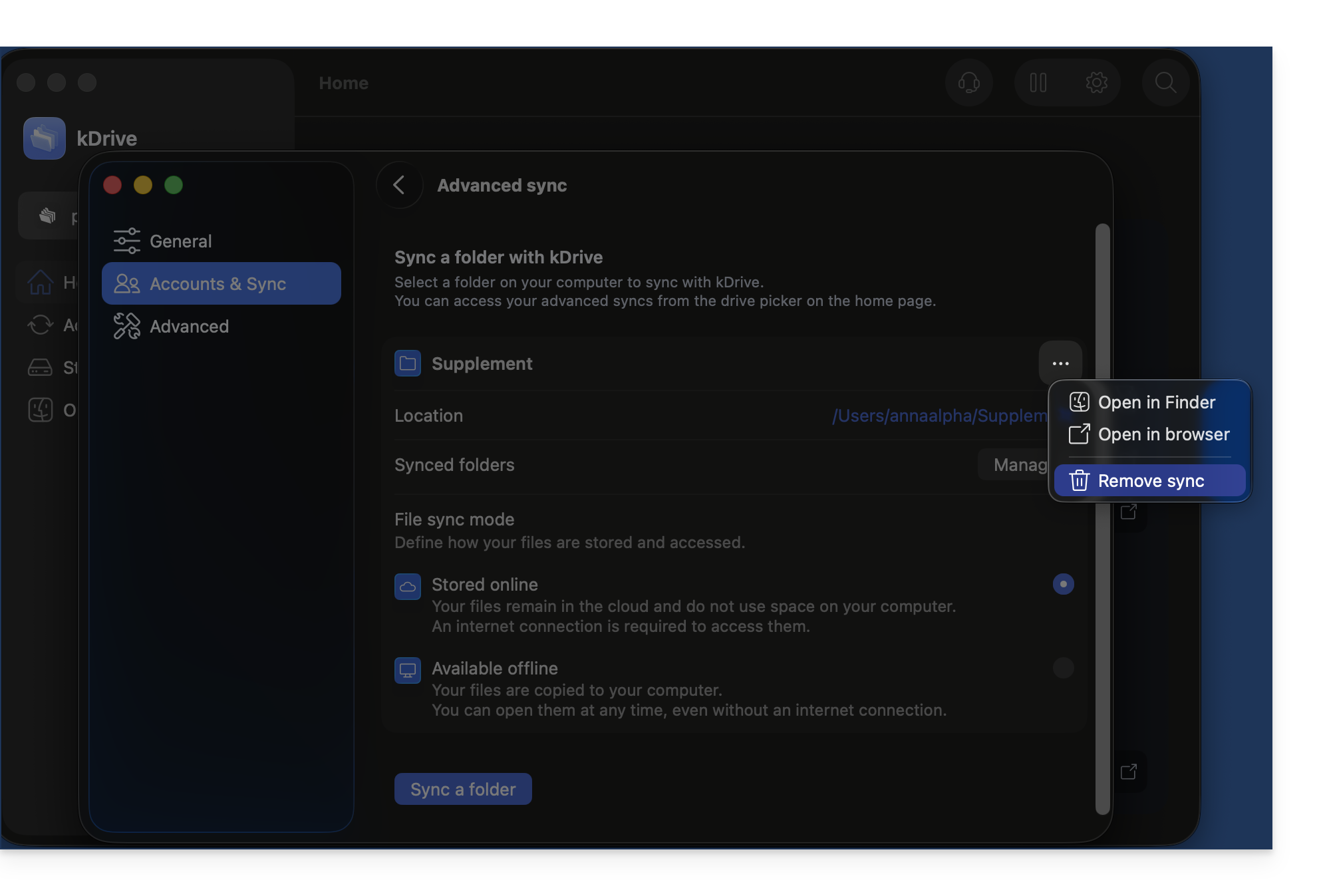
Om een geavanceerde synchronisatie te stoppen en te verwijderen:
- Ga naar dezelfde locatie als beschreven in de bovenstaande procedure en klik op het pictogram ••• helemaal rechts:
Desktop-app v3.x
Om een lokale map toe te voegen voor geavanceerde synchronisatie:
- Klik met de linkermuisknop op het pictogram van de desktop-app in het systeemvak van uw computer (rechtsboven op macOS, rechtsonder op Windows en dubbelklik in de taakbalk op Linux).
- Klik op het menu met acties ⋮ aan de rechterkant van het venster dat verschijnt.
- Klik op kDrive-instellingen.
- Klik op het pijltje links van de naam van uw synchronisatie om de lijst met mappen weer te geven (die momenteel zijn opgeslagen op kDrive Web).
- U kunt de inhoud van de weergegeven mappen uitvouwen en de mappen selecteren/deselecteren die u met uw computer wilt synchroniseren.
- Klik op de blauwe knop Bevestigen.
- Klik op Een lokale map synchroniseren.
- … hiermee kunt u een of meerdere nieuwe mappen op uw harde schijf synchroniseren met de door u gekozen locatie op kDrive.
Om een synchronisatie te stoppen en te verwijderen:
- Ga naar dezelfde locatie als beschreven in de bovenstaande procedure en klik op het pictogram ⋮ helemaal rechts:
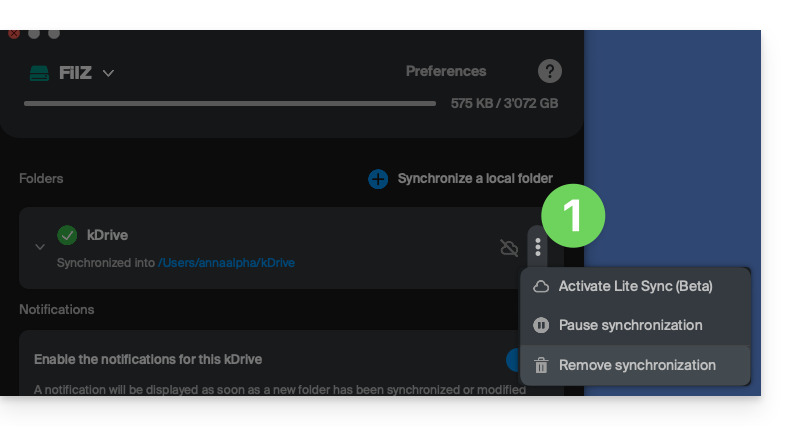
- … waarmee u het volgende kunt doen:
- Lite Sync activeren
- De synchronisatie pauzeren
- De synchronisatie verwijderen (alleen van uw apparaat, zonder gevolgen voor uw kDrive) - raadpleeg deze andere handleiding.
Dubbele bestanden voorkomen tijdens een geavanceerde synchronisatie (v4.x)
Wanneer u een geavanceerde synchronisatie aanmaakt en de bestemming moet kiezen, maak dan een nieuwe map aan via het venster voor het selecteren van de locatie in kDrive: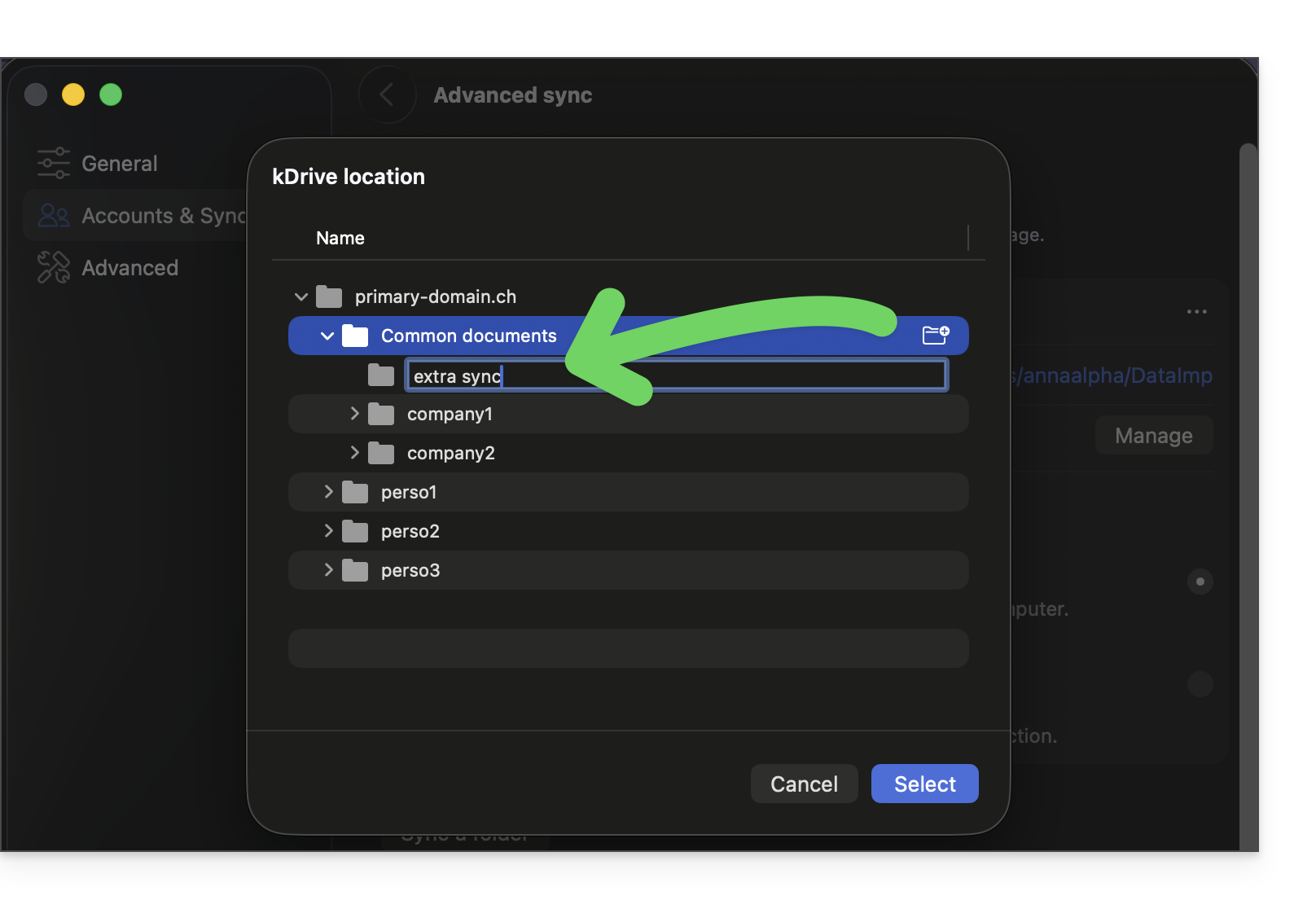
Selecteer deze map. De op deze manier aangemaakte map wordt automatisch uitgesloten van alle andere bestaande synchronisaties op kDrive, om dubbele gegevens te voorkomen: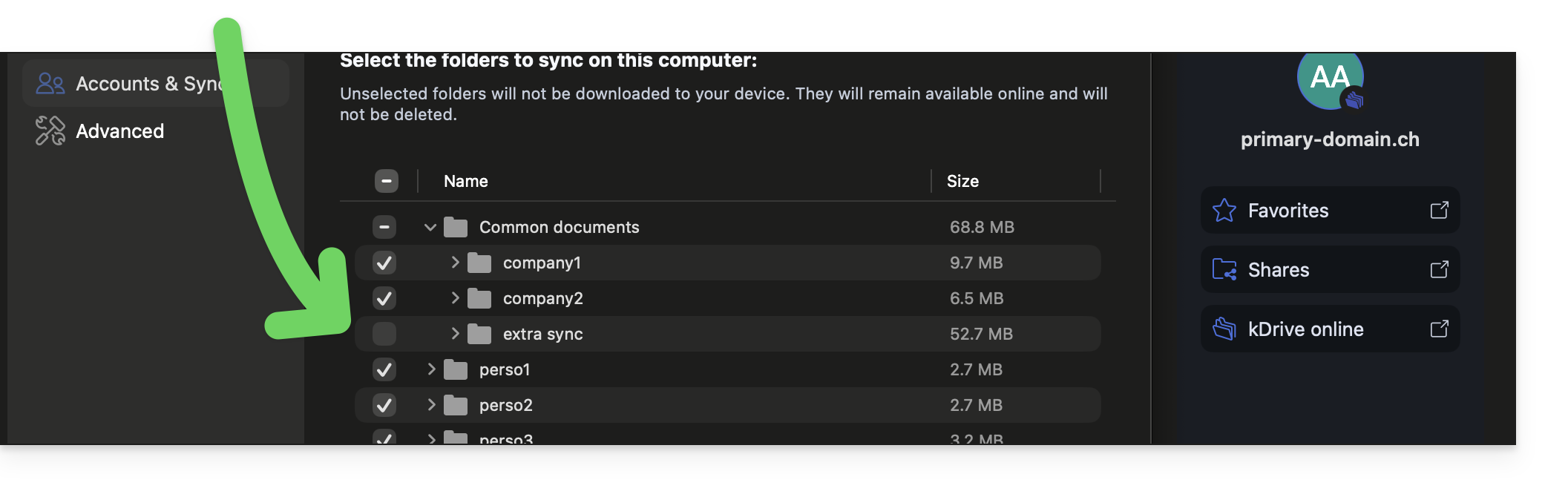
Als u op deze manier geen nieuwe map heeft aangemaakt, wordt het aanbevolen om uw geavanceerde synchronisatie handmatig uit te schakelenanders wordt deze ook dubbel gesynchroniseerd via de gebruikelijke synchronisatie (aangezien de bestanden nu deel uitmaken van de kDrive-structuur).
Hiervoor:
- Klik op het pictogram Instellingen rechtsboven in macOS.
- Klik op Accounts & Synchronisatie.
- Klik op Beheren rechts van de huidige synchronisatie:
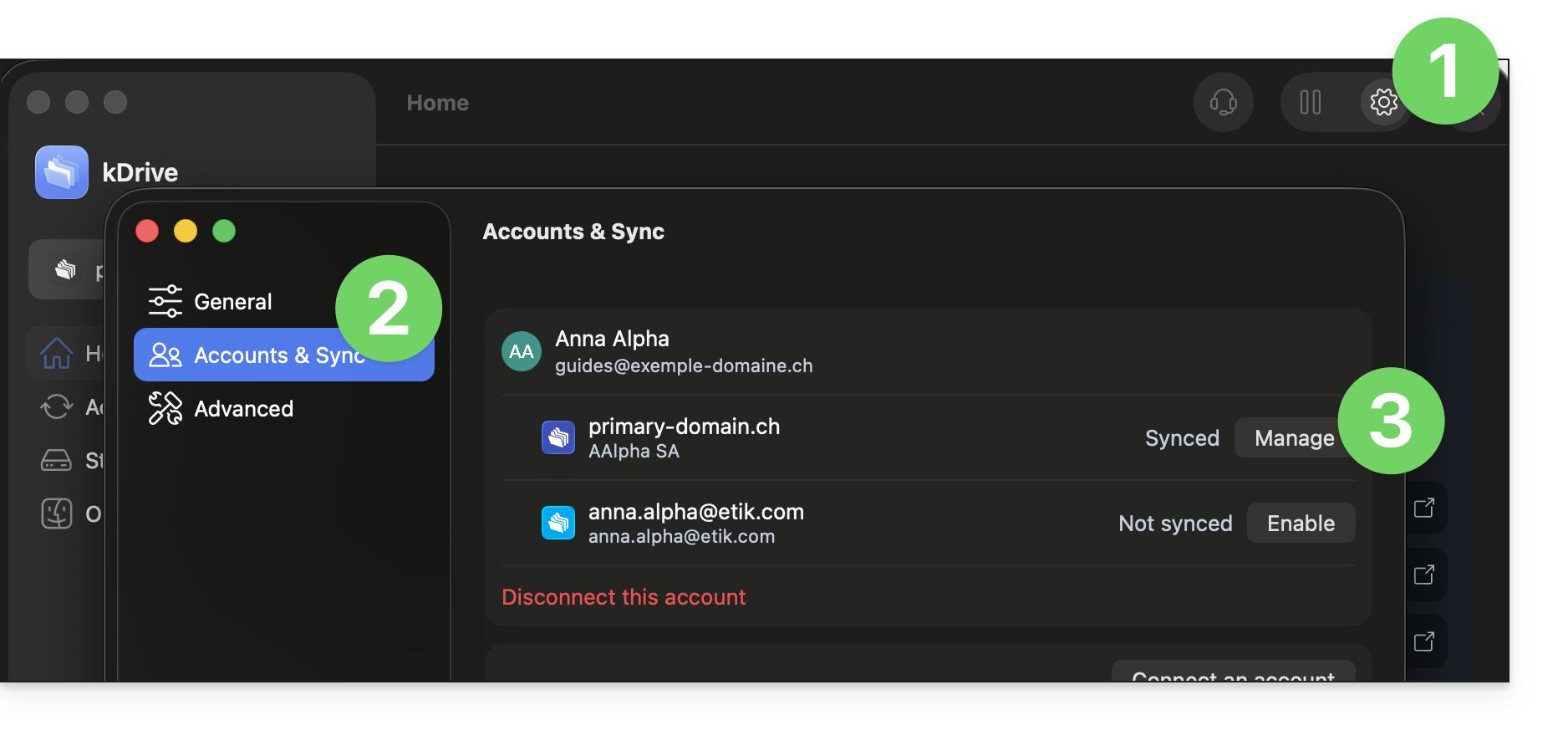
- Klik op Synchronisatie beheren:
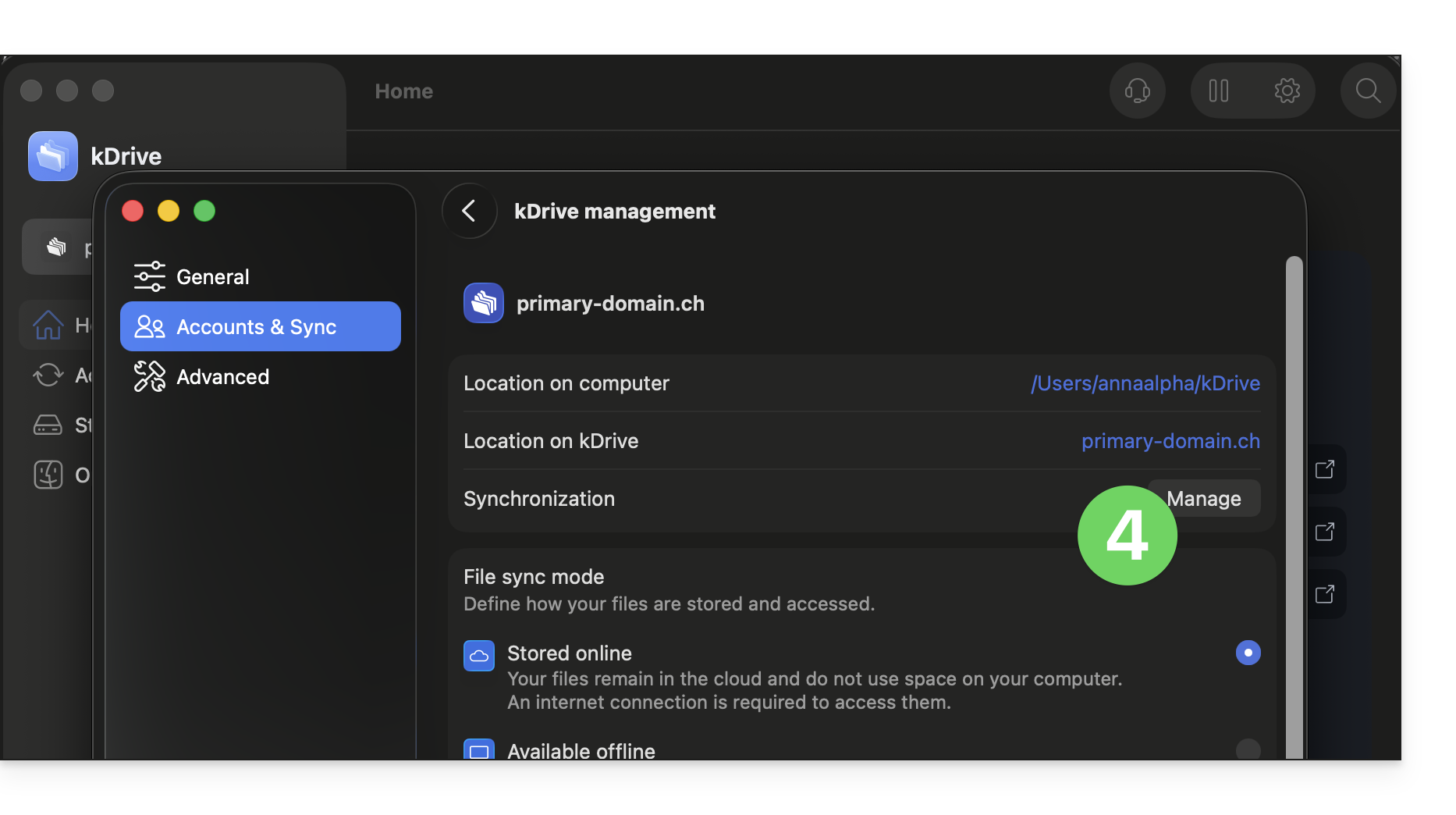
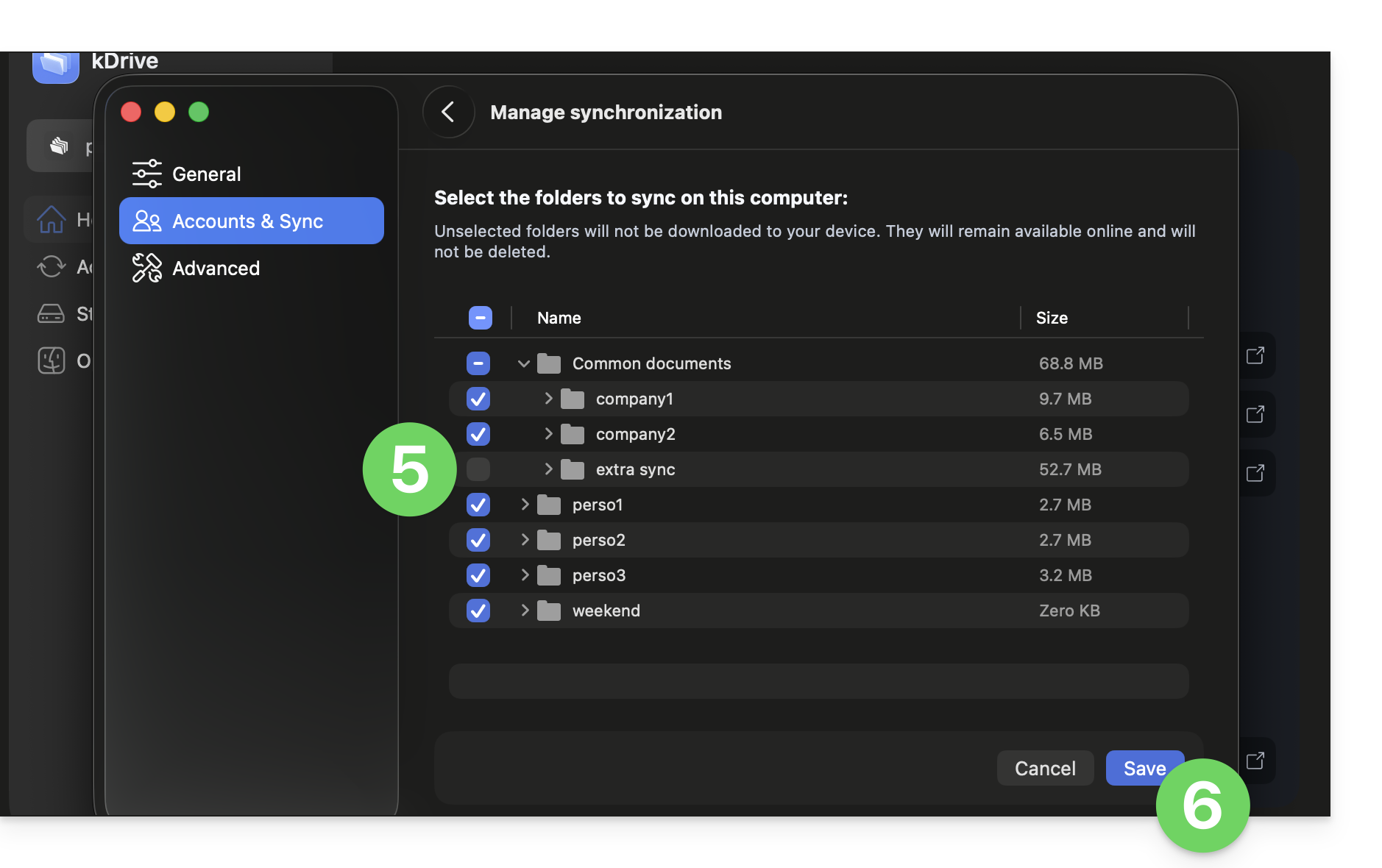
- Schakel de vakjes in of uit die overeenkomen met de gegevens die na de volgende synchronisatie niet meer op uw apparaat mogen verschijnen.
- Sla uw wijzigingen op:
Link naar deze veelgestelde vragen: https://faq.infomaniak.com/2510
Is deze veelgestelde vragenlijst nuttig geweest?
Deze handleiding legt uit hoe u automatisch foto's van uw mobiele apparaat (Android) kunt overzetten naar kDrive van Infomaniak.
Inleiding
- Zodra deze functie is ingeschakeld, worden de foto's van uw mobiele apparaat opgeslagen in de door u gekozen kDrive-map.
- Voorgrondmodus:
- De synchronisatie werkt optimaal wanneer de kDrive-app actief is en op de voorgrond staat.
- Achtergrondmodus
- Android kan de werking van apps op de achtergrond beperken om de batterij te sparen.
- Zorg ervoor dat de kDrive-app niet onderhevig is aan strikte "batterijoptimalisaties" in de instellingen van uw telefoon, zodat de synchronisatie soepel verloopt.
- Bestandsnamen: in tegenstelling tot iOS behoudt de automatische back-up op Android doorgaans de oorspronkelijke naam van de bestanden (bijv. IMG_001.jpg), maar raadpleeg de informatie onderaan deze handleiding.
Het verzenden naar kDrive op Android inschakelen
Vereisten
- Een abonnement op kDrive of kSuite hebben.
- De mobiele app kDrive installeren.
Om automatische back-up in te stellen:
- Open de mobiele app kDrive.
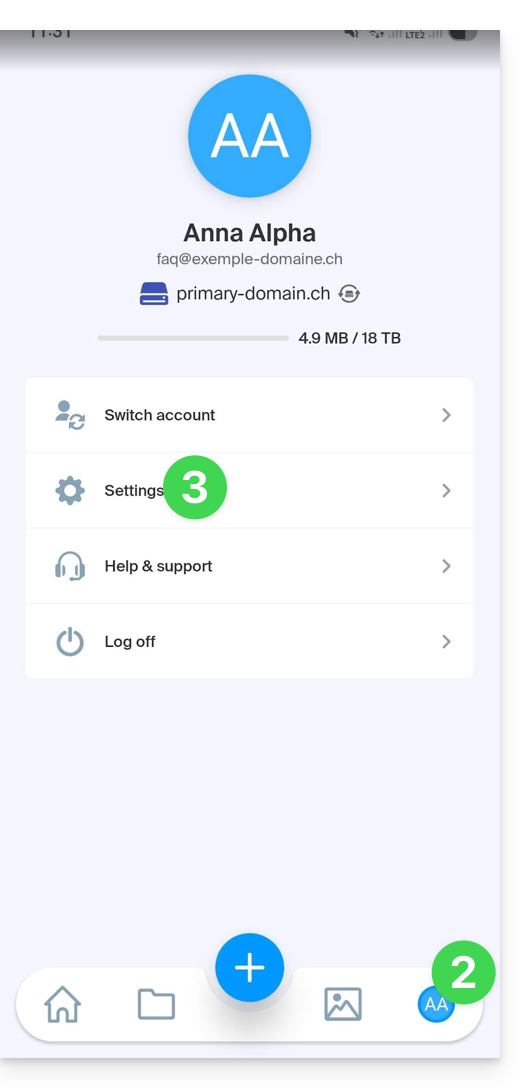
- Tik op uw initialen of uw avatar (rechtsonder).
- Tik op Instellingen:
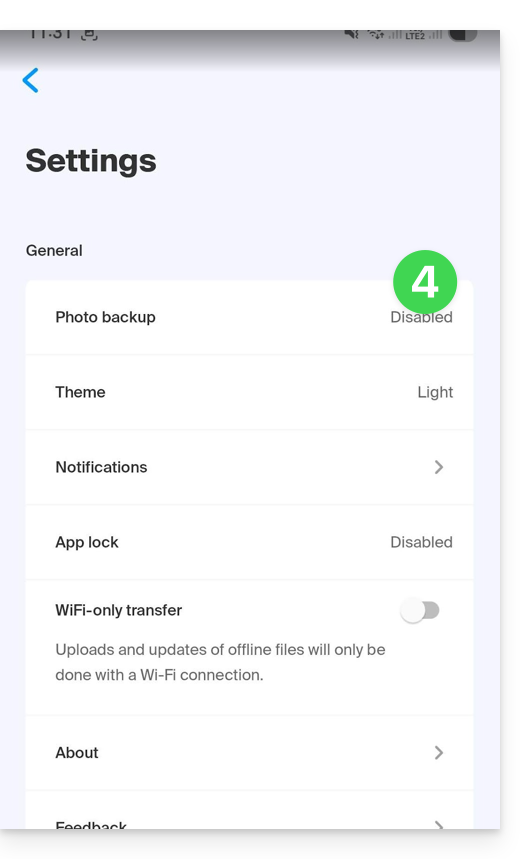
- Tik op Foto's back-uppen:
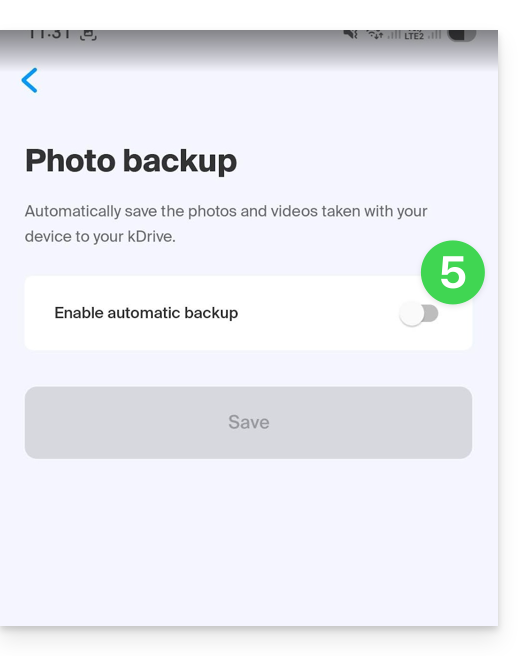
- Schakel Automatische back-up in:
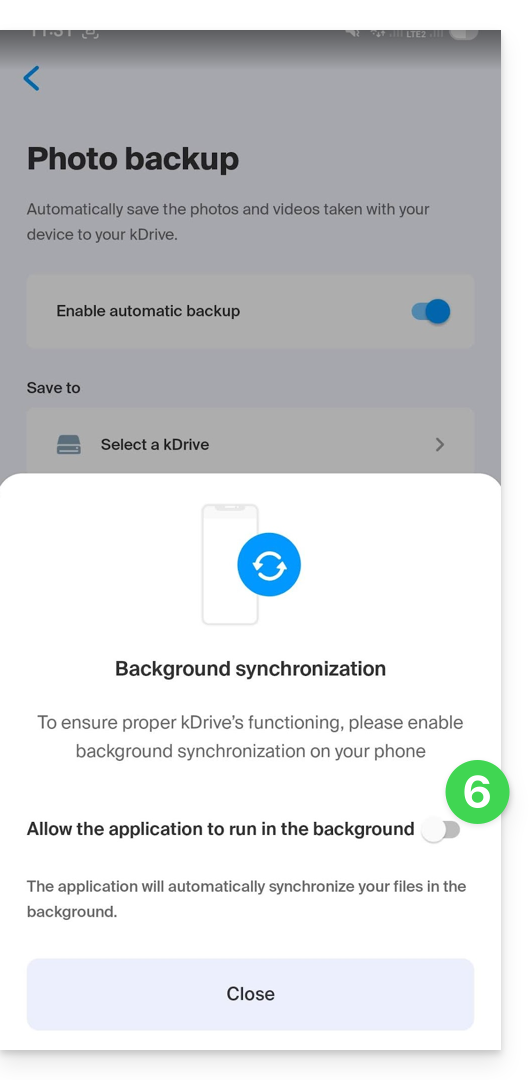
- Accepteer indien nodig de toestemmingsaanvraag van Android om toegang te krijgen tot al uw media en om synchronisatie op de achtergrond mogelijk te maken:
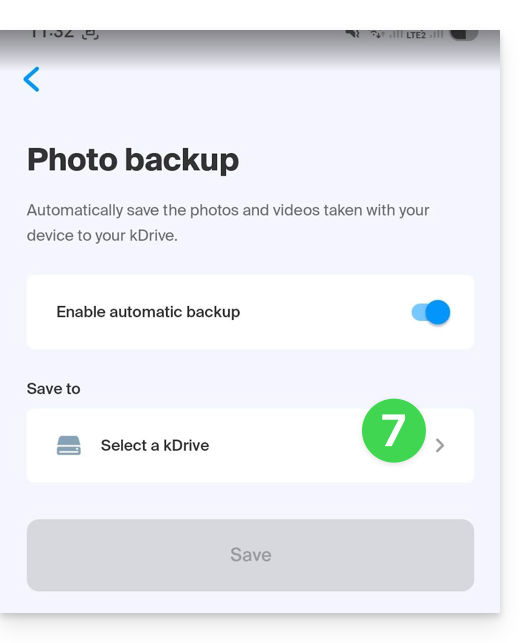
- Tik op Een kDrive selecteren:
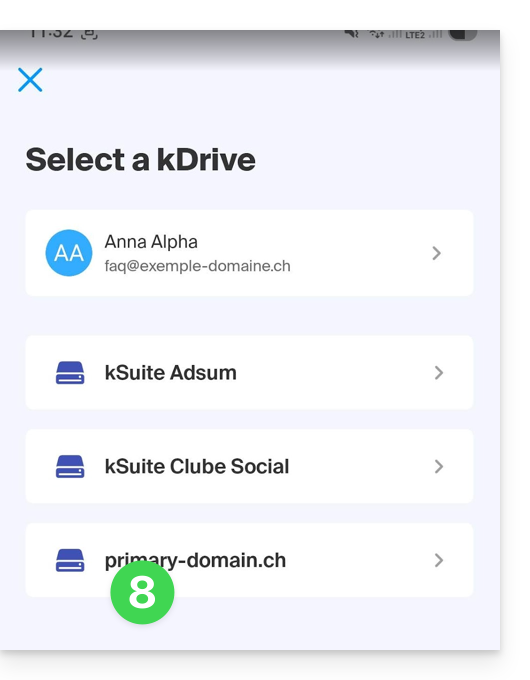
- Selecteer het Infomaniak-account en de doel-kDrive:
- Tik op de mapselectie in kDrive:
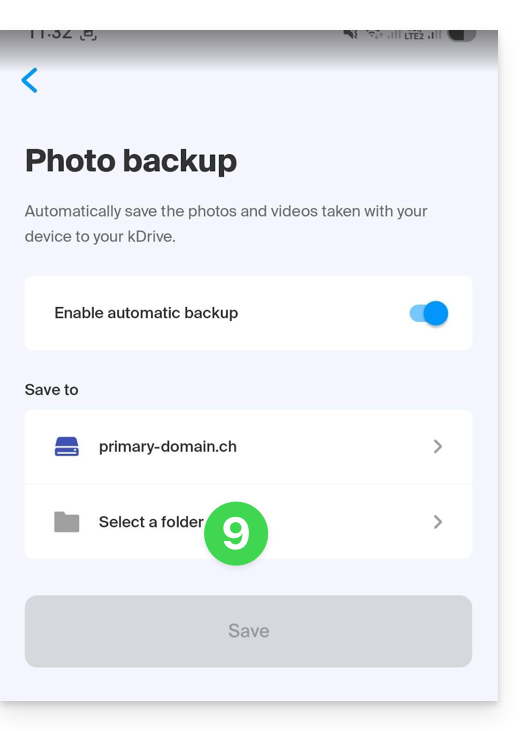
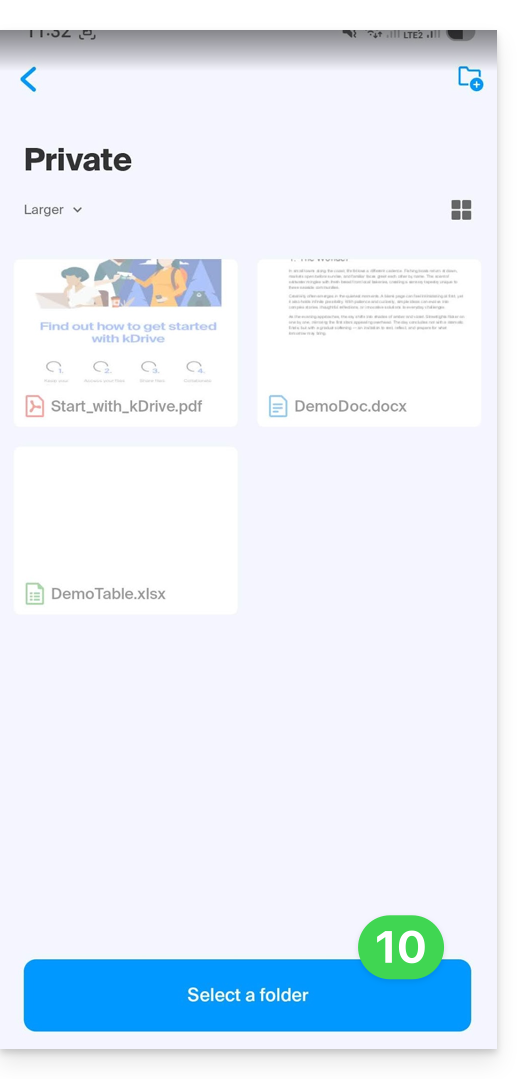
- Nadat u zich in de doelmap op kDrive bevindt, drukt u op Selecteren:
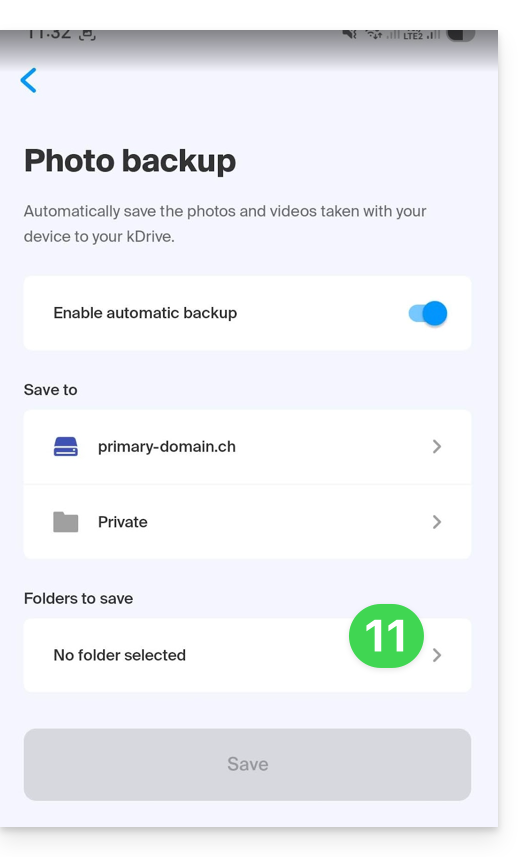
- Druk op de mappen die u wilt opslaan:
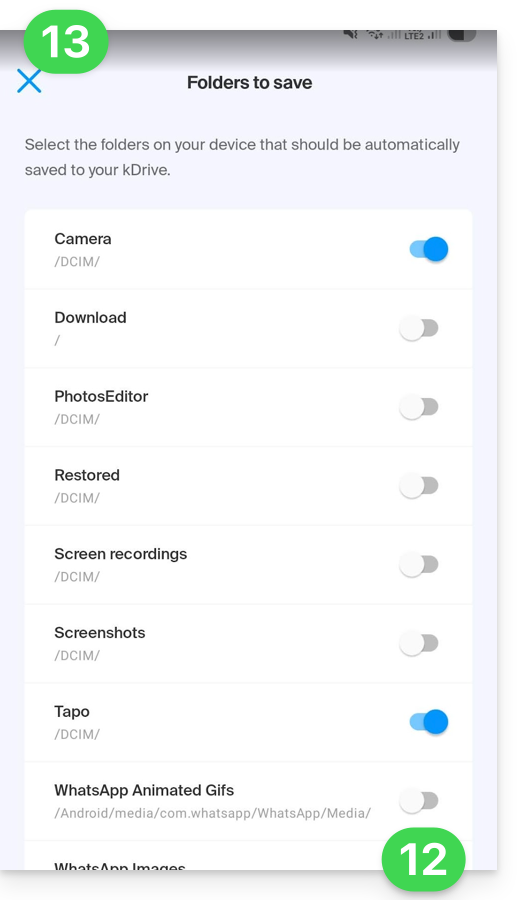
- Selecteer de map(pen) op uw apparaat die u wilt synchroniseren (bijv. DCIM, WhatsApp, enz.).
- Sluit het venster voor het selecteren van mappen:
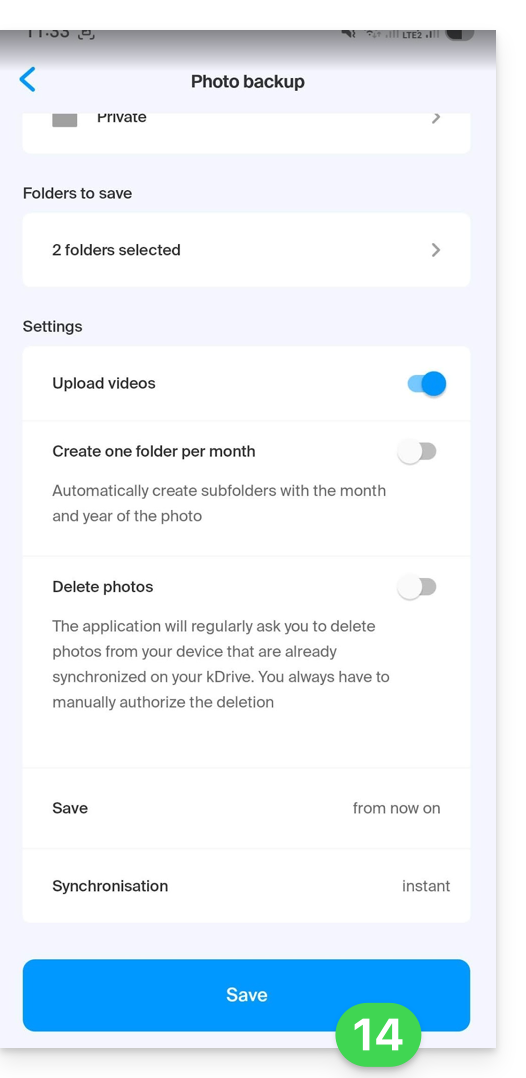
- Pas uw voorkeuren aan (video's, maandelijkse ranglijst, verwijderen na verzending, enz.) en klik vervolgens op Opslaan:
Let op: risico op conflicten en gegevensverlies
De Android-app behoudt de oorspronkelijke naam die door uw apparaat is ingesteld. Op sommige modellen (zoals de Sony Xperia) is de nummering van foto's opeenvolgend (bijv. DSC_0001.jpg).
Als u de optie inhoud op het mobiele apparaat verwijderen na verzending inschakelt, kan het apparaat de nummering opnieuw instellen. Bij de volgende synchronisatie kan een nieuwe foto met de naam DSC_0001.jpg de vorige foto op uw kDrive overschrijven.
Om gegevensverlies te voorkomen, wordt aanbevolen om uw app 'Camera' zo in te stellen dat deze een naamgevingssysteem gebruikt op basis van datum en tijd (bijv. 20260219_150109.jpg) in plaats van een eenvoudige numerieke reeks.
Link naar deze veelgestelde vragen: https://faq.infomaniak.com/2514
Is deze veelgestelde vragenlijst nuttig geweest?