Kennisbank
1.000 veelgestelde vragen, 500 tutorials en uitlegvideo's. Hier vind je alleen maar oplossingen!
Deze handleiding legt uit hoe u de desktop-app Outlook 2016 (de desktopapplicatie voor Windows) kunt verbinden met een e-mailadres dat bij Infomaniak wordt gehost.
Het e-mailadres toevoegen aan de applicatie
Vereisten
- Maak het e-mailadres aan (❓: my kSuite | E-maildienst/kSuite).
- Maak een apparaatwachtwoord aan (❓: my kSuite | E-maildienst/kSuite).
- Controleer of de domeinconfiguratie correct is ingesteld (❓: E-maildienst/kSuite).
Om de e-mailtoepassing te configureren:
- Open de applicatie.
- Klik op het menu Bestand:
- Klik op Accountinstellingen.
- Klik op Accounts toevoegen of verwijderen:
- Klik op Nieuw:
- Voer het e-mailadres in dat u wilt verbinden.
- Klik op Geavanceerde opties.
- Klik op Handmatige configuratie.
- Klik op de blauwe knop Verbinden:
- Klik op IMAP:
- Voer het wachtwoord in van het e-mailadres dat u wilt verbinden.
- Klik op de blauwe knop Verbinden:
- Vink indien nodig de aanvullende instellingen voor mobiele apparaten uit.
- Klik op de blauwe knop Voltooien:
- Klik op Corrigeren om bepaalde automatisch toegevoegde, maar onjuiste informatie te corrigeren:
- Klik op Geavanceerde opties.
- Klik op Handmatige reparatie.
- Klik op de blauwe knop Repareren:
- Controleer en vul de ontbrekende of onjuiste informatie in.
- Klik op Uitgaande server:
- Controleer en vul de ontbrekende informatie in.
- Klik op Volgende.
- Klik op Voltooien:
- Klik op Sluiten:
- Klaar, uw e-mailadres is nu correct geconfigureerd in de applicatie:
Aanbevolen instellingen
- Inkomende IMAP-server =
mail.infomaniak.com - IMAP-poort =
993(met SSL) - Uitgaande SMTP-server =
mail.infomaniak.com - SMTP-poort en versleutelingsprotocol en de opdracht/methode om dit protocol te activeren:
587+ STARTTLS - Gebruikersnaam = het volledige e-mailadres (hulp nodig?)
- Wachtwoord: het wachtwoord dat is gegenereerd voor het e-mailadres dat u wilt openen (❓: my kSuite | E-maildienst/kSuite).
- Verplichte authenticatie voor het verzenden van e-mails:
- Activeer dit in de SMTP-instellingen van uw applicatie.
- Vink "gebruik dezelfde instellingen als de inkomende server" aan, of voer, afhankelijk van de software/e-mailclient, een gebruikersnaam (= volledig e-mailadres) en het gegenereerde wachtwoord in.
Raadpleeg deze andere handleiding als u informatie zoekt over andere e-mailpoorten en -protocollen die compatibel zijn (bijvoorbeeld SSL/TLS).
Bij problemen
Controleer of de e-maildienst optimaal is geconfigureerd.
Het is niet nodig om contact op te nemen met de Infomaniak-ondersteuning als uw e-mailadres buiten de app goed werkt. De meest voorkomende fout is het gebruik van een verkeerd wachtwoord. De handleidingen voor probleemoplossing helpen u bij het oplossen van eventuele problemen:
- Raadpleeg de oplossingen in deze andere handleiding over e-mail in het algemeen.
- Deze andere handleiding gaat specifiek over Outlook.
… en als uw Outlook niet meer werkt na een wijziging van uw e-mailwachtwoord, raadpleeg dan deze andere handleiding.
Link naar deze veelgestelde vragen: https://faq.infomaniak.com/2172
Is deze veelgestelde vragenlijst nuttig geweest?
Deze handleiding legt uit hoe u de desktop-app Microsoft Outlook voor Mac versie 16.80 (desktopapplicatie op macOS) kunt verbinden met een e-mailadres dat wordt gehost bij Infomaniak.
Inleiding
- In plaats van de handmatige configuratie voor Outlook hieronder, wordt het aanbevolen om de macOS-app Infomaniak Mail of zelfs Apple Mail te gebruiken met de configuratieprofielen .mobileconfig die door Apple worden aangeboden.
Voeg het e-mailadres toe aan de app
Vereisten
- Maak het e-mailadres aan (❓: hulp my kSuite | E-maildienst/kSuite).
- Maak een apparaatwachtwoord aan (❓: hulp my kSuite | E-maildienst/kSuite).
- Controleer of de domeinconfiguratie correct is ingesteld (❓: hulp).
Om de e-mailtoepassing te configureren:
- Open de toepassing.
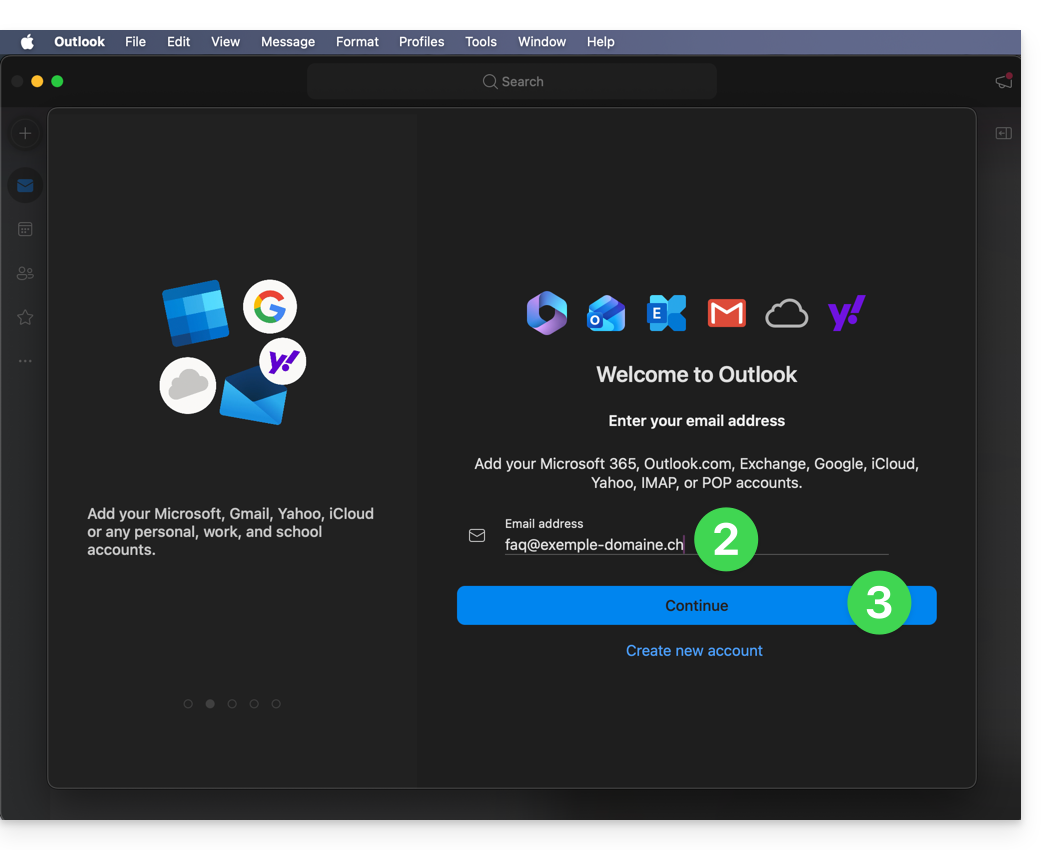
- Voer het e-mailadres in dat u wilt koppelen.
- Klik op Doorgaan:
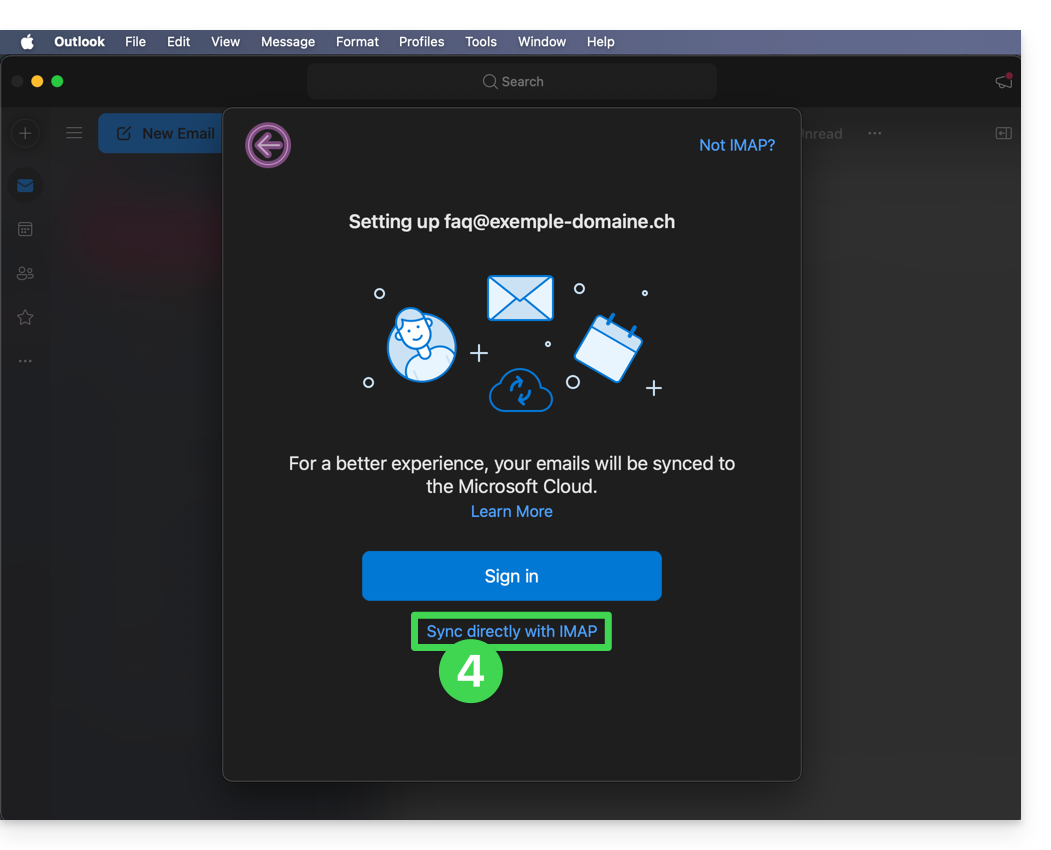
- Klik op Synchroniseren via IMAP (zonder Microsoft Cloud):
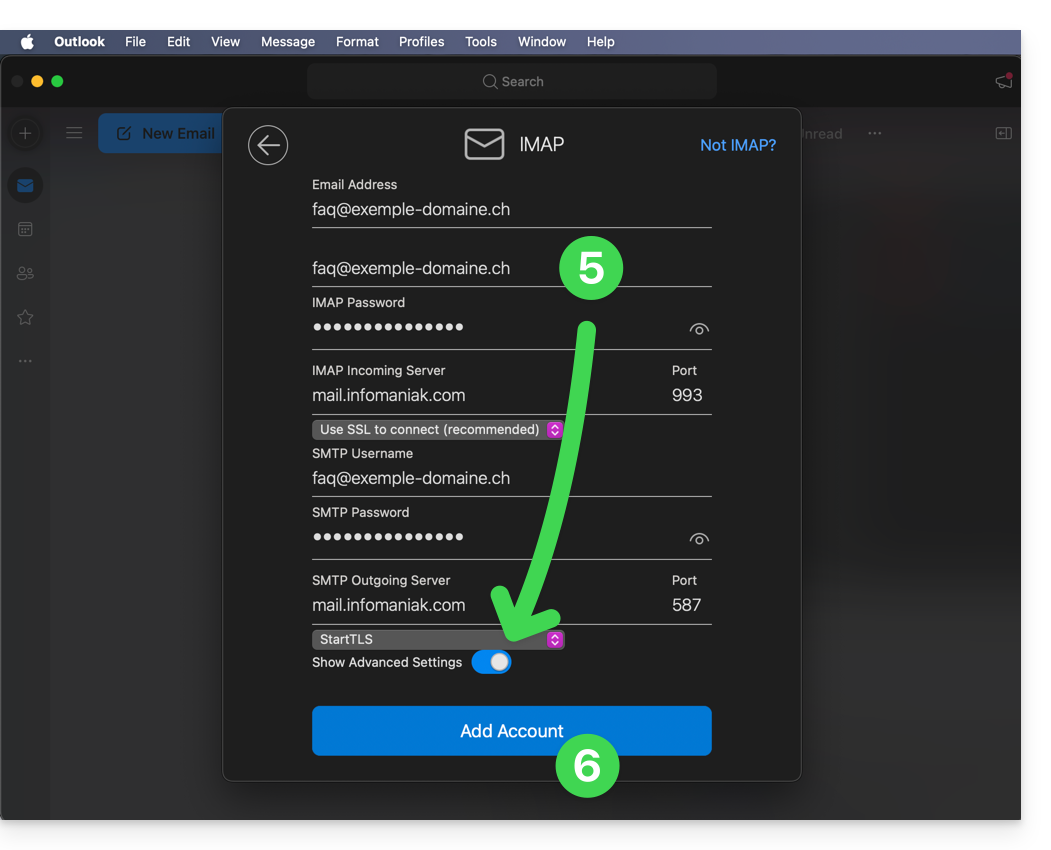
- Controleer en vul de ontbrekende informatie in (❓: hulp).
- Activeer hiervoor de schakelaar voor het weergeven van geavanceerde instellingen.
- Klik op Account toevoegen:
- Lees de verschillende informatievensters van Microsoft en ga verder:
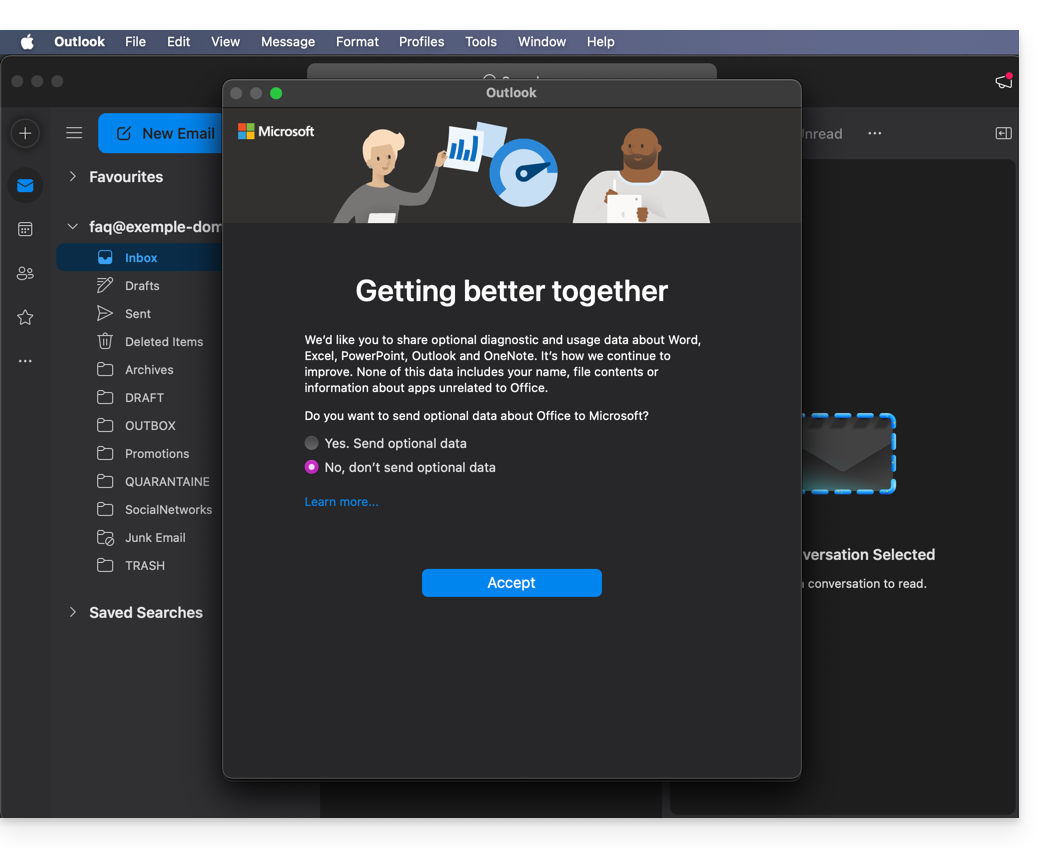
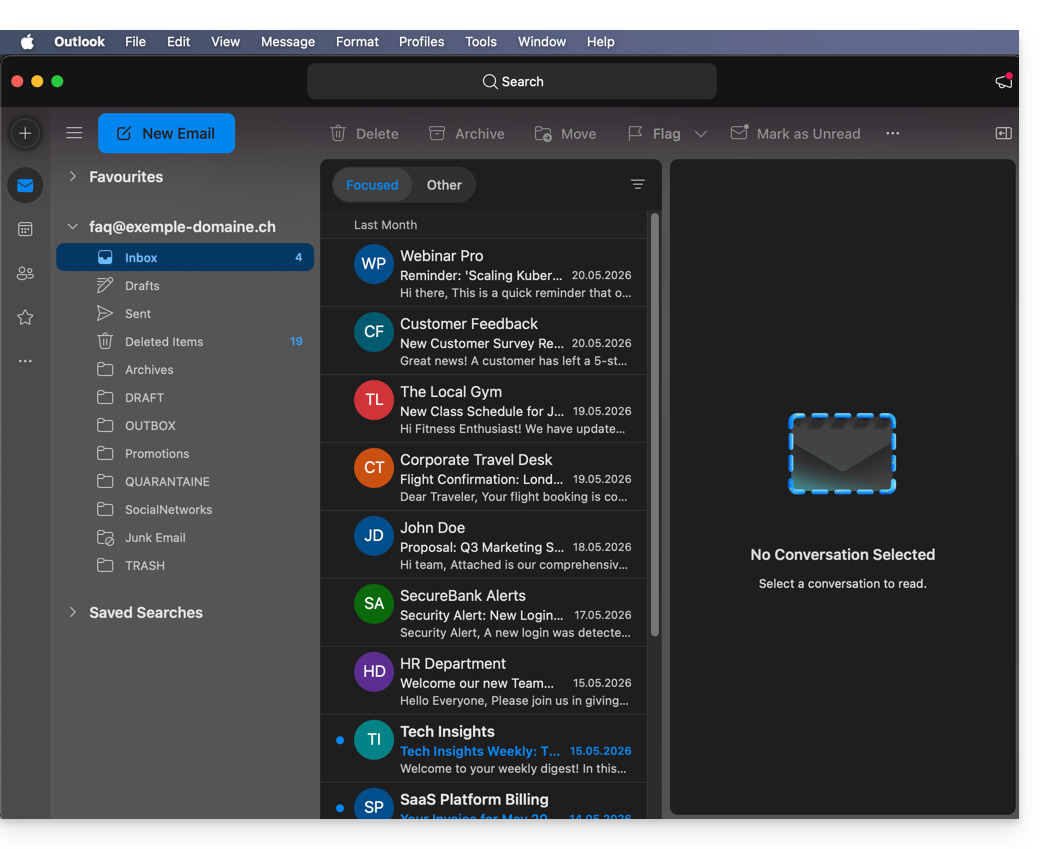
- Klaar! Uw e-mailadres is nu geconfigureerd in de app:
Aanbevolen instellingen
- Inkomende IMAP-server =
mail.infomaniak.com - IMAP-poort =
993(met SSL) - Uitgaande SMTP-server =
mail.infomaniak.com - SMTP-poort en versleutelingsprotocol en commando/methode om dit protocol te activeren:
587+ STARTTLS - Gebruikersnaam/username = het volledige e-mailadres (❓: hulp)
- Wachtwoord/password = het wachtwoord dat is gegenereerd voor het e-mailadres dat u wilt openen (❓: hulp my kSuite | E-maildienst/kSuite).
- Verplichte authenticatie voor het verzenden van e-mails:
- Deze functie activeert u in de SMTP-instellingen van uw applicatie.
- Vink "dezelfde instellingen als de inkomende server gebruiken" aan, of voer, afhankelijk van de software/e-mailclient, een gebruikersnaam (= volledig e-mailadres) en het gegenereerde wachtwoord in.
Raadpleeg deze andere handleiding als u informatie zoekt over andere compatibele poorten en e-mailprotocollen (bijvoorbeeld SSL/TLS).
Bij problemen
Controleer of de e-maildienst optimaal is geconfigureerd (❓: hulp).
Het is niet nodig om contact op te nemen met de Infomaniak-klantenservice als uw e-mailadres buiten de app wel werkt. De meest voorkomende oorzaak van het probleem is het gebruik van een verkeerd wachtwoord. De probleemoplossingsgidsen helpen u bij het oplossen van eventuele problemen:
- Bekijk de oplossingen in deze andere gids over e-mail in het algemeen.
- Deze andere handleiding gaat specifiek over Outlook.
… en als uw Outlook na een wijziging van uw e-mailwachtwoord niet meer werkt, raadpleeg dan deze andere handleiding.
Link naar deze veelgestelde vragen: https://faq.infomaniak.com/2174
Is deze veelgestelde vragenlijst nuttig geweest?
Deze handleiding legt uit hoe u een of meerdere SPF-records kunt toevoegen of wijzigen in een DNS-zone (van een domeinnaam) die wordt beheerd in het Manager van Infomaniak.
Inleiding
- Als uw domeinnaam is geregistreerd bij Infomaniak, uw e-mail wordt beheerd door Infomaniak, maar uw website is gehost bij een andere provider (bijvoorbeeld Wix), dan beheert u waarschijnlijk de DNS-zone (en dus ook de SPF) bij die andere provider: raadpleeg deze andere handleiding voor meer informatie.
De werking van SPF-records begrijpen
Het type record SPF (Sender Policy Framework) is een standaard voor het verifiëren van de domeinnaam van de afzender van een e-mail en heeft als doel het aantal spamberichten te verminderen. Het wordt gebruikt om aan te geven welke server wel of niet het recht heeft om e-mails voor een domein te verzenden. Als de SPF-controle voor een e-mail mislukt, betekent dit dat de e-mail niet is verzonden vanaf een server/IP-adres dat is toegestaan door de beheerder van het verzendende domein. De e-mail wordt dan beschouwd als spam.
Strikte SPF -all: ongeautoriseerde e-mails worden geweigerd
Infomaniak installeert dit type record automatischbij het aanmaken van een e-maildienst op uw domein (strikte SPF):
v=spf1 include:spf.infomaniak.ch -allDe ontvangende server van het e-mailbericht dat u verzendt, zal dan controleren of alle e-mails afkomstig zijn van de Infomaniak-servers. Als dit niet het geval is, wordt de e-mail geweigerd. Dit voorkomt dat kwaadwillenden e-mailadressen van uw domein misbruiken.
Flexibele SPF-configuratie ?all: toestaand voor bepaalde e-mails
U kunt ervoor kiezen om de SPF-instelling aan te passen naar een flexibeler model:
v=spf1 include:spf.infomaniak.ch ?allIn dat geval zal de server die uw e-mail ontvangt, op basis van zijn eigen regels bepalen of e-mails die niet van de Infomaniak-servers afkomstig zijn, worden geaccepteerd.
Samenvattend:
?: de ontvangende server accepteert het bericht, zelfs als de afzender niet in de SPF-lijst staat.~: de ontvangende server accepteert het bericht doorgaans als het niet in de SPF-lijst staat, maar markeert het als verdacht-: de ontvangende server verwerpt het bericht als het niet in de SPF-lijst staat (aanbevolen)
Een SPF toevoegen via een TXT-record
Er zijn 2 manieren om SPF te beheren.
Als u een e-maildienst bij Infomaniak heeft, kunt u met het hulpmiddel Globale beveiliging in het Infomaniak-beheerpaneel (❓: hulp) de SPF-instellingen beheren: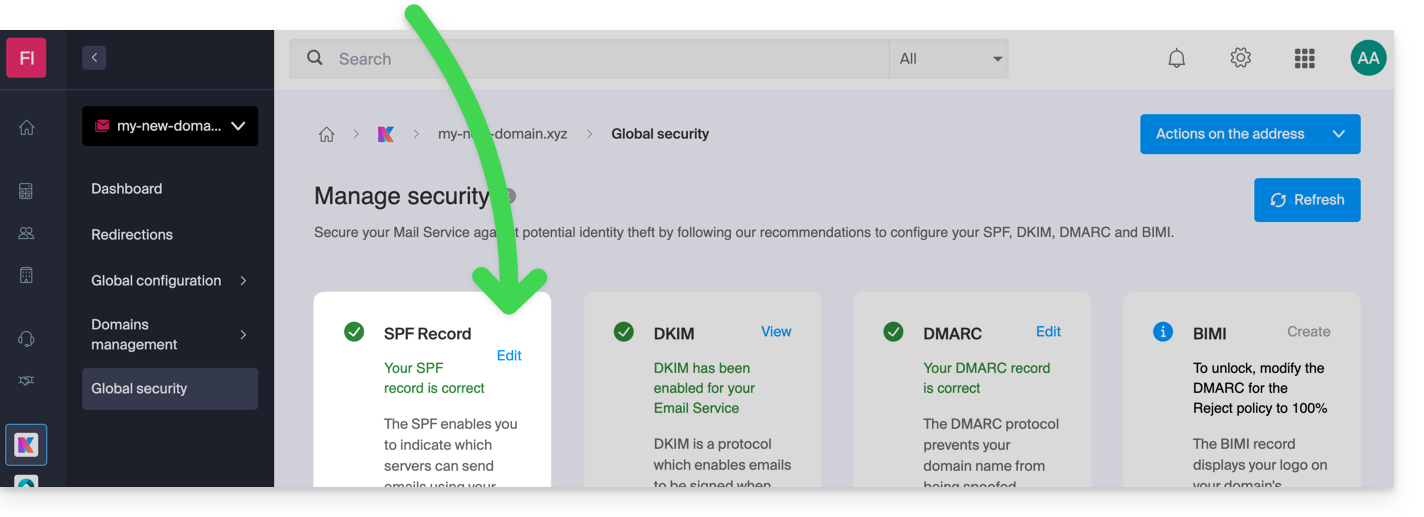
Omdat een SPF-record een type DNS-record is, kunt u het ook beheren via de DNS-zone van uw domeinnaam:
- Klik hier om naar het domeinbeheer te gaan in uw Infomaniak-beheerpaneel (❓: hulp).
- Klik op de naam van het betreffende domein.
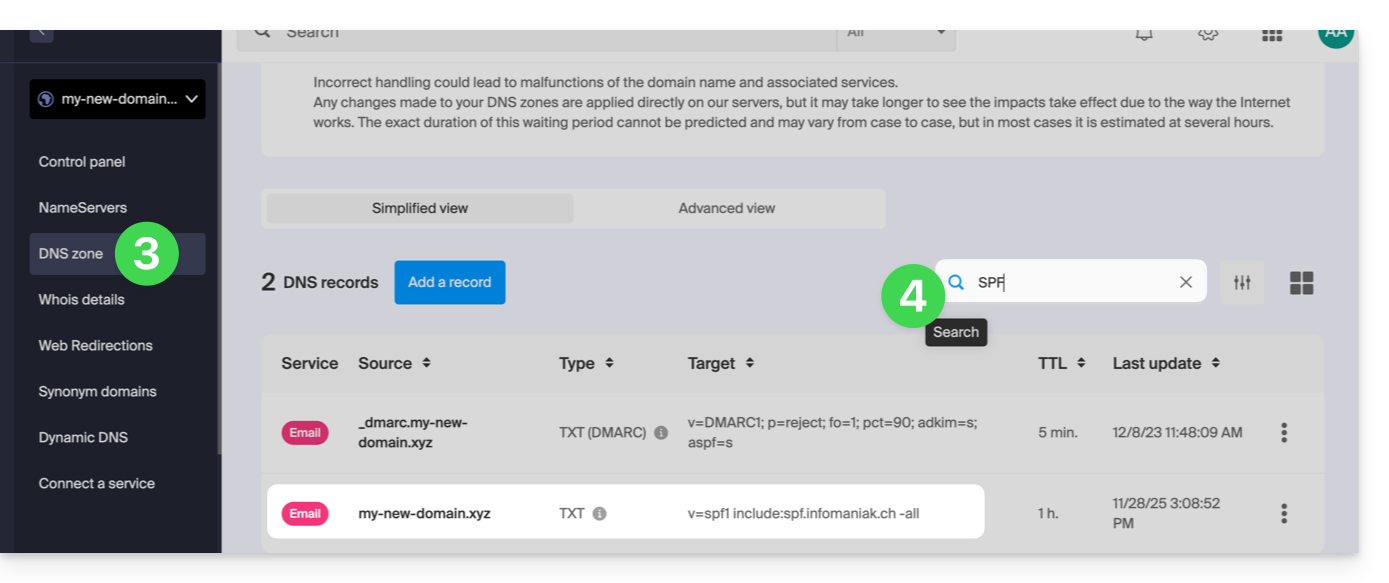
- Klik op DNS-zone in het menu aan de linkerkant.
- Controleer in de tabel of er nog geen TXT-record bestaat met een waarde die SPF vermeldt, zoals hier:
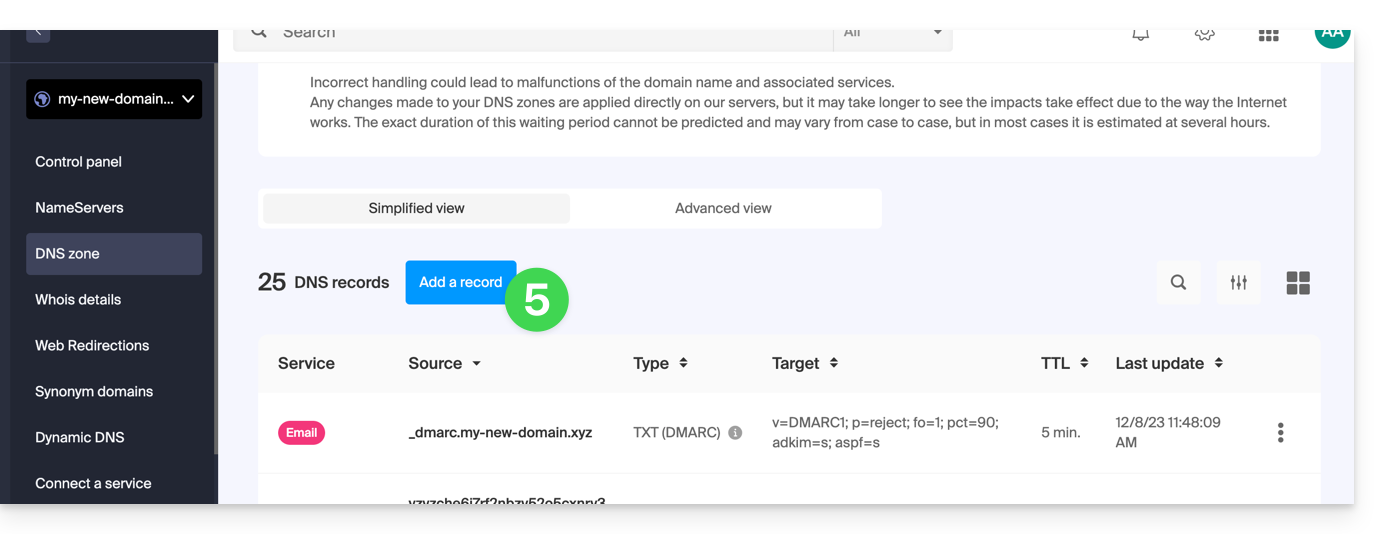
- Klik op de knop om een record toe te voegen (u krijgt een foutmelding als u probeert een TXT-record met een SPF-waarde toe te voegen terwijl er al een dergelijk record in de zone bestaat):
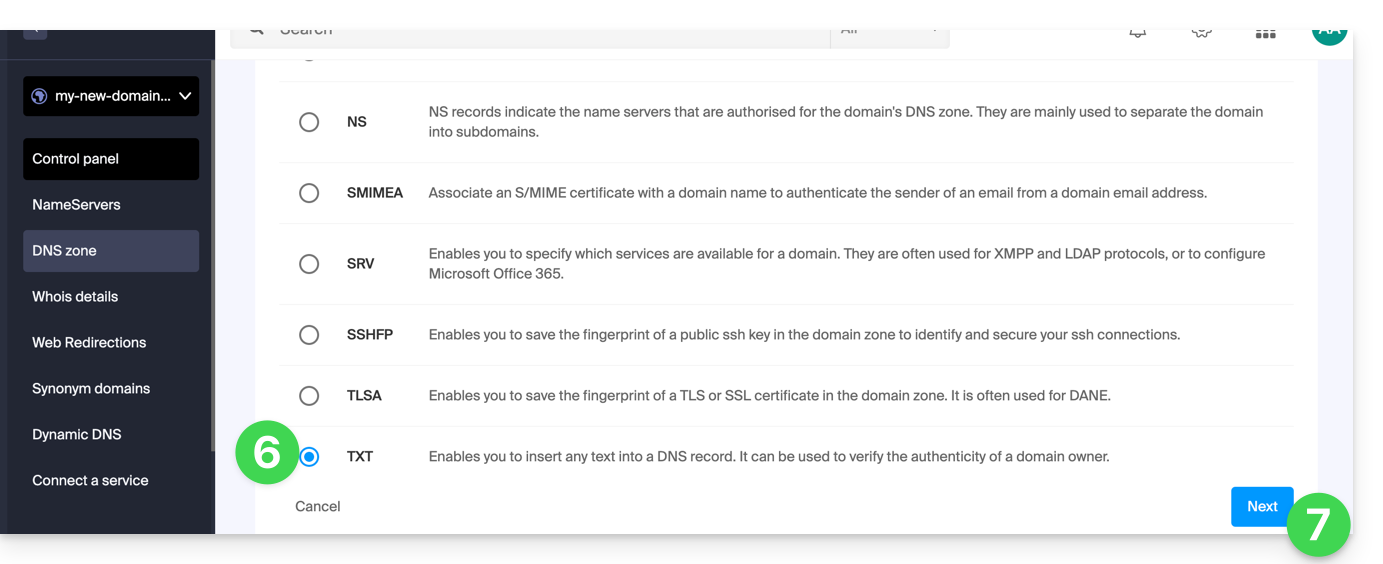
- Klik op de radiobutton TXT om een record toe te voegen.
- Klik op de knop Volgende:
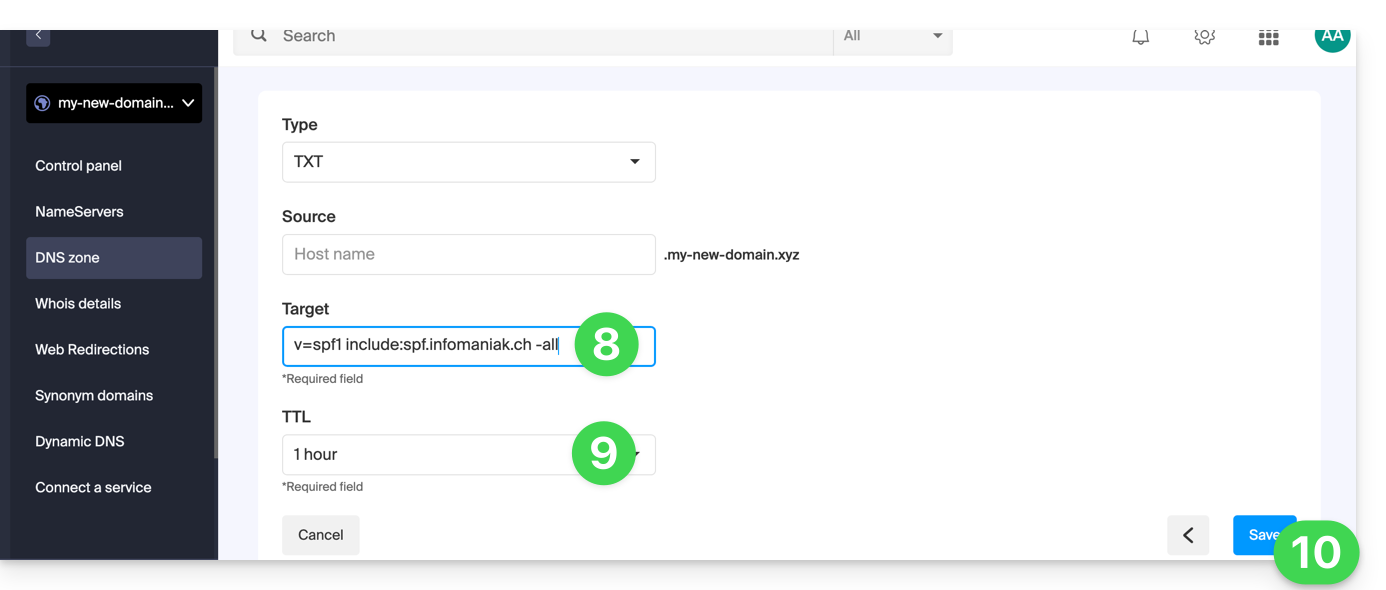
- Voer de SPF-waarde in die nodig is voor uw DNS-zone.
- Laat de standaardwaarde voor de TTL staan.
- Klik op de knop Opslaan:
Meerdere SPF-records toevoegen
Als u naast Infomaniak ook andere e-maildiensten gebruikt, moet u hun SPF-record ophalen en deze vervolgens volgens een specifieke syntaxis samenvoegen met het SPF-record van Infomaniak.
Het hebben van meerdere afzonderlijke SPF-records veroorzaakt fouten. Het is essentieel om meerdere SPF-records in één TXT-record samen te voegen!
Voorbeeld van 3 SPF-records die samengevoegd moeten worden:
- Die van Infomaniak:
v=spf1 include:spf.infomaniak.ch -all - Die van 2 secundaire leveranciers:
v=spf1 include:the-second-domain.xyz ?allv=spf1 include:the-other-domain.xyz ~all
... de definitieve SPF-record die u in uw DNS-zone moet invoegen, moet de volgende vorm hebben:
v=spf1 include:spf.infomaniak.ch include:the-second-domain.xyz include:the-other-domain.xyz -allVerwijder alle andere SPF-records uit de DNS-zone van uw domein!Elke DNS-wijziging of -toevoeging kan tot 48 uur duren voordat deze volledig is doorgevoerd (❓: hulp).
Beperkingen voor het aantal SPF-records
Meerdere SPF-records zijn beperkt tot een maximum van 10 vermeldingen.
Het SPF-record van Infomaniak bevat doorgaans al 4 vermeldingen:
include:relay.mail.infomaniak.chinclude:app.mail.infomaniak.chinclude:newsletter.infomaniak.cominclude:amazonses.com
Controleer uw SPF-records
Als u een e-maildienst bij Infomaniak heeft, kunt u met de tool Globale beveiliging in het Infomaniak-beheerpaneel uw eventuele problematische SPF-records eenvoudig controleren en corrigeren (❓: hulp).
Als er een probleem optreedt, wordt aanbevolen om uw domeinnaam te analyseren op MxToolbox om te controleren of uw SPF-record syntaxisfouten, te veel vermeldingen of andere mogelijke oorzaken van een fout bevat: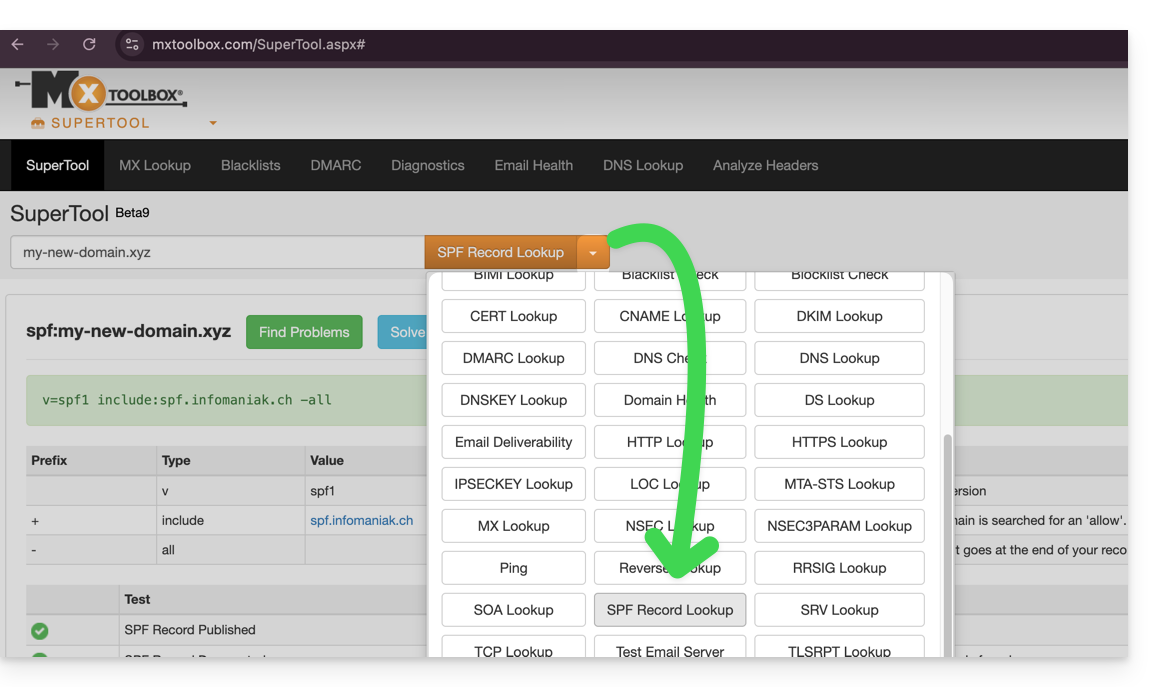
… of rechtstreeks op het adres https://mxtoolbox.com/spf.aspx.
Link naar deze veelgestelde vragen: https://faq.infomaniak.com/2199
Is deze veelgestelde vragenlijst nuttig geweest?
Deze handleiding legt uit hoe u de inhoud van één of meerdere externe e-mailadressen naar Infomaniak kunt kopiëren (alle e-mailberichten, mappen, submappen, kortom, de volledige structuur van uw externe e-mailaccount) naar een van uw bestaande adressen bij Infomaniak (ongeacht de Mail-service), dankzij de MBOX-importtool die door Infomaniak wordt aangeboden.
Inleiding
- Dit is de ideale procedure bij het overstappen naar een andere hostingprovider of om oude berichten te herstellen die nog ergens anders zijn opgeslagen.
- Zodra het importproces is gestart, is het niet meer mogelijk om het te onderbreken.
- Eventuele duplicaten worden verwerkt: identieke inhoud wordt slechts één keer gekopieerd.
Een mBox-archief importeren in Infomaniak
Vereisten
- U moet een archief van uw vorige e-mailaccount hebben in het
.mbox-formaat.- Voor Gmail: ga naar Google Takeout (hulp nodig?)
- U moet een e-maildienst hebben in uw Infomaniak-beheerpaneel.
- U moet beschikken over een beschikbaar aantal vrije e-mailadressen of pas dit indien nodig aan indien nodig.
- Zorg ervoor dat de e-mailservice goed beveiligd is
- Maak één of meerdere e-mailadressen aan in deze e-mailservice.
- Als u veel (10+) e-mailadressen wilt aanmaken, raadpleeg dan deze andere handleiding over het aanmaken van meerdere adressen tegelijk.
- Het e-mailadres van de bestemming moet gekoppeld zijn aan de gebruiker (= het Infomaniak-account) die u gebruikt.
Vervolgens kunt u de e-mailinhoud importeren:
- Klik hier om toegang te krijgen tot het importatieprogramma (online service https://import-email.infomaniak.com).
- Indien nodig, logt u in op uw Infomaniak-account voor de betreffende organisatie; de import wordt namelijk uitgevoerd naar een van de e-mailadressen die eraan gekoppeld zijn in de webinterface Mail van Infomaniak (online service ksuite.infomaniak.com/mail) van het Infomaniak-account dat u gebruikt.
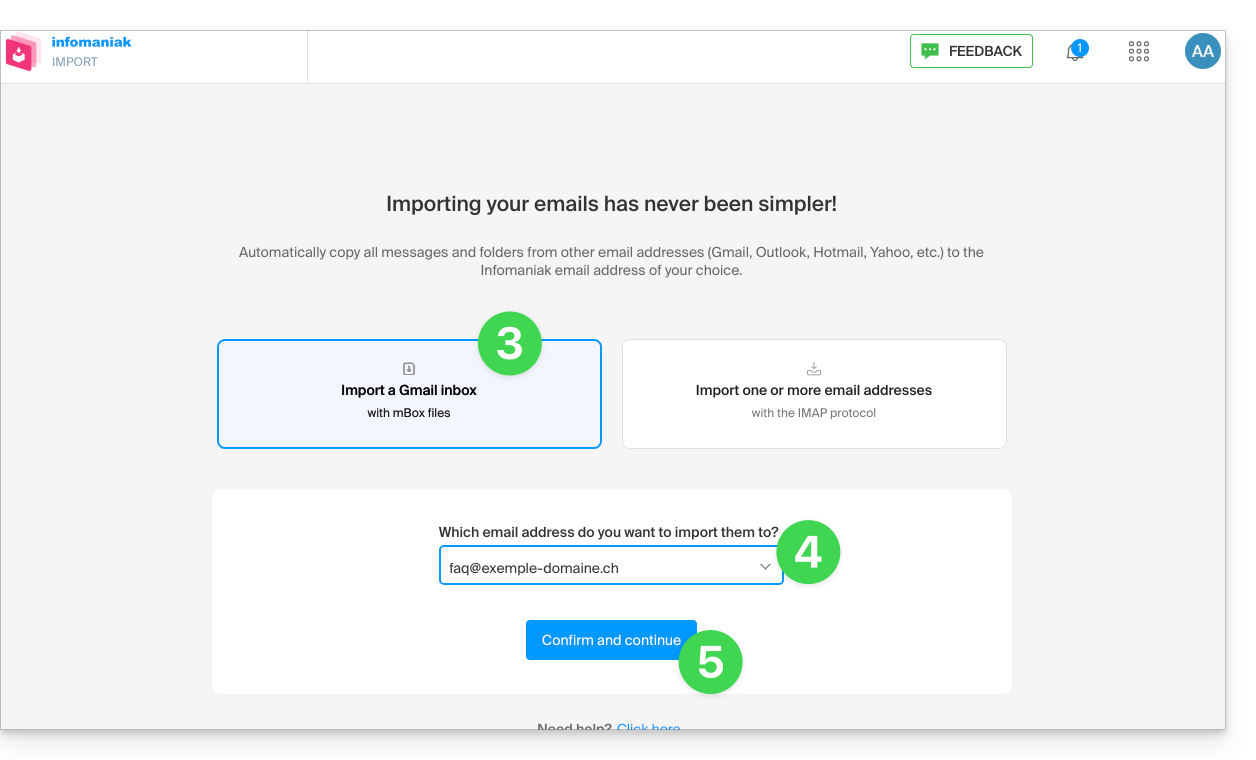
- Klik op mBox-bestand importeren.
- Selecteer op welk e-mailadres de e-mails geïmporteerd moeten worden; in het vervolgkeuzemenu ziet u de e-mailadressen die momenteel gekoppeld zijn aan uw Infomaniak Web Mail-interface (online service ksuite.infomaniak.com/mail) van het Infomaniak-account waarmee u bent ingelogd.
- Klik op Bevestigen:
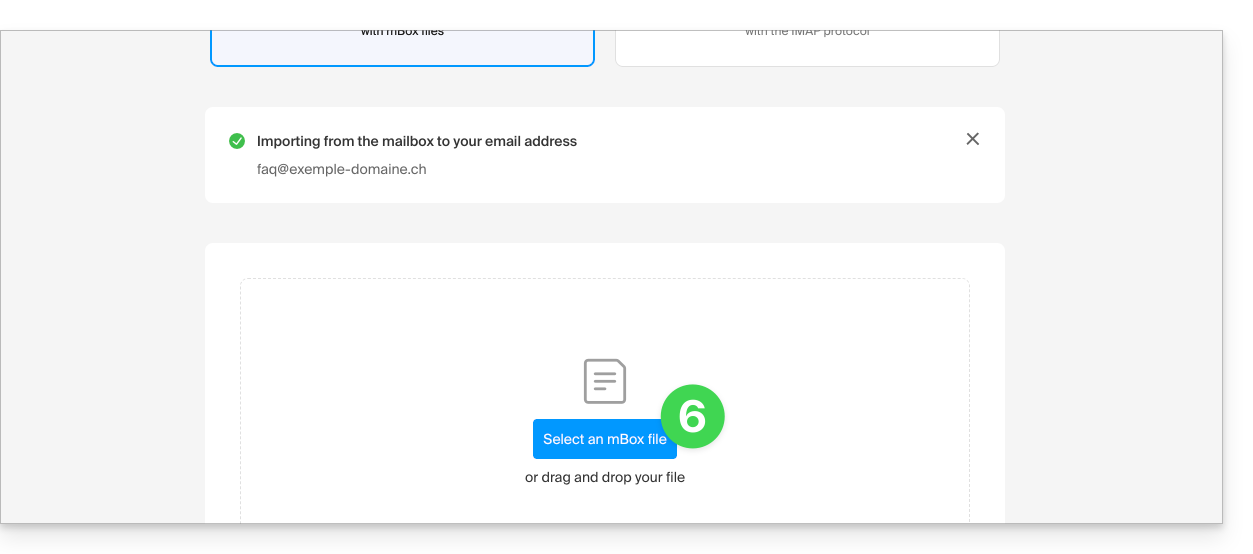
- Klik op de knop om het mBox-archief op uw harde schijf te selecteren:
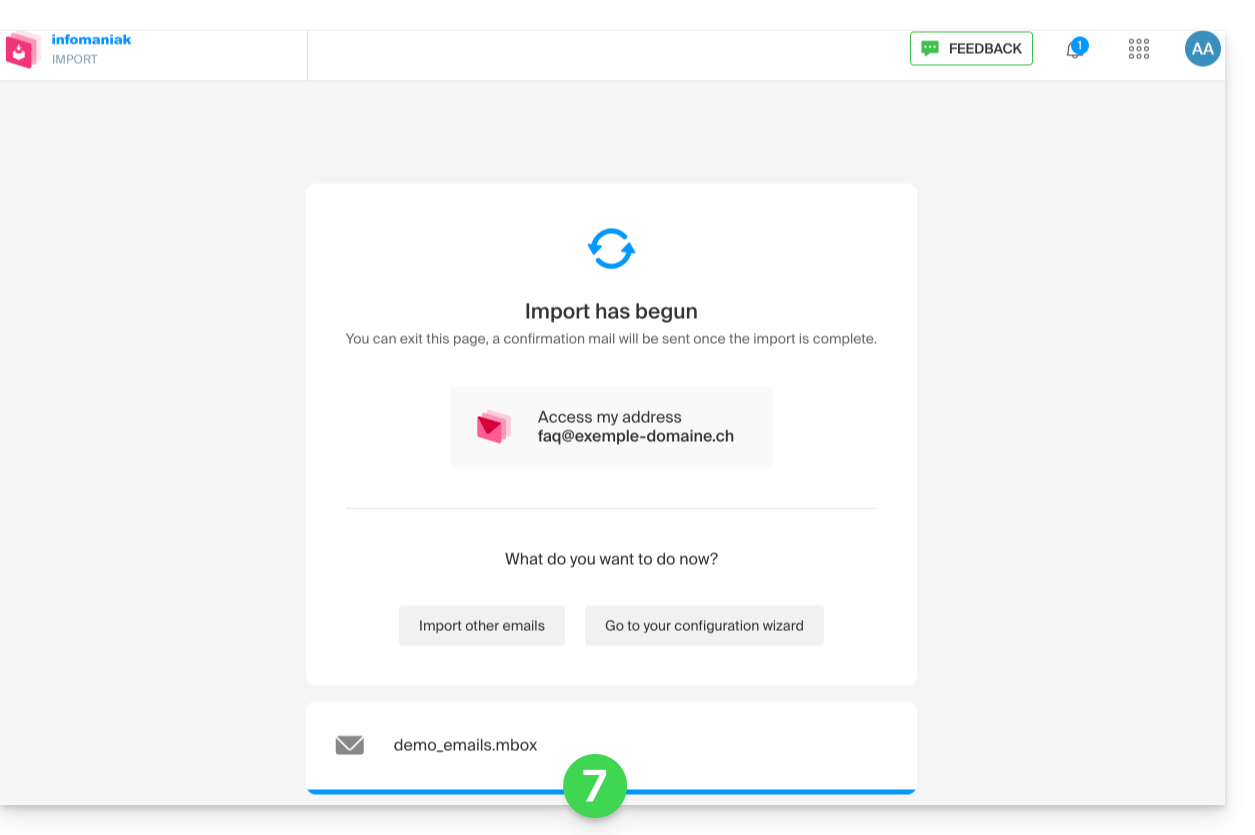
- De import begint. U kunt wachten en het resultaat op de pagina bekijken zodra de import is voltooid, of het venster sluiten (de import gaat op de achtergrond door en er is een voortgangsbalk beschikbaar – zie hieronder):
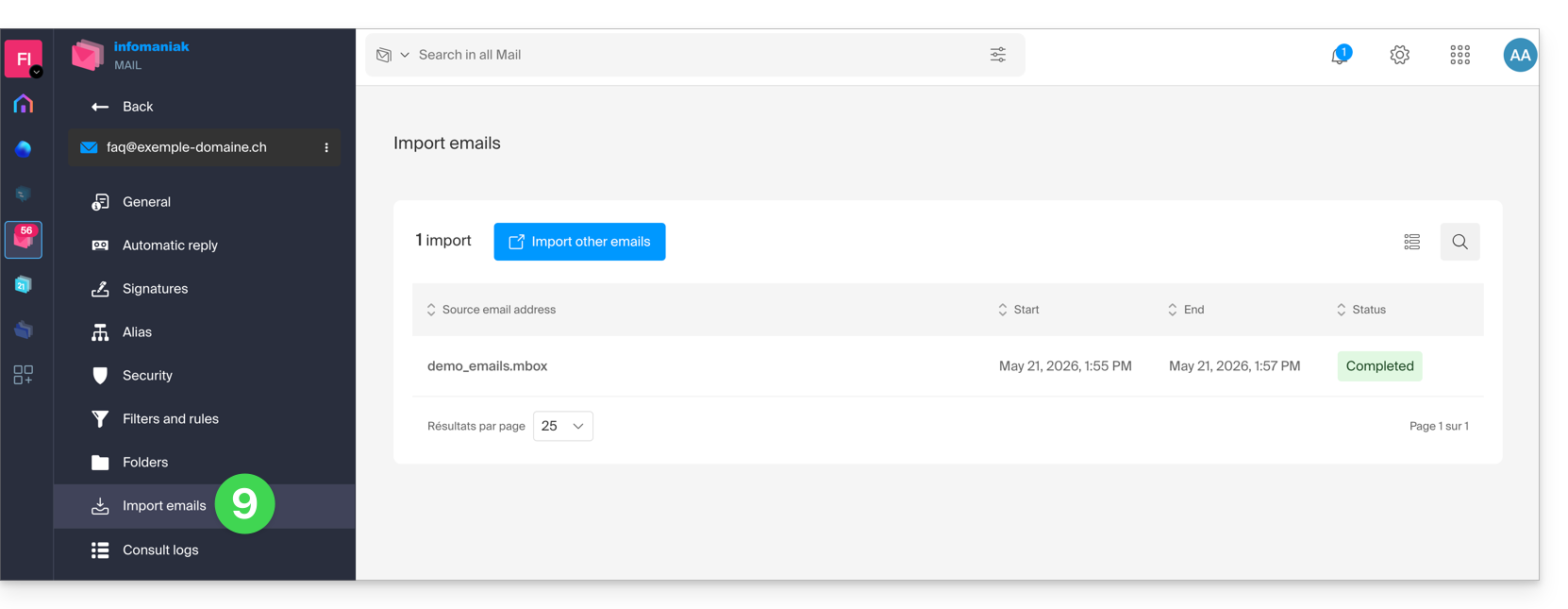
- De voortgang is beschikbaar in de instellingen van het e-mailadres waarnaar wordt geïmporteerd, uitsluitend in de web-app Mail (online service ksuite.infomaniak.com/mail).
- Met de trackingfunctie kunt u de importgeschiedenis voor het betreffende adres bekijken:
Link naar deze veelgestelde vragen: https://faq.infomaniak.com/2207
Is deze veelgestelde vragenlijst nuttig geweest?
Deze handleiding helpt u bij het identificeren en oplossen van problemen die u tegenkomt bij het gebruik van uw software of e-mailprogramma(Microsoft Outlook, Mozilla Thunderbird, Apple Mail, enz.).
Voor een foutmelding die na het verzenden wordt weergegeven (bezorgfouten van het type Mailer Daemon of Mail Delivery Subsystem, raadpleeg deze andere handleiding.
1. Configuratie en essentiële instellingen
Unieke servernaam
Gebruik uitsluitend mail.infomaniak.com voor de inkomende (IMAP) en uitgaande (SMTP) servers.
Netwerkpoorten
Configureer de aanbevolen inkomende en uitgaande poortnummers.
Wachtwoord van het e-mailadres
Voer het wachtwoord in dat bij uw e-mailadres hoort. Dit is anders dan het wachtwoord van uw Infomaniak-klantaccount (indien nodig kunt u het wachtwoord van uw e-mailadres toevoegen of wijzigen). Besteed speciale aandacht aan het speciale teken $.
SMTP-authenticatie
Activeer de authenticatie in de verzendinstellingen van uw software. Vul uw volledige e-mailadres in als gebruikersnaam en het bijbehorende wachtwoord.
Geldig e-mailadres
Zorg ervoor dat het gebruikte e-mailadres daadwerkelijk is aangemaakt in uw beheerpaneel (of als alias is ingesteld).
Protocol kiezen
Gebruik één en hetzelfde protocol op al uw apparaten. Combineer POP3 en IMAP niet voor dezelfde e-mailbox, omdat deze twee protocollen niet goed samenwerken.
2. Aanbevolen stappen voor probleemoplossing
Controleer de configuratie
Vergelijk uw huidige instellingen met de aanbevolen instellingen voor uw software, vooral als u onlangs uw wachtwoord hebt gewijzigd.
Probeer een ander netwerk
Probeer uw e-mails via een andere internetverbinding op te halen (Wi-Fi, mobiele hotspot 4G/5G, enz.).
Schakel beveiligingsapps tijdelijk uit
Schakel uw antivirusprogramma, firewall of VPN tijdelijk uit. Als de e-mailservice weer werkt, neem dan contact op met de leverancier van de betreffende software.
Controleer de invoer van uw wachtwoord
Typ uw wachtwoord in een teksteditor. Afhankelijk van de lay-out van uw toetsenbord (AZERTY / QWERTY) kan de toets A overeenkomen met de letter Z en de toets Q met de letter A.
Herstart de e-mailsoftware
Sluit uw applicatie en start deze opnieuw voordat u opnieuw probeert een bericht te versturen/ontvangen. Sommige programma's vereisen een herstart om de nieuwe instellingen toe te passen.
Schrijf een nieuw testbericht
Gebruik geen bestaande conceptversie. Een bericht dat is opgeslagen in de map Concepten voordat u uw instellingen hebt gewijzigd, kan de oude, problematische configuratie behouden.
3. Oplossen van veelvoorkomende fouten
Fouten van het type 0x800... (Outlook)
Raadpleeg de handleiding voor het oplossen van fout 0x800.
Certificaatfout (SSL / TLS)
Raadpleeg de handleiding over certificaatfouten.
Fouten 550 5.7.1 relaying denied of Proper authentication required
Lees de handleiding over fouten bij het doorsturen en authenticeren.
Fout 535 5.7.0 authenticatie mislukt
Raadpleeg de handleiding over mislukte authenticatie.
Tijdoverschrijdingen en blokkering van poort 25
Waargenomen berichten: "573 Antispam: Geauthenticeerde verbinding niet mogelijk. Gebruik poort 587 in plaats van poort 25.", "Een bewerking op de server is verlopen" of "de toegestane tijd is verstreken" (fouten 421, 573, enz.).
Oplossing: geef nooit poort 25 op als SMTP-poort, omdat de meeste internetproviders (ISP's) deze poort blokkeren. Om e-mails te kunnen verzenden zonder dat dit wordt geblokkeerd, gebruik de aanbevolen poorten (zoals poort 587 of 465).
Link naar deze veelgestelde vragen: https://faq.infomaniak.com/2218
Is deze veelgestelde vragenlijst nuttig geweest?
Het Studentenprogramma van Infomaniak biedt gratis toegang tot 1 webhostingpakket en 1 kSuite Standard, zodat u tijdens uw hogere studies uw digitale vaardigheden kunt ontwikkelen.
Inleiding
- Een domeinnaam is vereist voor het correct functioneren van de producten en deze is niet inbegrepen in de gratis aanbieding.
- Dit aanbod is alleen geldig in de volgende landen: Zwitserland, Frankrijk, België, Duitsland, Italië, Oostenrijk, Spanje, Canada.
- Dit aanbod is alleen geldig voor nieuwe hostingbestellingen (niet van toepassing op bestaande of verlengde bestellingen).
- 1 webhostingpakket (= opslag voor 20 websites op 250 GB SSD-opslag) en 1 kSuite Standard per persoon.
- De student moet meerderjarig zijn (of toestemming van de ouders hebben).
- De student moet zijn/haar status kunnen aantonen met een geldige inschrijvingskaart en een identiteitskaart:
- studentenkaart of schoolverklaring: deze moet actueel zijn en de naam van de school, het huidige schooljaar, uw voor- en achternaam vermelden.
- identiteitskaart (voor- en achterkant): deze moet geldig zijn met een duidelijke en leesbare foto.
- uw officiële studentene-mailadres: dit wordt verstrekt door uw school, bijvoorbeeld voornaam.achternaam@uw-school.com
- De duur van het aanbod is afhankelijk van de geldigheidsduur van de inschrijvingskaart en mag maximaal 4 jaar bedragen.
Gratis webhosting aanvragen
Om van dit aanbod te profiteren, bekijk de pagina van het aanbod en bereid de benodigde documenten voor.
De aanvragen worden in volgorde van binnenkomst verwerkt, binnen enkele dagen na uw bericht. U ontvangt in ieder geval een antwoord per e-mail.
Ontdek de andere gratis diensten van Infomaniak!
Link naar deze veelgestelde vragen: https://faq.infomaniak.com/2229
Is deze veelgestelde vragenlijst nuttig geweest?
Deze handleiding legt uit hoe u een e-mailadres kunt wijzigen binnen een E-maildienst, bijvoorbeeld als u de spelling van het deel vóór het @-symbool in uw e-mailadres wilt aanpassen (= het voorvoegsel).
Inleiding
- Dit kan handig zijn voor e-mailadressen in de vorm “naam.voornaam” bij een verandering van de achternaam (bijvoorbeeld bij een huwelijk) of simpelweg bij een verandering van de spelling.
- Als u liever het deel van uw e-mailadres wilt wijzigen dat na het @-teken komt, raadpleeg dan deze andere handleiding.
Het voorvoegsel van een e-mailadres wijzigen
Om een e-mailadres van het type adres1@domein.xyz te wijzigen…
… naar een bekend adres adres2@domein.xyz…
… en aangezienhet is niet mogelijk om simpelweg de spelling van een e-mailadres te wijzigen, u moet:
… of een e-mailalias aanmaken
- en vervolgens, indien u een e-mailprogramma gebruikt, uw e-mailinstellingen opnieuw configureren
- en eventueel in Mail het verzendadres wijzigen in het gedeelte Handtekening
… of een tweede e-mailadres aanmaken met de nieuwe formulering
- en vervolgens berichten verplaatsen van het ene naar het andere adres
- en het eerste adres eventueel verwijderen.
Link naar deze veelgestelde vragen: https://faq.infomaniak.com/2263
Is deze veelgestelde vragenlijst nuttig geweest?
Deze handleiding legt uit hoe u uw berichten eenvoudig kunt sorteren met behulp van Plus Addressing ("+ addressing" of "sub-addressing"), dat wil zeggen aliassen voor uw e-mailadres die niet daadwerkelijk hoeven te worden aangemaakt op een E-maildienst van Infomaniak.
Inleiding
- Deze functie is gratis en beschikbaar voor alle e-maildiensten van Infomaniak. Hiermee kunt u meerdere versies van uw bestaande e-mailadres aanmaken (dus aliassen), bijvoorbeeld om uw persoonlijke e-mails te scheiden van de nieuwsbrieven waarop u zich heeft geabonneerd.
- Deze aliassen van het type "wildcard" betekenen dat een bericht kan worden gestuurd naar een e-mailadres dat een
+bevat (bijvoorbeeldabc+def@domain.xyz), en dat het bericht toch in de bestaande inboxabc@domain.xyzterechtkomt. Bovendien kunt u het bericht automatisch laten filteren en sorteren op basis van wat er na de "+" staat, als u dit instelt. - Houd er rekening mee dat het ook mogelijk is om echte aliassen te maken zonder het teken
+... - Infomaniak is volledig compatibel met het DEA-systeem, waarop de hier gepresenteerde functionaliteit is gebaseerd; neem bij problemen contact op met de organisatie waar dit systeem wordt gebruikt.
Gebruik een tijdelijk e-mailadres met uw Infomaniak-e-mailadres
De volgende keer dat u zich aanmeldt voor een nieuwsbrief of een klantportaal waar een gebruikersnaam vereist is:
- Gebruik gewoon een variant van uw e-mailadres met het plusteken (+) (bijvoorbeeld: anna+event@domein.xyz) in plaats van uw werkelijke e-mailadres in te voeren:
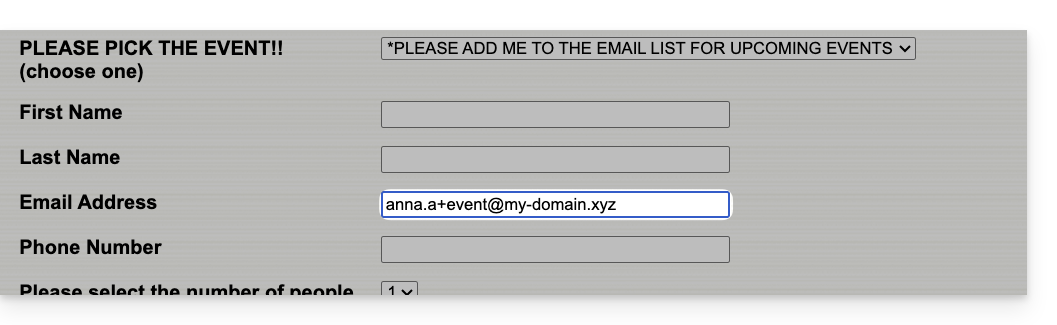
Dus als uw gebruikelijke e-mailadres anna@domein.xyz is, komen e-mails die naar anna+event@domein.xyz of anna+nospam@domein.xyz (kortom, anna+"wat u hier wilt"@domein.xyz ...) worden gestuurd, aan in de inbox van anna@domein.xyz.
Vervolgens kunt u de volgende binnenkomende berichten die naar uw aliassen worden verzonden automatisch naar specifieke mappen verplaatsen. Raadpleeg deze andere handleiding om sorteerfilters te maken die gebaseerd zijn op de ontvanger van het ontvangen bericht.
U kunt ook een e-mailprogramma/client configureren, zodat het verzenden vanaf dit type e-mailadres correct verloopt. Raadpleeg het tweede deel van deze andere handleiding. Dit werkt echter niet voor het verzenden via de web-app Mail van Infomaniak (online service ksuite.infomaniak.com/mail).
Link naar deze veelgestelde vragen: https://faq.infomaniak.com/2317
Is deze veelgestelde vragenlijst nuttig geweest?
Infomaniak verbetert voortdurend zijn producten en klantenservice door prioriteit te geven aan uw suggesties, die u via de klantenservice, sociale media of het web deelt. Deze suggesties worden vervolgens besproken tijdens vergaderingen van de betreffende afdeling.
Inleiding
- Voor talen die niet in de tabel voorkomen, kunt u de kolom Engels (EN) gebruiken.
- De Infomaniak-ondersteuning staat u ook via e-mail, chat of telefoon ter beschikking, indien nodig.
Geef feedback over…
INFOMANIAK-SERVICE | [NL] | [EN] | [DE] | [IT] | [ES] |
|---|---|---|---|---|---|
| Euria [ ☍ ] | ✎__ | ✎__ | ✎__ | ✎__ | ✎__ |
| Domeinen [ ☍ ] | ✎__ | ✎__ | ✎__ | ✎__ | ✎__ |
| Hosting / Website-editor [ ☍ ] | ✎__ | ✎__ | ✎__ | ✎__ | ✎__ |
| Cloudserver [ ☍ ] | ✎__ | ✎__ | ✎__ | ✎__ | ✎__ |
| Public Cloud [ ☍ ] | ✎__ | ✎__ | ✎__ | ✎__ | ✎__ |
| Jelastic Cloud [ ☍ ] | ✎__ | ✎__ | ✎__ | ✎__ | ✎__ |
| Synology [ ☍ ] | ✎__ | ✎__ | ✎__ | ✎__ | ✎__ |
| Hosting [ ☍ ] | ✎__ | ✎__ | ✎__ | ✎__ | ✎__ |
| Zwitserse back-up [ ☍ ] | ✎__ | ✎__ | ✎__ | ✎__ | ✎__ |
| kSuite / my kSuite [ ☍ ] | ✎__ | ✎__ | ✎__ | ✎__ | ✎__ |
| E-mail [ ☍ ] | ✎__ | ✎__ | ✎__ | ✎__ | ✎__ |
| Mail-app voor iOS [ ☍ ] | ✎__ | ✎__ | ✎__ | ✎__ | ✎__ |
| Mail-app voor Android [ ☍ ] | ✎__ | ✎__ | ✎__ | ✎__ | ✎__ |
| kDrive [ ☍ ] | ✎__ | ✎__ | ✎__ | ✎__ | ✎__ |
| Agenda [ ☍ ] | ✎__ | ✎__ | ✎__ | ✎__ | ✎__ |
| Contacten [ ☍ ] | ✎__ | ✎__ | ✎__ | ✎__ | ✎__ |
| Chk.me [ ☍ ] | ✎__ | ✎__ | ✎__ | ✎__ | ✎__ |
| Nieuwsbrief [ ☍ ] | ✎__ | ✎__ | ✎__ | ✎__ | ✎__ |
| SwissTransfer [ ☍ ] | ✎__ | ✎__ | ✎__ | ✎__ | ✎__ |
| Online radiostations [ ☍ ] | ✎__ | ✎__ | ✎__ | ✎__ | ✎__ |
| Video streamen [ ☍ ] | ✎__ | ✎__ | ✎__ | ✎__ | ✎__ |
| VOD / AOD [ ☍ ] | ✎__ | ✎__ | ✎__ | ✎__ | ✎__ |
| Gastgebruikersbeheer [ ☍ ] | ✎__ | ✎__ | ✎__ | ✎__ | ✎__ |
| kChat [ ☍ ] | ✎__ | ||||
| kMeet [ ☍ ] | ✎__ | ||||


Link naar deze veelgestelde vragen: https://faq.infomaniak.com/2324
Is deze veelgestelde vragenlijst nuttig geweest?
Deze handleiding beschrijft de limieten met betrekking tot de grootte (omvang van berichten en de grootte van de opslagruimte) die zijn ingesteld voor de e-maildiensten van Infomaniak en geeft u aan hoe u de gebruikte opslagruimte kunt controleren.
Inleiding
- Maximale opslagruimte in gigabytes (GB):
- kSuite Free = 20
- kSuite Standard = onbeperkt
- kSuite Business = onbeperkt
- kSuite Enterprise = onbeperkt
- my kSuite = 20
- my kSuite+ = onbeperkt
- E-maildienst Starter = 20
- E-maildienst Premium = onbeperkt
- Andere beperkingen:
Limiet voor de grootte en het aantal e-mails
Wat betreft de e-mails zelf en hun bijlagen:
- De maximale grootte van een e-mail bij verzending en ontvangst is 210763776 bytes, oftewel exact 201 MB.
- Dit omvat de header en de body (tekst, HTML, bijlagen, enz.), ongeacht de methode die wordt gebruikt voor verzending.
- Houd er rekening mee dat een bijlage in base64 kan worden gecodeerd, dus de grootte ervan in de e-mail is niet noodzakelijk hetzelfde als de grootte op de schijf.
- Met de web-app Mail van Infomaniak (online service ksuite.infomaniak.com/mail) is de maximale grootte van bijlagen 25 MB.
- Daarboven, tot een maximum van 3 GB, wordt een link gegenereerd en in uw bericht opgenomen: SwissTransfer. De gegevens worden opgeslagen in Zwitserland in de cloud van Infomaniak en uw ontvangers kunnen deze link gebruiken om de bijlagen eenvoudig te downloaden gedurende een vooraf bepaalde periode.
- Boven de 3 GB (en tot 50 GB) wordt aanbevolen om rechtstreeks SwissTransfer te gebruiken voor uw verzendingen.
- Het aantal berichten in de betreffende opslagruimte is niet beperkt.
- Het wordt echter niet aanbevolen om meer dan 4000 tot 5000 berichten per map op te slaan (dit kan de indexering van berichten vertragen).
- Het is daarom raadzaam om uw berichten naar submappen te verplaatsen, wat ook het bekijken ervan vergemakkelijkt; u kunt dit handmatig doen of automatische sorteerregels instellen (❓: hulp).
Beperking van de bewaartermijn van e-mails
Bewaarperiode:
- Er is geen er is geen beperking op de bewaartermijn van berichtenin de inbox of in submappen, met uitzondering van een e-mail die is verwijderd, als spam is gemarkeerd of handmatig/automatisch naar de map "Prullenbak" of "Spam" (of een van de equivalente benamingen zoals "Verwijderde items", "Verwijderde berichten", "Ongewenste e-mail", inclusief spellingen in een andere taal, zoals "Junk" - de lijst is niet uitputtend) is verplaatst. In dat geval wordt de e-mail automatisch na 30 dagen verwijderd en kan deze niet meer worden hersteld.
Gebruik daarom nooit een map met bijvoorbeeld de naam Prullenbak of Besmet om belangrijke berichten op te slaan en te bewaren.
- De door Infomaniak uitgevoerde back-ups hebben een bepaalde bewaartermijn (❓: meer informatie).
De totale grootte weergeven in de Infomaniak webmail-app
Ga als volgt te werk:
- Klik hier om toegang te krijgen tot de web-app Mail van Infomaniak (online service ksuite.infomaniak.com/mail).
- Controleer of selecteer het betreffende e-mailadres in het vervolgmenu in het linkermenu.
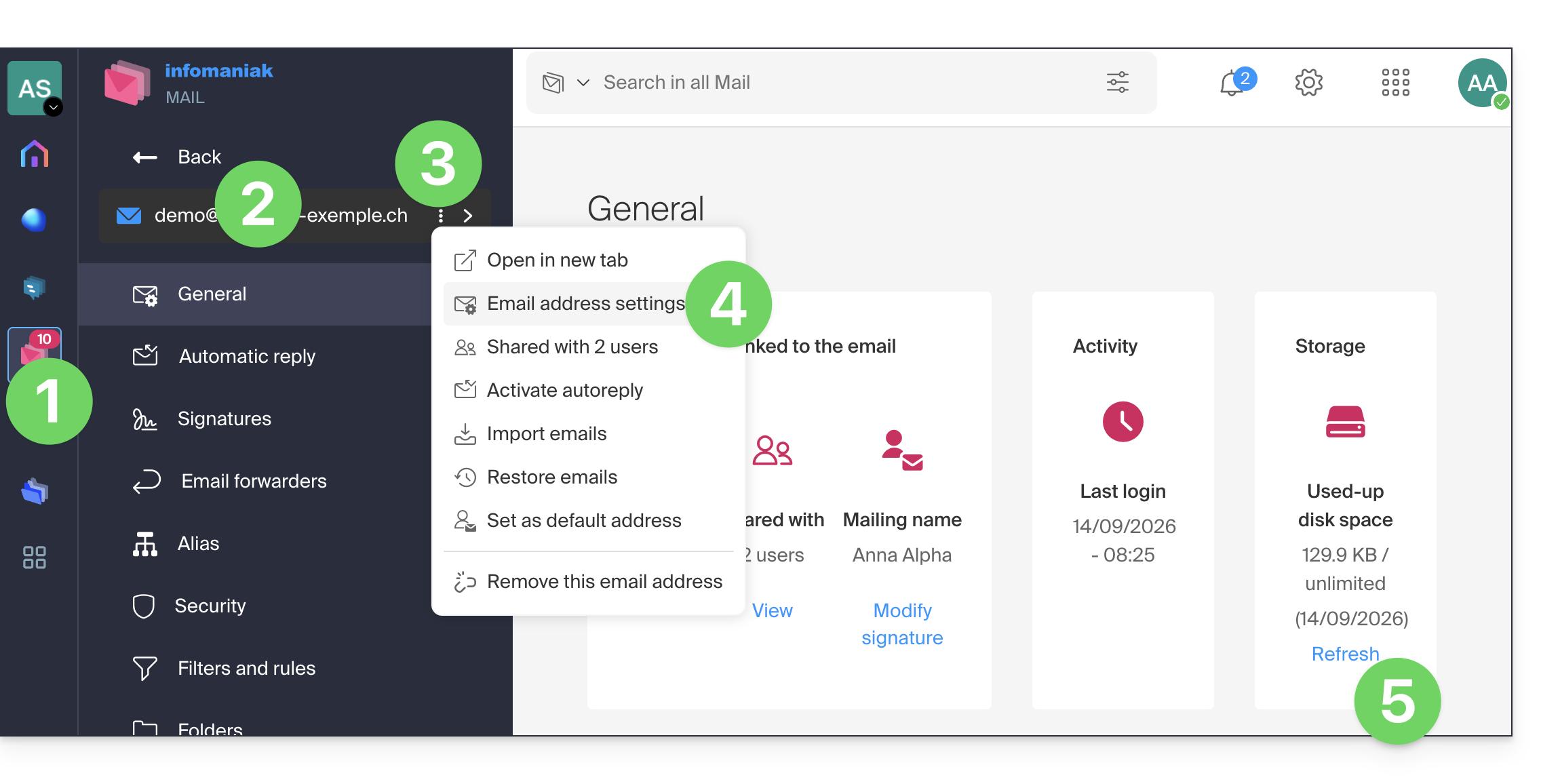
- Klik op het menu met acties ⋮ rechts van het betreffende item in de tabel.
- Klik op E-mailadresinstellingen.
- Klik op Vernieuwen in het vak Opslag om de grootte van de mailbox weer te geven:
Toch een probleem?
Als het e-mailadres van de ontvanger niet bij Infomaniak wordt gehost, kan het voorkomen dat u een foutmelding ontvangt (❓: hulp) wanneer u de e-mail verzendt. Deze melding kan verschillende vormen aannemen, bijvoorbeeld Recipient address rejected: 5.2.2 Over quota 554 5.0.0 Service unavailable.
Dit kan betekenen dat de inbox van de ontvanger vol is en dat deze geen e-mails meer kan ontvangen, of dat de e-mail die u probeert te verzenden te groot is.
Neem in dat geval contact op met uw contactpersoon en vraag hem om zijn mailbox te legen/op te schonen of vraag naar de maximale grootte van de berichten die u naar hem kunt sturen.
Link naar deze veelgestelde vragen: https://faq.infomaniak.com/2351
Is deze veelgestelde vragenlijst nuttig geweest?
Deze handleiding legt uit hoe u de desktop-app Outlook 2019 (de desktopapplicatie voor Windows) kunt verbinden met een e-mailadres dat bij Infomaniak wordt gehost.
Het e-mailadres toevoegen aan de applicatie
Vereisten
- Maak het e-mailadres aan (❓: hulp my kSuite | E-maildienst/kSuite).
- Maak een apparaatwachtwoord aan (❓: hulp my kSuite | Mail-/kSuite-service).
- Controleer of de domeinconfiguratie correct is ingesteld (❓: hulp).
Om de e-mailtoepassing te configureren:
- Open de toepassing.
- Als de wizard automatisch start, gaat u naar stap 5.
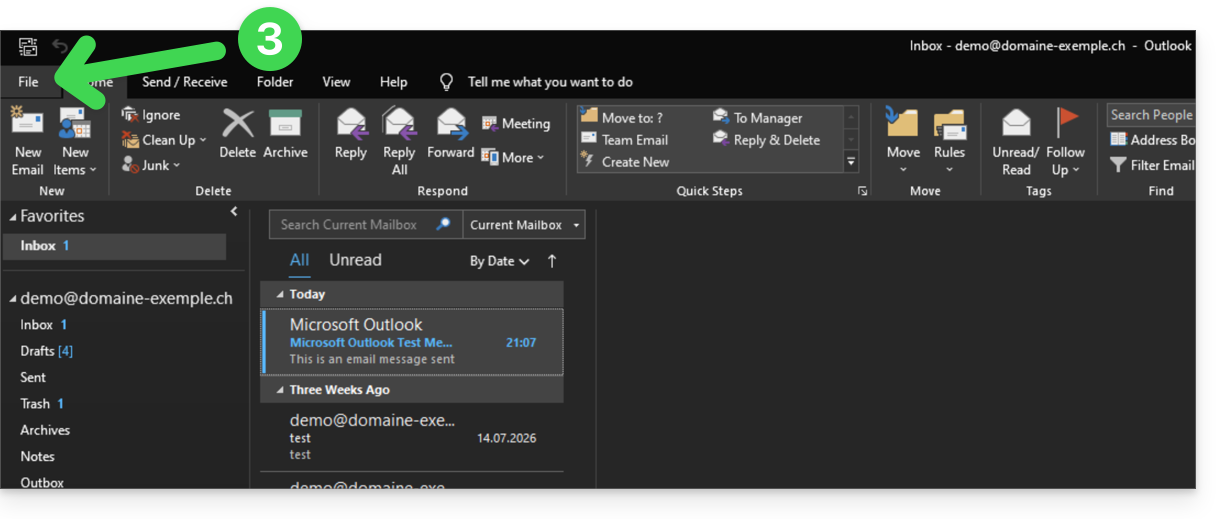
- Als de wizard niet automatisch start, klikt u op het menu Bestand:
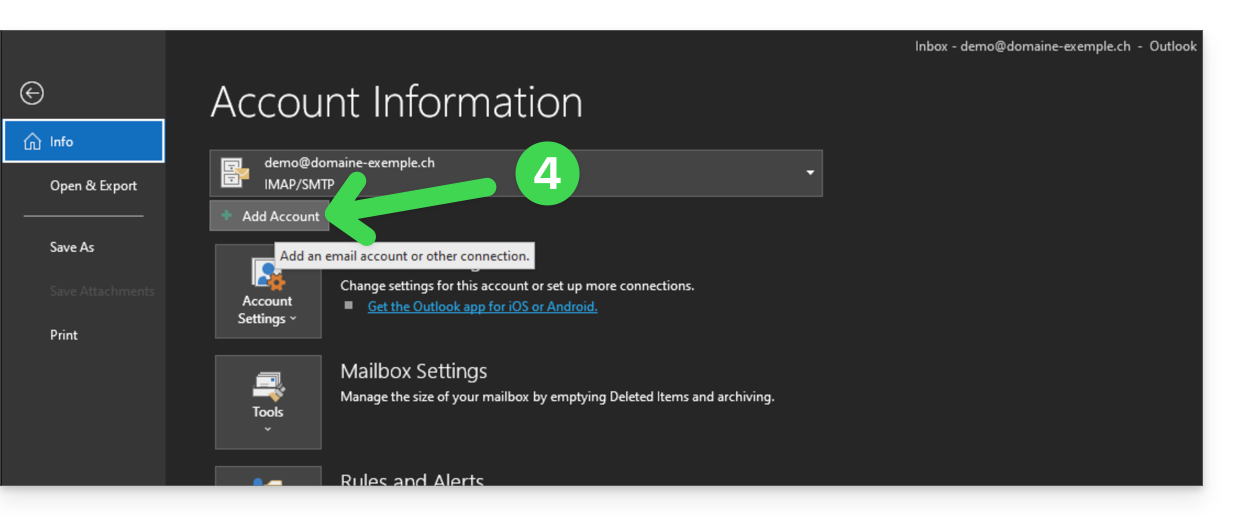
- Klik op Account toevoegen:
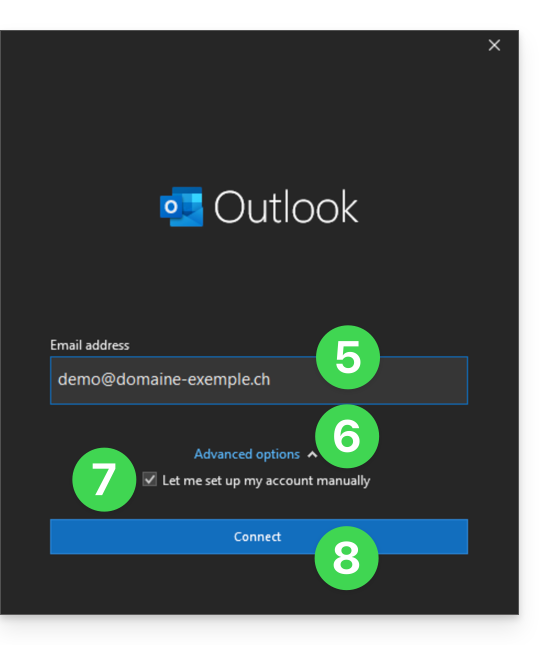
- Voer het e-mailadres in dat u wilt verbinden.
- Klik op de pijl Geavanceerde opties.
- Vink het vakje aan om uw account handmatig te configureren.
- Klik op de knop Verbinden:
- Klik op IMAP:
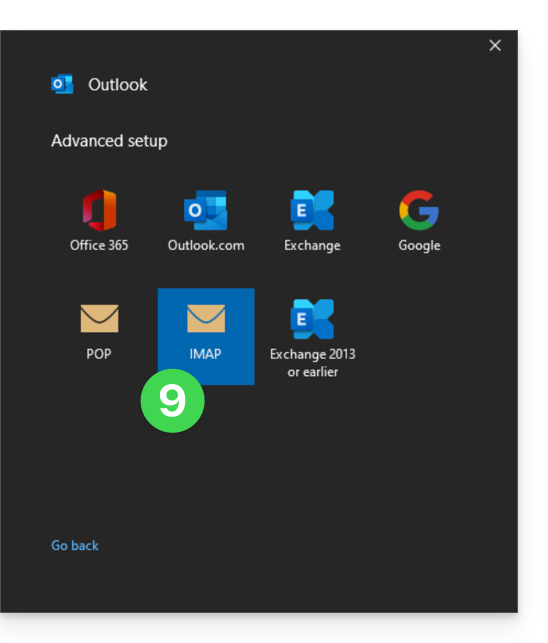
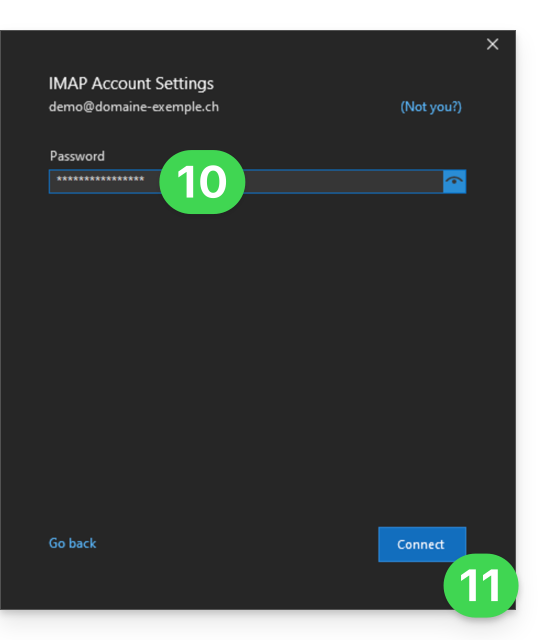
- Voer het wachtwoord in van het e-mailadres dat u wilt verbinden (❓: hulp).
- Klik op de blauwe knop Verbinden:
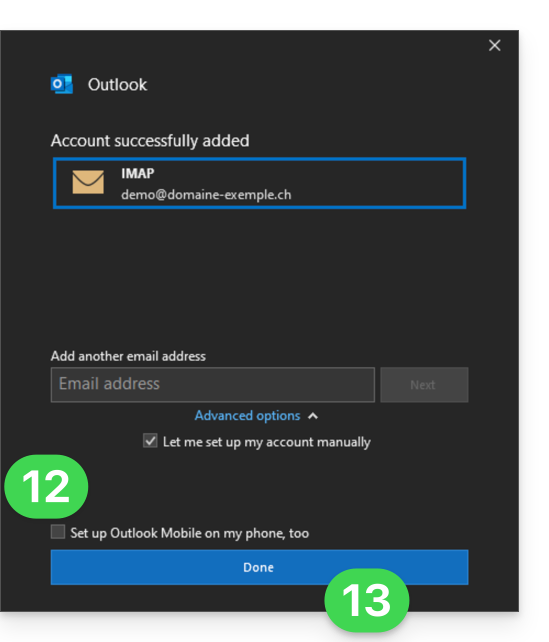
- Vink indien nodig het vakje voor aanvullende instellingen voor mobiele apparaten uit.
- Klik op de blauwe knop Voltooien:
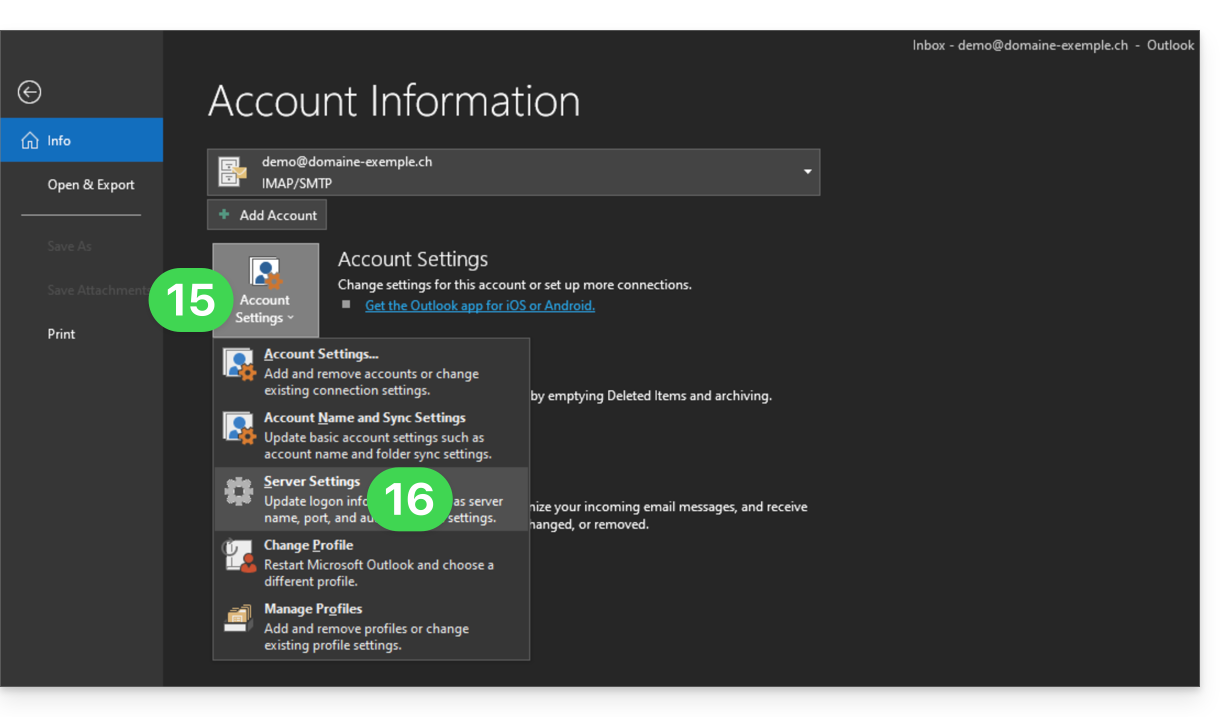
- Ga terug naar het menu Bestand.
- Klik op Accountinstellingen om bepaalde automatisch ingevoerde, maar onjuiste gegevens te corrigeren.
- Klik op Serverinstellingen:
- Controleer en vul de ontbrekende informatie in (❓: hulp).
- Klik op de pijl Uitgaande e-mail:
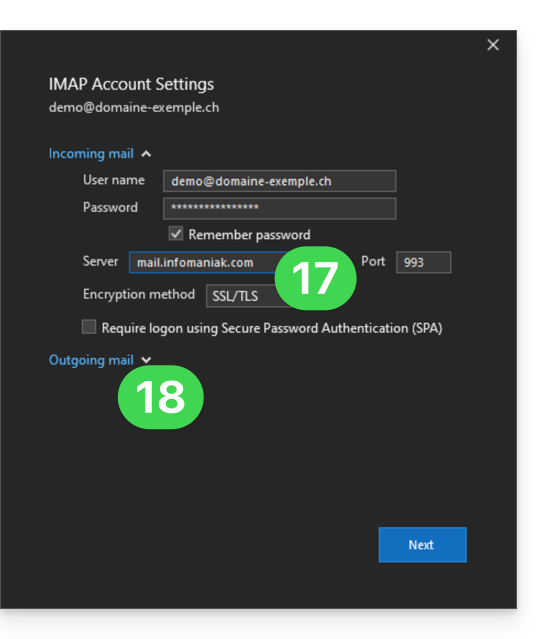
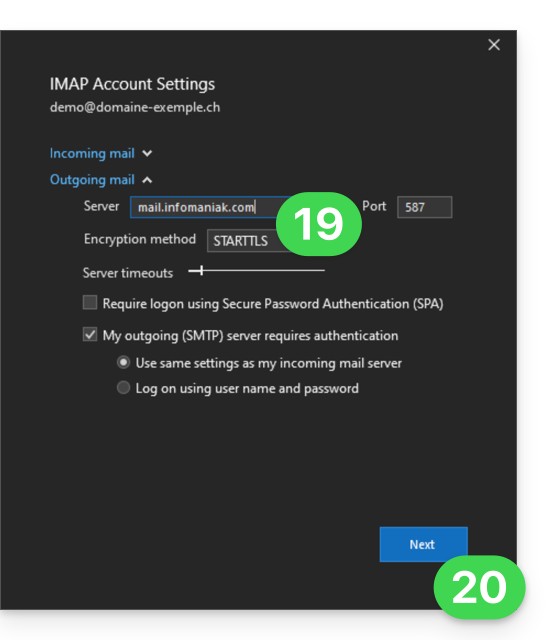
- Controleer en vul de ontbrekende informatie in (❓: hulp).
- Klik op Volgende:
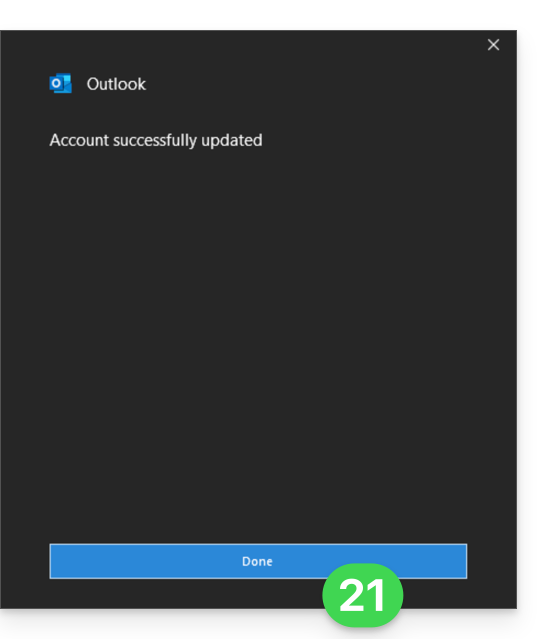
- Klik op Voltooien:
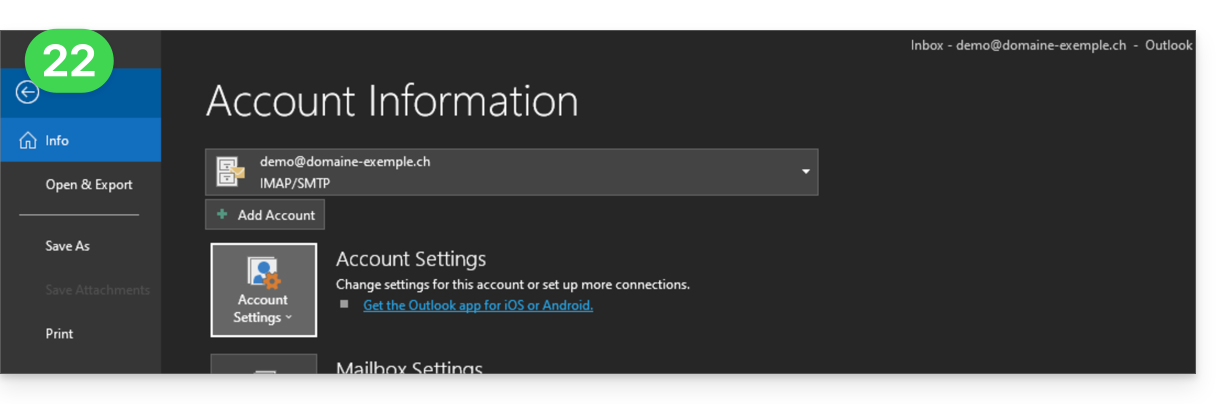
- Ga terug naar het beginscherm; uw e-mailadres is nu correct geconfigureerd in de app:
Aanbevolen instellingen
- Inkomende IMAP-server =
mail.infomaniak.com - IMAP-poort =
993(met SSL) - Uitgaande SMTP-server =
mail.infomaniak.com - SMTP-poort en versleutelingsprotocol en commando/methode om dit protocol te activeren:
587+ STARTTLS - Gebruikersnaam/username = het volledige e-mailadres (❓: hulp)
- Wachtwoord/password = het wachtwoord dat is gegenereerd voor het e-mailadres dat u wilt openen (❓: hulp my kSuite | E-maildienst/kSuite).
- Verplichte authenticatie voor het verzenden van e-mails:
- Deze functie activeert u in de SMTP-instellingen van uw applicatie.
- Vink "dezelfde instellingen als de inkomende server gebruiken" aan, of voer, afhankelijk van de software/e-mailclient, een gebruikersnaam (= volledig e-mailadres) en het gegenereerde wachtwoord in.
Raadpleeg deze andere handleiding als u informatie zoekt over andere compatibele poorten en e-mailprotocollen (bijvoorbeeld SSL/TLS).
Bij problemen
Controleer of de e-maildienst optimaal is geconfigureerd (❓: hulp).
Het is niet nodig om contact op te nemen met de Infomaniak-klantenservice als uw e-mailadres buiten de app goed werkt. De meest voorkomende oorzaak van het probleem is het gebruik van een verkeerd wachtwoord. De probleemoplossingshandleidingen helpen u bij het oplossen van eventuele problemen:
- Bekijk de oplossingen in deze andere handleiding over e-mail in het algemeen.
- Deze andere handleiding gaat specifiek over Outlook.
… en als uw Outlook niet meer werkt na een wijziging van uw e-mailwachtwoord, raadpleeg dan deze andere handleiding.
Link naar deze veelgestelde vragen: https://faq.infomaniak.com/2354
Is deze veelgestelde vragenlijst nuttig geweest?
Deze handleiding beschrijft de verschillende mogelijkheden die u tot uw beschikking heeft in de tool voor het filteren van inkomende e-mails (op basis van sorteerregels) van Mail Infomaniak.
Inleiding
- Raadpleeg deze andere handleiding als u informatie zoekt over het instellen van sorteerfilters in uw Infomaniak-e-mail.
Ontdek de mogelijke voorwaarden
De betekenis van deze verschillende voorwaarden en criteria die van toepassing zijn wordt hieronder in detail beschreven:
De
Hiermee kunt u berichten filteren op basis van de afzender (en beslissen wat u met e-mails wilt doen die altijd van dezelfde persoon of hetzelfde domein komen).
A
Hiermee kunt u berichten filteren op basis van de ontvanger (bijvoorbeeld als u een e-mail ontvangt die steeds aan een specifieke hoofdontvanger is gericht, zoals benevoles@domain.xyz).
Cc
Hiermee kunt u berichten filteren op basis van de ontvanger die in het veld Cc is vermeld (en die dus, naast de hoofdontvanger, ook een kopie van het e-mailbericht ontvangt).
Onderwerp
Hiermee kunt u berichten filteren op basis van het onderwerp van het bericht.
Antwoorden aan
Hiermee kunt u berichten filteren door te kijken naar de inhoud van het veld reply-to (specifieke voorwaarde - voorbeeld).
Grootte
Hiermee kunt u berichten filteren op basis van hun grootte.
Inhoud van het bericht
Hiermee kunt u berichten filteren op basis van bepaalde woorden die in de inhoud van het inkomende bericht voorkomen.
Type e-mail
Hiermee kunt u berichten filteren op basis van de header x-infomaniak-type, waarvan de waarde ham, spam, transactional en bounce kan zijn.
Als de voorwaarde "e-mailtype = reclame, sociale media" wordt gebruikt, wordt de gekozen actie voor de advertentiefiltering uitgevoerd, indien deze is ingeschakeld.
Link naar deze veelgestelde vragen: https://faq.infomaniak.com/2360
Is deze veelgestelde vragenlijst nuttig geweest?
Deze handleiding legt uit hoe u de mobiele app Apple Mail voor iOS (iPhone, iPad, enz.) kunt verbinden met een e-mailadres dat bij Infomaniak wordt gehost.
Inleiding
- In plaats van de handmatige configuratie hieronder, wordt het aanbevolen om de configuratieprofielen .mobileconfig (❓: hulp) van Apple of de app Infomaniak Mail (iOS) te gebruiken, zodat u kunt profiteren van een Push-update.
Voeg het e-mailadres handmatig toe aan de app
Vereisten
- Maak het e-mailadres aan (❓: hulp my kSuite | E-maildienst/kSuite).
- Maak een apparaatwachtwoord aan (❓: hulp my kSuite | E-maildienst/kSuite).
- Controleer of de domeinconfiguratie correct is ingesteld (❓: hulp).
Om de e-mailtoepassing te configureren:
- Open de instellingen van de iPhone:
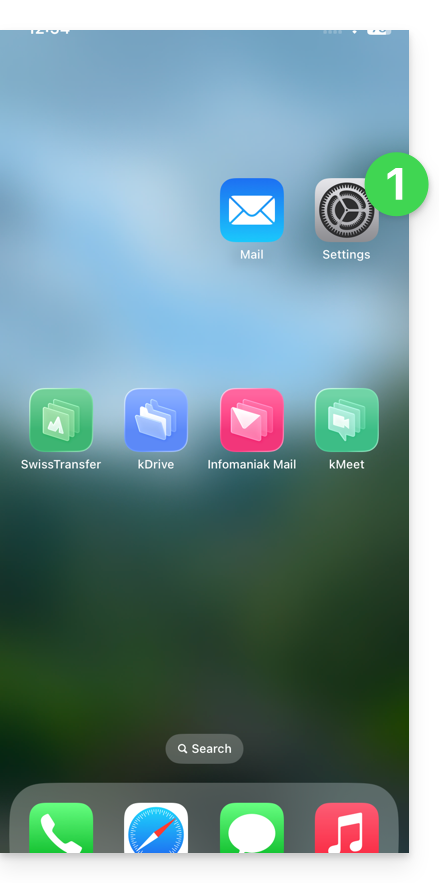
- Tik op Apps:
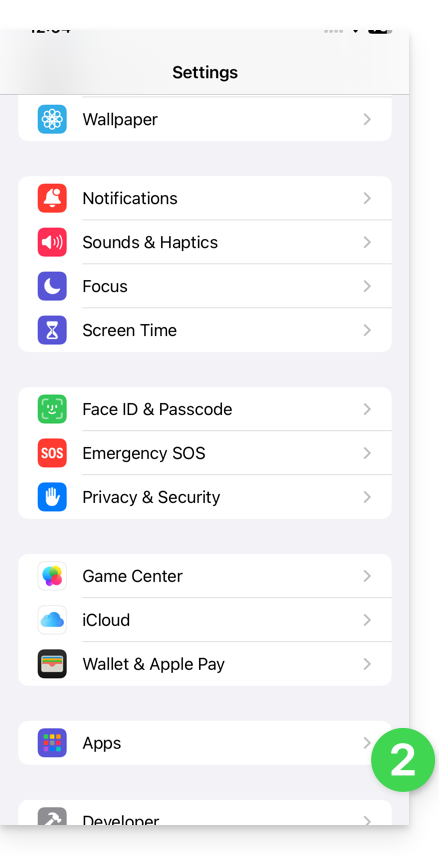
- Tik in Apps op Mail:
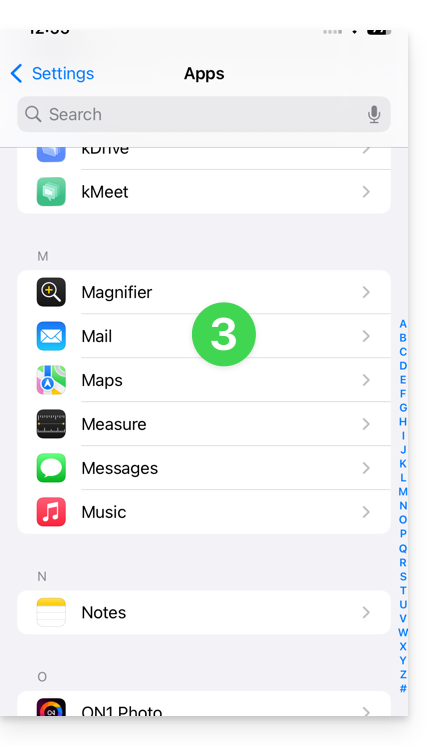
- Tik op E-mailaccounts:
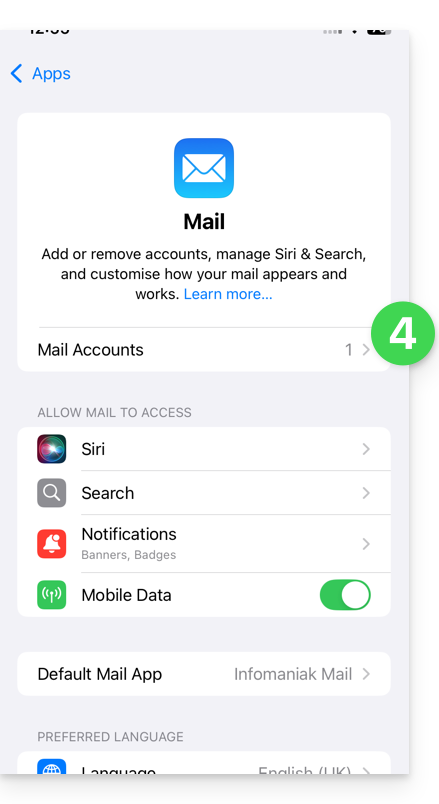
- Tik om een account toe te voegen:
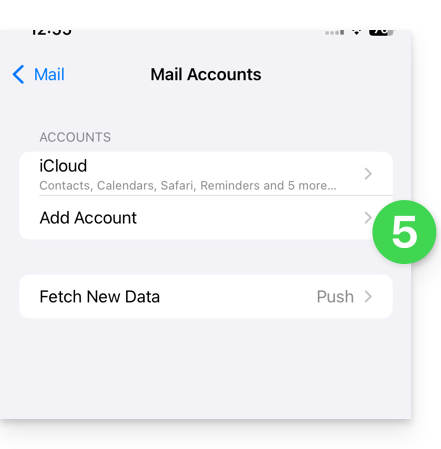
- Druk op Ander account:
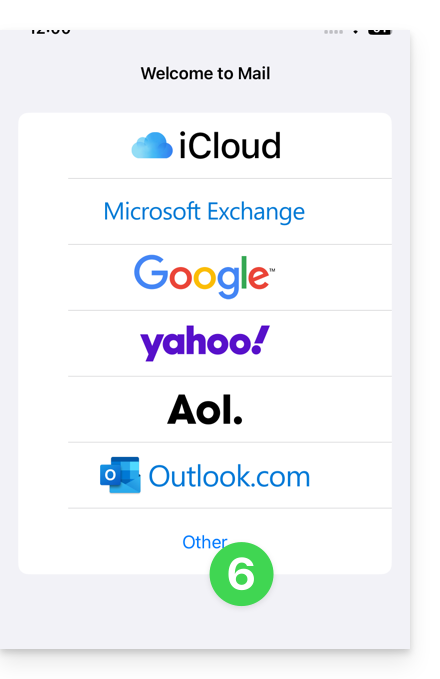
- Voer het e-mailadres en het bijbehorende wachtwoord in (zie vereisten) en druk vervolgens op Volgende:
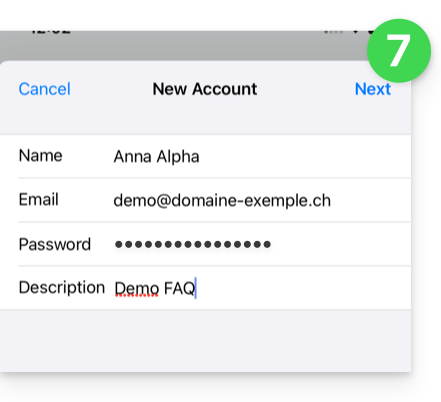
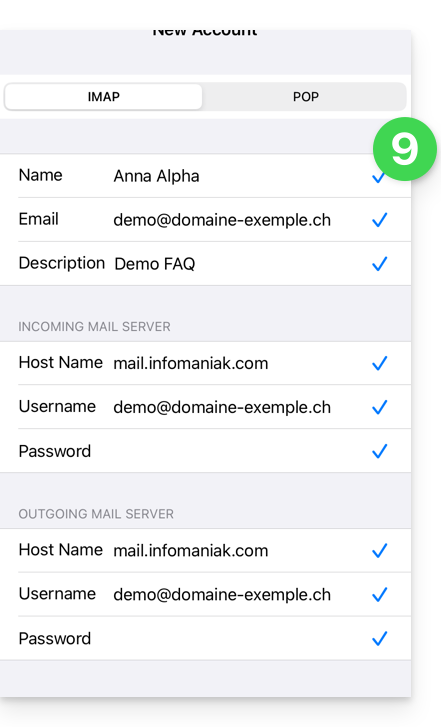
- Controleer en vul de ontbrekende informatie aan (❓: hulp) en klik vervolgens op Volgende:
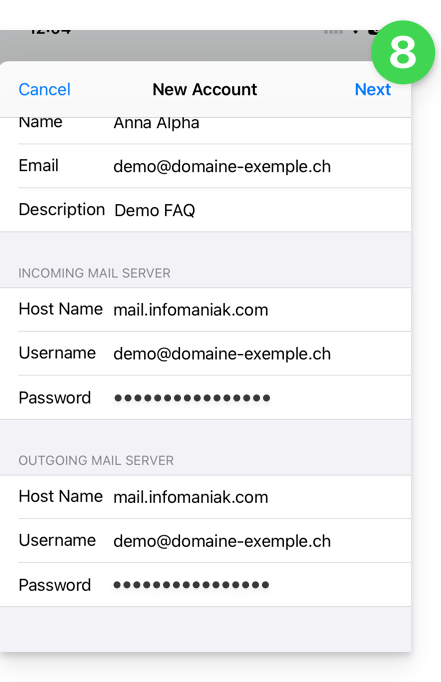
- De app geeft aan dat sommige velden optioneel zijn, maar dat is absoluut niet het geval!
- De IMAP-verificatie moet correct verlopen (klik niet op POP)
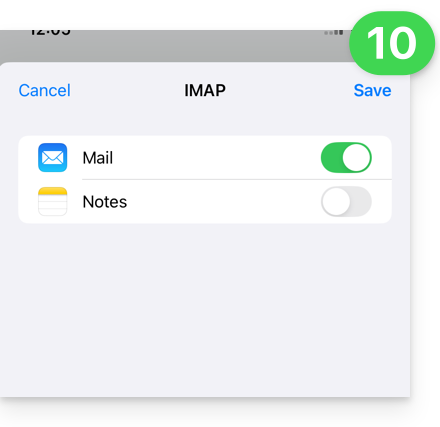
- Activeer de e-mail en sla de configuratie rechtsboven op:
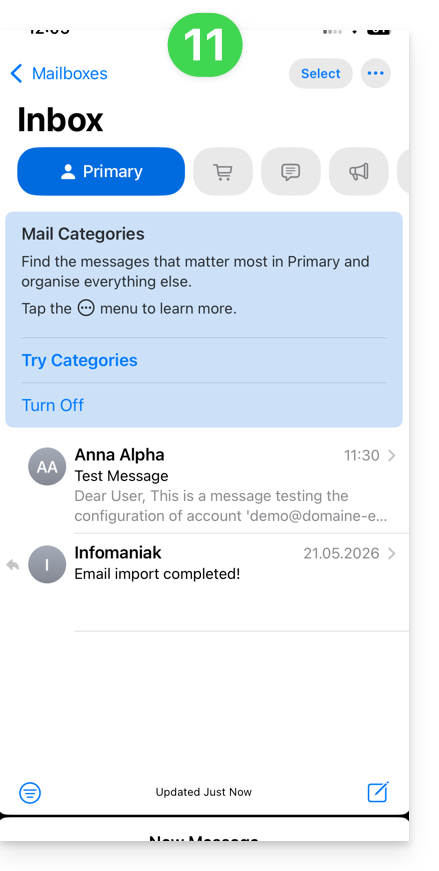
- Klaar! Uw e-mailadres is nu geconfigureerd in de app:
Aanbevolen instellingen
- Inkomende IMAP-server =
mail.infomaniak.com - IMAP-poort =
993(met SSL) - Uitgaande SMTP-server =
mail.infomaniak.com - SMTP-poort en versleutelingsprotocol en de opdracht/methode om dit protocol te activeren:
587+ STARTTLS - Gebruikersnaam = het volledige e-mailadres (& ❓: hulp)
- Wachtwoord = het wachtwoord dat is gegenereerd voor het e-mailadres dat u wilt openen (❓: hulp my kSuite | E-maildienst/kSuite).
- Verplichte authenticatie voor het verzenden van e-mails:
- Deze functie wordt ingeschakeld in de SMTP-instellingen van uw applicatie.
- Vink "dezelfde instellingen als de inkomende server gebruiken" aan, of voer, afhankelijk van de software/e-mailclient, een gebruikersnaam (= volledig e-mailadres) en het gegenereerde wachtwoord in.
Raadpleeg deze andere handleiding als u informatie zoekt over andere poorten en e-mailprotocollen die compatibel zijn (bijvoorbeeld SSL/TLS).
Bij problemen
Controleer of de e-maildienst optimaal is geconfigureerd (❓: hulp).
Het is niet nodig om contact op te nemen met de Infomaniak-ondersteuning als uw e-mailadres buiten de app goed werkt. De meest voorkomende fout is het gebruik van een verkeerd wachtwoord. De probleemoplossingshandleidingen helpen u bij het oplossen van eventuele problemen:
- Raadpleeg de oplossingen in deze andere handleiding over e-mail in het algemeen.
- Verwijder eventuele Apple-configuratieprofielengerelateerd aan uw Infomaniak-e-mailaccount voordat u de configuratie opnieuw probeert.
Als uw Apple Mail niet meer goed werkt bij het verzenden (bijvoorbeeld omdat de SMTP-server is losgekoppeld of ontbreekt) of nadat u uw e-mailwachtwoord hebt gewijzigd, raadpleeg dan deze andere handleiding.
Link naar deze veelgestelde vragen: https://faq.infomaniak.com/2369
Is deze veelgestelde vragenlijst nuttig geweest?
Deze handleiding legt uit hoe u toegang krijgt tot uw e-mails die worden gehost door Infomaniak.
Handleidingen voor Infomaniak-e-mail
Klik hier om de Infomaniak-wizard te openen en de synchronisatie te configureren op macOS, Windows, Linux, Android en iOS voor de meest gebruikte e-mailprogramma's/clients (Outlook, Microsoft 365, Thunderbird, Apple Mail, eM Client, enz.). Hiermee kunt u niet alleen de aanbevolen instellingen verkrijgen, maar ook het IMAP/SMTP-wachtwoord genereren dat nodig is voor uw configuratie.
U kunt ook rechtstreeks de webmail gebruiken in een webbrowser via de webapplicatie Mail van Infomaniak (online service ksuite.infomaniak.com/mail) en/of de mobiele app Infomaniak Mail downloaden (app voor smartphone of tablet, iOS/Android).
Hieronder vindt u ook handleidingen voor specifieke handmatige procedures:
| OS | Applicatie om te synchroniseren |
|---|---|
| Outlook Nieuw / Microsoft 365 MSO / 2019 (Windows) | |
| Outlook Microsoft 365 MSO (macOS) | |
| Apple Mail (configuratieprofiel macOS) | |
| Apple Mail (configuratieprofiel iOS: iPhone, iPad, enz.) | |
| Mail (Android: Huawei, Samsung, Sony, enz.) | |
| Outlook (iOS + Android) | |
| Gmail (iOS + Android) | |
| Mozilla Thunderbird |
Raadpleeg deze andere handleiding voor informatie over het synchroniseren van uw contacten en agenda's.
Aanbevolen IMAP-instellingen
Gebruikersnaam = het volledige e-mailadres (❓: hulp)
Wachtwoord = het wachtwoord dat is gegenereerd voor het e-mailadres dat u wilt raadplegen (❓: hulp my kSuite | E-maildienst/kSuite).
Inkomende IMAP-server = mail.infomaniak.com
IMAP-poort = 993 (met SSL)
Aanbevolen SMTP-instellingen
Gebruikersnaam/username = het volledige e-mailadres (❓: hulp)
Wachtwoord/password = het wachtwoord dat is gegenereerd voor het e-mailadres dat u wilt raadplegen (❓: hulp my kSuite | E-maildienst/kSuite).
Uitgaande SMTP-server = mail.infomaniak.com
SMTP-poort en versleutelingsprotocol en commando/methode om dit protocol te activeren:
- Geef de voorkeur aan poort
587+ STARTTLS: dit is de officiële technische standaard en de meest compatibele methode met de meeste moderne systemen voor geverifieerde verzending. - Sta poort
465+ SSL/TLS alleen toe als een optie voor compatibiliteit of als alternatief, en vermeld dat dit een impliciete versleuteling is, maar dat 587 de aanbevolen keuze blijft.
Verplichte authenticatie voor het verzenden van e-mails:
- Deze functie wordt ingeschakeld in de SMTP-instellingen van uw applicatie.
- Vink "dezelfde instellingen gebruiken als de inkomende servervoer een gebruikersnaam in (= volledig e-mailadres) en het bijbehorende wachtwoord, afhankelijk van de gebruikte e-mailsoftware/client.
Bij problemen
Controleer de volgende punten:
- Controleer of de e-maildienst optimaal is geconfigureerd (❓: hulp).
- Raadpleeg deze andere handleiding als u fouten tegenkomt, zodat u de belangrijkste punten kunt controleren!
- Raadpleeg deze andere handleiding als u informatie zoekt over andere compatibele poorten en e-mailprotocollen.
- POP3-protocol niet aanbevolen (POP-server = mail.infomaniak.com en POP-poort = 995 met SSL).
Een e-mailwachtwoord wijzigen
De wachtwoorden voor e-mailadressen kunnen verschillend zijn, hebben geen relatie met uw inlogwachtwoord voor Infomaniak en kunnen niet meer worden teruggevonden nadat ze voor het eerst zijn weergegeven. U moet ze dus (opnieuw) aanmaken zodra u ze nodig heeft, waarbij u het apparaat (computer, mobiel, enz.) en/of de betreffende gebruiker specificeert, zodat u de verschillende wachtwoorden kunt beheren wanneer u een specifieke verbinding moet beheren.
Beheer de wachtwoorden:
Het nieuwe e-mailwachtwoord toepassen
Als u een bestaand wachtwoord hebt verwijderd om een nieuw wachtwoord aan te maken,u moet uw applicaties en apparaten bijwerken die dit wachtwoord gebruikten:
- Apple Mail (macOS / iOS)❓: hulp
- Android Mail / Gmail (verschillende versies)❓: hulp
- Microsoft Outlook (verschillende versies)❓: hulp
- Mozilla Thunderbird❓: hulp
U beheert uw e-mails nog niet bij Infomaniak❓: hulp
Link naar deze veelgestelde vragen: https://faq.infomaniak.com/2427
Is deze veelgestelde vragenlijst nuttig geweest?
Deze handleiding legt uit hoe u Microsoft 365 kunt verbinden met een e-mailadres dat wordt gehost bij Infomaniak.
Inleiding
- Infomaniak-e-mailadressen kunnen niet rechtstreeks worden toegevoegd in Outlook online via een browser met een persoonlijk Microsoft-account.
- Microsoft staat namelijk niet meer toe om een extern adres via IMAP toe te voegen aan
outlook.live.com. - Alleen de Microsoft-mailbox die aan het gekoppelde account is gekoppeld (adres
@outlook.fr,@outlook.com,@hotmail...) kan hierin worden weergegeven. - “Microsoft 365” is vooral het abonnement; Microsoft heeft de functie voor gekoppelde accounts in Outlook.com verwijderd, en de equivalente functie van Outlook on the web is ook verwijderd.
- Microsoft staat namelijk niet meer toe om een extern adres via IMAP toe te voegen aan
- Om een Infomaniak-adres te bekijken met Outlook, moet u dus verplicht de Outlook-app installeren of gebruikmaken van een andere compatibele e-mailclient/software.
De Outlook 365-app downloaden
Ga als volgt te werk:
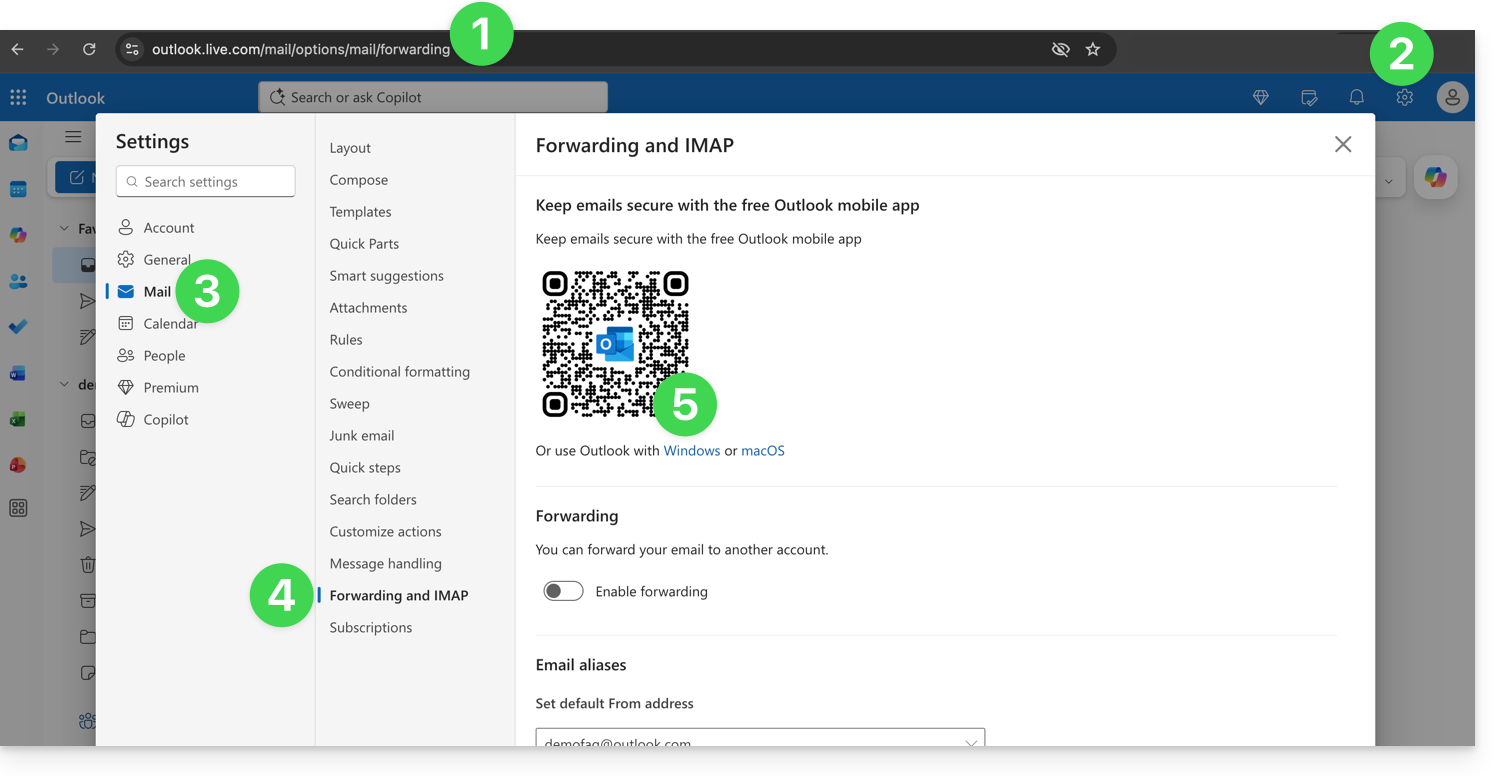
- Log in op https://outlook.live.com/mail/options/mail/forwarding met uw persoonlijke Microsoft-account.
- Klik op het pictogram Instellingen rechtsboven in de interface.
- Klik in het linkermenu op E-mail.
- Klik in het secundaire menu op Doorsturen en IMAP.
- Download de Outlook-app in de versie die overeenkomt met uw apparaattype:
Het e-mailadres toevoegen aan de Outlook 365-app
Raadpleeg voor macOS deze andere handleiding.
Op Windows vindt u in deze andere handleiding meer informatie, en op mobiele apparaten (iOS / Android) vindt u in deze andere handleiding meer informatie.
Link naar deze veelgestelde vragen: https://faq.infomaniak.com/2428
Is deze veelgestelde vragenlijst nuttig geweest?
Deze handleiding legt uit hoe u de desktop-app eM Client (desktopapplicatie voor macOS/Windows) kunt verbinden met een e-mailadres dat bij Infomaniak wordt gehost.
Voeg het e-mailadres toe aan de applicatie
Vereisten
- Maak het e-mailadres aan (❓: hulp my kSuite | E-maildienst/kSuite).
- Maak een apparaatwachtwoord aan (❓: hulp my kSuite | E-maildienst/kSuite).
- Controleer of de domeinconfiguratie correct is ingesteld (❓: hulp).
Om de e-mailtoepassing te configureren:
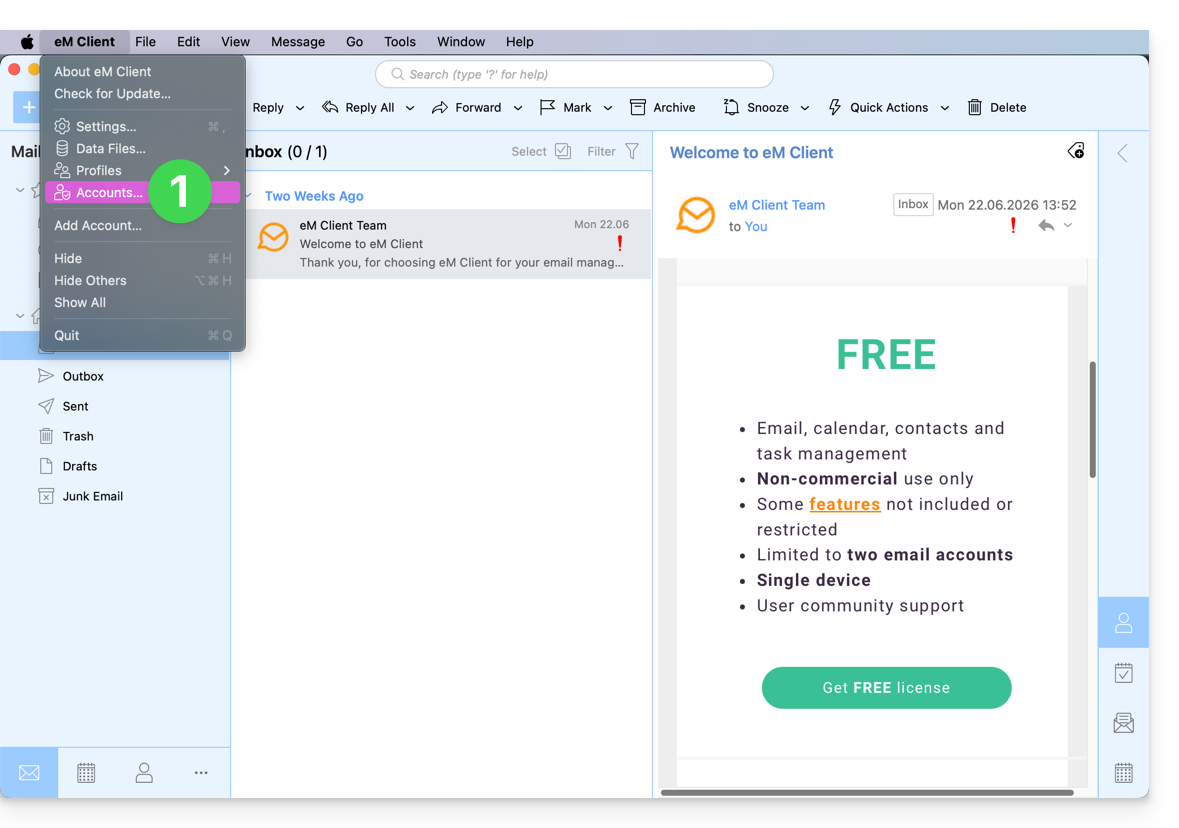
- Open de app en klik op Accounts:
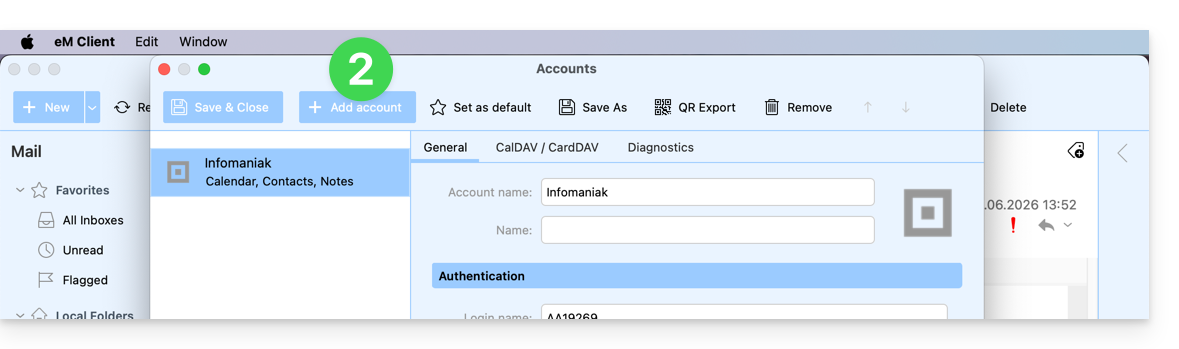
- Klik op Een account toevoegen:
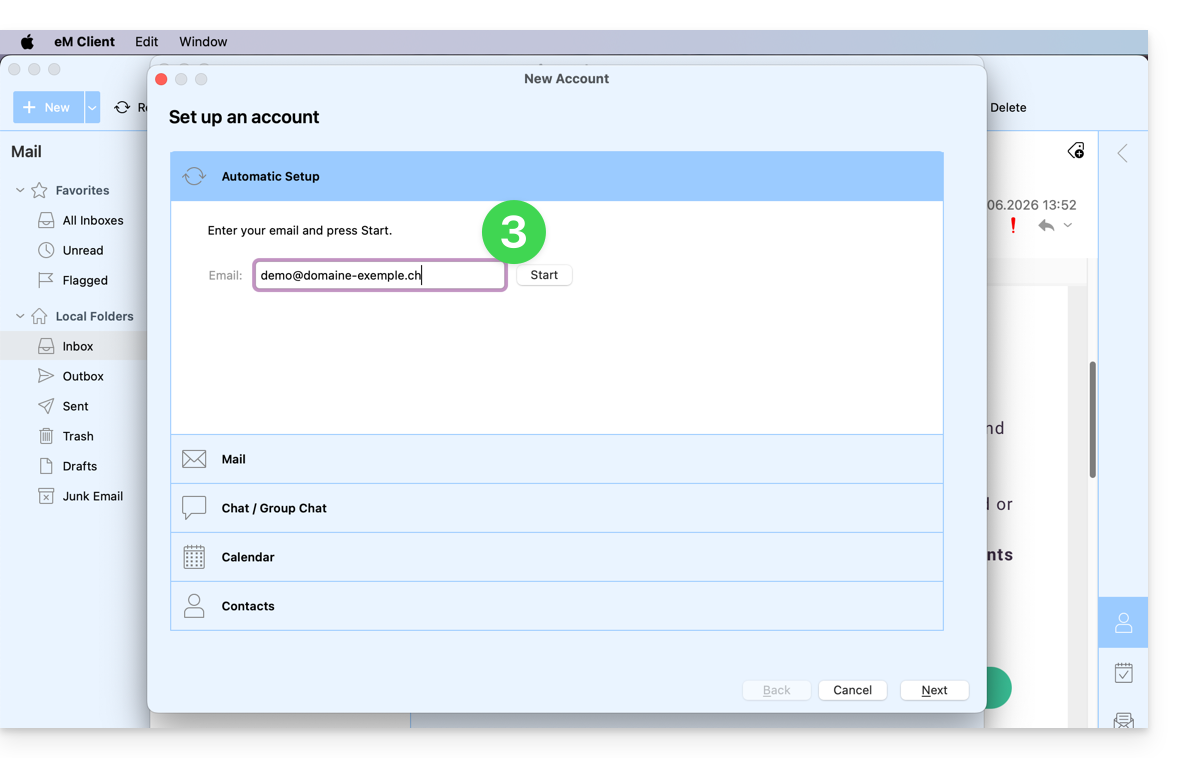
- Voer het e-mailadres in dat u wilt toevoegen en klik vervolgens op de knop Start naast het veld:
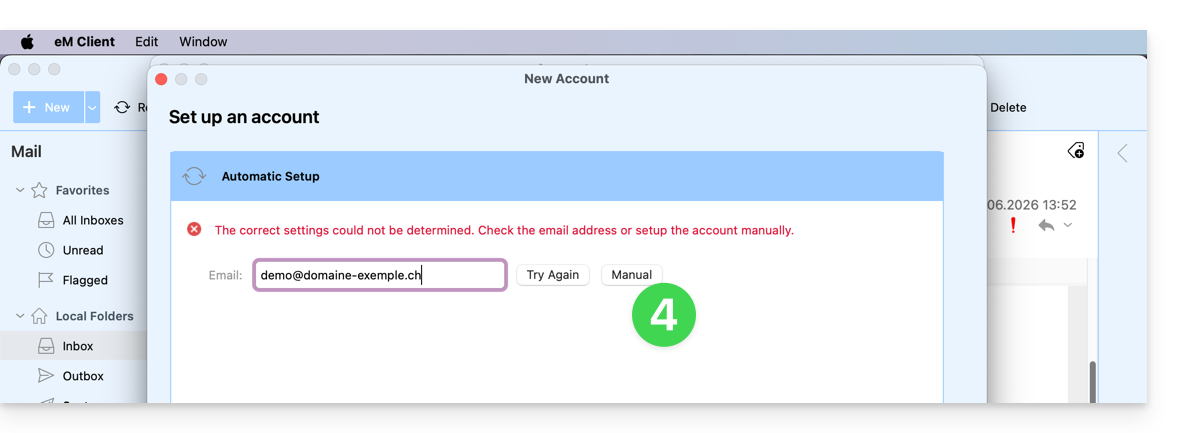
- Klik op de knop om de instellingen handmatig in te voeren:
- Controleer de inkomende server en vul de ontbrekende informatie in (❓: hulp) en klik vervolgens op Volgende:
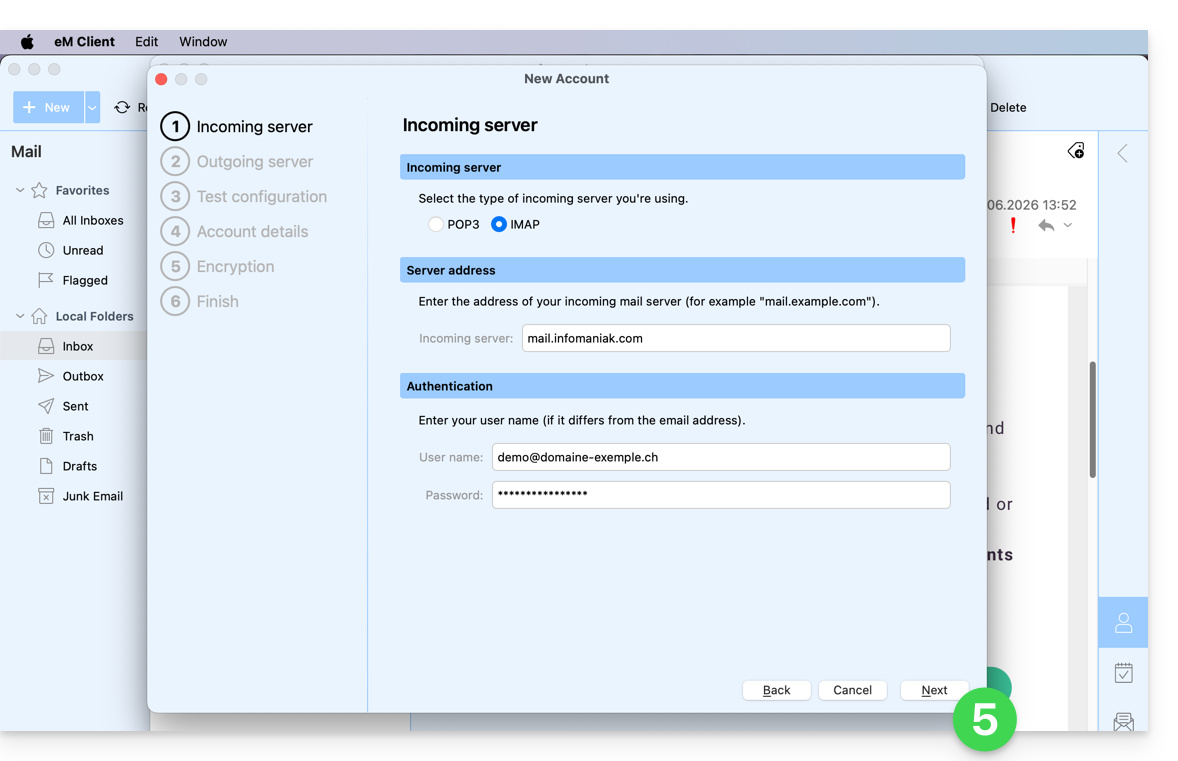
- Doe hetzelfde voor de uitgaande server:
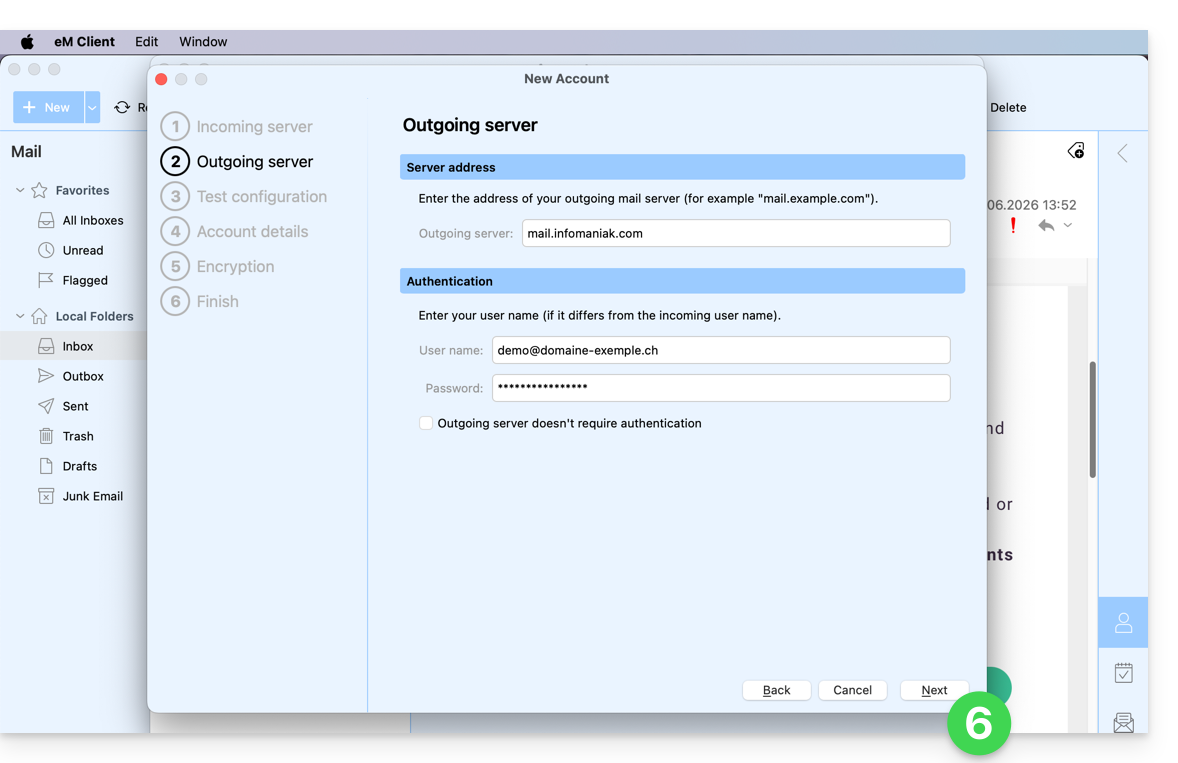
- Als alle testindicatoren groen zijn, klikt u op Volgende:
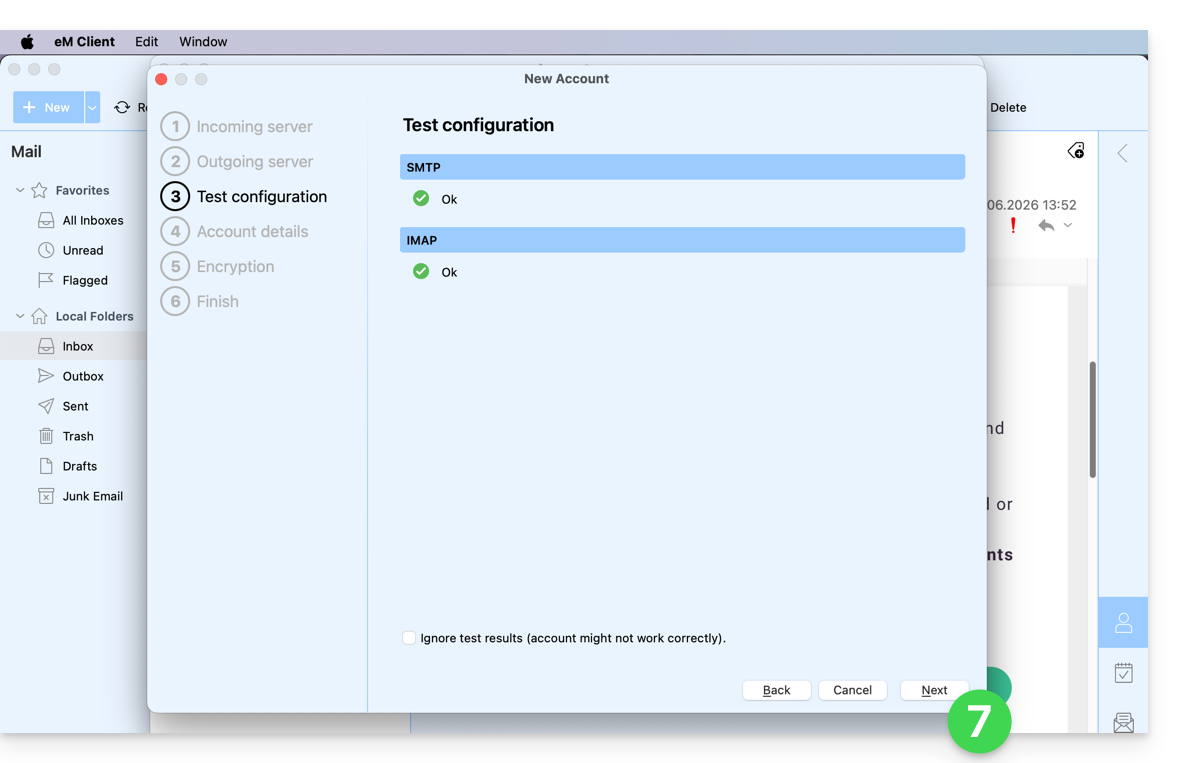
- Vul de ontbrekende informatie in en klik vervolgens op Volgende:
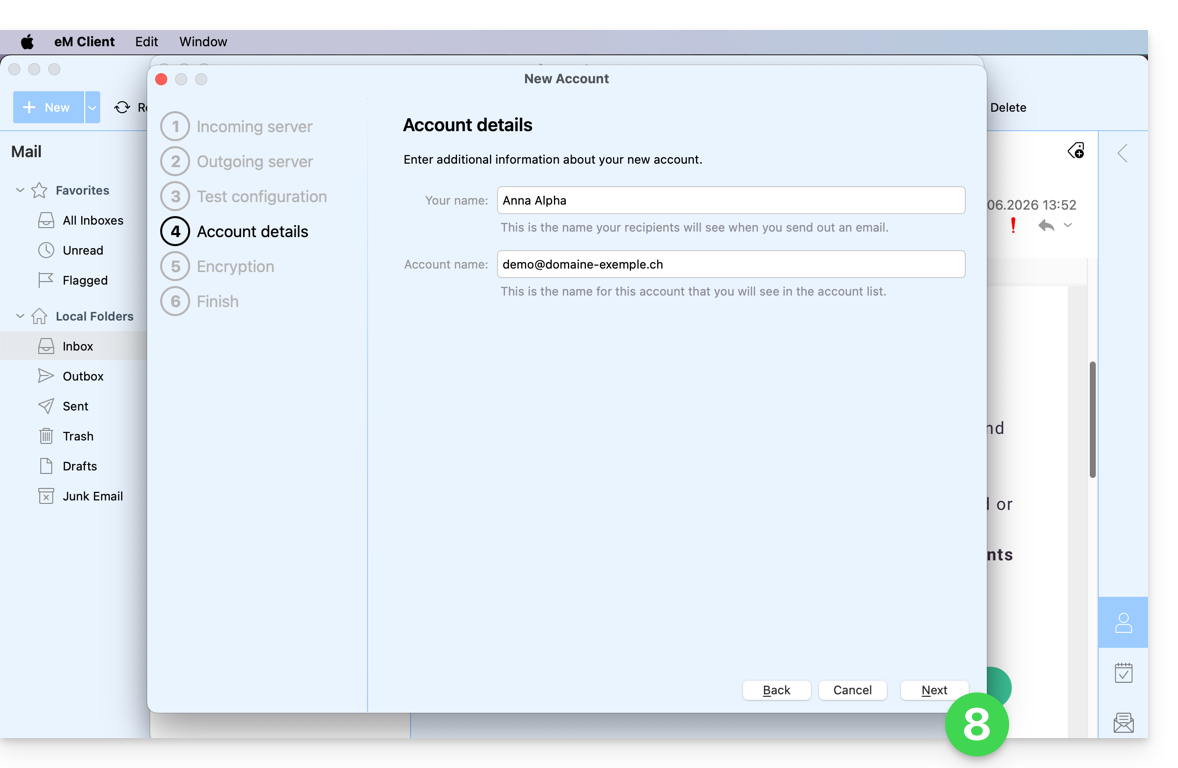
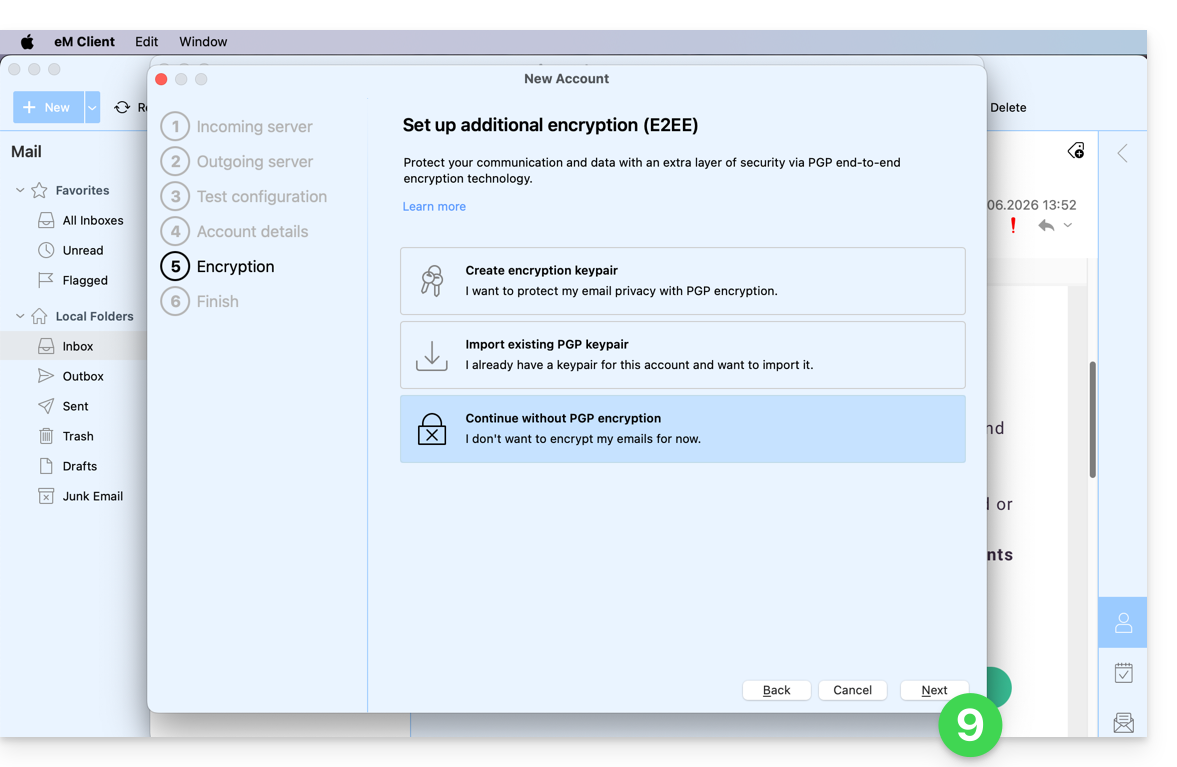
- Sla deze stap over zonder extra beveiliging:
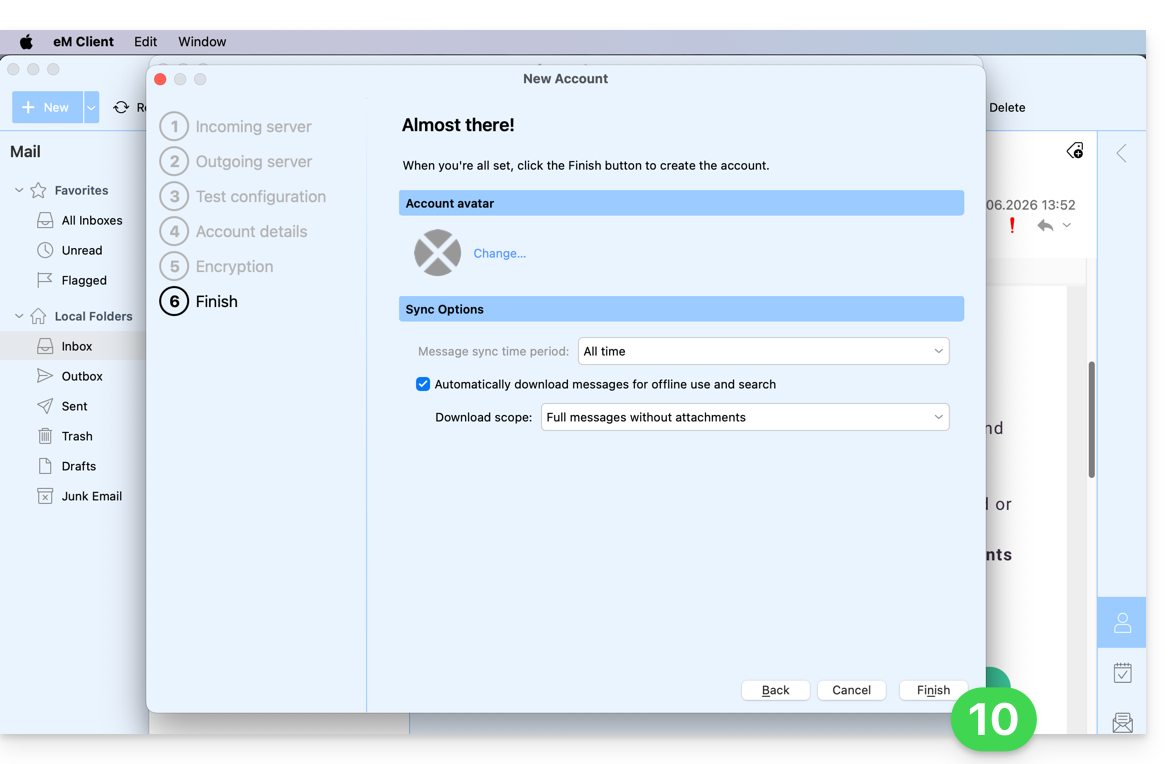
- Pas uw voorkeuren aan en klik op Voltooien:
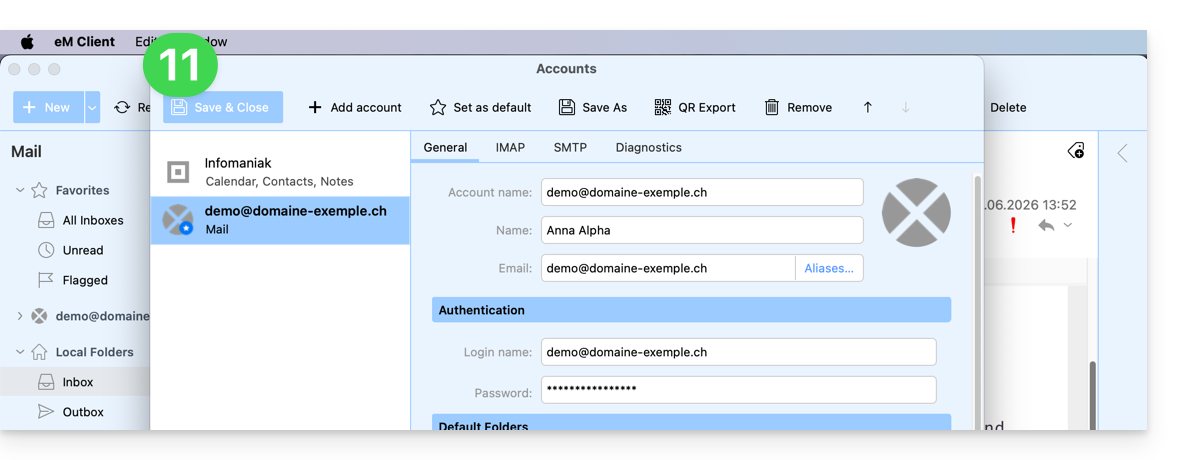
- Sla de toevoeging van het account op:
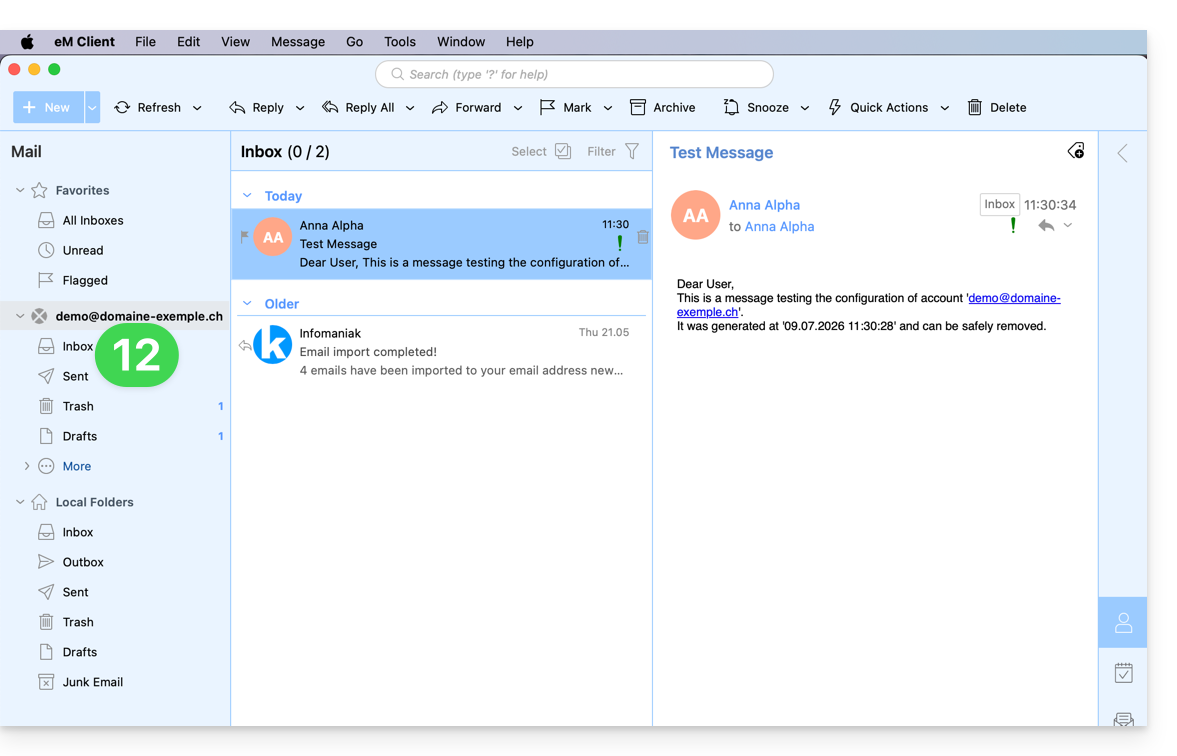
- Klaar! Uw e-mailadres is nu geconfigureerd in de app:
Aanbevolen instellingen
- Inkomende IMAP-server =
mail.infomaniak.com - IMAP-poort =
993(met SSL) - Uitgaande SMTP-server =
mail.infomaniak.com - SMTP-poort en versleutelingsprotocol en commando/methode om dit protocol te activeren:
587+ STARTTLS - Gebruikersnaam/username = het volledige e-mailadres (❓: hulp)
- Wachtwoord/password = het wachtwoord dat is gegenereerd voor het e-mailadres dat u wilt openen (❓: hulp my kSuite | E-maildienst/kSuite).
- Verplichte authenticatie voor het verzenden van e-mails:
- Deze functie activeert u in de SMTP-instellingen van uw applicatie.
- Vink "dezelfde instellingen als de inkomende server gebruiken" aan, of voer, afhankelijk van de software/e-mailclient, een gebruikersnaam (= volledig e-mailadres) en het gegenereerde wachtwoord in.
Raadpleeg deze andere handleiding als u informatie zoekt over andere compatibele poorten en e-mailprotocollen (bijvoorbeeld SSL/TLS).
Bij problemen
Controleer of de e-maildienst optimaal is geconfigureerd (❓: hulp).
Het is niet nodig om contact op te nemen met de Infomaniak-klantenservice als uw e-mailadres buiten de app wel werkt. De meest voorkomende oorzaak van dit probleem is het gebruik van een verkeerd wachtwoord. Raadpleeg de oplossingen in deze andere handleiding over e-mail in het algemeen.
Link naar deze veelgestelde vragen: https://faq.infomaniak.com/2429
Is deze veelgestelde vragenlijst nuttig geweest?
Deze handleiding legt uit hoe u de desktop-app Thunderbird (desktopapplicatie voor macOS / Windows / Linux) kunt verbinden met een e-mailadres dat is gehost bij Infomaniak.
Voeg het e-mailadres toe aan de applicatie
Vereisten
- Maak het e-mailadres aan (❓: hulp my kSuite | E-maildienst/kSuite).
- Maak een apparaatwachtwoord aan (❓: hulp my kSuite | Mail-/kSuite-service).
- Controleer of de domeinconfiguratie correct is (❓: hulp).
Om de e-mailtoepassing te configureren:
- Download de nieuwste versie van Thunderbird voor uw computer (❓: hulp).
- Open de app.
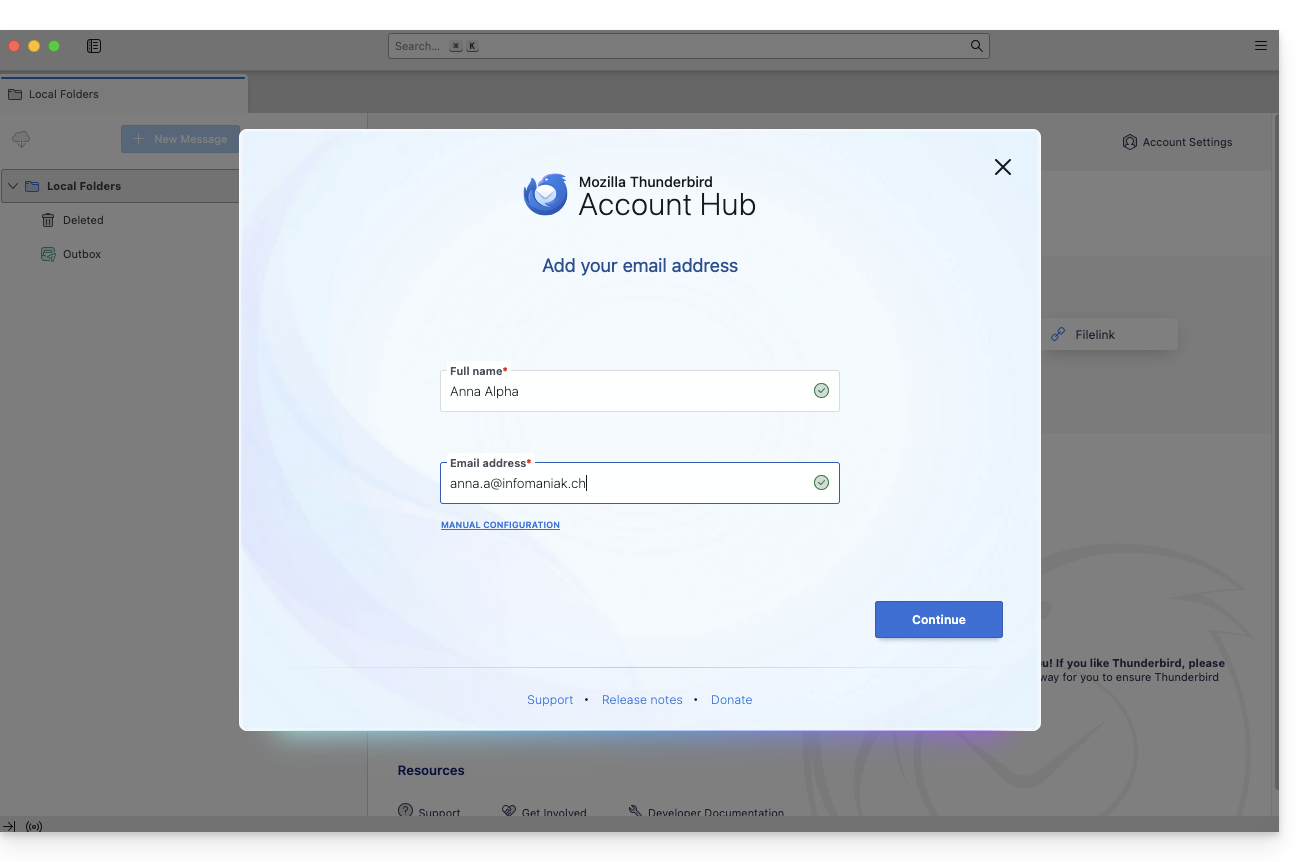
- Voer uw accountgegevens in en klik op Doorgaan:
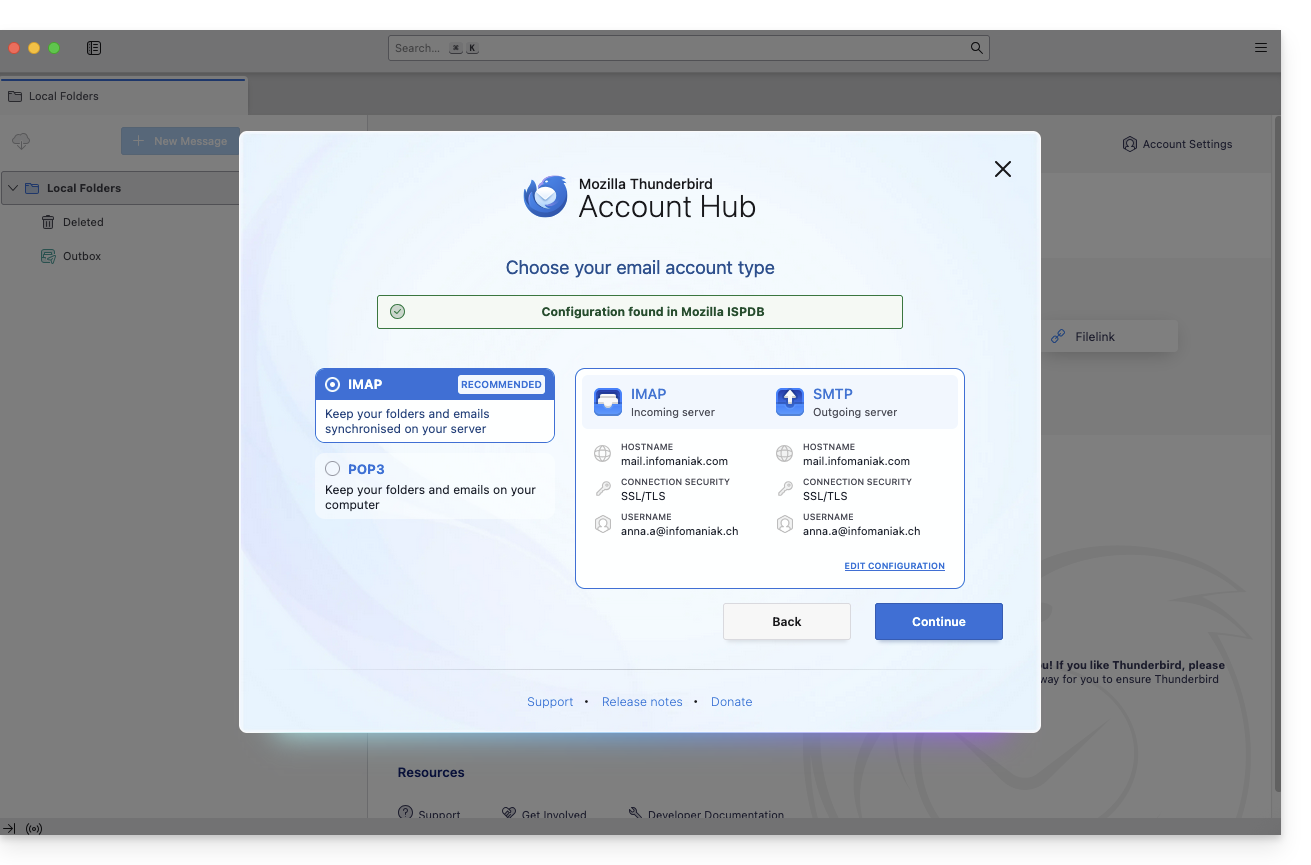
- Gebruik IMAP en klik op Doorgaan:
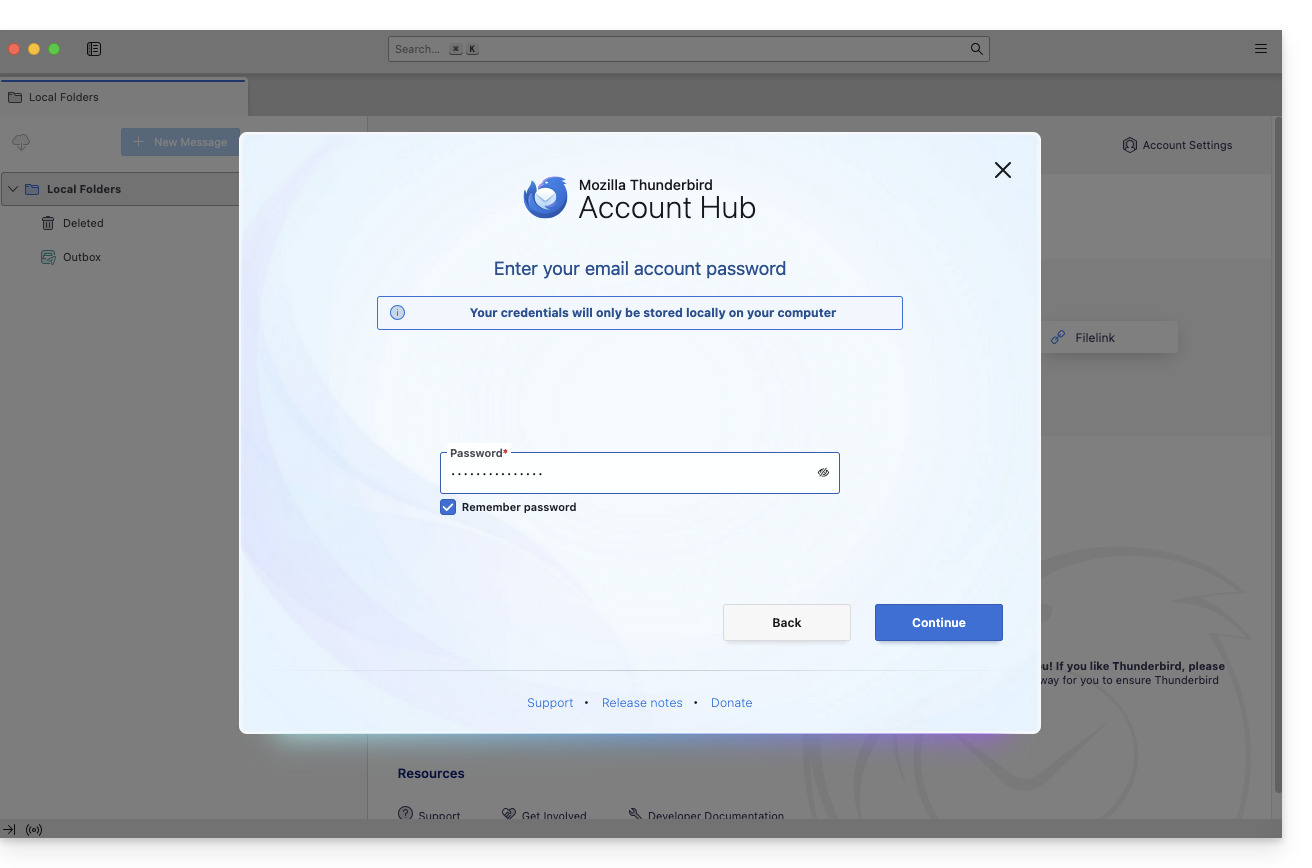
- Voer uw wachtwoord in en klik op Doorgaan:
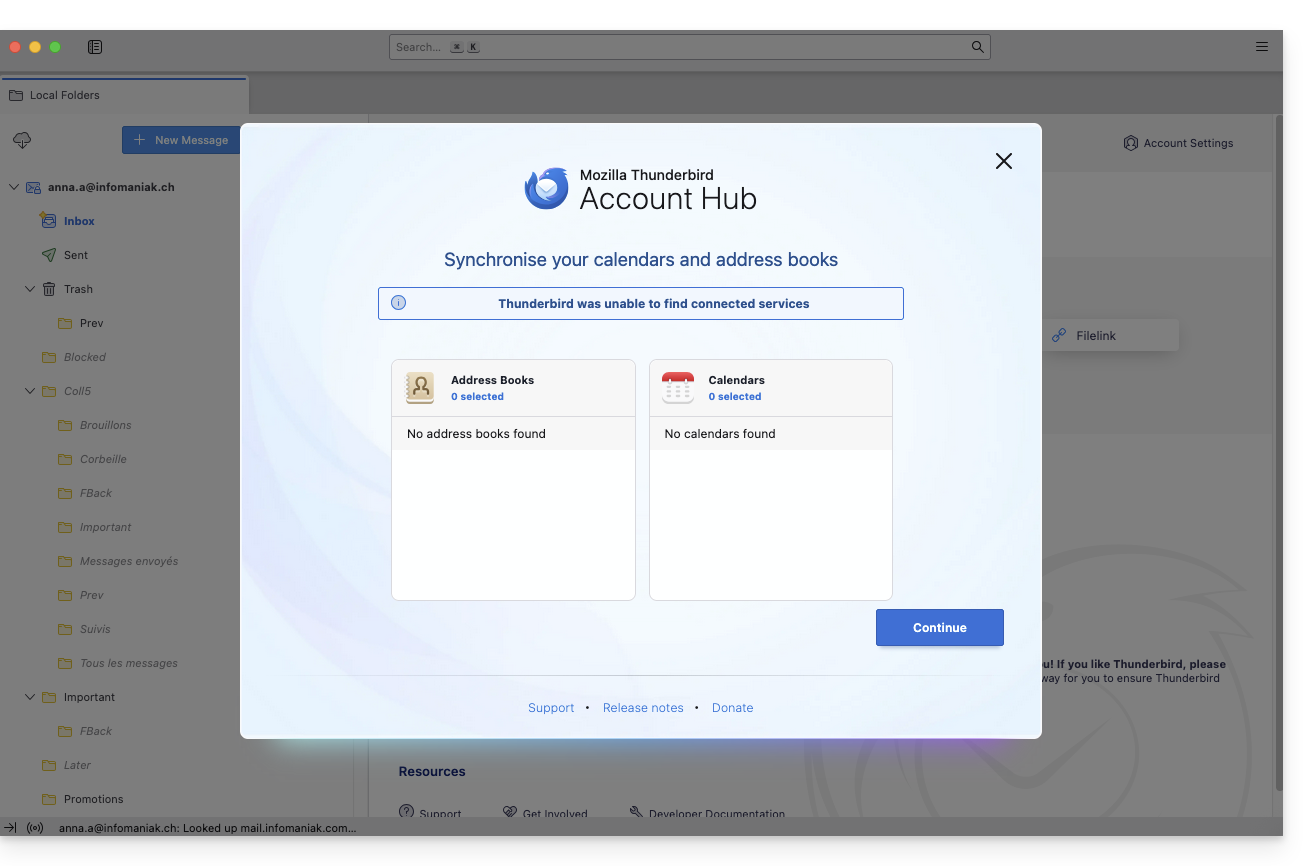
- Klik op Doorgaan:
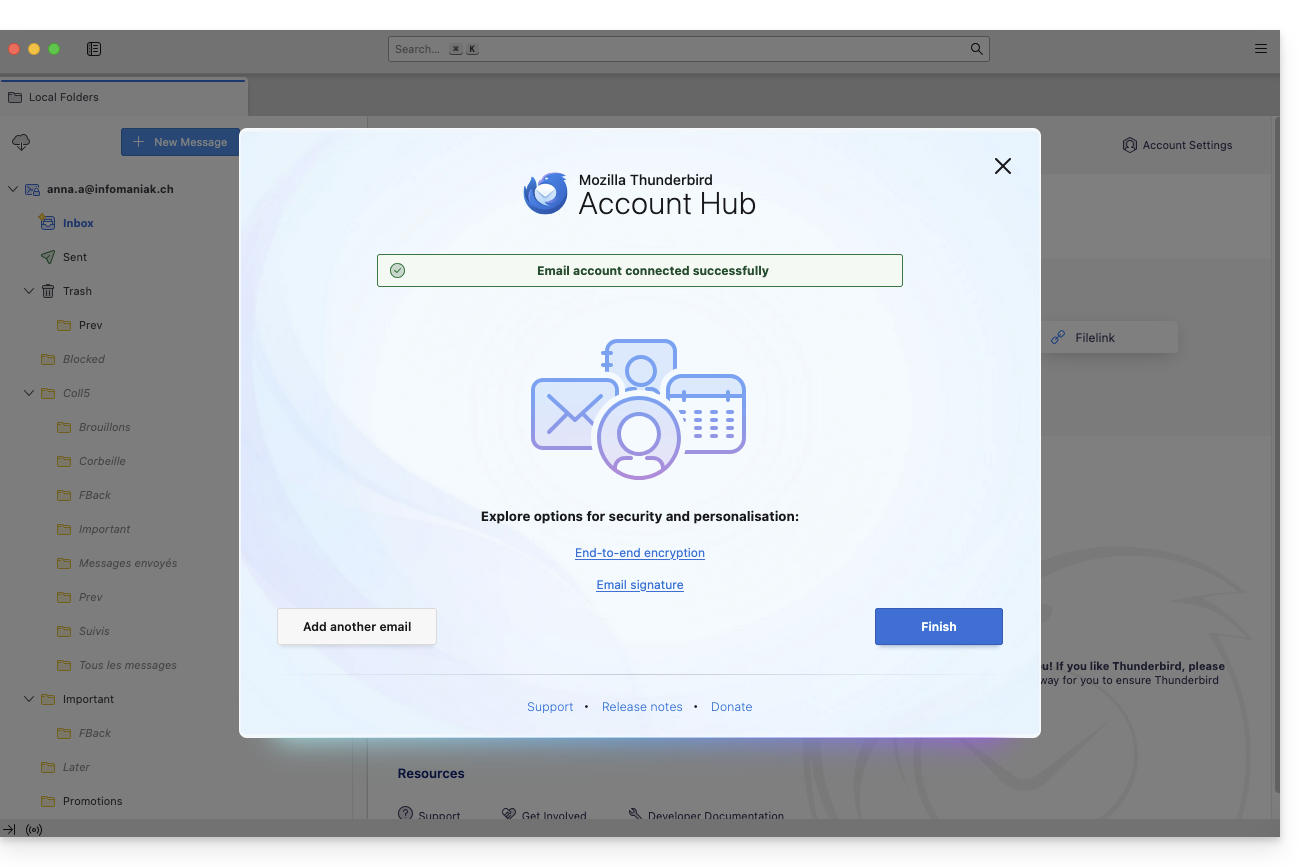
- Een samenvatting van uw registratie wordt weergegeven. Klik op Voltooien om het adres toe te voegen (of om andere services te configureren):
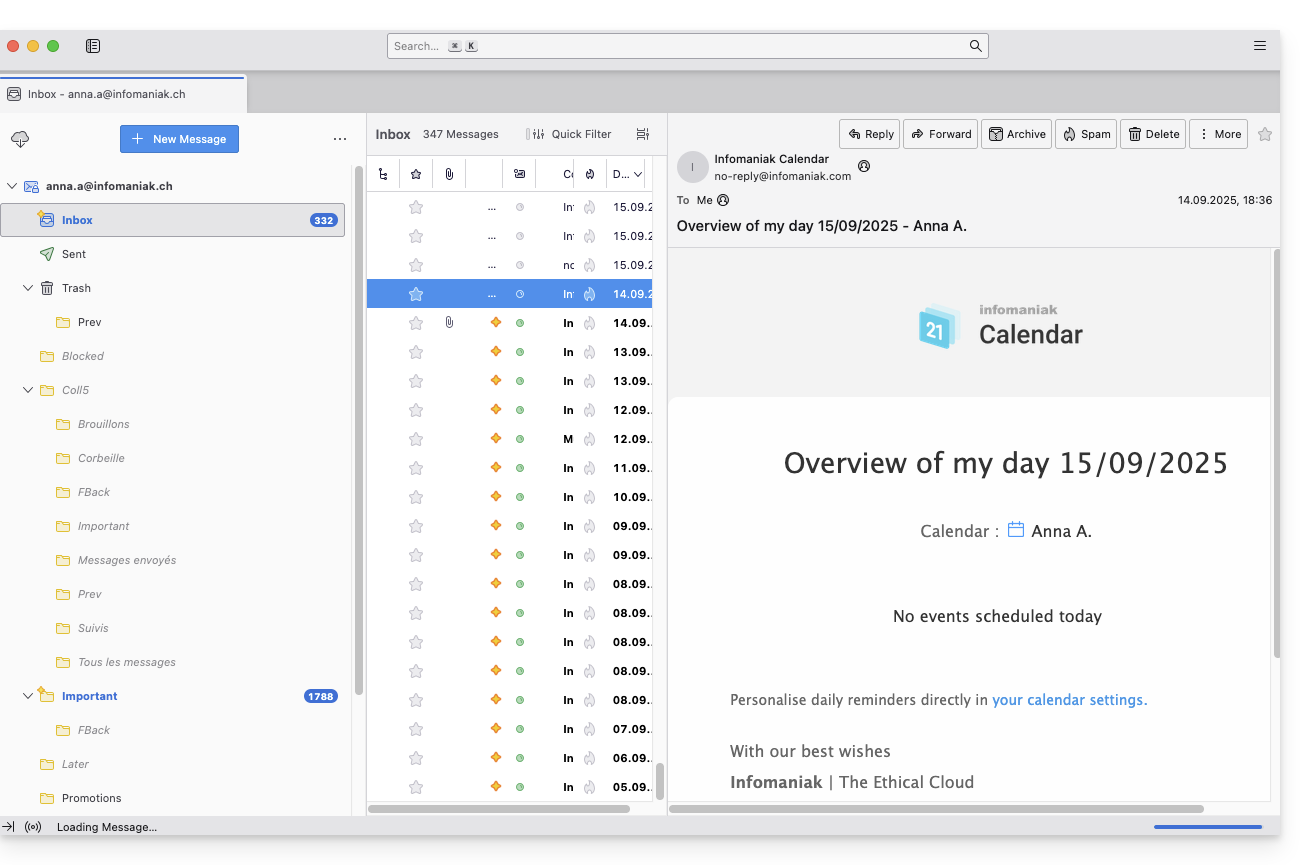
- Klaar! Uw e-mailadres is nu geconfigureerd in de app:
Aanbevolen instellingen
- Inkomende IMAP-server =
mail.infomaniak.com - IMAP-poort =
993(met SSL) - Uitgaande SMTP-server =
mail.infomaniak.com - SMTP-poort en versleutelingsprotocol en commando/methode om dit protocol te activeren:
587+ STARTTLS - Gebruikersnaam/username = het volledige e-mailadres (❓: hulp)
- Wachtwoord/password = het wachtwoord dat is gegenereerd voor het e-mailadres dat u wilt openen (❓: hulp my kSuite | E-maildienst/kSuite).
- Verplichte authenticatie voor het verzenden van e-mails:
- Deze functie activeert u in de SMTP-instellingen van uw applicatie.
- Vink "dezelfde instellingen als de inkomende server gebruiken" aan, of voer, afhankelijk van de software/e-mailclient, een gebruikersnaam (= volledig e-mailadres) en het gegenereerde wachtwoord in.
Raadpleeg deze andere handleiding als u informatie zoekt over andere compatibele poorten en e-mailprotocollen (bijvoorbeeld SSL/TLS).
Bij problemen
Controleer of de e-maildienst optimaal is geconfigureerd (❓: hulp).
Het is niet nodig om contact op te nemen met de Infomaniak-klantenservice als uw e-mailadres buiten de app wel werkt. De meest voorkomende oorzaak van dit probleem is het gebruik van een verkeerd wachtwoord. De probleemoplossingshandleidingen helpen u bij het oplossen van eventuele problemen:
- Bekijk de oplossingen in deze andere handleiding over e-mail in het algemeen.
- Deze andere handleiding gaat specifiek over Thunderbird.
… en als Thunderbird niet meer werkt na een wijziging van uw e-mailwachtwoord, raadpleeg dan deze andere handleiding.
Link naar deze veelgestelde vragen: https://faq.infomaniak.com/2430
Is deze veelgestelde vragenlijst nuttig geweest?
Deze handleiding legt uit hoe u de standaard e-mailapp van Android kunt verbinden met een e-mailadres dat bij Infomaniak wordt gehost.
Inleiding
- In plaats van de handmatige configuratie hieronder, wordt aanbevolen om de app Infomaniak Mail (iOS / Android) te gebruiken om te profiteren van de beveiligingsvoordelen van Infomaniak.
Voeg het e-mailadres handmatig toe aan de app
Vereisten
- Maak het e-mailadres aan (❓: hulp my kSuite | E-maildienst/kSuite).
- Maak een apparaatwachtwoord aan (❓: hulp my kSuite | E-maildienst/kSuite).
- Controleer of de domeinconfiguratie correct is ingesteld (❓: hulp).
Om de e-mailtoepassing te configureren:
- Open de standaard e-mailtoepassing op uw apparaat.
- Klik op Een account toevoegen.
- Selecteer Anders als type adres.
- Voer uw e-mailadres in.
- Selecteer het type Persoonlijke IMAP.
- Controleer en vul de ontbrekende informatie aan (❓: hulp).
- Voltooi de procedure.
- Klaar! Uw e-mailadres is nu geconfigureerd in de app op uw apparaat.
Aanbevolen instellingen
- Inkomende IMAP-server =
mail.infomaniak.com - IMAP-poort =
993(met SSL) - Uitgaande SMTP-server =
mail.infomaniak.com - SMTP-poort en versleutelingsprotocol en commando/methode om dit protocol te activeren:
587+ STARTTLS - Gebruikersnaam/username = het volledige e-mailadres (❓: hulp)
- Wachtwoord/password = het wachtwoord dat is gegenereerd voor het e-mailadres dat u wilt openen (❓: my kSuite | E-maildienst/kSuite).
- Verplichte authenticatie voor het verzenden van e-mails:
- Deze functie activeert u in de SMTP-instellingen van uw applicatie.
- Vink "dezelfde instellingen als de inkomende server gebruiken" aan, of voer, afhankelijk van de software/e-mailclient, een gebruikersnaam (= volledig e-mailadres) en het gegenereerde wachtwoord in.
Raadpleeg deze andere handleiding als u informatie zoekt over andere compatibele poorten en e-mailprotocollen (zoals SSL/TLS).
Bij problemen
Controleer of de e-maildienst optimaal is geconfigureerd (❓: hulp).
Het is niet nodig om contact op te nemen met de Infomaniak-klantenservice als uw e-mailadres buiten de app wel werkt. De meest voorkomende oorzaak van het probleem is het gebruik van een verkeerd wachtwoord. De handleidingen voor probleemoplossing helpen u bij het oplossen van eventuele problemen:
- Bekijk de oplossingen in deze andere handleiding over e-mail in het algemeen
- … en als uw applicatie niet meer goed werkt bij het verzenden (bijvoorbeeld omdat de SMTP-server is losgekoppeld of ontbreekt) of na een wijziging van uw e-mailwachtwoord, raadpleeg dan deze andere handleiding.
Link naar deze veelgestelde vragen: https://faq.infomaniak.com/2433
Is deze veelgestelde vragenlijst nuttig geweest?
Deze handleiding legt uit hoe u de desktop-app New Outlook (de nieuwe Outlook-desktopapplicatie voor Windows, de vervanging van Windows Mail) kunt verbinden met een e-mailadres dat bij Infomaniak wordt gehost.
Inleiding
- Hoewel de e-mails zelf op de Infomaniak-server worden opgeslagen, is de ervaring in New Outlook sterk geïntegreerd met de Microsoft-cloud:
- Bepaalde informatie over uw account kan door Microsoft worden gebruikt voor gecentraliseerd beheer en een betere synchronisatie-ervaring.
- Als u volledige controle en lokale toegang tot uw e-mails wilt, kunt u overwegen om software/e-mailclients van derden te gebruiken (zoals Thunderbird) waarmee een meer directe opslag mogelijk is (❓: hulp).
E-mailadres toevoegen aan de app
Vereisten
- Maak het e-mailadres aan (❓: hulp my kSuite | E-maildienst/kSuite).
- Maak een apparaatwachtwoord aan (❓: hulp my kSuite | E-maildienst/kSuite).
- Controleer of de domeinconfiguratie correct is ingesteld (❓: hulp).
Het wachtwoord dat u voor het e-mailadres aanmaakt, moet voldoen aan de criteria die onderaan deze handleiding worden beschreven.
Om de e-mailtoepassing te configureren:
- Open de app.
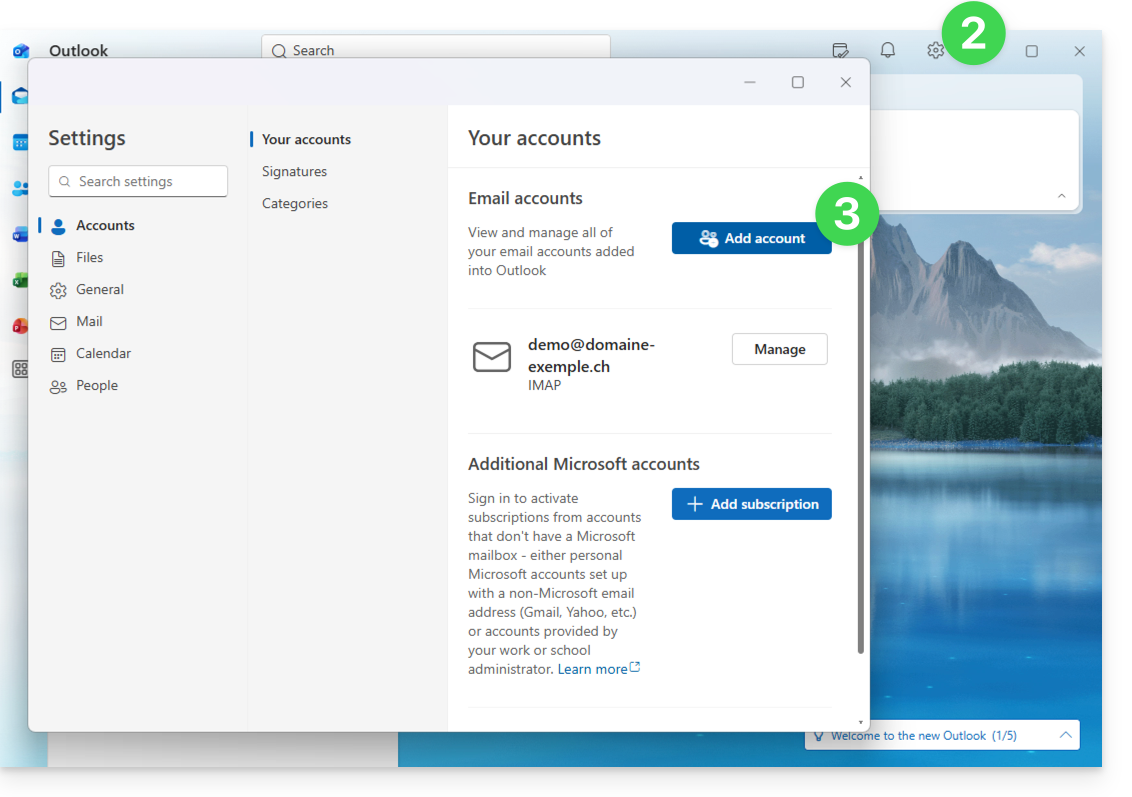
- Klik indien nodig op het tandwiel rechtsboven (anders gaat u naar stap 4).
- Klik op Een account toevoegen:
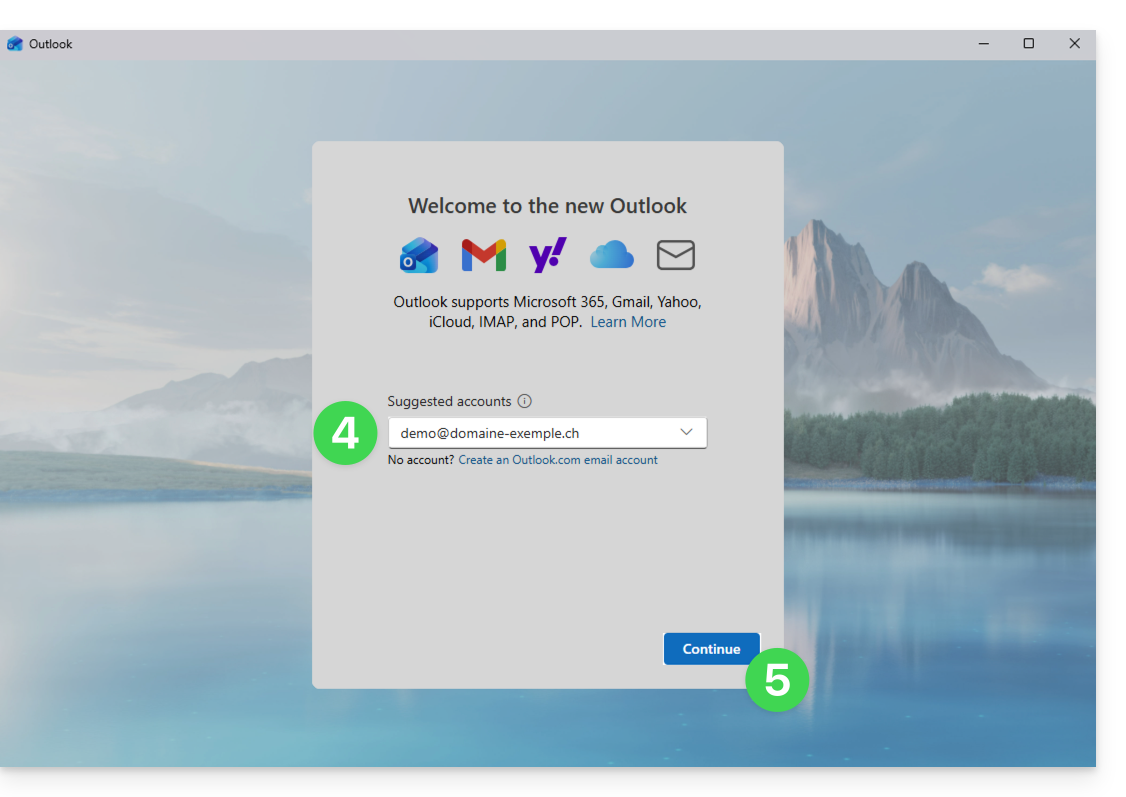
- Voer het e-mailadres in dat u wilt toevoegen.
- Klik op Doorgaan:
- Voer het wachtwoord van het e-mailadres in (❓: hulp).
- Klik op de knop Meer weergeven.
- Controleer en vul de ontbrekende informatie aan (❓: hulp):
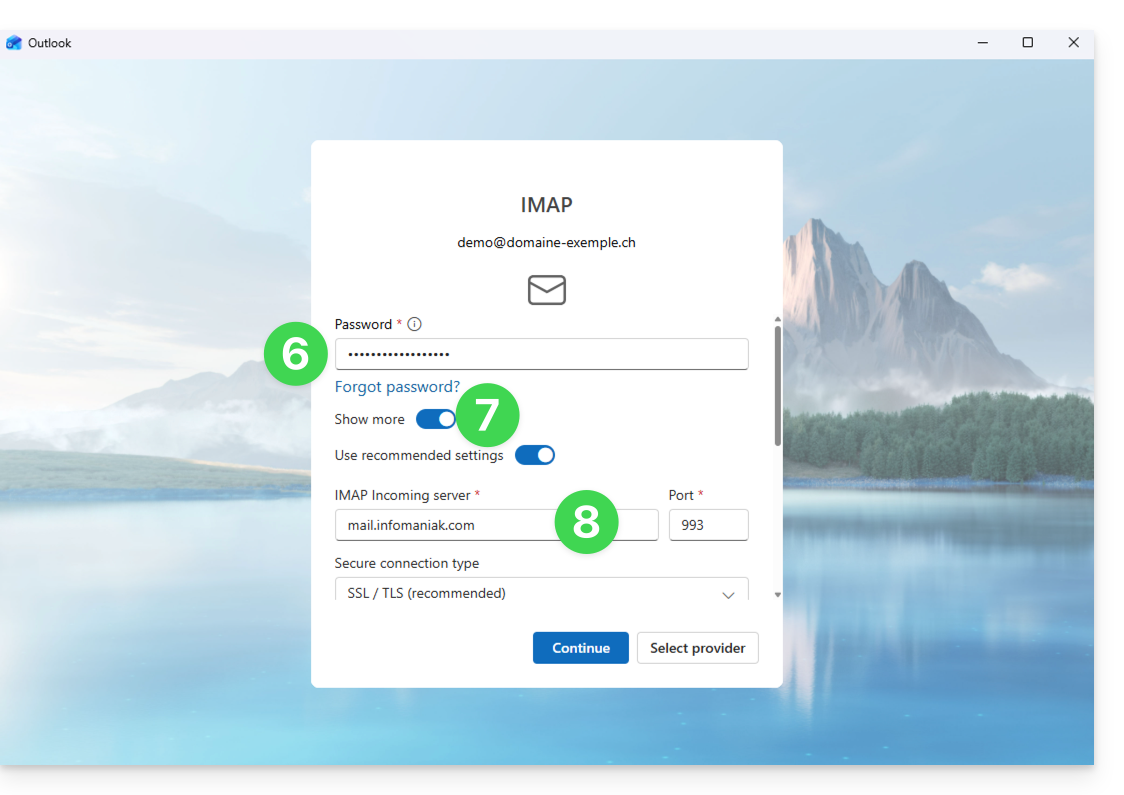
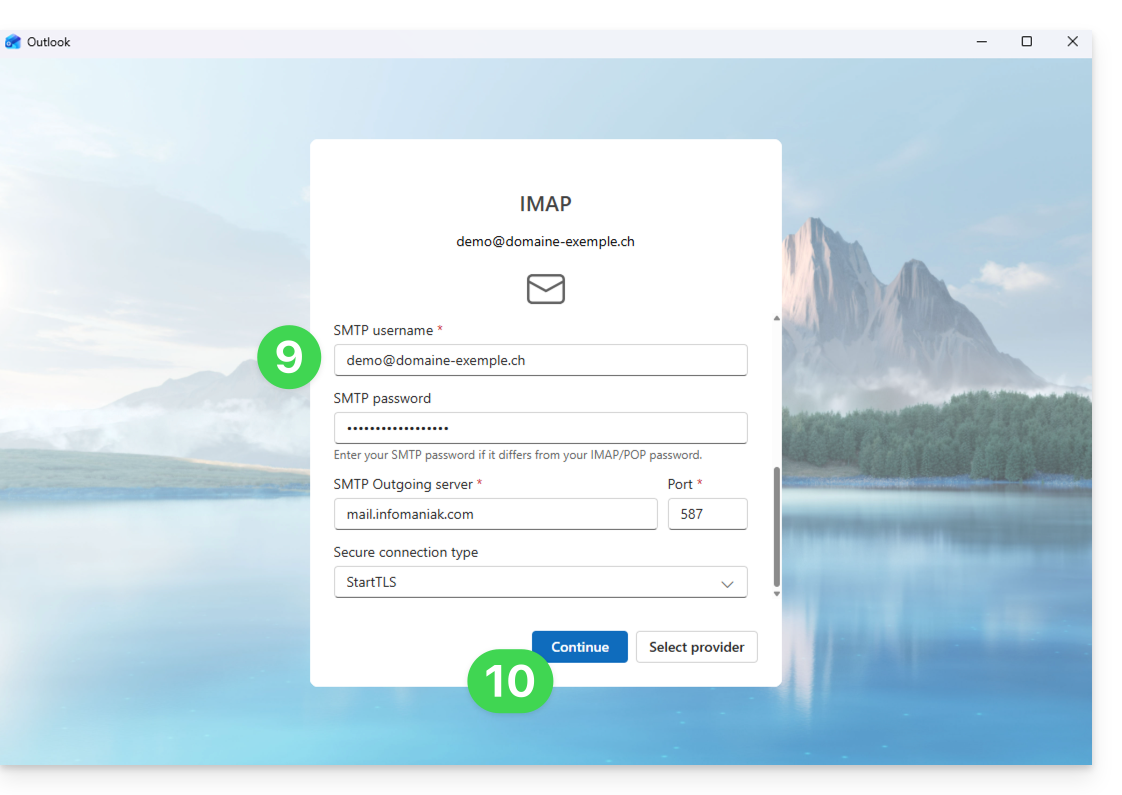
- Scrol naar beneden op de pagina en controleer en vul vervolgens de ontbrekende informatie in (❓: hulp).
- Klik op Doorgaan:
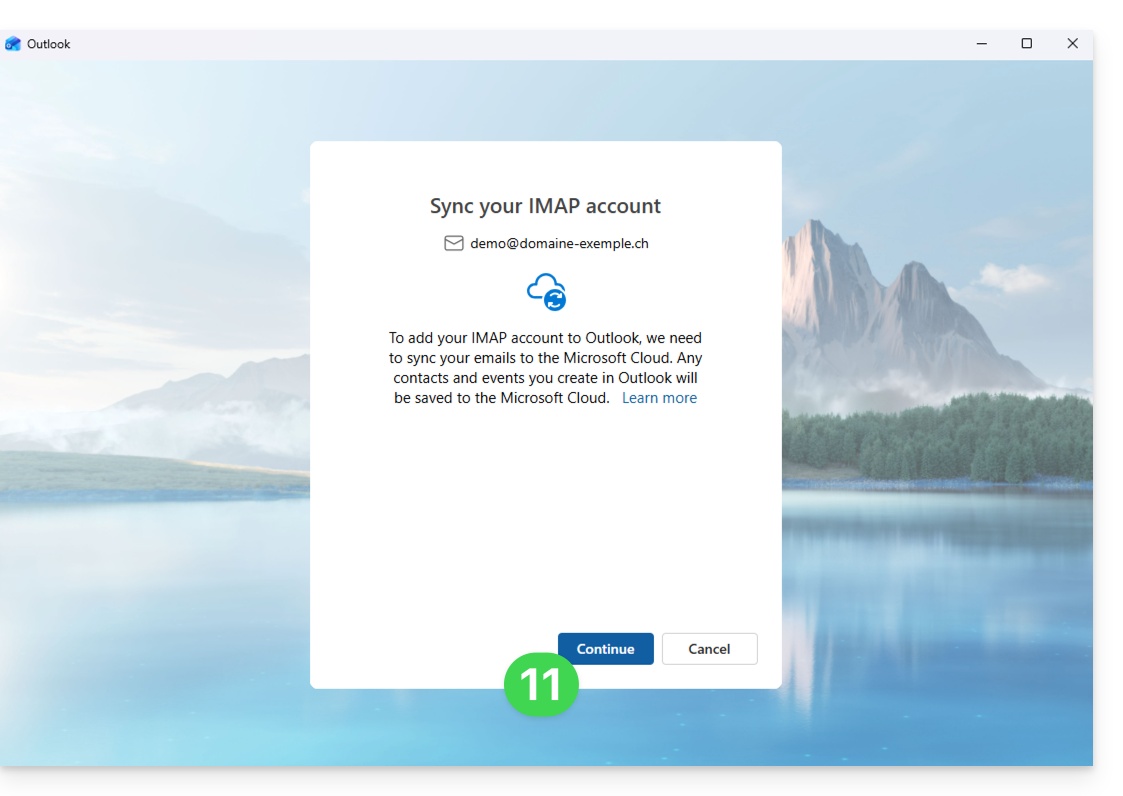
- Bekijk en doorloop de verschillende informatievensters van Microsoft:
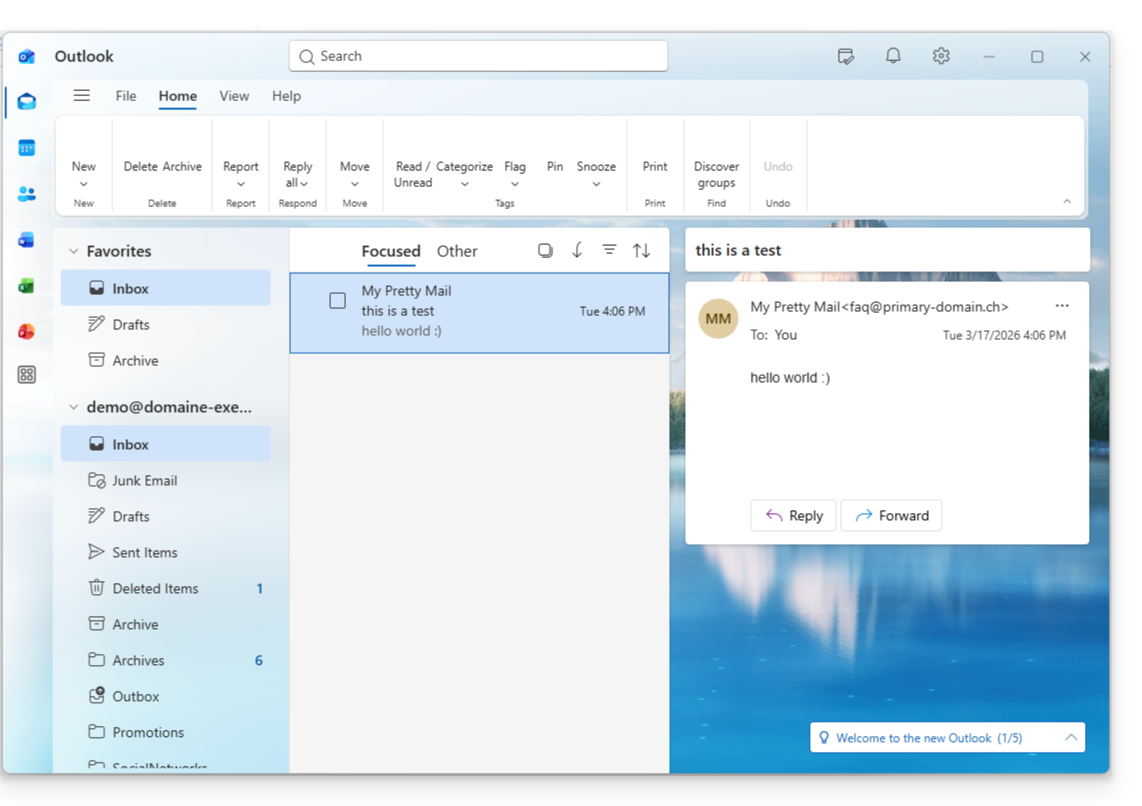
- Klaar! Uw e-mailadres is nu geconfigureerd in de applicatie:
Aanbevolen instellingen
- Inkomende IMAP-server =
mail.infomaniak.com - IMAP-poort =
993(met SSL) - Uitgaande SMTP-server =
mail.infomaniak.com - SMTP-poort en versleutelingsprotocol en de opdracht/methode om dit protocol te activeren:
587+ STARTTLS - Gebruikersnaam = het volledige e-mailadres (& ❓: hulp)
- Wachtwoord: het wachtwoord dat is gegenereerd voor het e-mailadres dat u wilt openen (zie vereisten).
- Verplichte authenticatie voor het verzenden van e-mails:
- Activeer dit in de SMTP-instellingen van uw applicatie.
- Vink "gebruik dezelfde instellingen als de inkomende server" aan of, afhankelijk van de software/e-mailclient, voer een gebruikersnaam in (= volledig e-mailadres) en het gegenereerde wachtwoord.
Raadpleeg deze andere handleiding als u informatie zoekt over andere e-mailpoorten en -protocollen die compatibel zijn (bijvoorbeeld SSL/TLS).
Bij problemen
Een oplossing die lijkt te werken, is de combinatie van deze twee situaties:
- U moet zijn ingelogd op uw Windows-sessie met een Microsoft-account (en niet alleen met een lokaal account).
- Het e-mailadres voor de Windows-aanmelding is toegevoegd aan deze versie van Outlook.
Maak ook een nieuw wachtwoord aan (❓: hulp) door het willekeurig te laten genereren, maar controleer ook of het voldoet aan de door Microsoft gestelde criteria:
| Toegestane tekens |
|
| Niet toegestane tekens |
|
| Lengte van het wachtwoord | MAXIMAAL 16 tekens |
Controleer of de e-maildienst optimaal is geconfigureerd (❓: hulp).
De probleemoplossingsgidsen helpen u bij het oplossen van eventuele problemen:
- Raadpleeg de oplossingen in deze andere handleiding over e-mail in het algemeen.
- Deze andere handleiding gaat specifiek over Outlook.
… en als uw Outlook niet meer werkt na een wachtwoordwijziging, raadpleeg dan deze andere handleiding.
Link naar deze veelgestelde vragen: https://faq.infomaniak.com/2434
Is deze veelgestelde vragenlijst nuttig geweest?
Deze handleiding presenteert de belangrijkste functies van een e-maildienst van Infomaniak. Ontdek de beheerinterface van uw e-mailadressen die zijn aangemaakt en gehost bij Infomaniak.
Toegang tot de e-maildienst
Om toegang te krijgen tot de e-maildienst:
- Klik hier om naar het beheer van uw product te gaan in het Infomaniak-beheerpaneel (hulp nodig?):
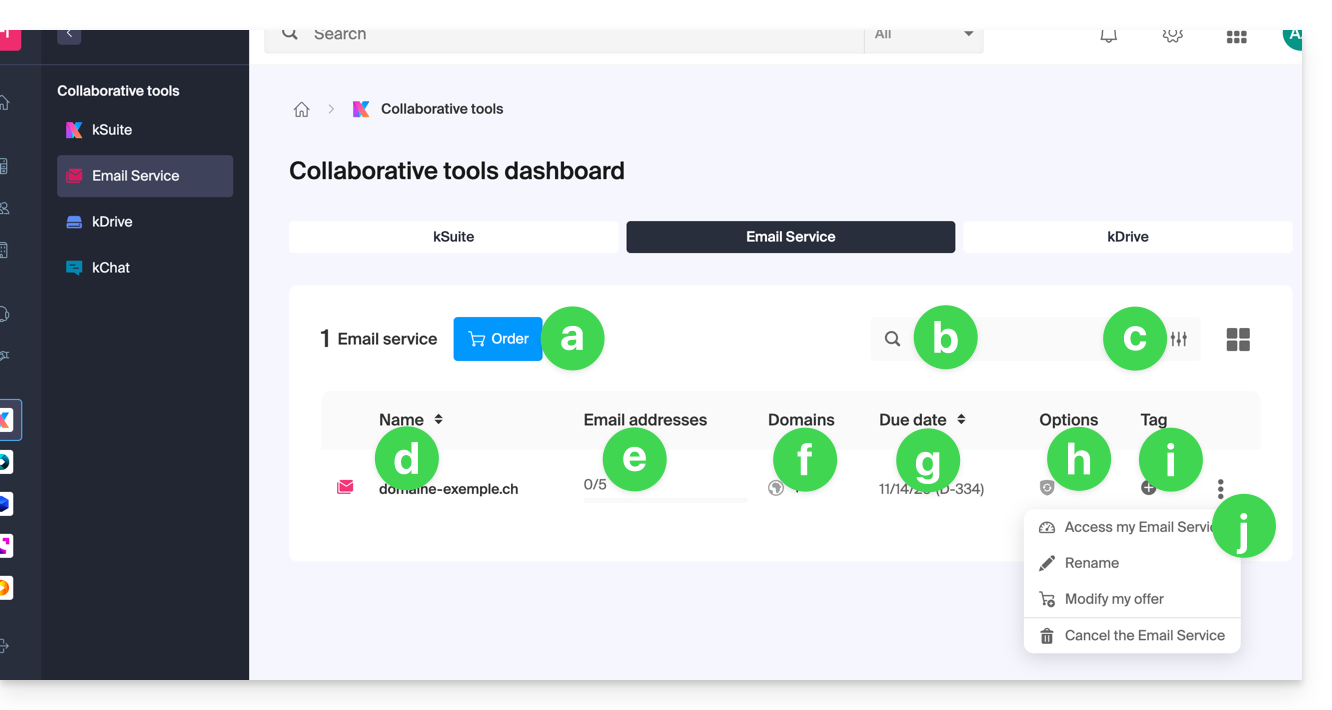
- Een nieuwe Mail-service aanvragen (om bijvoorbeeld e-mailadressen aan te maken voor een nieuw domeinnaam).
- Zoeken tussen uw Mail-services.
- Filter-/sorteeropties en presentatie van de tabel.
- De naam van uw Mail-service (let op: deze kan worden gewijzigd (zie punt j) om de organisatie te vereenvoudigen, maar het bijbehorende domein, dat zichtbaar is wanneer u de muis erboven houdt (zie punt f), blijft hetzelfde).
- Het aantal aangemaakte en beschikbare e-mailadressen (hier is de limiet 5, maar er zijn nog geen adressen aangemaakt).
- Het of de domeinen die aan uw Mail-service zijn gekoppeld; raadpleeg deze andere handleiding om het domeinnaam van uw Mail-service te wijzigen.
- Vervaldatum van de service (kan gerelateerd zijn aan kSuite).
- Eventuele opties, zoals Renewal Warranty.
- Eventuele labels/tags.
- Actiemenu waarmee u onder andere de Mail-service kunt hernoemen of de abonnement kunt wijzigen.
Toegang tot e-mailadressen
Om toegang te krijgen tot de e-mailadressen in deze e-maildienst:
- Klik rechtstreeks op de naam van de betreffende e-maildienst in de tabel (zie de illustratie hierboven).
- U komt op dit type pagina terecht:
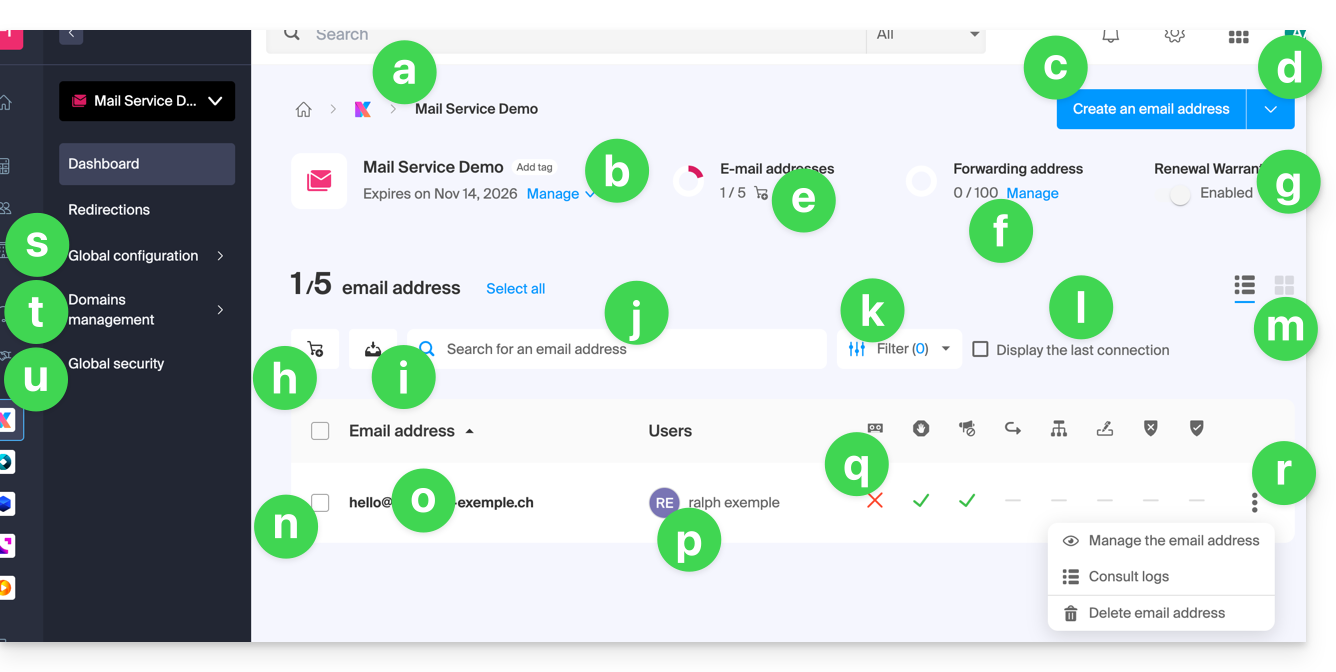
- Navigatiepad en benaming van de Mail-service (eventueel hernoemd, zoals in dit voorbeeld).
- Menu voor het beheren van de Mail-service, waarmee u acties kunt uitvoeren die niet mogelijk zijn via punt j in de vorige tabel.
- Extra e-mailadressen aanmaken (of eerst bestellen als de limiet niet voldoende is) voor hetzelfde domein.
- Aanvullend menu, onder andere voor het in bulk aanmaken van adressen of generieke adressen.
- Huidige limiet (u kunt deze wijzigen).
- Virtuele adressen (doorstuuradressen) aanmaken.
- Zie punt h in de vorige tabel.
- Extra e-mailadressen bestellen.
- De lijst met adressen downloaden in een CSV-bestand (
.csv-formaat). - Zoeken in de adressen van de Mail-service (in tegenstelling tot de zoekbalk bovenaan, waarmee u kunt zoeken in alle producten van de organisatie).
- De weergave filteren op basis van verschillende criteria, waaronder de inlogdatums van gebruikers.
- In de tabel de laatste keer weergeven dat een gebruiker is ingelogd op de Mail-interface van Infomaniak, waaraan het betreffende e-mailadres is gekoppeld.
- Opties voor de tabelweergave.
- Voor elk e-mailadres bevindt zich een klein vakje dat kan worden aangeklikt, waarmee u meerdere adressen tegelijk kunt selecteren om acties uit te voeren (deze acties worden onderaan de pagina weergegeven nadat de selectie is voltooid).
- Klik rechtstreeks op de benaming van het e-mailadres om dit te configureren (zie de volgende tabel).
- De gebruiker(s) van de Mail-interface van Infomaniak die het betreffende e-mailadres hebben gekoppeld.
- Door op de vakjes in de tabel te klikken, krijgt u toegang tot de opties; een symbool geeft aan of een bepaalde optie is ingeschakeld.
- Mogelijke acties voor het e-mailadres.
- Globale configuratie (van toepassing op de gehele Mail-service) om bijvoorbeeld een handtekening of anti-spam toe te passen op de gehele Mail-service.
- Beheer van de domeinnamen die zijn gekoppeld aan de Mail-service.
- Globale beveiliging om een technische diagnose uit te voeren en indien mogelijk automatisch fouten te corrigeren.
Toegang tot de details en instellingen van een e-mailadres
Om toegang te krijgen tot de instellingen en informatie met betrekking tot het e-mailadres (opslag, wachtwoord, enz.) en de gebruikers van de Mail-app van Infomaniak (dus niet bij gebruik van IMAP) die het e-mailadres gebruiken:
- Klik rechtstreeks op het betreffende e-mailadres in de tabel.
- U komt op de volgende pagina:
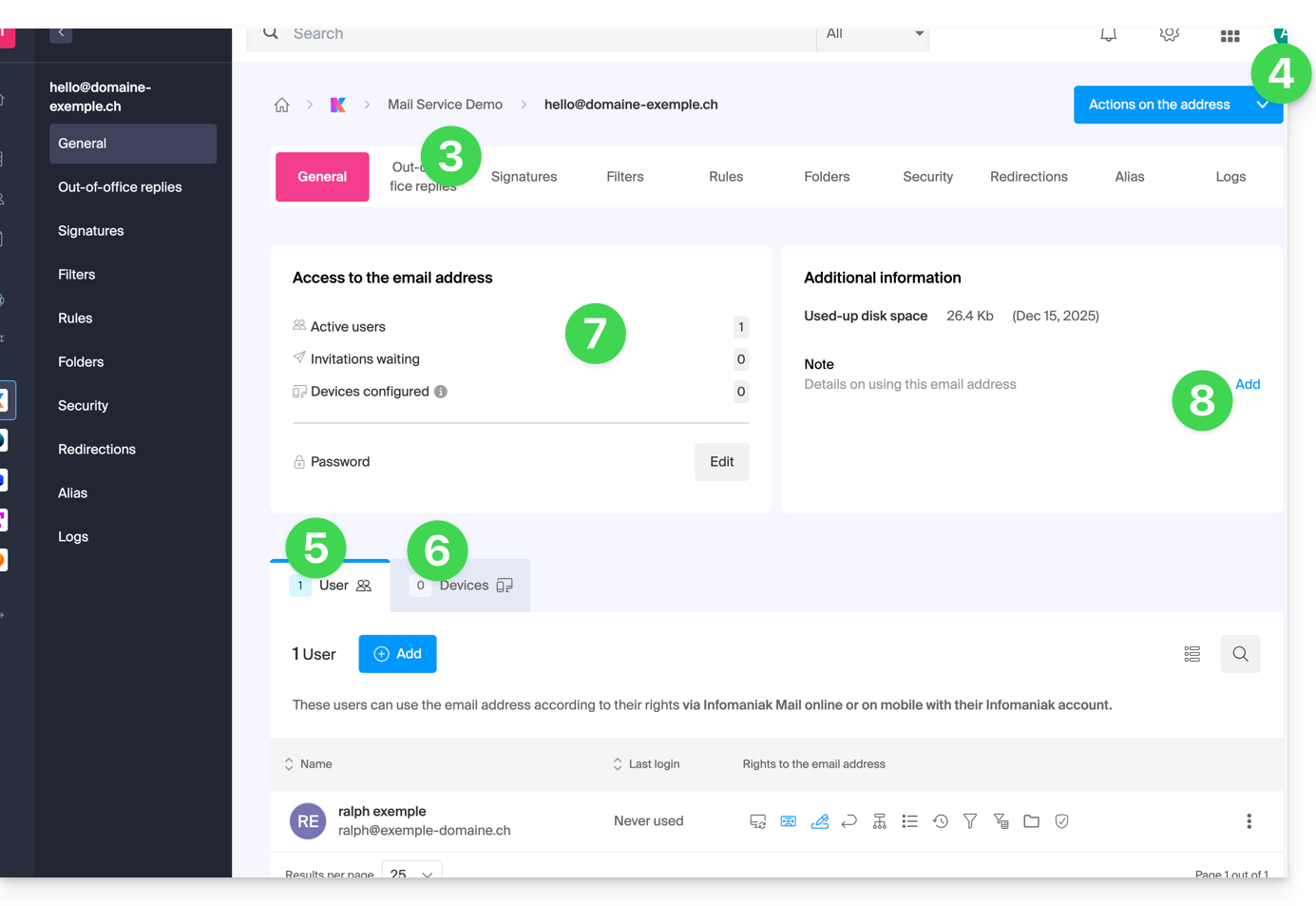
- Klik op de verschillende tabbladen bovenaan de pagina (of in het menu aan de linkerkant) om de verschillende instellingen van uw e-mailadres te configureren.
- Aanvullende acties, zoals herstellen, zijn toegankelijk via de knop Acties.
- Tabblad gebruikers (hiermee kunt u gebruikers uitnodigen en toegang verlenen tot het e-mailadres).
- Tabblad apparaten (hiermee kunt u een wachtwoord instellen voor het e-mailadres, zodat het alleen op een specifiek apparaat kan worden gebruikt).
- Overzicht van de huidige toegangspunten voor het betreffende adres (zie punten 5 en 6).
- Hiermee kunt u vrije tekst toevoegen die aan de linkerkant wordt weergegeven.
Link naar deze veelgestelde vragen: https://faq.infomaniak.com/2435
Is deze veelgestelde vragenlijst nuttig geweest?