Kennisbank
1.000 veelgestelde vragen, 500 tutorials en uitlegvideo's. Hier vind je alleen maar oplossingen!
Deze handleiding legt uit hoe u de desktop-app Apple Mail op macOS (MacBook Pro, Neo, enz.) kunt verbinden met een e-mailadres dat bij Infomaniak wordt gehost.
Inleiding
- In plaats van de handmatige configuratie hieronder, wordt het aanbevolen om de configuratieprofielen .mobileconfig te gebruiken die door Apple worden aangeboden (❓: hulp).
Voeg het e-mailadres handmatig toe aan de app
Vereisten
- Maak een e-mailadres aan (❓: hulp my kSuite | E-maildienst/kSuite).
- Maak een apparaatwachtwoord aan (❓: hulp my kSuite | E-maildienst/kSuite).
- Controleer of de domeinconfiguratie correct is ingesteld (❓: hulp).
Om de e-mailtoepassing te configureren:
- Open de applicatie.
- Als u al een adres heeft geconfigureerd, klikt u op het menu E-mail en vervolgens op Account toevoegen:
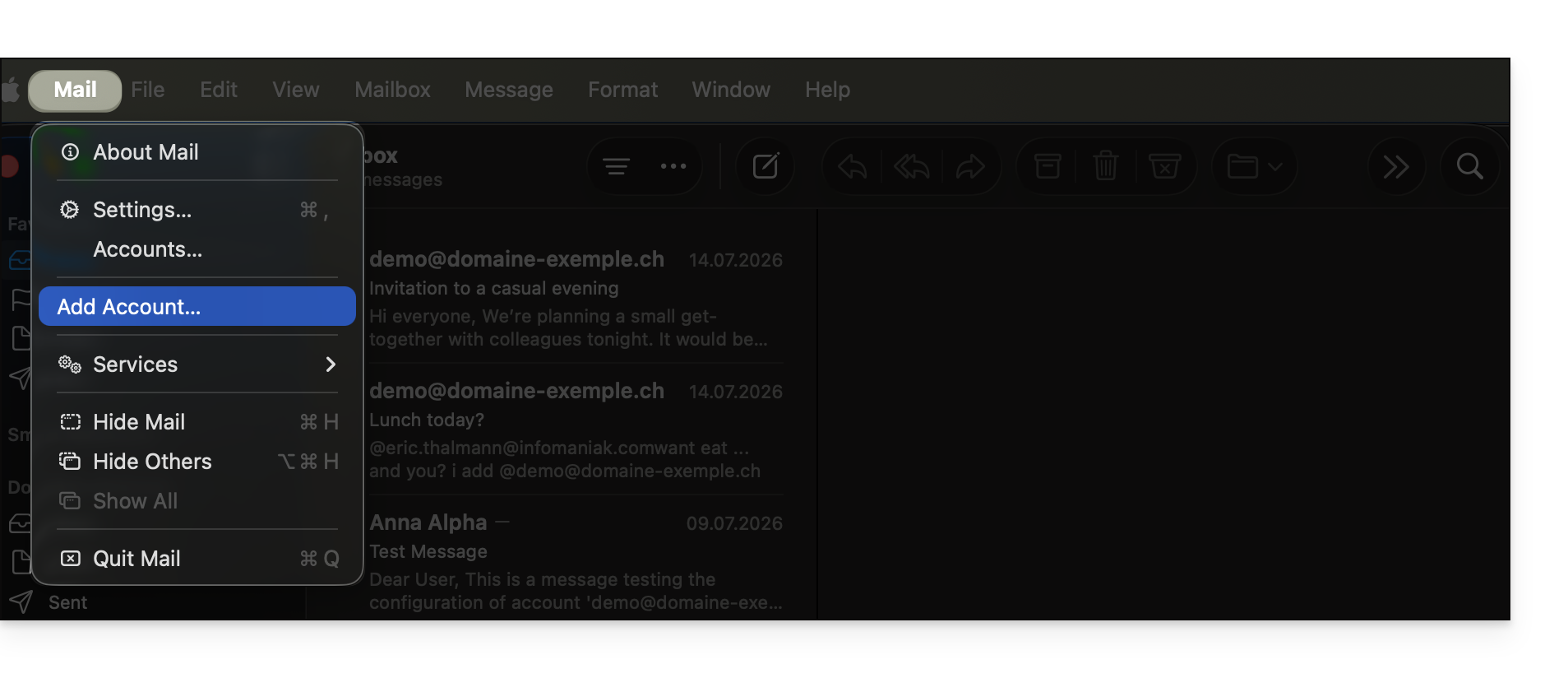
- Als u al een adres heeft geconfigureerd, klikt u op het menu E-mail en vervolgens op Account toevoegen:
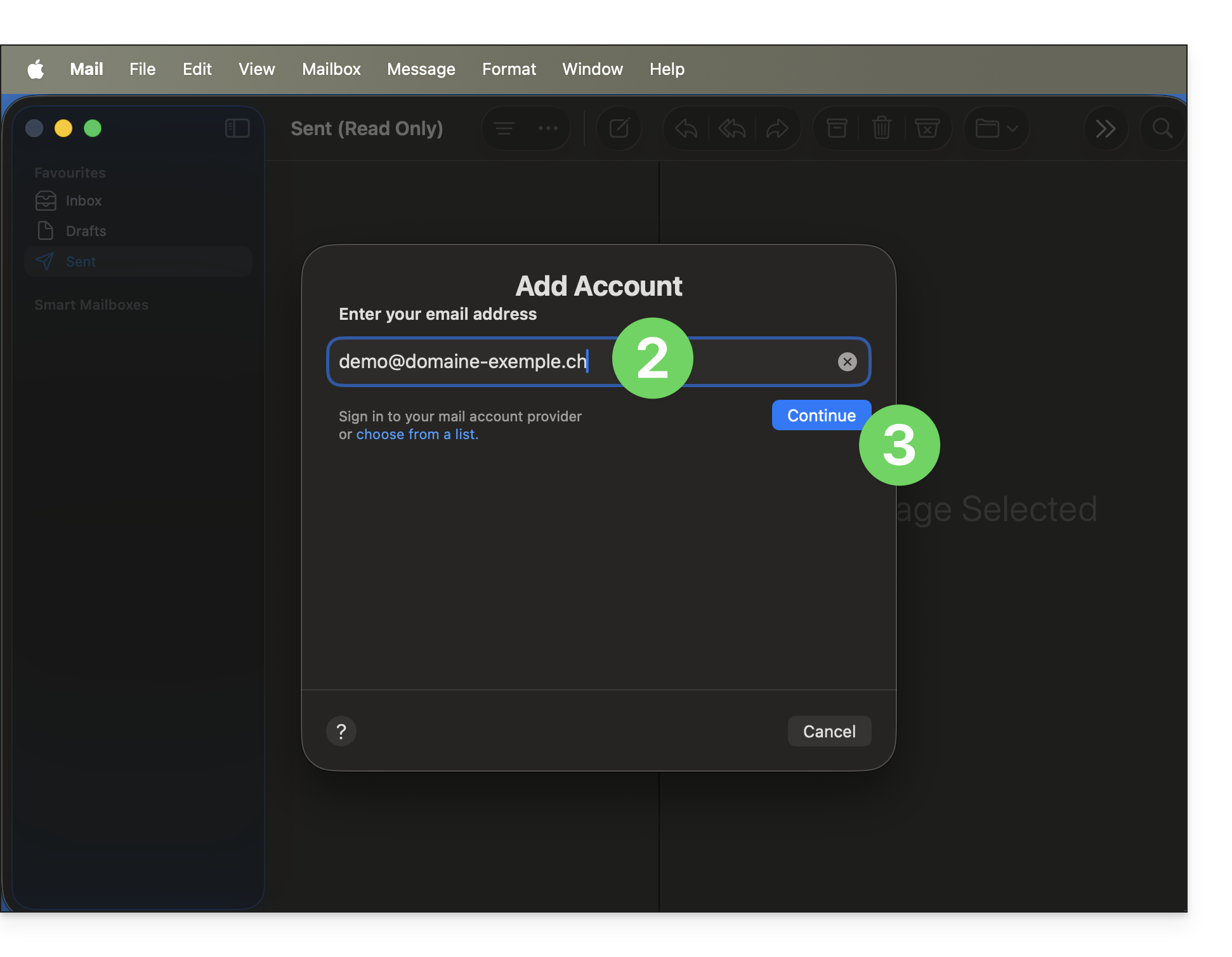
- Voer het e-mailadres in dat u wilt toevoegen.
- Klik op Doorgaan:
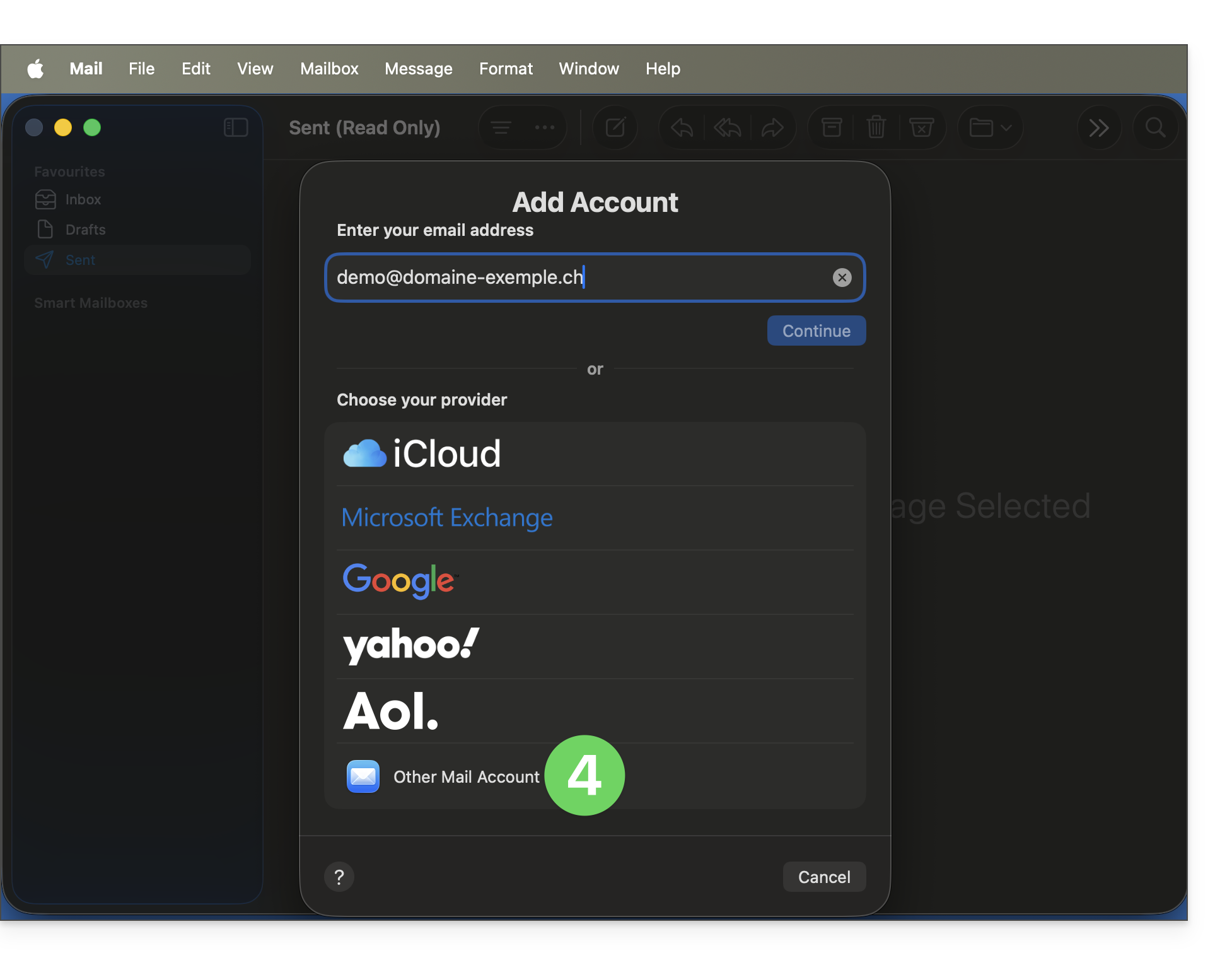
- Klik op Ander account:
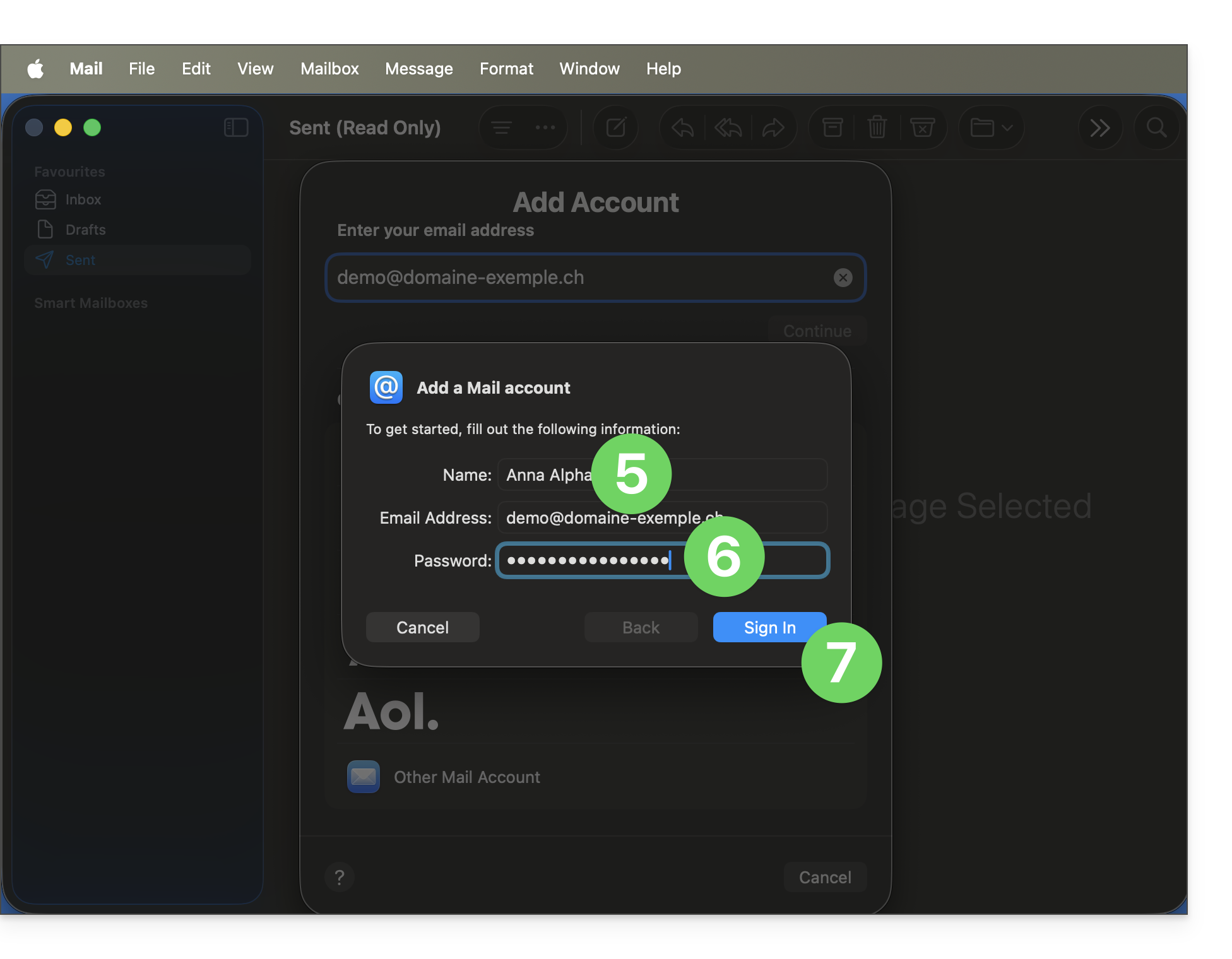
- Voer de naam van het account in.
- Plak het wachtwoord van het e-mailadres dat is gegenereerd in het Infomaniak-beheerpaneel (❓: hulp).
- Klik op de knop Inloggen:
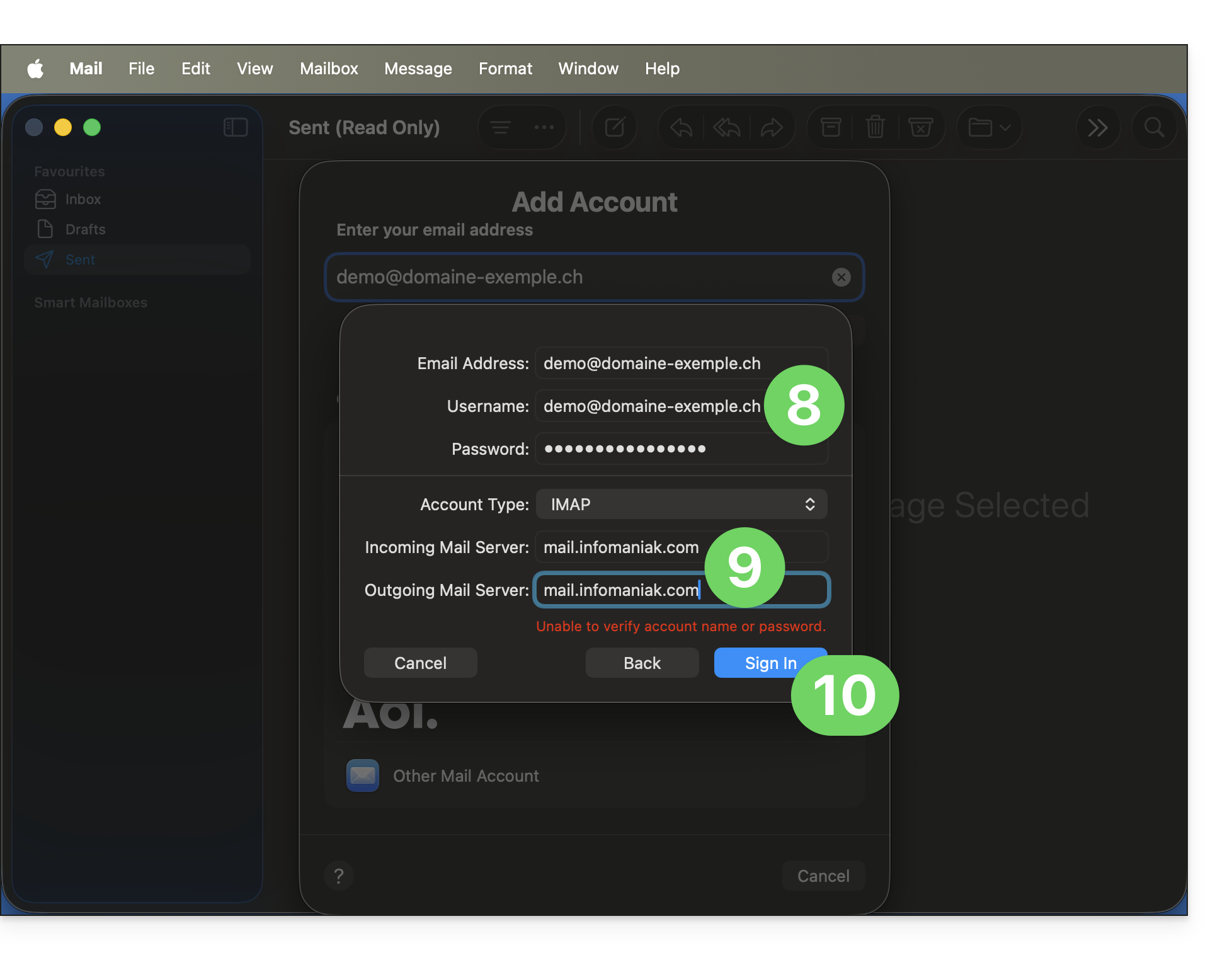
- Controleer en vul de ontbrekende informatie aan (❓: hulp).
- Controleer en vul de ontbrekende informatie aan (❓: hulp).
- De rode markering is normaal, omdat de applicatie op dit moment nog geen toegang heeft tot de juiste informatie over uw account.
- Klik op Inloggen:
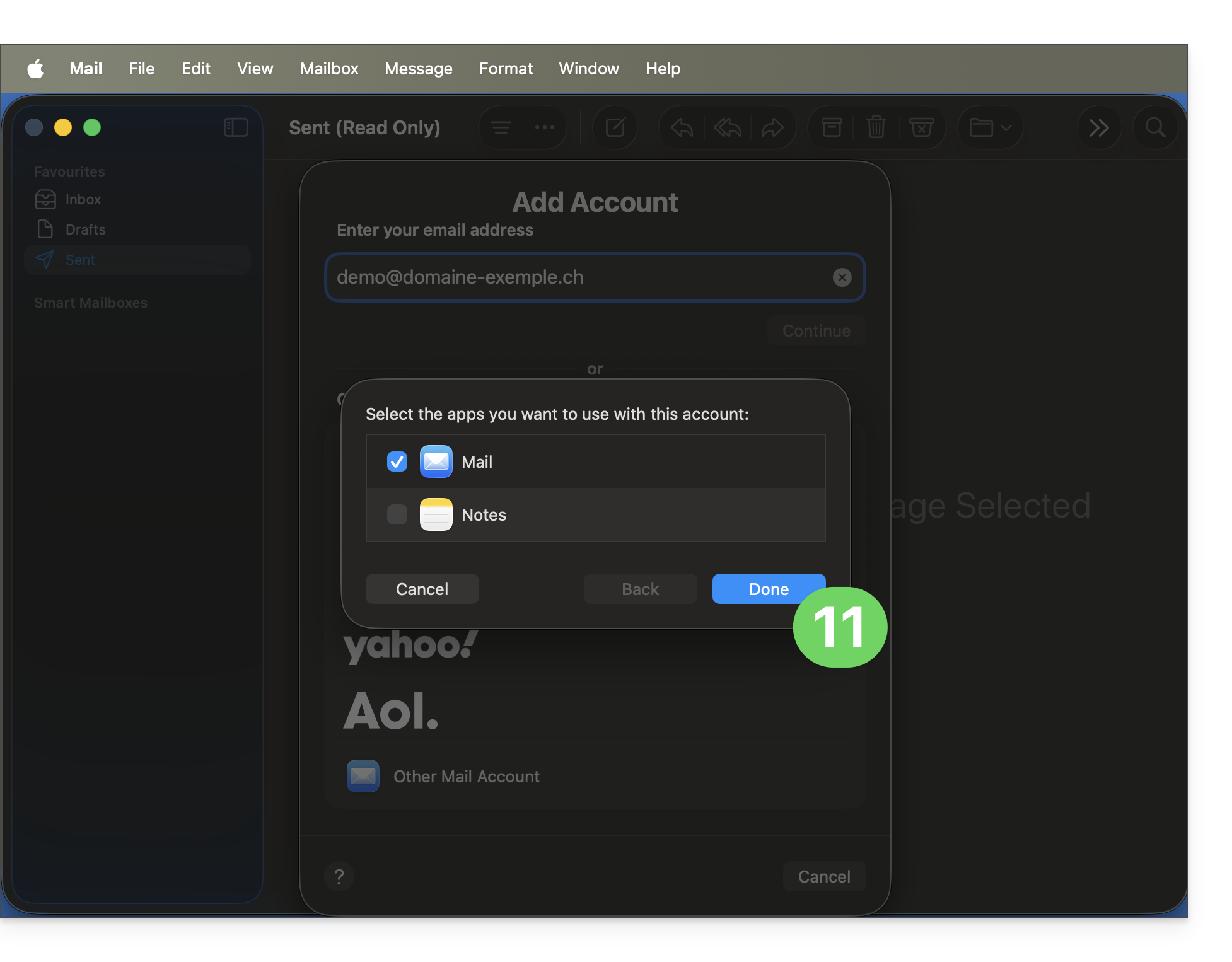
- Druk op de knop om te bevestigen:
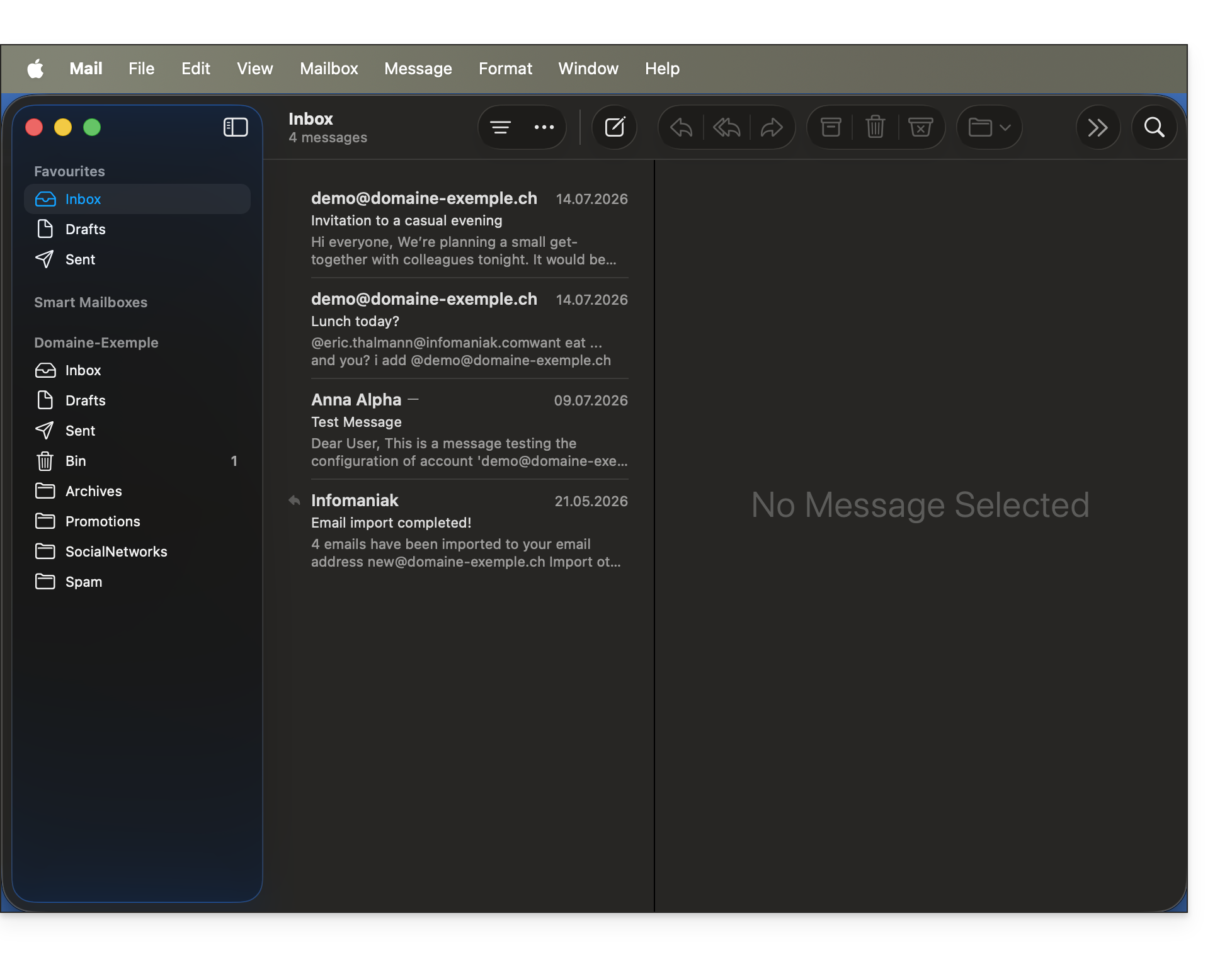
- Klaar! Uw e-mailadres is nu geconfigureerd in de app:
Aanbevolen instellingen
- Inkomende IMAP-server =
mail.infomaniak.com - IMAP-poort =
993(met SSL) - Uitgaande SMTP-server =
mail.infomaniak.com - SMTP-poort en versleutelingsprotocol en commando/methode om dit protocol te activeren:
587+ STARTTLS - Gebruikersnaam/username = het volledige e-mailadres (❓: hulp)
- Wachtwoord/password = het wachtwoord dat is gegenereerd voor het e-mailadres dat u wilt openen (❓: hulp my kSuite | E-maildienst/kSuite).
- Verplichte authenticatie voor het verzenden van e-mails:
- Deze functie activeert u in de SMTP-instellingen van uw applicatie.
- Vink "dezelfde instellingen als de inkomende server gebruiken" aan, of voer, afhankelijk van de software/e-mailclient, een gebruikersnaam (= volledig e-mailadres) en het gegenereerde wachtwoord in.
Raadpleeg deze andere handleiding als u informatie zoekt over andere compatibele poorten en e-mailprotocollen (bijvoorbeeld SSL/TLS).
Bij problemen
Het is niet nodig om contact op te nemen met de Infomaniak-ondersteuning als uw e-mailadres buiten de app goed werkt. De meest voorkomende fout is het gebruik van een verkeerd wachtwoord. Het hulpmiddel dat beschikbaar is in Apple Mail kan dit aangeven: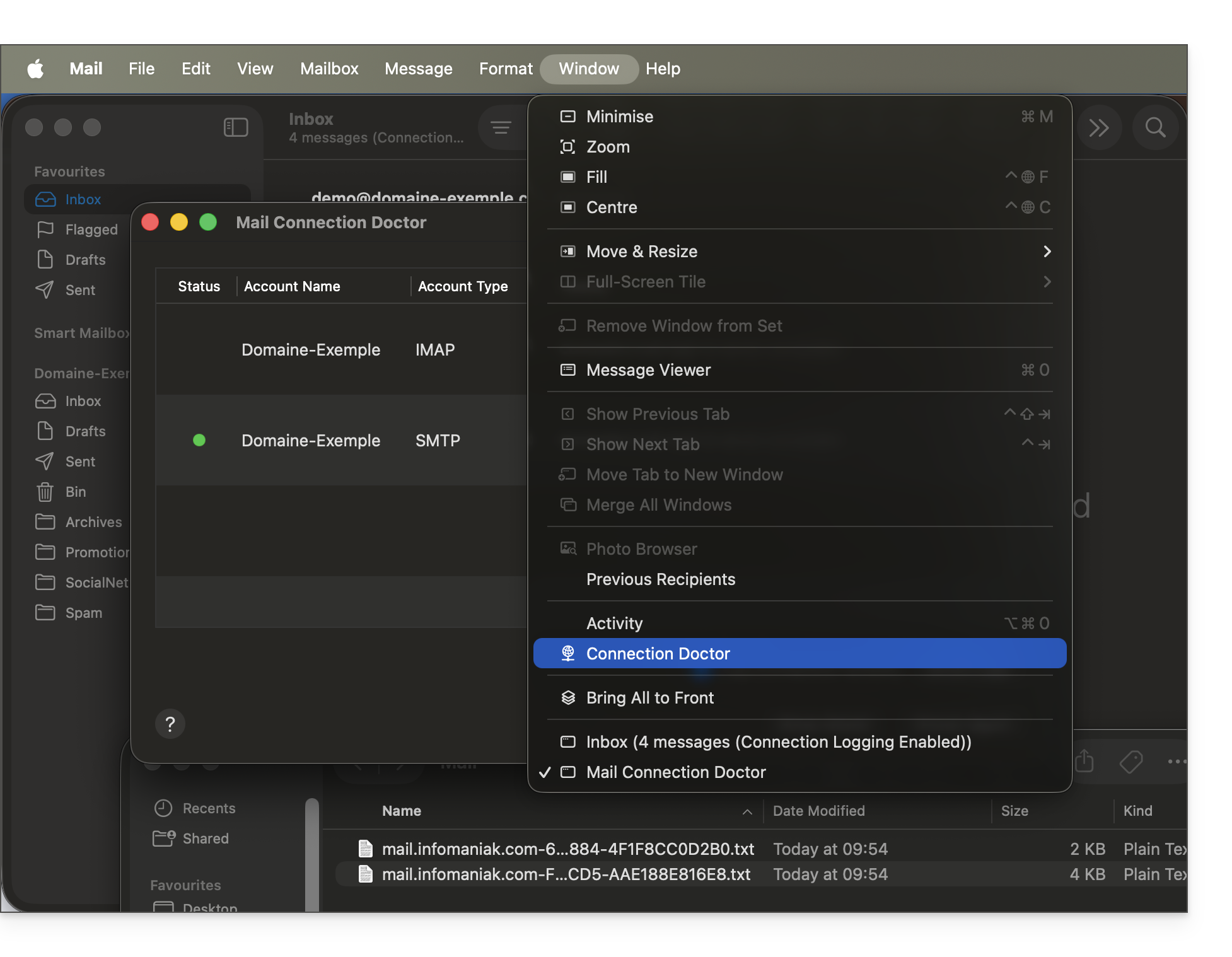
Maak een nieuw wachtwoord aan via de e-maildienst (❓: hulp) en configureer uw account opnieuw in de e-mailtoepassing.
De probleemoplossingshandleidingen helpen u bij het oplossen van eventuele problemen:
- Verwijder eventuele Apple-configuratieprofielen (❓: hulp) met betrekking tot uw Infomaniak-e-mailaccount voordat u de configuratie opnieuw probeert.
- Raadpleeg de oplossingen in deze andere handleiding over e-mail in het algemeen.
Als uw Apple Mail niet meer werkt nadat u uw e-mailwachtwoord hebt gewijzigd, raadpleeg dan deze andere handleiding.
Link naar deze veelgestelde vragen: https://faq.infomaniak.com/2442
Is deze veelgestelde vragenlijst nuttig geweest?
Deze handleiding biedt oplossingen als u geen e-mails meer kunt ontvangen of verzenden, of als u problemen ondervindt met de synchronisatie van uw contacten en agenda's.
Een account verwijderen in Outlook
Let op: volg deze instructies alleen als het account is geconfigureerd met IMAP.
- Open Outlook.
- Klik op Bestand in het lint.
- Ga naar Accountinstellingen.
- Selecteer het e-mailadres dat u wilt verwijderen en klik op Verwijderen.
- Raadpleeg deze andere handleiding voor het correct opnieuw configureren van het e-mailadres.
Contacten en agenda's verwijderen (CalDav-synchronisatie)
- Open Outlook
- Klik op CalDav Synchroniseren in het lint.
- Ga naar Synchronisatieprofielen.
- Selecteer het profiel dat u wilt verwijderen en klik op het rode kruisje Verwijderen.
- Lees deze andere handleiding om de synchronisatie correct opnieuw te configureren.
Als het probleem aanhoudt...
Het is niet nodig om contact op te nemen met de Infomaniak-ondersteuning als uw e-mailadres buiten de app wel werkt. De meest voorkomende fout is het gebruik van een verkeerd wachtwoord.
Als uw Outlook niet meer werkt nadat u uw e-mailwachtwoord hebt gewijzigd, raadpleeg dan deze andere handleiding. Anders kunt u de oplossingen volgen die in deze andere handleiding worden beschreven, met betrekking tot e-mail in het algemeen.
Link naar deze veelgestelde vragen: https://faq.infomaniak.com/2443
Is deze veelgestelde vragenlijst nuttig geweest?
U kunt geen e-mails meer ontvangen of verzenden? Krijgt u synchronisatiefouten met uw contactpersonen en agenda's? Volg de instructies in deze handleiding om de problematische accounts te verwijderen en ze correct opnieuw te configureren.
Inleiding
- Volg deze instructies alleen om een e-mailaccount te verwijderen dat is geconfigureerd met IMAP (en niet met POP3). Meer informatie
E-mailadres verwijderen
Ga als volgt te werk:
- Open Thunderbird.
- Klik met de rechtermuisknop op het e-mailadres dat u wilt verwijderen en selecteer Instellingen.
- Ga naar Accountbeheer.
- Selecteer Account verwijderen en klik op Verwijderen
- Lees deze andere handleiding om het e-mailadres correct opnieuw te configureren
Contacten verwijderen (in CardBook)
Alles is nu geïntegreerd in Thunderbird, maar als u nog een oudere versie heeft (die u absoluut moet bijwerken):
- Open Thunderbird.
- Selecteer in CardBook het contactprofiel dat u wilt verwijderen.
- Klik op de menuknop met de drie horizontale lijnen ☰ linksboven in de interface, vervolgens op Adressenboek en op Adressenboek verwijderen.
- Bevestig door op OK te klikken.
- Raadpleeg deze andere handleiding om de synchronisatie opnieuw te configureren.
Een agenda verwijderen (in Lightning)
Alles is nu geïntegreerd in Thunderbird, maar als u nog een oudere versie heeft (die u absoluut moet bijwerken):
- Open Thunderbird.
- Selecteer in Lightning het agenda-profiel dat u wilt verwijderen.
- Klik met de rechtermuisknop op de agenda en selecteer Afmelden voor agenda.
- Klik op OK om te bevestigen.
- Lees deze andere handleiding om de synchronisatie opnieuw te configureren.
Link naar deze veelgestelde vragen: https://faq.infomaniak.com/2444
Is deze veelgestelde vragenlijst nuttig geweest?
Deze handleiding legt uit hoe u een afzender- en antwoordadres instelt dat verschilt van het e-mailadres dat op het Infomaniak-platform wordt gebruikt.
✘ NIET BESCHIKBAAR voor
my kSuite (ik.me, etik.com, ikmail.com)
Inleiding
- Dit is handig als u met een van uw e-mailaliassen (speciale aliassen uitgezonderd) of synonieme domeinen wilt werken.
- Dit werkt met de web-app Mail van Infomaniak (online service ksuite.infomaniak.com/mail), maar ook met de meeste e-mailprogramma's/clients.
- Let op: er is geen verband tussen de instellingen in het gedeelte Handtekening van Mail Infomaniak en de e-mailprogramma's/clients.
- Elk e-mailprogramma/client heeft zijn eigen instellingen en u kunt bijvoorbeeld een ander antwoordadres instellen in elk van de respectieve tools (zie onderaan deze handleiding).
- Om de afzender van automatische antwoorden te beheren, raadpleeg deze andere handleiding.
Het afzenderadres instellen in de web-app Mail Infomaniak
Vereisten
- Het secundaire e-mailadres dat gebruikt kan worden, moet als volgt zijn toegevoegd:
- … ofwel als e-mailalias (bijvoorbeeld:
aa@in plaats vananna.alpha@) maar speciale aliassen zijn uitgesloten: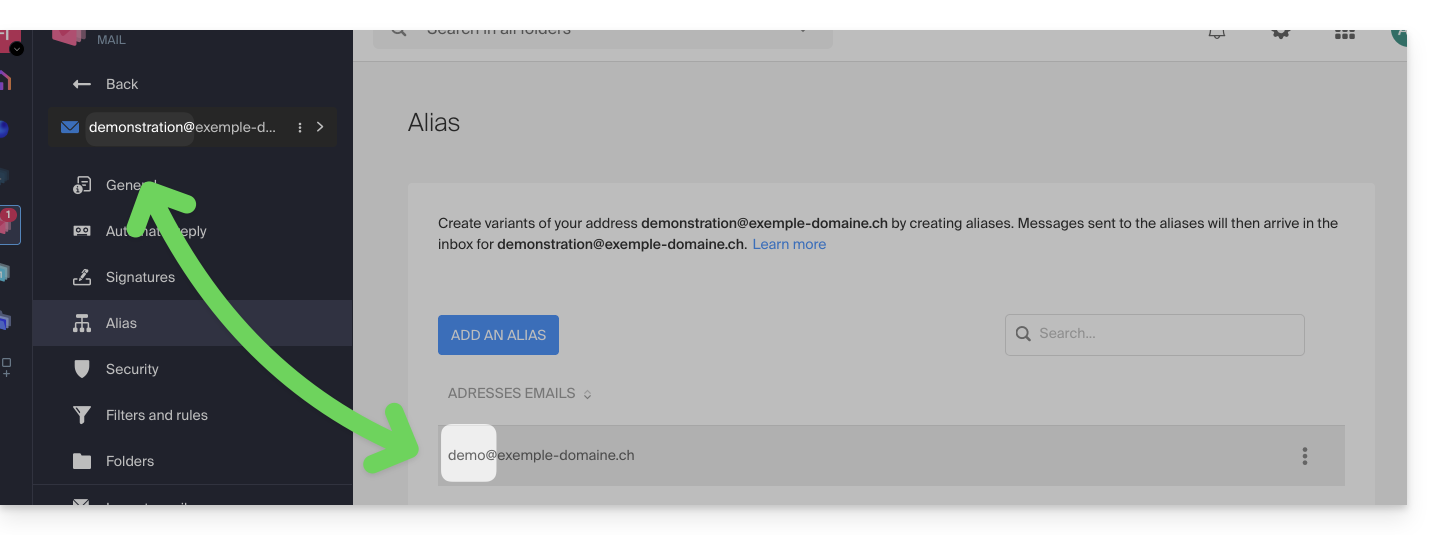
- … ofwel als synonieme domeinen (bijvoorbeeld:
@short-dom.xyzin plaats van@my-super-long-domain.xyz).
- … ofwel als e-mailalias (bijvoorbeeld:
Ga naar de opties voor de afzenderadressen:
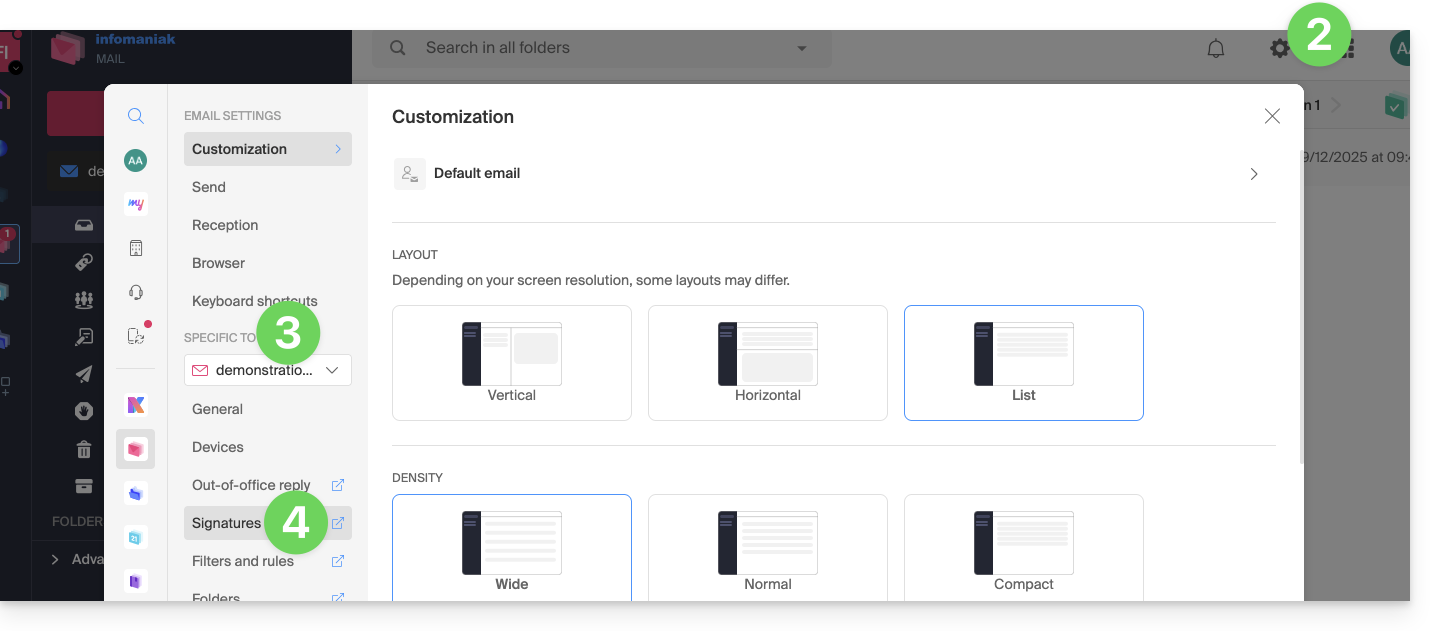
- Klik hier om toegang te krijgen tot de web-app Mail van Infomaniak (online service ksuite.infomaniak.com/mail).
- Klik op het pictogram Instellingen rechtsboven in de interface.
- Controleer of selecteer het betreffende e-mailadres in het vervolgmenu in het linkermenu.
- Klik op Handtekeningen:
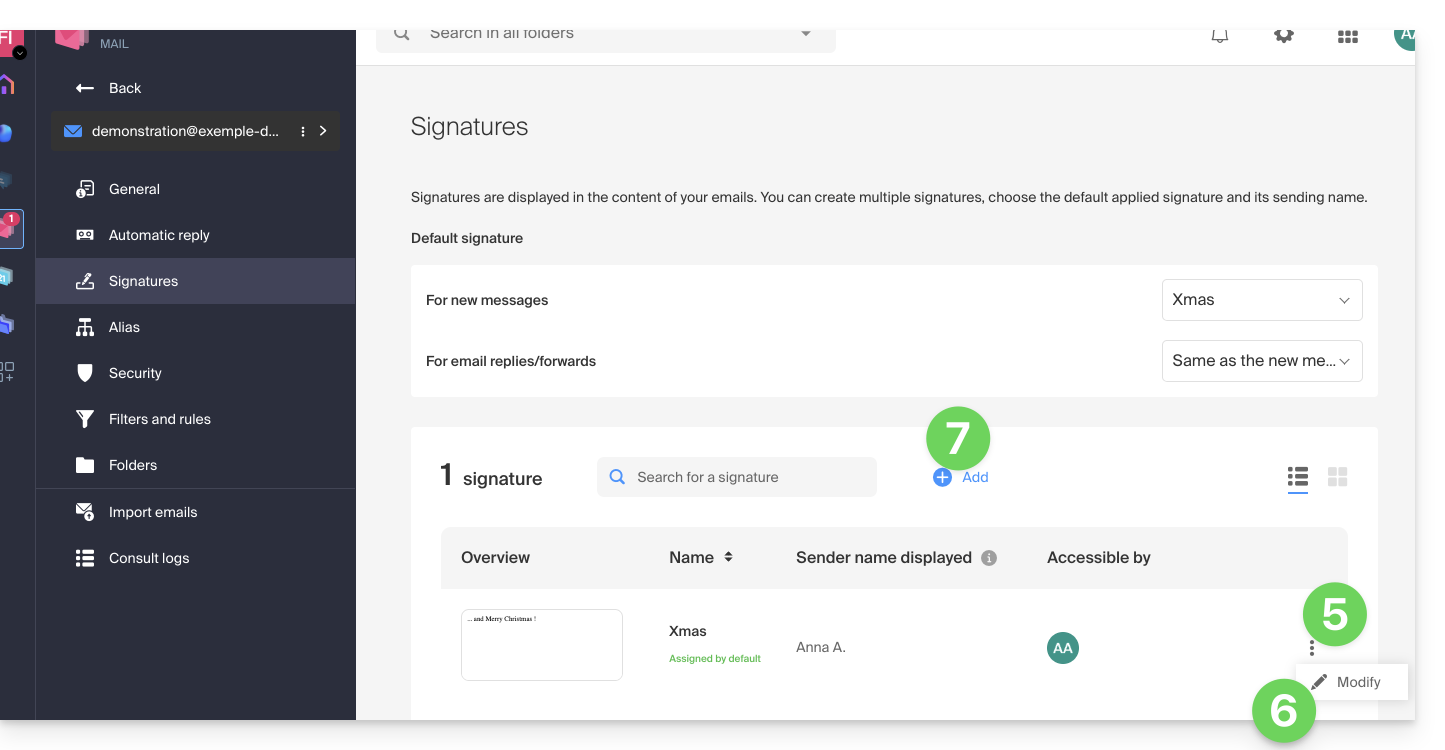
- Klik op het actiemenu ⋮ rechts van de huidige handtekening.
- Klik op het pictogram potlood ✎ om de huidige handtekening te bewerken.
- OF maak een nieuwe handtekening:
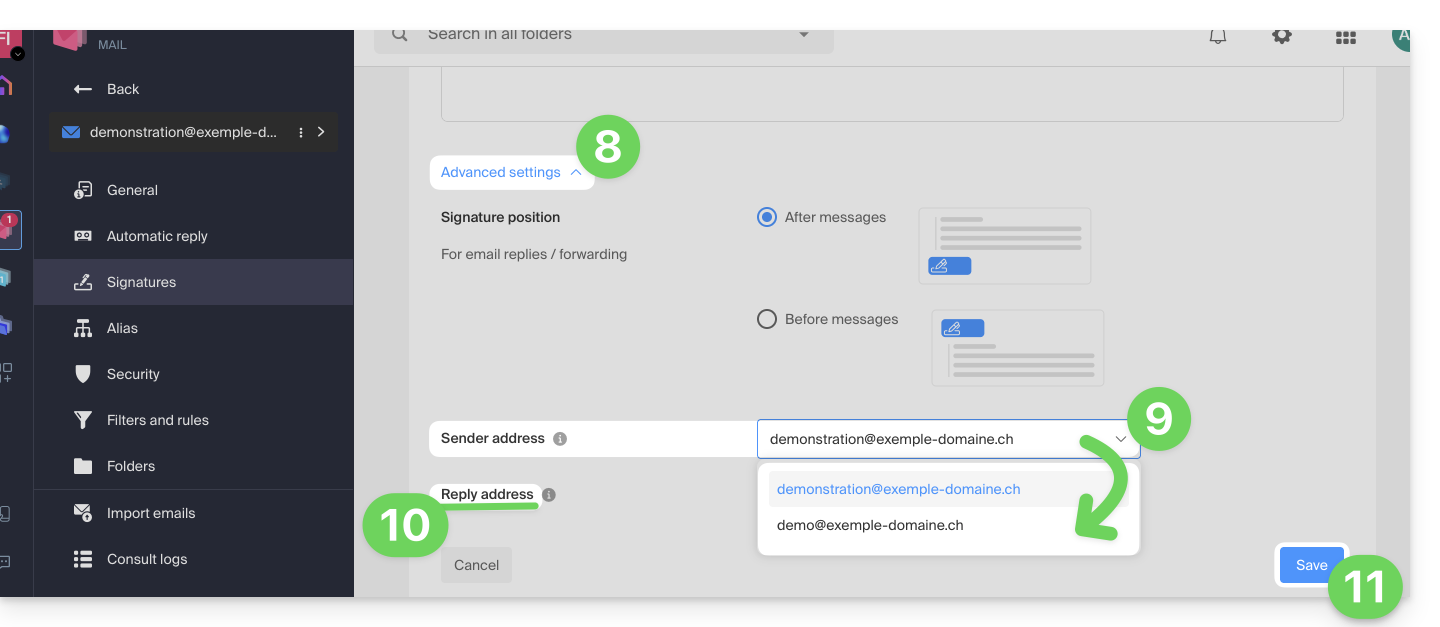
- Klik op de pijl om het gedeelte Geavanceerde instellingen onderaan de pagina uit te klappen.
- Het afzenderadres maakt het mogelijk om, indien beschikbaar, het adres te definiëren dat als afzender in de inbox van uw ontvangers wordt weergegeven.
- Het antwoordadres maakt het mogelijk om toekomstige antwoorden op uw berichten (return-path) te ontvangen op een ander adres (uit de opties die in de vereisten hierboven zijn gespecificeerd)…
- …en als u een bericht schrijft als vervolg op een antwoord dat u op dit alias hebt ontvangen, wordt de handtekening die het verzenden met deze alternatieve identiteit mogelijk maakt, gebruikt in plaats van de standaardhandtekening.
- Bevestig met de knop Opslaan (als deze grijs blijft, zorg er dan voor dat alle velden zijn ingevuld, vooral het veld met de volledige naam):
- Schrijf een nieuw bericht en selecteer de bijbehorende handtekening:
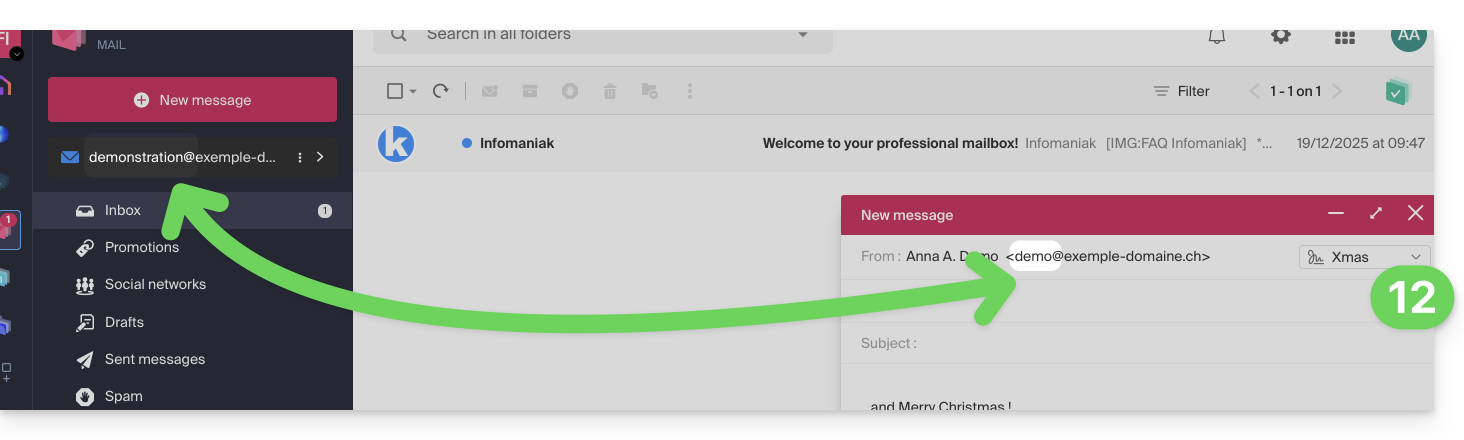
In het bovenstaande voorbeeld is het afzenderadres gewijzigd, maar niet het antwoordadres. Dit resulteert in het verwachte resultaat bij de ontvanger (u kunt dit controleren door naar de headers van het ontvangen bericht te kijken).
Voeg nu hetzelfde secundaire adres toe in een e-mailprogramma/client; het effect zal hetzelfde zijn.
Het afzenderadres instellen in een e-mailprogramma/client
Vereisten
- Het secundaire e-mailadres dat gebruikt kan worden, moet als volgt zijn toegevoegd:
- … ofwel als e-mailalias (bijvoorbeeld:
aa@in plaats vananna.alpha@) inclusief speciale aliassen. - … ofwel als synonieme domeinen (bijvoorbeeld:
@short-dom.xyzin plaats van@my-super-long-domain.xyz).
- … ofwel als e-mailalias (bijvoorbeeld:
Het is mogelijk om een e-mailprogramma/client te configureren met elk bestaand e-mailadres, zelfs als dit adres als een alias in uw E-maildienst bestaat. Het verzenden verloopt op dezelfde manier als bij een adres dat is ingesteld als "hoofd" e-mailadres.
Voorbeeld in het Thunderbird-programma:
- Voeg een account toe met de juiste e-mailinstellingen voor de alias:
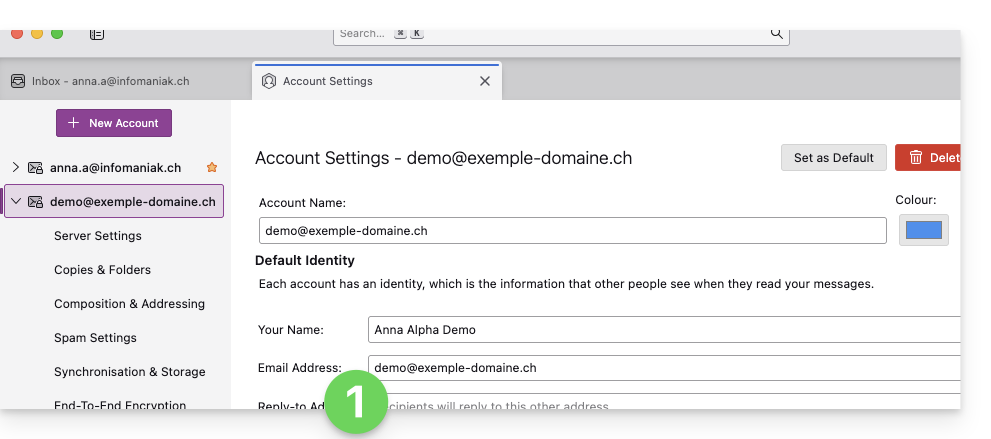
- Stel een nieuw bericht op in het e-mailprogramma/de e-mailclient.
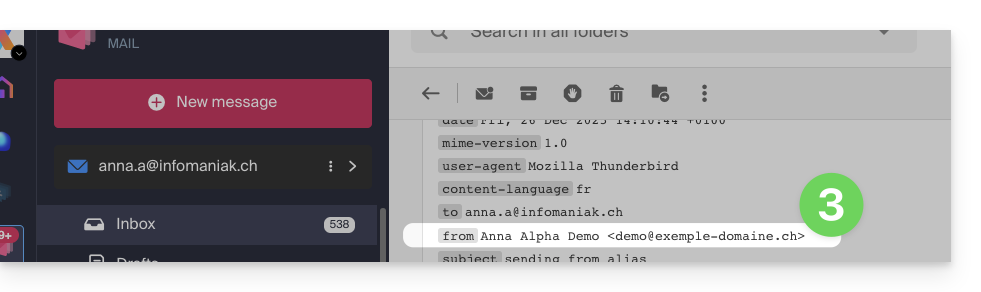
- Zodra het bericht is ontvangen, wordt het correct weergegeven, inclusief in de headers, als afkomstig van een adres dat u als een alias herkent:
Link naar deze veelgestelde vragen: https://faq.infomaniak.com/2490
Is deze veelgestelde vragenlijst nuttig geweest?
Deze handleiding helpt u om aan de slag te gaan met kSuite door een reeds aanwezige e-maildienst in uw organisatie te integreren.
Inleiding
- Om u te helpen bij het kiezen van de kSuite die het beste bij uw behoeften past, kunt u deze andere handleiding raadplegen.
- U kunt ook kDrive integreren, zelfs als deze momenteel niet in een kSuite is opgenomen.
Een e-maildienst migreren naar kSuite
Als er nog geen kSuite aanwezig is in uw organisatie, is de eenvoudigste oplossing om een nieuwe kSuite te bestellen en het domeinnaam te vermelden die correspondeert met uw huidige e-maildienst. Deze wordt dan in de nieuwe kSuite geïntegreerd.
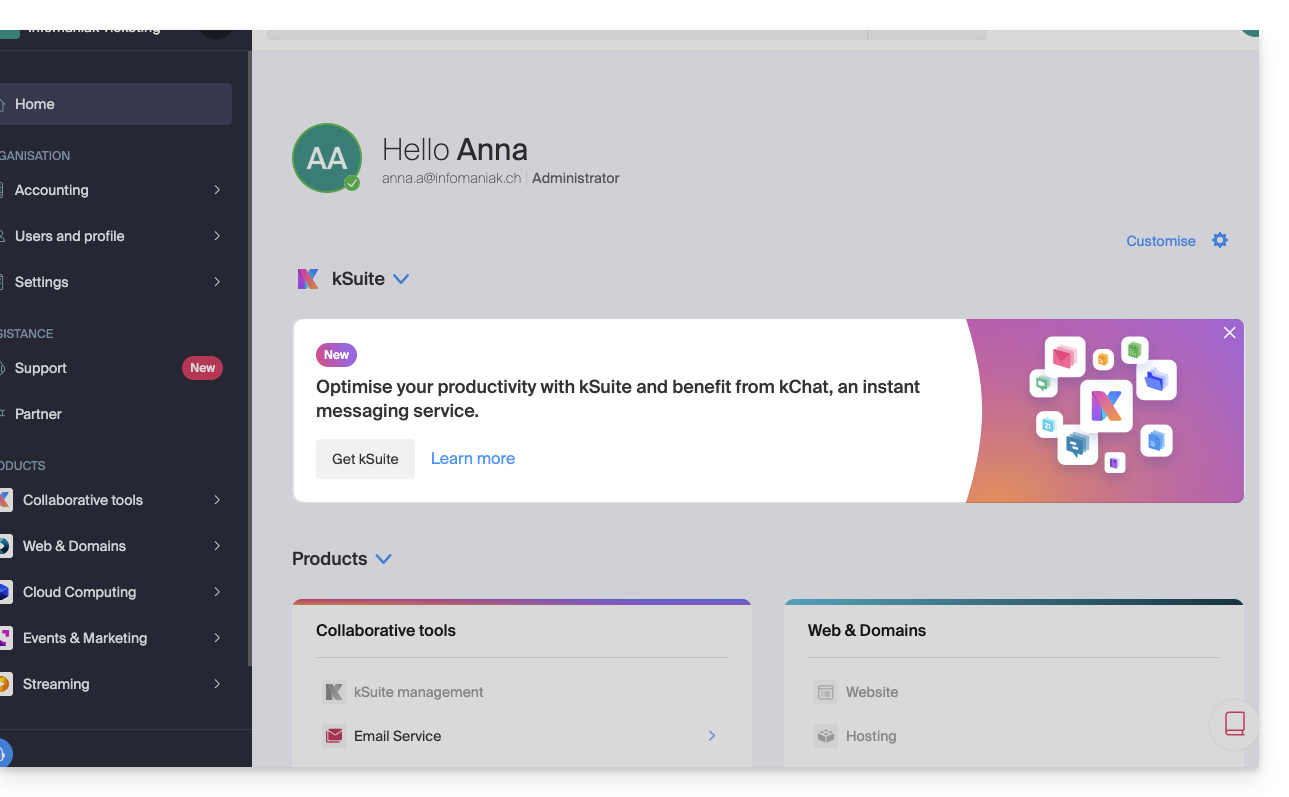
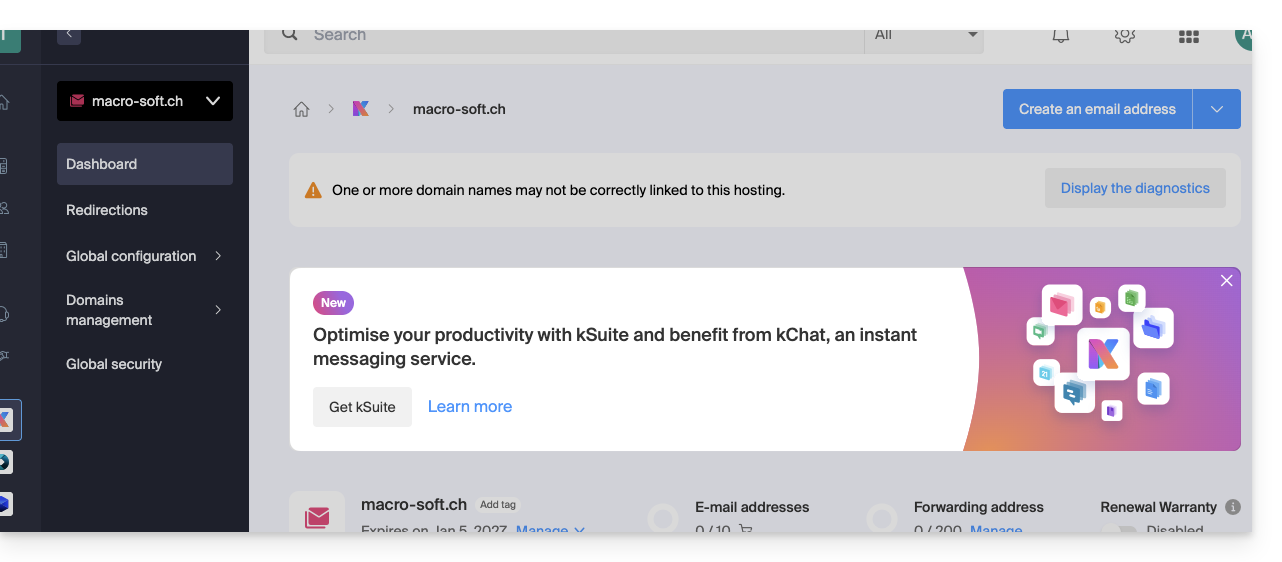
U kunt dit ook doen via een informatiebalk die zichtbaar is…
- … op de startpagina van uw Manager-interface:
- … op de beheerpagina van uw e-maildienst, buiten de huidige kSuite:
Link naar deze veelgestelde vragen: https://faq.infomaniak.com/2495
Is deze veelgestelde vragenlijst nuttig geweest?
Deze handleiding bevat de meest gebruikte IMAP-serveradressen.
Inleiding
- Deze adressen worden ter informatie verstrekt en kunnen worden gebruikt om de inhoud van uw oude e-mailadressen naar uw Infomaniak-e-mailadres te kopiëren.
- Niet alle adressen zijn individueel gecontroleerd en kunnen zonder voorafgaande kennisgeving worden gewijzigd.
- Voor Gmail, Yahoo, Outlook en iCloud moet u doorgaans een "app-wachtwoord" genereren in de beveiligingsinstellingen van uw oorspronkelijke account om de kopie toe te staan.
- Neem indien nodig contact op met uw vorige e-mailprovider om te vragen naar het exacte e-mailserveradres dat u moet invoeren.
IMAP-serveradressen
| Provider | Hostnaam IMAP / Server |
|---|---|
| 1&1 (IONOS) | imap.ionos.fr |
| 9 Bedrijven | imap.9business.fr |
| 9 Telecom / Neuf | imap.neuf.fr |
| Alice | imap.aliceadsl.fr |
| Altern.org | imap.altern.org |
| AOL | imap.aol.com |
| Apple (iCloud / me.com) | imap.mail.me.com |
| Bouygues Telecom (Bbox) | imap4.bbox.fr |
| Caramail / GMX | imap.gmx.com |
| Cegetel | imap.cegetel.net |
| Club Internet | imap.club-internet.fr |
| Gratis | imap.free.fr |
| Freesurf | imap.freesurf.fr |
| Gmail (Google) | imap.gmail.com |
| Hotmail / Outlook / MSN | imap-mail.outlook.com— persoonlijke accounts (@hotmail, @outlook, @live, @msn)outlook.office365.com — Microsoft 365 / Exchange (zakelijk) |
| Infomaniak | mail.infomaniak.com |
| La Poste | imap.laposte.net |
| Mailo (voorheen NetCourrier) | imap.mailo.com |
| Noos | imap.noos.fr |
| Numericable | imap.numericable.fr |
| o2switch | servernaam.o2switch.net(raad uw welkomstmail) |
| Online.net | imap.online.net |
| Orange / Wanadoo | imap.orange.fr |
| OVH (gedeelde hosting) | ssl0.ovh.net |
| OVH (Pro / Exchange) | pro1.mail.ovh.net (of ex.mail.ovh.net) |
| Proton Mail | Direct kopiëren is niet mogelijk |
| SFR | imap.sfr.fr |
| Skynet (Belgacom / Proximus) | imap.proximus.be |
| Tele2 | imap.tele2.com |
| Telenet | imap.telenet.be |
| Videotron | imap.videotron.ca |
| Yahoo Mail | imap.mail.yahoo.com |
Link naar deze veelgestelde vragen: https://faq.infomaniak.com/2508
Is deze veelgestelde vragenlijst nuttig geweest?
Deze handleiding gaat over de functionaliteit van e-mailadresdoorstuuradressen, een functie die beschikbaar is in de Mail-services en waarmee u adressen kunt maken die uitsluitend bedoeld zijn om e-mails door te sturen.
✘ NIET BESCHIKBAAR bij
my kSuite / my kSuite+ (ik.me, etik.com, ikmail.com)
Inleiding
- Met deze functie kunt u een "virtuele" e-mailadres aanmaken zonder dat dit invloed heeft op de beschikbare quota voor e-mailadressen in de betaalde e-maildienst.
- Er worden geen ontvangen berichten opgeslagen, waardoor het onmogelijk is om deze te openen of te bekijken, of om de logboeken van de verzonden berichten te herstellen of in te zien.
- Het is uitsluitend bedoeld om inkomende e-mails door te sturen naar één of meerdere (max. 10 gebruikers per doorsturing) bestaande e-mailadressen.
- De geadresseerden die zich hebben aangemeld om de doorgestuurde e-mails te ontvangen, moeten eerst hun toevoeging bevestigen, anders werkt de doorsturing naar hen niet (zie punt 3 hieronder).
- E-mails die door Infomaniak als spam worden beschouwd, worden niet doorgestuurd (deze worden teruggezonden naar de afzender – raadpleeg ook deze andere handleiding over mogelijke doorsturingen van Gmail naar Gmail).
- Als u liever de doorstuuradressen van uw bestaande e-mailadressen wilt beheren, raadpleeg dan deze andere handleiding.
- Het aantal doorstuuradressen dat u per beschikbaar e-mailadres kunt aanmaken (afhankelijk van de quota van uw e-maildienst):
- kSuite Free = 1
- kSuite Standard = 20
- kSuite Business = 20
- kSuite Enterprise = 20
- E-maildienst Starter = 1
- E-maildienst Premium = 20
- Bijvoorbeeld: een betaalde e-maildienst voor 10 e-mailadressen = 200 beschikbare doorstuuradressen
Maak het e-mailadres aan dat gebruikt zal worden voor het doorsturen van e-mails
1. Open de pagina voor het beheren van doorstuuradressen
Om toegang te krijgen tot de functie:
- Klik hier om naar het beheer van uw product in het Infomaniak-beheerportaal te gaan (hulp nodig?).
- Klik rechtstreeks op de naam die aan het betreffende product is toegewezen.
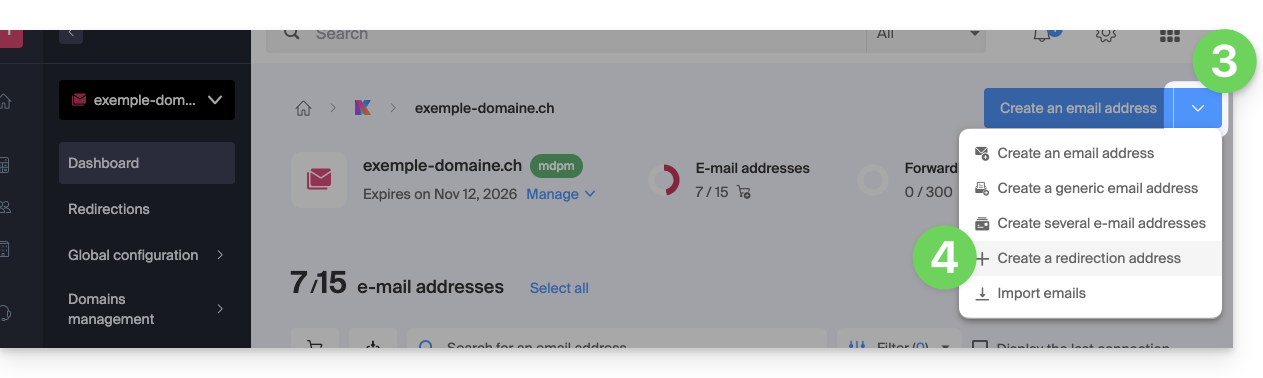
- Klik op het pijltje rechts van de blauwe knop Een e-mailadres aanmaken.
- Kies voor Een doorstuuradres aanmaken:
- U kunt ook op Doorstuur-e-mail klikken in het linkermenu:
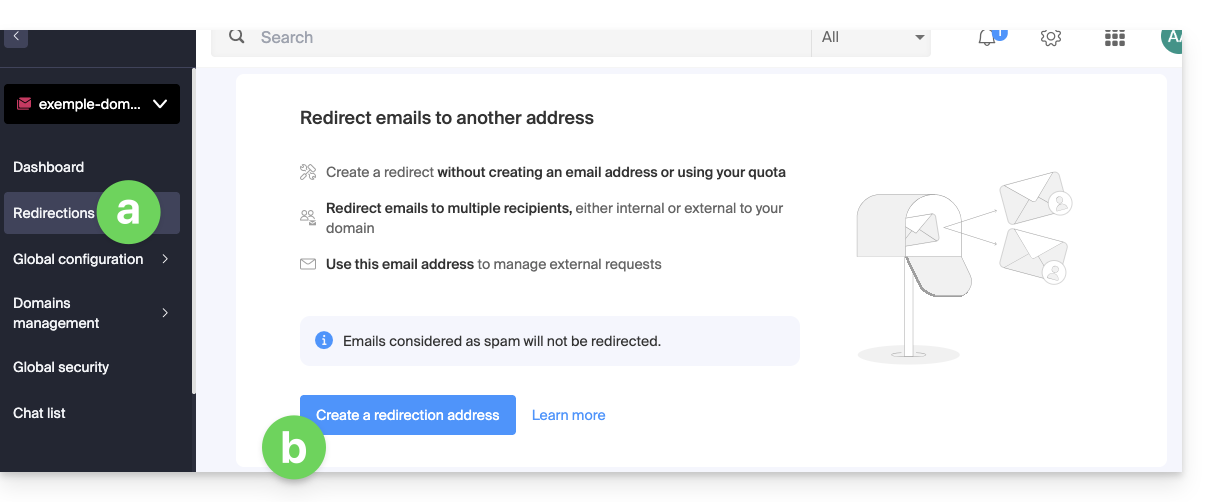
- U kunt ook op Doorstuur-e-mail klikken in het linkermenu:
2. Een nieuw doorstuuradres toevoegen
Ga naar de pagina voor doorstuuradressen:
- Klik op de knop om een doorstuuradres aan te maken.
- Geef het e-mailadres op dat de e-mails ontvangt die doorgestuurd moeten worden (dit adres is geldig voor het hoofd domein en de gekoppelde domeinen).
- Voer een e-mailadres in dat de e-mails zal ontvangen.
- Klik op de knop om het geldige e-mailadres aan de tabel hieronder toe te voegen.
- Verwijder indien nodig een toegevoegd e-mailadres uit de tabel door op het pictogram prullenbak te klikken.
- Klik op de knop Aanmaken:

3. Bevestig de toevoeging als ontvanger van de doorsturing
De in de tabel ingevoerde ontvangstadressen ontvangen automatisch een e-mail met het verzoek om de toevoeging te bevestigen.
Zolang de toevoeging niet door ten minste 1 van de genoemde gebruikers is bevestigd, zal de volledige doorsturing niet werken! Zodra 1 gebruiker zijn toevoeging heeft bevestigd, werkt de doorsturing (naar de gebruiker of gebruikers die de toevoeging hebben bevestigd).
- De gebruiker moet op de link in de e-mail klikken om de toevoeging te bevestigen.
- Zolang de toevoeging niet is bevestigd, blijft de status In behandeling naast het doeladres worden weergegeven (zichtbaar als u het doorstuuradres wijzigt - zie hieronder).
Een doorsturing wijzigen of verwijderen
U kunt een doorstuuradres niet hernoemen nadat het is aangemaakt. Maar om de lijst met ontvangers van de doorsturing te wijzigen, een nieuwe bevestigingsaanvraag te verzenden of het e-mailadres voor de doorsturing te verwijderen:
- Zodra u op de pagina voor doorsturen bent:
- Ontvangers die hun aanmelding nog niet hebben bevestigd, worden voorafgegaan door een grijs pictogram.
- Klik op het menu met acties ⋮ rechts van de betreffende doorstuuradres:
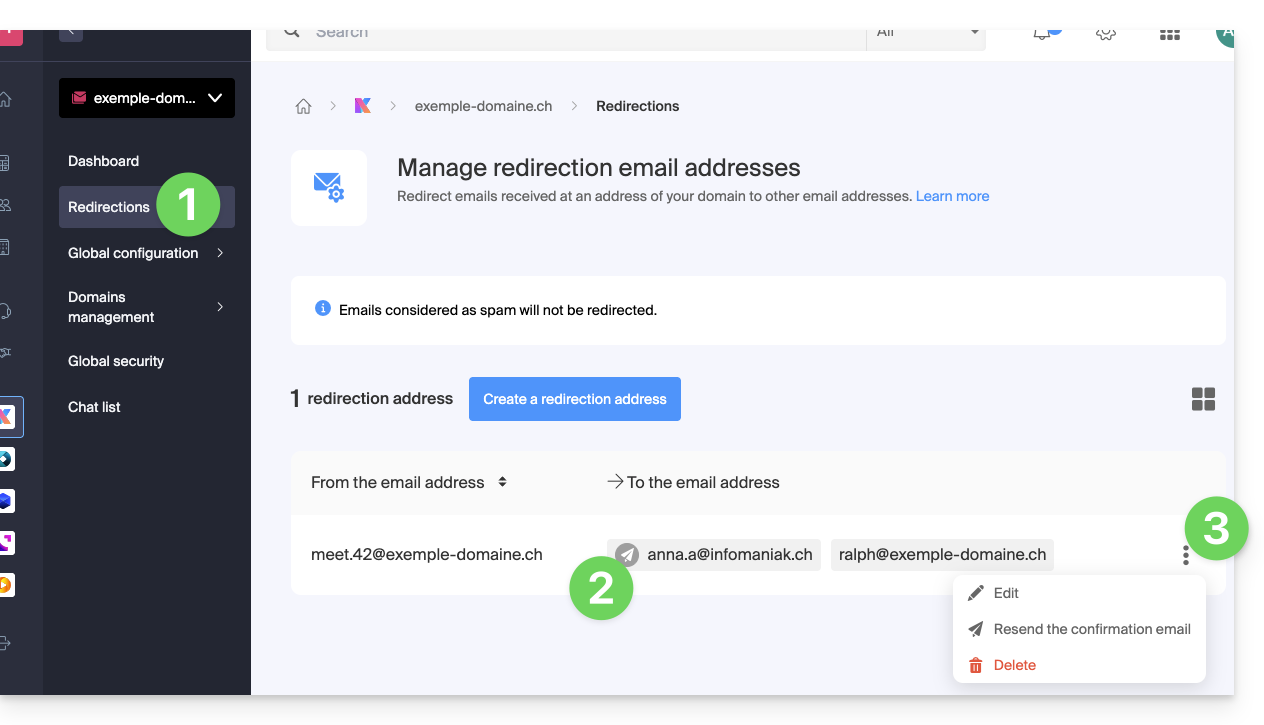
Klik in dit menu met acties ⋮ op:
- Wijzigen om e-mailadressen van ontvangers toe te voegen:
- Klik op de knop om een geldig e-mailadres aan de tabel hieronder toe te voegen.
- Sla de wijziging op.
- Klik anders op het pictogram prullenbak om een e-mailadres van de lijst te verwijderen.
- De details van de acceptatiestatus worden rechts van het ontvangeradres weergegeven.
- Opnieuw verzenden om de gebruiker direct per e-mail te vragen zijn toevoeging aan de lijst te accepteren (een tweede herinnering is pas na 24 uur mogelijk, anders blijft de knop grijs).
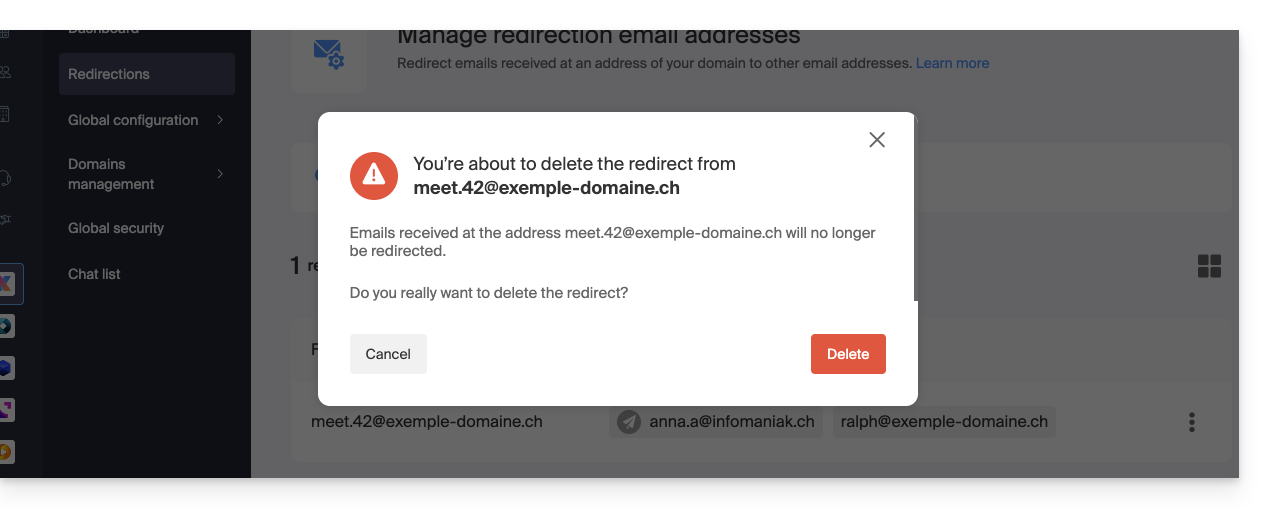
- Verwijderen om het volledige adres te verwijderen (klik op het bevestigingsvenster om de verwijdering uit te voeren):
Link naar deze veelgestelde vragen: https://faq.infomaniak.com/2524
Is deze veelgestelde vragenlijst nuttig geweest?
Deze handleiding legt uit hoe u een abonnement op de Infomaniak Mailservice kunt wijzigen, de krachtige en veilige oplossing voor het hosten van uw e-mailadressen, om de beschikbare opslagruimte voor e-mailadressen te verhogen of te verlagen.
Inleiding
- Raadpleeg deze andere handleiding als u eenvoudigweg een e-mailadres wilt aanmaken of verwijderen in uw bestaande e-maildienst, zonder het aantal beschikbare e-mailadressen te wijzigen.
- Als uw e-maildienst nog geen onderdeel is van een kSuite, raadpleeg dan deze andere handleiding om te overwegen of u eventueel van abonnement kunt wijzigen.
De quota voor e-mailadressen wijzigen
Vereisten
- U heeft een Mailservice in uw Infomaniak Manager.
Om het aantal e-mailadressen te bekijken dat momenteel beschikbaar is in uw Mailservice, en indien nodig meer aan te vragen (of te verwijderen):
- Klik hier om naar het beheer van uw product in het Infomaniak-beheerportaal te gaan (hulp nodig?).
- Klik rechtstreeks op de naam die aan het betreffende product is toegekend.
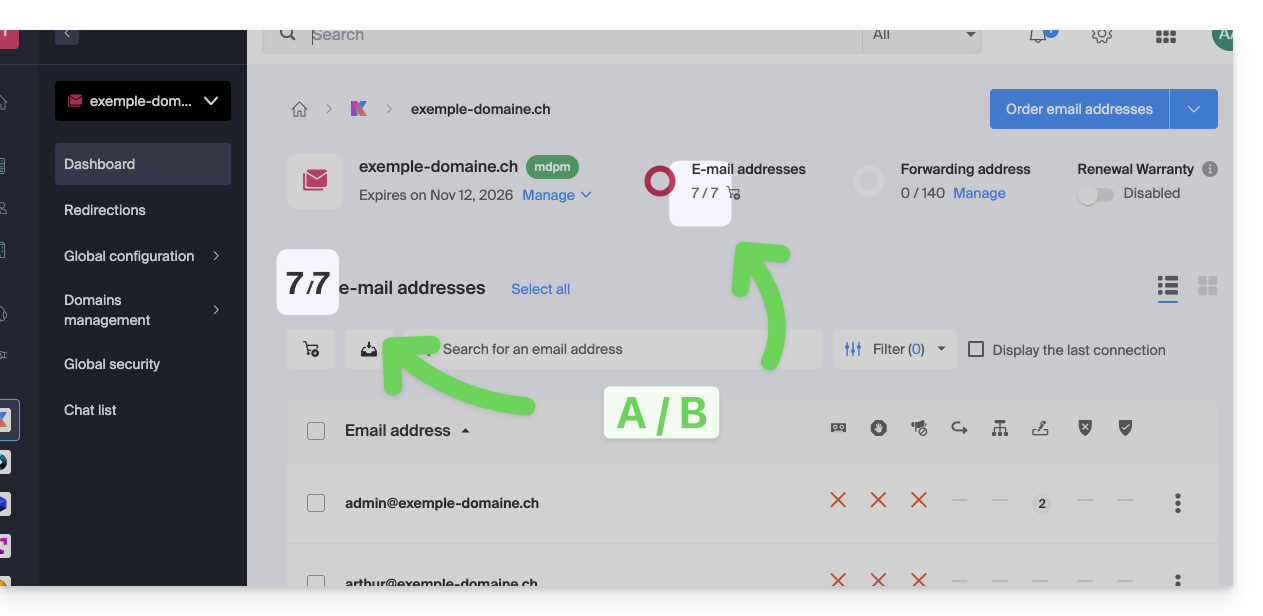
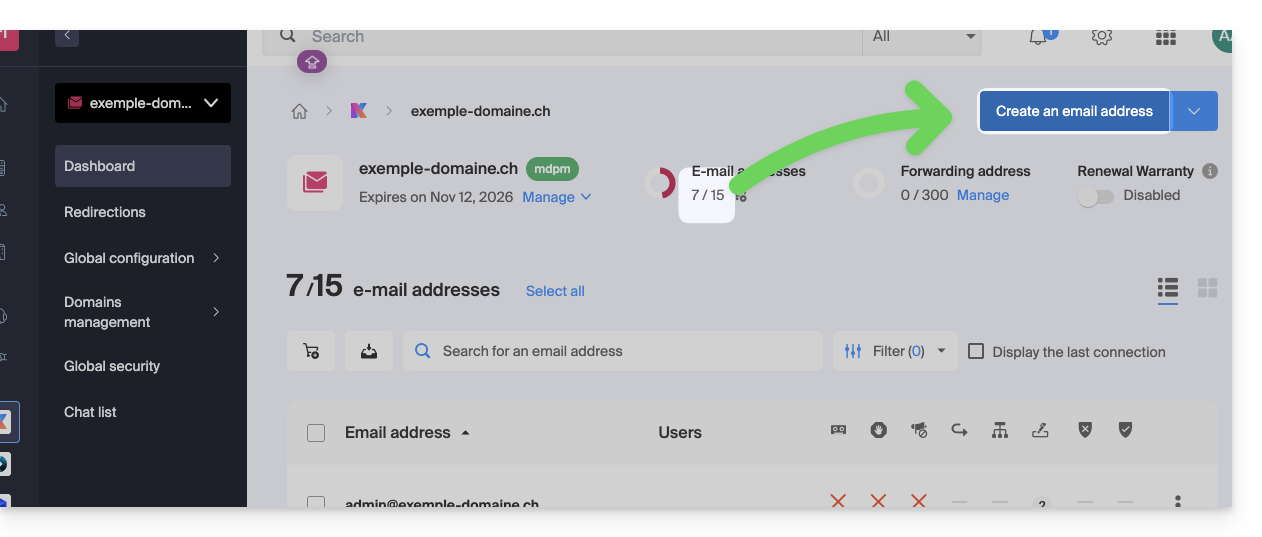
- Het aantal aangemaakte e-mailadressen (A) en het totale aantal beschikbare e-mailadressen (B) in de service wordt bovenaan de pagina weergegeven:
- U kunt de quota ook direct bekijken in stap 1, op de pagina met de lijst van uw e-maildiensten:
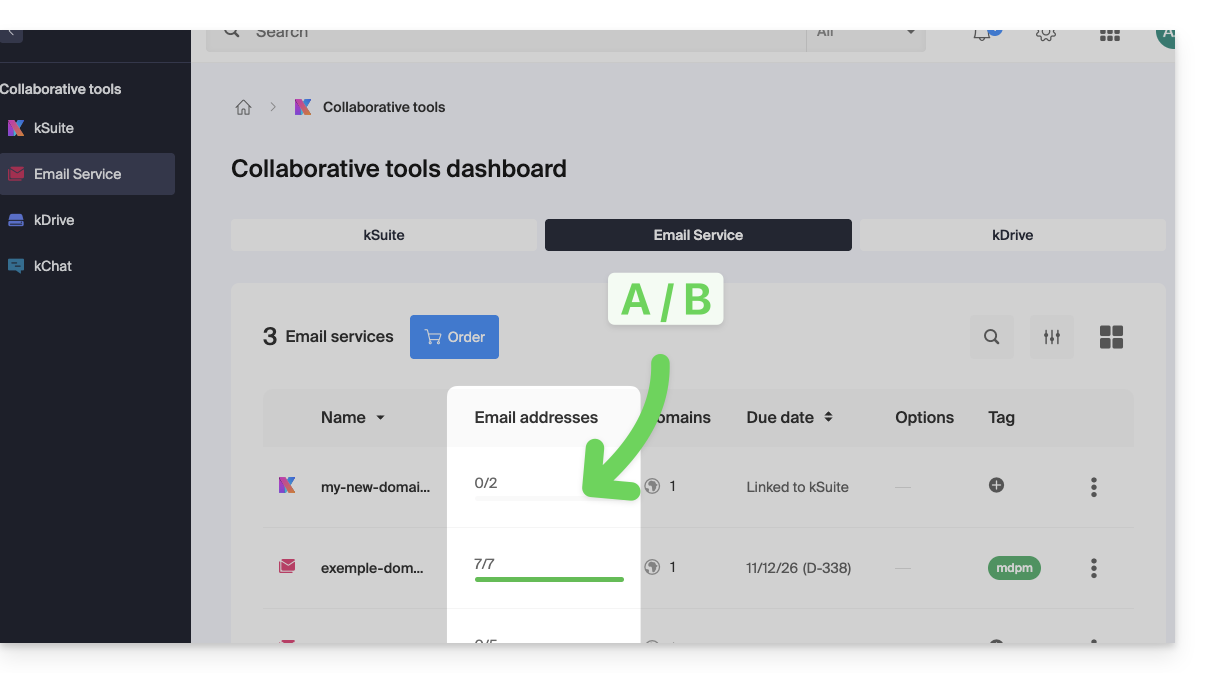
- U kunt de quota ook direct bekijken in stap 1, op de pagina met de lijst van uw e-maildiensten:
Het aantal beschikbare e-mailadressen verhogen
U kunt het aantal beschikbare e-mailadressen voor uw e-maildienst vergroten, zodat u nieuwe e-mailadressen kunt aanmaken voor uzelf of uw contacten:
- Klik hier om naar het beheer van uw product in het Infomaniak-beheerportaal te gaan (hulp nodig?).
- Klik direct op de naam van het betreffende product.
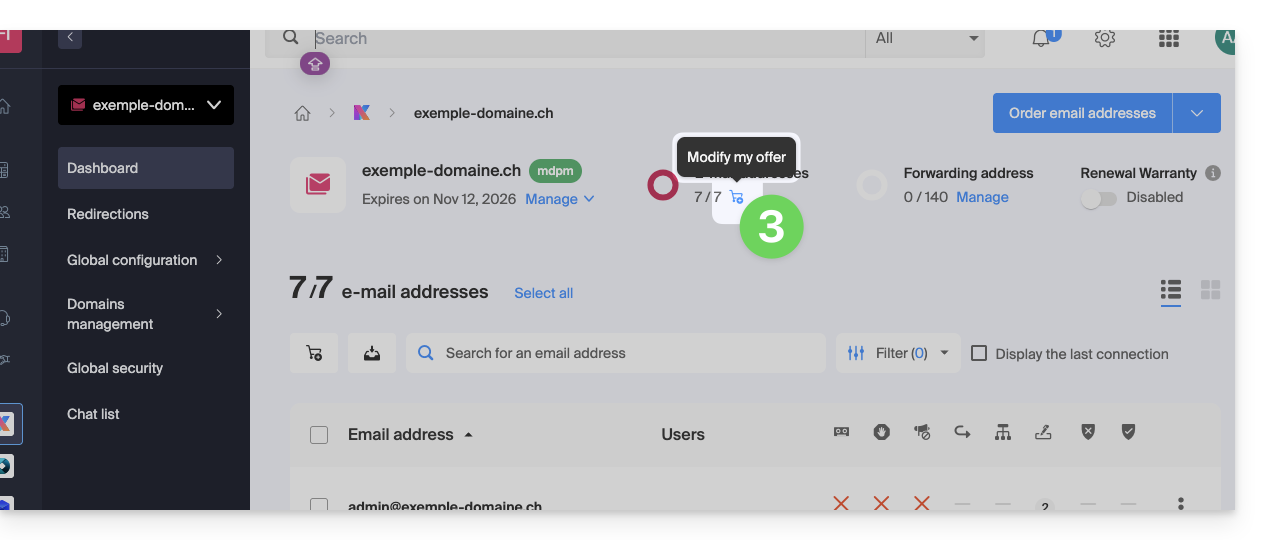
- Klik bovenaan op het winkelwagenicoon:
- Pas het gewenste quota aan en ga verder met het bestellen van het gewenste aantal extra e-mailadressen voor het domein van de e-maildienst.
- Voltooi de betalingsprocedure; u kunt nu uw extra e-mailadressen aanmaken:
Het aantal beschikbare e-mailadressen verminderen
Om het aantal e-mailadressen dat u tot uw beschikking heeft op uw e-maildienst te verminderen, zodat u bij de volgende verlenging alleen betaalt voor het aantal adressen dat u daadwerkelijk wilt en gebruikt (minimaal 5 adressen voor elke e-maildienst, met uitzondering van E-maildienst Starter), moet u indien nodig eerst de overbodige e-mailadressen verwijderen en vervolgens:
- Klik hier om naar het beheer van uw product in het Infomaniak-beheerportaal te gaan (hulp nodig?).
- Klik rechtstreeks op de naam die aan het betreffende product is toegekend.
- Klik bovenaan op het winkelwagenicoon:
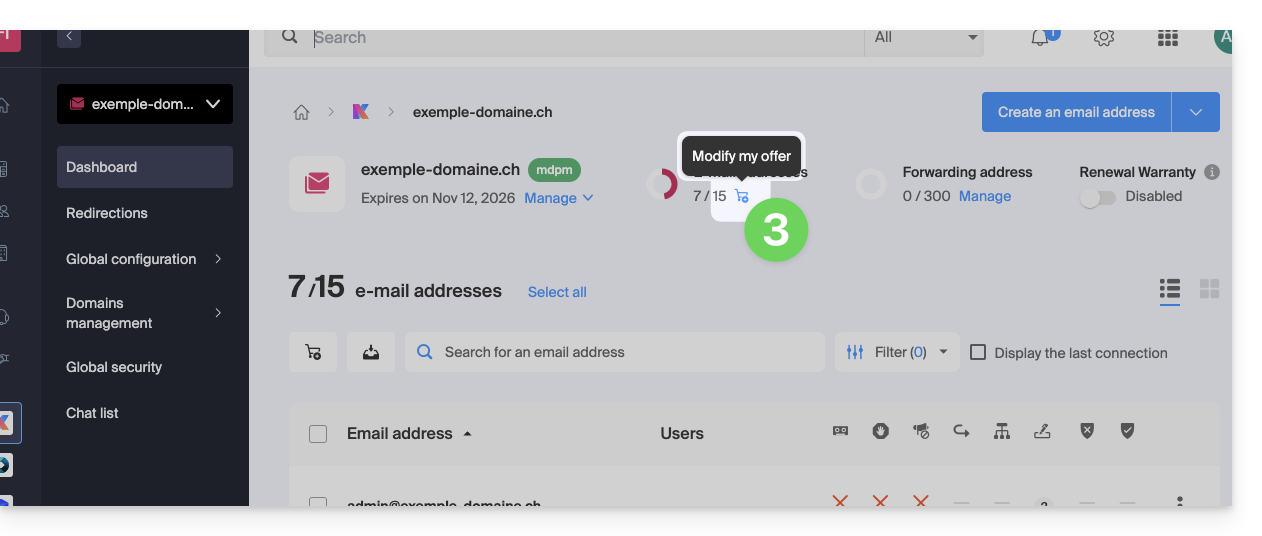
- Pas de gewenste hoeveelheid aan en voltooi de procedure door de belangrijke informatie op het scherm te bekijken.
Link naar deze veelgestelde vragen: https://faq.infomaniak.com/2541
Is deze veelgestelde vragenlijst nuttig geweest?
Deze handleiding legt uit hoe u het wachtwoord van een e-mailadres op uw apparaat kunt bijwerken nadat u het via de Infomaniak Mail-service hebt gewijzigd.
Inleiding
- Raadpleeg ook de officiële Microsoft-handleiding over dit onderwerp.
Nieuwe Outlook 2023-2024 (Windows)
Zo krijgt u toegang tot de wachtwoordinstellingen (raadpleeg indien nodig de volledige handleiding):
- Open de New Outlook-app.
- Klik op het tandwielicoon rechtsboven:
- Klik op de blauwe knop om het nieuwe wachtwoord in te voeren en opnieuw verbinding te maken met het account:
Outlook voor Mac
Zo krijgt u toegang tot de wachtwoordinstellingen (raadpleeg indien nodig de volledige handleiding):
- Open de Outlook-app.
- Ga naar Microsoft Outlook > Instellingen.
- Klik op Accounts:
Outlook 365
Zo krijgt u toegang tot de wachtwoordinstellingen (raadpleeg indien nodig de volledige handleiding):
- Open de Outlook-app.
- Ga naar Outlook > Voorkeuren.
- Klik op Accounts.
- Selecteer in het linkermenu het Infomaniak-account en vul het nieuwe wachtwoord in het daarvoor bestemde veld in.
De applicatie kan u eenvoudig vragen om het nieuwe wachtwoord in te voeren bij de volgende keer dat u deze opstart. Outlook 2019 (Windows)
Zo krijgt u toegang tot de wachtwoordinstellingen (raadpleeg indien nodig de volledige handleiding):
- Open de Outlook-applicatie.
- Klik op Bestand:
- Klik onder de accountinstellingen op Serverinstellingen:
- Voer de nieuwe gegevens in voor het geselecteerde account:
Outlook 2016 (Windows)
Zo krijgt u toegang tot de wachtwoordinstellingen (raadpleeg indien nodig de volledige handleiding):
- Open de Outlook-applicatie.
- Klik op Bestand:
- Klik onder de accountinstellingen op Serverinstellingen:
- Voer de nieuwe gegevens in voor het geselecteerde account:
Outlook 2013 (Windows)
Zo krijgt u toegang tot de wachtwoordinstellingen (raadpleeg indien nodig de volledige handleiding):
- Open de Outlook-applicatie.
- Klik op Bestand:
- Klik op Accountinstellingen:
- Klik op Wijzigen om de nieuwe gegevens voor het geselecteerde account in te voeren:
Microsoft Outlook (Android / iOS)
Zo verwijdert u uw account om het opnieuw te configureren met de juiste gegevens (raad de volledige handleiding indien nodig – de app kan u ook gewoon vragen om het nieuwe wachtwoord in te voeren bij de volgende keer dat u de app opstart):
- Open de Outlook-app op uw smartphone.
- Klik linksboven op het pictogram van uw account:
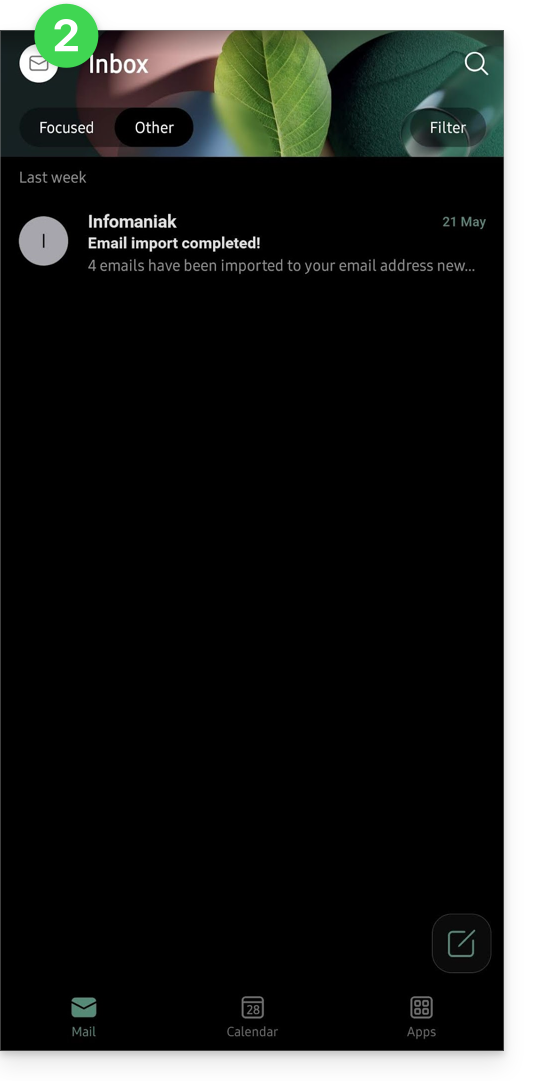
- Klik op het pictogram
linksonder in de interface:
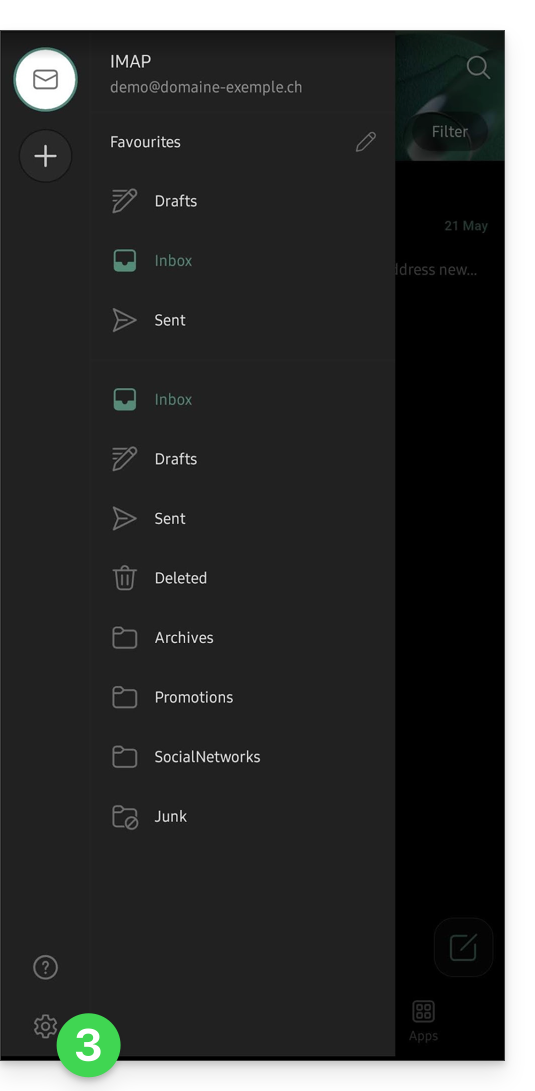
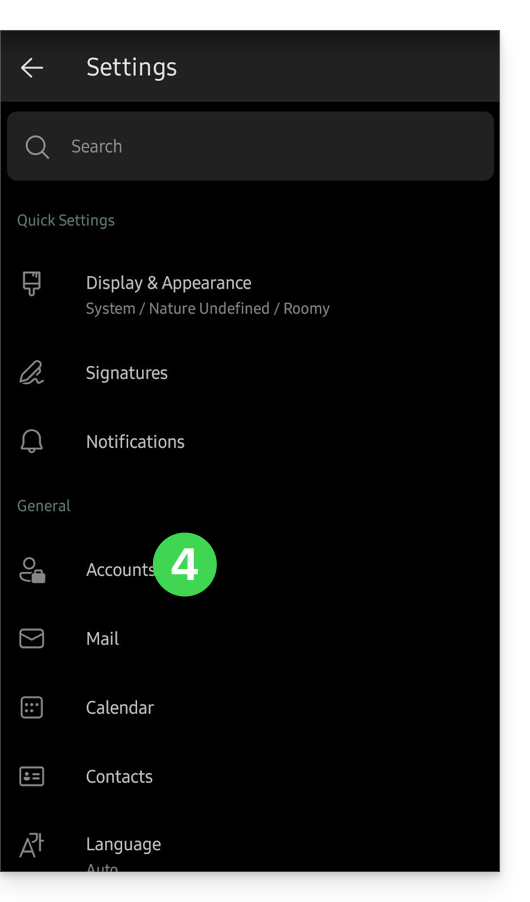
- Klik op Accounts:
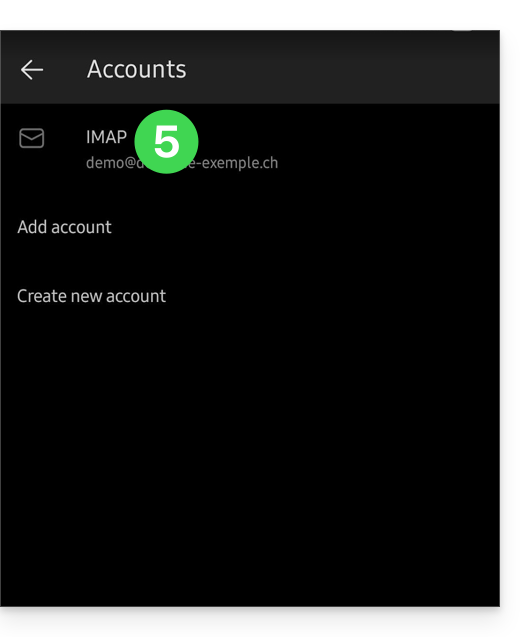
- Klik op de naam van uw e-mailaccount:
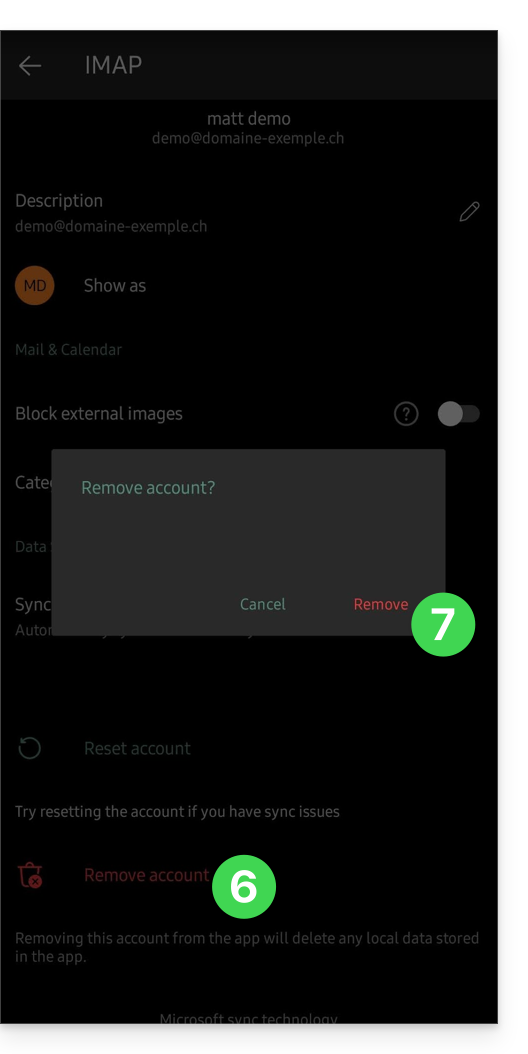
- Klik op Account verwijderen.
- Klik op Verwijderen om te bevestigen:
Link naar deze veelgestelde vragen: https://faq.infomaniak.com/2552
Is deze veelgestelde vragenlijst nuttig geweest?
Deze handleiding legt uit hoe u het wachtwoord van een e-mailadres op uw apparaat kunt bijwerken nadat u dit via een Infomaniak-e-maildienst hebt gewijzigd.
Inleiding
- Er kan een algemeen hoofdwachtwoord zijn ingesteld; raadpleeg de officiële Mozilla-documentatie voor meer informatie.
Toegang tot het wachtwoordmenu
Hiervoor:
- Open de Thunderbird-e-mailclient.
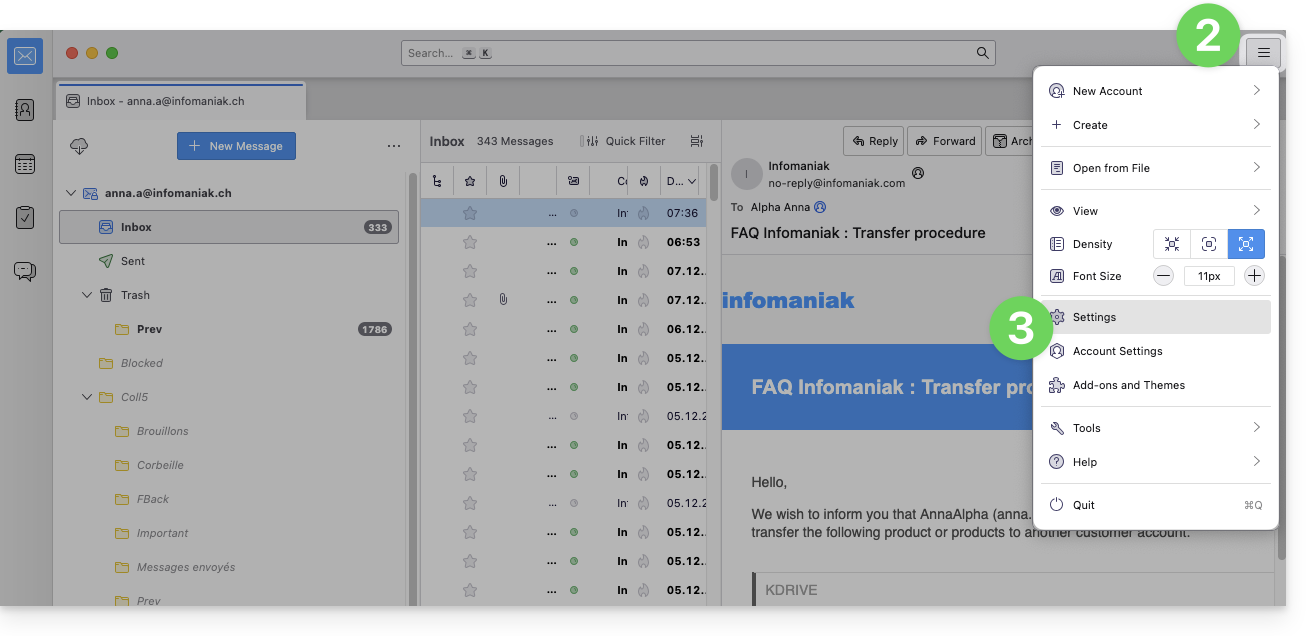
- Klik rechtsboven op het menupictogram.
- Klik op Instellingen:
- Klik op Privacy & Beveiliging in het linkermenu.
- Klik op Opgeslagen wachtwoorden:
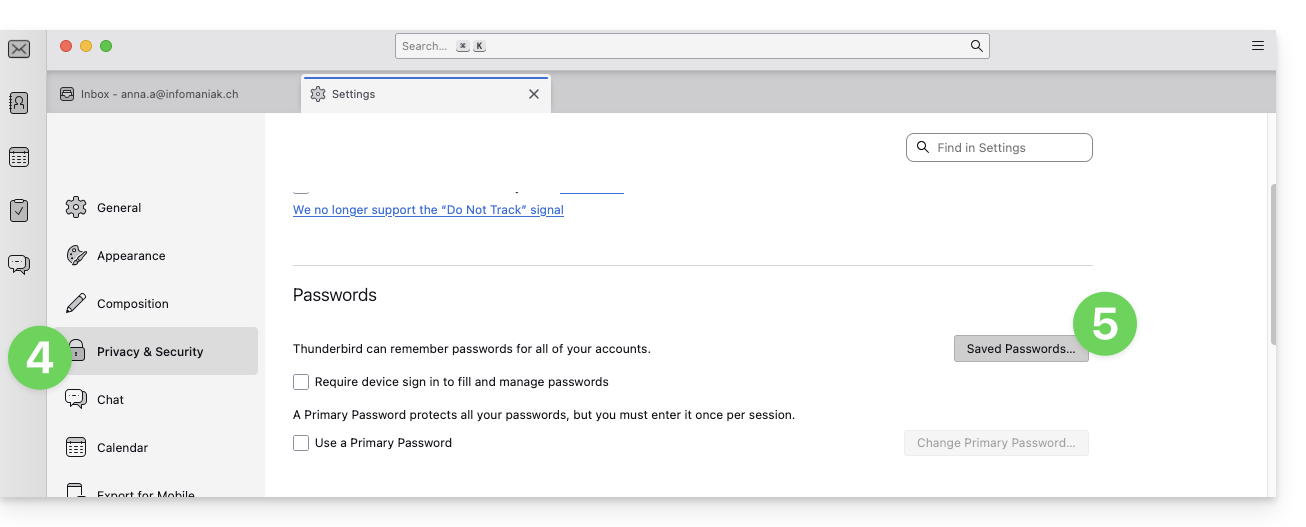
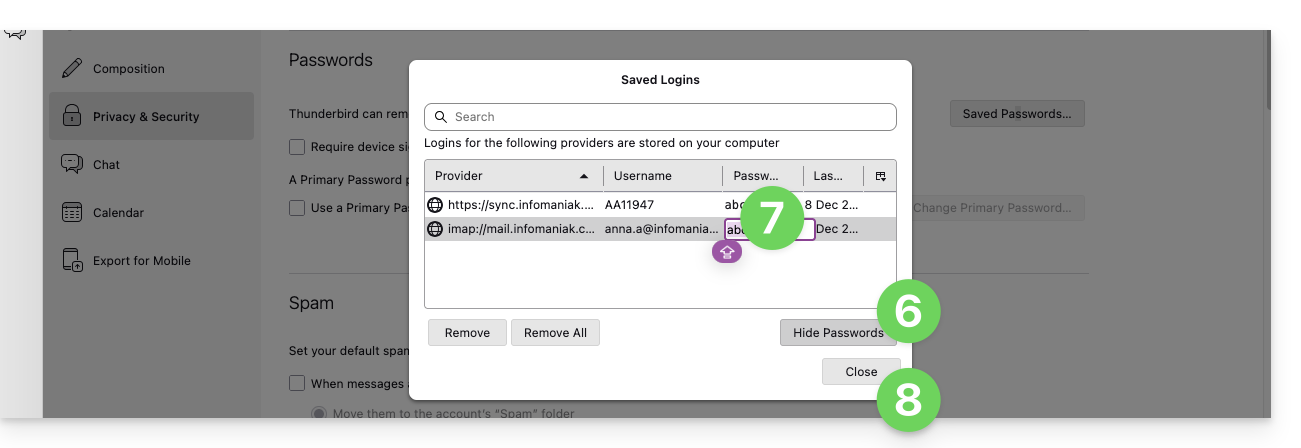
- Klik op Wachtwoorden weergeven rechtsonder.
- Dubbelklik op het wachtwoord dat bij het e-mailadres hoort (IMAP en eventueel SMTP, indien nodig) en vul het nieuwe wachtwoord in:
Link naar deze veelgestelde vragen: https://faq.infomaniak.com/2553
Is deze veelgestelde vragenlijst nuttig geweest?
Deze handleiding legt uit hoe u het wachtwoord van een e-mailadres op uw apparaat kunt bijwerken nadat u het via de Infomaniak Mail-service hebt gewijzigd.
Het nieuwe wachtwoord invoeren op Android
Gmail-app (Android)
- Open de Gmail-app.
- Tik op het menu ☰ en vervolgens op Instellingen.
- Selecteer het betreffende Infomaniak-account.
- Tik op Serverinstellingen.
- Voer het nieuwe wachtwoord in bij de instellingen voor de inkomende en uitgaande servers.
- Raadpleeg de officiële documentatie van Google.
Samsung E-mail
- Open de Samsung E-mail-app.
- Tik op het menu ☰ en vervolgens op het instellingenpictogram .
- Selecteer het betreffende Infomaniak-account.
- Tik op Serverinstellingen.
- Voer het nieuwe wachtwoord in voor de inkomende en uitgaande servers en sla dit op.
- Als het wachtwoord niet kan worden gewijzigd, verwijdert u het account uit de app en voegt u het opnieuw toe met het nieuwe wachtwoord.
- Raadpleeg de officiële documentatie van Samsung.
Microsoft Outlook voor Android
- Open de Outlook-app nadat u het wachtwoord van het e-mailadres hebt gewijzigd.
- Wanneer de synchronisatiefout verschijnt, voert u het nieuwe wachtwoord in.
- Als er geen melding verschijnt of de synchronisatie mislukt, verwijdert u het account uit Outlook en voegt u het opnieuw toe door IMAP te selecteren.
- Raadpleeg de officiële documentatie van Microsoft.
Thunderbird voor Android
- Open Thunderbird.
- Tik op het menu ☰ en vervolgens op het instellingenicoon .
- Selecteer de betreffende Infomaniak-account.
- Open Berichten ontvangen, vervolgens Inkomende server, en vul het nieuwe wachtwoord in.
- Open Berichten verzenden, vervolgens Uitgaande server, en vul ook hier het nieuwe wachtwoord in.
- Raadpleeg de officiële documentatie van Mozilla.
BlueMail
- Open BlueMail.
- Ga naar Instellingen en vervolgens naar Accountinstellingen.
- Selecteer de betreffende Infomaniak-account.
- Tik op Wachtwoord bijwerken.
- Vul het nieuwe wachtwoord in en bevestig.
- Raadpleeg de officiële documentatie van BlueMail.
Link naar deze veelgestelde vragen: https://faq.infomaniak.com/2554
Is deze veelgestelde vragenlijst nuttig geweest?
Deze handleiding legt uit hoe u het wachtwoord van een e-mailadres op uw apparaat kunt bijwerken nadat u het via een Infomaniak-e-maildienst hebt gewijzigd.
Inleiding
- Raadpleeg ook de officiële Apple-handleiding over dit onderwerp.
Apple Mail (macOS)
Ga naar de instellingen voor uw wachtwoord (raad de volledige handleiding indien nodig):
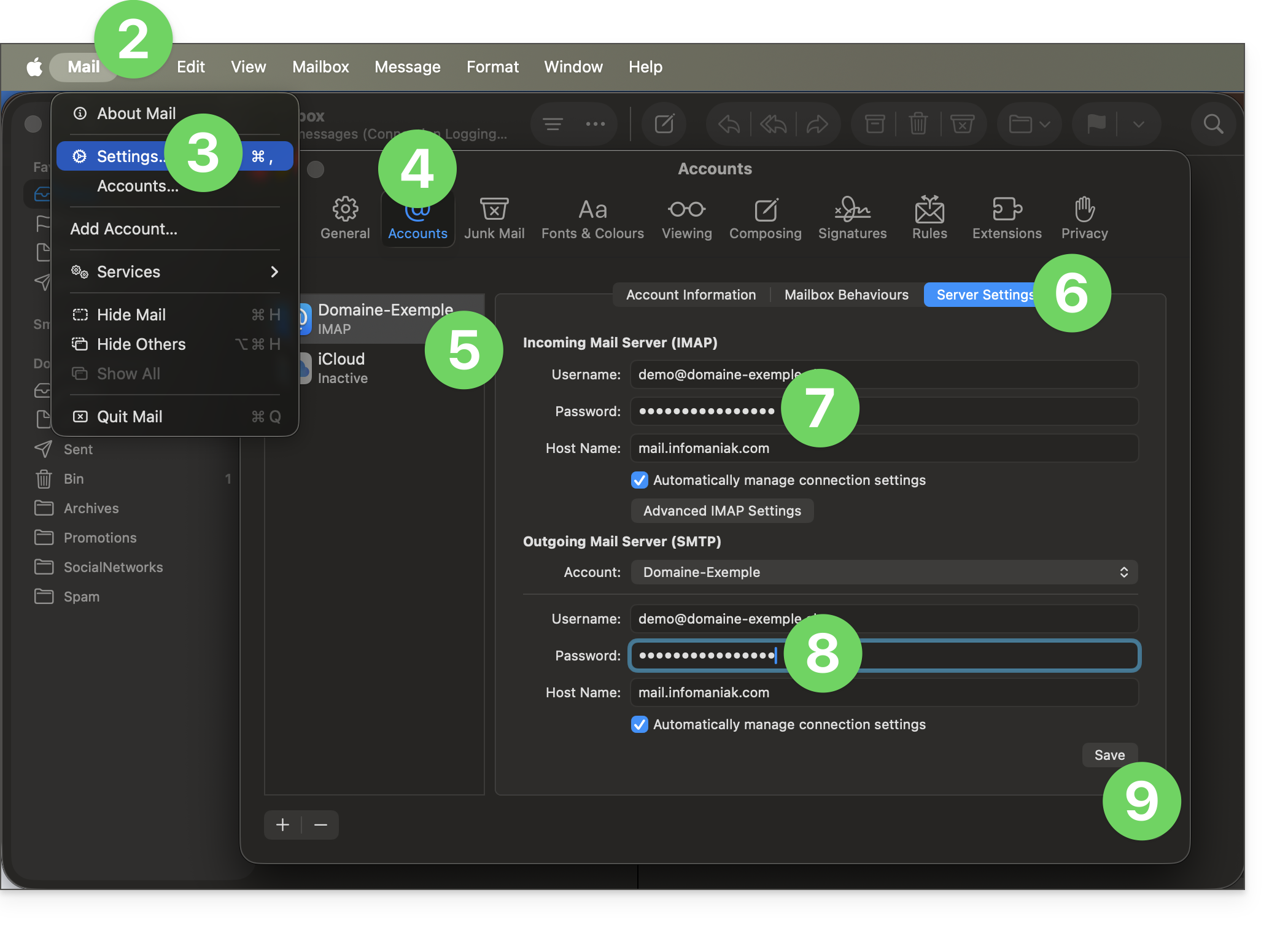
- Open de app Mail.
- Klik op het menu Mail linksboven.
- Klik op Instellingen.
- Klik op Accounts.
- Controleer of het betreffende account is geselecteerd.
- Klik op het tabblad Serverinstellingen.
- Voer het IMAP-wachtwoord in.
- Voer het SMTP-wachtwoord in en controleer vervolgens de overige instellingen, zoals het poortnummer, enz.
- Klik op de knop Opslaan:
iOS (iPhone, iPad, enz.)
Zo kunt u de wachtwoordinstellingen openen (raad de volledige handleiding indien nodig):
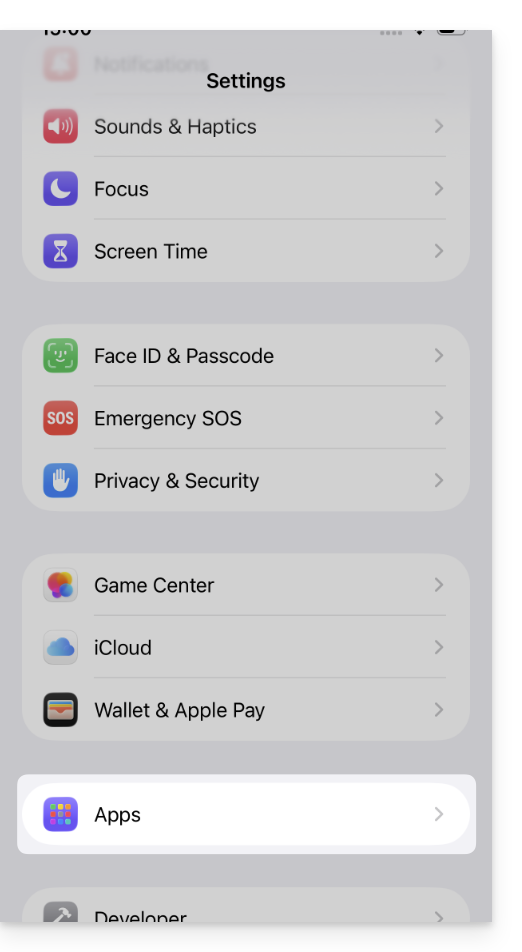
- Open de instellingen van de iPhone en tik op Apps:
- Tik in Apps op Mail:
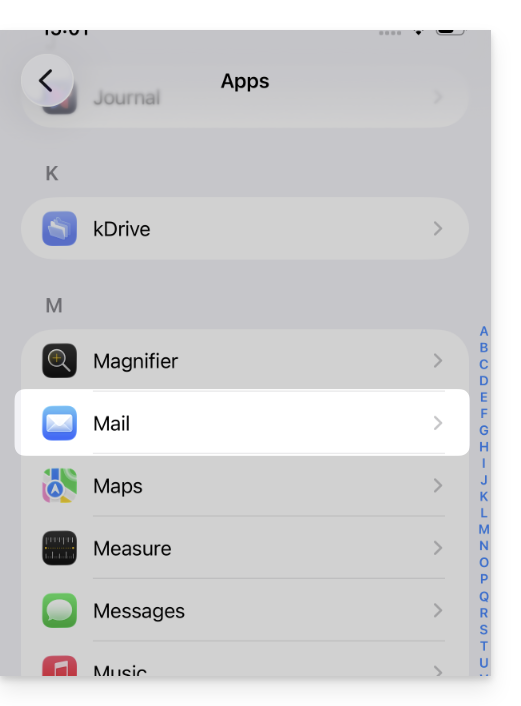
- Tik op E-mailaccounts:
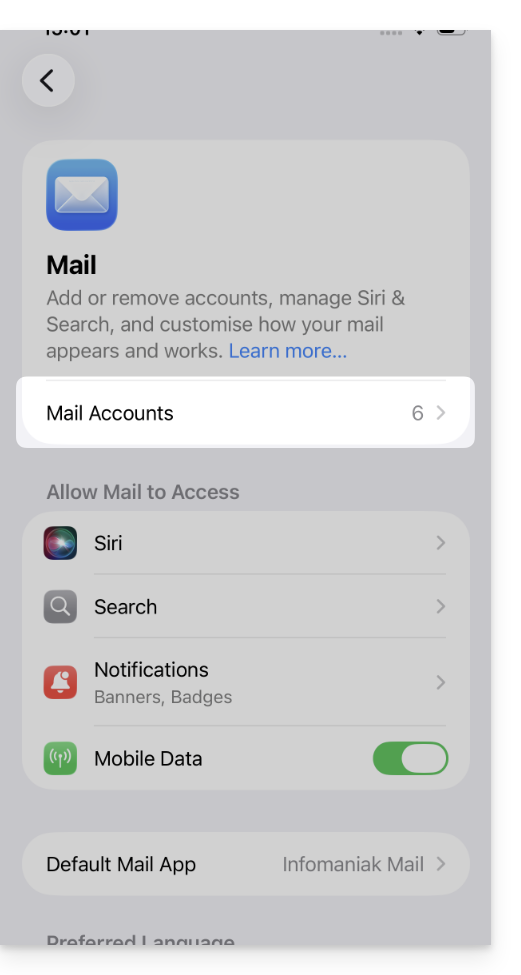
- Tik op het account dat is gekoppeld aan het Infomaniak-e-mailadres:
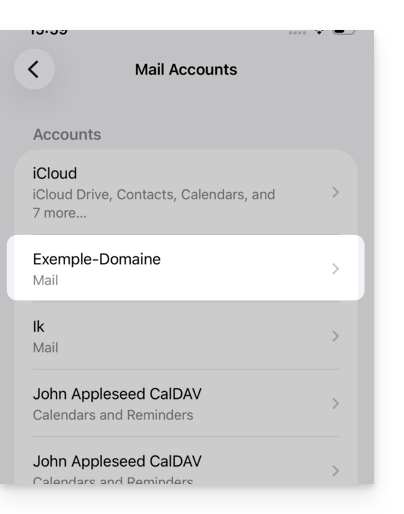
- Tik op accountinstellingen:
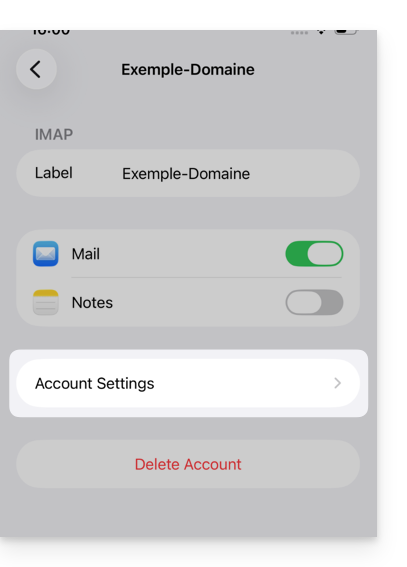
- Wijzig het wachtwoord in het gedeelte Inkomende server.
- Klik op de SMTP-server in het gedeelte Uitgaande server om het wachtwoord te wijzigen of een probleem met een ontbrekende SMTP-server op te lossen:
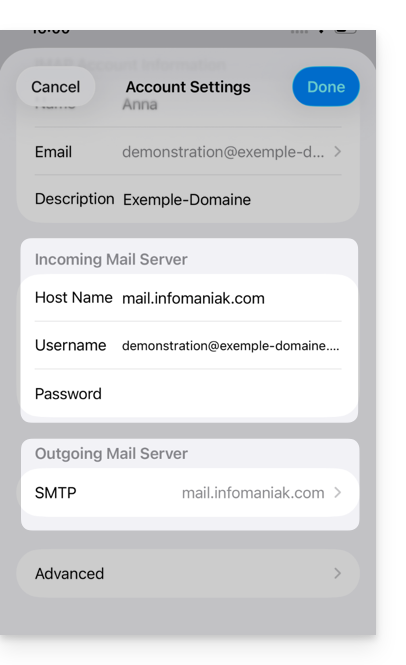
- Klik op de server die is gekoppeld aan het Infomaniak-e-mailadres (of klik, indien deze ontbreekt, hieronder op Server toevoegen en configureer deze volgens deze instructies):
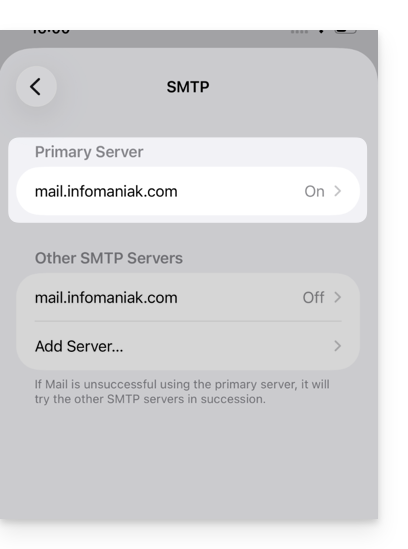
- Tik op AAN om de SMTP-server indien nodig te activeren.
- Wijzig het wachtwoord en controleer alle instellingen, inclusief de wachtwoordauthenticatie.
- Klik op Bevestigen rechtsboven:
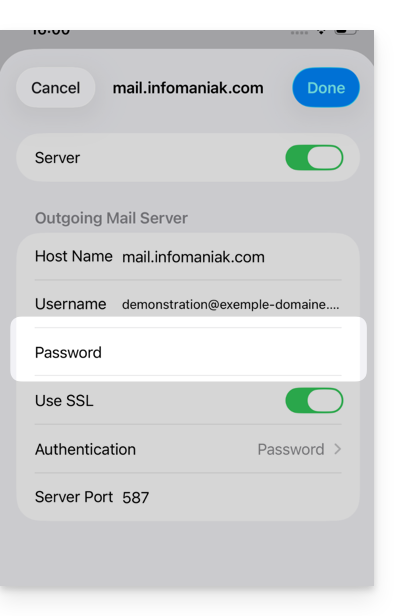
- De SMTP-account is nu correct geactiveerd:
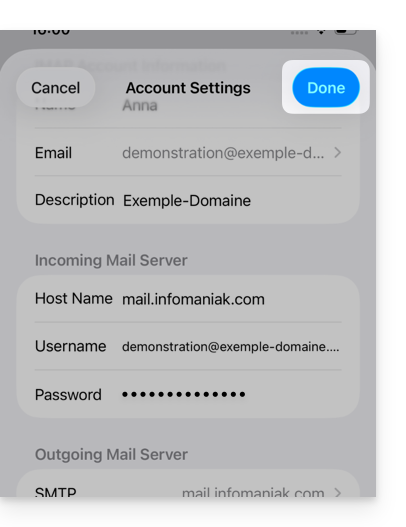
Link naar deze veelgestelde vragen: https://faq.infomaniak.com/2556
Is deze veelgestelde vragenlijst nuttig geweest?
Deze handleiding is bedoeld voor u als u uw huidige e-maildienst wilt wijzigen en uw e-mails wilt hosten bij Infomaniak.
Inleiding
- Om u te helpen bij het kiezen van het aanbod dat het beste bij uw behoeften past, kunt u deze andere handleiding raadplegen.
- Om te voorkomen dat u berichten misloopt of onderbrekingen ervaart:
- Volg de verschillende links in de aangegeven volgorde. Ze worden geopend in een nieuw tabblad van uw browser. Ga na elke voltooide stap terug naar deze hoofdhandleiding.
- Indien nodig kunt u ook uw volgende items migreren:
U bestelt alleen een e-maildienst
Hieronder vindt u de verschillende stappen om uw e-maildienst veilig naar Infomaniak te migreren.
Stap 1
Het is noodzakelijk om de e-maildienst te bestellen door deze handleiding te volgen.
Tijdens het bestelproces kunt u ervoor kiezen om de domeinnaam tegelijkertijd te laten overzetten of alleen de e-maildienst te bestellen.
Vervolgens kunt u de inhoud van uw oude e-mailadressen importeren bij Infomaniak: raadpleeg deze andere handleiding.
Stap 2
Zodra de adressen zijn geconfigureerd en uw oude gegevens zijn geïmporteerd, kunt u uw externe domeinnaam koppelen aan uw Infomaniak-e-maildienstzodat u e-mails kunt beginnen te ontvangen bij Infomaniak. Volg daarvoor het hoofdstuk "Uw externe domein koppelen aan uw e-maildienst" in deze handleiding.
Hier vindt u de MX- en SPF-records die u aan de DNS-zone van uw domeinnaam moet toevoegen:
SPF
Type: TXT
Host: Laat leeg
Doel: v=spf1 include:spf.infomaniak.ch -all
MX
Prioriteit: 5
Host: Laat leeg
Doel: mta-gw.infomaniak.ch (voor Gandi is het noodzakelijk om een punt aan het einde toe te voegen: "mta-gw.infomaniak.ch.")
Stap 3 (optioneel)
Als alles correct werkt en dit nog niet is gedaan, kunt u uw domeinnaam overzetten: raadpleeg deze andere handleiding.
Zodra de overdracht is gestart, zou u toegang moeten hebben tot de DNS-zone van uw domeinnaam in het Infomaniak-beheerpaneel. U kunt dan controleren…
1. … in de DNS-diagnose of er correcties nodig zijn en of u eventueel DNS-records moet toevoegen die nodig zijn voor andere services die u met uw domeinnaam gebruikt (nieuwsbrief of iets anders).
2. … in het tabblad globale beveiliging van uw e-maildienst, om te controleren of DKIM correct is geactiveerd.
Als er tijdens de migratie e-mails zijn ontvangen bij uw vorige provider, kunt u de inhoud van uw oude e-mailadressen opnieuw importeren bij Infomaniak door deze handleiding te volgen (dubbele items worden verwerkt).
U bestelt een kSuite
Hieronder vindt u de verschillende stappen om uw externe e-maildienst veilig te migreren naar een kSuite van Infomaniak.
Stap 1
Bestel kSuite via deze pagina.
Zodra de bestelling is voltooid, kunt u via uw kSuite openen en uw domeinnaam toevoegen.
Vervolgens kunt u uw e-mailadressen aanmaken en zelfs de inhoud importeren van uw oude e-mailadressen: bekijk deze andere handleiding.
Stap 2
Zodra de adressen zijn geconfigureerd en uw oude inhoud is geïmporteerd, kunt u uw externe domeinnaam koppelen aan uw Infomaniak-e-maildienst, zodat u e-mails kunt ontvangen via Infomaniak. Raadpleeg het hoofdstuk "Uw externe domein koppelen aan uw e-maildienst" in deze andere handleiding.
Hier vindt u de MX- en SPF-records die u aan de DNS-zone van uw domeinnaam moet toevoegen:
SPF
Type: TXT
Host: Laat leeg
Doel: v=spf1 include:spf.infomaniak.ch -all
MX
Prioriteit: 5
Host: Laat leeg
Doel: mta-gw.infomaniak.ch (voor Gandi is het noodzakelijk om een punt aan het einde toe te voegen: "mta-gw.infomaniak.ch.")
Stap 3 (optioneel)
Zodra alles correct werkt en als u dat nog niet heeft gedaan, kunt u uw domeinnaam overzetten: raadpleeg deze andere handleiding.
Zodra de overdracht is gestart, zou u toegang moeten hebben tot de DNS-zone van uw domeinnaam in het Infomaniak-beheerpaneel. U kunt dan controleren…
1. … in de DNS-diagnose als er correcties nodig zijn, en voeg zo nodig de DNS-records toe die nodig zijn voor andere services rajouter les entrées DNS qui seraient nécessaires à d'autres servicesgebruikt in combinatie met uw domeinnaam (nieuwsbrief of iets anders).
2. … in het tabblad globale beveiliging van uw e-maildienst als DKIM correct is geactiveerd.
Als er e-mails zijn binnengekomen tijdens de migratie bij uw vorige provider, kunt u de inhoud van uw oude e-mailadressen opnieuw importeren bij Infomaniak door deze handleiding te volgen (dubbele e-mails worden automatisch verwerkt).
Link naar deze veelgestelde vragen: https://faq.infomaniak.com/2575
Is deze veelgestelde vragenlijst nuttig geweest?
Deze handleiding legt uit hoe u de mappen van uw Infomaniak-e-mailaccount kunt weergeven in een e-mailprogramma, met behulp van het IMAP-protocol.
Inleiding
- De verschillende standaardmappen worden aangemaakt door Mail van Infomaniak bij de allereerste aanmelding op de interface.
- Daarom kan het zijn dat bepaalde IMAP-e-mailprogramma's/clients geen mappen weergeven als er nog geen verbinding is gemaakt met Mail.
- Ook al zijn ze wel aanwezig in Mail, het kan toch voorkomen dat sommige mappen niet zichtbaar zijn in uw e-mailprogramma/client geconfigureerd met IMAP.
Forceer de synchronisatie van de IMAP-mappen…
… over Microsoft Outlook
In sommige gevallen kan het voorkomen dat, nadat u een Infomaniak-adres hebt geconfigureerd in de Outlook-e-mailclient, bepaalde mappen niet worden weergegeven. In dat geval is het noodzakelijk om de synchronisatie met de abonnementmappen in Outlook te controleren:
- Start de Outlook-software op uw computer.
- Klik met de rechtermuisknop op de map inbox, zonder eerst uw Infomaniak-e-mailadres te selecteren.
- Selecteer IMAP-mappen in het menu dat verschijnt:

- Als het item IMAP-mappen niet wordt weergegeven, deselecteer dan eerst het adres.
- Als het item IMAP-mappen niet wordt weergegeven, deselecteer dan eerst het adres.
- Schakel de optie
Toon alleen de mappen die zijn geabonneerd wanneer de hiërarchie in Outlook wordt weergegevenuit door het vakje uit te vinken: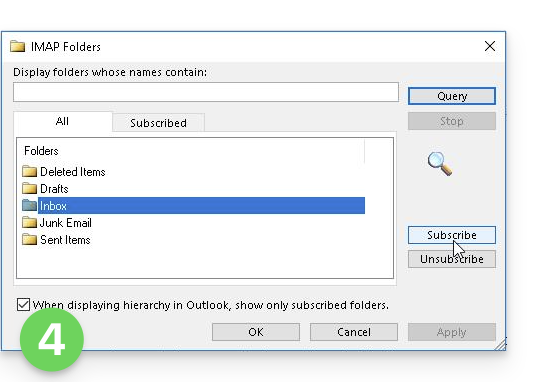
- Klik op Toepassen.
In sommige versies kan het menu zich hier bevinden: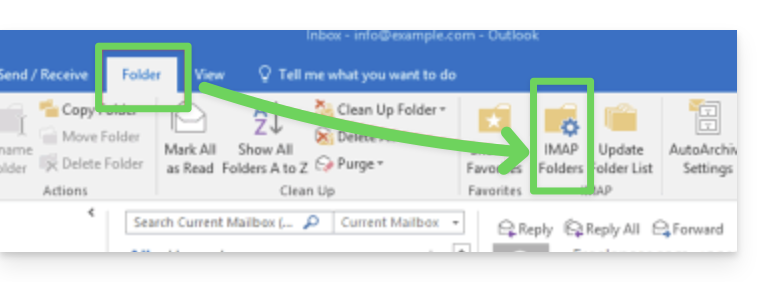
of hier: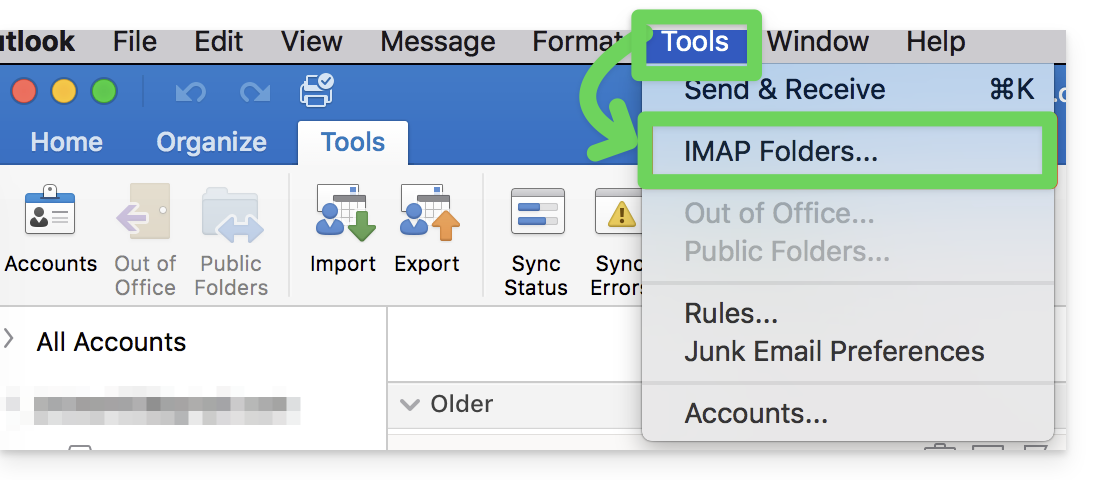
…in Thunderbird
In sommige gevallen kan het voorkomen dat, nadat u een Infomaniak-adres hebt geconfigureerd in de e-mailclient Thunderbird, bepaalde mappen niet worden weergegeven. In dat geval moet u deze mappen handmatig selecteren in het menu Abonnementen van Thunderbird:
- Start de Thunderbird-software op uw computer.
- Klik met de rechtermuisknop op het betreffende Infomaniak-adres.
- Selecteer het menu Abonneren:
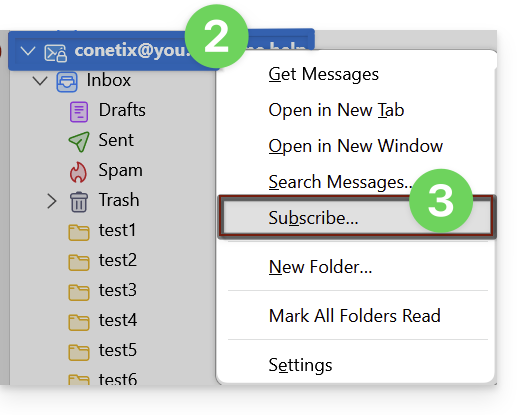
- Vink de ontbrekende mappen aan.
- Klik op Ok om de selectie te bevestigen.
… elders
Zoek in uw gebruikelijke e-mailprogramma/client naar de term "IMAP-mappen" en/of "abonneren", "IMAP-abonnement", enz.
Gesynchroniseerde mappen wijzigen
Raadpleeg deze andere handleiding om de locatie van bepaalde standaardmappen te wijzigen.
Link naar deze veelgestelde vragen: https://faq.infomaniak.com/2586
Is deze veelgestelde vragenlijst nuttig geweest?
Deze handleiding legt uit hoe u e-mails doorstuurt van een Gmail-, Bluewin-, Outlook-, Proton-, Yahoo-adres, enz., naar uw e-mailadres dat wordt beheerd door Infomaniak.
Inleiding
- Door een automatische doorstuurfunctie in te stellen voor alle inkomende e-mails naar uw vorige e-mailadres, kunt u uw nieuwe Infomaniak-e-mailadres direct gebruiken, met de zekerheid dat u geen enkel bericht mist.
- Als u vanuit uw nieuwe Infomaniak-adres op e-mails antwoordt, zullen uw contacten dit adres automatisch gebruiken om u in de toekomst berichten te sturen.
- U kunt ook de inhoud van een andere e-maildienst rechtstreeks naar uw Infomaniak-adres importeren.
- Neem contact op met de provider waar u de doorsturing van berichten wilt activeren voor verdere hulp.
Specifieke handleidingen
Raadpleeg de officiële handleidingen, afhankelijk van uw vorige provider:
- Gmail
- iCloud
- Microsoft (Outlook / Hotmail / Live)
- Orange
- Proton Mail (let op: vereist een betaald abonnement)
- Sunrise:
- Klik hier om in te loggen op Sunrise Mail.
- Klik op Inbox.
- Klik op Instellingen => Inbox beheren.
- Voer het bijbehorende e-mailadres in onder 'Doorsturen'.
- Yahoo (let op: vereist Yahoo Mail Pro)
Bluewin
- Bluewin (zie ook hieronder):
- Klik hier om in te loggen bij Bluewin.
- Klik op Instellingen en vervolgens op Automatische doorsturing.
- Klik op Automatische doorsturing configureren.
- Volg de stappen om de automatische doorsturing in te stellen.
- Bluewin (alternatieve methode):
- Klik hier om in te loggen bij MySwisscom.
- Klik op het menu "Meer" en vervolgens op "Instellingen":

- Klik vervolgens op "E-mail doorsturen beheren":

GMX
Klik in de volgende volgorde op de onderstaande elementen om een doorstuurregel in te stellen vanaf GMX:
Link naar deze veelgestelde vragen: https://faq.infomaniak.com/2598
Is deze veelgestelde vragenlijst nuttig geweest?
Deze handleiding legt uit hoe u automatisch nieuwe berichten van een bestaand e-mailadres kunt doorsturen, en beheerd via Infomaniak, naar het e-mailaccount van uw keuze, zelfs als dit volledig buiten Infomaniak ligt, waarbij u de berichten wel of niet kunt behouden.
✘ NIET BESCHIKBAAR met
my kSuite (ik.me, etik.com, ikmail.com)
Inleiding
- E-mails die door Infomaniak als spam worden herkend…
- … WORDEN DOORGESTUURD als alle doorstuuradressen bij Infomaniak gehost worden.
- … WORDEN GEEN ENKEL DOORGESTUURD vanaf het moment dat minstens één van de doorstuuradressen niet bij Infomaniak gehost wordt (zelfs als alle andere doorstuuradressen dat wel zijn).
- E-mails die niet als spam worden beschouwd, worden doorgestuurd, inclusief naar Gmail (❓: hulp).
- Gebruikers van het e-mailadres in de web-app Mail van Infomaniak ontvangen een e-mail bij elke toevoeging of verwijdering van een doorsturing.
- Het is ook mogelijk om maak e-mailadressen aan die uitsluitend bedoeld zijn om inkomende e-mails door te sturen (❓: hulp).
- Aantal doorstuuradressen dat per e-mailadres kan worden toegevoegd:
- kSuite Free = 1
- kSuite Standard = 100
- kSuite Business = 100
- kSuite Enterprise = 100
- my kSuite+ (ik.me, etik.com, ikmail.com) = 100
- Mailservice Starter = 1
- Mailservice Premium = 100
Een doorsturing toevoegen via de Infomaniak webmail-app
Vereisten
- U moet de toestemming hebben om doorstuuradressen te beheren: als u bent uitgenodigd om de web-app Mail van Infomaniak (online service ksuite.infomaniak.com/mail)om uw adres te beheren, is het mogelijk dat de beheerder van de Mail-service u heeft dit recht uit zijn beheerdersaccount verwijderd
- Klik hier om toegang te krijgen tot de web-app Mail van Infomaniak (online service ksuite.infomaniak.com/mail).
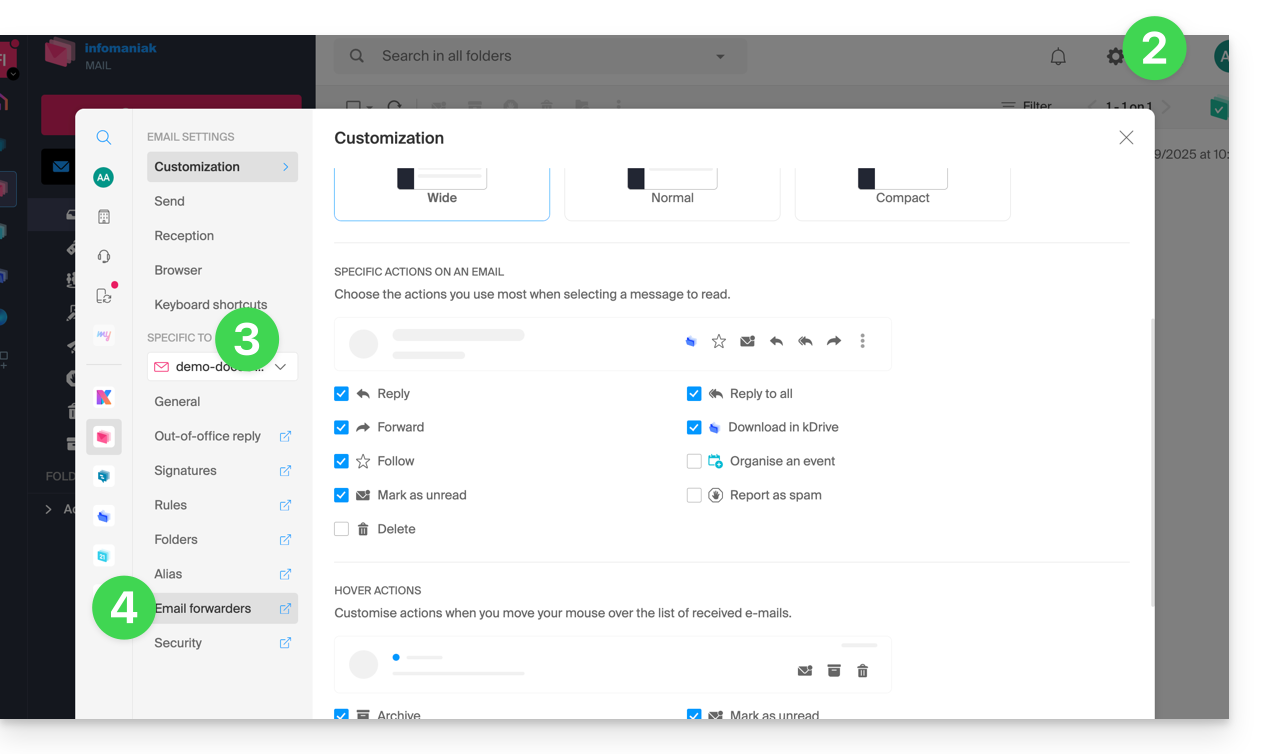
- Klik op het pictogram Instellingen rechtsboven in de interface.
- Controleer of selecteer het betreffende e-mailadres in het vervolgmenu in het linkermenu.
- Klik op Doorsturen:
- Klik op de blauwe knop Een doorsturing toevoegen.
- Voer een e-mailadres voor de bestemming per regel in.
- Klik op Toevoegen.
Een doorsturing toevoegen vanuit een e-maildienst
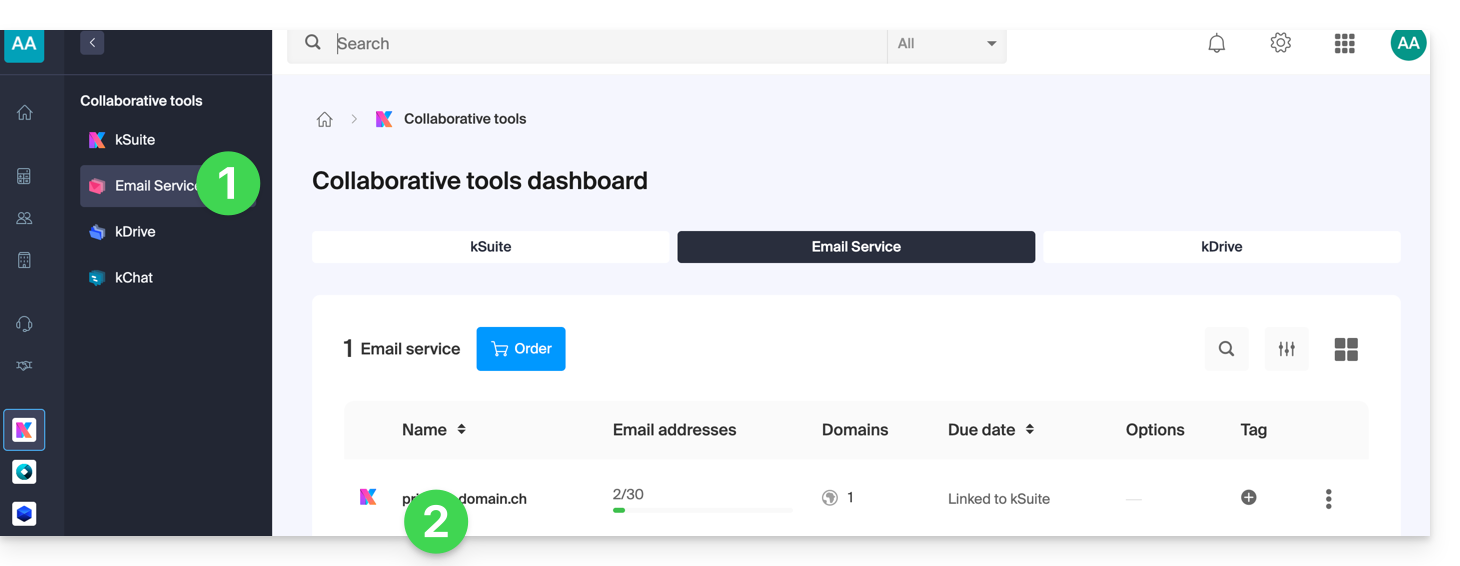
Om toegang te krijgen tot de Mail-service:
- Klik hier om het beheer van uw Mail-service in het Infomaniak-beheerportaal te openen (❓: hulp).
- Klik rechtstreeks op de naam van de betreffende e-maildienst:
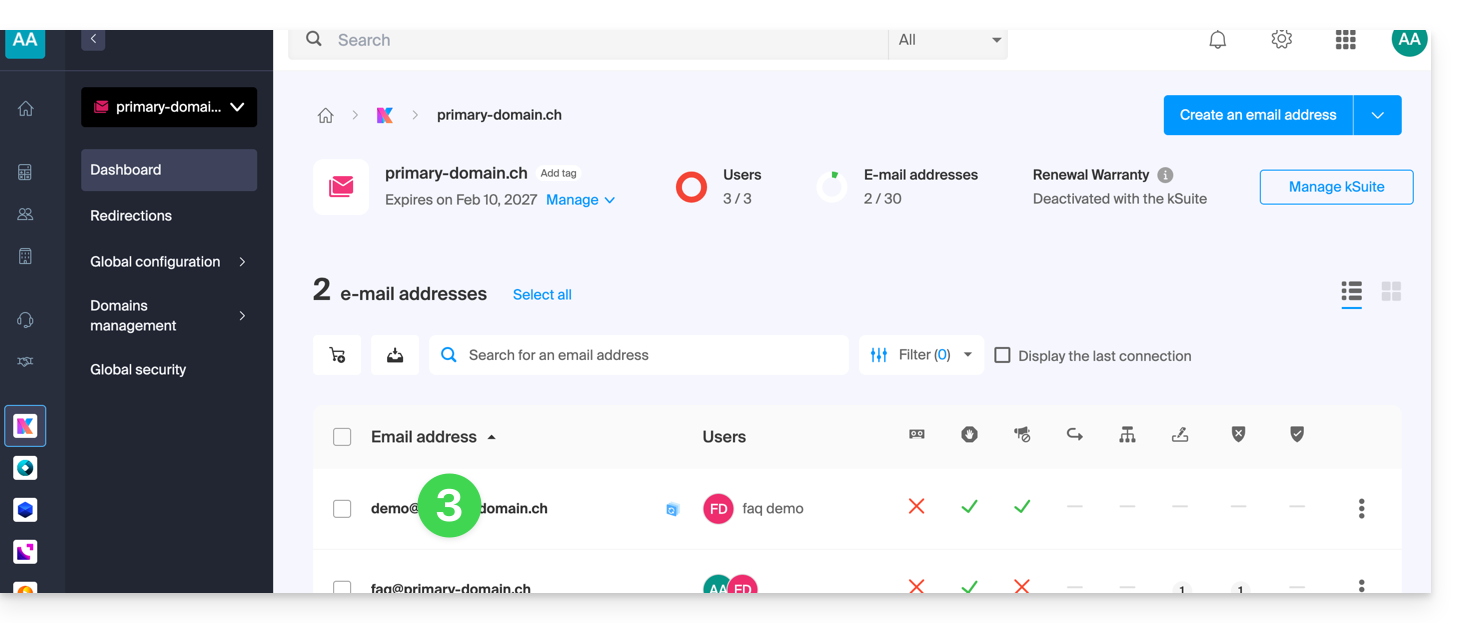
- Klik op het betreffende e-mailadres in de tabel die wordt weergegeven:
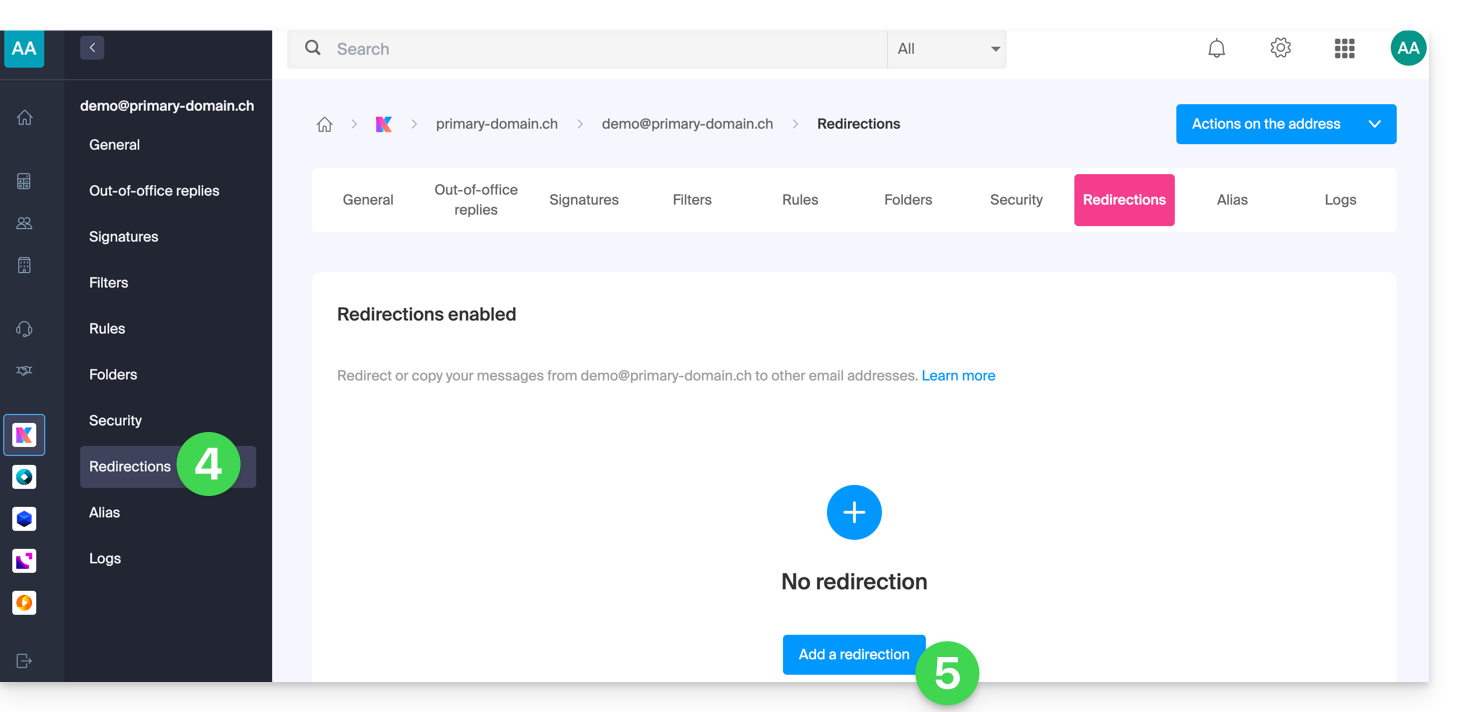
- Klik op het menu aan de linkerkant (of het tabblad) Doorsturen.
- Klik op de blauwe knop Doorsturing toevoegen (en voer indien nodig uw inlogwachtwoord in ter beveiliging):
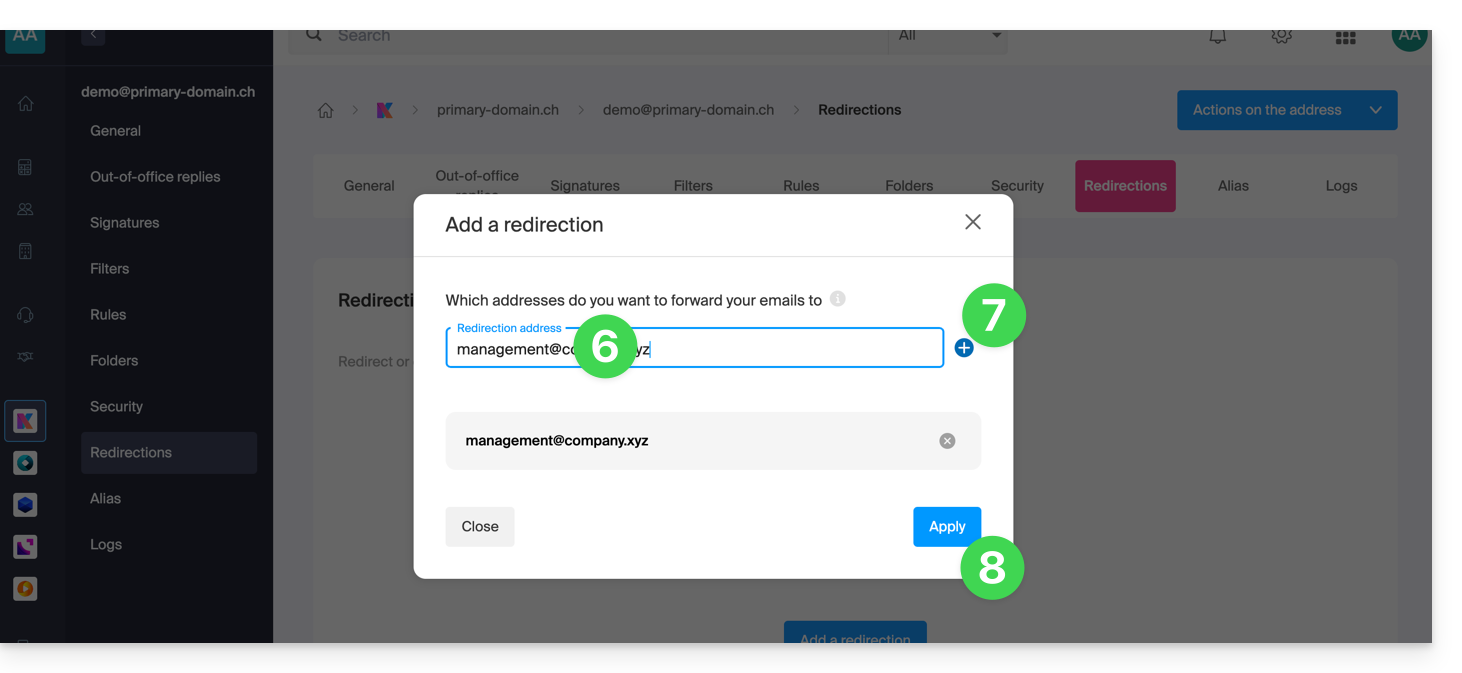
- Voer een e-mailadres in waar de e-mail naartoe moet worden gestuurd.
- Klik op de blauwe knop + om andere e-mailadressen toe te voegen.
- Klik op Bevestigen om het toevoegen te voltooien:
- Klik op de schakelknop om Een kopie van e-mails op het e-mailadres bewaren of niet, na het doorsturen:
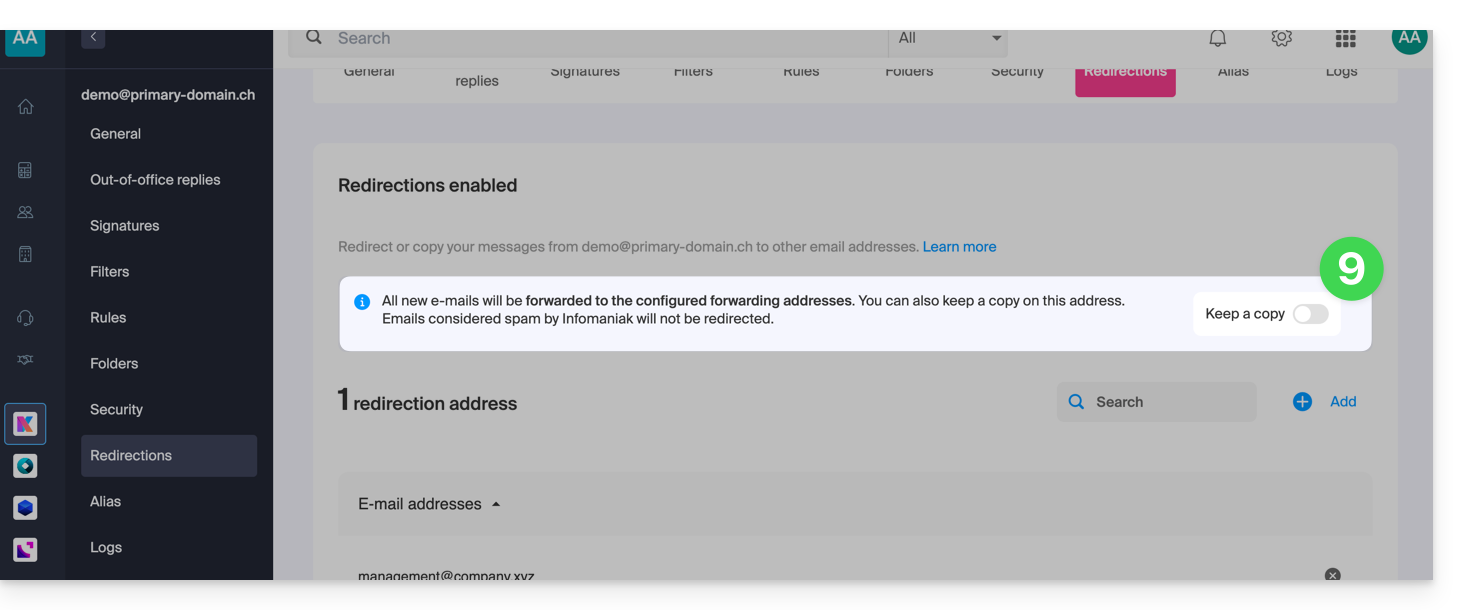
- Inderdaad, zodra een doorstuuradres is toegevoegd, kunt u het vakje aanvinken om e-mails van de server te verwijderen na het doorsturen. Het doorsturen wordt dan een verplaatsing in plaats van een kopie.
E-mail doorstuuradressen verwijderen
U kunt de doorstuurfunctie niet in één keer toepassen op meerdere e-mailadressen binnen een domein. Het omgekeerde is echter wel mogelijk (❓: hulp) en u kunt dusselecteer alle e-mailadressen van een e-maildienst en verwijder eventuele doorstuurinstellingen: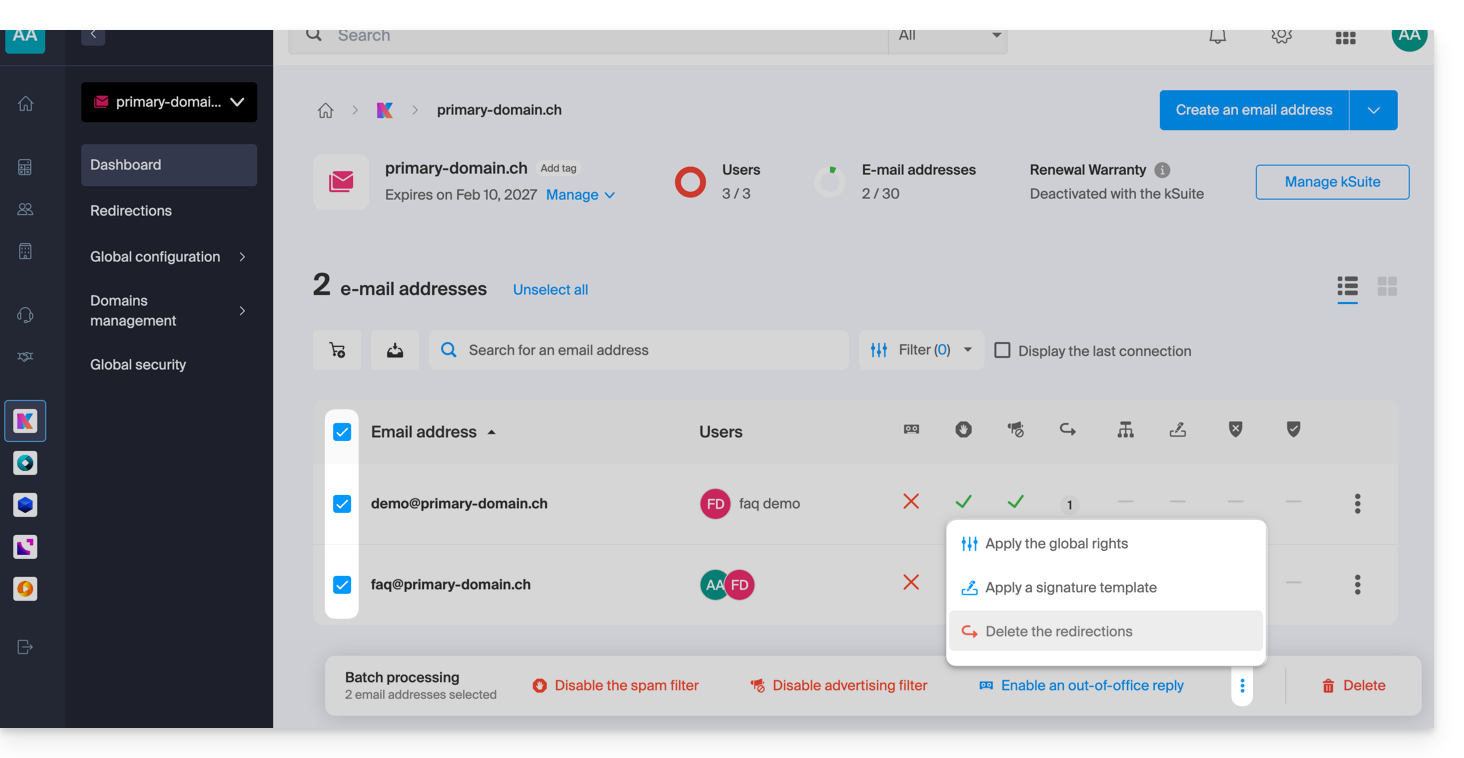
Link naar deze veelgestelde vragen: https://faq.infomaniak.com/2614
Is deze veelgestelde vragenlijst nuttig geweest?
Deze handleiding legt uit hoe u een sjabloon maakt voor de sorteer-/filtertool (voorwaarden waarmee u uw e-mails automatisch kunt categoriseren op basis van bepaalde criteria) voor al uw e-mail in de web-app Mail van Infomaniak (online service ksuite.infomaniak.com/mail).
Inleiding
- Een sjabloon maakt het mogelijk om de basis te creëren voor een tool die vervolgens door meerdere gebruikers van dezelfde Infomaniak-e-maildienst kan worden gebruikt, en die zelfs kan worden gepersonaliseerd voor de persoon die het gaat gebruiken.
- In het geval van een sjabloon voor een regel kiest de maker van het sjabloon de voorwaarde(n) die de actie activeren.maar de eindgebruiker bepaalt vanuit zijn e-mail zelf welke actie moet worden uitgevoerd(bijvoorbeeld het verplaatsen naar een bepaalde map) wanneer hij een nieuwe regel toevoegt op basis van het bestaande model.
- Om privacyredenen is het niet mogelijk om sorteerregels op meerdere e-mailadressen tegelijk toe te passen.
- U kunt ook een sjabloon verbergen, zodat het niet meer wordt gebruikt.
Een sjabloon voor sorteerregels maken
Om een sjabloon te maken:
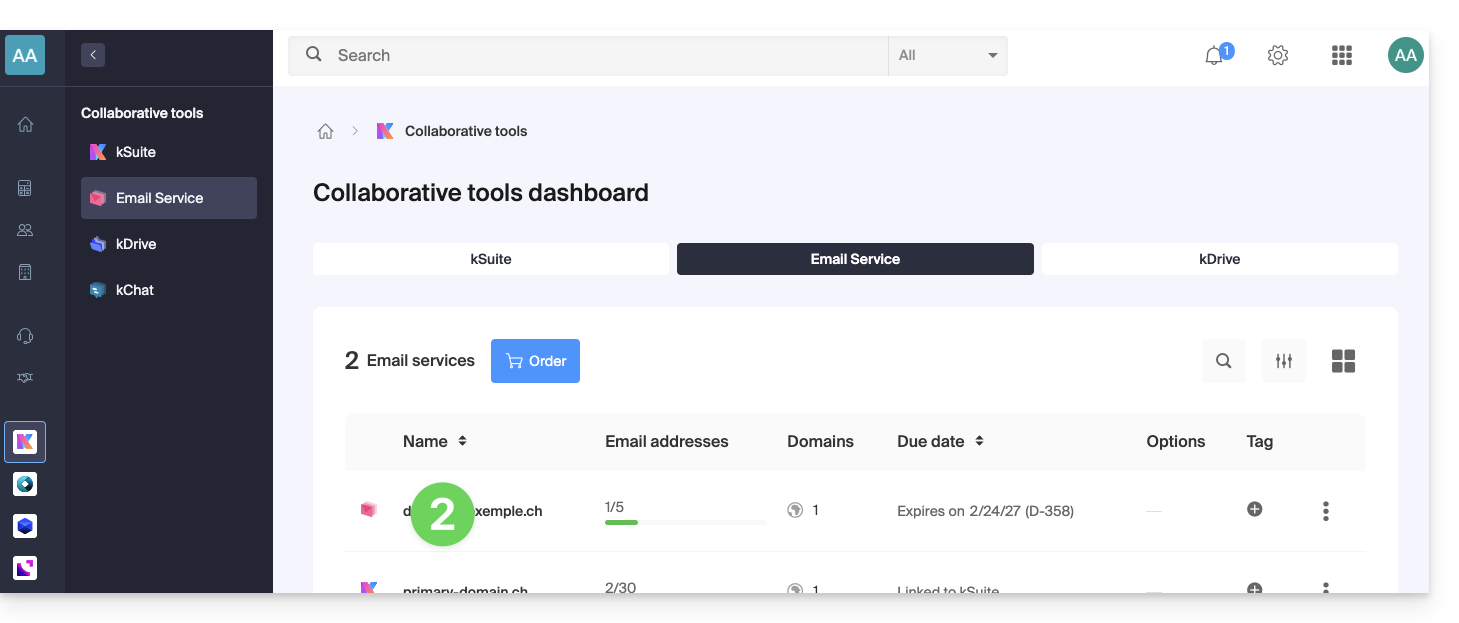
- Klik hier om naar het beheer van uw E-maildienst in het Infomaniak-beheerportaal te gaan (hulp nodig?).
- Klik rechtstreeks op de naam van de betreffende E-maildienst:
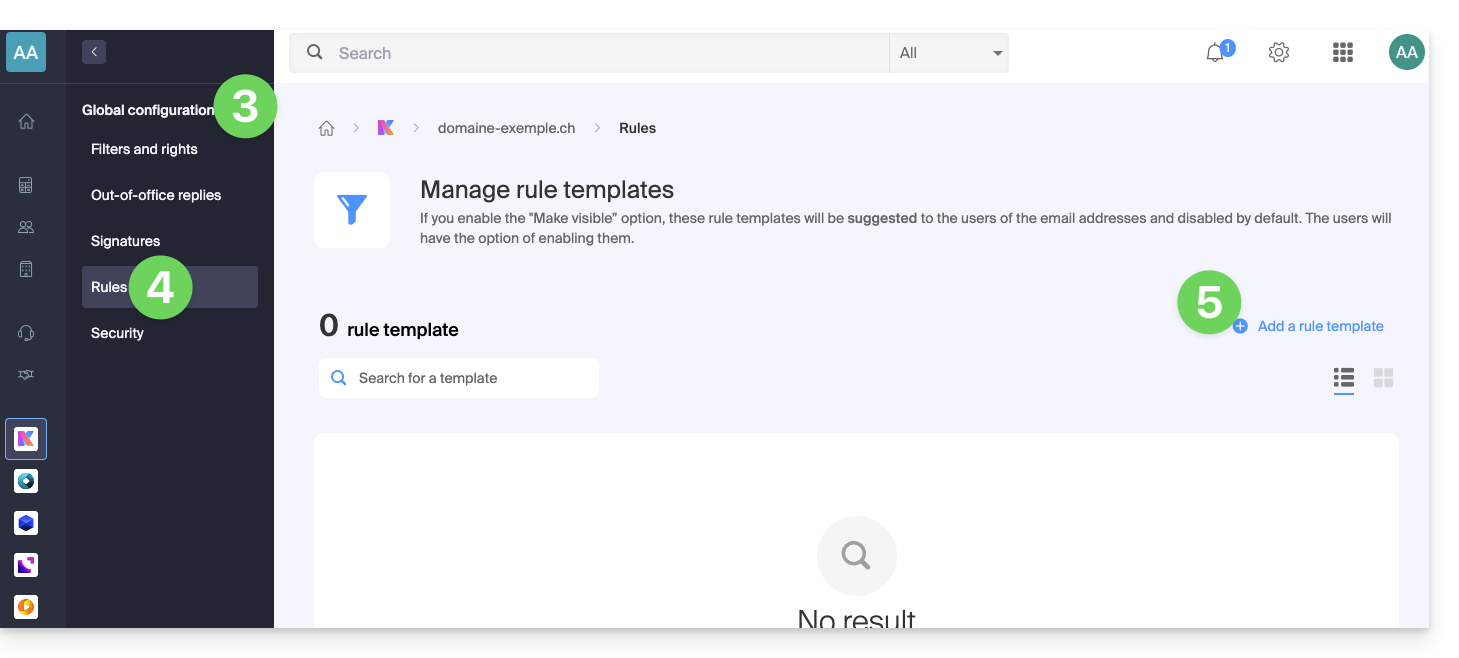
- Klik op Globale instellingen in het linkermenu.
- Klik op het tabblad Regels.
- Klik op Een sjabloon voor een regel toevoegen:
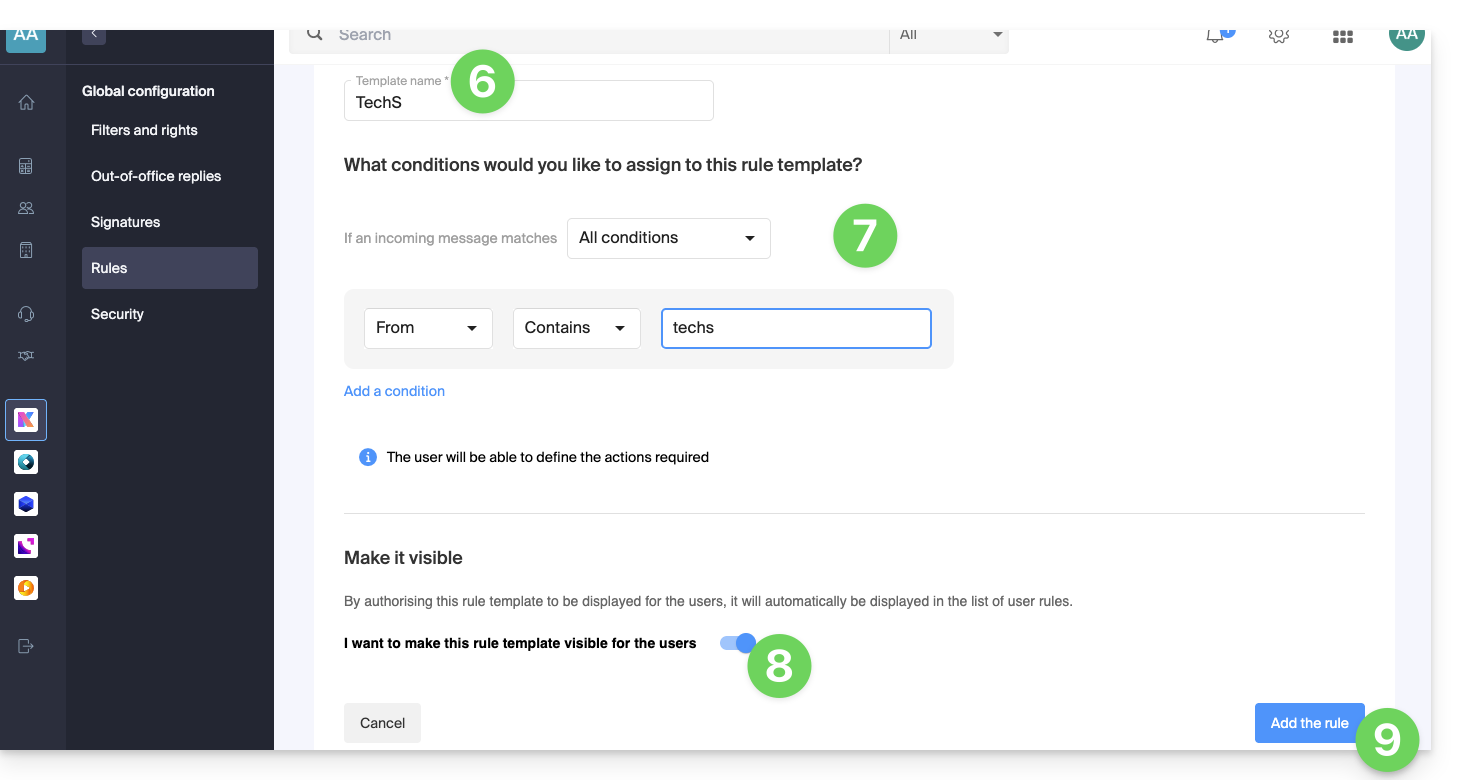
- Geef het sjabloon een naam.
- Definieer de voorwaarde waaraan moet worden voldaan, zodat de eindgebruiker de actie kan kiezen die moet worden uitgevoerd.
- De verschillende beschikbare voorwaarden voor de sorteerfilters worden beschreven in deze andere handleiding.
- Als de optie Zichtbaar maken is ingeschakeld (tijdens het maken of als keuze na het maken), worden de gemaakte regelmodellen voorgesteld aan de gebruikers van de e-mailadressen in het gedeelte FILTERS EN REGELS.
- Klik op Sjabloon toevoegen:
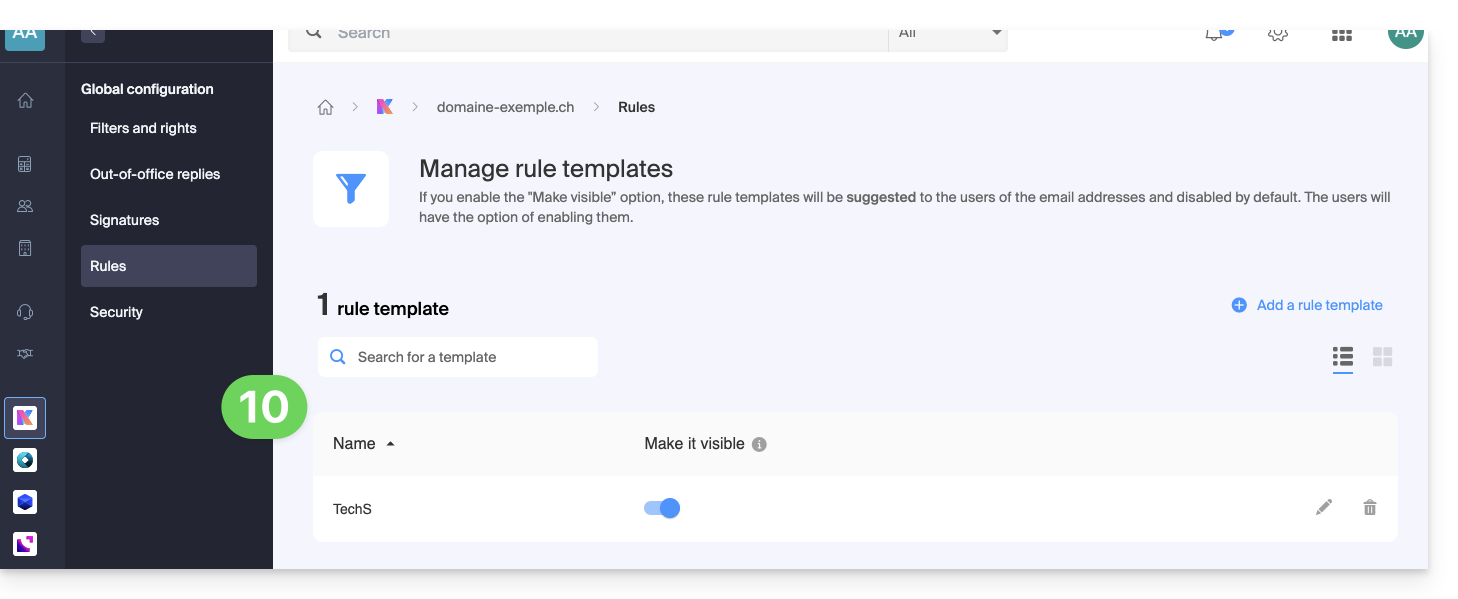
- Het sjabloon is aangemaakt:
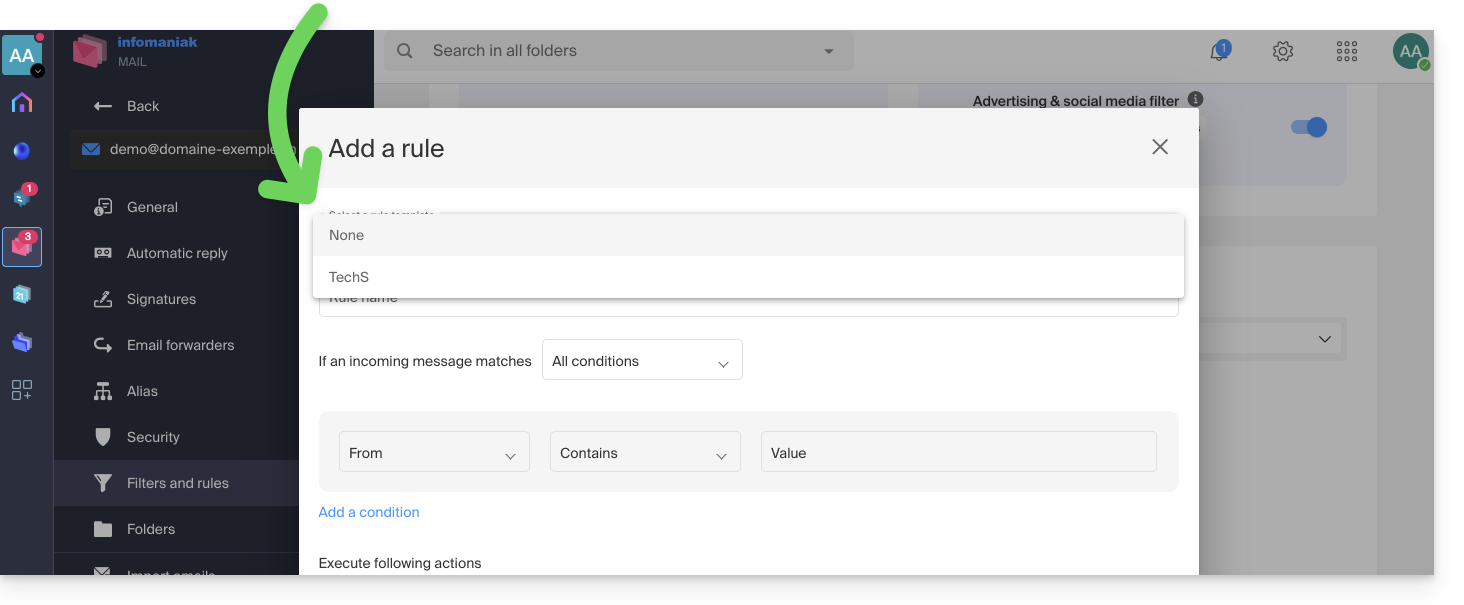
- Wanneer een gebruiker van een e-mailadres van de Mail-service waarop het sjabloon voor de regel is gedefinieerd, naar de configuratie van zijn sorteerregels gaat, kan hij het sjabloon gebruiken als basis, waardoor hij een eventuele complexe configuratie niet opnieuw hoeft te doen en eenvoudig de uit te voeren actie kan kiezen:
- Wanneer een gebruiker van een e-mailadres van de Mail-service waarop het sjabloon voor de regel is gedefinieerd, naar de configuratie van zijn sorteerregels gaat, kan hij het sjabloon gebruiken als basis, waardoor hij een eventuele complexe configuratie niet opnieuw hoeft te doen en eenvoudig de uit te voeren actie kan kiezen:
Link naar deze veelgestelde vragen: https://faq.infomaniak.com/2617
Is deze veelgestelde vragenlijst nuttig geweest?
Deze handleiding legt uit hoe u e-mailadressen of hele domeinen kunt blokkerenzodat u geen ongewenste berichten meer ontvangt, of juist adressen toestaat om de spamfilter van uw Infomaniak-e-mailaccount te omzeilen, zodat u hun berichten altijd ontvangt.
Inleiding
- Naast het Infomaniak-antispamfilter (❓: hulp) dat in de loop der tijd het merendeel van de ongewenste e-mails elimineert, biedt Infomaniak twee afzonderlijke lijsten aan die u naar wens kunt invullen:
- geblokkeerde afzenders:
- e-mails en domeinen die zijn geblokkeerd (zwarte lijst) worden direct als spam behandeld…
- toegestane afzenders:
- toegestane afzenders en domeinen (witte lijst) worden niet langer door het antispamfilter gefilterd…
- de lijst met toegestane afzenders is alleen actief voor de oorspronkelijke ontvanger van elk bericht; als het bericht is gericht aan een adres abc@domain.xyz en dit vervolgens wordt doorgestuurd naar def@domain.xyz, moet het antispamfilter en de lijst met toegestane afzenders worden geconfigureerd voor het adres abc.
- geblokkeerde afzenders:
- Deze lijsten zijn specifiek voor het e-mailadres waarop de bewerking wordt uitgevoerd, maar een beheerder van de e-maildienst kan deze lijsten ook toepassen op de volledige e-maildienst via de globale configuratie van een e-maildienst (❓: hulp).
- Deze lijsten worden ook automatisch gevuld op basis van uw acties op e-mails in de spamfilter.
Formaten die u kunt gebruiken
Vervang het voorbeeld domein (the-spam-domain.xyz) door het domein dat u lastigvalt en dat u rechtstreeks naar de map Spam wilt sturen:
Een specifiek e-mailadres blokkeren
john.example@the-spam-domain.xyz
Alle e-mailadressen van een specifiek domein blokkeren
*@the-spam-domain.xyz
Bepaalde e-mailadressen van een specifiek domein blokkeren
*example@the-spam-domain.xyz of john*@the-spam-domain.xyz
Alle inkomende e-mails blokkeren
*
Beheer blokkades of toestemmingen via de Infomaniak webmail-app
Vereisten
- U moet de bevoegdheid hebben om de beveiliging te beheren: als u bent uitgenodigd om de web-app Mail van Infomaniak (online service ksuite.infomaniak.com/mail)om uw e-mailadres te beheren, is het mogelijk dat de beheerder van de Mail-service u heeft dit recht uit zijn beheerdersaccount verwijderd
- Klik hier om toegang te krijgen tot de web-app Mail van Infomaniak (online service ksuite.infomaniak.com/mail).
- Klik op het pictogram Instellingen rechtsboven.
- Controleer of selecteer het betreffende e-mailadres in het vervolgmenu in het linkermenu.
- Klik op Beveiliging:
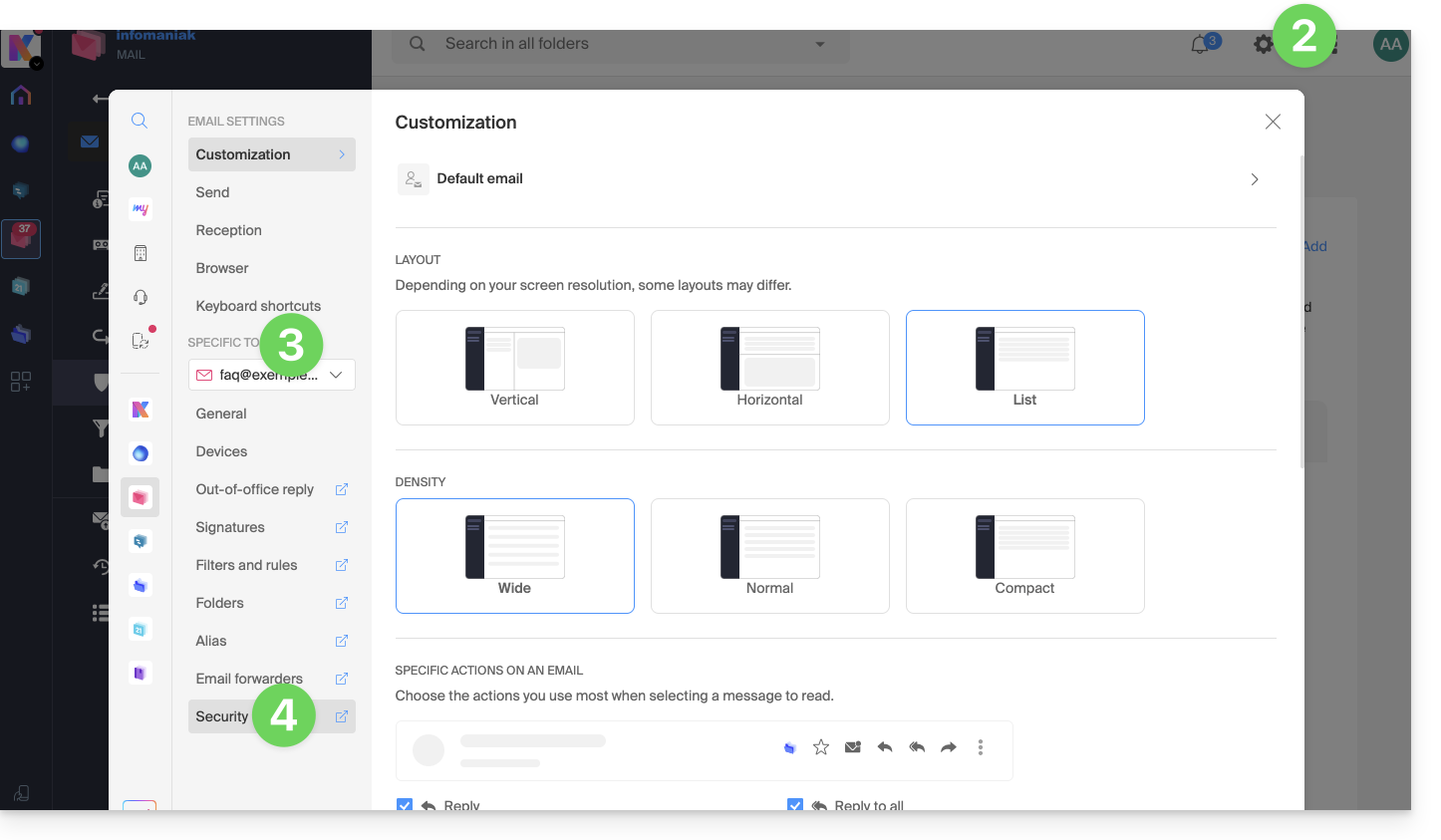
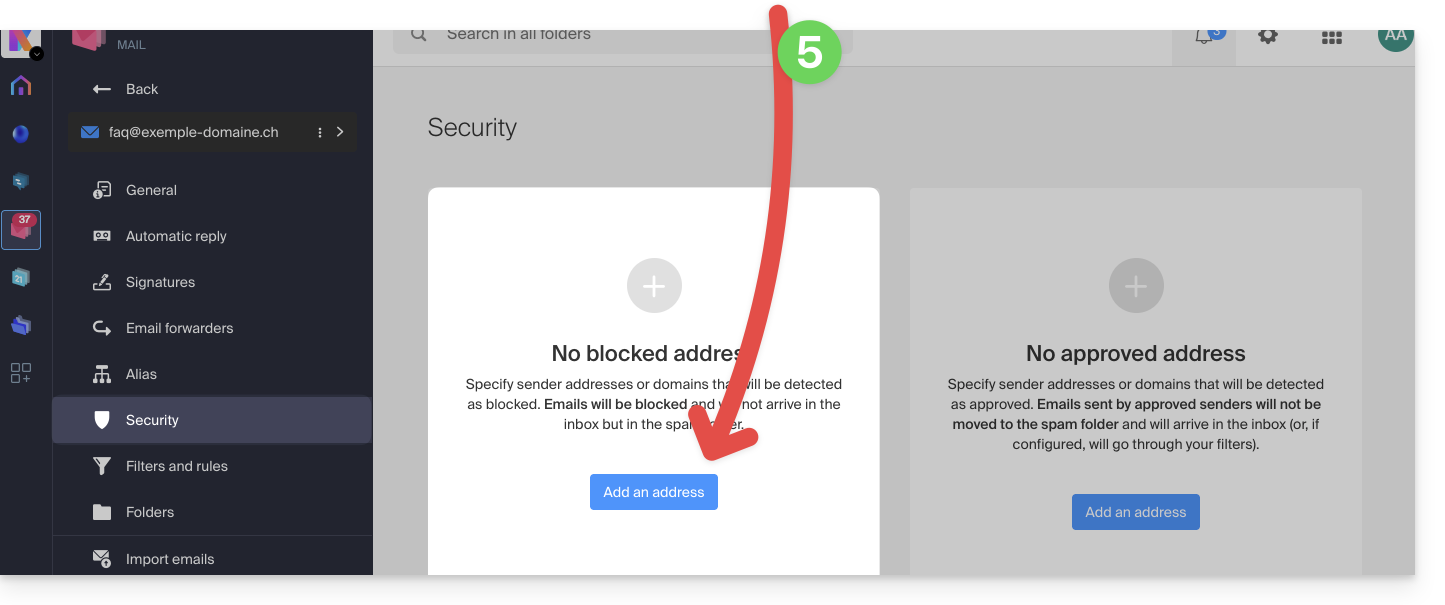
- Om een geblokkeerde afzender (op de zwarte lijst) toe te voegen, klikt u op de knop Adres toevoegen in het vak Geblokkeerd adres:
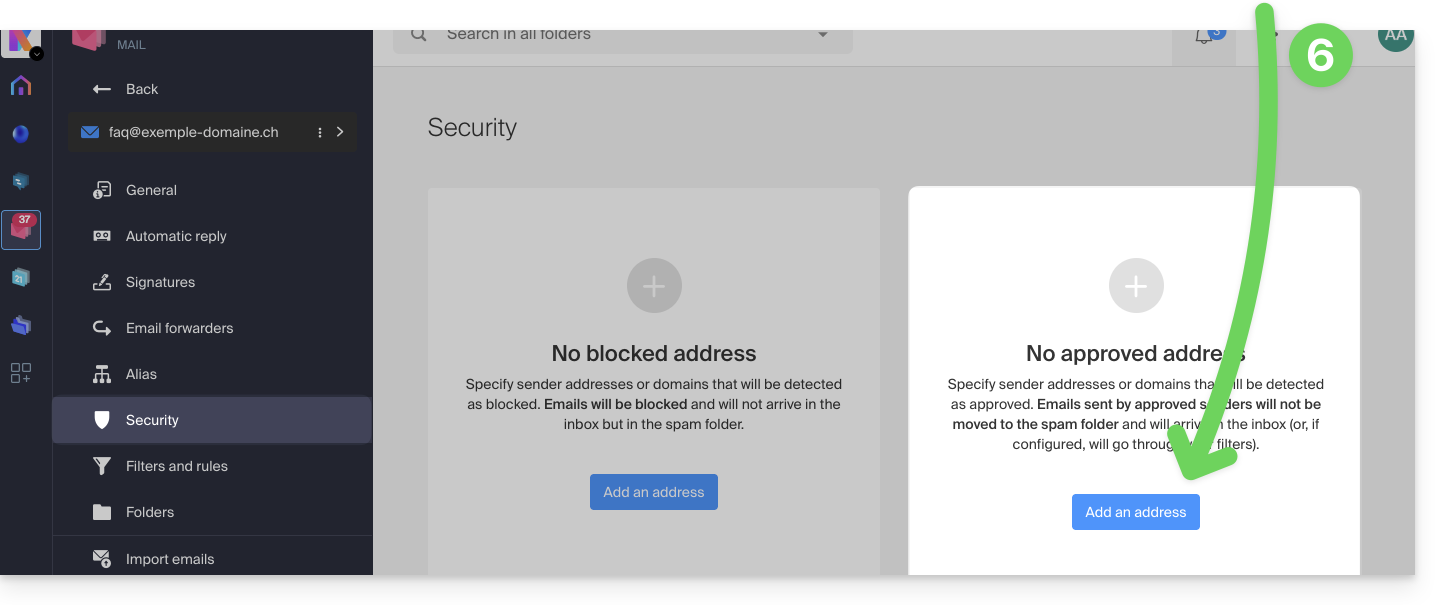
- Om een toegestane afzender (op de witte lijst) toe te voegen, klikt u op de knop Adres toevoegen in het vak Goedgekeurd adres:
- Vul de velden in zoals u wilt en/of volgens de bovenstaande formaten.
U kunt ookEen afzender rechtstreeks vanuit het ontvangen e-mailbericht blokkeren:
- Klik hier om naar de web-app Mail van Infomaniak te gaan (online service ksuite.infomaniak.com/mail).
- Open het bericht van de ongewenste afzender.
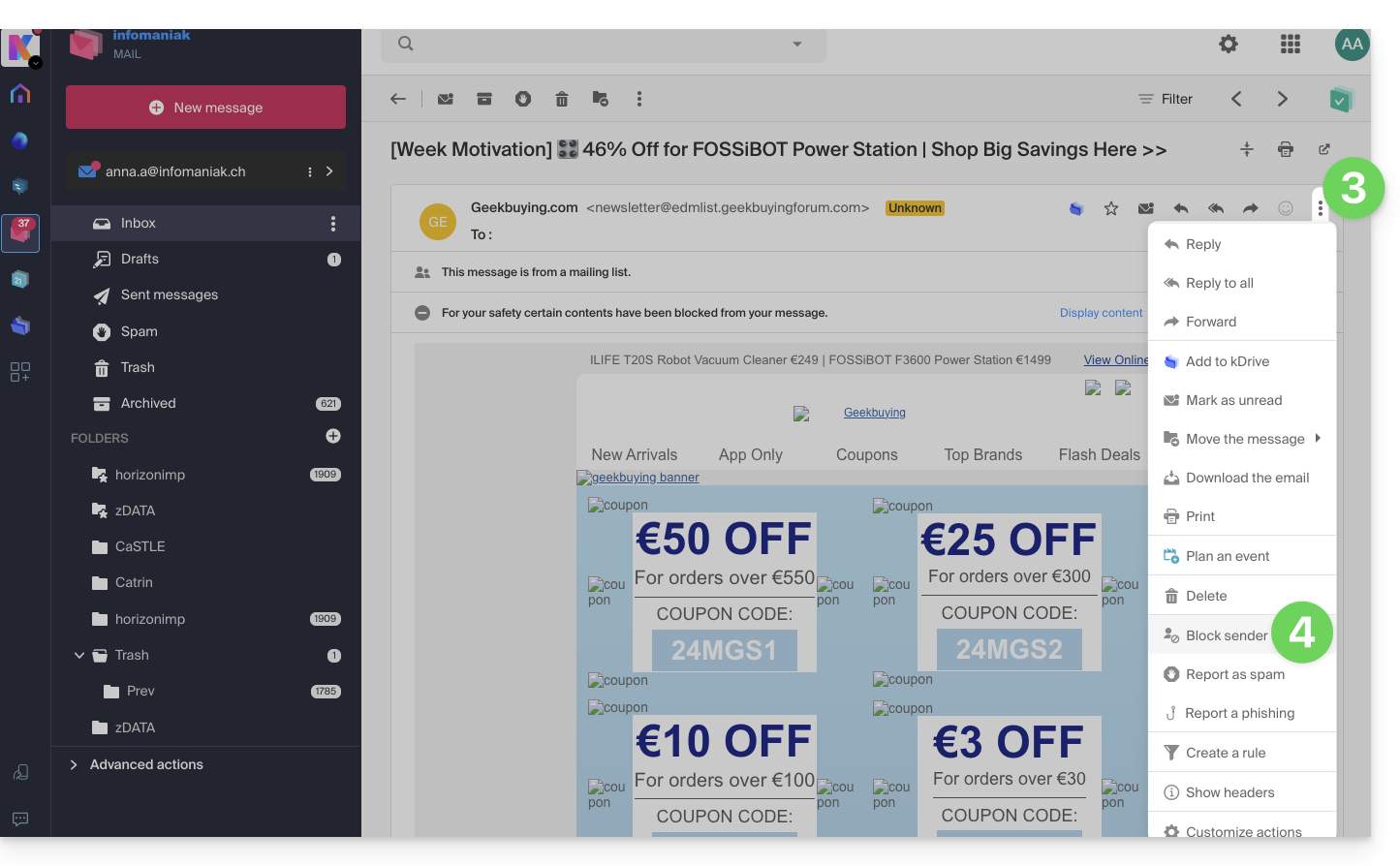
- Klik op het pictogram ⋮ rechtsboven in het geopende bericht.
- Selecteer Afzender blokkeren om deze direct toe te voegen aan de lijst met geblokkeerde adressen:
Indien nodig kunt u het adres verwijderen door terug te gaan naar het tabblad Beveiliging.
Blokkeringen of toestemmingen beheren vanuit een e-maildienst
Om afzenders te blokkeren of toestaan vanuit een e-maildienst:
- Klik hier om naar het beheer van uw product in het Infomaniak-beheerportaal te gaan (❓: hulp).
- Klik rechtstreeks op de naam die aan het betreffende product is toegekend.
- Klik op het betreffende e-mailadres.
- Klik op het tabblad Beveiliging of in het linkermenu op Beveiliging:
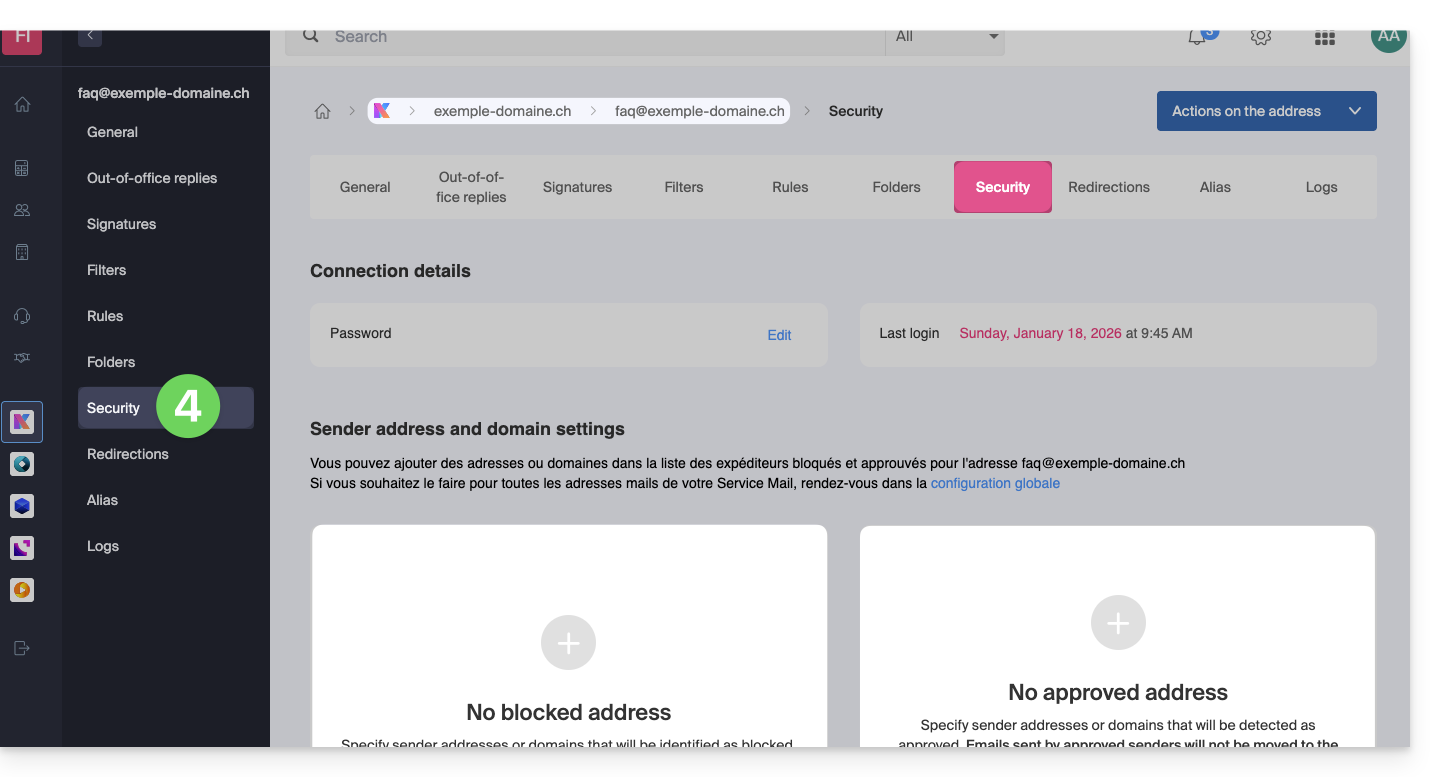
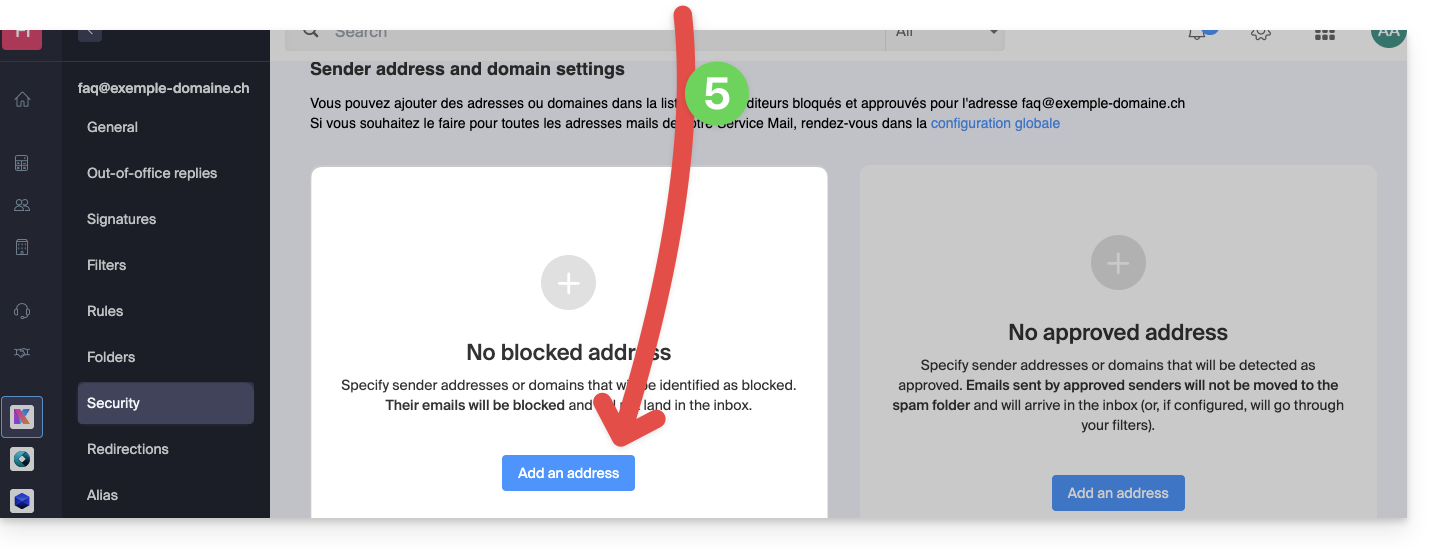
- Klik op de knop Adres toevoegen in het vak Geblokkeerd adres om een geblokkeerde afzender toe te voegen:
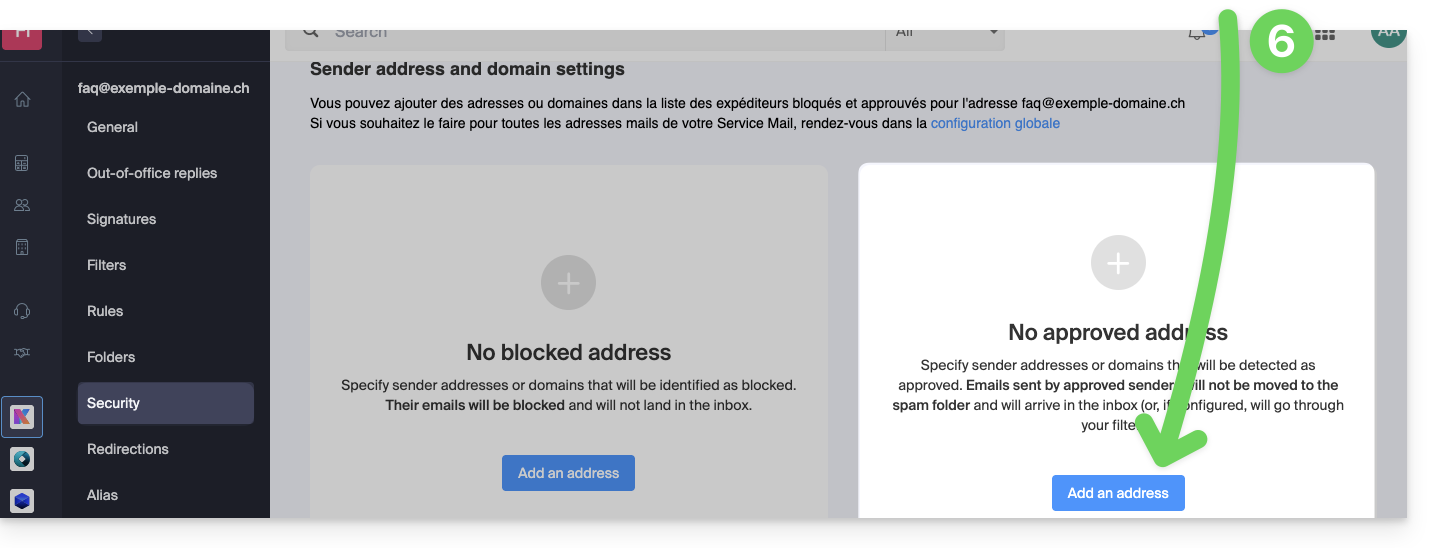
- Klik op de knop Adres toevoegen in het vak Goedgekeurd adres om een toegestane afzender toe te voegen:
- Vul de velden in zoals gewenst en/of volgens de bovenstaande formaten.
Alternatief
U kunt uw inkomende e-mails beheren met behulp van e-mailfilters (❓: hulp) of door het gebruik van e-mail (❓: hulp) voor een hele domeinnaam uit te schakelen (de berichten blijven wel binnenkomen).
Link naar deze veelgestelde vragen: https://faq.infomaniak.com/2618
Is deze veelgestelde vragenlijst nuttig geweest?
Deze handleiding legt uit hoe u de activiteitenlogboeken van e-mailadressen kunt bekijken die deel uitmaken van een Infomaniak-e-maildienst.
Inleiding
- De logbestanden van uw e-mailadressen zijn gratis beschikbaar voor de periode van de afgelopen 19 dagen.
- Het raadplegen van logbestanden over een langere periode is betaald:
Logbestanden bekijken via de Infomaniak Webmail-app
Vereisten
- U moet een geldige toegang hebben tot de web-app Mail van Infomaniak (online service ksuite.infomaniak.com/mail), waaraan het e-mailadres is gekoppeld.
- U moet beheerder of wettelijk vertegenwoordiger zijn binnen de organisatie die de e-maildienst beheert (❓: hulp).
- U moet toestemming hebben om de logbestanden te bekijken: het kan zijn dat de beheerder van de e-maildienst u heeft dit recht uit zijn beheerdersaccount verwijderd
- Klik hier om toegang te krijgen tot de web-app Mail van Infomaniak (online service ksuite.infomaniak.com/mail).
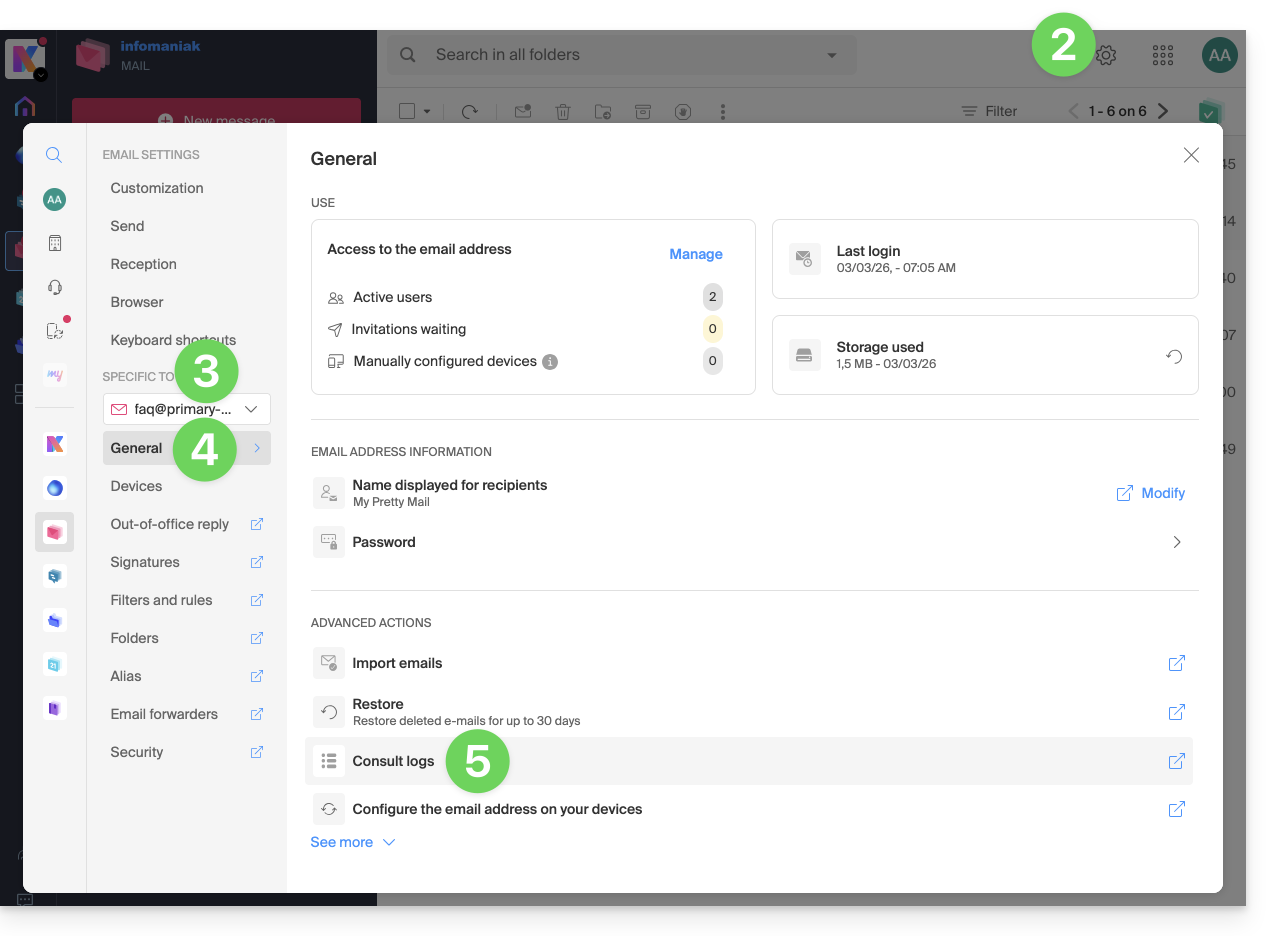
- Klik op het pictogram Instellingen rechtsboven.
- Controleer of selecteer het betreffende e-mailadres in het vervolgmenu in het linkermenu.
- Klik op Algemeen onderaan.
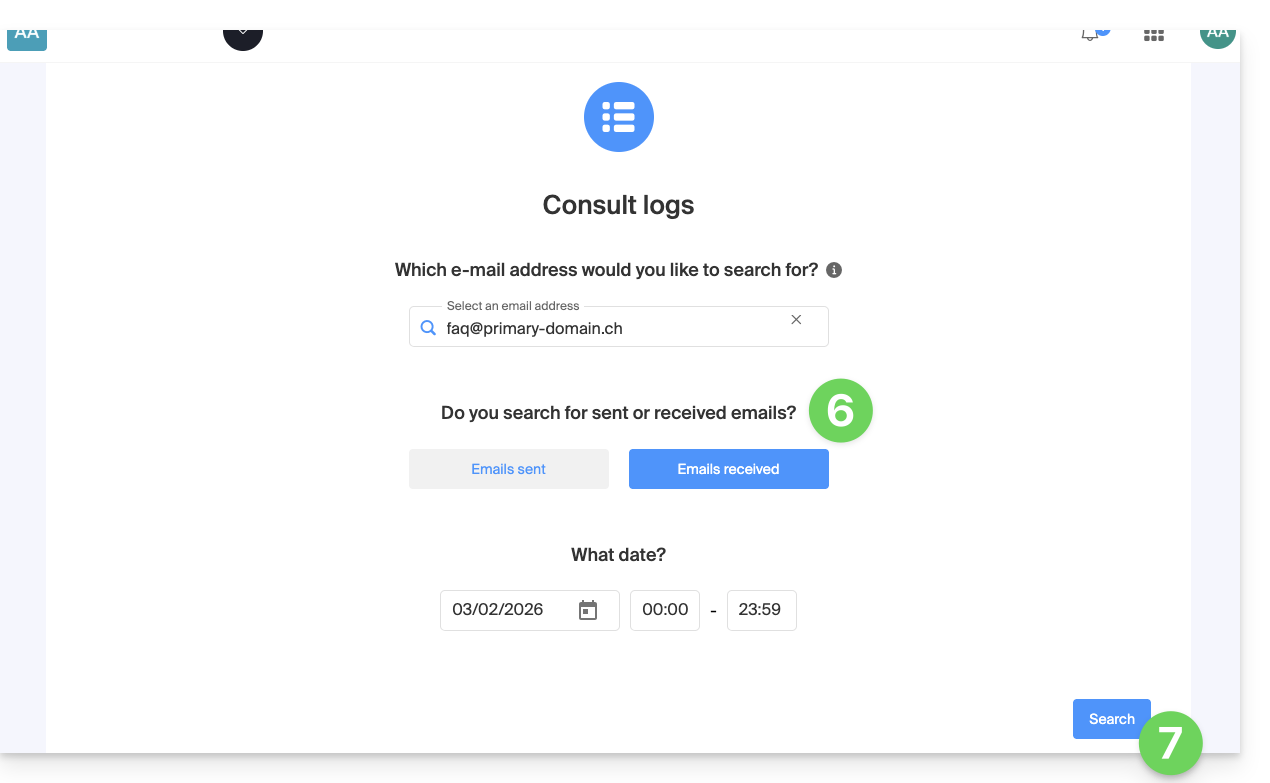
- Klik op Logbestanden bekijken:
- Kies of u de logbestanden van verzonden of ontvangen e-mails wilt bekijken en stel de datum en tijd in.
- Klik op Zoeken:
Logbestanden bekijken via Service Mail
Om toegang te krijgen tot de Mail-service:
- Klik hier om het beheer van uw Mail-service in het Infomaniak-beheerportaal te openen (❓: hulp).
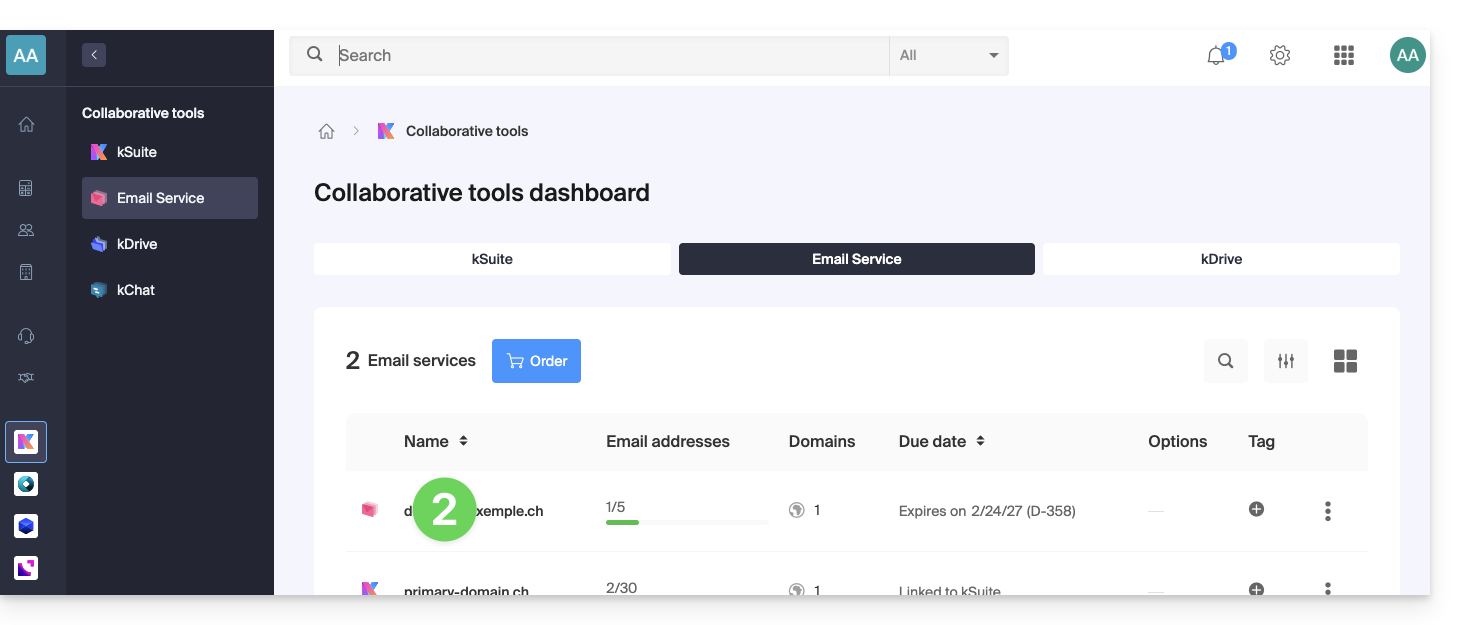
- Klik rechtstreeks op de naam van de betreffende e-maildienst:
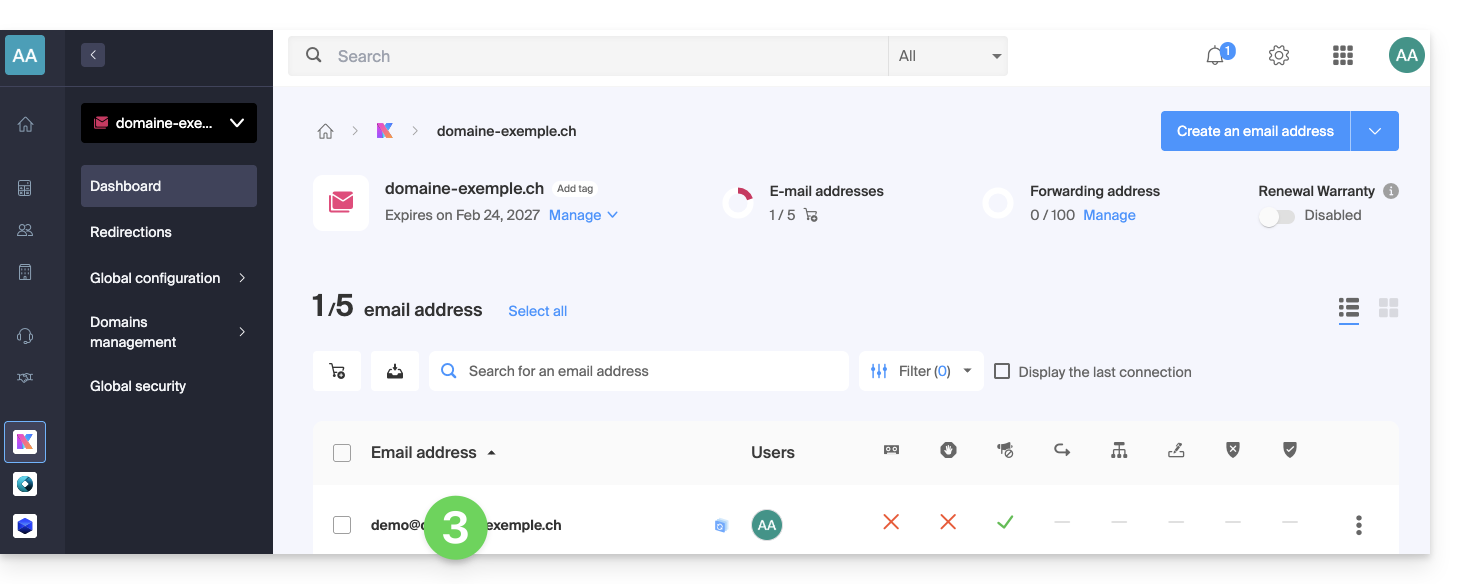
- Klik op het betreffende e-mailadres in de tabel die wordt weergegeven:
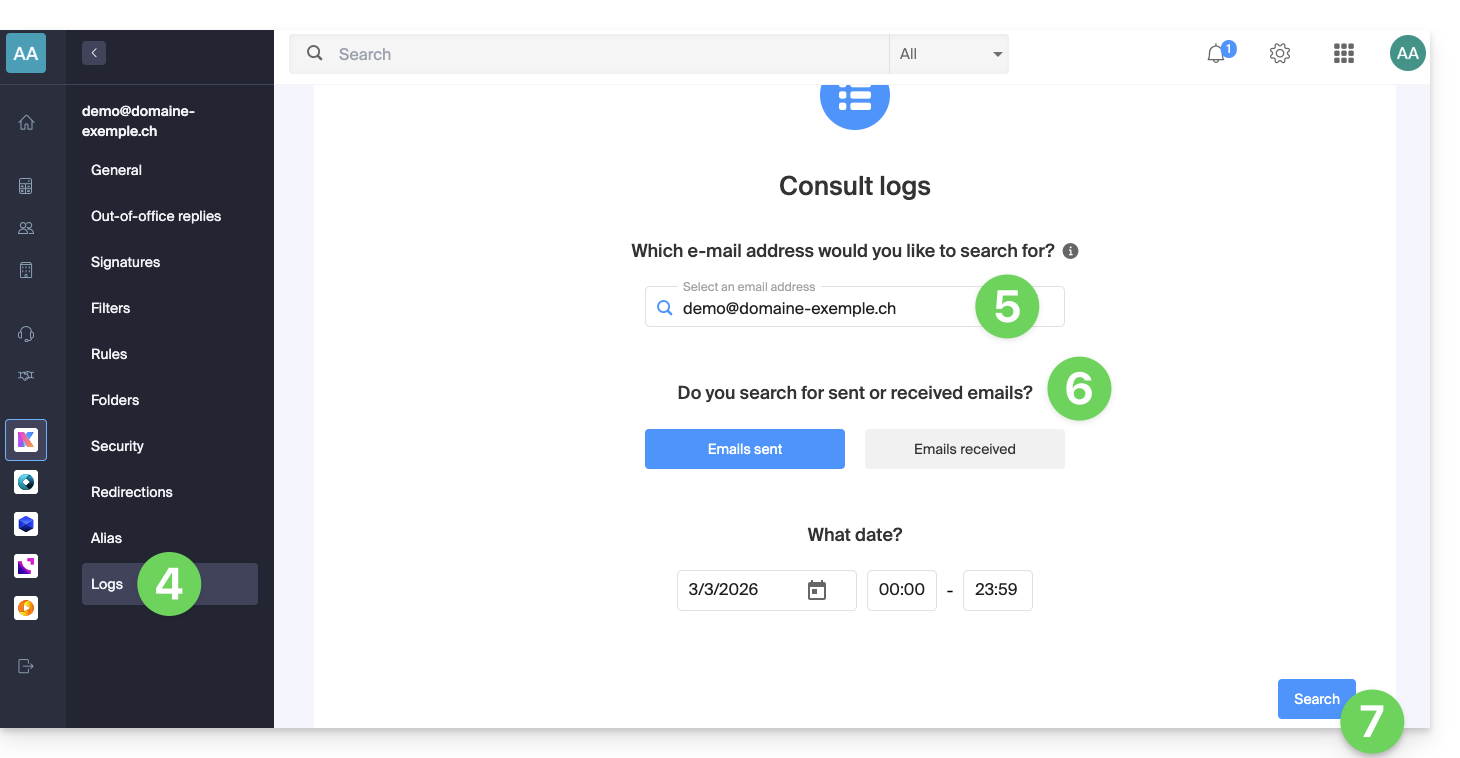
- Klik op Logboeken in het menu aan de linkerkant.
- Selecteer indien nodig het betreffende e-mailadres in het vervolgmenu.
- Kies of u de logbestanden van verzonden of ontvangen e-mails wilt bekijken en stel de datum en het tijdstip in.
- Klik op Zoeken:
Resultaten van de logbestanden
De logbestanden voor het verzenden en ontvangen van e-mails worden weergegeven in een tabel.
Plaats de muiscursor op het eventuele pictogram ⓘ in de kolom Status om indien nodig meer informatie weer te geven: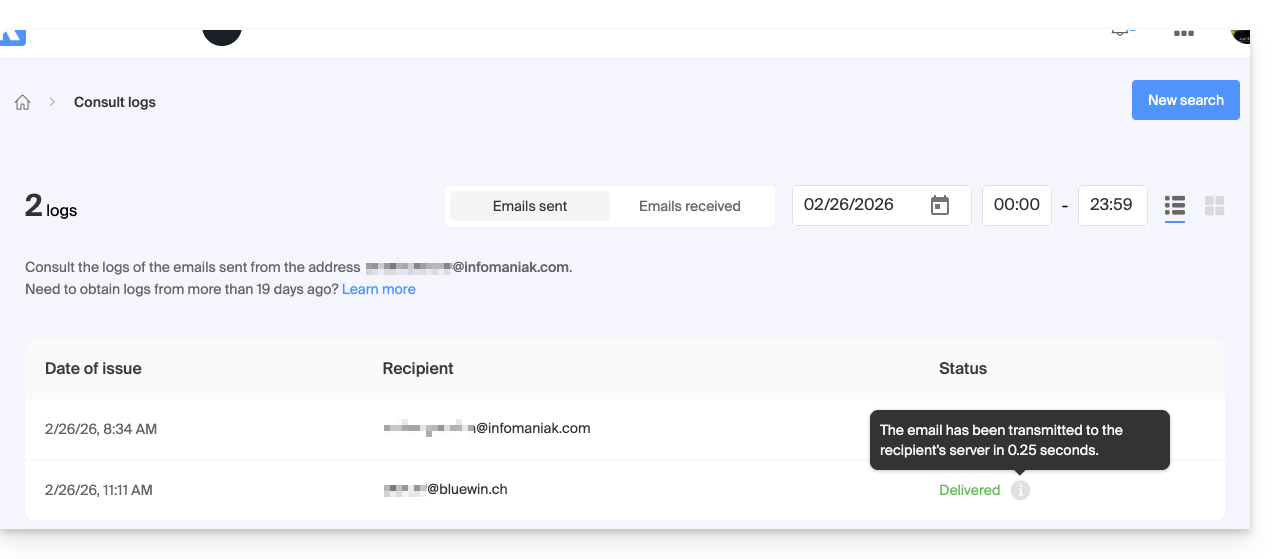
Link naar deze veelgestelde vragen: https://faq.infomaniak.com/2630
Is deze veelgestelde vragenlijst nuttig geweest?
Deze handleiding legt uit hoe u een bewerking in bulk kunt uitvoeren (verwijderen, antispamfilter activeren, enz.) op meerdere bestaande e-mailadressen binnen een E-maildienst.
Inleiding
Als u liever de instellingen wilt definiëren die moeten worden toegepast op alle toekomstige e-mailadressen, raadpleeg dan deze andere handleiding.
Bulkacties
Om deze acties in bulk uit te voeren:
- Klik hier om naar het beheer van uw product in de Infomaniak Manager te gaan (hulp nodig?).
- Klik rechtstreeks op de naam van het betreffende product.
- Vink het vakje links van E-mailadres aan om alle adressen te selecteren, of selecteer de gewenste adressen één voor één.
- De lijst met beschikbare acties verschijnt vervolgens onderaan de pagina, inclusief in het actiemenu ⋮:
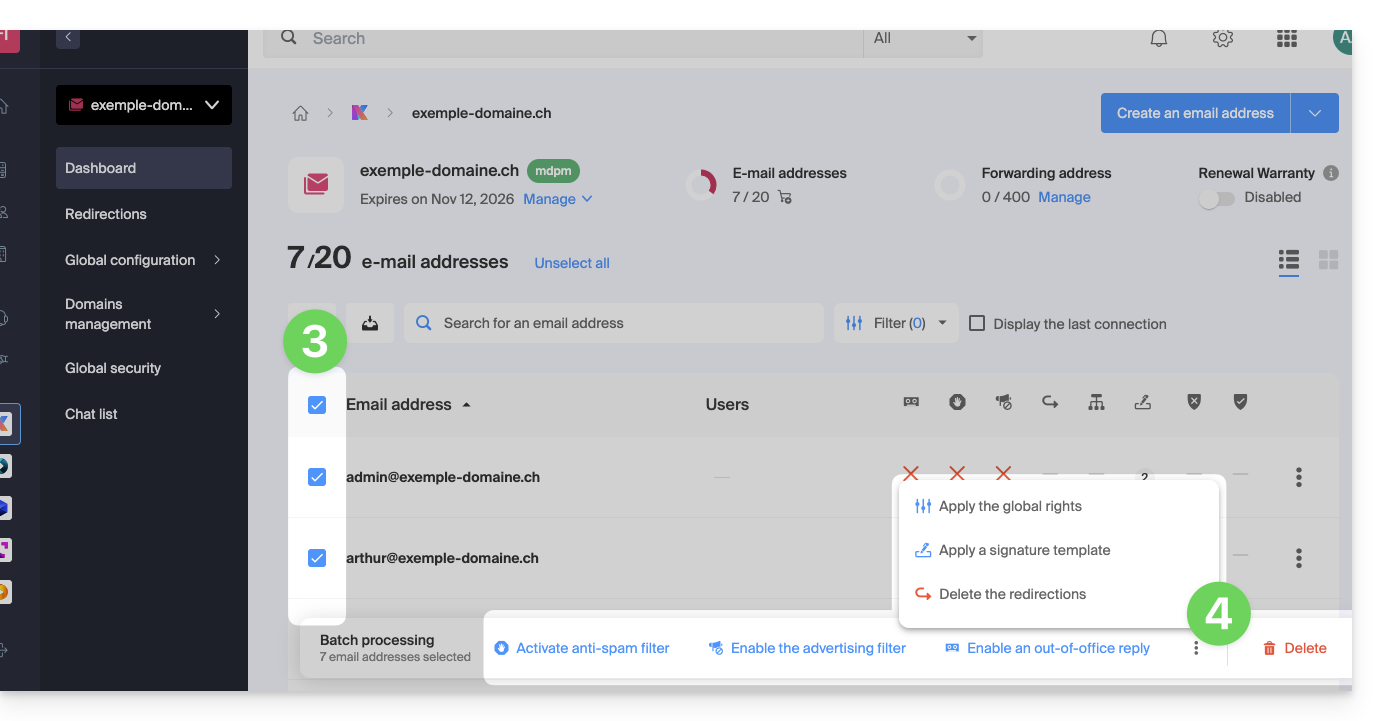
De volgende bulkacties zijn mogelijk:
- het antispamfilter activeren
- de advertentiefilters activeren
- algemene rechten toepassen
- een automatische antwoordfunctie activeren
- een handtekeningssjabloon toepassen
- de doorstuurregels verwijderen
- de e-mailadressen verwijderen
Link naar deze veelgestelde vragen: https://faq.infomaniak.com/2683
Is deze veelgestelde vragenlijst nuttig geweest?