Kennisbank
1.000 veelgestelde vragen, 500 tutorials en uitlegvideo's. Hier vind je alleen maar oplossingen!
Deze handleiding legt uit hoe u het hoofd-domeinnaam dat aan een website is gekoppeld kunt vervangen(met uitzondering van het Starter-hostingpakket) gehost op Infomaniak, bijvoorbeeld als u de naam van uw bedrijf wilt wijzigen of de spelling wilt aanpassen.
Inleiding
- Het is niet mogelijk om simpelweg de spelling van het betreffende domeinnaam te wijzigen.
- U moet de nieuwe domeinnaam bezitten en deze installeren ter vervanging van de huidige, door een omzetting uit te voeren (zie hieronder).
- Nadat u de domeinnaam heeft gewijzigd, is het mogelijk dat u de inhoud van de website moet aanpassen.
- U kunt ook uw webhostingproduct hernoemen in het Infomaniak-beheerpaneel, maar het wijzigen van de naam van een hostingpakket heeft absoluut geen invloed op de URL's van de websites.
- Tijdens deze bewerking worden de statistieken opnieuw ingesteld.
De domeinnaam van de website wijzigen
Vereisten
- Bereid de nieuwe domeinnaam voor (indien nodig, moet u deze aanschaffen).
- Installeer een geldig SSL-certificaat, anders wordt de omleiding niet aangeboden.
- Als de gewenste wijziging eerder van het type "subdomein" naar "hoofddomein" is (bijvoorbeeld
dev.domain.xyz→domain.xyz), raadpleeg dan deze andere handleiding.
Vervolgens kunt u het aan de website toegewezen domeinnaam vervangen door een andere domeinnaam:
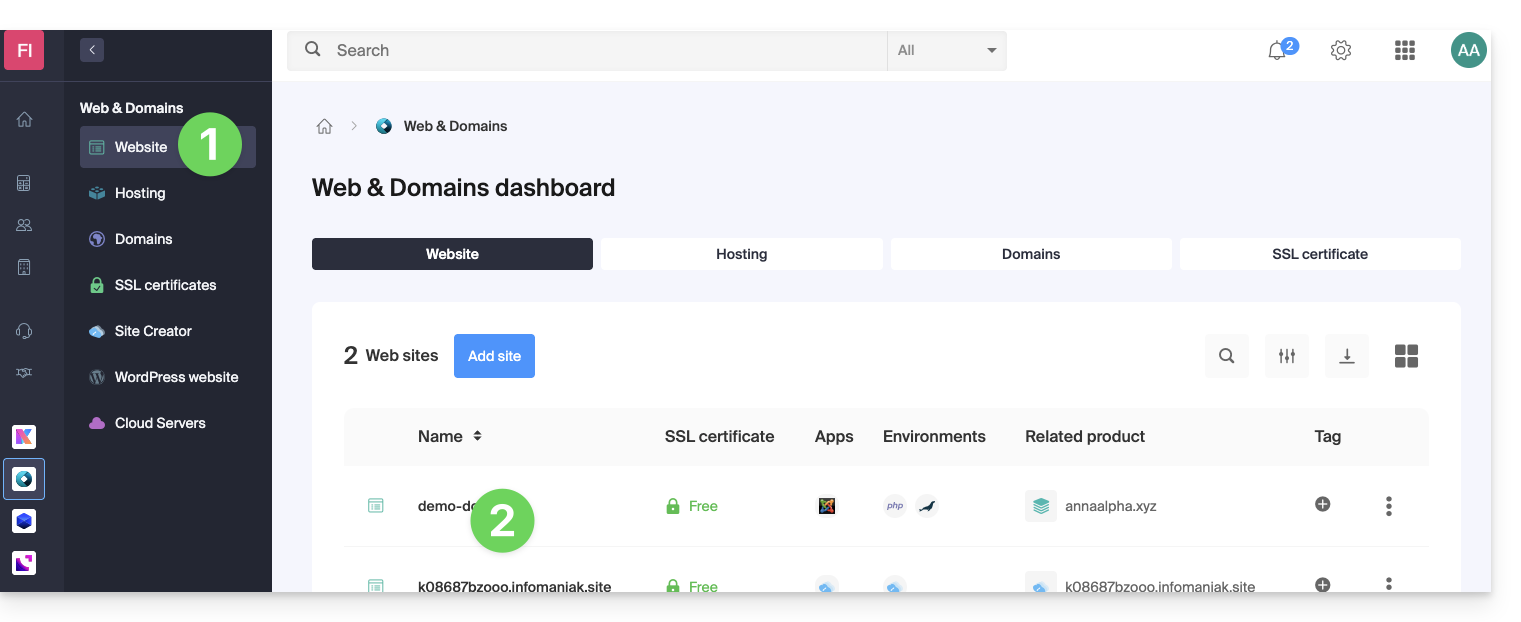
- Klik hier om naar het beheer van uw website te gaan in het Infomaniak Manager (hulp nodig?).
- Klik rechtstreeks op de naam die aan de betreffende website is toegekend:
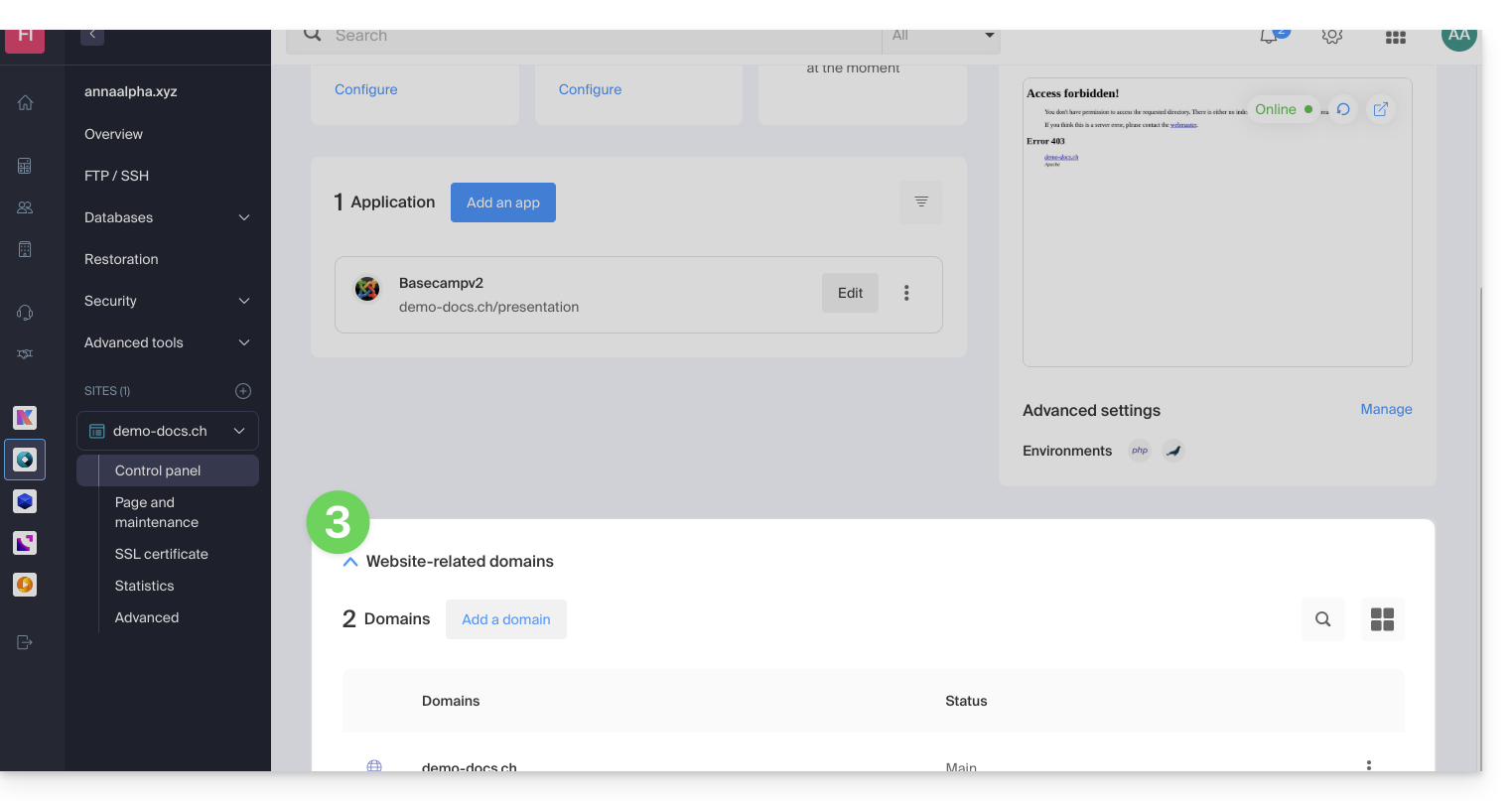
- Klik vervolgens op het pijltje om het gedeelte Domeinen van deze website uit te klappen:
- Raadpleeg deze andere handleiding (met name de sectie Vereisten) om het nieuwe domeinnaam aan uw website te koppelen:
- Dit nieuwe gekoppelde domein zal het huidige hoofddomein vervangen na de omzetting die u hieronder uitvoert.
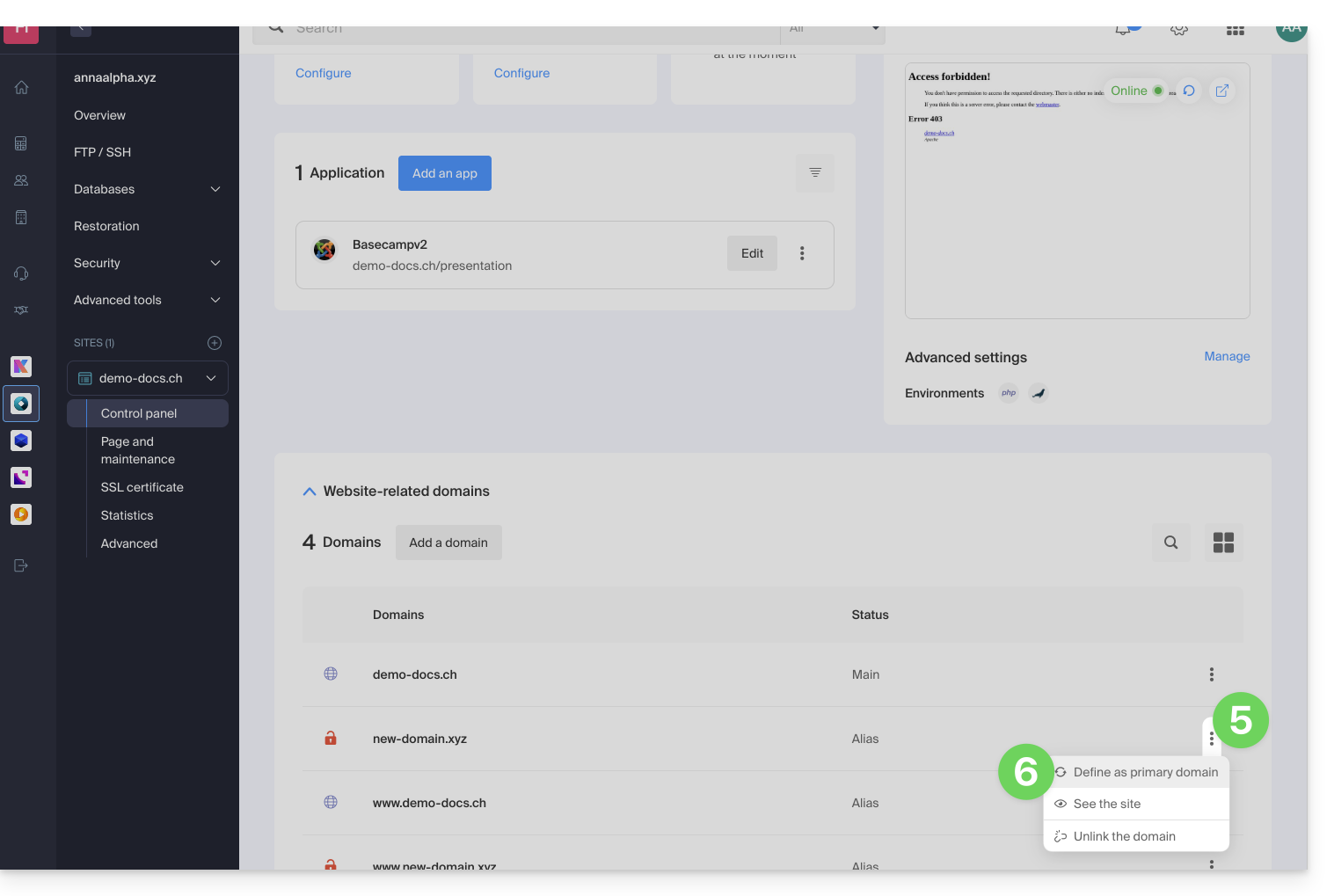
- Nadat het nieuwe domein aan uw website is gekoppeld, klikt u op het menu met acties ⋮ rechts van het domein.
- Selecteer Instellen als hoofddomein:
- Verwijder indien nodig de oude domeinnaam en de bijbehorende varianten die nu alias-domeinen zijn (en niet langer hoofddomeinen).
Als u een SSL-certificaat gebruikt, moet u dit bijwerken zodat de toegevoegde aliassen worden opgenomen.
Als u de optie dedicated IP gebruikt, moet u deze deïnstalleren en vervolgens opnieuw installeren na de wijziging die u gaat doorvoeren.
Pas de inhoud van de website aan aan de nieuwe naam
In sommige gevallen de webapplicatie die wordt gebruikt voor de ontwikkeling van de website moet worden aangepastzodat deze met de nieuwe domeinnaam kan werken. Klik op de link die overeenkomt met de ontwikkeling van uw website om de inhoud aan te passen:
Link naar deze veelgestelde vragen: https://faq.infomaniak.com/2070
Is deze veelgestelde vragenlijst nuttig geweest?
Deze handleiding legt uit hoe u de autorisatiecode (EPP-code) van een domeinnaam kunt opvragen die door Infomaniak wordt beheerd, zodat u de beheer van een domein kunt overdragen aan een andere registrar.
Inleiding
- De termen "
EPP", "AuthCode", "AuthInfo", "transfercode" en "autorisatiecode" verwijzen allemaal naar alfanumerieke reeksen die specifiek zijn voor een domeinnaam en die primair bedoeld zijn om de toestemming van de eigenaar te verifiëren voordat een domeinnaam wordt overgedragen tussen registrars. - Lees de hoofdhandleiding over de procedures voor het overdragen van domeinnamen.
- De autorisatiecode wordt altijd en uitsluitend verzonden naar het e-mailadres van de eigenaar dat is vermeld in de WHOIS-gegevens van het domein.
De autorisatiecode voor een domein ophalen
U kunt de autorisatiecode voor de overdracht als volgt verkrijgen:
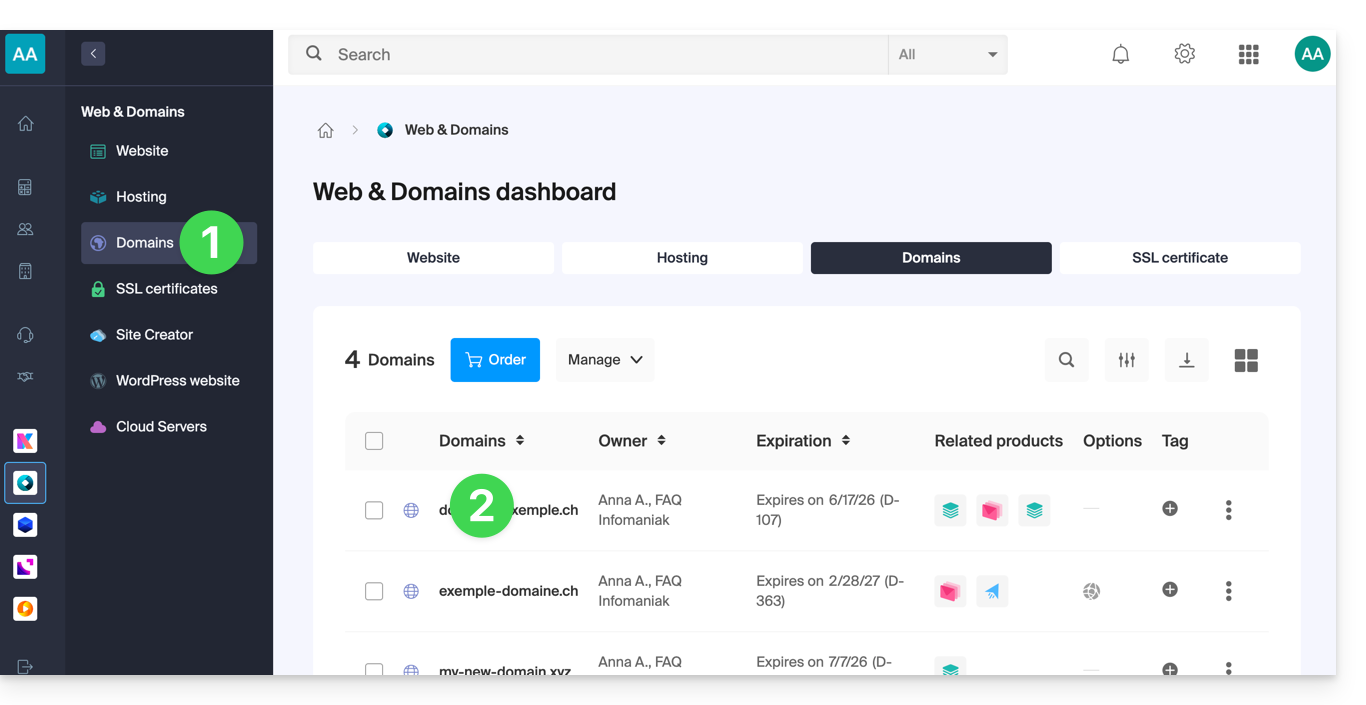
- Klik hier om naar het beheer van uw domeinnaam in het Infomaniak-beheerportaal te gaan (hulp nodig?).
- Klik rechtstreeks op de naam die aan het betreffende domein is toegewezen:
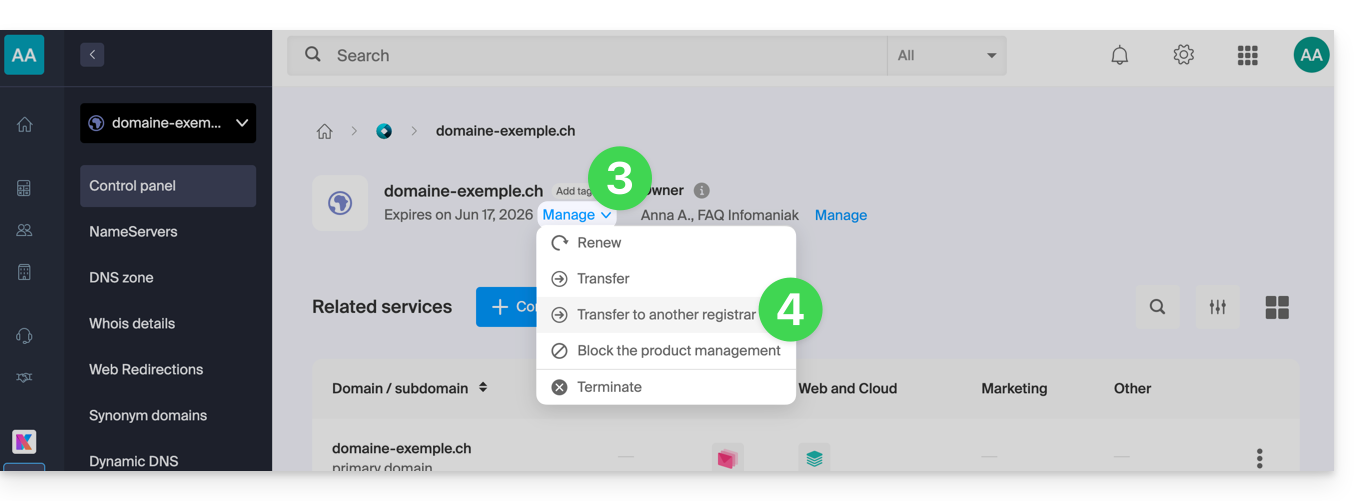
- Klik op de knop Beheren .
- Klik op Verplaatsen naar een andere registrar:
- Indien nodig, om de overdracht mogelijk te maken:
- Klik om de optie uit te schakelen Domeinprivacy.
- Klik om dit domein te ontgrendelen.
- Klik op de knop om verder te gaan: Doorgaan:
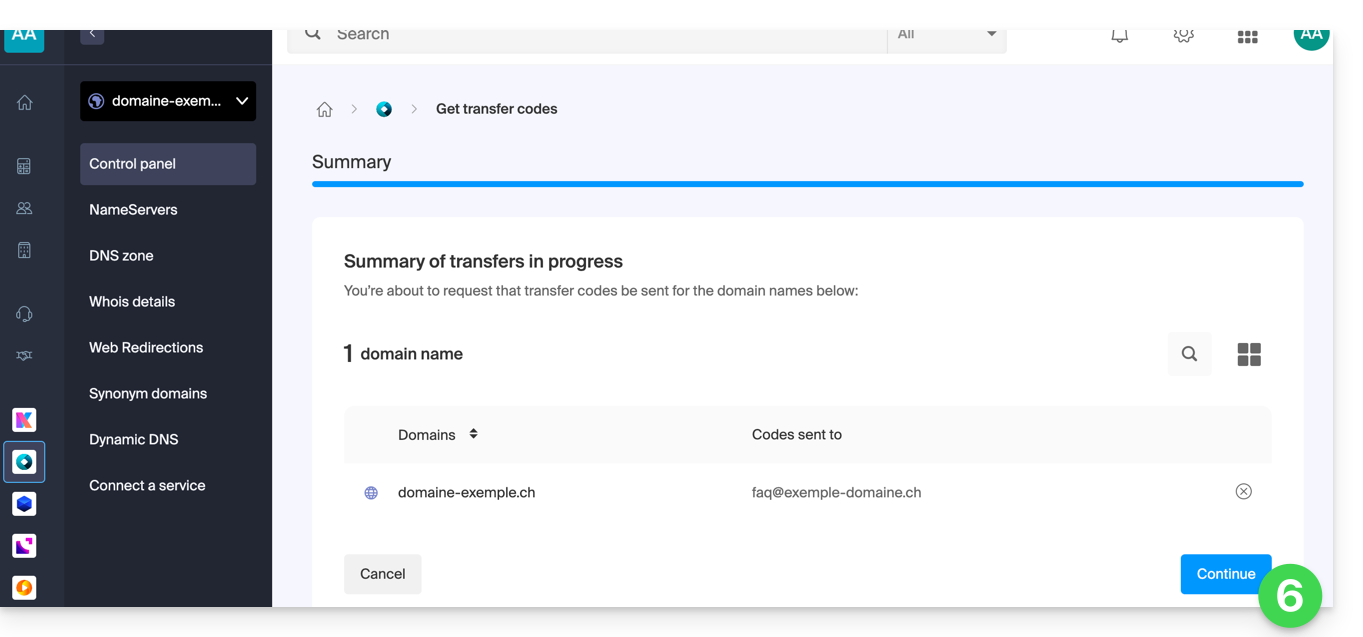
- De code wordt per e-mail verzonden naar het contactadres (zie de inleiding hierboven).
Om de code opnieuw te verzenden, herhaal je de procedure volledig.
Speciale kenmerken van bepaalde extensies
Wat nu?
Zodra u de autorisatiecode bij de externe provider heeft ingevoerd en de overdracht is gestart, is Infomaniak niet langer betrokken.
Neem contact op met de nieuwe registrar om te informeren naar de duur van de overdracht, gedurende welke periode de domeinnaam nog zichtbaar blijft in uw Infomaniak-interface.Infomaniak kan helaas geen acties ondernemen die de uitgaande overdracht zouden versnellen..
Link naar deze veelgestelde vragen: https://faq.infomaniak.com/2075
Is deze veelgestelde vragenlijst nuttig geweest?
Deze handleiding legt uit hoe u één of meerdere A- en AAAA-records kunt toevoegen of wijzigen in de DNS-zone (van een domeinnaam) die wordt beheerd in het Manager van Infomaniak.
Inleiding
- Dit type record maakt het mogelijk om een domeinnaam te koppelen aan een statisch IP-adres (meestal een server), type A voor IPv4 en AAAA voor IPv6.
- Dit is de methode die doorgaans wordt gebruikt om uw domeinnaam door te sturen naar het IP-adres van de webserver waarop uw website is gehost. Bovendien wordt dit type koppeling automatisch gebruikt om uw domeinnaam te verbinden met uw website als deze zich op dezelfde locatie bevinden en tot dezelfde Infomaniak-organisatie behoren.
- U mag dit type record alleen wijzigen als u een specifieke configuratie wilt instellen (bijvoorbeeld een subdomein laten verwijzen naar een externe applicatie).
De DNS-zone wijzigen
Om dit type record in een DNS-zone te beheren:
- Klik hier om naar het beheer van uw domein in de Infomaniak Manager te gaan (hulp nodig?).
- Klik rechtstreeks op de naam van het betreffende domein.
- Klik in het linkermenu op DNS-zone.
- Klik op de knop om een record toe te voegen:

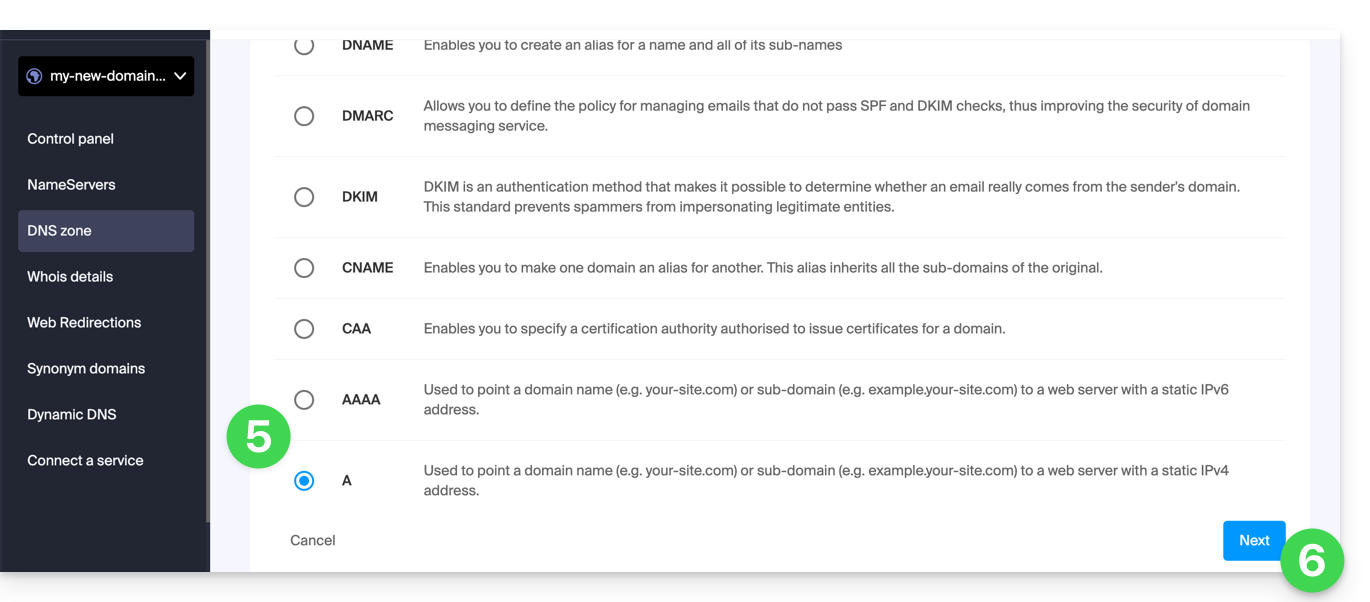
- Klik op de radiobutton A of AAAA om een record toe te voegen.
- Klik op de knop Volgende:
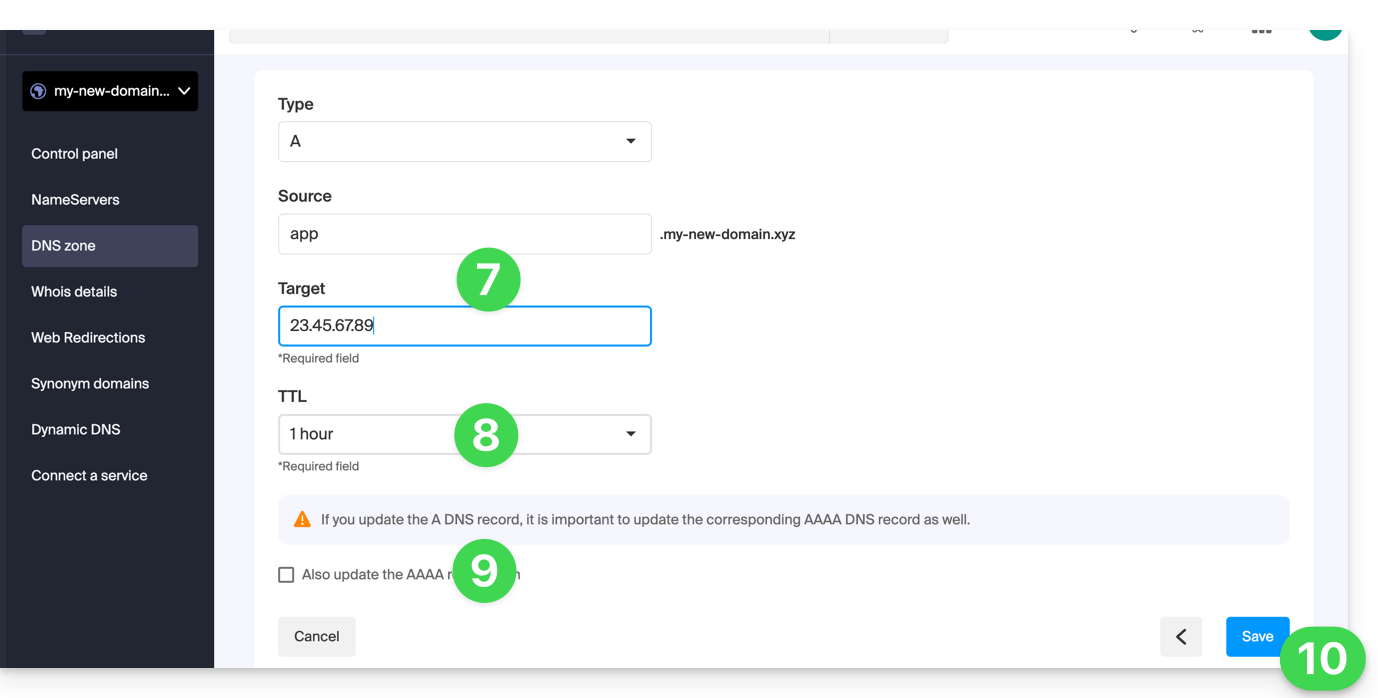
- Voer de waarden in die nodig zijn voor uw DNS-zone.
- Laat de standaardwaarde voor de TTL-waarde staan.
- Indien nodig kunt u de AAAA-record aanpassen door het selectievakje aan te vinken. U kunt dan tegelijkertijd een IPv6-adres opgeven.
- Klik op de knop Opslaan:
Link naar deze veelgestelde vragen: https://faq.infomaniak.com/2088
Is deze veelgestelde vragenlijst nuttig geweest?
Deze handleiding legt uit hoe u eenvoudig een doorverwijzing instelt voor uw domeinnaam die u bij Infomaniak beheert.
Inleiding
- Een webredirect maakt het mogelijk om een domeinnaam of een subdomein door te sturen naar het gewenste internetadres.
- Deze procedure is alleen geldig als de DNS-records van het domein door Infomaniak worden beheerd en als Custom Brand niet is geactiveerd.
- Elke toevoeging/wijziging kan tot 48 uur duren voordat deze is doorgevoerd.
- Indien nodig, maak een doorverwijzing aan voor uw domein, met en zonder www (
domein.xyzenwww.domein.xyz).
Een domein doorverwijzen naar de URL van uw keuze
Hiervoor:
- Klik hier om naar het beheer van uw product in het Infomaniak-beheerportaal te gaan (hulp nodig?).
- Klik rechtstreeks op de naam die aan het betreffende product is toegekend.
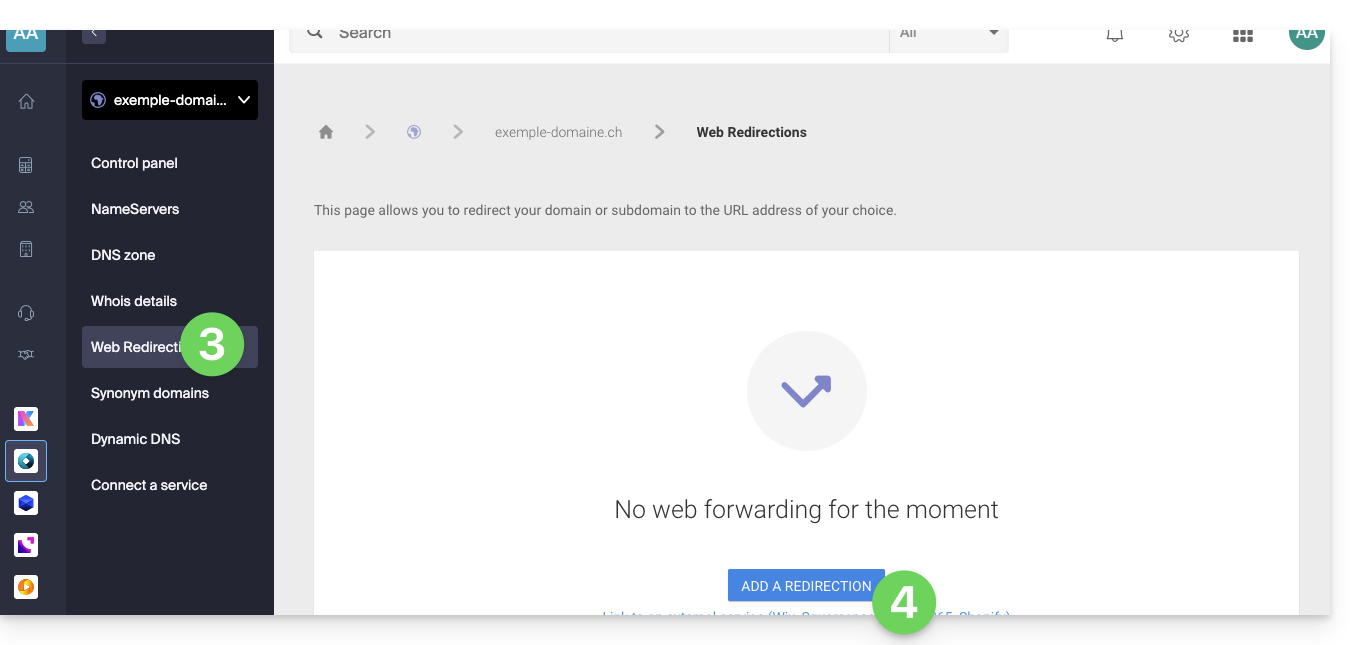
- Klik in het linkermenu op Webdoorverwijzingen.
- Klik op de knop Een doorsturing toevoegen:
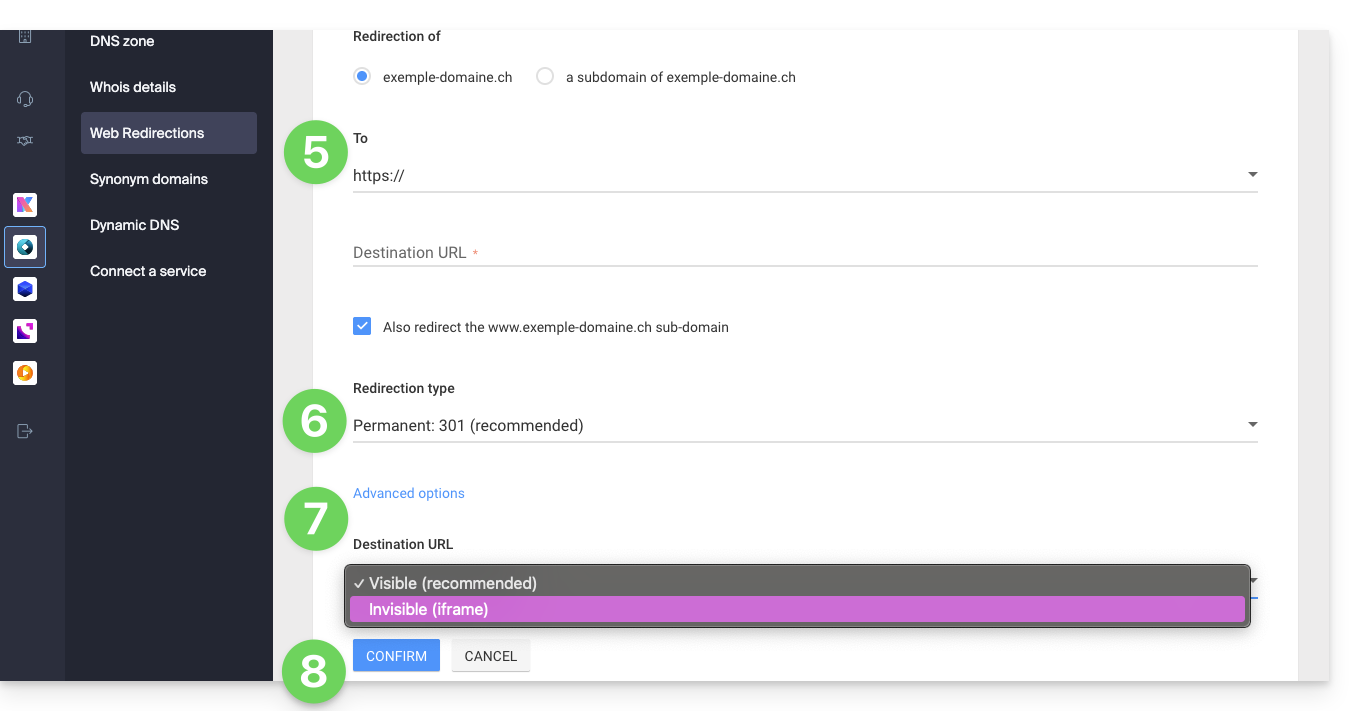
- Voer het doeladres in (onder Naar).
- Kies tussen een 301- of 302-doorverwijzing.
- Met de geavanceerde opties kunt u een doorverwijzing als iframe specificeren (onzichtbaar, maar niet aanbevolen).
- Klik op de knop om te bevestigen:
Link naar deze veelgestelde vragen: https://faq.infomaniak.com/2092
Is deze veelgestelde vragenlijst nuttig geweest?
Deze handleiding legt uit hoe u meerdere domeinnamen (alles wat na het @-teken van uw e-mailadres komt) kunt toevoegen aan een bestaande e-maildienst door gerelateerde domeinnamen toe te voegen.
Inleiding
- E-mailadressen (zowel bestaande als nieuwe) zijn automatisch geldig voor alle gekoppelde domeinen.
- Als u de domeinnamen van een e-maildienst volledig wilt wijzigen of omkeren, raadpleeg dan deze andere handleiding.
- Als u liever het deel van uw e-mailadres vóór het @-teken wijzigt, raadpleeg dan deze andere handleiding.
- Houd er ook rekening mee dat u uw product in het Infomaniak-beheerportaal kunt hernoemen, maar het wijzigen van de naam van een e-maildienst heeft geen invloed op de bijbehorende e-mailadressen; u moet de domeinnaam wijzigen.
Een domeinnaam toevoegen aan de Mail-service
Vereisten
- U moet het nieuwe domeinnaam bezitten (indien nodig moet u deze eerst aanmaken).
- Lees de aanwijzingen in deze andere handleiding door en pas de aanwijzingen toe die van toepassing zijn op uw situatie (zodat het domein werkt wanneer het aan uw e-maildienst is gekoppeld).
Zodra het nieuwe domeinnaam gereed is om naast het oude domein te worden gebruikt, moet u het toevoegen aan de Mail-service:
- Klik hier om naar het beheer van uw product in het Infomaniak-beheerportaal te gaan (hulp nodig?).
- Klik rechtstreeks op de naam van het betreffende product.
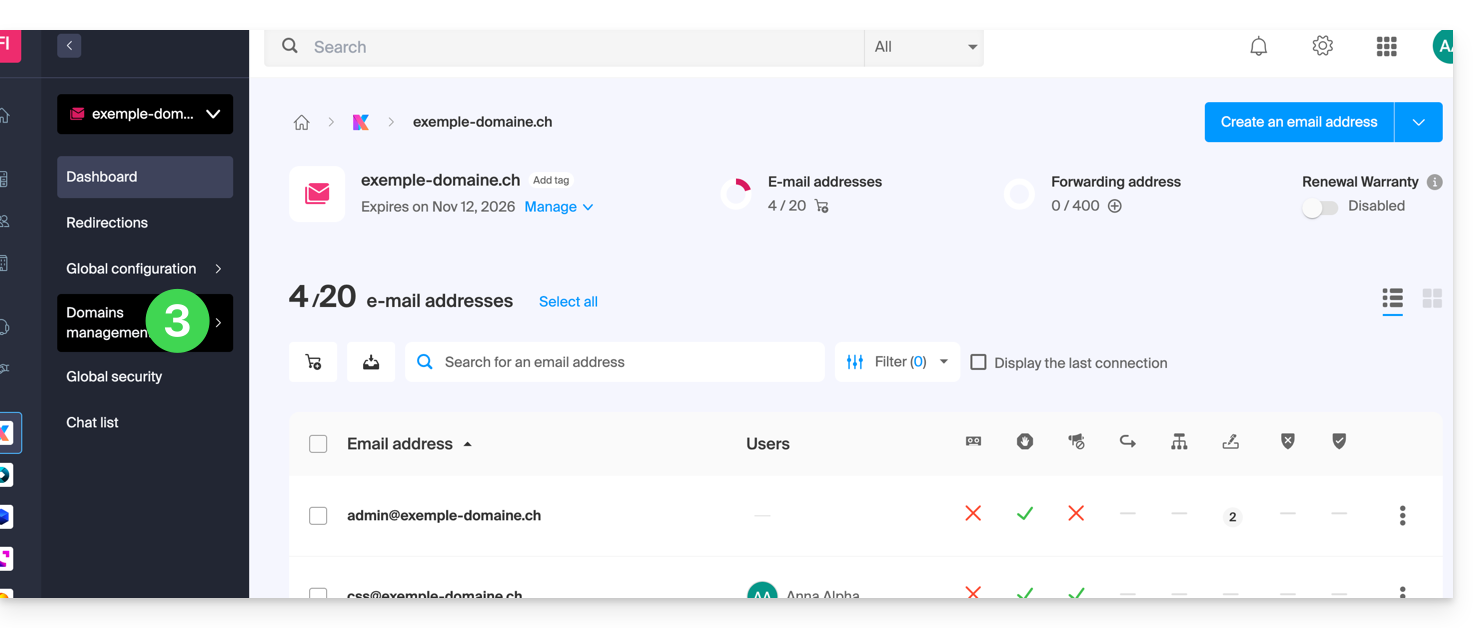
- Klik op Domeinbeheer in het linkermenu:
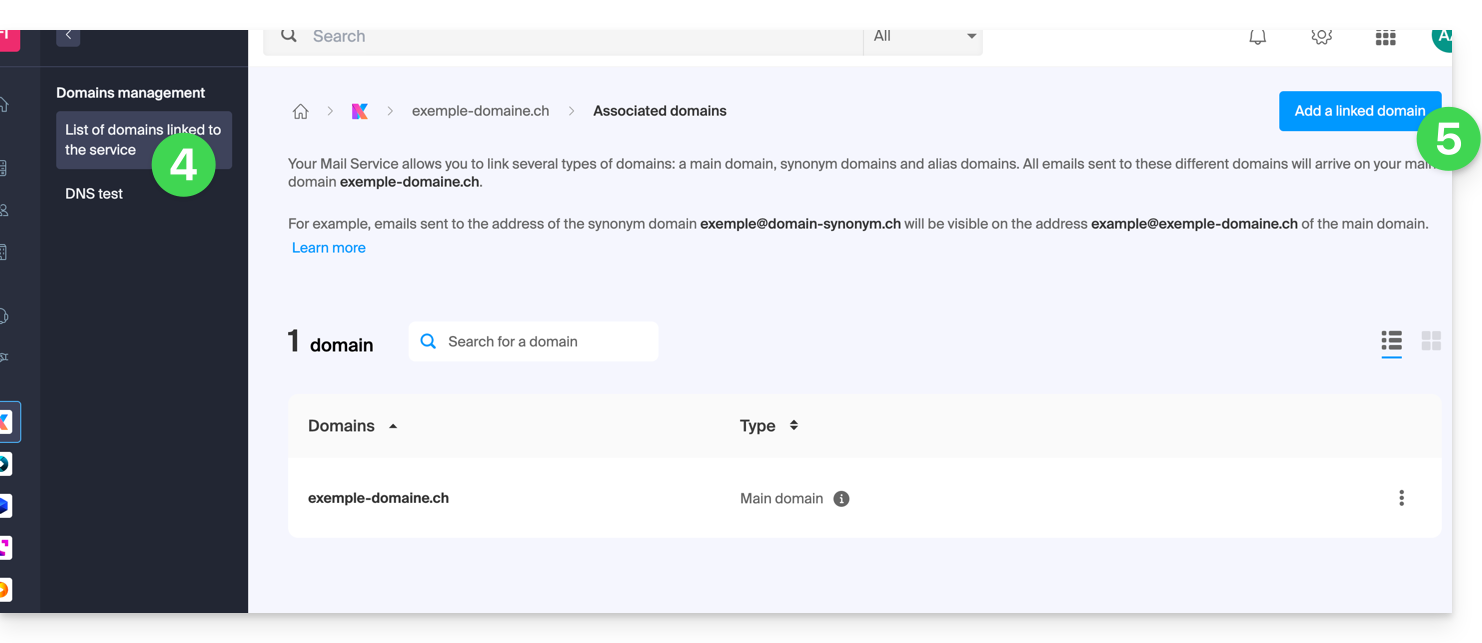
- Klik op Lijst met aan de service gekoppelde domeinen in het menu aan de linkerkant.
- Klik op de blauwe knop Domein toevoegen:
- Het is mogelijk om…
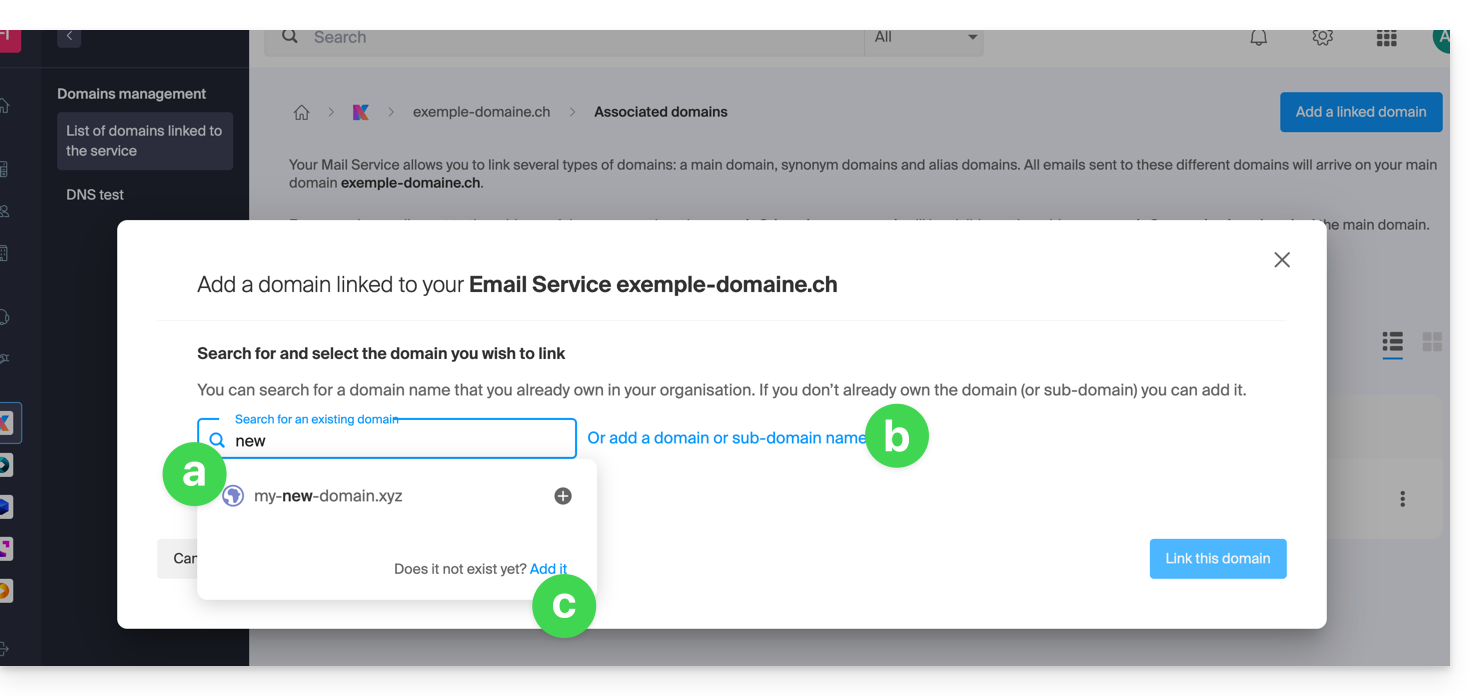
- … een bestaand domein te zoeken binnen de organisatie waarmee u bent verbonden; dit koppelt en werkt automatisch de DNS-zone van het toegevoegde domein bij.
- … een domeinnaam of subdomein toe te voegen om handmatig de te gebruiken domeinnaam of subdomein aan te geven (ideaal als de domeinnaam zich op een andere locatie bevindt).
- … een nieuwe domeinnaam te kopen.
a: Het domein bestaat al binnen de organisatie
- Klik op de voorgestelde domeinnaam.
- Klik op de blauwe knop Dit domein koppelen:
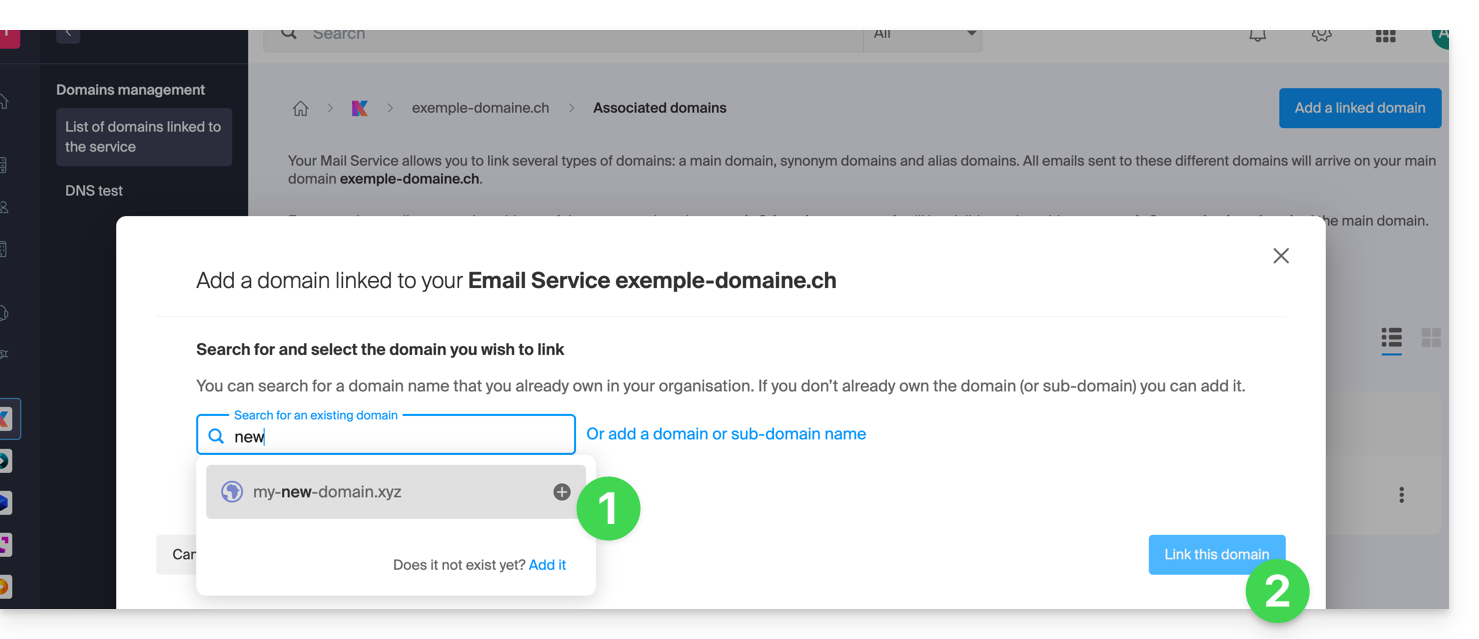
Het is geregeld: de e-maildienst reageert nu op een tweede domeinnaam: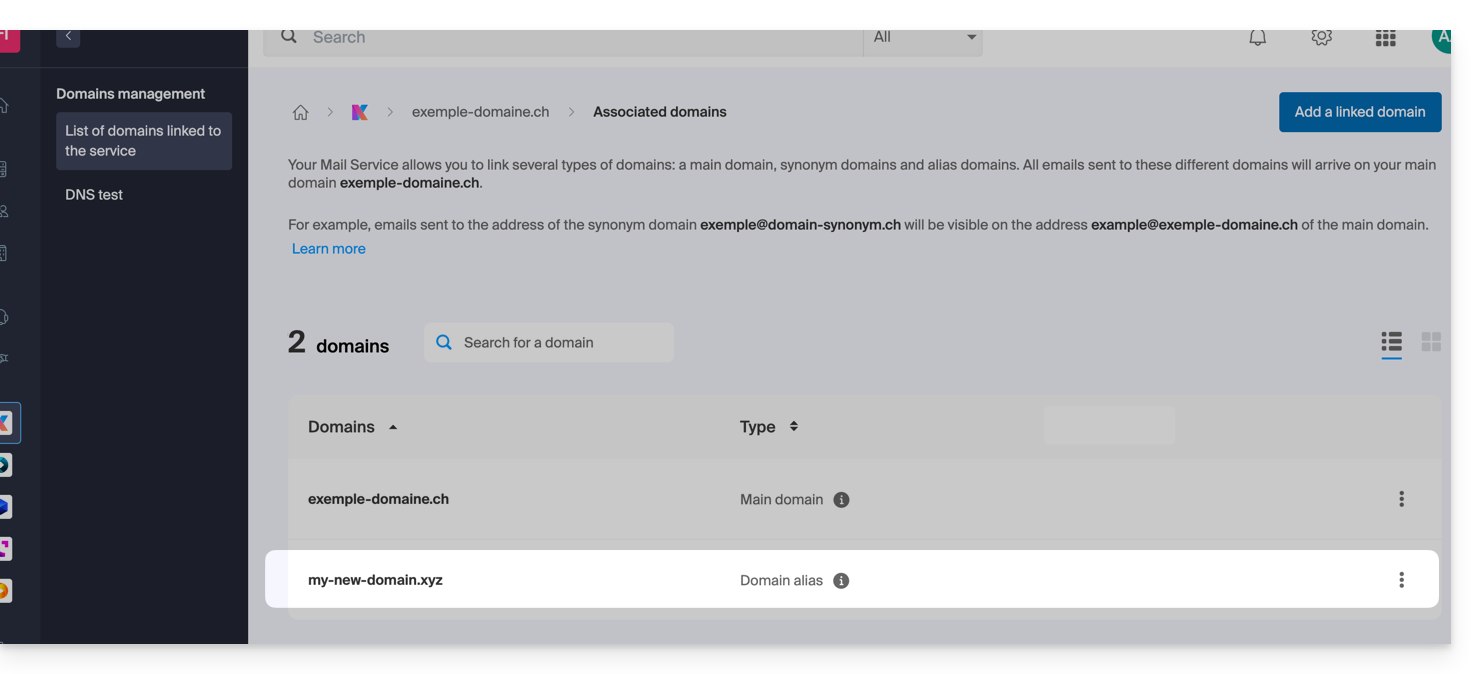
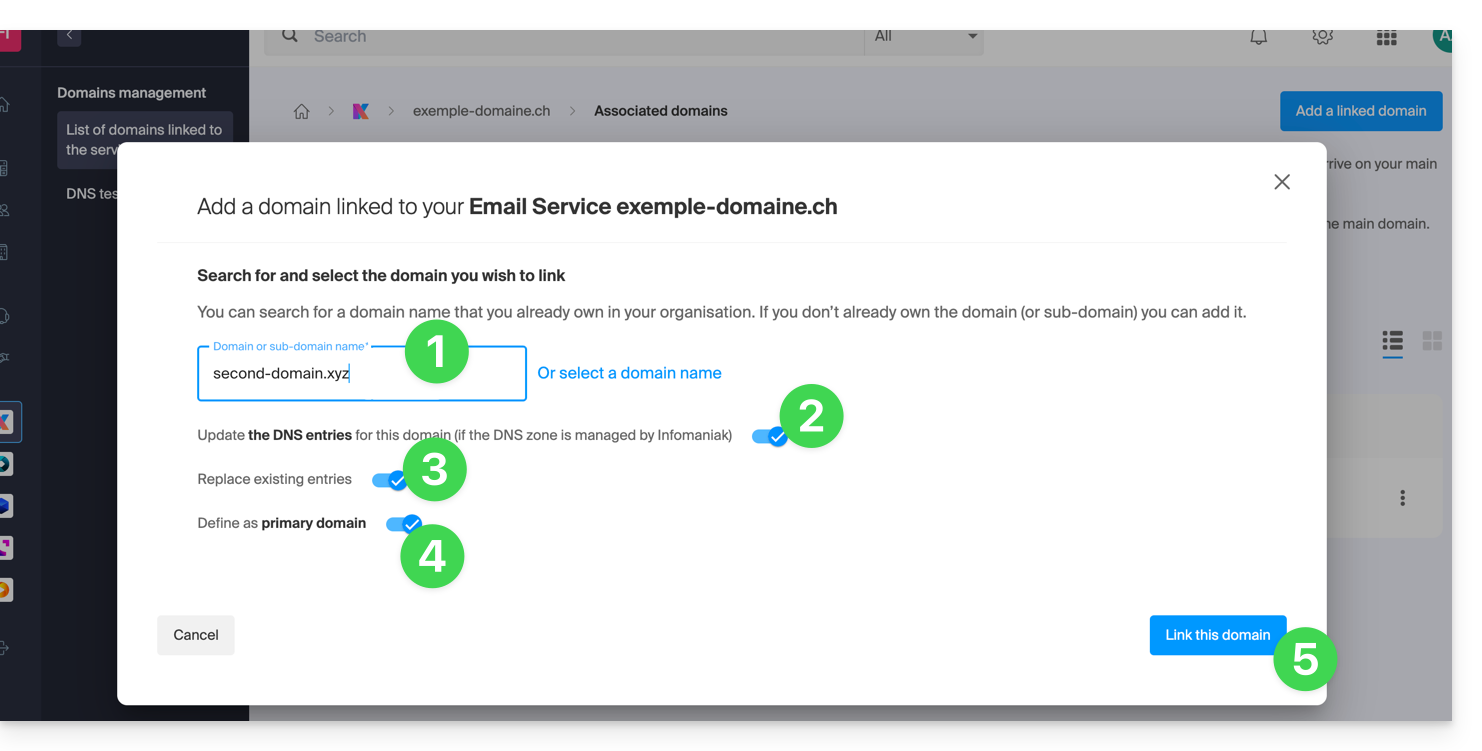
b: Het domein bestaat, maar is elders geregistreerd (bij een andere organisatie, een andere registrar…)
- Voer de domeinnaam in die u wilt toevoegen.
- Activeer de automatische update van de DNS-records (indien mogelijk, worden de DNS-records van de domeinnaam automatisch bijgewerkt).
- Als het bovenstaande punt 2 is ingeschakeld, schakel dan de vervanging van eventueel bestaande vermeldingen in.
- Schakel de omkering van de domeinnaam alleen in als u deze nieuwe domeinnaam als hoofddomein wilt instellen (dit is voornamelijk een administratieve kwestie en niet zozeer een technische).
- Klik op de blauwe knop Dit domein koppelen:
Voorbeeld van gebruik
Het e-mailadres contact@une-super-entreprise-familiale.com is een lang e-mailadres. Het synonieme domein contact@usef.com is korter en gemakkelijker te onthouden.
Door het domein "usef.com" toe te voegen aan de e-maildienst "une-super-entreprise-familiale.com", staat u toe dat alle berichten die naar contact@usef.com (het bijbehorende domein) wordt nu ook afgeleverd bij de berichten die al naar het adres contact@une-super-entreprise-familiale.com worden gestuurd.
Link naar deze veelgestelde vragen: https://faq.infomaniak.com/2097
Is deze veelgestelde vragenlijst nuttig geweest?
Deze handleiding legt uit wat een webhostingprovider is, zoals Infomaniak, en beschrijft de rol, de reikwijdte en de grenzen van de technische ondersteuning.
Infomaniak, webhostingprovider sinds 1996
Volgens Wikipedia is een webhost een bedrijf dat de hosting van computersystemen op internet verzorgt voor personen of organisaties die dit niet zelf willen doen.
Infomaniak biedt ook:
- … tientallen jaren ervaring in hosting en hoogwaardige online oplossingen.
- … meer dan een miljoen gebruikers in Zwitserland en Europa die het beheer van hun kritieke gegevens aan ons toevertrouwen.
- … een bedrijf dat gecertificeerd is volgens de ISO 27001, 9001, 14001 en 50001-normen en zich inzet voor een duurzame digitale toekomst.
- … 100% Zwitsers technisch vakmanschap met gegevens die worden gehost in Zwitserland, in de eigen datacenters.
- … een uitgebreide kennisbank en een klantenservice die u graag helpt.
Verantwoordelijkheden en beperkingen van de ondersteuning
Als hostingprovider installeert, beveiligt en onderhoudt Infomaniak de serverinfrastructuur.installe, sécurise et maintient à jour l'infrastructure serveurverbetert voortdurend de gebruikersinterfaces (Manager) en helpt klanten bij het optimaal gebruik van de beschikbare tools. Infomaniak streeft ernaar oplossingen aan te bieden die voor iedereen toegankelijk zijn; de menselijke ondersteuning voor gratis producten is echter van nature beperkt om de duurzaamheid van deze diensten te waarborgen.
Om veiligheids- en privacyredenen,er wordt geen ondersteuning verleend zonder formele identificatie van de contactpersoon.
De ondersteuning is uitsluitend bedoeld voor beheerders van de organisatie. Eindgebruikers of gebruikers met een contract via een resellerpartner moeten in eerste instantie contact opnemen met hun beheerder of specifieke serviceprovider.
Omvang van de technische ondersteuning
De technische ondersteuning verleent geen hulp bij:
- Ontwikkeling en programmering: foutopsporing van websites, correctie van broncode, persoonlijke scripts (PHP, JS, enz.)
- Het gebruik en de integratie van API's.
- Applicatieonderhoud en webbeheer: probleemoplossing, updates of contentbeheer voor applicaties van derden (bijv. CMS zoals WordPress, e-mailclients zoals Outlook, enz.).
- Lokale en op maat gemaakte ondersteuning: op afstand toegang tot uw systeem, configuratie van uw eigen hardware, complexe handmatige installaties of migraties.
Maar de supportafdeling helpt u graag met:
- De infrastructuur en de beheerinterface: het oplossen van problemen met betrekking tot het netwerk, de hardware of de beheerinterfaces van Infomaniak.
- Het gebruik van de Infomaniak-diensten: uitleg over de configuratieprocessen en hulp bij het gebruik van onze ingebouwde functies.
- Documentatiehulp: we wijzen u naar de relevante bronnen en technische handleidingen, zodat u zelfstandig verder kunt.
Voor specifieke behoeften is premium ondersteuning en een migratieservice beschikbaar.
Externe hulp zoeken
Voor hulp met betrekking tot de inhoud van uw website, de programmering ervan of de geavanceerde organisatie van uw e-maildiensten, kunt u het aanbestedingsplatform van Infomaniak gebruiken, waar meer dan 1000 geverifieerde professionals zijn geregistreerd, of raadpleeg de directory.
Link naar deze veelgestelde vragen: https://faq.infomaniak.com/2103
Is deze veelgestelde vragenlijst nuttig geweest?
Deze handleiding legt uit hoe u een domeinnaam kunt koppelen aan de Synology NAS die u bij Infomaniak huurt.
Een bestaand domein koppelen
Om uw bestaande domeinnaam bij Infomaniak te koppelen aan uw Synology:
- Klik hier om naar het beheer van uw product in de Infomaniak Manager te gaan (hulp nodig?).
- Klik rechtstreeks op de naam van de betreffende Synology.
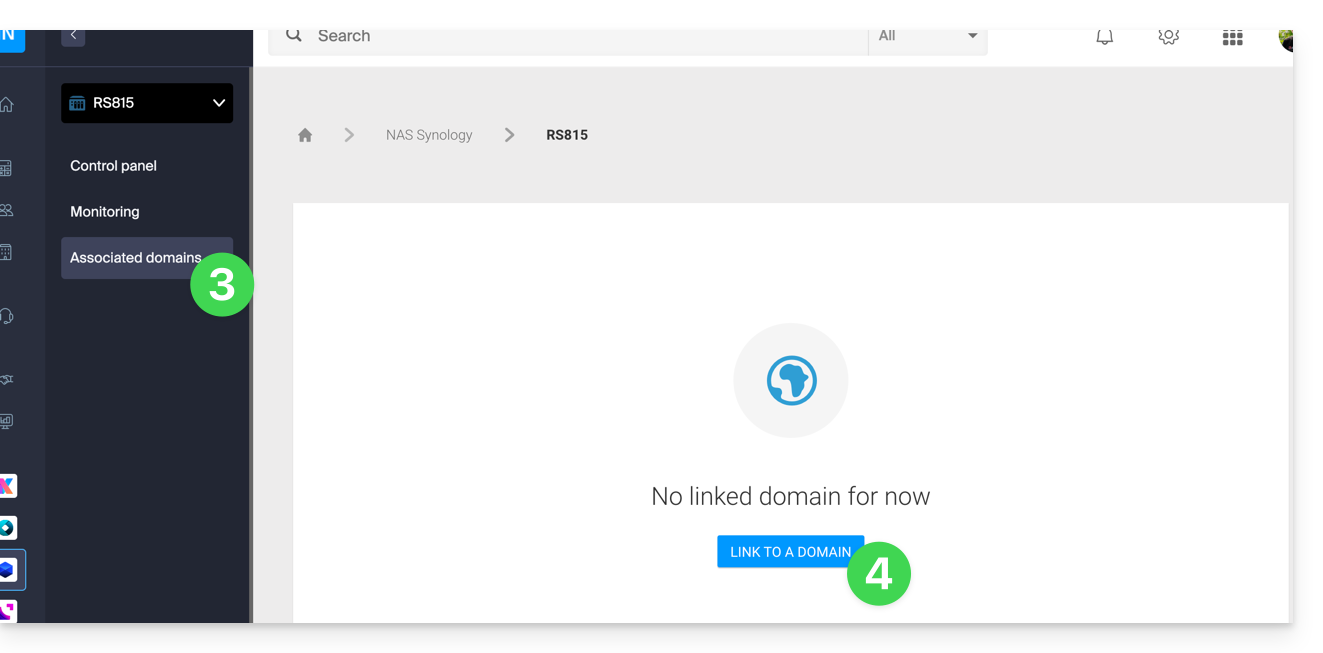
- Klik in het linkermenu op Gerelateerde domeinen.
- Klik op Een domeinnaam koppelen (in het gedeelte Gekoppelde domeinen):
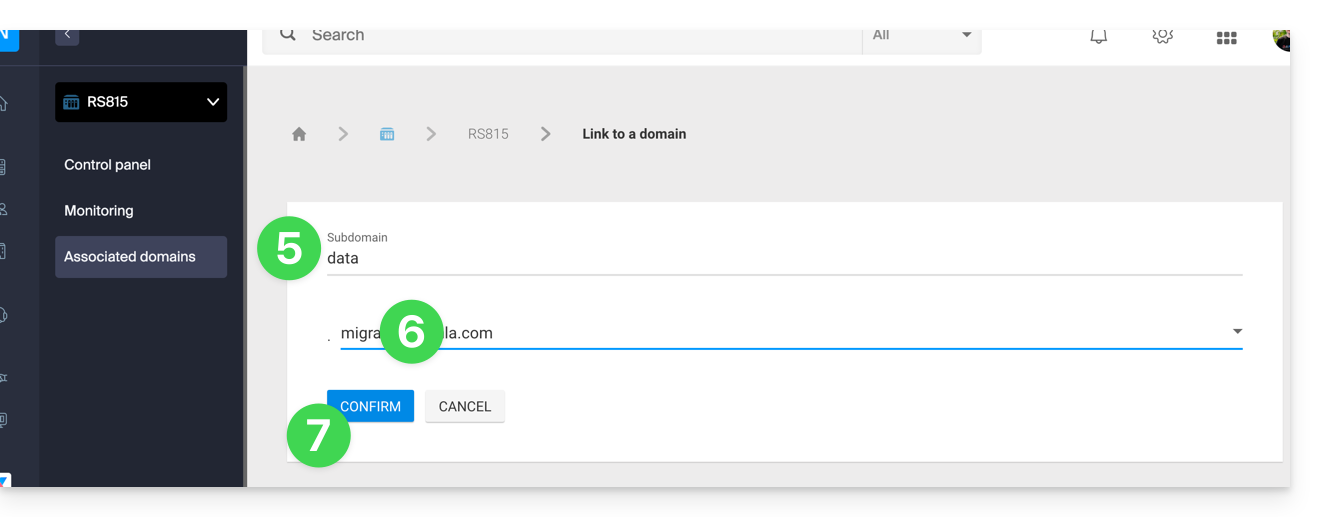
- Voer eventueel een subdomein in.
- Kies een van de domeinnamen die geregistreerd zijn voor uw organisatie.
- Klik op de knop om te bevestigen:
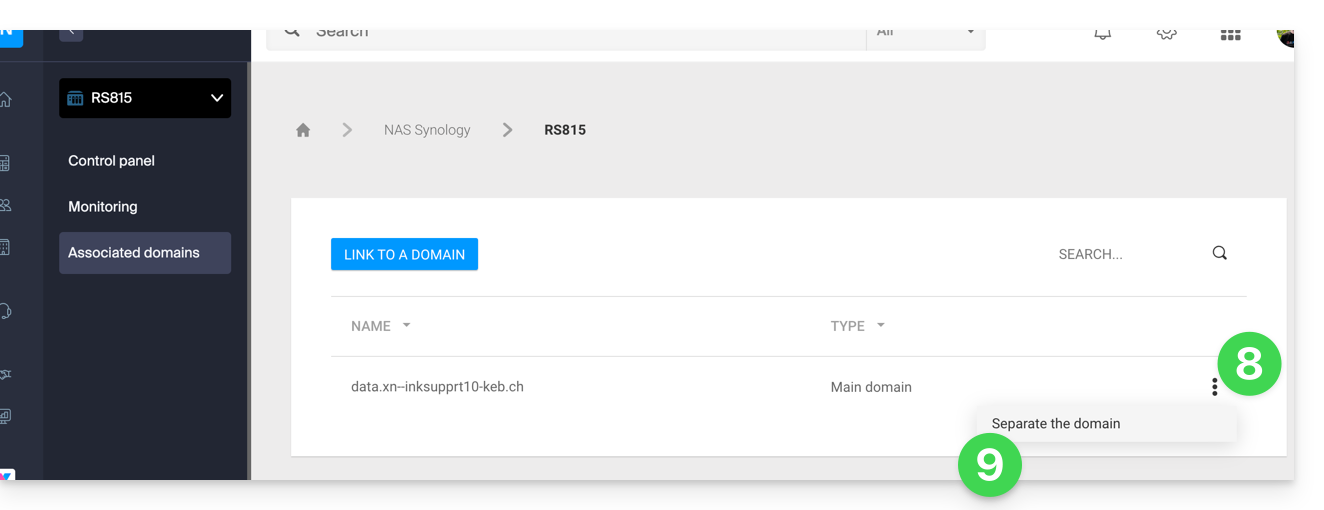
- Het domein is gekoppeld aan het apparaat; om de koppeling te verwijderen, klikt u op het actiemenu ⋮ rechts van het betreffende item in de tabel.
- Klik op Domein loskoppelen en bevestig:
Link naar deze veelgestelde vragen: https://faq.infomaniak.com/2106
Is deze veelgestelde vragenlijst nuttig geweest?
Deze handleiding legt uit hoe u een MX-record kunt toevoegen of wijzigen in de DNS-zone van een domeinnaam die wordt beheerd via het Infomaniak Manager.
Inleiding
- Een MX-record geeft aan welke server/provider e-mails die aan uw domeinnaam zijn gericht, moet ontvangen.quel serveur/fournisseur transmettre les messages adressés à votre nom de domaine.
- De wijzigingen die in het Infomaniak-beheerpaneel worden aangebracht, worden alleen doorgevoerd als het domeinnaam de bijbehorende DNS-zone gebruikt.
- Elke DNS-wijziging of -toevoeging kan tot 48 uur duren voordat deze volledig is doorgevoerd; gedurende deze periode kunnen sommige berichten nog steeds worden afgeleverd volgens de oude configuratie.
MX-records voor Infomaniak-e-mail
Infomaniak configureert automatisch de benodigde MX-record wanneer de domeinnaam en de e-maildienst in dezelfde organisatie in het Infomaniak-beheerportaal worden aangemaakt.
Als uw configuratie vereist dat u de MX-record handmatig toevoegt om inkomende berichten naar Infomaniak te leiden, vul dan de volgende waarden in:
- Host/Bron: laat dit veld leeg om de record toe te passen op het hoofddomein
- Doel:
mta-gw.infomaniak.ch - Prioriteit:
5
Het doel moet worden ingevoerd als een hostnaam, zonder https://, zonder e-mailadres en zonder extra pad.
Specifieke variant voor bepaalde DNS-interfaces
Sommige interfaces, met name die van Gandi, vereisen een punt aan het einde van het doeladres om aan te geven dat het om een volledig hostnamen gaat. Voer in dat geval het volgende in:
mta-gw.infomaniak.ch.
Als een ander MX-record wordt gebruikt of als er meerdere MX-records zijn geconfigureerd, kan Infomaniak de correcte ontvangst van berichten niet garanderen.
De DNS-zone wijzigen
Om een MX-record aan de DNS-zone toe te voegen:
- Klik hier om naar het beheer van uw domeinnamen in het Infomaniak-beheerportaal te gaan (hulp nodig?).
- Klik rechtstreeks op de naam van het betreffende domein.
- Klik op DNS-zone in het menu aan de linkerkant.
- Klik op de knop om een record toe te voegen:
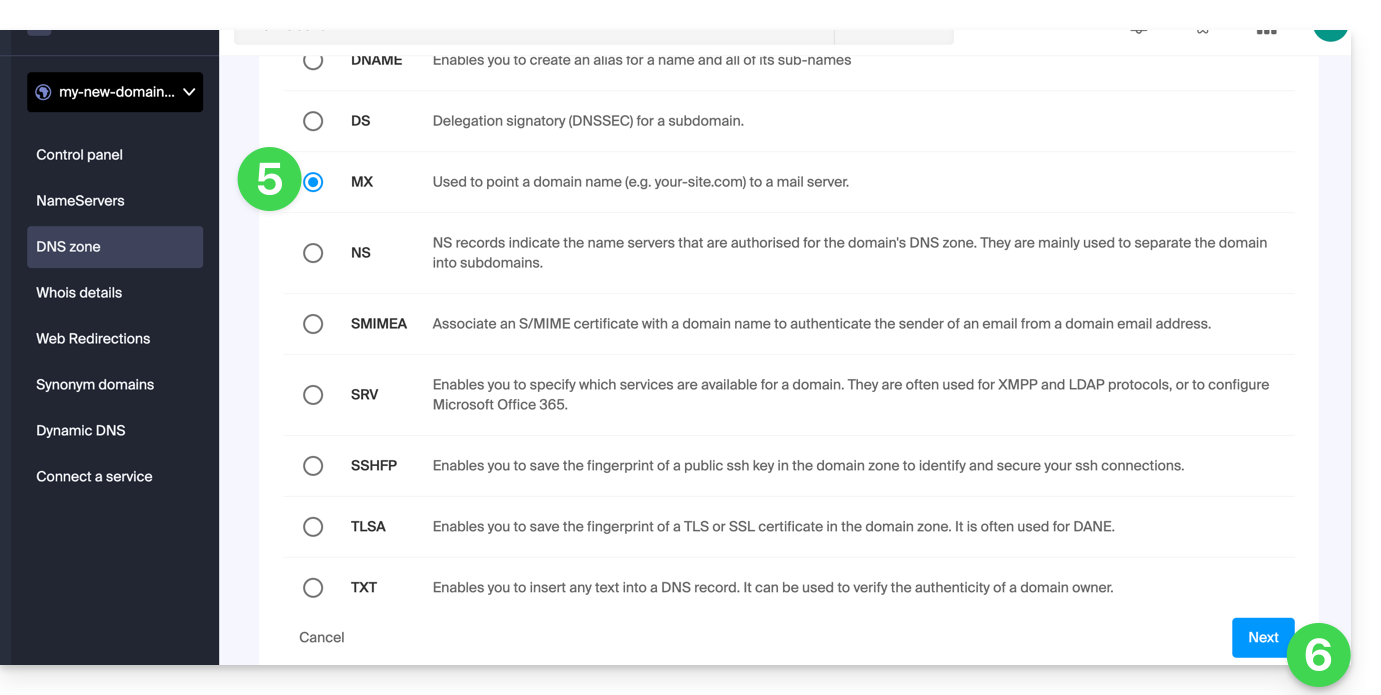
- Selecteer het type record MX.
- Klik op de knop Volgende:
- Vul de gevraagde waarden in:
- voor de e-mail van het hoofddomein laat u het veld Host of Bron leeg
- vul in het veld Doel de naam van de e-mailserver in die door de provider wordt verstrekt
- vul de prioriteit in die door deze provider wordt aangegeven
- Behoud de voorgestelde standaardwaarde voor de TTL, tenzij uw e-mailprovider anders aangeeft.
- Klik op de knop Opslaan:
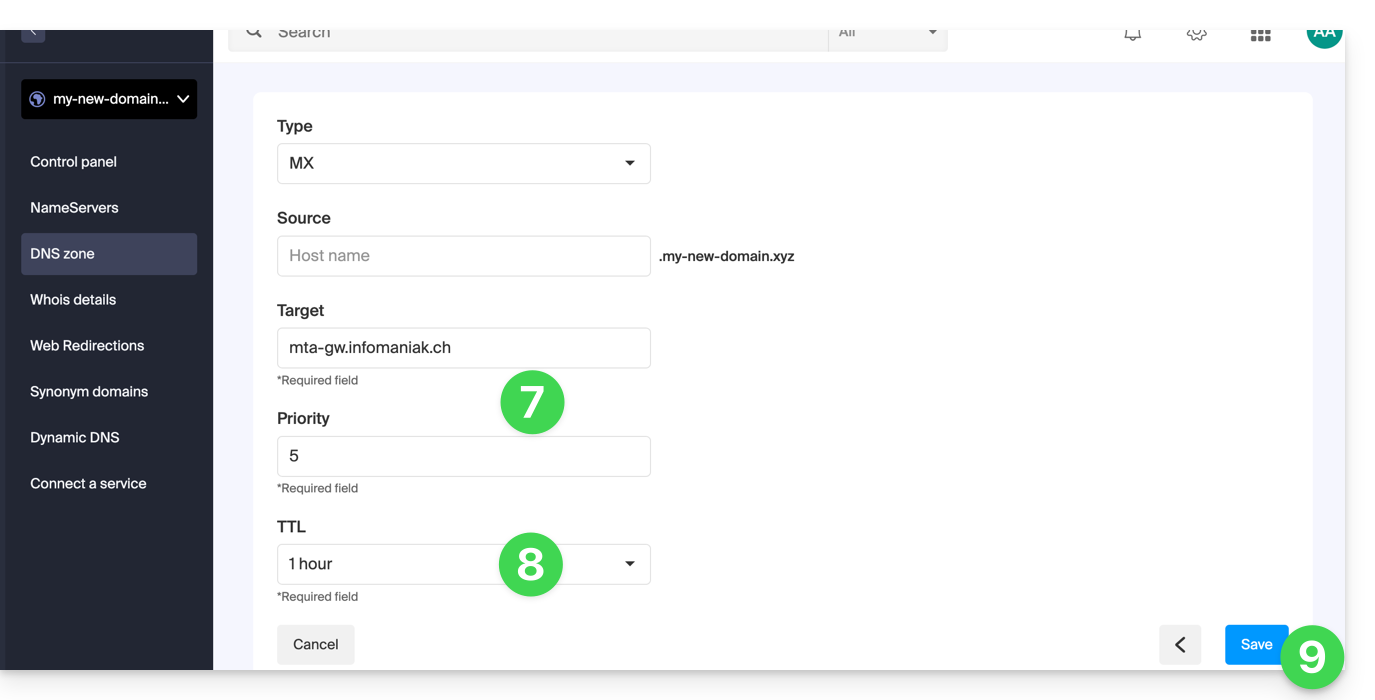
Zodra u heeft opgeslagen, verschijnt de MX-record in de tabel van de DNS-zone: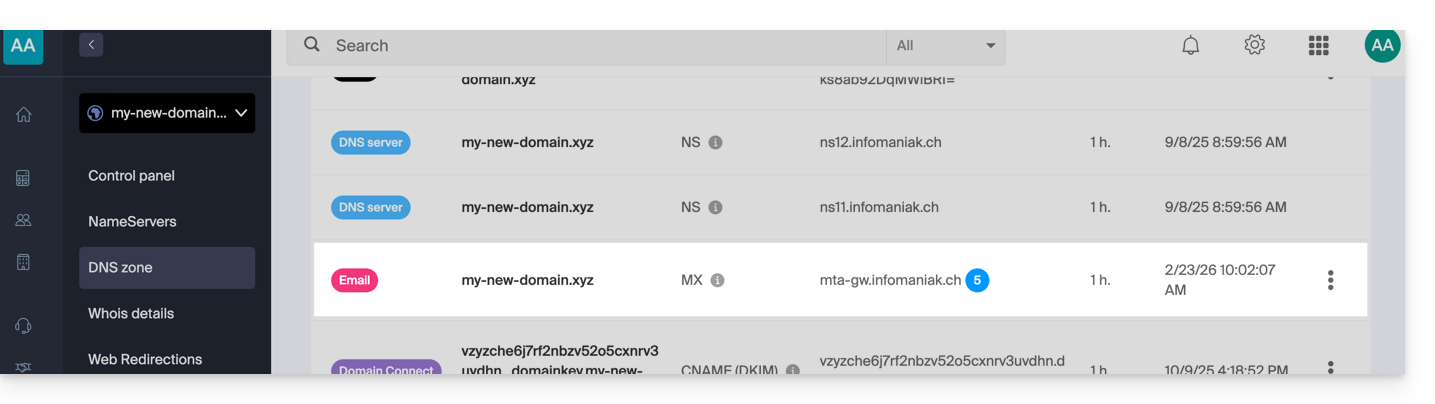
Om berichten te kunnen verzenden via de Infomaniak-e-maildienst, moet het domein ook een correct geconfigureerde SPF-record hebben.
Meer informatie
Link naar deze veelgestelde vragen: https://faq.infomaniak.com/2110
Is deze veelgestelde vragenlijst nuttig geweest?
Deze handleiding legt uit hoe u een gratis Web Starter-pakket kunt omzetten in een betaald pakket met meer functies en verbeteringen, zoals een gedeelde webhosting of webhosting op een cloudserver.
Inleiding
- Als u een domeinnaam bij Infomaniak koopt, kunt u 1 gratis e-mailadres en een basis webruimte van 10 MB toevoegen.
- Met een paar klikken kunt u dit pakket uitbreiden om te profiteren van een uitgebreidere ervaring.
Het Starter-pakket upgraden - basiswebpagina
Om dit gratis pakket te upgraden:
- Klik hier om naar het beheer van uw hosting te gaan in het Infomaniak Manager (hulp nodig?).
- Klik op het actiemenu ⋮ rechts van het betreffende item.
- Klik op Pakket wijzigen:
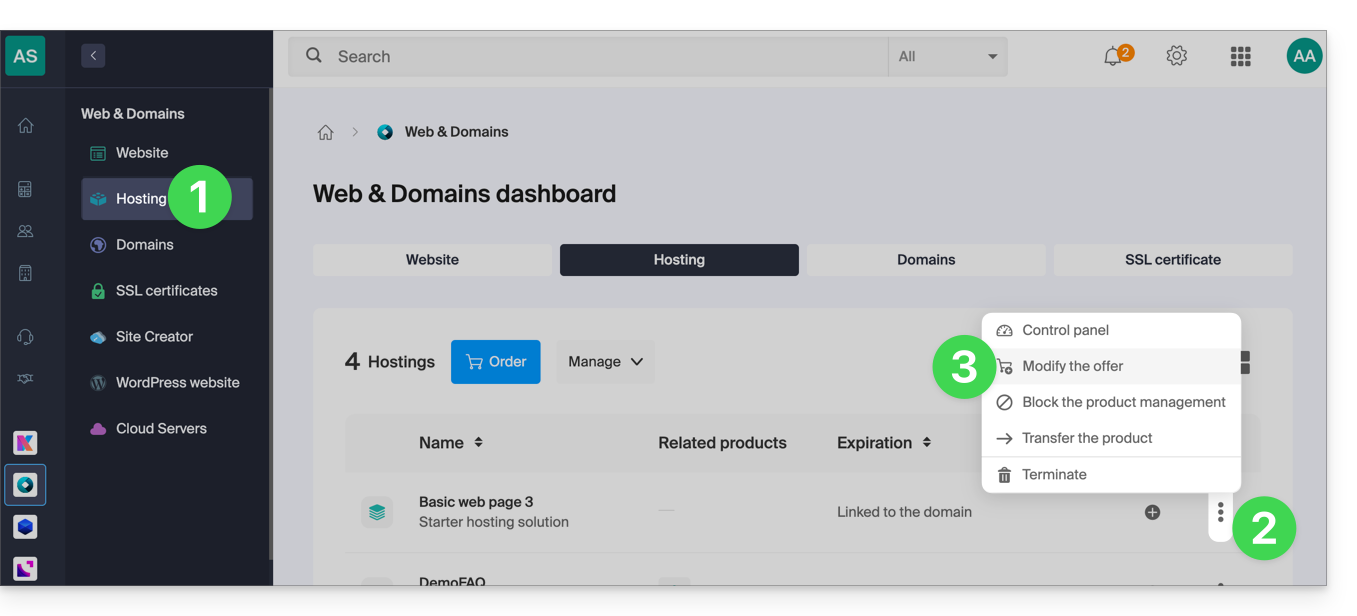
- Volg de wizard om het nieuwe type hosting te kiezen en betaal om de pakketwijziging te voltooien.
Link naar deze veelgestelde vragen: https://faq.infomaniak.com/2111
Is deze veelgestelde vragenlijst nuttig geweest?
Deze handleiding legt uit hoe u een gratis Mail Starter-abonnement kunt omzetten naar een uitgebreider en verbeterd abonnement, bijvoorbeeld kSuite Free of een van de andere kSuite Pro-abonnementen.
Inleiding
- Door een domeinnaam bij Infomaniak aan te schaffen, ontvangt u1 gratis e-mailadres en een basis webruimte van 10 MB: dit is het Starter-aanbod.
- Met een paar klikken kunt u deze aanbiedingen eenvoudig upgraden om de limieten te verhogen en te profiteren van een uitgebreidere ervaring.
- Om u te helpen de meest geschikte Mail-aanbieding voor uw behoeften te vinden, kunt u deze andere handleiding raadplegen.
Het Starter-abonnement wijzigen - Gratis e-maildienst
Om het Starter-abonnement te upgraden:
- Klik hier om naar het beheer van uw product in het Infomaniak-beheerportaal te gaan (hulp nodig?).
- Klik op het menu met acties ⋮ rechts van het betreffende item.
- Klik op Aanbieding wijzigen:
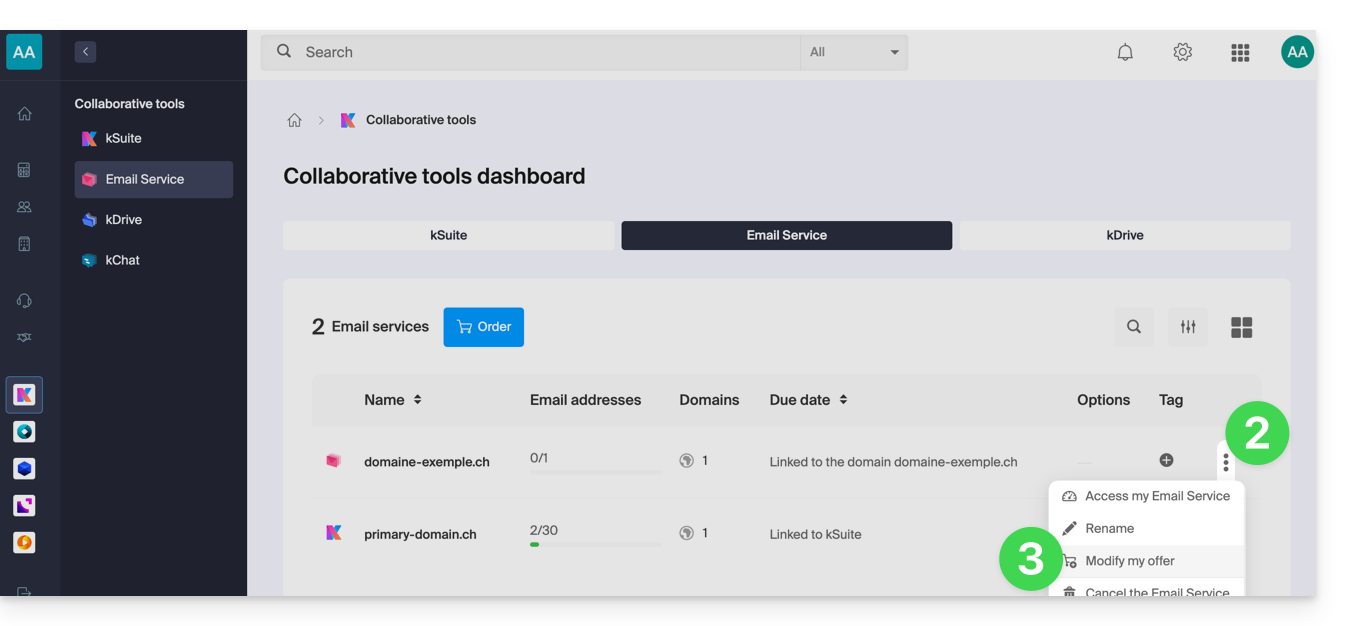
- Pas indien nodig aanhet aantal e-mailadressen dat u aan de e-maildienst wilt toevoegenmet behulp van de wizard waarmee u de wijziging van uw abonnement kunt voltooien:
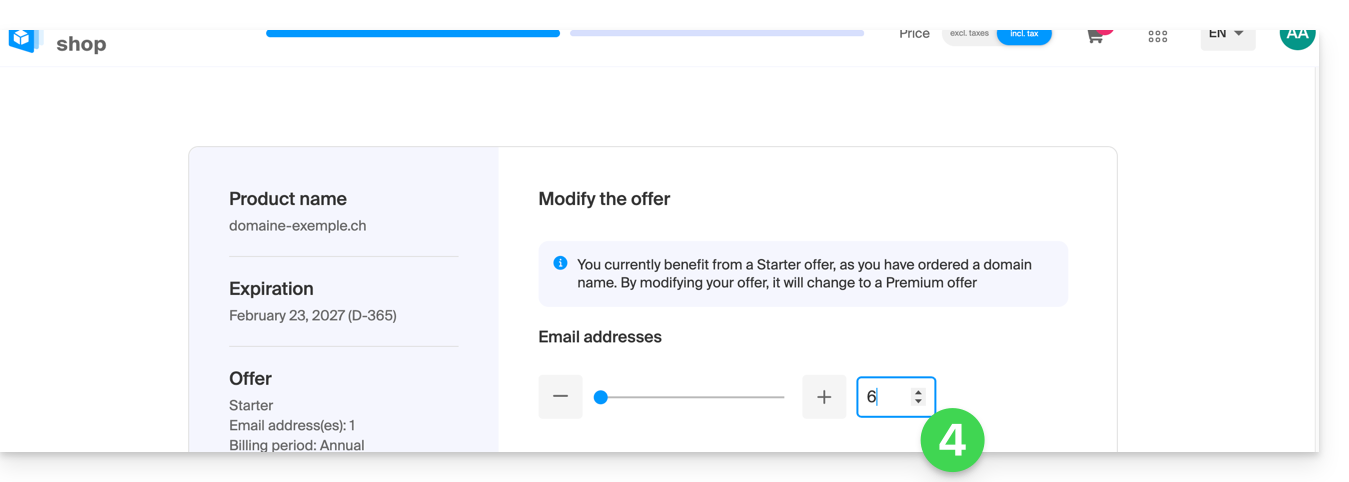
Link naar deze veelgestelde vragen: https://faq.infomaniak.com/2112
Is deze veelgestelde vragenlijst nuttig geweest?
Deze handleiding beschrijft het hulpmiddel DNS-diagnose waarmee u kunt controleren of de relaties tussen…
- DOMEINNAAM bij Infomaniak
en - MAILSERVICE bij Infomaniak
… zijn correct ingesteld, zodat het mailverkeer naar de juiste bestemming wordt geleid.
Inleiding
- Ter controle worden de MX-records, SPF-records, enzovoort, gecontroleerd.
- Zo kunt u bepaalde Mail-problemen detecteren en corrigeren, met name als deze verband houden met DNS (technische informatie die in feite bepaalt waar bepaalde Mail-verkeer naartoe moet worden geleid) door actie te ondernemen op uw domein.
- Automatische correctie is alleen mogelijk als de domeinnaam zich in dezelfde organisatie bevindt als het product waaraan deze moet worden gekoppeld.
- Zo niet, dan moet de correctie handmatig worden uitgevoerd.
Een DNS-probleem diagnosticeren
Om toegang te krijgen tot de DNS-diagnose van uw domeinnaam:
- Klik hier om naar het beheer van uw e-maildienst in het Infomaniak-beheerportaal te gaan (hulp nodig?).
- Klik rechtstreeks op de naam die aan het betreffende product is toegewezen:
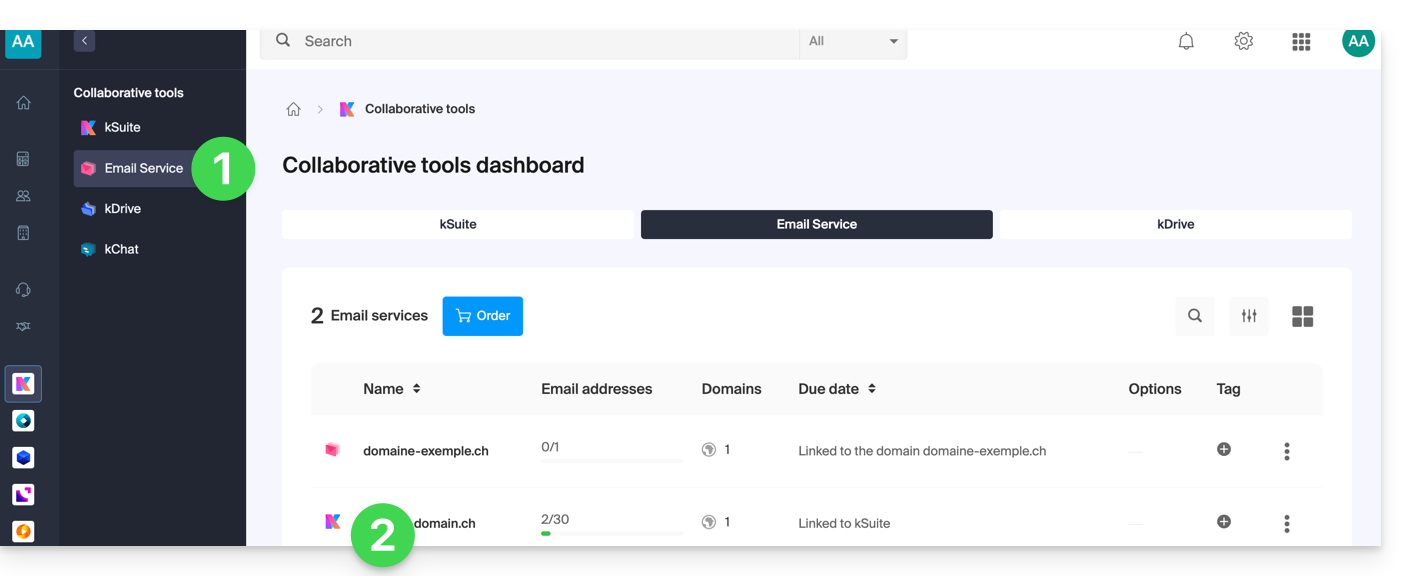
- Klik op Domeinbeheer in het menu aan de linkerkant:
- Klik op DNS-diagnose in het menu aan de linkerkant.
- Klik indien nodig op de knop om de informatie te vernieuwen. Deze moet dan groen worden weergegeven.
- Als er DNS-problemen worden gedetecteerd, wordt dit in de tabel met een rode markering aangegeven:
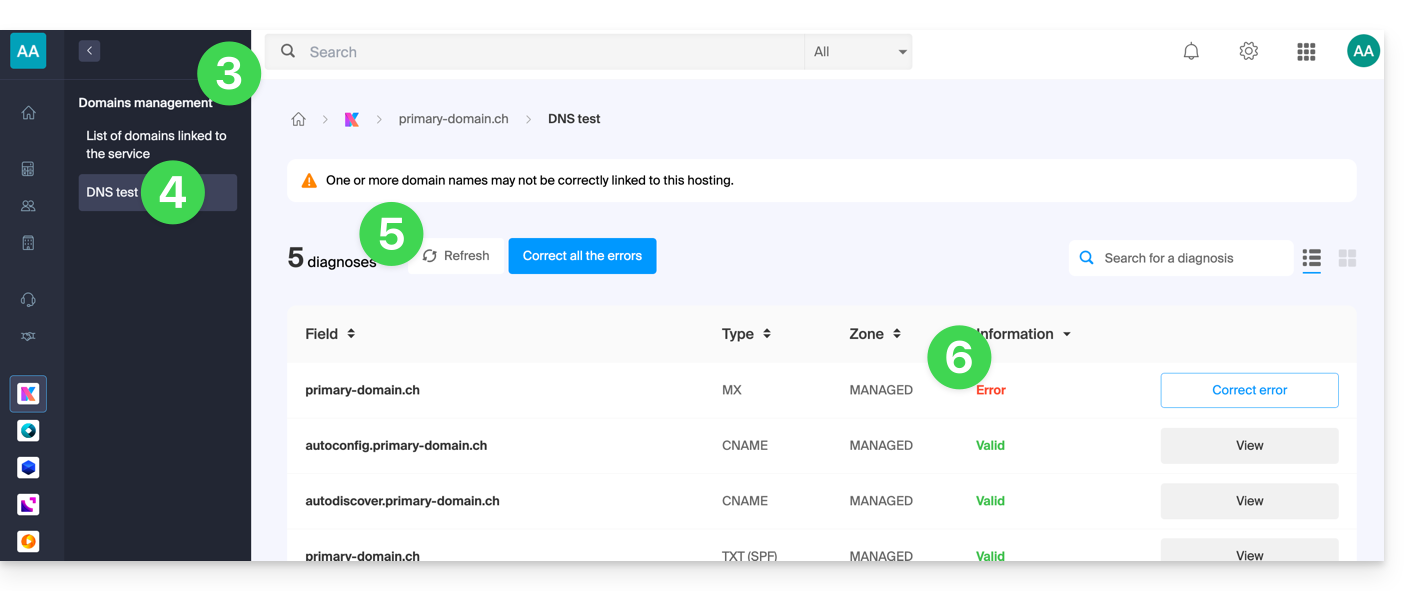
- Corrigeer elke fout afzonderlijk door op de knop rechts van het betreffende element te klikken…
- … of corrigeer alle fouten in één keer met de knop boven de tabel.
Raadpleeg deze andere handleiding over hetzelfde automatische verificatieproces, maar dan voor webhosting.
En indien nodig, raadpleeg de beveiligingsdiagnose met betrekking tot e-mail.
Link naar deze veelgestelde vragen: https://faq.infomaniak.com/2124
Is deze veelgestelde vragenlijst nuttig geweest?
Deze handleiding beschrijft de administratieve stappen die nodig zijn om het beheer van een domeinnaam met de extensie .de over te dragen naar een andere registrar dan Infomaniak.
Een .de-domeinnaam overdragen
Zolang het contactpersoon voor de beheerder, zoals vermeld in de WHOIS-gegevens van het domein dat u wilt overdragen, geen adres in Duitsland heeft, is het niet mogelijk om de verzending van de overdrachtscode aan te vragen. Raadpleeg deze andere handleiding om de contactgegevens te wijzigen.
U kunt ook de domeinnaam verwijderen, in dat geval moet u…
- … of contact opnemen met de Infomaniak-klantenservice (waarbij u het e-mailadres vermeldt dat in de WHOIS-gegevens staat) en om de verwijdering verzoekt.
- … of wachten tot het domein verloopt, waarna het wordt overgedragen aan DENIC, waarna u contact kunt opnemen om een definitieve verwijdering aan te vragen.
Link naar deze veelgestelde vragen: https://faq.infomaniak.com/2148
Is deze veelgestelde vragenlijst nuttig geweest?
Deze handleiding legt uit hoe u binnen een Infomaniak webhosting-omgeving het adres van een website die momenteel als subdomein wordt gebruikt (https://dev.domain.xyz) vervangt door het hoofd domein (https://domain.xyz).
Inleiding
- De stappen in het kort:
- We beginnen met een website die toegankelijk is via de URL van het hoofd domein
dev.domain.xyz. - We voegen een alias
domain.xyztoe. - We wisselen de twee typen om (het hoofd domein wordt een alias en de alias wordt het hoofd domein).
- We verwijderen de oude naam
dev.domain.xyz.
- We beginnen met een website die toegankelijk is via de URL van het hoofd domein
- Let op: de locatie van de website blijft in de oorspronkelijke map op de server; de naam van deze locatie kan bijvoorbeeld
/sites/dev.domain.xyzzijn, maar dit heeft absoluut geen invloed op de website in productie. - Lees ook het laatste hoofdstuk van deze andere handleiding.
Een gekoppeld domein omkeren
Hieronder volgen de stappen in detail om een website met een subdomein-adres te veranderen in een direct adres (hier wordt dev.domaine-exemple.ch domaine-exemple.ch):
- Klik hier om naar het beheer van uw website in het Infomaniak Manager te gaan (hulp nodig?).
- Klik direct op de naam die aan de betreffende website is toegewezen:
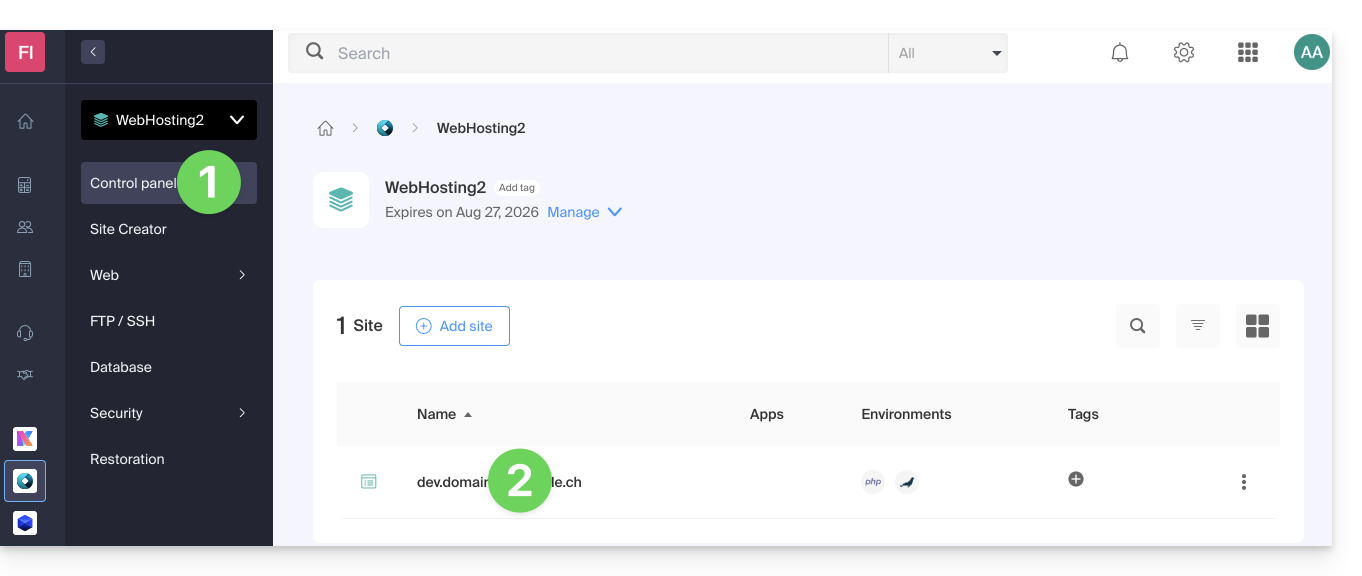
- Klik vervolgens op de pijl om het gedeelte Domeinen van deze website uit te klappen:
- Klik op de knop Een domein toevoegen:
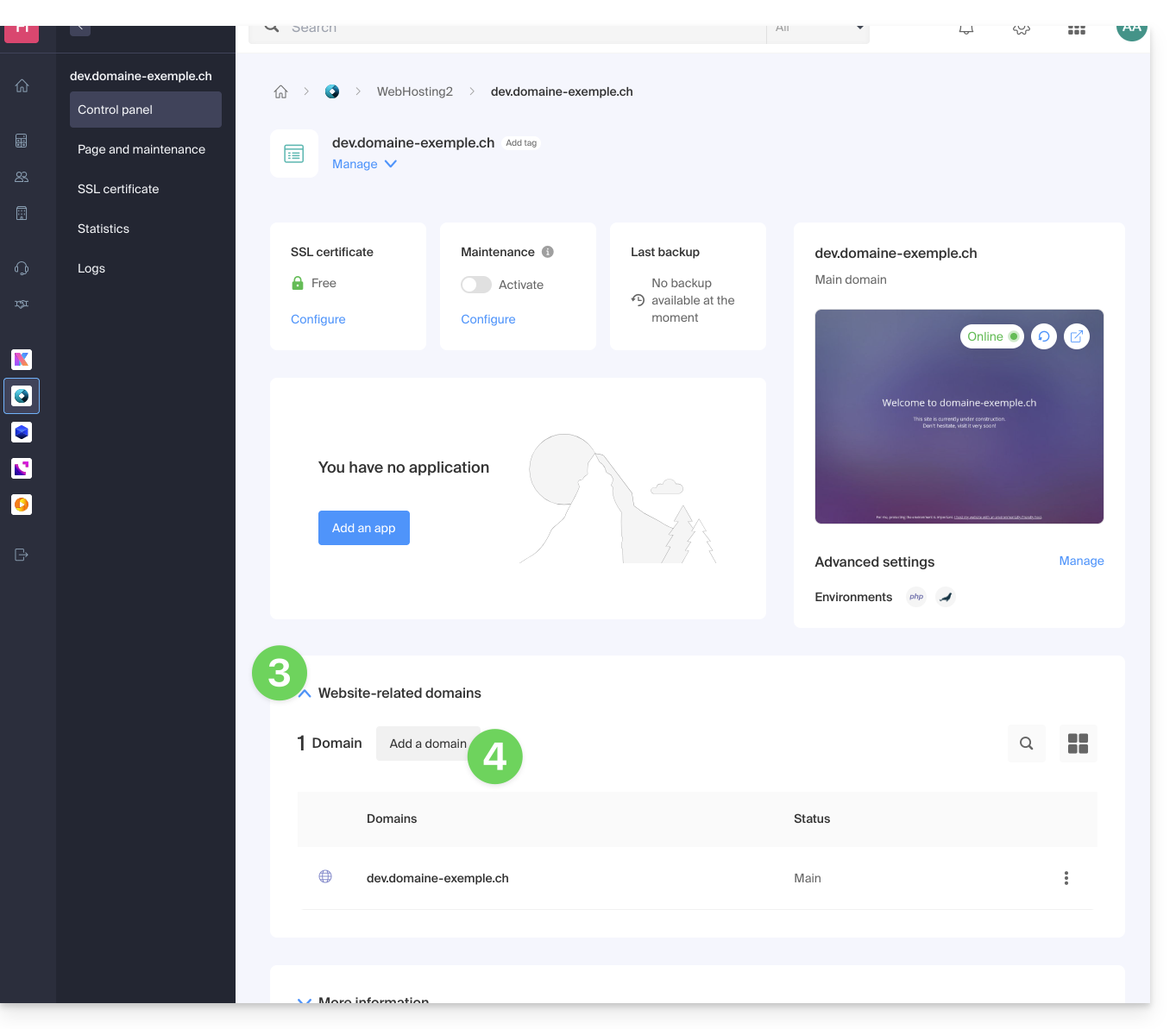
- Voeg de nieuwe gewenste naam toe (als het domein dat u wilt toevoegen tot dezelfde organisatie behoort, wordt het voorgesteld in de lijst; zo niet, voer dan de spelling in):
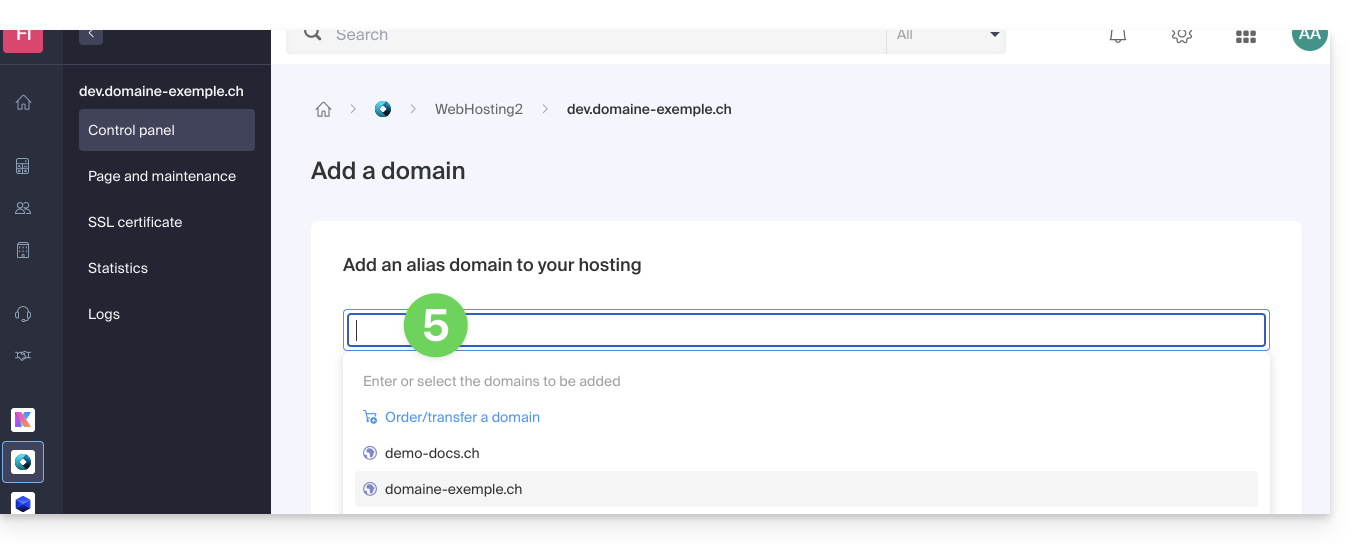
- Activeer of deactiveer de selectievakjes:
- Als het toegevoegde domein geen subdomein is, kunt u ervoor kiezen om automatisch de
www-versie van het domein toe te voegen. - Automatisch de DNS-records van de toegevoegde domeinen bijwerken (indien mogelijk).
- Automatisch de bijbehorende SSL-certificaten bijwerken (indien mogelijk).
- Als het toegevoegde domein geen subdomein is, kunt u ervoor kiezen om automatisch de
- Klik op de knop Bevestigen en wacht:
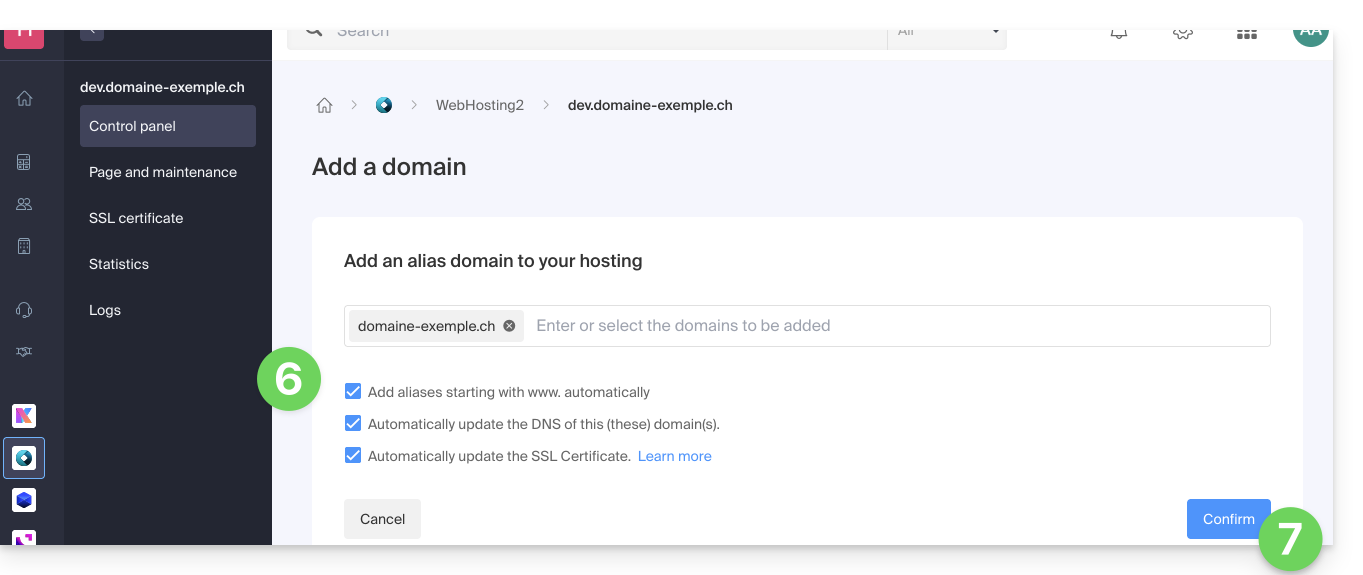
- Nadat de toevoeging is voltooid, klikt u op het actiemenu ⋮ rechts van het zojuist toegevoegde domein dat u als hoofddomein wilt instellen:
- Kies ervoor om het item als hoofddomein in te stellen:
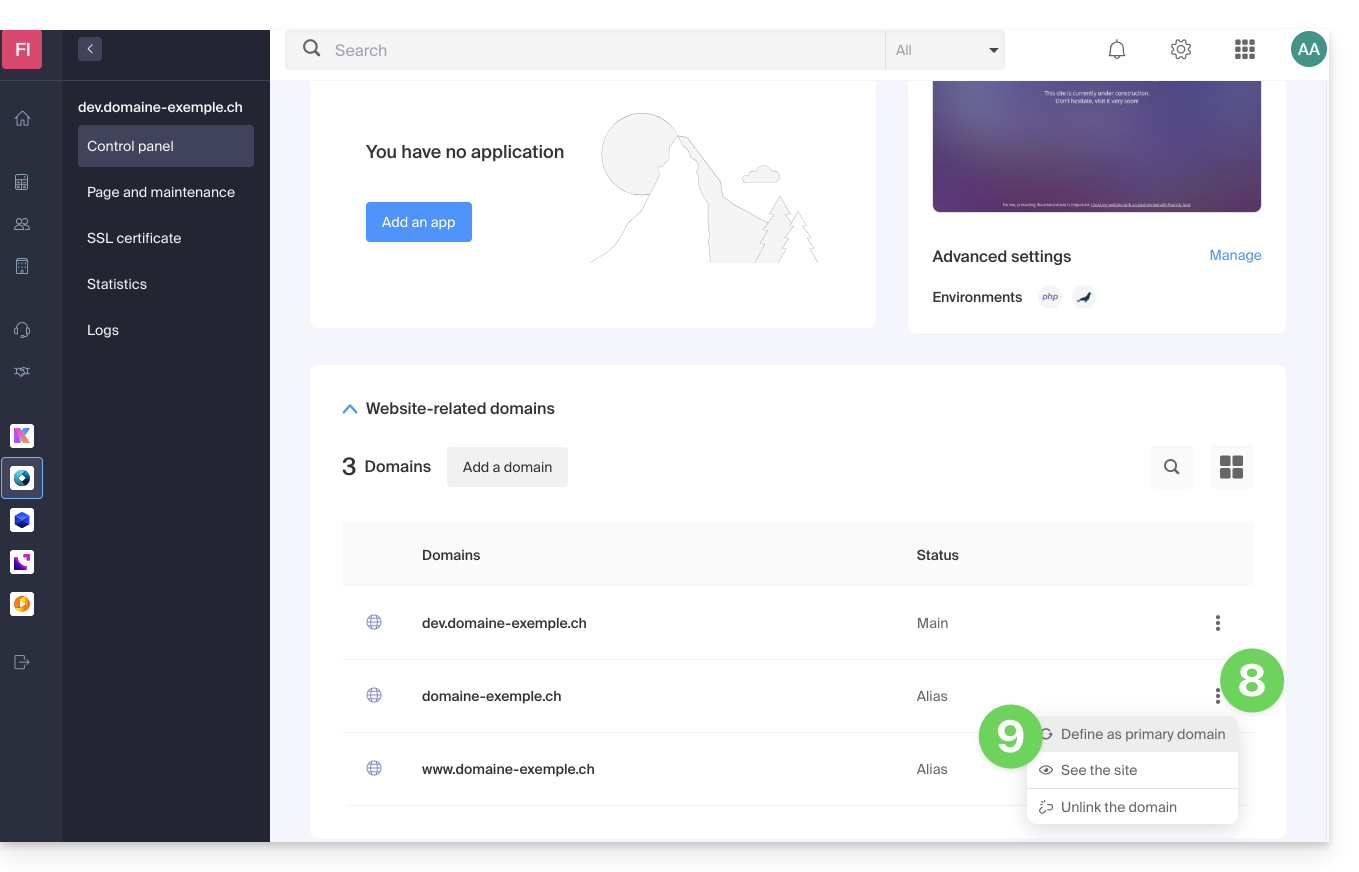
- Bevestig de bewerking om de domeinen om te wisselen:
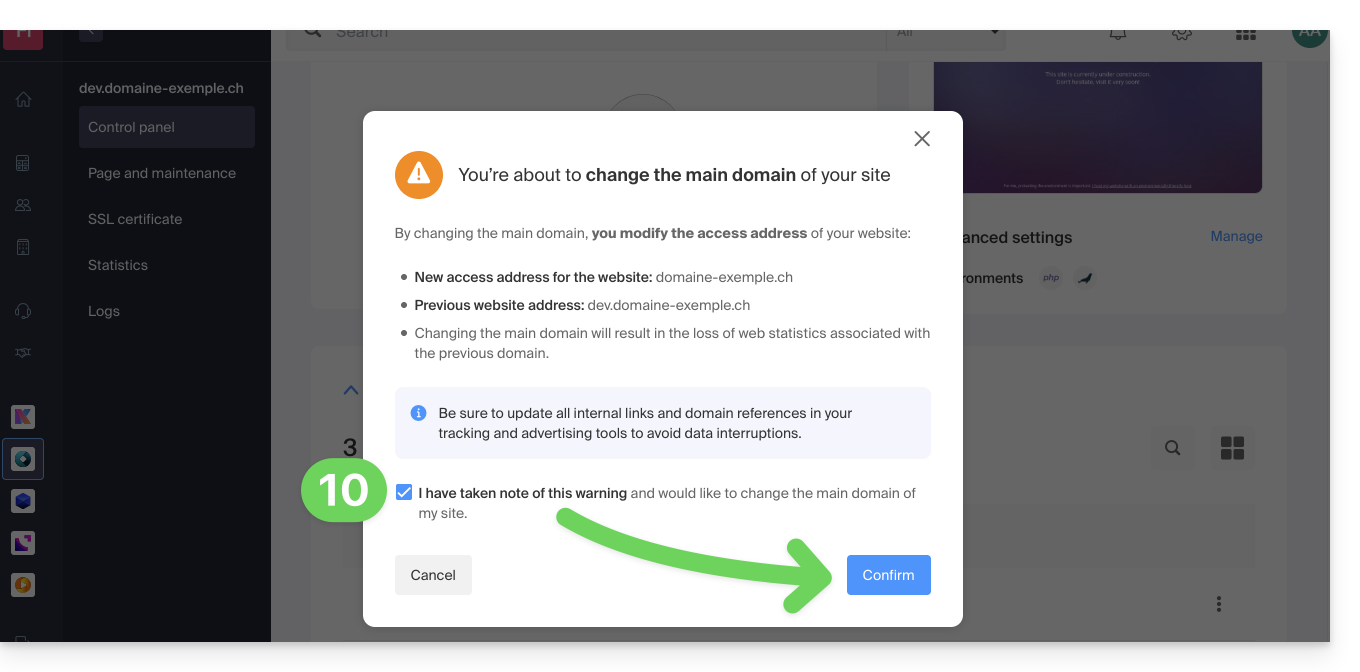
Link naar deze veelgestelde vragen: https://faq.infomaniak.com/2160
Is deze veelgestelde vragenlijst nuttig geweest?
Deze handleiding legt uit hoe u een domeinnaam die door Infomaniak wordt beheerd, kunt koppelen aan een Shopify-hostingpakket.
Inleiding
- Een website die bij Shopify is gemaakt, kan niet worden geëxporteerd om te worden gehost op servers van derden, zoals die van Infomaniak.
- Het wordt daarom aanbevolen om de website direct bij Infomaniak te maken met behulp van Site Creator of WordPress.
Shopify koppelen aan de domeinnaam bij Infomaniak
Om een website bij Shopify te koppelen aan een domeinnaam bij Infomaniak:
- Klik hier om naar het beheer van uw domein te gaan in het Infomaniak Manager (hulp nodig?)
- Klik direct op de naam van het betreffende domein.
- Klik in het linkermenu op Een service koppelen.
- Klik op de blauwe knop Koppelen op de tegel Shopify:
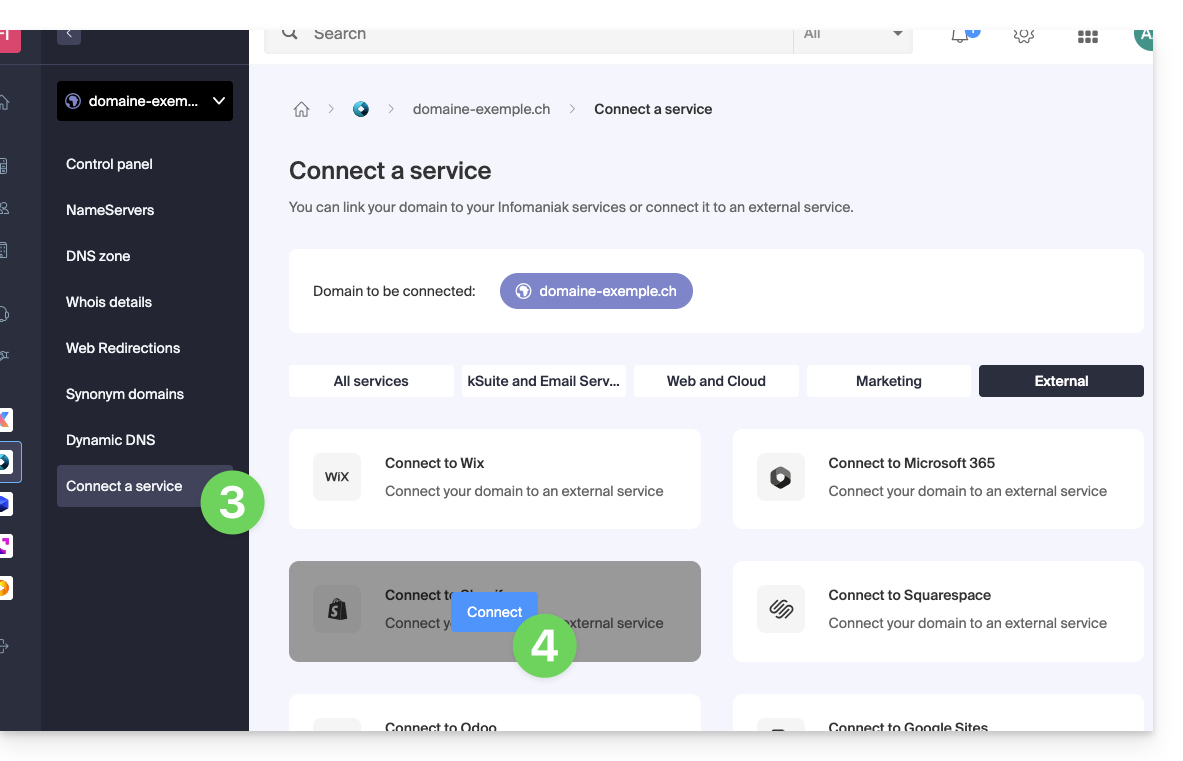
- De A-records worden vervangen door een record met de waarde
23.227.38.65. - Het CNAME-record "www" wordt gewijzigd in de waarde
shops.myshopify.com.
- De A-records worden vervangen door een record met de waarde
- Klik op de knop Volgende.
Na enkele uren zal het webverkeer naar de Shopify-servers worden geleid.
De e-mailconfiguratie wordt niet beïnvloed door deze twee DNS-wijzigingen.
Link naar deze veelgestelde vragen: https://faq.infomaniak.com/2164
Is deze veelgestelde vragenlijst nuttig geweest?
Deze handleiding legt uit hoe u DNSSEC instelt bij Cloudflare, met een domeinnaam die is geregistreerd bij Infomaniak.
Vereisten
- De DNS-zone van het domein moet worden beheerd door Cloudflare.
DNSSEC configureren bij Cloudflare
Hiervoor:
- Klik hier om naar de Cloudflare-console te gaan.
- Ga naar het tabblad DNS.
- Klik op DNSSEC inschakelen.
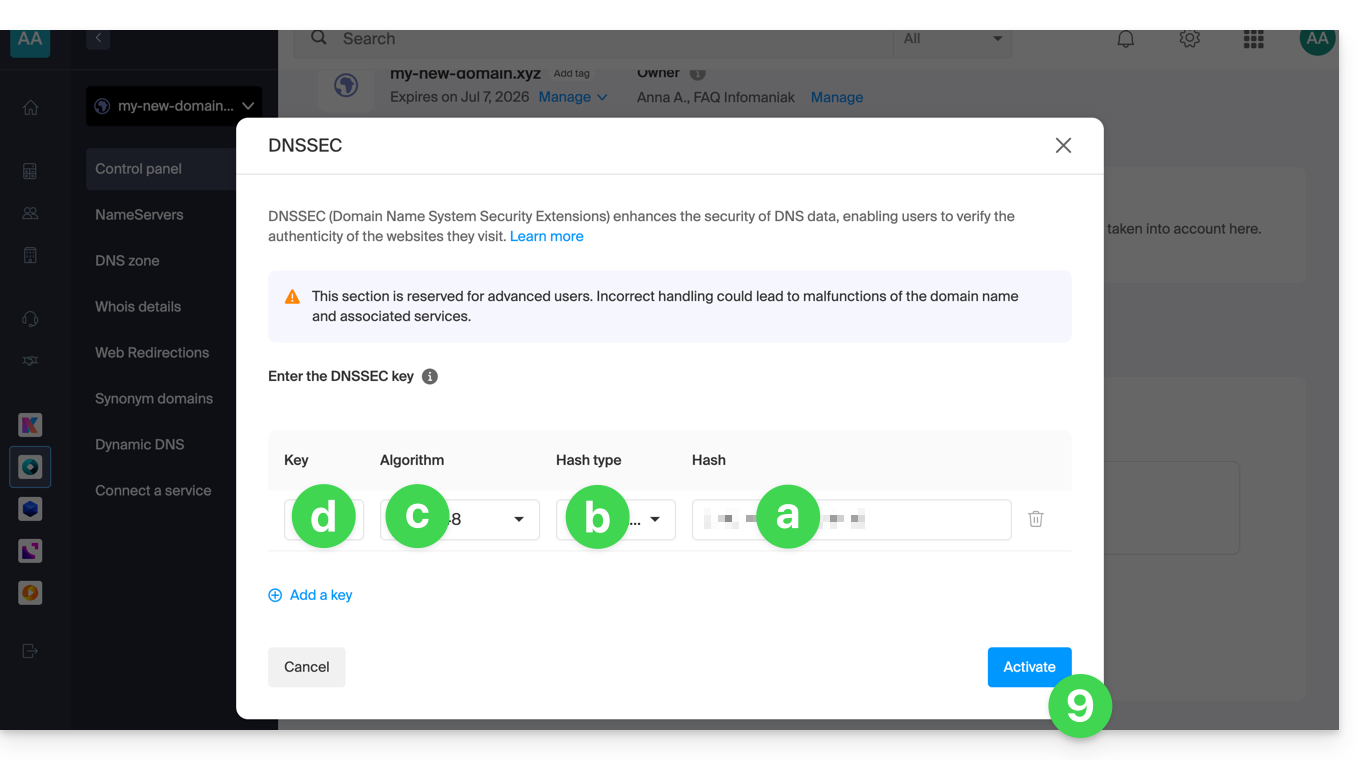
- Houd de verkregen informatie bij de hand:
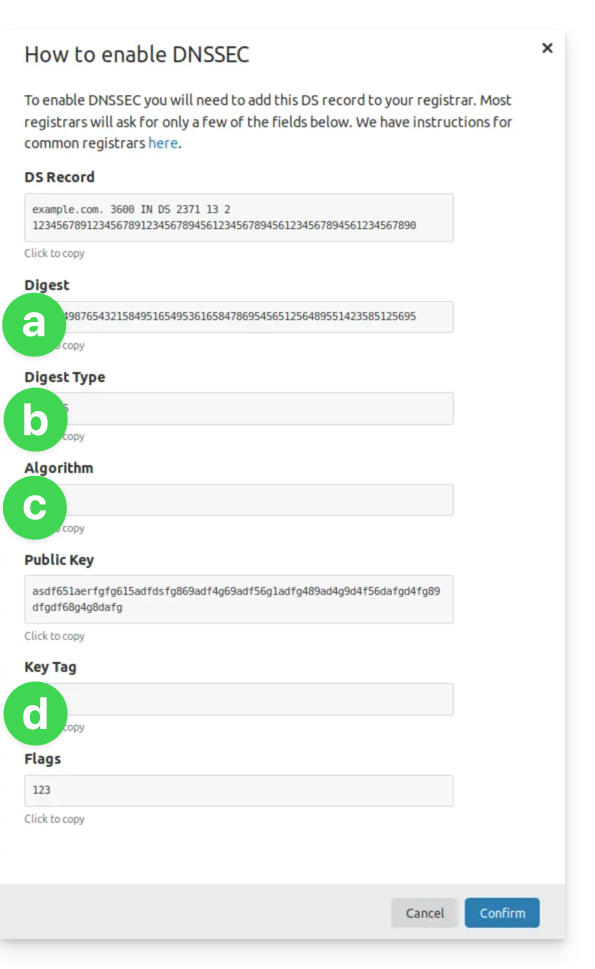
(zie punt 8 & 10 hieronder)- De informatie onder a komt onder HASH
- De informatie onder b komt onder TYPE HASH
- De informatie onder c komt onder ALGORITME
- De informatie onder d komt onder SLEUTEL
- Klik hier om naar het beheer van uw domein in de Infomaniak Manager te gaan.
- Klik rechtstreeks op de naam van het betreffende domein.
- Activeer DNSSEC via het dashboard:
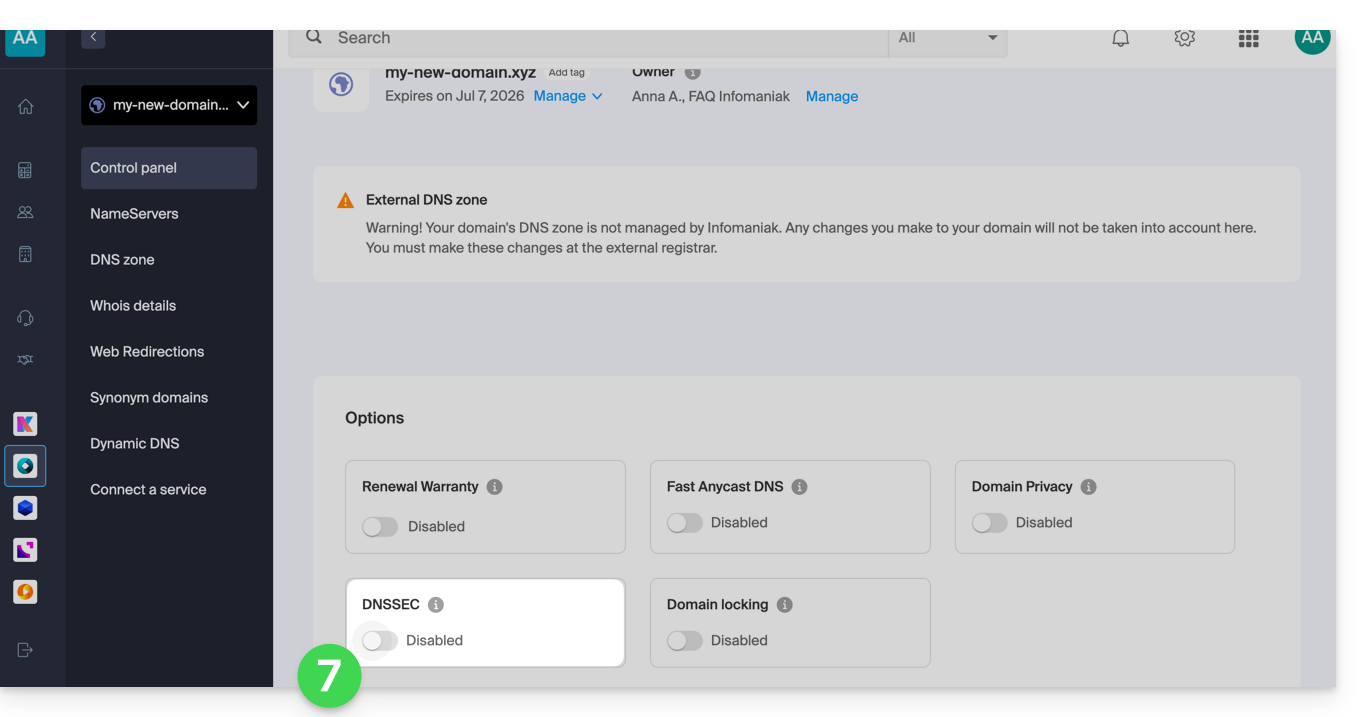
- In het venster dat verschijnt, vult u de gevraagde informatie in met de gegevens die door Cloudflare zijn verstrekt (zie punt 4 hierboven):
- Hash = Digest
- Type hash = Digest Type
- Algoritme = Algorithm
- Sleutel = Key Tag
- Klik op Activeren:
- In het geval van een domeinnaam met de extensie
.eu, kunnen de benodigde gegevens aanzienlijk verschillen (zie punt 4 hierboven):- De gegevens onder VLAGGEN moeten onder VLAGGEN worden ingevoerd.
- De gegevens onder PUBLIEKE SLEUTEL moeten onder PUBLIEKE SLEUTEL worden ingevoerd.
Link naar deze veelgestelde vragen: https://faq.infomaniak.com/2187
Is deze veelgestelde vragenlijst nuttig geweest?
Deze handleiding legt uit hoe u één of meerdere SPF-records toevoegt of wijzigt in een DNS-zone (van een domeinnaam) die wordt beheerd in het Infomaniak Manager.
Inleiding
- Als uw domeinnaam is geregistreerd bij Infomaniak, uw e-mail wordt beheerd door Infomaniak, maar uw website is gehost bij een andere provider (bijvoorbeeld Wix), dan beheert u waarschijnlijk de DNS-zone (en dus de SPF) bij die andere provider: raadpleeg deze andere handleiding hierover.
SPF-records begrijpen
Het recordtype SPF (Sender Policy Framework) is een standaard voor het verifiëren van de domeinnaam van de afzender van een e-mail en heeft als doel SPAM te verminderen. Het wordt gebruikt om aan te geven welke server wel of niet het recht heeft om e-mails namens een domein te verzenden. Als de SPF-controle voor een e-mail mislukt, betekent dit dat de e-mail niet is verzonden vanaf een server/IP-adres dat is geautoriseerd door de beheerder van het verzendende domein. De e-mail wordt dan beschouwd als spam.
Strikte SPF -all: niet-geautoriseerde e-mails worden geweigerd
Infomaniak installeert dit type record automatisch wanneer u een e-maildienst voor uw domein aanmaakt (strikte SPF):
v=spf1 include:spf.infomaniak.ch -allDe ontvangende server van de e-mail die u verzendt, zal dan beoordelen dat alle e-mails die niet afkomstig zijn van de Infomaniak-servers, worden geweigerd. Dit voorkomt dat kwaadwillenden e-mailadressen van uw domein misbruiken.
Flexibele SPF ?all: tolerantie voor bepaalde e-mails
U kunt ervoor kiezen om de SPF te wijzigen naar een flexibeler model:
v=spf1 include:spf.infomaniak.ch ?allIn dat geval zal de ontvangende server van het e-mailbericht dat u verzendt, op basis van zijn eigen regels beoordelen of deze e-mails accepteert die niet afkomstig zijn van de Infomaniak-servers.
Samenvattend:
?: de ontvangende server accepteert het bericht, zelfs als de afzender niet in de SPF-lijst staat.~: de ontvangende server accepteert het bericht over het algemeen, ook al staat de afzender niet in de SPF-lijst, maar markeert het als verdacht.-: de ontvangende server verwerpt het bericht als de afzender niet in de SPF-lijst staat (aanbevolen).
Een SPF toevoegen via een TXT-record
Er zijn 2 manieren om SPF te beheren.
Als u een e-maildienst bij Infomaniak heeft, is de eenvoudigste manier om naar het hulpprogramma Globale beveiliging te gaan om de SPF te beheren: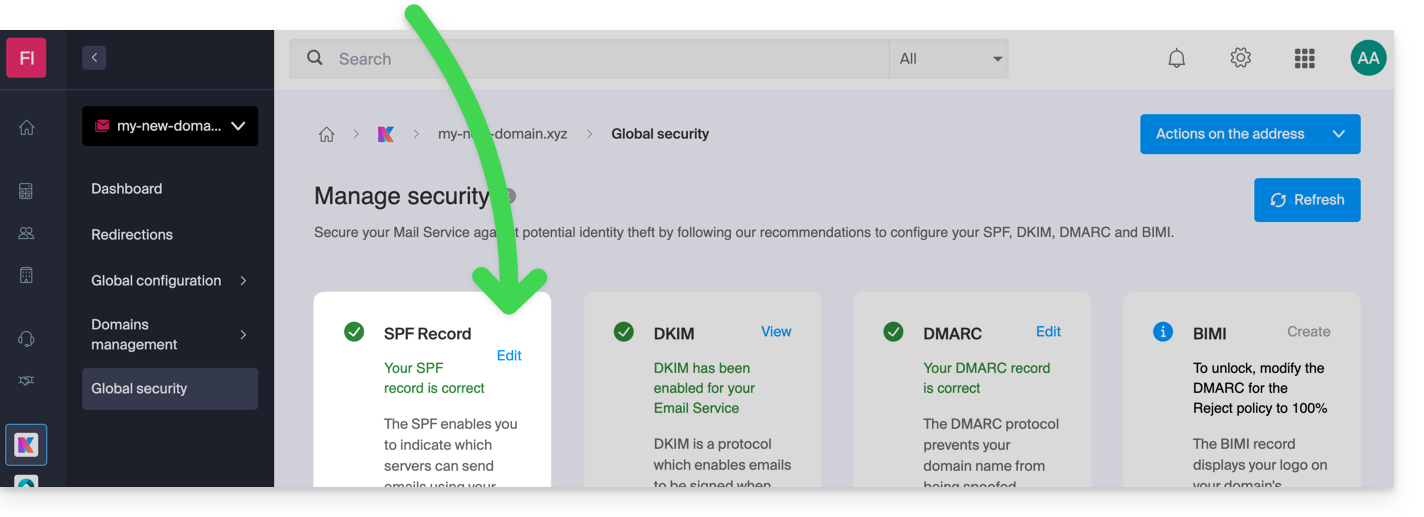
Aangezien een SPF-record een type DNS-record is, kunt u het ook beheren via de DNS-zone van het domeinnaam:
- Klik hier om toegang te krijgen tot het beheer van uw domein in het Infomaniak Manager (hulp nodig?).
- Klik rechtstreeks op de naam van het betreffende domein.
- Klik in het linkermenu op DNS-zone.
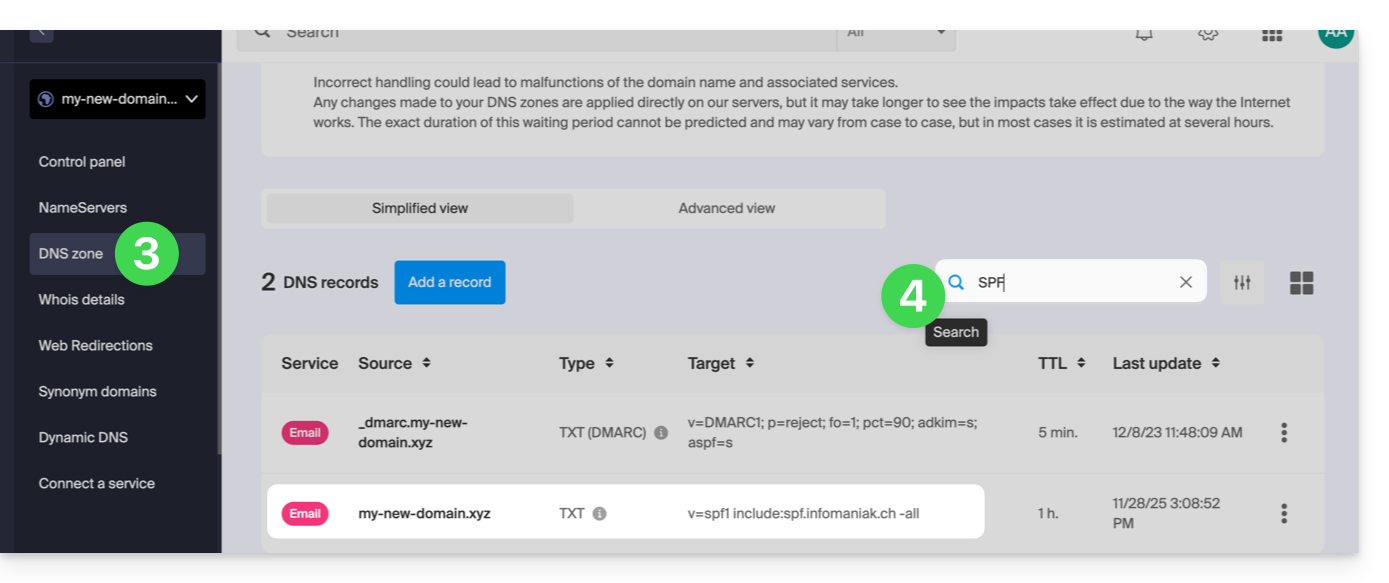
- Controleer in de tabel of er nog geen TXT-record bestaat met een waarde waarin SPF wordt genoemd, zoals hier:
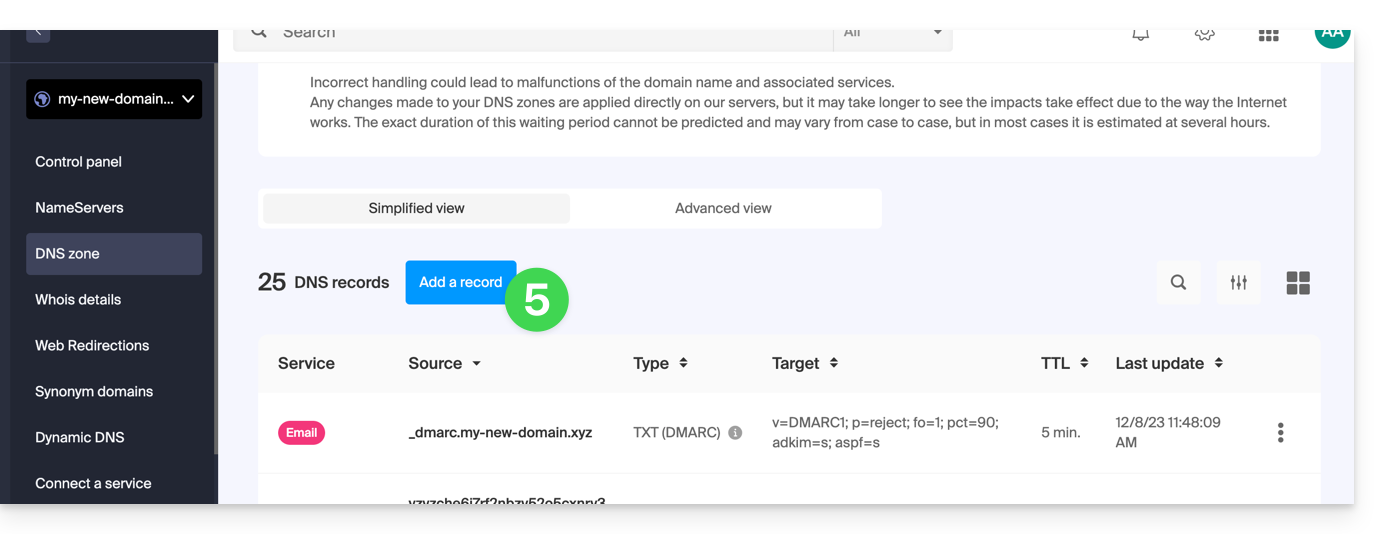
- Klik op de knop om een record toe te voegen (u krijgt een foutmelding als u probeert een TXT-record met een SPF-waarde toe te voegen terwijl er al een in de zone bestaat):
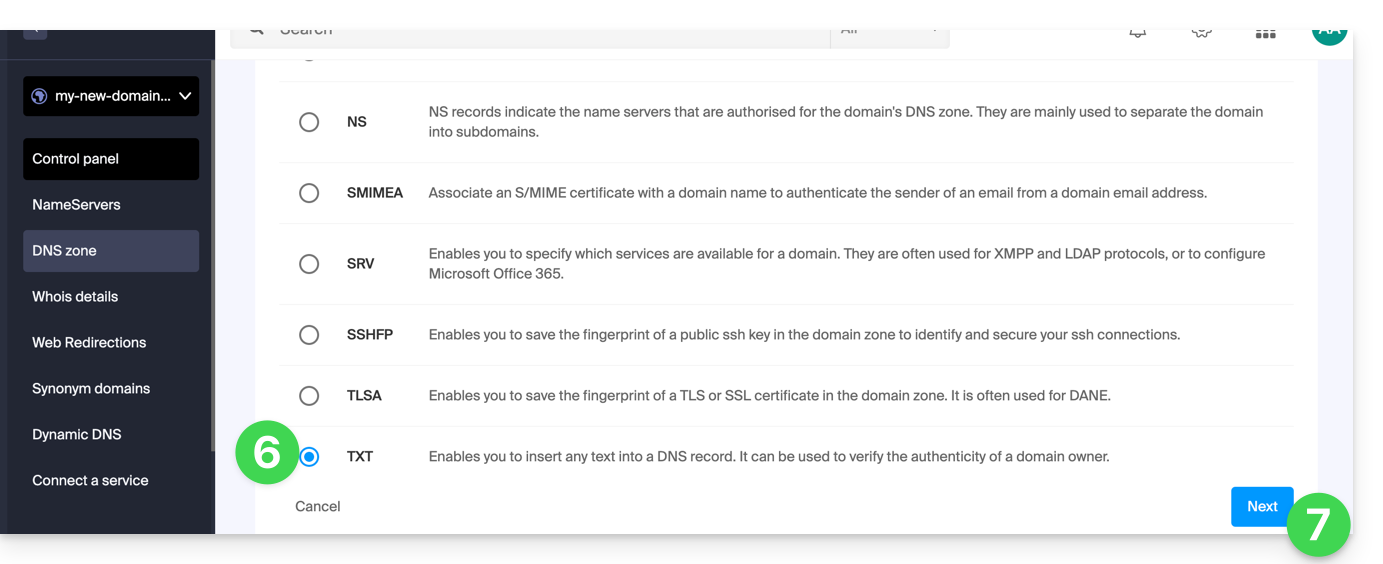
- Klik op de radiobutton TXT om een record toe te voegen.
- Klik op de knop Volgende:
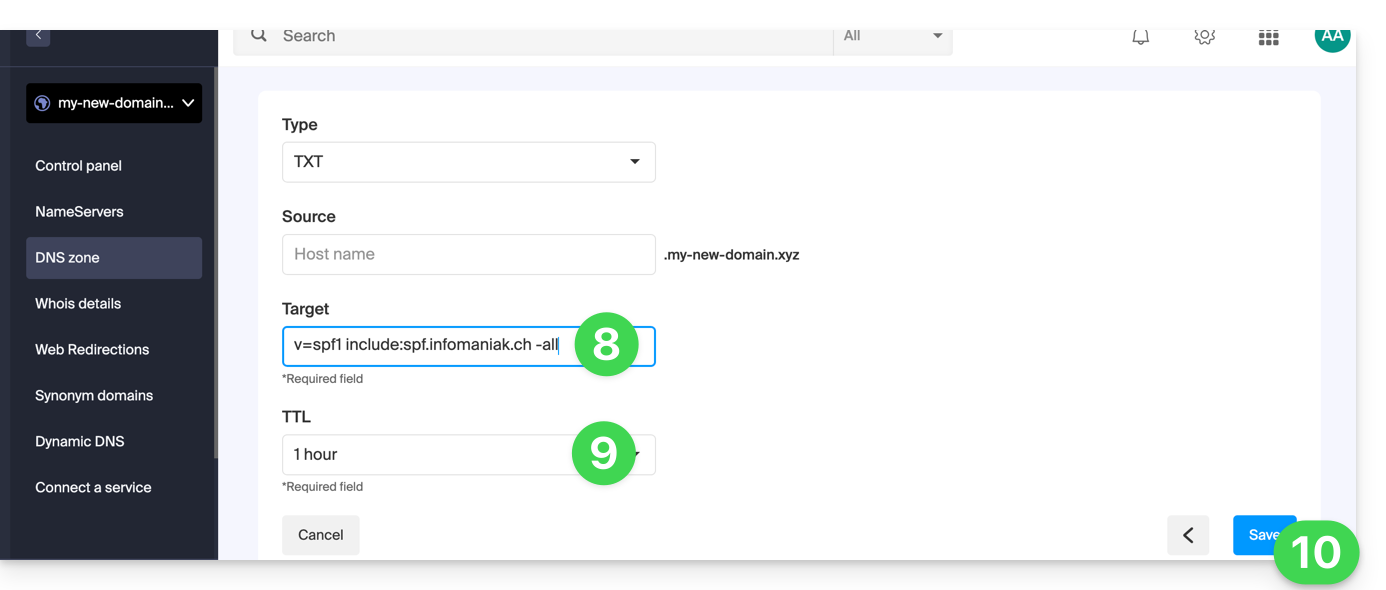
- Voer de SPF-waarde in die nodig is voor uw DNS-zone.
- Laat de standaardwaarde voor de TTL staan.
- Klik op de knop Opslaan:
Meerdere SPF-records toevoegen
Als u naast Infomaniak ook andere e-mailproviders gebruikt, moet u hun SPF-record ophalen en deze vervolgens combineren met die van Infomaniak volgens een specifieke syntaxis.
Het hebben van meerdere afzonderlijke SPF-records veroorzaakt fouten. Het is essentieel om meerdere SPF-records in één TXT-record te combineren!
Voorbeeld van 3 SPF-records die gecombineerd moeten worden:
- Die van Infomaniak:
v=spf1 include:spf.infomaniak.ch -all - Die van 2 secundaire providers:
v=spf1 include:the-second-domain.xyz ?allv=spf1 include:the-other-domain.xyz ~all
... de definitieve SPF die u in uw DNS-zone moet invoegen, moet er als volgt uitzien:
v=spf1 include:spf.infomaniak.ch include:the-second-domain.xyz include:the-other-domain.xyz -allVerwijder alle andere SPF-items uit de DNS-zone van uw domein! Alle DNS-wijzigingen kunnen tot 48 uur duren voordat ze volledig zijn doorgevoerd.
Beperkingen van het aantal SPF-records
Meerdere SPF-records zijn beperkt tot een maximum van 10 vermeldingen.
Het SPF-record van Infomaniak bevat doorgaans al 4 vermeldingen:
include:relay.mail.infomaniak.chinclude:app.mail.infomaniak.chinclude:newsletter.infomaniak.cominclude:amazonses.com
Controleer het SPF-record of de SPF-records
Met de tool Globale beveiliging in het Infomaniak-beheer kunt u uw eventuele problematische records eenvoudig controleren en corrigeren.
Als er problemen zijn, wordt aanbevolen om uw domeinnaam te analyseren op MxToolbox om te controleren of uw SPF-record syntactische fouten bevat, te veel vermeldingen heeft, of een andere oorzaak van de fout: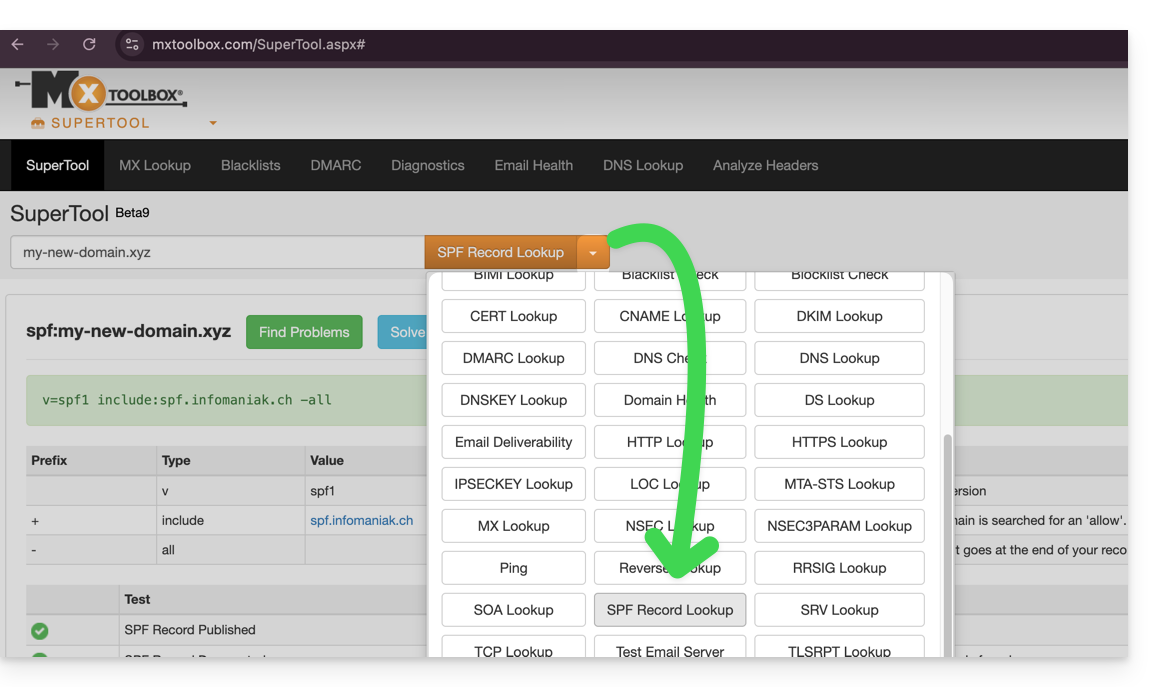
… of rechtstreeks op het adres https://mxtoolbox.com/spf.aspx.
Link naar deze veelgestelde vragen: https://faq.infomaniak.com/2199
Is deze veelgestelde vragenlijst nuttig geweest?
Deze handleiding legt uit wat DNSSEC is en hoe deze beveiliging de veiligheid van Domeinen bij Infomaniak en het door deze domeinen gegenereerde verkeer verbetert.
Inleiding
- Elke URL correspondeert met een IP-adres, en wanneer een internetgebruiker de URL van uw website in zijn webbrowser invoert, wordt een DNS-server geraadpleegd. De taak van deze server is om de gebruiker door te verwijzen naar het IP-adres dat overeenkomt met de ingevoerde domeinnaam (technisch gezien spreken we van DNS-resolutie).
- Wanneer DNSSEC niet is geactiveerd voor uw domeinnaam, kan een kwaadwillende persoon een kwetsbaarheid in een DNS-server opsporen en de koppeling tussen uw domeinnaam en het IP-adres van uw website wijzigen in het IP-adres van zijn keuze. In een dergelijk geval wordt de internetgebruiker die de URL van uw website invoert, doorgestuurd naar een andere website die niet overeenkomt met de inhoud van uw website.
- DNSSEC zorgt ervoor dat de authenticiteit van het antwoord van de DNS-server wordt beveiligd, waardoor internetgebruikers er zeker van kunnen zijn dat ze de website bezoeken die ze daadwerkelijk willen zien. Als een hacker probeert het IP-adres van uw domeinnaam te wijzigen in een DNS-server die is beveiligd met DNSSEC, zal de server de verzoeken weigeren, omdat deze niet geverifieerd zijn.
- DNSSEC is dus een extra beveiligingslaag bovenop het SSL-certificaat van een website, waardoor de gebruiker ervan verzekerd is dat hij naar de website gaat die overeenkomt met het ingevoerde URL-adres, en het SSL-certificaat zorgt vervolgens voor de versleuteling van de communicatie tussen de webbrowser van de gebruiker en de webserver van de bezochte website.
DNSSEC activeren of deactiveren
Om de beschikbaarheid van DNSSEC voor een specifiek domein te controleren, raadpleeg de specificaties van de relevante domeinextensies op deze pagina (onder Veelgestelde vragen, door eerst op de betreffende extensie te klikken).
DNSSEC is beschikbaar en standaard geactiveerd bij de aankoop van de meeste domeinextensies.
Indien nodig kunt u DNSSEC met een paar klikken activeren voor uw volledig beheerde domeinnamen bij Infomaniak:
- Klik hier om naar het beheer van uw product in het Infomaniak-beheerportaal te gaan (hulp nodig?).
- Klik rechtstreeks op de naam die aan het betreffende product is toegewezen.
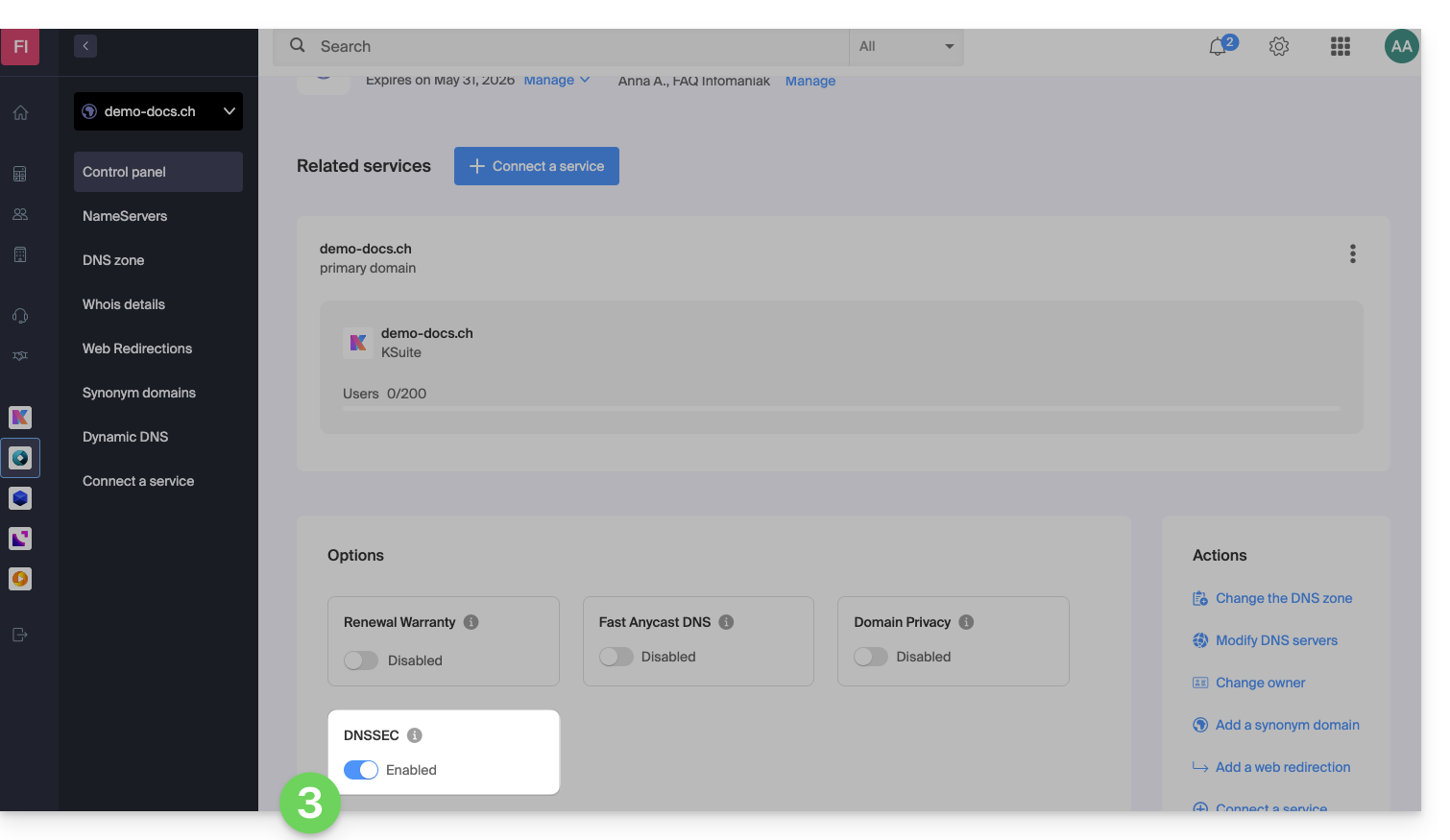
- Activeer of deactiveer DNSSEC via het dashboard van het domein:
Als de DNS-zone van uw domein bij een andere registrar wordt beheerd, moet u de technische informatie verstrekken die door die registrar wordt verstrekt.Als de verstrekte informatie onjuist is, is uw domeinnaam niet meer toegankelijk.Daarom wordt aanbevolen om het volledige beheer van uw domein over te dragen aan Infomaniak voordat u DNSSEC activeert, als u niet bekend bent met deze handelingen.
Controleer of DNSSEC is geactiveerd
Het kan enkele uren duren voordat de DNSSEC-propagatie naar de registrar volledig is doorgevoerd.
Voer de domeinnaam in die u wilt controleren op deze analysesite.
Specifieke handleiding
Link naar deze veelgestelde vragen: https://faq.infomaniak.com/2208
Is deze veelgestelde vragenlijst nuttig geweest?
Language: French Content: Als uw domeinnaam belangrijk is voor uw bedrijf, dan is Renewal Warranty de garantie dat u deze nooit verliest. Als toonaangevende registrar komt Infomaniak dagelijks in contact met klanten die hun domeinnaam niet op tijd hebben kunnen verlengen. Hun website en e-mailadressen zijn dan niet meer toegankelijk, wat vaak een aanzienlijke schade voor hun bedrijf betekent. Renewal Warranty est l'assurance de ne jamais le perdre. En tant que registrar de premier plan, Infomaniak est quotidiennement confrontés à des clients qui n'ont pas pu renouveler leur domaine à temps. Leur site Web et leurs adresses mail ne sont plus accessibles, et cela représente souvent un préjudice important pour leur activité.
Infomaniak biedt ook de mogelijkheid om uw persoonlijke gegevens in de WHOIS-database te beschermen met Domeinprivacy.
Het is eenvoudig en kostbaar om een domeinnaam te verliezen
Een domeinnaam wordt voor een bepaalde periode geregistreerd. Na afloop van deze periode moet de domeinnaam worden verlengd om de eigendom ervan te behouden. Als een domeinnaam niet wordt verlengd, komt deze in een herstelperiode en vervalt deze uiteindelijk, waarna deze beschikbaar komt voor een nieuwe eigenaar.
De herstelperiode is een coulanceperiode waarin u nog steeds de mogelijkheid heeft om de eigendom van uw domeinnaam te behouden. Deze laatste redmiddel heeft echter aanzienlijke gevolgen en brengt kosten met zich mee. In het beste geval leidt dit tot een onderbreking van uw website en uw e-mailadressen gedurende vele uren, terwijl uw domeinnaam met spoed uit de herstelperiode wordt gehaald.
In het ergste geval, als er geen intentie wordt getoond om de domeinnaam opnieuw te activeren, gaat deze verloren.
Renewal Warranty: de garantie dat u nooit meer een domeinnaam verliest
Met deze garantie garandeert Infomaniak dat uw domeinnaam wordt verlengd indien nodig (bijvoorbeeld bij een geblokkeerde betaalmethode, niet-ontvangen verlengingsmails, langdurige afwezigheid, enz.) en neemt persoonlijk contact met u op via e-mail, sms, telefoon en per post, zodat u er zeker van kunt zijn dat u uw domeinnaam behoudt.
Renewal Warranty is een unieke oplossing die u beschermt tegen onbedoeld verlopen van uw domeinnamen. U blijft uiteraard de enige eigenaar van uw domeinnamen en u kunt Renewal Warranty op elk moment beëindigen of uw domeinnamen opzeggen.
Automatische verlenging inschakelen voor een bestaand domein
Raadpleeg deze andere handleiding om de optie in een paar klikken in te schakelen.
Link naar deze veelgestelde vragen: https://faq.infomaniak.com/2235
Is deze veelgestelde vragenlijst nuttig geweest?
Met Domeinprivacy beschermt Infomaniak de privacy van uw persoonlijke gegevens (naam, e-mailadres, postadres en telefoonnummer) en biedt het effectieve bescherming tegen spam.
Inleiding
- ICANN-geaccrediteerde registrars zijn verplicht om de contactgegevens van de domeineigenaar te publiceren in de openbare WHOIS-database, waarin alle geregistreerde domeinen staan vermeld. Deze database dient voornamelijk om:
- de beschikbaarheid van domeinnamen te controleren
- inbreuken op geregistreerde handelsmerken te controleren
- de domeineigenaar te contacteren in geval van juridische problemen
- Voor klanten die bezorgd zijn over de privacy van hun persoonlijke gegevens en hun e-mailadres, telefoonnummer en postadres niet openbaar in de WHOIS-database willen weergeven, biedt Domeinprivacy de mogelijkheid om deze werkelijke gegevens te verbergen.
- Dankzij deze bescherming geven WHOIS-zoekopdrachten voor uw domeinnaam niet langer uw persoonlijke gegevens weer, maar de gegevens van de partner Domain Privacy Trustee SA:
- U bent beschermd tegen spam: marketingbedrijven en particulieren kunnen uw persoonlijke gegevens niet gebruiken.
- U blijft de volledige eigenaar van uw domeinnaam.
- U kunt nog steeds via een beveiligd formulier worden benaderd, waarbij uw identiteit wordt beschermd.
- Ontdek de domeinnaamextensies die worden ondersteund door Domain Privacy
Domeinprivacy activeren voor een bestaand domein
Domeinprivacy kan in enkele seconden worden geactiveerd:
- Klik hier om naar het beheer van uw domein te gaan in het Infomaniak-beheerpaneel (hulp nodig?).
- Klik rechtstreeks op de naam van het betreffende domein.
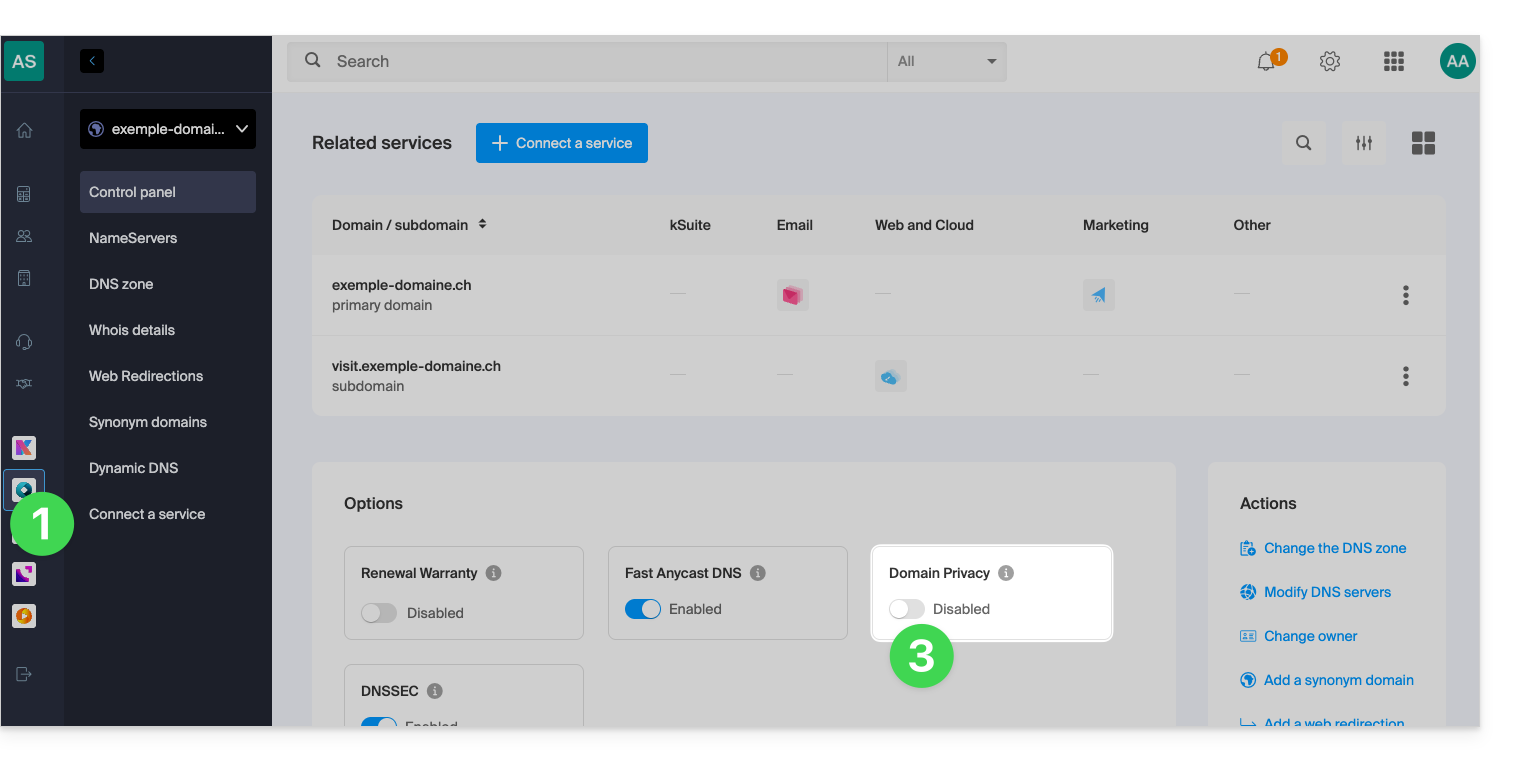
- Activeer Domeinbescherming via het dashboard:
Infomaniak biedt ook de mogelijkheid om de vernieuwing van uw domeinen te garanderen met Vernieuwingsgarantie: deze garantie is bedoeld om ervoor te zorgen dat u geen domeinen verliest die belangrijk zijn voor de goede werking van uw activiteiten.
Link naar deze veelgestelde vragen: https://faq.infomaniak.com/2237
Is deze veelgestelde vragenlijst nuttig geweest?
Deze handleiding gaat over domeinnamen die Premium worden genoemd.
Inleiding
- Deze domeinnamen worden door de registers aangeduid als domeinen met een groot commercieel potentieel voor zoekmachineoptimalisatie of merkbekendheid.
- De prijzen van deze domeinen worden vastgesteld door de betreffende register of door de huidige eigenaar en zijn niet afhankelijk van de extensies (
.com,.net, enz.). - Een
.art-domeinnaam kan voor minder dan 10 EUR verkrijgbaar zijn, maar ook voor meer dan 300 EUR. - Iedereen kan een premium-domeinnaam kopen.
Dit type domeinnamen herkennen
In de Infomaniak-winkel worden premium-domeinnamen aangeduid met een kroon om ze te onderscheiden. Hier is een voorbeeld: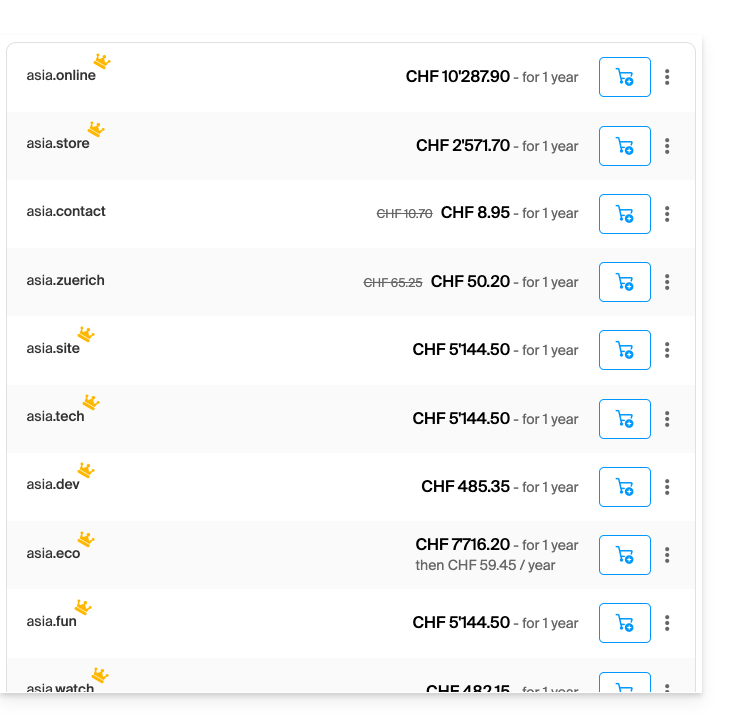
De 3 kenmerken van een premiumdomeinnaam
- Hoge commerciële waarde
- Opvallend en gemakkelijk te onthouden
- Groot potentieel voor verkeer
Waarom een premium domeinnaam registreren?
- Verlenging tegen de standaardprijs: de prijs van een premiumdomein is het eerste jaar hoog, maar de kosten voor de verlenging zijn doorgaans hetzelfde als die van een standaarddomein.
- Eenvoudige overdracht: de prijs van een premiumdomein omvat doorgaans de overdracht van het domein en de wijziging van de eigenaar.
Link naar deze veelgestelde vragen: https://faq.infomaniak.com/2239
Is deze veelgestelde vragenlijst nuttig geweest?