Kennisbank
1.000 veelgestelde vragen, 500 tutorials en uitlegvideo's. Hier vind je alleen maar oplossingen!
Deze handleiding gaat over Domeinprivacy, waarmee de contactgegevens van de domeineigenaar in de WHOIS-database worden beschermd, en gaat in het bijzonder in op de domeinnaamextensies die compatibel zijn met deze dienst.
Inleiding
- Of het mogelijk is om de contactgegevens van de domeinregistrant te verbergen, kan per domeinextensie verschillen.
- De meeste domeinextensies worden ondersteund door de Domain Privacy-bescherming.
Domeinextensies die compatibel zijn met Domeinbescherming
Om te weten of een bepaalde domeinextensie wordt ondersteund:
- Ga naar deze pagina.
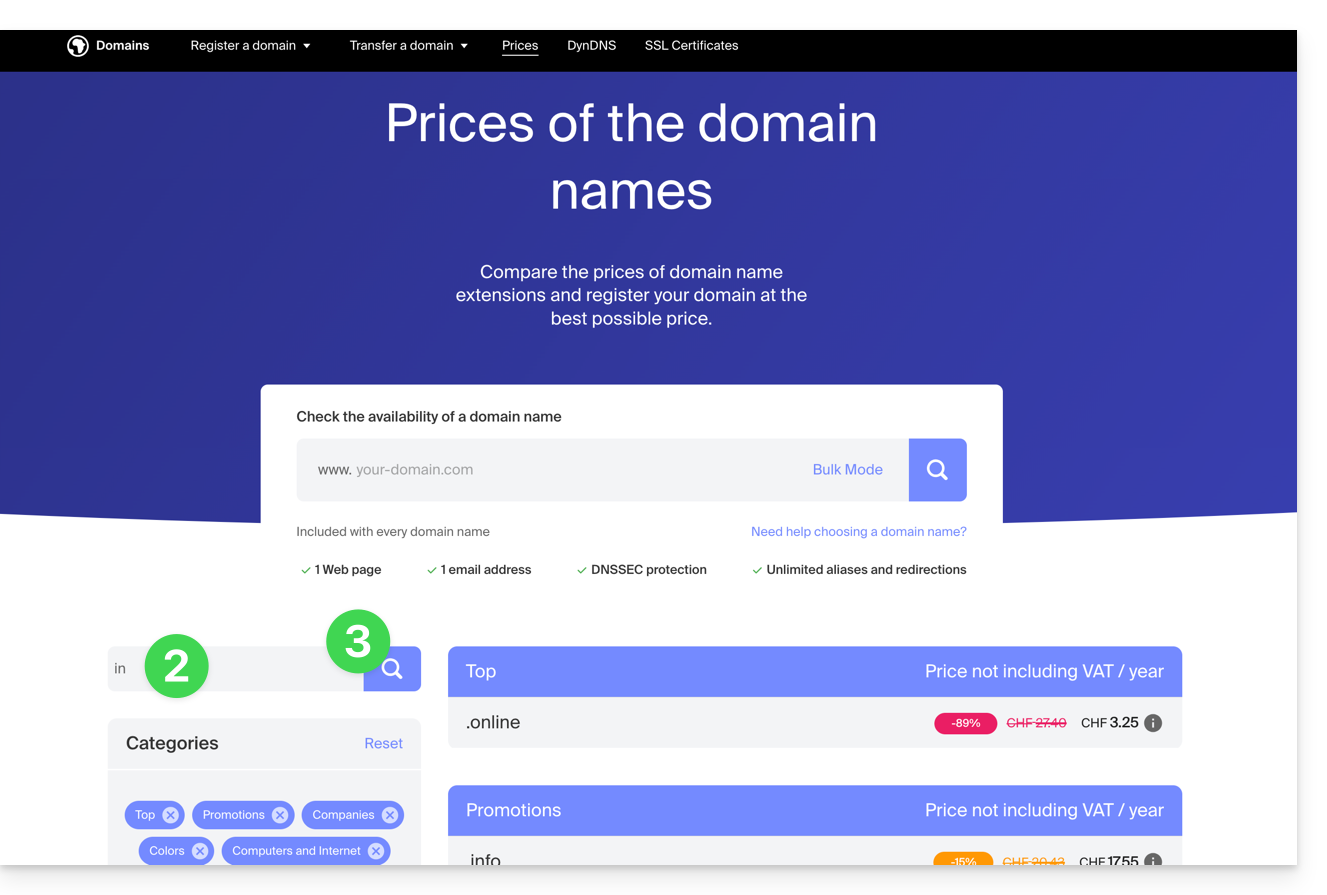
- Geef de gewenste extensie op.
- Klik op het vergrootglasicoon om de zoekopdracht te starten:
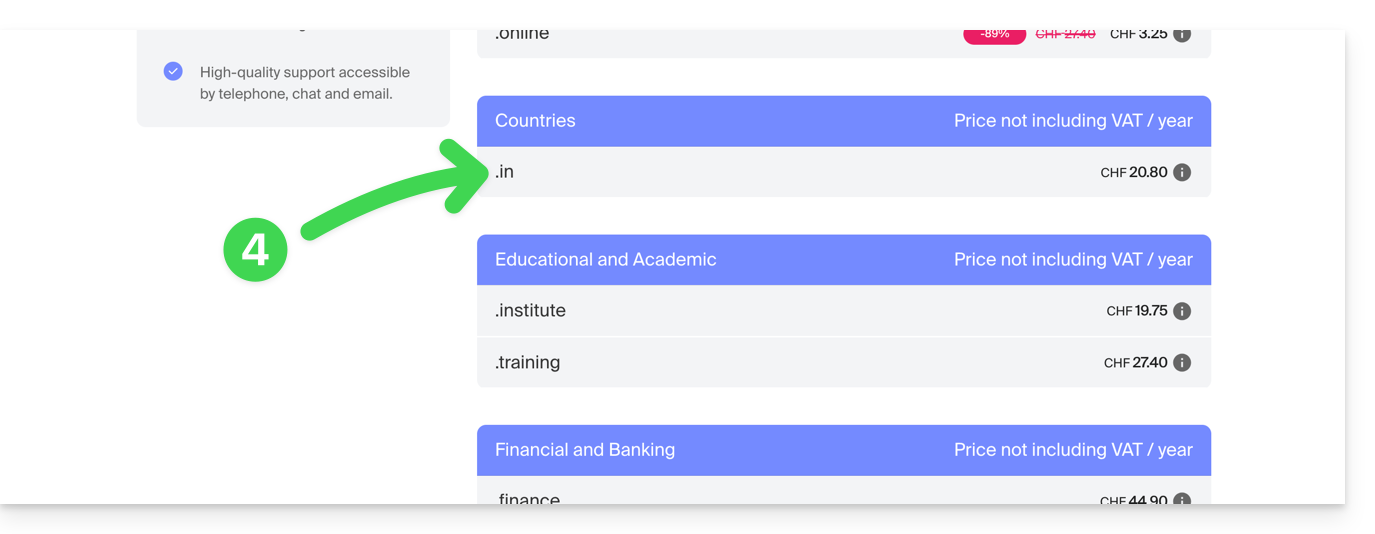
- Klik op de gewenste extensie in de resultaten die in de zijbalk worden weergegeven:
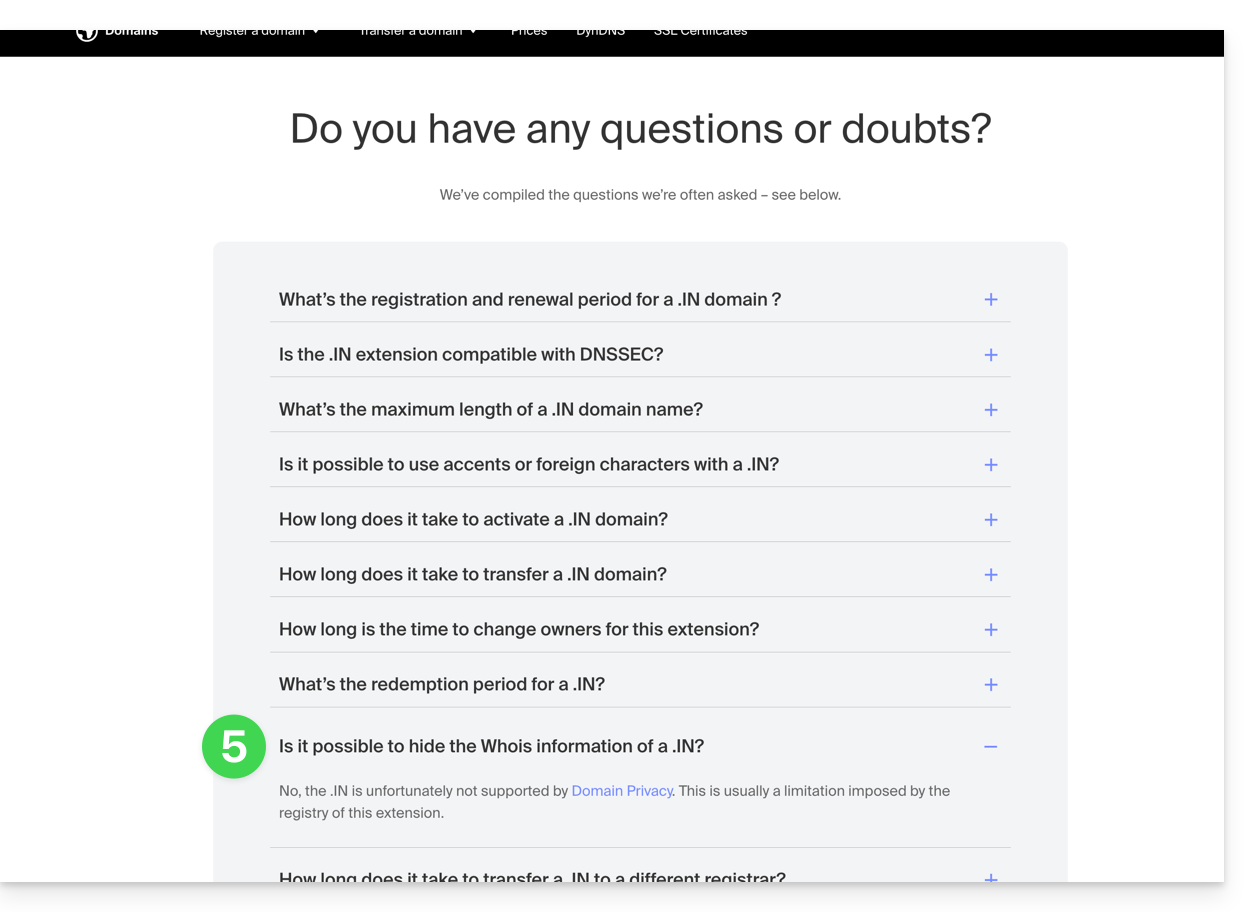
- Scroll naar beneden naar Veelgestelde vragen en lees de benodigde informatie:
De volgende lijst is niet uitputtend en dient slechts als voorbeeld:
ac
academie
boekhouder
boekhouders
acteur
volwassene
aero
agentschap
luchtmacht
appartementen
archi
leger
kunst
azië
associates
veiling
audio
auto
band
bar
aanbiedingen
basketbal
beste
weddenschap
bod
fiets
bingo
bio
biz
zwart
blackfriday
blauw
boetiek
bouwers
bedrijf
cab
café
cam
camera
kamp
kapitaal
kaarten
zorg
carrières
auto's
contant geld
casino
kat
catering
centrum
ch
chat
goedkoop
kerstmis
kerk
stad
claims
schoonmaak
klik
kliniek
kleding
cloud
club
co
coach
codes
koffie
hogeschool
com
com.co
gemeenschap
bedrijf
computer
appartementencomplexen
bouw
advies
aannemers
cool
land
krediet
creditcard
cricket
cruises
cz
dans
datum
daten
aanbiedingen
diploma
bezorging
democraat
tandheelkundig
desi
ontwerp
diamanten
dieet
digitaal
direct
directory
korting
dokter
hond
domeinen
downloaden
onderwijs
e-mail
energie
ingenieur
ingenieurswetenschappen
ondernemingen
apparatuur
vastgoed
evenementen
uitwisseling
expert
blootgesteld
express
falen
geloof
familie
fans
boerderij
financiën
financieel
vis
fitness
vluchten
bloemist
bloemen
fm
voetbal
te koop
stichting
fr
frl
fonds
meubels
futbol
galerij
spel
spellen
gent
cadeau
cadeaus
geeft
glas
globaal
gmbh
goud
golf
grafiek
gratis
groen
griep
groep
gids
gitaren
goeroe
gy
haus
gezondheid
gezondheidszorg
help
hiphop
hiv
hockey
holdings
vakantie
host
hosting
huis
immo
immobilien
industrieën
info
inkt
instituut
verzekeren
internationaal
investeringen
io
Iers
jetzt
sieraden
juegos
kaufen
kim
keuken
land
lat
lease
juridisch
lgbt
li
leven
verlichting
beperkt
limo
link
live
lening
leningen
lol
liefde
ltd
maison
management
markt
marketing
mij
media
herdenking
mobi
moda
moe
geld
hypotheek
nagoya
naam
marine
net
net.co
netwerk
nieuws
ninja
nom.co
onl
online
org
partners
onderdelen
feest
huisdier
foto
fotografie
foto's
afbeeldingen
plaatjes
roze
pizza
pl
plaats
loodgieterswerk
plus
poker
porno
pers
pro
producties
promo
eigendommen
vastgoed
bescherming
pub
pw
qpon
races
recepten
rood
revalidatie
reisen
huurwoningen
reparatie
rapport
republikein
rust
restaurant
beoordeling
beoordelingen
rijk
rip
rotsen
rennen
saarland
uitverkoop
salon
sarl
school
schule
wetenschap
beveiliging
diensten
seks
sexy
sh
shiksha
schoenen
winkel
winkelen
show
singles
site
ski
sociaal
software
zonne-energie
oplossingen
ruimte
opslag
winkel
stream
studio
stijl
benodigdheden
levering
ondersteuning
operatie
systemen
taipei
tatoeage
belasting
taxi
team
tech
technologie
tennis
tf
theater
theatre
tienda
tips
banden
tk
tm
vandaag
tokyo
gereedschap
top
tours
stad
speelgoed
handel
training
tube
tv
universiteit
uno
vakanties
vegas
ondernemingen
dierenarts
viajes
video
villa's
vin
visie
voyage
kijken
webcam
website
whoswho
wiki
winnen
wijn
werken
wereld
ws
wtf
xyz
yokohama
zone
Link naar deze veelgestelde vragen: https://faq.infomaniak.com/2240
Is deze veelgestelde vragenlijst nuttig geweest?
Deze handleiding legt uit hoe u de Nieuwsbrief-tool van Infomaniak kunt gebruiken met een extern domeinnaam (niet beheerd bij Infomaniak).
Vereisten
- Het domeinnaam moet van u zijn.
- Synonieme domeinen en hun hoofddomein kunnen niet worden gebruikt voor het verzenden van nieuwsbrieven.
- U kunt uw synoniemen configureren als alias via deze link.
Een extern domein koppelen
Om toegang te krijgen tot het beheer van domeinen voor het verzenden van nieuwsbrieven:
- Klik hier om naar het beheer van uw product in het Infomaniak-beheerportaal te gaan (hulp nodig?).
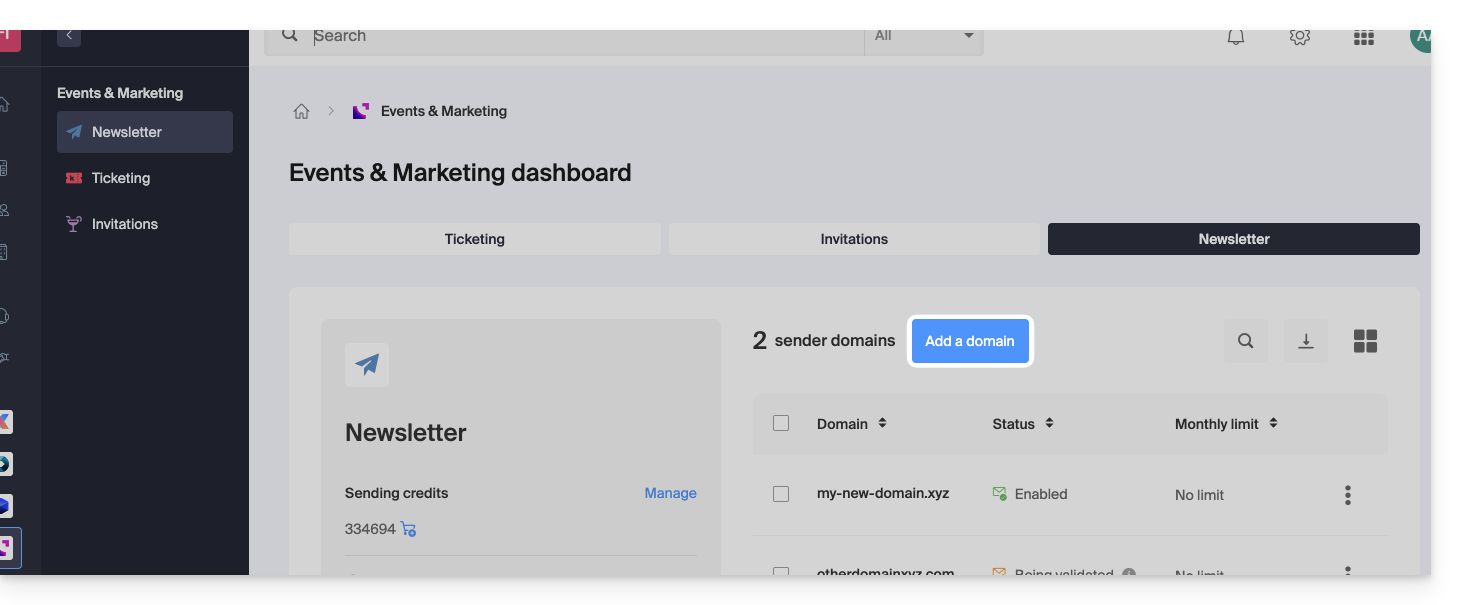
- Als u al een nieuwsbrief heeft, klikt u op Een domein toevoegen:
- Zo niet, klik dan op Gratis starten:
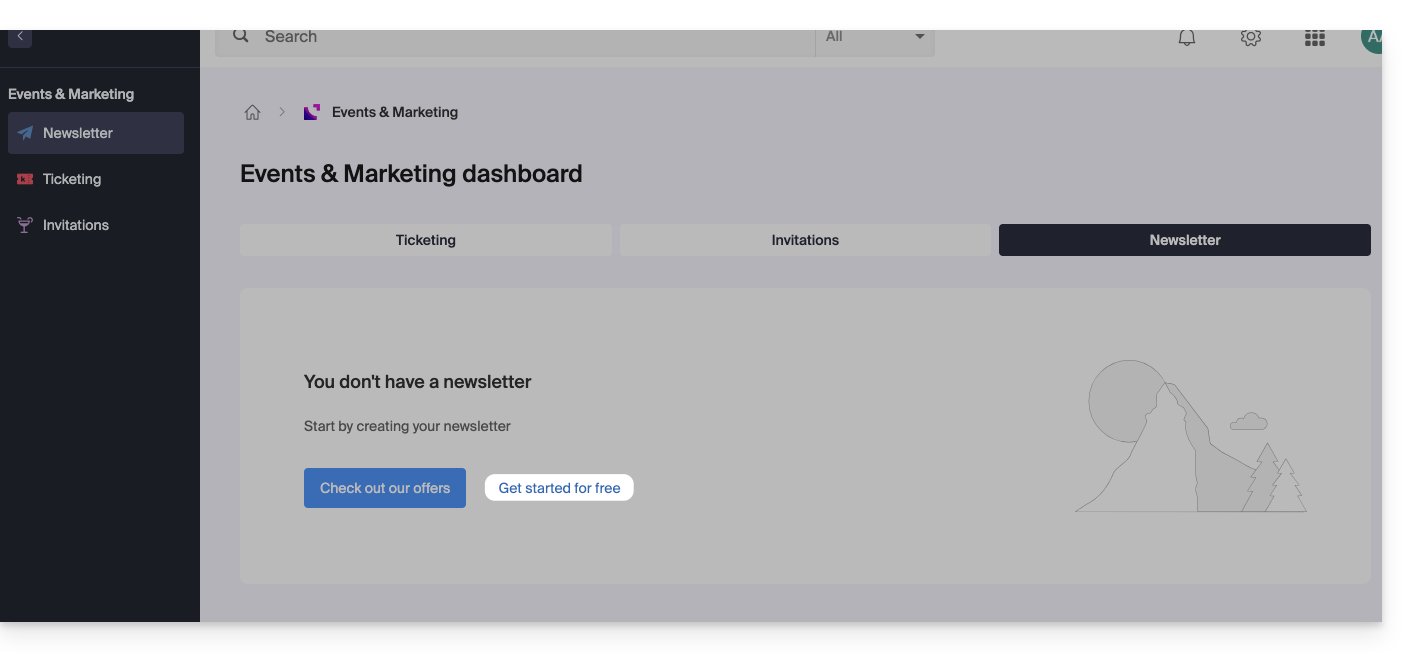
- Zo niet, klik dan op Gratis starten:
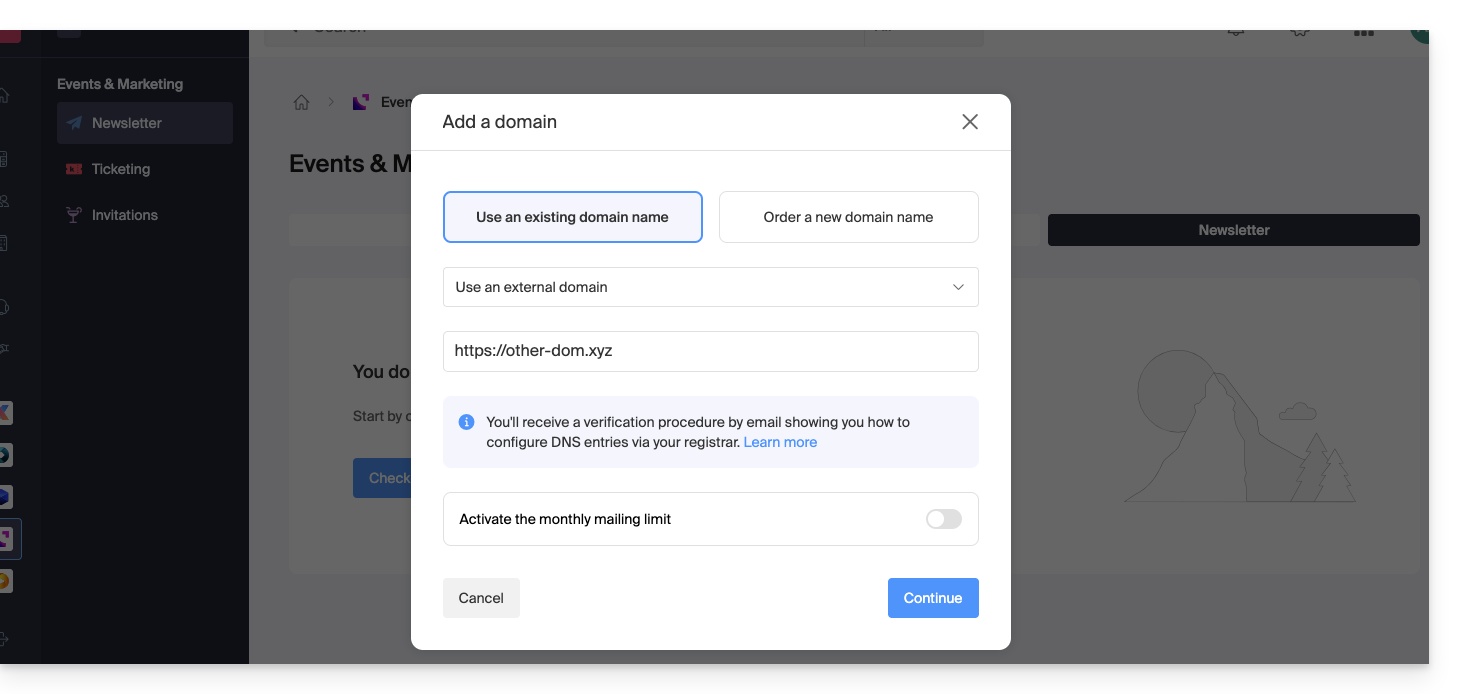
- Selecteer Ander domein in het vervolgkeuzemenu voordat u de domeinnaam invoert waarmee u nieuwsbrieven wilt verzenden.
- Kies eventueel een maximale maandelijkse limiet.
- Klik op de knop om verder te gaan:
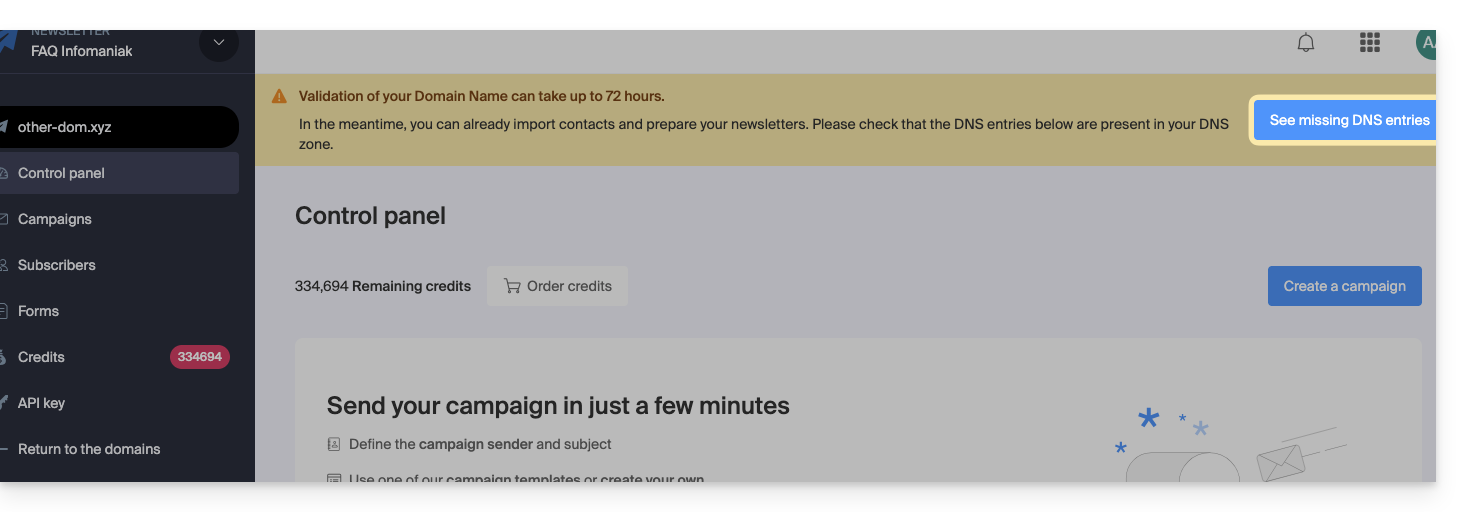
- Voeg dit toe bij uw registrar: de TXT / CNAME / DKIM-records die u per e-mail ontvangt en die u kunt bekijken in de interface door op de knop te klikken:
Link naar deze veelgestelde vragen: https://faq.infomaniak.com/2241
Is deze veelgestelde vragenlijst nuttig geweest?
Deze handleiding beschrijft het hulpmiddel Domeinoverzicht waarmee u kunt controleren of de relaties tussen…
- DOMEINNAAM bij Infomaniak
en
- WEBHOSTING bij Infomaniak
… zijn correct ingesteld, zodat het webverkeer naar de juiste plek wordt geleid.
✘ NIET BESCHIKBAAR voor
websites van het type node.js
Inleiding
- Ter controle worden de
A-,CNAME-records, enzovoort, gecontroleerd. - Zo kunt u bepaalde webproblemen detecteren en corrigeren, met name als deze verband houden met DNS (technische informatie die in feite bepaalt waar bepaald webverkeer naartoe moet worden geleid) door in te grijpen op het niveau van uw domein.
- Automatische correctie is alleen mogelijk als de domeinnaam zich in dezelfde organisatie bevindt als het product waaraan deze gekoppeld moet worden.
- Zo niet, dan moet de correctie handmatig worden uitgevoerd.
Een DNS-probleem diagnosticeren
U kunt de DNS-diagnose van uw domeinnaam als volgt raadplegen:
- Klik hier om naar het beheer van uw product in het Infomaniak-beheerportaal te gaan (hulp nodig?).
- Klik rechtstreeks op de naam die aan het betreffende product is toegekend.
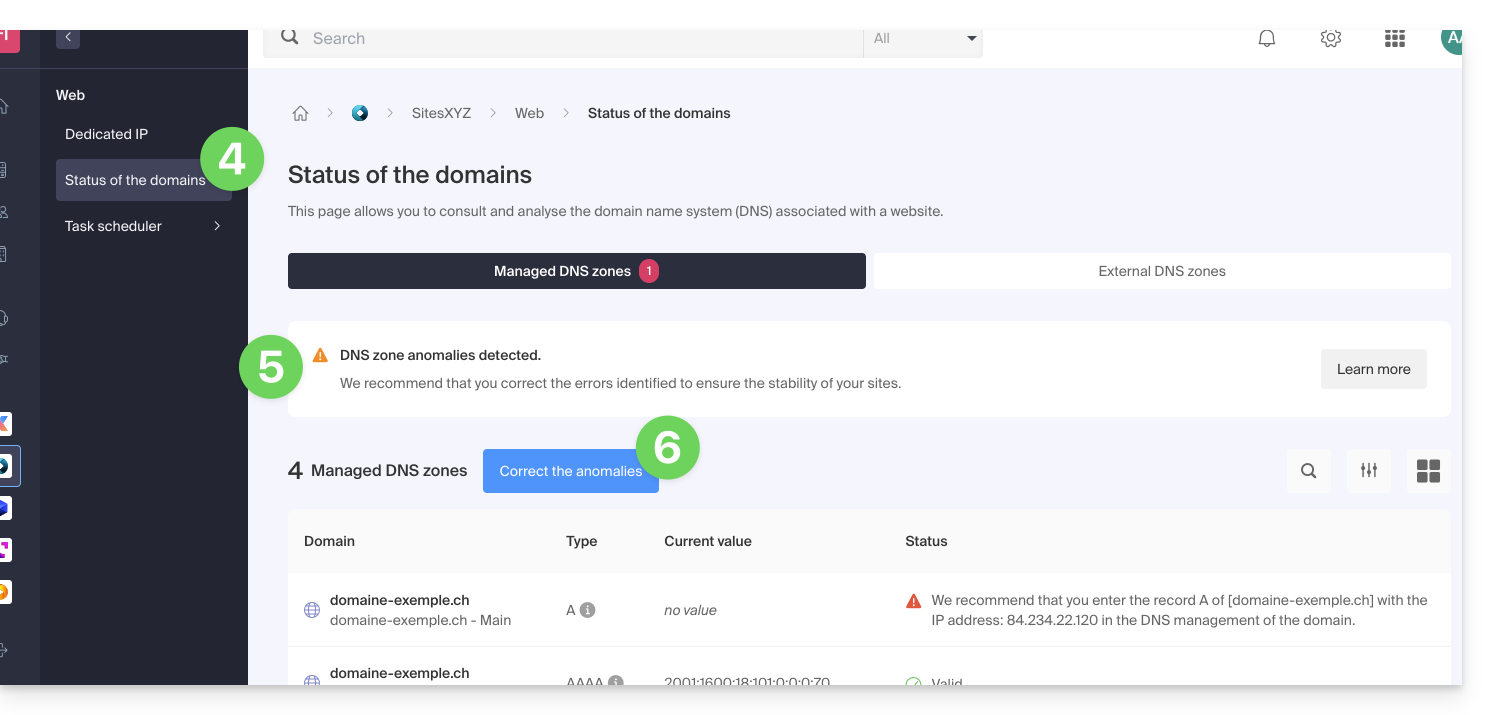
- Klik op Web in het linkermenu (of op de eventuele melding om direct naar stap 6 te gaan):
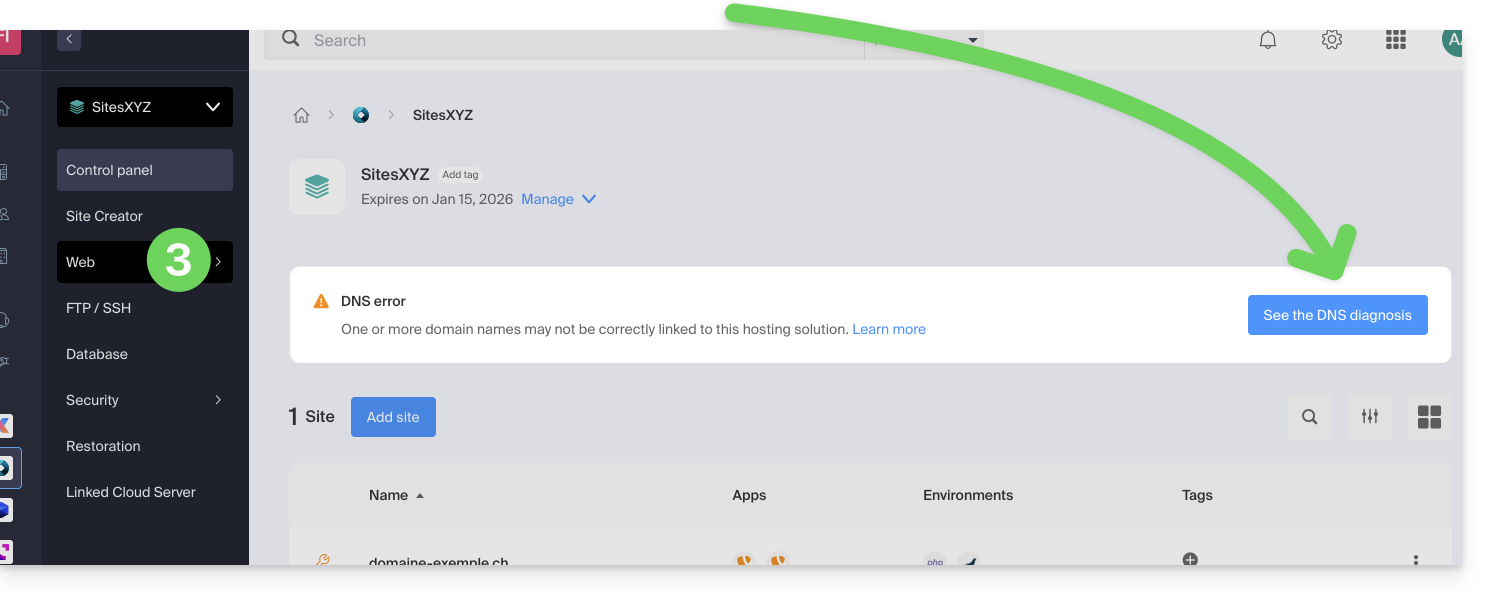
- Klik op Domeinstatus in het linkermenu.
- Als er DNS-problemen worden gedetecteerd, wordt dit in de tabel weergegeven.
- Corrigeer alle fouten in één keer door op de knop te klikken:
Lees deze andere handleiding over hetzelfde automatische verificatieproces, maar dan voor de Mail-diensten.
Link naar deze veelgestelde vragen: https://faq.infomaniak.com/2251
Is deze veelgestelde vragenlijst nuttig geweest?
DNS Fast Anycast repliceert de DNS-servers van uw domein wereldwijd, waardoor de latentie wordt verminderd en de beschikbaarheid van uw websites wordt verhoogd.
Inleiding
- Dankzij DNS Fast Anycast worden de DNS-servers van uw domein gerepliceerd in verschillende Points of Presence (POP's) over de hele wereld (zie onderstaande lijst).
- Ongeacht waar uw bezoekers zich bevinden, worden ze zo doorgestuurd naar de DNS-server die zich het dichtst bij hen bevindt, waardoor de snelheid waarmee uw website wordt benaderd gemiddeld met 34% wordt verhoogd (DNS-resolutie).
- Daarnaast neemt de dichtstbijzijnde server automatisch de taak over als een van uw DNS-servers niet beschikbaar is, zodat uw bezoekers uw website blijven kunnen bezoeken.
- De replicatie van de DNS-gegevens van uw domein verloopt automatisch en er zijn geen wijzigingen aan uw code nodig.
DNS Fast Anycast beheren
Vereisten
- DNS Fast Anycast is compatibel met alle websites, ongeacht uw hostingprovider.
- Het enige wat u nodig heeft, is een domeinnaam die bij Infomaniak wordt beheerd.
- Verplaats het beheer van uw domein naar Infomaniak, indien nodig.
- Lees deze andere handleiding voor het beheren van externe domeinen.
Om toegang te krijgen tot de optie DNS Fast Anycast:
- Klik hier om naar het beheer van uw product in de Infomaniak Manager te gaan (hulp nodig?).
- Klik rechtstreeks op de naam van het betreffende product.
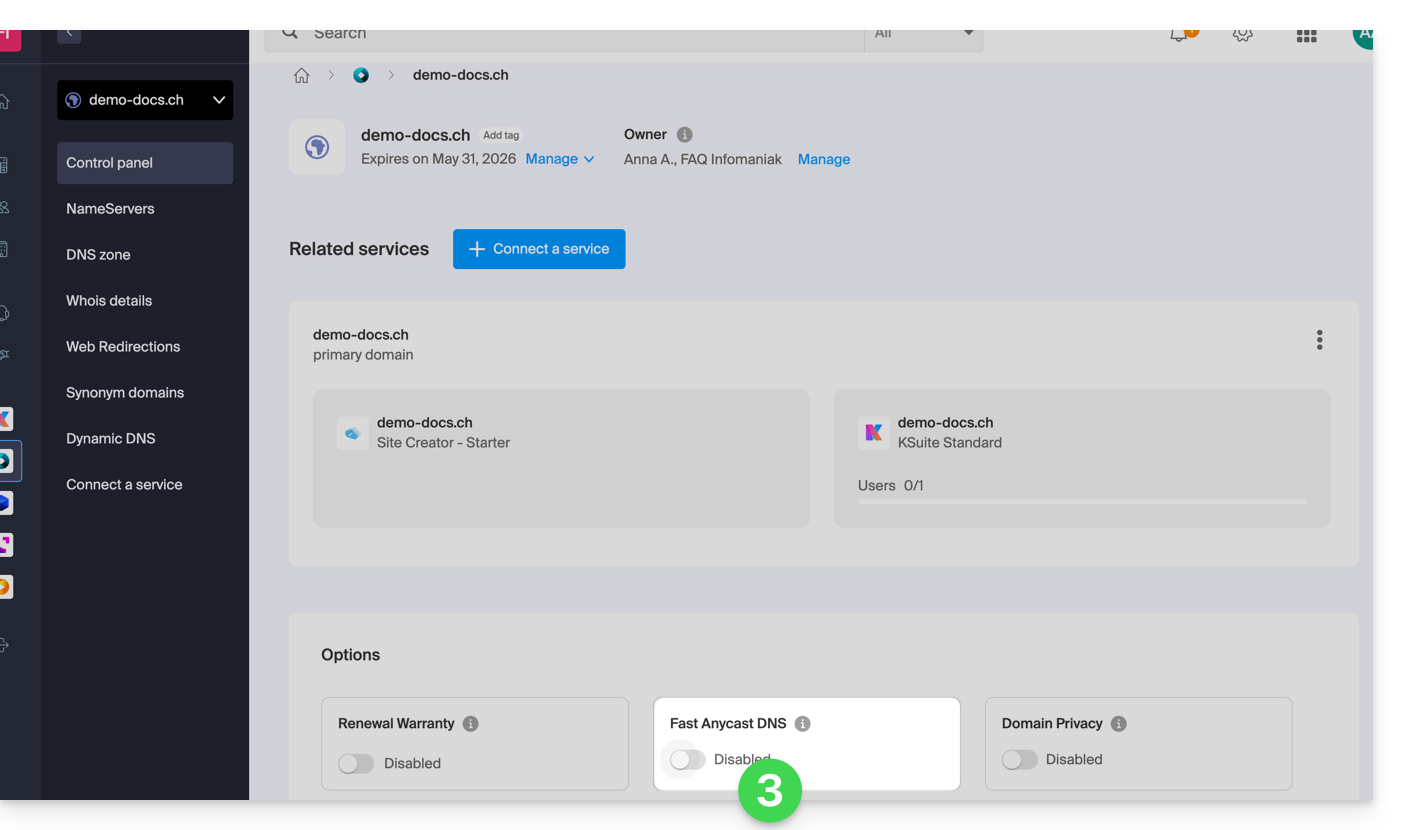
- Schakel de schakelaar (toggle switch) voor DNS Fast Anycast in of uit op het dashboard:
POP - 'Point of Presence'
Door DNS Fast Anycast voor uw domein in te schakelen, worden uw DNS-gegevens automatisch gerepliceerd naar de volgende 'points of presence':
Netwerk 1
New York, USA (2x)
Paris, France (2x)
Warsaw, Poland (2x)
Dublin, Ireland (2x)
Singapore (2x)
Johannesburg, South Africa
Stockholm, Sweden
Vienna, Austria (2x)
Frankfurt, Germany (2x)
London, United Kingdom
Dallas, USA
Los Angeles, USA (3x)
Amsterdam, Netherlands
Sydney, Australia
São Paulo, Brazil
Miami, USA (2x)
Netwerk 2
Hong Kong, China
San Jose, USA
Dallas, USA
Reston, USA
Chicago, USA
Seattle, USA
London, United Kingdom
Frankfurt, Germany
Amsterdam, Netherlands
Vienna, Austria
Toronto, Canada
Sydney, Australia
São Paulo, Brazil
Johannesburg, South Africa
Miami, USA
De aanwezigheidspunten zijn verdeeld over twee netwerken die willekeurig worden gebruikt wanneer een van uw bezoekers uw website bezoekt.
Link naar deze veelgestelde vragen: https://faq.infomaniak.com/2323
Is deze veelgestelde vragenlijst nuttig geweest?
Deze handleiding geeft belangrijke aanwijzingen wanneer u DNS Fast Anycast activeert en de DNS-zone van uw domein niet bij Infomaniak wordt beheerd.
Inleiding
- U kunt bijvoorbeeld in de bovenstaande situatie verkeren als uw websites en e-mailadressen elders worden gehost dan bij Infomaniak.
- Om DNS Fast Anycast te laten werken, is het noodzakelijk dat de DNS-zone van uw domein door Infomaniak wordt beheerd.
- Als u deze instructies niet begrijpt, raadpleeg dan deze andere handleiding of neem contact op met uw webmaster of een andere professional.
DNS Fast Anycast activeren met een externe zone
Hieronder volgen de stappen die u moet uitvoeren als uw diensten niet bij Infomaniak worden gehost:
- Log in op het beheerpaneel van uw hostingprovider en noteer alle benodigde records (A, MX, TXT, CNAME, enz.).
- Gebruik de DNS-servers van Infomaniak voor uw domeinnaam.
- Voer de records in die u in de eerste stap heeft genoteerd, om uw domein te koppelen aan uw verschillende diensten (websites, e-mailadressen, enz.).
- Het kan tot 48 uur duren voordat alle DNS-wijzigingen zijn doorgevoerd.
Link naar deze veelgestelde vragen: https://faq.infomaniak.com/2325
Is deze veelgestelde vragenlijst nuttig geweest?
Deze handleiding beschrijft de specifieke kenmerken van de domeinnaamextensie .be (voor België), met name de administratieve stappen die nodig zijn om het beheer van een .be-domein over te dragen aan Infomaniak.
Inleiding
- Net als bij andere extensies, maar vooral bij
.be, is het erg belangrijk om de WHOIS-gegevens van uw domeinnaam up-to-date te houden om te voorkomen dat DNS.be uw domeinnaam blokkeert! - De termen "
EPP", "AuthCode", "AuthInfo", "transfercode" en "autorisatiecode" verwijzen allemaal naar een reeks alfanumerieke tekens die uniek is voor een domein en waarvan het belangrijkste doel is om de toestemming van de eigenaar te verifiëren voordat een domein wordt overgedragen tussen registrars.
Een .be-domeinnaam overzetten naar Infomaniak
Voor .be-domeinnamen geldt een speciale procedure voor de autorisatiecode (EPP-code). Als uw oude registrar u een autorisatiecode heeft verstrekt, is het waarschijnlijk dat deze niet geldig is. Om de autorisatiecode voor een .be-domeinnaam te verkrijgen, moet u namelijk het volgende doen:
- klik op "Autorisatiecode ophalen" op de pagina waar om de code wordt gevraagd,
- of ga naar dnsbelgium.be en vraag daar de autorisatiecode (EPP-code) aan.
Probeer zeker niet om het domein meerdere keren achter elkaar over te dragen met de verkeerde codeanders wordt het domein geblokkeerd, evenals de overdracht (Opdracht mislukt; neem contact op met de ondersteuning - domein vergrendeld), voor tientallen uren, en kan Infomaniak hier niets aan doen. U moet wachten voordat u het opnieuw probeert met een andere code, die absoluut correct moet zijn.
Een .be-domein uit quarantaine halen
Buiten een overgangsperiode en als gevolg van verouderde WHOIS-informatie of verdacht gebruik van uw domein, kan dnsbelgium.be, de Belgische domeinregistrar, dit .be-domein tijdelijk opschorten.
Een normale WHOIS-query zal "NIET BESCHIKBAAR" aangeven, maar u kunt de werkelijke status rechtstreeks op hun website vinden, en met name een datum waarop het domein weer beschikbaar is. U moet absoluut één van de drie mogelijke oplossingen volgen vóór deze datum:
- het probleem met DNSBelgium oplossen en het domein naar Infomaniak verplaatsen,
- het probleem met DNSBelgium oplossen en het domein naar een andere registrar verplaatsen (of naar Infomaniak als het probleem zich voordeed bij een andere registrar),
- het probleem negeren en wachten tot de aangegeven datum om te proberen het domein opnieuw te registreren (niet aanbevolen).
In de eerste twee gevallen moet u contact opnemen met DNSBelgium.de verlengingsperiode en de autorisatiecode. Het (opnieuw) registreren van het domein bij Infomaniak is een betaalde dienst (ongeveer 100 €/CHF), dus het is belangrijk om de gegevens up-to-date te houden, zoals vermeld in de algemene voorwaarden.
Verificatie vereist
Als u dit type foutmeldingen tegenkomt in de WHOIS, op uw website of via een melding per e-mail:
Verificatie vereist voor domein.beDeze site is niet bereikbaar. Controleer of er een typefout in domein.be zit. DNS_PROBE_FINISHED_NXDOMAINWe activeren dit domeinnaam pas nadat de contactgegevens van de domeinnaamhouder zijn geverifieerd.
… controleer en update uw domein informatie zodat deze weer werkt.
Link naar deze veelgestelde vragen: https://faq.infomaniak.com/2336
Is deze veelgestelde vragenlijst nuttig geweest?
Deze handleiding beschrijft de procedure voor het wijzigen van de WHOIS-contactgegevens van de domeinnaamhouder. U kunt deze procedure toepassen op een hele reeks domeinen binnen uw organisatie bij Infomaniak.
Contactgegevens in bulk wijzigen
Om de WHOIS-gegevens van meerdere domeinnamen tegelijk te wijzigen:
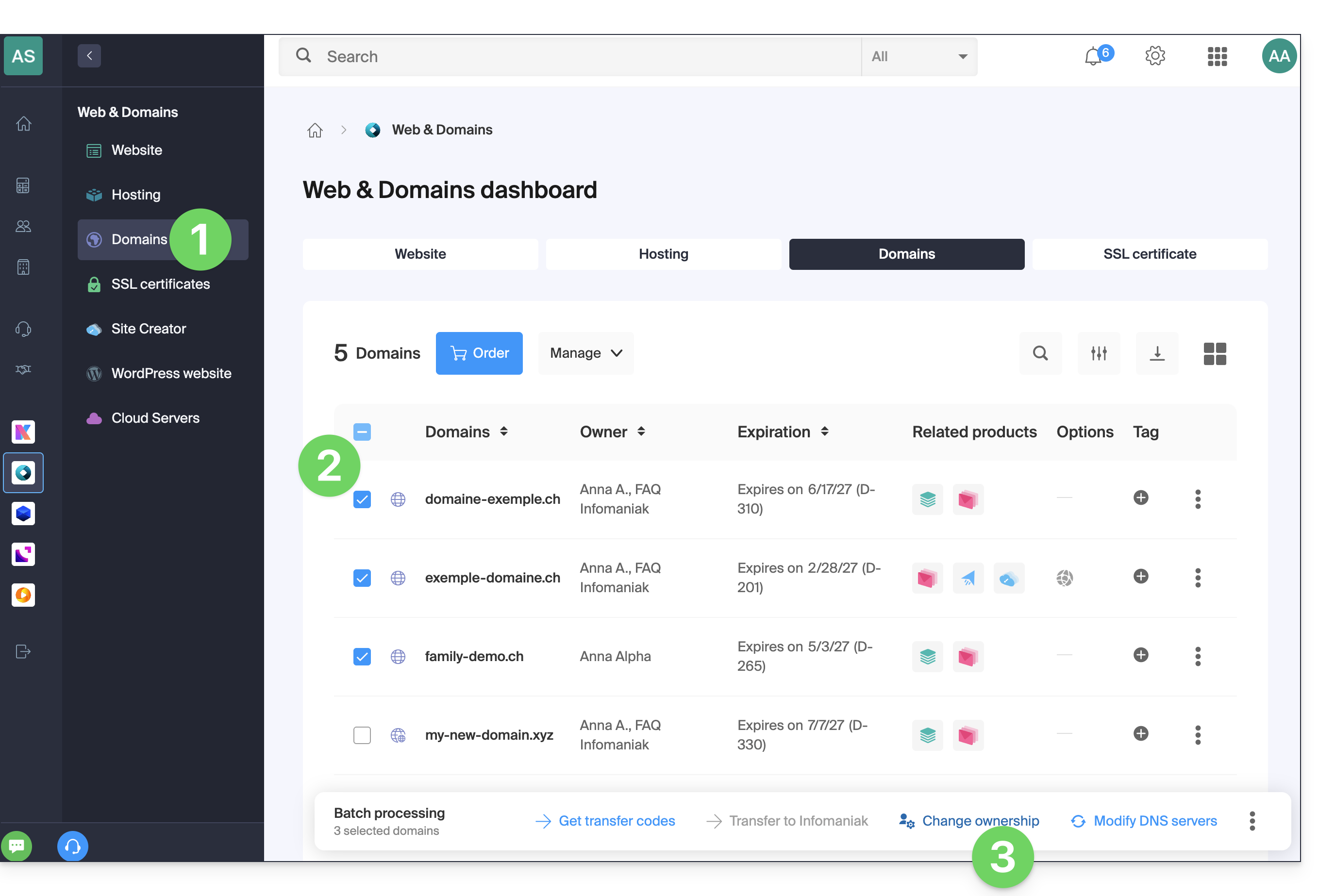
- Klik hier om naar het beheer van uw domein in de Infomaniak Manager te gaan (hulp nodig?).
- Selecteer de domeinen waarvan de eigenaar moet worden gewijzigd met behulp van de selectievakjes.
- Klik op Eigenaar wijzigen onderaan de tabel:
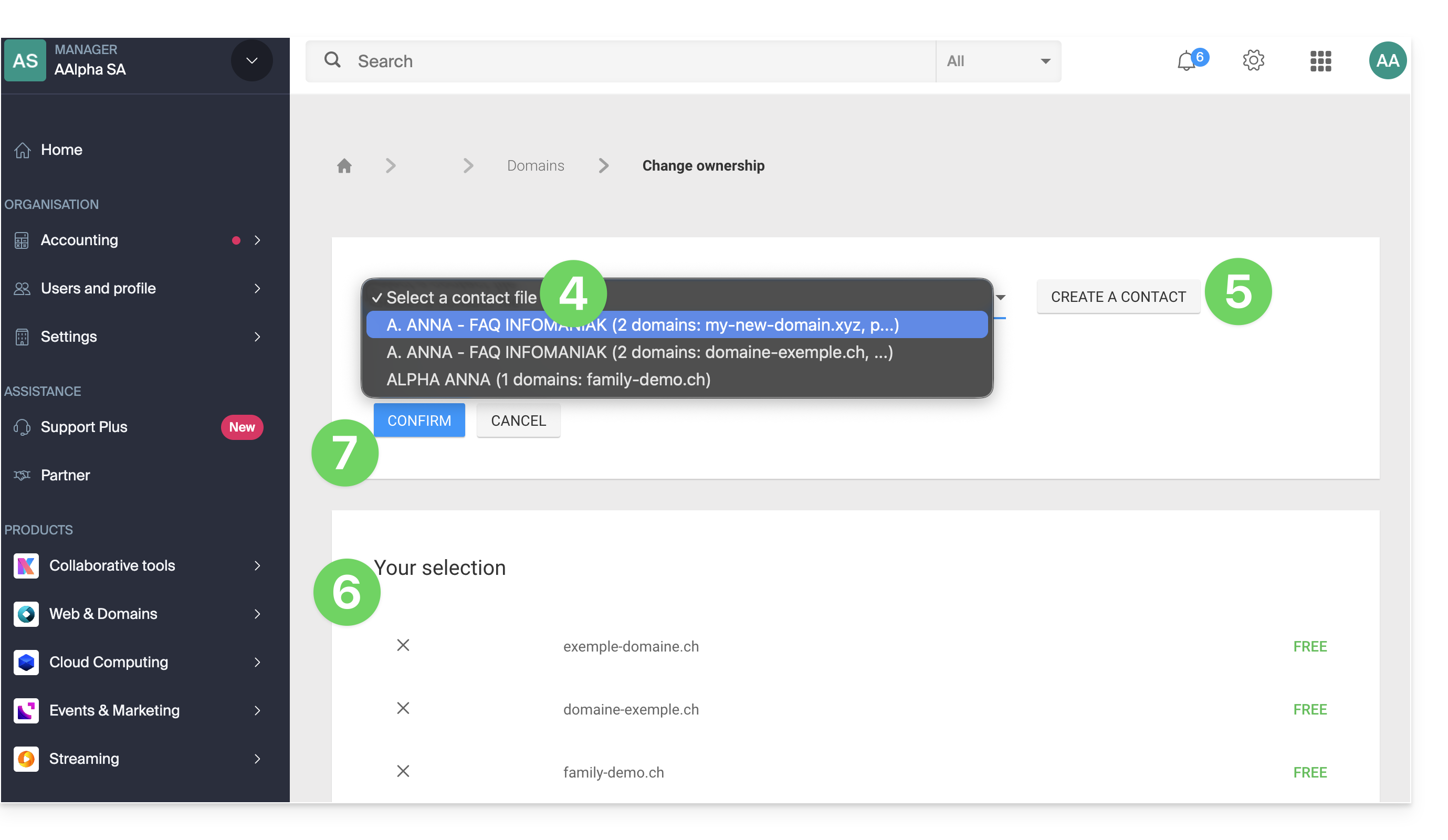
- Kies een ander bestaand contactgegevensbestand…
- … of klik op de knop Toevoegen om een geheel nieuw contactgegevensbestand aan te maken.
- Controleer uw selectie en eventuele wijzigingskosten in het overzicht.
- Klik op Bevestigen:
Link naar deze veelgestelde vragen: https://faq.infomaniak.com/2348
Is deze veelgestelde vragenlijst nuttig geweest?
Deze handleiding legt uit hoe u een dynamische DNS-record (Dynamic DNS, DDNS) instelt voor een domeinnaam waarvan de DNS-zone wordt beheerd bij Infomaniak. Dit gratis alternatief voor Dyn en DynHost is erg handig als u vanaf buitenaf toegang wilt krijgen tot apparaten die op internet zijn aangesloten en een dynamisch IP-adres hebben (bijvoorbeeld een NAS, een beveiligingscamera, een router/internetbox/domotica-apparaat, enz.).
Vereisten
- De DNS-zone van het domeinnaam moet bij Infomaniak worden beheerd.
- Indien nodig, verplaats uw domeinen naar Infomaniak.
- Uw apparaat of applicatie moet dynamische DNS-records ondersteunen.
Specifieke handleidingen
De volgende handleidingen laten zien hoe u een domeinnaam kunt koppelen aan:
- … een Synology NAS
- … een Qnap NAS
- … Zyxel / Sunrise Internet Box / oplossingen TP-Link
- … een UniFI-apparaat
- … Swisscom Internet Box
- … Fritzbox
- … Jeedom
- … Linux via ddclient
- … potentieel alles via de API
Een dynamische DNS toevoegen
Om een dynamische DNS-record voor uw domein aan te maken:
- Klik hier om naar het beheer van uw domein in de Infomaniak Manager te gaan (hulp nodig?).
- Klik rechtstreeks op de naam die aan het betreffende domein is toegewezen.
- Klik in het linkermenu op Dynamic DNS.
- Klik op de blauwe knop Een dynamische DNS toevoegen.
- Vul de benodigde informatie in:
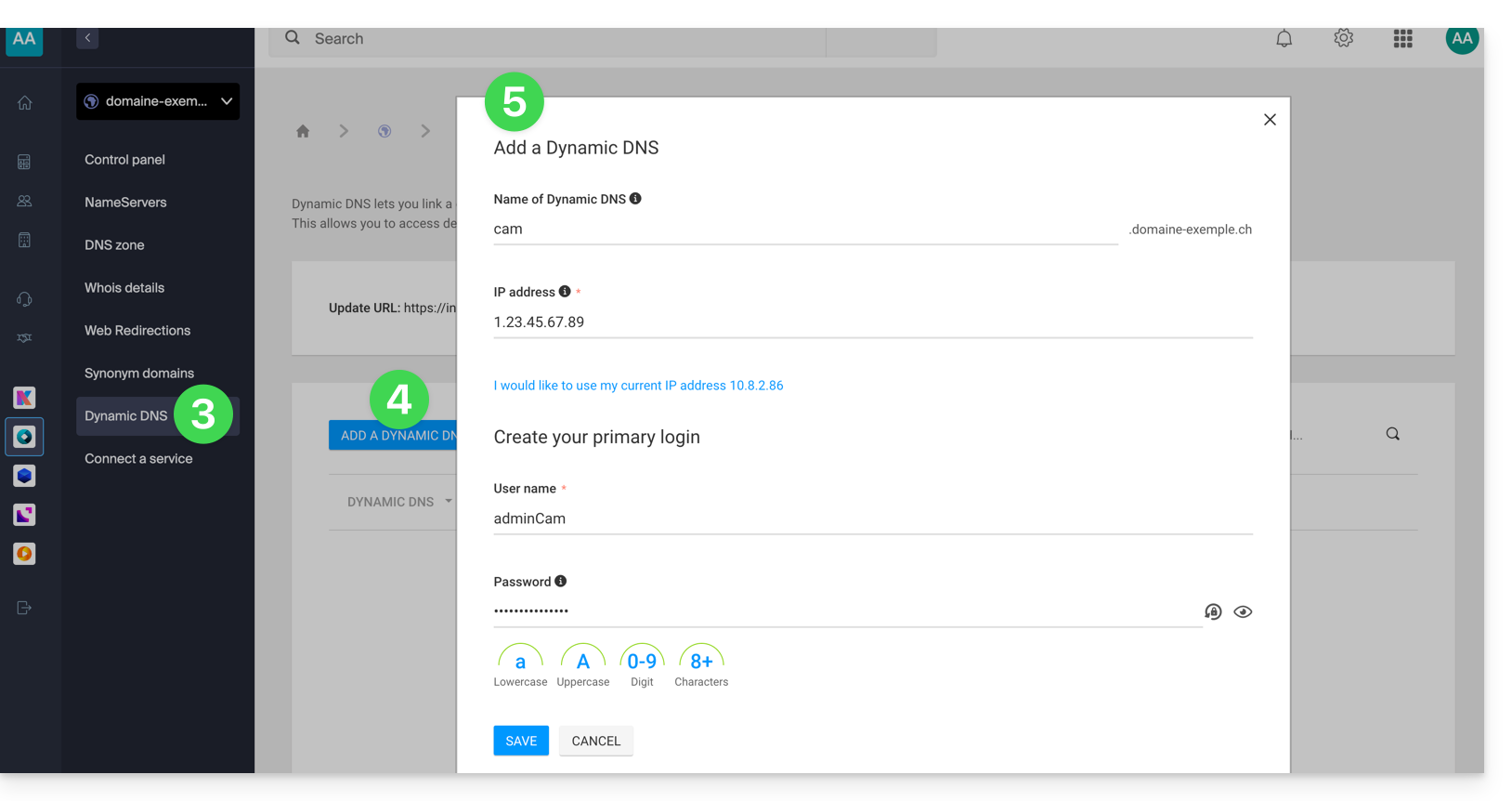
- Kies het gewenste subdomein of laat het veld Naam van de dynamische DNS leeg om het hoofd domein te gebruiken.
- Vul een IP-adres in; dit wordt vervolgens dynamisch bijgewerkt door uw apparaat/app.
- Definieer een gebruikersnaam/wachtwoord-combinatie (hoofdletters, kleine letters + cijfers, zonder speciale symbolen); deze moet worden ingevoerd in de configuratie van uw apparaat/app.
Link naar deze veelgestelde vragen: https://faq.infomaniak.com/2357
Is deze veelgestelde vragenlijst nuttig geweest?
Deze handleiding legt uit hoe u via een domeinnaam toegang krijgt tot een Synology NAS die via een dynamisch IP-adres van Infomaniak met het internet is verbonden.
Vereisten
- U moet een Synology NAS hebben die is verbonden met internet en een dynamisch IP-adres heeft.
- Er moet een dynamische DNS-record zijn aangemaakt voor het betreffende domein.
Een Synology NAS koppelen aan een domeinnaam
1. Infomaniak toevoegen als serviceprovider
- Open de beheertoepassing van uw Synology NAS (DSM).
- Ga naar het Configuratiescherm.
- Klik op Externe toegang (onder het kopje Connectiviteit).
- Klik op de knop Aanpassen (onder het tabblad DDNS):
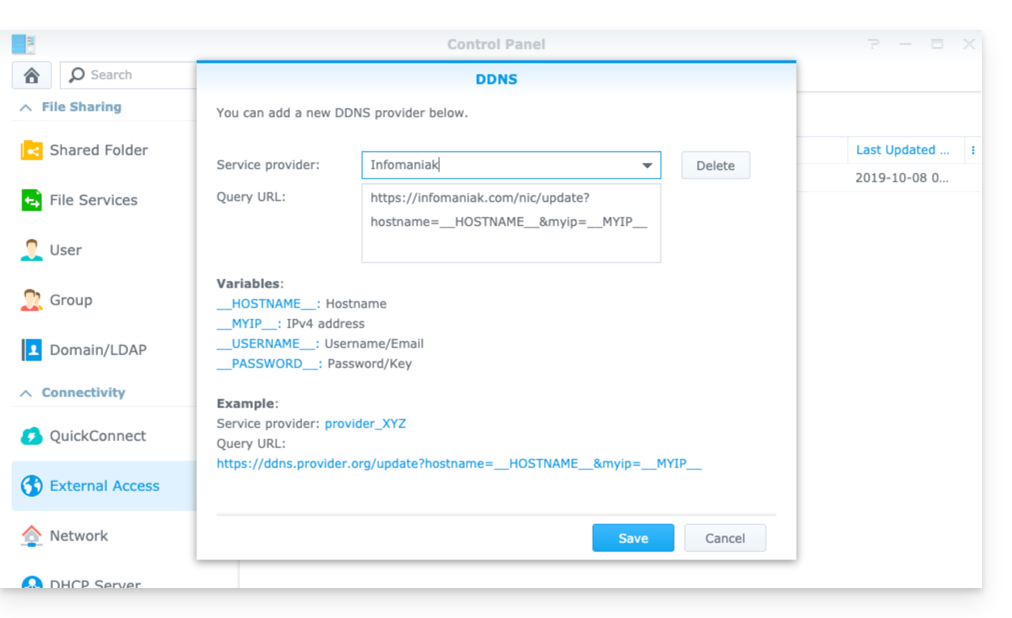
- Dienstverlener:
Infomaniak - Query-URL:
https://infomaniak.com/nic/update?hostname=__HOSTNAME__&myip=__MYIP__ - Klik op Opslaan.
2. Voeg de dynamische DNS toe aan uw Synology
Nu Infomaniak is toegevoegd als serviceprovider:
- Open de beheertoepassing van uw Synology NAS (DSM).
- Ga naar het Configuratiescherm.
- Klik op Externe toegang (onder het kopje Connectiviteit).
- Klik op de knop Toevoegen:
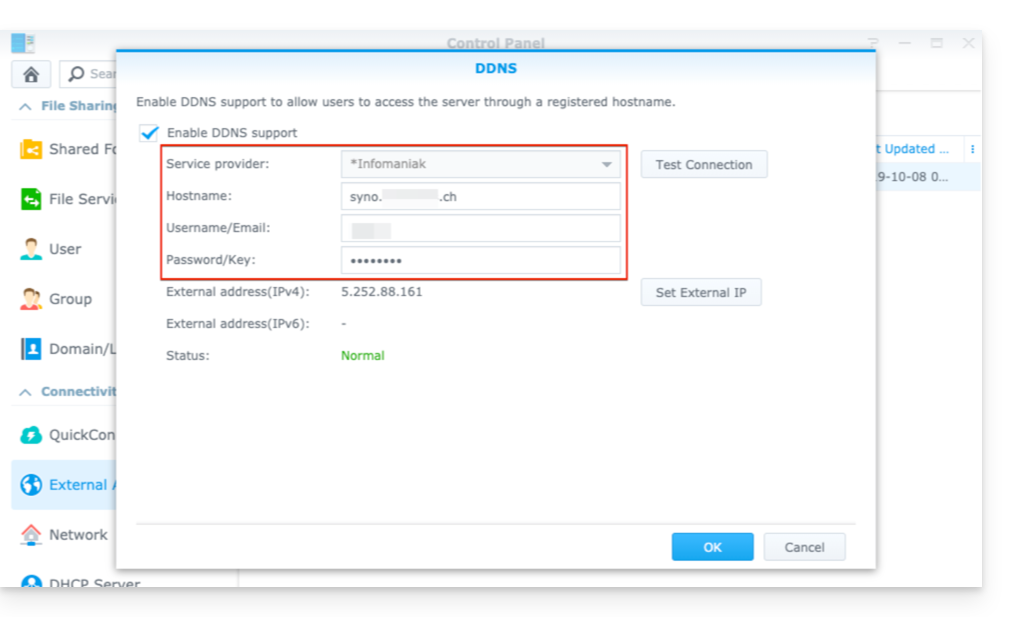
- Serviceprovider:
Infomaniak(het profiel dat u in de vorige stap heeft aangemaakt) - Hostnaam: de
URLdie is geconfigureerd in de Manager tijdens het toevoegen van de Dynamic DNS - Gebruikersnaam: de
identificatiedie is gedefinieerd in de Manager tijdens het toevoegen van de Dynamic DNS - Wachtwoord:
het wachtwoorddat is ingesteld in de Manager tijdens het toevoegen van de Dynamic DNS
Vanaf dit moment wordt het dynamische IP-adres van uw Synology NAS automatisch gesynchroniseerd met uw domeinnaam.
3. NAT-configuratie voor Synology DDNS
Om uw NAS van buitenaf toegankelijk te maken, moet u de NAT-configuratie instellen. Standaard gebruiken Synology NAS-apparaten poort 5000 en 5001.
U kunt uw NAS bereiken met behulp van de volgende syntaxis: http://votre-domaine:5000 of https://votre-domaine:5001.
Raadpleeg de officiële documentatie van Synology voor meer informatie.
4. Configureren van een “Reverse Proxy”
Als u niet de poorten :5000 of :5001 in uw URL’s wilt specificeren, kunt u een Reverse Proxy configureren op uw Synology NAS en zo de URL’s doorverwijzen naar poort 443 voor poort 5001 en naar poort 80 voor poort 5000.officiële Synology-documentatie voor deze configuratie).
Link naar deze veelgestelde vragen: https://faq.infomaniak.com/2368
Is deze veelgestelde vragenlijst nuttig geweest?
Deze handleiding geeft aanwijzingen voor het gebruik van de API om uw Infomaniak DynDNS-record (dynamische DNS) bij te werken.
Inleiding
- Als u
myipniet specificeert (zie de voorbeelden hieronder), wordt standaard het bron-IP-adres van het verzoek gebruikt. - Zorg ervoor dat u een
IPv4- ofIPv6-adres verbindt, afhankelijk van het type record dat u wilt bijwerken (AofAAAA). - Het wordt aanbevolen om geen speciale tekens te gebruiken in de gebruikersnaam en het wachtwoord.
Gebruik van de DynDNS-API
Voer een POST-verzoek uit (GET is ook toegestaan) naar de volgende URL:
{{URL_1}}
De API vereist het HTTPS-protocol. Hieronder vindt u een voorbeeld van een verzoek:
{{URL_2}}U kunt ook de volgende alternatieve zoekopdracht gebruiken:
{{URL_3}}Link naar deze veelgestelde vragen: https://faq.infomaniak.com/2376
Is deze veelgestelde vragenlijst nuttig geweest?
Deze handleiding legt uit hoe u via een domeinnaam toegang krijgt tot een Qnap NAS die via een dynamisch IP-adres met het internet is verbonden.
Vereisten
- U moet een Qnap NAS hebben die is verbonden met internet en een dynamisch IP-adres heeft.
- Er moet een dynamische DNS-record zijn aangemaakt voor het betreffende domein.
Een Qnap NAS koppelen aan een domeinnaam
Ga als volgt te werk:
- Open de beheertoepassing van de Qnap NAS.
- Ga naar Netwerk & virtuele switch:

- Klik op Toevoegen onder Toegangsdiensten > DDNS:

- Vul de volgende informatie in:

- DDNS-server: Aangepast
- Profielnaam:
Infomaniak(of wat u wilt) - Gebruikersnaam: de identificatie die is gedefinieerd in de Manager tijdens het toevoegen van de Dynamic DNS
- Wachtwoord: het wachtwoord dat is gedefinieerd in de Manager tijdens het toevoegen van de Dynamic DNS
- Hostnaam: de URL die is geconfigureerd in de Manager tijdens het toevoegen van de Dynamic DNS
- URL:
https://infomaniak.com/nic/update?hostname=%HOST%&myip=%IP%
- Klik op Toepassen.
Vanaf dit moment wordt het dynamische IP-adres van uw NAS automatisch gesynchroniseerd met uw domeinnaam.
Link naar deze veelgestelde vragen: https://faq.infomaniak.com/2377
Is deze veelgestelde vragenlijst nuttig geweest?
Deze handleiding legt uit hoe u via een domeinnaam toegang krijgt tot een Sunrise Internet Box die via een dynamisch IP-adres met het internet is verbonden.
Vereisten
- U moet een apparaat hebben waarmee u een aangepaste dynamische DNS-provider kunt configureren.
- Er moet een dynamische DNS-record zijn aangemaakt voor het betreffende domein.
Een Sunrise Internet Box koppelen aan een domeinnaam
Er zijn verschillende modellen van de Sunrise Internet Box. Hier volgt een voorbeeld:
- Log in op het beheerpaneel van de Sunrise Box (bijvoorbeeld
http://192.168.1.1). - Activeer de expertmodus (knop rechtsboven).
- Ga naar DynDNS (linksboven):

- Klik op het tabblad DynDNS.
- Activeer de Dynamic DNS-client.
- Kies de provider “Aangepast”:

- Vul de volgende velden in:
- Gebruikersnaam = de identificatie die is gedefinieerd in de Manager tijdens het toevoegen van de Dynamic DNS
- Wachtwoord = het wachtwoord dat is gedefinieerd in de Manager tijdens het toevoegen van de Dynamic DNS
- Hostnaam = de URL die is geconfigureerd in de Manager tijdens het toevoegen van de Dynamic DNS
- Vul hieronder de volgende velden in:

- Server:
infomaniak.com - Poort:
443 - Verzoek (kopieer en plak zoals het is):
https://infomaniak.com/nic/update?hostname=[DOMAIN]&myip=[IP]&username=[USERNAME]&password=[PASSWORD] - Update-interval (seconden):
300 - Interval voor herhaling (seconden):
30 - Maximaal aantal pogingen:
3
- Server:
De interface kan in deze vorm worden weergegeven, maar het principe blijft hetzelfde: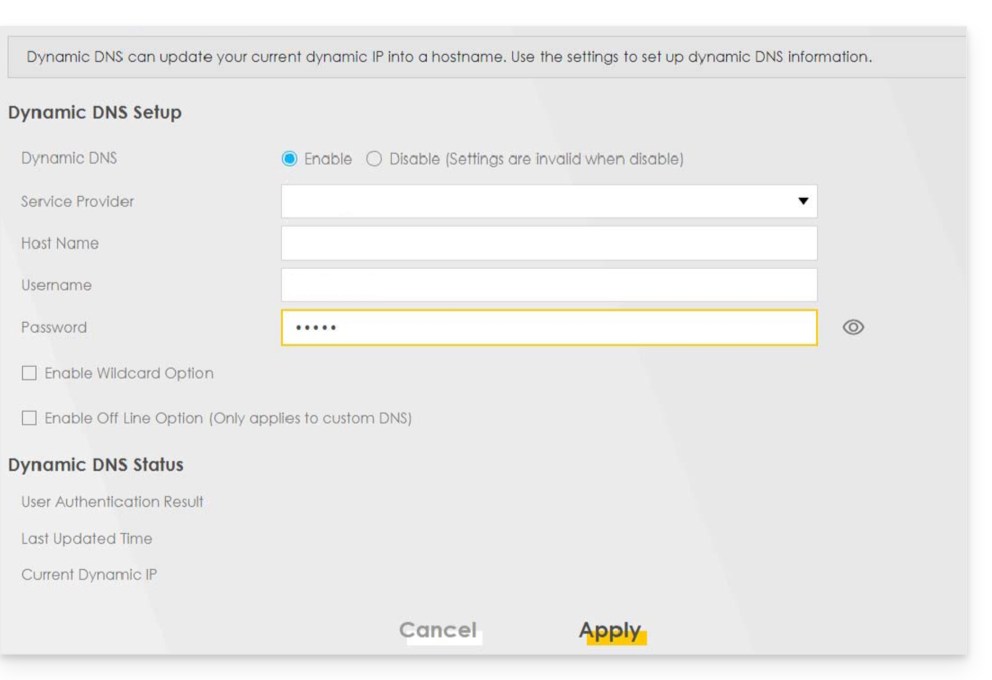
Andere routers
Hetzelfde principe geldt voor een Omada SDN-oplossing van TP-Link; de update-URL is https://infomaniak.com/nic/update?hostname=[DOMAIN]&myip=[IP]&username=[USERNAME]&password=[PASSWORD]:
En voor andere modellen (zoals Zyxel USG Flex of ax7501-B1) vult u de velden in met behulp van de onderstaande gegevens:
- DDNS-profiel inschakelen: activeren
- Type DDNS:
Gebruikersdefinitie - HTTPS: activeren
- Gebruikersnaam: de identificatie die is gedefinieerd in de Infomaniak Manager bij het toevoegen van de dynamische DNS (hulp)
- Wachtwoord: het wachtwoord dat is ingesteld in de Infomaniak Manager tijdens het toevoegen van de Dynamic DNS (handleiding)
- Domeinnaam: hostnaam met het domein
- Primair bindadres > Interface: elke
- Backup-bindadres > Interface: geen
- DYNDNS-server: infomaniak.com
- URL (kopieer en plak deze exact): /nic/update?password=wachtwoord(punt 5 hierboven)&username=gebruikersnaam(punt 4 hierboven)&hostname=domeinnaam
- voorbeeld
/nic/update?password=abcd1234&username=admin&hostname=abc.domain.xyz
- voorbeeld
Link naar deze veelgestelde vragen: https://faq.infomaniak.com/2378
Is deze veelgestelde vragenlijst nuttig geweest?
Deze handleiding legt uit hoe u via een domeinnaam toegang krijgt tot een Fritzbox die is verbonden met internet en een dynamisch IP-adres heeft.
Vereisten
- U moet een apparaat hebben waarmee u een aangepaste dynamische DNS-provider kunt configureren.
- Er moet een dynamische DNS-record zijn aangemaakt voor het betreffende domein.
Een Fritz!Box koppelen aan een domeinnaam
Ga als volgt te werk:
- Open de beheerdersinterface van de Fritzbox en schakel indien nodig de geavanceerde modus in.
- Ga naar Internet en vervolgens naar Toegangscontrole.
- Klik op het tabblad Dynamische DNS:
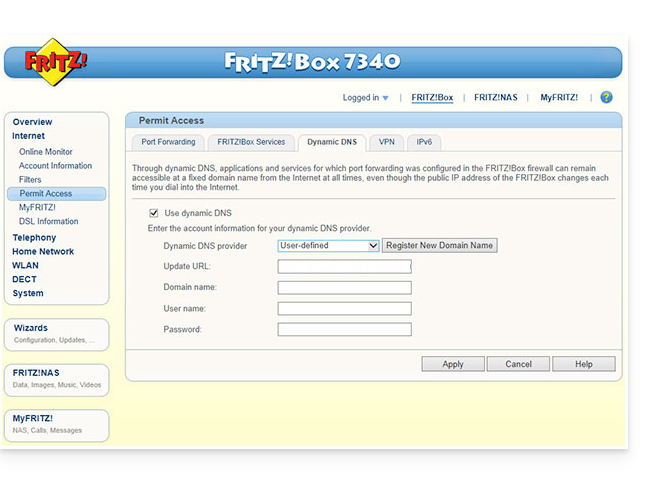
- Kies de provider: “Aangepast”.
- Vul de volgende velden in:
- Update-URL (zoals hieronder weergegeven, of vervang
ipaddrdoorip6addrals u wilt dat Fritzbox de "placeholder" vervangt door het IPv6-adres in plaats van het IPv4-adres):https://infomaniak.com/nic/update?system=dyndns&hostname=<domain>&myip=<ipaddr> - Domeinnaam: de "URL" die is geconfigureerd in de Manager tijdens het toevoegen van Dynamic DNS
- Gebruikersnaam: de "identificatie" die is gedefinieerd in de Manager tijdens het toevoegen van Dynamic DNS
- Wachtwoord: het "wachtwoord" dat is gedefinieerd in de Manager tijdens het toevoegen van Dynamic DNS
- Update-URL (zoals hieronder weergegeven, of vervang
- Klik op Toepassen om te voltooien.
Link naar deze veelgestelde vragen: https://faq.infomaniak.com/2400
Is deze veelgestelde vragenlijst nuttig geweest?
Deze handleiding legt uit hoe u de EPP-code van uw domeinnaam bij Squarespace (voorheen Google Domains) kunt verkrijgen, zodat u deze kunt overzetten naar Infomaniak en deze DDNS-service (Dynamic DNS) gratis kunt heractiveren.
Inleiding
- Tussen 2023 en 2024 zijn alle domeinnamen die bij Google Domains waren geregistreerd, overgegaan naar het beheer van Squarespace, dat geen DDNS (Dynamic DNS) meer aanbiedt.
- De termen "
EPP", "AuthCode", "AuthInfo", "transfercode" en "autorisatiecode" verwijzen allemaal naar alfanumerieke reeksen die specifiek zijn voor een domeinnaam en die primair bedoeld zijn om de toestemming van de eigenaar te verifiëren voordat een domeinnaam wordt overgedragen tussen registrars. - Raadpleeg de hoofdhandleiding voor meer informatie over de rest van de overdrachtsprocedure.
- ⚠️ Hierbij wordt een domeinnaam overgedragen die u bij een andere aanbieder dan Infomaniak heeft geregistreerd, zodat het toekomstige beheer van dit domein bij Infomaniak plaatsvindt; het is dus geen interne overdracht van de ene gebruiker naar de andere, en de code die u moet opvragen is dus geen code voor een interne overdracht bij uw huidige aanbieder.
Verplaats uw domeinnaam naar Infomaniak
Om de autorisatiecode bij uw huidige provider op te vragen:
- Klik hier om in te loggen op het beheerderspaneel van uw producten bij uw huidige registrar.
- Lees de volledige procedure van Squarespace om de code te verkrijgen en deze veilig te bewaren.
- Zodra u de autorisatiecode heeft ontvangen, kunt u de hoofdhandleiding van Infomaniak raadplegen voor meer informatie over de rest van de procedure voor het overzetten van uw domeinnaam.
- Nadat uw domein naar Infomaniak is overgezet, kunt u deze handleiding van Infomaniak raadplegen om indien nodig de Dynamic DNS opnieuw in te stellen, zoals u die bij Google had.
Link naar deze veelgestelde vragen: https://faq.infomaniak.com/2416
Is deze veelgestelde vragenlijst nuttig geweest?
Deze handleiding legt uit hoe u één of meerdere TXT-records kunt toevoegen of wijzigen in de DNS-zone (van een domeinnaam) die wordt beheerd in het Manager van Infomaniak.
Inleiding
- Het
TXT-recordtype maakt het mogelijk om leesbare tekst in de DNS-zone van een domeinnaam in te voegen. - Dit is de methode die doorgaans wordt gebruikt om spam te helpen voorkomen en om het eigendom van een domein te verifiëren (Google kan dit bijvoorbeeld vragen voordat u bepaalde van hun diensten kunt gebruiken: raadpleeg deze andere handleiding voor een voorbeeld van het toevoegen van een
TXT-record om zo een domein te authenticeren).
De DNS-zone wijzigen
Om dit type record in een DNS-zone te beheren:
- Klik hier om naar het beheer van uw domein in het Infomaniak-beheerportaal te gaan (hulp nodig?).
- Klik rechtstreeks op de naam van het betreffende domein.
- Klik op DNS-zone in het menu aan de linkerkant.
- Klik op de knop om een record toe te voegen:

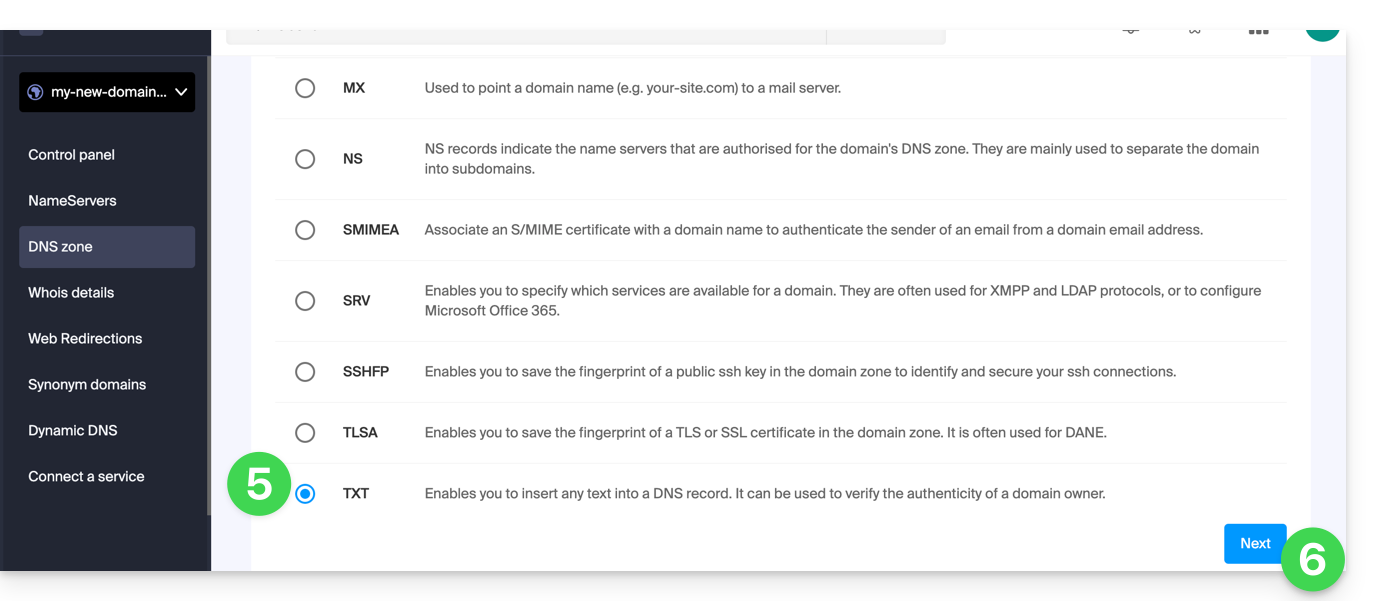
- Klik op de radiobutton TXT om een record toe te voegen.
- Klik op de knop Volgende:
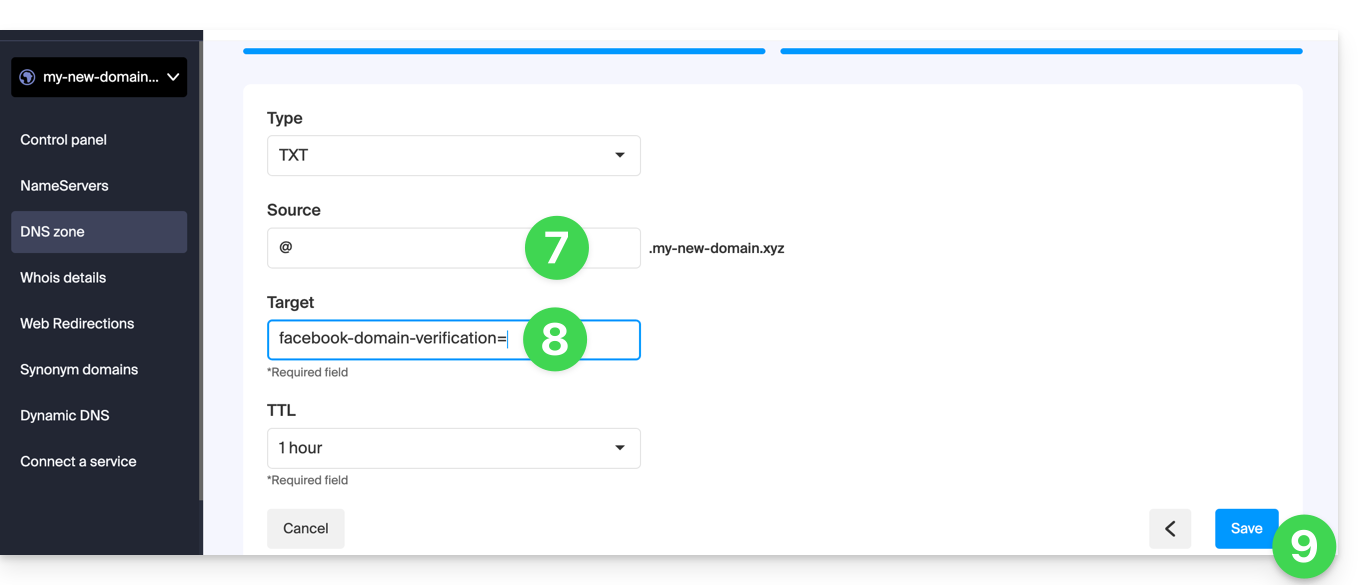
- Voer de waarden in van de TXT-record die nodig is voor uw DNS-zone.
- Laat de standaardwaarde voor de TTL staan.
- Klik op de knop Opslaan:
Link naar deze veelgestelde vragen: https://faq.infomaniak.com/2460
Is deze veelgestelde vragenlijst nuttig geweest?
Deze handleiding legt uit hoe u een record van het type ANAME toevoegt aan de DNS-zone (van een domeinnaam) die wordt beheerd in het Manager van Infomaniak.
Inleiding
- Het
ANAME-recordtype maakt het in principe mogelijk om de domeinroot te laten verwijzen naar een ander adres, op dezelfde manier als een CNAME-record, maar zonder dat u een bron xyz vóór het domein hoeft op te geven (bijvoorbeeld xyz.domein.com). - Het is dus geen echt DNS-record en het wordt niet weergegeven in de lijst met records die u kunt selecteren bij het bewerken van de DNS-zone.
- Aangezien dit een soort alias is, kunt u hieronder de methode vinden om een
ANAMEin te stellen.
Een ANAME aanmaken
Het aanmaken van een ANAME komt neer op het direct aanmaken van een CNAME op het hoofddomein, en dat is niet mogelijk.
Als u zeker weet wat u doet, kunt u de volgende methode gebruiken om het equivalent van een ANAME te creëren:
- Maak een webredirectie aan via het beheerpaneel, van de hoofddomeinnaam (root) naar www.
- Voeg een CNAME-record toe dat werkt met www en wijst naar de gewenste bestemming.
Link naar deze veelgestelde vragen: https://faq.infomaniak.com/2493
Is deze veelgestelde vragenlijst nuttig geweest?
Deze handleiding legt uit hoe u via een domeinnaam toegang krijgt tot een Swisscom Internet Box die via een dynamisch IP-adres met het internet is verbonden.
Vereisten
- U moet een apparaat hebben waarmee u een aangepaste dynamische DNS-provider kunt configureren.
- Er moet een dynamische DNS-record zijn aangemaakt voor het betreffende domein.
Een Swisscom Internet Box koppelen aan een domeinnaam
Ga als volgt te werk:
- Log in op het beheerderspaneel van de Swisscom Box (bijvoorbeeld via
http://192.168.1.1). - Activeer de geavanceerde weergave (schakelaar onderaan links).
- Klik op Netwerk.
- Klik op het tabblad DynDNS.
- Vink het vakje aan om DynDNS te activeren.
- Selecteer
Infomaniakin het vervolgkeuzemenu. - Vul de volgende velden in:
- Hostnaam: de URL die is geconfigureerd in het beheerpaneel tijdens het toevoegen van de Dynamic DNS
- Gebruikersnaam: de identificatie die is gedefinieerd in het beheerpaneel tijdens het toevoegen van de Dynamic DNS
- Wachtwoord: het wachtwoord dat is gedefinieerd in het beheerpaneel tijdens het toevoegen van de Dynamic DNS
Als het apparaat aangeeft dat een poortdoorstuur niet mogelijk is omdat u geen publiek IP-adres heeft, neem dan contact op met Swisscom om CGnat uit te schakelen. Raadpleeg deze handleiding voor meer informatie.
Link naar deze veelgestelde vragen: https://faq.infomaniak.com/2498
Is deze veelgestelde vragenlijst nuttig geweest?
U bent op deze pagina terechtgekomen omdat er een verkeerde webredirectie is ingesteld voor uw domein. Infomaniak kan het juiste pad voor deze redirectie niet identificeren, daarom wordt u naar deze pagina geleid om u te helpen dit probleem op te lossen.
Controleer de DNS-zone
Om de werking van uw doorsturing te herstellen, moet u eerst de sporen van een oude, verkeerd geconfigureerde doorsturing verwijderen:
- Ga naar uw DNS-zone.
- Verwijder de relevante records (raad de onderstaande lijst) die overeenkomen met uw doorsturing.
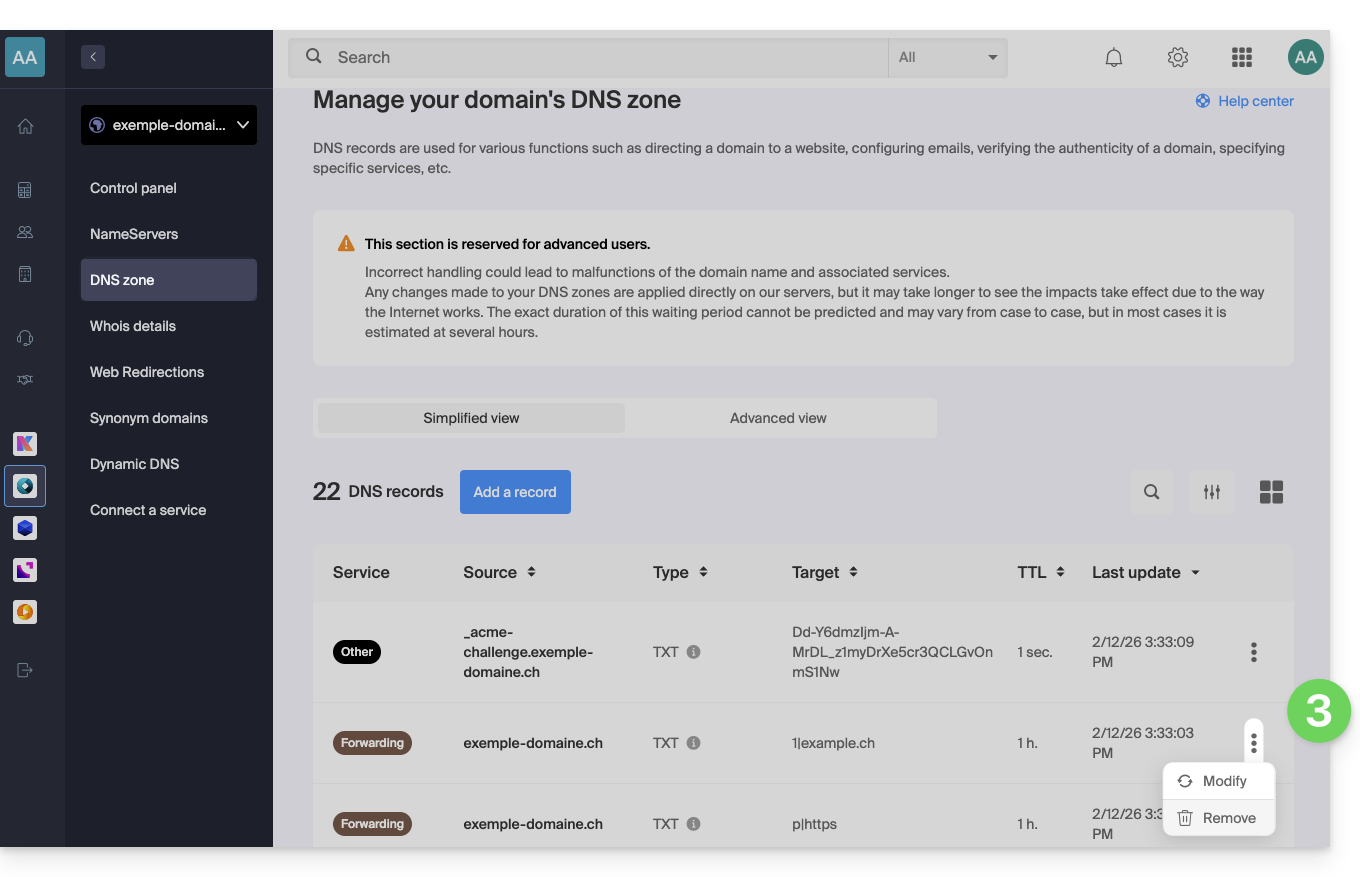
- Klik op het actiemenu ⋮ rechts van de betreffende DNS-record en selecteer Verwijderen:
- U vindt waarschijnlijk niet alle records die in de lijst worden genoemd, dat is normaal.
- Elke toevoeging/wijziging kan tot 48 uur duren voordat deze is doorgevoerd.
- Maak de webdoorverwijzing opnieuw aan.
Lijst met records die u moet controleren en verwijderen
DNS-records kunnen de volgende typen hebben:
Aen verwijzen naarxx.xx.xx.xx(alleen cijfers)AAAAen die verwijzen naar een IP-adresxxxx:xxxx:x:x::x(cijfers en letters)TXTwaarvan de string eruitziet als “(nummer)|(URL)”- bijvoorbeeld
1|infomaniak.comals uw doorverwijzing naar infomaniak.com verwijst
- bijvoorbeeld
TXTwaarbij de string de volgende vorm heeft: “(letter)|(tekst)”- bijvoorbeeld
t|Tekst,d|Tekstofk|Tekst
- bijvoorbeeld
Link naar deze veelgestelde vragen: https://faq.infomaniak.com/2506
Is deze veelgestelde vragenlijst nuttig geweest?
Deze handleiding gaat over domeinnamen met de extensie .es.
De eigenaar van een domein .es wijzigen
Nadat u bij Infomaniak een verzoek tot eigendomsoverdracht heeft ingediend, ontvangt u een e-mail met twee codes die nodig zijn voor de eigendomsoverdracht bij het register https://www.red.es/es, dat de domeinnamen van de extensie .es beheert.
Inloggen bij red.es
Als u al inloggegevens heeft, kunt u rechtstreeks inloggen op www.nic.es/sgnd/login.action.
Zo niet, volg dan de volgende stappen om uw inloggegevens te verkrijgen:
- Ga naar https://www.dominios.es/es en zoek uw domeinnaam.
- Nadat u uw domein hebt geselecteerd, wordt u doorgestuurd naar de pagina
Domeingegevensals de website in het Engels is. - Zoek uw identificatiecode (
Identifier) op in het gedeelteADMINISTRATIEF CONTACTPERSOON. Deze heeft meestal de volgende vorm:1A4446A-ESNIC-F5. - Ga naar www.nic.es/sgnd/login.action en klik op
Wachtwoord ophalen. - Voer de verkregen identificatie in om uw wachtwoord per e-mail te ontvangen (het verzenden kan enkele minuten duren).
- Log vervolgens in met uw inloggegevens.
Het proces voor het wijzigen van de eigenaar starten
- Nadat u bent ingelogd, selecteert u het menu
Domeinoverdracht aanvragen. - Voer uw domeinnaam in om de huidige eigenaar weer te geven.
- In het veld
IdentifiervanNieuwe registrantvoert u de door Infomaniak verstrekte eigenaarscode in. - In het veld
IdentifiervanNew ACP(PCA in het Spaans) voert u de door Infomaniak verstrekte beheerderscode in. - Klik op
Continuar. - Voeg een identiteitsbewijs (paspoort of identiteitskaart) toe om de aanvraag bij red.es te valideren.
Voltooi de eigendomsoverdracht
- De nieuwe beheerder ontvangt een e-mail van de registratiedienst ter bevestiging van de overdracht.
- Hij moet inloggen op de interface van red.es met zijn gebruikersnaam (de beheerdercode die in de eerste e-mail is ontvangen) voordat hij de aanvraag bevestigt.
- Zoals eerder aangegeven, moet hij een document toevoegen om zijn identiteit te verifiëren.
- In het formulier
Voorwaarden voor nieuwe registranten, vulKEY-SYSTEMSin in het veldGeaccrediteerde registraren wijzig niets anders om een correcte overdracht te garanderen. - Er wordt een samenvatting van de aanvraag weergegeven, waarin wordt bevestigd dat de eigenaarswijziging is doorgevoerd.
Link naar deze veelgestelde vragen: https://faq.infomaniak.com/2520
Is deze veelgestelde vragenlijst nuttig geweest?
Deze handleiding beschrijft de betekenis van TTL, de afkorting voor "Time To Live", en het principe van DNS-propagatietijden, belangrijke concepten in de werking van domeinnaamgerelateerde services.
Inleiding
- De TTL (Time To Live) bepaalt hoe lang DNS-informatie in de cache wordt opgeslagen voordat deze wordt bijgewerkt.
- Dit heeft direct invloed op de snelheid waarmee DNS-wijzigingen over de servers wereldwijd worden verspreid.
- Hoewel het verlagen van de TTL de propagatie kan versnellen, kunnen het gedrag van internetproviders en hun caches extra vertragingen veroorzaken.
De TTL (Time to Live)
De TTL (Time to Live) is een belangrijke parameter bij het beheren van DNS-records. Het geeft de duur aan, uitgedrukt in seconden, gedurende welke DNS-informatie in de cache kan worden opgeslagen voordat deze wordt vernieuwd. Wanneer een DNS-server of een internetprovider (ISP) een DNS-zone opvraagt, bewaart deze tijdelijk de verkregen antwoorden om de belasting op de servers te verminderen en de navigatie voor gebruikers te versnellen.
Als de TTL bijvoorbeeld is ingesteld op 24 uur (86400 seconden), worden de DNS-gegevens van een domein in de cache opgeslagen en niet vernieuwd gedurende deze periode, zelfs niet als u instellingen hebt gewijzigd, zoals het IP-adres van het domein. Dit betekent dat DNS-wijzigingen pas na het verstrijken van deze periode van kracht worden.
Het is mogelijk om de implementatie van wijzigingen te versnellen door de TTL-waarde te verlagen voordat u updates uitvoert. Door de TTL bijvoorbeeld te verlagen tot één uur (3600 seconden), kunnen de DNS-servers de nieuwe informatie na een wijziging sneller controleren.
DNS-propagatie
De TTL is direct gerelateerd aan het proces van DNS-propagatie. DNS-propagatie verwijst naar de tijd die nodig is om wijzigingen in een DNS-zone te verspreiden naar alle DNS-servers wereldwijd. Deze vertraging is niet alleen afhankelijk van de geconfigureerde TTL, maar ook van de manier waarop internetproviders (ISP's) en andere DNS-servers hun caches beheren.
Wanneer u DNS-records wijzigt, moeten DNS-servers en ISP's wachten tot de TTL-periode is verstreken voordat ze de nieuwe informatie ophalen. Hoe korter de TTL, hoe sneller de wijzigingen zich door het netwerk verspreiden. Sommige ISP's negeren echter soms de TTL-duur en bewaren de informatie langer in de cache (bijvoorbeeld 24 uur of langer), wat de DNS-propagatie kan vertragen, zelfs als u een kortere TTL heeft ingesteld.
Link naar deze veelgestelde vragen: https://faq.infomaniak.com/2563
Is deze veelgestelde vragenlijst nuttig geweest?