Kennisbank
1.000 veelgestelde vragen, 500 tutorials en uitlegvideo's. Hier vind je alleen maar oplossingen!
Een subdomein vervangen door een domein
Bijwerken 05-10-2026
Deze handleiding legt uit hoe u binnen een webhosting van Infomaniak het adres van een website die momenteel als subdomein is ingesteld (https://dev.domain.xyz) kunt vervangen door het hoofd domein (https://domain.xyz).
Inleiding
- De belangrijkste stappen in het kort:
- We beginnen met een website die is aangemaakt en toegankelijk is via de URL van het hoofddomein
dev.domain.xyz. - We voegen een alias
domain.xyztoe. - We keren de twee typen om (het hoofddomein wordt een alias en de alias wordt het hoofddomein).
- We verwijderen de oude naam
dev.domain.xyz.
- We beginnen met een website die is aangemaakt en toegankelijk is via de URL van het hoofddomein
- Let op: de locatie van de website blijft in de oorspronkelijke map op de server; de naam van deze locatie kan bijvoorbeeld
/sites/dev.domain.xyzzijn, maar dit heeft absoluut geen invloed op de website in productie. - Lees ook het laatste hoofdstuk van deze andere handleiding.
Een gekoppeld domein omkeren
Hieronder vindt u de gedetailleerde stappen om een website met een subdomeinadres te wijzigen naar een direct adres (hier wordt dev.domaine-exemple.ch gewijzigd in domaine-exemple.ch):
- Klik hier om naar het domeinbeheer in uw Manager van Infomaniak te gaan (❓: hulp).
- Klik op de naam van het betreffende domein.
- Klik vervolgens op het pijltje om het gedeelte Domeinen van deze site uit te klappen:
- Klik op de knop Een domein toevoegen:
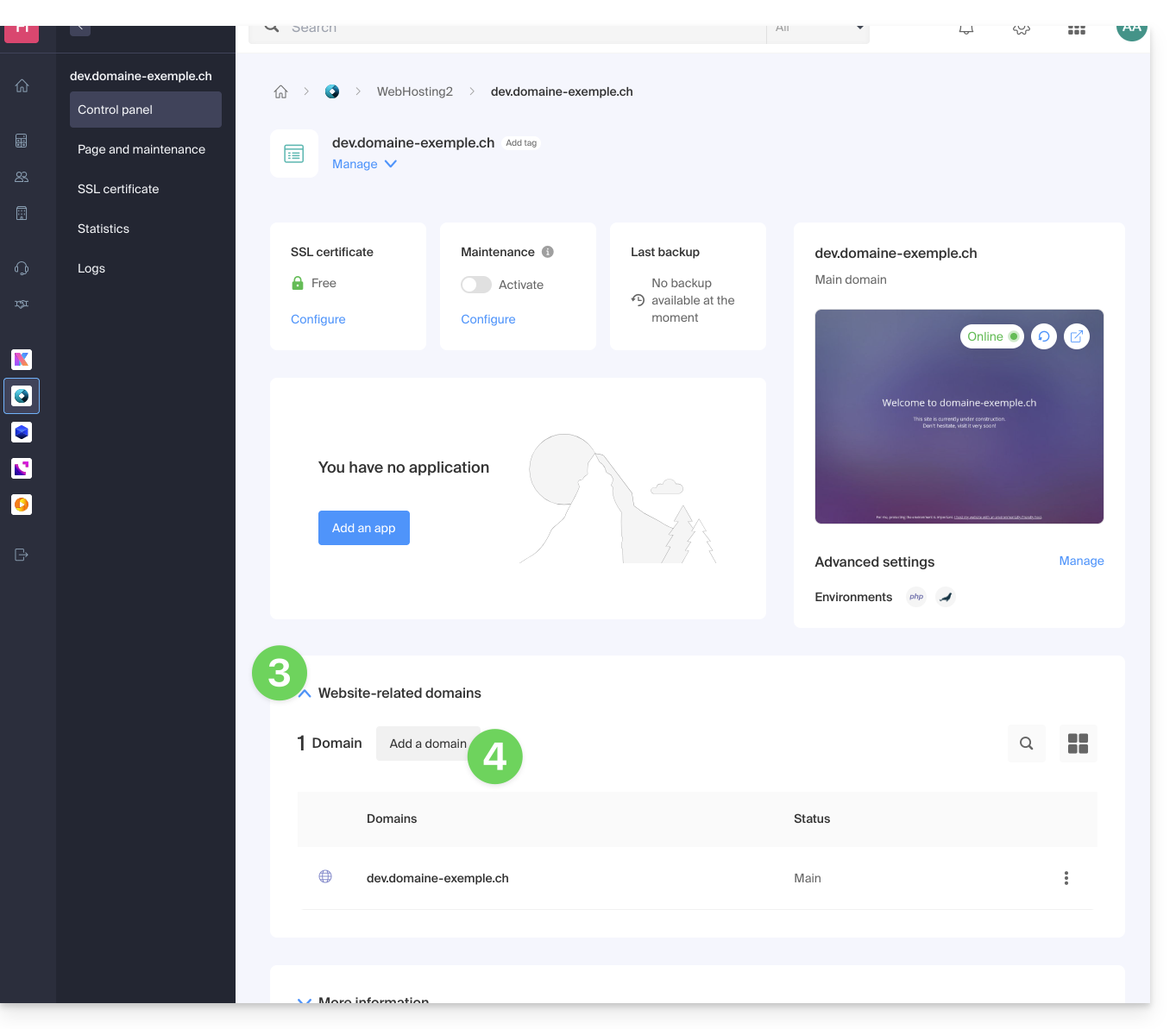
- Voeg de gewenste nieuwe naam toe (als het domein dat u wilt toevoegen tot dezelfde organisatie behoort, wordt het in de lijst weergegeven; zo niet, voer dan de naam in):
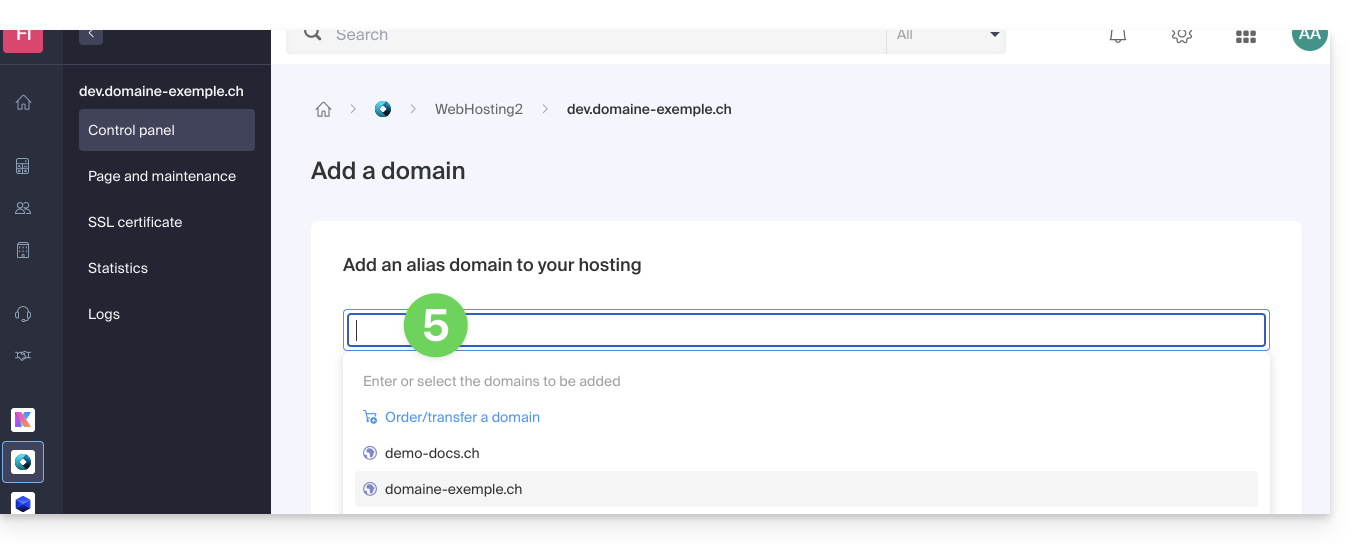
- Activeer of deactiveer de selectievakjes:
- Als het toegevoegde domein geen subdomein is, kunt u ervoor kiezen om automatisch de
www-versie van het domein toe te voegen. - Automatisch de DNS-records van de toegevoegde domeinen bijwerken (indien mogelijk).
- Automatisch de bijbehorende SSL-certificaten bijwerken (indien mogelijk).
- Als het toegevoegde domein geen subdomein is, kunt u ervoor kiezen om automatisch de
- Klik op de knop om te bevestigen en wacht:
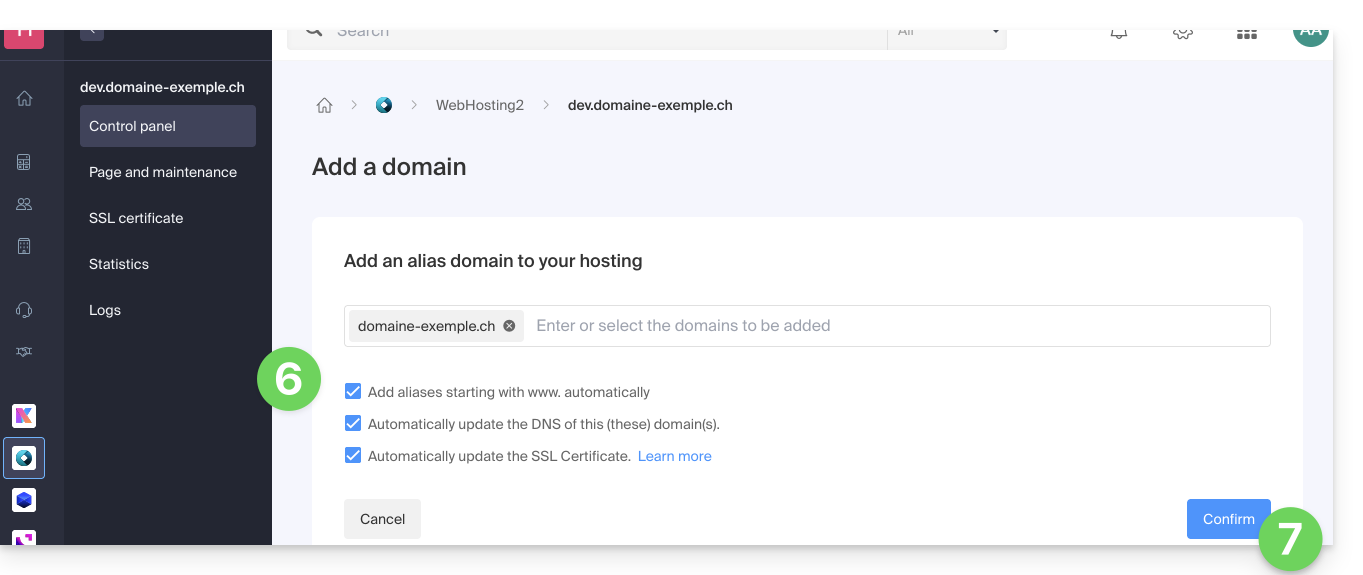
- Nadat u het domein hebt toegevoegd, klikt u op het actiemenu ⋮ rechts van het zojuist toegevoegde domein dat u als hoofddomein wilt instellen:
- Selecteer de optie om dit domein als hoofddomein in te stellen:
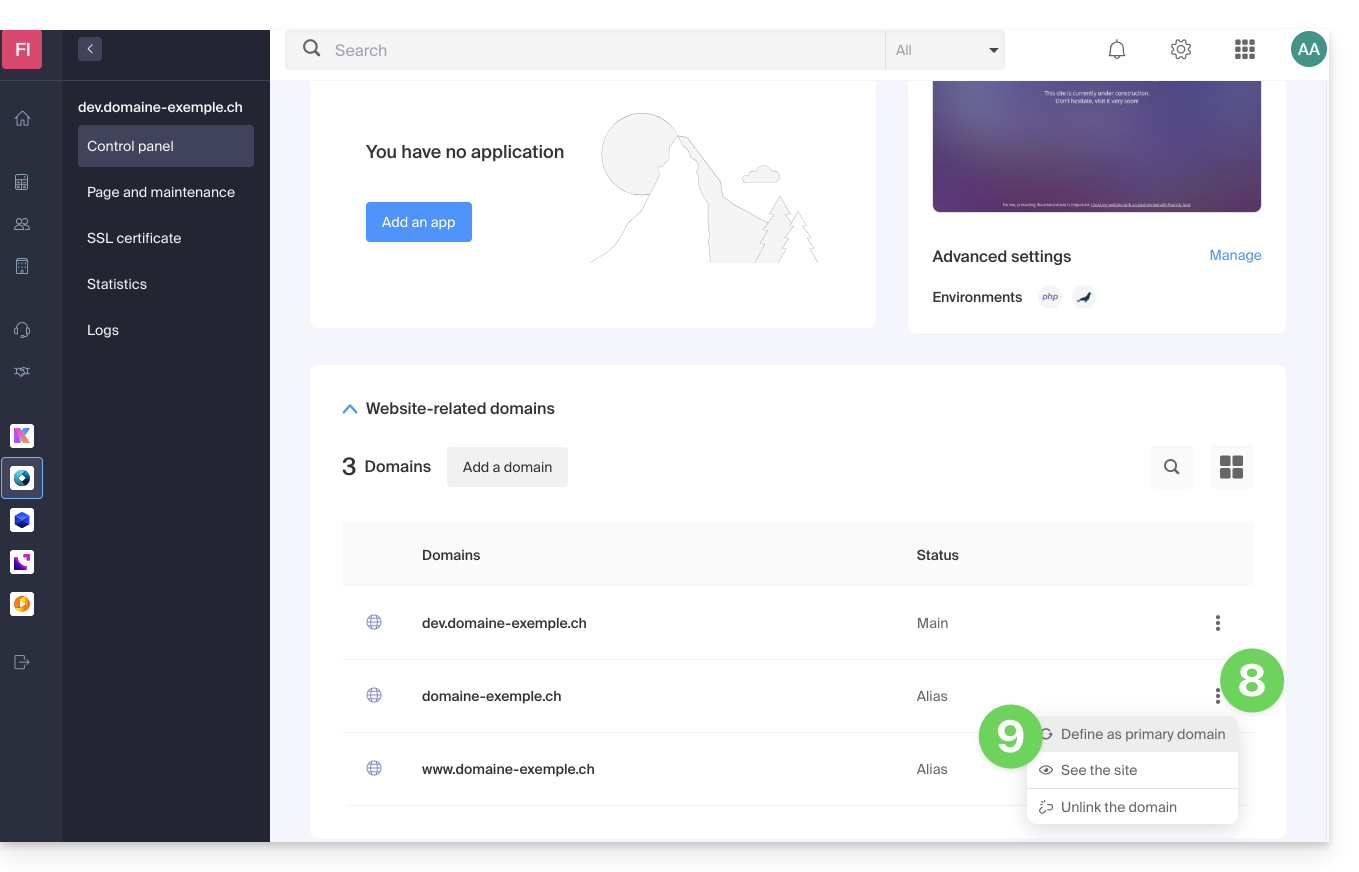
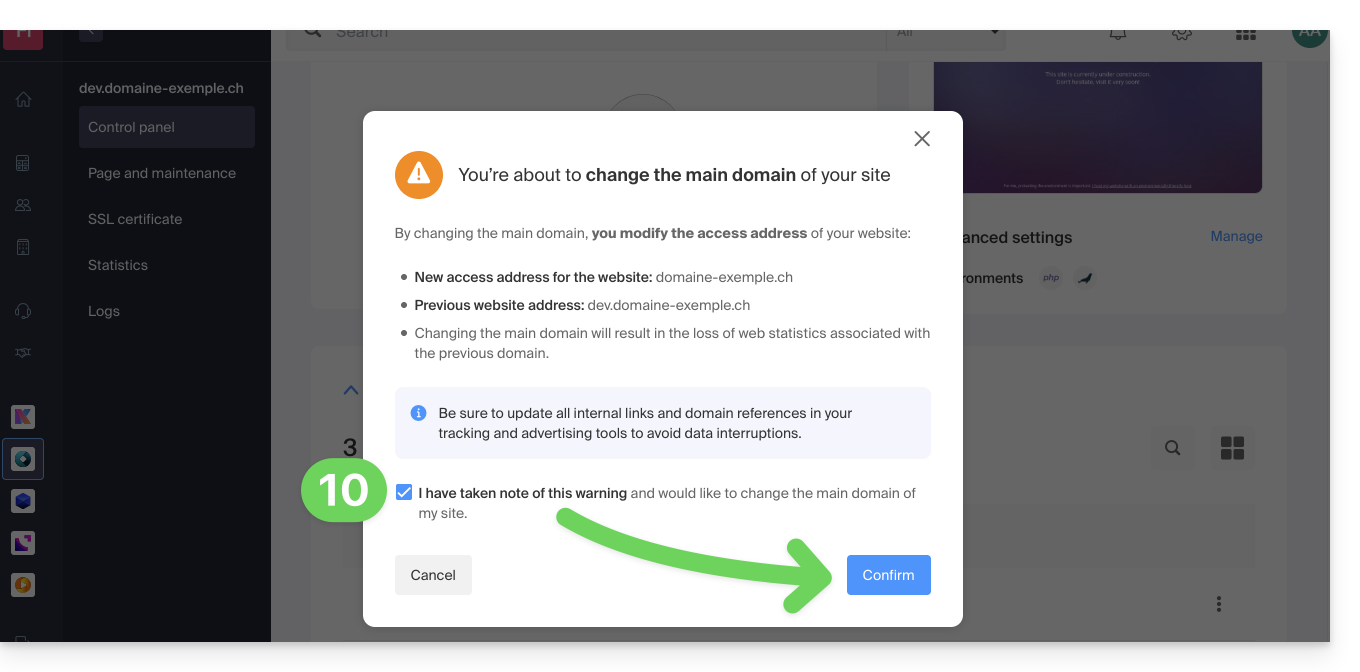
- Bevestig de bewerking om de domeinen om te wisselen:
Link naar deze veelgestelde vragen: https://faq.infomaniak.com/2160
Is deze veelgestelde vragenlijst nuttig geweest?