Kennisbank
1.000 veelgestelde vragen, 500 tutorials en uitlegvideo's. Hier vind je alleen maar oplossingen!
Deze handleiding legt uit hoe u een Infomaniak-account aanmaakt, dat wil zeggen uw gebruikersaccount (klantaccount), waarmee u vervolgens Infomaniak-diensten kunt gebruiken, zoals Mail of kDrive, extra diensten kunt bestellen en aan één of meerdere Organisaties kunt worden gekoppeld (❓: hulp) om effectief samen te werken binnen het Infomaniak-ecosysteem.
Een nieuw Infomaniak-account aanmaken
Om producten van Infomaniak te kunnen bestellen en beheren (ook in het geval dat een gebruiker bestaande producten aan u wil overdragen) binnen één of meerdere Organisaties, is het noodzakelijk om een eerste Infomaniak-account aan te maken met een geheel nieuw inlog-ID:
- Klik hier om u te registreren; u moet een geldig e-mailadres invoeren waarop de verplichte verificatieaanvraag kan worden ontvangen.
- Vul de gevraagde informatie in en voltooi de registratie.
Om eenvoudig een my kSuite / my kSuite+-account te verkrijgen (ik.me, etik.com, ikmail.com), klikt u hier om u te registreren.
Link naar deze veelgestelde vragen: https://faq.infomaniak.com/2232
Is deze veelgestelde vragenlijst nuttig geweest?
Deze handleiding is bedoeld voor alle gebruikers die de producten van Infomaniak willen aanbevelen en geld willen verdienen met elke verkoop die wordt gegenereerd via het partnerprogramma van Infomaniak. Elke klik op uw links is een potentiële verkoop.
Snel inkomsten genereren
U ontvangt een commissie op alle producten(inclusief Cloudservers en nieuwsbrieftool), met uitzondering van domeinnamen, hosting en zeer hoog beschikbare hosting. Uw inkomsten zullen hoger zijn op de premiumproducten!
Enkele tips en ideeën
Voeg uw affiliate-link toe…
- … in de handtekening van uw e-mails
- … wanneer u vragen beantwoordt in Facebook-groepen of op forums
- … in uw verschillende online profielen
- … in uw nieuwsbrieven/e-mailcampagnes
Volg discussies op Discord, Facebook, enz. of op forums waar mensen met interesse in … samenkomen:
- … WordPress
- … en meer in het algemeen het maken van websites
- … het hosten van gegevens
omdat leden hier vaak advies vragen over het kiezen van een provider, en het is dan eenvoudig om Infomaniak aan te bevelen op basis van uw ervaring.
Probeer gratis webhosting + e-maildienst en schrijf een testartikel voor uw blog, Medium, Facebook, enz.
Maak een video voor YouTube of andere platforms om de sterke punten van de producten te benadrukken (gratis Elegant Themes WordPress-thema's, 120 webapplicaties met één klik, 100% SSD-hosting, enz.) - al deze punten worden op de verschillende verkoopspagina's van Infomaniak gepresenteerd.
Link naar deze veelgestelde vragen: https://faq.infomaniak.com/2243
Is deze veelgestelde vragenlijst nuttig geweest?
Link naar deze veelgestelde vragen: https://faq.infomaniak.com/2246
Is deze veelgestelde vragenlijst nuttig geweest?
Deze handleiding legt uit hoe u de automatische verlenging kunt activeren of deactiveren voor uw producten.
Inleiding
- U kunt de automatische verlenging van uw producten die bijna verlopen, instellen via de betaalmethode van uw keuze.
- Bij nieuwe bestellingen of de verlenging van een product wordt deze functie automatisch geactiveerd als u een ondersteunde betaalmethode gebruikt (creditcard, Visa en MasterCard).
- U kunt deze functie op elk moment deactiveren.
- Zodra de automatische verlenging is geactiveerd, wordt de eerste betalingspoging 14 dagen voor de vervaldatum van het product uitgevoerd.
- Het is niet mogelijk om de automatische verlenging te activeren als het product minder dan 14 dagen voor de vervaldatum staat.
- In dit geval moet u het product eerst verlengen voordat u deze functie kunt activeren.
- Raadpleeg deze andere handleiding als u informatie zoekt over het geval waarin u de producten niet op tijd heeft kunnen verlengen of een automatische verlenging niet heeft gewerkt, om toekomstige onderbrekingen van de dienst te voorkomen.
Automatische verlenging activeren
Product voor product
Om de toekomstige automatische verlenging van het product van uw keuze te activeren:
- Klik hier om naar het beheer van de betalingen te gaan in het Infomaniak Manager (hulp nodig?).
- U moet zich aanmelden met een gebruiker die voldoende rechten heeft.
- Klik indien nodig op het datumbereikfilter (komende 2 maanden) om alles weer te geven:
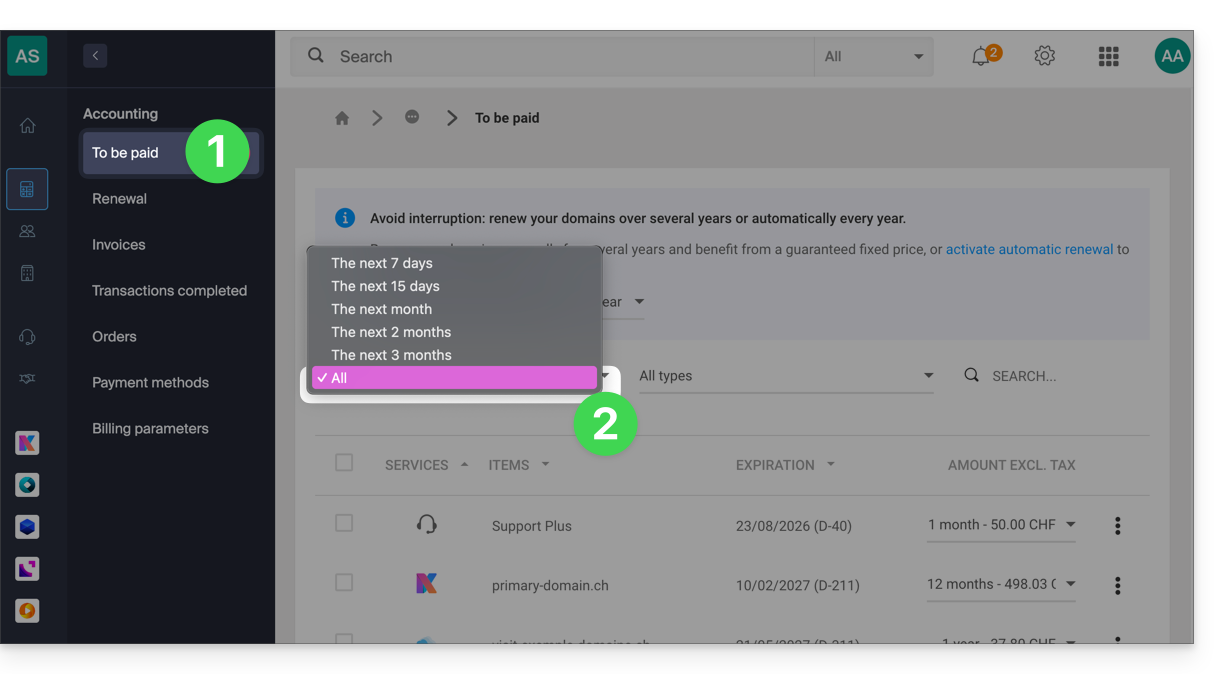
- Klik op het actiemenu ⋮ rechts van het betreffende item.
- Kies om de automatische verlenging van het product in te schakelen:
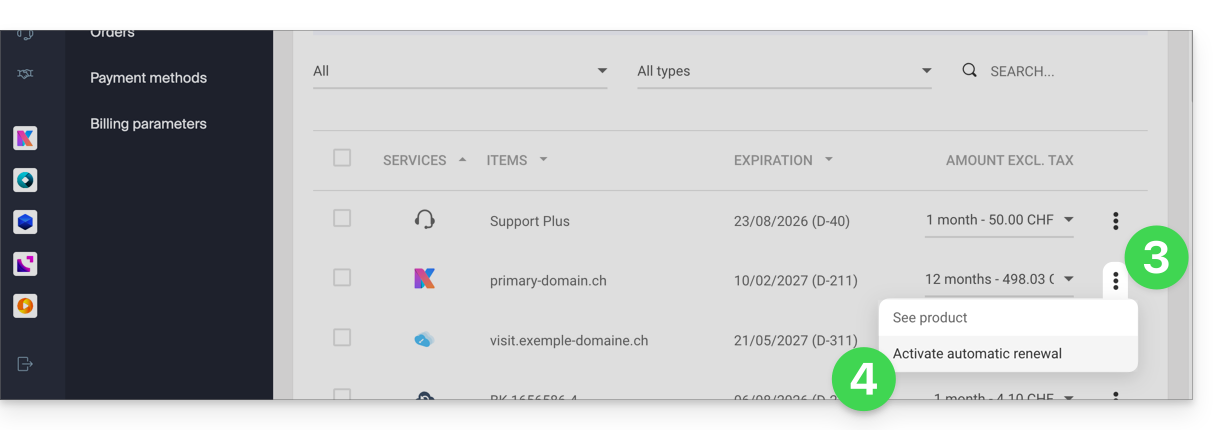
- Er kan een venster openen waarin u de gewenste betaalmethode kunt kiezen.
Alle producten tegelijk
Om de toekomstige automatische verlenging van al uw producten in te schakelen:
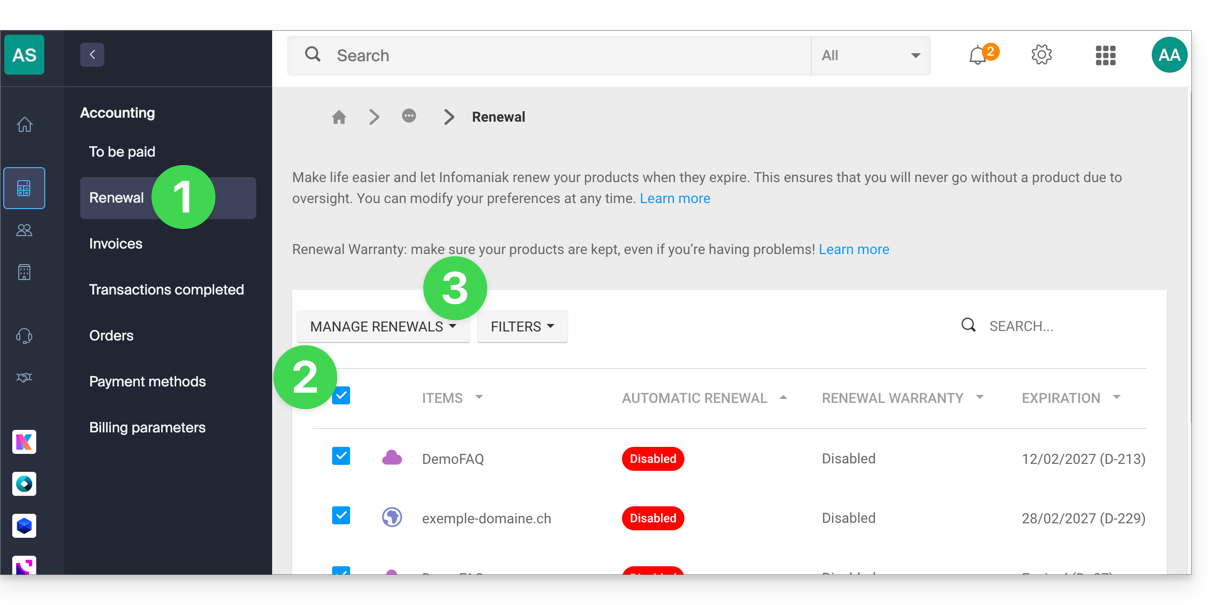
- Klik hier om naar het beheer van de verlengingen te gaan in het Infomaniak Manager (hulp nodig?).
- Klik op het vakje bovenaan de kolom om al uw producten in één keer te selecteren.
- Klik op de knop Verlengingen beheren:
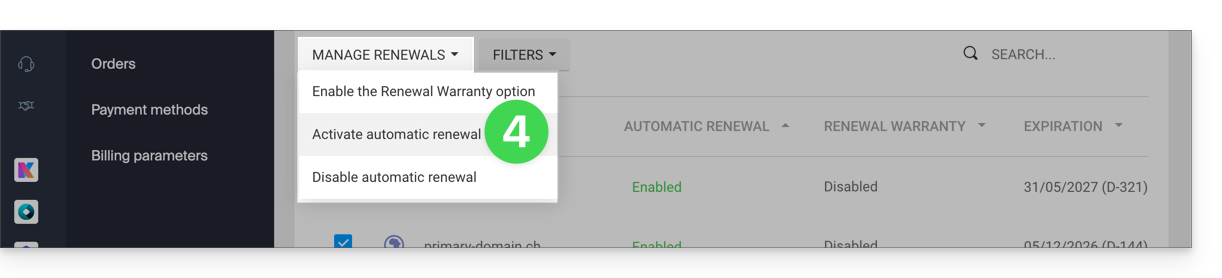
- Kies ervoor om de automatische verlenging van producten in te schakelen:
Automatische verlenging uitschakelen
Eén product tegelijk
Om de automatische verlenging van het door u gekozen product uit te schakelen:
- Klik hier om naar het beheer van betalingen in de Infomaniak Manager te gaan (hulp nodig?).
- Klik indien nodig op het datumbereikfilter (komende 2 maanden) om Alles weer te geven:
- Klik op het actiemenu ⋮ rechts van het betreffende item.
- Kies ervoor om de automatische verlenging van het product uit te schakelen:
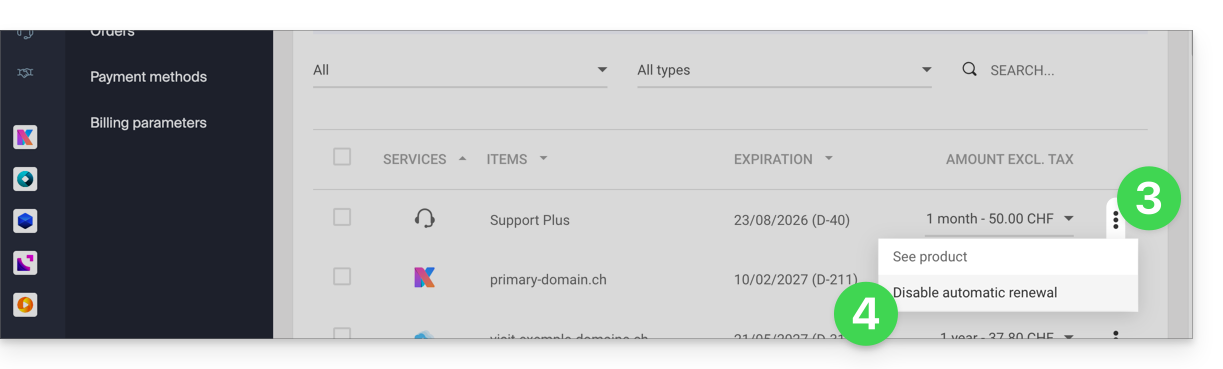
- Er kan een venster openen waarin u de gewenste betaalmethode kunt kiezen.
Alle producten tegelijk
Om de automatische verlenging van al uw producten uit te schakelen:
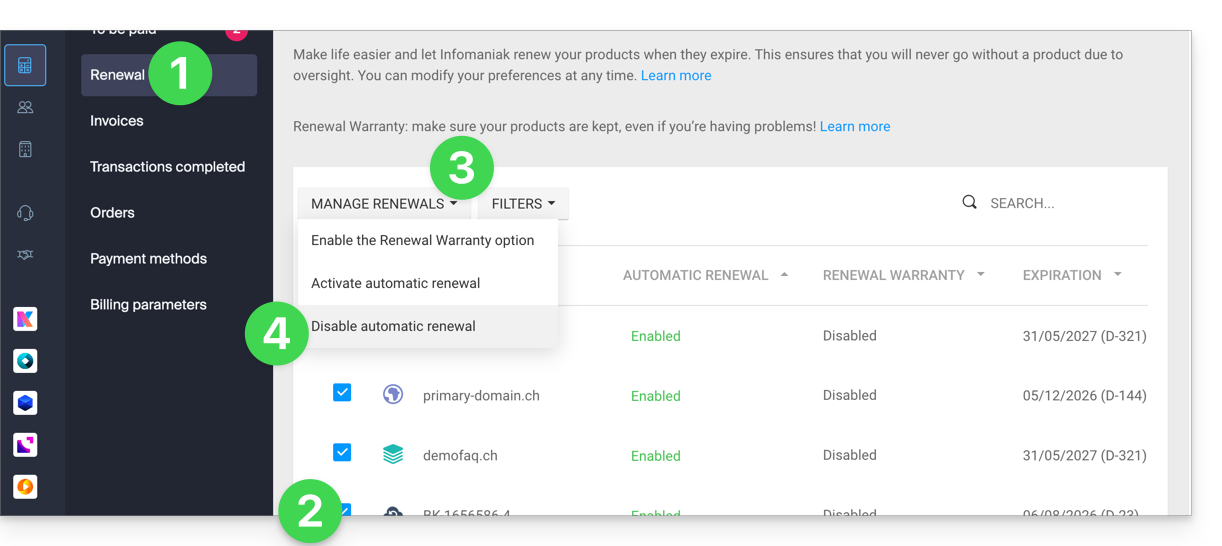
- Klik hier om naar het beheer van verlengingen in de Infomaniak Manager te gaan (hulp nodig?).
- Klik op het vakje bovenaan de kolom om al uw producten in één keer te selecteren.
- Klik op de knop Verlengingen beheren.
- Kies ervoor om de automatische verlenging van producten uit te schakelen:
Link naar deze veelgestelde vragen: https://faq.infomaniak.com/2314
Is deze veelgestelde vragenlijst nuttig geweest?
Deze handleiding legt uit hoe u een betaalprofiel kunt bijwerken in het Manager van Infomaniak, zodat uw bestellingen en verlengingen van diensten gemakkelijker verlopen.
Inleiding
- Met een betaalprofiel kunt u uw betalingen versnellen.
- De betaalgegevens worden veilig opgeslagen.
- Het beschikbare saldo op het voorafbetaalde account kan bijvoorbeeld als standaardbetaalprofiel worden gebruikt, maar er kunnen ook andere betaalmethoden worden opgeslagen.
Een betaalprofiel toevoegen of wijzigen
Om toegang te krijgen tot het beheer van de betaalmethoden en een standaardmethode in te stellen:
- Klik hier om toegang te krijgen tot het beheer van de betaalprofielen in het Infomaniak Manager (hulp nodig?).
- U moet zich aanmelden met een gebruiker die voldoende rechten heeft.
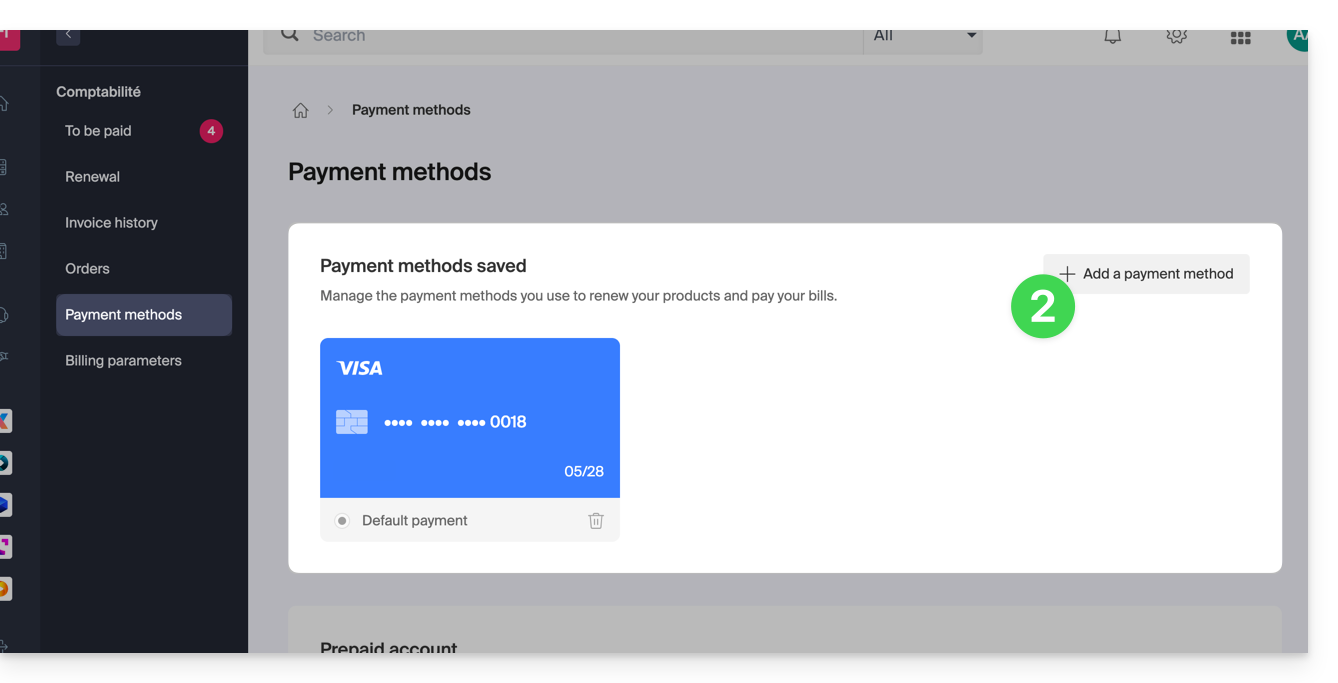
- Wijzig of voeg de gewenste betaalmethode toe:
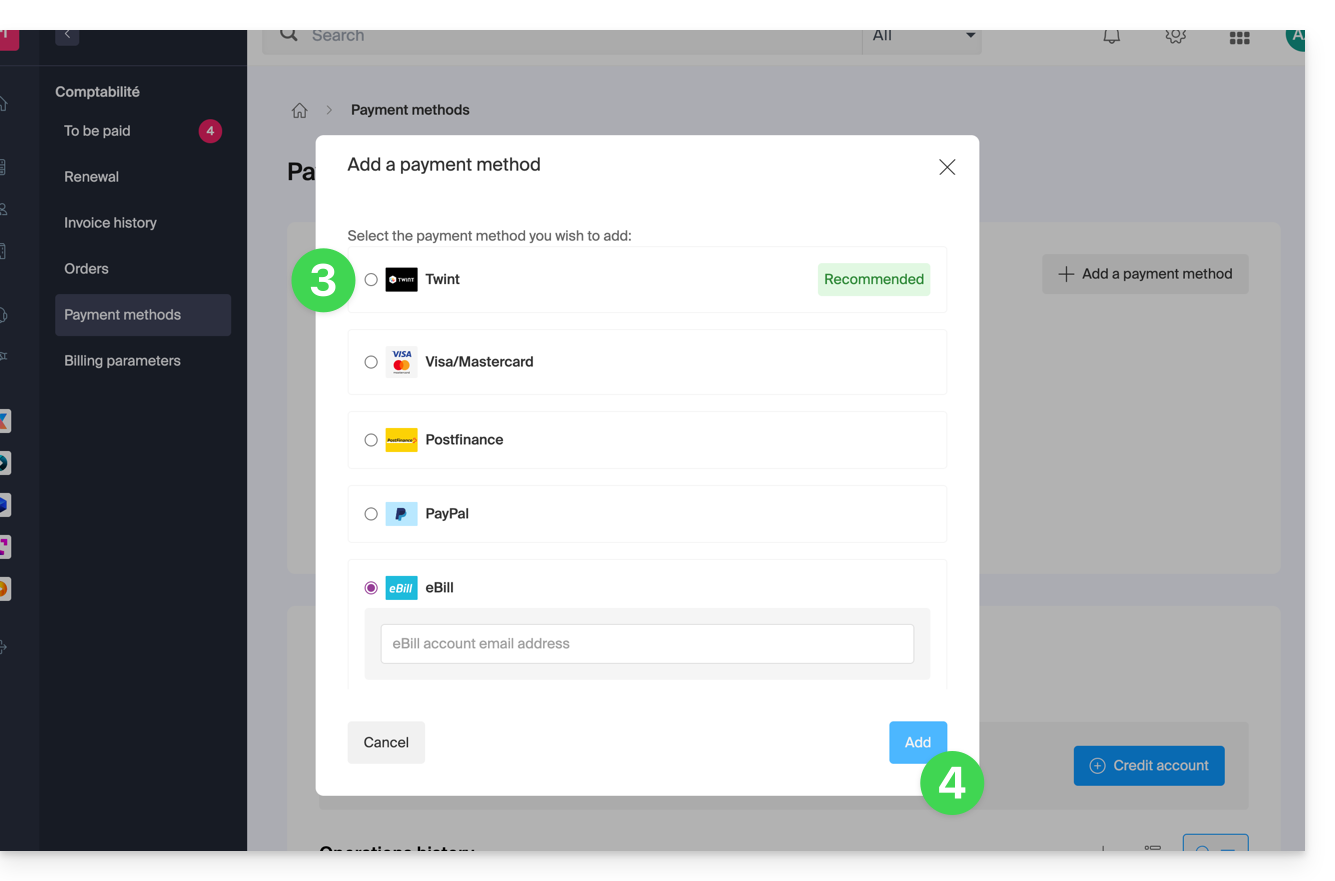
- Selecteer de gewenste betaalmethode:
- Twint (Zwitserland)
- Visa / Mastercard
- Postfinance (Zwitserland)
- PayPal
- eBill (Zwitserland)
- Klik op de knop om de wijziging op te slaan:
Link naar deze veelgestelde vragen: https://faq.infomaniak.com/2315
Is deze veelgestelde vragenlijst nuttig geweest?
Infomaniak verbetert voortdurend zijn producten en klantenservice door prioriteit te geven aan uw suggesties, die u via de klantenservice, sociale media of het web deelt. Deze suggesties worden vervolgens besproken tijdens vergaderingen van de betreffende afdeling.
Inleiding
- Voor talen die niet in de tabel voorkomen, kunt u de kolom Engels (EN) gebruiken.
- De Infomaniak-ondersteuning staat u ook via e-mail, chat of telefoon ter beschikking, indien nodig.
Geef feedback over…
INFOMANIAK-SERVICE | [NL] | [EN] | [DE] | [IT] | [ES] |
|---|---|---|---|---|---|
| Euria [ ☍ ] | ✎__ | ✎__ | ✎__ | ✎__ | ✎__ |
| Domeinen [ ☍ ] | ✎__ | ✎__ | ✎__ | ✎__ | ✎__ |
| Hosting / Website-editor [ ☍ ] | ✎__ | ✎__ | ✎__ | ✎__ | ✎__ |
| Cloudserver [ ☍ ] | ✎__ | ✎__ | ✎__ | ✎__ | ✎__ |
| Public Cloud [ ☍ ] | ✎__ | ✎__ | ✎__ | ✎__ | ✎__ |
| Jelastic Cloud [ ☍ ] | ✎__ | ✎__ | ✎__ | ✎__ | ✎__ |
| Synology [ ☍ ] | ✎__ | ✎__ | ✎__ | ✎__ | ✎__ |
| Hosting [ ☍ ] | ✎__ | ✎__ | ✎__ | ✎__ | ✎__ |
| Zwitserse back-up [ ☍ ] | ✎__ | ✎__ | ✎__ | ✎__ | ✎__ |
| kSuite / my kSuite [ ☍ ] | ✎__ | ✎__ | ✎__ | ✎__ | ✎__ |
| E-mail [ ☍ ] | ✎__ | ✎__ | ✎__ | ✎__ | ✎__ |
| Mail-app voor iOS [ ☍ ] | ✎__ | ✎__ | ✎__ | ✎__ | ✎__ |
| Mail-app voor Android [ ☍ ] | ✎__ | ✎__ | ✎__ | ✎__ | ✎__ |
| kDrive [ ☍ ] | ✎__ | ✎__ | ✎__ | ✎__ | ✎__ |
| Agenda [ ☍ ] | ✎__ | ✎__ | ✎__ | ✎__ | ✎__ |
| Contacten [ ☍ ] | ✎__ | ✎__ | ✎__ | ✎__ | ✎__ |
| Chk.me [ ☍ ] | ✎__ | ✎__ | ✎__ | ✎__ | ✎__ |
| Nieuwsbrief [ ☍ ] | ✎__ | ✎__ | ✎__ | ✎__ | ✎__ |
| SwissTransfer [ ☍ ] | ✎__ | ✎__ | ✎__ | ✎__ | ✎__ |
| Online radiostations [ ☍ ] | ✎__ | ✎__ | ✎__ | ✎__ | ✎__ |
| Video streamen [ ☍ ] | ✎__ | ✎__ | ✎__ | ✎__ | ✎__ |
| VOD / AOD [ ☍ ] | ✎__ | ✎__ | ✎__ | ✎__ | ✎__ |
| Gastgebruikersbeheer [ ☍ ] | ✎__ | ✎__ | ✎__ | ✎__ | ✎__ |
| kChat [ ☍ ] | ✎__ | ||||
| kMeet [ ☍ ] | ✎__ | ||||


Link naar deze veelgestelde vragen: https://faq.infomaniak.com/2324
Is deze veelgestelde vragenlijst nuttig geweest?
Deze handleiding legt uit hoe u een nieuwe organisatie toevoegt, waartoe u toegang krijgt met uw huidige Infomaniak-account, en waarin u producten kunt toevoegen en/of overzetten, gebruikers kunt koppelen, enz.
Inleiding
- Als u een gebruiker bent van my kSuite, raadpleeg dan deze andere handleiding.
Een nieuwe organisatie aanmaken
U kunt meerdere Organisaties toevoegen (dat wil zeggen een omgeving waarin u uw producten kunt beheren) door met dezelfde inloggegevens in te loggen, zodat u bijvoorbeeld uw zakelijke en persoonlijke activiteiten kunt scheiden, of wanneer u meerdere klanten beheert:
- Klik hier om naar het beheer van uw instellingen te gaan (Infomaniak Manager).
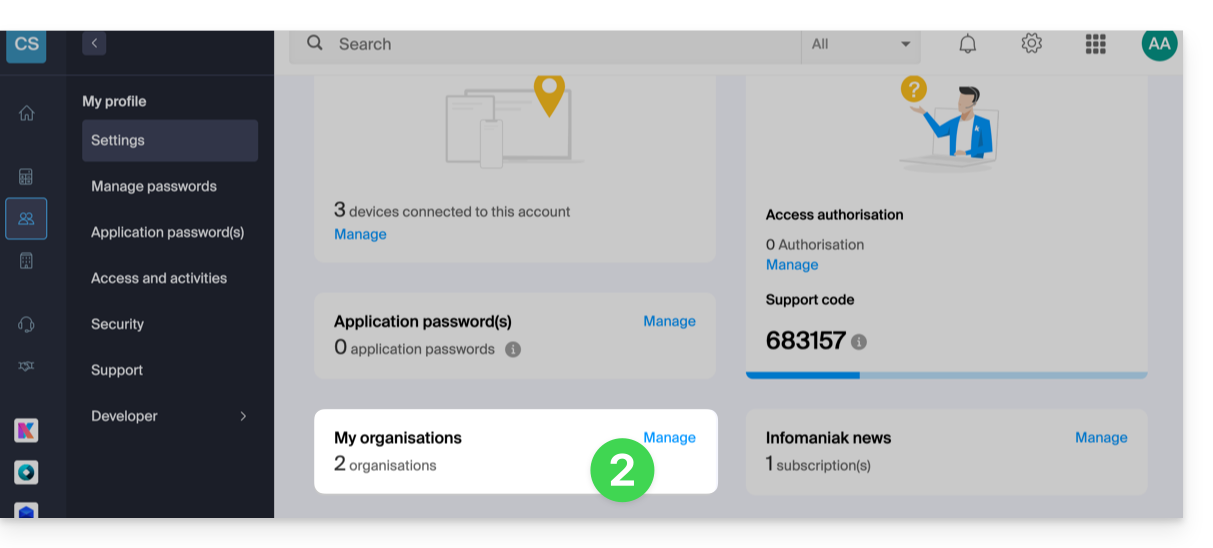
- Klik op Beheren in het vak Mijn organisaties:
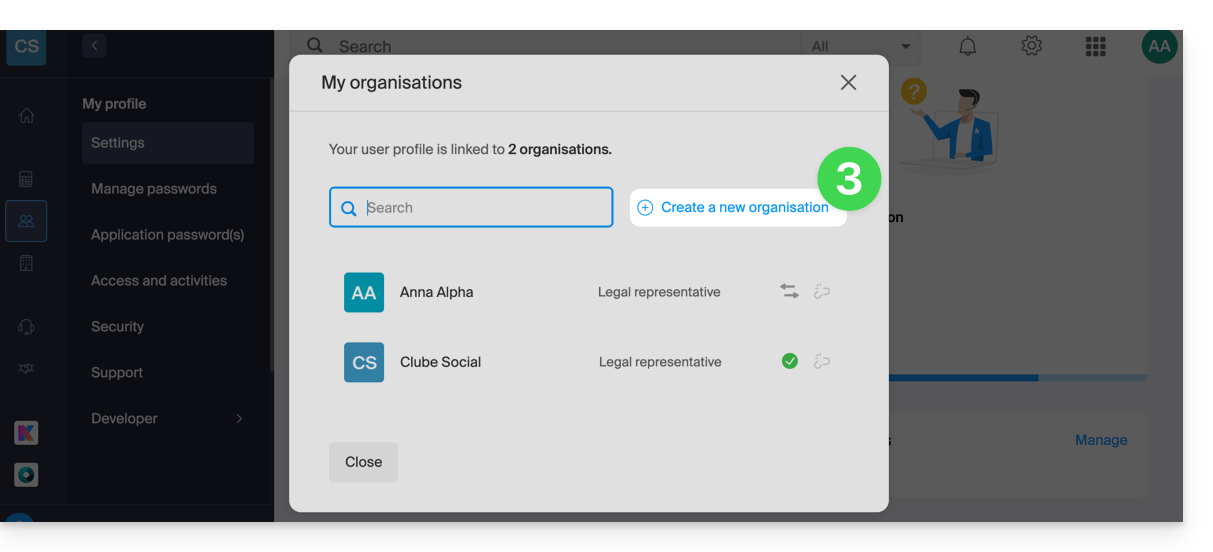
- Klik op de knop Nieuwe organisatie aanmaken
- Volg de procedure voor het aanmaken van een nieuwe organisatie.
Zo kunt u uw gebruikelijke inloggegevens blijven gebruiken en tegelijkertijd tussen uw verschillende organisaties schakelen (linksboven in het beheerpaneel).
Link naar deze veelgestelde vragen: https://faq.infomaniak.com/2330
Is deze veelgestelde vragenlijst nuttig geweest?
Deze handleiding legt uit hoe u een Infomaniak-account (= gebruikersaccount) kunt verwijderen, dat wil zeggen, hoe u uw toegang tot het beheerpaneel en/of de webapplicatie Mail van Infomaniak verwijdert: ksuite.infomaniak.com/mail.
Inleiding
- Deze bewerking leidt tot het onmiddellijk verwijderen van uw agenda's en adresboeken.
- Alle toegang tot het beheerpaneel met deze gebruikersnaam wordt verloren.
- Deze bewerking leidt niet tot het verwijderen van de e-mailadressen die via het betreffende account zijn geraadpleegd (behalve voor bepaalde gratis abonnementen, maar in dat geval wordt dit voorafgaand aan de verwijderingsbewerking aan u meegedeeld).
- Als het account dat u gebruikt het enige account is binnen een organisatie, moet u eerst de organisatie verwijderen of iemand anders aanwijzen voordat u uw account kunt verwijderen.
Een Infomaniak-/Mail-account verwijderen
Ga naar het gedeelte met de gebruikersprofielinstellingen:
- Klik hier om toegang te krijgen tot het menu Mijn profiel in het Infomaniak-beheerpaneel.
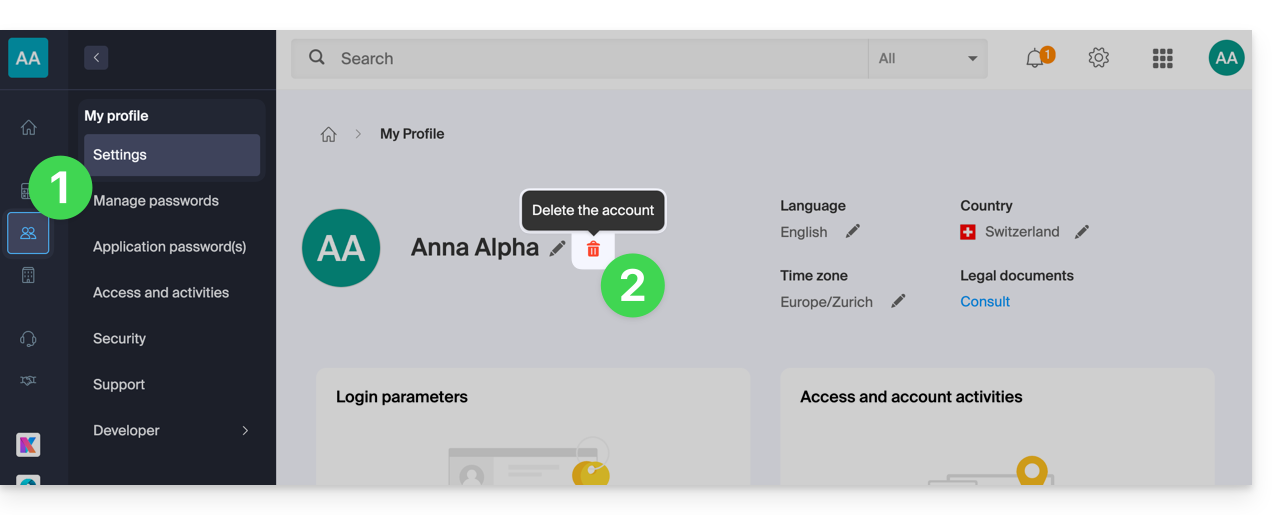
- Klik op de prullenbak rechts van uw naam om uw account en gegevens te verwijderen:
- Voer nogmaals het wachtwoord voor de aanmelding in, waarna het Infomaniak-account wordt verwijderd.
Link naar deze veelgestelde vragen: https://faq.infomaniak.com/2333
Is deze veelgestelde vragenlijst nuttig geweest?
Deze handleiding legt uit hoe u informatie kunt verkrijgen over…
- … de verbindingen die worden gemaakt met het Infomaniak-beheerpaneel met uw inloggegevens voor uw Infomaniak-account,
- … de activiteiten die via uw Infomaniak-account in de Manager zijn uitgevoerd.
Administrators hebben toegang tot dezelfde soorten logbestanden, maar dan voor de gehele organisatie: raadpleeg deze andere handleiding.
Het verbindingslogboek voor uw Infomaniak-account opvragen
U kunt een verbindingslogboek (actieve sessies) bekijken van alle verbindingen met het Infomaniak-beheerpaneel.met uw inloggegevens voor uw Infomaniak-account:
- Klik hier om het overzicht van de toegang tot het Infomaniak-beheerportaal via uw Infomaniak-account te bekijken.
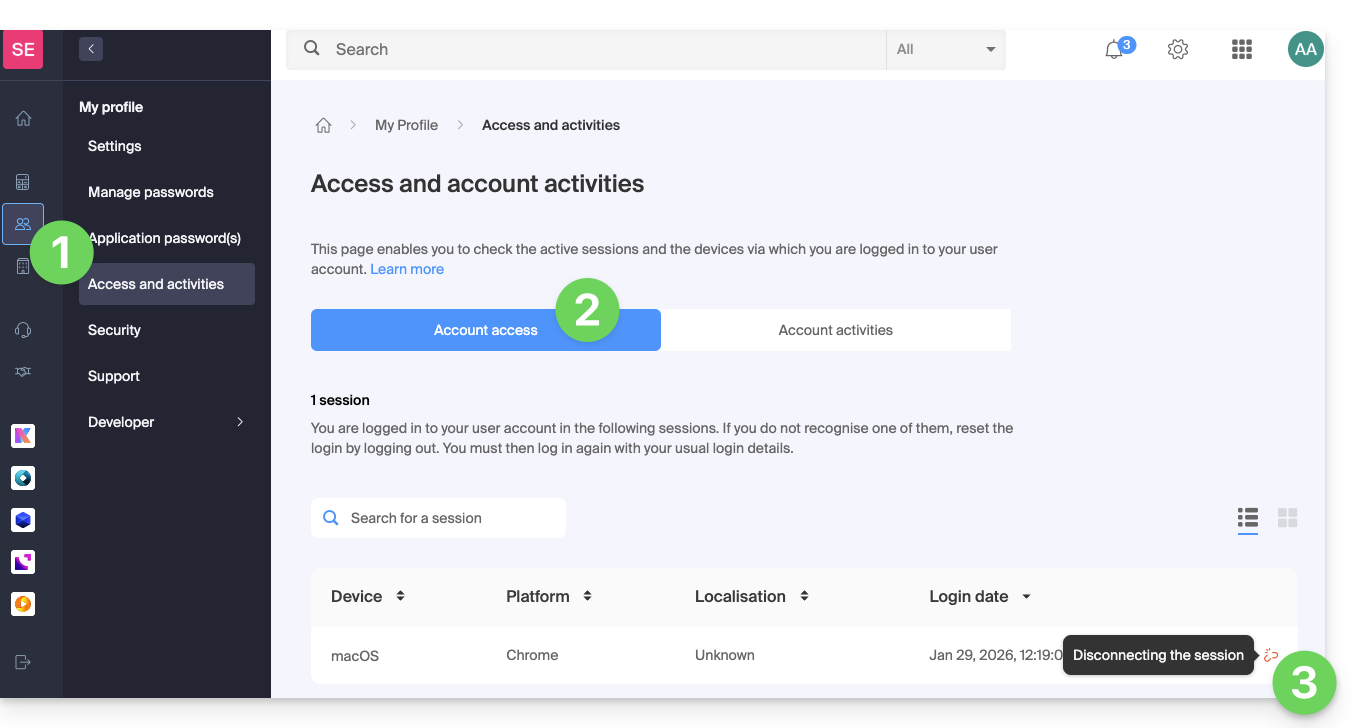
- Ga naar het tabblad Accounttoegang om de lijst met apparaten te bekijken die zijn verbonden met uw Infomaniak-account.
- U kunt een actieve sessie beëindigen door op het pictogram rechts van de naam van het apparaat te klikken dat is verbonden met uw account. Het apparaat wordt dan losgekoppeld:
U ontvangt een melding bij een succesvolle of mislukte aanmelding
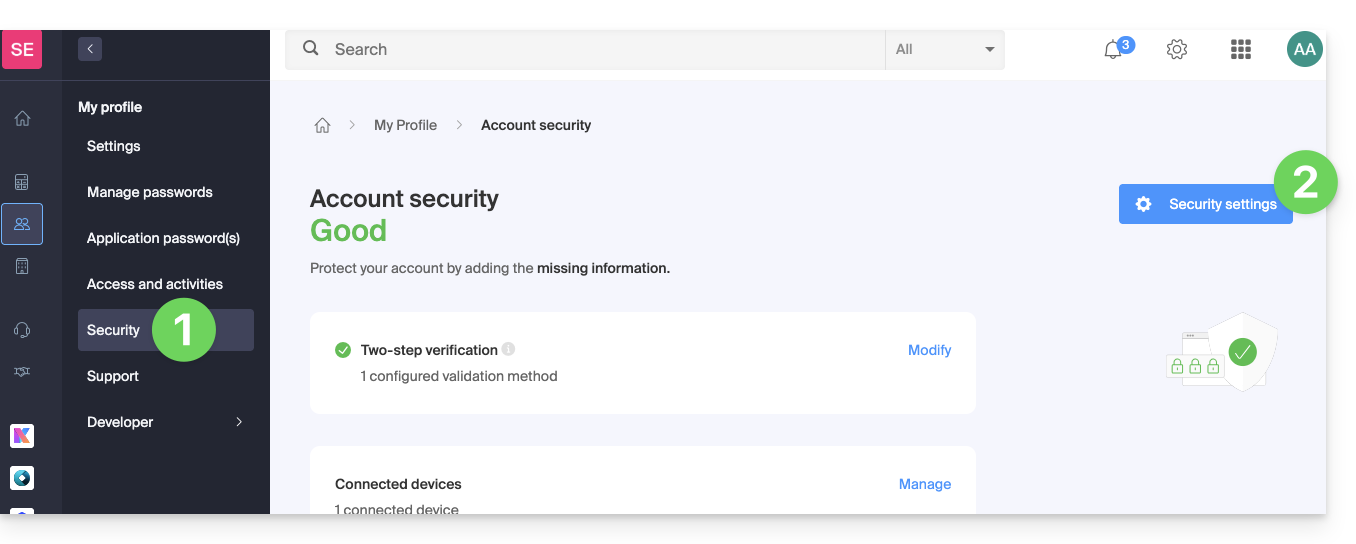
Om een e-mailnotificatie te ontvangen bij een aanmelding of poging tot aanmelding bij uw Infomaniak-account:
- Klik hier om naar het overzicht van de beveiligingsinstellingen van uw account in het Infomaniak-beheerportaal te gaan.
- Klik op Beveiligingsinstellingen:
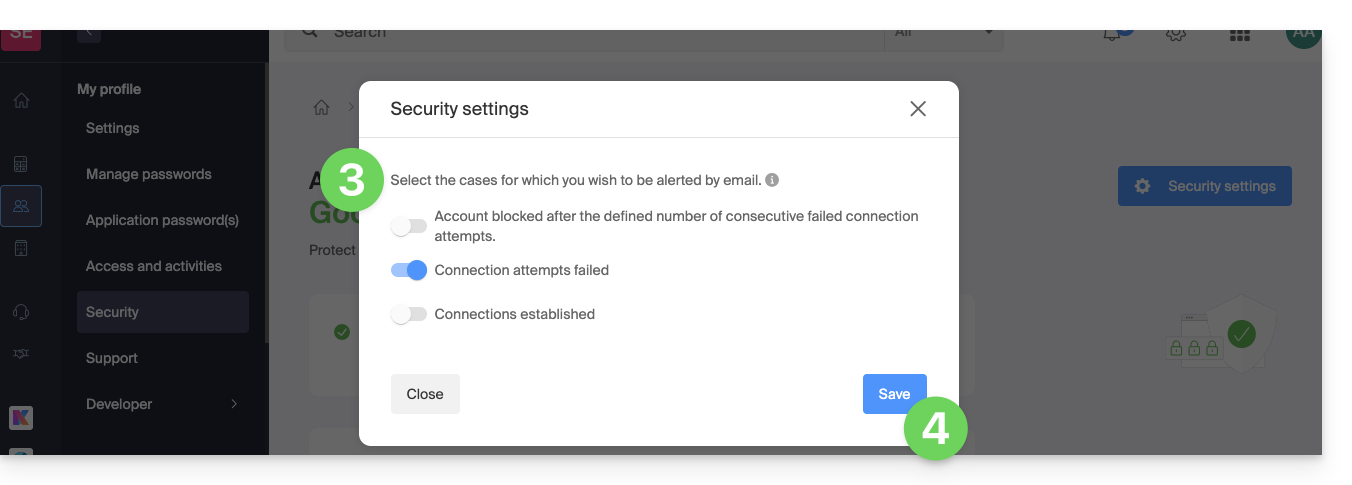
- Selecteer de gevallen waarin u een e-mailnotificatie wilt ontvangen (waarschuwing bij een succesvolle inlogpoging, of alleen bij een mislukte inlogpoging).
- Klik op Opslaan om uw wijzigingen op te slaan:
Op dezelfde plek kunt u instellen na hoeveel mislukte pogingen uw Infomaniak-account vergrendeld moet worden: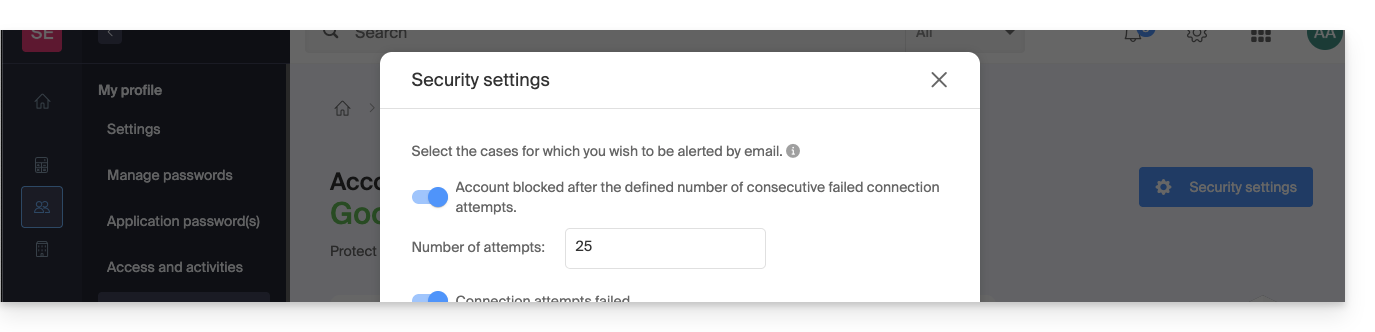
Zodra het account is vergrendeld, kan het worden ontgrendeld door een beheerder van de organisatie of via een beveiligd formulier.
Het activiteitenlogboek van de gebruikersaccount ophalen
Om de recente activiteiten te bekijken die via de Infomaniak-interface zijn uitgevoerd:
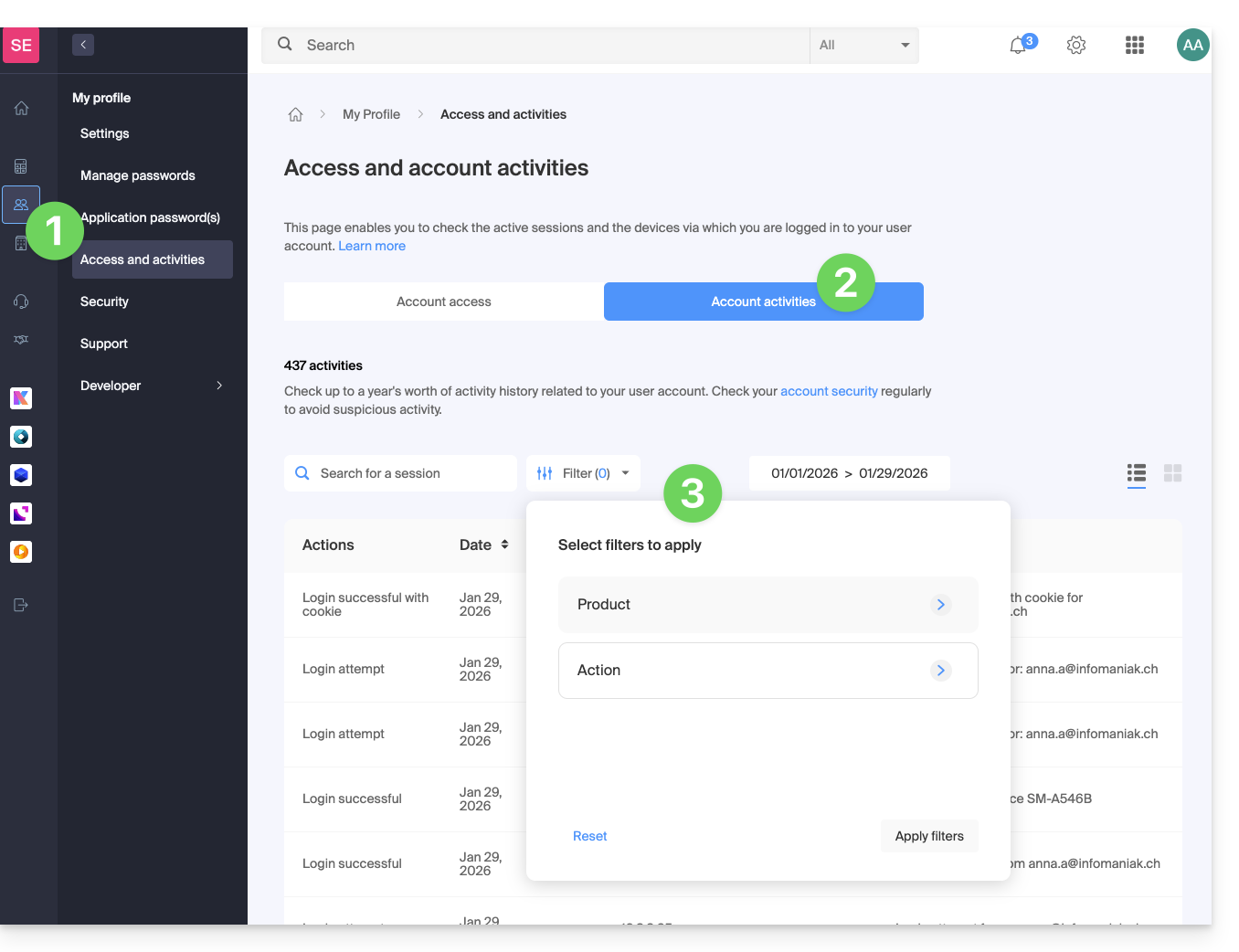
- Klik hier om het overzicht van de activiteiten van uw account in het Infomaniak-beheerportaal te bekijken.
- Ga naar het tabblad Accountactiviteiten om de meest recente activiteiten en acties van uw Infomaniak-account te bekijken.
- U kunt logbestanden zoeken en filteren op datum, product of type actie:
Link naar deze veelgestelde vragen: https://faq.infomaniak.com/2339
Is deze veelgestelde vragenlijst nuttig geweest?
Deze handleiding beschrijft de procedure voor het wijzigen van de WHOIS-contactgegevens (❓: hulp) van de domeinnaamhouder. U kunt deze procedure toepassen op een hele reeks domeinen binnen uw organisatie bij Infomaniak.
Contactgegevens in bulk wijzigen
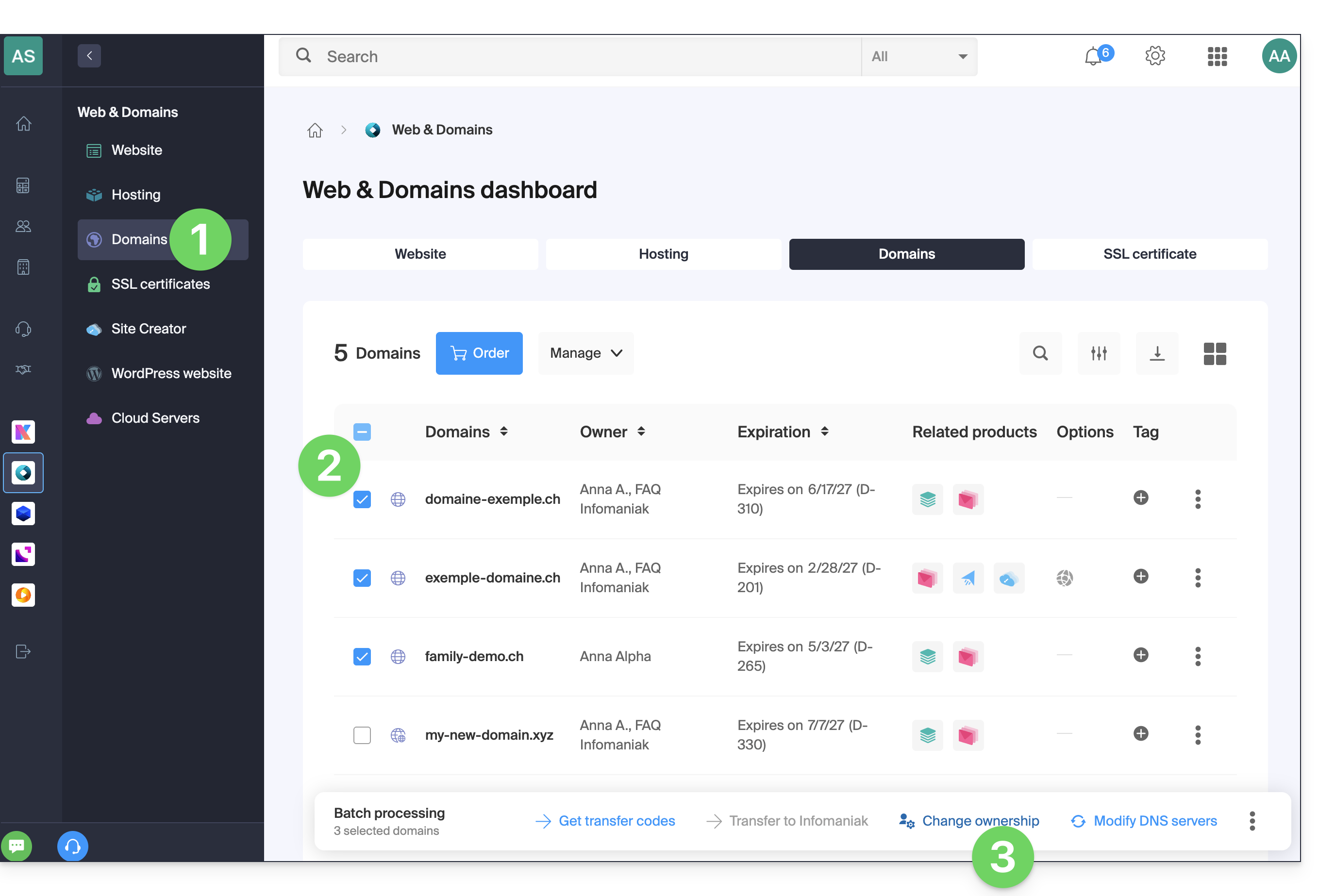
Om de WHOIS-gegevens van meerdere domeinnamen tegelijk te wijzigen:
- Klik hier om naar het domeinbeheer in uw Infomaniak-beheerpaneel te gaan (❓: hulp).
- Selecteer de domeinen waarvan de eigenaar moet worden gewijzigd met behulp van de selectievakjes.
- Klik op Eigenaar wijzigen onderaan de tabel:
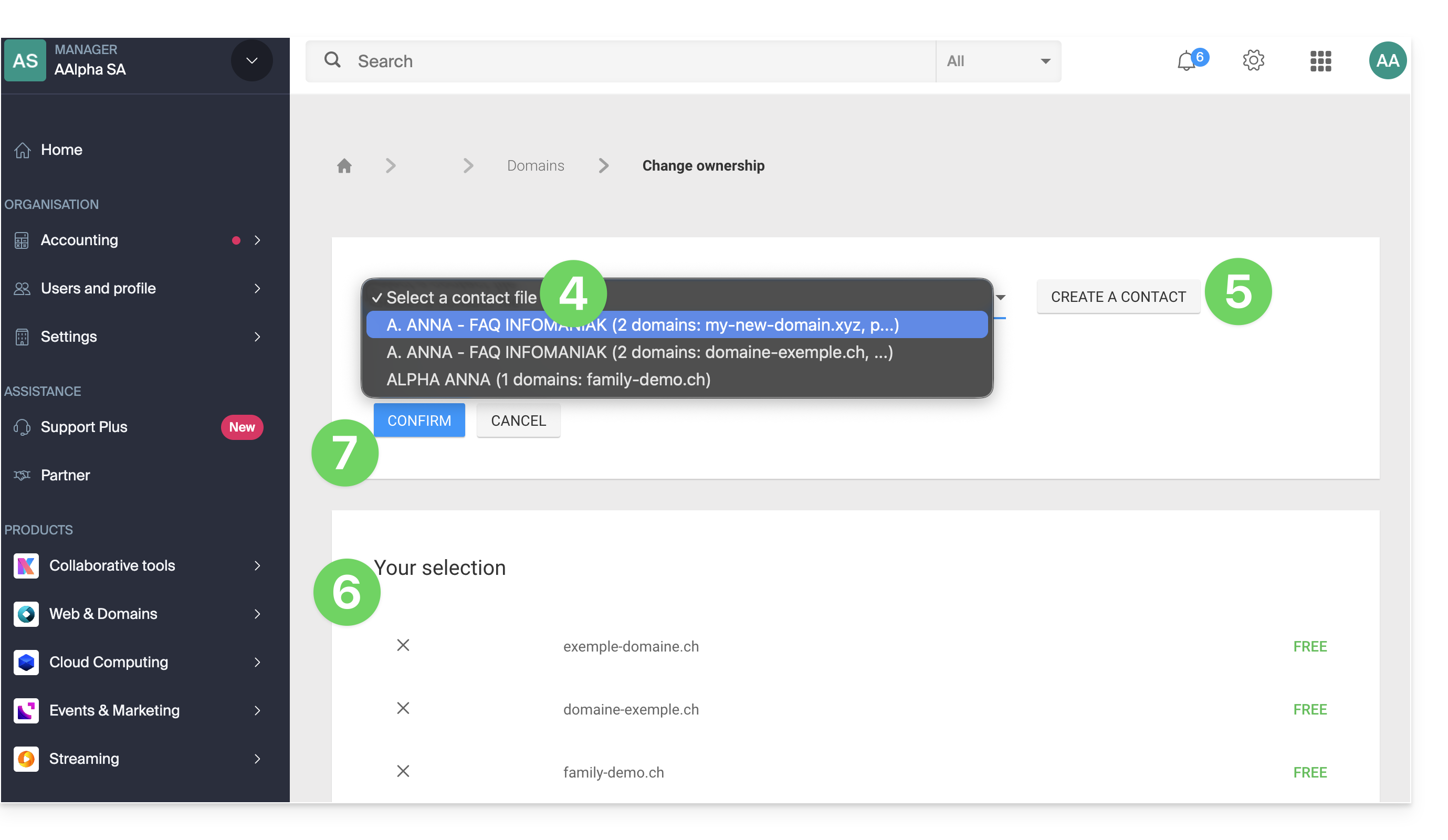
- Kies een ander bestaand contactgegevensbestand…
- … of klik op de knop Toevoegen om een geheel nieuw contactgegevensbestand aan te maken.
- Controleer uw selectie en eventuele wijzigingskosten in het overzicht.
- Klik op Bevestigen:
Link naar deze veelgestelde vragen: https://faq.infomaniak.com/2348
Is deze veelgestelde vragenlijst nuttig geweest?
Als een bestelling voor een Infomaniak-dienst wordt onderbroken en geannuleerd voordat de termijn is verstreken, terwijl een bankoverschrijving al in behandeling is, wordt het geld op uw betaalde account gestort.
U kunt vervolgens een nieuwe bestelling plaatsen en betalen met het beschikbare saldo op het prepaid-account.
Link naar deze veelgestelde vragen: https://faq.infomaniak.com/2356
Is deze veelgestelde vragenlijst nuttig geweest?
Infomaniak Authenticator is een gratis mobiele app die de beveiliging van Infomaniak-accounts die zijn beveiligd met tweefactorauthenticatie (of dubbele authenticatie / 2FA) verbetert en vereenvoudigt. Het is een van de methoden waarmee u de toegang tot uw Infomaniak-gebruikersaccount kunt beveiligen.
Inleiding
- Tweefactorauthenticatie beschermt uw account en uw persoonlijke gegevens wanneer u inlogt op de Infomaniak-tools (manager.infomaniak.com en ksuite.infomaniak.com) door u te vragen:
- uw wachtwoord…
- en vervolgens een tweede beveiligingsmethode.
- De mobiele app Infomaniak Authenticator is een van deze methoden en stelt u in staat een pushnotificatie JA / NEE te ontvangen om de toegang tot uw Infomaniak-account al dan niet toe te staan.
- Als er een andere Infomaniak-app (Mail, Euria, kDrive, enz.) is geïnstalleerd en u daar ook bent ingelogd met uw gebruikersnaam, kan de autorisatieaanvraag via die app verlopen; raadpleeg deze andere handleiding voor meer informatie.
- In alle gevallen wordt aanbevolen om de back-upcodes die na elke configuratie worden aangeboden, zorgvuldig te noteren: download en bewaar een kopie van deze codes op een veilige plaats, want dit is de enige manier om toegang te krijgen tot uw account als u uw inloggegevens verliest of als u toegang wilt krijgen tot uw account zonder toegang tot uw telefoon.
Installeer de Infomaniak Authenticator-app
Vereisten
- U moet een Infomaniak-account hebben (u moet uw gebruikersnaam en wachtwoord kennen om in te kunnen loggen).
- U moet een mobiel iOS- of Android-apparaat hebben.
- Download op uw iOS- of Android-apparaat de Infomaniak Authenticator-app hier:


Installeer en open de app.
Voeg de app toe als methode voor tweefactorauthenticatie
Nadat u de app hebt geopend, logt u in op het gewenste Infomaniak-account binnen de app, om Infomaniak Authenticator als 2FA-methode te activeren.
Hoe de mobiele app werkt
Wanneer u vanaf elk apparaat probeert in te loggen op uw account en u uw gebruikelijke wachtwoord succesvol hebt ingevoerd, ontvangt u een pushnotificatie op uw mobiele apparaat waarin u wordt gevraagd de verbinding te autoriseren ("Goedkeuren / Afwijzen") via de app Infomaniak Authenticator: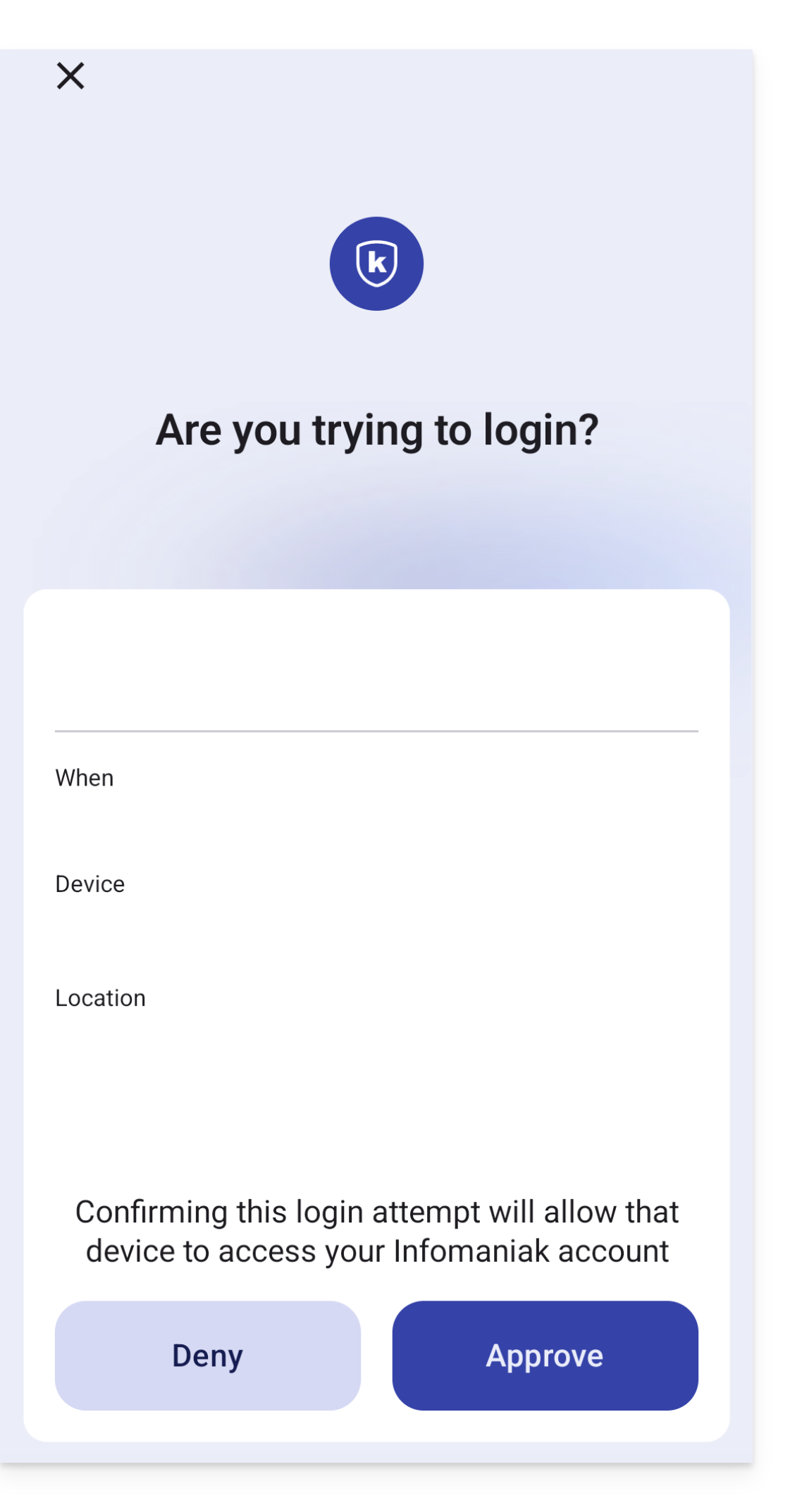
Als de verbinding is toegestaan, wordt de startpagina automatisch doorgestuurd naar uw Infomaniak-account.
Migratie van kAuth naar Authenticator
Hiervoor:
- Open Infomaniak Authenticator op uw mobiele apparaat.
- De Infomaniak-accounts die kunnen worden gemigreerd, worden automatisch weergegeven. Klik vervolgens op Doorgaan:
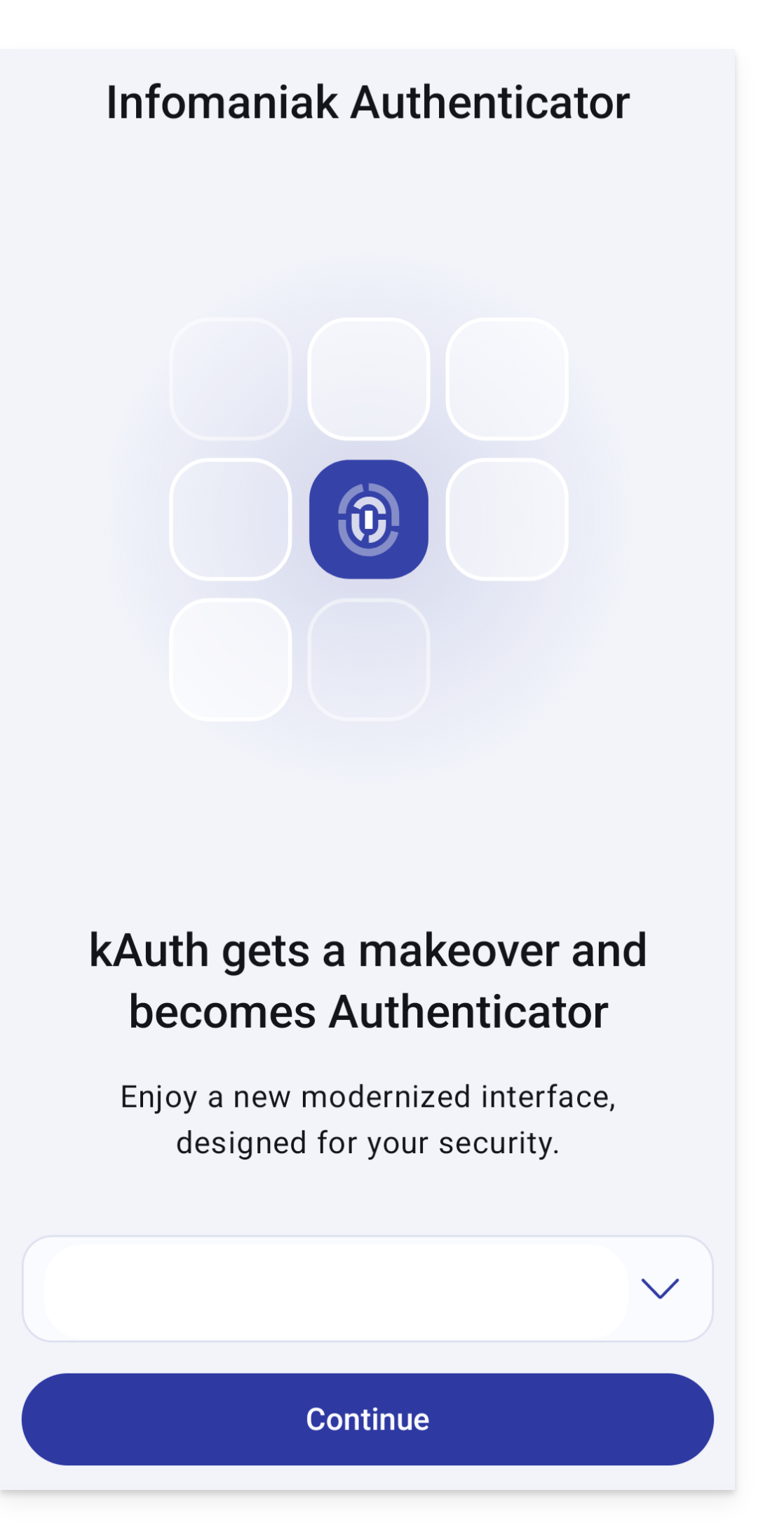
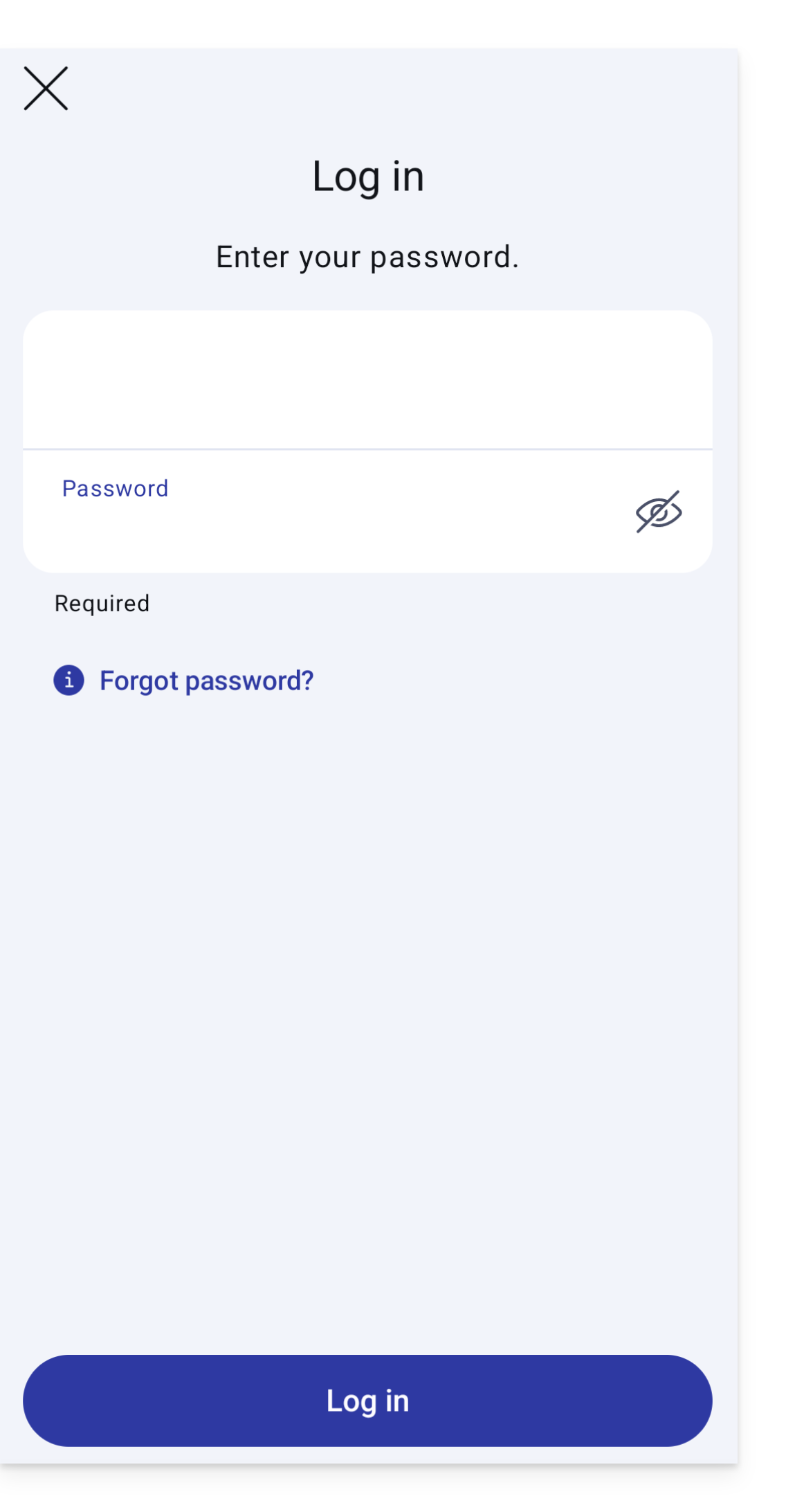
- Voer indien nodig uw inloggegevens in:
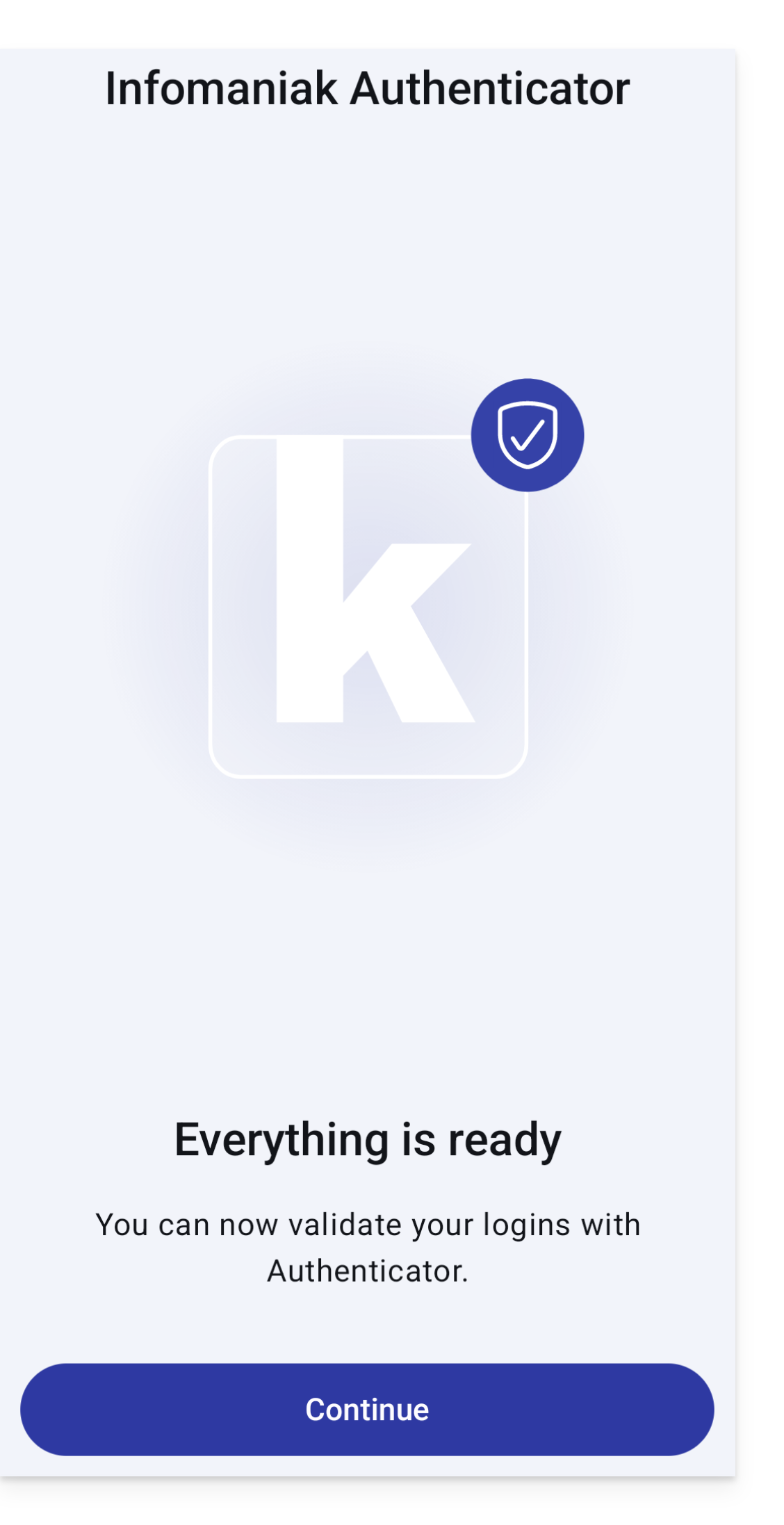
- Alles is klaar, klik op Doorgaan:
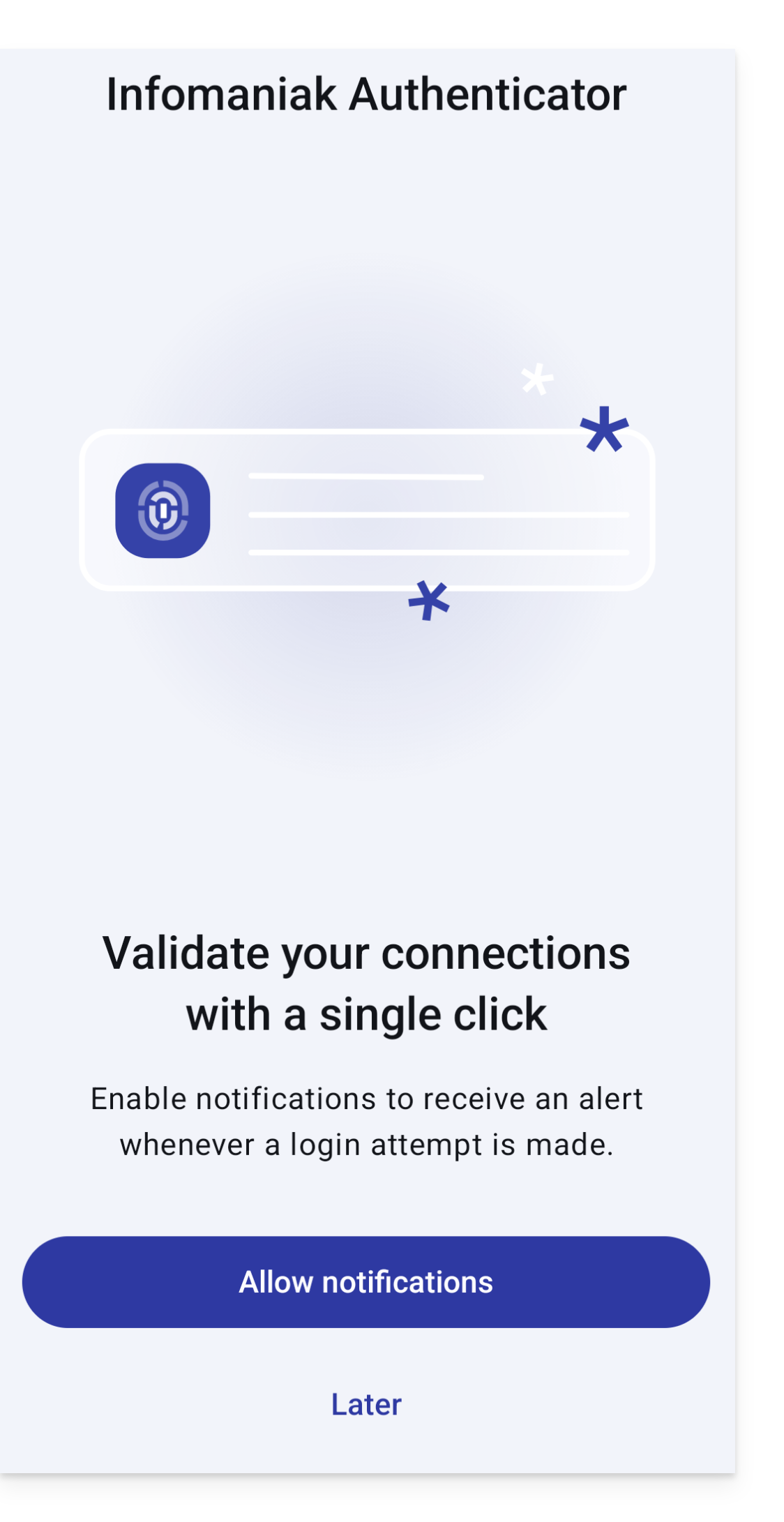
- Het wordt aanbevolen om meldingen toe te staan:
Extra accounts toevoegen
Met Infomaniak Authenticator kunt u meerdere Infomaniak-accounts beheren:
- Open Infomaniak Authenticator op uw mobiele apparaat.
- Klik op de blauwe knop :
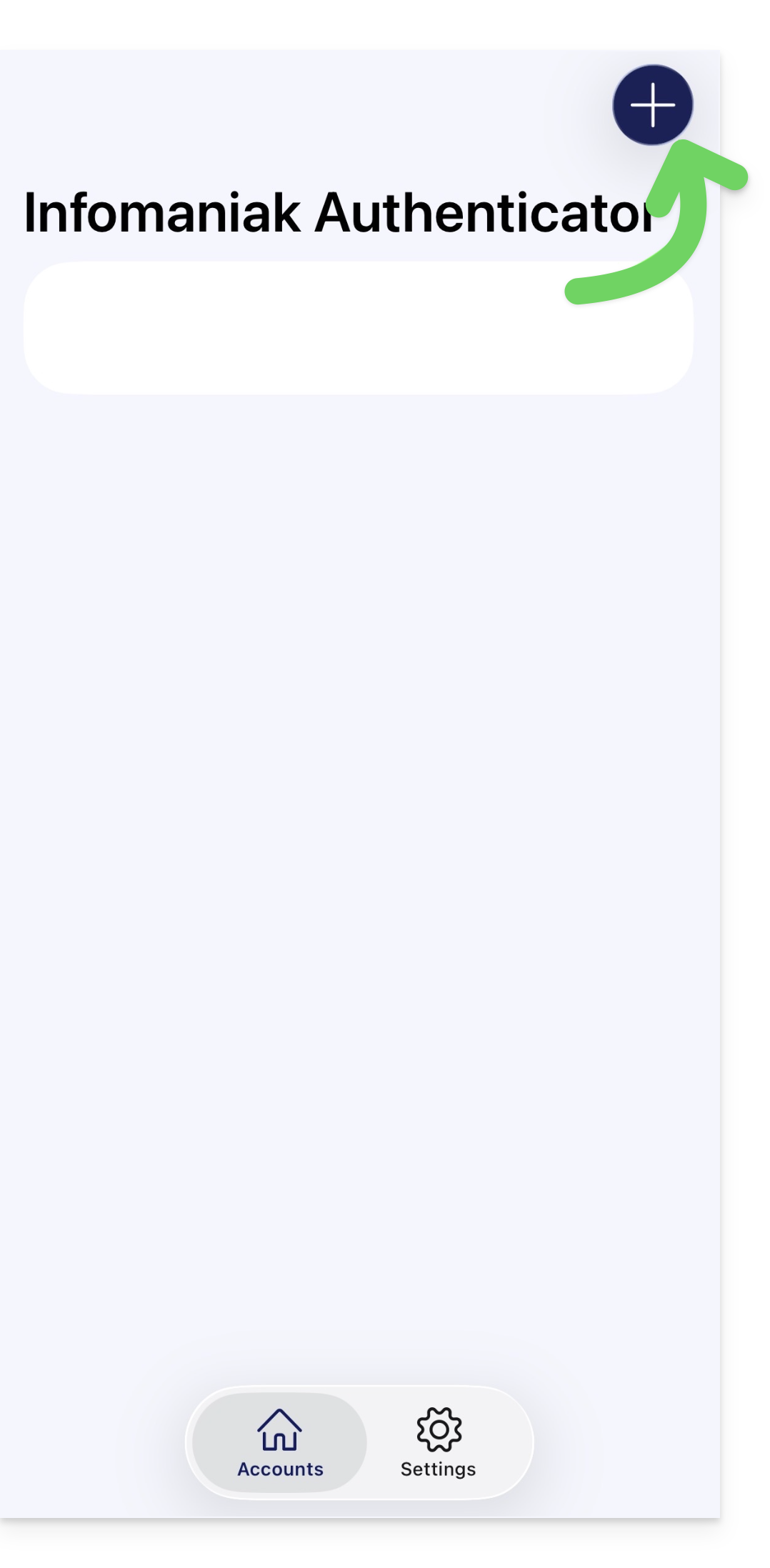
Onderin rechts op Android. - Selecteer het account dat u wilt toevoegen.
Een account verwijderen uit Infomaniak Authenticator
Om uw Infomaniak-account te verwijderen uit de Infomaniak Authenticator-app:
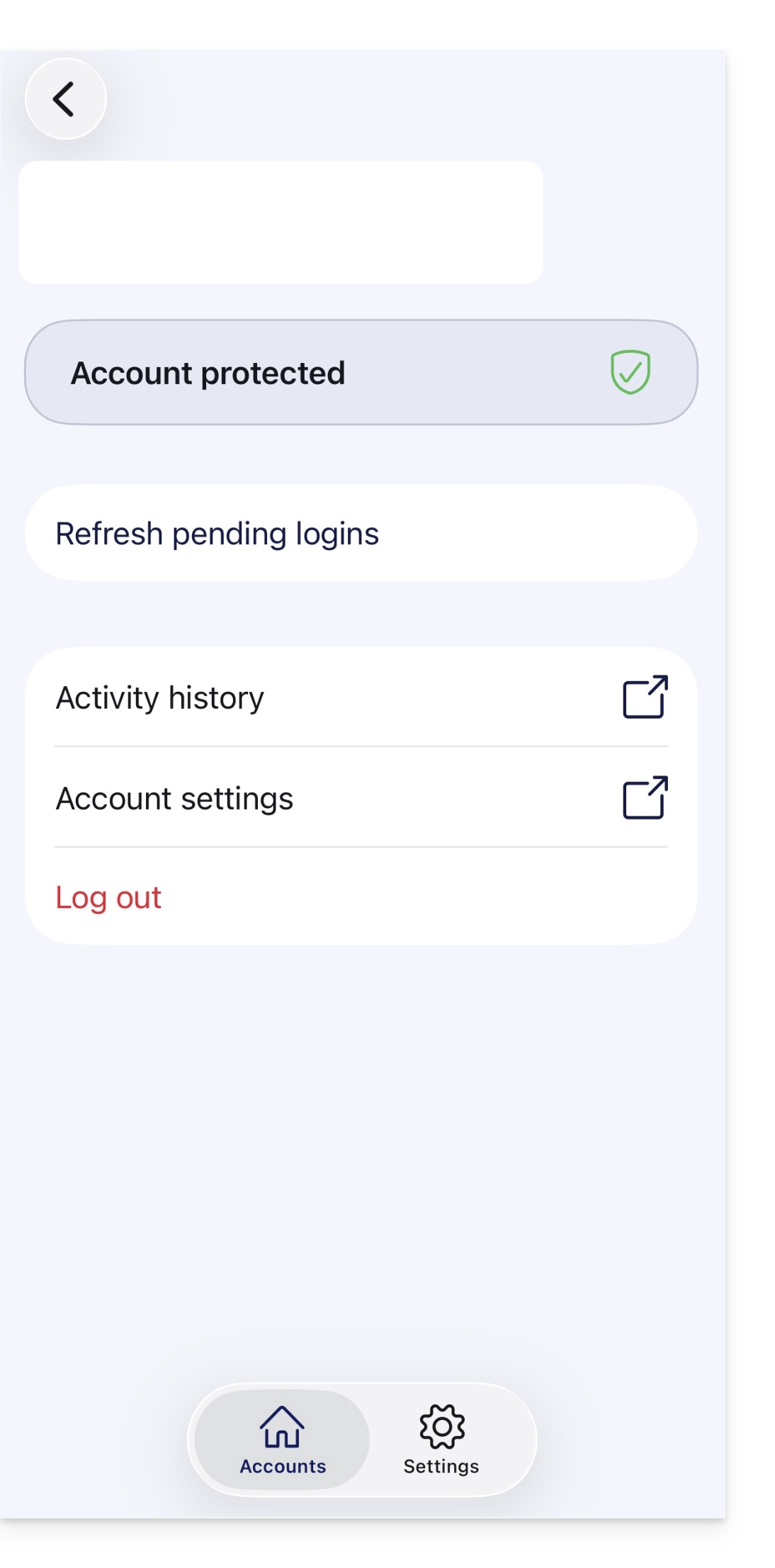
- Selecteer het account dat u wilt verwijderen.
- Klik op Afmelden:
Let op
Link naar deze veelgestelde vragen: https://faq.infomaniak.com/2358
Is deze veelgestelde vragenlijst nuttig geweest?
Deze handleiding legt uit hoe u het wachtwoord van uw Infomaniak-account kunt wijzigen (= gebruikersaccount) in de Manager, de beheerdersinterface van uw Infomaniak-producten.
Inleiding
- Met dit wachtwoord kunt u ook inloggen op kSuite en op de verschillende iOS/Android-apps, zoals kDrive, Infomaniak Mail, enz. (meer informatie)maar dit is niet het wachtwoord voor uw e-mailadres!
- Als u zich niet kunt aanmelden, kunt u uw wachtwoord niet wijzigen; raadpleeg in dat geval deze andere handleiding.
Het wachtwoord van uw Infomaniak-account wijzigen
Om het wachtwoord van uw Infomaniak-account te wijzigen:
- Klik hier om naar de beheeromgeving van uw instellingen te gaan (Infomaniak Manager).
- Klik op Wijzigen in het vak Inloggegevens onder Inlogwachtwoord:
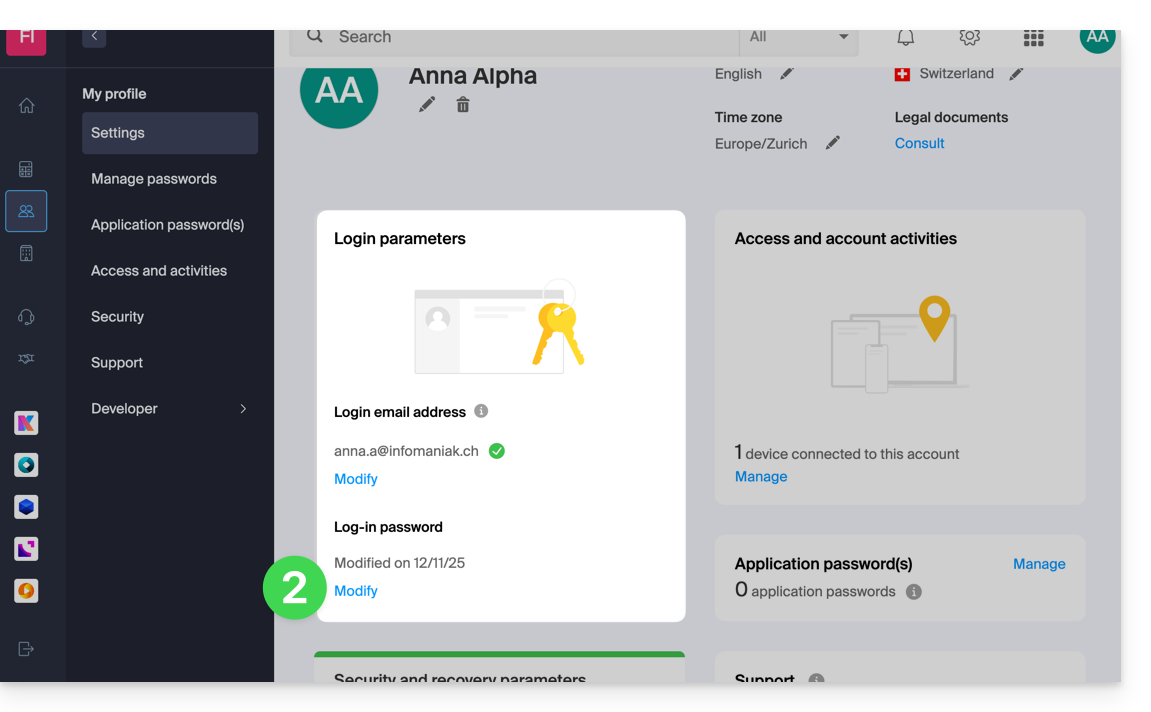
- Klik op Wijzigen:
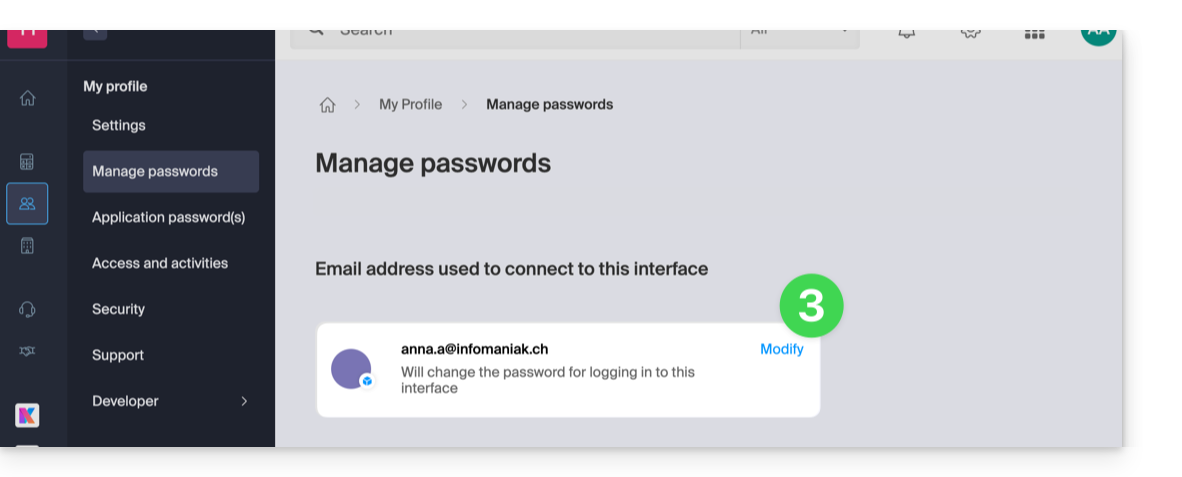
- Voer het huidige wachtwoord in, evenals het gewenste nieuwe wachtwoord.
- Klik op Opslaan.
Link naar deze veelgestelde vragen: https://faq.infomaniak.com/2359
Is deze veelgestelde vragenlijst nuttig geweest?
Deze handleiding legt uit hoe u een Infomaniak-account verwijdert dat is ingesteld in de mobiele app Infomaniak Authenticator (iOS/Android-app).
Inleiding
- Let op: als er geen andere methode is geconfigureerd om uw toegang tot het account te beveiligen (bijvoorbeeld sms), wordt het systeem voor tweefactorauthenticatie uitgeschakeld.
- Het wordt sterk aanbevolen om uw account opnieuw te beveiligen met een methode voor tweefactorauthenticatie.
- Hoewel Infomaniak Authenticator de meest recente beveiligingsmethode is, kan een beheerder gebruikers verplichten om minstens één beveiligingsmethode te gebruiken, dan is het niet mogelijk om deze handleiding volledig te volgen.
Een account verwijderen uit de Infomaniak Authenticator-app
Om de tweefactorauthenticatiemethode van Infomaniak Authenticator voor een specifiek account te verwijderen:
- Open de Infomaniak Authenticator-app op uw mobiele telefoon.
- Klik op het account waarvoor u deze methode wilt verwijderen:
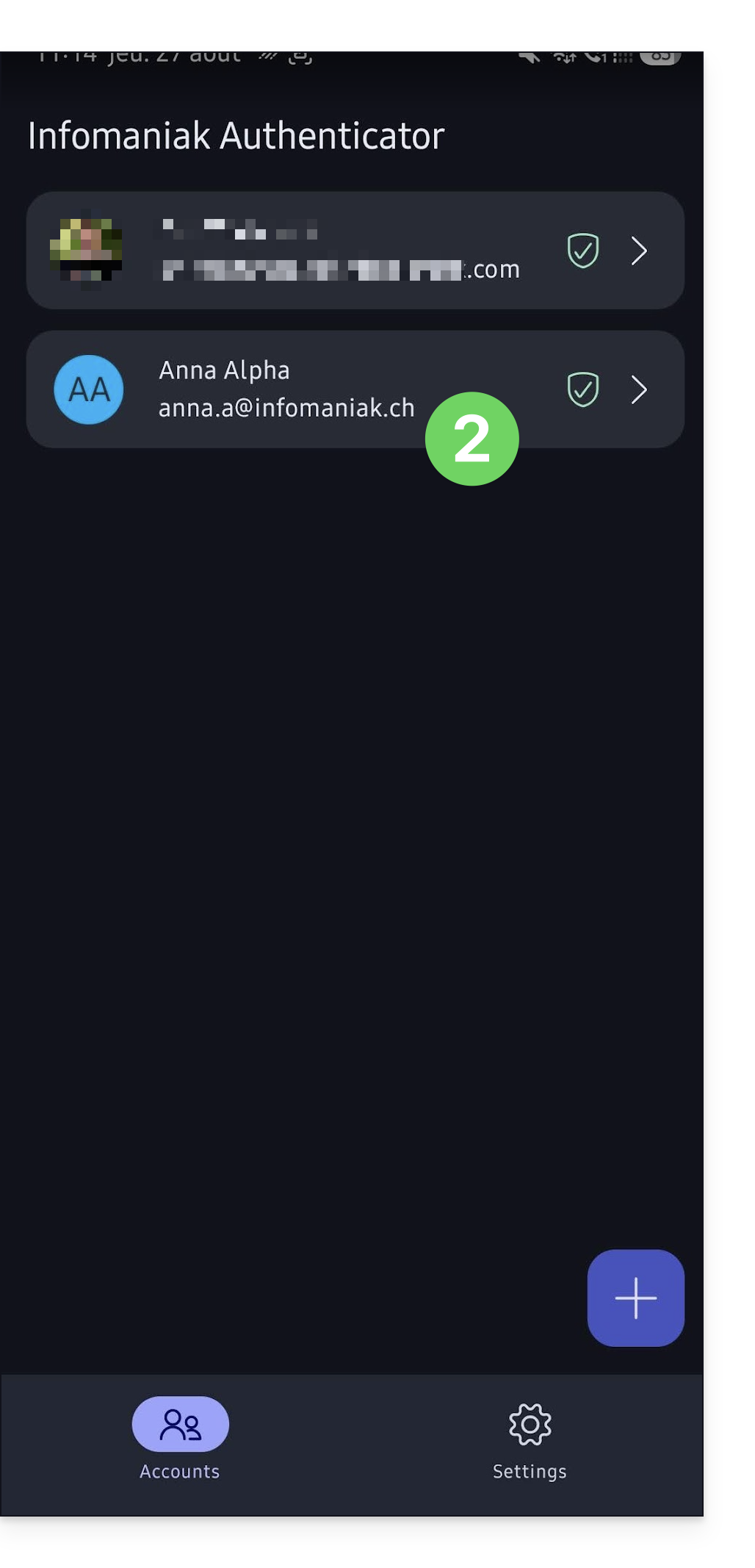
- Klik op Afmelden:
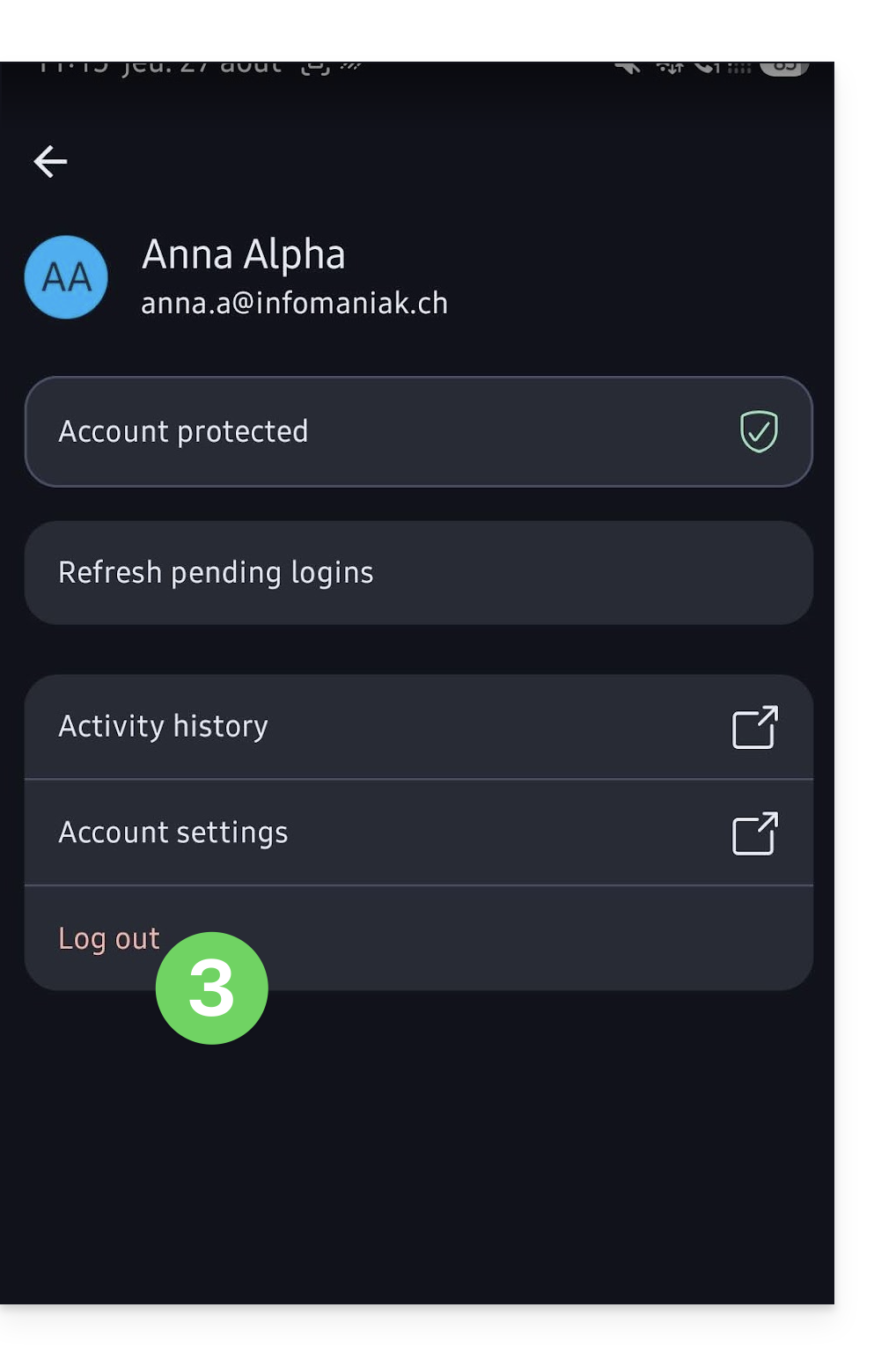
- Bevestig de verwijdering:
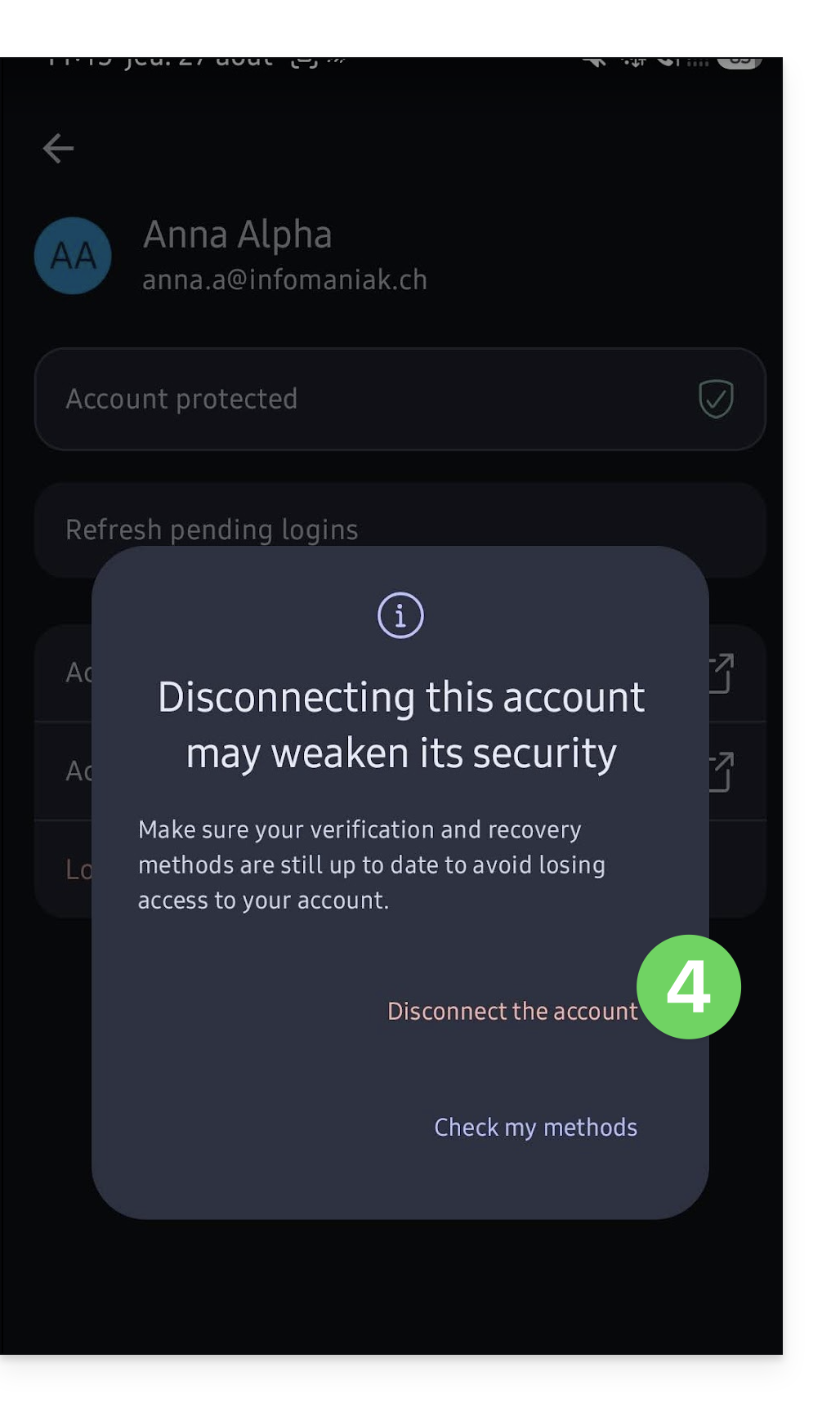
- Bevestig om het account definitief uit de app te verwijderen en deze methode voor tweefactorauthenticatie niet meer te gebruiken:
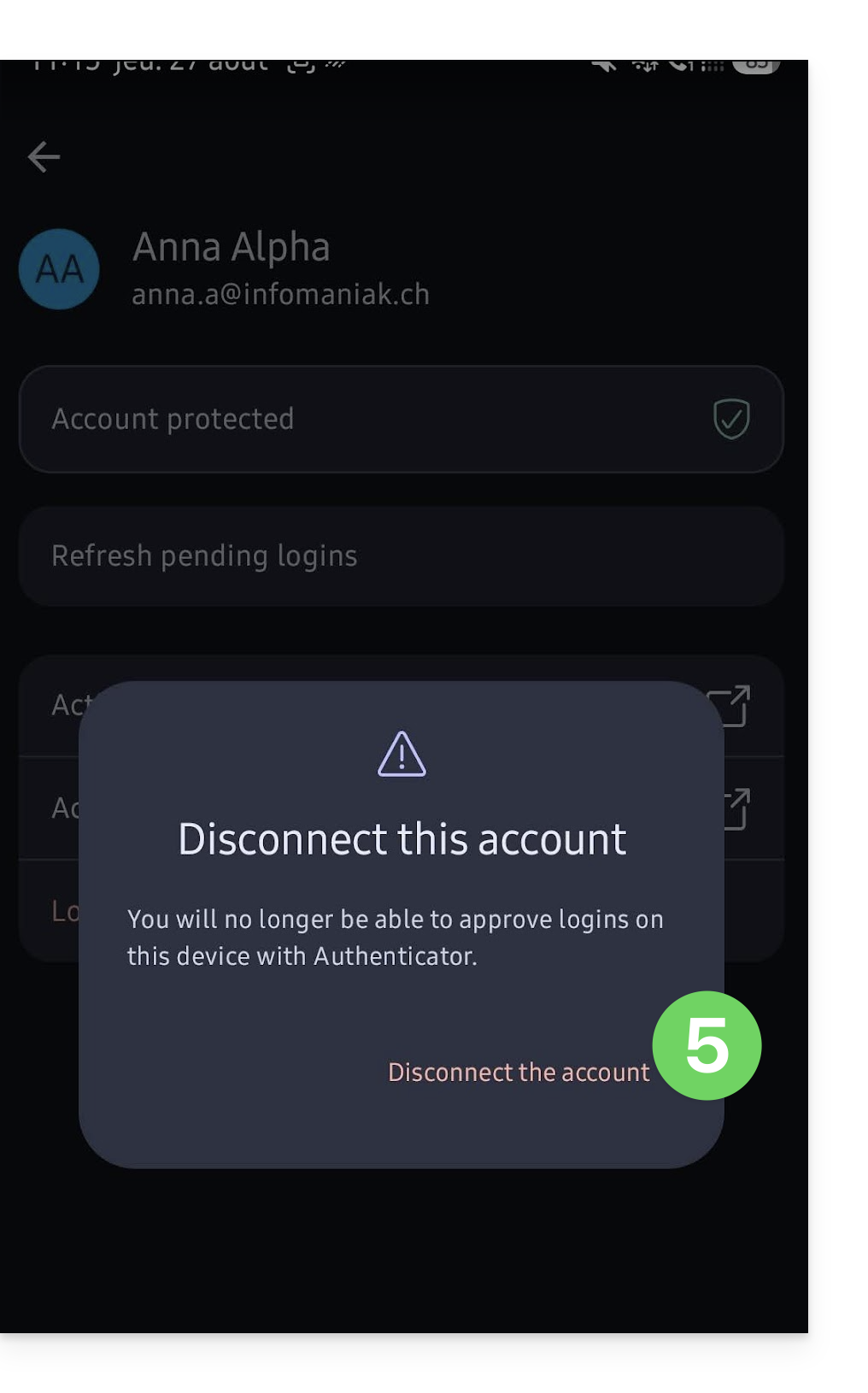
Het Infomaniak-account verschijnt niet meer in de app en is niet langer beveiligd met deze methode voor tweefactorauthenticatie.
Link naar deze veelgestelde vragen: https://faq.infomaniak.com/2361
Is deze veelgestelde vragenlijst nuttig geweest?
Deze handleiding legt uit hoe u de toegang tot de Infomaniak-tools kunt herstellen (manager.infomaniak.com en Mail / ksuite.infomaniak.com) als u uw wachtwoord of uw inloggegevens voor uw Infomaniak-account bent vergeten.
Inleiding
- Om in te loggen bij een organisatie die één of meerdere Infomaniak-producten beheert, gaat u naar manager.infomaniak.com en voert u de volgende gegevens in:
- Een e-mailadres voor het inloggen (uw identificatie voor het Infomaniak-account).
- Het wachtwoord dat u tijdens uw registratie heeft gekozen.
- Een extra code als de 2FA (tweefactorauthenticatie) is ingeschakeld.
- Als het inloggen op het platform wel werkt, maar u eerder een wachtwoord voor een van uw e-mailadressen mist, raadpleeg dan deze andere handleiding.
- Als het probleem eerder betrekking heeft op de weergave van het inlogformulier, vooral op een mobiel apparaat, raadpleeg dan deze andere handleiding over dit onderwerp.
U bent vergeten...
... het wachtwoord van uw Infomaniak-account
Als u dit wachtwoord bent vergeten, volg dan de volgende procedure om het opnieuw in te stellen:
- Klik hier om uw wachtwoord opnieuw in te stellen.
- Voer het e-mailadres in waarmee u inlogt op uw Infomaniak-account.
- Kies de gewenste hersteloptie of volg de procedure voor identiteitsverificatie door op “U heeft geen opties” te klikken.
... het e-mailadres waarmee u inlogt op uw Infomaniak-account
Tijdens uw registratie heeft u een telefoonnummer moeten opgeven; u kunt het e-mailadres voor het inloggen op uw Infomaniak-account terugvindenvia uw telefoonnummer:
- Klik hier om uw e-mailadres voor het inloggen op uw Infomaniak-account terug te vinden.
- Voer uw mobiele nummer in.
- Voer (indien nodig) uw e-mailadres voor herstel in.
Vervolgens zijn er twee mogelijkheden:
- Het systeem kan uw account identificeren: kies dan hoe u uw inloggegevens voor uw Infomaniak-account wilt ontvangen.
- Indien dit niet het geval is: volg de instructies op het scherm om de identiteit handmatig of via kCheck te verifiëren:
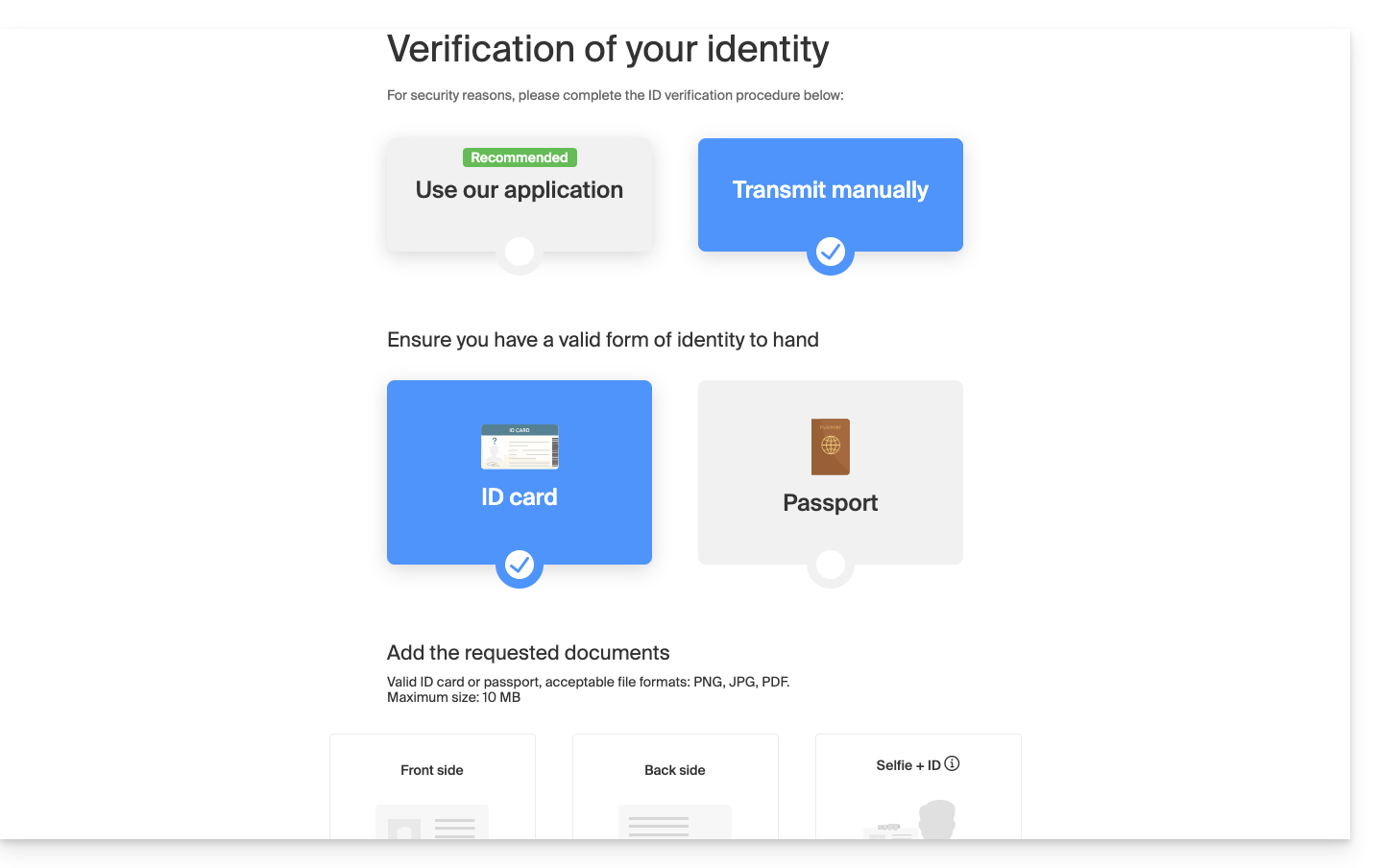
Wat als het e-mailadres niet meer bestaat?
Als u een Infomaniak-account heeft waarbij uw inlog-ID de vorm toto123@yahoo.com heeft, is er geen probleem als het e-mailadres toto123@yahoo.com is verwijderd of niet meer geldig is. U kunt gewoon een laatste keer inloggen op het Infomaniak-beheerpaneel met deze ID toto123@yahoo.com en de volgende handleiding raadplegen om uw inlog-e-mailadres voor uw Infomaniak-account te wijzigen.
Als het e-mailadres dat als inlog-ID wordt gebruikt, echter wordt gehost door Infomaniak (bijvoorbeeld anna789@assoziation.ch) en een beheerder dit e-mailadres verwijdert of de Mail-service “assoziation.ch” beëindigt, is de situatie anders: u ontvangt automatisch een e-mail op het secundaire adres en een sms op het mobiele telefoonnummer dat in uw Infomaniak-account is opgegeven: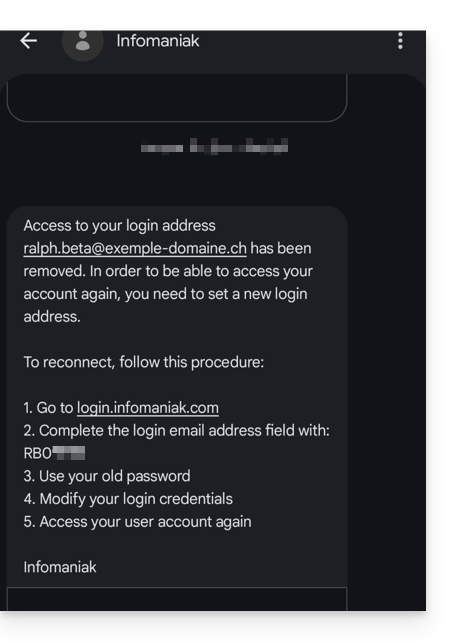
Deze situatie kan ook voorkomen in een specifieke situatie bij het beheren van een e-maildienst.
Om weer toegang te krijgen tot het Infomaniak-account, nu de toegang niet meer mogelijk is met het oude e-mailadres, moet de gebruiker van het Infomaniak-account naar het adres gaan dat in de sms staat:
- Klik hier om naar de inlogpagina te gaan.
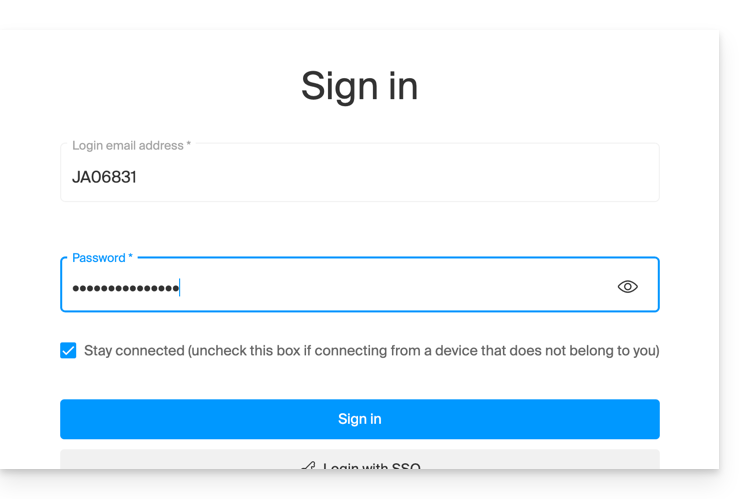
- Voer de gebruikersnaam in die in de sms staat (meestal de initialen van uw account gevolgd door een reeks cijfers).
- Voer uw gebruikelijke wachtwoord in (het is niet gewijzigd):
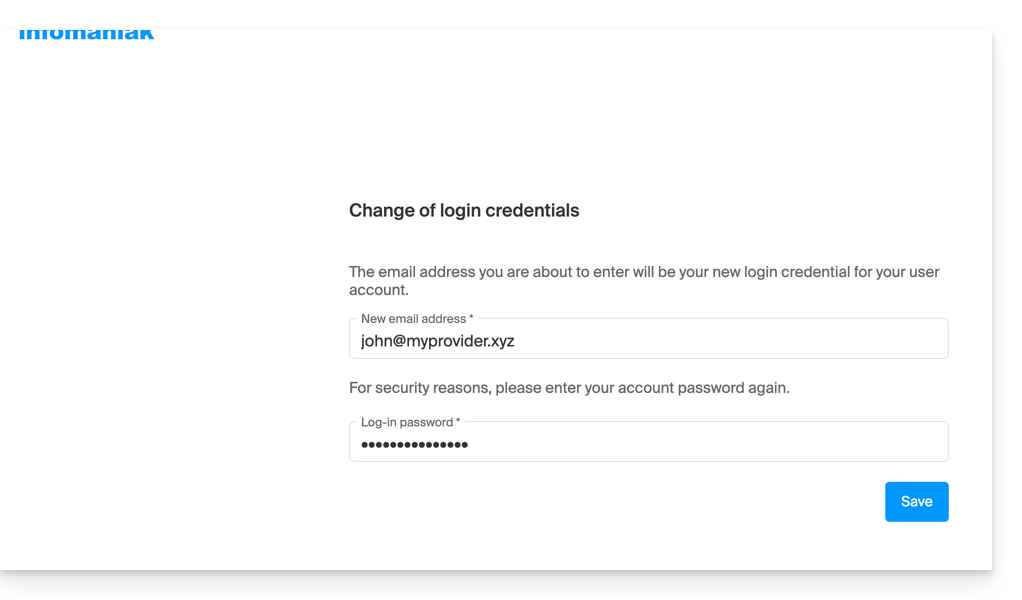
- Voer de gevraagde nieuwe gegevens in:
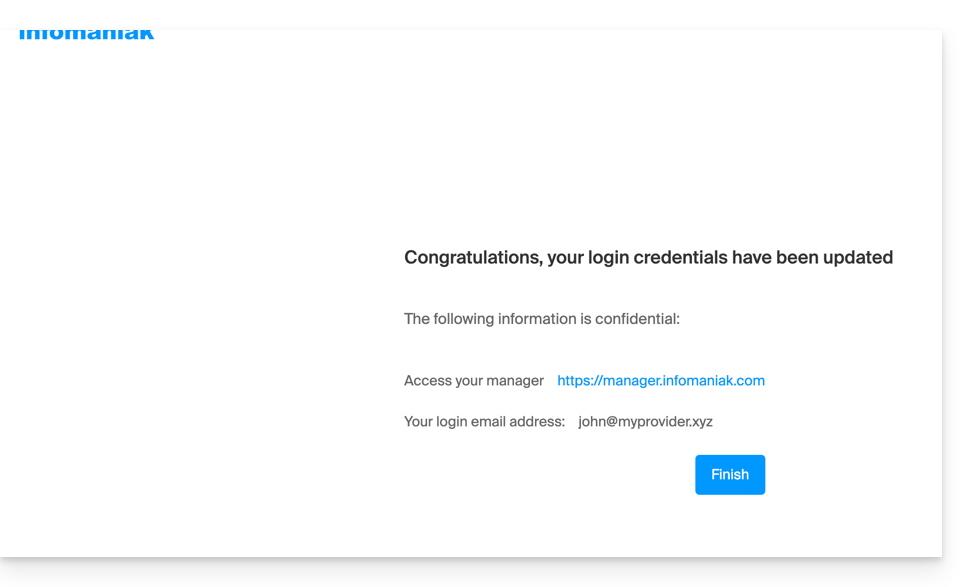
- U bent weer verbonden met uw account:
Link naar deze veelgestelde vragen: https://faq.infomaniak.com/2415
Is deze veelgestelde vragenlijst nuttig geweest?
Deze handleiding gaat over de mobiele app kCheck (een app voor smartphones of tablets met iOS/Android), die is ontwikkeld om de procedures voor identiteitsverificatie te vereenvoudigen en de beveiliging van uw Infomaniak-account te versterken.
Inleiding
- Om veiligheidsredenen en om de identiteit van de persoon die een specifieke aanvraag bij Infomaniak indient te garanderen, kan een procedure voor identiteitsverificatie worden geactiveerd in de volgende gevallen (deze lijst is niet uitputtend):
- vergeten van een wachtwoord voor een Infomaniak-account (gebruikersaccount)
- vergeten van een e-mailadres voor het inloggen
- deactivering van de tweefactorauthenticatie (2FA)
- deblokkeren van een Infomaniak-account
- bij de eerste uitbetaling van inkomsten voor het product Billetterie
- bij het bestellen van een product (verdenking van spam of fraude, merknaam, enz.)
- Met deze app kunt u de gevraagde gegevens veilig overdragen.
- Infomaniak respecteert uw privacy: de via de kCheck-app verzonden informatie wordt bewaard totdat uw aanvraag volledig is verwerkt; in alle gevallen wordt deze automatisch na 72 uur verwijderd als de aanvraag niet wordt verwerkt.
Aan de slag met de identiteitsverificatie
Vereisten
- Een QR-code of een link die door Infomaniak wordt verstrekt.
- De mobiele app kCheck, geïnstalleerd op uw apparaat iOS (iPhone, enz.) of Android.
- Een internetverbinding op het mobiele apparaat.
U kunt nu uw identiteit laten verifiëren met kCheck:
- Start de kCheck-app op uw mobiele telefoon.
- Tik op Start.
- Tik op QR-code scannen.
- Richt de camera op de aangeboden QR-code.
- Voer uw mobiele telefoonnummer in.
- Voer de ontvangen bevestigingscode in.
- Sta geolocatie toe (vereist om de procedure voort te zetten).
- Selecteer het type identiteitsbewijs dat u heeft (identiteitskaart of paspoort).
- Volg de stappen om een foto van uw identiteitsbewijs te maken.
- Maak een selfie (van uzelf) met uw identiteitsbewijs in uw hand voor u.
Uw documenten worden vervolgens veilig naar de Infomaniak-klantenservice gestuurd. Deze verzoeken worden met prioriteit behandeld, met een gemiddelde reactietijd van 2 uur tijdens de openingstijden.
Als uw bestelling is geblokkeerd...
Om veiligheidsredenen worden sommige bestellingen soms automatisch geblokkeerd.
Op het moment van uw bestelling wordt een e-mail verzonden naar het e-mailadres waarmee u bent ingelogd op uw Infomaniak Manager-account. Deze e-mail bevat de procedure om uw bestelling te deblokkeren. Als u deze niet kunt vinden, kunt u deze opnieuw laten versturen vanuit uw Manager door op Procedure opnieuw versturen te klikken in de rode banner die u informeert over de blokkering.
Vereisten
- Open de e-mail met de procedure voor het deblokkeren.
- De mobiele app kCheck is geïnstalleerd op uw apparaat: iOS (iPhone, enz.) of Android.
- Een internetverbinding op het mobiele apparaat.
U kunt nu de ontgrendelingsprocedure starten met kCheck:
- Open de app kCheck op uw mobiele telefoon.
- Tik op Start.
- Tik op QR-code scannen.
- Scan de QR-code in de e-mail.
- Volg de ontgrendelingsprocedure tot het einde.
Bijzondere gevallen
- Als u binnen 10 dagen niet reageert, wordt de bestelling automatisch geannuleerd en wordt het volledige bedrag teruggestort op de gebruikte betaalmethode.
- Als u geen mobiel apparaat heeft om deze procedure te volgen, neem dan contact op met de Infomaniak-ondersteuning.
Link naar deze veelgestelde vragen: https://faq.infomaniak.com/2418
Is deze veelgestelde vragenlijst nuttig geweest?
Deze handleiding behandelt het inschakelen van cookies en JavaScript in de belangrijkste webbrowsers.
Inleiding
- Het inschakelen van cookies stelt websites in staat u te herkennen en uw voorkeuren te onthouden, zoals uw voorkeurstaal of de items die u aan uw winkelwagen hebt toegevoegd.
- Het inschakelen van JavaScript maakt websites interactiever en dynamischer, en biedt functies zoals het afspelen van video's of het maken van games.
- Sommige websites (inclusief mobiele applicaties) werken mogelijk niet correct als cookies of JavaScript in de browser van het apparaat zijn uitgeschakeld.
- U kunt er ook voor kiezen om cookies en/of JavaScript alleen voor bepaalde websites in te schakelen.
Cookies en JavaScript beheren
De exacte locatie van de opties om cookies en JavaScript in te schakelen, kan enigszins variëren per browserversie.
Klik om de bijbehorende handleidingen te bekijken:
| Browser | Cookies in- of uitschakelen | JavaScript in- of uitschakelen |
|---|---|---|
Chrome | ||
Firefox | ||
Edge | ||
Safari |
Een verbindingsprobleem met een Infomaniak-app oplossen
Als u een inlogscherm ziet, zoals hieronder, bijvoorbeeld met de mobiele app Infomaniak Mail (app voor smartphone of tablet iOS) op een iPhone: 
- Open de geavanceerde instellingen van Safari op uw mobiele apparaat.
- Schakel tijdelijk de schakelaar uit waarmee alle cookies worden geblokkeerd:
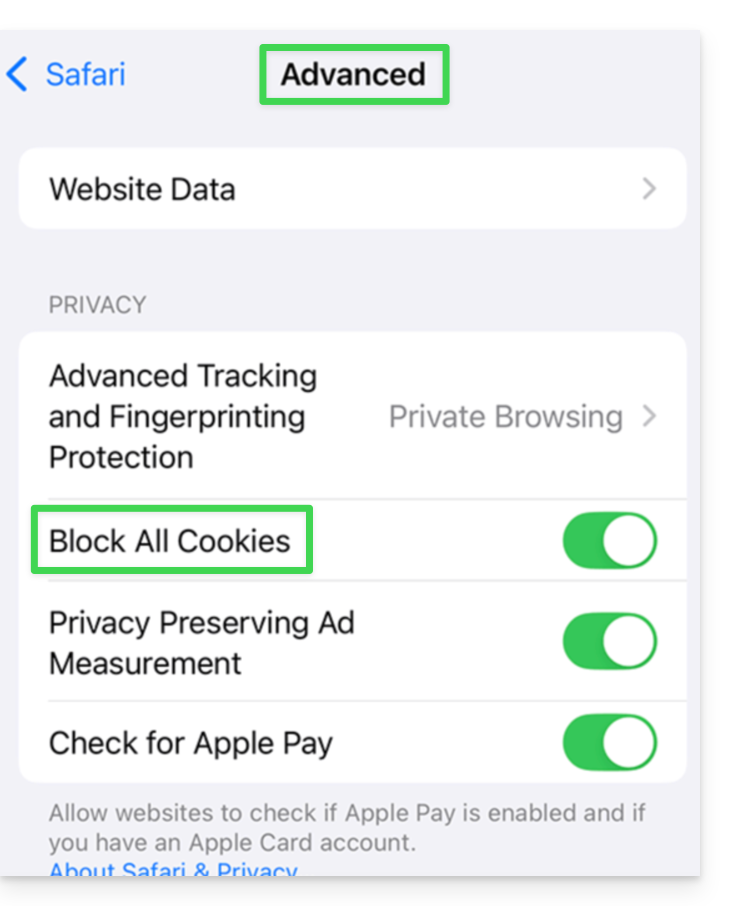
- Hierdoor kunt u het inlogvenster volledig weergeven en inloggen; u kunt de cookies na het inloggen altijd weer blokkeren als u dat wilt.
Link naar deze veelgestelde vragen: https://faq.infomaniak.com/2457
Is deze veelgestelde vragenlijst nuttig geweest?
Deze handleiding helpt u de structuur van uw Infomaniak-diensten te begrijpen. Het doel is om u vertrouwd te maken met de gebruikte terminologie en u te helpen uw beheerinterfaces eenvoudig te beheren, met name bij het gebruik van my kSuite (ik.me, etik.com, ikmail.com).
Inleiding
- Een Organisatie is de term die de verzameling van Infomaniak-diensten en -gebruikers (u en eventuele medewerkers, gezinsleden, enz.) vertegenwoordigt.
- Om te begrijpen wat een Organisatie precies inhoudt, is deze handleiding opgebouwd rond verschillende mogelijke situaties:
- Elke nieuwe registratie voor een gratis adres my ksuite (ik.me / etik.com / ikmail.com).
- Elke nieuwe registratie voor andere Infomaniak-diensten.
- Gecombineerd gebruik van my kSuite en de andere diensten van het ecosysteem:
- Registreren voor my kSuite met een bestaand Infomaniak-account
- Infomaniak-producten aanschaffen met een my kSuite-account
1. Registratie voor my kSuite (ik.me / etik.com / ikmail.com)
Tijdens de registratie op welcome.infomaniak.com/signup/myksuite heeft u de naam voor uw e-mailadres gekozen, bijvoorbeeld anna.a@ik.me, en vervolgens een persoonlijk telefoonnummer opgegeven: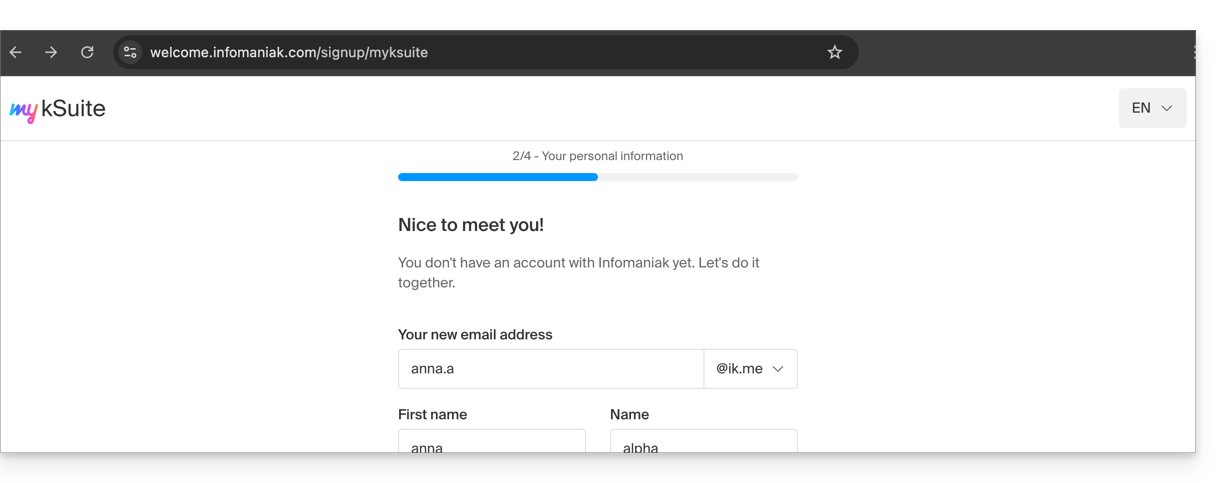
- Zodra de registratie is bevestigd, heeft u toegang tot uw e-mailadres anna.a@ik.me via de web-app Mail
ksuite.infomaniak.com/mail: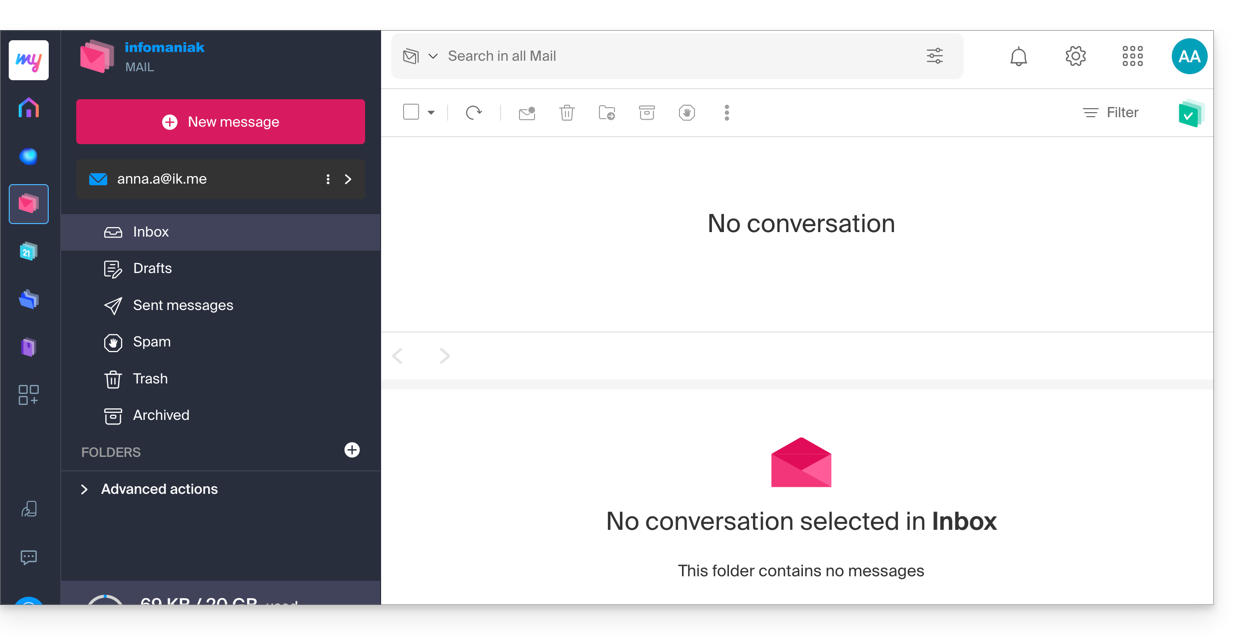
- U kunt het volgende onderscheiden:
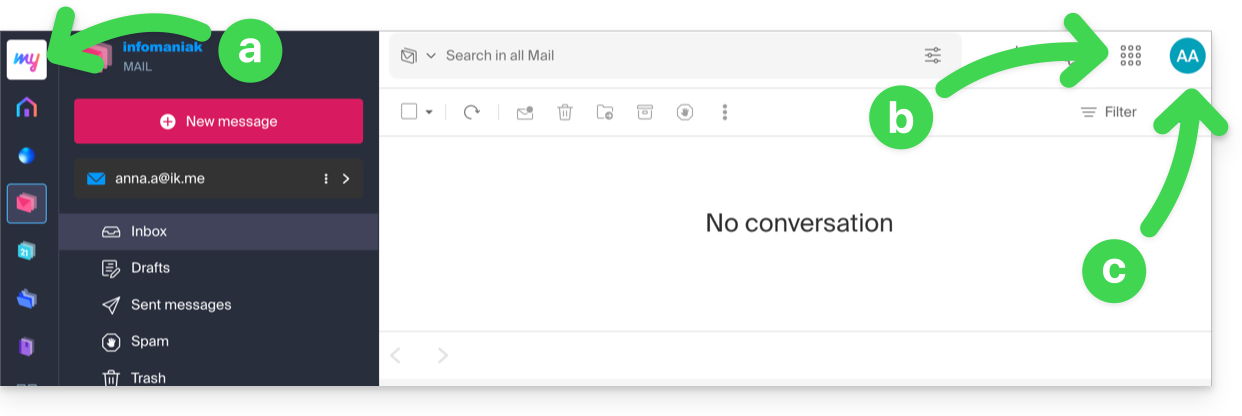
- Het logo/type van uw organisatie, wat in dit geval aangeeft dat het om een my kSuite-account gaat.
- Met de knop krijgt u toegang tot de Manager
manager.infomaniak.comen andere apps/andere services die aan my kSuite zijn gekoppeld: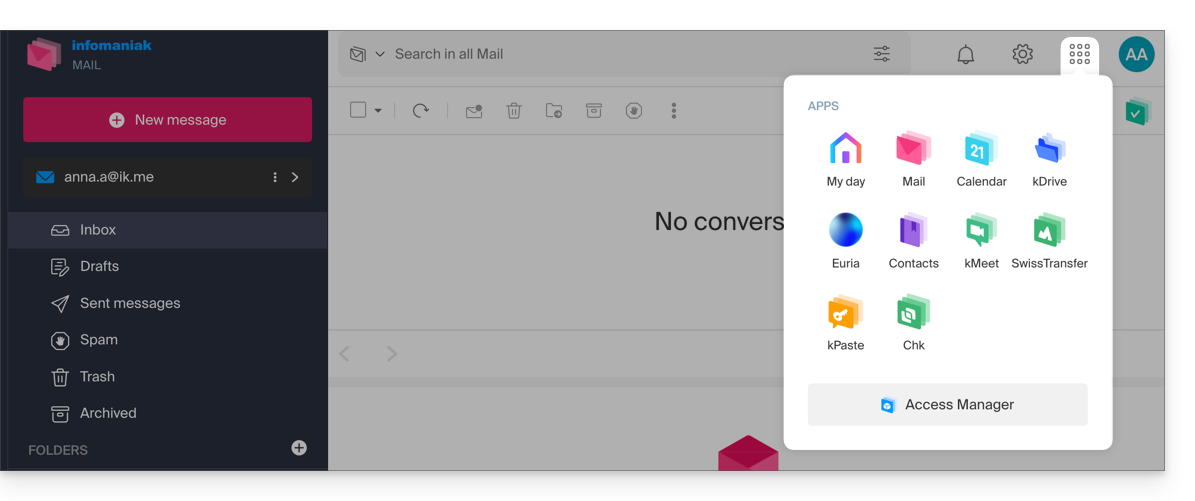
- In dit geval bevat de Manager niets meer dan informatie over het beheer van uw my kSuite-account:
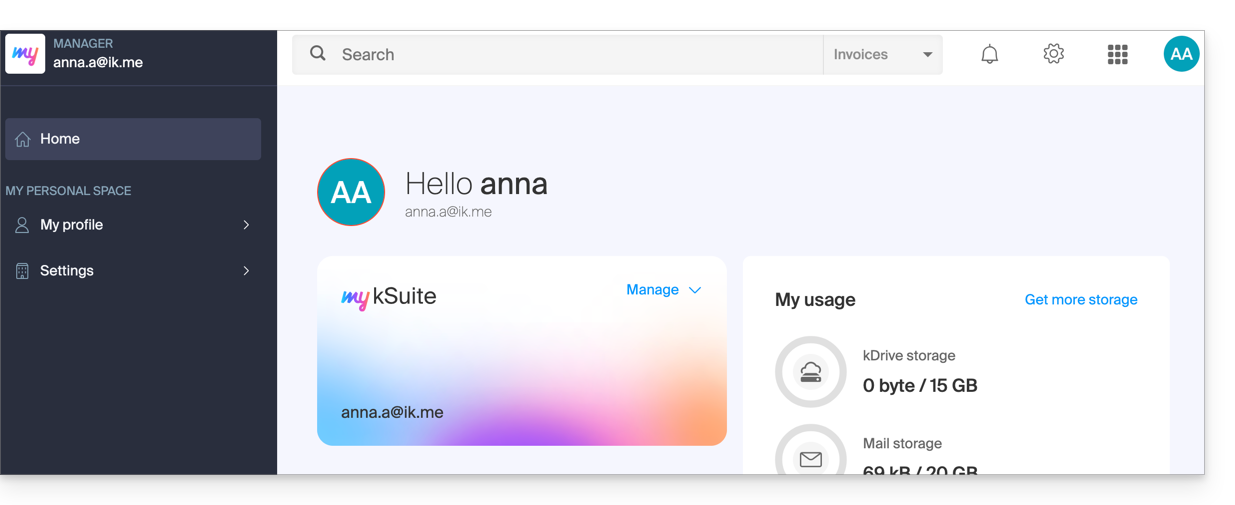
- In dit geval bevat de Manager niets meer dan informatie over het beheer van uw my kSuite-account:
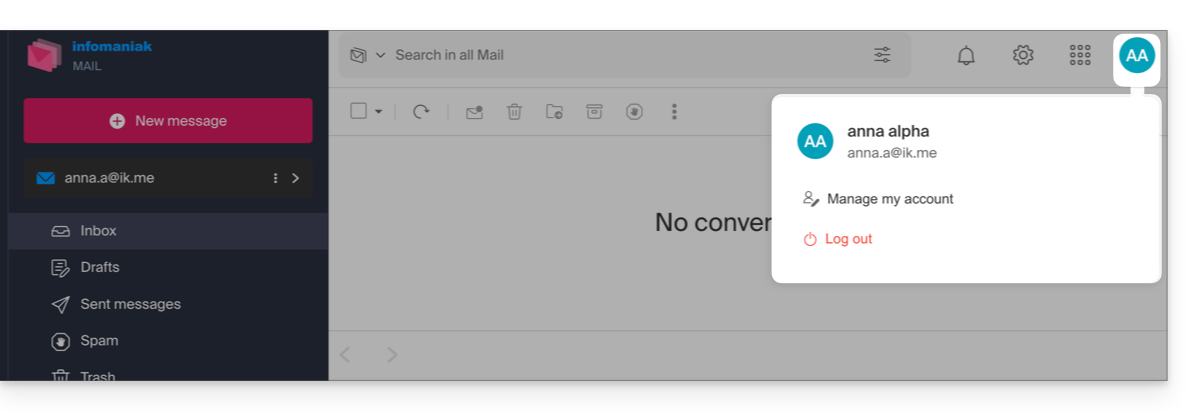
- De initialen zijn die van uw Infomaniak-account (voor- en achternaam die u tijdens de registratie hebt opgegeven):
Dit my kSuite-account kan geen hostingproducten of kSuite Pro met een domeinnaam bevatten. In de rest van deze handleiding wordt uitgelegd hoe u een uitgebreidere organisatie kunt aanmaken indien nodig.
Let op: het is niet mogelijk om uw my kSuite-services naar een andere organisatie te exporteren.
Om uw nieuwe e-mailadres my kSuite te gebruiken in de web-app Mail, raadpleeg deze andere handleiding.
2. Registratie en aankoop van hosting, domein, enz.
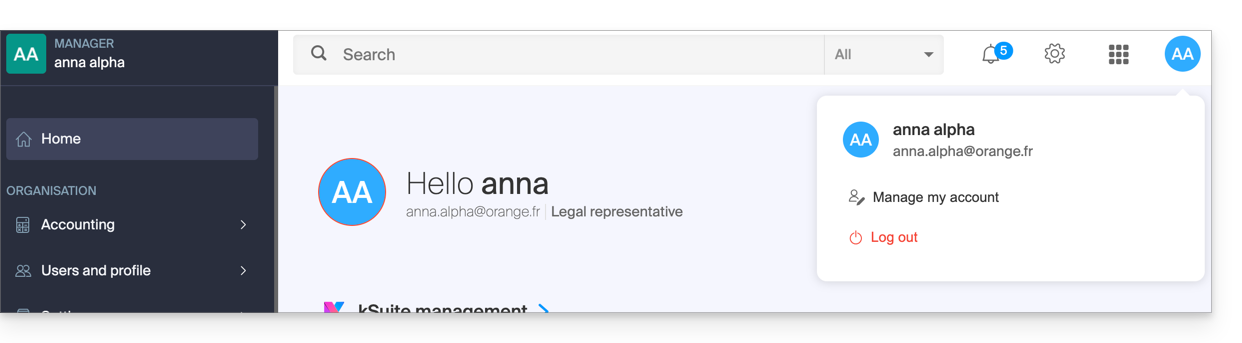
Tijdens de registratie op welcome.infomaniak.com/signup/ heeft u uw inloggegevens gekozen, in de vorm van een persoonlijk e-mailadres, bijvoorbeeld anna.alpha@orange.fr :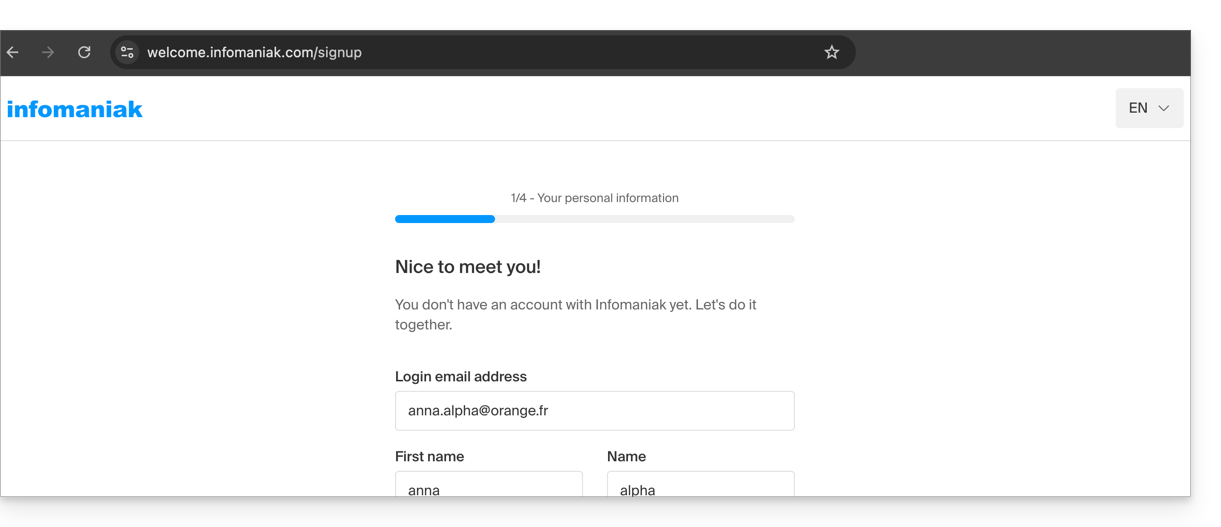
Vervolgens heeft u het type organisatie gekozen dat u wilt aanmaken (persoonlijk, of voor een bedrijf, vereniging, enz.):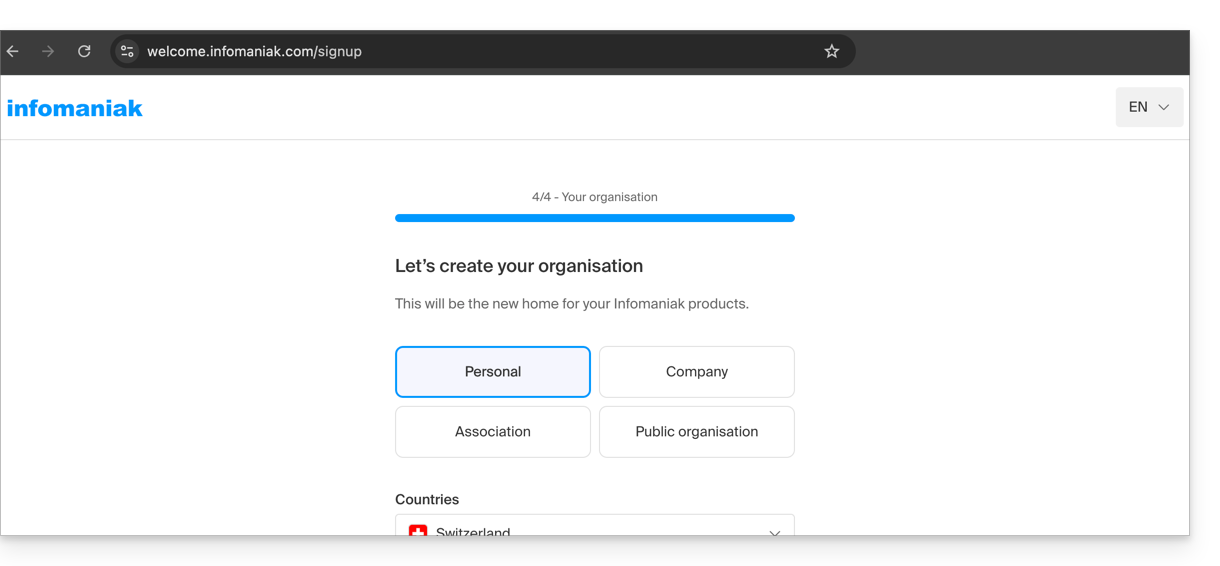
- Zodra de registratie is bevestigd, krijgt u toegang tot het beheerportaal
manager.infomaniak.comen uw organisatie is nog een “lege huls” waarvan u momenteel de enige wettelijke vertegenwoordiger bent: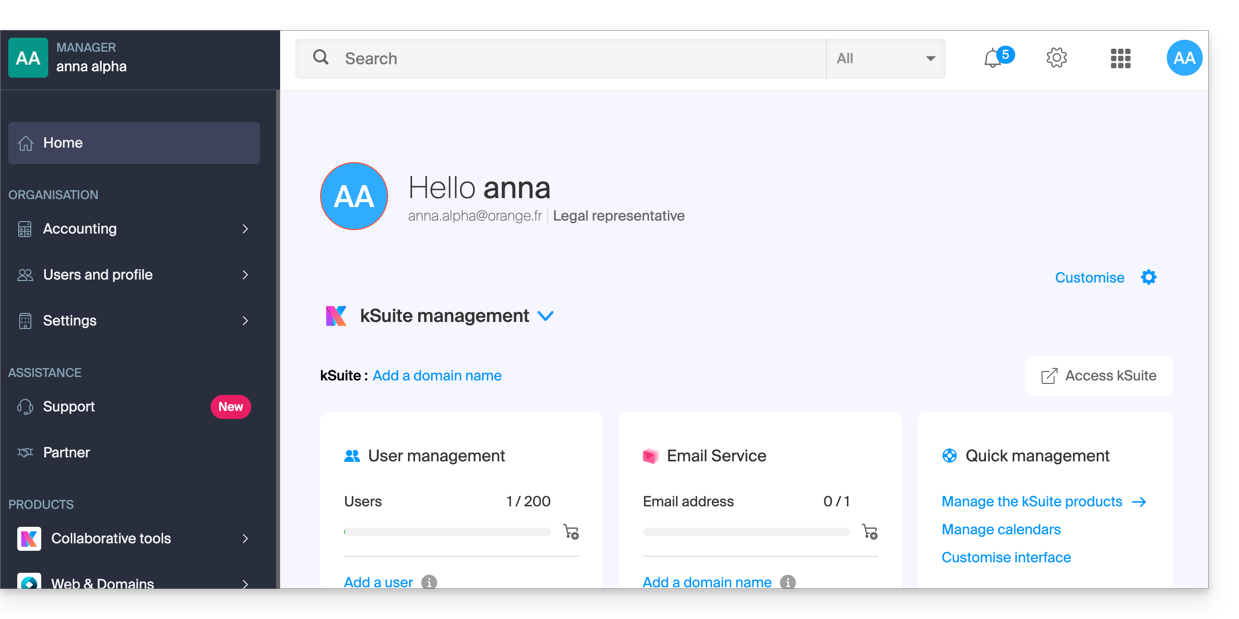
- U kunt het volgende onderscheiden:
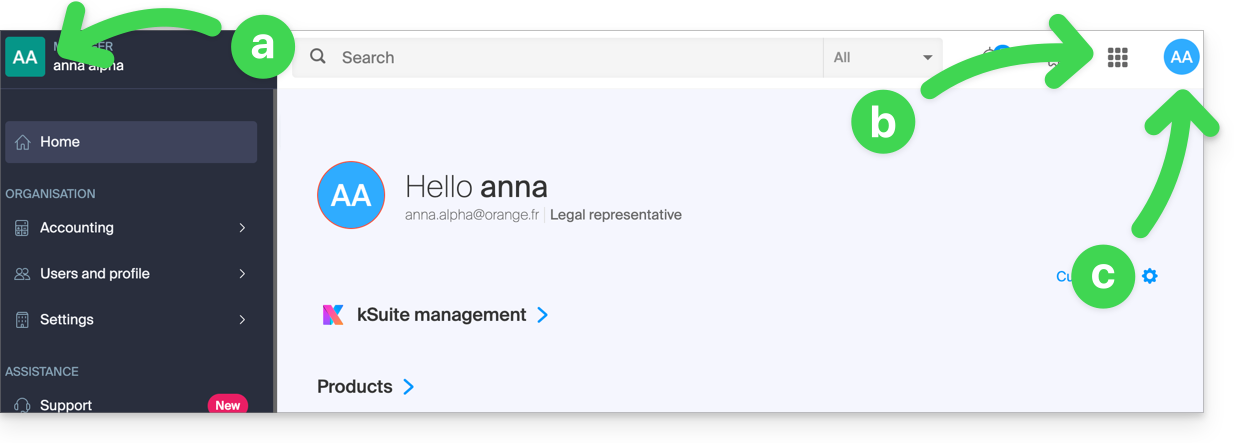
- Het logo/type van uw organisatie, dat in dit geval aangeeft dat het om een persoonlijke organisatie gaat (automatisch benoemd bij de aanmaak via de voor- en achternaam van de maker); dit kunt u aanpassen.
- Met de knop krijgt u toegang tot kSuite
ksuite.infomaniak.comen andere apps/andere services die zijn gekoppeld aan de kSuite Free die aan uw nieuwe organisatie is toegevoegd: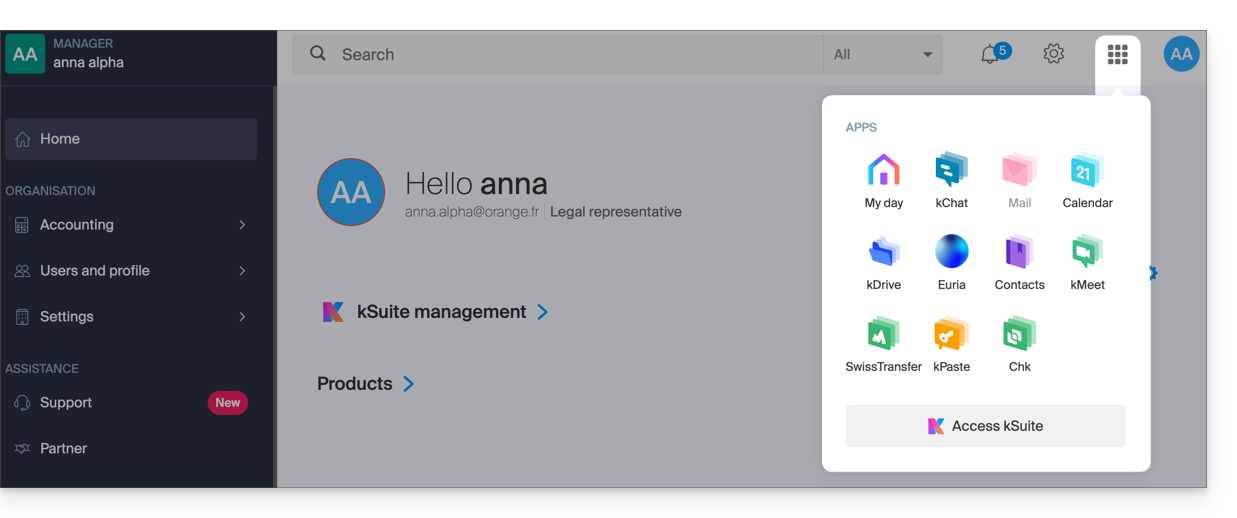
- De initialen zijn die van uw Infomaniak-account (voor- en achternaam die u tijdens de registratie hebt opgegeven):
3. Gecombineerd gebruik
Wat gebeurt er als u zich aanmeldt voor my kSuite en daarbij een bestaand Infomaniak-account opgeeft dat u al gebruikt voor hostingproducten?
Of hoe u te werk kunt gaan als u hostingproducten wilt aanschaffen, maar u alleen een my kSuite-account heeft?
Aanmelden bij my kSuite met een bestaand account
Tijdens de registratie op welcome.infomaniak.com/signup/myksuite, kiest u ervoor om in te loggen met een bestaand account…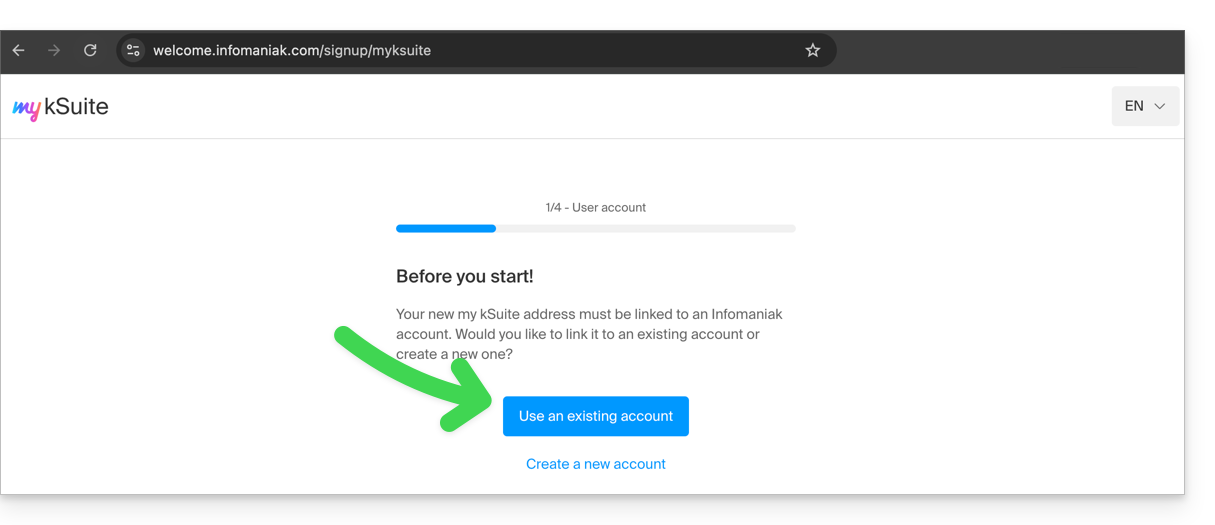
- U kunt uiteraard geen my kSuite-account (bijvoorbeeld
anna.a@ik.me) opgeven als bestaand account, omdat u geen meerdere e-mailadressen ik.me / etik.com / ikmail.com kunt hebben: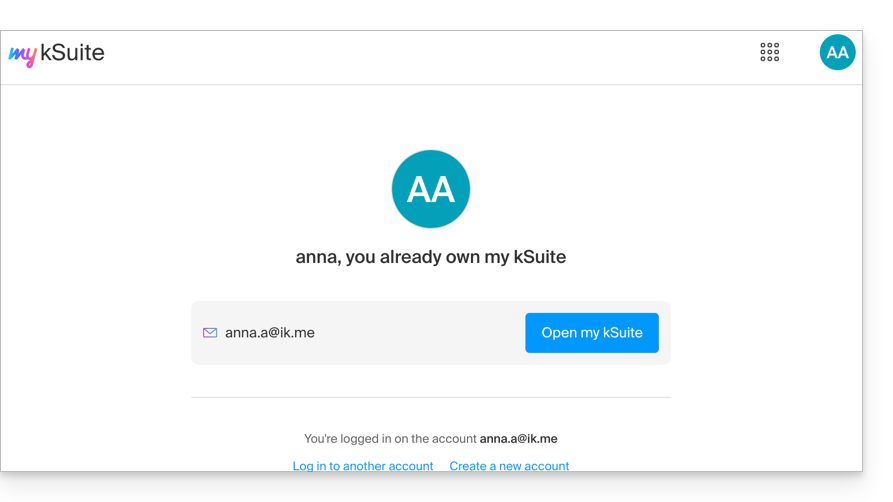
- Vul uw bestaande organisatieaccount in,
anna.alpha@orange.fr: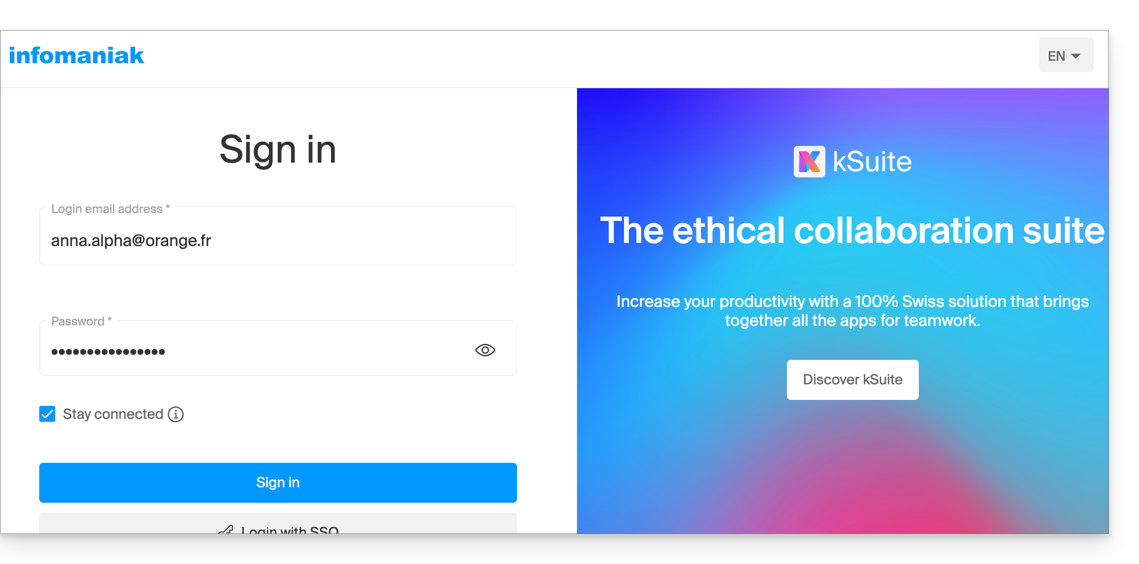
- U krijgt nu de mogelijkheid om een my kSuite-account aan te maken:
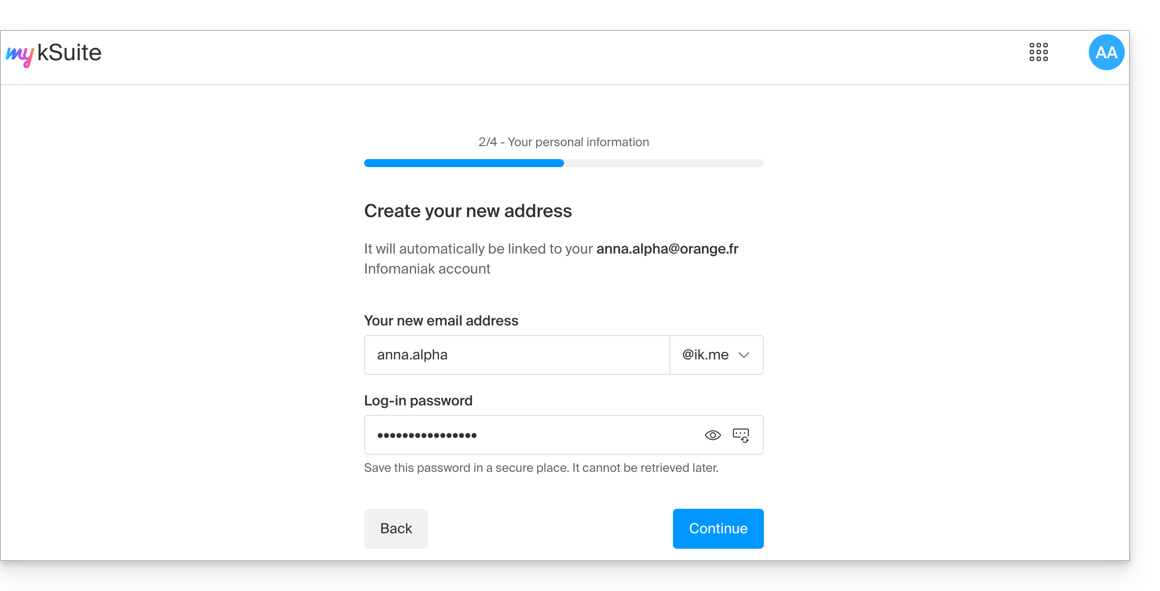
- Zodra de registratie is bevestigd, krijgt u toegang tot het beheerpaneel
manager.infomaniak.com:- uw vorige organisatie is zichtbaar…
- gescheiden van my kSuite, die momenteel is geselecteerd:
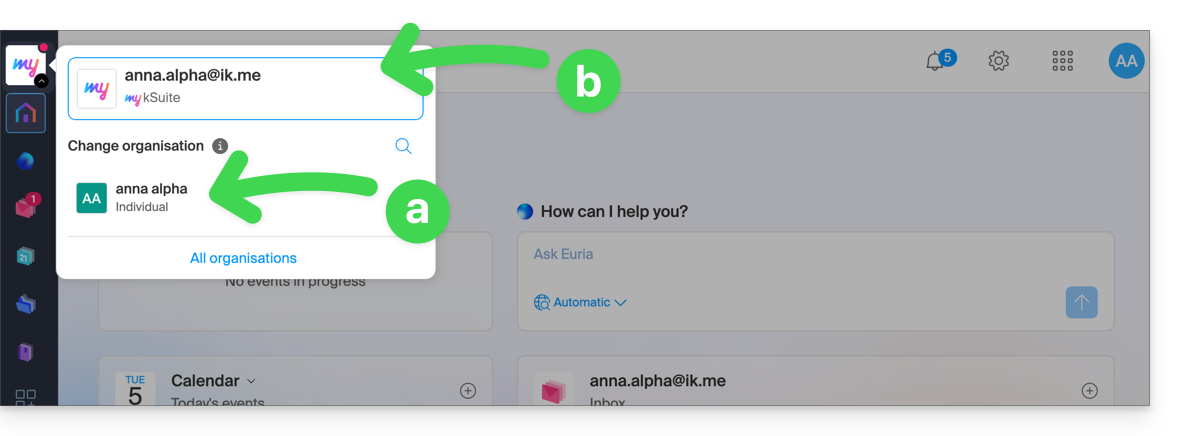
- Klik op een van de organisaties/my kSuite in dit menu (dat altijd linksboven toegankelijk is) om tussen de verschillende omgevingen te schakelen.
Producten aanschaffen met één my kSuite-account
Een andere situatie: u wilt op www.infomaniak.com een van de door Infomaniak aangeboden diensten aanschaffen, bijvoorbeeld een domeinnaam voor uw toekomstige website/e-mail: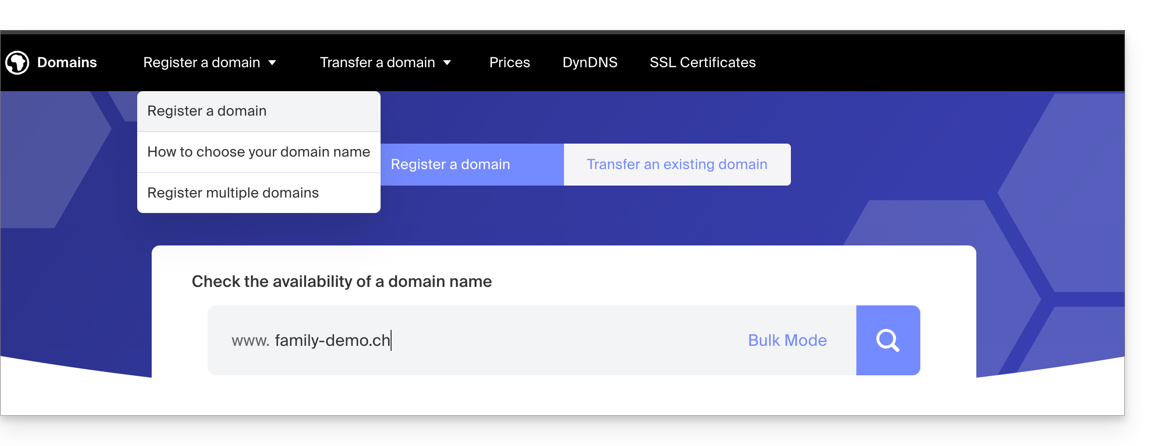
- U wordt doorgestuurd naar de Infomaniak-winkel; ga naar de volgende stap:
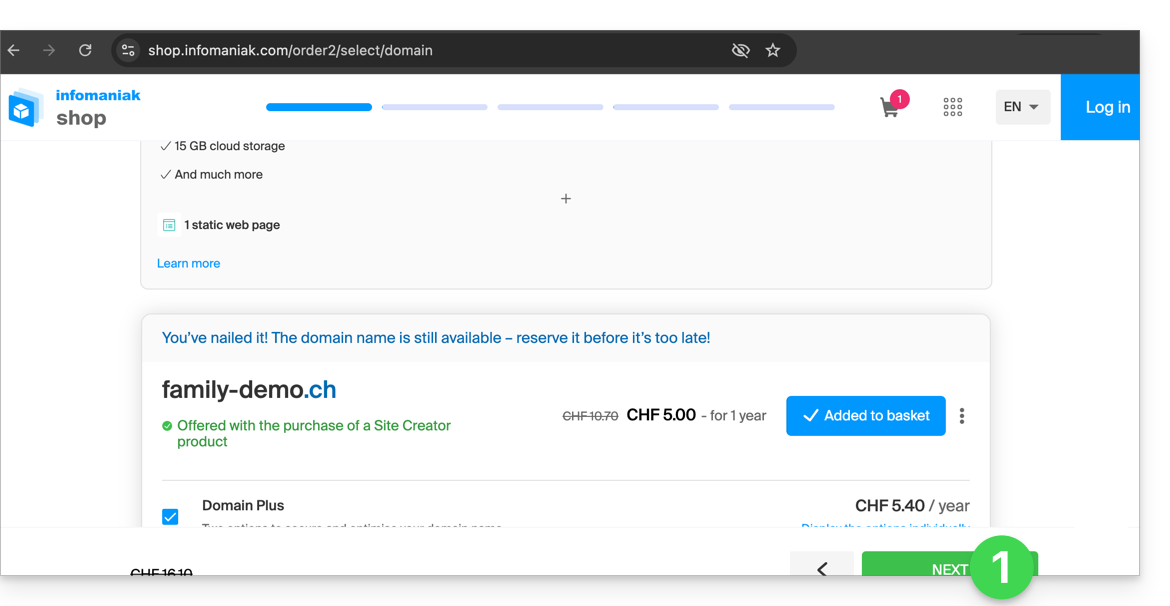
- Op de pagina waar u uw eventuele bestaande Infomaniak-gebruikersnaam moet invoeren, vult u uw bestaande my kSuite-account in (
anna.alpha@ikmail.comin dit voorbeeld):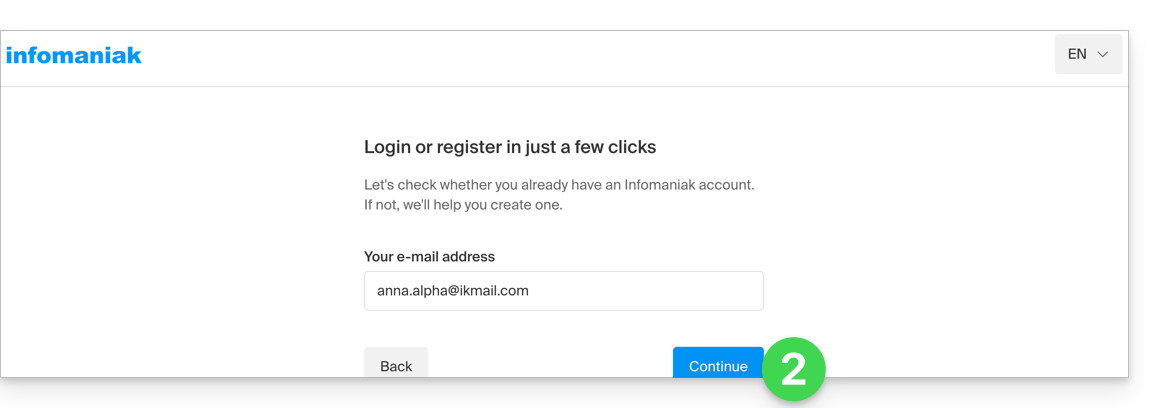
- Uw bestaande gebruikersnaam wordt herkend, u moet zich aanmelden:
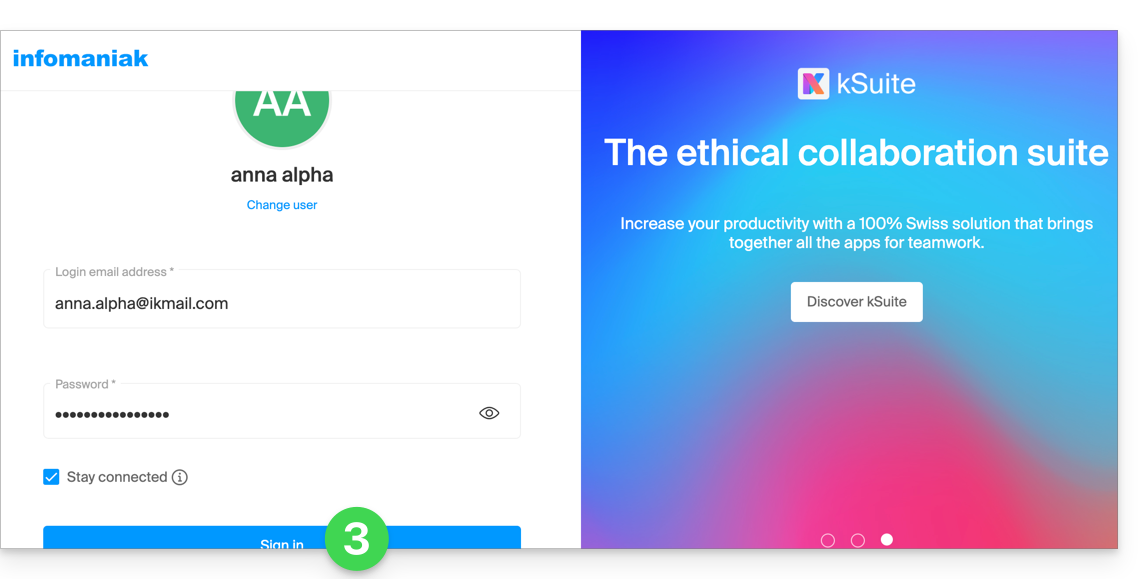
- Vervolgens moet u verplicht een organisatie aanmaken; kies het type organisatie dat u wilt aanmaken (persoonlijk, of voor een bedrijf, vereniging, enz.):
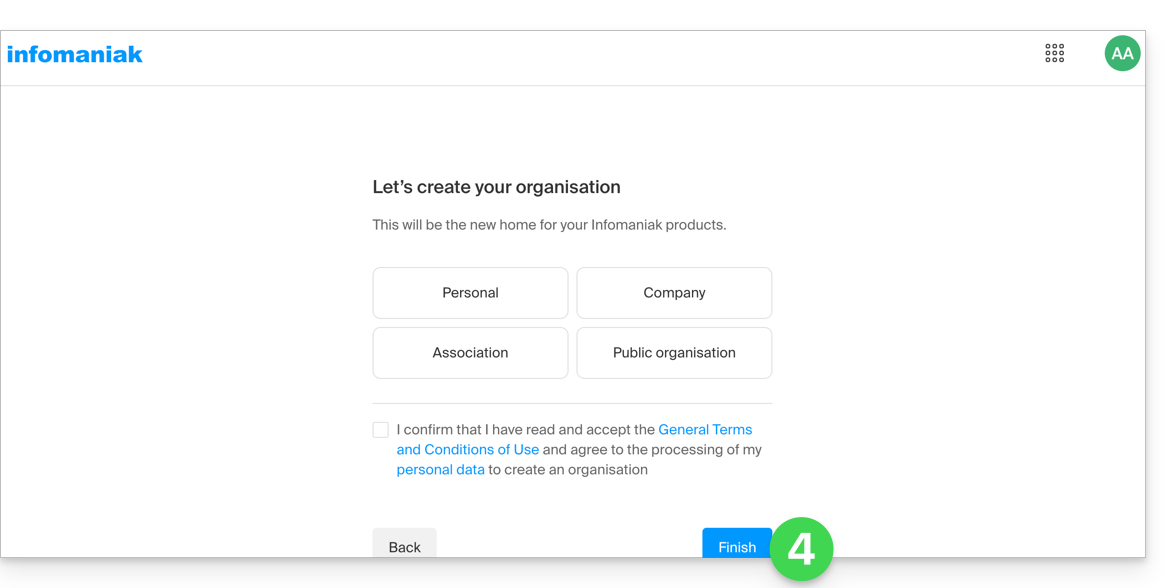
- Om de aankoop af te ronden, worden de gegevens van de organisatie gevraagd voor de facturering (deze worden ook gebruikt om een eigenaar te genereren voor de bestelde domeinnaam); u hoeft nu alleen nog de bestelling af te ronden:
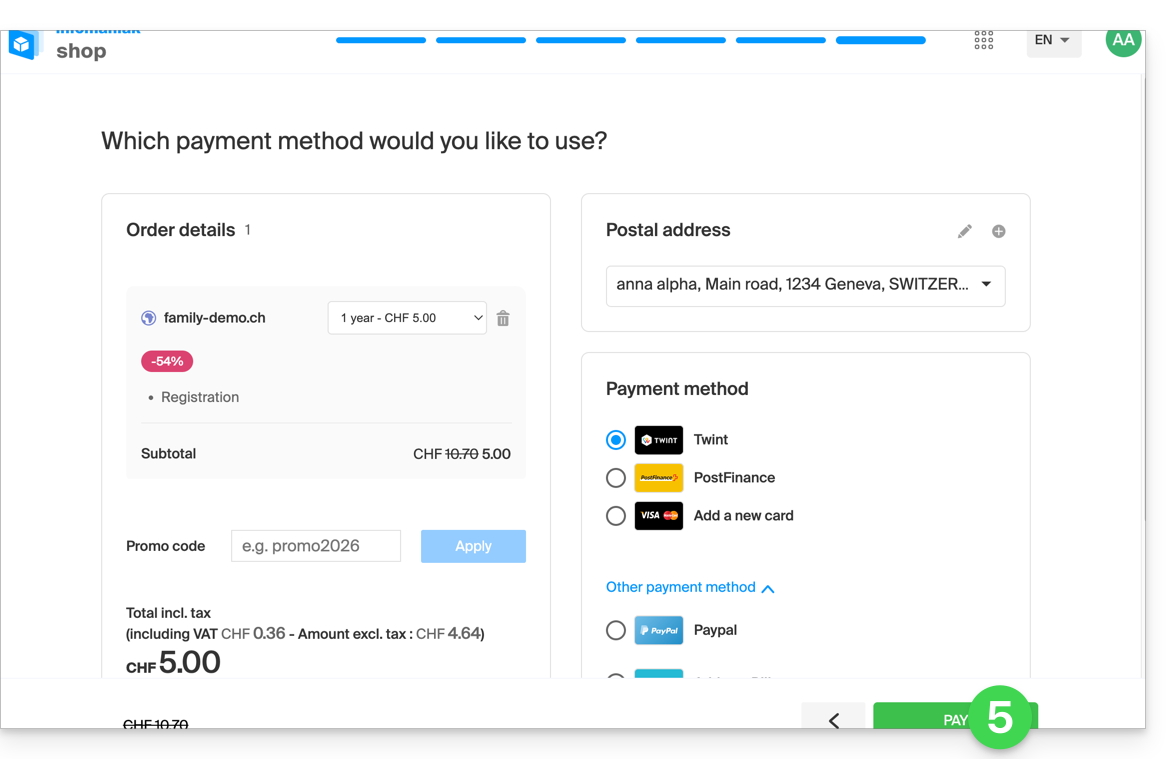
- Zodra de bestelling is voltooid, kunt u inloggen op het beheerpaneel
manager.infomaniak.com: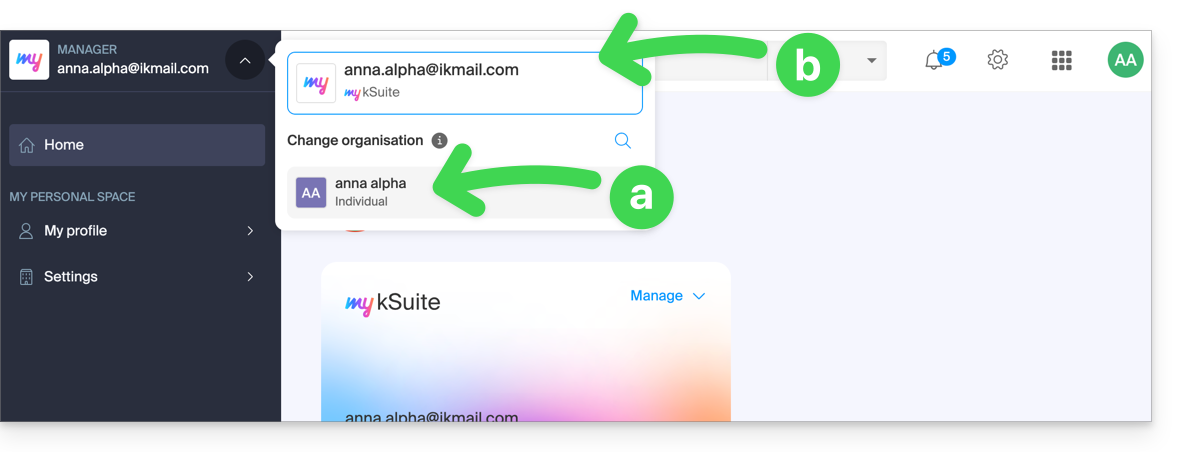
- Uw nieuwe organisatie is zichtbaar…
- en is gescheiden van de momenteel geselecteerde my kSuite.
- Klik op de nieuwe organisatie om naar deze over te schakelen en uw bestelde producten te beheren:
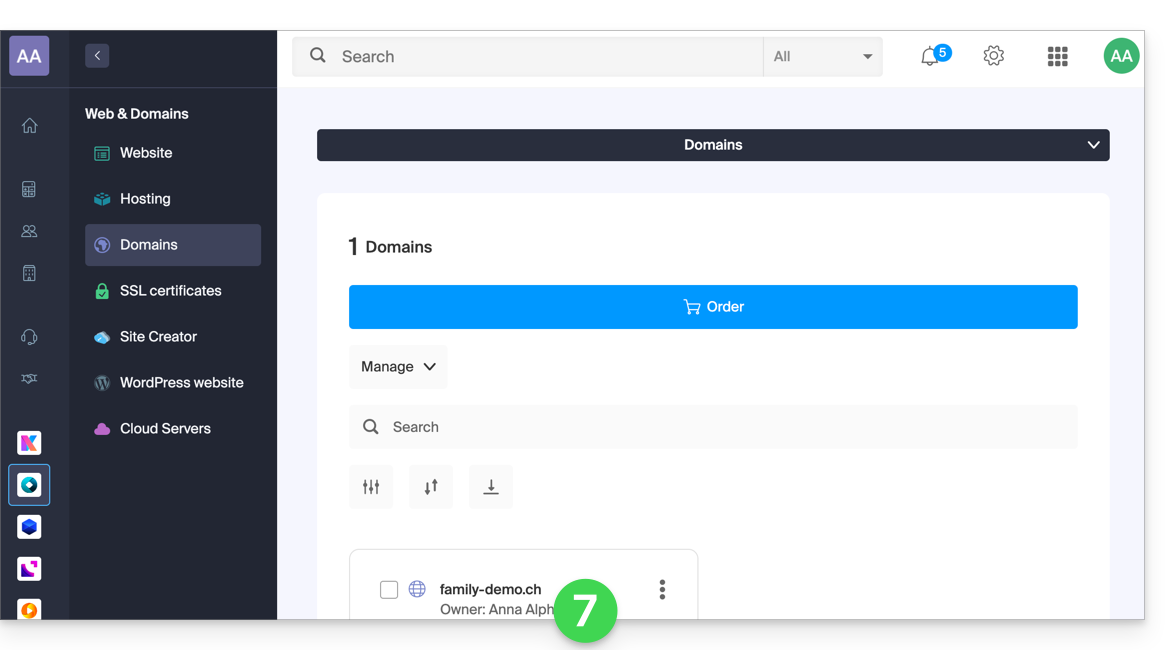
- Om te schakelen tussen verschillende Organisaties/my kSuite, klikt u op dit menu (dat altijd bovenaan links toegankelijk is):
- Eerst om naar de hoofdpagina van het beheerportaal te gaan,
- daarna op de pijl om de bestemming te kiezen:
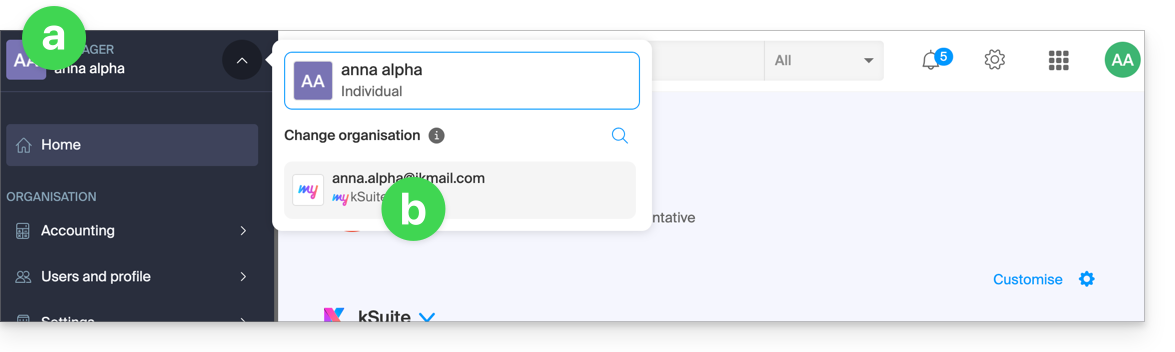
- U kunt nu uw my kSuite-e-mailadres terugvinden.
Om de verschillende "suites" van Infomaniak te begrijpen (kSuite Pro, my kSuite...), kunt u deze andere handleiding raadplegen.
Link naar deze veelgestelde vragen: https://faq.infomaniak.com/2489
Is deze veelgestelde vragenlijst nuttig geweest?
Bedankt dat u Infomaniak heeft gekozen voor het hosten van uw IT-oplossingen en gefeliciteerd met het optimaliseren van uw klantbeleving. U gaat naar een hoger niveau met het Premium Support-aanbod.
Inleiding
- Sinds de oprichting van Infomaniak zet de klantenservice zich in om de problemen van klanten zo goed mogelijk op te lossen.
- De service is gratis en onbeperkt en reageert zo snel mogelijk op al uw vragen, 5 dagen per week van 9.00 tot 18.00 uur per telefoon en 7 dagen per week van 6.00 tot 23.00 uur per e-mail.
- Infomaniak biedt geen directe ondersteuning op uw apparaten of netwerken, maar kan in bepaalde gevallen toegang tot Mail of kDrive aanvragen.
- Er zijn veel technische handleidingen beschikbaar die antwoord geven op veelgestelde vragen, en gespecialiseerde partners bieden persoonlijke ondersteuning, naast de rol van de hostingprovider.
- De minimale looptijd van een Premium Support-abonnement is 6 maanden, zonder de mogelijkheid om het abonnement voortijdig op te zeggen.
De Infomaniak Premium-ondersteuning
Door een van de 3 ondersteuningsopties te kiezenkrijgt u onder andere gepersonaliseerd advies, productoptimalisatie en snellere reactietijden, en dat gedurende ruimere openingstijden dan bij de standaardondersteuning. Hieronder vindt u de details van deze 3 opties:
Extra ondersteuning
- Partners kunnen gebruikmaken van deze ondersteuning.
- Er wordt gegarandeerd binnen 4 uur een eerste reactie gegeven (tijdens de hierboven vermelde openingstijden).
Professionele ondersteuning
- Er wordt gegarandeerd binnen 2 uur gereageerd (tijdens de bovengenoemde openingstijden).
- Bij noodgevallen is 24/7 ondersteuning beschikbaar.
- U heeft een persoonlijke accountmanager tot uw beschikking, 5 dagen per week van 9.00 tot 18.00 uur.
Enterprise-ondersteuning
- U ontvangt gegarandeerd binnen 1 uur een reactie (tijdens de hierboven vermelde openingstijden).
- Bij noodgevallen kunt u 24/7 contact opnemen.
- U ontvangt gepersonaliseerd advies, 5 dagen per week van 9.00 tot 18.00 uur.
- U heeft twee toegewezen accountmanagers tot uw beschikking (waarvan één technisch).
Veelgestelde vragen
- Wat is de VIP-code en waar kan ik deze verkrijgen?
- Wat is een PDF-technische documentatie?
- Contractduur
- Beperkingen van de Premium-ondersteuning
- Is het voordelig om jaarlijks te betalen?
- Wat betekent de gegarandeerde responstijd?
Het hele team van Infomaniak staat te popelen om u een uitstekende service te bieden en u te helpen het beste uit onze aanbiedingen te halen.
Link naar deze veelgestelde vragen: https://faq.infomaniak.com/2500
Is deze veelgestelde vragenlijst nuttig geweest?
Deze handleiding gaat over de Drupal-module Infomaniak_Connect waarmee gebruikers kunnen inloggen op uw Typo3-site (ongeacht of deze gehost wordt door Infomaniak of niet) met hun Infomaniak-inloggegevens (❓: hulp).
Inleiding
- Door inloggen via een Infomaniak-account op uw Drupal-site mogelijk te maken, kunnen uw bezoekers met één klik reageren, zich aanmelden voor cursussen of toegang krijgen tot alle inhoud die alleen voor leden beschikbaar is, zonder dat ze een nieuw account hoeven aan te maken.
- Dit bespaart tijd voor hen en is een veiligere methode voor u, omdat u geen extra wachtwoorden hoeft te beheren.
- De werking van deze externe module is identiek aan de opties "Inloggen met Google", "Inloggen met Facebook" of “Inloggen met Apple”; het maakt gebruik van de standaardprotocollen OAuth2 en OpenID Connect om eenmalige aanmelding (SSO) mogelijk te maken.
A. Een applicatie aanmaken met Auth Infomaniak
Hiervoor:
- Klik hier om naar het beheer van de Auth-service te gaan in uw Infomaniak-beheerpaneel (❓: hulp).
- Klik op de knop om een nieuwe applicatie te maken:
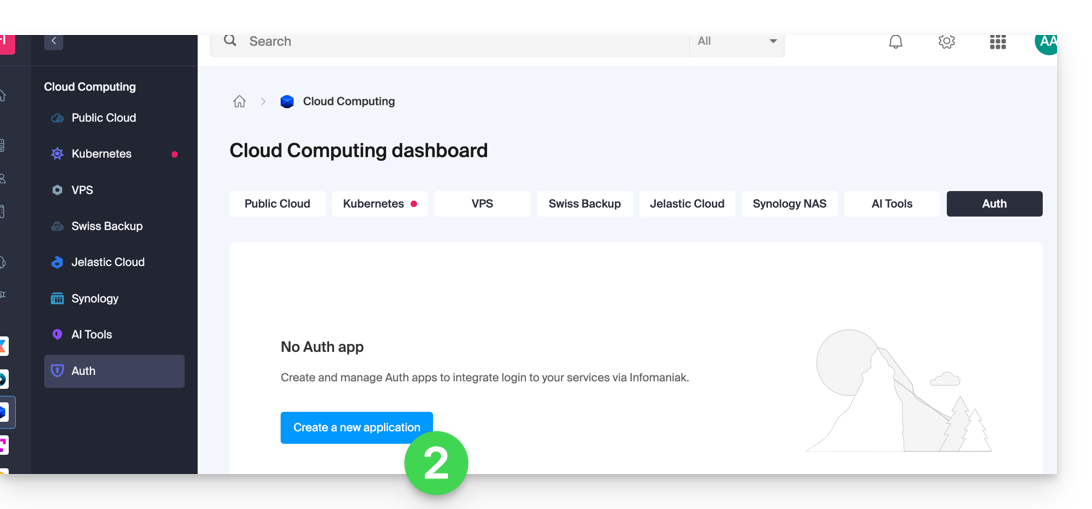
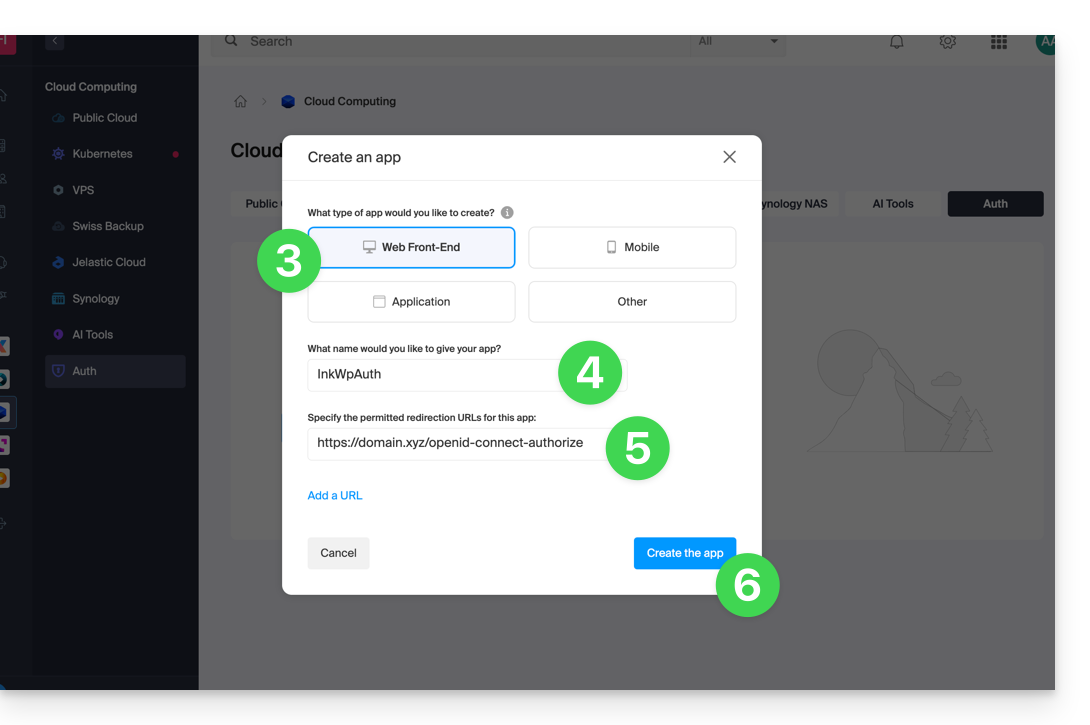
- Kies het type “Web Front-End”.
- Geef uw applicatie een naam.
- Vul in het URL-veld het domeinnaam dat bij uw WordPress-website hoort waarna u
/openid-connect-authorizetoevoegt (❓: hulp). - Klik op de knop om de aanmaak van de app te voltooien:
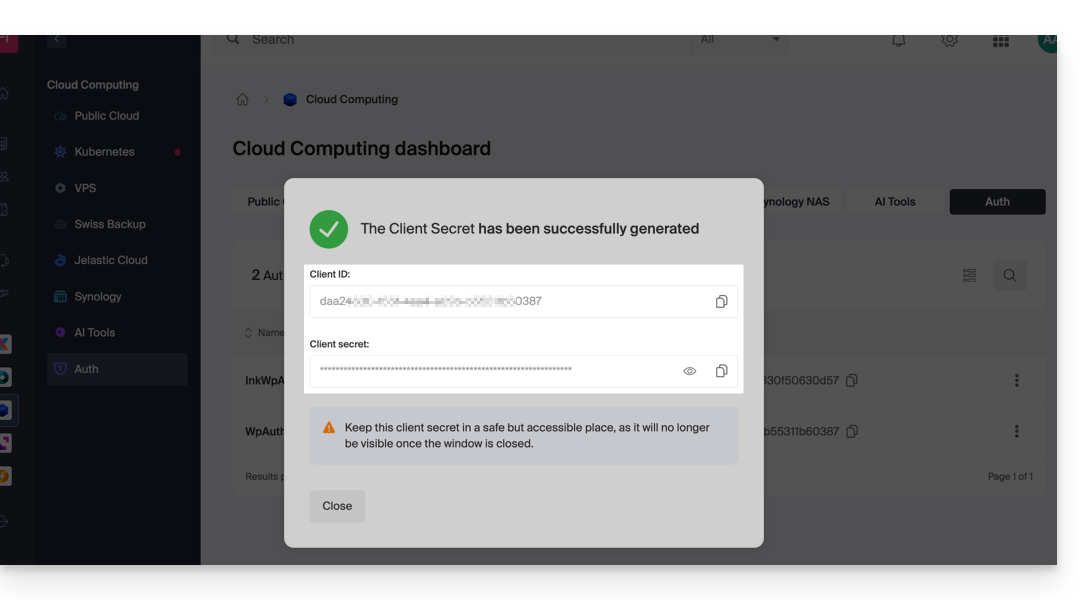
- Noteer zorgvuldig de 2 gegevens die u krijgt bij het afronden van uw OAuth2-applicatie:
B. De Drupal-extensie configureren
Via SSH kunt u, indien nodig, Composer installeren om de extensies openid_connect (❓: hulp) en infomaniak_connect (❓: hulp) te installeren.
- U moet indien nodig het bestand composer.json bewerken, omdat de versie van
openid_connectnog niet als stabiel wordt beschouwd. Voeg het volgende toe: "minimum-stability": "dev", "prefer-stable": true
Vervolgens, in Drupal:
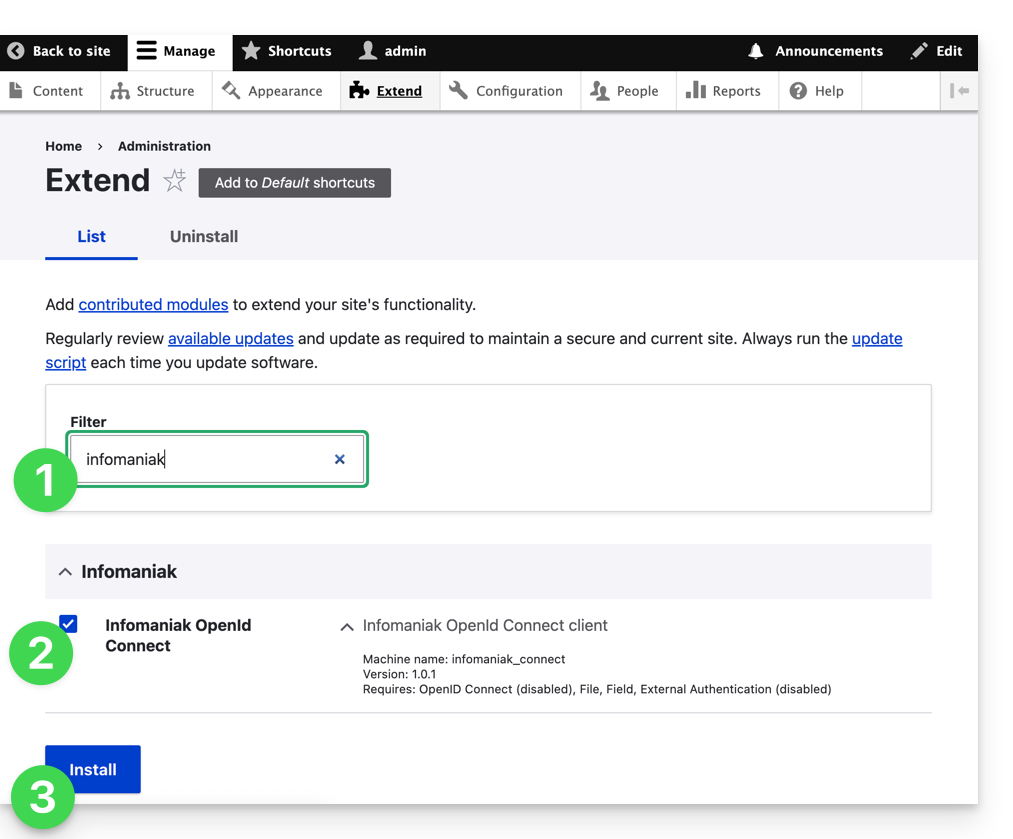
- Zoek de module Infomaniak op tussen uw vooraf geïnstalleerde modules.
- Selecteer deze.
- Klik op de knop Installeren:
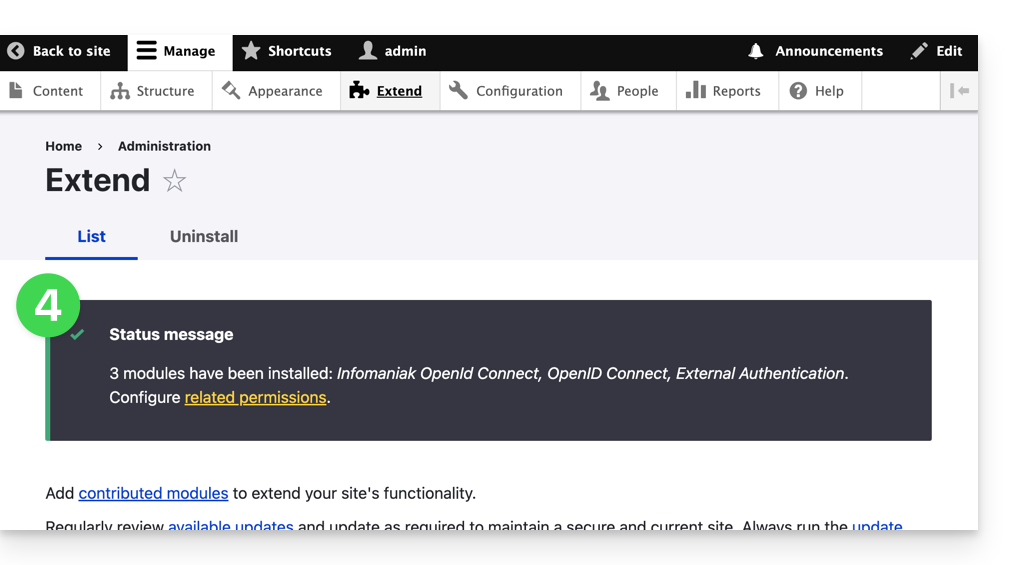
- De benodigde afhankelijkheden worden nu geïnstalleerd:
- Ga onder Configuratie naar de instellingen om de OpenID-verbinding te configureren:
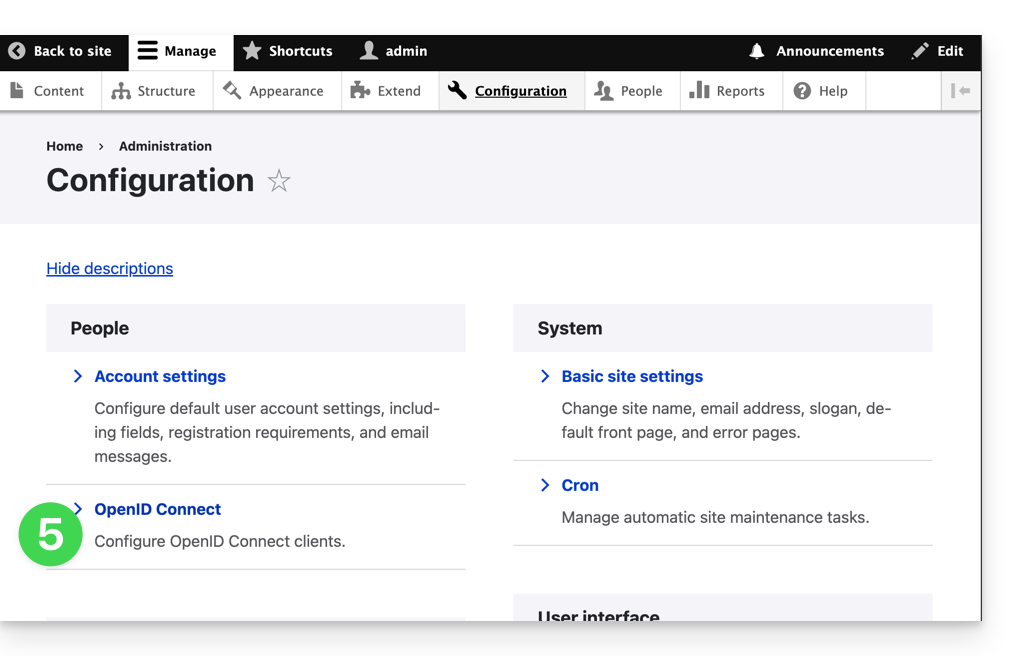
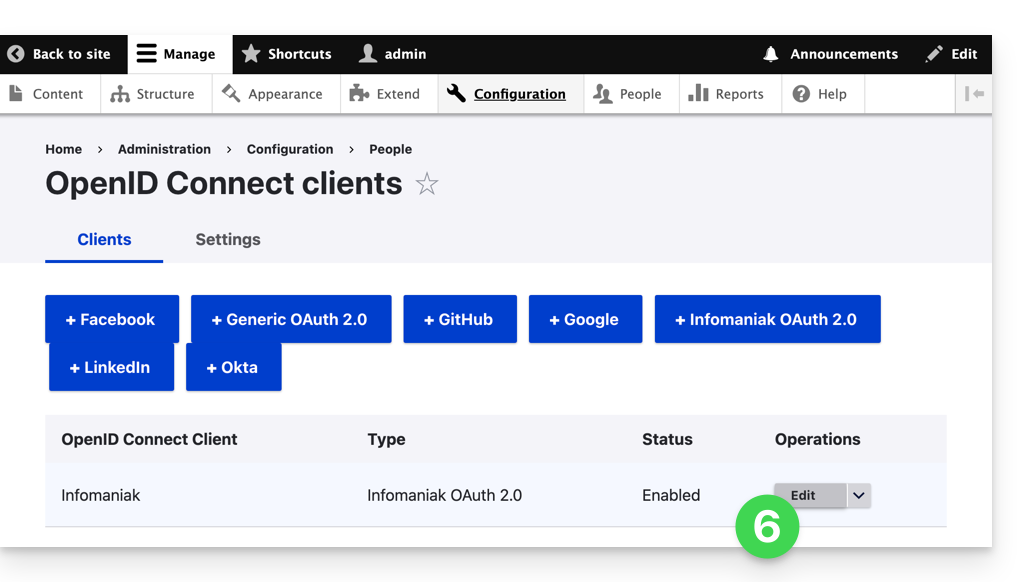
- Klik op de knop Bewerken:
- De enige velden die u hoeft in te vullen, zijn Client-ID en Client-geheim. Deze gegevens vindt u in de informatie die u in stap A hierboven heeft verkregen:
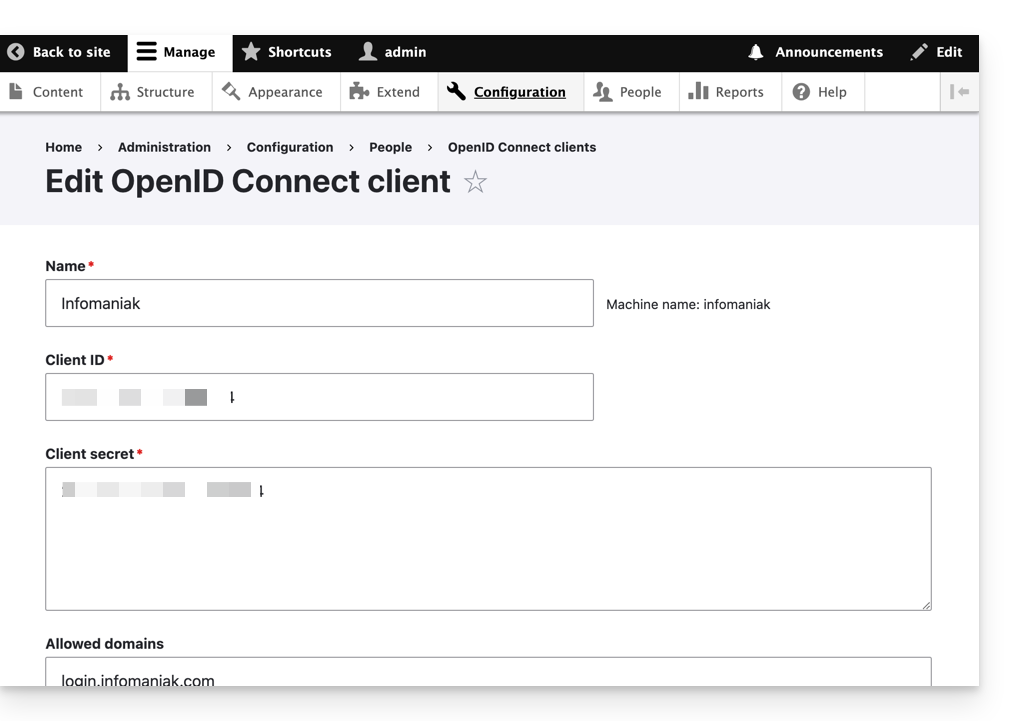
- Vergeet niet de wijzigingen in de instellingen van de extensie op te slaan.
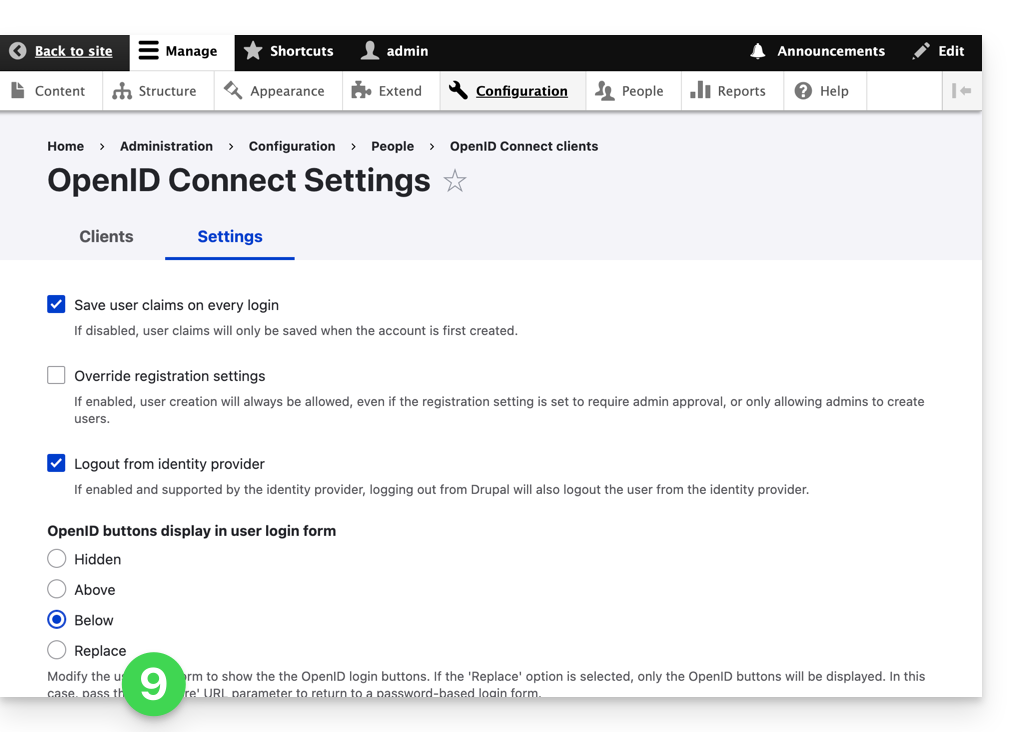
- In het tabblad Instellingen kunt u het type weergave voor uw inlogpagina kiezen; vergeet niet op te slaan:
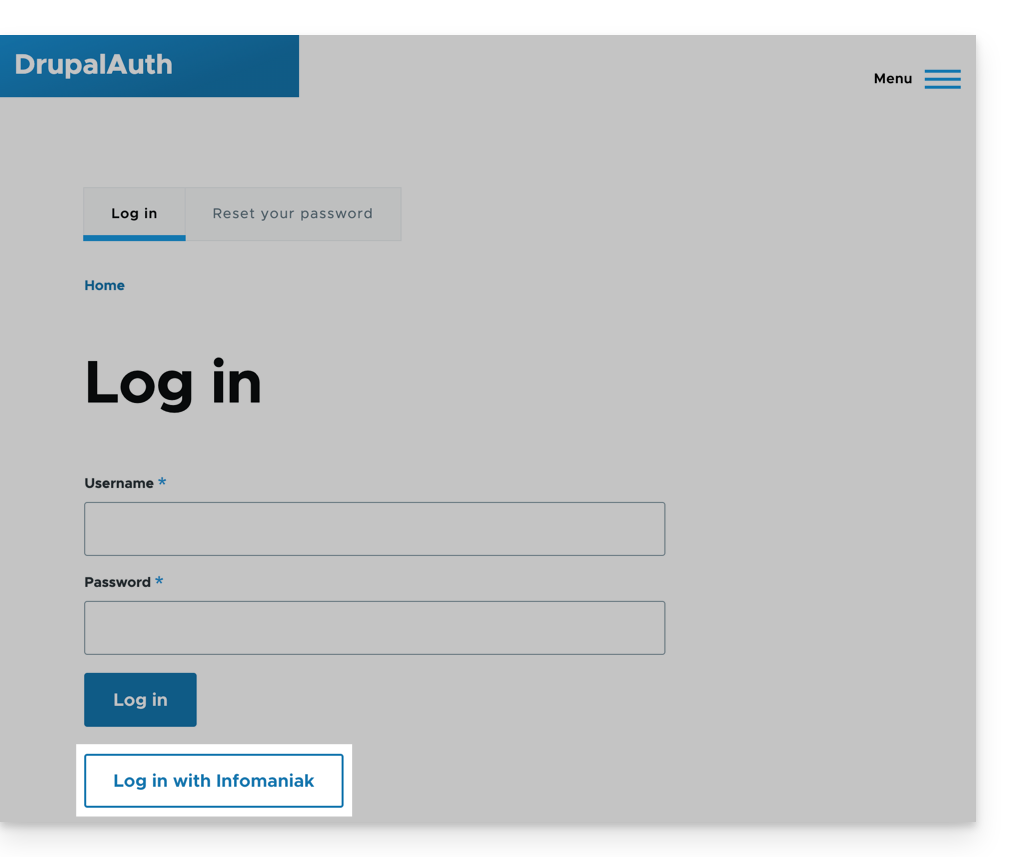
- Er is een extra knop toegevoegd voor het inloggen met uw Infomaniak-account, die nu zichtbaar is op uw inlogpagina voor gebruikers:
Link naar deze veelgestelde vragen: https://faq.infomaniak.com/2532
Is deze veelgestelde vragenlijst nuttig geweest?