Base di conoscenze
1 000 FAQ, 500 tutorial e video esplicativi. Qui ci sono delle soluzioni!
Filtrare gli e-mail in arrivo grazie al linguaggio Sieve
Questa guida spiega come creare regole di filtraggio in modalità Avanzata, script in linguaggio Sieve, per classificare automaticamente i tuoi e-mail in arrivo su Infomaniak in base a determinate condizioni.
✘ NON DISPONIBILE con
kSuite gratuito
my kSuite (ik.me, etik.com, ikmail.com)
Servizio Mail Starter
Premessa
- Se non disponi di un'offerta compatibile o preferisci una configurazione semplificata, consulta questa altra guida.
- ⚠️ Nessun supporto è fornito riguardo al linguaggio Sieve (consulta questa documentazione — scopri anche il ruolo dell'hosting provider).
- A differenza delle regole di filtraggio proposte all'interno di software/client di posta elettronica (Microsoft Outlook, Mozilla Thunderbird, Apple Mail...), queste regole agiranno direttamente sul server delle tue caselle di posta prima ancora della connessione IMAP.
- È possibile importare file Sieve tramite un pulsante.
- Attivando questa modalità, le regole standard esistenti saranno conservate ma disattivate.
- Il comando
redirect(che permette di inoltrare un'e-mail a un'altra indirizzo) non è autorizzato negli script.- Se importi uno script Sieve proveniente da un altro hosting provider, assicurati di rimuovere questo comando.
- Per inoltrare e-mail, usa l'assistente in modalità Standard o la sezione Redirezioni del tuo Servizio Mail.
Accedere alle regole dall'app Web Mail Infomaniak
Prerequisiti
- Disporre del permesso di gestire le regole: se sei stato invitato sull'app Web Mail Infomaniak (servizio online ksuite.infomaniak.com/mail) per gestire il tuo indirizzo, è possibile che l'amministratore del Servizio Mail ti abbia rimosso questo diritto dal suo account admin.
Per accedere ai filtri di filtraggio per la tua posta elettronica Infomaniak:
- Clicca qui per accedere all'app Web Mail Infomaniak (servizio online ksuite.infomaniak.com/mail).
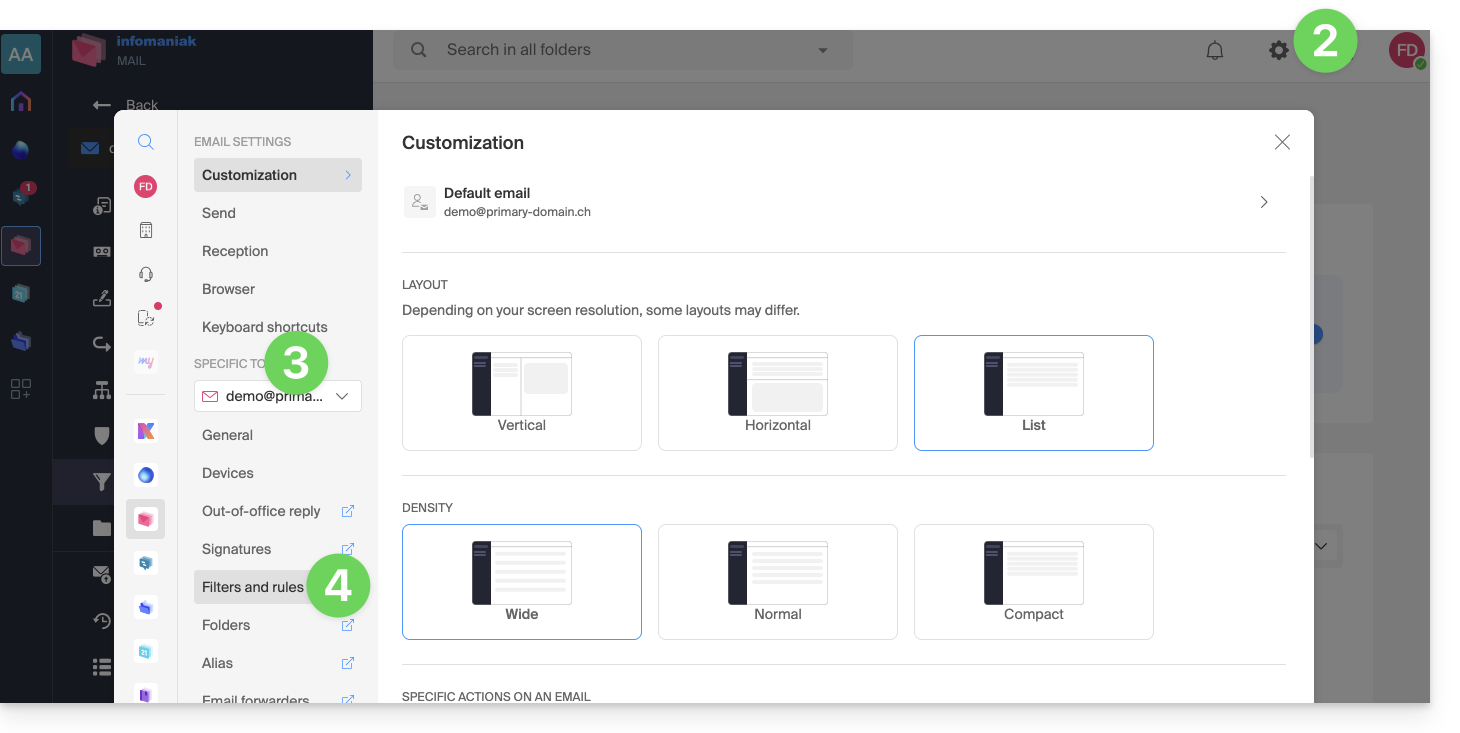
- Clicca sull'icona Impostazioni in alto a destra.
- Verifica o seleziona l'indirizzo email interessato nel menu a discesa.
- Clicca su Filtri e regole:
Accedere alle regole da un Servizio Mail
Per accedere ai filtri di filtraggio per la tua posta elettronica Infomaniak:
- Clicca qui per accedere alla gestione del tuo prodotto sul Manager Infomaniak (hai bisogno di aiuto?).
- Clicca direttamente sul nome attribuito al prodotto interessato.
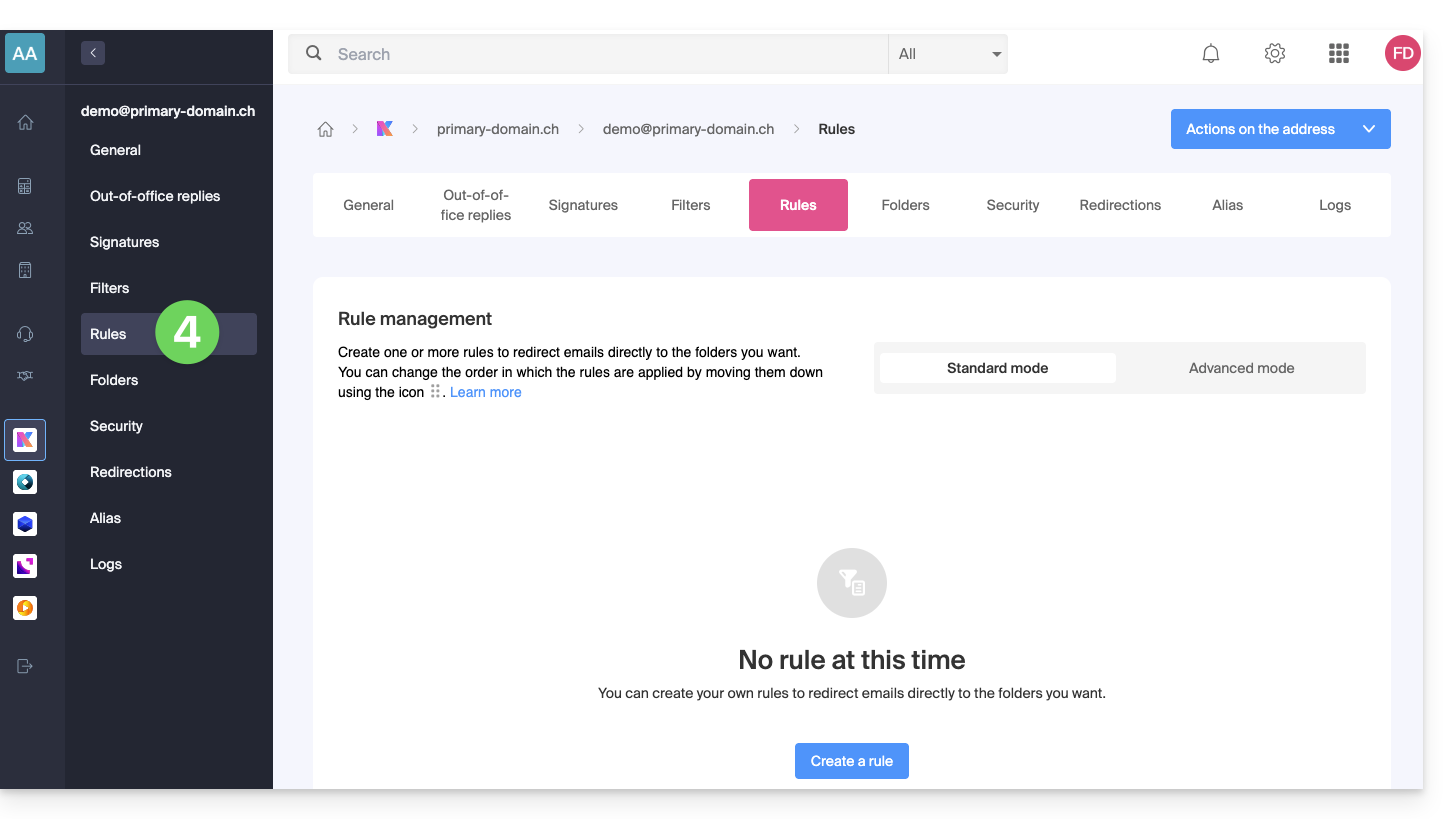
- Clicca sull'indirizzo email interessato nella tabella che si visualizza.
- Fai clic sulla scheda Regole dal menu laterale sinistro (o barra superiore):
Crea una nuova regola in modalità Avanzata (esperto)
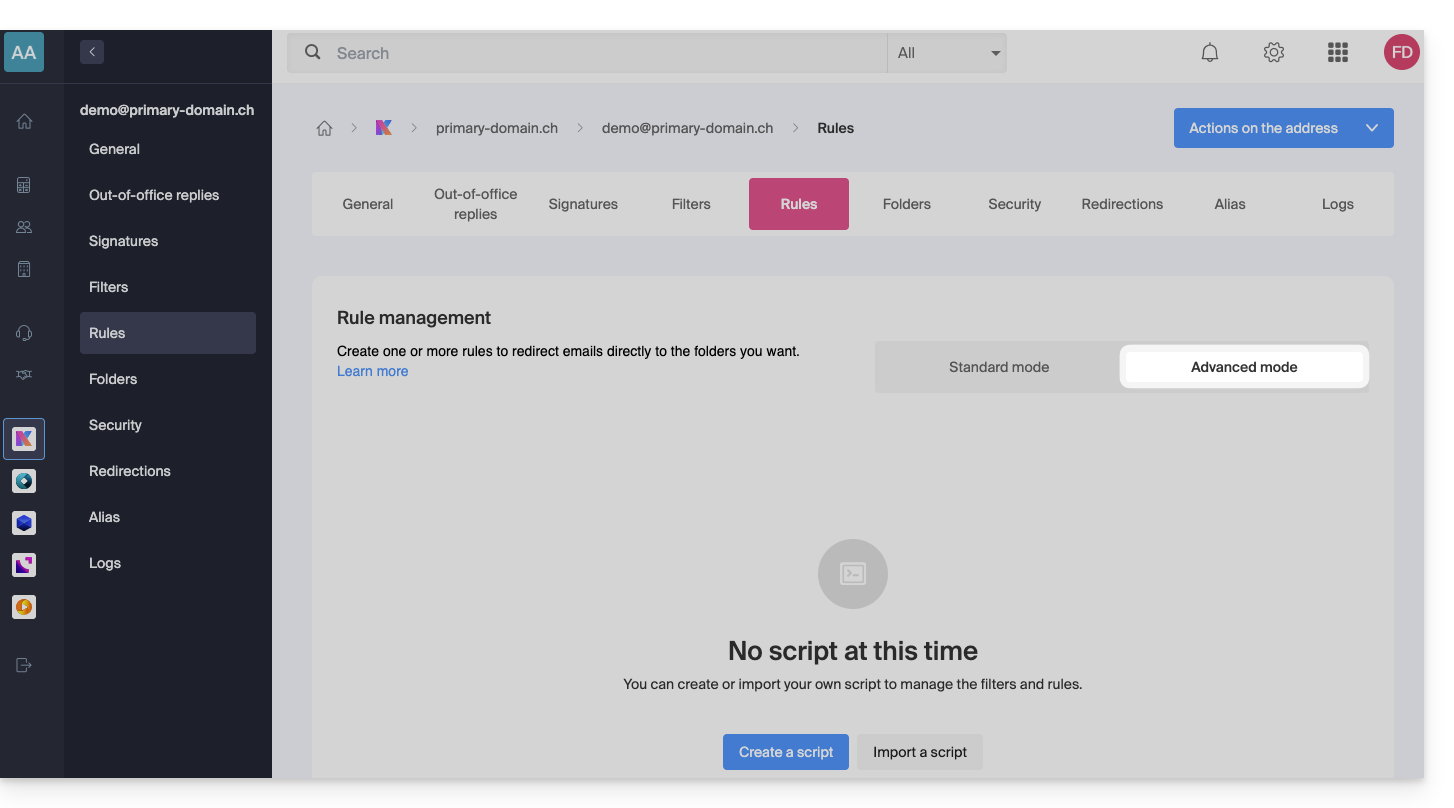
- Assicurati di cliccare sulla modalità Avanzata:
Primo esempio di filtraggio avanzato
Ecco un esempio semplice di un comando che utilizza questo linguaggio:
require ["fileinto"];
if address :contains "from" "facebook.com" {
    fileinto "fb";
} elsif header :matches "List-Unsubscribe" "*" {
    fileinto "nl";
} else {
    keep;
}
Spiegazioni:
- Caricamento delle estensioni richieste: usa
require ["fileinto"];per indicare che utilizzerai la funzionefileinto. - Filtraggio dei messaggi di Facebook: usa
if address :contains "from" "facebook.com"per verificare se l'indirizzo del mittente contiene "facebook.com"; se sì, il messaggio viene classificato nella cartella "fb" confileinto "fb";. - Filtraggio dei messaggi con un link di cancellazione: usa
elsif header :matches "List-Unsubscribe" "*"per verificare se l'intestazione "List-Unsubscribe" è presente nel messaggio; se sì, il messaggio viene classificato nella cartella "nl" confileinto "nl";. - Conservazione degli altri messaggi: usa
else { keep; }per conservare tutti gli altri messaggi che non corrispondono ai criteri precedenti.
Attenzione:
- Se devi menzionare una sottocartella, usa il separatore
/(come nel secondo esempio), ma non è necessario specificareINBOXnei tuoi codici - Assicurati che le cartelle
fbenlesistano già nella tua casella di posta; altrimenti, i messaggi potrebbero non essere filtrati correttamente - Il filtro
address :contains "from" "facebook.com"funziona correttamente per gli indirizzi che contengono "facebook.com" nel campo "from" - Il filtro
header :matches "List-Unsubscribe" "*"verifica solo la presenza dell'intestazione "List-Unsubscribe", non il suo contenuto
Secondo esempio di filtraggio avanzato
Questo codice modifica l'oggetto in base amittente (aggiunge un prefisso all'oggetto quando un'e-mail supera il filtro, ad esempio):
require ["fileinto", "editheader", "variables", "regex"];
if address "sender" "owner-scientific-linux-devel at LISTSERV.FNAL.GOV" {
    if header :regex "subject" "((Re|Fwd): *)\\[SCIENTIFIC-LINUX-DEVEL\\] *(.*)" {
        deleteheader "Subject";
        addheader "Subject" "${1}${3}";
    } else {
        # Ajouter un préfixe si l'objet ne correspond pas déjà au modèle
        deleteheader "Subject";
        addheader "Subject" "[SL-Devel] ${1}";
    }
    fileinto "Mail List/SL-Devel";
}
Spiegazioni:
- Estensioni richieste:
fileinto: per classificare i messaggi in cartelle.editheader: per modificare gli intestazioni delle e-mail.variables: per utilizzare variabili nelle espressioni.regex: per le espressioni regolari.
- Condizione sul mittente:
if address "sender" "owner-scientific-linux-devel at LISTSERV.FNAL.GOV": verifica se il mittente corrisponde.
- Condizione sull'oggetto:
if header :regex "subject" "((Re|Fwd): *)\\[SCIENTIFIC-LINUX-DEVEL\\] *(.*)": verifica se l'oggetto corrisponde al modello specificato.deleteheader "Subject";eaddheader "Subject" "${1}${3}";: elimina l'oggetto esistente e aggiunge un nuovo oggetto con le parti catturate.
- Aggiunta di un prefisso se l'oggetto non corrisponde già al modello:
addheader "Subject" "[SL-Devel] ${1}";: aggiunge un prefisso "[SL-Devel]" all'oggetto se non è già presente.
- Classificazione del messaggio:
fileinto "Mail List/SL-Devel";: classifica i messaggi nella cartella "Mail List/SL-Devel".
Attenzione:
- Assicurati che la cartella "
Mail List/SL-Devel" esista già nella tua casella di posta. - Verifica che lo script modifichi correttamente l'oggetto delle e-mail per aggiungere o regolare il prefisso se necessario.
Link a questa FAQ: https://faq.infomaniak.com/1839
Questa FAQ è stata utile?