Base di conoscenze
1 000 FAQ, 500 tutorial e video esplicativi. Qui ci sono delle soluzioni!
Questa guida è rivolta a sviluppatori e utenti esperti e illustra le funzionalità offerte dall'API Infomaniak.
Introduzione
- L'API di Infomaniak ti consente di sfruttare appieno il potenziale dell'ecosistema Infomaniak nelle tue applicazioni e utilizzando il linguaggio di programmazione che preferisci.
- L'API di Infomaniak è un'API REST; il protocollo utilizzato è HTTP, le richieste e le risposte sono codificate in formato JSON; l'autenticazione avviene tramite il protocollo OAuth 2.
- L'accesso e l'utilizzo dell'API Infomaniak sono completamente gratuiti.
Protocollo di utilizzo dell'API Infomaniak
Grazie all'API, potrai automatizzare un'ampia gamma di azioni e attività sui prodotti e servizi Infomaniak, senza dover utilizzare le interfacce dei prodotti. Ecco alcuni esempi di utilizzo:
- Archiviare dati.
- Inviare campagne di direct mailing.
- Trasmettere flussi video o radio.
- Ordinare o gestire prodotti.
- … e molto altro!
Ad esempio, per un servizio di posta elettronica: gestione delle caselle di posta, gestione degli alias, gestione delle risposte automatiche, gestione delle cartelle, ecc. Per kChat, pubblica un messaggio su un canale…
Crea le tue prime richieste con l'API Infomaniak
Consulta la documentazione disponibile solo in inglese per scoprire le funzionalità offerte dall'API.
Formato delle richieste
L'API di Infomaniak è un'API REST. Il protocollo utilizzato è HTTP e le richieste e le risposte sono codificate in JSON. L'autenticazione avviene tramite il protocollo OAuth 2.
Per inviare una richiesta, è necessario utilizzare la seguente sintassi: /{version}/{command_path}. È possibile omettere la versione, ma in questo caso verrà applicata l'ultima versione disponibile. Consulta l'elenco completo delle richieste disponibili con l'API di Infomaniak.
Codici di risposta dell'API
Durante l'utilizzo dell'API di Infomaniak, potresti riscontrare diversi codici di risposta. Questi codici indicano lo stato della tua richiesta. Consulta l'elenco completo.
Limiti e restrizioni
L'API di Infomaniak prevede un limite di 60 richieste al minuto. Questo limite non può essere aumentato. L'utilizzo dell'API è limitato ai prodotti elencati nella documentazione ufficiale. La documentazione viene regolarmente aggiornata con nuovi prodotti e servizi. Se il prodotto o il servizio di interesse è presente nella documentazione, è possibile utilizzare le seguenti richieste: GET; POST; PATCH; PUT; DELETE.
Per saperne di più
Link a questa FAQ: https://faq.infomaniak.com/2581
Questa FAQ è stata utile?
Questa guida presenta i Gruppi, sistema di gestione degli utenti della tua Organizzazione, disponibile sul Manager Infomaniak.
Premessa
- Per facilitare l'accesso e l'aggiunta di un collaboratore all'interno dell'ecosistema Infomaniak, la funzionalità Gruppi permette di creare squadre di utenti e di dare loro in pochi clic accesso ai servizi di cui avrebbero bisogno.
- Alcuni esempi:
- Crea un Gruppo per un nuovo dipartimento: associali immediatamente le sue caselle di posta, le sue cartelle di organizzazione kDrive e i suoi canali di discussione kChat dedicati; ogni nuovo collaboratore aggiunto alla squadra riceverà automaticamente tutti questi accessi.
- Sei un'agenzia Web e vuoi dare accesso alle tue squadre di webmaster a tutti i tuoi hosting Web: basta creare un nuovo gruppo, scegliere tutti gli hosting a cui avranno bisogno di accedere e invitarli a unirsi al Gruppo.
- Possiedi un kDrive: autorizza l'accesso a una cartella a un Gruppo e fai evolvere l'accesso in base agli utenti aggiunti o rimossi dalla squadra nel tempo.
- Utilizzi servizi di Streaming o di Biglietteria e vuoi dare accesso alle tue squadre: crea un nuovo Gruppo che avrà accesso a questi due prodotti o due Gruppi distinti che avranno accesso ai due prodotti in modo totalmente indipendente.
- È del tutto possibile:
- associare risorse (Mail, kDrive, kChat) dalla creazione del Gruppo per automatizzare l'onboarding,
- aggiustare i livelli di autorizzazione individualmente: per kDrive, l'autorizzazione individuale prevale su quella del Gruppo, mentre per Mail, le autorizzazioni si sommano.
- aggiungere lo stesso utente a più Gruppi,
- invitare utenti esterni alla tua Organizzazione a uno dei tuoi Gruppi,
- aggiungere uno o più utenti in una sola volta a un Gruppo,
- definire un caposquadra per identificare facilmente un responsabile di progetto o il referente da contattare.
Gestisci i tuoi Gruppi
La gestione dei Gruppi permette ora una centralizzazione completa. Non è più necessario intervenire in ogni strumento separatamente: tutto si gestisce dal Manager Infomaniak per una riorganizzazione fluida dei tuoi collaboratori. Prendi visione delle guide a riguardo:
Link a questa FAQ: https://faq.infomaniak.com/2585
Questa FAQ è stata utile?
Questa guida spiega come salvare ed esportare i tuoi contatti dalle rubriche dell'app web Contatti di Infomaniak (servizio online ksuite.infomaniak.com/contacts).
Introduzione
- Non è possibile esportare una rubrica dell'organizzazione.
- L'esportazione genera un file di tipo vCard con estensione .vcf.
Esportare i contatti
Per selezionare i contatti o la rubrica da esportare:
- Clicca qui per accedere all'app web Contatti di Infomaniak (servizio online ksuite.infomaniak.com/contacts).
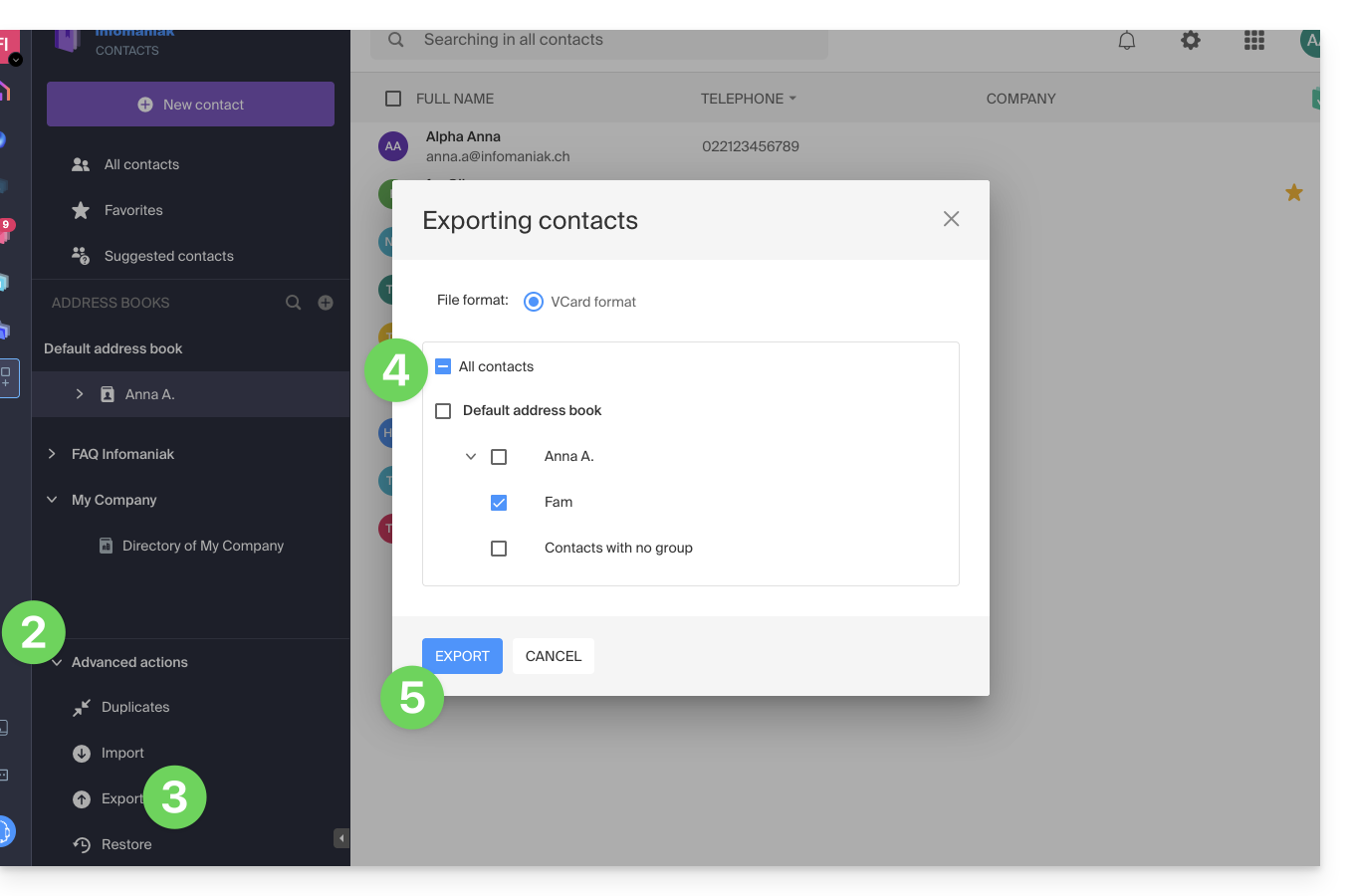
- Clicca sulla freccia per espandere la sezione Azioni avanzate.
- Fare clic sul menu Esporta.
- Fare clic sulla rubrica da esportare.
- Fare clic sul pulsante Esporta:
- Scegliere la posizione sul dispositivo in cui salvare il file vCard contenente i contatti.
Potrai quindi aprirlo nei contatti di macOS o in qualsiasi altra applicazione compatibile.
Link a questa FAQ: https://faq.infomaniak.com/2593
Questa FAQ è stata utile?
Questa guida spiega come esportare un calendario in formato .ics da Yahoo Mail, in modo da poterlo importare facilmente nei tuoi strumenti Infomaniak.
Esportare il calendario Yahoo
Per recuperare il tuo calendario:
- Accedi alla tua casella di posta Yahoo Mail e apri il calendario cliccando sull'icona del calendario presente nel pannello laterale destro.
- Fare clic sul menu Azioni (rappresentato da un'icona a forma di ingranaggio) associato al calendario, quindi scegliere Condividi….
- Nella finestra che si apre, selezionare il calendario desiderato e fare clic su Continua.
- Seleziona l'opzione Genera link.
- Fai clic sul link che compare sotto la dicitura« Per l'importazione in un'applicazione di calendario (ICS) » per scaricare e salvare il file
.icssul computer.
Se necessario, consulta questa altra guida.
Link a questa FAQ: https://faq.infomaniak.com/2594
Questa FAQ è stata utile?
Questa guida spiega come esportare i calendari e le rubriche da Proton, in modo da poterli importare facilmente negli strumenti Infomaniak.
Esportare un calendario
Per recuperare i tuoi eventi (generalmente in formato .ics):
- Accedi al tuo spazio Proton Calendar.
- Vai su Impostazioni (icona a forma di ingranaggio) e poi su Tutte le impostazioni.
- Seleziona Calendari nel menu laterale.
- Individua il calendario desiderato e fai clic su Esporta.
Se necessario, consulta questa altra guida.
Esportare una rubrica
Per recuperare i propri contatti (in formato .vcf):
- Accedi all'applicazione Proton Contacts.
- Nel menu laterale, fai semplicemente clic sul pulsante Esporta contatti.
Per maggiori dettagli, consulta questa guida.
Link a questa FAQ: https://faq.infomaniak.com/2595
Questa FAQ è stata utile?
Questa guida spiega come esportare una rubrica da Bluewin.
Esportare i contatti
Consulta questa altra guida specifica sull'argomento, oppure la FAQ di Swisscom.
Link a questa FAQ: https://faq.infomaniak.com/2596
Questa FAQ è stata utile?
Questa guida spiega come inoltrare le e-mail da un indirizzo Gmail, Bluewin, Outlook, Proton, Yahoo, ecc. al tuo indirizzo e-mail gestito da Infomaniak.
Introduzione
- Impostando un reindirizzamento automatico di tutte le e-mail in arrivo dal tuo precedente sistema di posta elettronica, potrai utilizzare immediatamente il tuo nuovo indirizzo e-mail Infomaniak, con la certezza di non perdere alcun messaggio.
- Rispondendo alle tue e-mail dal tuo nuovo indirizzo Infomaniak, i tuoi contatti lo utilizzeranno automaticamente per scriverti in futuro.
- Puoi anche importare il contenuto di un altro fornitore di servizi di posta elettronica direttamente nel tuo indirizzo Infomaniak.
- Per assistenza aggiuntiva, contatta il fornitore del servizio su cui desideri attivare l'inoltro dei messaggi.
Guide specifiche
Consulta le guide ufficiali in base al tuo precedente fornitore:
- Gmail
- iCloud
- Microsoft (Outlook / Hotmail / Live)
- Orange
- Proton Mail (attenzione, richiede un piano a pagamento)
- Sunrise:
- Clicca qui per accedere a Sunrise Mail.
- Clicca su Inbox.
- Clicca su Impostazioni => Gestisci la casella di posta.
- Inserisci l’indirizzo e-mail corrispondente in "Trasferimento".
- Yahoo (attenzione, richiede Yahoo Mail Pro)
Bluewin
- Bluewin (vedi anche di seguito):
- Clicca qui per accedere a Bluewin.
- Clicca su Impostazioni e poi su Inoltro automatico.
- Clicca su Configura inoltro automatico.
- Segui la procedura per impostare l'inoltro automatico.
- Bluewin (metodo alternativo):
- Clicca qui per accedere a MySwisscom.
- Clicca sul menu "Altro" e poi su "Impostazioni":

- Clicca quindi su "Gestisci inoltri":

GMX
Clicca su questi elementi in sequenza per impostare una regola di reindirizzamento da GMX:
Link a questa FAQ: https://faq.infomaniak.com/2598
Questa FAQ è stata utile?
Questa guida spiega come creare, salvare e modificare un file collaborativo di tipo Office (testo, foglio di calcolo, presentazione, ecc.) sull'app web kDrive (servizio online ksuite.infomaniak.com/kdrive) e sull'app mobile kDrive (applicazione per smartphone o tablet iOS / Android) con l'editor Microsoft Office.
✘ NON DISPONIBILE con
kSuite Free / kSuite Standard
my kSuite / my kSuite+ (ik.me, etik.com, ikmail.com)
kDrive Solo / kDrive Team
Premessa
- Microsoft Office Online integrato in kDrive è disponibile in un’unica versione; pertanto, non è possibile modificarne o migliorarne le funzionalità tramite la modifica di una licenza Microsoft. Questa versione standalone è l’unica offerta da Microsoft per questo tipo di integrazione e non sono disponibili versioni più complete per questa infrastruttura.
- Dal punto di vista tecnico, l’integrazione di Office Online in kDrive si basa su un’infrastruttura ospitata nei data center di Infomaniak, garantendo che i documenti non lascino mai il suo ambiente protetto e non vengano mai trasmessi a Microsoft.
- Consulta questa guida per scoprire le funzionalità offerte dall’editor nativo su kDrive.
- Per impostare questo editor come predefinito, consulta questa guida.
Integrazione di Microsoft Office con kDrive
Prerequisiti
- È necessario disporre di un account Microsoft aziendale con licenze Microsoft 365 che consentano di apportare modifiche in Office Online (Business, Business Premium, ProPlus, E3, E4 o E5).
- Nel caso di utilizzo su tablet con schermo superiore a 10 pollici, è necessaria una licenza O365.
- Peso massimo dei file per usufruire dell'integrazione:
.docx(inferiore a 100 MB).xlsx(inferiore a 100 MB).pptx(inferiore a 2 GB)
- App mobili Microsoft compatibili:
- Android: Word | Excel | PowerPoint
- iOS: Word | Excel | PowerPoint
Per modificare direttamente i file di tipo Office archiviati su kDrive utilizzando l'app Microsoft Online dedicata:
- Clicca qui per accedere all'app web kDrive di Infomaniak (servizio online ksuite.infomaniak.com/kdrive).
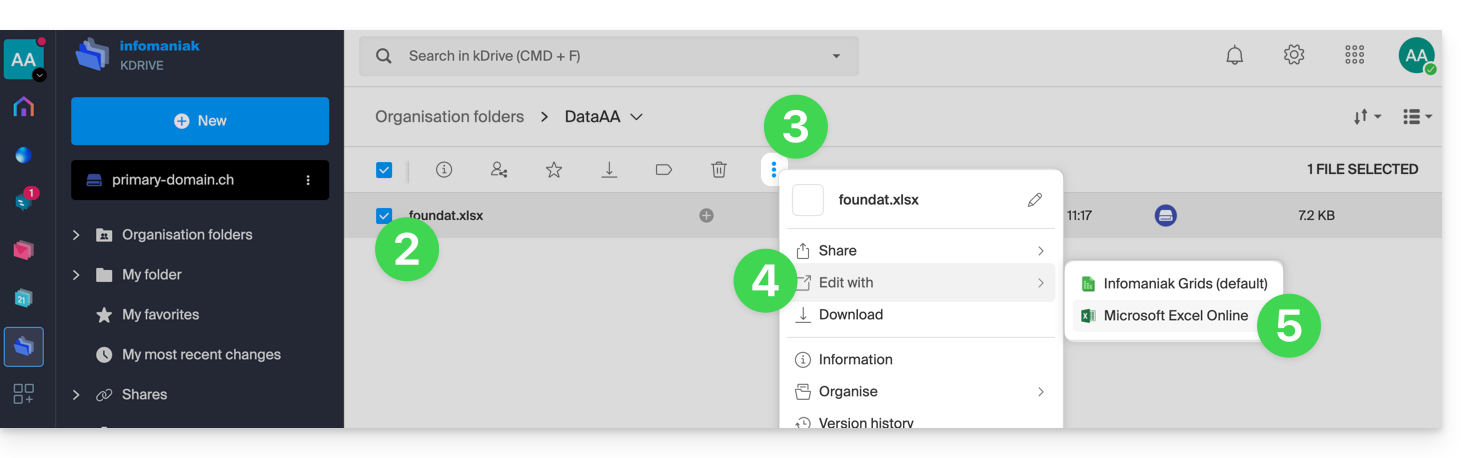
- Seleziona il file da modificare (oppure fai clic con il tasto destro sul file e, in questo caso, passa al punto 4).
- Fai clic sul menu delle azioni ⋮ nella barra degli strumenti.
- Fare clic su Modifica con…
- Fare clic su Microsoft Excel Online (o sull'app Microsoft corrispondente al tipo di documento):
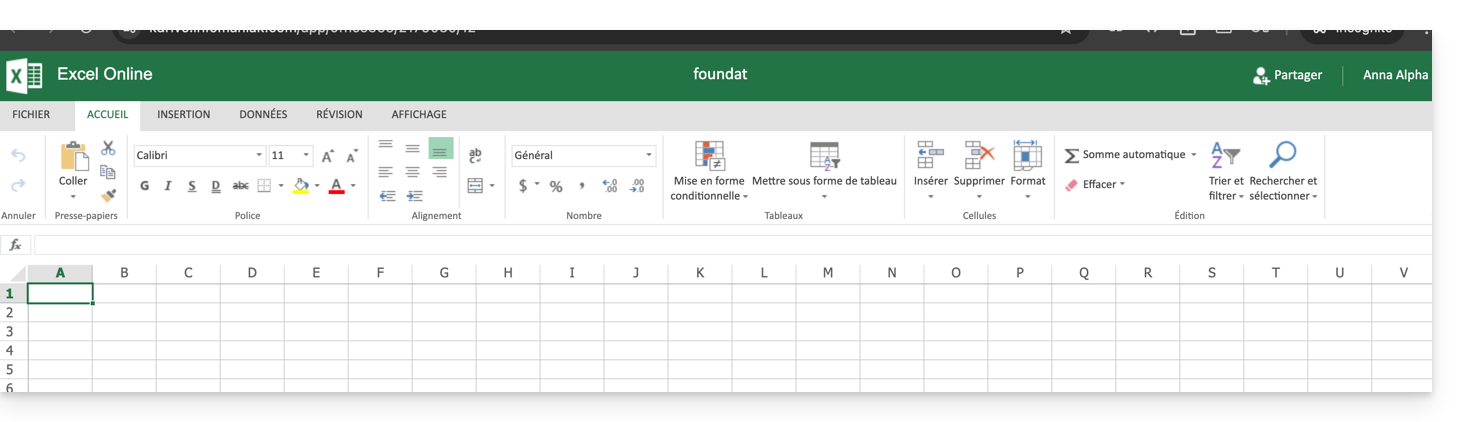
- Il documento si apre all'interno dell'editor Microsoft Office Online:
Link a questa FAQ: https://faq.infomaniak.com/2627
Questa FAQ è stata utile?
Questa guida spiega come collegare un nome di dominio all'offerta kSuite di Infomaniak.
Gestire il dominio kSuite
Per iniziare:
- Clicca qui per accedere alla gestione del tuo kSuite nel Manager Infomaniak (hai bisogno di aiuto?).
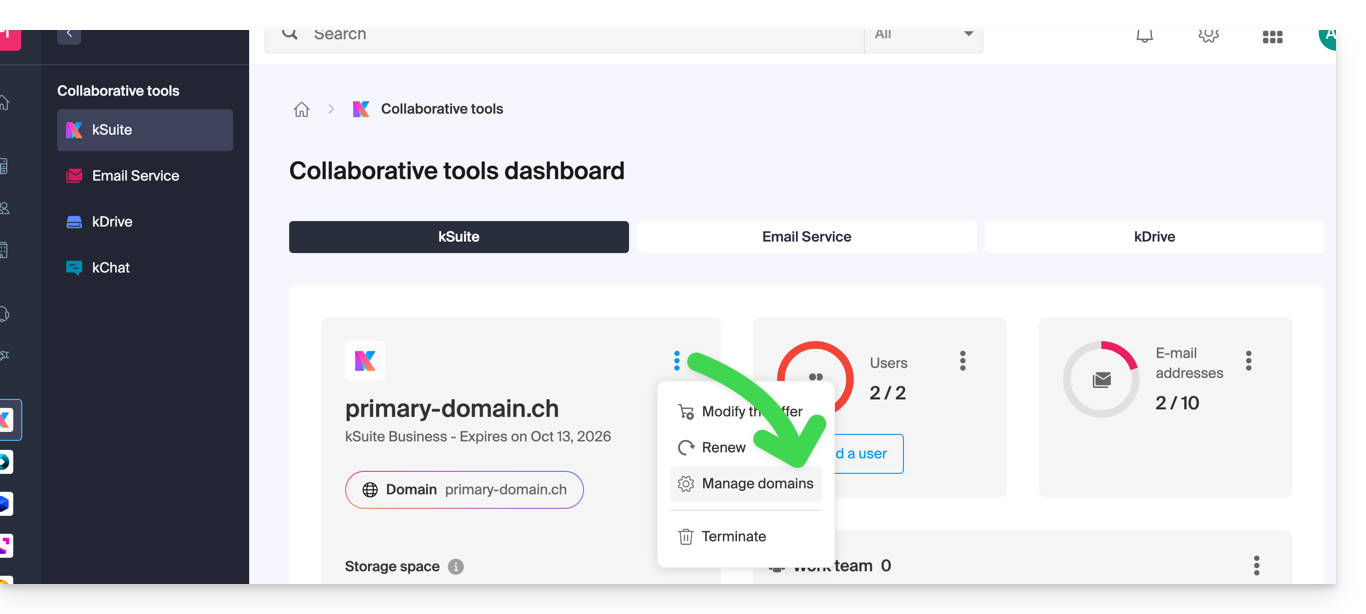
- Se un dominio è già collegato, è possibile gestirlo cliccando sul menu delle azioni ⋮ a destra del nome di kSuite, quindi su Gestisci domini:
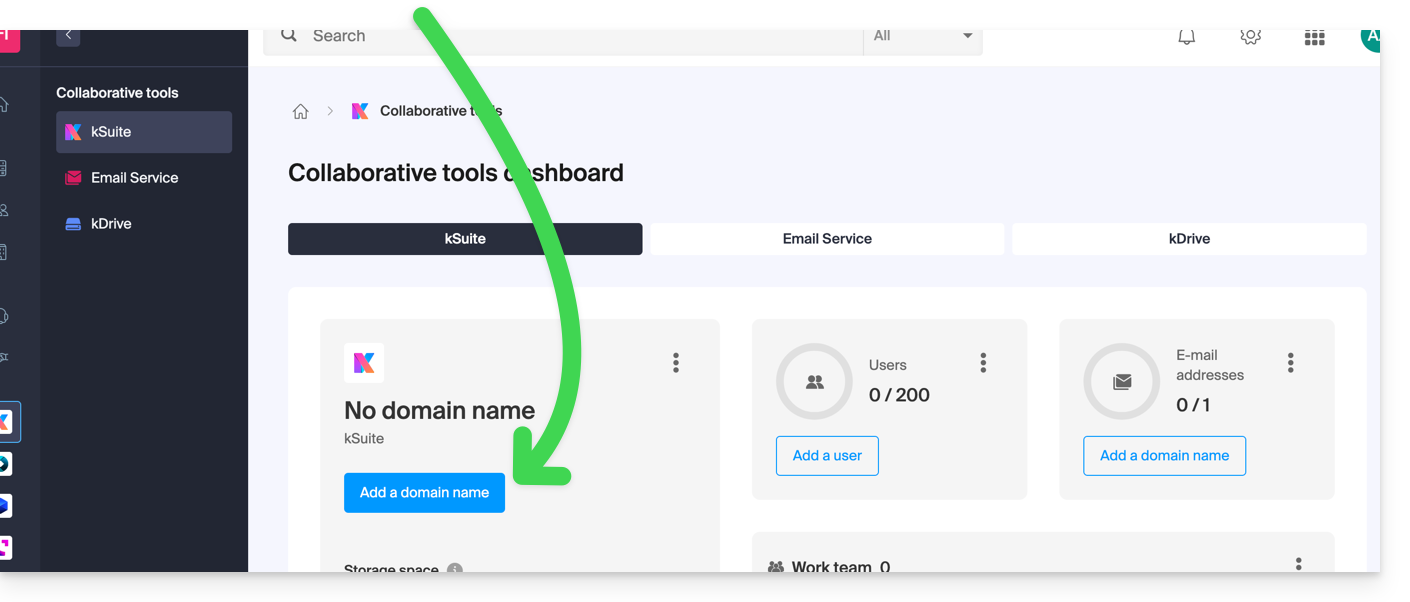
- Se non è ancora collegato alcun dominio, è possibile aggiungerne uno cliccando sul pulsante:
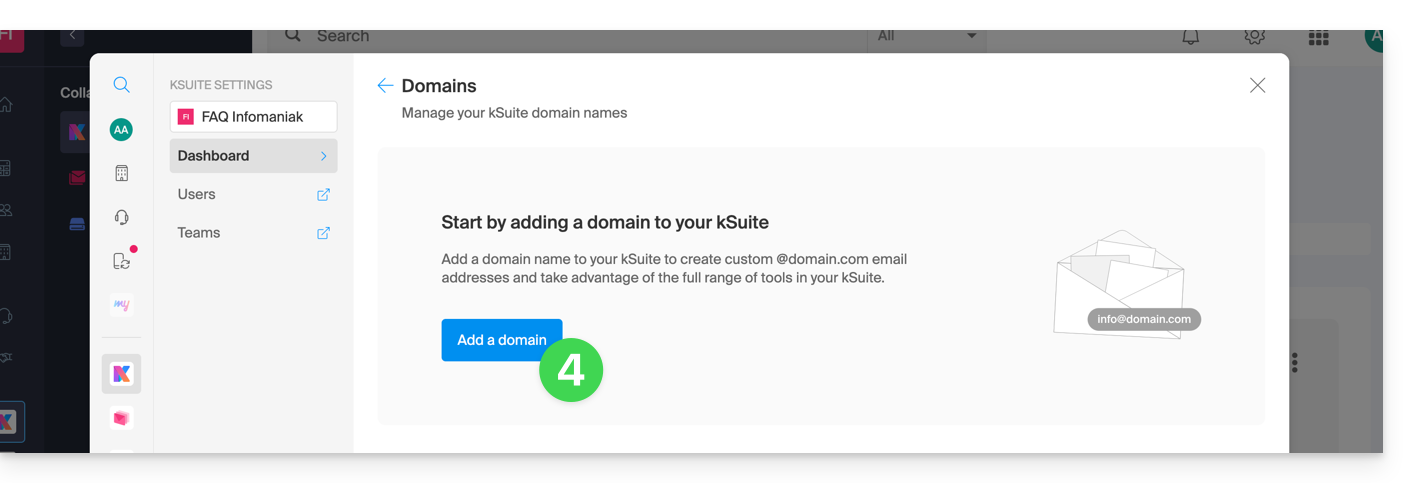
- Fare clic sul pulsante per aggiungere un dominio:
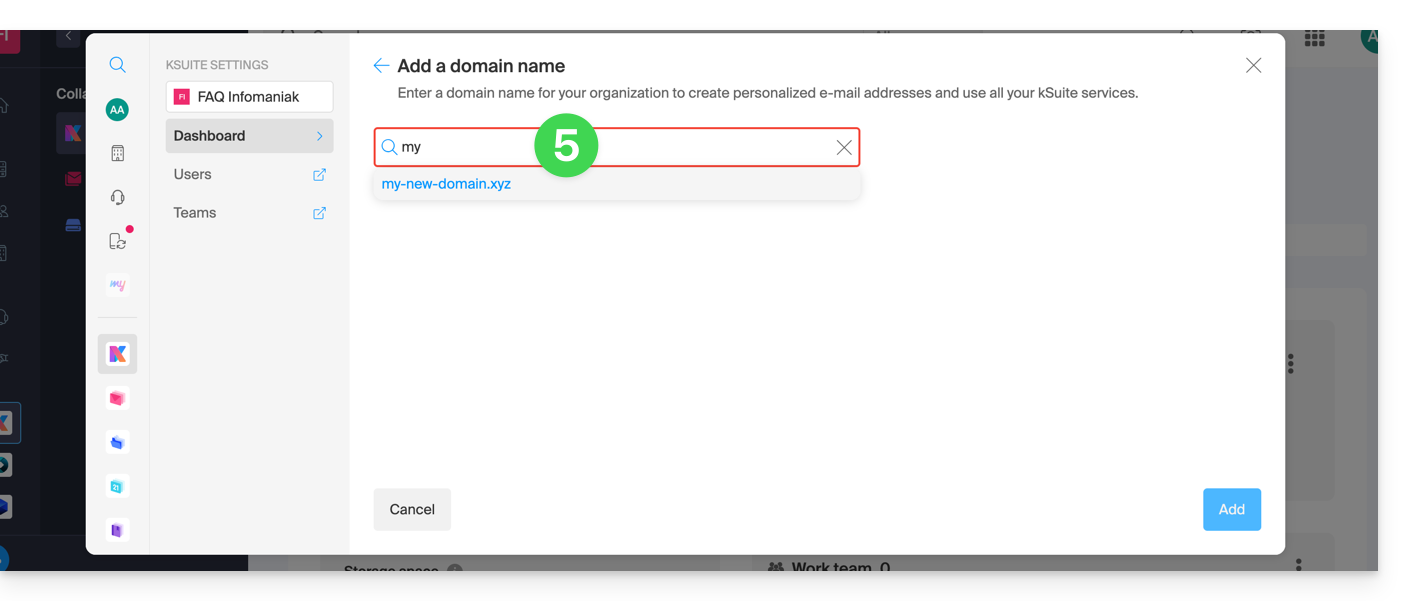
- Scegliere il dominio da associare tra quelli della propria organizzazione (ancora disponibile, ovvero non associato a nessun servizio) oppure inserire un nome di dominio esterno:
- A seconda della situazione del dominio (consultare anche le informazioni riportate di seguito), potrebbe essere necessario eseguire alcune operazioni preliminari…
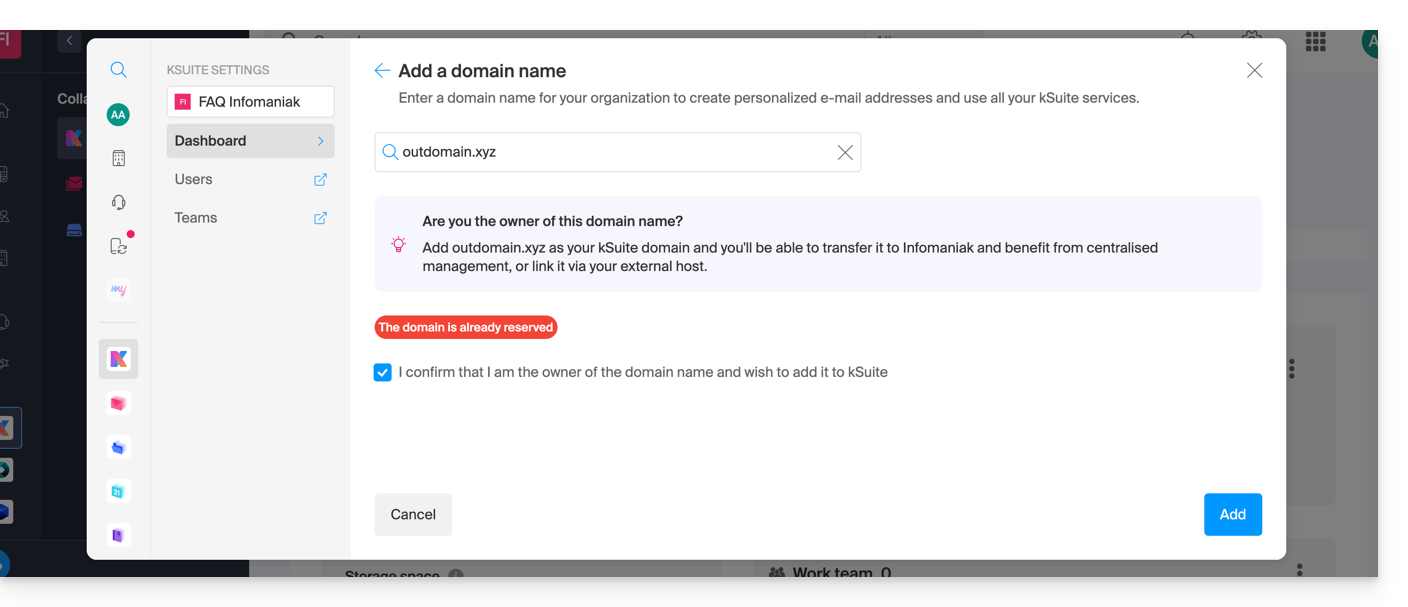
- … o addirittura acquistare un dominio, se necessario:
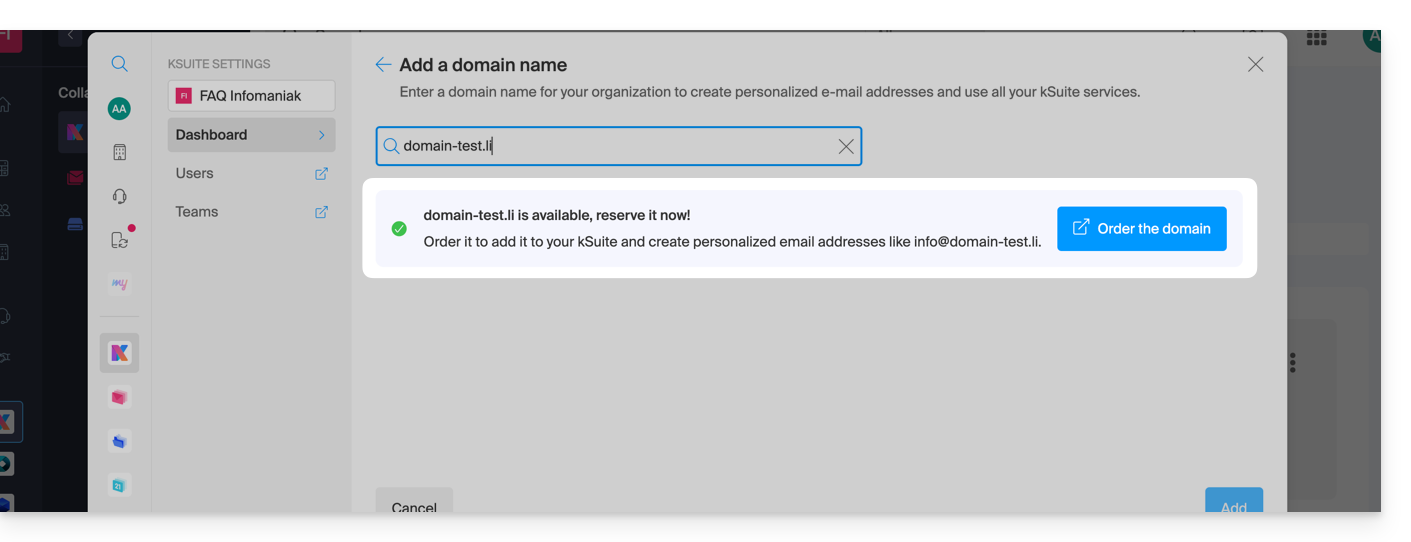
- A seconda della situazione del dominio (consultare anche le informazioni riportate di seguito), potrebbe essere necessario eseguire alcune operazioni preliminari…
Se il nome di dominio si trova…
…presso Infomaniak, anche nella stessa organizzazione
Se il tuo dominio è registrato presso Infomaniak e si trova nello stesso account utente o nella stessa organizzazione della tua casella di posta, non devi fare nulla.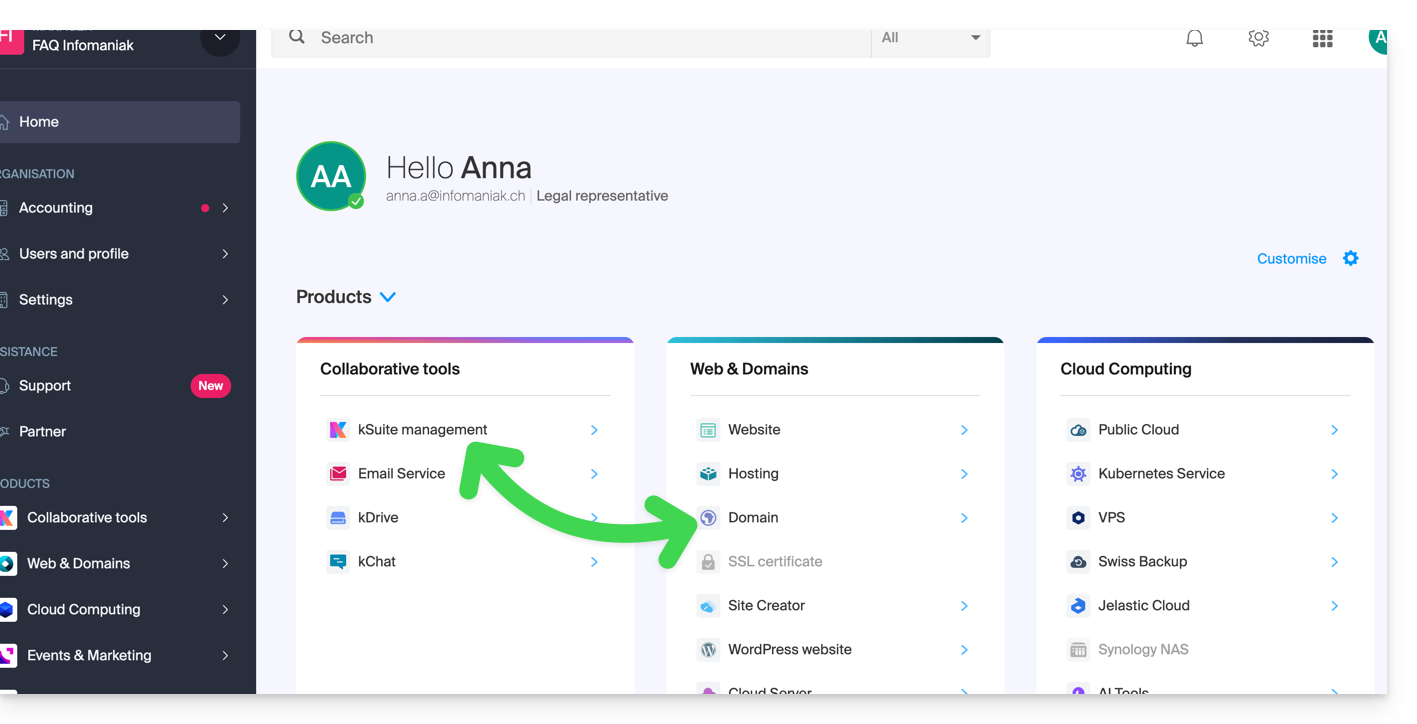
Aggiungilo semplicemente alla tua kSuite: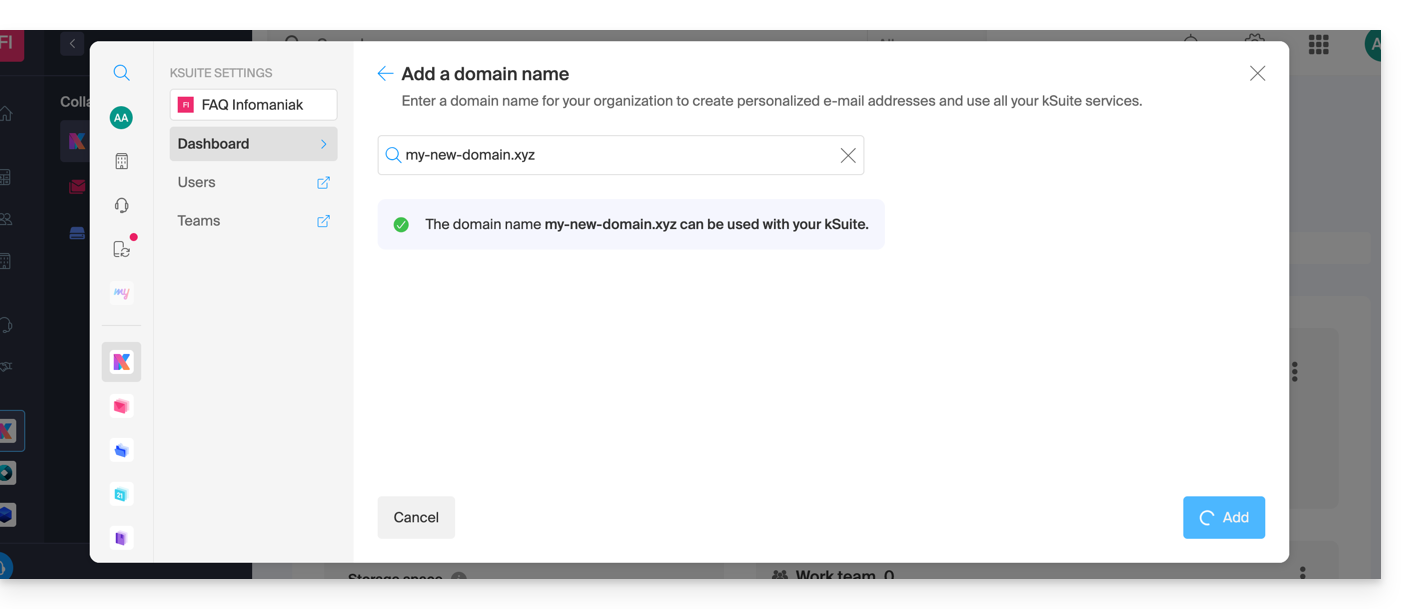
Il dominio verrà così aggiunto e sarà visibile nella dashboard: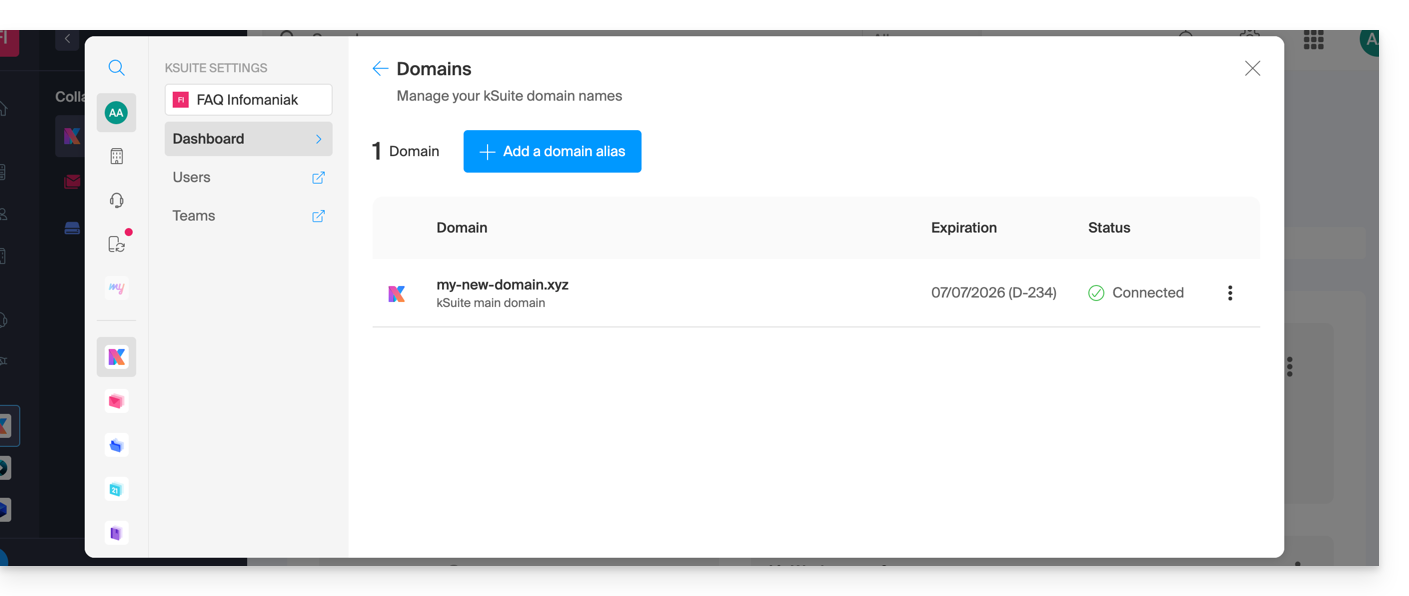
- Consulta questa altra guida per verificare ed eventualmente correggere eventuali errori di configurazione.
... con Infomaniak, anche se hai già un'Organizzazione e un Servizio Mail o kDrive
Nessun problema, puoi trasformare i tuoi prodotti esistenti in kSuite.
… con Infomaniak, organizzazione diversa
Se il tuo nome di dominio è registrato presso Infomaniak, ma in un altro account utente o in un'altra organizzazione, allora:
- Modifica la zona DNS specificando il record MX di Infomaniak (+ SPF e DKIM).
- Ogni aggiunta o modifica DNS potrebbe richiedere fino a 48 ore per propagarsi.
OU
- Spostalo all'interno della stessa Organizzazione.
In genere, un messaggio segnalerà questa situazione: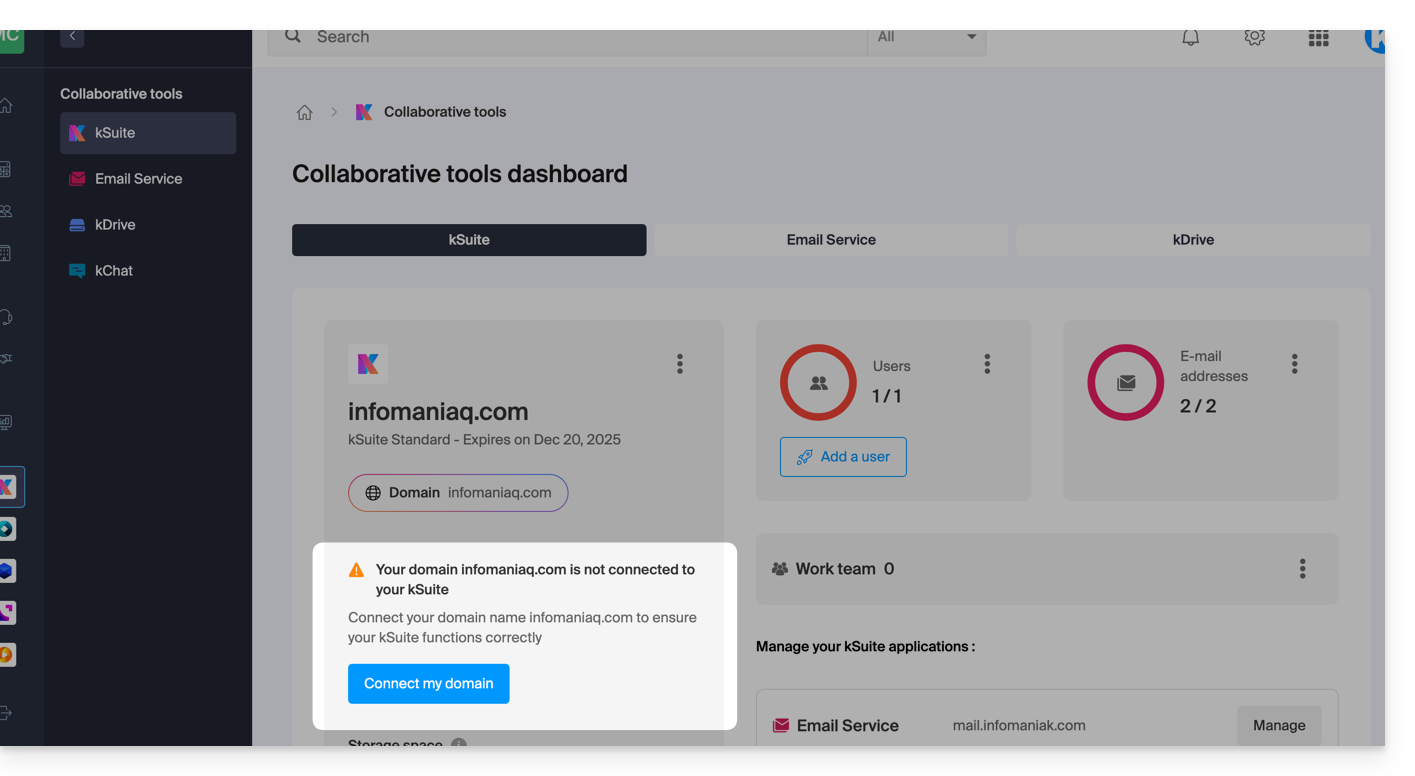
… e le informazioni tecniche, da riportare nella sezione relativa al dominio, saranno visualizzate: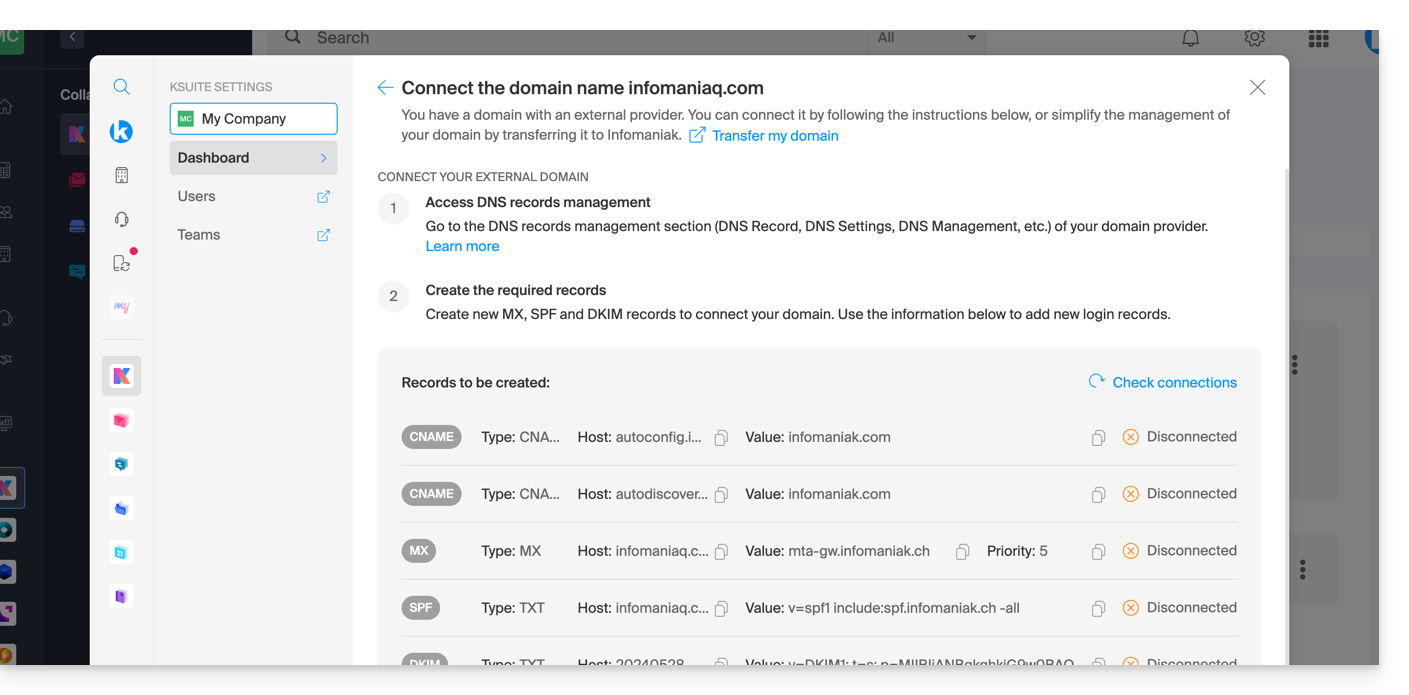
… su Infomaniak con DNS esterni
Se il tuo nome di dominio utilizza DNS diversi da quelli di Infomaniak, allora:
- Modifica la zona DNS attuale, dove si trova (se necessario, consulta la guida del fornitore interessato), specificando il record MX di Infomaniak (+ SPF e DKIM).
- Ogni aggiunta o modifica ai DNS potrebbe richiedere fino a 48 ore per propagarsi.
OU
- Modifica i DNS attuali e seleziona l'utilizzo dei DNS di Infomaniak.
- Ogni aggiunta o modifica ai DNS potrebbe richiedere fino a 48 ore per propagarsi.
- Consulta questa guida per verificare ed eventualmente correggere eventuali errori di configurazione.
Vi verrà comunicato (cfr. le immagini qui sopra).
… altrimenti, con DNS esterni
Se il tuo nome di dominio è registrato presso un altro registrar e utilizza DNS diversi da quelli di Infomaniak, allora:
- Modifica la zona DNS attuale presso il registrar in cui è registrato (se necessario, consulta la guida del provider) e specifica il record MX di Infomaniak (+ SPF e DKIM).
- Ogni aggiunta o modifica DNS potrebbe richiedere fino a 48 ore per propagarsi.
OU
- Modificare i DNS attuali (se necessario, consultare la guida del provider) e specificare quelli di Infomaniak (questo implica l'avere una zona DNS presso Infomaniak).
- Ogni aggiunta o modifica DNS potrebbe richiedere fino a 48 ore per propagarsi.
- Questa zona DNS presso Infomaniak sarà configurata correttamente, ma consultare questa guida per verificare ed eventualmente correggere eventuali errori di configurazione.
Vi verrà comunicato (cfr. le immagini qui sopra).
… altrove, ma lo riportate qui
Se il tuo nome di dominio è registrato presso un altro registrar e desideri trasferirlo nello stesso luogo in cui è ospitata la tua casella di posta Infomaniak, allora:
- Trasferisci il nome di dominio a Infomaniak (quest'ultimo verrà configurato correttamente, ma consulta questa guida per verificare ed eventualmente correggere eventuali errori di configurazione).
In alternativa, valuta la possibilità di registrare un nuovo nome di dominio, se necessario.
Link a questa FAQ: https://faq.infomaniak.com/2629
Questa FAQ è stata utile?
Questa guida spiega come associare più nomi di dominio a una kSuite esistente, aggiungendo nomi di dominio supplementari.
Prerequisiti
- Avere il nuovo nome di dominio (se necessario, crearlo in anticipo).
- Consultare le indicazioni di questa guida e applicare le istruzioni corrispondenti alla propria situazione (in modo che il nome di dominio funzioni una volta associato alla propria kSuite).
Aggiungere un nome di dominio a kSuite
Una volta che il nuovo nome di dominio è pronto per essere utilizzato insieme al vecchio, è necessario aggiungerlo a kSuite:
- Clicca qui per accedere alla gestione del tuo kSuite (hai bisogno di aiuto?).
- Clicca sull'icona Impostazioni in alto a destra.
- Fare clic su kSuite nel menu laterale sinistro.
- Fare clic su Domini:
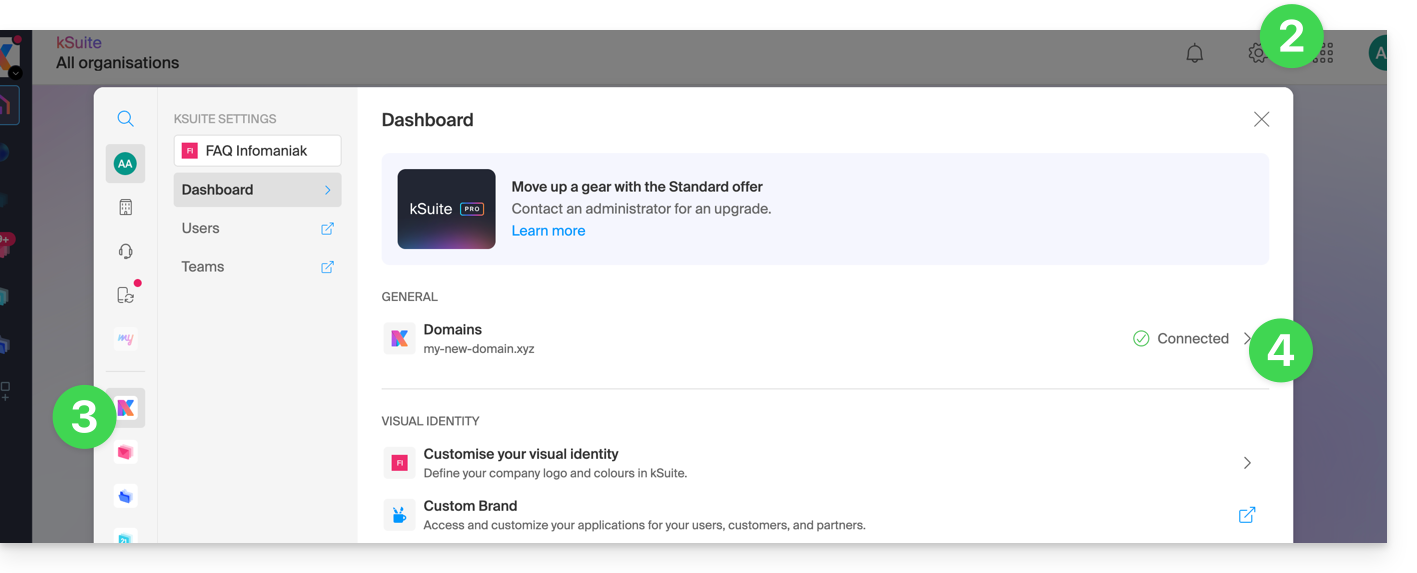
- Fare clic sul pulsante blu Aggiungi un dominio alias:

- Scegliere il dominio da associare tra quelli della propria Organizzazione (ancora disponibile, ovvero non associato a nessun servizio) oppure inserire un nome di dominio esterno (vedere i prerequisiti).
- Fare clic sul pulsante per aggiungere il dominio:
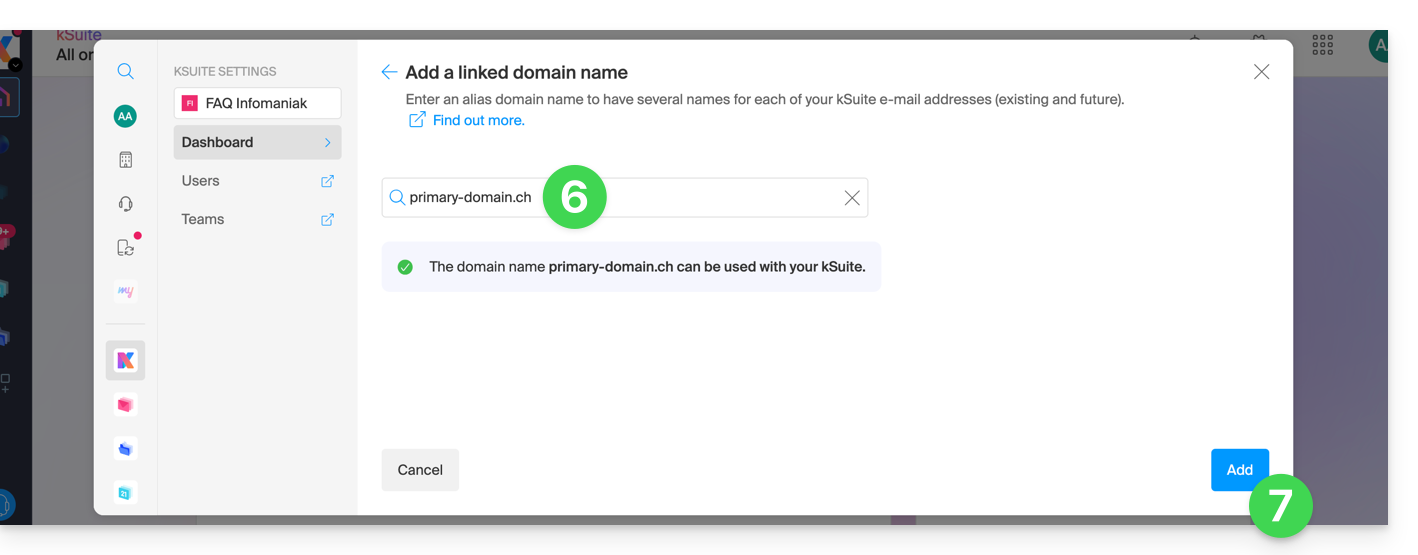
- Il dominio è stato associato correttamente:
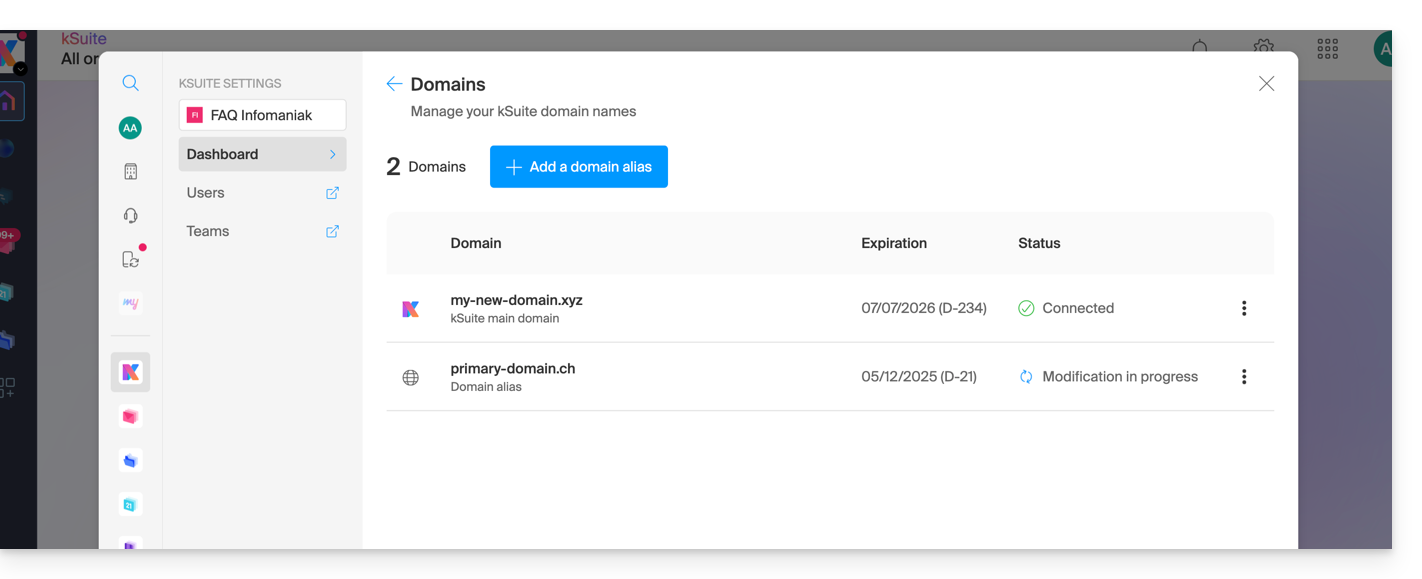
È inoltre possibile valutare un'inversione del nome di dominio aggiuntivo collegato a kSuite, rispetto al suo dominio principale, al fine di modificare il nome di dominio di kSuite.
Link a questa FAQ: https://faq.infomaniak.com/2640
Questa FAQ è stata utile?
Infomaniak attribuisce grande importanza alla sicurezza dei dati, adottando un approccio completo e diversificato. Per i segnalatori di irregolarità, l'azienda ha implementato un sistema interno che consente di segnalare in modo sicuro e anonimo eventuali irregolarità, senza timore di ritorsioni. Questo meccanismo di protezione è noto e accessibile a tutti i dipendenti, rafforzando così la trasparenza e la responsabilità all'interno dell'organizzazione.
Tempi di elaborazione
Infomaniak dimostra il proprio impegno con misure concrete ed efficaci per proteggere coloro che segnalano anomalie. L'azienda si impegna a elaborare ogni segnalazione effettuata tramite il proprio modulo di segnalazione entro tempi definiti, al fine di garantire una risposta tempestiva e mantenere la fiducia dei propri utenti.
Per garantire un'elaborazione efficace e trasparente, Infomaniak ha stabilito un processo strutturato con scadenze precise:
- Si impegna a confermare la ricezione di tutte le segnalazioni entro 24 ore dalla loro presentazione, consentendo così ai segnalatori di confermare che la loro richiesta è stata presa in carico dai team tecnici competenti.
- In una seconda fase, l'azienda effettua una valutazione preliminare entro 5 giorni lavorativi per determinare l'ammissibilità della segnalazione e identificare le risorse necessarie per la sua elaborazione. Questa fase consente di classificare il livello di priorità e di indirizzare la pratica ai team specializzati appropriati.
- Quando è necessaria un'indagine, Infomaniak effettua un'analisi approfondita entro un massimo di 30 giorni lavorativi, a seconda della natura e della complessità del caso segnalato. Questo periodo consente ai team di sicurezza di effettuare le verifiche tecniche necessarie, raccogliere le prove e valutare il potenziale impatto della situazione segnalata.
- Infine, l'azienda si impegna a concludere l'analisi e ad attuare le azioni correttive appropriate entro 60 giorni lavorativi, quando tecnicamente possibile.
Questa ultima fase include l'implementazione di misure preventive, la comunicazione dei risultati alle parti interessate e il monitoraggio delle raccomandazioni formulate per evitare il ripetersi dei problemi riscontrati.
Infomaniak si impegna inoltre a tenere informati i reclamanti sull'esito di un reclamo, a condizione che il reclamante abbia compilato il modulo indicando un indirizzo e-mail di contatto.
Si prega di consultare anche l'articolo del blog in merito.
Link a questa FAQ: https://faq.infomaniak.com/2641
Questa FAQ è stata utile?
Questa guida illustra in dettaglio come vengono archiviati i dati provenienti dai diversi prodotti kSuite.
Introduzione
- Lo spazio utilizzato per l'archiviazione dei dati è:
- condiviso tra i diversi utenti del tuo kSuite,
- ed è condiviso anche tra alcuni dei prodotti che lo compongono (kDrive e kChat, ad esempio).
- La quantità totale di spazio di archiviazione dipende dal tuo abbonamento e dal numero di utenti scelti:
- Corrisponde alla quantità massima di spazio di archiviazione che può essere utilizzata da tutti i tuoi utenti.
- Non esiste una quota per singolo utente.
I dati provenienti dal servizio di posta non vengono conteggiati nello spazio di archiviazione kSuite.
Aumentare o diminuire lo spazio di archiviazione kSuite
Hai bisogno di più spazio per archiviare i tuoi dati kSuite?
- Modifica l'offerta, aggiungi utenti o passa a un'offerta superiore che includa un numero maggiore di utenti.
- Maggiore è il numero di utenti inclusi nel tuo piano, maggiore sarà lo spazio di archiviazione disponibile.
Puoi anche liberare spazio di archiviazione eliminando definitivamente i file da kDrive o kChat.
Non è possibile:
- ridurre lo spazio di archiviazione,
- scendere al di sotto di un determinato numero di utenti kSuite in base allo spazio di archiviazione disponibile e già utilizzato.
Link a questa FAQ: https://faq.infomaniak.com/2680
Questa FAQ è stata utile?
Questa guida ti aiuta a risolvere i problemi di connessione nelle app mobili di Infomaniak (kDrive, Euria, SwissTransfer, Mail) quando, su Android, viene visualizzato il messaggio di sicurezza "il tuo dispositivo non è riconosciuto come sicuro".
Difficoltà di connessione: "Il tuo dispositivo non è riconosciuto come sicuro"
Questo blocco è legato ai protocolli di sicurezza di Google (Google Play Integrity API). Infomaniak utilizza questi standard per garantire che i dati non vengano consultati su un dispositivo la cui sicurezza potrebbe essere compromessa.
Questo si verifica generalmente nei seguenti casi:
- Utilizzo di un sistema operativo non ufficiale (ROM personalizzata / LineageOS).
- Dispositivo con permessi di root o bootloader sbloccato.
- Versione di Android troppo vecchia o non certificata da Google.
- Alcuni modelli di smartphone (ad esempio, Huawei senza i servizi Google ufficiali).
Soluzione alternativa immediata
Se il dispositivo funziona correttamente ma il messaggio persiste, è possibile aggirare il blocco forzando una nuova autenticazione manuale:
- Nella schermata di accesso dell'app, fai clic sull'icona freccia rivolta verso il basso accanto al tuo account o al tuo avatar.
- Seleziona l'opzione "Accedi con un altro account" (anche se si tratta dello stesso account).
- Inserisci manualmente le tue credenziali (indirizzo email Infomaniak e password).
Questo metodo consente di ignorare il token di accesso precedente e di convalidare l'accesso tramite una nuova sessione sicura.
Link a questa FAQ: https://faq.infomaniak.com/2685
Questa FAQ è stata utile?
Questa guida spiega come sostituire il nome di dominio principale associato a una kSuite.
Introduzione
- Modificare il dominio associato a kSuite è utile se la denominazione delle vostre attività cambia.
- Questo influisce su:
- Branding personalizzato (quindi gli URL personalizzati che rimandano ai vostri strumenti come kDrive o Euria)
- Servizio di posta (quindi i vostri indirizzi email)
Modificare il nome di dominio di kSuite
Prerequisiti
- Avere il nuovo nome di dominio (se necessario, crearlo in anticipo).
- Consultare le indicazioni di questa guida e applicare le istruzioni corrispondenti alla propria situazione (in modo che il nome di dominio funzioni una volta associato alla propria kSuite).
- Aggiungi il nome di dominio a kSuite.
Una volta che il nuovo nome di dominio è pronto per essere utilizzato al posto di quello precedente:
- Clicca qui per accedere alla gestione del tuo kSuite (hai bisogno di aiuto?).
- Clicca sull'icona Impostazioni in alto a destra.
- Fare clic su kSuite nel menu laterale sinistro.
- Fare clic su Domini:
- Fare clic sul menu azioni ⋮ situato a destra del dominio che si desidera utilizzare come dominio principale.
- Fare clic su Imposta come dominio principale:
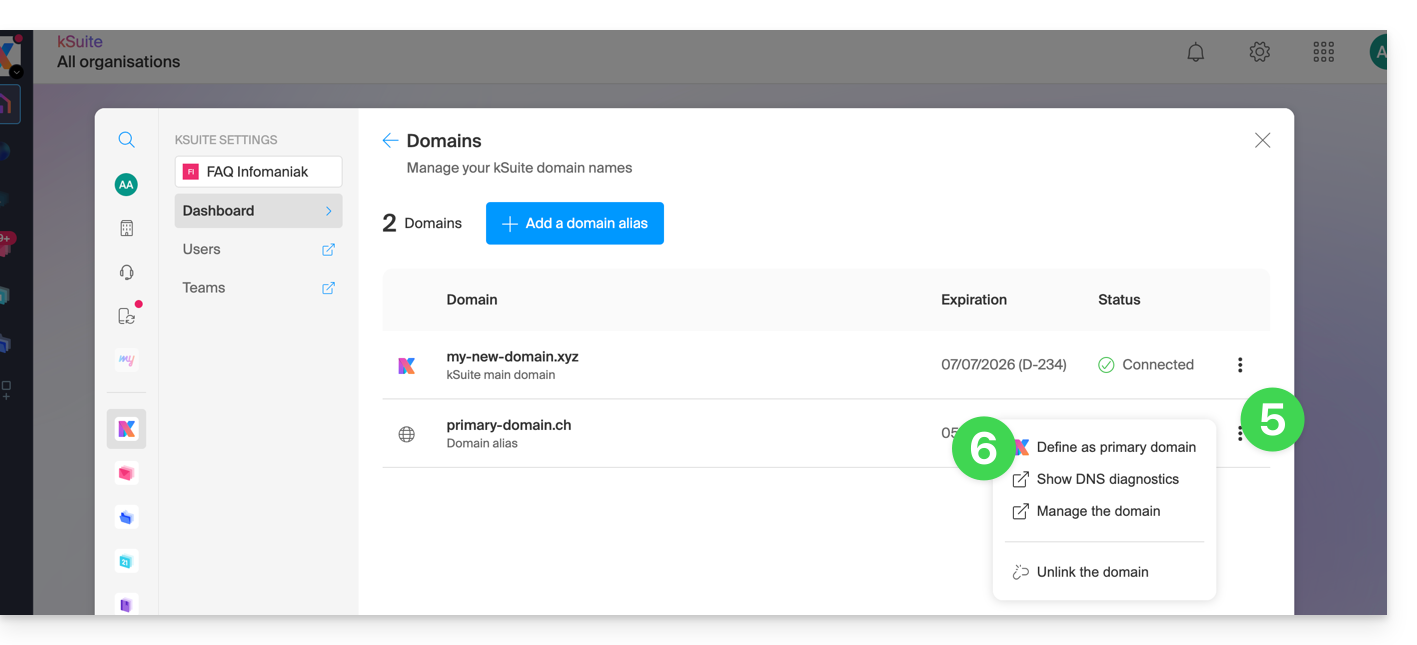
- Vengono visualizzate delle informazioni, fare clic sul pulsante Continua.
- Leggere attentamente le informazioni visualizzate e confermare di averle lette.
- Fare clic sul pulsante Continua:

- Fare clic sul pulsante Conferma:
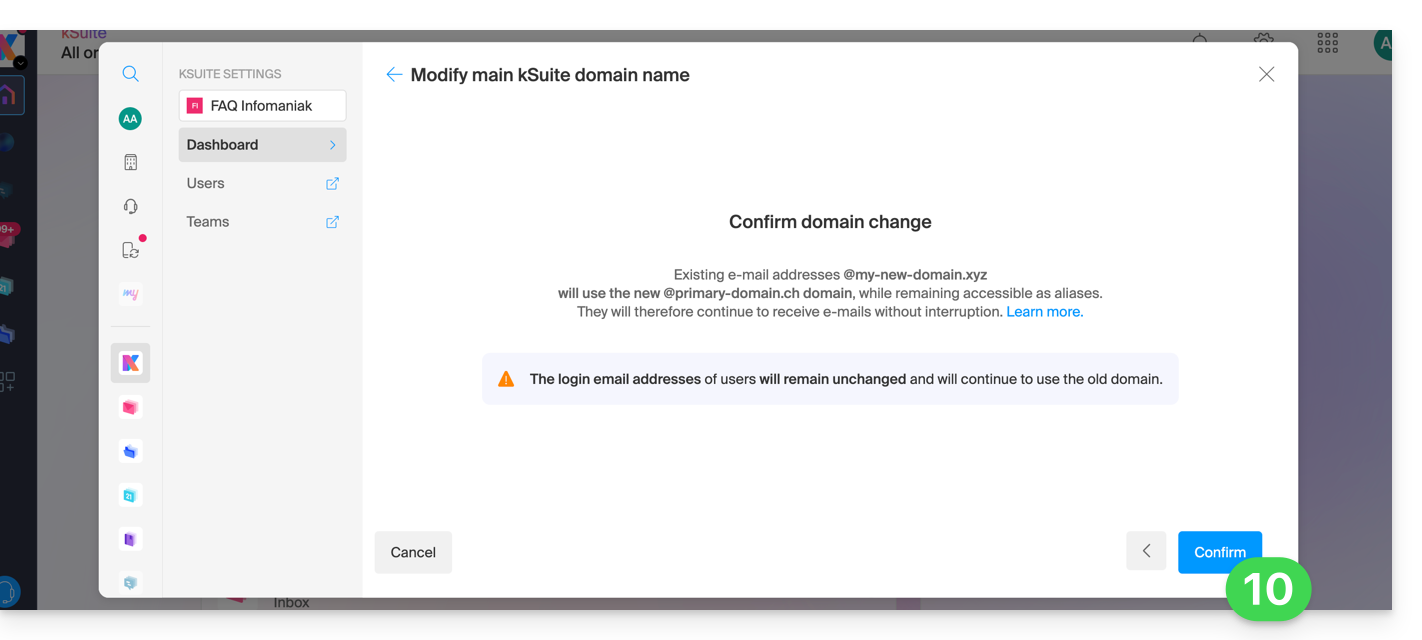
Impatto sul servizio di posta
Invertendo il nome di dominio di kSuite come descritto sopra, il servizio di posta all'interno di kSuite viene aggiornato automaticamente. Si passa da:
… a questo:
Link a questa FAQ: https://faq.infomaniak.com/2701
Questa FAQ è stata utile?
Questa guida spiega come trasferire su Infomaniak gli indirizzi email attualmente ospitati da GMX, utilizzando uno strumento di importazione tramite IMAP.
Introduzione
- L'operazione non influisce né sui dati già presenti nell'indirizzo di destinazione, né su quelli dell'indirizzo di origine.
- Verrà importata la totalità della casella di posta esterna.
- Una volta avviato il processo di importazione, non è più possibile interromperlo.
- Eventuali duplicati vengono gestiti: un contenuto identico verrà copiato una sola volta.
- Consulta questa guida se stai cercando alternative a questa procedura tramite IMAP.
Importa l'intera cronologia delle tue email
1. Prerequisiti GMX
- Abilitare le funzionalità POP/IMAP/SMTP, che sono disattivate per impostazione predefinita (hai bisogno di aiuto?).
2. Prerequisiti Infomaniak
- Avere un Servizio Mail nel proprio Manager Infomaniak.
- Avere a disposizione un numero di indirizzi disponibili o modificarlo se necessario.
- Verificare che la posta elettronica sia adeguatamente protetta
- Creare uno o più indirizzi in questo servizio di posta.
- Se si devono creare numerosi indirizzi di posta (più di 10), consultare questa guida relativa alla creazione di massa.
- L'indirizzo di posta di destinazione deve essere associato all'utente (= all'account Infomaniak) che si sta utilizzando.
3. Importare i contenuti delle email da GMX in Infomaniak
- Clicca qui per accedere allo strumento di importazione (servizio online https://import-email.infomaniak.com).
- Se necessario, accedi al tuo account Infomaniak nell'organizzazione interessata; l'importazione avverrà infatti in uno degli indirizzi email associati all'interfaccia web Mail di Infomaniak (servizio online ksuite.infomaniak.com/mail) dell'account Infomaniak che utilizzi.
- Fai clic sull'importazione tramite IMAP.
- Fare clic su Importazione singola.
- Compilare il campo a sinistra con il proprio indirizzo email di partenza (da cui si desidera copiare il contenuto):
- ad esempio
username@gmx.ch
- ad esempio
- Compila il campo a destra con la password di questo stesso indirizzo email di origine (vedi requisiti).
- Modifica, se necessario, le Impostazioni avanzate per specificare un indirizzo del server IMAP:
- Inserisci il nome del server IMAP
imap.gmx.ch(o .net, .com, ecc., a seconda del tuo indirizzo email indicato al punto 4 sopra). - Lascia la porta predefinita (993) e il protocollo SSL.
- Inserisci il nome del server IMAP
- Fare clic su Conferma.
- Se necessario, inserire un secondo indirizzo email da importare contemporaneamente.
- Scegli l'indirizzo email da cui importare le email; il menu a tendina elenca gli indirizzi email attualmente associati alla tua interfaccia Web Mail di Infomaniak (servizio online ksuite.infomaniak.com/mail) dell'account Infomaniak a cui sei connesso.
- Dopo aver selezionato l'indirizzo di destinazione desiderato dall'elenco, fai clic sul pulsante blu Importa le email.
- La copia è iniziata, puoi attendere e visualizzare il risultato sulla pagina al termine dell'importazione, oppure chiudere la finestra (l'importazione continua in background ed è disponibile un monitoraggio, vedi di seguito).
- Al termine dell'importazione, verrà inviata automaticamente un'e-mail di conferma a tutti gli indirizzi e-mail interessati dall'operazione, indicando il numero di messaggi copiati.
- È disponibile una funzione di monitoraggio nelle impostazioni dell'indirizzo email di destinazione, esclusivamente nell'app web Mail (servizio online ksuite.infomaniak.com/mail).
- La funzione di monitoraggio consente di visualizzare la cronologia delle importazioni sull'indirizzo in questione.
4. Regolare le impostazioni delle applicazioni
Non appena avrete provveduto a configurare il nome di dominio associato alla vostra casella di posta in modo che funzioni con Infomaniak, modificate le impostazioni dei software/client di posta che utilizzate, in modo che si connettano correttamente ai server di Infomaniak: seguite la procedura guidata di configurazione.
Link a questa FAQ: https://faq.infomaniak.com/2715
Questa FAQ è stata utile?
Questa guida spiega come eliminare i contatti duplicati in una rubrica dell'app web Contatti di Infomaniak.
Eliminare i contatti duplicati
Per visualizzare i contatti duplicati presenti nelle rubriche di Infomaniak e unirli (o nasconderli):
- Clicca qui per accedere all'app web Contatti di Infomaniak (servizio online ksuite.infomaniak.com/contacts).
- Fare clic sulla freccia rivolta verso il basso per espandere l'elenco delle rubriche, se necessario.
- Fare clic sul menu delle azioni ⋮ a destra della rubrica desiderata.
- Fare clic su Gestisci duplicati:
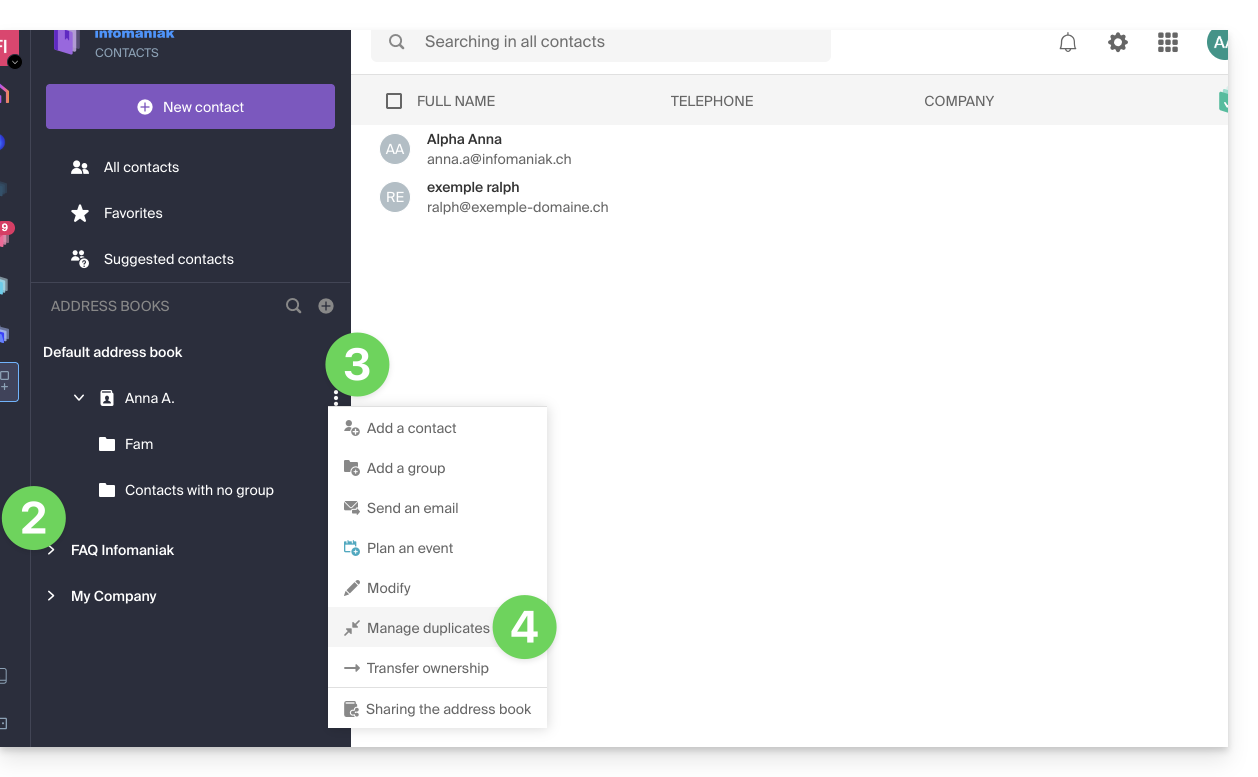
- Se necessario, selezionare la rubrica in cui cercare i duplicati.
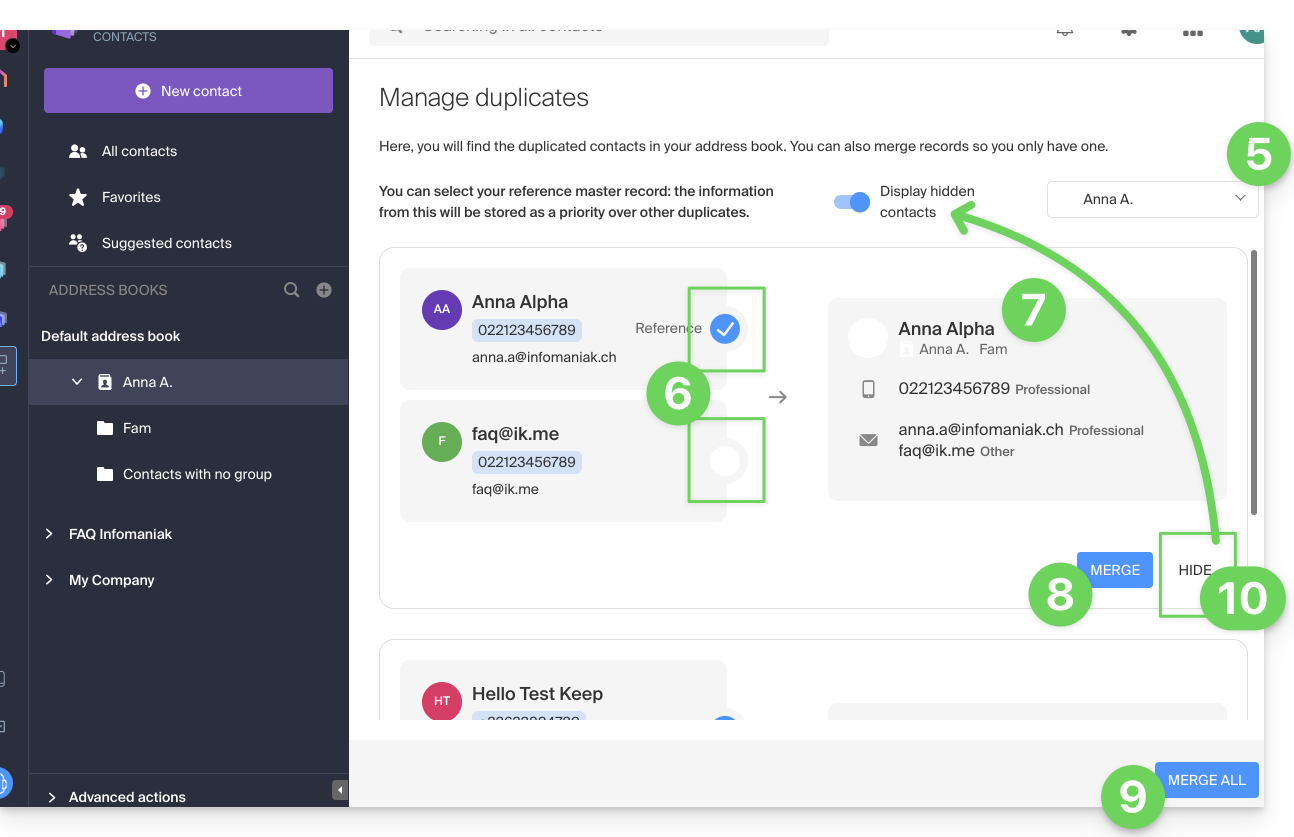
- Fare clic sulla scheda che deve essere considerata come riferimento; le informazioni identiche saranno evidenziate in blu.
- Visualizzare e controllare le informazioni provenienti dalle schede duplicate che verranno aggiunte alla scheda di riferimento (punto 6 qui sopra):
- Fare clic sul pulsante blu Unisci per elaborare per gestire i duplicati uno alla volta…
- … oppure su Unisci tutto per gestire tutti i duplicati.
- È anche possibile nascondere un elemento duplicato per non elaborarlo e rivederlo in seguito, facendo clic sull'interruttore in alto nella pagina:
Attenzione: non è possibile annullare questa operazione (per informazioni sul ripristino delle rubriche, consultare questa guida).
Link a questa FAQ: https://faq.infomaniak.com/2794
Questa FAQ è stata utile?
Questa guida spiega come aggiungere, modificare o rimuovere utenti da un'Organizzazione all'interno del Manager Infomaniak.
Introduzione
- Da quando hai aperto il tuo account presso Infomaniak, fai parte di almeno un' Organizzazione.
- Se eri l'unico utente e non si trattava di un invito, è stata creata un'Organizzazione a tuo nome e sei diventato automaticamente il responsabile legale.
- In caso contrario, fai parte dell'Organizzazione che ti ha invitato (a partecipare alla sua kSuite, a gestire un prodotto, ecc.).
- Solo il proprietario/responsabile legale può apportare modifiche.
- Un eventuale collaboratore che ha anche accesso alla tua Organizzazione non avrà la possibilità di apportare modifiche dal suo account con autorizzazioni limitate.
Aggiungi un nuovo utente
In qualità di utente dell'Organizzazione con i permessi necessari, puoi:
- aggiungere un nuovo utente.
- Può trattarsi di una persona completamente esterna a Infomaniak,
- oppure di una persona che possiede già un proprio account utente Infomaniak e che, se lo desidera, potrà riutilizzarlo estendendolo alla vostra Organizzazione.
Durante l'aggiunta, potrete:
- specificare il proprio ruolo all'interno dell'organizzazione,
- indicare i prodotti a cui avrà accesso,
- nonché le preferenze di contatto amministrativo.
Rimuovere un utente
In qualità di utente dell'Organizzazione con i permessi necessari, puoi:
Modificare le autorizzazioni/i permessi di un utente
In qualità di utente dell'Organizzazione con i permessi necessari, è possibile:
- modificare il ruolo di un altro utente,
- gestire i prodotti a cui ha accesso e le autorizzazioni più specifiche, ad esempio nel caso di accesso a un indirizzo email,
- nonché le preferenze di contatto amministrativo, siano esse le proprie o quelle di altri.
Sostituire un responsabile legale
Permodificare il responsabile legale di un'Organizzazione nel Manager, è necessario rimuovere l'utente che ricopre il ruolo di responsabile legale, il che implica la nomina preventiva di un nuovo responsabile legale (infatti, non è possibile rimuovere un responsabile legale se non è presente un altro responsabile legale per l'organizzazione).
Gestire gli utenti per gruppo (team di lavoro)
È possibile organizzare gli utenti dell'Organizzazione in gruppi.
Link a questa FAQ: https://faq.infomaniak.com/2821
Questa FAQ è stata utile?
Questa guida spiega come copiare il contenuto di uno o più indirizzi email Infomaniak (tutti i messaggi di posta elettronica, le cartelle, le sottocartelle, in breve, l'intera struttura della tua casella di posta) su uno o più dei tuoi indirizzi esistenti, anch'essi presso Infomaniak(indipendentemente dal servizio di posta elettronica), grazie allo strumento di importazione di Infomaniak!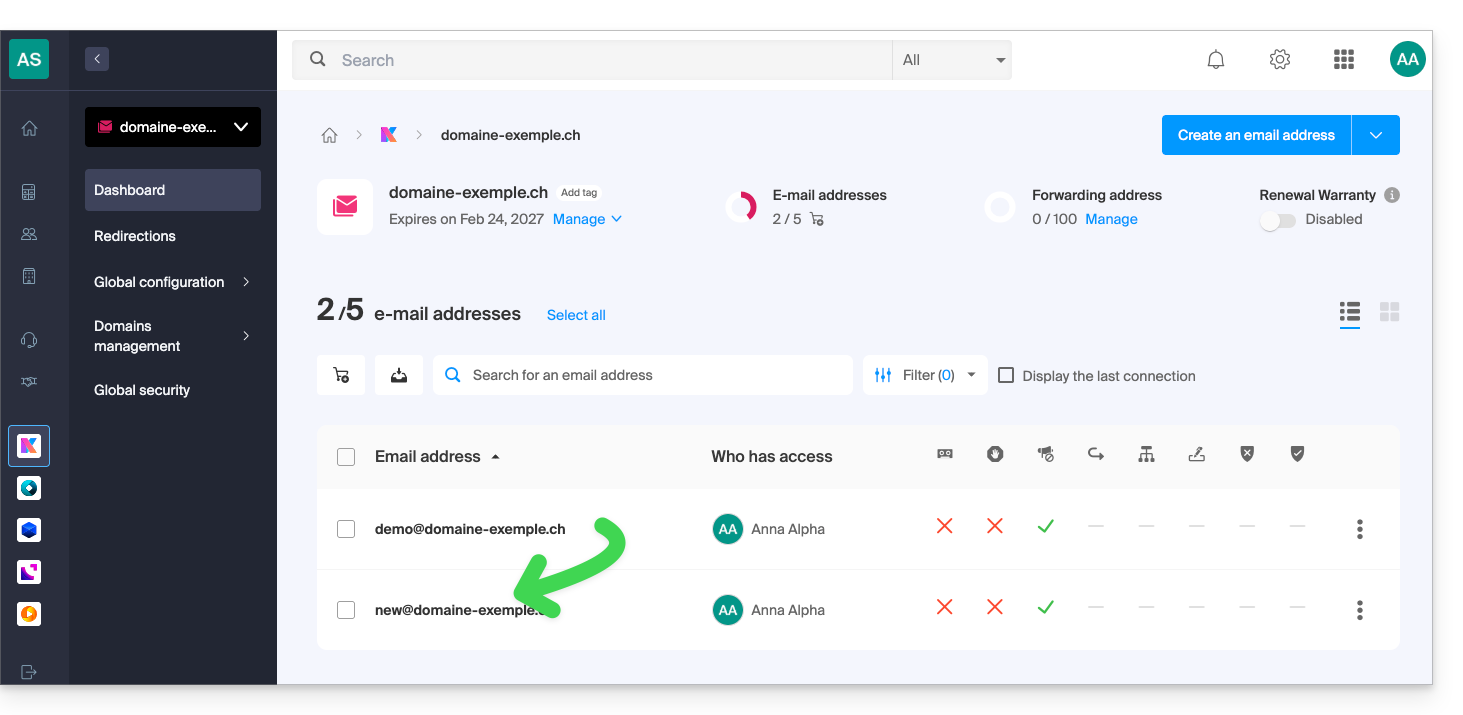
Introduzione
- L'operazione non influisce né sui dati già presenti nell'indirizzo di destinazione, né su quelli dell'indirizzo di origine.
- Verrà importata la totalità della casella di posta.
- Una volta avviato il processo di importazione, non è più possibile interromperlo.
- Gli eventuali elementi duplicati vengono gestiti: un contenuto identico verrà copiato una sola volta.
Copiare le email da una casella Infomaniak a un'altra
Prerequisiti
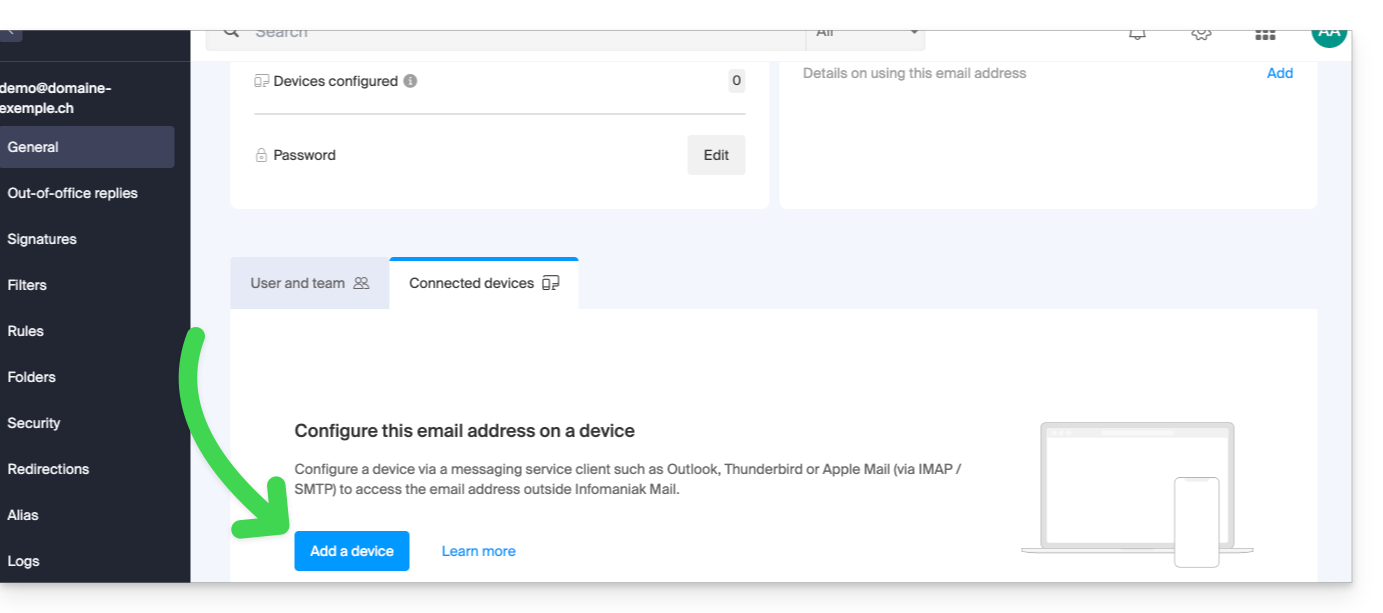
- Aggiungere una password per il dispositivo all'indirizzo di origine (quello da cui devono essere recuperati i contenuti):
- La password di accesso all'account Infomaniak con lo stesso nome non è quella richiesta.
- È necessaria una password specifica per l'indirizzo email in questione, ovvero una password per il dispositivo:
- L'indirizzo email di destinazione deve essere associato all'utente (= all'account Infomaniak) che si sta utilizzando.
Successivamente, per importare il contenuto della posta:
- Clicca qui per accedere allo strumento di importazione (servizio online https://import-email.infomaniak.com).
- Se necessario, accedi al tuo account Infomaniak nell'organizzazione interessata; l'importazione avverrà infatti in uno degli indirizzi email associati all'interfaccia web Mail di Infomaniak (servizio online ksuite.infomaniak.com/mail) dell'account Infomaniak che utilizzi.
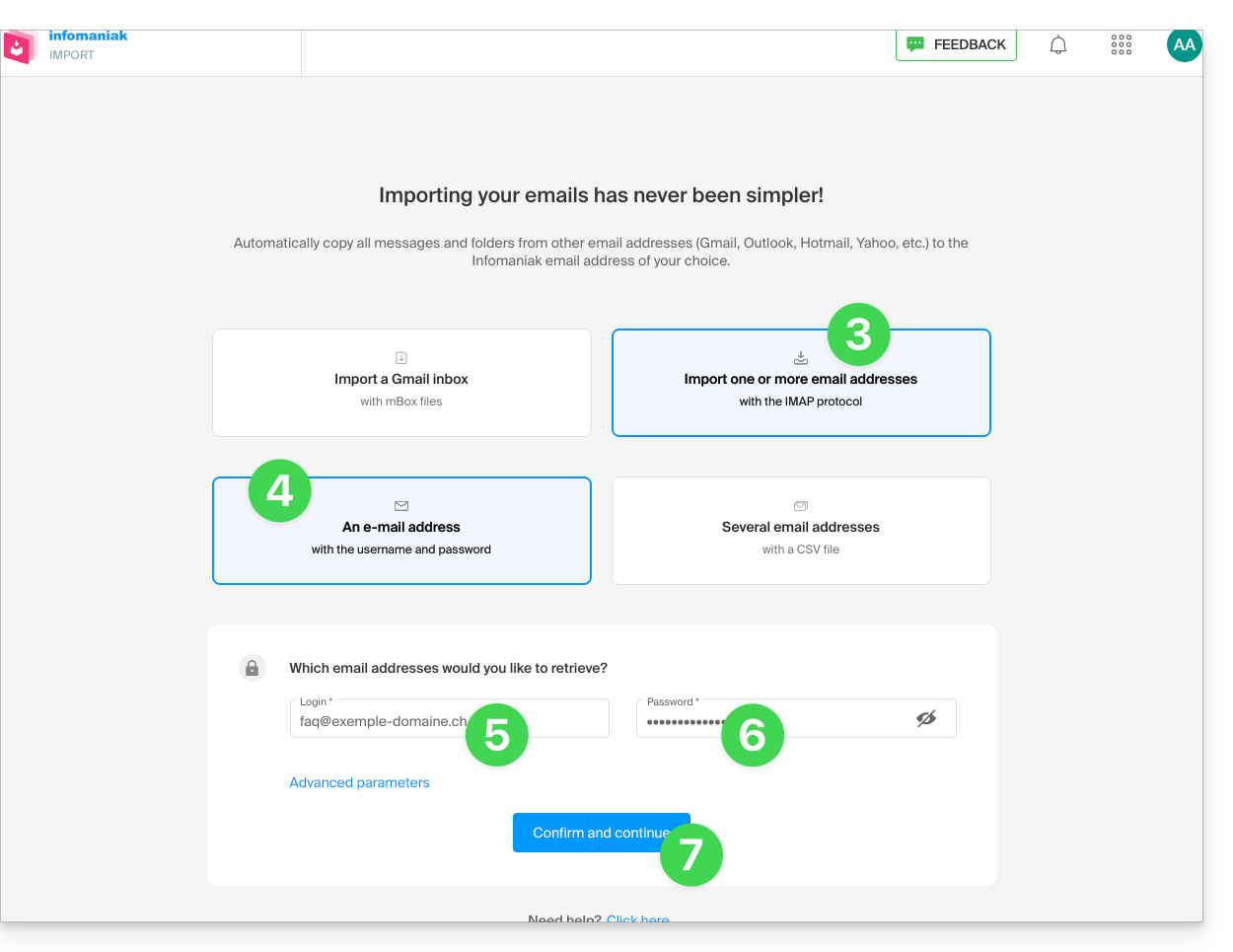
- Fai clic sull'importazione tramite IMAP.
- Fare clic su Importazione singola.
- Compilare il campo a sinistra con il proprio indirizzo email di origine (da cui si desidera copiare i contenuti).
- Inserisci nel campo a destra la password di questo stesso indirizzo email di origine (vedi requisiti).
- Fai clic su Conferma:
- Se necessario, inserisci un secondo indirizzo email da importare contemporaneamente.
- Scegli su quale indirizzo email importare le email; il menu a tendina elenca gli indirizzi email attualmente associati alla tua interfaccia Web Mail di Infomaniak (servizio online ksuite.infomaniak.com/mail) dell'account Infomaniak con cui sei connesso.
- È ovviamente impossibile copiare le email sull'indirizzo identico a quello di origine.
- Dopo aver selezionato dall'elenco l'indirizzo di destinazione desiderato, fare clic sul pulsante blu Importa le email:
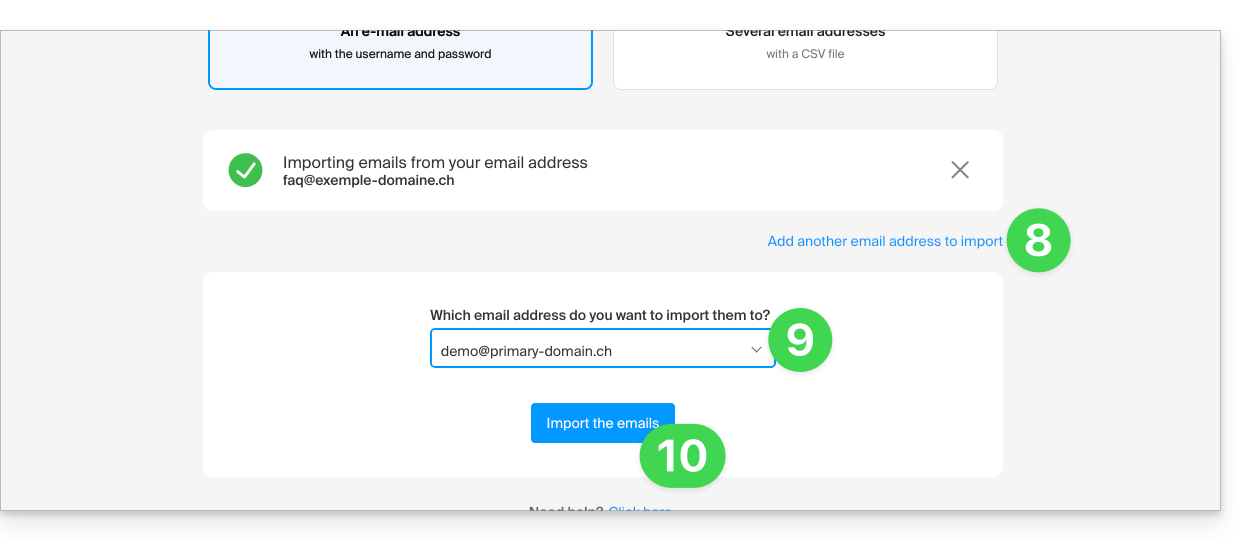
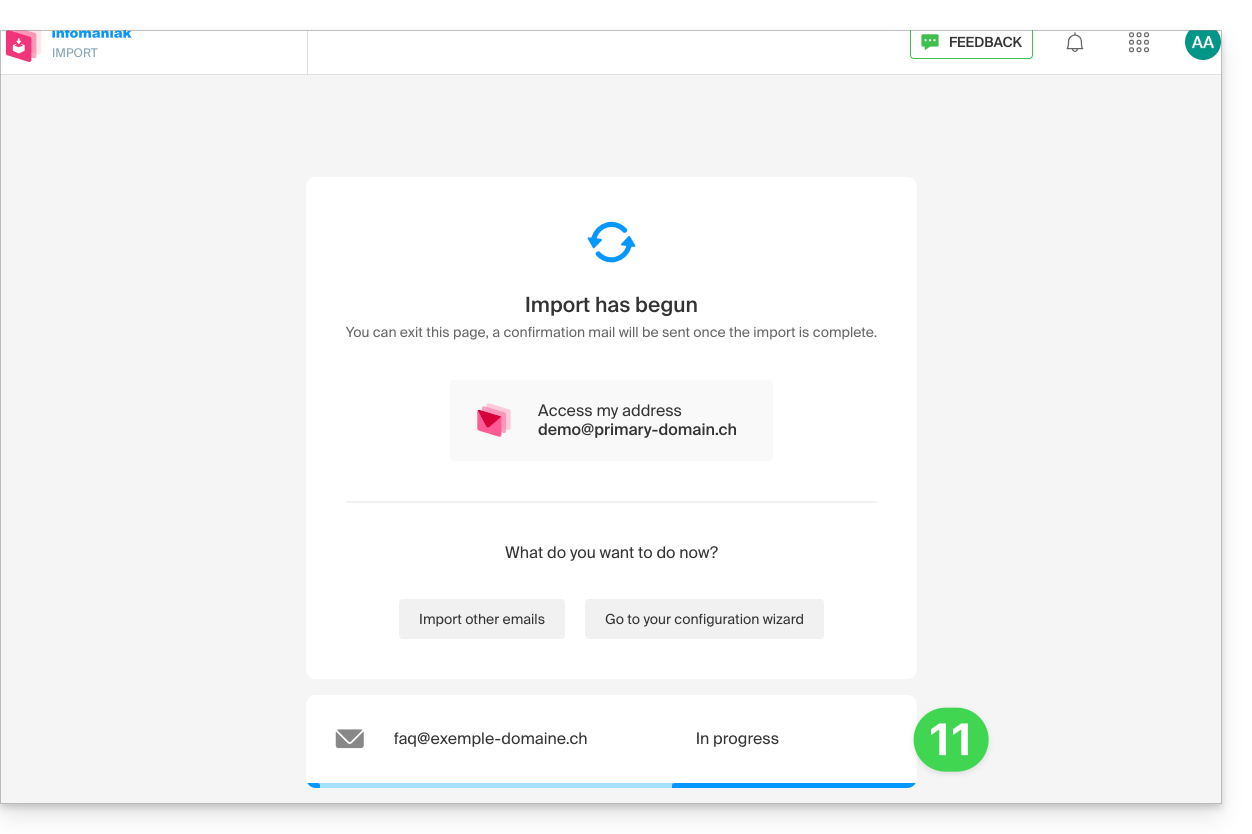
- La copia inizia; è possibile attendere e visualizzare il risultato sulla pagina al termine dell'importazione, oppure chiudere la finestra (l'importazione continua in background ed è disponibile un monitoraggio - vedi di seguito):
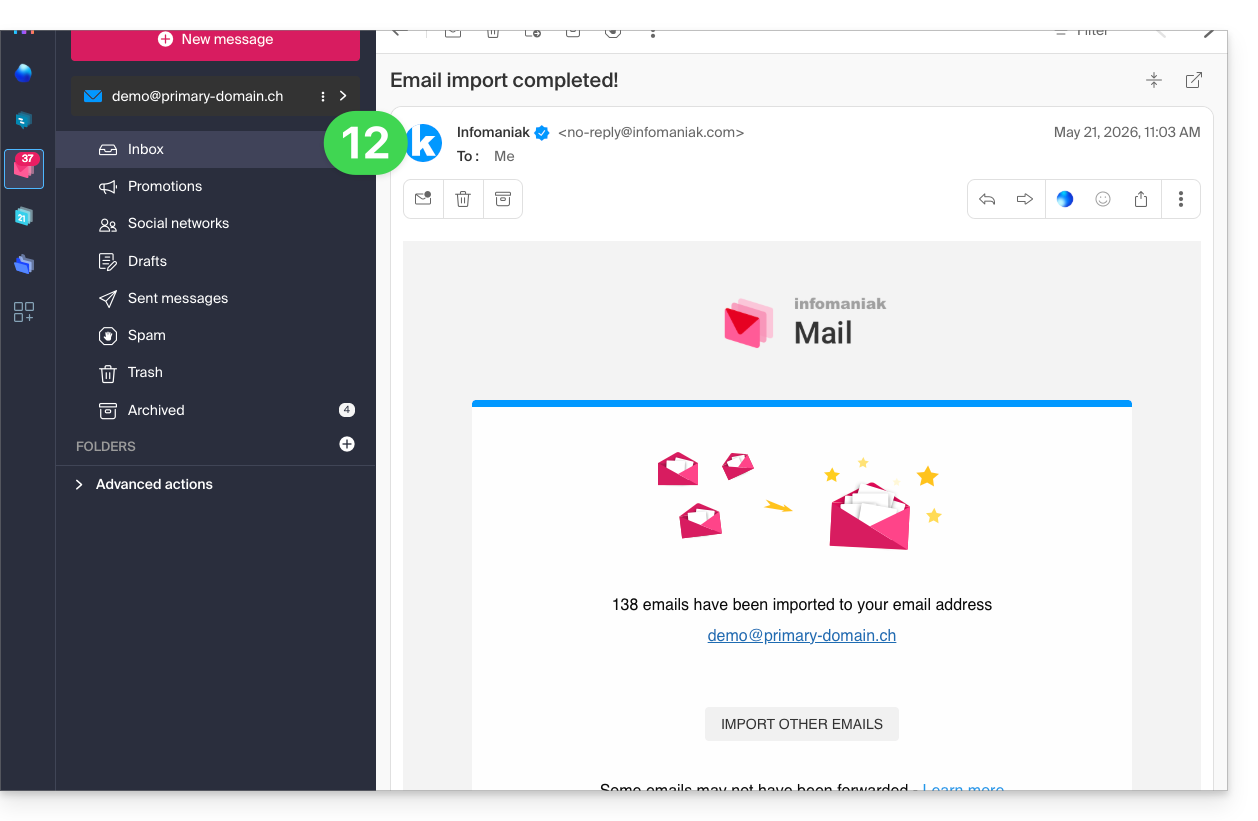
- Un'e-mail di conferma verrà inviato automaticamente a tutti gli indirizzi e-mail interessati dall'operazione al termine dell'importazione, indicando il numero di messaggi copiati:
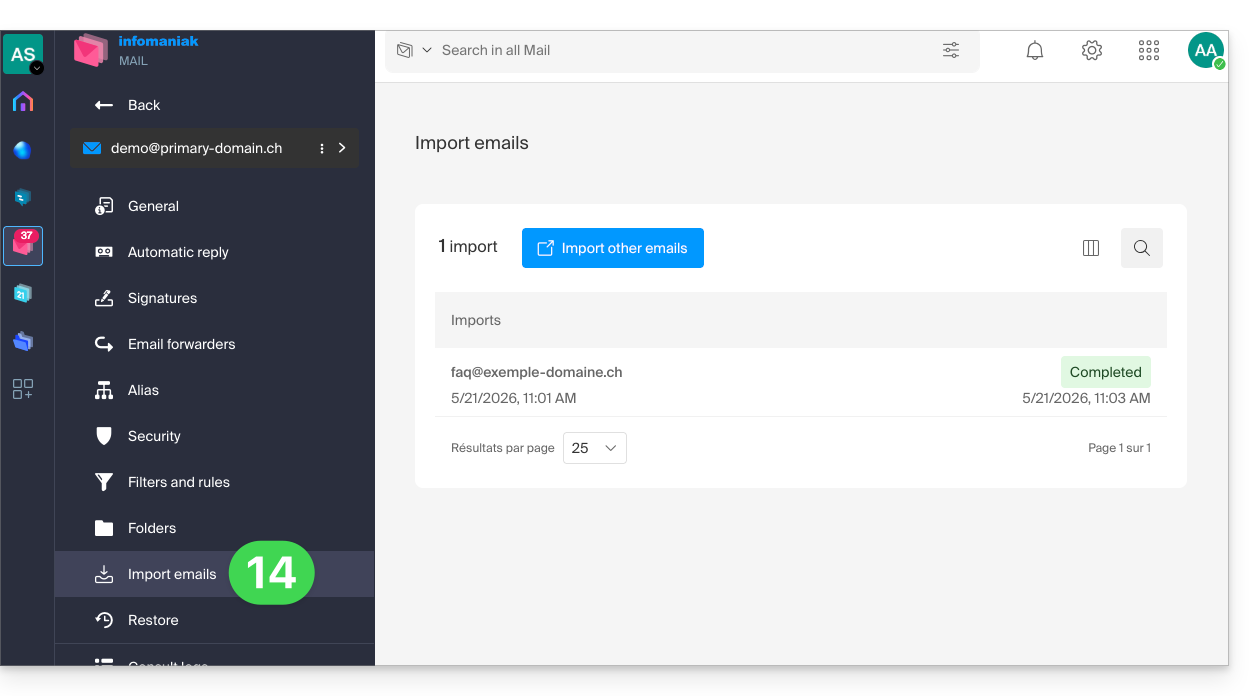
- È disponibile un monitoraggio nelle impostazioni dell'indirizzo e-mail di destinazione, esclusivamente nell'app web Mail (servizio online ksuite.infomaniak.com/mail):
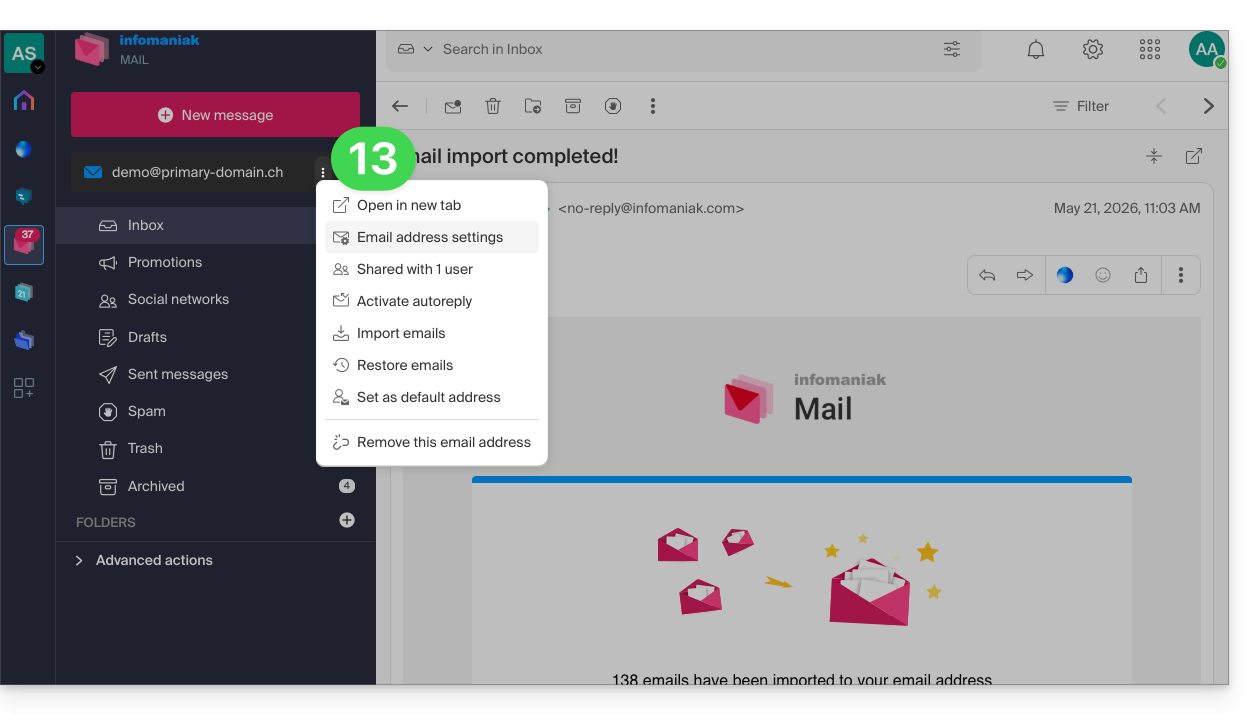
- Il monitoraggio consente di visualizzare la cronologia delle importazioni per l'indirizzo in questione:
Copiare il contenuto di più indirizzi Infomaniak in blocco
Prerequisiti
- Aggiungere una password per dispositivo a ciascun indirizzo di posta elettronica Infomaniak (quelli da cui verranno recuperati i contenuti).
- La password di accesso all'account Infomaniak con lo stesso nome non è quella richiesta.
- È necessaria una password specifica per ciascun indirizzo di posta elettronica = una password per dispositivo per indirizzo.
- Gli indirizzi email di destinazione devono essere associati all'utente (utente = all'account Infomaniak) che stai utilizzando.
Per importare il contenuto di più indirizzi email Infomaniak (massimo 25 alla volta) in uno o più indirizzi email di destinazione:
- Clicca qui per accedere allo strumento di importazione (servizio online https://import-email.infomaniak.com).
- Se necessario, accedi al tuo account Infomaniak nell'Organizzazione desiderata; l'importazione avverrà infatti in una delle caselle di posta associate all'interfaccia Web Mail di Infomaniak (servizio online ksuite.infomaniak.com/mail) dell'account Infomaniak che utilizzi.
- Fare clic su "Importazione tramite IMAP".
- Fare clic sulla modalità avanzata: "Importa" più indirizzi email da un file CSV (formato
.csv). - Scarica il modello
CSVproposto come esempio: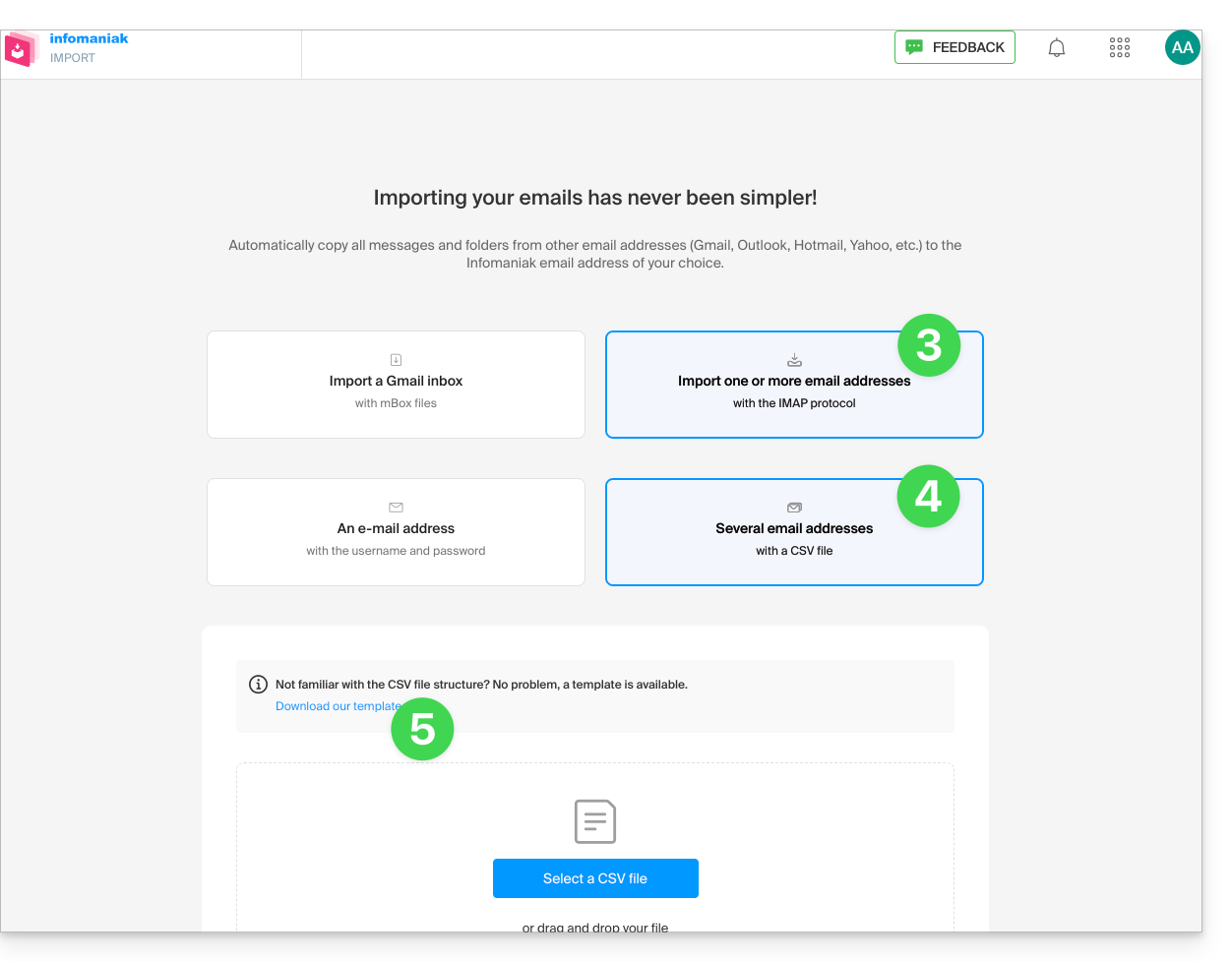
- Il modello ha questa struttura:
source-email@domain.com;sourcePassword;imap.source-host.com;sourcePort(993);sourceSsl(1or0);dest-email@domain.com - Questo significa, nel caso specifico:
indirizzo email di origine;password dell'email di origine;mail.infomaniak.com;993;1;indirizzo email di destinazione, il tutto senza spazi (vedi l'esempio qui sotto)
- Il modello ha questa struttura:
- Modifica il file
csvper creare un file con le informazioni corrette necessarie per la copia (vedi prerequisiti):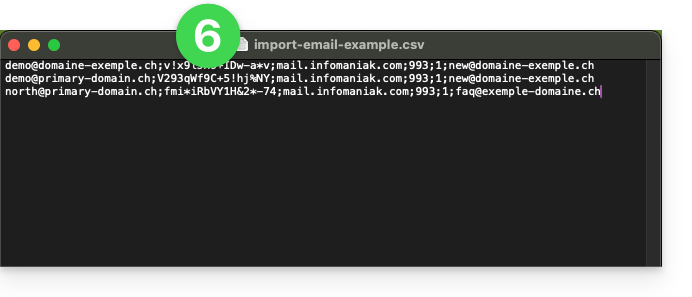
- Carica il file tramite il pulsante Seleziona un file CSV.
- Una volta caricato il file nella pagina dello strumento, correggi o ignora eventuali errori; fai clic su Importa:
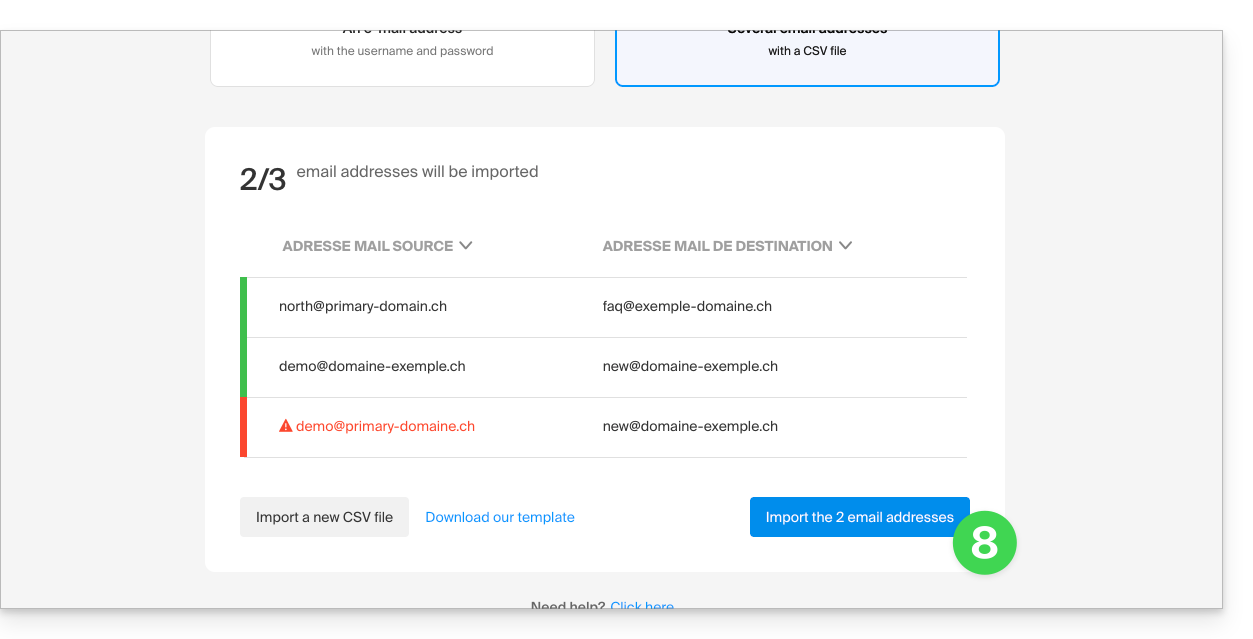
- La copia è iniziata, puoi attendere e visualizzare il risultato sulla pagina al termine dell'importazione, oppure chiudere la finestra (l'importazione continua in background ed è disponibile un monitoraggio, vedi di seguito).
- Al termine dell'importazione, verrà inviata automaticamente un'e-mail di conferma a tutti gli indirizzi e-mail interessati dall'operazione, indicando il numero di messaggi copiati.
- È disponibile una funzione di monitoraggio nelle impostazioni degli indirizzi email di destinazione, esclusivamente nell'app web Mail (servizio online ksuite.infomaniak.com/mail).
- La funzione di monitoraggio consente di visualizzare la cronologia delle importazioni:
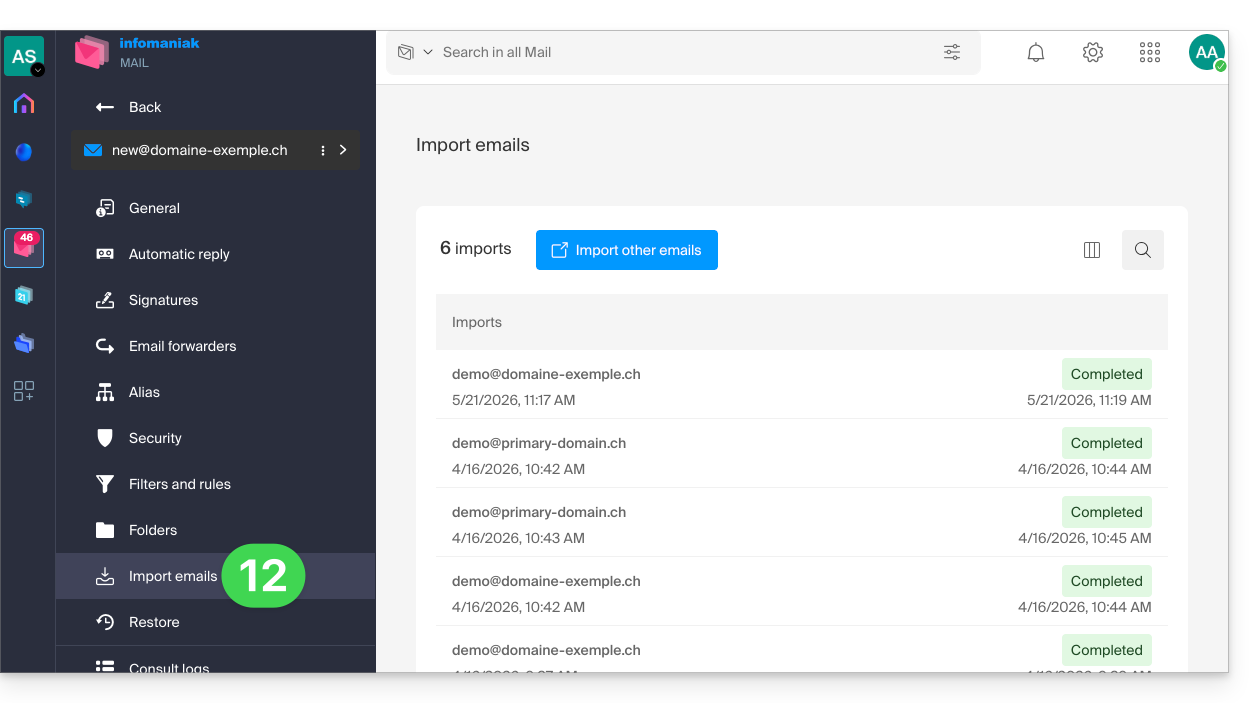
Link a questa FAQ: https://faq.infomaniak.com/2826
Questa FAQ è stata utile?
Questa guida spiega come avviare una conversazione vocale o video tra uno o più utenti kChat, utilizzando la soluzione etica di videoconferenza gratuita di Infomaniak, kMeet.
Introduzione
- La funzione di chiamata in kChat è disponibile su tutte le versioni web (browser), mobile (iOS/Android) e desktop (macOS/Windows).
Creare una riunione tra utenti kChat
Per poter comunicare all'interno di una chat virtuale utilizzando il microfono e la webcam del dispositivo, è sufficiente premere il pulsante Chiama, visibile in qualsiasi conversazione di kChat, canale privato o pubblico, tramite l'applicazione o direttamente nel browser: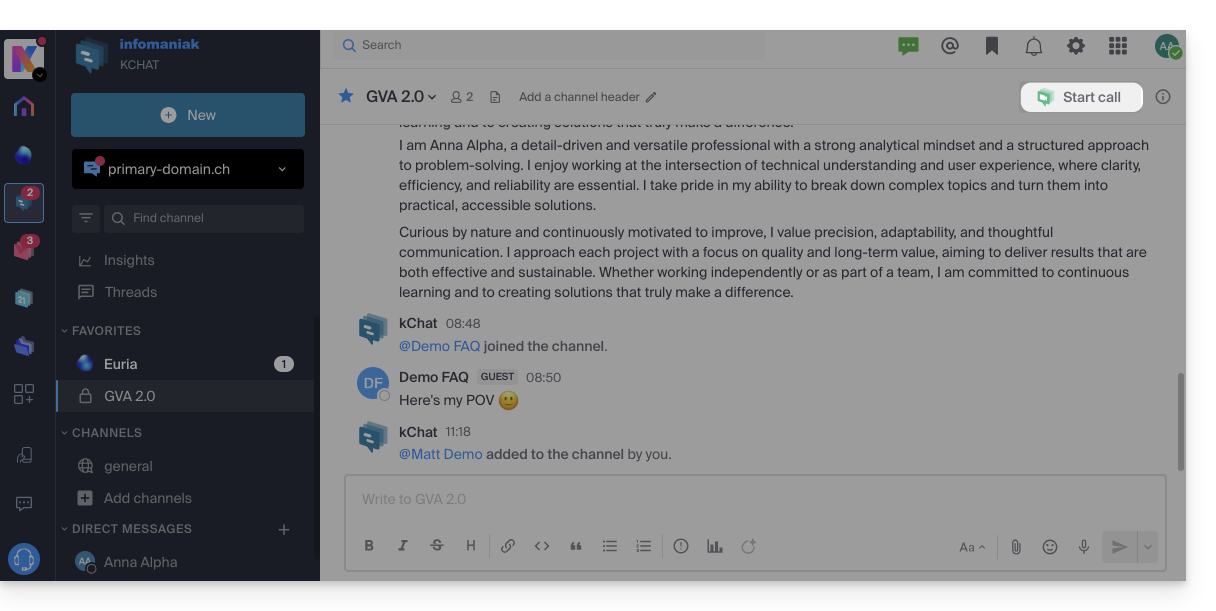
- Chiama direttamente un utente se sei in una conversazione privata con lui, oppure avvia una chiamata a tutti i membri di un canale se avvii la riunione dal canale.
- Chiamare un utente che ha attivato la modalità “Non disturbare” non farà suonare il telefono né visualizzerà una notifica di chiamata, ma l’utente vedrà comunque il messaggio nella conversazione.
- Il microfono è attivato per impostazione predefinita quando la chiamata viene accettata, ma la telecamera no.
- Visualizza gli utenti presenti alla riunione (chi l'ha accettata, rifiutata o a cui è mancata) tramite gli avatar nel messaggio di kChat.
- Una volta avviata la chiamata, un'emoji apparirà nel tuo stato di kChat per indicare che sei impegnato nella conversazione.
- Un messaggio inviato durante una videochiamata (kMeet) sarà visibile anche nella chat (kChat) e viceversa.
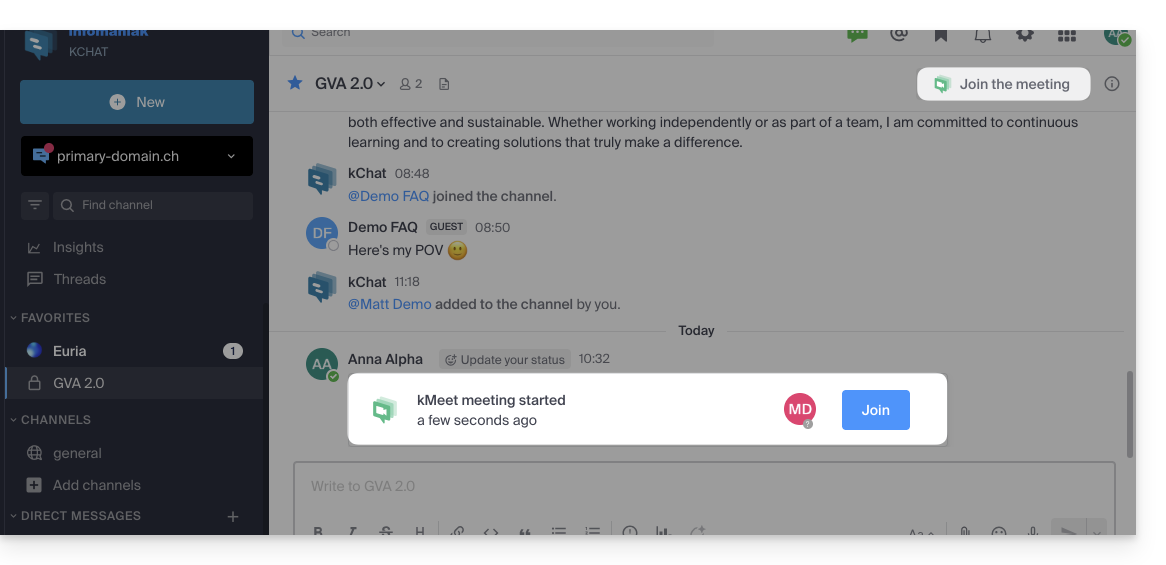
- Vengono visualizzate automaticamente nella chat (kChat) le informazioni relative all'inizio e alla fine della riunione:
Caratteristiche specifiche per le chiamate nei canali
- La chiamata non farà squillare il telefono dei destinatari, ma questi vedranno un messaggio in kChat e riceveranno una notifica.
- Se si tenta di avviare una chiamata in un canale con più di 7 utenti, verrà visualizzato un messaggio (di avviso).
Per maggiori informazioni su kMeet, consultare questa guida.
Link a questa FAQ: https://faq.infomaniak.com/2827
Questa FAQ è stata utile?
Questa guida ti permette di scoprire rapidamente le funzioni essenziali di Euria, l'intelligenza artificiale a tua disposizione all'interno di kSuite, particolarmente efficace come agente conversazionale sull'app kChat.
Introduzione
- Euria può aiutarti a eseguire qualsiasi tipo di calcolo, traduzione, fornire informazioni su diversi argomenti e rispondere alle tue domande.
- Consulta questa altra guida relativa al modello utilizzato e alle responsabilità di ciascuno.
- Non appena viene aggiunto un nuovo utente, quest'ultimo riceve un messaggio di Euria che lo accoglie.
- Consulta questa altra guida relativa alle possibilità di riepiloghi tramite IA su kChat.
Aggiungi Euria ai contatti di kChat
I bot attualmente disponibili su kChat fanno già parte dei tuoi contatti.
Se non li vedi ancora, fai clic nel menu laterale sinistro di kChat…
- … sulla ricerca di canali (i bot compaiono anche come canali)
- … o sull'icona + accanto a Messaggi diretti per cercare il bot
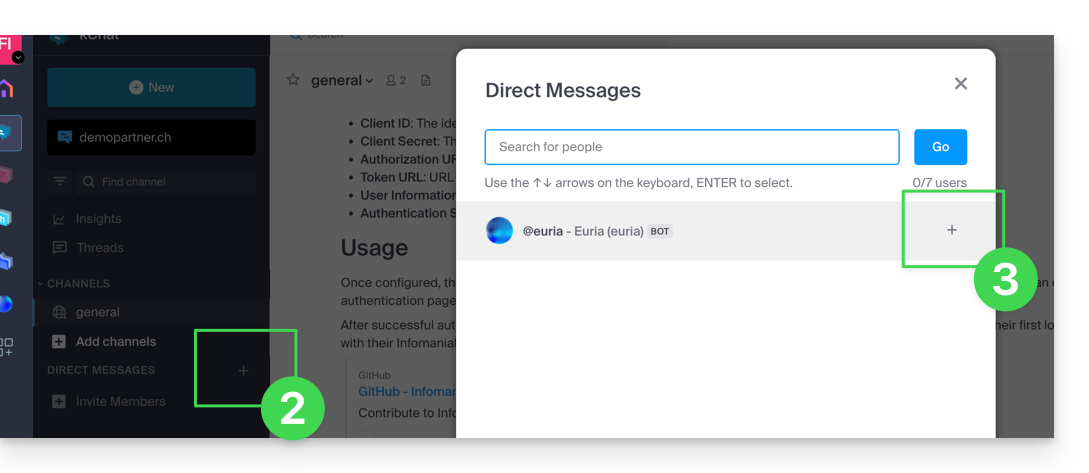
- Aggiungi i bot contrassegnati come tali con l'etichetta [bot] o cerca il termine bot o chat.
Non creare una conversazione di gruppo tra i bot e te stesso, perché non funzionerà. È necessario creare un canale di discussione privato tra ogni bot individualmente e te stesso.
A questo punto, scrivi al chatbot come se stessi conversando con un amico: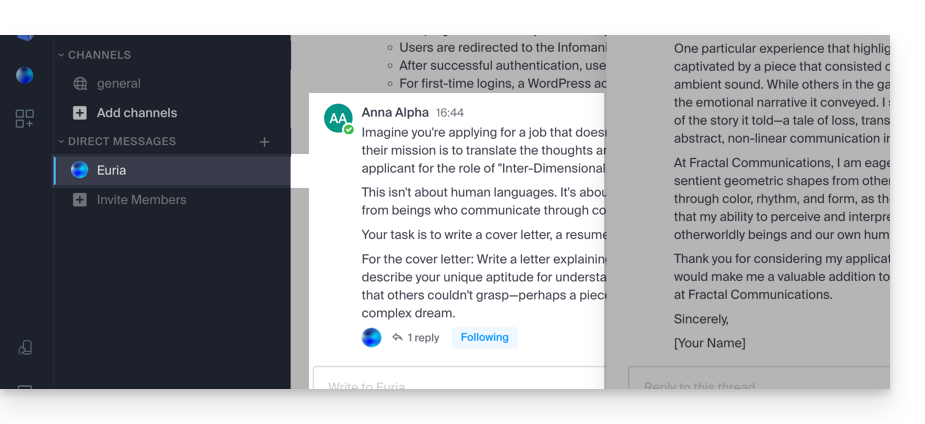
Link a questa FAQ: https://faq.infomaniak.com/2840
Questa FAQ è stata utile?