Base di conoscenze
1 000 FAQ, 500 tutorial e video esplicativi. Qui ci sono delle soluzioni!
Invita un utente esterno a utilizzare kChat
Questa guida spiega come aggiungere un utente completamente esterno a kChat.
Introduzione
- Un amministratore di kChat può invitare un utente esterno alla propria organizzazione, che non verrà considerato un utente a tutti gli effetti.
- Quest'ultimo sarà comunque invitato a creare un account Infomaniak, qualora non ne possieda già uno.
- Per aggiungere un utente kChat e concedergli maggiori autorizzazioni (verrà conteggiato come un utente kSuite), consulta questa altra guida.
Invitare un utente a partecipare a una chat in un canale privato
Prerequisiti
- Essere amministratore di kChat:

- Non importa il ruolo all'interno dell'organizzazione; essere amministratore dell'organizzazione in cui è presente la kSuite (e quindi kChat) non è obbligatorio e, in ogni caso, non è sufficiente:

- Non importa il ruolo all'interno dell'organizzazione; essere amministratore dell'organizzazione in cui è presente la kSuite (e quindi kChat) non è obbligatorio e, in ogni caso, non è sufficiente:
Successivamente, per inviare un invito tramite e-mail da kChat:
- Clicca qui per accedere all'app web kChat (servizio online ksuite.infomaniak.com/kchat) oppure apri l'app desktop kChat (applicazione per macOS / Windows / Linux).
- Fare clic sul pulsante per invitare i membri:
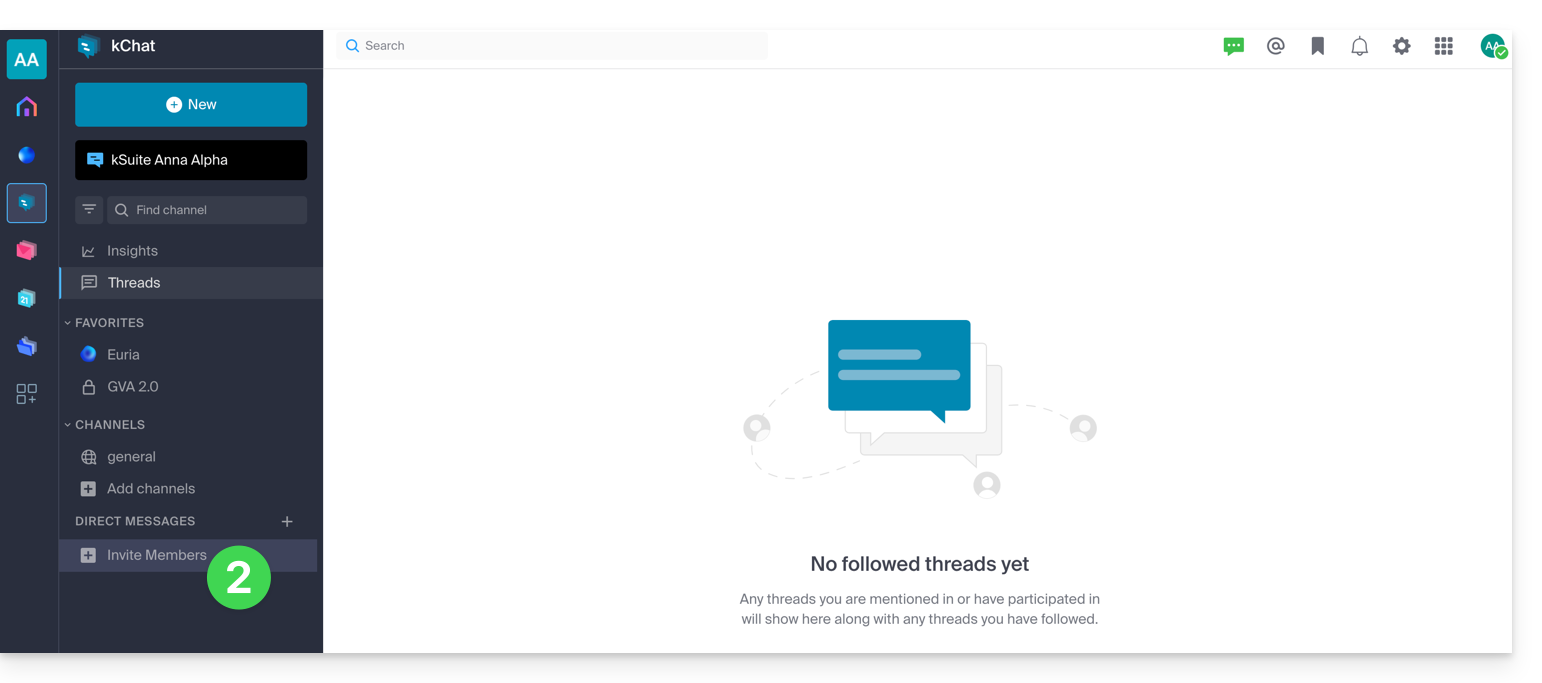
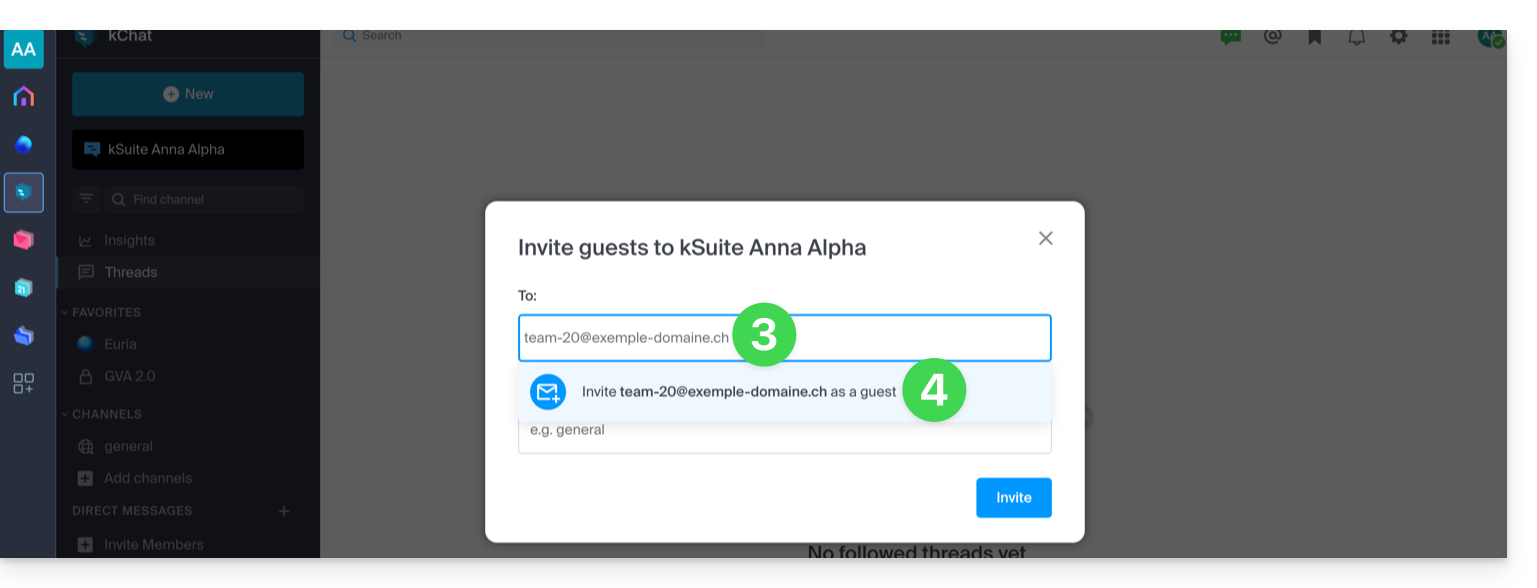
- Specificare l'indirizzo e-mail della persona da invitare.
- Fai clic sul suo indirizzo email per aggiungerlo come invitato:
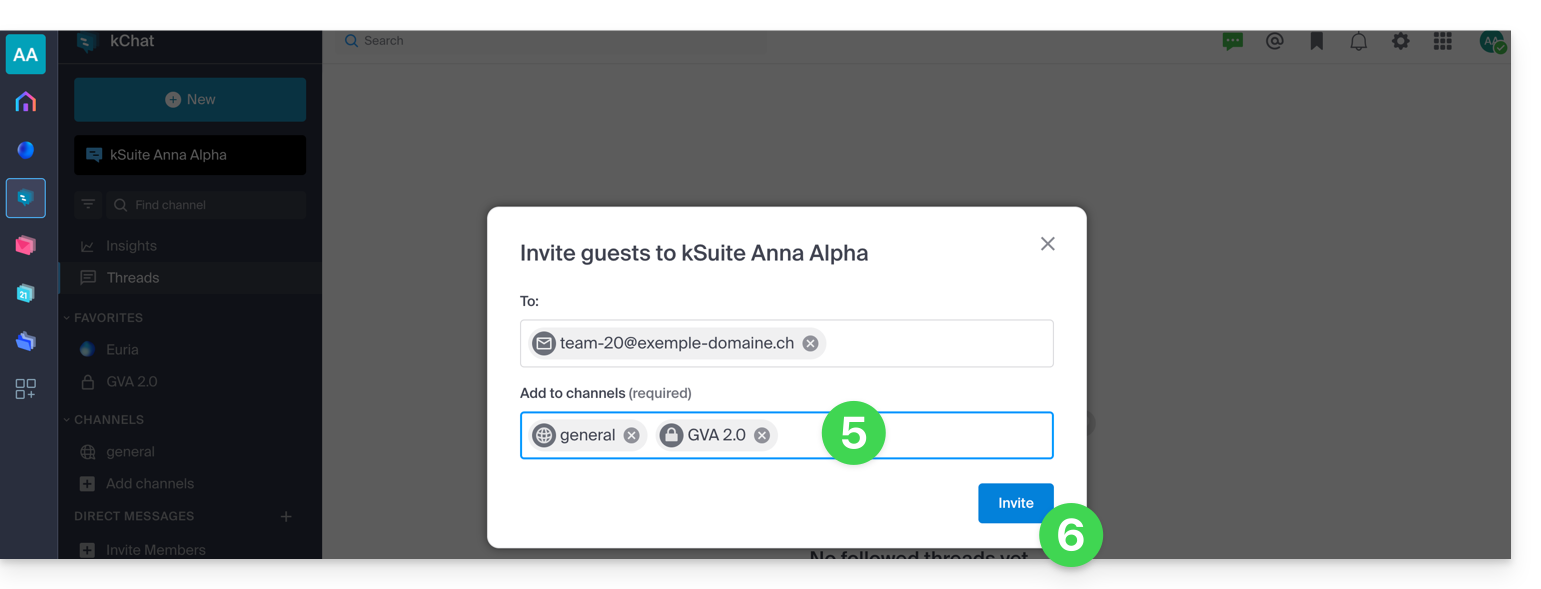
- Specifica i canali a cui queste persone potranno accedere.
- Fai clic sul pulsante blu per inviare l'invito:
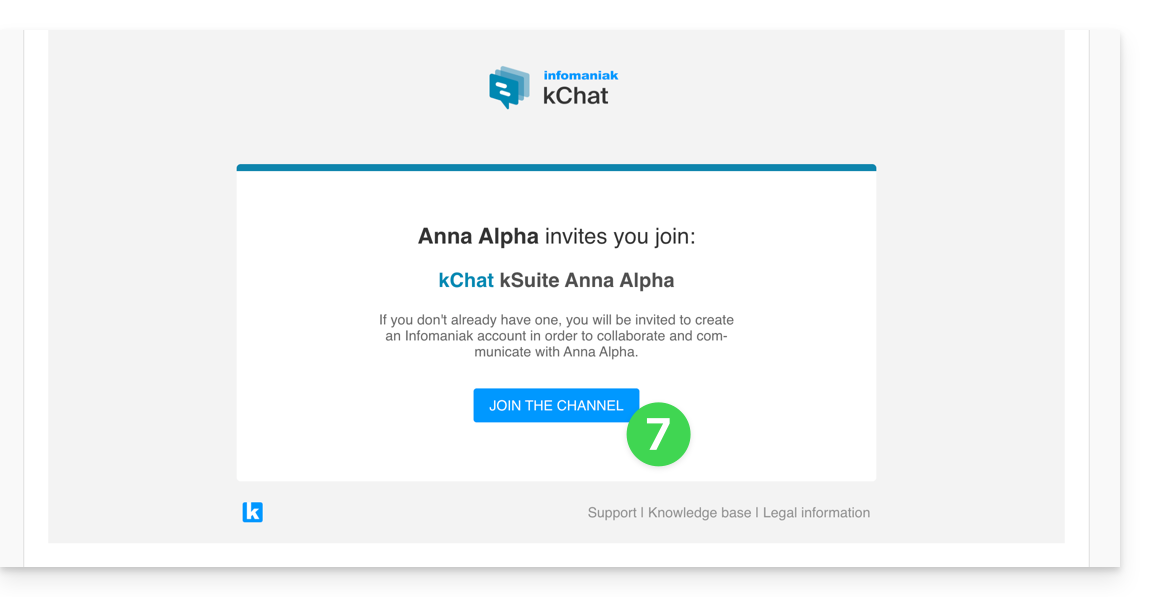
- La persona invitata riceve un'e-mail con un link che la indirizza all'interfaccia di kChat e al canale condiviso:
- Ovviamente, è prevista una fase di registrazione se l'utente non possiede ancora un account Infomaniak (durante questo periodo, l'utente invitato viene elencato come in attesa nel canale kChat in questione):
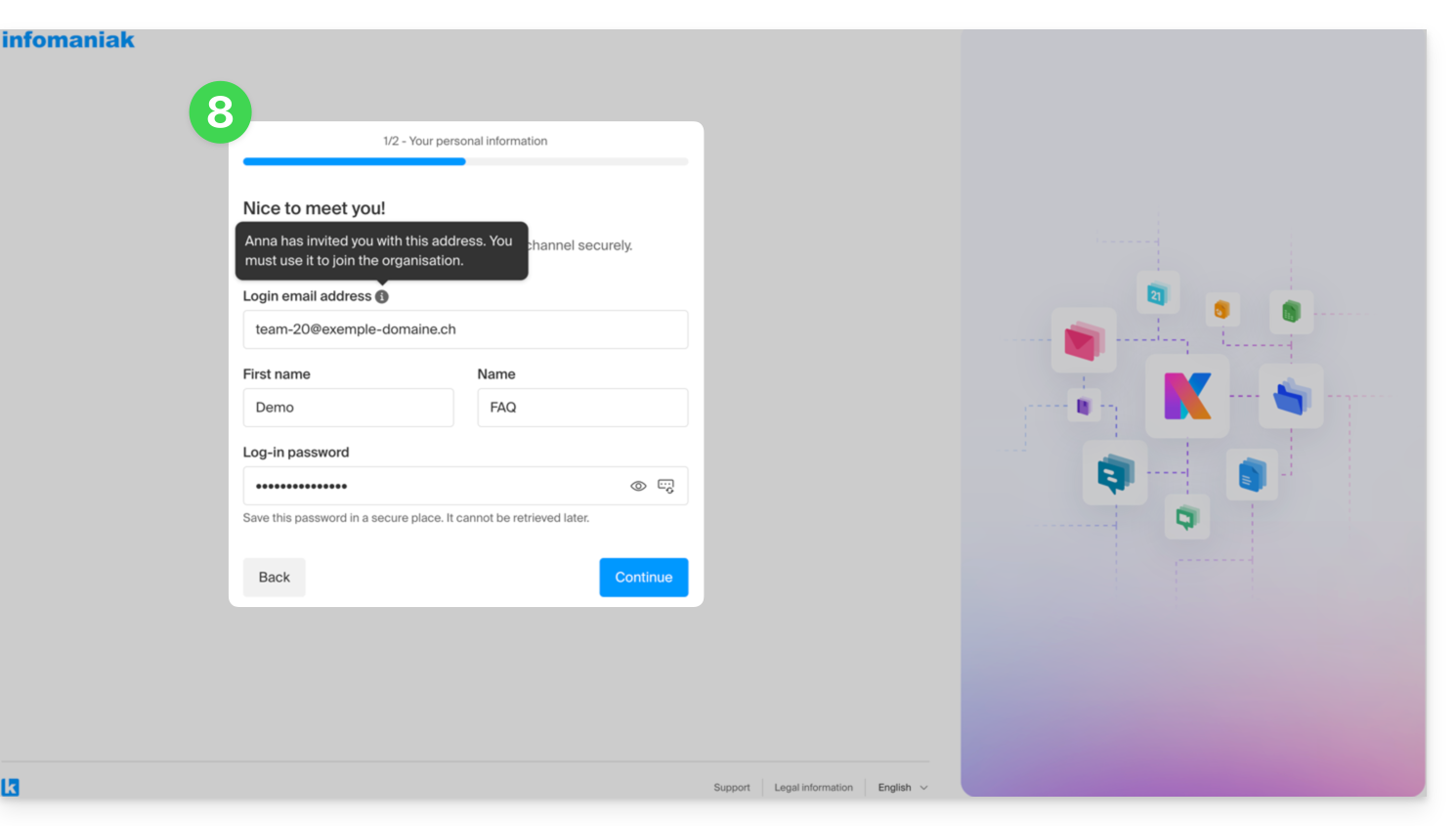
- È importante notare che non verrà elencato come in attesa all'interno di kSuite o altrove, poiché si tratta di un utente esterno con accesso limitato; e finché non avrà completato la registrazione, la quota rimarrà di 0 utenti esterni:
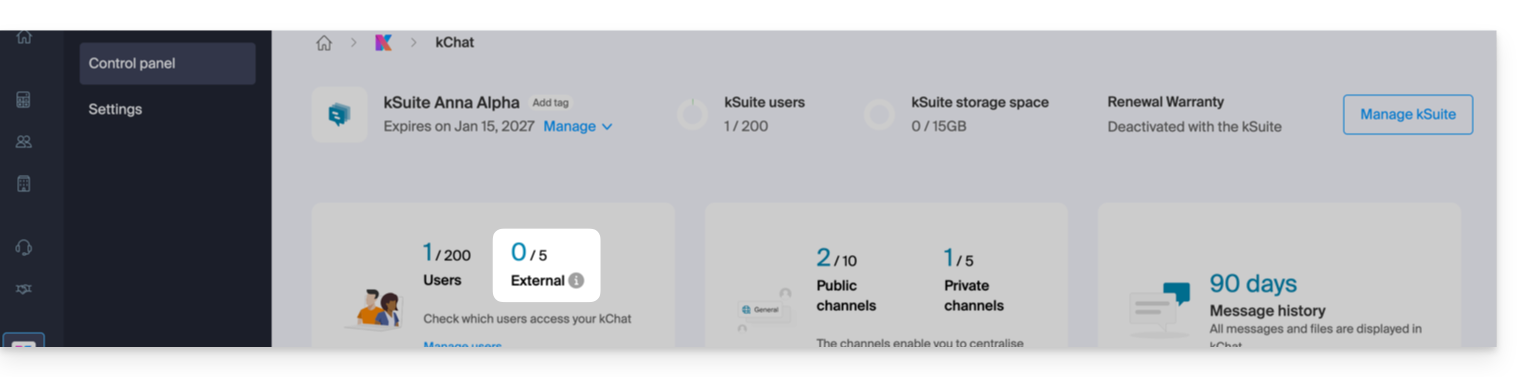
- È importante notare che non verrà elencato come in attesa all'interno di kSuite o altrove, poiché si tratta di un utente esterno con accesso limitato; e finché non avrà completato la registrazione, la quota rimarrà di 0 utenti esterni:
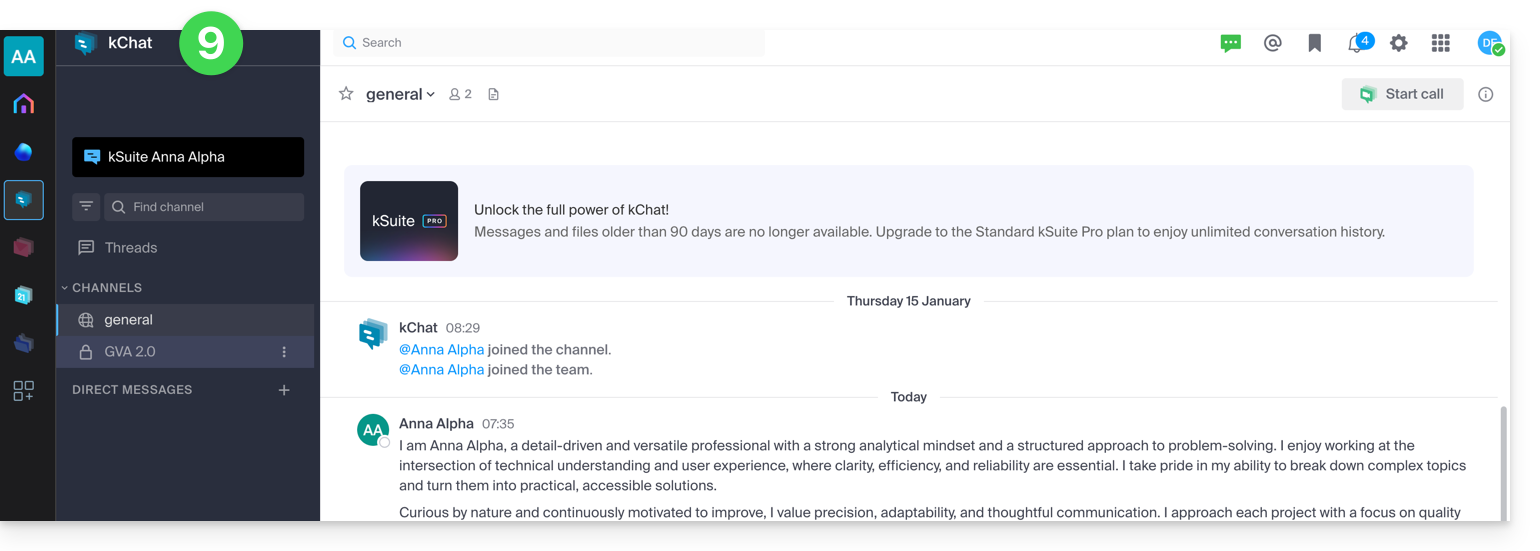
- Una volta completata la registrazione, l'utente invitato può accedere a kChat, una versione limitata e ristretta ai canali specificati dall'amministratore durante la creazione dell'invito:
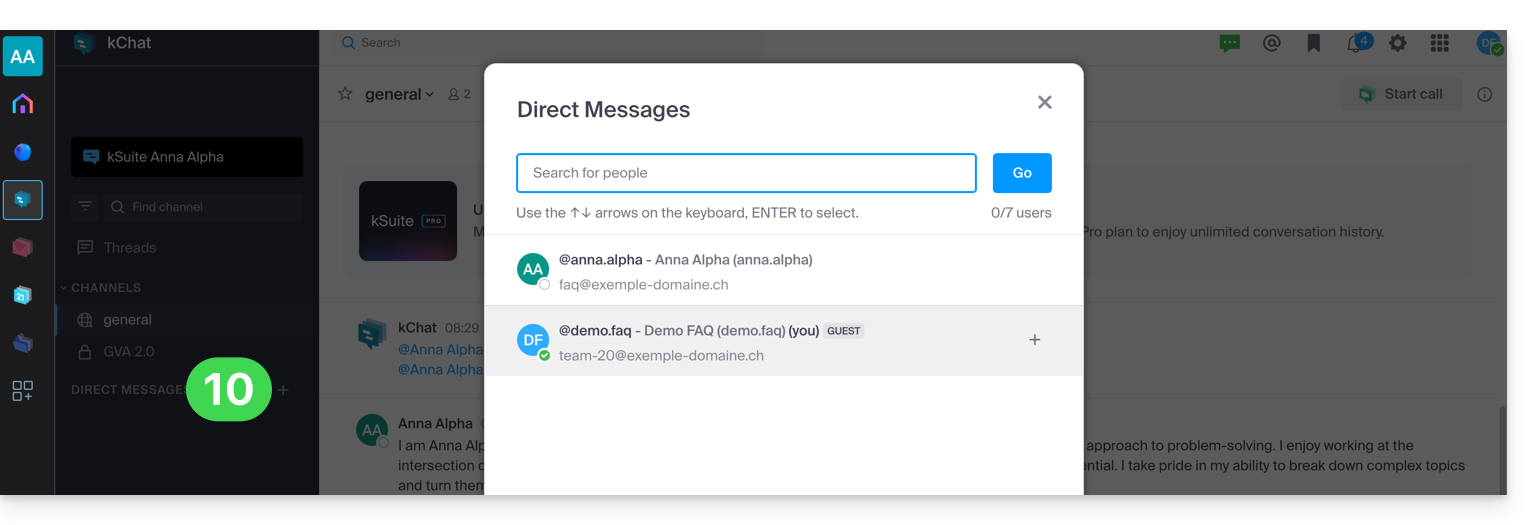
- Può avviare una conversazione privata con gli altri utenti:
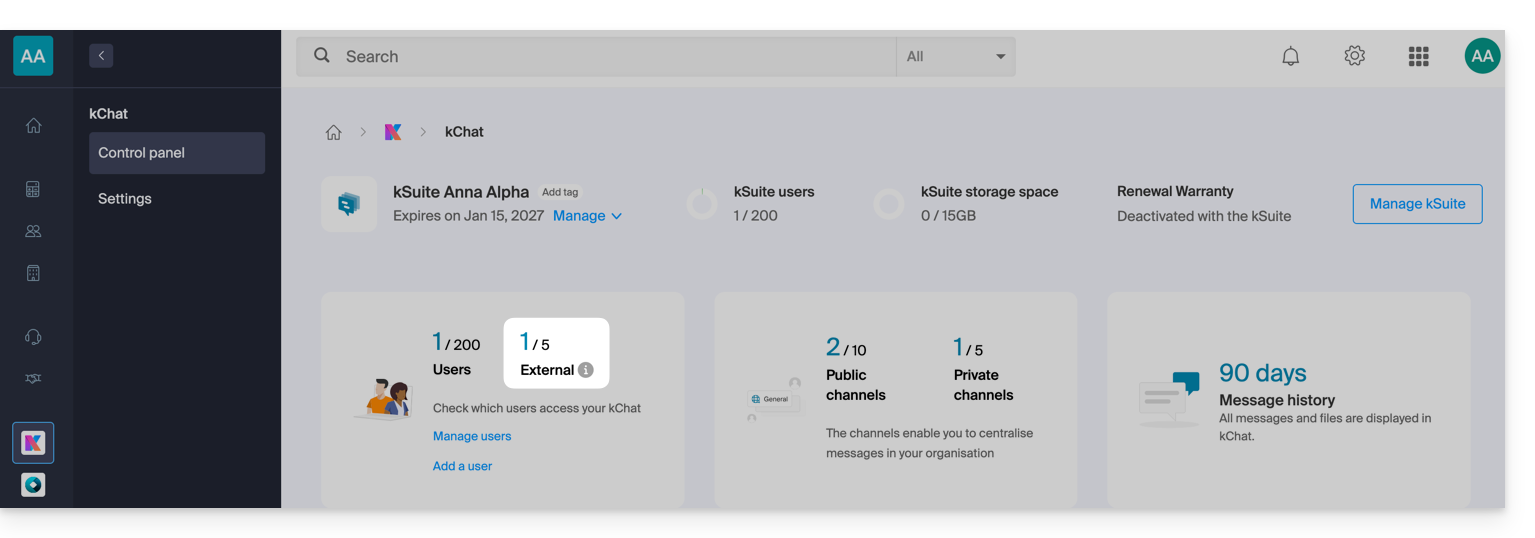
- Dal punto di vista dell'account amministratore, una volta completata la registrazione dell'utente esterno, si visualizza l'indicazione di 1 utente esterno nel pannello di controllo:
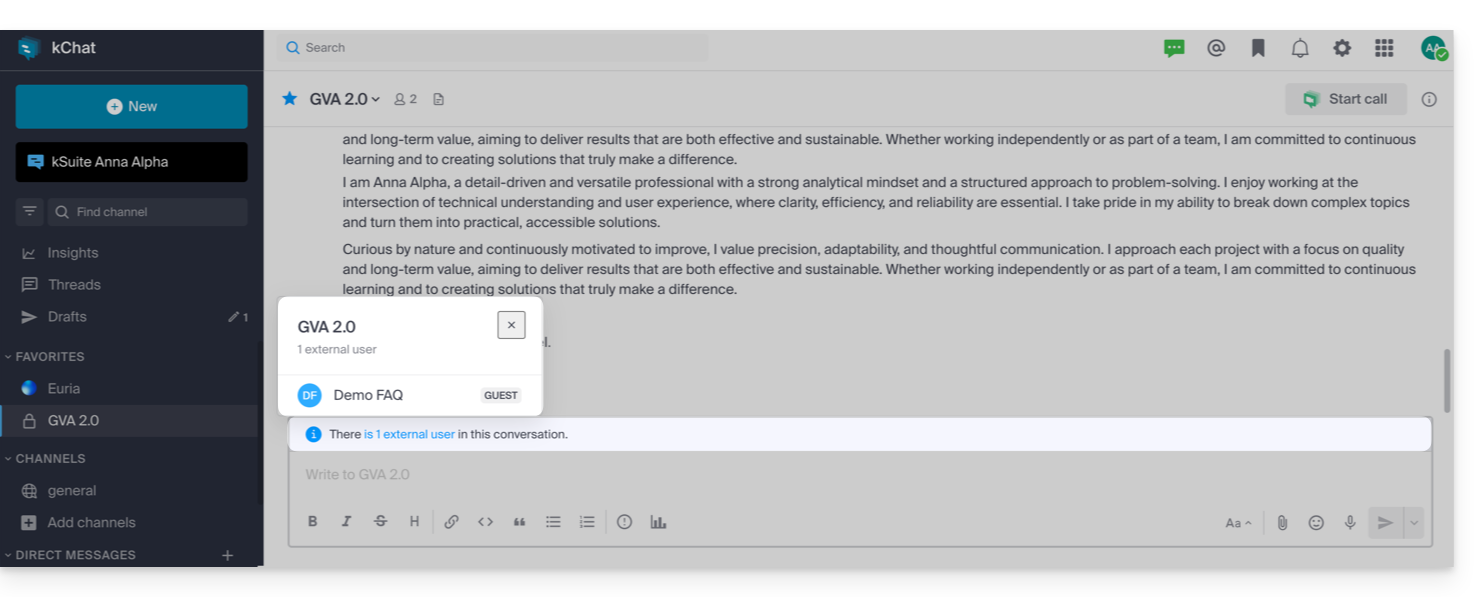
- Ora è possibile visualizzare su kChat l'indicazione che l'utente ha accesso al canale privato:
- Dal punto di vista dell'account amministratore, una volta completata la registrazione dell'utente esterno, si visualizza l'indicazione di 1 utente esterno nel pannello di controllo:
Autorizzazioni dell'utente invitato
Gli ospiti possono…
- … fissare messaggi ai canali
- … utilizzare i "comandi slash" (ad eccezione dei comandi limitati, come l'invito di membri, la modifica del nome dei canali, la modifica delle intestazioni, ecc.)
- … aggiungere un canale ai preferiti
- … silenziare un canale
- … aggiornare il proprio profilo
- … utilizzare metodi di autenticazione diversi rispetto agli altri utenti
- … utilizzare l'applicazione kChat: l'ospite può aprire l'app (Web, mobile o desktop) anche se non è già membro di un kChat; questo principio di funzionamento è diverso da quello di kDrive, ad esempio.
Gli utenti invitati non possono…
- … scoprire i canali pubblici
- … unirsi a gruppi pubblici
- … creare messaggi diretti o messaggi di gruppo con membri che non fanno parte dello stesso canale
- … invitare delle persone
In caso di problemi
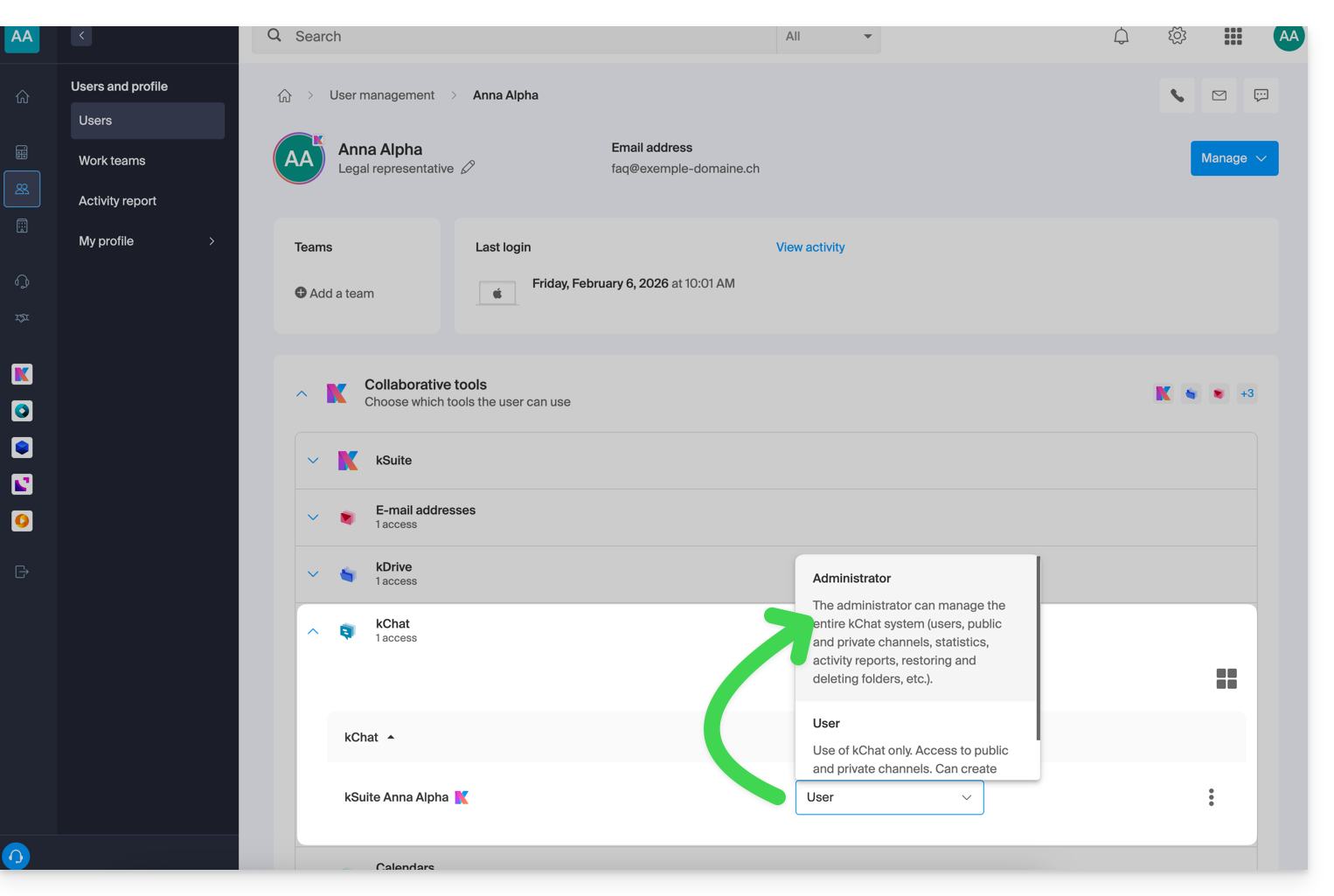
Se sei un amministratore dell'Organizzazione, ma non riesci comunque a invitare un nuovo utente su kChat, verifica di essere effettivamente amministratore all'interno di kChat, poiché è possibile essere semplicemente un utente/collaboratore, anche se si è l'unico utente con licenza su kSuite, ad esempio:
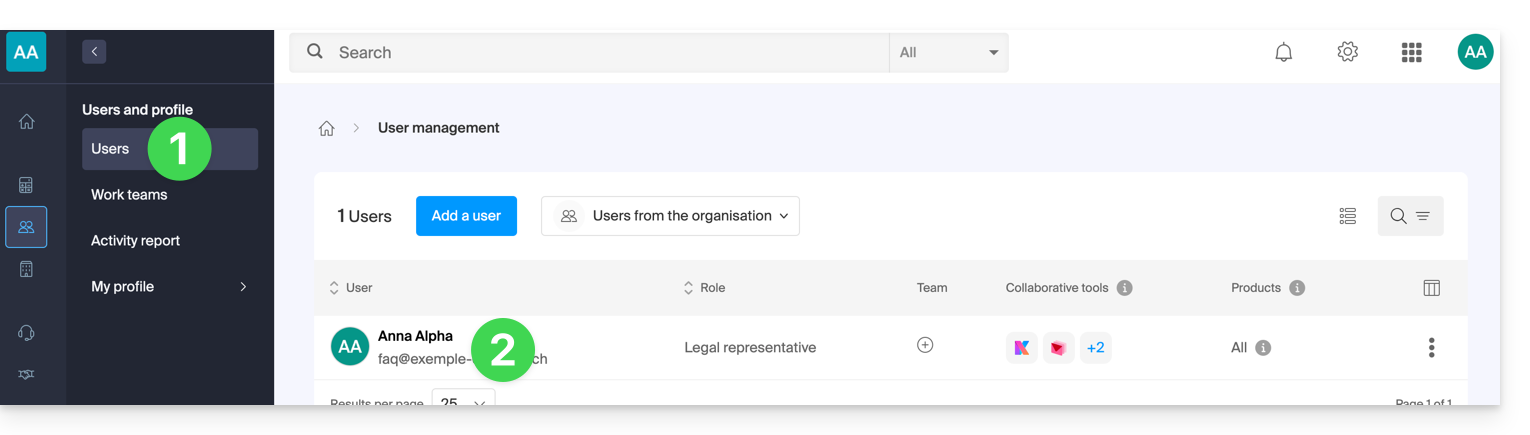
- Clicca qui per accedere alla gestione degli utenti dell'Organizzazione nel Manager Infomaniak (hai bisogno di aiuto?).
- Fai clic sul tuo nome utente:
- Fai clic sulla freccia per espandere gli strumenti di collaborazione kSuite:
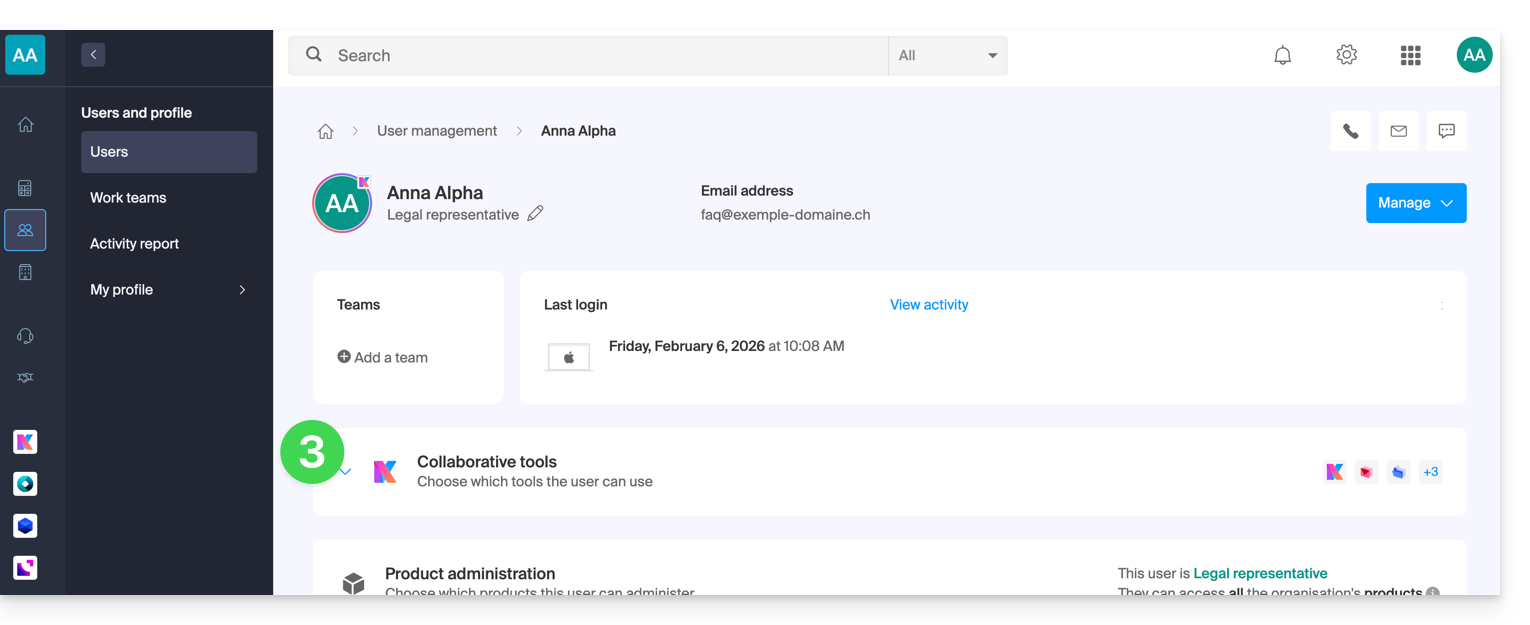
- In kChat, modifica il ruolo da utente ad amministratore:
Link a questa FAQ: https://faq.infomaniak.com/2846
Questa FAQ è stata utile?