Base di conoscenze
1 000 FAQ, 500 tutorial e video esplicativi. Qui ci sono delle soluzioni!
Gli strumenti Infomaniak, come l'app Web Mail di Infomaniak (servizio online ksuite.infomaniak.com/mail) o le interfacce Calendar, Contacts, kSuite… possono essere visualizzate in modalità chiara o in modalità scura ("dark mode"), anche in base alle impostazioni del tuo sistema operativo: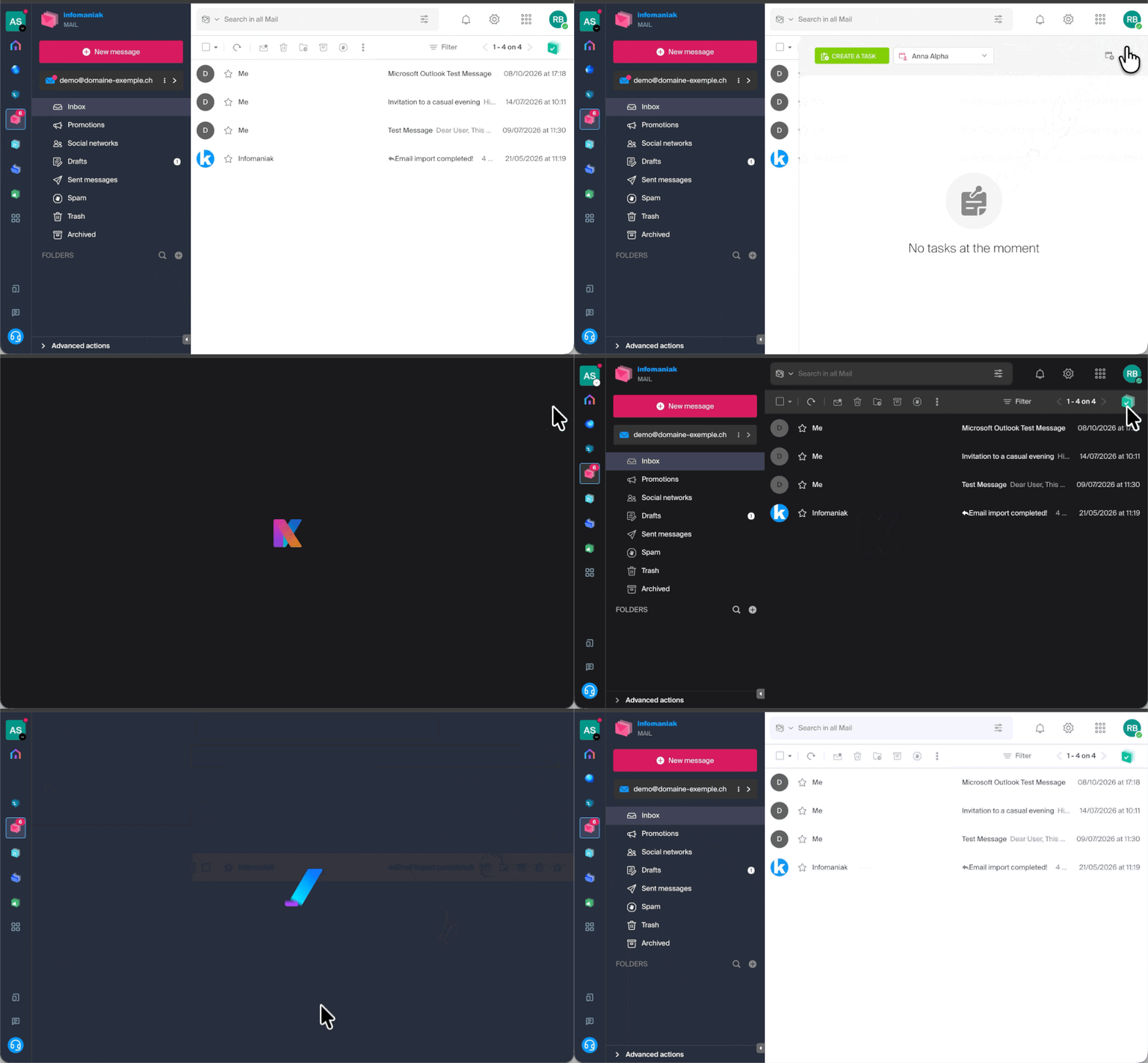
Attivare una modalità manuale
Per scegliere manualmente una visualizzazione scura o chiara, indipendentemente dalle impostazioni del sistema operativo:
- Clicca qui o in alto a destra sulle tue iniziali/avatar per "Gestire il mio account":

- Clicca quindi su Aspetto nel menu laterale sinistro.
- Fare clic su Chiaro per applicare la modalità chiara:
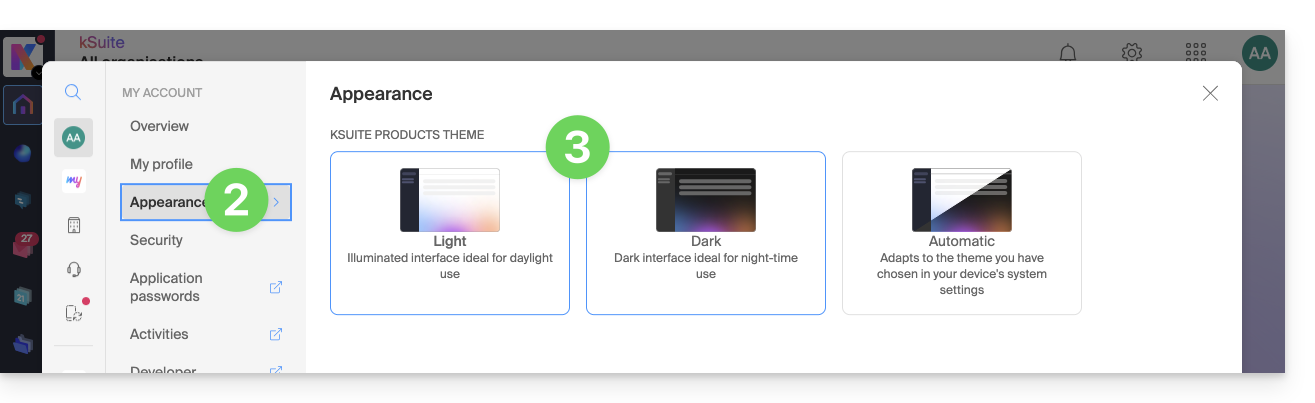
- Fare clic su Scuro per attivare la modalità scura.
Attiva la modalità automatica
La modalità automatica si basa sulle impostazioni del sistema operativo (macOS / Windows...):
- Clicca qui o sull'icona con le tue iniziali/avatar in alto a destra nel pannello di controllo Infomaniak per "Gestire il mio account":
- Clicca su Aspetto nel menu laterale sinistro.
- Fare clic sulla modalità Automatica:
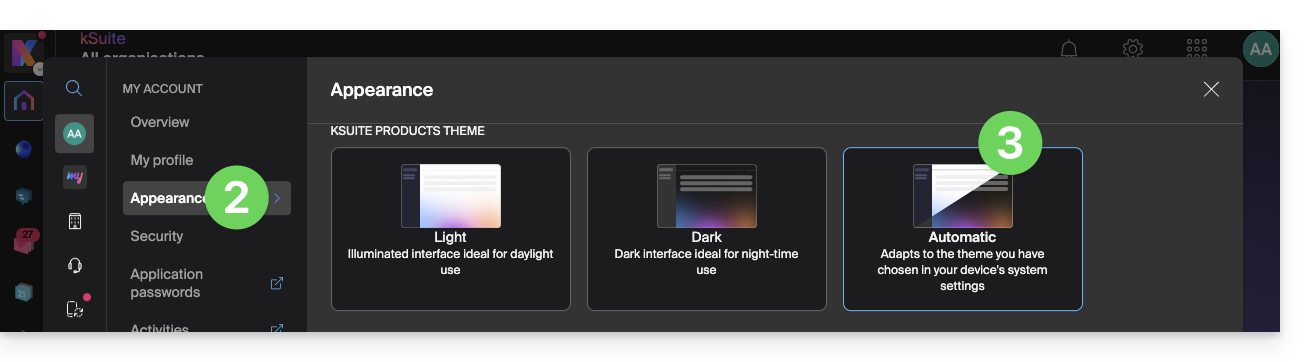
In seguito, se si desidera modificare il tema chiaro o scuro del computer, in modo che la modalità automatica del Manager tenga conto delle proprie preferenze…
… su macOS
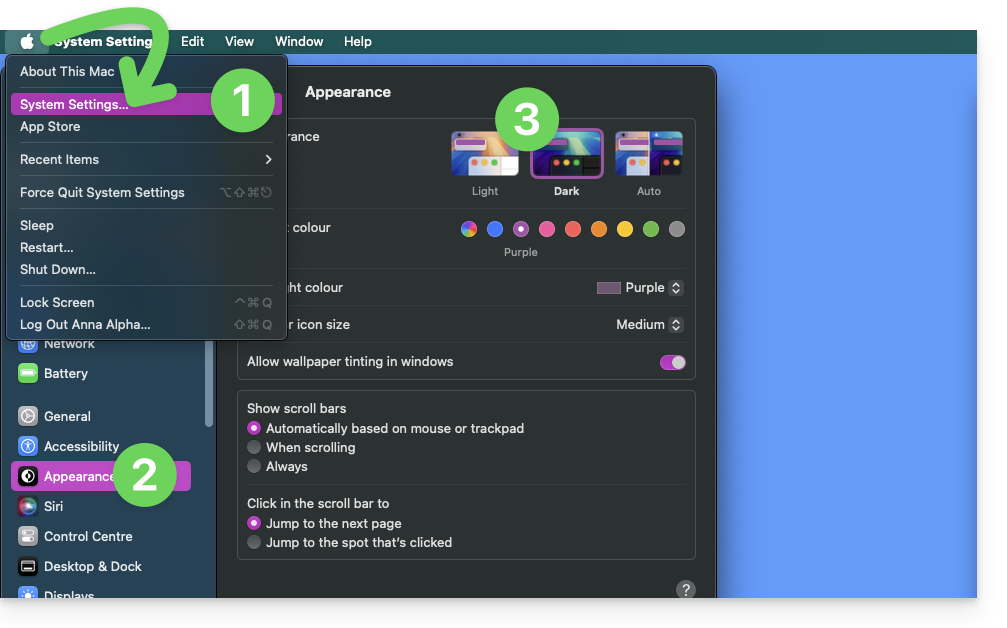
- Fare clic su Preferenze di Sistema…
- Fare clic su Aspetto.
- Scegliere il tema desiderato a destra:
… su Windows
- Nel menu Start, apri Impostazioni > Personalizzazione.
- Seleziona Colori, quindi Scegli la tua modalità:
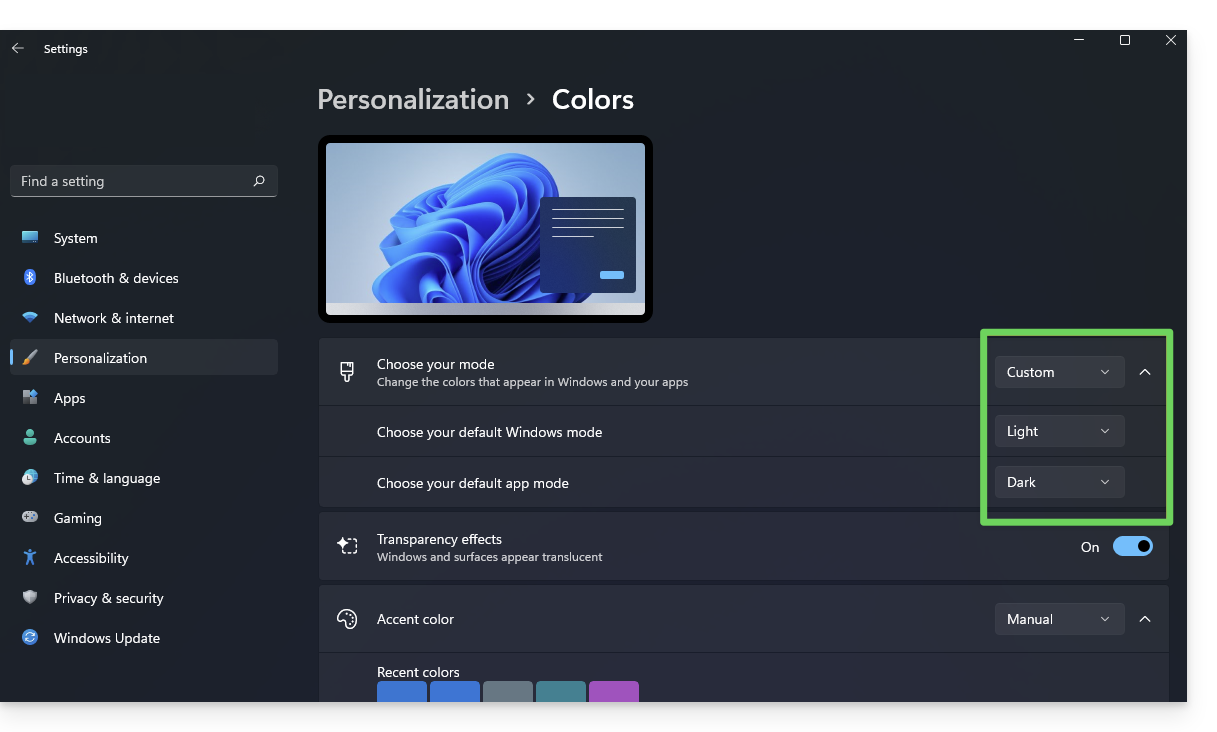
- Puoi scegliere tra Chiaro, Scuro o Personalizzato.
- Se selezioni Personalizzato, potrai scegliere una modalità Windows predefinita e una modalità applicazione predefinita diversa.
E sui dispositivi mobili?
Il tema scuro è attivo sui dispositivi mobili per le pagine di accesso e di creazione account di Infomaniak; si adatta automaticamente alle preferenze del sistema operativo mobile, offrendo così un'esperienza visiva coerente tra le applicazioni mobili e le pagine di accesso/creazione account.
Link a questa FAQ: https://faq.infomaniak.com/2870
Questa FAQ è stata utile?
Questa guida spiega come scaricare e installare un'applicazione sul computer a partire da alcune interfacce di Infomaniak, come quella di kSuite o quelle che consentono di gestire direttamente i tuoi calendari o le tue rubriche.
Introduzione
- Una Progressive Web App (PWA) è un'applicazione progettata per il web e che offre un'esperienza simile a quella di un'applicazione nativa.
- Le PWA sono veloci, accessibili direttamente dal browser e possono offrire funzionalità come il funzionamento offline o l'invio di notifiche.
- L'installazione di una PWA consente di creare un'applicazione indipendente sul computer, senza dover passare per un store tradizionale.
Installare un'applicazione web progressiva (PWA)
Per scaricare l'app PWA (ad esempio, Mail di Infomaniak), a seconda del browser utilizzato:
- Clicca qui per accedere all'app web Calendar di Infomaniak.
- Una volta caricata la pagina, verifica la presenza dell'icona di installazione nella barra degli indirizzi del browser (solitamente rappresentata da uno schermo con un “+”):
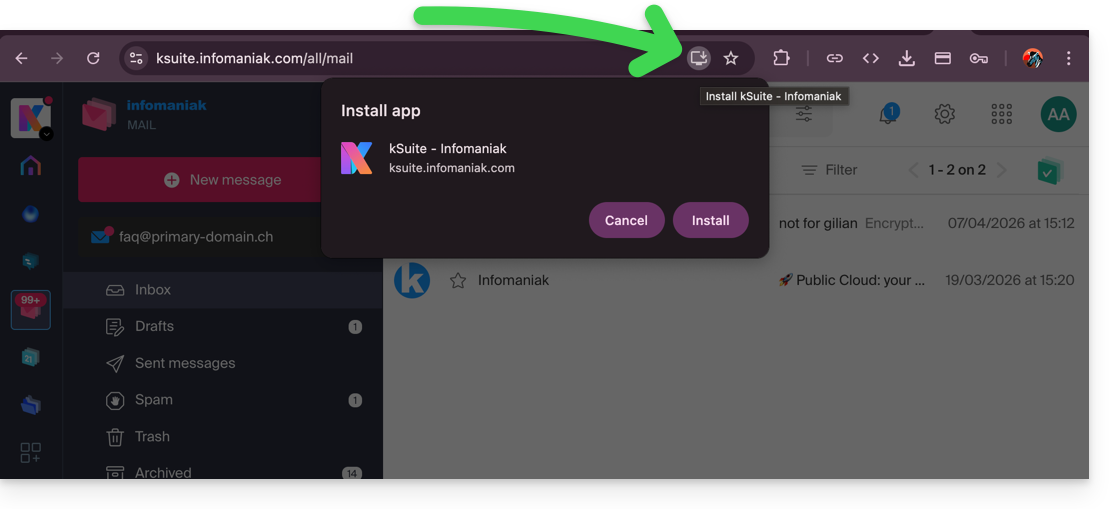
- Google Chrome / Chromium:
Fai clic sull'icona di installazione nella barra degli indirizzi oppure apri il menu ⋮ e fai clic su Installa [nome dell'applicazione]. - Microsoft Edge:
Fai clic sull'icona Applicazioni nella barra degli indirizzi oppure apri il menu ⋯ e seleziona Applicazioni > Installa questo sito come applicazione. - Mozilla Firefox:
L'installazione di PWA non è completamente supportata in modo nativo. È comunque possibile utilizzare soluzioni alternative (estensioni o creazione di collegamenti) per simulare un comportamento simile. - Safari (macOS):
A partire dalle versioni più recenti di macOS, apri il menu File e fai clic su Aggiungi al Dock per creare un'applicazione web.
- Google Chrome / Chromium:
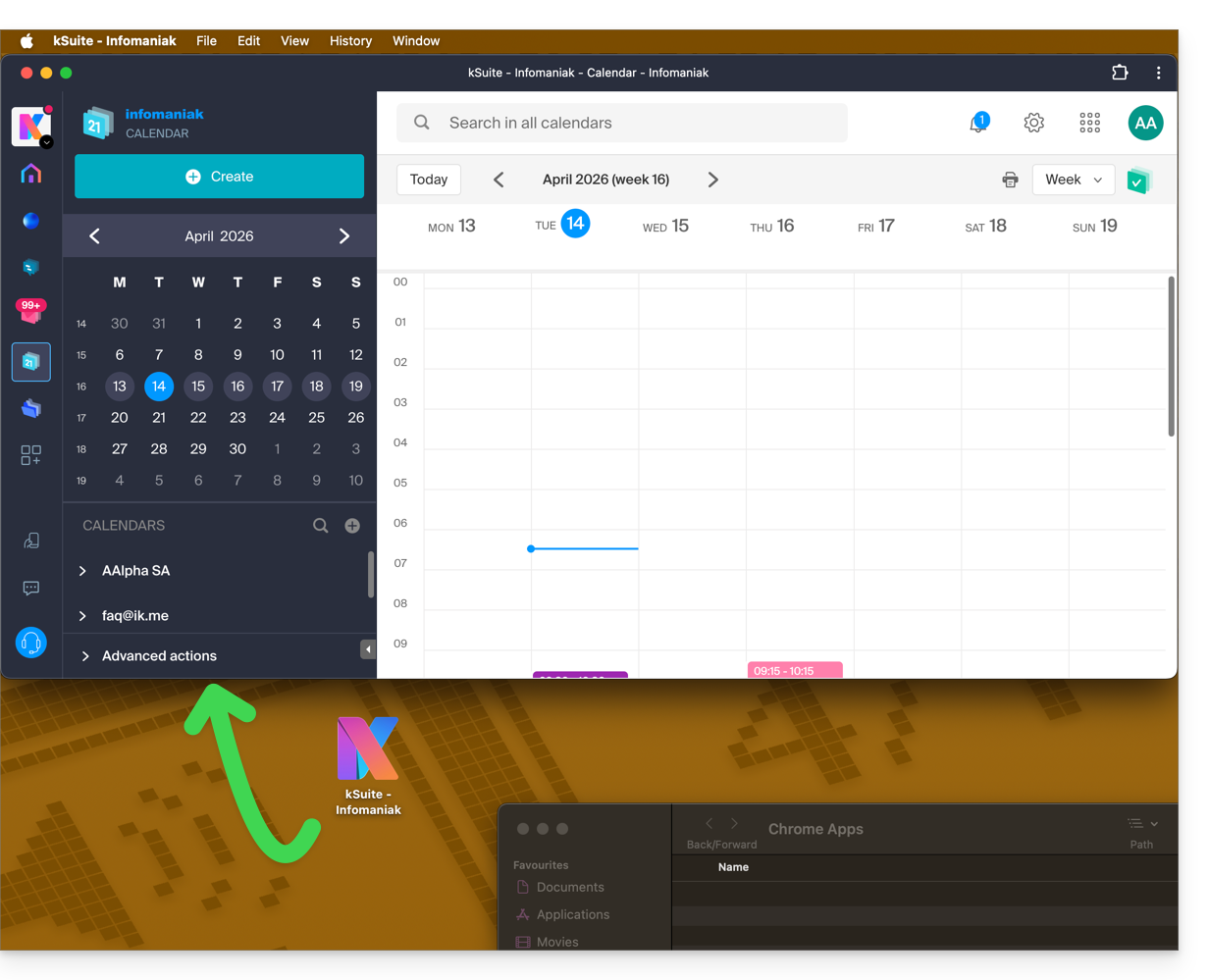
- L'app sarà quindi disponibile sul tuo computer (in questo esempio, Calendar di Infomaniak) e ti permetterà di aprire i dati in modo completamente autonomo, al di fuori del browser:
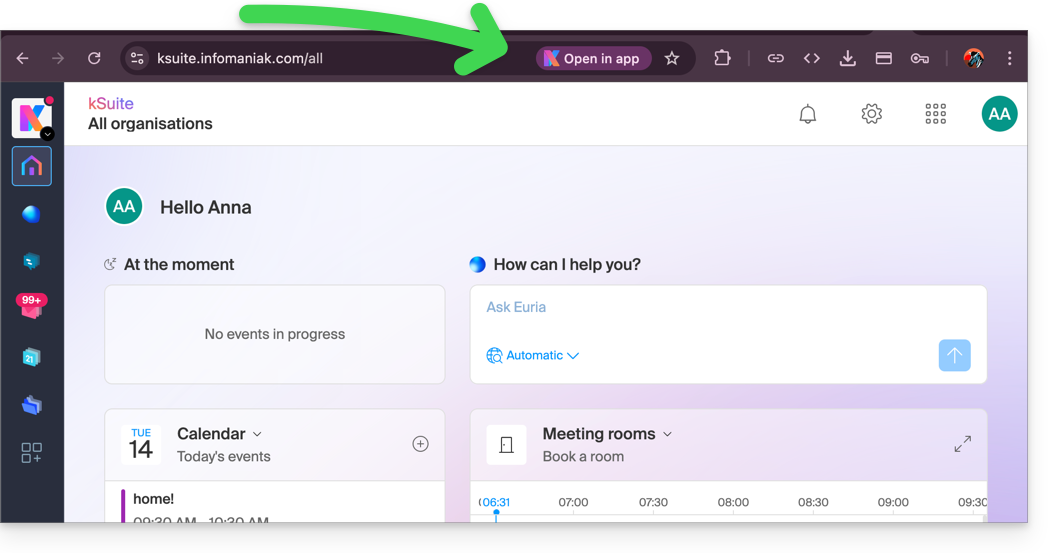
- Quando l'app viene rilevata sul tuo computer, potrai facilmente tornare all'app dal browser quando ti trovi su altre pagine di Infomaniak (in questo esempio, con uno spazio utente kSuite):
Rimuovere l'applicazione “PWA” di Infomaniak
Per rimuovere questo sistema di applicazioni locali:
- Aprire l'applicazione precedentemente installata.
- Fare clic sul menu azioni ⋮ o ⋯, a seconda del browser.
- Selezionare Disinstalla o Rimuovi l'applicazione.
- Confermare l'eliminazione, se necessario.
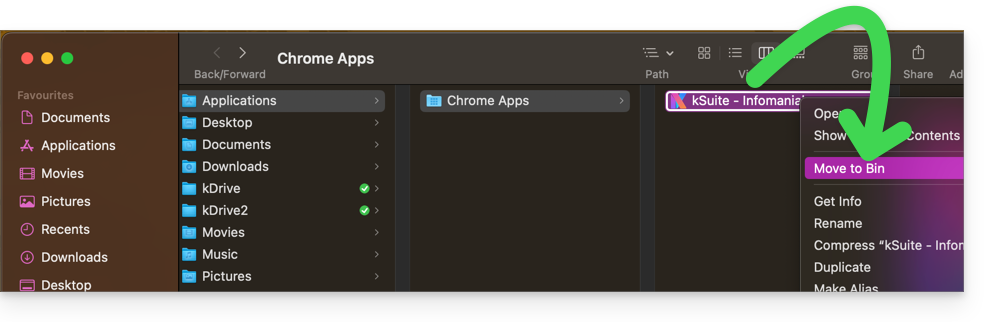
- È anche possibile eliminare l'applicazione direttamente dal sistema operativo (come qualsiasi altra applicazione) o spostare l'icona nel cestino:
Link a questa FAQ: https://faq.infomaniak.com/2872
Questa FAQ è stata utile?
Infomaniak vi propone di sostituire Skype con le proprie soluzioni, sia per chiamate individuali, sia per riunioni a distanza o per comunicazioni di gruppo.
kMeet, la videoconferenza per privati e aziende
Nonostante il suo successo iniziale, la piattaforma di comunicazione Skype ha visto diminuire il suo utilizzo a causa dell'emergere di soluzioni meglio integrate nelle nuove modalità di collaborazione.
Uno dei modi più semplici per sostituire Skype è adottare kMeet:
- Chiamate audio e video illimitate
- Accesso senza registrazione (❓: assistenza)
- Compatibilità con web, dispositivi mobili e applicazioni desktop (❓: guida)
- Chat integrata (❓: guida) e reazioni (emoji, suoni)
- Condivisione dello schermo (❓: guida) con strumenti di disegno (❓: guida), controllo remoto (❓: guida)
- Sale per sottocommissioni (❓: guida), stanze separate…
- Integrazione con il calendario, creazione di un link per videoconferenze (❓: guida)
- Integrazione con kDrive per l'archiviazione delle registrazioni delle riunioni (❓: guida)
- Integrazione con kChat per le videochiamate (❓: guida)
- Rispetto della privacy (❓: guida): nessuna pubblicità, hosting in Svizzera
- Sicurezza con crittografia AES-256 (❓: guida)
- Ecologico (❓: guida) energia rinnovabile, compensazione CO₂
Sostituire Skype con kMeet
L'alternativa kMeet per sostituire Skype può essere implementata in diversi modi:
Per avviare una comunicazione privata tra più persone su Internet, è sufficiente che una di esse acceda a kMeet e comunichi il link della riunione agli altri. Ecco la procedura dettagliata:
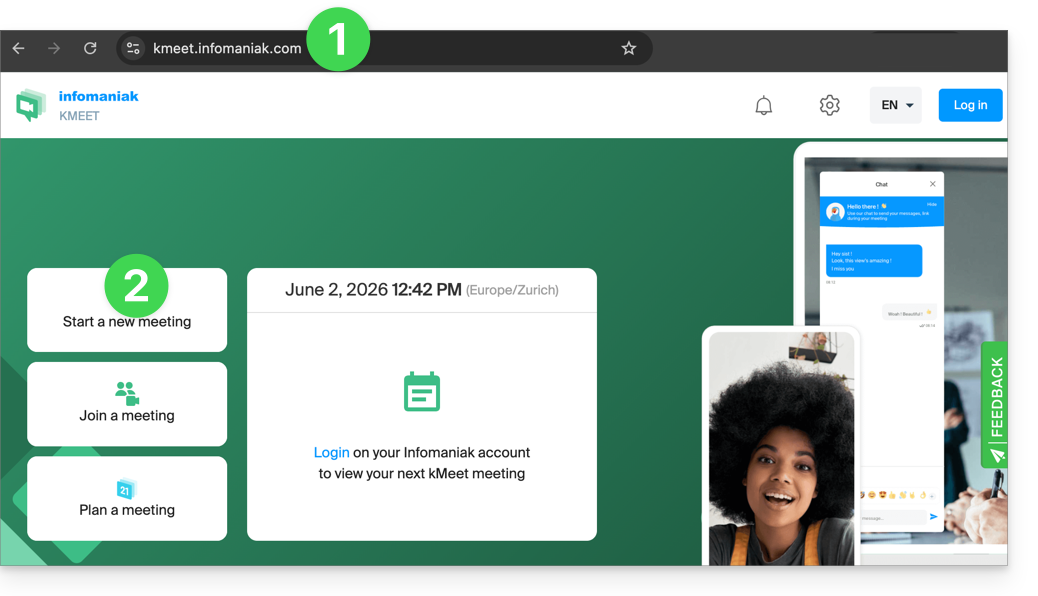
- Inserisci kmeet.infomaniak.com in un browser come Brave, Chrome, Edge, Firefox, Opera, Safari…
- Avvia una riunione (❓: guida):
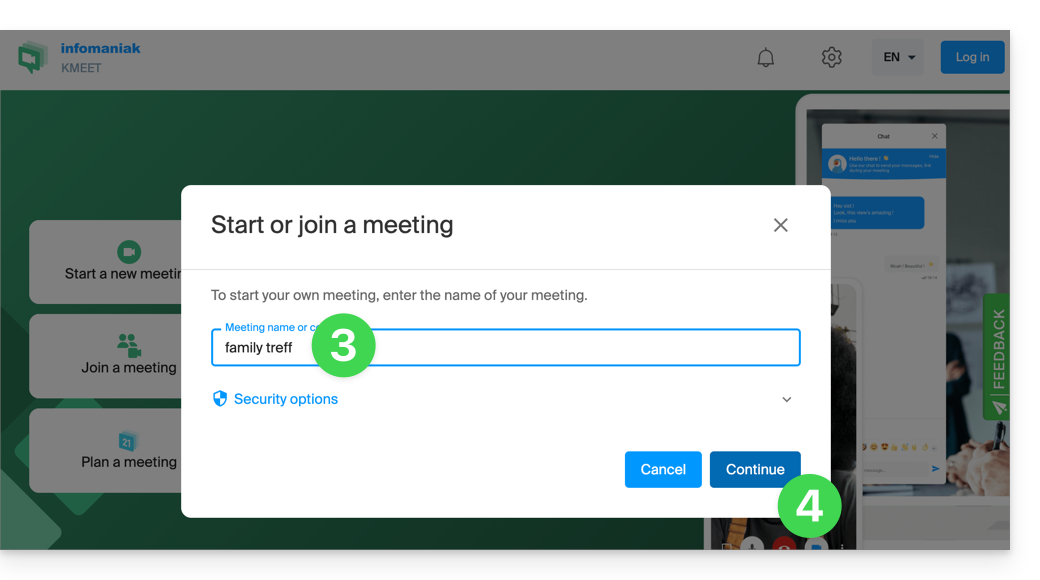
- Inserisci un nome per la riunione, in modo da indicare ai futuri partecipanti l'argomento della discussione a cui parteciperanno.
- Fare clic sul pulsante per Continuare:
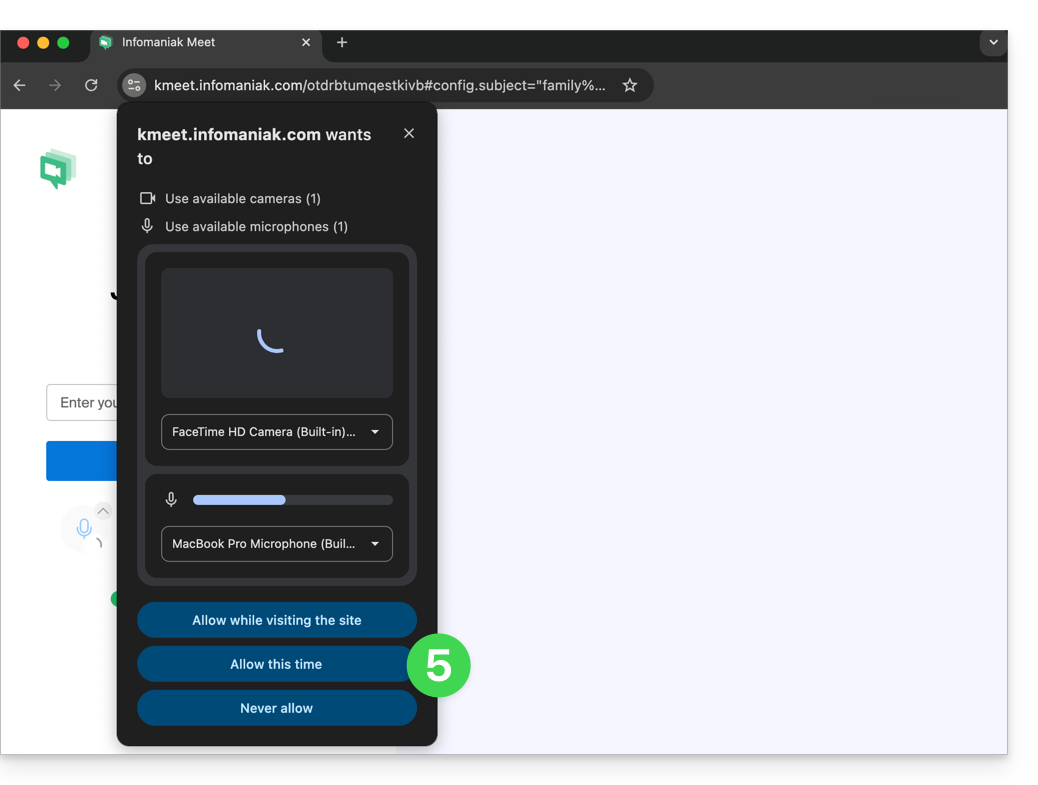
- Concedere le autorizzazioni necessarie a kMeet:
- Inserisci il tuo nome, quello che vedranno gli altri partecipanti.
- Attiva o disattiva gli eventuali mezzi di comunicazione se non devono essere utilizzati al momento.
- Fare clic sul pulsante per accedere alla sala riunioni virtuale (in qualità di primo partecipante, dato che al momento non sono stati invitati altri utenti):
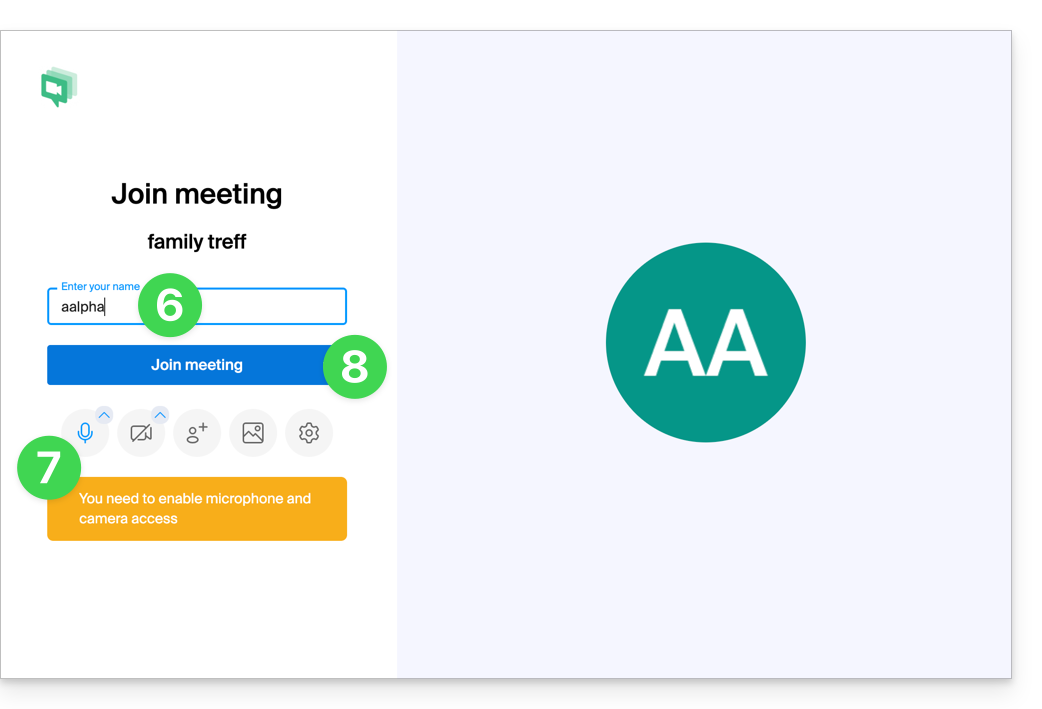
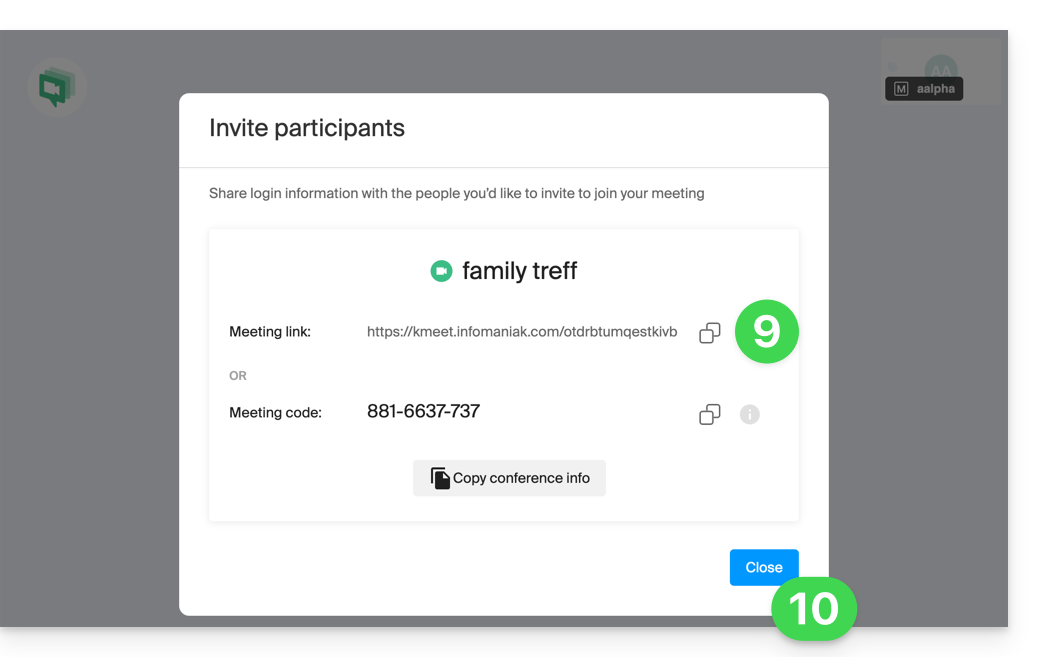
- Ecco fatto, la sala è stata creata e ora è possibile copiare le informazioni relative a questa sessione e inviarle ai partecipanti, in modo che possano unirsi alla riunione (basterà che clicchino sul link che gli avete inviato).
- Chiuda la finestra informativa per poter conversare tutti insieme:
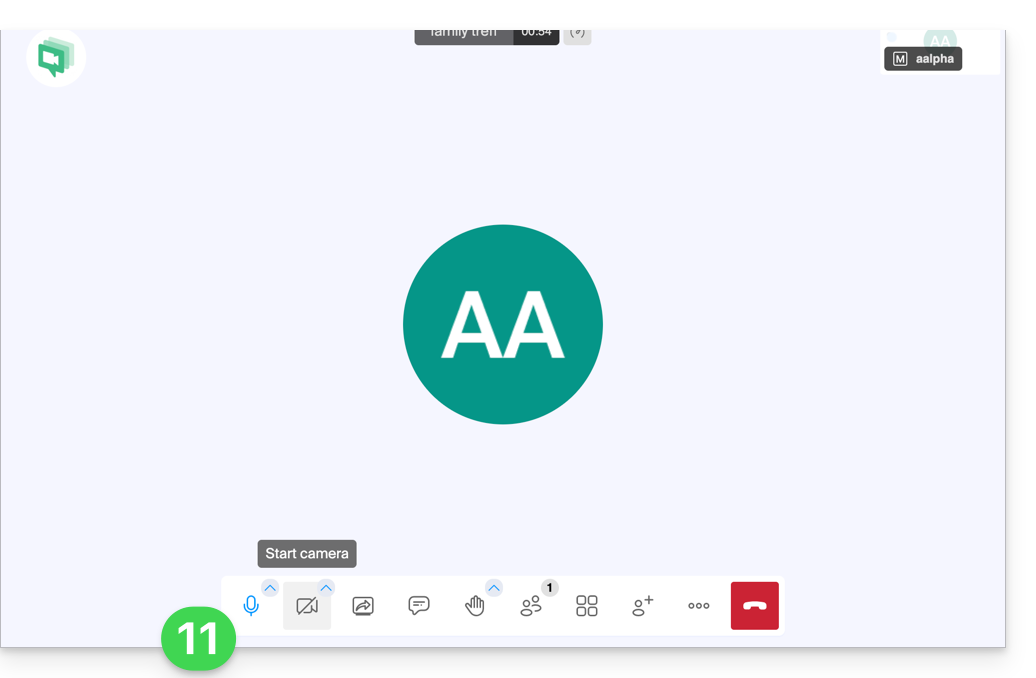
- La barra degli strumenti nella parte inferiore dello schermo consente di attivare o disattivare il microfono, la webcam, ecc.:
Per scoprire tutte le possibilità offerte da kMeet, consulta questa guida.
2. Pianificazione e inviti con my kSuite
Per lavorare in modo efficiente, kMeet può essere collegato direttamente al tuo calendario. Ciò significa che ogni volta che crei un evento nel tuo calendario…
- … viene generato automaticamente un link per la videoconferenza…
- … i partecipanti ricevono l'invito via e-mail con tutte le informazioni…
- … e il giorno dell'evento, possono partecipare alla riunione con un solo clic, senza necessità di registrazione o installazione di software.
Vantaggio: centralizzi la gestione delle riunioni, riduci il rischio di dimenticanze e semplifichi l'organizzazione, il tutto da un'unica interfaccia.
Per implementare questa soluzione:
- Registrati gratuitamente a my kSuite (❓: guida) per avere un indirizzo email, ad esempio
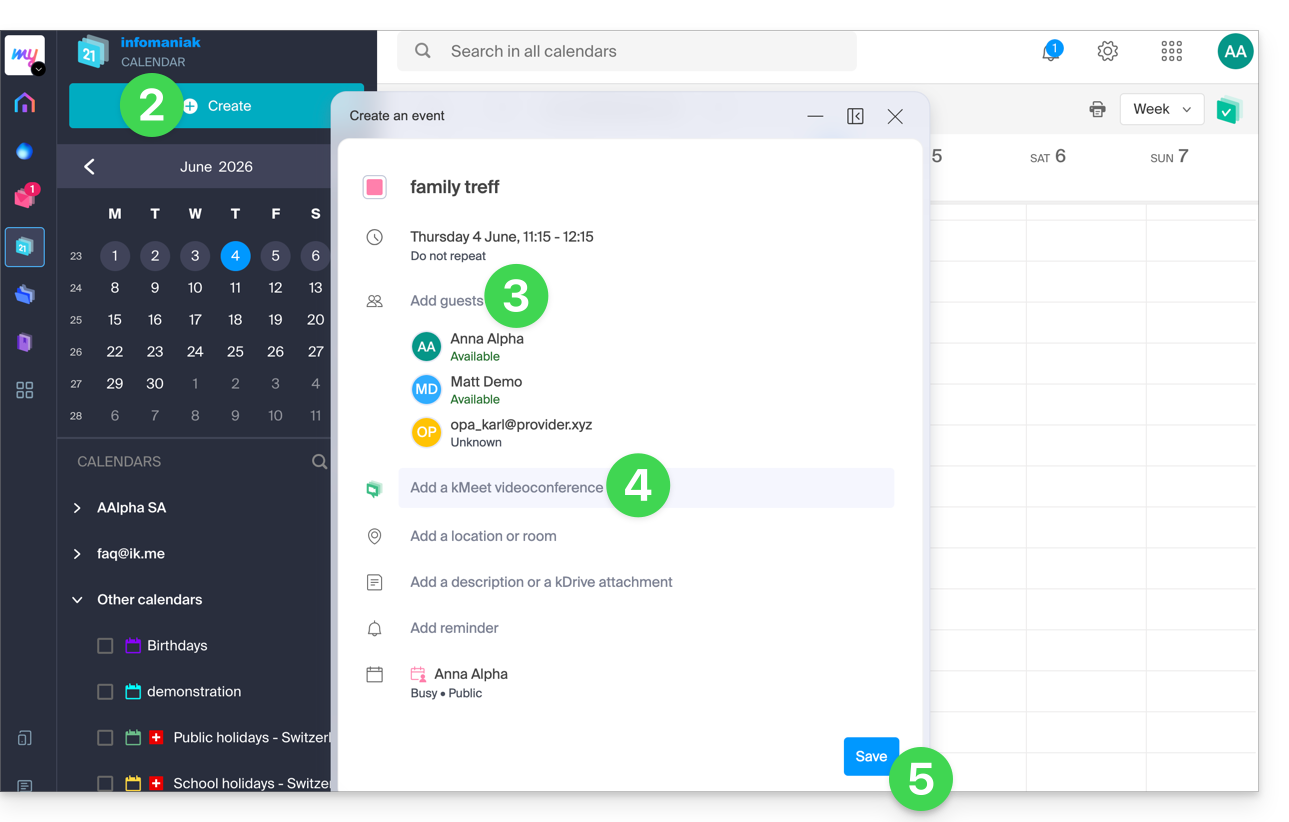
anna.alpha@ikmail.com, e soprattutto per accedere ai servizi Infomaniak. - Accedi al calendario ksuite.infomaniak.com/calendar e crea un evento (❓: guida) nel giorno desiderato.
- Aggiungi partecipanti (❓: guida) all'evento, anche se non sono clienti Infomaniak.
- Fai clic sul pulsante verde per generare automaticamente un link kMeet che verrà aggiunto all'evento.
- Fai clic sul pulsante per salvare il tuo evento:
- Rispondi con SÌ alla richiesta di inviare notifiche agli invitati.
- Verranno quindi inviate automaticamente delle email ai partecipanti, contenenti il link kMeet cliccabile per accedere alla discussione online al momento stabilito:
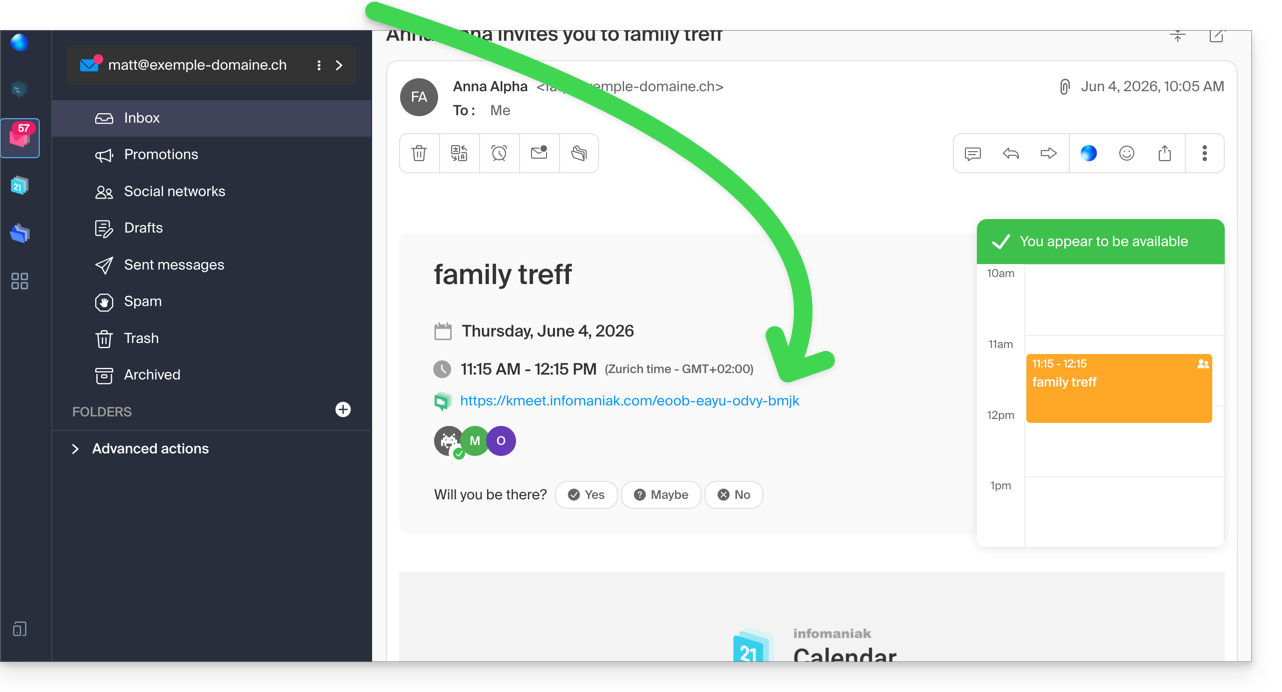
- Il link alla riunione kMeet è inoltre visibile direttamente nell'evento presente nel calendario.
3. Chiamare i propri contatti come con Skype
Per avviare una conversazione in qualsiasi momento con un contatto precedentemente registrato nella rubrica, è necessario che entrambi abbiate kChat, disponibile all'interno di kSuite di Infomaniak. Per implementare questa soluzione, che può essere estesa a un intero gruppo di contatti:
- Registrati a kSuite (❓: guida) per accedere ai servizi Infomaniak corrispondenti.
- Configura gli utenti (❓: guida), che possono anche essere esterni (❓: guida), su kSuite.
- Installa l'app kChat (❓: guida) oppure visita l'URL https://ksuite.infomaniak.com/kchat
- Un utente può quindi essere chiamato tramite kChat, facendo suonare il dispositivo del destinatario:
- = browser se l'URL di kChat è aperta, oppure computer/dispositivo mobile se l'app kChat è installata.
- Consulta questa guida per saperne di più sulle chiamate in videoconferenza su kChat.
- A questo punto, sarà il tuo interlocutore a rispondere; la chiamata avverrà tramite la tecnologia kMeet all'interno di kChat o sull'app kMeet, se questa è installata.
Link a questa FAQ: https://faq.infomaniak.com/2890
Questa FAQ è stata utile?
Questa guida spiega come rimuovere il collegamento tra un nome di dominio e kSuite Free.
Introduzione
- Un nome di dominio può essere associato a qualsiasi offerta kSuite (❓: guida), ma solo l'offerta kSuite Free consente di rimuovere il collegamento al dominio.
- Una volta rimosso questo collegamento, il nome di dominio è nuovamente disponibile per essere collegato a uno dei tuoi servizi.
Rimuovere il dominio associato
Per disassociare un nome di dominio da kSuite Free, innanzitutto accedi con il tuo ID (l'utente deve disporre dei diritti necessari sul prodotto in questione):
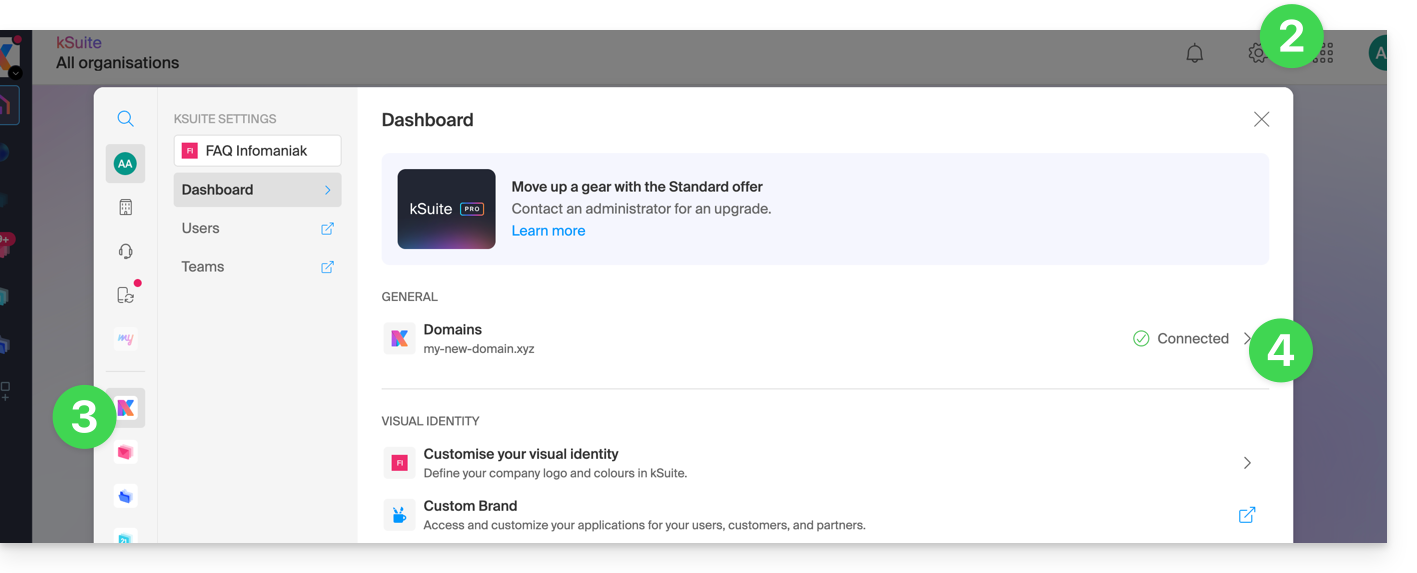
- Clicca qui per accedere a kSuite.
- Se non viene visualizzato nulla dopo aver effettuato l'accesso, è possibile che non ti trovi nell'Organizzazione a cui è associata la tua kSuite (❓: guida).
- Clicca su Impostazioni in alto a destra.
- Fare clic su kSuite nel menu laterale sinistro.
- Fare clic su Domini:
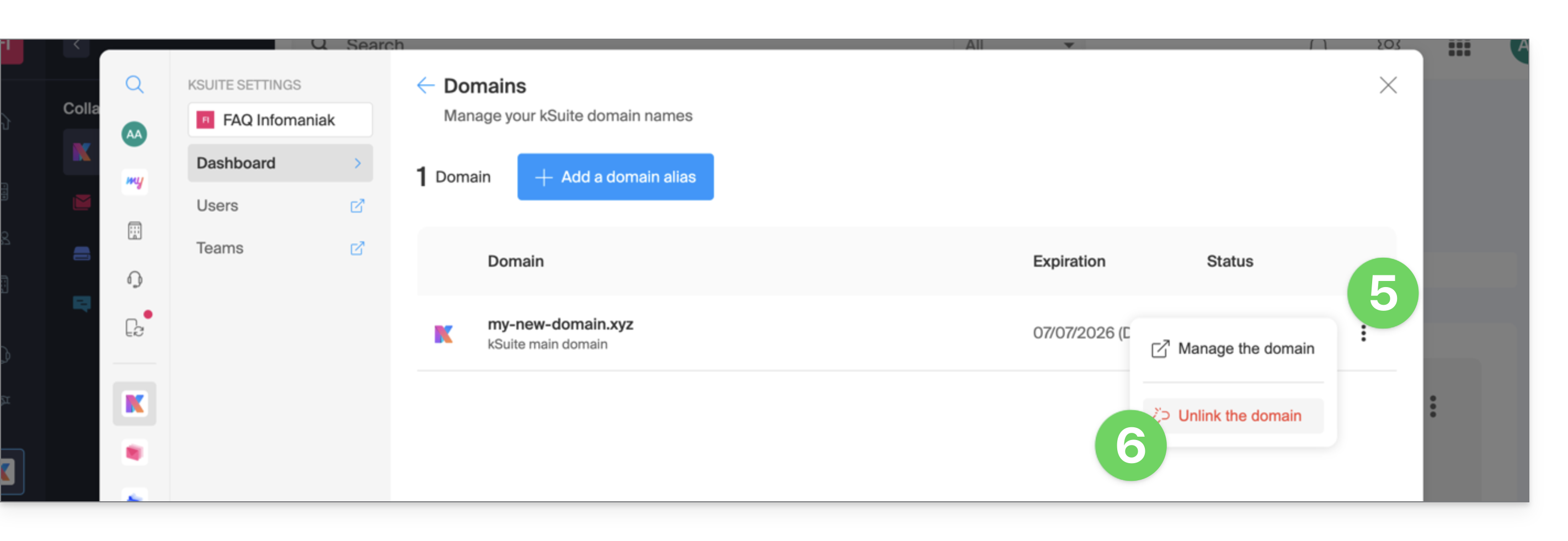
- Fare clic sul menu azioni ⋮ a destra del nome di dominio che si desidera scollegare.
- Fare clic su Scollega il dominio:
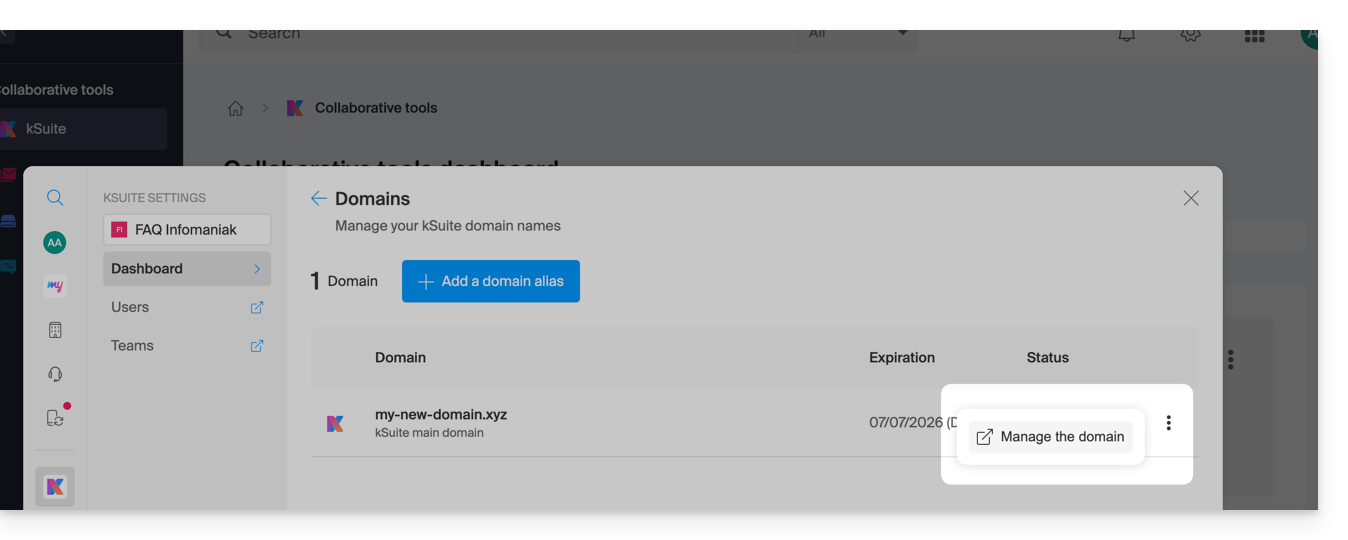
- Se si dispone di un piano kSuite a pagamento, non è possibile scollegare il nome di dominio; annullare il piano a pagamento, se necessario (❓: guida):
- Se si dispone di un piano kSuite a pagamento, non è possibile scollegare il nome di dominio; annullare il piano a pagamento, se necessario (❓: guida):
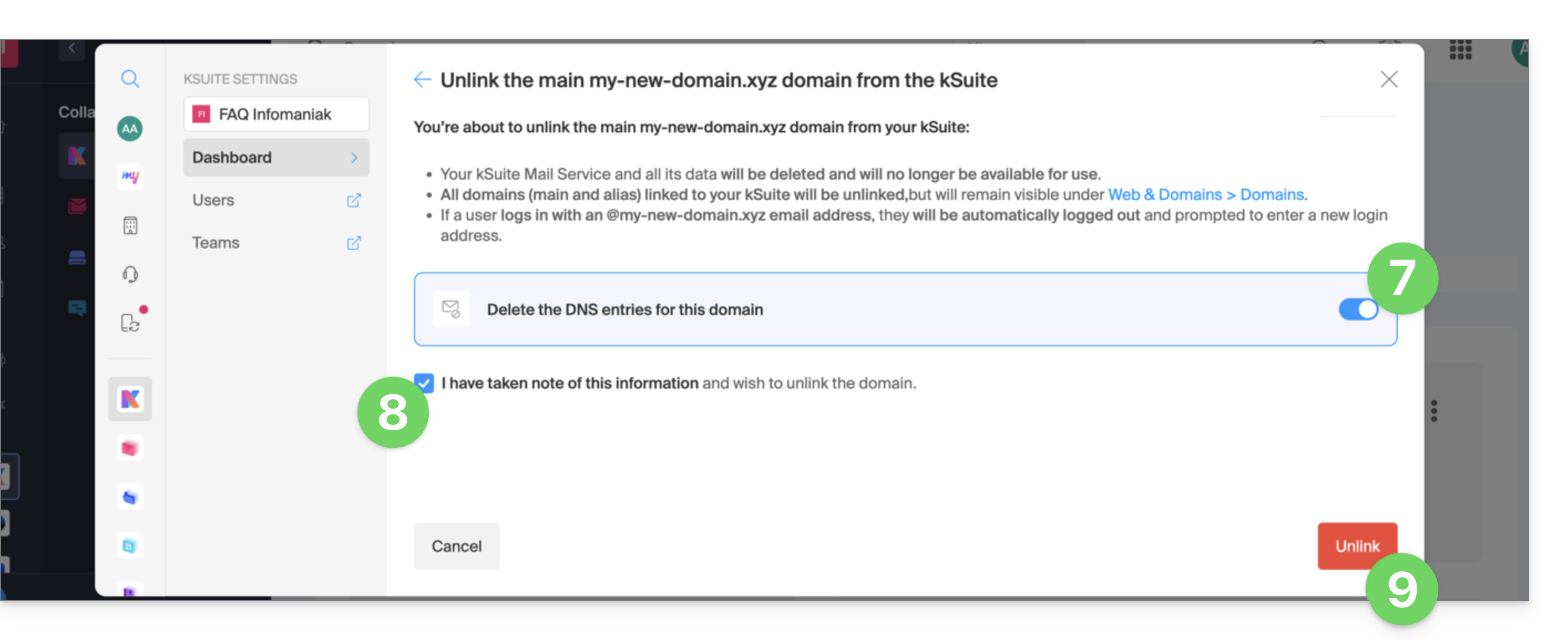
- Se necessario, abilita l'eliminazione delle voci DNS del nome di dominio.
- Conferma la disconnessione.
- Fare clic sul pulsante per confermare la disassociazione:
Link a questa FAQ: https://faq.infomaniak.com/2893
Questa FAQ è stata utile?
Questa guida spiega come attivare l'autenticazione a due fattori tramite un'app Infomaniak già installata sui tuoi dispositivi.
Introduzione
- Consulta questa guida per maggiori informazioni sull'attivazione della funzione di autenticazione a due fattori.
Ricevi una notifica quando viene richiesta un'autorizzazione di accesso tramite le app Infomaniak
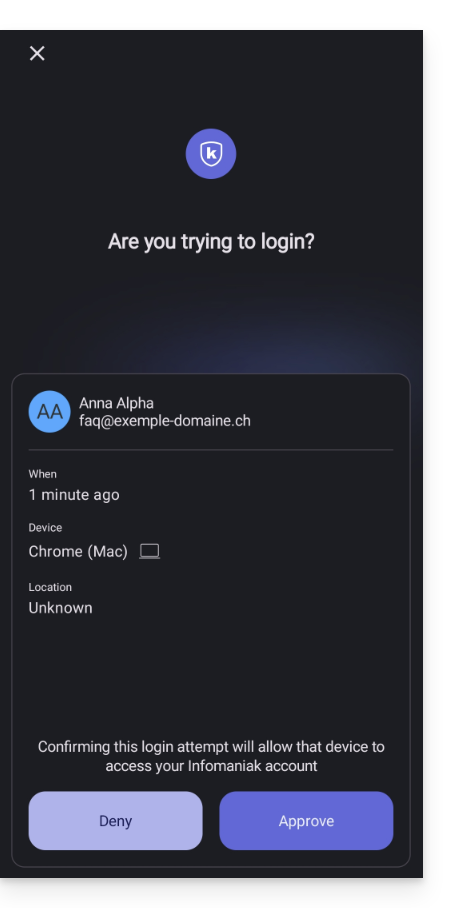
Non appena attiverai l'autenticazione a due fattori configurando uno dei metodi proposti, saranno automaticamente le app Infomaniak (Mail, Euria, kDrive…) a permetterti di convalidare l'accessoquando si effettua l'accesso da un altro dispositivo:
- Viene visualizzata una finestra di dialogo che richiede di confermare l'accesso, nel caso in cui provenga effettivamente dal proprio dispositivo:
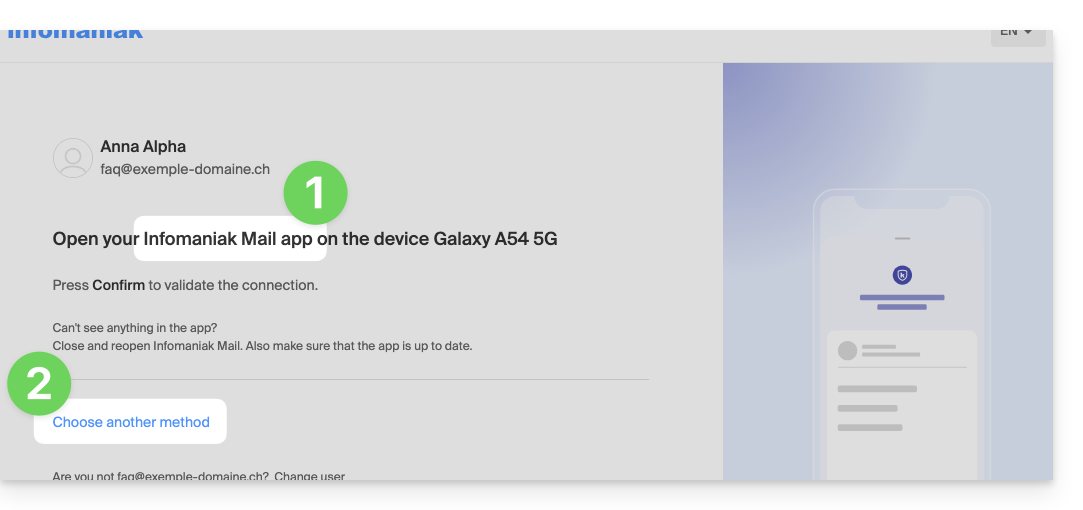
- Naturalmente, è possibile richiedere, caso per caso, di ricevere la richiesta di conferma tramite uno degli altri metodi di registrazione:
- In questo caso, si accede adiverse modalità di autenticazione a due fattori già registrate nel tuo account:
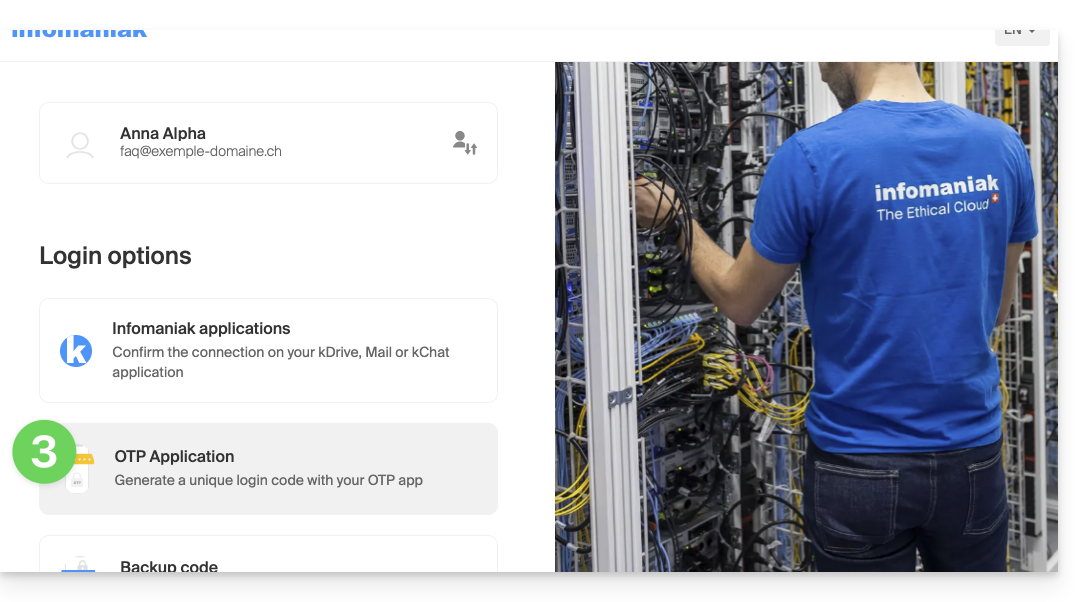
Se hai attivato più modalità di verifica (SMS, app OTP…), puoi definire quale verrà proposta per impostazione predefinita ad ogni accesso. Tieni presente, tuttavia, che la modalità prioritaria rimarrà quella della verifica nell'app Infomaniak installata (Mail, Euria, kDrive…) sui tuoi dispositivi:
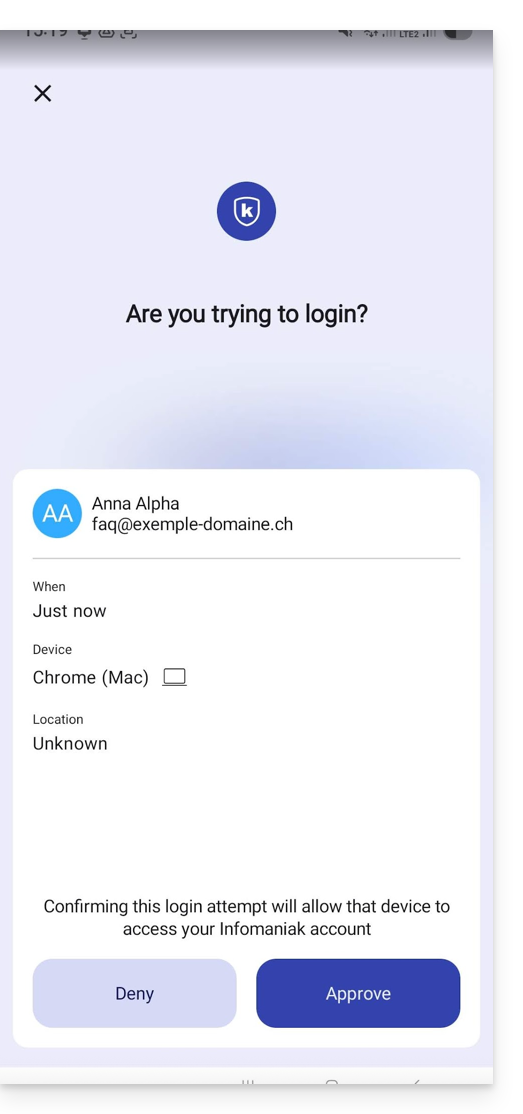
- La notifica viene visualizzata a schermo intero quando si apre l'applicazione specificata e un pulsante consente di confermare l'accesso (se si tratta effettivamente dell'utente):
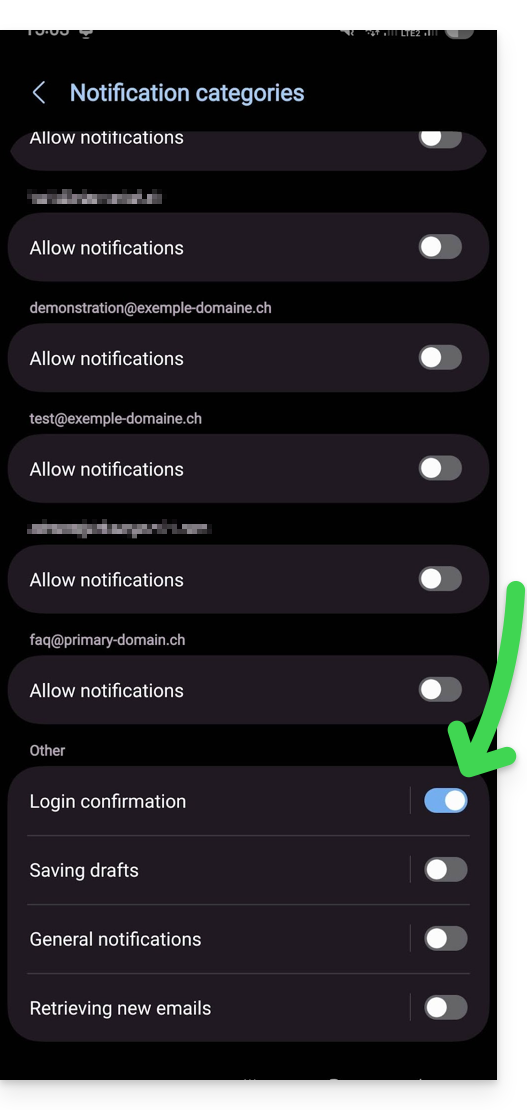
- Nelle impostazioni Android delle app Infomaniak (ad esempio Mail), è possibile scegliere di attivare solo la notifica di richiesta di autenticazione per l'accesso:
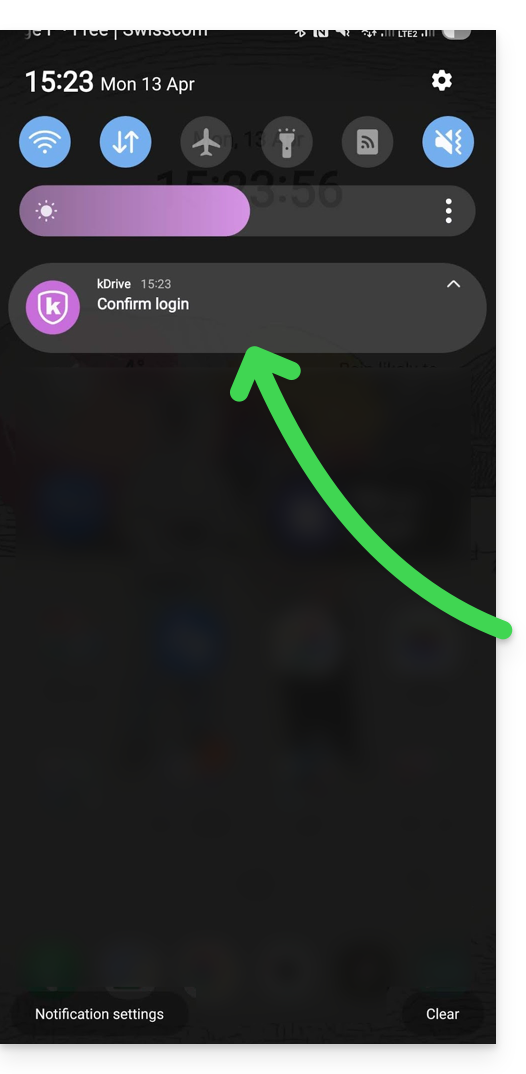
- In questo modo, una notifica di Android ti avvisa della richiesta di autenticazione in corso e puoi aprire l'app direttamente dalla notifica:
Link a questa FAQ: https://faq.infomaniak.com/2899
Questa FAQ è stata utile?
FAQ Projets Euria
Questa guida spiega come configurare e ottimizzare i Progetti su Euria, l'assistente IA di Infomaniak, per creare spazi di lavoro personalizzati e sicuri grazie alle tue istruzioni e ai tuoi documenti.
Introduzione
- Un Progetto su Euria è uno spazio di lavoro dedicato che ti permette di raggruppare le tue interazioni attorno a un determinato argomento o attività.
- Aggiungendo istruzioni personalizzate e i tuoi documenti, crei una vera e propria base di conoscenza che l'assistente IA utilizza per fornirti risposte molto più precise e adatte al tuo contesto.
- È l'equivalente dei Progetti su ChatGPT o Claude, con il vantaggio di un hosting esclusivamente in Svizzera e di una protezione totale dei tuoi dati.
Perché e come creare il mio primo Progetto IA su Euria, un Progetto con istruzioni personalizzate?
Senza un progetto, un assistente IA risponde in modo generico. Con un progetto Euria, gli fornisci un contesto grazie a istruzioni personalizzate: il tuo tono preferito, informazioni sulla tua azienda, i tuoi file di riferimento… Risultato: risposte su misura, come se il tuo assistente IA conoscesse già il tuo mondo. A differenza delle istruzioni personalizzate di ChatGPT o delle istruzioni di progetto di Claude, i tuoi dati rimangono ospitati in Svizzera e non vengono mai utilizzati per addestrare modelli.
Vai su Euria, l'assistente IA di Infomaniak, accedi e crea il tuo primo progetto in pochi clic. Aggiungi le tue istruzioni personalizzate e i tuoi documenti per ottenere immediatamente un assistente IA personalizzato, ospitato in Svizzera:
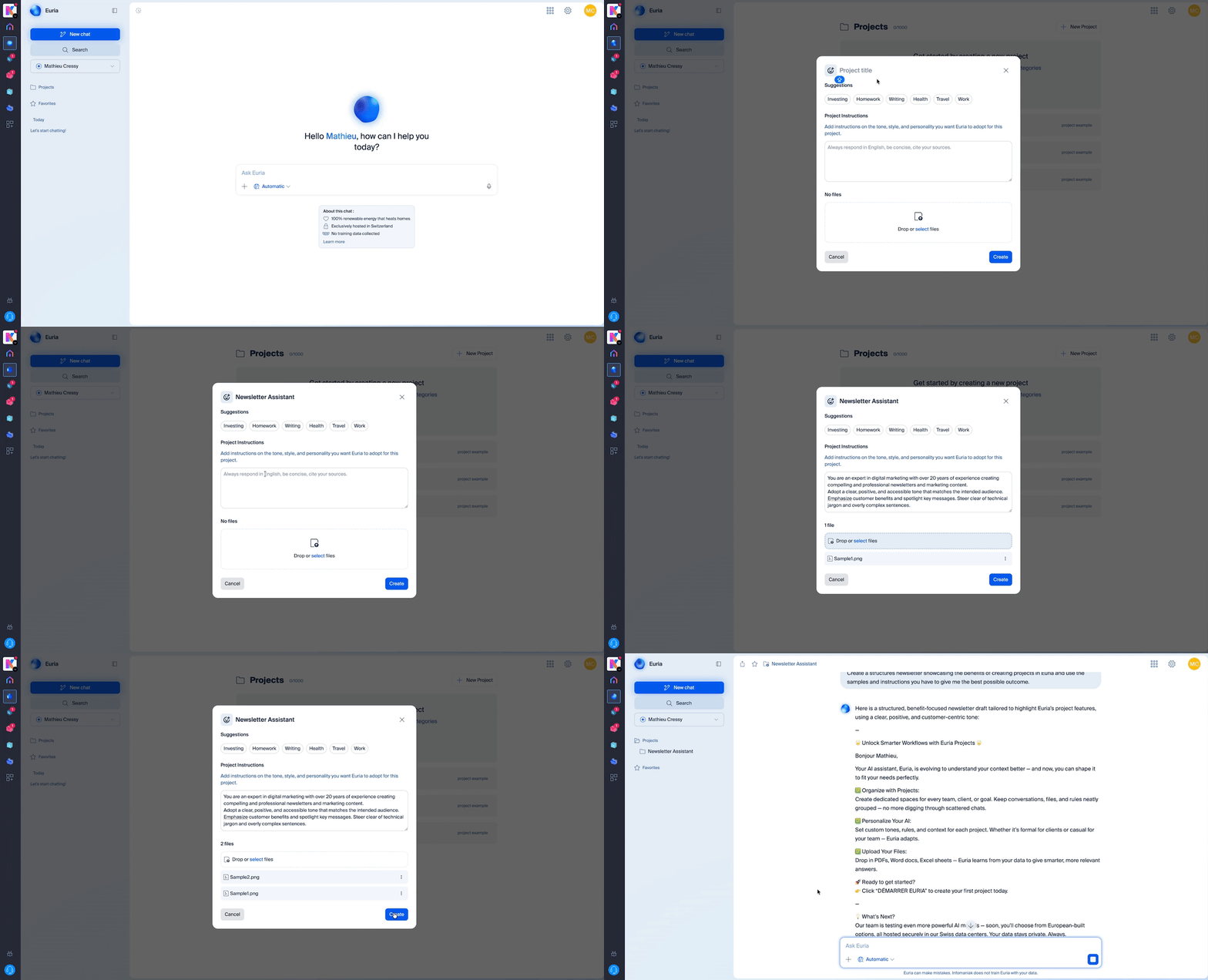
- Dalla schermata iniziale di Euria, fai clic su « Progetti » nel menu a sinistra.
- Fai clic su « Nuovo progetto » e dagli un nome (ad esempio: « Marketing », « Assistenza clienti », « La mia azienda »).
- Il tuo progetto è stato creato: ora non resta che personalizzarlo con le tue istruzioni e i tuoi documenti.
Aggiungere un'istruzione personalizzata
Un'istruzione personalizzata è una direttiva che fornisci a Euria affinché adatti le sue risposte alle tue esigenze specifiche. Una volta all'interno del tuo progetto, vai alla sezione Istruzioni. Qui puoi specificare a Euria:
- Il tono da adottare (formale, amichevole, tecnico, ecc.)
- Il contesto delle tue interazioni (settore di attività, tipo di clienti, obiettivi, ecc.)
- Il ruolo che l'IA deve svolgere (redattore, consulente, analista, ecc.)
- Le istruzioni specifiche (lingue da utilizzare, formati di risposta desiderati, informazioni da menzionare sempre, ecc.)
Più le tue istruzioni personalizzate sono dettagliate, più le risposte del tuo assistente IA saranno pertinenti e coerenti.
Creare una base di conoscenza con i miei documenti
Apri un progetto da euria.infomaniak.com, quindi trascina e rilascia i documenti che desideri nella barra a destra.
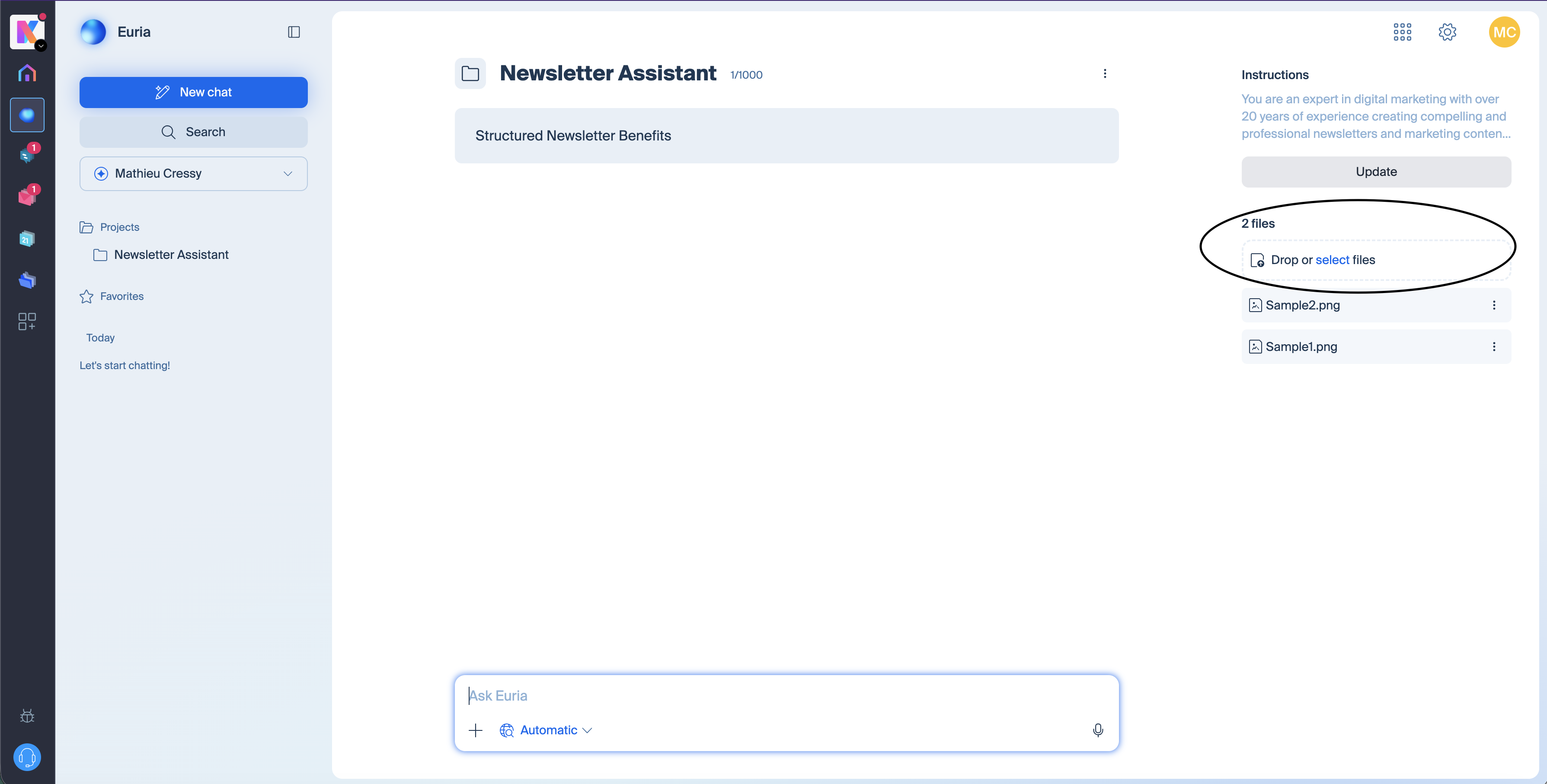
Puoi importare i tuoi file (PDF, testi, tabelle, ecc.). Euria utilizzerà questi documenti per rispondere alle tue domande con informazioni precise e aggiornate. È ideale per caricare, ad esempio, una guida di stile, un catalogo prodotti, domande frequenti interne, procedure o qualsiasi altro documento di riferimento. Più ricca è la tua base di conoscenza, più performante sarà il tuo assistente IA personalizzato.
Tipi di file accettati per la base di conoscenza
Euria supporta diversi formati comuni per popolare la tua base di conoscenza: PDF, documenti di testo, markdown, Word, Excel, ecc. Se un formato non è supportato, Euria te lo segnalerà al momento dell'importazione.
Crea più progetti su Euria
Puoi creare tutti i progetti di cui hai bisogno: uno per cliente, per reparto, per argomento... Ogni progetto funziona in modo indipendente, con le proprie istruzioni personalizzate e la propria base di conoscenza, per un assistente AI realmente adatto a ogni utilizzo.
In cosa Euria si distingue da ChatGPT e Claude per la gestione di progetti AI?
Come ChatGPT e Claude, Euria consente di creare spazi di lavoro con istruzioni personalizzate e una base di conoscenza. Le differenze principali risiedono nella protezione dei dati e nella trasparenza tecnologica.
Euria è ospitato esclusivamente in Svizzera, nei data center di Infomaniak. I tuoi documenti e le tue comunicazioni rimangono privati, nessun dato viene utilizzato per addestrare i modelli di AI e hai il controllo completo sulle tue informazioni. Inoltre, Euria si basa esclusivamente su modelli open source, verificabili e implementati localmente, a differenza delle tecnologie proprietarie e chiuse di ChatGPT o Claude. Un modello open source "non ha una nazionalità". Una volta implementato localmente, funziona come qualsiasi software installato su un server. Per le aziende e i professionisti che tengono alla sovranità dei propri dati, Euria offre una soluzione sovrana a ChatGPT e Claude, conforme ai requisiti di riservatezza più rigorosi. La sovranità qui riguarda l'infrastruttura, la giurisdizione, i flussi di dati e il modello economico di Infomaniak, che dipende esclusivamente dai suoi clienti.
I miei dati sono protetti su Euria?
Euria si basa esclusivamente su modelli open source ospitati ed eseguiti in Svizzera.
In pratica: i modelli non vengono riaddestrati con i dati degli utenti e le conversazioni non vengono utilizzate per addestrare altri modelli.
La differenza principale rispetto a OpenAI, Google o Anthropic:
non c'è dipendenza da un'API esterna
nessun flusso di dati verso un fornitore di servizi cloud
nessuna tecnologia proprietaria opaca
il 100% del personale e dei data center di Infomaniak si trova in Svizzera
e Infomaniak è un'azienda svizzera indipendente al 100%, conforme al GDPR
Link a questa FAQ: https://faq.infomaniak.com/2907
Questa FAQ è stata utile?
Questa guida illustra l'utilizzo di Euria e, in particolare, la gestione delle conversazioni all'interno dell'app di intelligenza artificiale di Infomaniak.
Come iniziare a usare Euria e creare diverse conversazioni
Per farlo:
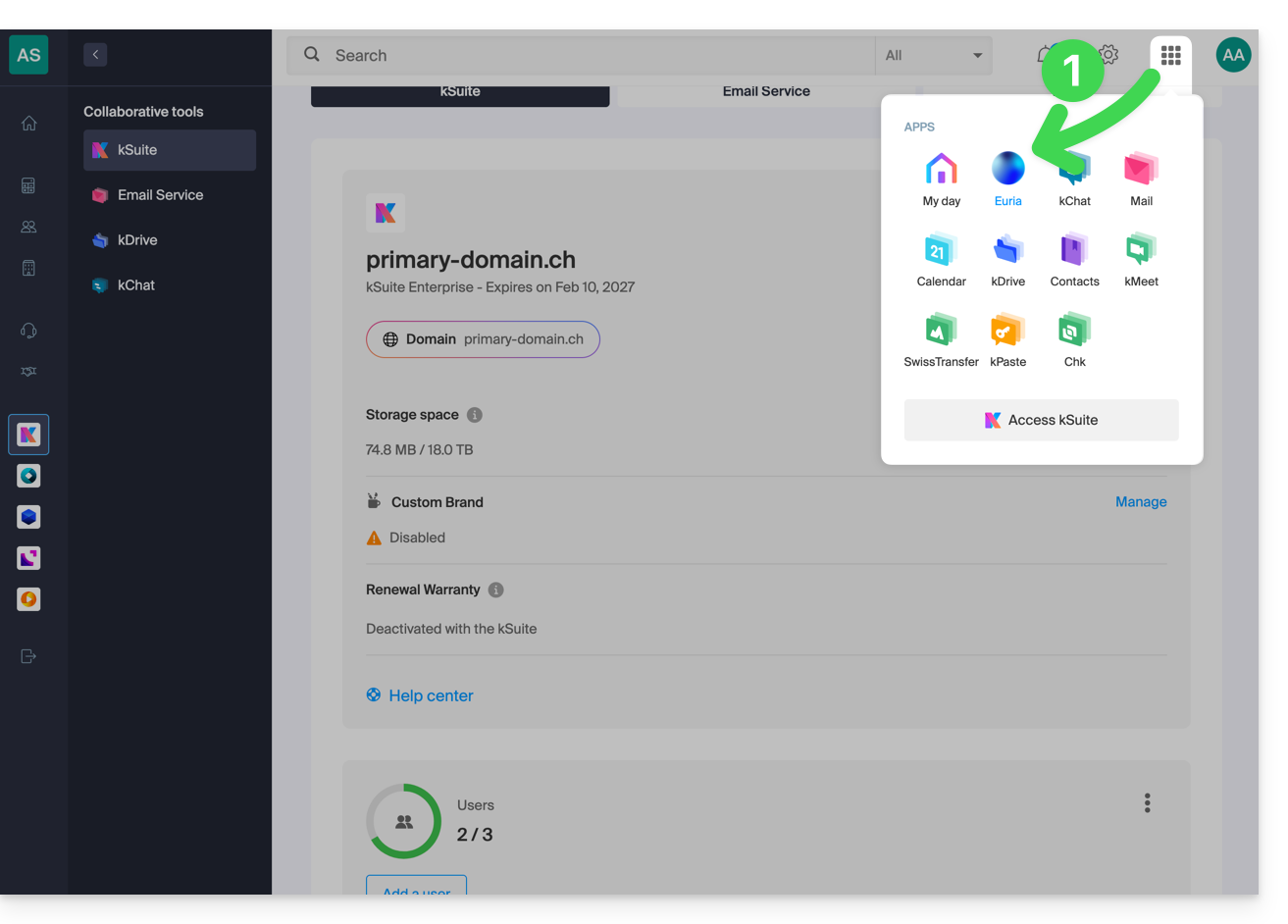
- Clicca qui per accedere all'app Web Euria (servizio online ksuite.infomaniak.com/euria) oppure apri l'app mobile Euria (applicazione per smartphone o tablet iOS / Android):
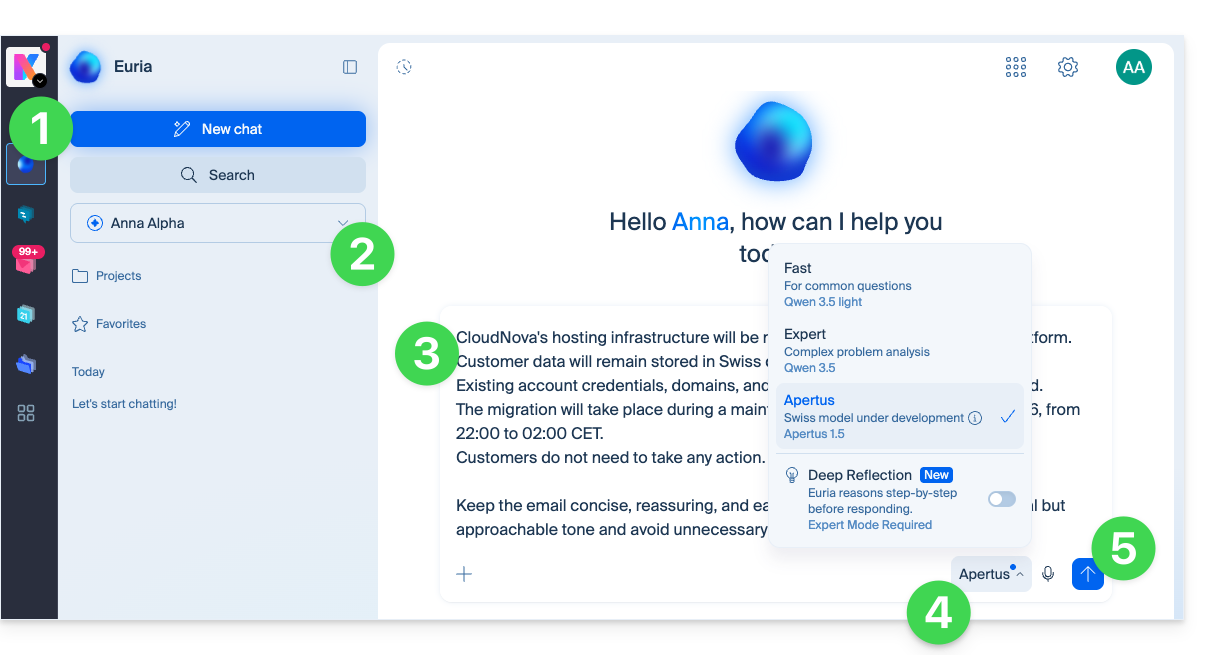
- Verifica o seleziona l'organizzazione interessata dal menu a tendina nel menu laterale sinistro.
- Avvia una conversazione digitando il tuo messaggio, la tua richiesta o il tuo comando.
- Seleziona la modalità di ragionamento che l'IA deve adottare per elaborare la tua richiesta.
- Fai clic sul pulsante per avviare la conversazione con Euria:
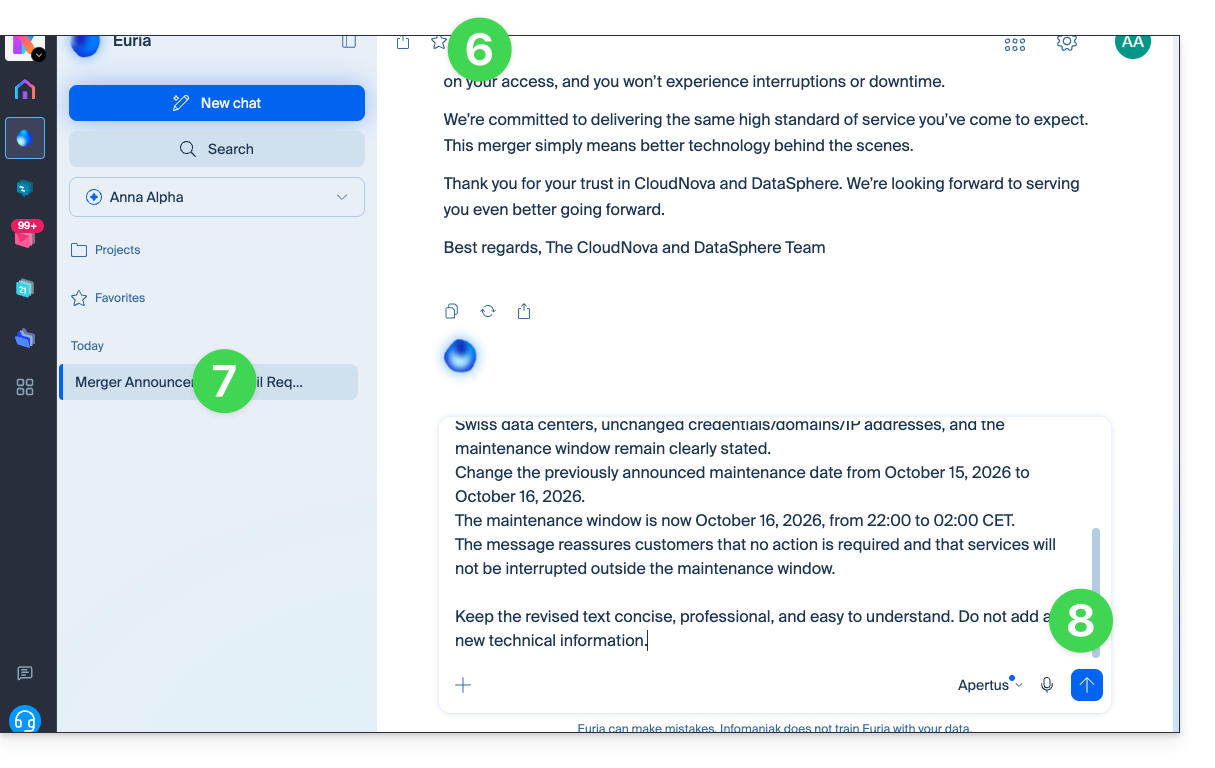
- Viene visualizzata una risposta da Euria.
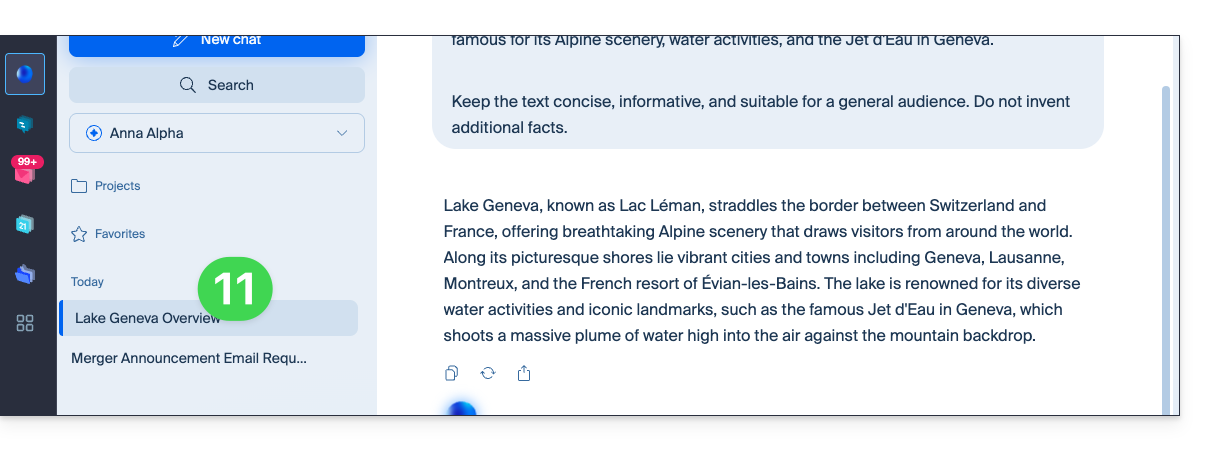
- La conversazione è ora presente nel menu laterale sinistro e, facendovi clic, potrete accedervi in qualsiasi momento.
- Potete aggiungere elementi e continuare la discussione:
- Fate clic sul pulsante Nuova chat per avviare una nuova discussione su un argomento diverso.
- Digita il tuo messaggio, la tua richiesta o il tuo prompt e premi il pulsante di invio:
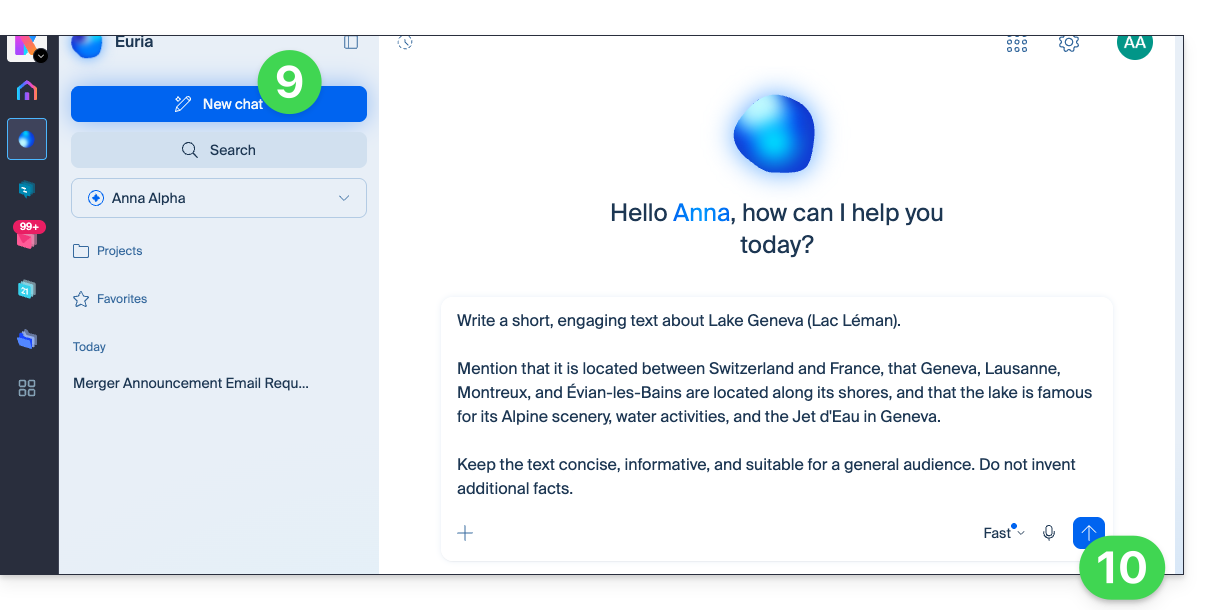
- La risposta di Euria viene visualizzata e una seconda conversazione viene creata nel menu laterale sinistro; cliccandoci sopra, potrai tornare alla conversazione in qualsiasi momento e continuare la discussione con la cronologia associata:
Archiviazione
Archiviare una conversazione specifica
Archiviare una delle conversazioni permette di non visualizzarla più nella pagina principale. Potrà comunque essere condivisa.
Le conversazioni archiviate vengono eliminate anche durante la cancellazione completa della cronologia di Euria.
Per archiviare una conversazione:
- Passa con il mouse sulla conversazione desiderata nel menu laterale sinistro di Euria.
- Fare clic sul menu azioni ⋮ situato a destra dell'elemento in questione.
- Scegliere l'archiviazione:
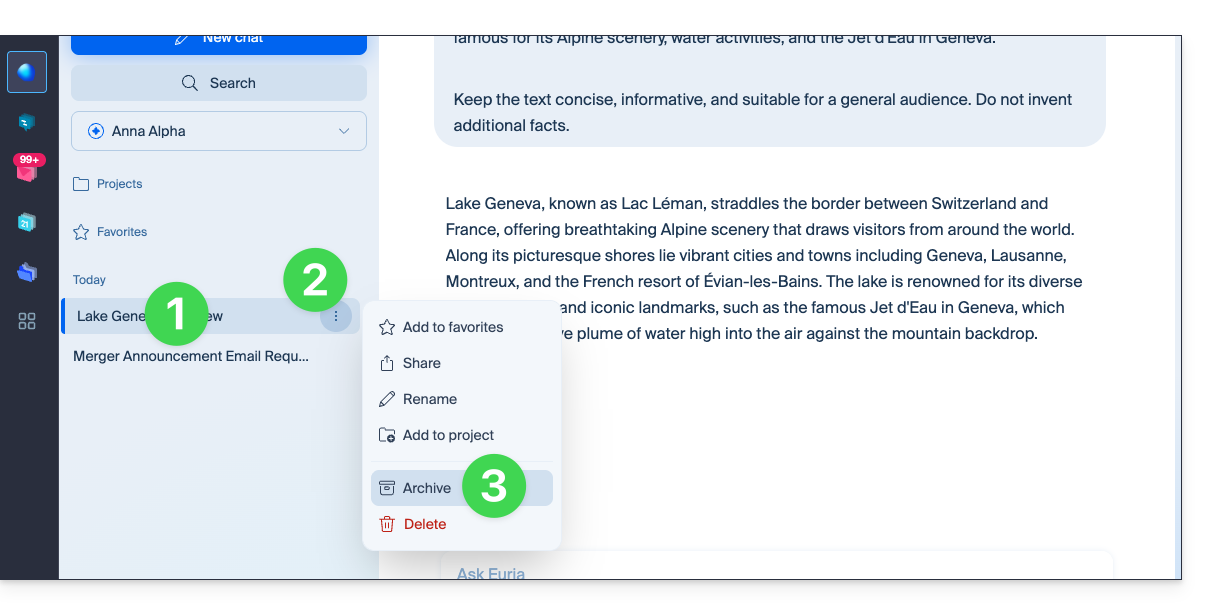
- Viene archiviato immediatamente.
Archivia tutte le conversazioni dell'utente
Per archiviare l'intera cronologia delle conversazioni visibile su Euria:
- Fare clic su Impostazioni in alto a destra.
- Verifica o seleziona l'organizzazione interessata dal menu a tendina nel menu laterale sinistro.
- Fai clic su Archivia la cronologia delle conversazioni:
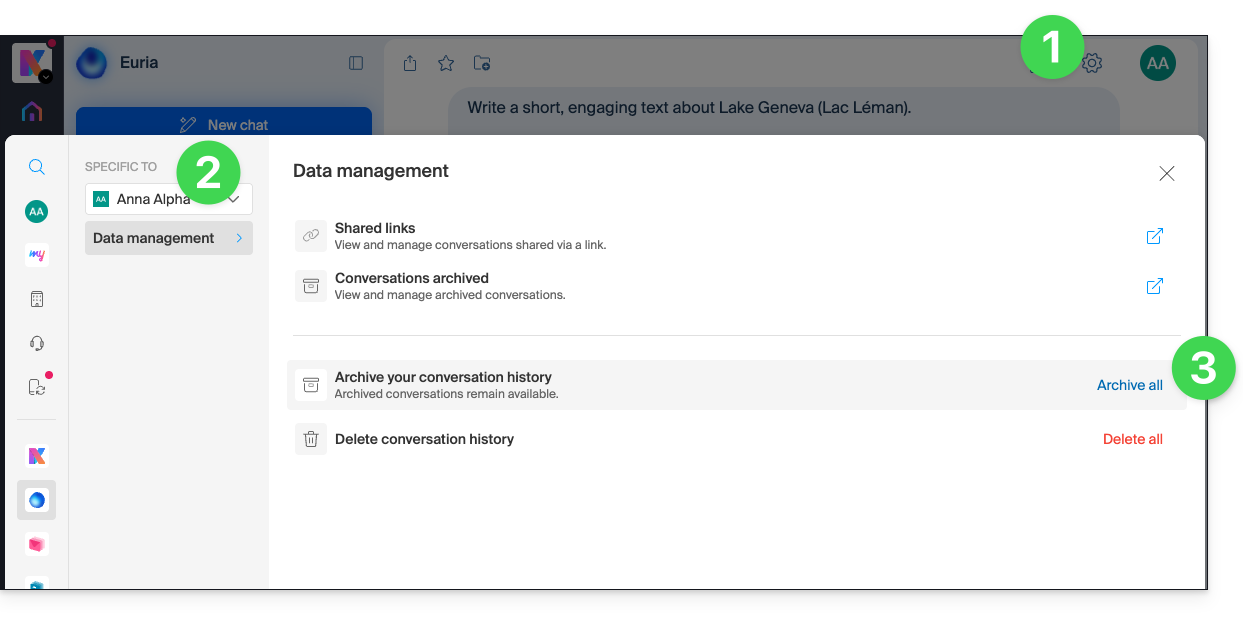
- Conferma l'operazione:
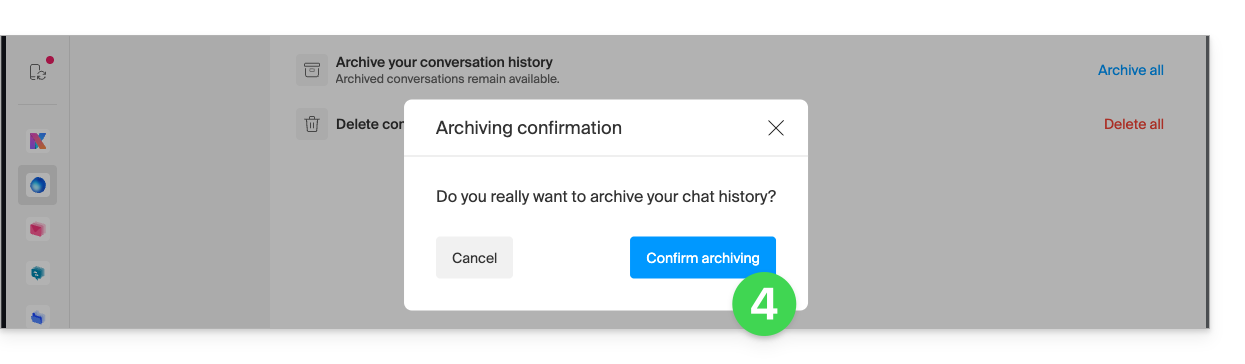
- Tutte le conversazioni verranno eliminate…
Gestire le conversazioni archiviate
Per accedere ai messaggi archiviati:
- Fare clic su Impostazioni in alto a destra.
- Verificare o selezionare l'organizzazione interessata dal menu a tendina nel menu laterale sinistro.
- Fare clic sulle conversazioni archiviate:
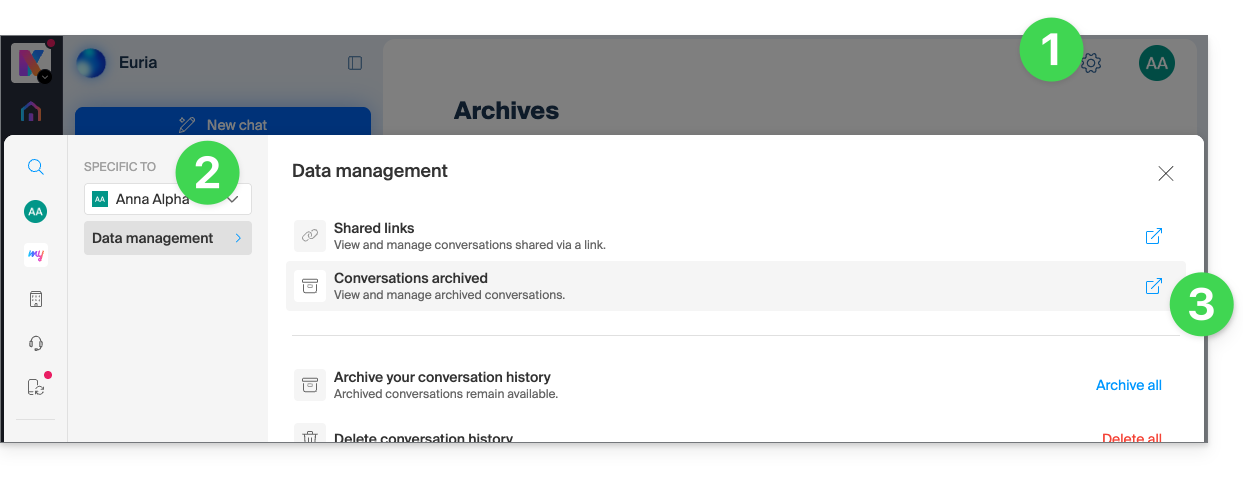
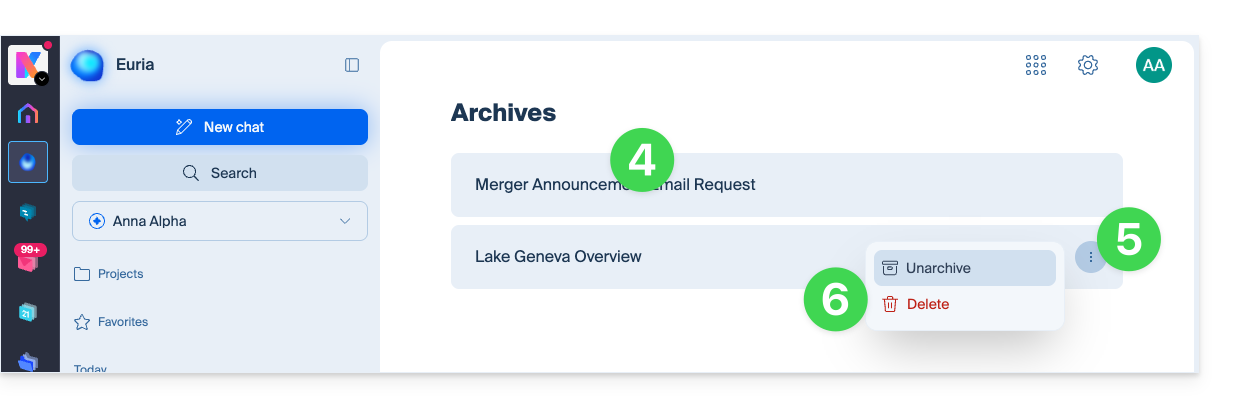
- Vengono visualizzati i titoli delle diverse conversazioni archiviate; fare clic su di essi per visualizzarle.
- In alternativa, fai clic sul menu azioni ⋮ situato a destra dell'elemento in questione.
- Se necessario, scegli se decomprimere la conversazione in questione o eliminarla definitivamente (dopo aver confermato):
Eliminazione
Eliminare una conversazione specifica
Per eliminare una conversazione specifica:
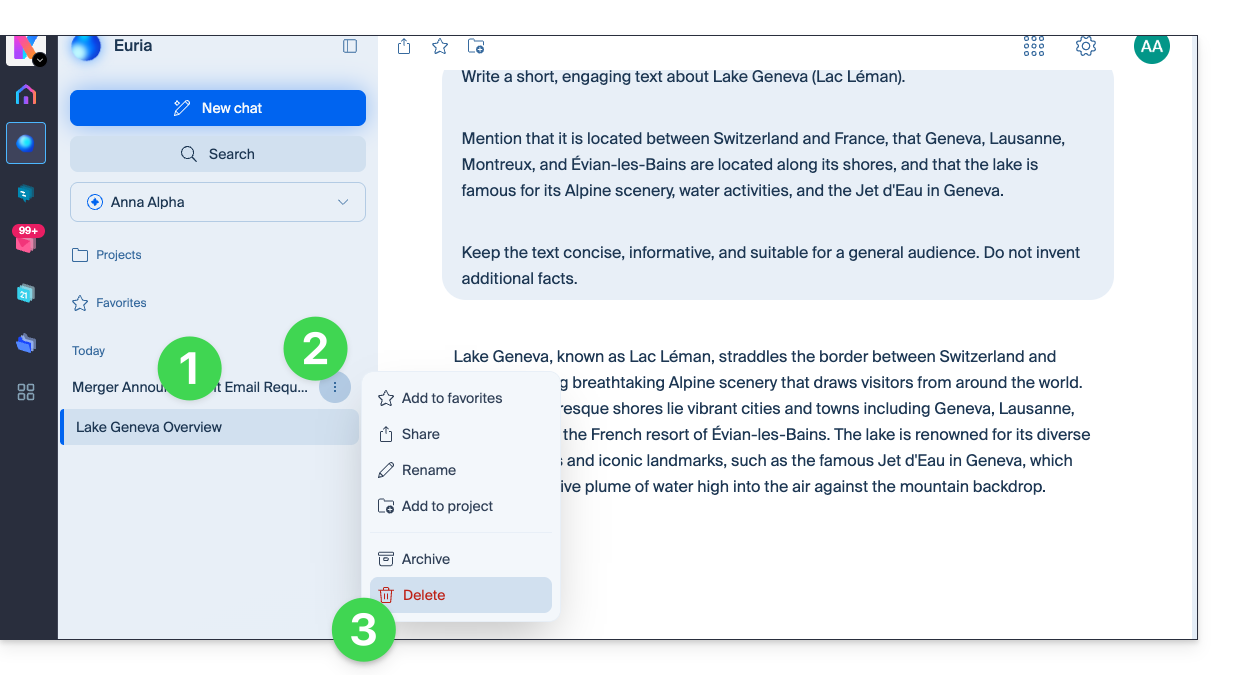
- Passa con il mouse sulla conversazione desiderata nel menu laterale sinistro di Euria.
- Fare clic sul menu azioni ⋮ situato a destra dell'elemento in questione.
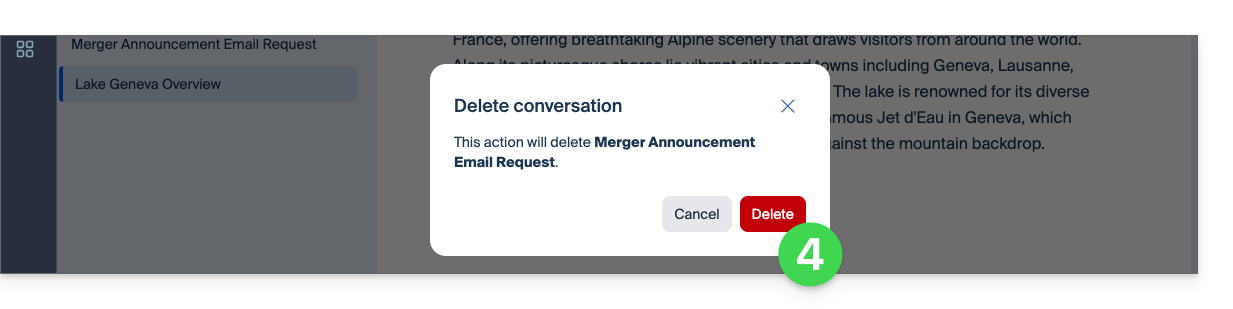
- Scegliere l'eliminazione:
- Conferma l'operazione:
Elimina tutte le conversazioni dell'utente
Per eliminare tutte le conversazioni, incluse quelle archiviate:
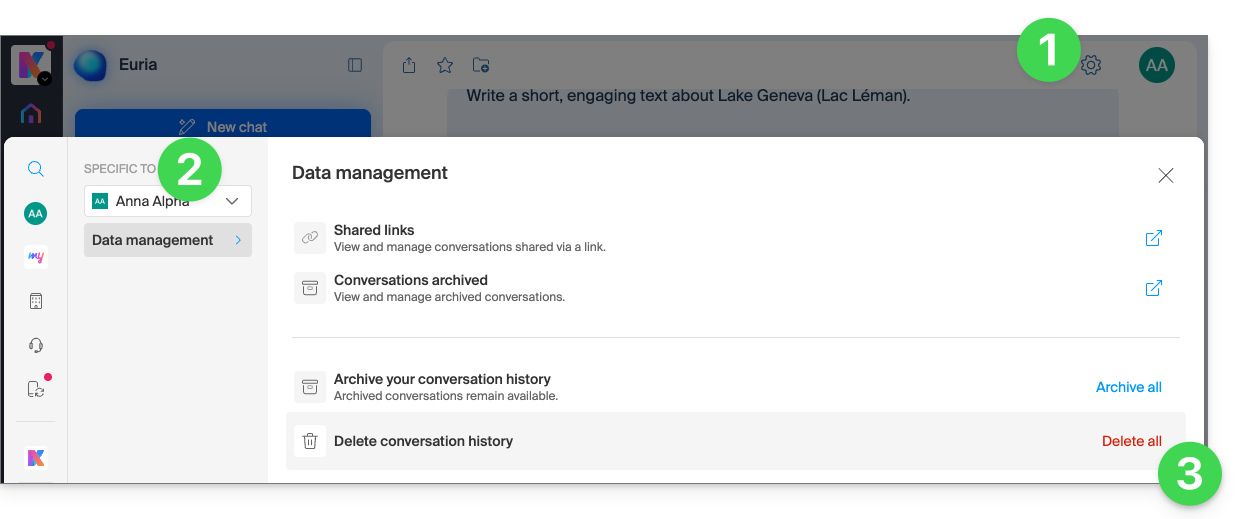
- Fare clic su Impostazioni in alto a destra.
- Verifica o seleziona l'organizzazione interessata dal menu a tendina nel menu laterale sinistro.
- Fai clic su Elimina la cronologia delle conversazioni:
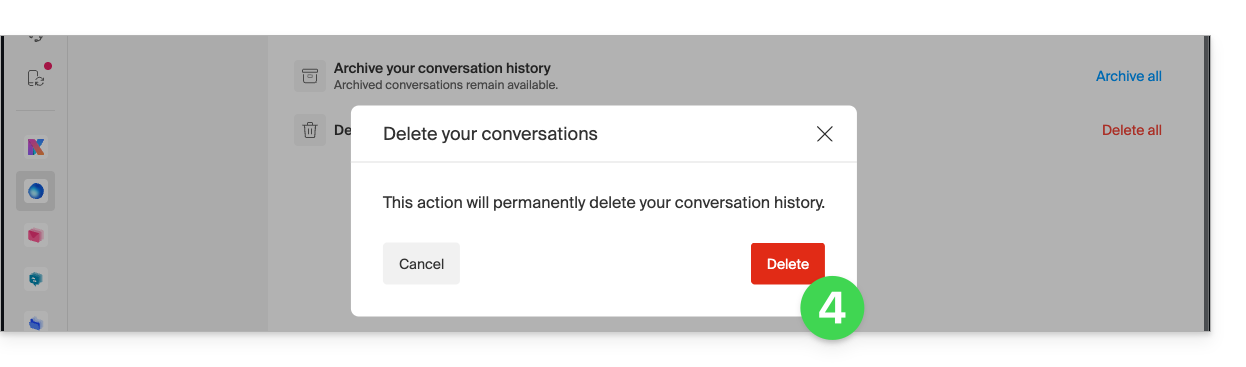
- Conferma l'operazione:
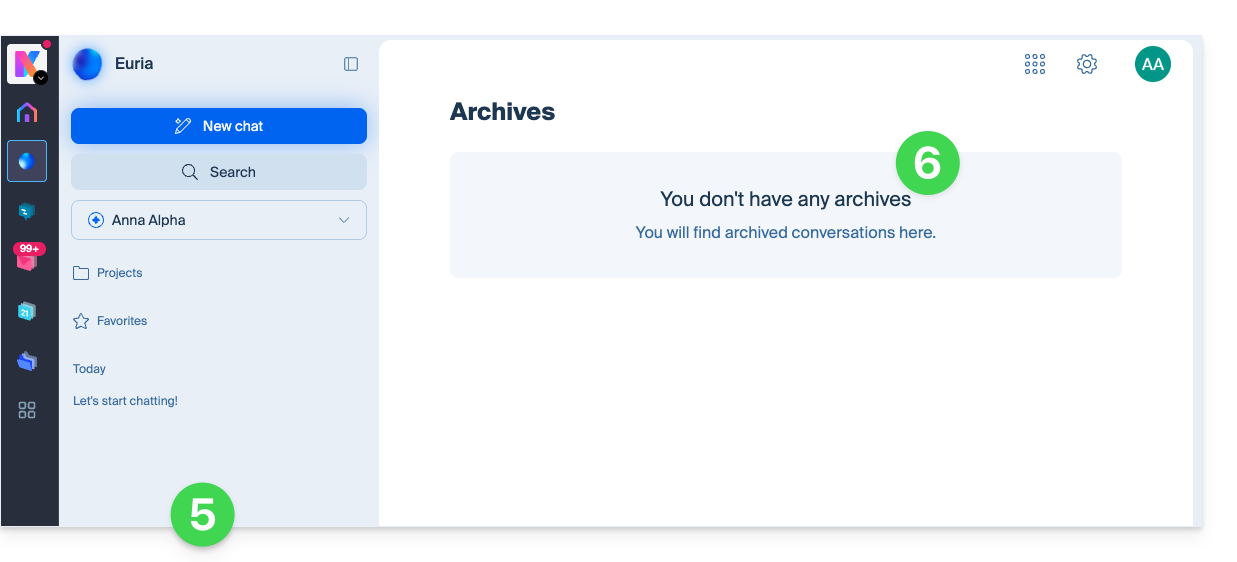
- Tutte le conversazioni verranno eliminate…
- … inclusi i messaggi archiviati:
Link a questa FAQ: https://faq.infomaniak.com/2915
Questa FAQ è stata utile?
Questa guida ti aiuta a scegliere la soluzione di posta elettronica Infomaniak più adatta alle tue esigenze, sia che tu stia cercando un semplice indirizzo gratuito, sia che tu stia cercando una soluzione professionale.
1. Desidero un indirizzo email gratuito
Esempio: jean.dupont@ik.me o plomberie-du-lac@etik.com
- Scegli l'offerta My kSuite.
- Ti permette di creare 1 indirizzo email gratuitamente scegliendo tra tre estensioni:
@ik.me,@etik.como@ikmail.com. - Clicca qui per registrarti (❓: aiuto).
2. Desidero un indirizzo email professionale (personalizzato)
Per ottenere un indirizzo che termini con il nome della tua azienda o il tuo cognome (ad esempio: @plomberie-du-lac.ch), devi possedere quello che viene chiamato un nome di dominio.
Se hai bisogno solo di UN indirizzo
- Esempio:
contact@plomberie-du-lac.ch - Scegli l'offerta Starter.
- Include 1 indirizzo email gratuito con l'acquisto del tuo dominio personalizzato (❓: assistenza).
Se hai bisogno di PIÙ indirizzi
- Esempi:
contact@plomberie-du-lac.ch,jean@plomberie-du-lac.ch, ecc. - Per 2 indirizzi: scegli kSuite Standard.
- Per 5 indirizzi o più: scegli un Servizio di posta (singolo o incluso in una kSuite Business/Enterprise, se prevedi di collaborare con più persone).
- Una volta scelta l'offerta, potrai creare i tuoi diversi indirizzi email (❓: guida) sul tuo dominio e persino collegare un secondo dominio (❓: guida), se necessario.
Link a questa FAQ: https://faq.infomaniak.com/2920
Questa FAQ è stata utile?
Questa guida presenta Apertus, un modello di intelligenza artificiale svizzero disponibile in Euria, l'assistente IA di Infomaniak.
Introduzione
- Apertus è un modello linguistico sviluppato in Svizzera dalla Swiss AI Initiative, una collaborazione tra l'EPFL, il Politecnico di Zurigo e il Centro svizzero di calcolo scientifico (CSCS).
- Si tratta di un modello aperto e trasparente, progettato per supportare un gran numero di lingue.
- La sua integrazione in Euria rientra nell'ambito di una collaborazione tra Infomaniak e i team che hanno sviluppato il progetto Apertus.
- Il modello viene eseguito sulle infrastrutture di Infomaniak in Svizzera.
Cos'è Apertus?
Apertus è un modello linguistico di grandi dimensioni, anche chiamato LLM, in grado di comprendere e generare testo a partire dalle istruzioni che gli vengono fornite.
Questo modello è stato sviluppato prestando particolare attenzione alla trasparenza, al multilinguismo e alla sovranità digitale. I suoi pesi, il codice, i metodi di addestramento e la documentazione sono accessibili pubblicamente.
Apertus può essere utilizzato, ad esempio, per:
- redigere e riformulare contenuti;
- riassumere informazioni o documenti;
- tradurre il testo;
- estrarre e strutturare le informazioni;
- rispondere a domande di carattere generale;
- generare idee o preparare una prima bozza di un contenuto.
Perché Apertus è offerto in Euria?
L'integrazione di Apertus consente a Euria di offrire un modello sviluppato in Svizzera che risponde agli obiettivi di trasparenza, indipendenza tecnologica e protezione dei dati promossi da Infomaniak.
Le richieste inviate ad Apertus, così come a tutti i modelli di intelligenza artificiale disponibili in Euria, vengono elaborate dalle infrastrutture di Infomaniak in Svizzera. I contenuti trasmessi non vengono utilizzati per addestrare questi modelli.
Utilizzare Apertus in Euria
Per avviare una conversazione con Apertus:
- Accedi a Euria.
- Avvia una nuova conversazione.
- Apri il selettore di modelli.
- Seleziona Apertus tra i modelli disponibili.
- Scrivi la tua richiesta e invia il tuo messaggio:
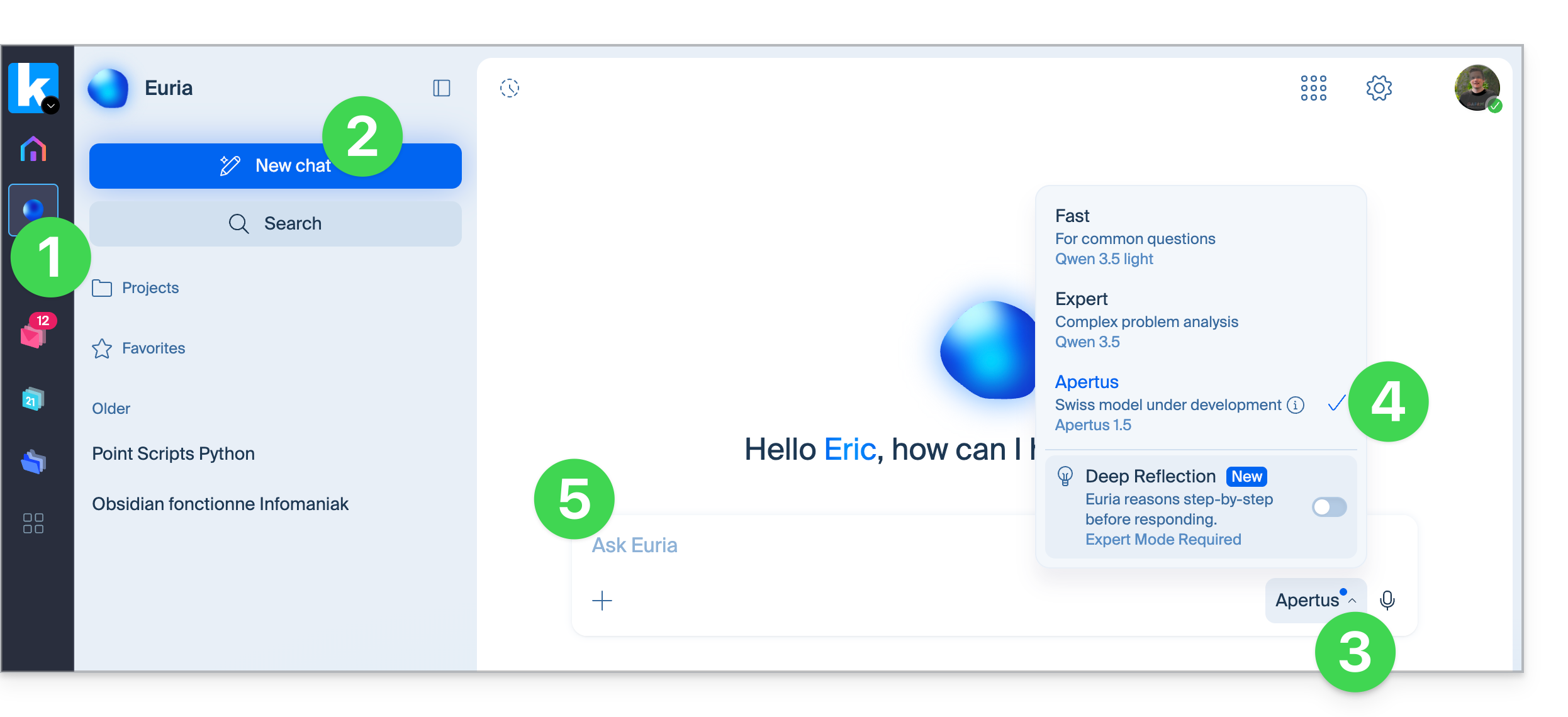
Scegliere Apertus o un altro modello
Ogni modello disponibile in Euria ha le sue caratteristiche specifiche. Apertus può essere particolarmente adatto quando si privilegia:
- un modello sviluppato in Svizzera;
- una tecnologia completamente aperta e documentata;
- la gestione di contenuti multilingue;
- un utilizzo basato su un'infrastruttura sovrana in Svizzera.
Per alcune richieste complesse, un altro modello disponibile in Euria potrebbe fornire un risultato diverso o più adatto. È possibile confrontare le risposte cambiando modello e inviando nuovamente la richiesta.
Link a questa FAQ: https://faq.infomaniak.com/2924
Questa FAQ è stata utile?
Questa guida spiega come proporre date e orari per un appuntamento a più persone tramite l'app web Calendar di Infomaniak (servizio online ksuite.infomaniak.com/calendar). Gli invitati potranno così indicare la loro disponibilità votando per gli orari proposti dall'organizzatore.
Introduzione
- Il funzionamento è simile a quello di Doodle, ma con una differenza importante: l'organizzatore definisce con precisione gli invitati in anticipo (o man mano) e solo queste persone possono partecipare, a differenza di un sondaggio accessibile a chiunque disponga del link.
- È possibile accedere alla funzionalità anche direttamente dalla lettura di un'e-mail.
- Per programmare invece un appuntamento scegliendo tra gli orari disponibili di ciascun partecipante, consulta questa guida.
Proponi un appuntamento
Per proporre un nuovo evento condiviso tramite una richiesta di appuntamento:
- Clicca qui per accedere all'app web Calendar di Infomaniak (servizio online ksuite.infomaniak.com/calendar).
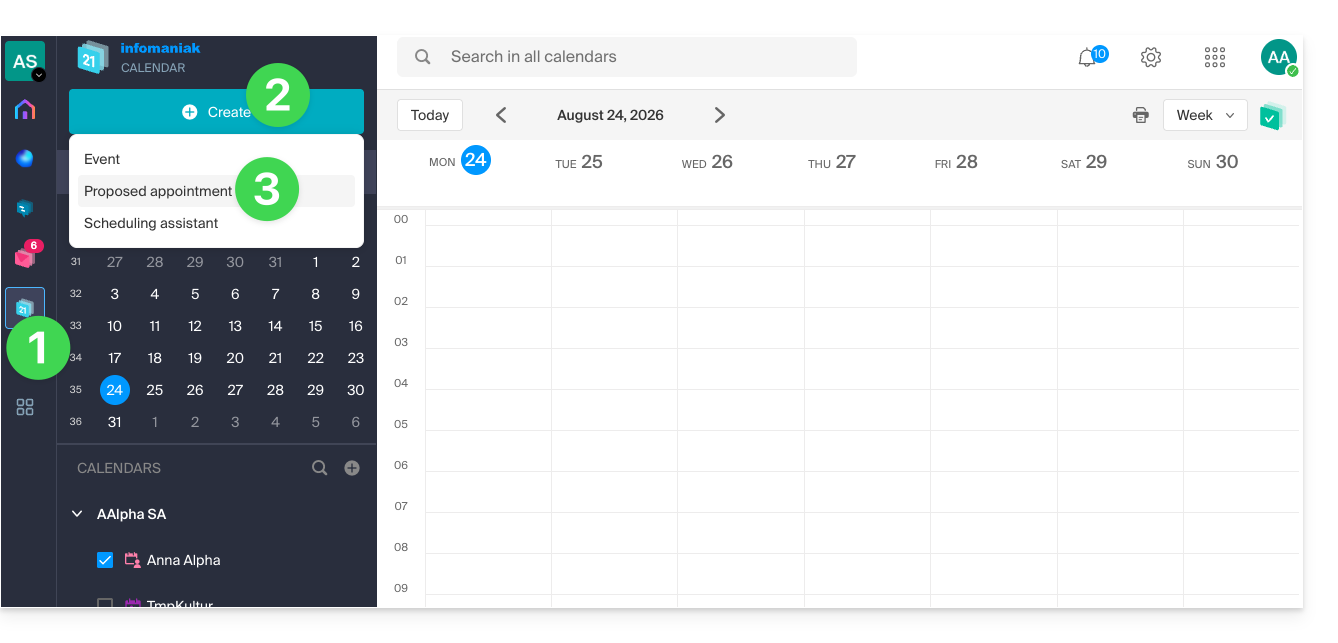
- Fare clic sul pulsante Crea in alto a sinistra.
- Fare clic su Proposta di appuntamento:
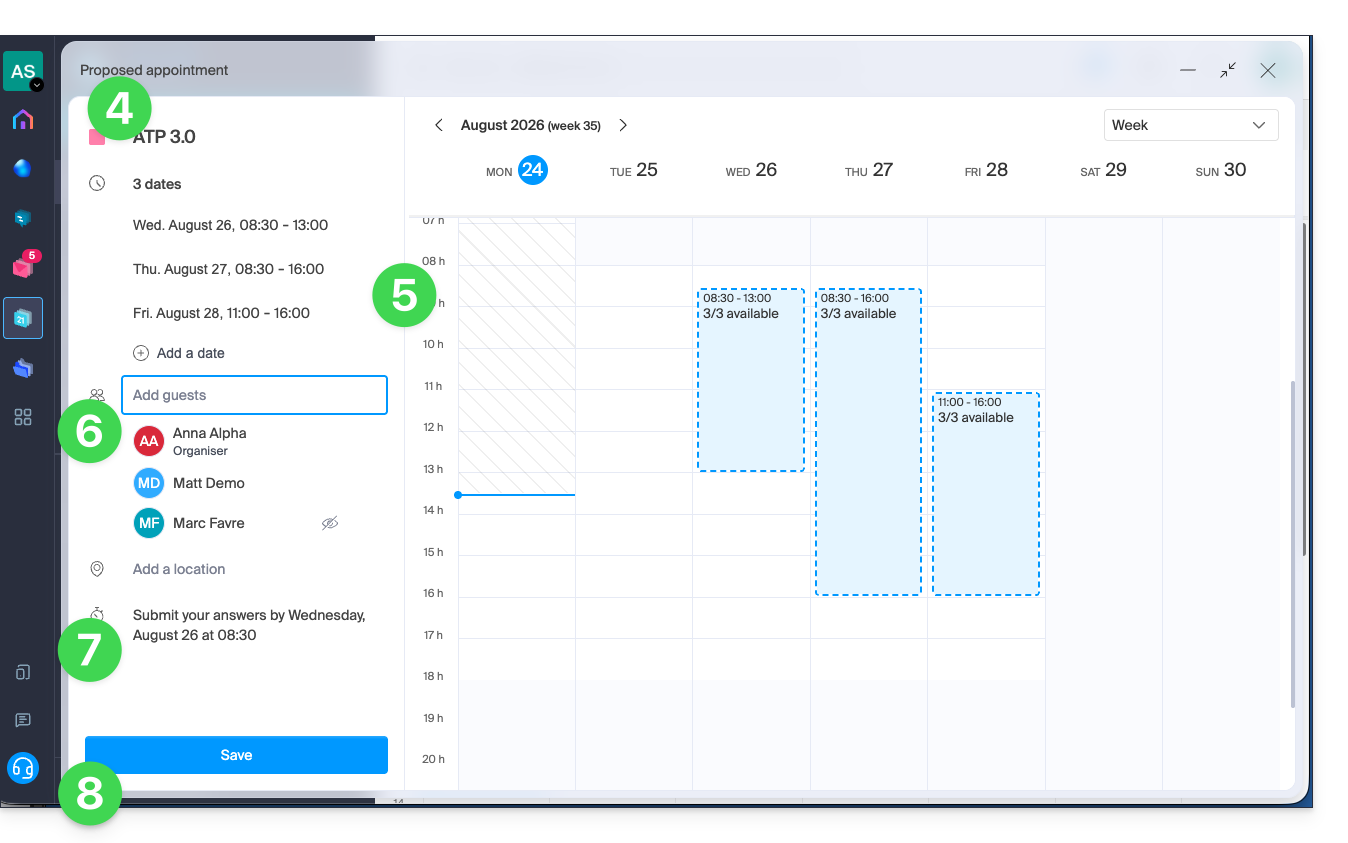
- Indica il colore e il titolo (argomento) dell'evento; la sede dell'evento può essere specificata in seguito.
- Inserisci le date/gli orari proposti manualmente o tramite il mouse sul calendario visualizzato a destra.
- Inserisci gli invitati,indicando il loro indirizzo email se l'invitato non è un utente dell'organizzazione.
- Inserire la data/ora limite dopo la quale non sarà più possibile rispondere.
- Salvare le preferenze con il pulsante in fondo alla pagina per creare l'invito e le proposte di data, per le quali gli invitati potranno votare:
Votare una o più delle proposte
L'utente invitato riceve un'e-mail contenente le diverse proposte dell'organizzatore; può quindi indicare se è disponibile in uno o più degli orari proposti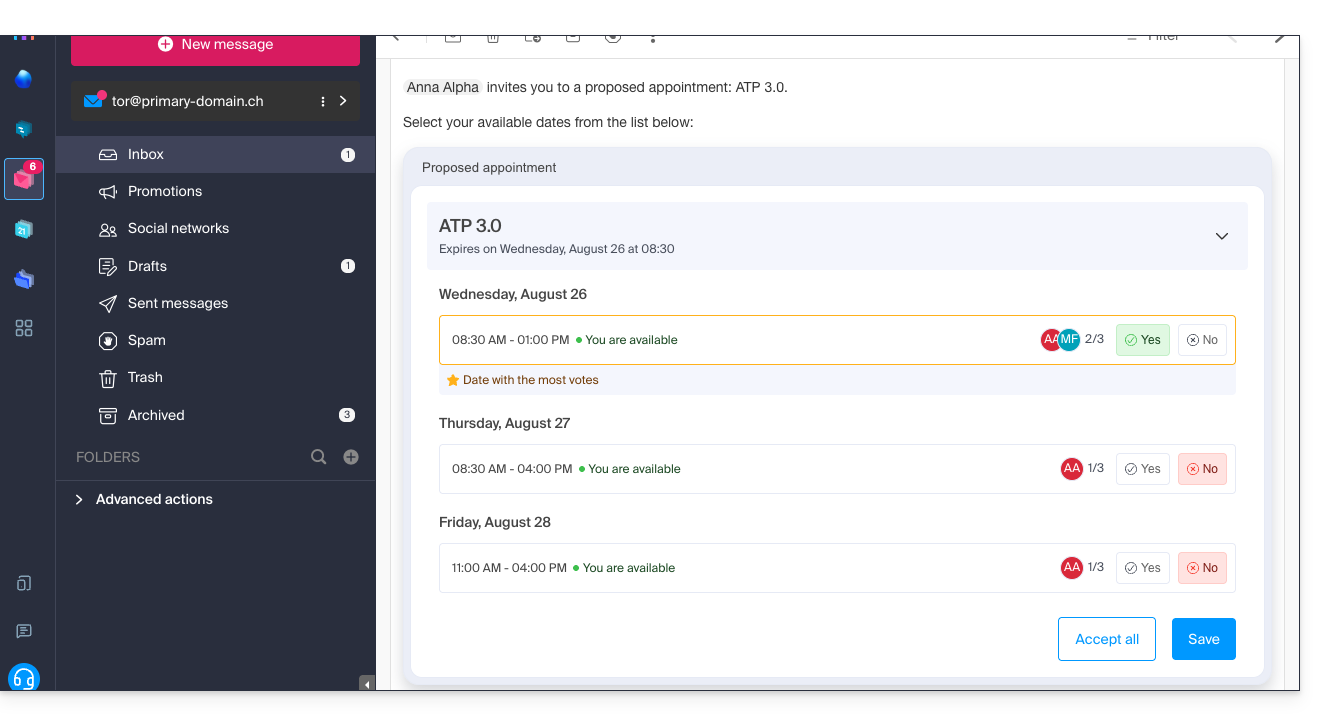
Se l'utente è esterno a Infomaniak, oppure se consulta la propria casella di posta tramite un software/client di posta elettronica come Outlook, la gestione della sua partecipazione avviene in due fasi: l'e-mail contiene le informazioni e un link che conduce a un'interfaccia semplificata e neutrale, che consente di registrare il suo voto: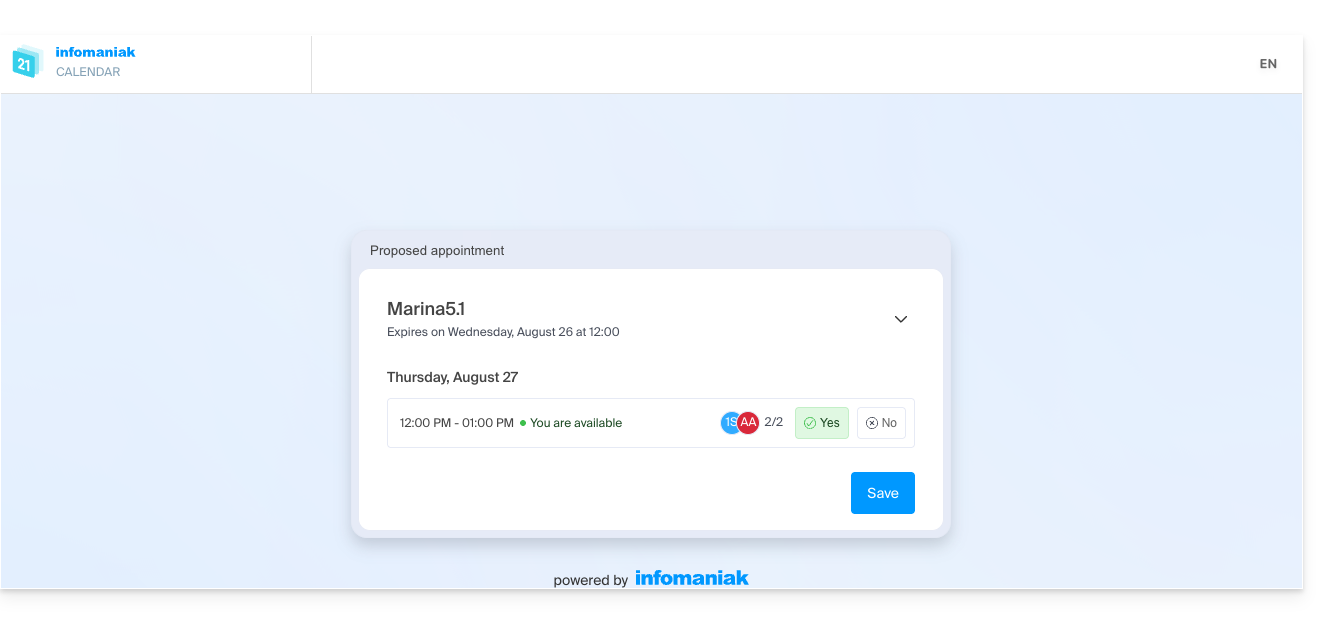
Decidere la data dell'evento in base alle risposte
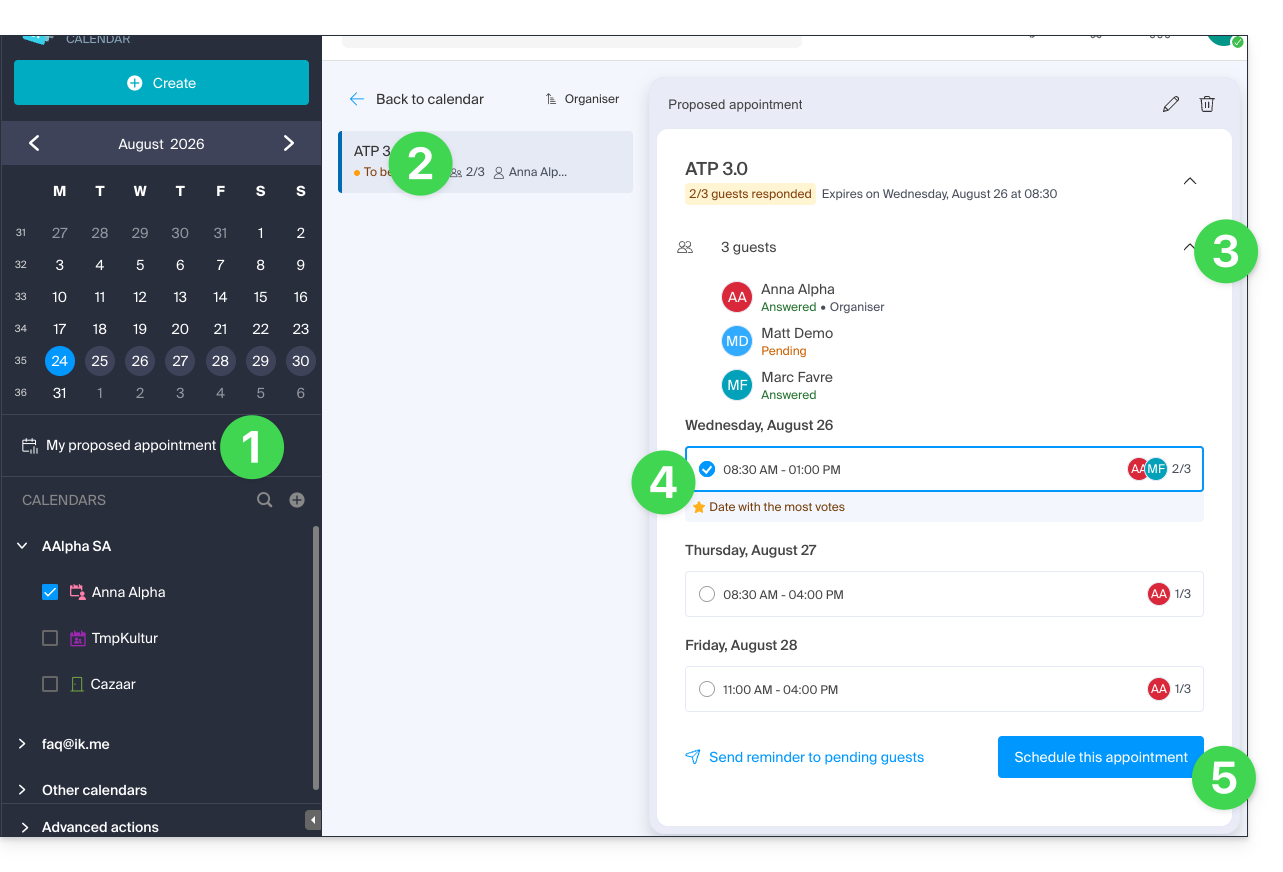
L’organizzatore può accedere alle proposte di appuntamento e selezionare una di esse come appuntamento definitivo:
- Fare clic sul menu laterale sinistro “Le mie proposte di appuntamento”.
- Fare clic sulla proposta desiderata.
- Fare clic sulla freccia per visualizzare i dettagli degli utenti che hanno votato o meno.
- Fai clic sul pulsante di opzione per selezionare una proposta anziché un'altra.
- Conferma l'appuntamento facendo clic sul pulsante in basso a destra:
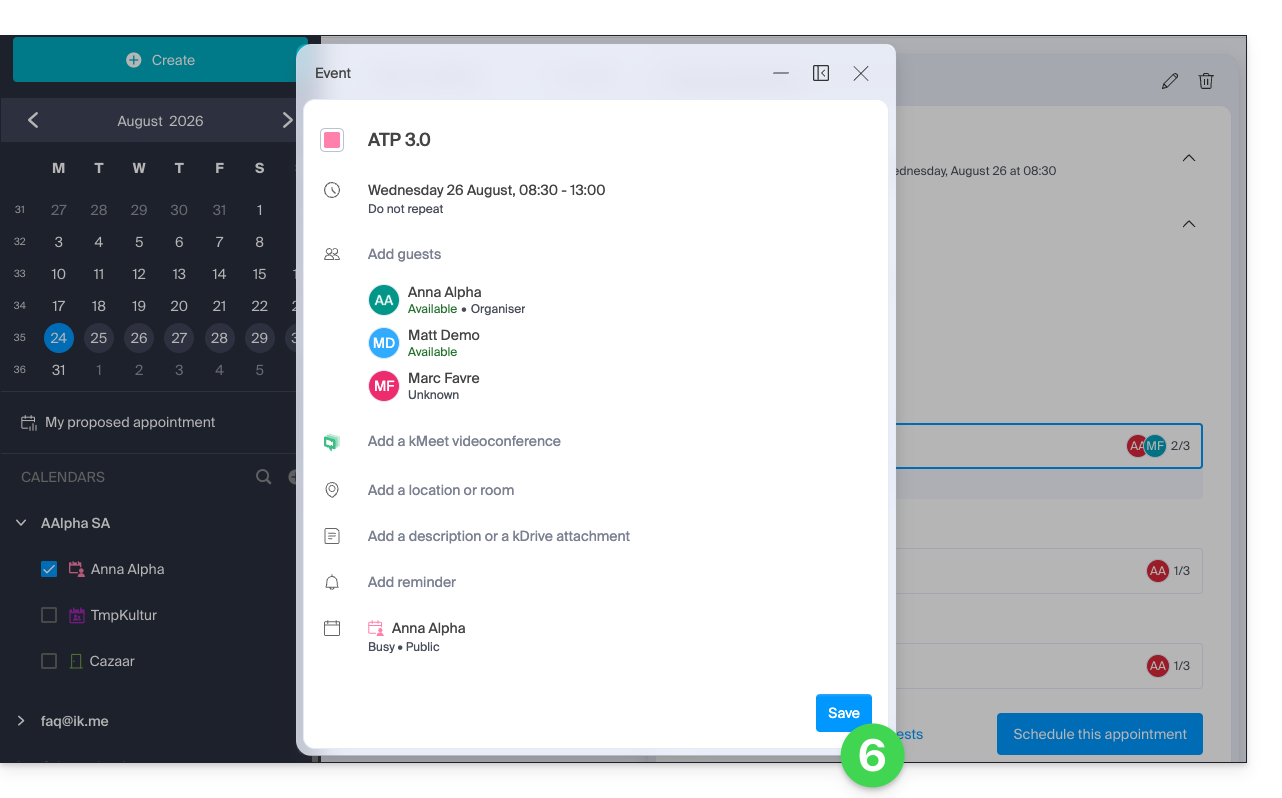
- Non resta che completare e confermare la creazione dell'evento con i relativi inviti:
- Nello stesso punto, la proposta di appuntamento è ora definita come Pianificata.
- È comunque possibile eseguire in seguito alcune azioni sull'evento, inclusa la sua eliminazione:
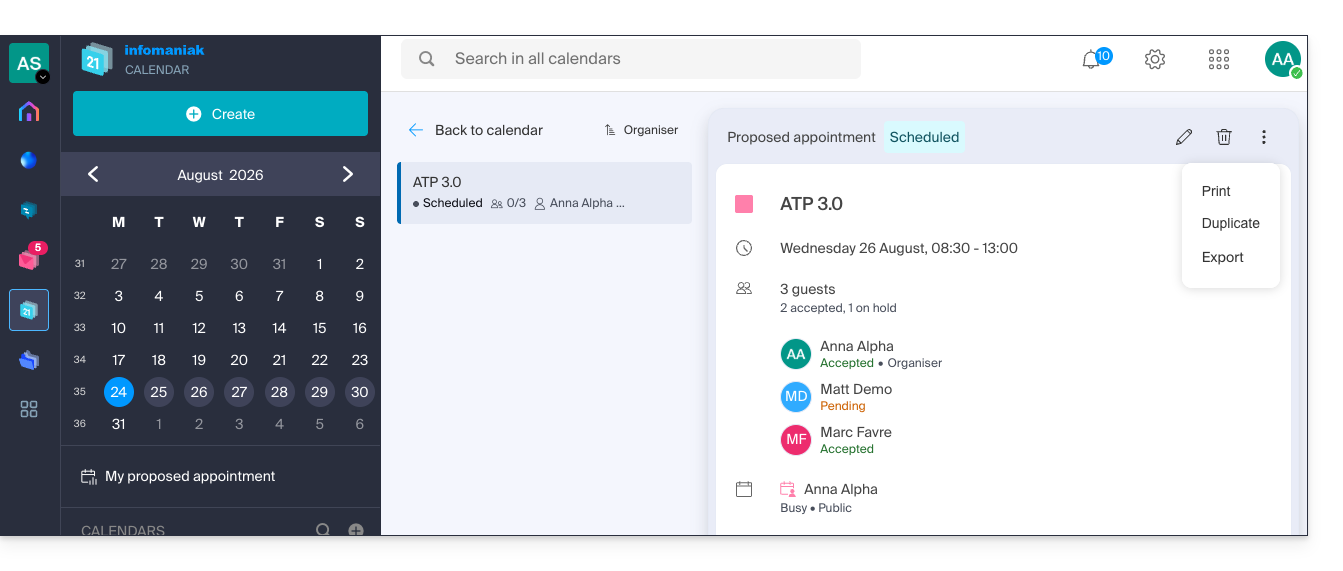
- Attenzione: eliminare una proposta di appuntamento la rimuove dal menu dedicato, ma non cancellerà automaticamente un evento associato che potrebbe essere stato creato in precedenza.
Link a questa FAQ: https://faq.infomaniak.com/2928
Questa FAQ è stata utile?
Questa guida illustra l'utilizzo di SwissTransfer / SwissTransfer Pro, il servizio Infomaniak disponibile all'interno di kSuite e my kSuite+.
Introduzione
- La registrazione a SwissTransfer consente di accedere alla cronologia dei trasferimenti; tuttavia, sono in vigore alcune limitazioni (❓: guida).
- La cronologia è disponibile a partire dalla data di registrazione; i trasferimenti effettuati prima di tale data non vengono recuperati retroattivamente e quindi non saranno inclusi nella cronologia.
- Un trasferimento attivo presente ancora nella cronologia può essere eliminato in modo che non sia più disponibile per il download.
- È possibile personalizzare ulteriormente i trasferimenti (❓: guida) con SwissTransfer Pro.
- È possibile utilizzare SwissTransfer anche tramite l'app mobile (applicazione per smartphone o tablet iOS/Android); grazie alla sua integrazione, offre la possibilità di condividere rapidamente file, foto, PDF, ecc. direttamente dall'esploratore:
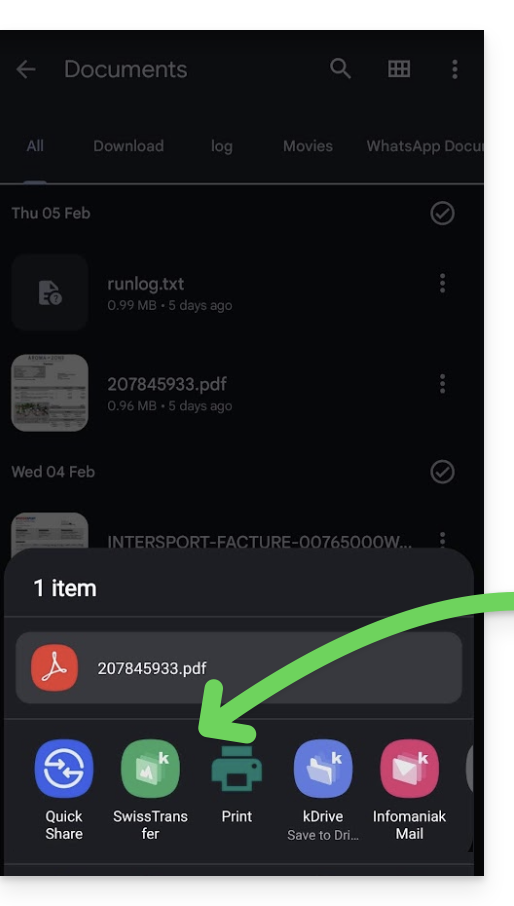
Trasferire dati quando si è connessi a Infomaniak
Per inviare file e conservare la cronologia dei trasferimenti:
- Clicca qui per accedere all'app web SwissTransfer di Infomaniak (servizio online swisstransfer.com) e clicca sul pulsante per accedere:
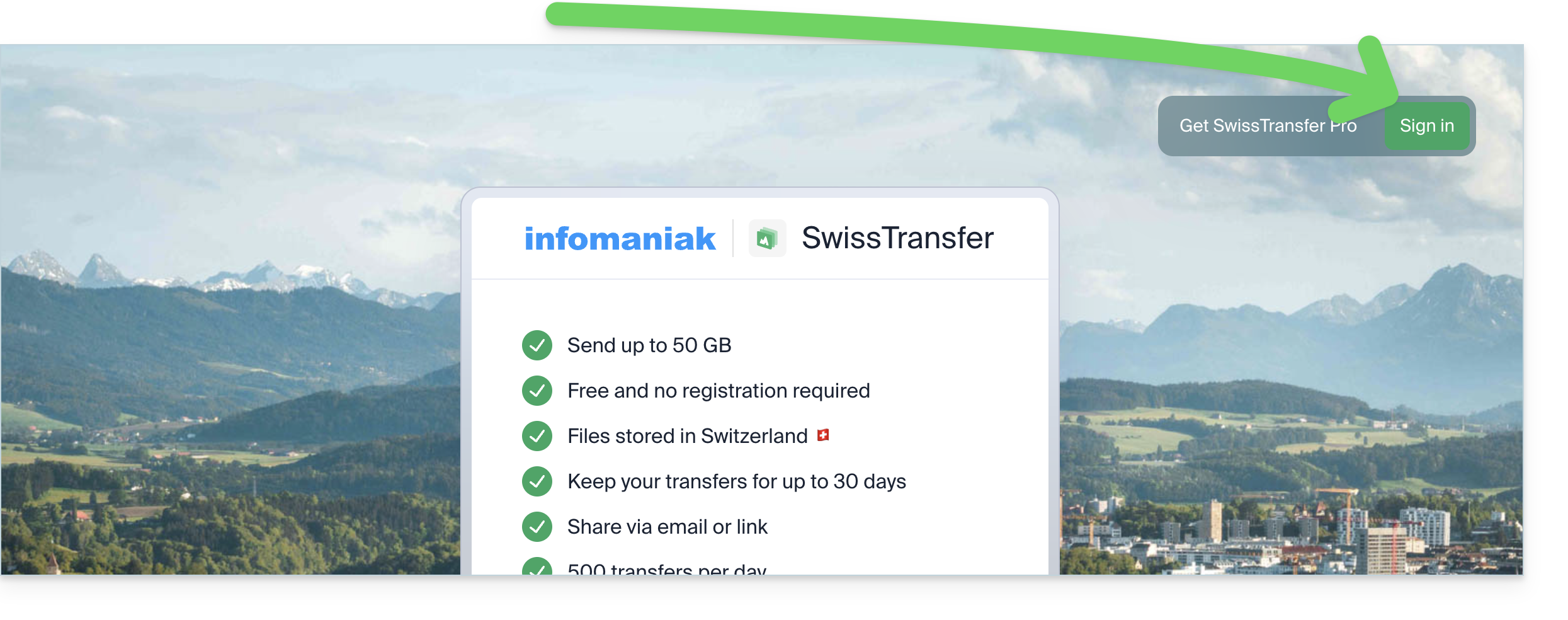
- Inserisci il tuo ID di accesso e la password, e completa, se necessario, l'autenticazione a due fattori.
- Una volta effettuato l'accesso, fai clic sul pulsante per aggiungere i documenti da trasferire (il servizio supporta file di grandi dimensioni fino a 50 GB); puoi anche trascinare e rilasciare i tuoi dati in quest'area:
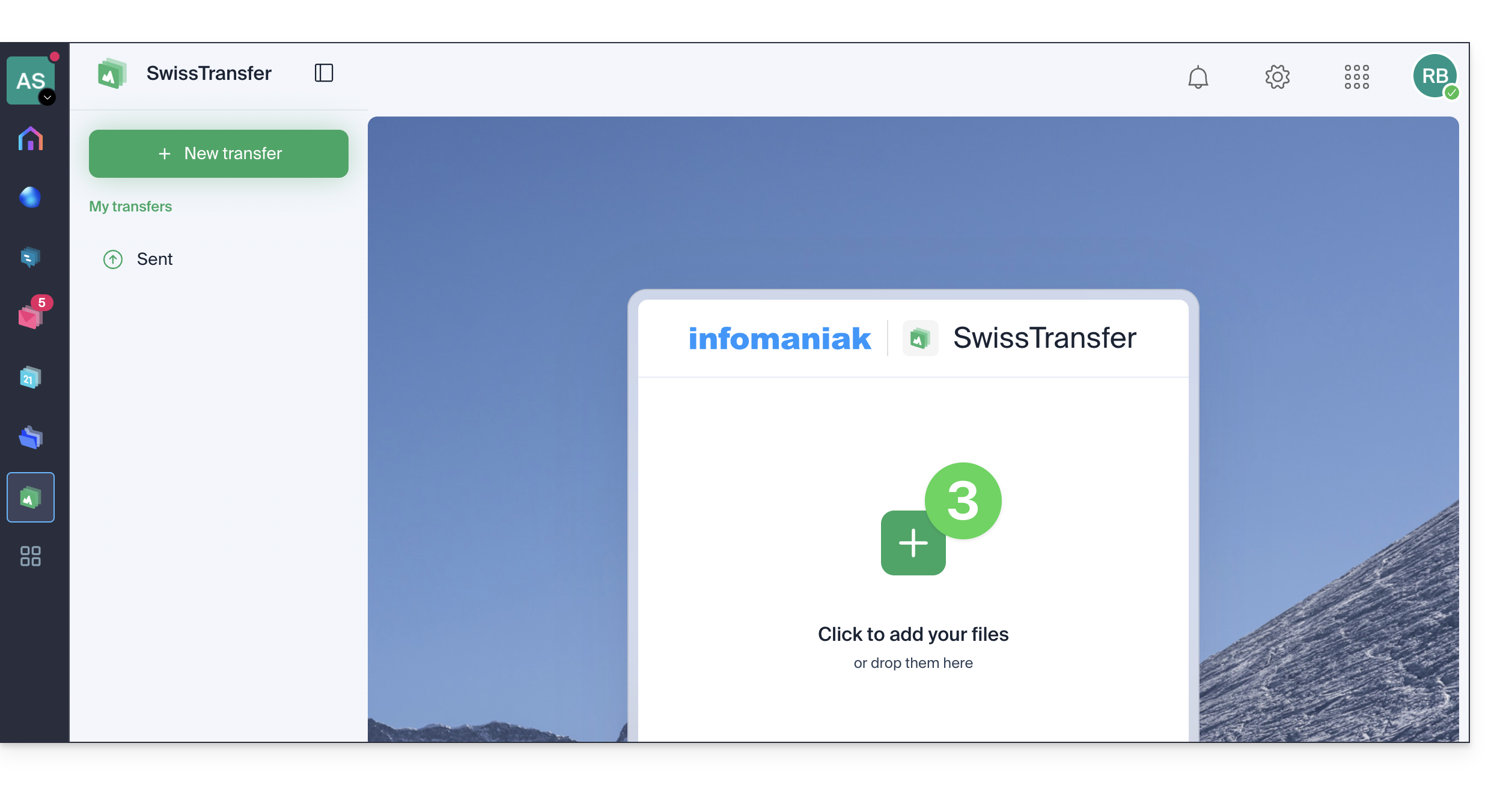
- I tuoi file sono pronti per essere trasferiti.
- Decidi quindi se desideri creare un invio tramite e-mail all'indirizzo che preferisci, oppure ottenere un link che rimanda al tuo trasferimento (senza che questo venga inviato a qualcuno).
- Scegli anche la durata per la quale i tuoi dati saranno disponibili per il download (da 1 a 60 giorni a seconda delle offerte).
- Nelle opzioni, puoi anche limitare, se necessario, il numero massimo di volte in cui i tuoi destinatari possono scaricare il contenuto (da 1 a 250) o lasciarlo illimitato, aggiungere un'eventuale protezione tramite password e, a seconda delle offerte, personalizzare le tue invii (❓: guida):
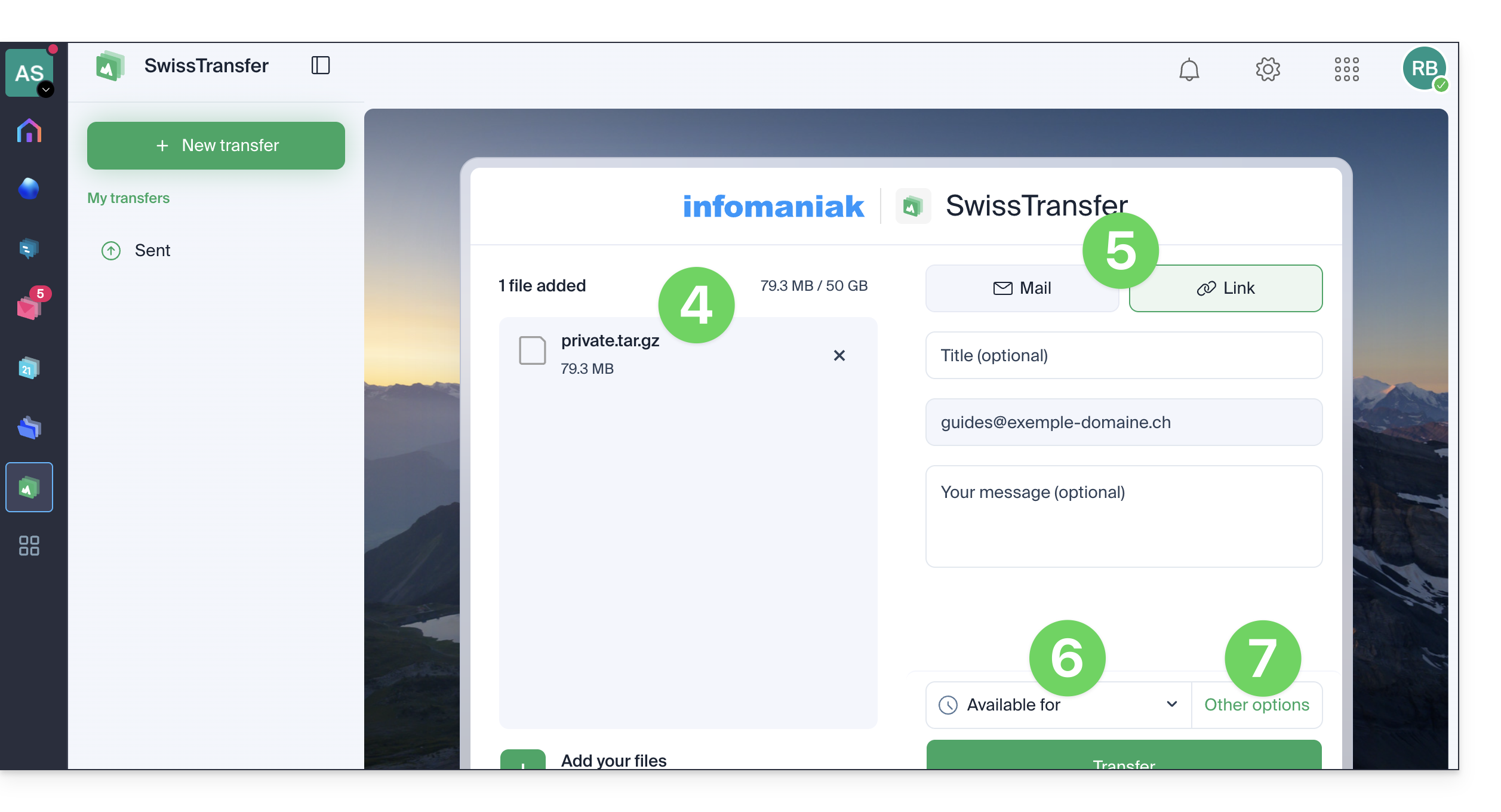
- Completa le tue informazioni:
- Titolo e messaggio
- L'invio tramite e-mail richiede necessariamente l'aggiunta di uno o più indirizzi e-mail di destinazione.
- Il mittente viene automaticamente prelevato dalle tue credenziali di accesso all'Organizzazione.
- Fai clic sul pulsante per Inviare:
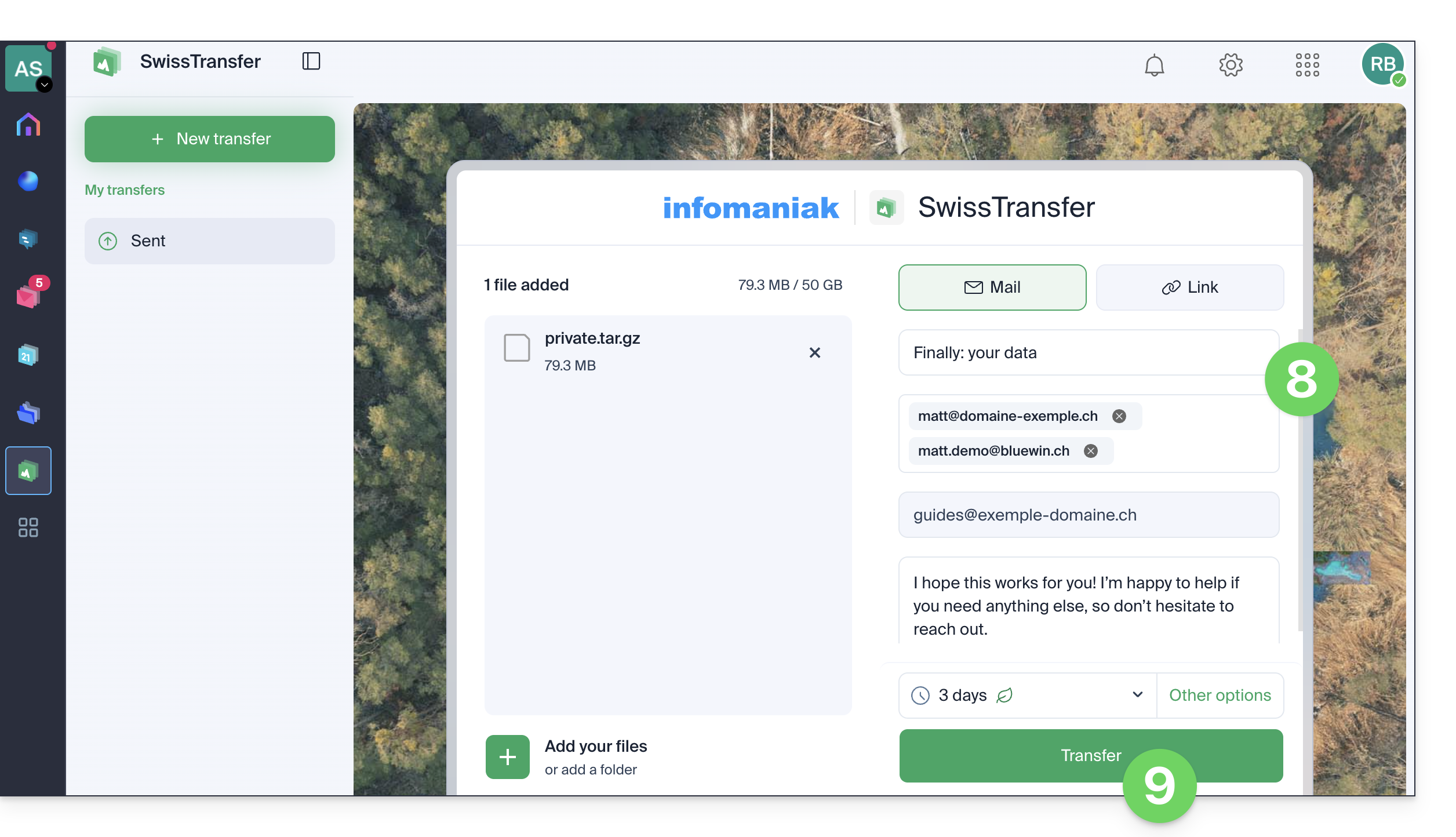
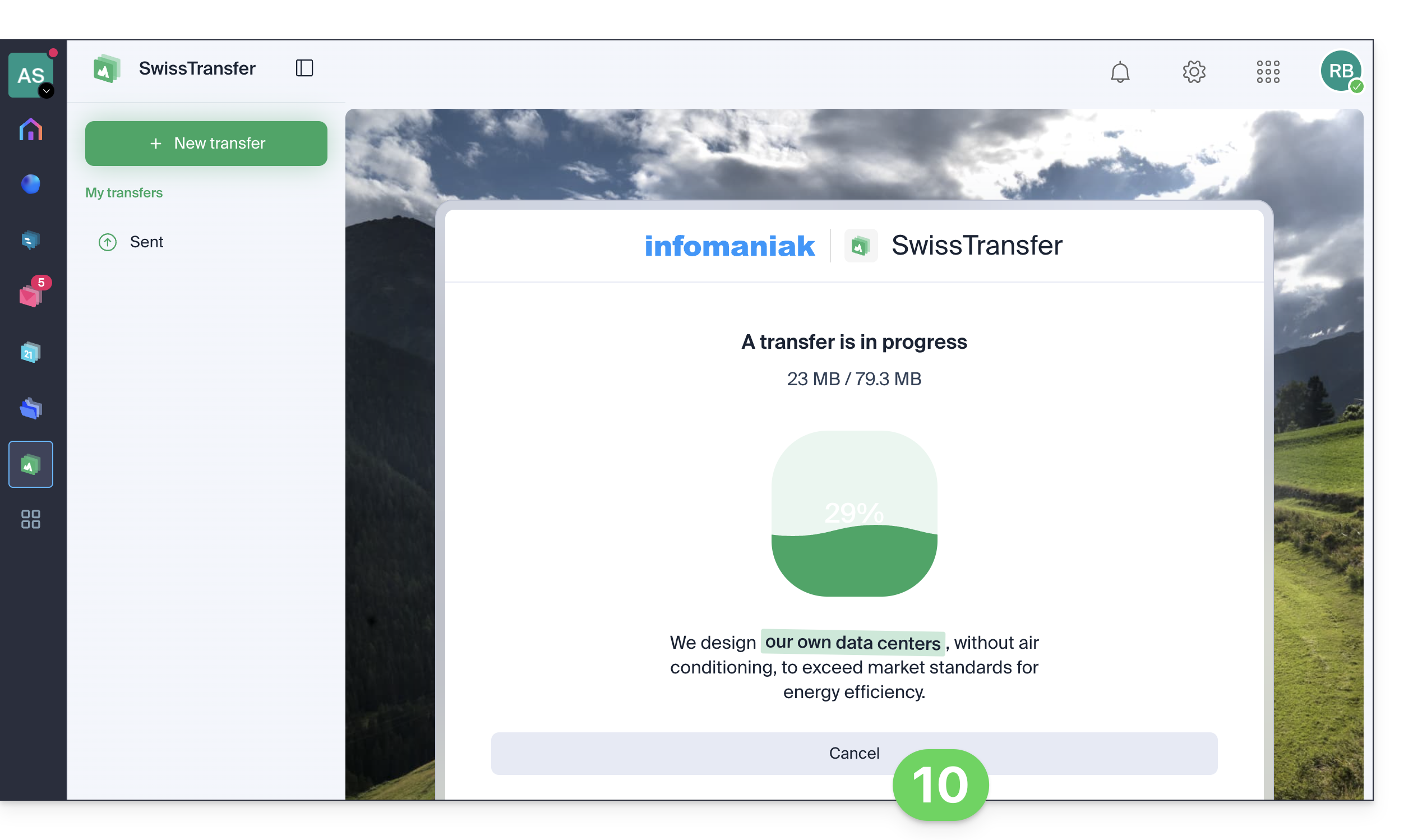
- Non chiudere la finestra del browser fino al messaggio di conferma dell'invio; se necessario, puoi annullare l'invio in corso:
Quando un destinatario scarica il file, viene inviata un'e-mail all'mittente per notificarlo.
Gestire la cronologia dei trasferimenti
Tieni traccia dei tuoi invii e dei relativi dettagli (ad esempio, le statistiche):
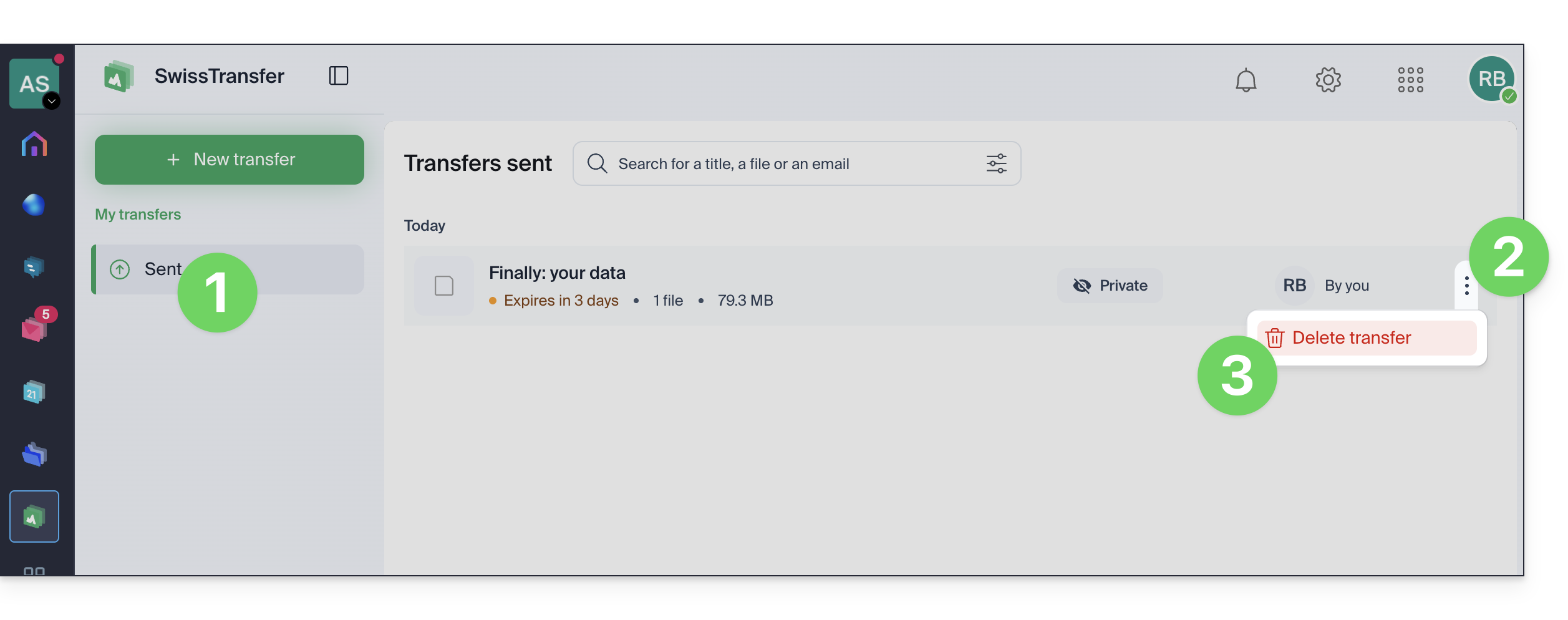
- Accedi al menu Inviati.
- Fai clic sul menu delle azioni ⋮ a destra dell'elemento da eliminare.
- Fare clic su Elimina per impedirne il download:
- In alternativa, fare clic sul trasferimento per visualizzare i dettagli e scaricare ogni file contenuto nel trasferimento.
Link a questa FAQ: https://faq.infomaniak.com/2931
Questa FAQ è stata utile?