Base di conoscenze
1 000 FAQ, 500 tutorial e video esplicativi. Qui ci sono delle soluzioni!
Comprendere le Organizzazioni, my kSuite, account, app...
Questa guida ti aiuta a comprendere la struttura dei tuoi servizi Infomaniak, con l'obiettivo di familiarizzarti con la terminologia utilizzata e di facilitare la gestione delle tue interfacce di amministrazione, in particolare quando utilizzi my kSuite (ik.me, etik.com, ikmail.com).
Introduzione
- L'Organizzazione è il termine che indica il raggruppamento dei servizi Infomaniak e degli utenti (voi e eventuali collaboratori, membri della famiglia, ecc.).
- Per capire cosa rappresenta realmente un'Organizzazione, questa guida è strutturata attorno a diverse situazioni possibili:
- Nuova registrazione per un indirizzo gratuito my ksuite (ik.me / etik.com / ikmail.com).
- Nuova registrazione per altri servizi Infomaniak.
- Utilizzo combinato di my kSuite e degli altri servizi dell'ecosistema:
- Registrarsi a my kSuite specificando un account Infomaniak esistente
- Acquistare prodotti Infomaniak avendo solo un account my kSuite
1. Registrazione my kSuite (ik.me / etik.com / ikmail.com)
Durante la registrazione su welcome.infomaniak.com/signup/myksuite, hai scelto il nome per il tuo indirizzo email, ad esempio anna.a@ik.me, e hai quindi inserito un numero di telefono personale: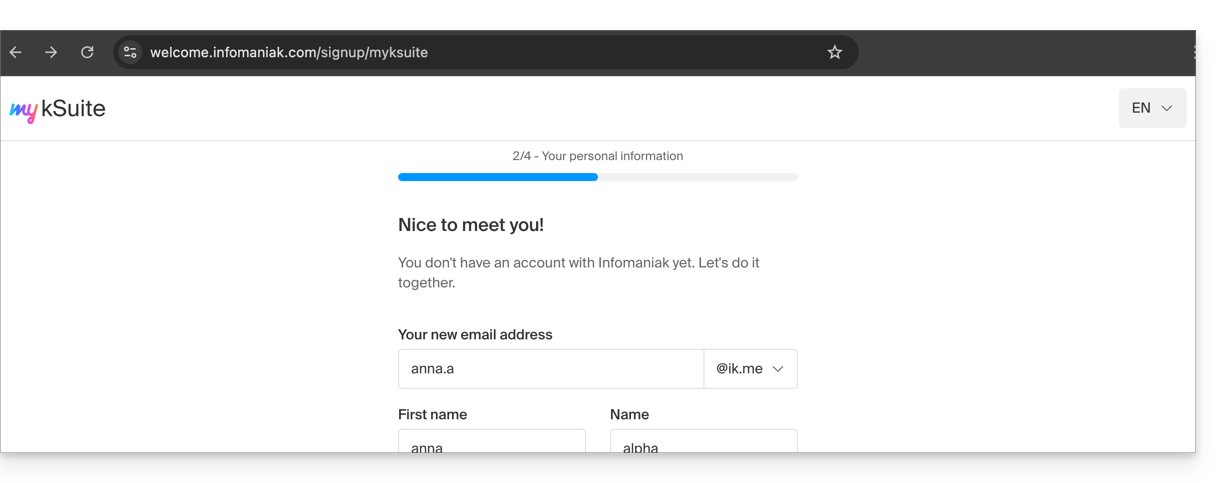
- Una volta convalidata la registrazione, potrai accedere al tuo indirizzo email anna.a@ik.me tramite l'app web Mail
ksuite.infomaniak.com/mail: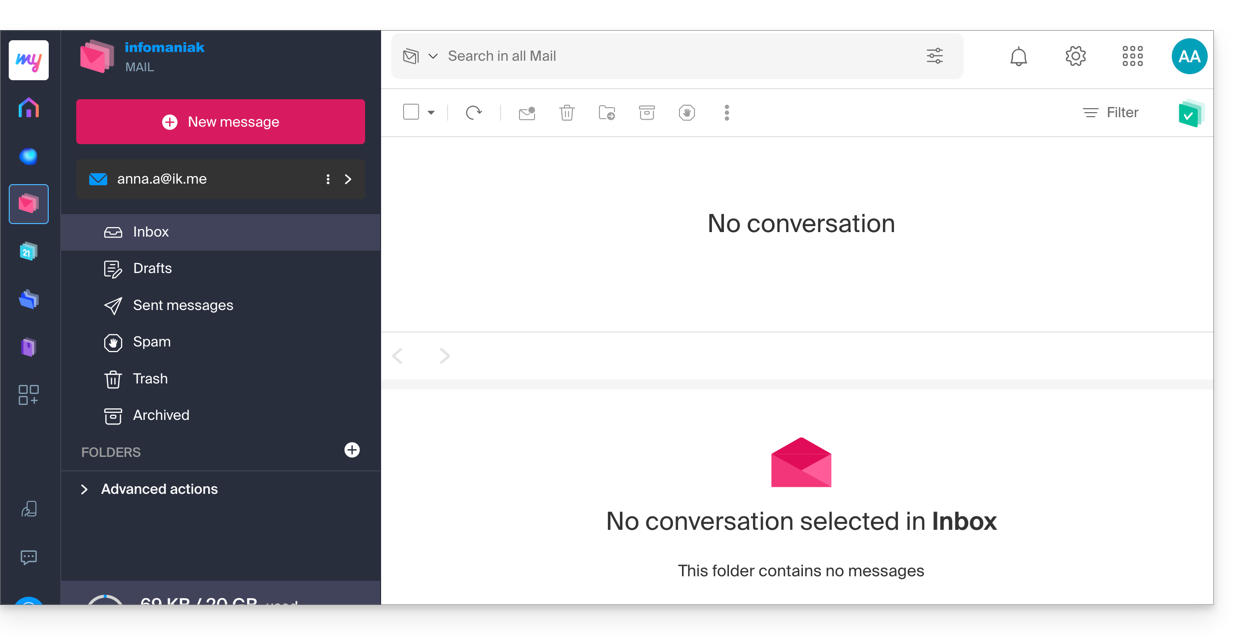
- È possibile distinguere:
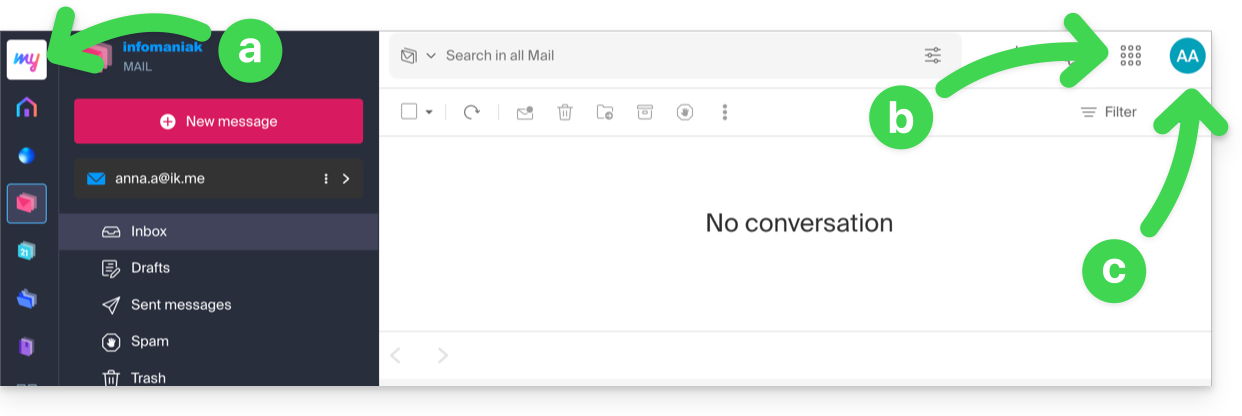
- Il logo/tipo della tua organizzazione, che in questo caso indica che si tratta di un account my kSuite.
- Il pulsante consente di accedere al Manager
manager.infomaniak.come alle altre app/altri servizi collegati a my kSuite: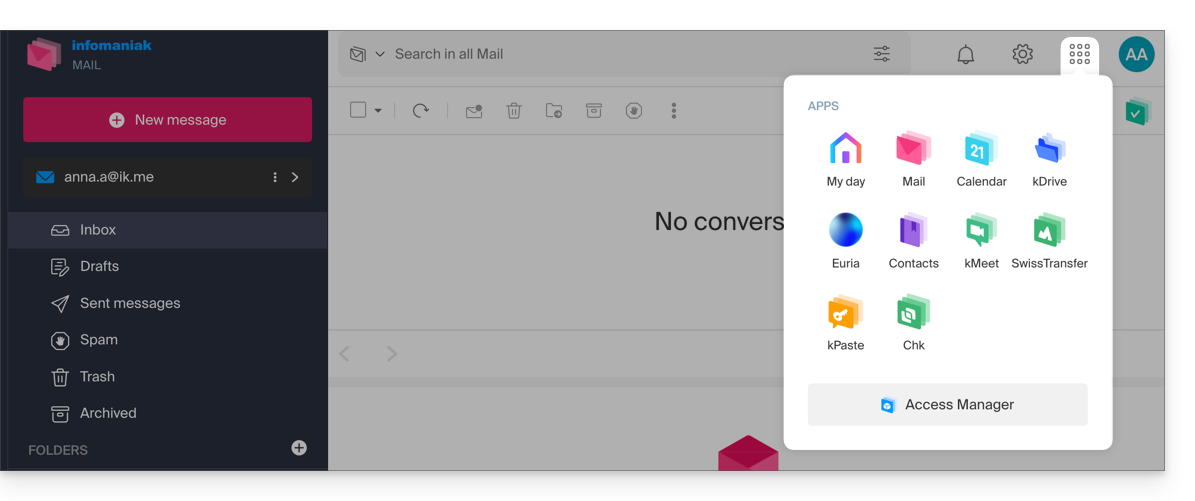
- In questo caso, il Manager conterrà solo informazioni sulla gestione del tuo account my kSuite:
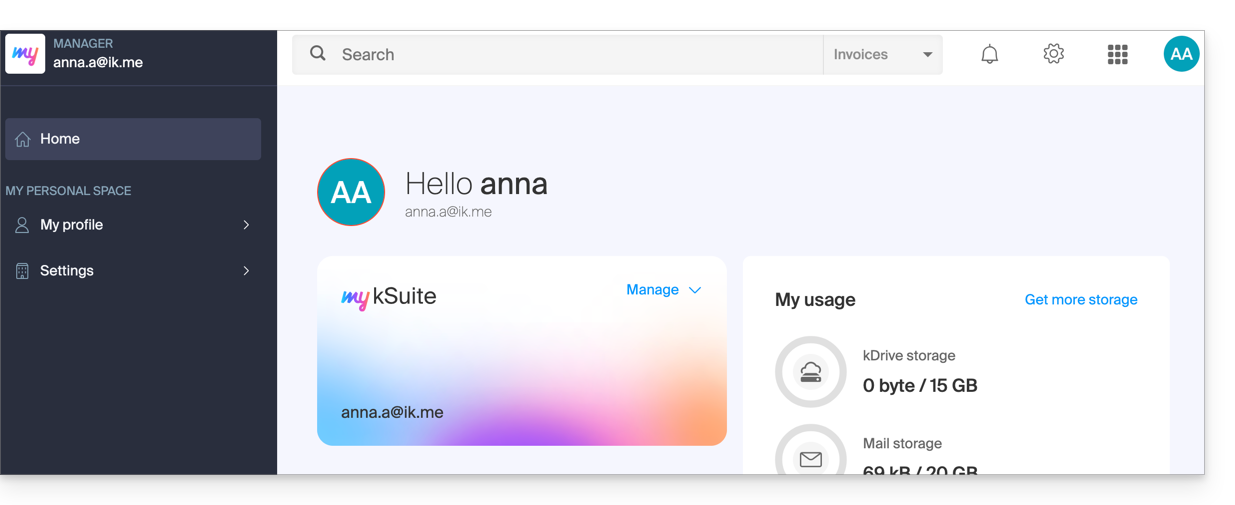
- In questo caso, il Manager conterrà solo informazioni sulla gestione del tuo account my kSuite:
- Le iniziali corrispondono al tuo account Infomaniak (nome/cognome inseriti durante la registrazione):
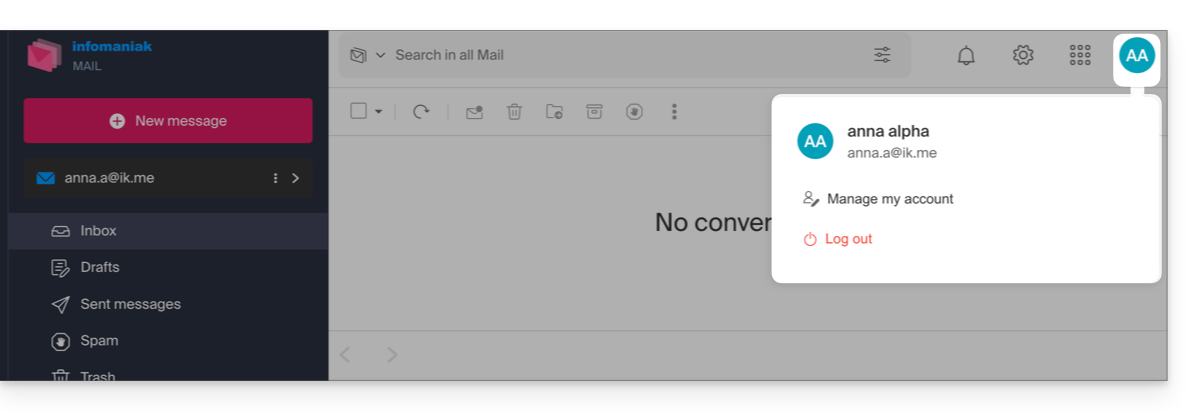
Questo account my kSuite non potrà contenere direttamente prodotti di hosting o kSuite Pro con un nome di dominio, ecc. La parte successiva di questa guida spiega come creare un'Organizzazione più completa, se necessario.
Si noti che non è possibile esportare i servizi my kSuite in un'altra Organizzazione.
Per utilizzare il tuo nuovo indirizzo email my kSuite nell'app web Mail, consulta questa guida.
2. Registrazione e acquisto di hosting, dominio, ecc.
Durante la registrazione su welcome.infomaniak.com/signup/, hai scelto il tuo identificativo di accesso, sotto forma di un indirizzo email personale, ad esempio anna.alpha@orange.fr :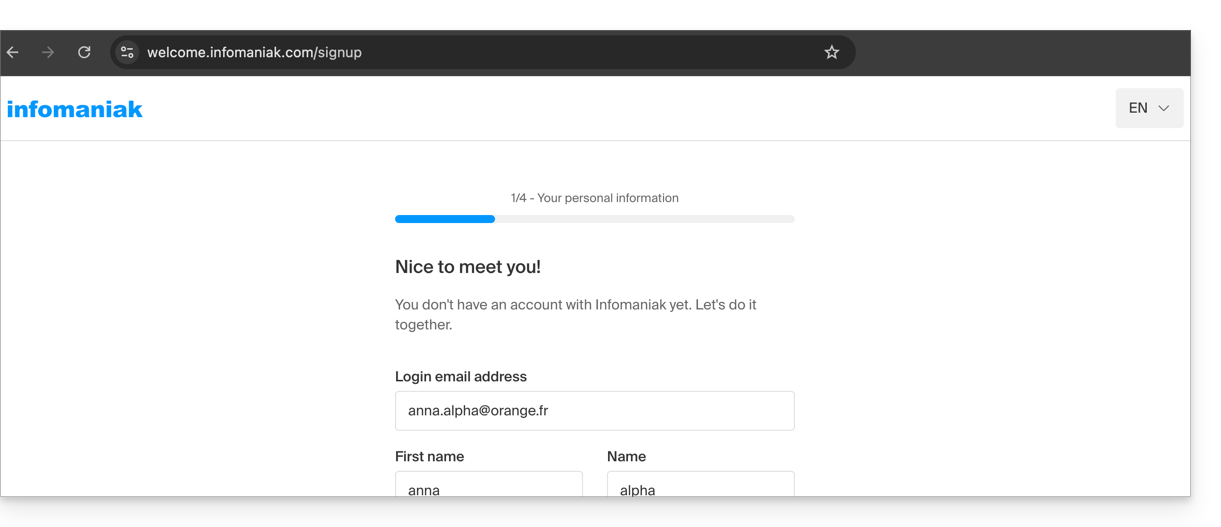
Successivamente, hai scelto il tipo di organizzazione che desideravi creare (personale, o per un'azienda, un'associazione, ecc.):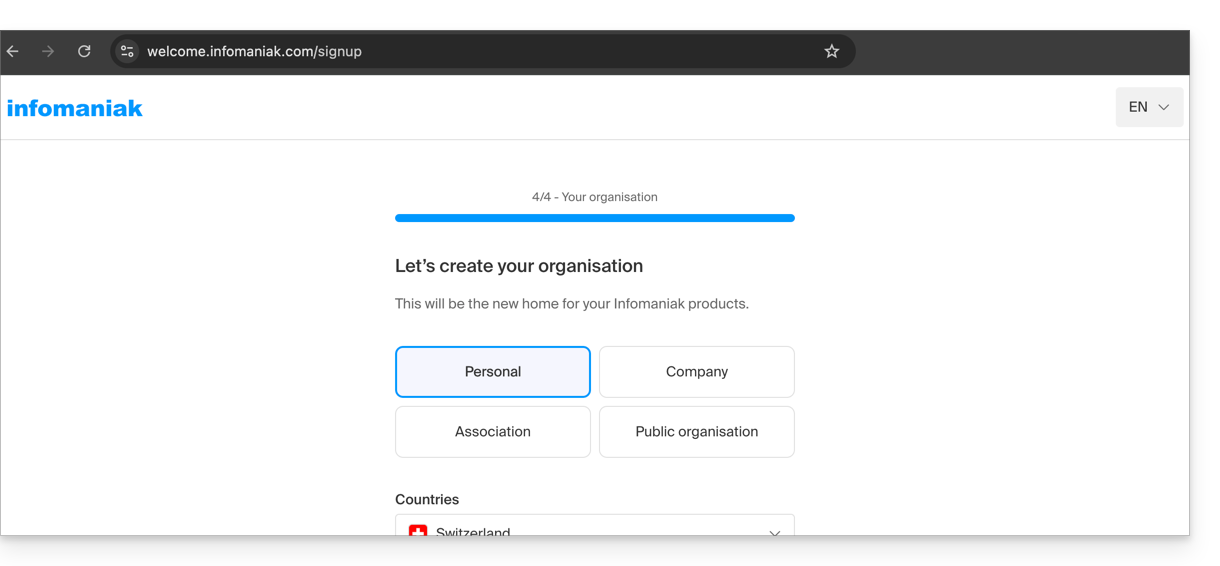
- Una volta convalidata la registrazione, si accede al Manager
manager.infomaniak.come la propria Organizzazione è ancora una “struttura vuota” di cui si è, al momento, l’unico rappresentante legale: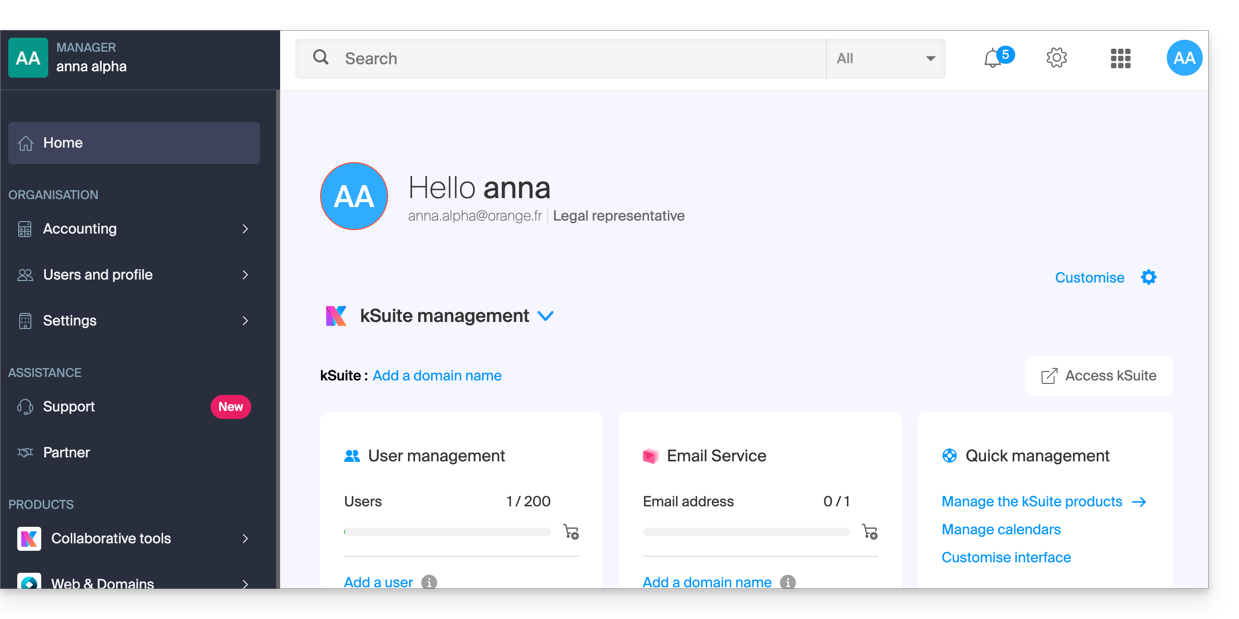
- Si possono distinguere:
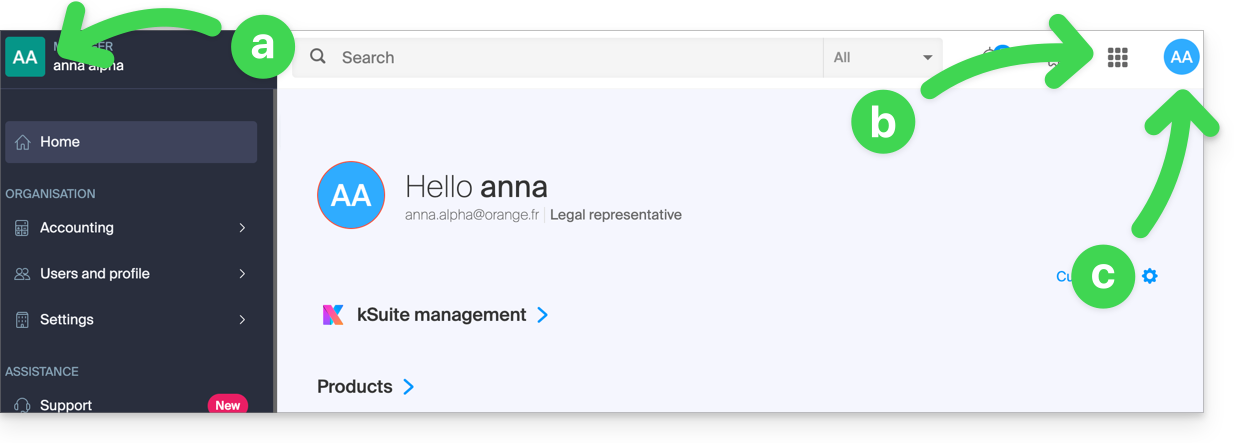
- Il logo/tipo della propria Organizzazione, che, nel caso presente, indica che si tratta di un’Organizzazione personale (denominata automaticamente al momento della creazione tramite il nome/cognome del creatore); questo può essere personalizzato.
- Il pulsante consente di accedere a kSuite
ksuite.infomaniak.come alle altre app/altri servizi collegati a kSuite Free aggiunti alla nuova Organizzazione: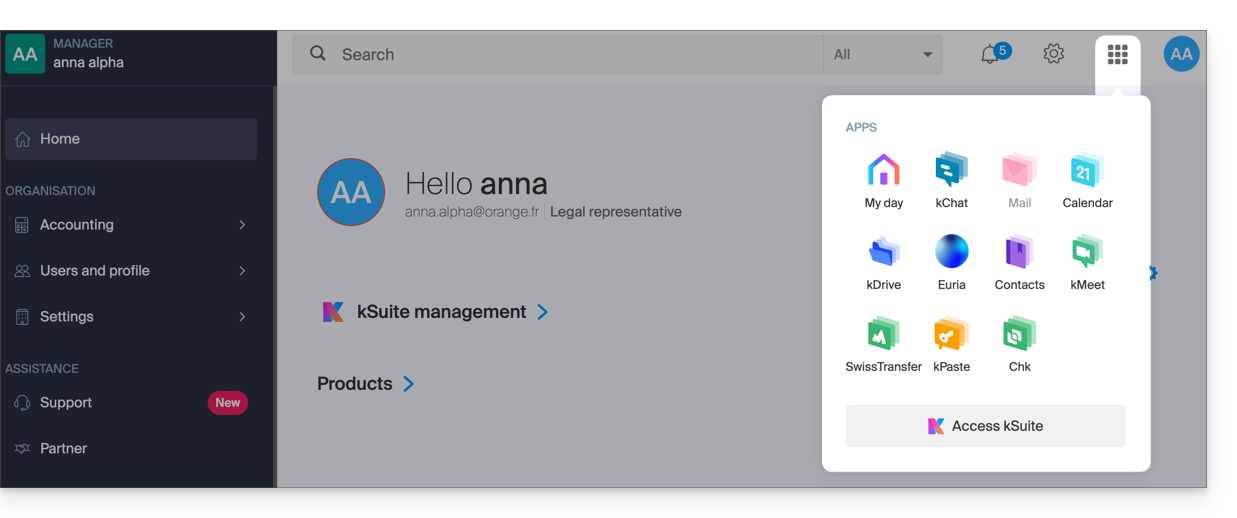
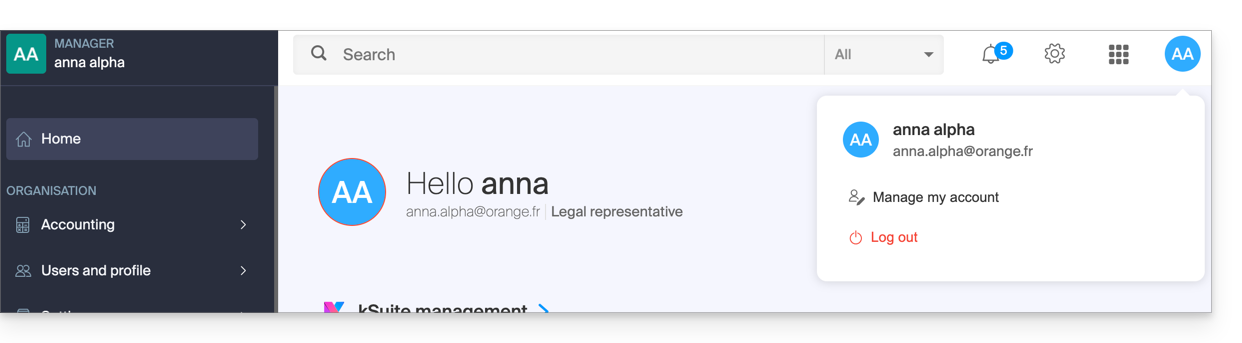
- Le iniziali corrispondono a quelle del proprio account Infomaniak (nome/cognome indicati durante la registrazione):
3. Utilizzo combinato
Cosa succede se ti iscrivi a my kSuite indicando un account Infomaniak che possiedi già e che utilizzi per i servizi di hosting?
Oppure, come fare per acquistare prodotti di hosting se si dispone solo di un account my kSuite?
Registrarsi a my kSuite specificando un account esistente
Durante la registrazione su welcome.infomaniak.com/signup/myksuite, è possibile scegliere di accedere con un account esistente…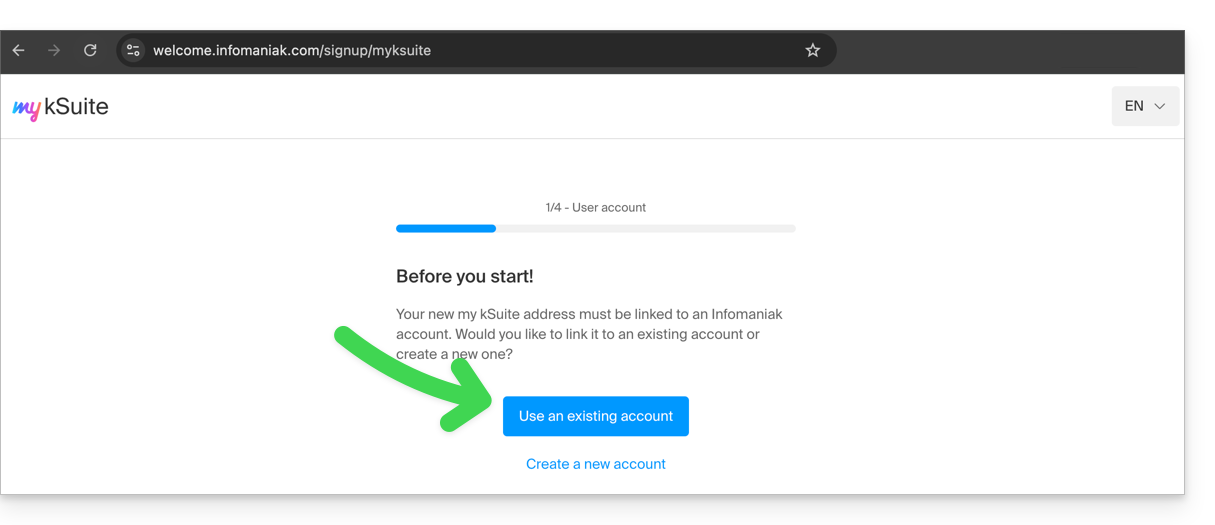
- Ovviamente, non è necessario inserire un account my kSuite (ad esempio
anna.a@ik.me) come account esistente, poiché non è possibile avere più indirizzi email ik.me / etik.com / ikmail.com: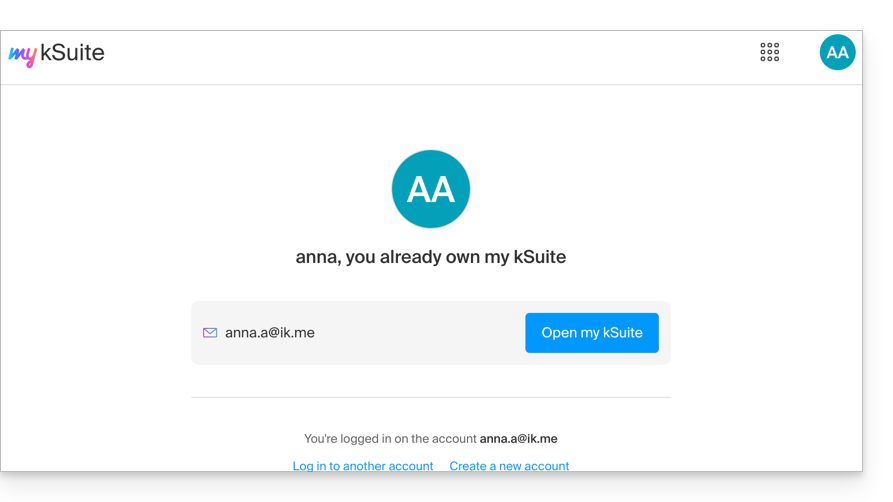
- Inserisci i dati del tuo account Organizzazione esistente,
anna.alpha@orange.fr: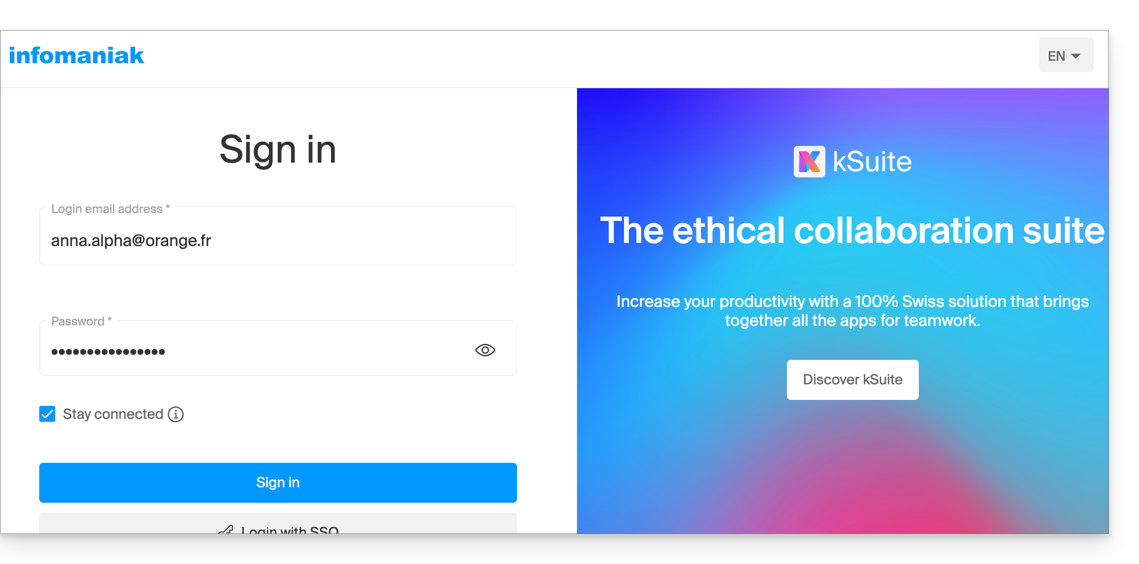
- In questo modo, ti verrà proposta la creazione di un account my kSuite:
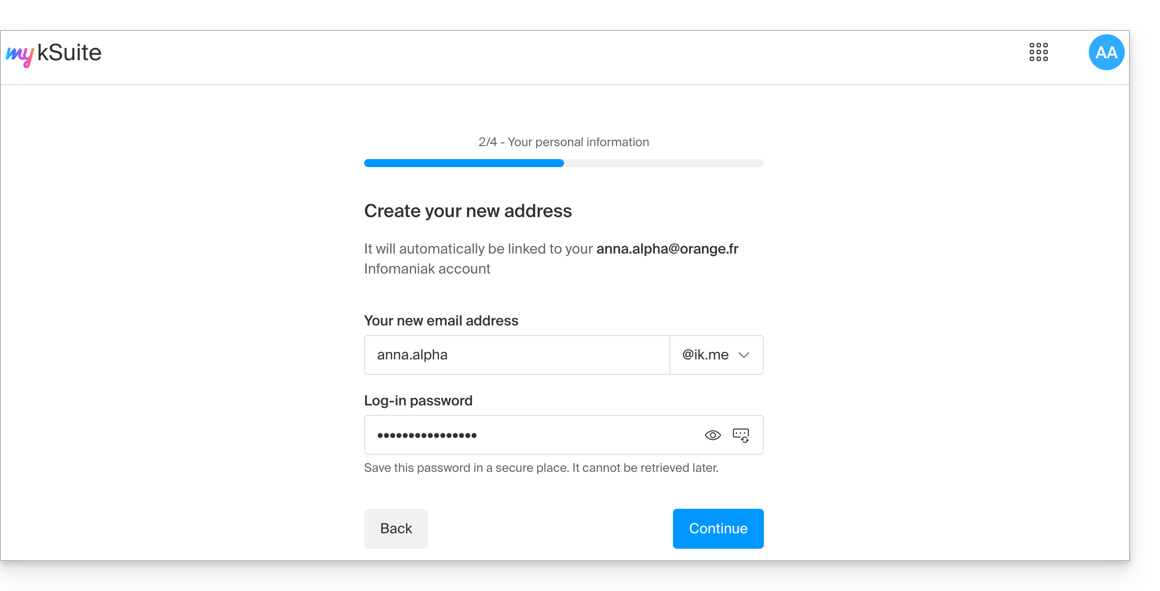
- Una volta convalidata la registrazione, si accede al pannello di gestione
manager.infomaniak.com:- la precedente Organizzazione è visibile…
- ed è separata da my kSuite, attualmente selezionata:
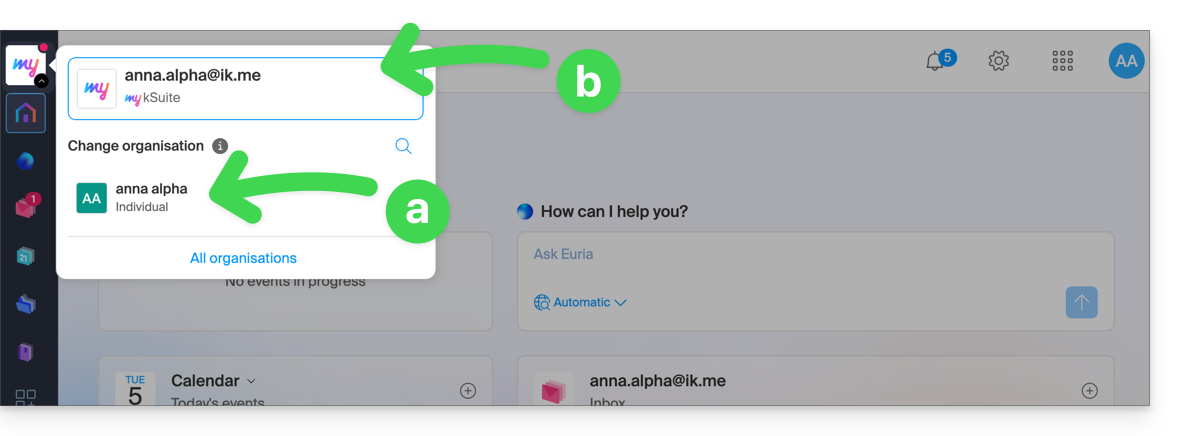
- Fare clic su una delle Organizzazioni/my kSuite presenti in questo menu (sempre accessibile in alto a sinistra) per passare dall'una all'altra.
Acquistare prodotti utilizzando un account my kSuite
Un altro caso: desideri acquistare su www.infomaniak.com uno dei servizi offerti da Infomaniak, ad esempio un nome di dominio per il tuo futuro sito web/indirizzo email: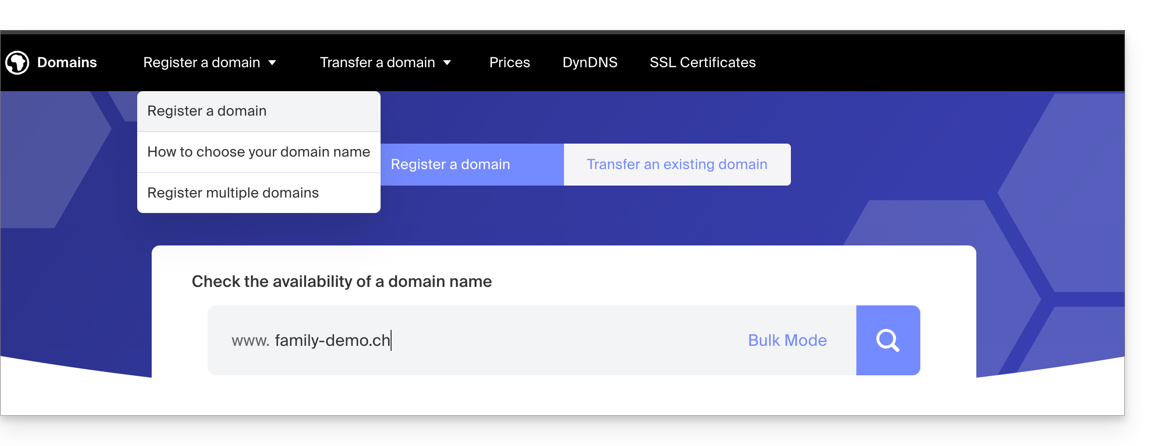
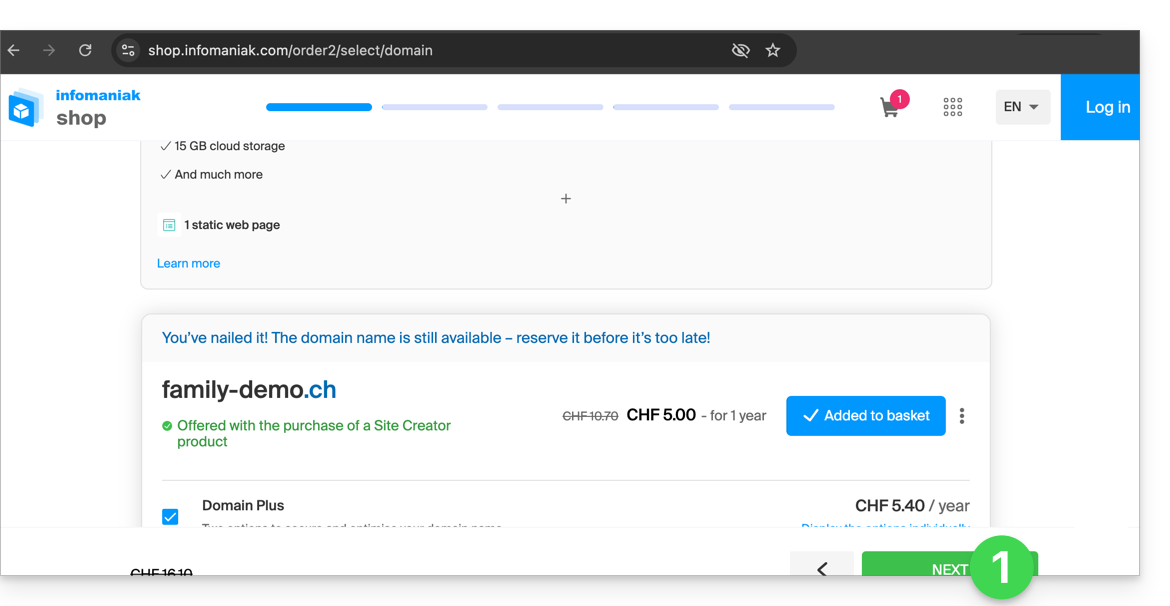
- Sarai reindirizzato allo Shop di Infomaniak; procedi al passaggio successivo:
- Nella fase in cui devi inserire le tue credenziali Infomaniak esistenti, inserisci il tuo account my kSuite esistente (
anna.alpha@ikmail.comin questo esempio):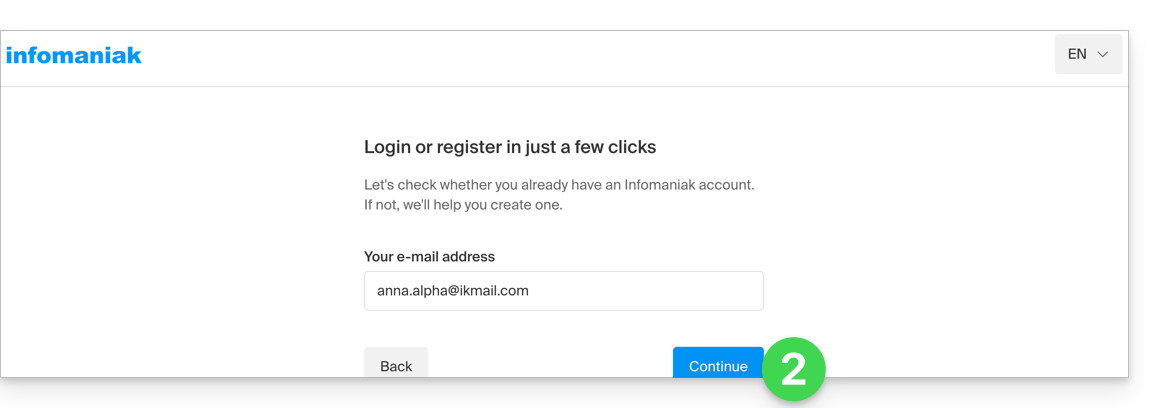
- Il tuo ID esistente è riconosciuto, devi autenticarti:
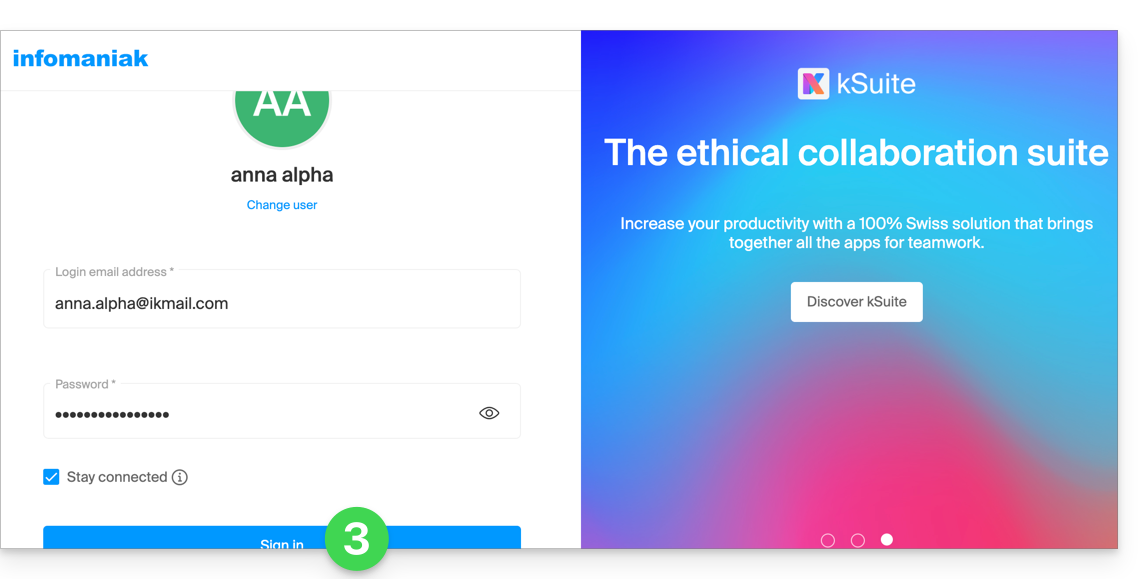
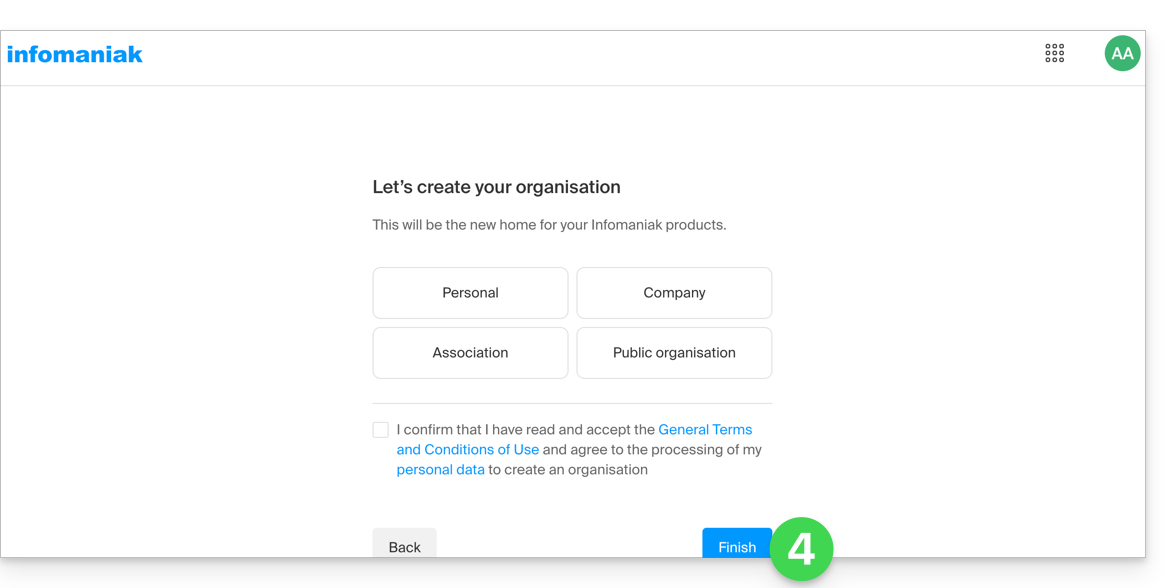
- Successivamente, dovrai necessariamente completare la fase di creazione dell'Organizzazione; scegli il tipo di organizzazione che desideri creare (personale o per un'azienda, un'associazione, ecc.):
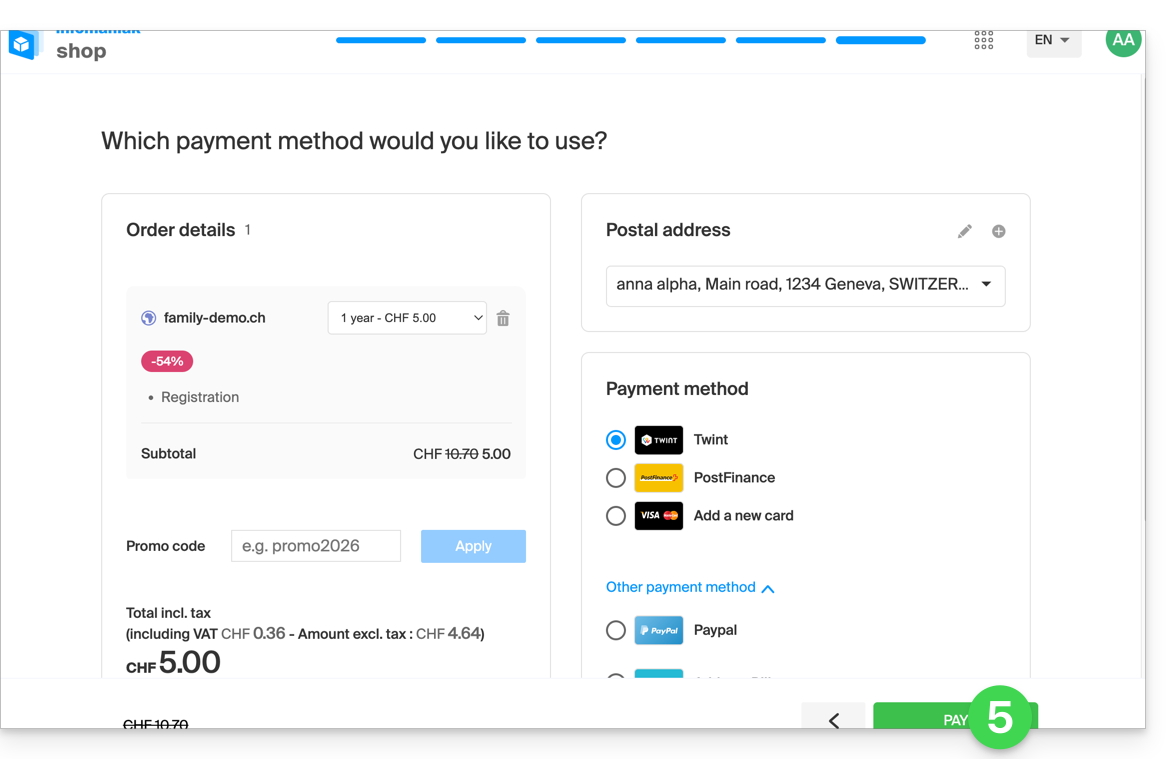
- Per completare l'acquisto, ti verranno richieste le informazioni relative all'organizzazione per la fatturazione (serviranno anche per generare il titolare del nome di dominio ordinato); non ti resta che completare l'ordine:
- Una volta completato l'ordine, potrai accedere al pannello di gestione
manager.infomaniak.com: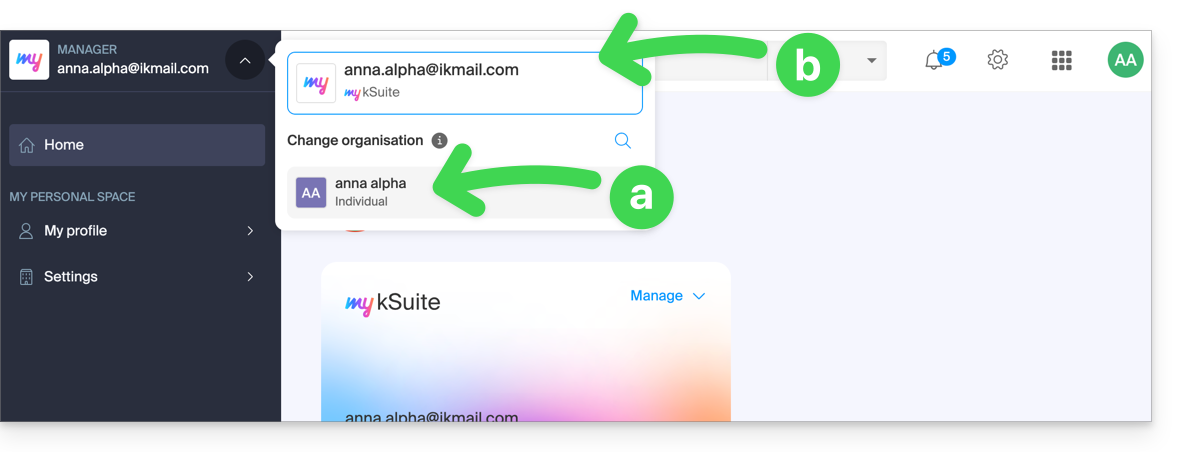
- la tua nuova Organizzazione sarà visibile…
- e sarà separata da my kSuite, attualmente selezionata.
- Clicca sulla nuova Organizzazione per passare a questa e gestire i prodotti ordinati:
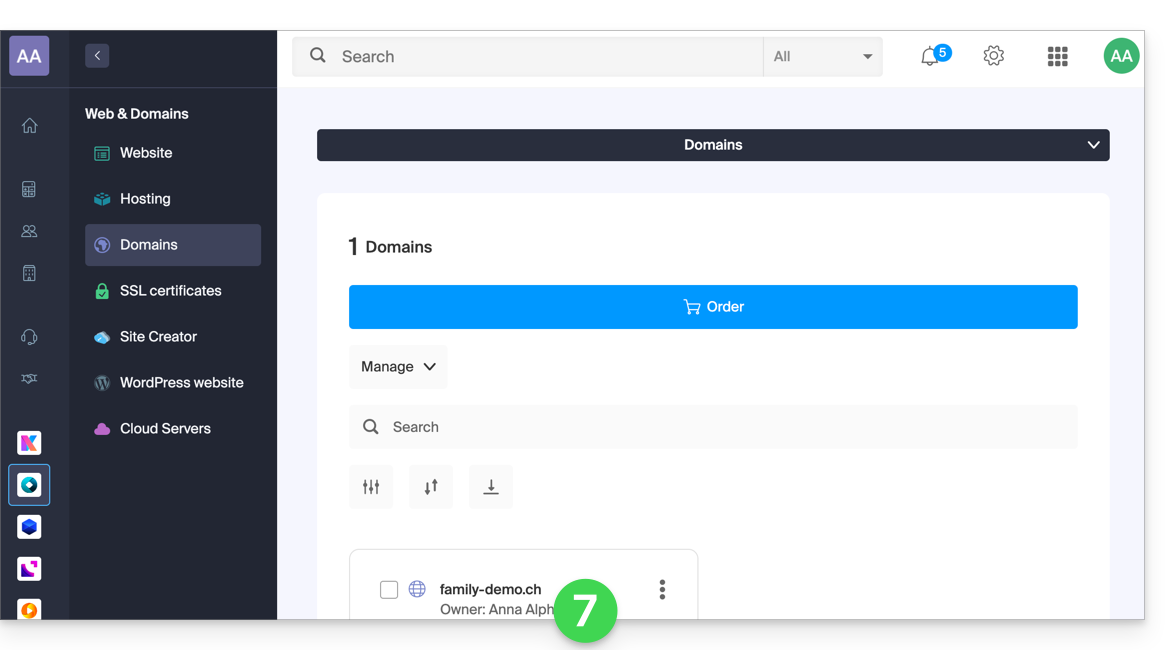
- Per passare da un'organizzazione all'altra in my kSuite, fare clic su questo menu (sempre accessibile in alto a sinistra):
- La prima volta per accedere alla pagina principale del Manager,
- quindi sul segno che consente di scegliere la destinazione:
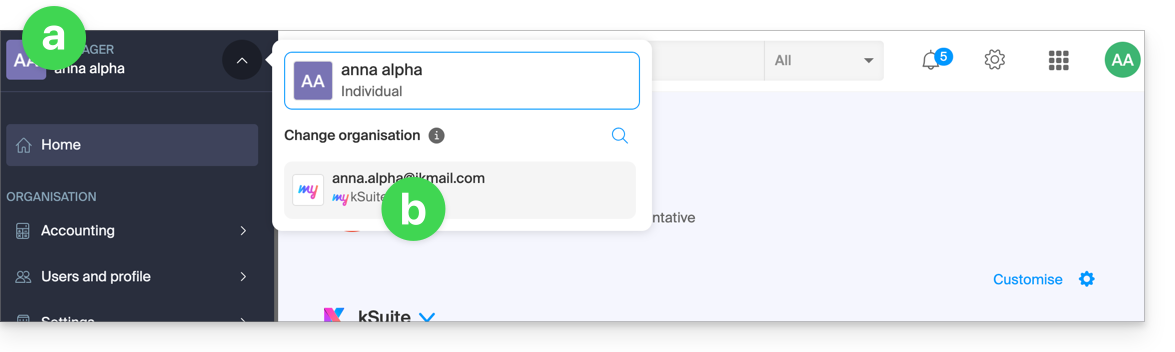
- In questo modo, si potrà accedere nuovamente al proprio indirizzo email my kSuite.
Per comprendere le diverse "suite" di Infomaniak (kSuite Pro, my kSuite...), consulta questa guida.
Link a questa FAQ: https://faq.infomaniak.com/2489
Questa FAQ è stata utile?