Base di conoscenze
1 000 FAQ, 500 tutorial e video esplicativi. Qui ci sono delle soluzioni!
Questa guida illustra la procedura per ottenere una o più fatture Infomaniak prima e dopo il pagamento, visualizzare, scaricare e stampare l'intero storico dei documenti di fatturazione o una sua parte, per la gestione della contabilità.
Introduzione
- Le fatture definitive possono essere stampate solo dopo essere state pagate.
- Se necessario, è possibile aggiungere facilmente una nota personalizzata ai documenti di fatturazione: consulta questa guida.
Accedere alla cronologia delle fatture
Prerequisiti
- Essere Amministratore o Responsabile legale all'interno dell'organizzazione…
- … oppure avere un account utente semplice ma con l'attivazione del permesso di gestire la contabilità:

- … oppure avere un account utente semplice ma con l'attivazione del permesso di gestire la contabilità:
Per accedere alla pagina dei documenti di fatturazione:
- Clicca qui per accedere alla cronologia delle fatture nel pannello di controllo Infomaniak:

- La tabella mostra automaticamente i documenti di fatturazione più recenti.
- La parte superiore consente di filtrare i documenti in base allo stato Pagato, Rimborsato, ecc. e in base al periodo desiderato (calendario di inizio e fine):

Stampare/esportare un documento di fatturazione
Per visualizzare uno di questi documenti in formato PDF e scaricarlo sul dispositivo o stamparlo con la stampante:
- Nella stessa pagina, fare clic sulla fattura desiderata nella tabella visualizzata:

- Fare clic sul pulsante Scarica o sulla freccia rivolta verso il basso per visualizzare altre opzioni:

Esportare un insieme di documenti di fatturazione
Per scaricare un insieme di documenti in un file CSV in formato .csv o riceverlo tramite e-mail:
- Nella stessa pagina, filtra i documenti in base allo stato Pagato, Rimborsato, ecc. e in base al periodo desiderato (calendario di inizio e fine).
- Fare clic sul pulsante in basso in base al tipo di esportazione desiderata:

Ricevere la (prossima) fattura in formato PDF via e-mail
Per assicurarsi che la fattura sia sempre allegata in formato PDF a ogni e-mail di rinnovo:
- Cliccare qui per accedere alla pagina di configurazione/contabilità nel Manager Infomaniak (avete bisogno di aiuto?).
- L'accesso richiede un'autenticazione con un utente che disponga dei diritti necessari.
- In questa pagina, abilita o disabilita l'aggiunta di fatture in formato PDF:
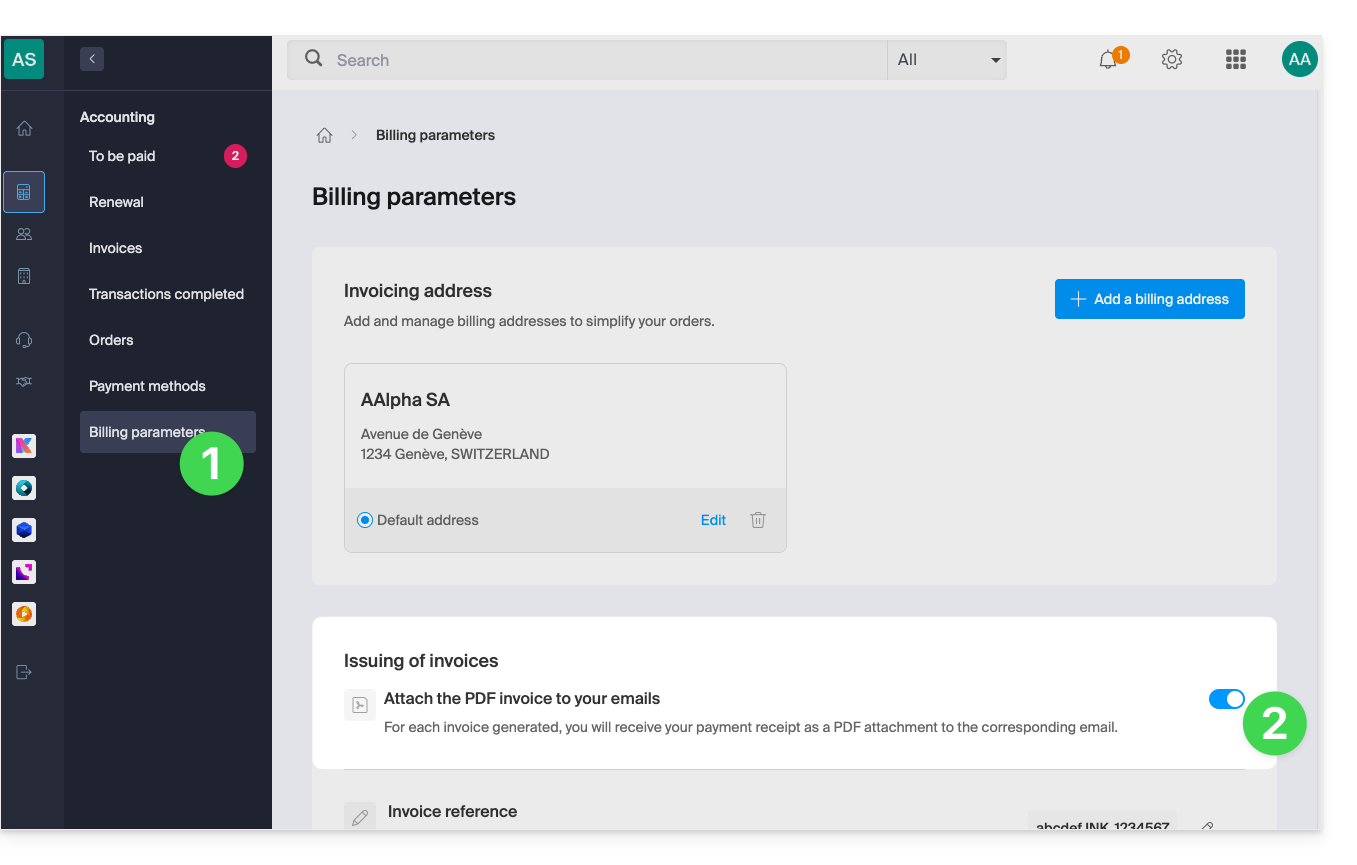
Le tue preferenze vengono salvate automaticamente ogni volta che apporti una modifica alla pagina.
Stampare una fattura Pro Forma
Le fatture Pro Forma (o proforma) non hanno valore legale, giuridico, fiscale o contabile:
- Clicca qui per accedere alla gestione dei pagamenti nel pannello di controllo Infomaniak.
- Seleziona i prodotti interessati.
- Fare clic su Genera fattura Pro Forma nella parte inferiore della tabella
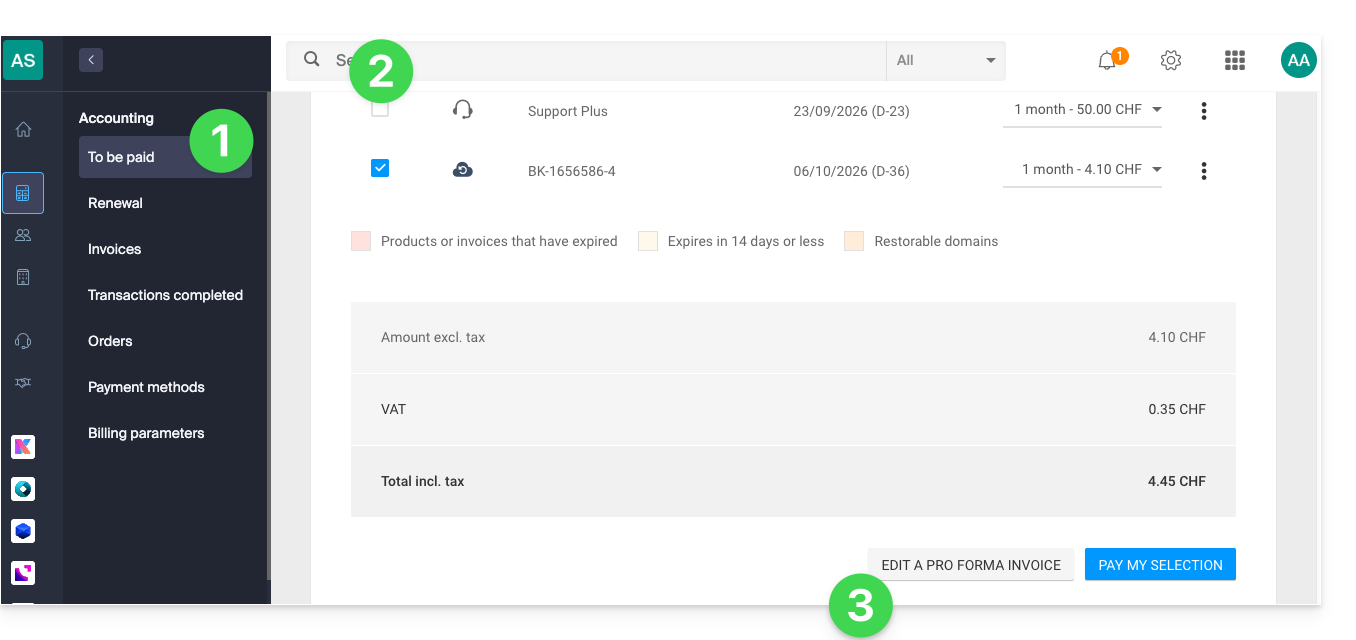
- Una volta visualizzata, è possibile scaricare la fattura Pro Forma.
Link a questa FAQ: https://faq.infomaniak.com/2091
Questa FAQ è stata utile?
Per aiutarvi a identificare l'offerta kSuite più adatta alle vostre esigenze, consultate questa guida.
L'offerta kSuite proposta da Infomaniak non include un servizio di hosting web per una pagina o un sito internet.
È ovviamente possibile sottoscrivere un servizio di Hosting Web Infomaniak dallo stesso account utente e/o dalla stessa Organizzazione e creare il proprio sito web con lo strumento preferito, come WordPress o Site Creator.
Per aiutarvi a identificare l'offerta di hosting più adatta alle vostre esigenze, consultate questa guida.
Link a questa FAQ: https://faq.infomaniak.com/2094
Questa FAQ è stata utile?
Questa guida spiega come convertire un piano Mail Starter gratuito in un piano più completo e avanzato, ad esempio kSuite Free o altri piani di kSuite Pro.
Premessa
- Acquistando un nome di dominio da Infomaniak, otterrai1 indirizzo email gratuito e uno spazio web di base da 10 MB: questa è l'offerta Starter.
- Con pochi clic è possibile aggiornare queste offerte per rimuovere i limiti e usufruire di un'esperienza più completa.
- Per aiutarvi a identificare l'offerta Mail più adatta alle vostre esigenze, consultate questa guida.
Modificare l'offerta Starter - Servizio di posta elettronica gratuito
Per passare a un'offerta superiore:
- Clicca qui per accedere alla gestione del tuo prodotto tramite il pannello di controllo Infomaniak (hai bisogno di aiuto?).
- Clicca sul menu azioni ⋮ situato a destra dell'elemento in questione.
- Fare clic su Modifica offerta:
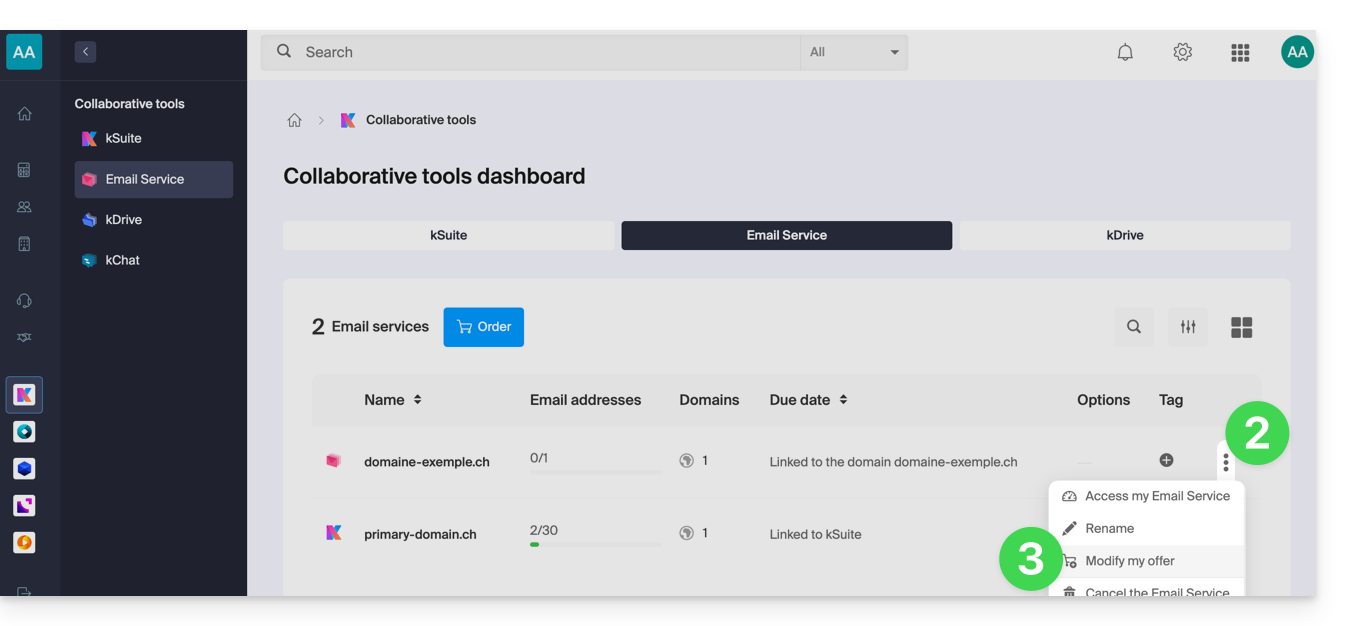
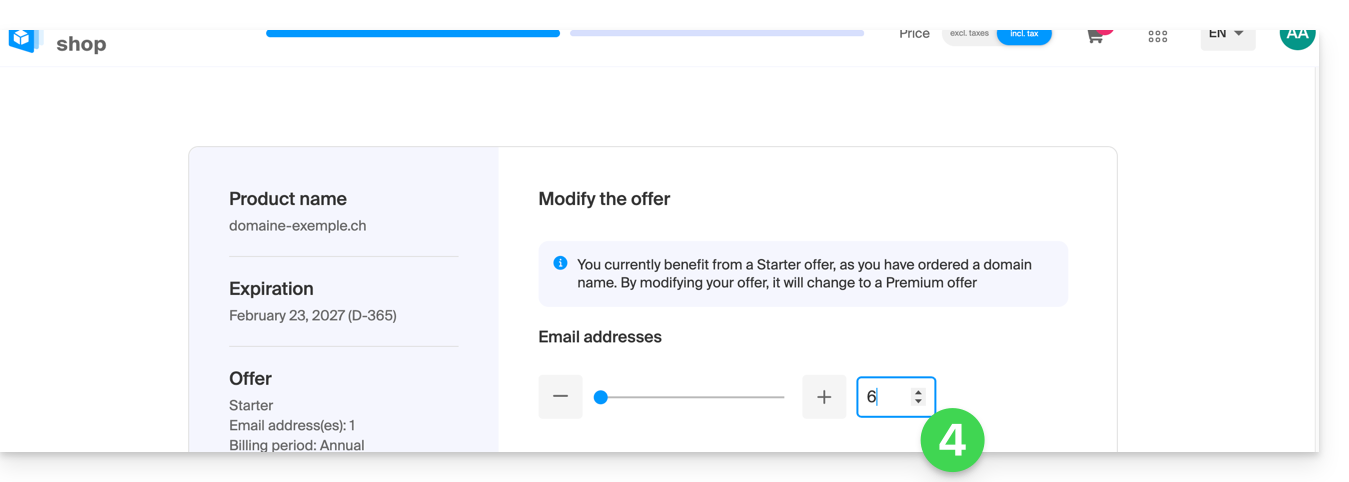
- Apportare le modifiche necessarieil numero di indirizzi email da aggiungere al Servizio Mailtramite l'assistente per l'ordine, che ti permetterà di completare la modifica dell'offerta fino alla fine:
Link a questa FAQ: https://faq.infomaniak.com/2112
Questa FAQ è stata utile?
Questa guida spiega come utilizzare Infomaniak Chk.me, una piattaforma disponibile con kSuite, progettata per trasformare URL lunghi in collegamenti brevi più facili da gestire.
Introduzione
- Lo strumento genera anche i relativi codici QR, che sono disponibili per il download nei formati
PNGeSVG. - I dati creati vengono archiviati in Svizzera, il che garantisce una sicurezza elvetica.
- Per poter utilizzare il servizio, è indispensabile creare un account Infomaniak, tuttavia non è disponibile una dashboard dedicata per monitorare i link.
- Numero di nuovi elementi creati al mese:
- kSuite Free = 50
- kSuite Standard = 100
- kSuite Business = 200
- kSuite Enterprise = 500
- my kSuite = 50
- my kSuite+ = 50
- Indipendentemente dall'offerta sottoscritta, la durata di validità di un link creato può essere impostata su 7 giorni, 30 giorni, 6 mesi, 1 anno o illimitata.
Utilizzare Chk per condividere link e codici QR
A tal fine:
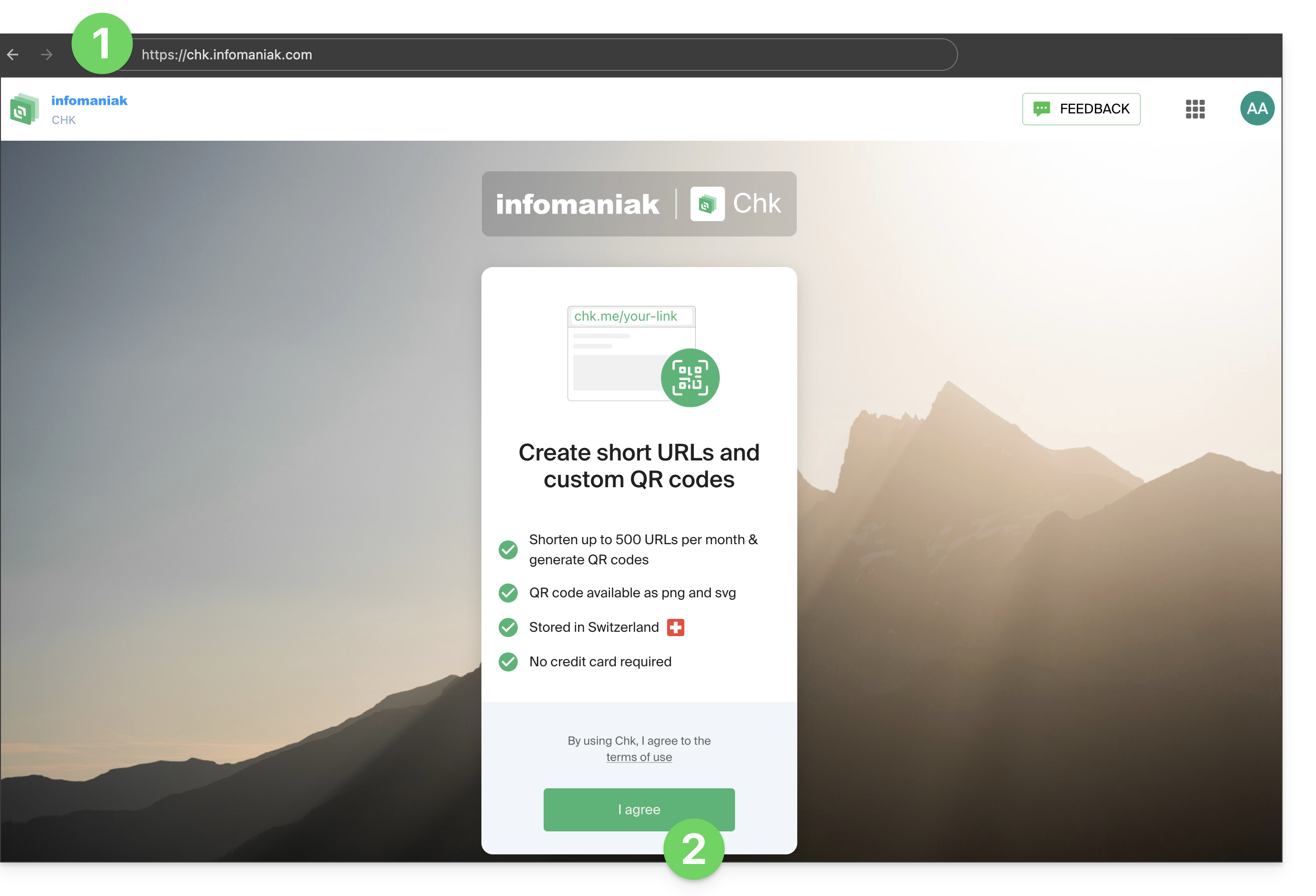
- Accedi al servizio chk.me.
- Fai clic sul pulsante per accettare i termini di utilizzo durante la tua prima visita:
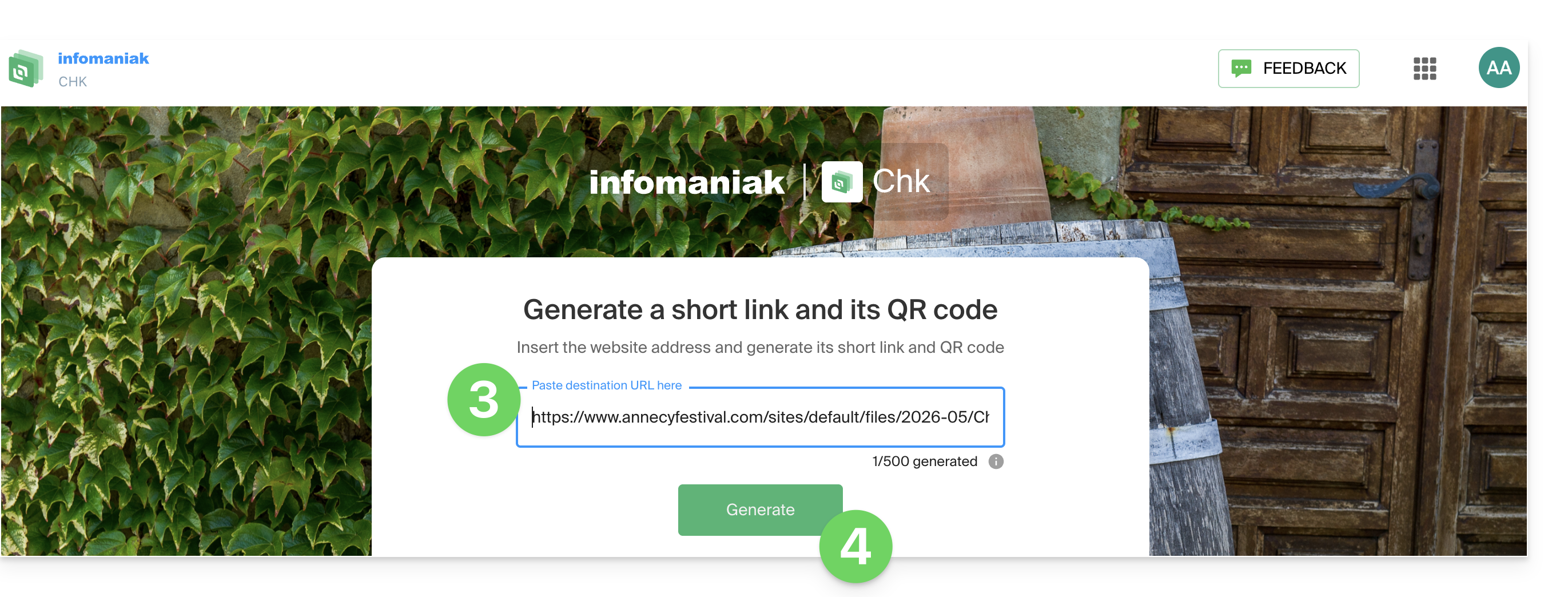
- Inserisci l'indirizzo del sito web (il tuo URL originale completo) nel campo in cui è indicato « Incolla qui l'URL di destinazione ».
- Fare clic sul pulsante « Genera » per creare contemporaneamente il link abbreviato e il suo codice QR:
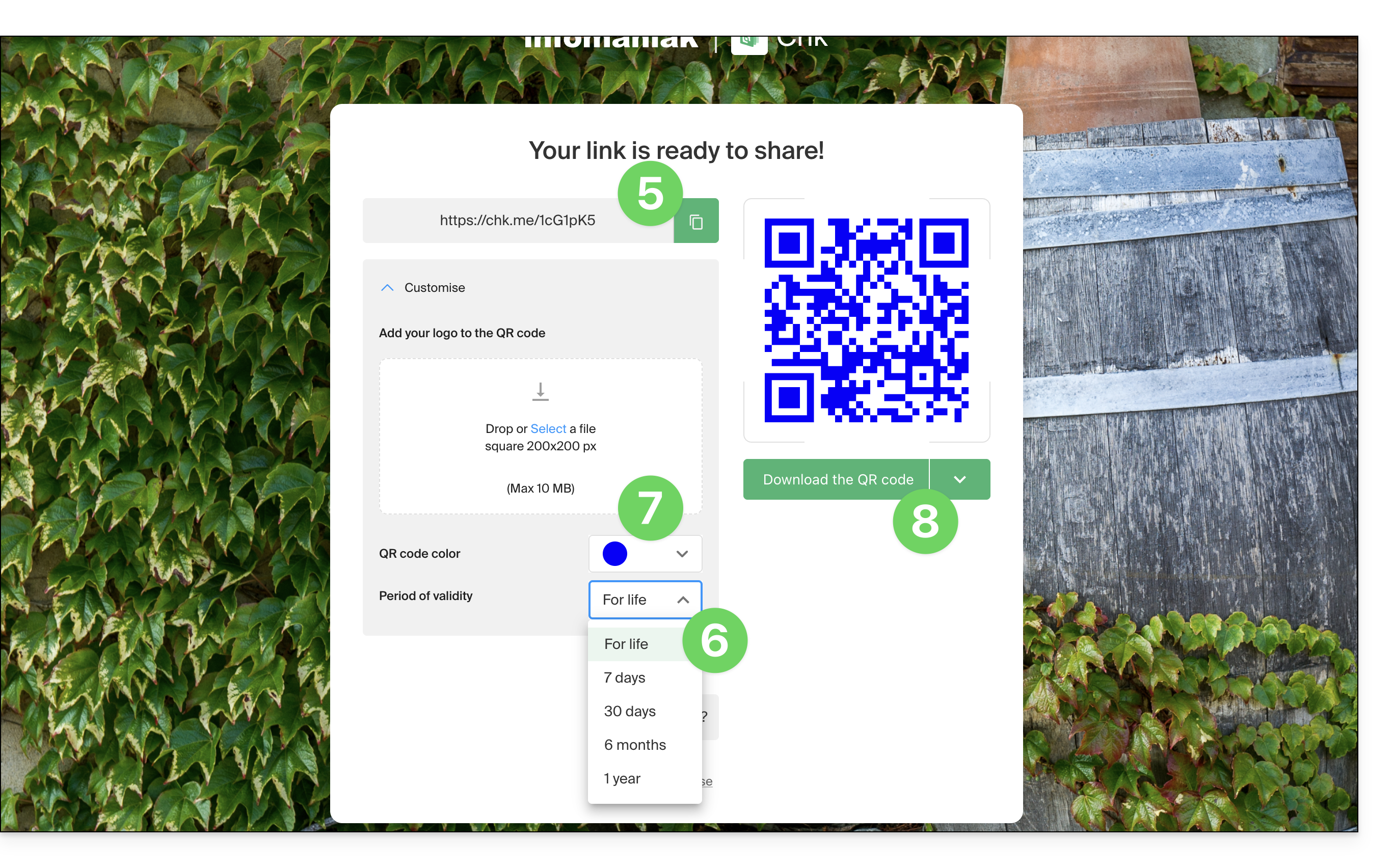
- Ottenere e copiare il link abbreviato nel formato
chk.me/… - Definisci la durata di validità del link in base alle tue esigenze.
- (Opzionale) Personalizza il tuo codice QR in modo avanzato aggiungendo un logo personale al centro, per rafforzare l'identità visiva del tuo marchio.
- Scarica il codice QR generato o copia il link breve per integrarlo facilmente nei tuoi social media, nelle tue e-mail o nei tuoi materiali di marketing stampati:
- Puoi ripetere l'operazione per iniziare a creare un nuovo link, ma attenzione, una volta che hai lasciato la pagina,non è possibile recuperare un link generato in precedenza.
Esempio di utilizzo
Sei un organizzatore di eventi e desideri aggiungere il link alla tua pagina di vendita biglietti su un volantino stampato:
- Apri l'interfaccia di Infomaniak Chk.
- Incolla l'URL, anche molto lungo, della tua pagina di vendita dei biglietti nel campo apposito.
- Seleziona una validità adatta alla tua campagna, ad esempio 6 mesi.
- Fare clic su « Genera ».
- Aggiungere il logo del proprio evento al centro del codice QR per favorire il riconoscimento immediato del marchio.
- Scarica il codice QR (in formato PNG o SVG) e integralo nel design del tuo volantino.
- Non appena un partecipante scansiona il codice dal supporto fisico, accede alla biglietteria, il che aumenta il numero di clic e, allo stesso tempo, elimina il rischio di link non funzionanti nel tempo.
Link a questa FAQ: https://faq.infomaniak.com/2135
Questa FAQ è stata utile?
Questa guida spiega come connettere le app desktop Contatti e Calendario macOS (MacBook Pro, Neo…) con i contatti e i calendari ospitati su Infomaniak.
Introduzione
- Il tuo computer macOS sarà configurato automaticamente tramite profili di configurazione .mobileconfig compatibili con Apple, a differenza di una configurazione manuale.
- I contatti e i calendari di Infomaniak sono collegati al tuo account Infomaniak; quando accedi a ksuite.infomaniak.com/contacts o /calendar, probabilmente dovrai effettuare l'autenticazione a due fattori (2FA) durante l'accesso.
- In questo caso, è necessaria una password dell'applicazione per stabilire una sincronizzazione tra il tuo dispositivo e gli strumenti Infomaniak.
- Ma non preoccuparti, la creazione di una password di questo tipo ti viene proposta seguendo la procedura guidata di configurazione.
Installare un profilo di configurazione
Per farlo:
- Clicca qui per accedere allo strumento di configurazione di Infomaniak (servizio online https://config.infomaniak.com) — accedi, se necessario, al tuo account Infomaniak sull'Organizzazione in cui sono gestiti i servizi da sincronizzare.
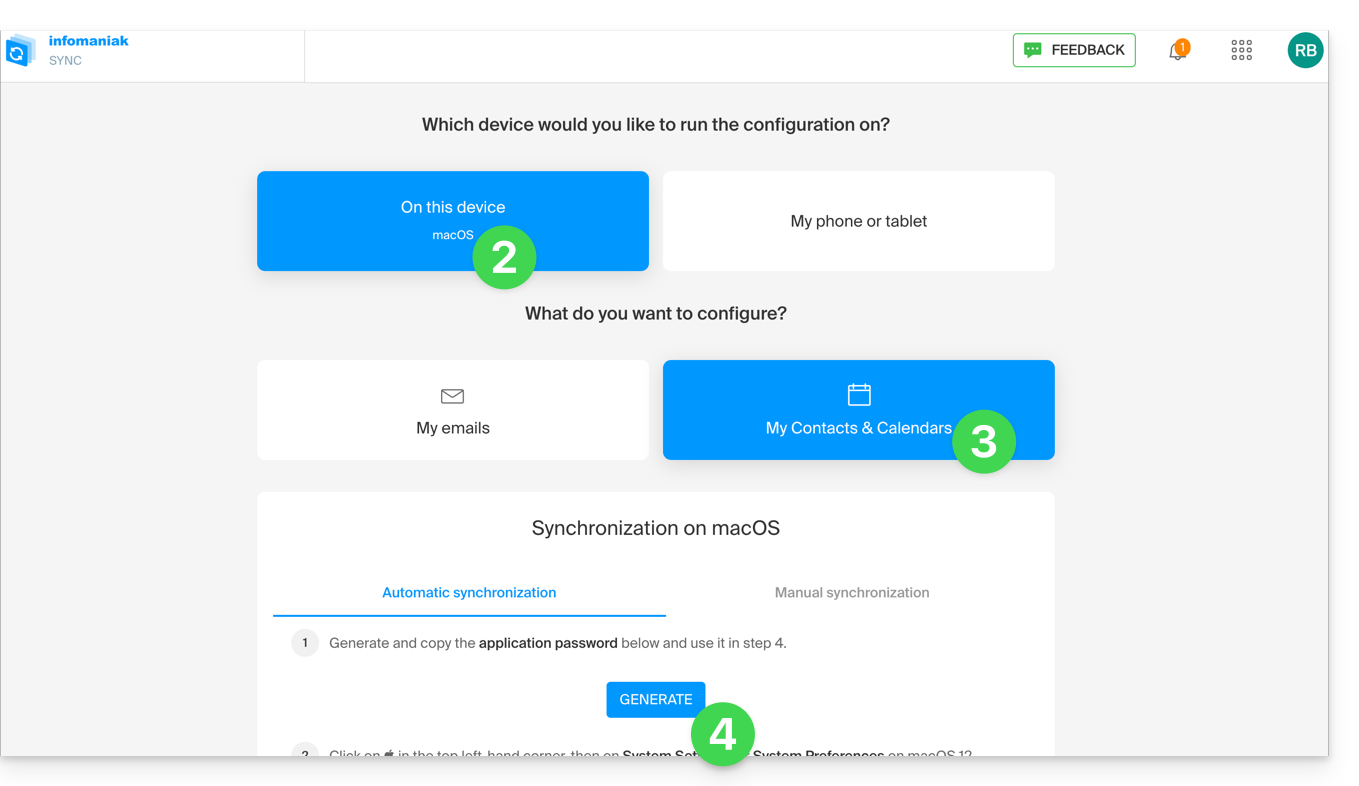
- Scegli di installare il profilo su questo dispositivo.
- Scegli di sincronizzare contatti e calendari.
- Genera una password per l'app dedicata alla sincronizzazione (in modo da mantenere attiva la normale autenticazione a due fattori del tuo account utente):
- Copia la password per l'app generata (ti verrà richiesta durante l'installazione del profilo Apple).
- Scarica il profilo Apple:
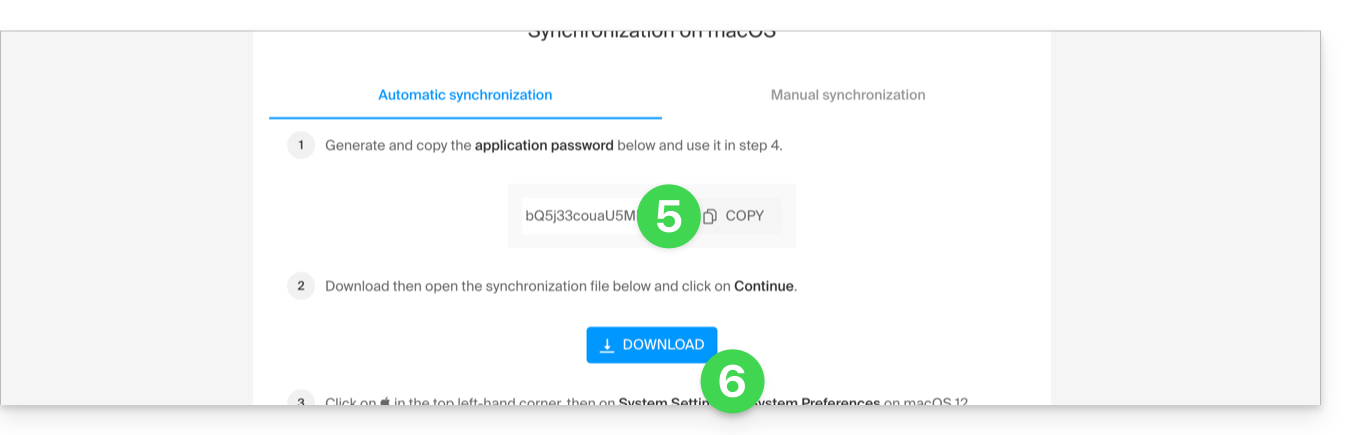
- Apri il file appena scaricato sul tuo disco rigido.
- Fai clic su OK nella finestra di conferma:
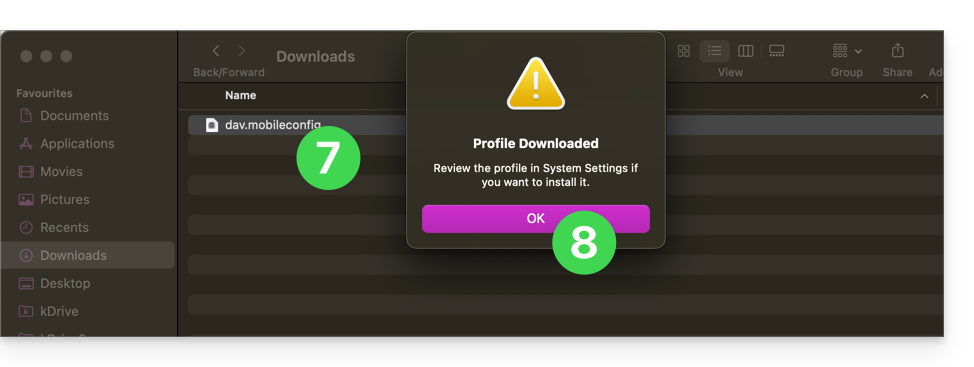
- Apri le Impostazioni di sistema del computer.
- In genere, il nuovo profilo viene evidenziato ed è necessario fare clic su questo elemento del menu…
- in caso contrario, fai clic su Generale nella barra laterale
- quindi fai clic su Gestione dispositivo (per la versione macOS Sequoia 15)
- se hai una versione precedente o non riesci a trovare il profilo, consulta la documentazione ufficiale, modificando in alto nella pagina la versione del tuo sistema, se necessario…
- Fai doppio clic sul profilo proposto:
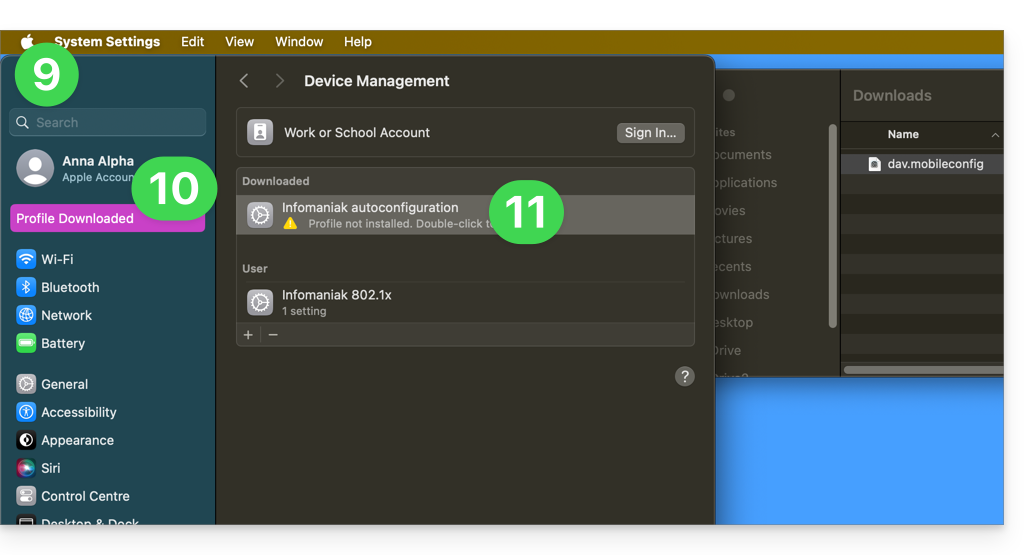
- Fai clic su Installa:
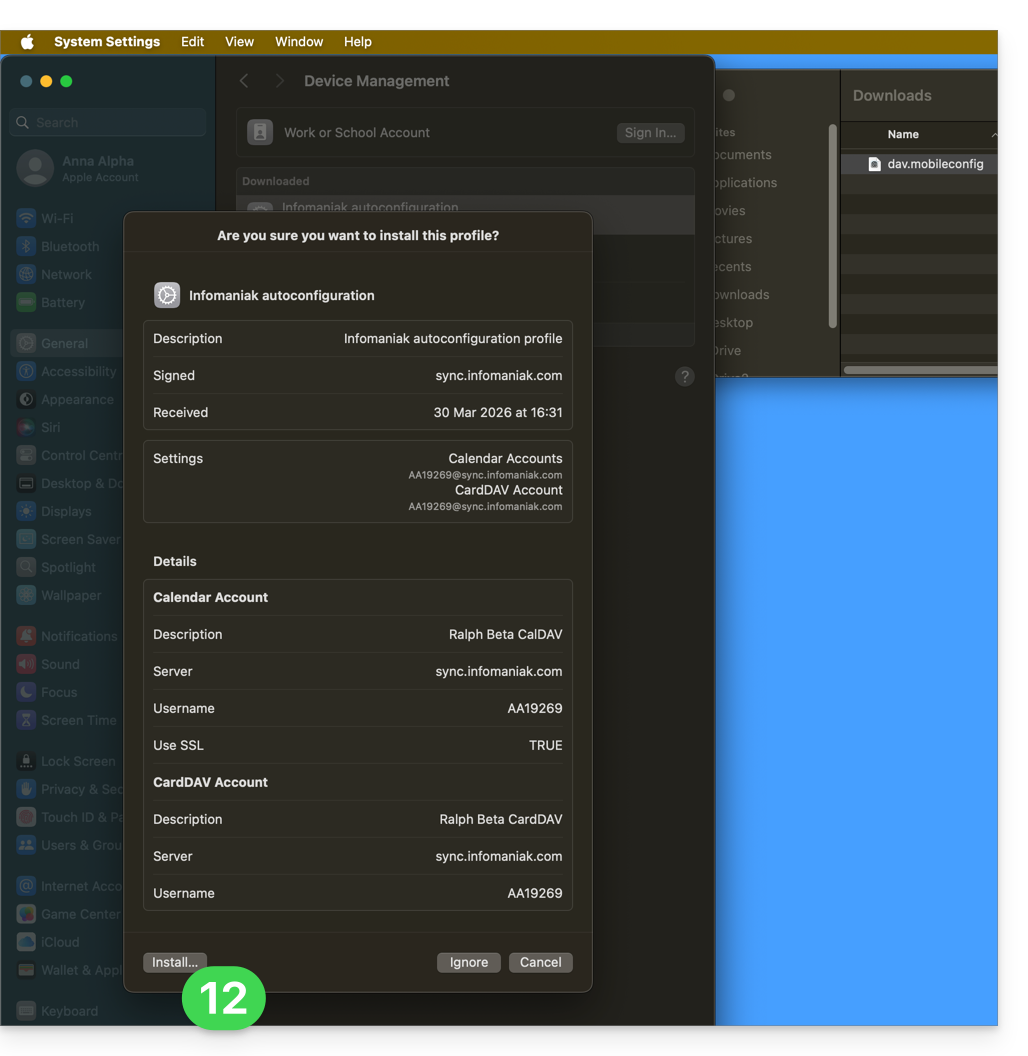
- Inserisci la password dell'applicazione che hai annotato al punto 5, in modo da poter accedere ai Calendari.
- Clicca su Avanti:
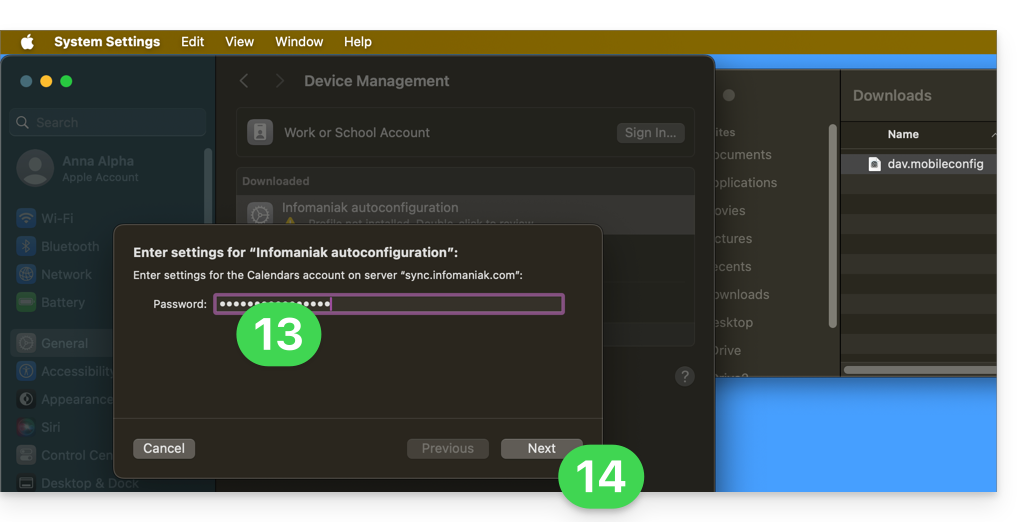
- Inserisci la password una seconda volta (questa volta per i Contatti) e clicca su Installa per completare.
- Fatto! Ora puoi aprire le tue applicazioni macOS Contatti e Calendario.
Se le applicazioni erano già aperte, è necessario riavviarle. Vedrai quindi le informazioni aggiunte tramite la sincronizzazione: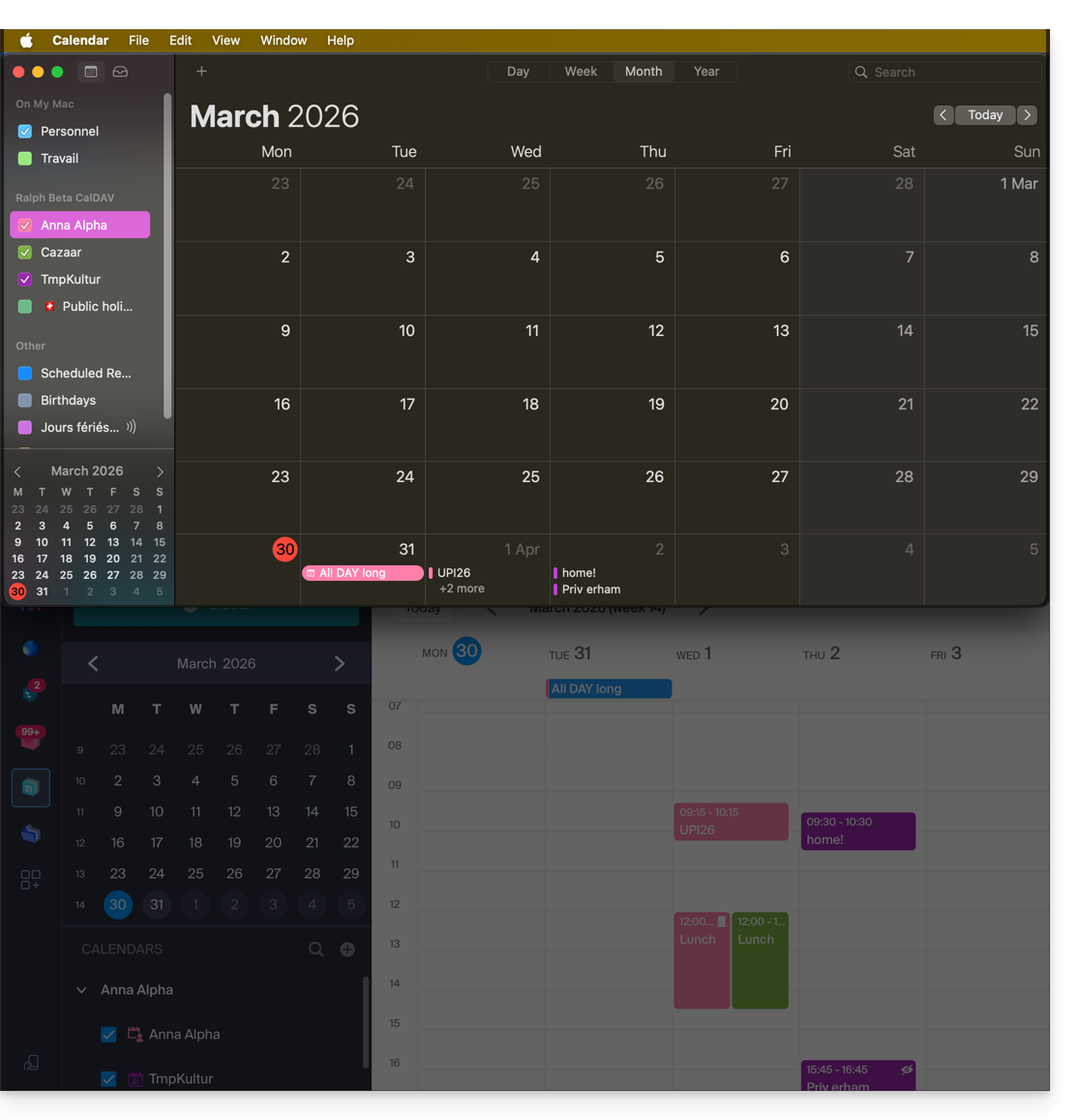
Particolarità della sincronizzazione
Consulta questa altra guida.
Eliminare un profilo Apple
Consulta la documentazione ufficiale, modificando in alto nella pagina* la versione del tuo sistema, se necessario: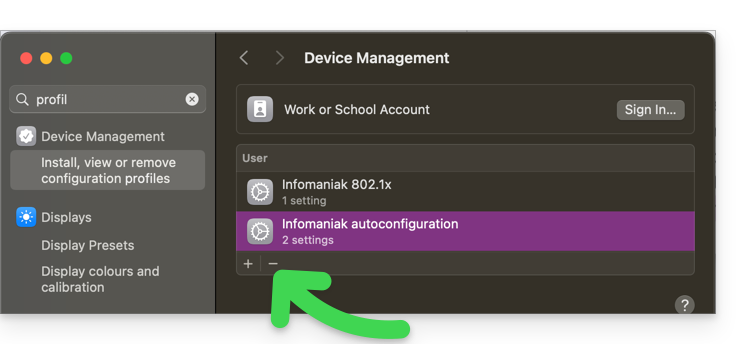
*Perché è necessario scegliere la versione della guida corrispondente esattamente alla tua versione del sistema macOS / iOS? Apple introduce modifiche, a volte sottili, in ogni nuova versione del suo sistema, ad esempio un percorso su iOS 15…
… diventa questo su iOS 18…
Link a questa FAQ: https://faq.infomaniak.com/2143
Questa FAQ è stata utile?
Questa guida spiega come modificare alcune impostazioni linguistiche del Manager e di kSuite (app Mail di Infomaniak, Calendar, Contacts, ecc.).
Modificare la lingua del tuo account Infomaniak
Per farlo:
- Clicca qui (o sull'icona con le tue iniziali/avatar in alto a destra del pannello di controllo Infomaniak) per "Gestire il mio account":

- Fare clic su Il mio profilo nel menu laterale sinistro.
- Fare clic sul menu a tendina delle lingue per scegliere tra francese, inglese, tedesco, italiano, spagnolo, portoghese, ecc.:
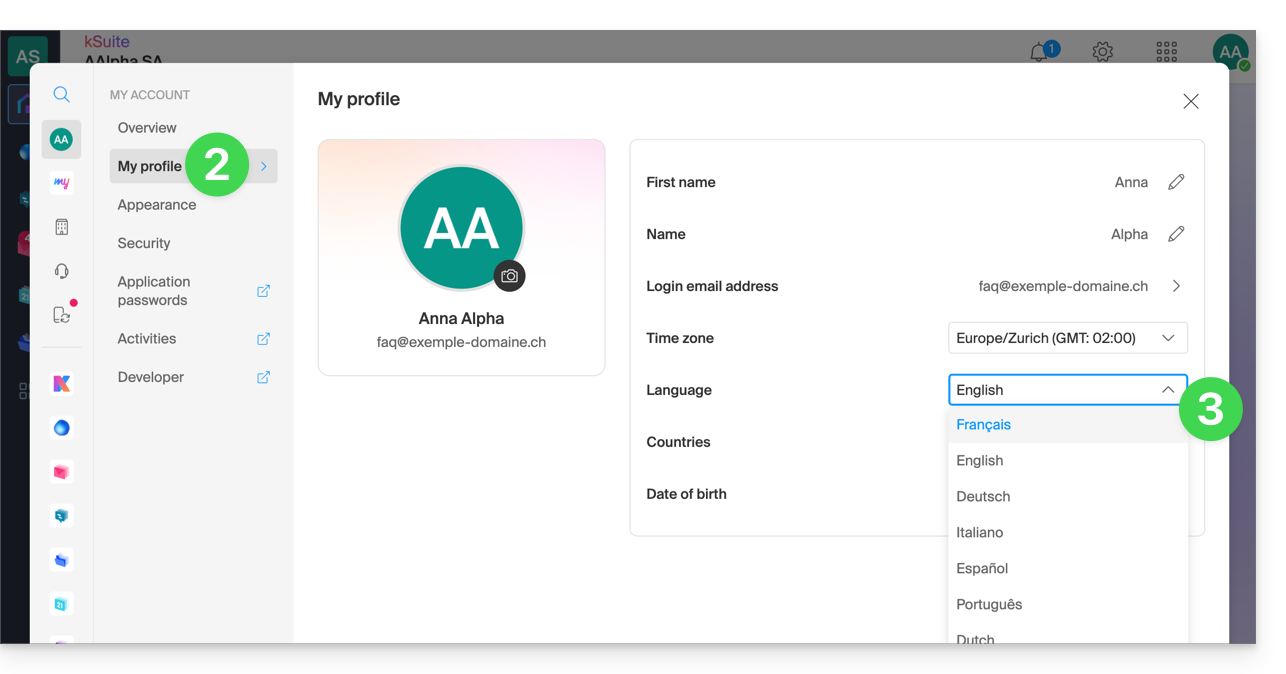
Modificare le impostazioni regionali del tuo account
Nello stesso punto puoi impostare il fuso orario della tua regione/nazione: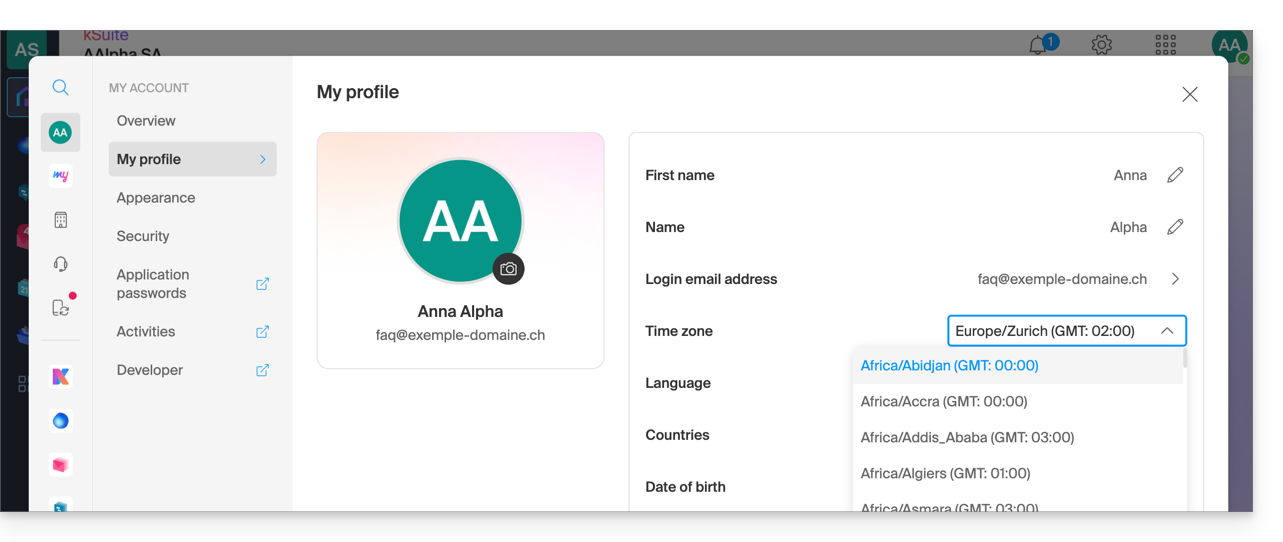
Link a questa FAQ: https://faq.infomaniak.com/2144
Questa FAQ è stata utile?
Questa guida spiega come connettere l'app desktop Outlook 2016 (applicazione per Windows) a un indirizzo email ospitato presso Infomaniak.
Aggiungere l'indirizzo email all'applicazione
Prerequisiti
- Creare l'indirizzo email (❓: my kSuite | Servizio Email/kSuite).
- Creare una password per il dispositivo (❓: my kSuite | Servizio di posta/kSuite).
- Verificare la corretta configurazione del dominio (❓: Servizio di posta/kSuite).
Per configurare l'applicazione di posta:
- Aprire l'applicazione.
- Fare clic sul menu File:
- Fare clic su Impostazioni account.
- Fare clic su Aggiungi o rimuovi account:
- Fare clic su Nuovo:
- Inserisci l'indirizzo email da connettere.
- Fai clic su Opzioni avanzate.
- Fare clic su Configurazione manuale.
- Fare clic sul pulsante blu Connetti:
- Fare clic su IMAP:
- Inserire la password dell'indirizzo email da connettere.
- Fare clic sul pulsante blu Connetti:
- Se necessario, deselezionare la casella relativa alle impostazioni aggiuntive per dispositivi mobili.
- Fare clic sul pulsante blu Fine:
- Fare clic su Correggi per modificare alcune informazioni aggiunte automaticamente ma errate:
- Fare clic su Opzioni avanzate.
- Fare clic su Riparazione manuale.
- Fare clic sul pulsante blu Risolvi:
- Verificare e completare le informazioni mancanti o errate.
- Fare clic su Server in uscita:
- Verificare e completare le informazioni mancanti.
- Fare clic su Avanti.
- Fare clic su Fine:
- Fare clic su Chiudi:
- Fatto, il tuo indirizzo email è ora correttamente configurato nell'applicazione:
Impostazioni consigliate
- Server IMAP in entrata =
mail.infomaniak.com - Porta IMAP =
993(con SSL) - Server SMTP in uscita =
mail.infomaniak.com - Porta SMTP e protocollo di crittografia e comando/metodo per attivare questo protocollo:
587+ STARTTLS - Nome utente/username = l'indirizzo email completo (hai bisogno di aiuto?)
- Password/password = la password generata per l'indirizzo email che si desidera consultare (❓: my kSuite | Servizio Email/kSuite).
- Autenticazione obbligatoria per l'invio delle email:
- Si attiva nelle impostazioni SMTP della tua applicazione.
- Seleziona "utilizza le stesse impostazioni del server in entrata" oppure, a seconda del software/client di posta elettronica, inserisci nuovamente un nome utente (= indirizzo email completo) e la password generata.
Consulta questa guida se cerchi informazioni su altri protocolli e porte di posta compatibili (ad esempio SSL/TLS).
In caso di problemi
Verifica che il servizio di posta sia configurato in modo ottimale.
Non è necessario contattare l'assistenza Infomaniak se il tuo indirizzo email funziona correttamente al di fuori dell'applicazione. L'errore più comune riguarda l'utilizzo di una password errata. Le guide alla risoluzione dei problemi ti aiuteranno a risolvere eventuali problemi:
- Consulta le soluzioni proposte in questa guida relative alla posta elettronica in generale.
- Questa guida è specificamente dedicata a Outlook.
… e se Outlook non funziona più a seguito di una modifica della password dell’account di posta, consulta questa altra guida.
Link a questa FAQ: https://faq.infomaniak.com/2172
Questa FAQ è stata utile?
Questa guida spiega come connettere l'app desktop Microsoft Outlook per Mac, versione 16.80 (applicazione desktop per macOS), a un indirizzo email ospitato presso Infomaniak.
Introduzione
- Invece della configurazione manuale per Outlook descritta di seguito, si consiglia di utilizzare l'app macOS Infomaniak Mail o anche Apple Mail con i profili di configurazione .mobileconfig forniti da Apple.
Aggiungere l'indirizzo email all'applicazione
Prerequisiti
- Creare l'indirizzo email (❓: my kSuite | Servizio Email/kSuite).
- Creare una password per il dispositivo (❓: my kSuite | Servizio di posta/kSuite).
- Verificare che la configurazione del dominio sia corretta (❓: Servizio di posta/kSuite).
Per configurare l'applicazione di posta:
- Aprire l'applicazione.
- Inserisci l'indirizzo email da associare.
- Fai clic su Continua:
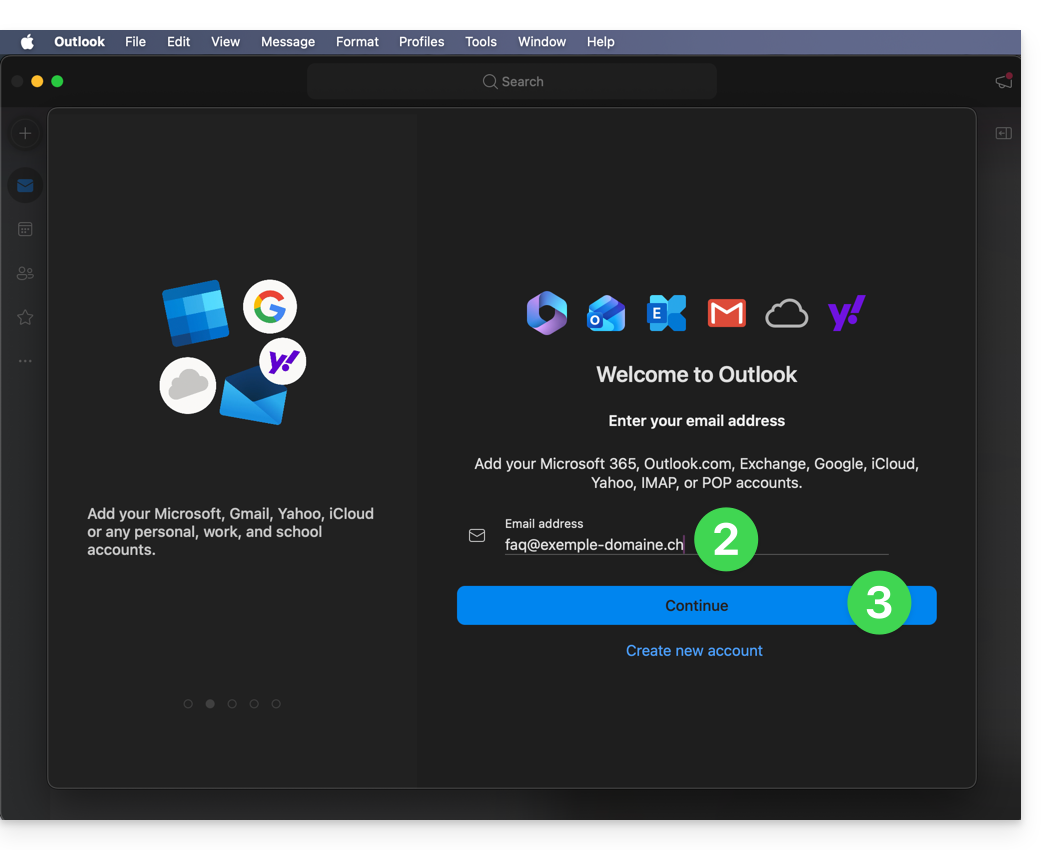
- Fare clic su Sincronizza tramite IMAP (senza Microsoft Cloud):
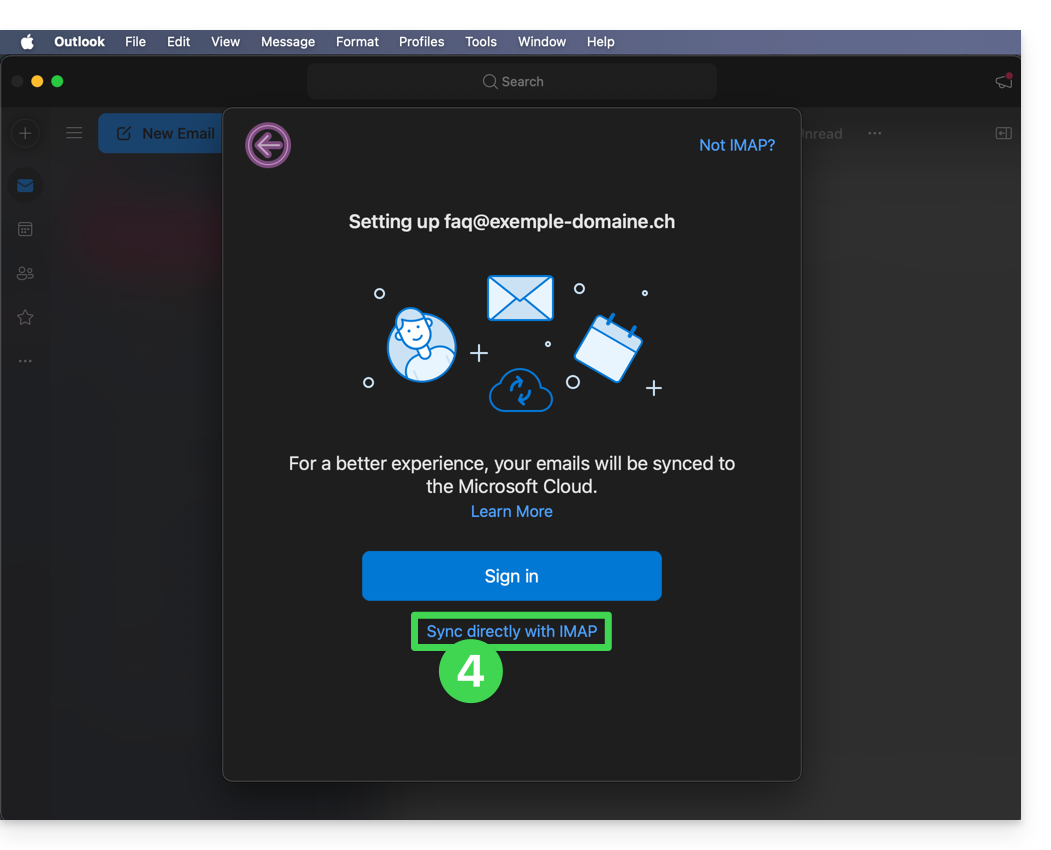
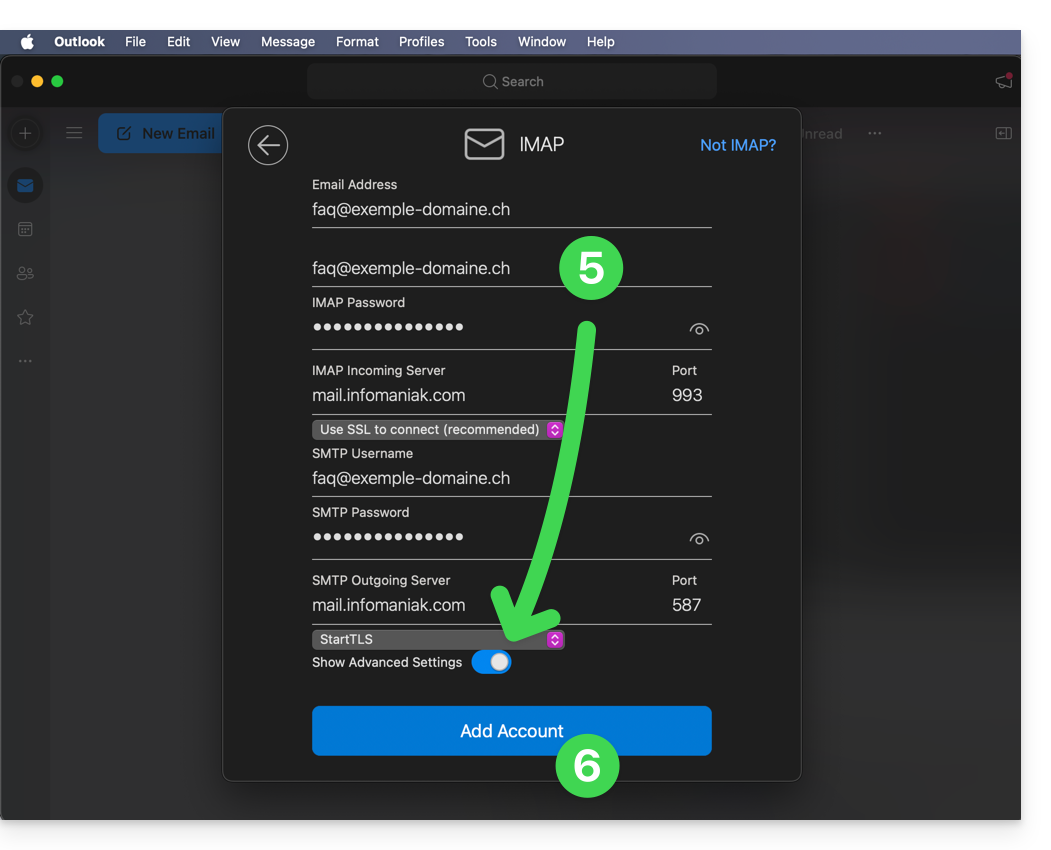
- Verificare e completare le informazioni mancanti.
- A tal fine, attivare il pulsante a levetta (toggle switch) per la visualizzazione delle impostazioni avanzate.
- Fare clic su Aggiungi account:
- Leggere e superare le diverse schermate informative di Microsoft:
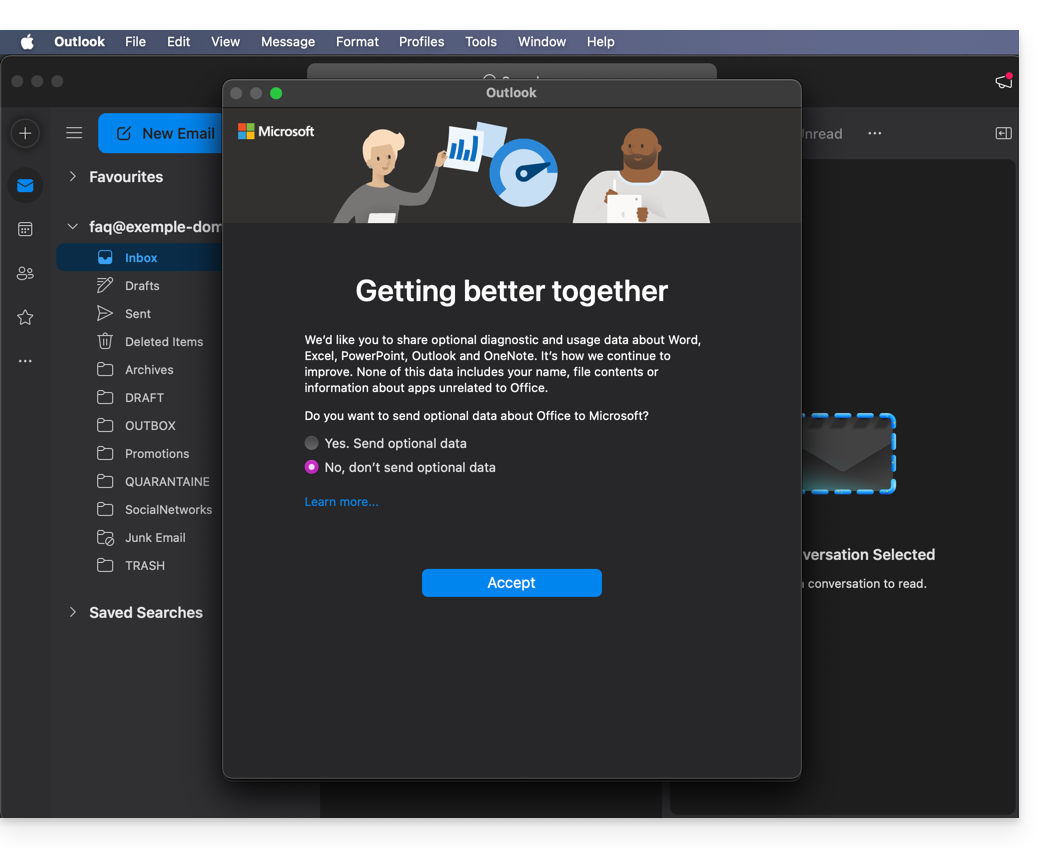
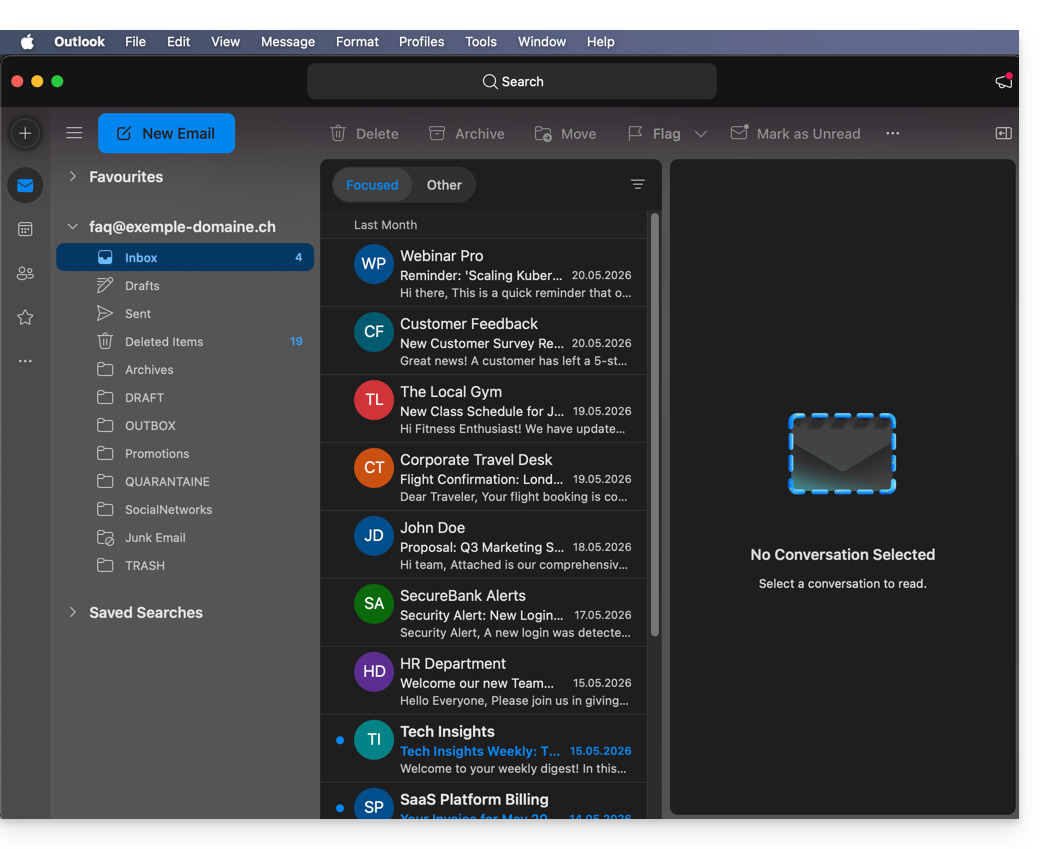
- Fatto, il tuo indirizzo email è ora configurato nell'applicazione:
Impostazioni consigliate
- Server IMAP in entrata =
mail.infomaniak.com - Porta IMAP =
993(con SSL) - Server SMTP in uscita =
mail.infomaniak.com - Porta SMTP e protocollo di crittografia e comando/metodo per attivare questo protocollo:
587+ STARTTLS - Nome utente/username = l'indirizzo email completo (hai bisogno di aiuto?)
- Password = la password generata per l'indirizzo email che desideri consultare (❓: my kSuite | Servizio Email/kSuite).
- Autenticazione obbligatoria per l'invio delle e-mail:
- Si attiva nelle impostazioni SMTP della tua applicazione.
- Seleziona "utilizza le stesse impostazioni del server in entrata" oppure, a seconda del software/client di posta elettronica, inserisci un nome utente (ovvero l'indirizzo e-mail completo) e la password generata.
Consulta questa guida se cerchi informazioni su altre porte e protocolli di posta elettronica compatibili (SSL / TLS, ad esempio).
In caso di problemi
Verifica che il servizio di posta sia configurato in modo ottimale.
Non è necessario contattare l'assistenza Infomaniak se il tuo indirizzo email funziona correttamente al di fuori dell'applicazione. L'errore più comune è legato all'utilizzo di una password errata. Le guide alla risoluzione dei problemi ti aiuteranno a risolvere eventuali problemi:
- Consulta le soluzioni proposte in questa guida relativa alla posta elettronica in generale.
- Questa altra guida è specificamente dedicata a Outlook.
… e se Outlook non funziona più a seguito di una modifica della password dell'account di posta, consulta questa altra guida.
Link a questa FAQ: https://faq.infomaniak.com/2174
Questa FAQ è stata utile?
Questa guida illustra le caratteristiche e i limiti della sincronizzazione dei contatti e dei calendari di Infomaniak con le applicazioni native Apple (macOS e iOS), in particolare per la gestione dei dati condivisi.
Introduzione
- I contatti e i calendari ospitati su Infomaniak possono essere sincronizzati con le applicazioni native Apple:
- iOS (tramite profilo / manualmente)
- macOS (tramite profilo / manualmente)
Contatti: sincronizzazione delle rubriche
Il protocollo CardDAV non consente di scegliere individualmente gli elementi da sincronizzare; l'insieme dei dati dell'account viene recuperato per impostazione predefinita.
- Prima dell'aggiunta di una sincronizzazione:
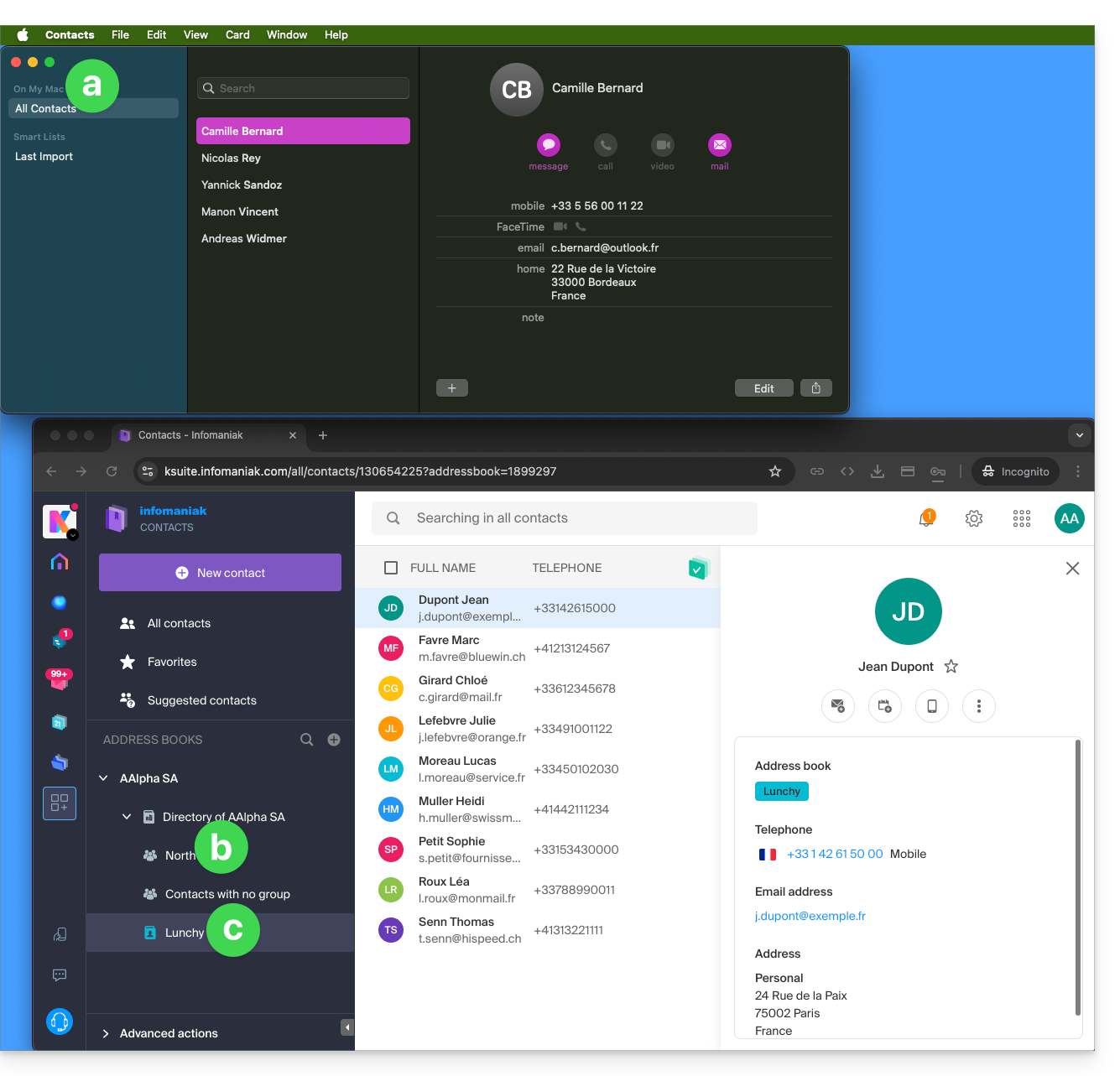
- Tutti i contatti esistenti sul dispositivo macOS
- Contatti esistenti sull'Organizzazione (denominata qui AAlpha SA) dell'utente Infomaniak Anna Alpha, in particolare la rubrica dell'Organizzazione che contiene qui un gruppo denominato North (in questo caso si tratta di un “gruppo” creato automaticamente a seguito dell'impostazione di un Gruppo sul Manager).
- La rubrica dell'utente si chiama qui Lunchy.
- Dopo aver aggiunto una sincronizzazione per profilo macOS:
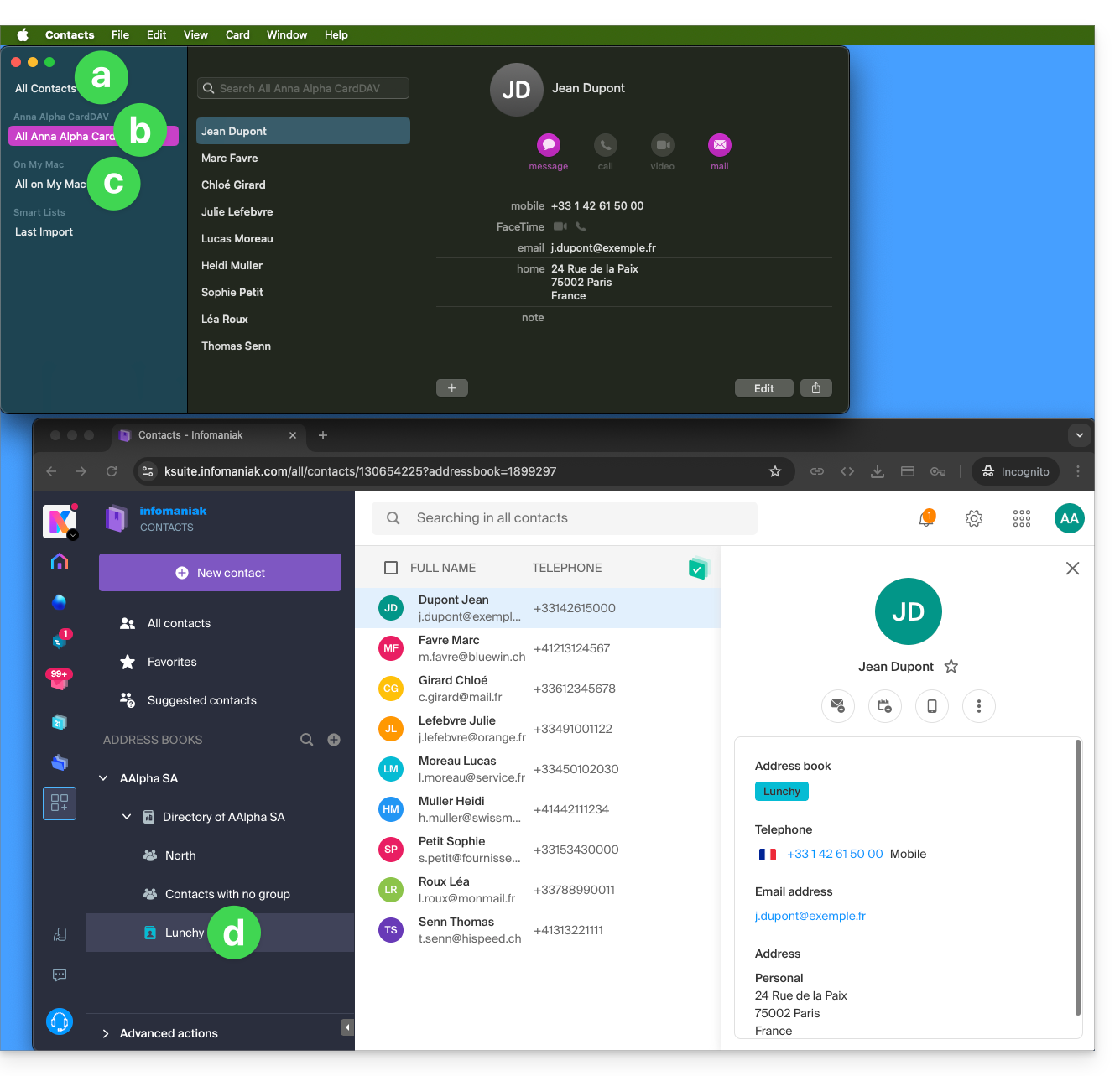
- Tutti i contatti esistenti sul dispositivo macOS (vengono visualizzati i contatti già presenti, nonché i nuovi contatti provenienti dalla sincronizzazione).
- Contatti provenienti dalla sincronizzazione (vedere il punto 2.d qui sotto).
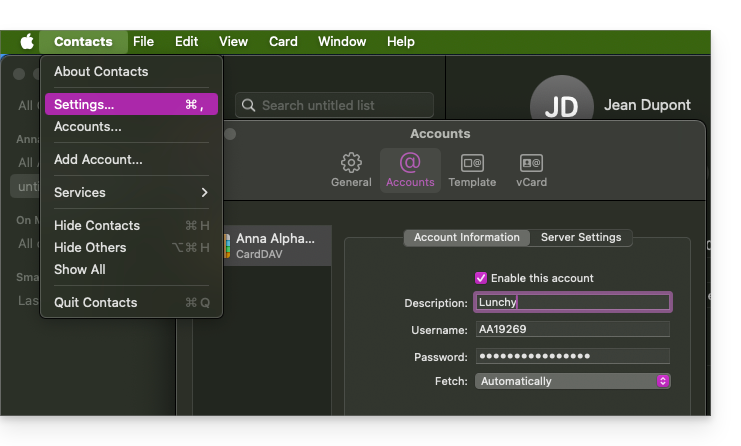
- Un profilo scaricato contiene il nome dell'utente dell'account Infomaniak; questo nome sarà quello assegnato alla rubrica sincronizzata, che verrà visualizzata sul dispositivo Apple.
- Nell'esempio qui sotto, il nome dell'utente è Anna Alpha e il nome della rubrica è Lunchy; questo è il nome dell'utente che verrà visualizzato per descrivere i contatti sul dispositivo Apple.
- È possibile modificare il nome della sincronizzazione nelle Informazioni dell'account:
- Contatti esistenti sul dispositivo macOS (quelli del punto 1.a qui sopra — rimangono in locale su macOS e non vengono sincronizzati; è necessario spostarli, se necessario).
- È possibile modificare la rubrica utilizzata per impostazione predefinita per i nuovi contatti creati sul dispositivo:
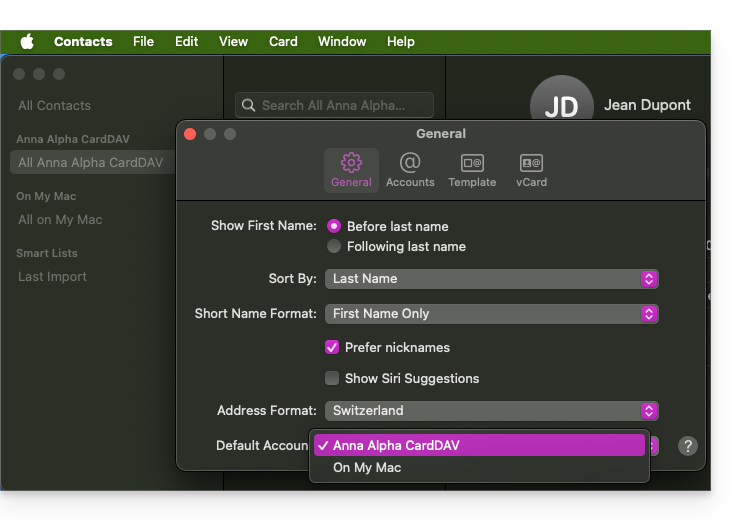
- È possibile modificare la rubrica utilizzata per impostazione predefinita per i nuovi contatti creati sul dispositivo:
- La rubrica dell'utente si chiama qui Lunchy (equivalente al punto 2.b qui sopra).
Su iOS
I nuovi contatti creati su iPhone vengono spesso salvati localmente ("Sul mio iPhone"):
- È necessario modificare la rubrica predefinita nelle impostazioni del dispositivo affinché vengano sincronizzati sul server Infomaniak.
Gruppi ed elenchi
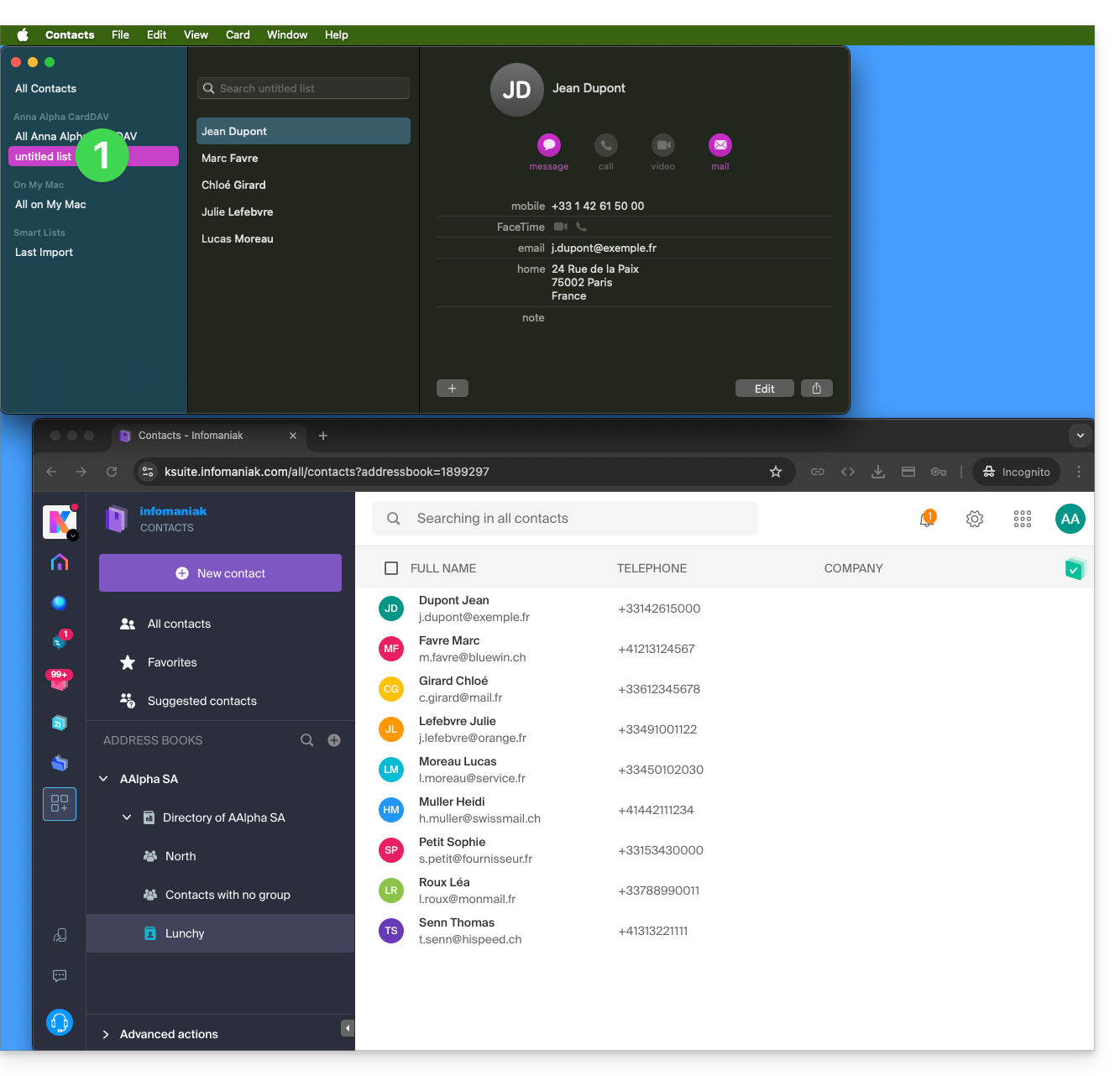
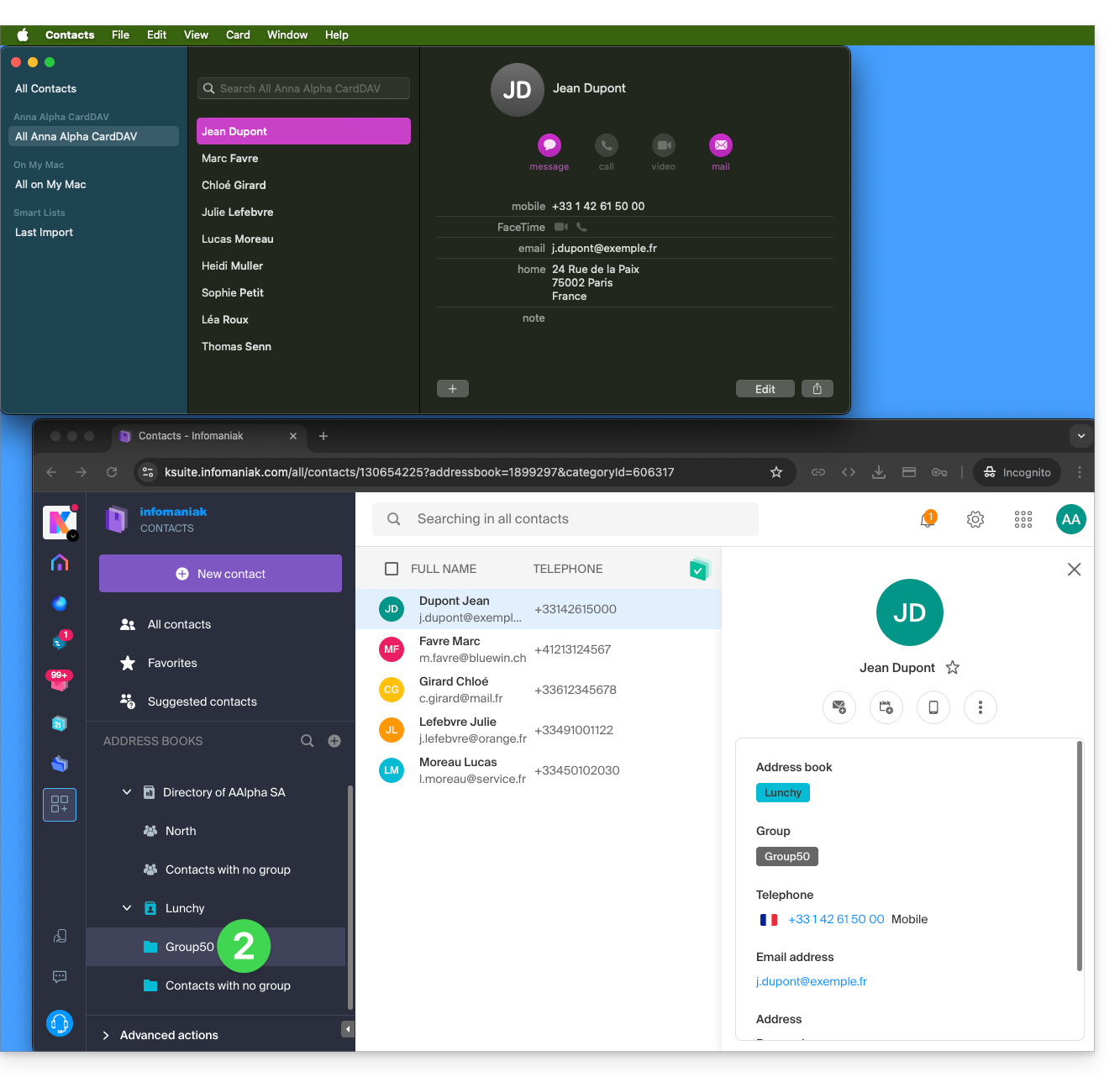
Il raggruppamento dei contatti in cartelle o elenchi non viene sincronizzato in entrambe le direzioni. Il sistema di elenchi non utilizza cartelle reali, ma tag di categorie, il che rende impossibile il recupero dei gruppi di contatti.
- Gli elenchi creati su Apple non vengono sincronizzati con il server Infomaniak (ma i contatti contenuti sì):
- I gruppi configurati nell'interfaccia web non vengono visualizzati nell'applicazione Contatti di Apple (ma i contatti contenuti sì):
- Suggerimento: per eliminare un elenco creato su Apple, selezionarlo e premere il tasto CANC./DEL sulla tastiera.
Rubriche aggiuntive
L'applicazione Contatti non gestisce il multi-rubrica per lo stesso account:
- Viene sincronizzata solo la rubrica predefinita.
- Per accedere a tutte le rubriche, è necessario utilizzare un software come Thunderbird.
Esempio di una nuova rubrica su Infomaniak:
- Il contenuto di questa seconda rubrica non viene sincronizzato:
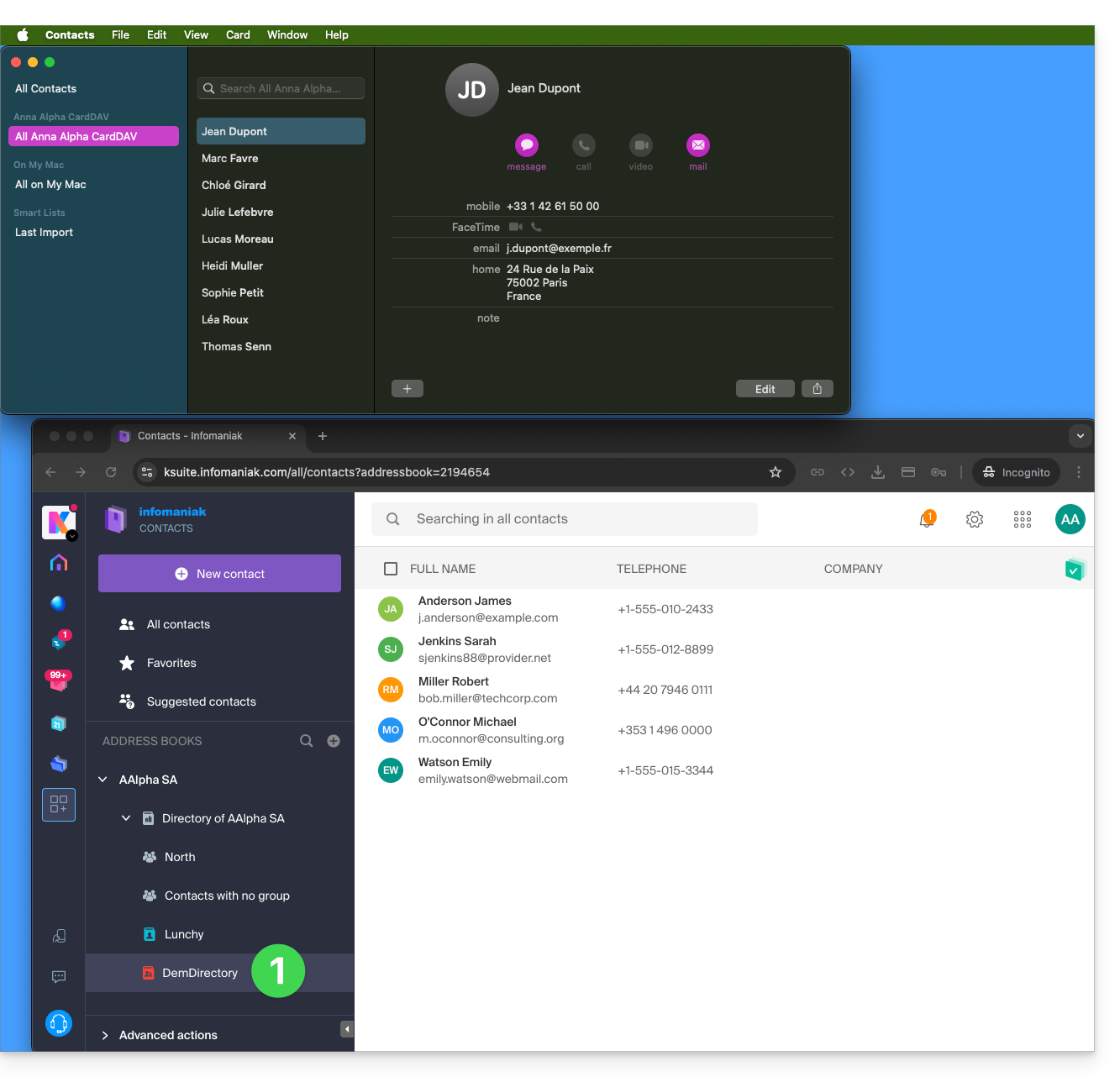
- Una soluzione per organizzarsi in modo simile potrebbe consistere nel creare un gruppo in Lunchy e aggiungere i 5 contatti:
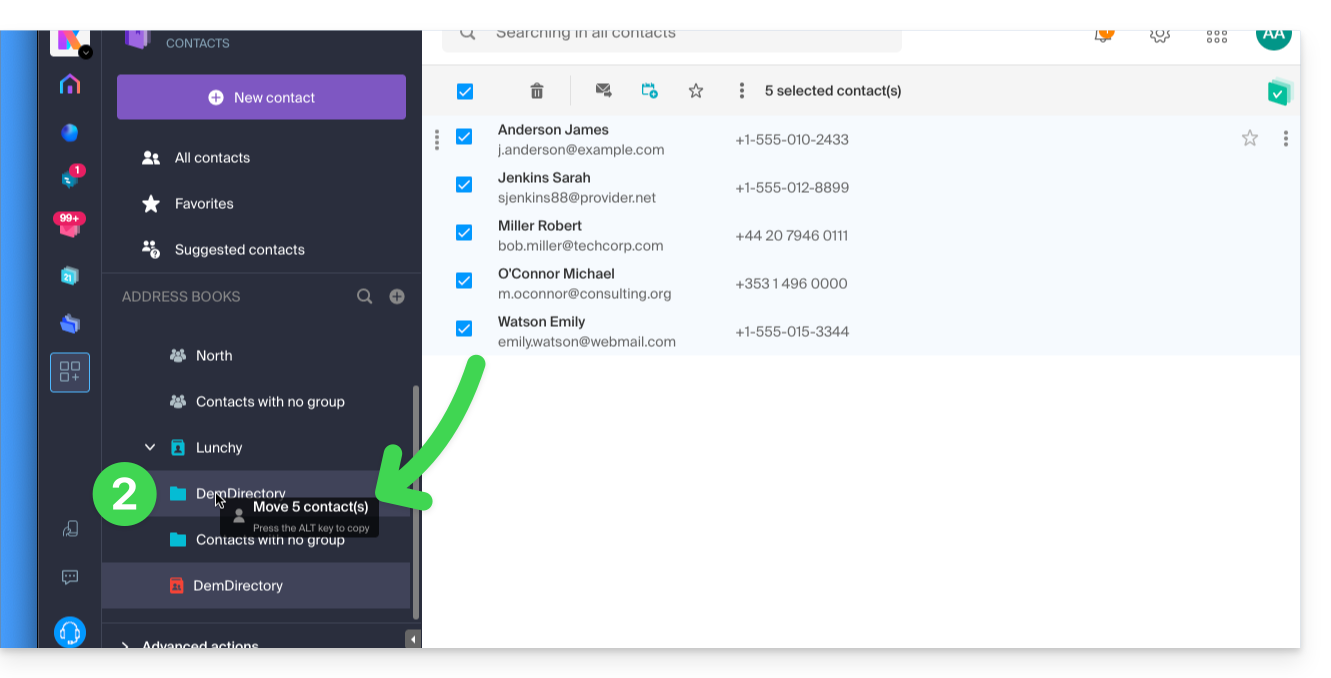
Rubriche condivise
Una rubrica condivisa con un altro utente Infomaniak continuerà a essere sincronizzata, anche se vengono aggiunti/modificati contatti tramite la condivisione, come in questo esempio di condivisione con permessi massimi: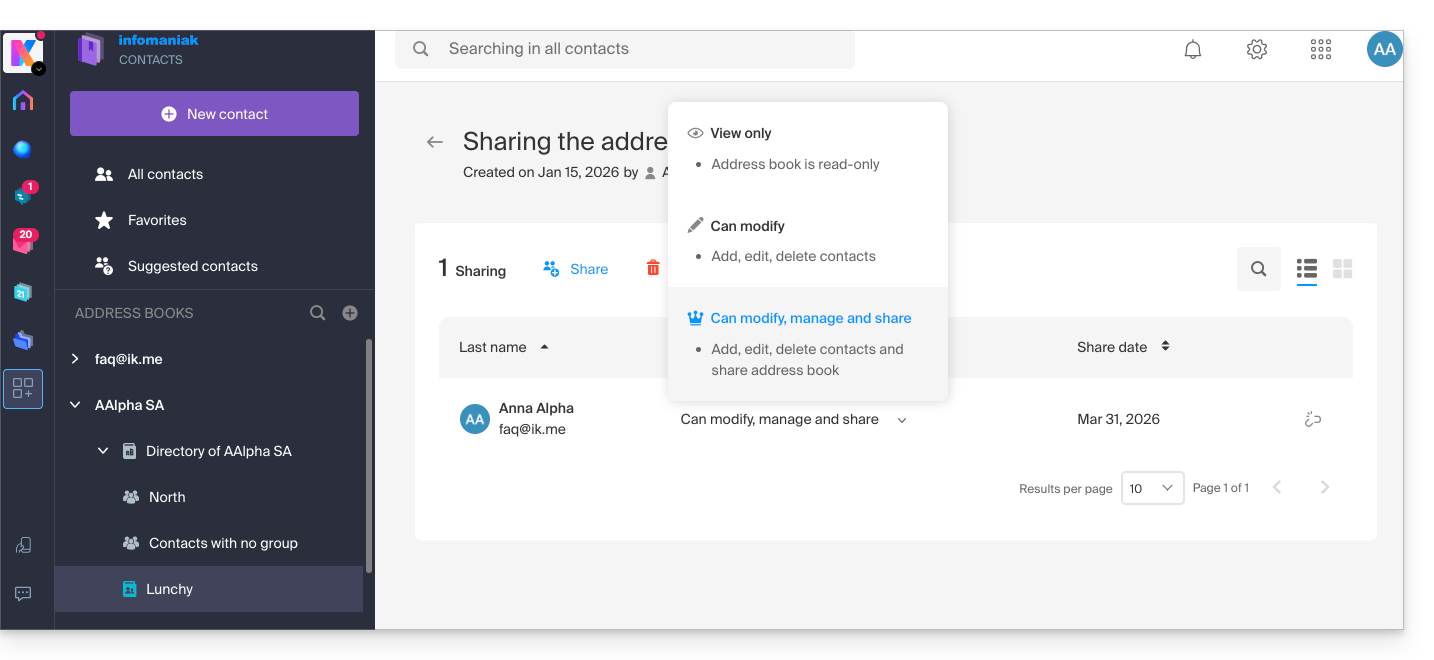
Il contrario (ricevere la condivisione dei contatti da un altro utente Infomaniak) aggiunge una rubrica aggiuntiva. La sincronizzazione di questi contatti aggiuntivi quindi non è possibile (regola identica a quella presentata nel capitolo “Rubriche aggiuntive” sopra).
Calendario: visualizzazione dei calendari condivisi
Il protocollo CalDAV non consente di scegliere individualmente gli elementi da sincronizzare; vengono recuperati tutti i dati dell'account, inclusi i calendari che si condividono e quelli a cui è stato concesso un diritto di accesso/modifica: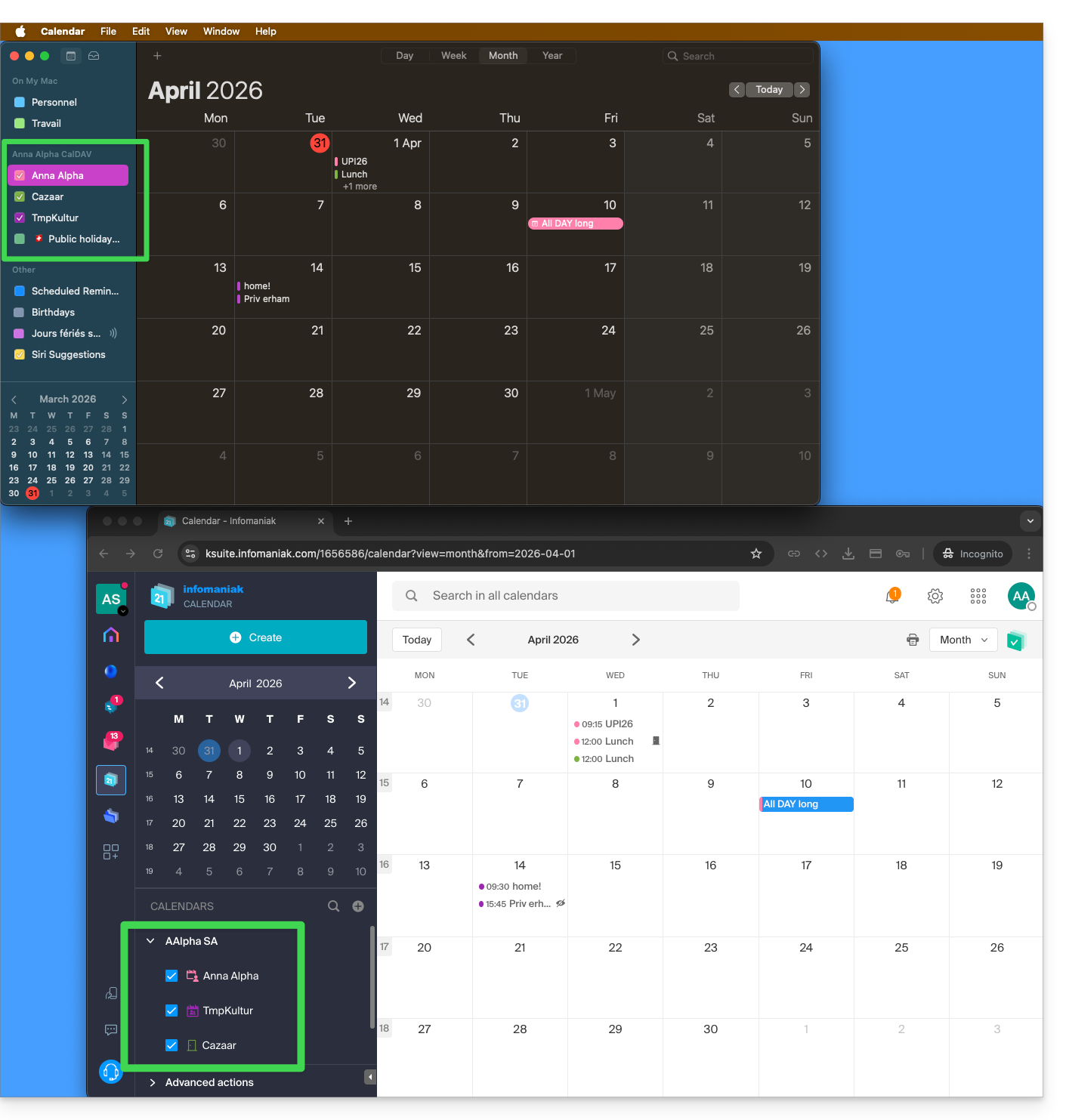
Se viene visualizzato solo il proprio calendario personale, provare questa procedura per attivare i calendari aggiuntivi:
Su macOS
- Aprire iCal / Calendario.
- Andare nel menu Calendario > Impostazioni (o Preferenze).
- Andare nella scheda Account.
- Selezionare l'account Infomaniak e fare clic sulla scheda Delega.
- Selezionare i calendari condivisi da visualizzare.
Su iOS
- Aprire iCal / Calendario.
- Toccare il pulsante Calendari nella parte inferiore dello schermo.
- Selezionare i calendari condivisi nell'elenco.
Notifiche (iOS)
È possibile attivare o disattivare le notifiche per ogni calendario specifico toccando l'icona ⓘ situata a destra del suo nome: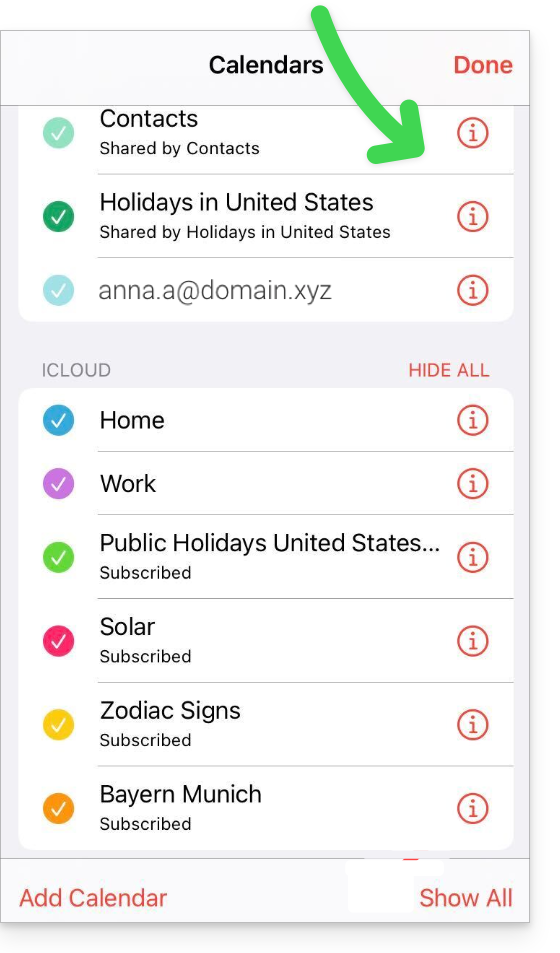
Link a questa FAQ: https://faq.infomaniak.com/2181
Questa FAQ è stata utile?
Questa guida spiega come modificare l'offerta kSuite.
Introduzione
- kSuite è un pacchetto che può essere modificato in qualsiasi momento per passare a un piano superiore (aumentando il numero di utenti e la dimensione dello spazio di archiviazione dati).
- Non è possibile passare a un piano inferiore in un secondo momento, né trasferire kSuite in un'altra organizzazione.
- I prodotti inclusi in kSuite non possono essere spostati o disdetti singolarmente.
- Per aiutarvi a identificare l'offerta kSuite più adatta alle vostre esigenze, consultate questa guida.
Modificare l'offerta kSuite
Per accedere alla modifica dell'offerta kSuite:
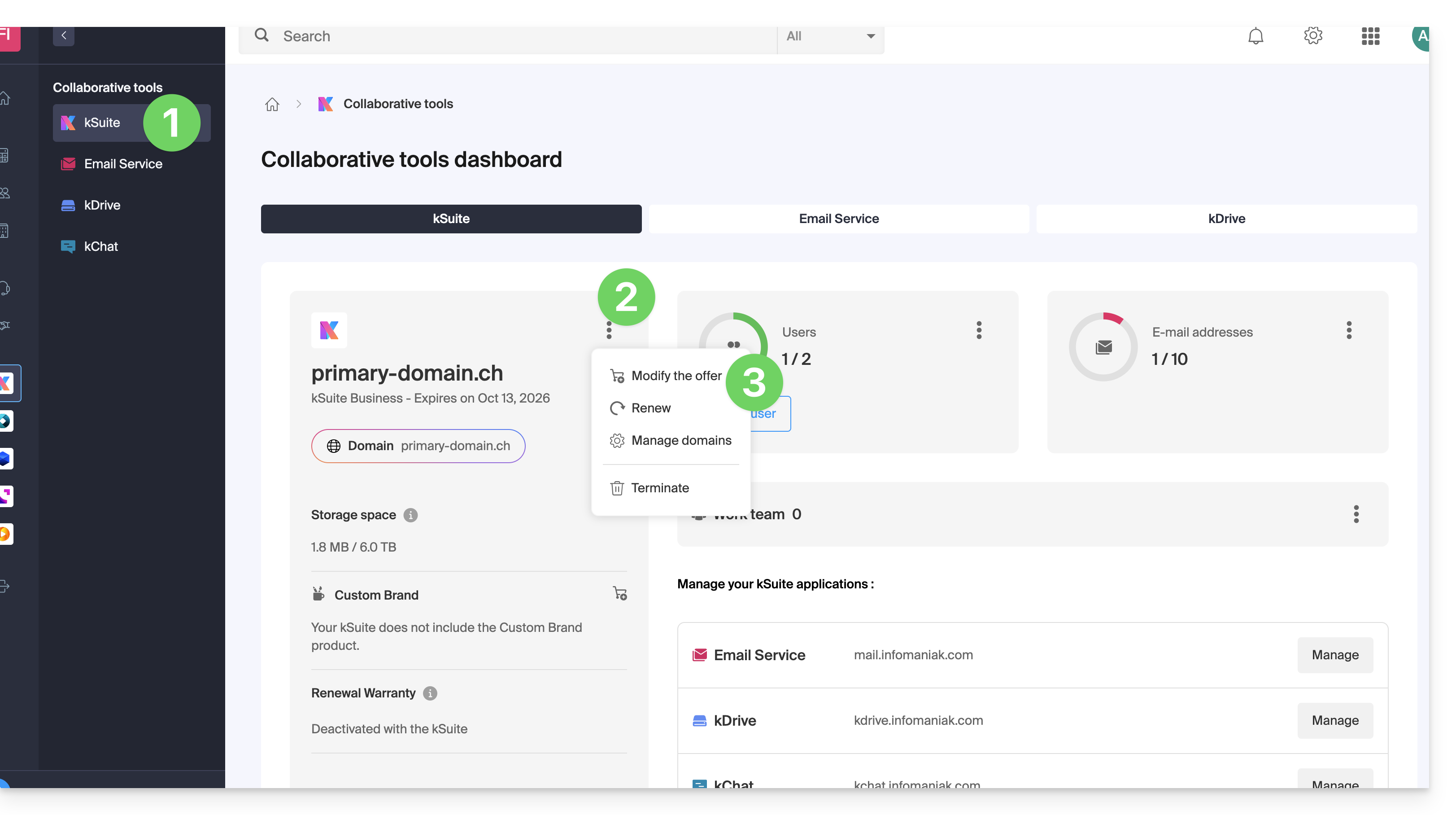
- Clicca qui per accedere alla gestione del tuo prodotto tramite il pannello di controllo Infomaniak (hai bisogno di aiuto?).
- Clicca sul menu delle azioni ⋮ a destra del nome di kSuite.
- Fare clic su Modifica offerta:
Link a questa FAQ: https://faq.infomaniak.com/2197
Questa FAQ è stata utile?
Questa guida spiega come copiare il contenuto di uno o più indirizzi email esterni in Infomaniak (tutti i messaggi di posta elettronica, le cartelle, le sottocartelle, in breve, l'intera struttura della tua casella di posta elettronica di terze parti) su uno dei tuoi indirizzi esistenti presso Infomaniak (indipendentemente dal servizio di posta elettronica), grazie allo strumento di importazione MBOX offerto da Infomaniak.
Introduzione
- È la procedura ideale quando si cambia provider di hosting o per ripristinare vecchie email ancora archiviate altrove.
- Una volta avviato il processo di importazione, non è più possibile interromperlo.
- Eventuali duplicati vengono gestiti: un contenuto identico verrà copiato una sola volta.
Importare un archivio mBox su Infomaniak
Prerequisiti
- Avere un archivio della precedente casella di posta in formato
.mbox.- Per Gmail: accedere a Google Takeout (hai bisogno di aiuto?)
- Avere un servizio di posta nel tuo pannello di controllo Infomaniak.
- Disporre di un numero di indirizzi disponibili o per modificarlo in anticipo, se necessario.
- Verificare che la posta elettronica sia adeguatamente protetta
- Creare uno o più indirizzi in questo servizio di posta elettronica.
- Se si devono creare numerosi (più di 10) indirizzi di posta elettronica, consultare questa guida relativa alla creazione di massa.
- L'indirizzo email di destinazione deve essere associato all'utente (= all'account Infomaniak) che stai utilizzando.
Successivamente, per importare il contenuto delle email:
- Clicca qui per accedere allo strumento di importazione (servizio online https://import-email.infomaniak.com).
- Se necessario, accedi al tuo account Infomaniak nell'organizzazione desiderata; l'importazione avverrà infatti in una delle caselle di posta associate all'interfaccia Web Mail di Infomaniak (servizio online ksuite.infomaniak.com/mail) dell'account Infomaniak che stai utilizzando.
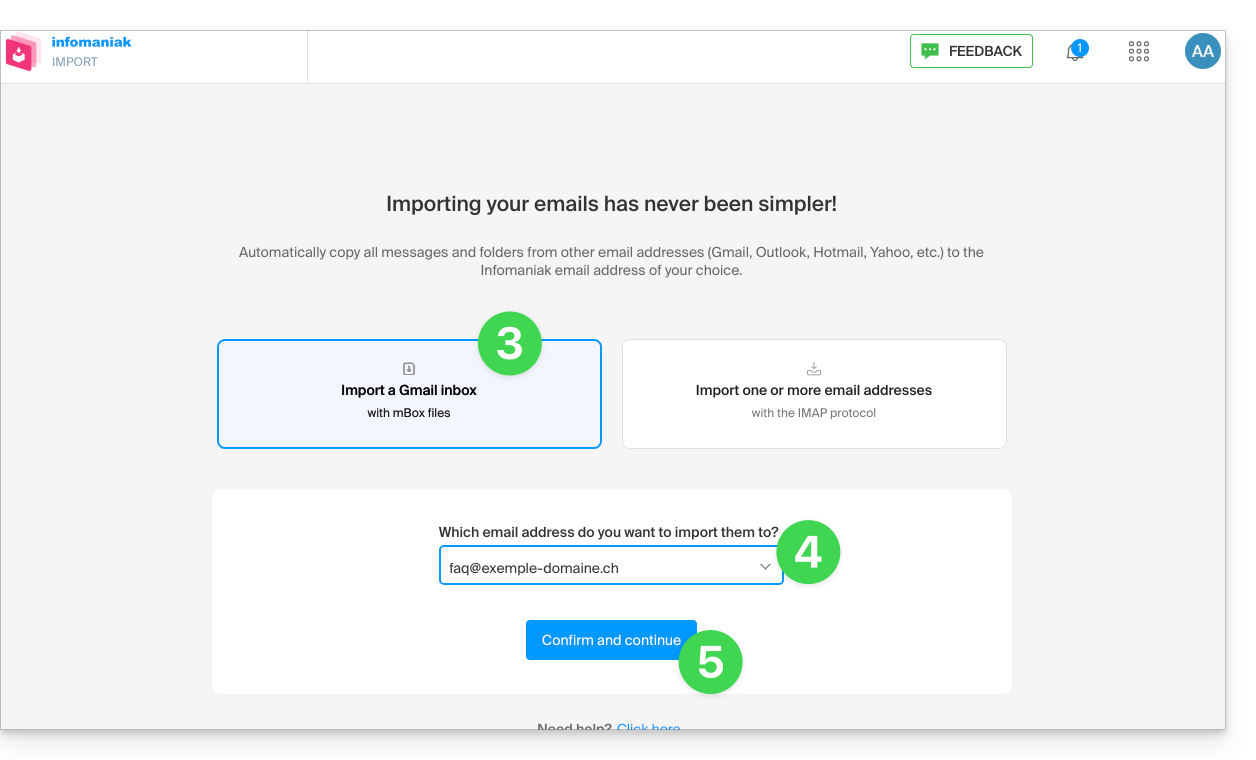
- Fare clic su "Importa tramite file mBox".
- Selezionare l'indirizzo email su cui importare le email; dal menu a tendina verranno visualizzati gli indirizzi email attualmente associati all'interfaccia web Mail di Infomaniak (servizio online ksuite.infomaniak.com/mail) dell'account Infomaniak con cui si è effettuato l'accesso.
- Fare clic su Conferma:
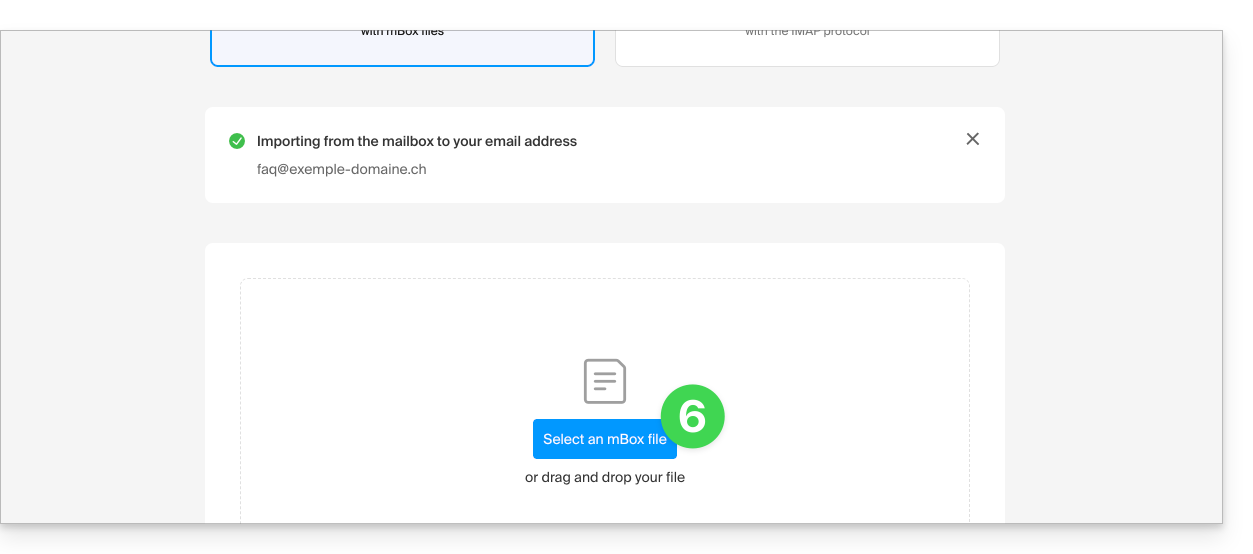
- Fare clic sul pulsante per selezionare l'archivio mBox sul disco rigido:
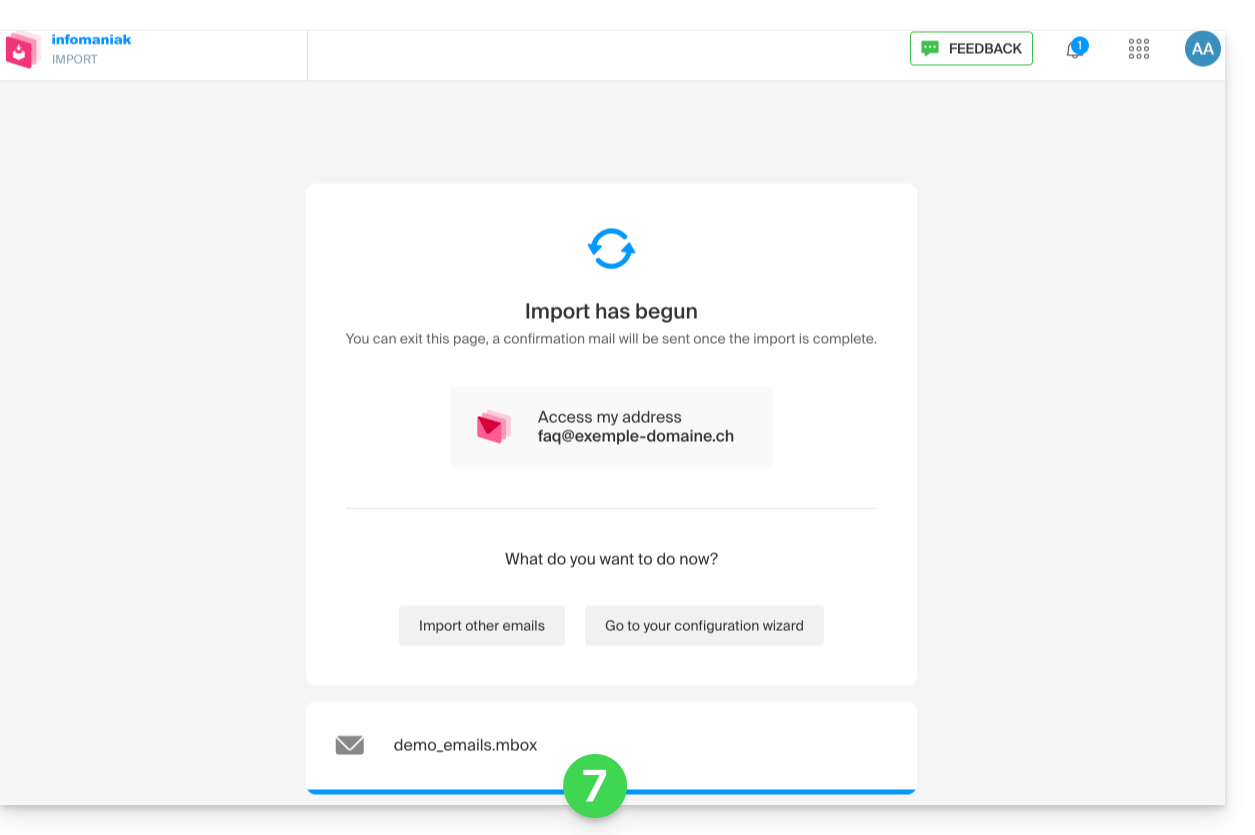
- L'importazione è iniziata. Puoi attendere e visualizzare il risultato sulla pagina al termine dell'importazione, oppure chiudere la finestra (l'importazione continua in background ed è disponibile un monitoraggio, vedi di seguito):
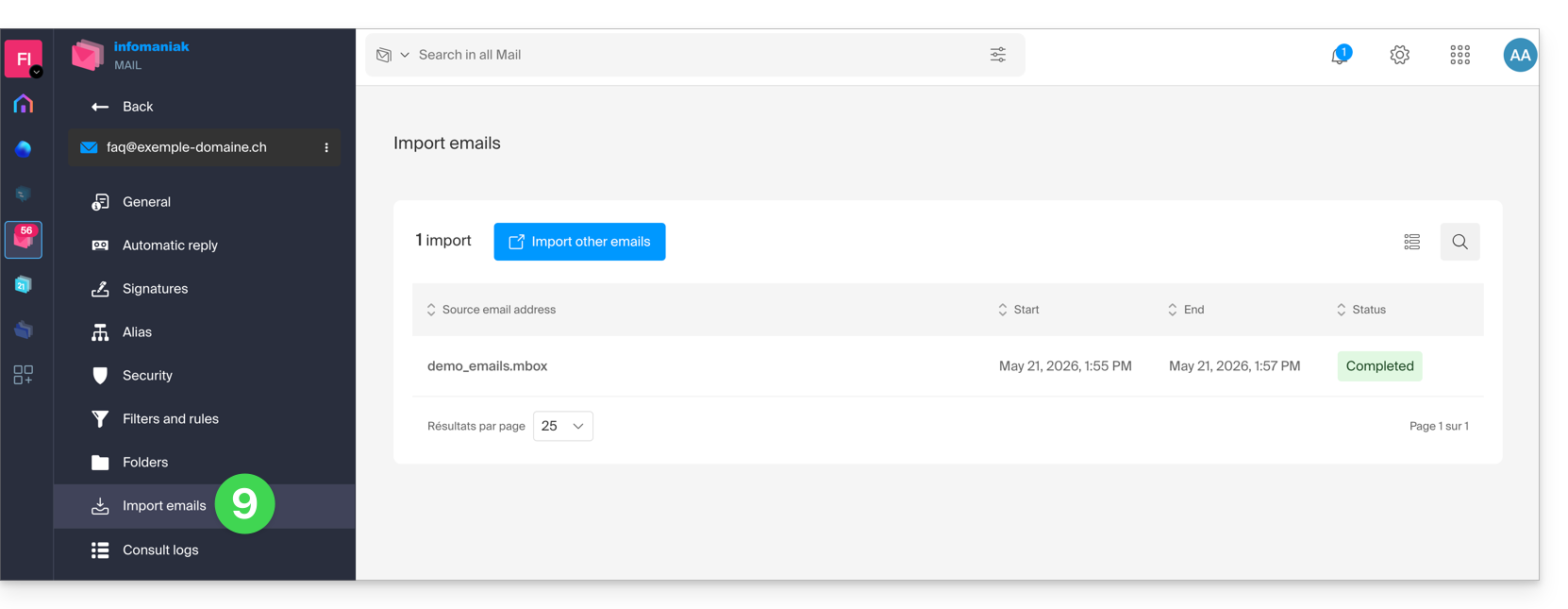
- Il monitoraggio è disponibile nelle impostazioni dell'indirizzo email di destinazione, esclusivamente nell'app web Mail (servizio online ksuite.infomaniak.com/mail).
- Il monitoraggio consente di visualizzare la cronologia delle importazioni per l'indirizzo in questione:
Link a questa FAQ: https://faq.infomaniak.com/2207
Questa FAQ è stata utile?
Questa guida spiega come creare un account Infomaniak, ovvero il tuo account utente (account cliente) che ti permette di utilizzare i servizi Infomaniak, come l'app Mail o kDrive, di ordinare servizi aggiuntivi e di essere associato a una o più Organizzazioni per collaborare efficacemente nell'ecosistema Infomaniak.
Creare un nuovo account Infomaniak
Per poter ordinare e gestire i prodotti Infomaniak (anche nel caso in cui un utente desideri trasferirti prodotti esistenti) all'interno di una o più Organizzazioni, è necessario creare un primo account Infomaniak con un nuovo ID di accesso:
- Clicca qui per registrarti; dovrai inserire un indirizzo email valido per ricevere la richiesta di verifica obbligatoria.
- Compila i campi richiesti e completa la registrazione.
Per ottenere semplicemente un account my kSuite / my kSuite+ (ik.me, etik.com, ikmail.com) clicca qui per registrarti.
Link a questa FAQ: https://faq.infomaniak.com/2232
Questa FAQ è stata utile?
Questa guida spiega come ricevere promemoria per gli eventi dall'app web Calendar di Infomaniak (servizio online ksuite.infomaniak.com/calendar) su un sistema di messaggistica come kChat, in modo da essere avvisati nel thread di conversazione desiderato quando un evento è imminente.
Introduzione
- L'offerta kSuite Free è limitata a un solo webhook.
Collegare il webhook kChat a Calendar
Prerequisiti
- Creare nell'app kChat un webhook in entrata, per ottenere un URL del tipo
https://your-server-kchat.xyz/hooks/xxx-key-generated-xxx: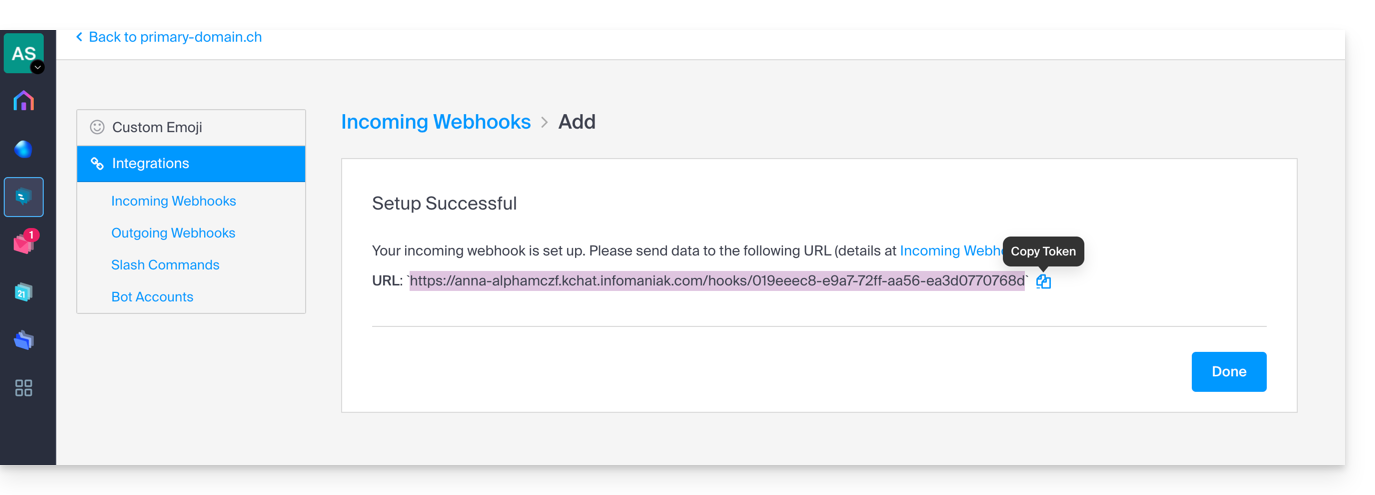
Successivamente, per aggiungere il webhook del tuo sistema di chat all'app Calendar:
- Clicca qui per accedere all'app web Calendar di Infomaniak (servizio online ksuite.infomaniak.com/calendar).
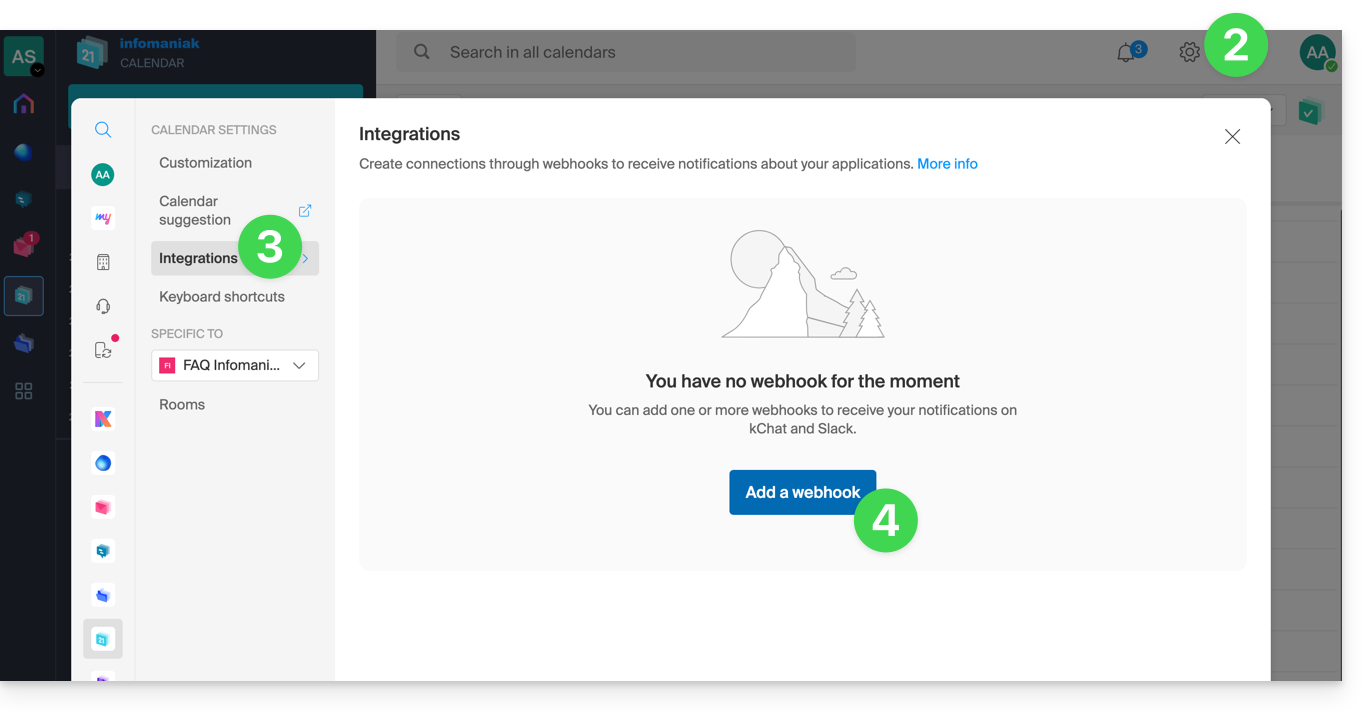
- Fare clic sull'icona Impostazioni in alto a destra.
- Fare clic su Integrazioni nel menu laterale sinistro.
- Fare clic sul pulsante Aggiungi un webhook:
- Definire:
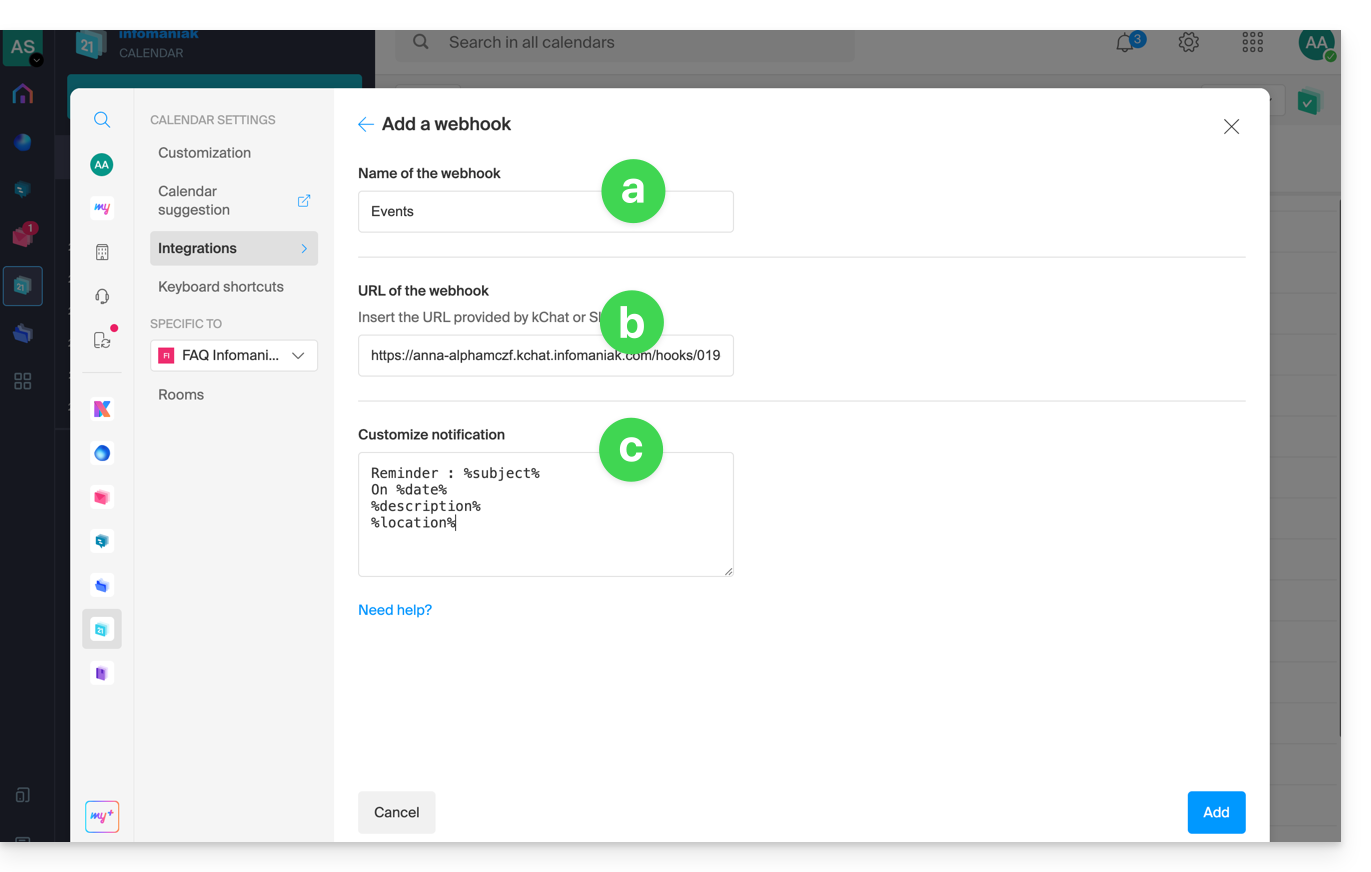
- Un nome per identificare facilmente il webhook quando si aggiungono dei promemoria.
- L'URL del webhook (ottenuto dal sistema di messaggistica).
- Gli elementi (rilevati automaticamente dall'evento e/o aggiunti manualmente qui) e la loro disposizione nel messaggio che verrà inviato:
- Inserire %subject% per includere l'oggetto dell'evento.
- Inserire %date% per includere la data dell'evento.
- Inserire %description% per includere la descrizione dell'evento.
- Inserire %location% per includere l'eventuale posizione dell'evento.
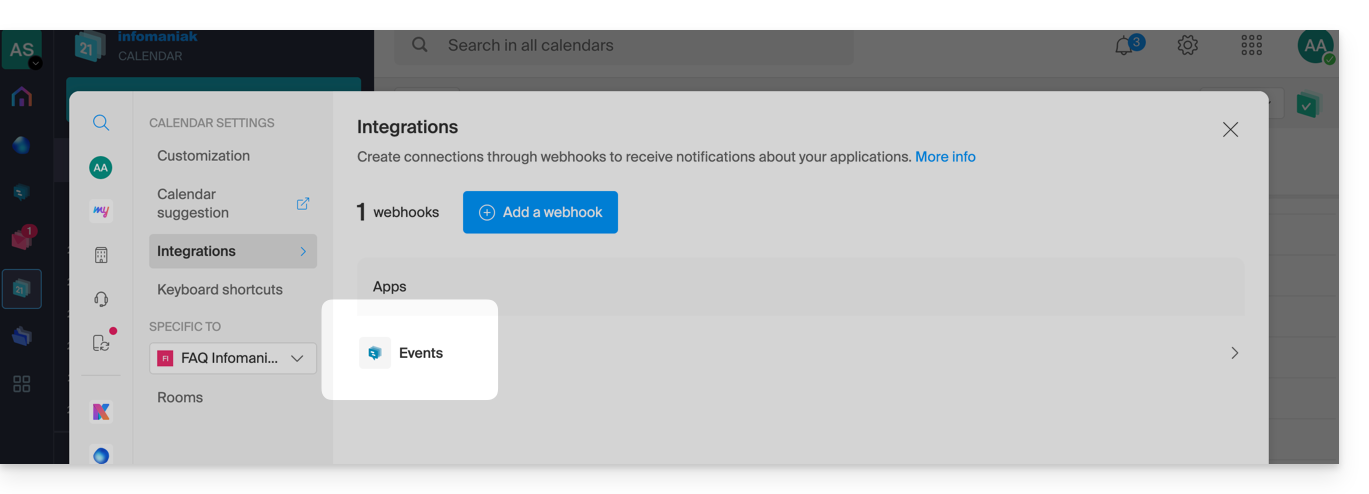
- Fare clic sul pulsante per Aggiungere l'elemento configurato e visualizzarlo dopo la creazione:
Crea un evento con promemoria tramite chat
Ora che Calendar è collegato al tuo account di messaggistica, puoi scegliere di ricevere una notifica in una chat quando aggiungi un promemoria a un evento:
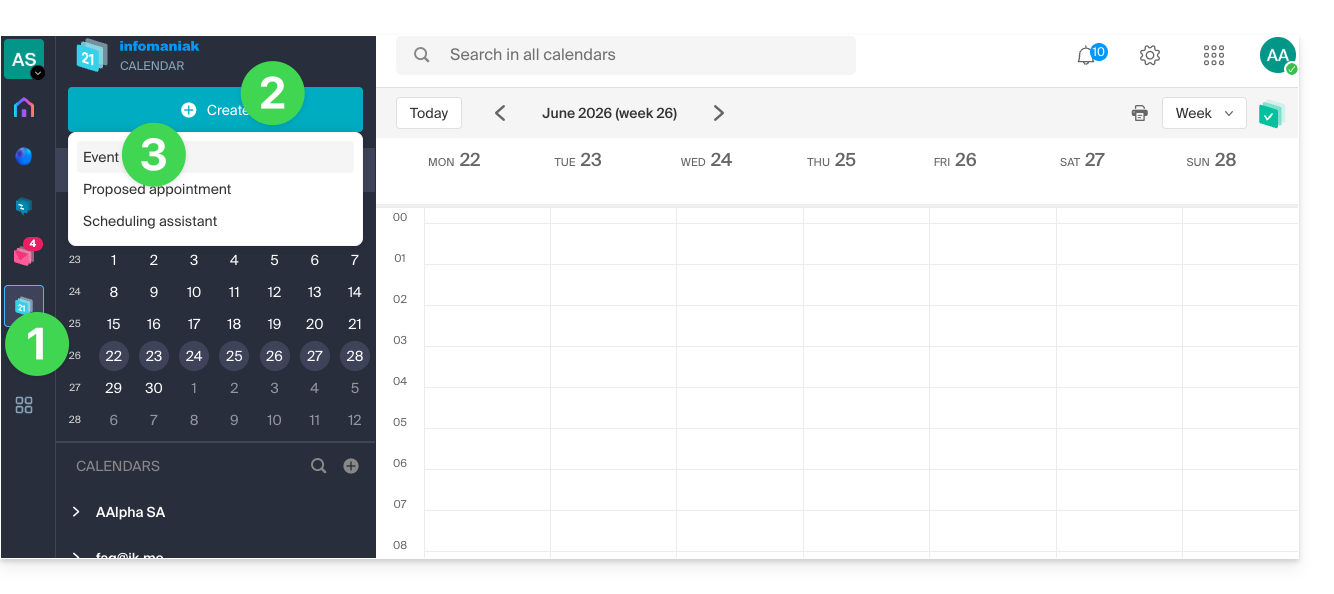
- Clicca qui per accedere all'app web Calendar di Infomaniak (servizio online ksuite.infomaniak.com/calendar).
- Fare clic sul pulsante Crea in alto a sinistra.
- Fare clic su Evento:
- È anche possibile fare clic su un evento esistente nel calendario per modificarlo.
- Inserisci i dettagli dell'evento.
- Fai clic su Aggiungi promemoria per configurarlo:
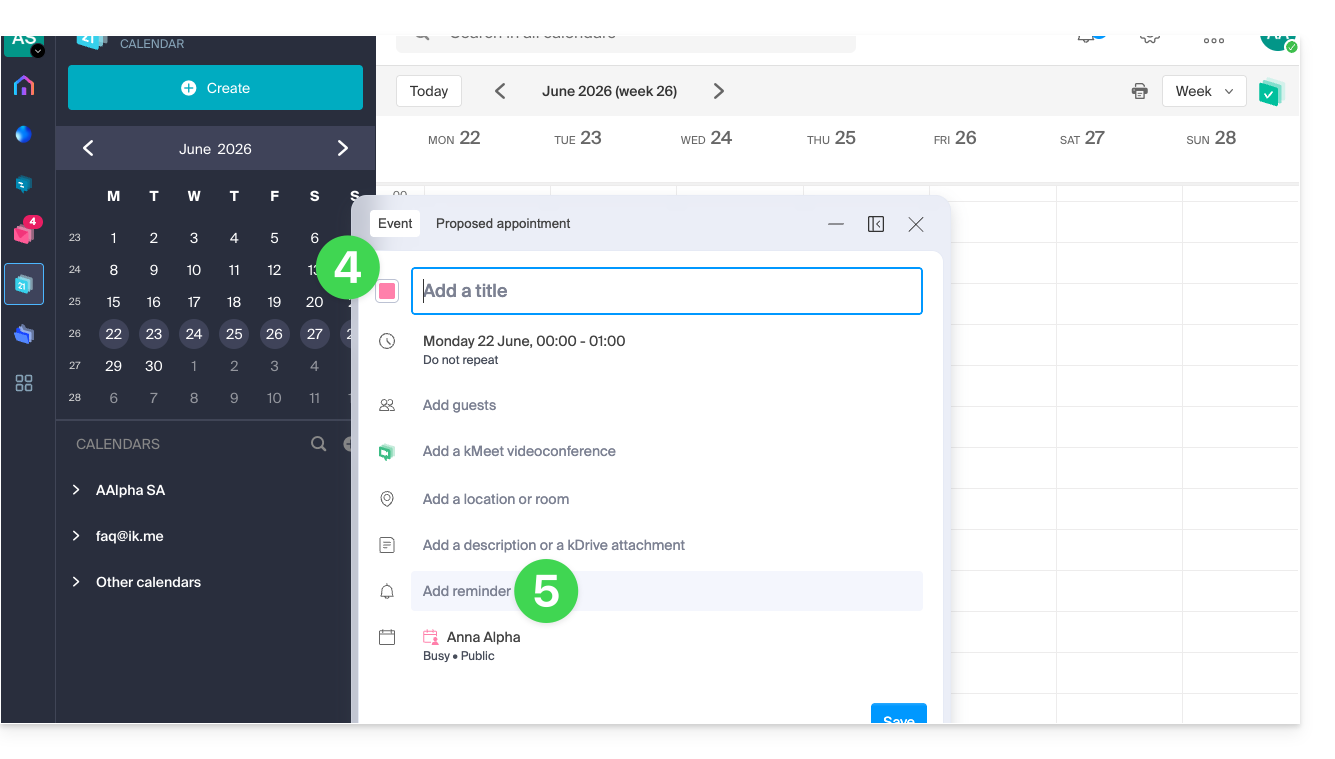
- Nel menu a tendina dei tipi di promemoria, selezionate il webhook configurato (in base al nome indicato nel punto 5a sopra).
- Salvate l'evento in fondo alla pagina:
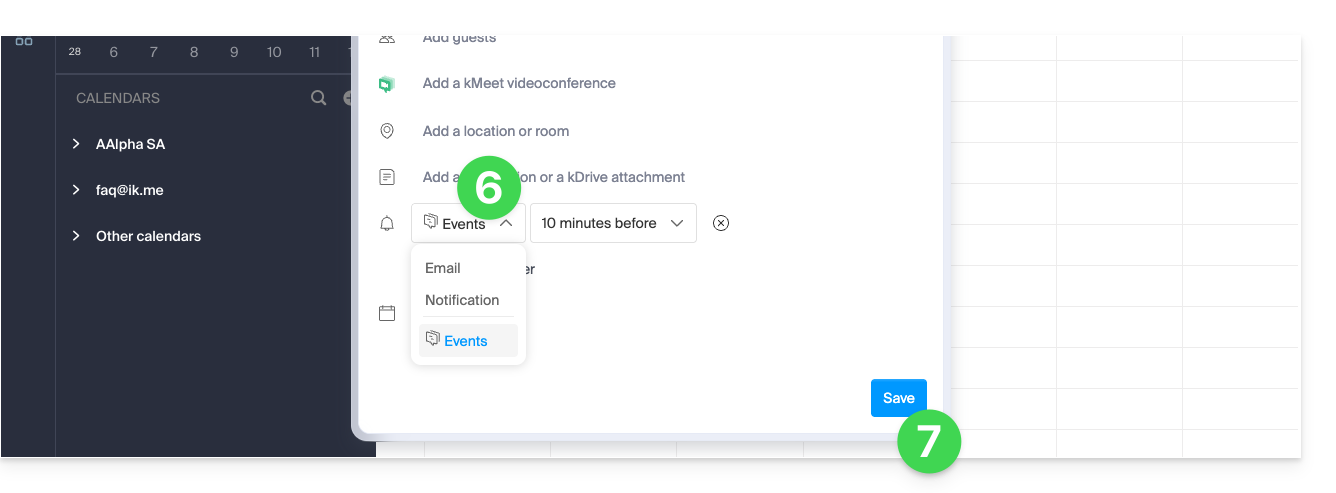
- Quando arriva il momento del promemoria, viene inviato un messaggio (nel formato configurato al punto 5c sopra) all'utente interessato tramite l'evento, sul canale configurato nel webhook (cfr. requisiti):
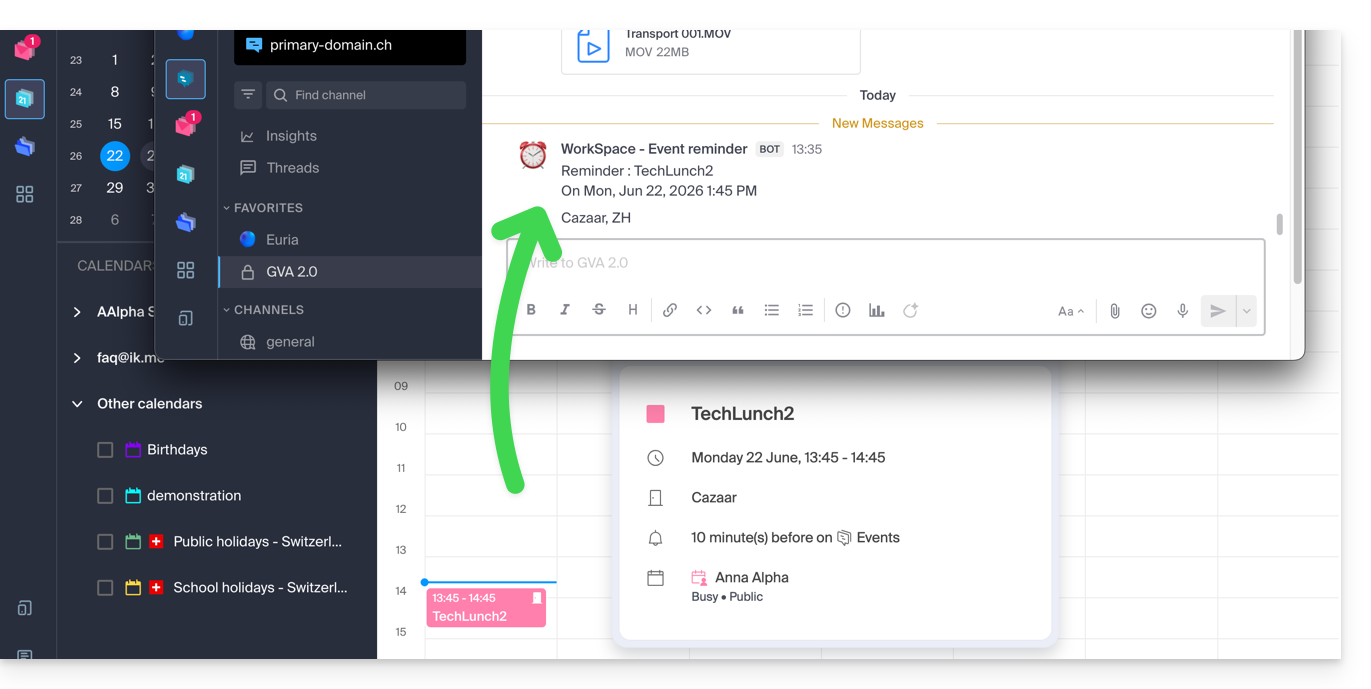
E su altri sistemi di messaggistica?
Slack
- Clicca qui per accedere ai WebHook di Slack.
- Scegli il canale di discussione in cui verranno visualizzati i tuoi promemoria (ad esempio @slackbot o #general):
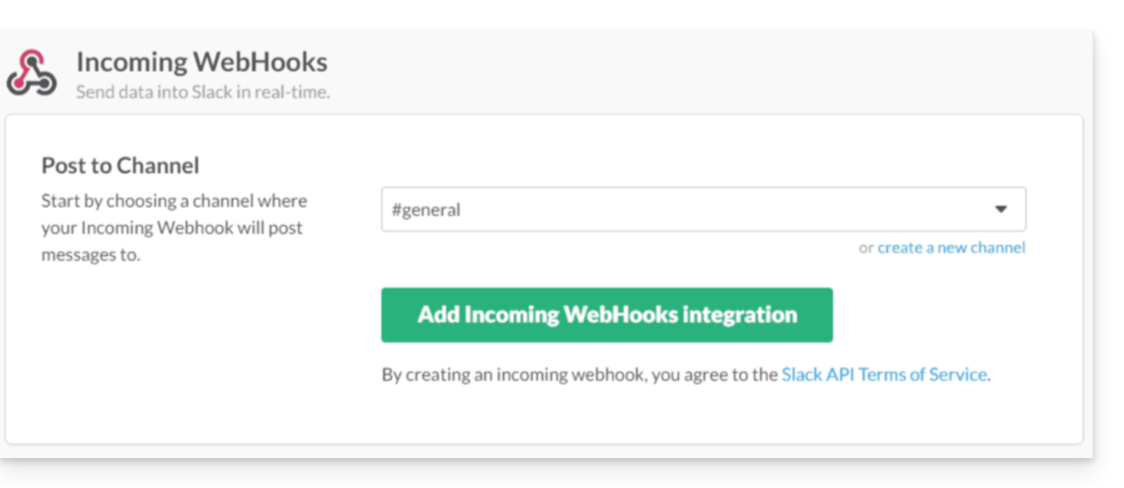
- Salva per ottenere l'URL del webhook.
Crea altri webhook per definire promemoria in altre conversazioni.
Puoi utilizzare liberamente le opzioni di formattazione di Slack nelle tue notifiche. Esempio in francese:
N'oubliez pas de %subject% pour le %date%.
À prendre avec le jour J : %description%.
Lieu de l'event : %location%
Link a questa FAQ: https://faq.infomaniak.com/2244
Questa FAQ è stata utile?
Questa guida spiega come funzionano i promemoria e gli avvisi per gli eventi nell'app web Calendar di Infomaniak (servizio online ksuite.infomaniak.com/calendar).
Aggiungere un promemoria o un avviso a un evento
Per aggiungere un promemoria a un evento (ad esempio, un appuntamento):
- Clicca qui per accedere all'app web Calendar di Infomaniak (servizio online ksuite.infomaniak.com/calendar).
- Fare clic sul pulsante Crea in alto a sinistra.
- Fare clic su Evento:
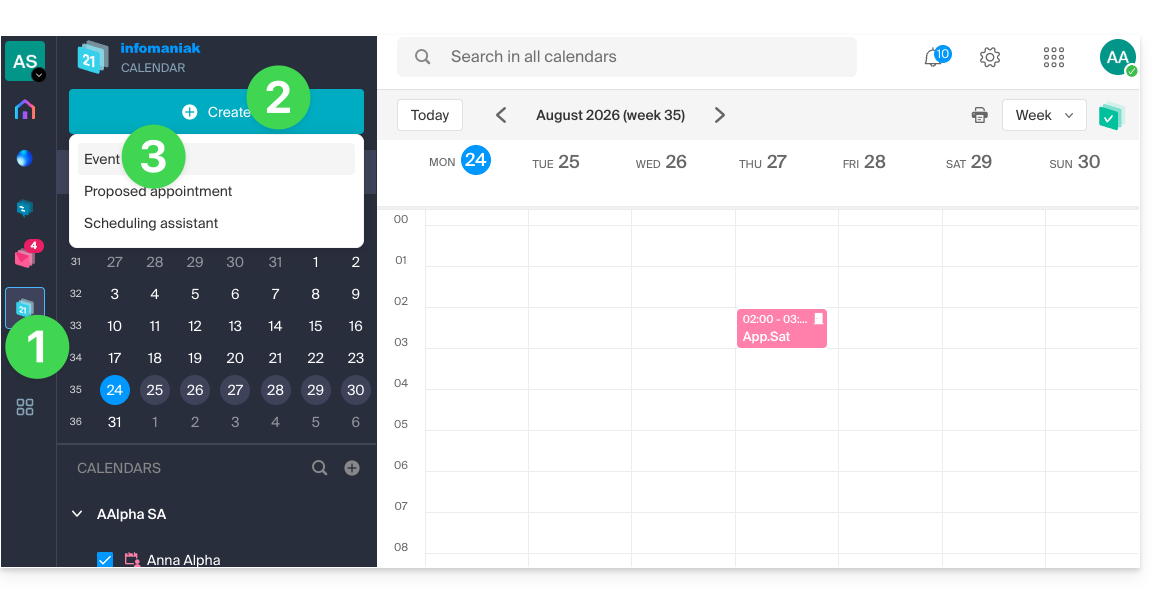
- È anche possibile fare clic su un evento esistente nel calendario per modificarlo.
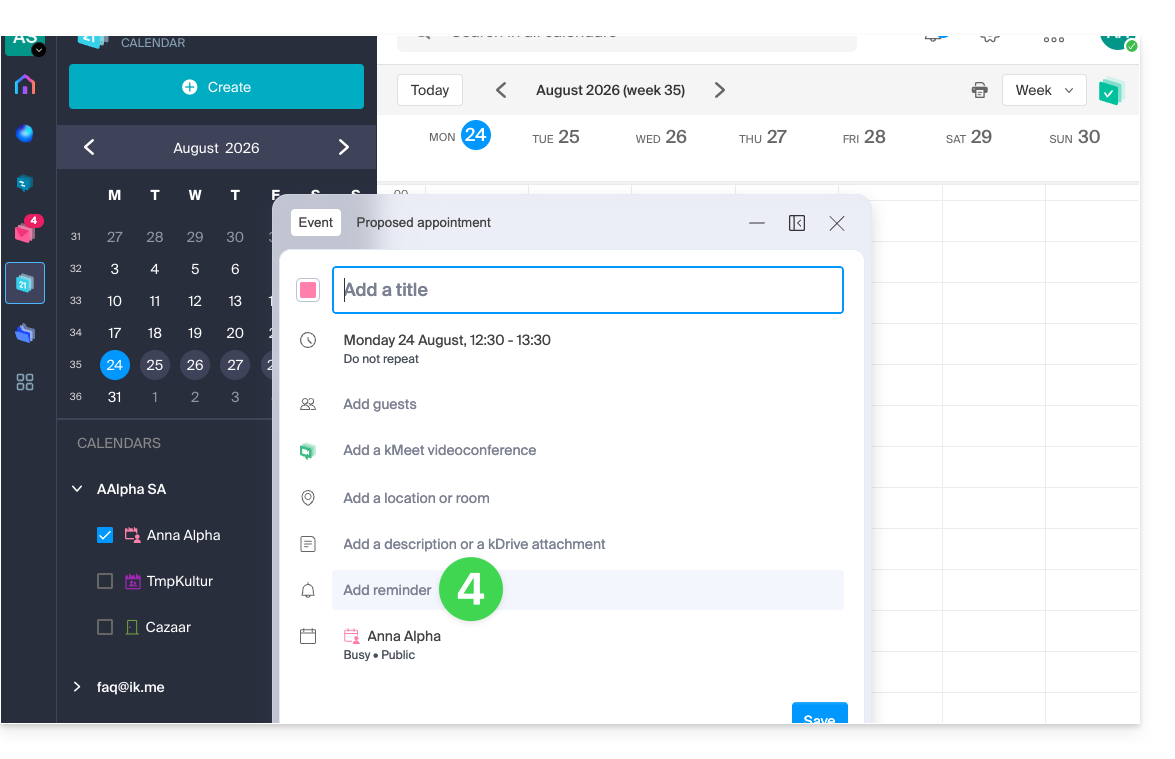
- Fare clic su Aggiungi promemoria per configurarlo:
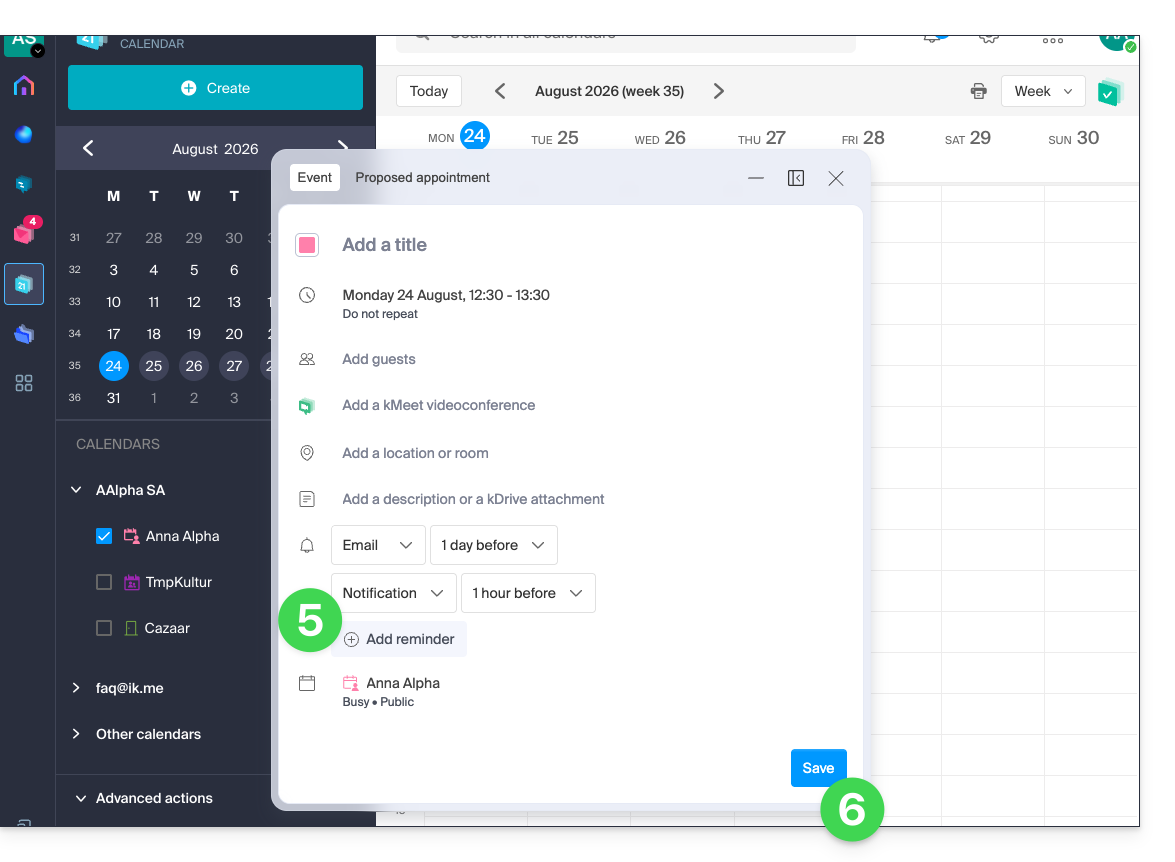
- Per ricevere più notifiche, è necessario aggiungere più promemoria (toccare ).
- Salva l'evento in fondo alla pagina:
Tipi di promemoria
Puoi ricevere notifiche tramite 3 canali diversi:
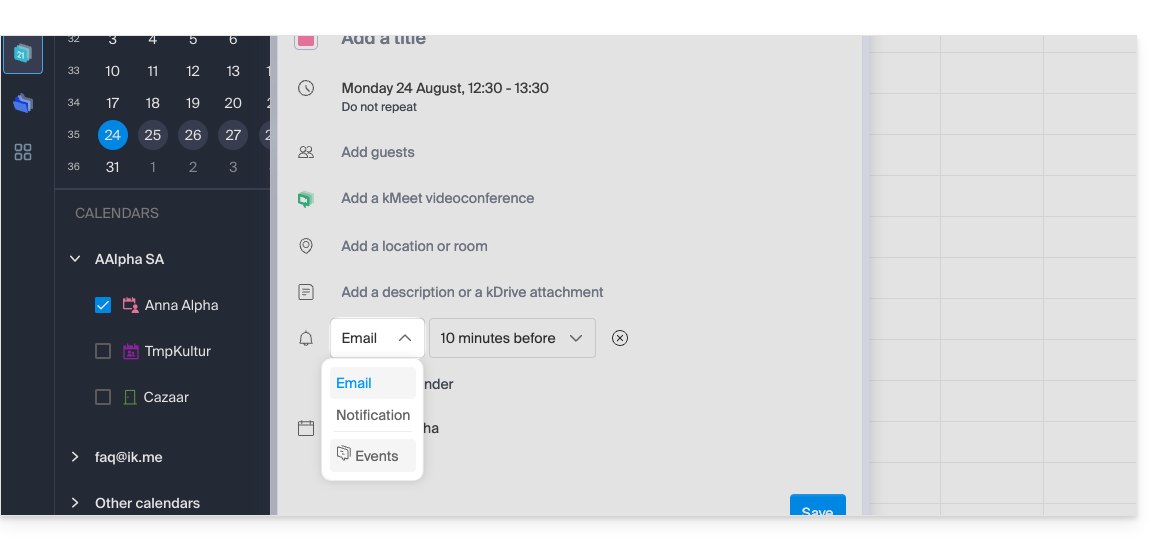
- Tramite e-mail: il promemoria verrà inviato via e-mail all'orario scelto.
- Tramite una notifica del browser: il promemoria verrà visualizzato tramite una notifica gestita dal browser web, a condizione che kSuite sia connesso; questa è anche l'opzione da scegliere se si sincronizza il calendario con il telefono per ricevere un avviso sul dispositivo.
- Tramite un sistema di messaggistica come kChat: il promemoria verrà inviato nella chat selezionata.
Gli eventuali invitati a un evento non riceveranno i promemoria.
Link a questa FAQ: https://faq.infomaniak.com/2248
Questa FAQ è stata utile?
Questa guida spiega come scaricare e utilizzare l'app mobile Infomaniak kSync per dispositivi Android (Samsung, Huawei, Google Pixel, ecc.) che consente di sincronizzare calendari e contatti tra i dispositivi Android (con i dati memorizzati su Infomaniak).
Introduzione
- Una volta configurata l'app kSync, gli elementi selezionati vengono sincronizzati automaticamente con le app Contatti e Calendario, installate di default su un dispositivo Android.
- Possibilità di visualizzare o nascondere le diverse rubriche e i diversi calendari Infomaniak direttamente in queste app.
- Ogni modifica (aggiunta, modifica, eliminazione) apportata sul telefono viene riflessa nell'interfaccia Infomaniak, e viceversa.
- Gli aggiornamenti dei dati vengono eseguiti in modo continuo in base all'intervallo di sincronizzazione configurato.
- Consulta questa guida per un esempio di utilizzo di kSync: sincronizzare un calendario Infomaniak con un calendario Google.
Configurare kSync
Prerequisiti
- Scarica l'app mobile Infomaniak kSync (applicazione per smartphone o tablet Android) qui:

- L'applicazione kSync è disponibile anche su F-droid.
- Installa kSync.
Successivamente, avvia l'app kSync sul tuo dispositivo Android: una guida passo passo ti aiuterà a configurare l'applicazione in base alle tue esigenze:
- Decidi se desideri sincronizzare le attività.
- Consenti a kSync di accedere agli elementi necessari sul dispositivo, in particolare al calendario.
- Consenti all'applicazione di funzionare in background per una sincronizzazione ottimale (consuma più batteria); è possibile configurare le impostazioni anche direttamente nell'app:

- L'importante è concedere i diritti di accesso ai servizi che si desidera sincronizzare:

- Tornare all'app kSync e continuare la configurazione:

- Tocca per aggiungere un account utente Infomaniak (quello con cui accedi ai tuoi servizi Infomaniak):

- Ad esempio, nell'app web Calendar, il menu utente in alto a destra ti indica l'indirizzo e-mail utilizzato per l'accesso.
- È quindi possibile accedere ai calendari dell'Organizzazione a cui è associato l'utente corrente:

- Questi dati verranno sincronizzati sul tuo dispositivo quando ti connetterai allo stesso account Infomaniak su kSync…
- Inserisci le tue credenziali di accesso Infomaniak (vedi punto a sopra).
- Premi il pulsante per accedere:

- Segui i passaggi per l'autenticazione a due fattori, come fai di solito quando accedi.
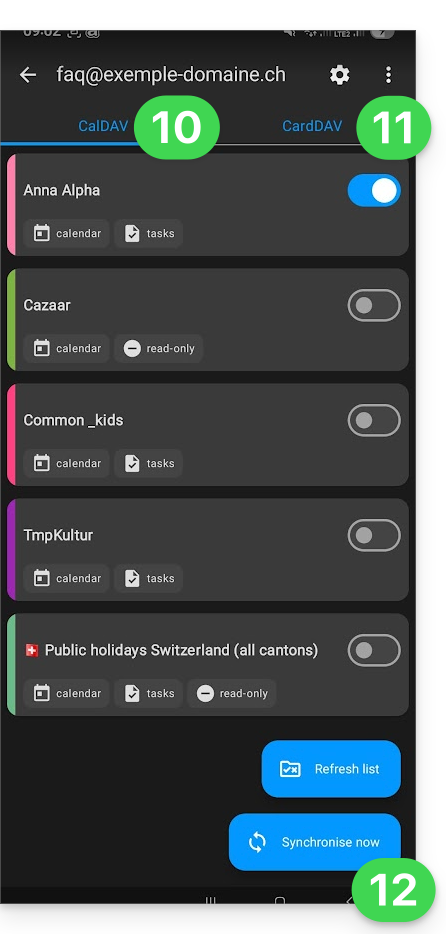
- Una volta effettuato l'accesso a kSync, nella scheda Calendari CalDAV, seleziona il calendario o i calendari che desideri visualizzare sul tuo dispositivo.
- Nella scheda Rubriche CardDAV, seleziona la rubrica o le rubriche che desideri visualizzare sul tuo dispositivo.
- Avvia la sincronizzazione tramite il pulsante in basso a destra:
Impostazioni della sincronizzazione kSync
Fare clic sull'icona Impostazioni nell'angolo in alto a destra dell'interfaccia per configurare alcune impostazioni importanti di kSync:
- Intervallo di sincronizzazione: è possibile modificare la frequenza delle sincronizzazioni (15, 30, 60 minuti, ecc.) per ogni tipo di informazione (rubriche, calendari, attività).
- Sincronizzazione solo tramite Wi-Fi (e, in caso affermativo, con quali reti...).
- Limitazione della visualizzazione degli eventi passati.
- Ricevere una notifica per ogni evento che non prevede un promemoria specifico, con un intervallo di notifica definito in anticipo (in minuti).
- Visualizzazione dei colori degli eventi e sincronizzazione persistente dei colori, oppure meno.
- Visualizzazione dei gruppi di contatti.
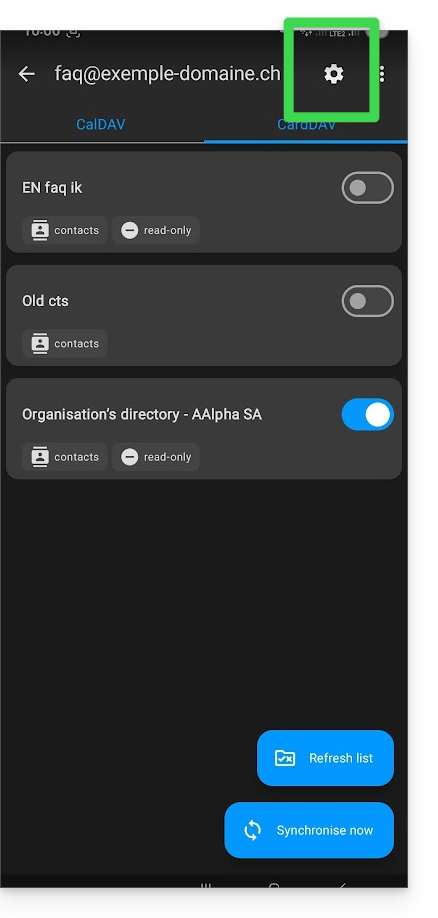
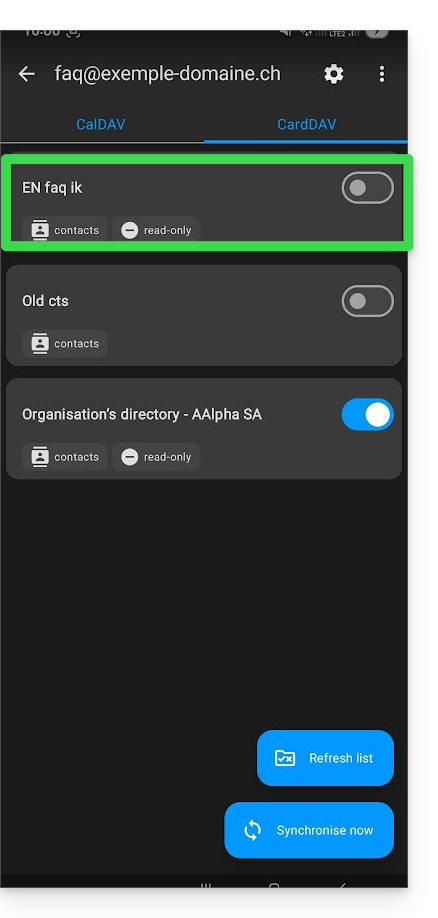
È inoltre possibile toccare la rubrica o il calendario per configurare alcuni elementi:
- È possibile forzare la modalità di sola lettura tramite kSync, il che significa che gli elementi vengono sincronizzati ma non possono essere modificati dal dispositivo.
- È inoltre possibile eliminare un calendario o una rubrica (ad eccezione della rubrica dell'organizzazione):
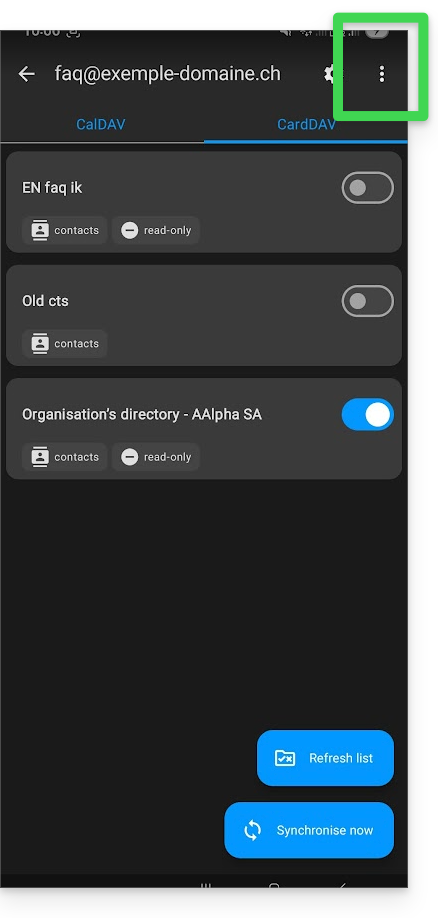
Rinominare/rimuovere l'account Infomaniak da kSync
Premere il menu azioni ⋮ situato a destra dell'account interessato:
- È possibile creare una nuova rubrica o un nuovo calendario.
- È possibile rinominare o eliminare l'account associato a kSync:
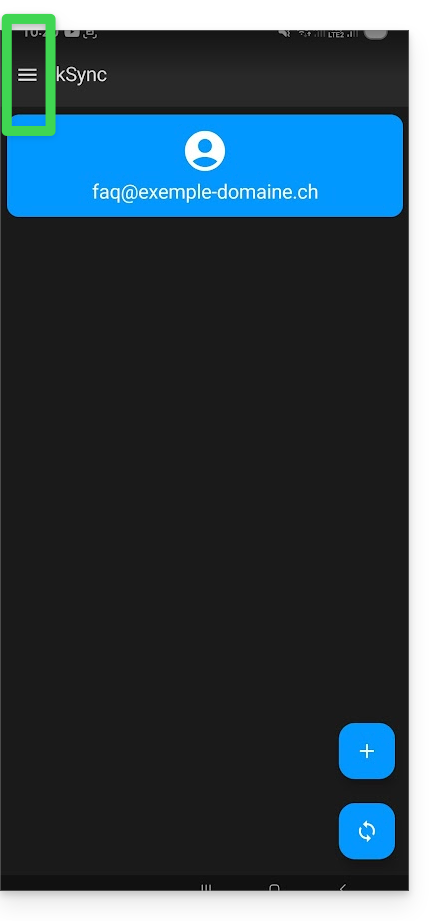
Impostazioni generali dell'app kSync
Premi la freccia di ritorno in alto a sinistra dello schermo per tornare alla schermata iniziale.
- Tocca quindi il pulsante del menu con tre linee orizzontali ☰ e poi la voce di menu “Impostazioni”:
Link a questa FAQ: https://faq.infomaniak.com/2298
Questa FAQ è stata utile?
Questa guida riguarda kSync, che consente di creare direttamente un nuovo calendario o una nuova rubrica da un dispositivo Android.
Creare un calendario o una rubrica dall'app
Per farlo:
- Apri l'app mobile kSync sul dispositivo Android.
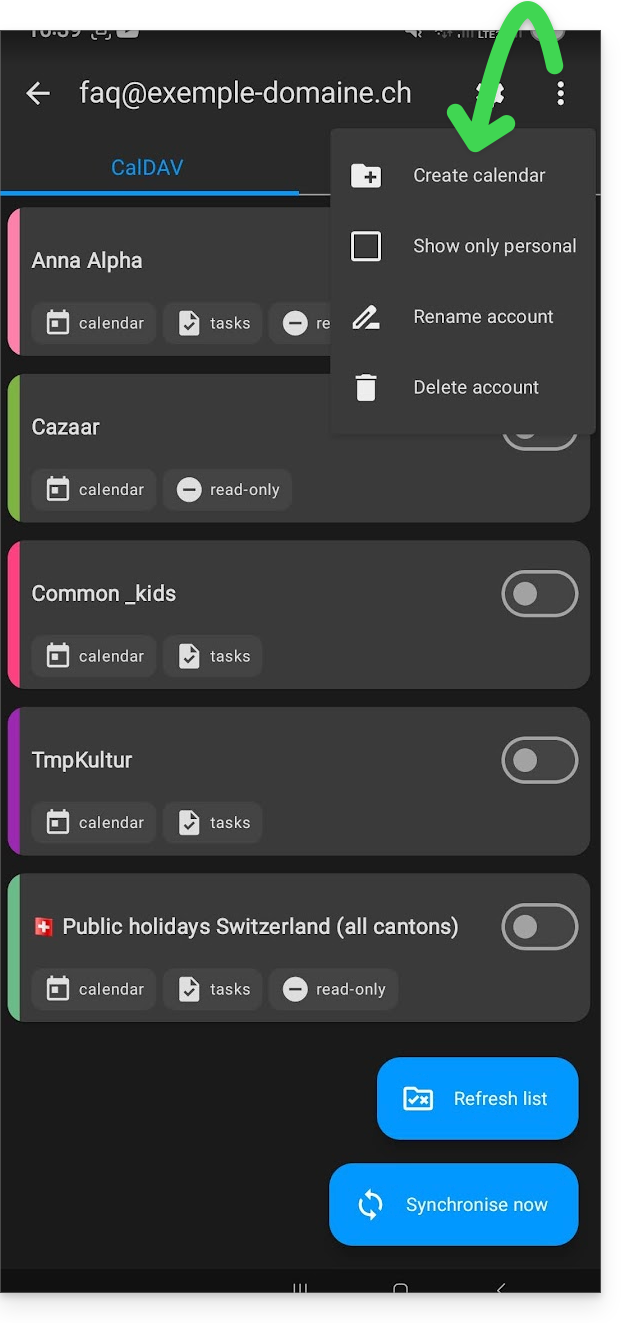
- Una volta effettuato l'accesso, fai clic sul menu azioni ⋮ situato in alto a destra.
- Premi su Crea una nuova rubrica / Agenda:
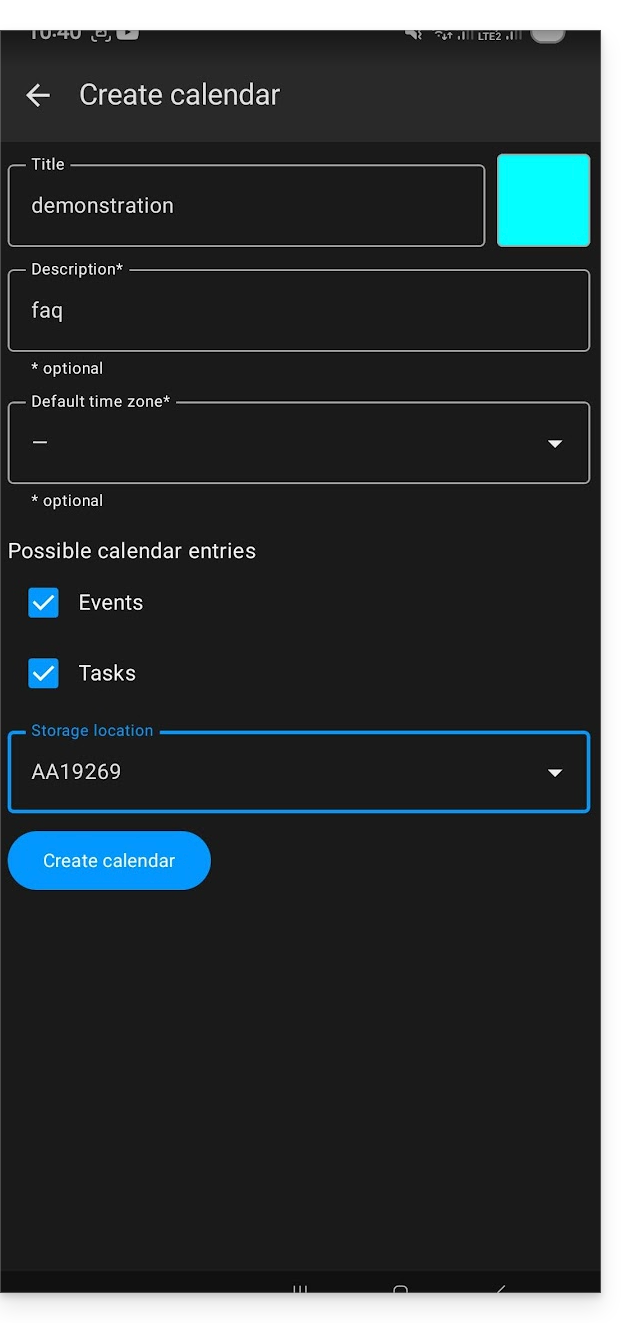
- Inserisci il nome del blocco note o dell'agenda e un colore.
- Fai clic su Crea:
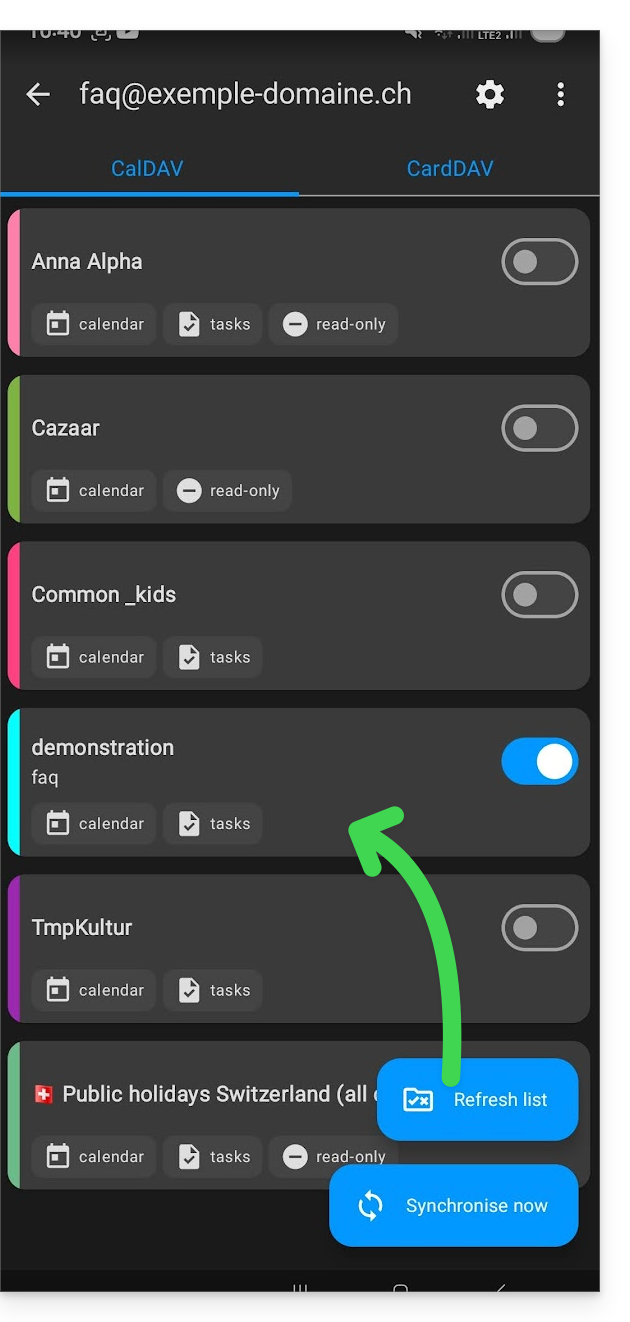
- Se necessario, fare clic sull'icona per aggiornare l'elenco; il nuovo elemento apparirà nell'elenco dopo alcuni secondi:
Il servizio verrà quindi sincronizzato con l'app web corrispondente, in questo caso Calendar di Infomaniak (servizio online ksuite.infomaniak.com/calendar):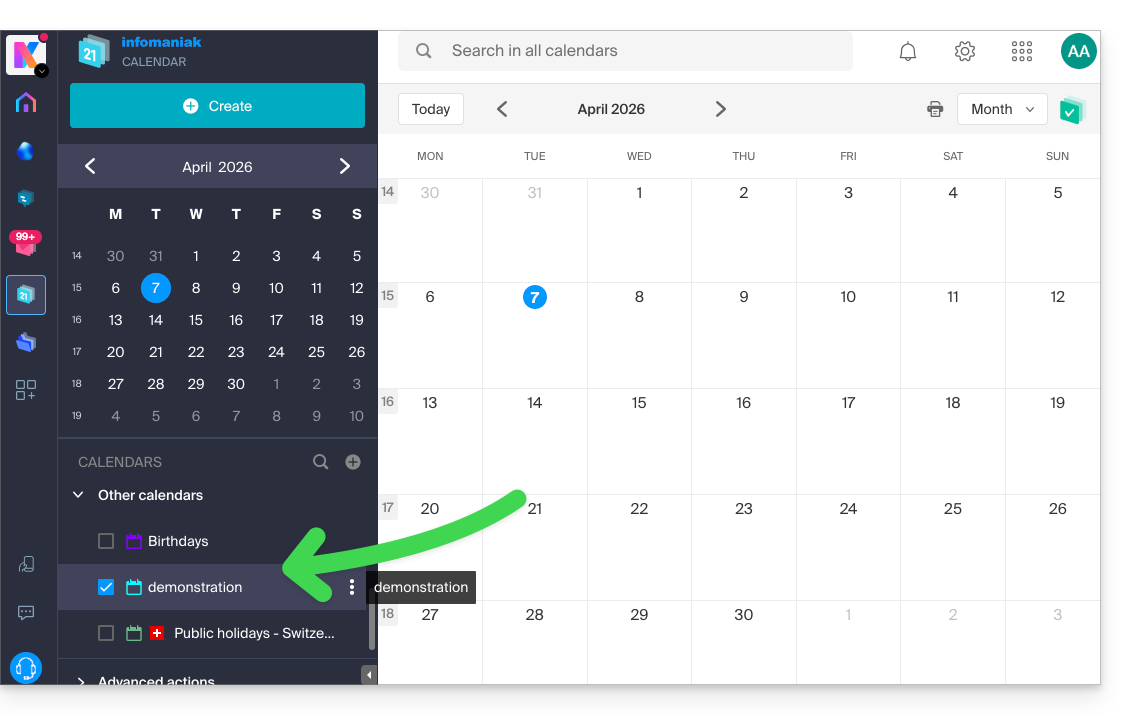
Link a questa FAQ: https://faq.infomaniak.com/2299
Questa FAQ è stata utile?
Questa guida spiega come forzare la sincronizzazione dei contatti e dei calendari Infomaniak quando vengono sincronizzati tramite l'app kSync su un dispositivo Android.
Introduzione
- L'app kSync sincronizza solo i contatti e i calendari selezionati nell'applicazione.
- Se in seguito aggiungete calendari da Calendar o rubriche da Contacts, sarà necessario aggiungerli alla sincronizzazione nell'applicazione kSync.
Aggiungere un calendario/rubrica alla sincronizzazione
Per forzare la sincronizzazione, se necessario:
- Apri l'app mobile kSync sul tuo dispositivo Android e tocca l'account sincronizzato interessato.
- Tocca Aggiorna elenco per aggiornare le rubriche / i calendari:
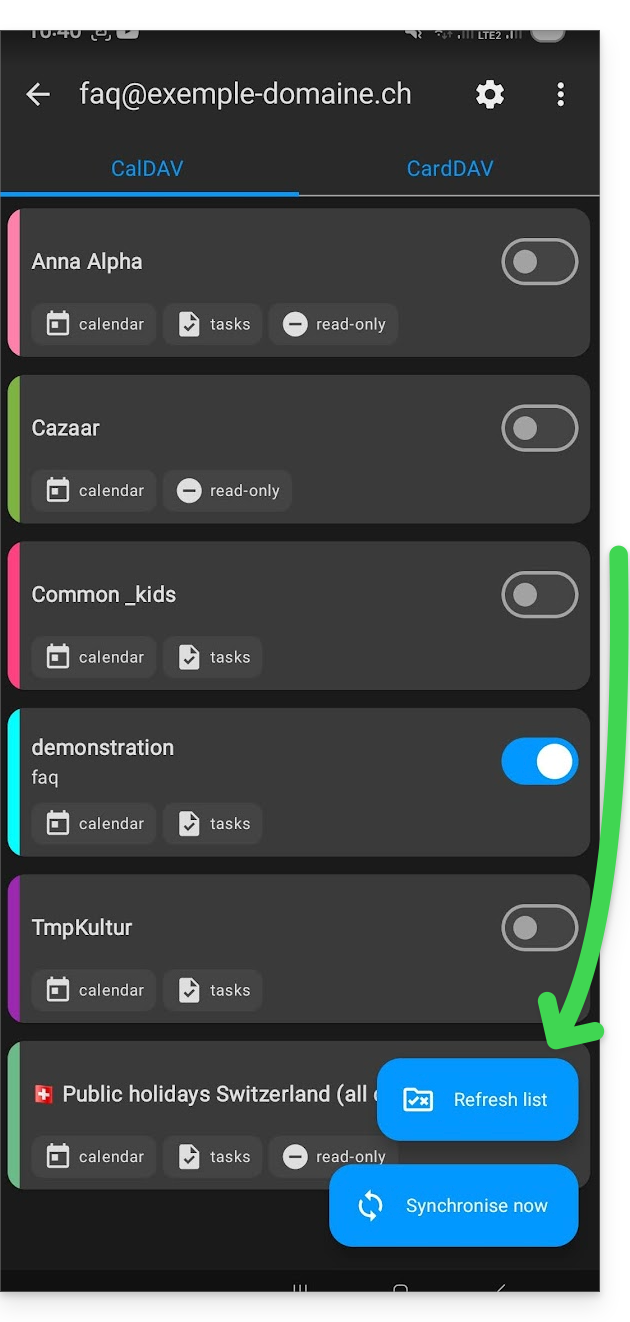
I nuovi blocchi note e gli elenchi di attività compaiono nell'elenco. Configura quelli che desideri sincronizzare.
Link a questa FAQ: https://faq.infomaniak.com/2300
Questa FAQ è stata utile?
Questa guida spiega come sincronizzare le attività con kSync, l'app mobile di Infomaniak che consente di collegare i tuoi calendari e i contatti archiviati su Infomaniak con i dati presenti sui tuoi dispositivi Android.
Prerequisiti
- Installa e scarica l'applicazione gratuita jtx Board.
Sincronizza le attività
Per sincronizzare i dati tra le attività di Calendar Infomaniak e i tuoi dispositivi Android, jtx Board utilizzerà kSync per sincronizzare a intervalli regolari le attività basate su uno o più calendari Infomaniak.
- Ecco un'attività presente su Infomaniak:

- Dopo la sincronizzazione, la attività viene visualizzata su jtx Board:

- Esempio di conferma dell'attività dopo la sua esecuzione, seguito dall'aggiunta di una seconda attività dall'applicazione:

- Risultato su Infomaniak:

Per approfondire, potrebbe essere necessario acquistare la versione Pro dell'applicazione jtx Board.
Impostazioni consigliate
Per migliorare la leggibilità delle attività nell'applicazione, si consiglia di disattivare queste due impostazioni nelle impostazioni dell'applicazione jtx Board…
… e quindi di rimuovere "locale" dall'elenco delle posizioni, in modo da conservare solo la possibilità di salvare nel proprio account o negli account sincronizzati.
Link a questa FAQ: https://faq.infomaniak.com/2301
Questa FAQ è stata utile?
L'app mobile Infomaniak kSync è una soluzione gratuita offerta da Infomaniak che consente di sincronizzare contatti, calendari e attività dei tuoi dispositivi mobili Android (Samsung, Huawei, Google Pixel, ecc.) con gli strumenti offerti da Infomaniak:
- ksuite.infomaniak.com/contatti per la gestione dei contatti / rubriche
- ksuite.infomaniak.com/calendario per la gestione dei calendari
Introduzione
- Configurare una sincronizzazione a livello delle e-mail non significa che anche i contatti e i calendari verranno sincronizzati!
- La posta elettronica si sincronizza tramite il protocollo IMAP, mentre i tuoi contatti e calendari possono essere sincronizzati con i protocolli CardDAV e CalDAV.
- Per facilitare questa sincronizzazione sui dispositivi Android, si consiglia di installare kSync.
- Su iOS (iPhone, iPad, ecc.) utilizza un profilo Apple, scaricabile dall'assistente di configurazione.
- Microsoft utilizza un formato proprietario che non è direttamente compatibile con CardDAV e CalDAV; di conseguenza, non è possibile sull'app Outlook per dispositivi mobili sincronizzare contatti e calendari con Infomaniak (nota: esiste una soluzione a pagamento e non testata qui).
- Per sincronizzare Outlook sul computer, consulta questa guida.
Cosa desideri fare?
- Scaricare e installare kSync sul dispositivo Android
- Configurare kSync
- Utilizzare kSync per sincronizzare Google Calendar
- Aggiungere una nuova rubrica o calendario da kSync
- Sincronizzare le attività tra Mail Infomaniak e i dispositivi Android
- Forzare la sincronizzazione di kSync
- Generare una password specifica in caso di autenticazione a due fattori attivata
Link a questa FAQ: https://faq.infomaniak.com/2302
Questa FAQ è stata utile?
Infomaniak migliora continuamente i suoi prodotti e il servizio clienti, dando priorità ai vostri suggerimenti che ci fornite tramite l'assistenza, i social media o il Web. Questi suggerimenti vengono poi discussi durante le riunioni del servizio competente.
Come fornire un feedback su…
SERVIZIO INFOMANIAK | [FR] | [EN] | [DE] | [IT] | [ES] |
|---|---|---|---|---|---|
| Euria [ ☍ ] | ✎__ | ✎__ | ✎__ | ✎__ | ✎__ |
| Domini [ ☍ ] | ✎__ | ✎__ | ✎__ | ✎__ | ✎__ |
| Hosting / Strumento per la creazione di siti web [ ☍ ] | ✎__ | ✎__ | ✎__ | ✎__ | ✎__ |
| Server Cloud [ ☍ ] | ✎__ | ✎__ | ✎__ | ✎__ | ✎__ |
| Cloud pubblico [ ☍ ] | ✎__ | ✎__ | ✎__ | ✎__ | ✎__ |
| Jelastic Cloud [ ☍ ] | ✎__ | ✎__ | ✎__ | ✎__ | ✎__ |
| Synology [ ☍ ] | ✎__ | ✎__ | ✎__ | ✎__ | ✎__ |
| Hosting [ ☍ ] | ✎__ | ✎__ | ✎__ | ✎__ | ✎__ |
| Backup svizzero [ ☍ ] | ✎__ | ✎__ | ✎__ | ✎__ | ✎__ |
| kSuite / my kSuite [ ☍ ] | ✎__ | ✎__ | ✎__ | ✎__ | ✎__ |
| Mail [ ☍ ] | ✎__ | ✎__ | ✎__ | ✎__ | ✎__ |
| app Mail iOS [ ☍ ] | ✎__ | ✎__ | ✎__ | ✎__ | ✎__ |
| app Mail Android [ ☍ ] | ✎__ | ✎__ | ✎__ | ✎__ | ✎__ |
| kDrive [ ☍ ] | ✎__ | ✎__ | ✎__ | ✎__ | ✎__ |
| Calendario [ ☍ ] | ✎__ | ✎__ | ✎__ | ✎__ | ✎__ |
| Contatti [ ☍ ] | ✎__ | ✎__ | ✎__ | ✎__ | ✎__ |
| Newsletter [ ☍ ] | ✎__ | ✎__ | ✎__ | ✎__ | ✎__ |
| SwissTransfer [ ☍ ] | ✎__ | ✎__ | ✎__ | ✎__ | ✎__ |
| Radio in streaming [ ☍ ] | ✎__ | ✎__ | ✎__ | ✎__ | ✎__ |
| Video in streaming [ ☍ ] | ✎__ | ✎__ | ✎__ | ✎__ | ✎__ |
| VOD / AOD [ ☍ ] | ✎__ | ✎__ | ✎__ | ✎__ | ✎__ |
| Gestione utenti esterni [ ☍ ] | ✎__ | ✎__ | ✎__ | ✎__ | ✎__ |
| kChat [ ☍ ] | ✎__ | ||||
| kMeet [ ☍ ] | ✎__ | ||||


L'assistenza Infomaniak è a vostra disposizione anche via e-mail, chat o telefono, qualora ne aveste bisogno.
Link a questa FAQ: https://faq.infomaniak.com/2324
Questa FAQ è stata utile?