Base di conoscenze
1 000 FAQ, 500 tutorial e video esplicativi. Qui ci sono delle soluzioni!
Questa guida spiega come copiare tramite IMAP il contenuto di uno o più indirizzi email esterni (tutti i messaggi, le cartelle, le sottocartelle, in breve, l'intera struttura della casella di posta esistente presso altri fornitori) su uno o più degli indirizzi esistenti presso Infomaniak, utilizzando lo strumento di importazione di Infomaniak!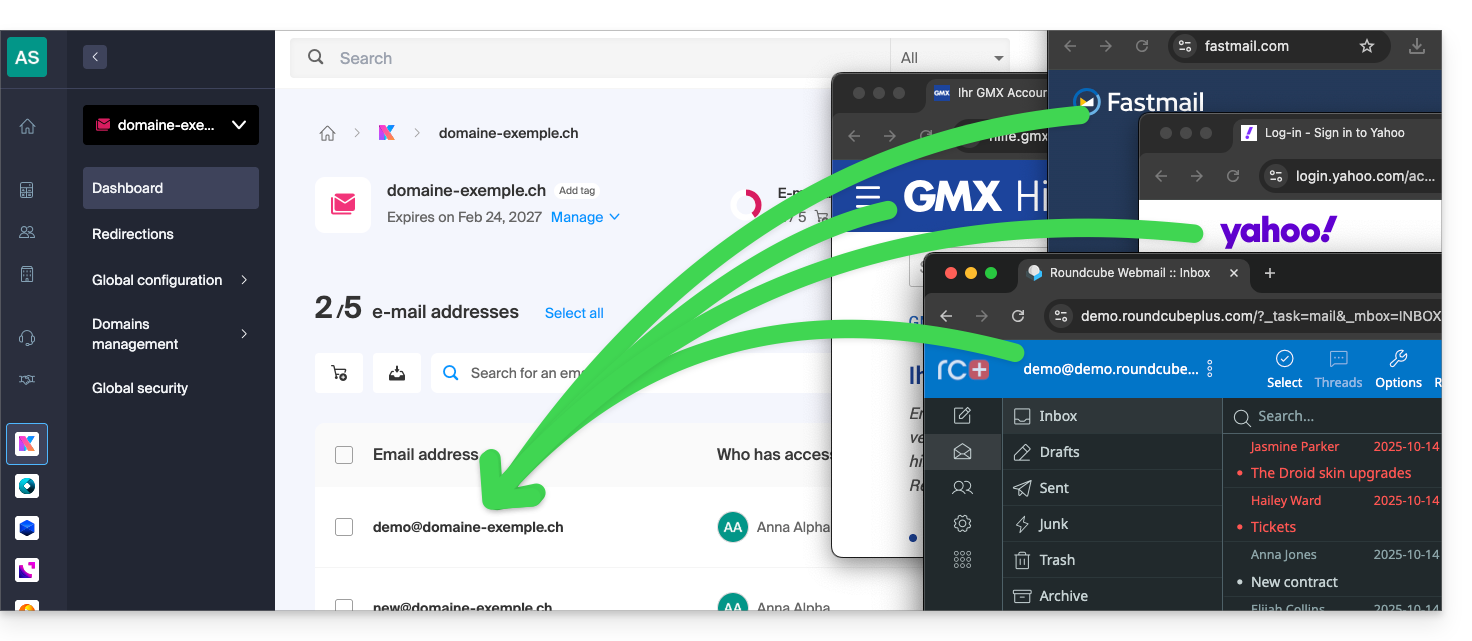
Introduzione
- L'operazione non influisce né sui dati già presenti nell'indirizzo di destinazione, né su quelli dell'indirizzo di origine.
- Verrà importata la totalità della casella di posta esterna.
- Una volta avviato il processo di importazione, non è più possibile interromperlo.
- Gli eventuali duplicati vengono gestiti: un contenuto identico verrà copiato una sola volta.
- Consulta questa altra guida se stai cercando alternative a questo processo tramite IMAP.
Copiare le email da un altro fornitore su Infomaniak
Prerequisiti
- Avere un Servizio Mail nel tuo Manager Infomaniak.
- Disporre di una quota di indirizzi liberi a disposizione o regolarla in anticipo, se necessario.
- Assicurarsi che la messaggistica sia correttamente protetta
- Creare uno o più indirizzi in questo Servizio Mail.
- L'indirizzo email di destinazione deve essere associato all'utente (= all'account Infomaniak) che stai utilizzando (questo non è un requisito per l'importazione massiva descritta di seguito).
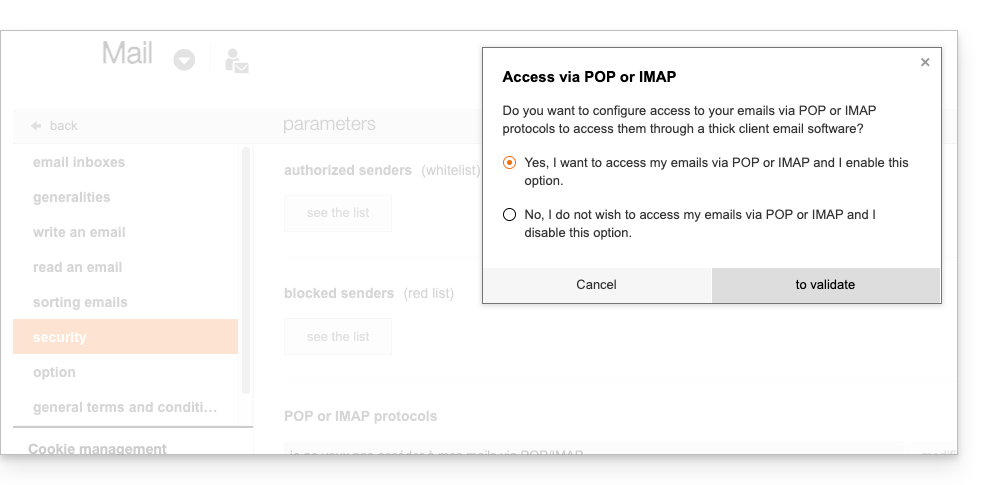
- L'indirizzo email di origine, da cui copiare il contenuto, deve essere stato utilizzato (o essere compatibile) con il protocollo IMAP:
Successivamente, per importare il contenuto delle email:
- Clicca qui per accedere allo strumento di importazione (servizio online https://import-email.infomaniak.com).
- Se necessario, accedi al tuo account Infomaniak nell'Organizzazione interessata; infatti, l'importazione avverrà in una delle indirizzi email associati all'interfaccia Web Mail di Infomaniak (servizio online ksuite.infomaniak.com/mail) dell'account Infomaniak che stai utilizzando.
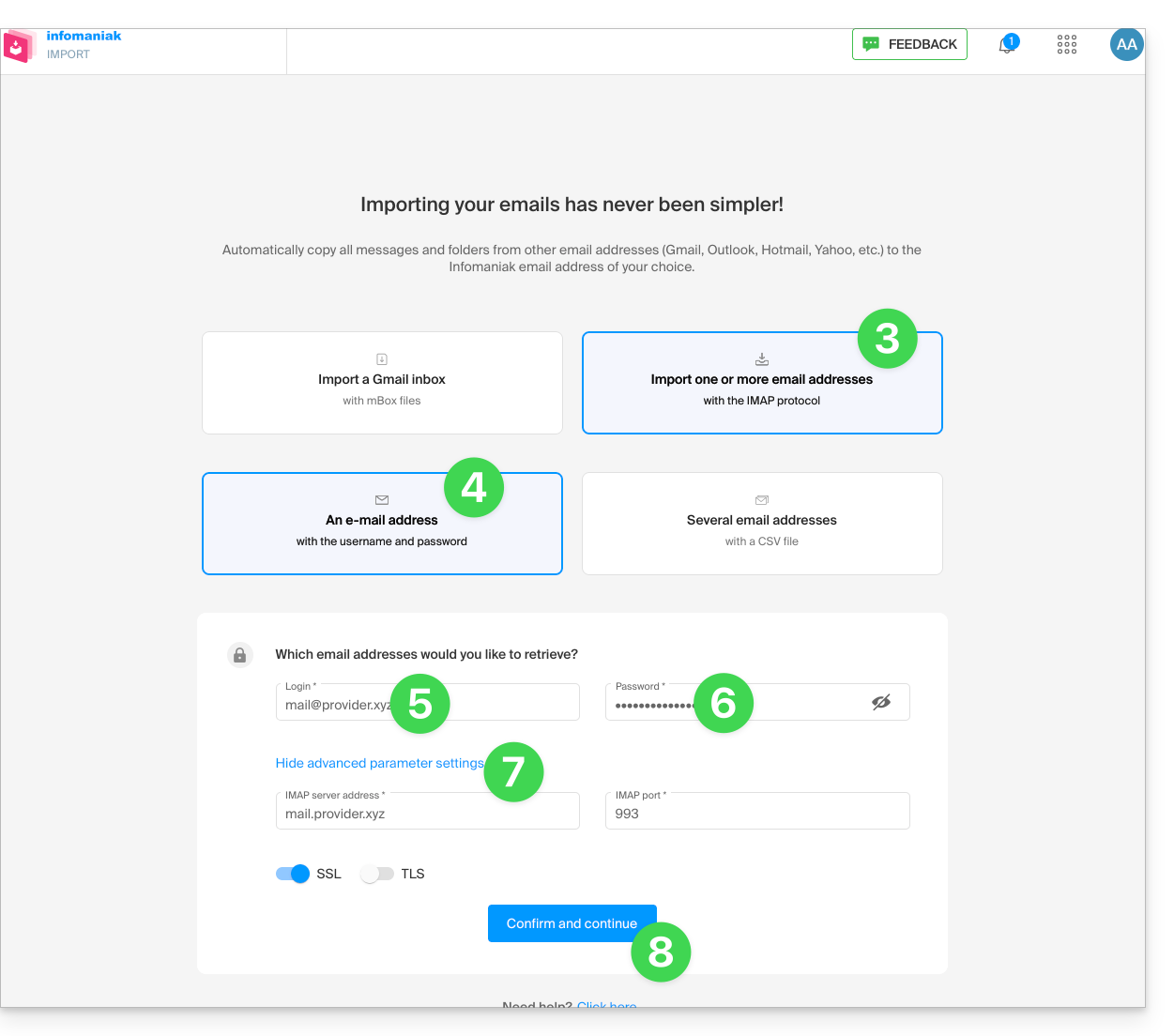
- Clicca sull'importazione tramite IMAP.
- Clicca sull'importazione singola.
- Compila il campo a sinistra con il tuo indirizzo email di partenza (da cui copiare il contenuto).
- Compila il campo a destra con la password di questo stesso indirizzo email di origine (vedi requisiti).
- Se necessario, modifichi le Impostazioni avanzate per specificare un indirizzo del server IMAP:
- Inserisca il nome del server IMAP (nome host fornito dal provider di posta elettronica), ad esempio
imap.domain.ch(o .net, .com, ecc., a seconda dell'indirizzo e-mail indicato al punto 5). - Inserisca il numero di porta (predefinito 993) e abiliti SSL.
- Inserisca il nome del server IMAP (nome host fornito dal provider di posta elettronica), ad esempio
- Clicchi su Conferma:
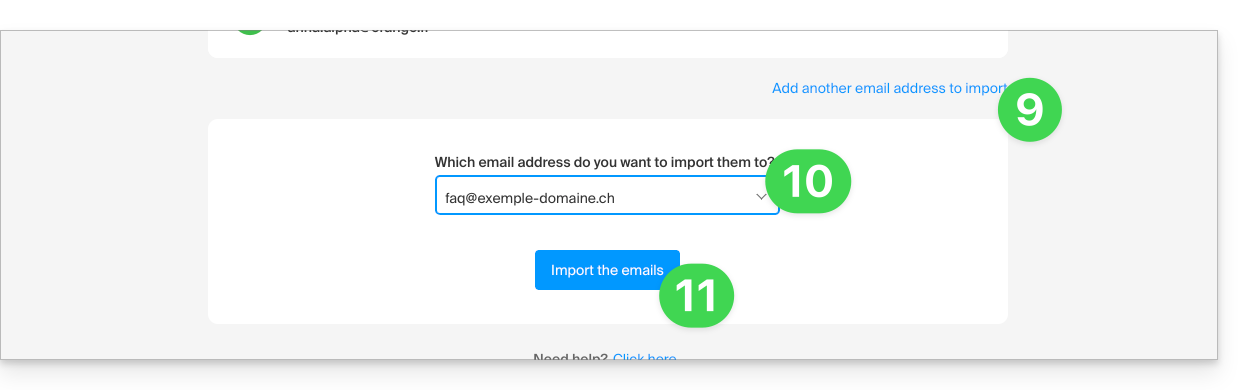
- Se necessario, inserisca un secondo indirizzo e-mail da importare contemporaneamente.
- Scelga l'indirizzo e-mail su cui importare le e-mail; il menu a tendina elenca gli indirizzi e-mail attualmente associati all'interfaccia Web Mail di Infomaniak (servizio online ksuite.infomaniak.com/mail) dell'account Infomaniak a cui è connesso.
- Dopo aver selezionato l'indirizzo di destinazione desiderato dall'elenco, clicchi sul pulsante blu Importa le e-mail:
- La copia inizia; può attendere e visualizzare il risultato sulla pagina al termine dell'importazione, oppure chiudere la finestra (l'importazione continua in background ed è disponibile un monitoraggio - vedi di seguito):
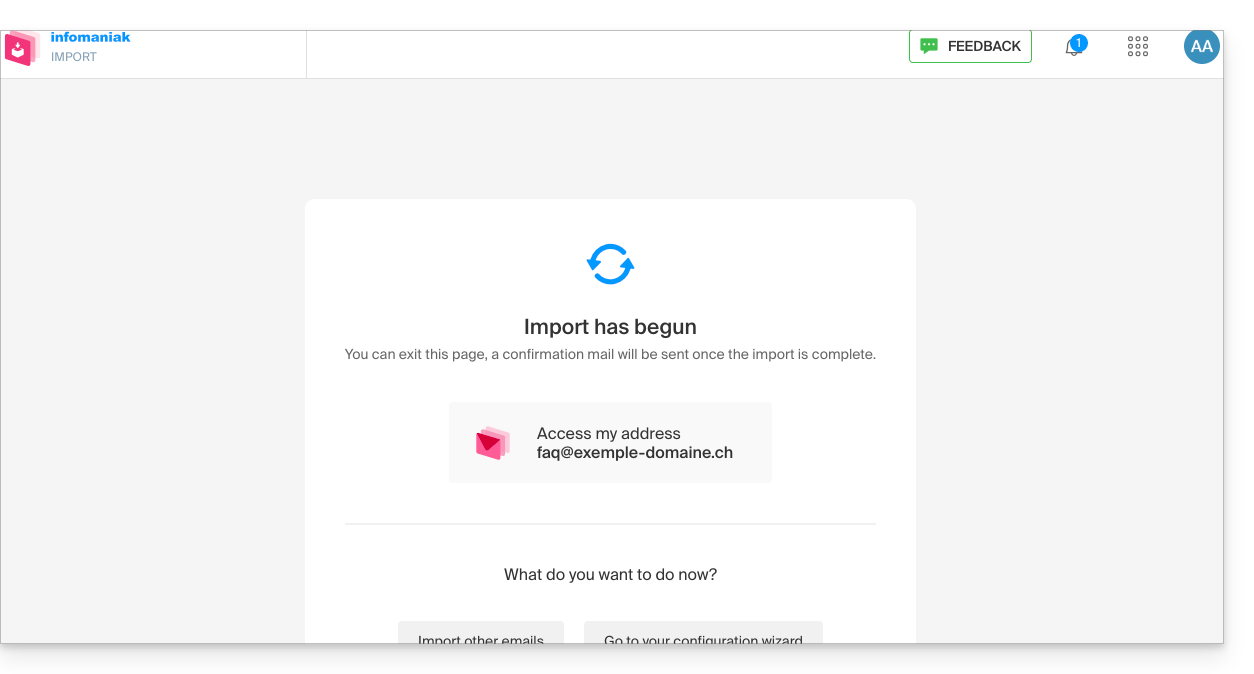
- Al termine dell'importazione, verrà inviata automaticamente un'e-mail di conferma a tutti gli indirizzi e-mail interessati dall'operazione, indicando il numero di messaggi copiati:
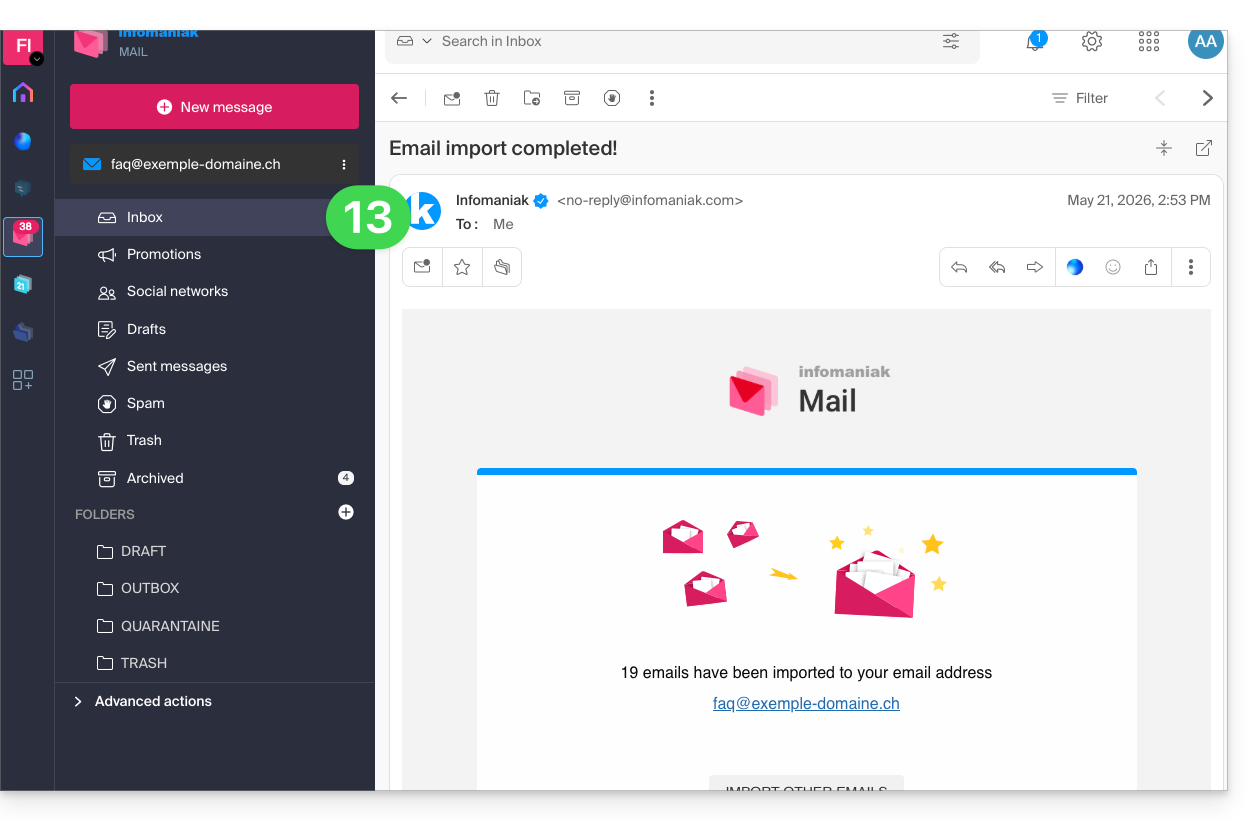
- È disponibile una funzione di monitoraggio nelle impostazioni dell'indirizzo email di destinazione, solo nell'app Web Mail (servizio online ksuite.infomaniak.com/mail):
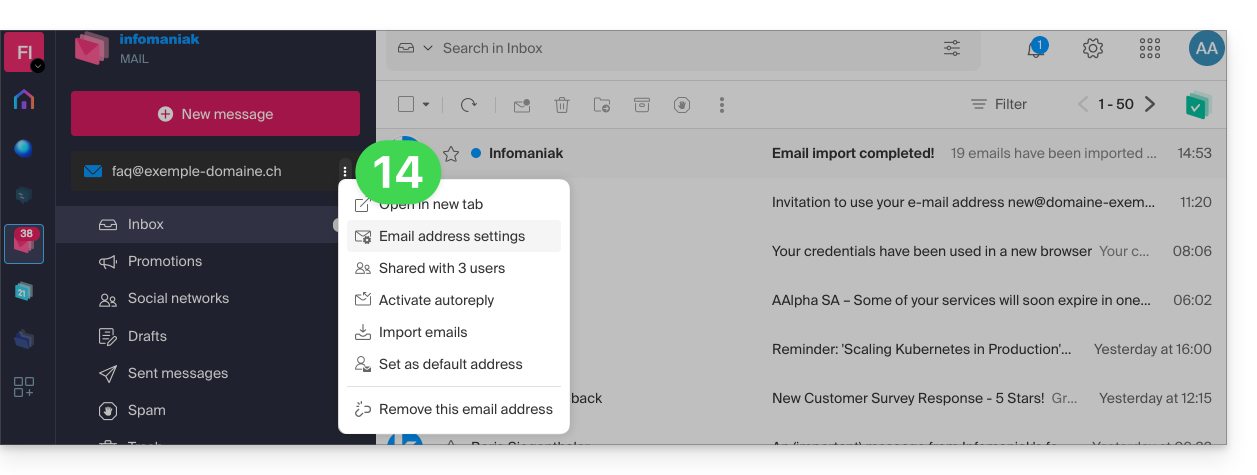
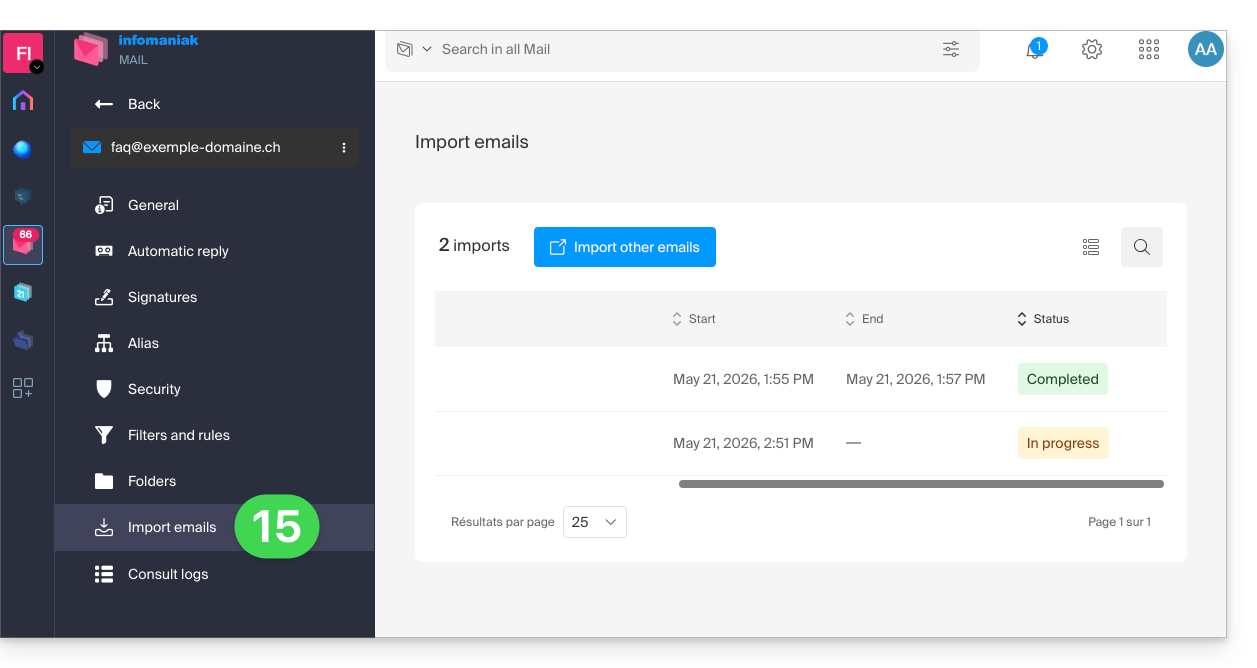
- La funzione di monitoraggio consente di visualizzare la cronologia delle importazioni sull'indirizzo in questione:
Importare in blocco il contenuto di più indirizzi email
Questo metodo tramite file CSV non funzionerà per gli indirizzi Google o Microsoft a causa del loro sistema di autenticazione; si prega di consultare anche i prerequisiti indicati in precedenza in questa guida.
Per importare il contenuto di più indirizzi email esterni (massimo 25 alla volta) in uno o più indirizzi email Infomaniak:
- Fare clic qui per accedere allo strumento di importazione (servizio online https://import-email.infomaniak.com).
- Se necessario, accedere al proprio account Infomaniak nell'Organizzazione desiderata; l'importazione avverrà infatti in uno degli indirizzi email associati all'interfaccia Web Mail di Infomaniak (servizio online ksuite.infomaniak.com/mail) dell'account Infomaniak che si sta utilizzando.
- Fare clic sull'importazione tramite IMAP.
- Fare clic sulla modalità avanzata: Importare più indirizzi e-mail da un file CSV (formato
.csv). - Scaricare il modello
CSVproposto come esempio: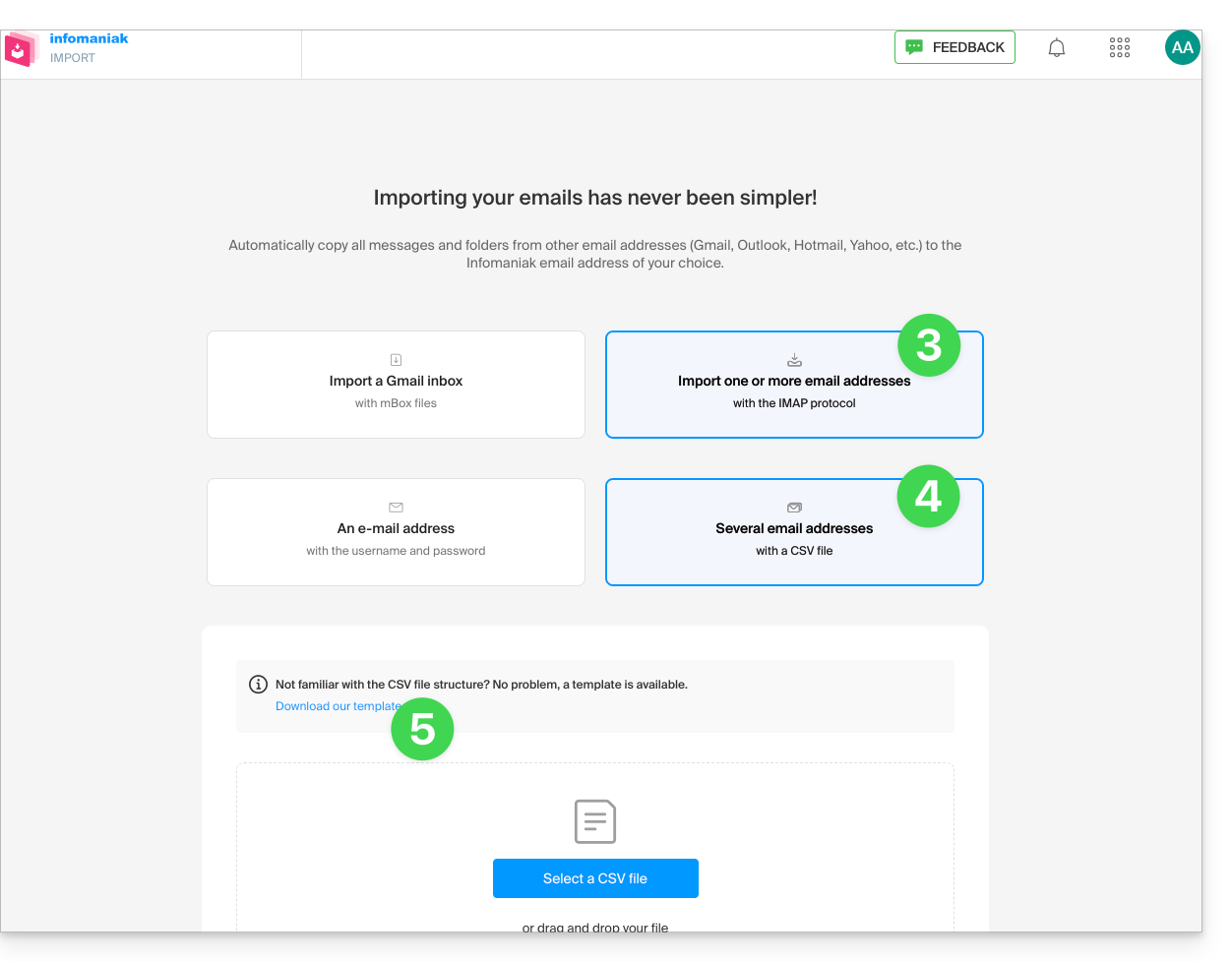
- Il modello ha questa struttura:
source-email@domain.com;sourcePassword;imap.source-host.com;sourcePort(993);sourceSsl(1or0);dest-email@domain.com
- Il modello ha questa struttura:
- Modificare il file
csvper creare un file con le informazioni corrette necessarie per la copia (vedere i prerequisiti):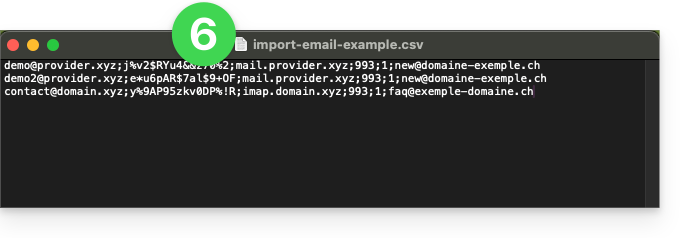
- Caricare il file tramite il pulsante Seleziona un file CSV.
- Una volta caricato il file nella pagina dello strumento, correggere o ignorare eventuali errori; fare clic su Importa.
- La copia inizia; è possibile attendere e visualizzare il risultato nella pagina al termine dell'importazione, oppure chiudere la finestra (l'importazione continua in background ed è disponibile un monitoraggio - vedere di seguito).
- Al termine dell'importazione, verrà inviata automaticamente un'e-mail di conferma a tutti gli indirizzi e-mail interessati dall'operazione, indicando il numero di messaggi copiati.
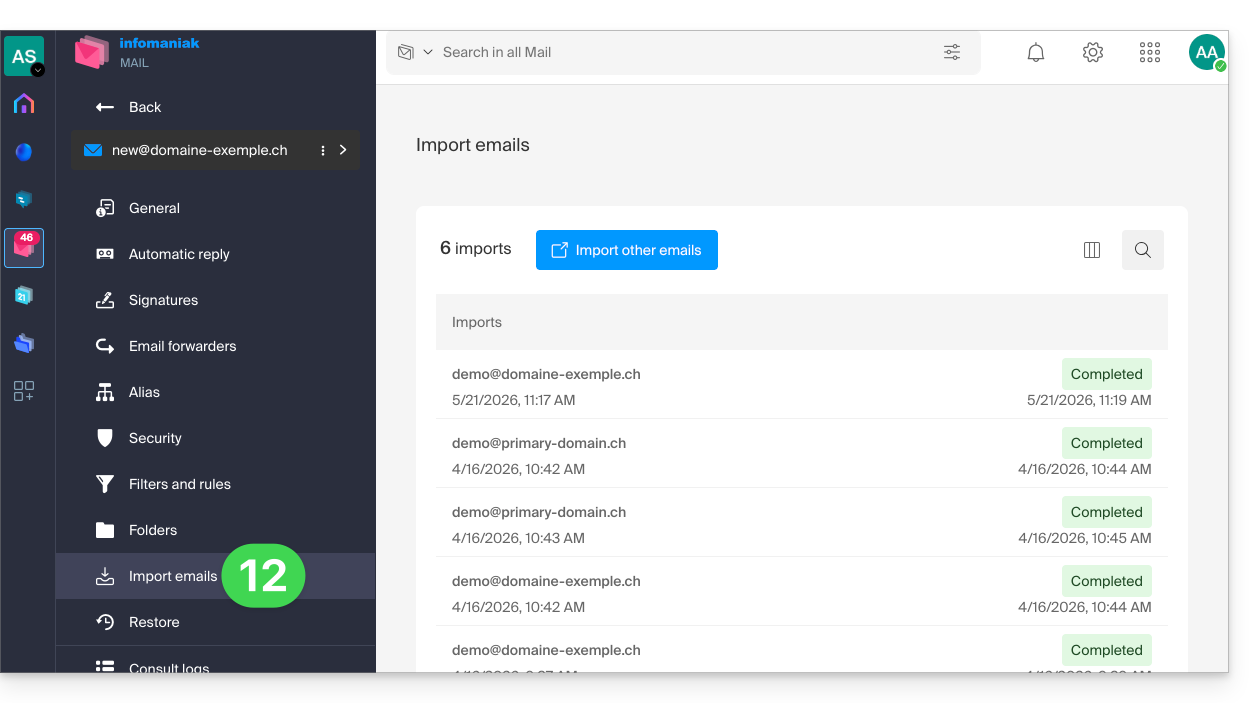
- È disponibile un monitoraggio nelle impostazioni degli indirizzi e-mail di destinazione, nell'app Web Mail (servizio online ksuite.infomaniak.com/mail).
- Il monitoraggio consente di visualizzare la cronologia delle importazioni:
Link a questa FAQ: https://faq.infomaniak.com/1144
Questa FAQ è stata utile?
Questa guida spiega come salvare ed esportare un calendario dall'app web Calendar di Infomaniak (servizio online ksuite.infomaniak.com/calendar) in formato .ics.
Esportare un calendario
Per esportare il calendario in formato .ics:
- Clicca qui per accedere all'app web Calendar di Infomaniak (servizio online ksuite.infomaniak.com/calendar).
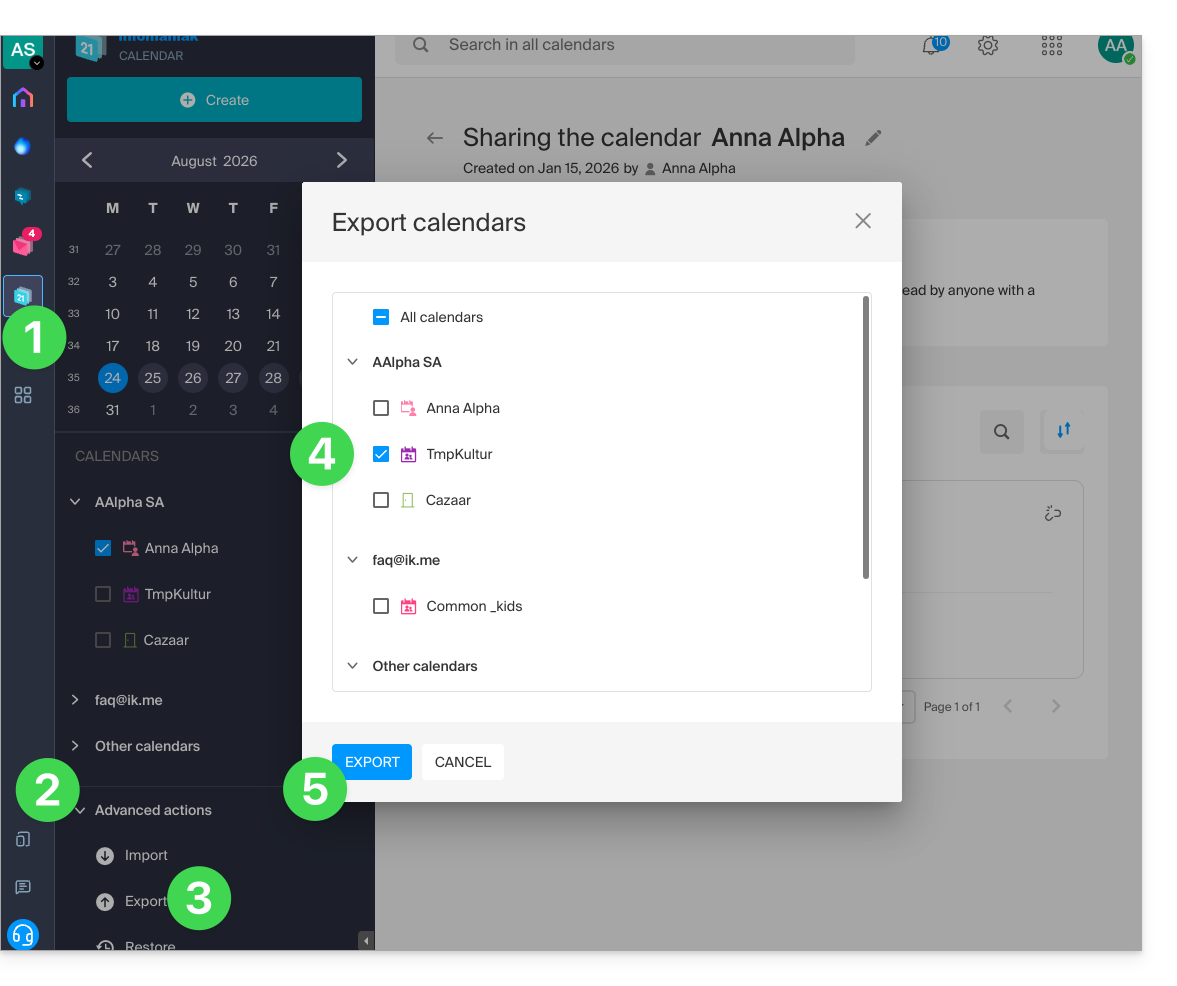
- Fare clic su Azioni avanzate nel menu laterale sinistro.
- Fare clic su Esporta nel menu laterale sinistro.
- Seleziona il calendario o i calendari da esportare.
- Fai clic su Esporta:
- Salva il file
.icssul tuo computer.
Consulta questa guida se cerchi informazioni sull'importazione di eventi.
Link a questa FAQ: https://faq.infomaniak.com/1173
Questa FAQ è stata utile?
Questa guida spiega come utilizzare l'app mobile Gmail (applicazione per smartphone o tablet iOS/Android) per accedere a un indirizzo email ospitato da Infomaniak.
Introduzione
- Invece della configurazione manuale descritta di seguito, si consiglia di utilizzare l'app Infomaniak Mail (iOS / Android) per usufruire dei vantaggi di sicurezza offerti da Infomaniak.
Utilizzare l'app mobile Gmail per Infomaniak
Prerequisiti
- Creare l'indirizzo email (❓: my kSuite | Servizio Email/kSuite).
- Creare una password per il dispositivo (❓: my kSuite | Servizio di posta/kSuite).
- Verificare che la configurazione del dominio sia corretta (❓: Servizio di posta/kSuite).
Per aggiungere l'indirizzo email gestito presso Infomaniak tramite IMAP nell'app Gmail per dispositivi mobili (guida ufficiale):
- Accedi alle Impostazioni di Gmail.
- Premere su Aggiungi account.
- Scegliere Altro:
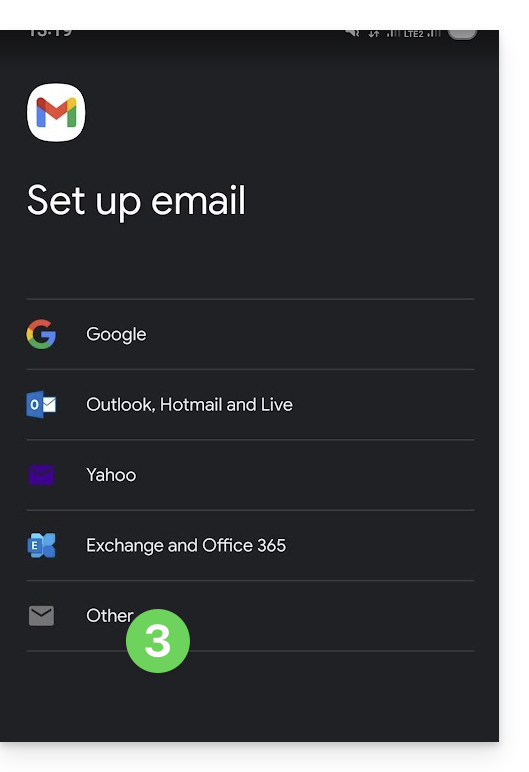
- Inserisci l'indirizzo email che desideri utilizzare.
- Scegli il tipo di account IMAP.
- Inserisci la password (vedi prerequisiti) dell'indirizzo email:
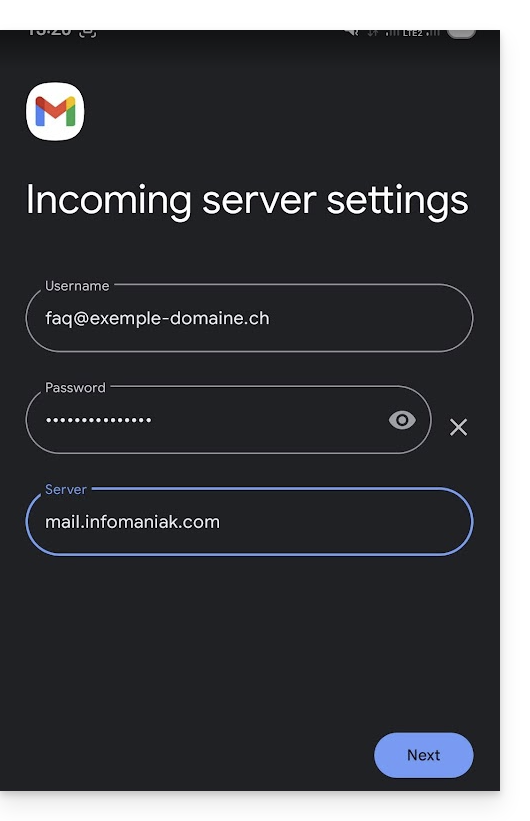
- Utilizza il nome del server
mail.infomaniak.comper:- Server in entrata IMAP (ricezione)
- Server in uscita SMTP (invio)
- Completare l'inserimento dell'indirizzo.
Link a questa FAQ: https://faq.infomaniak.com/1208
Questa FAQ è stata utile?
Questa guida spiega come connettere l'app desktop Apple Mail macOS (MacBook Pro, Neo…) a un indirizzo email ospitato presso Infomaniak.
Introduzione
- Il tuo computer macOS sarà configurato automaticamente tramite profili di configurazione .mobileconfig compatibili con Apple, a differenza di una configurazione manuale.
- È possibile eliminare un profilo di configurazione una volta installato (scorrere fino in fondo a questa pagina per le istruzioni).
Installare un profilo di configurazione
Prerequisiti
- Crea l'indirizzo email all'interno di my kSuite o di un Servizio di posta / kSuite.
- Verifica che il Servizio di posta sia configurato in modo ottimale.
È possibile scaricare il profilo dal dispositivo in questione o inviarlo da un altro dispositivo (ad esempio, se si dispone già di un indirizzo email funzionante):
- Clicca qui per accedere allo strumento di configurazione di Infomaniak (servizio online https://config.infomaniak.com) — se necessario, accedi al tuo account Infomaniak nell'Organizzazione in cui è gestito il tuo indirizzo email.
- Scegli di installare il profilo su questo dispositivo.
- Scegli di sincronizzare le e-mail.
- Scegli l'indirizzo email da configurare in Apple Mail (tra quelli a cui hai accesso).
- Crea un nuovo dispositivo:

- Inserisci un nome descrittivo per il nuovo dispositivo.
- Fai clic sul pulsante per scaricare il profilo (puoi anche inviarlo via e-mail tramite il link a destra):

- Una volta che il file
profile-applemail.mobileconfigè presente sul computer, fate doppio clic per aprirlo ed eseguirlo. - Fate clic su OK:

- Aprire le Impostazioni di sistema del computer.
- Fare clic su Profilo scaricato nella barra laterale, quindi fare doppio clic sul nuovo profilo per applicarlo:

- Se si dispone di una versione precedente di macOS o non si riesce a trovare il profilo, cercare "profilo" nelle impostazioni oppure consultare la documentazione ufficiale, modificando in alto nella pagina* la versione del sistema, se necessario.
- Fare clic su Installa…:

- Viene quindi richiesta una password…
- oppure la si conosce perché è stata già creata nella sezione Dispositivi del servizio di posta:

- oppure è possibile copiare la nuova password che si trova più in basso nella pagina della procedura guidata
config.infomaniak.comaperta in precedenza:
- Prima che venga visualizzata la password dell'indirizzo e-mail, potrebbe essere richiesta, per motivi di sicurezza, la password del proprio account Infomaniak:

- Ecco fatto, viene visualizzata la password generata casualmente, è sufficiente copiarla:

- oppure la si conosce perché è stata già creata nella sezione Dispositivi del servizio di posta:
- Incolla la password nella finestra di macOS.
- Fai clic su Installa per avviare l'installazione del profilo:

- Fatto! Il tuo indirizzo email è ora configurato nell'applicazione Apple Mail, che puoi aprire e gestire:

Eliminare un account IMAP
Consulta il capitolo "Come interrompere l'utilizzo di un account" e, se necessario, modifica in alto nella pagina* la versione del tuo sistema (attenzione: non eliminare un account configurato con POP senza aver prima salvato i tuoi messaggi).
Eliminare un profilo Apple
Consulta la documentazione ufficiale e, se necessario, seleziona in alto nella pagina la versione del tuo sistema.*
*Perché è necessario selezionare la versione della guida corrispondente esattamente alla versione del sistema macOS/iOS in uso?Apple introduce modifiche, a volte sottili, in ogni nuova versione del suo sistema, ad esempio un percorso in iOS 15…
… diventa questo in iOS 18…
Link a questa FAQ: https://faq.infomaniak.com/1316
Questa FAQ è stata utile?
Questa guida spiega come connettere l'app mobile Apple Mail per iOS (iPhone, iPad…) a un indirizzo email ospitato presso Infomaniak.
Introduzione
- Il tuo dispositivo iOS verrà configurato automaticamente tramite profili di configurazione .mobileconfig compatibili con Apple, a differenza di una configurazione manuale.
- È possibile eliminare un profilo di configurazione una volta installato (scorrere fino in fondo a questa pagina per le istruzioni).
Installare un profilo di configurazione
Prerequisiti
- Crea l'indirizzo email all'interno di my kSuite o di un Servizio Mail / kSuite.
- Verifica che il Servizio Mail sia configurato in modo ottimale.
Successivamente:
- Clicca qui per accedere allo strumento di configurazione di Infomaniak (servizio online https://config.infomaniak.com) — accedi, se necessario, al tuo account Infomaniak nell'Organizzazione in cui è gestito il tuo indirizzo email.
- Scegli di installare il profilo su questo dispositivo iOS:

- Scegli di sincronizzare le email:
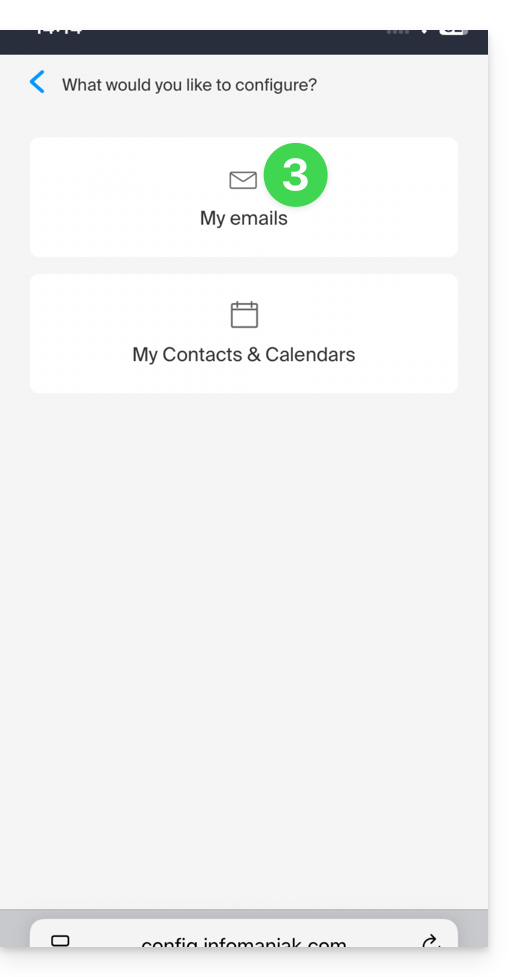
- Scegli l'indirizzo email (tra quelli già associati al tuo utente attuale) che deve essere sincronizzato sul tuo dispositivo:
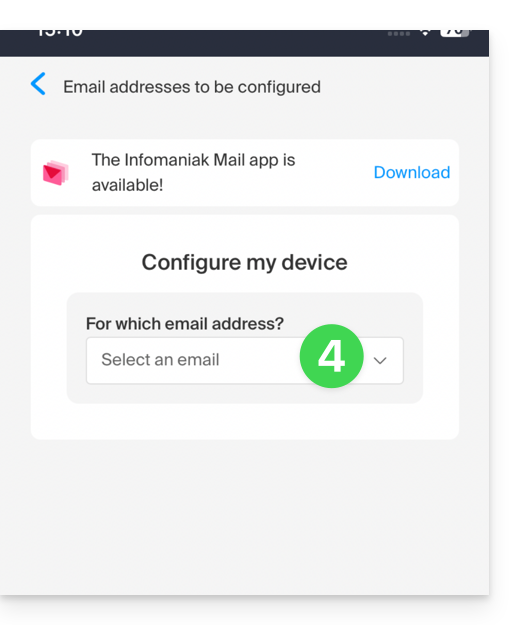
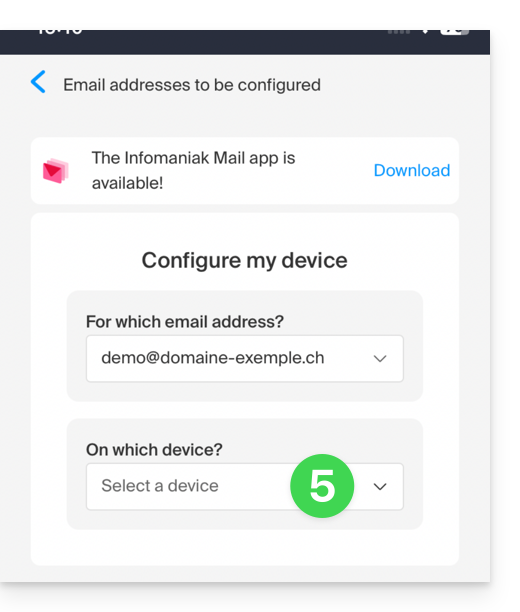
- Scegli dalla lista dei dispositivi quello su cui attivare la sincronizzazione, selezionando un nuovo dispositivo (quello su cui ti trovi):
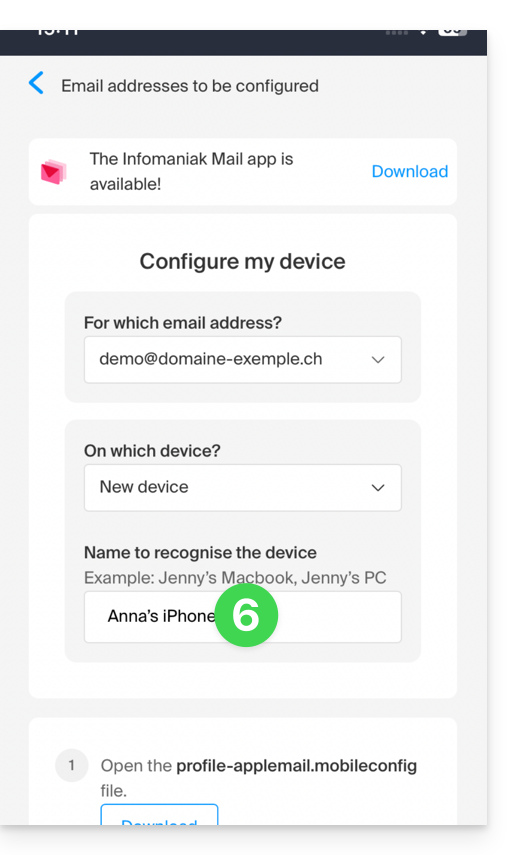
- Il nome del dispositivo, puramente descrittivo, viene adattato di conseguenza, ma puoi modificarlo se necessario:
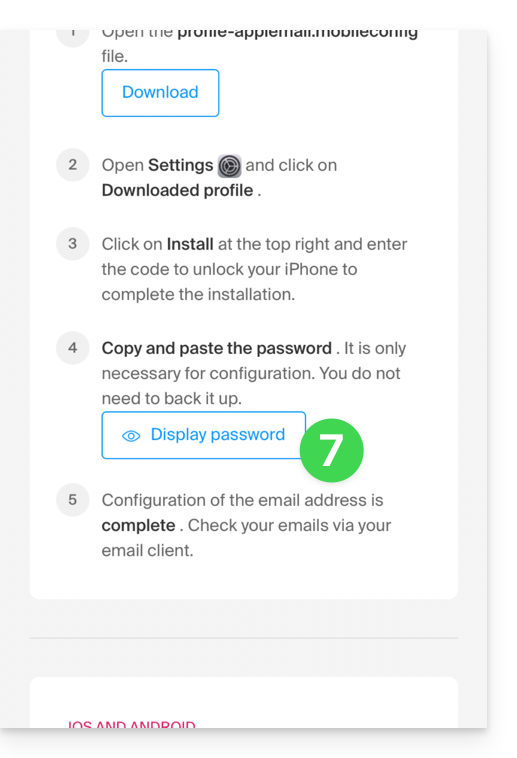
- Scorri verso il basso nella procedura guidata e genera una password dedicata alla sincronizzazione delle email:
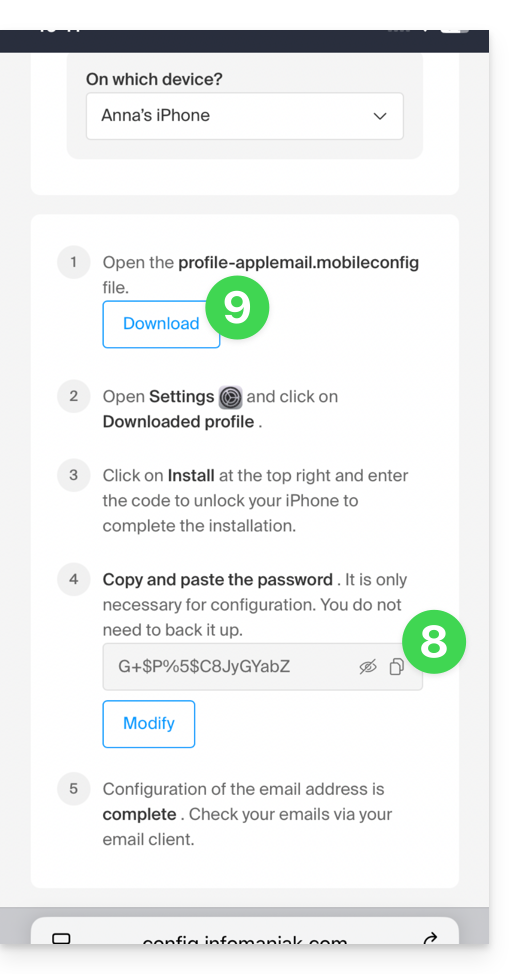
- Copia la password generata (ti verrà richiesta durante l'installazione del profilo Apple).
- Scarica il profilo Apple:
- Autorizza il download sul dispositivo:
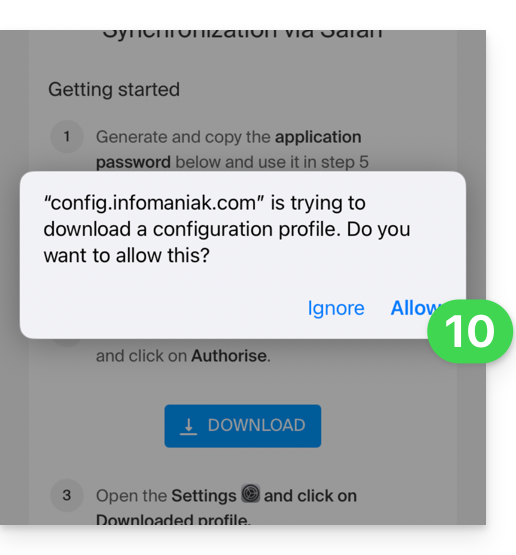
- Premi per chiudere il messaggio:
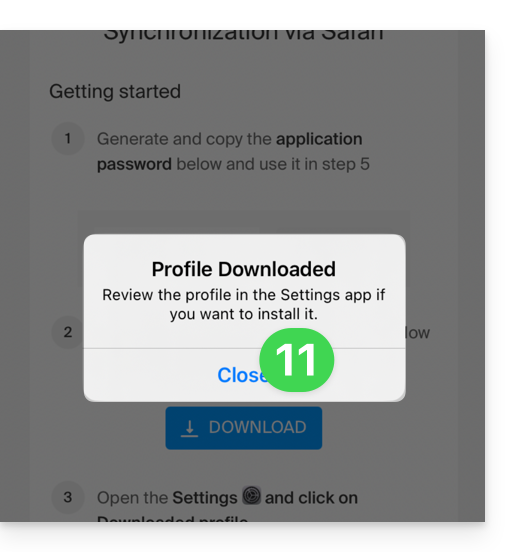
- Apri le impostazioni del dispositivo iOS e premi la barra in alto che ti informa che è stato scaricato un nuovo profilo:
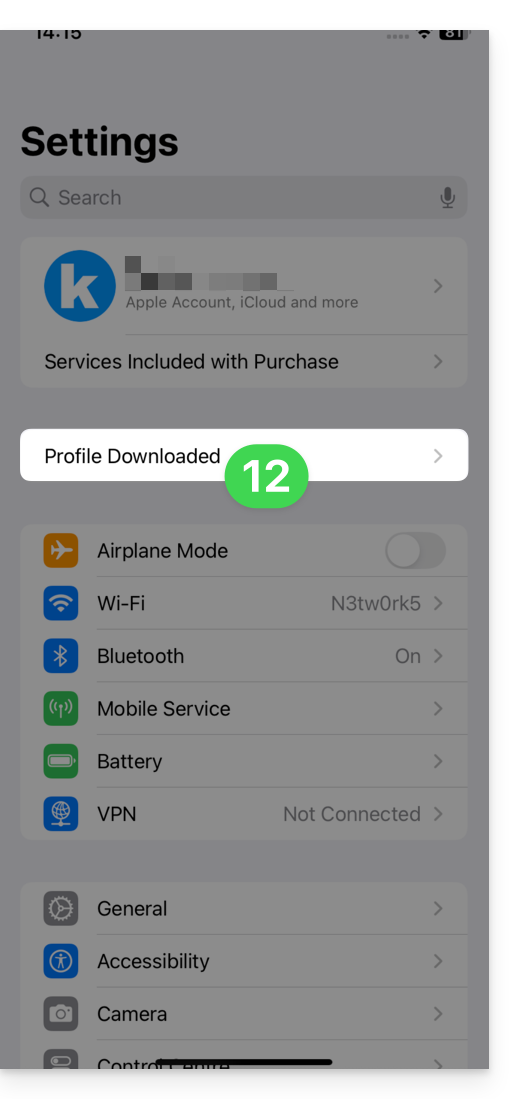
- Premere su Installa:
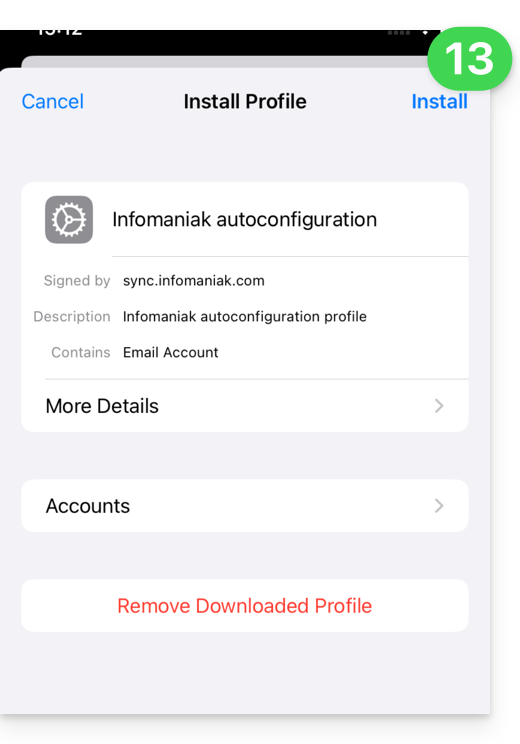
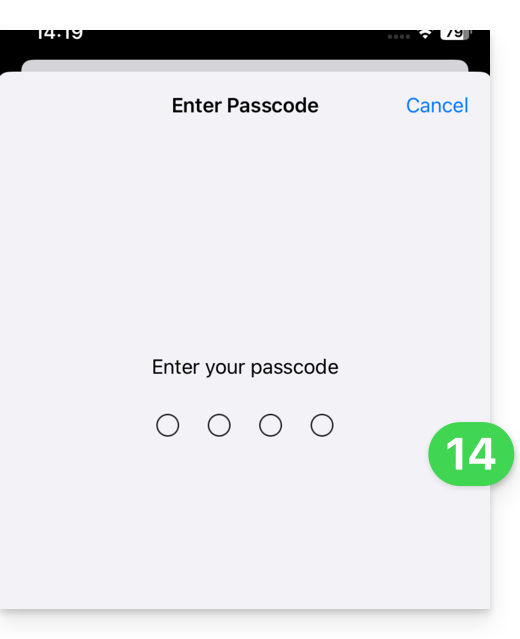
- Inserire il codice del dispositivo iOS come se si stesse sbloccando:
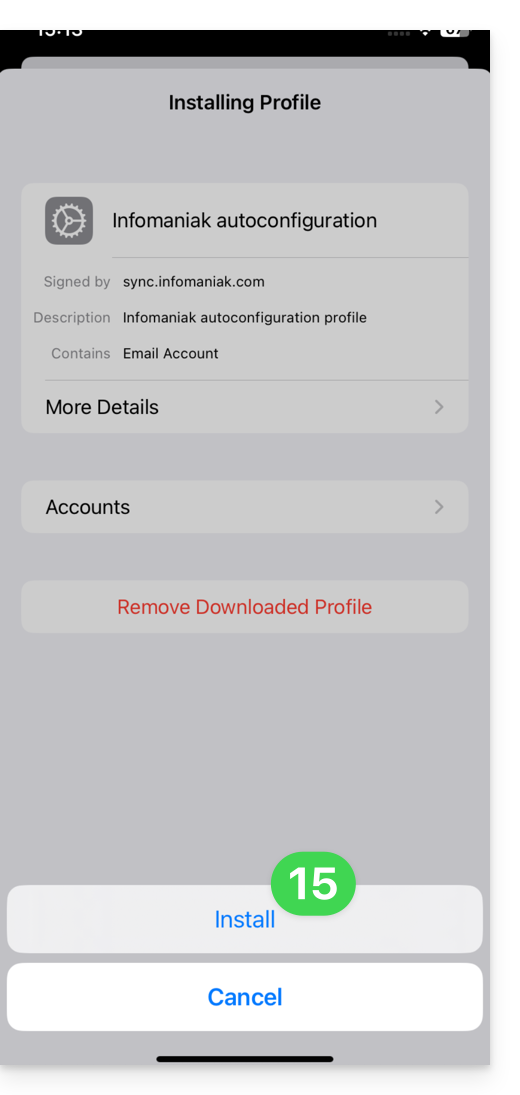
- Premere su Installa:
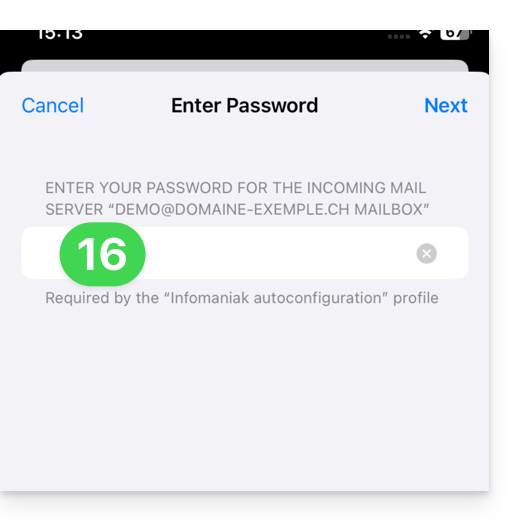
- Inserire (o incollare) la password del dispositivo copiata al punto 8:
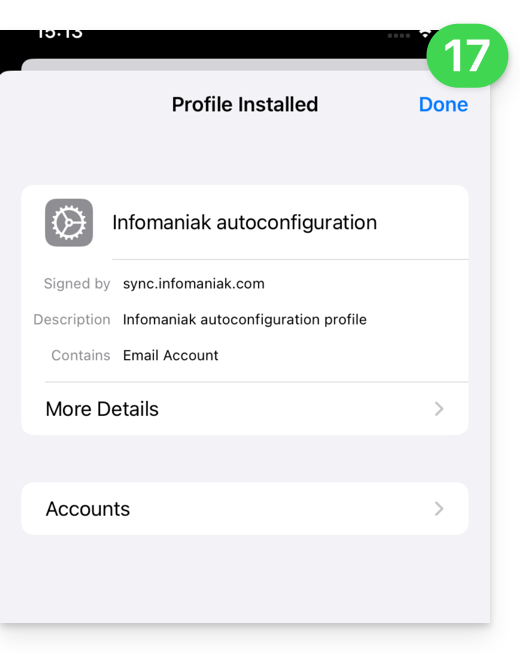
- Quando viene visualizzata l'indicazione in alto, l'operazione è conclusa:
Se l'applicazione iOS Apple Mail era già aperta, è necessario riavviarla. A questo punto, verranno visualizzate le informazioni aggiunte tramite la sincronizzazione: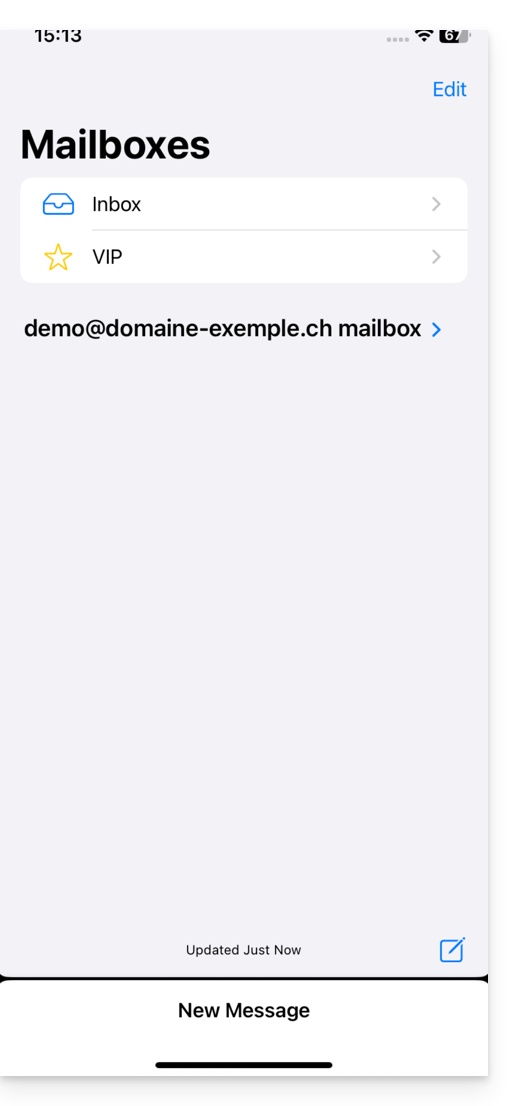
Eliminare un profilo Apple
Consultare la documentazione ufficiale, modificando in alto nella pagina* la versione del sistema, se necessario.
*Perché è necessario scegliere la versione della guida che corrisponde esattamente alla versione del sistema macOS/iOS in uso? Apple introduce modifiche, a volte anche minime, in ogni nuova versione del suo sistema. Ad esempio, un percorso in iOS 15…
… diventa questo in iOS 18…
Link a questa FAQ: https://faq.infomaniak.com/1319
Questa FAQ è stata utile?
Questa guida spiega come creare e gestire le password di un indirizzo email da un Servizio Mail, in modo da poterlo consultare tramite un software di terze parti, come Outlook o Thunderbird.
Le altre modalità di accesso e gestione sono descritte nella guida principale. Se sei un utente my kSuite, consulta questa altra guida.
Prerequisiti
- Ordinare un servizio di posta da Infomaniak.
- Creare uno o più indirizzi in questo servizio di posta.
- Avere almeno il permesso di gestire il servizio di posta in questione (o essere Amministratore / Responsabile legale all'interno dell'organizzazione).
Generare una password per l'indirizzo email
Per aggiungere una password all'indirizzo email di esempio demonstration@exemple-domaine.ch:
- Inserisci l'ID di accesso al tuo account Infomaniak e la password nella pagina https://manager.infomaniak.com/:

- Conferma l'accesso nel Manager utilizzando il metodo di autenticazione a due fattori (2FA) impostato inizialmente:

- Una volta nella dashboard, clicca su Servizio Mail:

- Una volta nella sezione dei tuoi Servizi Mail, clicca sul nome / dominio a cui appartiene l'indirizzo email in questione:

- Una volta effettuato l'accesso al servizio di posta elettronica a cui appartiene l'indirizzo, fare clic sull'indirizzo di posta elettronica in questione:

- Una volta selezionato l'indirizzo di posta elettronica in questione, fare clic sulla scheda Dispositivi e quindi su Aggiungi un dispositivo:

- A questo punto, potrebbe essere necessario reinserire la password di accesso (quella indicata al punto B):

- Scegli quindi di non specificare un utente particolare ("Nessun utente").
- Specificare un utente consente, tuttavia, di collegare eventuali restrizioni SMTP dell'utente ai suoi dispositivi connessi, oltre a limitarne semplicemente la possibilità di inviare messaggi dall'ecosistema Infomaniak.
- Inserisci un nome descrittivo che ti permetta di identificare il motivo per cui hai creato questo dispositivo(qui l'utente ha bisogno di una password per poter inviare e-mail da un sito e aggiunge come informazione utile la data odierna):

- Ecco fatto: la nuova password viene visualizzata e, se necessario, è possibile modificarne i caratteri (un minimo di 16).attenzione, non sarà possibile visualizzarlo nuovamente in seguito).
- Salvalo in fondo alla pagina per utilizzarlo come preferisci:

Hai cliccato sul pulsante “Fine” (in alto, indicato con “P”) senza aver memorizzato la password? Nessun problema, puoi modificarla o generarne una nuova!
- Clicca sul menu azioni ⋮ situato a destra del dispositivo appena creato e seleziona Modifica password:

- Fare clic sul pulsante più a destra del campo per generare una nuova password casuale e/o inserire direttamente i caratteri sicuri che si desidera utilizzare (un minimo di 16) per la nuova password, quindi fare clic sul pulsante per salvare la modifica:

- La nuova password, che sostituisce quella precedente, viene visualizzata in modo definitivo. È possibile inserirla sui propri dispositivi, sostituendo quella precedente (attenzione: non sarà possibile visualizzarla nuovamente in seguito).
Hai bisogno di una password per un utente secondario e temporaneo? Nessun problema, genera una seconda password!
- Fai clic sul pulsante per aggiungere un nuovo dispositivo:

- Scegli quindi di non specificare un utente particolare e inserisci un nome che ti permetta di identificare il motivo per cui hai creato questo dispositivo (qui l'utente ha bisogno di una password per uno stagista di una settimana):

- Ecco, la password viene visualizzata, è possibile utilizzarla per lo scopo desiderato (attenzione, non sarà possibile visualizzarla nuovamente in seguito, tuttavia, come prima, sarà ovviamente possibile modificarla o generarne una nuova):

Alternativa: creare una password per un utente
Invece di creare manualmente una password e doverla comunicare all'utente in un secondo momento, è possibile consentire direttamente a un utente con meno autorizzazioni di ottenere la password per il dispositivo di cui ha bisogno:
- Aggiungi il nuovo utente (esistente nell'organizzazione o meno) come descritto in questa guida:

- Una volta aggiunto l'utente, passa alla scheda dei dispositivi per aggiungere un nuovo dispositivo:

- Se necessario, inserisci la password per accedere al tuo account Infomaniak e poi seleziona l'utente creato nel punto 1.
- Clicca sulla prima opzione per inviare un assistente di configurazione al dispositivo dell'utente.
- Fare clic sul pulsante Continua:

- Copiare il link di invito, valido per 30 giorni, da inviare all'utente.
- Se necessario, invia l'invito all'indirizzo email dell'utente:

Al punto 4 di cui sopra, puoi anche scegliere di generare una password:
- La password creata verrà visualizzata; è possibile modificarla un'ultima volta, copiarla e conservarla in un luogo sicuro (ad esempio, in un gestore di password); in seguito non sarà più possibile visualizzarla.
Modificare o eliminare una password esistente
Quando l'accesso non è più necessario, revoca solo la password specifica: gli altri accessi all'indirizzo email rimangono attivi.
Link a questa FAQ: https://faq.infomaniak.com/1321
Questa FAQ è stata utile?
Questa guida illustra la funzionalità di prenotazione di sale (riunioni, palestre, aule, ecc.) disponibile sull'app web Calendar di Infomaniak (servizio online ksuite.infomaniak.com/calendar).
✘ NON DISPONIBILE con
my kSuite / my kSuite+ (ik.me, etik.com, ikmail.com)
Servizio Mail Starter / Premium
Introduzione
- È possibile creare e associare sale riunioni fisiche a eventi direttamente da Calendar, ad esempio per organizzare un evento in una location specifica dotata di attrezzature e di un numero limitato di posti.
- Ogni sala creata mostra un calendario dedicato nell'app, che può essere condiviso.
- È possibile effettuare una doppia (o multipla) prenotazione della stessa sala.
- Numero massimo di sale possibili per risorsa:
- kSuite Free = 1
- kSuite Standard = 2
- kSuite Business = 6
- kSuite Enterprise = 50
Configurare le sale riunioni
Prerequisiti
- Essere Amministratore o Responsabile legale all'interno dell'Organizzazione (gli utenti con diritti limitati (collaboratori e clienti) che hanno accesso a questo prodotto non potranno eseguire questa operazione).
Per creare sale prenotabili dai collaboratori:
- Clicca qui per accedere all'app web Calendar di Infomaniak (servizio online ksuite.infomaniak.com/calendar).
- Fare clic sull'icona Impostazioni in alto a destra.
- Verificare o selezionare l'organizzazione desiderata dal menu a tendina nel menu laterale sinistro.
- Fare clic su Sale nel menu laterale sinistro.
- Fare clic sul pulsante Crea una sala:
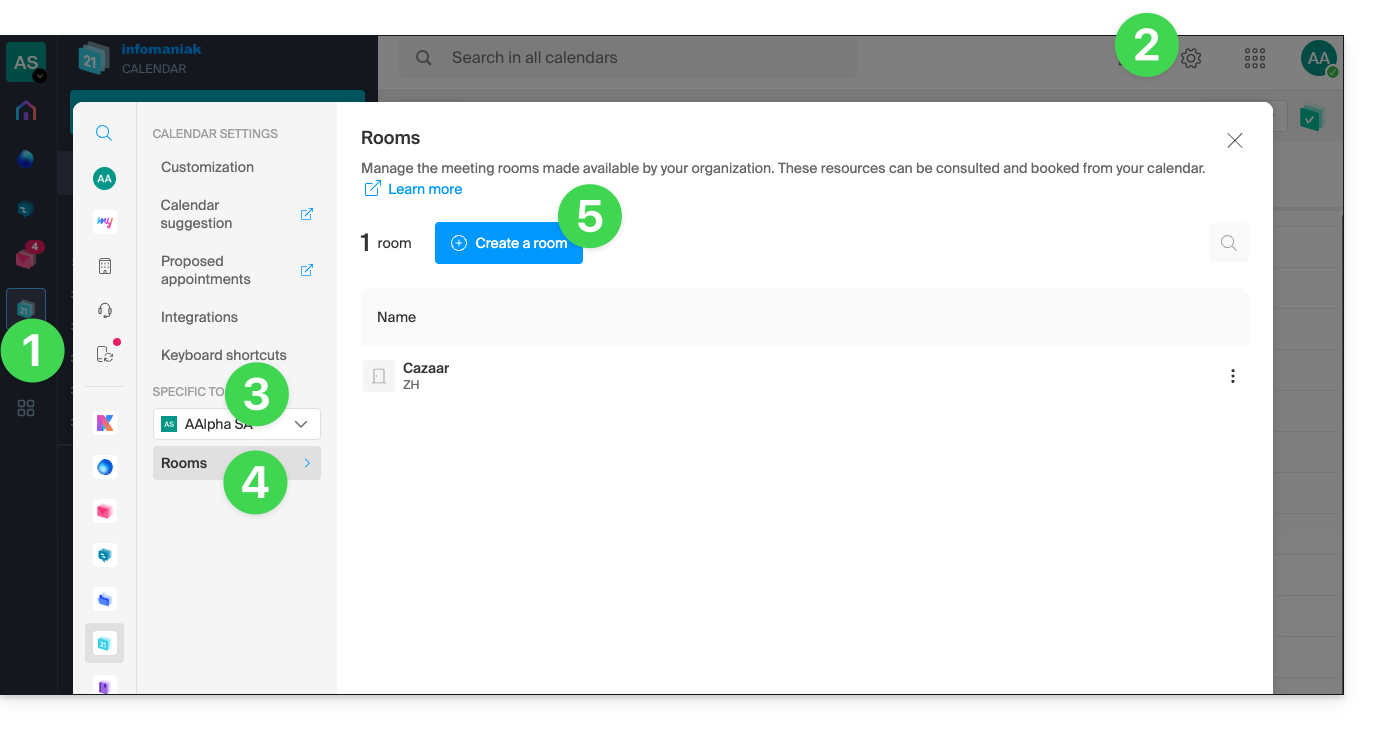
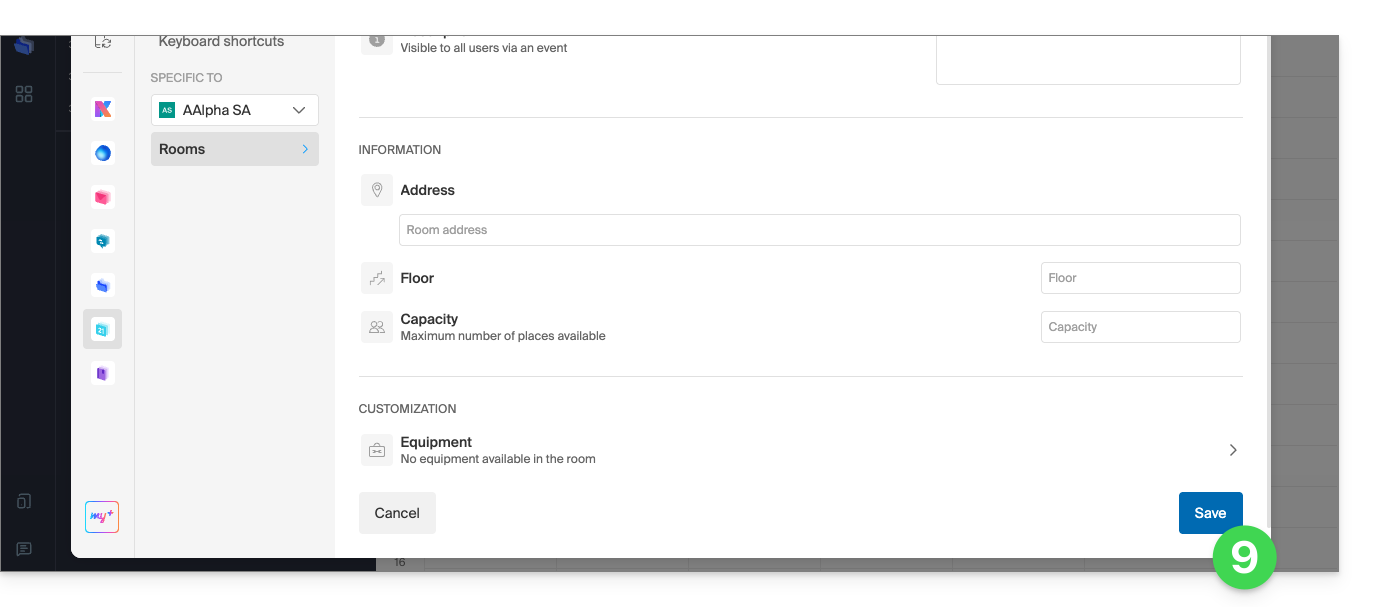
- Inserisci le informazioni essenziali, come la denominazione, la posizione precisa (indirizzo completo, piano), un colore e il numero massimo di persone che possono essere ospitate:
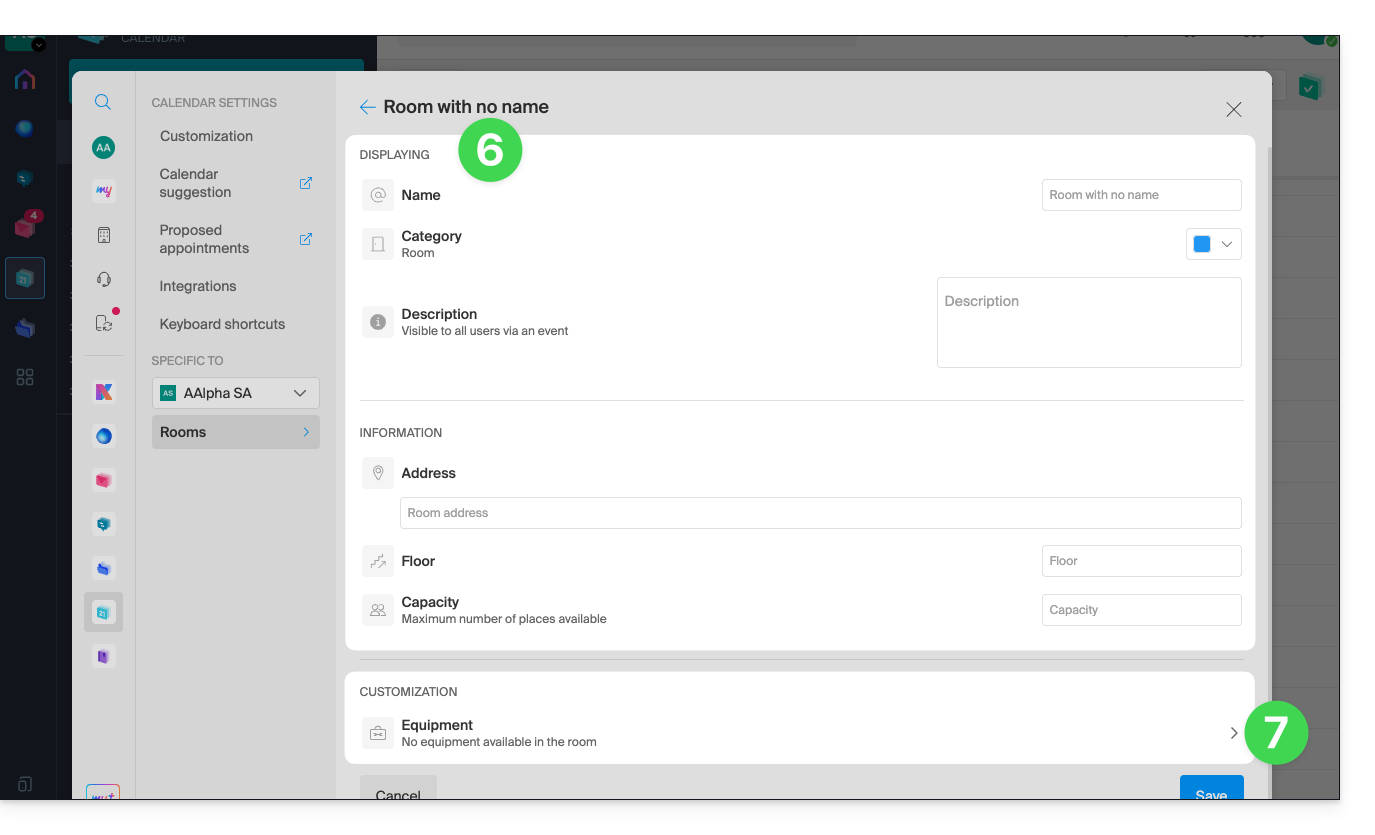
- Aggiungi le attrezzature eventualmente disponibili nella stanza e nel piano in questione.
- Fare clic su Salva per salvare il materiale relativo alla sala:
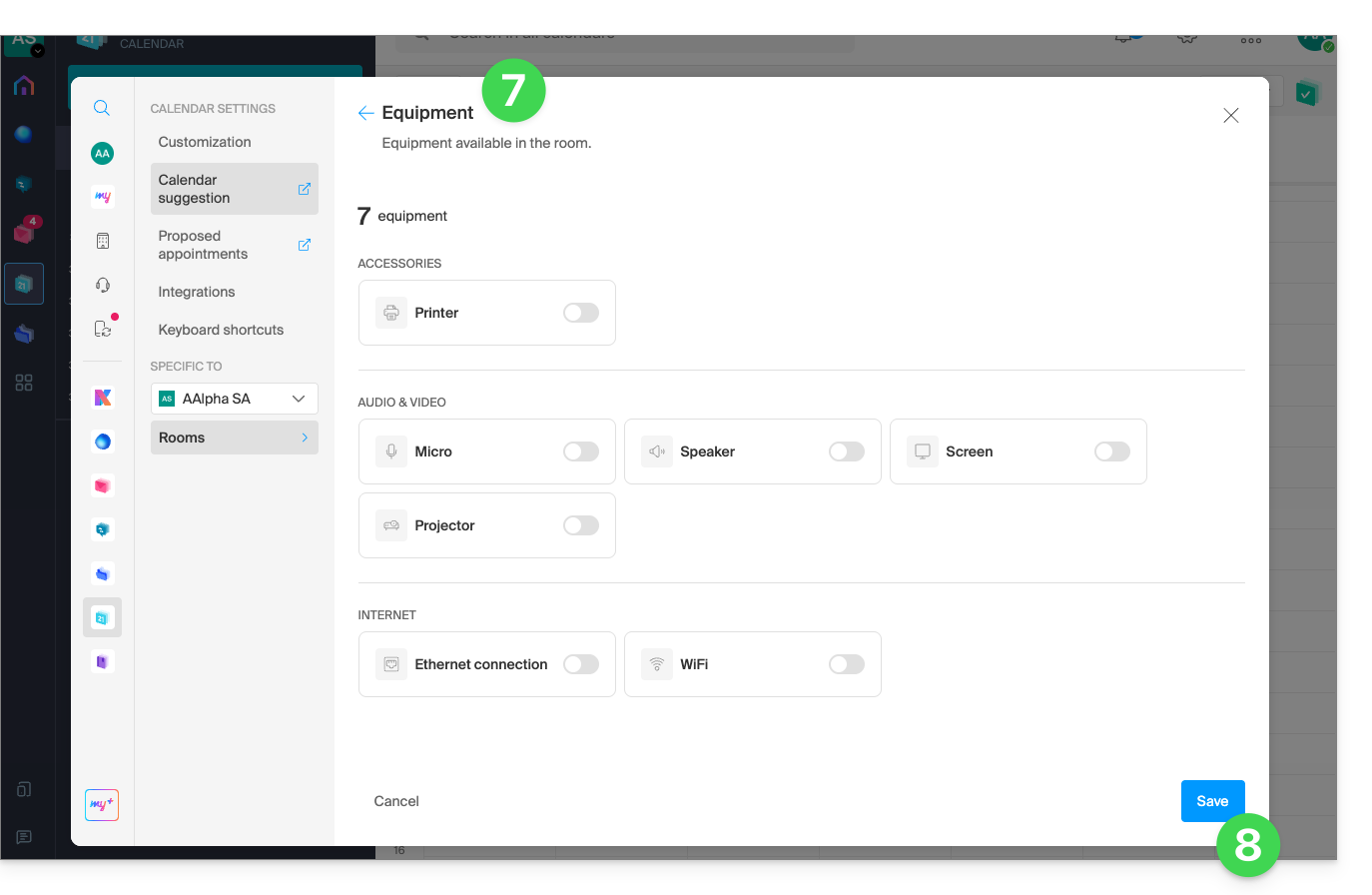
- Fare clic su Salva per creare la sala riunioni:
Operazioni sulla sala creata
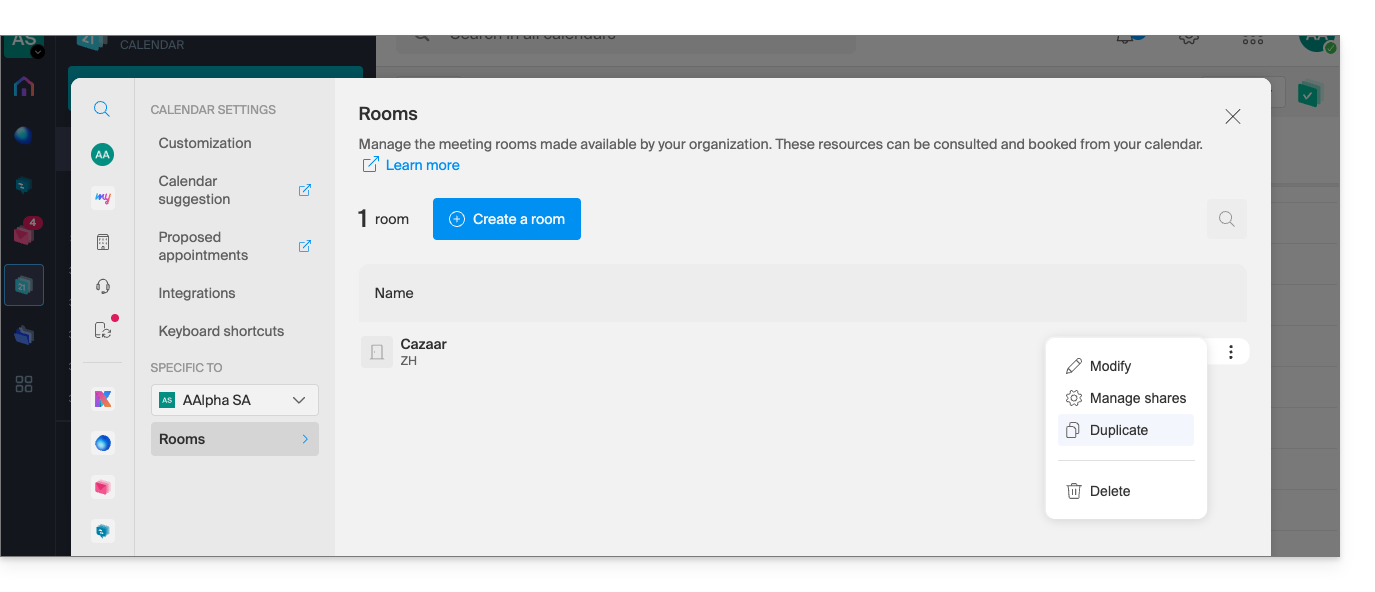
Se hai più sale simili, puoi velocizzare la loro creazione duplicando la prima:
- Fare clic sul menu azioni ⋮ a destra della sala desiderata nella tabella visualizzata:
Creare un evento associandovi una sala
Una volta creata e configurata la sala, è sufficiente creare un evento e associarvi la sala desiderata:
- Clicca qui per accedere all'app web Calendar di Infomaniak (servizio online ksuite.infomaniak.com/calendar).
- Fare clic sul pulsante Crea in alto a sinistra.
- Fare clic su Evento.
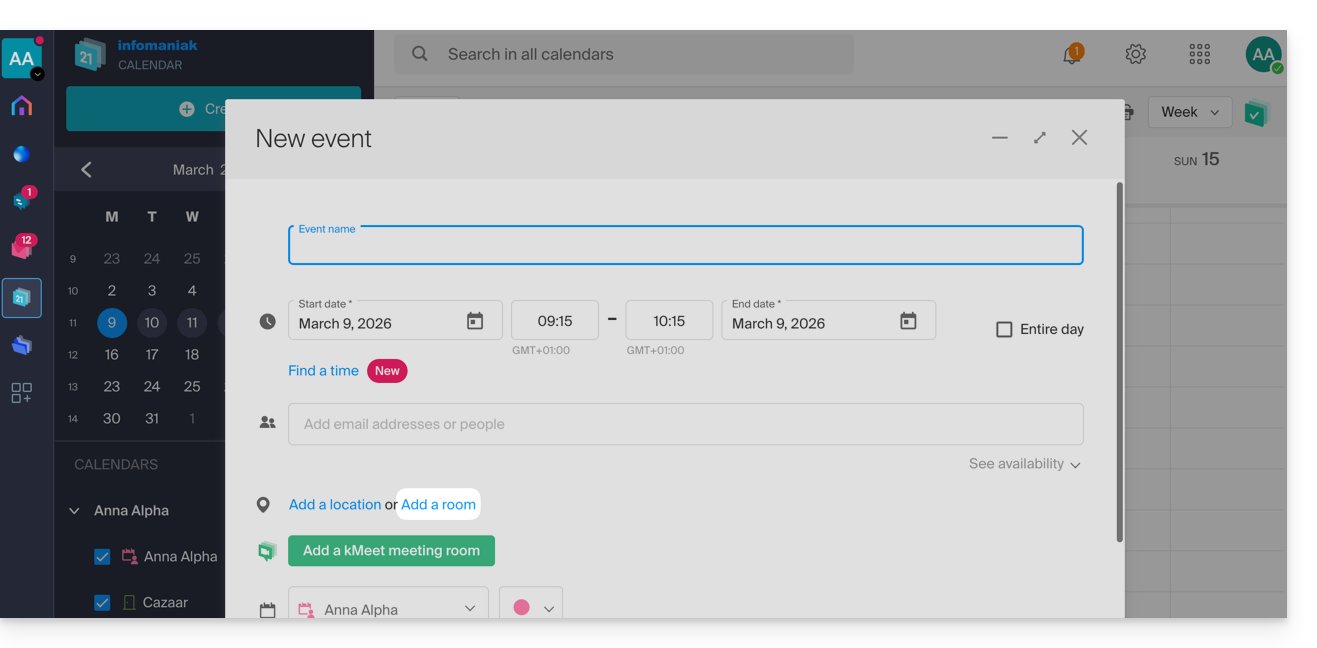
- Fare clic su Aggiungi una sala:
- Fare clic nel campo Cerca una sala o un luogo per visualizzare le sale disponibili nell'intervallo di tempo specificato (le ultime 3 sale prenotate, dalla più recente alla meno recente).
- Fare clic su Salva per pubblicare l'evento e la relativa sala nel calendario:
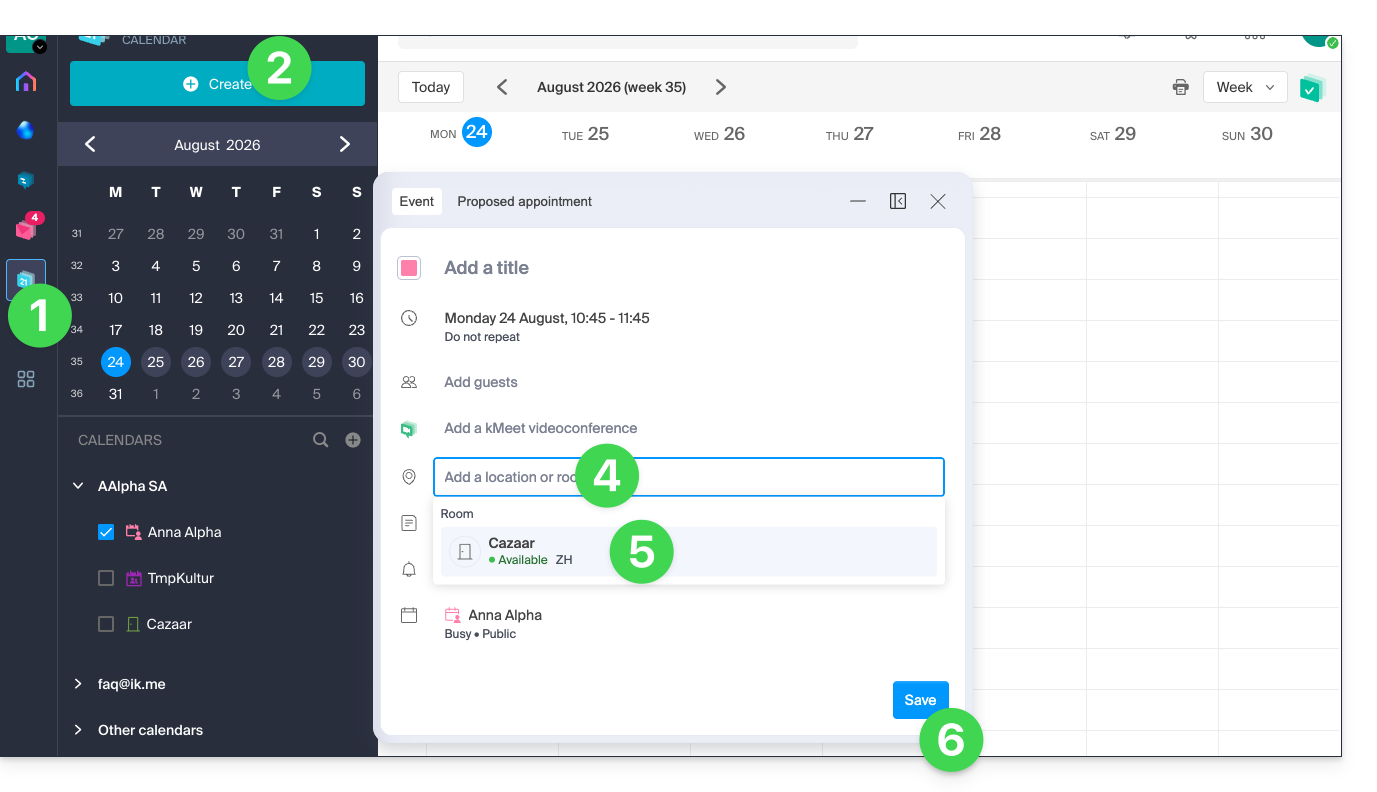
- Tutte le informazioni sul luogo scelto sono disponibili nella pagina dell'evento nel calendario (e nel calendario della sala – vedere di seguito):
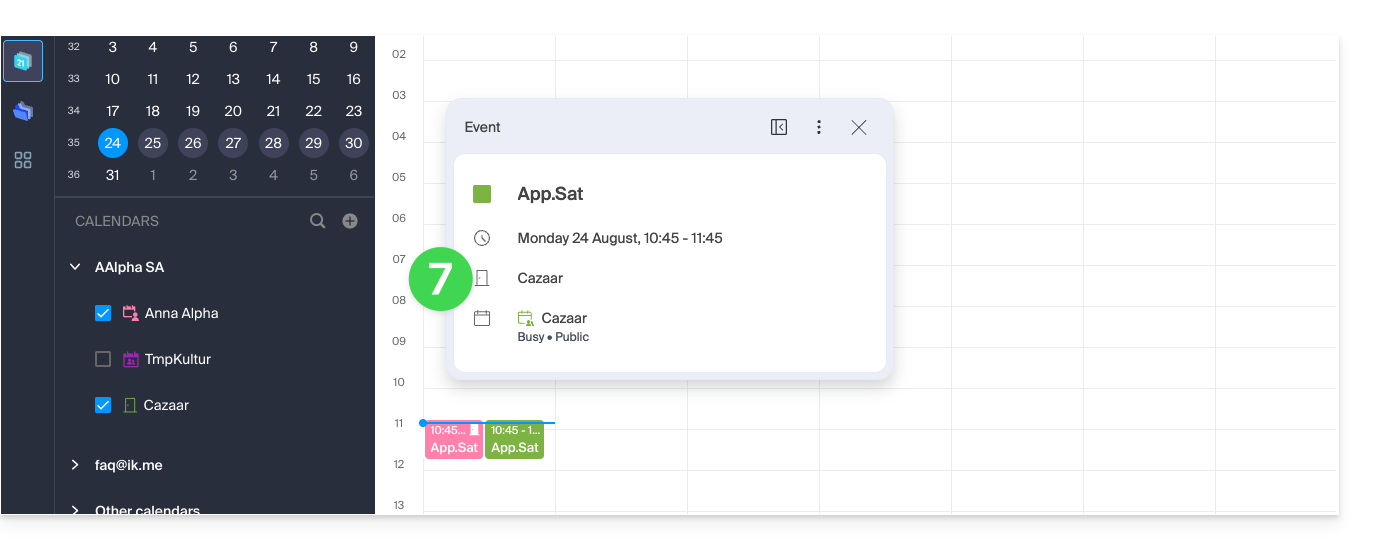
Panoramica delle sale e del loro utilizzo
È possibile visualizzare una panoramica del calendario di ciascuna sala per verificarne l'utilizzo. Infatti, quando viene creata una sala, viene creato un calendario associato all'interno dei calendari dell'Organizzazione: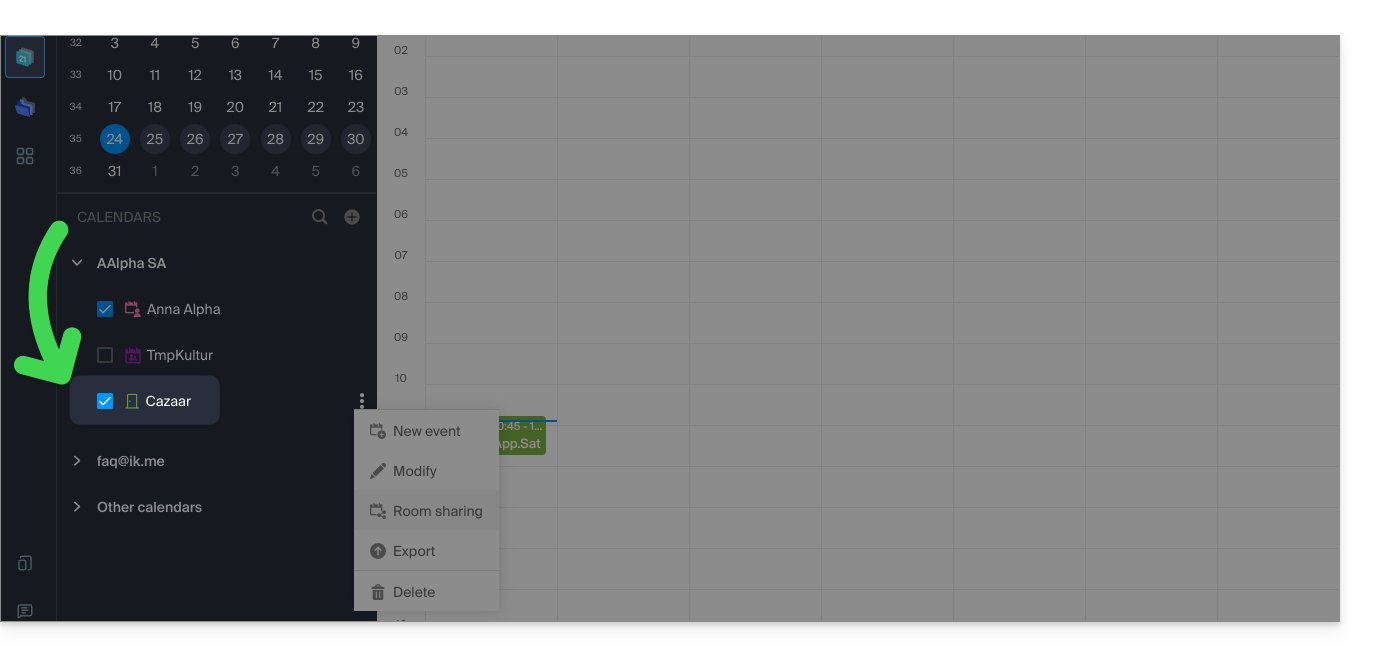
Il tuo pannello di controllo kSuite mostra anche una panoramica in tempo reale della disponibilità delle tue sale, con la possibilità di prenotarne una in pochi clic, risparmiando tempo nell'organizzazione delle tue riunioni: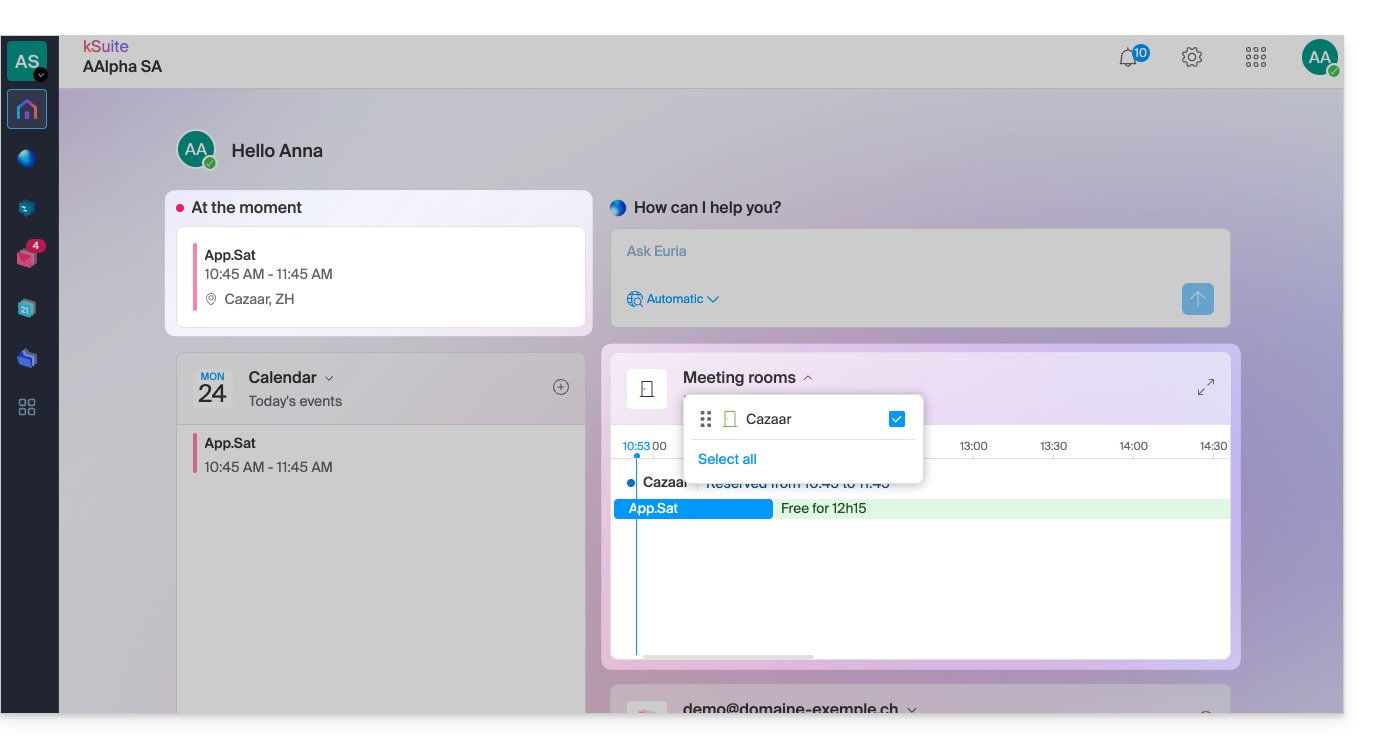
Link a questa FAQ: https://faq.infomaniak.com/1329
Questa FAQ è stata utile?
Questa guida illustra il modello di sicurezza che consente di assegnare utenti a un indirizzo email o di dedicare a quest’ultimo una password diversa per ogni dispositivo o software che deve accedervi.
Introduzione
- Durante la creazione di un indirizzo email, non viene definita alcuna password.
- Se si rimane nell'ecosistema Infomaniak, ovvero se si utilizza esclusivamente l'app web Mail di Infomaniak (servizio online ksuite.infomaniak.com/mail) e/o l'app mobile Infomaniak Mail (applicazione per smartphone o tablet iOS / Android), non è necessario gestire una password, poiché tutto è configurato con il concetto di utente, quindi di account Infomaniak (che, a sua volta, possiede una password):
- Un indirizzo email può essere consultato/utilizzato su queste app Mail di Infomaniak senza una password diversa da quella che consente già l'accesso al proprio account Infomaniak, semplicemente dopo aver ricevuto un invito.
- È sufficiente autorizzare il proprio account o invitare un conoscente a diventare utente dell'indirizzo email.
- Al di fuori di questo ecosistema, è possibile creare semplicemente una password (o più password) per i propri dispositivi (Outlook, iPhone, CRM, ecc.) in base alle proprie esigenze:
- Ogni password può essere revocata individualmente, senza influire sugli altri utenti o dispositivi associati a questo indirizzo.
- Non è possibile visualizzare una password creata in precedenza; è sufficiente crearne una nuova!
Aggiungi un utente
= Permettere a una persona di visualizzare l'indirizzo nelle interfacce Mail di Infomaniak
Per permettere a un utente (compreso te stesso) di visualizzare l'indirizzo email su Infomaniak senza dover inserire un'altra password, ma solo quella del suo account Infomaniak:
- Dalla dashboard del Servizio Mail:
- aggiungi l'indirizzo email alle tue app Mail di Infomaniak, in modo da poter utilizzare l'indirizzo,
- oppure decidi quale altro utente esterno può accedere all'indirizzo tramite le sue app Mail di Infomaniak,
- oppure revoca l'accesso a un utente: gli altri accessi all'indirizzo email rimarranno attivi.
- Puoi gestire gli utenti autorizzati direttamente dall'app Web Mail (qualsiasi utente di un indirizzo email su Infomaniak può visualizzare l'elenco degli altri utenti che vi hanno accesso).
Aggiungi un dispositivo
= Aggiungi una password per consentire a una persona di accedere all'account da un dispositivo (Outlook, iPhone, CRM, ecc.)
Per consentire a un utente (compreso lei) di accedere alla casella di posta tramite IMAP e di inviare messaggi tramite SMTP (protocolli che richiedono entrambi una password):
- Dalla dashboard del Servizio Mail:
- crei password specifiche per ogni dispositivo (Outlook, iPhone, CRM, ecc.) in base alle sue esigenze,
- oppure revoca la password in questione: gli altri accessi alla casella di posta rimarranno attivi.
- È possibile gestire i dispositivi connessi direttamente dall'app Web di Mail.
Link a questa FAQ: https://faq.infomaniak.com/1344
Questa FAQ è stata utile?
Questa guida spiega come trasmettere in streaming una riunione online kMeet in un flusso separato, accessibile tramite un URL univoco, grazie allo Streaming Video di Infomaniak.
✘ NON DISPONIBILE con
kSuite Free / kSuite Standard
my kSuite / my kSuite+ (ik.me, etik.com, ikmail.com)
Introduzione
- Trasmettere in streaming una riunione in formato conferenza tramite streaming video anziché all'interno dell'applicazione kMeet offre diversi vantaggi:
- Trasmissione pubblica su larga scala senza dover limitare l'accesso a un pubblico ristretto di persone invitate.
- Possibilità di raggiungere un pubblico più ampio, come nel caso di conferenze, webinar o eventi in diretta, dove centinaia o migliaia di spettatori possono seguire l'evento senza partecipare a una chiamata privata.
- Permette di raggiungere un numero illimitato di spettatori.
- Non è necessario gestire l'accesso per ogni partecipante; il flusso è semplicemente accessibile tramite un link.
- È sufficiente un semplice browser web per accedere al flusso di streaming.
- Accesso passivo: gli spettatori non sono obbligati a partecipare attivamente o a interagire; possono semplicemente guardare l'evento senza registrarsi o effettuare l'accesso, il che è più adatto per eventi di grandi dimensioni.
- Nessuna interruzione audio o disturbo legato alla gestione dei microfoni; questo permette di mantenere un flusso più fluido e focalizzato sull'oratore.
- Risoluzione di trasmissione più elevata, poiché kMeet potrebbe essere limitato da vincoli di larghezza di banda e da una qualità video inferiore per evitare il sovraccarico della rete.
Creare il link per la condivisione in streaming video
Prerequisiti
- Per poter creare un link per la trasmissione live, è necessario essere moderatore di kMeet.
- Non è necessario possedere un piano di Streaming video Infomaniak.
Successivamente:
- Avvia kMeet tramite ksuite.infomaniak.com/kmeet o tramite una delle app per computer o dispositivi mobili.
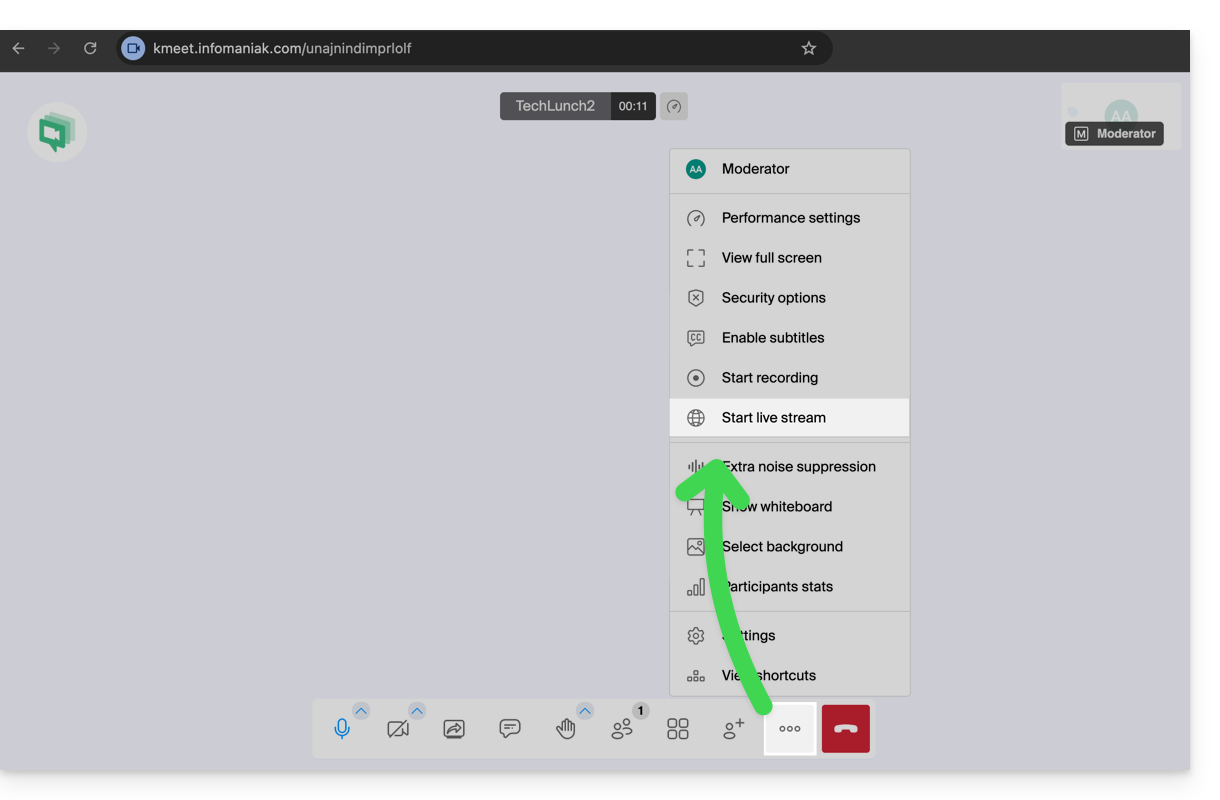
- Una volta nella riunione, fai clic sul menu delle azioni ○○○ nella barra degli strumenti di kMeet.
- Scegli l'opzione Avvia la trasmissione in diretta:
- Fare clic sul pulsante per Avviare:
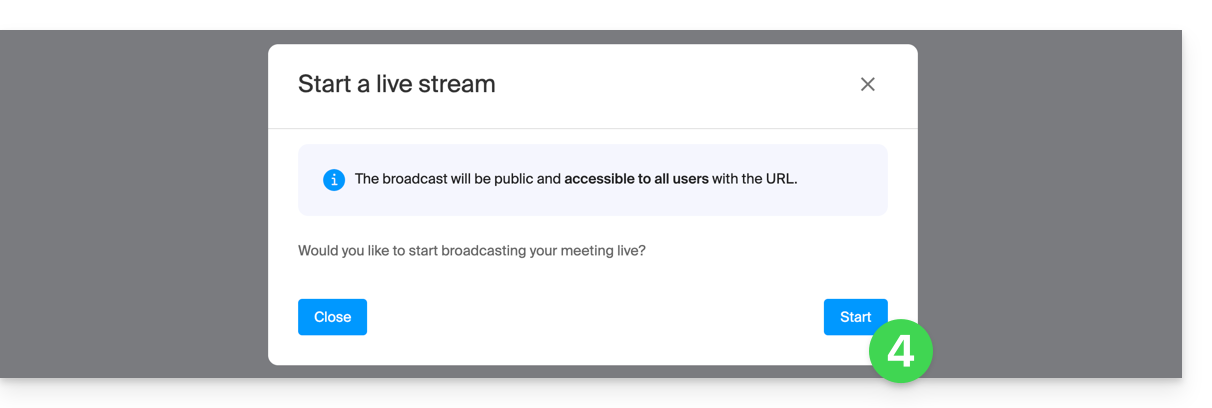
- Attendere il tempo necessario per la creazione del flusso di streaming video;un simbolo visualizzato su kMeet, insieme a un segnale acustico, indica l'inizio della trasmissione tramite streaming video.
- Nello stesso punto, una volta visualizzato il link dello streaming, fai clic sull'icona a destra per copiare l'URL corrispondente al flusso in diretta; incolla l'URL in un messaggio da inviare ai partecipanti o a chiunque debba assistere alla trasmissione in diretta:
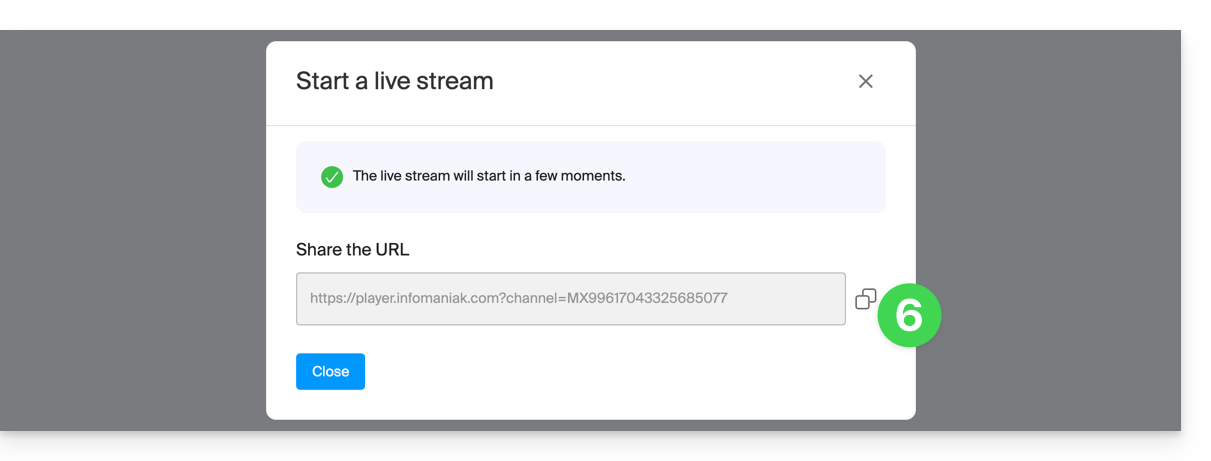
Lo streaming viene trasmesso ininterrottamente per un massimo di 24 ore e non sarà più accessibile una volta terminata la riunione kMeet.
Link a questa FAQ: https://faq.infomaniak.com/1355
Questa FAQ è stata utile?
Questa guida riguarda Euria, l'assistente di intelligenza artificiale indipendente, un servizio completo di kSuite, disponibile anche all'interno di un'app autonoma.
Introduzione
- Il punto di forza di Euria risiede nella sua infrastruttura locale:
- A differenza delle soluzioni basate sul cloud pubblico estero, l'IA di Infomaniak è ospitata esclusivamente sui propri server in Svizzera.
- Questo approccio consente di rispettare rigorosamente le normative sulla protezione dei dati e di garantire che nessuna informazione elaborata venga utilizzata per addestrare modelli di terze parti o condivisa al di fuori dell'infrastruttura sicura del provider di hosting.
- L'utilizzo dell'IA presso Infomaniak si basa su un approccio trasparente ed etico; Euria utilizza modelli linguistici avanzati (LLM) selezionati per la loro efficacia e le loro prestazioni, ottimizzati al contempo per ridurre al minimo il loro impatto energetico.
- Infomaniak punta a una trasparenza totale riguardo agli algoritmi utilizzati, in linea con un approccio di indipendenza tecnologica e sostenibilità ambientale tipico dell'azienda.
Scopri Euria
Per iniziare al meglio con Euria, consulta questa guida.
Per creare un progetto di intelligenza artificiale con istruzioni personalizzate e una base di conoscenza, consulta questa altra guida.
I servizi Infomaniak integrano anche Euria
Progettato per offrire un'alternativa europea ai colossi tecnologici americani, l'assistente di intelligenza artificiale Euria si distingue per la sua profonda integrazione nell'ecosistema di produttività di Infomaniak, garantendo al contempo la massima riservatezza dei dati degli utenti:
- kChat
- L'IA Euria integrata in kChat consente di risparmiare tempo nelle comunicazioni: può riformulare frasi, generare risposte rapide, correggere l'ortografia o modificare il tono di un messaggio. L'utente mantiene il controllo completo sui suggerimenti, che sono disponibili solo per la sessione corrente.
- Mail Infomaniak
- All'interno dell'applicazione Mail, Euria supporta la stesura delle e-mail. Può generare contenuti a partire da alcune parole chiave, riformulare o strutturare un messaggio, adattandosi a diversi stili. Nulla viene inviato automaticamente e l'utente può modificare i testi in qualsiasi momento.
- Site Creator
- Un assistente di scrittura basato sull'IA consente a Site Creator di generare rapidamente contenuti adatti a diversi tipi di pagine web. Questo servizio è utile per chi crea un sito e desidera produrre testi chiari, ottimizzati e pertinenti.
- kDrive
- In kDrive, l'intelligenza artificiale viene utilizzata a due livelli complementari per semplificare la gestione dei documenti. Euria consente di interagire con i file di testo archiviati nel drive. Questo modulo può rispondere a domande sul contenuto di un documento, riassumerlo, tradurlo o estrarre informazioni utili. È particolarmente efficace per leggere report, comprendere testi complessi o generare rapidamente una panoramica di un file.
Limiti di utilizzo
Ogni servizio che integra l'IA segue principi rigorosi per garantire un utilizzo affidabile e responsabile:
- la protezione delle informazioni è garantita da un trattamento completo dei dati all'interno di infrastrutture situate esclusivamente in Svizzera, assicurando così un controllo completo sulla sovranità digitale,
- i risultati generati non vengono mai utilizzati per l'addestramento dei modelli né per scopi pubblicitari,
- e l'IA non ha lo scopo di sostituire l'uomo, ma di assisterlo.
Per garantire un'esperienza fluida e sicura, l'utilizzo di Euria è soggetto a determinate condizioni relative al volume e alle dimensioni dei file:
- Calcolo delle quote (finestra temporale): i limiti (indicati di seguito) non vengono reimpostati a mezzanotte, ma calcolati in tempo reale su una finestra temporale di 24 ore; ogni messaggio inviato "occupa" uno spazio nella quota e si libera automaticamente 24 ore dopo l'invio.
- Se si inviano messaggi durante la mattinata fino a raggiungere il limite alle 11:00, i diritti di invio si libereranno gradualmente il giorno successivo, man mano che ogni messaggio raggiungerà le 24 ore.
- Quota globale di messaggi: il tuo limite giornaliero è condiviso; ogni richiesta inviata a Euria viene detratta dalla tua quota globale, indipendentemente dal progetto o dalla conversazione in cui interagisci.
- Al momento, una conversazione non può superare i 254.000 token.
- Trascrizioni: i servizi di trascrizione sono illimitati.
- Numero di progetti possibili / Numero massimo di conversazioni per progetto:
- kSuite Free = 2 / 5
- kSuite Standard = 10 / 50
- kSuite Business = illimitato / illimitato
- kSuite Enterprise = illimitato / illimitato
- my kSuite = 2 / 5
- my kSuite+ = illimitato / illimitato
- Limite di dimensione (in MB) per file per il caricamento di documenti / invio di immagini (massimo 20 file per conversazione):
- kSuite Free = 100 / 10
- kSuite Standard = 100 / 10
- kSuite Business = 100 / 10
- kSuite Enterprise = 100 / 10
- my kSuite = 20 / 10
- my kSuite+ = 20 / 10
- Formati di file Documenti supportati:
- PDF:
PDF - Fogli di calcolo:
CSV,XLS,XLSX - Elaborazione testi:
DOC,DOCX - Testo e codice:
JSON,MD,TXT,XML,YAML,YML - Presentazioni:
PPT,PPTX
- PDF:
- Formati di file Audio supportati:
AAC,M4A,MP3,OGA,OGG,OPUS,WAV
- Formati di file video supportati:
MP4
- Formati di file immagine supportati:
- Locali (browser):
BMP,JPG,JPEG,PNG,WEBP - Estesi:
TIF,TIFF
- Locali (browser):
- Limitazioni per l'utilizzo di Euria: il servizio non è disponibile in questi paesi:
- Afghanistan
- Arabia Saudita
- Argentina
- Armenia
- Azerbaigian
- Bahrain
- Bangladesh
- Belize
- Bhutan
- Birmania (Myanmar)
- Bolivia
- Brunei
- Cambogia
- Cina
- Colombia
- Corea del Nord
- Costa Rica
- Emirati Arabi Uniti
- Ecuador
- El Salvador
- Georgia
- Guatemala
- Guyana
- Honduras
- India
- Indonesia
- Iraq
- Iran
- Israele
- Giordania
- Kazakistan
- Kirghizistan
- Kuwait
- Laos
- Libano
- Malesia
- Maldive
- Messico
- Mongolia
- Nepal
- Nicaragua
- Oman
- Uzbekistan
- Pakistan
- Palestina
- Panama
- Paraguay
- Perù
- Filippine
- Qatar
- Sri Lanka
- Suriname
- Siria
- Tagikistan
- Taiwan
- Timor Est
- Turkmenistan
- Uruguay
- Venezuela
- Yemen
Responsabilità delle parti
Dati forniti all'IA
- L'IA di Infomaniak si basa attualmente, per impostazione predefinita, su questi modelli.
- Tra questi, Mistral, Whisper, DeepSeek, Llama, granite…
- Utilizzando un assistente di scrittura, i messaggi e le richieste inviate all'IA vengono elaborati esclusivamente in Svizzera dall'infrastruttura di Infomaniak.
- Nessun dato viene elaborato o condiviso con terzi.
Dati forniti dall'IA
- Il modello linguistico genera testo basandosi sui dati che ha elaborato durante l'apprendimento, senza coscienza, intenzioni o responsabilità morali.
- È fondamentale che l'utente sia consapevole del fatto che le informazioni generate dal modello non sono sempre accurate e non devono essere considerate una fonte di informazioni inconfutabile.
- L'utente deve esercitare il proprio spirito critico e verificare le informazioni fornite dall'assistente consultando fonti affidabili, quando necessario.
- Ad esempio, se una persona utilizza il modello per attività importanti come consigli medici, legali o finanziari, deve adottare ulteriori precauzioni per confermare le informazioni fornite dal modello.
- In caso di utilizzo improprio o pericoloso di questo assistente, la responsabilità ricade sull'utente che compie tali azioni.
Scopri anche AI Services: Infomaniak mette a disposizione una piattaforma che consente di integrare facilmente modelli open source in progetti personalizzati. È possibile sfruttare funzioni di analisi del testo, generazione di contenuti, traduzione o altri utilizzi dell'IA tramite chiamate on-demand. Questi servizi consentono agli sviluppatori di sfruttare un'IA performante, senza dipendere da soluzioni chiuse o proprietarie.
Link a questa FAQ: https://faq.infomaniak.com/1369
Questa FAQ è stata utile?
Questa guida spiega come revocare l'accesso a un utente che consulta un indirizzo email all'interno dell'ecosistema Infomaniak, tramite il servizio Mail. In altre parole, si tratta di utenti che utilizzano esclusivamente l'app web Mail di Infomaniak (servizio online ksuite.infomaniak.com/mail) e/o l'app mobile Infomaniak Mail (applicazione per smartphone o tablet iOS / Android).
Le altre modalità di gestione degli accessi (ad esempio tramite password) sono descritte nella guida principale; si prega inoltre di consultare, se necessario, questa altra guida per bloccare completamente un servizio di posta elettronica per tutti gli utenti.
Prerequisiti
- Avere almeno il diritto di gestire il servizio di posta elettronica in questione (o essere Amministratore / Responsabile legale all'interno dell'organizzazione).
Gestione e rimozione di un utente dal servizio di posta elettronica
L'attuale modello di gestione degli accessi alla posta elettronica consente a ciascun utente di un'organizzazione di accedere in modo indipendente e sicuro alla stessa casella di posta, senza condividere una password globale.
Se un utente non deve più avere accesso a una casella di posta e al suo contenuto, è sufficiente rimuoverlo dall'interfaccia:
- Clicca qui per accedere alla gestione del tuo servizio di posta elettronica dal pannello di controllo Infomaniak (hai bisogno di aiuto?).
- Fate clic direttamente sul nome assegnato al prodotto in questione:
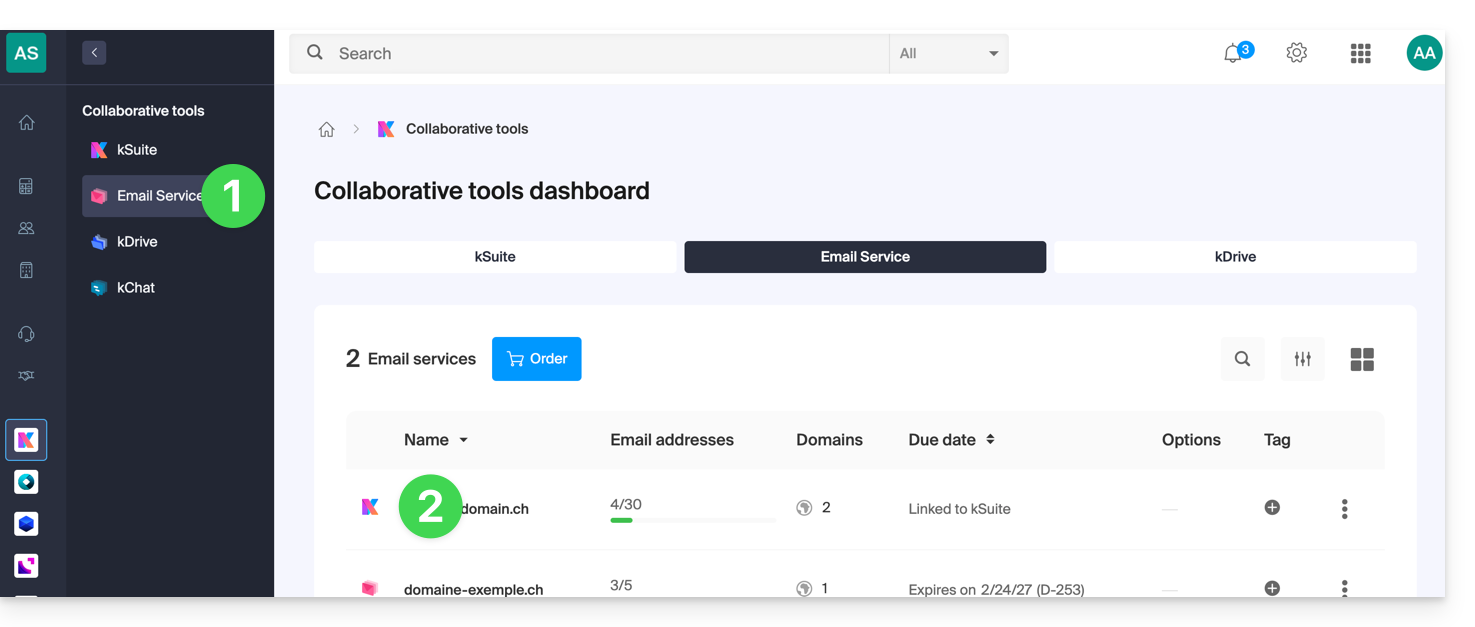
- Fate clic sull'indirizzo email corrispondente nella tabella visualizzata:
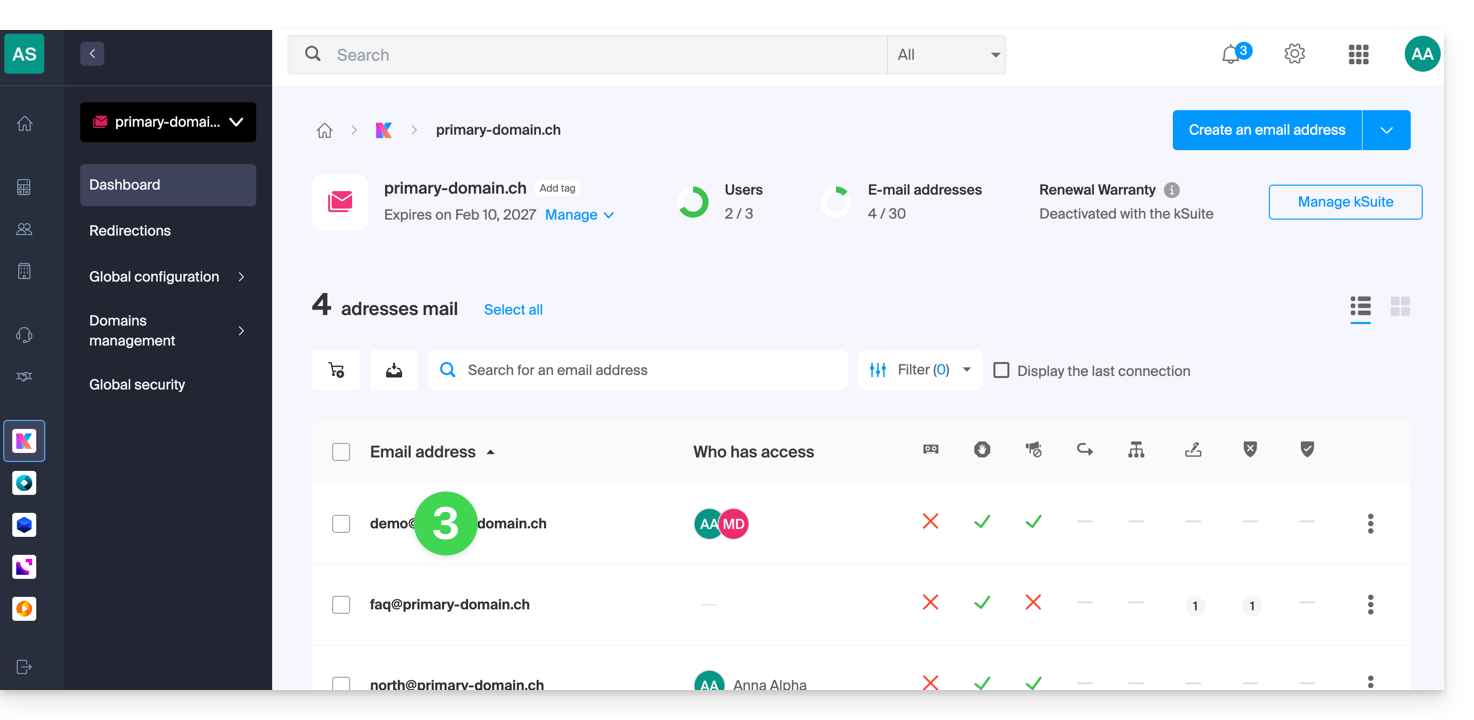
- Nella tabella degli utenti che hanno attualmente accesso all'indirizzo in questione, fai clic sul menu delle azioni ⋮ a destra dell'utente desiderato.
- Scegli di revocare l'accesso all'indirizzo email:
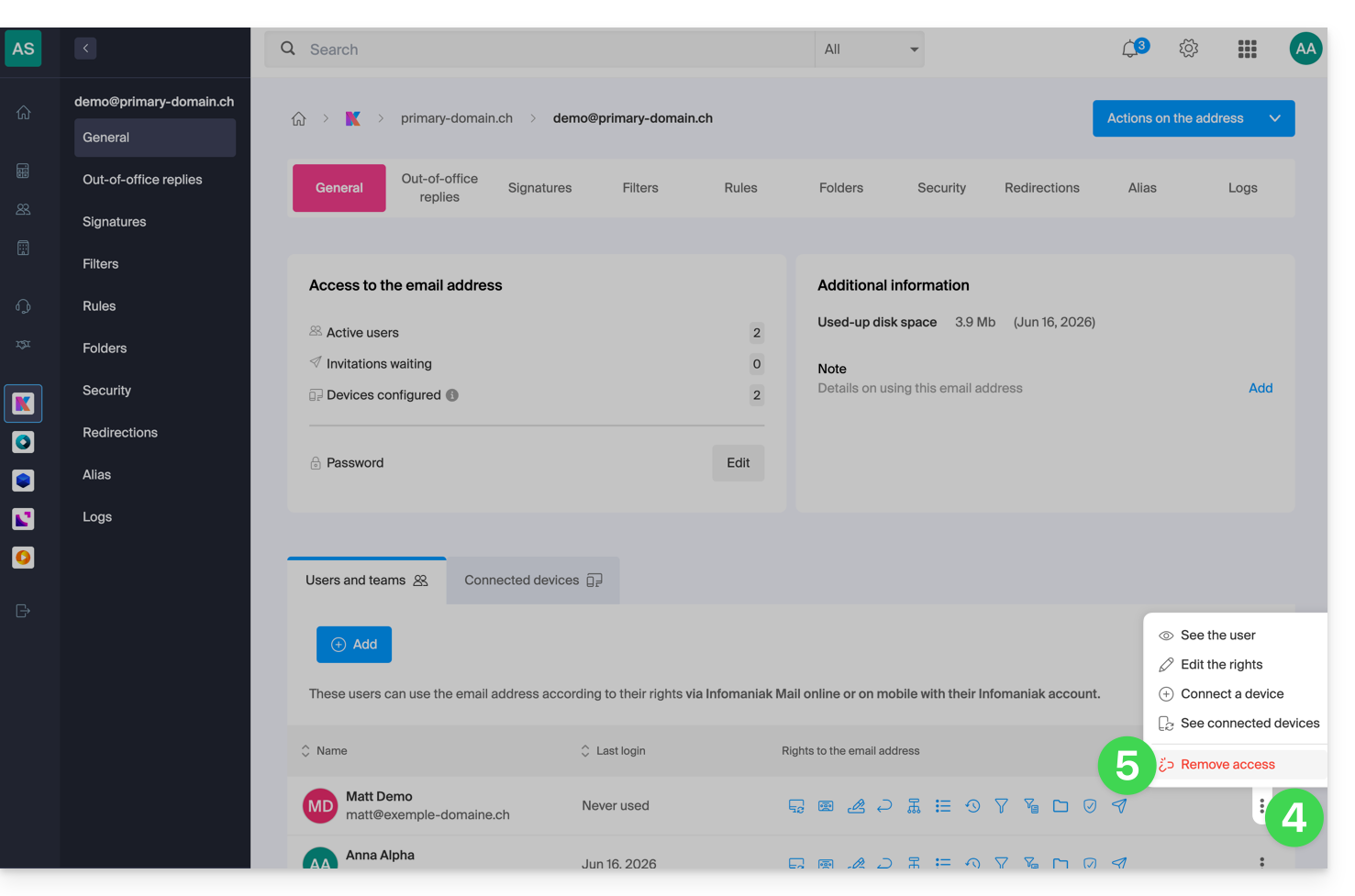
- Conferma l'operazione: tutti i suoi accessi all'indirizzo email verranno interrotti e non potrà più consultarlo.
Link a questa FAQ: https://faq.infomaniak.com/1371
Questa FAQ è stata utile?
Il modo più semplice per gestire i tuoi calendari è utilizzare l'app web Calendar di Infomaniak (servizio online ksuite.infomaniak.com/calendar).
Questa interfaccia offre numerosi vantaggi:
- Nessun software da installare o configurare.
- Condivisione di calendari con altri utenti.
- Backup continuo.
- Sincronizzazione di calendari (+ attività) tra i dispositivi.
- Allegato / kDrive.
- Sicuro e rispettoso della tua privacy, ospitato in Svizzera da un'azienda neutrale e indipendente.
Come iniziare a usare Calendar di Infomaniak?
Sia su kSuite che sull'app Mail, è indispensabile accedere con le credenziali del tuo account Infomaniak e la relativa password. Non funzionerà indicando direttamente un indirizzo email ospitato che non sia un account Infomaniak. Comprendere la differenza
- Clicca qui per accedere all'app web Calendar di Infomaniak (servizio online ksuite.infomaniak.com/calendar).
Cosa desideri fare?
- Sincronizza i calendari su tutti i tuoi dispositivi
- Personalizza la visualizzazione dell'app
- Mostra i giorni festivi
- Crea un'attività
- Crea un evento singolo
- Crea un evento ricorrente
- Crea un promemoria per un evento
- Pianifica una riunione
- Pianificare una riunione dall'app web Mail
- Gestire le prenotazioni delle sale
- Stampare un calendario
- Importare un calendario
- Importare attività
- Esportare un calendario
- Condividere un calendario
- Condividere pubblicamente un calendario
- Ripristinare eventi eliminati
- Aggiungere un file allegato a un evento
- Impostare un calendario predefinito nell'app
- Creare un'app desktop (a partire dall'app Web Calendar, ad esempio) da Chrome
Hai una domanda o un suggerimento?
- Contatta l'assistenza Infomaniak
- Clicca qui per condividere un'opinione o un suggerimento su un prodotto Infomaniak
Link a questa FAQ: https://faq.infomaniak.com/1451
Questa FAQ è stata utile?
Il modo più semplice per gestire i tuoi contatti/rubriche è utilizzare l'app web Contatti di Infomaniak (servizio online ksuite.infomaniak.com/contacts).
Questa interfaccia offre numerosi vantaggi:
- Nessun software da installare o configurare.
- Condivisione di rubriche con altri utenti.
- Backup continuo.
- Sincronizzazione dei contatti tra i dispositivi.
- Protegge la tua privacy e i tuoi dati, con server situati in Svizzera e gestiti da un'azienda indipendente e neutrale.
Come iniziare a usare Contatti Infomaniak?
Sia su kSuite che sull'app Mail, è indispensabile accedere utilizzando le credenziali del tuo account Infomaniak e la relativa password. Non sarà possibile effettuare l'accesso indicando direttamente un indirizzo email ospitato che non corrisponde a un account Infomaniak. Comprendere la differenza
- Clicca qui per accedere all'app Web Contatti di Infomaniak (servizio online ksuite.infomaniak.com/contacts).
Cosa desideri fare?
- Sincronizzare contatti e calendari su tutti i tuoi dispositivi
- Gestire i contatti
- Gestire i duplicati
- Importare contatti
- Esportare contatti
- Raggruppare i contatti
- Copiare o spostare i contatti
- Ripristinare i contatti
- Cercare i contatti
- Condividere una rubrica
Hai una domanda o un suggerimento?
- Contatta l'assistenza Infomaniak
- Clicca qui per condividere un feedback o un suggerimento su un prodotto Infomaniak
Link a questa FAQ: https://faq.infomaniak.com/1452
Questa FAQ è stata utile?
Questa guida spiega come invitare su kChat un utente che al momento non fa ancora parte della tua organizzazione, ma che verrà registrato come utente kSuite.
Introduzione
- Consulta questa guida per scoprire come concedere l'accesso a uno o più canali kChat a un utente esterno, che potrà così interagire con il tuo team senza essere conteggiato come utente kSuitee senza avere particolari diritti all'interno dell'Organizzazione (di cui non farà parte).
- È anche possibile invitare un Gruppo completo da kChat.
- Consulta questa guida se desideri gestire i canali a cui i nuovi membri dovranno essere automaticamente associati.
Invita all'uso di kSuite
Prerequisiti
- Essere amministratore di kChat:

- Non importa il ruolo all'interno dell'organizzazione; essere amministratore dell'organizzazione in cui è presente la kSuite (e quindi kChat) non è obbligatorio e, in ogni caso, non è sufficiente:

- Non importa il ruolo all'interno dell'organizzazione; essere amministratore dell'organizzazione in cui è presente la kSuite (e quindi kChat) non è obbligatorio e, in ogni caso, non è sufficiente:
Successivamente, invita l'utente seguendo la procedura descritta di seguito. Una volta invitato, l'utente potrà confermare l'adesione e accedere a kChat con le autorizzazioni limitate che gli avrai concesso:
- Clicca qui per accedere alla gestione di kChat nel Manager Infomaniak (hai bisogno di aiuto?).
- Fare clic su Aggiungi utente:
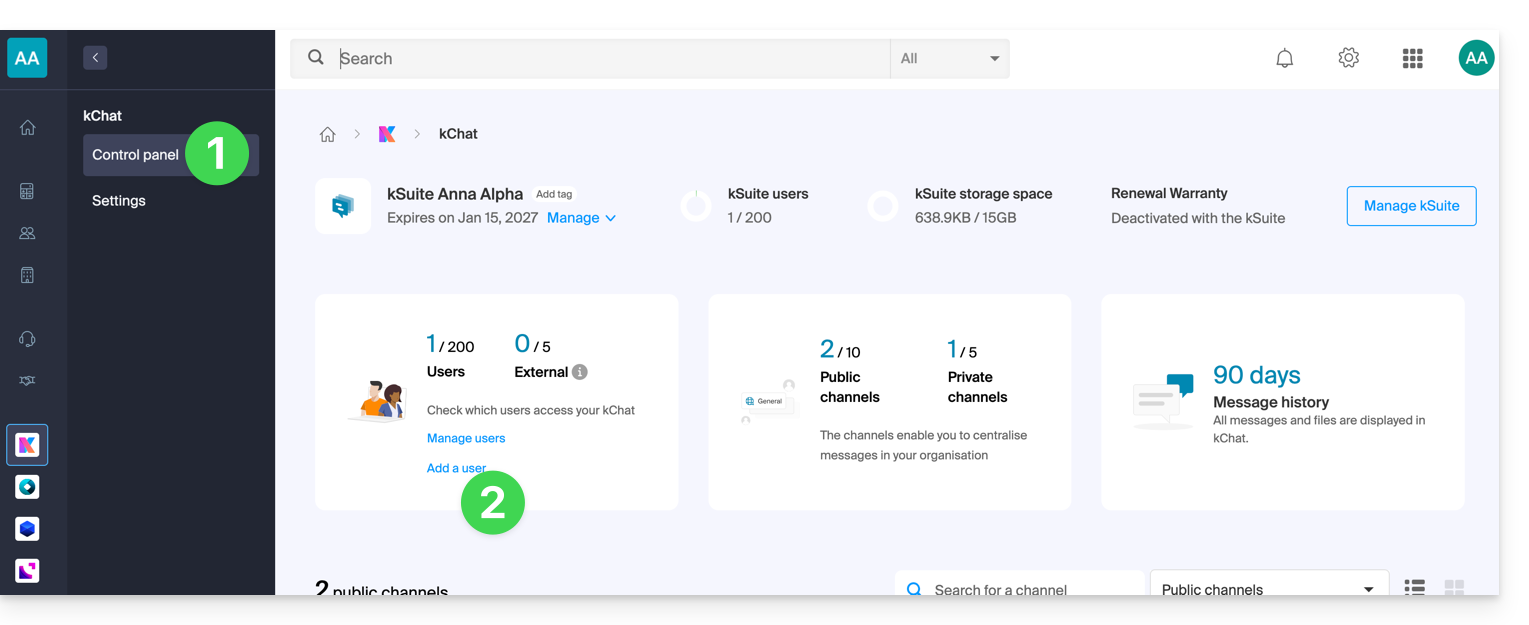
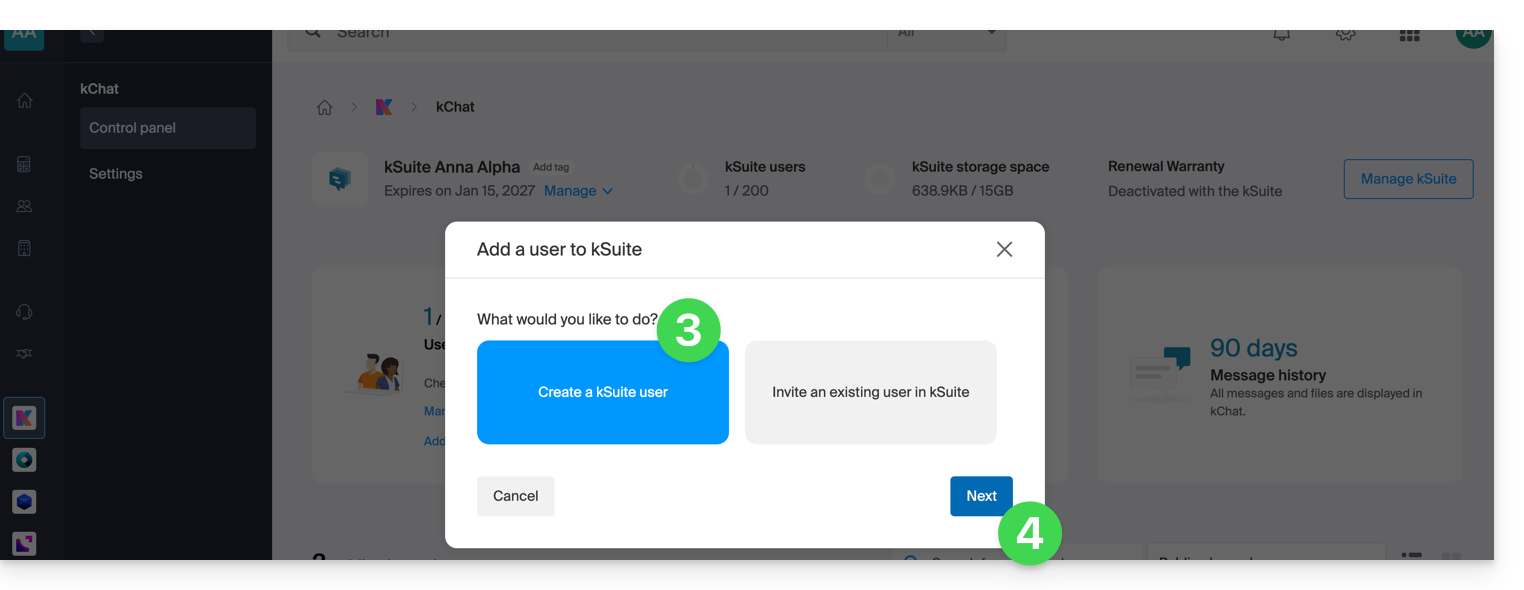
- Fare clic su Crea utente kSuite.
- Fare clic su Avanti:
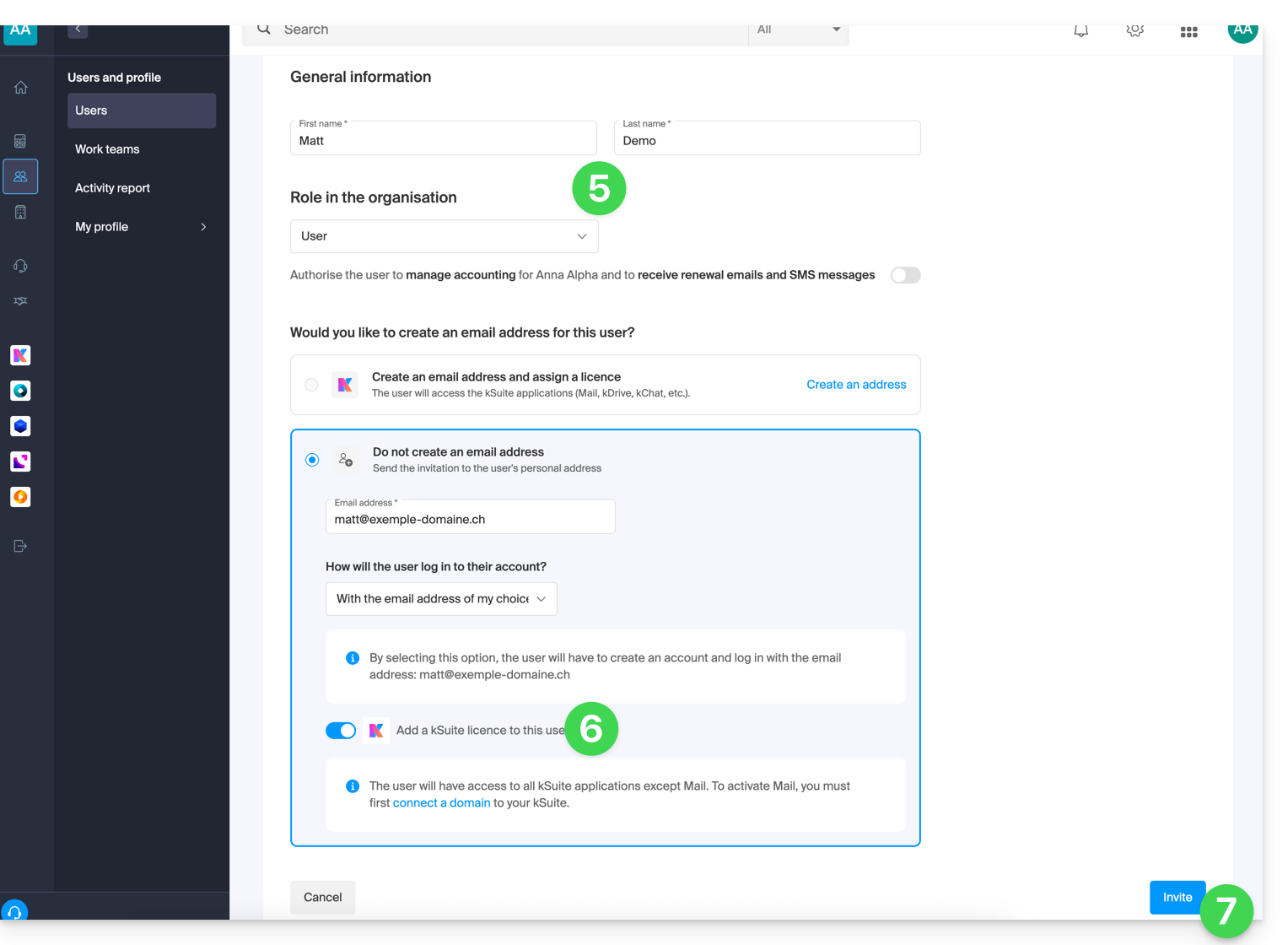
- Inserire il nome e il cognome dell'utente e definire il suo ruolo come utente standard:
- Rappresentante legale
- Responsabilità legale dell'organizzazione
- Può gestire tutti i prodotti e gli utenti
- Può gestire la contabilità e gli ordini di nuovi prodotti
- Amministratore
- Può gestire tutti i prodotti e gli utenti
- Può gestire la contabilità e gli ordini di nuovi prodotti
- Utente
- Può gestire i prodotti che si autorizza
- Può gestire la contabilità se lo si autorizza
- Rappresentante legale
- Non creare un indirizzo email per l'utente e indica il suo indirizzo email esistente a cui inviare l'invito:
- Puoi obbligare questo futuro utente a effettuare l'accesso con questo indirizzo email oppure consentiregli di specificare un altro indirizzo email (utile soprattutto se ha già un account utente presso Infomaniak con un altro identificativo di accesso).
- Aggiungi l'utente alla tua kSuite utilizzando il pulsante a levetta (toggle switch).
- Fai clic sul pulsante Invita:
- L'invito è in sospeso fino alla registrazione definitiva dell'utente invitato (leggi di seguito). La dashboard degli utenti dell'Organizzazione indica chiaramente questo stato:
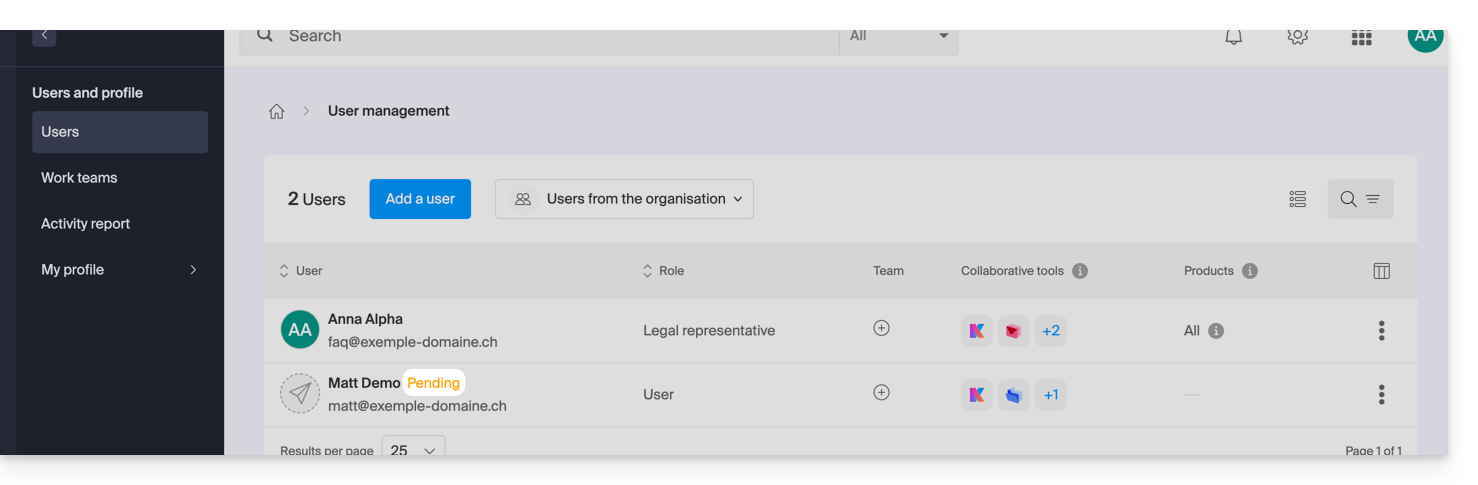
- L'invito è in sospeso fino alla registrazione definitiva dell'utente invitato (leggi di seguito). La dashboard degli utenti dell'Organizzazione indica chiaramente questo stato:
Accetta l'invito
Per accedere all'Organizzazione che gestisce kChat:
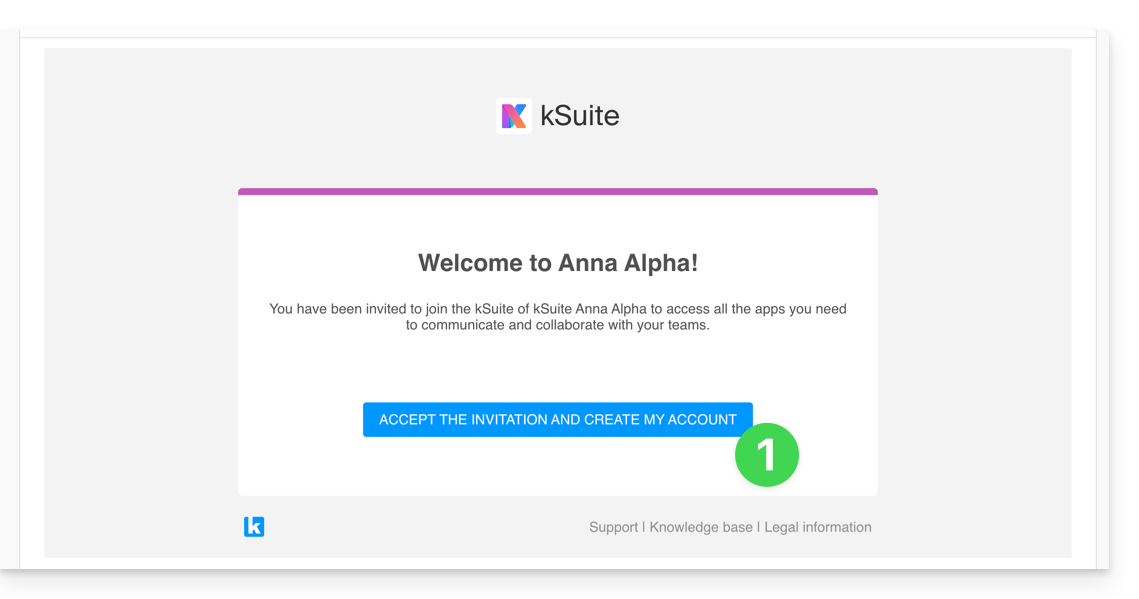
- L'utente invitato riceve l'invito all'indirizzo e-mail indicato e fa clic sul pulsante Accetta l'invito:
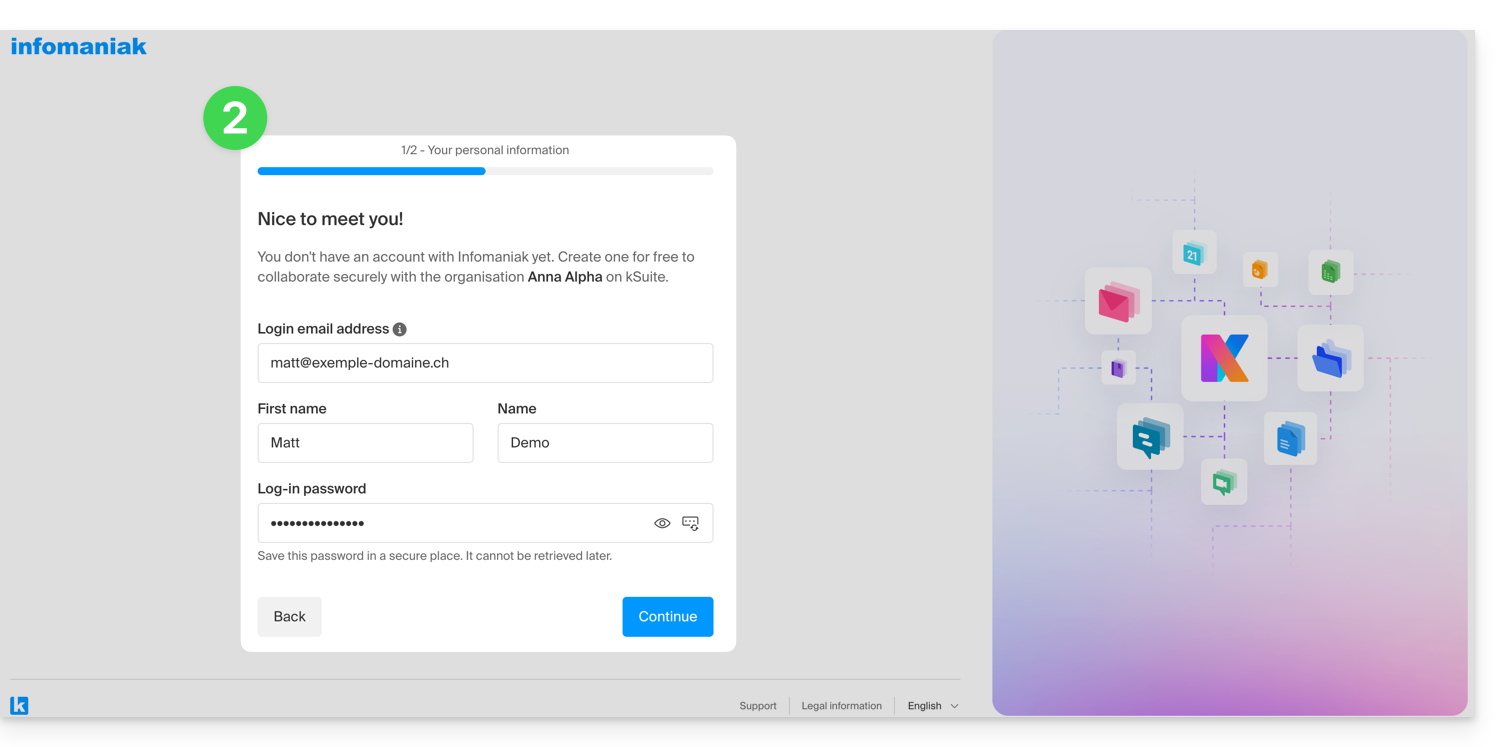
- Inserisce i propri dati di contatto, nonché l'indirizzo e-mail e la password che desidera utilizzare, e completa la registrazione:
- Una volta completata la registrazione, il nuovo utente può accedere al proprio pannello di controllo e accedere a kChat, a cui è stato invitato.
- Gli utenti esistenti vengono automaticamente avvisati dell'arrivo del nuovo partecipante e possono ora conversare con lui; non appena viene aggiunto, il nuovo utente riceve un messaggio da Euria (il bot IA di Infomaniak) che gli dà il benvenuto:
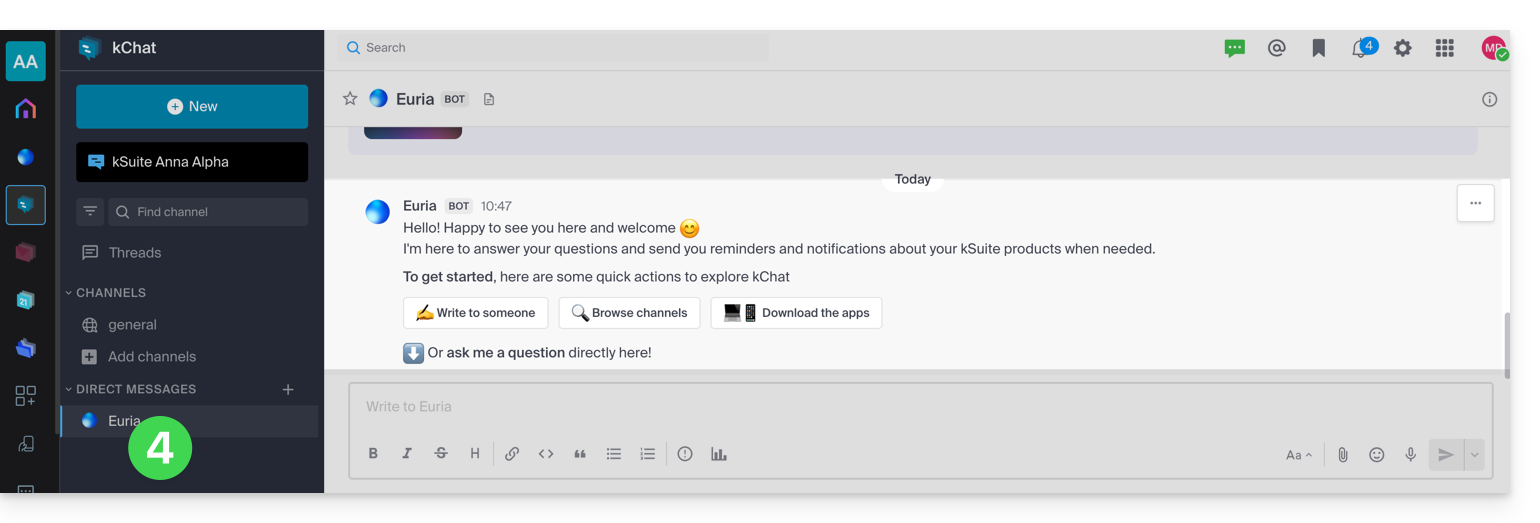
Si tratta di un accesso a kSuite, e non di un accesso alla gestione di kSuite!
È importante distinguere tra l'utilizzo dell'app kChat (all'interno di kSuite) e la gestione di kSuite vera e propria.
Nell'esempio di invito riportato sopra, il nuovo utente è stato invitato ad aderire a kChat, pertanto ora viene conteggiato come utente di kSuite quando un amministratore accede alla gestione degli utenti di kChat: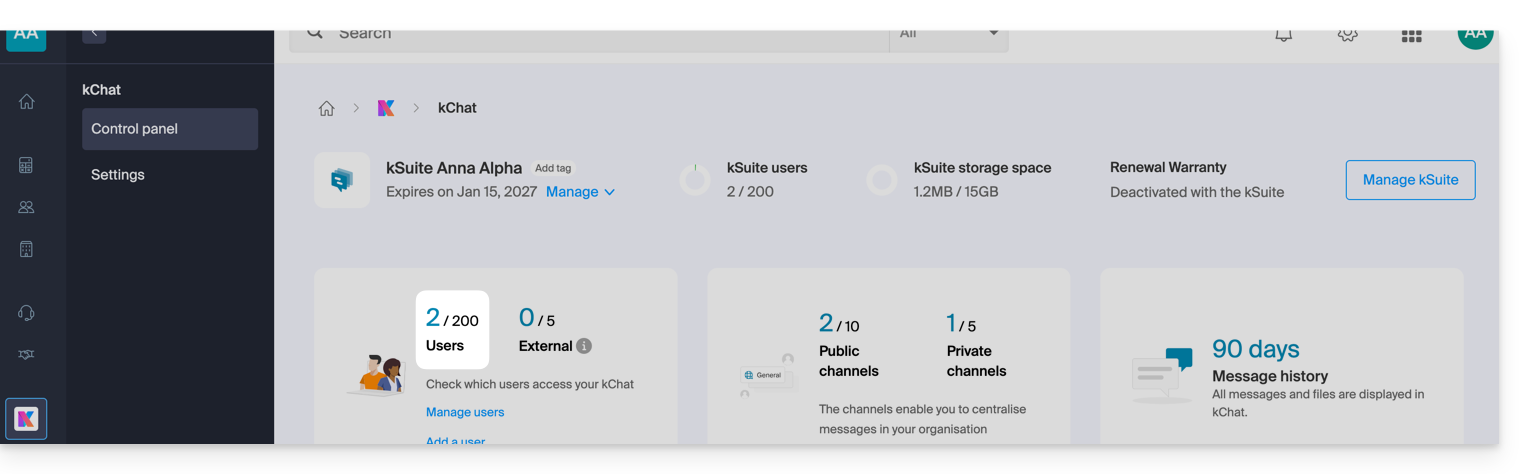
Lo stesso vale ovviamente per la gestione degli utenti di kSuite: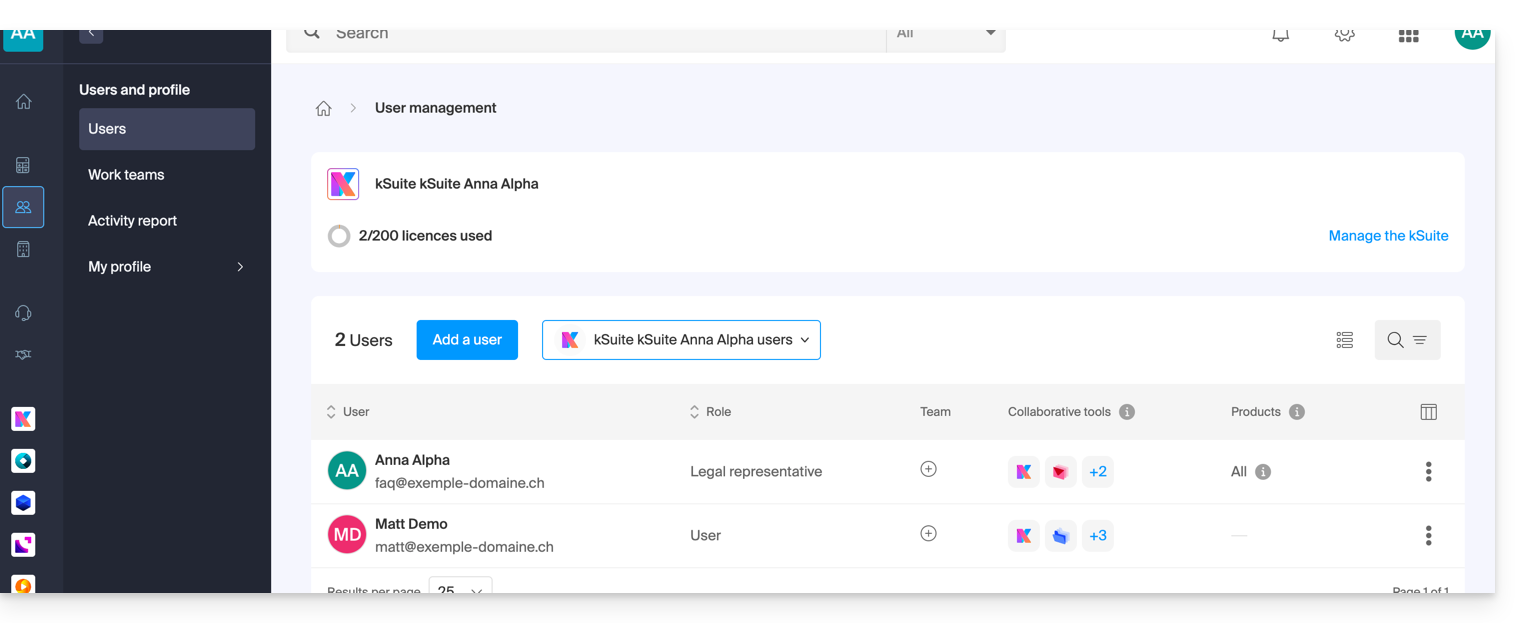
Al contrario, questo nuovo utente non potrà gestire direttamente la kSuite a cui è stato invitato, poiché il suo ruolo (definito nel primo punto 5 sopra) non lo autorizza: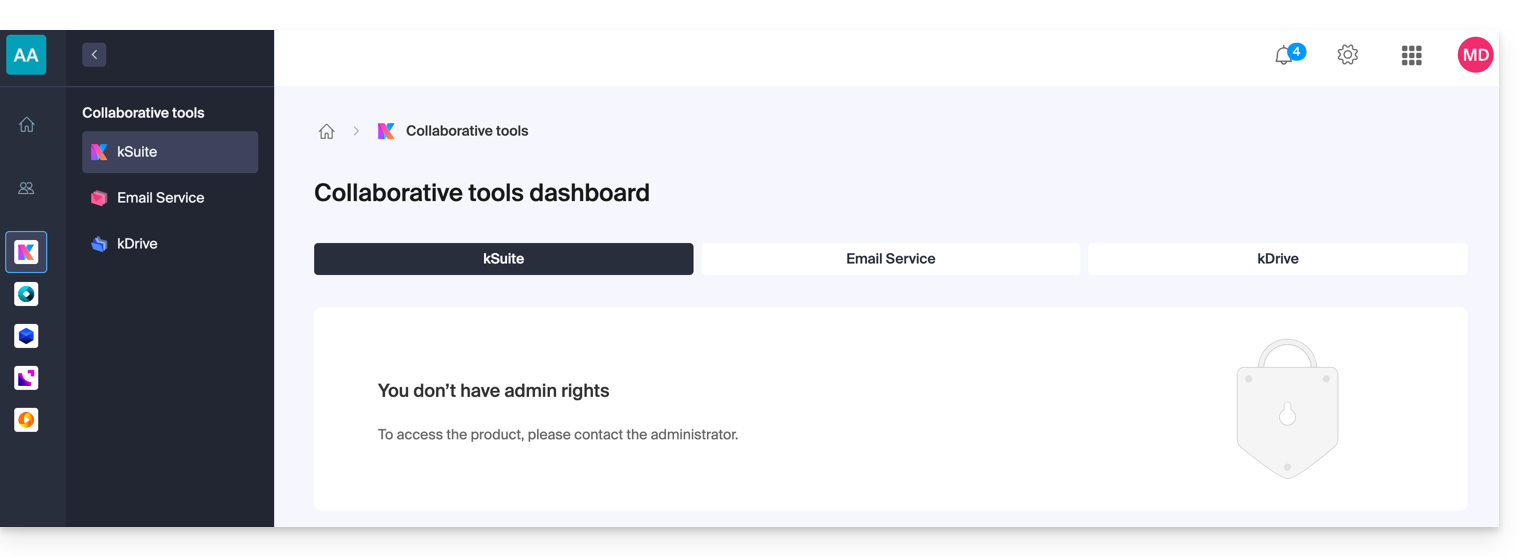
- Per questo motivo, questo utente non vedrà alcun link attivo nella sezione Strumenti di collaborazione → kSuite del suo Manager Infomaniak.
- Dovrà passare alle applicazioni Infomaniak tramite il menu in alto a destra:
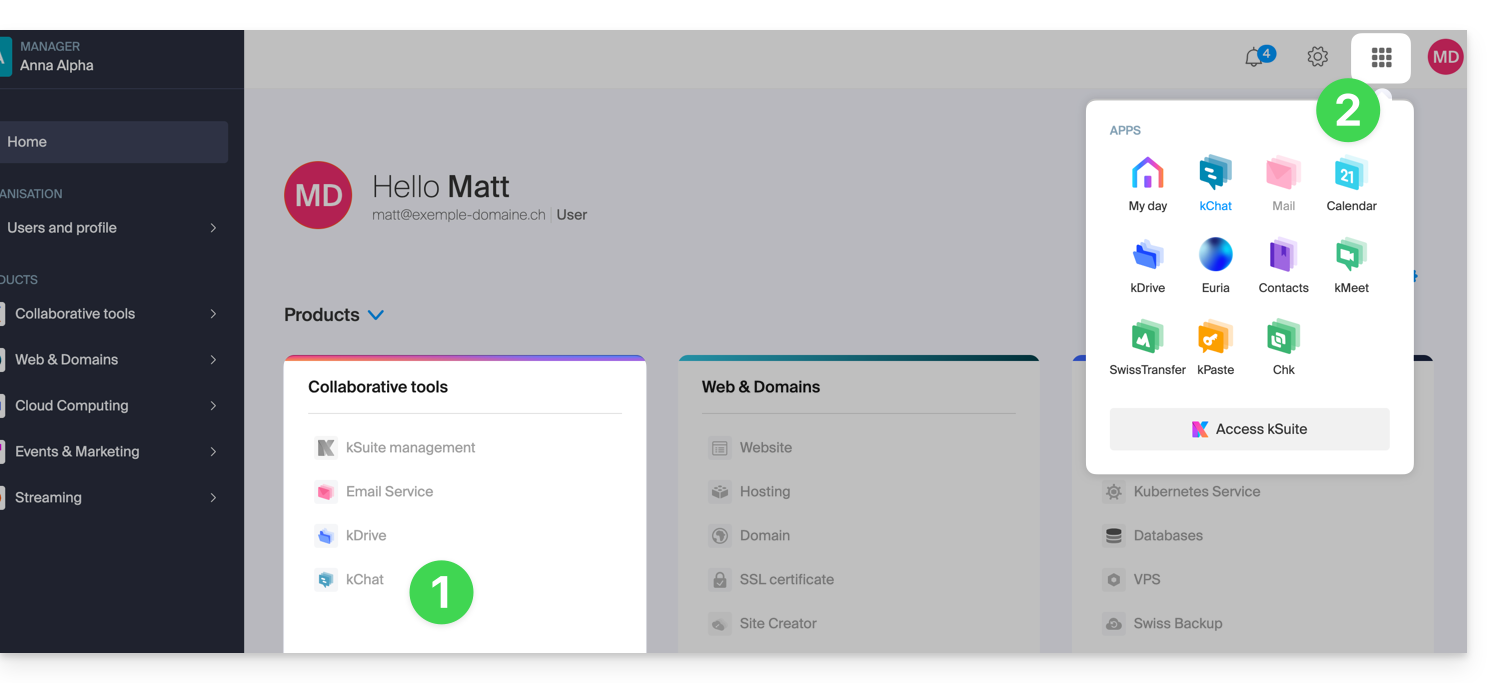
Si noti che, se lo desidera, questo utente potrà ordinare la propria kSuite, in modo indipendente dalla kSuite a cui è stato invitato.
Link a questa FAQ: https://faq.infomaniak.com/1455
Questa FAQ è stata utile?
Questa guida presenta gli spazi kSuite, la suite di strumenti di produttività e collaborazione online sviluppata in Svizzera da Infomaniak.
Introduzione
- Uno spazio kSuite riunisce gli accessi alle tue applicazioni e offre una dashboard intelligente per accedere rapidamente alle informazioni essenziali:
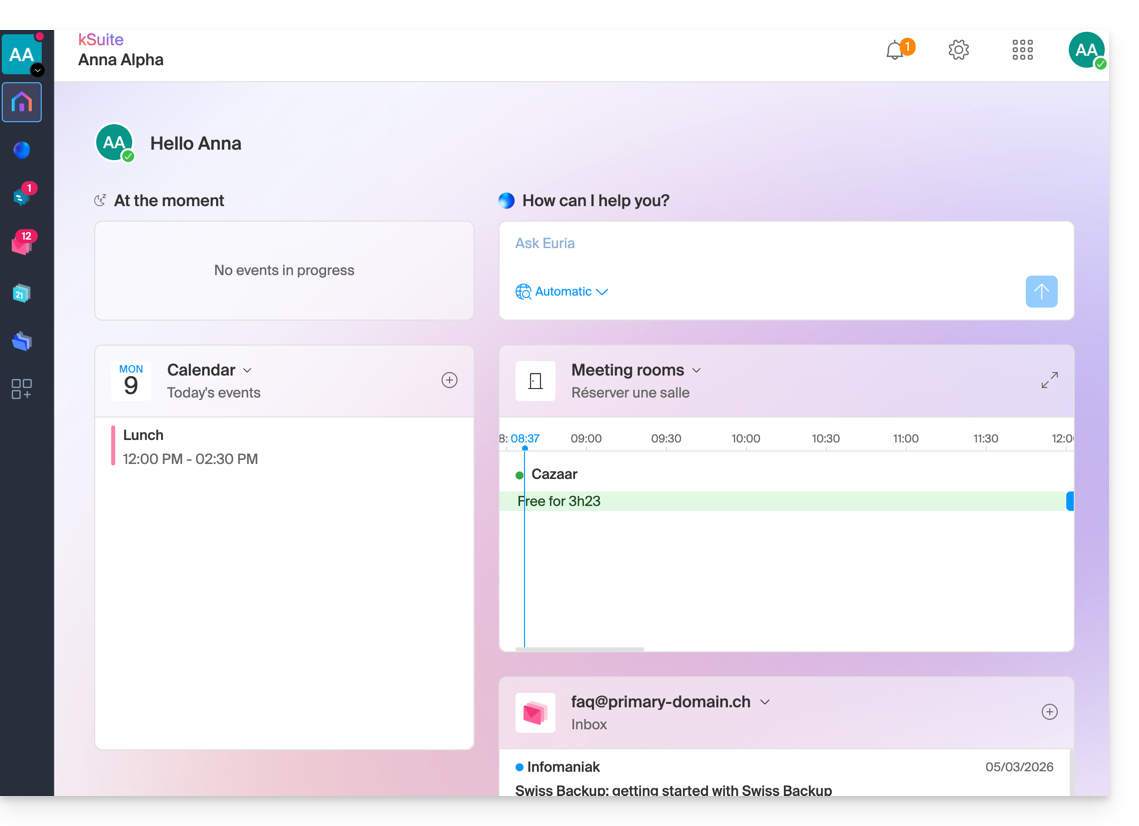
- widget come "In questo momento" mostrano i tuoi appuntamenti (luogo, partecipanti, link kMeet).
- il widget "Euria" consente di richiedere l'assistenza dell'IA con un clic.
- le tue ultime e-mail ricevute…
- la navigazione è progettata per consentire di passare da un'applicazione all'altra in modo fluido all'interno di un'unica finestra del browser.
- L'interfaccia consente di gestire il tuo stato e la tua presenza, al fine di collaborare in modo più efficace con gli altri utenti.
- È possibile passare da uno spazio kSuite all'altro tra le diverse Organizzazioni nello stesso modo in cui si fa nel Manager Infomaniak: clicca qui.
- Se si possiede my kSuite, questo spazio verrà proposto sistematicamente per primo.
Accedere alla pagina kSuite dal Manager
Fai clic sull'icona in alto a destra dell'interfaccia, quindi su La mia giornata per passare dal Manager di Infomaniak allo spazio kSuite e alle app kSuite: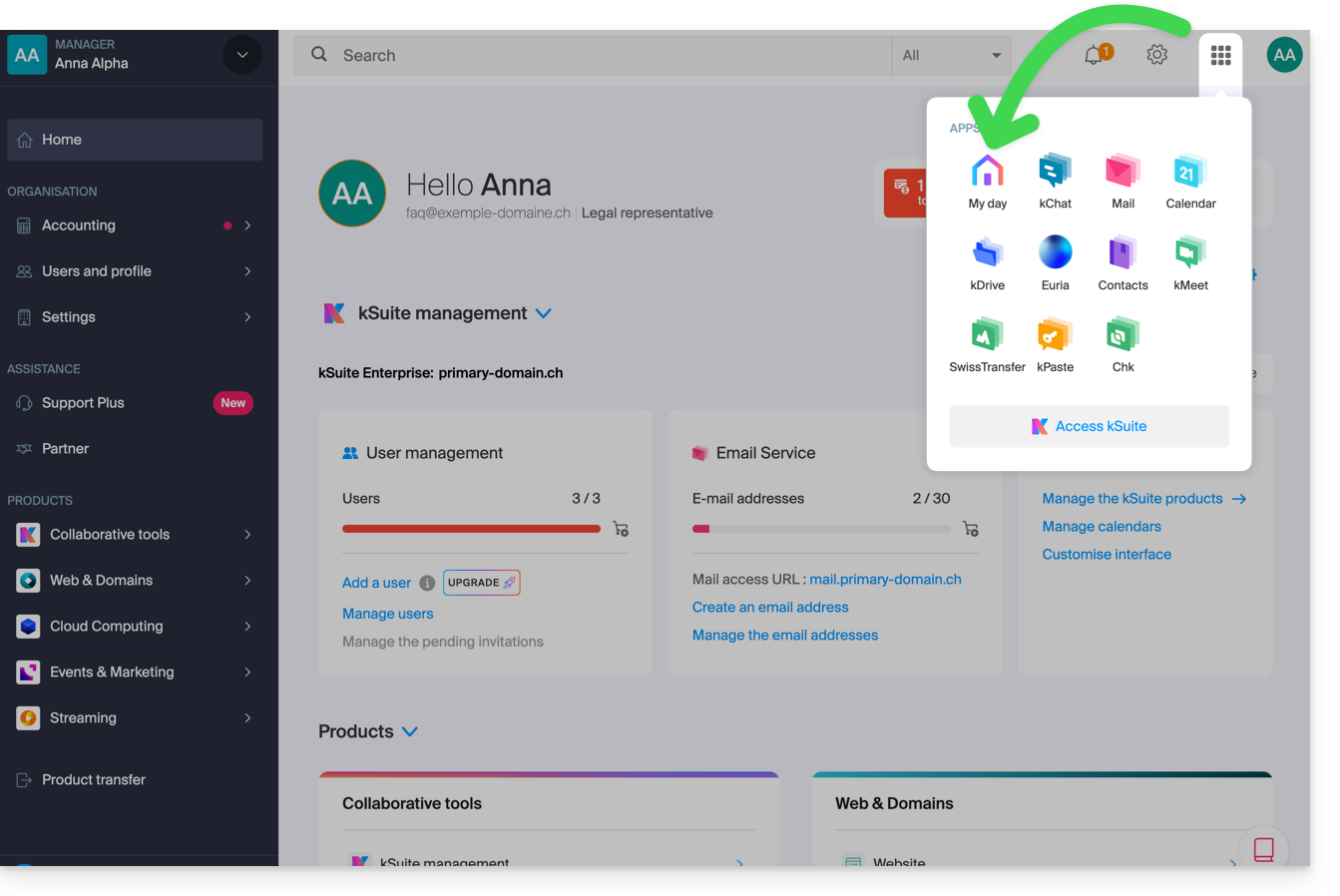
Accedere allo spazio kSuite da un'app
Se si è già all'interno di un'app kSuite, fare clic sulla casa colorata nel menu laterale sinistro oppure fare clic sull'icona in alto a destra dell'interfaccia e quindi su La mia giornata: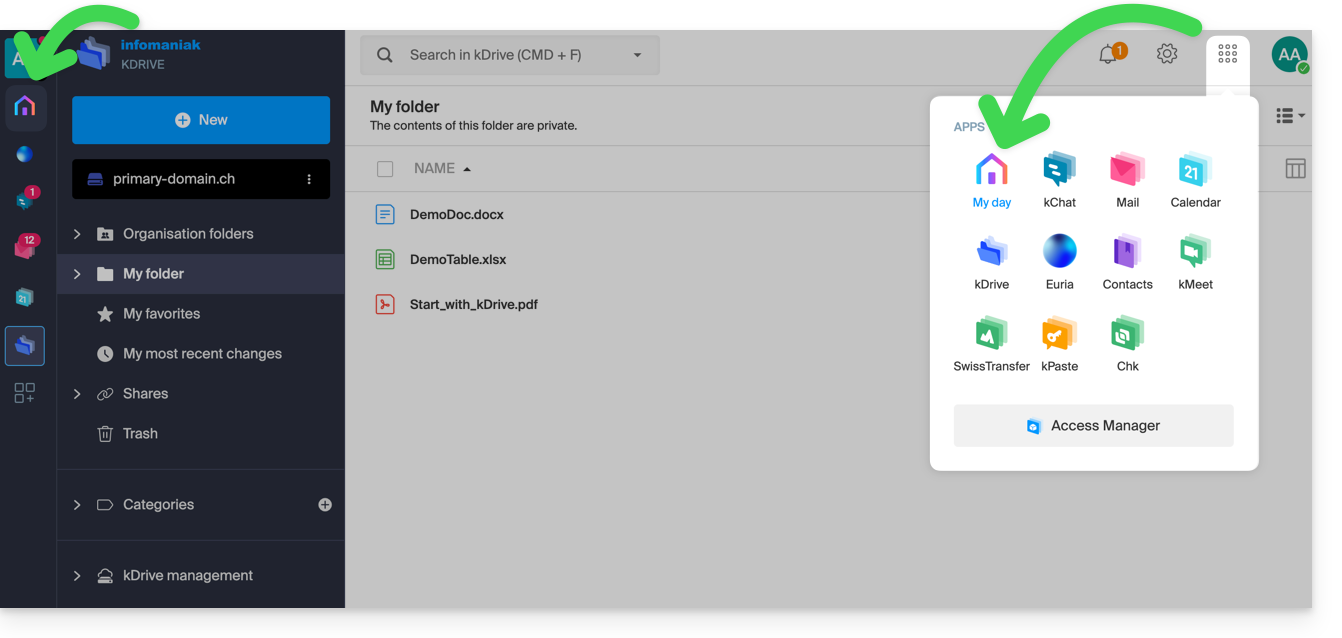
Dividere lo schermo per 2 app kSuite
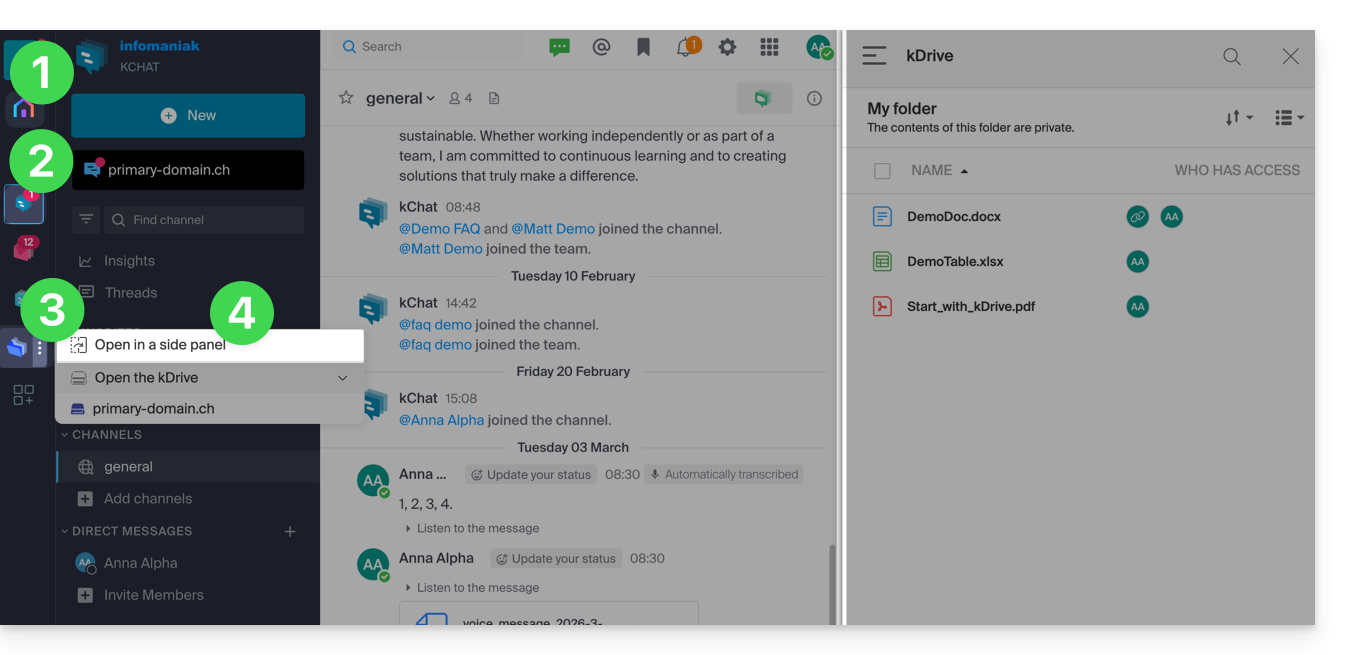
Per lavorare con due applicazioni kSuite affiancate:
- Clicca qui per accedere all'area kSuite della tua Organizzazione.
- Fare clic sulle icone nel menu laterale sinistro per accedere a una prima app kSuite, ad esempio kChat.
- Fare clic sul menu delle azioni ⋮ situato a destra di una seconda app kSuite, ad esempio kDrive.
- Scegli di aprire l'app in un pannello laterale per visualizzare le due app affiancate:
Per saperne di più
Link a questa FAQ: https://faq.infomaniak.com/1496
Questa FAQ è stata utile?
Questa guida spiega come connettere le app mobili Contatti e Calendario iOS (iPhone, iPad…) con i contatti e i calendari ospitati su Infomaniak.
Introduzione
- Invece della configurazione manuale descritta di seguito, si consiglia di utilizzare i profili di configurazione .mobileconfig proposti da Apple.
- I contatti e i calendari di Infomaniak sono collegati al tuo account Infomaniak; quando accedi a ksuite.infomaniak.com/contacts o /calendar, probabilmente dovrai effettuare la doppia autenticazione (2FA) durante l'accesso.
- In questo caso, è necessaria una password dell'applicazione per stabilire una sincronizzazione tra il tuo dispositivo e gli strumenti Infomaniak.
- Ma non preoccuparti, la creazione di una password di questo tipo ti viene proposta seguendo la procedura guidata di configurazione.
Configurazione manuale (contatti e calendari)
Ottenere le informazioni di accesso
Per ottenere il nome utente e la password di sincronizzazione CardDAV/CalDAV:
- Clicca qui per accedere allo strumento di configurazione Infomaniak (servizio online https://config.infomaniak.com) — accedi, se necessario, al tuo account Infomaniak sull'Organizzazione in cui è gestito il tuo indirizzo email.
- Seleziona un dispositivo diverso da iOS (questo per ottenere il tuo nome utente):
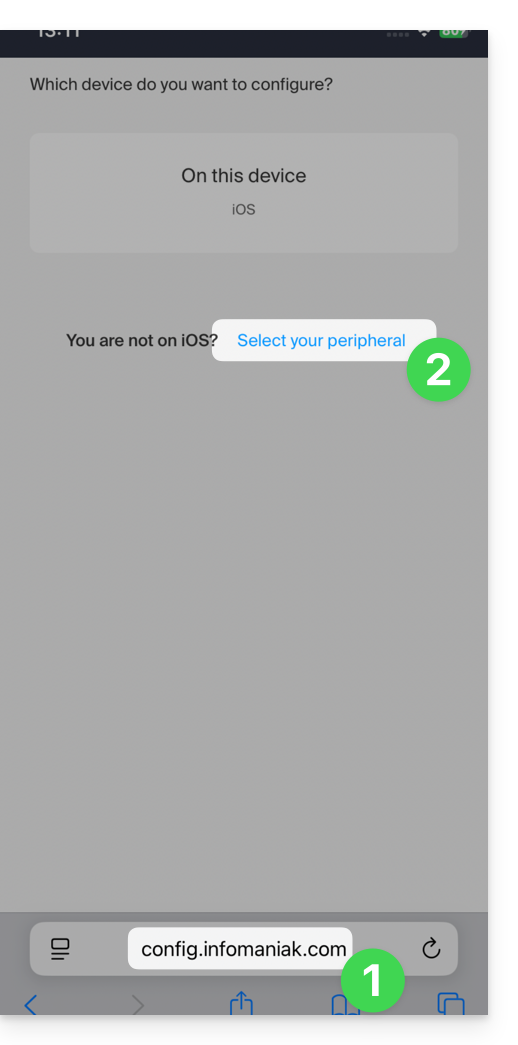
- Scegli Linux:
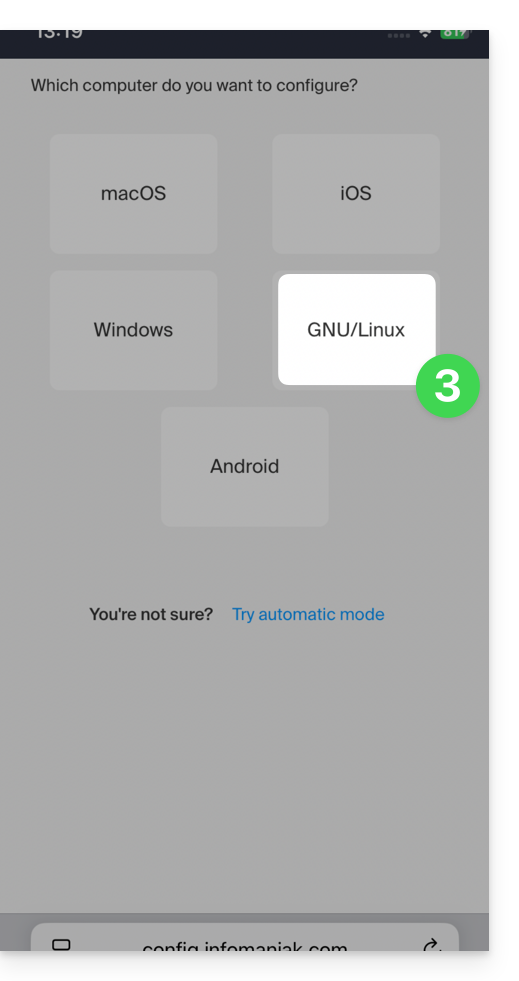
- Scegli Contatti o Calendari:
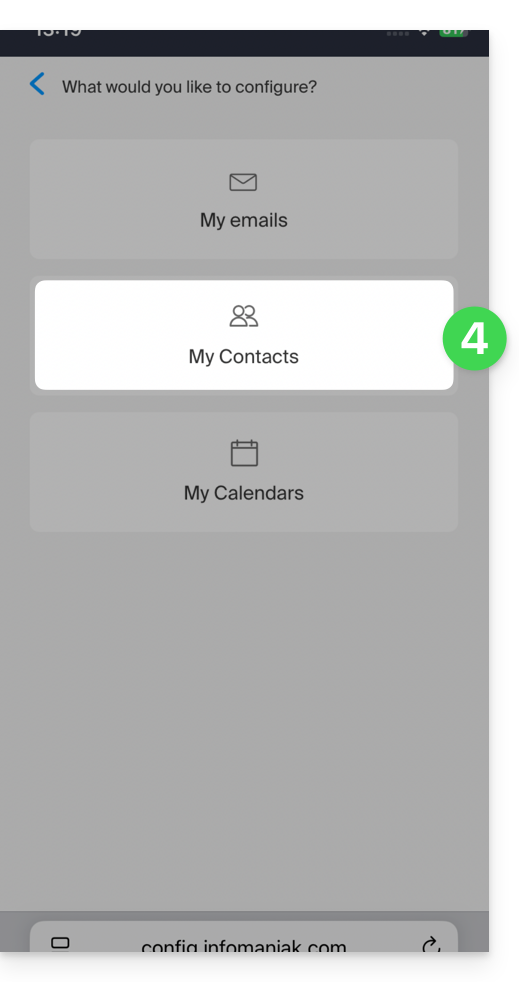
- Scegli il servizio specifico che deve essere sincronizzato.
- Premi ripetutamente la freccia a destra, quindi premi il titolo della scheda di sincronizzazione manuale:
- Le informazioni visualizzate di seguito ti permettono di ottenere:
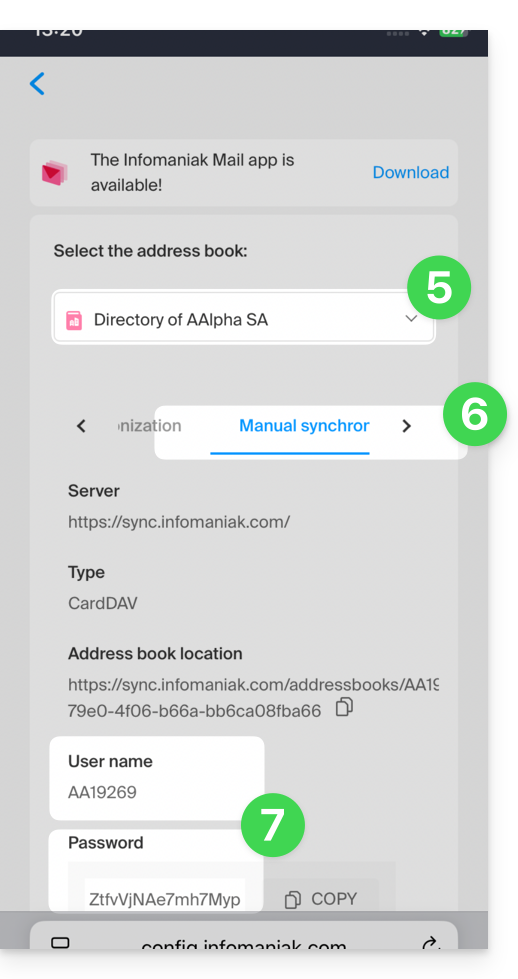
- il tuo nome utente (ad esempio
AB12345)… - password dell'applicazione nel caso in cui sia attivata l'autenticazione a due fattori oppure quella del tuo account utente Infomaniak se non hai attivato la 2FA.
- Per l'indirizzo del server, utilizza solo
sync.infomaniak.com.
- il tuo nome utente (ad esempio
Utilizzare le informazioni di accesso
Con queste informazioni, non ti resta che aggiungere i tuoi account seguendo le istruzioni di Apple:
- Accedi a Impostazioni > Contatti > Account > Aggiungi account.
- Premi Altro, quindi Aggiungi account CardDAV e inserisci le informazioni relative all'account e al server.
Ripetete la stessa procedura per l'app Calendario:
- Andate su Impostazioni > Calendario > Account > Aggiungi account.
- Toccate Altro, quindi Aggiungi account CalDAV e inserite le informazioni relative all'account e al server.
Particolarità della sincronizzazione
Consultate questa guida.
Link a questa FAQ: https://faq.infomaniak.com/1544
Questa FAQ è stata utile?
Questa guida spiega come, tramite un servizio di posta elettronica, consentire a te stesso (utilizzando le tue credenziali di accesso al tuo account Infomaniak) di accedere a un indirizzo email all'interno dell'ecosistema Infomaniak, ovvero utilizzando esclusivamente l'app web Mail di Infomaniak (servizio online ksuite.infomaniak.com/mail) e/o l'app mobile Infomaniak Mail (applicazione per smartphone o tablet iOS / Android), senza creare una password specifica per l'indirizzo.
Le altre modalità di accesso e gestione sono descritte nella guida principale.
Prerequisiti
- Ordinare un servizio di posta presso Infomaniak.
- Creare uno o più indirizzi in questo servizio di posta.
- Avere almeno il permesso di gestire il servizio di posta in questione (o essere Amministratore / Responsabile legale all'interno dell'organizzazione).
Accedere autonomamente a un indirizzo email
Per utilizzare l'indirizzo email esistente demonstration@exemple-domaine.ch:
- Inserisci l'ID di accesso al tuo account Infomaniak e la password nella pagina https://manager.infomaniak.com/:
- Conferma l'accesso nel Manager utilizzando il metodo di autenticazione a due fattori (2FA) impostato inizialmente:
- Una volta nella dashboard, clicca su Servizio Mail:
- Una volta nella sezione dei tuoi Servizi Mail, clicca sul nome / dominio a cui appartiene l'indirizzo email in questione:
- Una volta effettuato l'accesso al servizio di posta elettronica a cui appartiene l'indirizzo, fare clic sull'indirizzo di posta elettronica in questione:
- Una volta selezionato l'indirizzo di posta elettronica in questione, fare clic sul pulsante Aggiungi un utente:

- A volte, in questa fase, è necessario reinserire la password di accesso (quella indicata al punto B sopra):

- Scegli quindi l'opzione per aggiungere un utente esistente, quindi fai clic sul campo sottostante, il che farà apparire l'elenco degli utenti dell'Organizzazione a cui sei connesso, e fai clic su il tuo utente (il tuo identificativo di accesso all'account Infomaniak). Conferma l'aggiunta con il pulsante in basso a destra:

- Fatto, il tuo utente è stato aggiunto:

- Fai clic sull'icona nella parte superiore dello schermo per aprire gli strumenti kSuite e fai clic sull'app Web Mail di Infomaniak:

- L'indirizzo email è stato aggiunto correttamente all'app web Mail (se necessario, fare clic sulla freccia verso il basso per espandere il menu degli indirizzi e accedervi). Un'email di notifica è stata inviata all'utente (in questo caso, a lei) per informarlo dell'operazione:

Quando il suo ID viene aggiunto come utente con accesso all'indirizzo email, la casella di posta viene aggiunta automaticamente alle sue app Mail Infomaniak:
È possibile passare da un indirizzo all'altro in qualsiasi momento tramite la freccia situata in alto a sinistra dello schermo:
Se l'indirizzo non viene visualizzato, provare a aggiornare la pagina del browser (Command ⌘ + R su macOS e Ctrl + F5 su Windows).
Link a questa FAQ: https://faq.infomaniak.com/1547
Questa FAQ è stata utile?
Questa guida spiega come aggiungere un nuovo evento ricorrente in un calendario/agenda dell'app Web Calendar di Infomaniak (servizio online ksuite.infomaniak.com/calendar).
Introduzione
- Per creare e configurare facilmente un nuovo evento, consulta questa guida.
- È possibile modificare (spostare o eliminare) una singola occorrenza di un evento ricorrente nel calendario Infomaniak senza influire sull'intera serie, consentendo così di adattare occasionalmente l'orario, i partecipanti, il luogo o la durata di una specifica riunione, preservando al contempo la configurazione originale per tutte le altre occorrenze.
Aggiungere un evento ricorrente
Per aggiungere un evento che si ripeterà in futuro:
- Clicca qui per accedere all'app web Calendar di Infomaniak (servizio online ksuite.infomaniak.com/calendar).
- Clicca sul pulsante Crea in alto a sinistra.
- Fare clic su Evento:
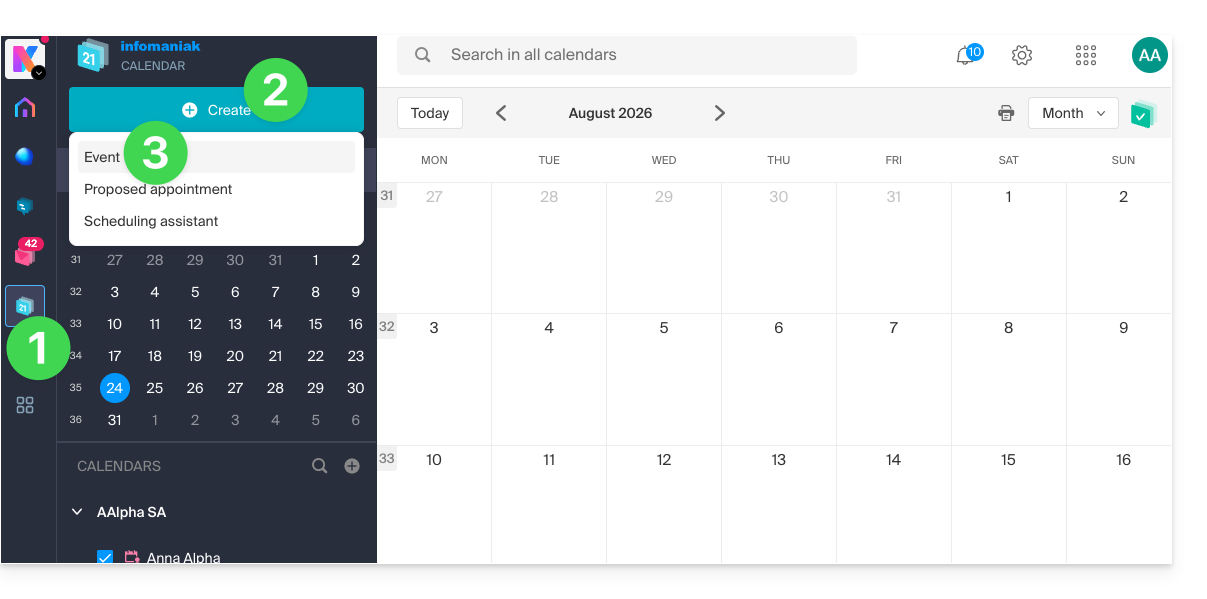
- Inserire i dettagli dell'evento.
- Fare clic sulla sezione relativa agli orari/date:
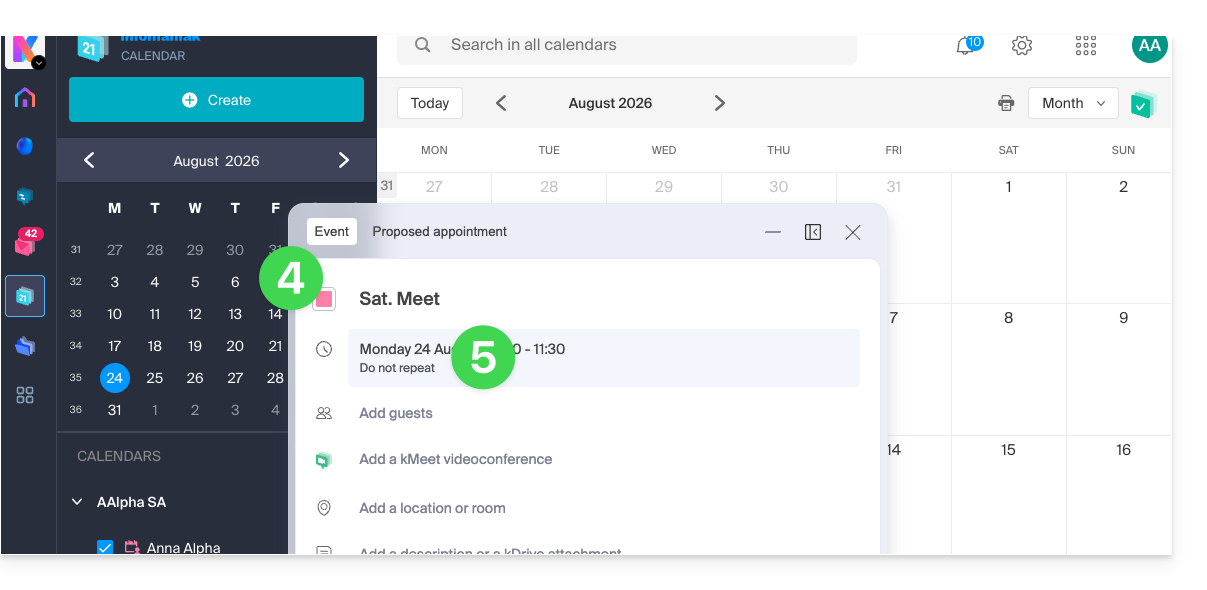
- Attivare la ricorrenza e personalizzarla in base alle proprie esigenze.
- Salva l'evento ricorrente in fondo alla pagina:

Link a questa FAQ: https://faq.infomaniak.com/1565
Questa FAQ è stata utile?
Questa guida spiega come cambiare piano per kDrive, la soluzione di archiviazione collaborativa su cloud 100% svizzera.
Introduzione
- kDrive è il nome del servizio di archiviazione/condivisione file offerto da Infomaniak in Svizzera.
- kDrive è accessibile gratuitamente o tramite abbonamento, a seconda che lo utilizzi da solo o che tu voglia che anche dei collaboratori possano accedervi.
- kDrive è disponibile come prodotto indipendente oppure come parte di una suite di prodotti, ovvero all'interno di kSuite e my kSuite / my kSuite+.
- Per aiutarti a identificare l'offerta più adatta alle tue esigenze, consulta questa guida.
Se sei stato invitato a visualizzare/collaborare su un file di un kDrive, è possibile che tu non possieda effettivamente il prodotto kDrive, ma solo un accesso al kDrive gestito da qualcun altro. In questo caso, non potrai apportare modifiche all'offerta in corso.
Verifica l'offerta kDrive attuale
Dall'app web kDrive
Per scoprire quale offerta hai attualmente:
- Clicca qui per accedere all'app web kDrive di Infomaniak (servizio online ksuite.infomaniak.com/kdrive).
- Fare clic su Gestisci per accedere alla modifica dell'offerta e visualizzare l'offerta attuale:
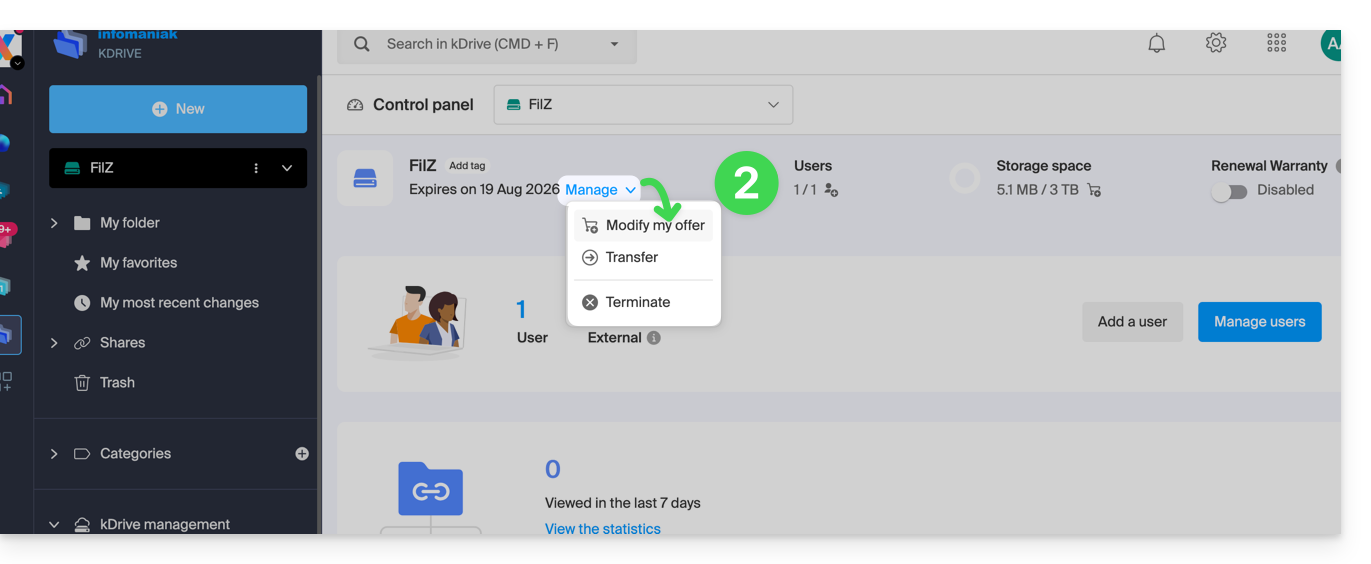
Se in basso a sinistra non è disponibile alcuna dashboard, si dispone di funzionalità limitate (ad esempio, l'offerta my kSuite) che possono essere sbloccate passando a un'offerta superiore: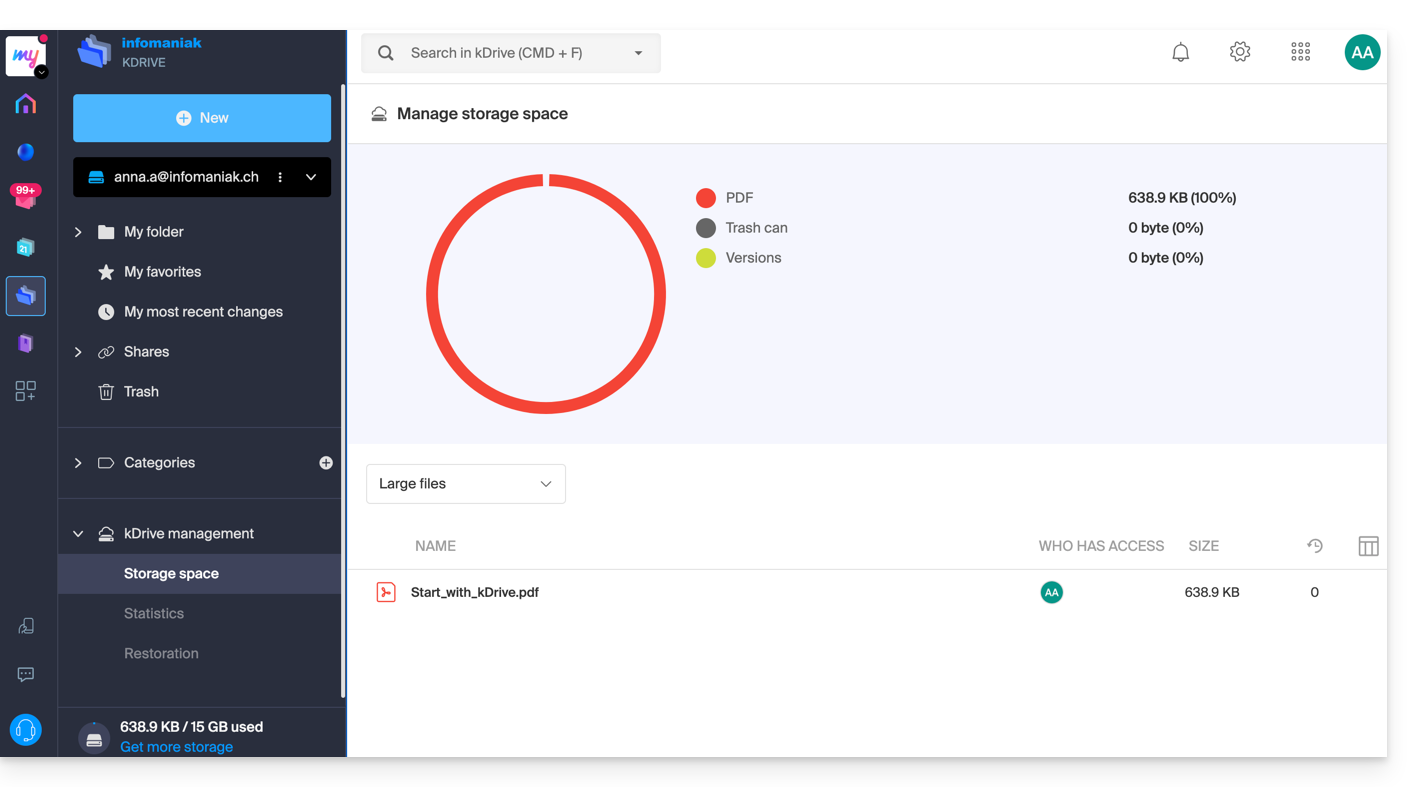
Dal Manager Infomaniak
È possibile informarsi sull'offerta in corso anche dal Manager, la dashboard dei suoi prodotti.
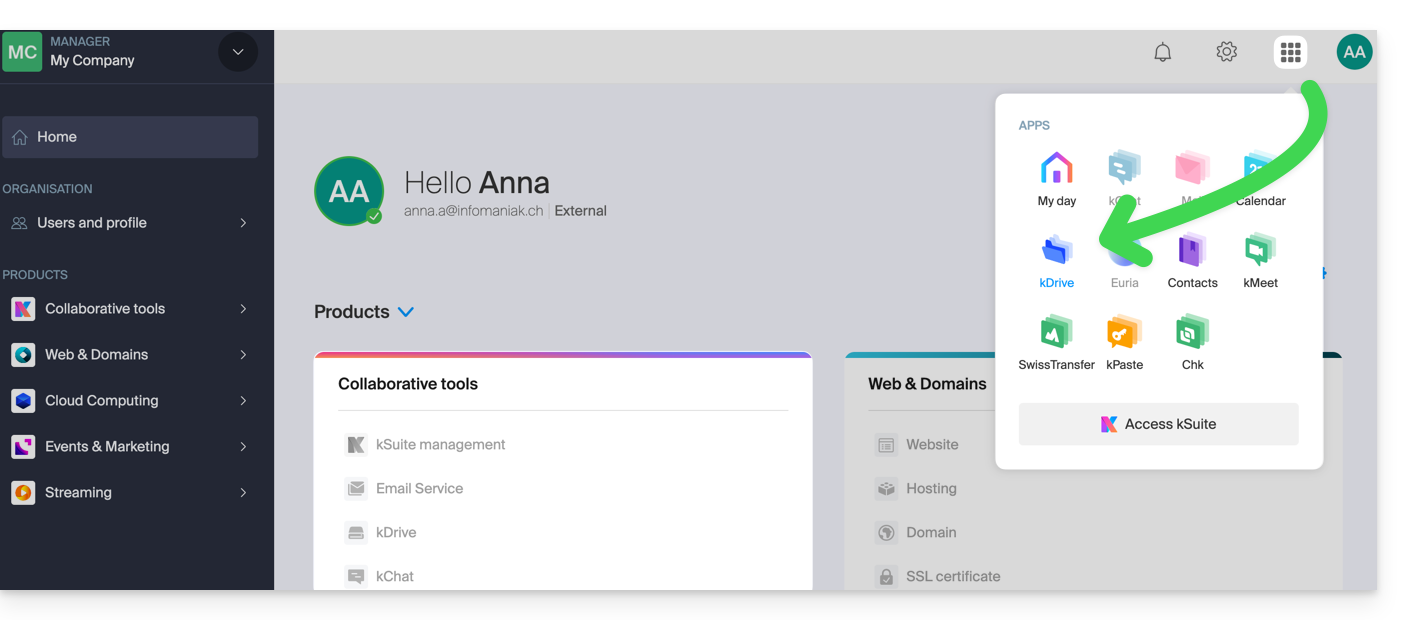
Se nessun prodotto kDrive è presente nel Manager, l'app kDrive è accessibile solo tra le app in alto a destra, perché disponi…
- di un'offerta my kSuite / my kSuite+:
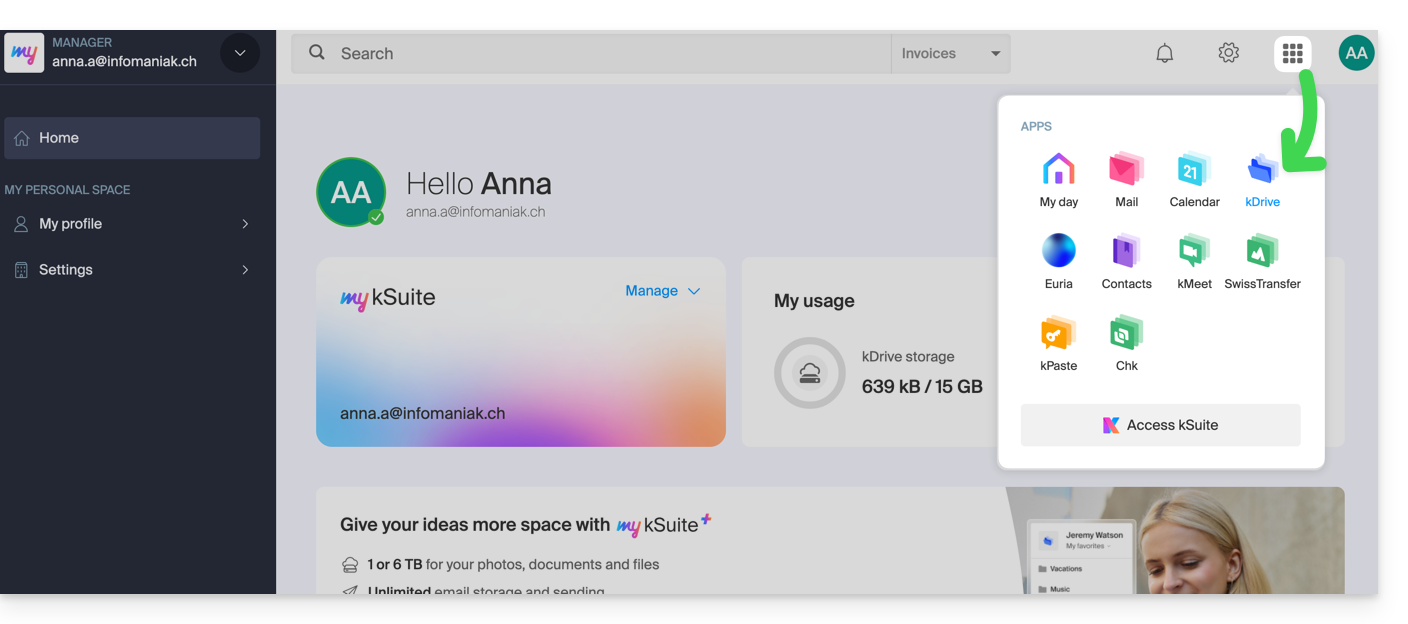
- oppure sei stato invitato durante la condivisione di un documento (quindi sei un utente esterno di kDrive):
In caso contrario, individua il tuo kDrive tra i tuoi strumenti di collaborazione: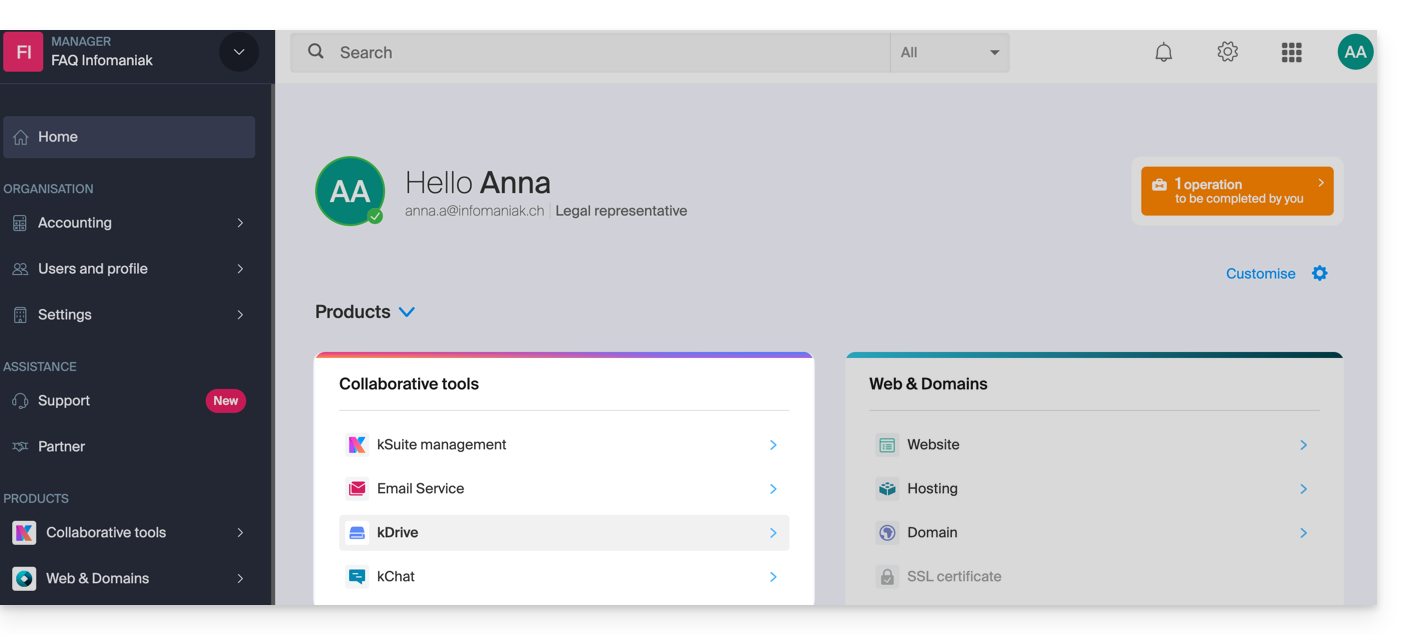
Modificare il piano kDrive attuale
Il tuo kDrive può adattarsi alle tue esigenze. Quando le tue necessità aumentano, che si tratti di aggiungere nuovi collaboratori, integrare un membro della tua famiglia o archiviare una quantità crescente di dati, puoi facilmente aumentare la sua capacità per sfruttarne appieno il potenziale.
Prerequisiti
- È necessario disporre dei permessi sufficienti all'interno dell'Organizzazione.
Per modificare il piano kDrive attuale:
- Clicca qui per accedere all'app web kDrive di Infomaniak (servizio online ksuite.infomaniak.com/kdrive).
- Fare clic su Gestisci per accedere alla modifica dell'offerta e visualizzare l'offerta attuale:
In questo modo, potrai passare a un'offerta superiore direttamente dallo Shop Infomaniak: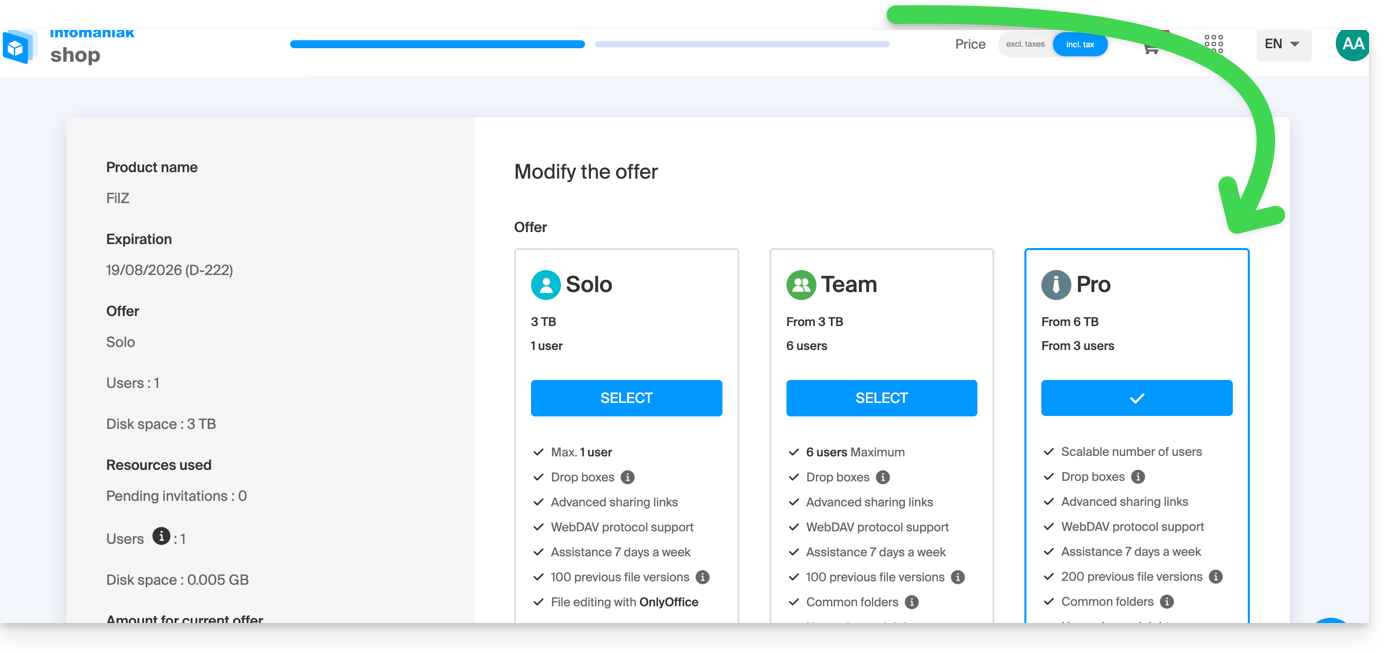
Ad esempio, se scegliendo una nuova offerta aumenti il numero di utenti che possono essere aggiunti al tuo kDrive, consulta questa guida per invitarli ad aderire.
Link a questa FAQ: https://faq.infomaniak.com/1577
Questa FAQ è stata utile?
Questa guida per l'app web Mail di Infomaniak (servizio online ksuite.infomaniak.com/mail) o per l'app mobile Infomaniak Mail (applicazione per smartphone o tablet iOS / Android) spiega come attivare la crittografia per le email inviate dai servizi web e mobile di Infomaniak.
Introduzione
- Quando la crittografia è attivata, le e-mail e gli allegati vengono crittografati non appena vengono ricevuti sui server Infomaniak, tramite le chiavi pubbliche dei mittenti e dei destinatari.
- Ogni indirizzo e-mail genera una chiave al primo utilizzo, che viene memorizzata in modo sicuro nei data center di Infomaniak.
- Le chiavi si basano sulla crittografia a curva ellittica (ECC) e utilizzano lo standard OpenPGP.
- Sono a loro volta crittografate con AES-256-GCM e vengono decrittografate automaticamente tramite l'autenticazione Infomaniak.
- Nei risultati di ricerca, sarà visibile solo l'oggetto dei messaggi crittografati, mentre il loro contenuto rimarrà protetto durante l'archiviazione.
Abilitare la crittografia delle e-mail…
… dall'app Web Mail di Infomaniak
Per crittografare automaticamente un messaggio inviato a un indirizzo email:
- Clicca qui per accedere all'app web Mail di Infomaniak (servizio online ksuite.infomaniak.com/mail).
- Scrivi un nuovo messaggio come fai di solito.
- Fare clic sull'icona lucchetto a sinistra del pulsante Invia per attivare la crittografia:
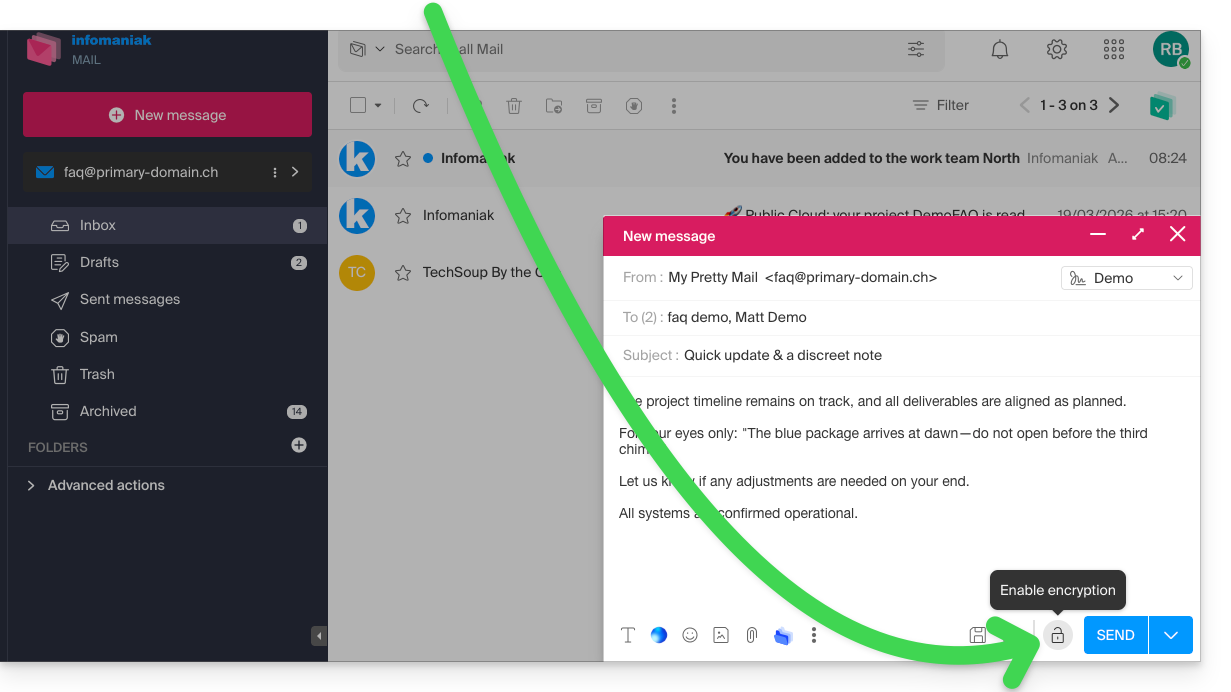
- Confermare l'operazione se viene visualizzata una finestra di conferma.
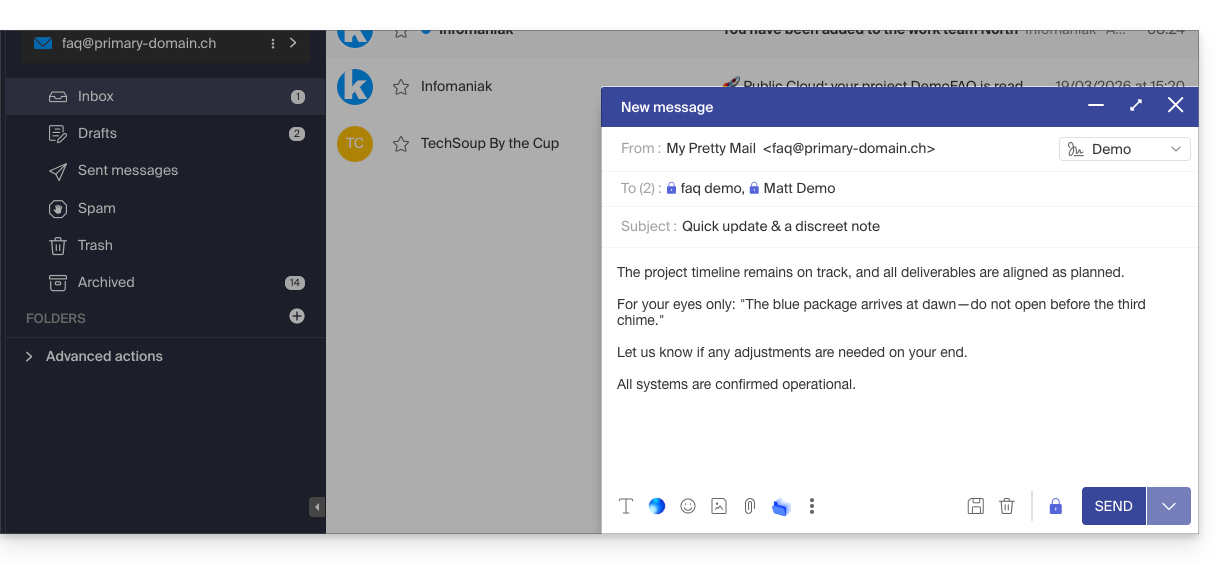
- L'icona ora rappresenta un lucchetto chiuso e il colore dell'insieme è stato modificato:
- Premere il pulsante Invia.
Questa operazione deve essere eseguita ogni volta che si invia una nuova email.
A. Destinatario la cui casella di posta è gestita da Infomaniak
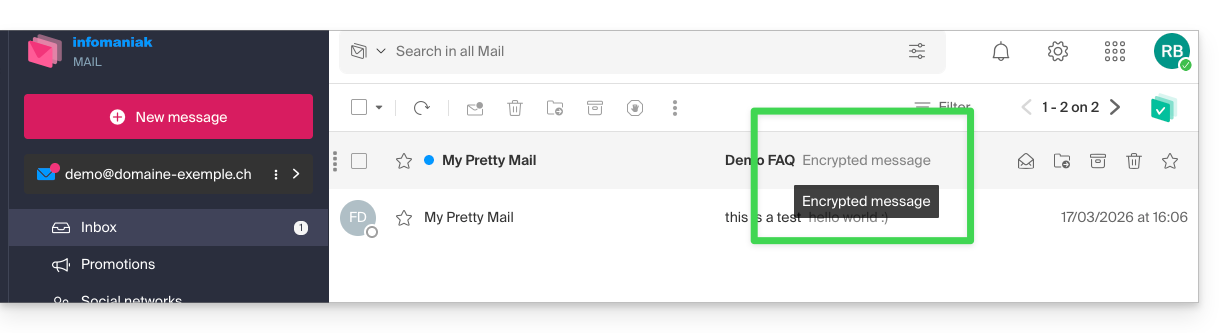
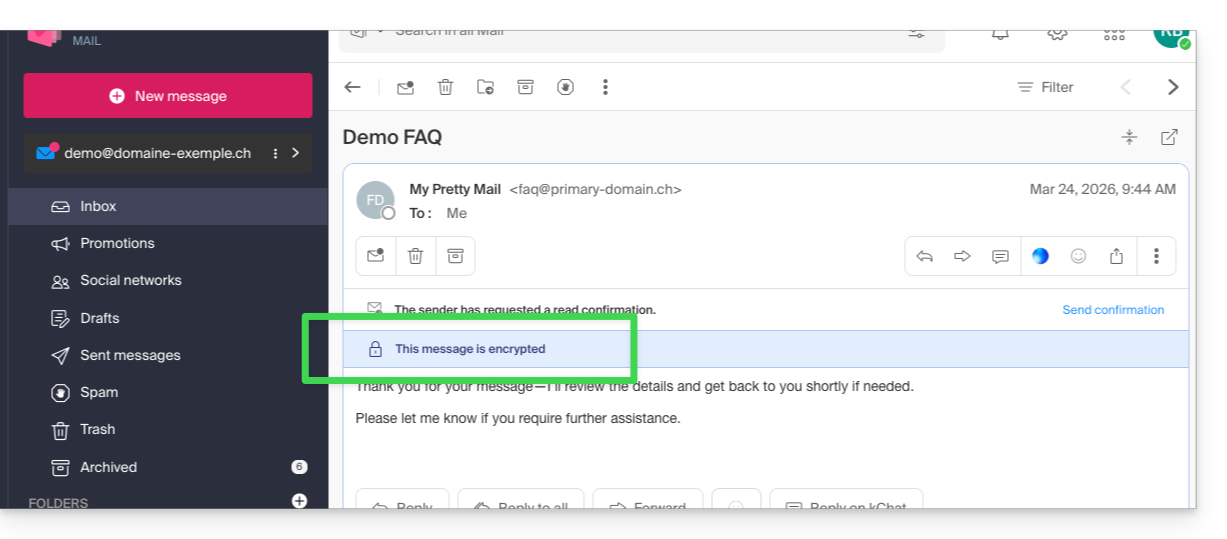
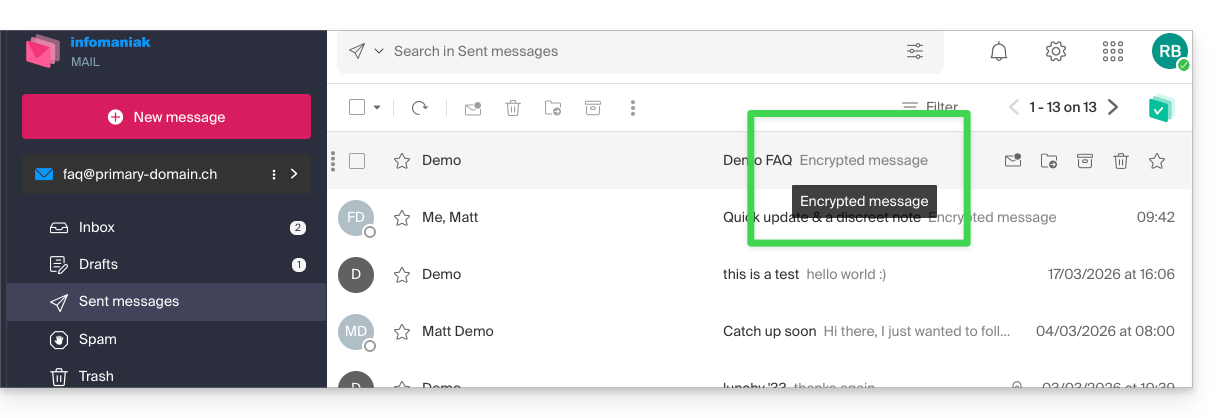
Se il destinatario dell'e-mail crittografata possiede un indirizzo e-mail gestito presso Infomaniak, la crittografia avviene in modo completamente trasparente sia per il mittente che per il destinatario. Un avviso indicherà che il messaggio è crittografato…
- … nella casella di posta in arrivo del destinatario:
- … all’apertura del messaggio ricevuto:
- … e nella cartella dei messaggi inviati dal mittente:
B. Destinatario esterno
Se il destinatario dell'e-mail crittografata possiede un indirizzo e-mail gestito al di fuori dei servizi Infomaniak, la crittografia è comunque possibile, ma richiede la definizione di una password:
- Clicca qui per accedere all'app Mail di Infomaniak (servizio online ksuite.infomaniak.com/mail).
- Scrivi un nuovo messaggio come fai di solito, ma indirizzalo a un indirizzo email esterno a Infomaniak.
- Fare clic sull'icona lucchetto a sinistra del pulsante Invia per attivare la crittografia.
- Si aprirà una finestra modale che consente di creare una password:
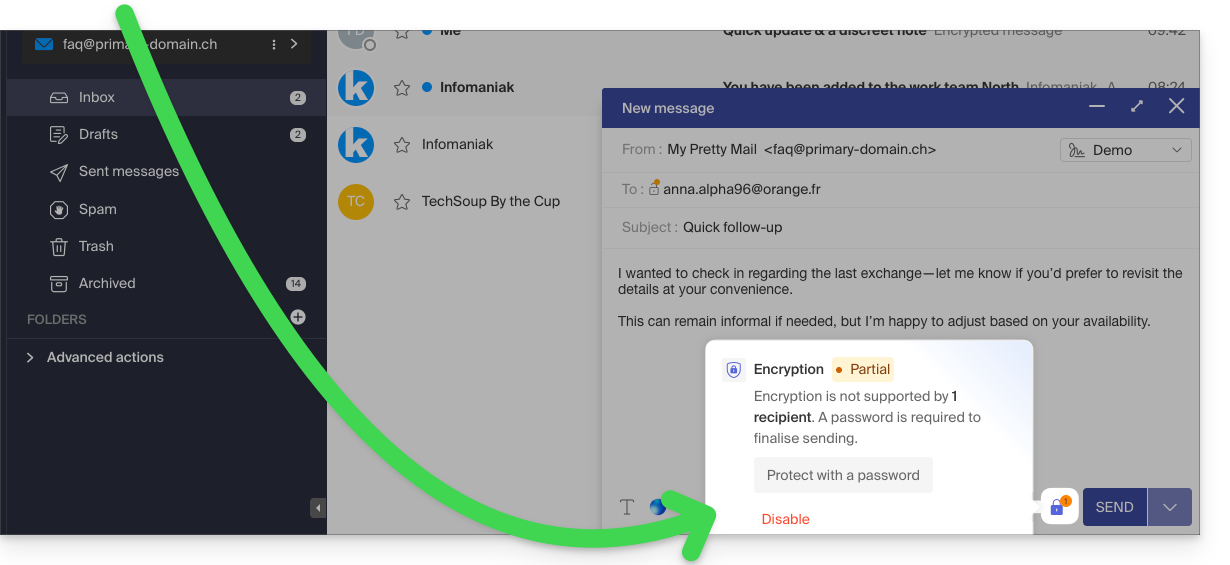
- Inserire una password e copiarla per inviarla al destinatario tramite i propri canali (kPaste, ad esempio):
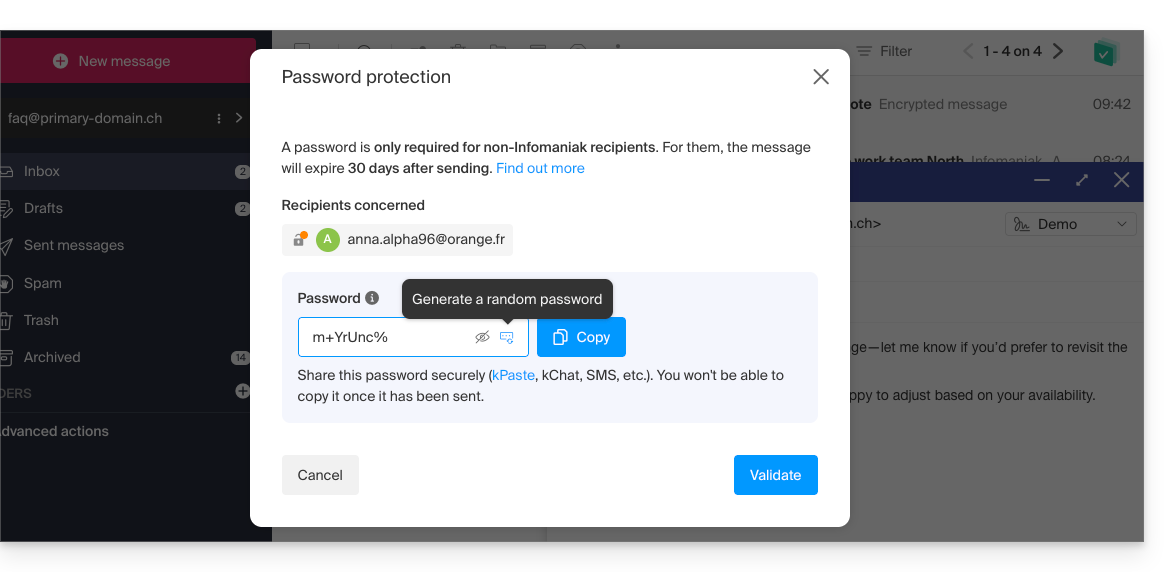
- Inserire una password e copiarla per inviarla al destinatario tramite i propri canali (kPaste, ad esempio):
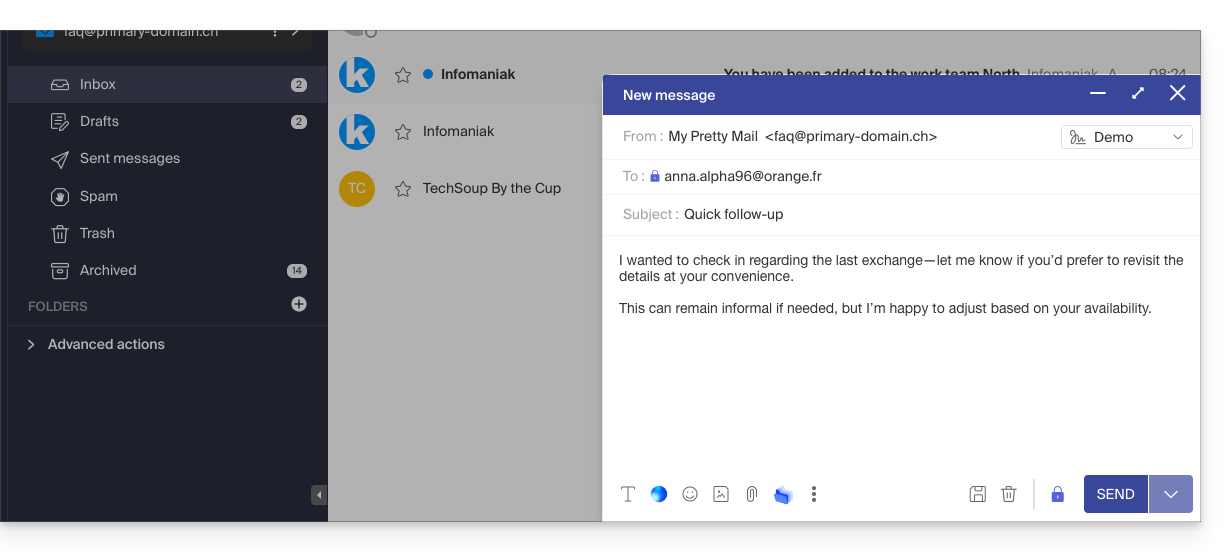
- L'icona ora rappresenta un lucchetto chiuso, senza il chip arancione, e potrai inviare l'e-mail come al solito:
- I destinatari riceveranno quindi un messaggio che li avvisa della presenza di un'e-mail crittografata:
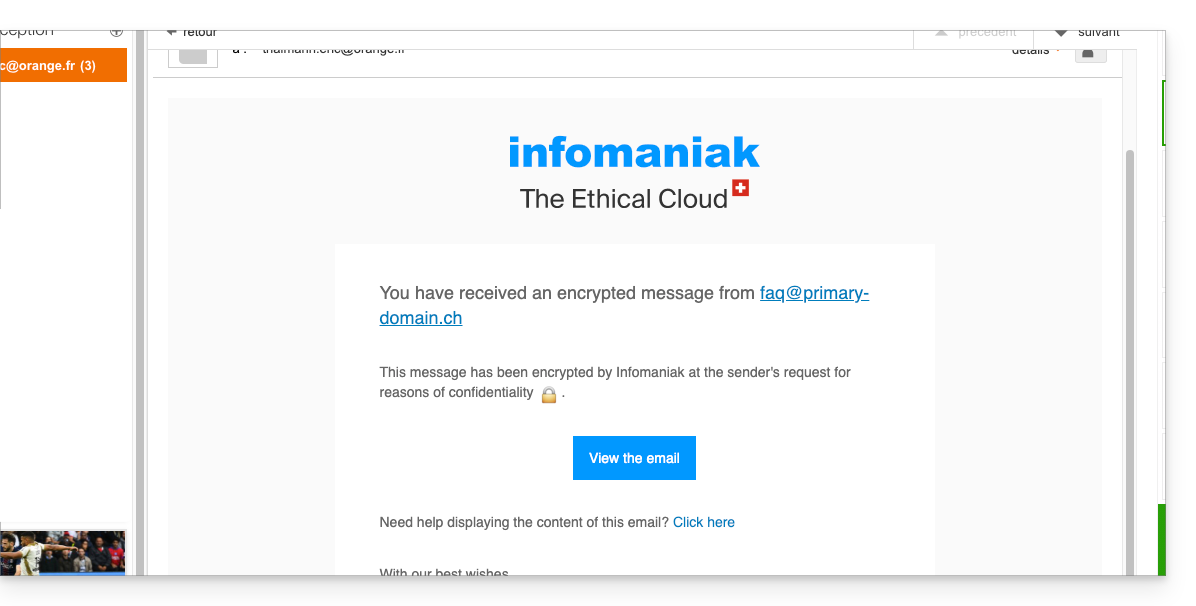
- Cliccando sul pulsante fornito, verranno reindirizzati a una pagina web sicura dove dovranno inserire la password.
- Una volta convalidata la password, il messaggio crittografato potrà essere visualizzato sulla stessa pagina, valida per 30 giorni.
… dall'app mobile Infomaniak Mail
Per crittografare automaticamente un messaggio inviato a un indirizzo email:
- Apri l'app mobile Infomaniak Mail (applicazione per smartphone o tablet iOS/Android).
- Scrivi un nuovo messaggio come fai di solito.
- Premi sull'icona lucchetto in basso nella finestra di composizione per attivare la crittografia:
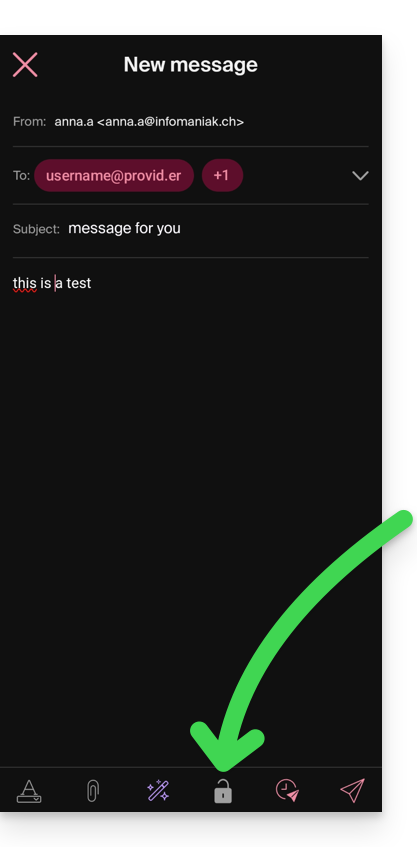
A. Destinatario che utilizza un account di posta gestito da Infomaniak
Se il destinatario dell'e-mail crittografata possiede un indirizzo e-mail gestito presso Infomaniak, la crittografia avviene in modo completamente trasparente sia per il mittente che per il destinatario:
- Vengono visualizzate delle icone a forma di lucchetto chiuso.
- Premere l'icona di invio:
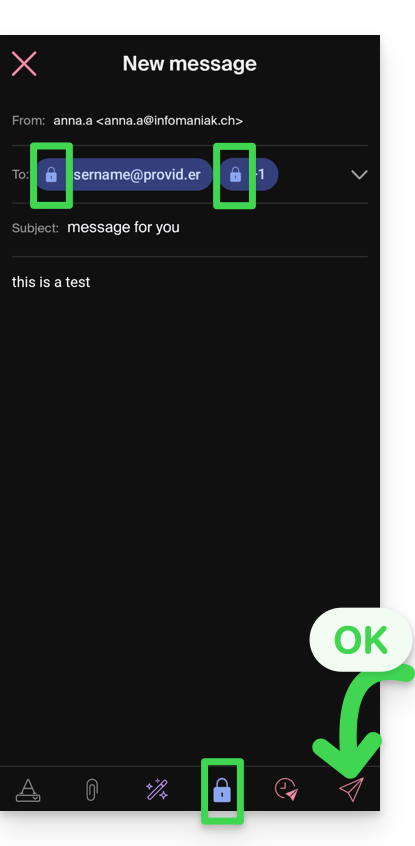
B. Destinatario esterno
Se il destinatario dell'e-mail crittografata possiede un indirizzo e-mail gestito al di fuori dei servizi Infomaniak, la crittografia è comunque possibile, ma richiede la definizione di una password:
- L'invio non sarà possibile perché l'icona di invio rimarrà disabilitata e appariranno dei simboli sui lucchetti:
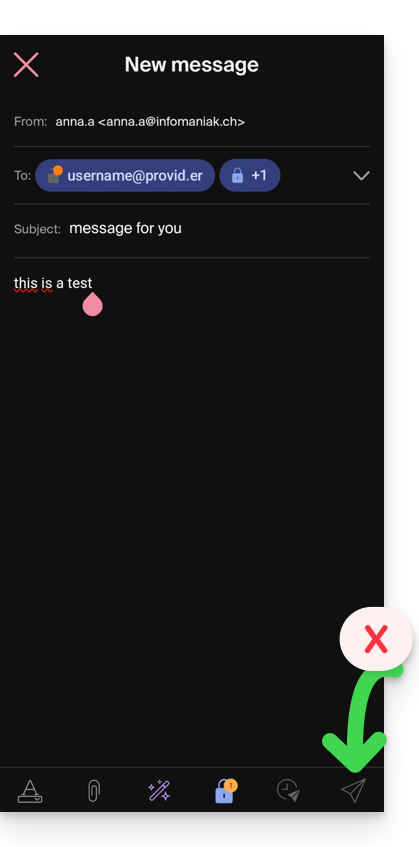
- Fare clic sull'icona del lucchetto.
- Si aprirà una finestra di dialogo per consentire la creazione di una password.
- Utilizza la password suggerita oppure inserisci una nuova password e copiala per inviarla al destinatario tramite i tuoi canali (kPaste, ad esempio). Puoi concordare una password in anticipo, in modo che il destinatario ne sia già a conoscenza.
- Premi la croce in alto a sinistra per terminare la gestione della password.
- Finalmente, l'invio può ora essere effettuato in modo crittografato:
Link a questa FAQ: https://faq.infomaniak.com/1582
Questa FAQ è stata utile?