Base di conoscenze
1 000 FAQ, 500 tutorial e video esplicativi. Qui ci sono delle soluzioni!
Questa guida spiega come importare i contatti nelle rubriche dell'app web Contatti di Infomaniak (servizio online ksuite.infomaniak.com/contacts).
Introduzione
- Un assistente semplifica l'importazione dei contatti da diverse fonti, come Outlook, le rubriche di macOS, Thunderbird, Gmail, ecc.
- L'importazione può essere eseguita tramite un file in formato
VCARDoCSV. - Il file non deve superare i 50 MB e non deve contenere più di 10.000 righe.
Importare i contatti
Per farlo:
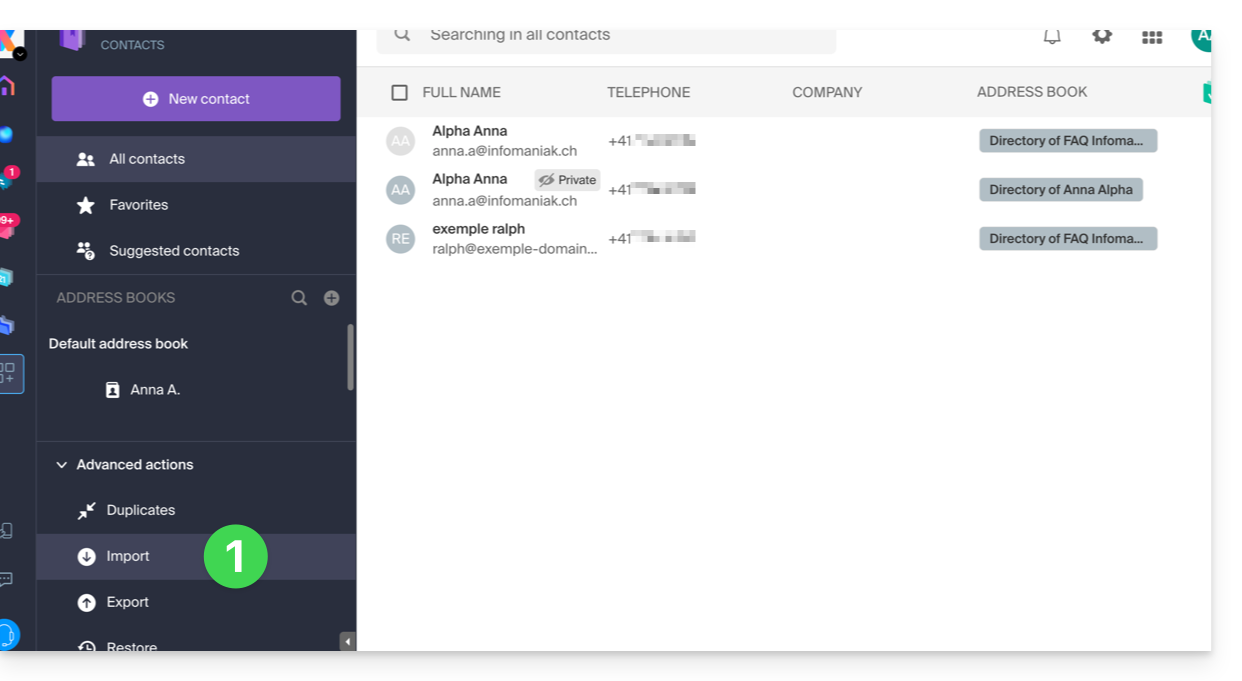
- Clicca qui per accedere alla sezione Importazione dell'app web Contatti di Infomaniak (servizio online ksuite.infomaniak.com/contacts):
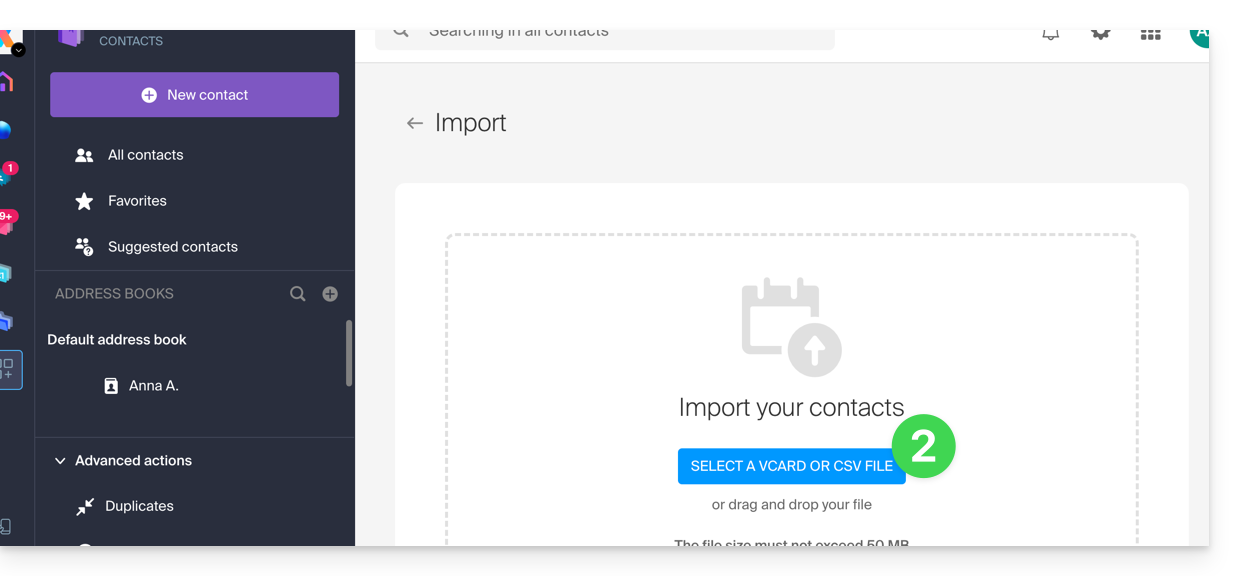
- Fare clic sul pulsante blu Seleziona un file VCARD o CSV:
Importa da un file vCard (.vcf)
Il contenuto di un file di esportazione dei contatti in formato vCard è simile a questo:
BEGIN:VCARD
VERSION:3.0
FN:John Smith
N:Smith;John;;;
EMAIL;TYPE=INTERNET:john.smith@example.com
TEL;TYPE=CELL:+41791234567
ORG:Example Ltd
END:VCARD
BEGIN:VCARD
VERSION:3.0
FN:Jane Miller
N:Miller;Jane;;;
EMAIL;TYPE=INTERNET:jane.miller@example.com
ORG:Freelance
END:VCARD
...
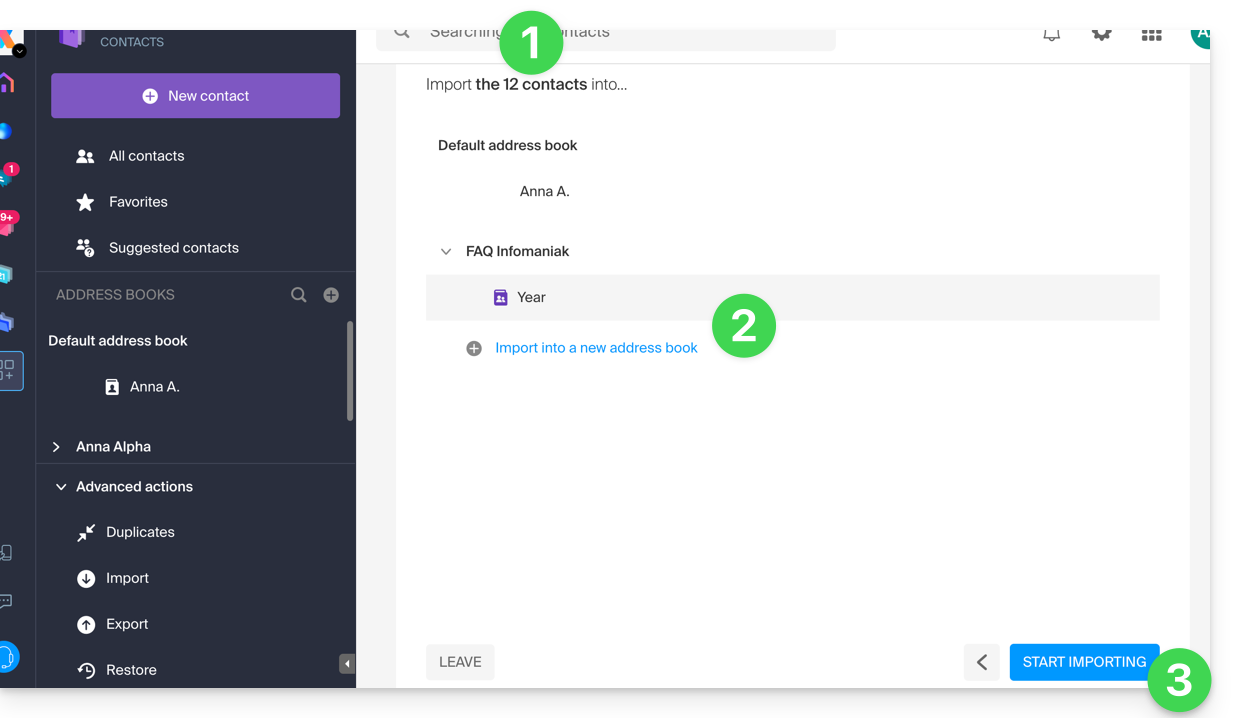
Quando selezioni il tuo file .vcf nello strumento di importazione, ecco i passaggi successivi:
- La procedura guidata indica il numero di contatti rilevati all'interno del tuo file.
- Scegli la rubrica (o creane una nuova) in cui salvare i tuoi contatti.
- Fai clic sul pulsante per avviare l'importazione:
Importa da un file CSV (.csv)
Il contenuto di un file di esportazione contatti in formato CSV è simile a questo:
Nome,Cognome,Email,Telefono,Organizzazione,Note
Smith,John,john.smith@example.com,+41791234567,Example Ltd,Cliente VIP
Miller,Jane,jane.miller@example.com,,Freelance,
Brown,Mark,,+41792345678,,Ex collega
Taylor,Sarah,sarah.taylor@example.com,+41793456789,Municipio,
Wilson,Lucas,lucas.wilson@example.com,,,Richiesta di preventivo a marzo
Moore,Elise,,+41794567890,BioShop,
Walker,Thomas,thomas.walker@example.com,+41795678901,InnoTech,Esperto di Python
Young,Julie,julie.young@example.com,,,
...
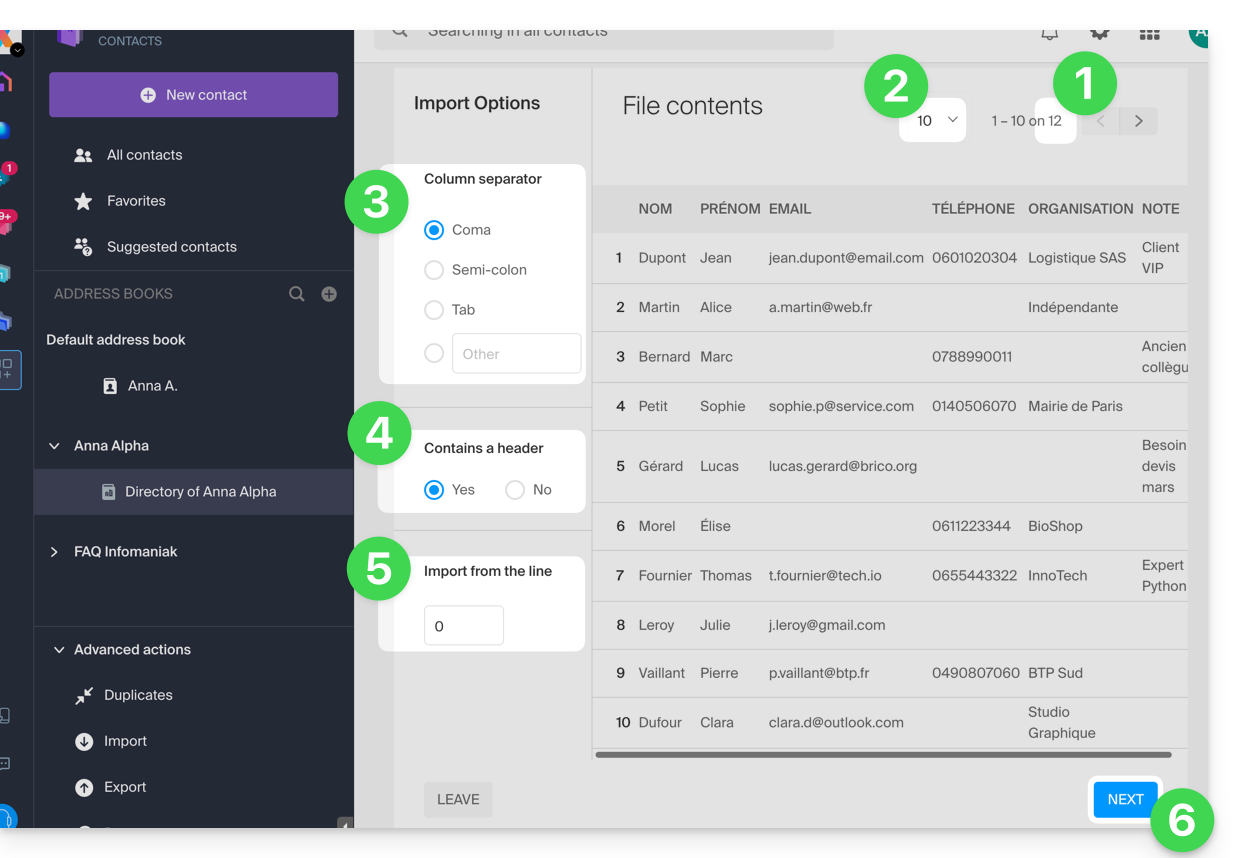
Quando si seleziona il file .csv nello strumento di importazione, seguire questi passaggi:
- L'assistente indica il numero di contatti rilevati nel file.
- È possibile aumentare il numero di contatti visualizzati per pagina, in modo da poterli visualizzare in anteprima in modo più completo, se necessario.
- Scegli il separatore utilizzato per delimitare le informazioni nel file di testo.
- Specifica se il file contienenella prima riga, senza informazioni di contatto (solo le intestazioni delle colonne).
- Specifica se desideri importare i contatti a partire da una riga specifica.
- Fare clic sul pulsante per procedere:
- Assegnare le informazioni rilevate nel file a ciascun contatto, utilizzando i campi disponibili nella rubrica:
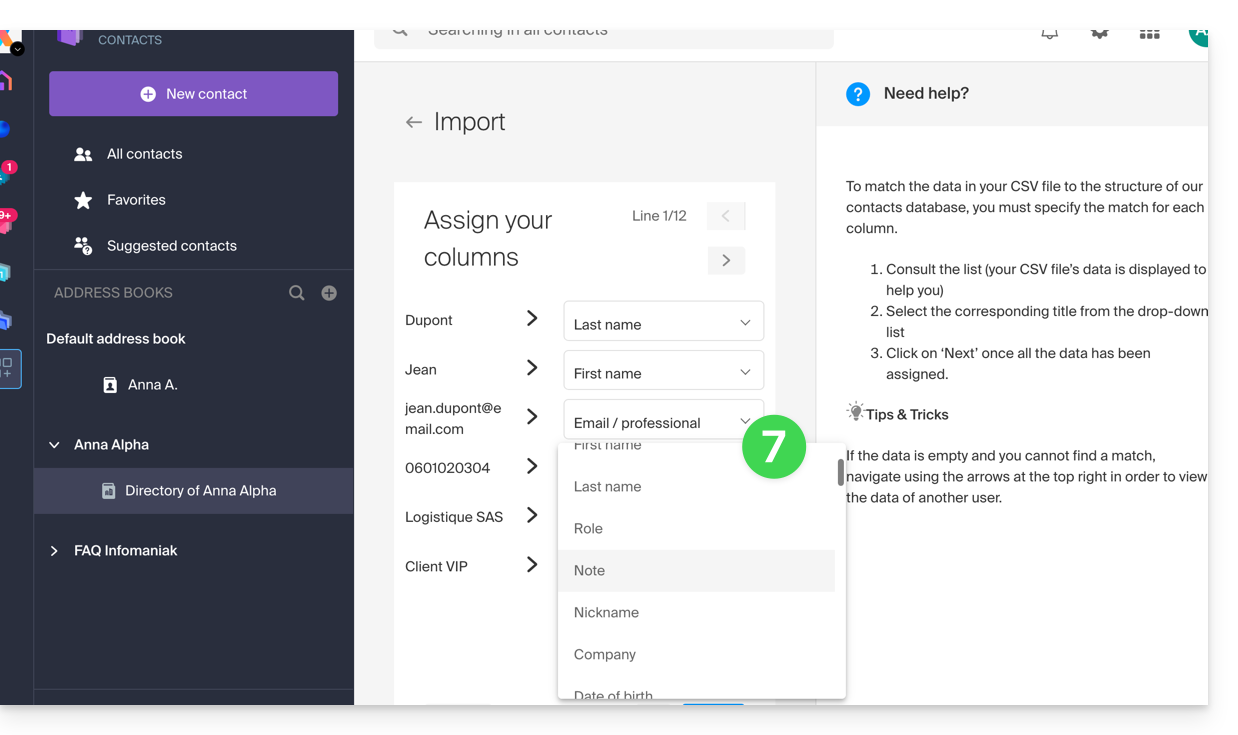
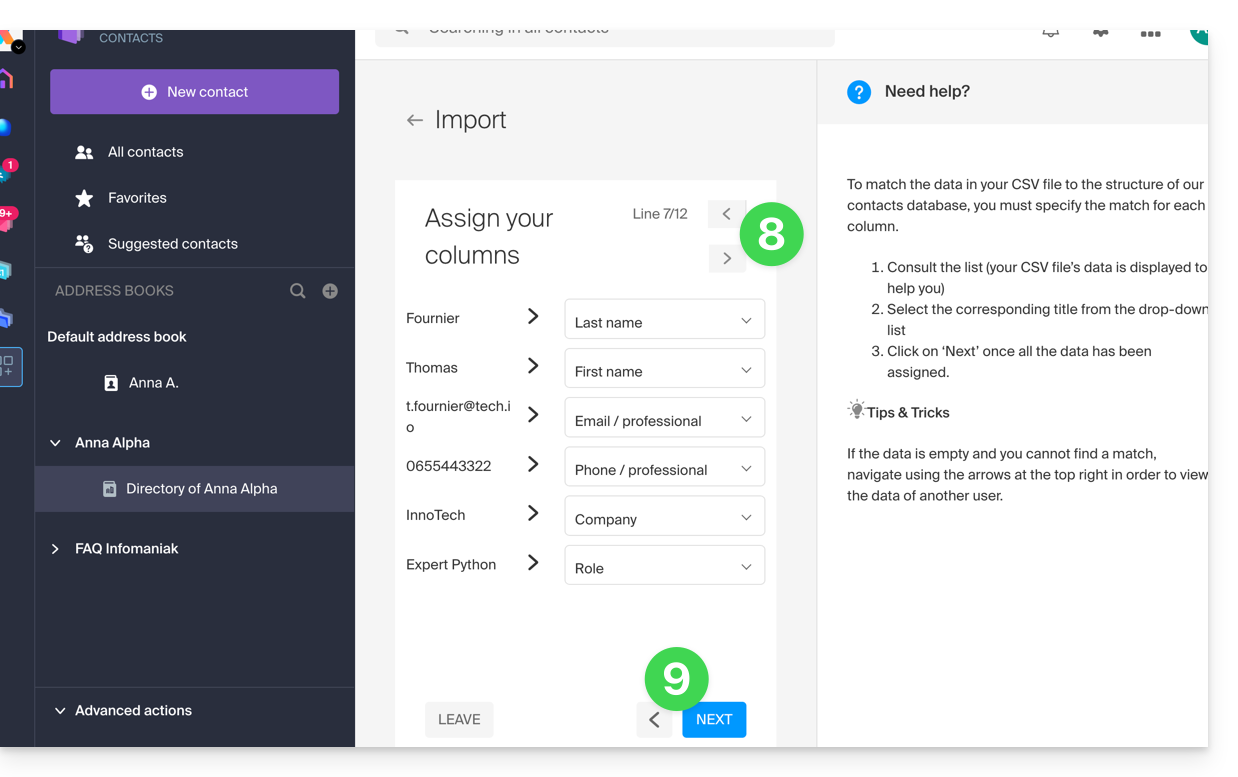
- Scorri l'elenco dei contatti da importare per specificare eventuali altri campi, se necessario.
- Torna indietro per verificare l'effetto delle modifiche apportate, quindi fai clic sul pulsante per continuare:
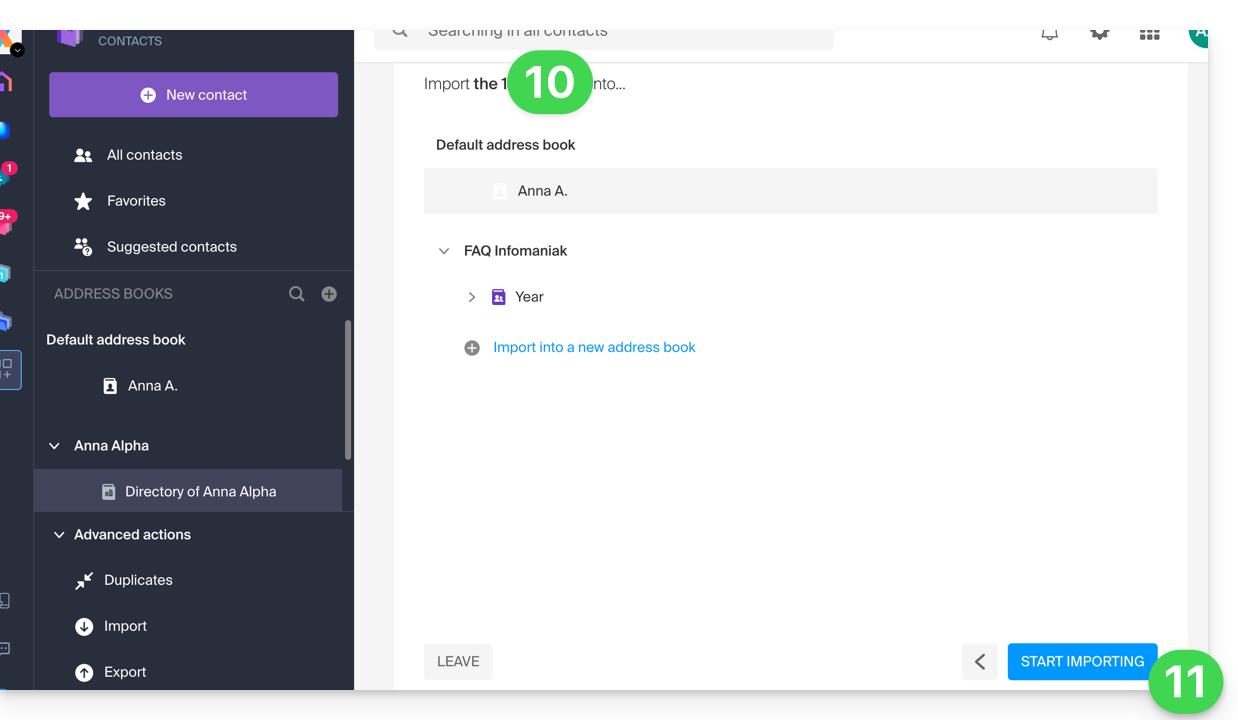
- Scegli la rubrica (o creane una nuova) in cui salvare i tuoi contatti.
- Fai clic sul pulsante per avviare l'importazione:
Contatti importati
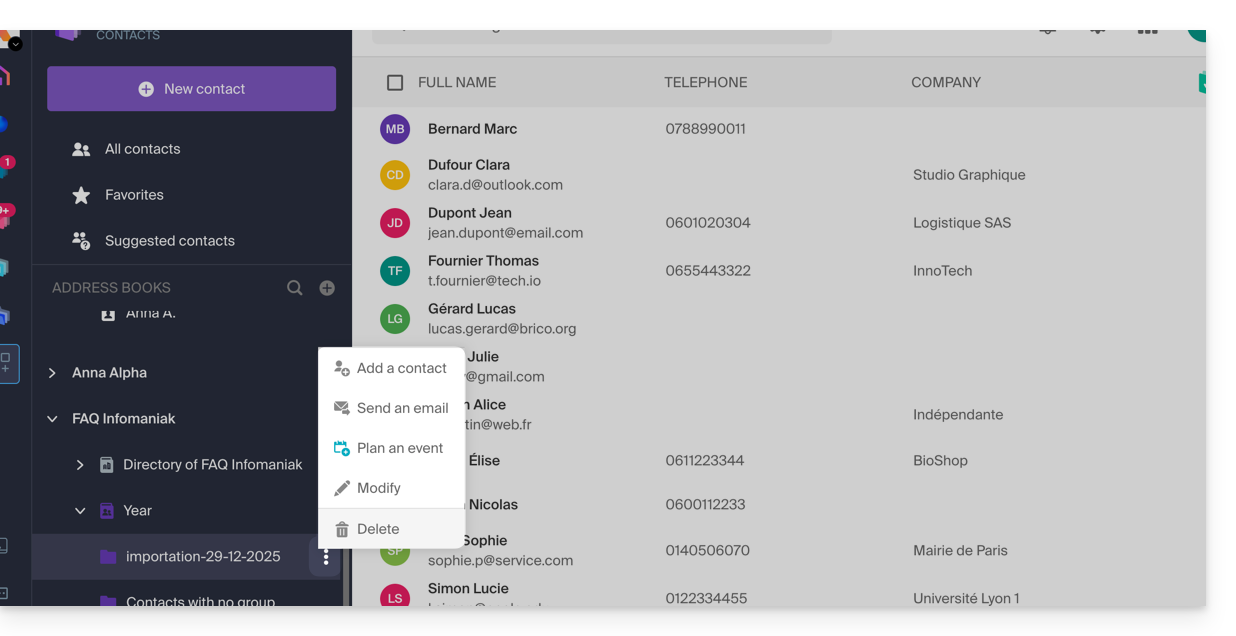
I contatti vengono importati nella posizione specificata, all'interno di un gruppo. Se necessario, è possibile eliminare questa cartella creata appositamente (questo non elimina i contatti, a meno che non si attivi questa opzione durante l'eliminazione della cartella):
- Fare clic sul menu azioni ⋮ situato a destra del nome del gruppo creato con la data di importazione.
- Fare clic su Elimina:
In caso di problemi
- Compilare le schede di contatto:
- Un contatto contenente solo nome e cognome potrebbe essere ignorato dal sistema per motivi di sicurezza.
- Assicurarsi che sia presente almeno un'informazione aggiuntiva (indirizzo e-mail o numero di telefono).
- Verifica l'intestazione del tuo file (CSV):
- Le colonne devono avere nomi chiari (ad esempio: "Nome", "Cognome", "Email").
- Se le intestazioni sono mancanti o errate, il sistema non sarà in grado di leggere i dati.
- Formato dei dati:
- Verifica che i numeri di telefono non contengano caratteri speciali insoliti e che gli indirizzi e-mail siano scritti correttamente (presenza di
@e del punto).
- Verifica che i numeri di telefono non contengano caratteri speciali insoliti e che gli indirizzi e-mail siano scritti correttamente (presenza di
- Codifica del file:
- Per ottenere risultati ottimali, salva il tuo file CSV in formato UTF-8; questo garantisce che gli accenti e i caratteri speciali vengano visualizzati correttamente.
Se devi prima esportarli da...
... Outlook (versione precedente)
- Dal programma Outlook, apri la rubrica.
- Seleziona i contatti da esportare.
- In Azioni, fai clic su Esporta come vCard.
- Invia l'e-mail contenente la vCard.
- Apri l'e-mail nell'app web Mail di Infomaniak (servizio online ksuite.infomaniak.com/mail).
- Fare clic su Aggiungi tutti i contatti.
... macOS (o consultare questa altra guida)
- Dal software di gestione contatti, andare su File e selezionare Esporta.
- Scegliere Esporta vCard.
- Salva il file vCard sul tuo computer.
... Thunderbird (oppure consulta questa altra guida)
- Dal programma Thunderbird, vai su Finestra e seleziona Rubrica.
- In Strumenti, seleziona Esporta.
- Nelle opzioni di salvataggio, scegliete Separato da virgole come formato.
- Salvate il vostro file CSV.
... Gmail (o consulta questa guida)
- Dalla tua area Gmail, vai alla sezione Contatti.
- Fare clic sul pulsante Esporta.
- Selezionare Formato vCard.
- Salva il file vCard sul tuo computer.
... Office 365 (oppure consulta questa altra guida)
- Dal programma Outlook, vai alla sezione Contatti.
- Clicca su Gestisci e seleziona Esporta.
- Salva il tuo file CSV sul computer.
... Yahoo Mail: consulta questa altra guida
... Proton Mail: consulta questa altra guida
... Bluewin: consulta questa altra guida
Link a questa FAQ: https://faq.infomaniak.com/1599
Questa FAQ è stata utile?
Questa guida spiega come modificare i permessi di accesso ai prodotti per un utente della tua Organizzazione tramite il Manager Infomaniak.
Introduzione
- Da quando hai aperto il tuo account presso Infomaniak, fai parte di almeno un' Organizzazione.
- Se eri l'unico utente e non si trattava di un invito, è stata creata un'Organizzazione a tuo nome e sei diventato automaticamente il responsabile legale.
- In caso contrario, fai parte dell'Organizzazione che ti ha invitato (a unirsi alla sua kSuite, a gestire un prodotto, ecc.).
- È possibile modificare il ruolo di un utente all'interno della tua Organizzazione.
- È quindi possibile definire se un utente…
- … fa parte della propria Organizzazione e se deve diventare:
- Responsabile legale
- Amministratore
- Collaboratore (questa sezione è descritta in dettaglio di seguito…)
- … è esterno alla propria Organizzazione (permessi limitati):
- Gli utenti esterni non vengono presi in considerazione nelle condivisioni di calendari e rubriche con l'intera Organizzazione.
- … fa parte della propria Organizzazione e se deve diventare:
Chi può accedere a cosa…
Prerequisiti
- Passare preventivamente all'Organizzazione desiderata se non si riesce a trovare l'elenco degli utenti previsto.
- Essere Amministratore o Responsabile legale all'interno dell'Organizzazione.
- Avere aggiunto un utente in qualità di collaboratore.
La guida qui sotto illustra come gestire gli accessi ai prodotti per i collaboratori e gli utenti esterni. In effetti, un responsabile legale o un amministratore ha comunque accesso a tutti i prodotti esistenti all'interno dell'organizzazione e visualizzabili nel Manager Infomaniak.
Per modificare gli accessi ai prodotti di un utente dell'organizzazione:
- Clicca qui per accedere alla gestione degli utenti nel Manager Infomaniak (hai bisogno di aiuto?).
- Clicca sul menu delle azioni ⋮ situato a destra dell'utente interessato.
- Fare clic su Modifica accessi ai prodotti:

- È possibile concedere l'accesso a tutte le funzionalità con le autorizzazioni massime in un solo clic.
- In alternativa, fare clic sulla categoria di prodotto a cui si desidera concedere l'accesso.

- Selezionare il prodotto o i prodotti necessari.
- Se hai selezionato più prodotti, decidi se un futuro prodotto aggiuntivo dovrà essere automaticamente visibile all'utente (e con quali tipi di autorizzazioni).
- Fai clic sul pulsante Salva:

- I diritti vengono concessi immediatamente.
- Fare clic sull'icona matita ✎ per modificare le autorizzazioni:

- Ripetere il passaggio 5 se è necessario concedere l'accesso a più prodotti.
Utilizzo del servizio / Gestione del servizio
Attenzione, nella tabella dei prodotti è importante distinguere gli accessi ai prodotti (ad esempio kDrive, all'interno di kSuite) e gli accessi alla gestione dei prodotti:
È possibile autorizzare un utente a utilizzare kDrive (potrà creare un PDF, ad esempio) senza per questo concedergli un diritto di gestione del servizio kDrive (non potrà modificare l'offerta, invitare un nuovo utente, disattivare il servizio, ecc.).
Permessi tecnici / Permessi statistici
Con alcuni servizi, come kDrive, è possibile concedere a un collaboratore permessi TECNICI e/o STATISTICI (aggiungendo l'accesso alla dashboard, ai link di condivisione, alle statistiche di archiviazione, agli utenti attivi, ai dispositivi connessi, all'attività su kDrive):
Altri servizi, come i nomi di dominio, non dispongono di una sezione STATISTICHE:
Alcuni servizi specifici, come la vendita di biglietti, consentono di assegnare autorizzazioni ancora più dettagliate:
Accesso semplificato: i Gruppi
Per facilitare l'aggiunta di diritti di accesso a un prodotto presente nella vostra organizzazione, sono disponibili i Gruppi. Questi vi permettono di creare team collegati ai prodotti Infomaniak con i diritti desiderati, il che è molto utile per concedere a un nuovo collaboratore della vostra organizzazione l'accesso ai prodotti di cui avrà bisogno nelle sue attività quotidiane.
Link a questa FAQ: https://faq.infomaniak.com/1610
Questa FAQ è stata utile?
Questa guida spiega come ricevere automaticamente ogni mattina nella tua casella di posta Mail e/o in kChat il riepilogo delle tue attività registrate in Calendar di Infomaniak.
Introduzione
- Questa funzionalità è disattivata per impostazione predefinita in tutti i calendari.
- Questo riepilogo viene inviato al tuo indirizzo email (quello utilizzato per l'accesso al tuo account Infomaniak).
- Contiene l'elenco di tutti gli eventi della giornata con le relative informazioni più importanti (eventuale link a kMeet, luogo, orari, ecc.).
- Potete persino inviare questo programma giornaliero al vostro team o al vostro assistente, in modo che sappiano qual è il momento migliore per contattarvi, anche creando una regola di inoltro automatico basata sui criteri corrispondenti all'e-mail ricevuta.
Ottenere un programma giornaliero in modo automatico
Prerequisiti
- Per inviare un riepilogo su kChat, è necessario disporre di kChat all'interno della propria organizzazione.
Per iniziare la giornata consultando un messaggio nella tua casella di posta Infomaniak contenente la pianificazione basata sul tuo calendario Infomaniak:
- Clicca qui per accedere alle impostazioni unificate delle tue app web Infomaniak e, in particolare, alle impostazioni del promemoria giornaliero dell'app Calendario.
- Verifica o seleziona l'organizzazione interessata dal menu a tendina nel menu laterale sinistro.
- Se la modifichi, torna alle impostazioni facendo clic sull'elemento del promemoria giornaliero per accedere alle impostazioni:
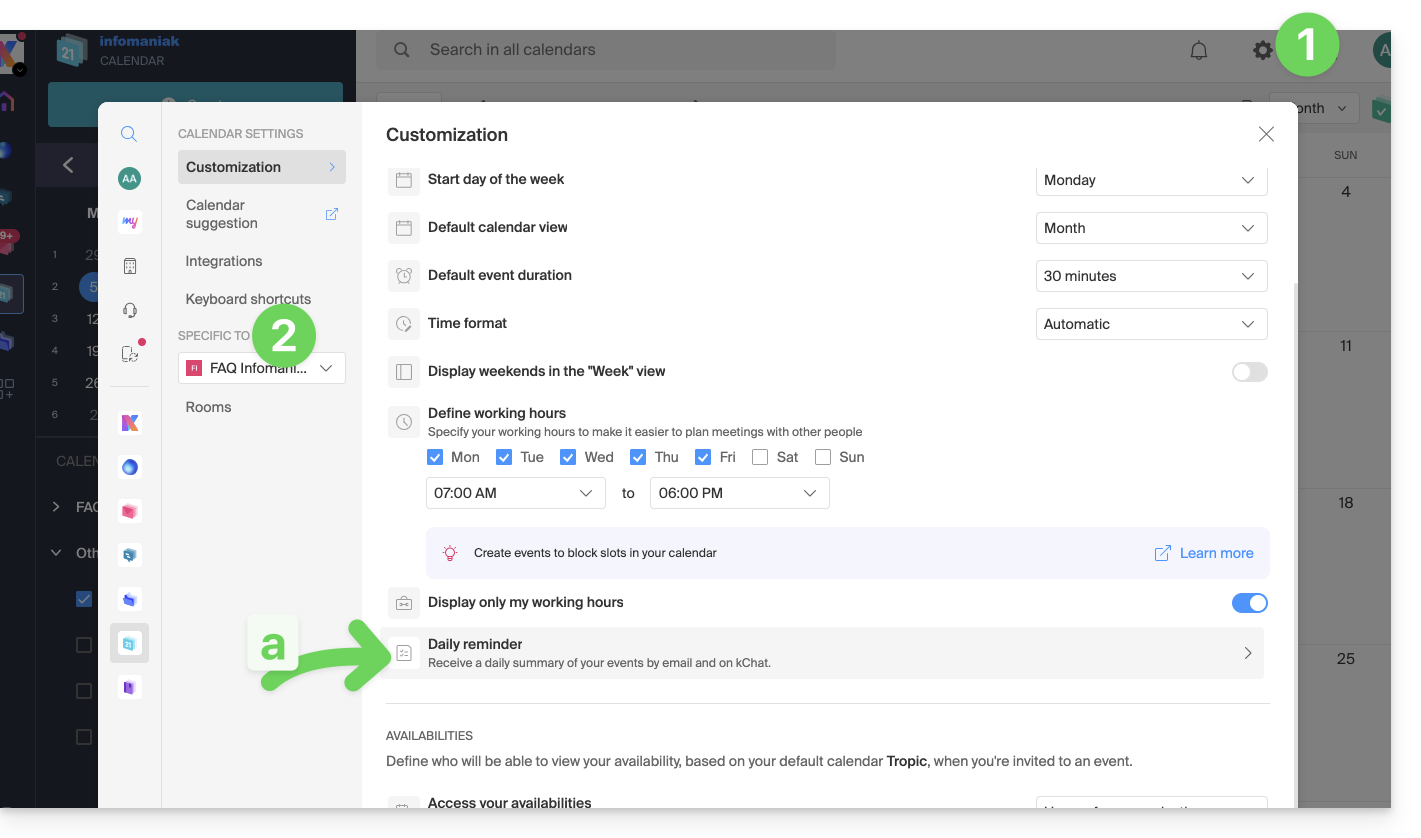
- Se la modifichi, torna alle impostazioni facendo clic sull'elemento del promemoria giornaliero per accedere alle impostazioni:
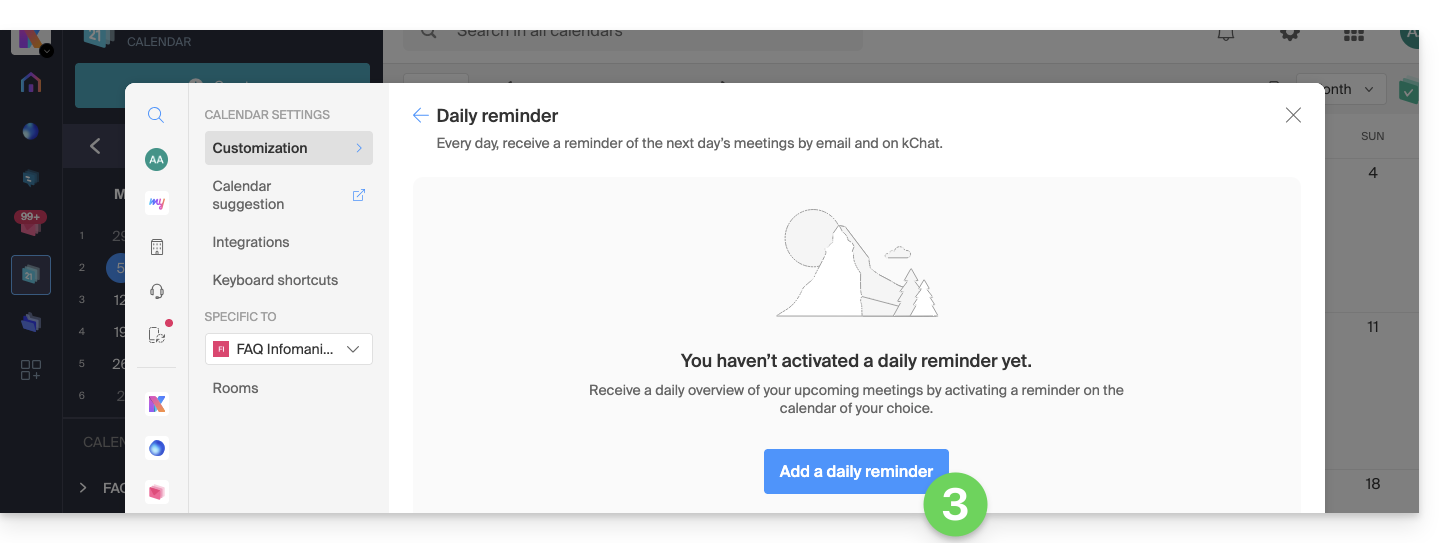
- Fai clic sul pulsante per Aggiungere un promemoria giornaliero e configurarlo:
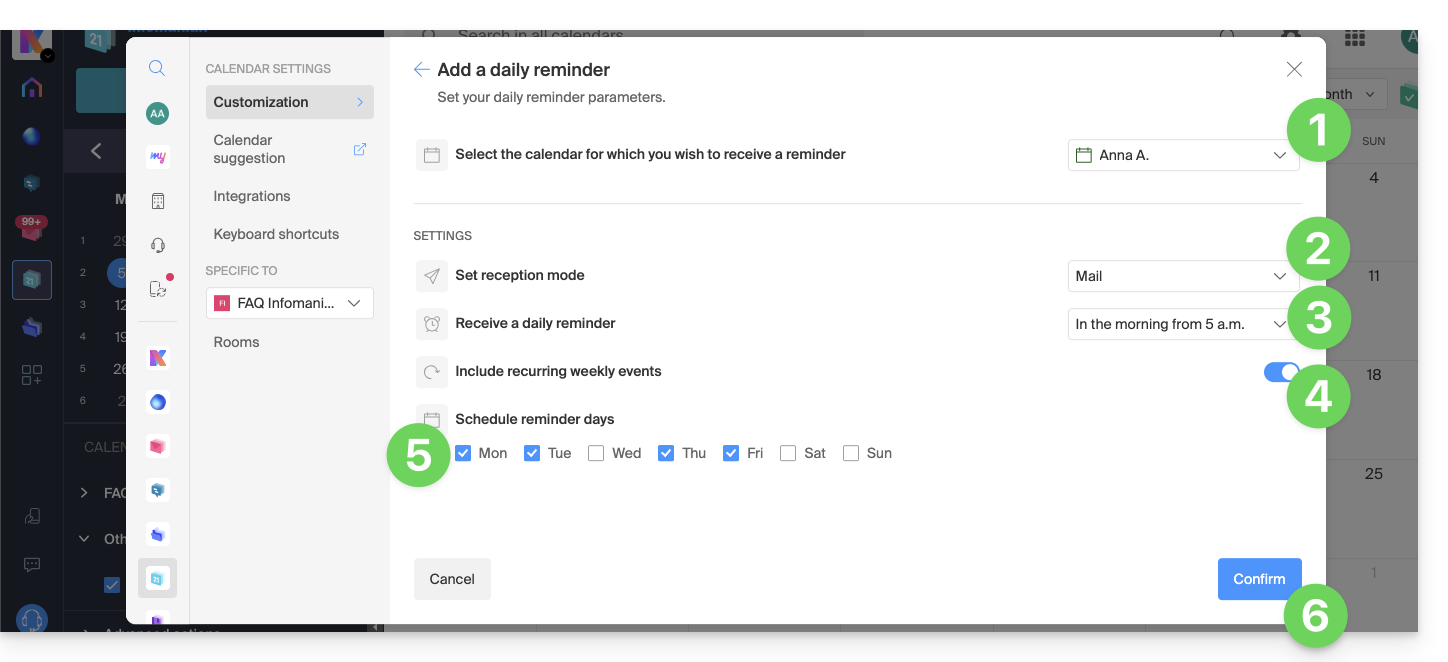
Per personalizzare il promemoria in base alle proprie esigenze:
- Selezionare il calendario desiderato.
- Scegli il metodo di ricezione (e-mail, kChat o entrambi).
- Scegli quando desideri ricevere il promemoria (la sera prima o la mattina stessa).
- Scegli se includere o meno gli eventi ricorrenti.
- Scegli i giorni in cui verrà inviato il promemoria giornaliero.
- Conferma le tue scelte in fondo alla pagina:
Disattivare il promemoria giornaliero
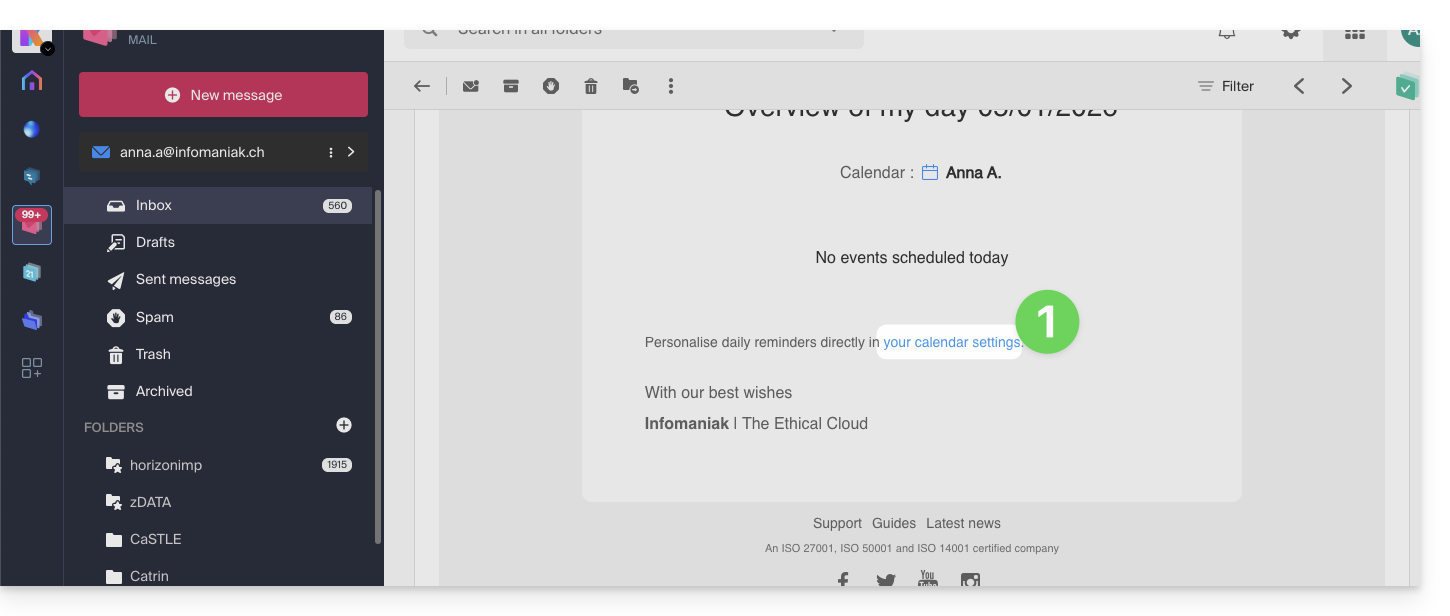
Per interrompere l'invio del riepilogo giornaliero tramite email o Euria su kChat:
- Clicca sul link che si trova in fondo alla notifica ricevuta:
- Fare clic sul promemoria da eliminare:
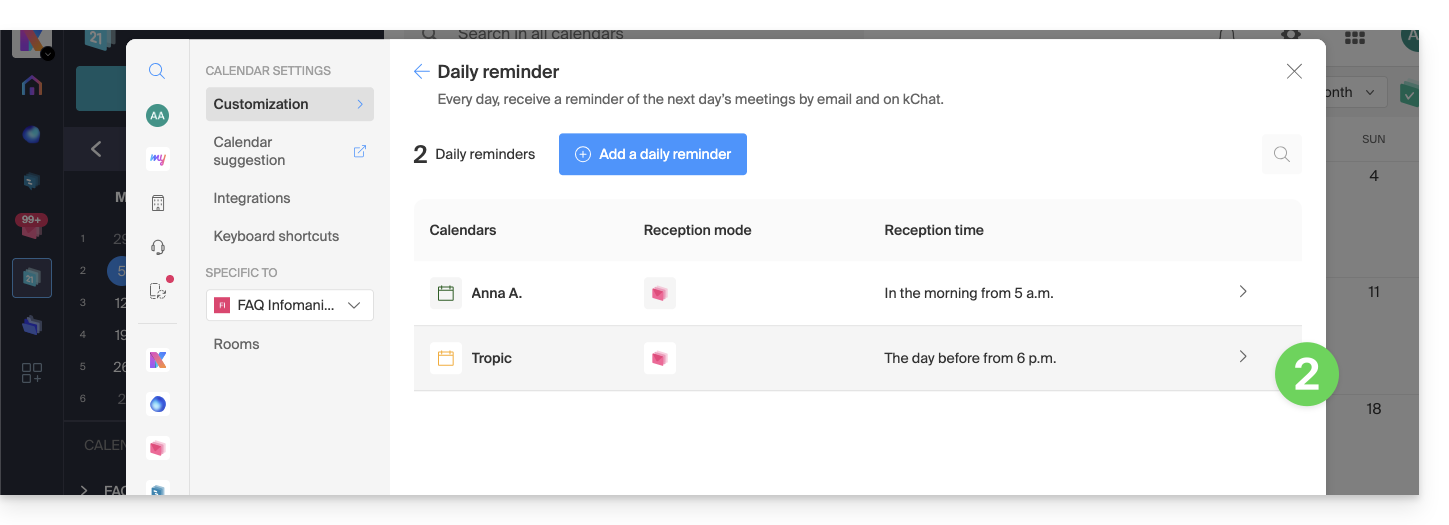
- Eliminare il promemoria dalla pagina di modifica:
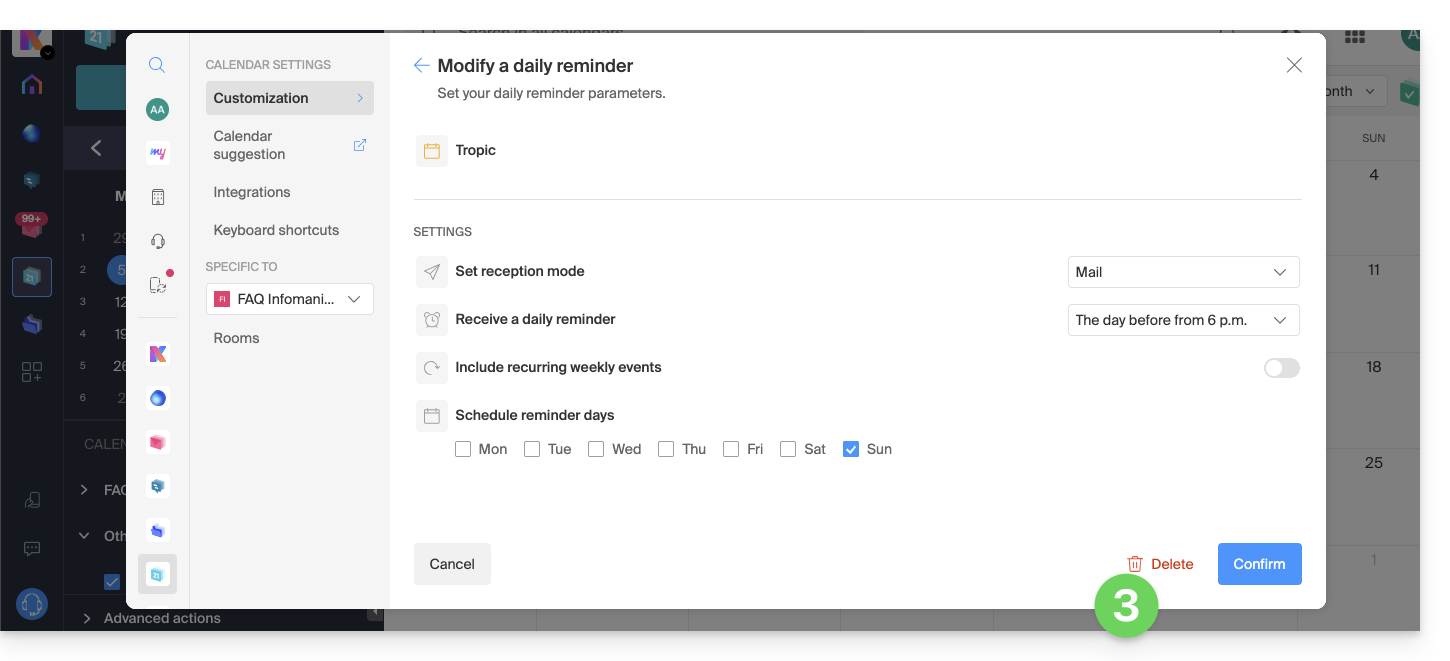
Link a questa FAQ: https://faq.infomaniak.com/1622
Questa FAQ è stata utile?
Questa guida spiega come modificare il ruolo e le autorizzazioni di un utente, in modo che quest'ultimo abbia solo un ruolo limitato o l'accesso a determinate funzionalità della vostra Organizzazione presente nel Manager Infomaniak.
Introduzione
- Da quando hai aperto il tuo account presso Infomaniak, fai parte di almeno un' Organizzazione.
- Se eri l'unico utente e non si trattava di un invito, è stata creata un'Organizzazione a tuo nome e sei diventato automaticamente il responsabile legale.
- Altrimenti, fai parte dell'Organizzazione che ti ha invitato (a unirsi alla sua kSuite, a gestire un prodotto, ecc.).
- Puoi definire se un utente…
- … fa parte della tua Organizzazione e se deve avere il ruolo di:
- Responsabile legale
- Amministratore
- Collaboratore
- … è esterno alla tua Organizzazione (permessi limitati):
- Gli utenti esterni non vengono presi in considerazione nelle condivisioni di calendari e rubriche a livello di tutta l'Organizzazione.
- … fa parte della tua Organizzazione e se deve avere il ruolo di:
Modificare i diritti/permessi di un utente
Prerequisiti
- Se non si riesce a trovare l'elenco degli utenti previsto, passare prima all'organizzazione desiderata tramite questo link.
- Essere amministratore o responsabile legale all'interno dell'organizzazione.
- Acquisire familiarità con le diverse autorizzazioni (ad esempio, diritti di accesso ai prodotti) e preferenze di contatto amministrativodi un utente all'interno di un'Organizzazione.
- Attenzione, non è possibile rimuovere un amministratore legale se non è presente un altro amministratore legale.
Per modificare il ruolo di un utente:
- Clicca qui per accedere alla gestione degli utenti nel Manager Infomaniak (hai bisogno di aiuto?).
- Fare clic sul menu azioni ⋮ situato a destra dell'utente interessato.
- Fare clic su Modifica ruolo:
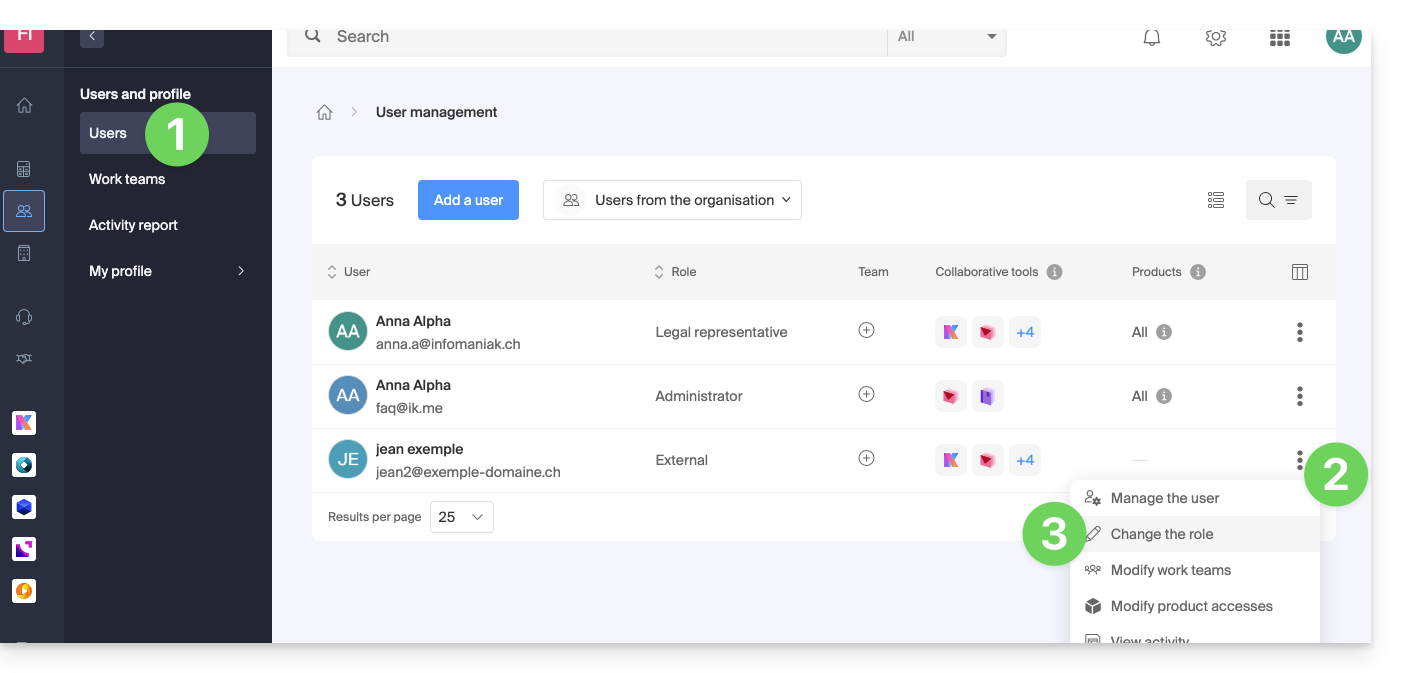
- Modificare il ruolo desiderato:
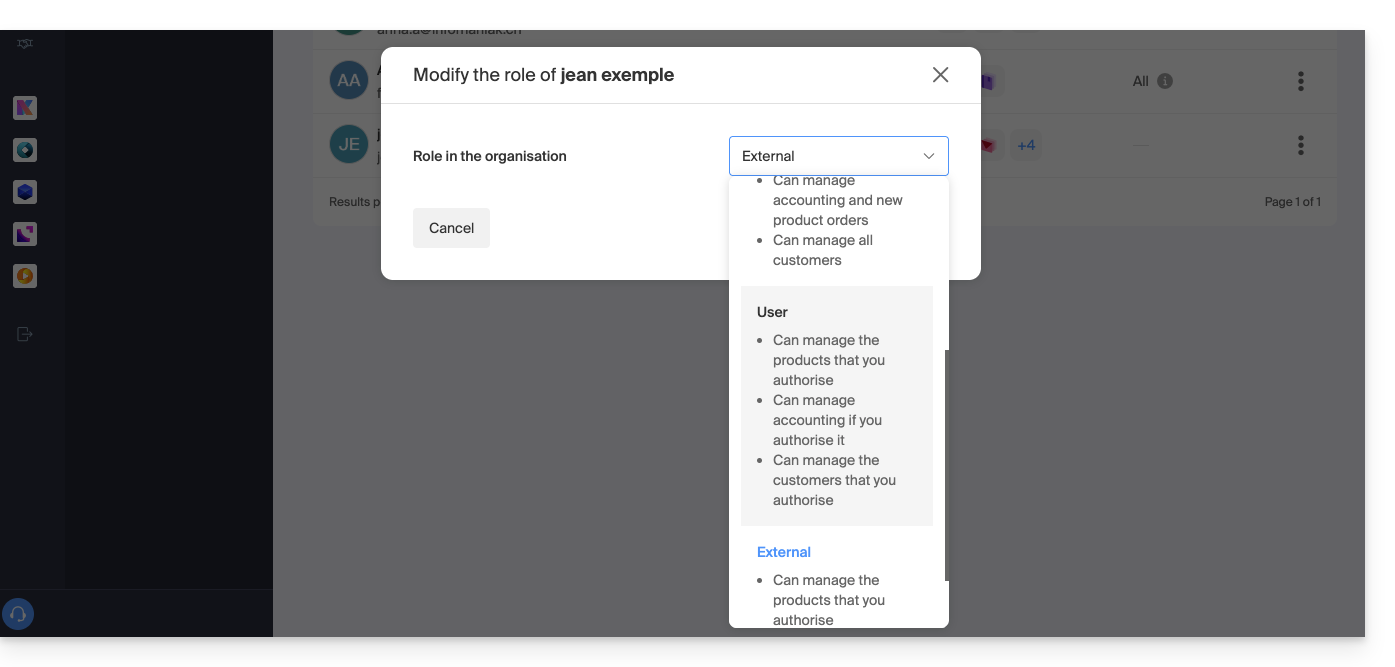
- Fare clic sul pulsante Salva.
Un'e-mail di riepilogo viene inviato all'utente a cui è stato modificato il ruolo.
Se si assegna all'utente un ruolo di semplice collaboratore…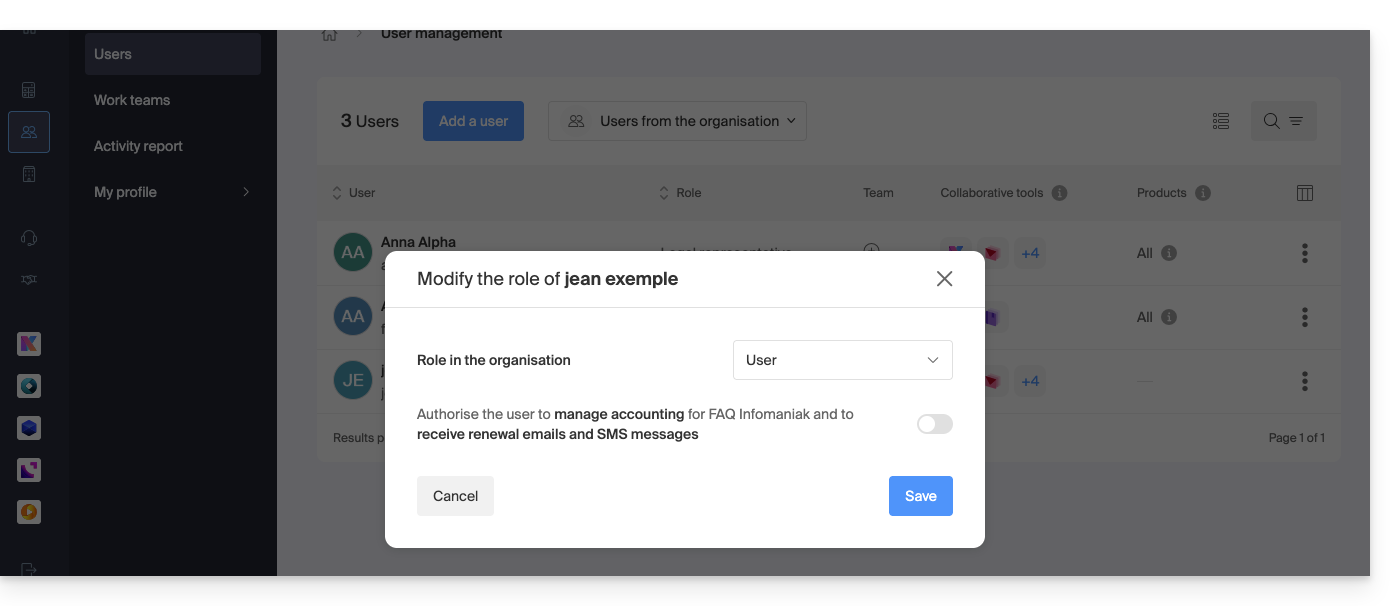
… sarà possibile modificare i servizi a cui potrà accedere; consultare questa altra guida: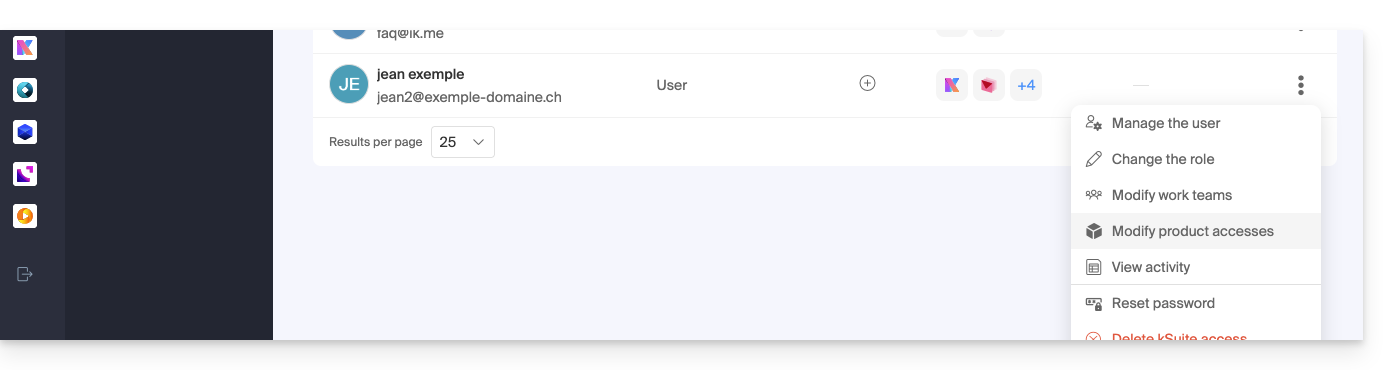
Link a questa FAQ: https://faq.infomaniak.com/1633
Questa FAQ è stata utile?
Questa guida spiega come copiare o spostare i contatti nelle rubriche dell'app web Contatti di Infomaniak (servizio online ksuite.infomaniak.com/contacts).
Introduzione
- I contatti possono anche essere gestiti all'interno di gruppi, ovvero sottocartelle della rubrica.
Copiare o spostare un contatto
Per farlo:
- Clicca qui per accedere all'app web Contatti di Infomaniak (servizio online ksuite.infomaniak.com/contacts).
- Fare clic sul menu azioni ⋮ a destra di un contatto per scegliere di copiare o spostare il contatto nella posizione desiderata tramite una procedura guidata:
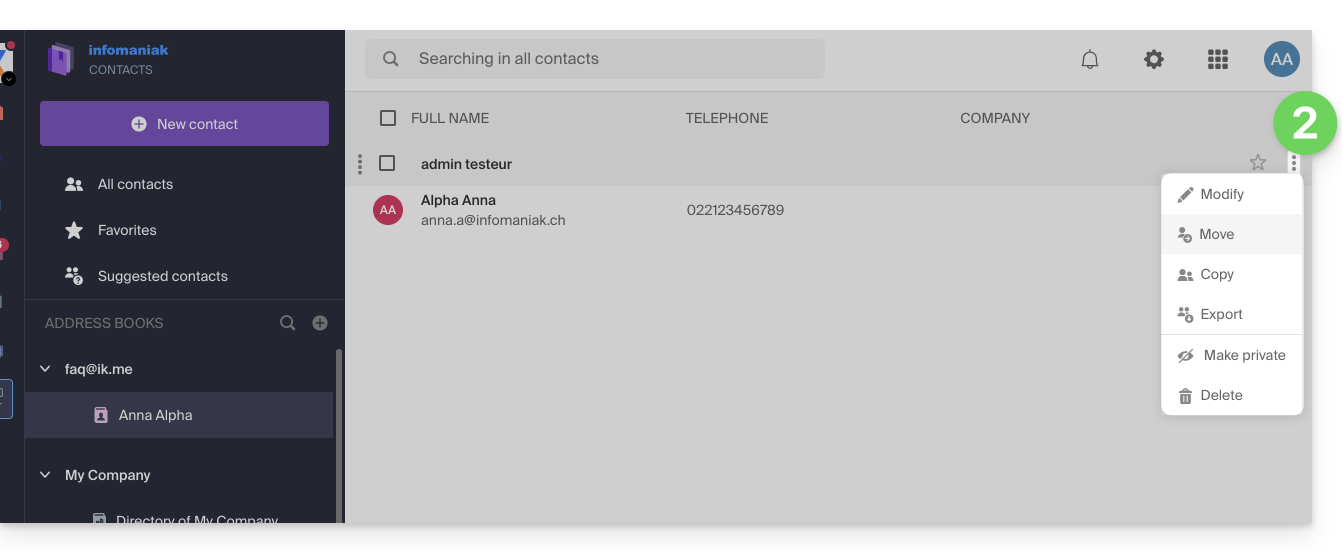
È anche possibile fare clic e tenere premuto il pulsante del mouse all'estrema sinistra della riga di un contatto per copiare o spostare un contatto (o più contatti, se li si seleziona in precedenza) nella rubrica desiderata nella barra laterale sinistra: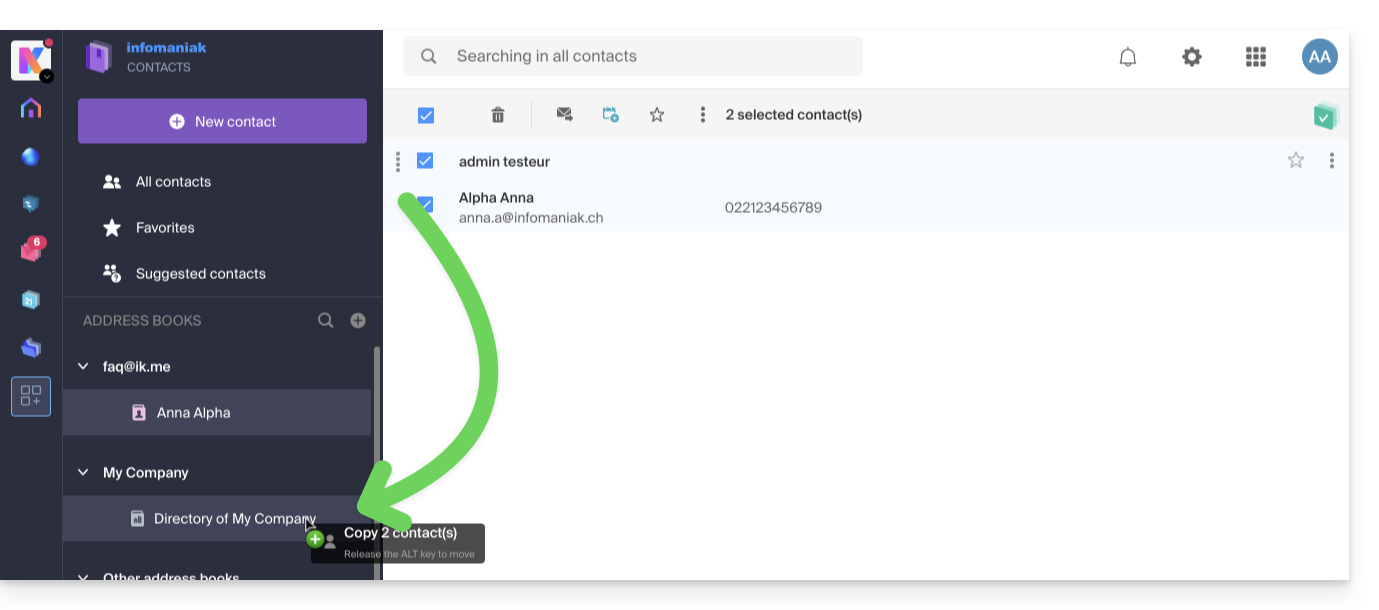
Il comportamento predefinito quando si sposta una scheda di contatto dalla rubrica in un'altra cartella o rubrica è "sposta".
Premendo il tasto della tastiera che di solito si utilizza per copiare file dal computer (in genere il tasto ALT) e trascinando da un punto all'altro, sarà possibile "copiare" i contatti invece di spostarli.
Link a questa FAQ: https://faq.infomaniak.com/1652
Questa FAQ è stata utile?
Questa guida spiega come aggiungere un allegato proveniente da kDrive a un evento del calendario nell'app web Calendar di Infomaniak (servizio online ksuite.infomaniak.com/calendar).
Introduzione
- Alcuni software o applicazioni consentono anche di aggiungere un allegato e, in questo caso, se si sincronizza il calendario con quello della propria soluzione, la dimensione massima del file allegato è di 64 KB.
Aggiungere un allegato a kDrive
Quando crei un nuovo evento nell'app web Calendar di Infomaniak (servizio online ksuite.infomaniak.com/calendar), puoi aggiungere uno o più allegati (link a file di kDrive):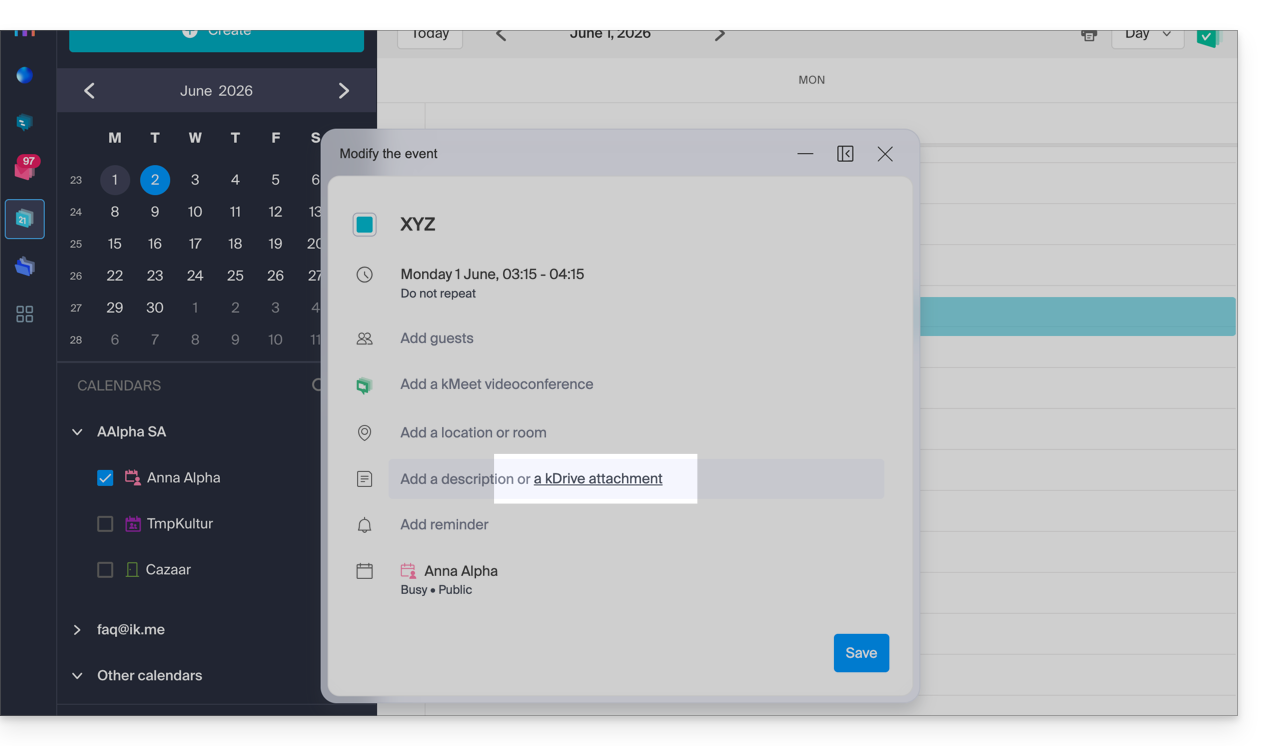
Fai clic sul link “Inserisci un link kDrive”, e potrai accedere a kDrive direttamente dalla finestra di creazione dell'evento Calendar: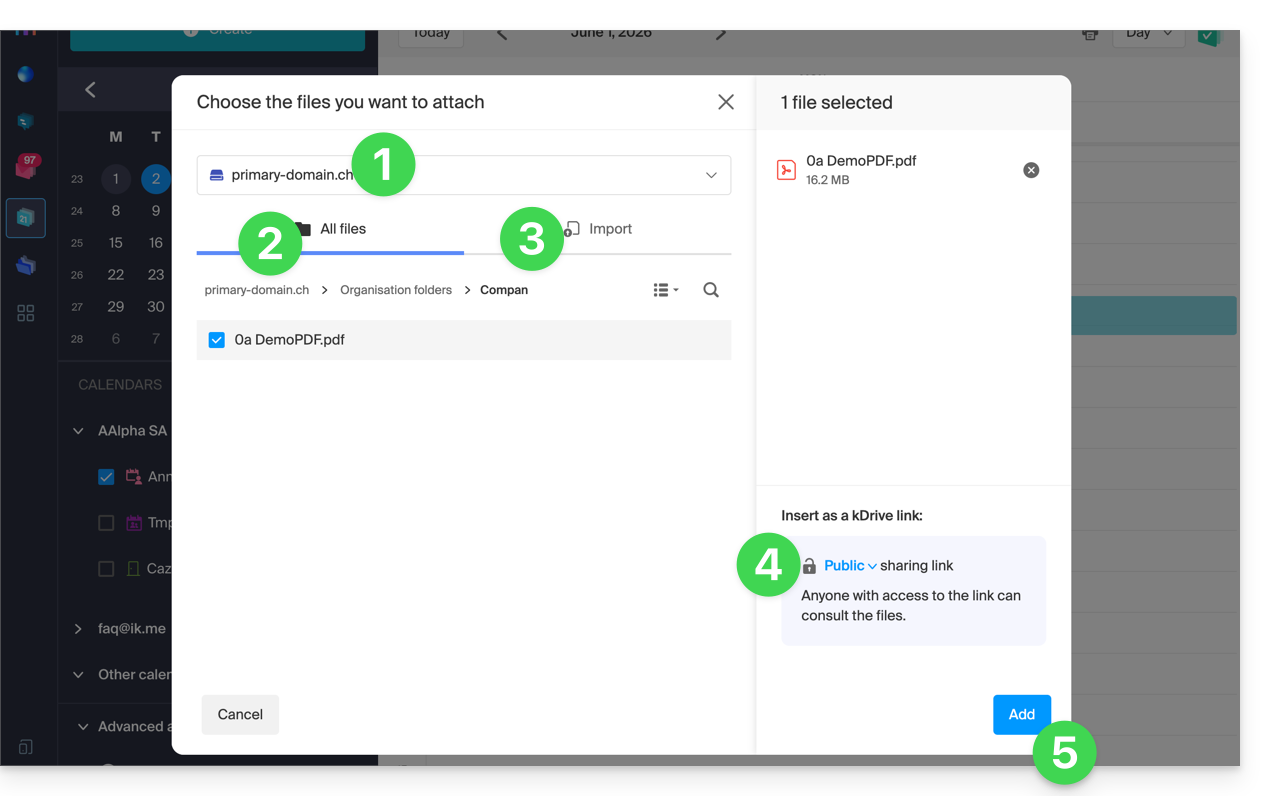
- Se necessario, seleziona kDrive.
- Naviga e scegli i file da aggiungere all'evento.
- In alternativa, importa nuovi documenti che verranno archiviati su kDrive.
- Una volta selezionati, scegli se il loro link deve essere:
- un link pubblico (accessibile a tutti)
- un link ristretto (accessibile solo agli utenti autorizzati)
- Fare clic su Aggiungi.
Che l'evento sia ricorrente o meno, è possibile aggiungere file che verranno condivisi con coloro che visualizzano l'evento nel calendario: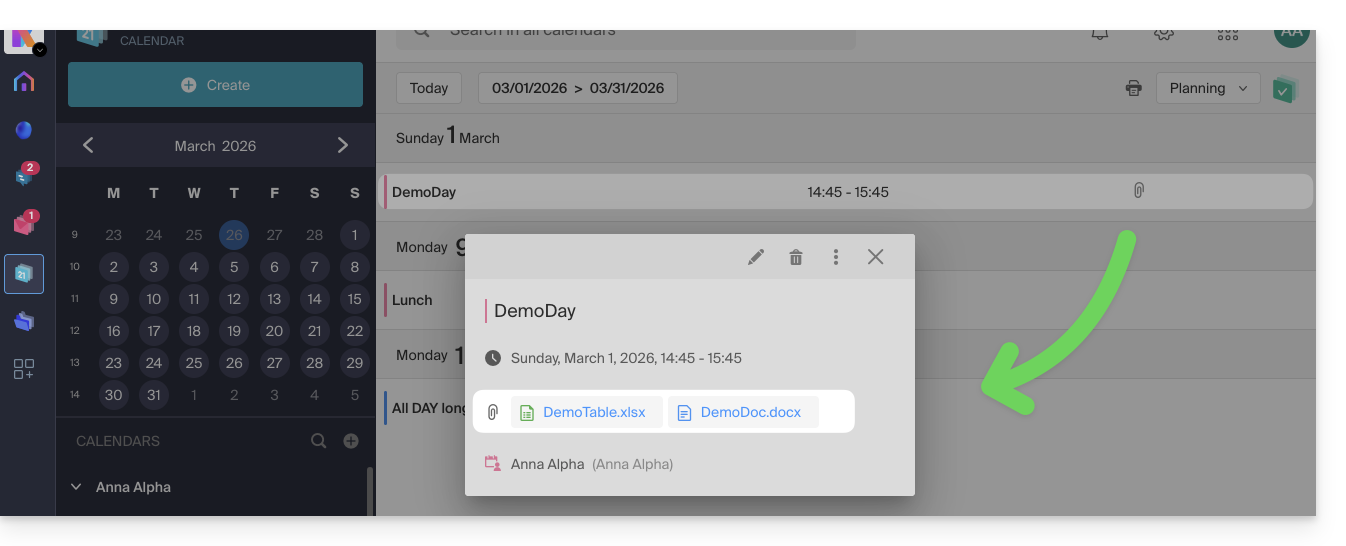
Gli invitati all'evento che consulteranno la scheda tramite un'applicazione sincronizzata, Outlook, Gmail e altre, vedranno i link nella descrizione (come nel caso dell'eventuale link kMeet, ad esempio, se è prevista una videoconferenza per l'evento).
Link a questa FAQ: https://faq.infomaniak.com/1673
Questa FAQ è stata utile?
Questa guida spiega come condividere i contatti con altri utenti dalle rubriche dell'app web Contatti di Infomaniak (servizio online ksuite.infomaniak.com/contacts).
Condividere una rubrica
Per condividere i contatti:
- Clicca qui per accedere all'app web Contatti di Infomaniak (servizio online ksuite.infomaniak.com/contacts).
- Fare clic sul menu azioni ⋮ a destra di una rubrica (prima di eventuali gruppi, che non possono essere condivisi specificamente, ma che saranno comunque visibili durante la condivisione).
- Fare clic su Condividi:
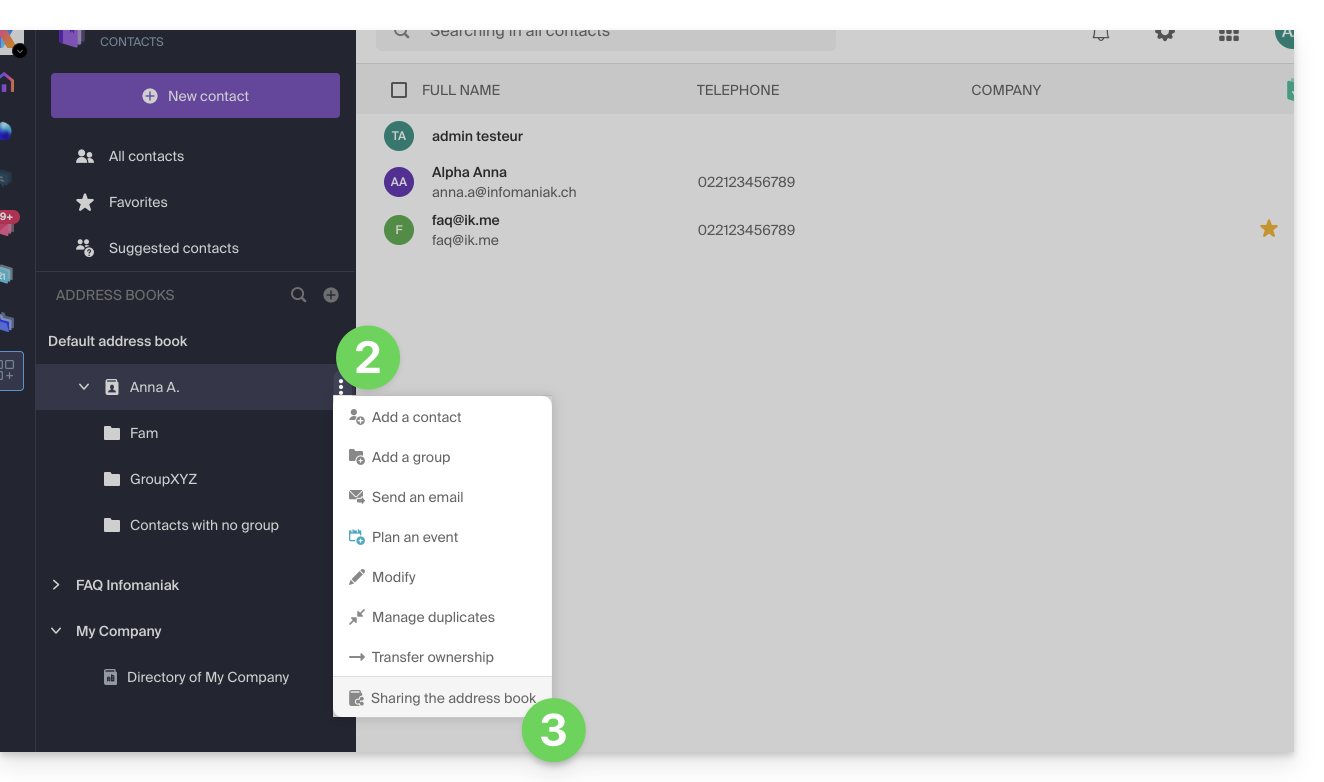
- Se è già in corso una condivisione e si desidera avviarne un'altra, fare clic su Condividi nella parte superiore, altrimenti sul pulsante Condividi nella parte inferiore.
- Inserire l'indirizzo email dell'utente che avrà accesso alla rubrica:
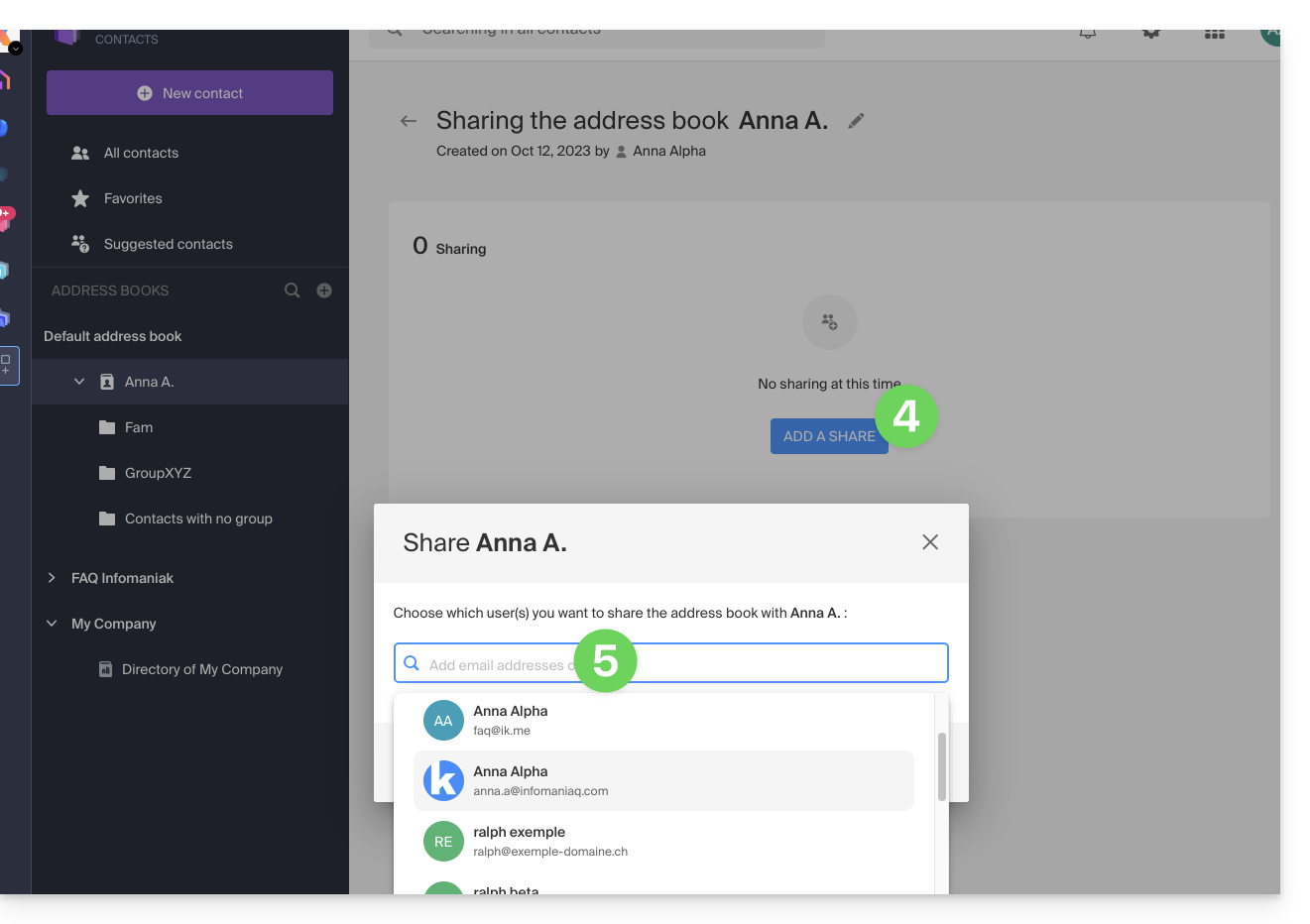
- Se l'utente non ne possiede ancora uno, potrà crearne uno gratuitamente.
- Specifica i permessi dell'utente per questa rubrica (Amministrazione, Solo lettura, Lettura e scrittura).
- Completa l'operazione facendo clic sul pulsante di condivisione:
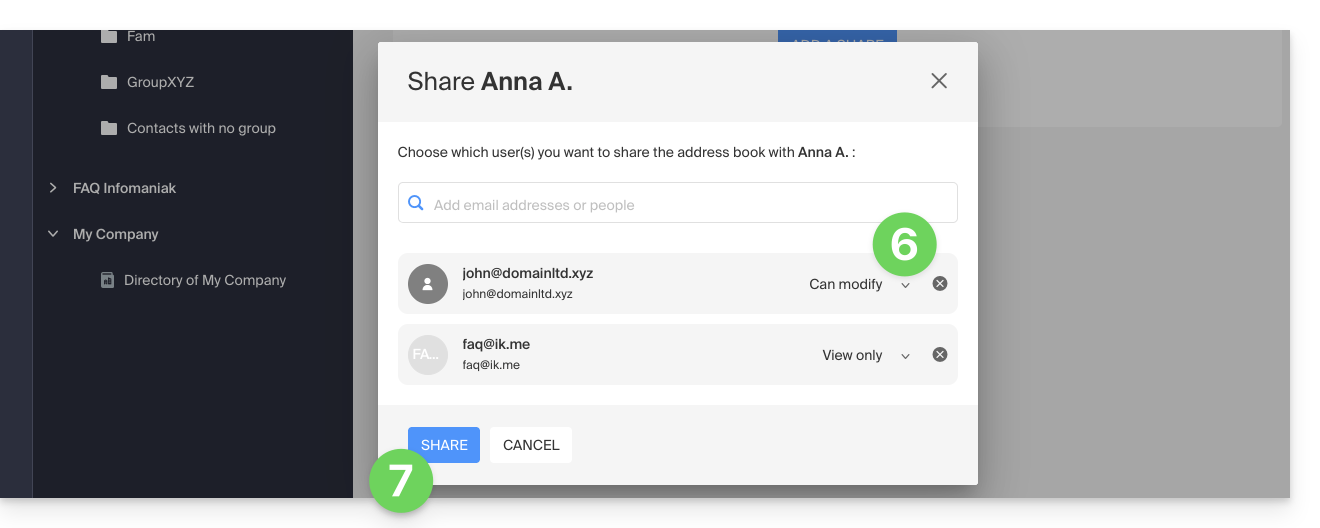
I contatti creati o spostati/copiati in questa rubrica in futuro saranno visibili dinamicamente a tutti gli utenti che hanno accesso alla condivisione.
Accetta la condivisione
L'utente invitato dovrà accettare la condivisione per accedere ai dati condivisi (i nomi dei gruppi sono comunque visibili prima dell'accettazione), che saranno disponibili in una sezione denominata “Altre rubriche”: 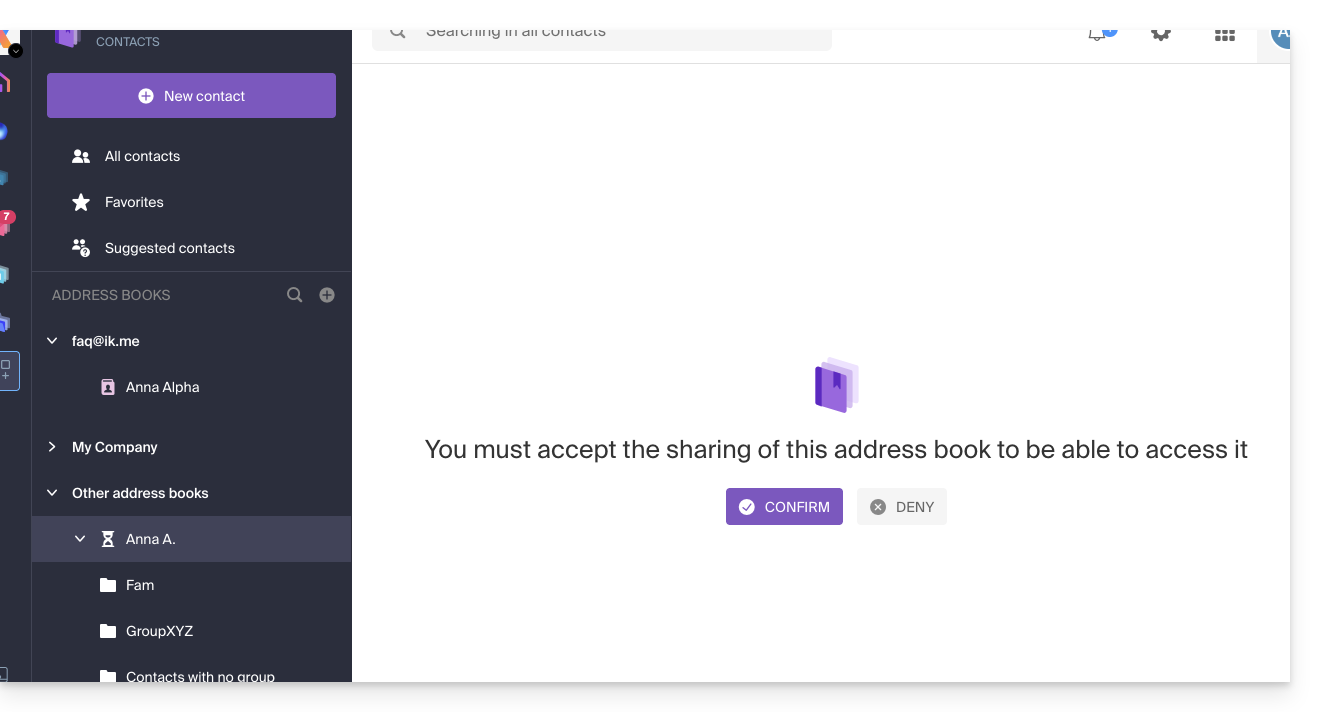
A seconda delle autorizzazioni concesse, potrà eseguire determinate operazioni sui contatti o semplicemente visualizzarli, anche durante la stesura di una nuova e-mail: 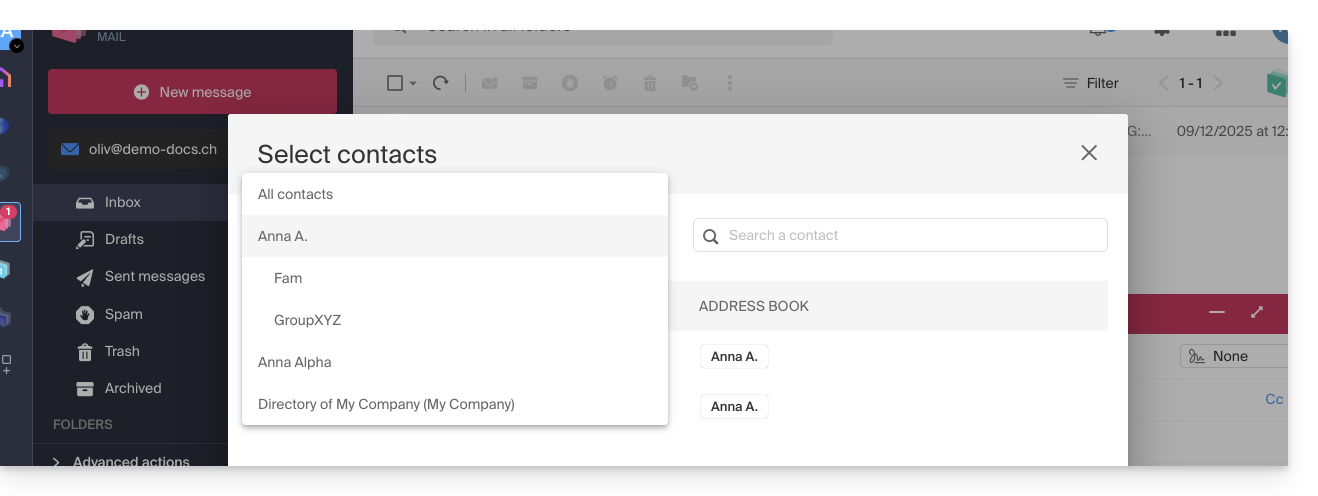
Revocare l'adesione a una condivisione già accettata
Un utente può revocare l'adesione a una condivisione dal menu azioni ⋮ a destra della rubrica condivisa: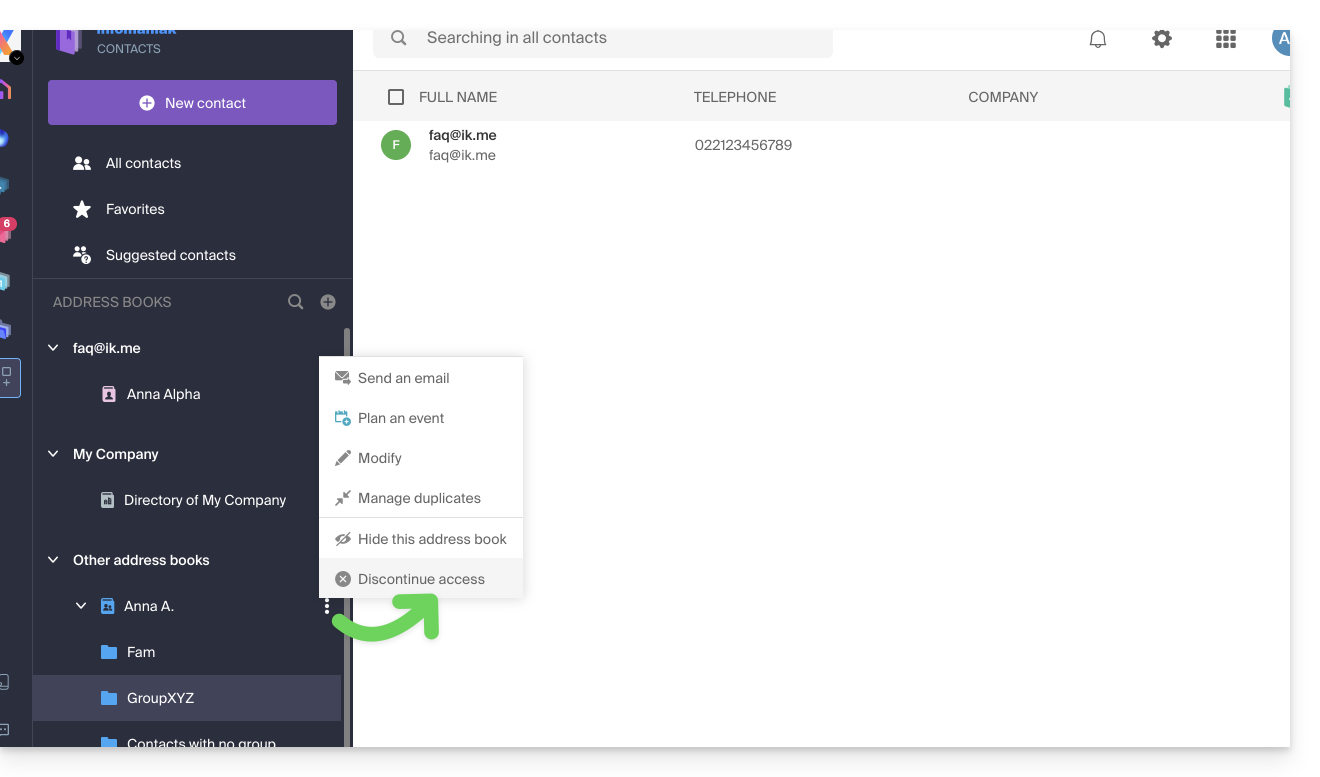
Link a questa FAQ: https://faq.infomaniak.com/1678
Questa FAQ è stata utile?
Questa guida spiega come condividere uno dei tuoi calendari con altri utenti Infomaniak, ovvero i tuoi collaboratori, tramite l'app web Calendar di Infomaniak (servizio online ksuite.infomaniak.com/calendar).
Introduzione
- Consulta questa guida per configurare la sincronizzazione dei tuoi calendari o questa guida per integrare un calendario in sola lettura in un'applicazione di terze parti.
Condividere un calendario Infomaniak
Per attivare la condivisione di uno dei tuoi calendari:
- Clicca qui per accedere all'app web Calendar di Infomaniak (servizio online ksuite.infomaniak.com/calendar).
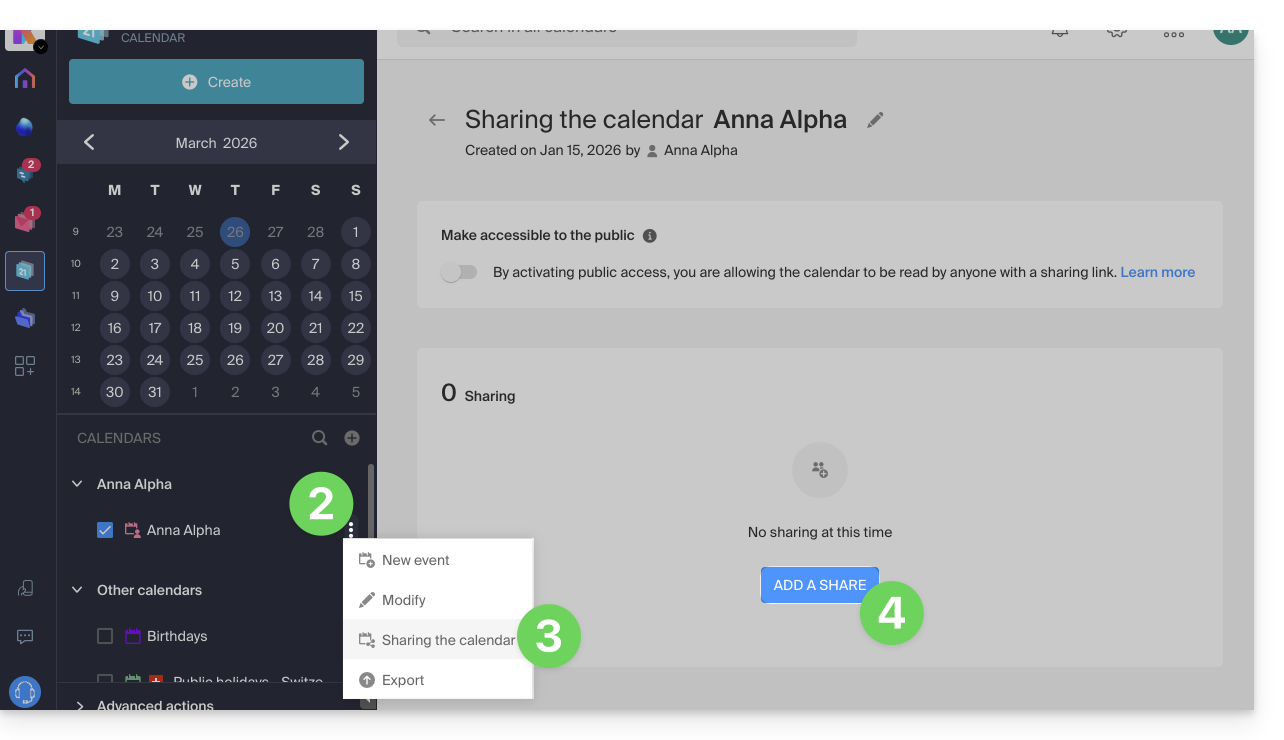
- Fare clic sul menu azioni ⋮ a destra di un calendario.
- Fare clic su Condividi calendario.
- Fare clic sul pulsante per Aggiungere una condivisione:
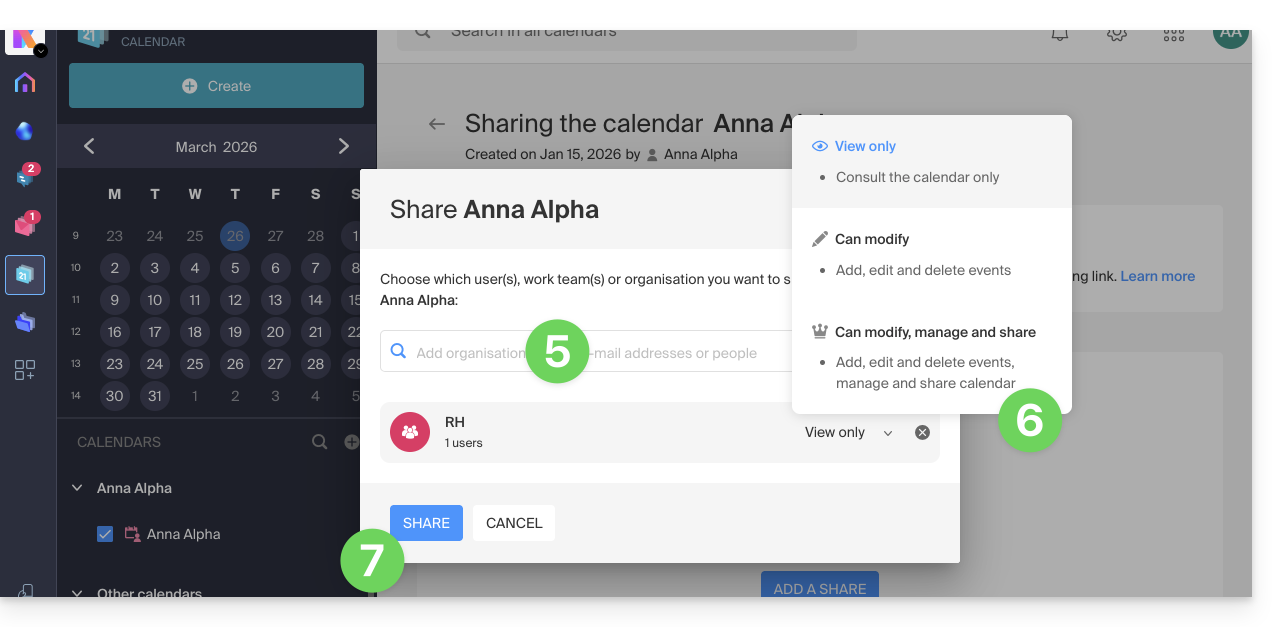
- Inserire l'organizzazione, il gruppo ol'indirizzo email corrispondente all'account utente Infomaniakche avrà accesso al calendario (se l'utente non possiede ancora un account, potrà crearne uno gratuitamente tramite l'invito che riceverà).
- Definisci i permessi dell'utente per questo calendario (Può visualizzare, Può modificare, Può modificare e condividere).
- Completa l'operazione facendo clic sul pulsante:
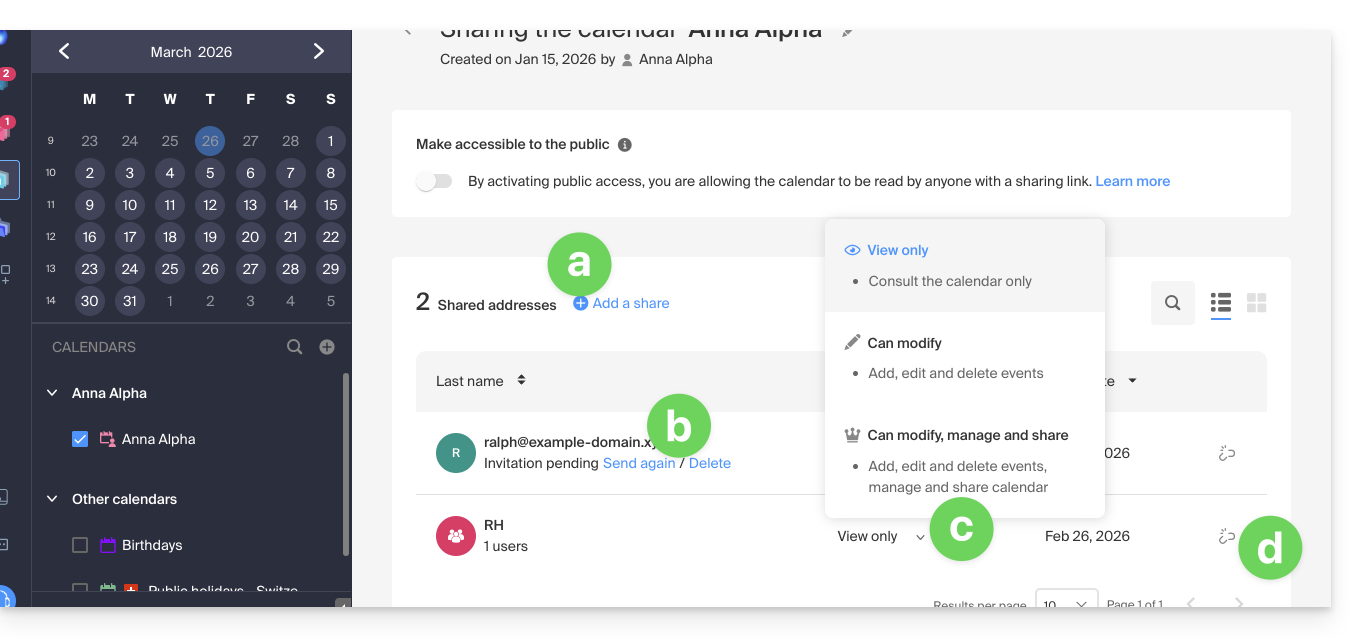
- È sempre possibile eseguire altre azioni dalla stessa pagina:
- aggiungere una condivisione aggiuntiva
- inviare nuovamente o eliminare un invito di accesso
- modificare le autorizzazioni relative alla condivisione del calendario
- eliminare/revocare la condivisione
Condividere il calendario di una sala riunioni
Per condividere il calendario delle sale riunioni, il principio della condivisione e dell'assegnazione dei diritti si basa sullo stesso principio descritto sopra: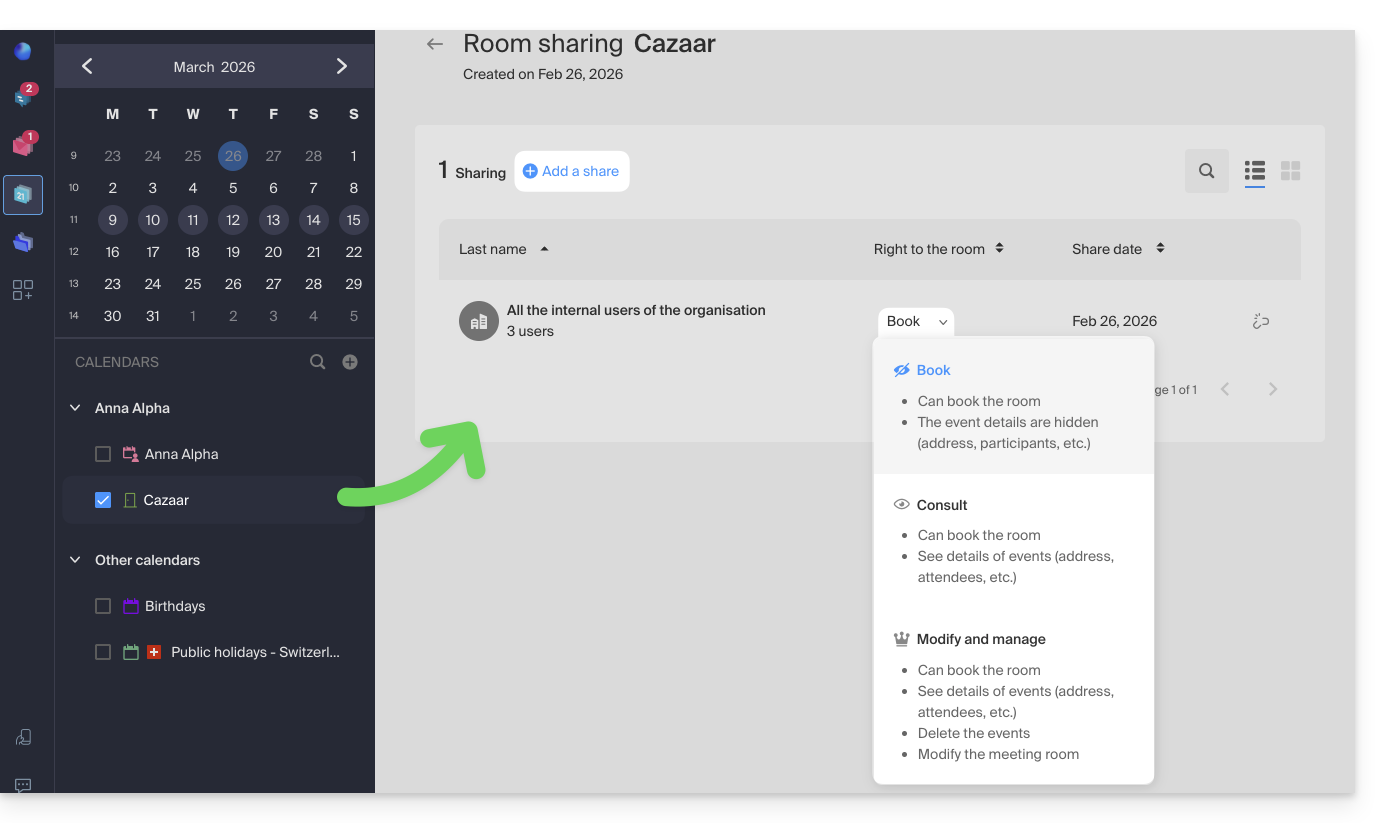
Link a questa FAQ: https://faq.infomaniak.com/1679
Questa FAQ è stata utile?
Questa guida spiega come recuperare eventi, attività, periodi di indisponibilità e fasce orarie cancellati per errore in uno dei calendari dell'app web Calendar di Infomaniak (servizio online ksuite.infomaniak.com/calendar per la gestione dei tuoi eventi e appuntamenti).
✘ NON DISPONIBILE con
kSuite Free
my kSuite (ik.me, etik.com, ikmail.com)
Servizio Mail Starter
Aggiornando una di queste offerte gratuite, sarà possibile recuperare il backup fino a 30 giorni.
Ripristino di calendari/agende
Periodo di conservazione dei backup
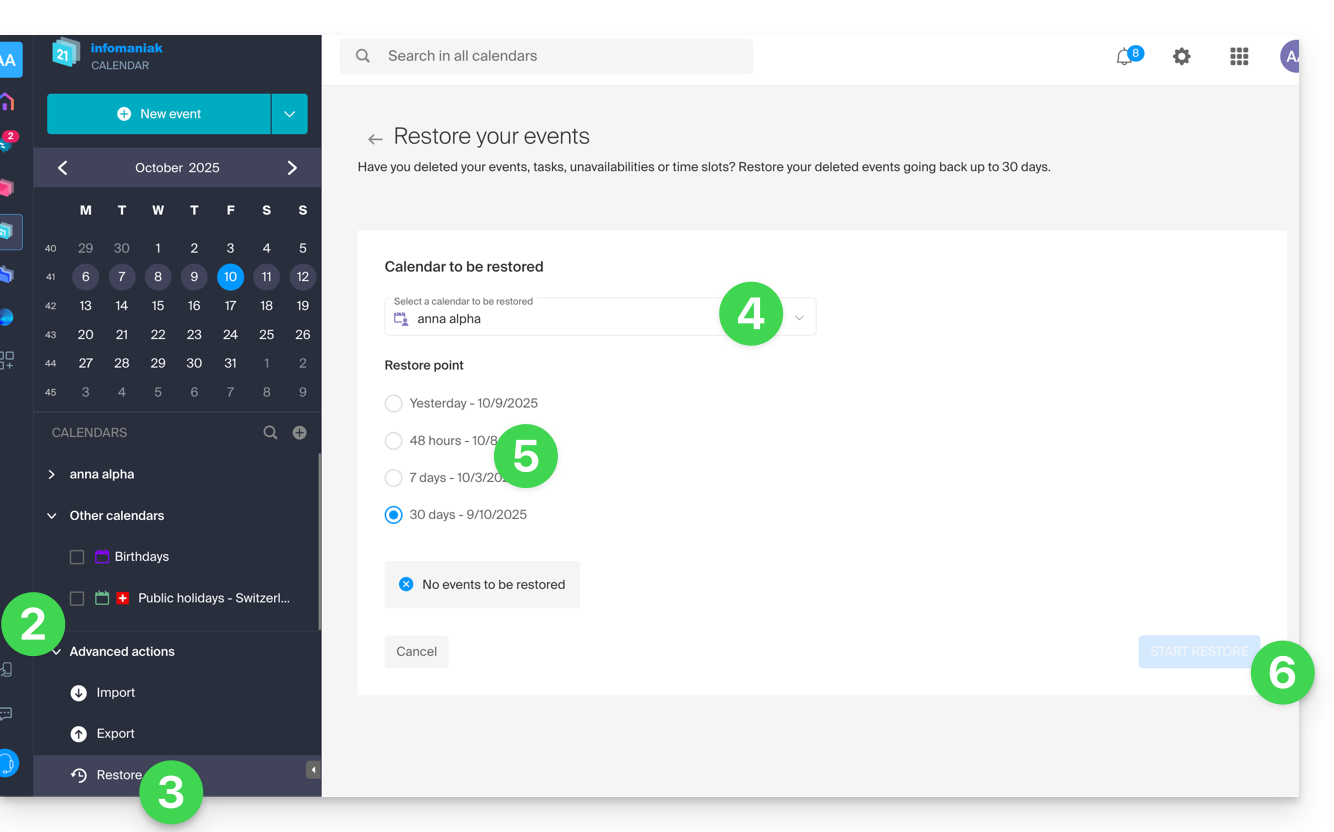
I punti di ripristino vengono eseguiti quotidianamente. Una volta completato il backup dello stato completo del calendario, Infomaniak lo rende disponibile per 30 giorni. Se è possibile ripristinare degli eventi, è possibile tornare al punto di ripristino di 24 ore, 48 ore, 7 giorni e 30 giorni fa:
- Clicca qui per accedere all'app web Calendar di Infomaniak (servizio online ksuite.infomaniak.com/calendar).
- Clicca su Azioni avanzate dal menu laterale sinistro.
- Seleziona Ripristina.
- Scegli il calendario da ripristinare.
- Scegli la versione desiderata (1/2/7/30 giorni).
- Avvia il ripristino tramite il pulsante in fondo alla pagina, che si attiva se sono disponibili eventi da ripristinare:
Link a questa FAQ: https://faq.infomaniak.com/1688
Questa FAQ è stata utile?
Questa guida spiega come trasferire a Infomaniak gli indirizzi email attualmente ospitati da Swisscom, utilizzando uno strumento di importazione tramite IMAP.
Introduzione
- L'operazione non influisce né sui dati già presenti nell'indirizzo di destinazione, né su quelli dell'indirizzo di origine.
- Verrà importata l'intera casella di posta esterna.
- Una volta avviato il processo di importazione, non è più possibile interromperlo.
- Eventuali duplicati vengono gestiti: un contenuto identico verrà copiato una sola volta.
- Consulta questa guida se stai cercando alternative a questa procedura tramite IMAP.
Importare il contenuto delle email da Bluewin in Infomaniak
Prerequisiti Infomaniak
- Avere un Servizio di posta nel tuo Manager Infomaniak.
- Avere a disposizione un numero di indirizzi disponibili o modificarlo se necessario.
- Verificare che la posta elettronica sia adeguatamente protetta
- Creare uno o più indirizzi in questo servizio di posta.
- Se si devono creare numerosi indirizzi di posta (più di 10), consultare questa guida relativa alla creazione di massa.
- L'indirizzo di posta di destinazione deve essere associato all'utente (= all'account Infomaniak) che si sta utilizzando.
Successivamente, per importare il contenuto della posta:
- Clicca qui per accedere allo strumento di importazione (servizio online https://import-email.infomaniak.com).
- Se necessario, accedi al tuo account Infomaniak nell'organizzazione interessata; l'importazione avverrà infatti in uno degli indirizzi email associati all'interfaccia web Mail di Infomaniak (servizio online ksuite.infomaniak.com/mail) dell'account Infomaniak che utilizzi.
- Fai clic sull'importazione tramite IMAP.
- Fare clic su Importazione singola.
- Compilare il campo a sinistra con il proprio indirizzo email di origine (da cui si desidera copiare i contenuti).
- Inserisci nel campo a destra la password di questo stesso indirizzo email di origine (vedi requisiti).
- Fai clic su Conferma.
- Se necessario, inserisci un secondo indirizzo email da importare contemporaneamente.
- Scegli su quale indirizzo email importare le email; il menu a tendina elenca gli indirizzi email attualmente associati alla tua interfaccia Web Mail di Infomaniak (servizio online ksuite.infomaniak.com/mail) dell'account Infomaniak con cui sei connesso.
- Dopo aver selezionato dall'elenco l'indirizzo di destinazione desiderato, fare clic sul pulsante blu Importa le email.
- La copia inizia; è possibile attendere e visualizzare il risultato sulla pagina al termine dell'importazione, oppure chiudere la finestra (l'importazione continua in background ed è disponibile un monitoraggio, vedi di seguito).
- Un'e-mail di conferma verrà inviato automaticamente a tutti gli indirizzi e-mail interessati dall'operazione al termine dell'importazione, indicando il numero di messaggi copiati.
- È disponibile un monitoraggio nelle impostazioni dell'indirizzo e-mail di destinazione, esclusivamente nell'app web Mail (servizio online ksuite.infomaniak.com/mail).
- Il monitoraggio consente di visualizzare la cronologia delle importazioni per l'indirizzo in questione.
Importa tutti i tuoi contatti
Per continuare a utilizzare la tua rubrica, è necessario esportare i contatti da Bluewin:
- Accedi alla tua interfaccia Bluewin.
- Fare clic su Contatti.
- Fare clic sull'icona Impostazioni nella barra degli strumenti.
- Fare clic su Esporta contatti.
- Salvare il file
contacts.csvsul proprio dispositivo.
Successivamente, è necessario importarli:
- Accedi alla tua Rubrica Infomaniak.
- Fare clic su Azioni avanzate in basso a sinistra.
- Fare clic su Importa.
- Seleziona il file
.csvscaricato al punto 5. - Fai clic su Avanti e avvia l'importazione.
Reindirizzare le e-mail a Infomaniak
Se l'indirizzo Bluewin continuerà a esistere per un po', è possibile impostare un reindirizzamento dei messaggi in arrivo. In questo modo, questi verranno automaticamente inoltrati al tuo nuovo indirizzo Infomaniak:
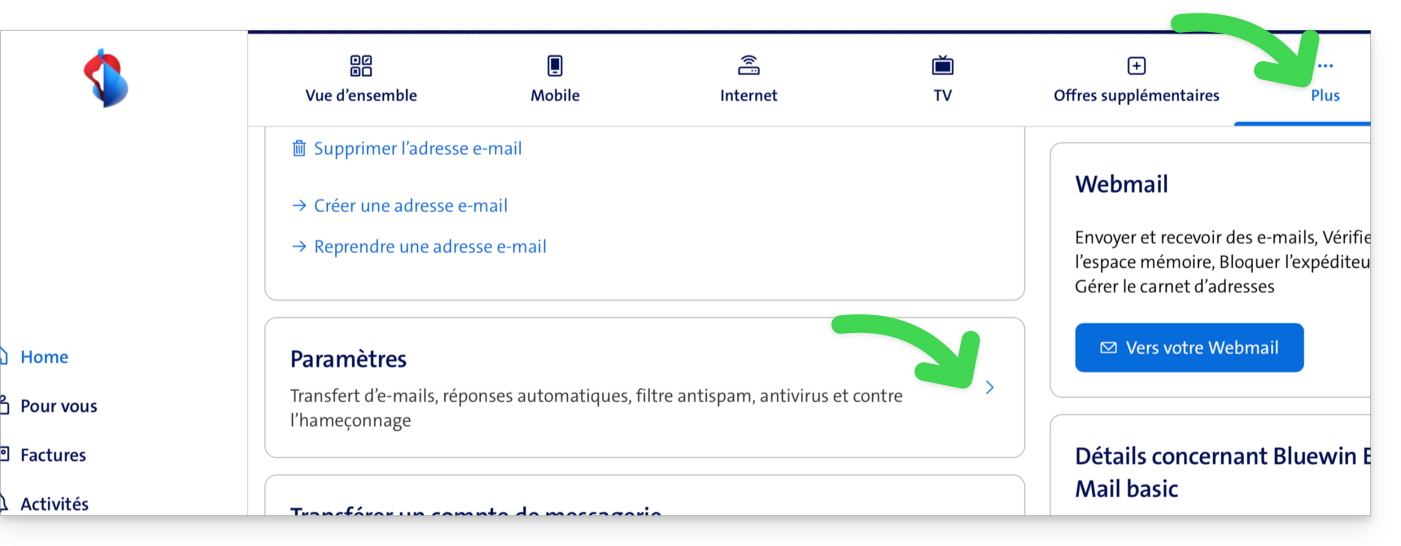
- Accedi a “MySwisscom”, clicca sulla casella "Altro" e poi su “Impostazioni”:
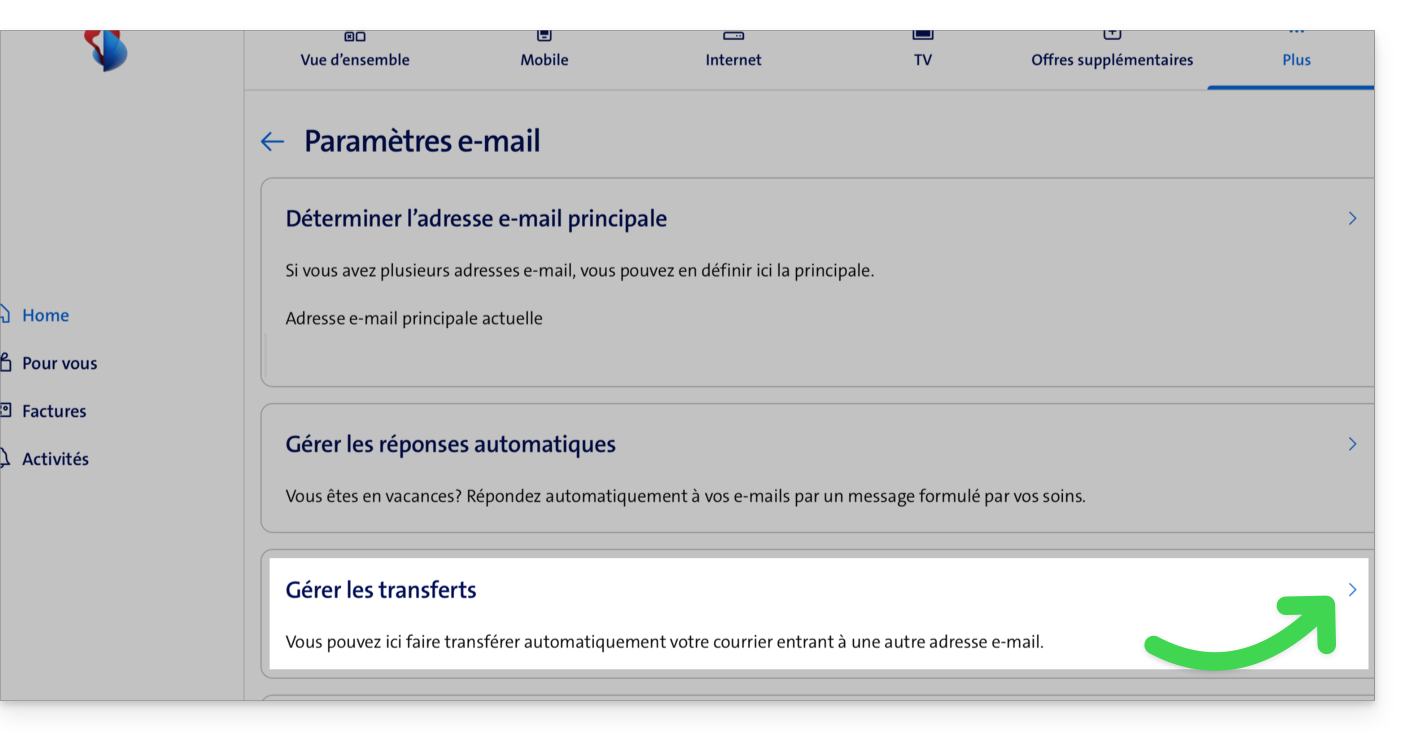
- Clicca quindi su “Gestisci i trasferimenti”:
- Indica l'indirizzo email creato su Infomaniak come destinazione di tutte le tue future email in arrivo.
Link a questa FAQ: https://faq.infomaniak.com/1693
Questa FAQ è stata utile?
Questa guida spiega come connettere le app desktop Contatti e Calendario macOS (MacBook Pro, Neo…) con i contatti e i calendari ospitati su Infomaniak.
Introduzione
- Invece della configurazione manuale descritta di seguito, si consiglia di utilizzare i profili di configurazione .mobileconfig proposti da Apple.
- I contatti e i calendari di Infomaniak sono collegati al tuo account Infomaniak; quando accedi a ksuite.infomaniak.com/contacts o /calendar, probabilmente dovrai effettuare l'autenticazione a due fattori (2FA) durante l'accesso.
- In questo caso, è necessaria una password dell'applicazione per stabilire una sincronizzazione tra il tuo dispositivo e gli strumenti Infomaniak.
- Ma non preoccuparti, la creazione di una password di questo tipo ti viene proposta seguendo la procedura guidata di configurazione.
Configurazione manuale (contatti e calendari)
Per configurare entrambi i servizi su macOS:
- Clicca qui per accedere allo strumento di configurazione di Infomaniak (servizio online https://config.infomaniak.com) — accedi, se necessario, al tuo account Infomaniak sull'Organizzazione in cui sono gestiti i servizi che desideri sincronizzare.
- Scegli la sincronizzazione su questo dispositivo.
- Scegli di sincronizzare contatti e calendari.
- Fai clic sulla scheda Sincronizzazione manuale.
- Fai clic sul pulsante Genera per ottenere una password dell'applicazione:
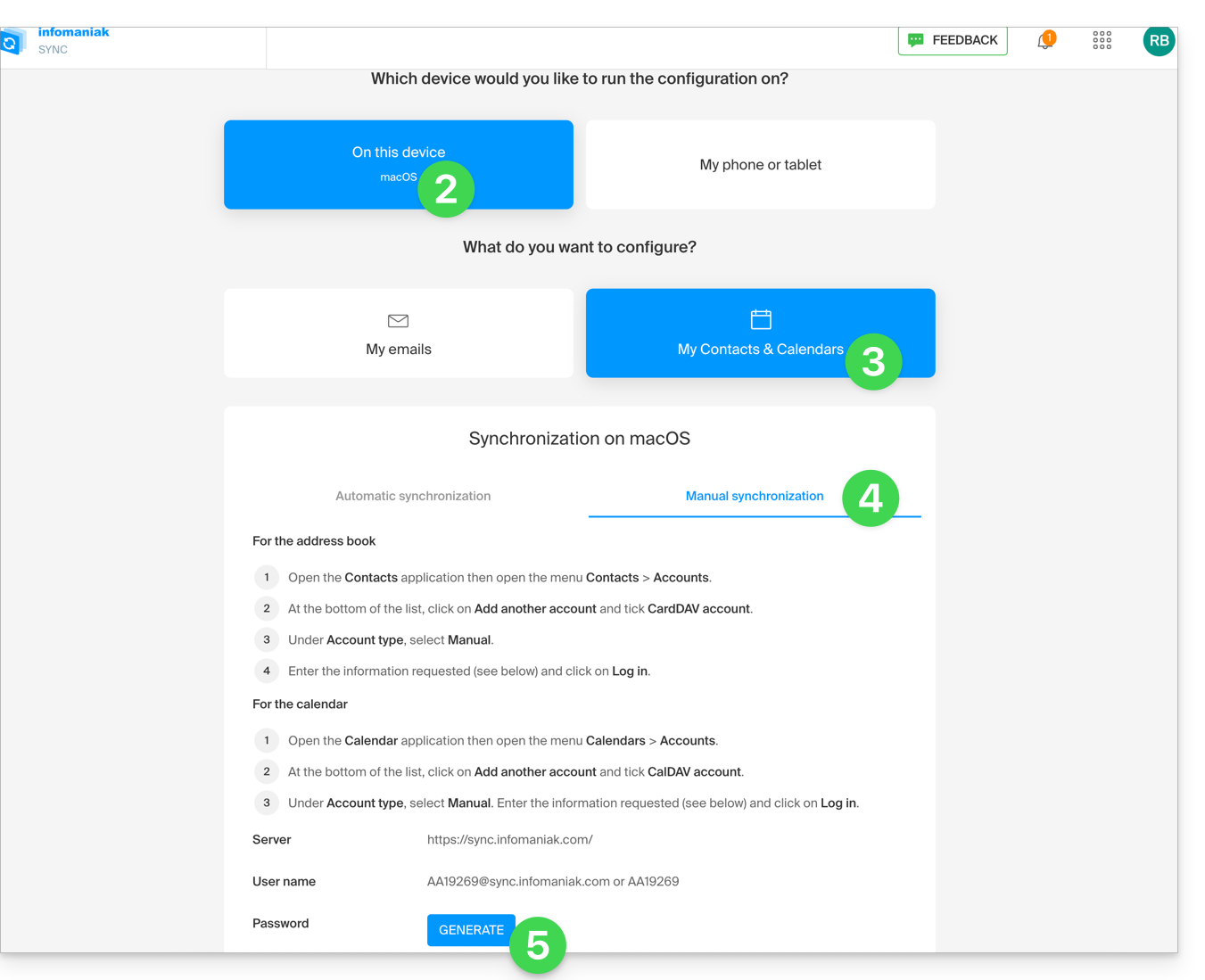
- Prendi nota delle informazioni che ti verranno mostrate sullo schermo.
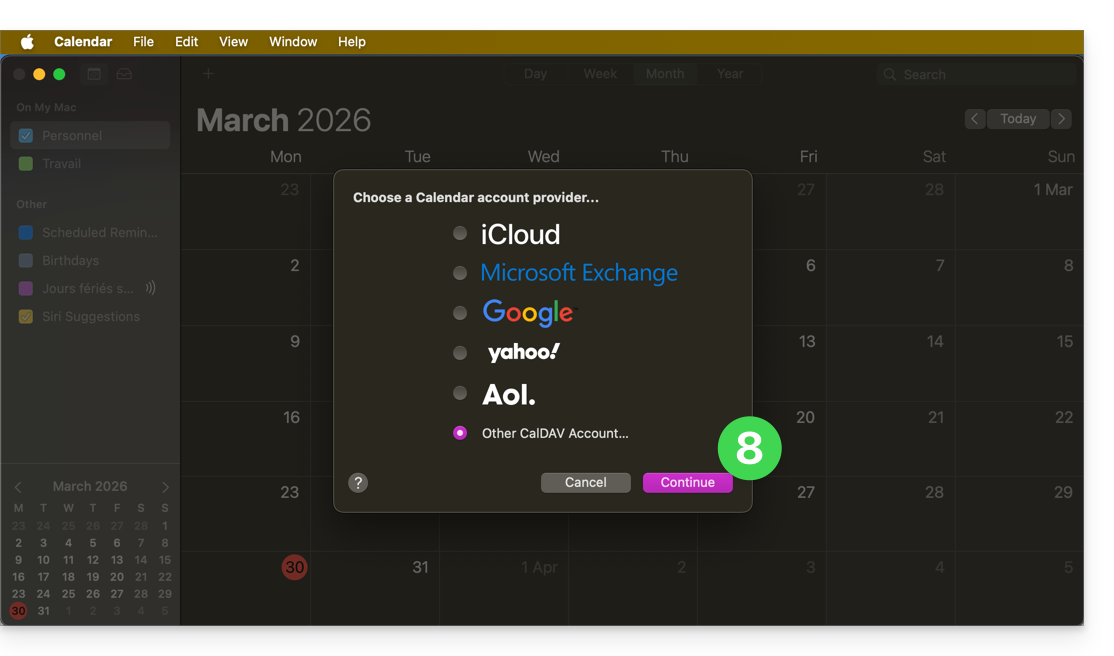
- Apri quindi l'applicazione Calendario sul tuo dispositivo.
- Aggiungi un nuovo account, selezionando CalDAV:
- Inserisci le informazioni indicate nel punto 6 sopra:
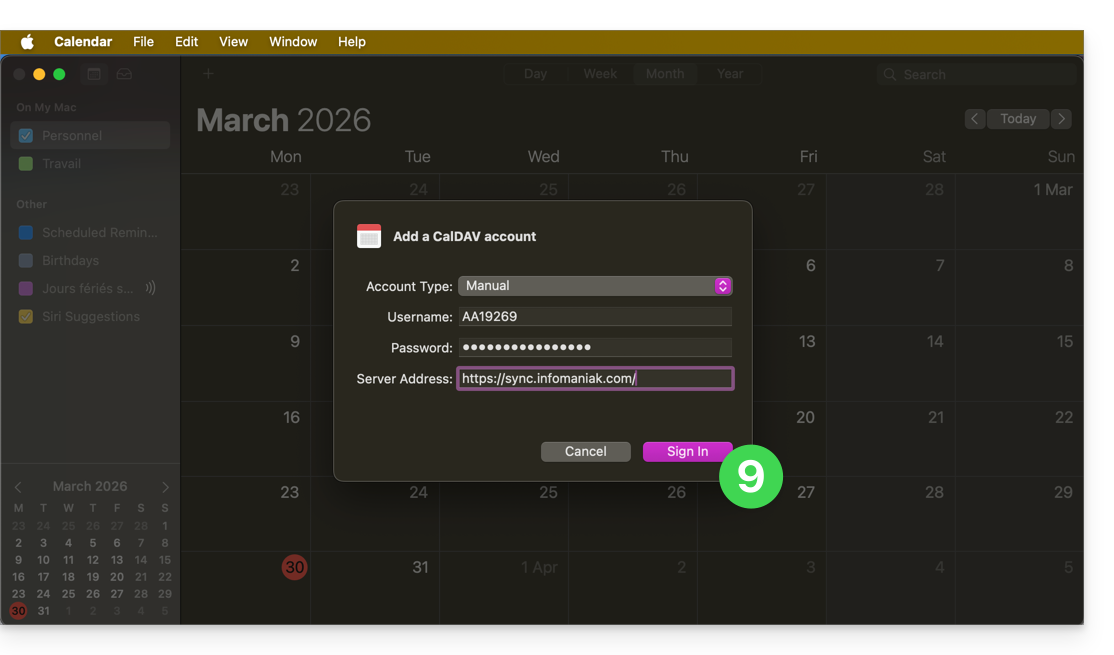
- Nome utente: inserisci in maiuscolo il nome utente indicato dall'assistente di sincronizzazione (ad esempio
AB12345)… - Password: quella indicata nel punto 5 (ovvero una password dell'applicazione nel caso in cui sia attiva l'autenticazione a due fattori) oppure quella del tuo account utente Infomaniak se non hai attivato l'autenticazione a due fattori…
- Indirizzo del server:
https://sync.infomaniak.com/
- Nome utente: inserisci in maiuscolo il nome utente indicato dall'assistente di sincronizzazione (ad esempio
- Fatto, puoi aprire le applicazioni macOS Contatti e Calendario.
Se le applicazioni erano già aperte, è necessario riavviarle. Vedrai quindi le informazioni aggiunte tramite la sincronizzazione: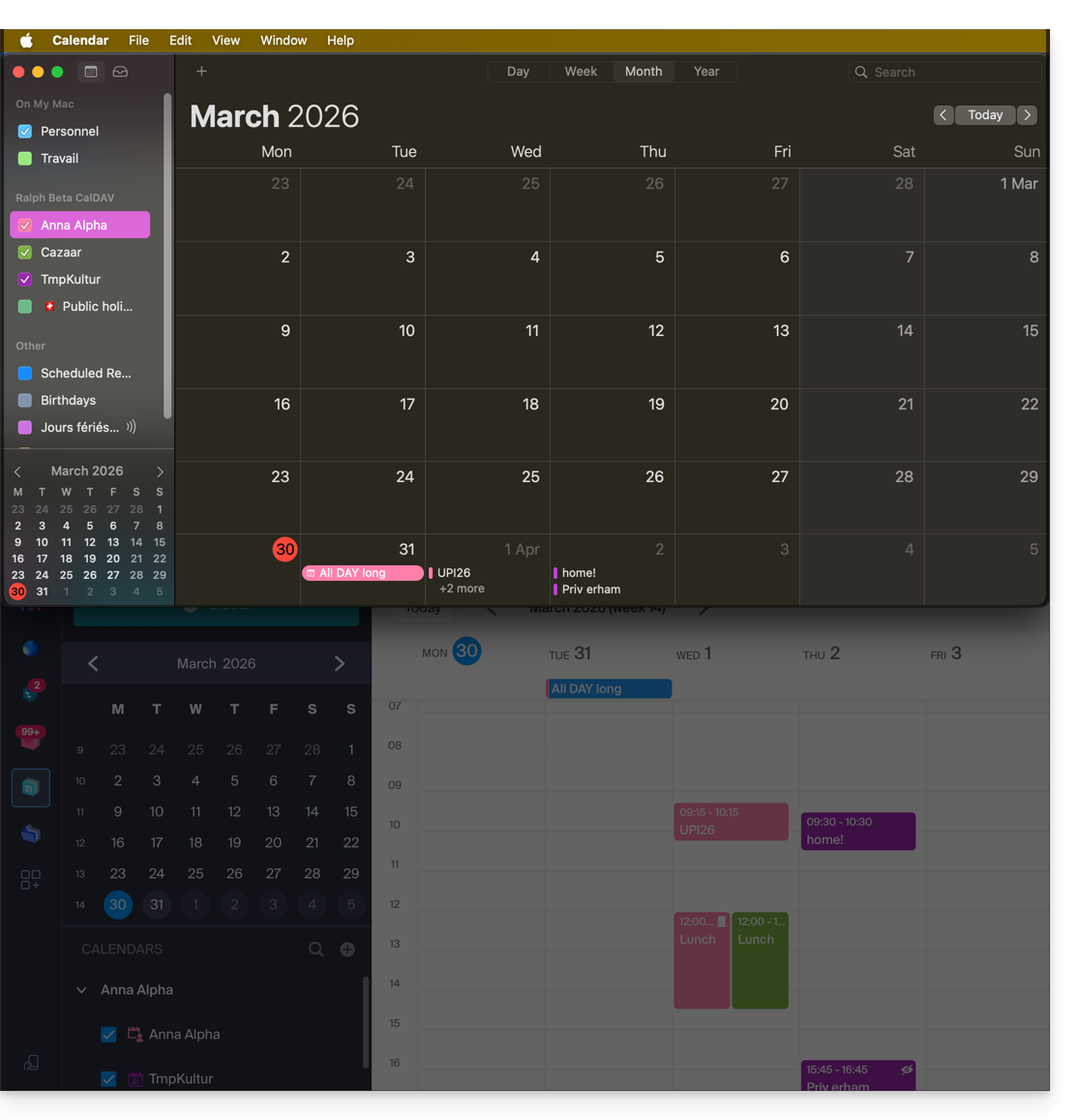
Particolarità della sincronizzazione
Consulta questa altra guida.
Eliminare un account CardDAV o CalDAV
Consulta il capitolo "Smettere di utilizzare un account" e, nella parte superiore della pagina, seleziona la versione del tuo sistema, se necessario*.
*Perché è necessario scegliere la versione della guida corrispondente esattamente alla versione del tuo sistema macOS / iOS? Apple introduce modifiche, a volte sottili, con ogni nuova versione del suo sistema, ad esempio un percorso su iOS 15…
… diventa questo su iOS 18…
Link a questa FAQ: https://faq.infomaniak.com/1701
Questa FAQ è stata utile?
Questa guida riguarda kSuite e la possibilità per gli utenti di definire uno stato e di gestire la visualizzazione della presenza o dell'assenza.
Introduzione
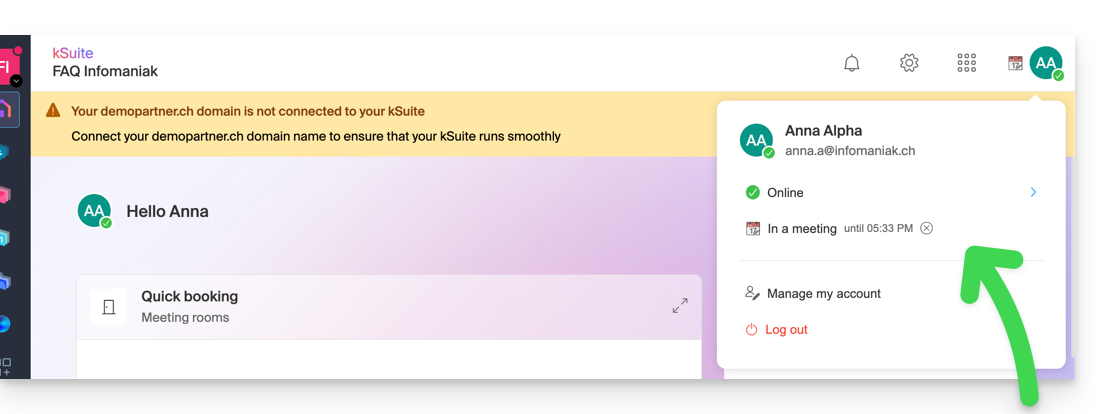
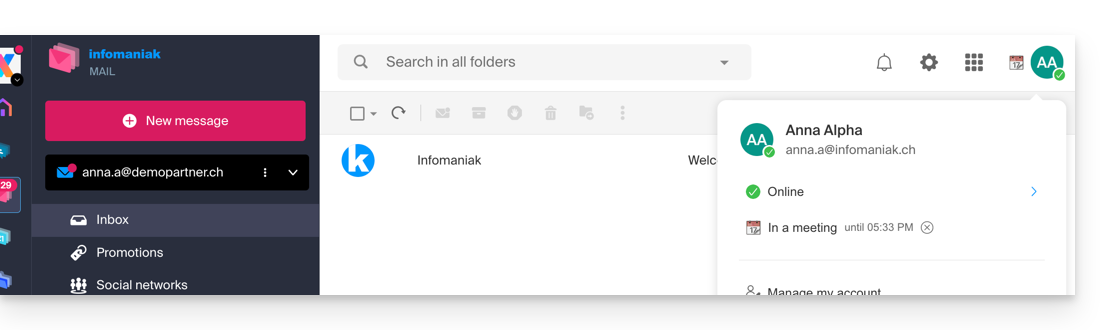
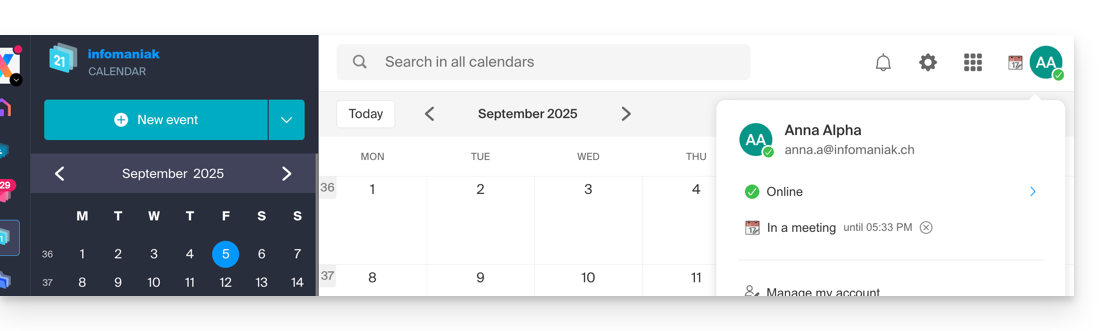
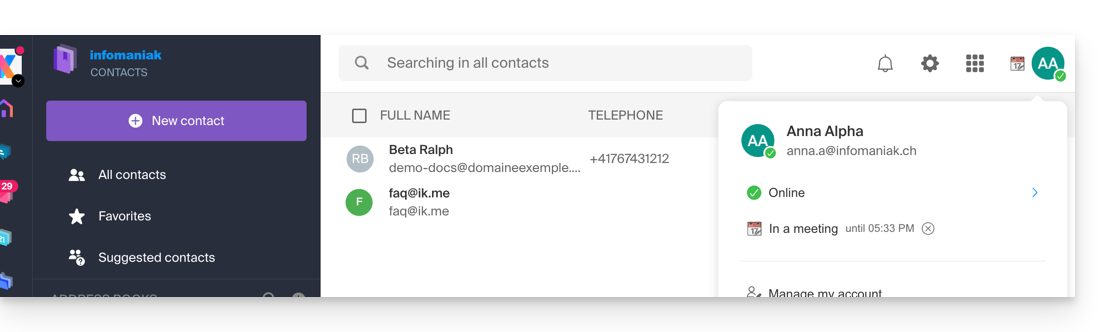
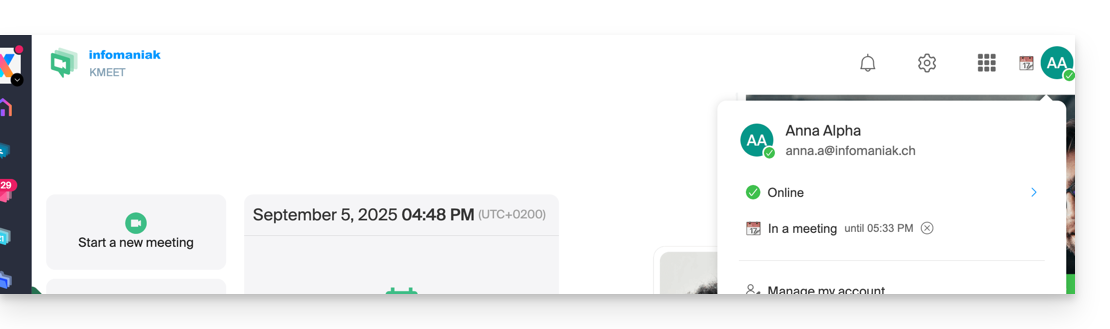
- Una volta definito, il tuo stato personalizzato sarà visibile agli utenti dell'Organizzazione in diverse pagine relative a kSuite:
- pagina iniziale ksuite.infomaniak.com
- Mail
- Agenda
- Contatti
- kDrive
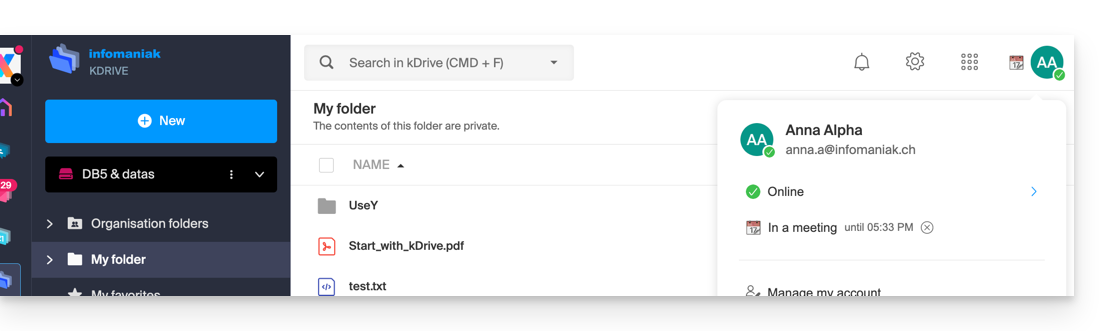
- Euria
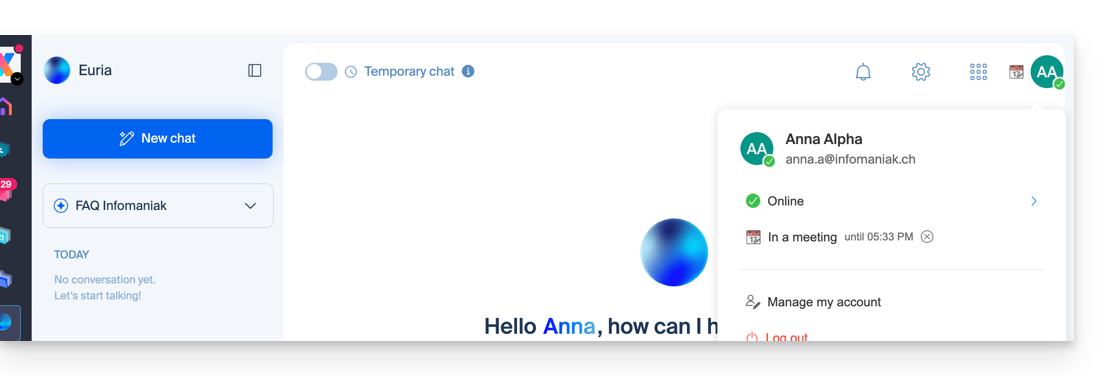
- Chk
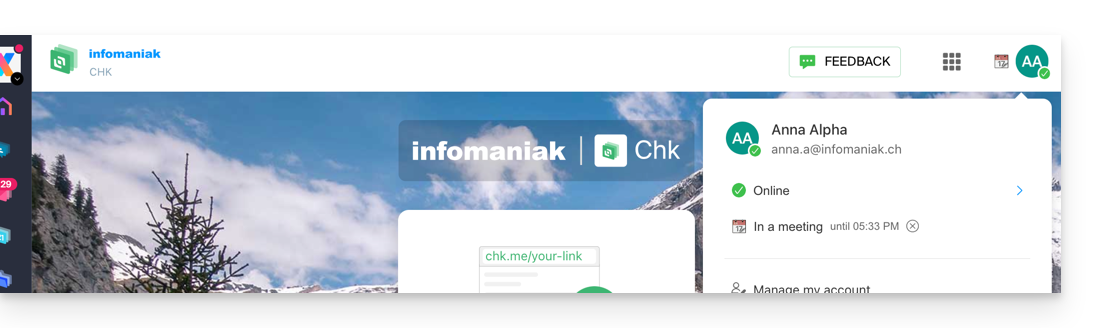
- kPaste
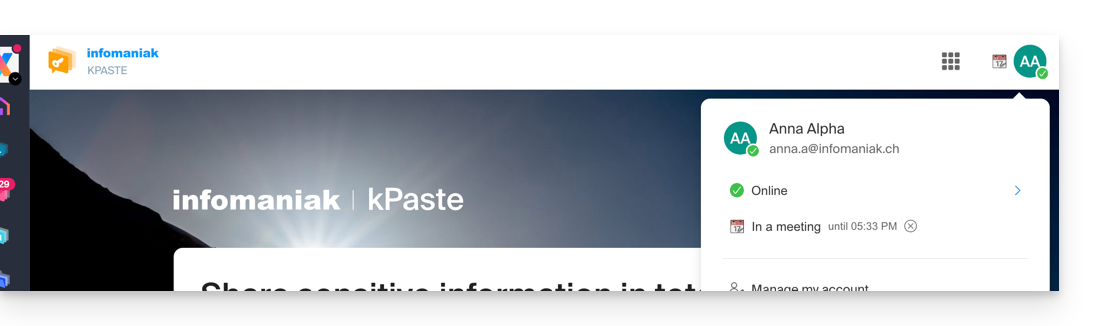
- kMeet
- pagina iniziale ksuite.infomaniak.com
- Uno stato di presenza diverso dallo stato predefinito, come "Non disturbare", può influire su alcune notifiche.
Aggiornare lo stato del profilo kSuite
Per farlo:
- Clicca qui per accedere all'interfaccia kSuite.
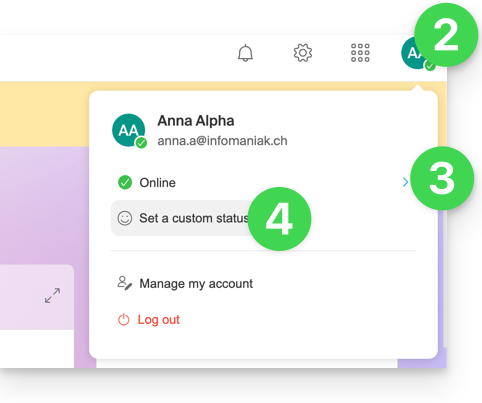
- Fare clic sul badge con le proprie iniziali/avatar in alto a destra.
- Fare clic su Online per scegliere un altro stato, se necessario (assente o non disturbare)…
- … oppure clicca su Imposta uno stato personalizzato per inserire uno stato personalizzato o sceglierne uno tra i suggerimenti:
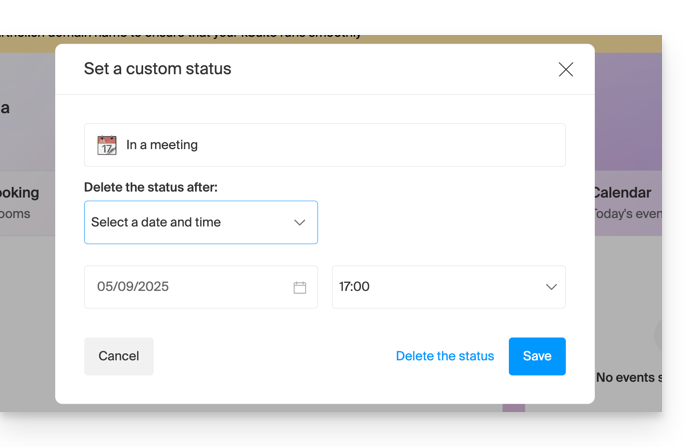
- Indica una data di scadenza, se necessario, e salva:
Link a questa FAQ: https://faq.infomaniak.com/1712
Questa FAQ è stata utile?
Questa guida illustra cosa è possibile cercare nell'app web Mail di Infomaniak (servizio online ksuite.infomaniak.com/mail) o in altri servizi di kSuite. Per effettuare ricerche su kDrive, consulta questa guida.
Ricerca di un'e-mail
Su ksuite.infomaniak.com/mail, digita nella barra di ricerca in alto la parola chiave che desideri trovare.
La ricerca verrà eseguita all'interno dell'indirizzo email indicato nella barra laterale sinistra(per effettuare una ricerca su più indirizzi email contemporaneamente, utilizza un software/client di posta elettronica IMAP a cui puoi collegare i tuoi diversi indirizzi):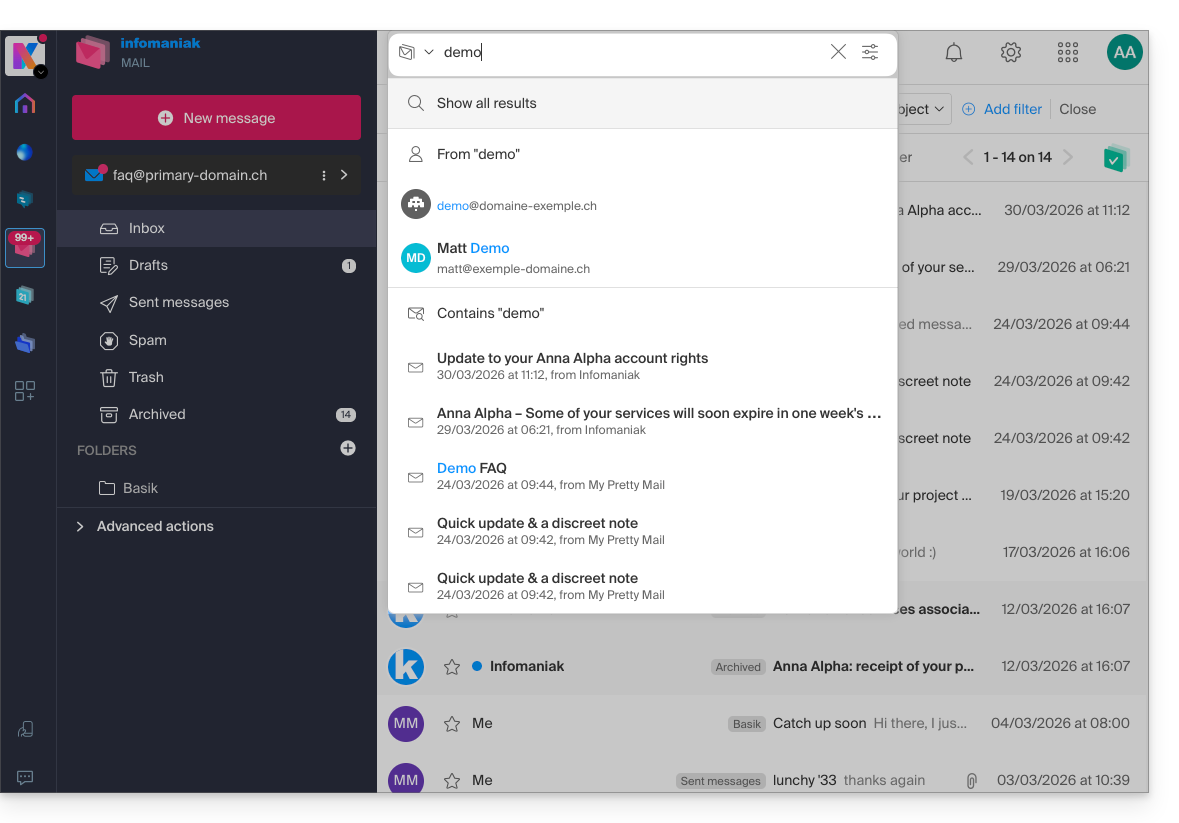
La ricerca avanzata è accessibile a destra del campo di ricerca nella parte superiore della tua casella di posta: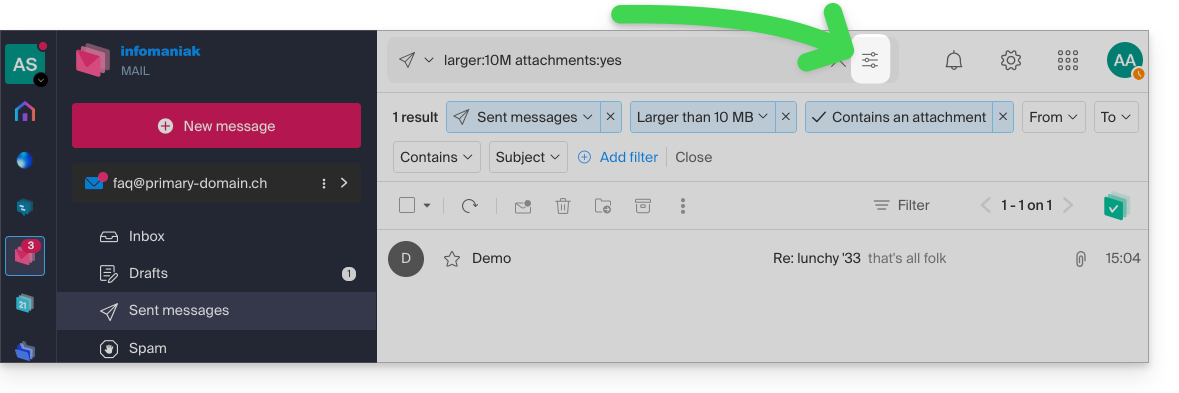
È possibile cercare contenuti…
- sia nel corpo del messaggio,
- nel titolo del messaggio,
- oppure tra i suoi mittenti/destinatari…
È inoltre possibile filtrare la ricerca in base alla dimensione del messaggio e alla presenza o assenza di allegati.
Per quanto riguarda l'ambito delle ricerche:
- Il contenuto delle e-mail crittografate non viene indicizzato (ad eccezione dell'oggetto dell'e-mail).
- Il contenuto degli allegati, così come il loro nome, non viene indicizzato: pertanto, non è possibile trovare un'e-mail cercando il nome del file ad esso associato.
- La funzione "Cerca in tutte le email" non include né la Cartella cestino, né la Cartella spam:
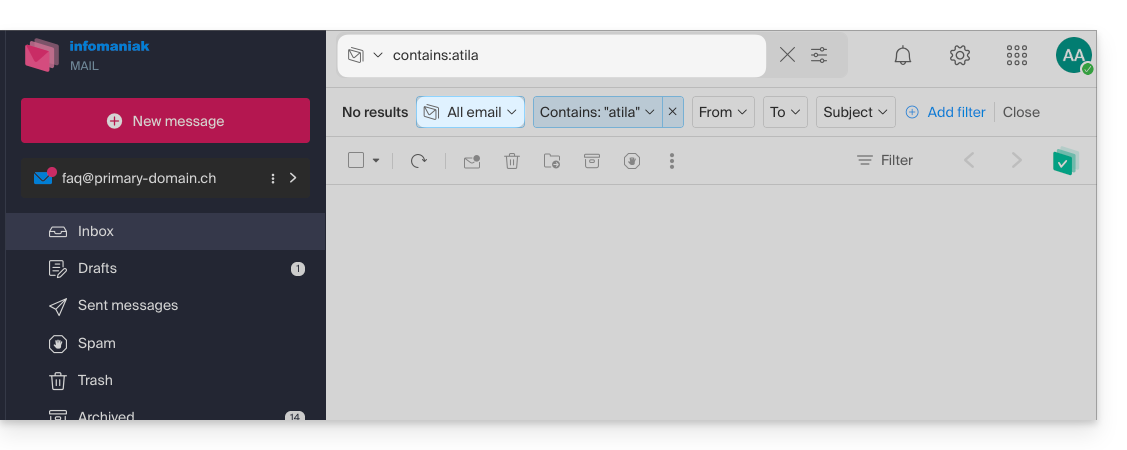
- Se una ricerca globale non produce risultati, è possibile che l'email si trovi in una di queste due cartelle.
- In questo caso, sarà necessario accedere specificamente alla Cartella cestino o alla Cartella spam per effettuare la ricerca, oppure avviare la ricerca selezionando una di queste due opzioni:
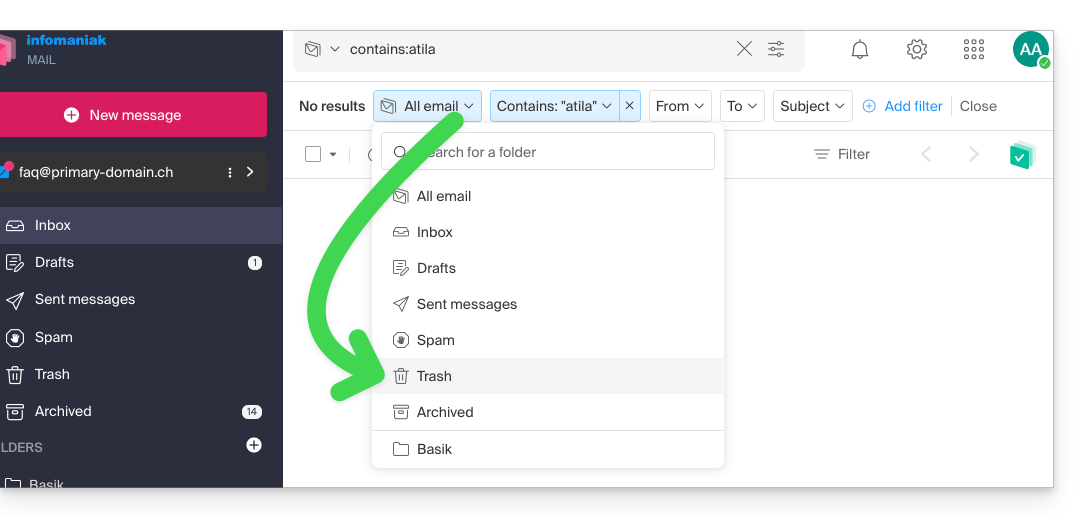
- Gli eventuali risultati trovati verranno visualizzati:
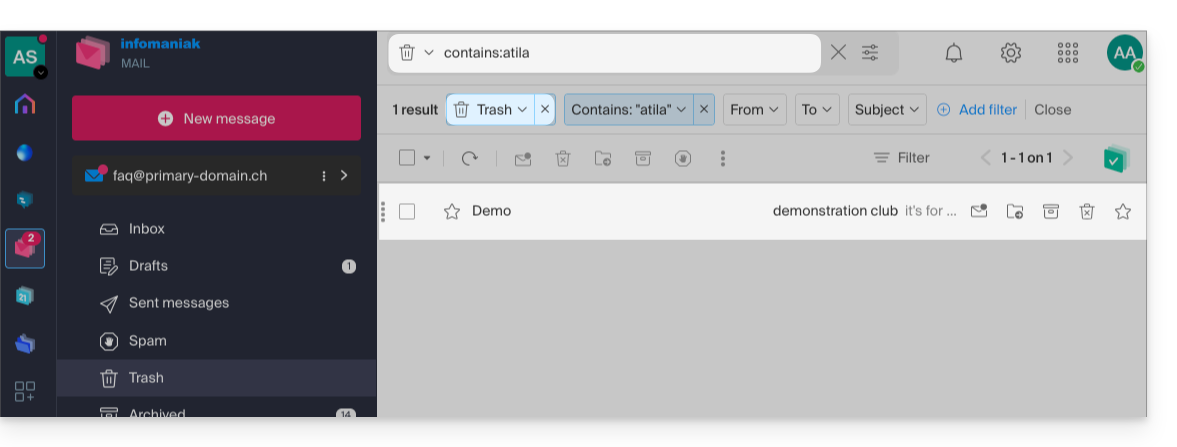
- Allo stesso modo, quando si desidera trovare un messaggio in una cartella specifica, è consigliabile accedervi prima tramite il menu laterale sinistro e quindi avviare la ricerca.
Per cercare le tracce di un'email o per conoscere la sua attività, è possibile effettuare una ricerca nei log di un indirizzo email.
La ricerca di email tramite un software/client di posta elettronica
Per sapere come la tua specifica applicazione di posta elettronica esegue le ricerche, consulta la relativa documentazione. Ad esempio, le applicazioni desktop Thunderbird e Outlook possono sincronizzare i messaggi localmente ed eseguire le ricerche in locale, mentre altre applicazioni potrebbero preferire la ricerca sul server IMAP e, in questo caso, il software/client di posta elettronica invia un comando di ricerca al server, che quindi cerca tra tutti i messaggi memorizzati sul server e restituisce i risultati al software/client di posta elettronica.
Cerca un contatto
La ricerca di un elemento viene eseguita automaticamente in tutte le tue rubriche, gruppi e contatti, grazie al campo di ricerca nella parte superiore dell'interfaccia ksuite.infomaniak.com/contacts: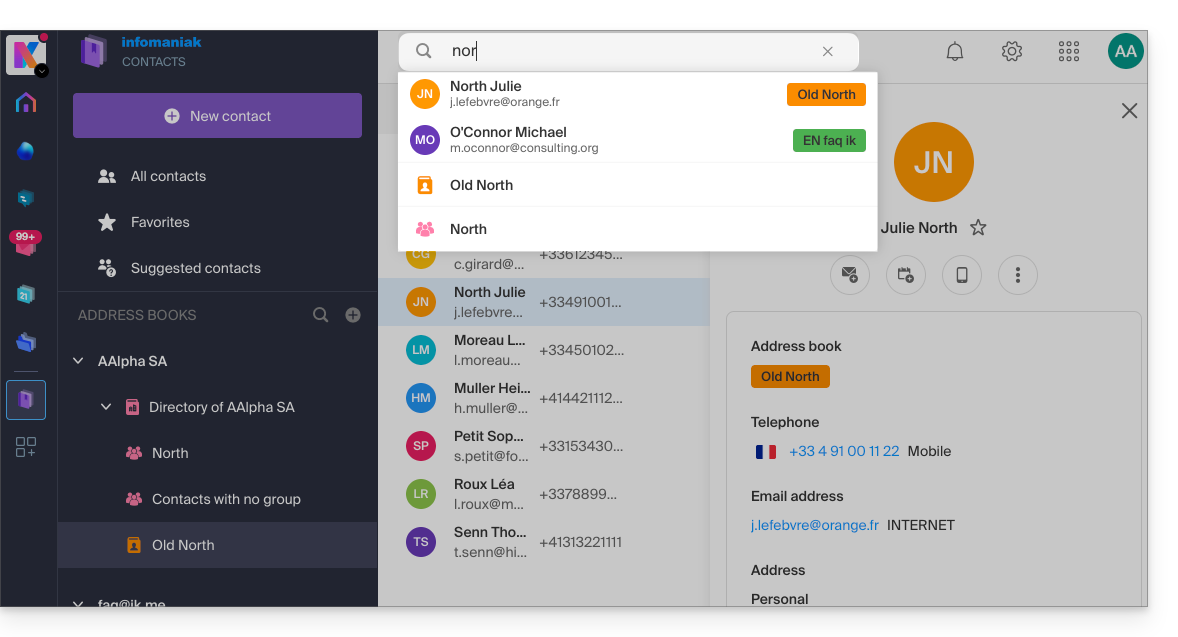
Cerca un evento
La ricerca di un elemento su ksuite.infomaniak.com/calendar viene effettuata automaticamente in tutti i tuoi calendari, eventi, sale, inclusa la descrizione di questi e le persone ad essi associate (se fai clic su un contatto, visualizzerai gli eventi in comune con tale contatto):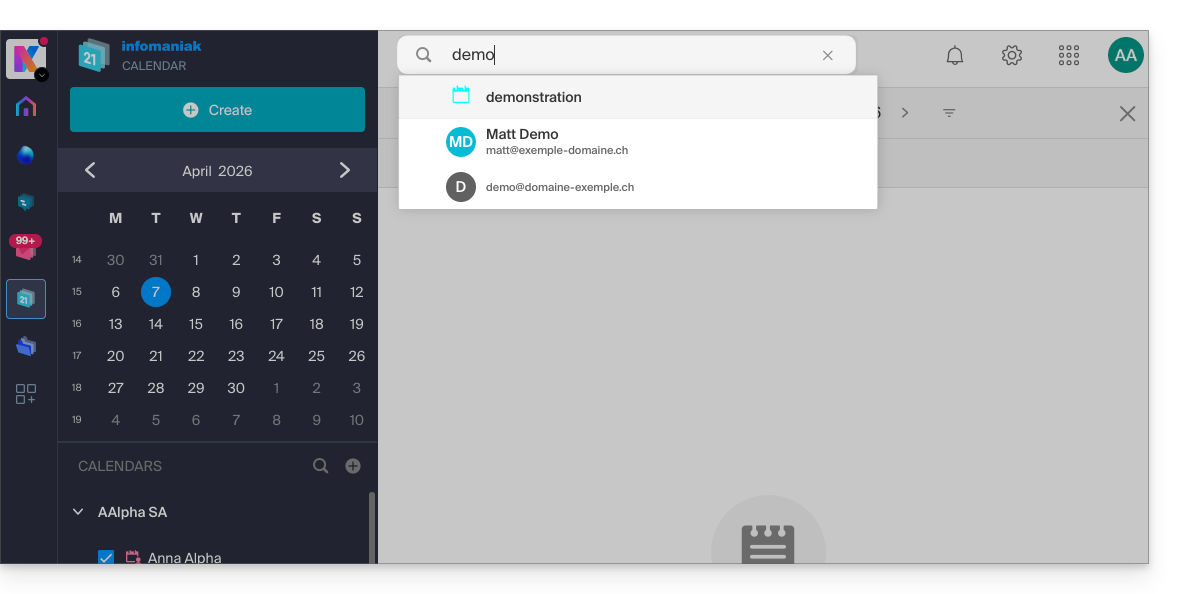
Link a questa FAQ: https://faq.infomaniak.com/1733
Questa FAQ è stata utile?
Questa guida spiega come, da un servizio di posta elettronica, reimpostare o eliminare le password di un indirizzo emailper interrompere la connessione di un software di terze parti, come Outlook o Thunderbird.
Le altre opzioni di accesso e gestione sono descritte nella guida principale.
Premessa
- Modificare la password di un indirizzo email equivale a modificare la password IMAP/SMTP:
- Non appena la password viene modificata, è necessario aggiornare i propri software (Outlook, ecc.), dispositivi mobili (iPhone), ecc. con la nuova password (questo è di vostra responsabilità).
- Se non riesci ad accedere al Manager o a Mail/kSuite, non potrai gestire le password di uno degli indirizzi email: consulta questa guida in questo caso.
Rimuovere una password/un dispositivo
Prerequisiti
- È necessario disporre almeno del diritto di gestire il servizio di posta elettronica in questione (o essere Amministratore / Responsabile legale all'interno dell'organizzazione).
Per interrompere qualsiasi connessione IMAP/POP/SMTP attualmente attiva tramite una password generata in questa interfaccia (questo non rimuove l'indirizzo dalle app Mail di Infomaniak; per farlo, è necessario gestire gli utenti dell'indirizzo email), è possibile revocare un dispositivo o addirittura eliminare tutte le configurazioni esistenti con un solo clic:
- Clicca qui per accedere alla gestione del tuo prodotto nel Manager Infomaniak (hai bisogno di aiuto?).
- Fare clic sul nome del prodotto interessato.
- Fare clic sull'indirizzo email corrispondente nella tabella:

- Fare clic sulla scheda Dispositivi.
- Fare clic sul link rosso per disconnettere tutti i dispositivi registrati (è richiesta una conferma).
- Fare clic sul menu azioni ⋮ situato a destra del dispositivo in questione.
- Fare clic su “Modifica password” per interrompere la connessione attuale, ma consentire di riconnettere il dispositivo con una nuova password.
- Fare clic su “Disconnetti dispositivo” per rimuoverlo dall'elenco e cancellare la connessione corrispondente:

Cos'è una password “generica”?
Alcuni indirizzi email potrebbero mostrare un'indicazione specifica nella sezione Dispositivi:
In tal caso, non preoccuparti: ciò indica che l'indirizzo ha una password associata, impostata durante la sua creazione (anteriore al 2026). Tale password rimane valida, ma, come per altre password, non è possibile visualizzarla.A differenza di altre password, questa non può essere reimpostata (l'opzione è disabilitata):
In questo caso, è possibile aggiungere una password aggiuntiva senza problemi.
Link a questa FAQ: https://faq.infomaniak.com/1736
Questa FAQ è stata utile?
Questa guida spiega come eliminare uno degli utenti della tua Organizzazione tramite il Manager di Infomaniak.
Prerequisiti
- Se non si riesce a trovare l'elenco degli utenti previsto, passare prima all'organizzazione desiderata tramite questo link.
- Essere amministratore o responsabile legale all'interno dell'organizzazione.
- Attenzione: non è possibile rimuovere un responsabile legale se non è presente un altro responsabile legale.
Rimuovere un utente dalla propria organizzazione
Se l'utente aveva accesso a kDrive o era stato invitato a consultare un indirizzo email di terze parti, diverse fasi intermedie richiederanno di specificare le azioni da intraprendere con i suoi dati e, se necessario, lo informeranno su cosa accadrà ai calendari e alle rubriche.
- Clicca qui per accedere alla gestione degli utenti dell'Organizzazione nel Manager Infomaniak (hai bisogno di aiuto?).
- Fare clic sul menu azioni ⋮ a destra dell'utente interessato.
- Fare clic su Rimuovi dall'organizzazione:
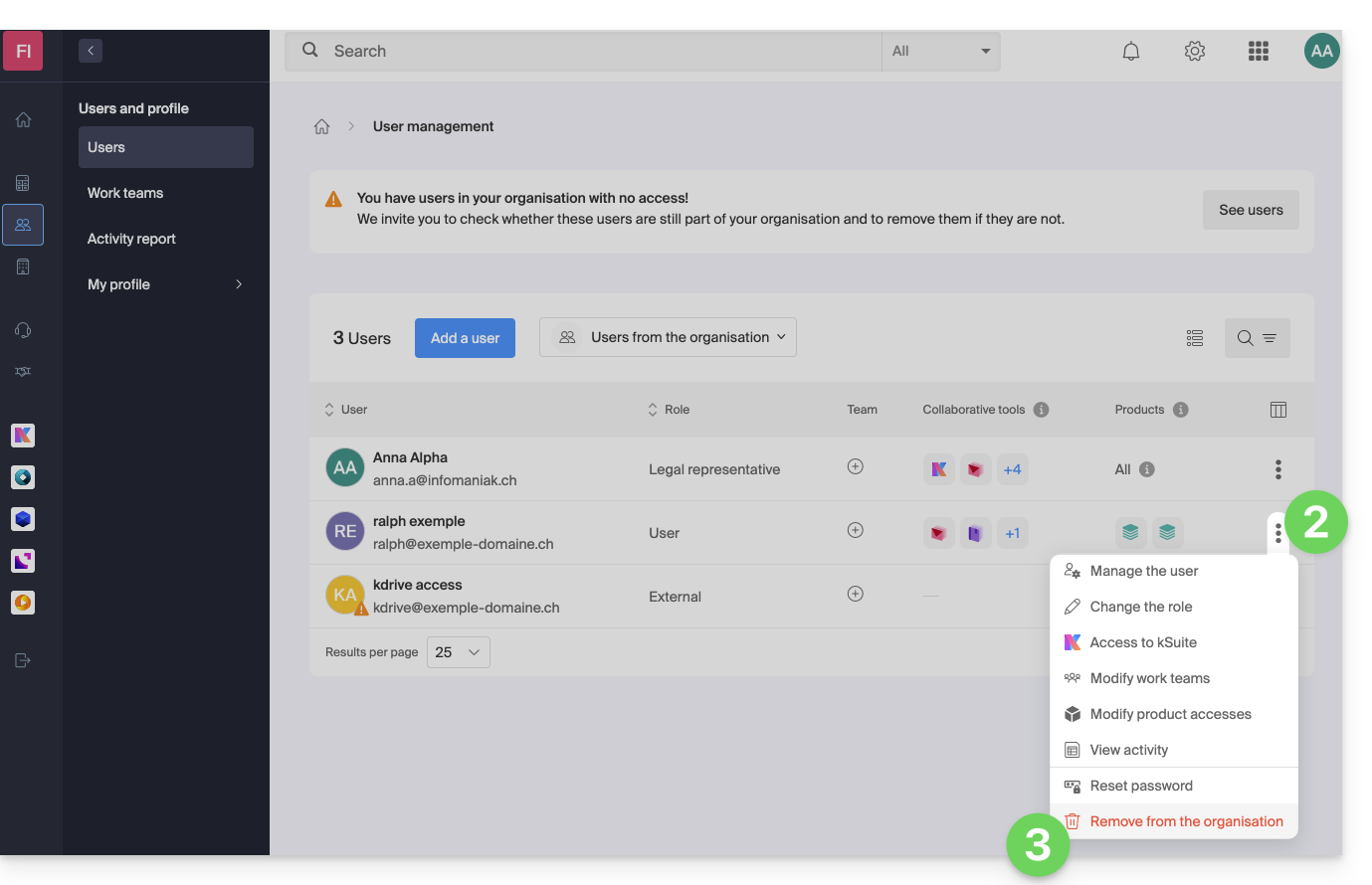
- Prendi visione delle informazioni (se necessario, fai clic sulle frecce rivolte verso il basso per visualizzare i dettagli delle eliminazioni) e quindi fai clic sul pulsante blu Continua:
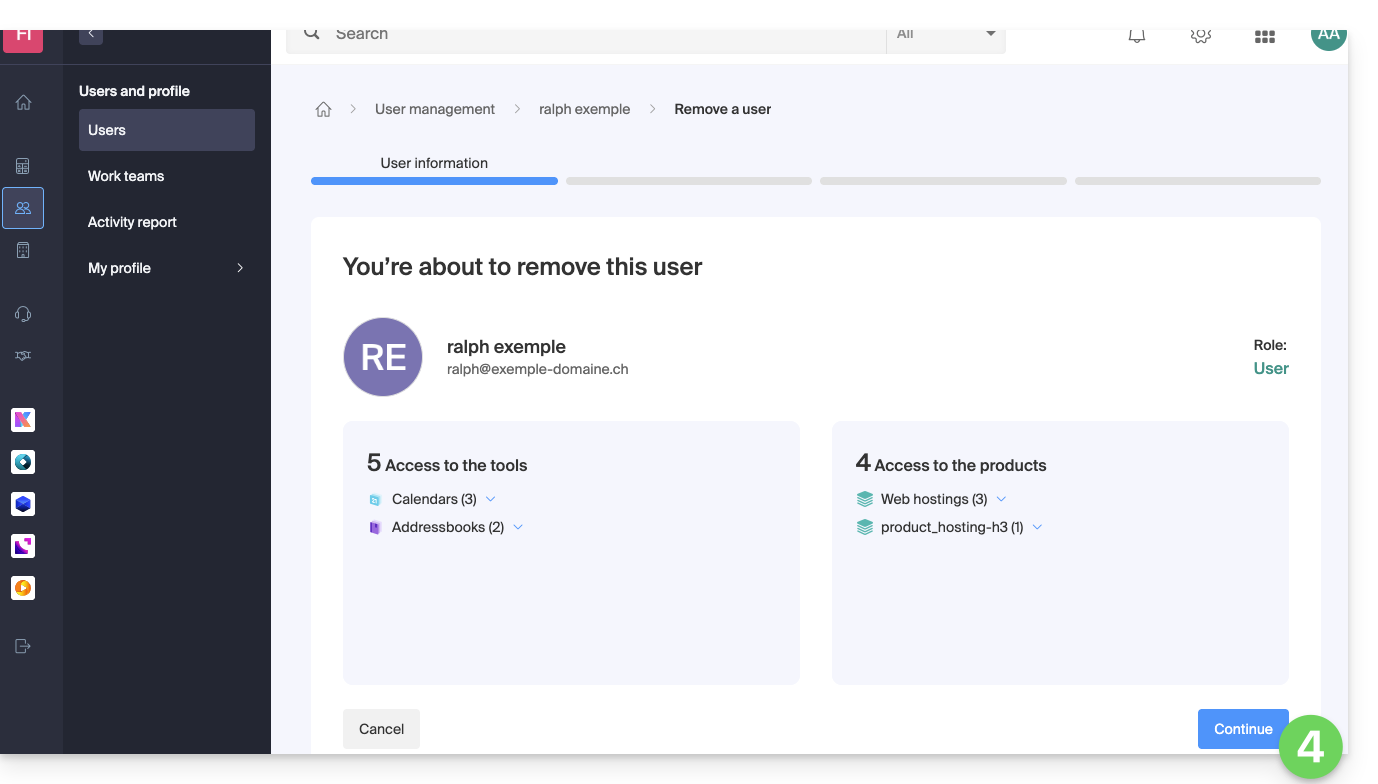
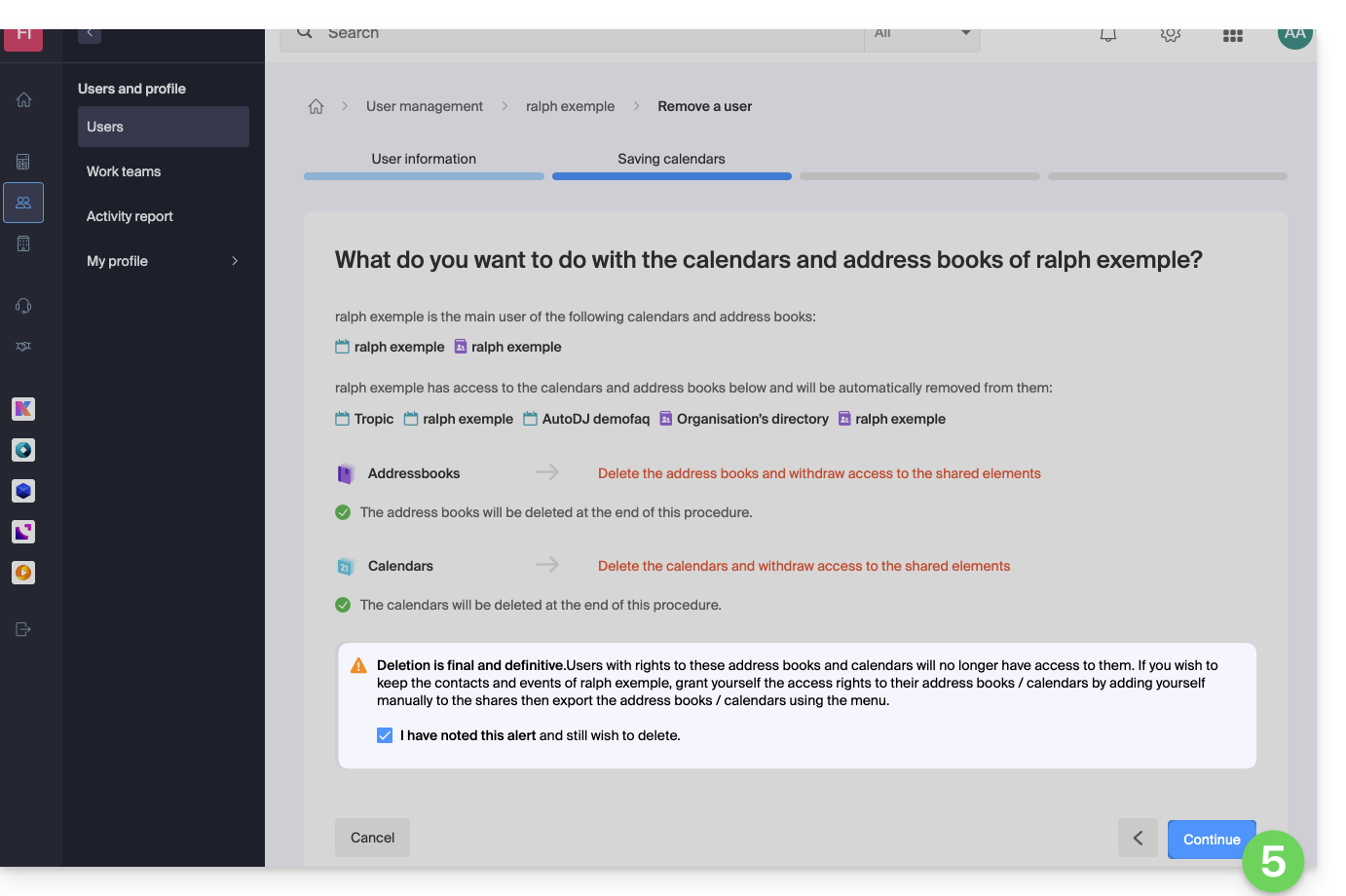
- Prendi visione delle informazioni, conferma l'eliminazione selezionando la casella di controllo e quindi fai clic sul pulsante blu Continua:
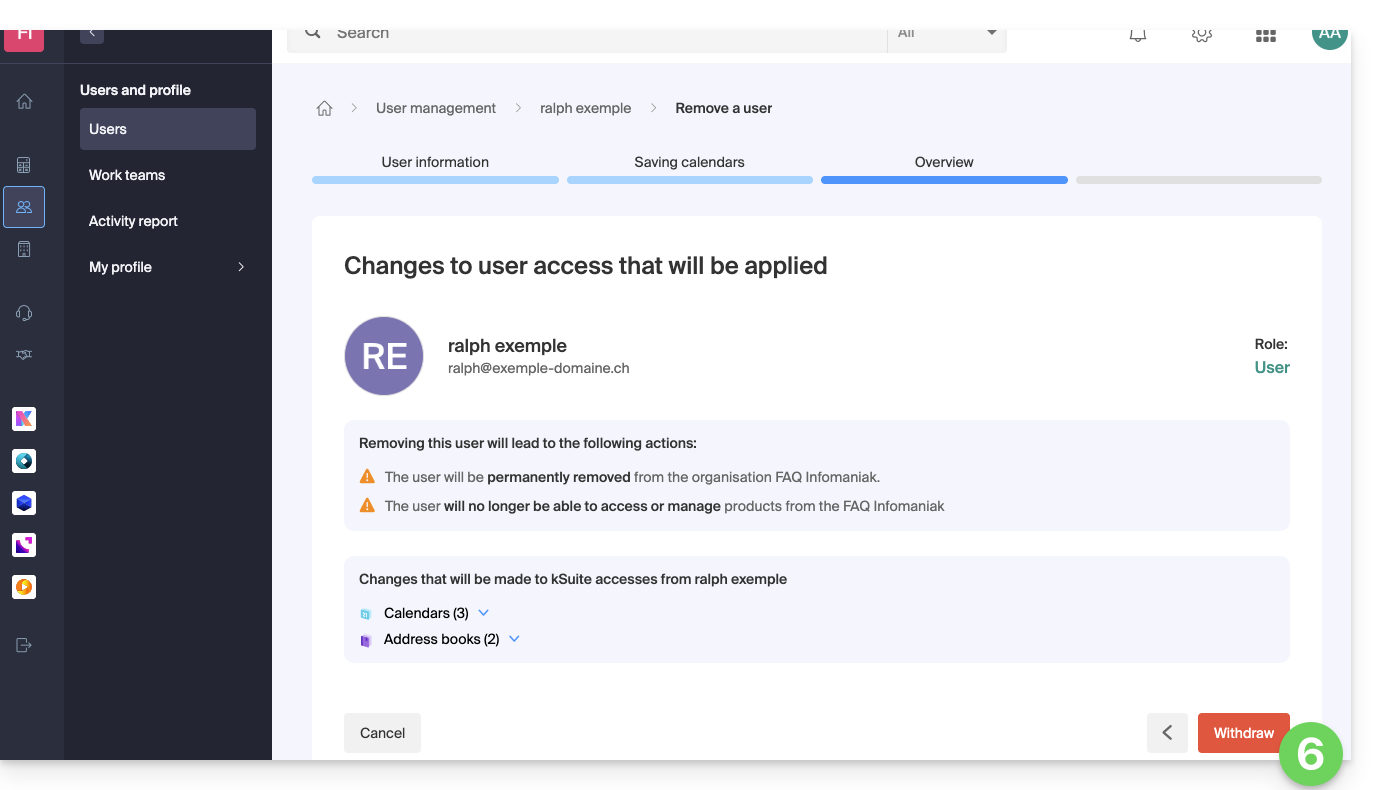
- Consultare le informazioni (fare clic, se necessario, sulle frecce rivolte verso il basso per visualizzare i dettagli delle eliminazioni) e quindi fare clic sul pulsante rosso Rimuovi:
- Indicare l'indirizzo e-mail (l'identificativo di accesso al Manager), selezionare la casella di conferma e quindi fare clic sul pulsante rosso Rimuovi questo utente per eliminare definitivamente l'utente, senza possibilità di annullare l'operazione.
Link a questa FAQ: https://faq.infomaniak.com/1738
Questa FAQ è stata utile?
Questa guida spiega come ripristinare i contatti eliminati accidentalmente nelle rubriche dell'app web Contatti di Infomaniak (servizio online ksuite.infomaniak.com/contacts).
✘ NON DISPONIBILE con
kSuite Free
my kSuite (ik.me, etik.com, ikmail.com)
Servizio Mail Starter
Aggiornando una di queste offerte gratuite, sarà possibile recuperare il backup fino a 30 giorni.
Ripristino dei contatti
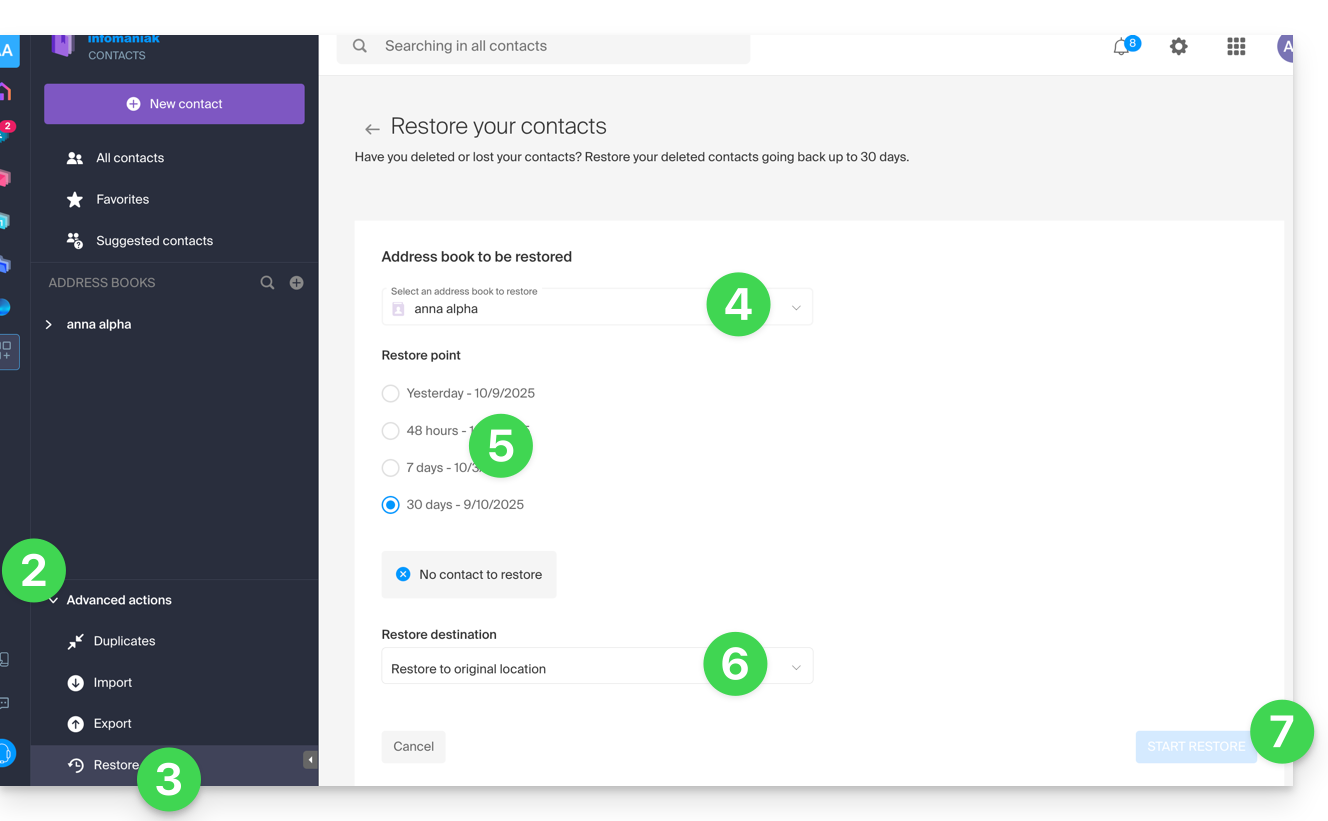
Ogni giorno vengono effettuati dei punti di ripristino. Una volta che è stato eseguito un backup completo della rubrica, Infomaniak lo mette a disposizione per 30 giorni. È anche possibile recuperare i contatti eliminati nelle ultime 24 ore, 48 ore o negli ultimi 7 giorni:
- Clicca qui per accedere all'app web Contatti di Infomaniak (servizio online ksuite.infomaniak.com/contacts).
- Fare clic sulla freccia rivolta verso il basso per espandere la sezione Azioni avanzate.
- Fare clic su Ripristina.
- Seleziona il backup da ripristinare.
- Scegli la versione risalente a ieri, a 48 ore fa o a 7 e 30 giorni fa.
- Scegli la destinazione (nella posizione originale o in un'altra rubrica, se disponibile).
- Avvia il ripristino tramite il pulsante in fondo alla pagina, che si attiva se è possibile ripristinare dei contatti:
Link a questa FAQ: https://faq.infomaniak.com/1741
Questa FAQ è stata utile?
Per garantire la sicurezza dei tuoi dati e le prestazioni dei suoi servizi, Infomaniak utilizza diversi nomi di dominio.
Introduzione
- Questi domini vengono utilizzati per ospitare le interfacce di gestione, gli strumenti di comunicazione e i contenuti dei file in modo isolato e sicuro.
- Se utilizzi un firewall o un antivirus, si consiglia di aggiungere questi domini alla tua lista bianca (esempi) per garantire il corretto funzionamento dei tuoi strumenti (in particolare kDrive e SwissTransfer).
Principali aree e servizi
- infomaniak.com: il sito principale e il Pannello di controllo (gestione dei prodotti).
- status.infomaniak.cloud / infomaniak.cloud
- infomaniakstatus.com
Archiviazione file
- infomaniakusercontent.com: dominio utilizzato principalmente per l'archiviazione/il caricamento di file.
- ksharelink.com: utilizzato per i link di condivisione pubblica creati da kDrive e Mail Infomaniak.
- chk.me: dominio che consente di creare link abbreviati e codici QR personalizzati.
Messaggistica e identità
- ik.me: dominio breve per Infomaniak Mail.
- etik.com / ikmail.com: domini alternativi per un servizio di posta elettronica gratuito ed ecologico.
- infomaniak.ch: utilizzato per alcuni servizi tecnici e istituzionali.
Strumenti di trasferimento e funzionalità
- swisstransfer.com: servizio per il trasferimento di file di grandi dimensioni.
- infomaniak.events / ticket-net.ch: piattaforma per la vendita e la gestione di biglietti per eventi.
⚠️ Attenzione alle truffe di phishing: Infomaniak non vi chiederà mai la password via e-mail; verificate sempre che l'URL nella barra degli indirizzi del vostro browser appartenga a uno dei domini elencati sopra prima di inserire le vostre credenziali.
Link a questa FAQ: https://faq.infomaniak.com/1751
Questa FAQ è stata utile?
Questa guida illustra la possibilità di raggruppare i contatti all'interno delle rubriche di Infomaniak nell'app web Contatti di Infomaniak (servizio online ksuite.infomaniak.com/contacts).
Introduzione
- Creare un gruppo di contatti consente di raggiungerli più facilmente.
- Facilita anche l'invio di e-mail a un intero gruppo di contatti specifici.
Creare il gruppo
Per gestire i gruppi di contatti:
- Clicca qui per accedere all'app web Contatti di Infomaniak (servizio online ksuite.infomaniak.com/contacts).
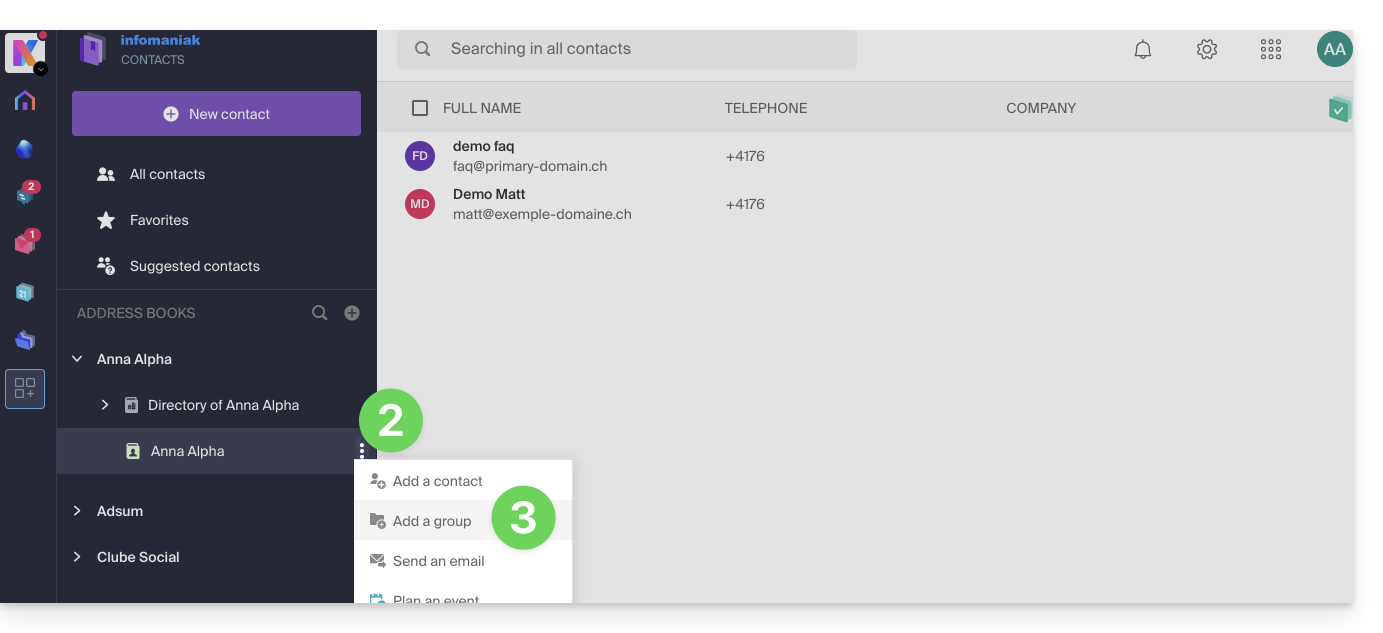
- Clicca sul menu azioni ⋮ situato a destra della rubrica interessata.
- Clicca su Aggiungi gruppo:
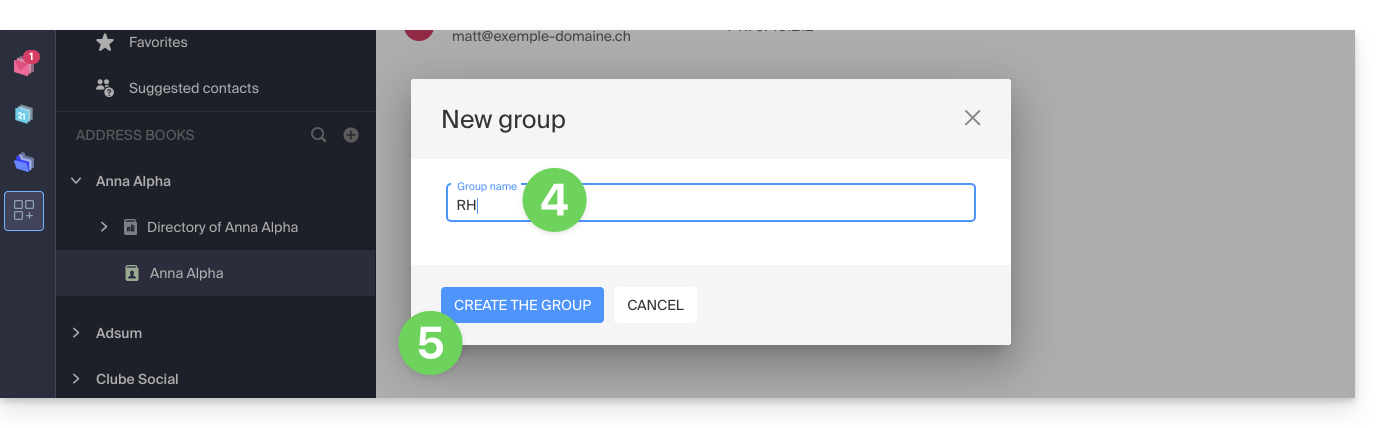
- Inserisci il nome del gruppo.
- Clicca sul pulsante blu per confermare (e creare così automaticamente la "cartella" con il nome del gruppo scelto, nonché una seconda "cartella" obbligatoria che conterrà tutti i contatti che non saranno classificati nel nuovo gruppo, denominata "Contatti senza gruppo"):
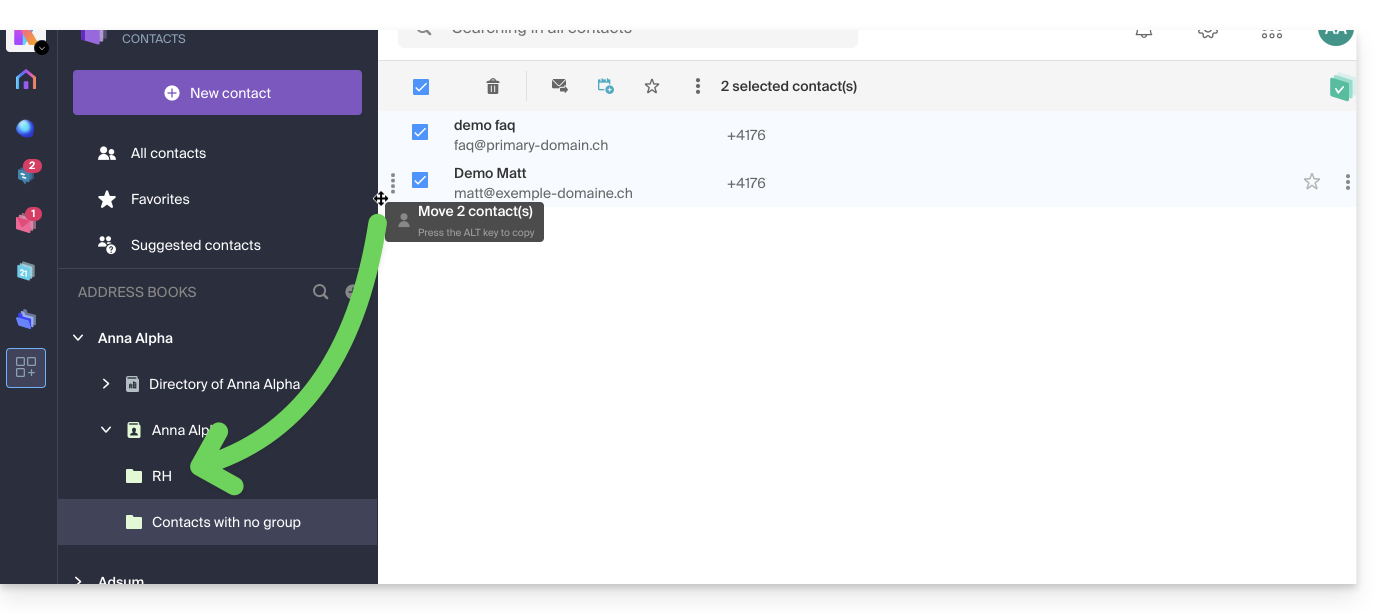
- Dalla rubrica principale o da “Contatti senza gruppo”, trascina i contatti che devono essere associati a questo nuovo gruppo:
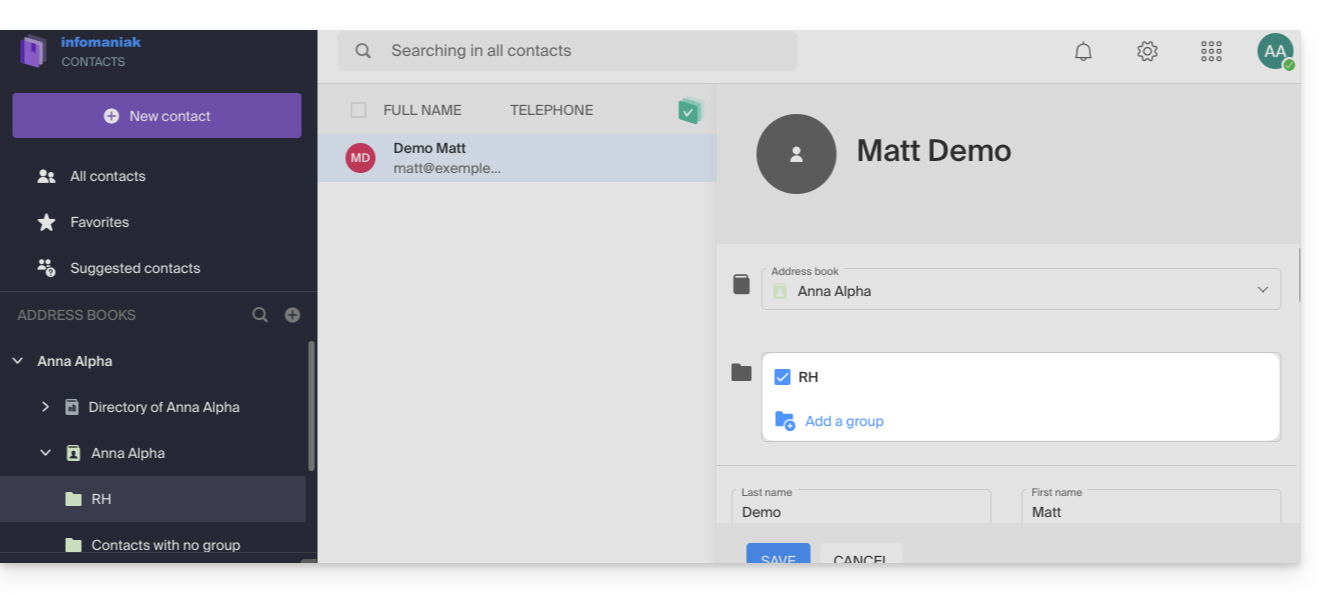
- Puoi anche assegnare l'appartenenza a un determinato gruppo durante la modifica di un contatto.
- Per modificare l'appartenenza di un contatto a una rubrica o a un gruppo, è sufficiente selezionare/deselezionare le caselle corrispondenti e salvare le modifiche:
Gruppi di lavoro
Se hai definito uno o più gruppi di lavoro…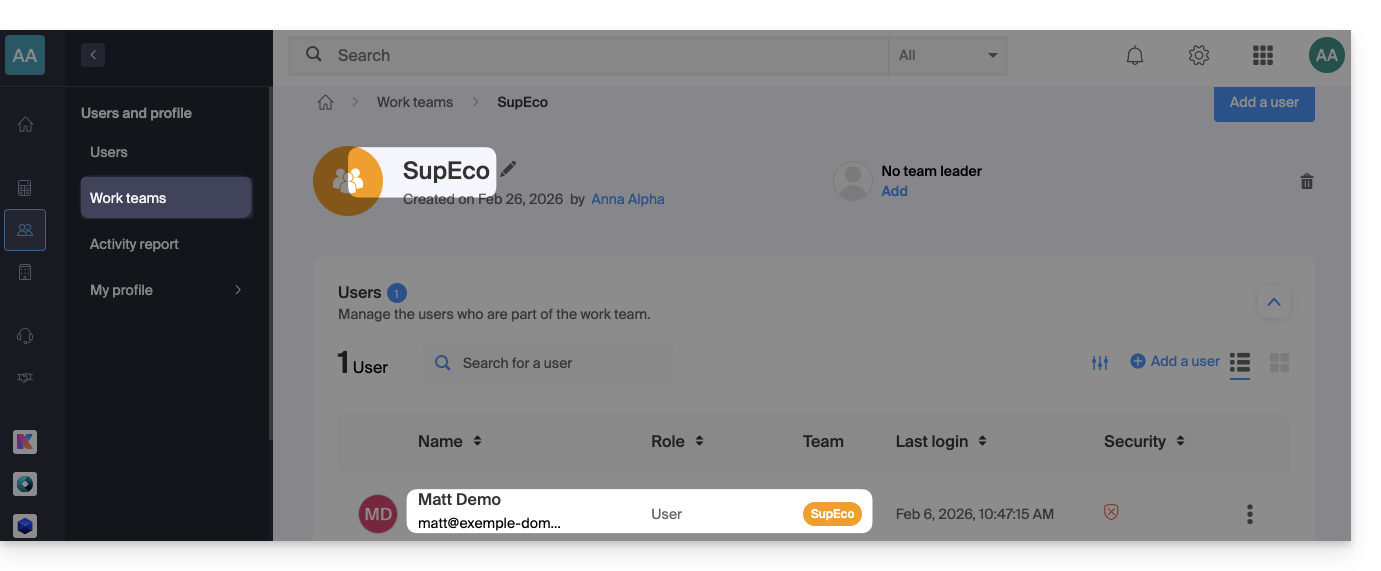 … allora gli utenti inseriti in questi gruppi saranno automaticamente visibili nella sezione delle rubriche dell'Organizzazione: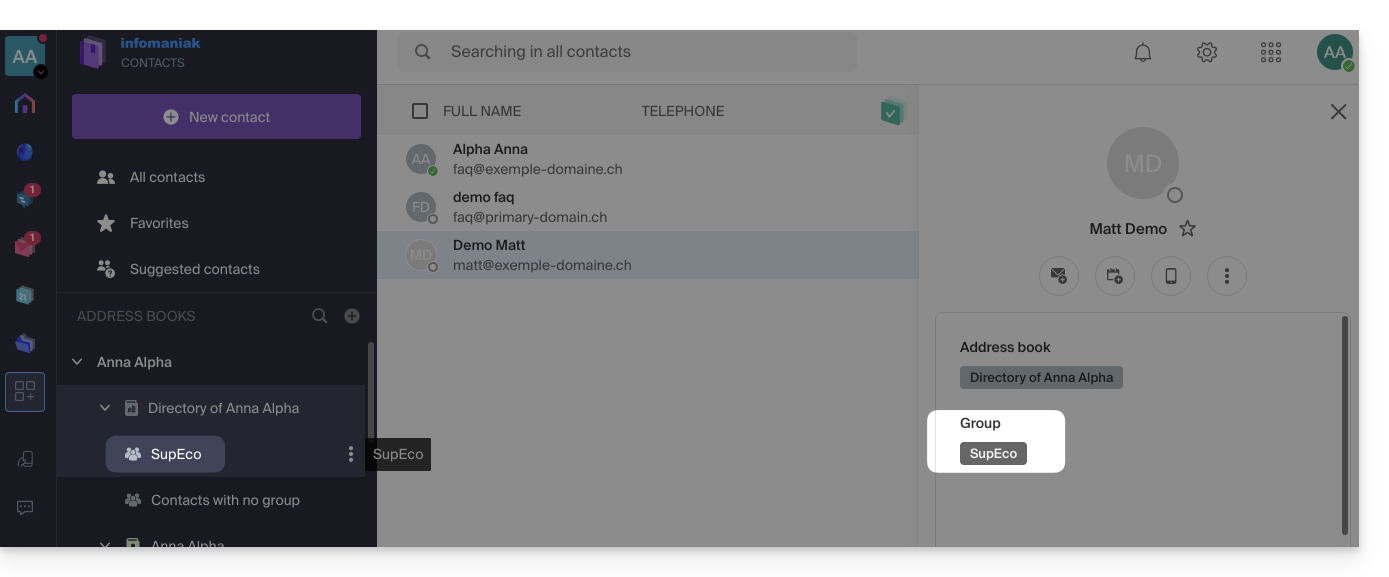
Eliminare un gruppo con o senza i contatti
Quando scegli di eliminare un gruppo di contatti, puoi decidere se i contatti contenuti devono essere eliminati o meno: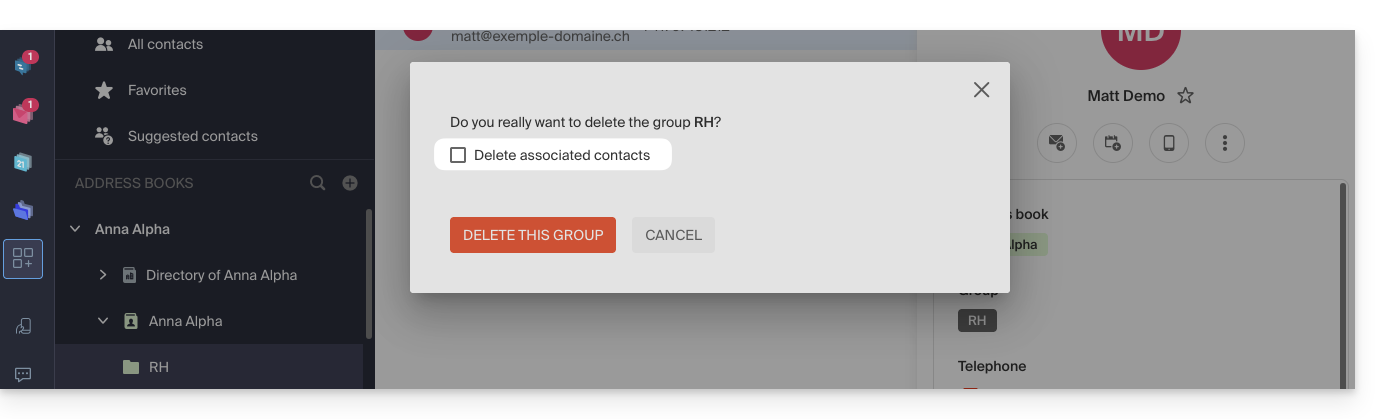
Invio di gruppo
Per inviare un'e-mail all'intero gruppo:
- Clicca qui per accedere all'app Web Mail di Infomaniak (servizio online ksuite.infomaniak.com/mail).
- Scrivi un nuovo messaggio.
- Digiti l'inizio del nome della rubrica per visualizzarla e selezionarla:
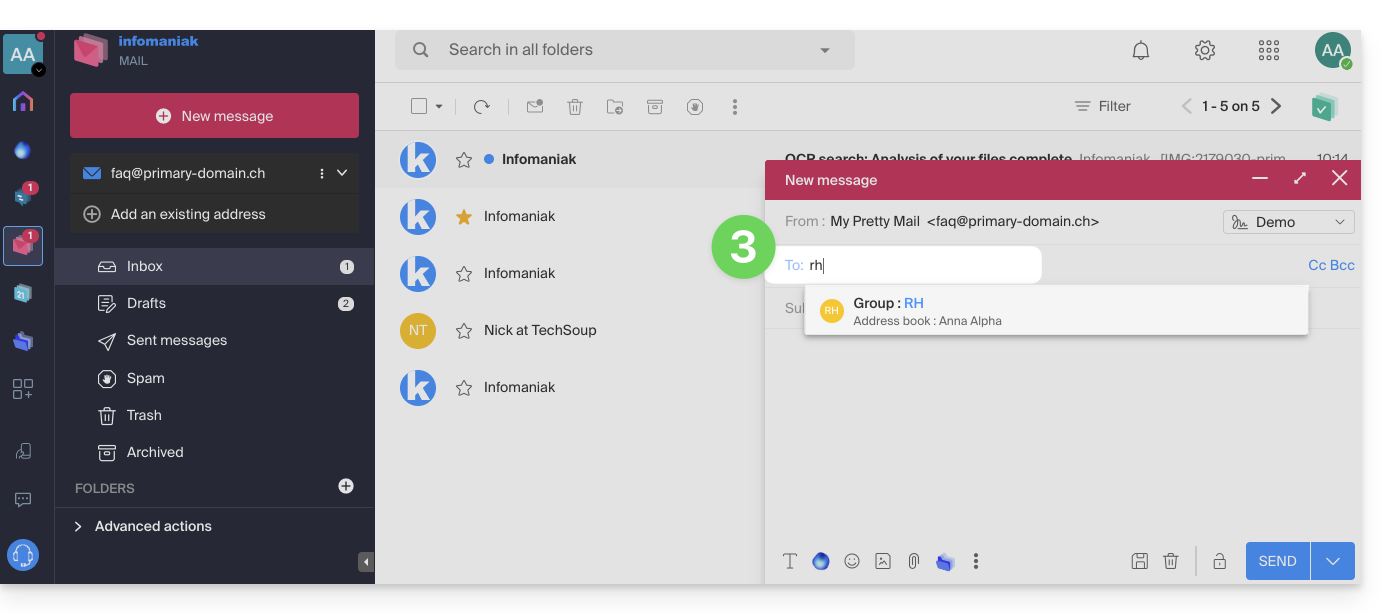
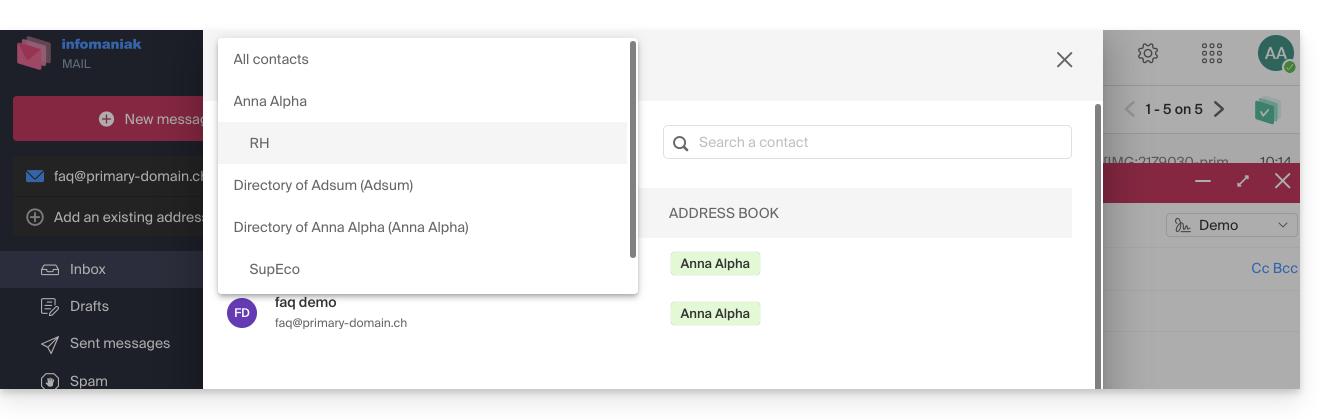
- È anche possibile fare clic sulla lettera "A" a sinistra del campo dell'indirizzo del destinatario per accedere alla rubrica e alle sue sottocartelle (gruppi di contatti):
- Naturalmente, è anche possibile utilizzare i contatti presenti nella rubrica per inviare loro un messaggio individuale o di gruppo digitando le prime lettere dei loro nomi.
- È anche possibile fare clic sulla lettera "A" a sinistra del campo dell'indirizzo del destinatario per accedere alla rubrica e alle sue sottocartelle (gruppi di contatti):
È possibile condividere l'intera rubrica con altri utenti (utenti che avrete invitato e selezionato), ma non è possibile condividere solo un gruppo specifico.
Link a questa FAQ: https://faq.infomaniak.com/1760
Questa FAQ è stata utile?
Questa guida spiega come contrassegnare le email che preferisci come "preferite" nella messaggeria Infomaniak, in modo da poterle "monitorare" in modo speciale e visualizzarle separatamente, se lo desideri.
Monitorare uno o più messaggi…
… dall'app Web Mail di Infomaniak
Per aggiungere un messaggio ai preferiti:
- Clicca qui per accedere all'app web Mail di Infomaniak (servizio online ksuite.infomaniak.com/mail).
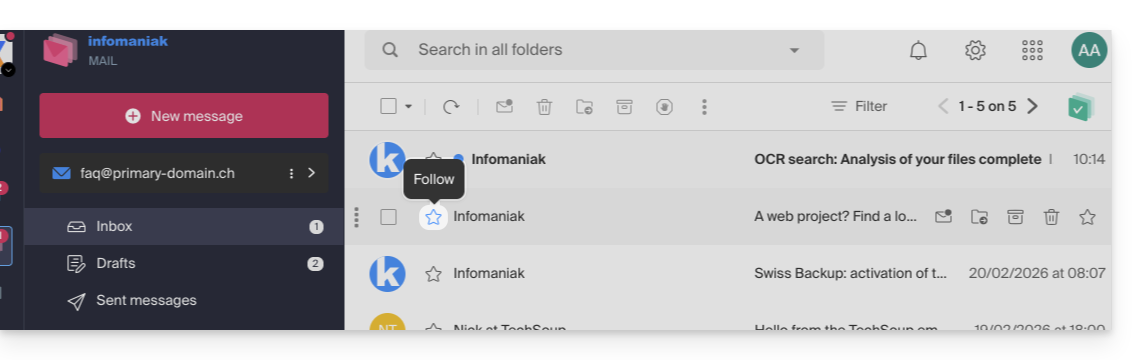
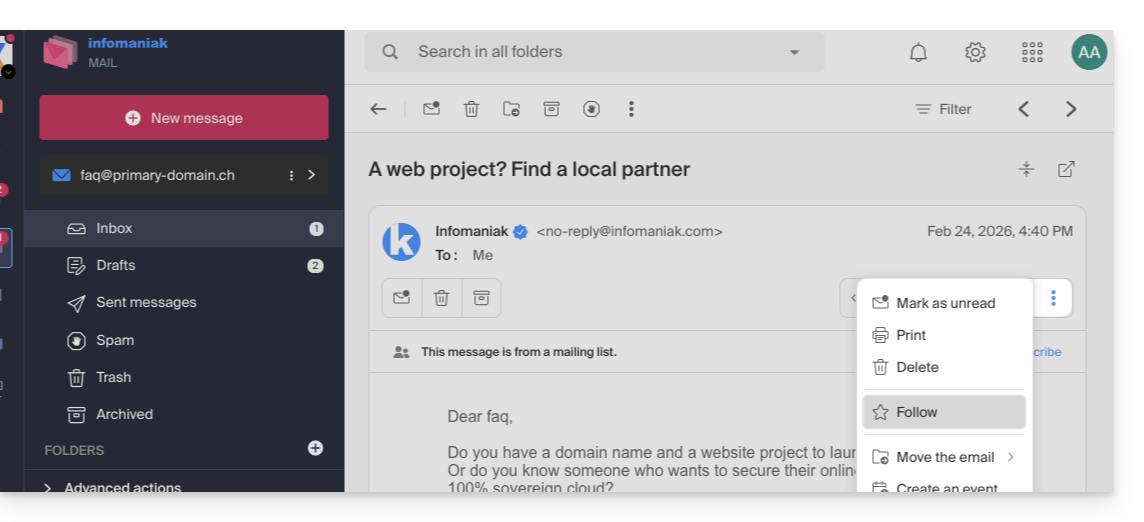
- Clicca sull'icona ☆…
- … a sinistra di un messaggio nell'elenco dei messaggi
- … in alto a destra nella finestra di lettura di un messaggio
- … a sinistra di un messaggio nell'elenco dei messaggi
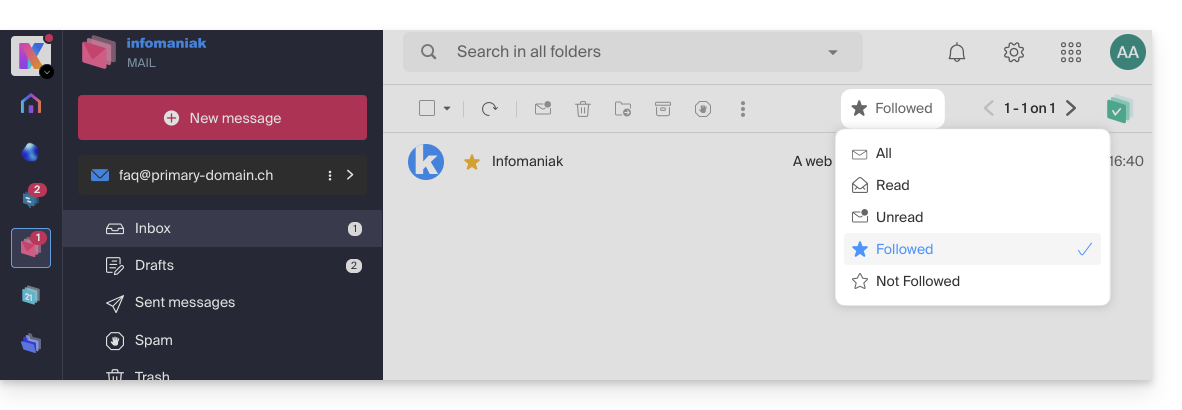
- Una volta attivato il monitoraggio, un menu a tendina nell'angolo in alto a destra consente di visualizzare solo una selezione dei messaggi ricevuti in base a diversi criteri: Tutti, Letti, Non letti, Monitorati, Non monitorati:
È anche possibile definire un'azione al passaggio del mouse o aggiungere una scorciatoia nella barra sopra gli elenchi di messaggi: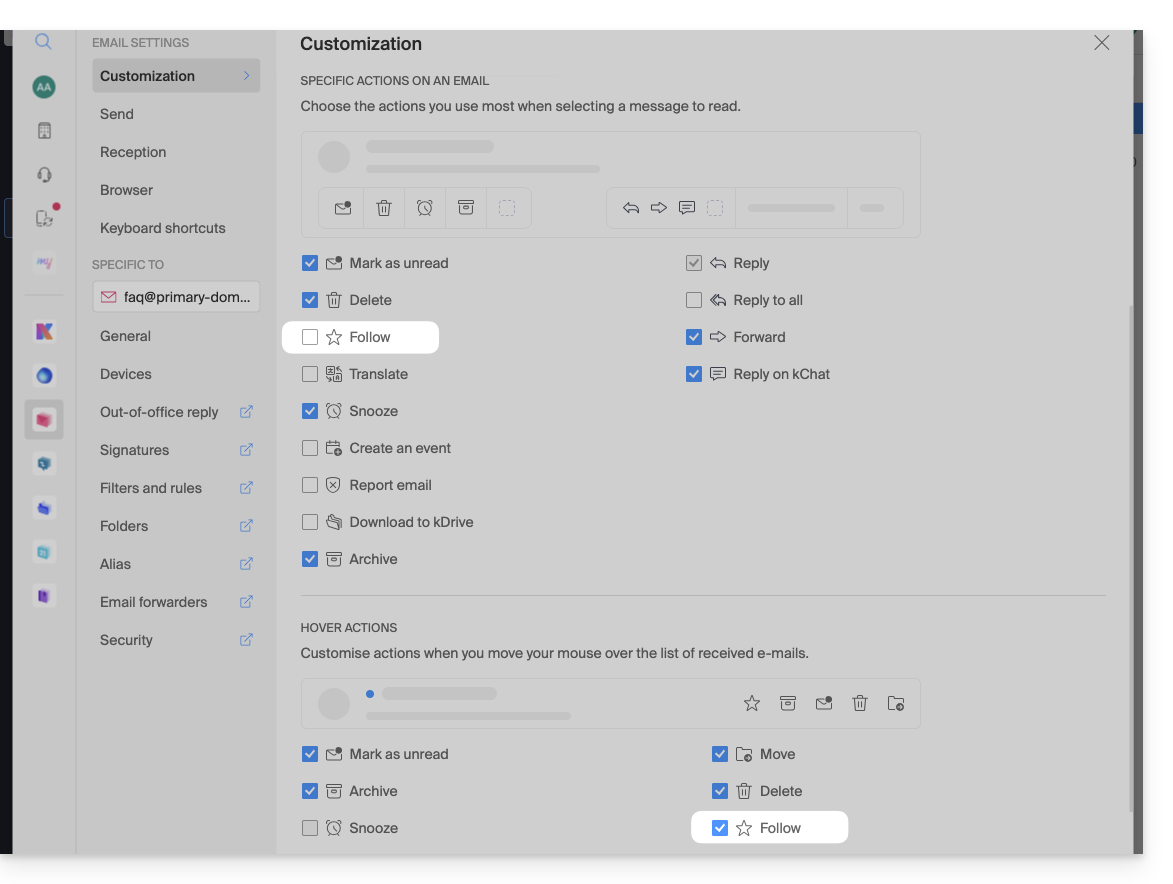
… dall'app mobile Infomaniak Mail
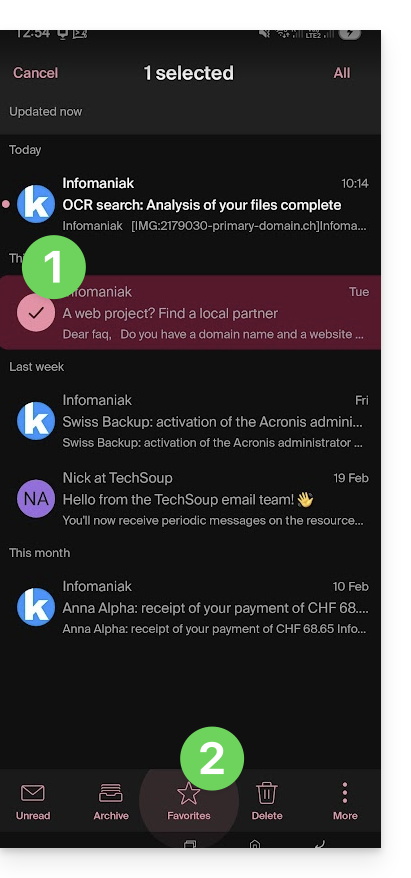
Nella lista dei messaggi:
- Tieni premuto il dito su un messaggio.
- Tocca l'icona ☆ nella parte inferiore dello schermo:
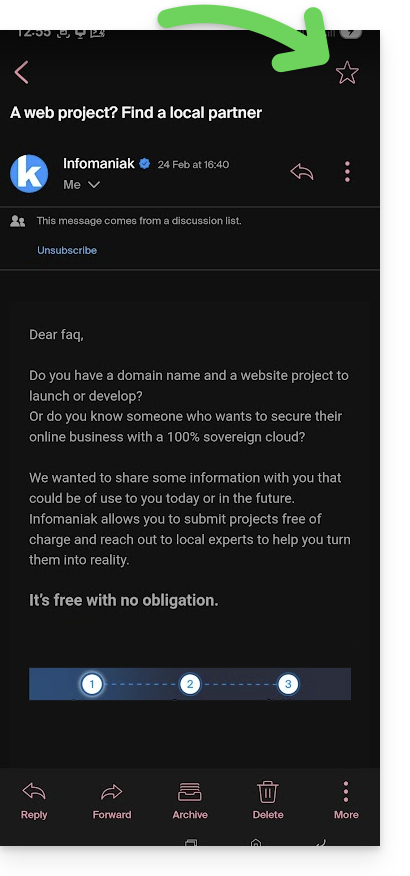
Su un messaggio aperto:
- Premi l'icona ☆ in alto a destra nella finestra di visualizzazione di un messaggio:
È anche possibile definire un gesto di scorrimento che permetta di aggiungere il messaggio a cui si applica il gesto ai preferiti.
Link a questa FAQ: https://faq.infomaniak.com/1761
Questa FAQ è stata utile?
Questa guida spiega come rendere pubblico uno dei tuoi calendari tramite l'app web Calendar di Infomaniak (servizio online ksuite.infomaniak.com/calendar).
Introduzione
- Riceverai un URL specifico per il tuo calendario, in formato
.ics, che applicazioni come Calendar (ex iCal Apple), Calendrier (ex iCalendar Microsoft), Thunderbird (ex Lightning Mozilla) o Google Agenda potranno riconoscere per visualizzare il tuo calendario: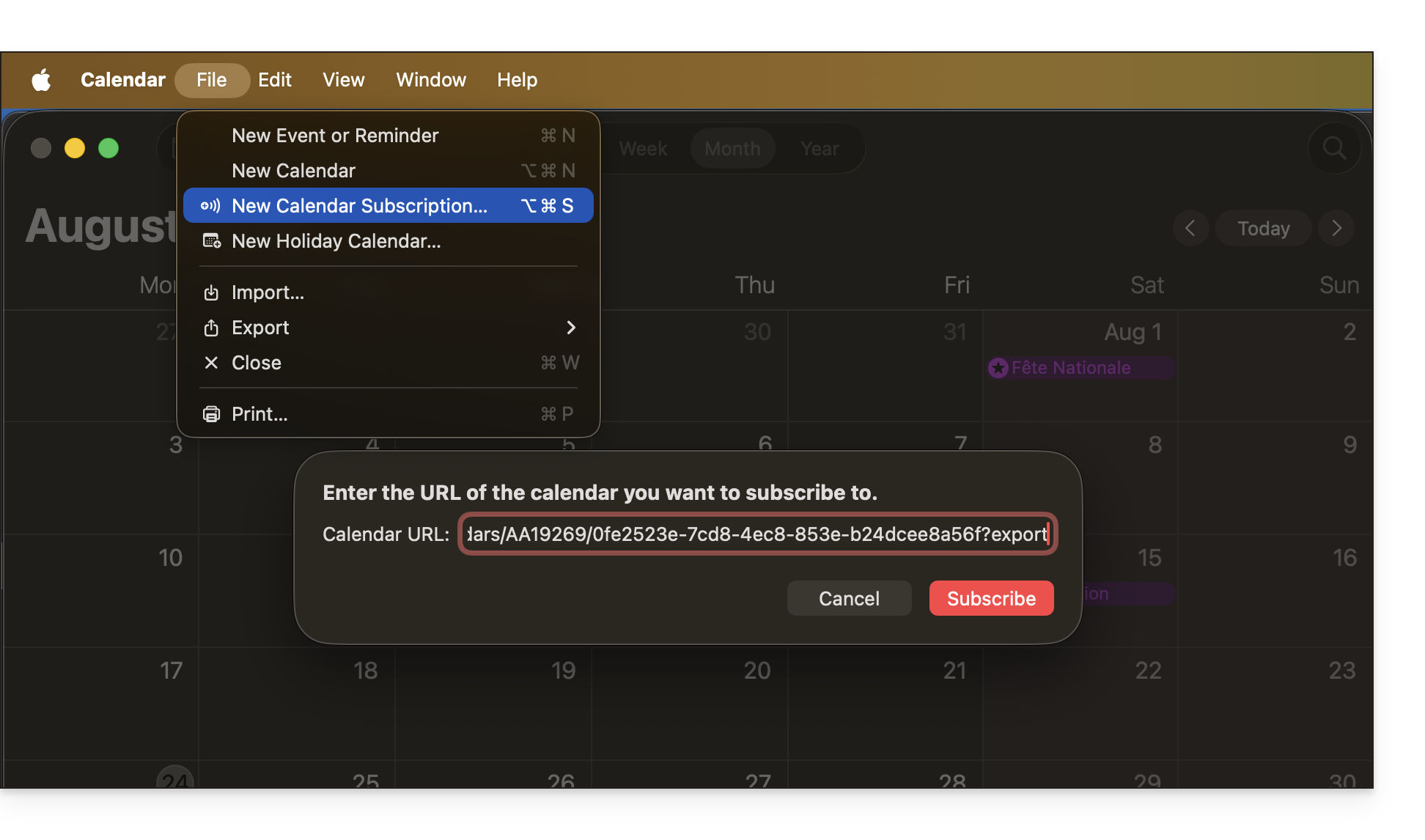
- I dati contenuti nel calendario condiviso non saranno più privati, ma saranno disponibili in sola lettura per gli utenti che si "iscrivono" al calendario.
- La frequenza degli aggiornamenti periodici effettuati dall'applicazione che utilizza l'URL del calendario deve essere definita all'interno dell'applicazione stessa.
- È possibile utilizzare script PHP (non forniti) per analizzare tali file, consentendo, ad esempio, l'inclusione di eventi su un sito web.
- Consulta questa guida per configurare la sincronizzazione dei tuoi calendari, oppure questa guida per condividere un calendario con i tuoi collaboratori, assegnando diversi livelli di autorizzazione.
Abilitare la condivisione pubblica di un calendario Infomaniak
Per condividere un calendario pubblicamente:
- Clicca qui per accedere all'app web Calendar di Infomaniak (servizio online ksuite.infomaniak.com/calendar).
- Fare clic sul menu azioni ⋮ a destra di un calendario.
- Fare clic su Condividi calendario.
- Attiva l'interruttore per abilitare la condivisione pubblica.
- Fai clic sull'icona per copiare l'indirizzo negli appunti:
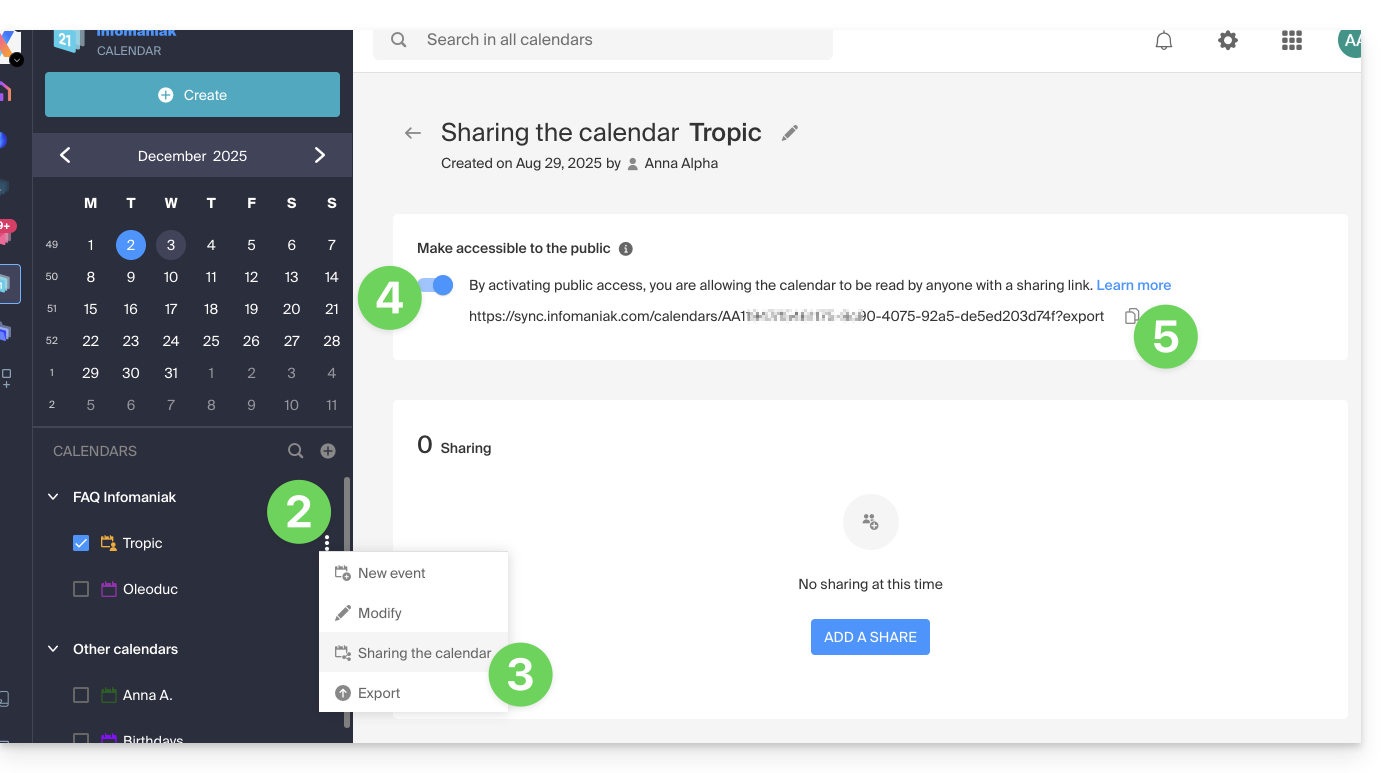
- È sempre possibile revocare l'accesso pubblico da questa pagina di condivisione (vedi punto 4 sopra):
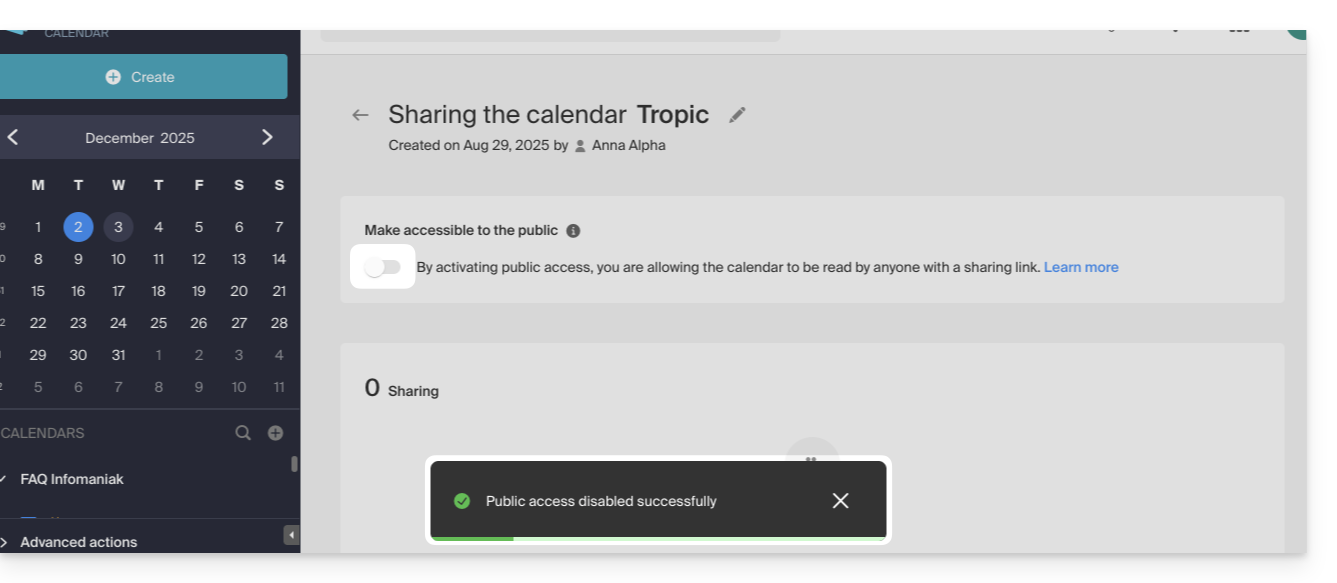
- È sempre possibile revocare l'accesso pubblico da questa pagina di condivisione (vedi punto 4 sopra):
Link a questa FAQ: https://faq.infomaniak.com/1763
Questa FAQ è stata utile?